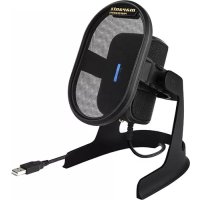
Umpire - Microphone MARANTZ - Notice d'utilisation et mode d'emploi gratuit
Retrouvez gratuitement la notice de l'appareil Umpire MARANTZ au format PDF.

| Type de produit | Microphone USB à condensateur |
| Marque | Marantz |
| Modèle | Umpire |
| Alimentation | Via port USB (bus-powered) |
| Connectique | Câble USB-A intégré, sortie casque 3,5 mm |
| Résolution audio | Interface 24 bits, sortie micro 16 bits |
| Fréquence d'échantillonnage | Jusqu'à 48 kHz (recommandé : 24 bits, 48 kHz) |
| Commutateur Pad | 0 dB / -10 dB pour réduire le niveau en cas de source forte |
| Filtre anti-bruit | Inclus et amovible, orientation recommandée à 10h ou 14h |
| Contenu de la boîte | Microphone, filtre anti-bruit, support de micro |
| Dimensions (estimées) | Environ 15 x 5 x 5 cm |
| Poids (estimé) | Environ 500 g |
| Compatibilité système | Windows et macOS |
| Utilisation recommandée | Enregistrement audio, podcasting, jeux vidéo |
FOIRE AUX QUESTIONS - Umpire MARANTZ
Questions des utilisateurs sur Umpire MARANTZ
0 question sur cet appareil. Repondez a celles que vous connaissez ou posez la votre.
Poser une nouvelle question sur cet appareil
Téléchargez la notice de votre Microphone au format PDF gratuitement ! Retrouvez votre notice Umpire - MARANTZ et reprennez votre appareil électronique en main. Sur cette page sont publiés tous les documents nécessaires à l'utilisation de votre appareil Umpire de la marque MARANTZ.
MODE D'EMPLOI Umpire MARANTZ
Support pour microphone
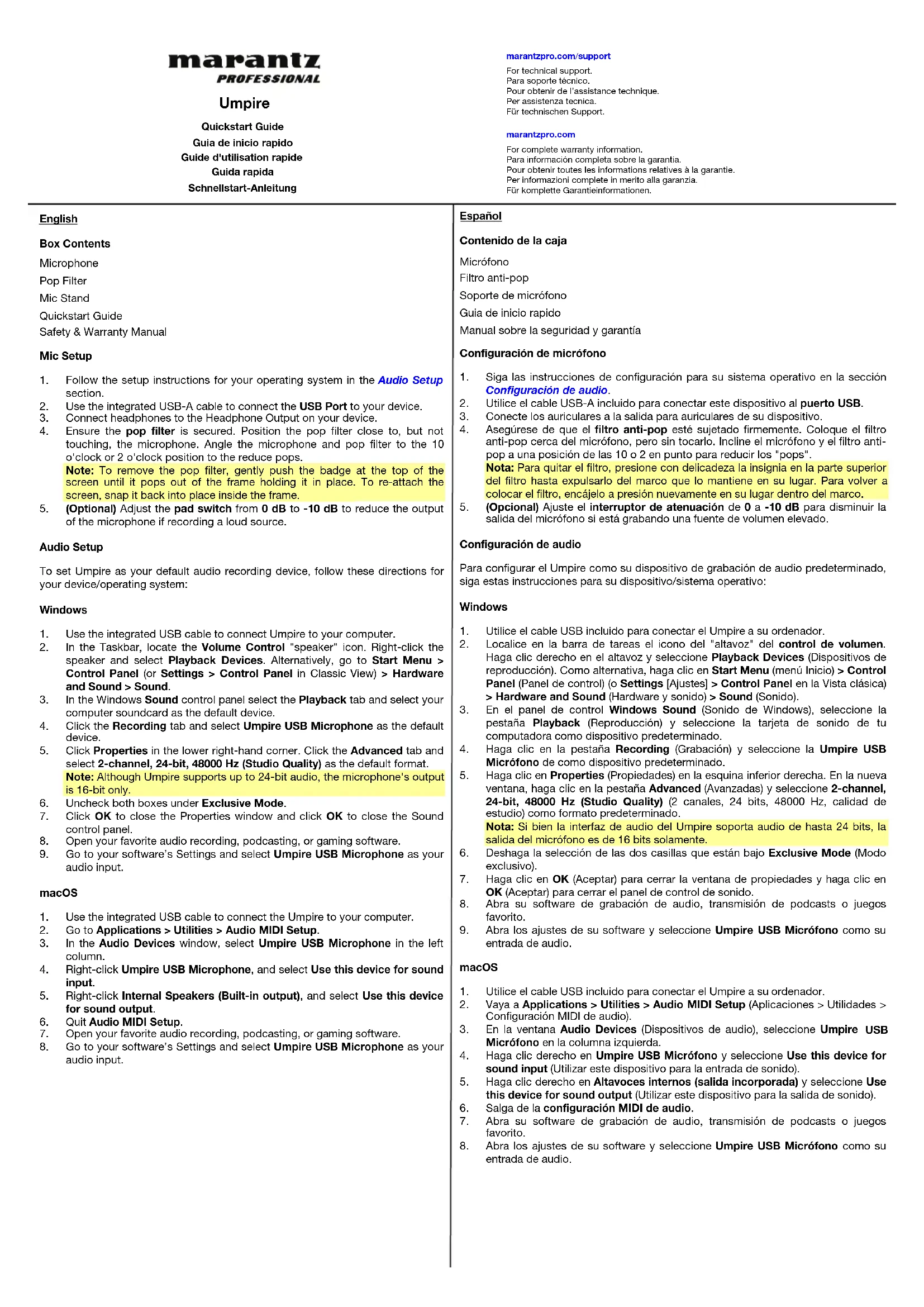
Guide d'utilisation rapide
Consignes de sécurité et informations concernant la garantie
Configuration du micro
-
Veuillez suivre les instructions d'installation pour votre système d'exploitation dans la section Configuration audio.
-
Utilisez le câble USB-A intégré afin de relier le port USB à votre appareil.
-
Branchez un casque d'écoute à la sortie casque de votre appareil.
-
Vérifiez que le filtre antibruit est bien installé. Placez le filtre antibruit près du microphone, mais sans qu'il le touche. Orientez le microphone et le filtre antibruit à la position 10 h ou 14 h afin de réduire les claquements.
Remarque : Pour retirer le filtre antibruit, poussez doucement la plaque nom dans le haut du filtre afin de le faire sortir du cadre. Pour réinstaller le filtre, réinsérez-le à l'intérieur du cadre.
- (Facultatif) Ajustez le commutateur pad de 0 dB à -10 dB afin de réduire le niveau de la sortie microphone lorsque le niveau de la source d'enregistrement est très élevé.
Configuration audio
Pour définir le Umpire comme appareil d'enregistrement audio par défaut, veuillez suivre les instructions pour votre appareil/système d'exploitation ci-dessous :
Windows
-
Utilisez le câble USB intégré pour relier le Umpire à votre ordinateur.
-
Dans la barre des tâches, recherchez l'icône de la commande de volume (haut-parleur). Faites un clic droit sur l'icône du haut-parleur et sélectionnez Périphériques de lecture. Vous pouvez également cliquer sur Démarrer > Panneau de configuration (ou Paramètres > Panneau de configuration en Affichage classique) > Matériel et audio > Son.
-
Dans le panneau de configuration Son, sélectionnez l'onglet Lecture, puis sélectionnez la carte son de l'ordinateur comme périphérique de lecture audio par défaut.
-
Cliquez sur l'onglet Enregistrement et sélectionnez Umpire USB Microphone comme appareil par défaut.
-
Cliquez sur Propriétés dans le coin inférieur droit. À partir de la nouvelle fenêtre, cliquez sur l'onglet Advancé et sélectionnez l'option 2 canaux, 24 bits, 48 0000 Hz (Qualité CD) comme le format par défaut.
Remarque : Bien que l'interface audio du Umpire peut prendre en charge un signal audio 24 bits, la sortie du microphone est de 16 bits.
-
Décochez les deux options sous Mode exclusif.
-
Cliquez OK pour fermer la fenêtre Propriétés et cliquez OK pour fermer le panneau de configuration Son.
-
Lancez le logiciel que vous utilisez pour l'enregistrement audio, le podcasting ou les jeux vidéo.
-
Accédez aux paramètres du logiciel et sélectionnez Umpire USB Microphone comme entrée audio.
macOS
-
Utilisez le câble USB inclus pour brancher le Umpire à votre ordinateur.
-
Allez à Applications > Utilitaires > Configuration audio et MIDI.
-
Dans la fenêtre Périphériques audio qui s'affiche, sélectionnez Umpire USB Microphone dans la fenêtre de gauche.
-
Faite un clic droit sur Umpire USB Microphone et sélectionnez Utiliser ce périphérique pour l'entrée audio.
-
Faite un clic droit sur Haut-parleurs internes (sortie intégrée) et sélectionnez Utiliser ce périphérique pour la sortie audio.
-
Quitter le menu de Configuration audio et MIDI.
-
Lancez le logiciel que vous utilisez pour l'enregistrement audio, le podcasting ou les jeux vidéo.
-
Accédez aux paramètres du logiciel et sélectionnez Umpire USB Microphone comme entrée audio.
Deutsch
Lieferumfang
Mikrofon
Poppfilter
Mikrofonständer


Marque : MARANTZ
Modèle : Umpire
Catégorie : Microphone