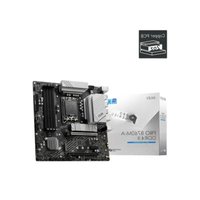
MODE D'EMPLOI A520MA Pro MSI
2.
3.
CPU 5 Memory-2000-2000 44 7202
BIOS[baIos]
M-FLASH星BIOS信口
BOS
BOSQ
2.
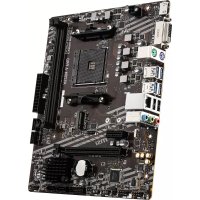
- Merci d'avoir acheté une carte mère MSI® B550M-A PRO / A520M-A PRO. Ce manuel d'utilisateur fournit des informations sur le schéma, la vue d'ensemble des composants, la configuration du BIOS et l'installation des logiciels.
Sommaire
Informations de sécurité 2
Spécifications 3
Spécifications 3
Panneau arrêté Entrée / Sortie 6
Tableau explicatif de l'état de la LED du port LAN.
Vue d'ensemble des composants 7
Socket processeur 8
SotsOMM
JPP1, JPP2: Connecteurs de panneau avant 11
JAUO1: Connecteur audio avant 11
ATX_PWR1, CPU_PWR1: Connecteurs d'alimentation 12
JU81, JU82: Connecteurs USB 2.0 13
Les composants dans l'emballage peuvent être endommagés par des décharges électrostatiques (ESD). Pour vous assurer de correctement monter votre ordinateur, veuillez vous référer aux instructions ci-dessous. Assurez-vous de bien connaître tous les composants. En cas de mauvaise connexion, il se peut que l'ordinateur ne reconnaisse pas le composant et que le démarrage échoue. - Tenez la carte mère par les bords pour éviter de toucher les composants. - Il est recommandé de porter un bracelet antistatique lors de la manipulation de la carte mère pour prévenir tout dommage. Si vous n'avez pas de bracelet antistatique, touchez un objet métallique relié à la terre avant de manipuler la carte mère afin de vous décharger de toute charge statique. Touchez régulièrement l'objet métallique pendant toute manipulation. Tant que la carte mère n'est pas installée, conservez-la dans un récipient protégé contre les charges électrostatiques ou sur une couche antistatique. Avant de démarrer l'ordinateur, vérifiez si toutes les vis et les composants métalliques sont bien fixés sur la carte mère ou ailleurs dans le boîtier de l'ordinateur. - Ne démarrez pas l'ordinateur avant d'avoir terminé l'installation. Ceci peut endommager les composants ou vous blesser. Si vous avez besoin d'aide pendant l'installation, veuillez consulter un technicien informatique certifié. - Avant d'installer les composants de l'ordinateur, veuillez toujours mettre hors tension et débrancher le cordon d'alimentation. Conservez ce manuel pour références futures.
Spécifications
| CPU | Support des processures AMD RyzenTM de 3 Éme dégrée et AMD RyzenTM®000 G-Series |
| Chipset | • Chipset: AMD B550 (B550M-A PRO) • Chipset: AMD A520 (A520M-A PRO) |
| Mémoire | • 2x slots pour mémoire DDR4, support jusqu'à 64Go* • Support DDR4 1866/2133/2400/2667/2800/2933/3000/3066/3200 MHz par JEDEC • Support DDR4 2667/2800/2933/3000/3066/3200/3200/3666/3600/3733/3866/4000/4133/4266/4400/4600+MHz par A-XMP OC MICE • La fréquence cemaximale en mode de 10PC 1R est de 6400 MHz • La fréquence cemaximale en mode de 10PC 2R est de 3866 MHz • Architecture mémoire double canal • Support mémoire non-ECC UOIMM • Support mémoire ECC UOIMM (mode non-ECC) • Support mémoire un-bufféré d • Véuillage vous αr référera au site www.msi.com pour plus d'informations sur la mémoire compatible. |
Suite du tableau sur la page précédente
| LAN | * 1 x contrôleur Realtek® RT-L811 1H1 0Gb/s LAN |
| Stockage | Chipset AMD B550/AS20
* 4 x ports SATA 6Gb/s
* 1 x slot M.2 (Touch eM) (processeur AMD)
- B550M-A PRO supporte PCIe 4.0/3.0*
- A620M-A PRO supporte PCIe 3.0
- Support S ATA 6Gb/s
- Support des pinphiriques de stockage 2242 / 2260 / 2280
* La caractéristique supporte dépend du processeur installé. |
| USB | Chipset AMD B550/AS20
* 2x ports USB 3.2 Gen 1 5Gb/s disposibles par l'intermédiaire du connecteur USB 3.2 Gen 1 5Gb/s interne
* 4x ports USB 2.0 (2 ports Type-A sur le panneau arriéré, 4 ports par l'intermédiaire des connecteurs USB 2.0 internes)
Processeur AMD
* 4x ports USB 3.2 Gen 1 5Gb/s Type-A sur le panneau arriéré |
Suite du tableau sur la page précédente
| Connaître sur le papeau annexe | • 1 x port HDMI®
• 1 x port DW-I-D
• 1 x port souris PS/2
• 1 x port claver PS/2
• 6 x ports USB 3.2 Gen 1 50b/s Type-A
• 2 x ports USB 2.0 Type-A
• 1 x port LAN (R/M/S)
• 3 x acks audio |
| Contrôleur E/S | Contrôleur NUVOTON NCT&87-R |
| Monteur système | • Detection de la température du CPU et du système
• Detection de la vitesse du ventilateur du CPU et du système
• Contrôle de la vitesse du ventilateur du CPU et du système |
| Dimention | • Format mATX
• 23,4 cmx 20 cm(9,3" x 7,9") |
| Fonction sBIOS | • 1 x Flash 256 Mb
• UER AMI BIOS
• ACPI 6.0, SMBIOS 2.8
• Multiénergie |
Vue d'ensemble des composants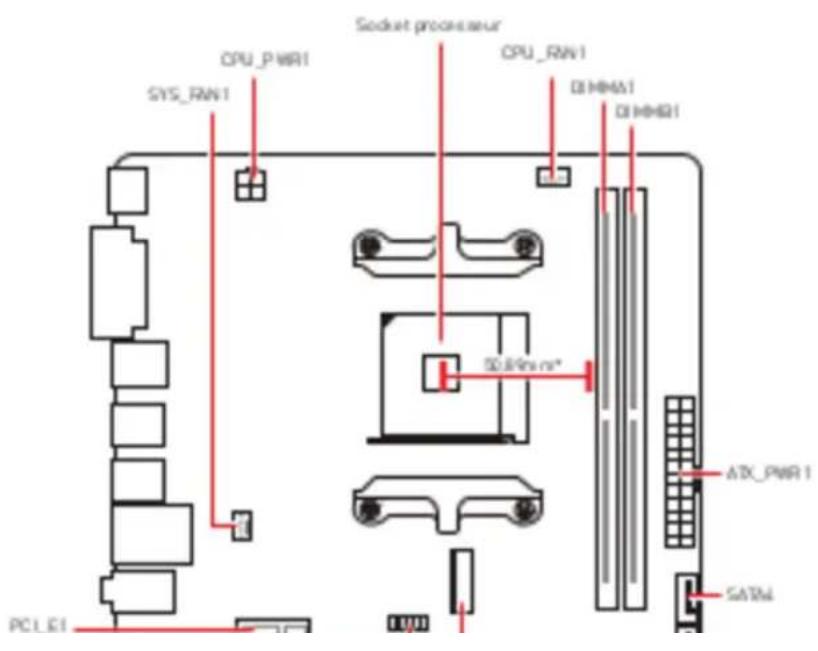
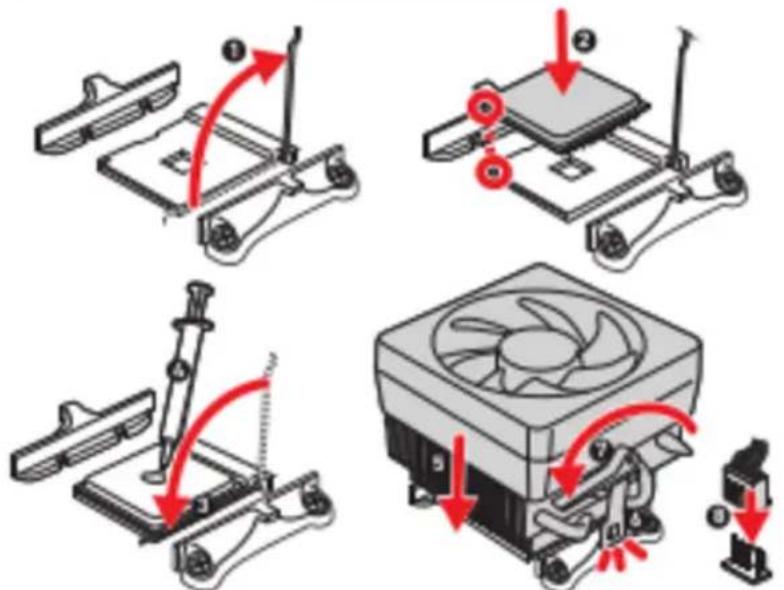
Socket processeur
Imitez le CPU dans le socket du processeur comme indiqué ci-dessous.
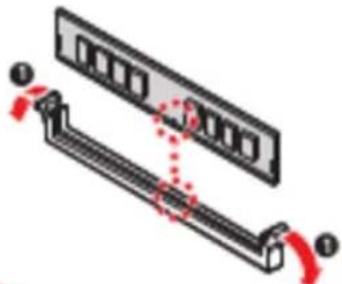
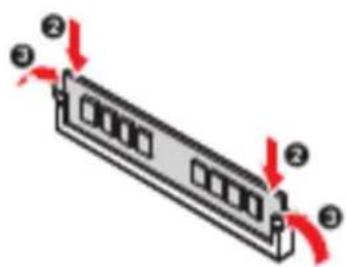
Slots DIMM
Insérez le module de mémoire dans l'emplacement DIMM comme indiqué ci-dessus.
Important
Du fait des ressources allouées par le chipset, la capacité mémoire disponible est plus faible que celle installée. Veuillez noter que la capacité maximale de la mémoire est de 6 Go pour le système d'exploitation Windows 32-bit en raison de la limitation de l'utilisation de la mémoire. Par conséquent, il est recommandé d'installer le système d'exploitation Windows 64-bit si vous voulez installer une mémoire de plus de 6 Go sur la carte mère.
PCI_E1-2: Slots d'extension PCIe
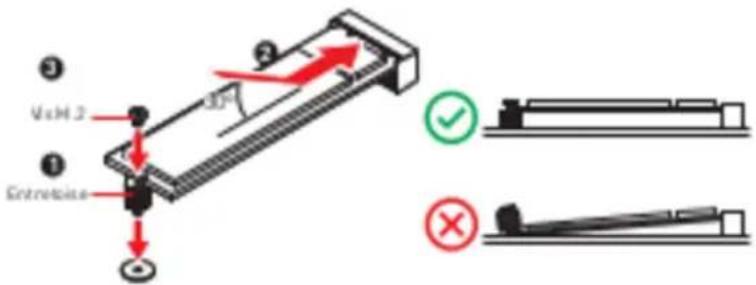
M2_1: Slot M.2
Installez le périphérique M.2 dans le slot M2 comme indiqué ci-dessus.
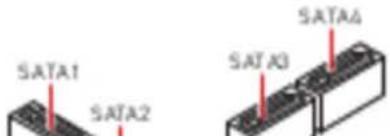
SATA1-4: Connecteurs SATA 6Gb/s
Ces connecteurs utilisent une interface SATA 6Gb/s. Chaque connecteur peut être relié à un appareil SATA.
JFP1, JFP2: Connecteurs de panneau avant
Ces connecteurs se relient aux interrupteurs et indicateurs LED du panneau avant.
| Power LED Power Switch | 1 | HODLED+ | 2 | Power LED+ |
| 3 | HODLED- | 4 | Power LED- |
| 5 | Reset Switch | 6 | Power Switch |
| 7 | Reset Switch | 8 | Power Switch |
| 9 | Reserved | 10 | No Pin |
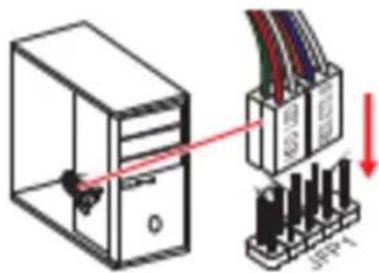
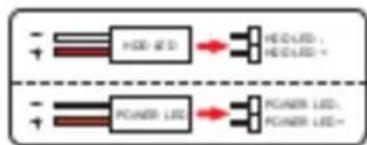
| Spuizer | 1 | Spaaker - | 2 | Buzer + |
ATX_PWR1, CPU_PWR1: Connecteurs d'alimentation
Ces connecteurs vous permettent de relier une alimentation ATX
| 12
13
12 | 24
24
13 | 1 | +3.3V | 13 | +3.3V |
| 2 | +3.3V | 14 | -1.2V |
| 3 | Ground | 15 | Ground |
| 4 | +5V | 16 | PS-OFF |
| 5 | Ground | 17 | Ground |
| 6 | +5V | 18 | Ground |
| 7 | Ground | 19 | Ground |
| 8 | PWR OK | 20 | Rms |
| 9 | 5VSB | 21 | +5V |
| 10 | +12V | 22 | +5V |
| 11 | +12V | 23 | +5V |
| 12 | +3.3V | 24 | Ground |
| 4CPU_PWR1 | 1 | Ground | 3 | +12V |
| 2 | Ground | 4 | +12V |
JUSB1, JUSB2 : Connecteurs USB 2.0
Ces connecteurs vous permettent de relier des ports USB 2.0 sur le panneau avant.
| 2 10
1 9 | 1 | VCC | 2 | VCC |
| 3 | USB0- | & | USB1- |
| 5 | USB0+ | & | USB1 + |
| ? | Ground | 8 | Ground |
| 9 | No Pin | 10 | NC |

Important
Note : assurez-vous que les broches VCC et GND sont correctement branchées pour éviter tout dommage sur la carte mère. Pour recharger vos appareils via un port USB, vous pouvez utiliser la fonction MS Super Charger.
JUSB3 : Connecteur USB 3.2 Gen1
Ce connecteur vous servira à relier un port USB 3.2 Gen1 5 Gb/s sur le panneau avant.
CPU_FAN1, SYS_FAN1 : Connecteurs pour ventilateurs
En mode PWM, les connecteurs fournissent une sortie de 12V constante et ajustent la vitesse des ventilateurs avec un signal de contrôle de vitesse. Quand vous branchez un ventilateur à 3 broches (non-PWM) sur un connecteur en mode PWM, la vitesse sera toujours maintenue à 100% et cela occasionnera du bruit.
| Connector | Mode
ventual var per
dual | Co arant Max. | Alarmation
Max. |
| CPU_FAN1 | mode-PIN1 | 16 | 128 |
| SYS_FAN1 | mode-PIN1 | 16 | 128 |
| 1
Definiţion des brochés en
mode PWM |
| 1 | Ground | 2 | +12V |
| 3 | Serrue | 4 | Speed Control Signal |
| 1
D'Etatision des brauches en mode DC |
| 1 | Graund | 2 | Voltage Control |
| 3 | Sensu | 4 | NC |
Important
Vous pouvez ajuster la vitesse des ventilateurs dans le BIOS > Hardware Monitor.
JTPM1 : Connecteur de module TPM
JCI1 : Connecteur intrusion châssis
Ce connecteur est relié à un câble d'interrupteur d'intrusion châssis.

Normal (défaut)

Commencez à activer la fonction d'intrusion châssis
Utilisation du détecteur d'intrusion du châssis
- Reliez le connecteur 91 à l'interrupteur ou au capteur d'intrusion du châssis situé sur le boîtier du PC.
- Fermez le capot du boîtier.
- Allez dans le BIOS > SETTINGS (Paramètres) > Security (Sécurité) > Chassis Intrusion Configuration (Configuration intrusion châssis).
- Réglez Chassis Intrusion (Intrusion châssis) sur Enabled (Activé). 5. Appuyez sur F10 pour sauvegarder et quitter. Ensuite, appuyez sur la touche Entrée pour choisir Yes (Oui).
- Désormais, au boîtier du PC est ouvert quand l'ordinateur est allumé, vous recevez un message d'alerte à l'écran.
Réinitialisation de l'alerte d'intrusion du châssis
- Allez dans le BIOS > SETTINGS (Paramètres) > Security (Sécurité) > Chassis Intrusion Configuration (Configuration intrusion châssis).
- Mettez Chassis Intrusion (Intrusion châssis) en Reset (Réinitialiser).
- Appuyez sur F10 pour sauvegarder et quitter. Ensuite, appuyez sur la touche
JBAT1 : Cavalier Clear CMOS (Réinitialiser le BIOS)
Une mémoire CMOS est intégrée et est alimentée en permanence par une batterie située sur la carte mère afin de conserver les données de configuration système. Si vous souhaitez effacer ou nettoyer la configuration système, placez le cavalier sur Effacer CMOS de manière à nettoyer la mémoire CMOS.

Conserver les données (défaut)

Effacer le CMOS / Réinitialiser le BIOS
Réinitialiser le BIOS aux valeurs par défaut
- Désignez l'ordinateur et débranchez le câble d'alimentation de la prise électrique.
- Utilisez un cavalier pour fermer JBAT1 pendant environ 5 à 10 secondes.
- Enlevez le cavalier de JBAT1.
- Branchez de nouveau le câble d'alimentation à votre ordinateur et allumez-le.
EZDebugLED
Ces LED indiquent l'état de débogage de la carte mère.
CPU - indique que le CPU n'est pas détecté ou que son initialisation a échoué. DRAM - indique que la mémoire DRAM n'est pas détectée ou que son initialisation a échoué. VGA - indique que le CPU n'est pas détecté ou que son initialisation a échoué. BOOT - indique qu'un périphérique de démarrage n'est pas détecté ou que
UEFI BIOS
Le BIOS UEFI de MSI est compatible avec l'architecture UEFI (Unified Extensible Firmware Interface). Le BIOS UEFI présente de nombreuses nouvelles fonctions et avantages qui ne sont pas proposés par le BIOS traditionnel. Le BIOS UEFI est destiné à remplacer totalement le BIOS traditionnel à l'avenir. Le BIOS UEFI de MSI utilise UEFI comme mode de démarrage par défaut pour profiter au maximum des capacités du nouveau chipset. Cependant, il dispose toujours du mode CSM (Compatibility Support Module) qui lui permet de prendre en charge les composants plus anciens non compatibles avec le BIOS UEFI. Cela vous permet de remplacer les anciens composants par des composants compatibles UEFI dans la transition.

Important
Dans ce guide d'utilisation, le terme BIOS se réfère au BIOS UEFI, sauf indication contraire.
Avantages de l'UEFI
- Démarrage rapide - L'UEFI peut démarrer directement le système d'exploitation et enregistrer le processus d'auto-test du BIOS. Il fait également gagner du temps en évitant le mode CSM sur le POST. Prend en charge des partitions de disque de plus de 2 To et plus de 4 partitions principales avec une table de partition GPT.
- Prend en charge toutes les capacités des nouveaux appareils - Les nouveaux appareils peuvent être pris en charge sans mise à jour du BIOS.
- Prend en charge le démarrage sécurisé - L'UEFI peut vérifier la validité du système d'exploitation pour s'assurer qu'aucun logiciel malveillant ne perturbe le processus de démarrage.
Configuration du BIOS
Les réglages par défaut fournissent une performance optimale pour la stabilité du système dans des conditions normales. Veuillez toujours conserver les réglages par défaut pour éviter d'endommager le système ou de provoquer des problèmes de démarrage, sauf si vous êtes familier avec le BIOS.

Important
Le BIOS a été constamment mis à jour afin d'offrir de meilleures performances au système. Par conséquent, la description peut différer de la version du BIOS actuelle et ne doit être utilisée qu'à titre de référence. Nous vous prions de vous référer à l'écran (A) pour la description des fonctions du BIOS. La stabilité du BIOS pouvant varier selon la spécification.
Entrer dans l'interface du BIOS
Pendant le démarrage, lorsque le message "Press Del key to enter Setup Menu, F11 to enter Boot Menu" apparaît à l'écran, veuillez appuyer sur la touche Suppr.
Touches de fonction
F1 : Aide générale. F2 : Ajouter ou supprimer un élément favori. F3 : Entrer dans le menu Favoris. F4 : Entrer dans le menu de réglages du processeur. F5 : Entrer dans le menu Memory-Z. F7 : Charger les réglages par défaut.
Réinitialiser le BIOS
Il se peut que vous ayez besoin de réinitialiser les réglages du BIOS par défaut pour résoudre un problème. Pour réinitialiser les réglages du BIOS, veuillez utiliser l'une des méthodes suivantes.
- Allez dans le Setup du BIOS et appuyez sur F7 pour charger les réglages par défaut.
- Court-circuitez le cavalier Clear CMOS sur la carte mère.

Important
Veuillez vous référer à la section "Cavalier Clear CMOS" pour en savoir plus sur la réinitialisation du BIOS.
Mettre le BIOS à jour
Mettre 8105 à jour avec M-FLASH
Avant la mise à jour.
Veuillez télécharger la dernière version de BIOS compatible avec votre carte mère sur le site MSI. Ensuite, veuillez sauvegarder le nouveau BIOS sur la clé USB.
Mettre le BIOS à jour
- Connectez la clé USB contenant le fichier au port USB.
- Veuillez vous référer aux méthodes suivantes pour passer en mode flash.
- Redémarrez et appuyez sur la touche Ctrl+F5 pendant le processus de POST et cliquez sur Yes (Oui) pour redémarrer le système.
- Redémarrez et appuyez sur la touche Suppr, pendant le processus de POST pour entrer dans l'interface du BIOS. Cliquez sur le bouton M-FLASH et cliquez sur Yes (Oui) pour redémarrer le système.
Veuillez vous référer au site www.msi.com pour télécharger et mettre à jour les derniers utilitaires et pilotes.
Installer Windows® 10
- Allumez l'ordinateur.
- Insérez le disque ou la clé USB d'installation de Windows® 10 dans votre ordinateur.
- Appuyez sur le bouton Redémarrer (Restart) du boîtier de l'ordinateur.
- Appuyez sur la touche F11 pendant le POST (Power-On Self Test) du système pour entrer dans le menu de démarrage.
- Choisissez le disque ou la clé USB d'installation de Windows® 10 dans le menu de démarrage.
- Appuyez sur n'importe quelle touche lorsque le message [Appuyez sur n'importe quelle touche pour démarrer du CD ou du DVD] (Press any key to boot from CD or DVD) apparaît.
- Suivez les instructions à l'écran pour installer Windows® 10.
Installer les pilotes avec MSI Driver Utility Installer

Important
Certaines nouvelles puces réseau ne sont pas prises en charge par Windows 10/ Windows 11. Il est recommandé d'installer le pilote LAN avant d'installer les pilotes avec MSI Driver Utility Installer. Veuillez vous référer au site www.msi.com pour installer le pilote LAN ajusté à votre carte mère.
Le MSI Driver Utility Installer n'apparaît qu'une seule fois. Si vous l'annulez ou le fermez pendant le processus, veuillez vous référer au chapitre Live Update du manuel MSI Center pour installer les pilotes. Vous pouvez également vous rendre sur le site www.msi.com pour rechercher votre carte mère et télécharger les pilotes.
MSI Driver Utility Installer doit être installé via Internet.
- Allumez l'ordinateur sous Windows 10/Windows 11.
- Sélectionnez Démarrer (Start) > Paramètres (Settings) > Windows Update, puis sélectionnez Rechercher des mises à jour.
- MSI Driver Utility Installer apparaîtra automatiquement.
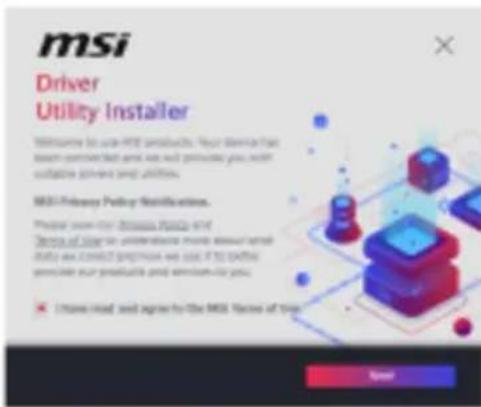
- Cochez la case J'ai lu et j'accepte les conditions d'utilisation de MSI (I have read and agree to the MSI Terms of Use), puis cliquez sur Suivant (Next).
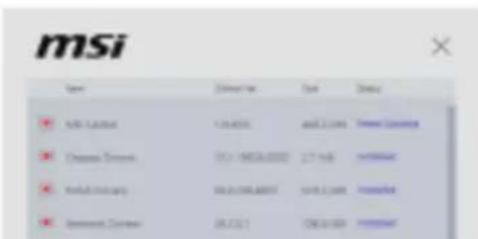
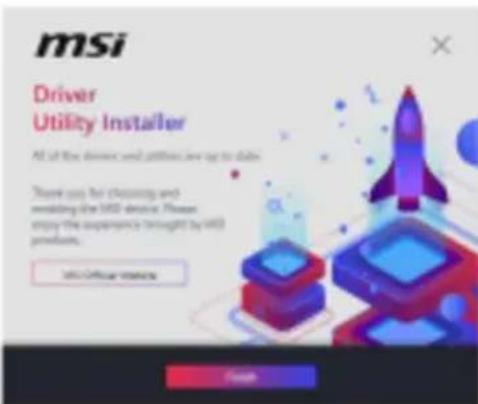
- Une fois la progression terminée, cliquez sur Terminer (Finish).
| ### | C0000 oct# ### ### ### |
| ### | C0000 oct# ### ### |
| COCTOR HEMI | CYBERCLE HEMI | Ghurac. 10 MHz/### n### |
| ### | H####p### | S### |
| ### | Pi### | Opar### |
| ### | Piop### | I I'### n### |