
SL2S - Appareil photo LEICA - Notice d'utilisation et mode d'emploi gratuit
Retrouvez gratuitement la notice de l'appareil SL2S LEICA au format PDF.
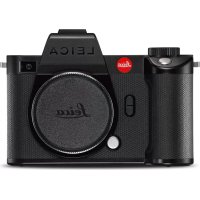

| Type de produit | Appareil photo hybride plein format |
| Marque | Leica |
| Modèle | SL2-S |
| Capteur | CMOS 24,6 MP (35 mm), pitch pixels 5,94 µm |
| Stabilisation d'image | 5 axes, jusqu'à 5,5 IL |
| Viseur | Électronique OLED 5,76 Mpts, agrandissement 0,78x, 120 ips |
| Écran | 3,2" tactile, 2,1 Mpts, revêtement antireflet |
| Autofocus | 225 zones (contraste + carte de profondeur), modes AFs/AFc/AF intelligent |
| Sensibilité ISO | Photo : 50 – 100 000 ; Vidéo : 50 – 50 000 |
| Obturateur | Mécanique 30 min à 1/8000 s, électronique 60 s à 1/16000 s |
| Vidéo | C4K/4K jusqu'à 60 ips, Full HD jusqu'à 180 ips (ralenti), RAW via HDMI |
| Flash | Griffe porte-accessoires avec contacts TTL, synchro 1/250 s |
| Connectivité | Wi-Fi 802.11b/g/n/ac, Bluetooth 4.2 LE, USB-C 3.1 Gen1, HDMI 2.0b, entrée/sortie audio 3,5 mm |
| Alimentation | Batterie Li-Ion Leica BP-SCL4 (7,2 V, 1860 mAh), chargeur BC-SCL4 |
| Autonomie | Environ 510 photos (norme CIPA) |
| Poids | 840 g (sans batterie), 920 g (avec batterie) |
| Protection | IP54 (projections d'eau et poussière) |
| Matériau du boîtier | Magnésium et aluminium, housse en similicuir |
| Entretien | Nettoyer à sec avec un chiffon doux ; éviter l'humidité, le sable et les champs magnétiques |
| Sécurité | Ne pas exposer à des températures extrêmes ; utiliser uniquement accessoires Leica ; éteindre avant de retirer la batterie |
| Pièces détachées et réparabilité | Accessoires disponibles via Leica Customer Care ; réparations exclusivement par des ateliers agréés |
FOIRE AUX QUESTIONS - SL2S LEICA
Questions des utilisateurs sur SL2S LEICA
0 question sur cet appareil. Repondez a celles que vous connaissez ou posez la votre.
Poser une nouvelle question sur cet appareil
Téléchargez la notice de votre Appareil photo au format PDF gratuitement ! Retrouvez votre notice SL2S - LEICA et reprennez votre appareil électronique en main. Sur cette page sont publiés tous les documents nécessaires à l'utilisation de votre appareil SL2S de la marque LEICA.
MODE D'EMPLOI SL2S LEICA
Nous espérons que vous prendrez grand plaisir à utiliser votre nouveau Leica SL2-S et vous souhaitons de pleinement réussir vos photos. Afin de pouvoir utiliser l'ensemble des performances de votre appareil photo, commencez par lire le présent mode d'emploi. Vous trouverez en permanence toutes les informations sur le Leica SL2-S sur le site https://SL2-S.leica-camera.com.
Leica Camera AG
ÉQUIPEMENTS FOURNIS
Avant de mettre votre appareil photo en marche, vérifiez la présence de tous les accessoires.
- Leica SL2-S
- Batterie lithium-ion Leica BP-SCL4
- Chargeur Leica BC-SCL4, avec câble d'alimentation (US, EU) Couvercle à baïonnette de l'appareil photo Courroie de port
- Mode d'emploi succinct - Encart CE - Encart Creative Cloud
- Certificat de contrôle
Sous réserve de modifications de conception et de fabrication.
PIÈCES DE RECHANGE / ACCESSOIRES
Pour plus de détails sur la gamme complète actuelle de pièces de rechange et d'accessoires pour votre appareil photo, contactez le service Leica Customer Care ou consultez le site de Leica Camera AG :
https://leica-camera.com/fr-FR/photographie/accessoires
Avec l'appareil photo doivent être utilisés uniquement les accessoires spécifiés et décrits dans ce mode d'emploi ou par Leica Camera AG (batterie, chargeur, fiche secteur, câble d'alimentation, etc.). Utilisez ces accessoires uniquement pour le présent produit. Des accessoires d'une autre marque peuvent entraîner des dysfonctionnements et, le cas échéant, provoquer des dommages.
Avant la première mise en service de votre appareil photo, lisez les chapitres « Mentions légales », « Consignes de sécurité » et « Remarques d'ordre général » afin d'éviter toute détérioration du produit et de prévenir tout risque ou blessure possible.

MENTIONS LÉGALES
MENTIONS SUR LES DROITS D'AUTEUR
- Veuillez respecter scrupuleusement la législation sur les droits d'auteur. L'enregistrement et la publication de supports, enregistrés soi-même auparavant, par ex. bandes, CD ou autres supports publiés ou envoyés, peuvent contrevenir à la législation sur les droits d'auteur. Cela s'applique également à l'ensemble des logiciels fournis.
- À propos de l'utilisation des vidéos réalisées avec cet appareil photo : ce produit fait partie de la licence du portefeuille de brevets AVC pour l'utilisation personnelle par un utilisateur final. Sont également agréés les types d'utilisation pour lesquels l'utilisateur final n'a droit à aucune compensation, par ex. (i) pour un codage au standard AVC (« AVC video ») et/ou (ii) le décodage d'une vidéo AVC codée selon le standard AVC par un utilisateur final dans le cadre d'une utilisation personnelle et/ou que l'utilisateur final privé a obtenu du prestataire qui a lui-même acquis une licence pour la fourniture de vidéos AVC. Aucune licence explicite ou implicite n'est accordée pour toutes les autres utilisations. Toutes les autres utilisations, en particulier la mise à disposition de vidéos AVC moyennant une indemnisation, peuvent nécessiter un accord de licence spécifique avec MPEG LA, L.L.C. Vous pouvez obtenir plus d'informations de la part de MPEG LA, L.L.C. à l'adresse www.mpegla.com.
- Les désignations « SD », « SDHC », « SDXC » et « microSDHC » ainsi que les logos associés sont des marques déposées de SD-3C, LLC.
MENTIONS LÉGALES CONCERNANT CE MODE D'EMPLOI
DROITS D'AUTEUR
Tous droits réservés.
L'ensemble des textes, images et graphiques sont soumis aux droits d'auteur et autres droits relatifs à la protection de la propriété intellectuelle. Il est interdit de les copier, de les modifier ou de les utiliser à des fins commerciales ou pour les transmettre à des tiers.
CARACTÉRISTIQUES TECHNIQUES
Des modifications ont pu être apportées à des produits et prestations après la date de clôture de la rédaction. Le fabricant se réserve le droit de modifier la conception ou la forme, les nuances de couleur et l'étendue de la livraison ou des services pendant le délai de livraison, à condition que les modifications ou les écarts soient raisonnables pour le client compte tenu des intérêts de Leica Camera AG. À cet égard, Leica Camera AG se réserve le droit d'apporter des modifications ainsi que le droit à l'erreur. Les illustrations peuvent également contenir des accessoires, des options ou d'autres éléments qui ne font pas partie de l'étendue de la livraison ou des services proposés de série. Certaines pages peuvent également contenir des types et des services qui ne sont pas proposés dans tous les pays.
MARQUES ET LOGOS
Les marques et logos utilisés dans le document sont des marques protégées. Il n'est pas permis d'utiliser ces marques ou logos sans l'accord préalable de Leica Camera AG.
DROITS DE LICENCE
Leica Camera AG souhaite vous proposer une documentation informative innovante. En raison de cette créativité, nous vous prions toutefois de comprendre que Leica Camera AG doit protéger sa propriété intellectuelle, y compris les brevets, les marques commerciales et les droits d'auteur, et que cette documentation n'accorde aucun droit de licence sur la propriété intellectuelle de Leica Camera AG.
INDICATIONS D'ORDRE RÉGLEMENTAIRE
La date de fabrication de votre appareil photo figure sur un autocollant sur la carte de garantie ou sur l'emballage.
Cette date est indiquée ainsi : année/mois/jour.
HOMOLOGATIONS NATIONALES
Vous trouvez les homologations nationales spécifiques à cet appareil dans le menu de celui-ci.
Dans le menu principal, sélectionnez Informations appareil photo
▸ Sélectionnez Regulatory Information
INFORMATIONS SUR LA LICENCE
Dans le menu de l'appareil photo, vous trouvez les informations sur la licence, spécifiques à cet appareil.
Dans le menu principal, sélectionnez Informations appareil photo ▸ Sélectionnez Informations sur les licences

MARQUAGE CE
Le marquage CE de nos produits atteste du respect des exigences de base des normes européennes en vigueur.
Français
Déclaration de conformité (DoC)
La société Leica Camera AG confirme par la présente que ce produit correspond aux exigences fondamentales et autres prescriptions pertinentes de la directive 2014/53/UE.
Les clients peuvent obtenir une copie de la déclaration de conformité originale de nos équipements radioélectriques sur notre serveur de documentation :
www.cert.leica-camera.com
Si vous avez d'autres questions, veuillez vous adresser à l'assistance produit de Leica Camera AG : Am Leitz Park 5, 35678 Wetzlar, Allemagne
En fonction du produit (voir les caractéristiques techniques)
| Type | Bande de fréquence (réquence centrale) | Pulsance maximal(dBm F.U.R.P.) |
| WLAN | 2417 - 2462/5180 - 5740 MHz/3260 - 5320/5520 - 5700 MHz | 20 |
| Technologie sans filBluetooth * | 2402 - 2480 MHz/20 |
ÉLIMINATION DES APPAREILS ÉLECTRIQUES ET ÉLECTRONIQUES
(applicable dans l'UE ainsi que dans les autres pays européens possédant des systèmes de tri sélectif)
Cet appareil contient des composants électriques et/ou électroniques et ne doit donc pas être jeté avec les ordures ménagères ordinaires. Au lieu de cela, il doit être déposé à un point de collecte municipal adapté afin d'y être recyclé.
Ce dépôt est gratuit. Si l'appareil contient des piles ou des batteries remplaçables, celles-ci doivent être préalablement retirées et, le cas échéant, éliminées séparément par vos soins conformément à la réglementation en vigueur.
D'autres informations à ce sujet sont disponibles auprès de l'administration municipale, de la société de traitement des déchets ou du magasin dans lequel vous avez acheté cet appareil.
REMARQUES IMPORTANTES CONCERNANT L'UTILISATION DU WLAN/BLUETOOTH®
- En cas d'utilisation d'appareils ou de systèmes informatiques exigeant une meilleure sécurité que les appareils WLAN, il faut s'assurer de la mise en œuvre sur les systèmes utilisés de mesures appropriées en matière de sécurité et de protection contre les dysfonctionnements.
- Leica Camera AG décline toute responsabilité concernant les dommages dus à l'utilisation de l'appareil photo à d'autres fins que l'utilisation en tant qu'appareil WLAN.
- La fonction WLAN est supposée être utilisée dans les pays où cet appareil photo est commercialisé. Il existe un risque que l'appareil photo contrevienne aux dispositions en matière de radiotransmission s'il est utilisé dans d'autres pays que ceux dans lesquels il est commercialisé. Leica Camera AG décline toute responsabilité en cas de manquement à cette règle.
- Veuillez tenir compte du fait qu'il existe un risque d'interception par des tiers des données transmises et reçues par radiotransmission. Il est fortement conseillé d'activer le cryptage dans les paramétrages du Wireless Access Point afin de garantir la sécurité des informations.
- Évitez d'utiliser l'appareil photo dans des zones soumises à des champs magnétiques, de l'électricité statique ou des perturbations, p. ex. à proximité d'un four à micro-ondes. Sinon, les radiotransmissions pourraient ne pas atteindre l'appareil photo.
- En cas d'utilisation de l'appareil photo à proximité d'appareils tels que les fours à micro-ondes ou les téléphones sans fil utilisant la bande de fréquence radio de 2,4 GHz, les deux appareils peuvent connaître une dégradation de leurs performances.
- Ne les connectez pas via des réseaux sans fil que vous n'êtes pas habilité à utiliser.
- Quand la fonction WLAN est activée, elle recherche automatiquement les réseaux sans fil. Durant cette opération, peuvent s'afficher aussi certains réseaux pour lesquels vous n'avez pas d'habilitation (SSID : désigne le nom d'un réseau WLAN). Cependant, n'essayez pas d'établir une connexion avec ce genre de réseaux, car cela pourrait être considéré comme un accès non autorisé.
- Il est recommandé de désactiver la fonction WLAN en avion. L'utilisation de la bande de fréquence radio WLAN de 5150 MHz à 5350 MHz est uniquement autorisée dans des pièces fermées.
- À propos de certaines fonctions de Leica FOTOS, veuillez lire les remarques importantes en p. 264.
CONSIGNES DE SÉCURITÉ
GÉNÉRALITÉS
- N'utilisez pas votre appareil à proximité immédiate d'appareils émettant des champs magnétiques, électrostatiques ou électromagnétiques puissants (p. ex. les fours à induction, les fours à micro-ondes, les téléviseurs, les écrans d'ordinateur, les consoles de jeux vidéo, les téléphones portables ou les radios). Leur champ électromagnétique peut perturber l'enregistrement des images.
- Les champs magnétiques puissants, tels que ceux des haut-parleurs ou des gros moteurs électriques, peuvent endommager les données enregistrées ou perturber les prises de vue.
- Si l'appareil présente des défaillances dues à l'interférence de champs électromagnétiques, arrêtez-le, retirez brièvement la batterie et remettez-le ensuite en marche. N'utilisez pas l'appareil à proximité immédiate d'émetteurs radio ou de lignes à haute tension. Leur champ électromagnétique peut également perturber l'enregistrement des images.
- Prenez les précautions qui s'imposent et conservez les petites pièces (p. ex. le cache de griffe porte-accessoires) :
- hors de portée des enfants - dans un endroit où elles ne pourront être ni perdues ni volées Les composants électroniques modernes sont sensibles aux décharges électrostatiques. Comme les personnes marchant sur une moquette synthétique peuvent aisément se charger de plusieurs dizaines de milliers de volts, il est possible qu'une décharge électrostatique survienne lors de la prise en main de l'appareil photo, en particulier si celui-ci repose sur un support conducteur. Si seul le boîtier de l'appareil photo est concerné, cette décharge ne présente absolument aucun risque pour les composants électroniques. Pour des raisons de sécurité, il est en revanche
vivement conseillé, malgré la présence de commutateurs de sécurité supplémentaires, de ne pas toucher les contacts débouchant à l'extérieur tels que les contacts du raccord pour flash.
- Veillez à ce que le capteur d'identification du type d'objet dans la baïonnette ne soit ni encrassé, ni rayé. Veillez également à ce que ni grains de sable ni particules de même sorte susceptibles de rayer la baïonnette ne puissent s'y déposer. Nettoyez ce composant uniquement à sec (pour les appareils photo à objectif). N'utilisez pas de chiffon optique à microfibres (synthétique) pour un éventuel nettoyage des contacts, mais plutôt un chiffon en coton ou en lin. Vous éliminerez avec certitude toute charge électrostatique en touchant auparavant un tuyau de chauffage ou une conduite d'eau (matériau conducteur relié à la terre). Pour éviter que les contacts ne soient souillés ou oxydés, il est également possible de ranger votre appareil dans un endroit sec en ayant pris soin de mettre en place le cache de l'objectif et le couvercle de prise pour viseur/raccord pour flash (sur les appareils photo à objectif).
- N'utilisez que les accessoires prévus pour ce modèle afin d'éviter les pannes, les courts-circuits et les décharges électriques.
- N'essayez pas de retirer des pièces du boîtier (caches). Les réparations doivent être effectuées uniquement par un réparateur agréé.
- Mettez l'appareil à l'abri des bombes aérosol insecticides et autres substances chimiques corrosives. N'utilisez pas d'essence (benzine), de diluants ou d'alcool pour le nettoyer. Certains liquides et substances chimiques peuvent endommager le boîtier de l'appareil ou son revêtement.
- Étant donné que le caoutchouc et les plastiques peuvent dégager des substances chimiques corrosives, ils ne doivent pas rester en contact prolongé avec l'appareil. Assurez-vous que ni sable, ni poussière, ni eau ne puissent s'infiltrer dans l'appareil, notamment en cas de neige, de pluie ou sur
la plage. Faites-y particulièrement attention lorsque vous changez d'objectif (pour les appareils photo à objectif) ou lorsque vous insérez ou retirez la carte mémoire ou la batterie. Le sable et la poussière peuvent endommager l'appareil photo, les objectifs, la carte mémoire ainsi que la batterie. L'humidité peut provoquer des dysfonctionnements, voire des dégâts irréversibles à l'appareil photo et à la carte mémoire.
OBJECTIF
- Un objectif agit comme une loupe quand un rayonnement solaire intense irradie la face frontale de l'appareil photo. Par conséquent, il faut impérativement éviter d'exposer l'appareil photo à un rayonnement solaire intense.
- La mise en place du couvercle d'objectif et le rangement de l'appareil photo dans son étui (de préférence dans sa housse) aident à éviter toute détérioration à l'intérieur de l'appareil photo.
BATTERIE
- Une utilisation inadéquate des batteries et l'emploi de types de batteries non prévus peuvent, le cas échéant, entraîner une explosion.
- Il est interdit d'exposer les batteries au rayonnement solaire, à la chaleur ou à l'humidité pendant une durée prolongée. Les batteries ne doivent pas non plus être placées dans un four à micro-ondes ou un réseau à haute pression, au risque de provoquer un incendie ou une explosion.
- Il ne faut jamais recharger ni insérer dans l'appareil photo des batteries humides ou mouillées.
- Grâce à la soupape de sécurité de la batterie, les surpressions dues, le cas échéant, à une manipulation incorrecte sont éliminées de manière contrôlée. Par conséquent, il faut éliminer sans
délai une batterie présentant une dilatation. Il existe des risques d'explosion.
- Veillez à ce que les contacts de la batterie restent propres et librement accessibles. Les batteries lithium-ion sont protégées contre les courts-circuits, il convient cependant de protéger les contacts contre les objets métalliques tels que des agrafes ou des bijoux. Une batterie en court-circuit peut devenir très chaude et provoquer des brûlures graves.
- Si une batterie tombe au sol, vérifiez alors que le boîtier et les contacts ne présentent pas de dommages. L'utilisation d'une batterie abîmée peut endommager l'appareil photo.
- En cas d'apparition d'odeurs, de décolorations, de déformations, de surchauffe ou d'écoulement de liquide, la batterie doit être immédiatement retirée de l'appareil photo ou du chargeur et remplacée. N'utilisez plus cette batterie, sinon elle risque une surchauffe ou encore de provoquer un incendie et/ou une explosion.
- Ne jetez en aucun cas les batteries au feu, sinon elles pourraient exploser.
- En cas de fuite de liquide ou d'odeur de brûlé, tenez la batterie éloignée des sources de chaleur. Le liquide qui a coulé peut s'enflammer. L'utilisation d'autres chargeurs non agréés par Leica Camera AG peut endommager les batteries et, dans le pire des cas, provoquer des blessures graves, voire mortelles.
- Veillez à ce que la prise secteur utilisée soit librement accessible.
- Ne pas ouvrir la batterie ni le chargeur. Les réparations doivent être réalisées exclusivement par des ateliers agréés. Assurez-vous que les batteries soient conservées hors de portée des enfants. Si les batteries sont avalées, il y a risque d'étouffement.
PREMIERS SECOURS
- Si du liquide de batterie entre en contact avec les yeux, il y a risque de cécité. Rincez immédiatement et abondamment les yeux à l'eau claire. Ne vous frottez pas les yeux. Consultez un médecin d'urgence.
- Si du liquide s'écoule sur la peau ou les vêtements, il existe des risques de blessure. Nettoyez les zones concernées à l'eau claire.
CHARGEUR
- Lorsque le chargeur est utilisé à proximité de récepteurs radio, la réception peut s'en trouver perturbée. Veillez à ce que la distance entre les appareils soit au minimum de 1 m.
- Lorsque le chargeur est utilisé, il peut provoquer des bruits (« sifflements »). Ce phénomène est normal et ne constitue pas un dysfonctionnement.
- Débranchez le chargeur du secteur quand vous ne l'utilisez pas. En effet, même sans batterie en place, il consomme une (très faible) quantité d'électricité. Assurez-vous que les contacts du chargeur restent propres et ne les mettez en aucun cas en court-circuit.
CARTE MÉMOIRE
- Il convient de ne pas retirer la carte mémoire de l'appareil tant qu'une prise de vue est enregistrée sur celle-ci ou que la carte mémoire est en cours de lecture. Il convient de ne pas non plus éteindre l'appareil photo ni de le secouer durant ce laps de temps. Tant que la LED d'état est allumée, ce qui indique que l'appareil accède à la mémoire, n'ouvrez pas le compartiment et ne retirez ni
la carte mémoire ni la batterie. Cela pourrait détruire les données et entraîner un dysfonctionnement de l'ordinateur.
- Ne faites pas tomber les cartes mémoire et ne les pliez pas, sinon elles pourraient être endommagées et les données qu'elles contiennent pourraient être détruites.
- Ne touchez pas les contacts situés à l'arrière des cartes mémoire et tenez-les à l'abri de la saleté, de la poussière et de l'humidité.
- Gardez les cartes mémoire hors de portée des enfants. Il existe un risque d'étouffement en cas d'ingestion d'une carte mémoire.
CAPTEUR
- Les rayonnements d'altitude (p. ex. dans les avions) peuvent provoquer des défauts au niveau des pixels.
COURROIE DE PORT
- Les courroies de port sont en général en matière particulièrement solide. Pour cette raison, faites en sorte qu'elles soient hors de portée des enfants. Ce ne sont pas des jouets, elles sont potentiellement dangereuses pour les enfants à cause des risques de strangulation.
- Utilisez la courroie de port uniquement pour sa fonction de courroie de port d'appareil photo ou de jumelles. Toute autre utilisation comporte des risques de blessures et peut entraîner, le cas échéant, une dépréciation de la courroie de port; elle est de ce fait prohibée.
- Il convient de ne pas utiliser des courroies de port sur les appareils photo ou les jumelles lors d'activités sportives au cours desquelles il existe un risque particulièrement important de rester accroché avec la courroie de port (par ex. escalade en montagne ou autres sports de plein air comparables).
TRÉPIED
- En cas d'utilisation d'un trépied, assurez-vous qu'il est stable et tournez l'appareil photo en déplaçant le trépied et non pas en tournant l'appareil photo lui-même. En cas d'utilisation d'un trépied, veillez également à ne pas trop serrer la vis du trépied, à ne pas exercer une force trop importante, etc. Évitez de transporter l'appareil photo avec le trépied en place. Vous pourriez vous blesser ou blesser d'autres personnes, ou encore endommager l'appareil photo.
FLASH
- L'emploi de flashes incompatibles avec le Leica SL2-S peut dans le pire des cas entraîner des dommages irréversibles sur l'appareil photo et/ou sur le flash.

i
REMARQUES D'ORDRE GÉNÉRAL
Pour en savoir plus sur les mesures à prendre en cas de problèmes, reportez-vous au paragraphe « Entretien/stockage »
APPAREIL PHOTO/OBJECTIF (Pour les appareils photo à objectif)
- Veuillez noter le numéro de série de votre appareil photo (gravé sur le fond du boîtier) et celui des objectifs, car ils sont d'une extrême importance en cas de perte.
- Pour empêcher que la poussière, etc. pénètre à l'intérieur de l'appareil photo, il faut toujours installer un objectif ou le couvercle à baïonnette de l'appareil photo.
- Pour la même raison, les changements d'objectif doivent s'effectuer rapidement dans un environnement le moins poussiéreux possible.
- Il convient de ne pas ranger le couvercle à baïonnette de l'appareil photo ou le couvercle arrière de l'objectif dans une poche de pantalon, ce qui favorise le dépôt de poussière qui peut s'introduire dans l'appareil lors de la remise en place du couvercle.
ÉCRAN
- Lorsque l'appareil est exposé à de fortes fluctuations de température, il est possible que de la condensation se forme sur l'écran. Essuyez celui-ci avec soin à l'aide d'un chiffon doux et sec.
- Si l'appareil photo est très froid au moment de sa mise sous tension, l'image sur l'écran est un peu plus sombre que d'habitude. L'écran retrouve sa luminosité normale à mesure qu'il se réchauffe.
BATTERIE
- La batterie ne peut être chargée que dans une certaine plage de température. Les détails relatifs aux conditions de fonctionnement se trouvent au chapitre « Caractéristiques techniques » (voir p. 292).
- Les batteries lithium-ion peuvent être rechargées à tout moment, quel que soit leur état de charge. Si une batterie n'est que partiellement déchargée lors du démarrage de la charge, elle sera d'autant plus rapidement rechargée.
- Les batteries sont fournies seulement partiellement chargées ; par conséquent, elles doivent être rechargées complètement avant leur première utilisation.
- Une batterie neuve atteint sa pleine capacité seulement après avoir été entièrement chargée et déchargée - par l'utilisation de l'appareil photo - 2 ou 3 fois. Ce processus de décharge doit être répété après env. 25 cycles.
- Pendant le processus de charge, la batterie et le chargeur chauffent. Ce phénomène est normal. Il ne s'agit pas d'un dysfonctionnement.
- Si les deux LED témoins clignotent rapidement (>2Hz) après le début de la mise en charge, cela indique une erreur de charge (p. ex. un dépassement du temps de charge maximum, des tensions ou températures en dehors des plages admissibles ou encore un court-circuit). Dans ce cas, débranchez le chargeur du secteur et retirez la batterie. Assurez-vous que les conditions de température indiquées ci-dessus sont respectées et recommencez la procédure de charge. Si le problème persiste, adressez-vous à votre revendeur, au représentant Leica national ou à la société Leica Camera AG.
- Les batteries lithium-ion rechargeables produisent de l'électricité par le jeu de réactions chimiques internes. Ces réactions sont également influencées par la température extérieure et l'humidité
ambiante. Pour une durée de vie et une résistance maximales de la batterie, il convient de ne pas l'exposer longuement à des températures extrêmes, élevées ou basses (p. ex. dans une voiture en stationnement en été ou en hiver).
- Même dans des conditions d'utilisation optimales, la durée de vie d'une batterie est limitée. Après plusieurs centaines de cycles de charge, l'autonomie est nettement réduite.
- La batterie interchangeable alimente une batterie tampon supplémentaire intégrée à l'appareil photo qui garantit la mémorisation de l'heure et de la date pendant quelques semaines. Si la capacité de cette batterie tampon est épuisée, il faut la recharger en installant une batterie rechargée. En cas de déchargement complet des deux batteries, vous devrez régler à nouveau l'heure et la date.
- En cas de capacité insuffisante de la batterie ou d'utilisation d'une vieille batterie, des messages d'avertissement s'affichent, selon la fonction de l'appareil utilisée, et les fonctions sont éventuellement restreintes voire entièrement bloquées.
- Retirez la batterie lorsque vous n'utilisez pas l'appareil photo pendant une période prolongée. Pour cela, mettez tout d'abord l'appareil photo hors tension à l'aide du commutateur principal. Dans le cas contraire, la batterie pourrait être complètement à plat au bout de plusieurs semaines. En effet, la tension pourrait très fortement baisser parce que l'appareil photo consomme une faible quantité de courant au repos, par exemple pour la sauvegarde de ses réglages, et ce même lorsqu'il est mis hors tension.
- Déposez les batteries défectueuses à un point de collecte afin qu'elles soient recyclées correctement et conformément aux directives en vigueur.
- La date de fabrication figure sur la batterie elle-même. Cette date est indiquée ainsi : semaine/année.
CARTE MÉMOIRE
- Le nombre de modèles de cartes SD/SDHC/SDXC vendus dans le commerce est trop élevé pour que Leica Camera AG puisse contrôler la compatibilité et la qualité de toutes les cartes. En général, ce n'est pas l'appareil ou la carte qui est abîmé. Toutefois, Leica Camera AG ne saurait garantir le bon fonctionnement des cartes mémoire génériques notamment qui ne respectent pas toujours les standards SD/SDHC/SDXC.
- Il est conseillé de formater les cartes mémoire de temps à autre, étant donné que la fragmentation résultant de l'effacement des données peut partiellement bloquer sa capacité de stockage.
- Normalement, il n'est pas nécessaire de formater (d'initialiser) une carte mémoire déjà utilisée. Toutefois, lorsque vous utilisez pour la première fois une carte non formatée ou formatée sur un autre appareil (un ordinateur, par exemple), vous devez la formater.
- Étant donné que les champs électromagnétiques, la charge électrostatique ainsi que les pannes pouvant survenir sur l'appareil photo ou la carte peuvent provoquer des dommages ou une perte des données stockées sur la carte mémoire, il est recommandé de copier les données sur un ordinateur où elles seront sauvegardées.
- Les cartes mémoire SD, SDHC et SDXC sont équipées d'un curseur de protection en écriture qui permet de les protéger de tout enregistrement ou effacement involontaire. Le curseur se trouve du côté non biseauté de la carte. Quand il est en position BASSE identifiée par LOCK, les données sont protégées.
- En cas de formatage de la carte mémoire, toutes les données qu'elle contient sont perdues. Le formatage n'est pas empêché par la protection contre l'effacement de certaines prises de vue.

CAPTEUR
- Si de la poussière ou des particules de saleté adhérent au verre du capteur, des points ou des taches sombres, selon la taille des particules, peuvent apparaître sur les prises de vue (pour les appareils photo à objectif). Pour faire nettoyer le capteur, vous pouvez retourner votre appareil photo au Leica Customer Care (voir p. 298). Ce nettoyage ne fait toutefois pas partie des prestations offertes par la garantie et il vous sera donc facturé.
DONNÉES
- Toutes les données, donc également les données personnelles, peuvent être modifiées ou effacées suite à des opérations de commande déficientes ou involontaires, à l'électricité statique, à des accidents, des dysfonctionnements, des réparations ou à d'autres mesures.
- Veuillez noter que Leica Camera AG décline toute responsabilité pour les dommages indirects ou consécutifs dus à la modification ou à la destruction de données ou d'informations personnelles.
MISE À JOUR DU FIRMWARE
Leica s'efforce sans cesse de développer et d'optimiser le Leica SL2-S. Sur les appareils photo numériques, de nombreuses fonctions étant commandées électroniquement, il est possible d'installer les améliorations et les extensions des fonctionnalités sur l'appareil au fil du temps. À cette fin, Leica effectue ponctuellement des mises à jour de firmware. Les appareils photo sont toujours livrés équipés de la toute dernière version du firmware. Vous pouvez également la télécharger facilement sur notre site Internet et l'installer sur votre appareil photo.
Si vous vous inscrivez comme détenteur d'un appareil photo Leica sur le site Internet de Leica Camera, vous pourrez être informé par newsletter de la disponibilité d'une mise à jour du firmware.
Pour plus d'informations sur l'enregistrement et les mises à jour de firmware du Leica SL2-S ainsi que sur les modifications et compléments au présent mode d'emploi, consultez la zone de téléchargement ou la section « Espace clients » de la société Leica Camera AG : https://club.leica-camera.com
Leica propose également à intervalles irréguliers des mises à jour du firmware des objectifs. Vous pouvez facilement télécharger vous-même un nouveau firmware à partir de notre page d'accueil et l'installer sur votre objectif. Pour plus d'informations à ce sujet, reportez-vous à la p. 259.
Pour savoir si votre appareil photo et vos objectifs disposent de la dernière version du firmware, consultez l'option de menu Informations appareil (voir p. 259).
GARANTIE
En plus de la garantie légale assurée par votre vendeur, Leica Camera AG accorde une garantie produit supplémentaire pour ce produit Leica à compter de la date d'achat chez un revendeur spécialisé Leica agréé. Jusqu'à présent, les conditions de garantie étaient jointes dans l'emballage du produit. En tant que nouveau service, elles seront désormais uniquement mises à disposition en ligne. Ceci présente l'avantage que vous avez accès en permanence aux conditions de garantie applicables à votre produit. Veuillez noter que ceci s'applique uniquement pour les produits qui ne sont pas livrés avec des conditions de garantie jointes. Pour les produits avec conditions de garantie ci-jointes, uniquement ces dernières continuent de s'appliquer. Vous trouverez de plus amples informations sur l'étendue de la garantie, les prestations de garantie et les restrictions à l'adresse : https://warranty.leica-camera.com
Le Leica SL2-S est protégé contre les projections d'eau et la poussière.
L'appareil photo a été testé dans des conditions de laboratoire contrôlées et il est classifié sous IP54 selon DIN EN 60529. Merci de noter que : la protection contre les projections d'eau et la poussière n'est pas permanente et s'altère au fil du temps. À la section sur « Entretien/Stockage », vous trouvez des indications pour le nettoyage et le séchage de l'appareil photo. La garantie ne couvre pas les dommages résultant des liquides. L'ouverture de l'appareil photo par un revendeur ou un partenaire de service non agréé entraîne l'extinction de la garantie concernant les projections d'eau et la poussière.
TABLE DES MATIÈRES
AVANT-PROPOS 2
ÉQUIPEMENTS FOURNIS 2
PIÈCES DE RECHANGE/ACCESSOIRES 3
MENTIONS LÉGALES 4
CONSIGNES DE SÉCURITÉ 8
REMARQUES D'ORDRE GÉNÉRAL 12
GARANTIE 15
TABLE DES MATIÈRES 16
DÉSIGNATION DES PIÈCES 24
AFFICHAGES 28
PHOTO 28
VIDÉO/CINÉMA 30
AFFICHAGES SUR L'ÉCRAN SUPÉRIEUR 32
PRÉPARATIONS 34
FIXATION DE LA COURROIE DE PORT 34
PRÉPARATION DU CHARGEUR 34
CHARGE DE LA BATTERIE 35
CHARGE PAR USB 36
INSERTION/RETRAIT DE LA BATTERIE 36
INSERTION/RETRAIT DE LA CARTE MÉMOIRE 37
OBJECTIF 39
OBJECTIFS UTILISABLES 39
REMPLACEMENT DE L'OBJECTIF 41
RÉGLAGE DES DIOPTRIES 44
POIGNÉE MULTIFONCTIONS SL. 45
UTILISATION DE L'APPAREIL PHOTO 50
ÉLÉMENTS DE COMMANDE 50 COMMUTATEUR PRINCIPAL 50 DÉCLENCHEUR 51 MOLETTE DE RÉGLAGE AVANT 52 MOLETTE 52 JOYSTICK 53 TOUCHE PLAY / TOUCHE MENU 53 TOUCHES DE FONCTION 54 ÉCRAN (ÉCRAN TACTILE) 55 TOP-DISPLAY 56
COMMANDE MENU 56
ÉLÉMENTS DE COMMANDE 56 ZONES DE MENU 57
RÉGLAGES DANS LES MODES PHOTO ET VIDÉO 58 CHANGEMENT DE PLAGE DE MENU 59
ÉCRAN DE STATUT 60 MENU PRINCIPAL 62
NAVIGATION DANS LE MENU 63 SOUS-MENUS 65
CLAVIER / PAVÉ NUMÉRIQUE 65
MENU À BARRES 66 MENU À CURSEURS 66
MENU DATE / HEURE 67
MENU COMBI (PROFILS AF) 67 MENU COMBI (PROPRIÉTÉS DE L'IMAGE) 68
UTILISATION INDIVIDUALISÉE 70
MENU FAVORIS 70 GESTION DU MENU FAVORIS 70
ACCÈS DIRECT AUX FONCTIONS DU MENU 71
MODIFICATION DE L'AFFECTATION 71 OUVERTURE DE LA FONCTION DE MENU AFFECTÉE 71
AFFECTATION DES MOLETTES DE RÉGLAGE 72 LORS DE L'UTILISATION D'OBJECTIFS AF. 73 LORS DE L'UTILISATION D'OBJECTIFS MF. 74 SENS DE ROTATION DES MOLETTES DE RÉGLAGE 75 FONCTIONS DU JOYSTICK 75 VERROUILLAGE DES ÉLÉMENTS DE COMMANDE 76 PROFILS UTILISATEUR 76
RÉGLAGES DE BASE DE L'APPAREIL PHOTO. 80
LANGUE DU MENU 80 DATE/HEURE. 80
ACQUISITION DES RÉGLAGES À PARTIR DE L'APPAREIL MOBILE. 80 RÉGLAGE MANUEL 80
UNITÉ DE PROFONDEUR DE CHAMP. 81
MODE ÉCONOMIE D'ÉNERGIE (MODE VEILLE) 82 RÉGLAGES DE L'ÉCRAN / DU VISEUR 82
UTILISATION DE L'ÉCRAN / MODE EVF. 83 SENSIBILITÉ DU CAPTEUR D'ŒIL 83
LUMINOSITÉ 84
ÉCRAN. 84 EVF 84
RENDU DES COULEURS. 84
ÉCRAN. 84 EVF 84
ARRÊT AUTOMATIQUE DE L'ÉCRAN ET DE L'EVF (ELECTRONIC VIEW FINDER) ... 85 CADENCE PRISE DE VUE EVF. 85
SIGNAUX ACOUSTIQUES 85
VOLUME 85 SIGNAUX ACOUSTIQUES 85 BRUIT D'OBTURATION ÉLECTRONIQUE 86 VALIDATION AUTOFOCUS. 86 PHOTOGRAPHIER SILENCIEUSEMENT 86
> 88
RÉGLAGES PHOTO 88
FORMAT DU CAPTEUR 88
FORMAT DE FICHIER 89 RÉSOLUTION 90 FORMAT D'IMAGE 90
MODE PELLICULE 91
PROPRIÉTÉS DE L'IMAGE 91 PROFILS COULEURS 92 PROFILS NOIR ET BLANC 92 PERSONNALISATION DES PROFILS DE PHOTO 92
OPTIMISATIONS AUTOMATIQUES 93
SUPPRESSION DU BRUIT 93 SUPPRESSION DU BRUIT EN CAS D'EXPOSITION PROLONGÉE 93 RÉDUCTION DU BRUIT SUR LES PRISES DE VUE JPG 93
STABILISATION D'IMAGE 94 RÉGLAGE DE LA DIRECTION DE LA STABILISATION 94 OPTIMISATION DES ZONES SOMBRES (IDR) 95
GAMME DYNAMIQUE 95 FONCTION IDR 95 GESTION DES DONNÉES 96
OPTIONS DE STOCKAGE 96
FORMATAGE DE LA CARTE MÉMOIRE 96 STRUCTURE DES DONNÉES 97 MODIFICATION DU NOM DES FICHIERS 98 CRÉATION D'UN NOUVEAU DOSSIER 99
INSCRIPTION D'INFORMATIONS COPYRIGHT 99 ENREGISTREMENT DU LIEU DE PRISE DE VUE 99 TRANSFERT DE DONNÉES 100
RÉGLAGES PRATIQUES 102
AF TACTILE 102 AF TACTILE EN MODE EVF 102

RÉGLAGE INDIVIDUALISÉ SUR L'OBJECTIF 103 INCRÉMENT EV 103
AFFICHAGES AUXILIAIRES 104
PROFILS D'INFORMATION 104
REMPLACEMENT DES PROFILS D'INFORMATION 105 DÉSACTIVATION DES PROFILS D'INFORMATION INDIVIDUELS 105
ADAPTATION DES PROFILS D'INFORMATION 105
AFFICHAGES DISPONIBLES 106 BARRES D'INFORMATION 106 QUADRILLAGE 106 DÉTOURAGE 106 FOCUS PEAKING 107 HORIZON VIRTUEL 108 HISTOGRAMME 109 ACTIVATION/DÉSACTIVATION TEMPORAIRE DE CERTAINES FONCTIONS 109
LIVE VIEW RENFORCÉ 110
FONCTIONS AUXILIAIRES AF 110
LUMIÈRE AUXILIAIRE AF 110 VALIDATION AF ACOUSTIQUE 111
PHOTOGRAPHIER 112
MODE DÉCLENCHEMENT 112 MISE AU POINT (RECENTRAGE) 113
PHOTOGRAPHIER AVEC AF 113
MODES DE FONCTIONNEMENT AUTOFOCUS 113
AF INTELLIGENT 113 AFs (SINGLE) 113 AFc (CONTINUOUS) 113
MÉTHODES DE MESURE AUTOFOCUS 114
MESURE À CHAMPS MULTIPLES 114 MESURE SPOT/CHAMP 114 ZONE 115 POURSUITE 115 IDENTIFICATION DES PERSONNES (RECONNAISSANCE DES VISAGES) 116
RÉGLAGES AF. 117
PROFILS AF. 117 MISE AU POINT PRÉALABLE 119
LIMITATION DE FOCALE. 119
RÉGLAGE RAPIDE AF 120
OUVRIR LE RÉGLAGE RAPIDE AF. 120 MODIFIER LA TAILLE DU CHAMP DE MESURE AF 120
REMPLACEMENT DE LA MÉTHODE DE MESURE AF. 120
FONCTIONS AUXILIAIRES AF 121
AGRANDISSEMENT EN MODE AF 121 LUMIÈRE AUXILIAIRE AF 122
VALIDATION AF ACOUSTIQUE 122
DÉPLACEMENT DU CHAMP DE MESURE AF 122 MISE AU POINT MANUELLE (MF) 123
FONCTIONS AUXILIAIRES MF. 123
FOCUS PEAKING 123 AGRANDISSEMENT EN MODE MF 124 AFFICHAGE DE LA DISTANCE 126 UTILISER L'AUTOFOCUS EN MODE MF. 126
SENSIBILITÉ ISO 127
VALEURS ISO FIXES 127 RÉGLAGE AUTOMATIQUE 127
DÉLIMITATION DES PLAGES DE RÉGLAGE 127
RÉGLAGE ISO DYNAMIQUE 128 FLOATING ISO 129
BALANCE DES BLANCS 129
COMMANDE/PARAMÉTRAGES FIXES AUTOMATIQUES 130 RÉGLAGE MANUEL PAR MESURE 130
FONCTIONS AUXILIAIRES AF 219
DÉPLACEMENT DU CHAMP DE MESURE AF 220
MISE AU POINT MANUELLE (MF) 221
FONCTIONS AUXILIAIRES MF 221
FOLLOW FOCUS 223
COMPORTEMENT DE LA FONCTION 224
MENU FOLLOW FOCUS 224
PRÉPARATION 225
DÉFINITION DE LA POSITION DE MISE AU POINT 225
MODIFICATION DE LA POSITION DE MISE AU POINT 226
UTILISATION 227
APPEL SELON LE BESOIN 227
SÉQUENCE AUTOMATIQUE 228
AUTRES RÉGLAGES 229
VITESSE 229
MODE DE MISE AU POINT SUIVANT 229
SENSIBILITÉ ISO 229
VALEURS ISO FIXES 229
RÉGLAGE AUTOMATIQUE 230
RÉGLAGE ISO DYNAMIQUE 231
ISO FLOTTANT 231
SENSIBILITÉ ASA 232
BALANCE DES BLANCS 232
COMMANDE/PARAMÉTRAGES FIXES AUTOMATIQUES 233
RÉGLAGE MANUEL PAR MESURE 233
RÉGLAGE DIRECT DE LA TEMPÉRATURE DES COULEURS 235
EXPOSITION 235
MODES D'EXPOSITION
RÉGLAGE ENTIÈREMENT AUTOMATIQUE DE L'EXPOSITION - P. 239
RÉGLAGE SEMI-AUTOMATIQUE DE L'EXPOSITION - A/S 240
RÉGLAGE MANUEL DE L'EXPOSITION - M. 240
CORRECTION DE L'EXPOSITION 241
MODE LECTURE (VIDEO) 242
ÉLÉMENTS DE COMMANDE EN MODE LECTURE 242
LANCEMENT/ARRÊT DU MODE LECTURE 244
SÉLECTION/DÉFILEMENT DES ENREGISTREMENTS 245
AFFICHAGE INFO EN MODE LECTURE 246
AFFICHAGE SIMULTANÉ DE PLUSIEURS ENREGISTREMENTS 247
MARQUAGE/ÉVALUATION DES ENREGISTREMENTS 248
SUPPRESSION DES ENREGISTREMENTS 249
SUPPRESSION DES ENREGISTREMENTS UN À UN 249
SUPPRESSION DE PLUSIEURS ENREGISTREMENTS 250
SUPPRESSION DE TOUS LES ENREGISTREMENTS. 251
SUPPRESSION DES ENREGISTREMENTS NON ÉVALUÉS 251
DIAPORAMA 252
LECTURE VIDÉOS 253
MONTAGE DES VIDÉOS 256
<257
AUTRES FONCTIONS 258
RÉINITIALISATION DE L'APPAREIL PHOTO AUX RÉGLAGES PAR DÉFAUT... 258
MISES À JOUR DE FIRMWARES 259
INSTALLATION DE MISES À JOUR DE FIRMWARES 260

LEICA FOTOS 264 CONNEXION 264 ARRÊT DU WLAN 266 ARRÊT AUTOMATIQUE DU WLAN 266 ARRÊT MANUEL DU WLAN 266 COMMANDE À DISTANCE DE L'APPAREIL PHOTO 267 ENTRETIEN/STOCKAGE 268 MAPPING DE PIXELS 269 FAQ. 270 VUE D'ENSEMBLE DU MENU 278 INDEX 284 CARACTÉRISTIQUES TECHNIQUES 292 LEICA CUSTOMER CARE. 298 ACADÉMIE LEICA 299

Signification des différentes catégories d'informations figurant dans ce mode d'emploi
Remarque
Informations supplémentaires
Important
Le non-respect de ces instructions peut endommager l'appareil photographique, les accessoires ou les prises de vue.
Attention
Le non-respect de ces instructions peut entraîner des dommages corporels.
i
DÉSIGNATION DES PIÈCES
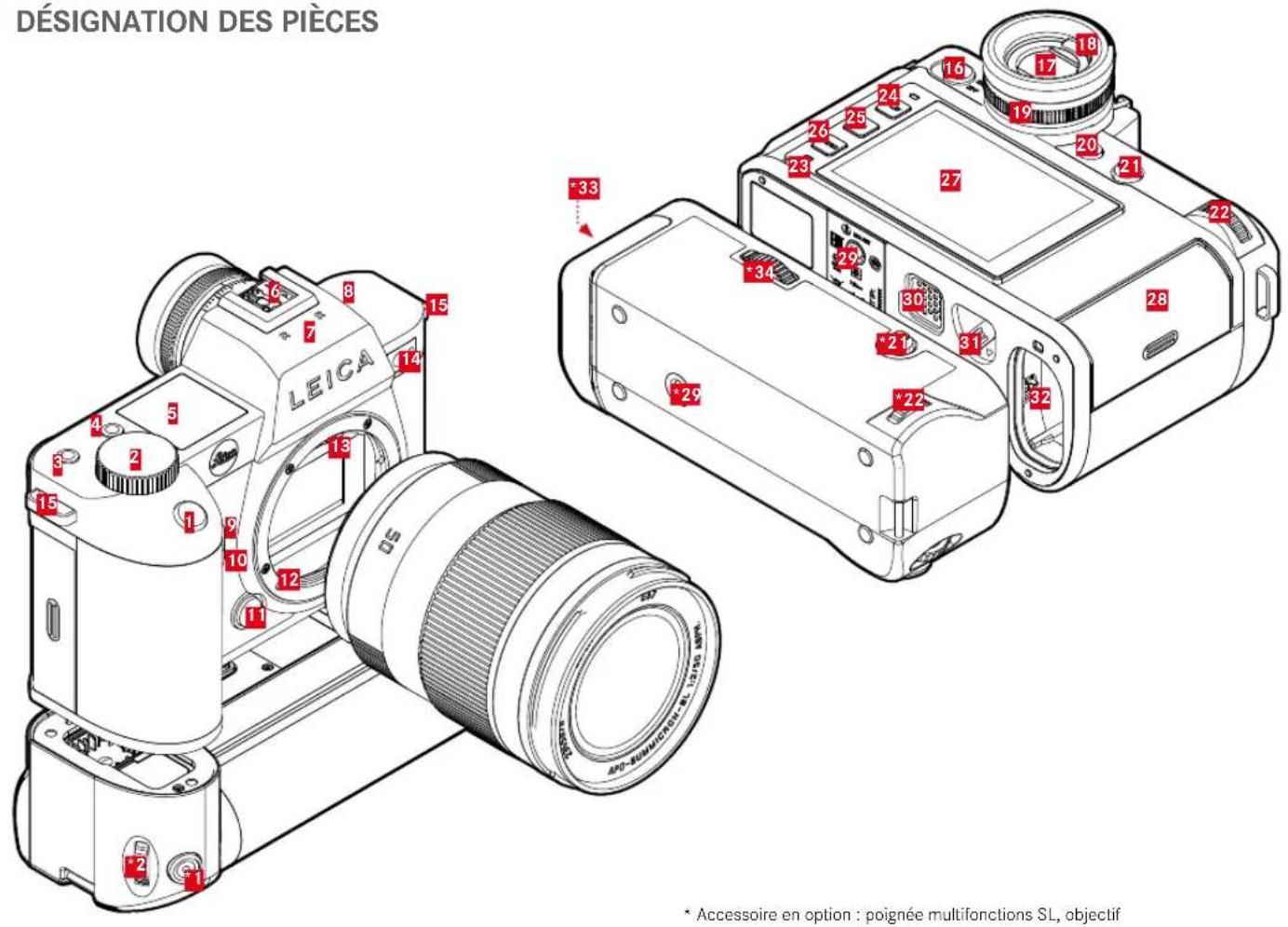
LEICA SL2-S
1 Déclencheur 2 Molette de réglage avant 3 Touche de fonction 4 Touche de fonction Top-Display 6 Griffe porte-accessoires Micro Haut-parleur Touche de fonction 10 Touche de fonction 11 Bouton de déverrouillage de l'objectif Baïonnette Leica L 13 Barrette de contacts 14 LED du retardateur / Lumière auxiliaire AF / Capteur pour la mesure d'exposition 15 Anneaux de transport 16 Commutateur principal 17 Oculaire de viseur 18 Capteur d'œil 19 Molette de réglage des dioptries 20 Touche de fonction Joystick 22 Molette 23 LED d'état 24 Touche PLAY 25 Touche FN 26 Touche MENU 27 Écran
26 Compartiment de carte mémoire 29 Filetage pour trépied 30 Contact pour poignée multifonctions 31 Bouton coulissant de déverrouillage de la batterie 32 Logement de la batterie
POIGNÉE MULTIFONCTIONS SL
1 Déclencheur 2 Molette de réglage avant Joystick 22 Molette *29 Filetage pour trépied 33 Logement de la batterie de la poignée 34 Verrouillage de la poignée


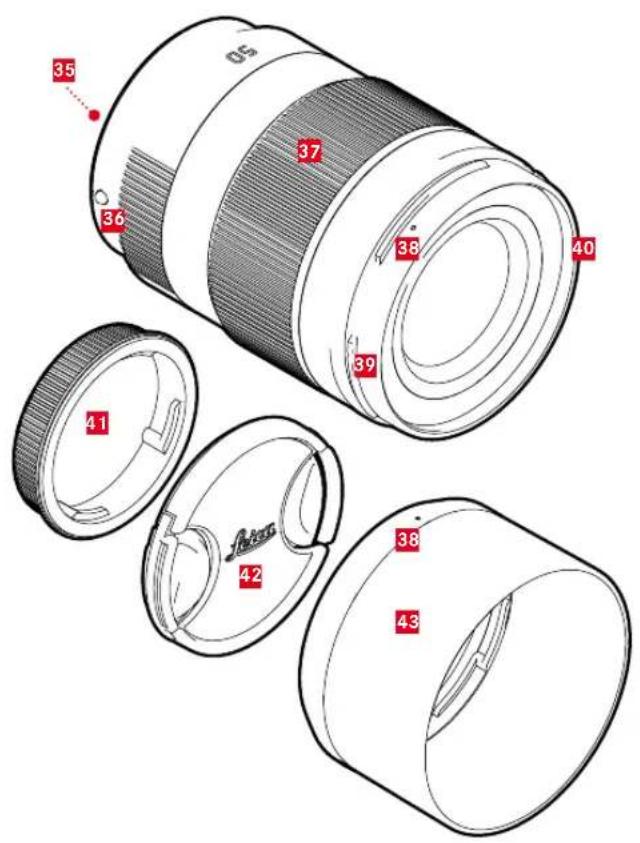
OBJECTIF*
35 Barrette de contacts 36 Point de repère pour le changement d'objectif 37 Bague de réglage de la mise au point le cas échéant, bague de réglage de la distance focale 38 Point de repère pour montage du parasoleil 39 Baïonnette extérieure pour parasoleil 40 Filetage intérieur pour filtre 41 Couvercle de baïonnette 42 Couvercle de l'objectif 43 Parasoleil


AFFICHAGES
La représentation à l'écran est identique à celle dans le viseur.
PHOTO
ÉCRAN DE STATUT
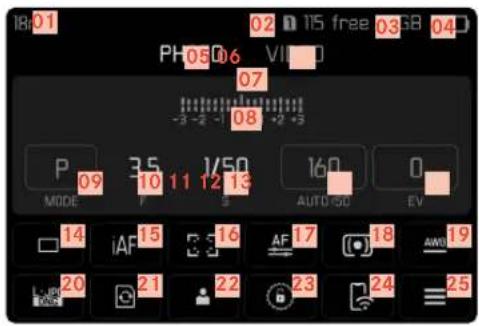
LORS DE LA PRISE DE VUE
Tous les affichages/valeurs concernent les réglages actuels.
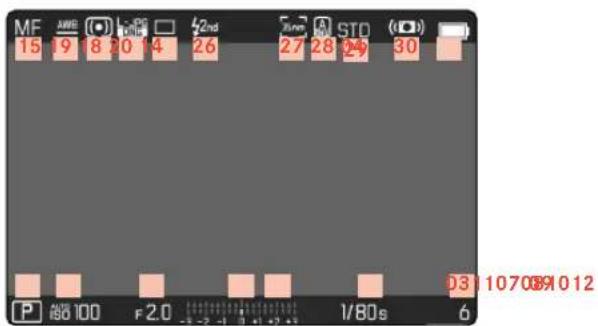
EN MODE LECTURE
Tous les affichages/valeurs concernent la prise de vue affichée.
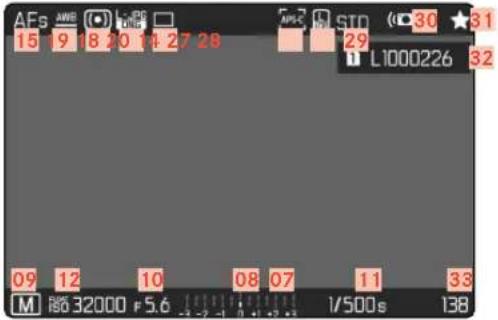
Assistants de prise de vue ACTIVÉS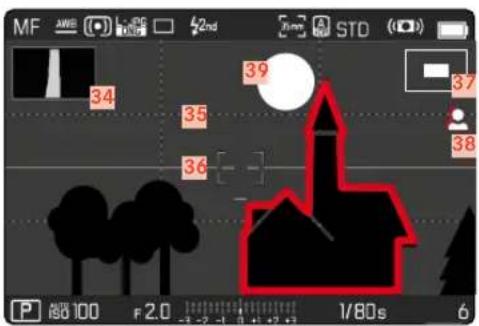
01 Focale 02 Carte mémoire utilisée 03 Capacité de mémoire restante 04 Capacité de la batterie 05 Zone de menu PHOTO 06 Zone de menu VIDÉO 07 Balance de l'exposition 08 Échelle de correction de l'exposition 09 Mode d'exposition 10 Valeur de diaphragme 11 Temps d'obturation 12 Sensibilité ISO 13 Valeur de correction de l'exposition 14 Mode de prise de vue (mode déclenchement) 15 Mode de mise au point 16 Méthode de mesure autofocus 17 Réglages d'autofocus 18 Méthode de mesure de l'exposition 19 Mode balance des blancs 20 Format de fichier / niveau de compression / résolution 21 Formatage de la carte mémoire 22 Profil utilisateur 23 Verrouillage/déverrouillage des molettes de réglage 24 Leica FOTOS 25 Menu principal
26 Moment de synchronisation du flash 27 Format des prises de vue (capteur) 28 Optimisation des zones sombres (IDR) activée 29 Rendu des couleurs (mode pellicule) 30 Stabilisation activée 31 Symbole de prise de vue sélectionnée 32 Nom de fichier 33 Numéro de fichier de la prise de vue affichée 34 Histogramme 35 Quadrillages 36 Horizontalité 37 Représentation de la taille et de la position d'un détail (visible seulement en cas d'agrandissement d'un détail) 38 Focus peaking (identification des bords nets du motif) 39 Détourage/hachures


VIDÉO/CINÉ
ÉCRAN DE STATUT
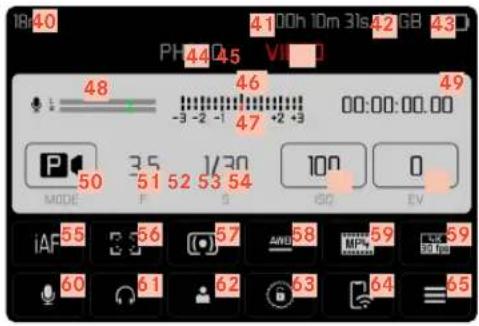
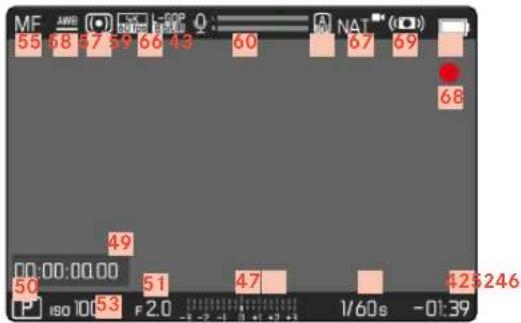
LORS DE L'ENREGISTREMENT
Tous les affichages/valeurs concernent les réglages actuels.
LORS DE LA LECTURE
Tous les affichages/valeurs concernent la prise de vue affichée.
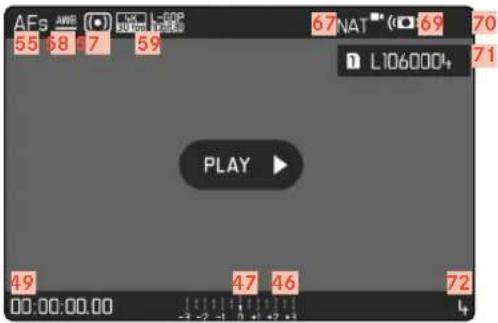
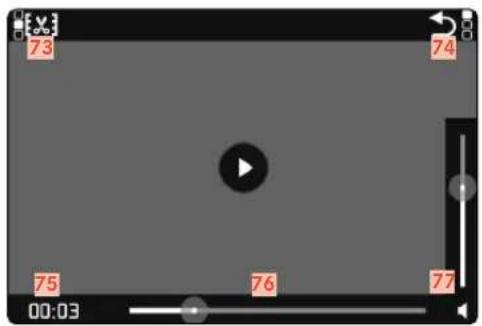
40 Focale 41 Carte mémoire utilisée 42 Capacité de mémoire restante 43 Capacité de la batterie 44 Zone de menu PHOTO 45 Zone de menu VIDÉO 46 Balance de l'exposition 47 Échelle de correction de l'exposition 48 Niveau d'enregistrement du microphone 49 Timecode 50 Mode d'exposition 51 Valeur de diaphragme 52 Temps d'obturation (Ciné : angle d'obturateur) 53 Sensibilité ISO (Ciné : indication en ASA) 54 Valeur de correction de l'exposition 55 Mode de mise au point 56 Méthode de mesure autofocus 57 Méthode de mesure de l'exposition 58 Mode balance des blancs 59 Format de fichier / niveau de compression / résolution 60 Niveau de la prise de vue 61 Volume des écouteurs 62 Profil utilisateur 63 Verrouillage/déverrouillage des molettes de réglage 64 Leica FOTOS
65 Menu principal 66 Optimisation des zones sombres (IDR) activée 67 Rendu des couleurs (Mode vidéo) 68 Indication d'un enregistrement vidéo en cours 69 Stabilisation activée 70 Symbole d'enregistrement vidéo marqué 71 Nom de fichier 72 Numéro de fichier de l'enregistrement vidéo affiché 73 Fonction découverte vidéo 74 Quitter la lecture vidéo 75 Moment de lecture actuel 76 Barre d'état de la lecture 77 Barre de volume


AFFICHAGES SUR LE TOP-DISPLAY
ÉCRAN DE DÉMARRAGE
AFFICHAGE STANDARD

REMPLACEMENT DES MODES DE FONCTIONNEMENT


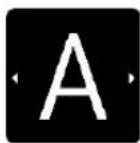

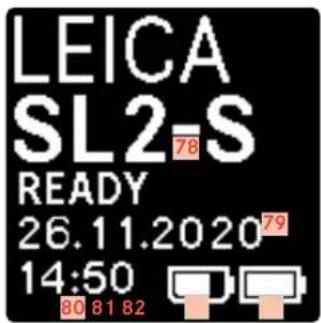
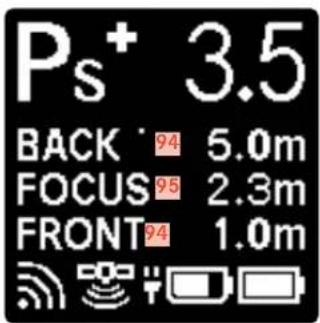
78 Nom de l'appareil photo 79 Date 80 Heure 81 Capacité de la batterie sur poignée 82 Capacité de la batterie sur appareil photo 83 Mode d'exposition 84 Correction de l'exposition réglée 85 Changement de programme 86 Valeur de diaphragme 87 Temps d'obturation Ciné : angle d'obturateur 88 Sensibilité ISO (ciné : indication en ASA) 89 Carte mémoire utilisée 90 Capacité de mémoire restante 91 Leica FOTOS 92 GPS 93 Fonction de chargement par USB 94 Limites de la profondeur de champ 95 Distance de mise au point
AFFICHAGE DE L'ÉTAT DE CHARGE SUR L'ÉCRAN
L'état de charge de la batterie s'affiche sur l'écran de statut ainsi que dans la ligne du haut en haut à droite.
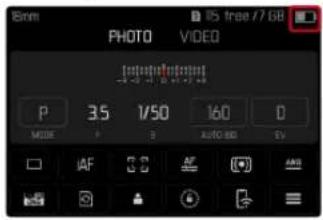
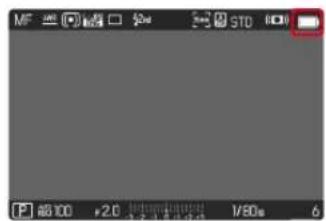
| Affichage état de charge | |
| Env. 75 - 100 % | |
| Env. 50 - 75 % | |
| Env. 25 - 50 % | |
| Env. 0 - 25 % | |
| Env. 0% Remplacement ou chargement nécessaire de la batterie | |


PRÉPARATIONS
FIXATION DE LA COURROIE DE PORT
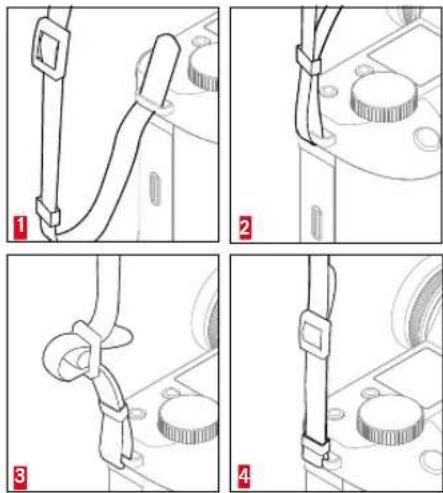
Attention
- Après la mise en place de la courroie de port, veuillez vous assurer que les fermetures sont montées correctement pour éviter une chute de l'appareil photo.
PRÉPARATION DU CHARGEUR
Raccordez le chargeur au réseau avec le câble d'alimentation adapté aux prises locales.
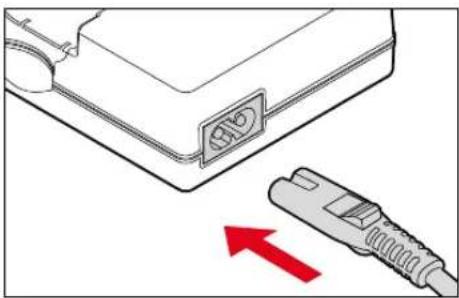
Remarque
- Le chargeur se règle automatiquement sur la tension appropriée.
CHARGE DE LA BATTERIE
Une batterie lithium-ion fournit l'énergie nécessaire à l'appareil photo.
INSERTION DE LA BATTERIE DANS LE CHARGEUR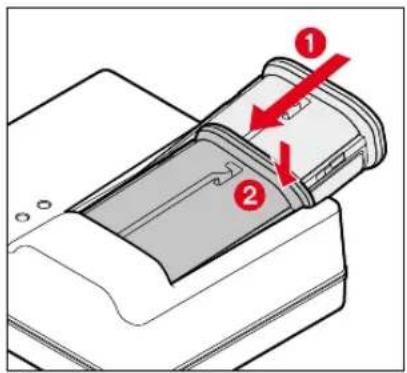
Insérez la batterie avec la moulure orientée vers le haut dans le chargeur, jusqu'à ce que les contacts se touchent. Enforcez la batterie vers le bas, jusqu'à ce qu'elle s'enclenche de manière audible et perceptible. Assurez-vous que la batterie est complètement insérée dans le chargeur.
RETRAIT DE LA BATTERIE DU CHARGEUR
- Faites basculer la batterie vers le haut et retirez-la en biais.
AFFICHAGE DE L'ÉTAT DE CHARGE SUR LE CHARGEUR
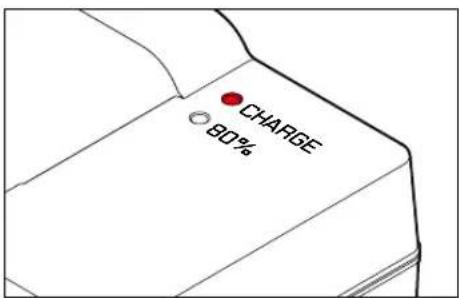
La LED d'état indique que la procédure de charge est correcte.
| Affichage État de charge | Durée de charge* | |
| CHARGE clignote en vert | En cours de charge | |
| 80% allumé en orange | 80%Env. 2h | |
| CHARGE s'allume en vert permanent | 100%Env. 3,5h |
Le chargeur doit être débranché du secteur une fois le chargement de l'appareil terminé. Il n'y a aucun risque de surcharge.
- dépend de l'état de décharge


CHARGE PAR USB
La batterie insérée dans l'appareil photo peut être chargée automatiquement lorsque l'appareil photo est connecté via un câble USB à un ordinateur ou à une autre source de courant adaptée.
Réglage par défaut : Marche
Dans le menu principal, sélectionnez Réglages de l'appareil photo → Sélectionnez Charger par USB → Sélectionnez Marche/Arrêt.
Remarques
- Le chargement ne commence que lorsque l'appareil est hors tension. À la mise en marche de l'appareil photo, une opération de charge éventuellement en cours est annulée. Si une carte SD est insérée, l'appareil photo est alors affiché comme un support d'enregistrement USB (voir p. 100).
- Le processus de charge démarre automatiquement.
INSERTION/RETRAIT DE LA BATTERIE
Assurez-vous que l'appareil photo est bien éteint (voir p. 50).
INSERTION
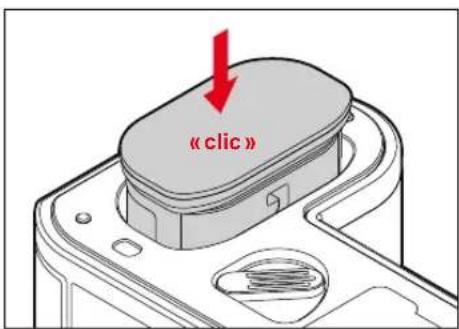
Insérez la batterie avec la moulure orientée vers le côté de l'écran, jusqu'à ce qu'elle s'enclenche de manière audible et perceptible.
RETRAIT
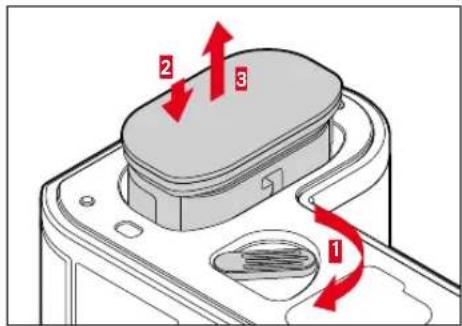
Tournez la manette de déverrouillage de la batterie. La batterie se repousse un peu vers l'extérieur. Appuyez légèrement sur la batterie. La batterie se déverrouille et est complètement éjectée. Retirez la batterie.
Important
- Le retrait de la batterie pendant que l'appareil photo est allumé peut entraîner la perte des paramétrages individuels et endommager la carte mémoire.
INSERTION/RETRAIT DE LA CARTE MÉMOIRE
Le Leica SL2-S offre de la place pour deux cartes mémoire. Il existe ici plusieurs possibilités d'utilisation, voir p. 96.
L'appareil photo enregistre les prises de vue sur une carte SD (Secure Digital) ou SDHC (High Capacity) ou encore SDXC (eXtended Capacity).
Remarques
- Les cartes mémoire SD/SDHC/SDXC sont proposées par de nombreux fabricants, avec différentes capacités de stockage et des vitesses de lecture/écriture variables. En particulier, celles qui offrent une capacité et une vitesse de lecture/écriture élevées permettent un enregistrement et une lecture rapides des données.
- En fonction de la capacité de la carte mémoire, celle-ci n'est pas prise en charge ou elle doit être formatée avant la première utilisation dans l'appareil photo (voir p. 96). Dans ce cas, un message correspondant s'affiche dans l'appareil photo. Vous trouverez des informations sur les cartes prises en charge dans la section « Caractéristiques techniques ».
- Si la carte mémoire ne s'insère pas correctement, vérifiez qu'elle est bien orientée. D'autres indications se trouvent aux pages 10 et 13.
- En particulier, les enregistrements vidéo exigent une vitesse d'écriture élevée.


Assurez-vous que l'appareil photo est bien éteint (voir p. 50).
OUVRIR LE CACHE DU COMPARTIMENT À CARTE MÉMOIRE
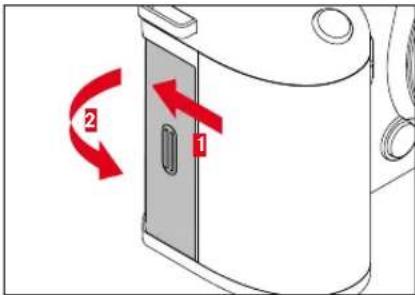
Poussez le cache de la manière montrée dans l'illustration, jusqu'à ce qu'un clic se fasse entendre. Le cache s'ouvre automatiquement.
FERMER LE CACHE DU COMPARTIMENT À CARTE MÉMOIRE
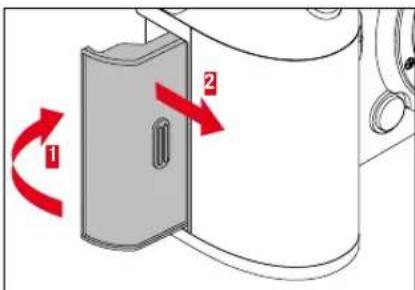
Fermez le cache et maintenez-le fermé. Poussez le cache de la manière montrée, jusqu'à ce qu'il s'enclenche de manière audible.
INSERTION
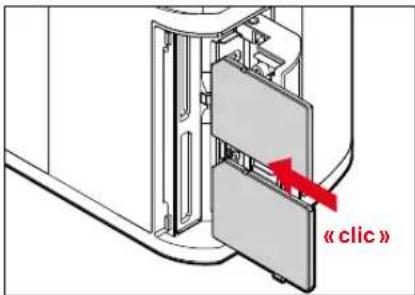
Enfoncez la carte mémoire dans le compartiment jusqu'à ce qu'elle s'enclenche de manière audible et perceptible. Le coin biseauté de la carte doit alors se trouver en haut à gauche.
RETRAIT
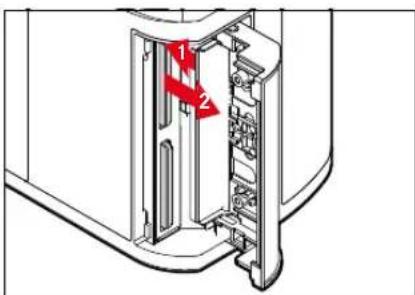
Enfoncez la carte jusqu'à ce qu'un léger clic se fasse entendre. La carte se repousse un peu vers l'extérieur. Retirez la carte.
OBJECTIF
OBJECTIFS UTILISABLES
Des systèmes optiques sophistiqués garantissent une excellente performance de représentation des objectifs SL. La conception de l'optique assure une performance homogène sur toute la plage de focales, d'ouvertures et de distances de mise au point. Ainsi, les objectifs SL peuvent être utilisés de manière optimale dans toutes les situations.
Il est également possible d'utiliser les objectifs Leica M et R grâce aux adaptateurs L Leica M/R.
OBJECTIFS L-MOUNT
Outre les objectifs Leica SL, il est également possible de monter sur le Leica SL2-S à baïonnette L des objectifs Leica TL et d'utiliser toutes leurs fonctions. Dès qu'un objectif TL est monté, l'appareil photo passe automatiquement au format APS-C. Il existe en outre une grande variété d'objectifs compatibles proposés par des fabricants de la « L-Mount Alliance ».
MESURE ET COMMANDE DE L'EXPOSITION AVEC LES OBJECTIFS VARIO
Certains objectifs Leica Vario TL et SL possèdent une ouverture maximale variable, c'est-à-dire que l'ouverture effective du diaphragme varie selon la focale réglée. Pour éviter les erreurs d'exposition, il est nécessaire de définir la focale désirée avant d'enregistrer la valeur de mesure ou de modifier l'association vitesse d'obturation/diaphragme. Pour plus d'informations à ce sujet, consultez les paragraphes « Exposition » à partir de la page 132. Lors de l'utilisation d'autres flashes non compatibles avec le système, le réglage de diaphragme sur le flash doit correspondre à l'ouverture effective du diaphragme.


OBJECTIFS LEICA M ET R
Les adaptateurs L Leica M ou R vous permettent d'utiliser des objectifs Leica M et R. Pour cela, il existe des profils d'objectifs enregistrés dans l'appareil permettant d'obtenir les fonctions suivantes :
- La commande de l'exposition au flash et du réflecteur du flash utilise les données de l'objectif (voir « Flashes utilisables »).
- Par ailleurs, les données de l'objectif sont intégrées aux données Exif des clichés s'il s'agit d'un objectif codé. La représentation des données image étendues inclut également l'affichage de la focale de l'objectif.
Dans la mesure où l'objectif utilisé est un Leica M à codage 6 bits ou un Leica R équipé d'une barrette de contacts ROM, l'appareil photo peut paramétrer automatiquement le type d'objectif correspondant. Si toutefois ces objectifs ne possèdent pas ces équipements, le type d'objectif doit être paramétré manuellement.
Afin d'utiliser la détection automatique
Dans le menu principal, sélectionnez Réglages de l'appareil photo ▸ Sélectionnez Profils de l'objectif
Activez (Auto) ou désactivez (Arrêt) la détection d'objectif automatique
Afin de régler manuellement le type d'objectif
Dans le menu principal, sélectionnez Réglages de l'appareil photo ▸ Sélectionnez Profils de l'objet, puis sélectionnez Objectifs M ou Objectifs R.
Afin de rendre les listes d'objectifs plus claires,
Dans le menu principal, sélectionnez Réglages de l'appareil photo - Sélectionnez Profils de l'objet.
- Sélectionnez Objectifs M ou Objectifs R.
- Sélectionnez Adapter liste des objectifs M ou Adapter liste des objectifs R. Activez (Marche) ou désactivez (Arrêt) les types d'objectifs souhaités.
REMPLACEMENT DE L'OBJECTIF
Important
- Pour empêcher que la poussière, etc. pénètre à l'intérieur de l'appareil photo, il faut toujours installer un objectif ou le couvercle à baïonnette de l'appareil photo.
- Pour la même raison, les changements d'objectif doivent s'effectuer rapidement dans un environnement le moins poussiéreux possible.
OBJECTIFS L-MOUNT
MISE EN PLACE DE L'OBJECTIF
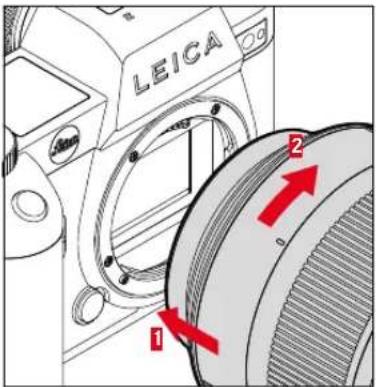
Assurez-vous que l'appareil photo est bien éteint (voir p. 50). Saisissez l'objectif par la bague fixe. Faites coïncider le point de repère de l'objectif avec le bouton de déverrouillage sur le boîtier de l'appareil. Installez l'objectif tout droit dans cette position.
- Faites pivoter l'objectif dans le sens des aiguilles d'une montre de manière à partir et à entendre un déclic.
RETRAIT DE L'OBJECTIF
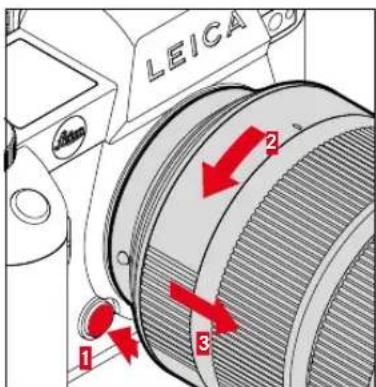
Assurez-vous que l'appareil photo est bien éteint. Saisissez l'objectif par la bague fixe. Appuyez sur le bouton de déverrouillage situé sur le boîtier de l'appareil. Faites pivoter l'objectif dans le sens inverse des aiguilles d'une montre jusqu'à ce que son point de repère soit en face du bouton de déverrouillage. Retirez tout droit l'objectif.


AUTRES OBJECTIFS (p.ex. objectifs Leica)
Les autres objectifs peuvent être utilisés à l'aide d'un adaptateur pour baïonnette L (p.ex. adaptateur Leica M de taille L).
MISE EN PLACE DE L'ADAPTATEUR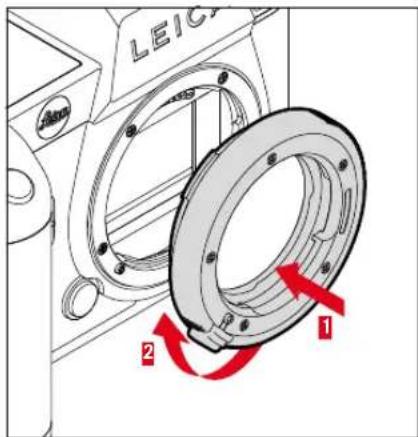
Assurez-vous que l'appareil photo est bien éteint (voir p. 50). Faites coïncider le point de repère de l'adaptateur avec le point de repère sur le boîtier de l'appareil. Installez l'adaptateur tout droit dans cette position. Faites pivoter l'adaptateur dans le sens des aiguilles d'une montre jusqu'à ce qu'il s'enclenche avec un déclic. Appliquez immédiatement l'objectif.
RETRAIT DE L'ADAPTATEUR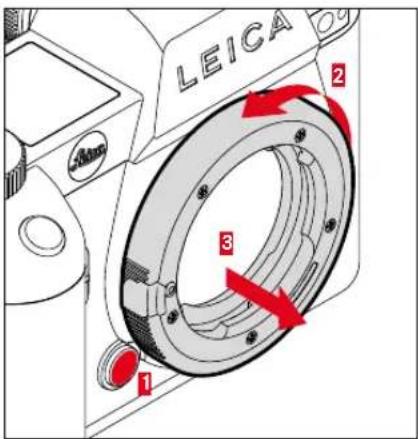
Assurez-vous que l'appareil photo est bien éteint. Retirez l'objectif. Appuyez sur le bouton de déverrouillage situé sur le boîtier de l'appareil. Faites pivoter l'adaptateur dans le sens inverse des aiguilles d'une montre jusqu'à ce que son point de repère soit en face du bouton de déverrouillage. Retirez tout droit l'adaptateur.
MISE EN PLACE DE L'OBJECTIF SUR L'ADAPTATEUR
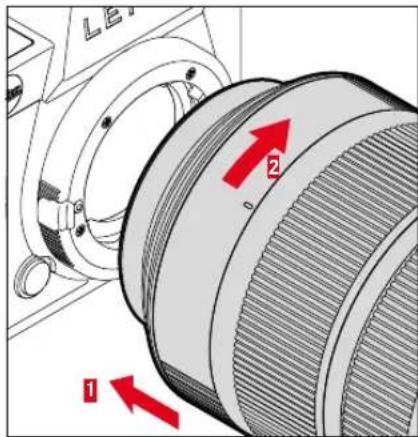
Assurez-vous que l'appareil photo est bien éteint (voir p. 50). Saisissez l'objectif par la bague fixe. Faites coïncider le point de repère de l'objectif avec le point de repère de l'adaptateur.
Installez l'objectif tout droit dans cette position. Faites pivoter l'objectif dans le sens des aiguilles d'une montre jusqu'à ce qu'il s'enclenche avec un déclic.
RETRAIT DE L'OBJECTIF SUR L'ADAPTATEUR
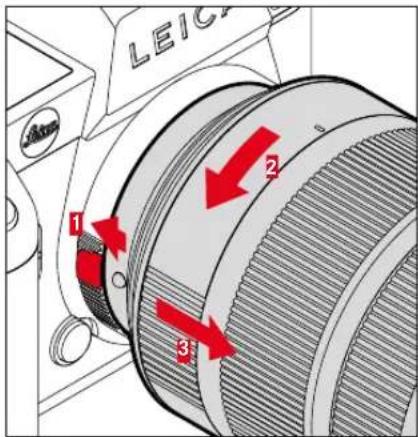
Assurez-vous que l'appareil photo est bien éteint. Saisissez l'objectif par la bague fixe. Maintenez l'élément de déverrouillage enfoncé sur l'adaptateur. Faites pivoter l'objectif dans le sens inverse des aiguilles d'une montre jusqu'à ce que son point de repère soit en face du bouton de déverrouillage. Retirez tout droit l'objectif.


RÉGLAGE DES DIOPTRIES
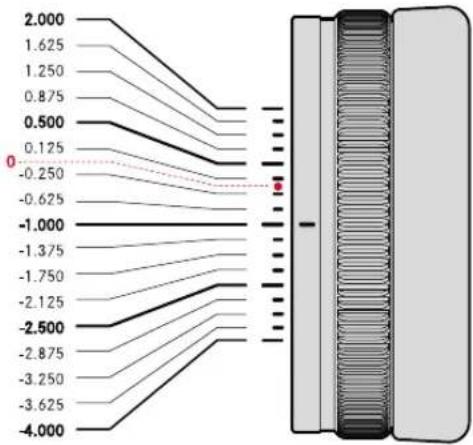
Afin que les porteurs de lunettes puissent également photographier sans lunettes, le viseur peut être réglé à la propre vue dans une plage de -4 à +2 dioptries (compensation dioptrique).
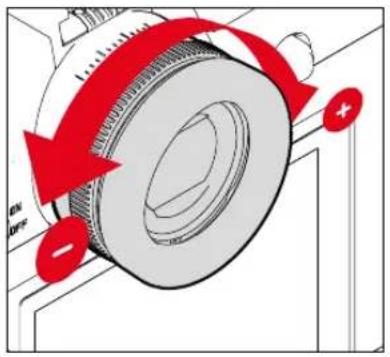
Regardez à travers le viseur. Visez un motif et mettez au point. Tournez la molette de réglage des dioptries jusqu'à ce qu'aussi bien l'image dans le viseur que les affichages superposés apparaissent nets.
POIGNÉE MULTIFONCTIONS SL (accessoire en option)
La poignée multifonctions SL, disponible comme accessoire en option, est équipée d'éléments de commande supplémentaires disposés spécialement pour la photographie en format portrait (déclencheur, joystick, molette et molette de réglage avant). Elle permet ainsi une parfaite tenue en main, même en photographiant d'une seule main. Par ailleurs, elle offre de la place pour une seconde batterie.
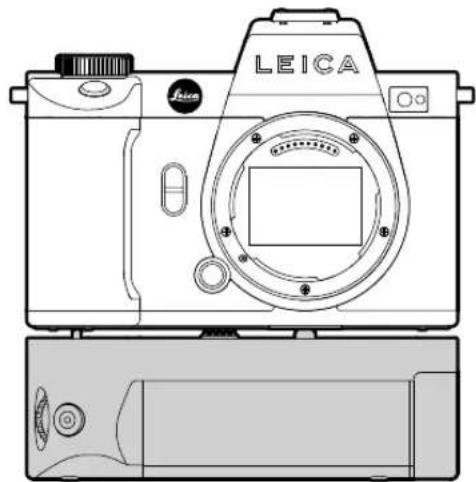
Les éléments de commande de la poignée sont disposés de manière à y accéder de manière optimale pendant la photographie au format portrait.
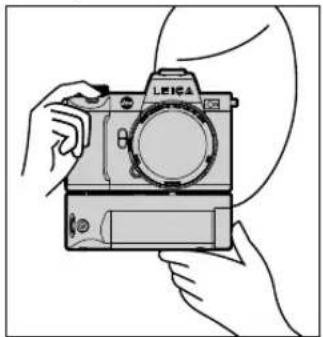
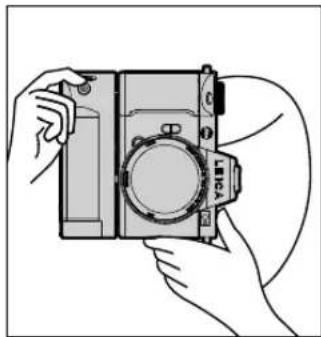


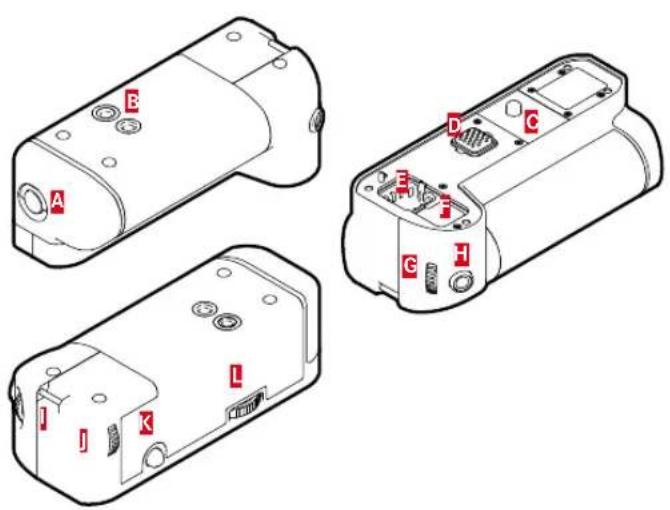
Goupille de verrouillage B, filetage pour trépied, vis de fixation, interfaces relatives à l'appareil photo, compartiment de rangement pour le cache de contact de la poignée, compartiment de rangement pour le cache de contact de l'appareil photo, molette de réglage avant, déclencheur, anneau de transport, molette, joystick, verrouillage de la poignée.
MISE EN PLACE DE LA POIGNÉE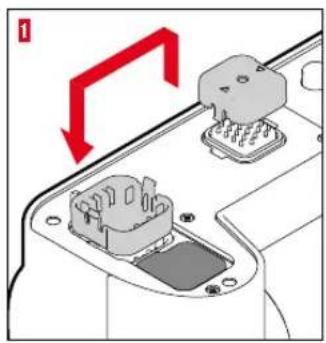
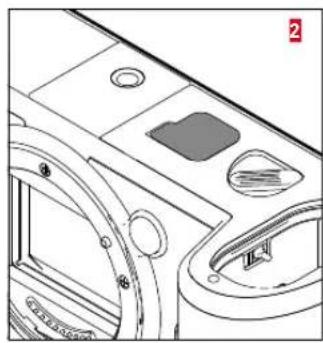
Enlevez le cache de contact de la poignée sur les côtés marqués par des triangles et retirez-le. Rangez le cache dans le renfoncement prévu à cet effet dans la poignée. Ôtez le cache de contact sur le fond du boîtier de l'appareil photo. Rangez le cache dans le renfoncement prévu à cet effet dans la poignée.
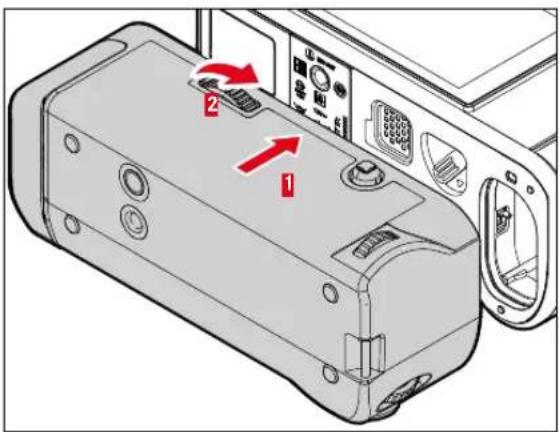
Alignez la poignée sur le fond de l'appareil photo. Veillez alors à ne pas endommager les contacts. Tournez le verrouillage de la poignée vers la droite et serrez-le légèrement.
Important
- Pendant l'utilisation, contrôlez régulièrement si le verrouillage est encore serré à fond de manière sûre et resserrez-le si nécessaire.
ÔTER LA POIGNÉE
Tournez le verrouillage de la poignée vers la gauche afin de desserrer le verrouillage. Tenez bien alors aussi bien l'appareil photo que la poignée afin d'empêcher une chute. Remettez en place les deux caches de contact.
Important
Assurez que les contacts de la poignée et de l'appareil photo soient recouverts de manière sûre par les caches de contact lorsque la poignée n'est pas montée sur l'appareil photo. Les contacts sont fragiles et ils peuvent sinon être facilement détériorés.


MONTER LA DRAGONNE/COURROIE DE PORT POUR LA POIGNÉE MULTIFONCTIONS
Comme extension ergonomique de la poignée, la dragonne de haute qualité est disponible comme accessoire pour un maintien encore plus stable de l'appareil photo. Ceci est particulièrement indiqué pour la photographie au format paysage.
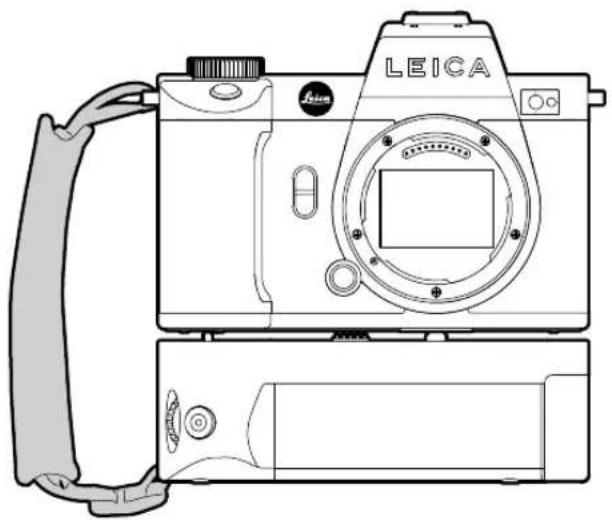
Pour une photographie permanente au format portrait (comme les prises de vue de portraits), il est possible en alternative de fixer la courroie de port sur l'anneau de transport droit de l'appareil photo et sur l'anneau de transport de la poignée. L'appareil photo se trouve ainsi toujours dans la position qui convient. Pour installer la courroie de port, voir p. 34.
REMPLACEMENT DE LA BATTERIE
La poignée multifonctions offre de l'espace pour une seconde batterie. Il est ainsi possible d'augmenter la durée d'utilisation.
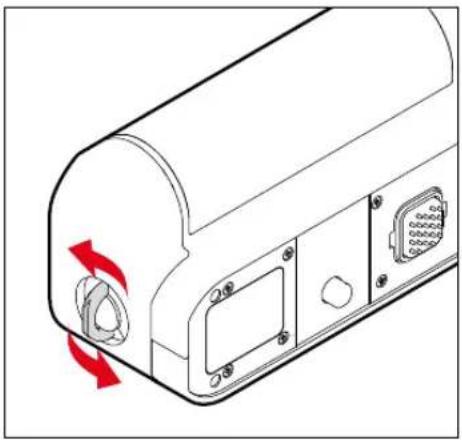
Dressez la goupille de verrouillage. Tournez la goupille de verrouillage dans le sens inverse des aiguilles d'une montre. Le logement de la batterie s'ouvre automatiquement.
RETRAIT DE LA BATTERIE

Appuyez sur la tige d'éjection. La batterie se repousse un peu vers l'extérieur.
- Appuyez légèrement sur la batterie.
- La batterie se déverrouille et est complètement éjectée. Retirez la batterie.
INSERTION DE LA BATTERIE
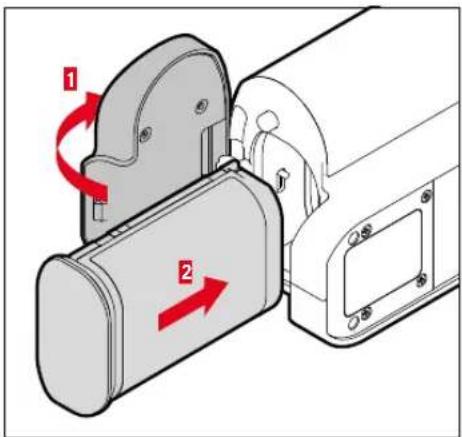
Insérez la batterie avec la moulure orientée vers le bas, jusqu'à ce qu'elle s'enclenche de manière audible et perceptible.
FERMER LE LOGEMENT DE LA BATTERIE
Refermez le cache du logement de la batterie. Le couvercle s'enclenche avec un clic. Rabattez la goupille de verrouillage.
Remarque
- Afin qu'une batterie insérée dans la poignée puisse être utilisée, il faut mettre en place une batterie au moins chargée à un minimum dans l'appareil photo.

UTILISATION DE L'APPAREIL PHOTO
ÉLÉMENTS DE COMMANDE
COMMUTATEUR PRINCIPAL
Pour la mise en marche et l'arrêt de l'appareil photo, utiliser le commutateur principal.
MISE EN MARCHE DE L'APPAREIL PHOTO
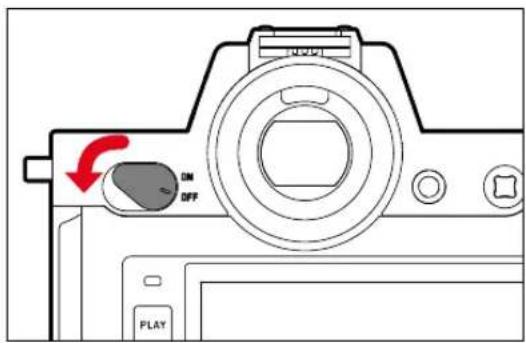
Remarques
L'appareil est opérationnel env. 1 s après sa mise en marche. - Après la mise en marche, la LED s'allume brièvement et les affichages apparaissent dans le viseur.
ARRÊT DE L'APPAREIL PHOTO
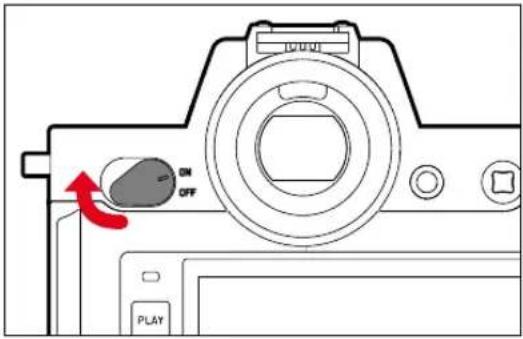
Remarque
- Grâce à la fonction Arrêt auto (voir p. 82), il est possible d'arrêter automatiquement l'appareil photo s'il n'est pas utilisé dans le délai fixé. Si cette fonction est positionnée sur Arrêt et si vous n'utilisez pas l'appareil photo pendant une période prolongée, il convient toujours de l'arrêter à l'aide du commutateur principal pour éviter des déclenchements intempestifs et la décharge de la batterie.
DÉCLENCHEUR
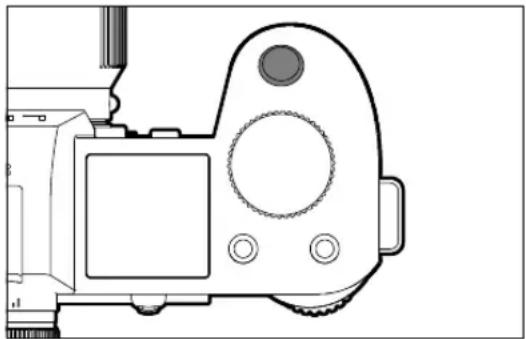
Le déclencheur fonctionne en deux temps.
- Effleurement (=appui jusqu'au 1er point de pression)
- Activation du système électronique de l'appareil photo et de l'affichage
- Mémorisation de la valeur de mesure (mesure et mémorisation) :
- Mode AF : mesure de la distance (AF-L)
- Mode d'exposition (semi-)automatique : mesure de l'exposition (AE-L)
- Arrêt du temps de latence en cours d'un retardateur
- Retour au mode Prise de vues
- à partir du mode Lecture
- à partir de la commande de menu
- à partir du mode veille
2. Enforcer
- Déclenchez
- Les données sont ensuite transférées sur la carte mémoire.
- Démarrage d'un enregistrement vidéo
- Démarrage d'un temps de latence présélectionné du retardateur
- Démarrage d'une prise de vue en rafale ou par intervalles
Remarques
- Pour éviter le flou de bougé, appuyez progressivement sur le déclencheur, et non d'un coup brusque, jusqu'au léger déclic produit par le déclenchement de l'obturateur. Le déclencheur reste bloqué :
- si la carte mémoire utilisée et/ou la mémoire tampon interne sont (provisoirement) pleines
- si la batterie a atteint ses limites de performance (capacité, température, durée de vie)
- si la carte mémoire est protégée en écriture ou endommagée
- si le capteur est trop chaud


MOLETTE DE RÉGLAGE AVANT
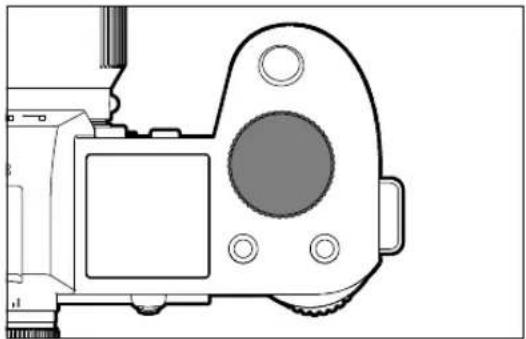
- Navigation dans les menus
- Réglage du temps d'obturation
- Réglage d'une valeur de correction de l'exposition. Agrandissement/réduction des prises de vue visualisées
MOLETTE
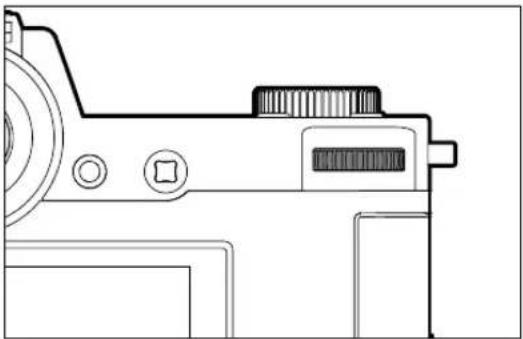
- Navigation dans les menus
- Ouverture du sous-menu
- Adoption des réglages du menu
- Réglage des options de menu/fonctions sélectionnées
- Réglage de la valeur de diaphragme
- Réglage d'une valeur de correction de l'exposition
- Réglage du changement de programme
- Défilement dans la mémoire des prises de vue, lecture des enregistrements vidéo
- Validation des demandes
JOYSTICK
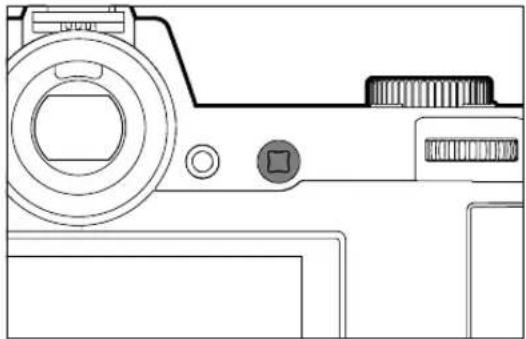
Navigation dans les menus - Ouverture du sous-menu - Adoption des réglages du menu - Réglage des options de menu/fonctions sélectionnées - Défilement dans la mémoire des prises de vue - Déplacement du champ de mesure - Mémorisation de la valeur de mesure - Lecture des enregistrements vidéo - Validation des demandes
- Mise en marche et arrêt du mode lecture (continue)
- Retour à l'affichage en plein écran
TOUCHE MENU
- Ouverture du menu (y compris écran de statut)
- Ouverture du menu Lecture Sortie du (sous-)menu affiché actuellement


TOUCHES DE FONCTION
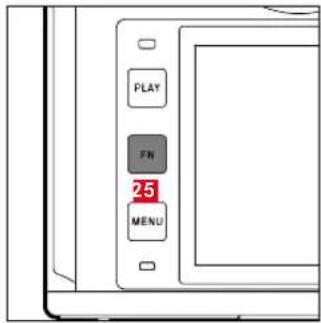
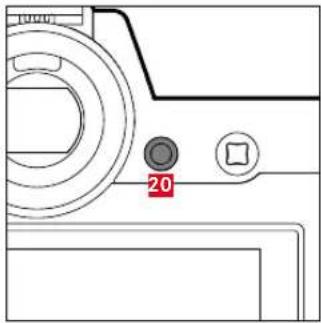
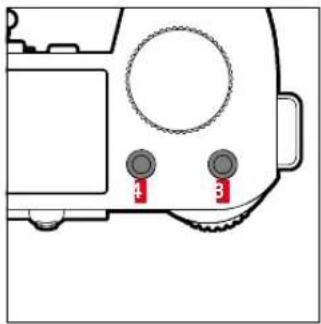
Accès direct à différents menus et fonctions. Toutes les touches de fonction sont configurables individuellement (voir p. 71).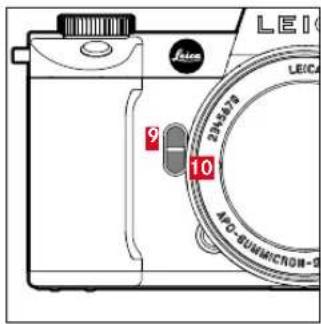
| RÉGLAGES PAR DÉFAUT | |
| En mode Prise de vues En mode | Lecture |
| Touche FN 25 | |
| Changer de profil d'information | |
| Touche de fonction 20 | |
| Changement écran/EVF | |
| Touche de fonction 4 | |
| Remplacement du mode de fonctionnement (photo/vidente) | Sélection/évaluation de la prise de vue |
| Touche de fonction 3 | |
| - Photo: IS - Video: IS -(Cine: Exposure Inde) | |
| Touche de fonction 9 | |
| - Photo: agrandissement - Video: Gain du micro | |
| Touche de fonction 10 | |
| Méthode de mesure autofocus | |
ÉCRAN (ÉCRAN TACTILE)
| COMMANDE TACTILE* En mode Prise de vues En mode Lecture | ||
| « tapoter » Déplacement du champ de mesure AF et mise au point (si AF tactile est actif) | Sélection de prises de vue | |
| « tapoter deux fois » Réinitialisation du champ de mesure AF (si AF tactile est actif) | Agrandissement/réduction des prises de vue visuaisées | |
| « balayer » Défilament dans la mémoire des prises de vue | Déplacement de la section d'image agrandie | |
| « balayer horizontallyment » (longueur totale) | Remplacement du mode de fonctionnement (photo/vidente) | |
| « balayer verticallement » (longueur totale) | Passage au mode lecture Passage au mode Prise de vues | |
| « tapoter et maintainir » | Accès au réglage rapide AF | |
| « rapprocher les doigts » « écarter les doigts » | Modification de la taille du champ de mesure AF (avec les modes AF Champ et Identification des personnes) | |
| « balayer et maintainir » « maintainir et balayer » | Défilament continu | |
- Un effleurement suffit, vous ne devez pas appuyer.

TOP-DISPLAY
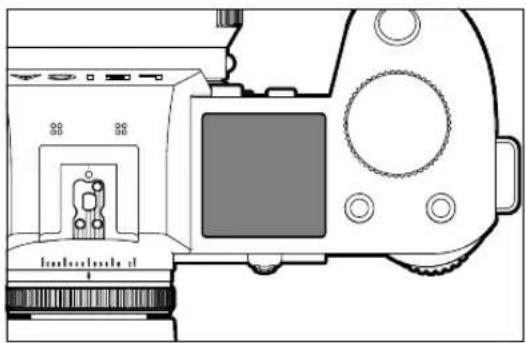
- Affichage du mode de fonctionnement réglé
- Affichage des informations de prise de vue
- Affichage des informations d'appareil photo
COMMANDE MENU
ÉLÉMENTS DE COMMANDE
Les éléments ci-dessous sont utilisés pour la commande de menu.
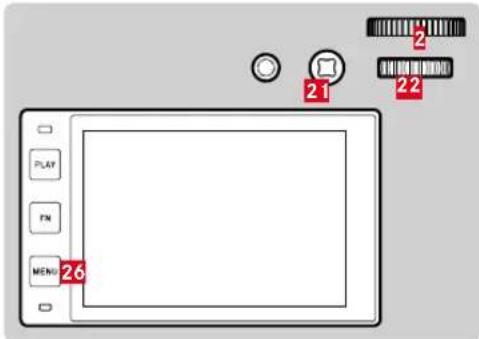
21 Joystick Molette de réglage avant
26 Touche MENU 22 Molette
ZONES DE MENU
Il existe trois zones de menu : l'écran de statut, le menu principal et les favoris.
Écran de statut :
- offre un accès rapide aux réglages les plus importants.
Favoris :
- liste personnelle établie par vous-même (pour la gestion de cette liste, voir p. 70). - Le menu Favoris n'apparaît que si au moins une option de menu lui est affectée.
Menu principal :
offre l'accès à toutes les options de menu et contient de nombreux sous-menus.
Le mode de fonctionnement actuellement utilisé (photo ou vidéo) est marqué en couleur dans toutes les zones de menu.
| Zone PHOTO VIDÉO | ||
| Écran de statut Arrière-re-planASFARRIÈ- | plan clair | |
| Favoris | Ligne d'en-tête sometime | Ligne d'en-tête claire |
| Menu principal(niveau supérieur) | ||
| Menu principal(Sous-menus) |
ÉCRAN DE STATUT
Photo Vidéo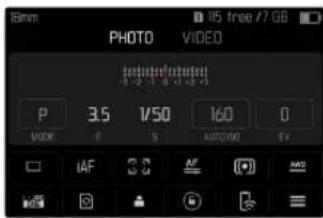
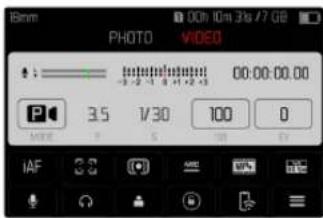
FAVORIS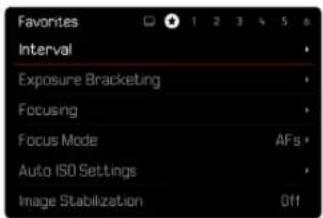
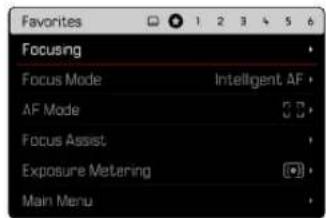
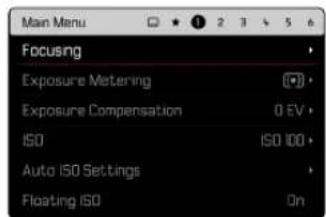
MENU PRINCIPAL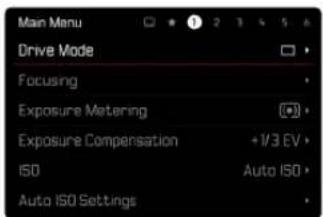


RÉGLAGES DANS LES MODES PHOTO ET VIDÉO
Les réglages disponibles dépendent du mode de fonctionnement actuellement utilisé (photo ou vidéo).
- Toutes les options de menu situées avant « Profil utilisateur » dans le menu principal et tous les sous-menus associés sont spécifiques au mode de fonctionnement. Cela signifie que toutes les modifications apportées à ces endroits s'appliquent uniquement au mode de fonctionnement actuellement utilisé. Les options de menu du même nom dans l'autre mode de fonctionnement ne sont pas concernées. Cela concerne par exemple les réglages relatifs à la mise au point, à la mesure de l'exposition ou à la balance des blancs.
- Tous les réglages et fonctions qui suivent dans le menu principal (Profil utilisateur inclus) sont disponibles dans les deux modes de fonctionnement et s'appliquent de manière globale. Si un réglage est effectué dans l'un des modes de fonctionnement, il s'applique également dans l'autre mode de fonctionnement.
Réglages et fonctions s'appliquant de manière globale :
- Profil utilisateur
- Verrouiller les molettes
- Verrouillage du joystick
- Réglages affichage
- Leica FOTO Stabilisation d'image Mode d'orientation
- Formatage de la carte Réglages de l'appareil photo
- Informations appareil
- Langue
- Réinitialiser appareil photo
CHANGEMENT DE PLAGE DE MENU
L'écran de statut apparaît toujours comme première zone de menu. La zone de menu supérieure est organisée par « pages », qui sont affichées dans la ligne d'en-tête : écran de statut, le cas échéant, menu Favoris (jusqu'à 2 pages), et plusieurs sections du menu principal. Il est possible de défiler par pages entre les zones de menu. En alternative, l'écran de statut et le menu Favoris possèdent respectivement comme dernière option de menu l'accès au menu principal.
Pour défiler vers l'avant
Appuyez sur la touche MENU
OU
Tournez la molette de réglage avant dans le sens des aiguilles d'une montre - La dernière page du menu principal est de nouveau suivie par l'écran de statut.
Pour défiler vers l'arrière
- Tournez la molette de réglage avant dans le sens inverse des aiguilles d'une montre
- L'écran de statut est de nouveau suivi par la dernière page du menu principal.
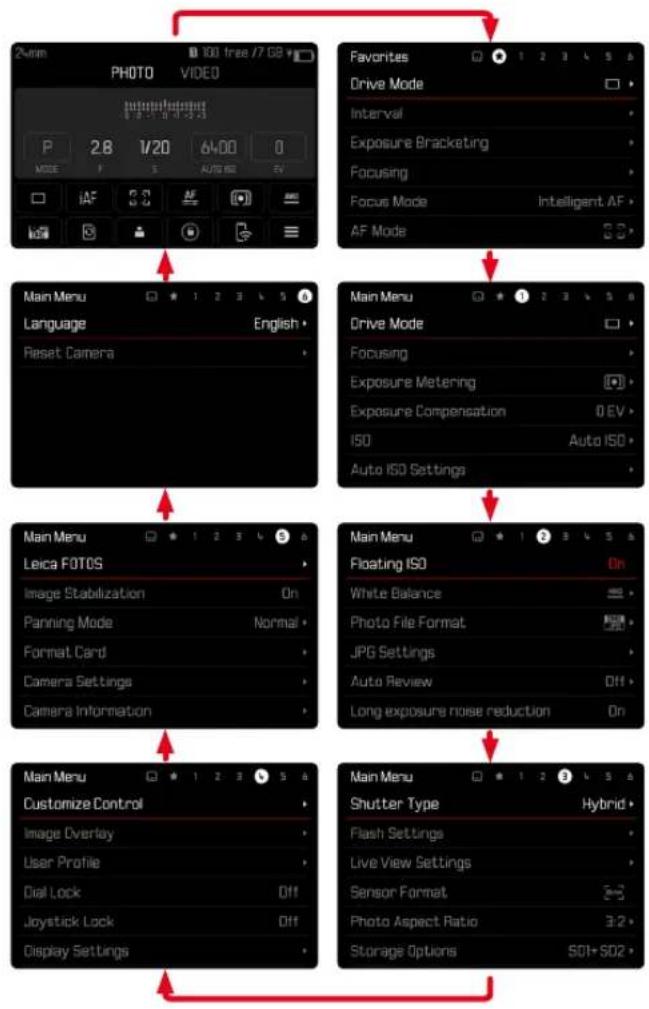

ÉCRAN DE STATUT
L'écran de statut offre un aperçu des informations les plus importantes sur l'état actuel de l'appareil photo et sur les réglages actifs. Par ailleurs, il sert à l'accès rapide aux réglages importants. L'écran de statut est optimisé pour la commande tactile.
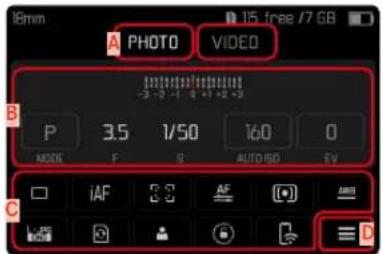
A Mode de fonctionnement : photo/vidéo (voir p. 211) B Réglages de la luminosité (voir p. 132 et p. 235) C Options de menu D Accès au menu principal
Remarques
- Lorsque la commande tactile n'est pas possible ni souhaitée (par ex. en mode EVF), l'utilisation de l'écran de statut peut également s'effectuer avec joystick et/ou molette.
- Les réglages deviennent immédiatement effectifs.
- Les champs de commande encadrés sont sélectionnables. Les valeurs non encadrées sont des valeurs automatiquement pilotées (indépendamment du mode d'exposition actif).
- Les options de menu disponibles se distinguent pour les modes photo et vidéo (voir p. 28 et p. 30).
RÉGLAGES
Les réglages peuvent être effectués de différentes manières par l'écran de statut. Le type de réglage varie selon les menus.
Touchez le champ de commande souhaité - Le menu correspondant apparaît.
Dans la zone inférieure de l'écran de statut, une variante du menu à barres apparaît (voir p. 66).
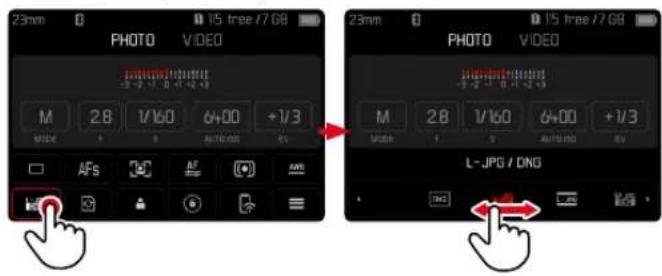
Sélectionnez ou balayez directement la fonction souhaitée
EN CAS D'OUVERTURE D'UN SOUS-MENU NORMAL
Ces menus se comportent comme pour l'ouverture à partir du menu principal (voir p. 63). La commande tactile n'est pas disponible pour cette raison. Au lieu de l'option de menu supérieure, on retourne cependant d'ici à l'écran de statut.
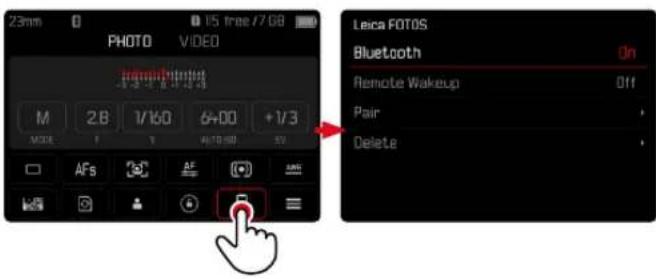
Sélectionnez le réglage désiré


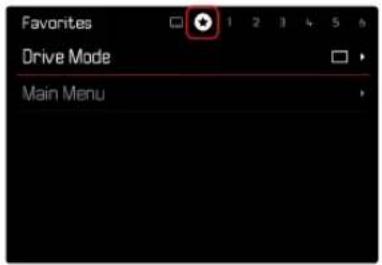
MENU FAVORIS
Le menu Favoris offre un accès rapide aux options de menu les plus fréquemment utilisées. Il se compose de jusqu'à 11 options de menu. L'affectation s'effectue individuellement (voir p. 70).
MENU PRINCIPAL
Le menu principal offre un accès à tous les réglages. La plupart est organisée dans des sous-menus.
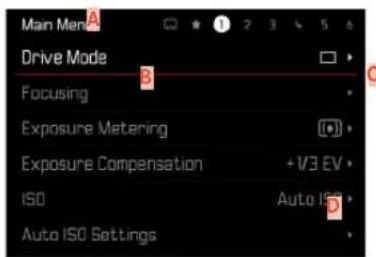
A Zone de menu : Menu principal/Favoris B Désignation de l'option de menu Paramétrage de l'option du menu D Mention du sous-menu
SOUS-MENU
Il existe différents types de sous-menus. Pour l'utilisation respective, voir les pages suivantes.
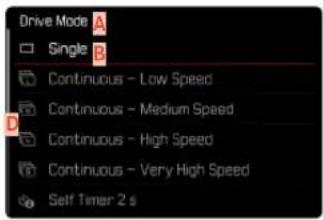
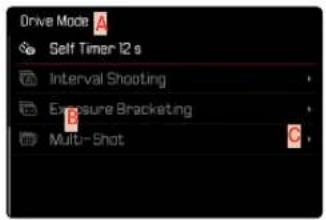
A Option de menu active B Option de sous-menu Indications concernant les autres sous-menus D Barre de défilement
NAVIGATION DANS LE MENU
NAVIGATION PAGE PAR PAGE
Pour défiler vers l'avant
Appuyez sur la touche MENU (plusieurs fois le cas échéant) ou tournez la molette de réglage avant dans le sens des aiguilles d'une montre. La dernière page du menu principal est de nouveau suivie par l'écran de statut.
Pour défiler vers l'arrière
Tournez la molette de réglage avant dans le sens inverse des aiguilles d'une montre. L'écran de statut est de nouveau suivi par la dernière page du menu principal.
NAVIGATION LIGNE PAR LIGNE
(Sélection des fonctions/variantes de fonctions)
Déplacez le joystick vers le haut/bas
ou
Tournez la molette (vers la droite = vers le bas, vers la gauche = vers le haut). Après la dernière option de menu dans la direction respective, l'affichage retourne automatiquement à la page suivante/précédente. La zone de menu actuelle (favoris, menu principal) n'est pas quittée ici.
Remarque
- L'accès à certaines options de menu n'est possible que dans certaines conditions. Pour le signaler, le texte des lignes correspondantes est en gris.


AFFICHAGE DES SOUS-MENUS
Appuyez sur le joystick/la molette
ou
Appuyez sur le joystick à droite
VALIDATION DU CHOIX
Appuyez sur le joystick/la molette - Sur l'écran s'affiche de nouveau l'option de menu active. La variante de fonction qui vient d'être définie s'affiche à droite dans la ligne de menu correspondante.
Remarque
- Choisir Marche ou Arrêt ne nécessite pas de validation. L'enregistrement est automatique.
UNE ÉTAPE EN ARRIÈRE
(retourner à l'option de menu précédente)
Déplacez le joystick vers la gauche - Cette possibilité est uniquement disponible pour les sous-menus sous forme de liste.
Appuyez 1 fois sur la touche MENU. L'aperçu passe au niveau supérieur de la zone de menu actuelle.
SORTIE DU MENU
Vous pouvez quitter les menus et les sous-menus à tout moment en adoptant ou non les réglages effectués.
Vers le mode Prise de vues
Appuyez sur le déclencheur
Vers le mode Lecture : appuyez sur la touche PLAY.
SOUS-MENUS
CLAVIER/PAVÉ NUMÉRIQUE
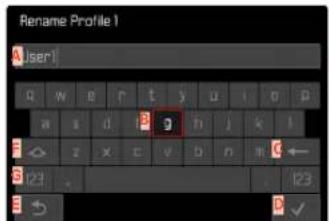
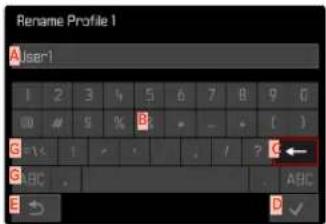
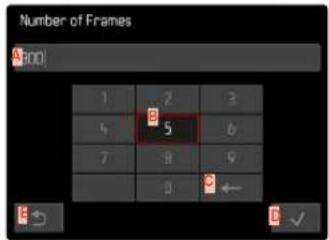
A Ligne de saisie B Clavier/pavé numérique C Bouton Supprimer (suppression du dernier caractère) D Touche « Confirmation »
(aussi bien pour les différentes valeurs que pour les réglages terminés)
E Retour au niveau de menu précédent F Touche Shift (changement entre majuscules/minuscules) G Modification du type de caractères
SÉLECTION D'UN BOUTON (SYMBOLE/TOUCHE DE FONCTION)
Par commande à touches
Déplacez le joystick dans la direction souhaitée - Le bouton actif actuel est mis en relief.
Appuyez sur le joystick/la molette
ou
▷ Tournez la molette - Le bouton actif actuel est mis en relief. - À l'arrivée à la fin/au début de la ligne, on passe à la ligne suivante/précédente. Appuyez sur le joystick/la molette
Par commande tactile
▷ Sélectionnez directement la touche désirée
ENREGISTREMENT
▷ Sélectionnez la touche D
ANNULATION
▷ Sélectionnez la touche E


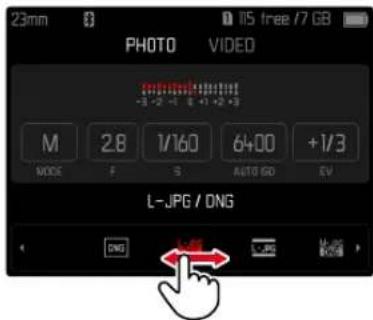
MENU À BARRES
Par commande à touches
Déplacez le joystick vers la gauche/droite OU ▷ Tournez la molette
Par commande tactile
- Sélectionnez ou balayez directement la fonction souhaitée
Remarques
- Le réglage activé momentanément au centre est marqué en rouge.
- La valeur réglée est affichée via la graduation/barre de menu.
- En cas d'accès direct, il faut noter que : le réglage n'a pas besoin d'être validé en plus ; il est immédiatement actif.
MENU À CURSEURS
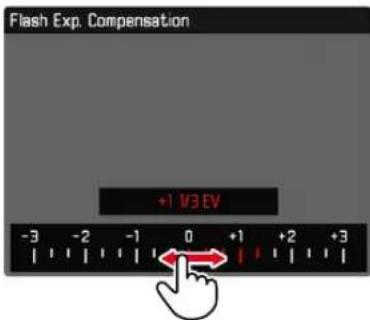
Par commande à touches
- Déplacez le joystick vers la gauche/droite ou Tournez la molette
Par commande tactile
Sélectionnez directement le réglage souhaité ou balayez
Remarques
- Le réglage activé momentanément au centre est marqué en rouge.
- La valeur réglée est affichée via la graduation/barre de menu.
MENU DATE/HEURE
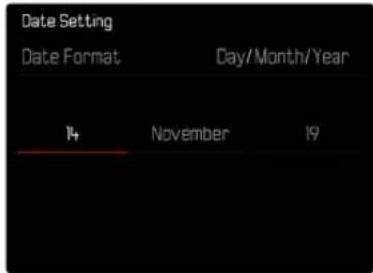
Pour accéder au champ de réglage suivant : déplacez le joystick vers la gauche/droite ou tournez la molette. Pour régler les valeurs : déplacez le joystick vers le haut/bas. Pour enregistrer et retourner à l'option de menu supérieur : appuyez sur le joystick/la molette.
MENU COMBI (PROFILS AF)
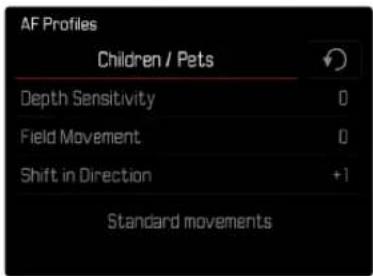
Le réglage des différentes options de menu s'effectue via une barre de réglage dans la zone inférieure de l'affichage.
Pour sélectionner les différents points :
Déplacez le joystick dans la direction souhaitée ou tournez la molette.
Pour régler les différents points :
Appuyez sur le joystick/la molette - La valeur réglée à côté de l'option de menu est mise en relief. Déplacez le joystick vers la gauche/droite
ou
Tournez la molette
Pour adopter le réglage, appuyez sur le joystick/la molette. Pour revenir à l'option de menu supérieure, déplacez le joystick vers la gauche.


MENU COMBI (PROPRIÉTÉS DE L'IMAGE)
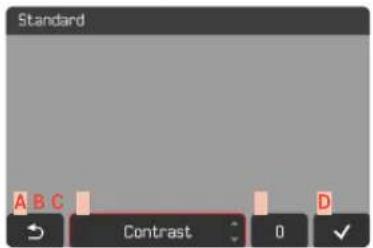
A Touche (Retour) (quitter sans enregistrer) B Touche « Paramètre » C Touche « Réglage » D Touche « Confirmation » (enregistrer et quitter)
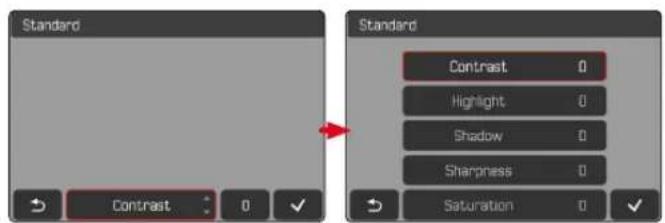
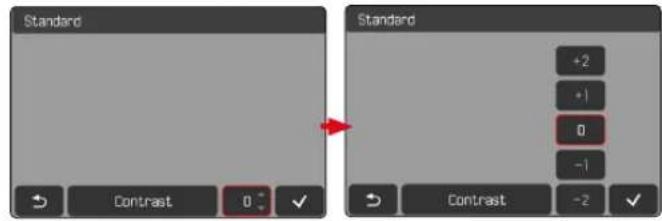
La façon de procéder diffère légèrement selon que les réglages sont effectués par commande à touches ou par commande tactile. L'image à l'écran reste constamment visible pendant le réglage. Cela permet de voir immédiatement le résultat du réglage.
Par commande à touches
Pour passer d'une touche à l'autre
Déplacez le joystick vers la gauche/droite - La touche active est encadrée en rouge.
Pour effectuer les réglages
Déplacez le joystick vers le haut/bas - La touche affiche immédiatement l'alternative suivante.
OU
Appuyez sur le joystick - Les alternatives disponibles s'affichent. - Pour chaque paramètre, la touche « Paramètre » indique en supplément la valeur actuellement réglée. Déplacez le joystick vers le haut/bas - La touche active est encadrée en rouge. Appuyez sur le joystick - Les alternatives ne sont plus affichées.
Par commande tactile
Appuyez sur la touche souhaitée - Les touches « Paramètre » et « Réglage » affichent les alternatives disponibles. - Pour chaque paramètre, la touche « Paramètre » indique en supplément la valeur actuellement réglée. Appuyez sur l'alternative souhaitée.
ENREGISTREMENT
▷ Sélectionnez la touche « Confirmation ».
ANNULATION
▸ Sélectionnez la touche « Retour »


UTILISATION INDIVIDUALISÉE
MENU FAVORIS
Vous pouvez classer de manière personnalisée les options de menu (jusqu'à 11) que vous utilisez le plus souvent et y accéder de manière très rapide et très simple. Les fonctions disponibles figurent sur la liste à la p. 278.
Comme les zones de menu pour le mode de prise de vue photo et vidéo sont séparées, les menus de favoris respectifs peuvent être affectés de manière parfaitement libre. Ici s'applique le menu Favoris du mode d'enregistrement vidéo pour les deux modes vidéo (vidéo et ciné). L'option de menu ISO ouvre cependant au mode ciné les fonctions respectives Exposure Index.
Dès que le menu Favoris contient au moins une option de menu, celle-ci est indiquée dans la ligne d'en-tête du menu par un astérisque.
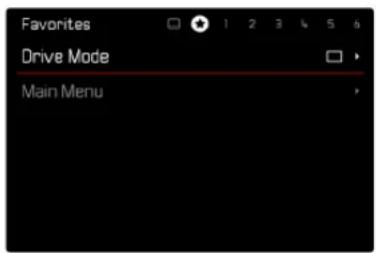
GESTION DU MENU FAVORIS
Passez au mode de fonctionnement (photo ou vidéo) souhaité. Dans le menu principal, sélectionnez Réglages d'accès direct - Sélectionnez Éditer les favoris - Sélectionnez le sous-menu souhaité.
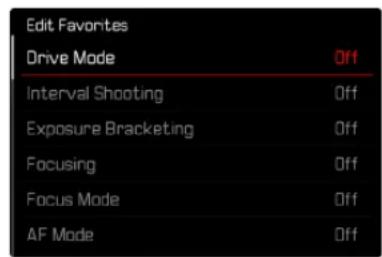
▸ Sélectionnez Marche/Arrêt - Une mise en garde apparaît si le menu Favoris compte plus que le nombre maximum de 11 options de menu.
Remarque
- Si vous sélectionnez Arrêt pour l'ensemble des options de menu, le menu Favoris est annulé complètement.
ACCÈS DIRECT AUX FONCTIONS DU MENU
Pour un fonctionnement particulièrement rapide par accès direct au mode Prise de vues, vous pouvez affecter des fonctions de menu sélectionnées individuellement aux touches de fonction. L'affectation s'effectue pour les modes photo et vidéo indépendamment l'un de l'autre. Les fonctions disponibles figurent sur la liste à la p. 278. Concernant les réglages par défaut, voir p. 54.
MODIFICATION DE L'AFFECTATION
Outre l'ouverture de la fonction de menu affectée, toutes les touches de fonction permettent également une réaffectation rapide.
Passez au mode de fonctionnement (photo ou vidéo) souhaité. Appuyez longuement sur la touche de fonction souhaitée - La liste d'accès direct apparaît à l'écran.
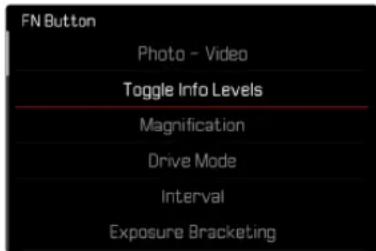
- Sélectionnez le sous-menu souhaité.
OUVERTURE DE LA FONCTION DE MENU AFFECTÉE
Appuyez brièvement sur la touche de fonction souhaitée - La fonction affectée est alors appelée ou un sous-menu apparaît à l'écran.
Remarques
- Les sous-menus ouverts via l'accès direct peuvent avoir une autre forme que lors de l'ouverture via le menu principal. Ils sont notamment fréquemment aménagés comme menus à barres afin de permettre un réglage rapide.
- Le réglage peut être effectué par commande à touches ou directement à l'écran au moyen de la commande tactile. L'utilisation dépend de la forme du sous-menu.


AFFECTATION DES MOLETTES DE RÉGLAGE (EN MODE PRISE DE VUES)
La fonction des deux molettes de réglage dépend du mode de fonctionnement actif du mode d'exposition. L'affectation des molettes peut être réglée indépendamment pour le mode photo et vidéo pour chaque mode d'exposition. Ces deux éléments de commande peuvent en outre être affectés de manière complètement indépendante.
PROCÉDURE D'AFFECTATION
Passez au mode de fonctionnement (photo ou vidéo) souhaité. Dans le menu principal, sélectionnez Règles d'accès direct.
- Sélectionnez Affectation de la molette (objectifs AF)/Affectation de la molette (objectifs MF).
Pour sélectionner le mode d'exposition souhaité.
- Déplacez le joystick vers le haut/bas.
- Les affectations possibles actuelles sont signalées en rouge.
Pour procéder à l'affectation de la molette
Tournez la molette - L'affectation de la molette alterne entre les différentes fonctions disponibles.
Pour procéder à l'affectation de la molette de réglage avant
Tournez la molette de réglage avant - L'affectation de la molette de réglage avant alterne entre les différentes fonctions disponibles.
Pour enregistrer les affectations et quitter le menu
Déplacez le joystick vers la gauche OU Appuyez sur le déclencheur OU Appuyez sur la touche MENU
LORS DE L'UTILISATION D'OBJECTIFS AF
Les fonctions disponibles sont représentées dans les tableaux suivants (réglage par défaut affiché en gras).
Mode photo
| Molette Molette de réglage avant | ||
| P | Changement de programme Correction de l'exposition ISO | Changement de programme Correction de l'exposition ISO |
| S | Correction de l'exposition Temps d'obturation ISO | Correction de l'exposition Temps d'obturation ISO |
| A | Diaphragme Correction de l'exposition ISO | Diaphragme Correction de l'exposition ISO |
| M | Diaphragme Temps d'obturation ISO | Diaphragme Temps d'obturation ISO |
Mode vidéo
| Molette Molette de réglage avant | ||
| P | Gain du micro Correction de l'exposition ISO | Gain du micro Correction de l'exposition ISO |
| S | Correction de l'exposition Temps d'obturation ISO | Correction de l'exposition Temps d'obturation ISO |
| A | Diaphragme Correction de l'exposition ISO | Diaphragme Correction de l'exposition ISO |
| M | Diaphragme Temps d'obturation ISO | Diaphragme Temps d'obturation ISO |
INDIVIDUALISER LES MOLETTES DE RÉGLAGE
Les deux molettes de réglage peuvent être affectées indépendamment l'une de l'autre. Les fonctions disponibles dépendent du mode d'exposition.
Passez au mode de fonctionnement (photo ou vidéo) souhaité. Dans le menu principal, sélectionnez Réglages d'accès direct.
Sélectionnez Affectation de la molette (objectifs AI)
Procédez à l'affectation souhaitée.


LORS DE L'UTILISATION D'OBJECTIFS MF
Les fonctions disponibles sont représentées dans les tableaux suivants (réglage par défaut affiché en gras).
Mode photo
| Molette Molette de réglage avant | ||
| A | Agrandissement Correction de l'exposition ISO | Agrandissement Correction de l'exposition ISO |
| M | Agrandissement Temps d'obturation ISO | Agrandissement Temps d'obturation ISO |
Mode vidéo
| Molette Molette de réglage avant | ||
| A | Agrandissement Correction de l'exposition ISO | Agrandissement Correction de l'exposition ISO |
| M | Agrandissement Temps d'obturation ISO | Agrandissement Temps d'obturation ISO |
INDIVIDUALISER LES MOLETTES DE RÉGLAGE
Les deux molettes de réglage peuvent être affectées indépendamment l'une de l'autre. Les fonctions disponibles dépendent du mode d'exposition.
Passez au mode de fonctionnement (photo ou vidéo) souhaité. Dans le menu principal, sélectionnez Réglages d'accès direct.
Dans le menu principal, sélectionnez Affectation de la molette (objectifs MF). Procédez à l'affectation souhaitée.
SENS DE ROTATION DES MOLETTES DE RÉGLAGE
Pour le réglage de l'exposition au moyen des molettes de réglage, les sens de rotation peuvent être définis comme vous le souhaitez. Est réglée la direction qui génère une réduction de l'exposition (temps d'obturation plus courts/diaphragme plus petit).
L'affectation s'effectue séparément pour les deux molettes et indépendamment l'une de l'autre pour les modes photo et vidéo.
MOLETTE
Réglage par défaut : Diaphragme →
Passez au mode de fonctionnement (photo ou vidéo) souhaité. Dans le menu principal, sélectionnez Réglages d'accès direct ▸ Sélectionnez Sens de rot. molette ▸ Sélectionnez Diaphragme → ou ← Diaphragme.
MOLETTE DE RÉGLAGE AVANT
Réglage par défaut : Diaphragme
Passez au mode de fonctionnement (photo ou vidéo) souhaité. Dans le menu principal, sélectionnez Réglages d'accès direct > Sélectionnez Sens de rot. molette A > Sélectionnez Diaphragme ou Diaphragme
FONCTIONS DU JOYSTICK (EN MODE PRISE DE VUES)
Différentes fonctions peuvent être affectées au joystick en mode photo. Le réglage s'effectue séparément pour le mode AF et MF. Pour les différentes fonctions, voir p. 110, p. 126 et p. 141.
MODE AF
Dans le menu principal, sélectionnez Réglages d'accès direct
> Sélectionnez Joystick > Sélectionnez Mode A > Sélectionnez le réglage désiré

MODE MF
Dans le menu principal, sélectionnez Réglages d'accès direct
> Sélectionnez Joystick > Sélectionnez Mode M > Sélectionnez le réglage désiré



VERROUILLAGE DES ÉLÉMENTS DE COMMANDE
Il est possible de verrouiller différents éléments de commande en mode Prise de vues.
Remarque
- Si un élément de commande est utilisé alors que le verrouillage est activé, une icône apparaît à l'écran.
VERROUILLAGE DES MOLETTES DE RÉGLAGE
Dans le menu principal, sélectionnez Verrouiller les molettes, puis sélectionnez Marché/Arrêt.
VERROUILLAGE DU JOYSTICK
Dans le menu principal, sélectionnez Verrouillage du joystick, puis sélectionnez Marché/Arrêt.
PROFILS UTILISATEUR
Cet appareil photo permet de mémoriser à long terme toutes les combinaisons possibles de tous les paramétrages du menu, par exemple pour pouvoir y accéder à tout moment, facilement et rapidement, pour des situations ou motifs récurrents. Au total, six emplacements de mémorisation sont disponibles pour de telles combinaisons, ainsi qu'un réglage par défaut non modifiable, accessible en permanence (Profil par défaut). Les noms des profils mémorisés sont librement sélectionnables.
Sur l'appareil photo, les profils réglés peuvent par exemple être transférés sur une carte mémoire, en vue d'une utilisation avec un autre appareil. De même, vous pouvez transférer sur l'appareil photo les profils mémorisés sur une carte.
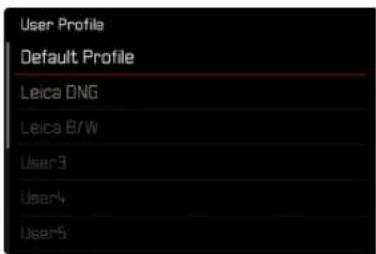
CRÉATION DE PROFILS
Enregistrement des paramétrages / création d'un profil.
- Paramétrez individuellement les fonctions souhaitées dans la commande de menu. Dans le menu principal, sélectionnez Profil utilisateur, puis Gestion profil, puis Sauvegarder comme profil, puis sélectionnez l'emplacement de mémoire souhaité.
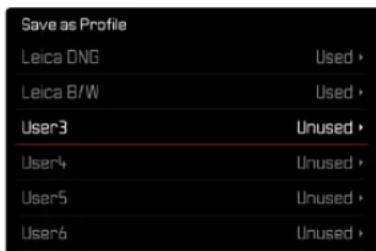
- Validez la méthode.
Remarques
- Les profils existants sont écrasés avec les réglages actuels.
- La suppression d'un emplacement de mémoire est uniquement possible avec la fonction Réinitialiser appareil photo décrite à la section « Réinitialisation de l'appareil photo aux réglages par défaut » (voir p. 258).
ATTRIBUTION D'UN NOUVEAU NOM AUX PROFILS
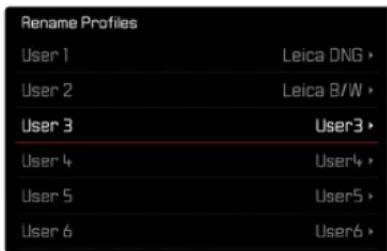
Dans le menu principal, sélectionnez Profil utilisateur.
Sélectionnez Gestion profil, puis Renommer profil, puis sélectionnez le profil désiré.
Dans le sous-menu Clavier correspondant, indiquez le nom souhaité, puis validez (voir p. 65). Les noms de profils doivent avoir entre 3 et 10 caractères.

UTILISATION/ACTIVATION DES PROFILS
Réglage par défaut : Profil par défaut.
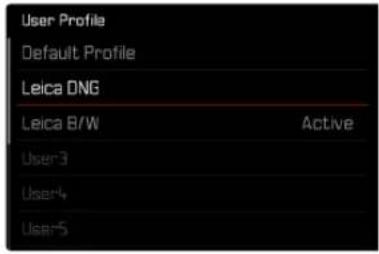
Dans le menu principal, sélectionnez Profil utilisateur. Une liste comprenant les noms de profils apparaît. Sélectionnez le profil désiré. Le profil sélectionné porte la mention Actif. Les emplacements de la mémoire non occupés apparaissent en gris.
EXPORTATION DES PROFILS SUR LA CARTE MÉMOIRE/IMPORTATION DES PROFILS DEPUIS LA CARTE MÉMOIRE
Dans le menu principal, sélectionnez Profil utilisateur, puis Gestion profil.
Sélectionnez Exporter profils ou Importer profils. Validez la méthode.
Remarques
- Lors de l'importation ou de l'exportation, tous les emplacements de profils sont généralement transférés sur la carte ou depuis la carte, c'est-à-dire même les profils vides. En conséquence, lors de l'importation, tous les profils existant déjà dans l'appareil photo seront écrasés. Il n'est pas possible d'importer ou d'exporter des profils individuels.
- À l'exportation, un jeu de profils existants le cas échéant sur la carte mémoire est remplacé sans question.


RÉGLAGES DE BASE DE L'APPAREIL PHOTO
À la première mise en marche de l'appareil photo, après une réinitialisation aux réglages par défaut (voir p. 258) ou après une mise à jour du firmware, les options de menu Langue et Date & heure apparaissent automatiquement pour le réglage.
LANGUE DU MENU
Réglage par défaut : anglais
Autres langues du menu : allemand, français, italien, espagnol, russe, japonais, coréen, chinois traditionnel ou simplifié
Dans le menu principal, sélectionnez Langue ▸ Sélectionnez la langue désirée. À quelques exceptions près, toutes les informations sont modifiées dans la langue choisie.
DATE/HEURE
ACQUISITION DES RÉGLAGES À PARTIR DE L'APPAREIL MOBILE
Il est possible d'acquérir les réglages de date et d'heure automatiquement à partir de l'appareil mobile.
Réglage par défaut : Marché
Dans le menu principal, sélectionnez Réglages de l'appareil photo ▸ Sélectionnez Date & heure ▸ Sélectionnez À partir de l'appareil mobile. Les réglages sont réajustés à chaque appariement suivant. L'opération d'appariement est décrite au chapitre « Leica FOTOS » (voir p. 264).
RÉGLAGE MANUEL
DATE
Il existe 3 options pour l'ordre d'affichage.
Dans le menu principal, sélectionnez Réglages de l'appareil photo ▸ Sélectionnez Date & heure ▸ Sélectionnez Réglage de la date ▸ Sélectionnez le format d'affichage de la date désiré (Jour/Mois/Année, Mois/Jour/Année, Année/Mois/Jour). Paramétrez la date.
HEURE
Dans le menu principal, sélectionnez Réglages de l'appareil photo ▸ Sélectionnez Date & heure ▸ Sélectionnez Réglage de l'heure ▸ Sélectionnez la forme d'affichage désirée (12 heures, 24 heures). Réglez l'heure (pour le format 12 heures, sélectionnez également am ou pm).
FUSEAU HORAIRE
Dans le menu principal, sélectionnez Réglages de l'appareil photo > Sélectionnez Date & heure > Sélectionnez Fuseau horaire. Sélectionnez le fuseau horaire/le lieu de séjour actuel. À gauche sur la ligne : la différence avec l'heure GMT. À droite sur la ligne : les grandes villes du fuseau horaire correspondant.
HEURE D'ÉTÉ
Dans le menu principal, sélectionnez Réglages de l'appareil photo > Sélectionnez Date & heure > Sélectionnez Heure d'été. Sélectionnez Marche/Arrêt.
UNITÉ DE PROFONDEUR DE CHAMP
L'affichage des profondeurs de champ (voir p. 126) peut se faire en mètres ou en pieds.
Réglage par défaut : Mètres (m)
Dans le menu principal, sélectionnez Réglages de l'appareil photo > Sélectionnez Unité de profondeur de champ. Sélectionnez le réglage désiré (Mètres (m), Pieds (ft)).


MODE ÉCONOMIQUE D'ÉNERGIE (MODE VEILLE)
Si cette fonction est activée, l'appareil photo passe en mode veille économe en énergie pour prolonger la durée de la batterie.
De l'électricité peut être économisée à deux niveaux.
- Activation du mode veille au bout de quelques 3s/5s/10s/2min/5min/10min
- Arrêt automatique de l'écran (voir p. 85)
Réglage par défaut : 2 min
Dans le menu principal, sélectionnez Réglages de l'appareil photo
> Sélectionnez Économies d'énergie > Sélectionnez Arrêt automatique > Sélectionnez le réglage désiré
- Même lorsque l'appareil est en mode veille, vous pouvez le réactiver à tout moment en appuyant sur le déclencheur ou en l'arrêtant et en le remettant en marche à l'aide du commutateur principal.
RÉGLAGES DE L'ÉCRAN / DU VISEUR
L'appareil photo possède un écran couleur 3,2" à cristaux liquides protégé par un verre Gorilla® antirayures d'une durée exceptionnelle. Les fonctions suivantes peuvent être réglées et utilisées individuellement :
- Utilisation de l'écran et de la fonction EVF (Electronic View Finder) Sensibilité du capteur d'œil Luminosité Rendu des couleurs Cadence prise de vue EVF
- Arrêt automatique de l'écran et de l'EVF (Electronic View Finder)
UTILISATION DE L'ÉCRAN / MODE EVF
Il est possible de régler pour quelles situations le mode EVF et l'écran peuvent être utilisés. Les affichages sont identiques qu'ils apparaissent sur l'écran ou dans le viseur.
Réglage par défaut : Auto
| EVF Écran | ||
| Auto | Grâce à un capteur d'œil sur le viseur, l'appareil photo passée automatiquement entre l'écran et le mode EVF. • Prise de vue • Lecture • Commande de menu | |
| LCD | • Prise de vue • Lecture • Commande de menu | |
| EVF | • Prise de vue • Lecture • Commande de menu | |
| EVF Avancé | Seul l'EVF est utilisé pour le mode Prise de vues. Pour la lecture et la commande de menu, l'appareil photo bascule automatiquement entre l'écran et le l'EVF grâce au capteur d'œil sur le viseur. • Prise de vue • Lecture • Commande de menu | |
Dans le menu principal, sélectionnez Réglages affichage
▸ Sélectionnez EVF-LCI ▸ Sélectionnez le réglage désiré
Remarque
- Si l'écran doit rester arrêté (par ex. dans un environnement sombre), sélectionnez EVF.
SENSIBILITÉ DU CAPTEUR D'ŒIL
Pour garantir que la commutation automatique fonctionne de manière fiable également lors du port de lunettes, la sensibilité du capteur d'œil peut être adaptée.
Réglage par défaut : Haut
Dans le menu principal, sélectionnez Réglages affichage.
Sélectionnez Sensibilité du capteur, puis sélectionnez le réglage désiré.


LUMINOSITÉ
Pour une perceptibilité optimale en présence de conditions de luminosité variables, il est possible d'adapter la luminosité. Le réglage s'effectue séparément pour l'écran et pour le viseur. La sélection peut s'effectuer aussi bien par commande sur clavier que par commande tactile.
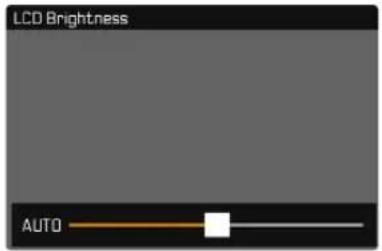
ÉCRAN
Dans le menu principal, sélectionnez Réglages affichage, puis sélectionnez Luminosité LC, puis sélectionnez la luminosité souhaitée ou Auto, puis validez votre choix.
VISEUR
Dans le menu principal, sélectionnez Réglages affichage, puis sélectionnez Luminosité EV. Regardez dans le viseur, puis sélectionnez la luminosité désirée, puis validez votre choix.
Remarque
Le réglage Auto n'est pas disponible ici.
RENDU DES COULEURS
Le rendu des couleurs peut être adapté. Le réglage s'effectue séparément pour l'écran et pour le viseur. La sélection peut s'effectuer aussi bien par commande sur clavier que par commande tactile.
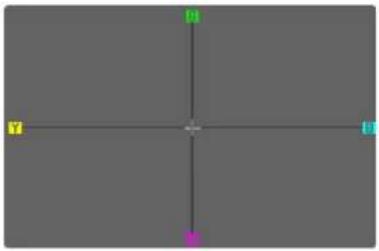
ÉCRAN
Dans le menu principal, sélectionnez Réglages affichage, puis sélectionnez Réglage des couleurs pour LC, puis sélectionnez le réglage des couleurs désiré, puis validez votre choix.
VISEUR
Dans le menu principal, sélectionnez Réglages affichage, puis sélectionnez Réglage des couleurs pour EVF. Regardez dans le viseur, sélectionnez le réglage des couleurs désiré et validez votre choix.
ARRÊT AUTOMATIQUE DE L'ÉCRAN ET DE L'EVF (ELECTRONIC VIEW FINDER)
L'écran et l'EVF s'arrêtent automatiquement pour économiser la batterie. Le délai avant l'arrêt est réglable.
Ce réglage a également une incidence sur l'autofocus ; en cas d'arrêt automatique, le système AF est également désactivé. Si l'autofocus doit être utilisé lors de l'enregistrement via HDMI, il est donc recommandé de choisir l'option Arrêt.
Réglage par défaut : 1 min
Dans le menu principal, sélectionnez Réglages de l'appareil photo, puis sélectionnez Économies d'énergie, puis sélectionnez Arrêt auto. affichages/A, puis sélectionnez le réglage désiré.
(Arrêt, 30 s, 1 min, 5 min)
Remarque
- Le Top-Display n'est pas concerné par l'arrêt automatique.
CADENCE PRISE DE VUE EVF
Il est possible de régler la cadence de prise de vue de l'EVF.
Réglage par défaut : 60 ips
Dans le menu principal, sélectionnez Réglages affichage
puis sélectionnez Cadence prise de vue EVF, puis sélectionnez le réglage désiré.
(60 ips, 120 ips)
SIGNAUX ACOUSTIQUES
Certaines fonctions peuvent être acquittées avec des signaux acoustiques. Les fonctions spéciales suivantes peuvent être réglées ci-après :
- Bruit d'obturation électronique
- Confirmation AF
VOLUME
Il est possible de régler le volume des signaux actifs.
Réglage par défaut : Bas
Dans le menu principal, sélectionnez Réglages de l'appareil photo ▸ Sélectionnez Signal sonore ▸ Sélectionnez Volume ▸ Sélectionnez Bas/Haut
SIGNAUX ACOUSTIQUES
Ce réglage détermine si l'appareil photo doit donner des sons d'indication généraux, par ex. pendant le temps de latence du retardateur ou comme signal d'avertissement lorsque la capacité de carte mémoire est atteinte.
Réglage par défaut : Arrêt
Dans le menu principal, sélectionnez Réglages de l'appareil photo
▸ Sélectionnez Signal sonore ▸ Sélectionnez Signaux sonores ▸ Sélectionnez Marche


BRUIT D'OBTURATION ÉLECTRONIQUE
Réglage par défaut : Arrêt
Dans le menu principal, sélectionnez Réglages de l'appareil photo > Sélectionnez Signal sonore > Sélectionnez Bruit obturateur électronique > Sélectionnez Marche.
VALIDATION AUTOFOCUS
Un signal peut être activé pour un autofocus réussi.
Réglage par défaut : Arrêt
Dans le menu principal, sélectionnez Réglages de l'appareil photo > Sélectionnez Signal sonore > Sélectionnez Confirmation AF > Sélectionnez Marche.
PHOTOGRAPHIER SILENCIEUSEMENT
Lorsque la photographie doit s'effectuer le plus silencieusement possible.
Dans le menu principal, sélectionnez Réglages de l'appareil photo > Sélectionnez Signal sonore.
- Sélectionnez Bruit obturateur électronique / Confirmation AF / Signaux sonores. À chaque option de menu, sélectionnez Arrêt.


RÉGLAGES PHOTO
FORMAT DU CAPTEUR
Il est possible d'utiliser l'information d'image du capteur 35 mm complet ou juste une section de celui-ci, qui correspond au format APS-C. Ceci est utile par exemple lorsqu'il n'y a qu'une capacité de mémoire disponible et/ou qu'un objectif développé pour APS-C est utilisé.
La résolution maximale possible dépend également du réglage du format du capteur.
| Format du capteur Résolution DNG | |
| 35 mm 6000x4000 pixels (24 MP) | |
| APS-C 3936x2624 pixels (10,3 MP) |
Remarque
- En cas de verrouillage d'un objectif développé pour APS-C, le réglage est défini automatiquement sur APS-C.
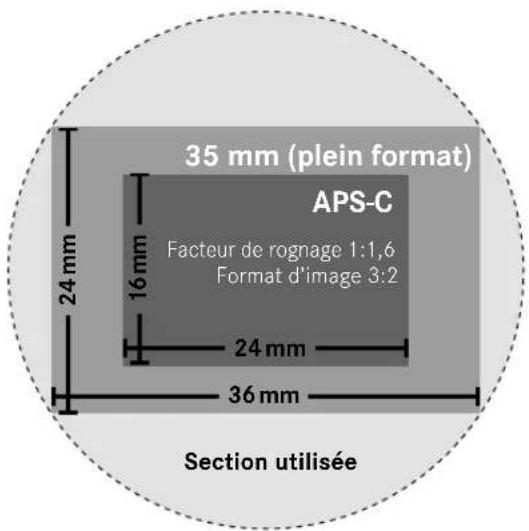
Réglage par défaut : 35 mm
Dans le menu principal, sélectionnez Format du capteur
Sélectionnez le réglage désiré (35mm, APS-C). Le format du capteur réglé est affiché dans la ligne d'en-tête.
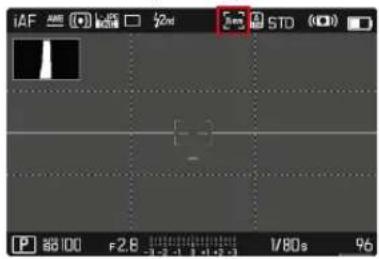
FORMAT DE FICHIER
Le format JPG et le format standardisé de données brutes DNG (« digital negative ») sont disponibles. Ces deux formats peuvent être utilisés soit séparément, soit ensemble.
Lors de la création de fichiers JPG, un traitement est déjà effectué dans l'appareil photo. Divers paramètres comme le contraste, la saturation, le niveau de noir ou la netteté des contours y sont réglés automatiquement. Le résultat est alors enregistré sous forme compressée. Cela permet d'obtenir immédiatement une photo optimisée pour de nombreux domaines d'utilisation et pour un aperçu rapide. Pour le post-traitement en revanche, il est préférable d'utiliser des prises de vue DNG.
Les fichiers DNG contiennent toutes les données brutes telles qu'elles ont été enregistrées par le capteur de l'appareil photo lors de la prise de vue. Pour afficher des fichiers au format DNG ou pour travailler avec ce format, il faut un logiciel spécial (par exemple Adobe Photoshop Lightroom ou Capture One Pro). Le post-traitement permet d'adapter précisément de très nombreux paramètres à ses besoins personnels.
Réglage par défaut : DNG + JPG
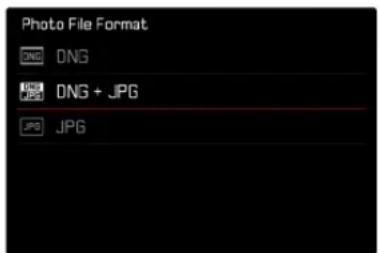
Dans le menu principal, sélectionnez Format fichier photo
- Sélectionnez le format désiré
(DNG, DNG + JPG, JPG)
Remarques
- Le format DNG standardisé est utilisé pour enregistrer les données brutes de la prise de vue.
- En cas d'enregistrement simultané des données image sous DNG et JPG, c'est la résolution réglée pour JPG qui sera utilisée pour le fichier JPG.
- Le format DNG fonctionne toujours avec la résolution maximale, indépendamment du réglage JPG.
- Le nombre de photos restantes affiché à l'écran ne change pas forcément après chaque prise de vue. Cela dépend du motif ; des structures très différenciées donnent des quantités de données plus importantes, et les surfaces homogènes des quantités de données plus faibles.


RÉSOLUTION
En cas de sélection du format PG, il est possible de prendre des vues avec 3 résolutions différentes (nombre de pixels). Sont disponibles les résolutions L-JPG, M-JPG et S-JPG. Cela permet de s'adapter précisément à l'utilisation prévue ou au niveau d'utilisation de la capacité de la carte mémoire.
Réglage par défaut: L-JPG
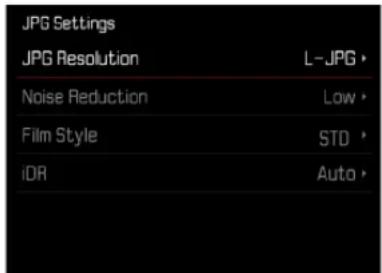
Dans le menu principal, sélectionnez Réglages.JPG
▷ Sélectionnez Résolution JP ▷ Sélectionnez la résolution désirée
La résolution dépend également du format du capteur réglé. Le format du capteur réglé est affiché dans la ligne d'en-tête.
| Résolution Format du capteur | ||
| 35 mm APS-C | ||
| L-JPG | 24 MP 10,3 MP | |
| M-JPG | 12,2MP5 MP | |
| S-JPG | 5,9 MP 2,5 MP | |
FORMAT D'IMAGE
Outre le format d'image de base (3:2), d'autres formats d'image peuvent être sélectionnés (par ex. 1:1). L'affichage montre alors la section correspondante. Les prises de vue au format.JPG sont également enregistrées avec le format d'image correspondant. Les prises de vue DNG correspondent toujours au format du capteur naturel (3:2), le format d'image réglé sert ici uniquement à la composition d'image. En mode Lecture, les prises de vue DNG sont dotées de lignes auxiliaires horizontales ou verticales, qui affichent la section montrée lors de la prise de vue.
Réglage par défaut: 3:2
Dans le menu principal, sélectionnez Format d'image
▷ Sélectionnez le réglage désiré
(3:2,7:5,4:3,1:1,3:1,16:9)
MODE PELLICULE
PROPRIÉTÉS DE L'IMAGE
L'un des nombreux avantages de la photographie numérique est la facilité avec laquelle il est possible de modifier les propriétés intrinsèques des images. Les propriétés d'image des prises de vue .JPG peuvent être légèrement modifiées par plusieurs paramètres, qui sont regroupés dans des profils Mode pellicule prédéfinis.
CONTRASTE
Le contraste, c'est-à-dire la différence entre les parties claires et sombres, définit si une image sera plutôt « mate » ou « brillante ». Par conséquent, le contraste peut être influencé par la réduction ou l'augmentation de cette différence, à savoir le rendu plus clair ou plus foncé des parties sombres d'une photo.
NETTETÉ
L'impression de netteté d'une image dépend fortement de la netteté des contours, c'est-à-dire de la taille des zones de transition entre les parties claires et sombres de l'image. En augmentant ou en réduisant ces zones de transition, il est possible d'influer sur l'impression de netteté.
SATURATION DES COULEURS
La saturation détermine, pour les prises de vue en couleur, si les couleurs de l'image apparaissent plutôt « pâles » et pastel ou plutôt « éclatantes » et vives. Alors que la luminosité et les conditions météorologiques (couvert/dégagé) sont imposées lors de la prise de vue, il est possible d'influer sur leur rendu.
Selon l'exposition choisie et la gamme dynamique du motif, certains détails ne sont probablement plus visibles dans les zones claires ou les zones sombres. Les paramètres Zones claires et Zones sombres permettent un contrôle différencié des zones plus ou moins exposées. Si, par exemple, une partie du motif se trouve à l'ombre, une augmentation de la valeur du paramètre Zones sombres peut aider à éclaircir ces zones et ainsi à mieux voir les détails. Inversement, ce paramètre peut aussi renforcer encore plus les ombres existantes ou les zones particulièrement claires à des fins artistiques. Les valeurs positives éclaircissent les zones concernées tandis que les valeurs négatives les assombrissent.


PROFILS COULEURS
3 profils prédéfinis sont disponibles pour la prise de vue en couleur :
Réglage par défaut : Standard
STD standard, VIV vif, NAT naturel
Dans le menu principal, sélectionnez Réglages .JPG - Sélectionnez Mode pellicule, puis sélectionnez le profil désiré.
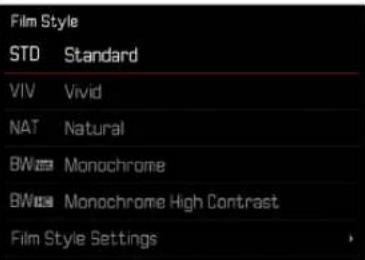
2 profils prédéfinis sont disponibles pour la prise de vue en noir et blanc :
- BW Monochrome, BW210 Monochrome contraste élevé
Dans le menu principal, sélectionnez Réglages.JPG
▸ Sélectionnez Mode pellicule ▸ Sélectionnez le profil désiré
PERSONNALISATION DES PROFILS DE PHOTO
Les paramètres ne peuvent être adaptés pour tous les profils disponibles (Saturation uniquement pour les profils couleurs). Pour plus d'informations sur l'utilisation du menu, voir p. 68.
Dans le menu principal, sélectionnez Réglages.JPG ▸ Sélectionnez Mode pellicule ▸ Sélectionnez Réglages du mode pellicule - Sélectionnez le profil désiré - Sélectionnez Contraste/Zones claires/Zones sombres/Netteté/Saturation. Sélectionnez le niveau désiré (2,1,0,1,2)
Validez
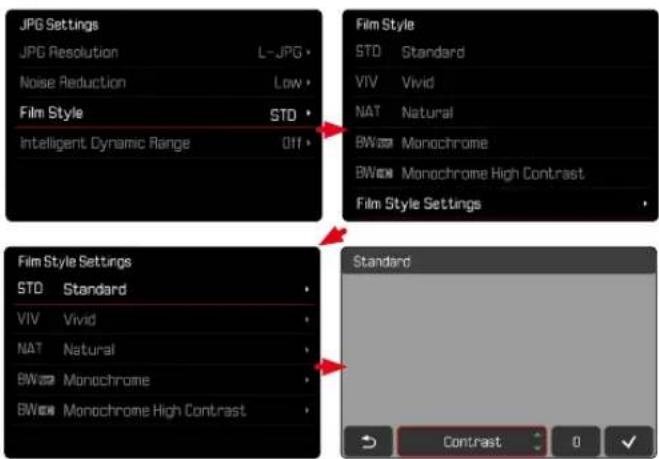
OPTIMISATIONS AUTOMATIQUES
SUPPRESSION DU BRUIT
SUPPRESSION DU BRUIT EN CAS D'EXPOSITION PROLONGÉE
En photographie numérique, l'apparition de points d'image défectueux, qui peuvent être aussi bien blancs que rouges, bleus ou verts, est appelée bruit. Un bruit numérique peut apparaître en cas d'utilisation de sensibilités élevées et notamment dans des zones uniformément sombres. Des temps de pose prolongés peuvent entraîner un bruit numérique important. Pour réduire ce bruit numérique, l'appareil photo crée automatiquement, après chaque prise de vue avec temps d'obturation plus longs et valeurs ISO élevées, une deuxième « prise de vue noire » (obturateur fermé). Le bruit numérique mesuré lors de cette prise de vue parallèle est ensuite « retiré » par calcul des données de la prise de vue proprement dite. En conséquence, dans de tels cas, le message « Réduction du bruit en cours... » apparaît en guise d'information avec une indication de temps respective. Ce doublement de la « durée d'exposition » doit être pris en compte lors des temps de pose prolongés. Pendant ce temps, il ne faut pas éteindre l'appareil.
Réglage par défaut : Marche
Dans le menu principal, sélectionnez Réduction bruit si longue expos. ▸ Sélectionnez Marche/Arrêt
RÉDUCTION DU BRUIT SUR LES PRISES DE VUE.JPG
Sauf en cas d'utilisation de sensibilités élevées, le bruit reste heureusement négligeable la plupart du temps. Lors de la création de fichiers d'image.JPG, la réduction du bruit fait cependant partie intégrante du traitement des données. Comme elle a d'autre part aussi une influence sur le rendu de la netteté, vous pouvez désirer de minimiser ou de renforcer cette réduction du bruit par rapport au réglage standard.
Réglage par défaut : Bas
Dans le menu principal, sélectionnez Réglages.JPG
▷ Sélectionnez Réduction du bruit ▷ Sélectionnez le réglage désiré
(Bas, Moyen, Haut)
Remarque
- Ce réglage n'a d'effet que sur des prises de vue au format .JPG.


STABILISATION D'IMAGE
Plus les rapports d'éclairage sont mauvais lors de la prise de vue, plus les temps d'obturation nécessaires pour une exposition correcte deviendront longs. La stabilisation optique de l'image aide à éviter les images floues suite à un bougé.
Réglage par défaut : Marche
Dans le menu principal, sélectionnez Stabilisation d'image ▷ Sélectionnez Marche/Arrêt
RÉGLAGE DE LA DIRECTION DE LA STABILISATION
En cas d'orientations, il peut être avantageux de corriger uniquement les oscillations dans certaines directions.
Réglage par défaut : Normal
| Normal | Les oscillations de l'appareil photo dans toutes les directions (horizontales, verticales, rotatives) sont corrigées automatiquement. |
| Automatique | En cas de pivotements, la direction est reconue automatiquement et les oscillations perpendiculars à la direction d'orientation sont corrigées. |
| Orientation verticale | Seules les oscillations horizontales sont corrigées. |
| Orientation horizontale | Seules les oscillations verticales sont corrigées. |
Dans le menu principal, sélectionnez Mode d'orientation ▷ Sélectionnez le réglage désiré
- Certains objectifs ne prennent pas en charge tous les réglages proposés par l'appareil photo. Pour toute question, veuillez vous adresser au Leica Customer Care (voir p. 298).
OPTIMISATION DES ZONES SOMBRES (IDR)
GAMME DYNAMIQUE
L'étendue du contraste d'un motif comprend tous les niveaux de luminosité de l'image, du point le plus clair au point le plus sombre. Si l'étendue du contraste du motif est plus petite que la gamme dynamique de l'appareil photo, le capteur peut alors mesurer tous les niveaux de luminosité. En présence de grandes différences de luminosité dans le motif (par ex. prises de vue en intérieur avec des fenêtres lumineuses en arrière-plan, prises de vue avec des parties du motif à l'ombre et d'autres en plein soleil, prises de vue de paysages avec des zones sombres et un ciel très clair), l'appareil photo, en raison de sa gamme dynamique limitée, n'est alors pas en mesure de représenter toute l'étendue du contraste du motif. Certaines informations dans les « zones marginales » sont alors perdues (sous-exposition et surexposition).
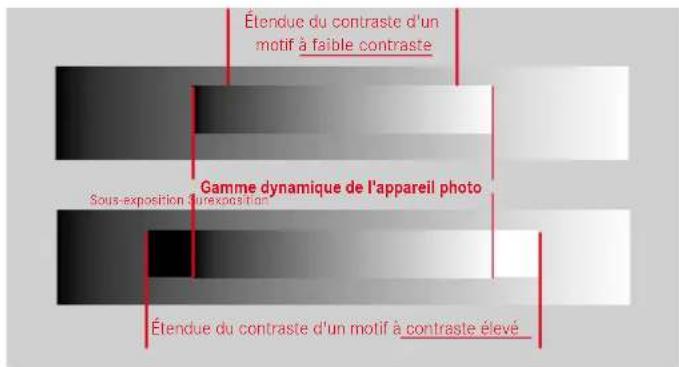
FONCTION iDR
La fonction iDR (Intelligent Dynamic Range : gamme dynamique intelligente) permet d'optimiser les zones plus sombres. Les détails sont ainsi beaucoup plus visibles. Cette fonction n'a d'effet que sur des prises de vue au format JPG.
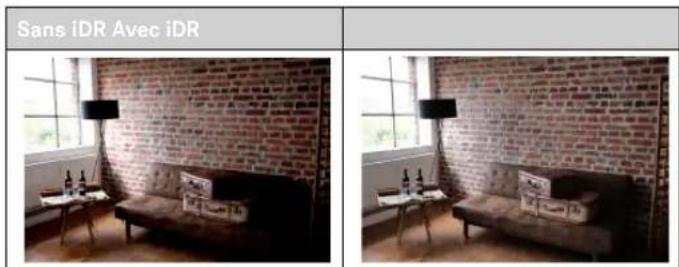
Il est possible de définir au préalable si cette optimisation des zones sombres doit être effectuée et avec quelle intensité (Haut, Standard, Bas, Arrêt). Si l'option est réglée sur Auto, l'appareil photo choisit automatiquement le réglage adapté en fonction de l'étendue du contraste du motif. L'effet obtenu dépend non seulement de ce réglage, mais aussi des réglages d'exposition. La fonction a son effet maximum lorsque les valeurs ISO sont faibles et que les temps d'obturation sont courts. L'effet est plus faible lorsque les valeurs ISO sont plus élevées et/ou que les temps d'obturation sont plus longs.
Réglage par défaut : Auto
Dans le menu principal, sélectionnez Réglages JPG.
▷ Sélectionnez ID - Sélectionnez le réglage désiré
(Auto, Haut, Standard, Bas, Arrêt)
Remarque
- L'optimisation des zones sombres réduit légèrement les distinctions dans les zones très claires.

GESTION DES DONNÉES
OPTIONS DE STOCKAGE
Lorsque deux cartes mémoire sont utilisées, différentes options existent pour l'enregistrement des données.
DNG + JPG sur SD1 = SD2 (sauvegarde) - DNG + JPG sur SD1 + SD2 (standard) - DNG sur SD1 / JPG sur SD2 (partagé)
| SD1 = SD2 (Sauvegarde) | Toutes les données seront enregistrées aussi bien sur la carte SD1 que sur la SD2. Une des cartes sert ainsi de sauvégarde. |
| SD1 + SD2 (Standard) | Les fichiers sont enregistrés tout d'abord sur la carte SD1, jusqu'à ce qu'elle soit pleine. Ensuite, les fichiers sont enregistrés sur la carte SD2. |
| SD1 / SD2 (Départé) | Les fichiers sont enregistrés séparément par format : les fichiers JPG sont enregistrés sur la carte SD1 et les fichiers PNG sur la SD2. |
À l'écran de statut, un symbole affiche le réglage sélectionné.
Réglage par défaut : DNG + JPG sur SD1 + SD2 (standard)
Dans le menu principal, sélectionnez Options de stockage, puis sélectionnez le réglage désiré.
SD1 = SD2, SD1 + SD2, SD1 / SD2
FORMATAGE DE LA CARTE MÉMOIRE
Concernant les cartes mémoire déjà en place, il n'est normalement pas nécessaire de les formater. Toutefois, lorsqu'une carte encore non formatée est utilisée pour la première fois, il faut la formater. Il est conseillé de formater les cartes mémoire de temps à autre, étant donné que certains volumes de données résiduelles (informations accompagnant les prises de vue) peuvent occuper de la capacité de mémoire. Les deux cartes mémoire sont formatées séparément.
Dans le menu principal, sélectionnez Formatage de la carte, puis sélectionnez Formater la carte SD 1 ou Formater la carte SD 2. Validez la méthode. La LED d'état inférieure clignote pendant l'opération.
Remarques
- N'éteignez pas l'appareil pendant que le processus est en cours.
- En cas de formatage de la carte mémoire, toutes les données qu'elle contient sont perdues. Le formatage n'est pas empêché par la protection contre l'effacement de certaines prises de vue.
- Toutes les prises de vue doivent pour cette raison être transférées régulièrement sur une mémoire de masse, comme par exemple le disque dur d'un ordinateur.
- Lors d'un formatage simple, les données présentes sur la carte ne sont pas supprimées définitivement. Seul le répertoire est supprimé, de sorte que les fichiers existants ne sont plus immédiatement accessibles. Un logiciel adapté permet de rendre les données de nouveau accessibles. Seules les données écrasées à la suite de l'enregistrement de nouvelles données sont effectivement supprimées définitivement.
- Si la carte mémoire a été formatée sur un autre appareil, par exemple sur un ordinateur, elle doit être reformatée sur l'appareil photo.
- Si le formatage ou l'écrasement sur la carte mémoire est impossible, demandez conseil à votre revendeur ou au service Leica Customer Care (voir p. 298).
Les fichiers (= prises de vue) des cartes mémoire sont enregistrés dans des dossiers créés automatiquement. Les trois premiers caractères désignent le numéro du dossier (chiffres), les cinq derniers le nom du dossier (lettres). Le premier dossier contient la désignation « 100LEICA », le second « 101LEICA ». Le numéro disponible suivant est généralement utilisé comme numéro de répertoire. Il est possible de créer 999 répertoires au maximum.
STRUCTURE DES FICHIERS
Les désignations des fichiers dans ces dossiers se composent de onze caractères. Aux réglages par défaut, le premier fichier porte le nom « L1000001.XXX », le deuxième « L1000002.XXX », etc. La lettre initiale peut être choisie, le « L » des réglages par défaut représente la marque de l'appareil photo. Les trois premiers chiffres sont identiques au numéro de commande actuelle. Les quatre chiffres suivants désignent le numéro de fichier séquentiel. Une fois le numéro de fichier 1000 atteint, un nouveau dossier est automatiquement créé et la numérotation du fichier reprend à 0001. Les trois derniers caractères après le point désignent le format de fichier (DNG ou JPG).


Remarques
- Si des cartes mémoire sont utilisées qui n'ont pas été formatées avec cet appareil photo, la numérotation des fichiers reprendra automatiquement à 0001. Si toutefois la carte mémoire utilisée contient déjà un fichier dont le nombre est plus élevé que celui du dernier fichier attribué par l'appareil photo, la numérotation se poursuivra en tenant compte de celle de cette carte.
- Lorsque le numéro de dossier 999 et le numéro de fichier 1000 sont atteints, un message d'avertissement correspondant s'affiche à l'écran et l'ensemble de la numérotation doit être réinitialisée.
- Si vous pouvez réinitialiser le numéro de dossier à 100, formatez pour cela la carte mémoire et réinitialisez tout de suite après les nombres de photos.
MODIFICATION DU NOM DES FICHIERS
Dans le menu principal, sélectionnez Réglages de l'appareil photo
▷ Sélectionnez Modifier nom du fichier. - Un sous-menu Clavier apparaît. - La ligne d'entrée contient le réglage par défaut « L » comme lettre initiale du nom de fichier. Seule cette lettre est modifiable. Entrez les lettres souhaitées (voir p. 65) ▶ Validez
Remarques
- La modification du nom de fichier est conservée pour toutes les prises de vue qui suivront ou jusqu'à une éventuelle nouvelle modification. Le numéro d'ordre en cours ne s'en trouve pas modifié, il est cependant remis à zéro par la création d'un nouveau dossier.
- À la remise à zéro aux réglages par défaut, la lettre initiale est automatiquement remise sur « L ».
- Vous ne pouvez pas utiliser de minuscules.
CRÉATION D'UN NOUVEAU DOSSIER
Dans le menu principal, sélectionnez Réglages de l'appareil photo
▸ Sélectionnez Remise à zéro numér. image. Une demande de confirmation correspondante apparaît. Validez (Oui) ou annulez (Non) la création d'un nouveau dossier.
Remarque
- La partie nominative (lettre initiale) d'un nouveau dossier créé ainsi reste inchangée par rapport à la précédente ; la numérotation des fichiers y recommence à 0001.
INSCRIPTION D'INFORMATIONS COPYRIGHT
Cet appareil vous permet d'identifier vos fichiers image en saisissant du texte et d'autres caractères.
Pour cela, vous pouvez saisir, pour chaque prise de vue, des informations de 20 caractères maximum dans 2 rubriques.
Dans le menu principal, sélectionnez Informations appareil photo. Dans le sous-menu, sélectionnez Informations copyright. Activez la fonction Copyright (Marche).
Dans le sous-menu, sélectionnez Informations/Auteur. Un sous-menu Clavier apparaît. Indiquez les informations souhaitées (voir p. 65).
Validez.
ENREGISTREMENT DU LIEU DE PRISE DE VUE (UNIQUEMENT EN RELATION AVEC L'APPLICATION LEICA FOTOS)
En combinaison avec l'appli Leica FOTOS, il est possible de récupérer des informations de localisation à partir d'un appareil mobile. Les informations de localisation actuelles sont alors inscrites dans les données Exif des prises de vue (géomarquage).
Activez les services de localisation dans l'appareil mobile. Activez Leica FOTOS et connectez-la avec l'appareil photo (voir le chapitre « Leica FOTOS »). Activez le géomarquage pour cet appareil photo dans Leica FOTOS.
Remarques
- Dans certains pays ou régions, l'utilisation du GPS et des technologies apparentées peut être limitée. Toute infraction fera l'objet de poursuites de la part des autorités du pays ! Avant de voyager à l'étranger, renseignez-vous donc absolument auprès de l'ambassade du pays ou de votre agence de voyage à ce sujet.
- L'établissement de la connexion Bluetooth dure quelques secondes. Si un arrêt automatique est activé dans l'appareil photo, il convient d'en tenir compte lors du besoin du temps de latence correspondant.
- En mode Lecture, les prises de vue disposant d'informations de localisation sont identifiées par le symbole du géomarquage.


STATUT DE GÉOMARQUAGE
Le statut des informations de localisation disponibles est affiché sur l'écran tant que les barres d'information sont affichées et que le géomarquage est activé. L'écran de statut affiche toujours le statut de géomarquage actuel. Le statut de géomarquage est également affiché en supplément sur le Top-Display.
| ● | Les informations sur le lieu sont à jour (dernière détermination de la position il y a 15 minutes maximum). |
| ◎ | Les informations sur le lieu ne sont plus à jour (dernière détermination de la position il y a 12 heures maximum). |
| ◎ | Les informations sur le lieu sont absolutes (dernière détermination de la position il y a plus de 12 heures). Aucune donnée de position ne va été inscrite dans les données Exif. |
| Pas d'icône | Géomarquage inactif. |
Les informations de localisation sont actualisées en permanence tant que l'appareil photo est connecté à Leica FOTOS. La fonction Bluetooth de l'appareil photo ainsi que celle de l'appareil mobile doivent donc rester activées pour disposer des informations les plus récentes. Il n'est toutefois pas nécessaire de garder l'appli ouverte au premier plan.
Avec Leica FOTOS, les données peuvent être transférées facilement sur les appareils mobiles. En alternative, la transmission peut s'effectuer au moyen d'un lecteur de carte ou par câble USB.
À PROPOS DE LEICA FOTOS
Voir le chapitre « Leica FOTOS » (p. 264)
PAR CÂBLE USB
L'appareil photo prend en charge différentes possibilités de transmission (mode PTP et mode Mémoire de masse). Le mode souhaité peut être défini de manière durable ou sélectionné de nouveau à chaque connexion.
Réglage par défaut : PTP
Dans le menu principal, sélectionnez Réglages de l'appareil photo
- Sélectionnez Mode USB ▸ Sélectionnez le réglage désiré
(Mass Storage, PTP, Sélectionner si connexion)
Remarques
- Pour le transfert de fichiers plus importants, l'utilisation d'un câble est recommandée.
- Tant que des données sont transférées, il est interdit de déconnecter la connexion USB, l'ordinateur et/ou l'appareil photo peuvent sinon « planter » et des dommages irréparables peuvent même être occasionnés sur la carte mémoire.
- Tant que des données sont transférées, il est interdit d'arrêter l'appareil photo ou il ne doit pas s'éteindre automatiquement pour cause de basse capacité de la batterie, puisque l'ordinateur peut sinon « planter ». Pour les mêmes raisons, il est strictement interdit d'ôter la batterie pendant une connexion active.


RÉGLAGES PRATIQUES
AF TACTILE
Avec AF tactile, le champ de mesure AF peut être placé directement.
Réglage par défaut : Marché
Dans le menu principal, sélectionnez Réglages de l'appareil photo ▸ Sélectionnez Touche A ▸ Sélectionnez Marché/Arrêt
Pour positionner le champ de mesure AF Tapotec à l'endroit souhaité sur l'écran
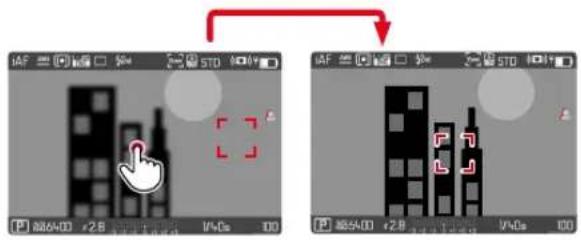
Pour remettre le champ de mesure au centre de l'écran
Tapotez deux fois sur l'écran
Remarques
- Cette fonction est disponible avec les méthodes de mesure AF suivantes : Spot, Champ, Zone, Poursuite et Identification des personnes.
- Pour les méthodes de mesure Spot, Champ, Zone et Identification des personnes, la mise au point s'effectue automatiquement immédiatement après. Pour la méthode de mesure Poursuite, le champ de mesure s'immobilise à l'endroit sélectionné et l'autofocus démarre à l'effleurement du déclencheur.
- Ce réglage s'applique aussi bien au mode photo qu'au mode vidéo.
AF TACTILE EN MODE EVF
Pour l'utilisation du mode EVF, la fonction AF tactile est désactivée en version standard afin d'empêcher un décalage par inadvertance du champ de mesure AF. La fonction AF tactile peut cependant être employée de la même manière lors de l'utilisation de l'EVF.
Réglage par défaut : Arrêt
Dans le menu principal, sélectionnez Réglages de l'appareil photo. - Sélectionnez AF tactile. - Si vous utilisez l'EVF, sélectionnez Marche/Arrêt.
Remarque
- Ce réglage s'applique aussi bien au mode photo qu'au mode vidéo.
RÉGLAGE INDIVIDUALISÉ SUR L'OBJECTIF
L'angle de rotation global de l'objectif utilisé pour la mise au point peut être adapté individuellement. Le réglage choisi correspond à l'angle de rotation requis pour passer de l'infini à la plus petite distance possible pour la mise au point. Par exemple, pour un réglage sur 90°, l'ensemble de la zone de mise au point est balayé à un quart de tour de la bague de réglage de la mise au point. Pour un réglage à 360°, une rotation complète est nécessaire. Les valeurs plus petites favorisent une adaptation plus rapide tandis que les valeurs plus grandes permettent une adaptation plus précise. Le réglage sur Maximal offre la plus haute précision.
Contrairement aux réglages fixes, le réglage sur MF standard entraîne une dépendance non linéaire entre l'angle de rotation et la mise au point. L'ampleur du changement dépend de manière dynamique de la vitesse de rotation. Pour le même angle de rotation, par exemple 45°, une rotation lente entraînera un changement plus faible qu'avec une rotation rapide.
Réglage par défaut : MF standard
Dans le menu principal, sélectionnez Mise au point
▸ Sélectionnez Réglages M ▸ Sélectionnez le réglage désiré
(MF standard, 90°, 120°, 150°, 180°, 210°, 240°, 270°, 300°, 330°, 360°, Maximal)
Remarques
- Les réglages MF standard et Maximal dépendent beaucoup de l'objectif. Ainsi, le réglage sur Maximal peut correspondre à un angle de rotation de 360° ou 720°.
INCRÉMENT EV
Vous pouvez sélectionner des incréments de 1/2 EV ou de 1/3 EV. Ceci vous permet d'avoir des répercussions plus fortes ou plus subtiles de vos paramétrages respectifs.
Ce paramétrage ne se réfère pas seulement aux réglages relatifs à la correction de l'exposition. Il définit également la « sensibilité » des molettes de réglage en mode cliché normal, c'est-à-dire à quel incrément le réglage des temps d'obturation et du diaphragme a lieu. En cas de réglage sur 1/2, les temps d'obturation et la valeur de diaphragme changent à chaque rotation plus fortement en proportion d'une position de cran, le réglage respectif peut ainsi s'effectuer plus rapidement. En cas de réglage sur 1/3, un réglage plus précis est possible.
Réglage par défaut : 1/3
Dans le menu principal, sélectionnez Réglages de l'appareil photo ▸ Sélectionnez Incrémenté E - Sélectionnez le réglage désiré (1/2, 1/3)


AFFICHAGES AUXILIAIRES
Le Leica SL2-S dispose de 4 profils d'information indépendants, qui contiennent différentes combinaisons issues des affichages auxiliaires disponibles. Les fonctions suivantes sont disponibles :
Barres d'information (voir p. 106) - Quadrillage (uniquement le mode Prise de vues, voir p. 106) - Focus Peaking (voir p. 107) - Détourage (voir p. 106) - Horizontalité (uniquement le mode Prise de vues, voir p. 108) - Histogramme (voir p. 109)
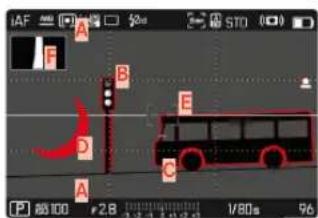
A Barres d'information (en-tête et pied de page) B Quadrillage C Focus peaking D Détourage E Horizontalité F Histogramme
PROFILS D'INFORMATION
Jusqu'à 4 profils d'information indépendants peuvent être utilisés. Pour chaque profil, les fonctions souhaitées peuvent être sélectionnées séparément et réglées le cas échéant. Le changement de profils d'information s'effectue alors en cours de fonctionnement par accès direct (voir p. 71). Il s'agit par défaut de la touche FN. Il est ainsi possible de commuter rapidement entre différentes vues.
Dans les réglages par défaut, les profils suivants sont définis préliminairement :
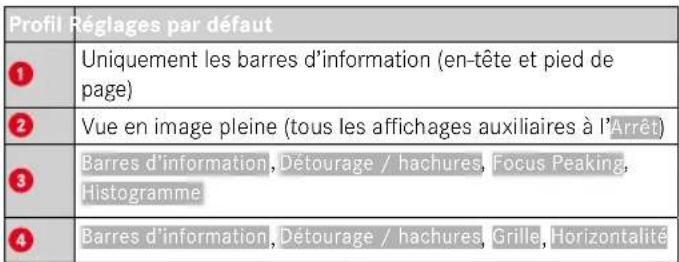
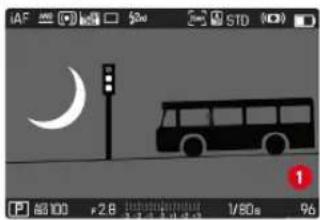
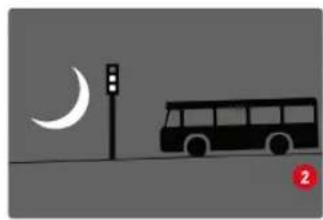
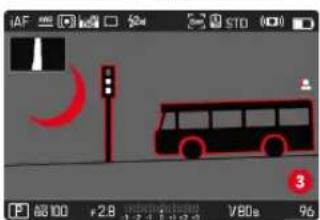
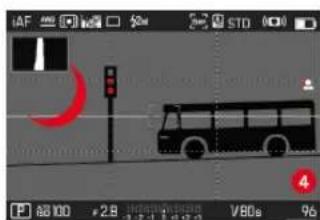
- Appuyez sur la touche de fonction affectée à la fonction Changement de profil d'information
- Il s'agit par défaut de la touche FN.
Remarque
- En mode Lecture, les mêmes profils d'informations sont disponibles qu'en mode Prise de vues. Quel type de profil d'information est actuellement actif est cependant enregistré de manière indépendante.
DÉSACTIVATION DES PROFILS D'INFORMATION INDIVIDUELS
Il est possible de limiter le nombre des profils d'information en activant ou en désactivant des profils individuels. Pour cela, il faut toujours qu'au moins un profil reste actif, celui-ci peut cependant être « vierge ».
Dans le menu principal, sélectionnez Réglages de l'appareil photo ▸ Assistants de prise de vue ▸ Sélectionnez le profil désiré ▸ Marche/Arrêt
ADAPTATION DES PROFILS D'INFORMATION
Dans le menu principal, sélectionnez Réglages de l'appareil photo ▸ Assistants de prise de vue ▸ Sélectionnez Réglages ▸ Sélectionnez le profil désiré ▸ Sélectionnez la fonction souhaitée ▸ Sélectionnez le réglage désiré
| Fonction Réglages disponibles | |
| Barres d'information | Marche, Arrêt |
| Grille | 3 x 3, 6 x 4, Arrêt |
| Détourage / hachures | Arrêt, Limité dans les hauteurs lvm. (valeur entre 200 et 255) |
| Focus Peaking | Marche, Arrêt Couleur (Rouge, Bleu, Vert, Blanc) & sensibilité (les réglages s'appliquent pour tous les profils d'information) |
| Horizontalité | Marche, Arrêt |
| Histogramme | Marche, Arrêt |
Remarque
- Il est indiqué de réserver un profil d'information « vierge » dans lequel toutes les fonctions sont réglées sur arrêt. Ainsi, tous les affichages peuvent être masqués provisoirement. Ceci permet une vue en image pleine libre et sans affichages gênants.

AFFICHAGES DISPONIBLES
BARRES D'INFORMATION
Les lignes d'en-tête et de bas de page montrent les réglages actifs ainsi que les valeurs d'exposition. Une liste des affichages se trouve au chapitre « Affichage » (voir p. 28).
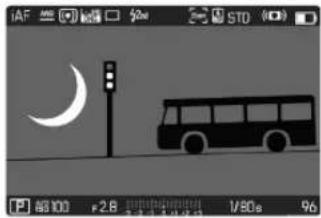
QUADRILLAGE
Le quadrillage divise le champ de l'image en plusieurs zones. Celles-ci facilitent par exemple la composition de l'image ainsi que l'orientation précise de l'appareil. La répartition du quadrillage peut être adaptée au motif.
Deux affichages sont disponibles pour le quadrillage. Ils divisent le champ de l'image en 3 × 3 ou 6 × 4 zones.
DÉTOURAGE
L'affichage du détourage caractérise les zones d'image très claires. Cette fonction permet un contrôle très simple et précis du réglage de l'exposition. Les zones surexposées clignotent en noir.

DÉFINITION DE LA VALEUR SEUIL
Pour adapter ces affichages à des conditions spécifiques ou à votre créativité, vous pouvez définir une valeur seuil pour ces affichages, c'est-à-dire à quel degré de surexposition ils apparaissent.
Dans le menu principal, sélectionnez Réglages de l'appareil photo ▸ Sélectionnez Assistants de prise de vue ▸ Sélectionnez Réglage ▸ Sélectionnez le profil désiré ▸ Sélectionnez étourage/hachures ▸ Sélectionnez Limite supérieure - Sélectionnez la valeur souhaitée (200 à 255)
FOCUS PEAKING
Pour cette fonction auxiliaire, les bords d'éléments de motifs réglés de manière nette sont affichés en surbrillance.

Si le Focus Peaking est actif, le symbole apparaît à droite à l'image avec l'affichage de la couleur utilisée.
COULEUR DU MARQUAGE
La couleur du marquage est réglable. Ce réglage est valide pour tous les profils d'information.
Réglage par défaut : Rouge
Dans le menu principal, sélectionnez Mise au point
▸ Sélectionnez Assistance mise au point ▸ Sélectionnez Focus Peaking ▸ Sélectionnez le réglage désiré (Rouge, Vert, Bleu, Blanc)
SENSIBILITÉ
La sensibilité peut également être adaptée. Ce réglage est valide pour tous les profils d'information.
Réglage par défaut : Haut
Dans le menu principal, sélectionnez Mise au point ▸ Sélectionnez Assistance mise au point ▸ Sélectionnez Sensibilité Focus Peaking ▸ Sélectionnez le réglage désiré
(Bas, Haut)
Remarque
- L'identification des parties nettes du motif repose sur le contraste du motif, c'est-à-dire sur les différences clair-sombre. Ainsi, des éléments de motif à fort contraste peuvent être marqués incorrectement, bien qu'ils ne soient pas réglés de manière nette.


HORIZON VIRTUEL
Grâce aux capteurs intégrés, l'appareil photo peut afficher son orientation. À l'aide de ces affichages, il est possible d'orienter l'appareil avec précision sur l'axe transversal et sur l'axe longitudinal lorsque les situations spécifiques des motifs l'exigent, notamment lors de la prise de vue sur trépied de monuments.
Les écarts par rapport à l'axe longitudinal (lorsque l'appareil photo est incliné vers le haut ou le bas dans la direction du regard) sont affichés par un tiret court au centre de l'image (1). Les écarts par rapport à l'axe transversal (lorsque l'appareil photo est incliné vers la gauche ou la droite) sont affichés par deux tirets longs à gauche et à droite du centre de l'image (2).
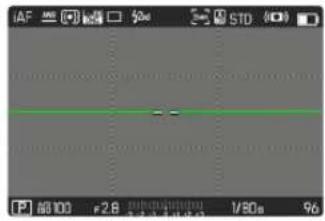
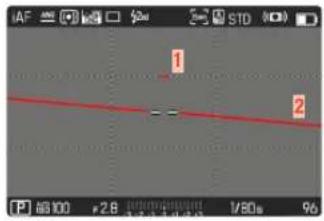
Remarque
- Pour les prises de vue en format portrait, l'appareil photo modifie automatiquement et selon les proportions le réglage de l'horizontalité.
Orientation correcte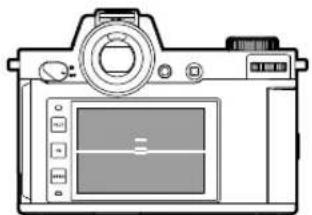
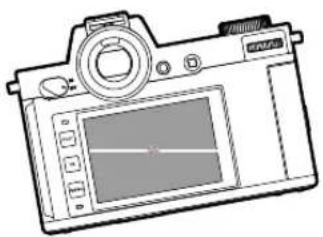
Incliné vers la gauche Incliné vers le bas dans la direction du regard
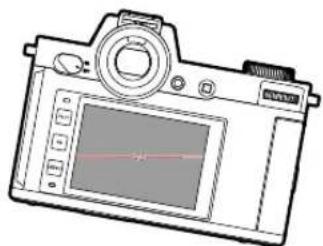
Incliné vers la droite Incliné vers le haut dans la direction du regard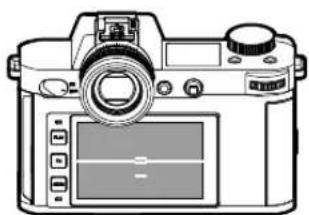
HISTOGRAMME
L'histogramme représente la répartition de la luminosité sur la prise de vue. L'axe horizontal correspond aux valeurs de luminosité qui vont du noir (à gauche) au blanc (à droite) en passant par le gris.
L'axe vertical correspond au nombre de pixels ayant la luminosité considérée.
Cette forme de représentation permet une évaluation rapide et simple du réglage de l'exposition.
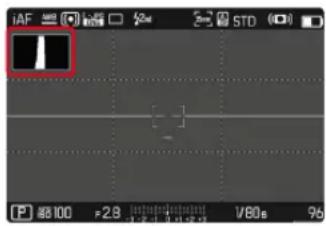
Remarques
- L'histogramme se base toujours sur la luminosité affichée. Selon les réglages utilisés, il peut éventuellement ne pas représenter l'exposition définitive.
- En mode Prise de vues, l'histogramme doit être considéré comme une « indication de tendance ».
- Lors de la lecture d'une photo, l'histogramme peut varier légèrement par rapport à celui de la prise de vue. L'histogramme concerne toujours la partie de la prise de vue actuellement affichée.
ACTIVATION/DÉSACTIVATION TEMPORAIRE DE CERTAINES FONCTIONS
Les fonctions auxiliaires suivantes peuvent être activées/désactivées temporairement :
- Focus peaking - Détourage - Affectez la fonction auxiliaire souhaitée à une touche de fonction (voir p. 71) - Appuyez sur la touche de fonction correspondante. L'état de la fonction auxiliaire change. - Une indication correspondante apparaît sur l'écran.
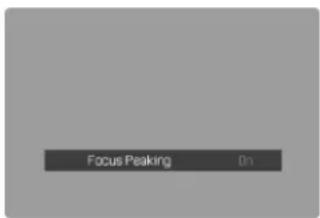
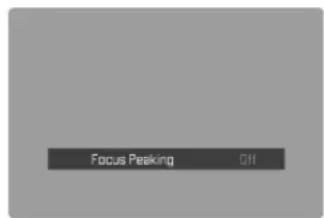
Le réglage temporaire est réinitialisé lorsque vous passez à un autre profil d'information ou lorsque vous éteignez l'appareil photo.


LIVE VIEW RENFORCÉ
Dans les environnements très sombres (par exemple la nuit), la composition de l'image est souvent très difficile à réaliser car les motifs sont à peine reconnaissables. La fonction Live View renforcé permet donc la composition de l'image dans de telles situations. Pour cela, l'image en Live View est améliorée en augmentant fortement la valeur ISO et en réduisant le taux de rafraîchissement de l'image. Les prises de vue ne sont pas concernées. Pour des raisons techniques, un bruit numérique et de forts effets de balayage en cas de mouvement apparaissent cependant en mode Live View. La fonction n'est activée que si la lumière ambiante est très faible.
Selon le mode d'exposition choisi et d'autres réglages, Live View affiche un aperçu de l'exposition lorsque vous appuyez sans relâcher sur le déclencheur (voir la section « Commande de l'exposition » à partir de la page 141).
Dans le menu principal, sélectionnez Réglages Live View ▸ Sélectionnez Live View renforcé
⊢ Sélectionnez Marche/Arrêt
Remarques
- Même si l'option Live View renforcé est réglée sur Marche, la fonction ne sera pas activée si la luminosité est suffisante.
- En mode AF, la fonction Live View renforcé est brièvement désactivée durant une mesure de la distance. Lorsque l'option Live View renforcé est réglée sur Marche, le Focus Peaking n'est pas disponible.
FONCTIONS AUXILIAIRES AF
LUMIÈRE AUXILIAIRE AF
La lumière auxiliaire AF intégrée élargit la plage de fonctionnement du système AF lorsque les conditions d'éclairage sont mauvaises. Une fois la fonction activée, cette lampe s'allume dans ce type de situation pendant que la mesure est réalisée.
Réglage par défaut : Marche
Dans le menu principal, sélectionnez Réglages de l'appareil photo ▸ Sélectionnez Illuminateur d'assistance AF ▸ Sélectionnez Marche/Arrêt
Remarques
- La lumière auxiliaire AF a une portée maximale d'env. 5 m.
- La lumière auxiliaire AF s'éteint automatiquement lorsque la mise au point a réussi (champ de mesure AF vert) ou échoué (champ de mesure AF rouge).
VALIDATION AF ACOUSTIQUE
Il est possible de faire valider la mise au point réussie au mode AF par un signal sonore.
Réglage par défaut : Arrêt
Dans le menu principal, sélectionnez Réglages de l'appareil photo ▸ Sélectionnez Signal sonore ▸ Sélectionnez Confirmation AF ▸ Sélectionnez Marche ▸ Sélectionnez Volume ▸ Sélectionnez Bas/Haut


PHOTOGRAPHIER
Les réglages décrits dans le présent chapitre sont valides uniquement pour le mode photo. Ils font par conséquent partie du menu photo et ils doivent alors toujours être ouverts et réglés à partir du mode photo (voir le chapitre « Utilisation de l'appareil photo » à la section « Commande de menu »). Les options de menu portant le même nom au Menu Vidéo en sont indépendantes.
Les informations relatives au cliché sont affichées aussi bien au Top-Display qu'à l'image d'écran (EVF). Concernant le réglage de la vue, voir p. 104. Les détails relatifs aux affichages se trouvent au chapitre « Affichages ».
MODE DÉCLENCHEMENT
Les fonctions et possibilités de réglage décrites ci-après se réfèrent en règle générale à la prise de vue d'images individuelles. Outre la prise de vue d'images individuelles, le Leica SL2-S offre encore différents autres modes de fonctionnement. Des indications sur leur fonctionnement et leurs possibilités de réglage se trouvent aux sections correspondantes.
Dans le menu principal, sélectionnez Mode de déclenchement - Sélectionnez la variante de fonction désirée.
| Mode Possibilités de réglage / Variantes | |
| Prise de vue d'une image individuelle | Un seul |
| Prises de vue en rafale(voir p. 146) | Vitesse:- - Rafaule - lent - Rafaule - intermédiair - Rafaule - rapid - Rafaule - très rapid |
| Prise de vue par intervalles(voir p. 147) | Nombre de prises de vue Intervalle entre les prises de vue (Intervalle) Temps de latence (Compte à rebours) |
| Bracketing d'exposition(voir p. 149) | Nombre de prises de vue (3 ou 5) Increments EV Correction de l'exposition |
| Multishot(voir p. 150) | Temps de latence (Retardateur) Correction du mouvement |
| Retardateur(voir p. 152) | Temps de latence : - Retardateur 2 s - Retardateur 12 |
Avec le Leica SL2-S, la mise au point peut s'effectuer aussi bien automatiquement que manuellement. Lors de la photographie en autofocus, 3 modes de service et 4 méthodes de mesure sont disponibles. Lors de l'utilisation d'objectifs MF, seul le réglage manuel est possible.
PHOTOGRAPHIER AVEC AF
▸ Sélectionnez le mode AF souhaité. Le cas échéant, positionnez le champ de mesure AF. ▸ Appuyez sur le déclencheur et maintenez-le enfoncé. - La mise au point est réalisée une fois (AFs) et/ou en continu (AFC). - En cas de mesure réussie : champ de mesure AF vert. - En cas de mesure non réussie : champ de mesure AF rouge. - En alternative, la mise au point et/ou le réglage de l'exposition peuvent être réalisés et enregistrés avec le joystick (mémorisation de la valeur de mesure, voir p. 141). Déclenchez.
- Sélectionnez le mode MF comme mode de mise au point (voir p. 123).
- Mettez au point avec la bague de réglage de la mise au point. Déclenchez.
Pour plus d'informations à ce sujet, reportez-vous aux chapitres suivants.
MODES DE FONCTIONNEMENT AUTOFOCUS
Les modes de fonctionnement AF suivants sont disponibles : AFs, AFc et AF intelligent. Le mode de service AF actuel est affiché dans la ligne d'en-tête.
Réglage par défaut : AF intelligent.
Dans le menu principal, sélectionnez Mise au point.
▸ Sélectionnez Mode de mise au point. ▸ Sélectionnez le réglage désiré.
Convient pour tous les motifs. La caméra sélectionne automatiquement entre AFs et AFc.
AFs (single)
Convient pour les motifs sans mouvement ou seulement avec très peu. La mise au point est effectuée une fois et elle demeure alors enregistrée tant que le déclencheur est maintenu sur le point de résistance. Ceci est également le cas lorsque le champ de mesure est dirigé sur un autre objet.
AFc (continuous)
Convient pour les motifs mobiles. La mise au point est adaptée constamment au motif dans le champ de mesure AF, tant que le déclencheur est maintenu sur le 1er point de résistance.


MÉTHODES DE MESURE AUTOFOCUS
Pour la mesure de la distance, différentes méthodes de mesure sont disponibles dans le mode AF. Une mise au point réussie est indiquée par un champ de mesure vert, une terminée sans succès par un rouge.
Réglage par défaut : Multi-Zone
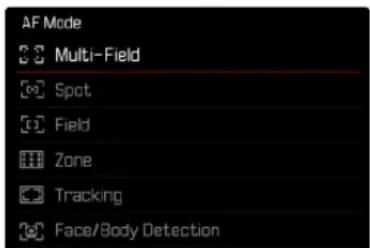
Dans le menu principal, sélectionnez Mise au point
▸ Sélectionnez Mode A ▸ Sélectionnez le réglage désiré
(Multi-Zone, Spot, Champ, Zone, Poursuite, Identification des personnes)
Remarques
- La mise au point par AF peut échouer :
- Si l'écart par rapport au motif visé est trop grand (le mode macro) ou trop faible - Si le motif n'est pas assez éclairé
- Avec AF tactile, le champ de mesure AF peut être placé directement. Pour plus d'informations, voir p. 102.
MESURE À CHAMPS MULTIPLES
Plusieurs champs de mesure sont saisis entièrement automatiquement. Cette fonction est particulièrement indiquée pour les instantanés.
MESURE SPOT/CHAMP
Les deux méthodes de mesure ne s'appliquent qu'aux parties du motif au sein du champ de mesure AF correspondant. Les champs de mesure sont désignés par un petit cadre (champ de mesure) et/ou une croix (mesure spot). Grâce à sa plage de mesure particulièrement réduite, la mesure spot permet de se concentrer sur de très petits détails du motif.
La plage de mesure légèrement supérieure de la mesure de champ est moins critique lors de la visée, mais elle permet une mesure sélective.
Les méthodes de mesure sont également utilisables lors des séries de prises de vue au cours desquelles la partie du motif affichée nettement doit toujours être disposée au même endroit (excentré) de l'image.
Pour cela, le champ de mesure AF doit être déplacé à un autre endroit (voir p. 122).
ZONE
Dans cette méthode de mesure, certaines parties du sujet sont enregistrées avec un groupe connexe de 5 × 5 zones. Elle combine un certain degré d'adaptabilité des instantanés à la possibilité de viser intentionnellement des sujets plus larges.
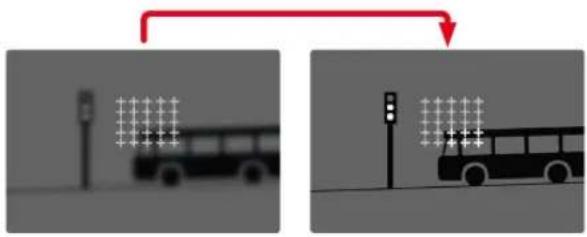
Une fois le réglage effectué, s'affichent les champs de mesure dans lesquels les parties du motif sont nettes.
POURSUITE
Cette variante de la mesure de champ aide lors de la saisie de motifs déplacés. Le motif au champ de mesure est constamment mis au point après qu'il a été saisi une fois.
- Positionnez ou déplacez le champ de mesure sur le motif souhaité (en faisant pivoter l'appareil photo ou en déplaçant le champ de mesure). Appuyez sur le déclencheur et maintenez-le enfoncé
ou
Enfoncez et maintenez enfoncé le joystick (si la fonction AF-L ou AF-L 一 AE-L est utilisée, voir p. 141) - Le motif est mis au point. Faites pivoter l'appareil sur la coupe souhaitée - Le champ de mesure « poursuit » le motif enregistré et le motif est constamment mis au point.
Remarque
- Cette méthode de mesure fait constamment la mise au point, même lorsque AF-S a été réglé comme mode de fonctionnement AF.

POSITION DE DÉMARRAGE EN CAS DE POURSUITE
Réglage par défaut : Centre
Il est possible de choisir sur quelle position la poursuite doit démarrer.
| Centre | Centre de l'écran |
| Dernière | Position finale de la dernière poursuite Exemple: Une voiture traverse l'image de la gauche vers la droite. La prise de vue s'effectue sur le bord droit de l'image. La mesure suivante démarre sur le bord droit de l'image. |
| Début | Position initiale de la dernière poursuite Exemple: Une voiture traverse l'image de la gauche vers la droite. La prise de vue s'effectue sur le bord droit de l'image. La mesure suivante démarre sur le bord gauche de l'image. |
Dans le menu principal, sélectionnez Mise au point ▸ Sélectionnez Réglages de l'AF ▸ Sélectionnez Pos. initiale poursuite AF ▸ Sélectionnez le réglage désiré
(Dernière, Début, Centre)
IDENTIFICATION DES PERSONNES (RECONNAISSANCE DES VISAGES)
L'identification des personnes est une extension de la reconnaissance des visages. Outre des échantillons biométriques de visages, ceux du corps sont aussi identifiés et utilisés pour la mise au point. Ainsi, une personne mesurée une fois peut être poursuivie de manière plus continue, même si le visage n'est pas visible pendant un court instant. Notamment en présence de plusieurs personnes dans l'image, cette fonction empêche également des « sauts » non désirés sur d'autres visages.
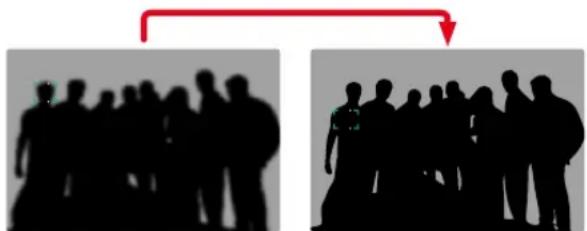
Si la reconnaissance des visages détecte un œil, la mise au point s'effectue sur lui. Si plusieurs yeux ont été détectés, il est possible de choisir sur quel œil la mise au point doit être effectuée. L'œil actuellement sélectionné est mis en valeur.
De plus, lorsque l'image comprend plusieurs visages, il est facile de sélectionner celui que l'on souhaite.
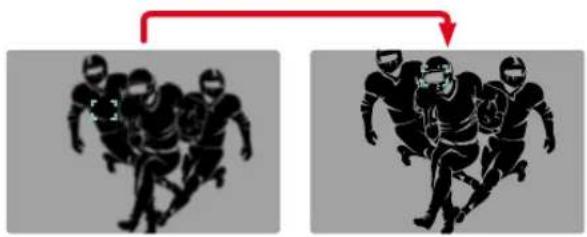
Pour passer d'un visage à l'autre
Déplacez le joystick dans la direction souhaitée
Pour changer l'œil sur lequel porte la mise au point
Appuyez sur le joystick
Réglages AF

Profils AF
Réglage par défaut : Enfants / animaux domestiques
Les profils AF permettent d'adapter le comportement de l'autofocus de manière optimale au type de sujet. Ils déterminent avec quelle sensibilité l'autofocus réagit aux modifications du sujet.
Il y a 4 profils AF prédéfinis :
| Profil AF Situation typique | |
| Enfants / animaux domestiques | Mouvements normaux |
| Sport d'équipe | Changement subit de direction |
| Couleurs | Mouvements constants |
| Animaux sauvages | Apparition subite et changement de direction |

Chacun de ces profils reçoit trois paramètres : Mise au point, Mouvement initial et Modification de la direction.
| Valeurs plus élevées : Valeurs plus faibles : | |
| Mise au point | |
| les modifications dans le cas de l'écart du motif sont immédiatement constatées | L'adaptation est légèrement retardée afin d'éviter des sauts de mise au point non intentionnels, par exemple lorsqu'un objet passée brivement devant le motif |
| Mouvement létal | |
| En cas de mouvement hors du champ de mise au point actif, l'appareil photo passée le plus vite possible au champ de mise au point suivant | Passage gradual aux champs de mise au point voisins afin d'éviter les défauts dus à de légers mou-vements |
| Modification de la direction | |
| En cas de modifications subites du mouvement du motif, la mise au point suit immédiatement | Mise au point plus stable en cas de mouvements réguliers |
OUVRIR UN PROFIL ACTIF
Dans le menu principal, sélectionnez Mise au point
▸ Sélectionnez Réglages de l'AF ▸ Sélectionnez Profils AF
CHANGER DE PROFIL ACTIF
Ouvrez un profil actif - Appuyez sur le joystick/la molette
- Le profil sélectionné actuel est marqué comme modifiable par une écriture rouge et deux petits triangles blancs vers les deux côtés. Déplacez le joystick vers la gauche/droite
OU
Tournez la molette
ADAPTER LE PROFIL ACTIF
Ouvrez un profil actif, sélectionnez le paramètre souhaité, appuyez sur le joystick/la molette, puis configurez la valeur désirée.
RÉINITIALISER LE PROFIL ACTIF
Ouvrez un profil actif, appuyez sur le joystick à droite, puis appuyez sur le joystick/la molette.
En cas de fonction activée, l'appareil photo effectue un mapping de profondeur continu en temps réel avant la mise au point proprement dite. Les points de mise au point possibles d'une scène sont ainsi déjà identifiés préliminairement. L'autofocus est ainsi fortement accéléré.
La mise au point préalable est compatible avec tous les modes de fonctionnement AF et les méthodes de mesure AF.
Réglage par défaut : Marché
Dans le menu principal, sélectionnez Mise au point, puis Réglages de l'AF, puis Mise au point préalable, puis sélectionnez Marché/Arrêt.
LIMITATION DE FOCALE
La zone de mise au point peut être limitée à la zone macro. Ainsi, la mise au point automatique est accélérée nettement.
Réglage par défaut : Arrêt
Dans le menu principal, sélectionnez Réglages de l'appareil photo, puis Limitation de focale (macro), puis sélectionnez Marché/Arrêt.
Remarques
- La zone de mise au point varie selon l'objectif (voir le mode d'emploi correspondant).
- Cette fonction n'est pas disponible avec certains objectifs :
- objectifs montés avec adaptateur (p. ex. objectifs Leica M avec « L-Adapter M »)
- certains objectifs Leica SL


RÉGLAGE RAPIDE AF
Le réglage rapide AF offre les fonctions suivantes :
- Changement rapide de la méthode de mesure AF
- Modification de la taille du champ de mesure (uniquement Champ et Identification des personnes)
Parmi ces deux fonctions, celle qui apparaît en premier lors de l'accès au réglage rapide AF dépend du mode AF actif.
L'image à l'écran reste constamment visible pendant le réglage.
OUVRIR LE RÉGLAGE RAPIDE AF
Appuyez sans relâcher sur l'écran - Tous les affichages auxiliaires sont masqués. - Lorsque Champ/Identification des personnes est réglé comme méthode de mesure, des triangles rouges apparaissent sur deux angles du champ de mesure.
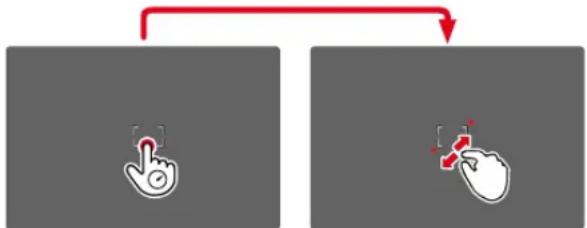
- Pour tous les autres modes AF, le menu à barres Mode AF apparaît directement.
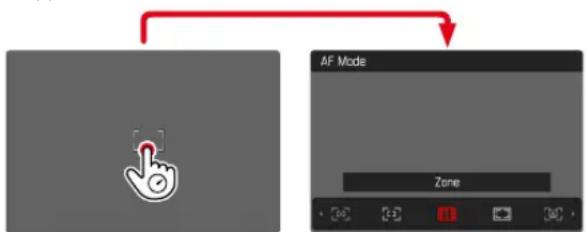
MODIFIER LA TAILLE DU CHAMP DE MESURE AF
(uniquement Champ et Identification des personnes)
Tournez la molette
ou
Rapprochez les doigts / écartez les doigts - La taille du champ de mesure AF est réglable en 3 niveaux.
REMPLACEMENT DE LA MÉTHODE DE MESURE AF
Si le mode AF actif est Champ ou Identification des personnes, il faut d'abord ouvrir le menu à barres Mode AF :
Tournez la molette de réglage avant - Le menu à barres Mode AF apparaît.
Sélectionnez la méthode de mesure désirée - Le réglage peut également s'effectuer avec la molette de réglage avant. - Le réglage est adopté automatiquement au bout d'environ 3 s, le menu à barres disparaît.
Remarque
- Le réglage rapide AF peut uniquement être ouvert lorsque la fonction Touche AF est active (voir p. 102).
FONCTIONS AUXILIAIRES AF
AGRANDISSEMENT EN MODE AF
Pour mieux estimer les réglages, l'agrandissement peut être ouvert indépendamment de la mise au point.
Pour cela, il faut affecter la fonction Agrandiss. à l'une des touches de fonction (voir p. 71).
Pour affecter la fonction à une touche de fonction
Voir p. 71
Pour ouvrir l'agrandissement
Appuyez sur la touche de fonction - Un cadre agrandi apparaît. Sa position est réglée en fonction de la position du champ de mesure AF. - Le rectangle à l'intérieur du cadre situé sur le côté droit symbolise l'agrandissement actuel ainsi que la position de la section montrée. L'agrandissement démarre au 1er de 3 niveaux d'agrandissement.
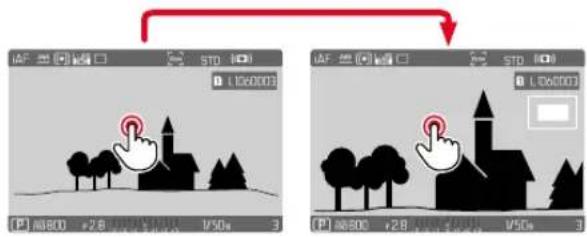
Pour adapter le niveau d'agrandissement
Tournez la molette de réglage avant - Le cadre navigue entre les niveaux d'agrandissement.
Pour modifier la position de la section
Balayez l'écran pour changer à votre guise la position de la section affichée de l'agrandissement ou déplacez le joystick dans la direction souhaitée. Pour quitter l'agrandissement, appuyez sur le déclencheur.
Remarques
L'agrandissement reste actif jusqu'à ce qu'il soit terminé. - Le dernier niveau d'agrandissement utilisé demeure conservé à l'ouverture suivante de la fonction.

LUMIÈRE AUXILIAIRE AF
La lumière auxiliaire AF intégrée élargit la plage de fonctionnement du système AF lorsque les conditions d'éclairage sont mauvaises. Une fois la fonction activée, cette lampe s'allume dans ce type de situation pendant que la mesure est réalisée.
Pour le réglage, voir p. 110.
VALIDATION AF ACOUSTIQUE
Il est possible de faire valider la mise au point réussie au mode AF par un signal sonore (voir p. 85).
DÉPLACEMENT DU CHAMP DE MESURE AF
Toutes les méthodes de mesure AF permettent de déplacer le champ de mesure AF avant la mise au point.
Déplacez le joystick dans la direction souhaitée ou tapez à l'endroit souhaité sur l'écran (si AF tactile est actif).
Remarques
- Le champ de mesure reste sur la dernière position utilisée pour la méthode de mesure AF, même en cas de changement de la méthode de mesure AF et de mise hors tension de l'appareil photo.
- Lors de la combinaison de la méthode de mesure de l'exposition Spot avec les méthodes de mesure AF Spot, Champ et Zone, un couplage des champs de mesure s'effectue. La mesure de l'exposition s'effectue ensuite sur la zone définie par le champ de mesure AF, même si celui-ci est décalé.
CHANGEMENT RAPIDE DE LA POSITION DE MESURE AF
La fonction Centrer champ de mesure AF permet, en mode photo, de basculer rapidement entre deux positions de mesure.
Le premier appel de la fonction ramène la position du champ de mesure AF au centre de l'image. À chaque nouvel appel, le champ de mesure AF bascule entre le centre de l'image et la dernière position de mise au point utilisée.
Pour cela, il faut affecter la fonction [Centrer champ de mesure AF] à l'une des touches de fonction (voir p. 71).
Remarque
- Cette fonction est disponible pour les modes AF Spot, Champ, Zone et Poursuite.
Pour certains motifs et dans certaines situations, il peut être avantageux d'effectuer une mise au point manuelle au lieu d'utiliser l'autofocus.
- quand le même réglage est nécessaire pour plusieurs prises de vue
- quand l'utilisation de la mémorisation des valeurs enregistrées serait plus compliquée
- quand, pour des clichés de paysages, il faut conserver le réglage sur l'infini
- quand des conditions de luminosité médiocres, c'est-à-dire très sombres, nécessitent un fonctionnement AF plus lent ou ne le permettent pas du tout
Dans le menu principal, sélectionnez Mise au point ▸ Sélectionnez Mode de mise au point ▸ Sélectionnez M
▸ Tournez la bague de réglage de la mise au point jusqu'à ce que l'élément souhaité s'affiche de manière nette
FONCTIONS AUXILIAIRES MF
Pour la mesure de la distance manuelle, les fonctions auxiliaires suivantes sont disponibles.
FOCUS PEAKING
Pour cette fonction auxiliaire, les bords des éléments de motif réglés de manière nette sont affichés en surbrillance.
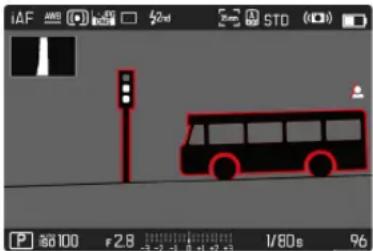
Si le Focus Peaking est actif, le symbole apparaît à droite de l'image avec l'affichage de la couleur utilisée. La couleur du marquage est réglable. La sensibilité peut également être adaptée. L'activation de cette fonction est commandée via les profils d'information (voir p.104).
Activez la fonction - Tournez la bague de réglage de la mise au point de façon à ce que les détails du motif souhaités soient repris.
Remarque
- L'identification des parties nettes du motif repose sur le contraste du motif, c'est-à-dire sur les différences clair-sombre. Ainsi, des éléments de motif à fort contraste peuvent être marqués incorrectement, bien qu'ils ne soient pas réglés de manière nette.


AGRANDISSEMENT EN MODE MF
Plus les détails du motif sont agrandis, plus il est facile de juger de la netteté et plus la mise au point peut être précise.
Cette fonction peut être activée automatiquement en cas de mise au point manuelle ou ouverte indépendamment de celle-ci.
OUVERTURE AVEC LA BAGUE DE RÉGLAGE DE LA MISE AU POINT
En tournant la bague de réglage de la mise au point, un cadrage est affiché automatiquement en agrandi.
Dans le menu principal, sélectionnez Mise au point > Assistance mise au point > Sélectionnez Grossiss. au > Sélectionnez March > Tournez la bague de réglage de la mise au point.
- Un cadrage agrandi apparaît. Sa position est réglée en fonction de la position du champ de mesure AF.
- Le rectangle à l'intérieur du cadre situé sur le côté droit symbolise l'agrandissement actuel ainsi que la position de la section montrée. L'agrandissement démarre au 1er de 3 niveaux d'agrandissement.
Pour adapter le niveau d'agrandissement
Tournez la molette / molette de réglage avant
Pour modifier la position de la section
Balayez l'écran pour changer à votre guise la position de la section affichée de l'agrandissement
ou
Déplacez le joystick dans la direction souhaitée
Pour quitter l'agrandissement
Appuyez sur le déclencheur
ou
Réduisez l'agrandissement jusqu'à ce que la vue totale réapparaisse
Remarque
- Env. 5 sec après le dernier tour de la bague de réglage de la mise au point, l'agrandissement est annulé automatiquement.
OUVERTURE AVEC UNE TOUCHE DE FONCTION/LE JOYSTICK
La fonction peut être affectée à une touche de fonction ou au joystick.
Pour affecter la fonction à une touche de fonction
Voir p. 71
Pour affecter la fonction au joystick
Dans le menu principal, sélectionnez Réglages d'accès direct ▸ Sélectionnez Joystick ▸ Sélectionnez Agrandissement
Pour ouvrir l'agrandissement
- Appuyez sur la touche de fonction/le joystick
- Un cadre agrandi apparaît. Sa position est réglée en fonction de la position du champ de mesure AF.
- Le rectangle à l'intérieur du cadre situé sur le côté droit symbolise l'agrandissement actuel ainsi que la position de la section montrée. L'agrandissement démarre au 1er de 3 niveaux d'agrandissement.
Pour adapter le niveau d'agrandissement
Tournez la molette / molette de réglage avant
Pour modifier la position de la section
Balayez l'écran pour changer à votre guise la position de la section affichée de l'agrandissement
OU
Déplacez le joystick dans la direction souhaitée
Pour quitter l'agrandissement
Appuyez sur le déclencheur
Remarque
L'agrandissement reste actif jusqu'à ce qu'il soit terminé.


AFFICHAGE DE LA DISTANCE
En cas de mise au point manuelle, les indications de distance sont affichées dans le Top-Display.
- Mode de mise au point MF : lorsque le déclencheur est actionné
- Mode de mise au point AF : lorsque le déclencheur est maintenu actionné et qu'ensuite la bague de mise au point est tournée
L'unité de mesure de l'affichage (m ou 8) est réglable, voir p. 81.
Remarque
- Les indications de distance sont estimées en fonction de la position de mise au point transmise par l'objet.
UTILISER L'AUTOFOCUS EN MODE MF
En cas de besoin, il est possible d'effectuer une mise au point automatique avec le joystick. Tous les modes de fonctionnement AF sont disponibles pour AFs et AFc.
Par ailleurs, une mesure de l'exposition et un enregistrement de l'exposition peuvent s'effectuer simultanément (voir p. 141).
Dans le menu principal, sélectionnez Réglages d'accès direct ▸ Sélectionnez Joystick ▸ Sélectionnez Mode M ▸ Sélectionnez le réglage désiré

Si le joystick est enfoncé, les fonctions de mesure sont réparties de la manière suivante selon le réglage :
| Réglages du menu Jeystick Déclencheur | |
| AFs + AE-L | Exposition et nettété - |
| AFc + AE-L | |
| AFs | Nettété Exposition |
| AFc |
Visez le sujet souhaité, enfoncez et maintenez enfoncé le joystick
- La mesure et la mémorisation sont effectuées.
Le cas échéant, effectuez une mémorisation de la valeur de mesure avec le déclencheur. Définissez le cadrage définitif, puis déclenchez.
SENSIBILITÉ ISO
Le réglage ISO comprend une plage comprise entre 50 et 100 000 ISO, permettant ainsi un ajustement ciblé à toutes les situations.
Avec le réglage manuel de l'exposition, il existe une plus grande latitude pour utiliser le rapport temps d'obturation-diaphragme souhaité. Avec le réglage automatique, il est possible de définir des priorités, par exemple pour des raisons de composition d'image.
Réglage par défaut : Auto ISO
VALEURS ISO FIXES
Il est possible de choisir des valeurs d'ISO de 50 à 100 000 en 12 niveaux. Le réglage ISO manuel se fait par incréments EV entiers.
Dans le menu principal, sélectionnez ISO, puis sélectionnez la valeur souhaitée.
Remarque
- En particulier en cas de valeurs ISO élevées et de traitement ultérieur de l'image, un bruit numérique et des lignes verticales et horizontales peuvent apparaître, essentiellement sur les surfaces de grande dimension uniformément claires du motif.
RÉGLAGE AUTOMATIQUE
La sensibilité est adaptée automatiquement à la luminosité extérieure et/ou aux combinaisons de diaphragmes à temps d'obturation prescrites. En association avec le mode Automatique avec priorité diaphragme, cela étend la plage de commande automatique de l'exposition. La commande automatique de la sensibilité ISO se fait par incréments de 1/2 EV ou 1/3 EV, en fonction du réglage de l'option Incrément.
Dans le menu principal, sélectionnez ISO, puis sélectionnez Auto ISO.
DÉLIMITATION DES PLAGES DE RÉGLAGE
Il est possible de régler une valeur ISO maximale, afin de délimiter la plage du réglage automatique (Valeur ISO max.). Par ailleurs, une durée d'exposition maximale peut également être réglée. Pour cela, le réglage automatique ainsi que des temps d'obturation fixes plus longs sont disponibles entre 1/2 et 1/2000 s.
Pour la photographie avec flash, des réglages séparés sont possibles.
LIMITATION DE LA VALEUR ISO
Sont disponibles toutes les valeurs à partir d'ISO 100.
Réglage par défaut : 6400
Dans le menu principal, sélectionnez Réglages auto ISO ▸ Sélectionnez Valeur ISO max ▸ Sélectionnez la valeur souhaitée.


LIMITATION DU TEMPS D'OBTURATION
Réglage par défaut : Auto
Dans le menu principal, sélectionnez Réglages auto ISO - Sélectionnez Limitation du temps d'exposition.
Sélectionnez la valeur souhaitée (Auto, 1/2000, 1/1000, 1/500, 1/250, 1/125, 1/60, 1/30, 1/15, 1/8, 1/4, 1/2).
LIMITATION DE LA VALEUR ISO (FLASH)
Sont disponibles toutes les valeurs à partir d'ISO 100.
Réglage par défaut : 6400
Dans le menu principal, sélectionnez Réglages auto ISO ▸ Sélectionnez Valeur ISO maxi avec flash ▸ Sélectionnez la valeur souhaitée.
LIMITATION DU TEMPS D'OBTURATION (FLASH)
Réglage par défaut : 1/15
Dans le menu principal, sélectionnez Réglages auto ISO, puis sélectionnez Limit. du temps d'expos. (flash). Sélectionnez la valeur souhaitée (Auto, 1/250, 1/125, 1/60, 1/30, 1/15, 1/8, 1/4, 1/2).
RÉGLAGE ISO DYNAMIQUE
La molette et la molette de réglage avant peuvent être configurées de manière à pouvoir effectuer le réglage ISO manuel en temps réel. En tournant la molette de réglage, on fait passer le réglage par toutes les valeurs disponibles dans le menu ISO (y compris Auto ISO).
ISO FLOTTANT
Cette fonction compte Auto ISO. Avec de nombreux objectifs de zoom, l'intensité lumineuse change en cas de modifications de la focale. Dans cette situation, l'ISO flottant adapte la sensibilité par échelonnement fin, assurant en même temps qu'aux modes d'exposition (semi-)automatiques, les réglages sélectionnés de la valeur de diaphragme et du temps d'obturation demeurent constants. Ainsi, il est possible d'éviter des sauts de clarté visibles, particulièrement en cas d'images vidéo.
Réglage par défaut : Marché
Dans le menu principal, sélectionnez ISO flottant, puis sélectionnez Marché.
Remarque
- L'ISO flottant ne peut fonctionner que si le réglage ISO initial permet une modification, c'est-à-dire si le réglage ISO utilisé n'est pas déjà d'emblée le plus élevé ou le plus faible. Si c'est le cas, le symbole d'avertissement ISO flottant s'affiche.
BALANCE DES BLANCS
En photographie numérique, la balance des blancs assure un rendu des couleurs neutre, quelle que soit la lumière. Son fonctionnement consiste à indiquer à l'avance à l'appareil la couleur devant être reproduite en blanc.
Il existe pour cela quatre possibilités :
- commande automatique, préréglages fixes, réglage manuel par mesure,
- réglage direct de la température des couleurs.
Réglage par défaut : Auto
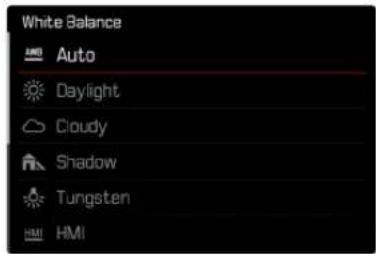


COMMANDE/PARAMÉTRAGES FIXES AUTOMATIQUES
Auto : pour la commande automatique qui assure des résultats neutres dans la plupart des situations. - Préglages fixes divers pour les sources de lumière les plus courantes :
| Soleil | Pour les prises de vue en extérieur par temps ensoleillé |
| Nuageux | Pour les prises de vue en extérieur sous un ciel couvert |
| Ombre | Pour les prises de vue en extérieur avec un motif principal dans l'ombre |
| Éclairage artificiel | Pour les prises de vues en intérieur avec un éclairage (principal) par lampe à incandescence |
| HMI | Pour les prises de vue en intérieur avec un éclairage (principal) par lampe halogène |
| Néon (chaud) | Pour des prises de vue en intérieur avec un éclairage (principal) par tubes fluorescents avec une lumière de couleur chaude |
| Néon (froid) | Pour des prises de vue en intérieur avec un éclairage (principal) par tubes fluorescents avec uneelightere de couleur froide |
| Flash | Pour les prises de vue avec flash |
Dans le menu principal, sélectionnez Balance des blancs ▸ Sélectionnez le réglage désiré.
RÉGLAGE MANUEL PAR MESURE
Carte de gris neutre / Carte de gris Live View
La variante Carte de gris neutre est la mieux adaptée pour les motifs sur lesquels une zone de couleur gris neutre ou blanc pur est identifiable clairement. Si ce n'est pas le cas ou si la mesure doit s'effectuer sur la base d'un détail décentré, Carte de gris Live View est mieux adapté.
Remarque
- Une valeur déterminée de cette manière reste mémorisée (c'est-à-dire qu'elle est utilisée pour toutes les prises de vues suivantes), jusqu'à ce qu'une nouvelle mesure soit effectuée ou un autre réglage de la balance des blancs soit sélectionné.
Cette variante de mesure recense toutes les teintes de couleur dans le champ de mesure, à partir desquelles elle calcule une valeur de gris moyen.
Dans le menu principal, sélectionnez Balance des blancs - Sélectionnez / Carte de gris neutre. Sur l'écran s'affichent :
- l'image basée sur la balance des blancs automatique
- un cadre au centre de l'image
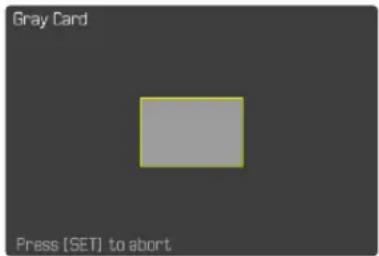
▸ Orientez le champ de mesure sur une surface blanche ou gris neutre - L'image de l'écran se modifie dynamiquement en raison de la surface de référence dans le cadre.
Pour effectuer la mesure
Déclenchez
ou
Appuyez sur le joystick/la molette. La mesure est effectuée.
Pour annuler la mesure
Appuyez sur la touche FN
CARTE DE GRIS LIVE VIEW
Cette variante de mesure recense uniquement la teinte de couleur adéquate avec le champ de mesure, à partir de laquelle elle calcule la valeur de gris.
Dans le menu principal, sélectionnez Balance des blancs. Sélectionnez v Carte de gris Live View. Sur l'écran s'affichent :
- l'image basée sur la balance des blancs automatique
- une croix au centre de l'image
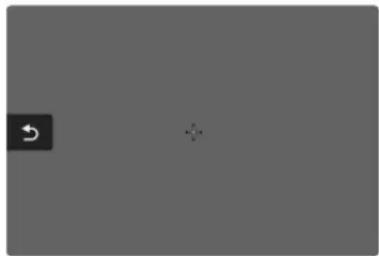
Orientez le champ de mesure sur une surface blanche ou gris neutre.
Pour décaler le champ de mesure
Déplacez le joystick dans la direction souhaitée.
Pour effectuer la mesure
Déclenchez
- Appuyez sur le joystick/la molette. La mesure est effectuée.
Pour annuler la mesure
Appuyez sur la touche EN


RÉGLAGE DIRECT DE LA TEMPÉRATURE DES COULEURS
Il est possible de régler directement des valeurs entre 2000 et 11500 K (Kelvin). Vous disposez ainsi d'une très large plage, qui couvre la plupart des températures de couleur existant dans la pratique et dans laquelle vous pouvez adapter le rendu des couleurs, de manière très détaillée, aux couleurs existantes et à vos goûts personnels.
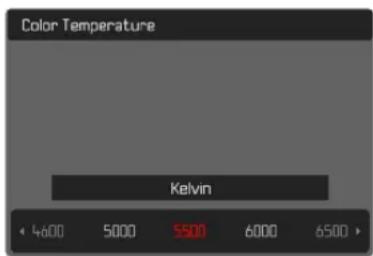
Dans le menu principal, sélectionnez Balance des blancs
▸ Sélectionnez Température de couleur ▸ Sélectionnez la valeur souhaitée
EXPOSITION
Le réglage de l'exposition s'effectue dynamiquement avec les deux molettes de réglage. De manière générale, la molette commande le diaphragme et la molette de réglage avant le temps d'obturation. En cas de réglage semi-automatique de l'exposition, la molette de réglage « libre » sert à accéder rapidement à la correction de l'exposition. L'affectation peut être adaptée, voir p. 72.
Les réglages de la luminosité peuvent être effectués rapidement via l'écran de statut.
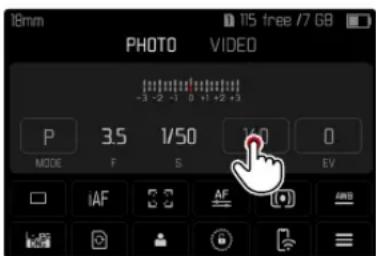
Touchez sur le champ de commande souhaité. - Le champ de commande actif est mis sur fond rouge. - Au lieu de la balance de l'exposition, une bande de réglage apparaît. Un point marque le réglage actuel. Au-dessus du point, le réglage actuel est affiché.
- Touchez à l'endroit souhaité de la bande de réglage ou déplacez le point à l'endroit souhaité
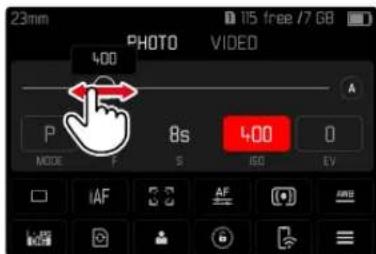
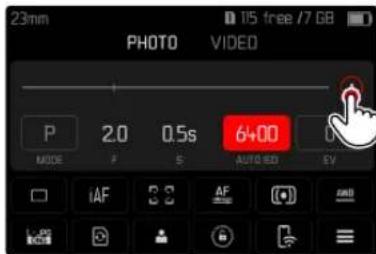
TYPE D'OBTURATEUR
Le Leica SL2-S possède à la fois un obturateur mécanique et une fonction obturateur entièrement électronique. L'obturateur électronique élargit la zone d'obturation disponible et il fonctionne de manière absolument silencieuse, ce qui est important dans certains environnements de travail.
Réglage par défaut : Hybride
Dans le menu principal, sélectionnez Type d'obturateur
- Sélectionnez le réglage désiré
(Mécanique, Électronique, Hybride)
| Mécanique | Seule l'obturation mécanique intervient. Plage de travail : 30 min - 1/8000 s. |
| Électronique | Seule la fonction d'obturation électronique intervient. Plage de travail : 60 s - 1/16000 s. |
| Hybride | Si des temps d'obturation plus courts que ceux qui sont possibles avec l'obturation mécanique sont nécessaires, on ajoutera la fonction Obturateur électronique. Plage de travail : 30 min - 1/8000 s. + 1/8000 s - 1/16000 s. |

UTILISATION
L'obturateur mécanique transmet un feedback auditif grâce au bruit traditionnel de l'obturateur. Il convient aussi bien aux temps de pose prolongés qu'aux prises de vue de motifs en mouvement.
La fonction Obturateur électronique permet de photographier avec le diaphragme ouvert, même en cas de forte luminosité, grâce à des temps d'obturation très courts. Elle convient moins bien pour les motifs en mouvement en raison de l'effet « rolling shutter » prononcé.
Remarques
- Lorsque la fonction Obturateur électronique est activée, il est impossible d'utiliser le flash.
- En cas d'éclairage par LED et tubes fluorescents, l'utilisation de la fonction Obturateur électronique combinée à des temps d'obturation courts peut entraîner la formation de bandes.
MÉTHODES DE MESURE DE L'EXPOSITION
Les méthodes de mesure de l'exposition suivantes sont disponibles.
Réglage par défaut : Multi-Zone
Spot, Pondérée centrale, Priorité aux zones claires, Multi-Zone
Dans le menu principal, sélectionnez Mesure de l'exposition, puis sélectionnez la méthode de mesure désirée.
(Spot, Pondérée centrale, Priorité aux zones claires, Multi-Zone)
- La méthode de mesure réglée est indiquée dans la ligne du haut de l'image de l'écran.
Lors de la mesure spot, le champ de mesure peut être déplacé : déplacez le joystick dans la direction souhaitée.
Remarques
- Les informations d'exposition (valeur ISO, diaphragme, temps d'obturation et balance de l'exposition avec échelle de correction de l'exposition) aident à la définition des réglages nécessaires pour une exposition correcte.
- Les affichages les plus importants (valeur ISO, diaphragme et temps d'obturation) apparaissent également à l'écran Top-Display.
SPOT
Cette méthode de mesure est exclusivement concentrée sur une petite zone au centre de l'image. Lors de la combinaison de la méthode de mesure de l'exposition Spot avec les méthodes de mesure AF Spot, Champ et Zone, un couplage des champs de mesure s'effectue. La mesure de l'exposition s'effectue ensuite sur la zone définie par le champ de mesure AF, même si celui-ci est décalé.
PONDÉRÉE CENTRALE
Cette méthode prend en compte l'intégralité du champ de l'image. Cependant, les éléments situés au centre du motif jouent un rôle beaucoup plus déterminant que les zones situées en bordure dans le calcul de la valeur de l'exposition.
MULTI-ZONE
Cette méthode de mesure repose sur la saisie de plusieurs valeurs de mesure. Celles-ci sont calculées en fonction de la situation à l'aide d'un algorithme et renvoient une valeur d'exposition adaptée au rendu mesuré du motif principal présumé.
PRIORITÉ AUX ZONES CLAIRES
Cette méthode prend en compte l'intégralité du champ de l'image. La valeur de l'exposition est toutefois ajustée selon les détails du motif plus clairs que la moyenne. Cela permet d'éviter une surexposition des détails clairs du motif, sans devoir les mesurer directement. Cette méthode de mesure est particulièrement adaptée pour les motifs nettement plus éclairés que le reste de l'image (par exemple des personnes éclairées par un projecteur) ou réfléchissant beaucoup plus la lumière (par ex. un vêtement blanc).
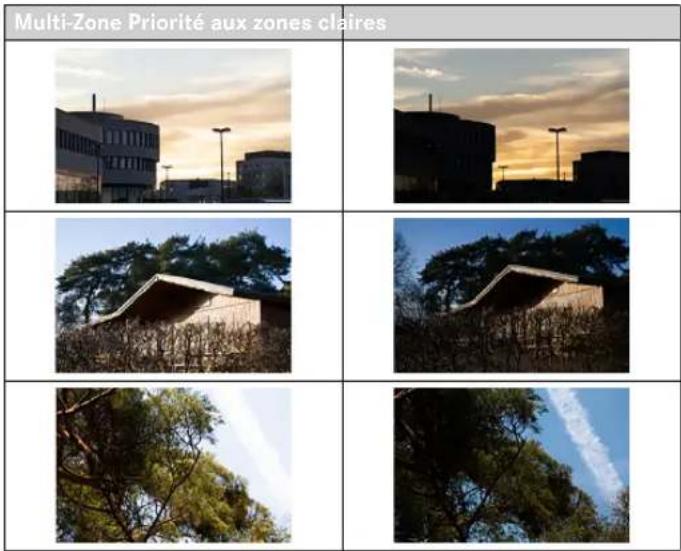

MODES D'EXPOSITION
Pour une adaptation optimale au motif en question ou à la composition d'image souhaitée, quatre modes de service sont disponibles :
- Automatisme programme (P)
- Mode automatique avec priorité diaphragme (A)
- Automatisme avec priorité au temps de pose (S)
- Réglage manuel (M)
SÉLECTION DU MODE DE FONCTIONNEMENT
Par molette
Appuyez sur la molette - Le mode de fonctionnement actuel apparaît sur le Top-Display. Le mode de fonctionnement actuel est marqué en rouge à l'écran. Tournez la molette pour sélectionner le mode souhaité - Sur le Top-Display et sur l'écran, l'affichage du mode de fonctionnement change en conséquence. Les modes de fonctionnement peuvent être atteints en tournant dans les deux sens. - Environ 2 s après le dernier actionnement de la molette, le mode de fonctionnement sélectionné est pris en compte automatiquement.
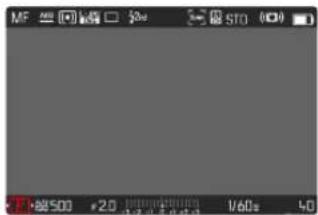

Pour prendre en compte immédiatement le mode de fonctionnement sélectionné
- Appuyez sur le joystick/la molette ou Appuyez sur le déclencheur
Par l'écran de statut
Tapotez sur le champ de commande
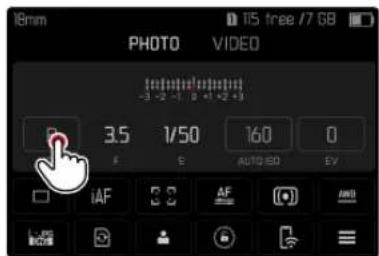
Tapotez sur le mode d'exposition souhaité
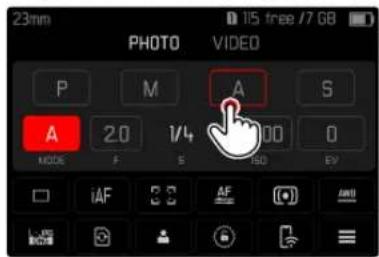
Remarque
- En cas d'utilisation d'objectifs avec diaphragme (p. ex. objectifs Leica M), seuls les modes d'exposition A (mode automatique avec priorité diaphragme) et M (réglage manuel) sont disponibles. Dans ces cas-là, la valeur de diaphragme qui s'affiche est F0.0.
RÉGLAGE ENTIÈREMENT AUTOMATIQUE DE L'EXPOSITION - P
AUTOMATISME PROGRAMME-P
L'automatisme programme sert à photographier rapidement de manière entièrement automatique. L'exposition est commandée par le réglage automatique du temps d'obturation et du diaphragme.
Sélectionnez le mode P (voir p. 136)
Appuyez sur le déclencheur et maintenez-le enfoncé. Sur le bord inférieur de l'écran, les informations d'exposition sont affichées. Elles contiennent la paire de valeurs réglée automatiquement pour le réglage du diaphragme et pour le temps d'obturation. Tous les autres affichages éventuels visibles des barres d'information sont masqués. Déclenchez.
ou
Adaptez la paire de valeurs réglée automatiquement (changement de programme)
MODIFICATION DES COMBINAISONS TEMPS D'OBTURATION/DIAPHRAGME PRÉDÉFINIES (CHANGEMENT DE PROGRAMME)
La modification des valeurs prédéfinies à l'aide de la fonction Shift permet de bénéficier de la sécurité et de la rapidité de la commande d'exposition entièrement automatique tout en vous laissant la capacité de modifier à tout moment la combinaison vitesse/diaphragme proposée par l'appareil photo pour l'adapter à vos goûts personnels. L'exposition globale, c'est-à-dire la luminosité de l'image, demeure quant à elle inchangée. Les temps d'obturation plus courts conviennent par exemple pour les prises de vues dans le sport, les plus longs apportent une profondeur de champ plus grande, par exemple pour les prises de vue de paysage.
- Tournez la molette vers la gauche/droite (vers la droite = profondeur de champ plus grande avec des temps d'obturation plus longs, vers la gauche = temps d'obturation plus courts avec une profondeur de champ plus faible)
- Les paires de valeurs modifiées sont identifiées par un astérisque à côté du. Dans le Top-Display, le marquage s'effectue par le passage de P à Ps.
Remarque
- Pour garantir une exposition correcte, la plage de réglage est limitée.


RÉGLAGE SEMI-AUTOMATIQUE DE L'EXPOSITION - A/S
MODE AUTOMATIQUE AVEC PRIORITÉ DIAPHRAGME - A
Le mode automatique avec priorité diaphragme règle automatiquement l'exposition en fonction de la valeur de diaphragme réglée manuellement. Il est donc particulièrement adapté aux prises de vue dans lesquelles la profondeur de champ constitue un élément décisif pour la composition de l'image.
Une valeur de diaphragme proportionnelle réduite en conséquence permet de réduire la zone de profondeur de champ, p. ex. sur un portrait pour « détacher » un visage net sur un arrière-plan anodin ou gênant. Inversement, une valeur de diaphragme proportionnelle plus importante vous permet d'agrandir la zone de la profondeur de champ afin de reproduire avec netteté l'avant-plan et l'arrière-plan d'un paysage.
▸ Sélectionnez le mode A (voir p. 136)
▸ Configurez la valeur de diaphragme désirée
Appuyez sur le déclencheur et maintenez-le enfoncé
- Sur le bord inférieur de l'écran, les informations d'exposition sont affichées. Elles contiennent la paire de valeurs réglée automatiquement pour le réglage du diaphragme et pour le temps d'obturation.
- Tous les autres affichages éventuellement visibles des barres d'information sont masqués.
Déclenchez
Remarque
- Avec des temps d'obturation supérieurs à 2 s, le temps d'exposition restant (en secondes) après le déclenchement fait l'objet d'un compte à rebours dans l'affichage.
AUTOMATISME AVEC PRIORITÉ AU TEMPS DE POSE - S
L'automatisme avec priorité au temps de pose gère automatiquement l'exposition en fonction du temps d'obturation présélectionné manuellement. Par conséquent, il est particulièrement adapté pour les prises de vue de motifs en mouvement pour lesquelles la netteté du mouvement représenté constitue l'élément déterminant pour la composition de l'image.
Avec un temps d'obturation respectif court, il est possible par ex. de geler l'imprécision de mouvement indésirable et de « geler le motif ». Inversement, avec un temps d'obturation respectif plus long, il est possible d'exprimer le dynamisme du mouvement grâce à des « effets de balayage » ciblés.
Sélectionnez le mode S (voir p.136) ▸ Sélectionnez le temps d'obturation désiré ▸ Appuyez sur le déclencheur et maintenez-le enfoncé. - Sur le bord inférieur de l'écran, les informations d'exposition sont affichées. Elles contiennent la paire de valeurs réglée automatiquement pour le réglage du diaphragme et pour le temps d'obturation. - Tous les autres affichages éventuels visibles des barres d'information sont masqués. Déclenchez.
RÉGLAGE MANUEL DE L'EXPOSITION - M
Le réglage manuel du temps d'obturation et du diaphragme est indiqué :
- pour obtenir un effet d'image spécifique qui peut être obtenu uniquement par une certaine exposition,
- pour pouvoir garantir une exposition absolument identique pour plusieurs prises de vue avec des coupes différentes.
Sélectionnez le mode M (voir p.136)
▸ Réglez l'exposition souhaitée. - La compensation d'exposition s'effectue à l'aide de la graduation de la balance de l'exposition. ▸ Appuyez sur le déclencheur et maintenez-le enfoncé. - Sur le bord inférieur de l'écran, les informations d'exposition sont affichées. - Tous les autres affichages éventuels visibles des barres d'information sont masqués. Déclenchez.
Affichages de la balance de l'exposition :
| Exposition correcte | |
| Sous-exposition ou surexposition autour de la mesure indiquée | |
| Sous- et/ou surexposition de plus de 3 EV (Exposure Value = Valeur d'exposition) |
Remarque
- Si vous choisissez P-A-S-M dans l'option Aperçu exposition, l'image sur l'écran affiche un aperçu exposition (après que la mesure de l'exposition ait été effectuée, voir p. 141).

EXPOSITION PROLONGÉE
TEMPS D'OBTURATION FIXES
Aux modes de fonctionnement S et M, le Leica SL2-S permet des temps d'obturation jusqu'à 30 minutes. Avec des temps d'obturation supérieurs à 1 s, le temps d'exposition restant (en secondes) après le déclenchement fait l'objet d'un compte à rebours dans l'affichage.
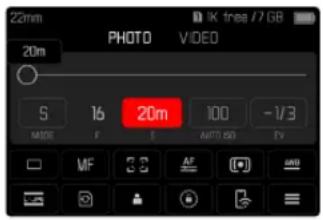
FONCTION B
Avec le réglage Bulb en mode M, l'obturateur reste ouvert tant que vous maintenez le déclencheur enfoncé (jusqu'à 30 min maximum, en fonction du réglage ISO).
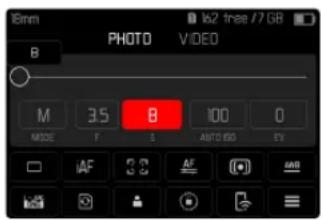
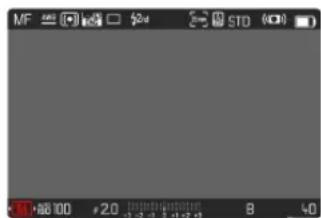
Sélectionnez le mode M (voir p.136). Tournez la molette de réglage avant dans le sens des aiguilles d'une montre jusqu'à ce que le temps d'obturation affiché soit
Remarques
- Un bruit numérique peut apparaître en cas d'utilisation de sensibilités élevées et notamment dans des zones uniformément sombres. Des temps de pose prolongés peuvent entraîner un bruit numérique important. Pour réduire ce bruit numérique, l'appareil photo crée automatiquement, après chaque prise de vue avec des temps d'obturation plus longs et des valeurs ISO élevées, une deuxième « prise de vue noire » (obturateur fermé). Le bruit numérique mesuré lors de cette prise de vue parallèle est ensuite « retiré » par calcul des données de la prise de vue proprement dite. En conséquence, dans de tels cas, le message « Réduction du bruit en cours... » apparaît en guise d'information avec une indication de temps respective. Ce doublement de la « durée d'exposition » doit être pris en compte lors des temps de pose prolongés. Pendant ce temps, il ne faut pas éteindre l'appareil.
- Le temps d'obturation maximal pouvant être choisi dépend notamment du réglage de l'option de menu Type d'obturateur, voir p.133.
COMMANDE DE L'EXPOSITION
APERÇU DE L'EXPOSITION
Pendant que le déclencheur est maintenu actionné, la luminosité de l'image de l'écran montre les répercussions des réglages d'exposition sélectionnés. Ceci permet avant la prise de vue d'évaluer et de contrôler l'effet sur l'image produit par le réglage de l'exposition. Ceci est valable tant que la luminosité du motif et l'exposition définie ne donnent pas des valeurs de luminosité beaucoup trop faibles ou trop élevées.
Pour le réglage d'exposition manuel (M), cette fonction peut être désactivée.
Réglage par défaut : P-A-S-M
Dans le menu principal, sélectionnez Réglages Live View ▸ Sélectionnez Aperçu exposition - Sélectionnez P-A-S (seulement en mode entièrement automatique, automatique avec priorité diaphragme ou automatisme avec priorité au temps de pose) ou P-A-S-M (également en réglage manuel)
Remarques
- Indépendamment des réglages décrits ci-dessus, la luminosité de l'image à l'écran peut être différente de celle des prises de vue proprement dites selon les conditions d'éclairage régnant. En particulier en cas d'utilisation d'un temps de pose prolongé avec des motifs sombres, l'image à l'écran paraît nettement plus sombre que la prise de vue correctement exposée.
- L'aperçu d'exposition s'effectue également lorsque la mesure de l'exposition est réalisée avec un autre élément de commande (p. ex. avec le joystick en cas d'affectation avec AE-L).
MÉMORISATION DE LA VALEUR DE MESURE
Il arrive fréquemment que, lorsque des détails importants du motif doivent être excentrés pour la composition de l'image, ils paraissent plus clairs ou plus sombres que la moyenne. La mesure centrale pondérée et la mesure spot enregistrent cependant essentiellement, voire exclusivement, une partie au centre de l'image et sont étalonnées sur une valeur de gris moyenne.
Dans de tels cas, la mémorisation de la valeur de mesure permet de mesurer tout d'abord le motif principal et de fixer les réglages respectifs jusqu'à ce que le cadrage final soit déterminé. En cas d'utilisation d'un mode de fonctionnement autofocus, la même chose s'applique pour la mise au point (AF-L).
Normalement, les deux mémorisations (mise au point et exposition) s'effectuent simultanément avec le déclencheur. Les fonctions de mémorisation peuvent cependant être réparties entre le déclencheur et le joystick ou les deux exécutées avec le joystick. Les fonctions comportent respectivement le réglage et la mémorisation.


AE-L (AUTO EXPOSURE LOCK)
L'appareil photo enregistre la valeur d'exposition. Indépendamment de l'exposition, la mise au point peut être effectuée sur un autre objet.
AF-L (AUTO FOCUS LOCK)
L'appareil photo enregistre le réglage de la mise au point. Il est ainsi plus facile de modifier le cadrage lorsque la mise au point est fixe.
AE-L/AF-L
Avec cette option, l'appareil photo mémorise la valeur d'exposition et la mise au point lorsque la touche Joystick est enfoncée.
Remarques
- Une mémorisation de la valeur de mesure ne présente pas d'intérêt associée à la mesure à champs multiples car, dans ce cas, la détection ciblée d'un détail isolé du motif est impossible.
- La modification du réglage du diaphragme une fois réalisée la mémorisation de la valeur de mesure n'entraîne aucune adaptation du temps d'obturation, c.-à-d. qu'elle risque de provoquer une exposition incorrecte.
MÉMORISATION DE LA VALEUR DE MESURE EN MODE AF
Si le joystick est enfoncé, les fonctions de mesure sont réparties de la manière suivante selon le réglage :
| Réglages du menu Joystick Déclencheur | |
| AF-L + AE-L | Exposition et nettoyé |
| AF-L | Nettoyé Exposition |
| AE-L | Exposition Nettété |
Si le joystick n'est pas actionné, le déclencheur enregistre les deux valeurs de mesure.
Par déclencheur
Visez l'élément de motif important ou, à défaut, un détail comparable. Appuyez sur le déclencheur et maintenez-le enfoncé. La mesure et la mémorisation sont effectuées.
▸ Tout en maintenant le déclencheur enfoncé, orientez l'appareil de manière à obtenir le cadrage définitif. Déclenchez.
Avec le joystick
Dans le menu principal, sélectionnez Réglages d'accès direct ▸ Sélectionnez Joystick ▸ Sélectionnez Mode A ▸ Sélectionnez le réglage désiré. Enfoncez et maintenez enfoncé le joystick. La mesure et la mémorisation sont effectuées. Le cas échéant, effectuez une mémorisation de la valeur de mesure avec le déclencheur. Définissez le cadrage définitif. Déclenchez.
MÉMORISATION DE LA VALEUR DE MESURE EN MODE MF
En mode MF, la mémorisation de la valeur de mesure avec le déclencheur comprend seulement l'exposition. Cette fonction peut toutefois aussi être affectée au joystick.
Indépendamment du réglage, l'enregistrement de l'exposition s'effectue avec le déclencheur lorsque le joystick n'est pas enfoncé.
Par déclencheur
Visez l'élément de motif important ou, à défaut, un détail comparable. Appuyez sur le déclencheur et maintenez-le enfoncé. La mesure et la mémorisation sont effectuées. Définissez le cadrage définitif. Déclenchez.
Avec le joystick
Dans le menu principal, sélectionnez Réglages d'accès direct ▸ Sélectionnez Joystick ▸ Sélectionnez Mode M ▸ Sélectionnez AE. Enfoncez et maintenez enfoncé le joystick. La mesure et la mémorisation sont effectuées. Définissez le cadrage définitif. Déclenchez.


CORRECTION DE L'EXPOSITION
Les systèmes de mesure de l'exposition sont étalonnés sur une valeur de gris moyenne correspondant à la luminosité d'un motif photographique normal, c'est-à-dire moyen. Si le détail du motif mesuré ne remplit pas ces conditions, une correction de l'exposition peut être réalisée en conséquence.
En particulier pour réaliser plusieurs prises de vue successives, p. ex. si, pour certaines raisons, vous souhaitez délibérément bénéficier d'une exposition un peu moins longue ou un peu plus longue pour une série de prises de vue, la correction de l'exposition est une fonction très utile : une fois paramétrée, elle reste activée, contrairement à la mémorisation de la valeur de mesure, jusqu'à ce qu'elle soit réinitialisée.
Des valeurs de correction de l'exposition peuvent être réglées sur une plage de ±3 EV (EV: Exposure Value = valeur d'exposition). Les valeurs disponibles dépendent du réglage global Incrément EV (voir p.103).
Valeur de correction paramétrée (marquée pour 0 = off)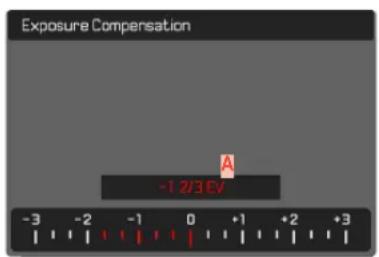
Par commande à molette
Dans les trois modes d'exposition (semi-)automatiques, cette fonction est affectée à l'une des molettes de réglage et donc rapidement accessible (voir p. 72).
Par commande de menu
Dans le menu principal, sélectionnez Correction de l'exposition. À l'écran s'affiche une graduation en guise de sous-menu. Réglez la valeur souhaitée sur la graduation. La valeur réglée est affichée via la graduation. Pendant le réglage, vous pouvez observer son effet sur l'image à l'écran, qui devient plus sombre ou plus claire.
Remarques
- Pour les corrections réglées, le principe suivant s'applique, indépendamment de leur réglage d'origine : elles restent valables jusqu'à ce qu'elles soient remises à zéro manuellement, c'est-à-dire même si l'appareil a été arrêté puis remis en marche entre-temps.
- La correction de l'exposition réglée est affichée par une marque sur l'échelle de correction de l'exposition dans la ligne de bas de page.
- Des modifications du réglage Incrément EV (voir p. 103) entraînent la suppression d'une correction paramétrée, c'est-à-dire que dans ces cas-là, celle-ci est automatiquement remise à 0.
VÉRIFICATION DE LA PROFONDEUR DE CHAMP
Cette fonction permet de simuler les effets des réglages actuels du diaphragme et du temps d'obturation. Il est ainsi possible d'évaluer l'exposition et la profondeur de champ de l'image avant l'enregistrement. Cette fonction correspond à celle d'une touche de fermeture du diaphragme.
- Affectez la fonction Aperçu exposition/prof. champ à une touche de fonction. Appuyez sur la touche de fonction.
- L'affichage change cycliquement parmi les options d'affichage.
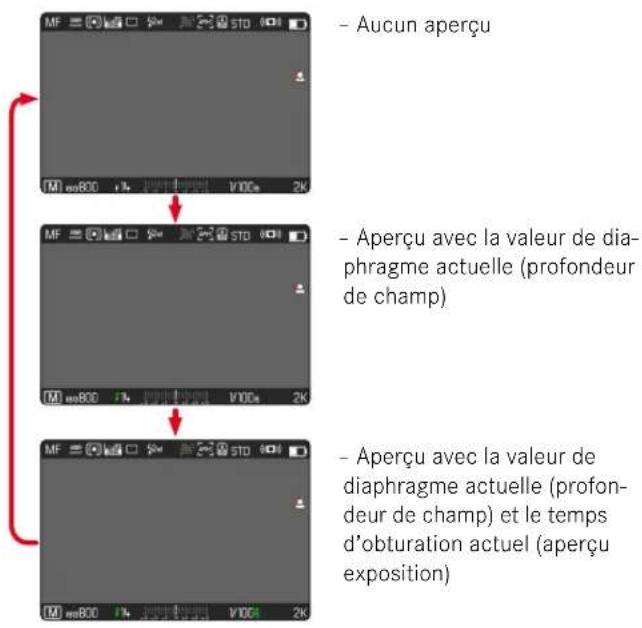
Lorsque les informations d'exposition sont visibles, la présence d'un aperçu actif de la profondeur de champ ou de l'exposition est indiquée par un symbole d'œil vert à côté des valeurs du diaphragme et du temps d'obturation. De plus, le symbole de l'unité correspondante est coloré en vert.


MODES DE PRISE DE VUE
PRISES DE VUE EN RAFALE
En réglages par défaut, l'appareil photo est paramétré pour des prises de vue individuelles (Un seul). Des séries de prises de vue peuvent cependant être réalisées, p. ex. pour fixer les différentes étapes des mouvements.
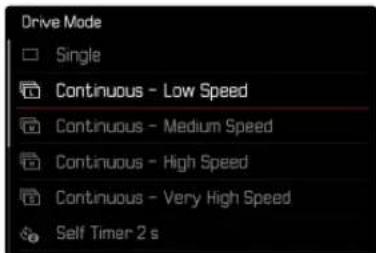
Dans le menu principal, sélectionnez Mode déclenchement ▸ Sélectionnez le réglage désiré
(Rafale - lent, Rafale - intermédiaire, Rafale - rapide, Rafale - très rapide)
Après le paramétrage, des prises de vue en rafale sont effectuées tant que le déclencheur est maintenu enfoncé à fond (et que la capacité de la carte mémoire est suffisante).
Remarques
- Il est recommandé lors de l'utilisation de cette fonction de désactiver le mode de lecture de visualisation (Lecture auto).
- La fréquence de prise de vue indiquée dans les données techniques se réfère à un réglage standard (ISO 200, format JPG L-JPG). Avec d'autres réglages, ou selon le contenu de la photo, le réglage de la balance des blancs et la carte mémoire utilisée, la fréquence peut varier.
- Quel que soit le nombre de prises de vue effectuées dans une série, les deux modes Lecture affichent en premier lieu la dernière photo de la série ou, pendant une procédure d'enregistrement encore en cours, la dernière photo de la série déjà enregistrée sur la carte.
- Les prises de vue en rafale sont impossibles avec un flash. Si une fonction flash est quand même activée, une seule prise de vue sera donc réalisée.
- Les prises de vue en rafale sont impossibles en faisant intervenir le retardateur.
- La mémoire tampon de l'appareil ne permet d'effectuer qu'un nombre limité de prises de vue en série avec la fréquence de prise de vue sélectionnée. Si la limite de capacité de la mémoire tampon est atteinte, la fréquence de prises de vue est réduite. Cela est dû au temps nécessaire pour transférer les données de la mémoire tampon vers la carte. Le nombre restant de prises de vue est affiché en bas à droite. Rafale-lent/Rafale-intermédiaire :
Avec Afs, Afc et MF les réglages de l'exposition et de la balance des blancs sont déterminés individuellement pour chaque prise de vue. Dans les modes Afs et Afc, le système procède également à la mise au point.
Rafale - rapide/Rafale - très rapide :
En modes AFG, AFC ou MF, les réglages de l'exposition, de la mise au point et de la balance des blancs déterminés pour la première prise de vue sont utilisés pour toutes les prises de vue suivantes.
PRISE DE VUE PAR INTERVALLES
Avec cet appareil photo, vous pouvez photographier automatiquement des mouvements sur une certaine durée sous la forme de prises de vue par intervalles. À cet effet, vous devez déterminer le nombre de prises de vue, l'intervalle entre les prises de vue et l'instant du début de la série.
Lors des réglages de l'exposition et de la mise au point, il convient de tenir compte du fait que les conditions peuvent varier pendant le déroulement de l'opération.
DÉFINITION DU NOMBRE DE PRISES DE VUE
Dans le menu principal, sélectionnez Mode de déclenchement - Sélectionnez Prises de vue par intervalle - Sélectionnez Nombre de prises de vue. Entrez la valeur désirée.
DÉFINITION DE L'INTERVALLE ENTRE LES PRISES DE VUE
Dans le menu principal, sélectionnez Mode de déclenchement - Sélectionnez Prises de vue par intervalle - Sélectionnez Intervalle. Entrez la valeur désirée.
DÉFINITION DU TEMPS DE LATENCE
Dans le menu principal, sélectionnez Mode de déclenchement - Sélectionnez Prises de vue par intervalle - Sélectionnez Compte à rebours. Entrez la valeur désirée.
Pour commencer
Appuyez sur le déclencheur. En haut à droite dans l'image est affiché le temps restant jusqu'à la prise de vue suivante ainsi que son numéro.

L'appareil photo s'éteint automatiquement entre les prises de vue. Le fait d'appuyer sur le déclencheur l'active de nouveau.
Pour annuler une prise de vues en série en cours
Appuyez sur le joystick - Un petit menu apparaît.
▸ Sélectionnez Arrêter
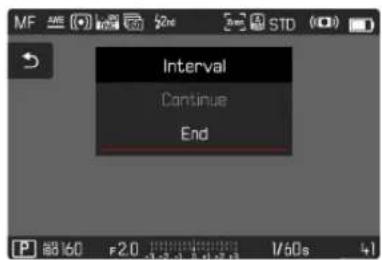

Remarques
- L'utilisation de l'autofocus peut, lors de prises de vue par intervalles, entraîner que le même motif n'est pas mis au point dans toutes les prises de vue.
- Des prises de vue par intervalles sur une durée assez longue dans un endroit froid, ou dans un endroit où la température est élevée et l'humidité de l'air importante, peuvent éventuellement entraîner des dysfonctionnements.
- Une série de prises de vue par intervalles sera interrompue ou définitivement stoppée dans les cas suivants :
- si la batterie est déchargée
- si l'appareil photo est mis hors tension
Il est par conséquent recommandé de veiller à une batterie suffisamment chargée.
- Si la prise de vue par intervalles est interrompue ou définitivement stoppée, vous pouvez reprendre celle-ci en éteignant l'appareil photo, en remplaçant la batterie ou la carte mémoire et en remettant en marche l'appareil. Si vous arrêtez alors l'appareil et si vous le remettez en marche quand la fonction Prises de vue par intervalles est activée, un écran d'invite correspondant apparaît.
- Même une fois la série terminée, la fonction Intervallomètre reste active ainsi qu'après l'arrêt et la mise en marche de l'appareil photo jusqu'à ce qu'un autre type de prise de vue (mode déclenchement) soit réglé.
- La fonction Intervallomètre ne signifie pas que l'appareil photo peut servir d'appareil de surveillance.
- Quel que soit le nombre de prises de vue effectuées dans une série, les deux modes Lecture affichent en premier lieu la dernière photo de la série ou, pendant une procédure d'enregistrement encore en cours, la dernière photo de la série déjà enregistrée sur la carte.
- En mode Lecture, les prises de vue d'une série par intervalles sont identifiées par l'icône.
- Dans certaines circonstances, il peut arriver que l'appareil photo ne puisse pas faire de bonnes prises de vue. Ceci est notamment le cas lorsque la mise au point n'a pas réussi. Dans ce cas, aucune prise de vue n'est faite et la série est poursuivie avec l'intervalle suivant. À l'affichage apparaît alors la remarque : « Certaines prises de vues ont été ignorées. »
BRACKETING D'EXPOSITION
De nombreux motifs intéressants représentent un fort contraste et comprennent à la fois des zones très claires et des zones très sombres. En fonction des parties sur lesquelles vous réglez l'exposition, le résultat final de l'image peut être très différent. Dans de tels cas, le mode Automatique avec priorité diaphragme permet d'utiliser le bracketing d'exposition automatique pour créer plusieurs solutions alternatives avec une exposition graduelle et différents temps d'obturation. Ensuite, il est possible de sélectionner la prise de vue la plus adaptée pour l'utilisation à partir de celles-ci, ou de faire calculer par le logiciel de traitement d'image correspondant une prise de vue avec un contraste particulièrement élevé (HDR).
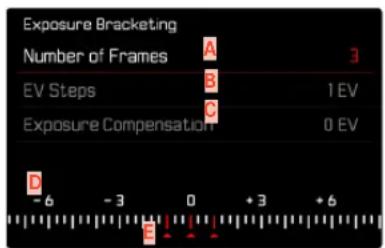
A Nombre de prises de vue B Différence d'exposition entre les prises de vue C Réglage de la correction de l'exposition D Graduation des indices de lumination Valeurs d'exposition identifiées en rouge des prises de vue (Si une correction de l'exposition est configurée simultanément, la graduation est décalée de la valeur correspondante.)
Le nombre de prises de vue est sélectionnable (3 ou 5 prises de vue). La différence d'exposition réglable sous Incréments EV entre les prises de vue est de jusqu'à 3 EV. Les valeurs disponibles dépendent du réglage global Incrément EV (voir p. 103).
Dans le menu principal, sélectionnez Mode déclenchement ▸ Sélectionnez Bracketing d'exposition.
Dans le sous-menu, sélectionnez dans Nombre de prises de vue le nombre de prises de vue souhaité.
Dans le sous-menu, sélectionnez dans Incréments EV la différence d'exposition souhaitée. Dans le sous-menu, sélectionnez dans Correction de l'exposition la valeur de correction de l'exposition souhaitée.
- Les valeurs d'exposition identifiées changent de position en fonction des réglages considérés. En cas de correction de l'exposition, la graduation se décale également. L'ensemble de la série de prises de vue est soumis à la valeur corrective de l'exposition sélectionnée. Déclenchez.


Remarques
- Si un bracketing d'exposition est paramétré, il est indiqué par l'icône à l'écran. Pendant les prises de vue, vous pouvez observer son effet sur l'image à l'écran, qui devient plus sombre ou plus claire.
- Selon le mode d'exposition, les niveaux de réglage sont obtenus en modifiant les temps d'obturation et/ou les diaphragmes :
Temps d'obturation (A/M)
- Diaphragme (S)
- Temps d'obturation et diaphragme (P)
- L'ordre des prises de vue est le suivant : sous-exposition / exposition correcte / surexposition.
- En fonction de la combinaison temps d'obturation/diaphragme disponible, la zone de travail de la série d'expositions automatique peut être limitée.
- En cas de commande automatique de la sensibilité ISO, la sensibilité définie automatiquement par l'appareil pour la prise de vue non corrigée est également utilisée pour toutes les autres prises de vues d'une même série. En d'autres termes, cette valeur ISO reste inchangée pour toute la série. Ceci peut entraîner le dépassement du temps d'obturation le plus long défini sous l'option Limitation du temps d'exposition.
- Selon le temps d'obturation initial, la plage de fonctionnement du bracketing d'exposition automatique peut être limitée. Indépendamment de cela, le nombre de prises de vue prédéfini est toujours réalisé. En conséquence, le cas échéant, plusieurs prises de vue d'une même série bénéficient de la même exposition.
- Cette fonction reste active jusqu'à ce que vous sélectionniez une autre fonction dans le sous-menu Mode déclenchement. Si vous ne sélectionnez pas une autre fonction, un autre bracketing d'exposition est réalisé à chaque fois que vous appuyez sur le déclencheur.
MULTISHOT
Le procédé Multishot consiste à prendre jusqu'à 8 images individuelles avec un très faible décalage. Pour cela, le capteur est légèrement déplacé (de moins d'une largeur de pixel) entre les différentes prises de vue. Les images individuelles sont ensuite combinées en une prise de vue unique à très haute résolution (96 MP) et enregistrées comme une prise de vue DNG de taille normale.
Les prises de vue Multishot sont sensibles aux oscillations. Il est donc conseillé de fixer l'appareil photo sur un trépied.
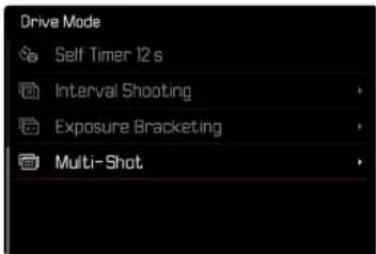
Dans le menu principal, sélectionnez Mode déclenchement, puis sélectionnez Multi-shot.
DÉFINITION DU TEMPS DE LATENCE
Réglage par défaut : 2 s
Dans le menu principal, sélectionnez Mode déclenchement ▸ Sélectionnez Multi-shot ▸ Sélectionnez Retardateur. Sélectionnez le réglage désiré (Arrêt, 2 s, 12 s).
Comme plusieurs prises de vue sont réalisées l'une après l'autre, un mouvement dans l'image peut engendrer des images fantômes. Ces artefacts sont corrigés automatiquement avec les réglages par défaut. Pour avoir une meilleure performance, il est toutefois possible de désactiver cette fonction.
Réglage par défaut : Marche
Dans le menu principal, sélectionnez Mode déclenchement ▸ Sélectionnez Multi-shot ▸ Sélectionnez Correction du mouvement ▸ Sélectionnez Marche/Arrêt.
Remarques
- Si la correction du mouvement échoue, aucune prise de vue Multishot n'est créée. La prise de vue DNG « normale » est toutefois conservée.
- Le fait de désactiver la correction du mouvement peut encore améliorer la netteté de l'image à condition que les motifs soient parfaitement immobiles.
- La fonction n'est pas disponible avec des objectifs APS-C et avec certains objectifs verrouillés par adaptateur. L'emploi du Multi-shot implique les restrictions suivantes : temps d'exposition ≤ 1 s, valeur de diaphragme ≤ F16, valeur ISO ≤ 3200.
- Les prises de vue Multishot sont toujours effectuées avec la fonction Obturateur électronique. Si Type d'obturateur est réglé sur Mécanique, la fonction Multishot reste désactivée.
- Les prises de vue Multishot sont impossibles avec un flash.
- La fonction Multishot génère des fichiers très volumineux. Il doit donc y avoir suffisamment d'espace libre sur la carte mémoire.
- Si les capteurs internes à l'appareil photo détectent un mouvement, le message « Vibration reconnue, utiliser un support stable » apparaît à l'écran.


RETARDATEUR
Le retardateur permet de réaliser des prises de vue avec un retard présélectionné. Dans de tels cas, nous vous conseillons de fixer l'appareil sur un trépied.
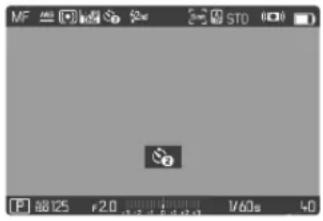
Dans le menu principal, sélectionnez Mode déclenchement, puis sélectionnez Retardateur 2 s / Retardateur 12 s. Déclenchez.
- Le décompte du temps restant jusqu'au déclenchement s'affiche à l'écran. Sur le devant de l'appareil photo, la LED du retardateur clignote pour indiquer la fin du temps de latence. Pendant les 10 premières secondes, elle clignote lentement, puis rapidement pendant les 2 dernières.
- Pendant le temps de latence du déclencheur automatique, la prise de vue peut être interrompue à tout moment en effleurant le déclencheur ; le réglage respectif demeure conservé.
Remarques
- Tout d'abord a lieu la mesure de l'exposition et, en mode Autofocus, la mise au point. Le temps de latence ne démarre qu'après tout cela.
- La fonction Retardateur peut uniquement être utilisée pour des prises de vue par vue.
- Cette fonction reste active jusqu'à ce que vous sélectionniez une autre fonction dans le sous-menu Mode déclenchement.
MODES DE PRISE DE VUE SPÉCIAUX
OVERLAY
Le Leica SL2-S permet de superposer en transparence des prises de vue existantes comme moyen de composition d'image. Cela permet de photographier un motif en adoptant exactement la même position, même sur de grands intervalles de temps, ou encore de positionner des motifs différents exactement de la même manière devant le même arrière-plan en plusieurs sessions. L'image affichée de manière transparente pour l'Overlay n'est pas visible dans la prise de vue finale.
Une application possible serait par exemple la réalisation d'une série de photos d'un arbre sur une année complète. Grâce au positionnement précis, ces prises de vue peuvent ensuite être également combinées en une prise de vue en mouvement accéléré, si besoin est.
Image pour l'Overlay
Vue avec une image transparente pour l'Overlay
TRANSPARENCE
La transparence de l'image superposée peut être ajustée aux conditions de luminosité, etc.
Dans le menu principal, sélectionnez Overlay image ▸ Sélectionnez Transparence
Sélectionnez Haut/Bas
SELECTION DE L'IMAGE
Pour la fonction Overlay, il est possible de désigner n'importe quelle image de la carte mémoire.
Dans le menu principal, sélectionnez Overlay image ▸ Sélectionnez Sélectionner l'image. L'affichage pour la sélection de l'image apparaît.
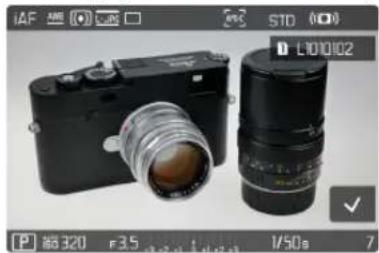
L'affichage pour la sélection de l'image affiche toujours les prises de vue en plein écran. L'affichage de liste n'est pas disponible. Les affichages d'information peuvent être appelés de la manière habituelle.
Remarque
- Les photos qui n'ont pas été prises avec cet appareil ne pourront peut-être pas être lues avec celui-ci. Cela vaut également pour la fonction Overlay.


Pour naviguer entre les prises de vue
Déplacez le joystick vers la gauche/droite
Tournez la molette
ou
Balayez vers la gauche/droite
Pour sélectionner une prise de vue
Appuyez sur le joystick/la molette
ou
Choisissez directement l'élément de commande « Confirmation »
Pour réinitialiser la fonction à l'arrêt de l'appareil photo
Les réglages de la fonction peuvent être réinitialisés lorsque l'appareil photo est mis hors tension.
Dans le menu principal, sélectionnez Overlay image ▸ Sélectionnez Reset à l'arrêt de l'appareil
⊢ Sélectionnez Marche/Arrêt
- Si vous optez pour Arrêt, l'image sélectionnée ainsi que le réglage du paramètre Utiliser l'Overlay image seront conservés même après l'arrêt de l'appareil photo.
ACTIVER LA FONCTION
Dans le menu principal, sélectionnez Overlay image ▸ Sélectionnez Utiliser l'Overlay image ⊢ Sélectionnez Marche/Arrêt
L'appareil photo calcule la puissance du flash nécessaire en émettant un ou plusieurs flashes de mesure avant la prise de vue proprement dite. Immédiatement après, pendant l'exposition, le flash principal s'allume. Tous les facteurs influençant l'exposition (p. ex. filtre, réglage du diaphragme, distance par rapport au motif principal, surfaces réfléchissantes, etc.) sont automatiquement pris en compte.
FLASHS UTILISABLES
L'ensemble des fonctions décrites dans ce mode d'emploi, y compris la mesure de flash TTL, est disponible uniquement avec les flashes de système Leica comme le SF 40. D'autres flashes, qui possèdent seulement un contact central positif, peuvent être déclenchés, mais pas commandés de manière sûre via le Leica SL2-S. En cas d'utilisation d'autres flashes, un fonctionnement correct ne peut pas être garanti.
Remarque
- Si vous n'utilisez pas de flashes spécifiques conçus pour l'appareil photo, qui ne sélectionnent pas automatiquement la balance des blancs sur l'appareil photo, vous devez utiliser le réglage SWB Flash.
Important
- L'emploi de flashes incompatibles avec le Leica SL2-S peut dans le pire des cas entraîner des dommages irréversibles sur l'appareil photo et/ou sur le flash.
Remarques
- Le flash doit être opérationnel, sans quoi l'appareil photo risque de présenter des dysfonctionnements d'exposition et d'afficher des messages d'erreur.
- Les systèmes de flash de studio ont éventuellement une très longue durée de brûlage. Par conséquent, lorsqu'on les utilise, il peut s'avérer judicieux d'opter pour un temps d'obturation inférieur à 1/180 s. Le même principe s'applique aux déclencheurs de flash télécommandés dans le cadre d'un « flash débridé », puisque leur transmission radio peut occasionner un retard au déclenchement.
- Le flash ne peut pas être utilisé avec les prises de vue en rafale ni avec les bracketing d'exposition automatiques.
- Les prises de vue Multishot sont impossibles avec un flash.
- Pour éviter des prises de vue floues liées à des temps d'obturation plus longs, il est recommandé d'utiliser un trépied. En alternative, il est possible de sélectionner une plus haute sensibilité.
- En fonction des réglages effectués au menu Réglages auto ISO, il est possible que l'appareil n'accepte pas de temps d'obturation plus longs, car l'augmentation de la sensibilité ISO est prioritaire dans ce genre de cas.


MISE EN PLACE DU FLASH
Éteignez l'appareil photo et le flash. Lors de l'installation, il convient de faire attention à ce que le pied du flash soit entièrement inséré dans la griffe porte-accessoires, et le cas échéant, d'utiliser l'écrou autobloquant pour éviter toute chute accidentelle. C'est important, car un changement de position dans la griffe porte-accessoires peut interrompre les contacts indispensables et provoquer ainsi des dysfonctionnements.
RETRAIT DU FLASH
Éteignez l'appareil photo et le flash. Retirez le flash.
MESURE DE L'EXPOSITION AU FLASH (MESURE TTL)
Le mode Flash entièrement automatique, commandé par l'appareil photo, est disponible avec les flashes compatibles avec le système (voir p. 155) pour cet appareil photo, ainsi que pour les modes de fonctionnement Auto, Automatique avec priorité diaphragme et le réglage manuel.
En mode automatique avec priorité diaphragme et en réglage manuel, l'appareil photo permet en outre d'employer d'autres techniques de flash, intéressantes du point de vue de la composition, telles que la synchronisation du déclenchement du flash et du flash à temps d'obturation plus longs que le temps de synchronisation maximal.
Par ailleurs, l'appareil transmet la sensibilité réglée au flash. Ce dernier peut ainsi, dans la mesure où il dispose de cet affichage et où le diaphragme choisi sur l'objectif lui a également été indiqué manuellement, adapter automatiquement ses indications de portée en conséquence. Le réglage de la sensibilité ISO ne peut pas être influencé à partir du flash pour les appareils conformes au système, car il est déjà transmis à partir de l'appareil photo.
RÉGLAGE SUR LE FLASH
| Mode de fonctionnement | |
| TTL | Commande automatique par l'appareil photo |
| A | SF 40, SF 60:Commande automatique par l'appareil photo, pas de correction de l'exposition du flashSF 58, SF 64:Commande par le flash à l'aide d'un capteur d'exposition intégré |
| M | L'exposition au flash doit être adaptée aux valeurs de diaphragme ou d'éloignement prescrites par l'appareil photo par le réglage d'un niveau de puissance correspondant. |
Remarques
- Le flash doit être réglé en mode TTL afin de bénéficier de la commande automatique à partir de l'appareil photo.
- Avec le réglage sur A, les motifs plus clairs ou moins clairs que la moyenne ne sont pas éclairés de manière optimale le cas échéant.
- Vous trouverez plus d'informations sur le mode Flash avec d'autres flashes non spécifiquement conçus pour cet appareil photo, ainsi que sur les différents modes de fonctionnement des flashes dans le mode d'emploi concerné.
COMMANDE DU FLASH
Les réglages et fonctionnalités décrits dans les paragraphes suivants se rapportent exclusivement aux flashes fournis avec le présent appareil photo et compatibles avec le système.
INSTANT DE LA SYNCHRONISATION
L'exposition des prises de vue au flash s'effectue grâce à deux sources de lumière :
- la lumière existante dans l'environnement
- la lumière supplémentaire du flash
Les détails du motif exclusivement ou majoritairement éclairés par la lumière du flash sont presque tous restitués avec netteté en raison de la durée extrêmement courte de l'impulsion lumineuse en cas de mise au point correcte. En revanche, toutes les autres parties du motif, c'est-à-dire celles qui sont suffisamment éclairées par la lumière ambiante ou réfléchissant elles-mêmes la lumière, sont restituées avec une netteté inégale sur une même image. La restitution nette ou « brouillée » de ces détails du motif, de même que le degré de « brouillage », sont déterminés par deux facteurs interdépendants :
- la durée des temps d'obturation
- la rapidité du mouvement des parties du motif ou de l'appareil photo pendant la prise de vue
Plus le temps d'obturation est long ou plus le mouvement est rapide, plus il est aisé de désigner les deux images partielles qui se superposent.


Le moment conventionnel du déclenchement du flash est au début de l'exposition (Début de l'expos.). Ceci peut même entraîner des contradictions virtuelles, comme sur la photo d'un véhicule qui est dépassé par ses propres traînées lumineuses. Cet appareil photo permet en alternative la synchronisation à la fin de l'exposition (Fin de l'expos.). Dans ce cas, l'image nette restitue la fin du mouvement saisi. Cette technique de flash confère ainsi une impression plus naturelle de mouvement et de dynamisme à la photo.
Cette fonction est disponible avec tous les réglages de l'appareil photo et du flash.
Réglage par défaut : Fin de l'expos.
Dans le menu principal, sélectionnez Réglages flash ▸ Sélectionnez Moment de déclench. flash ▸ Sélectionnez le réglage désiré (Début de l'expos., Fin de l'expos.) - Le moment de synchronisation réglé est affiché dans la ligne d'en-tête.
Remarques
- N'utilise pas de câbles de synchronisation dont la longueur dépasse 3 m.
- L'utilisation du flash avec des temps d'obturation plus courts n'entraîne qu'une légère différence entre les deux moments de l'allumage du flash et ce, uniquement dans le cas de mouvements très rapides.
PORTÉE DU FLASH
La plage utilisable du flash dépend des valeurs de diaphragme et de sensibilité réglées manuellement ou par l'appareil photo. Pour un éclairage suffisant par le flash, il est nécessaire que le motif principal se trouve à l'intérieur de la portée respective du flash. Un réglage fixe sur le temps d'obturation le plus court possible pour le mode Flash (le temps de synchronisation) entraîne dans de nombreux cas une sous-exposition inutile plus ou moins prononcée de toutes les parties du motif qui ne sont pas correctement éclairées par le flash.
Cet appareil photo permet d'adapter précisément le temps d'obturation utilisé en mode flash combiné avec le mode automatique avec priorité diaphragme aux conditions du motif respectif et/ou aux besoins personnels de composition.
Réglage par défaut : 1/15
Dans le menu principal, sélectionnez (Réglages auto ISO) - Sélectionnez Limit. du temps d'expos. (flash) - Sélectionnez la valeur souhaitée (Auto, 1/250, 1/125, 1/60, 1/30, 1/15, 1/8, 1/4, 1/2)
CORRECTION DE L'EXPOSITION AU FLASH
Cette fonction permet de réduire ou de renforcer de manière ciblée l'exposition au flash indépendamment de l'exposition due à la lumière ambiante, p. ex. pour une prise de vue au crépuscule, pour éclaircir le visage d'une personne au premier plan tout en conservant l'ambiance lumineuse.
Réglage par défaut : 3 EV
Dans le menu principal, sélectionnez Réglages flash
▷ Sélectionnez Corr. d'expos. flash - Le sous-menu affiche une graduation avec un repère de réglage rouge. Si ce dernier est à la valeur ①, cela indique que la fonction est désactivée. Réglez la valeur souhaitée sur la graduation.

- La valeur réglée est affichée via la graduation.
- Les valeurs disponibles dépendent du réglage global (voir p. 103).
Remarques
- Pour les corrections réglées, le principe suivant s'applique, indépendamment de leur réglage d'origine : elles restent valables jusqu'à ce qu'elles soient remises à 0 manuellement, c'est-à-dire même si l'appareil a été arrêté et remis en marche dans l'intervalle.
- Des modifications du réglage Incrément EV (voir p. 103) entraînent la suppression d'une correction paramétrée, c'est-à-dire que dans ces cas-là celle-ci est automatiquement remise à 0.
- Une valeur corrective saisie sur l'appareil devient inopérante dès qu'une valeur corrective est saisie sur un flash installé équipé en conséquence, comme p. ex. le Leica SF 60. L'option de menu Corr. d'expos. flash est uniquement destinée à l'utilisation avec des flashes sur lesquels la correction ne peut pas être réalisée automatiquement (p. ex. Leica SF 26).
- Un éclairage au flash plus lumineux sélectionné avec une correction plus exige une puissance du flash plus importante. Pour cette raison, une correction de l'exposition du flash influence plus ou moins la portée du flash : une correction positive la réduit, une correction négative l'augmente.
- Une correction de l'exposition réglée sur l'appareil photo influence exclusivement la mesure de la lumière ambiante. En mode Flash, si vous souhaitez également effectuer une correction de la mesure de l'exposition au flash TTL, vous devez la définir en supplément sur le flash. (Exception : avec le Leica SF 26, la correction doit s'effectuer sur l'appareil par commande de menu.)


PHOTOGRAPHIER AVEC LE FLASH
Activez le flash. Réglez le flash sur le mode de fonctionnement pour la commande par nombre-guide (p. ex. TTL ou GNC = Guide Number Control).
Allumez l'appareil photo. Réglez le mode d'exposition souhaité ou bien le temps d'obturation et/ou le diaphragme désirés.
- Il est important de respecter un temps de synchronisation du flash le plus court possible, car il est décisif pour déterminer si le flash déclenché sera un flash de prise de vue « normal » ou un flash HSS.
- Avant chaque prise de vue avec flash, appuyez sur le déclencheur pour activer la mesure de l'exposition.
- Si le déclencheur est enfoncé à fond trop rapidement, il est possible que le flash ne se déclenche pas.


MODE LECTURE (PHOTO)
Il existe deux fonctions de lecture indépendantes l'une de l'autre : - affichage rapide directement après la prise de vue (Lecture aut) - mode lecture normal en vue de l'affichage illimité dans le temps de la gestion des prises de vue enregistrées.
Aussi bien la commutation entre le mode Prise de vue et le mode lecture que la plupart des actions dans ces modes peuvent se faire au besoin par commande gestuelle ou à touches. Vous trouverez de plus amples informations sur les gestes disponibles voir p. 55.
Remarques
- Les prises de vue ne sont pas tournées automatiquement au mode lecture, afin de toujours utiliser la totalité de la surface de l'écran pour l'affichage.
- Les photos qui n'ont pas été prises avec cet appareil ne pourront peut-être pas être lues avec celui-ci.
- Il peut arriver que l'image à l'écran ne présente pas la qualité habituelle ou que l'écran reste noir et n'affiche que le nom du fichier.
- Vous pouvez basculer à tout moment du mode Lecture au mode Prise de vues en appuyant sur le déclencheur.
ÉLÉMENTS DE COMMANDE EN MODE LECTURE
ÉLÉMENTS DE COMMANDE SUR L'APPAREIL PHOTO
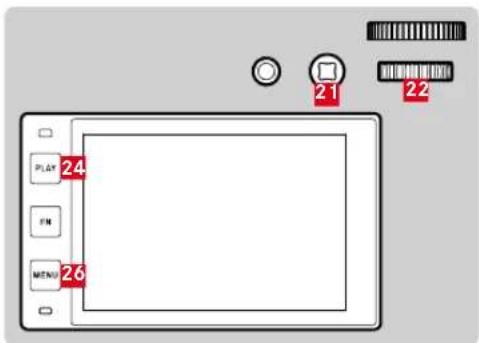
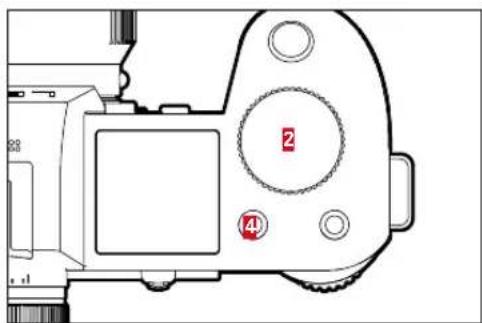
| 2 | Molette de réglage avant | Molette | |
| 4 | Touché de fonction | 24 | Touche PLAY |
| 20 | Touché de fonction | 25 | Touche FN |
| 21 | Joystick | 26 | Touche MENU |
TOUCHES DE FONCTION EN MODE LECTURE
En mode Lecture, les touches de fonction ont une fonction bien déterminée ou sont sans fonction.
Touches de fonction auxquelles une fonction est affectée :
| Touchche Fonction | |
| Touchche FN 25 | Changer de profil d'information |
| Touchche de fonction 20 | EVF-LCD |
| Touchche de fonction 4 | Marquer les photos (classe) |
ÉLÉMENTS DE COMMANDE SUR L'ÉCRAN
En règle générale, les éléments de commande sur l'écran peuvent être utilisés intuitivement par commande tactile. Cependant, ils sont aussi sélectionnables en appuyant sur une des trois touches à gauche de l'écran. Lorsqu'ils apparaissent dans la ligne du haut, un symbole affiche la touche correspondante à côté de l'élément de commande. Lorsqu'ils apparaissent directement en bordure de l'écran, ils sont positionnés directement à côté de la touche correspondante.
Par exemple, le symbole Retour peut être sélectionné de deux manières :
- Tapoter directement sur le symbole Retour
- Appuyer sur la touche respective
(touche supérieure = touche PLAY)
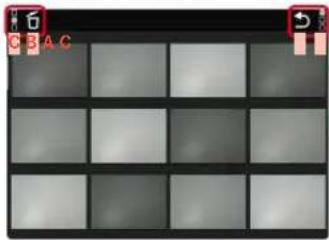
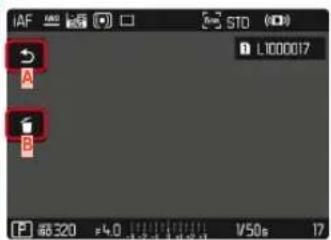
A Élément de commande « Retour » B Élément de commande « Supprimer » C Affichage de la touche respective


LANCEMENT/ARRÊT DU MODE LECTURE
Par commande tactile
Balayez vers le haut/bas
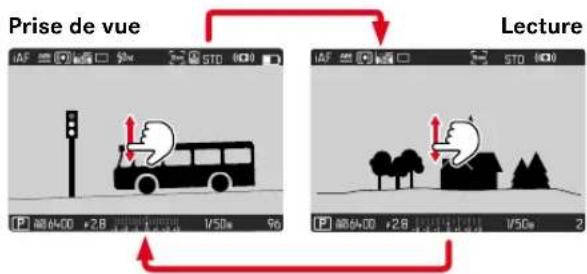
Par commande à touches
Appuyez sur la touche PLAY. Sur l'écran apparaît la dernière photo réalisée. En l'absence de fichier image sur la carte mémoire insérée, le message suivant s'affiche : « Aucune photo valide à afficher ». En fonction de la représentation actuelle, la touche PLAY a différentes fonctions :
| Situation de départ | Après pression sur la touche PLAY |
| Lecture plein écran d'une prise de vue | Mode Prise de vues |
| Lecture d'un détaill agrandi/ de plusieurs prises de vue de petite taille | Lecture plein écran de la prise de vue |
SÉLECTION/DÉFILEMENT DES PRISES DE VUE
Les prises de vue sont disposées en une rangée horizontale. Si la rangée de prises de vue arrive à la fin lors du défilement, l'affichage saute à l'autre extrémité. Toutes les prises de vue peuvent ainsi être atteintes dans les deux sens.
INDIVIDUELLEMENT
Par commande tactile
Balayez vers la gauche/droite
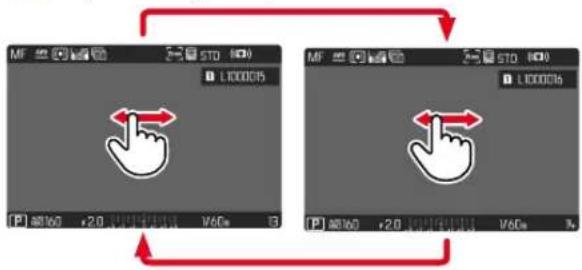
Par commande à touches
Déplacez le joystick vers la gauche/droite ou tournez la molette
CONTINU
Balayez vers la gauche/droite et gardez le doigt sur le bord de l'écran. Les prises de vue suivantes avancent uniformément.
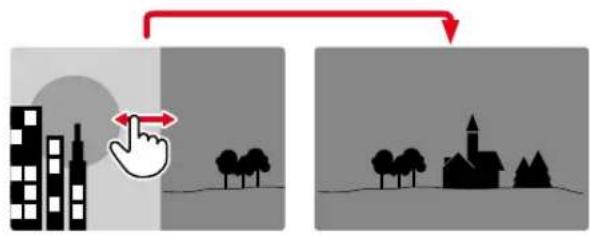


AFFICHAGE INFO EN MODE LECTURE
En mode Lecture, les mêmes profils d'informations sont disponibles qu'en mode Prise de vues. Le type de profil d'information actuellement actif est cependant enregistré de manière indépendante. Il est ainsi possible, par exemple, d'utiliser en mode Lecture un profil d'information « vide », complètement sans affichages auxiliaires, sans devoir les régler de nouveau lors du passage au mode Prise de vues. Au sujet des possibilités de réglage et pour les autres indications, voir p. 104. Les fonctions auxiliaires « Niveau et Horizontalité » ne sont pas affichées en mode Lecture.
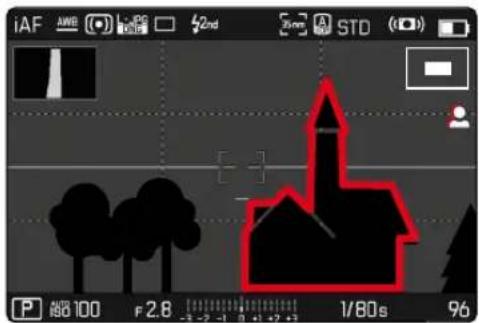
AFFICHAGE DES FONCTIONS AUXILIAIRES
Pour passer d'un profil d'information à l'autre
Appuyez sur la touche EN
Profil d'information vide : uniquement les informations de prise de vue
(Barres d'information)
Détourage / hachures + Barres d'information
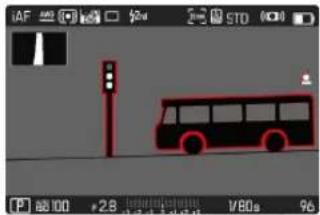
Barres d'information, Focus Peaking, Histogramme
Barres d'information, Focus Peaking, Histogramme
En vue d'une estimation plus précise, il est possible d'ouvrir en agrandi une section librement choisie d'une prise de vue. L'agrandissement s'effectue en quatre incréments avec la molette de réglage avant ou en continu avec la commande tactile.
En vue d'une estimation plus précise, il est possible d'ouvrir en agrandi une section librement choisie d'une prise de vue. L'agrandissement s'effectue en quatre incréments avec la molette de réglage avant ou en continu avec la commande tactile.
Rapprochez les doigts / écartez les doigts - La prise de vue est réduite / agrandie à l'endroit correspondant.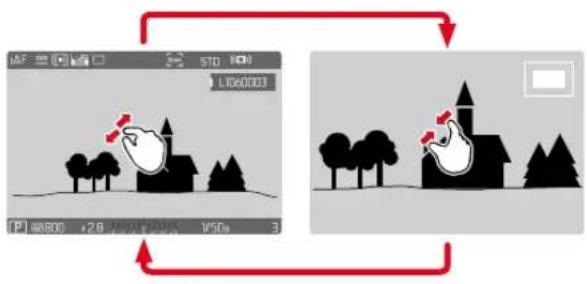
Rapprochez les doigts / écartez les doigts - La prise de vue est réduite / agrandie à l'endroit correspondant.
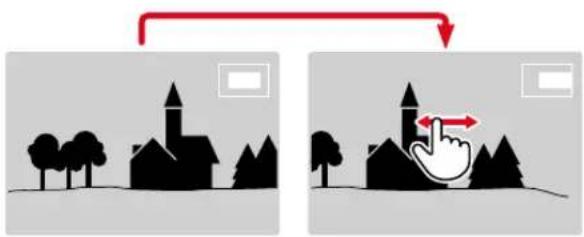

Balayez l'écran pour changer à votre guise la position de la section affichée de l'agrandissement. Le rectangle à l'intérieur du cadre situé sur le côté droit symbolise l'agrandissement actuel ainsi que la position de la section montrée.
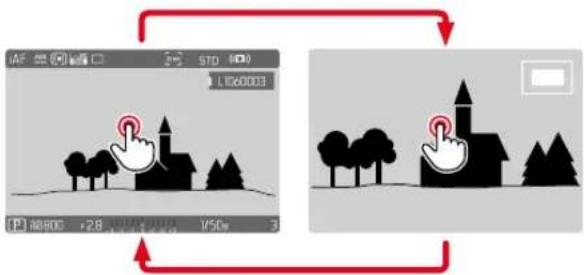
Touchez deux fois pour basculer entre le troisième niveau de zoom sur la zone touchée et la vue normale en plein écran.

▷ Tournez la molette de réglage avant (dans le sens des aiguilles d'une montre : augmenter l'agrandissement, dans le sens inverse des aiguilles d'une montre : réduire l'agrandissement)
Tournez la molette de réglage avant (dans le sens des aiguilles d'une montre : augmenter l'agrandissement, dans le sens inverse des aiguilles d'une montre : réduire l'agrandissement).
Appuyez sur le joystick/la molette - Change entre le troisième niveau d'agrandissement sur la zone effleurée et la vue en image pleine normale. Avec le joystick, déplacez à votre guise la position de la section sur l'image agrandie - Le rectangle à l'intérieur du cadre situé sur le côté droit symbolise l'agrandissement actuel ainsi que la position de la section montrée.
Même si la représentation est agrandie, vous pouvez passer à une autre prise de vue qui s'affichera alors directement au même coefficient d'agrandissement.
▷ Tournez la molette vers la gauche/droite
Remarques
- Vous ne pourrez sans doute pas agrandir des prises de vue réalisées avec un autre type d'appareil photo.
- Il n'est pas possible d'agrandir les enregistrements vidéo.
AFFICHAGE SIMULTANÉ DE PLUSIEURS CLICHÉS
Pour un meilleur aperçu ou pour trouver plus facilement une prise de vue recherchée, il est possible d'afficher plusieurs prises de vue réduites simultanément dans un affichage de liste. Les affichages de liste disponibles comportent 12 et 30 prises de vue.
AFFICHAGE DE LISTE
Par commande tactile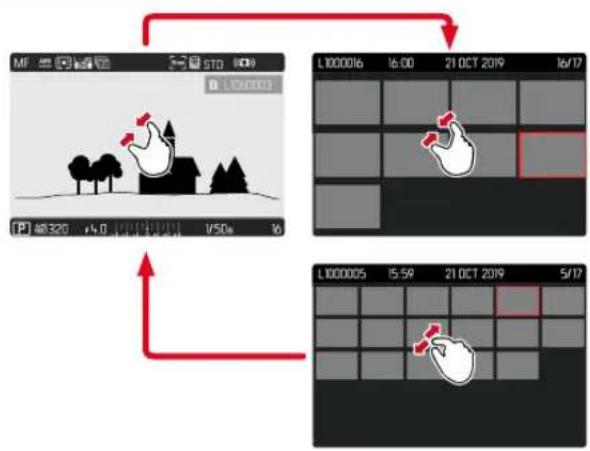
Rapprochez les doigts - La vue passe à l'affichage de 12, puis de 30 prises de vue.
Pour parvenir à d'autres prises de vue
Balayez vers le haut/bas
Par commande à touches
- Tournez la molette de réglage avant dans le sens inverse des aiguilles d'une montre : 12 prises de vue s'affichent simultanément. En continuant à tourner, vous pouvez afficher simultanément 30 prises de vue.
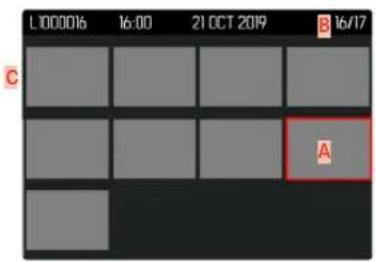
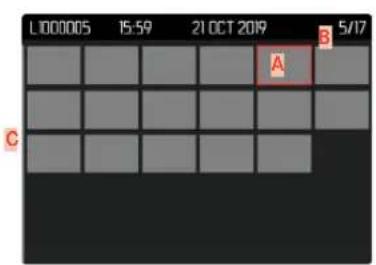
A : Prise de vue sélectionnée actuellement. B : Numéro de la prise de vue sélectionnée actuellement. C : Barre de défilement.
La prise de vue sélectionnée actuellement est caractérisée par le cadre rouge et peut être sélectionnée pour être consultée.
Pour passer d'une prise de vue à l'autre :
Déplacez le joystick dans la direction souhaitée ou tournez la molette.
Pour afficher le cliché dans sa taille normale :
Par commande tactile : écartez les doigts.
OU
Tapotez sur la prise de vue souhaitée.
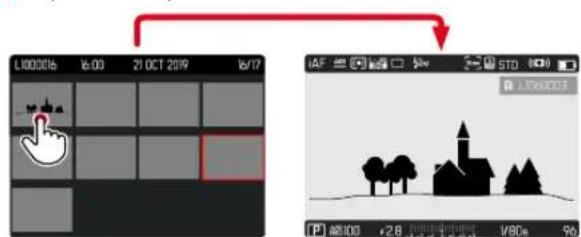
Par commande à touches :
- Tournez la molette de réglage avant dans le sens des aiguilles d'une montre OU
- Appuyez sur le joystick, la molette ou la touche PLAY.


MARQUAGE/ÉVALUATION DES PRISES DE VUE
Les prises de vue peuvent être marquées comme favoris pour pouvoir les retrouver plus rapidement ou pour simplifier la suppression ultérieure de plusieurs prises de vue. La sélection est aussi bien possible en vue normale que dans les affichages de liste.
Pour sélectionner des clichés :
ou
Appuyez sur la touche de fonction. Déplacez le joystick vers le haut.
- La prise de vue est marquée d'une étoile. Le symbole apparaît en consultation en vue normale tout à droite dans la ligne du haut, en affichage de liste dans l'angle supérieur gauche des clichés en miniature.
Pour annuler la sélection :
Appuyez sur la touche de fonction.
ou
Déplacez le joystick vers le bas. Le marquage étoile disparaît.
Remarque
- Dans l'affichage de liste, le marquage ne peut être effectué qu'avec la touche de fonction.
SUPPRESSION DES PRISES DE VUE
Pour la suppression de prises de vue, il y a plusieurs possibilités :
- supprimer les prises de vue une à une - supprimer plusieurs prises de vue - supprimer toutes les prises de vue non sélectionnées/non évaluées - supprimer toutes les prises de vue
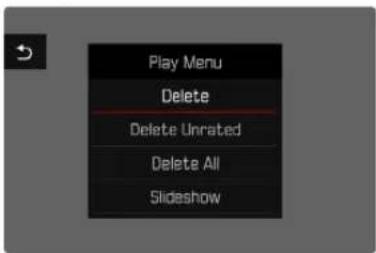
Important
- Vous ne pouvez plus ouvrir les prises de vue après leur suppression.
SUPPRESSION DES PRISES DE VUE UNE À UNE
Appuyez sur la touche MENU. Dans le menu Lecture, sélectionnez Supprimer. L'écran d'effacement s'affiche.
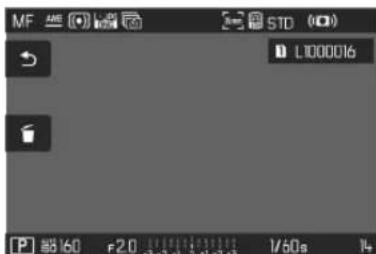
Sélectionnez le symbole d'effacement
(tapez directement sur le symbole ou appuyez sur la touche FN)
- Pendant la procédure d'effacement, la LED clignote. Ceci peut durer un moment.
- Puis la prise de vue suivante s'affiche. Toutefois, si la carte mémoire ne compte pas d'autre prise de vue, le message suivant apparaît : « Aucune photo valide à afficher ».
Pour annuler l'effacement et retourner au mode lecture normal
Sélectionnez le symbole de retour
(tapez directement sur le symbole ou appuyez sur la touche PLAY)
Remarques
L'écran d'effacement ne peut pas être ouvert à partir de l'affichage de liste, puisque la fonction de menu Supprimer du menu Lecture n'est pas disponible dans ce contexte. - Même quand l'écran d'effacement est actif, les fonctions « Défilement » et « Agrandir » sont disponibles à tout moment.
SUPPRESSION DE PLUSIEURS PRISES DE VUE
Dans une liste d'effacement avec douze prises de vue en miniature, il est possible de sélectionner plusieurs clichés, puis de les effacer d'un coup. Elle est accessible par deux moyens.
Tournez la molette de réglage avant dans le sens inverse des aiguilles d'une montre. L'affichage de liste s'affiche. Appuyez sur la touche MENU.
Dans le menu Lecture, sélectionnez Supprimer plusieurs.
- La liste d'effacement s'affiche.
ou
Appuyez sur la touche MENU. Dans le menu Lecture, sélectionnez Supprimer. L'écran d'effacement s'affiche.
Tournez la molette de réglage avant dans le sens inverse des aiguilles d'une montre.
La liste d'effacement s'affiche.
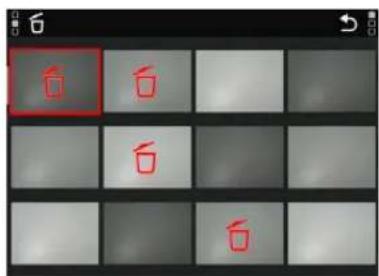


Dans cette liste, il est possible de sélectionner autant de prises de vue que voulu.
Pour sélectionner des clichés à effacer :
- Sélectionnez la prise de vue souhaitée. Appuyez sur le joystick/la molette.
OU
Touchez sur la prise de vue souhaitée. Les clichés sélectionnés pour effacement sont marqués avec un symbole d'effacement rouge.
Pour effacer les clichés sélectionnés :
- Sélectionnez le symbole d'effacement (touchez directement sur le symbole ou appuyez sur la touche FN).
- La demande « Supprimer tous les fichiers marqués ? » apparaît. Sélectionnez.
Pour annuler l'effacement et retourner au mode lecture normal :
- Sélectionnez le symbole de retour (touchez directement sur le symbole ou appuyez sur la touche PLAY).
SUPPRESSION DE TOUTES LES PRISES DE VUE
Appuyez sur la touche MENU. Dans le menu Lecture, sélectionnez Supprimer tout.
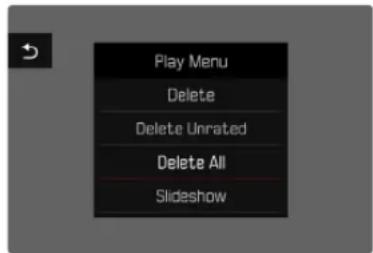
- La demande « Supprimer tous les fichiers ? » apparaît.
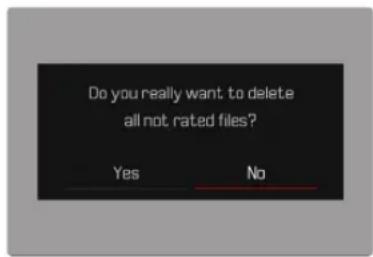
▸ Sélectionnez Oui.
Remarque
- Une fois la suppression effectuée, le message « Aucune photo valide à afficher » s'affiche. Si la procédure de suppression a échoué, la prise de vue initiale s'affiche à nouveau. Lors de la suppression de plusieurs ou de toutes les photos, un écran d'information peut s'afficher en raison du temps nécessaire au traitement des données.
SUPPRESSION DES PRISES DE VUE NON ÉVALUÉES
Appuyez sur la touche MENU. Dans le menu Lecture, sélectionnez Suppr. photos non éval.
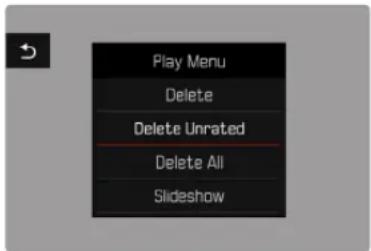
- La demande « Voulez-vous vraiment effacer tous les fichiers non évalués ? » apparaît. ▸ Sélectionnez Oui.
- Pendant l'effacement, la LED clignote. Ceci peut durer un moment. Puis apparaît la prise de vue marquée suivante. Toutefois, si la carte mémoire ne compte pas d'autre prise de vue, le message suivant apparaît : « Aucune photo valide à afficher ».
APERÇU DE LA DERNIÈRE PRISE DE VUE
Les enregistrements photo peuvent être affichés directement après la prise de vue, afin de contrôler de manière exemplairement rapide et facile le succès de la prise de vue. La durée de l'affichage automatique peut être réglée.
Dans le menu principal, sélectionnez Lecture auto. Dans le sous-menu, sélectionnez la fonction ou la durée souhaitée (Arrêt, 1s, 3s, 5s, Permanente, Déclencheur enfoncé).
Permanente : La dernière prise de vue est affichée jusqu'à ce que la lecture automatique soit terminée en appuyant sur la touche PLAY ou en effleurant le déclencheur.
Déclencheur enfoncé : La dernière prise de vue est affichée tant que le déclencheur est maintenu enfoncé.
Remarques
- Pendant la durée de l'aperçu, différents éléments de commande passent au mode lecture normal et exécutent la fonction à laquelle ils sont affectés. L'appareil photo reste ensuite en mode lecture jusqu'à ce que celui-ci soit quitté.
- La sélection et la suppression sont uniquement possibles en mode lecture normal, mais pas pendant la lecture automatique.
- Si les prises de vue ont été réalisées avec les fonctions Prises de vue en rafale ou Prises de vue par intervalles, la dernière photo de la série est affichée ou, pendant une procédure d'enregistrement encore en cours, la dernière photo de la série déjà enregistrée sur la carte est montrée.
- Pendant les durées d'affichage définies temporellement (1 s, 3 s, 5 s), la lecture automatique peut être terminée prématurément en appuyant sur la touche PLAY ou en effleurant le déclencheur.


DIAPORAMA
Au mode lecture, une fonction Diaporama peut être ouverte, à laquelle les prises de vue enregistrées sont montrées automatiquement et successivement. Dans cette fonction, vous pouvez définir si toutes les prises de vue (Lire tout), seulement les photos (Photos seulement), ou seulement les vidéos (Vidéos seulement) doivent être montrées. Pour les photos, il est possible de sélectionner la durée d'affichage respective des prises de vue (durée).
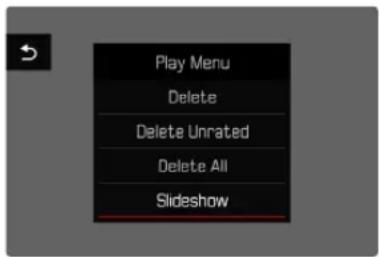
RÉGLAGE DE LA DURÉE
Appuyez sur la touche MENU. Dans le menu Lecture, sélectionnez Défilement auto ▸ Sélectionnez Durée. Sélectionnez la durée souhaitée (1s, 2s, 3s, 5s).
DÉMARRAGE DU DIAPORAMA
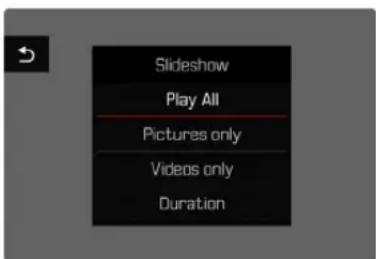
Appuyez sur la touche MENU. Dans le menu Lecture, sélectionnez Défilement auto ▸ Sélectionnez le réglage désiré.
(Lire tout, Photos seulement, Vidéos seulement)
- Le diaporama démarre automatiquement avec les prises de vue sélectionnées et il tourne en boucle infinie, jusqu'à ce qu'il soit arrêté.
ARRÊT DU DIAPORAMA
- Appuyez sur la touche PLAY
ou
Appuyez sur le déclencheur. L'appareil photo passe au mode respectif.
Remarques
- Pendant le traitement des données jusqu'au démarrage de la lecture, un écran intermédiaire apparaît brièvement.
- Les réglages dans Durée sont conservés même après un arrêt de l'appareil photo.


RÉGLAGES VIDÉO
FORMAT DU CAPTEUR
Il est possible d'utiliser l'information d'image du capteur 35 mm complet ou juste une section de celui-ci, qui correspond au format APS-C. Ceci est utile par exemple lorsqu'il n'y a qu'une capacité de mémoire disponible et/ou qu'un objectif développé pour APS-C est utilisé.
Réglage par défaut : 35 mm
Dans le menu principal, sélectionnez Format du capteur - Sélectionnez le réglage désiré.

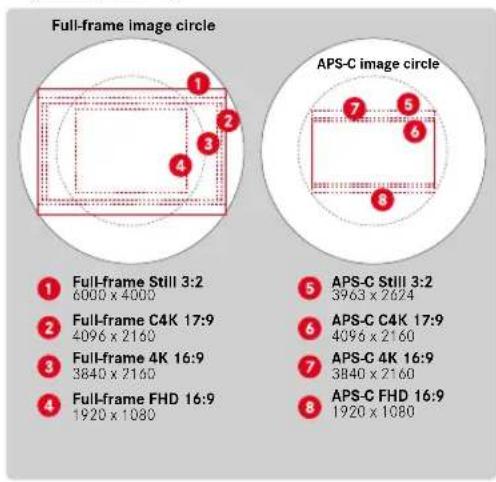
Remarque
- En cas de verrouillage d'un objectif développé pour APS-C, le réglage est défini automatiquement sur APS-C.
FORMAT DE FICHIER
Les vidéos peuvent être enregistrées aux formats de fichier MOV ou MP4.
Selon le format de fichier, différentes combinaisons peuvent être réglées à partir de la résolution et de la fréquence d'images. Le réglage s'effectue séparément. Par conséquent, il est possible par exemple de sélectionner pour le format MOV la combinaison C4K/29,97 ips et pour le format MP4 la combinaison FHD/59,94 ips. En cas de changement du format de fichier, les réglages de format de vidéo correspondants sont alors ouverts automatiquement.
Remarque
- Le format de fichier peut être modifié via l'écran de statut, sans devoir effectuer d'autres réglages.
FORMAT VIDÉO
Les combinaisons suivantes de résolution et de fréquence d'images sont disponibles :
| Fréquence d'images | Résolution (format de fichier) | ||
| 23,98ips | C4K 4K FHD | ||
| RAW + MOV MOV + MP4 MOV + MP4 | |||
| 24ipsMOV MOV | |||
| 25ipsRAW + MOV MOV + MP4 MOV + MP4 | |||
| 29,97ipsRAW + MOV MOV + MP4 MOV + MP4 | |||
| 47,95ipsMOV MOV | |||
| 48ipsMOV MOV | |||
| 50ipsRAW + MOV MOV + MP4 MOV + MP4 | |||
| 59,94ipsRAW + MOV MOV + MP4 MOV + MP4 | |||
| 100ips | MOV | ||
| 119,88ips | MOV | ||
| Slow Motion | 100ips | MOV + MP4 | |
| 120ips | MOV + MP4 | ||
| 150ips | MOV + MP4 | ||
| 180ips | MOV + MP4 | ||
RÉSOLUTIONS DISPONIBLES
Plusieurs résolutions différentes sont disponibles avec les formats d'image qui en découlent (en fonction du format de fichier de l'enregistrement).
| Format du capteur | Format de Fichier | Résolutions disponibles | |
| 35mm | MOV | C4K | 4096x2160 |
| MOV + MP4 | 4K | 3840x2160 | |
| FHD | 1920x1080 | ||
| APS-C | RAW | C4K | 4128x2176 |
| MOV | C4K | 4096x2160 | |
| MOV + MP4 | 4K | 3840x2160 | |
| FHD | 1920x1080 | ||
FRÉQUENCES D'IMAGES DISPONIBLES
En fonction de la résolution sélectionnée, jusqu'à 11 fréquences d'images différentes de 23,98 ips à 180 ips sont au choix. Les fréquences d'images de 100 ips à 180 ips permettent des enregistrements au ralenti à vitesses différentes.

RÉGLAGE DU FORMAT VIDÉO
Réglage par défaut : format de fichier MOV, résolution 4K, fréquence d'images 29,97 ips
MOV
Dans le menu principal, sélectionnez Format / Résolution vidéo ▸ Sélectionnez MOV - Sélectionnez la résolution désirée
(C4K, 4K, FHD, Ralenti FHD) ▸ Sélectionnez la fréquence d'images désirée
MP4
Dans le menu principal, sélectionnez Format / Résolution vidéo ▸ Sélectionnez MP4 - Sélectionnez la résolution désirée (4K, FHD, Ralenti FHD) ▸ Sélectionnez la fréquence d'images désirée
Remarque
- La liste des résolutions disponibles sur l'appareil photo contient d'autres informations, par exemple pour la compression de vidéos.
SORTIE AU FORMAT RAW VIA HDMI
Le Leica SL2-S permet une sortie au format RAW pour l'enregistrement avec un enregistreur externe. Le signal vidéo dispose alors d'une profondeur des couleurs de 12 bits. Ce signal est émis via le port HDMI et peut être enregistré et traité par des enregistreurs externes (comme l'Atomos Ninja V+).
Le système prend actuellement en charge les appareils suivants :
Video Assist 12G HDR (de Blackmagic) - Ninja V (d'Atomos) - Ninja V+ (d'Atomos)
Dans le menu principal, sélectionnez Format / Résolution vidéo > Sélectionnez RAW (via HDMI) > Sélectionnez la fréquence d'images désirée.
Remarques
- En cas de sortie RAW via HDMI, ce n'est pas toute la surface du capteur qui est lue, mais une zone qui correspond à la taille des capteurs Super 35 des caméras de cinéma professionnelles.
- Pour les enregistrements au format RAW, le format du capteur passe automatiquement à APS-C.
- Veuillez respecter les instructions d'utilisation de l'appareil externe.
MODE VIDÉO
PROPRIÉTÉS DE L'IMAGE
Les propriétés d'image des enregistrements vidéo peuvent être légèrement modifiées par plusieurs paramètres, qui sont regroupés dans des profils Mode vidéo prédéfinis.
CONTRASTE
Le contraste, c'est-à-dire la différence entre les parties claires et sombres, définit si une image sera « mate » ou « brillante ». Par conséquent, le contraste peut être influencé par la réduction ou l'augmentation de cette différence, à savoir le rendu plus clair ou plus foncé des parties sombres d'une photo.
NETTETÉ
L'impression de netteté d'une image dépend fortement de la netteté des contours, c'est-à-dire de la taille des zones de transition entre les parties claires/sombres de l'image. En augmentant ou en réduisant ces zones de transition, il est possible d'influer sur l'impression de netteté.
SATURATION DES COULEURS
La saturation détermine, pour les prises de vue en couleur, si les couleurs de l'image apparaissent plutôt « pâles » et pastel ou plutôt « éclatantes » et vives. Alors que la luminosité et les conditions météorologiques (couvert/dégagé) sont imposées lors de la prise de vue, il est possible d'influer sur leur rendu.
Selon l'exposition choisie et la gamme dynamique du motif, certains détails ne sont probablement plus visibles dans les zones claires ou les zones sombres. Les paramètres Zones claires et Zones sombres permettent un contrôle différencié des zones plus ou moins exposées. Si, par exemple, une partie du motif se trouve à l'ombre, une augmentation de la valeur du paramètre Zones sombres peut aider à éclaircir ces zones et ainsi à mieux voir les détails. Inversement, ce paramètre peut aussi renforcer encore plus les ombres existantes ou les zones particulièrement claires à des fins artistiques. Les valeurs positives éclaircissent les zones concernées tandis que les valeurs négatives les assombrissent.


PROFILS DE VIDÉO
PROFILS COULEURS
3 profils prédéfinis sont disponibles pour la prise de vue en couleur :
Dans le menu principal, sélectionnez Mode vidéo ▸ Sélectionnez le profil désiré
Par ailleurs, il existe deux profils pour les prises de vue en noir et blanc :

Dans le menu principal, sélectionnez Mode vidéo
▸ Sélectionnez le profil désiré
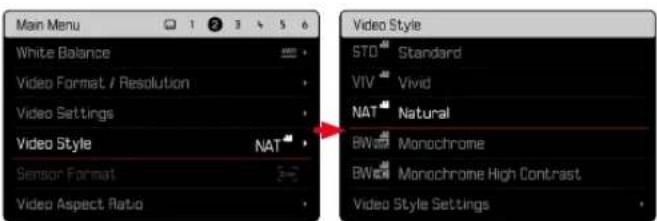
INDIVIDUALISER LES PROFILS DE VIDÉO
Les paramètres ne peuvent être adaptés pour tous les profils disponibles (Saturation uniquement pour les profils couleurs). Pour plus d'informations sur l'utilisation du menu, voir p. 68.
Dans le menu principal, sélectionnez Mode vidéo ▸ Sélectionnez Réglages du mode vidéo ▸ Sélectionnez le profil désiré - Sélectionnez contraste/Zones claires/Zones sombres/Netteté/Saturation - Sélectionnez le niveau désiré

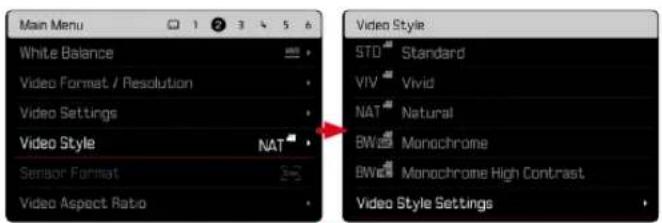
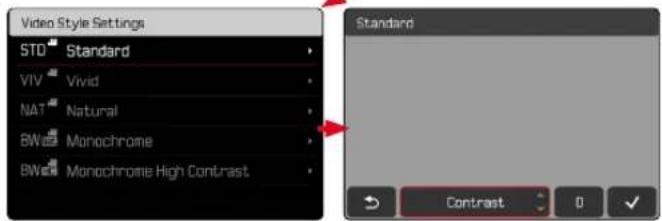
Remarque
- La fonction Mode vidéo n'est pas disponible si le paramètre Gamma Vidéo n'est pas réglé sur Arrêt.
RÉGLAGES AUDIO
MICROPHONE
La sensibilité du microphone intégré peut être réglée.
Réglage par défaut : 0 dB
Dans le menu principal, sélectionnez Réglages vidéo.
Sélectionnez Gain du micro, puis sélectionnez le niveau désiré.
(Arrêt, +6 dB, +5 dB, +4 dB, +3 dB, +2 dB, +1 dB, 0 dB, -1 dB, -2 dB)
-3 dB, -4 dB, -5 dB, -6 dB, -7 dB, -8 dB, -9 dB, -10 dB, -11 dB, -12 dB)
Remarques
- Aussi bien la fonction de mise au point automatique (autofocus) que le réglage manuel de la distance émettent des bruits qui sont également enregistrés. Lors du réglage sur Arrêt, aucun enregistrement audio n'a lieu. Comme indication, le symbole du niveau de la prise de vue passe par conséquent à
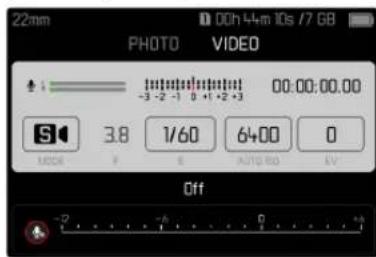
RÉDUCTION DU BRUIT DE FOND
La réduction du bruit de fond peut être réglée séparément pour les microphones interne et externe.
MICROPHONE INTERNE
Réglage par défaut : Bas
Dans le menu principal, sélectionnez Réglages vidéo, puis sélectionnez Réduction du bruit de fond, puis sélectionnez Microphone interne, puis sélectionnez le réglage désiré.
(Haut, Bas, Arrêt)
MICROPHONE EXTERNE
Réglage par défaut : Arrêt
Dans le menu principal, sélectionnez Réglages vidéo, puis sélectionnez Réduction du bruit de fond, puis sélectionnez Microphone externe, puis sélectionnez le réglage désiré (Haut, Bas, Arrêt).


TIMECODE
Le timecode est un enregistrement créé et enregistré en parallèle des données d'image et de son. Il permet d'affecter l'image et les signaux sonores correctement dans le temps, même après le montage ou après un traitement ultérieur distinct. Le mode timecode et l'instant du démarrage sont librement sélectionnables.
MODE TIMECODE
Pour le réglage actif du timecode, des indications de temps sont inscrites dans les données métadonnées du fichier vidéo enregistré.
Réglage par défaut : Arrêt
| Arrêt | Le chronométrage commence pour chaque enregistrement à 00:00:00.00. |
| Free Run | Le temps continue à s'écouler, indépendamment du fait qu'un enregistrement est réalisé ou non. |
| Rec Run | Le temps s'écoule uniquement pendant un enregistrement. Il s'arrête à la fin de l'enregistrement et il est poursuivi à l'enregistrement suivant. |
Dans le menu principal, sélectionnez Réglages vidéo, puis sélectionnez Timecode, puis sélectionnez Mode, puis sélectionnez le réglage désiré.
Le temps de démarrage peut être réinitialisé ou réglé manuellement à une valeur déterminée, lorsque par exemple des enregistrements sont réalisés avec plusieurs appareils photo. Par ailleurs, il est possible de définir l'heure réglée dans l'appareil photo comme timecode.
Dans le menu principal, sélectionnez Réglages vidéo, puis sélectionnez Timecode, puis sélectionnez Instant du démarrage, puis sélectionnez le réglage désiré.
(Remise à zéro du timecode, Manuel, Heure sur l'appareil)
Au besoin de Manuel, l'instant du démarrage souhaité peut être sélectionné au format Heure:Minute:Seconde:Frame.
Le Gamma Video peut être réglé sur HLG et L-Log ou désactivé complètement.
Optimisation pour un rendu compatible avec tous les écrans/appareils TV selon le standard BT.709.
Optimisation pour les téléviseurs compatibles HDR et UHD.
Optimisation pour un traitement professionnel ultérieur, comme par ex. Color Grading.
Réglage par défaut :
Dans le menu principal, sélectionnez ▸ Sélectionnez ▸ Sélectionnez le réglage désiré ( , , )
Remarques
n'est pas disponible dans les cas suivants : - Enregistrements au format MP4 - Enregistrements en 8 bits - Enregistrements au ralenti
Lors de l'utilisation de , les fonctions suivantes ne sont pas disponibles :
RÉGLAGES HLG
Il est possible de régler la netteté et la saturation. Dans les deux cas, le réglage par défaut est une valeur moyenne.
Dans le menu principal, sélectionnez ▸ Sélectionnez ▸ Sélectionnez ▸ Sélectionnez
▸ Sélectionnez ou
▸ Sélectionnez le réglage désiré
(,,,)
RÉGLAGES L-LOG
La netteté peut être réglée pour L-Log. Il est en outre possible d'utiliser différents profils LUT comme aperçu. Les enregistrements en mémoire ne sont pas concernés.
NETTETÉ
Réglage par défaut :
Dans le menu principal, sélectionnez
▸ Sélectionnez ▸ Sélectionnez ▸ Sélectionnez ▸ Sélectionnez ▸ Sélectionnez le réglage désiré
( , , , )

CONFIGURATION/GESTION DES PROFILS LUT
Pour pouvoir ajuster l'aperçu LUT de manière optimale à ses propres envies, il est possible d'importer des profils LUT personnalisés dans l'appareil photo.
Dans le menu principal, sélectionnez Réglages vidéo
▸ Sélectionnez Gamma Vidéo ▸ Sélectionnez Réglage ▸ Sélectionnez L-Log ▸ Sélectionnez LUT personnalisée
- Une liste de six emplacements apparaît. Trois emplacements sont réservés à l'utilisation avec sortie HDMI et trois à une utilisation dans l'appareil photo (écran/EVF).
- Les emplacements occupés affichent le nom du profil LUT enregistré. Les emplacements inoccupés sont indiqués comme non utilisés.
EXEMPLE
Toutes les illustrations qui suivent utilisent l'occupation représentée ci-dessous. Deux emplacements de profil pour affichage sur l'appareil photo (écran/EVF) sont occupés, tous les autres sont libres.
| Custom LUT | |
| LUT 1 (EVF-LCD) | Sepia 12 |
| LUT 1 (HDMI) | Unused |
| LUT 2 (EVF-LCD) | Steel |
| LUT 2 (HDMI) | Unused |
| LUT 3 (EVF-LCD) | Unused |
| LUT 3 (HDMI) | Unused |
Pour importer un profil LUT personnalisé
- Téléchargez ou exportez le profil LUT en tant que fichier CUBE.
- Nommez le fichier de manière appropriée (nom de fichier de 8 caractères max., extension «.cub »).
- Ce nom (sans l'extension) apparaîtra après l'importation en tant que nom de profil dans l'appareil photo. Toute modification ultérieure dans l'appareil photo est impossible. Enregistrez-le sur la carte mémoire.
- Le fichier doit être enregistré à la racine de la carte mémoire (pas dans un sous-répertoire). Insérez la carte mémoire dans l'appareil photo, puis sélectionnez un emplacement libre.
- S'il n'y a pas d'emplacement libre, il faut tout d'abord supprimer un profil existant.
- La boîte de dialogue d'importation apparaît. Elle affiche les fichiers trouvés sur la carte mémoire.
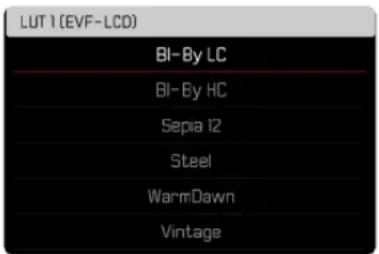
- Si l'appareil photo ne trouve aucun fichier compatible, le message « Erreur d'importation » s'affiche. Sélectionnez le profil que vous souhaitez importer, puis sélectionnez « Importer ».
Remarques
- Seuls des profils LUT avec l'extension «.cub » peuvent être importés.
- Les fichiers avec l'extension «.cube » ne sont pas reconnus. Il vous suffit cependant de les renommer avant de les enregistrer sur la carte SD.
- Les noms de fichiers ne doivent pas comporter plus de 8 caractères (espaces compris).
- Les fichiers non compatibles ne sont pas reconnus.
- Le système ne peut afficher que six profils maximum enregistrés sur la carte mémoire. Les profils trouvés sur la carte sont classés par ordre chronologique décroissant : le dernier profil enregistré apparaît en premier.
- Dans de rares cas, une combinaison carte mémoire-ordinateur particulière peut conduire à ce que seulement trois fichiers profils puissent être trouvés lors d'une recherche.
- Si deux cartes mémoires sont insérées et qu'elles contiennent chacune des fichiers compatibles, seuls les fichiers sur SD1 sont pris en compte.


Pour libérer un emplacement
▸ Sélectionnez le profil désiré - La boîte de dialogue de suppression apparaît.
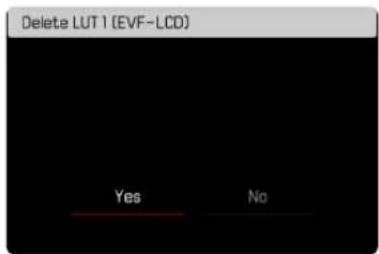
▸ Sélectionnez 0
Remarques
- Les profils prédéfinis Naturel et Classique ne peuvent pas être effacés.
- Un profil en cours d'utilisation ne peut pas être effacé.
UTILISATION DES PROFILS LUT
CHANGEMENT DE CANAL DE SORTIE
Il est possible de choisir si le profil LUT doit être utilisé pour la sortie via HDMI ou pour la sortie sur l'appareil photo (écran/EVF).
Dans le menu principal, sélectionnez Réglages vidéo ▸ Sélectionnez Gamma Vidéo ▸ Sélectionnez Réglage ▸ Sélectionnez L-Log ▸ Sélectionnez Sortie ▸ Sélectionnez le réglage désiré
(EVF-LCD, HDMI)
Remarque
L'option de menu Sortie n'est pas disponible si Profil LUT a été réglé sur Arrêt.
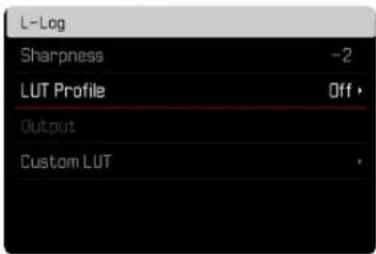
En cas de changement du canal de sortie, le réglage de l'emplacement choisi est conservé. Cependant, comme les profils enregistrés à deux emplacements correspondants peuvent être différents selon le canal de sortie, cette opération peut entraîner la sélection d'un autre profil ou d'un emplacement vide. Par conséquent, le nom du profil actif à côté de l'option de menu Profil LUT change. Cela ne s'applique pas aux profils prédéfinis qui sont enregistrés sur le même emplacement pour les deux canaux de sortie.
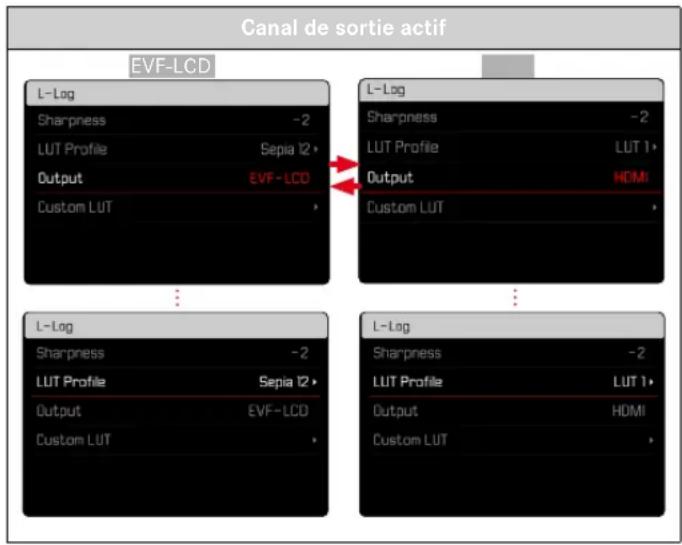
SÉLECTION D'UN PROFIL LUT
Il existe deux profils LUT prédéfinis ; trois autres emplacements sont disponibles pour des profils LUT personnalisés.
Dans le menu principal, sélectionnez Réglages vidéo ▸ Sélectionnez Gamma Vidéo ▸ Sélectionnez Réglage ▸ Sélectionnez L-Lo ▸ Sélectionnez Profil LUT.
- La liste des profils disponibles pour le canal de sortie actif s'affiche. ▸ Sélectionnez le réglage désiré.
(Arrêt, Naturel, Classique, LUT 1, LUT 2, LUT 3)
Remarque
- Les emplacements inoccupés sont affichés dans la liste en tant que LUT 1, LUT 2 et LUT 3. Lorsqu'un emplacement est occupé par un profil LUT personnalisé, le nom de ce dernier apparaît à la place.


La liste des profils LUT disponibles dépend du canal de sortie actuellement sélectionné (appareil photo/HDMI). Ce dernier est indiqué à côté de l'option de menu Sortie. Pour HDMI, la liste de sélection affiche donc les profils disponibles pour la sortie HDMI. De manière analogue, pour EVF-LCD, elle affiche les profils disponibles pour un affichage sur l'appareil photo.
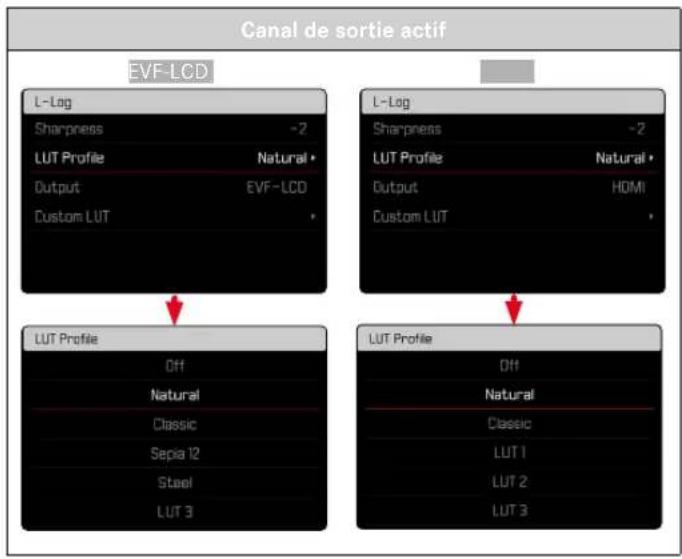
OPTIMISATIONS AUTOMATIQUES
STABILISATION DE VIDÉO
Pour les prises de vue vidéo, il existe, en plus de la stabilisation optique sur les objectifs équipés en conséquence, une fonction de stabilisation numérique indépendante qui peut être utilisée avec n'importe quel objectif. Cette fonction est particulièrement utile en cas d'utilisation d'objectifs sans fonction OIS.
Réglage par défaut : Marché
Dans le menu principal, sélectionnez Stabilisation d'image ▸ Sélectionnez Marche/Arrêt.
Remarque
- La fonction Mode d'orientation est réglée de manière permanente sur Normal en mode Vidéo. Les oscillations de l'appareil photo dans toutes les directions (horizontales, verticales, rotatives) sont corrigées automatiquement.
OPTIMISATION DES ZONES SOMBRES (IDR)
GAMME DYNAMIQUE
L'étendue du contraste d'un motif comprend tous les niveaux de luminosité de l'image, du point le plus clair au point le plus sombre. Si l'étendue du contraste du motif est plus petite que la gamme dynamique de l'appareil photo, le capteur peut alors mesurer tous les niveaux de luminosité. En présence de grandes différences de luminosité dans le motif (par ex. prises de vue en intérieur avec des fenêtres lumineuses en arrière-plan, prises de vue avec des parties du motif à l'ombre et d'autres en plein soleil, prises de vue de paysages avec des zones sombres et un ciel très clair), l'appareil photo, en raison de sa gamme dynamique limitée, n'est alors pas en mesure de représenter toute l'étendue du contraste du motif. Certaines informations dans les « zones marginales » sont alors perdues (sous-exposition et surexposition).
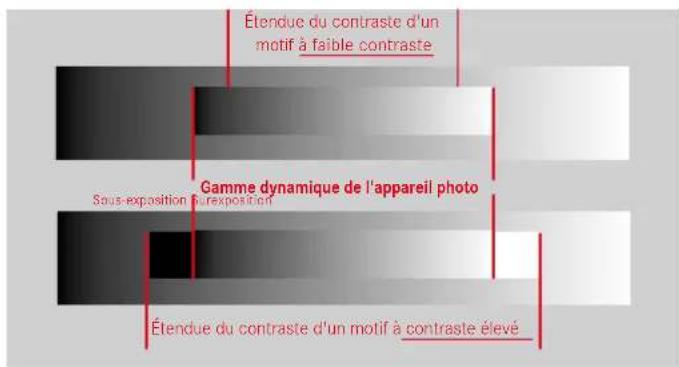
FONCTION iDR
La fonction iDR (Intelligent Dynamic Range : gamme dynamique intelligente) permet d'optimiser les zones sombres. Les détails sont ainsi beaucoup plus visibles.

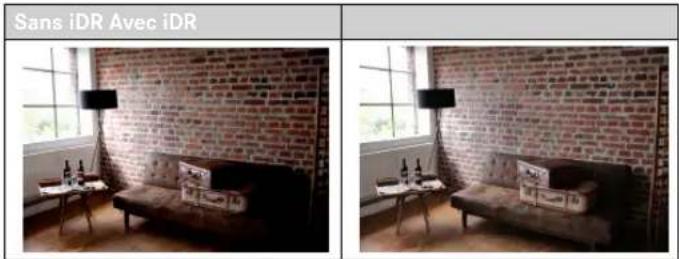
Il est possible de définir au préalable si cette optimisation des zones sombres doit être effectuée et avec quelle intensité (Haut, Standard, Bas, Arrêt). Si l'option est réglée sur Auto, l'appareil photo décide automatiquement du réglage ajusté en fonction de l'étendue du contraste du motif.
L'effet obtenu dépend non seulement de ce réglage, mais aussi des réglages d'exposition. La fonction a son effet maximum lorsque les valeurs ISO sont faibles et que les temps d'obturation sont courts. L'effet est plus faible lorsque les valeurs ISO sont plus élevées et/ou que les temps d'obturation sont plus longs.
Réglage par défaut : Auto
Dans le menu principal, sélectionnez iDR - Sélectionnez le réglage désiré
(Auto, Haut, Standard, Bas, Arrêt)
Remarque
- L'optimisation des zones sombres réduit légèrement les distinctions dans les zones très claires.

GESTION DES DONNÉES
ENREGISTREMENT SEGMENTÉ
Lors de l'enregistrement, les vidéos au format MOV peuvent être enregistrées automatiquement de façon segmentée en différents fichiers d'une minute chacun. Les enregistrements sont ainsi moins protégés contre les pertes de données suite à des défauts techniques pendant le processus d'écriture, dans le cas où l'enregistrement est interrompu. Tous les segments doivent être entièrement enregistrés pour être conservés.
Réglage par défaut : Arrêt
Dans le menu principal, sélectionnez Réglages vidéo ▸ Sélectionnez Enregistrement segmenté ▸ Sélectionnez Marche/Arrêt
Remarques
- Cette fonction n'est pas disponible pour le format vidéo MP4.
- Lors de la relecture, les différents enregistrements ne sont pas lus automatiquement les uns après les autres.
- La durée de l'enregistrement final est un critère déterminant pour la segmentation. Les enregistrements au ralenti sont divisés de façon à ce que les différents enregistrements finaux durent approximativement une minute.
FORMATAGE DE LA CARTE MÉMOIRE
Concernant les cartes mémoire déjà en place, il n'est normalement pas nécessaire de les formater. Toutefois, lorsqu'une carte encore non formatée est utilisée pour la première fois, il faut la formater. Il est conseillé de formater les cartes mémoire de temps à autre, étant donné que certains volumes de données résiduelles (informations accompagnant les enregistrements) peuvent occuper de la capacité de mémoire. Les deux cartes mémoire sont formatées séparément.
Dans le menu principal, sélectionnez Formatage de la carte - Sélectionnez Formater la carte SD 1 ou Formater la carte SD 2 - Validez la méthode - La LED d'état inférieure clignote pendant l'opération.
Remarques
- N'éteignez pas l'appareil pendant que le processus est en cours.
- En cas de formatage de la carte mémoire, toutes les données qu'elle contient sont perdues. Le formatage n'est pas empêché par la protection contre l'effacement de certains enregistrements marqués.
- Tous les enregistrements doivent pour cette raison être transférés régulièrement sur une mémoire de masse, comme par exemple le disque dur d'un ordinateur.
- Lors d'un formatage simple, les données présentes sur la carte ne sont pas supprimées définitivement. Seul le répertoire est supprimé de sorte que les fichiers existants ne sont plus immédiatement accessibles. Un logiciel adapté permet de rendre les données de nouveau accessibles. Seules les données écrasées à la suite de l'enregistrement de nouvelles données sont effectivement supprimées définitivement.
- Si la carte mémoire a été formatée sur un autre appareil, p. ex. sur un ordinateur, elle doit être reformatée sur l'appareil photo.
- Si le formatage ou l'écrasement sur la carte mémoire est impossible, demandez conseil à votre revendeur ou au service Leica Customer Care (voir p.298).
Les fichiers (= enregistrements) des cartes mémoire sont enregistrés dans des dossiers créés automatiquement. Les trois premiers caractères désignent le numéro du dossier (chiffres), les cinq derniers le nom du dossier (lettres). Le premier dossier contient la désignation « 100LEICA », le second « 101LEICA ». Le numéro disponible suivant est généralement utilisé comme numéro de répertoire, il est possible de créer 999 répertoires au maximum.
STRUCTURE DES FICHIERS
Les désignations des fichiers dans ces dossiers se composent de onze caractères. Aux réglages par défaut, le premier fichier porte le nom « L1000001.XXX », le deuxième « L1000002.XXX », etc. La date initiale peut être choisie, le « L » des réglages par défaut représente la marque de l'appareil photo. Les trois premiers chiffres sont identiques au numéro de commande actuelle. Les quatre chiffres suivants désignent le numéro de fichier séquentiel. Une fois le numéro de fichier 1000 atteint, un nouveau dossier est automatiquement créé et la numérotation du fichier reprend à 0001. Les trois derniers caractères après le point désignent le format de fichier (MOV ou MP4).


Remarques
- Si des cartes mémoire sont utilisées qui n'ont pas été formatées avec cet appareil photo, la numérotation des fichiers reprendra automatiquement à 0001. Si toutefois la carte mémoire utilisée contient déjà un fichier dont le nombre est plus élevé que celui du dernier fichier attribué par l'appareil photo, la numérotation se poursuivra en prenant en compte celle de cette carte.
- Lorsque le numéro de dossier 999 et le numéro de fichier 1000 sont atteints, un message d'avertissement correspondant s'affiche à l'écran et l'ensemble de la numérotation doit être réinitialisée.
- Si vous pouvez réinitialiser le numéro de dossier à 100, formatez pour cela la carte mémoire et réinitialisez tout de suite après les nombres de photos.
MODIFICATION DU NOM DES FICHIERS
Dans le menu principal, sélectionnez Réglages de l'appareil photo
▶ Sélectionnez Modifier nom du fichier. Un sous-menu Clavier apparaît. La ligne d'entrée contient le réglage par défaut « L » comme lettre initiale du nom de fichier. Seule cette lettre est modifiable. Entrez les lettres souhaitées (voir p. 65) ▶ Validez.
Remarques
- La modification du nom de fichier est conservée pour tous les enregistrements qui suivent ou jusqu'à une éventuelle nouvelle modification. Le numéro d'ordre en cours ne s'en trouve pas modifié, il est cependant remis à zéro par la création d'un nouveau dossier.
- À la remise à zéro aux réglages par défaut, la lettre initiale est automatiquement remise sur « L ».
- Vous ne pouvez pas utiliser de minuscules.
CRÉATION D'UN NOUVEAU DOSSIER
Dans le menu principal, sélectionnez Réglages de l'appareil photo.
- Sélectionnez Remise à zéro numér. Image.
- Une demande de confirmation correspondante apparaît. Validez (Oui) ou annulez (Non) la création d'un nouveau dossier.
Remarque
- La partie nominative (lettre initiale) d'un nouveau dossier créé ainsi reste inchangée par rapport à la précédente ; la numérotation des fichiers y recommence à 0001.
INSCRIPTION D'INFORMATIONS COPYRIGHT
Cet appareil vous permet d'identifier vos fichiers vidéo en saisissant du texte et d'autres caractères.
Pour cela, vous pouvez saisir, pour chaque prise de vue, des informations de 20 caractères maximum dans 2 rubriques.
Dans le menu principal, sélectionnez Informations appareil photo. Dans le sous-menu, sélectionnez Informations copyright. Activez la fonction Copyright (Marche).
Dans le sous-menu, sélectionnez Fonctions/Auteur. Un sous-menu Clavier apparaît. Indiquez les informations souhaitées (voir p. 65) puis validez.
Avec Leica FOTOS, les données peuvent être transférées facilement sur les appareils mobiles. En alternative, la transmission peut s'effectuer au moyen d'un lecteur de carte ou par câble USB.
À PROPOS DE LEICA FOTOS
Voir le chapitre « Leica FOTOS » (p. 264)
PAR CÂBLE USB
L'appareil photo prend en charge différentes possibilités de transmission (mode PTP et mode Mémoire de masse). Le mode souhaité peut être défini de manière durable ou sélectionné de nouveau à chaque connexion.
Réglage par défaut : PTP
Dans le menu principal, sélectionnez Réglages de l'appareil photo
▸ Sélectionnez Mode USB ▸ Sélectionnez le réglage désiré
(Mass Storage, PTP, Sélectionner si connexion)
Remarques
- Pour le transfert de fichiers plus importants, l'utilisation d'un appareil photo est recommandée.
- Tant que des données sont transférées, il est interdit de déconnecter la connexion USB, l'ordinateur et/ou l'appareil photo peuvent sinon « planter » et des dommages irréparables peuvent même être occasionnés sur la carte mémoire. Tant que des données sont transférées, il est interdit d'arrêter l'appareil photo ou il ne doit pas s'éteindre automatiquement pour cause de basse capacité de la batterie, puisque l'ordinateur peut sinon « planter ». Pour les mêmes raisons, il est strictement interdit d'ôter la batterie pendant une connexion active.


RÉGLAGES PRATIQUES
AF TACTILE
Avec AF tactile, le champ de mesure AF peut être placé directement.
Réglage par défaut : Marche
Dans le menu principal, sélectionnez Réglages de l'appareil photo ▸ Sélectionnez Touche A ⊣ Sélectionnez Marche/Arrêt
Pour positionner le champ de mesure AF, tapotez à l'endroit souhaité sur l'écran.
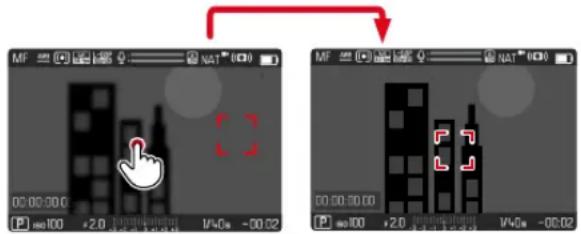
Pour remettre le champ de mesure au centre de l'écran,
tapotez deux fois sur l'écran.
Remarques
- Cette fonction est disponible avec les méthodes de mesure AF suivantes : Spot, Champ, Zone, Poursuite et Identification des personnes.
- Pour les méthodes de mesure Spot, Champ, Zone et Identification des personnes, la mise au point s'effectue automatiquement immédiatement après. Pour la méthode de mesure Poursuite, le champ de mesure s'immobilise à l'endroit sélectionné et l'autofocus démarre à l'effleurement du déclencheur.
AF TACTILE EN MODE EVF
Pour l'utilisation du mode EVF, AF tactile est désactivé en version standard afin d'empêcher un décalage par inadvertance du champ de mesure AF. AF tactile peut cependant être employé de la même manière lors de l'utilisation de l'EVF.
Réglage par défaut : Arrêt
Dans le menu principal, sélectionnez Réglages de l'appareil photo ▸ Sélectionnez AF tact. si utilisation EV ▸ Sélectionnez Marche/Arrêt
RÉGLAGE INDIVIDUALISÉ SUR L'OBJECTIF
L'angle de rotation global de l'objectif utilisé pour la mise au point peut être adapté individuellement. Le réglage choisi correspond à l'angle de rotation requis pour passer de l'infini à la plus petite distance possible pour la mise au point. Par exemple, pour un réglage sur 90°, l'ensemble de la zone de mise au point est balayé à un quart de tour de la bague de réglage de la mise au point. Pour un réglage à 360°, une rotation complète est nécessaire. Les valeurs plus petites favorisent une adaptation plus rapide tandis que les valeurs plus grandes permettent une adaptation plus précise. Le réglage sur Maxima offre la plus haute précision.
Contrairement aux réglages fixes, le réglage sur MF standard entraîne une dépendance non linéaire entre l'angle de rotation et la mise au point. L'ampleur du changement dépend de manière dynamique de la vitesse de rotation. Pour le même angle de rotation, par ex. 45°, une rotation lente entraînera un changement plus faible qu'avec une rotation rapide.
Réglage par défaut : MF standard
Dans le menu principal, sélectionnez Mise au point
▷ Sélectionnez Réglages M ▷ Sélectionnez le réglage désiré
MF standard, 90°, 120°, 150°, 180°, 210°, 240°, 270°, 300°, 330°, 360°, Maximal
Remarque
- Les réglages MF standard et Maximal dépendent beaucoup de l'objet. Ainsi, le réglage sur maximal peut correspondre à un angle de rotation de 360° ou 720°.
INCRÉMENT EV
Vous pouvez sélectionner des incréments de 1/2 EV ou de 1/3 EV. Ceci vous permet de choisir parmi des répercussions plus fortes et plus subtiles de vos paramétrages respectifs.
Ce paramétrage ne se réfère pas seulement aux réglages relatifs à la correction de l'exposition. Il définit également la « sensibilité » des molettes de réglage en mode cliché normal, c'est-à-dire à quel incrément le réglage des temps d'obturation et du diaphragme a lieu. En cas de réglage sur 1/2, les temps d'obturation et la valeur de diaphragme changent à chaque rotation plus fortement en proportion d'une position de cran, le réglage respectif peut ainsi s'effectuer plus rapidement. En cas de réglage sur 1/3, un réglage plus précis est possible.
Réglage par défaut : 1/3
Dans le menu principal, sélectionnez Réglages de l'appareil photo ▷ Sélectionnez Incrément EV ▷ Sélectionnez le réglage désiré 1/2, 1/3


SORTIE AUDIO
RÉGLAGE DU NIVEAU DE SORTIE
Il est possible de régler le niveau sonore pour les écouteurs raccordés.
Ouvrez l'écran de statut ▸ Sélectionnez le symbole du casque
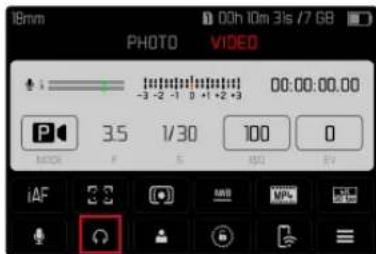
▸ Sélectionnez le réglage désiré. En cas de réglage sur ①, aucun son n'est émis.
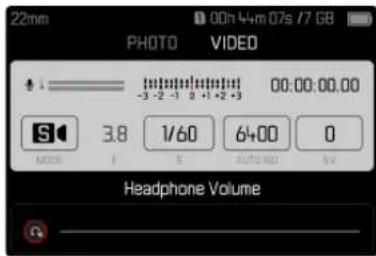
SORTIE HDMI AVEC/SANS SON
La sortie HDMI peut s'effectuer avec ou sans tonalité.
Réglage par défaut : Avec son
Dans le menu principal, sélectionnez Sortie HDMI
▸ Sélectionnez le réglage désiré
(Avec son, Sans son)
Remarque
- La sortie avec son peut entraîner des temporisations minimes. Afin d'empêcher cela (par exemple lorsque HDMI Live View est nécessaire pour la prise de vue avec un enregistreur externe), le réglage Sans son est recommandé.
AFFICHAGES AUXILIAIRES
Le Leica SL2-S dispose de 4 profils d'information indépendants, qui contiennent différentes combinaisons issues des affichages auxiliaires disponibles. Les fonctions suivantes sont disponibles :
Barres d'information (voir p. 199) - Quadrillage (uniquement le mode Prise de vues, voir p. 199) - Focus Peaking (voir p. 200) - Hachures (voir p. 199) - Horizontalité (uniquement le mode Prise de vues, voir p. 201) - Histogramme (voir p. 202)
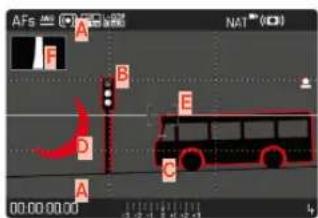
A Barres d'information (en-tête et pied de page) B Quadrillage C Focus peaking D Hachures E Horizontalité F Histogramme
PROFILS D'INFORMATION
Jusqu'à 4 profils d'information indépendants peuvent être utilisés. Pour chaque profil, les fonctions souhaitées peuvent être sélectionnées séparément et réglées le cas échéant. Le changement de profils d'information s'effectue alors en cours de fonctionnement par accès direct (voir p. 71). Il s'agit par défaut de la touche FN. Il est ainsi possible de commuter rapidement entre différentes vues.
Dans les réglages par défaut, les profils suivants sont définis préliminairement :
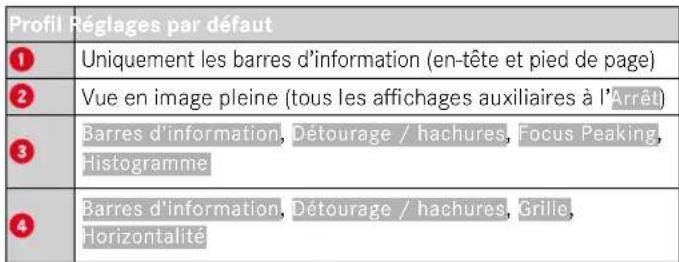
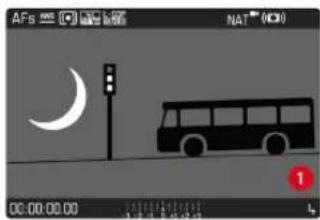
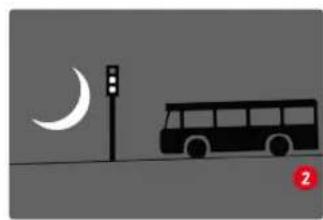
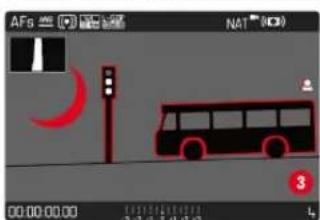
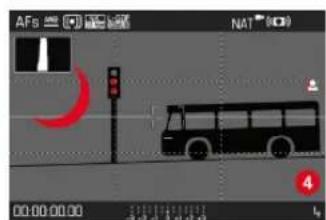


- Appuyez sur la touche de fonction affectée à la fonction Changement de profil d'information.
- Il s'agit par défaut de la touche FN.
Remarque
- En mode Lecture, les mêmes profils d'informations sont disponibles qu'en mode Prise de vues. Quel type de profil d'information est actuellement actif est cependant enregistré de manière indépendante.
DÉSACTIVATION DES PROFILS D'INFORMATION INDIVIDUELS
Il est possible de limiter le nombre des profils d'information en activant ou en désactivant des profils individuels. Pour cela, il faut toujours qu'au moins un profil reste actif, celui-ci peut cependant être « vierge ».
Dans le menu principal, sélectionnez Réglages de l'appareil photo ▸ Sélectionnez Assistants de prise de vue ▸ Sélectionnez le profil désiré ▸ Sélectionnez Marche/Arrêt.
ADAPTATION DES PROFILS D'INFORMATION
Dans le menu principal, sélectionnez Réglages de l'appareil photo ▸ Sélectionnez Assistants de prise de vue ▸ Sélectionnez Réglage ▸ Sélectionnez le profil désiré ▸ Sélectionnez la fonction souhaitée ▸ Sélectionnez le réglage désiré.
| Fonction Réglages disponibles | |
| Barres d'information | Marché, Arrêt |
| Grille | 3 x 3, 6 x 4, Arrêt |
| Détourage / hachures | Arrêt, Limité dans les hauteurs lvm. (valeur entre 200 et 255) |
| Focus Peaking | Marche, Arrêt Couleur (Rouge, Bleu, Vert, Blanc) & sensibilité (les réglages s'appliquent pour tous les profils d'information) |
| Horizontalité | Marché, Arrêt |
| Histogramme | Marché, Arrêt |
Remarque
- Il est indiqué de réserver un profil d'information « vierge » dans lequel toutes les fonctions sont réglées sur Arrêt. Ainsi, tous les affichages peuvent être masqués provisoirement. Ceci permet une vue en image pleine libre et sans affichages gênants.
AFFICHAGES DISPONIBLES
BARRES D'INFORMATION
Les lignes d'en-tête et de bas de page montrent les réglages actifs ainsi que les valeurs d'exposition. Une liste des affichages se trouve au chapitre « Affichage » (voir p. 28).
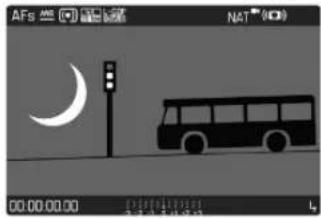
QUADRILLAGE
Le quadrillage divise le champ de l'image en plusieurs zones. Celles-ci facilitent par exemple la composition de l'image ainsi que l'orientation précise de l'appareil. La répartition du quadrillage peut être adaptée au motif.
Deux affichages sont disponibles pour le quadrillage. Ils divisent le champ de l'image en 3 × 3 ou 6 × 4 zones.
HACHURE
L'affichage des hachures caractérise les zones d'image très claires. Cette fonction permet un contrôle très simple et précis du réglage de l'exposition. Les zones surexposées apparaissent en blanc avec des bandes noires en mouvement.
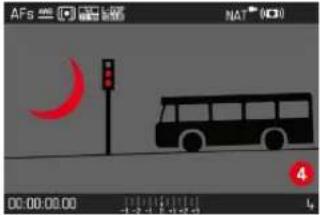
DÉFINITION DE LA VALEUR SEUIL
Pour adapter ces affichages à des conditions spécifiques ou à votre créativité, vous pouvez définir une valeur seuil pour ces affichages, c'est-à-dire à quel degré de surexposition ils apparaissent.
Dans le menu principal, sélectionnez Réglages de l'appareil photo ▸ Sélectionnez Assistants de prise de vue ▸ Sélectionnez Réglage ▸ Sélectionnez le profil désiré - Sélectionné - Détourage / hachures - Sélectionnez Limite supérieure - Sélectionnez la valeur souhaitée (200 à 255)


FOCUS PEAKING
Pour cette fonction auxiliaire, les bords d'éléments de motifs réglés de manière nette sont affichés en surbrillance.
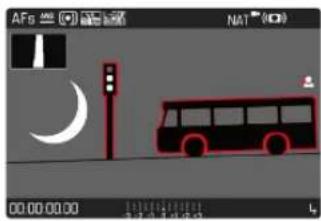
Si le Focus Peaking est actif, le symbole apparaît à droite à l'image avec l'affichage de la couleur utilisée.
COULEUR DU MARQUAGE
La couleur du marquage est réglable. Ce réglage est valide pour tous les profils d'information.
Réglage par défaut : Rouge
Dans le menu principal, sélectionnez Mise au point.
▸ Sélectionnez Assistance mise au point ▸ Sélectionnez Focus Peaking ▸ Sélectionnez le réglage désiré (Rouge, Vert, Bleu, Blanc).
SENSIBILITÉ
La sensibilité peut également être adaptée. Ce réglage est valide pour tous les profils d'information.
Réglage par défaut : Haut
Dans le menu principal, sélectionnez (Mise au point) ▸ Sélectionnez Assistance mise au point ▸ Sélectionnez Sensibilité Focus Peaking ▸ Sélectionnez le réglage désiré.
(Bas, Haut)
Remarque
- L'identification des parties nettes du motif repose sur le contraste du motif, c'est-à-dire sur les différences clair-sombre. Ainsi, des éléments de motif à fort contraste peuvent être marqués incorrectement, bien qu'ils ne soient pas réglés de manière nette.
HORIZON VIRTUEL
Grâce aux capteurs intégrés, l'appareil photo peut afficher son orientation. À l'aide de ces affichages, il est possible d'orienter l'appareil avec précision sur l'axe transversal et sur l'axe longitudinal lorsque les situations spécifiques des motifs l'exigent, notamment lors de la prise de vue sur trépied de monuments.
Les écarts par rapport à l'axe longitudinal (lorsque l'appareil photo est incliné vers le haut ou le bas dans la direction du regard) sont affichés par un tiret court au centre de l'image (1). Les écarts par rapport à l'axe transversal (lorsque l'appareil photo est incliné vers la gauche ou la droite) sont affichés par deux tirets longs à gauche et à droite du centre de l'image (2).
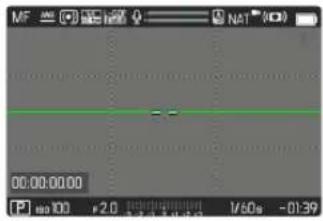
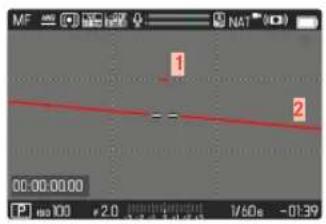
Remarque
- Pour les prises de vue en format portrait, l'appareil photo modifie automatiquement et selon les proportions le réglage de l'horizontalité.
Orientation correcte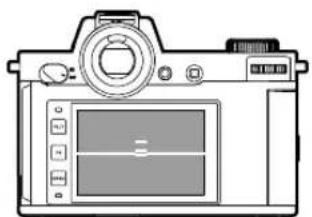
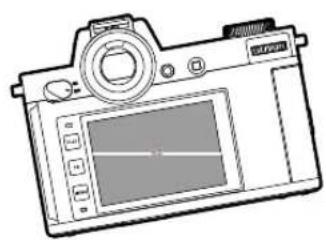
Incliné vers la gauche, incliné vers le bas dans la direction du regard.
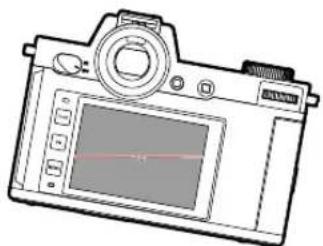
Incliné vers la droite, incliné vers le haut dans la direction du regard.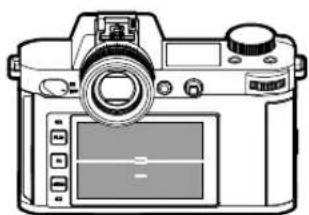

HISTOGRAMME
L'histogramme représente la répartition de la luminosité sur la prise de vue. L'axe horizontal correspond aux valeurs de luminosité qui vont du noir (à gauche) au blanc (à droite) en passant par le gris.
L'axe vertical correspond au nombre de pixels ayant la luminosité considérée.
Cette forme de représentation permet une évaluation rapide et simple du réglage de l'exposition.
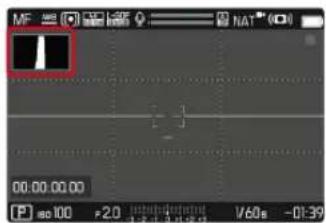
Remarques
- L'histogramme se base toujours sur la luminosité affichée ; selon les réglages utilisés, il peut éventuellement ne pas représenter l'exposition définitive.
- En mode Prise de vues, l'histogramme doit être considéré comme une « indication de tendance ». Lors de la lecture d'une photo, l'histogramme peut varier légèrement par rapport à celui de la prise de vue.
- L'histogramme concerne toujours la partie de la prise de vue actuellement affichée.
FONCTIONS AUXILIAIRES VIDÉO
VALEURS DE RÉFÉRENCE
Pour le calibrage, il est possible d'afficher une mire qui peut aussi être enregistrée avec l'image, le cas échéant. Une tonalité de test d'une fréquence de 1 kHz est alors émise en supplément (facultative, volume réglable sur trois niveaux).
MIRE
Trois mires différentes sont disponibles (SMPTE, EBU, ARIB).
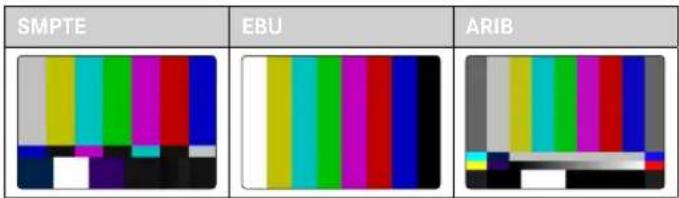
Dans le menu principal, sélectionnez Règles vidéo.
Sélectionnez Mi, puis sélectionnez le réglage désiré.
(Arrêt, SMPTE, EBU, ARIB)
INSTRUCTION D'UTILISATION / AFFICHAGES AUXILIAIRES
Quel que soit le réglage actuel des profils d'information, l'image de test apparaît toujours sans aucune indication dans un premier temps. Une instruction concernant l'utilisation est affichée dans l'angle supérieur droit. Les affichages d'information peuvent toutefois être appelés à tout moment.
Avec instruction d'utilisation Avec affichages auxiliaires
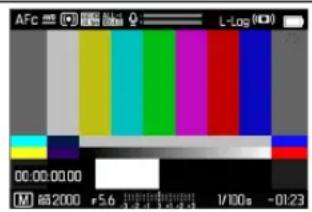
Pour afficher les informations et affichages auxiliaires
- Appuyez sur la touche de fonction affectée à la fonction Change de profil d'information.
- Il s'agit par défaut de la touche FN.
- Le système masque l'instruction d'utilisation et affiche le dernier profil d'information actif.
- Les affichages auxiliaires suivants sont affichés tant que la mire est visible : Focus Peaking, Histogramme, Horizon virtuel, Détourage/hachures.
Pour quitter l'affichage de la mire
- Appuyez sur le joystick/la molette.
- La mire et la tonalité de test sont désactivées.
TONALITÉ DE TEST
Lorsque la mire s'affiche, une tonalité de test d'une fréquence de 1 kHz démarre toujours en même temps. L'instruction d'utilisation en haut à droite de l'écran affiche le volume réglé. Réglages disponibles : OFF, -20 dB, -18 dB, -12 dB. Le réglage choisi est conservé pour tous les affichages suivants.
Réglage par défaut : -18 dB
Pour régler le volume :
Déplacez le joystick vers la gauche/droite
ou tournez la molette vers la gauche/droite
Remarques
- Au bout de dix secondes sans modification du volume, l'instruction d'utilisation est masquée jusqu'à la prochaine modification.
- En cas de sortie via HDMI, la tonalité de test n'est émise que sur l'appareil raccordé, pas sur l'appareil photo.
- En cas de sortie via HDMI, la tonalité de test est également émise sur l'appareil externe si l'option de menu Sortie HDMI est réglée sur Sans son.
- En cas de sortie via HDMI, l'instruction d'utilisation est uniquement affichée en mode Live View de l'appareil photo, pas sur l'appareil externe.


UTILISATION
En cas de sortie via HDMI, les valeurs de référence sont utilisées pour régler l'appareil externe. Indépendamment de cela, les valeurs de référence peuvent être enregistrées au début d'un enregistrement afin d'être ensuite utilisées pour la post-production.
▸ Affichez la mire souhaitée. Le cas échéant, réglez le volume de la tonalité de test ou désactivez cette dernière. Le cas échéant, affichez les affichages info. Appuyez sur le déclencheur.
- L'enregistrement commence. La tonalité de test n'est plus émise via les haut-parleurs, mais est toujours enregistrée.
▸ Appuyez sur le joystick/la molette - La mire et la tonalité de test sont désactivées. L'enregistrement continue.
CADRE REC
Un enregistrement vidéo en cours est signalé par un point rouge clignotant. L'option Cadre REC permet une représentation encore plus évidente. Lorsque cette option est réglée sur Marche, tout le contenu de l'écran est entouré d'un cadre. Ce dernier est rouge au cours d'un enregistrement et sinon gris.
Réglage par défaut : Marche
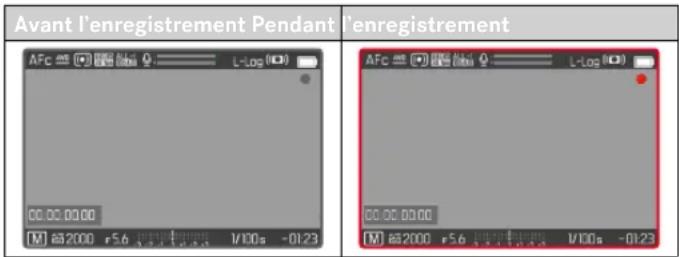
Dans le menu principal, sélectionnez Réglages vidéo ▸ Sélectionnez Cadre REC ▸ Sélectionnez Marche/Arrêt
Pour afficher et masquer le cadre REC rapidement
Le point rouge fait partie des barres d'information et est par conséquent affiché ou masqué en même temps que ces dernières (via les profils d'information). L'état de l'enregistrement continue d'être affiché par le cadre REC, sans empêcher de voir le contenu de l'image. Le cadre REC peut également être affiché ou masqué au cours de l'enregistrement.
Avec barres d'information Cadre REC uniquement
Affectez le réglage Cadre REC à une touche de fonction
Appuyez sur la touche de fonction. Le cadre REC est alors affiché ou masqué.
MONITEUR DE FORME D'ONDE (WFM)
Le moniteur de forme d'onde (WFM) permet une évaluation sûre et rapide de la répartition de la luminance et des couleurs dans la scène actuelle. Cela permet de détecter de petites imperfections éventuelles de l'image qui resteraient sinon imperceptibles durant l'enregistrement avec un plus petit écran.
Réglage par défaut : Arrêt
Dans le menu principal, sélectionnez Moniteur de forme d'onde ▸ Sélectionnez Marche/Arrêt
Le moniteur de forme d'onde affiche la répartition de la luminance en pourcentage pour l'ensemble de l'image visible (IRE). Une valeur de 0 % correspond ici à une valeur de luminance de 16 (pour un codage 8 bits), et une valeur de 100 % à une valeur de luminance de 235 (pour un codage 8 bits).
La représentation comporte des lignes continues à 0 %, 50 % et 100 %. Les lignes en pointillés au-dessus ou au-dessous représentent les valeurs 109 % et -4 %.


Remarques
- Le moniteur de forme d'onde et l'histogramme ne peuvent pas être affichés en même temps.
- En cas de sortie via HDMI, le moniteur de forme d'onde n'est pas affiché sur l'appareil externe.
- Le moniteur de forme d'onde est uniquement disponible en mode Prise de vues, pas en mode Lecture.
- La correction de l'exposition et la valeur ISO (valeur ISO uniquement en cas d'accès direct) peuvent être réglées par l'intermédiaire de menus à barres. L'image à l'écran reste visible et affiche immédiatement les effets du réglage choisi. Si le moniteur de forme d'onde est actif, il reste visible et affiche lui aussi par conséquent les effets du réglage actuel.
ADAPTATION DE LA REPRÉSENTATION
La taille et la position du moniteur de forme d'onde peuvent être adaptées aux besoins actuels.
Pour commencer l'adaptation
- Appuyez longuement sur l'écran représenté sur le moniteur de forme d'onde
- Des triangles rouges apparaissent alors sur deux coins du moniteur de forme d'onde. Tous les autres affichages disparaissent.
Pour adapter la taille
La taille est réglable en quatre niveaux.
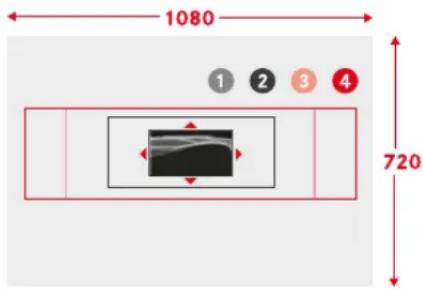
- Tournez la molette
(vers la droite pour agrandir, vers la gauche pour réduire)
ou rapprochez les doigts / écartez les doigts
Remarque
- Dans l'EVF, le moniteur de forme d'onde apparaît plus petit que sur l'écran.
Pour adapter la position
La position peut être choisie librement.
Déplacez le joystick dans la direction souhaitée ou touchez directement l'endroit souhaité sur l'écran.
Pour terminer l'adaptation
Appuyez sur le joystick/la molette OU appuyez sur le déclencheur.
AFFICHAGE DU FORMAT D'IMAGE
Le format d'image effectivement enregistré dépend de la résolution réglée (voir p. 177). Mais il est possible de faire apparaître différentes lignes de guidage en couleur en vue de l'affichage d'autres formats d'image (par ex. 4:3). Plusieurs lignes de guidage peuvent être affichées simultanément. Dans les réglages par défaut, aucune ligne de guidage n'est affichée.
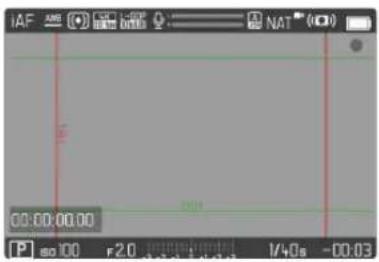
Dans le menu principal, sélectionnez Format de vidéo.
- Sélectionnez le réglage désiré (1,33:1 (4:3), 1,66:1 (5:3), 1,78:1 (16:9), 1,85:1 (37:20), 2,35:1, 2,40:1) puis sélectionnez Marche/Arrêt.
Remarques
- Les limites d'un format d'image plus large (que celui de la vidéo enregistrée) sont indiquées par des lignes vertes horizontales tandis que les limites d'un format d'image plus étroit sont indiquées par des lignes rouges verticales.
- Les lignes de guidage sont marquées avec le format d'image correspondant.


ZONE DE SÉCURITÉ
Lors de la lecture, il est possible de couper une petite partie des bords de l'image selon l'appareil de lecture utilisé. Il est par conséquent possible d'afficher une zone de sécurité (« Safety Area ») d'une largeur sélectionnable. À l'image apparaît ensuite un cadre de taille correspondante autour du cadrage souhaité. Plusieurs cadres peuvent être affichés simultanément. Dans les réglages par défaut, aucun cadre n'est affiché.
Dans le menu principal, sélectionnez Video safety area. Sélectionnez le réglage désiré (80%, 90%, 92,5%, 95%). Sélectionnez Marche/Arrêt.
LUMIÈRE AUXILIAIRE AF
Comme la lumière auxiliaire AF serait visible de manière gênante dans les enregistrements vidéo, elle reste toujours sans fonctionnalité en mode Prise de vues vidéo, indépendamment du réglage de l'illuminateur d'assistance AF.
VALIDATION AF ACOUSTIQUE
Il est possible de faire valider la mise au point réussie au mode AF par un signal sonore.
Dans le menu principal, sélectionnez Réglages de l'appareil photo. Sélectionnez Signal sonore. Sélectionnez Confirmation AF. Sélectionnez Marche. Sélectionnez Volume.
- Sélectionnez Bas/Haut.
Remarque
- Le signal apparaît seulement en cas de mise au point avant une prise de vue et non pendant la prise de vue en cours.


FILMER
Les réglages décrits dans le présent chapitre sont valides uniquement pour le mode Vidéo. Ils font par conséquent partie du menu Vidéo et ils doivent alors toujours être ouverts et réglés à partir du mode Vidéo (voir le chapitre « Utilisation de l'appareil photo » à la section « Commande de menu »). Les options de menu portant le même nom au menu Photo en sont indépendantes.
Remarques
- Comme pour les enregistrements vidéo, seule une partie de la surface du capteur est utilisée, la focale effective augmente, et les sections se réduisent de manière minime.
- La taille de fichier maximale pour les enregistrements vidéo ininterrompus est de 96 Go. Si l'enregistrement dépasse cette taille, la suite est automatiquement enregistrée dans un autre fichier.
- En mode Vidéo, certaines options de menu ne sont pas disponibles. Pour le signaler, le texte des lignes correspondantes est en gris.
- Autrement qu'en mode photo, le joystick sert en mode vidéo toujours exclusivement à la mise au point (mesure et enregistrement). Un couplage de la mesure de l'exposition et de la mesure de la distance n'a alors pas lieu, et ce, indépendamment des méthodes de mesure choisies. Lors de l'arrêt automatique de l'écran et de l'EVF, le système AF est également désactivé (voir p. 85). Si l'autofocus doit être utilisé lors de l'enregistrement via HDMI, il est donc recommandé de choisir l'option Arrêt.
MODE VIDÉO ET MODE CINÉ
Le mode Ciné est configuré pour l'utilisation par des cinématographes professionnels. Une réduction à l'essentiel et l'utilisation de termes du monde du cinéma assurent une expérience d'utilisation continue.
Les programmes d'exposition (semi-)automatiques (F, A, S) ainsi que la régulation automatique de la photosensibilité (Auto ISO, Floating ISO) restent désactivés. L'indication de la photosensibilité s'effectue en ASA.
Le réglage des temps d'obturation ne s'effectue pas de manière absolue comme pour les autres modes vidéo, mais comme angle d'obturation (Shutter Angle) par rapport à la fréquence d'images sélectionnée.
En connexion avec des objectifs adaptés, le mode Ciné du Leica SL2-S permet par ailleurs l'utilisation de T-Stops, afin de garantir des situations d'exposition exactement identiques indépendamment de l'appareil photo.
Réglage par défaut : Vidéo
Dans le menu principal, sélectionnez Mode de prise de vue ▸ Sélectionnez le réglage désiré
(Vidéo, Ciné)
Remarque
- Les réglages relatifs à la photosensibilité (ISO/ASA), au diaphragme et aux temps d'obturation sont enregistrés indépendamment les uns des autres pour le mode Vidéo et pour le mode Ciné.
DÉMARRER/QUITTER LE MODE VIDÉO
Lors de la première mise en marche et après une réinitialisation aux réglages par défaut, l'appareil photo se trouve en mode Prise de vues photo. Le basculement entre les modes Photo et Vidéo est possible de deux manières :
Par commande tactile
Variante 1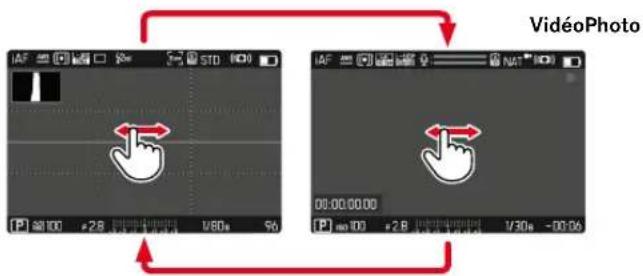
Variante 2 - La couleur de l'écran de statut change en conséquence.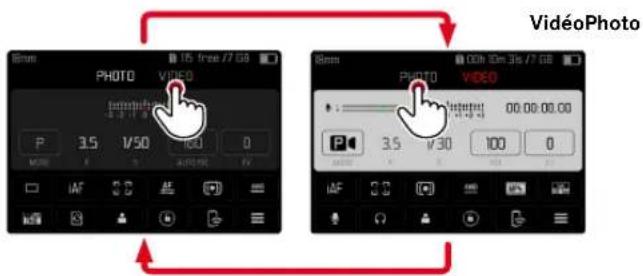
Par commande à touches
Appuyez sur la touche de fonction dotée de la fonction Photo - Video. Il s'agit par défaut de la touche FN.
Remarque
L'appareil photo passe au dernier mode réglé (photo ou vidéo).


DÉMARRER/QUITTER LA PRISE DE VUE
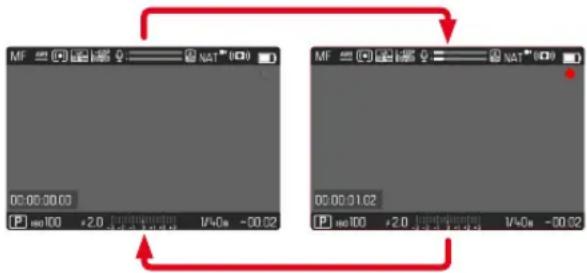
Appuyez sur le déclencheur. L'enregistrement vidéo démarre. Le point clignote en rouge. Le temps d'enregistrement tourne. La LED d'état clignote.
Appuyez de nouveau sur le déclencheur
L'enregistrement vidéo se termine. Le point s'allume en gris.
Remarques
- La prise de vue en cours est affichée au Top-Display par un point au-dessous du mode de fonctionnement.
- Les réglages de base de prise de vue (voir p.176) doivent avoir lieu avant la prise de vue.
- Pendant l'enregistrement vidéo, aucun accès direct aux fonctions du menu n'est possible.
AFFICHAGE ET COMMANDE VIA USB-PTP AVEC UN ACCESSOIRE EXTERNE (PAR EX. UN STABILISATEUR)
Le Leica SL2-S offre la possibilité de connecter un stabilisateur, par exemple le DJI Ronin RS2, via USB-PTP. Un stabilisateur aide à réaliser des enregistrements sans tremblements.
Dans le menu principal, sélectionnez Mode USB - Sélectionnez PTP ou Sélectionner si connexion. Raccordez le stabilisateur à l'appareil photo (voir la notice d'utilisation du stabilisateur).
Dès que la connexion PTP est établie, l'appareil photo peut être déclenché par le bouton de déclenchement du stabilisateur. Lorsque l'appareil photo se trouve en mode MF, de nombreux modèles de stabilisateurs offrent en outre la possibilité de contrôler la mise au point de l'appareil photo.
Remarque
- Si des appareils externes sont utilisés simultanément sur les sorties USB et HDMI, l'écran de l'appareil photo s'éteint pour des raisons techniques.
Avec le Leica SL2-S, la mise au point peut s'effectuer aussi bien automatiquement que manuellement. Lors de l'autofocus, 3 modes de service et 4 méthodes de mesure sont disponibles. Lors de l'utilisation d'objectifs MF, seul le réglage manuel est possible.
ENREGISTRER DES VIDÉOS AVEC AF
En cas d'utilisation d'AFs, la mise au point est réalisée en cas de besoin. En cas d'utilisation d'AF et d'AF intelligent, la zone dans le champ de mesure AF est constamment mise au point. La mise au point constante peut être empêchée au moyen d'une mémorisation de la valeur de mesure.
ENREGISTRER DES VIDÉOS AVEC MF
La mise au point s'effectue manuellement au moyen de la bague de mise au point. En cas de besoin, il est possible d'effectuer une mesure AF avec le joystick (le mode de fonctionnement correspond à AFs).
Remarque
- L'autofocus peut être supplanté manuellement à tout moment, en tournant la bague de réglage de la mise au point en maintenant enfoncé le déclencheur. Cette mise au point reste alors constante jusqu'à ce que le déclencheur soit relâché.
MODES DE FONCTIONNEMENT AUTOFOCUS
Les modes de fonctionnement AF suivants sont disponibles : AFs, AFc et AF intelligent. Le mode de service AF actuel est affiché dans la ligne d'en-tête.
Réglage par défaut : AF intelligent
Dans le menu principal, sélectionnez Mise au point
▸ Sélectionnez Mode de mise au point ▸ Sélectionnez le réglage désiré
Convient pour tous les motifs. L'appareil photo sélectionne automatiquement entre AFs et AFc.
AFs (single)
Adéquat lorsque la mise au point doit être maintenue constante pendant des périodes prolongées. Permet un plus grand contrôle de la mise au point et aide à éviter les mises au point erronées.
AFc (continuous)
Convient pour les motifs mobiles. La mise au point est adaptée constamment au motif dans le champ de mesure AF. Permet une commande intuitive de la mise au point, particulièrement en relation avec la Touche AF.


COMMANDER AUTOFOCUS
AF TACTILE
Pour les enregistrements vidéo, la Touche AF permet un contrôle intuitif via la mise au point, même si le motif le plus important se déplace en dehors du milieu de l'image. Pour plus d'informations, voir p. 194.
Touchez directement à l'endroit souhaité sur l'écran - La mise au point s'effectue après le relâchement.
La mise au point ultérieure continue peut être éliminée à court terme en effectuant une mémorisation de la valeur de mesure.
En fonction du mode de fonctionnement actif, les éléments de commande suivants sont utilisables :
| AF intelligent | Déclencheur (appuyez et maintenez-le enforcé) |
| Joystick (enforcer et maintainir enforcé) | |
| AFc Joystick (enforcer et maintainir enforcé) | |
L'appareil photo enregistre le réglage de la mise au point. Il est ainsi plus facile de modifier le cadrage lorsque la mise au point est fixe. Tant que l'élément de commande est maintenu, la mise au point reste constante. La mise au point automatique s'effectue seulement après avoir relâché l'élément de commande.
MÉTHODES DE MESURE AUTOFOCUS
Pour la mesure de la distance, différentes méthodes de mesure sont disponibles dans le mode AF. Une mise au point réussie est indiquée par un champ de mesure vert, une terminée sans succès par un rouge.
Réglage par défaut : Multi-Zone
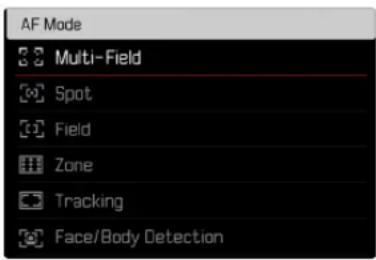
Dans le menu principal, sélectionnez Mise au point ▸ Sélectionnez Mode A ▸ Sélectionnez le réglage désiré
Multi-Zone, Spot, Champ, Zone, Poursuite, Identification des personnes
Remarque
- La mise au point par AF peut échouer :
- Si l'écart par rapport au motif visé est trop grand (le mode macro) ou trop faible
- Si le motif n'est pas assez éclairé
MULTI-ZONE
Plusieurs champs de mesure sont saisis entièrement automatiquement.
SPOT/CHAMP
Les deux méthodes de mesure ne s'appliquent qu'aux parties du motif au sein du champ de mesure AF correspondant. Les champs de mesure sont désignés par un petit cadre (champ de mesure) et/ou une croix (mesure spot). Grâce à sa plage de mesure particulièrement réduite, la mesure spot permet de se concentrer sur de très petits détails du motif. Pour cela, le champ de mesure doit être déplacé à un autre endroit.
La plage de mesure légèrement supérieure de la mesure de champ est moins critique lors de la visée, mais elle permet une mesure sélective.
▸ Déplacez le joystick dans la direction souhaitée ou - Tapotez à l'endroit souhaité sur l'écran (si AF tactile est actif)
Remarques
- Dans les deux cas, les champs de mesure restent à la dernière position qui leur a été attribuée, même en cas de changement de la méthode de mesure et de mise hors tension de l'appareil photo.
- Lors de la combinaison de la méthode de mesure de l'exposition Spot avec les méthodes de mesure AF Spot, Champ et Zone, un couplage des champs de mesure s'effectue. La mesure de l'exposition s'effectue ensuite sur la zone définie par le champ de mesure AF, même si celui-ci est décalé.
ZONE
Dans cette méthode de mesure, certaines parties du sujet sont enregistrées avec un groupe connexe de 5 × 5 zones.
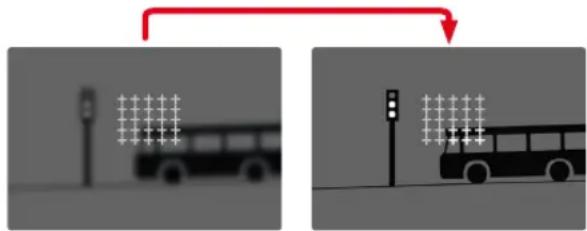
Une fois le réglage effectué, s'affichent les champs de mesure dans lesquels les parties du motif sont nettes.

POURSUITE
Cette variante de la mesure de champ aide lors de la saisie de motifs déplacés. Le motif au champ de mesure est constamment mis au point après qu'il a été saisi une fois.
- Positionnez ou déplacez le champ de mesure sur le motif souhaité (en faisant pivoter l'appareil photo ou en déplaçant le champ de mesure) ▸ Appuyez sur le déclencheur et maintenez-le enfoncé
ou
Enfoncez et maintenez enfoncé le joystick - Le motif est mis au point. - Le champ de mesure « poursuit » le motif enregistré et le motif est constamment mis au point.
Remarque
- Cette méthode de mesure met constamment au point, même lorsque AFs a été réglé comme mode de fonctionnement AF.
POSITION DE DÉMARRAGE EN CAS DE POURSUITE
Réglage par défaut : Centre
Il est possible de constater sur quelle position la poursuite doit démarrer.
| Centre | Centre de l'écran |
| Dernière | Position finale de la dernière poursuite |
| Début | Position initiale de la dernière poursuite |
Dans le menu principal, sélectionnez Mise au point ▸ Sélectionnez Réglages de l'AF ▸ Sélectionnez Pos. initiale poursuite AF ▸ Sélectionnez le réglage désiré (Dernière, Début, Centre)
IDENTIFICATION DES PERSONNES (RECONNAISSANCE DES VISAGES)
L'identification des personnes est une extension de la reconnaissance des visages. Outre des échantillons biométriques de visages, ceux du corps sont aussi identifiés et utilisés pour la mise au point. Ainsi, une personne mesurée une fois peut être poursuivie de manière plus continue, même si le visage n'est pas visible pendant un court instant. Notamment en présence de plusieurs personnes dans l'image, cette fonction empêche ainsi également des « sauts » non désirés sur d'autres visages.
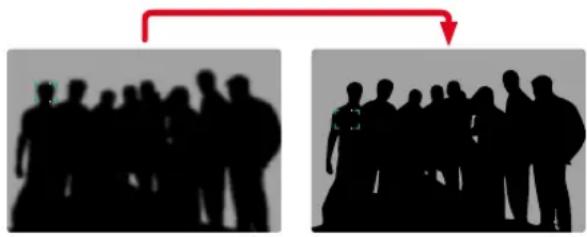
Si la reconnaissance des visages détecte un œil, la mise au point s'effectue sur lui. Si plusieurs yeux ont été détectés, il est possible de choisir sur quel œil la mise au point doit être effectuée. L'œil actuellement sélectionné est mis en valeur.
De plus, lorsque l'image comprend plusieurs visages, il est facile de sélectionner celui que l'on souhaite.
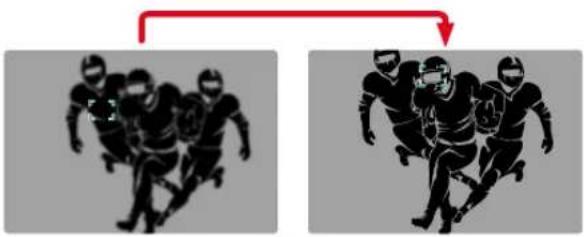
Pour passer d'un visage à l'autre
Déplacez le joystick dans la direction souhaitée
Pour changer l'œil sur lequel porte la mise au point
Appuyez sur le joystick
RÉGLAGES AF
SENSIBILITÉ
Détermine la sensibilité de la mesure du contraste.
Réglage par défaut : 9
Dans le menu principal, sélectionnez Mise au point
▸ Sélectionnez Réglages de l'AF ▸ Sélectionnez Sensibilité AF ▸ Sélectionnez le réglage désiré
(3,2,1,0,+1,+2,+3)
VITESSE
Pour les motifs déplacés moins rapidement, il est indiqué de mettre la vitesse AF sur une valeur un peu plus basse. Ainsi, les modifications de mise au point trop abruptes sont évitées. Pour les motifs très mobiles, un haut réglage assure la mise au point correcte.
Réglage par défaut :
Dans le menu principal, sélectionnez Mise au point
▸ Sélectionnez Réglages de l'AF ▸ Sélectionnez Vitesse AF ▸ Sélectionnez le réglage désiré
La zone de mise au point peut être limitée à la zone macro. Ainsi, la mise au point automatique est accélérée nettement.
Réglage par défaut : Arrêt
Dans le menu principal, sélectionnez Réglages de l'appareil photo ▸ Sélectionnez Lim. de focale (macro) ▸ Sélectionnez Marche/Arrêt
Remarques
- La zone de mise au point varie selon l'objectif (voir le mode d'emploi correspondant).
- Cette fonction n'est pas disponible avec certains objectifs :
- objectifs montés avec adaptateur (p. ex. objectifs Leica M avec « L-Adapter M »)
- certains objectifs Leica SL
RÉGLAGE RAPIDE AF
Le réglage rapide AF offre les fonctions suivantes :
- Changement rapide de la méthode de mesure AF
- Modification de la taille du champ de mesure (uniquement Champ et Identification des personnes)
L'image du viseur reste constamment visible pendant le réglage.
OUVRIR LE RÉGLAGE RAPIDE AF
Appuyez sans relâcher sur l'écran - Tous les affichages auxiliaires sont masqués. Lorsque Champ/Identification des personnes est réglé comme méthode de mesure, des triangles rouges apparaissent sur deux angles du champ de mesure.
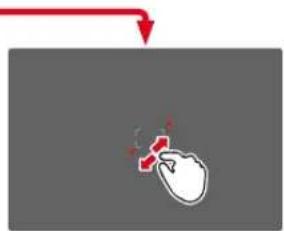
- Pour tous les autres modes AF, le menu à barres Mode AF apparaît directement.
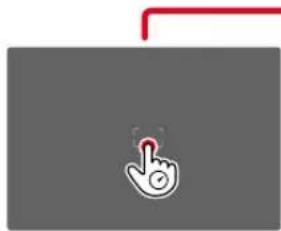
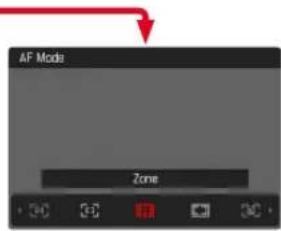
MODIFIER LA TAILLE DU CHAMP DE MESURE AF
(uniquement Champ et Identification des personnes)
▸ Tournez la molette
ou
Rapprochez les doigts / écartez les doigts - La taille du champ de mesure AF est réglable en 3 niveaux.
Si le mode AF actif est Champ ou Identification des personnes, il faut d'abord ouvrir le menu à barres Mode AF :
▸ Tournez la molette de réglage avant - Le menu à barres Mode AF apparaît.
▸ Sélectionnez la méthode de mesure désirée
- Le réglage peut également s'effectuer avec la molette de réglage avant.
- Le réglage est adopté automatiquement au bout d'env. 3 s, le menu à barres disparaît.
Remarques
- Pendant une prise de vue en cours, cette fonction n'est pas disponible.
- Le réglage rapide AF peut uniquement être ouvert lorsque la fonction Touche AF est active (voir p. 194).
FONCTIONS AUXILIAIRES AF
AGRANDISSEMENT EN MODE AF
Pour mieux estimer les réglages, l'agrandissement peut être ouvert indépendamment de la mise au point.
Pour cela, il faut affecter la fonction Agrandiss. à l'une des touches de fonction (voir p. 71).
Pour affecter la fonction à une touche de fonction
Voir p. 71
Pour ouvrir l'agrandissement
- Appuyez sur la touche de fonction
- Un cadre agrandi apparaît. Sa position est réglée en fonction de la position du champ de mesure AF.
- Le rectangle à l'intérieur du cadre situé sur le côté droit symbolise l'agrandissement actuel ainsi que la position de la section montrée. L'agrandissement démarre au 1er de 3 niveaux d'agrandissement.
Pour adapter le niveau d'agrandissement, tournez la molette / molette de réglage avant. Pour modifier la position de la section, balayez l'écran pour changer à votre guise la position de la section affichée de l'agrandissement.
OU - Déplacez le joystick dans la direction souhaitée. Pour quitter l'agrandissement, appuyez sur le déclencheur.


Remarques
L'agrandissement reste actif jusqu'à ce qu'il soit terminé. - Le dernier niveau d'agrandissement utilisé demeure conservé à l'ouverture suivante de la fonction. - Pendant une prise de vue en cours, cette fonction n'est pas disponible.
LUMIÈRE AUXILIAIRE AF
La lumière auxiliaire AF n'est pas active en mode vidéo.
VALIDATION AF ACOUSTIQUE
Il est possible de faire valider la mise au point réussie au mode AF par un signal sonore (voir p. 85).
Remarque
- Pendant une prise de vue en cours, cette fonction n'est pas disponible.
DÉPLACEMENT DU CHAMP DE MESURE AF
Toutes les méthodes de mesure AF permettent de déplacer le champ de mesure AF avant la mise au point.
Déplacez le joystick dans la direction souhaitée ou tapez à l'endroit souhaité sur l'écran (si AF tactile est actif).
Remarques
- Le champ de mesure reste sur la dernière position utilisée pour la méthode de mesure AF, même en cas de changement de la méthode de mesure AF et de mise hors tension de l'appareil photo.
- Lors de la combinaison de la méthode de mesure de l'exposition Spot avec les méthodes de mesure AF Spot, Champ et Zone, un couplage des champs de mesure s'effectue. La mesure de l'exposition s'effectue ensuite sur la zone définie par le champ de mesure AF, même si celui-ci est décalé.
La mise au point manuelle offre un contrôle plus élevé et elle est moins sujette aux erreurs de réglage pour les modes de fonctionnement AF.
Dans le menu principal, sélectionnez Mise au point ▸ Sélectionnez Mode de mise au point ▸ Sélectionnez M. Démarrez la prise de vue - Tournez la bague de réglage de la mise au point pour régler la mise au point souhaitée.
FONCTIONS AUXILIAIRES MF
Pour la mesure de la distance manuelle, les fonctions auxiliaires suivantes sont disponibles.
FOCUS PEAKING
Pour cette fonction auxiliaire, les bords d'éléments de motifs réglés de manière nette sont affichés en surbrillance.
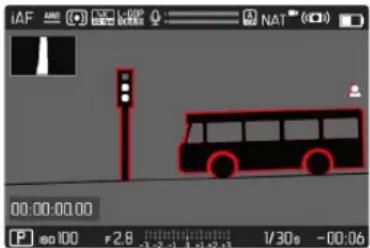
Si le Focus Peaking est actif, le symbole apparaît à droite à l'image avec l'affichage de la couleur utilisée. La couleur du marquage est réglable. La sensibilité peut également être adaptée. L'activation de cette fonction est commandée via les profils d'information (voir p.197).
Activez la fonction - Tournez la bague de réglage de la mise au point de façon à ce que les détails du motif souhaités soient repris.
Remarque
- L'identification des parties nettes du motif repose sur le contraste du motif, c'est-à-dire sur les différences clair-sombre. Ainsi, des éléments de motif à fort contraste peuvent être marqués incorrectement, bien qu'ils ne soient pas réglés de manière nette.


AGRANDISSEMENT EN MODE MF
Plus les détails du motif sont agrandis, plus il est facile de juger de la netteté et plus la mise au point peut être précise.
Cette fonction peut être activée automatiquement en cas de mise au point manuelle ou ouverte indépendamment de celle-ci.
OUVERTURE AVEC LA BAGUE DE RÉGLAGE DE LA MISE AU POINT
En tournant la bague de réglage de la mise au point, un cadrage est affiché automatiquement en agrandi.
Dans le menu principal, sélectionnez Mise au point > Assistance mise au point > Grossiss. au > Marche. Tournez la bague de réglage de la mise au point.
- Un cadrage agrandi apparaît. Sa position est réglée en fonction de la position du champ de mesure AF.
- Le rectangle à l'intérieur du cadre situé sur le côté droit symbolise l'agrandissement actuel ainsi que la position de la section montrée. L'agrandissement démarre au 1er de 3 niveaux d'agrandissement.
Pour adapter le niveau d'agrandissement
Tournez la molette / molette de réglage avant.
Pour modifier la position de la section
- Balayez l'écran pour changer à votre guise la position de la section affichée de l'agrandissement.
OU
Déplacez le joystick dans la direction souhaitée.
Pour quitter l'agrandissement
Appuyez sur le déclencheur.
ou
Réduisez l'agrandissement jusqu'à ce que la vue totale réapparaisse.
Remarques
- Env. 5 sec après le dernier tour de la bague de réglage de la mise au point, l'agrandissement est annulé automatiquement.
- Pendant une prise de vue en cours, cette fonction n'est pas disponible.
OUVERTURE AVEC UNE TOUCHE DE FONCTION
La fonction peut être affectée à une touche de fonction.
Pour affecter la fonction à une touche de fonction
Voir p.71
Pour ouvrir l'agrandissement
- Appuyez sur la touche de fonction
- Un cadre agrandi apparaît. Sa position est réglée en fonction de la position du champ de mesure AF.
- Le rectangle à l'intérieur du cadre situé sur le côté droit symbolise l'agrandissement actuel ainsi que la position de la section montrée. L'agrandissement démarre au 1er de 3 niveaux d'agrandissement.
Pour adapter le niveau d'agrandissement
Tournez la molette / molette de réglage avant
Pour modifier la position de la section
- Balayez l'écran pour changer à votre guise la position de la section affichée de l'agrandissement
ou
▸ Déplacez le joystick dans la direction souhaitée.
Pour quitter l'agrandissement :
▸ Appuyez sur le déclencheur.
Remarque :
L'agrandissement reste actif jusqu'à ce qu'il soit terminé.
AFFICHAGE DE LA DISTANCE
En cas de mise au point manuelle, les indications de distance sont affichées dans le Top-Display.
- Mode de mise au point MF : lorsque le déclencheur est actionné.
- Mode de mise au point AF : lorsque le déclencheur est maintenu actionné et qu'ensuite la bague de mise au point est tournée.
L'unité de mesure de l'affichage (m ou ft) est réglable, voir p. 81.
Remarque :
- Les indications de distance sont estimées en fonction de la position de mise au point transmise par l'objectif.
FOLLOW FOCUS
Cette fonction permet des transitions automatiques vers des réglages de mise au point définis (positions de mise au point). Il est possible de définir au préalable jusqu'à trois positions de mise au point et, en option, de les associer à un temps de latence. Lorsqu'une position de mise au point est appelée, l'appareil photo adopte automatiquement la mise au point réglée. La transition se fait de façon très régulière, à une vitesse réglable. Cela permet de réaliser des transitions douces quasiment imperceptibles. Cela n'est possible que si les distances pertinentes sont connues au préalable.
Les positions de mise au point définies peuvent être appelées individuellement ou adoptées les unes après les autres en une série automatique.
Dans le menu principal, sélectionnez Mise au point ▸ Sélectionnez Mode de mise au point ▸ Sélectionnez Follow focus ▸ Sélectionnez Positions de mise au point. Le Follow focus est activé. Le menu Follow focus apparaît.
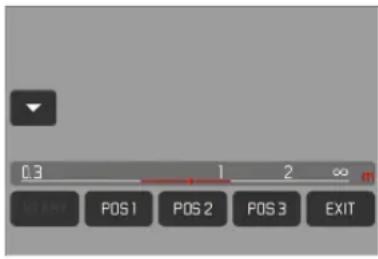
- Le menu Follow focus reste affiché jusqu'à ce que la fonction soit terminée.


COMPORTEMENT DE LA FONCTION
La fonction est exécutée, qu'un enregistrement soit en cours ou non. Par conséquent, toutes les opérations décrites ci-dessous peuvent aussi être effectuées pendant un enregistrement. De même, il est possible de démarrer et d'arrêter un enregistrement alors qu'une série de mise au point est en cours, ou encore de quitter le menu Follow focus pendant l'enregistrement.
Remarques
- Tant que la fonction est active, les restrictions suivantes s'appliquent :
- Selon l'affectation, toutes les touches de fonction peuvent ne pas être disponibles. L'EVF ne peut pas être utilisé.
Le Follow focus n'est pas disponible dans les cas suivants :
- Enregistrements au ralenti. Lors de l'utilisation d'un adaptateur d'objectif. Lors de l'utilisation d'objectifs MF. Lors de l'utilisation d'objectifs à commutateur AF/MF, lorsque le réglage MF est sélectionné.
MENU FOLLOW FOCUS
La commande se fait exclusivement par commande tactile.
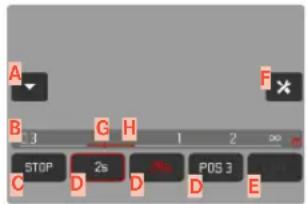
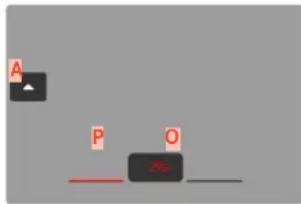
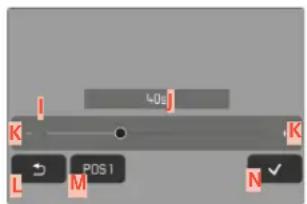
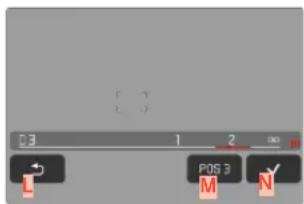
A Touche pour déployer et réduire le menu Follow focus. B Barre de réglage position de mise au point (distance de mise au point en m ou ft). C Touche START (lance la séquence de mise au point automatique). D Positions de mise au point. E Touche EXIT (quitter le menu Follow focus). F Touche Édition (uniquement avec des positions de mise au point déjà définies). G Affichage de la distance réglée. H Affichage de la zone de mise au point (profondeur de champ, en fonction de la mise au point et de la valeur de diaphragme). I Barre de réglage temps de latence. J Temps de latence réglé. K Touches Plus et Moins. L Touche Retour. M Position de mise au point sélectionnée actuellement. N Touche Confirmation. O Temps de latence en cours. P Position de mise au point réglée actuellement.
Pour plus de clarté, le menu Follow focus peut être réduit aux éléments essentiels.
- Appuyez sur la touche
- Le menu Follow focus bascule entre l'affichage complet et l'affichage réduit.
Remarque
- Dans l'affichage réduit, les positions de mise au point ne peuvent pas être sélectionnées directement.
PRÉPARATION
DÉFINITION DE LA POSITION DE MISE AU POINT
- Appuyez sur la position de mise au point souhaitée.
- Le menu de réglage du temps de latence apparaît.
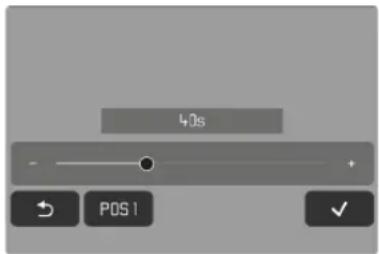
Pour régler un temps de latence
Il est possible de régler des temps de latence jusqu'à 120 s (valeur par défaut : 0 s).
- Appuyez sur les touches « Plus » et « Moins »
ou
- Appuyez directement sur le réglage souhaité dans la barre de réglage.
- Le temps choisi est affiché au-dessus de la barre de réglage. Appuyez sur la touche « Confirmation ».
- Le menu de réglage de la distance apparaît.


Pour régler la distance
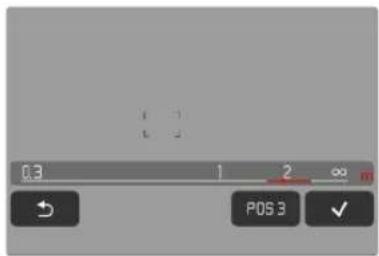
Réglez la distance souhaitée. La distance peut être réglée manuellement ou à l'aide du mode AFs (joystick/AF tactile). Le déclencheur reste bloqué. La barre de réglage affiche la distance réglée. Appuyez sur la touche « Confirmation ». L'affichage revient au niveau supérieur du menu Follow focus.
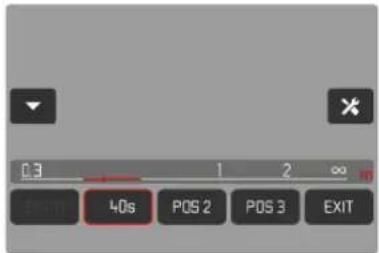
- La position de mise au point réglée actuellement est encadrée en rouge. La barre de réglage affiche la distance réglée. Le temps de latence réglé est affiché à la place de POS 1, POS 2 ou POS 3.
Pour annuler le réglage
Appuyez sur la touche « Retour ». L'affichage revient au dernier niveau de menu.
MODIFICATION DE LA POSITION DE MISE AU POINT
▸ Appuyez sur la touche souhaitée. La touche « Édition » apparaît.
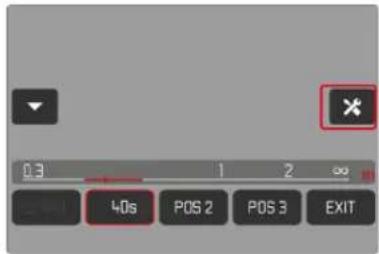
Appuyez sur la touche « Édition ». Tout temps de latence ou réglage de la mise au point en cours est annulé. Le menu de réglage du temps de latence apparaît. Redéfinissez la position de mise au point.
UTILISATION
La fonction Follow focus peut être utilisée de deux manières.
- Les positions de mise au point prédéfinies sont appelées individuellement selon le besoin.
- Toutes les positions de mise au point définies sont sélectionnées les unes après les autres selon une séquence entièrement automatique.
Les deux utilisations peuvent aussi être combinées.
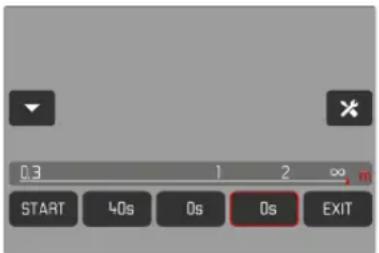
APPEL SELON LE BESOIN
Les positions de mise au point définies peuvent être appelées aussi souvent que souhaité.
Avec temps de latence :
- Le temps de latence actif est affiché et décompté en rouge.
- La transition vers la position de mise au point souhaitée commence après écoulement du temps de latence.
Sans temps de latence :
- La transition vers la position de mise au point souhaitée commence immédiatement. Appuyez sur la position de mise au point souhaitée.
- L'appareil photo adopte la mise au point réglée à la vitesse réglée (une fois le temps de latence éventuel réglé écoulé).
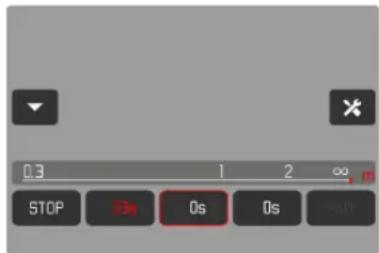
Remarque
- Tant que la transition vers une position de mise au point n'est pas terminée, elle peut être annulée à l'aide de la touche « STOP ».


SÉQUENCE AUTOMATIQUE
Si au moins deux positions de mise au point ont été définies, elles peuvent être adoptées automatiquement l'une après l'autre.
DÉMARRAGE
Définissez au moins deux positions de mise au point. Appuyez sur la touche « START ». La touche « START » affiche « STOP » tant que la série n'est pas terminée. Toutes les positions de mise au point définies sont appelées les unes après les autres (le cas échéant, après écoulement du temps de latence associé).
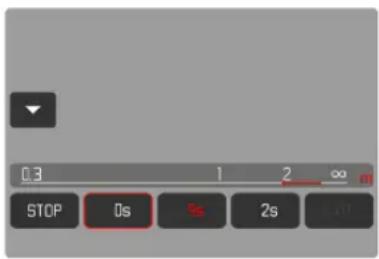
Durant une série de mise au point, toutes les autres touches sont verrouillées.
Remarque
- La séquence de mise au point automatique peut être démarrée aussi souvent que souhaité. Si la séquence de mise au point est redémarrée, elle repart du début.
ANNULATION
Appuyez sur la touche « STOP » - La série de mise au point en cours est annulée.
Pour démarrer la série de mise au point automatique dès le début de l'enregistrement
La série de mise au point automatique peut démarrer automatiquement au début de l'enregistrement vidéo.
Dans le menu principal, sélectionnez Mise au point ▸ Sélectionnez Mode de mise au point ▸ Sélectionnez Follow focus ▸ Sélectionnez Démarrer FF avec l'enregistrement
⊢ Sélectionnez Marche/Arrêt
Pour quitter la fonction
Annulez toute série éventuelle en cours. Appuyez sur la touche « EXIT » - La touche « EXIT » n'est pas disponible si une série de mise au point est en cours.
AUTRES RÉGLAGES
VITESSE
La vitesse de transition d'une position de mise au point à la suivante est réglable. Ce réglage s'applique à toutes les transitions.
Dans le menu principal, sélectionnez Mise au point ▸ Sélectionnez Mode de mise au point ▸ Sélectionnez Follow focus ▸ Sélectionnez Vitesse ▸ Sélectionnez le réglage désiré
Très bas, Bas, Moyen, Haut, Très haut
MODE DE MISE AU POINT SUIVANT
À la fin, le système peut passer automatiquement à un mode de mise au point défini (par ex. MF) ou revenir au dernier mode de mise au point utilisé.
Dans le menu principal, sélectionnez Mode de mise au point ▸ Sélectionnez Follow focus ▸ Sélectionnez Ensuite mod ▸ Sélectionnez le réglage désiré.
Le réglage ISO comprend une plage comprise entre 50 et 50 000 ISO, permettant ainsi un ajustement ciblé à toutes les situations. Avec le réglage manuel de l'exposition, il existe une plus grande latitude pour utiliser le rapport temps d'obturation-diaphragme souhaité. Avec le réglage automatique, il est possible de définir des priorités.
Réglage par défaut : ISO 100
VALEURS ISO FIXES
Il est possible de choisir des valeurs d'ISO 50 à ISO 50 000. Le réglage manuel de la valeur ISO se fait par incréments de 1/2 EV ou 1/3 EV, en fonction du réglage de l'option Incrément EV. Le nombre de valeurs ISO disponibles dépend donc de l'option Incrément EV.
Dans le menu principal, sélectionnez ISO ▸ Sélectionnez le réglage désiré.
Remarque
- En particulier en cas de valeurs ISO élevées et de traitement ultérieur de l'image, un bruit numérique et des lignes verticales et horizontales peuvent apparaître, essentiellement sur les surfaces de grande dimension uniformément claires du motif.


RÉGLAGE AUTOMATIQUE
La sensibilité est adaptée automatiquement à la luminosité extérieure et/ou aux combinaisons de diaphragmes à temps d'obturation prescrites. En association avec le mode Automatique avec priorité diaphragme, cela étend la plage de commande automatique de l'exposition. La commande automatique de la sensibilité ISO se fait par incréments de 1/2 EV ou 1/3 EV, en fonction du réglage de l'option Incrément EV.
Dans le menu principal, sélectionnez ISO ▸ Sélectionnez Auto ISO.
Remarque
- Cette fonction n'est pas disponible en mode Ciné.
DÉLIMITATION DES PLAGES DE RÉGLAGE
Il est possible de régler une valeur ISO maximale, afin de délimiter la plage du réglage automatique (Valeur ISO max.). Par ailleurs, une durée d'exposition maximale peut également être réglée. Pour cela, le réglage automatique ainsi que des temps d'obturation fixes plus longs sont disponibles entre 1/30 s et 1/2000 s.
LIMITATION DE LA VALEUR ISO
Sont disponibles toutes les valeurs à partir d'ISO 100.
Réglage par défaut : 6400
Dans le menu principal, sélectionnez Réglages auto ISO - Sélectionnez Valeur ISO max - Sélectionnez la valeur souhaitée.
LIMITATION DU TEMPS D'OBTURATION
Réglage par défaut : Auto
Dans le menu principal, sélectionnez Réglages auto ISO, sélectionnez Limitation du temps d'exposition, puis sélectionnez la valeur souhaitée.
(Auto, 1/2000, 1/1000, 1/500, 1/250, 1/125, 1/60, 1/30)
RÉGLAGE ISO DYNAMIQUE
La molette et la molette de réglage avant peuvent être configurées de manière à pouvoir effectuer le réglage ISO manuel en temps réel. Cela est déjà le cas par défaut dans les modes de fonctionnement S,
A et M. En tournant la molette de réglage, on fait passer le réglage par toutes les valeurs disponibles dans le menu ISO. Cela signifie qu'il est également possible de sélectionner Auto ISO.
FLOATING ISO
Cette fonction concerne Auto ISO. Avec de nombreux objectifs de zoom, l'intensité lumineuse change en cas de modifications de la focale. Dans cette situation, Floating ISO adapte la sensibilité par échelonnement fin, assurant en même temps qu'aux modes d'exposition (semi)-automatiques, les réglages sélectionnés de la valeur de diaphragme et du temps d'obturation demeurent constants. Ainsi, il est possible d'éviter des sauts de clarté visibles, particulièrement en cas d'enregistrements vidéo.
Réglage par défaut : Marché
Dans le menu principal, sélectionnez Floating ISO ▸ Sélectionnez Marché
Remarques
- Floating ISO ne peut fonctionner que si le réglage ISO initial permet une modification, c'est-à-dire si le réglage ISO utilisé n'est pas déjà d'emblée le plus élevé ou le plus faible. Si c'est le cas, le symbole d'avertissement Floating ISO s'affiche.
- Cette fonction n'est pas disponible en mode Ciné.


SENSIBILITÉ ASA (Mode ciné)
En mode Ciné, le réglage de la sensibilité s'effectue en règle générale manuellement. L'option de menu Exposure Index remplace l'option de menu ISO. L'indication s'effectue en unités ASA. Le réglage automatique (Auto ISO/Floating ISO) n'est pas disponible.
Réglage par défaut : 400 ASA
Dans le menu principal, sélectionnez IS ▸ Sélectionnez le réglage désiré
150 ASA, 100 ASA, 200 ASA, 400 ASA, 800 ASA, 1600 ASA
3200 ASA, 6400 ASA, 12500 ASA, 25000 ASA, 50000 ASA
BALANCE DES BLANCS
La balance des blancs assure un rendu des couleurs neutre, quelle que soit la lumière. Son fonctionnement consiste à indiquer à l'avance à l'appareil la couleur devant être reproduite en blanc.
Il existe pour cela quatre possibilités :
commande automatique - préréglages fixes - réglage manuel par mesure - réglage direct de la température des couleurs
Réglage par défaut : Auto
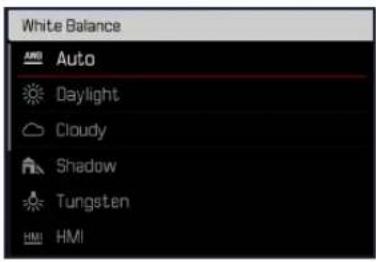
COMMANDE/PARAMÉTRAGES FIXES AUTOMATIQUES
- Auto : pour la commande automatique qui assure des résultats neutres dans la plupart des situations.
- Préglages fixes divers pour les sources de lumière les plus courantes :
| Soleil | Pour les prises de vue en extérieur par temps ensoleillé |
| Nuageux | Pour les prises de vue en extérieur sous un ciel couvert |
| Ombre | Pour les prises de vue en extérieur avec un motif principal dans l'ombre |
| Éclairage artificiel | Pour les prises de vues en intérieur avec un éclairage (principal) par lampe à incandescence |
| HMI | Pour les prises de vue en intérieur avec un éclairage (principal) par lampe halogène |
| Néon (chaud) | Pour des prises de vue en intérieur avec un éclairage (principal) par tubes fluorescents avec une lumière de couleur chaude |
| Néon (froid) | Pour des prises de vue en intérieur avec un éclairage (principal) par tubes fluorescents avec uneelightere de couleur froide |
| Flash | Pour les prises de vue avec flash |
Dans le menu principal, sélectionnez Balance des blancs ▸ Sélectionnez le réglage désiré.
RÉGLAGE MANUEL PAR MESURE
Carte de gris neutre / Live View Carte de gris
La variante Carte de gris neutre est le moyen adapté pour les motifs sur lesquels une zone de couleur gris neutre ou blanc pur est identifiable clairement. Si ce n'est pas le cas ou si la mesure doit s'effectuer sur la base d'un détail décentré, Carte de gris Live View est moins adaptable.
Remarque
- Une valeur déterminée de cette manière reste mémorisée (c'est-à-dire qu'elle est utilisée pour toutes les prises de vues suivantes), jusqu'à ce qu'une nouvelle mesure soit effectuée ou qu'un autre réglage de la balance des blancs soit sélectionné.

Cette variante de mesure recense toutes les teintes de couleur dans le champ de mesure, à partir desquelles elle calcule une valeur de gris moyen.
Dans le menu principal, sélectionnez Balance des blancs ▸ Sélectionnez / Carte de gris neutre. Sur l'écran s'affichent :
- l'image basée sur la balance des blancs automatique,
- un cadre au centre de l'image,
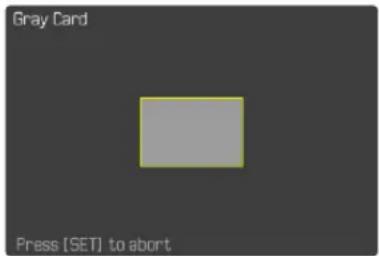
▸ Orientez le champ de mesure sur une surface blanche ou gris neutre. L'image de l'écran se modifie dynamiquement en raison de la surface de référence dans le cadre.
Pour effectuer la mesure :
Déclenchez.
ou
Appuyez sur le joystick/la molette. La mesure est effectuée.
Pour annuler la mesure
Appuyez sur la touche EN
CARTE DE GRIS LIVE VIEW
Cette variante de mesure recense uniquement la teinte de couleur adéquate avec le champ de mesure, à partir de laquelle elle calcule la valeur de gris.
Dans le menu principal, sélectionnez Balance des blancs. Sélectionnez Carte de gris Live View. Sur l'écran s'affichent :
- l'image basée sur la balance des blancs automatique
- une croix au centre de l'image
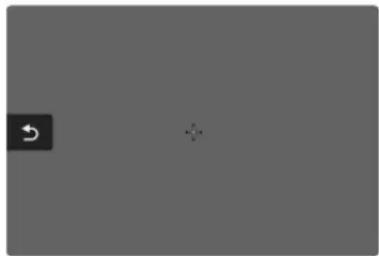
Orientez le champ de mesure sur une surface blanche ou gris neutre.
Pour décaler le champ de mesure
Déplacez le joystick dans la direction souhaitée.
Pour effectuer la mesure
Déclenchez
ou
- Appuyez sur le joystick/la molette. La mesure est effectuée.
Pour annuler la mesure
Appuyez sur la touche EN
RÉGLAGE DIRECT DE LA TEMPÉRATURE DES COULEURS
Il est possible de régler directement des valeurs entre 2000 et 11500 K (Kelvin). Vous disposez ainsi d'une très large plage, qui couvre la plupart des températures de couleur existant dans la pratique et dans laquelle vous pouvez adapter le rendu des couleurs, de manière très détaillée, aux couleurs existantes et à vos goûts personnels.

Dans le menu principal, sélectionnez Balance des blancs
▷ Sélectionnez Température de couleur ▷ Sélectionnez la valeur souhaitée
EXPOSITION
Le réglage de l'exposition s'effectue dynamiquement avec les deux molettes de réglage. De manière générale, la molette commande le diaphragme et la molette de réglage avant le sensibilité ISO. L'affectation peut être adaptée, voir p. 72.
Les réglages de la luminosité peuvent être effectués rapidement via l'écran de statut.
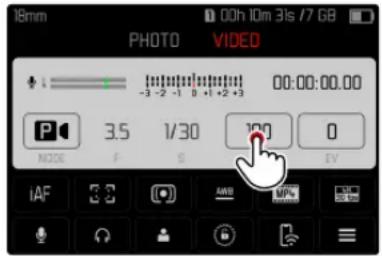
Tapez sur le champ de commande souhaité. - Le champ de commande actif est mis sur fond rouge. - Au lieu de la balance de l'exposition, une bande de réglage apparaît. Un point marque le réglage actuel. Au-dessus du point, le réglage actuel est affiché.


- Tapez à l'endroit souhaité de la bande de réglage ou déplacez le point à l'endroit souhaité
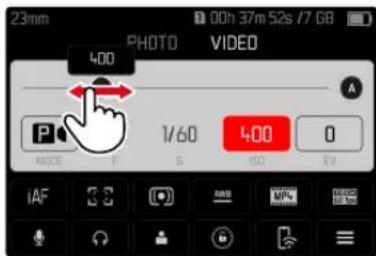
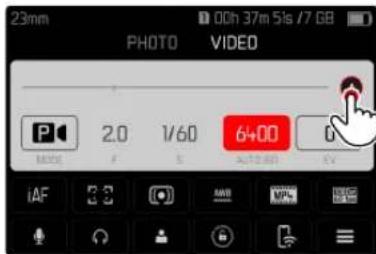
MÉTHODES DE MESURE DE L'EXPOSITION
Les méthodes de mesure de l'exposition suivantes sont disponibles.
Réglage par défaut : Multi-Zone
Spot, Pondérée centrale, Priorité aux zones claires, Multi-Zone
Dans le menu principal, sélectionnez Mesure de l'exposition - Sélectionnez la méthode de mesure désirée
(Spot, Pondérée centrale, Priorité aux zones claires, Multi-Zone) - La méthode de mesure réglée est indiquée dans la ligne du haut de l'image de l'écran.
Lors de la mesure spot, le champ de mesure peut être déplacé :
Déplacez le joystick dans la direction souhaitée
Remarques
- Les informations d'exposition (valeur ISO, diaphragme, temps d'obturation et balance de l'exposition avec échelle de correction de l'exposition) aident à la définition des réglages nécessaires pour une exposition correcte.
- Les affichages les plus importants (valeur ISO, diaphragme et temps d'obturation) apparaissent également à l'écran Top-Display.
SPOT
Cette méthode de mesure est exclusivement concentrée sur une petite zone au centre de l'image. Lors de la combinaison de la méthode de mesure de l'exposition Spot avec les méthodes de mesure AF Spot, Champ et Zone, un couplage des champs de mesure s'effectue. La mesure de l'exposition s'effectue ensuite sur la zone définie par le champ de mesure AF, même si celui-ci est décalé.
PONDÉRÉE CENTRALE
Cette méthode prend en compte l'intégralité du champ de l'image. Cependant les éléments situés au centre du motif jouent un rôle beaucoup plus déterminant que les zones situées en bordure dans le calcul de la valeur de l'exposition.
MULTI-ZONE
Cette méthode de mesure repose sur la saisie de plusieurs valeurs de mesure. Celles-ci sont calculées en fonction de la situation à l'aide d'un algorithme et renvoient une valeur d'exposition adaptée au rendu mesuré du motif principal présumé.
PRIORITÉ AUX ZONES CLAIRES
Cette méthode prend en compte l'intégralité du champ de l'image. La valeur de l'exposition est toutefois ajustée selon les détails du motif plus clairs que la moyenne. Cela permet d'éviter une surexposition des détails clairs du motif, sans devoir les mesurer directement. Cette méthode de mesure est particulièrement adaptée pour les motifs nettement plus éclairés que le reste de l'image (par exemple des personnes éclairées par un projecteur) ou réfléchissant beaucoup plus la lumière (par ex. un vêtement blanc).
| Multi-Zone Priorité aux zones claires | |


MODES D'EXPOSITION
Quatre modes vidéo sont disponibles :
- Automatisme programme (P) Mode automatique avec priorité diaphragme (A)
- Automatisme avec priorité au temps de pose (S)
- Réglage manuel (M)
Par ailleurs, avec le mode Ciné, il existe un autre mode de fonctionnement, pleinement manuel.
Remarques
- En cas d'utilisation d'objectifs avec diaphragme (p. ex. objectifs Leica M), seuls les modes d'exposition A (mode automatique avec priorité diaphragme) et M (réglage manuel) sont disponibles. Dans ces cas-là, la valeur de diaphragme qui s'affiche est F0.0.
- Pour tous les modes d'exposition, on notera que les temps d'obturation réglables et/ou disponibles pour le réglage automatique dépendent de la fréquence d'images choisie (Résolution vidéo, voir p. 177).
- Lorsque Auto ISO est actif, l'adaptation dynamique de la valeur ISO est utilisée pour le réglage de l'exposition. Selon le mode d'exposition sélectionné, le réglage ISO automatique interagit ici avec des réglages de diaphragme et/ou de temps d'obturation réglés automatiquement.
SÉLECTION DU MODE DE FONCTIONNEMENT
Par molette
Appuyez sur la molette - Le mode de fonctionnement actuel apparaît sur le Top-Display. Le mode de fonctionnement actuel est marqué en rouge à l'écran. - Tournez la molette pour sélectionner le mode souhaité - Sur le Top-Display et sur l'écran, l'affichage du mode de fonctionnement change en conséquence. Les modes de fonctionnement peuvent être atteints en tournant dans les deux sens. - Environ 2 s après le dernier actionnement de la molette, le mode de fonctionnement sélectionné est pris en compte automatiquement.
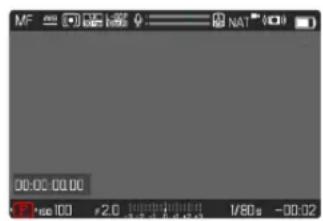

Pour prendre en compte immédiatement le mode de fonctionnement sélectionné
Appuyez sur le joystick/la molette ou appuyez sur le déclencheur
Par l'écran de statut
Touchez le champ de commande
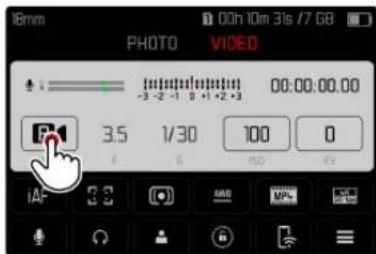
Touchez le mode d'exposition souhaité
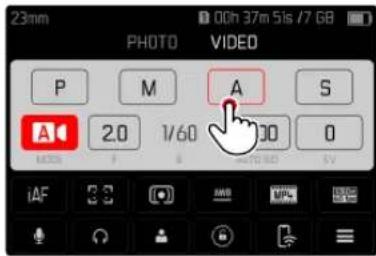
RÉGLAGE ENTIÈREMENT AUTOMATIQUE DE L'EXPOSITION - P

AUTOMATISME PROGRAMME - P
L'exposition est commandée par le réglage automatique du temps d'obturation et du diaphragme.
La correction de l'exposition et le niveau de la prise de vue peuvent être commandés directement via les molettes de réglage.
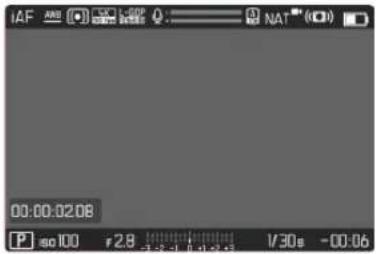
Sélectionnez le mode P (voir p. 238). Le cas échéant, paramétrez la correction de l'exposition. Démarrez la prise de vue.
Remarque
- La commande automatique de l'exposition tient compte de toutes les variations de la luminosité. Si cela n'est pas souhaité, p. ex. lors des prises de vue de paysages ou panoramiques, vous pouvez régler la vitesse d'obturation manuellement.

RÉGLAGE SEMI-AUTOMATIQUE DE L'EXPOSITION - A/S
MODE AUTOMATIQUE AVEC PRIORITÉ DIAPHRAGME - A
Le mode automatique avec priorité diaphragme règle automatiquement l'exposition en fonction de la valeur de diaphragme réglée manuellement. Il est donc particulièrement adapté aux enregistrements vidéo dans lesquels la profondeur de champ est un élément décisif pour la composition de l'image.
Avec une valeur de diaphragme aussi petite, il est possible de réduire la zone de la profondeur de champ. Ainsi, la zone sur laquelle la mise au point a lieu se met plus fortement en relief devant un arrière-plan non mis au point. Inversement, avec une valeur de diaphragme plus grande, il est possible d'agrandir la zone de la profondeur de champ. Ceci est indiqué lorsque tout de l'avant à l'arrière-plan doit être restitué de manière nette.
Le temps d'obturation sélectionné est maintenu constant pendant la prise de vue.
▸ Sélectionnez le mode A (voir p. 238) ▸ Configurez la valeur de diaphragme désirée Démarrez la prise de vue
AUTOMATISME AVEC PRIORITÉ AU TEMPS DE POSE - S
L'automatisation avec priorité au temps de pose gère automatiquement l'exposition en fonction du temps d'obturation présélectionné manuellement. Le temps d'obturation sélectionné est maintenu constant pendant la prise de vue.
▸ Sélectionnez le mode S (voir p. 238) ▸ Sélectionnez le temps d'obturation désiré Démarrez la prise de vue
RÉGLAGE MANUEL DE L'EXPOSITION - M
Le réglage manuel du temps d'obturation et du diaphragme est indiqué :
- pour maintenir constants les réglages de la luminosité entre différentes prises de vue
- pour pouvoir maintenir constants les réglages de la luminosité pendant la prise de vue, notamment en relation avec des valeurs ISO fixes
- Sélectionnez le mode M (voir p. 238)
▸ Réglez l'exposition souhaitée - La compensation d'exposition s'effectue à l'aide de la graduation de la balance de l'exposition. Démarrez la prise de vue
Affichages de la balance de l'exposition :
| Exposition correcte | |
| Sous-exposition ou surexposition autour de la mesure indiquée | |
| Sous- et/ou surexposition de plus de 3 EV (Exposure Value = Valeur d'exposition) |
CORRECTION DE L'EXPOSITION
Des valeurs de correction de l'exposition peuvent être réglées sur une plage de ±3 EV (EV : Exposure Value = valeur d'exposition). Les valeurs disponibles dépendent du réglage global Incrément EV (voir p. 195).
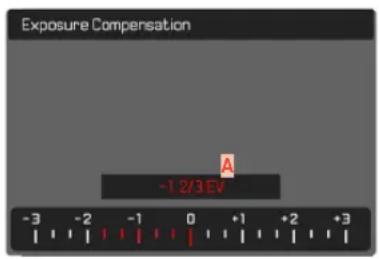
A Valeur de correction paramétrée (marques pour 0 = off)
Dans le menu principal, sélectionnez Correction de l'exposition. - Sur l'écran s'affiche une graduation en guise de sous-menu. Réglez la valeur souhaitée sur la graduation. - La valeur réglée est affichée via la graduation. - Pendant le réglage, vous pouvez observer son effet sur l'image à l'écran, qui devient plus sombre ou plus claire.
Remarques
- Aux trois modes d'exposition (semi-)automatiques, cette fonction est affectée à l'une des molettes de réglage et par conséquent rapidement accessible (voir p. 72).
- La correction de l'exposition réglée est affichée par une marque sur l'échelle de correction de l'exposition dans la ligne de bas de page (voir p. 30).
- Pour les corrections réglées, le principe suivant s'applique, indépendamment de leur réglage d'origine : elles restent valables jusqu'à ce qu'elles soient remises à 0 manuellement, c'est-à-dire même si l'appareil a été arrêté et remis en marche dans l'intervalle.
- Des modifications du réglage Incrément EV (voir p. 195) entraînent la suppression d'une correction paramétrée, c'est-à-dire que dans ces cas-là celle-ci est automatiquement remise à 0.


MODE LECTURE (VIDEO)
Le mode Lecture sert à afficher et à gérer les enregistrements en mémoire. Aussi bien la commutation entre le mode Prise de vue et le mode Lecture que la plupart des actions dans ces modes peuvent se faire au besoin par commande gestuelle ou à touches. Vous trouvez de plus amples informations sur les gestes disponibles voir p. 55.
Remarques
- Les enregistrements ne sont pas tournés automatiquement au mode Lecture, afin de toujours utiliser la totalité de la surface de l'écran pour l'affichage.
- Les photos qui n'ont pas été prises avec cet appareil ne pourront peut-être pas être lues avec celui-ci.
- Il peut arriver que l'image à l'écran ne présente pas la qualité habituelle ou que l'écran reste noir et n'affiche que le nom du fichier.
- Vous pouvez basculer à tout moment du mode Lecture au mode Prise de vues en appuyant sur le déclencheur.
ÉLÉMENTS DE COMMANDE EN MODE LECTURE
ÉLÉMENTS DE COMMANDE SUR L'APPAREIL PHOTO
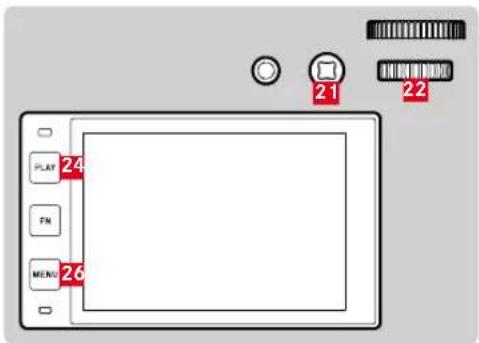
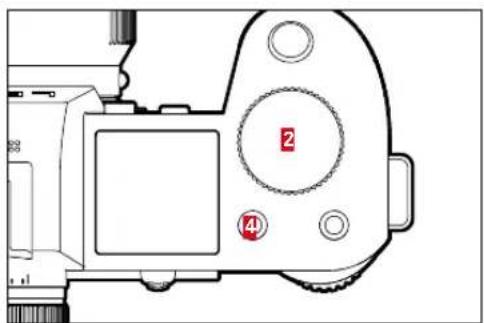
Molette de réglage avant
22 Molette
Touche de fonction
24 Touche PLAY
20 Touche de fonction
25 Touche FN
21 Joystick
26 Touche MENU
TOUCHES DE FONCTION EN MODE LECTURE
En mode Lecture, les touches de fonction ont une fonction bien déterminée ou sont sans fonction.
Des fonctions sont affectées aux touches de fonction suivantes :
| Touche Fonction | |
| Touche FN 25 | Changer de profil d'information |
| Touche de fonction 20 | EVF-LCD |
| Touche de fonction 4 | Marquer les photos (Classen) |
ÉLÉMENTS DE COMMANDE SUR L'ÉCRAN
En règle générale, les éléments de commande sur l'écran peuvent être utilisés intuitivement par commande tactile. Cependant, ils sont aussi sélectionnables en appuyant sur une des trois touches à gauche de l'écran. Lorsqu'ils apparaissent dans la ligne du haut, un symbole affiche la touche correspondante à côté de l'élément de commande. Lorsqu'ils apparaissent directement en bordure de l'écran, ils sont positionnés directement à côté de la touche correspondante.
Par exemple, le symbole Retour ♣ peut être sélectionné de deux manières :
- Tapoter directement sur le symbole Retour
- Appuyer sur la touche respective
(touche supérieure = touche PLAY)
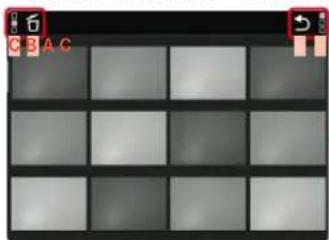
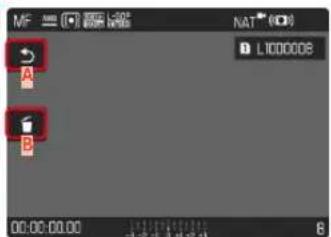
A Élément de commande « Retour » B Élément de commande « Supprimer » C Affichage de la touche respective


LANCEMENT/ARRÊT DU MODE LECTURE
Par commande tactile
Balayez vers le haut/bas
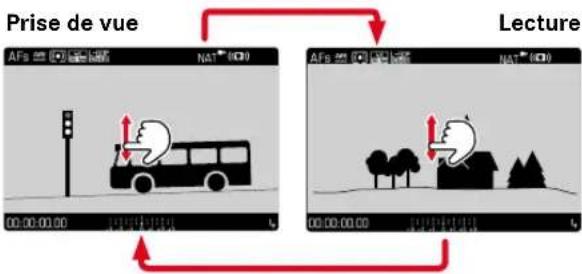
Par commande à touches
Appuyez sur la touche PLAY. - Sur l'écran apparaît le dernier enregistrement effectué. - En l'absence de fichier (visualisable) sur la carte mémoire insérée, le message suivant s'affiche : Aucune photo valide à afficher. - En fonction de la représentation actuelle, la touche PLAY a différentes fonctions :
| Situation de départ | Après pression sur la touche PLAY |
| Affichage plein écran d'un enregistrement | Mode Prise de vues |
| Affichage de plusieurs enregistrentes plus petits | Affichage plein écran de l'enregistrement |
SÉLECTION/DÉFILEMENT DES ENREGISTREMENTS
Les enregistrements sont disposés en une rangée horizontalement. Si la rangée d'enregistrements arrive à la fin lors du défilement, l'affichage saute à l'autre extrémité. Tous les enregistrements peuvent ainsi être atteints dans les deux sens.
INDIVIDUELLEMENT
Par commande tactile
Balayez vers la gauche/droite
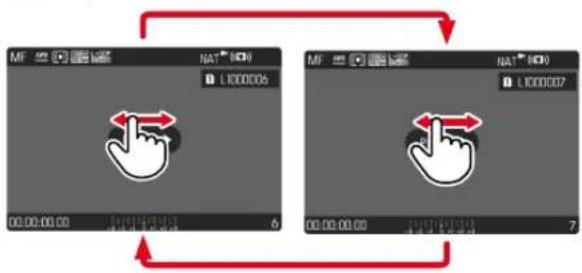
Par commande à touches
Déplacez le joystick vers la gauche/droite ou tournez la molette
CONTINU
Balayez vers la gauche/droite et gardez le doigt sur le bord de l'écran - Les enregistrements suivants avancent uniformément.
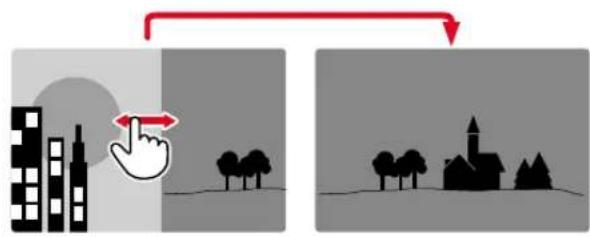


AFFICHAGE INFO EN MODE LECTURE
En mode Lecture, les mêmes profils d'informations sont disponibles qu'en mode Prise de vues. Quel type de profil d'information est actuellement actif est cependant enregistré de manière indépendante. Il est ainsi possible par exemple d'utiliser en mode Lecture un profil d'information « vide » complètement sans affichages auxiliaires, sans devoir les régler de nouveau lors du passage au mode Prise de vues. Au sujet des possibilités de réglage et pour les autres indications, voir p. 104. Les fonctions auxiliaires «Grille et Horizontalité» ne sont pas affichées en mode Lecture.
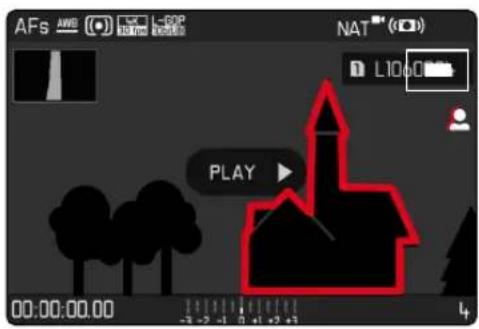
AFFICHAGE DES FONCTIONS AUXILIAIRES
Pour passer d'un profil d'information à l'autre
Appuyez sur la touche EN
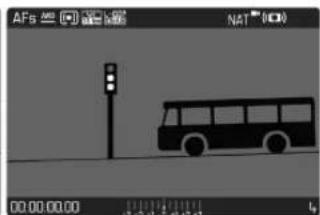
Profil d'information vide Uniquement informations de prise de vue
(Barres d'information)
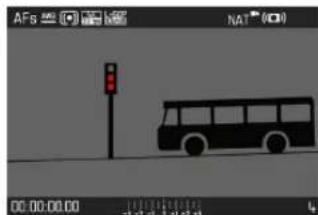
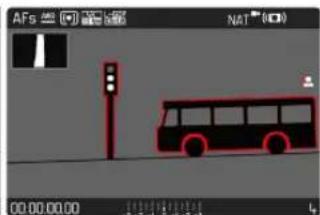
Détourage / hachures + Barres d'information
Barres d'information, Focus Peaking, Histogramme
AFFICHAGE SIMULTANÉ DE PLUSIEURS ENREGISTREMENTS
Pour un meilleur aperçu ou pour trouver plus facilement un enregistrement recherché, il est possible d'afficher plusieurs enregistrements en miniature simultanément dans un affichage de liste. Les affichages de liste disponibles comportent 12 et 30 enregistrements.
AFFICHAGE DE LISTE
Par commande tactile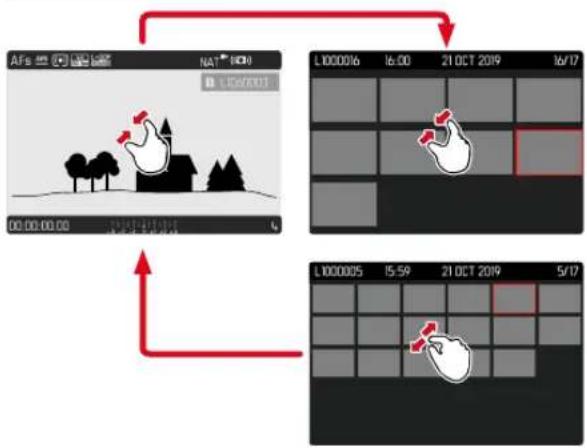
Rapprochez les doigts - La vue passe à l'affichage de 12, puis de 30 enregistrements.
Pour parvenir à d'autres enregistrements
Balayez vers le haut/bas
Par commande à touches
- Tournez la molette de réglage avant dans le sens inverse des aiguilles d'une montre
- 12 enregistrements s'affichent simultanément. En continuant à tourner, vous pouvez afficher simultanément 30 enregistrements.
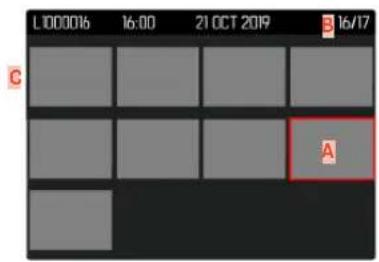
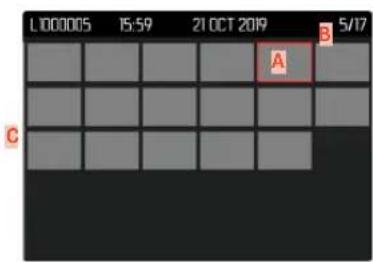
A Prise de vue sélectionnée actuellement B Numéro de la prise de vue sélectionnée actuellement Barre de défilement
L'enregistrement sélectionné actuellement est caractérisé par le cadre rouge et peut être sélectionné pour être consulté.


Pour passer d'une prise de vue à l'autre
Déplacez le joystick dans la direction souhaitée
OU
Tournez la molette
Pour afficher l'enregistrement dans sa taille normale Par commande tactile
Écartez les doigts OU Tapotez sur la prise de vue souhaitée
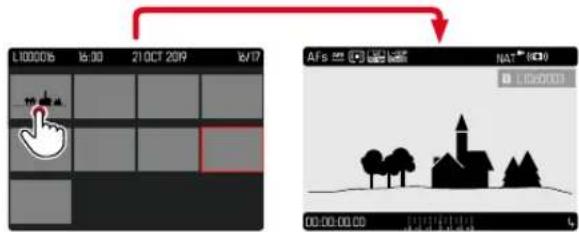
Par commande à touches
Tournez la molette de réglage avant dans le sens des aiguilles d'une montre OU Appuyez sur le joystick, la molette ou la touche PLAY
MARQUAGE/ÉVALUATION DES ENREGISTREMENTS
Les enregistrements peuvent être marqués comme favoris pour pouvoir les retrouver plus rapidement ou pour simplifier la suppression ultérieure de plusieurs enregistrements. La sélection est aussi bien possible en vue normale que dans les affichages de liste.
Pour marquer des enregistrements
Appuyez sur la touche de fonction 4
ou
Déplacez le joystick vers le haut - La prise de vue est marquée d'une ★. En consultation en vue normale, le symbole apparaît tout à droite dans la ligne du haut et, en affichage de liste, dans le coin supérieur gauche des enregistrements en miniature.
Pour annuler la sélection
ou
Appuyez sur la touche de fonction 4 ou déplacez le joystick vers le bas. Le marquage ★ disparaît.
Remarque
- Dans l'affichage de liste, le marquage ne peut être effectué qu'avec la touche de fonction.
SUPPRESSION DES ENREGISTREMENTS
Pour la suppression d'enregistrements, il y a plusieurs possibilités :
- supprimer les enregistrements un à un - supprimer plusieurs enregistrements - supprimer tous les enregistrements non marqués/non évalués - supprimer tous les enregistrements
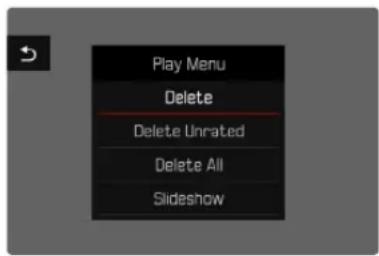
Important
- Vous ne pouvez plus rouvrir les enregistrements après leur suppression.
SUPPRESSION DES ENREGISTREMENTS UN À UN
Appuyez sur la touche MENU. Dans le menu Lecture, sélectionnez Supprimer. L'écran d'effacement s'affiche.
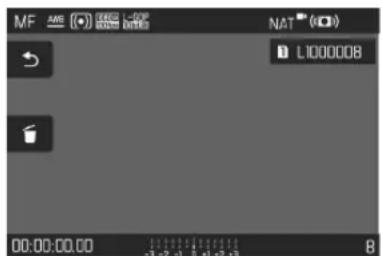
Sélectionnez le symbole d'effacement (tapotez directement sur le symbole ou appuyez sur la touche FN). Pendant la procédure d'effacement, la LED clignote. Ceci peut durer un moment. Puis la prise de vue suivante s'affiche. Toutefois, si la carte mémoire ne compte pas d'autre prise de vue, le message suivant apparaît : « Aucune photo valide à afficher ».
Pour annuler l'effacement et retourner au mode lecture normal :
- sélectionnez le symbole de retard
(tapotez directement sur le symbole ou appuyez sur la touche PLAY).
Remarques
- L'écran d'effacement ne peut pas être ouvert à partir de l'affichage de liste, puisque la fonction de menu Supprimer du menu Lecture n'est pas disponible dans ce contexte.
- Il est également possible de naviguer entre les enregistrements en mémoire lorsque l'écran d'effacement est actif.


SUPPRESSION DE PLUSIEURS ENREGISTREMENTS
Dans une liste d'effacement avec douze enregistrements en miniature, il est possible de sélectionner plusieurs enregistrements, puis de les effacer d'un coup. Elle est accessible par deux moyens.
- Tournez la molette de réglage avant dans le sens inverse des aiguilles d'une montre. L'affichage de liste s'affiche. Appuyez sur la touche MENU.
Dans le menu Lecture, sélectionnez Supprimer plusieurs.
La liste d'effacement s'affiche.
ou
Appuyez sur la touche MENU. Dans le menu Lecture, sélectionnez Supprimer. L'écran d'effacement s'affiche. Tournez la molette de réglage avant dans le sens inverse des aiguilles d'une montre. La liste d'effacement s'affiche.
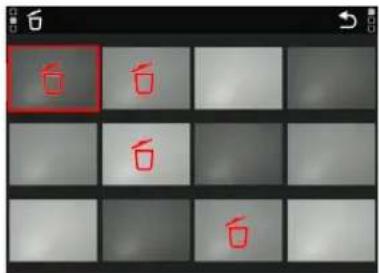
Dans cette liste, il est possible de sélectionner autant d'enregistrements que souhaité.
Pour sélectionner des enregistrements à effacer :
Sélectionnez la prise de vue souhaitée - Appuyez sur le joystick/la molette.
ou
Tapez sur la prise de vue souhaitée. Les enregistrements sélectionnés pour effacement sont marqués avec un symbole d'effacement rouge.
Pour effacer les enregistrements sélectionnés :
- Sélectionnez le symbole d'effacement (tapez directement sur le symbole ou appuyez sur la touche FN).
- La demande « Supprimer tous les fichiers marqués ? » apparaît. Sélectionnez Oui.
Pour annuler l'effacement et retourner au mode lecture normal :
- Sélectionnez le symbole de retour (tapez directement sur le symbole ou appuyez sur la touche PLAY).
SUPPRESSION DE TOUS LES ENREGISTREMENTS
Appuyez sur la touche MENU. Dans le menu Lecture, sélectionnez Supprimer tout.
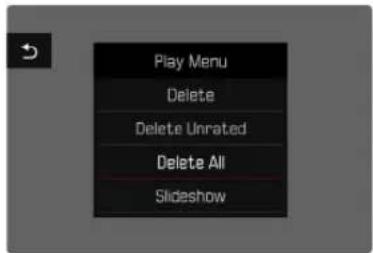
- La demande « Supprimer tous les fichiers ? » apparaît.
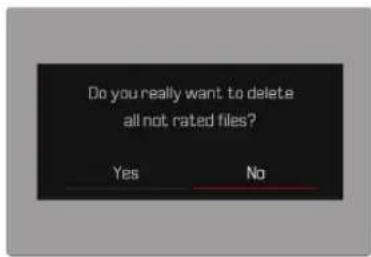
▸ Sélectionnez
Remarque
- Une fois la suppression effectuée, le message « Aucune photo valide à afficher » s'affiche. Si la procédure de suppression a échoué, la prise de vue initiale s'affiche à nouveau. Lors de la suppression de plusieurs ou de toutes les photos, un écran d'information peut s'afficher en raison du délai nécessaire au traitement des données.
SUPPRESSION DES ENREGISTREMENTS NON ÉVALUÉS
Appuyez sur la touche MENU. Dans le menu Lecture, sélectionnez Suppr. photos non éval.
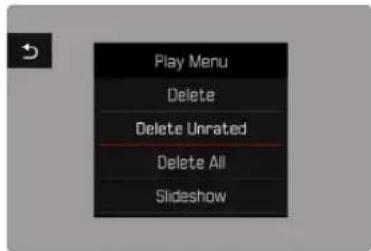
La demande « Voulez-vous vraiment supprimer tous les fichiers non évalués ? » apparaît. ▸ Sélectionnez Oui. Pendant l'effacement, la LED clignote. Ceci peut durer un moment. Puis apparaît la prise de vue marquée suivante. Toutefois, si la carte mémoire ne compte pas d'autre prise de vue, le message suivant apparaît : « Aucune photo valide à afficher ».


DIAPORAMA
En mode Lecture, il est possible d'ouvrir une fonction Diaporama dans laquelle les prises de vue enregistrées sont montrées automatiquement et successivement. Dans cette fonction, vous pouvez définir si toutes les prises de vue (Lire tout), seulement les photos (Photos seulement) ou seulement les vidéos (Vidéos seulement) doivent être montrées. Pour les photos, il est possible de sélectionner la durée d'affichage respective des prises de vue (Durée).
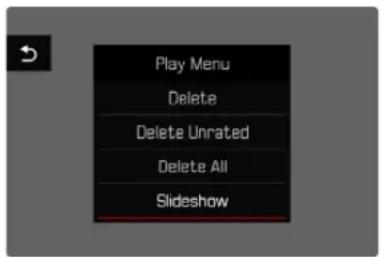
RÉGLAGE DE LA DURÉE
Appuyez sur la touche MENU. Dans le menu Lecture, sélectionnez Défilement auto. ▸ Sélectionnez Durée. Sélectionnez la durée souhaitée (1 s, 2 s, 3 s, 5 s).
DÉMARRAGE DU DIAPORAMA
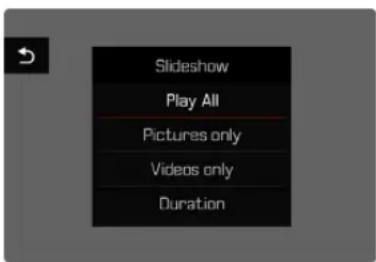
Appuyez sur la touche MENU. Dans le menu Lecture, sélectionnez Défilement auto. ▸ Sélectionnez le réglage désiré.
(Lire tout, Photos seulement, Vidéos seulement)
- Le diaporama démarre automatiquement avec les prises de vue sélectionnées et il tourne en boucle infinie, jusqu'à ce qu'il soit arrêté.
ARRÊT DU DIAPORAMA
Appuyez sur la touche PLAY
ou
Appuyez sur le déclencheur. L'appareil photo passe au mode respectif.
Remarques
- Pendant le traitement des données jusqu'au démarrage de la lecture, un écran intermédiaire apparaît brièvement.
- Les réglages dans Durée sont conservés même après un arrêt de l'appareil photo.
LECTURE VIDÉO
Si, en mode Lecture, un enregistrement vidéo est sélectionné, PLAY apparaît à l'écran.
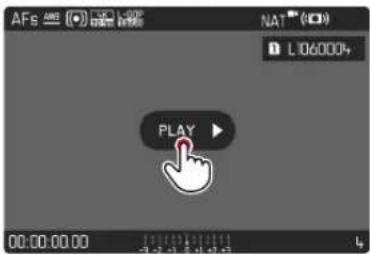
DÉMARRAGE DE LA LECTURE
Appuyez sur le joystick/la molette ou
Tapotez sur PLAY
AFFICHAGE DES ÉLÉMENTS DE COMMANDE
Les éléments de commande sont affichés lorsque la lecture est arrêtée.
Par commande tactile
Tapotez à un endroit quelconque sur l'écran
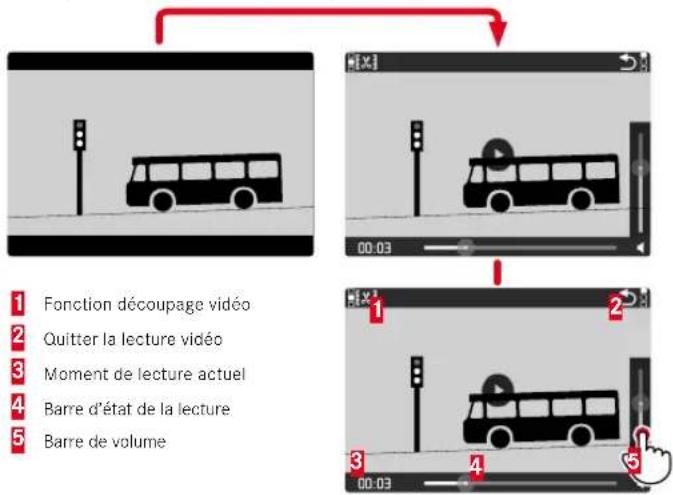
Par commande à touches
- Appuyez sur le joystick/la molette
Remarque
- Les éléments de commande s'effacent au bout d'env. 3 s. Un nouveau tapotement sur l'écran ou l'actionnement des touches les affichent à nouveau.

INTERRUPTION DE LA LECTURE
Tapotez à un endroit quelconque sur l'écran ou appuyez sur le joystick/la molette
POURSUITE DE LA LECTURE
Par commande tactile
Pendant que les éléments de commande sont visibles :
Tapotez à un endroit quelconque sur l'écran
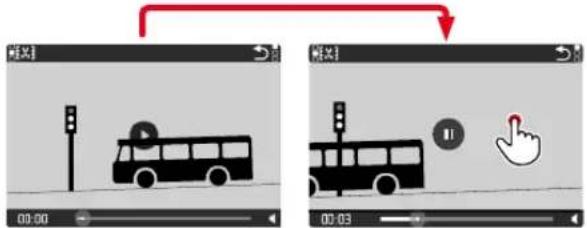
Par commande à touches
Pendant que les éléments de commande sont visibles :
Appuyez sur le joystick/la molette
NAVIGATION À UN ENDROIT QUELCONQUE
SAUT RAPIDE
Par commande tactile
Pendant que les éléments de commande sont visibles :
- Tapotez à l'endroit souhaité sur la barre d'état de la lecture
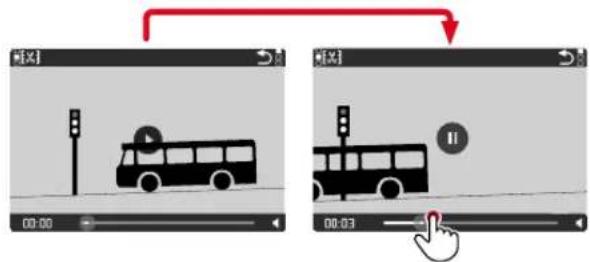
Par commande à touches
- Appuyez sur le joystick à gauche/droite et le maintenez
SÉLECTION PRÉCISE
Tournez la molette
ARRÊT DE LA LECTURE
Par commande tactile
Pendant que les éléments de commande sont visibles :
Tapotez sur le symbole Retour
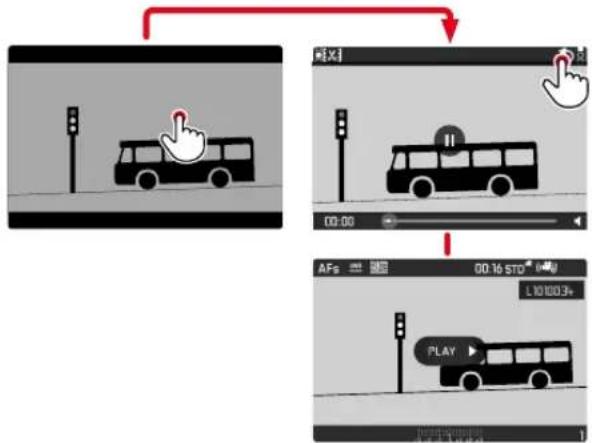
Par commande à touches
Appuyez sur la touche PLAY.
RÉGLAGE DU VOLUME
Par commande tactile
Pendant que les éléments de commande sont visibles :
Tapotez sur le symbole du volume. Tapotez à l'endroit souhaité sur la barre du volume.
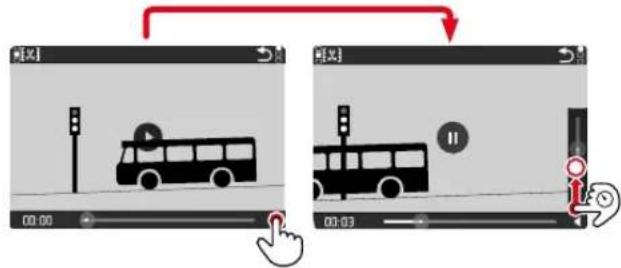
Par commande à touches
Déplacez le joystick vers le haut/bas. La barre de volume s'affiche.
Appuyez en haut (plus fort) ou en bas (plus bas) sur le joystick.
Remarque
- Quand la barre de progression est tout en bas, la lecture du son est désactivée ; le symbole du volume se transforme en.

MONTAGE DES VIDÉOS
Par commande tactile
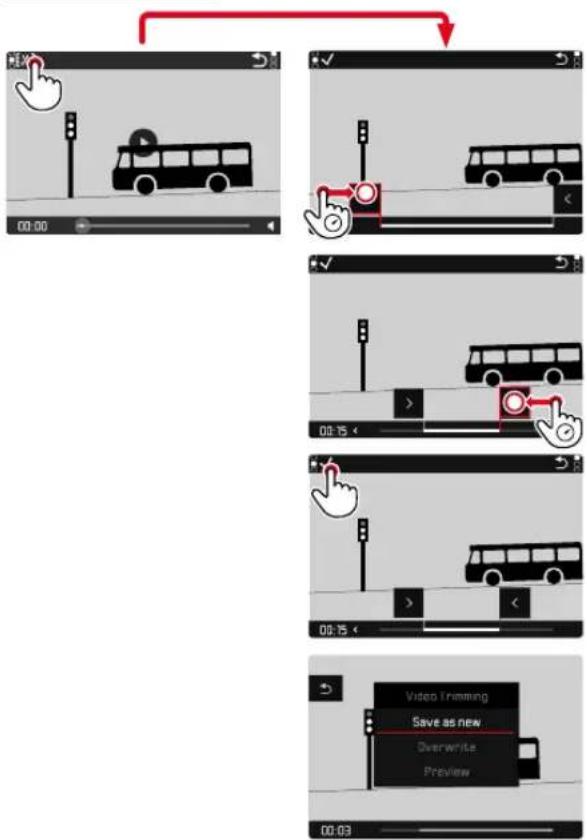
Par commande à touches
OUVRIR LA FONCTION DE MONTAGE
Appuyez sur la touche FN. L'écran de montage vidéo apparaît, la marque de montage gauche est repérée en rouge (= active).
CHANGER DE ZONE DE MONTAGE ACTIVE
Déplacez le joystick vers la gauche/droite - Le point de montage choisi est marqué en rouge (= actif).
DÉPLACER LA ZONE DE MONTAGE ACTIVE
Tournez la molette - En bas à gauche dans la ligne du bas est affiché le moment sélectionné actuel de la zone de montage. En arrière-plan s'affiche un arrêt sur image de la prise de vue à ce moment.
MONTAGE
- Appuyez sur la touche FN pour valider les montages.
Le menu Découpage vidéo s'affiche. - Sélectionnez la fonction souhaitée dans le menu Découpage vidéo (Nouvelle vidéo, Écraser, Aperçu).
| Nouvelle catégorie | La nouvelle catégorie est enregistrée à titre supplé-mentaire et celle d'origine demeure également conservée. |
| Écraser | La nouvelle catégorie montée est enregistrée, celle d'origine est effacée. |
| Aperçu | La nouvelle catégorie est montrée. Elle n'est pas en-registrye et la catégorie initiale n'est pas suprimée. |
ANNULER LA FONCTION DE MONTAGE
La fonction de montage peut être arrêtée à tout moment, tant qu'au menu Découpage vidéo, aucune sélection n'a été faite.
Appuyez sur la touche PLAY. L'écran initial pour la lecture vidéo apparaît.
Remarques
- Dans les trois cas, un écran d'information respectif s'affiche d'abord provisoirement en fonction du temps nécessaire au traitement des données. Ensuite, la nouvelle vidéo s'affiche.
- À la sélection d'une nouvelle catégorie, la numération des enregistrements existants n'est pas modifiée. La nouvelle catégorie créée est ajoutée à la fin de la série.


AUTRES FONCTIONS
Les réglages décrits dans le présent chapitre sont valables aussi bien pour le mode Photo que pour le mode Vidéo. Ils sont par conséquent disponibles aussi bien dans le menu Photo que Vidéo (voir le chapitre « Utilisation de l'appareil photo » à la section « Commande de menu »). Si un réglage est effectué dans l'un des modes de fonctionnement, il s'applique également pour l'autre mode de fonctionnement.
RÉINITIALISATION DE L'APPAREIL PHOTO AUX RÉGLAGES PAR DÉFAUT
Cette fonction permet de remettre à zéro d'un coup tous les réglages individuels réalisés dans le menu aux réglages par défaut respectifs. Il est alors possible d'exclure de la remise à zéro les profils utilisateur, les réglages Wi-Fi et Bluetooth ainsi que la numérotation des images, respectivement séparément les uns des autres.
Dans le menu principal, sélectionnez Réinitialiser l'appareil photo. La demande « Retour aux réglages de base ? » apparaît. Validez (Oui) ou refusez (Non) la restauration des réglages de base. À la sélection de Non, la remise à zéro est annulée et l'affichage revient au menu principal. En cas de validation par Oui, plusieurs demandes s'ajoutent pour les réglages à remettre à zéro en option. Validez (Oui) ou refusez (Non) la remise à zéro des profils d'utilisateur. Validez (Oui) ou refusez (Non) la remise à zéro des réglages Wi-Fi et Bluetooth. Validez (Oui) ou refusez (Non) la remise à zéro de la numérotation d'image. Validez (Oui) ou refusez (Non) la réinitialisation des profils LUT. L'indication « Redémarrez l'appareil photo » apparaît. Éteignez et rallumez l'appareil photo.
Remarques
- Après la réinitialisation, il faut de nouveau régler la date et l'heure ainsi que la langue. Des demandes de confirmation correspondantes apparaissent.
- La remise à zéro des numéros de photos peut aussi s'effectuer séparément dans l'option de menu « Remise à zéro numér. images » (voir p. 258).
MISES À JOUR DE FIRMWARES
Leica s'efforce sans cesse de développer et d'optimiser votre appareil photo. Étant donné que de très nombreuses fonctions de l'appareil photo sont commandées uniquement par logiciel, certaines de ces améliorations et extensions des fonctionnalités peuvent s'installer a posteriori sur votre appareil. À cet effet, Leica propose de temps à autre des mises à jour de firmwares disponibles au téléchargement sur notre page d'accueil.
Une fois votre appareil enregistré, Leica vous tient informé de toutes les mises à jour. Les utilisateurs de Leica FOTOS sont également informés automatiquement des mises à jour de firmwares disponibles pour leurs appareils photo Leica.
Pour savoir quelle version du firmware est installée
Dans le menu principal, sélectionnez Informations appareil photo. Les versions de firmware actuelles s'affichent.
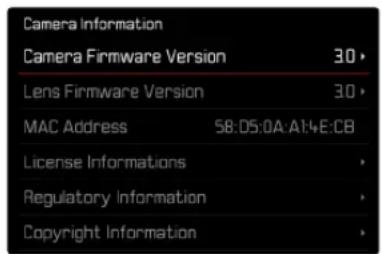
Vous trouverez plus d'informations sur l'enregistrement, les mises à jour de firmwares et les téléchargements pour votre appareil photo, ainsi que sur des modifications et des compléments au moyen du mode d'emploi dans la section « Espace clients », sur le site :
https://club.leica-camera.com

INSTALLATION DE MISES À JOUR DE FIRMWARES
L'interruption d'une mise à jour de firmware en cours peut provoquer des dommages graves irréversibles sur votre équipement ! Vous devez donc impérativement respecter les consignes suivantes lors de la mise à jour du firmware :
- Ne pas éteindre l'appareil photo !
- Ne pas retirer la carte mémoire !
- Ne pas retirer la batterie !
- Ne pas retirer l'objectif !
Remarques
- Si la batterie n'est pas suffisamment chargée, un message d'avertissement s'affiche. Dans ce cas, rechargez d'abord la batterie et répétez l'opération prescrite ci-dessus.
- Dans le sous-menu Informations appareil photo, vous trouverez d'autres symboles ou numéros d'agrément spécifiques à l'appareil ou au pays concerné.
PRÉPARATIONS
Chargez complètement la batterie et insérez-la. Retirez toute carte SD supplémentaire éventuellement présente dans l'appareil photo. Supprimez tous les fichiers de firmware éventuellement présents sur la carte mémoire.
- Il est conseillé de sauvegarder toutes les photos enregistrées sur la carte mémoire, puis de formater celle-ci dans l'appareil photo.
(Attention : perte de données ! En cas de formatage de la carte mémoire, toutes les données qu'elle contient sont perdues.)
- Téléchargez le firmware le plus récent. Enregistrez-le sur la carte mémoire.
- Le fichier du firmware doit impérativement être enregistré à la racine de la carte mémoire (pas dans un sous-répertoire). Insérez la carte mémoire dans l'appareil photo. Allumez l'appareil photo.
ACTUALISATION DU FIRMWARE DE L'APPAREIL PHOTO
Effectuez les préparations. Dans le menu principal, sélectionnez Informations appareil photo ▸ Sélectionnez Camera Firmware Version ▸ Sélectionnez Lancer la mise à jour. Une demande apparaît avec des informations sur la mise à jour. Vérifiez l'information sur la version. Sélectionnez OK. La demande « Enregistrer les profils sur carte SD ? » apparaît. Sélectionnez Oui/Non. La mise à jour démarre automatiquement. Pendant l'opération, la LED d'état inférieure clignote. Une fois la fin réalisée, un message respectif apparaît avec l'invitation au redémarrage. Éteignez et rallumez l'appareil photo.
Remarque
- Après le redémarrage, il faut régler à nouveau la date et l'heure ainsi que la langue. Des demandes de confirmation correspondantes apparaissent.
ACTUALISATION DU FIRMWARE DE L'OBJECTIF
Si elles sont disponibles, il est aussi possible d'effectuer des mises à jour de firmware pour les objectifs. Les indications relatives à l'actualisation du firmware de l'appareil photo s'appliquent en conséquence.
Effectuez les préparations. Dans le menu principal, sélectionnez Informations appareil photo ▸ Sélectionnez Lens Firmware Version ▸ Sélectionnez Lancer la mise à jour. - Une demande apparaît avec des informations sur la mise à jour. Vérifiez l'information sur la version ▸ Sélectionnez Oui. - La mise à jour démarre automatiquement. - Pendant l'opération, la LED d'état inférieure clignote. - Une fois la fin réalisée, un message respectif apparaît avec l'invitation au redémarrage. Éteignez et rallumez l'appareil photo.


ACTUALISATION DU FIRMWARE DE L'ADAPTATEUR
Si elles sont disponibles, il est aussi possible d'effectuer des mises à jour de firmware pour l'adaptateur. Les indications relatives à l'actualisation du firmware de l'appareil photo s'appliquent en conséquence.
Effectuez les préparations. Dans le menu principal, sélectionnez Informations appareil photo ▸ Sélectionnez Lens Firmware Version ▸ Sélectionnez Lancer la mise à jour. - Une demande apparaît avec des informations sur la mise à jour. Vérifiez l'information sur la version ▸ Sélectionnez Oui. - La mise à jour démarre automatiquement. - Pendant l'opération, la LED d'état inférieure clignote. - Une fois la fin réalisée, un message respectif apparaît avec l'invitation au redémarrage. Éteignez et rallumez l'appareil photo.
Remarque
- L'option de menu correspondante est uniquement visible si un adaptateur est verrouillé et actif.


LEICA FOTOS
L'appareil photo peut être commandé à distance avec un smartphone/une tablette. Pour cela, il faut d'abord installer l'appli « Leica FOTOS » sur l'appareil mobile. Leica FOTOS propose par ailleurs un grand nombre d'autres fonctions utiles :
- Géomarquage pour les photos
- Transfert de fichiers
- Scannez le code QR suivant avec l'appareil mobile
OU
- Installez l'appli dans Apple App Store™/Google Play Store™
CONNEXION
PREMIÈRE CONNECTION AVEC L'APPAREIL MOBILE
La connexion s'effectue par Bluetooth. Lors de la première connexion avec un appareil mobile, il faut effectuer un appairage entre l'appareil photo et l'appareil mobile.
ASSISTANT DE CONNEXION
L'assistant de connexion s'affiche lors du premier démarrage de l'appareil photo ou après que l'appareil photo ait été réinitialisé. Ces réglages peuvent être également consultés via l'option de menu Leica FOTOS.
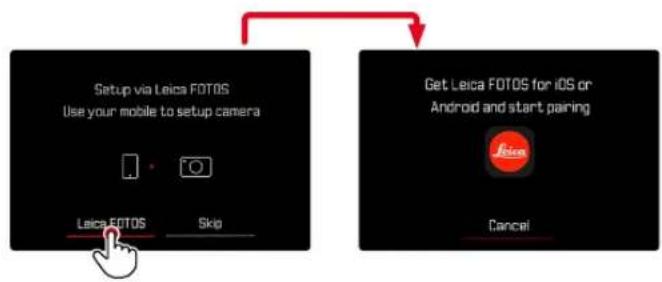
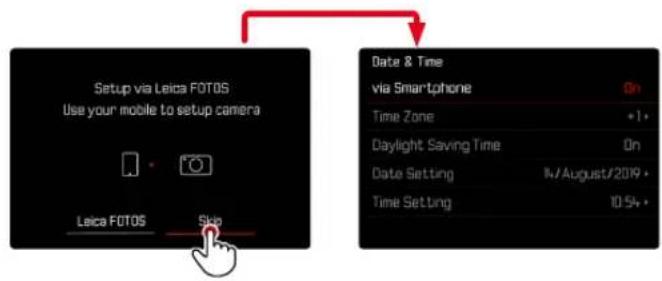
VIA LE MENU
SUR L'APPAREIL MOBILE
Activez Bluetooth. Démarrez Leica FOTOS. Sélectionnez un modèle d'appareil photo.
SUR L'APPAREIL PHOTO
Dans le menu principal, sélectionnez Leica FOTOS.
Sélectionnez Bluetooth - Bluetooth est activé. Suivez les instructions dans Leica FOTOS. Sur l'écran s'affichent les icônes « Bluetooth » et « GPS » lorsque la connexion est établie.
Remarques
- L'opération d'appariement peut durer quelques minutes.
- L'appariement doit être réalisé seulement une fois pour chaque appareil mobile. L'appareil est alors ajouté à la liste des appareils connus.
- Lors de prises de vue avec une connexion existante avec Leica FOTOS, des données de position sont calculées automatiquement par GPS et enregistrées dans les données Exif.
CONNEXION À DES APPAREILS CONNUS
Dans le menu principal, sélectionnez Leica FOTOS
▷ Sélectionnez Bluetooth ▷ Sélectionnez Marche. La fonction Bluetooth est activée. - L'appareil photo se connecte automatiquement avec l'appareil mobile.
Remarques
- Si plusieurs appareils connus se trouvent à portée, l'appareil photo se connecte automatiquement avec l'appareil répondant en premier. Il n'est pas possible de déterminer un appareil mobile favorisé.
- Si le mauvais appareil a été connecté, il faut couper la connexion et la restaurer.

ARRÊT DU WLAN
ARRÊT AUTOMATIQUE DU WLAN
MODE mise en veille)
Par défaut, le WLAN mis à disposition par l'appareil photo est automatiquement désactivé après une courte période d'inactivité afin d'économiser de l'énergie. Le moment de la désactivation automatique peut être adapté. Il est ainsi possible d'accéder rapidement à l'appareil photo à tout moment pendant la période sélectionnée.
Réglage par défaut : Après 5 min.
Dans le menu principal, sélectionnez Leica FOTOS > Sélectionnez Mode mise en veille Wi-Fi > Sélectionnez le réglage désiré : - Après 5 min. : désactivation au bout de 5 min. d'inactivité - Demain : pas de désactivation automatique aujourd'hui - Jamais : le WLAN reste activé en permanence
Lorsqu'il n'y a plus besoin d'aucune connexion avec un appareil mobile, il est recommandé de couper le WLAN mis à disposition par l'appareil photo.
Dans le menu principal, sélectionnez Leica FOTOS > Sélectionnez Bluetooth > Sélectionnez Arrêt
SUPPRESSION D'APPAREILS CONNUS DE LA LISTE
Il est recommandé de supprimer les appareils connectés rarement de la liste des appareils connus afin d'empêcher les connexions indésirables.
Dans le menu principal, sélectionnez Leica FOTOS > Sélectionnez Supprimer > Sélectionnez l'appareil souhaité. À l'écran s'affiche le message de sécurité. > Sélectionnez Oui
Remarque
- Afin de reconnecter un appareil supprimé avec l'appareil photo, un nouvel appariement est nécessaire.
OBTENTION DE L'ADRESSE MAC
L'adresse MAC du Leica SL2-S peut être consultée dans l'appareil photo. Dans le menu principal, sélectionnez Informations appareil photo.
COMMANDE À DISTANCE DE L'APPAREIL PHOTO
La commande à distance permet d'enregistrer des photos et des vidéos à partir de l'appareil mobile, d'adapter des réglages relatifs à la prise de vue et de transférer des données sur l'appareil mobile. Une liste des fonctions disponibles ainsi que des indications d'utilisation se trouvent dans Leica FOTOS.
ALLUMAGE À DISTANCE DE L'APPAREIL PHOTO
Lorsque cette fonction est activée dans l'appareil photo, il est possible d'activer par accès à distance l'appareil photo arrêté ou se trouvant en mode Veille. Pour cela, Bluetooth doit être actif.
Dans le menu principal, sélectionnez Leica FOTOS > Sélectionnez Allumage à distance > Sélectionnez Marche. L'appareil photo recherche des appareils connus et établit automatiquement une connexion avec eux.
Remarques importantes
L'allumage à distance fonctionne même lorsque l'appareil photo a été éteint à l'aide du commutateur principal. Une activation fortuite de l'appareil photo par allumage à distance peut parfois occasionner des prises de vue indésirables ainsi qu'une forte consommation de courant. Lorsque l'appareil mobile personnel n'est pas connecté actuellement ou que la fonction Bluetooth est désactivée dans l'appareil mobile, un appareil étranger peut obtenir accès à l'appareil photo s'il a déjà été connecté auparavant. Ainsi, il est vraisemblable que l'accès non autorisé à vos données ou à des fonctions de l'appareil photo devienne possible pour d'autres.
Solution
- Activer la fonction uniquement peu avant une utilisation envisagée.
- Après une utilisation intentionnelle, toujours désactiver immédiatement la fonction.
i
ENTRETIEN/STOCKAGE
Si vous n'utilisez pas l'appareil photo pendant une période prolongée, il est conseillé d'effectuer les opérations suivantes :
- Éteignez l'appareil photo. Retirez la carte mémoire.
- Retirez la batterie (la date et l'heure saisies sont perdues au bout de 2 mois environ).
BOÎTIER DE L'APPAREIL
- Veillez scrupuleusement à la propreté de votre équipement puisque toute salissure représente un terrain propice pour les micro-organismes.
- Ne nettoyez l'appareil qu'avec un chiffon doux et sec. Les salissures tenaces doivent d'abord être traitées à l'aide d'un détergent fortement dilué, puis essuyées à l'aide d'un chiffon sec.
- Si des gouttelettes d'eau salée atteignent l'appareil photo, imbibez d'abord un chiffon doux avec de l'eau du robinet, essorez-le avec soin, puis essuyez l'appareil avec. Ensuite, séchez-le avec soin à l'aide d'un chiffon sec.
- Pour éliminer les taches et les traces de doigts, essuyez l'appareil photo avec un chiffon propre non pelucheux. Utilisez un petit pinceau pour éliminer les salissures grossières qui se situent dans des coins difficilement accessibles du boîtier de l'appareil. Ce faisant, il ne faut en aucun cas toucher aux lamelles de l'obturateur.
- Conservez l'appareil de préférence dans un endroit fermé et rembourré, afin de garantir qu'il soit à l'abri de tout objet contondant et de toute poussière.
- Rangez l'appareil dans un endroit sec et suffisamment aéré, à l'abri des températures élevées et de l'humidité. Si vous utilisez l'appareil photo dans un environnement humide, il faut qu'il soit complètement sec avant de le ranger.
- Pour éviter toute attaque fongique, ne laissez pas l'appareil dans sa sacoche en cuir pendant un temps prolongé.
- Videz les housses mouillées afin d'exclure toute dépréciation de votre équipement due à l'humidité et aux résidus de tanin de cuir qui pourrait alors se libérer.
- Tous les paliers mobiles mécaniquement et toutes les surfaces de frottement de votre appareil sont lubrifiées. Si l'appareil photo n'est pas utilisé pendant une durée prolongée, il convient de le déclencher plusieurs fois tous les trois mois environ pour éviter une résinification des zones de graissage. Il est également recommandé de manipuler tous les autres éléments de commande ou de réglage.
- Pour protéger les équipements de votre appareil des champignons (attaque fongique) sous un climat tropical humide, exposez-le le plus souvent possible au soleil et à l'air. Le stockage à l'intérieur de bacs ou de sacoches hermétiques n'est à conseiller qu'à condition d'utiliser un dessiccateur, comme le Silicagel.
OBJECTIF
- Normalement un pinceau fin et souple suffit amplement à éliminer la poussière se trouvant sur la surface extérieure de la lentille d'objet. Néanmoins, si celle-ci est fortement encrassée, utiliser un chiffon doux, très propre et totalement exempt de corps étrangers pour l'essuyer délicatement en décrivant de petits cercles de l'intérieur vers l'extérieur. Pour cela, utiliser des chiffons microfibre disponibles dans les magasins spécialisés photo-optique, à conserver dans un étui protecteur. Ils se lavent à 40°C maximum; cependant ne pas utiliser d'adoucissant et ne pas les repasser. Les chiffons pour lunettes de vue imprégnés de substances chimiques sont déconseillés car ils peuvent endommager les verres des objectifs.
- Pour obtenir une protection optimale des lentilles frontales dans des conditions difficiles (p. ex. sable, projection d'eau salée), utilisez des filtres UVA incolores. Il convient cependant de tenir compte du fait que, pour certaines situations de contre-jour et en cas de contrastes importants, ils peuvent causer, comme tout filtre, des reflets indésirables.
- Les couvercles d'objectifs protègent également l'objectif des traces de doigts non intentionnelles et de la pluie.
- Tous les paliers mobiles mécaniquement et toutes les surfaces de frottement de votre objectif sont lubrifiés. Si l'objectif n'est pas utilisé pendant une durée prolongée, il convient de manipuler la bague de réglage de la mise au point et la bague de réglage de diaphragme de temps en temps pour éviter une résinification des zones de graissage.
VISEUR/ÉCRAN
- Si de la condensation s'est formée sur l'appareil ou dans celui-ci, éteignez-le et laissez-le reposer pendant environ 1 heure à température ambiante. Lorsque la température ambiante et la température de l'appareil photo sont identiques, la condensation disparaît d'elle-même.
BATTERIE
- Les batteries lithium-ion ne doivent être stockées qu'en état partiellement chargé, c'est-à-dire ni entièrement déchargées, ni entièrement chargées. L'état de charge est indiqué par l'affichage correspondant sur l'écran. Si vous n'utilisez pas la batterie pendant une longue période, nous vous conseillons de la charger environ deux fois par an pendant environ 15 minutes afin d'éviter qu'elle ne se décharge complètement.
CARTES MÉMOIRE
- Pour protéger les cartes mémoire, ne les rangez que dans le boîtier antistatique correspondant.
- Ne rangez pas la carte mémoire dans un endroit où elle pourrait être exposée à des températures élevées, au rayonnement solaire direct, à des champs magnétiques ou à des décharges électrostatiques. Retirez systématiquement la carte mémoire lorsque vous n'utilisez pas l'appareil photo pendant une période prolongée.
- Il est conseillé de formater la carte mémoire de temps à autre, étant donné que la fragmentation résultant de l'effacement des données peut partiellement bloquer sa capacité de stockage.
CAPTEUR
MAPPING DE PIXELS
Au fil du temps, des pixels défectueux apparaissent sur le capteur des appareils photo numériques. L'appareil photo corrige automatiquement ces points incorrects de l'image à partir des informations acquises par les pixels voisins. Pour cela, les pixels défectueux doivent être détectés et enregistrés au cours d'un procédé appelé « mappage de pixels ». Ce dernier s'effectue automatiquement toutes les deux semaines. En cas de besoin, cette fonction peut également être lancée manuellement.
Dans le menu principal, sélectionnez Réglages de l'appareil photo. Sélectionnez Mappage de pixels. Sélectionnez O. - Le mappage de pixels est effectué. Ceci peut durer un moment. L'indication « Redémarrez l'appareil photo » apparaît. Éteignez et rallumez l'appareil photo.
FAQ
| Problème Cause possible/à examiner propositions de remède | ||
| Problèmes avec la batterie | ||
| La batterie se vide trèsrapidement | Batterie trop froide | Réchauffer la batterie (par ex. dans la poche du pantalon) et l'insérer juste avant la prise de vue |
| Batterie trop chaude Laisser refroidir la batterie | ||
| Luminosité de l'écran ou de l'EVF régée très haut Réduire la | luminosite | |
| Mode économique d'énergie inactif | Activer Arrêt auto | |
| Mode AF actif en permanence Sélectionner un autre mode | ||
| Connexion WLAN permanente Désactiver le WLAN en cas de non-utilisation | ||
| Utilisation permanente de l'écran (par ex. du mode Live View) | Désactiver la fonction | |
| La batterie a été chargée de nombreuses fois La batterie a aient la fin de sa durée de service Remplacer la batterie | ||
| Objectif d'une autre marque connecté avec une consommation d'électricité élevée | Remplacer la batterie, utiliser la poignée, utiliser l'alimentation électricque externe via USB | |
| Tracking-AF actif avec mode AFc Utiliser les modes AFs ou MF | ||
| Aperçu des photos enregistrées (Lecture auto) actif | Désactiver la fonction | |
| Le processus de charge ne démarre pas | Orientation de la batterie ou branchement du chargeur incorrect | Contrôler l'orientation et le branchement |
| Le processus de charge durable longtemps | Batterie trop froide ou trop chaude | Charger la batterie à la température de la pièce |
| Le t'émein de charge s'allume, mais la batterie ne charge pas | Il y a de la saleté sur les contacts de la batterie Nettoyer les contacts avec un chiffon doux et sec | |
| La batterie a été chargée de nombreuses fois La batterie a aient la fin de sa durée de service Remplacer la batterie | ||
| La batterie ne charge pas via USB La batterie peut uniquement être chargée via USB lorsqu' l'appareil photo est étant | Éteigner l'appareil photo | |
| Problèmes avec l'appareil photo | ||
| L'appareil photo s'éteint brusquement | Batterie vide | Charger ou remplacer la batterie |
| L'appareil photo ne se déclenché pas | Batterie vide | Charger ou remplacer la batterie |
| Batterie trop froide Réchauffer la batterie (par ex. dans la poche du pantalon) | ||
| L'appareil photo s'éteint juste après la mise en marche | Batterie vide | Charger ou remplacer la batterie |
| L'appareil photo chauffe Production de chaleur | pour les enregistrentes videoea haute résolution (4K) ou la fonction de prises de vue en rafale avec DNG | Pas de dysfonctionnement, laisser refroidir l'appareil photo en cas de forte chauffe |
| L'appareil photo ne reconnait pas la carte mémoire | La carte mémoire n'est pas compatible ou défectueuse Remplacer la carte mémoire | |
| La carte mémoire est formatée incorrectly | Formater la carte mémoire présente dans l'appareil photo (Attention : perte de données !) | |
| Menu et affichages | ||
| Le viseurlectronique est nombre | Luminosité EVF régée trop bas | Régler la luminosité EVF |
| L'affichage n'est pas en français - | Dans le menu Language, Sélectionner l'options Français | |
| Le viseurlectronique est nombre | Commutation régée incorrectement entre EVF et LCD | Sélectionner le réglage ajustat |
| L'image de viseur est floue Contrôler le réglage des dioptries. Le cas échéant, adapter | le réglage des dioptries | |
| L'écran est trop clair ou trop foncé/difficile à reconnaître | La luminosité est régée incorrectly Régler la luminosité de l'écran | |
| Angle d'observation trop faible Regarder l'écran le plusisible à la perpendicularaire | ||
| Capteur de luminosité couvert Veiller à ne pas couvir le capteur de luminosité | ||
| Le menu favoris n'apparait pas | Le menu Favoris ne contient aucune entrée | Ajouter au moins une fonction |
| Live View s'accrête brusquement ou ne démarre pas | Appareil photo fortément chauffé par une haute température ambiente, un mode Live View prolongé, un enregistrement prolongé de films ou de prises de vue en rafale | Laisser refroidir |
| La luminosité en mode Live View ne correspond pas à celle des clichés | Les paramétrages de luminosité de l'écran n'ont aucun effet sur les prises de vue | En cas de besoin, adapter les paramétrages de luminosité |
| Aperçu de l'exposition inactif | Activer la fonction | |
| Après la prise de vue d'une photo, le nombre des prises de vue restantes n'est pas réduit | La photo nécessite peu d'espace de stockage | Aucun dysfonctionnement, le nombre des photos restantes est définì approximativement |
| Prise de vue | ||
| Sur l'écran/dans le viseur, le bruit numérique apparait lorsque le déclencheur est enforcé jusqu'àu premier point de résistance | L'amplification est accrue comme aide pour la composition d'image, lorsque le motif est éclairé faiblement et que l'ouverture du diagramme est réduite | Aucun dysfonctionnement, les prises de vue ne sont pas concernées |
| L'écran/le viseur s'accrête au bout d'un temps très court | Paramétrages d'économies d'énergie activés | En cas de besoin, modifier les paramétrages |
| L'affichage s'eteint après la prise de vue/ l'écran s'assombrit après la prise de vue | Le flash se charge une fois la prise de vue effectuee, l'écran s'eteint pendant ce temps | Patienter jusqu'à ce que le flash soit chargé |
| Le flash ne se déclenché pas Le flash ne peut pas | Être utilisès avec les paramétrages actuels | Noter la liste des paramétrages compatibles avec la fonction de flash |
| Batterie vide Charger ou remplacer la batterie | ||
| Appuyez sur le déclencheur pendant que le flash charge encore | Patienter jusqu'à ce que le flash soit complètement chargé | |
| Fonction de verrouillage électronique sélectionnée Adaptatlon du réglage | on du réglage | |
| Mode de bracketing d'exposition automatique ou de prises de vue en rafale actif | Adaptation du réglage | |
| Le flash n'éclaire pas complètement le motif | Motif hors de la portée du flash | Amener le motif dans la portée du flash |
| La lumière du flash est masquée Veiller à ce que la lumière du | flash ne soit pas masquée par un doigt ou des objets | |
| L'appareil photo ne se déclenché pas/déclencheur désactivié/aucune prise de vue possible | La carte mémoire est pleine Remplacer la carte mémoire | |
| La carte mémoire n'est pas formattée Reformater la carte ménoire (Attention : perte de données!) | ||
| La carte mémoire est protégée en écriture Désactiver la protection en écriture sur la carte mémoire(petit cran sur le côte de la carte mémoire) | ||
| Sauté sur les contacts de la carte mémoire Netloyer les contactés avec un chiffon doux en coton ou en lin | ||
| Carte mémoire endommagée Remplacer la carte mémoire | ||
| Capteur en surchauffe Laisser refroidir l'appareil photo | ||
| L'appareil photo s'est arrêté automatiquement (Arrêt auto) | Rallumer l'appareil photo en cas de besoin, désactiver l'arrêt automatique | |
| Des données image sont en cours de transfert sur la carte mémoire et la mémoire tampon est pleine | Patienter | |
| La fonction de réduction des bruits fonctionne (par ex. suite à des prises de vue nocturnes avec longs temps d'exposition) | Patienter ou désactiver la réduction des bruits | |
| Batterie vide Charger ou remplacer la batterie | ||
| L'appareil photo traite une prise de vue | Patienter | |
| La numération des photos est écuisée | Voir la section « Gestion des données » | |
| L'image n'est pas mise automatiquement au point de manière nette | La fonction AF n'est pas activée | Activer la fonction AF |
| Pas de reconnaissance des visages/le visage n'est pas reconnu | Visage couvert (lunettes de soleil, chapeau, cheveux longs etc.) | Retirer les objets perturbateurs |
| Le visage prend trop peu de place dans l'image Modifier la composition de l'image | ||
| Visage incliné ou horizontal Maintenir le visage droit | ||
| L'appareil photo est maintainu de travers Maintenir l'appareil | photo droit | |
| Le visage est mal éclairé Utiliser le flash, améliorer l'éclairage | ||
| L'appareil photo sélectionne le mauvais objet/ motif | Un object sélectionné par erreur est plus proche du milieu de l'image que l'objet principal | Sélectionnez le cadrage ou prendre la photo à l'aide de l'enregistrement de la nettement |
| L'objet sélectionné par erreur est un visage Arrêté la reconnaissance des visages | ||
| Prise de vue en continu impossible L'appareil photo | to est en surchauffe et la fonction a été désactivée provisoirement pour le protégger | Laisser refroidir l'appareil photo |
| L'image s'affiche brouillée à l'écran Fonction de re� | enforcement de l'éclairage de l'écran en cas d'environnementASFoncernées | Aucun dysfonciptionnement, les prises de vue ne sont pas concernées |
| L'enregistrement des prises de vue durable très longtemps | Atténuation du bruit activé pour l'exposition prolongée Désactiver la fonction | |
| Carte mémoire insérée trop lente Utiliser une carte mémoire | approPRIée | |
| Balance des blancs manuelle impossibly Motif t' | top clair ou trop foncé | |
| L'appareil photo ne se met pas au point de manière nette | Élement de motif trop pris de l'appareil photo Sélectionner | le mode Macro |
| Élement de motif souhaïté très éloigné Quitter le mode Macro | ||
| Motif inadéquat pour AF Utiliser le blocage de focalisation/ | l'enregistrement de la nettement ou sélectionner la focalisation manuelle | |
| Champ de mesure AF marqué en rouge avec fonction AF active, images floucs | Mise au point non réussie Retenter la mise au point | |
| Aucun champ de mesure AF sélectionnable | La bague de réglage de la mise au point n'est pas en position AF | Régler la bague de réglage de la mise au point sur la position AF |
| La commande automatique du champ de mesure ou la reconnaissance des visages est sélectionnée au mode AF | Sélectionner une autre commande | |
| Lecture de l'image active | Arrêté la reproduction de l'image | |
| Apparéil photo en veille | Appuyer sur le déclencheur jusqu'àu premier point de résistance | |
| La lumière auxiliaire AF ne s'allume pas | L'appareil photo est en mode Prise de vues vidéo | Changer de mode |
| Fonction inactive | Activer la fonction AF | |
| Régliages MF en grisé | L'objet verrouillé ne soutient pas ce réglage Utiliser un autre objectif | |
| Lim. de locale (macro) en grisé dans les régliages de l'appareil photo | L'objet verrouillé ne soutient pas ce réglage Utiliser un autre objectif | |
| Profils de l'objetif en grisé dans les régliages de l'appareil photo | L'adaptateur M L ou l'adaptateur R L n'est pas raccordé Ce menu est uniquement disponible pour les objectifs Leica M et Leica R | |
| Multi-shot en grisé | Objectif APS-C utilisé Utiliser un autre objectif | |
| Type d'obturator régèle sur Mécanique | Régler Type d'obturator sur Electronique ou Hybride | |
| Enregistements videoo | ||
| Enregistrement videoo impossible L'appareil photo | est en surchauffe et la fonction a été désactivée provisoirement pour le protégéur | Laisser refroidir l'appareil photo |
| L'enregistrement videoo s'accête par soi-même | Durée maximale atteinte d'une prise de vue unique | |
| La vitesse d'écriture de la carte mémoire est trop BASSE pour la résolution videoo/compression sélectionnée | Insérer une autre carte mémoire ou modifier la méthode de mémoire | |
| En mode videoo, -Log n'est pas sélectionnable | Aucun format 10 bits n'a été choisi comme format video Commuter au format 10 bits en format video | |
| Au mode videoo, je vais ASA au lieu d'ISG, Angle au lieu de Vitesse d'obturation et Valeurs de diaphragme T au lieu de valeurs F | Comme mode de prise de vue, Cine a été SéLECTIONNÉ | Commutation de Cine sur Vidéc |
| Lors du zoom, des sauts d'exposition visibles se produit | L'appareil photo est régèle sur Auto ISO | Commuter sur Floating ISO |
| Lecture et gestion des prises de vue | ||
| Les prises de vue séLECTIONnées ne peuvent pas être effacées | Certaines des prises de vue séLECTIONnées sont protégées en écriture | Öter la protection en écriture (avec l'appareil avec lequel le fjichier a été protégé en écriture à l'origine) |
| La numération des fichiers ne commence pas par 1 | Sur la carte mémoire, des prises de vue sont déjà générées | Voir la section « Gestion des données » |
| Les paramétrages d'heure et de date sont incorrects ou manquants | L'appareil photo n'a pas été utilisé pendant une période prolongée (en particulier lorsque la batterie était retiree) | Insérer une batterie chargée et procéder à de nouveaux paramétrages |
| Les tampons heures et de date sur les photos ne sont pas corrects | Heure réglée incorrectly Régler correctement l'heure | Attention : en cas de non-utilisation/stockage avec des batteries vides, les paramétrages d'heure se perdent |
| Les tampons heures et de date sur les photos sont indésirables | Paramétrage non respecté Non effaçables ultérieurement | Déactiver la fonction en cas de besoin |
| Les prises de vue sont endommagées ou absentes | La carte mémoire a été øtée pendant que l'affichage de disponibilité clignotait | Ne pas retirer la carte pendant que l'affichage de disponibilité clignote. Charger complètement la batterie. |
| Formatage de la carte erroné ou endommagé Reformater la | carte mémoire(Attention : perte de données!) | |
| La première prise de vue n'apparaît pas à l'écran | Aperçu inactif | Activer Aperçu |
| Des parties de mes scènes video ne sont pas complètement dans l'image | Différence des rapportes de côtsés entre l'appareil photo et le support de lecture | Régler le rapport de côtsés correct dans l'appareil photo |
| Qualité d'image | ||
| Prise de vue trop claire | Captein de luminière recouvert lors de la prise de vue | Assurer à la prise de vue que le captein de luminière soit libre |
| Bruit numérique | Longs temps d'exposition (>1 s) | Activer la fonction d'atténuation du bruit en cas d'exposition prolongée |
| Sensibilité ISO régisé trop haute Réduire la sensibilité ISO | ||
| Couleurs artificielles Balance des blancs non/mal réglée Adapter la balance des blancs à la source de lumièe | é ou l'effectuer manuellement | |
| Taches blanches rondes,semblables à des bulles de savon | Prise de vue au flash dans un environnement très souvent : réflexions de particules de poussière | Arrêté le flash |
| Les images sont flues | L'objet est encrassé | Nettoyer l'objet |
| L'objet est bloqué Maintenir les objets à l'écart de l'objet | ||
| L'objet photo a été bougé pendant la prise de vue Utiliser | flash | |
| Fixer l'objet photo sur un trépied | ||
| Utiliser un temps d'obturation plus court | ||
| Fonction Macro Sélectionner le mode en conséquence | ||
| Les images sont surexposées | Flash actif également dans un environnement lumineux | Modifier le mode du flash |
| Forte source de luminière dans l'image | Éviter les force sources de luminière dans l'image | |
| Un (semi-)contré-jour tombe dans l'objet (meme issu de sources de luminères en dehors de la zone de prise de vue) | Utiliser un parasoleil ou changer le motif | |
| Temps d'exposition choisi trop long Choisisir un temps d'exposition plus court | ||
| Flou/Le stabilisateur d'image ne fonctionné pas | Cliché sans flash dans des lieuxsons | Utiliser un trépied |
| Prise de vue pixillisée ou bruit numérique | Sensibilité ISO régèle trop haute | Réduire la sensibilité ISO |
| Rayures horizontales | Prise de vue avec verrouillagelectronique sous des sources de luminière comme une lampe fluorescente ou une lampe LED | Essayer des temps d'obturation plus courts |
| Couleurs et luminosités algérées | Prise de vue en présence de sources de luminière artificielles ou de luminosité extrème | Effectuer une balance des blancs ou sélectionnez les paramétrages préliminaires d'éclairage qui convennent |
| Aucune photo n'est affichée | Carte mémoire absente | Insérer une carte mémoire |
| Les prises de vue ont été effectuées avec un autre apparéil photo | Transmettre les prises de vue en vue de l'affichage sur un autre apparéil | |
| Les images ne peuvent pas être affichées Le nom | de filchier de l'image a été modifié avec un ordinateur | Utiliser le logiciel adéquat pour la transmission d'images de l'ordinateur sur l' apparéil photo |
| Qualité video | ||
| Enregistrement de films avec scintillagement/ effet de bande | Interférence de la source lumineuse en cas d'éclairage artificiel | À la fonction résolution video sélectionnez une autre fréquence d'image (compatible avec la fréquence réseau de courant alternatif locale) |
| Bruits deamera sur les enregistrentes video | Molettes de réglage actionnées Pendant l'enregistrement video | o, ne pas utiliser les molettes de réglage si possible |
| Son absent à la lecture video | Le volume de lecture est régil trop faible | Augmenter le volume de lecture |
| Microphone couvert lors de la prise de vue | À la prise de vue veiller à prendre le microphone dégagé | |
| Les haut-parleurs sont couverts À la lecture, dégager les haut-parleurs | Le micro était désactivé lors de la prise de vue Activer le micro | |
| Vacillagement ou rayures horizontales sur les vidés | Les capteurs CMOSprésenté ce phénomène en présence de sources de luminière comme les lampes LED ou les tubes fluorescentes | Amélioration possible par selection manuelle d'un temps de fermeture fixe (p. ex. 1/100 s) |
| Smartphones/WLAN | ||
| La connexion WLAN est coupée L' apparéil photo | se désactive en cas de surchauffe (fonction de sécurité) | Laisser refroidir l' apparéil photo |
| Appariume impossible avec un apparéil mobile | Pour l' apparéil mobile, un appariume a déjà été effectué avec l' apparéil photo | Sur l' apparéil mobile, effacer l'enregistrement de l' apparéil photo mérmisé dans les paramétrages Bluetooth et répéter l'appariume |
| La connexion avec l' apparéil mobile/la transmission d'images ne fonctionne pas | Apparéil mobile trop éloigné Réduire l'écart | |
| Perturbation par d'autres apparéils à proximité, par ex. des téléphones portables ou des jours à micro-ondes | Agrandir l'écart aux sources de perturbations | |
| Perturbation par plusieurs apparéils mobiles dans l'entourage | Restaurer la connexion/supprimer les autres apparéils mobiles | |
| L' apparéil mobile est déjà connecté avec un autre apparéil | Contrôler la connexion | |
| L' apparéil photo n'est pas affchéé sur l'écran de configuration WLAN de l' apparéil mobile | L' apparéil mobile ne reconnait pas l' apparéil photo | Éteindre et rallumer la fonction WLAN sur l' apparéil mobile |


VUE D'ENSEMBLE DU MENU
ACCÈS DIRECT
| Fonction PHOTO VIDEO/CINE Page | |||||||
| Écran de statut | Favoris Touches de fonction Écran de statut | Favoris Touches de fonction | |||||
| Photo - Video | ◇ | ◇ (4) | ◇ | ◇ (4) | 210 | ||
| Changer de profil d'information | ◇ (25) | ◇ (25) | 104, 197 | ||||
| Agrandiss. | ◇ (9) | ◇ | 121, 124, 219 | ||||
| Centrer champ de mesure AF | ◇ | 122 | |||||
| Aperçu exposition/prof. champ | ◇ | 145 | |||||
| Focus Peaking | ◇ | 107, 123, 200, 221 | |||||
| Détourage / hachures | ◇ | 106, 199 | |||||
| Commuter Gamma Video | ◇ | 183 | |||||
| Commuter AF/MF | ◇ | ◇ | |||||
| Niveau Audio (Gain du moins Volume des écoulurs) | ◇ | ◇ (9) | 54, 72, 181 | ||||
| Mode déclenchement | ◇ ★ | ◇ | 112 | ||||
| Prises de vue par intervals | ★ | ◇ | 147 | ||||
| Bracketing d'exposition | ★ | ◇ | 149 | ||||
Accessible via l'écran de démarrage. Disponible pour le menu Favoris. Disponible pour les touches de fonction. Réglage par défaut des touches de fonction.

| Fonction PHOTO VIDEO/CINE Page | |||||||
| Écran de statut | Favoris Touches de fonction Écran de statut | Favoris Touches de fonction | |||||
| Retardateur | 1 | 152 | |||||
| Multi-shot | 1 | 150 | |||||
| Mise au point | H | 1 | H | 1 | 113-126, 213-229 | ||
| Mode de mise au point | u H | 1 | u H | 1 | 113, 213, 223-228 | ||
| Mode AF | u H | 11 | u H | 11 | 75, 114, 120, 214, 219 | ||
| Profils AF | u | 117 | |||||
| Assistance mise au point | H | 1 | H | 1 | 107, 124, 200, 221 | ||
| Réglages de l'AF | 1 | 1 | 116-119, 216-217 | ||||
| Réglages MF | 1 | 1 | 103, 195 | ||||
| Mesure de l'exposition | u H | 1 | u H | 1 | 134, 236 | ||
| Correction de l'exposition | u H | 1 | u H | 1 | 144, 241 | ||
| ISO (photo & matériel)* | 11 | u H | 11 | 72, 127-129, 229-232 | |||
| Exposure Index (Cine)* | 3 | 3 | |||||
| Réglages auto ISO | H | 1 | H | 1 (uniquement en modeVIDEOS) | 127-128, 230 | ||

Fonction PHOTO/VIDÉO/CINÉ Page
| Écran de statut | Favoris Touches de fonction Écran de statut | Favoris Touches de fonction | ||||
| Balance des blancs | ★ | ● | ● | ★ | ● | 129-132, 232-235 |
| Carte de gris neutré | ★ | ● | ★ | 131, 234 | ||
| Format fidier photo | ★ | ● | 89 | |||
| Réglages.JPG | 90-93, 95 | |||||
| Résolution.JPG | ★ | ● | 90 | |||
| Mode pellicule | ★ | ● | 91 | |||
| iDR | ★ | ● | 95 | |||
| Lecture auto | ● | 173 | ||||
| Réduction bruit si longue expos. | ● | 93 | ||||
| Type d'obturator | ★ | ● | 133 | |||
| Réglages flash | ★ | ● | 155-159 | |||
| Corr. d'expos. flash | ★ | ● | 159 | |||
| Réglages Live View | 110 | |||||
| Aperçu exposition | ● | 141 | ||||
| Live View renforcé | ● | 110 | ||||
| Format du capteur | ● | ● | 88, 90, 176 | |||
| Format d'image | ● | 90 | ||||
| Options de stockage | ● | 96 | ||||
| Fonction PHOTO VIDEO/CINE Page | |||||||
| Écran de statut | Favoris Touches de fonction Écran de statut | Favoris Touches de fonction | |||||
| Overlay image | ● | 153 | |||||
| Format / Résolution video | ● | ★ | ● | 177,178 | |||
| Réglages video | |||||||
| Profil LUT | ● | 183-188 | |||||
| Gamma Video | ● | 183-188 | |||||
| Timecode | ● | 182 | |||||
| Enregistrement segmenté | ★ | ● | 190 | ||||
| Mire | ● | 202 | |||||
| Cadre REC | ● | 204 | |||||
| IDR | ★ | ● | 189 | ||||
| Mode téléphone | ★ | ● | 179 | ||||
| Format de téléphone | ● | 207 | |||||
| Moniteur de forme d'onde | ● | 205 | |||||
| Profil utilisé | ★ | ● | ★ | ★ | ● | 76-78 | |
| Verrouiller les molettes | ★ | ● | ★ | ★ | ● | 76 | |
| Verrouillage du joystick | ★ | ● | ★ | ● | 76 | ||
| Réglages affichage | 83 | ||||||
| EVF-LCD | ★ | ● | 20 | ★ | ● | 83 | |
| Leica FOTOS | ◇ | ◇ | 264-267 | ||||
| Stabilisation d'image | ★ | ● | ★ | ● | 94,188 | ||
| Réglages de l'appareil photo | 36,40,80-82,98-100,102-105,110,119,192-195,197-199,208,218,269 | ||||||
| Touche AF | ● | ● | 102 | ||||
| AF tact. si utilisé EVE | ● | ● | 102 | ||||
| Lim. de focale (macro) | ● | ● | 119,218 | ||||
| Illumateur d'assistance AF | ● | 110 | |||||
| Charger par USB | ● | ● | 36 | ||||
| Signal sonore | ● | ● | 85 | ||||
| Profils de l'objetif | ★ | ● | ★ | ● | 40 | ||
| Increément EV | ● | 103,195 | |||||
| Formatage de la carte | ◇★ | ● | ★ | ● | 96,190 | ||
- Certaines fonctions ne sont disponibles que par accès direct. Elles sont indiquées au début du tableau.


INDEX
4K 177
A
Académie, Leica 299
Accès direct 71, 278
Accès rapide 70, 71
Accessoires 3
Adaptateur 42, 262
AE-L 141, 142
AFc 113, 213
Affectation des touches 71
Affectation personnalisée des touches 71
Affichage de la distance 126, 223
Affichage des informations 104, 197
Affichage, réglage 82
Affichages 28, 30, 32, 104, 197
Affichages auxiliaires 104, 197
Affichage, veille 85
AF intelligent 113, 213
AF-L 142
AF/MF, commutation 113
AFs. 113, 213
AF tactile. 102, 194
Agrandissement, fonction d'aide MF 124
Agrandissement, mode Lecture (photo) 167
Agrandissement, mode Prise de vues (photo) 121, 124
Agrandissement, mode Prise de vues (vidéo) 219, 222
A (mode automatique avec priorité diaphragme) 138, 240 Aperçu 173 Aperçu de l'exposition 141 Aperçu, profondeur de champ 145 Appareil photo, réinitialisation 258 Appli 264 Arrêt, appareil photo 50 Arrêt, automatique 82, 85 Arrêt, écran 85 ASA 232 Assistance mise au point 123, 221 Autofocus 113, 117, 213 Auto ISO 127, 230 Automatisme avec priorité au temps de pose 138, 240 Automatisme programme 137, 239
B
Balance des blancs 129, 232 Barres d'information 106, 199 Batterie, capacité 33 Batterie, charger 35 Batterie, insertion/retrait 36 Batterie, remarques 9, 12, 269 Bracketing d'exposition 149 Bruit d'obturateur électronique 86 Bulb 140
C
C4K 177 Cadre REC 204
Calibrage 202
Capteur 10, 14
Capteur d'œil 83
Caractéristiques techniques 292
Carte de gris neutre 130, 233
Carte SD 10, 13, 37, 96, 190, 269
Changement de programme 137
Changement, mode de fonctionnement 164, 211, 244
Chargeur 10, 34
Ciné 210
Clavier 65
Combinaison temps d'obturation-diaphragme 136, 238
Commande à distance 267
Commande de menu 56
Commande tactile 55, 102, 194
Commutateur principal 50
Compensation dioptrique 44
Confirmation AF. 86, 111
Connexion, appareils mobiles 264
Consignes de sécurité 8
Contact, Leica 298
Contraste, propriétés de l'image (photo) 91
Contraste, propriétés de l'image (vidéo) 179
Copyright. 99, 193
Correction de l'exposition 144, 241
Correction de l'exposition, flash. 159
Courroie de port. 10, 34
D
Date 67, 80
Déclencheur. 51 Déclenchez 51 Dépannage 270 Désignation des pièces 24 Détourage 106, 166, 199, 246 Diaphragme 136, 238 Diaporama 174, 252 Distance, méthodes de mesure 114, 214 DNG 89 DOF (Depth of Field) 145 Données brutes. 89 Données, transfert. 100, 193 Dossier 97, 191 Dossier, créer. 99, 193 Durée d'exposition maximale 140 Dynamique, réglage ISO. 128, 231
E
Économie d'électricité 82 Économies, énergie 82 Écran 82 Écran de menu 57 Écran de statut 28, 30, 60 Écran, réglage 82 Élimination 6 Enregistrement en noir et blanc (vidéo) 180 Enregistrement, évalué (vidéo) 248 Enregistrement, marquer (vidéo) 248 Enregistrement, supprimer (vidéo) 249 Entretien 268

Équipements fournis 2
État de charge, chargeur 35
État de charge, écran 33
Évaluer, enregistrement (vidéo) 248
Évaluer, prise de vue (photo) 170
EVF 85
EV, incrément 103, 195
Exposition 132, 235
Exposition, automatique 137, 239
Exposition, manuelle 139, 240
Exposition, méthodes de mesure 134, 236
Exposition prolongée 93, 140
Exposition, temps long 93, 140
F
FAQ. 270 Favoris, enregistrements (vidéo) 248 Favoris, menu. 62, 70, 278 Favoris, prises de vue (photo). 170 FHD. 177 Firmware. 14, 259 Flash 155 Flash, commande 157 Flash, correction de l'exposition 159 Flash, mesure de l'exposition 156 Flash, moment de l'allumage 157 Flash, portée 158 Flash, réglage 157 Flashes, compatibles 155
Flash, synchronisation. 157 Floating ISO. 129, 231 Focus peaking. 107, 123, 200, 221 Follow focus 223 Fonction auxiliaire 104, 197, 202 Fonction auxiliaire, AF. 110, 121, 219 Fonctionnement silencieux 86 Fonctions auxiliaires, MF. 123, 221 Format 89, 176 Formatage, carte mémoire. 96, 190 Format de fichier 89, 176 Format d'image (photo) 90 Format d'image (vidéo). 177, 207, 208 Format du capteur. 88, 176 Format vidéo 177 Fréquence d'images 177 Full HD. 177 Fuseau horaire 81
G
Gamma Vidéo 183 Gamme dynamique 95, 189 Gamme dynamique intelligente. 95, 189 Garantie 15 Géomarquage 99 Gestion des données. 96, 190 Graduation 66
H
Hachure 106, 199
HDMI. 196 HDR 149 Heure 67, 81 Histogramme 109, 202 Horizon 108, 201 Horizontalité 108, 201
I
Identification des personnes 116, 216 iDR. 95, 189 Image de test 202 Incrément EV 103, 195 Indications d'ordre réglementaire 5 Indications, réglementaires 5 Informations de l'appareil photo 259 Informations de localisation 99 Informations, légales 4 Instant de la synchronisation 157
J
Joystick 53, 75 JPG 89
L
Langage 80 Langue 80 Langue du menu. 80 Lecture automatique 173, 174, 252 Lecture automatique (photo) 173, 174 Lecture automatique (vidéo) 252
Lecture, vidéo 253 Leica Akademie 299 Leica Customer Care. 298 Leica FOTOS. 7, 264 Limitation, zone de mise au point 119, 218 Limit. de focale 119, 218 Live View renforcé. 110 Loupe 124 Lumière auxiliaire AF. 110, 122 Luminosité, écran. 84 Luminosité, EVF 84 LUT 184
M
Mappage de pixels 269 Marquer, enregistrements (vidéo) 248 Marquer, prises de vue (photo) 170 Mémorisation de la valeur de mesure 141 Mentions légales 4 Menu à barres 66 Menu principal 62 Mesure à champs multiples, mise au point 114, 215 Mesure de champ 114, 215 Mesure de l'exposition, flash 156 Mesure multizone, exposition 135, 237 Mesure par point, mise au point 215 Mesure pondérée centrale 135, 237 Mesure spot, exposition 135, 237 Mesure spot, mise au point 114, 215 Mesure TTL 155, 156

Méthode de mesure, AF 114, 214 Méthode de mesure, exposition 134, 236 MF 123, 221 Microphone 181 Mire 202 Mise à jour, firmware 14, 259 Mise au point 113, 213 Mise au point, automatique 113, 213 Mise au point, manuelle 123, 221 Mise au point préalable 119 Mise en marche, appareil photo 50 Mode AF 113, 114, 213, 214 Mode automatique avec priorité diaphragme 138, 240 Mode déclenchement 112, 146, 147 Mode de fonctionnement, changer de 211 Mode de fonctionnement, exposition 136, 238 Mode de mise au point 113, 213 Mode économique 82 Mode économique d'énergie 82 Mode Lecture (photo) 162 Mode Lecture (vidéo) 242 Mode pellicule 92 Mode Prise de vues (photo) 112 Mode Prise de vues (vidéo) 210 Mode veille 82 Mode vidéo 179, 210 Molette 52, 72 Molette de réglage, avant 52, 72 Moment de l'allumage, flash 157 Moniteur de forme d'onde 205
Monochrome (photo) 92 Monochrome (vidéo) 180 Montage, vidéo 256 Mouvement accéléré 147 MOV 176 MP4 176 M (réglage manuel de l'exposition) 139, 240 Multishot 150
N
Navigation dans le menu 59, 63 Navigation, menu 59, 63 Netteté, propriétés de l'image (photo) 91 Netteté, propriétés de l'image (vidéo) 179 Nom, dossier 97, 191 Nom, fichier 97, 98, 191, 192 Numérotation image 97, 191
O
Objectif 9, 39, 261, 268 Obturateur, électronique 86, 133 Optimisation des zones sombres 95, 189 Overlay 153
P
P (automatisme programme) 137, 239 Pavé numérique 65 Pièces, aperçu 24 Pièces de rechange 3 Poignée 45
Poursuite 115, 216
Priorité aux zones claires, exposition 135, 237
Prise de vue en noir et blanc (photo) 92
Prise de vue, en rafale 146
Prise de vue, évaluer (photo) 170
Prise de vue, intervalle 147
Prise de vue, marquer (photo) 170
Prise de vue, réglages de base (photo) 88
Prise de vue, supprimer (photo) 170
Problèmes 270
Profil couleurs 92
Profils d'information 104, 197
Profils LUT personnalisés 184
Profil utilisateur 76
Profondeur de champ 145
Propriétés de l'image 91
Reconnaissance des visages 116, 216
Réduction du bruit 138
Réduction du bruit de fond 181
Réglage de la couleur, écran 84
Réglage de la netteté 113
Réglage de la netteté, automatique 113, 213
Réglage de la netteté, manuel 123, 221
Réglage des couleurs, EVF 84
Réglage ISO dynamique 128, 231
Réglage manuel de l'exposition 139, 240
Réglage rapide AF 120
Réglages de base, appareil photo 80
Réglages de base des prises de vue (photo) 88
Réglages de base, enregistrement (vidéo) 176
Réglages, enregistrer 76
Réglages par défaut 258
Réinitialisation, appareil photo 258
Réinitialisation, numérotation des images 99, 193
Remarques d'ordre général 12
Remise à zéro numér. images. 99, 193
Rendu des couleurs, écran 84
Rendu des couleurs, EVF. 84
Réparation 298
Résolution (photo) 90
Résolution (vidéo). 177
Retardateur 152
Sans bruit. 86
Saturation des couleurs, propriétés de l'image (photo) 91
Saturation des couleurs, propriétés de l'image (vidéo) 179
Saturation, propriétés de l'image (photo) 91
Saturation, propriétés de l'image (vidéo) 179
Sensibilité, ASA. 232
Sensibilité, capteur d'œil 83
Sensibilité, ISO. 127, 229
Série de prises de vue 146, 147, 149

Service 298
Service clients 298
Raccourci. 70, 71
Signal d'avertissement 85
Signaux sonores. 85
Silencieux. 86
Simulation d'exposition 141
Smartphone 264
S (mode automatique avec priorité au temps de pose) 138, 240
Son 85, 255
Sons 85
Sous-menu. 62
Stabilisateur 212
Stabilisation de vidéo 188
Stabilisation d'image, photo 94
Stabilisation d'image, vidéo 188
Stabilisation optique de l'image 94
Structure des données 97, 191
Structure des dossiers 97, 191
Suppression du bruit 93, 140
Supprimer, enregistrements (vidéo) 249
Supprimer, prises de vue (photo) 170
Supprimer, profils utilisateur 77
T
Tally 204
Température de couleur 132, 235
Temps d'exposition, maximal 140
Temps d'obturation 136
Timecode 182
Touche de fermeture du diaphragme 145, Touche FN 54, 278, Touche PLAY 53, Transfert de données 100, 193
U
Unité de profondeur de champ 81, USB 36, Utilisation individualisée 70
V
Valeur ISO fixe 127, 229, Valeur ISO plus grande 127, 230, Verrouillage 76, Verrouillage des touches 76, Vidéo 210, 253, Vidéos d'une minute 190, Vidéo segmentée 190, Volume, signaux sonores 85, Volume, vidéo 255
W
Wi-Fi/WLAN 7
Z
Zone, mise au point 115, 215, Zones claires, propriétés de l'image (photo) 91, Zones claires, propriétés de l'image (vidéo) 179, Zones sombres, propriétés de l'image (photo) 91, Zones sombres, propriétés de l'image (vidéo) 179

i
CARACTÉRISTIQUES TECHNIQUES
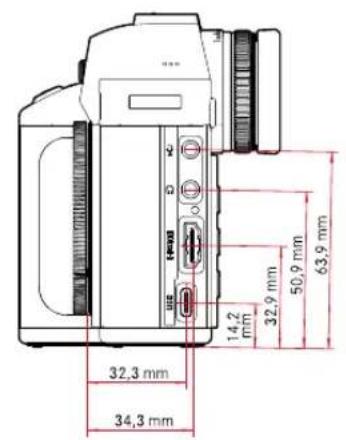
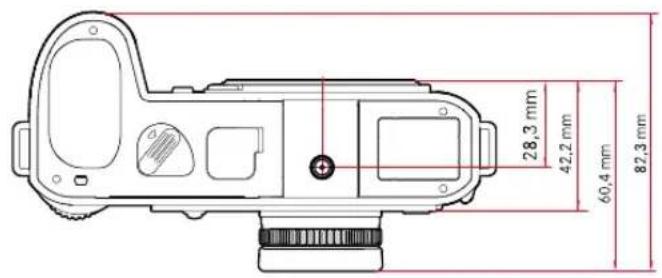
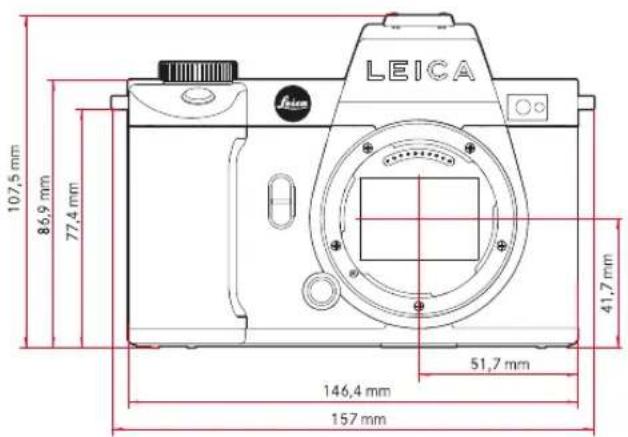
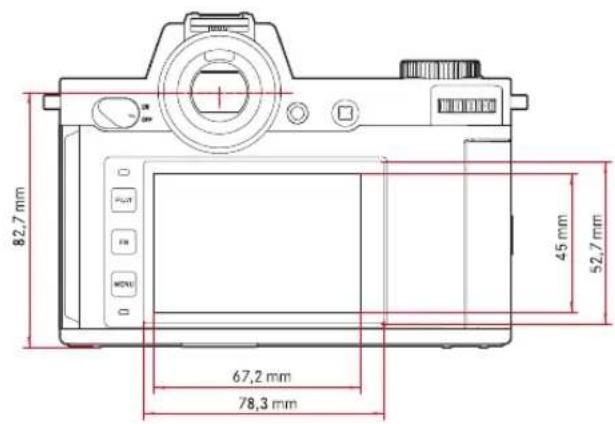
APPAREIL PHOTO
Désignation
Leica SL2-S
Modèle de l'appareil
Appareil photo à système plein format non réfléchissant
N° de type
9584
N° de commande
10 880 EU/JP/US, 10 881 ROW
Mémoire tampon
4 Go
DNGTM : > 999 prises de vue
JPG : > 999 prises de vue
Support d'enregistrement
UHS-II (conseillé), UHS-I, carte mémoire SD/SDHC/SDXC
Matière
Boîtier entièrement métallique en magnésium et en aluminium, housse en similicuir, protégé contre l'eau selon la norme CEI 60529 (type de protection IP54)
Raccordement de l'objectif
Baïonnette Leica L avec barrette de contacts pour la communication entre l'objectif et l'appareil
Conditions de fonctionnement
de -10 °C à +40 °C
Interfaces
Griffe porte-accessoires ISO avec contacts de commande supplémentaires, prise HDMI 2.0b de type A, USB 3.1 Gen1 de type C, prises Audio-Out 3,5 mm/Audio-In 3,5 mm, interface de communication dans la semelle pour poignée multifonctions
Filetage pour trépied
A 1/4 DIN 4503 (1/4") en acier inoxydable dans la semelle
Poids
env. 840 g (sans batterie), env. 920 g (avec batterie)
CAPTEUR
Taille du capteur
Capteur CMOS, pitch de pixels : 5,94 µm
35 mm : 6072 × 4056 pixels (24,6 MP)
Stabilisation d'image
Stabilisation de l'image sur 5 axes, jusqu'à 5,5 niveaux d'exposition
Filtres
Filtre couleurs RGB, filtre UV/IR, pas de filtre passe-bas
Formats de fichier
Photo : DNG™ (données brutes), DNG + JPG, JPG (DCF, Exif 2.31)
Vidéo : RAW : 12 bits (via HDMI), MP4 : H.265/MPEG-4 AVC (format audio : 2 canaux 48 kHz/16 bits, AAC), MOV : H.264/MPEG-4 AVC (format audio : 2 canaux 48 kHz/16 bits, LPCM)
Résolution photo
| 35 mm | DNGTM | 6000x4000 pixels (24MP) |
| JPG | 6000x4000 pixels (24MP) 4272x2848 pixels (12,2MP) 2976x1984 pixels (5,9MP) | |
| APS-C | DNGTM | 3936x2624 pixels (10,3MP) |
| JPG | 3936x2624 pixels (10,3MP) 2736x1824 pixels (5MP) 1920x1280 pixels (2,5MP) |
Taille de fichier
DNG™ : env. 44 Mo
JPG : dépend de la résolution et du contenu de l'image
Vidéo : longueur max. illimitée, taille de fichier max. : 96 Go

Profondeur des couleurs
DNG™ : 14 bits, 12 bits avec Rafale - très rapide
JPG : 8 bits
Espace de couleurs
Photo : sRGB
Vidéo : Rec. 709/Rec. 2020 (HLG/L-Log)
Mode de prise de vue vidéo
Mode vidéo : P-A-S-M
Mode cinéma : M
Résolution vidéo
| Format du capteur Résolution Piage du capteur | |
| 35 mm - C4K (17:9) 4096x21606000x3168 | |
| 35 mm - 4K (16:9) 3840x21606000x3368 | |
| 35 mm - Full HD (16:9) 1920x10806000x3368 | |
| APS-C - RAW 4128x21764128x2176 | |
| APS-C - C4K (17:9) 4096x21604128x2176 | |
| APS-C - 4K (16:9) 3840x2603984x2240 | |
| APS-C - Full HD (16:9) 1920x10803984x2240 |
Fréquence d'images vidéo / débit binaire
| RAW C4K (via HDMI) | |||||
| 59,94ips | 12 bits (HDMI) | APS-C | |||
| 50ips | 12 bits (HDMI) | APS-C | |||
| 29,97 ips | 12 bits (HDMI) | APS-C | |||
| 25ips | 12 bits (HDMI) | APS-C | |||
| 23,96ips | 12 bits (HDMI) | APS-C | |||
| MOV C4K | |||||
| 59,94ips | 4:2:0 / 10bits (SD) | 4:2:2 / 10bits (HDMI) | APS-C | H.265 | Long GOP 200 Mbps |
| 59,94ips | 4:2:0 / 8bits (SD) | 4:2:2 / 10bits (HDMI) | APS-C | H.264 | Long GOP 150 Mbps |
| 50ips | 4:2:0 / 10bits (SD) | 4:2:2 / 10bits (HDMI) | APS-C | H.265 | Long GOP 200 Mbps |
| 50ips | 4:2:0 / 8bits (SD) | 4:2:2 / 10bits (HDMI) | APS-C | H.264 | Long GOP 150 Mbps |
| 48ips | 4:2:0 / 10 bits (SD) | APS-C | H.265 | Long GOP 200 Mbps | |
| 24ips | 4:2:2 / 10 bits (HDMI) | ||||
| 47,95ips | 4:2:0 / 10 bits (SD) | APS-C | H.265 | Long GOP 200 Mbps | |
| 23,98 ips | 4:2:2 / 10 bits (HDMI) | ||||
| 29,97 ips | 4:2:2 / 10bits (SD & HDMI) | 35mm & APS C | H.264 | ALL I | |
| 29,97 ips | 4:2:2 / 10bits (SD & HDMI) | 35mm & APS C | H.264 | Long GOP 150 Mbps | |
| 25 ips | 4:2:2 / 10 bits (SD & HDMI) | 35mm & APS-C | H.264 | ALL-I | 400 Mbps | |
| 25 ips | 4:2:2 / 10 bits (SD & HDMI) | 35mm & APS-C | H.264 | Long GOP | 150 Mbps | |
| 24 ips | 4:2:2 / 10 bits (SD & HDMI) | 35mm & APS-C | H.264 | ALL-I | 400 Mbps | |
| 24 ips | 4:2:2 / 10 bits (SD & HDMI) | 35mm & APS-C | H.264 | Long GOP | 150 Mbps | |
| 24 ips | 4:2:2 / 10 bits (SD & HDMI) | 35mm & APS-C | H.264 | Long GOP | 150 Mbps | |
| 23,98 ips | 4:2:2 / 10 bits (SD & HDMI) | 35mm & APS-C | H.264 | Long GOP | 150 Mbps | |
| MOV 4K | ||||||
| 59,94 ips | 4:2:0 / 10 bits (SD) | 4:2:2 / 10 bits (HDMI) | APS-C | H.265 | Long GOP | 200 Mbps |
| 59,94 ips | 4:2:0 / 8 bits (SD) | 4:2:2 / 10 bits (HDMI) | APS-C | H.264 | Long GOP | 150 Mbps |
| 50 ips | 4:2:0 / 10 bits (SD) | 4:2:2 / 10 bits (HDMI) | APS-C | H.265 | Long GOP | 200 Mbps |
| 50 ips | 4:2:0 / 8 bits (SD) | 4:2:2 / 10 bits (HDMI) | APS-C | H.264 | Long GOP | 150 Mbps |
| 48 ips | 4:2:0 / 10 bits (SD) | 4:2:2 / 10 bits (HDMI) | APS-C | H.264 | Long GOP | 200 Mbps |
| 24 ips | 4:2:0 / 10 bits (SD) | |||||
| 47,95 ips | 4:2:0 / 10 bits (SD) | APS-C | H.264 | Long GOP | 200 Mbps | |
| 23,98 ips | 4:2:2 / 10 bits (HDMI) | |||||
| 29,97 ips | 4:2:2 / 10 bits (SD & HDMI) | 35mm & APS-C | H.264 | ALL-I | 400 Mbps | |
| 29,97 ips | 4:2:2 / 10 bits (SD & HDMI) | 35mm & APS-C | H.264 | Long GOP | 150 Mbps | |
| 25 ips | 4:2:2 / 10 bits (SD & HDMI) | 35mm & APS-C | H.264 | ALL-I | 400 Mbps | |
| 25 ips | 4:2:2 / 10 bits (SD & HDMI) | 35mm & APS-C | H.264 | Long GOP | 150 Mbps | |
| 24 ips | 4:2:2 /10 bits (SD & HDMI) | 35mm & APS-C | H.264 | Long GOP | 150 Mbps | |
| 23,98 ips | 4:2:2 / 10 bits (SD & HDMI) | 35mm & APS-C | H.264 | ALL-I | 400 Mbps | |
| 23,98 ips | 4:2:2 / 10 bits (SD & HDMI) | 35mm & APS-C | H.264 | Long GOP | 150 Mbps | |
| MOV FHD | ||||||
| 119,88 ips | 4:2:0 / 10 bits (SD) | 4:2:2 / 10 bits (HDMI) | 35mm & APS-C | H.265 | Long GOP | 150 Mbps |
| 100 ips | 4:2:0 / 10 bits (SD) | 4:2:2 / 10 bits (HDMI) | 35mm & APS-C | H.265 | Long GOP | 150 Mbps |
| 59,94 ips | 4:2:2 / 10 bits (SD & HDMI) | 35mm & APS-C | H.264 | ALL-I | 200 Mbps | |
| 50 ips | 4:2:2 / 10 bits (SD & HDMI) | 35mm & APS-C | H.264 | ALL-I | 200 Mbps | |
| 29,97 ips | 4:2:2 / 10 bits (SD & HDMI) | 35mm & APS-C | H.264 | ALL-I | 200 Mbps | |
| 25 ips | 4:2:2 / 10 bits (SD & HDMI) | 35mm & APS-C | H.264 | ALL-I | 200 Mbps | |
| 23,98 ips | 4:2:2 / 10 bits (SD & HDMI) | 35mm & APS-C | H.264 | ALL-I | 200 Mbps | |
| MOV FHD Slow Motion | ||||||
| 180 ips | 4:2:0 / 8 bits (SD & HDMI) | 35mm & APS-C | H.264 | Long GOP | 20 Mbps | |
| 150 ips | 4:2:0 / 8 bits (SD & HDMI) | 35mm & APS-C | H.264 | Long GOP | 20 Mbps | |
| 120 ips | 4:2:0 / 8 bits (SD & HDMI) | 35mm & APS-C | H.264 | Long GOP | 20 Mbps | |
| 100 ips | 4:2:0 / 8 bits (SD & HDMI) | 35mm & APS-C | H.264 | Long GOP | 20 Mbps | |
| MP4 4K | ||||||
| 59,94 ips | 4:2:0 / 8 bits (SD & HDMI) | APS-C | H.264 | Long GOP | 150 Mbps | |
| 59,94 ips | 4:2:0 / 10 bits (SD & HDMI) | APS-C | H.265 | Long GOP | 100 Mbps | |
| 50 ips | 4:2:0 / 8 bits (SD & HDMI) | APS-C | H.264 | Long GOP | 150 Mbps | |
| 50 ips | 4:2:0 / 10 bits (SD & HDMI) | APS-C | H.265 | Long GOP | 100 Mbps | |
| 29,97 ips | 4:2:0 / 8 bits (SD & HDMI) | 35mm & APS-C | H.264 | Long GOP | 100 Mbps | |
| 25 ips | 4:2:0 / 8 bits (SD & HDMI) | 35mm & APS-C | H.264 | Long GOP | 100 Mbps | |
| 23,98 ips | 4:2:0 / 8 bits (SD & HDMI) | 35mm & APS-C | H.264 | Long GOP | 100 Mbps | |
| MP4 FHD | ||||||
| 59,94 ips | 4:2:0 / 8 bits (SD & HDMI) | 35mm & APS-C | H.264 | Long GOP | 28 Mbps | |
| 50 ips | 4:2:0 / 8 bits (SD & HDMI) | 35mm & APS-C | H.264 | Long GOP | 28 Mbps | |
| 29,971ps | 4:2:0 / 8 bits (SD & HDMI) | 35 mm & APS-C | H.264 | Long GOP | 20Mbps | |
| 251ps | 4:2:0 / 8 bits (SD & HDMI) | 35 mm & APS-C | H.264 | Long GOP | 20Mbps | |
| 23,981ps | 4:2:0 / 8 bits (SD & HDMI) | 35 mm & APS-C | H.264 | Long GOP | 24Mbps | |
| MP4 HHD Slow Motion | ||||||
| 160 ps | 4:2:0 / 8 bits (SD & HDMI) | 35 mm & APS-C | U.264 | Long GOP | 20Mbps | |
| 1501ps | 4:2:0 / 8 bits (SD & HDMI) | 35 mm & APS-C | H.264 | Long GOP | 20Mbps | |
| 1201ps | 4:2:0 / 8 bits (SD & HDMI) | 35 mm & APS-C | H.264 | Long GOP | 20Mbps | |
| 1001ps | 4:2:0 / 8 bits (SD & HDMI) | 35 mm & APS-C | H.264 | Long GOP | 20Mbps | |
Gamma vidéo
Résolution : 5 760 000 points d'image (Dots), 120 ips, agrandissement : 0,78 fois, format d'image : 4:3, recouvrement d'image : 100 %, position de la pupille de sortie : 21 mm, plage de réglage +2/-4 dpt, avec capteur d'œil pour commutation automatique entre viseur et écran, retard 0,005 s
Écran
3,2" (LED de rétro-éclairage) avec revêtement anti-empreintes digitales et anti-rayures, 2 100 000 points d'image (Dots), format 3:2, commande tactile possible
Top-Display
Écran LCD monochrome transflectif à haute réflectivité 1,28", 128x128 pixels, angle de vue de 120° ; revêtement anti-empreintes digitales
OBTURATEUR
Type d'obturateur
Obturateur à rideaux à commande électronique / Electronic Shutter
Temps d'obturation
Obturateur mécanique : Bulb, 30 min à 1/8000 s
Fonction obturateur électronique : 60 s à 1/16000 s
Synchronisation au flash : jusqu'à 1/250 s
Déclencheur
À double détente
(1er niveau : activation du système électronique de l'appareil, y compris l'autofocus et la mesure de l'exposition ; 2e niveau : déclenchement)
Retardateur
Temps de latence : 2 s ou 12 s
Mode déclenchement
| Un seul | |
| Rafale - lent | 2 ips |
| Rafale - intermédiaire | 5 ips |
| Rafale - rapide | 9 ips sans AFc/AE/WB |
| Rafale - très rapide | 25 ips avec fonction de verrouillage electr. sans AFc/AE/WB |
| Prises de vue par intervalles | |
| Bracketing d'exposition | |
| Multi-shot | Génére 2 DNG™ : 1x 24 MP, 1x 96 MP8 photos sont réunies pour former une photo àhaute résolution |
MISE AU POINT
Plage de travail
de 30 cm à
En cas de réglage macro : à partir de 17 cm
Mode de mise au point
Automatique ou manuel
En cas de réglage manuel : au besoin fonction de loupe (grossissement auto) et marquage des bords (Focus Peaking) disponibles comme assistance de mise au point
Système autofocus
Basé sur la mesure du contraste et de la carte des profondeurs
Modes de fonctionnement autofocus
AF Intelligent (sélectionne automatiquement entre AFs et AFC), AFs, AFC, réglage AF enregistrable, en option Touche AF
Méthodes de mesure autofocus
Spot (décalable), Champ (décalable et ajustable), Multi-Zone, Zone (décalable), Identification des personnes, Poursuite
Uniquement en mode vidéo : Follow focus
Champs de mesure de l'autofocus
225
EXPOSITION
Mesure de l'exposition
TTL (mesure de l'exposition à travers l'objectif)
Méthodes de m
Spot, pondérée centrale, priorité aux zones claires, multi-zone
Modes d'exposition
Automatisme programme (P)
Automatisation avec priorité au diaphragme (A) : réglage manuel du diaphragme
Automatisation avec priorité au temps de pose (S) : réglage manuel du temps d'obturation
Manuel (M) : réglage manuel du temps d'obturation et du diaphragme
Correction de l'exposition
±3 EV par incréments de 1/3 EV ou 1/2 EV
Bracketing
3 ou 5 prises de vue, niveaux entre les prises de vue jusqu'à 3 EV, par incréments de 1/3 EV ou 1/2 EV
Correction de l'exposition supplémentaire en option : jusqu'à ±3 EV
Plage de sensibilité ISO
| Photo Vidéo | ||
| Auto ISO | ISO 100 - ISO 100 000 ISO 100 - ISO 50 000 | |
| Manuel | ISO 50 - ISO 100 000 | ISO 50 - ISO 50 000 |
Balance des blancs
Automatique (Auto), réglages par défaut (Soleil - 5200K, Nuageux - 6000K, Ombre - 7000K, Éclairage artificiel - 3200K, HMI - 5600K, Néon (chaud) - 4000K, Néon (froid) - 4500K, Flash - 5400K), mesure manuelle (Carte de gris neutre, Carte de gris Live View), réglage manuel de la température de couleur (Température de couleur, 2000K à 11500K)
COMMANDE D'EXPOSITION AU FLASH
Prise flash
Au-dessus de la griffe porte-accessoires
Vitesse de synchronisation du flash
1/250 s ; possibilité d'utilisation de vitesses d'obturation plus lentes si la vitesse de synchronisation minimale n'est pas atteinte : basculement automatique en mode flash linéaire TTL avec flashes système Leica compatibles HSS
Mesure de l'exposition au flash
Par mesure TTL centrale pondérée de pré-éclair avec flashes Leica (SF 26, SF 40, SF 58, SF 60, SF 64) ou flashes conformes au système à télécommande de flash SF C1
Correction de l'exposition au flash
SF 40 : ±2 EV par incréments de 1/2 EV
SF 60 : ±2 EV par incréments de 1/3 EV
ÉQUIPEMENT
Microphone
Stéréo interne + entrée de microphone jack 3,5 mm stéréo + tension d'alimentation (env. 2,5 V)
Haut-parleur
Mono interne + sortie d'écouteurs jack 3,5 mm stéréo
WLAN
Fonction WLAN pour la connexion avec l'appli « Leica FOTOS ». Elle est disponible sur l'Apple App Store™ ou le Google Play Store™. Conforme à la norme Wi-Fi IEEE802.11b/g/n, 2,4 GHz, canaux 1-11
(2412-2462 MHz) et Wi-Fi IEEE802.11ac, 2,4 GHz & 5 GHz, canaux 39-48 (5180-5240 MHz), canaux 52-64 (5260-5320 MHz), canaux 100-140 (5500-5700 MHz) (protocole WLAN standard), méthode de chiffrement : WPA™ / WPA2™ compatible WLAN
GPS
Activable via l'appli Leica FOTOS, non disponible partout pour des raisons de législations spécifiques aux différents pays. Les données sont éditées en en-tête Exif des fichiers de clichés.
Bluetooth
Bluetooth v4.2 (Bluetooth Low Energy (BLE)), 2402 à 2480 MHz
Langues du menu
Anglais, allemand, français, italien, espagnol, russe, japonais, chinois simplifié, chinois traditionnel, coréen
ALIMENTATION ÉLECTRIQUE
Batterie (Leica BP-SCL4)
Batterie lithium-ion, tension nominale : 7,2 V (CC) ; capacité : 1860 mAh ; temps de charge : env. 140 min. (après décharge complète) ; fabricant : Panasonic Energy (Wuxi) Co., Ltd., fabriquée en Chine. Env. 510 prises de vue (selon la norme CIPA, avec Arrêt auto 10 s), env. 1430 prises de vue (selon la norme CIPA, cycle de prise de vue adapté*, avec Arrêt auto 5 s)
Alimentation électrique USB
Fonction de chargement par USB lorsque l'appareil est en mode Veille ou éteint. Alimentation électrique USB lorsque l'appareil est allumé.
Chargeur (Leica BC-SCL4)
Entrée : courant alternatif 100 - 240 V, 50/60 Hz, 0,25 A, inversion automatique ; sortie : courant continu 8,4 V, 0,85 A ; fabricant : Salom Electric (Xiamen) Co., Ltd., fabriqué en Chine
- En alternance : mise en marche, prise de vue toutes les 3 s, arrêt au bout de 10 prises de vue, pause de 5 min ; mise en marche, prise de vue toutes les 3 s, arrêt au bout de 50 prises de vue, pause de 5 min
QuickTime

LEICA CUSTOMER CARE
Pour l'entretien de votre équipement Leica ainsi que pour tout conseil concernant l'ensemble des produits Leica et les informations nécessaires pour se les procurer, le service Customer Care de Leica Camera AG se tient à votre disposition. En cas de réparations nécessaires ou de dommages, vous pouvez également vous adresser au Customer Care ou directement au service de réparation d'une des représentations nationales Leica.
LEICA ALLEMAGNE
Leica Camera AG
Leica Customer Care
Am Leitz-Park 5
35578 Wetzlar
Allemagne
Téléphone : +49 6441 2080-189
Fax : +49 6441 2080-339
E-mail : customer.care@leica-camera.com
https://leica-camera.com
VOTRE REPRESENTANT NATIONAL
Vous trouverez le Customer Care compétent pour votre lieu de résidence sur notre site Internet :
https://leica-camera.com/fr-FR/contact
ACADEMIE LEICA
Vous trouverez notre programme de formations complet avec de nombreux workshops intéressants sur le thème de la photographie sur le site :
https://leica-camera.com/fr-FR/leica-akademie-france


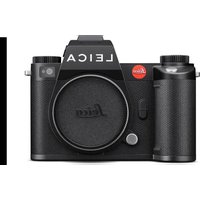
- ÉQUIPEMENTS FOURNIS
- PIÈCES DE RECHANGE / ACCESSOIRES
- MENTIONS LÉGALES
- MENTIONS SUR LES DROITS D'AUTEUR
- MENTIONS LÉGALES CONCERNANT CE MODE D'EMPLOI
- DROITS D'AUTEUR
- CARACTÉRISTIQUES TECHNIQUES
- MARQUES ET LOGOS
- DROITS DE LICENCE
- INDICATIONS D'ORDRE RÉGLEMENTAIRE
- HOMOLOGATIONS NATIONALES
- INFORMATIONS SUR LA LICENCE
- MARQUAGE CE
- FRANÇAIS
- DÉCLARATION DE CONFORMITÉ (DOC)
- ÉLIMINATION DES APPAREILS ÉLECTRIQUES ET ÉLECTRONIQUES
- REMARQUES IMPORTANTES CONCERNANT L'UTILISATION DU WLAN/BLUETOOTH®
- CONSIGNES DE SÉCURITÉ
- GÉNÉRALITÉS
- OBJECTIF
- BATTERIE
- PREMIERS SECOURS
- CHARGEUR
- CARTE MÉMOIRE
- CAPTEUR
- COURROIE DE PORT
- TRÉPIED
- FLASH
- I
- REMARQUES D'ORDRE GÉNÉRAL
- APPAREIL PHOTO/OBJECTIF (POUR LES APPAREILS PHOTO À OBJECTIF)
- ÉCRAN
- DONNÉES
- MISE À JOUR DU FIRMWARE
- GARANTIE
- LE LEICA SL2-S EST PROTÉGÉ CONTRE LES PROJECTIONS D'EAU ET LA POUSSIÈRE
- TABLE DES MATIÈRES
- SIGNIFICATION DES DIFFÉRENTES CATÉGORIES D'INFORMATIONS FIGURANT DANS CE MODE D'EMPLOI
- DÉSIGNATION DES PIÈCES
- LEICA SL2-S
- POIGNÉE MULTIFONCTIONS SL
- AFFICHAGES
- PHOTO
- ÉCRAN DE STATUT
- LORS DE LA PRISE DE VUE
- EN MODE LECTURE
- VIDÉO/CINÉ
- LORS DE L'ENREGISTREMENT
- LORS DE LA LECTURE
- AFFICHAGES SUR LE TOP-DISPLAY
- AFFICHAGE DE L'ÉTAT DE CHARGE SUR L'ÉCRAN
- PRÉPARATIONS
- FIXATION DE LA COURROIE DE PORT
- ATTENTION
- PRÉPARATION DU CHARGEUR
- REMARQUE
- CHARGE DE LA BATTERIE
- RETRAIT DE LA BATTERIE DU CHARGEUR
- AFFICHAGE DE L'ÉTAT DE CHARGE SUR LE CHARGEUR
- CHARGE PAR USB
- REMARQUES
- INSERTION/RETRAIT DE LA BATTERIE
- INSERTION
- RETRAIT
- IMPORTANT
- INSERTION/RETRAIT DE LA CARTE MÉMOIRE
- OUVRIR LE CACHE DU COMPARTIMENT À CARTE MÉMOIRE
- FERMER LE CACHE DU COMPARTIMENT À CARTE MÉMOIRE
- OBJECTIFS UTILISABLES
- OBJECTIFS L-MOUNT
- MESURE ET COMMANDE DE L'EXPOSITION AVEC LES OBJECTIFS VARIO
- OBJECTIFS LEICA M ET R
- AFIN D'UTILISER LA DÉTECTION AUTOMATIQUE
- AFIN DE RÉGLER MANUELLEMENT LE TYPE D'OBJECTIF
- AFIN DE RENDRE LES LISTES D'OBJECTIFS PLUS CLAIRES
- REMPLACEMENT DE L'OBJECTIF
- MISE EN PLACE DE L'OBJECTIF
- RETRAIT DE L'OBJECTIF
- AUTRES OBJECTIFS (P.EX. OBJECTIFS LEICA)
- MISE EN PLACE DE L'OBJECTIF SUR L'ADAPTATEUR
- RETRAIT DE L'OBJECTIF SUR L'ADAPTATEUR
- RÉGLAGE DES DIOPTRIES
- POIGNÉE MULTIFONCTIONS SL (ACCESSOIRE EN OPTION)
- ÔTER LA POIGNÉE
- MONTER LA DRAGONNE/COURROIE DE PORT POUR LA POIGNÉE MULTIFONCTIONS
- REMPLACEMENT DE LA BATTERIE
- RETRAIT DE LA BATTERIE
- INSERTION DE LA BATTERIE
- FERMER LE LOGEMENT DE LA BATTERIE
- UTILISATION DE L'APPAREIL PHOTO
- ÉLÉMENTS DE COMMANDE
- COMMUTATEUR PRINCIPAL
- MISE EN MARCHE DE L'APPAREIL PHOTO
- ARRÊT DE L'APPAREIL PHOTO
- DÉCLENCHEUR
- ENFORCER
- MOLETTE DE RÉGLAGE AVANT
- MOLETTE
- JOYSTICK
- TOUCHE MENU
- TOUCHES DE FONCTION
- TOP-DISPLAY
- COMMANDE MENU
- ZONES DE MENU
- FAVORIS
- MENU PRINCIPAL
- RÉGLAGES DANS LES MODES PHOTO ET VIDÉO
- CHANGEMENT DE PLAGE DE MENU
- POUR DÉFILER VERS L'AVANT
- POUR DÉFILER VERS L'ARRIÈRE
- RÉGLAGES
- EN CAS D'OUVERTURE D'UN SOUS-MENU NORMAL
- MENU FAVORIS
- SOUS-MENU
- NAVIGATION DANS LE MENU
- NAVIGATION PAGE PAR PAGE
- NAVIGATION LIGNE PAR LIGNE
- AFFICHAGE DES SOUS-MENUS
- VALIDATION DU CHOIX
- UNE ÉTAPE EN ARRIÈRE
- (RETOURNER À L'OPTION DE MENU PRÉCÉDENTE)
- SORTIE DU MENU
- SOUS-MENUS
- CLAVIER/PAVÉ NUMÉRIQUE
- SÉLECTION D'UN BOUTON (SYMBOLE/TOUCHE DE FONCTION)
- PAR COMMANDE À TOUCHES
- PAR COMMANDE TACTILE
- ENREGISTREMENT
- ANNULATION
- MENU À BARRES
- MENU À CURSEURS
- MENU DATE/HEURE
- MENU COMBI (PROFILS AF)
- MENU COMBI (PROPRIÉTÉS DE L'IMAGE)
- UTILISATION INDIVIDUALISÉE
- GESTION DU MENU FAVORIS
- ACCÈS DIRECT AUX FONCTIONS DU MENU
- MODIFICATION DE L'AFFECTATION
- OUVERTURE DE LA FONCTION DE MENU AFFECTÉE
- AFFECTATION DES MOLETTES DE RÉGLAGE (EN MODE PRISE DE VUES)
- PROCÉDURE D'AFFECTATION
- LORS DE L'UTILISATION D'OBJECTIFS AF
- INDIVIDUALISER LES MOLETTES DE RÉGLAGE
- LORS DE L'UTILISATION D'OBJECTIFS MF
- SENS DE ROTATION DES MOLETTES DE RÉGLAGE
- FONCTIONS DU JOYSTICK (EN MODE PRISE DE VUES)
- MODE AF
- MODE MF
- VERROUILLAGE DES ÉLÉMENTS DE COMMANDE
- VERROUILLAGE DES MOLETTES DE RÉGLAGE
- VERROUILLAGE DU JOYSTICK
- PROFILS UTILISATEUR
- CRÉATION DE PROFILS
- ATTRIBUTION D'UN NOUVEAU NOM AUX PROFILS
- UTILISATION/ACTIVATION DES PROFILS
- EXPORTATION DES PROFILS SUR LA CARTE MÉMOIRE/IMPORTATION DES PROFILS DEPUIS LA CARTE MÉMOIRE
- RÉGLAGES DE BASE DE L'APPAREIL PHOTO
- LANGUE DU MENU
- DATE/HEURE
- ACQUISITION DES RÉGLAGES À PARTIR DE L'APPAREIL MOBILE
- RÉGLAGE MANUEL
- DATE
- HEURE
- FUSEAU HORAIRE
- HEURE D'ÉTÉ
- UNITÉ DE PROFONDEUR DE CHAMP
- MODE ÉCONOMIQUE D'ÉNERGIE (MODE VEILLE)
- RÉGLAGES DE L'ÉCRAN / DU VISEUR
- UTILISATION DE L'ÉCRAN / MODE EVF
- SENSIBILITÉ DU CAPTEUR D'ŒIL
- LUMINOSITÉ
- VISEUR
- RENDU DES COULEURS
- ARRÊT AUTOMATIQUE DE L'ÉCRAN ET DE L'EVF (ELECTRONIC VIEW FINDER)
- CADENCE PRISE DE VUE EVF
- SIGNAUX ACOUSTIQUES
- VOLUME
- BRUIT D'OBTURATION ÉLECTRONIQUE
- VALIDATION AUTOFOCUS
- PHOTOGRAPHIER SILENCIEUSEMENT
- RÉGLAGES PHOTO
- FORMAT DU CAPTEUR
- FORMAT DE FICHIER
- RÉSOLUTION
- FORMAT D'IMAGE
- MODE PELLICULE
- PROPRIÉTÉS DE L'IMAGE
- CONTRASTE
- NETTETÉ
- SATURATION DES COULEURS
- PROFILS COULEURS
- PERSONNALISATION DES PROFILS DE PHOTO
- OPTIMISATIONS AUTOMATIQUES
- SUPPRESSION DU BRUIT
- SUPPRESSION DU BRUIT EN CAS D'EXPOSITION PROLONGÉE
- RÉDUCTION DU BRUIT SUR LES PRISES DE VUE.JPG
- STABILISATION D'IMAGE
- RÉGLAGE DE LA DIRECTION DE LA STABILISATION
- OPTIMISATION DES ZONES SOMBRES (IDR)
- GAMME DYNAMIQUE
- FONCTION IDR
- GESTION DES DONNÉES
- OPTIONS DE STOCKAGE
- FORMATAGE DE LA CARTE MÉMOIRE
- STRUCTURE DES FICHIERS
- MODIFICATION DU NOM DES FICHIERS
- CRÉATION D'UN NOUVEAU DOSSIER
- INSCRIPTION D'INFORMATIONS COPYRIGHT
- ENREGISTREMENT DU LIEU DE PRISE DE VUE (UNIQUEMENT EN RELATION AVEC L'APPLICATION LEICA FOTOS)
- STATUT DE GÉOMARQUAGE
- À PROPOS DE LEICA FOTOS
- PAR CÂBLE USB
- RÉGLAGES PRATIQUES
- AF TACTILE
- AF TACTILE EN MODE EVF
- RÉGLAGE INDIVIDUALISÉ SUR L'OBJECTIF
- INCRÉMENT EV
- AFFICHAGES AUXILIAIRES
- PROFILS D'INFORMATION
- DÉSACTIVATION DES PROFILS D'INFORMATION INDIVIDUELS
- ADAPTATION DES PROFILS D'INFORMATION
- AFFICHAGES DISPONIBLES
- BARRES D'INFORMATION
- QUADRILLAGE
- DÉTOURAGE
- DÉFINITION DE LA VALEUR SEUIL
- FOCUS PEAKING
- COULEUR DU MARQUAGE
- SENSIBILITÉ
- HORIZON VIRTUEL
- HISTOGRAMME
- ACTIVATION/DÉSACTIVATION TEMPORAIRE DE CERTAINES FONCTIONS
- LIVE VIEW RENFORCÉ
- FONCTIONS AUXILIAIRES AF
- LUMIÈRE AUXILIAIRE AF
- VALIDATION AF ACOUSTIQUE
- PHOTOGRAPHIER
- MODE DÉCLENCHEMENT
- PHOTOGRAPHIER AVEC AF
- MODES DE FONCTIONNEMENT AUTOFOCUS
- AFS (SINGLE)
- AFC (CONTINUOUS)
- MÉTHODES DE MESURE AUTOFOCUS
- MESURE À CHAMPS MULTIPLES
- MESURE SPOT/CHAMP
- ZONE
- POURSUITE
- POSITION DE DÉMARRAGE EN CAS DE POURSUITE
- IDENTIFICATION DES PERSONNES (RECONNAISSANCE DES VISAGES)
- RÉGLAGES AF
- PROFILS AF
- OUVRIR UN PROFIL ACTIF
- CHANGER DE PROFIL ACTIF
- ADAPTER LE PROFIL ACTIF
- RÉINITIALISER LE PROFIL ACTIF
- LIMITATION DE FOCALE
- RÉGLAGE RAPIDE AF
- OUVRIR LE RÉGLAGE RAPIDE AF
- MODIFIER LA TAILLE DU CHAMP DE MESURE AF
- REMPLACEMENT DE LA MÉTHODE DE MESURE AF
- AGRANDISSEMENT EN MODE AF
- DÉPLACEMENT DU CHAMP DE MESURE AF
- CHANGEMENT RAPIDE DE LA POSITION DE MESURE AF
- FONCTIONS AUXILIAIRES MF
- AGRANDISSEMENT EN MODE MF
- OUVERTURE AVEC LA BAGUE DE RÉGLAGE DE LA MISE AU POINT
- OUVERTURE AVEC UNE TOUCHE DE FONCTION/LE JOYSTICK
- POUR AFFECTER LA FONCTION À UNE TOUCHE DE FONCTION
- POUR AFFECTER LA FONCTION AU JOYSTICK
- POUR OUVRIR L'AGRANDISSEMENT
- POUR ADAPTER LE NIVEAU D'AGRANDISSEMENT
- POUR MODIFIER LA POSITION DE LA SECTION
- POUR QUITTER L'AGRANDISSEMENT
- AFFICHAGE DE LA DISTANCE
- UTILISER L'AUTOFOCUS EN MODE MF
- SENSIBILITÉ ISO
- VALEURS ISO FIXES
- RÉGLAGE AUTOMATIQUE
- DÉLIMITATION DES PLAGES DE RÉGLAGE
- LIMITATION DE LA VALEUR ISO
- LIMITATION DU TEMPS D'OBTURATION
- LIMITATION DE LA VALEUR ISO (FLASH)
- LIMITATION DU TEMPS D'OBTURATION (FLASH)
- RÉGLAGE ISO DYNAMIQUE
- ISO FLOTTANT
- BALANCE DES BLANCS
- COMMANDE/PARAMÉTRAGES FIXES AUTOMATIQUES
- RÉGLAGE MANUEL PAR MESURE
- POUR EFFECTUER LA MESURE
- POUR ANNULER LA MESURE
- CARTE DE GRIS LIVE VIEW
- POUR DÉCALER LE CHAMP DE MESURE
- RÉGLAGE DIRECT DE LA TEMPÉRATURE DES COULEURS
- EXPOSITION
- TYPE D'OBTURATEUR
- UTILISATION
- MÉTHODES DE MESURE DE L'EXPOSITION
- SPOT
- PONDÉRÉE CENTRALE
- MULTI-ZONE
- PRIORITÉ AUX ZONES CLAIRES
- MODES D'EXPOSITION
- SÉLECTION DU MODE DE FONCTIONNEMENT
- PAR MOLETTE
- PAR L'ÉCRAN DE STATUT
- RÉGLAGE ENTIÈREMENT AUTOMATIQUE DE L'EXPOSITION - P
- AUTOMATISME PROGRAMME-P
- MODIFICATION DES COMBINAISONS TEMPS D'OBTURATION/DIAPHRAGME PRÉDÉFINIES (CHANGEMENT DE PROGRAMME)
- RÉGLAGE SEMI-AUTOMATIQUE DE L'EXPOSITION - A/S
- MODE AUTOMATIQUE AVEC PRIORITÉ DIAPHRAGME - A
- AUTOMATISME AVEC PRIORITÉ AU TEMPS DE POSE - S
- RÉGLAGE MANUEL DE L'EXPOSITION - M
- EXPOSITION PROLONGÉE
- TEMPS D'OBTURATION FIXES
- FONCTION B
- COMMANDE DE L'EXPOSITION
- APERÇU DE L'EXPOSITION
- MÉMORISATION DE LA VALEUR DE MESURE
- AE-L (AUTO EXPOSURE LOCK)
- AF-L (AUTO FOCUS LOCK)
- AE-L/AF-L
- MÉMORISATION DE LA VALEUR DE MESURE EN MODE AF
- PAR DÉCLENCHEUR
- AVEC LE JOYSTICK
- MÉMORISATION DE LA VALEUR DE MESURE EN MODE MF
- CORRECTION DE L'EXPOSITION
- PAR COMMANDE À MOLETTE
- PAR COMMANDE DE MENU
- VÉRIFICATION DE LA PROFONDEUR DE CHAMP
- MODES DE PRISE DE VUE
- PRISES DE VUE EN RAFALE
- PRISE DE VUE PAR INTERVALLES
- DÉFINITION DU NOMBRE DE PRISES DE VUE
- DÉFINITION DE L'INTERVALLE ENTRE LES PRISES DE VUE
- DÉFINITION DU TEMPS DE LATENCE
- POUR COMMENCER
- POUR ANNULER UNE PRISE DE VUES EN SÉRIE EN COURS
- BRACKETING D'EXPOSITION
- MULTISHOT
- RETARDATEUR
- MODES DE PRISE DE VUE SPÉCIAUX
- OVERLAY
- TRANSPARENCE
- SELECTION DE L'IMAGE
- POUR NAVIGUER ENTRE LES PRISES DE VUE
- POUR SÉLECTIONNER UNE PRISE DE VUE
- POUR RÉINITIALISER LA FONCTION À L'ARRÊT DE L'APPAREIL PHOTO
- ACTIVER LA FONCTION
- FLASHS UTILISABLES
- MISE EN PLACE DU FLASH
- RETRAIT DU FLASH
- MESURE DE L'EXPOSITION AU FLASH (MESURE TTL)
- RÉGLAGE SUR LE FLASH
- COMMANDE DU FLASH
- INSTANT DE LA SYNCHRONISATION
- PORTÉE DU FLASH
- CORRECTION DE L'EXPOSITION AU FLASH
- PHOTOGRAPHIER AVEC LE FLASH
- MODE LECTURE (PHOTO)
- ÉLÉMENTS DE COMMANDE EN MODE LECTURE
- ÉLÉMENTS DE COMMANDE SUR L'APPAREIL PHOTO
- TOUCHES DE FONCTION EN MODE LECTURE
- ÉLÉMENTS DE COMMANDE SUR L'ÉCRAN
- LANCEMENT/ARRÊT DU MODE LECTURE
- SÉLECTION/DÉFILEMENT DES PRISES DE VUE
- INDIVIDUELLEMENT
- CONTINU
- AFFICHAGE INFO EN MODE LECTURE
- AFFICHAGE DES FONCTIONS AUXILIAIRES
- EN VUE D'UNE ESTIMATION PLUS PRÉCISE, IL EST POSSIBLE D'OUVRIR EN AGRANDI UNE SECTION LIBREMENT CHOISIE D'UNE PRISE DE VUE. L'AGRANDISSEMENT S'EFFECTUE EN QUATRE INCRÉMENTS AVEC LA MOLETTE DE RÉGLAGE AVANT OU EN CONTINU AVEC LA COMMANDE TACTILE
- ▷ TOURNEZ LA MOLETTE DE RÉGLAGE AVANT (DANS LE SENS DES AIGUILLES D'UNE MONTRE : AUGMENTER L'AGRANDISSEMENT, DANS LE SENS INVERSE DES AIGUILLES D'UNE MONTRE : RÉDUIRE L'AGRANDISSEMENT)
- AFFICHAGE SIMULTANÉ DE PLUSIEURS CLICHÉS
- AFFICHAGE DE LISTE
- POUR AFFICHER LE CLICHÉ DANS SA TAILLE NORMALE
- MARQUAGE/ÉVALUATION DES PRISES DE VUE
- SUPPRESSION DES PRISES DE VUE
- SUPPRESSION DES PRISES DE VUE UNE À UNE
- SUPPRESSION DE PLUSIEURS PRISES DE VUE
- SUPPRESSION DE TOUTES LES PRISES DE VUE
- SUPPRESSION DES PRISES DE VUE NON ÉVALUÉES
- APERÇU DE LA DERNIÈRE PRISE DE VUE
- DIAPORAMA
- RÉGLAGE DE LA DURÉE
- DÉMARRAGE DU DIAPORAMA
- ARRÊT DU DIAPORAMA
- RÉGLAGES VIDÉO
- FORMAT VIDÉO
- RÉSOLUTIONS DISPONIBLES
- FRÉQUENCES D'IMAGES DISPONIBLES
- RÉGLAGE DU FORMAT VIDÉO
- MOV
- MP
- SORTIE AU FORMAT RAW VIA HDMI
- MODE VIDÉO
- PROFILS DE VIDÉO
- INDIVIDUALISER LES PROFILS DE VIDÉO
- RÉGLAGES AUDIO
- MICROPHONE
- RÉDUCTION DU BRUIT DE FOND
- MICROPHONE INTERNE
- MICROPHONE EXTERNE
- TIMECODE
- MODE TIMECODE
- RÉGLAGES HLG
- RÉGLAGES L-LOG
- CONFIGURATION/GESTION DES PROFILS LUT
- EXEMPLE
- POUR IMPORTER UN PROFIL LUT PERSONNALISÉ
- POUR LIBÉRER UN EMPLACEMENT
- UTILISATION DES PROFILS LUT
- CHANGEMENT DE CANAL DE SORTIE
- SÉLECTION D'UN PROFIL LUT
- STABILISATION DE VIDÉO
- ENREGISTREMENT SEGMENTÉ
- SORTIE AUDIO
- RÉGLAGE DU NIVEAU DE SORTIE
- SORTIE HDMI AVEC/SANS SON
- HACHURE
- FONCTIONS AUXILIAIRES VIDÉO
- VALEURS DE RÉFÉRENCE
- MIRE
- INSTRUCTION D'UTILISATION / AFFICHAGES AUXILIAIRES
- AVEC INSTRUCTION D'UTILISATION AVEC AFFICHAGES AUXILIAIRES
- POUR AFFICHER LES INFORMATIONS ET AFFICHAGES AUXILIAIRES
- POUR QUITTER L'AFFICHAGE DE LA MIRE
- TONALITÉ DE TEST
- POUR RÉGLER LE VOLUME
- CADRE REC
- POUR AFFICHER ET MASQUER LE CADRE REC RAPIDEMENT
- MONITEUR DE FORME D'ONDE (WFM)
- ADAPTATION DE LA REPRÉSENTATION
- POUR COMMENCER L'ADAPTATION
- POUR ADAPTER LA TAILLE
- POUR ADAPTER LA POSITION
- POUR TERMINER L'ADAPTATION
- AFFICHAGE DU FORMAT D'IMAGE
- ZONE DE SÉCURITÉ
- FILMER
- MODE VIDÉO ET MODE CINÉ
- DÉMARRER/QUITTER LE MODE VIDÉO
- DÉMARRER/QUITTER LA PRISE DE VUE
- AFFICHAGE ET COMMANDE VIA USB-PTP AVEC UN ACCESSOIRE EXTERNE (PAR EX. UN STABILISATEUR)
- ENREGISTRER DES VIDÉOS AVEC AF
- ENREGISTRER DES VIDÉOS AVEC MF
- COMMANDER AUTOFOCUS
- SPOT/CHAMP
- VITESSE
- OUVERTURE AVEC UNE TOUCHE DE FONCTION
- FOLLOW FOCUS
- COMPORTEMENT DE LA FONCTION
- MENU FOLLOW FOCUS
- PRÉPARATION
- DÉFINITION DE LA POSITION DE MISE AU POINT
- POUR RÉGLER UN TEMPS DE LATENCE
- POUR RÉGLER LA DISTANCE
- POUR ANNULER LE RÉGLAGE
- MODIFICATION DE LA POSITION DE MISE AU POINT
- APPEL SELON LE BESOIN
- SÉQUENCE AUTOMATIQUE
- DÉMARRAGE
- POUR QUITTER LA FONCTION
- AUTRES RÉGLAGES
- MODE DE MISE AU POINT SUIVANT
- FLOATING ISO
- SENSIBILITÉ ASA (MODE CINÉ)
- AUTOMATISME PROGRAMME - P
- MODE LECTURE (VIDEO)
- SÉLECTION/DÉFILEMENT DES ENREGISTREMENTS
- AFFICHAGE SIMULTANÉ DE PLUSIEURS ENREGISTREMENTS
- POUR PASSER D'UNE PRISE DE VUE À L'AUTRE
- POUR AFFICHER L'ENREGISTREMENT DANS SA TAILLE NORMALE PAR COMMANDE TACTILE
- MARQUAGE/ÉVALUATION DES ENREGISTREMENTS
- POUR MARQUER DES ENREGISTREMENTS
- POUR ANNULER LA SÉLECTION
- SUPPRESSION DES ENREGISTREMENTS
- SUPPRESSION DES ENREGISTREMENTS UN À UN
- SUPPRESSION DE PLUSIEURS ENREGISTREMENTS
- POUR SÉLECTIONNER DES ENREGISTREMENTS À EFFACER
- POUR EFFACER LES ENREGISTREMENTS SÉLECTIONNÉS
- SUPPRESSION DE TOUS LES ENREGISTREMENTS
- SUPPRESSION DES ENREGISTREMENTS NON ÉVALUÉS
- LECTURE VIDÉO
- DÉMARRAGE DE LA LECTURE
- AFFICHAGE DES ÉLÉMENTS DE COMMANDE
- INTERRUPTION DE LA LECTURE
- POURSUITE DE LA LECTURE
- NAVIGATION À UN ENDROIT QUELCONQUE
- SAUT RAPIDE
- SÉLECTION PRÉCISE
- ARRÊT DE LA LECTURE
- RÉGLAGE DU VOLUME
- MONTAGE DES VIDÉOS
- OUVRIR LA FONCTION DE MONTAGE
- CHANGER DE ZONE DE MONTAGE ACTIVE
- DÉPLACER LA ZONE DE MONTAGE ACTIVE
- MONTAGE
- ANNULER LA FONCTION DE MONTAGE
- AUTRES FONCTIONS
- RÉINITIALISATION DE L'APPAREIL PHOTO AUX RÉGLAGES PAR DÉFAUT
- MISES À JOUR DE FIRMWARES
- INSTALLATION DE MISES À JOUR DE FIRMWARES
- ACTUALISATION DU FIRMWARE DE L'APPAREIL PHOTO
- ACTUALISATION DU FIRMWARE DE L'OBJECTIF
- ACTUALISATION DU FIRMWARE DE L'ADAPTATEUR
- LEICA FOTOS
- CONNEXION
- PREMIÈRE CONNECTION AVEC L'APPAREIL MOBILE
- ASSISTANT DE CONNEXION
- VIA LE MENU
- SUR L'APPAREIL MOBILE
- SUR L'APPAREIL PHOTO
- CONNEXION À DES APPAREILS CONNUS
- ARRÊT DU WLAN
- ARRÊT AUTOMATIQUE DU WLAN
- MODE MISE EN VEILLE)
- SUPPRESSION D'APPAREILS CONNUS DE LA LISTE
- OBTENTION DE L'ADRESSE MAC
- COMMANDE À DISTANCE DE L'APPAREIL PHOTO
- ALLUMAGE À DISTANCE DE L'APPAREIL PHOTO
- REMARQUES IMPORTANTES
- SOLUTION
- ENTRETIEN/STOCKAGE
- BOÎTIER DE L'APPAREIL
- VISEUR/ÉCRAN
- CARTES MÉMOIRE
- MAPPING DE PIXELS
- FAQ
- VUE D'ENSEMBLE DU MENU
- INDEX
- A
- B
- C
- F
- G
- H
- J
- L
- M
- N
- O
- P
- T
- U
- V
- W
- Z
- APPAREIL PHOTO
- DÉSIGNATION
- MODÈLE DE L'APPAREIL
- N° DE TYPE
- N° DE COMMANDE
- MÉMOIRE TAMPON
- SUPPORT D'ENREGISTREMENT
- MATIÈRE
- RACCORDEMENT DE L'OBJECTIF
- CONDITIONS DE FONCTIONNEMENT
- INTERFACES
- FILETAGE POUR TRÉPIED
- POIDS
- TAILLE DU CAPTEUR
- FILTRES
- FORMATS DE FICHIER
- RÉSOLUTION PHOTO
- TAILLE DE FICHIER
- PROFONDEUR DES COULEURS
- ESPACE DE COULEURS
- MODE DE PRISE DE VUE VIDÉO
- GAMMA VIDÉO
- OBTURATEUR
- TEMPS D'OBTURATION
- MISE AU POINT
- PLAGE DE TRAVAIL
- MODE DE MISE AU POINT
- SYSTÈME AUTOFOCUS
- CHAMPS DE MESURE DE L'AUTOFOCUS
- MESURE DE L'EXPOSITION
- MÉTHODES DE M
- BRACKETING
- PLAGE DE SENSIBILITÉ ISO
- COMMANDE D'EXPOSITION AU FLASH
- PRISE FLASH
- VITESSE DE SYNCHRONISATION DU FLASH
- MESURE DE L'EXPOSITION AU FLASH
- ÉQUIPEMENT
- HAUT-PARLEUR
- WLAN
- GPS
- BLUETOOTH
- LANGUES DU MENU
- ALIMENTATION ÉLECTRIQUE
- BATTERIE (LEICA BP-SCL4)
- ALIMENTATION ÉLECTRIQUE USB
- CHARGEUR (LEICA BC-SCL4)
- LEICA CUSTOMER CARE
- LEICA ALLEMAGNE
- VOTRE REPRESENTANT NATIONAL
- ACADEMIE LEICA
Marque : LEICA
Modèle : SL2S
Catégorie : Appareil photo