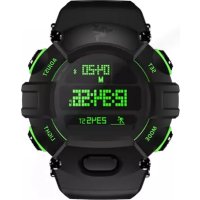
Nabu Watch - Montre connectée RAZER - Notice d'utilisation et mode d'emploi gratuit
Retrouvez gratuitement la notice de l'appareil Nabu Watch RAZER au format PDF.

| Type de produit | Montre connectée (smartwatch) |
| Marque | Razer |
| Modèle | Nabu Watch |
| Piles/batteries | Pile rechargeable lithium-ion polymère + pile bouton CR2032 non rechargeable |
| Autonomie de la pile bouton | 12 à 18 mois |
| Temps de charge complet | Environ 2 heures |
| Configuration requise | iPhone 5/5S/5C/6/6 Plus avec iOS 8 ou supérieur, ou appareil Android 4.3+ avec Bluetooth 4.0+ |
| Fonctions principales | Second fuseau horaire, chronomètre, alarme, minuterie, indicateurs d'état (date, jour, heure), notifications, suivi d'activité (pas, calories, distance) |
| Connectivité | Bluetooth Low Energy (4.0+) |
| Compatibilité application | Application Montre Nabu disponible sur iOS et Android |
| Garantie | 1 an de garantie limitée du fabricant |
| Entretien et nettoyage | Nettoyer régulièrement avec un chiffon propre et doux ; ne pas utiliser de solvants organiques (alcool, acétone) ; ne pas laver sous le robinet ; sécher soigneusement |
| Précautions de sécurité | Ne pas démonter l'appareil ; ne pas charger la nuit entière ; ne pas porter en charge ; ne pas exposer à des liquides pendant la charge ; éviter les températures extrêmes et les flammes nues |
| Pièces détachées et réparabilité | Pile bouton remplaçable uniquement par un centre de service agréé Razer ; pile rechargeable non remplaçable par l'utilisateur |
| Informations générales | Non destiné à un usage médical ; utilisation en avion soumise à restrictions ; respect des lois environnementales locales |
FOIRE AUX QUESTIONS - Nabu Watch RAZER
Questions des utilisateurs sur Nabu Watch RAZER
0 question sur cet appareil. Repondez a celles que vous connaissez ou posez la votre.
Poser une nouvelle question sur cet appareil
Téléchargez la notice de votre Montre connectée au format PDF gratuitement ! Retrouvez votre notice Nabu Watch - RAZER et reprennez votre appareil électronique en main. Sur cette page sont publiés tous les documents nécessaires à l'utilisation de votre appareil Nabu Watch de la marque RAZER.
MODE D'EMPLOI Nabu Watch RAZER
Razer Nabu Watch
Guide des informations importantes du produit
- Câble de rechargement
CONFIGURATION REQUISE
iPhone 5 / 5S / 5C / 6 / 6 Plus avec iOS 8 (ou supérieur)
- Appareil sous Android 4.3 (ou supérieur) avec capacité Bluetooth Low Energy (BT 4.0 ou supérieur)
2. ENREGISTREMENT / ASSISTANCE TECHNIQUE
ENREGISTREMENT
Rendez-vous sur www.razerzone.com/fr-fr/razer-id pour obtenir votre identifient Razer afin de bénéficier d'une vaste gamme d'avantages Razer. Par exemple, vous pouvez obtenir des informations en temps reel sur le statut de la garantie de votre produit via Razer Synapse. Pour en savoir plus sur Razer Synapse et toutes ses fonctionnalités, rendez-vous sur www.razerzone.com/fr-fr/synapse. Si vous avez déjà un identifient Razer, enregistrez votre produit en cliquant sur votre adresse e-mail dans l'application Razer Synapse et selectionnez Statut de la garantie dans le menu déroulant. (Le numéro de série de votre produit est disponible ici) Pour enregistrrer votre produit en ligne, rendez-vous sur www.razerzone.com/enregistrement.
Remarque : vous ne pourrez pas consulter le statut de votre garantie si vous vous enregistrez sur le site Web.
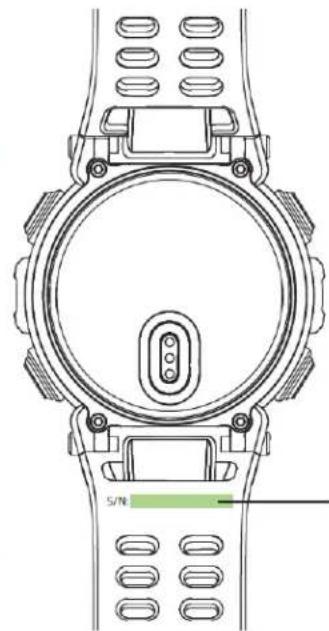
Le nombre de série de votre produit est disponible ici.
ASSISTANCE TECHNIQUE
Vous bénéficierez des avantages suivants:
- 1 an de garantie limite du fabricant.
- Support technique gratuite sur www.razersupport.com.
3. UTILISATION DE VOTRE RAZER NABU
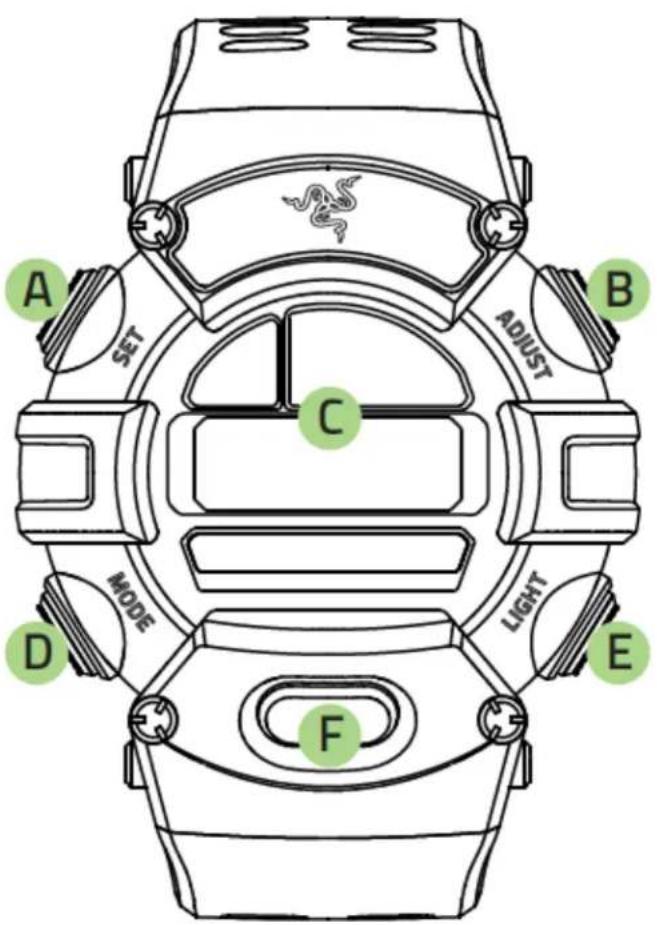
A. Configurer
B. Regler
C. Cadran de montre
D.Mode
E. Retro-éclairage
F. Bouton Nabu
4. UTILISATION DE VOTRE MONTRE RAZER NABU
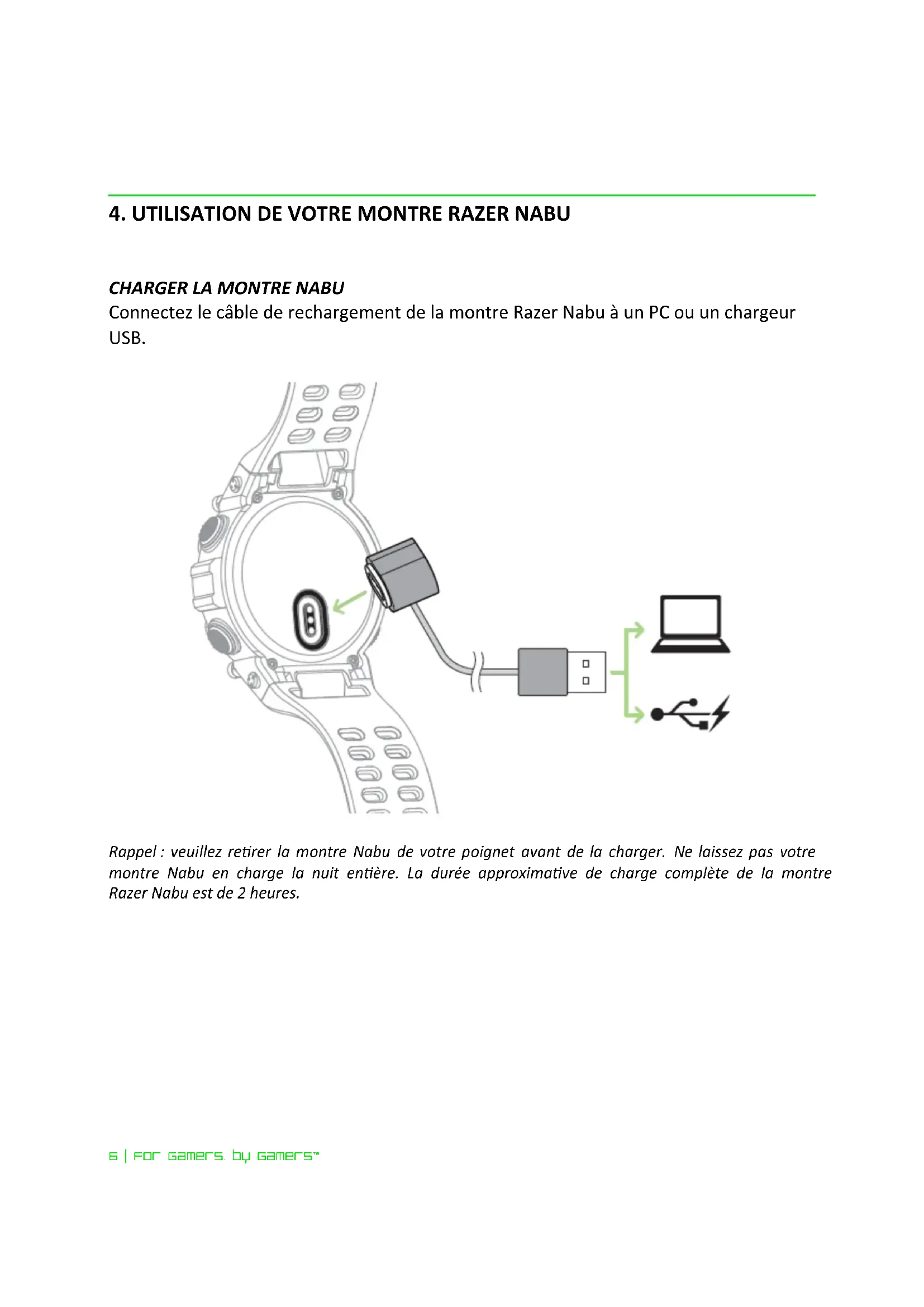
CHARGER LA MONTRE NABU
Connectez le cable de rechargement de la montre Razer Nabu à un PC ou un chargeur USB.
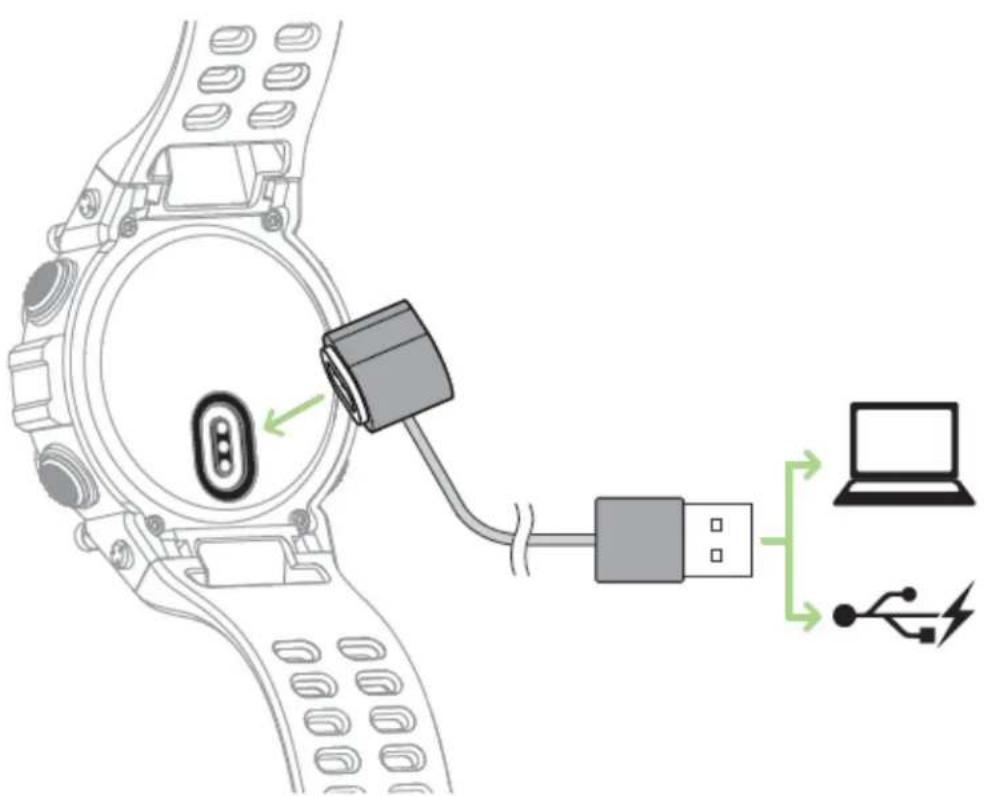
Rappel: veuilles retarder la montre Nabu de votre poignet avant de la charger. Ne laissez pas votre montre Nabu en charge la nuit entière. La durée approximative de charge complète de la montre Razer Nabu est de 2 heures.
CONFIGURATION DE LA MONTRE NABU
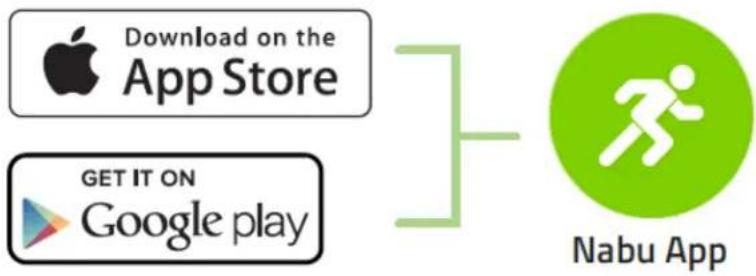
Téléchargez l'application Montre Nabu sur iOS ou Android et suivez les instructions qui s'affichent à l'écran.
MODES DE LA MONTRE
Les modes de la montre Nabu sont représentés par différents symboles. Les symboles, leur fonction et leur description sont indiqués ci-dessous. Pour sélectionner un mode spécifique, pressez le bouton Mode, et pour changer la configuration, pressez le bouton Régler.
| Symbole | Fonction | Description |
| Second fuseau horaire | Affiche votre heures personnalisée | |
| Paramètres | Utilisez ce mode pour configurer la tonalité et pour activer ou désactiver le Bluetooth. | |
| Chronomètre | Quand ce mode est sélectionné, la montre Nabu fait office de chronomètre. | |
| Alarme | Utilisez ce mode si vous foulez que la montre Nabu vous alerte à une heures spécifique. | |
| Minuterie | Quand ce mode est sélectionné, la montre Nabu fait office de minuterie. |
INDICATEURSD'ETAT
La montre Nabu dispose d'indicateurs situés sur son cadran. Les indicateurs, leur fonction et leur description sont indiqués ci-dessous.
| Symbole | Fonction | Description |
| 04:20 | Date | Affiche la date actuelle (jour-mois) |
| Carillon | Indique que la montre est en train d'envoyer une alerte | |
| Alarme | Indique que l'alarme est activée | |
| Bluetooth | Montre que le Bluetooth de la montre Nabu est activé | |
| SMTWTF5 | Jour | Affiche le jour courant |
| 12:34:56 | Heure | Affiche l'heure actuelle (heure:minute:seconde) |
5. CONFIGURER VOTRE NABU VIA L'APPLICATION
Avis de non-responsabilité : Les fonctionnalités mentionnées ici nécessitent une connexion à Razer Synapse. Ces caractéristiques sont également soumises à des changements selon la version logicielle actuelle et votre système d'exploitation.
ÉCRAN DE BIENVENUE
L'écran de bienvenue présente certaines des fonctions disponibles sur la Razer Nabu X.
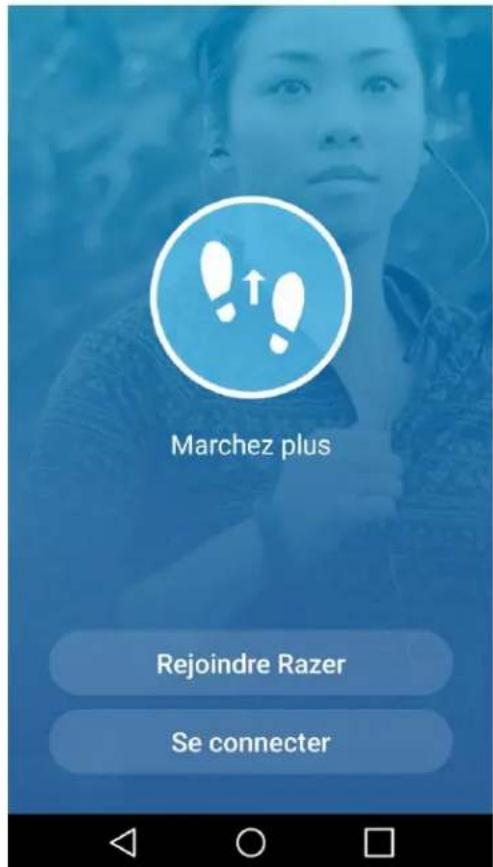
Lorsque vous étés prét à configurer votre Razer Nabu, tapez « Rejoindre Razer » ou « Connexion".
ÉCRAN REJOINDRE RAZER
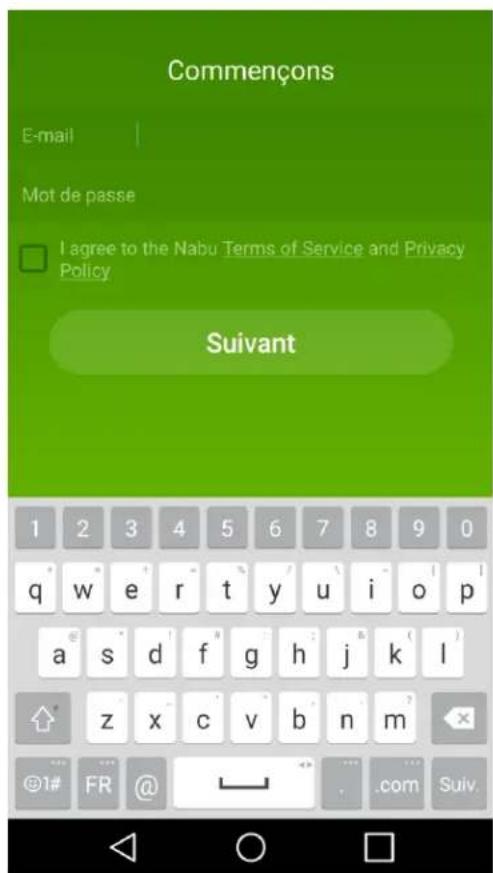
Pour creer un compte d'identification Razer, vous devrez fournir une adresse e-mail, un mot de passer et vous devrez aussi accepter les conditions de service et la politique de confidentialité. Une fois que vous avez rempli les champs nécessaires, tapez sur « SUIVANT » pour continuer.
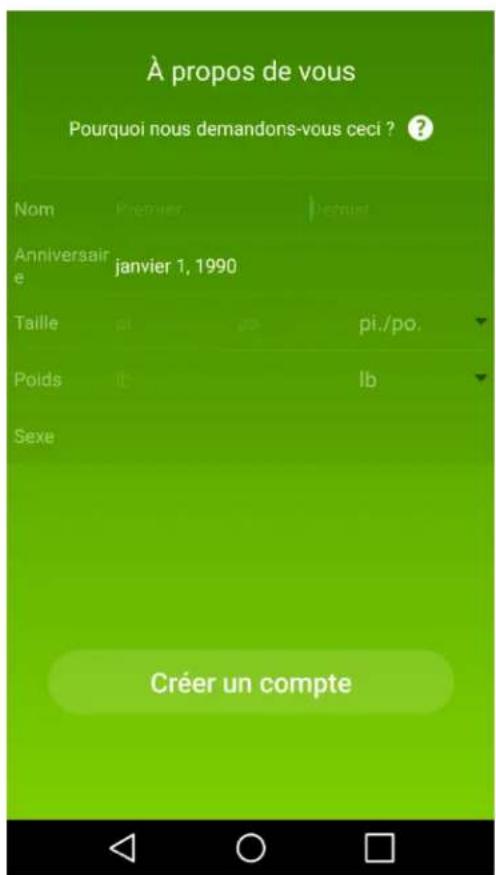
ÉCRAN DE PERSONNALISATION
L'écran de personnelisation vous permet également de configurer votre profil utilisé pour qu'il soit utilisé par les applications de santé supportées par la Razer Nabu Watch.
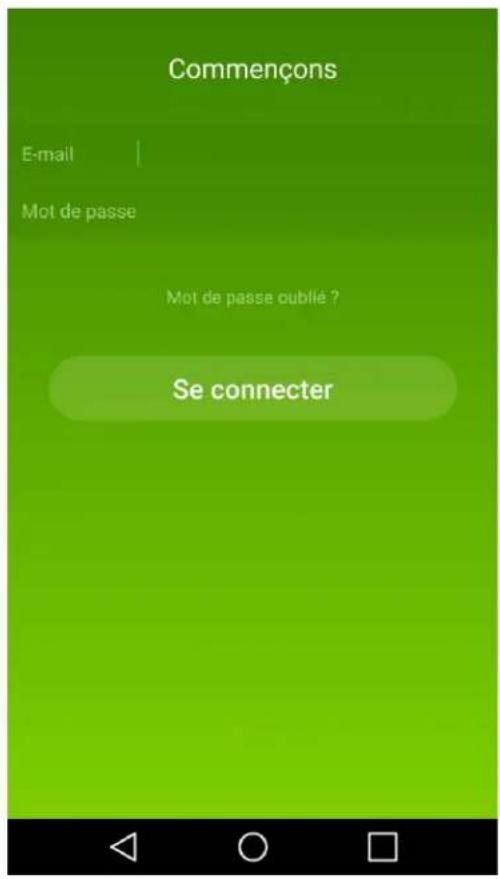
ÉCRAN SE CONNECTER
Si vous disposez déjà d'un identifient Razer, tapez sur « SE CONNECTER » et saisissez votre e-mail et votre mot de passer.
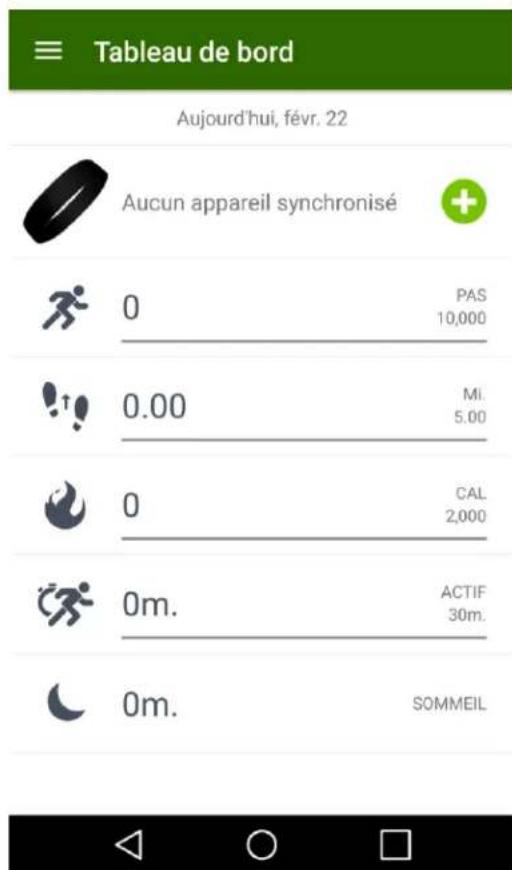
ÉCRAN TABLEAU DE BORD
L'écran Tableau de bord vous permet de synchroniser un Razer Nabu avec votre compte, ainsi que de configurer des paramètres en rapport avec votre bracelet intelligent Razer Nabu.
Synchronisation

Pour synchroniser un Razer Nabu Watch avec votre compte, tapotecz sur l'icone de l'écran du tableau de bord. L'écran de synchronisation vous guidera pour synchroniser la Razer Nabu Watch avec votre smartphone. Il vous suffit de suivre les instructions s'affichant à l'écran jusqu'à ce que l'application trouve votre Razer Nabu Watch.
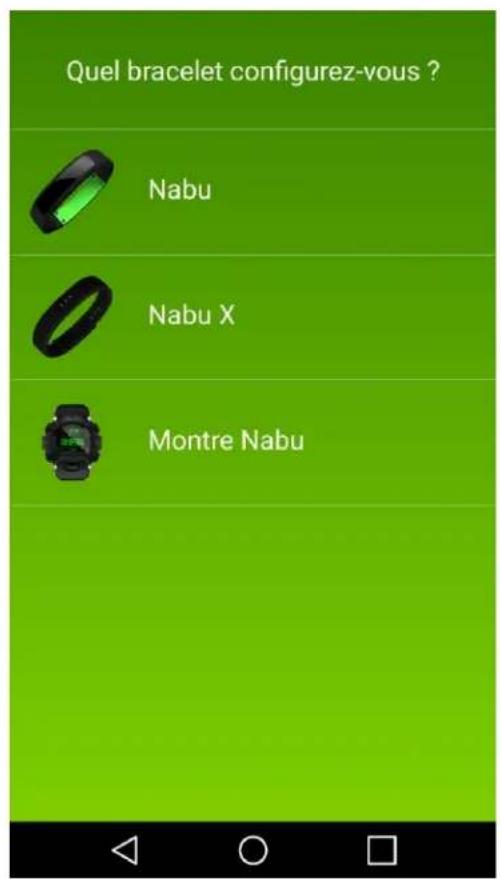
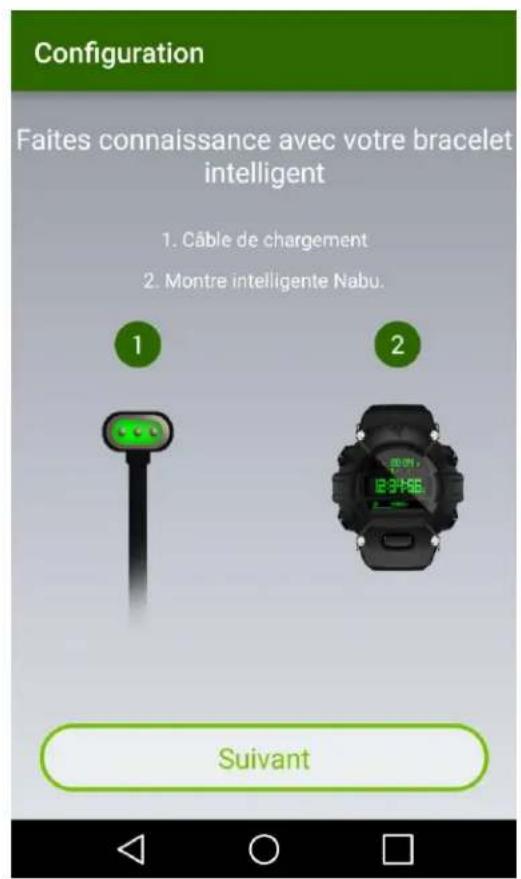
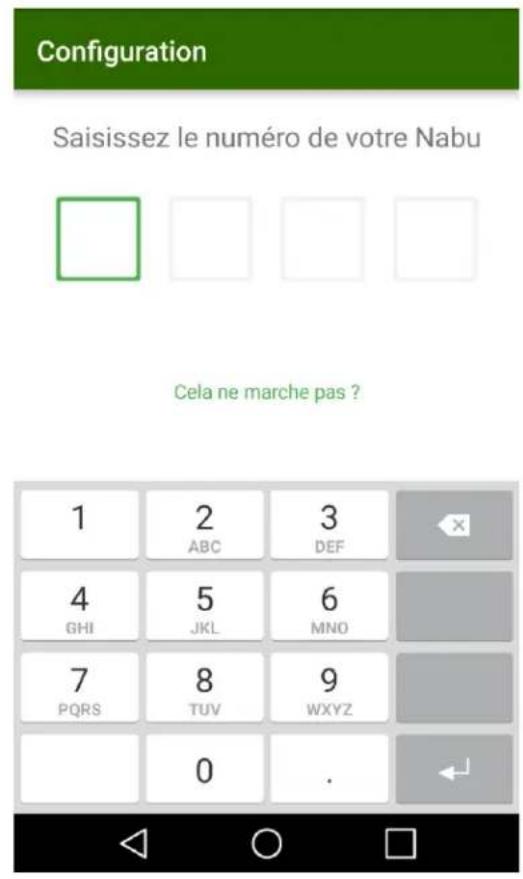
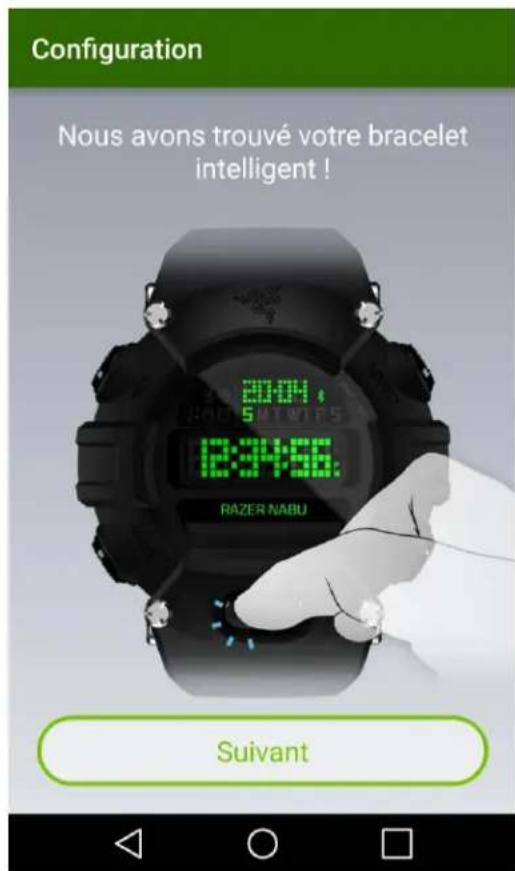
Une fois que l'application a trové votre Razer Nabu Watch, un code à 4 chiffres s'affiche sur votre bracelet. Tapez ce code dans l'application pour authenticate votre Razer Nabu Watch.
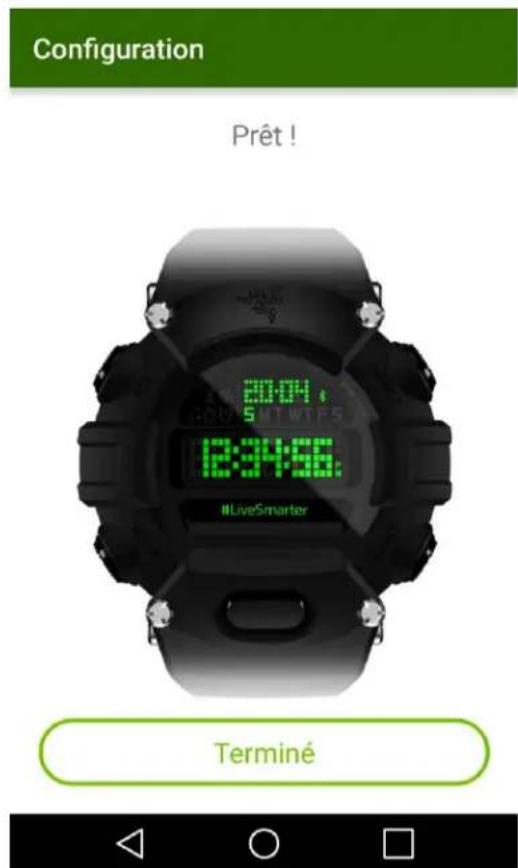
Lorsque la synchronisation de votre Razer Nabu Watch avec votre compte est effective, un bref tutoriel vous présente certaines des fonctionnalités de votre bracelet intelligent. Quand vous avez fini, tapez sur « Terminate »
Paramètres
Sur l'écran Tableau de bord, vous pouvez tapoter sur l'image du Razer Nabu Watch pour acceder à de nombreux paramètres, tels que les notifications, l'affichage et les alarmes.
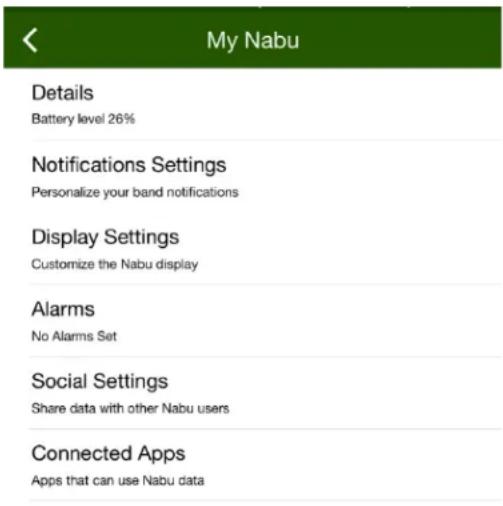
Voutrouverez ci-dessous les paramètres et leurs fonctions correspondantes :
Details - Affichez les informations sur votre Razer Nabu Watch,
mettez à jour le firmware de votre bracelet ou désynchronisez votre bracelet de votre téléphone.
Paramètres des notifications - Choisissez dans quels cas vous souhaïez être notice.
Paramètres de l'affichage - Personnalisez la luminosité des LED de votre Razer
Nabu, son orientation, son style et bien plus encore.
Alarmes - Créez des alarmes silencieuses pour des announces
discretes.
Paramètres sociaux - Activez ou désactivez les fonctions Handshake et Pulse.
MENUÀTIROIRS
Le menu à tiroirs offre une large variété d'informations sur vous, votre Razer Nabu Watch et l'application.
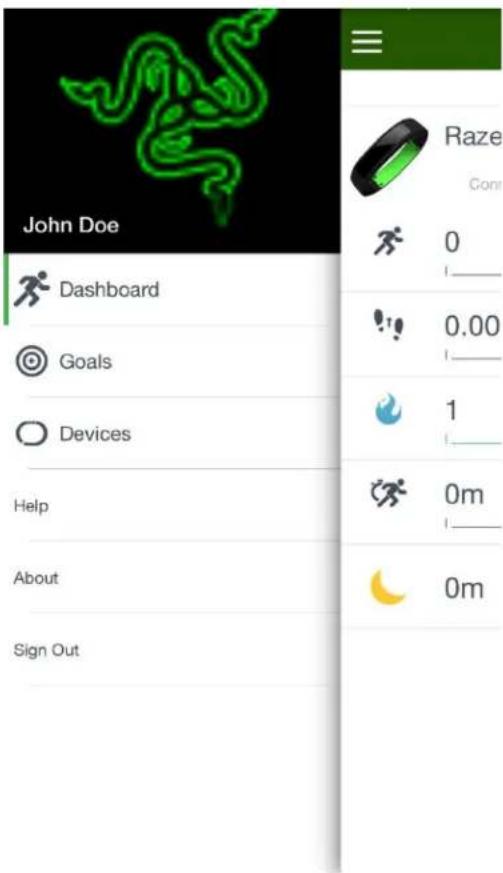
Voutrouverez ci-dessous les options du menu et leurs fonctions correspondantes:
Tableau de bord - Ceci est votre écran par défaut, où vous pouvez voir vos progrès et à partir duquel vous pouvez acceder aux paramètres de votre bracelet.
Objectifs - Ceci vous permet de personneliser les paramètres de vos objectifs de fitness.
Appareils - Affichez les détails concernant tous les apparèils Razer qui sont associés à votre application.
Aide - Accédez à la base de données FAQ pour vous aider à dépanner votre Razer Nabu X
À propos de - Visualisez la version de l'application utilisé, ainsi que la documentation légale
Déconnexion - Ceci vous permet de vous déconnecter de l'application.
6. SECURITE ET ENTRETIEN
CONSIGNES DE SECURITÉ
Afin d'utiliser votre Razer Nabu Watch dans des conditions de sécurité optimes, nous vous recommendons de suivre les consignes suivantes :
- Si vous rencontres des difficultés pour faire fonctionner l'appareil correctement, débranchez-le et/ou retirez-le et contactez la hotline Razer ; ou rendez-vous sur le site www.razersupport.com pour obtenir une assistance. N'essayez jamais de réparer vous-même l'appareil.
- Ne démontez pas l'appareil (ceci annulerait la garantie) et n'essayez pas de le faire fonctionner avec une charge de courant anormale.
- Chargez la Razer Nabu Watch conformément au temps de charge recommané et ne le laissez pas charger la nuit entière. Ne portez pas le Nabu lorsqu'il est en charge.
- N'exposez pas la Razer Nabu Watch à des liquides pendant qu'il est en charge. L'exposition du Nabu à ces confitions peut entraîner un risque d'électrocution.
- N'altérez pas et ne malmenez pas la Razer Nabu Watch ; cela comprend entre autres les chutes, l'écrasement, la courbure excessive, la perforation, la destruction, la mise au micro-ondes, l'incinération, ou l'insertion d'objets étrangers dans le Nabu.
- N'utilisez pas de nettoyant abrasif et/ou d'agent nettoyant agressif pour nettoyer le Nabu.
- N'exposez pas la Razer Nabu Watch à des températures extrémement élevées ou basses et ne le laissez pas à la lumière directe du soleil ou par temps de neige durant des périodes prolongées.
- Ne placez pas la Razer Nabu Watch à proximé de flames nues telles que les cuisinières, bougies, ou cheminées.
- N'exposez pas la bande interieure à des solvants organiques tels que l'alcool, l'acetone et les détergents.
- Utilisez le produit conformément à vos lois et directives locales sur l'environnement.
Un usage continu même après la disparition des symptômes peut entraîner un return ou une augmentation des irritations. Si les symptômes persistent, veuillez consulter votre médecin. Merci de suivre ces conseils pour l'utilisation et l'entretien :
- Nettoyez et séchez régulièrement votre bracelet Razer, en particulier les zones en contact avec la peau. Utilisez un chiffon propre et doux. Ne lavez pas le bracelet sous un robinet.
- Portez votre bracelet Razer de manière assez l'âche pour permettre à l'air de circuler. Consultez le guide des tailles.
- Utilisez les produits de soin de la peau de manière parcimonieuse sur les endroits où la peau est couverte par votre bracelet Razer.
- Éteignez le bracelet de temps à autre pour le nettoyer et permettre à votre peu de respirer.
PILE RECHARGEABLE AU LITHIUM-ION POLYMÈRE
La Razer Nabu Watch contient une pile rechargeable au lithium-ion polymère. En général, la durée de vie de cette pile dépend de son utilisation. Une charge prolongée peut réduire la durée de vie de la pile. Si la pile ne se charge pas après plusieurs tentatives, il se peut qu'elle soit hors d'usage et que vous devriez prendre contact avec le support client. N'essayez pas de remplaçer vous-même la pile rechargeable au lithium-ion polymère de la Razer Nabu Watch.
PILE BOUTON NON RECHARGEABLE
La Razer Nabu Watch contient une pile bouton non rechargeable (CR2032). En regle générale, la durée de vie de cette pile est de 12 à 18 mois. Le niveau de pile faible est affché sur l'écran de la montre. Il est indiqué par des symboles et indicateurs faiblement éclairés, ou par l'extinction de l'écran. L'utilisation continue de la montre Nabu alors que le niveau de la pile bouton est faible peut entraîner des dysfonctionnements. Remplacez la pile dés que possible. N'essayez pas de replacer vous-même la pile bouton de la montre Razer Nabu; demandez plutôt de l'aide à votre revendeur ou à un centre de service agrée Razer. Remarque: le Replacement de la pile restera à votre charge même s'il est nécessaire avant la fin de la période de garantie de la montre.
SUVI
La précision de nos capteurs et des calculs associés (c.-à-d. la distance parcourue et les calories brûlées) variera en fonction de l'utilisation.
INFORMATIONS IMPORTANTES POUR UNE UTILISATION DANS UN CONTEXTE MEDICAL
Cet apparéil Razer n'est pas destiné à une utilisation scientifique ou Médicale, mais est unconçu pour fournir des données destinées à aider les utilisateurs à atteindre leurs objectifs en terme de santé et d'activités physiques. Cet apparéil Razer n'est pas destiné à un usage Médical et n'est pas homologué selon les normes UL ou IEC 60601 (ou équivalent). Cet apparéil doit être conservé à une certaine distance pour éviter des effets nocifs sur les patients ou les équipements Médicaux.
RESTRICTIONS AUX UTILISATIONS EN AVION
Certaines restrictions s'appliquent à l'utilisation de cet apparéil à bord d'un avion. Razer vous encourage à prendre conscience de ces restrictions pour garantir la sécurité de votre vol. Contactez votre compagnie aérienne pour déterminer si les apparêils électroniques personnels peuvent être utilisés durant votre vol. Notre apparéil Razer utilise Bluetooth Low Energy, qui est considéré comme étant sur par la plupart des compagnies aériennes.
7. LEGALESE
INFORMATIONS DE DROITS D'AUTEUR ET D'AUTRES DROITS DE PROPRIÉTÉ INTELLECTUELLE
© 2016 Razer Inc. Tous droits réservés. Razer, For Gamers By Gamers, et le logo du serpent à trois têtes sont des marques de commerce ou des marques déposées de Razer Inc. et/ou de sociétés associées aux États-Unis ou dans d'autres pays. Toutes les autres marques de commerce sont la propriété de leurs propriétaires respectifs. Le produit réel peut différer de celui affché sur les photos. Les informations sont correctes au moment de l'impression.
iOS est une marque de commerce ou une marque déposée de Cisco aux États-Unis et dans d'autres pays et est utilisé sous licence.
Android est une marque de commerce de Google Inc.
Razer Inc. (« Razer ») peut dispose d'un droit d'auteur, de marques de commerce, de secrets industriels, de brevets, de demandes de brevet, ou d'autres droits de propriété intellectuelle (enregistrres ou non) concernant le produit de ce guide. Ce guide ne vous donne pas de licence de ce droit d'auteur, marque déposée, brevet ou autre droit de propriété intellectuelle. La Razer Nabu Watch (le « Produit ») peut différer des images de l'emballage ou autre. Razer n'assume aucune responsabilité concernant de telles différences ou toute erreur pouvant apparaitre. Les informations containues dans le present guide peuvent être modifiées sans préavis.
GARANTIE LIMITEE DU PRODUIT
Pour consulter les dernières conditions actuelles de la Garantie Limitée du Produit, rendez-vous sur www.razerzone.com/garantie.
LIMITATION DE RESPONSABILITÉ
Razer ne sera enaucun cas tenu responsable de toute perte de profit, d'informations ou de données, de dommages et intérêts spéciaux, fortuits, indirects, punitifs ou consécutifs, surgissant de quelque façon que ce soit en dehors de la distribution, la vente, la revente, l'utilisation, ou l'incapacité d'utiliser le Produit. Enaucun cas la responsabilité de Razer ne peut excéder le prix d'achat au détail du Produit.
COÛT D'ACQUISITION
Afin d'éviter toute ambiguité, la société Razer ne peut, sous aucune circunstance, être tenue responsable de chaque coût d'acquisition sauf si elle avait été avisée de la possibilité de ces dommages, et la société Razer ne peut, enaucun cas, être responsable de coûts d'acquisition dépassant le prix d'achat au détail du produit.
GÉNÉRAL
Ces conditions sont interprétiées et régies en vertu des lois de la juridiction dans laquelle le Produit a été acheté. Si l'une des conditions définies ici est jugée invalide ou inapplicable, cette condition (dans la mesure où elle est invalide ou inapplicable) n'aura alors aucun effet et sera considérée comme exclue sans invalider aucune des conditions restantes. Razer se réserve le droit de modifier toute condition à tout moment et sans prévis.
- CONFIGURATION REQUISE
- ENREGISTREMENT / ASSISTANCE TECHNIQUE
- ENREGISTREMENT
- ASSISTANCE TECHNIQUE
- UTILISATION DE VOTRE RAZER NABU
- UTILISATION DE VOTRE MONTRE RAZER NABU
- CHARGER LA MONTRE NABU
- CONFIGURATION DE LA MONTRE NABU
- MODES DE LA MONTRE
- INDICATEURSD'ETAT
- CONFIGURER VOTRE NABU VIA L'APPLICATION
- ÉCRAN DE BIENVENUE
- ÉCRAN REJOINDRE RAZER
- ÉCRAN DE PERSONNALISATION
- ÉCRAN SE CONNECTER
- ÉCRAN TABLEAU DE BORD
- Synchronisation
- Paramètres
- MENUÀTIROIRS
- SECURITE ET ENTRETIEN
- CONSIGNES DE SECURITÉ
- PILE RECHARGEABLE AU LITHIUM-ION POLYMÈRE
- PILE BOUTON NON RECHARGEABLE
- SUVI
- INFORMATIONS IMPORTANTES POUR UNE UTILISATION DANS UN CONTEXTE MEDICAL
- RESTRICTIONS AUX UTILISATIONS EN AVION
- LEGALESE
- INFORMATIONS DE DROITS D'AUTEUR ET D'AUTRES DROITS DE PROPRIÉTÉ INTELLECTUELLE
- GARANTIE LIMITEE DU PRODUIT
- LIMITATION DE RESPONSABILITÉ
- COÛT D'ACQUISITION
- GÉNÉRAL
Marque : RAZER
Modèle : Nabu Watch
Catégorie : Montre connectée