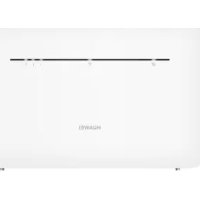
B535933 - Routeur HUAWEI - Notice d'utilisation et mode d'emploi gratuit
Retrouvez gratuitement la notice de l'appareil B535933 HUAWEI au format PDF.

| Type de produit | Routeur 4G LTE |
| Marque | Huawei |
| Modèle | B535933 |
| Dimensions (approx.) | 190 x 135 x 35 mm |
| Poids (approx.) | 300 g |
| Alimentation | 12 V / 1 A via adaptateur secteur |
| Bandes Wi-Fi | Double bande 2.4 GHz et 5 GHz |
| Ports réseau | 4 ports LAN Gigabit, 1 port WAN Gigabit |
| Connexion mobile | 4G LTE catégorie 6 (jusqu'à 300 Mbps) |
| Fonctions principales | Point d'accès Internet, routeur Wi-Fi, mode accessibilité, synthèse vocale intégrée |
| Sécurité Wi-Fi | WPA2/WPA3, pare-feu intégré, filtrage MAC |
| Entretien et nettoyage | Nettoyer avec un chiffon doux et sec. Ne pas utiliser de liquides. |
| Pièces détachées et réparabilité | Adaptateur secteur et antennes externes SMA disponibles |
| Informations générales | Routeur domestique/entreprise légère, adapté aux utilisateurs malvoyants grâce au mode accessibilité |
FOIRE AUX QUESTIONS - B535933 HUAWEI
Questions des utilisateurs sur B535933 HUAWEI
0 question sur cet appareil. Repondez a celles que vous connaissez ou posez la votre.
Poser une nouvelle question sur cet appareil
Téléchargez la notice de votre Routeur au format PDF gratuitement ! Retrouvez votre notice B535933 - HUAWEI et reprennez votre appareil électronique en main. Sur cette page sont publiés tous les documents nécessaires à l'utilisation de votre appareil B535933 de la marque HUAWEI.
MODE D'EMPLOI B535933 HUAWEI
Guide d'accessibilité des produits de point d'accès
Présentation générale
Les produits de point d'accès incluent des produits tels que les CPE, les appareils Mobile WiFi, les cartes de données et les routeurs. Ces produits sont dotés de fonctionnalités conçues pour les rendre accessibles à un large éventail d'utilisateurs.
Mode Accessibilité
Pour passer en mode Accessibilité sur un CPE, un Mobile WiFi ou une carte de données, ouvrez la page d'administration en ligne du produit dans le navigateur de votre ordinateur, et activez le bouton Mode Accessibilité dans la partie supérieure de la page.
Pour les routeurs, l'ouverture de la page d'administration en ligne du produit sur le navigateur de votre ordinateur déclenchera automatiquement le mode Accessibilité.
Si vous utilisez plutôt le navigateur d'un téléphone, touchez PC dans le coin inférieur droit de l'écran d'administration en ligne du produit pour afficher l'écran en mode bureau, et suivez les étapes ci-dessus pour passer en mode Accessibilité.
Remarques :
- Les pages d'administration en ligne (ou écrans en mode bureau) des produits offrent un ensemble complet de fonctionnalités d'accessibilité, qui sont recommandées aux utilisateurs handicapés.
- Les pages d'administration en ligne des produits prennent en charge une fonction de synthèse vocale pour les utilisateurs malvoyants, à laquelle il est possible d'accéder via la fonction de synthèse vocale intégrée d'un navigateur ou via un outil tiers.
- Les CPE d'intérieur, les appareils Mobile WiFi, les cartes de données et les routeurs ne sont pas des appareils fixes. Les CPE d'extérieur sont fixes et doivent donc être installés par des professionnels. N'installez pas vous-même un CPE d'extérieur.
- Les produits Mobile WiFi dotés d'un écran ne prennent pas en charge la lecture vidéo.
- Certains produits peuvent être connectés à une antenne externe via le port SMA. Cette fonctionnalité n'est pas liée à l'accessibilité.


Marque : HUAWEI
Modèle : B535933
Catégorie : Routeur