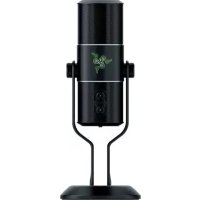
Seirēn - Microphone RAZER - Notice d'utilisation et mode d'emploi gratuit
Retrouvez gratuitement la notice de l'appareil Seirēn RAZER au format PDF.

| Type de produit | Microphone numérique USB à condensateur |
| Marque | Razer |
| Modèle | Seirēn |
| Directivités | Cardioïde, Stéréo, Omnidirectionnelle, Bidirectionnelle |
| Capsules | Trois capsules à condensateur de 14 mm |
| Taux d'échantillonnage | Jusqu'à 192 kHz |
| Débit | 24 bits |
| Réponse en fréquence | 20 Hz – 20 kHz |
| Sensibilité | 12,5 mV/Pa (1 kHz) |
| SPL max. | 120 dBA |
| Alimentation | 5 V 300 mA via USB |
| Connectivité | USB Mini-B, sortie casque 3,5 mm |
| Amplificateur casque | Puissance de sortie : 130 mW (@16 ohms), réponse : 15 Hz – 22 kHz, rapport S/B : 114 dB |
| Affichage | Écran OLED |
| Contrôles | Volume casque, gain micro, coupure du son (LED), sélecteur de directivité, éclairage logo |
| Support | Support de bureau avec montage réglable |
| Dimensions (approx.) | Hauteur : 28 cm, largeur : 10 cm, profondeur : 10 cm (avec support) |
| Poids (approx.) | 1,1 kg (avec support) |
| Système requis | PC/Mac avec port USB, Windows 8/7/XP (32-bit) ou Mac OS X 10.7-10.9, connexion Internet pour pilotes |
| Logiciel | Razer Synapse (paramètres avancés, débit, taux d'échantillonnage) |
| Entretien | Nettoyer avec un chiffon doux et de l'eau tiède, pas de produits agressifs |
| Sécurité | Ne pas exposer aux liquides, température 0-40°C, ne pas démonter |
| Garantie | Garantie limitée 1 an fabricant |
| Accessoires optionnels | Filtre anti-pop, antichoc, pied de micro (vendus séparément) |
FOIRE AUX QUESTIONS - Seirēn RAZER
Questions des utilisateurs sur Seirēn RAZER
0 question sur cet appareil. Repondez a celles que vous connaissez ou posez la votre.
Poser une nouvelle question sur cet appareil
Téléchargez la notice de votre Microphone au format PDF gratuitement ! Retrouvez votre notice Seirēn - RAZER et reprennez votre appareil électronique en main. Sur cette page sont publiés tous les documents nécessaires à l'utilisation de votre appareil Seirēn de la marque RAZER.
MODE D'EMPLOI Seirēn RAZER
Le Razer Seirēn est un microphone numérique USB à directivité multiple et polyvalent, disposant des capacités d'enregistrement dignes d'une configuration de studio professionnel, le tout en un seul appareil. Grâce à sa base en aluminium stabilisatrice, le micro s'adapte parfaitement à votre bureau sans devoir ajouter un pied de microphone, le rendant parfait pour l'enregistrement et le streaming. Le Razer Seirēn offre une performance inégalée et sa clarté supérieure d'enregistrement ravira votre audience. Ce microphone numérique est conçu pour satisfaire et dépasser les exigences rigoureuses des artistes et musiciens professionnels en studio, mais également pour faciliter l'utilisation du joueur ou du YouTuber professionnel à domicile.
SOMMAIRE
- CONTENU DE LA BOÎTE / CONFIGURATION SYSTÈME NÉCESSAIRE ...... 2
- ENREGISTREMENT / ASSISTANCE TECHNIQUE....3
- CARACTÉRISTIQUES TECHNIQUES 4
- DISPOSITION DE L'APPAREIL....5
- UTILISATION DE VOTRE RAZER SEIRÊN 6
- INSTALLATION DE VOTRE RAZER SEIRÊN 10
- UTILISER DES ACCESSOIRES* AVEC VOTRE RAZER SEIRÊN ...... 11
- CONFIGURATION DE VOTRE RAZER SEIRÊN 13
- SÉCURITÉ ET ENTRETIEN.... 14
- AVIS LÉGAUX .... 15
1. CONTENU DE LA BOÎTE / CONFIGURATION SYSTÈME NÉCESSAIRE
CONTENU DE LA BOÎTE
- Razer Seirēn – Microphone numérique USB d'élite
- Support de bureau
- Câble USB Mini vers USB
• Guide de démarrage rapide - Guide des informations importantes du produit
CONFIGURATION SYSTÈME NÉCESSAIRE
• PC/Mac avec port USB
- Windows® 8 / Windows® 7 / Windows® XP (32-bit) / Mac OS X (10.7 -10.9)
- Connexion Internet (pour l'installation du pilote)
• 100 Mo d'espace libre sur le disque dur
2. ENREGISTREMENT / ASSISTANCE TECHNIQUE
ENREGISTREMENT
Créez dès aujourd'hui un compte Synapse pour obtenir des informations en temps réel sur le statut de la garantie de votre produit. Pour en savoir plus sur Synapse et toutes ses caractéristiques, rendez-vous sur www.razerzone.com/fr-fr/synapse.
Si vous êtes déjà utilisateur de Synapse, enregistrez votre produit en cliquant sur votre adresse électronique dans l'application Synapse et sélectionnez Statut de la garantie dans le menu déroulant.
Pour enregistrer votre produit en ligne, rendez-vous sur www.razerzone.com/registration. Remarque : vous ne pourrez pas consulter le statut de votre garantie si vous vous enregistrez sur le site Web.
ASSISTANCE TECHNIQUE
Vous bénéficierez:
- Garantie limitée de 1 ans offerte par le fabricant.
- Une assistance technique gratuite sur le site www.razersupport.com.
3. CARACTÉRISTIQUES TECHNIQUES
CARACTÉRISTIQUES DU MICROPHONE
- Alimentation requise / consommation : 5 V 300 mA
• Taux d'échantillonnage : 192 kHz - Débit : 24 bits
- Capsules : trois capsules à condensateur de 14 mm
- Courbes de directivité : stéréo, cardioïde, omnidirectionnelle, biredictionnelle
- Réponse en fréquence : 20 Hz - 20 kHz
• Sensibilité : 12,5 mV/Pa (1 kHz) - SPL max.: 120 dBA
AMPLIFICATEUR DE CASQUE
• Impédance : ≥ 16 ohms
- Puissance de sortie (RMS) : 130 mW (@16 ohms)
- Réponse en fréquence : 15 Hz – 22 kHz
• Rapport signal/bruit : 114 dB
4. DISPOSITION DE L'APPAREIL
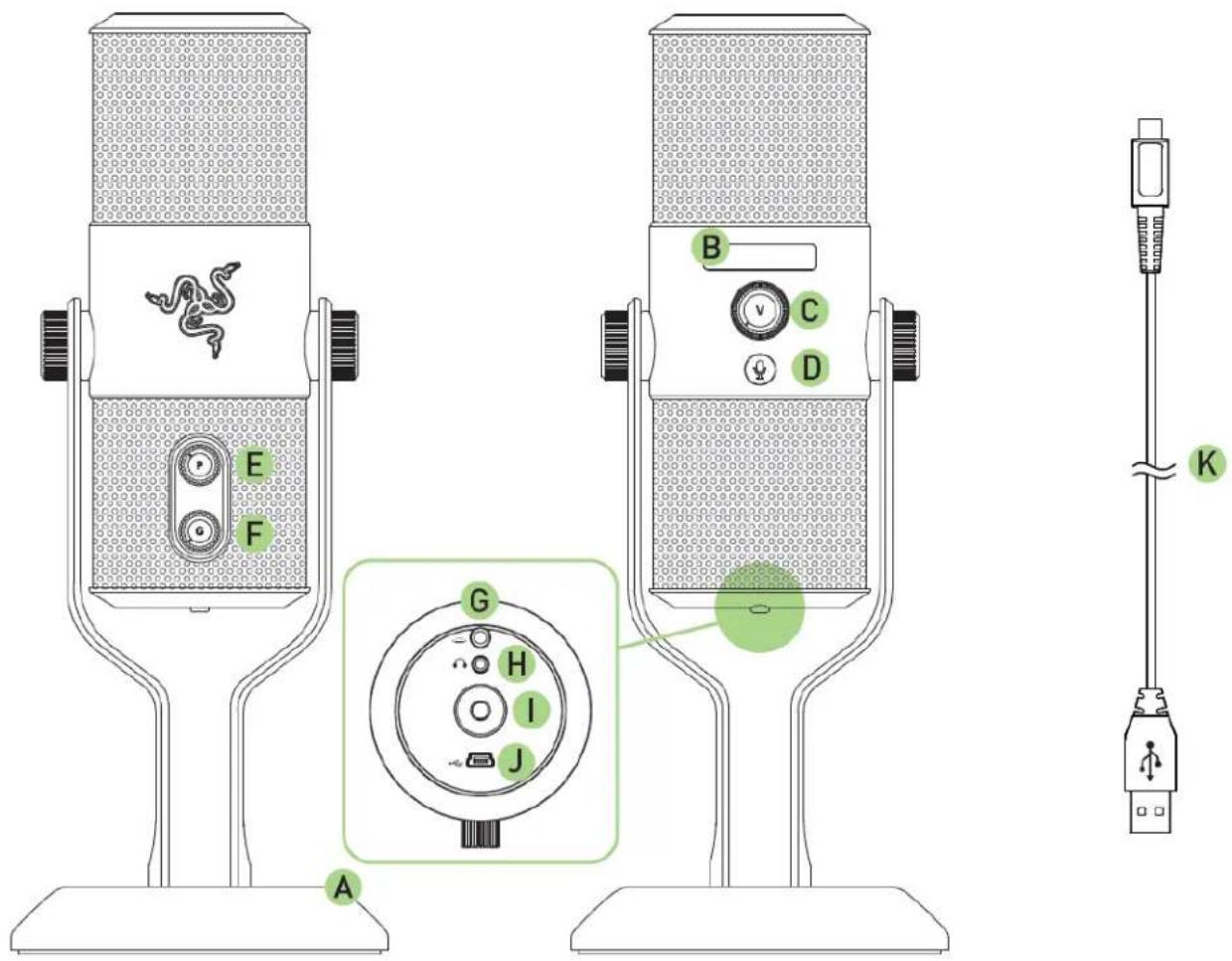
A. Support de bureau avec boutons réglables
B. Statut de l'écran OLED
C. Contrôle du volume du casque
D. Bouton de coupure du son (avec LED)
E. Sélecteur de configuration du microphone
F. Contrôle du gain du microphone
G. Bouton d'éclairage du logo
H. Connecteur audio 3,5 mm
I. Montage de fil
J. Connecteur USB Mini
K. Câble USB Mini vers USB
5. UTILISATION DE VOTRE RAZER SEIRËN
CONFIGURER VOTRE RAZER SEIRÊN
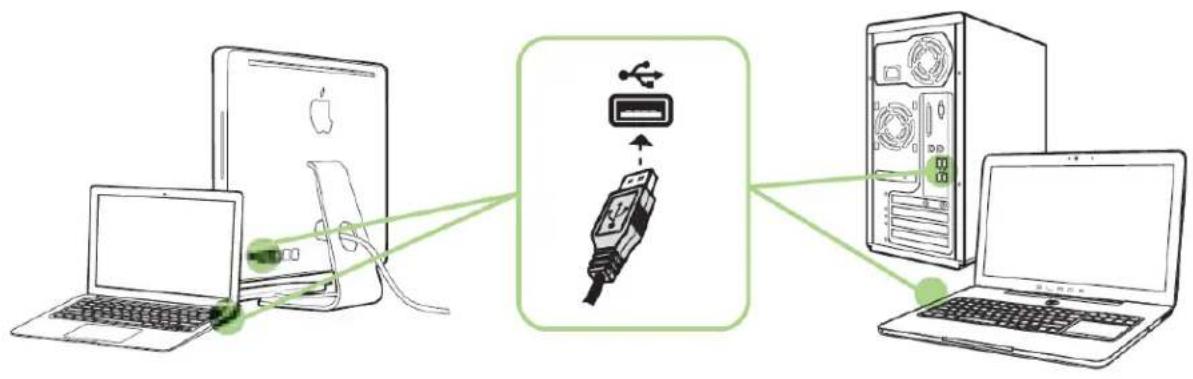
1. Connecter votre appareil à votre PC
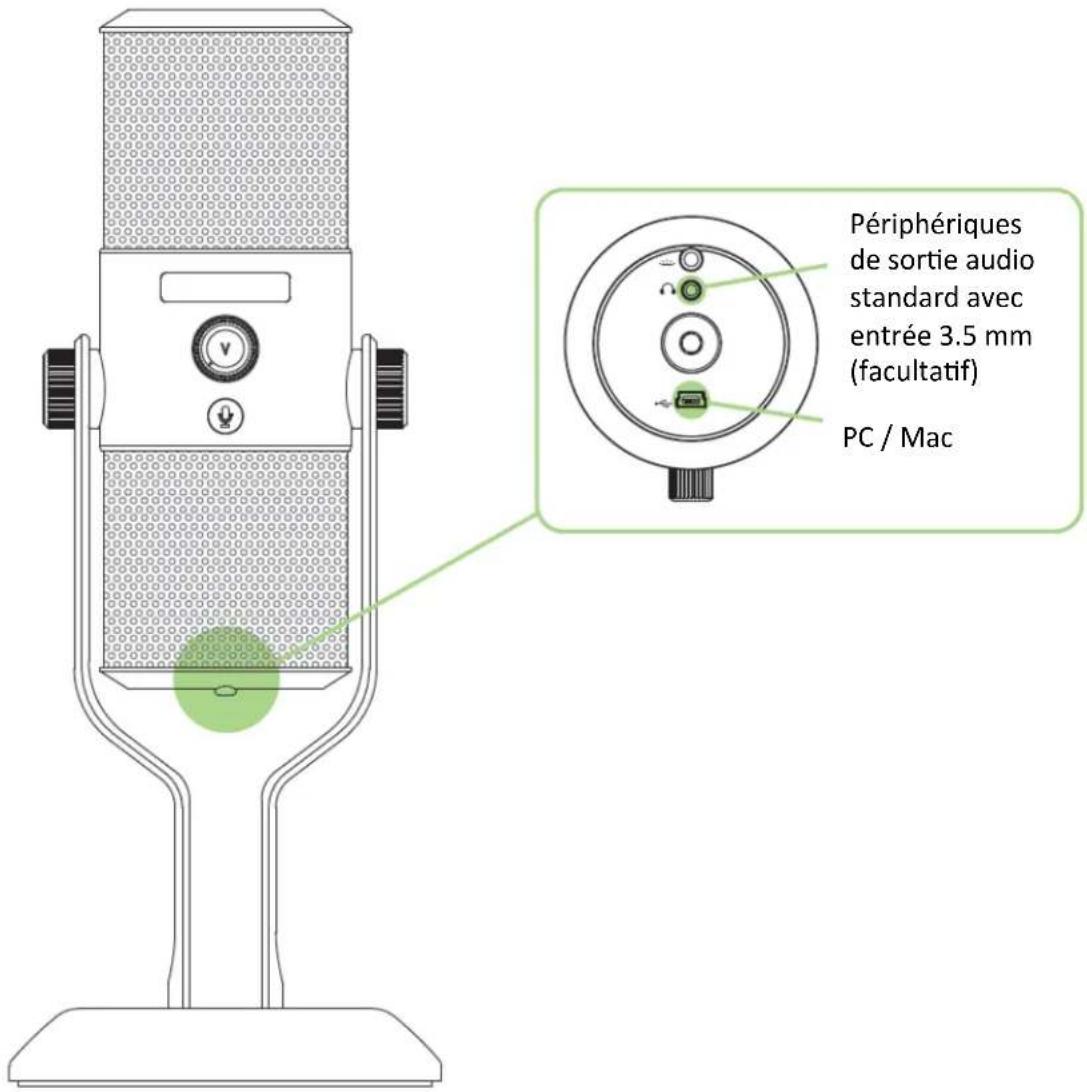
Remarque : lorsque vous connectez un appareil à sortie audio analogique (comme un casque) à l'aide du connecteur 3,5 mm, vous pouvez écouter l'audio enregistré par votre Razer Seirên. Notez que celui-ci ne lit aucun audio directement à partir du PC.
2. Sécuriser votre microphone.
Tournez les boutons de montage du support de bureau jusqu'à ce que le microphone soit droit et bien en place.
3. Configurer le microphone digital comme appareil d'enregistrement par défaut.
Si vous utilisez le Razer Seirēn pour la première fois, vous devrez peut-être le configurer comme périphérique d'enregistrement par défaut de votre système.
Sous Windows
Remarque : les utilisateurs de Windows doivent installer et se connecter à Razer Synapse avec un compte valide pour télécharger les pilotes nécessaires au fonctionnement de Razer Seirên.
Étape 1 : installez Razer Synapse à partir de www.razerzone.com/fr-fr/synapse pour obtenir les pilotes dédiés au microphone.
Étape 2 : Sélectionnez Panneau de configuration > Matériel et son > Gestion des appareils audio pour afficher la fenêtre de vos paramètres de son.
Étape 3 : Dans l'onglet Enregistrement, sélectionnez Razer Seirên dans la liste et cliquez sur le bouton Définir par défaut.
Avec Mac
Étape 1 : Sélectionnez Préférences de système > Son pour afficher la fenêtre de vos paramètres de son
Étape 2 : dans l'onglet Entrée sélectionnez Razer Seirên dans la liste.
COUPER LE SON DU MICROPHONE
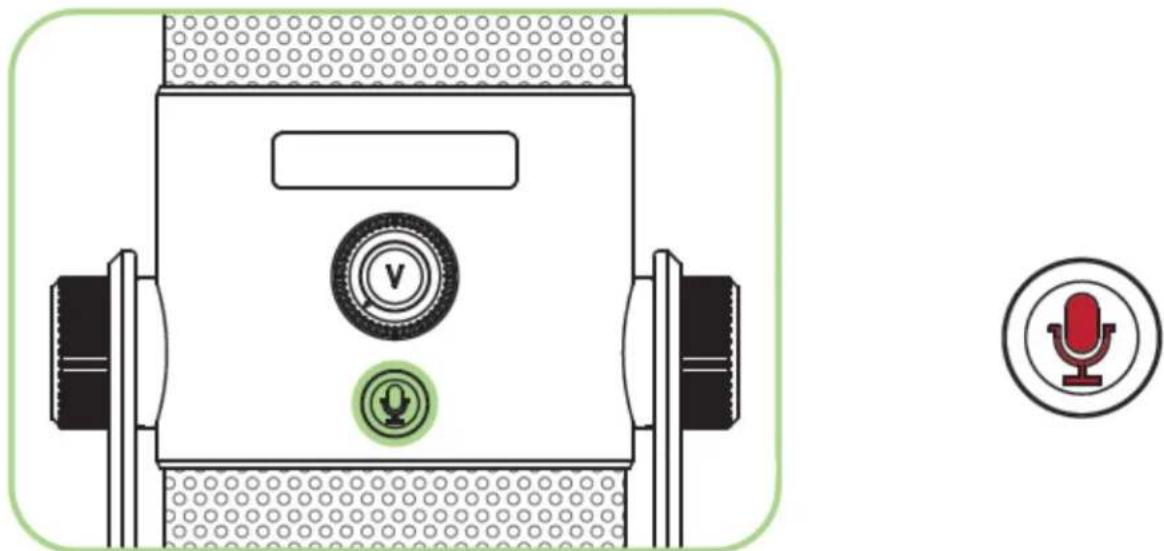
La LED de coupure du micro s'allume en rouge lorsque le son du microphone est coupé.
RÉGLER LE VOLUME
| Action | Affichage OLED | Effet |
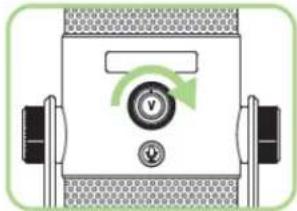 |  | Augmenter le volume du casque |
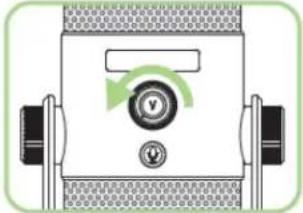 | 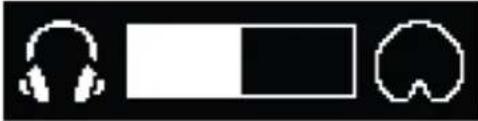 | Baisser le volume du casque |
RÉGLER LE GAIN DU MICROPHONE
Le gain de microphone détermine la sensibilité du microphone lors de l'enregistrement de la source. Nous recommandons de commencer tout enregistrement par le bouton de gain centré, puis de régler la sensibilité jusqu'à obtenir le résultat désiré.
En général, vous devez changer votre configuration ou diminuer le gain de votre microphone si celui-ci capte trop de bruits ambiants et vice versa.
| Action | Affichage OLED | Effet |
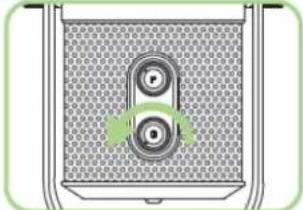 |  | Augmente le gain du microphone |
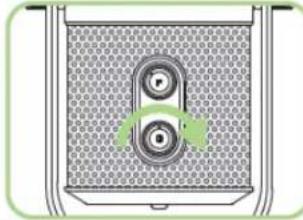 | 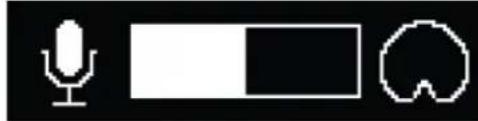 | Diminue le gain du microphone |
SÉLECTIONNER LA FORME D'ENTRÉE
Le Razer Seirēn supporte 4 types de configuration pour répondre à vos différents besoins d'enregistrement. Tournez le sélecteur de configuration de microphone pour choisir la configuration appropriée. La configuration actuelle est affichée sur l'OLED. Ils comprennent :
| Directivité | Direction de la prise de son | Exemples d'enregistrement | ||||
| Cardioïde |  |  |  |  |  |  |
| Streaming | Podcasts | Voix-off | Instruments | |||
| Stéréo |  |  |  |  | ||
| Voix | Instruments | |||||
| Omnidirectionnel |  |  |  |  | ||
| Audioconférences | Événements | |||||
| Bidirectionnel |  |  |  |  |  | |
| Interview | Instruments | Duos vocaux | ||||
6. INSTALLATION DE VOTRE RAZER SEIRËN
flowchart
graph LR
    A["Laptop"] -->|Data Link| B["USB Cable"]
    B --> C["Server"]
    style A fill:#f9f,stroke:#333
    style B fill:#ccf,stroke:#333
    style C fill:#cfc,stroke:#333
Étape 1: Connectez votre appareil Razer au port USB de votre ordinateur.
Étape 2: Installez Razer Synapse lorsque vous y êtes invité* ou téléchargez le programme d'installation sur www.razerzone.com/fr-fr/synapse.
Étape 3: Créez votre identifiant Razer ou connectez-vous à Synapse avec votre identifiant Razer existant.
*Valable pour Windows 8 et versions ultérieures.
7. UTILISER DES ACCESSOIRES\* AVEC VOTRE RAZER SEIRÊN
*Vendus séparément sur www.razerzone.com/store
MONTER L'ANTICHOC
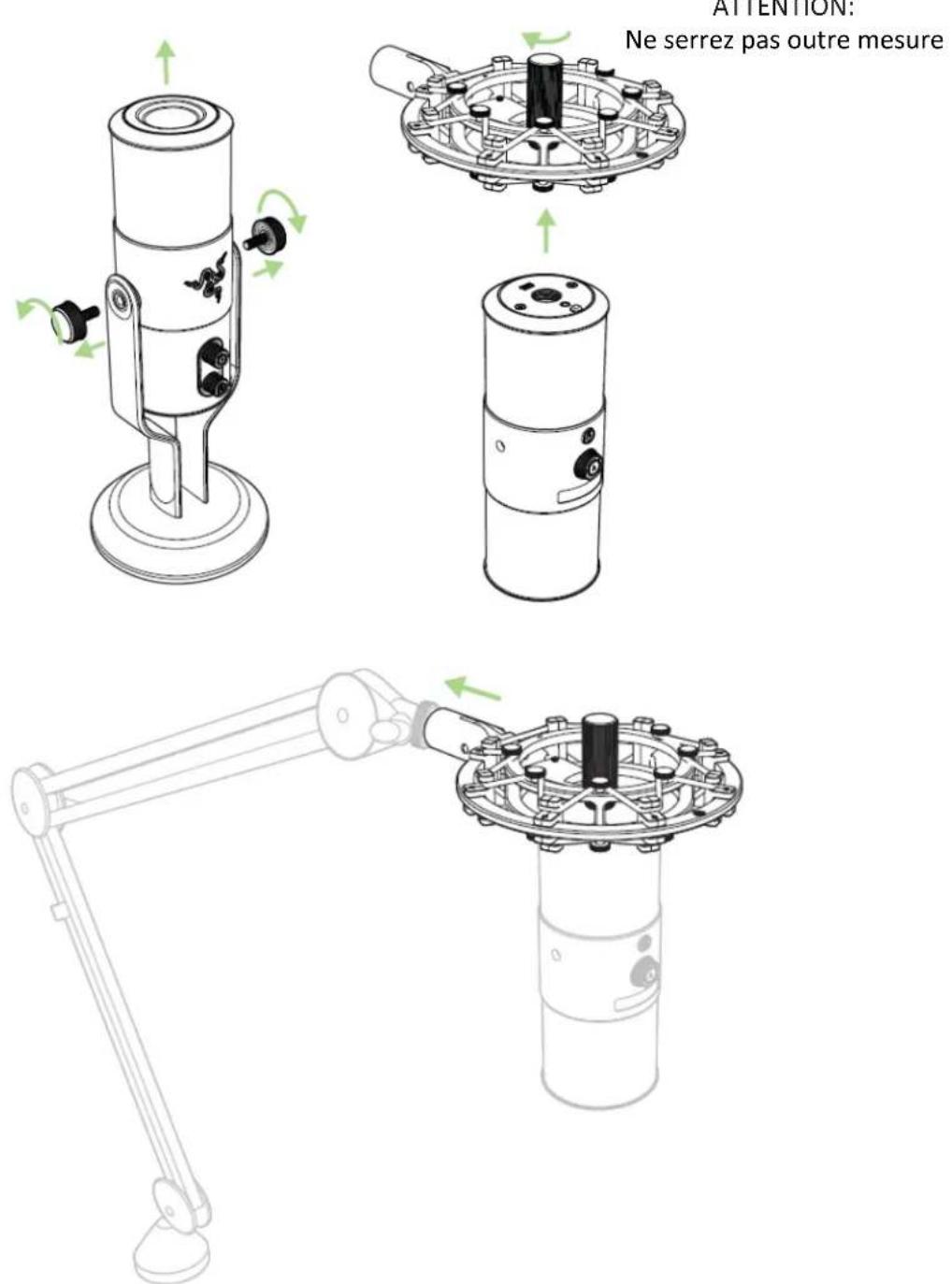
* Pied de micro non inclus
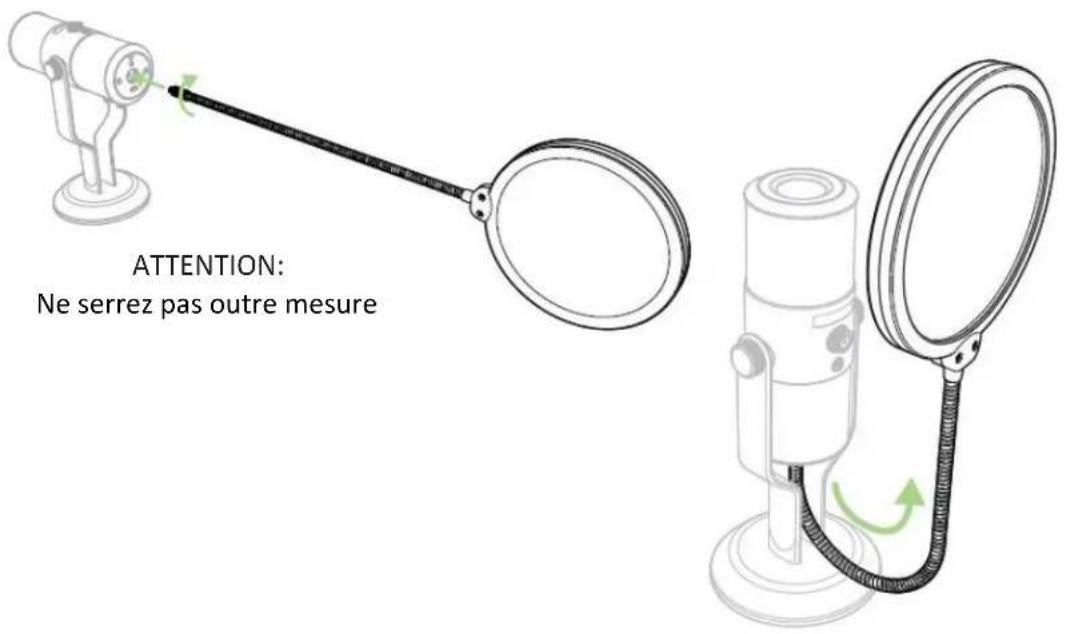
MONTER LE FILTRE ANTI-POP
Mode support de bureau
Avis de non-responsabilité: Les fonctionnalités mentionnées ici nécessitent une connexion à Synapse Razer. Ces caractéristiques sont également soumises à des changements selon la version logicielle actuelle et votre système d'exploitation.
Votre Razer Seirēn est équipé de différentes fonctions logicielles personnalisables pour libérer sa pleine puissance.
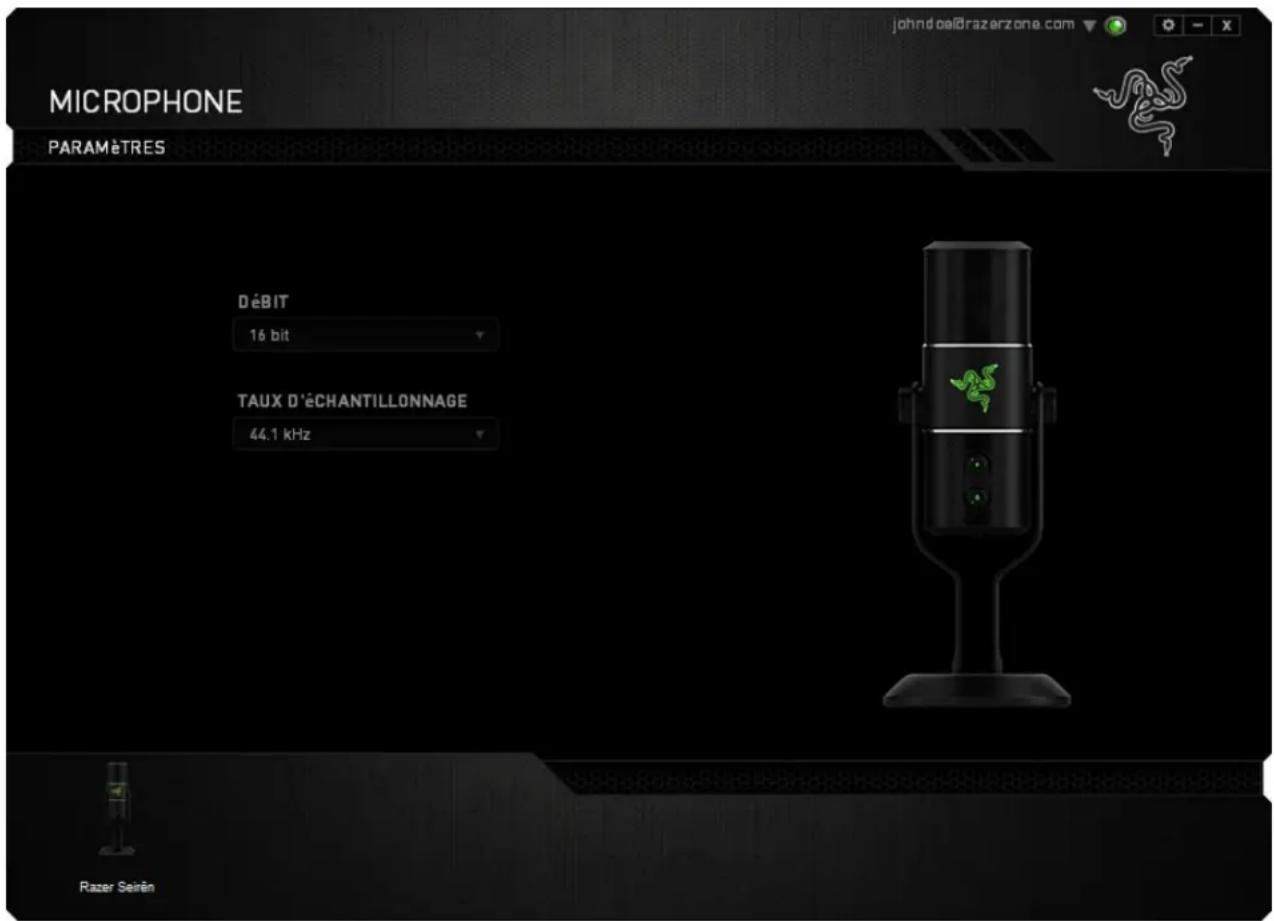
ONGLET PARAMÈTRES
Les options de cet onglet vous permettent de contrôler la qualité de votre enregistrement final.
9. SÉCURITÉ ET ENTRETIEN
CONSIGNES DE SÉCURITÉ
Pour utiliser votre Razer Seirên avec un maximum de sécurité, nous vous suggérons d observer les conseils suivants:
- Si vous avez de la difficulté à faire fonctionner correctement le périphérique et que les conseils de dépannage ne fonctionnent pas, débranchez le périphérique et contactez le service d'assistance téléphonique Razer ou demandez de l'aide sur www.razersupport.com. Ne tentez jamais de réparer vous-même cet appareil.
- Ne tentez pas de démonter l'appareil (vous annuleriez de ce fait la garantie) et ne tentez pas de le réparer vous-même ni de l'utiliser avec un courant de charge anormal.
- Protégez l'appareil des liquides et de l'humidité. Utilisez l'appareil uniquement dans la plage de températures autorisées de 0 °C à 40 °C. Si la température se situe en dehors de cette plage, débranchez l'appareil et mettez-le hors tension jusqu'à ce que la température revienne à un niveau acceptable.
- Une exposition à des volumes d'écoute excessivement élevés pendant de longues périodes peut endommager votre audition. En outre, dans certains pays, la législation autorise un niveau sonore maximal de 86 dB de 8 heures par jour. Par conséquent, nous vous conseillons de réduire le volume à un niveau confortable lors de périodes d'écoute prolongées. Prenez bien soin de votre audition.
ENTRETIEN ET UTILISATION
Pour le Razer Seirēn demeure en excellent état, un peu d'entretien régulier est nécessaire. Une fois par mois, nous vous recommandons de déconnecter l'appareil et de le nettoyer avec un tissu doux ou un coton-tige avec un peu d'eau chaude. N'utilisez pas de savon ni de produit nettoyant agressif.
10. AVIS LÉGAUX
INFORMATIONS DE DROITS D'AUTEUR ET D'AUTRES DROITS DE PROPRIÉTÉ INTELLECTUELLE
©2014-2015 Razer Inc. Brevet en instance. Tous droits réservés. Razer™, le logo Razer en forme de serpent à trois têtes, le logo Razer en lettres déformées, et les autres marques, déposées aux États-Unis et/ou dans d'autres pays, qui figurent dans le présent document, sont des marques de commerce ou des marques déposées de Razer Inc. et/ou de ses filiales. Razer Inc. (« Razer ») peut avoir des droits d'auteur, des marques de commerce, des secrets de fabrique, des brevets, des dépôts de brevets ou d autres droits liés à la propriété intellectuelle (qu' ils soient déposés ou non) en rapport avec le produit, sujet de ce mode d'emploi. La distribution de ce manuel principal ne vous accorde aucune licence concernant ces droits d'auteur, marques de commerce, brevets ou autres droits de propriété intellectuelle. Le Razer Seirên (le « Produit ») peut différer des images, que ce soit sur l'emballage ou ailleurs. La société Razer réfute toute responsabilité relativement aux erreurs pouvant s'être glissées dans ce document. Les informations figurant dans les présentes sont sujettes à modification sans préavis.
GARANTIE DE PRODUIT LIMITÉE
Pour connaître les dernières conditions actuellement en vigueur pour la garantie de produit limitée, consultez le site www.razerzone.com/warranty.
LIMITATION DE RESPONSABILITÉ
Razer ne pourra en aucun cas être tenu comme responsable suite à des pertes de profits, de pertes d'informations ou de données, de dommages accidentels, indirects, punitifs ou conséquentiels, survenant de quelconque manière après la distribution, vente, revente, l'utilisation, ou l'impossibilité d'utiliser le Produit. En aucun cas, la responsabilité de Razer ne pourra dépasser le prix d'achat au détail du Produit.
COÛT D'ACQUISITION
Afin d'éviter toute ambiguïté, la société Razer ne peut, sous aucune circonstance, être tenue responsable de quelque coût d'acquisition sauf si elle avait été avisée de la possibilité de ces dommages et la société Razer ne peut, en aucun cas, être responsable de coûts d'acquisition dépassant le prix d'achat au détail du produit.
GÉNÉRAL
Ces termes sont régis et interprétés dans le cadre des lois de la juridiction dans laquelle le Produit a été acheté. Si l'un des termes dans la présente est tenu comme invalide ou inexécutable, ce terme sera alors (pour autant qu'il soit invalide ou inexécutable) sans effet et réputé exclu, sans invalider les autres termes restants. Razer se réserve le droit de modifier toute condition du présent accord à tout moment et sans préavis.



- SOMMAIRE
- CONTENU DE LA BOÎTE / CONFIGURATION SYSTÈME NÉCESSAIRE
- CONTENU DE LA BOÎTE
- CONFIGURATION SYSTÈME NÉCESSAIRE
- ENREGISTREMENT / ASSISTANCE TECHNIQUE
- ENREGISTREMENT
- ASSISTANCE TECHNIQUE
- CARACTÉRISTIQUES TECHNIQUES
- CARACTÉRISTIQUES DU MICROPHONE
- AMPLIFICATEUR DE CASQUE
- DISPOSITION DE L'APPAREIL
- UTILISATION DE VOTRE RAZER SEIRËN
- CONFIGURER VOTRE RAZER SEIRÊN
- Connecter votre appareil à votre PC
- Sécuriser votre microphone.
- Configurer le microphone digital comme appareil d'enregistrement par défaut.
- Sous Windows
- Avec Mac
- COUPER LE SON DU MICROPHONE
- RÉGLER LE VOLUME
- RÉGLER LE GAIN DU MICROPHONE
- SÉLECTIONNER LA FORME D'ENTRÉE
- INSTALLATION DE VOTRE RAZER SEIRËN
- UTILISER DES ACCESSOIRES\* AVEC VOTRE RAZER SEIRÊN
- MONTER LE FILTRE ANTI-POP
- ONGLET PARAMÈTRES
- SÉCURITÉ ET ENTRETIEN
- CONSIGNES DE SÉCURITÉ
- ENTRETIEN ET UTILISATION
- AVIS LÉGAUX
- INFORMATIONS DE DROITS D'AUTEUR ET D'AUTRES DROITS DE PROPRIÉTÉ INTELLECTUELLE
- GARANTIE DE PRODUIT LIMITÉE
- LIMITATION DE RESPONSABILITÉ
- COÛT D'ACQUISITION
- GÉNÉRAL
Marque : RAZER
Modèle : Seirēn
Catégorie : Microphone