Orbi RBK853 - Routeur NETGEAR - Notice d'utilisation et mode d'emploi gratuit
Retrouvez gratuitement la notice de l'appareil Orbi RBK853 NETGEAR au format PDF.


| Type de produit | Routeur mesh WiFi 6 (système Orbi Whole Home Tri-Band) |
| Modèle | Orbi RBK853 (routeur RBR850 + satellite RBS850) |
| Dimensions (routeur et satellite) | 254 x 190,5 x 71 mm (10 x 7,5 x 2,8 po) |
| Poids (routeur et satellite) | Environ 1,297 kg (2,86 lb) chacun |
| Alimentation | Adaptateur secteur 12 V CC, 3,5 A ; 100-240 V CA, 50/60 Hz |
| Fréquences radio | Tri-bande : 2,4 GHz (1200 Mbit/s), 5 GHz avant (2400 Mbit/s), 5 GHz retour (2400 Mbit/s) |
| Normes WiFi | IEEE 802.11b/g/n/ax (2,4 GHz), 802.11a/n/ac/ax (5 GHz) |
| Ports | 1 port Internet (compatible 2,5 GbE), 4 ports Ethernet Gigabit LAN |
| Sécurité WiFi | WPA-PSK [TKIP], WPA2-PSK [AES], WPA3-PSK |
| Fonctions principales | Système mesh WiFi 6, contrôle parental, pare-feu intégré, prise en charge IPv6, VPN (OpenVPN), qualité de service (WMM), UPnP, gestion via application Orbi ou interface web |
| Entretien et nettoyage | Débrancher avant nettoyage ; utiliser un chiffon doux et sec. Ne pas utiliser de produits liquides ou abrasifs. |
| Sécurité | Pare-feu NAT intégré, filtrage MAC, contrôle d'accès, blocage de sites et services, notifications par e-mail |
| Pièces détachées et réparabilité | Aucune pièce réparable par l'utilisateur ; contacter le support NETGEAR pour assistance. Bouton de réinitialisation pour rétablir les paramètres d'usine. |
| Informations générales | Garantie limitée constructeur ; support et communauté sur netgear.com/support et community.netgear.com |
FOIRE AUX QUESTIONS - Orbi RBK853 NETGEAR
Questions des utilisateurs sur Orbi RBK853 NETGEAR
0 question sur cet appareil. Repondez a celles que vous connaissez ou posez la votre.
Poser une nouvelle question sur cet appareil
Téléchargez la notice de votre Routeur au format PDF gratuitement ! Retrouvez votre notice Orbi RBK853 - NETGEAR et reprennez votre appareil électronique en main. Sur cette page sont publiés tous les documents nécessaires à l'utilisation de votre appareil Orbi RBK853 de la marque NETGEAR.
MODE D'EMPLOI Orbi RBK853 NETGEAR
Manuel de l'utilisateur.
Orbi Whole Home Tri-Band
Système maillé WiFi 6
Routeur Orbi modele RBR850
Routeur Orbi modele RBR840
Orbi satellite modele RBS840
Déprétre 2020
202-12197-01
NETGEAR, Inc.
350, promenade E. Plumeria
San Jose, CA 95134, Etats-Unis, Eta
Support et communauté
Visitez _netgear.com/support pour obtenir des réponses à vos questions et accéder derniers télécharges.
Vouss pouvez également consulter notre communauté NETGEAR pour obtenir de la conseils sur community.netgear.com.
Réglementation et juridique
Si ce produit est vendu au Canada, vous pouvez acceder à ce document en canadien à https://www.netgear.com/support/download/.
(Si ce produit est vendu au Canada, vous pouvez acceder à ce document en canadien à l'adresse https://www.netgear.com/support/download/.)
Pour les informations à propos de la conformité réglementaire, y compris la Dé de conformité pour l'UE, rendez-vous sur https://www.netgear.com/about/regulatory/.
Avant de brancher l'alimentation, reportez-vous au document de conformité légale.
Pour connaître la politique de condentialité de NETGEAR, rendez-vous sur le site https://www.netgear.com/about/privacy-policy.
En utilisant cet apparéil, vous acceptez les conditions générales de NETGEAR à l https://www.netgear.com/about/terms-and-conditions. Si vous n'étés pas d'accord, returnez l' apparéil à votre lieu d'achatpendant voserésponiode deretour.
Marques commerciales
© NETGEAR, Inc., NETGEAR et le logo NETGEAR sont des marques commerciale NETGEAR, Inc. Toutes les marques commerciales autres que NETGEAR sont utilisé à des ns de referencia uniquement.
Sommaire
Chapitre 1 Présentation
Apercu du routeur Orbi. 9
Fonctionnalités matérielles du routeur Orbi. 9
Comportement duvoyant du routeur Orbi. 10
Apercu du satellite Orbi. 11
Caracteristiques matérielles du satellite Orbi. 11
Comportement de la LED satellite Orbi. 12
Connexion de votre routeur 13
Installation de votre satellite Orbi. 13
Synchronisez vous satellite Orbi avec votre routeur Orbi............14
Chapitre 2 Connectez-vous au réseau et accedez au routeur
Connectez-vous au réseau. 16
Connexion cablee. 16
Connexion WiFi 16
Connexion Wi-Fi via WPS. 17
Types de connexions 17
Étiquettes de routeur et de satellite. 18
Congurez et gerez avec l'application Orbi de NETGEAR.....18
Utilisez un navigateur Web pour acceder au routeur. 19
Utilisez l'option de congregation Internet automatique.19
Connectez-vous à l'interface Web du routeur Orbi.21
Changer la langue. 21
Chapitre 3 Spéciez vos paramètres Internet
Congurez manuellement la connexion Internet.24
Spéciez une connexion Internet sans connexion.24
Spéciez une connexion Internet qui utilise une connexion......25
Gérer une connexion Internet IPv6.27
Conditions requises pour la saisie d'adresses IPv6.27
Spéciez les connexions Internet IPv6.28
Utilisez la détction automatique pour une connexion Internet
IPv6 29
Utilisez la configuration automatique pour une connexion Internet
IPv6. 30
Congurez une connexion Internet IPv6 du 6e tunnel.31
Système Wi-Fi 6 mesh tribande Orbi Whole Home
Congurez une connexion Internet tunnel IPv6 6to4....33
Congurez une connexion Internet passage-système IPv6.....35
Congurez une connexion Internet xe IPv6. 35
Congurez une connexion Internet DHCP IPv6.37
Congurez une connexion Internet PPPoE IPv6. 38
Modiez laaille MTU. 40
Chapitre 4 Contrcler l'acces à Internet
Autoriser ou bloquer l'accès à votre réseau. 44
Utilizez des mots-clés pour bloquer des sites Internet. 45
Supprimez les mots clés utilisés pour bloquer les sites Internet...46
Evitez de bloquer un ordinateur de conance. 47
Bloquer les services d'Internet 48
Gérer les listes de contrôle d'accès réseau. 49
Planier le blocage des sites et services Internet. 50
Configurez les notifications par e-mail d'énements de sécurité.51
Chapitre 5 Optimiser les performances
Activé ou désactiver la qualité de service Wi-Fi Multimedia......55
Améliorez les connexions réseau avec Universal Plug and Play...56
Chapitre 6 Spéciez les paramètres réseau
Afcher ou modier les paramètres WAN. 59
Gérer le DNS dynamique. 60
Congurez un nouveau compte DNS dynamique.61
Spéciez un compte DNS dynamique que vous avez déjà créé. 62
Modiez les paramètres DNS dynamique. 63
Congurez un serveur DMZ par défaut. 63
Modiez le nom du périphérique du routeur. 64
Modiez les paramètres TCP/IP du réseau local. 65
Utilizez le routeur comme serveur DHCP. 66
Désactivez la fonction de serveur DHCP dans le routeur. 68
Gérer les adresses IP LAN réservées. 69
Réserver une adresse IP. 69
Modiez une adresse IP réservée. 70
Supprimer une entrée d'adresse IP réservée. 70
Gérer les routes statiques personalisées 71
Congurez une route statique 72
Modier une route statique. 73
Supprimer une route statique. 73
Spéciez les paramètres WiFi de base. 74
Modiez le mot de passer ou le niveau de sécurité WiFi. 76
Congurez un réseau WiFi invitee 77
Système Wi-Fi 6 mesh tribande Orbi Whole Home
Modiezvoire région. 78
Utilisez le routeur comme point d'accès WiFi uniquement....79
Congurez le mode routeur. 80
Générer un nouveau mot de passer de backhaul. 81
Congurez un pont pour un groupe de ports ou VLAN groupe de
balises. 81
Congurez un pont pour un groupe de ports. 82
Congurez un pont pour un groupe de balises VLAN.83
Protez d'Internet Multi-Gig avec l'agrogation de ports Internet.84
Chapitre 7 Gestion de votre réseau
Mettez à jour le micrologiciel du routeur et du satellite.87
Recherche les mises à jour du micrologiciel. 87
Metre à jour manuellement le micrologiciel. 88
Metre à jour manuellement le micrologiciel satellite.88
Mettre à jour manuellement le micrologiciel du routeur......89
Modication du mot de passage administrateur. 90
Activer la réinitialisation du mot de passer admin. 91
Reinitialisez le mot de passage administrateur. 92
Afcher l'etat et les informations d'utilisation du routeur. 93
Afche les statistiques du port Internet. 93
Vériez l'etat de la connexion Internet. 94
Afcher l'etat des satellites. 95
Afcher et gerer les journaux d'activité du routeur. 96
Permet d'affcher les péripériques connectés au réseau ou de
modier les informations sur les périphériques. 97
Afcher les périhériques connectés au réseau. 97
Modiez les informations sur le périhérique sur la page périhériques connectés. 98
Permet d'affcher les satellites connectés au réseau ou de modifier
les informations relatives aux satellites. 99
Afcher les satellites connectés au réseau. 99
Modiez les informations satellite qui s'afchent sur la page périphériques connectés. 100
Surveiller le trac Internet 101
Gérez le chier de congruration du routeur. 103
Paramètres de sauvegarde 103
Restaurer les paramètres de congruration 103
Effacer les paramètres de congruration actuels. 104
Congurez la gestion à distance. 105
Utilizez l'accès à distance 106
Accédez à distance à votre routeur à l'aide de l'application Orbi.106
Chapitre 8 Personnelier les règles de traffic Internet pour les ports
Gérer le transfert de port vers un serveur local. 109
Conguez le transfert de port vers un serveur local. 109
Ajoutez un service de transfert de port personnelisé............110
Modier un service de transfert de port. 111
Supprimer une entrée de transfert de port. 112
Comment le routeur implémente la règle de transfert de port.113
Exemple d'application : Rendre un serveur Web local public.113
Gérer le déclenchement de port. 114
Ajoutez un service de déclenchement de port. 114
Désactivez le déclenchement du port ou modiez la période
d'expiration 115
Exemple d'application : Déclenchement de port pour le Chat
Relais Internet 116
Chapitre 9 Utilisez le VPN pour acceder à votre réseau
Congurez une connexion VPN. 119
Spéciez le service VPN dans le routeur 119
Installez le logiciel OpenVPN. 120
Installez le logiciel OpenVPN sur votre ordinateur Windows.120
Installez le logiciel OpenVPN sur votre ordinateur Mac.....123
Installez le logiciel OpenVPN sur un appareil iOS............124
Installez le logiciel OpenVPN sur un apparéil Android.....125
Utilisez un tunnel VPN sur votre ordinateur Windows............126
Utilisez le VPN pour acceder à votre service Internet à la maison.127
Congurez l'accès Internet du client VPN sur le routeur.....128
Bloquer l'accès Internet du client VPN sur le routeur............129
Utilisez un tunnel VPN pour acceder à votre service Internet sur
accueil. 129
Chapitre 10 Dépannage
Conseils rapides. 132
Sequence de redémarrage du réseau. 132
Paramètres WiFi 132
Paramètres réseau 132
Le routeur et le satellite ne se synchronisent pas. 132
Vou ne pouvez pas vous connecter au routeur. 133
Vou ne pouze pas acceder à Internet. 134
Dépannage de la navigation Internet 135
Dépanner PPPoE. 136
Dépannage de la connectivité Wi-Fi. 136
Dépannez vous réseau à l'aide de l'utilitaire ping. 137
Testez le chemin LAN vers votre routeur. 137
Système Wi-Fi 6 mesh tribande Orbi Whole Home
Testez le chemin entre votre ordinateur et un périphérique
distant. 138
Chapitre 11 Informations supplémentaires
Paramètres d'usine pour les routeurs Orbi. 141
Paramètres d'usine pour le routeur Orbi modèle RBR850....141
Paramètres d'usine pour le routeur Orbi modèle RBR840....143
Paramètres d'usine pour les satellites Orbi. 144
Réglages d'usine pour le modele de satellite Orbi RBS850...145
Réglages d'usine pour le modele de satellite Orbi RBS840...146
Spécications techniques des routeurs Orbi. 148
Caracteristiques techniques du routeur Orbi modèle RBR850.148
Caracteristiques techniques du routeur Orbi modèle RBR840.150
Caracteristiques techniques des satellites Orbi. 151
Caracteristiques techniques du modele de satellite Orbi
RBS850 151
Caracteristiques techniques du modele de satellite Orbi
RBS840. 153
1
Présentation
Le Système Orbi™ mesh WiFi creé des connexions Wi-Fi haut débit dédiées à service Internet. Le routeur Orbi (modèle RBR850 ou RBR840) se connecte à voit modem ou à votre passerelle. Le satellite Orbi (modèle RBS850 ou RBS840) éte le signal Wi-Fi dans toute la maison.
Ce manuel décrit comment:gérervoire systèmeOrbi meshWiFi à partir de l'in Web de votre routeur Orbi. Vous pouvez,gérervoire satelliteOrbi à partir de Web du routeur Orbi.
Ce chapitre comprend les sections suivantes :
- Aperçu du routeur Orbi
Apercu du satellite Orbi - Connexion de votre routeur
Installation de votre satellite Orbi - Synchronisez votre satellite Orbi avec votre routeur Orbi
Pour plus d'informations sur les sujets traités dans ce manuel, visitez le site Web d'assistance à l'adresse https://www.netgear.com/support/.
Remarque: Ce manuel peut faire reference au routeur Orbi (modèle RBR850 ou r RBR840) comme routeur et au satellite Orbi (modèle RBS850 ou modèle RBS840 comme satellite.
Aperçu du routeur Orbi
Les sections suivantes present les caractéristiques matérielles et le comportement des voyageants du routeur Orbi.
Fonctionnalités matérielles du routeur Orbi
Les gures suivantes present les caractéristiques matérielles du routeur Orbi.
Illustration 1 : Vues avant et arrêté du routeur Orbi
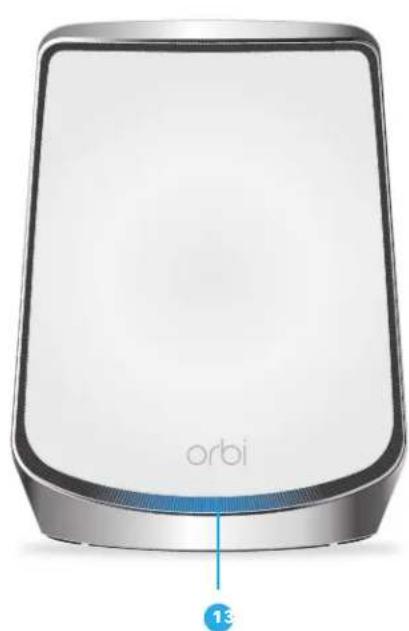
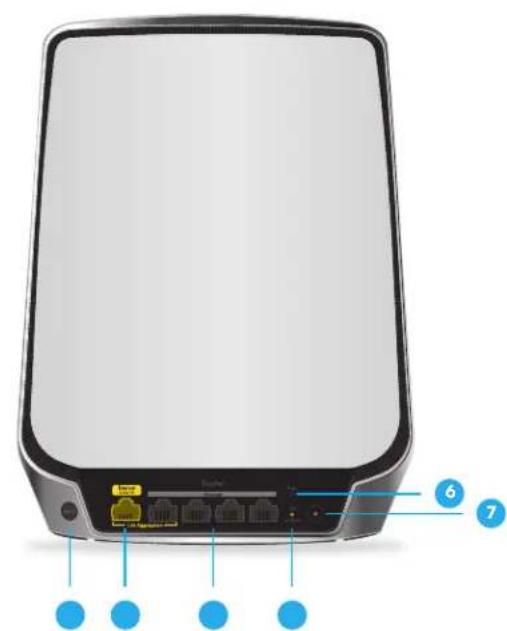
- Voyant du routeur
- Bouton Sync (Synchroniser)
- Port Internet
- Ports Ethernet 1 à 4
Vous peuvent utiliser le port Ethernet 1 et le port Internet pour configurer l'a de ports Internet (également appelée agrégation de liens WAN). Pour plus d'informations, consultez la section Protez d'Internet Multi-Gig avec l'agrégation de ports Internet à la page 84. - Voyant d'alimentation
- Bouton Reset (Réinitialisation)
- Connecteur d'alimentation
Comportement duvoyant du routeur Orbi
Le routeur Orbi est doté d'un voyant à l'avant et d'un voyage d'alimentation à Le tableau suivant décrit le comportement du voyage d'alimentation du routeur.
Table 1 : Comportement duvoyant d'alimentation
| DescriptionCouleur duvoyant | |
| Le système est sous tension.Vert xé | |
| Le routeur démarre.Orange xé | |
| Orange clignotant | Le micrologiciel du réseau est en train derétablit ses paramètres par défaut. |
| Le micrologiciel du réseau est corrompu.Rouge clignotant | |
| L'alimentation n'est pas fournieDésactivé |
Le tableau suivant déscrit le comportement des voyageants d'un réseau situé à l'avreouteur.
Table 2 : Comportement du voyage du routeur
| DescriptionCouleur duvoyant | |
| Blanc clignotant. | Le routeur démarre ou une personne a appuyé sur le bouton de synchronisation. |
| Blanc continu. | Le routeur est en train de rétablier ses paramètres d'usine par défaut. |
| Le routeur ne peut pas se connecter à Internet.Violet continues | |
| Désactivé | Le routeur a terminé son démarrage et fonctionne normalement. |
Aperçu du satellite Orbi
Les sections suivantes seront les caractéristiques matérielles du satellite Orbi e comportement des voyants.
Caracteristiques matérielles du satellite Orbi
Les gures suivantes seront les caractéristiques matérielles du satellite Orbi.
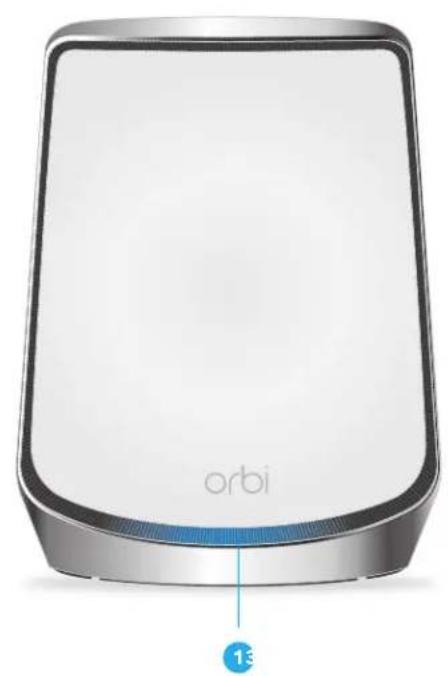
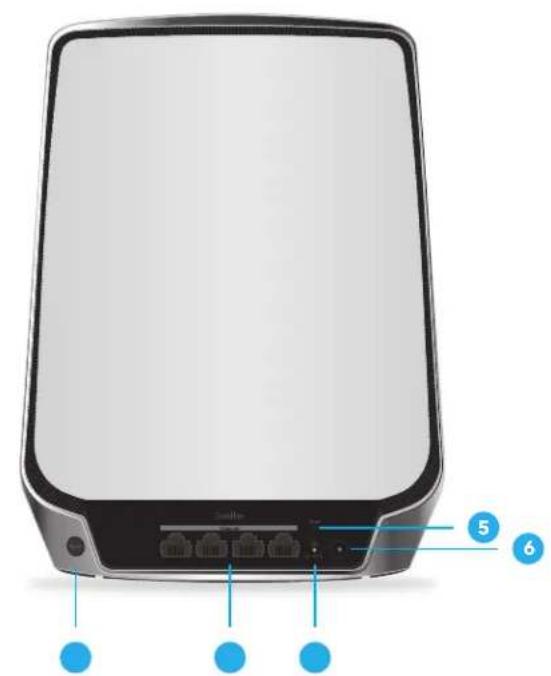
Illustration 2 : Vue avant et arrêté du satellite Orbi
- LED satellite
- Bouton Sync (Synchroniser)
- Ports Ethernet 1 à 4
- Voyant d'alimentation
- Bouton Reset (Réinitialisation)
- Connecteur d'alimentation
Comportement de la LED satellite Orbi
Le satellite Orbi est doté d'un voyant à l'avant et d'un voyage d'alimentation à Le tableau suivant décrit le comportement du voyage d'alimentation du satellite.
Table 3 : Comportement duvoyant d'alimentation
| DescriptionCouleur duvoyant | |
| Le système est sous tension. Vert xe | |
| Le satellite est en cours de démarriage. Orange xe | |
| Orange clignotant | Le micrologiciel du satellite est en cours de réinitialisation aux par défaut. |
| Le micrologiciel du satellite est corrompu.Rouge clignotant | |
| L'alimentation n'est pas fournieDésactivé |
Le tableau suivant déscrit le comportement des voyants d'un satellite situé à l'av satellite.
Table 4 : Comportement de la LED satellite
| DescriptionCouleur duvoyant | |
| Le satellite est en cours de démarrage.Blanc clignotant. | |
| Bleu | La connexion entre le satellite et le routeur est bonne.Levoyant s'allume en bleu pendant trois minutes, puis s'éteint. |
| Orange | La connexion entre le satellite et le routeur est correcte.Levoyant s'allume en orange pendant trois minutes, puis s'éteint. |
| Le satellite a échoué à se synchroniser avec le routeur.Magenta | |
| Le satellite synchronisé avec le routeur fonctionne normalement.Désac |
Connexion de votreouteur
Mettez vous routeur sous tension et connectez-le à un modem.

Pour cabler votre routeur :
- Débranche l'alimentation du modem en laissant le modem connecté à la primurale pour votre service Internet.
Si vous modem est equipé d'une batterie de secours, retirez la batterie. - Branchez le modem et mettez-le sous tension.
Si vous modem utilise une batterie de secours, remettez la batterie en place - Connectez votre modem au port Internet de votre réseau à l'aide du cable fourni avec votre réseau.
- Connectez l'adaptateur secteur à votre routeur et branchez-le sur une prise.
- Si levoyant d'alimentation ne s'allume pas,assurez-vous que I'adaptateur secte est correctement connecté à votre routeur et à la prise secteur.
Installation de votre satellite Orbi
Votre satellite Orbi doit se couver à portée du signal WiFi de votre réseau (ou pouvoir se synchroniser avec votre réseau. Utilisez la LED de votre satellite pour aider à déterminer où placer votre satellite.
Synchronisez votre satellite Orbi avec Yourrouteur Orbi
Le satellite Orbi fourni avec votre routeur Orbi est prédéfini pour détecter et syn automatiquement le signal Wi-Fi de votre routeur Orbi.
Pour synchroniser votre satellite :
- Placez votre satellite.
Pour plus d'informations, consultez la section Installation de votre satellite Orbi page 13.
- Branchez le satellite à une source d'alimentation.
La LED satellite clignote en blanc. Le satellite détecte automatiquement le sig Wi-Fi du routeur Orbi et tente de se synchroniser avec le routeur Orbi.
Levoyant satellite s'allume dans l'une des couleurs suivantes :
- Bleu. Le routeur et le satellite Orbi ont bien été synchronisés et la conn entre le routeur et le satellite est de bonne qualité.
-
Orange. La connexion avec le réseau est correcte. Nous vous recommendc de rapprocher le satellite Orbi du réseau Orbi et de réessayer.
-
Si le voyant satellite s'allume en magenta, procedez comme suit :
a. Debranchez le satellite Orbi et rapprochez-le du routeur.
b. Rebranche le satellite et attendez deux minutes que le voyant s'allume en ou en orange.
- Si levoyant satellite ne s'allume toujours pas en bleu ou en orange, procédait:
a. Appuyez sur le bouton de synchronisation situé à l'arrière du routeur.
b. Dans un délaïde deux minutes, appuyez sur le bouton Sync à l'arrête du satellite.
c. Attendez deux minutes que le voyant s'allume en bleu ou en orange.
2
Connectez-vous au réseau et accédez au réseau
Ce chapitre comprend les sections suivantes :
- Connectez-vous au réseau
- Types de connexions
- Étiquettes de routeur et de satellite
- Congurez et gérez avec l'application Orbi de NETGEAR
Utilisez un navigateur Web pour acceder au routeur - Changer la langue
Connectez-vous au réseau
Vous pouvez vous connecter au réseau Orbi via une connexion laire ou WiFi. ! concurez votre ordinateur pour qu'il utilise une adresse IP statique, modiez les paramétres pour qu'il utilise le protocole DHCP (Dynamic Host Conguration Protoc
Connexion câblée
Vouspouvezconnetervoretordinateurau routeurà l'aide d'un cable Ethernet rejoindrele reseau local (LAN) du routeur.
Pour connecter votre ordinateur au routeur à l'aide d'un cable Ethernet :
- Assurez-vous que le routeur est alimenté (son voyant d'alimentation est allumé
- Connectez un cable Ethernet à un port Ethernet de votre ordinateur.
- Connectez l'autre extrémité du cable Ethernet à l'un des ports Ethernet du Votre ordinateur se connecte au réseau local (LAN). Un message peut s'affcher l'écran de votre ordinateur pour vous avertir qu'un cable Ethernet est connecté
Connexion WiFi
Si vous installez votre routeur Orbi pour la première fois, vous pouvez vous cc au réseau WiFi du routeur en scannant le code QR de votre routeur avec l'appareil photo de votre apparéil mobile. Pour numériser le code QR avec l'app de votre apparéil photo, votre apparéil mobile doit être équipé d'iOS version 1 ultérieure ou d'Android version 10 ou ultérieure.
Vouss pouvez également rechercher et selectionner manuellement le réseau Wi-Fi d'routeur Orbi à partir de votre ordinateur ou périphérique mobile compatible Wi-
Pour rechercher et selectionner le réseau WiFi :
- Assurez-vous que le réseau ou le satellite est alimenté (son voyant d'aliment est allumé).
- Sur votre ordinateur ou périphérique mobile compatible Wi-Fi, recherche et Sélectionnez le réseau Wi-Fi.
Le nom du réseau WiFi gure sur l'étiquette du réseau. Le nom du réseau le même pour le réseau et le satellite dans le système WiFi Orbi.
Remarque: Si vous avez achetié le routeur et le satellite séparément, leurs nc réseau WiFi par défaut sont différents.
- Rejoignez le réseau WiFi et saisissez le mot de passer WiFi.
Le mot de passag gure sur l'etiquette du routeur.
Votre ordinateur ou péripérisque mobile compatible Wi-Fi se connecte au réseau Wi-Fi.
Connexion Wi-Fi via WPS
Vouss pouvez vous connecter au réseau WiFi du routeur à l'aide de la fonction (Wi-Fi Protected Setup) ou vous pouverez rechercher et selectionner le réseau WiFi
Pour utiliser WPS pour se connecter au réseau WiFi :
- Assurez-vous que le routeur est alimenté (son voyant d'alimentation est allumé
- Consultez les instructions WPS de votre ordinateur ou de votre péripérisque
- Appuyez sur le bouton Sync (Synchroniser) du routeur.
- Dans un début de deux minutes, sur votre ordinateur ou péripérisque mobile compatible Wi-Fi, appuyez sur son bouton WPS ou suivez les instructions pour connexions WPS.
Votre ordinateur ou péripérisque mobile se connecte au réseau WiFi.
Types de connexions
Des types de connexion distincts seront des objectifs différents. Il est important vous comprendez la différence an de savoir à quel moment utiliser le login.
Types de connexion :
- Connexion au service Internet. Le nom de connexion que vous fournisseur d'au Internet (FAI) vous a fourni vous connecte à votre service Internet. Notre fourne de services vous a fourni ces informations de connexion dans une dette ou autre manière. Si vous ne trouvez pas ces informations de connexion, contacte fournisseur de services.
- Clé ou mot de passer du réseau WiFi. Voiture routeur et votre satellite sont pré avec le même nom de réseau WiFi (SSID) et le même mot de passer pour WiFi. Ces informations figurent sur l'étiquette du routeur et sur l'étiquette du
- Connexion au routeur. Cette opération vous connecte à l'interface du routeur partir d'un navigateur Web en tant qu'administrateur.
Étiquettes de routeur et de satellite
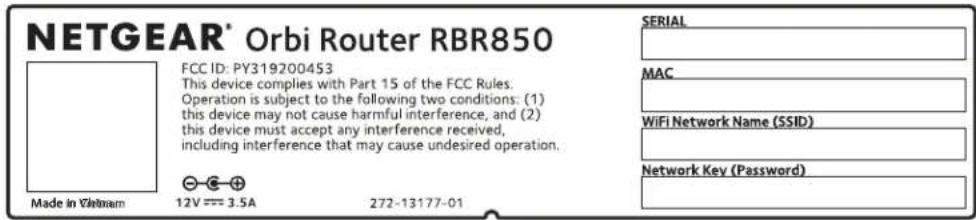
L'étiquette du routeur Orbi et du satellite indique l'adresse MAC et le numéro du routeur ou du satellite. L'étiquette inclut également un code QR que vous scanner pendant la conjugation pour vous connecter au réseau de conjugation (Voici un exemple de ce à quoi peut ressembler l'étiquette du routeur ou du
Congurez et gérez avec l'application Orbide NETGEAR
Vous pouvez utiliser l'application Orbi de NETGEAR pour conguerer votre réseau et y acceder.
Pour couver l'application, scannez un code QR ou recherche NETGEAR Orbi da l'Apple App Store ou sur Google Play Store.
Pour plus d'informations sur l'application Orbi, rendez-vous sur https://www.netgear.com/home/apps-services/orbi-app.


Remarque: Si vous ne souhaitez pas utiliser l'application Orbi NETGEAR, vous pouiliarer l'interface Web du routeur Orbi pour conguer vos périphériques Orbi. Pp plus d'informations sur l'accès à l'interface Web de votre routeur Orbi, reportez-à Utilizez un navigateur Web pour acceder au routeur à la page 19la section
Pour conguerer votre système Orbi WiFi avec l'application Orbi :
- Telechargez l'application NETGEAR Orbi sur votre appareil mobile.
- Sur votre appareil mobile, ouvre le gestionnaire de connexions Wi.
- Localisez et connectez votre appareil mobile à votre réseau WiFi Orbi.
Votre réseau WiFi Orbi et votre mot de passer predénis s'afchent sur l'étique du routeur Orbi. Vous pouvez modifier les informations d'identification WiFi après la congregation.
- Lancez l'application Orbi et suivez les instructions de congregation.
Utilisez un navigateur Web pour accederouteur
Lorsque vous vous connectez au réseau (via Wi-Fi ou un cable Ethernet), vous utiliser un navigateur Web pour acceder au routeur an d'afcher ou de modifier paramétres. La première fois que vous accédez au routeur, l' NETGEAR assistant d'installation vérié automatiquement si votre routeur peut se connecter à votre connexion Internet.
Utilisez l'option de congregation Internet automatique
Vous pouvez conguerer votre routeur automatiquement ou utiliser un navigateur Wp pour acceder au routeur et le configurer manuelle. Avant de démarrer le pr de conjugation, obtenez les informations de votre FAI et assurez-vous que les ordinateurs et périphériques du réseau utilisent les paramètres décrits ici.
Lorsque vous service Internet démarre, votre fournisseur d'accès Internet (FAI) vous fournir généralement toutes les informations nécessaires pour vous connecter à l'Inte Pour le service DSL, vous aurez peut-être besoin des informations suivantes pour conguérer votre routeur :
Les informations de congregation FAI pour votre compte DSL
- Nom de connexion et mot de passage du FAI
- Paramétres d'adresse IP xé ou statique (déploiement spécial par le FAI ; ce paramètre est rare)
Si vous ne trouvez pas ces informations, demandez à votre FAI de les fournir. Your connexion Internet fonctionne, vous n'avez plus besoin de lancer le prograi de connexion du FAI sur toute ordinateur pour acceder à Internet. Lorsque vous une application Internet, votre routeur vous connecte automatiquement.
L'installation et la congregation de base prconnent environ 15 minutes.
Pour congurer automatiquement votre routeur :
- Mettez votre routeur sous tension.
- Assurez-vous que votre ordinateur ou périphérique mobile compatible Wi-Fi est connecté au routeur à l'aide d'un cable Ethernet (laire) ou sans l'avec les paramètres de sécurité WiFi prédénis repertoriés sur l'étiquette.
Remarque: Si vous souhaitez modier les paramètres WiFi du routeur, utilisez un connexion laire pour éviter d'être déconnecté lorsque les nouveaux paramètres WiFi prennten effet.
- Ouvrez un navigateur Web.
La page qui s'afche dépend du fait que vous avez déjà accédé au routeur
- La première fois que vous congurez la connexion Internet pour votre réseau le navigateur accede à orbilogin.comet la page de connexion Orbi s'affche.
-
Si vous avez déjà congregé la connexion Internet, entrez orbilogin.com dans champ d'adresse de votre navigateur pour lancer le processus d'installation.
-
Suívez les instructions à l'écran.
Le routeur se connecte à Internet.
-
Si le navigateur n'afche pas la page Web, procedez comme suit :
-
Assurez-vous que l'ordinateur est connecté à l'un des quatre ports LAN Etl ou au routeur via Wi-Fi.
Assurez-vous que le réseau est alimenté et que levoyant d'alimentation e allumé. - Fermez et rouvre le navigateur ou effacez le cache du navigateur.
- Rendez-vous sur orbilogin.com.
-
Si l'ordinateur est congrué sur une adresse IP statique ou xe (ce paramèt rare), modiez-la pour obtenir automatiquement une adresse IP du routeur.
-
Si le routeur ne se connecte pas à Internet,procédez comme suit :
a. Vériez vos paramètres.
b. Assurez-vous que vous avez sélectionné les options correctes et que vous saisi tout correctement.
c. Contactez votre FAI pour vérier que vous utilisez les informations de congruration correctes.
d. Lire Dépannage à la page 131.
Si les problèmes persistent, enregistrezVote NETGEAR produit et contactez NETGEAR le support technique.
Connectez-vous à l'interface Web du routeur Orbi
Lorsque vous vous connectez à Orbi, le navigateur offre l'interface Web du rou.
Vous peuvent utiliser l'interface Web du routeur pour modifier les paramétres du ou du satellite.
Pour vous connecter à votre Orbi :
- Ouvrez un navigateur Web depuis un ordinateur ou unurreille mobile conn donne reseau Orbi.
- Saisissez orbilogin.com.
Une fenêtre de connexion s'ouvre.
- Saisissez le nom d'utilisateur et le mot de passer administrateur du réseau. Le nom d'utilisateur est admin. Le mot de passer est celui que vous avez s de votre première connexion. Le nom d'utilisateur et le mot de passer sont à la casse.
L'écran d'accueil de base s'afche.
Changer la langue
Par défaut, la langue est dénie sur Auto.
Pour modier la langue :
- Ouvrez un navigateur Web depuis un ordinateur ou un apparéil mobile conn您可以 réseau Orbi.
- Saisissez orbilogin.com.
Une fenêtre de connexion s'ouvre.
- Saisissez le nom d'utilisateur et le mot de passer administrateur du réseau. Le nom d'utilisateur est admin. Le mot de passer est celui que vous avez si de votre première connexion. Le nom d'utilisateur et le mot de passer sont à la casse.
L'écran d'accueil de base s'afche.
- Dans le coin supérieur droit, selectionnez une langue dans le menu.
Système Wi-Fi 6 mesh tribande Orbi Whole Home
- Lorsque vous yêtes invite, cliquez sur le bouton OK pour conrmer cette modification.
La page est actualisée avec la langue que vous avez seLECTIONnée.
3
Spéciez vos paramètres Internet
En général, le moyen le plus rapide de configurer le réseau pour utiliser votre Internet est de permettre à Orbi de détecter la connexion Internet lorsque vous pour la première fois au réseau à l'aide d'un navigateur Web. Vous pouvez ég personnaliser ou spécier vos paramétres Internet.
Ce chapitre comprend les sections suivantes :
- Congrez manuellement la connexion Internet
- Spéciez une connexion Internet sans connexion
- Spéciez une connexion Internet qui utilise une connexion
- Gérer une connexion Internet IPv6
Modiez laaille MTU
Congurez manuellement la connexion Internet
Vouspouvez afcher ou modier les parametes de connexion Internet du routeur.
Spéciez une connexion Internet sans connexion
Pour spécier les paramètres de connexion Internet :
- Ouvrez un navigateur Web depuis un ordinateur ou unurreille mobile conn? votre reseau Orbi.
- Saisissez orbilogin.com.
Une fenêtre de connexion s'ouvre.
- Saisissez le nom d'utilisateur et le mot de passer administrateur.
Le nom d'utilisateur est admin. Le mot de passer est celui que vous avez si de votre première connexion. Le nom d'utilisateur et le mot de passer sont à la casse.
L'écran d'accueil de base s'afche.
- Sélectionnez Internet.
La page Conguration Internet.
- Laissez le bouton radio votre connexion Internet nécessite-t-elle une connexion sélectionné ?
- Si vous connexion Internet nécessite un nom de compte ou un nom d'hote saisissez-le dans le champ Nom du compte (le cas échéant).
- Si vous connexion Internet nécessite un nom de Domaine, saisissez-le dans le Nom de Domaine (si nécessaire).
Pour les autres sections de cette page, les paramètres par défaut fonctionné généralement, mais vous pouvez les modifier.
-
Sélectionnez une case d'options adressé IP Internet :
-
Obtenir l'adresse IP dynamique du routeur. Notre FAI utilise DHCP pour attribuer votre adresse IP. Notre FAI affecte automatiquement ces adresses.
-
Use Static IP Address (Utiliser une adresse IP statique). Saisissez l'adresse IP, masque de sous-reseau IP et l'adresse IP de la passerelle que vous FAI La passerelle est le routeur ISP auquel votre routeur se connecte.
-
Sélectionnez une case d'options d'adresse DNS (Domain Name Server) :
-
Get Automatically from ISP (Fournie automatique par le FAI). Voitre FAI utilise le DHCP pour attribuer vos serveurs DNS. Voitre FAI attribue automatique cette adresse.
-
Use These DNS Servers (Utilisation les serveurs DNS suivants). Si vous savez cette adresse IP du serveur DNS principal de votre FAI. Si une adresse de se donnant DNS secondaire est disponible, entrez-la également.
-
Sélectionnez le bouton radio adresse MAC du routeur :
Utiliser l'adresse par défaut. Utilisez l'adresse MAC par défaut.
- Utilisez l'adresse MAC de l'ordinateur. Le routeur capture et utilise l'adresse MAC de l'ordinateur que vous utilisez actuellement. Vous doivent utiliser l'ordinateur que le FAI autorise.
- Utilisez cette adresse MAC. Entrez l'adresse MAC que vous souhaitez utiliser
- Cliquez sur le bouton Apply (Appliquer).
Les paramètres sont enregistrés. - Cliquez sur le bouton Test pour tester votre connexion Internet.
Spéciez une connexion Internet qui utilise une connexion
Pour afcher ou modifier la congregation Internet de base :
- Ouvrez un navigateur Web depuis un ordinateur ou unurreille mobile conn leur reseau Orbi.
- Saisissez orbilogin.com.
Une fenêtre de connexion s'ouvre.
- Saisissez le nom d'utilisateur et le mot de passer administrateur.
Le nom d'utilisateur est admin. Le mot de passer est celui que vous avez si de votre première connexion. Le nom d'utilisateur et le mot de passer sont à la casse.
L'écran d'accueil de base s'afche.
- Sélectionnez Internet.
La page Internet Setup (Conguration Internet) s'afche.
- Sélectionnez le bouton radio votre connexion Internet nécessite-t-elle une connex Oui ?
La page s'ajuste.
- Dans le menu fournisseur d'accès Internet, Sélectionnez la méthode d'encapsulation
Les sélections sont PPPoE, PPTPou L2TP.
- Dans le champ connexion, entrez le nom de connexion que vous FAI vous
Ce nom de connexion est souvent une adresse e-mail.
- Dans le champ Mot de passer , saisissez le mot de passer que vous utilise
connector à votre service Internet.
- Si vous FAI require un nom de service, saisissez-le dans le champ Nom du
(si nécessaire).
- Dans le menu mode de connexion, selectionnez toujours activé, accès à la
demandeouconnexionmanuelle.
- Pour modifier le nombre de minutes avant l'expiration de la connexion Intern dans le champ lié d'inactivité (en minutes), saisissez le nombre de minutes.
Il s'agit de la duréependant laquelle le routeur maintainiènt la connexion Intern
lorsque personne sur le réseau n'utilise la connexion Internet. Une valeur de
signe ne jamais se déconneter.
-
Sélectionnez une case d'option adresse IP Internet :
-
Obtenir l'adresse IP dynamique du routeur. Voitre FAI utilise DHCP pour
attribuerVoteadresseIP.VotRe FAI affecte automatiquementcesadresses.
- Use Static IP Address (Utiliser une adresse IP statique). Entrez l'adresse IP,
masque de sous-réseau IP et l'adresse IP de la passerelle que vous FAI
attribuée. La passerelle est le routeur ISP auquel vous routeur se connecte
-
Sélectionnez un bouton radio DNS (Domain Name Server) :
-
Get Automatically from ISP (Fournie automatique par le FAI). Notre FAI utilise le DHCP pour attribuer vos serveurs DNS. Notre FAI attribue automatique cette adresse.
-
Use These DNS Servers (Utilisation les serveurs DNS suivants). Si vous savez cette adresse IP du serveur DNS principal de votre FAI. Si une adresse de se donnant DNS secondaire est disponible, entrez-la également.
-
Sélectionnez le bouton radio adresse MAC du routeur :
Utiliser l'adresse par défaut. Utilisez l'adresse MAC par défaut.
- Utilisez l'adresse MAC de l'ordinateur. Le routeur capture et utilise l'adresse MAC de l'ordinateur que vous utilisez actuellement. Vous doivent utiliser l'ordinateur que le FAI autorise.
- Utilisez cette adresse MAC. Entrez l'adresse MAC que vous souhaitez utiliser
- Cliquez sur le bouton Apply (Appliquer).
Les paramètres sont enregistrés. - Cliquez sur le bouton Test pour tester votre connexion Internet.
Gérer une connexion Internet IPv6
Le routeur prend en charge de nombreux types de connexions Internet IPv6 po lesquels vous pouvez spécier les paramètres manuellement.
Conditions requises pour la saisie d'adresses IPv6
Les adresses IPv6 sont indiquées par huit groupes de quartets hexadécimaux sép par des deux-points. Vous pouze réduire tout groupe de zéros à quatre chiffre adressé IPv6 à un seul zéro ou l'omettre. Les erreurs suivantes invalident une à IPv6 :
- Plus de huit groupes de quartets hexadécimaux
- Plus de quatre caractères hexadécimaux dans un quatuor
- Plus de deux points de suite
Spéciez les connexions Internet IPv6
Vous pouvez conguer une connexion Internet IPv6 si le routeur ne la détecte automatiquement.
Pour conguer une connexion Internet IPv6 :
- Ouvrez un navigateur Web depuis un ordinateur ou unurreille mobile conn donnee reseau Orbi.
- Saisissez orbilogin.com.
Une fenêtre de connexion s'ouvre.
- Saisissez le nom d'utilisateur et le mot de passer administrateur.
Le nom d'utilisateur est admin. Le mot de passer est celui que vous avez si de votre première connexion. Le nom d'utilisateur et le mot de passer sont à la casse.
L'écran d'accueil de base s'afche.
- Sélectionnez AVANCE > Avancé > IPv6.
La page IPv6 s'afche.
-
Dans le menu Type de connexion Internet, Sélectionnez le type de connexion :
-
Si vous n'êtes pas sur, Sélectionnez détction automatique pour que le rou détece le type IPv6 utilisé.
- Si vous connexion Internet n'utilise pas PPPoE, DHCP ou xe, mais IPv6, Sélectionnez Cong auto.
Votre fournisseur d'accès Internet (FAI) peut vous fournir ces informations.
Pour plus d'informations sur la connexion Internet IPv6, reportez-vous aux secu suivantes :
Utilisez la détction automatique pour une connexion Internet IPv6 à la pag
Utilisez la congregation automatique pour une connexion Internet IPv6 à la 30
- Conguez une connexion Internet IPv6 du 6e tunnel à la page 31
- Congurez une connexion Internet tunnel IPv6 6to4 à la page 33
- Congurez une connexion Internet passé-système IPv6 à la page 35
- Congurez une connexion Internet xe IPv6 à la page 35
- Congurez une connexion Internet DHCP IPv6 à la page 37
- Congurez une connexion Internet PPPoE IPv6 à la page 38
- Cliquez sur le bouton Apply (Appliquer).
Les paramètres sont enregistrés.
Utilisez la détction automatique pour une connexion Internet IPv6
Pour conguer une connexion Internet IPv6 par détction automatique :
- Ouvrez un navigateur Web depuis un ordinateur ou un apparéil mobile conn leur réseau Orbi.
- Saisissez orbilogin.com.
Une fenêtre de connexion s'ouvre.
- Saisissez le nom d'utilisateur et le mot de passer administrateur.
Le nom d'utilisateur est admin. Le mot de passer est celui que vous avez s de votre première connexion. Le nom d'utilisateur et le mot de passer sont à la casse.
L'écran d'accueil de base s'afche.
- Sélectionnez AVANCE > Avance > IPv6.
La page IPv6 s'afche.
- Dans le menu Type de connexion Internet, Sélectionnez détction automatique La page s'ajuste.
Le routeur détecte automatiquement les informations dans les champs suivants
- Type de connexion. Ce champ indique le type de connexion déetecté.
- Adresse IPv6 du routeur sur WAN. Ce champ indique l'adresse IPv6 acquire pour l'interface WAN (ou Internet) du routeur. Le nombre après la barre () est la longueur du préxe, qui est également indiqué par le sou ligneme sous l'adresse IPv6. Si aucune adresse n'est acquise, le champ achem non disponible.
-
Adresse IPv6 du routeur sur le réseau local. Ce champ indique l'adresse IPv6 acquires pour l'interface LAN du routeur. Le nombre après la barre oblique la longueur du préxe, qui est également indiqué par le soulignement (___) l'adresse IPv6. Si aucune adresse n'est acquise, le champ achem non disponible
-
Sélectionnez une case d'options attribution d'adresse IP :
-
Utiliser le serveur DHCP. Cette méthode transmet davantage d'informations aux péripériques LAN, mais certains systèmes IPv6 peuvent ne pas prendre charge la fonction client DHCPv6.
- Cong auto. Il s'agit de l'options par défaut.
Ce paramètre indique comment le routeur attribue des adresses IPv6 aux péripériques de votre réseau domestique (LAN).
- (Facultatif) cochez la case utiliser cet ID d'interface et spéciez l'ID d'interface utilisé pour l'adresse IPv6 de l'interface LAN du routeur.
Si vous ne spéciez pas d'ID ici, le routeur en génère un automatique et de son adresse MAC.
- Cliquez sur le bouton Apply (Appliquer).
Les paramètres sont enregistrés.
Utilisez la congregation automatique pour une connexion Internet IPv6
Pour converer une connexion Internet IPv6 via la congregation automatique :
- Ouvrez un navigateur Web depuis un ordinateur ou un apparéil mobile conn votre réseau Orbi.
- Saisissez orbilogin.com.
Une fenêtre de connexion s'ouvre.
- Saisissez le nom d'utilisateur et le mot de passer administrateur.
Le nom d'utilisateur est admin. Le mot de passer est celui que vous avez si de votre première connexion. Le nom d'utilisateur et le mot de passer sont à la casse.
L'écran d'accueil de base s'afche.
- Sélectionnez AVANCE > Avance > IPv6.
La page IPv6 s'afche.
- Dans le menu Type de connexion Internet, Sélectionnez Cong auto.
La page s'ajuste.
Le routeur détecte automatiquement les informations dans les champs suivants
- Adresse IPv6 du routeur sur WAN. Ce champ indique l'adresse IPv6 acquise pour l'interface WAN (ou Internet) du routeur. Le nombre après la barre d
(/) est la longueur du préxe, qui est également indiqué par le sou ligneme sous l'adresse IPv6. Si aucune adresse n'est acquise, le champ afche non disponible.
-
Adresse IPv6 du routeur sur le réseau local. Ce champ indique l'adresse IPv6 acquires pour l'interface LAN du routeur. Le nombre après la barre oblique la longueur du préxe, qui est également indiqué par le soulignement (___) l'adresse IPv6. Si aucune adresse n'est acquise, le champ achem non disponible
-
(Facultatif) dans le champ classe d'utilisateur DHCP (si nécessaire), entrez un d'hôte.
La plupart desgens peuvent laisser ce champ vide,mais si vous FAI vous un nom d'hote specique,entrez-le ici.
- (Facultatif) dans le champ Nom de Domaine DHCP (si nécessaire), entrez un de domaine.
Vous pouvez saisir le nom de Domaine de votee FAI IPv6. N'entrez pas ici domaine du FAI IPv4. Par exemple, si le serveur de messagerie de votee FAI mail.xxx.xxx.xxx, saisissez xxx.xxx.xxx comme nom de domaine. Si vous FAI vous fourni un nom de domaine, saisissez-le dans ce champ. Par exemple, Earthlink peut nécessiter un nom d'hote home et Comcast fournit parfois un nom de
-
Sélectionnez une case d'option attribution d'adresse IP :
-
Utiliser le serveur DHCP. Cette méthode transmet davantage d'informations aux périphériques LAN, mais certains systèmes IPv6 peuvent ne pas prendre charge la fonction client DHCPv6.
-
Cong auto. Il s'agit de l'options par défaut.
-
(Facultatif) cochez la case utiliser cet ID d'interface et spéciez l'ID d'interface vous souhaitez utiliser pour l'adresse IPv6 de l'interface LAN du routeur.
Si vous ne spéciez pas d'ID ici, le routeur en génére un automatiquement à de son adresse MAC.
- Cliquez sur le bouton Apply (Appliquer).
Les paramètres sont enregistrés.
Congurez une connexion Internet IPv6 du 6e tunnel
Le 6ème protocole permet de déployer IPv6 sur des sites utilisant le réseau IP, fournisseur de services. Le protocole 6rd utilise le préxe d'adresse IPv6 propre à fournisseur de services. Cela limite le domaine opérationnel de la 6ème au réseau, fournisseur de services et est sous le contrôle direct du fournisseur de services.
service IPv6 fourni est équivalent à IPv6 natif. Le 6ème mécanisme repose sur mappage algorithmique entre les adresses IPv6 et IPv4 qui sont attribuées pour utilisées dans le réseau du fournisseur de services. Ce mappage permet la déten automatique des points d'extrémité du tunnel IPv4 à partir des prefixes IPv6, peut ainsi le fonctionnement sans état du 6rd.
Avec une conjugation de 6ème tunnel, le routeur suit la norme RFC5969, prena charge deux façon d'établier une connexion WAN IPv6 de 6ème tunnel :
- Mode de détction automatique. En mode de détction automatique IPv6, lorsqu le routeur recoit l'option 212 de l'option DHCPv4, la détction automatique sélectionnement IPv6 comme paramètre du 6ème tunnel. Le routeur utilise les infom de la 6ème option pour étabir la 6ème connexion.
- Mode manuel. Sélectionnez la 6e. Si le routeur recoit l'option 212, les cham automatiquement renseignés. Sinon, vous doivent entrair les 6e paramètres.
Pour conguer une connexion Internet IPv6 du 6e tunnel :
- Ouvrez un navigateur Web depuis un ordinateur ou un apparéil mobile conn votre réseau Orbi.
- Saisissez orbilogin.com.
Une fenêtre de connexion s'ouvre.
- Saisissez le nom d'utilisateur et le mot de passer administrateur.
Le nom d'utilisateur est admin. Le mot de passer est celui que vous avez s de votre première connexion. Le nom d'utilisateur et le mot de passer sont à la casse.
L'écran d'accueil de base s'afche.
- Sélectionnez AVANCE > Avance > IPv6.
La page IPv6 s'afche.
- Dans le menu Type de connexion Internet, selectionnez 6ème tunnel.
La page s'ajuste.
Le routeur détecte automatiquement les informations dans les sections suivantes
- Conguration de la 6ème (IPv6 Rapid Development). Le routeur détecte le réseau IPv4 du fournisseur de services et tente d'étabir une connexion IPv6 réme tunnel. Si le réseau IPv4 renvoie le 6e paramètre au routeur, la pag pour afcher les paramétres corrects dans cette section.
-
Adresse IPv6 du routeur sur le réseau local. Ce champ indique l'adresse IPv6 acquires pour l'interface LAN du routeur. Le nombre après la barre oblique la longueur du préxe, qui est également indiqué par le soulignement (.) l'adresse IPv6. Si aucune adresse n'est acquise, le champ achem non dispar
-
Sélectionnez le bouton radio adresse DNS (Domain Name Server) IPv6 :
-
Get Automatically from ISP (Fournie automatique par le FAI). Notre FAI utilise le DHCP pour attribuer vos serveurs DNS. Notre FAI attribue automatique cette adresse.
-
Use These DNS Servers (Utilisation les serveurs DNS suivants). Si vous savez cette adresse IP du serveur DNS principal de votre FAI. Si une adresse de se donnant DNS secondaire est disponible, entrez-la également.
-
Sélectionnez une case d'options attribution d'adresse IP :
-
Utiliser le serveur DHCP. Cette méthode transmet davantage d'informations aux péripériques LAN, mais certains systèmes IPv6 peuvent ne pas prendre charge la fonction client DHCPv6.
- Cong auto. Il s'agit de l'options par défaut.
Ce paramètre indique comment le routeur attribue des adresses IPv6 aux péripériques de votre réseau domestique.
- (Facultatif) cochez la case utiliser cet ID d'interface et spéciez l'ID d'interface vous souhaitez utiliser pour l'adresse IPv6 de l'interface LAN du routeur.
Si vous ne spéciez pas d'ID ici, le routeur en génère un automatiquement à de son adresse MAC.
- Cliquez sur le bouton Apply (Appliquer).
Les paramètres sont enregistrés.
Congurezune connexion Internet tunnel IPv6 6to4
Le routeur relais distant est le péripérisque vers lequel vous routeur créé un ta 6to4. Assurez-vous que la connexion Internet IPv4 fonctionne avant d'appliquer les paramètres de tunnel 6to4 pour la connexion IPv6.
Pour conguer une connexion Internet IPv6 à l'aide d'un tunnel 6to4 :
- Ouvrez un navigateur Web depuis un ordinateur ou unurreille mobile conn? votre reseau Orbi.
- Saisissez orbilogin.com.
Une fenêtre de connexion s'ouvre.
- Saisissez le nom d'utilisateur et le mot de passer administrateur.
Le nom d'utilisateur est admin. Le mot de passer est celui que vous avez si de votre première connexion. Le nom d'utilisateur et le mot de passer sont à la casse.
L'écran d'accueil de base s'afche.
- Sélectionnez AVANCE > Avance > IPv6.
La page IPv6 s'afche.
- Dans le menu Type de connexion Internet, selectionnez tunnel 6to4.
La page s'ajuste.
Le routeur détecte automatiquement les informations dans le champresse IP sur LAN du routeur. Ce champ indique l'adresse IPv6 acquise pour l'interface du routeur. Le nombre après la barre oblique (/) est la longueur du préxe, également indiqué par le soulignement (.) sous l'adresse IPv6. Si aucune adre n'est acquise, le champ afferce non disponible.
-
Sélectionnez un bouton radio Remote 6to4 Relay Router :
-
Auto. Voiture routeur utilise tout routeur relatais distant disponible sur Internet. s'agit de l'options par défaut.
-
Adresse IP statique. Entrez l'adresse IPv4 statique du routeur relais distant. FAI IPv6 fournit généralement cette adresse.
-
Sélectionnez le bouton radio serveur de nom de Domaine IPv6 (adresse DNS
-
Get Automatically from ISP (Fournie automatique par le FAI). Voitre FAI utilise le DHCP pour attribuer vos serveurs DNS. Notre FAI attribue automatique cette adresse.
-
Use These DNS Servers (Utilisation les serveurs DNS suivants). Si vous savez votre FAI a besoin de serveurs spéciques, Sélectionnez cette option. Saisisse l'adresse IP du serveur DNS principal de votre FAI. Si une adresse de se DNS secondaire est disponible, entrez-la également.
-
Sélectionnez une case d'options attribution d'adresse IP :
-
Utiliser le serveur DHCP. Cette méthode transmet davantage d'informations aux péripériques LAN, mais certains systèmes IPv6 peuvent ne pas prendre charge la fonction client DHCPv6.
- Cong auto. Il s'agit de l'option par défaut.
Ce paramètre indique comment le routeur attribue des adresses IPv6 aux péripériques de votre réseau domestique.
- (Facultatif) cochez la case utiliser cet ID d'interface et spéciez l'ID d'interface, vous souhaitez utiliser pour l'adresse IPv6 de l'interface LAN du routeur. Si vous ne spéciez pas d'ID ici, le routeur en génére un automatiquement à de son adresse MAC.
- Cliquez sur le bouton Apply (Appliquer). Les paramètres sont enregistrés.
Congurez une connexion Internet passé-système IPv6
En mode de transmission, le routeur fonctionne comme un commutateur Ethernet couche 2 avec deux ports (ports Ethernet LAN et WAN) pour les paquets IPv6. ne traite pas les paquets d'en-tête IPv6.
Pour conguer une connexion Internet IPv6 directe :
- Ouvrez un navigateur Web depuis un ordinateur ou unurreille mobile conn leur reseau Orbi.
- Saisissez orbilogin.com. Une fenêtre de connexion s'ouvre.
- Saisissez le nom d'utilisateur et le mot de passer administrateur. Le nom d'utilisateur est admin. Le mot de passer est celui que vous avez s de votre première connexion. Le nom d'utilisateur et le mot de passer sont à la casse.
L'écran d'accueil de base s'afche.
- Sélectionnez AVANCE > Avance > IPv6. La page IPv6 s'afche.
- Dans le menu Type de connexion Internet, Sélectionnez accès direct. La page s'ajuste, mais aucun champ supplémentaire ne s'affche.
- Cliquez sur le bouton Apply (Appliquer). Les paramètres sont enregistrés.
Congurez une connexion Internet xe IPv6
Pour conguer une connexion Internet IPv6 xe :
- Ouvrez un navigateur Web depuis un ordinateur ou unurreille mobile conn leur reseau Orbi.
- Saisissez orbilogin.com.
Système Wi-Fi 6 mesh tribande Orbi Whole Home
Une fenêtre de connexion s'ouvre.
- Saisissez le nom d'utilisateur et le mot de passer administrateur.
Le nom d'utilisateur est admin. Le mot de passer est celui que vous avez si de votre première connexion. Le nom d'utilisateur et le mot de passer sont à la casse.
L'écran d'accueil de base s'afche.
- Sélectionnez AVANCE > Avance > IPv6.
La page IPv6 s'afche.
- Dans le menu Type de connexion Internet, selectionnez xe.
La page s'ajuste.
-
Congurez les adresses IPv6 xes pour la connexion WAN :
-
Adresse IPv6/longueur du préxe. Adresse IPv6 et longueur du préxe de l'interface WAN du routeur.
- Passerelle IPv6 par défaut. Adresse IPv6 de la passerelle IPv6 par défaut à l'interface WAN du routeur.
- Serveur DNS principal. Serveur DNS principal qui résout les enregistements de nom de Domaine IPv6 pour le routeur.
- Serveur DNS secondaire. Serveur DNS secondaire qui résout les enregistrement de nom de Domaine IPv6 pour le routeur.
Remarque: Si vous ne spéciez pas les serveurs DNS, le routeur utilise les se DNS connures pour la connexion Internet IPv4 sur la page Conguration Intern (Consultez la section Congurez manuellement la connexion Internet à la page
-
Sélectionnez une case d'options attribution d'adresse IP :
-
Utiliser le serveur DHCP. Cette méthode transmet davantage d'informations aux péripériques LAN, mais certains systèmes IPv6 peuvent ne pas prendre charge la fonction client DHCPv6.
- Cong auto. Il s'agit de l'option par défaut.
Ce paramètre indique comment le routeur attribue des adresses IPv6 aux péripériques de votre réseau domestique.
- Dans les champs adressé IPv6/longueur du préxe, spéciez l'adresse IPv6 statiq et la longueur du préxe de l'interface LAN du routeur.
Si vous ne spéciez pas d'ID ici, le routeur en génère un automatiquement à de son adresse MAC.
- Cliquez sur le bouton Apply (Appliquer).
Les paramètres sont enregistrés.
Congurezune connexion Internet DHCPIPv6
Pour conguer une connexion Internet IPv6 avec un serveur DHCP :
- Ouvrez un navigateur Web depuis un ordinateur ou un apparéil mobile conn votre réseau Orbi.
- Saisissez orbilogin.com.
Une fenêtre de connexion s'ouvre.
- Saisissez le nom d'utilisateur et le mot de passer administrateur.
Le nom d'utilisateur est admin. Le mot de passer est celui que vous avez si de votre première connexion. Le nom d'utilisateur et le mot de passer sont à la casse.
L'écran d'accueil de base s'afche.
- Sélectionnéz AVANCE > Avance > IPv6.
La page IPv6 s'afche.
- Dans le menu Type de connexion Internet, Sélectionnez DHCP.
La page s'ajuste.
Le routeur détecte automatiquement les informations dans les champs suivants
- Adresse IPv6 du routeur sur WAN. Ce champ indique l'adresse IPv6 acquise pour l'interface WAN (ou Internet) du routeur. Le nombre après la barre () est la longueur du préxe, qui est également indiqué par le sou ligneme sous l'adresse IPv6. Si aucune adresse n'est acquise, le champ achem non disponible.
-
Adresse IPv6 du routeur sur le réseau local. Ce champ indique l'adresse IPv6 acquires pour l'interface LAN du routeur. Le nombre après la barre oblique la longueur du préxe, qui est également indiqué par le soulignement (___) l'adresse IPv6. Si aucune adresse n'est acquise, le champ achem non dispos
-
Sélectionnez le bouton radio adresse DNS (Domain Name Server) IPv6 :
-
Get Automatically from ISP (Fournie automatique par le FAI). Notre FAI utilise le DHCP pour attribuer vos serveurs DNS. Notre FAI attribue automatique cette adresse.
- Use These DNS Servers (Utilisation les serveurs DNS suivants). Si vous savez votre FAI a besoin de serveurs spéciques, Sélectionné cette option. Saisisse
l'adresse IP du serveur DNS principal de votre FAI. Si une adresse de se DNS secondaire est disponible, erre-la également.
- (Facultatif) dans le champ classe utilisateur (si nécessaire), entrez un nom d'ho La plupart desgens peuvent laisser ce champ vide, mais si vous FAI vous un nom d'hote spécique, entrez-le ici.
- (Facultatif) dans le champ Nom de Domaine (si nécessaire), entrez un nom d'domaine.
Vous pouvez saisir le nom de Domaine de votre FAI IPv6. N'entrez pas ici domaine du FAI IPv4. Par exemple, si le serveur de messagerie de votre FAI mail.xxx.xxx.xxx, saisissez xxx.xxx.xxx comme nom de Domaine. Si vous FAI vous fourni un nom de Domaine, saisissez-le dans ce champ. Par exemple, Earthlink peut nécessiter un nom d'hote home et Comcast fournit parfois un nom de
-
Sélectionnez une case d'options attribution d'adresse IP :
-
Utiliser le serveur DHCP. Cette méthode transmet davantage d'informations aux péripériques LAN, mais certains systèmes IPv6 peuvent ne pas prendre charge la fonction client DHCPv6.
- Cong auto. Il s'agit de l'options par défaut.
Ce paramètre indique comment le routeur attribue des adresses IPv6 aux péripériques de votre réseau domestique (LAN).
- (Facultatif) cochez la case utiliser cet ID d'interface et spéciez l'ID d'interface que vous souhaitez utiliser pour l'adresse IPv6 de l'interface LAN du routeur. Si vous ne spéciez pas d'ID ici, le routeur en génére un automatiquement à de son adresse MAC.
- Cliquez sur le bouton Apply (Appliquer).
Congurez une connexion Internet PPPoE IPv6
Pour conguer une connexion Internet PPPoE IPv6 :
- Ouvrez un navigateur Web depuis un ordinateur ou unurreille mobile conn leur reseau Orbi.
- Saisissez orbilogin.com.
Une fenêtre de connexion s'ouvre.
- Saisissez le nom d'utilisateur et le mot de passer administrateur.
Le nom d'utilisateur est admin. Le mot de passer est celui que vous avez si de votre première connexion. Le nom d'utilisateur et le mot de passer sont à la casse.
L'écran d'accueil de base s'afche.
- Sélectionnez AVANCE > Avance > IPv6.
La page IPv6 s'afche.
- Dans le menu Type de connexion Internet, Sélectionnez PPPoE.
La page s'ajuste.
Le routeur détecte automatiquement les informations dans les champs suivants
- Adresse IPv6 du routeur sur WAN. Ce champ indique l'adresse IPv6 acquire pour l'interface WAN (ou Internet) du routeur. Le nombre après la barre d/) est la longueur du préxe, qui est également indiqué par le sou ligneme sous l'adresse IPv6. Si aucune adresse n'est acquise, le champ achem non disponible.
-
Adresse IPv6 du routeur sur le réseau local. Ce champ indique l'adresse IPv6 acquires pour l'interface LAN du réseau. Le nombre après la barre oblique la longueur du préxe, qui est également indiqué par le soulignement (.) l'adresse IPv6. Si aucune adresse n'est acquise, le champ achem non dispos
-
Dans le champ connexion, entrez les informations de connexion pour la contr FAI.
Il s'agit généralement du nom que vous utilisez dans votre adresse e-mail. P exemple, si vous compte de messagerie principal est JerAB@ISP.com, saisissez JerAB dans ce champ. Certains FAI (como Earthlink et Deutsche Telekom) e que vous utilisez votre adresse e-mail complete lorsque vous vous connectez. votre FAI requiert votre adresse e-mail complete, saisissez-la dans ce champ. - Dans le champ Mot de passer, entrez le mot de passer de la connexion FA
- Dans le champ Nom du service, entrez un nom de service.
Si titre FAI n'a pas fourni de nom de service, laissez ce champ vide.
Remarque: Le paramètre par défaut du champ mode de connexion est souvent activé pour fournir une connexion IPv6 stable. Le routeur ne met jamais n à connexion. Si la connexion est interrompue, par exemple, lorsque le modem éteint, le routeur tente de rétabrir la connexion immédiatement après que la connexion PPPoE soit à nouveau disponible.
-
Sélectionnez le bouton radio adresse DNS (Domain Name Server) IPv6 :
-
Get Automatically from ISP (Fournie automatique par le FAI). Notre FAI utilise le DHCP pour attribuer vos serveurs DNS. Notre FAI attribue automatique cette adresse.
-
Use These DNS Servers (Utilisation les serveurs DNS suivants). Si vous savez cette adresse IP du serveur DNS principal de votre FAI. Si une adresse de se donnant DNS secondaire est disponible, entrez-la également.
-
Sélectionnez une case d'options attribution d'adresse IP :
-
Utiliser le serveur DHCP. Cette méthode transmet davantage d'informations aux péripériques LAN, mais certains systèmes IPv6 peuvent ne pas prendre charge la fonction client DHCPv6.
- Cong auto. Il s'agit de l'options par défaut.
Ce paramètre indique comment le routeur attribue des adresses IPv6 aux péripériques de votre réseau domestique (LAN).
- (Facultatif) cochez la case utiliser cet ID d'interface et spéciez l'ID d'interface que vous souhaitez utiliser pour l'adresse IPv6 de l'interface LAN du routeur. Si vous ne spéciez pas d'ID ici, le routeur en génére un automatiquement à de son adresse MAC.
- Cliquez sur le bouton Apply (Appliquer). Les paramètres sont enregistrés.
Modiez laaille MTU
L'unité de transmission maximale (MTU) est le plus grand paquet de données ter par un périhérique réseau. Lorsqu'un périhérique réseau communique via Internet avec un autre, les paquets de données transportable par de nombreux périhériels Si un périhérique du chemin de données utilise un paramètre MTU inférieur à des autres périhériques, les paquets de données doivent être divisés ou « frag » pour s'adapter au périhérique avec le MTU le plus petit.
Le meilleur paramètre MTU pour NETGEAR l'équipment est souvent la valeur par défaut. Dans certains cas, la modification de la valeur résout un problème mais entraîne un autre. Laissez la MTU inchangée, sauf si l'une des situations suivant produit :
- Vous rencontres des problèmes de connexion à votre FAI ou à un autre se Internet, et le support technique du FAI ou NETGEAR recommende de modie
Système Wi-Fi 6 mesh tribande Orbi Whole Home
paramètre MTU. Ces applications Web peuvent nécessiter un changement de M:
- Site Web sécurisé qui ne s'ouvre pas ou qui n'afche qu'une partie d'une Web
- Messagerie Yahoo
-
Portail MSN
-
Vous utilisez le VPN et vous rencontres de graves problèmes de performance:
- Vous avez utilisé un programme pour optimiser la MTU pour des raisons de performances et vous rencontres désormais des problèmes de connectivité ou performances.
Remarque: Un paramètre MTU incorrect peut entraîner des problèmes de communication Internet. Par exemple, il se peut que vous ne puissiez pas accéd certaines sites Web, cadres de sites Web, pages de connexion sécurisées ou ser FTP ou POP.
Pour modier la taille MTU :
- Ouvrez un navigateur Web depuis un ordinateur ou unurreil mobile conn leur reseau Orbi.
- Saisissez orbilogin.com.
Une fenêtre de connexion s'ouvre.
- Saisissez le nom d'utilisateur et le mot de passer administrateur.
Le nom d'utilisateur est admin. Le mot de passer est celui que vous avez s de votre première connexion. Le nom d'utilisateur et le mot de passer sont à la casse.
L'écran d'accueil de base s'afche.
- Sélectionnez ADVANCED > Setup > WAN Setup (Avancé > Conguration > Conguration WAN).
La page WAN Setup s'afche.
- Dans le champaille MTU, entrez une valeur comprende 64 et 1500.
- Cliquez sur le bouton Apply (Appliquer).
Les paramètres sont enregistrés.
Si vous soupçonnez un problème MTU, une solution commune consiste à mod la MTU à 1400. Si vous étés prét à expérimenter, vous pouvez réduire progressivement la MTU de la valeur maximale de 1500 jusqu'à ce que le disparaît. Le tableau suivant déscrit les tailles et applications MTU courantes.
Table 5 : Tailles MTU courantes
| ApplicationMTU | |
| 1 500 | La plus grande taille de paquet Ethernet. Ce paramètre est typique pour les connexions n'utilisant pas PPPoE ou VPN et est la valeur par défaut pour NETGEAR les routeurs, le adaptateurs et les commutateurs. |
| Utilisé dans les environnementés PPPoE.1492 | |
| 1472 | Taille maximale à utiliser pour la commande ping. (Les paquets de plus grande taille sour fragmentés.) |
| Utilisé dans certains environnementés DHCP.1468 | |
| Utilisé dans les environnementés PPTP ou avec VPN.1436 | |
| C'est la valeur type pour la connexion à un FAI avec un modem.576 |
4
Contrôler l'accès à Internet
Le routeur est fourni avec un pare-feu intégré qui protège votre réseau domesté contre les intrusions indésirables provenant d'Internet.
Ce chapitre se compose des sections suivantes :
Autoriser ou bloquer l'accès à votre réseau
Utilisez des mots-clés pour bloquer des sites Internet
- Supprimez les mots clés utilisés pour bloquer les sites Internet
- Évitez de bloguer un ordinateur de conance
- Bloquer les services d'Internet
Gérer les listes de contrôle d'accès réseaux
- Planier le blocage des sites et services Internet
- Conguérez les notifications par e-mail dévenements de sécurité
Autoriser oubloquer l'accès à votre réseau
Vouspouvezutiliserle contrrole d'acces pourbloquer l'accesa vourretreseau.
Pour congurer le contrôle d'accès :
- Ouvrez un navigateur Web depuis un ordinateur ou un apparéil mobile conn votre réseau Orbi.
- Saisissez orbilogin.com.
Une fenêtre de connexion s'ouvre.
- Saisissez le nom d'utilisateur et le mot de passer administrateur.
Le nom d'utilisateur est admin. Le mot de passer est celui que vous avez s de votre première connexion. Le nom d'utilisateur et le mot de passer sont à la casse.
L'écran d'accueil de base s'afche.
- Sélectionnez AVANCE > sécurité > contrôle d'accès.
La page contrôle d'accès s'afche.
- Cochez la case Activer le contrôle d'accès.
Vou devez cocher cette case avant de pouvoir spécier une règle d'accès et les boutons Autoriser et bloquer. Lorsque cette case est découvert, tous les péripériques sont autorisés à se connecter, même si un péripérisque gure d la liste des péripériques bloqués.
-
Sélectionnez une règèle d'accès :
-
Autoriser tous les nouveaux périphériques à se connecter. Avec ce paramètre, si vous achetez un nouvel appareil, il peut acceder à votre réseau. Vous pas besoin d'entrée son adresse MAC sur cette page. Nous vous recomma de laisser ce bouton radio sélectionné.
- Bloquer la connexion de tous les nouveaux péripériques. Avec ce paramètre, si vous achetez un nouvel appariel, avant de pouvoir acceder à votre réseau vous doivent saisir son adresse MAC pour une connexion Ethernet et son à MAC pour une connexion WiFi dans la liste autorisé.
La regle d'accès n'afcete enaucun cas les périhériques precedemment bloqu ou autorisés. Elle s'applique uniquement aux périhériques qui se joignent à reseau ulterieurement après l'application de ces paramétres.
-
Pour permettre à l'ordinateur ou au périhérique que vous utilisez de continue acceder au réseau, cochez la case en regard de votre ordinateur ou périphé puis cliquez sur le bouton Autoriser.
-
Pour afcher la liste des périhériques autorisés ou bloqués qui ne sont pas connectés, cliquez sur l'un des liens suivants :
-
Afcher la liste des péripériques autorisés qui ne sont pas actuelsment connectés à réseau
- Permet d'affcher la liste des périphériques bloqués qui ne sont pas actuelsment connectés au réseau
La listed'afche.
- Cliquez sur le bouton Apply (Appliquer).
Les paramètres sont enregistrés.
Utilisez des mots-clés pourbloquerdes :Internet
Vouxpouviezutiliserdes mots-clés pourbloquercertains sites Internet devoitre
Vousspuvezutiliserleblocagetoutletempsouenfonctiond'unplanning.
Pour bloquer des sites Internet :
- Ouvrez un navigateur Web depuis un ordinateur ou un apparéil mobile connecté à votre réseau Orbi.
- Saisissez orbilogin.com.
Une fenêtre de connexion s'ouvre.
- Saisissez le nom d'utilisateur et le mot de passer administrateur.
Le nom d'utilisateur est admin. Le mot de passer est celui que vous avez spécié lors de votre première connexion. Le nom d'utilisateur et le mot de passer sont sensibles à la casse.
L'écran d'accueil de base s'afche.
- Sélectionnez ADVANCED > Security > Block Sites (Avancé > Sécurité > Bloquer des sites).
La page bloquer les sites s'afche.
-
Sélectionnez une option de blocage de mot-clé :
-
Per Schedule (Selon le planning). Active le blocage de mots-clés en fonctio la planication que vous avez dénie. (Reportez-vous à la section planication du blocage des sites et services Internet, page 56.)
-
Always (Toujours). Activez le blocage par mot-clé en permanence, indépendamment de la page planication.
-
Dans le champ saisissez le mot-clé ou le nom de Domaine ici, entrez un un domaine que vous souhaitez bloquer.
Par example :
- Spéciez XXX pour bloquer l'URL http://www.contenudangereux.com/xxx.html.
- Spécifiez .com pour n'autoriser que les sites avec des suffixes de Domaine. edu ou .gov.
-
Saisissez un point (. ) pour empêcher toute navigation sur Internet.
-
Cliquez sur le bouton Ajouter un mot clé.
Le mot clé est ajusté à la liste des mots clés. La liste des mots-clés peut jusqu'à 32 entrées.
- Cliquez sur le bouton Apply (Appliquer).
Le blocage par mot-clé prend effet.
Supprimez les mots clés utilisés pour blocs les sites Internet
Pour supprimer les mots-clés utilisés pour bloquer les sites Internet :
- Ouvrez un navigateur Web depuis un ordinateur ou un apparéil mobile connège leur réseau Orbi.
- Saisissez orbilogin.com.
Une fenêtre de connexion s'ouvre.
- Saisissez le nom d'utilisateur et le mot de passer administrateur.
Le nom d'utilisateur est admin. Le mot de passer est celui que vous avez s de votre première connexion. Le nom d'utilisateur et le mot de passer sont à la casse.
L'écran d'accueil de base s'afche.
- Sélectionnez ADVANCED > Security > Block Sites (Avancé > Sécurité > Bloquer des sites).
La page bloquer les sites s'afche.
-
Effectuez l'une des opérations suivantes:
-
Pour supprimer un seul mot, Sélectionnez-le et cliquez sur le bouton Supprimer le mot-clé.
Le mot clé est supprimé de la liste. - Pour supprimer tous les mots-clés de la liste, cliquez sur le bouton Effacer la liste.
Tous les mots-clés sont supprimés de la liste.
- Cliquez sur le bouton Apply (Appliquer).
Les paramètres sont enregistrés.
Évitez de broquer un ordinateur de confia
Vous pouvez exclure un ordinateur de conance du blocage. Une adresse IP xé este attribuée à l'ordinateur que vous exempter. Vous pouvez utiliser la fonction d'adresse IP réservée pour spécifique l'adresse IP. Consultez la section Gérer les a IP LAN réservées à la page 69.
Pour spécier un ordinateur de conance :
- Ouvrez un navigateur Web depuis un ordinateur ou un apparéil mobile connecté à votre réseau Orbi.
- Saisissez orbilogin.com.
Une fenêtre de connexion s'ouvre.
- Saisissez le nom d'utilisateur et le mot de passer administrateur.
Le nom d'utilisateur est admin. Le mot de passer est celui que vous avez spécié lors de votre première connexion. Le nom d'utilisateur et le mot de passer sont sensibles à la casse.
L'écran d'accueil de base s'afche.
- Sélectionnez ADVANCED > Security > Block Sites (Avancé > Sécurité > Bloquer des sites).
La page bloquer les sites s'afche.
-
Faites déler l'écran vers le bas et cochez la case Autoriser l'adresse IP de conance à visiter les sites bloqués.
-
Dans le champ adresse IP de conance, entrez l'adresse IP de l'ordinateur de conance.
- Cliquez sur le bouton Apply (Appliquer).
Les paramètres sont enregistrés.
Bloquer les services d'Internet
Voussouspouvezbloquerles servicesInternet survoire reseau en fonction du type service.Vousouspouvezbloquerlesservicesen permanenceouenfonctiond'un p
Pour bloquer des services :
- Ouvrez un navigateur Web depuis un ordinateur ou un apparéil mobile connecté à votre réseau Orbi.
- Saisissez orbilogin.com.
Une fenêtre de connexion s'ouvre.
- Saisissez le nom d'utilisateur et le mot de passer administrateur.
Le nom d'utilisateur est admin. Le mot de passer est celui que vous avez spécifié lors de votre première connexion. Le nom d'utilisateur et le mot de passer sont sensibles à la casse.
L'écran d'accueil de base s'afche.
- Sélectionnez ADVANCED > Security > Block Services (Avancé > Sécurité >
La page Block Services s'afche.
-
Spéciez quand bloquer les services :
-
Pour bloquer les services en permanence, Sélectionnéz le bouton radio toujours.
- Pour bloquer les services en fonction d'un hora, Sélectionnez le bouton radio par hora.
Pour plus d'informations sur la maniere de spécier le planning, reportez-vous
Planier le blocage des sites et services Internet à la page 50la section .
- Cliquez sur le bouton Add (Ajouter).
La page Conguration des services de bloc s'afche.
- Pour ajouter un service qui se trouve dans la liste Type de service, sélectic l'application ou le service.
Les paramètres de ce service s'afchent automatiquement dans les champs.
- Pour ajouter un service ou une application qui n'est pas dans la liste, séled déni par l'utilisateur.
a. Si vous savez si l'application utilise TCP ou UDP, sélectionnez le protocole approprié.
Sinon, Sélectionnez TCP/UDP (les deux).
b. Entrez les numéros de port de début et de n.
- Si le service utilise un seul numéro de port, entrez ce numéro dans l champs.
-
Pour savoir quels numérores de port le service ou l'application utilise, vous pouze contacter l'éditeur de l'application, demander des groupes d'utilisateurs ou des groupes de discussion, ou effectuer une recherche sur Internet.
-
Pour spécifique comment l'er les services, selectionnez l'un des boutons radio suivants :
-
Uniquement cette adresse IP. Bloquer les services pour un seul ordinateur.
- Plage d'adresses IP. Bloquez les services d'une gamme d'ordinateurs avec des adresses IP consécutives sur votre réseau.
-
Toutes les adresses LP. Bloquer les services pour tous les ordinateurs de vois reseau.
-
Cliquez sur le bouton Add (Ajouter).
Les paramètres sont enregistrés.
Gérer les-listes de contrôle d'accès résecur
You ’ veuces utilise contrôle d'accès pour bloquer ou autoriser l'accès à votre
Pour gérer les périphériques autorisés ou bloqués :
- Ouvrez un navigateur Web depuis un ordinateur ou un apparéil mobile connège leur réseau Orbi.
- Saisissez orbilogin.com.
Une fenêtre de connexion s'ouvre.
- Saisissez le nom d'utilisateur et le mot de passer administrateur.
Le nom d'utilisateur est admin. Le mot de passer est celui que vous avez si de votre première connexion. Le nom d'utilisateur et le mot de passer sont à la casse.
L'écran d'accueil de base s'afche.
- Sélectionnez AVANCE > sécurité > contrôle d'accès.
La page contrôle d'accès s'afche.
- Cochez la case Activer le contrôle d'accès.
- Cliquez sur Afcher la liste des périphériques autorisés qui ne sont pas actuellement connectés à la liaison réseau.
La listed's'afche.
- Cochez la case correspondant à un périphérique.
- Utilisez les boutons Ajouter, Modier et Supprimer de la liste si nécessaire.
- Cliquez sur le bouton Apply (Appliquer).
Les paramètres sont enregistrés.
Planier le blocage des sites et services Internet
Lorsque vous planiez le blocage, le même planning est utilisé pour bloquer les et les services. Pour plus d'informations sur la manière de spécier ce que le doit bloquer, reportez-vous aux Utilisez des mots-clés pour bloquer des sites Inte à la page 45 sections et Évitez de bloquer un ordinateur de conance à la p
Pour programmer le blocage :
- Ouvrez un navigateur Web depuis un ordinateur ou un apparéil mobile connecté à votre réseau Orbi.
- Saisissez orbilogin.com. Une fenetre de connexion s'ouvre.
- Saisissez le nom d'utilisateur et le mot de passer administrateur. Le nom d'utilisateur est admin. Le mot de passer est celui que vous avez spécié lors de votre première connexion. Le nom d'utilisateur et le mot de passer sont sensibles à la casse. L'écran d'accueil de base s'afche.
-
Sélectionnez ADVANCED > Security > Schedule (Avancé > Sécurité > Planning).
-
Spéciez quand bloquer les mots-clés et les services :
-
Days to Block (Jours à bloquer). Cochez la case correspondant à chaque jour pour lequel vous souhaitez bloquer les mots-clés ou cochez la case tous les qui sélectionne automatiquement les cases correspondant à tous les jours.
-
Time of Day to Block (Heure de la journée à bloquer). Sélectionnez une hr de début et de n au format 24 heures, ou sélectionnez All Day (Tous l pour le blocage 24 heures.
-
Sélectionnez votre fuseau hora dans la liste.
- Si vous vivez dans une région qui observe l'heure d'été, cochez la case ajut automatiquement l'heure d'été.
- Cliquez sur le bouton Apply (Appliquer).
Les paramètres sont enregistrés.
Congurez les notifications par e-mail d'evénements de sécurité
Le routeur peut vous envoyer par e-mail ses journaux d'activité du routeur. Le enregistré l'activité du routeur et les événements de sécurité tels que les tentat d'accès aux sites ou services bloqués.
Pour conver les notifications par e-mail :
- Ouvrez un navigateur Web depuis un ordinateur ou un apparéil mobile conn给你们 réseau Orbi.
- Saisissez orbilogin.com.
Une fenêtre de connexion s'ouvre.
- Saisissez le nom d'utilisateur et le mot de passer administrateur.
Le nom d'utilisateur est admin. Le mot de passer est celui que vous avez si de votre première connexion. Le nom d'utilisateur et le mot de passer sont à la casse.
L'écran d'accueil de base s'afche.
- Sélectionnez ADVANCED > Security > E-mail (Avancé > Sécurité > E-mail).
La page E-mail s'afche.
-
Cochez la case Activer la notification par e-mail.
-
Dans le champ adresse électronique principale, entrez l'adresse électronique à laquelle les journaux et les alertes sont envoyés.
Cette adresse électronique est également utilisée comme adresse d'expédition.
ce champ est vide, les jours et les messages d'alerte ne sont pas envoy
- Dans le champ Your Outgoing Mail Server (Votre serveur de courrier sortant), saisissez le nom du serveur de courrier sortant (SMTP) de votre FAI (par ex mail.myISP.com).
Vous trouvez peut-être ces informations dans la fenêtre de congregation de programme de messagerie. Si vous laissez ce champ vide, les journaux et le messages d'alerte ne sont pas envoyés.
- Dans le champ Numéro de port du serveur de messagerie-sortant, entrez le de port de votre serveur de messagerie.
Vous trouvez peut-être ces informations dans la fenêtre de congregation de programme de messagerie.
-
Si vous serveur de courier sortant nécessite une authentication, activez la case à cocher My Mail Server requires authentication (Mon serveur de courier nécessite une authentication) et procédez comme suit :
-
Dans le champ User Name (Nom d'utilisateur), saisissez le nom d'utilisateur serveur de courrier sortant.
-
Dans le champ Password (Mot de passer), saisissez le mot de passer du se de courrier sortant.
-
Pour envoyer des alertes immédiatement, cochez la case Envoyer les alertes immédiatement.
Des alertes par e-mail sont envoyées immédiatement lorsqu'une personne tente visitor un site bloqué.
-
Pour envoyer des journaux en fonction d'un planning, spéciez les paramétres suivants :
-
Dans le menu Envoyer les journaux en fonction de ce programme, Sélectionnez le type de programme.
- Dans le menu jour, Sélectionnez le jour.
-
Dans le menu heures, Sélectionnez l'heure, puis Sélectionnez le bouton radio AM ou pm.
-
Cliquez sur le bouton Apply (Appliquer).
Les paramètres sont enregistrés.
Système Wi-Fi 6 mesh tribande Orbi Whole Home
Les journaux sont envoyés automatiquement. Si le journal se remplit avant la spécie, il est envoyé. Une fois le journal envoyé, il est effacé de la mémo/routeur. Si le routeur ne peut pas envoyer le journal par e-mail et que la tampon du journal est saturaée, le routeur écrase le journal.
5
Optimiser les performances
Ce chapitre comprend les sections suivantes :
- Activer ou désactiver la qualité de service Wi-Fi Multimedia
- Améliorez les connexions réseau avec Universal Plug and Play
Activier ou désactiver la qualité de servic Wi-Fi Multimedia
La fonction Qualité de service Wi-Fi Multimedia (WMM QoS) donne la priorité a voix et video WiFi au moyen de la liaison WiFi. La QoS WMM est automatique activée.
WMM QoS donne la priorité aux paquets de données WiFi provenant de différences applications en fonction de quatre catégories d'accès : voix, video, meilleur effor. arrêté-plan. Pour qu'une application puisse bénécier des avantages de WMM QoS, WMM doit être activé pour elle et le client exécutant cette application. Les appuy. propriétaires ne prenant pas le WMM en charge et les applications ne nécessit a la fonction Qualité de service sont assimilées à la catégorie Meilleur effort, dont priorité est inférieure à celle des catégories Voix et Video.
Pour activer ou désactiver la QoS WMM :
- Ouvrez un navigateur Web depuis un ordinateur ou un apparéil mobile conn leur réseau Orbi.
- Saisissez orbilogin.com.
Une fenêtre de connexion s'ouvre.
- Saisissez le nom d'utilisateur et le mot de passer administrateur.
Le nom d'utilisateur est admin. Le mot de passer est celui que vous avez : de votre première connexion. Le nom d'utilisateur et le mot de passer sont à la casse.
L'écran d'accueil de base s'afche.
- Sélectionnez AVANCE > Avancé > Paramètres sans I.
-
Dans les Paramètres sans fil avances (2,4 GHz b/g/n/ax), effectuez l'une des ou suivantes :
-
Pour activer WMM pour la radio 2.4 GHz, cochez la case Activer les par WMM (Wi-Fi Multimedia) (2,4 GHz b/g/n/ax). (Il s'agit de la selection par
-
Pour désactiver WMM pour la radio 2.4 GHz, découverta la case Activer les paramétres WMM (Wi-Fi Multimedia) (2,4 GHz b/g/n/ax).
-
Dans la section Paramètres sans I avances (802.11a/n/ac/AX 5 GHz), effectuez des opérations suivantes :
-
Pour activer WMM pour la radio 5 GHz, cochez la case Activer les parar WMM (Wi-Fi Multimedia) (5 GHz a/n/ac/AX). (Il s'agit de la sélection par c
-
Pour désactiver WMM pour la radio 5 GHz, décochez la case Activer les paramètres WMM (Wi-Fi Multimedia) (5 GHz a/n/ac/AX).
-
Cliquez sur le bouton Apply (Appliquer).
Les paramètres sont enregistrés.
Améliorez les connexions réseau avec Universal Plug and Play
UPnP (Universal Plug and Play) permet à des appareils, comme des appareils et ordinateurs Internet, d'acceder au réseau et de se connecter à autres appareils fonction des besoin. Les périhériques UPnP peuvent discoverir automatiquement services issus d'autres périhériques UPnP enregistrés sur le réseau.
Si vous utilisez des applications telles que les produits multijoueurs, les connexions à poste ou les communications en temps réel telles que la messagerie instantar l'assistance à distance, activez UPnP.
Pour activer le plug-and-play universal :
- Ouvrez un navigateur Web depuis un ordinateur ou unurreille mobile conn? votre reseau Orbi.
- Saisissez orbilogin.com.
Une fenêtre de connexion s'ouvre.
- Saisissez le nom d'utilisateur et le mot de passer administrateur.
Le nom d'utilisateur est admin. Le mot de passer est celui que vous avez si de votre première connexion. Le nom d'utilisateur et le mot de passer sont à la casse.
L'écran d'accueil de base s'afche.
- Sélectionnez AVANCE > Avance > UPnP.
La page UPnP s'afche.
- Cochez la case Activ UPnP.
Par défaut, cette case est cochée. UPnP pour la conjugation automatique de l'appareil peut être activé ou désactivé. Si la case Activer UPnP est découverte,
Système Wi-Fi 6 mesh tribande Orbi Whole Home
routeur n'autoriseaucunperiphériqueàcontrôler automatiquementlesressources du routeur, telles que le transfert de port.
- Saisissez la période de publicité en minutes.
La période d'announce spécie la fréquence à laquelle le routeur diffuse ses informations UPnP. Cette valeur peut être comprise entre 1 et 1 440 minutes période par défaut est de 30 minutes. Avec des durées courtes, les points de reçoivent un statut actualisé des péripériques, au prix d'un trac réseau supplémentaire. Avec des durées longues, le statut des péripériques peut ne être très récent, mais le trac réseau peut être sensiblement réduit.
- Saisissez le temps de la publicité pour vivre dans les sauts.
Le temps de vie de l'annonce est mesure en sauts (étapes) pour chaque pa UPnP envoyé. Les sauts sont les étapes qu'un paquet effectue entre les routes nombre de sauts peut être compris entre 1 et 255. La valeur par défaut de vie d'announce est de 4 sauts, ce qui devrait convenir à la plupart des domestiques. Si vous remarquez que certains périphériques ne sont pas mis à ou atteints correctement, il peut être nécessaire d'augmenter cette valeur.
- Cliquez sur le bouton Apply (Appliquer).
Le tableau UPnP portmap afferce l'adresse IP de chaque périhérique UPnP qu accède au routeur et les ports (internes et externes) ouverts par ce périhéri table UPnP Portmap afferce également le type de port qui est ouvert et indique le port concerné est toujours actif pour chaque adresse IP.
- Pouractualiserlesinformationsdut tableau deportmapUPnP,cliquez surle Actualiser.
6
Spéciez les paramètres réseau
Ce chapitre se compose des sections suivantes :
- Afcher ou modier les paramètres WAN
Gérer le DNS dynamique - Congurez un serveur DMZ par défaut
Modiez le nom du périphérique du routeur - Modiez les paramètres TCP/IP du réseau local
Utilizez le routeur comme serveur DHCP
Désactivez la fonction de serveur DHCP dans le routeur
Gérer les adresses IP LAN réservées
Gérer les routes statiques personnalisées - Spéciez les paramètres WiFi de base
Modiez le mot de passer ou le niveau de sécurité WiFi - Congurez un réseau WiFi invité
Modiez vous région
Utilisez le routeur comme point d'accès WiFi uniquement - Congurez le mode routeur
- Générer un nouveau mot de passer de backhaul
- Congurez un pont pour un groupe de ports ou VLAN groupe de balises
- Protez d'Internet Multi-Gig avec l'agrégation de ports Internet
Afcher ou modifier les paramètres WAN
Vous pouvez afcher ou congurer les paramétres du réseau étendu (WAN) pour port Internet. Vous pouvez congurer un serveur DMZ (zone demilitarisée), modier taille maximal de l'unité de transmission (MTU) et permettre au routeur de rép à une requête ping sur son port WAN (Internet).
Pour afcher les paramètres WAN :
- Ouvrez un navigateur Web depuis un ordinateur ou unurreille mobile conn donne reseau Orbi.
- Saisissez orbilogin.com.
Une fenêtre de connexion s'ouvre.
- Saisissez le nom d'utilisateur et le mot de passer administrateur.
Le nom d'utilisateur est admin. Le mot de passer est celui que vous avez si de votre première connexion. Le nom d'utilisateur et le mot de passer sont à la casse.
L'écran d'accueil de base s'afche.
- Sélectionnez ADVANCED > Setup > WAN Setup (Avancé > Conguration > Conguration WAN).
La page WAN Setup s'afche.
-
Afchez ou modiez les paramètres suivants :
-
Disable Port Scan and DoS Protection (Désactiver la protection DoS et scan ports). La protection dos protège votre réseau local contre les attaques par de service telles que Syn Flood, Smurf Attack, Ping of Death, et beaucoup Cochez cette case uniquement dans des circonstances spéciales.
- Default DMZ Server (Serveur DMZ par défaut). Cette fonctionnalité est parfoit utile lorsque vous jouez à des jours en ligne ou à des videoconférences, rend la sécurité du pare-feu moins efcace. Consultez la section Congurez ou serveur DMZ par défaut à la page 63.
- Respond to Ping on Internet Port (Répondre à un Ping sur le port Internet Cette fonction permet de détecter votre routeur. Utilisez cette fonction uniquement comme outil de diagnostic ou si vous avez une raison spécifique
- Désactiver le proxy IGMP. Le proxy IGMP permet à un ordinateur sur le local (LAN) de receivevoir le trac multicast qui l'intéresse depuis Internet. Si n'avez pas besoin de cette fonction, cochez cette case pour la désactiver.
- MTU Size (in bytes) (Taille de MTU [en octets]). Pour la plupart des réseau Ethernet, la valeur normale de la MTU (Maximum Transmit Unit) est de 1
octets. Pour les connexions PPPoE, elle est généralement de 1 492 octets. La MTU uniquement si vous étés sur qu'elle est nécessaire pour votre cor ISP. Consultez la section Modiez la taille MTU à la page 40.
- Filtrage NAT. NAT (Network Address Translation) détermine la façon dont le routeur traite le trac entrant. La fonction NAT securisée protège les ordinate du réseau local contre les attaques d'Internet, mais peut empêcher certains Internet, applications point à point ou applications multimédia de fonctionner. Open NAT fournit un pare-feu beaucoup moins sécurisé, mais permet à prôtoutes les applications Internet de fonctionner.
-
Disable SIP/ALG (Désactiver l'ALG SIP). La passerelle au niveau de l'application (ALG) pour le protocole SIP (session Initiation Protocol) est activée par défaut pour la traduction d'adresse et de port améliorée. Cependant, certains types trac VoIP et video peuvent ne pas fonctionner correctement lorsqu'el'ALG est activé. Pour cette raison, le routeur offre la possibilité de désactiver l'ALG.
-
Cliquez sur le bouton Apply (Appliquer).
Les paramètres sont enregistrés.
Gérer le DNS dynamique
Les FAI attribuent des numéroros appelés addresses IP pour identier chaque compte Internet. La plupart d'entre euxutilisentdes adressesIPattribuéesde façon dyn Cela signifie que l'adresse IP peut changer à tout moment. Vous pouvez utiliser IP pour acceder à votre réseau à distance, mais la plupart desgens ne connait leur adresse IP ou ne savent pas quand elle change.
Pour faciliter la connexion, vous pouzeoir un compte gratuite avec un service dynamique qui vous permect d'utiliser un nom de domaine pour acceder a vour le domestique. Pour utiliser ce compte, vous devez conguer le routeur en vue de l'utilisation du service DNS dynamique. Le routeur informe alors le fournisseur de DNS dynamique à chaque fois que l'adresse IP change. Lorsque vous accedez à compte DNS dynamique, le service detecte l'adresse IP actuelle de votre réseau domestique et vous connecte automatiquement.
Si vous FAI attribue une adresse IP WAN privée (comme 192.168.x.x ou 10.x.x.) service DNS dynamique ne fonctionne pas, les adresses privées n'était pas在网络.
Congurez un nouveau compte DNS dynamique
Pour congurer le service DNS dynamique et creer un compte gratuite NETGEAR, procedez comme suit :
- Ouvrez un navigateur Web depuis un ordinateur ou un apparéil mobile conn votre réseau Orbi.
- Saisissez orbilogin.com.
Une fenêtre de connexion s'ouvre.
- Saisissez le nom d'utilisateur et le mot de passer administrateur.
Le nom d'utilisateur est admin. Le mot de passer est celui que vous avez si de votre première connexion. Le nom d'utilisateur et le mot de passer sont à la casse.
L'écran d'accueil de base s'afche.
- Sélectionnez AVANCE > Avancé > DNS dynamique.
La page DNS dynamique s'afche.
- Activez la case à cocher Utiliser un service DNS dynamique.
- Dans la liste Fournisseur de services, Sélectionnez NETGEAR.
- Sélectionnez le bouton radio Non.
- Dans le champ Nom d'hôte, saisissez le nom que vous souhaitez utiliser pour URL.
Le nom d'hôte est parfois appelé nom de Domaine. Notre URL gratuite inclu d'hote que vous spéciez et se termine par mynetgear.com. Par exemple, spéc MyName.mynetgear.com.
- Dans le champ Adresselectronique, saisissez l'adresse e-mail que vous souh utiliser pour votre compte.
- Dans le champ Mot de passer (6 à 32 caractères), saisissez le mot de passer associé à votre compte.
- Pour accepter les conditions de service, cochez la case située au-dessus du Enregistrer.
- Cliquez sur le bouton Enregistrer.
- Suivez les instructions à l'écran pour vous inscrite au service NETGEAR DNS dynamique.
- Pour vérier que le service DNS dynamique est activé dans le routeur, clique le bouton Afcher l'objet.
Un message awhile du service DNS dynamique.
Spéciez un compte DNS dynamique que vous avez de créé
Si vous possédez déjà un compte DNS dynamique avec NETGEAR, No-IP ou Dy vous pouvez conguer le routeur pour qu'il utilise votre compte.
Pour congurer le DNS dynamique si vous avez déjà créé un compte :
- Ouvrez un navigateur Web depuis un ordinateur ou unurreille mobile conn leur reseau Orbi.
- Saisissez orbilogin.com.
Une fenêtre de connexion s'ouvre.
- Saisissez le nom d'utilisateur et le mot de passer administrateur.
Le nom d'utilisateur est admin. Le mot de passer est celui que vous avez s de votre première connexion. Le nom d'utilisateur et le mot de passer sont à la casse.
L'écran d'accueil de base s'afche.
- Sélectionnez AVANCE > Avancé > DNS dynamique.
La page DNS dynamique s'afche.
- Activez la case à cocher Utiliser un service DNS dynamique.
- Dans la liste fournisseur de services, selectionnez votre fournisseur.
- Sélectionnez la case d'options Oui.
La page s'ajuste et s'affché pour afcher les boutons Statut , Annuler et appl
- Dans le champ Nom d'hôte, saisissez le nom d'hôte (parfois appelé nom de Domaine) associé à votre compte.
- Pour un compte non IP ou DynDNS, dans le champ Nom d'utilisateur, entre d'utilisateur de votre compte.
- Pour un compte NETGEAR, dans le champ E-mail, saisissez l'adresse e-mail o compte.
- Dans le champ Mot de passer (6 à 32 caractères), saisissez le mot de passer associé à votre compte DDNS.
- Cliquez sur le bouton Apply (Appliquer).
Les paramètres sont enregistrés.
- Pour vérier que le service DNS dynamique est activé dans le routeur, clique le bouton Afcher l'objet.
Un message afche l'etat du service DNS dynamique.
Modiez les paramètres DNS dynamique
Pour modier vos paramètres :
- Ouvrez un navigateur Web depuis un ordinateur ou un apparéil mobile conn给你们 réseau Orbi.
- Saisissez orbilogin.com.
Une fenêtre de connexion s'ouvre.
- Saisissez le nom d'utilisateur et le mot de passer administrateur.
Le nom d'utilisateur est admin. Le mot de passer est celui que vous avez si de votre première connexion. Le nom d'utilisateur et le mot de passer sont à la casse.
L'écran d'accueil de base s'afche.
- Sélectionnez AVANCE > Avance > DNS dynamique.
La page DNS dynamique s'afche.
- Modiez les paramètres de votre compte DDNS si nécessaire.
- Cliquez sur le bouton Apply (Appliquer).
Les paramètres sont enregistrés.
Congurez un serveur DMZ par défaut
La fonction du serveur DMZ est utile lorsque vous utilisez certainsiers en lign applications de visioconférence incompatibles avec la traduction d'adresses réseau (NAT).Le routeur estprogramme pour reconnaître certaines de ces applications e fonctionner correctement avec elles, mais d'autres peuvent ne pas fonctionner correctement.Dans certains cas, un ordinateur local peut executer l'application correctement si I'adresse IP de cet ordinateur est entree comme serveur DMZ pa Les serveurs DMZprésentent un risque pour la sécurité.Un ordinateur designé serveur DMZ par defaut perd une grande partie de la protection du pare-feu e exposé à des exploits provenant d'Internet. S'il est compromis, l'ordinateur du se DMZ peut etre utilisé pour attaquer d'autres ordinateurs sur voitre réseau.
Le routeur détecte et rejette généralement le trac entrant provenant d'Internet qu n'est pas une réponse à l'un de vos ordinateurs locaux ou à un service que
congué dans la page transfert de port/déclenchement de port. Au lieu de reje trac, vous pouvez spécier que le routeur transfère le trac vers un ordinateur de réseau. Cet ordinateur est appelé serveur DMZ par défaut.
Pour conguer un serveur DMZ par défaut :
- Ouvrez un navigateur Web depuis un ordinateur ou unurreille mobile conn? votre reseau Orbi.
- Saisissez orbilogin.com.
Une fenêtre de connexion s'ouvre.
- Saisissez le nom d'utilisateur et le mot de passer administrateur.
Le nom d'utilisateur est admin. Le mot de passer est celui que vous avez s de votre première connexion. Le nom d'utilisateur et le mot de passer sont à la casse.
L'écran d'accueil de base s'afche.
- Sélectionnez ADVANCED > Setup > WAN Setup (Avancé > Conguration > Conguration WAN).
La page WAN Setup s'afche.
- Cochez la case serveur DMZ par défaut.
- Saisissez l'adresse IP.
- Cliquez sur le bouton Apply (Appliquer).
Les paramètres sont enregistrés.
Modifiez le nom du péripérisque du rou
Le nom du périphérique du routeur est son numéro de modulo. Ce nom de p s'affche dans un gestionnaire de chiers lorsque vous parcourez votre réseau.
Pour modier le nom du périphérique du routeur :
- Ouvrez un navigateur Web depuis un ordinateur ou unurreille mobile conn donne reseau Orbi.
- Saisissez orbilogin.com.
Une fenêtre de connexion s'ouvre.
- Saisissez le nom d'utilisateur et le mot de passer administrateur.
Le nom d'utilisateur est admin. Le mot de passer est celui que vous avez si de votre première connexion. Le nom d'utilisateur et le mot de passer sont à la casse.
L'écran d'accueil de base s'afche.
- Sélectionnez AVANCE > Conguration > Nom du périphérique.
La page Nom du périphérique s'afche.
- Dans le champ Nom du périphérique, saisissez un nouveau nom.
- Cliquez sur le bouton Apply (Appliquer).
Les paramètres sont enregistrés.
Modiez les paramètres TCP/IP du réseau local
Le routeur est préconfigured pour utiliser des adresses IP privées côte LAN et ag serveur DHCP. La conjugation IP LAN par défaut du routeur est la suivante :
LAN IP address (Adresse IP du réseau local). 192.168.1.1
- Subnet mask (Masque de sous-reseau). 255.255.255.0
Ces adresses font partie de la plage d'adresses désignée à utiliser dans les réprivés et convennent pour la plupart des applications. Si vous reseau requiert schemá d'adressage IP différent, vous pouvez modifier ces paramètres.
Vous pouvez modifier ces paramétres si vous avez besoin d'un sous-reseau IP sp qu'un ou plusieurs péripériques du réseau utilisé, ou si vous utilisez des sous-concurrents avec le même schéma IP.
Pour modifier les paramètres LAN TCP/IP :
- Ouvrez un navigateur Web depuis un ordinateur ou un apparéil mobile connecté à votre réseau Orbi.
- Saisissez orbilogin.com. Une fenêtre de connexion s'ouvre.
- Saisissez le nom d'utilisateur et le mot de passer administrateur.
Le nom d'utilisateur est admin. Le mot de passer est celui que vous avez spécifique lors de votre première connexion. Le nom d'utilisateur et le mot de passer sont sensibles à la casse.
L'écran d'accueil de base s'afche. -
Sélectionnez ADVANCED > Setup > LAN Setup (Avancé > Conguration > Conguration du réseau local). La page LAN Setup s'afche.
-
Dans le champ adresse IP, saisissez l'adresse IP.
- Dans le champ masque de sous-réseau IP, saisissez le masque de sous-réseau routeur.
L'adresse IP et le masque de sous-réseau identient les adresses locales d'un périphérique spécifique et celles qui doivent être atteintes via une passerelle ououteur.
- Modiez les paramètres RIP.
Le protocole RIP (Router information Protocol) permet à un routeur d'échanger informations de routage avec d'autres routeurs.
a. Sélectionnez la direction de découpe :
- Les deux. Le routeur diffuse périodiquement sa table de routage et inco les informations qu'il recoit.
Sortie uniquement. Le routeur diffuse periodiquement sa table de routage - Dans uniquement. Le routeur intègre les informations RIP qu'il recoit.
b. Sélectionnez la version RIP :
Désacté. Il s'agit de l'options par défaut.
- RIP-1. Ce format est universellement pris en charge. Elle est adaptée à plupart des réseaux, sauf si vous utilisez une configuration réseau inhabitu
- RIP-2. Ce format contient plus d'informations. RIP-2B et RIP-2M envoient données de routage au format RIP-2. RIP-2B utilise la diffusion par sous-r RIP-2M utilise la multidiffusion.
- Cliquez sur le bouton Apply (Appliquer).
Les paramètres sont enregistrés.
Si vous avez modie l'adresse IP du réseau local du routeur, vous etes deco lorsque cette moderation prend effet.
- Pour vous reconnectcer, fermez votre navigateur, reliancez-le et connectez-vous a routeur.
Utilisez le routeur comme serveur DHCP
Par défaut, le routeur agit comme un serveur DHCP (Dynamic Host Conguration Protocol). Le routeur attribue les adresses IP, les serveur DNS et les passerelles
défaut à tous les ordinateurs connectés au réseau local. L'adresse de passerelle défaut attribuée est l'adresse du réseau local du routeur.
Ces adresses doivent faire partie du même sous-reseau d'adresses IP que l'adres du réseau local du routeur. En utilisant le schéma d'adressage par défaut, dénis une plage comprise entre 192.168.1.2 et 192.168.1.254, bien que vous puissiez enregistrer une partie de la plage pour les périphériques ayant des adresses xé
Pour utiliser le routeur en tant que serveur DHCP et spécier le pool d'adresses IP que le routeur attribue :
- Ouvrez un navigateur Web depuis un ordinateur ou un apparéil mobile connecté à votre réseau Orbi.
- Saisissez orbilogin.com. Une fenêtre de connexion s'ouvre.
- Saisissez le nom d'utilisateur et le mot de passer administrateur. Le nom d'utilisateur est admin. Le mot de passer est celui que vous avez spécié lors de votre première connexion. Le nom d'utilisateur et le mot de passer sont sensibles à lacke. L'écran d'accueil de base s'affche.
- Sélectionnez ADVANCED > Setup > LAN Setup (Avancé > Conguration > Conguration du réseau local). La page LAN Setup s'afche.
- Si vous avez precedemment désacté la fonction de serveur DHCP, cochez la case utiliser le routeur comme serveur DHCP.
- Spéciez la plage d'adresses IP que le routeur attribue:
a. Dans le champ adresse IP de début, entrez le numéro le plus bas de la plage. Cette adresse IP doit se才知道 dans le même sous-réseau que le routeur. L'adresse IP de départ par défaut est 192.168.1.2.
b. Dans le champ adresse IP de n, entrez le nombre à la n de la plage d'adresses IP. Cette adresse IP doit se才知道 dans le même sous-réseau que le routeur. L'adresse IP de n par défaut est 192.168.1.254. - Cliquez sur le bouton Apply (Appliquer). Les paramètres sont enregistrés.
Le routeur fournit les paramètres suivants à tout périphérique LAN qui demandDHCP :
- Adresse IP dans la plage que vous avez dénie
- Masque de sous-réseau
- Adresse IP de la passerelle (adresse IP LAN du routeur)
- Adresse IP du serveur DNS (adresse IP LAN du routeur)
Désactivez la fonction de serveur DHCP de le réseau
Par défaut, le routeur fonctionne en mode serveur DHCP. Le routeur attribue les IP, les serveur DNS et les passerelles par défaut à tous les ordinateurs connex réseau local. L'adresse de passerelle par défaut attribuée est l'adresse du réseau du routeur.
Vous pouvez utiliser un autre apparéil sur votre réseau comme serveur DHCP, ou les paramètres réseau de tous vos ordinateurs.
Pour désactiver la fonctionnalité serveur DHCP dans le routeur :
- Ouvrez un navigateur Web depuis un ordinateur ou un apparéil mobile connecté à votre réseau Orbi.
- Saisissez orbilogin.com. Une fenêtre de connexion s'ouvre.
- Saisissez le nom d'utilisateur et le mot de passer administrateur. Le nom d'utilisateur est admin. Le mot de passer est celui que vous avez spécié lors de votre première connexion. Le nom d'utilisateur et le mot de passer sont sensibles à la casse. L'écran d'accueil de base s'affche.
- Sélectionnez ADVANCED > Setup > LAN Setup (Avancé > Conguration > Conguration du réseau local). La page LAN Setup s'afche.
- Décochez la case Use Router as DHCP Server (Utiliser le routeur comme serveur DHCP).
-
Cliquez sur le bouton Apply (Appliquer).
-
(Facultatif) Si ce service est désactifé et qu'aucun autre serveur DHCP n'est sur votre réseau, concurez manuellement les adresses IP de votre ordinateur qu'elles puissant acceder au routeur.
Gérer les adresses IP LAN réservées
Lorsque vous spéciez une adresse IP réservée pour un ordinateur sur le réseau cet ordinateur reçoit toujours la même adresse IP chaque fois qu'il accede au DHCP du routeur. Attribuez des adresses IP réservées aux ordinateurs ou aux se nécessitant des paramètres IP permanents.
Réserver une adresse IP
Pour réserver une adresse IP :
- Ouvrez un navigateur Web depuis un ordinateur ou un apparéil mobile connecté à votre réseau Orbi.
- Saisissez orbilogin.com. Une fenetre de connexion s'ouvre.
- Saisissez le nom d'utilisateur et le mot de passer administrateur.
Le nom d'utilisateur est admin. Le mot de passer est celui que vous avez spécié lors de votre première connexion. Le nom d'utilisateur et le mot de passer sont sensibles à lacke.
L'écran d'accueil de base s'affche. - Sélectionnez ADVANCED > Setup > LAN Setup (Avancé > Conguration > Conguration du réseau local). La page LAN Setup s'afche.
- Dans la section réservation d'adresse de la page, cliquez sur le bouton Ajouter.
- Dans le champ IP Address (Adresse IP), saisissez l'adresse IP à attribuer à l'ordinateur ou au serveur. La page s'ajuste.
- Choisissez une adresse IP à partir du sous-réseau LAN du routeur, comme 192.168.1.x.
-
Saisissez l'adresse MAC de I'ordinateur ou du serveur. Astuce: Si I'ordinateur se trouve déjà sur votre réseau, vous pouvez copier son adresse MAC à partir de la page périphériques connectés et la coller ici.
-
Cliquez sur le bouton Apply (Appliquer).
L'adresse réservée est saisie dans le tableau.
L'adresse réservée ne sera attribuée que la prochaine fois que l'ordinateur conté le serveur DHCP du routeur. Redémarrez l'ordinateur ou accédez à sa configuraientuis forcez une libération et un renouvellement DHCP.
Modiez une adresse IP réservée
Pour modier une entrée d'adresse réservée :
- Ouvrez un navigateur Web depuis un ordinateur ou un apparéil mobile connecté à votre réseau Orbi.
- Saisissez orbilogin.com.
Une fenêtre de connexion s'ouvre.
- Saisissez le nom d'utilisateur et le mot de passer administrateur.
Le nom d'utilisateur est admin. Le mot de passer est celui que vous avez spécié lors de votre première connexion. Le nom d'utilisateur et le mot de passer sont sensibles à la casse.
L'écran d'accueil de base s'afche.
- Sélectionnez ADVANCED > Setup > LAN Setup (Avancé > Conguration > Conguration du réseau local).
La page LAN Setup s'afche.
- Sélectionnez le bouton radio en regard de l'adresse réservée.
- Cliquez sur le bouton Modier.
La page réservation d'adresses s'afche.
- Modiez les paramètres.
- Cliquez sur le bouton Apply (Appliquer).
Les paramètres sont enregistrés.
Supprimer une entrée d'adresse IP réservée
Pour supprimer une entrée d'adresse réservée :
- Ouvrez un navigateur Web depuis un ordinateur ou un apparéil mobile conn您可以 rèseau Orbi.
- Saisissez orbilogin.com.
Une fenêtre de connexion s'ouvre.
- Saisissez le nom d'utilisateur et le mot de passer administrateur.
Le nom d'utilisateur est admin. Le mot de passer est celui que vous avez spécié lors de votre première connexion. Le nom d'utilisateur et le mot de passer sont sensibles à la casse.
L'écran d'accueil de base s'afche.
- Sélectionnez ADVANCED > Setup > LAN Setup (Avancé > Conguration >
Conguration du réseau local).
La page LAN Setup s'afche.
- Sélectionnéz le bouton radio en regard de l'adresse réservée.
- Cliquez sur le bouton Supprimer.
L'adresse est supprimée.
Gérer les routes statiques personnalisées
En général, vous n'avez pas besoin d'ajouter de routes statiques à moins d'utilis plusieurs routeurs ou plusieurs sous-reseaux IP sur votre réseau.
Par exemple, lorsqu'une route statique est nécessaire, considerez le cas suivant :
- Voitr principal acces à Internet se fait par modem cable vers un FAI.
- Voiture reseau domestique comprend un routeur RNIS pour vous connecter à la où vous étés employé. L'adresse de ce routeur sur votre réseau local est 192.168.1.100.
L'adresse réseau de votre entreprise est 134.177.0.0.
Lorsque vous concurez votre routeur, deux routes statiques implicites ont eté créé Une route par défaut a eté créé avec votre FAI comme passerelle, et une d route statique a eté créée vers votre réseau local pour toutes les adresses 192 Avec cette congregation, si vous essayez d'acceder à un périphérique sur le réseau 134.177.0.0, votre routeur transmet votre demande au FAI. Le FAI transmet votre demande à la société où vous estes employé, et le pare-feu de la société est de refuser la demande.
Dans ce cas, vous doivent désirner une route statique, indiquant à votre réseau d' à 134.177.0.0 via le réseau RNIS à l'adresse 192.168.1.100. Voici un exemple :
- Les champs adressé IP de destination et masque de sous-reseau IP indiquent cette route statique s'applique à toutes les adresses 134.177.x.x.
- Le champ adresse IP de la passerelle indique que tout le trac de ces adre transmis au routeur RNIS à l'adresse 192.168.1.100.
- La case à cocher privé est selectionnée uniquement comme mesure de sécurité précaution si le protocole RIP est activé.
Congurez une route statique
Pour congurer une route statique :
- Ouvrez un navigateur Web depuis un ordinateur ou unurreille mobile conn donnee reseau Orbi.
- Saisissez orbilogin.com.
Une fenêtre de connexion s'ouvre.
- Saisissez le nom d'utilisateur et le mot de passer administrateur.
Le nom d'utilisateur est admin. Le mot de passer est celui que vous avez s de votre première connexion. Le nom d'utilisateur et le mot de passer sont à la casse.
L'écran d'accueil de base s'afche.
- Sélectionnez AVANCE > Avance > itinéraires statiques.
La page routes statiques s'afche.
- Cliquez sur le bouton Add (Ajouter).
La page s'ajuste. - Dans le champ route Name (Nom de la route), saississez un nom pour cette statique (à des ns d'identification uniquement).
- Pour limiter l'accès au réseau local uniquement, cochez la case privé.
Si privileged est selectionné, la route statique n'est pas signalée dans le RIP.
- Cochez la case actif pour que cet itinétaire prenne effet.
- Saisissez l'adresse IP de la destination nale.
- Saisissez le masque de sous-réseau IP de cette destination.
Si la destination est un hote unique, tapez 255.255.255.255.
- Saisissez l'adresse IP de la passerelle.
Système Wi-Fi 6 mesh tribande Orbi Whole Home
Cette adresse doit se trouver sur le même segment de réseau local que le
- Saisissez un nombre compris entre 2 et 15 comme valeur métrique.
Cette valeur représentée le nombre de routeurs entre votre réseau et la destiné Généralement, un réglage de 2 ou 3 fonctionne.
- Cliquez sur le bouton Apply (Appliquer).
La route statique est ajoutée.
Modier une route statique
Pour modifier une route statique :
- Ouvrez un navigateur Web depuis un ordinateur ou unurreille mobile conn leur reseau Orbi.
- Saisissez orbilogin.com.
Une fenêtre de connexion s'ouvre.
- Saisissez le nom d'utilisateur et le mot de passer administrateur.
Le nom d'utilisateur est admin. Le mot de passer est celui que vous avez si de votre première connexion. Le nom d'utilisateur et le mot de passer sont à la casse.
L'écran d'accueil de base s'afche.
- Sélectionnez AVANCE > Avance > itinéaires statiques.
La page routes statiques s'afche.
- Dans le tableau, selectionnez le bouton radio de l'itinéraire.
- Clique sur le bouton Modier.
La page routes statiques s'ajuste.
- Modiez les informations d'itinétaire.
- Cliquez sur le bouton Apply (Appliquer).
Les paramètres sont enregistrés.
Supprimer une route statique
Pour supprimer une route statique :
- Ouvrez un navigateur Web depuis un ordinateur ou unurreil mobile conn leur reseau Orbi.
- Saisissez orbilogin.com.
Système Wi-Fi 6 mesh tribande Orbi Whole Home
Une fenêtre de connexion s'ouvre.
- Saisissez le nom d'utilisateur et le mot de passer administrateur.
Le nom d'utilisateur est admin. Le mot de passer est celui que vous avez s de votre première connexion. Le nom d'utilisateur et le mot de passer sont à la casse.
L'écran d'accueil de base s'afche.
- Sélectionnez AVANCE > Avance > itinéraires statiques.
La page routes statiques s'afche.
- Dans le tableau, selectionnez le bouton radio de l'itinéraire.
- Cliquez sur le bouton Supprimer.
La route est supprimée de la table.
Spéciez les paramètres WiFi de base
Le routeur et le satellite sont fournis avec le même nom de réseau WiFi (SSID même sécurité WiFi. Vous trouvezez le SSID et le mot de passer sur l'étiquette et sur l'étiquette du satellite. Si vous vous connectez au routeur et modiez les paramètres WiFi, le routeur envoie automatiquement les nouveaux paramètres au satellite.
Si vous modiez vos paramètres WiFi, notez les nouveaux paramètres et stockez-le dans un endroit sur où vous pouvez facilement les trouver.
Si vous ordinateur ou votre périphérique mobile utilise une connexion WiFi lorsqu'elles déconnecté lorsque vous cliquez sur le bouton appliquer. Pour éciter ce produit utilisez un ordinateur avec une connexion laire pour acceder au routeur.
Pour spécier les paramètres Wi de base :
- Ouvrez un navigateur Web depuis un ordinateur ou unurreille mobile conn leur reseau Orbi.
- Saisissez orbilogin.com.
Une fenêtre de connexion s'ouvre.
- Entrez le nom d'utilisateur et le mot de passé de l'administrateur Orbi.
Le nom d'utilisateur est admin. Le mot de passer est celui que vous avez s de votre première connexion. Le nom d'utilisateur et le mot de passer sont à la casse.
L'écran d'accueil de base s'afche.
- Sélectionnez Wireless (Sans l).
La page Wireless Settings (Paramétres Wi) s'afche.
- Pour modifier le nom de réseau (SSID), saisissez un nouveau nom dans le c Nom (SSID).
Le nom peut Compter jusqu'à 32 caractères et est sensible à lacke. Le défaut est géné de maniere aléatoire et se trouve sur l'étiquette du routeu vous modiez le nom, veillez à noter le nouveau nom et à le conserver en
- Pour modifier le canal WiFi, Sélectionnez un numéro dans la liste des canaux Dans certaines régions, tous les canaux ne sont pas disponibles. Ne changez canal, sauf si vous constatiez des interférences (connexions perdues, transferts d'elles qui convient le mieux.
Lorsque vous utilisez plusieurs points d'accès, il est préférible que les points adjacent utilisent différents canaux an de réduire les interférences. Il est recommendé d'utiliser un espacement de quatre canaux entre les points d'accès adjacent (par exemple, utilisez les canaux 1 et 5, ou 6 et 10).
- Cliquez sur le bouton Apply (Appliquer).
Les paramètres sont enregistrés. Le routeur envoie les nouveaux paramètres au satellite.
Si vous utilisez une connexion WiFi et que vous avez modie le SSID, vous déconnecté du réseau.
- Assurez-vous que vous pouvez vous connecter au réseau WiFi avec ses nouveaux paramètres.
Si vous ne pouvez pas vous connecter via WiFi , veriez les points suivants :
- Voiture ordinateur ou périphérique mobile compatible Wi-Fi est-il connecté à autre réseau Wi-Fi de votre région ? Certains périphériques WiFi se conné automatiquement au premier réseau ouvert sans la sécurité WiFi qu'ils découvert
- Voitre ordinateur ou votre périphérique WiFi tente-t-il de se connecter à vo reseau avec ses ancients paramètres (avant de modifier les paramètres)? Si le cas, mettez à jour la sélection de réseau WiFi de votre ordinateur ou périphérique WiFi pour qu'elle corresponde aux paramètres actuels de votre réseau.
Modiez le mot de passer ou le niveau sécurité WiFi
Le routeur et le satellite sont fournis avec le même nom de réseau WiFi (SSID même sécurité WiFi. Vous trouvez le SSID et le mot de passer sur l'étiquette et sur l'étiquette du satellite. Si vous vous connectez au routeur et modiez les paramètres WiFi, le routeur envoie automatiquement les nouveaux paramètres au satellite. Nous vous recommendons de ne pas désactiver la sécurité.
Pour modier les paramétres WPA :
- Ouvrez un navigateur Web depuis un ordinateur ou unurreille mobile conn leur reseau Orbi.
- Saisissez orbilogin.com.
Une fenêtre de connexion s'ouvre.
- Entrez le nom d'utilisateur et le mot de passé de l'administrateur Orbi.
Le nom d'utilisateur est admin. Le mot de passer est celui que vous avez s de votre première connexion. Le nom d'utilisateur et le mot de passer sont à la casse.
L'écran d'accueil de base s'afche.
- Sélectionnez Wireless (Sans l).
La page Wireless Settings (Paramètres Wi) s'affche.
- Sous Options de sécurité, selectionnez un bouton radio WPA :
L'option WPA3 utilise la norme la plus récente pour une sécurité optimale.
Certains anciens ordinateurs et périphériques WiFi ne peuvent pas utiliser WPA ou WPA2. Si vous réseau inclut d'anciens ordinateurs et périphériques WiFi, sélectionnez le bouton radio WPA-PSK [TKIP] + WPA2-PSK [AES].
Le champ Mot de passage (clé réseau) s'affche.
- Dans le champ Mot de passer (clé réseau), entrez la clé réseau (mot de p vous souhaitez utiliser.
Pour WPA et WPA2, il s'agit d'une chaîne de texte de 8 à 63 caractères.
il s'agit d'une chaîne de texte de 8 à 127 caractères.
- Notez le nouveau mot de passer et conservez-le dans un endroit sur pour la ultérieure.
- Cliquez sur le bouton Apply (Appliquer).
Les paramètres sont enregistrés. Le routeur envoie les nouveaux paramètres au satellite.
Congurez un réseau WiFi invite
Pour congurer un réseau WiFi invite :
- Ouvrez un navigateur Web depuis un ordinateur ou un apparéil mobile conn votre réseau Orbi.
- Saisissez orbilogin.com.
Une fenêtre de connexion s'ouvre.
- Entrez le nom d'utilisateur et le mot de passer de l'administrateur Orbi.
Le nom d'utilisateur est admin. Le mot de passer est celui que vous avez s de votre première connexion. Le nom d'utilisateur et le mot de passer sont à la casse.
L'écran d'accueil de base s'afche.
- Sélectionnez Réseau invite.
La page Paramètres du réseau invitations s'afche.
- Cochez la case Activer le réseau invite.
- Pour changer le nom du réseau, saisissez un nouveau nom dans le champ réseau Wi invite (SSID).
Le nom peut Compter jusqu'à 32 caractères et est sensible à la casse. Si modiez le nom, veillez à noter le nouveau nom et à le conserver en lieu Par défaut, la sécurité et le chiffrement sont désactivés pour le réseau WiFi (Sous Options de sécurité, le bouton radio dernier est sélectionné).
- Pour activer la sécurité et le chiffrement pour le réseau WiFi invite, sous O sécurité, sélectionnez un bouton radio WPA :
L'option WPA3 utilise la norme la plus récente pour une sécurité optimale.
Certain ancients ordinateurs et périphériques WiFi ne peuvent pas utiliser WPA ou WPA2. Si vous réseau inclut d'anciens ordinateurs et périphériques WiFi, sélectionnez le bouton radio WPA-PSK [TKIP] + WPA2-PSK [AES].
Le champ Mot de passage (clé réseau) s'afche.
- Dans le champ Mot de passer (clé réseau), entrez la clé réseau (mot de p vous souhaitez utiliser.
Pour WPA et WPA2, il s'agit d'une chaine de texte de 8 à 63 caractères.
il s'agit d'une chaine de texte de 8 à 127 caractères. - Notez le nouveau mot de passer et conservez-le dans un endroit sur pour la ultérieure.
- Cliquez sur le bouton Apply (Appliquer).
Les paramètres sont enregistrés. Le routeur envoie les nouveaux paramètres au satellite.
Modiez vous région
Pour afcher ou modifier votre région :
- Ouvrez un navigateur Web depuis un ordinateur ou unurreille mobile conn leur reseau Orbi.
- Saisissez orbilogin.com.
Une fenêtre de connexion s'ouvre.
- Saisissez le nom d'utilisateur et le mot de passer administrateur.
Le nom d'utilisateur est admin. Le mot de passer est celui que vous avez s de votre première connexion. Le nom d'utilisateur et le mot de passer sont à la casse.
L'écran d'accueil de base s'afche.
- Sélectionnez AVANCE > Avance > Paramètres sans I.
- Dans le menu région, Sélectionnez votre région.
A certain emplacements, il n'est pas possible de modifier ce paramètre.
- Cliquez sur le bouton Apply (Appliquer).
Les paramètres sont enregistrés.
Utilisez le routeur comme point d'accès unquèment
Par défaut, le routeur Orbi fonctionne à la fois comme routeur et point d'accès. Vous pouvez conguer le routeur pour qu'il fonctionne en tant que point d'accès uniquement sur le même réseau local qu'un autre routeur ou passerelle.
Par exemple, vous pouvez utiliser le routeur Orbi comme point d'accès WiFi qu connecte à une passerelle ou un modem routeur que vous utiliserez déjà pour v service Internet. Dans ce cas, vous n'avez pas besoin de modifier les paramétres passerelle ou du modem/routeur.
Pour conguer le routeur Orbi en tant que point d'accès après avoir conguéré votre connexion Internet :
- Utilisez un cable Ethernet pour connecter le port Internet du routeur Orbi à LAN de votre modem routeur ou modem routeur existant.
- Ouvrez un navigateur Web depuis un ordinateur ou unurreille mobile conn leur reseau Orbi.
- Saisissez orbilogin.com.
Une fenêtre de connexion s'ouvre.
- Saisissez le nom d'utilisateur et le mot de passer administrateur.
Le nom d'utilisateur est admin. Le mot de passer est celui que vous avez s de votre première connexion. Le nom d'utilisateur et le mot de passer sont à la casse.
L'écran d'accueil de base s'afche.
- Sélectionnez AVANCE > Avance > mode routeur / point d'accès.
La page mode routeur/point d'accès s'afche.
- Appuyez sur le bouton AP Mode (Mode AP).
La page s'ajuste.
-
Sélectionnez le paramètre d'adresse IP :
-
Adresse fournie dynamiquement par le routeur existant. L'autre routeur du réseau attribue une adresse IP au routeur Orbi lorsque le routeur Orbi est mode AP.
- Activer les paramètres de l'adresse IP fixe sur ceturreilleil(non recommandé).
Utilisez ce paramètre si vous souhaitez attribuer manuellement une adresse specifique au routeur Orbi lorsqu'il est en mode AP. L'utilisation de cette exige effectivement une expérience reseau avancée.
Remarque: Pour éviter les interférences avec d'autres routeurs ou passerelles de votre réseau, nous vous recommendons d'utiliser différents paramètres WiFi sur chaque routeur et passerelle. Si l'autre routeur ou passerelle est également un d'accès WiFi, vous pouvez désactiver l'émetteur-recepteur WiFi sur l'autre routeu ou passerelle et utiliser le routeur Orbi uniquement pour l'accès client WiFi.
- Cliquez sur le bouton Apply (Appliquer).
L'adresse IP du routeur Orbi change et vous âtes déconnecté.
- Pour vous reconnectcer, fermez et redémarrez votre navigateur et saisissez orbilogin.com.
Congurez le mode routeur
Si vous configurez votre routeur en tant que point d'accès WiFi uniquement, vous le redénir pour qu'il fonctionne à la fois comme routeur et point d'accès WiFi. défaut, le routeur Orbi fonctionne à la fois comme routeur et point d'accès Wi
Pour congurer le routeur Orbi en tant que routeur et point d'accès WiFi.
- Ouvrez un navigateur Web depuis un ordinateur ou un apparéil mobile conn leur réseau Orbi.
- Saisissez orbilogin.com.
Une fenêtre de connexion s'ouvre.
- Saisissez le nom d'utilisateur et le mot de passer administrateur.
Le nom d'utilisateur est admin. Le mot de passer est celui que vous avez s de votre première connexion. Le nom d'utilisateur et le mot de passer sont à la casse.
L'écran d'accueil de base s'afche.
- Sélectionnez AVANCE > Avancé > mode routeur / point d'accès.
La page mode routeur/point d'accès s'afche.
- Sélectionnez le bouton radio modeouteur.
La page s'ajuste.
- Cliquez sur le bouton Apply (Appliquer).
Les paramètres sont enregistrés.
Générer un nouveau mot de passer de backhaul
Le mot de passer d'acheminement est une clé de sécurité utilisé dans laCOMM WiFi entre le routeur et le satellite. Vous pouvez générer un nouveau mot de backhaul. Une fois que vous avez général un nouveau mot de passer d'achemie, vous doivent utiliser le bouton Synchroniser pour creer une nouvelle connexion d'acheminement an que le routeur et le satellite puisent communiquer les uns les autres à l'aide du Wi-Fi.
Pour générer un nouveau mot de passer de backhaul :
- Ouvrez un navigateur Web depuis un ordinateur ou un apparéil mobile conn votre réseau Orbi.
- Saisissez orbilogin.com.
Une fenêtre de connexion s'ouvre.
- Saisissez le nom d'utilisateur et le mot de passer administrateur.
Le nom d'utilisateur est admin. Le mot de passer est celui que vous avez : de votre première connexion. Le nom d'utilisateur et le mot de passer sont à la casse.
L'écran d'accueil de base s'afche.
- Sélectionnez AVANCE > Avancé > Paramétres sans I.
- Dans la section Backhaul Password (Mot de passer de liaison), cliquez sur le Generate (génerer).
Le routeur génére un nouveau mot de passer de backhaul.
Configurez un pont pour un groupe de ou VLAN groupe de balises
Certain péripériques, tels qu'un IPTV, ne peuvent pas fonctionner derrière le se de traduction d'adresses réseau (NAT) ou le pare-feu du routeur. En fonction des de votre fournisseur d'accès Internet (FAI), pour que le péripérisque se connect directement au réseau du FAI, vous pouvez activer le pont entre le péripérisque port Internet du réseau ou ajouter de nouveaux groupes de balises VLAN au
Remarque: Si vous FAI vous indique comment conver un pont pour IPTV et service Internet, suiveces instructions.
Remarque: Cette fonction n'est prise en charge que si le routeur est en mode
Congurez un pont pour un groupe de ports
Si les péripériques connectés au port LAN Ethernet du routeur incluant un périp IPTV, votre FAI peut vous demander de conguer un pont pour un groupe de pour l'interface Internet du routeur.
Un pont doté d'un groupe de ports empêche le traitement des paquets envoyé le péripérisque IPTV et le port Internet du routeur via le service NAT (Network Translation) du routeur.
Pour conguer un groupe de ports et activer le pont :
- Ouvrez un navigateur Web depuis un ordinateur ou unurreille mobile conn leur reseau Orbi.
- Saisissez orbilogin.com.
Une fenêtre de connexion s'ouvre.
- Entrez le nom d'utilisateur et le mot de passé de l'administrateur Orbi.
Le nom d'utilisateur est admin. Le mot de passer est celui que vous avez s de votre première connexion. Le nom d'utilisateur et le mot de passer sont à la casse.
L'écran d'accueil de base s'afche.
- Sélectionnez AVANCE > Avancé > Paramètres VLAN / Pont.
La page Paramètres VLAN / Pont s'afche.
- Cochez la case Activer les paramétres VLAN / Pont.
La page se développement.
- Sélectionnez le bouton radio par groupe de Ponts.
La section se développement.
- Cochez la case portes cables correspondant au port Ethernet du routeur auqu péripérique est connecté.
Vous doivent cocher au moins une case portes câblés. Vous pouvez cocher plus de cases.
- Cliquez sur le bouton Apply (Appliquer).
Les paramètres sont enregistrés.
Congurez un point pour un groupe de balises VLAN
Si les péripériques connectés aux ports LAN Ethernet du routeur incluent un péripérisque IPTV, cette FAI peut vous demander de configurer un pont pour ur de balises VLAN pour l'interface Internet du routeur.
Si vous étés abonné au service IPTV, le routeur peut avoir besoin de balises désigner le trac Internet du trac IPTV. Un pont doté d'un groupe de balises empêche les paquets envoyés entre le périphérique IPTV et le port Internet du d'être traités via le service de traduction d'adresses reseau (NAT) du routeur.
Vous pouvez ajouter des groupes de balises VLAN à un pont et attribuer des et des valeurs de priorité à chaque groupe de balises VLAN.
Pour ajouter un groupe de balises VLAN et activer le pont :
- Ouvrez un navigateur Web depuis un ordinateur ou unurreille mobile conn leur reseau Orbi.
- Saisissez orbilogin.com.
Une fenêtre de connexion s'ouvre.
- Entrez le nom d'utilisateur et le mot de passer de l'administrateur Orbi. Le nom d'utilisateur est admin. Le mot de passer est celui que vous avez s de votre première connexion. Le nom d'utilisateur et le mot de passer sont à la casse.
L'écran d'accueil de base s'afche.
- Sélectionnez AVANCE > Avancé > Paramètres VLAN / Pont.
La page Paramétres VLAN / Pont s'afche.
- Cochez la case Activer VLAN / Groupe de Ponts.
La page se développement.
- Sélectionnez le bouton radio par groupe de balises VLAN.
La section se développement.
- Cliquez sur le bouton Add (Ajouter).
La page Ajouter une règle VLAN s'afche.
- Spéciez les paramètres comme décrit dans le tableau suivant.
| DescriptionChamp | ||||||
| Nom | Entrez un nom pour le groupe de balises VLAN. | |||||
| Le nom peutporter jusqu'à 10 caractères. | ||||||
| Entrez une valeur comprise entre 1 et 4094.Identiant VLAN | ||||||
| Entrez une valeur comprise entre 0 et 7.Priorité | ||||||
Cochez la case d'un port Ethernet laire.
Si vous péripérisque est connecté à un port Ethernet du routeur, cochez la case Port Ethernet correspond au port Ethernet du routeur auquel le péripérisque est connecté.
Vou devez selectionner au moins un port Ethernet. Vou pouvez selectionner plusieurs ports.
- Cliquez sur le bouton Add (Ajouter).
Le groupe de balises VLAN est ajoute.
- Cliquez sur le bouton Apply (Appliquer).
Les paramètres sont enregistrés.
Protez d'Internet Multi-Gig avec l'agrogation de ports Internet
Pour obtenir une connexion Internet multi-gig avec votre routeur Orbi, connurez l'agrégation de ports Internet (égarlement appelée agrégation de liens WAN) en agrégeant le port Internet et le port Ethernet 1 sur le routeur Orbi.
Pour congurer l'agrégation de ports Internet, vous avez besoin des éléments suiv
Fournisseur de services offrant une vitesse Internet supérieure à 1 Gbit/s.
- Modem prénant en charge une vitesse Internet supérieure à 1 Gbit/s et une agrogation de ports Internet.
Pour conguer l'agrégation de ports Internet :
- Congurez l'agregation de ports Internet sur votre modem.
Pour plus d'informations sur la conjugation de l'agrégation de ports Internet sur votre modem, reportez-vous à la documentation fournie avec votre modem.
- Connectez-vous à votre routeur et activez l'agrégation de ports Internet :
a. Lancez un navigateur Web à partir d'un ordinateur ou d'un périphérique mobile connecté au réseau Orbi.
b. Saisissez orbilogin.com.
Une fenêtre de connexion s'ouvre.
c. Saisissez le nom d'utilisateur et le mot de passer administrateur du routeur. Le nom d'utilisateur est admin. Le mot de passer est celui que vous avez spécé lors de votre première connexion. Le nom d'utilisateur et le mot de passer sont sensibles à la casse.
L'écran d'accueil de base s'afche.
d. Sélectionnez ADVANCED > Setup > Internet Setup (Avancé > Conguration > Conguration Internet).
La page Internet Setup (Conguration Internet) s'afche.
e. Dans la section préférence WAN, Sélectionnez le bouton radio agrégation WAN (2.5 Gbit/s + 1 Gbit/s, LACP-IEEE802.3ad).
f. Cliquez sur le bouton Apply (Appliquer).
Les paramètres sont enregistrés.
- Connectez le port Internet et le port Ethernet 1 de votre routeur à deux ports Ethernet de votre modem.
7
Gestion de votre réseau
Ce chapitre déscrit les paramètres du routeur pour l'administration et la maintena de votre routeur et de votre réseau domestique.
Ce chapitre comprend les sections suivantes :
- Mettez à jour le micrologiciel du routeur et du satellite
- Modication du mot de passage administrateur
- Activer la réinitialisation du mot de passer administré
- Réinitialisez le mot de passer administrateur
- Afcher l'etat et les informations d'utilisation du routeur
- Afche les statistiques du port Internet
- Vériiez l'état de la connexion Internet
- Afcher l'etat des satellites
- Afcher et géné les journaux d'activité du réseau
- Permet d'affcher les périphériques connectés au réseau ou de modifier les informations sur les périphériques
- Permit d'afcher les satellites connectés au réseau ou de modifier les informatifs relatives aux satellites
- Surveiller le trac Internet
Gérez le chier de congregation du routeur - Congurez la gestion à distance
Utilizez l'accès à distance - Accédez à distance à votre routeur à l'aide de l'application Orbi
Mettez à jour le micrologiciel du routeur du satellite
Vous pouvez utiliser l'interface Web du réseau pour vérifier si un nouveau micro est disponible etmettre à jour votre réseau et votre satellite,ou vous pouze jour manuellement le micrologiciel de votre réseau et de votre satellite.
Recherche les mises à jour du micrologiciel
Pour rechercher un nouveau micrologiciel etmettre à jour votre routeur et votesatellite :
- Ouvrez un navigateur Web depuis un ordinateur ou unurreil mobile conn leur reseau Orbi.
- Saisissez orbilogin.com.
Une fenêtre de connexion s'ouvre.
- Saisissez le nom d'utilisateur et le mot de passer administrateur du réseau. Le nom d'utilisateur est admin. Le mot de passer est celui que vous avez si de votre première connexion. Le nom d'utilisateur et le mot de passer sont à la casse.
L'écran d'accueil de base s'afche.
- Sélectionnez AVANCE > Administration > mise à jour du micrologiciel > mise à jour en ligne.
La page Mise à jour du micrologiciel s'afche.
- Cliquez sur le bouton Check (Vérier).
Le routeur vériè si un nouveau micrologiciel est disponible pour le routeur e satellite.
- Si un nouveau micrologiciel est disponible, cliquez sur le bouton mette à jo Le routeur localise et telecharge le micrologiciel du routeur et du satellite, p commence la mise a jour.
Remarque: Pour éviter tout risque de corruption du micrologiciel, n'interrompez pas la mise à niveau. Par exemple, ne fermez pas le navigateur, ne cliquez un lien et ne chargez pas de nouvelle page. N'éteignez pas le routeur ou
Une fois le téléchargement terminé,Vote routeur et vous satellite redemarrent processus de mise à jour prend généralement environ une minute.Lisez les
de mise à jour du nouveau micrologiciel pour savoir si vous doivent reconguir routeur après la mise à jour.
Mettre à jour manuellement le micrologiciel
Si un satellite est connecté à votre routeur, vous pouvez vous connecter au rotiélécharger manuellement le micrologiciel sur votre satellite.
Avertissement: Nous vous recommendons de toujoursmettre à jour le micrologici de votre satellite, puis demettre à jour votre routeur. En outre, ne mettez pa micrologiciel de votre routeur et de votre satellite en même temps et ne mette jour plusieurs péripériques Orbi (routeur ou satellite) à la fois. Si vous nevez jour plusieurs péripériques Orbi,attendez que la mise à jour du premier périp Orbi soit terminée avant de mettre à jour votre péripérisque Orbi suivant.
Pourmettreà jour manuellementlermwaredevourrouteuret de voursetelliteOrbi, suivez cesétapes de niveau élevé:
- Visitez le site netgear.com/support et téléchargez le micrologiciel pour votre ro Orbi et votre satellite.
- Mettez à jour le rmware de votre satellite Orbi. Pour plus d'informations, consultez la section Mettre à jour manuellement le micrologiciel satellite à la page 88.
- Mettez à jour le rmware de votre routeur Orbi. Pour plus d'informations, consultez la section Mettre à jour manuellement le micrologiciel du routeur à la page 89.
Mettre à jour manuellement le micrologiciel satellite Nous vous recommendons de mettre à jour le micrologiciel de votre satellite avant de met jour le micrologiciel du routeur .
Pourmettre à jour manuellement le micrologiciel de votre satellite :
- Ouvrez un navigateur Web depuis un ordinateur ou unurreil mobile conn leur reseau Orbi.
- Saisissez orbilogin.com.
Une fenêtre de connexion s'ouvre.
- Saisissez le nom d'utilisateur et le mot de passer administrateur du réseau. Le nom d'utilisateur est admin. Le mot de passer est celui que vous avez si de votre première connexion. Le nom d'utilisateur et le mot de passer sont à la casse.
L'écran d'accueil de base s'afche.
- Sélectionnez AVANCE > Administration > mise à jour du micrologiciel > mise à jour manuelle.
La page Mise à jour du micrologiciel s'afche.
- Cochez la case en regard du nom de modèle de votre satellite.
Si vous disposez de plusieurs satellites, mettez à jour un seul satellite à la devez attendre la n de la mise à jour du premier satellite avant demettre satellite suivant.
- Cliquez sur le bouton Mettre a jour.
La fenêtre de mise à jour du rmware du satellite Orbi s'ouvre.
-
Si le navigateur vous demande le mot de passer admin, entrez le même que celui que vous avez saisi pour le routeur.
-
Cliquez sur le bouton Browse (Parcourir).
-
Localisez et sélectionnez le fjichier de micrologiciel satellite que vous avez tete Le nom du chier de micrologiciel se termine par .img ou .chk.
-
Cliquez sur le bouton Upload (Charger).
La procédure prend quelques minutes.
- Une fois la mise à jour de Orbi satellite terminée, Sélectionnez État et vériez la version du micrologiciel sur la page État.
Le rrmware de votre satellite Orbi est mis a jour.
Metre à jour manuellement le micrologiciel du routeur Nous vous
recommandons de mettre à jour le micrologiciel de votre routeur après avoir mle micrologiciel du satellite .
Avertissement: Assurez-vous que la mise à jour du micrologiciel de votre satellte terminée avant demettre à jour le micrologiciel de votre routeur.
Pourmettreà jour manuellementle micrologiciel devoitrouteur:
- Ouvrez un navigateur Web depuis un ordinateur ou unurreille mobile conn leur reseau Orbi.
- Saisissez orbilogin.com.
Une fenêtre de connexion s'ouvre.
- Saisissez le nom d'utilisateur et le mot de passer administrateur.
Le nom d'utilisateur est admin. Le mot de passer est celui que vous avez si de votre première connexion. Le nom d'utilisateur et le mot de passer sont à la casse.
L'écran d'accueil de base s'afche.
- Sélectionnez AVANCE > Administration > mise à jour du micrologiciel > mise à jour manuelle.
La page Mise à jour du micrologiciel s'afche.
- Cliquez sur le bouton Browse (Parcourir).
- Localisez et selectionnez le chier de micrologiciel du routeur que vous avez télécharge.
Le nom du chier de micrologiciel se termine par .img.
- Cliques sur le bouton Upload (Charger).
Le rmware est mis à jour.
Modification du mot de passage administrate
Cette fonction vous permet de modifier le mot de passer par défaut utiliser pour connecter au réseau avec le nom d'utilisateur admin. Ce mot de passer n'est que vous utiliser pour acceder au réseau WiFi Orbi.
Remarque: Veiliez à modifier le mot de passer du nom d'utilisateur admin en ur de passage sécurisé. Le mot de passer idéal ne contientaucun mot de dictionnai provenant de n'importe qu'elle langue et contient des lettres majuscules et minus des chiffres et des symboles. Il peut composer jusqu'à 30 caractères.
Pour dénir le mot de passer du nom d'utilisateur admin :
- Ouvrez un navigateur Web depuis un ordinateur ou unurreille mobile conn donne reseau Orbi.
- Saisissez orbilogin.com.
Une fenêtre de connexion s'ouvre.
- Saisissez le nom d'utilisateur et le mot de passer administrateur.
Le nom d'utilisateur est admin. Le mot de passer est celui que vous avez si de votre première connexion. Le nom d'utilisateur et le mot de passer sont à la casse.
L'écran d'accueil de base s'afche.
- Sélectionnez ADVANCED > Administration > Set Password (Avancé >
Administration > Nouveau mot de passer).
La page Set Password (Nouveau mot de passer) s'afche.
- Saisissez l'ancien mot de passer, puis saisissez deux fois le nouveau mot de
- Pour réinitialiser le mot de passer, cochez la case Activer la réinitialisation du passage.
Nous vous recommendons d'activer la réinitialisation du mot de passer.
- Cliquez sur le bouton Apply (Appliquer).
Les paramètres sont enregistrés.
Activer la réinitialisation du mot de passage administré
Le mot de passer admin du routeur est utilisé pour vous connecter à l'interface给您 routeur. Nous vous recommendons d'activer la fonction de réinitialisation du de passage pour pouvoir réinitialiser le mot de passer en cas d'oubli. Ce process reinitialisation est pris en charge dans les navigateurs Internet Explorer, Firefox et Chrome, mais pas dans le navigateur Safari.
Pour activer la réinitialisation du mot de passer :
- Ouvrez un navigateur Web depuis un ordinateur ou un péripérisque Wi conn au réseau.
- Saisissez l'adresse http://www_ROUTerlogin.net.
Une fenêtre de connexion s'ouvre.
- Saisissez le nom d'utilisateur et le mot de passer administrateur.
Le nom d'utilisateur est admin. Le mot de passer par défaut est password. Le nom utilisé et le mot de passer sont sensibles à la casse.
L'écran d'accueil de base s'afche.
- Sélectionnez ADVANCED > Administration > Set Password (Avancé >
Administration > Nouveau mot de passer).
La page Set Password (Nouveau mot de passer) s'afche.
- Cochez la case Activer la réinitialisation du mot de passer.
- Sélectionnez deux questions de sécurité et répondez-y.
- Cliquez sur le bouton Apply (Appliquer).
Les paramètres sont enregistrés.
Réinitialisez le mot de passer administraté
Si vous avez conguéré la fonction de réinitialisation du mot de passer, vous pou reinitialiser le mot de passer administrateur de votre routeur si vous l'avez oublié
Pour réinitialiser votre mot de passer administrateur :
- Ouvrez un navigateur Web depuis un ordinateur ou unurreille mobile conn leur reseau Orbi.
- Saisissez orbilogin.com.
Une fenêtre de connexion s'ouvre.
- Cliquez sur le bouton Cancel (Annuler).
Si la réinitialisation du mot de passage est activée, vous étes invite à saisir le de série du routeur.
Voutrouverez le numero de série du routeur sur l'etiquette du routeur.
- Entrez le numéro de série du routeur dans le champ.
- Cliquez sur le bouton Continue (Continuer).
Voues etes invite a saisir un nouveau mot de passer administrateur et a dénin nouvelles questions de sécurité.
- Entrez vous nouveau mot de passer administrateur, définissez de nouvelles questions de sécurité, puis cliquez sur le bouton Suivant.
Les paramètres sont enregistrés.
- Cliquez sur le bouton Login (Connexion)
Une fenêtre de connexion s'ouvre.
- Avec votre nouveau mot de passer administrateur, connectez-vous au routeur.
Afficher l'etat et les informations d'utilisation du réseau
Pour afcher les informations d'etat et d'utilisation du routeur :
- Ouvrez un navigateur Web depuis un ordinateur ou un apparéil mobile conn votre réseau Orbi.
- Saisissez orbilogin.com.
Une fenêtre de connexion s'ouvre.
- Saisissez le nom d'utilisateur et le mot de passer administrateur.
Le nom d'utilisateur est admin. Le mot de passer est celui que vous avez si de votre première connexion. Le nom d'utilisateur et le mot de passer sont à la casse.
L'écran d'accueil de base s'afche.
- Cliquez sur l'onglet ADVANCED (Avancé).
La page D'accueil AVANCEE afche I'etat du routeur.
Afche les statistiques du port Internet
Pour afcher les statistiques du port Internet :
- Ouvrez un navigateur Web depuis un ordinateur ou un apparéil mobile conn votre réseau Orbi.
- Saisissez orbilogin.com.
Une fenêtre de connexion s'ouvre.
- Saisissez le nom d'utilisateur et le mot de passer administrateur.
Le nom d'utilisateur est admin. Le mot de passer est celui que vous avez s de votre première connexion. Le nom d'utilisateur et le mot de passer sont à la casse.
L'écran d'accueil de base s'afche.
- Cliquez sur l'onglet ADVANCED (Avancé).
- Dans le volet Port Internet, clique sur le bouton Afcher les statistiques.
Système Wi-Fi 6 mesh tribande Orbi Whole Home
La fénètre Afcher les statistiques s'ouvre et afche les informations suivantes :
- Temps de fonctionnement du système. Temps écoulé depuis le dernier redémarrage du réseau.
-
Port. Statistiques des ports WAN (Internet) et LAN (Ethernet). Pour chaque la page après les informations suivantes :
-
Statut. État de liaison du port.
- TxPkts. Nombre de paquets transmis sur ce port depuis la réinitialisation l'effacement manuel.
- RxPkts. Nombre de paquets reçus sur ce port depuis la réinitialisation de l'effacement manuel.
- Collisions. Nombre de collisions sur ce port depuis la réinitialisation ou l'effacement manuel.
- TX B/s. Bande passante actuelle de transmission (sortante) utilisé sur les ports WAN et LAN.
- Rx B/s. Bande passante de réception (entrante) utilisé sur les ports WA LAN.
- Temps de mise en service. Temps écoulé depuis que ce port a acquis liaison.
-
Intervalle d'interrogation. Intervalle de mise à jour des statistiques dans cette page.
-
Pour modifier la fréquence d'interrogation, entrez une durée en secondes dans champ intervalle d'interrogation et cliquez sur le bouton dénir l'intervalle.
- Pour arrêté complètement l'interrogation, cliquez sur le bouton Arrêter.
Vériez l'état de la connexion Internet
Pour vérier l'etat de la connexion Internet :
- Ouvrez un navigateur Web depuis un ordinateur ou unurreille mobile conn donne reseau Orbi.
- Saisissez orbilogin.com.
Une fenêtre de connexion s'ouvre.
- Saisissez le nom d'utilisateur et le mot de passer administrateur.
Le nom d'utilisateur est admin. Le mot de passer est celui que vous avez si de votre première connexion. Le nom d'utilisateur et le mot de passer sont à la casse.
L'écran d'accueil de base s'afche.
- Cliquez sur l'onglet ADVANCED (Avancé).
- Dans le volet Internet Port (Port Internet), cliquez sur le bouton Connection (Etat de la connexion).
La fenêtre État de la connexion s'ouvre et afche les informations suivantes
- IP Address (Adresse IP). Adresse IP attribuée au routeur.
- Subnet Mask (Masque de sous-réseau). Masque de sous-réseau attribué au routeur.
- Default Gateway (Passerelle par défaut). Adresse IP de la passerelle par dé avec laquelle le routeur communique.
- DHCP Server (Serveur DHCP). Adresse IP du serveur Dynamic Host Configurat Protocol qui fournit la congregation TCP/IP pour tous les ordinateurs connect au routeur.
- Serveur DNS. Adresse IP du serveur Domain Name Service qui fournit la traduction des noms de réseau en adresses IP.
-
Bail obtenu. Date et heures d'obtention du bail.
Le bail expire. Date et heures d'expiration du bail. -
Pour remettre l'etat de tous les éléments à 0, cliquez sur le bouton libreer
- Pouractualiser la page,cliquez sur le bouton renouveler.
- Pour quitter la page, cliquez sur le bouton Fermer la fenetre.
Afcher l'etat des satellites
Pour afcher l'etat de votre satellite, il doit etre connecte a votre reseau Orbi.
Pour afcher l'etat de votre satellite :
- Ouvrez un navigateur Web depuis un ordinateur ou unurreille mobile conn donne reseau Orbi.
- Saisissez orbilogin.com.
Une fenêtre de connexion s'ouvre.
- Saisissez le nom d'utilisateur et le mot de passer administrateur du routeur.
Système Wi-Fi 6 mesh tribande Orbi Whole Home
Le nom d'utilisateur est admin. Le mot de passer est celui que vous avez si de votre première connexion. Le nom d'utilisateur et le mot de passer sont à la casse.
L'écran d'accueil de base s'afche.
- Sélectionnez Attached Devices (Péripériques connectés).
La page Attached Devices (Péripétriques connectés) s'affche.
- Dans la section satellites connectés, recherche l'adresse IP de votre satellite.
- Entre l'adresse IP de votre satellite dans la barre d'adresse de votre navigat Web.
Une fenêtre de connexion s'ouvre.
- Entre le nom d'utilisateur et le mot de passer d administrateur que vous aves pour le routeur.
L'etat du satellite s'afche.
Afcher et gérer les journaux d'activité du réseau
Le journal est un enregistrement détaillé des sites Web auxquels vous avez accétent d'acceder, ainsi que des autres actions du routeur. Il peut containir jusqu'à 256 entrées.
Pour afcher et gérer les journaux :
- Ouvrez un navigateur Web depuis un ordinateur ou unurreille mobile conn? votre reseau Orbi.
- Saisissez orbilogin.com.
Une fenêtre de connexion s'ouvre.
- Saisissez le nom d'utilisateur et le mot de passer administrateur.
Le nom d'utilisateur est admin. Le mot de passer est celui que vous avez s de votre première connexion. Le nom d'utilisateur et le mot de passer sont à la casse.
L'écran d'accueil de base s'afche.
- Sélectionnez ADVANCED > Administration > Logs (Avancé > Administration > Journaux).
Système Wi-Fi 6 mesh tribande Orbi Whole Home
La page journaux afche les informations suivantes :
- Date and time (Date et heures). Date et heures auxquelles l'entrée de journa été enregistrée.
- Source IP (Adresse IP source). Adresse IP du périphérique à l'origine de ce entrée de journal.
- Target address (Adresse cible). Nom ou adresse IP du site Web ou du gé de diffusion visité ou ayant fait l'objet d'une tentative d'accès.
-
Action. L'action qui est survenue, telle que le blocage ou l'autorisation d'accès à Internet.
-
Pouractualiser la page Journal, cliquez sur le bouton Refresh (Actualiser).
- Pour effacer les entrées du journal, cliquez sur le bouton Clear Log (Effacer le journal).
- Pour envoyer le journal par e-mail immediatement, cliquez sur le bouton Sen (Envoyer le journal).
Permet d'affcher les péripériques connectés au réseau ou de modifier les informations sur les péripériques
Vous pouvez afcher les péripériques connectés à votre réseau Orbi. Vous pouvez également modifier les informations qui s'affichent sur la page péripériques connex de l'interface Web du routeur.
Afcher les péripériques connectés au réseau
Voupez afcher tous les ordinateurs ou péripériques actuellément connectés.
votre réseau Orbi.
Pour afcher les périphériques connectés à votre réseau :
- Ouvrez un navigateur Web depuis un ordinateur ou un apparéil mobile conn您可以 réseau Orbi.
- Saisissez orbilogin.com.
Une fenêtre de connexion s'ouvre.
- Saisissez le nom d'utilisateur et le mot de passer administrateur du routeur.
Le nom d'utilisateur est admin. Le mot de passer est celui que vous avez si de votre première connexion. Le nom d'utilisateur et le mot de passer sont à la casse.
L'écran d'accueil de base s'afche.
- Sélectionnez Attached Devices (Péripériques connectés).
La page péripériques connectés après les informations suivantes dans la section péripériques connectés :
Device Name (Nom du périphérique). Cette section afferce le modele, le nor le type et l'adresse IP du périphérique.
- IP Address (Adresse IP). Cette section affche l'adresse IP du périphérique. L'adresse IP du périphérique peut changer car le routeur attribue une adre IP à chaque périphérique lorsqu'il rejoint le réseau.
- MAC Address (Adresse MAC). Cette section affche l'adresse MAC du périphérique. L'adresse MAC unique de chaque apparéil ne change pas.
- Type de connexion. Cette section indique comment le péripérisque est connue au réseau Orbi via une connexion Ethernet laire ou une connexion WiFi.
- Orbi connecté. Cette section afferde le routeur Orbi ou le satellite auquel le péripérisque est connecté. L'adresse MAC du routeur Orbi ou du satellite s'est également.
- Pourmettreà jour cette page,cliquez sur le bouton Actualiser.
Modiez les informations sur le périphérique sur la pag périphériques connectés
Voussouspoucezmodierlemodeletelonmduperephériqueconnectéquisafche sur la page periphériques connectés.
Pour afcher les péripériques connectés à votre réseau :
- Ouvrez un navigateur Web depuis un ordinateur ou un apparéil mobile conn votre réseau Orbi.
- Saisissez orbilogin.com.
Une fenêtre de connexion s'ouvre.
- Saisissez le nom d'utilisateur et le mot de passer administrateur du réseau. Le nom d'utilisateur est admin. Le mot de passer est celui que vous avez : de votre première connexion. Le nom d'utilisateur et le mot de passer sont à la casse.
L'écran d'accueil de base s'afche.
- Sélectionnez Attached Devices (Péripériques connectés).
La page Attached Devices (Péripétriques connectés) s'affche.
- Sélectionnez un périphérique connecté qui s'afche sur la page.
La page Modier un périphérique s'ouvre. - Pour modifier le modele du périhérique, entrez un nouveau modele dans le modele du périhérique.
- Pour modifier le nom du périhérique, entrez un nouveau nom dans le cham du périhérique.
- Pour modifier le type de périhérique, sélectionnez un périhérique dans le Type de périhérique.
- Cliquez sur le bouton APPLY (Appliquer).
Les paramètres sont enregistrés.
Permet d'affcher les satellites connectés au réseau ou de modifier les informations relatives aux satellites
Vous pouvez afficher les satellites connectés à votre réseau Orbi. Vous pouvez ég modier les informations qui s'affent sur la page périphériques connectés de l'interface Web du routeur.
Afcher les satellites connectés au réseau
Voupez afcher les satellites connectés àyer reseau Orbi.
Pour afcher les satellites connectés à votre réseau :
- Ouvrez un navigateur Web depuis un ordinateur ou un apparéil mobile connège leur réseau Orbi.
- Saisissez orbilogin.com.
Une fenêtre de connexion s'ouvre.
- Saisissez le nom d'utilisateur et le mot de passer administrateur du réseau. Le nom d'utilisateur est admin. Le mot de passer est celui que vous avez si de votre première connexion. Le nom d'utilisateur et le mot de passer sont à la casse.
L'écran d'accueil de base s'afche.
- Sélectionnez Attached Devices (Péripériques connectés).
La page périphériques connectés après les informations suivantes dans la section des satellites connectés :
Device Name (Nom du périphérique). Cette section afferce le modele, le nor et l'adresse IP du satellite.
- IP Address (Adresse IP). Cette section affche l'adresse IP du satellite. L'adresse IP du satellite peut changer car le routeur attribue une adresse IP à chaque lorsqu'il rejoint le réseau.
- MAC Address (Adresse MAC). Cette section affche l'adresse MAC du satellite L'adresse MAC unique de chaque satellite ne change pas.
- Type de connexion. Cette section indique comment le satellite est connecté réseau Orbi via une connexion Ethernet laire ou une connexion Wi-Fi 2G 5G.
- Orbi connecté. Cette section afferce le routeur Orbi ou le satellite auquel l satellite est connecté. L'adresse MAC du routeur Orbi ou du satellite s'affché également.
- État du backhaul. Cette sectionASFche l'etat de la connexion d'acheminement entre le satellite et le routeur ou un autre satellite.
- Pourmettreà jour cette page,cliquez sur le bouton Actualiser.
Modifiez les informations satellite qui s'affichent sur la péripériques connectés
Vous pouvez modifier le modele et le nom du satellite qui s'afchent sur la pag périphériques connectés.
Pour modifier le modele ou le nom du satellite qui s'afche sur la page péripériques connectés :
- Ouvrez un navigateur Web depuis un ordinateur ou unurreille mobile conn leur reseau Orbi.
- Saisissez orbilogin.com.
Une fenêtre de connexion s'ouvre.
- Saisissez le nom d'utilisateur et le mot de passer administrateur du réseau. Le nom d'utilisateur est admin. Le mot de passer est celui que vous avez s de votre première connexion. Le nom d'utilisateur et le mot de passer sont à la casse.
Système Wi-Fi 6 mesh tribande Orbi Whole Home
L'écran d'accueil de base s'afche.
- Sélectionnez Attached Devices (Péripériques connectés).
La page Attached Devices (Péripétriques connectés) s'affche.
- Sélectionnez un périphérique connecté qui s'afche sur la page.
La page Modier un périphérique s'ouvre. - Pour modifier le modele du périhérique, entrez un nouveau modele dans le modele du périhérique.
- Pour modifier le nom du périhérique, entrez un nouveau nom dans le cham du périhérique.
- Cliquez sur le bouton APPLY (Appliquer).
Les paramètres sont enregistrés.
Surveiller le trac Internet
Le compteur de trac vous permet de surveiller le volume de données transférée le port Internet du routeur. Vous pouze dérir des limites de volume du trac.
Pour surveiller le trac Internet :
- Ouvrez un navigateur Web depuis un ordinateur ou un apparéil mobile conn您可以 réseau Orbi.
- Saisissez orbilogin.com.
Une fenêtre de connexion s'ouvre.
- Saisissez le nom d'utilisateur et le mot de passer administrateur.
Le nom d'utilisateur est admin. Le mot de passer est celui que vous avez s de votre première connexion. Le nom d'utilisateur et le mot de passer sont à la casse.
L'écran d'accueil de base s'afche.
- Sélectionnez AVANCE > Avancé > compteur de trac .
La page indicateur de trab s'afche.
-
Cochez la case Enable Trafc Meter (Activer le compteur de trac).
-
Pour contrôle le volume du trac Internet, utilisez la fonction de contrôle du du trac ou la fonction de contrôle du temps de connexion :
-
Sélectionnez la commande de volume de trac par le bouton radio, puis selectionnez l'une des options suivantes :
-
No Limit (Illimité). Aucune restriction n'est appliquée lorsque la limite de trac est atteinte.
-
Download only (Téléchargement uniquement). La restriction s'applique aux données entrantes uniquement.
-
Les deux directions. La restriction s'applique aux données entrantes et sortantes.
-
Sélectionnez le bouton radio contrôle du temps de connexion et entrez les heures autorisées dans le champ limite mensuelle.
-
Si vous FAI vous facture le volume de données supplémentaires lorsque vous effectuez une nouvelle connexion, saississez le volume de données supplémentaire en Mo dans le champ Rassemblier les volumes de données pour chaque connex par.
- Dans la section Compteur de traffic, définitisse le compteur de traffic pour qu'il à une date et un hora spéciques.
Pour démarrer immédiatement le compteur de trac, cliquez sur le bouton redémarrer le compteur maintainant.
- Si vous souhaitez que le routeur offre un message d'advertisement avant que le limite mensuelle de Mo ou d'heures ne soit atteinte, entrez une valeur numé dans la section contrôle du trac.
Par défaut, la valeur est 0 et aucun message d'ajretissement ne s'affche.
- Pour arrêter la connexion Internet lorsque la limite est dépassée, cochez la déconnector et désactiver la connexion Internet.
- Cliquez sur le bouton Apply (Appliquer).
La section Statistiques du traffic Internet vous permet de surveiller le traffic de
- Pourmettreà jourla section Statistiques du trac Internet,cliquez sur lebouton Actualiser.
- Pour afcher plus d'informations concernant le trac de données de votre rout et pour modifier l'intervalle d'interrogation, cliquez sur le bouton Traffic Status (Etat du trac).
Gérez le chier de congregation du réseau
Les paramètres de congregation du réseau sont stockés dans le réseau dans ur de congregation. Vous pouvez sauegarder (enregister) ce chier sur votre ordinate le restaurer ou en rétablier les paramètres d'origine.
Paramètres de sauvegarde
Pour sauegarder les paramètres de congregation du routeur :
- Ouvrez un navigateur Web depuis un ordinateur ou un apparéil mobile connecté à votre réseau Orbi.
- Saisissez orbilogin.com. Une fenêtre de connexion s'ouvre.
- Saisissez le nom d'utilisateur et le mot de passer administrateur. Le nom d'utilisateur est admin. Le mot de passer est celui que vous avez spécié lors de votre première connexion. Le nom d'utilisateur et le mot de passer sont sensibles à la casse. L'écran d'accueil de base s'affche.
- Sélectionnez ADVANCED > Administration > Backup Settings (Avancé > Administration > Sauvegarde des paramètres). La page Paramètres de sauvêgarde s'afche.
- Cliquez sur le bouton Backup (Sauvegarder).
- Spéciez un emplacement sur votre réseau. Une copie des paramètres actuels est enregistrée à l'emplacement que vous avez spécifique.
Restaurer les paramètres de conjugation
Pour restaurer les paramètres de congregation que vous avez sauvégardés :
- Ouvrez un navigateur Web depuis un ordinateur ou unurreille mobile conn leur reseau Orbi.
- Saisissez orbilogin.com. Une fenêtre de connexion s'ouvre.
- Saisissez le nom d'utilisateur et le mot de passer administrateur.
Le nom d'utilisateur est admin. Le mot de passer est celui que vous avez si de votre première connexion. Le nom d'utilisateur et le mot de passer sont à la casse.
L'écran d'accueil de base s'afche.
- Sélectionnez ADVANCED > Administration > Backup Settings (Avancé >
Administration > Sauvegarde des parametes).
La page Paramètres de sauvégarde s'afche.
- Cliquez sur le bouton Parcourir pour rechercher et selectionner le chier .cfg.
- Cliquez sur le bouton Restore (Restaurer).
Le chier est telécharge sur le routeur et le routeur redémarre.
Avertissement: N'interrompez pas le redémarrage.
Effacer les paramètres de congregation actuels
Vous pouvez effacer la congregation actuelle et restaurer les paramètres par défau.
Vous pouvez le faire si vous déplacez le routeur vers un autre réseau.
Pour effacer les paramètres de conjugation :
- Ouvrez un navigateur Web depuis un ordinateur ou un apparéil mobile connecté à votre réseau Orbi.
- Saisissez orbilogin.com.
Une fenêtre de connexion s'ouvre.
- Saisissez le nom d'utilisateur et le mot de passer administrateur.
Le nom d'utilisateur est admin. Le mot de passer est celui que vous avez spécifié lors de votre première connexion. Le nom d'utilisateur et le mot de passer sont sensibles à la casse.
L'écran d'accueil de base s'afche.
- Sélectionnez ADVANCED > Administration > Backup Settings (Avancé >
Administration > Sauvegarde des parametes).
La page Paramètres de sauvégarde s'afche.
- Cliquez sur le bouton Erase (Effacer).
Les paramètres d'origine sont rétablis. Le nom d'utilisateur est admin, le mot de passée est password et l'adresse IP LAN est 192.168.1.1. DHCP est activé.
Congurez la gestion à distance
Vous pouvez acceder à votre routeur via Internet pour afcher ou modifier ses paramétres. Vous doivent connaître l'adresse IP WAN du routeur pour utiliser cette fonction. Pour plus d'informations sur le DNS dynamique, reportez-vous à Gérer dynamique à la page 60la section.
Remarque: Veillez à modifier le mot de passer du nom d'utilisateur admin en ur de passage sécurisé. Le mot de passer idéal ne contientaucun mot de dictionnai provenant de n'importe qu'elle langue et contient des lettres majuscules et minus des chiffres et des symboles. Il peut composer jusqu'à 30 caractères.Consultez section Modication du mot de passer administrateur à la page 90.
Pour conguer la gestion à distance :
- Ouvrez un navigateur Web depuis un ordinateur ou un apparéil mobile conn您可以 réseau Orbi.
- Saisissez orbilogin.com.
Une fenêtre de connexion s'ouvre.
- Saisissez le nom d'utilisateur et le mot de passer administrateur.
Le nom d'utilisateur est admin. Le mot de passer est celui que vous avez s de votre première connexion. Le nom d'utilisateur et le mot de passer sont à la casse.
L'écran d'accueil de base s'afche.
- Sélectionnez AVANCE > Avance > gestion à distance.
La page gestion à distance s'afche.
- Sélectionnez la case à cocher Activer la gestion à distance.
- Dans la section Autoriser l'accès à distance par, spéciez les adresses IP exte autoriser à acceder à la gestion à distance du routeur.
Remarque: Pour une sécurité accrue, limitez l'accès au nombre d'adresses IP externes le plus pratique possible.
Système Wi-Fi 6 mesh tribande Orbi Whole Home
Selectionnez l'un des éléments suivants :
- Pour autoriser l'accès à partir d'une seule adresse IP sur Internet, sélection bouton radio seul cet ordinateur. Entrez l'accesse IP à laquelle l'accès est a
- Pour autoriser l'accès à partir d'une plage d'adresses IP sur Internet, sélectif le bouton radio Plage d'adresses IP. Saisissez une adresse IP de début et pour désirer la plage autorisée.
-
Pour autoriser l'accès à partir de n'importe qu'elle désresse IP sur Internet, seLECTIONnez le bouton radio tout le monde.
-
Dans le champ Port Number (Numero de port), entrez le numero de port acceder au routeur.
Le port par défaut pour l'accès HTTP sécurisé (HTTPS) est 8443. Vous pouvez un nombre de port personnalisé pour l'accès au routeur distant. Choisissez un nombre compris entre 1024 et 65535, mais n'utilise pas le numéro d'un po service commun. - Cliquez sur le bouton Apply (Applique).
Les paramètres sont enregistrés.
Utilisez l'accès à distance
Pour utiliser l'accès à distance :
- Lancez un navigateur Web sur un ordinateur qui n'est pas hébergé sur votre domestique.
- Saisissez l'adresse IP WAN de votre routeur dans le champ d'adresse ou d'emplacement de votre navigateur, suivi des deux points (:) et du numero de par défaut (8443) ou du numero de port personnelisé.
Par exemple, si vous adresse externe est 134.177.0.123 et que vous utilisez le de port 8443, entreprises https://134.177.0.123:8443 dans votre navigateur.
Accédez à distance à votre routeur à l'application Orbi
Vouss pouvez utiliser l'application Orbi pour acceder à distance à votre routeur et ses paramétres. Avant de pouvoir utiliser l'accès à distance avec l'application Orbi ne doit être à jour le micrologiciel de votre routeur et télécharger la première fois à Orbi pour votre apparéil mobile.
Système Wi-Fi 6 mesh tribande Orbi Whole Home
Pour télécharger la derniere application Orbi pour votre apparéil mobile, rendez-vous sur https://www.netgear.com/home/apps-services/orbi-app.
8
Personnaliser les règles de trac Internet pour les ports
Vous pouvez utiliser le transfert de port et le déclenchement de port pour dér régles pour le trac Internet. Vous avez besoin de connaissances sur le réseau | converger ces fonctionnalités.
Ce chapitre se compose des sections suivantes :
Gérer le transfert de port vers un serveur local
Gérer le déclenchement de port
Gérer le transfert de port vers un serve local
Si vous réseau domestique comprend un serveur, vous pouvez autoriser certains de trac entrant à atteindre le serveur. Par exemple, vous pouvez pouvoir把你 un Web local, un serveur FTP ou un serveur de quelques jours soit visible et disponible sur Le réseau peut transférer du trac entrant, s'il est basé sur des protocôles spécifique aux ordinateurs sur votre réseau local. Vous pouvez spécier des serveurs pour des applications et pouvez également spécier un serveur DMZ par défaut vers lequel le réseau transfère le trac entrant basé sur tous les autres protocôques.
Congurez le transfert de port vers un serveur local
Pour transférer des protocoles entrants spéciques vers un serveur local :
- Décidez du type de service, d'application ou de jeu que vous souhaitez offr
- Recherchez l'adresse IP locale de I'ordinateur sur votre réseau qui fournira le service.
L'ordinateur serveur doit toujours utiliser la même adresse IP. Pour dérir ce paramètre, utiliser la fonction d'adresse IP réservée. Consultez la section Gérer adresses IP LAN réservées à la page 69.
- Ouvrez un navigateur Web depuis un ordinateur ou unurreille mobile conn leur reseau Orbi.
- Saisissez orbilogin.com.
Une fenêtre de connexion s'ouvre.
- Saisissez le nom d'utilisateur et le mot de passer administrateur.
Le nom d'utilisateur est admin. Le mot de passer est celui que vous avez s de votre première connexion. Le nom d'utilisateur et le mot de passer sont à la casse.
L'écran d'accueil de base s'afche.
- Sélectionnez AVANCE > Avance > transfert de port / déclenchement de port.
La page Port Forwarding / Port Triggering s'afche.
- Laissez Redirection de port comme type de service selectionné.
- Dans le menu Nom du service, selectionnez le nom du service.
Si le service que vous souhaitez ajouter ne gure pas dans le menu, créez personnelisé. Consultez la section Ajoutez un service de transfert de port person à la page 110.
- Dans le champ adresse IP du serveur, entrez l'adresse IP de l'ordinateur qui fournir le service.
- Cliquez sur le bouton Add (Ajouter).
Le service s'afche dans le tableau.
Ajoutez un service de transfert de port personnelisé
Pour ajouter un service personnelé :
- Découvre le numéro de port ou la plage de numérios utilisés par l'application. Vous pouvez généralement déterminer ces informations par le biais de l'éditeur l'application ou de groupes d'utilisateurs ou de diffusion.
- Ouvrez un navigateur Web depuis un ordinateur ou un apparéil mobile conn votre réseau Orbi.
- Saisissez orbilogin.com.
Une fenêtre de connexion s'ouvre.
- Saisissez le nom d'utilisateur et le mot de passer administrateur.
Le nom d'utilisateur est admin. Le mot de passer est celui que vous avez s de votre première connexion. Le nom d'utilisateur et le mot de passer sont à la casse.
L'écran d'accueil de base s'afche.
- Sélectionnez AVANCE > Avancé > transfert de port / déclenchement de port.
La page Port Forwarding / Port Triggering s'afche.
- Laissez Redirection de port comme type de service sélectionné.
- Cliquez sur le bouton Add Custom Service (Ajouter un service personnelisé).
La page ports - Services personnelés s'afche.
- Dans le champ Service Name (Nom du service), saisissez un nom descriptorif.
- Dans le menu Protocole, selectionnez le protocole.
Si vous n'etes pas sur de connaître le protocole, selectionnez TCP/UDP.
- Dans le champ Plage de ports externes, entrez les numeros de ports.
-
Spéciez les ports internes en utilisant une de ces méthodes :
-
Laissez la case Utiliser la même plage de ports pour le port interne cochée.
-
Saisissez les numéroes de port dans le champ Internal port range.
-
Saisissez l'adresse IP dans les champs adresse IP interne ou selectionnez le radio correspondant à un périphérique connecté répertorié dans le tableau.
- Cliquez sur le bouton Apply (Appliquer).
Les paramètres sont enregistrés. Le service est maintainant dans le tableau de page Port Forwarding / Port Triggering.
Modier un service de transfert de port
Pour modifier une entrée de redirection de port :
- Ouvrez un navigateur Web depuis un ordinateur ou unurreille mobile conn leur reseau Orbi.
- Saisissez orbilogin.com.
Une fenêtre de connexion s'ouvre.
- Saisissez le nom d'utilisateur et le mot de passer administrateur.
Le nom d'utilisateur est admin. Le mot de passer est celui que vous avez s de votre première connexion. Le nom d'utilisateur et le mot de passer sont à la casse.
L'écran d'accueil de base s'afche.
- Sélectionnez AVANCE > Avancé > transfert de port / déclenchement de port .
La page Port Forwarding / Port Triggering s'afche.
- Laissez Redirection de port comme type de service seLECTIONné.
- Dans le tableau, selectionnez le bouton radio en regard du nom du service.
- Cliquez sur le bouton Edit Service (Modier le service).
La page ports - Services personnelés s'afche.
-
Spéciez les modifications apportées à l'un des paramètres suivants :
-
Nom du service. Saisissez le nom du service.
- Protocol (Protocole). Sélectionnez le protocole. Si vous n'êtes pas sur de con le protocole, Sélectionnez TCP/UDP.
- Plage de ports externes. Entrez les numérios de port.
- Pour les ports internes, laissez la case utiliser la même plage deports port interne cochée ou entrez les ports dans le champ Plage de ports in
-
Adresse IP interne. Saisissez l'adresse IP dans les champs adresse IP intern ou selectionnez le bouton radio correspondant à un périphérique connecté répertorié dans le tableau.
-
Cliquez sur le bouton Apply (Appliquer).
Les paramètres sont enregistrés. Le service est modé dans le tableau de la Port Forwarding / Port Triggering.
Supprimer une entrée de transfert de port
Pour supprimer une entrée de redirection de port :
- Ouvrez un navigateur Web depuis un ordinateur ou un apparéil mobile conn您可以 réseau Orbi.
- Saisissez orbilogin.com.
Une fenêtre de connexion s'ouvre.
- Saisissez le nom d'utilisateur et le mot de passer administrateur.
Le nom d'utilisateur est admin. Le mot de passer est celui que vous avez si de votre première connexion. Le nom d'utilisateur et le mot de passer sont à la casse.
L'écran d'accueil de base s'afche.
- Sélectionnez AVANCE > Avance > transfert de port / déclenchement de port. La page Port Forwarding / Port Triggering s'afche.
- Sélectionnez le type de service Redirection de port.
- Dans le tableau, selectionnez le bouton radio en regard du nom du service.
- Cliquez sur le bouton Delete Service (Supprimer le service). L'entrée de transfert de port est supprimée de la table.
Comment le routeur implémente la règle de transfert port
La série suivante illustrés les effets d'une règle de transfert de port :
-
Lorsque vous saisissez l'URL www.example.com dans votre navigateur, celui-ci en un message de demande de page Web avec les informations de destination s:
-
Adresse de destination. L'adresse IP www.example.com, qui correspond à l'adresse de votre routeur.
-
Numéro du port de destination. 80, le numéro de port standard pour un processus de serveur Web.
-
Voiture routeur recoit le message et trouve votre regle de transfert de port trac entrant sur le port 80.
- Le routeur transforme la destination du message en adresse IP 192.168.1.123 envoie le message à cet ordinateur.
- Notre serveur Web à l'adresse IP 192.168.1.123 recoit la demande et envoie message de réponse à votre routeur.
- Notre routeur effectue la traduction d'adresses reseau (NAT) sur l'adresse IP et envoie la reponse via Internet à l'ordinateur ou au péripérisque WiFi qui la demande de page Web.
Exemple d'application : Rendre un serveur Web local p
Si vous hébergez un serveur Web sur votre réseau local, vous pouvez utiliser l redirection de port pour permettre aux requiêtes Web de n'importe quel interna d'atteindre votre serveur Web.
Pour rendre public un serveur Web local
- Attribuez à votre serveur Web une adresse IP xé ou dynamique à l'aide de réservation d'adresses DHCP.
Dans cet exemple, votre routeur donne toujours à votre serveur Web l'adresse 192.168.1.33. - Dans la page Port Forwarding/Port Triggering (transfert de port/déclenchement port), congurez le routeur pour qu'il transfère le service HTTP à l'adresse loc sauf une serveur Web à l'adresse 192.168.1.33.
HTTP (port 80) est le protocole standard des serveurs Web. - (Facultatif) Enregistrez un nom d'hôte avec un service DNS dynamique et spé ce nom sur la page DNS dynamique du routeur.
Le DNS dynamique facilité l'accès à un serveur à partir d'Internet car vous saisir le nom dans le navigateur Internet. Sinon, vous doivent connaître l'adressé attribuable par le FAI, qui change généralement.
Gérer le déclenchement de port
Le déclenchement de port est une extension dynamique de la redirection de pedit dans les cas suivants :
- Une application doit utiliser le transfert de port vers plusieurs ordinateurs loca (mais pas simultanément).
- Une application doit ouvoir des ports entrants différents du port sortant.
Avec le déclenchement de port, le routeur surveille le trac vers Internet à part port de « déclenchement » sortant que vous spéciez. Pour le trac sortant à p ce port, le routeur enregistre l'adresse IP de l'ordinateur qui a envoyé le traffic. ouvre temporairement le ou les ports entrants que vous spéciez dans votre règl transfère ce trac entrant vers cette destination.
Le transfert de port create un mappage statique d'un numero de port ou d'une ports vers un seul ordinateur local. Le déclenchement de port peut ouvrir dynamiquement des ports sur n'importe quel ordinateur lorsque cela est nécessaire. fermer les ports lorsqu'ils ne sont plus nécessaires.
Ajoutez un service de déclenchement de port
Pour ajouter un service de déclenchement de port :
- Ouvrez un navigateur Web depuis un ordinateur ou unurreille mobile conn donnee reseau Orbi.
- Saisissez orbilogin.com.
Une fenêtre de connexion s'ouvre.
- Saisissez le nom d'utilisateur et le mot de passer administrateur.
Le nom d'utilisateur est admin. Le mot de passer est celui que vous avez s de votre première connexion. Le nom d'utilisateur et le mot de passer sont à la casse.
L'écran d'accueil de base s'afche.
- Sélectionnez AVANCE > Avancé > transfert de port / déclenchement de port.
La page Port Forwarding / Port Triggering s'afche.
- Sélectionnez le bouton radio Port Triggering (Déclenchement de port).
Système Wi-Fi 6 mesh tribande Orbi Whole Home
La page s'ajuste.
- Cliquez sur le bouton Add Service (Ajouter un service).
La page Port Triggering - Services s'afche.
- Dans le champ Service Name (Nom du service), saisissez un nom de service descriptorif.
-
Dans le menu utiliser du service, Sélectionnez tout ou sélectionnez adresse unique et entreprises l'adresse IP d'un ordinateur :
-
Tout. Cette sélection (par défaut) permet à tout ordinaire sur Internet d'u ce service.
- Adresse unique. Cette sélection limite le service à un ordinateur particulier. Entrez l'adresse IP dans le champ qui devient disponible avec cette sélection dans le menu.
9 . Dans le menu Type de service , sélectionnez le type de service TCP ou L
10. Dans le champ Triggering Port, entrez le numero du port de trac sortant ouvrir les ports entrants.
11. Dans le menu Type de connexion, Sélectionnez le type de connexion entre UDPou TCP/UDP.
Dans le cas contraire, Sélectionnez TCP/UDP.
- Entrez les nombres de port de connexion entrante dans les champs Port de et Port de n .
- Cliquez sur le bouton Apply (Appliquer). Le service se trouve maintainant dans la table portmap.
Désactivez le déclenchement du port ou modifiez la pé d'expiration
Par défaut, le déclenchement de port est activé et une période d'expiration par est dénie. Vous pouvez désactiver le déclenchement de port ou modifier la période d'expiration.
Pour désactiver le déclenchement de port ou modifier la période d'expiration :
- Ouvrez un navigateur Web depuis un ordinateur ou unurreille mobile conn leur reseau Orbi.
- Saisissez orbilogin.com.
Une fenêtre de connexion s'ouvre.
- Saisissez le nom d'utilisateur et le mot de passer administrateur.
Le nom d'utilisateur est admin. Le mot de passer est celui que vous avez si de votre première connexion. Le nom d'utilisateur et le mot de passer sont à la casse.
L'écran d'accueil de base s'afche.
- Sélectionnez AVANCE > Avance > transfert de port / déclenchement de port.
La page Port Forwarding / Port Triggering s'afche.
- Sélectionnez le bouton radio Port Triggering (Déclenchement de port).
La page s'ajuste.
- Pour désactiver le déclenchement de port, cochez la case Désactiver le déclenchement de port.
Si cette case est cochée, le routeur n'utilise pas le déclenchement de port, vous avez spécié des paramètres de déclenchement de port.
- Pour modifier le périod d'expiration, dans le champ périod de déclenchement du besoin une valeur pouvant atteindre 9999 minutes.
Cette valeur contrôle la durée pendant laquelle les portes entrants restent ouve lorsque le routeur ne detecte aucune activité. Cette valeur est requise car le ne peut pas détecter la n de l'application.
Exemple d'application : Déclenchement de port pour leChat Relais Internet
Certain serveurs d'applications, tels que les serveurs FTP et IRC, envoient des re à plusieurs numéroes de port. En utilisant le déclenchement de port, vous pouze au routeur d'ouvoir davantage de ports entrants lorsqu'un port sortant particulier de une session.
Un exemple est Internet Relay Chat (IRC). Notre ordinateur se connecte à un port IRC sur le port de destination 6667. Le serveur IRC ne répond pas uniquement port source initiateur ; il envoie également un message d'identification à votre ordre sur le port 113. À l'aide du déclenchement de port, vous pouze dire au roule lorsque vous lancez une session avec le port de destination 6667, vous doivent être autoriser le traffic entrant sur le port 113 à atteindre l'ordinateur d'origine. » La suivante illustré les effets de la règle de déclenchement de port que vous dénent
- Vous ouvrez un programme de client IRC pour démarrer une session de ch.onneur.
- Notre client IRC compose un message de requête destiné à un serveur IRC numero de port de destination 6667, numero de port standard pour un pro
de serveur IRC. Notre ordinateur envoié ensuite ce message de demande à routeur.
- Voitrouteur create une entrée dans sa table de session interne décrivant cette de communication entre votre ordinateur et le serveur IRC. Voitrouteur stock informations d'origine, effectue la traduction d'adresses reseau (NAT) sur l'adress source et le port, et envoie ce message de demande via Internet au serveu
- En.notantvoretreregle de déclenchement de port et en observant le numerc dedestination 6667,votreeouteur create une autre entrée de session pour en touttracentrant duport113àvoitréordinateur.
- Le serveur IRC envoie un message de retard à votre routeur en utilisant le attribué par NAT (par exemple, le port 33333) comme port de destination. Le IRC envoie également un message "identier" à votre routeur avec le port de destination 113.
- Lorsque votre routeur recoit le message entrant vers le port de destination il vérifie son tableau de session pour voir si une session est active pour le 33333. En recherchant une session active, le routeur restaure les informations d'adresse d'origine replacées par NAT et envoie ce message de réponse à ordinateur.
- Lorsque vous routeur recoit le message entrant vers le port de destination verie sa table de session et trouve une session active pour le port 113 asse votre ordinateur. Le routeur remplace l'adresse IP de destination du message l'adresse IP de votre ordinateur et transmet le message à votre ordinateur.
- Lorsque vous avez terminé votre session de chat, votre routeur detecte eventuellement une période d'inactivité dans les communications. Le routeur supprime ensuite les informations de session de sa table de session et le train n'est plus accepté sur les numérodes de port 33333 ou 113.
9
Utilisez le VPN pour acceder à réseau
Vous pouvez utiliser le logiciel OpenVPN pour acceder à distance à votre route l'aide d'un réseau privé virtuel (VPN). Ce chapitre explique comment conguer et utiliser l'accès VPN.
Ce chapitre se compose des sections suivantes :
- Congurez une connexion VPN
- Spéciez le service VPN dans le routeur
- Installez le logiciel OpenVPN
• Utilisez un tunnel VPN sur votre ordinateur Windows
• Utilizez le VPN pour acceder à votre service Internet à la maison
Congurez une connexion VPN
Un réseau privé virtuel (VPN) vous permet d'utiliser Internet pour acceder en to sécurité à votre réseau lorsque vous n'étés pas chez vous.
Ce type d'accès VPN est appelé tunnel client-passerelle. L'ordinateur est le client routeur, la passerelle. Pour utiliser la fonction VPN, vous doivent vous connecter au et activer VPN, et vous doivent installer et executer le calculiel client VPN sur l'Le VPN utilise DDNS ou une adresse IP statique pour se connecter à votre cc
Pour utiliser un service DDNS, enregistrez-vous pour un compte avec un nom d (parfois appelé nom de Domaine). Vous utilisez le nom d'hote pour acceder à réseau. Le routeur prend en charge les comptes suivants : NETGEAR, No-IP et
Si vous fournisseur d'accès Internet (FAI) a attribué une adresse IP WAN statique que 50.196.x.x ou 10.x.x.x) qui ne change jamais de compte Internet, le VPN peut cette adresse IP pour se connecter à votre réseau domestique.
Spéciez – le service VPN – dans le réseau
Vous doit spécier les paramétres du service VPN dans le réseau avant de peut utiliser une connexion VPN.
Pour spécier le service VPN :
- Ouvrez un navigateur Web depuis un ordinateur ou unurreille mobile conn donnee reseau Orbi.
- Saisissez orbilogin.com.
Une fenêtre de connexion s'ouvre.
- Saisissez le nom d'utilisateur et le mot de passer administrateur.
Le nom d'utilisateur est admin. Le mot de passer est celui que vous avez si de votre première connexion. Le nom d'utilisateur et le mot de passer sont à la casse.
L'écran d'accueil de base s'afche.
- Sélectionnéz AVANCE > Avance > Service VPN.
La page Service VPN s'afche.
- Cochez la case Activer le service VPN.
Par défaut, le VPN utilise le type de service UDP avec le numéro de port le mode TUN et le numéro de port 12874 pour LE MODE TAP. Si vous :
Système Wi-Fi 6 mesh tribande Orbi Whole Home
personnaliser le type de service, le mode et le port, nous vous recommendc modier ces parametes avant d'installer le logiciel OpenVPN.
- Pour modifier le type de service du mode TUN, Sélectionné le bouton radio ou TCP.
- Pour modifier le port de service du mode TUN, saisissez le numéro de port souhaitez utiliser dans le champ. Le número de port par défaut est 12973.
- Pour modifier le type de service DU mode TAP, Sélectionnez le bouton radio ou TCP.
- Pour modifier le port de service DU mode TAP, saisissez le numero de port souhaitez utiliser dans le champ. Le numero de port par défaut est 12974.
- Cliquez sur le bouton Apply (Appliquer).
Les paramétres sont enregistrés. Le VPN est activé sur le routeur, mais vous installer et configurer le calculiel OpenVPN sur votre ordinateur ou votre périph mobile avant de pouvoir utiliser une connexion VPN.
Installes le logiciel OpenVPN
Vou devez installer ce logiciel sur chaque ordinateur Windows, Mac, apparéil iOS apparéil Android que vous prévoyez d'utiliser pour les connexions VPN à votre
Installes le logiciel OpenVPN sur votre ordinateur Wind
Vous doivent installer ce logiciel sur chaque ordinateur Windows que vous prévoye d'utiliser pour les connexions VPN à votre réseau.
Pour installer le logiciel client VPN sur votre ordinateur Windows :
- Ouvrez un navigateur Web depuis un ordinateur ou un apparéil mobile connvotes réseau Orbi.
- Saisissez orbilogin.com.
Une fenêtre de connexion s'ouvre.
- Saisissez le nom d'utilisateur et le mot de passer administrateur.
Le nom d'utilisateur est admin. Le mot de passer est celui que vous avez si de votre première connexion. Le nom d'utilisateur et le mot de passer sont à la casse.
Système Wi-Fi 6 mesh tribande Orbi Whole Home
L'écran d'accueil de base s'afche.
- Sélectionnez AVANCE > Avance > Service VPN.
La page Service VPN s'afche.
- Assurez-vous que la case Activer le service VPN est cochée.
- Spéciez tous les paramètres de service VPN sur la page.
Pour plus d'informations, consultez la section Specifiez le service VPN dans le à la page 119.
- Cliquez sur le bouton Pour Windows pour télécharger les chiers de congratati OpenVPN.
- Rendez-vous sur openvpn.net/community-downloads/ pour télécharger l'utilitaire client OpenVPN.
- Dans la section Windows installer de la page, double-cliquez sur le lien openVPN-install-xxx.exe.
- Télechargez et installez le logiciel Open VPN sur votre ordinateur, cliquez su chier openVPN-install-xxx.exe
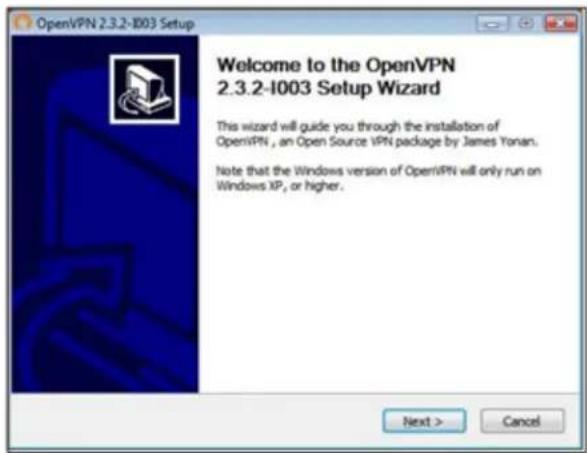
- Cliquez sur le bouton Next (Suvant).
- Lorsque cela vous sera demandé, lisez le contrat de licence et cliquez sur J'accepte.
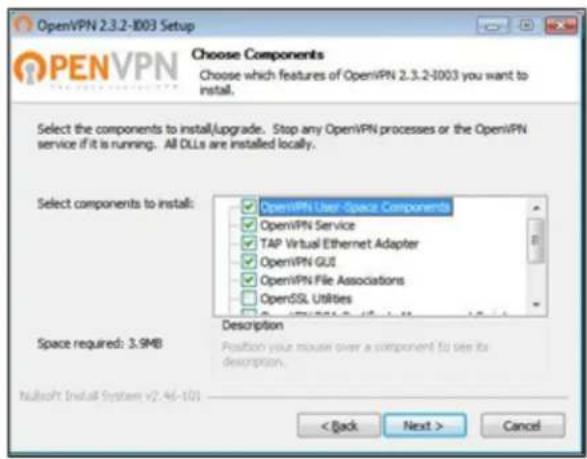
- Laissez les cases cochées, puis cliquez sur le bouton Suivant.
- Pour spécier le dossier de destination, cliquez sur le bouton Parcourir et selectionnez un dossier de destination.
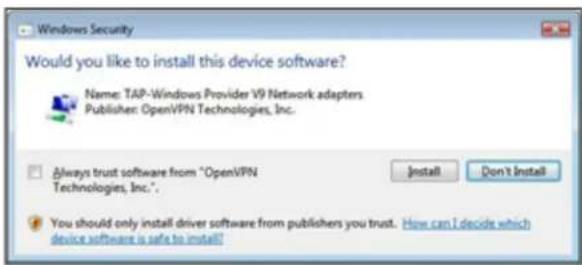
- Cliquez sur le bouton Install (Installer).
La fenêtre awhile la progression de l'installation, puis la page d'installation nale

-
Cliquez sur le bouton Finish (Terminer).
-
Décompresssez les chiers de congregation que vous avez télécharges et copiez dans le dossier d'installation du client VPN sur votre appareil.
Sur un apparéil client doté d'un système Windows 64 bits, le client VPN est à l'emplacement suivant par défaut : C:\Programles\OpenVPN\cong.
- Sur un apparéil client opérant sous Windows, renommez l'interface VPN NETGEAR-VPN:
a. Sur votre ordinateur, rendez-vous sur la page Réseaux. Si vous utilisez Wir 10, sélectionnez panneau de conjugation > Centre réseau et partage > Modier les paramétres de la carte.
b. Dans la liste de connexion locale, trouvez la connexion locale avec le no d'appareil TAP-Windows Adapter.
c. Sélectionnez la connexion locale et denommez-la NETGEAR-VPN (ne denomme pas l'appareil).
Si vous ne modiez pas le nom de l'interface VPN, la connexion au tunne échouera.
Pour plus d'informations sur l'utilisation de OpenVPN sur votre ordinateur Windows, rendez-vous sur le site
https://openvpn.net/index.php/open-source/documentation/howto.html#quick.
Installes le logiciel OpenVPN sur votre ordinateur Mac
Vou devez installer ce logiciel sur chaque ordinateur Mac que vous prévoyez c pour les connexions VPN à votre routeur.
Pour installer le logiciel client VPN sur votre ordinateur Mac :
- Ouvrez un navigateur Web depuis un ordinateur ou unurreille mobile conn leur reseau Orbi.
- Saisissez orbilogin.com.
Une fenêtre de connexion s'ouvre.
- Saisissez le nom d'utilisateur et le mot de passer administrateur.
Le nom d'utilisateur est admin. Le mot de passer est celui que vous avez s de votre première connexion. Le nom d'utilisateur et le mot de passer sont à la casse.
L'écran d'accueil de base s'afche.
- Sélectionnez AVANCE > Avancé > Service VPN.
La page Service VPN s'afche.
Système Wi-Fi 6 mesh tribande Orbi Whole Home
- Assurez-vous que la case Activer le service VPN est cochée.
- Spéciez tous les paramètres de service VPN sur la page.
Pour plus d'informations, consultez la section Specifiez le service VPN dans le à la page 119.
- Cliquez sur le bouton pour non-Windows pour télécharger les chiers de congestion OpenVPN.
- Rendez-vous sur https://tunnelblick.net/index.html pour télécharger l'utilitaire client OpenVPN pour Mac OS X.
- Téléchargez et installez le chier.
- Décompresssez les chiers de congregation que vous avez télécharges et copiez dans le dossier d'installation du client VPN sur votre appareil.
L'utilitaire client doit être installé par un utilisateur disposant de privilèges d'administration.
Pour plus d'informations sur l'utilisation de OpenVPN sur votre ordinateur Mac, rendez-vous sur le site
https://openvpn.net/vpn-server-resources/installation-guide-for-openvpn-connect-client-on-macos/.
Installes le logiciel OpenVPN sur un produit iOS
Vous doivent installer ce logiciel sur chaque apparéil iOS que vous prévoyez d'ut pour les connexions VPN à votre réseau.
Pour installer le logiciel client VPN sur un apparéil iOS :
- Ouvrez un navigateur Web depuis un ordinateur ou un apparéil mobile conn您可以 le réseau Orbi.
- Saisissez orbilogin.com.
Une fenêtre de connexion s'ouvre.
- Saisissez le nom d'utilisateur et le mot de passer administrateur.
Le nom d'utilisateur est admin. Le mot de passer est celui que vous avez s de votre première connexion. Le nom d'utilisateur et le mot de passer sont à la casse.
L'écran d'accueil de base s'afche.
- Sélectionnez AVANCE > Avancé > Service VPN.
La page Service VPN s'afche.
- Assurez-vous que la case Activer le service VPN est cochée.
- Spéciez tous les paramètres de service VPN sur la page.
Pour plus d'informations, consultez la section Spécifiez le service VPN dans le à la page 119.
- Cliquez sur le bouton pour smartphone pour télécharger les fichiers de configuration OpenVPN.
- Sur votre appareil iOS, téléchargez et installez l'application OpenVPN Connect depuis l'App Store d'Apple.
- Sur votre ordinateur, décompressé les chiers de congregation que vous avez télécharges et envoyez les chiers vers votre apparéil iOS.
Notez que lorsque vous ouvrez le chier .ovpn, une liste d'applications s'afche. Sélectionnez l'application OpenVPN Connect pour ouvrir le chier .ovpn.
Pour plus d'informations sur l'utilisation de OpenVPN sur votre apparéil iOS, rendez-vous sur le site http://www.vpngate.net/en/howto_openvpn.aspx#ios.
Installes le logiciel OpenVPN sur un apparéil Android
Vou devez installer ce logiciel sur chaque apparéil Android que vous prévoyez d'ou pour les connexions VPN à votre routeur.
Pour installer le logiciel client VPN sur un apparéil Android :
- Ouvrez un navigateur Web depuis un ordinateur ou un apparéil mobile conn votre réseau Orbi.
- Saisissez orbilogin.com.
Une fenêtre de connexion s'ouvre.
- Saisissez le nom d'utilisateur et le mot de passer administrateur.
Le nom d'utilisateur est admin. Le mot de passer est celui que vous avez si de votre première connexion. Le nom d'utilisateur et le mot de passer sont à la casse.
L'écran d'accueil de base s'afche.
- Sélectionnez AVANCE > Avance > Service VPN.
La page Service VPN s'afche.
- Assurez-vous que la case Activer le service VPN est cochée.
- Spéciez tous les paramètres de service VPN sur la page.
Pour plus d'informations, consultez la section Spécifiez le service VPN dans le à la page 119.
-
Cliquez sur le bouton pour smartphone pour télécharger les fichiers de configuration OpenVPN.
-
Sur votre appareil Android, téléchargez et installez l'application OpenVPN Conn depuis le Google Play Store.
- Sur votre ordinateur, décompressé les chiers de congregation que vous avez téléchargés et envoyez les chiers vers votre apparéil Android.
- Ouvrez les chiers sur votre appareil Android.
- Ouvrez le chier .ovpn à l'aide de l'application OpenVPN Connect. Pour plus d'informations sur l'utilisation de OpenVPN sur votre apparéil Android rendez-vous sur le site http://www.vpngate.net/en/howto_openvpn.aspx#android.
Utilisez un tunnel VPN sur votre ordinate Windows
Une fois que vous avez conguéré le routeur pour utiliser le VPN et que vous l'application OpenVPN sur votre ordinateur, vous pouvez ouvrir un tunnel VPN en votre ordinateur et votre routeur via Internet.
Pour que le tunnel VPN fonctionne, l'adresse IP LAN locale du routeur distant c un schéma IP LAN différent de celui du réseau local auquel vous ordinateur c est connecté. Si les deux réseaux utilisent le même schéma IP LAN, lorsque le VPN est établi, vous ne pouvez pas acceder à votre routeur domestique ou à réseau domestique avec le logiciel OpenVPN.
Le schéma d'adresse IP LAN par défaut du routeur est 192.x.x.x.les schémas IP courants sont 192.x.x.x, 172.x.x.x et 10.x.x. Si vous rencontres un conit, modiez l'schéma IP pour votre réseau domestique ou pour le réseau avec l'ordinateur VP Pour plus d'informations sur la modification de ces paramétres, reportez-vous à Mo les paramétres TCP/IP du réseau local à la page 65la section .
Pour ouvrir un tunnel VPN :
- Lancez l'application OpenVPN avec des privilèges d'administrateur.
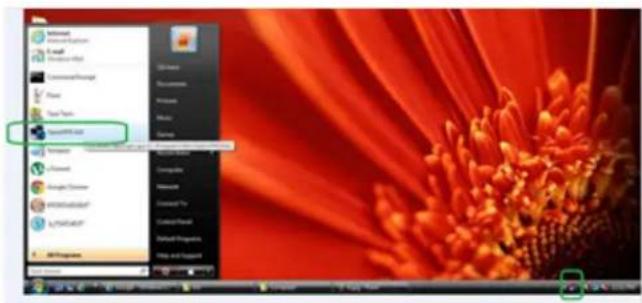
Illustration 3 : L'icone OpenVPN s'affche dans la barre des tâches Windows.
Conseil : Vous pouvez创建工作 un raccourci vers le programme VPN, puis utilise raccourci pour acceder aux paramétres et cocher la case Exécuter en tant qu'administrateur. Ensuite, chaque fois que vous utilise ce raccourci, OpenVPN s'exécute automatiquement avec des privilèges d'administrateur.
- Cliquez avec le bouton droit de la souris sur I'icone OpenVPN.
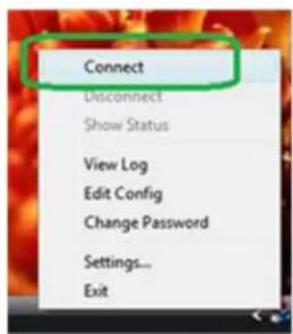
- Sélectionnez connector.
La connexion VPN est établie. Vous pouvez lancer un navigateur Web et vous connecter à votre réseau.
Utilisez le VPN pour acceder à votre se Internet à la maison
Lorsque vous étes loin de chez vous et que vous accedez à Internet, vous uti généralement un fournisseur d'accès Internet local. Par exemple, dans un café, o
vous donner un code qui vous permet d'utiliser le compte de service Internet pour surfer sur le Web.
Orbi Pro vous permet d'utiliser une connexion VPN pour acceder à votre propre Internet lorsque vous n'étés pas chez vous. Vous pouvez le faire si vous vous un endroit géographique qui ne prend pas en charge tous les services Internet, vous utiliser à la maison. Par exemple, votre compte Netflix peut fonctionner à moins pas dans un autre pays.
Congurez l'accès Internet du client VPN sur le réseau
Par défaut, le réseau est conguéré pour autoriser les connexions VPN uniquement. Une réserve domestique, mais vous pouvez modifier les paramétres pour autoriser l'accès à Internet. L'accès à Internet à distance via un VPN peut être plus long et direct à Internet.
Pour autoriser les clients VPN à utiliser votre service Internet domestique :
- Ouvrez un navigateur Web depuis un ordinateur ou unurreille mobile conn leur reseau Orbi.
- Saisissez orbilogin.com.
Une fenêtre de connexion s'ouvre.
- Saisissez le nom d'utilisateur et le mot de passer administrateur.
Le nom d'utilisateur est admin. Le mot de passer est celui que vous avez s de votre première connexion. Le nom d'utilisateur et le mot de passer sont à la casse.
L'écran d'accueil de base s'afche.
- Sélectionnez AVANCE > Avancé > Service VPN.
La page Service VPN s'afche.
- Sélectionnez le bouton radio Activer le service VPN.
- Faites déler l'écran jusqu'à la section les clients utiliseront cette connexion VF pour acceder à, puis sélectionnez le bouton radio tous les sites sur Internet domestique.
Lorsque vous accédez à Internet avec la connexion VPN, au lieu d'utiliser un Internet local, vous utilisez le service Internet à partir de votre réseau domes
- Cliquez sur le bouton Apply (Appliquer).
Les paramètres sont enregistrés.
Bloquer l'accès Internet du client VPN sur le réseau
Par défaut, le réseau est congesté pour autoriser les connexions VPN uniquement.onneau domestique, et non au service Internet de votre réseau domestique.vous avez modifie ce paramètre pour autoriser l'accès à Internet, vous pouvez le à nouveau.
Pour autoriser les clients VPN à acceder uniquement à votre réseau domestique et à bloquer l'accès au service Internet de votre réseau domestique :
- Ouvrez un navigateur Web depuis un ordinateur ou un apparéil mobile conn votre réseau Orbi.
- Saisissez orbilogin.com.
Une fenêtre de connexion s'ouvre.
- Saisissez le nom d'utilisateur et le mot de passer administrateur.
Le nom d'utilisateur est admin. Le mot de passer est celui que vous avez : de votre première connexion. Le nom d'utilisateur et le mot de passer sont à la casse.
L'écran d'accueil de base s'afche.
- Sélectionnez AVANCE > Avancé > Service VPN.
La page Service VPN s'afche.
- Sélectionnez le bouton radio Activer le service VPN.
- Faites déler l'écran jusqu'à la section les clients utiliseront cette connexion VPN pour acceder à, puis sélectionnez le bouton radio réseau domestique uniquem Il s'agit de l'options par défaut. La connexion VPN est uniquement à votre re domestique, pas au service Internet de votre réseau domestique.
- Cliquez sur le bouton Apply (Appliquer).
Utilisez un tunnel VPN pour acceder à votre service l sur accueil
Pour acceder à votre service Internet :
- Congurez le routeur pour autoriser l'accès VPN à votre service Internet. Consultez la section Spéciez le service VPN dans le routeur à la page 119.
- Sur votre ordinateur, lancez l'application OpenVPN. L'icone OpenVPN s'affche dans la barre des tâches Windows.
Système Wi-Fi 6 mesh tribande Orbi Whole Home
- Cliquez avec le bouton croit de la souris sur l'icone et selectionnez connec
- Une fois la connexion VPN établie, lancez votre navigateur Internet.
10
Dépannage
Ce chapitre fournit des informations pour vous aider à diagnostiquer et à résour.
problèmes que vous pouvez rencontres avec votre routeur Orbi ou votre satellte
vous ne trouvez pas la solution ici, consultez le site d'assistance NETGEAR a I'
netgear.com/support pour obtenir des informations sur le produit et les coordonn
Ce chapitre se compose des sections suivantes :
- Conseils rapides
Le routeur et le satellite ne se synchronisent pas - Vous ne pouvez pas vous connecter au routeur
- Vous ne pouvez pas acceder à Internet
Dépannage de la navigation Internet
Dépanner PPPoE
Dépannage de la connectivité Wi-Fi
Dépannez vous réseau à l'aide de l'utilitaire ping
Conseils rapides
Cette section déscrit des conseils pour résoudre certains problèmes courants.
Sequence de redémarrage du réseau
Lorsque vous redémarrez votre réseau, suivez la série suivante :
- Mettez le modem hors tension et débranchez-le.
- Eteignez le routeur.
- Branchez le modem et allumez-le. Attendez deux minutes.
- Mettez le routeur sous tension et patientez deux minutes.
Paramètres WiFi
Assurez-vous que les paramètres WiFi de l'ordinateur ou de l'appareil mobile compi Wi-Fi et du routeur correspondent.
Le nom du réseau WiFi (SSID) et les paramètres de sécurité WiFi doivent correspond exactement.
Si vous concurez une liste d'accès, vous doivent ajouter l'adresse MAC de chaque ordinateur ou périphérique mobile compatible Wi-Fi à la liste d'accès du réseau
Paramètres réseau
Vériez que les paramètres réseau de l'ordinateur sont corrects. Les ordinateurs ci et sans I doivent utiliser des adresses réseau (IP) sur le même réseau que le La façon la plus simple de procédéer est de conguercha chaque ordinateur pour automatiquement une adresse IP à l'aide de DHCP.
Certain fournisseurs de services de modem cable exigent que vous utilisiez l'adn MAC de l'ordinateur initialement enregistré sur le compte. Vous pouvez afficher l'adn MAC sur la page périphériques connectés.
Le routeur et le satellite ne se synchronis pas
Si vous rencontres des difficultés pour synchroniser le routeur et le satellite, nous recommendons de déplacer le satellite dans la même piece que le routeur pen-synchronisation. Déplacez ensuite le satellite vers un autre emplacement.
Pour synchroniser le routeur et le satellite :
- Placez le satellite dans la meme piece que le routeur Orbi.
Utilisez cet emplacement de satellite uniquement pendant le processus de synchronisation.
- Branchez le satellite à une source d'alimentation.
- Attendez que le voyant satellite s'allume en blanc ou en magenta.
- Appuyez sur le bouton Sync du routeur, puis dans les deux minutes qui su appuyez sur le bouton Sync du satellite.
- Attendez que le satellite s'allume.
Levoyant satellite clignote en blanc lorsqu'il tente de se synchroniser avec le Une fois que la LED clignote en blanc, elle s'allume dans l'une des couleurs :
- Bleu. Le routeur et le satellite Orbi ont bien été synchronisés et la conn entre le routeur et le satellite est de bonne qualité.
-
Orange. La synchronisation du réseau et du satellite Orbi a échoué. Essay nouveau de répéter l' étape 4. Si la synchronisation échoue toujours, essayez déplacer le réseau vers un autre emplacement plus proche du réseau.
-
Déplacez le satellite vers un nouvel emplacement et connectez-le à une sourd'alimentation.
- Au nouvel emplacement, veriez le voyant satellite et assurez-vous qu'il s'allume bleu.
Si levoyant satellite s'allume en bleu, la synchronisation du satellite a reussi. voyant satellite est orange, rapprochez le satellite du routeur et reessayez. Le doit se couver à portée de la zone de couverture WiFi du routeur pour u connexion au routeur.
Vous ne pouvez pas vous connecter au routeur
Assurez-vous que votre ordinateur ou votre périphérique mobile est connecté au WiFi Orbi. Si vous ne souhaitez pas utiliser de connexion WiFi, vous pouvez cc leur ordinateur au routeur Orbi à l'aide d'un cable Ethernet.
Si vous avez modie le mot de passé administrateur et que vous avez oublé c'est, reportez-vous à Réinitialisez le mot de passé administrateur à la page 92la
Vous ne pouvez pas acceder à Internet
Vériez vos connexions réseau et Internet :
- Assurez-vous que votre ordinateur ou périphérique mobile compatible Wi-Fi est connecté au réseau Orbi.
- Si vous étés connecté à Orbi mais que vous ne pouvez pas acceder à Internet si votre connexion Internet fonctionne.
- Ouvrez un navigateur Web depuis un ordinateur ou un péripérisque Wi conr au réseau.
- Saisissez orbilogin.com. Une fenêtre de connexion s'ouvre.
- Saisissez le nom d'utilisateur et le mot de passer administrateur du réseau. Le nom d'utilisateur est admin. Le mot de passer par défaut est password. Le nom utilisé et le mot de passer sont sensibles à la casse.
L'écran d'accueil de base s'afche.
- Cliquez sur l'onglet Advanced (Avancé). La page D'accueil AVANCÉE s'afche.
- Vériez qu'une adresse IP est affchéée pour le port Internet.
Si 0.0.0.0 s'affiche, votre routeur n'a pas obtenu d'adresse IP auprès de votre fon d'accès Internet (FAI).
Si vous routeur ne peut pas obtenir d'adresse IP auprès du FAI, vous pouvez votre modem cable ou DSL à reconnaître votre nouveau réseau en redémarrant réseau. Pour plus d'informations, consultez la section Séquence de redémarrage d'reseau à la page 132.
Si vous routeur ne parvient toujours pas à obtenir une adresse IP auprès du problème peut être l'un des suivants :
- Voiture fournisseur d'accès Internet (FAI) peut nécessiter un programme de connexion. Demandez à votre FAI s'il a besoin de PPP sur Ethernet (PPPoE) ou d'un a de connexion.
-
Si vous FAI a besoin d'une connexion, le nom de connexion et le mot de peut-être mal dénis.
-
Voiture FAI peutencer le nom d'hote de votre ordinateur. Attribuez le nom de l'ordinateur de votre compte FAI comme nom de compte sur la page de congregation Internet.
-
Si vous FAI autorise une seule adresse MAC Ethernet à se connecter à Intéverie l'adresse MAC de votre ordinateur, effectuez l'une des opérations suivant:
-
Informez-vous FAI que vous avons achetié un nouveau périphérique réseau demandez-lui d'utiliser l'adresse MAC du réseau.
- Congurez vous routeur pour cloner l'adresse MAC de votre ordinateur.
Dépannage de la navigation Internet
Si vous routeur peut obtenir une adresse IP mais que vous ordinateur ne peux charger de pages Web à partir d'Internet, cela peut être dû à l'une des raisos :
Le compteur de trac est activé et la limite a été atteinte.
En conjurant le compteur de trac pour ne pas bloquer l'accès à Internet la limite de trac est atteinte, vous pouvez reprendre l'accès à Internet. Si vdcénit une limite d'utilisation, il est possible qu'il vous facture le dépassement.
- Il se peut que votre ordinateur ne reconnaissse aucune adresse de serveur D serveur DNS est un hôte sur Internet qui convertit les noms Internet (comme adresses www) en adresses IP numériques.
En général, vous FAI fournir les adresses d'un ou de deux serveurs DNS qui pouvEZ utiliser. Si vous avez saisi une adresse DNS lors de la configuration de redémarrez votre ordinateur.
Voupez egalent configurer vaue ordinateur manuellement avec une adre DNS, comme explique dans la documentation de vaue ordinateur.
- Le routeur n'est peut-être pas concuéré comme passerelle par défaut sur votre ordinaireur.
Redémarrez l'ordinateur et vériez que l'adresse du routeur (www.routerlogin.net) est répertoriée par votre ordinateur comme adresse de passerelle par défaut.
- Vous executez peut-être un logiciel de connexion qui n'est plus nécessaire. Si FAI vous a fourni un programme pour vous connecter à Internet, vous n'avez besoin d'exécuter ce logiciel après l'installation de votre routeur. Vous devrez peut-être acceder à Internet Explorer et selectionner Outils > Options Internet, cliquez sur l'onglet connexions et sélectionnez ne jamais étabir de connexion D'autres navigateurs offrent des options similaires.
Dépanner PPPoE
Si vous utilise PPPoE, essayez de dépanner votre connexion Internet.
Pour dépanner une connexion PPPoE :
- Ouvrez un navigateur Web depuis un ordinateur ou un péripérisque Wi conn au réseau.
- Saisissez orbilogin.com.
Une fenêtre de connexion s'ouvre.
- Saisissez le nom d'utilisateur et le mot de passer administrateur du routeur.
Le nom d'utilisateur est admin. Le mot de passer par défaut est password. Le nom
utilisateur et le mot de passer sont sensibles à lacke.
L'écran d'accueil de base s'afche.
- Cliquez sur l'onglet Advanced (Avancé).
La page D'accueil AVANCEE s'afche.
- Dans le volet Internet Port (Port Internet), cliquez sur le bouton Connection (Etat de la connexion).
La fenêtre État de la connexion s'ouvre.
- Vériez la fenêtre État de la connexion pour voir si votre connexion PPPoE et fonctionne.
Si le routeur n'est pas connecté, cliquez sur le bouton connecter.
Le routeur continue à tenter de se connecter indéniment.
- Si vous ne parvenez pas à vous connecter au bout de quelques minutes, il que le nom de service, le nom d'utilisteur ou le mot de passé du réseau incorrect, ou que votre FAI rencontres peut-être un problème d'approvisionné sauf si vous connectez manuellement, le réseau ne s'authentie pas à l'au protocole PPPoE tant que les données ne sont pas transmises au réseau.
Dépannage de la connectivité Wi-Fi
Si vous rencontres des difficultés pour vous connecter au réseau WiFi Orbi, essay d'isoler le problème :
-
Voiture ordinateur ou périphérique mobile compatible Wi-Fi que vous utilisez pe trouver votre réseau Wi-Fi ?
-
Voiture péripérisque compatible Wi-Fi prend-il en charge la sécurité que vous ou pour votre réseau Wi-Fi (WPA3, WPA2 ou WPA) ?
- Pour afficher les paramétres WiFi du routeur, utilisez un cable Ethernet pour cc un ordinateur à un port Ethernet du routeur. Connectez-vous ensuite au route Sélectionnéz DE BASE > sans l.
Remarque: Assurez-vous de cliquer sur le bouton appliquer si vous modiez les paramètres.
- Si vous essayez de vous connecter à la bande Wi-Fi 5 GHz, votre ordinateur péripérisque mobile compatible Wi-Fi prend-il en charge cette norme?
- Voiture ordinateur ou votre périphérique WiFi s'est-il connecté automatiquement à un autre réseau WiFi de votre région, tel qu'un point d'accès WiFi ?
Dépannez vous réseau à l'aide de l'utilité ping
La plupart des périhériques et routeurs réseau contiennent un utiliser ping qui un paquet de demande d'écho au périhérique désigné. Le périhérique répond ensuite avec une réponse d'écho. Vous pouvez facilement dépanner un réseau à de l'utilitaire ping de votre ordinateur ou de votre station de travail.
Testez le chemin LAN vers votre routeur
Vous pouvez envoyer une requête ping au routeur à partir de votre ordinateur vérier que le chemin du réseau local vers votre routeur est correctement cong
Pour envoyer une requête ping au routeur à partir d'un ordinateur Windows :
- Depuis la barre d'outils Windows, cliquez sur le bouton Demarrer et selection Exécuter.
- Dans le champ prévu à cet effet, tapez ping suivi de l'adresse IP du route dans cet exemple :
ping www)((200)
- Cliquez sur le bouton OK.
Vouxdevriezvoir unmessage comme celui-ci:
Envoi d'une requête ping avec 32 octets de données
Si la connexion est établie, le message suivant apparait :
Réponse de 192.168.0.1 : octets=32 temps=NN ms TTL=xxx
Si la connexion échoue, le message suivant apparait :
La demande a dépasse le déliai imparti
Si le chemin ne fonctionne pas correctement, vous rencontres peut-être l'un des problèmes suivants :
- Mauvaises connexions physiques.
Vériez que les voyageurs appropriés sont allumés pour vos péripériques réseau. Uneuda routeur et voite ordinateur sont connectés à un commutateur Ethernet de assurez-vous que les voyageurs de liaison du commutateur sont allumés pour les voies de commutateur auxquels leur ordinateur et leur routeur sont connectés.
- Mauvaise congruration réseau.
Vérifiez que le pilote de carte Ethernet et le calculé TCP/IP sont installés et sur votre ordinateur.
Vériez que l'adresse IP de votre routeur et de votre ordinateur est correcte les adresses se trouvent sur le même sous-résseau.
Testez le chemin entre votre ordinateur et un périphé distant
Après avoir constaté que le chemin du réseau local fonctionne correctement, te s'chemin de votre ordinateur vers un périphérique distant.
Testez le chemin de votre ordinateur vers un périphérique distant :
- Depuis la barre d'outils Windows, cliquez sur le bouton Demarrer et selection Exécuter.
- Dans la fenêtre Executer de Windows, saisissez :
ping -n 10
Où
Si le chemin fonctionne correctement, des messages similaires à ceux indiqués d Testez le chemin LAN vers votre routeur à la page 137le.
Si vous ne receivez pas de réponse, veriez les points suivants :
- Vériez que l'adresse IP de votre routeur est répertoriée comme passerelle par défaut pour votre ordinateur. Si DHCP attribue la configuration IP de vos ordinés, ces informations ne sont pas visibles dans le panneau de congregation réseau.
Système Wi-Fi 6 mesh tribande Orbi Whole Home
votre ordinateur. Vériez que l'adresse IP du réseau est répertoriée comme passerelle par défaut.
- Vériez que l'adresse réseau de votre ordinateur (la partie de l'adresse IP spé par le masque de sous-reseau) est différente de l'adresse réseau du périhéri distant.
Vériez que votre modem cable ou DSL est connecté et fonctionne. - Si vous FAI a attribué un nom d'hôte à votre ordinateur, entreprises ce nom d'hom nom de compte sur la page Conguration Internet.
- Voiture FAI rejette peut-être les adresses MAC Ethernet de tous vos ordinateurs un.
De nombreux FAI haut débit restreignent l'accès en autorisant le trac uniquement partir de l'adresse MAC de votre modem haut débit. Certains FAI limitent en c'l'accès à l'adresse MAC d'un seul ordinateur connecté à ce modem. Si c'est le congurez votre routeur pour « cloner » ou « usurper » l'adresse MAC de l'ordeur autorisé.
11
Informations supplémentaires
Cette annexe aborde les sujets suivants :
Parametes d'usine pour les routeurs Orbi
Parametes d'usine pour les satellites Orbi
- Spécifications techniques des routeurs Orbi
- Caracteristiques techniques des satellites Orbi
Paramètres d'usine pour les routeurs Orb
Voussupouvrezétabliressparamétresd'usine devoortrouteurOrbi.Usez l'extréd'un trombone ou d'un objet similaire pour appuyer sur le bouton de réinitialis,stitué à l'arrière de voitrouteur Orbi et le maintainir enfoncépendant au moir secondes.VotreetroueurOrbi est réinitialisé et revient aux paramétres d'usine.
Paramètres d'usine pour le routeur Orbi modèle RBR85
Le tableau suivant indique les paramètres par défaut dénis en usine pour le rc Orbi modèle RBR850.
Table 6 : Paramètres d'usine par défaut pour le modele RBR850
| paramètre par défautFonction | |
| Connexion au routeur | |
| l'utilisateur | orbilogin.comAdresse de connexion pour |
| casse) | adminNom d'utilisateur (sensible à la |
| (sensible à la casse) | passwordMot de passer de connexion |
| Connexion Internet | |
| Utilisation de l'adresse matérielles par défautAdresse MAC WAN | |
| 1 500Taille MTU WAN | |
| Détection automatiqueVitesse du port | |
| Réseau local | |
| 192.168.1.1IP réseau local | |
| 255.255.255.0Masque de sous-réseau | |
| Sous tensionServeur DHCP | |
| 192.168.1.2 à 192.168.1.254Plage DHCP | |
| 192.168.1.2Adresse IP de début (DHCP) | |
| 192.168.1.254Adresse IP de n (DHCP) | |
| DMZ | Déactivé(e) |
Table 6 : Paramétres d'usine par défaut pour le modele RBR850 ()
| paramètre par défautFonction | |
| Fuseau horsaire | GMT pour WW |
| GMT -8 pour NA et CN | |
| GMT +10 pour au | |
| GMT +9 pour Ko | |
| GMT +8 pour PR | |
| GMT +5:30 pour IN | |
| d'été | Déactivé(e)Fuseau horsaire régèle pour l'heure |
| Pare-feu | Déactivé(e)SNMP |
| provenant d'Internet | Déactivées (sauf sur le port 80, le port HTTP)Entrants (communications |
| Internet | Activées (toutes)Sortant (communications vers |
| WiFi | Déactivé(e)Filtrage MAC à la source |
| Sous tensionCommunication Wi-Fi | Sous tensionCommunication Wi-Fi |
| Voir l'étiquette du routeurNom SSID | Voir l'étiquette du routeurNom SSID |
| WPA2-PSK (AES)Sécurité | Sous tensionDiffuser le SSID |
| Vitesse de transmission | AutomatiqueRemarque: Le débit maximal du signal sans fil est généré conformément à la norme IEEE 802.11. Le débit réel peut varier. L'état du réseau et les conditions d'utilisation, notamment le volume du trac réseau, les matérieliaux et la structure du bâtiment ainsi que le surdébit du réseau, réduisent la vitesse réelle de transmission des données. |
| États-Unis d'Amérique ; sinon, varie selon la régionPays/région | États-Unis d'Amérique ; sinon, varie selon la régionPays/région |
| AutomatiqueCanal RF 2.4 GHz frontal | |
| AutomatiqueLiaison 2.4 GHz par canal RF | |
| Canal RF 5 GHz frontal | Na et PR : Canal 48 |
| WW et JP : Canal 36 | |
| Liaison 5 GHz par canal RF | Na et PR : Canal 157 |
| WW et JP : Canal 108 | |
Paramétres d'usine pour le routeur Orbi modèle RBR84
Le tableau suivant indique les paramétres par défaut pour le routeur Orbi modé RBR840.
Table 7 : Paramétres d'usine par défaut pour le modele RBR840
| paramètre par défautFonction | |
| Connexion au routeur | |
| l'utilisateur | orbilogin.comAdresse de connexion pour |
| casse) | adminNom d'utilisateur (sensible à la |
| (sensible à la casse) | passwordMot de passer de connexion |
| Connexion Internet | |
| Utilisation de l'adresse matérielles par défautAdresse MAC WAN | |
| 1 500Taille MTU WAN | |
| Détection automatiqueVitesse du port | |
| Réseau local | |
| 192.168.1.1IP réseau local | |
| 255.255.255.0Masque de sous-réseau | |
| Sous tensionServeur DHCP | |
| 192.168.1.2 à 192.168.1.254Plage DHCP | |
| 192.168.1.2Adresse IP de début (DHCP) | |
| 192.168.1.254Adresse IP de n (DHCP) | |
| Déactivé(e)DMZ | |
| Fuseau hora | GMT pour WW |
| GMT -8 pour NA et CN | |
| GMT +10 pour au | |
| GMT +9 pour Ko | |
| GMT +8 pour PR | |
| GMT +5:30 pour IN | |
| d'été | Déactivé(e)Fuseau hora régle pour l'heure |
| Déactivé(e)SNMP | |
Table 7 : Paramétres d'usine par défaut pour le modele RBR840 ()
| paramètre par défautFonction | |
| Pare-feu | |
| provenant d'Internet) | Déactivées (sauf sur le port 80, le port HTTP)Entrants (communications |
| Internet) | Activées (toutes)Sortant (communications vers |
| Déactivé(e)Filtrage MAC à la source | |
| WiFi | |
| Sous tensionCommunication Wi-Fi | |
| Voir l'étiquette du routeurNom SSID | |
| WPA2-PSK (AES)Sécurité | |
| Sous tensionDiffuser le SSID | |
| Vitesse de transmission | AutomatiqueRemarque: Le débit maximal du signal sans fil est génére conformément à la norme IEEE 802.11. Le débit réel peut varier. L'état du réseau et les matériaux et la structure du bâtiment ainsi que le surdébit du réseau, réduisent la vitesse réelle de transmission des données. |
| États-Unis d'Amérique ; sinon, varie selon la région Pays/région | |
| AutomatiqueCanal RF 2.4 GHz frontal | |
| AutomatiqueLiaison 2.4 GHz par canal RF | |
| Canal RF 5 GHz frontal | Na et PR : Canal 48WW et JP : Canal 36 |
| Liaison 5 GHz par canal RF | Na et PR : Canal 157WW et JP : Canal 108 |
Paramètres d'usine pour les satellites Orb
Vous pouvez rétabrir les paramètres d'usine de votre Orbi satellite. Utilisez l'extré d'un trombone ou d'un objet similaire pour appuyer sur le bouton de réinitialis, situé à l'arrière du satellite Orbi et le maintainir enforcé pendant au moins sept Le satellite Orbi se réinitialise et revient aux paramètres d'usine.
Réglages d'usine pour le modele de satellite Orbi RB
Le tableau suivant indique les paramètres par défaut dénis en usine pour le m de satellite Orbi RBS850.
Table 8 : Paramétres d'usine par défaut pour le modele RBS850
| paramètre par défautFonction | |
| Connexion au routeur | |
| l'utilisateur | orbilogin.comAdresse de connexion pour |
| casse) | adminNom d'utilisateur (sensible à la |
| (sensible à la casse) | passwordMot de passé de connexion |
| Connexion Internet | |
| Utilisation de l'adresse matérielles par défautAdresse MAC WAN | |
| 1 500Taille MTU WAN | |
| Détection automatiqueVitesse du port | |
| Réseau local | |
| 192.168.1.250IP réseau local | |
| 255.255.255.0Masque de sous-réseau | |
| Déactivé(e)Serveur DHCP | |
| Déactivé(e)DMZ | |
| Fuseau horaire | GMT pour WW |
| GMT -8 pour NA et CN | |
| GMT +10 pour au | |
| GMT +9 pour Ko | |
| GMT +8 pour PR | |
| GMT +5:30 pour IN | |
| d'été | Déactivé(e)Fuseau horaire régle pour l'heure |
| Déactivé(e)SNMP | |
| Pare-feu | |
| provenant d'Internet) | Déactivées (sauf sur le port 80, le port HTTP)Entrants (communications |
Table 8 : Paramétres d'usine par défaut pour le modele RBS850 ()
| paramètre par défautFonction | |
| Internet) | Activées (toutes)Sortant (communications vers |
| Déactivé(e)Filtrage MAC à la source | |
| WiFi | |
| Sous tensionCommunication Wi-Fi | |
| Voir l'étiquette du satelliteNom SSID | |
| WPA2-PSK (AES)Sécurité | |
| Sous tensionDiffuser le SSID | |
| Vitesse de transmission | AutomatiqueRemarque: Le débit maximal du signal sans fil est génére conformément à la norme IEEE 802.11. Le débit réel peut varier. L'état du réseau et les conditions d'utilisation, notamment le volume du trac réseau, les matérieliaux et la structure du bâtiment ainsi que le surdébit du réseau, réduisent la vitesse réelle de transmission des données. |
| États-Unis d'Amérique ; sinon, varie selon la régionPays/région | |
| AutomatiqueCanal RF 2.4 GHz frontal | |
| AutomatiqueLiaison 2.4 GHz par canal RF | |
| Canal RF 5 GHz frontal | Na et PR : Canal 48WW et JP : Canal 36 |
| Liaison 5 GHz par canal RF | Na et PR : Canal 157WW et JP : Canal 108 |
Réglages d'usine pour le réseau de satellite Orbi RB
Le tableau suivant indique les paramètres par défaut dénis en usine pour le m de satellite Orbi RBS840.
Table 9 : Paramètres d'usine par défaut pour le modele RBS850
| paramètre par défautFonction | |
| Connexion au routeur | |
| orbilogin.comAdresse de connexion pour | |
| l'utilisateur |
Table 9 : Paramétres d'usine par défaut pour le modele RBS850 ()
| paramètre par défautFonction | |
| casse) | adminNom d'utilisateur (sensible à la |
| (sensible à la casse) | passwordMot de passer de connexion |
| Connexion Internet | |
| Utilisation de l'adresse matérielle par défautAdresse MAC WAN | |
| 1 500Taille MTU WAN | |
| Détection automatiqueVitesse du port | |
| Réseau local | |
| 192.168.1.250IP réseau local | |
| 255.255.255.0Masque de sous-réseau | |
| Déactivé(e)Serveur DHCP | |
| Déactivé(e)DMZ | |
| Fuseau hora | GMT pour WW |
| GMT -8 pour NA et CN | |
| GMT +10 pour au | |
| GMT +9 pour Ko | |
| GMT +8 pour PR | |
| GMT +5:30 pour IN | |
| d'été | Déactivé(e)Fuseau hora régle pour l'heure |
| Déactivé(e)SNMP | |
| Pare-feu | |
| provenant d'Internet) | Déactivées (sauf sur le port 80, le port HTTP)Entrants (comm |
| Internet) | Activées (toutes)Sortant (communications vers |
| Déactivé(e)Filtrage MAC à la source | |
| WiFi | |
| Sous tensionCommunication Wi-Fi | |
| Voir l'étiquette du satelliteNom SSID | |
| WPA2-PSK (AES)Sécurité | |
Table 9 : Paramétres d'usine par défaut pour le modele RBS850 ()
| paramètre par défautFonction | |
| Sous tensionDiffuser le SSID | |
| Vitesse de transmission | AutomatiqueRemarque: Le débit maximal du signal sans fil est génére conformément à la norme IEEE 802.11. Le débit réel peut varier. L'état du réseau et les conditions d'utilisation, notamment le volume du trac réseau, les matérieliaux et la structure duBATIMENT ainsi que le surdébit du réseau, réduisent la vitesse réelle de transmission des données. |
| États-Unis d'Amérique ; sinon, varie selon la régionPays/région | |
| AutomatiqueCanal RF 2.4 GHz frontal | |
| AutomatiqueLiaison 2.4 GHz par canal RF | |
| Canal RF 5 GHz frontal | Na et PR : Canal 48WW et JP : Canal 36 |
| Liaison 5 GHz par canal RF | Na et PR : Canal 157WW et JP : Canal 108 |
Spécifications techniques des routeurs Orbi
Les spécifications techniques des routeurs Orbi sont les suivantes.
Caracteristiques techniques du routeur Orbi modèle RBR850
Le tableau suivant présente les caractéristiques techniques du routeur Orbi model RBR850.
Table 10 : Caracteristiques techniques du modele RBR850
| DescriptionFonction | |
| Protocoles de données et de routage | TCP/IP, RIP-1, RIP-2, DHCP, PPPoE, PPTP, Bigpond, Dynamic et SMB DNS, UPnP |
| Adaptateur secteur | Amérique du Nord : 120 V, 60 Hz, entrée Royaume-Uni, Australia : 240 V, 50 Hz, entrée Europe 230 V, 50 Hz, entrée Toutes les régions (sortie) : SORTIE 12 V, 3,5A CC |
| 10 x 7.5 x 2.8 po (254 x 190.5 x 71 mm)Dimensions | |
Table 10 : Caracteristiques techniques du modele RBR850 ()
| DescriptionFonction | |
| 2.86 g (1,297 lb)Poids | |
| 0° à 40°C (32° à 104° F)Température de fonctionnement | |
| 90 % d'humidité relative maximum, sans condensationHumidité de fonctionnement | |
| Emissions électromagnétiques | FCC partie 15, sous-partie B, classe B.IECS-003, classe BEN 55032, EN 55035, CLASSE B.AS/NZS CISPR 32, CLASSE B. |
| Compatible avec 10BASE-T, 100BASE-TX, 1000BASE-T ou RJ-45Réseau local | |
| WAN | COMPATIBLE AVEC 10BASE-T, 100BASE-TX, 1000BASE-T, RJ-45 OU2,5GBASE-T. |
| WiFi | Le débit maximal du signal sans l'est conforme à la norme IEEE 802.11.Remarque: Le débit maximal du signal sans fil est géné renormémentà la norme IEEE 802.11. Le débit réel peut varier. L'état du réseau et lesconditions d'utilisation, notamment le volume du trac réseau, lesmatériaux et la structure du bâtiment ainsi que le surdébit du réseau,réduisent la vitesse réelle de transmission des données. |
| Débits de données radio | 2,4 GHz 1200 Mbit/s max5 GHz Front-haul : 2400 Mbit/s max5 GHz Retour : 2400 Mbit/s max |
| Normes de codage des radios 1 | normedes codage des donnèEE® 802.11b/g/n/AX2.4 GHz-prise en charge de 1024-QAM |
| Normes de codage des radios 2 | normedes codage des donnèEE 802.11a/n/ac/AX5 GHz-prise en charge de 1024-QAM |
| Normes de codage des radios 3 | normedes codage des donnèEE 802.11a/n/ac/AX5 GHz-prise en charge de 1024-QAM |
| Nombre maximal d'ordinateurs réseau sans l | parfaité par la quantité de trac réseau WiFi géné renrique par chaque nœud(généralément de 50 à 70 nœuds)2,4 GHz 1275 GHz (transport frontal) : 127 |
| Plage de fréquence defonctionnement de 2.4 GHz | 2.412-2.472 GHz (Europe ETSI, Japon et Chine)2.412-2.462 GHz (États-Unis) |
| Plage de fréquence defonctionnement de 5 GHz | 5.18-5.24 GHz et 5.745-5.825 GHz (États-Unis et Chine)5.18-5.24 GHz et 5.5-5.7 GHz (Europe et Japon) |
| 802.11 sécurité | WPA-PSK [TKIP]WPA2-PSK [AES]WPA3-PSK |
Caracteristiques techniques du routeur Orbi modèle RBR840
Le tableau suivant presente les caractéristiques techniques du routeur Orbi model RBR840.
Table 11 : Caracteristiques techniques du modele RBR840
| DescriptionFonction | |
| Protocoles de données et de routage | TCP/IP, RIP-1, RIP-2, DHCP, PPPoE, PPTP, Bigpond, Dynamic et SMB DNS, UPnP |
| Adaptateur secteur | Amérique du Nord : 120 V, 60 Hz, entrée Royaume-Uni, Australia : 240 V, 50 Hz, entrée Europe 230 V, 50 Hz, entrée Toutes les régions (sortie) : SORTIE 12 V, 3,5A CC |
| 10 x 7.5 x 2.8 po (254 x 190.5 x 71 mm)Dimensions | |
| 2.86 g (1,297 lb)Poids | |
| 0° à 40°C (32° à 104° F)Température de fonctionnement | |
| 90 % d'humidité relative maximum, sans condensationHumidité de fonctionneme | |
| Emissions électromagnétiques | FCC partie 15, sous-partie B, classe B.IECS-003, classe BEN 55032, EN 55035, CLASSE BAS/NZSCISPR 32, CLASSE B. |
| Compatible avec 10BASE-T, 100BASE-TX, 1000BASE-T ou RJ-45Réseau local | |
| WAN | COMPATIBLE AVEC 10BASE-T, 100BASE-TX, 1000BASE-T, RJ-45 OU2,5GBASE-T. |
| WiFi | Le débit maximal du signal sans l'est conforme à la norme IEEE 802.11.Remarque : Le débit maximal du signal sans fil est génération conformément à la norme IEEE 802.11. Le débit réel peut varier. L'état du réseau et les conditions d'utilisation, notamment le volume du trac réseau, les matériaux et la structure du bâtiment ainsi que le surdébit du réseau, réduisent la vitesse réelle de transmission des données. |
| Débits de données radio | 2,4 GHz 900 Mbit/s max5 GHz Front-haul : 2400 Mbit/s max5 GHz Retour : 2400 Mbit/s max |
| Normes de codage des radios 1 | Données® 802.11b/g/n/AX2.4 GHz-prise en charge de 256-QAM |
| Normes de codage des radios 2 | Données® 802.11a/n/ac/AX5 GHz-prise en charge de 1024-QAM |
| Normes de codage des radios 3 | Données® 802.11a/n/ac/AX5 GHz-prise en charge de 1024-QAM |
Table 11 : Caracteristiques techniques du modele RBR840 ()
| DescriptionFonction | ||
| Nombre maximal d'ordinateurs réseau sans l' | pâtité par la quantité de trac réseau WiFi génééré par chaque nœud (généralément de 50 à 70 nœuds)2,4 GHz 1275 GHz (transport frontal) : 127 | |
| Plage de fréquence de fonctionnement de 2.4 GHz | 2.412-2.472 GHz (Europe ETSI, Japon et Chine)2.412-2.462 GHz (États-Unis) | |
| Plage de fréquence de fonctionnement de 5 GHz | 5.18-5.24 GHz et 5.745-5.825 GHz (États-Unis et Chine)5.18-5.24 GHz et 5.5-5.7 GHz (Europe et Japon) | |
| 802.11 sécurité | WPA-PSK [TKIP]WPA2-PSK [AES]WPA3-PSK | |
Caracteristiques techniques des satellites Orbi
Les caractéristiques techniques des satellites Orbi sont les suivantes.
Caracteristiques techniques du modele de satellite Orbi RBS850
Le tableau suivant presente les caractéristiques techniques du modele de satellite RBS850.
Table 12 : Caracteristiques techniques du modele RBS850
| DescriptionFonction | |
| routage | TCP/IP, DHCP, DNS dynamique et UPnPProtocoles de données et de |
| Adaptateur secteur | Amérique du Nord : 120 V, 60 Hz, entréeRoyaume-Uni, Australia : 240 V, 50 Hz, entréeEurope 230 V, 50 Hz, entréeToutes les régions (sortie) : SORTIE 12 V, 3,5A CC |
| 10 x 7.5 x 2.8 po (254 x 190.5 x 71 mm)Dimensions | |
| 2.86 g (1,297 lb)Poids | |
| 0° à 40°C (32° à 104° F)Température de fonctionnement |
Table 12 : Caracteristiques techniques du modele RBS850 ()
| DescriptionFonction | |
| 90 % d'humidité relative maximum, sans condensation Humidité de fonctionneme | |
| Emissions electromagnétiques | FCC partie 15, sous-partie B, classe B.IECS-003, classe BEN 55032, EN 55035, CLASSE B.AS/NZS CISPR 32, CLASSE B. |
| Compatible avec 10BASE-T, 100BASE-TX, 1000BASE-T ou RJ-45Réseau local | |
| WiFi | Le débit maximal du signal sans l'est conforme à la norme IEEE 802.11.Remarque: Le débit maximal du signal sans fil est génération conformémentà la norme IEEE 802.11. Le débit réel peut varier. L'état du réseau et lesconditions d'utilisation, notamment le volume du trac réseau, lesmatériaux et la structure du bâtiment ainsi que le surdébit du réseau,réduisent la vitesse réelle de transmission des données. |
| Débits de données radio | 2,4 GHz 1200 Mbit/s max5 GHz Front-haul : 2400 Mbit/s max5 GHz Retour : 2400 Mbit/s max |
| Normes de codage des radios 1 | normedesignede 802.11b/g/n/AX2.4 GHz-prise en charge de 1024-QAM |
| Normes de codage des radios 2 | normedesignede 802.11a/n/ac/AX5 GHz-prise en charge de 1024-QAM |
| Normes de codage des radios 3 | normedesignede 802.11a/n/ac/AX5 GHz-prise en charge de 1024-QAM |
| Nombre maximal d'ordinateurs réseau sans l | pàrité par la quantité de trac réseau WiFi généra par chaque nœud(généralement 50 à 70 nœuds).2,4 GHz 1275 GHz (transport frontal) : 127 |
| Plage de fréquence defonctionnement de 2.4 GHz | 2.412-2.472 GHz (Europe ETSI, Japon et Chine)2.412-2.462 GHz (États-Unis) |
| Plage de fréquence defonctionnement de 5 GHz | 5.18-5.24 GHz et 5.745-5.825 GHz (États-Unis et Chine)5.18-5.24 GHz et 5.5-5.7 GHz (Europe et Japon) |
| 802.11 sécurité | WPA-PSK [TKIP]WPA2-PSK [AES]WPA3-PSK |
Caracteristiques techniques du modele de satellite Orbi RBS840
Le tableau suivant presente les caractéristiques techniques du modele de satellite RBS840.
Table 13 : Caracteristiques techniques du modele RBS840
| DescriptionFonction | |
| routage | TCP/IP, DHCP, DNS dynamique et UPnPProtocoles de données et de |
| Adaptateur secteur | Amérique du Nord : 120 V, 60 Hz, entréeRoyaume-Uni, Australie : 240 V, 50 Hz, entréeEurope 230 V, 50 Hz, entréeToutes les régions (sortie) : SORTIE 12 V, 3,5A CC |
| 10 x 7.5 x 2.8 po (254 x 190.5 x 71 mm)Dimensions | |
| 2.86 g (1,297 lb)Poids | |
| 0° à 40°C (32° à 104° F)Température de fonctionnement | |
| 90 % d'humidité relative maximum, sans condensationHumidité de fonctionnement | |
| Emissions électromagnétiques | FCC partie 15, sous-partie B, classe B.IECS-003, classe BEN 55032, EN 55035, CLASSE BAS/NZS CISPR 32, CLASSE B. |
| Compatible avec 10BASE-T, 100BASE-TX, 1000BASE-T ou RJ-45Réseau local | |
| WiFi | Le débit maximal du signal sans l'est conforme à la norme IEEE 802.11.Remarque : Le débit maximal du signal sans fil est génération conformémentà la norme IEEE 802.11. Le débit réel peut varier. L'état du réseau et lesconditions d'utilisation, notamment le volume du trac réseau, lesmatériaux et la structure du bâtiment ainsi que le surdébit du réseau,réduisent la vitesse réelle de transmission des données. |
| Débits de données radio | 2,4 GHz 900 Mbit/s max5 GHz Front-haul : 2400 Mbit/s max5 GHz Retour : 2400 Mbit/s max |
| Normes de codage des radios 1 | donnèEE® 802.11b/g/n/AX2.4 GHz-prise en charge de 256-QAM |
| Normes de codage des radios 2 | donnèEE 802.11a/n/ac/AX5 GHz-prise en charge de 1024-QAM |
| Normes de codage des radios 3 | donnèEE 802.11a/n/ac/AX5 GHz-prise en charge de 1024-QAM |
Table 13 : Caracteristiques techniques du modele RBS840 ()
| DescriptionFonction | ||
| Nombre maximal d'ordinateurs réseau sans l' | paimé par la quantité de trac réseau WiFi génééré par chaque nœud (généralément 50 à 70 nœuds).2,4 GHz 1275 GHz (transport frontal) : 127 | |
| Plage de fréquence de fonctionnement de 2.4 GHz | 2.412-2.472 GHz (Europe ETSI, Japon et Chine)2.412-2.462 GHz (États-Unis) | |
| Plage de fréquence de fonctionnement de 5 GHz | 5.18-5.24 GHz et 5.745-5.825 GHz (États-Unis et Chine)5.18-5.24 GHz et 5.5-5.7 GHz (Europe et Japon) | |
| 802.11 sécurité | WPA-PSK [TKIP]WPA2-PSK [AES]WPA3-PSK | |