AntiVirus 2016 - Licence de logiciel & extension AVG - Notice d'utilisation et mode d'emploi gratuit
Retrouvez gratuitement la notice de l'appareil AntiVirus 2016 AVG au format PDF.

| Type de produit | Licence de logiciel antivirus |
| Nom du produit | AVG AntiVirus 2016 |
| Marque | AVG |
| Systèmes d'exploitation pris en charge | Windows XP SP3, Vista, 7, 8, 10 (toutes éditions) |
| Configuration minimale requise | Processeur Intel Pentium 1,5 GHz, 512 Mo RAM (XP) / 1 Go (Vista/7), 1,3 Go d'espace disque |
| Configuration recommandée | Processeur Intel Pentium 1,8 GHz, 512 Mo RAM (XP) / 1 Go (Vista/7), 1,6 Go d'espace disque |
| Fonctions principales | Protection en temps réel, analyse antivirus et anti-spyware, anti-rootkit, protection web, analyseur de logiciels, protection email, coffre-fort de données |
| Sécurité | Analyse heuristique, mise à jour automatique des bases virales, quarantaine, protection contre les ransomwares et phishing |
| Entretien et nettoyage | Mises à jour automatiques (toutes les 4h), analyse planifiable, nettoyage du registre et fichiers indésirables via PC Analyzer |
| Pièces détachées et réparabilité | Logiciel : pas de pièces détachées, support technique en ligne et mise à jour via internet |
| Informations générales | Interface multilingue, assistance par fichier d'aide (F1), site AVG et forum communautaire |
FOIRE AUX QUESTIONS - AntiVirus 2016 AVG
Questions des utilisateurs sur AntiVirus 2016 AVG
0 question sur cet appareil. Repondez a celles que vous connaissez ou posez la votre.
Poser une nouvelle question sur cet appareil
Téléchargez la notice de votre Licence de logiciel & extension au format PDF gratuitement ! Retrouvez votre notice AntiVirus 2016 - AVG et reprennez votre appareil électronique en main. Sur cette page sont publiés tous les documents nécessaires à l'utilisation de votre appareil AntiVirus 2016 de la marque AVG.
MODE D'EMPLOI AntiVirus 2016 AVG
Manuel de l'utilisateur
Révision du document AVG.07 (25/11/2016)
Copyright AVG Technologies CZ, s.r.o. Tous droits réservés.
Toutes les autres marques commerciales appartiennent à leurs détenteurs respectifs.
Table des matieres
-
Introduc
-
Pré-requ
42.1 Systeme:
42.2 Configura
53.Processsu
53.1 Bienvenu
63.2 Saisissez
83.3 Persona
93.4 Installati
103.5 Installati
- Avec l'in
114.1 Mise à jo
114.2 Enregistr
114.3 Accès à l
114.4 Analyse d
114.5 Test Eica
124.6 Configura
- Interface
145.1 Ligne sup
175.2 Informat
185.3 Presenta
195.4 Mes appl
195.5 Analyse,
205.6 Icône de
215.7 AVG Adv
215.8 AVG Acc
- Composa
226.1 Protectio
266.2 Protectio
276.3 Analyseu
296.4 Protectio
306.5 PC Analy
- Paraméti
327.1 Affichage
347.2 Sons
357.3 Désactiv
367.4 Protectio
417.5 Scanner
517.6 Protectio
547.7 Analyseu
557.8 Analyses
617.9 Programi
687.10 Mise à j
727.11 Excepti
747.12 Quaran
757.13 Auto-pr
757.14 Preferei
777.15 Ignorer
787.16 Advisor
798. Analyse A
818.1 Analyses
908.2 Analyse 6
908.3 Analyse 6
948.4 Programi
1028.5 Résultats
1038.6 Details d
1049.AVG File:
10510. Quarant
10611. Historiq
10611.1 Résultat
10711.2 Résulta
10911.3 Résultat
11111.4 Résultat
11211.5 Résultat
11411.6 Journal
11512. Mises à
11613. FAQ et al
1. Introduction
Ce manuel de l'utilisateur constitue la documentation complète du produit AVG AntiVirus.
AVG AntiVirus assures one protection en temps réel contre les menaces les plus sophistiquées. Discutez, téléchargez et échangez des fischiers en toute sénérité. Jouez en ligne et regardez des videos sans soucis, ni interruption. Telechargez et partagez des fischiers, envoyez des messages en toute sécurité. Beneféciez d'une protection en temps réel lorsque vous vous connectez aux reseaux sociaux et à Internet.
Vou puevez également souhaiter utiliser d'autres sources d'informations :
- Fichier d'aide : une section Résolution des problèmes est disponible directement dans le fichier d'aide inclus dans AVG AntiVirus (pour ouvrir le fichier d'aide, appuyez sur la touche F1 à partir de n'importe qu'elle boite de dialogue de l'application). Cette section fournit la liste des situations les plus courantes que peut rencontres un utilisateur lorsqu'il recherche une aide professionnelle pour résoudre un problème technique. Cliquez sur la situation qui déscrit le最好的 solution pour résoudre.
- Site Web du Centre de support d'AVG: Site Web du Centre de support d'AVG: vous pouze également rechercher la solution à votre problème sur le site Web d'AVG (http://www.avg.com/). La section Support contient une presentation des groupes thématiques abordant à la fois les problèmes d'ordre commercial et technique, une section structurée de la foire aux questions et tous les contacts disponibles.
AVG ThreatLabs: un site Web AVG spécifique (http://www.avg.com/about-viruses) est dédié aux problèmes liés aux virus et fournit un aperçu structure des informations concernant les menaces en ligne. Vous y trouvrez également des instructions sur la maniere de supprimer les virus et spyware et des conseils sur la maniere de rester protégé. - Forum de discussion : vous pouvez également utiliser le forum de discussion des utilisateurs d'AVG à l'adresse : http://community.avg.com/.
2. Pré-requis à l'installation d'AVG
2.1. Systèmes d'exploitation pris en charge
AVG AntiVirus sort à protéger les postes de travail fonctionnant avec les systèmes d'exploitation suivants :
- Windows XP Edition familiale SP3
- Windows XP Professionnel SP3
- Windows Vista (toutes éditions confondues)
- Windows 7 (toutes éditions confondues)
- Windows 8 (toutes éditions confondues)
- Windows 10 (toutes éditions confondues)
(et éventuellesment les service packs de versions ultérieures pour certains systèmes d'exploitation)
2.2. Configuration matérielle minimale & commandee
Voici la configuration matérielle minimale pour AVG AntiVirus:
- Proceseur Intel Pentium 1,5 GHz ou plus
- 512 Mo (Windows XP) / 1 024 Mo (Windows Vista, Windows 7) de mémoire RAM
- 1,3 Go d'espace disque dur (pour l'installation)
Voici la configuration matérielle minimale pour AVG AntiVirus:
- Proceseur Intel Pentium 1,8 GHz ou plus
- 512 Mo (Windows XP) / 1 024 Mo (Windows Vista, Windows 7) de mémoire RAM
- 1,6 Go d'espace disque dur (pour l'installation)
3. Processus d'installation d'AVG
Pour installer AVG AntiVirus sur l'ordinateur, vous devez posseder le fjichier d'installation le plus recent. Pour être sur d'installer la dernière version d'AVG AntiVirus, il est recommendé de vous rendre sur le site Web d'AVG (http://www.avg.com/) pour télécharger le fjichier d'installation. La section Support contient une presentation structurée des fjichiers d'installation de chaque édition d'AVG. ÀpRES avoir telechargeé le fjichier d'installation et l'avoir enregistré sur le disque dur, lancez la procédure d'installation. qui consiste en une série de boîtes de dialogue simples et facies à comprendre. Chaque boîte de dialogue décrit brievement ce qu'il faut faire à chaque étape du processus d'installation. Ces fenêtres sont expliquées en détaïl cédssous :
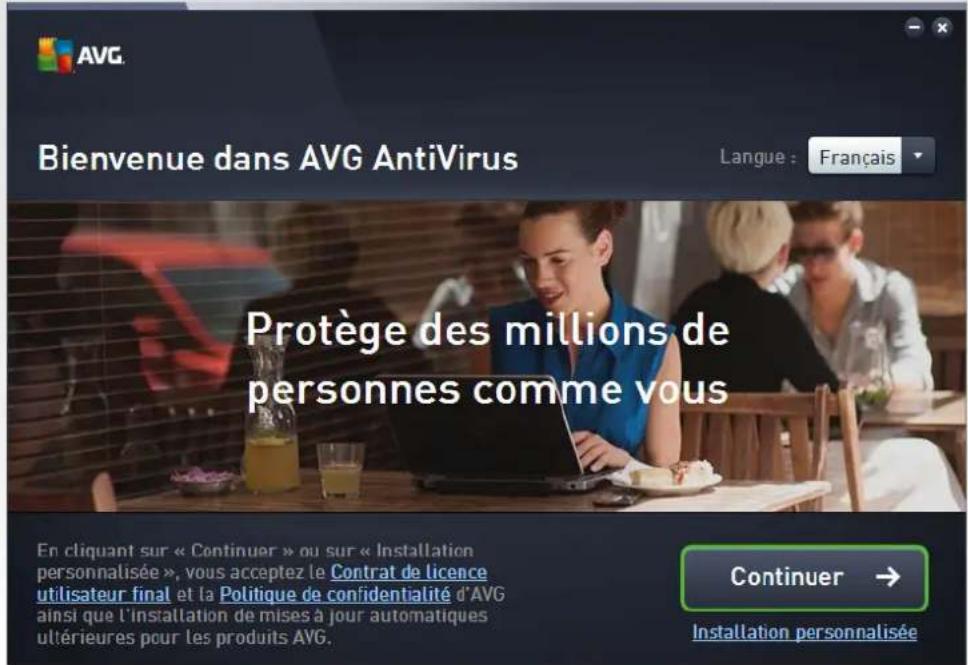
3.1. Bienvenue!
Le processus d'installation commence par la boîte de dialogue Bienvenue dans AVG Internet Security :
Selection de la langue
À ce stade, vous pouvez désigner la langue à utiliser pour le processus d'installation. Cliquez sur le menu déroulant en regard de l'option Langue pour afficher les langues. Choisissez-en une. Le processus d'installation se poursuivra dans cette langue. L'application sera installée dans la langue可以选择, mais aussi en Englais, dont l'installation est automatique.
Contrat de licence utilisateur final et politique de confidentialité
Avant de poursuivre le processus d'installation, nous vous recommendons de prendre connaissance du Contrat de licence utilisateur final et de la Politique de confidentialité. Ces deux documents sont accessibles via les liens actifs dans la partie inférieure de la boite de dialogue. Cliquez sur l'un des hyperliens pour ouvrir une nouvelle boite de dialogue ou une nouvelle fenêtre de navigateur fournissant le texte complet du
document correspondant. Lisez attentivement ces documents, car ceux-ci ont une valeur légale contraignante. Enclinuant sur le boutonContinuer, vous confirmez accepter ces documents.
Pour poursuivre l'installation, cliquez sur le bouton Continuer. Vous serez invite a saisir votre numero de licence, puis le processus d'installation s'executera en mode totally automatique. Il est recommandé à la plupart des utilisateurs d'utiliser cette option standard pour l'installation de AVG AntiVirus avec tous les paramétres prédéfinis par le fournisseur du programme. Cette configuration allie un maximum de sécurité et une utilisation optimale des ressources. Par la suite, vous aurez toujours la possibilité de modifier la configuration directement dans l'application.
Voupez eaglement choisir l'option Installation personalise, disponible sous forme d'hyperlien sous le bouton Continuer. L'installation personalise est exclusivement réservée aux utilisateurs experimentés qui ont une raison valable d'installer l'application selon des paramétres non standard. Cela leur permet d'adapter le programme à une configuration système spécifique. Si vous choisissez ce mode d'installation, après avoir saisi votre numero de licence, vous serez redirigé vers la boîte de dialogue Personnelisez votre installation, où vous pourrez régler vos paramétres.
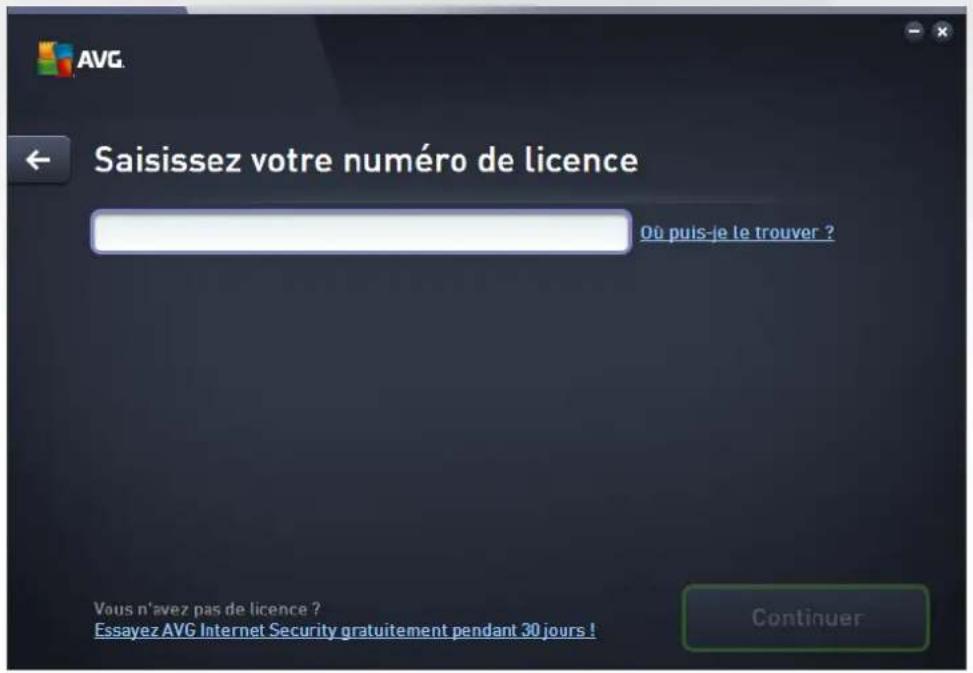
3.2. Saisissez votre numero de licence
Dans la boite de dialogue Saisissez votre numero de licence, saisissez votre numero de licence (mieux encore, utilisez la methode copier-coller) dans le champ prévu a cet effet afin de l'activer :
Où trouver mon numéro de licence ?
Le numero d'achat se trouve sur la pochette du CD dans l'emballage du produit AVG AntiVirus. Le numero de licence figure dans l'email de confirmation que vous avez reçu après avoir acheté le produit AVG AntiVirus par
Internet. You've gezest saisir le numero tel qu'il apparait. Si le numero de licence est disponible au format electronique (par exemple, dans un email), il est recommande de l'inserer à l'aide de la methode copier-coller.
Comment utiliser la méthode copier-coller
La methode copier-coller permet d'entrer le numero de licence du produit AVG AntiVirus sans faire d'erreurs. Pour ce faire, procedede comme suit :
- Ouvrez l'email contenant votre numero de licence.
- Cliquez sur le premier caractere du numero de licence et faites glisser la souris tout en Maintenant le bouton appuyé jusqu'au dernier caractere, puis relâchéz le bouton. Le numero devrait être seLECTIONné (il apparait sur fond bleu).
- Maintenez la touche Ctrl enforcée, puis appuyez sur la touche C. Cette action copie le numéro.
- Cliquez avec le bouton gauche pour positionner le curseur à l'endetroit où vous souhaitez copier le numéro, c'est-à-dire, dans la zone de texte de la boîte de dialogue Saisissez votre numéro de licence.
- Maintenez la touche Ctrl enforcée, puis appuyez sur la touche V. Le numéro est collé à l'emplacement choisi.
Dans la partie inférieure de la boite de dialogue, vous trouvez le bouton Installerer maintainant. Le bouton est activé lorsque vous renseignez votre numéro de licence. Une fois activé, cliquez sur le bouton pour lancer le processus d'installation. Si vous ne disposez pas d'un numéro de licence valide, vous pouze installer AVG AntiVirus Free Edition, la version gratuite de l'application. Malheureusement, la version gratuite ne prend pas en charge toutes les fonctionnalités disponibles dans la version professionnelle complète. Nous vous invitons par conséquent à consulter le site Web d'AVG (http://www.avg.com/) pour de plus amples informations sur l'achat de produits AVG et les mises à niveau disponibles.
3.3. Personnelisez votre installation
La boîte de dialogue Personnelisez votre installation permet de configurer des paramètres d'installation détaillés :
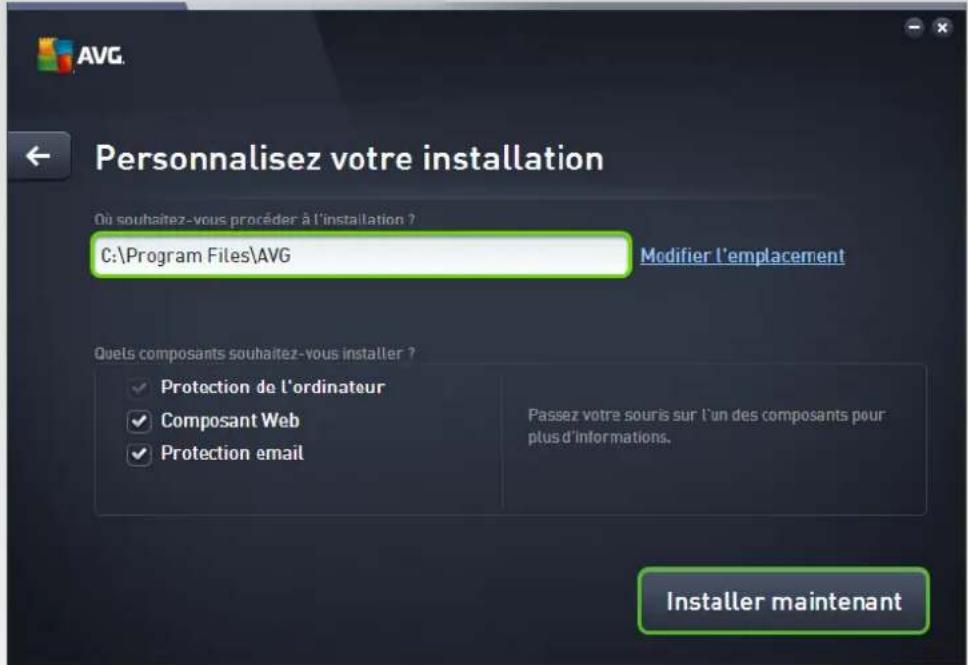
Ou souhaitez-vous proceder à l'installation ?
Spécifiez ici l'endetroit où vous souhaitez installer l'application. L'adresse dans la zone de texte indique l'emplacement suggéré dans votre dossier Program Files. Si vous decide de selectionner un emplacement différent, cliquez sur le lien Modifier l'emplacement pour ouvir une nouvelle fenetre contenant l'arborescence de votre disque. Accedez ensuite à l'emplacement souhaité, puis confirmez.
Quels composants souhaitez-vous installer ?
Cette section présente tous les composants pouvant être installés. Si les paramètres par défaut ne vous satisfont pas, vous pouvez supprimer certains composants. Néanmoins, vous pouvez uniquement désirir des composants inclus dans AVG AntiVirus! La seule exception est le composant Protection de l'ordinateur, qui ne peut être exclu de l'installation. Lorsque vous mettez en surbrillance un élément de cette section, une brève description du composant correspondant s'affiche à droite. Pour plus d'informations sur le role de chacun des composants, consultez le chapitre Présentation des composants de cette documentation.
Pour poursuivre l'installation, cliquez sur le bouton Installerer maintainant. Dans le cas ou vous auriez besoin de modifier ou de vérifier vos paramétres de langue, vous pouze également revenir à la boîte de dialogue précédente en cliquant sur le bouton fléché « situé dans la partie supérieure de cette boîte de dialogue.
3.4. Installation d'AVG
En confirmant le lancement de l'installation dans la boite de dialogue precedente, le processus d'installation s'exécut en mode entièrement automatique et ne requiert aucune intervention de votre part :
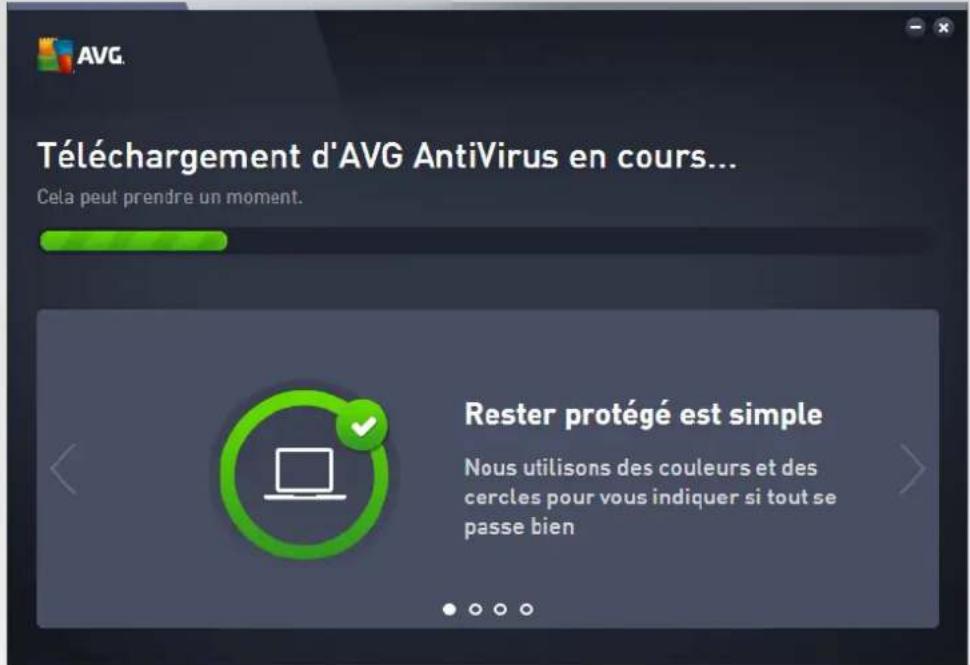
Une fois le processus d'installation terminé, vous serez automatiquement redirigé vers la boîte de dialogue suivante.
3.5. Installation terminée
La boite de dialogue Installation terminée confirme que le programme AVG AntiVirus est bien installé et configuré :
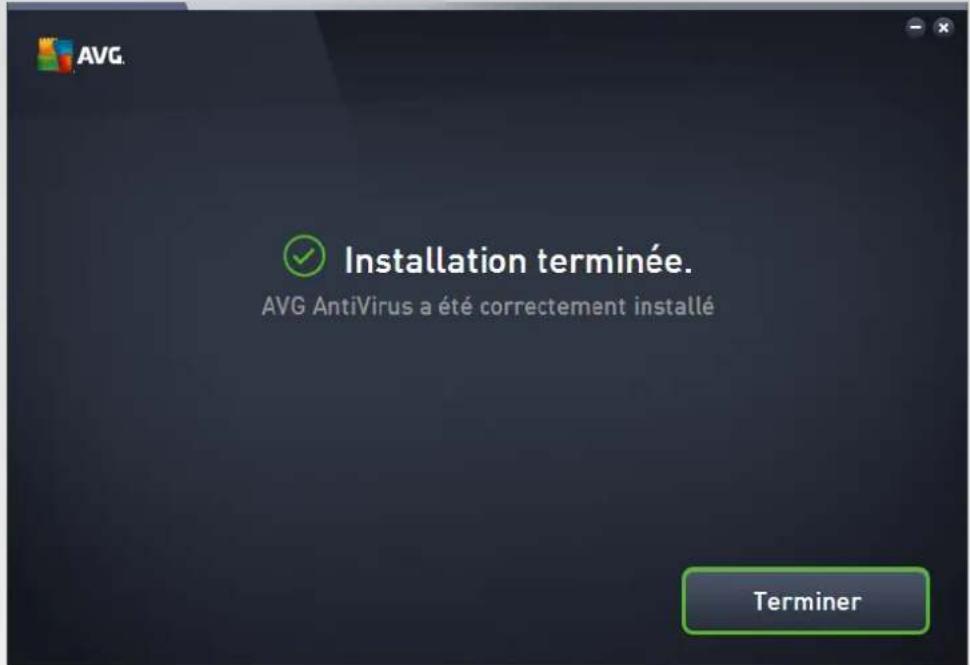
Cliquez sur le bouton Terminer pour finaliser le processus d'installation.
4. Avec l'installation
4.1. Mise à jour de la base de données virale
Notez qu'une fois installé (apres le redemarrage de l'ordinateur, si nécessaire), AVG AntiVirus met automatiquement à jour sa base de données virale et tous les composants afin quils soient entierement opérationnels, ce qui peut prendre quelques minutes. Au cours du processus de mise à jour, vous receivez une notification à ce sujet via les informations de la boite de dialogue principale. Veuillez attendre un moment pour terminer le processus de mise à jour, AVG AntiVirus sera alors complètement mis à jour et pré à vous protégger.
4.2. Enregistrement du produit
Une fois l'installation d'AVG AntiVirus terminée, enregistrez votre produit en ligne sur le site Web d'AVG (http://www.avg.com/). A l'issue de l'enregistrement, vous bénécierez pleinement des avantages associés à votre compte utilisateur AVG et accéderez à la dette d'informations d'AVG ainsi qu'aux autres services réservés exclusivement aux utilisateurs enregistrés. Le moyen le plus simple d'enregistre le produit consiste à le faire directement dans l'interface d'utiliser d'AVG AntiVirus. Dans le menu principal, Sélectionnez Options / Enregistreer maintenant dans la ligne supérieure de navigation. La page d'enregistrement du site Web d'AVG (http://www.avg.com/) s'ouvre. Suivez l'instruction fournie dans cette page.
4.3. Accès à l'interface utiliser
La boîte de dialogue principale d'AVG est accessible de plusieurs façon :
- en double-cliquant sur l'icone de la barre d'etat système AVG AntiVirus ;
- en double-cliquant sur l'icone AVG Protection sur le bureau ;
- à partir du menu Demarrer / Tous les programmes / AVG / AVG Protection.
4.4. Analyse complète
Le risque de contamination de l'ordinateur par un virus avant l'installation d'AVG AntiVirus ne doit pas etre écarté. C'est pour cette raison qu'il est recommandé d'executer une analyse complète afin de s'assurer qu'aucune infection ne s'est déclarée dans voire ordinateur. La première analyse peut prender un peu de temps (environ une heures), mais il est recommandé de la lancer pour vous assurer que votre ordinateur n'a pas ete compromis par une menace. Pour obtenir des instructions sur l'execution d'une Analyse complète, consultez le chapitre Analyse AVG.
4.5. Test Eicar
Pour confirmer que l'installation d'AVG AntiVirus est correcte, effectuez un test EICAR.
Cette méthode standard et parfaitement s'est à tester le fonctionnement de l'antivirus en introduisant un pseudo-virus ne contenantaucun fragmentdecodeviral etneprésentantabsolumentaucundangere.Laplupart des produits réagissant comme s'il s'agissait d'un veritable virus (en lui donnant un nom significatif du type «EICAR-AV-Test »).Vouspouveztelechargerle test Eicar a partir du site Web Eicar a I'adresse www.eicar.com ou vous trouvrez toutes les informations nécessaires.
Essayez de télécharger le fjichier eicar.com et enregistrrez-le sur toute disque dur local. Immediatement après avoir confirmé le téléchargement du fjichier test, AVG AntiVirus réagit en émettant un avertissement. Ce message du Bouclier Web indique qu'AVG est installé correctement sur toute ordinateur.
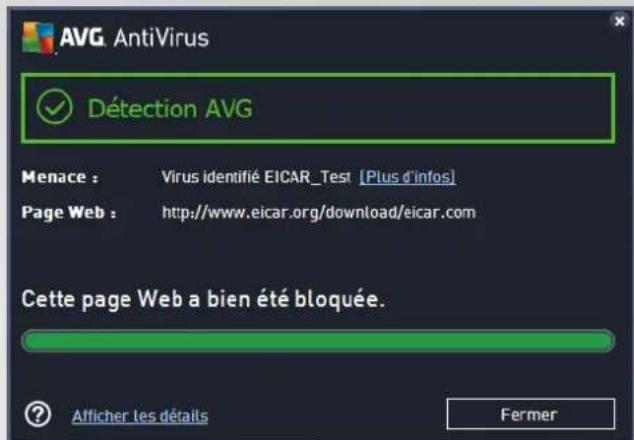
Si AVG n'identifie pas le fichier test Eicar comme un virus, il est recommandé de vérifier de nouveau la configuration du programme.
4.6. Configuration AVG par défaut
La configuration par défaut (c'est-à-dire la manière dont l'application est paramétrée à l'issue de l'installation) d'AVG AntiVirus est définié par l'éditeur du logiciel, de sorte que les composants et les fonctions délivrent leurs performances optimes. Aussi, est-il recommandé de ne pas modifier la configuration AVG sans motif valable. Tout changement de ces paramétres doit être réalisé par un utilisateur experimenté. Si vous voulez modifier la configuration d'AVG pour mieux l'adapter à vos besoins, accédez aux paramétres avancés d'AVG : sélectionnez l'élement du menu principal Options / Paramétres avances et modifiez la configuration AVG dans la boîte de dialogue Paramétres avances d'AVG qui s'affiche.
5. Interface utilisateur AVG
AVG AntiVirus s'ouvre dans la fenetre principale :
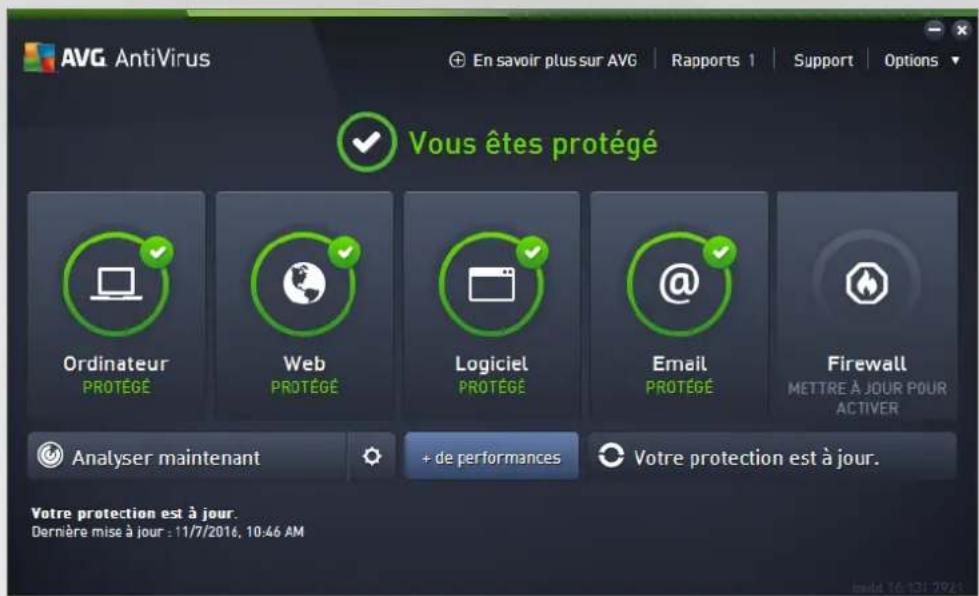
La fenêtre principale comprend plusieurs parties :
- La ligne supérieure de navigation se compose de quatre liens actifs (En savoir plus sur AVG, Rapports, Support, Options) alignés dans la partie supérieure de la fenêtre principale. Détails >>
- La section Informations sur l'etat de la sécurité donne des informations sur l'etat actuel d'AVG AntiVirus. Détails >>
- La Presentation des composants installés se trouve dans une bande horizontally située au centre de la fenêtre principale. Les composants s'affichent sous forme de blocs vert clair et portent leur icône respective qui indique leur état actuel. Détails >>
- Au centre de la partie inférieure de la fenêtre principale, la bande Mes applications répertorie graphiquement les applications complémentaires déjà installées d'AVG AntiVirus, ou dont l'installation sur votre ordinateur est recommendée. Détails >>
- Des liens d'accès rapide Analyse / Réparation / Mise à jour sont situés dans la ligne de blocs inférieure de la fenêtre principale. Ces boutons permettent un accès immédiat aux fonctions les plus couramment utilisées et les plus importantes d'AVG. Détails >>
En dehors de la fenetre principale d'AVG AntiVirus, une commande supplémentaire vous permet d'acceder à l'application :
L'icone de la barre d'etat système est située dans le coin inférieur droit de l'écran (sur la barre d'etat système), et indique l'état actuel d'AVG AntiVirus. Détails >>
5.1. Ligne supérieure de navigation
La ligne supérieure de navigation se compose de plusieurs liens actifs alignés dans la partie supérieure de la fenêtre principale. La navigation s'effectue par le biais des boutons suivants :
5.1.1. En savoir plus sur AVG
Cliquez sur le lien pour vous connecter au site Web AVG pour retrouver toutes les informations sur la protection AVG et assurer une sécurité maximale sur Internet.
5.1.2.Rapports
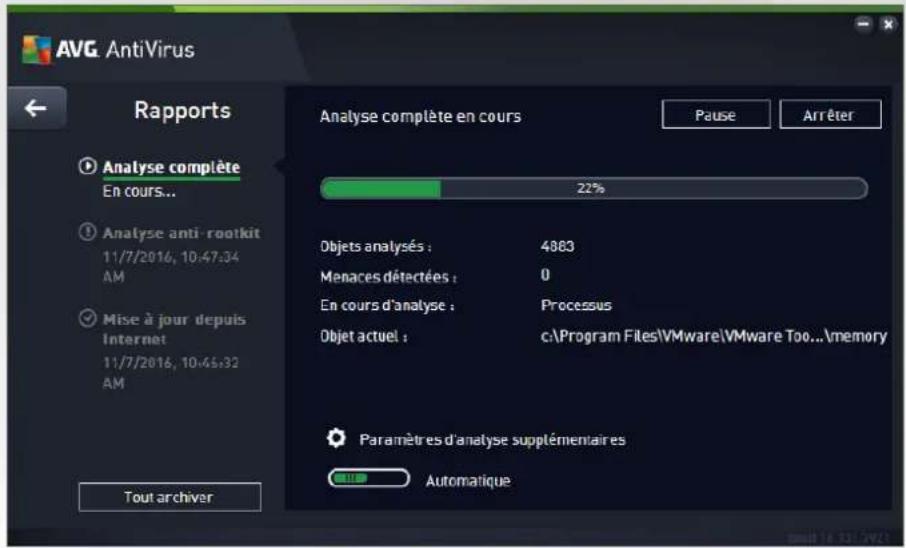
Ouivre une nouvelle boîte de dialogue Rapports qui contient tous les rapportspertinents généres à partir d'analyses et de mises à jour lancées précédemment. Si une analyse ou une mise à jour est en cours d'exécution, un cercle en rotation s'affiche en regard de Rapports dans la ligne supérieure de navigation de l'interface utilisateur principale. Cliquez sur ce cercle pour afficher la progression du processus :
5.1.3. Support
Ouvre une nouvelle boite de dialogue composée de quatre anglets contenant toutes les informations utiles à propos du produit AVG AntiVirus :
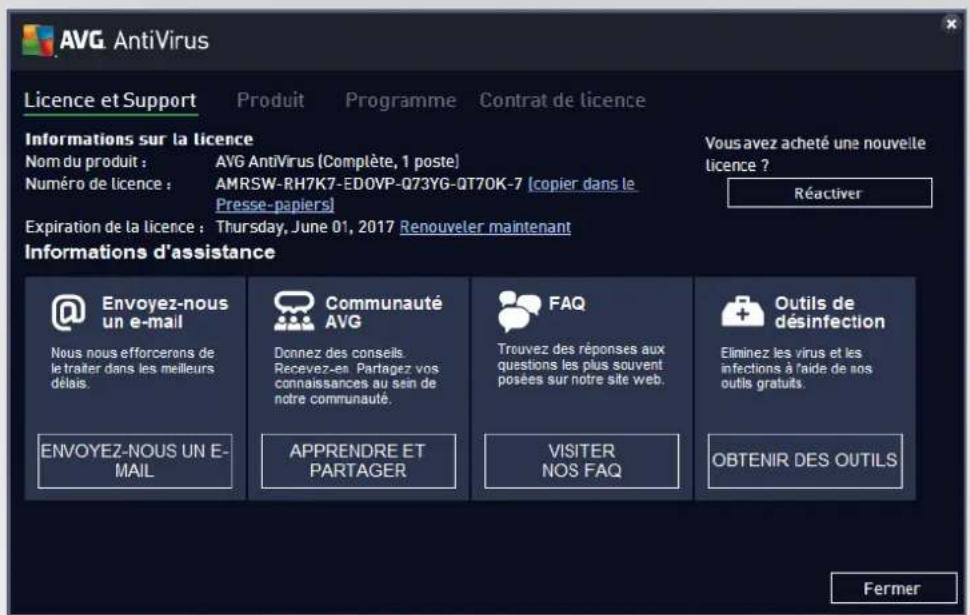
- Support et licence : cet ongel fournit des informations sur le nom du produit, le nombre de licence et la date d'expiration. Dans la partie inférieure de la boîte de dialogue, vous trouvez également des informations claires sur les personnes à contacter en cas de problème technique. Les liens actifs et boutons suivants sont disponibles dans cet ongel :
○ Activer/Reactiver: ouvre la nouvelle boîte de dialogue d'activation du logiciel AVG. Saisissez votre nombre de licence dans le champ prévu à cet effet, à la place de la reférence d'achat (utilisée pour l'installation du produit AVG AntiVirus) ou du nombre de licence actuel (si vous installez une mise à niveau du produit AVG, par exemple).
Copier dans le Presse-papiers : lien permettant de copier le numero de licence, puis de le coller dans le champ correspondant. Cela vous permit d'eviter des erreurs de saisie.
o Renouveler maintainant : nous vous recommendons de renouveler votre licence AVG AntiVirus en temps utile, au moins un mois avant l'expiration de votre licence actuelle. Vous serez informé des que la date d'expiration de cette dernière sera proche. Cliquez sur ce lien pour acceder au site Web d'AVG ((http://www.avg.com/) et Broker des informations détaillées sur l'état de votre licence, sa date d'expiration et l'offre de renouvellement/mise à niveau.
L'onglet Produit fournit des données techniques importantes concernant le produit AVG AntiVirus, les composants installés, la protection des emails ainsi que des informations sur le système.
L'onglet Programme contient des informations techniques détaillées sur l'application AVG AntiVirus installée, comme le numéro de version du produit principal et la liste des numérios de version de tous les produits correspondants (par ex., Zen, PC TuneUp, etc.). Enfin, cet onglet présente tous les composants installés, ainsi que des informations de sécurité spécifiques (numérodes versions de la base virale et LinkScanner).
L'onglet Contrat de licence contient le texte intégral du contrat de licence qui vous lie à AVG Technologies.
5.1.4. Options
La maintenance d'AVG AntiVirus est accessible à partir des options. Cliquez sur la flèche pour ourir le menu déroulant.
- Analyse de l'ordinateur : lance une analyse complète de l'ordinateur.
- Analyser le dossier sélectionné... : ouvre l'interface d'analyse d'AVG et permet de spécifique, au sein de l'arborescence de l'ordinateur, les fichiers et les dossiers à analyser.
- Analyser le fichier... : permet de lancer sur demande l'analyse d'un fichier sélectionné. Cliquez sur cette option pour ouvrir une nouvelle fenêtre contenant l'arborescence de votre disque. Sélectionnez le fichier souhaité et confirmez le lancement de l'analyse.
- Mise à jour : lance automatiquement le processus de mise à jour d'AVG AntiVirus.
- Mise à jour depuis le repertoire...: effectue la mise à jour à l'aide de fichiers situés dans le dossier spécifique de votre disque local. Notez que cette option n'est recommandée qu'en cas d'urgence, c'est-dire si vous ne disposez d'aucune connexion Internet (si, par exemple, l'ordinateur est infecté et déconnecté d'Internet ou s'il est relié à un réseau sans accès à Internet, etc.). Dans la nouvelle fenêtre qui apparait, sélectionnez le dossier dans lequel vous avez place le fichier de mise à jour et lancez la procédure de mise à jour.
- Quarantine: ouvre l'interface à l'espace de quarantine, Quarantine, où AVG supprime toutes les infecctions détectées. À l'intérieur de cette quarantaine, les fichiers infectés sont isolés. L'intégrité de la sécurité de l'ordinateur est donc garantie et les fichiers infectés sont stockés en vue d'une éventuelle réparation.
- Historique : offre des options de sous-menu supplémentaires et spécifiques :
O Résultats d'analyse: affiche une boite de dialogue contenant les résultats d'analyse.
O Résultats du Bouclier résident: ouvre une boite de dialogue contenant la liste des menaces détegetées par le Bouclier résident.
O Résultats de l'analyseur de logiciels : ouvre une boite de dialogue contenant la liste des menaces détectées par l'analyseur de logiciels.
O Résultats de la Protection email: ouvre une boîte de dialogue contenant la liste des pieces jointes déteçées comme dangereuses par le composant Protection email.
O Résultats du Bouclier Web: ouvre une boîte de dialogue contenant la liste des menaces déteçées par le Bouclier Web.
Journal de l'histoire des événements: ouvre l'interface de l'histoire des événements représentant toutes les actions consignées du programme AVG AntiVirus.
-
Paramétres avances : ouvre la boîte de dialogue Paramétres avances d'AVG qui permet de modifier la configuration d'AVG AntiVirus. En règle générale, il est recommendé de conserver les paramétres par défaut de l'application tels qu'ils ont été définis par l'éditeur du logiciel.
-
Sommaire: ouvre les fichiers d'aide du programme AVG.
-
Obtenir de l'assistance: ouvre la boîte de dialogue du support contenant tous les contacts accessibles et les informations de support.
-
Site Internet AVG: ouvre le site Web d'AVG (http://www.avg.com/).
-
A propos des virus et des menaces: ouvre l'Encyclopédie des virus en ligne sur le site Web d'AVG (http://www.avg.com), où vous pouvez consulter des informations détaillées sur le virus identifié.
-
Activé/Reactiver : ouvre la boîte de dialogue d'activation comportant le numéro de licence que vous avez saisi au cours du processus d'installation. Dans cette boîte de dialogue, vous pouze remplaçer le numéro de licence de vente (avec lequel vous avez installé AVG) ou votre ancien numéro (si vous installez une mise à niveau du produit AVG, par exemple). Remarque : si vous utilisez une version d'évaluation d'AVG AntiVirus, les deux dernières options sont remplacées par Acheter et Activer, ce qui vous permet de vous procurer de suite la version complète du programme. Si le programme AVG AntiVirus est installé avec une ↔reference d'achat, vous avez alors lechioix entre les options Enregistrer et Activer :
-
Enregistrer maintainant / MyAccount : revoie à la page d'enregistrement du site Web d'AVG (http://www.avg.com/). Complétez le formulaire d'enregistrement ; seuils les clients ayant dûment enregistré leur produit AVG peuvent bénéficier de l'assistance technique gratuite.
-
A propos d'AVG: ouvre une nouvelle boîte de dialogue avec quatre anglets qui contiennent des données sur la licence achetée, les services de support auxquels elle donne accès, ses conditions d'utilisation et des informations sur le produit et le programme. (Il est possible d'ouvrir cette boîte de dialogue en cliquant sur le lien Support dans la navigation principale.)
5.2. Informations sur l'etat de la sécurité
La section Informations sur l'etat de la sécurité figure dans la partie supérieure de la AVG AntiVirus fenêtre principale Les informations sur l'ariat en cours de la sécurité du programme AVG AntiVirus sont toujours représentées à cet emplacement. Les icones illustrées ont la signification suivante :

- L'icone verte indique que le programme AVG AntiVirus est complètement opérationnel. Voiture é même est totalement protégé et à jour ; tous les composants installés fonctionnent convenablement.

- L'icone jaune signale qu'un ou plusieurs composants ne sont pas correctement configurés, il ne considéré d'examiner leurs propriétés ou paramètres. Aucun problème critique à signaler dans le programme AVG AntiVirus; vous avez sans doute choisi de désactiver certains composants. Vous ne要坚持es protégé! Certains paramètres d'un composant réclament toutefois votre attention. Le composant dont la configuration pose problème sera indiqué par une bande d'advertissement orange et s l'interface utiliseur principale.
L'icône jaune s'affiche également si vous decidez, pour une raison quelconque, d'ignorer les erreurs d'un composant. L'option Ignorer les erreurs est accessible dans la section Paramétres avances / Ignorer les erreurs. Sélectionnez cette option pour indiquer que vous avez constaté que le composant comporte une erreur, mais que vous souhaitez conserver la configuration d'AVG AntiVirus en l'état et ne plus être infomé de l'erreur par l'icône de la barre d'état. Vous pouze être améné à utiliser cette option dans certaines situations, mais il est vivement conseillé de désactiver l'option Ignorer les erreurs, des que possible.
L'icone jaune peut également s'afficher si AVG AntiVirus nécessite un redémarrage de votre ordinateur (Redémarrage nécessaire). Tenez compte de cet averissement et redémarrez votre ordinateur.

- L'icône orange indique que l'état AVG AntiVirus est critique. Un ou plusieurs composants ne fonctionnent pas correctement et AVG AntiVirus n'est plus en mesure d'assurer la protection de l'ordinaireur. Veuillez immédiatement vous porter sur le problème signalé ! Si vous ne pouvez pas le résoudre, contactez l'équipe du support technique AVG.
Si AVG AntiVirus n'est pas configuré de manière optimale, un nouveau bouton, Corriger (ou Tout corriger si le problème implique plusieurs composants), apparait pres des informations relatives à l'état de la sécurité. Cliquez sur ce bouton pour lancer le processus automatique de vérification et de configuration du programme. C'est un moyen simple d'optimiser les performances d'AVG AntiVirus et d'établier un niveau de sécurité maximal!
Il est vivement conseilé de ne pas ignorer les informations sur l'etat de la sécurité et, en cas de problème indiqué, de rechercher immidiatement une solution. À défaut, vous risquez demettre en périt la sécurité de cette système.
Remarque : vous pouze à tout moment obtenir des informations sur l'etat du programme AVG AntiVirus en consultant l'icone de la barre d'etat système.
5.3. Présentation des composants
La Presentation des composants installés se trouve dans une bande horizontally située au centre de la fenêtre principale. Les composants s'affichent sous forme de blocs vert clair et portent leur icône respectivement. Chaque bloc affiche des informations au sujet de l'état actuel de la protection. Si le composant est configuré correctement et complètement opérationnel, les informations apparaissent enlettres vertes. Si le composant est arrêté ou dans un état d'erreur, ou si sa fonctionnalité est limite, un texde d'advertisement enlettres orange s'affiche. Il est vivement recommandé de vérifier les paramétres de chaque composant.
Passez la souris sur le composant pour afficher un texte court en bas de la fenêtre principale. Ce texte fournit des informations essentielles sur la fonctionnalité du composant. Il vous informe également de l'état actuel du composant et précise si l'un des services associés n'est pas configuré correctement.
Listedescomposantsinstallés
Dans AVG AntiVirus, la section Panneau de presentation des composants contient des renseignements sur les composants suivants :
- Ordinateur: ce composant couvre deux services: AntiVirus Shield détecte les virus, spyware, vers, chevaux de Troie, fichiers exécutables ou bibliothèques indésirables sur votre système tout en vous protégéant des adwares malveillants. Anti-Rootkit recherche les rootkits dangereux qui se cachent dans les applications, les lecteurs ou les bibliothèques. Détails >>
- Navigation Web : vous protégé des attaques lorsque vous effectuez des recherches ou naviguez sur Internet. Détails >>
-
Logiciel : le composant exécuté le service Analyseur de logiciels qui protège en permanence vos ressources numériques contre les menaces connues ou non qui existent sur Internet. Détails >>
-
Emails: analyse vos messages entrants pour y détector les messages indésirables et bloquer les virus, les attaques par phishing ou d'autres menaces. Détails >>
Actions accesses
- Cliquer sur l'icone d'un composant permet de lemettre en surbrillance dans la vue generale des composants. Par ailleurs, la description de la fonctionnalite de base du composant s'affiche en bas de l'interface utilisateur.
- Clique une fois sur l'icone d'un composant a pour effet d'ouvoir l'interface du composant représentant son état actuel, des données relatives à sa configuration et des statistiques.
5.4. Mes applications
Dans le champ Mes applications ( ligne de blocs verts sous le jeu de composants), vous trouvez la liste des applications AVG supplémentaires installées ou qu'il est recommendé d'installer sur votre ordinateur. Les blocs s'affichent de manière standard et peuvent représentier l'une des applications suivantes :
Protection des smartphones est une application qui protège votre téléphone portable contre les virus et les logiciels malveillants. Elle permet également de suivre à distance votre smartphone en cas de perte ou d'oubli.
- L'application PC TuneUp est un outil avancé d'analyse approfondie et de correction du système permettant d'améliorer la vitesse et la performance globale de votre ordinateur.
Pour de plus amples informations sur l'une des applications répertionées dans Mes applications, cliquez sur le bloc correspondant. Vous serez redirigé vers la page Web d'AVG dédiée, à partir de laquelle vous pouvez télécharger le composant.
5.5. Analyse / Mise à jour des liens d'accès rapide
Les Liens d'accès rapide se trouvent dans la ligne de boutons inférieure de l'AVG AntiVirus interface utilisateur. Ces liens permettent d'acceder instantanément aux fonctions de l'application les plus importantes et les plus utilisées, comme l'analyse et la mise à jour. Ils sont disponibles dans chaque boîte de dialogue de l'interface utilisateur:
- Analyser maintainant: ce bouton comprend deux sections. Suivez le lien Analyser maintainant pour lancer immédiatement l'analyse complète et observer la progression et les résultats de l'opération dans la fenêtre Rapports ouverte. Le bouton Options ouvre la boîte de dialogue des Options d'analyse dans laquelle vous pouvez:gérer les analyses planifiées et modifier les paramétres de l'Analyse complète ou de l'Analyse des fichiers ou des dossiers spécifique. (Pour en savoir plus, consultez le chapitre Analyse AVG)
-
- de performances : ce bouton vous permet d'acceder au service PC Analyzer, un outil avancé d'analyse approfondie et de correction du système, permettant d'améliorer la vitesse et les performances globales de votre ordinateur.
- Mettre à jour : cliquez sur ce bouton pour lancer la mise à jour immédiate du produit. Vous serez prévenu des résultats de la mise à jour dans la boîte de dialogue contextuelle, affichée au-dessus de l'icone AVG dans la barre d'état système. (Pour en savoir plus, consultez le chapitre Mises à jour AVG).
5.6. Icone de la barre d'etat
L'icone de la barre d'etat d'AVG (dans la barre des taches Windows, coin inférieur droit de l'écran) indique l'état actuel d'AVG AntiVirus. Elle est always visible dans la barre d'etat, que l'interface utilise d'AVG AntiVirus soit ouverte ou fermée :
Affichage de I'icone de barre d'etat d'AVG
- En couleur pleine, sans éléments additionnels, l'icone indique que tous les composants d'AVG AntiVirus sont actifs et pleinement opérationnels. Toutefois, l'icone peut prendre cette appearance alors qu'un des composants n'est pas pleinement opérationnel, parce que l'utilisateur a choisi d'en ignoreur l'état. (En confirmant cechoix, vous indiquez que vous savez que le composant compte une erreur, mais que, pour une raison ou une autre, vous ne pouze ni la corriger ni en être averti.)
- Un point d'exclamation sur l'icone indique qu'un composant (voire plusieurs) comporte une erreur. Prétez attention à ce type d'advertissement à chaque fois et tentez de corriger le problème de configuration incorrecte d'un composant. Pour modifier la configuration du composant, double-cliquez sur l'icone de la barre d'état afin d'ouvir l'interface utilisateur de l'application. Pour identifier les composants comportant une erreur, consultez la section Informations sur l'état de la sécurité.
Licone de la barre d'etat peut également accompter un rayon lumineux clignotant en rotation. Ce type d'image signale qu'un processus de mise a jour est en cours.
En revanche, une flèche sur l'icone signifie que des analyses AVG AntiVirus sont en cours.
Informations de l'icone de barre d'etat d'AVG
L'icone de la barre d'etat système AVG foumit également des informations sur les activités actuelles du programme AVG AntiVirus et sur les changements eventuels d'etat du programme (par exemple le lancement automatique d'une analyse programmée ou mise à jour, un changement de l'etat d'un composant, une erreur, etc.) par le biais de la fenêtre contextuelle qui s'affiche depuis l'icone de la barre d'etat.
Actions exécutables via l'icone de barre d'état d'AVG
L'icone de la barre d'etat d'AVG peut également servir de lien d'accès rapide à l'interface utilisé d'AVG AntiVirus. Pour cela, il suffit de double-cliqueer dessus. Lorsque vous cliquez avec le bouton droit sur l'icone, un menu contextual s'affiche pour vous permettre d'acceder à certaines des fonctions les plus importantes :
- Ouvrir: utilisez ce bouton pour afficher l'interface utilisateur principale.
- Analyser : utilisez ce bouton pour lancer immédiatement l'analyse completé.
Protection (activée / désactivée): utilisez ce bouton pour fermer les composants de AVG AntiVirus qui fournissent la protection en temps réel. Vous pourrez alors indiquer combien de temps AVG AntiVirus doit rester inactif. Vous avez la possibilité de reactiver la protection AVG AntiVirus à tout moment. Il vous suffit de cliquer à nouveau sur le bouton.
5.7.AVG Advisor
AVG Advisor a ete conu pour detector les problemes susceptibles de metrevre voite ordinateur en pereil. Il recomande eaglement une action permettant de remedier a la situation. AVG Advisor s'affiche sous la forme d'une fenetre contextuelle au dessus de la barre d'etat systeme. Ce service detecte un possible reseau inconnu au nom familier. Cela ne s'applique generalement qu'aux utiliseurs se connectant a divers reseaux, notament a l'aide d'ordinateurs portables. Si un nouveau reseau inconnu porte le meme nom qu'un reseau connu et fequement utilise (como Maison ou MonWifi), il peut y avoir confusion et vous pouvez vous connecter par accident a un reseau totalement inconnu et presentant des risques potentiels. AVG Advisor permit d'aviter cette situation en youes averittant lorsque le nom connu correspond en fait a un nouveau reseau. Bien sur, si vous decidez que le reseau inconnu est securise, vous pouze l'enregister dans uneiste AVG Advisor de reseaux connus afin qu'il ne soit plus signale a I'avirn.
Navigateurs pris en charge
Cette fonction est compatible avec les navigateurs Web suivants : Internet Explorer, Chrome, Firefox, Opera, Safari.
5.8.AVG Accelerator
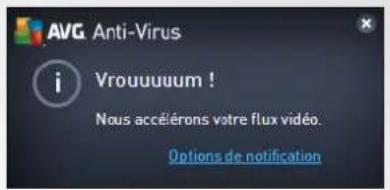
AVG Accelerator permet une lecture video en ligne plus fluide et facilité les téléchargesments supplémentaires. Lorsque le processus d'accelération video est en cours, une fenêtre contextuelle de la barre d'etat vous en informe.
6. Composants AVG
6.1. Protection de l'ordinateur
Le composant Ordinateur fournit deux services de sécurité principaux : AntiVirus et Coffre-fort de données
- AntiVirus est un moteur d'analyse qui protège tous les fichiers, les zones système de l'ordinateur et les supports amovibles (disque flash etc.) et recherche les virus connus. Tout virus détecté sera bloqué, puis supprimé ou place en Quarantine. Ce processus passe inaperçu, car la protection résidente s'exécute "en arrêté-plan". Antivirus a également recours à la méthode heuristique en utilisant les caractéristiques des virus pour analyser les fichiers. En d'autres termes, le service Antivirus est en mesure de filtrer un virus inconnu si ce nouveau virusporte certaines caractéristiques de virus existants. AVG AntiVirus est également en mesure d'analyser et de détector des exécutables ou bibliothèques DLL qui peuvent se révérer dangereux pour le système (divers types de spyware, adware etc.). Par ailleurs, AntiVirus analyse la base de registre de votre système afin de rechercher toute entrée suspecte et les fichiers Internet temporaires. Il vous permet de Traitser les éléments à risque de la même manière que les infecions.
- Un Coffre-fort de données vous permet de creer des coffres-forts de données virtuels pour stocker des données importantes ou sensibles. Le contenu d'un Coffre-fort de données est chiffre et protégé par un mot de passer de votrechoix. Ainsi, personne ne peut y acceder sans autorisation.
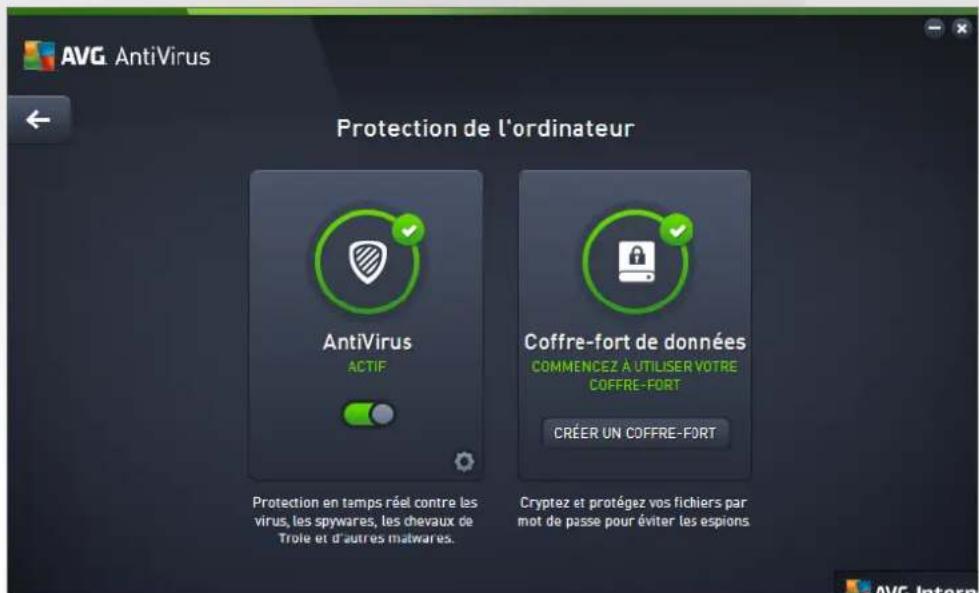
Commandes de la boite de dialogue
Pour basculer d'une section à l'autre de la boite de dialogue, il vous suffit de cliquer n'importe ou dans le panneau du service correspondant. Le panneau s'affiche alors en surbrillance dans une couleur bleu plus clair. Dans chaque section de la boite de dialogue, vous trouvrez les commandes suivantes. Leur fonctionnalité est la même, quel que soit le service auquel elles appartiennent (AntiVirus ou Coffre-fort de données):
Active/Desacte: ce bouton ressemble à un feu tricolore et possede dailleurs une fonction similaire. Cliquez dessus pour basculer d'une position à l'autre. La couleur verte signifie Active et indique que le service AntiVirus est actif et complètement opérationnel. La couleur rouge signifie que ce
service est désactifé. À moins que vous n'ayez une très bonne raison de désactiver ce service, nous vous conseillons vivement de conserver les paramétres par défaut pour toute la configuration de sécurité. Les paramétres par défaut garantissant une performance optimale de l'application et une sécurité maximale. Si, pour une raison ou une autre, vous doivent désactiver ce service, vous serez averti du risque évientuel auquel vous vous exposez par un signe d'advertissement rouge, et, pendant ce temps, vos informations ne seront pas totalement protégées. Veillez à reactiver ce service aussiôt que possible.

Paramétres : cliquez sur ce bouton pour être redirigé vers les paramétres avancés de l'interface.
Dans la boite de dialogue qui s'ouvre, vous pourrez configurer le service selectionné, à savoir AntiVirus. L'interface des paramétres avances permet de modifier toute la configuration d'un service de sécurité au sein d'AVG AntiVirus. Cette opération est réservée aux utilisateurs experimentés.

Flèche : utilisez la flèche verte située dans la partie supérieure gauche de la section de la boîte de l'odore pour returner à l'interface utilisateur principale qui répertorie les composants.
Comment creer voire coffre-fort de donnees
Dans la section Coffre-fort de données de la boite de dialogue Protection de l'ordinateur, vous trouvez le bouton Crerer votre coffre-fort. Cliquez sur le bouton pour ourir une nouvelle boite de dialogue du même nom dans laquelle vous pouze specifier les parametes de votre coffre-fort. Renseignez toutes les informations nécessaires et suivez les instructions de l'application.
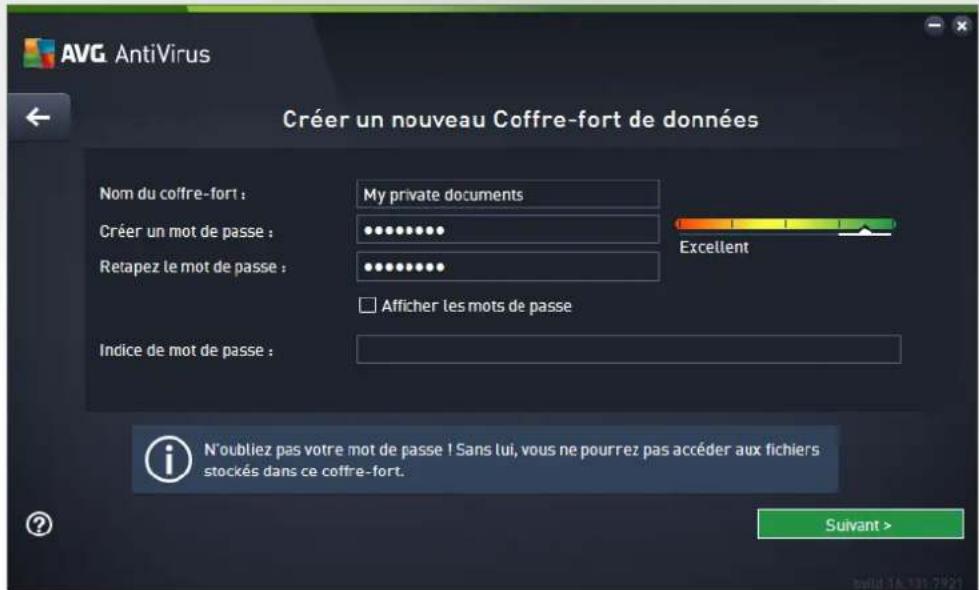
Commencez par spécifique le nom de votre coffre-fort, puis creez un mot de passer fort :
- Nom du coffre-fort : pour creer un nouveau coffre-fort, vous devez d'abord besoinir un nom approprié pour le reconnaître. Si vous partagez l'ordinateur avec d'autres membres de la famille, vous pouvez pouvoir inclure votre nom ainsi que d'autres indications concernant le contenu du coffre-fort, par exemple Emails de papa.
- Créer mot de passer / Retaper le mot de passer: créez un mot de passer pour votre coffre-fort de données et saisissez-le dans les champs de texte respectifs. L'indicateur graphique situé à droite
vous indiquera si vous mot de passer est faible (relativement facile à pirater avec des logiciels spéciaux) ou fort. Nous vous recommendons de désirir un mot de passer qui soit au moins de force moyenne. Vous pouvez renforcer la sécurité de votre mot de passer en utilisant des lettres majuscules, des chiffres, des nombres et d'autres caractères tels que des points ou des tirets. Pour être sur que le mot de passer que vous saississez est correct, activez la case Afficher les mots de passer (assurez-vous que personne ne doit leur écran)..
- Indice de mot de passer : nous vous recommendons vivement de creer un indice de mot de passer qui vous permettra de vous souvent de votre mot de passer, en cas d'oubli. Notez qu'un Coffre-fort de données permet de conserver vos fichiers en toute sécurité : l'accès n'est possible qu'en possedant le mot de passer ; il n'existe pas d'alternative. Si vous oubliez votre mot de passer, vous ne pourrez plus acceder à votre coffre-fort de données !
Lorsque you ave renseigne toutes les données requises dans les champs de texte, cliquez sur Suivant pour poursuivre vers l'etape suivante :
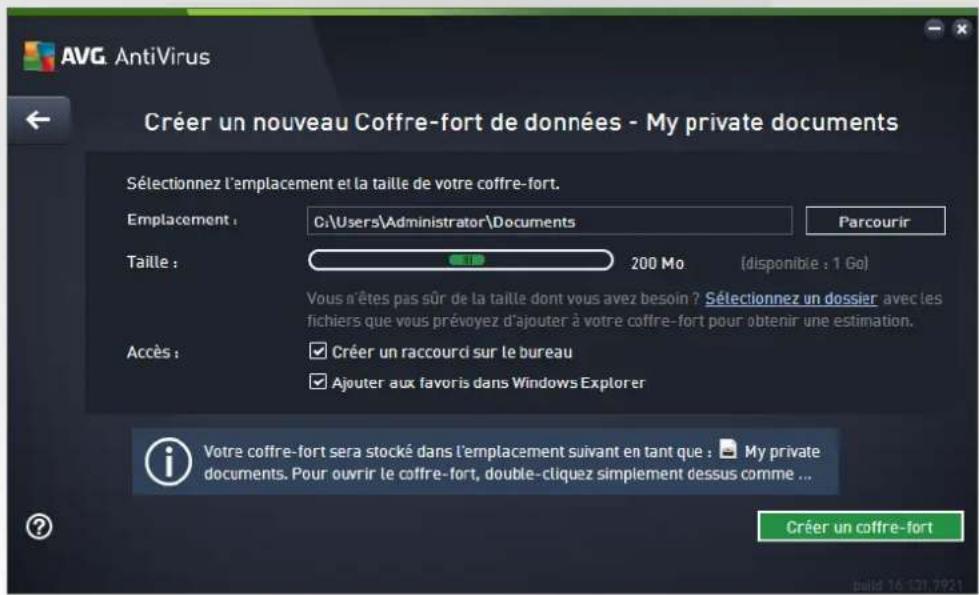
Cette boîte de dialogue fournit les options de configuration suivantes :
- Emplacement indique ou le coffre-fort de données sera physiquement situé. Recherche un emplacement approprié sur votre disque dur ou conservez l'emplacement prédéfini, qui est votre dossier Documents. Veuillez notes qu'une fois qu'un coffre-fort est créé, vous ne pouvez pas modifier son emplacement.
- Taille : vous pouvez prédéfinir la taille de votre coffre-fort de données, ce qui allouera l'espace nécessaire sur le disque. Cette valeur ne doit pas etre trop petite (pas assez d'espace pour vos besoins), ni trop grande (utilisation inutile d'un espace disque trop important). Si vous savez déjà ce que vous souhaitez metre dans le coffre-fort de données, vous pouze placer tous les fichiers dans un dossier et utiliser le lien Sélectionnez un dossier pour calculer automatiquement la taille totale. Vous pourrez modifier ultérieurement cette taille en fonction de vos besoins.
- Accès : les cases à cocher de cette section vous permettent de créé des raccourcis pratiques vers votre coffre-fort de données.
Comment utiliser votre coffre-fort de données
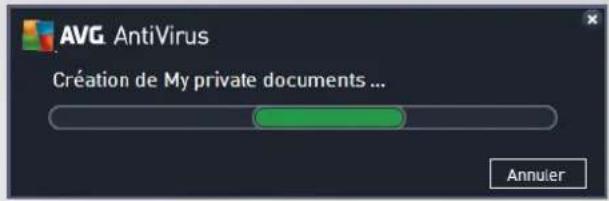
Une fois les paramètres sélectionnés, cliquez sur le bouton Créer un coffre-fort. Une nouvelle boîte de dialogue Notre coffre-fort de données est maintainant prét s'affiche pour vous indiquer que vous pouvez désormais déposer des fichiers dans votre coffre-fort. À chaque tentative d'accès au coffre-fort, vous serez invite à le déverrouiller à l'aide du mot de passer que vous avez défini au préalable :
Pour utiliser votre coffre-fort de données, vous devez tout d'abord l'ouvir. Pour ce faire, cliquez sur le bouton Ouvrir maintainant. À l'ouverture, le coffre-fort de données s'affiche en tant que nouveau disque virtuel sur votre ordinateur. Attribuez-lui la dette de votrechioix dans le menu déroulant (vous pourrez désir uniquement à partir des disques disponibles à ce moment-là). En principe, vous n'étés pas autorisé à désir C (attribuée en général à votre disque dur), A (lecteur de disquettes) ou D (lecteur de DVD). Veuillez notes que vous pouvez désir une autre dette de disque disponible à chaque fois que vous déverrouillez un coffre-fort de données.
Comment déverrouiller votre coffre-fort de données
Lors de la prochaine tentative d'accès au coffre-fort, vous serez invite à le déverrouiller à l'aide du mot de passer que vous avez défini au préalable :
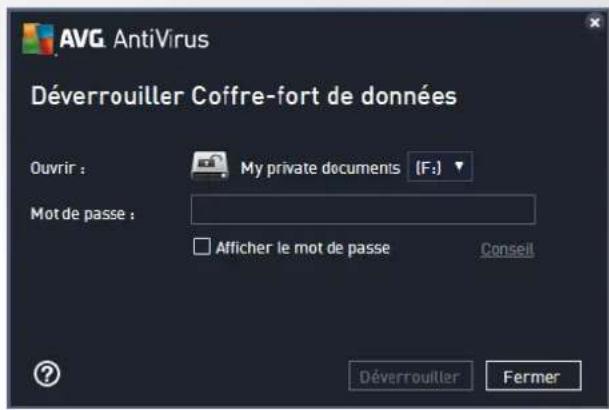
Dans le champ, saisissez votre mot de passer pour vous autoriser vous-même, puis cliquez sur le bouton Déverrouiller. Si vous avez du mal à vous rappeler votre mot de passer, cliquez sur Indice pour afficher l'indice du mot de passer que vous avez défini lors de la création du coffre-fort de données. Le nouveau coffre-fort de données s'affichera dans l'aperçu de vos coffres-forts de données en tant que DéVERROUILLE et vous pourrez ajouter/supprimer des fichiers selon vos besoins.
6.2. Protection de la navigation Web
La protection de la navigation Web se divise en deux services : LinkScanner Surf-Shield et Bouclier Web:
-
LinkScanner Surf-Shield est concu pour lutter contre les menaces d'un jour sans cesse plus nombreuses ; ces dernières disparaisent des le lendemain de leur apparition sur Internet. Ces menaces peuvent infiltrer n'importe quel type de site Web, des sites gouvernementaux aux sites des PME en passant par ceux de marques bien connues. Elles ne s'attardent rarement plus de 24 heures sur un site. Pour vous protégé, le LinkScanner analyse les pages Web indiquées par les liens de la page que vous consultez et vérifie qu'elles sont sûres au moment crucial, c'est-à-dire lorsque vous étes sur le point de cliquer sur un lien. LinkScanner Surf-Shield n'est pas concu pour la protection des plateformes serveur !
-
Le Bouclier Web est une protection résidente en temps réel ; il analyse le contenu des pages Web visités (et les fichiers qu'elles contiennent) avant que celles-ci ne s'affichent dans le navigateur ou ne soient téléchargeés sur l'ordinateur. Lorsque le Bouclier Web détecte la présence de scripts Java dangereux dans la page demandée, il bloque son affichage. Il peut aussi reconnaître les codes malveillants contenus dans une page et arrêter immédiatement le téléchargement afin que ces codes ne s'influent pas dans l'ordinateur. Cette protection puissant bloque le contenu malveillant de toute page Web que vous étés sur le point d'afficher et empêche son téléchargement sur l'ordinateur. Lorsque cette fonction est activée,clinquer sur un lien ou saisir une adresse URL menant à un site dangereux,bloque automatiquement l'ouverture de la page Web correspondante prévenir toute infection. Il est important de garder en mémoire que les pages Web contenant des exploits peuvent infector votre ordinateur au detour d'une simple visite du site incriminé. Le Bouclier Web AVG n'est pas concu pour la protection des plateformes serveur !
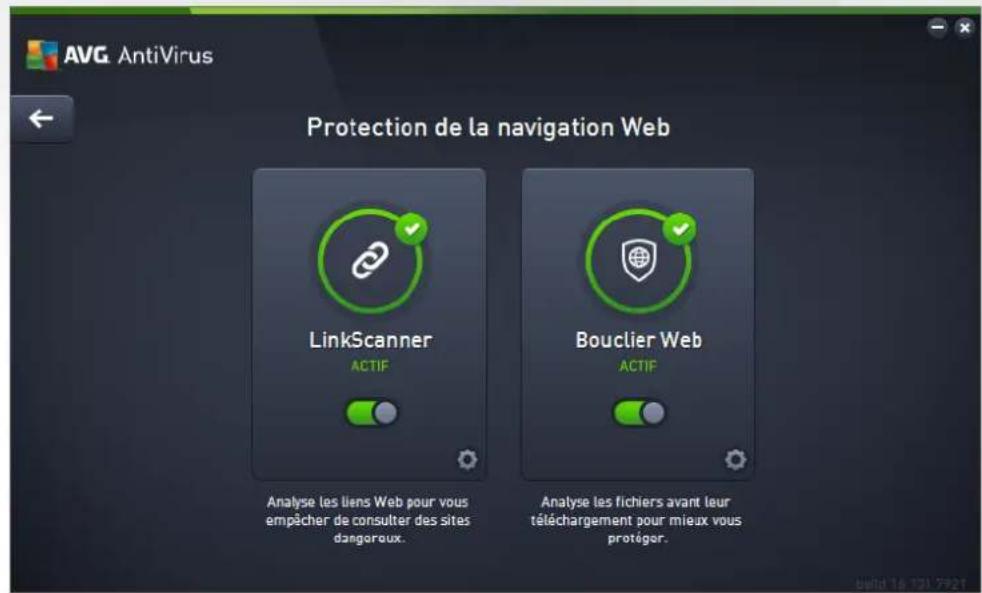
Commandes de la boite de dialogue
Pour basculer d'une section à l'autre de la boite de dialogue, il vous suffit de cliquer n'importe ou dans le panneau du service correspondant. Le panneau s'affiche alors en surbrillance dans une couleur bleu plus clair.
Dans chaque section de la boite de dialogue, vous trouvez les commandes suivantes. Leur fonctionnalité est la même, quel que soit le service auquel elles appartiennent (Link Scanner Surf-Shield ou Bouclier Web):

Activé/Desacté: ce bouton ressemble à un feu tricolore et possède d'ailleurs une fonctionaire. Cliquez dessus pour basculer d'une position à l'autre. La couleur verte signifie Activé et que le service LinkScanner Surf-Shield ou Bouclier Web est actif et complètement opérationnel. L'ateur rouge signifie que ce service est désacté. À moins que vous n'ayez une très bonne raison sactiver ce service, nous vous conseillons vivement de conserver les paramétres par défaut pour la configuration de sécurité. Les paramétres par défaut garantissent une performance optimale de l'activation et une sécurité maximale. Si, pour une raison ou une autre, vousdez液压 désactiver ce ne, vous serez averti du risque eventuel auquel vous exposez par un signe d'advertissement et, pendant ce temps, vos informations ne seront pas totally protégées. Veillez à reactiver service aussiot que possible.

Paramétres: cliquez sur ce bouton pour etre redirige vers les paramétres avancés de l'interface.
Dans la boîte de dialogue qui s'ouvre, vous pourez configurer le service sélectionné, soit LinkScanner Surf-Shield ou Bouclier Web. L'interface des paramètres avances permet de modifier toute la configuration d'un service de sécurité au sein d'AVG AntiVirus. Cette opération est réservée aux utilisateurs experimentés.

Flèche : utilisez la flèche verte située dans la partie supérieure gauche de la section de la boîte de ogue pour retoumer à l'interface utilisateur principale qui répertorie les composants.
6.3. Analyseur de logiciels
Le composant Analyseur de logiciels protège en permanence vos ressources numériques contre les menaces connues ou non qui existent sur Internet :
- L'analyseur de logiciels est un service antimalware qui vous protège contre tout type de programmes malveillants (spyware, bots, usurpation d'identité etc.) à l'aide de technologies d'analyse du comportement. Ce programme vous assure une protection de type Zero Day, contre les nouveaux virus. Identity Protection est une application concue pour empêcher les usurpateurs d'identité de voler vos mots de passer, coordonnées bancaires, numeros de carte de crédit et autres ressources numériques personnelles au moyen de toutes sortes de logiciels malveillants (malware) qui prennten pour cible votre ordinateur. Il vérifie que tous les programmes exécutés sur votre ordinateur ou sur le réseau partagé fonctionnement correctement. L'analyseur de logiciels détecte et bloque de façon permanente les comportements suspects et protègeVote leur ordinateur contre tous les nouveaux malware. L'analyseur de logiciels assures la protection en temps réel de vote leur ordinateur contre les menaces nouvelles et inconnues. Il contrôle l'ensemble des processus (processus cachés y compris) et plus de 285 comportements différents afin de déterminer si une activités malveillante est en cours sur toute système. Ainsi, il peut identifier des menaces non décrites dans la base de données virale. Lorsqu'un code inconnu s'introduit dansVote leur ordinateur, il est automatiquement analysé afin de vérifier s'il a un comportement malveillant, puis suivi. S'il s'avéré que le fichier est malveillant, l'analyseur de logiciels place le code en Quarantine et annule les modifications apportées au système (injections de code, modifications de registre, ouverture de ports etc.). Vous n'vez pas besoin d'exécuter une analyse pour vous protégger. Cette technologie est proactive. Elle ne nécessite que de rares mises à jour et est toujours en mode de surveillance.

AVG
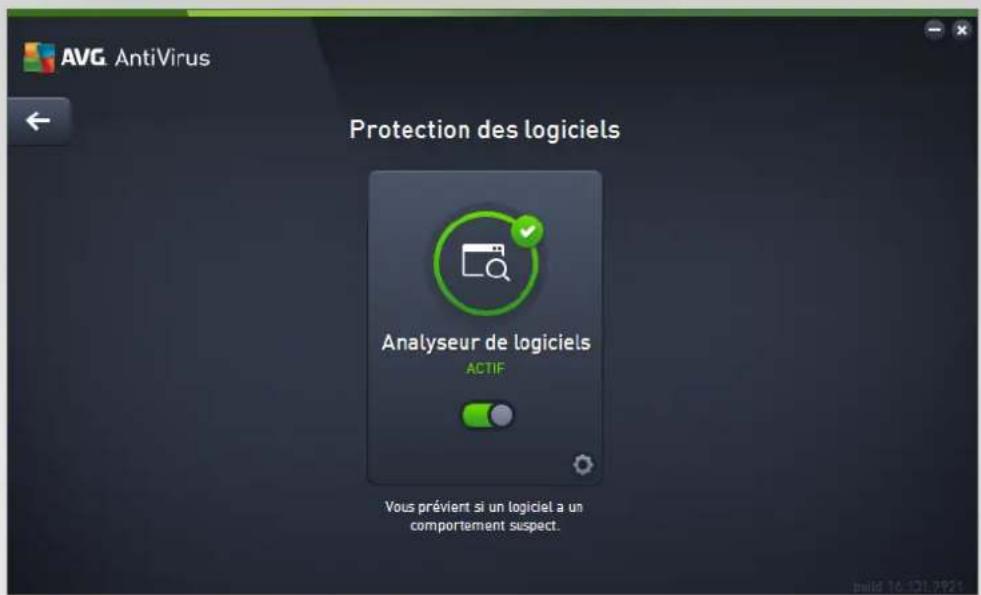
Commandes de la boite de dialogue
Dans la boîte de dialogue, vous trouvez les commandes suivantes :

Activé/Désactivé: ce bouton ressemble à un feu tricolore et possède d'ailleurs une fonction
similaire. Cliquez dessus pour basculer d'une position à l'autre. La couleur verte signifie Activé et indique que le service Analyeur de logiciels est actif et complètement opérationnel. La couleur rouge signifie que ce service est désacté. À moins que vous n'ayez une très bonne raison de désactiver ce service, nous vous conseillons vivement de conserver les paramétres par défaut pour toute la configuration de sécurité. Les paramétres par défaut garantissent une performance optimale de l'application et une sécurité maximale. Si, pour une raison ou une autre, vous nevez désactiver ce service, vous serez averti du risque eventuel auquel vous exposez par un signe d'advertissement rouge, et, pendant ce temps, vos informations ne seront pas totally protégées. Veillez à reactiver ce service aussi tôt que possible.

Paramétres: cliquez sur ce bouton pour etre redirige vers l'interface des paramétres avancés.
Dans la boite de dialogue qui s'ouvre, vous pourrez configurer le service selectionné, à savoir l'analyseur de logiciels. L'interface des paramètres avances permet de modifier toute la configuration d'un service de sécurité au sein d'AVG AntiVirus. Cette opération est réservée aux utilisateurs experimentés.

Flèche : utilisez la flèche verte située dans la partie supérieure gauche de la section de la boîte de
dialogue pour returner à l'interface utiliser principale qui repertorie les composants.
Malheureusement, le service Identity Alert n'est pas inclus dans AVG AntiVirus. Si vous pouze utiliser ce type de protection, cliquez sur le bouton Mettre à jour pour activer et vous serez redirigé vers la page Web depuis laquelle vous pouze accérer la licence d'Identity Alert.
Notez que même pour les versions AVG Premium Security, le service Identity Alert est uniquement disponible dans les régions suivantes : États-Unis, Royaume-Uni, Canada et Irlande.
6.4. Protection email
Le composant Protection email comporte les deux services de sécurité suivants : Scanner email et AntiSpam (le service Anti-Spam n'est accessible qu'avac les editions Internet/Premium Security).
- Scanner email : le courier électronique figure parmi les sources les plus courantes d'infection par virus ou Cheval de Troie. Les techniques d'honeconnage (ou phishing) et d'envoi de messages non sollicités en masse (spam) rendent la messagerie encore plus vulnérable. Les comptes Gratis de messagerie offrent un risque élevé de réception de messages électroniques malveillants (, d'autant qu'il s'utilisent rarement une technologie anti-spam) et qu'il sont très prisés des particuliers. Par ailleurs, en consultant des sites inconnus depuis leur domicile et en fournissant leurs données personnelles (adresse email, par exemple) dans des formulaires en ligne, ces usagers contribuient à augmenter les risques d'attaque par email. Les sociétés utilisent généralement des comptes de messagerie à usage professionnel et appliquent des filtres anti-spam et autres moyens pour réduire ce risque. Le composant Protection email assure l'analyse de chaque email envoyé ou reçu.
Lorsqu'un virus est detecté dans un message, il est immédiatement mis en Quarantine.
Le composant permet également de filtrer les pieces jointes et d'ajouter un texte de certification aux messages dépourvus d'infection. Scanner email n'est pas conçu pour les plateformes serveur!
- Anti-Spam vérifie tous les emails entrants et marque les couriers indésirables comme « spam ». Ce terme désigne un message indésirable ; il s'agit généralement d'un produit ou d'un service à caractère publicitaire envoyé en masse à des nombreuses adresseslectroniques ayant pour conséquence d'encombrier les boites aux lettres des destinataires. Il faut désigner le spam des autres messages commerciaux légitimes que les consommateurs consentent à receivevoir..
Le composant Anti-Spam est capable de modifier l'objet du message (identifié comme du spam) en ajoutant une chaine spéciale. Il est ensuite très facile de filtrer vos messages dans votre client de messagerie. Le composant Anti-Spam utilise plusieurs méthodes d'analyse pour Traitser chaque message afin d'affrir un niveau de protection maximal contre les messages indésirables. Pour détecter les messages indésirables, le composant Anti-Spam exploite une base de données régulierement mise à jour. Vous pouvez également faire appel à des serveurs RBL (bases de données publiques répertiorant les adresseslectroniquesd'expéditeursde spamconnus») et ajouter manuellement des adresses electroniques à VOte liste blanche (pour ne jamais les considérer comme du spam) et à VOte liste noire (pour systématiquement les considérer comme du spam).
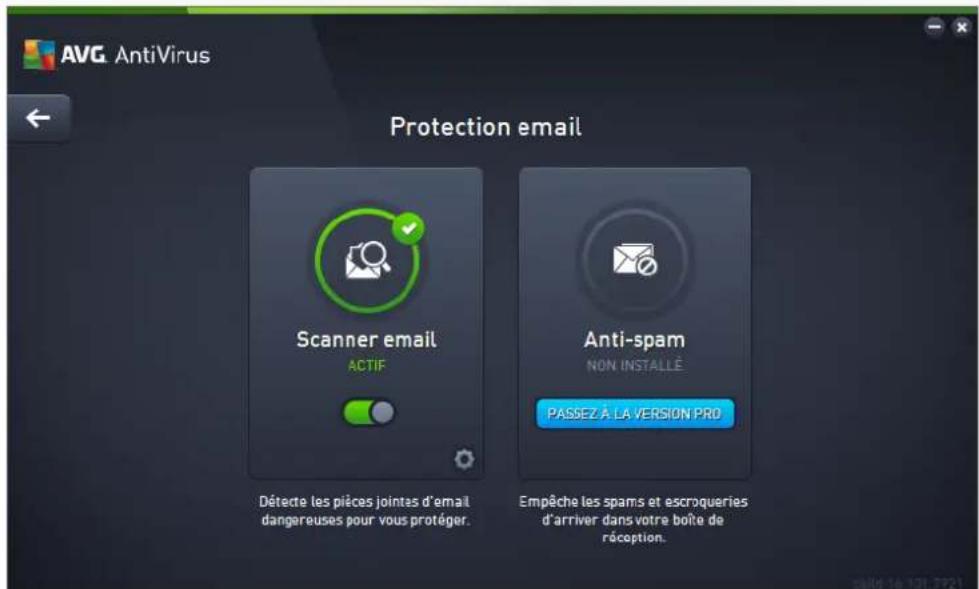
Commandes de la boite de dialogue
Pour basculer d'une section à l'autre de la boite de dialogue, il vous suffit de cliquer n'importe ou dans le panneau du service correspondant. Le panneau s'affiche alors en surbrillance dans une couleur bleu plus clair. Dans chaque section de la boite de dialogue, vous trouvrez les commandes suivantes. Leur fonctionnalité est la même, quel que soit le service auquel elles appartiennent (Scanner email ou Anti-Spam):

Activé/Desacté: ce bouton ressemble à un feu tricolore et possède dailleurs une fonction
similaire. Cliquez dessus pour basculer d'une position à l'autre. La couleur verte signifie Activé et indique que ce service de sécurité est actif et complètement opérationnel. La couleur rouge signifie que ce service est désactivé. À moins que vous n'ayez une très bonne raison de désactiver ce service, nous给您 consellons vivement de conserver les paramétres par défaut pour toute la configuration de sécurité. Les paramétres par défaut garantissent une performance optimale de l'application et une sécurité maximale. Si, pour une raison ou une autre, vousdezestáctiverce service, vous serez averti du risque éventuel auquel vous vous exposez par un signe d'advertissement rouge, et, pendant ce temps, vos informations ne seront pas totally protégées. Veillez à réactivier ce service aussiot que possible.

Paramétres: cliquez sur ce bouton pour etre redirige vers les paramétres avancés de l'interface.
Dans la boîte de dialogue qui s'ouvre, vous pourrez configurer le service sélectionné, soit Scanner email ou Anti-Spam. L'interface des paramètres avances permet de modifier toute la configuration d'un service de sécurité au sein d'AVG AntiVirus. Cette opération est réservée aux utilisateurs experimentés.

Flèche : utilisez la flèche verte située dans la partie supérieure gauche de la section de la boîte de voque pour retoumer à l'interface utilisateur principale qui répertorie les composants.
6.5. PC Analyzer
Le composant PC Analyzer est un outil avancé d'analyse approfondie et de correction du système, permettant d'améliorer la vitesse et les performances globales de votre ordinateur. Il se lance via le bouton
- de performances situé dans la boite de dialogue interface utiliseur principale ou via la meme option listed in le menu contextual de I'icone AVG de la barre d'etat. Vous serez en mesure de suivre la progression de I'analyse et d'examiner ses résultats dans le graphique qui apparaitra :
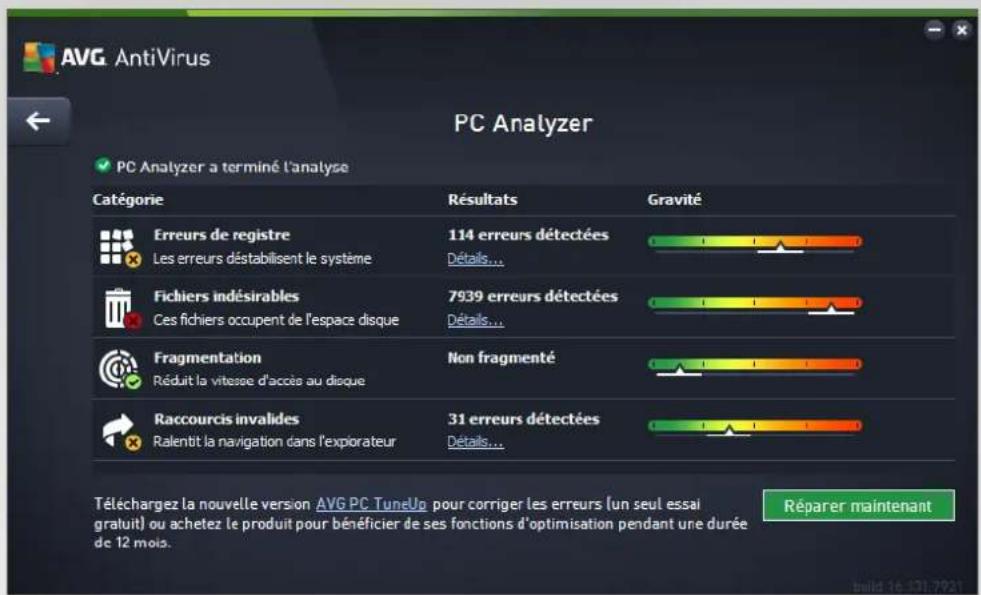
Il est possible d'analyser les catégories suivantes : erreurs de registre, fichiers indésirables, fragmentation et raccourcis endommages.
- Erreurs du registre indique le nombre d'erreurs dans le Registre de Windows susceptibles de ralentir l'ordinateur ou de provoquer l'apparition de messages d'erreur.
Fichiers indesirables indique le nombre de fichiers qui utilisent de l'espace disque et dont vous pouvez sans doute vous passer. Généralement, il s'agit de nombreux types de fichiers temporaires et de fichiers qui se trouvent dans la Corbeille. - Fragmentation calculé le pourcentage de l'espace du disque dur qui a été fragmenté, c'est-à-dire utilisé sur une longue durée, de sorte que plusieurs fichiers se trouvent éparpillés en différents endroits du disque physique.
- Raccourcis endommages indique les raccourcis qui ne fonctionnent plus, menent à des emplacements inexistants etc.
Les résultats indiquent le nombre et le type de défaillances système détectées en fonction de chaque catégorie évaluée. Les résultats d'analyse seprésenté également sous la forme d'un graphique (axe de la colonne Gravité).
Boutons de commande
- Arreter l'analyse (à l'écran alors que l'analyse est en cours): ce bouton permet d'arreter l'analyse de la vente ordinateur.
- Réparer maintainant (à l'écran une fois que l'analyse est terminée): malheureusement, la fonction du PC Analyzer dans AVG AntiVirus est limitée à l'analyse actuelle du statut de votre PC. AVG fournit toute fois un outil avancé d'analyse approfondie et de correction du système, permettant d'améliorer la vitesse et les performances globales de votre ordinateur. Cliquez sur le bouton pour être redirigé vers le Site Web dédié et obtenir plus d'informations.
7. Paramètres avances d'AVG
La boîte de dialogue de configuration avancée d'AVG AntiVirus a pour effet d'ouvir une nouvelle fenêtre intitulée Paramétres avances d'AVG. Cette fenêtre se compose de deux parties : la partie gauche présente une arborescence qui permet d'acceder aux options de configuration du programme. Sélectionnez le composant (ou une partie spécifique) dont vous pouze modifier la configuration pour ouvir la boîte de dialogue correspondante dans la partie droite de la fenêtre.
7.1. Affichage
Le premier élément de l'arborescence de navigation, Affichage,porte sur les paramétres généraux de I'AVG AntiVirus interface utiliseur et fournit quelques options essentielles du comportement de I'application :
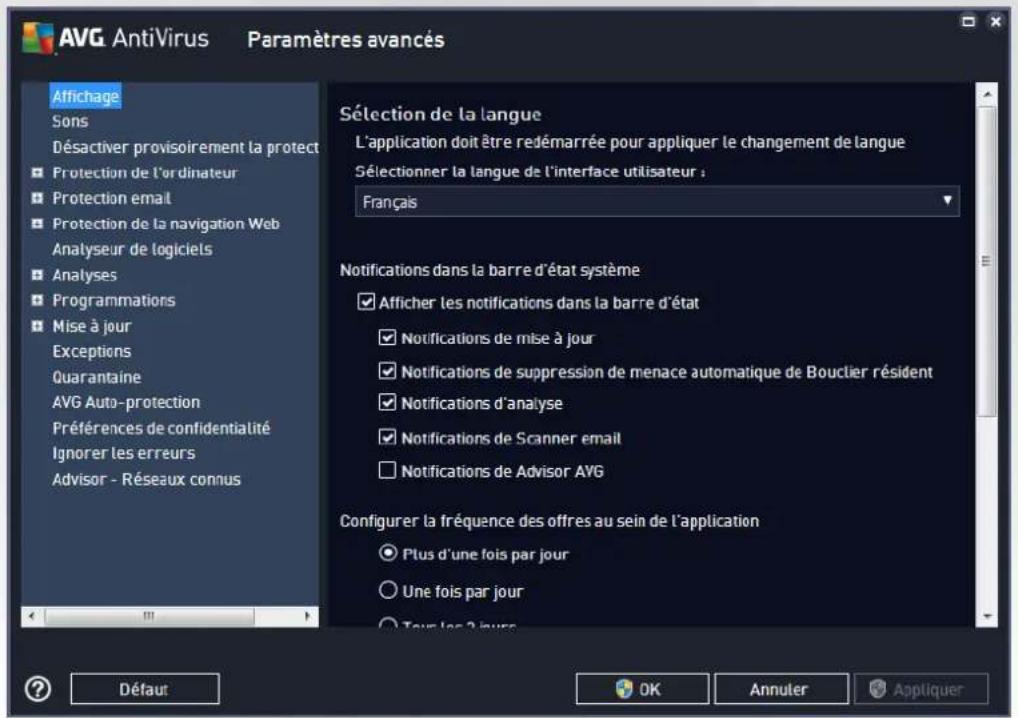
Selection de la langue
Dans la section Sélection de la langue, vous pouze selectionner la langue de votre choix depuis le menu déroulant. La langue selectionnée sera valable pour tous les composants de l'interface utilisé d'AVG AntiVirus. Le menu déroulant ne propose que les langues que vous avez selectionnées au cours du processus d'installation en plus de l'anglais (l'anglais étant toujours installé par défaut). Pour terminer le passage d'AVG AntiVirus vers une autre langue, il faut redémarrer l'application. Pour ce faire, procédez comme suit :
- Dans le menu déroulant, Sélectionnez la langue dans laquelle vous pouze utiliser l'application
- Confirmez votre sélection en appuyant sur le bouton Appliquer (angle inférieur droit de la boîte de dialogue)
- Appuyez sur le bouton OK pour confirmer

AVG.
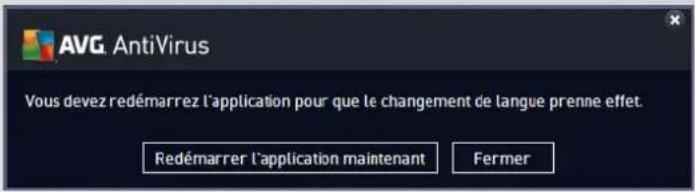
- Une nouvelle boîte de dialogue vous informe que pour modifier la langue de l'application, vous doivent rédemarrer AVG AntiVirus
- Appuyez sur le bouton Redémarrer AVG maintainant pour confirmer le redémarrage du programme, puis patientez jusqu'à ce que le changement de langue soit effectif :
Dans cette section, vous pouvez supprimer l'affichage de notifications dans la barre d'etat indiquant l'etat de l'application AVG AntiVirus. Par défaut, l'affichage des notifications dans la barre d'etat est autorisé. Il est vivement recommandé de conserver cette configuration. Les notifications système fournissant des informations sur le lancement de l'analyse ou du processus de mise à jour, et sur la modification de l'etat d'un composant AVG AntiVirus. Il est vivement conseilé de dire attentivement ces notifications.
Cependant, si pour une raison quelconque vous préférez ne pas receivevoir ce type d'information ou si vous ne poulez recevoir que certaines notifications (liées à un composant AVG AntiVirus spécifique), vous pouvez définir et préciser vos préférences en activant ou en désactivant les options suivantes :
- Afficher les notifications dans la barre d'etat (option activée par défaut): toutes les notifications s'affichent par défaut. Décochez cette option pour désactiver complètement l'affichage de toutes les notifications dans la barre d'etat. Lorsqu'elle est active, vous pouvez selectionner les notifications qui doivent s'afficher :
Notifications de mise à jour (option activée par défaut): indiquez si les informations concernant le lancement, la progression et la finalisation du processus de mise à jour d'AVG AntiVirus doivent être affichées.
- Notifications de suppression automatique des menaces du Bouclier resident (option activée par défaut): indiquez si les informations sur les processus d'enregistrement, de copie et d'ouverture de filchier doivent être affichées ou supprimées ( cette configuration apparait uniquement si l'option Réparer automatiquement du Bouclier resident est activée).
O Notifications d'analyse (option activée par défaut): indique si les informations sur le lancement automatique de l'analyse programmesse, sa progression et ses résultats doivent etre affichées.
O Notifications du Scanner email (option activée par défaut): indiquez si les informations sur l'analyse de tous les messages entrants et sortants doivent être affichées.
O Informations statistiques (option activée par défaut): laissez la case cochée pour permettre l'affichage régulier d'informations statistiques dans la barre des tâches.
- Notifications d'AVG Advisor (option activée par défaut): indiquez si les informations sur les activités d'AVG Advisor doivent être affichées dans le panneau contextuel de la barre d'état système.
Mode jeu
Cette fonction est conçue pour des applications plein écran pour lesquelles les bulles d'informations AVG (qui s'affichent après le démarrage d'une analyse programme) seraient perturbantes (risque de réduction de la fenêtre de l'application ou de corruption des images). Pour éviter ce type de problème, il est recommandé de cocher la case Activer le mode jeu lorsqu'une application est executée en mode plein écran (paramètre par défaut).
7.2. Sons
La boîte de dialogue Paramètres de son vous permet d'indiquer si vous souhaitez ou non qu'une notification sonore vous signale certaines actions d'AVG AntiVirus.
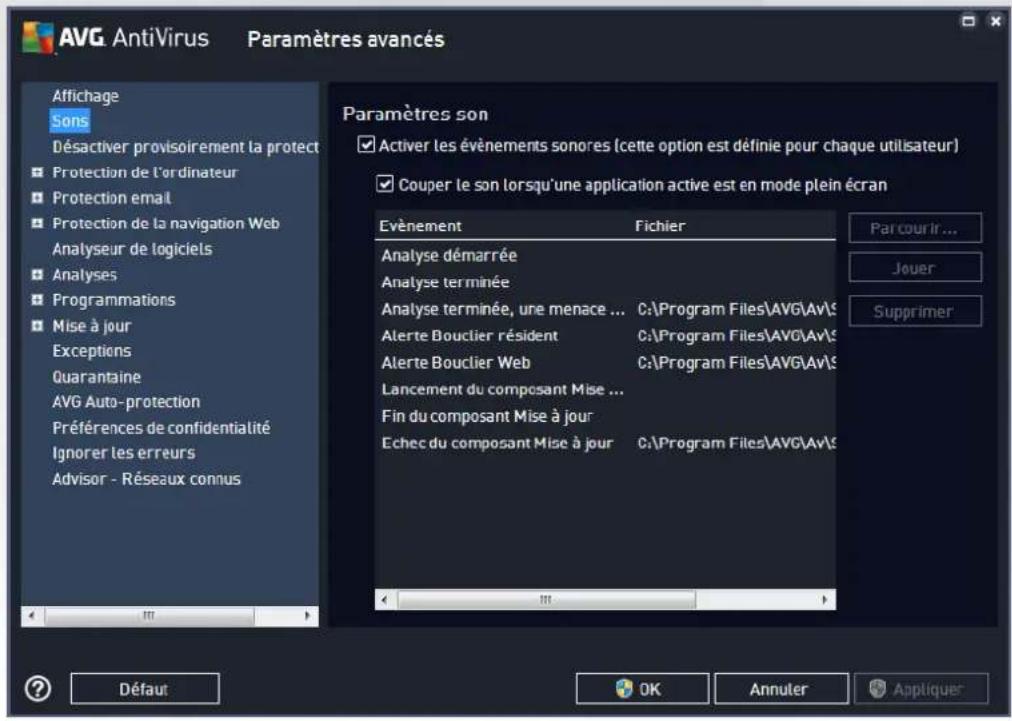
Ces paramètres concernent uniquement l'utilisateur actuel. Autrement dit, chaque utiliser de l'ordinateur peut définir ses propres paramètres audio. Pour autoriser les notifications sonores, cochez l'options Activer les événements sonores (option activée par défaut) pour activer la liste d'actions correspondantes. Vous pouvez également activer l'options Couper le son lorsqu'une application active est en mode plein écran afin de supprimer les notifications sonores susceptibles de vous déranger (voir aussi la section Mode jeu du chapitre Paramètres avancés/Affichage de ce document).
Boutons de commande
- Parcourir... : après avoir sélectionné un événement dans la liste, cliquez sur le bouton Parcourir pour rechercher dans votre disque le fichier audio à lui associé. (Notez quends lessons *.wav sont pris en charge pour l'instant!)

AVG.
- Jouer: pour écouter le son sélectionné, mettez en surbrillance l'évenement dans la liste, puis cliquez sur le bouton Jouer.
- Supprimer : cliquez sur ce bouton pour supprimer le son associé à un événement.
7.3. Désactiver provisoirement la protection AVG
Dans la boîte de dialogue Déscienter provisoirement la protection AVG, vous avez la possibilité de désactiver entièrement la protection offerte par le programme AVG AntiVirus.
Rappelez-vous que vous ne devez utiliser cette option qu'en cas d'absolu neCESSITE!
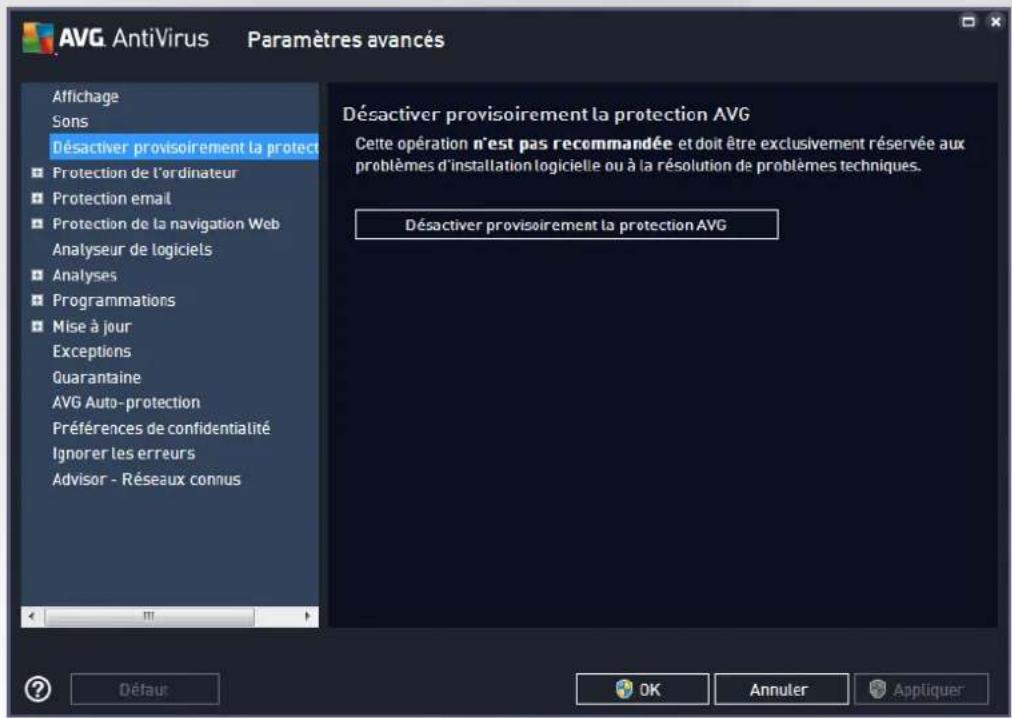
Dans la plupart des cas, il n'est pas nécessaire de désactiver AVG AntiVirus avant d'installer un nouveau logiciel ou pilote, même si l'assistant d'installation ou le logiciel vous indique d'arrête tous les programmes et applications s'executant sur le système et qui pourrait creer des interruptions opinées lors du processus d'installation. En cas de problème durant l'installation, tentez de désactiver la protection résidente (dans la boîte de dialogue liée, commencez par déslectionner Activ Bouclier résident). Si vous étés améné à désactiver provisoirement AVG AntiVirus, vous doivent le reactiverès la fin de vos opérations. Si vous étés connecté à Internet ou à un réseau alors que l'antivirus est désactivé, l'ordinateur est particulièrement vulnérable.
Désactivation de la protection AVG
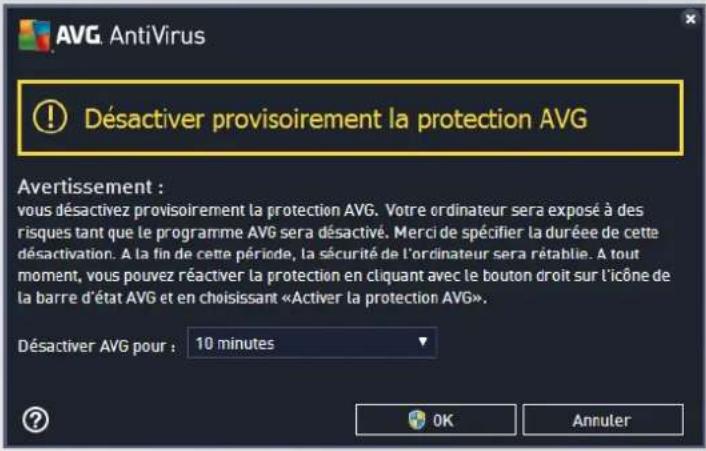
Cochez la case Désactiver provisoirement la protection AVG, puis cliquez sur Appliquer pour confirmer voitre choix. Dans la nouvelle boite de dialogue Désactiver provisoirement la protection AVG, indiquez la durée de la désactivation d'AVG AntiVirus. Par défaut, la protection est désactivée pendant 10 minutes, ce qui
vous laisse suffisamment de temps pour effectuer les manipulations courantes (l'installation d'un nouveau logiciel, par exemple). Vous pouvez opter pour un-delai plus long, mais cette option est déconseillée lorsqu'elle n'est pas absolument nécessaire. A la fin de la durée spécifiée, tous les composants désactivés sont automatiquement reactifs. Au maximum, la protection AVG peut être désactivée jusqu'àu redémarrage de l'ordinateur.
7.4. Protection de l'ordinateur
7.4.1. AntiVirus
Les composants AntiVirus et Bouclier resident protégent en permanence votre ordinateur de tous les types de virus, spyware et malware connus (y compris des programmes malveillants dits dormants ou inactifs, c'est-à-dire télécharges mais pas encore actifs).
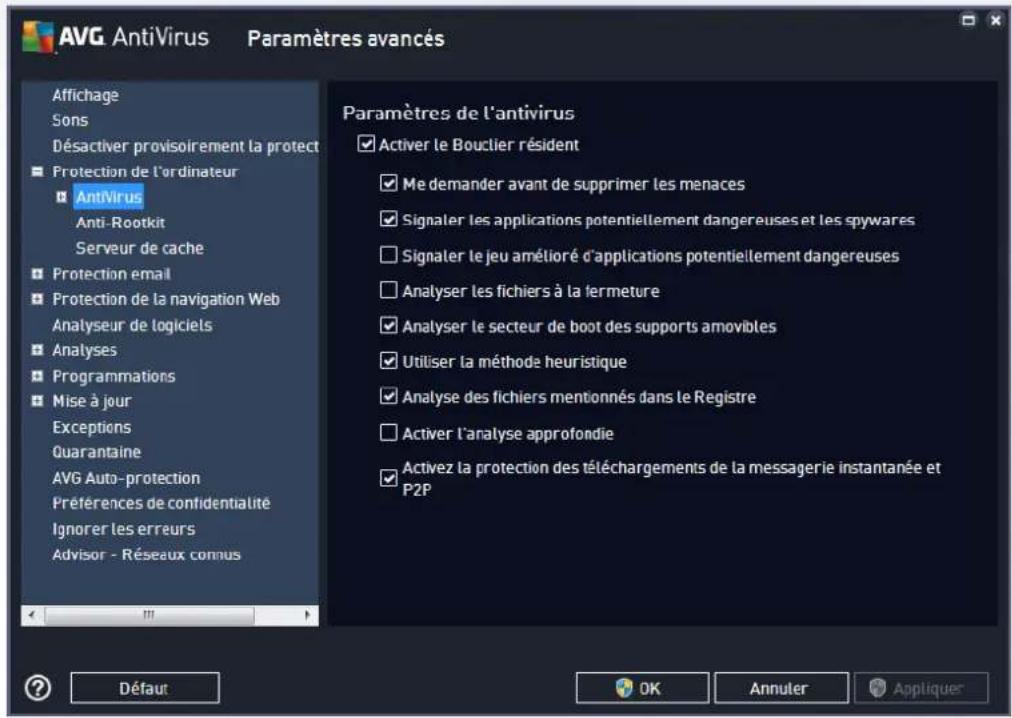
Dans la boîte de dialogue Paramétrés du Bouclier résident, il est possible d'activer ou de désactiver la protection résidente en cochant ou en déslectionnant la case Activer le Bouclier résident (cette option est activée par défaut). En outre, vous pouvez selectionner les options de protection résidente à activer :
- Me demander avant de supprimer les menaces (option activée par défaut): cochez cette case pour vous assurer que le Bouclier résident n'executera aucune action automatique. Il affichera plutôt une boîte de dialogue dérivant la menace identifiée, qui vous permettra de decide de l'action à effectuer. Si vous ne cochez pas la case, AVG AntiVirus réparera automatique l'infection et, si cette opération n'est pas possible, l'objet sera mis en Quarantine.
- Signaler les programmes potentiellement dangereux et les spyware (option activée par défaut): cochez cette case pour activer la recherche de spyware et de virus. Les spyware désignant une catégorie de programmes malveillants: même s'ils représentent généralement un risque pour la sécurité, certains de ces programmes peuvent être installés intentionnellement par l'utilisateur. Nous vous recommendons de laisser cette fonction activée car elle augmente de manière significative la sécurité de votre ordinateur.
- Signaler le jeu amélioré de programmes potentiellement dangereux (option désactivée par défaut): l'indication permet de détecter les yeux étendus de spyware qui ne posent aucun problème et sont sans danger,ès lors qu'ils sont achetés directement auprès de leur editor, mais qui peuvent ensuite être utilisés à des fins malveillantes. Il s'agit d'une mesure supplémentaire visant à améliorer la sécurité de votre ordinateur. Cependant, elle peut bloquer des programmes légitimes de l'ordinateur; c'est pourquoi elle est désactivée par défaut.
- Analyser les fichiers à la fermeture (option désactivée par défaut): ce type d'analyse garantit qu'AVG vérifie les objets actifs (par exemple, les applications ou les documents) à leur ouverture et à leur fermeture. Cette fonction contribue à protéger l'ordinateur contre certains types de virus sophistiqués.
- Analyser le secteur de boot des supports amovibles (option activée par défaut): cochez cette option pour analyser la présence de menaces dans les secteurs d'amorçage des disques amovibles, des disques durs externes et des disques flash USB.
Utiliser la méthode heuristique (option activée par défaut): l'analyse heuristique sert de moyen de détction (émulation dynamique des instructions de l'objet analysé dans un environnement informatique virtuel). - Analyse des fichiers mentionnés dans le Registre (option activée par défaut): ce paramètre indique qu'AVG analyse les fichiers exécutables ajoutés au registre de démarrage pour éviter l'execution d'une infection connue au prochain démarrage de l'ordinateur.
- Activer l'analyse approfondie (option désactivée par défaut): dans certaines situations (cas d'extreme urgence), vous pouze cocher cette case afin d'activer les algorithmès les plus rigoureux qui examineront au peigne fin tous les objets représentant de pres ou de loin une menace. Gardez à l'esprit que cette méthode prend énormément de temps.
- Activer la protection de la Messagerie Instantanee et des tléchéargements P2P (option activée par défaut): cochez cette case pour vérifier que la communicationvia la messagerie instantanee(par exemple AIM, Yahoo!, ICQ, Skype, MSN Messenger, ...) et les données tléchégués grâce aux réseaux de poste à poste (réseaux permettant des connexions directes entre les clients, sans passer par un serveur, qui sont potentiellement dangereuses et principalement utilisés pour partager des fichiers de musique) ne contiennent aucun virus.
Remarque: Si AVG est installé sur Windows 10, un élément supplémentaire appelé Activer Windows Antimalware Scan Interface (AMSI) pour des analyses logicielles plus poussees est present dans la liste. Cette fonction améliore la protection antivirus en permettant à Windows et AVG de coopérer plus étroitement pour détecter du code malveillant, rendant la protection plus fiable et réduisant le nombre de faux positifs.
Dans la boite de dialogue Fichiers analysés par le Bouclier résident, il est possible de spécifique les fichiers à analyser (en fonction de leurs extensions):
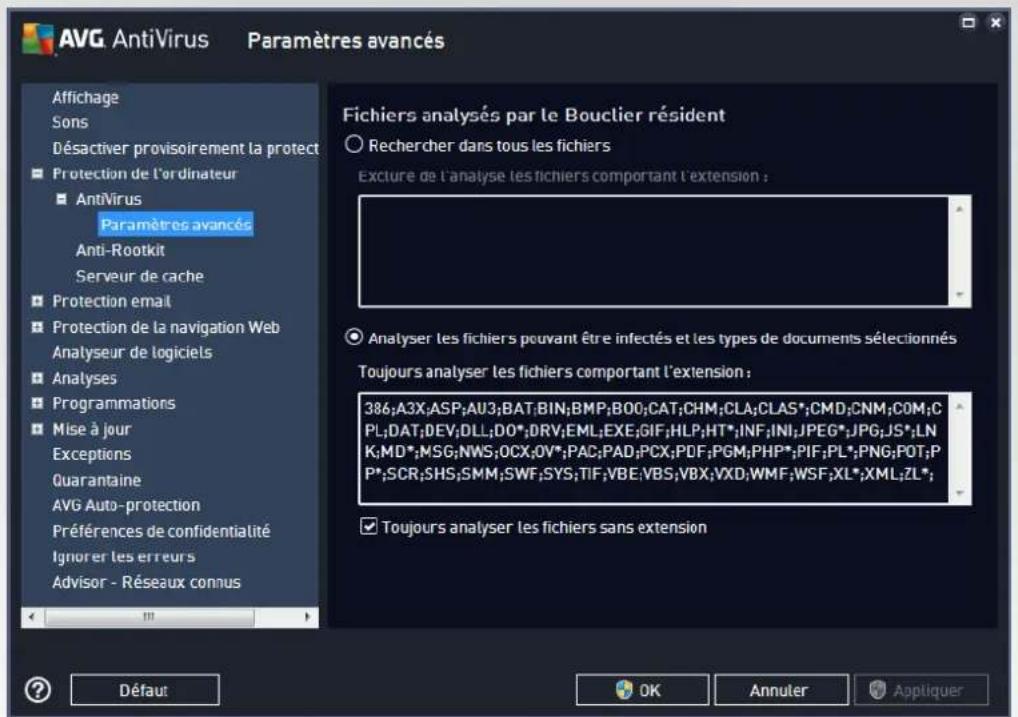
Cochez la case correspondante pour decide si vous voulez Rechercher dans tous les fichiers ou Analyser les fichiers pouvant etre infectes et les types de documents selectionnes Pour accelerer le processus d'analyse tout en beneficiant d'un niveau maximal de protection, il est recommande de conserver les parametes par defaut. De cette façon, seuils les fichiers susceptibles detre infectes seront analysés. Dans la section correspondante de la boite de dialogue, vous pourrez également modifier la liste d'extensions repertiorant les fichiers inclus dans l'analyse.
Cochez la case Toujours analyser les fichiers sans extension (activée par défaut) pour vous assurer que les fichiers sans extension, et dont le format est inconnu, sont également analysés par le Bouclier resident. Nous vous recommendons de garder activée cette fonction, car les fichiers dépourvus d'extension sont suspects.
7.4.2. Anti-Rootkit
Dans la boite de dialogue Paramétres Anti-Rootkit, vous pouvez modifier la configuration du service AntiRootkit et certains paramétres de l'analyse anti-rootkit. L'analyse anti-rootkit est un processus par défaut inclus dans l'Analyse complète de l'ordinateur :
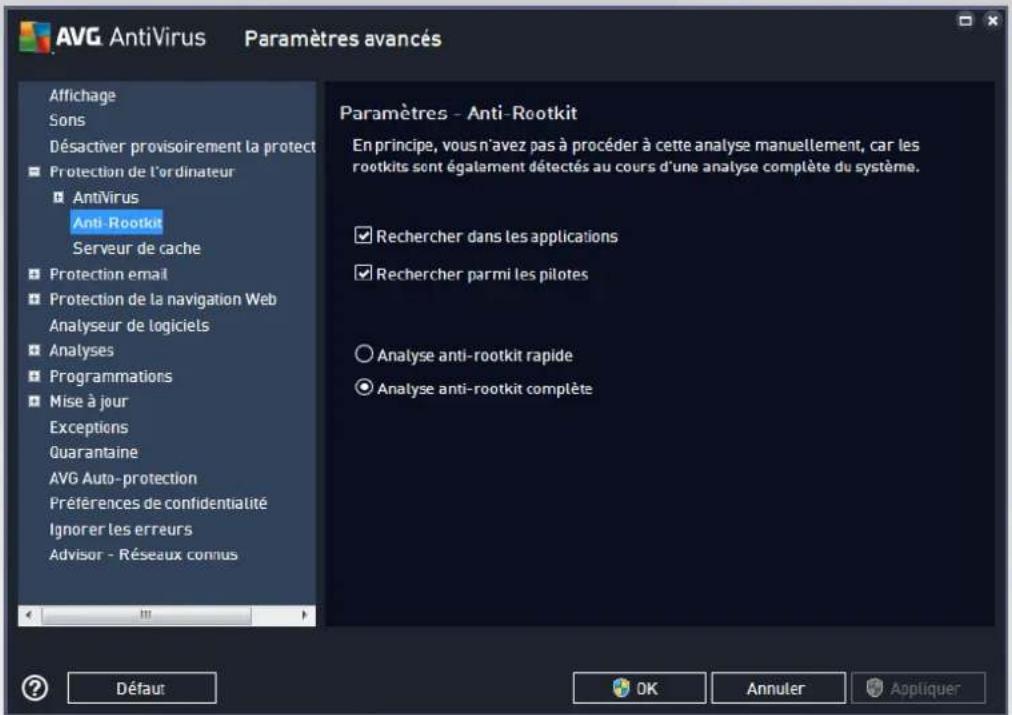
Rechercher dans les applications et Rechercher parmi les pilotes vous permettent de préciser en detail les éléments à inclure dans l'analyse anti-rootkit. Ces paramétres sont destinés à des utilisateurs experimentés ; nous vous recommendons de conserver toutes les options actives. Vous pouvez ensuite désirier le mode d'analyse des rootkits :
- Analyse anti-rootkit rapide : analyse tous les processus en cours d'execution, les pilotes charges et le dossier système (c:\Windows généralement)
- Analyse anti-rootkit complète : analyse tous les processus en cours d'exécution, les pilotes charges et le dossier système (c:Windows généralement), ainsi que tous les disques locaux (y compris le disque flash, mais pas les lecteurs de disquettes ou de CD-ROM)
7.4.3. Serveur de cache
La boite de dialogue Parametes du serveur de cache porte sur le processus de serveur de cache qui est concu pour accelerer tous les types d'analyse par AVG AntiVirus:
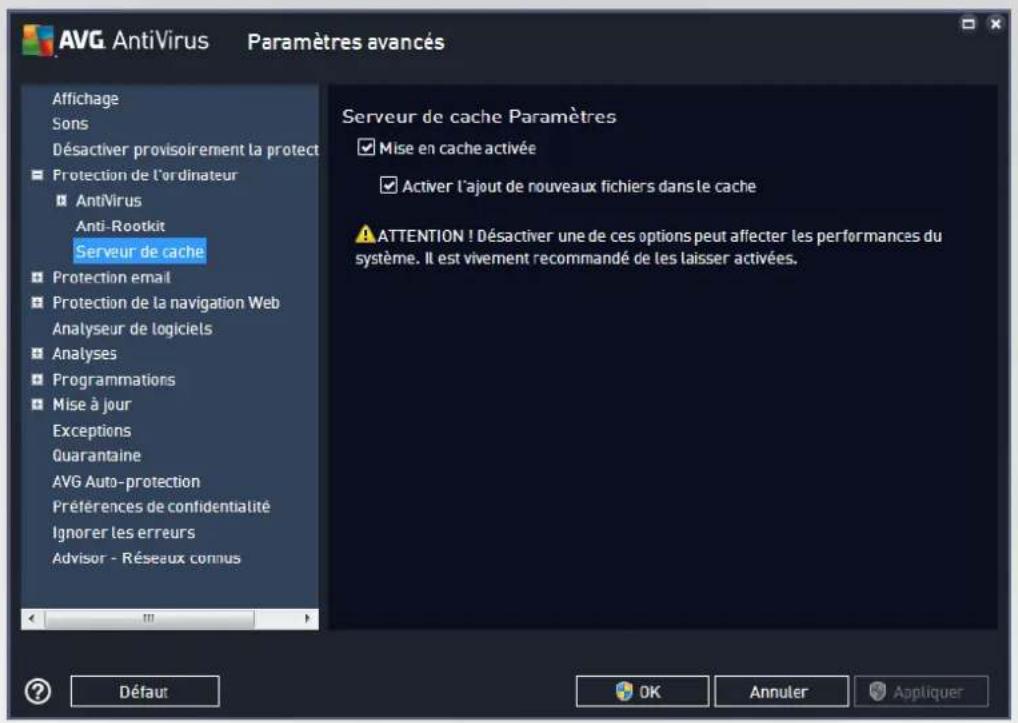
Le serveur de cache recueille et conserve les informations relatives aux fichiers fiables (un fichier est considéré comme friable s'il comporte une signature numérique provenant d'une source friable). Par la suite, ces fichiers sont automatiquement considérés comme étant fiables et ne sont pas analysés de nouveau ; ils sont donc ignorés lors des analyses.
La boîte de dialogue Paramétres du serveur de cache comporte les options de configuration suivantes :
- Mise en cache activée (option activée par défaut): désélectionnez la case pour désactiver le serveur de cache et videz la mémoire de mise en cache. Veuillez notes que l'analyse risque de durer plus longtemps et que les performances de l'ordinateur risquent d'en être diminuées étant donné que chaque fichier en cours d'utilisation fera d'abord l'objet d'une analyse antivirale et anti-spyware.
- Activer l'ajout de nouveaux fichiers dans le cache (option activée par défaut) : désélectionnez la case pourmettre fin à l'ajout de fichiers dans la mémoire cache. Tout fichier déjà mis en cache sera conservé etutilisé jusqu'à ce que la mise en cache soit complètement désactivée ou jusqu'à la prochaine mise à jour de la base de données virale.
A moins que vous n'ayez une très bonne raison de désactiver le serveur de cache, nous vous conseillons fortement de conserver les paramètres par défaut et de laisser les deux options activées! Si vous ne le faites pas, vous risqueriez de subir une baisse de la vitesse et des performances du système.
7.5. Scanner email
Dans cette section, vous pouvez modifier de manière approfondie la configuration des composants Scanner email et Anti-Spam :
7.5.1. Scanner email
La boîte de dialogue Scanner email compte trois sections :
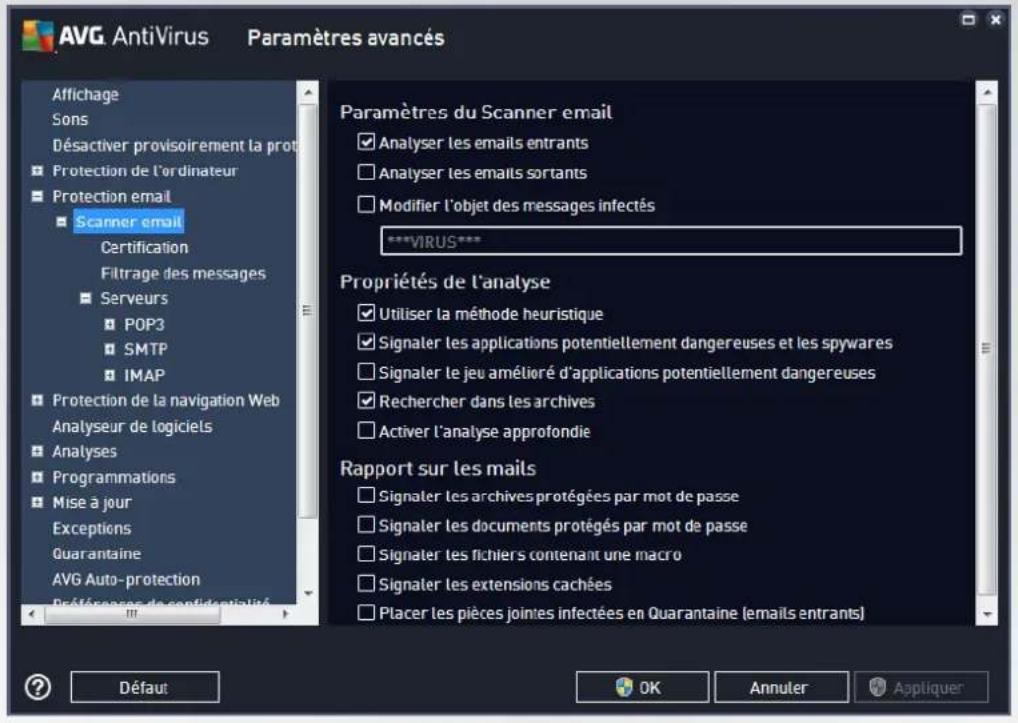
Analyse des emails
Dans cette section, vous définissez la configuration standard des emails entrants et/ou sortants :
- Analyser le courrier entrant (option activée par défaut): cette option permet d'activer ou de désactiver l'analyse des emails remis à votre client de messagerie
- Analyser le courrier sortant (option désactivée par défaut): cette option permet d'activer ou de désactiver l'analyse des emails envoyés par votre compte
- Modifier l'objet des messages infectés (option désactiveré par défaut): si vous poulez être averti du fait que le message analysé a été détecté en tant que message infecté, cochez cette case et indiquez le texte à afficher dans le champ prévu à cet effet. Ce texte sera alors inséré dans le champ "Objet" pour chaque email infecté détecté pour une identification et un filtrage plus faciles. Nous vous recommendons de conserver la valeur par défaut: VIRUS.
Propriétés de l'analyse
Dans cette section, vousCHOISSEZ les modalités de I'analyse des messages :

AVG.
Utiliser la méthode heuristique (option activée par défaut): cochez cette option pour appliquer la méthode heuristique à l'analyse des emails. Lorsque cette option est active, vous pouvez filtrer les pieces jointes, non seulement selon leur extension, mais aussi selon leur contenu. Le filtrage peut être définis dans la boîte de dialogue Filtrage des messages.
- Signaler les programmes potentiellement dangereux et les spyware (option activée par défaut): cochez cette case pour activer la recherche de spyware et de virus. Les spyware désignant une catégorie de programmes malveillants: même s'ils représentent généralement un risque pour la sécurité, certains de ces programmes peuvent être installés intentionnellement par l'utilisateur. Nous vous recommendons de laisser cette fonction activée car elle augmente de manière significative la sécurité de votre ordinateur.
- Signaler le jeu amélioré de programmes potentiellement dangereux (option désactivée par défaut): l'indication permet de détecter les yeux étendus de spyware qui ne posent aucun problème et sont sans danger,ès lors qu'ils sont achetés directement auprès de leur éditeur, mais qui peuvent ensuite être utilisés à des fins malveillantes. Il s'agit d'une mesure de sécurité supplémentaire. Cependant, elle peut bloquer des programmes légitimes de l'ordinateur; c'est pourquoit elle est désactivée par défaut.
- Rechercher dans les archives (option activée par défaut) : cochez la case pour analyser le contenu des archives jointes aux messages.
- Activer l'analyse approfondie (option désactivée par défaut): dans certaines situations (par exemple, en cas de suspicion de présence d'un virus ou d'une attaque sur l'ordinateur), vous pouvez cocher cette option pour exécuter des algorithms d'analyse très pointus même s'il est peu probable que certaines zones de l'ordinateur soient infectées. Gardez à l'esprit que cette méthode prend,enormément de temps.
Signalisation des pièces jointes
Dans cette section, vous pouvez définir des rapportes supplémentaires sur les fichiers potentiellement dangereux ou suspects. Veuillez notes qu'aucun averissement ne sera affiché, seul un texte de certification sera ajoute à la fin du message et tous les rapportss associés seront recensés dans la boite de dialogue Detection du Scanner email.
- Signaler les archives protégées par mot de passage : les archives (ZIP, RAR etc.) protégées par mot de passage ne peuvent pas faire l'objet d'une analyse virale. Cochez cette option pour les signaler comme étant potentiellement dangereuses.
- Signaler les documents protégés par mot de passage : documents qui sont protégés par mot de passage et qui, à ce titre, ne peuvent pas faire l'objet d'une recherche virale. Cochez cette option pour les signaler comme étant potentiellement dangereux.
- Signaler les fichiers contenant une macro : une macro est une série prédéfinie d'étapes destinées à faciliter certaines tâches pour l'utilisateur (les macros MS Word en sont un exemple bien connu). À ce titre, une macro peutContainir des instructions potentiellement dangereuses. Vous pouvez cocher la case pour vous assurer que les fichiers contenant des macros seront signalés comme étant suspects.
- Signaler les extensions cachées : les extensions masquées peuvent afficher un fjichier exécutable suspect comme "objet.txt.exe" sous la forme d'un fjichier texte inoffensif de type "objet.txt". Cochez cette option pour signaler ces fjichiers comme étant potentiellement dangereux.

AVG.
- Placer les pieces jointes infectées en Quarantine : indiquez si vous poulez être averti par email lorsque l'analyse d'un email révèle la présence d'une archive protégée par mot de passage, d'un document protégé par mot de passage, d'une macro contenant un fichier et/ou d'un fichier dont l'extension est masquée. En l'occurrence, définissez si l'objet détecté doit être placé en Quarantine.
Dans la boîte de dialogue Certification, vous pouze cocher des cases spécifiques pour decide si vous pouze certifier vos messages entrants (Certifier les messages entrants) et/ou vos messages sortants (Certifier les messages sortants). Pour chacune de ces options, vous pouze en outre définir le paramètre Avec pieces jointes uniquement afin que la certification ne concerne que les emails comportant une piece jointe :
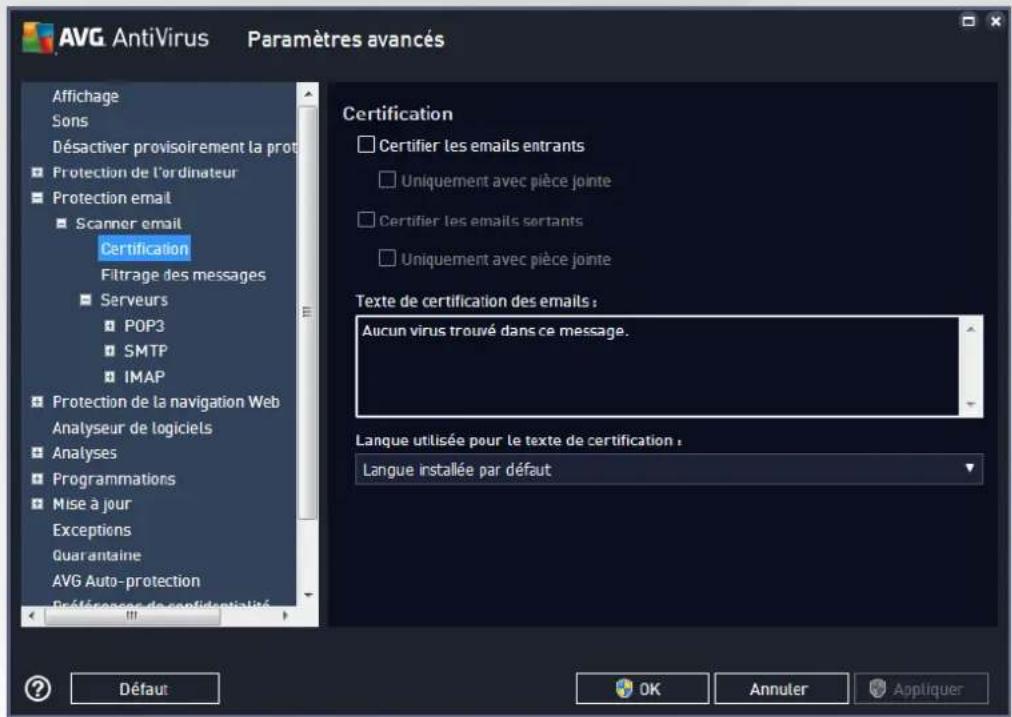
Par défaut, le texte de certification consiste en un message simple indiquant qu'Aucun virus n'a été détecté dans ce message. Cependant, il est possible de développer ou de modifier cette information en fonction de vos besoin : rédigez le texte de certification de votre choix dans le champ Texte de certification des messages électroniques. Dans la section Langue utilisé pour le texte de certification des messages électroniques, vous pouvez en outre définir la langue dans laquelle la partie automatiquement générée de la certification (Aucun virus n'a été détecté dans ce message) doit être affichée.
Remarque: souvenir-vous que seul le texte par défaut sera affché dans la langue可以选择, mais votre texte personnelisé ne sera pas traduit automatiquement!
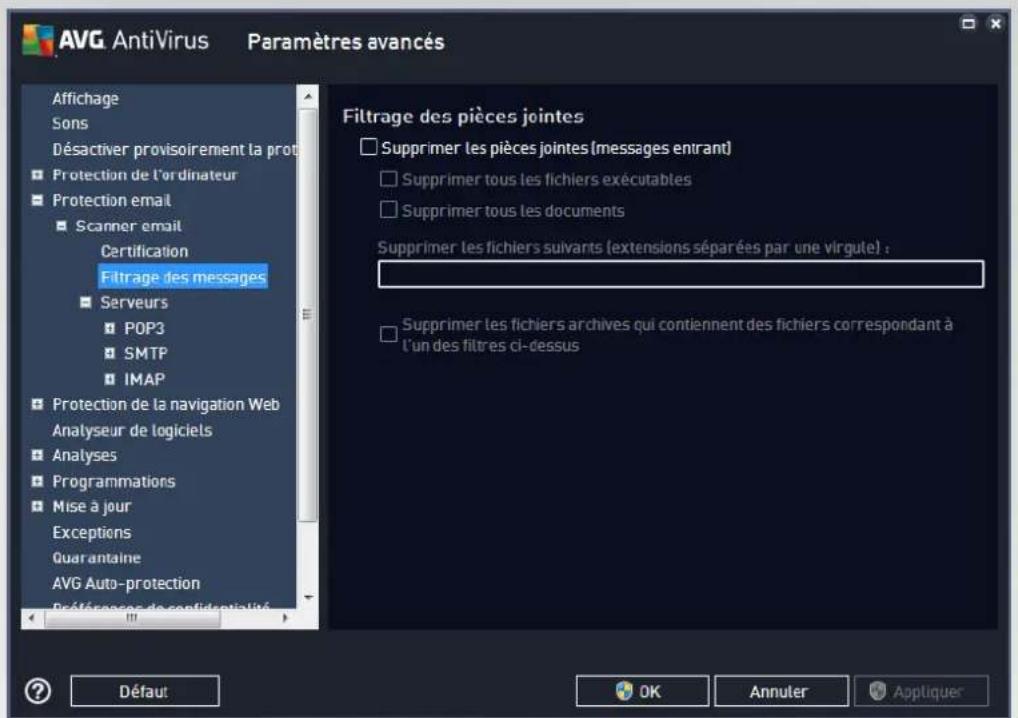
La boîte de dialogue Filtrage des pièces jointes est destinée à vous aider à définir les paramétres de l'analyse des pièces jointes aux emails. Par défaut, l'options Supprimer les pièces jointes est désactivée. Si vous decide de l'activer, toutes les pièces jointes signalées comme infectées ou potentiellement dangereuses sont automatiquement supprimées. Pour définir explicitement les types de pièces jointes à supprimer, Sélectionnez l'options correspondante :
- Supprimer tous les fichiers exécutables : tous les fichiers .exe seront suprimés
Supprimer tous les documents: tous les fichiers .doc, .docx, .xls, *.xlsx seront supprimés - Supprimer les fichiers comportant les extensions suivantes séparées par une virgule : indiquez toutes les extensions de fichier correspondant aux fichiers à supprimer
La section Serveurs permet de modifier les paramétres des serveurs du Scanner email.
- Serveur POP3
- Serveur SMTP
- Serveur IMAP
De même, vous pouvez définir de nouveaux serveurs pour le courrier entrant ou sortant à l'aide du bouton Ajouter un nouveau serveur.
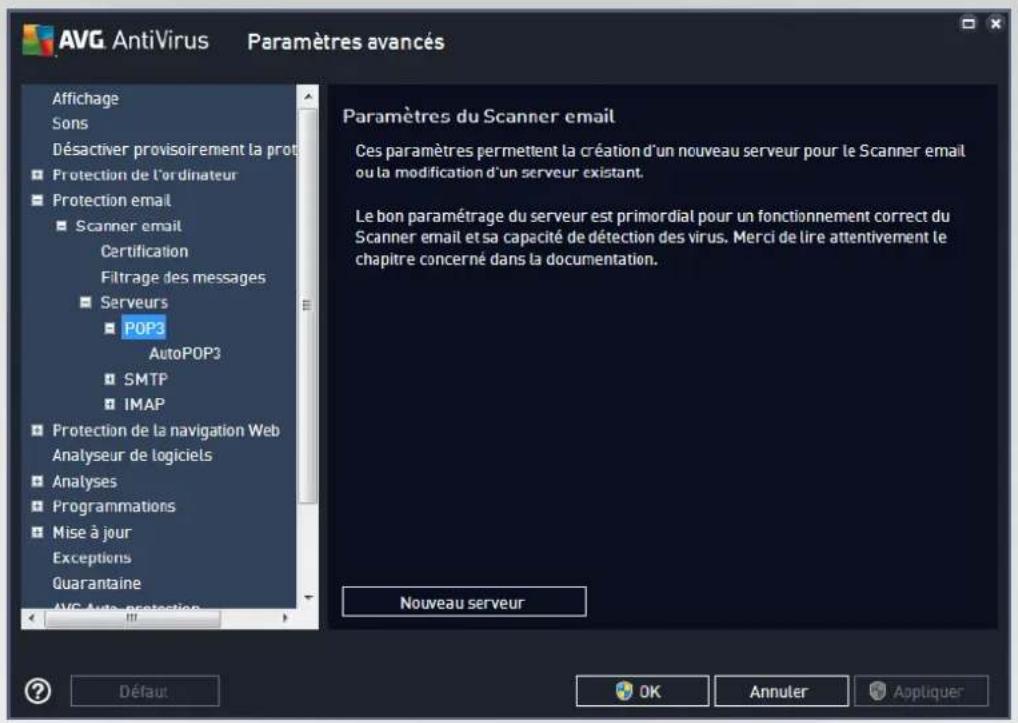
Dans cette boîte de dialogue, vous pouvez configurer un nouveau serveur Scanner email à l'aide du protocole POP3 pour les messages entrants :
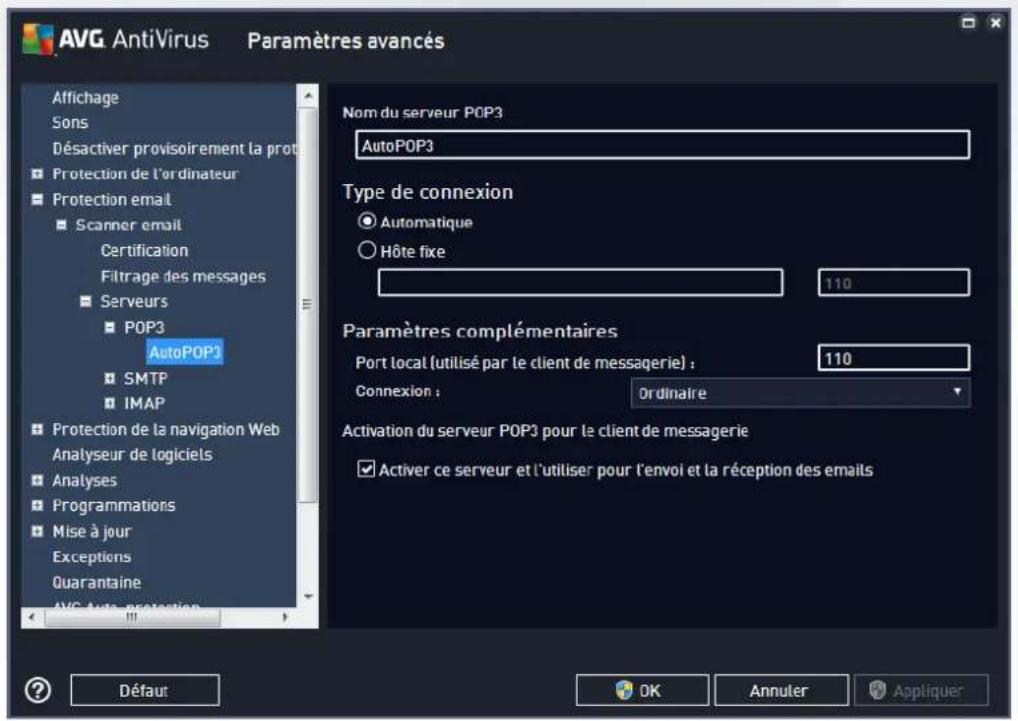
- Nom du serveur POP3 : dans ce champ, vous pouvez spécifique le nom des serveurs récemment ajoutés (pour ajouter un serveur POP3, cliquez avec le bouton droit sur l'option POP3 du menu de navigation gauche).
- Type de connexion : définisseez la méthode de sélection du serveur de messagerie pour les mails entrants.
○ Automatique : la connexion est établie automatiquement selon les paramètres du client de messagerie.
o Hote fixe : dans ce cas, le programme utilise toujours le serveur spécifique dans ce champ. Veuiliez indiquer l'adresse ou le nom du serveur de messagerie. Le nom de connexion resteinchangé. En guise de nom, vous pouze utiliser un nom de Domaine (pop.acme.com, parexample) ainsi qu'une adresse IP (123.45.67.89, par exemple). Si le serveur de messagerie fait appel à un port non standard, il est possible de spécifique ce port à la suite du nom du serveur en séparant ces éléments par le signe deux-points (pop.acme.com:8200, par exemple). Le port standard des communications POP3 est le port 110.
- Paramétres complémentaires: spécifique des paramétres plus détaillés :
o Port local : indique le port sur lequel transient les communications provenant de l'application de messagerie. Dans votre programme de messagerie, vous devez alors indiquer que ce port fait office de port de communication POP3.
o Connexion : dans la liste déroulante, vous pouvez spécifier le type de connexion à utiliser (Ordinaire/SSL/SSL par défaut). Si vous optez pour une connexion SSL, les données sont envoyées sous forme cryptée, sans risque d'être contrôlées ou surveillées par une pierce partie. Cette fonction n'est disponible que si le serveur de messagerie de destination est compatible.
- Activation du serveur POP3 pour le client de messagerie : cochez/décochez cette case pour activer ou désactiver le serveur POP3 spécifique
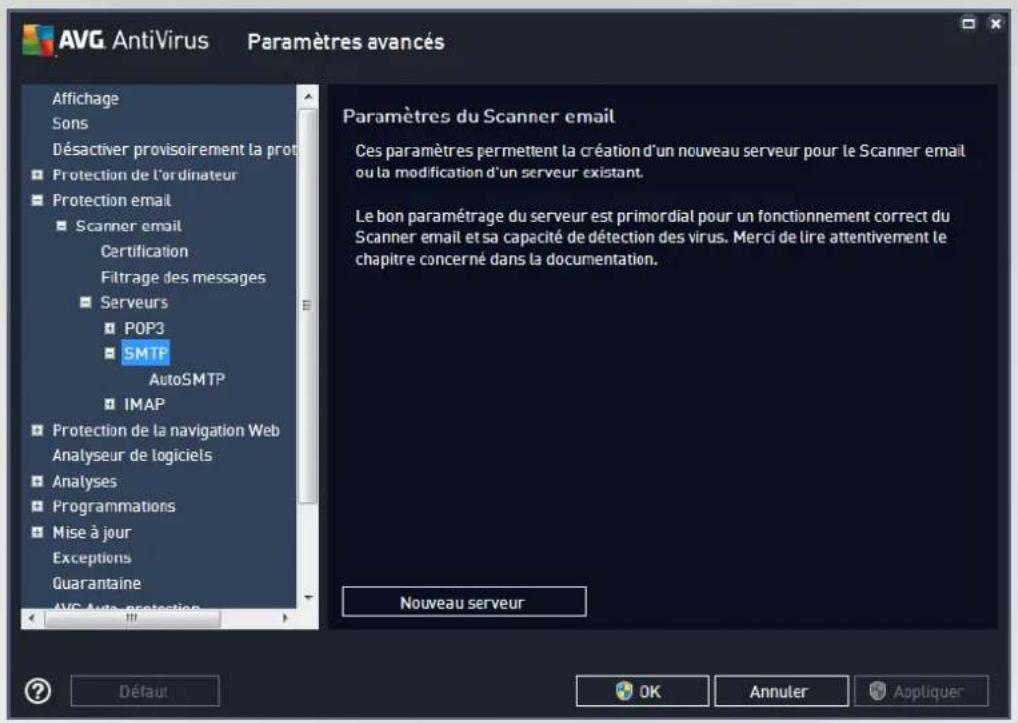
Dans cette boite de dialogue, vous pouvez configurer un nouveau serveur Scanner email à l'aide du protocole SMTP pour les messages sortants :
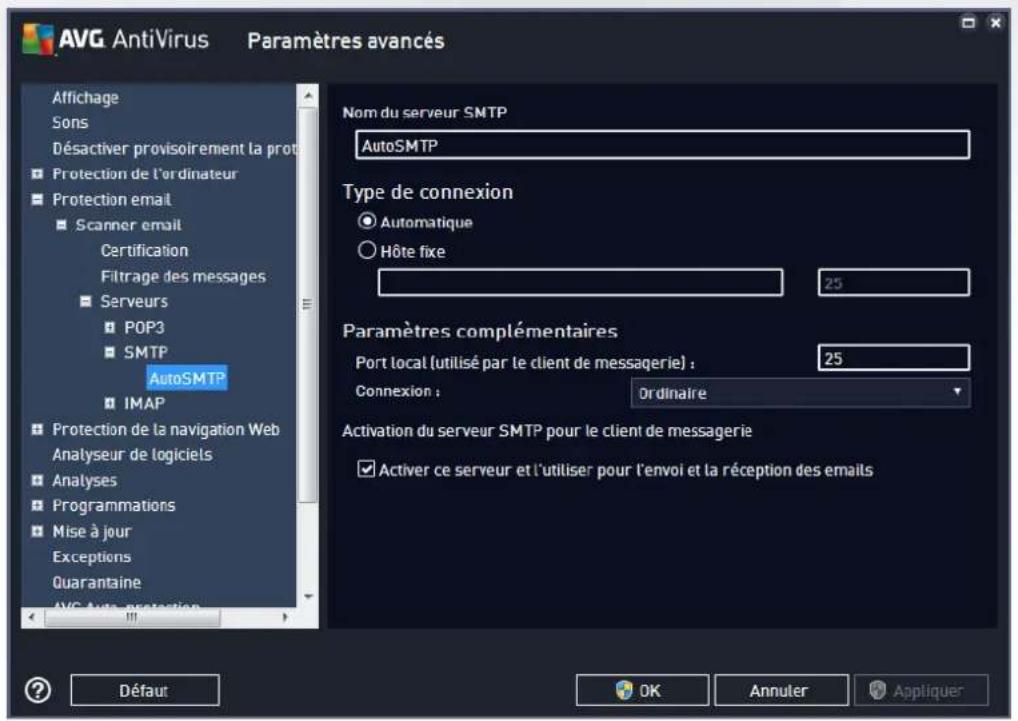
- Nom du serveur SMTP: dans ce champ, vous pouvez spécifique le nom des serveurs récemment ajoutés (pour ajouter un serveur SMTP, cliquez avec le bouton droit sur l'option SMTP du menu de navigation gauche). Dans le cas d'un serveur créé automatiquement (serveur « AutoSMTP »), ce champ est désactisé.
- Type de connexion : définit la méthode de sélection du serveur de messagerie pour les emails sortants :
O Automatique: la connexion est etablie automatiquement selon les parametes du client de messagerie
o Hote fixe : dans ce cas, le programme utilise toujours le serveur spécifique dans ce champ. Veuiliez indiquer l'adresse ou le nom du serveur de messagerie. En guise de nom, vous pouvez utiliser un nom de domaine (smtp.acme.com, par exemple) ainsi qu'une adresse IP (123.45.67.89, par exemple). Si le serveur de messagerie fait appel à un port non standard, il est possible de saisir ce port à la suite du nom du serveur en séparant ces éléments par le signe deux-points (smtp.acme.com:8200, par exemple). Le port standard des communications SMTP est le port 25.
- Paramétres complémentaires: spécifique des paramétres plus détaillés :
o Port local : indique le port sur lequel transient les communications provenant de l'application de messagerie. Dans votre programme de messagerie, vous devez alors indiquer que ce port fait office de port de communication SMTP.
o Connexion : dans la liste déroulante, vous pouvez spécifier le type de connexion à utiliser (Ordinaire/SSL/SSL par défaut). Si vous optez pour une connexion SSL, les données sont envoyées sous forme cryptée, sans risque d'être contrôleés ou surveillées par une pierce partie. Cette fonction est disponible seulement si le serveur de messagerie de destination est compatible.
- Activation du serveur SMTP pour le client de messagerie : cochez/décochez cette case pour activer ou désactiver le serveur SMTP spécifique ci-dessus
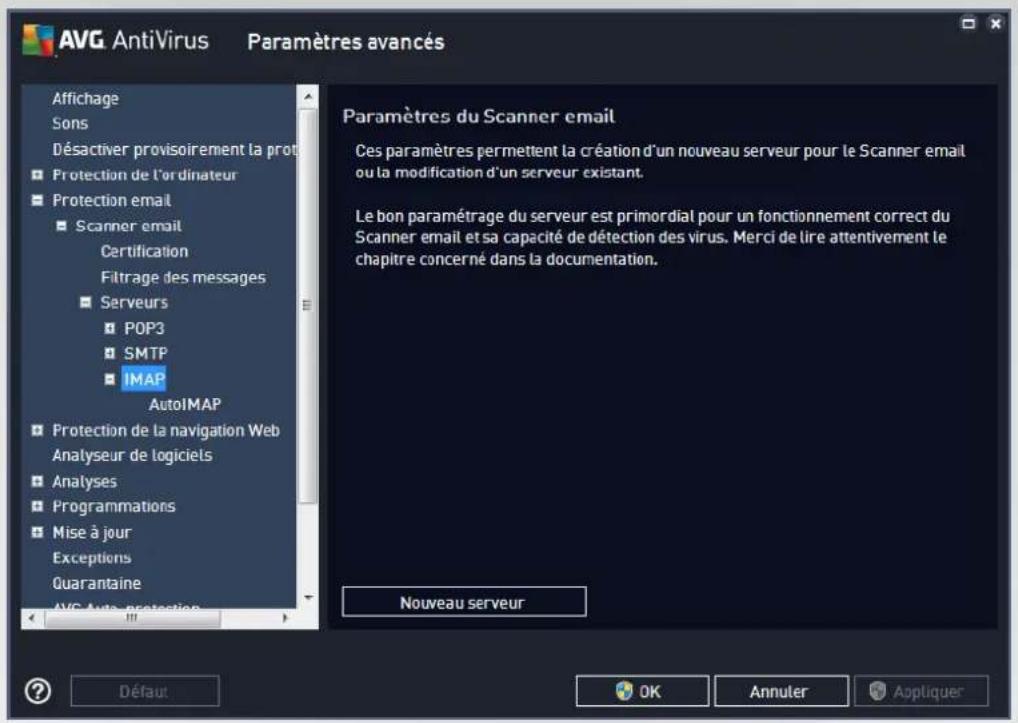
Dans cette boîte de dialogue, vous pouvez configurer un nouveau serveur Scanner email à l'aide du protocole IMAP pour les messages sortants :
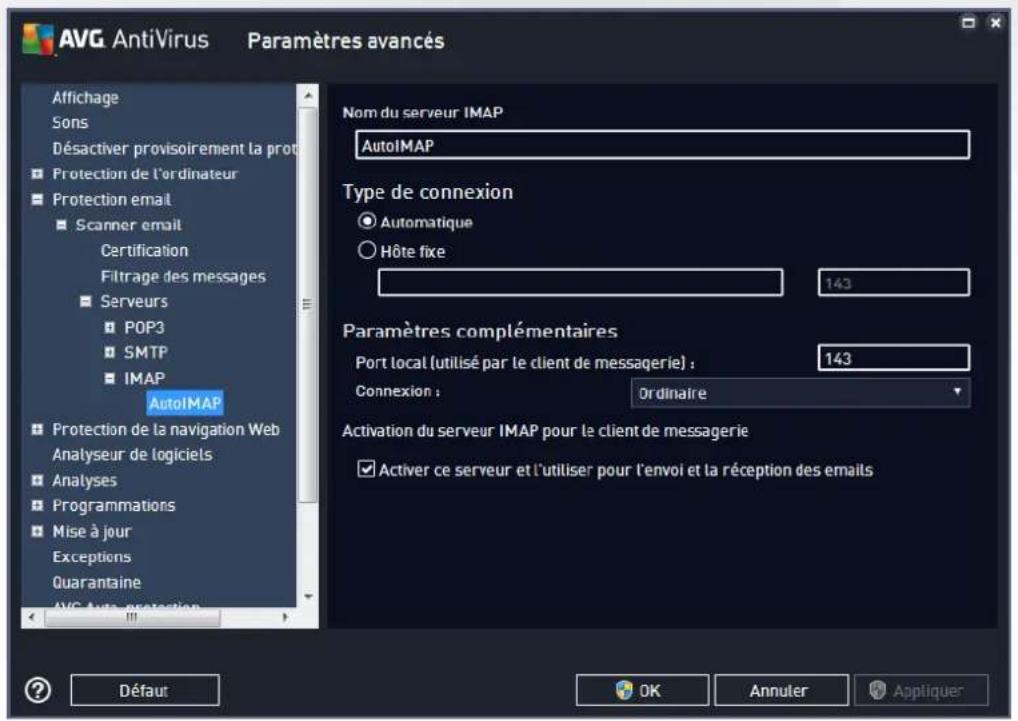
- Nom du serveur IMAP : dans ce champ, vous pouvez spécifique le nom des serveurs récemment ajoutés (pour ajouter un serveur IMAP, cliquez avec le bouton droit sur l'option IMAP du menu de navigation gauche).
- Type de connexion : définit la méthode de sélection du serveur de messagerie pour les emails sortants :
O Automatique: la connexion est etablie automatiquement selon les parametes du client de messagerie
o Hote fixe : dans ce cas, le programme utilise toujours le serveur spécifique dans ce champ. Veuiliez indiquer l'adresse ou le nom du serveur de messagerie. En guise de nom, vous pouvez utiliser un nom de Domaine (smtp.acme.com, par exemple) ainsi qu'une adresse IP (123.45.67.89, par exemple). Si le serveur de messagerie fait appel à un port non standard, il est possible de saisir ce port à la suite du nom du serveur en séparant ces éléments par le signe deux-points (imap.acme.com:8200, par exemple). Le port standard des communications IMAP est le port 143.
-
Paramètres complémentaires: spécifique des paramètres plus détaillés :
-
Port local utilisé : indique le port sur lequel doit transiter les communications provenant de l'application de messagerie. Vous doivent alors indiquer, dans votre programme de messagerie, que ce port est utilisé pour les communications IMAP.
o Connexion : dans la liste deroulante, vous pouvez specifier le type de connexion à utiliser (Ordinaire/SSL/SSL par défaut). Si vous optez pour une connexion SSL, les données sont envoyées sous forme cryptée, sans risquer d'être analysées ou contrôlees par une pierce partie. Cette fonction est disponible seulement si le serveur de messagerie de destination est compatible. -
Activation du serveur IMAP pour le client de messagerie : cochez/décochez cette case pour activer ou désactiver le serveur IMAP spécifique ci-dessus
7.6. Protection de la navigation Web
La boîte de dialogue des paramètres de LinkScanner permet d'activer ou de désactiver les fonctions suivantes :
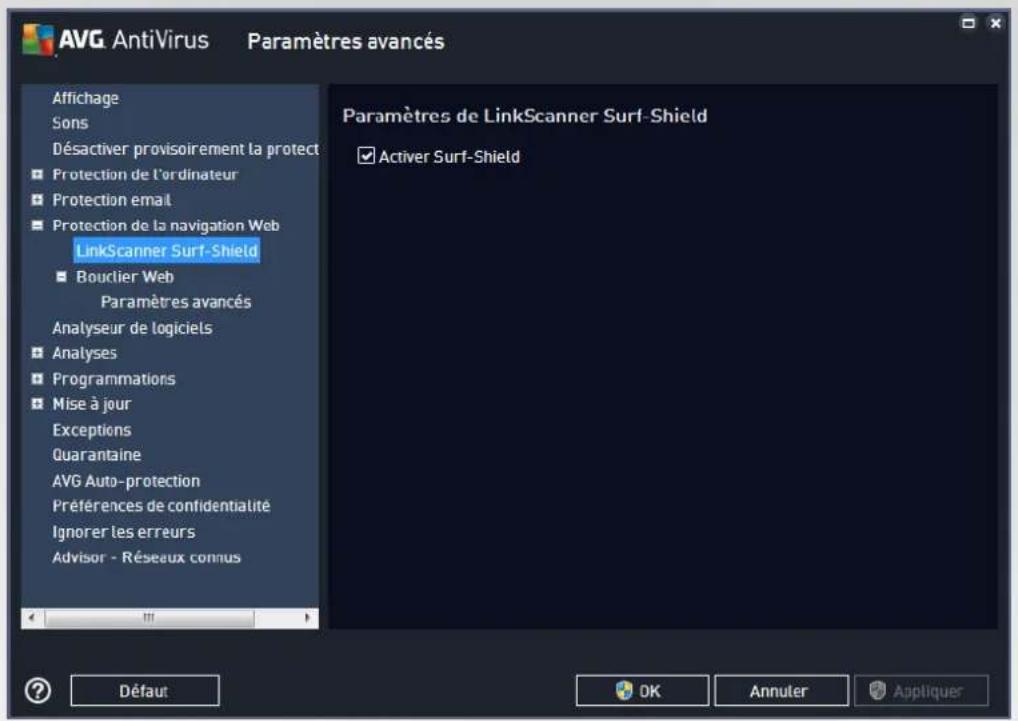
- Activer Surf-Shield (option activée par défaut): protection active (en temps réel) contre les sites hébergeant des exploits, lorsque vous y accédez. Les connexions à des sites malveillants et leur contenu piégé sont bloqués au moment où l'utilisateur demande à y acceder via un navigateur Web (ou toute autre application qui utilise le protocole HTTP).
7.6.1. Bouclier Web
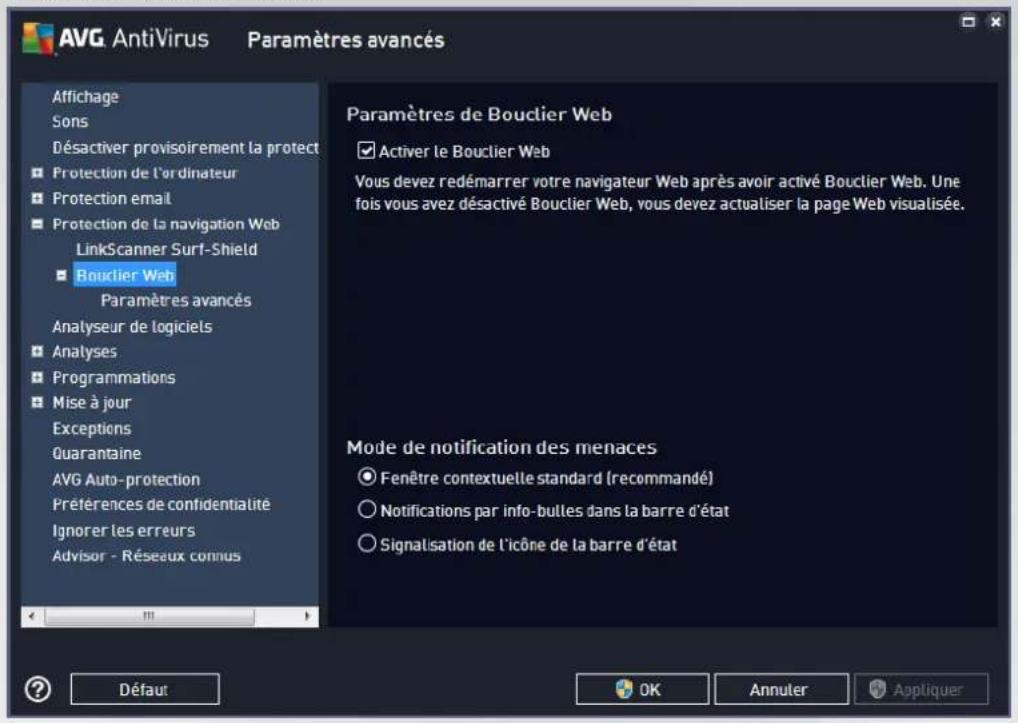
La boîte de dialogue Bouclier Web comporte les options suivantes :
- Activer le Bouclier Web (option activée par défaut): active/désactive l'ensemble du service Bouclier Web. Pour acceder à d'autres paramètres avances du Bouclier Web, ouvre la boîte de dialogue suivante intitulée Protection Web.
Mode de notification des menaces
Au bas de la boite de dialogue, selectionnez le mode de notification des menaces détectées : boite de dialogue contextuelle standard, info-bulle dans la barre d'etat ouinfos continues dans l'icone de la barre d'etat.
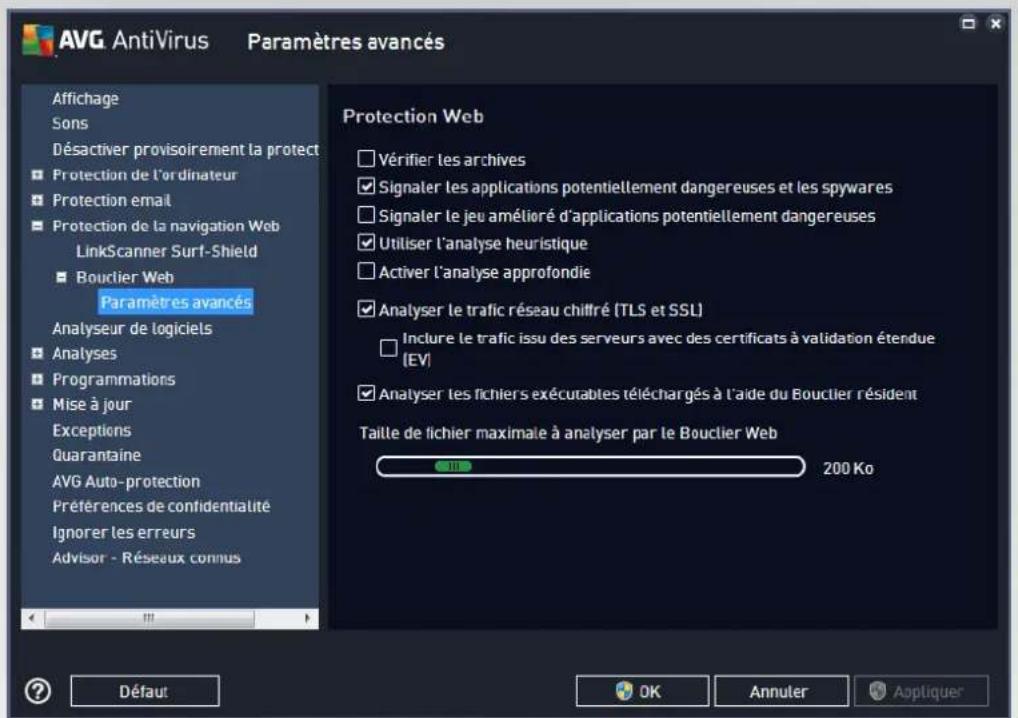
La boîte de dialogue Protection Web vous permet de modifier à votre convenance la configuration du composant chargé de l'analyse du contenu des sites Web. L'interface d'édition propose plusieurs options de configuration élémentaires, décrites ci-après :
- Verifier les archives (option désactivée par défaut): analyse le contenu des éventuelles archives containues dans la page Web à afficher.
- Signaler les programmes potentiellement dangereux et les spyware (option activée par défaut): cochez cette case pour activer la recherche des spyware et des virus. Les spyware désignant une catégorie de programmes malveillants: même s'ils représentent généralement un risque pour la sécurité, certains de ces programmes peuvent être installés intentionnellement par l'utilisateur. Nous vous recommendons de laisser cette fonction activée car elle augmente de manière significative la sécurité de votre ordinateur.
- Signaler le jeu amélioré d'applications potentiellement dangereuses: (option désactivée par défaut): l'indication permet de détecter les yeux étendus de spyware qui ne posent aucun problème et sont sans danger, lors qu'ils sont achetés directement auprès de leur主编, mais qui peuvent ensuite être utilisés à des fins malveillantes. Il s'agit d'une mesure de sécurité supplémentaire. Cependant, elle peut bloquer des programmes légitimes de l'ordinateur; c'est pourquoit elle est désactivée par défaut.
Utiliser la méthode heuristique (option activée par défaut): analyse le contenu de la page à afficher en appliquant la méthode heuristique (l'émulation dynamique des instructions de l'objet analysé dans un environnement informatique virtuel). - Activer l'analyse approfondie (option désactivée par défaut): dans certains cas (suspicion d'une infection de l'ordinateur) vous pouvez cocher cette option pour exécuter des algorithmes
d'analyse très pointus qui analyseront jusqu'aux zones de l'ordinateur les moins susceptibles d'être infectées. Gardez à l'esprit que cette méthode prend enormément de temps.
- Analyser les traffics reseau cryptés (TLS et SSL) (option activé par défaut): activer cette option permet à AVG d'analyser toutes les communications reseau cryptées, c'est-à-dire les connexions sur les protocôtes de sécurité (SSL et TLS, sa version la plus récente). Cette méthode s'applique aux sites Web qui utilisent HTTPS et aux connexions des clients de messagerie qui utilisent TLS/SSL. Le traffic sécurisé est déchiffré, fait l'objet de recherches de malware, puis est à nouveau chiffré pour être distribué sans risque à votre ordinateur. Dans cette option, vous pouvez decide d'Inclure leTraffic à partir des serveurs possédant des certificates à validation étendue (VE) et d'analyser également les communications reseau cryptées à partir des serveurs certifiés par un certificate à validation étendue. L'émission de ce type de certificat requiert une validation étendue par l'autorité de certification. Les sites Web executés à l'aide de ce certificat sont donc beaucoup plus fiables (moins susceptibles de distribuer des malware). Vous pouvez donc decide de ne pas analyser le traffic provenant des serveurs bénéficiant d'une certification à validation étendue, ce qui rendra la communication chiffrée relativement plus rapide.
- Analyser les fichiers exécutables télécharges à l'aide du Bouclier résident (option activée par défaut): Analyser les fichiers exécutables (dont les extensions type sont : .exe, .bat ou .com) une fois leur téléchargement terminé. Le bouclier résident analyse les fichiers avant le téléchargement pour s'assurer qu'aucun fichier malveillant n'accède à votre ordinateur. Toutfois, cette analyse est limitée par la Taille maximale des fichiers à analyser : cf. l'élement suivant de cette boîte de dialogue. Les fichiers volumieux sont par conséquent analysés secteur par secteur, c'est également le cas pour la plupart des fichiers exécutables. Les fichiers exécutables peuvent réaliser différentes opérations sur votre ordinateur, il est donc essentiel qu'ils soient sûrs à 100 %. Cette vérification est possible uniquement en analysant le fichier secteur par secteur avant de le télécharger et une nouvelle fois lorsque le téléchargement est terminé. Nous vous recommendons de laisser cette option cochée. Si vous la désactivez, vous pouvez tout de même être sur qu'AVG détectera tout code malveillant. Mais généralement, cette option ne permettra pas d'évaluer un fichier exécutable dans son ensemble et risque de générer de fausses déctions.
Le curseur au bas de la boite de dialogue vous permet de définir la Taille maximale des fichiers à analyser: si les fichiers inclus figurent dans la page affichée, vous pouze également analyser leur contenu avant même qu'ils ne soient téléchargeés sur votre ordinateur. Notez cependant que l'analyse de fichiers volumineux peut prendre du temps et ralentir considérablement le téléchargement des pages Web. Utilisez le curseur pour fixer la taille maximale du fichier à faire analyser par le Bouclier Web. Meme si le fichier téléchargeé est plus volumineux que la taille maximale spécifiée et ne peut donc pas été analysé par le Bouclier Web, vous restez protégé: si le fichier est infécité, le Bouclier resident le détecte immidiatement.
7.7. Analyseur de logiciels
L'analyseur de logiciels est un composant antimalware qui vous protège contre tout type de malware (spywares, bots, usurpation d'identité, etc.) à l'aide de technologies d'analyse du comportement. Ce programme vous assure une protection de type Zero Day contre les nouveaux virus (pour une description détaillée des fonctions du composant, consultez le chapitre Analyseur de logiciels).
La boîte de dialogue des paramètres de l'analyseur de logiciels permet d'activer ou de désactiver les fonctions essentielles du composant Analyseur de logiciels :
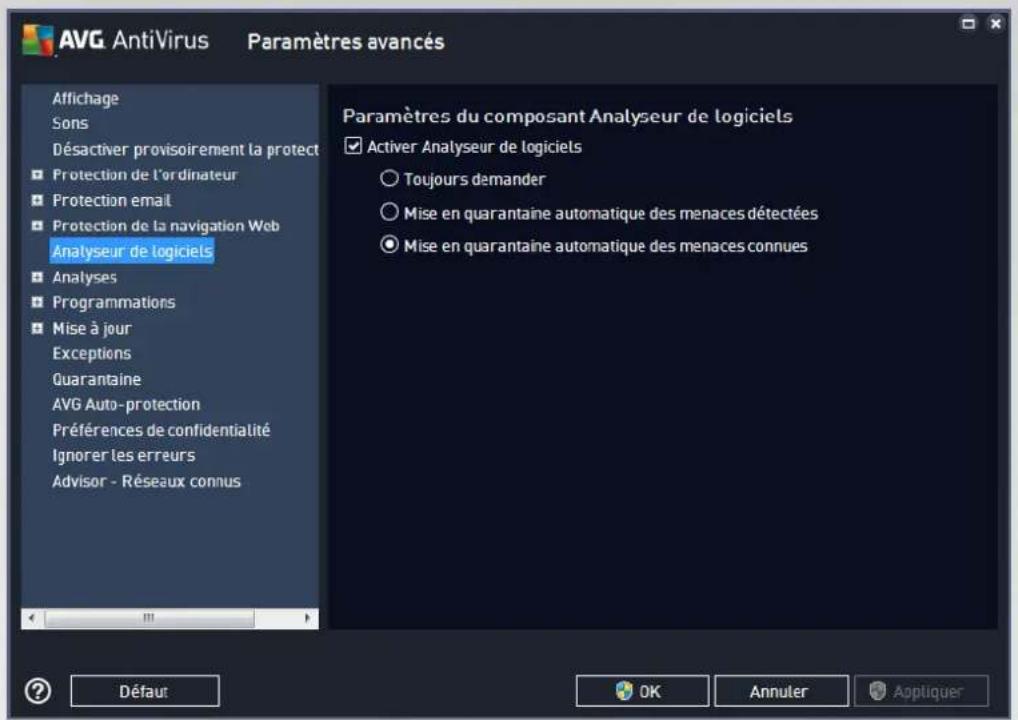
Activer l'analyseur de logiciels (option activée par défaut): désélectionné cette case pour désactiver le composant Analyseur de logiciels. Nous vous le déconseillons fortement, sauf en cas d'absolue nécessité. Si le composant Analyseur de logiciels est activé, vous pouvez indiquer l'opération à effectuer lorsqu'une menace est détectée:
- Toujours demander : lorsqu'une menace est détectee, vous étes invite à confirmer si elle doit être mise en quarantaine pour s'assurer que les applications à exécuter ne sont pas suprimées.
- Mise en quarantaine automatique des menaces détectées: cochez cette case pour indiquer que vous pouze placer immédiatement en quarantaine toutes les menaces détectées dans le composant Quarantine. Vous avez la possibité de conserver les paramètres par défaut. Dans ce cas, lorsqu'une menace est détectée, vous étes invite à confirmer si elle doit être mise en quarantaine pour s'assurer que les applications à exécuter ne sont pas supprimées.
- Mise en quarantaine automatique des menaces connues (option activée par défaut): laissez cette option activée si vous voulez que toutes les applications identifiées comme potentiellement malveillantes soient immédiatement et automatiquement consignées en Quarantine.
7.8. Analyses
Les paramètres d'analyse avances sont répartis en quatre catégories selon le type d'analyse spécifique tel qu'il a été définir par l'éditeur du logiciel :
- Analyse complète : analyse standard prédéfinie appliquée à l'ensemble des fichiers contenus dans l'ordinateur
- Analyser zones sélectionnées : analyse standard prédéfinie appliquée aux zones spécifiées de l'ordinateur

AVG.
- Analyse contextuelle : analyse spécifique d'un objet directement sélectionné dans l'environnement de l'Explorateur Windows
- Analyse du dispositif amovible : analyse spécifique des périhériques amovibles connectés à votre ordinateur
7.8.1. Analyse complète
L'option Analyse complète permet de modifier les paramètres d'une analyse prédéfinie par l'éditeur du logiciel, Analyse complète :
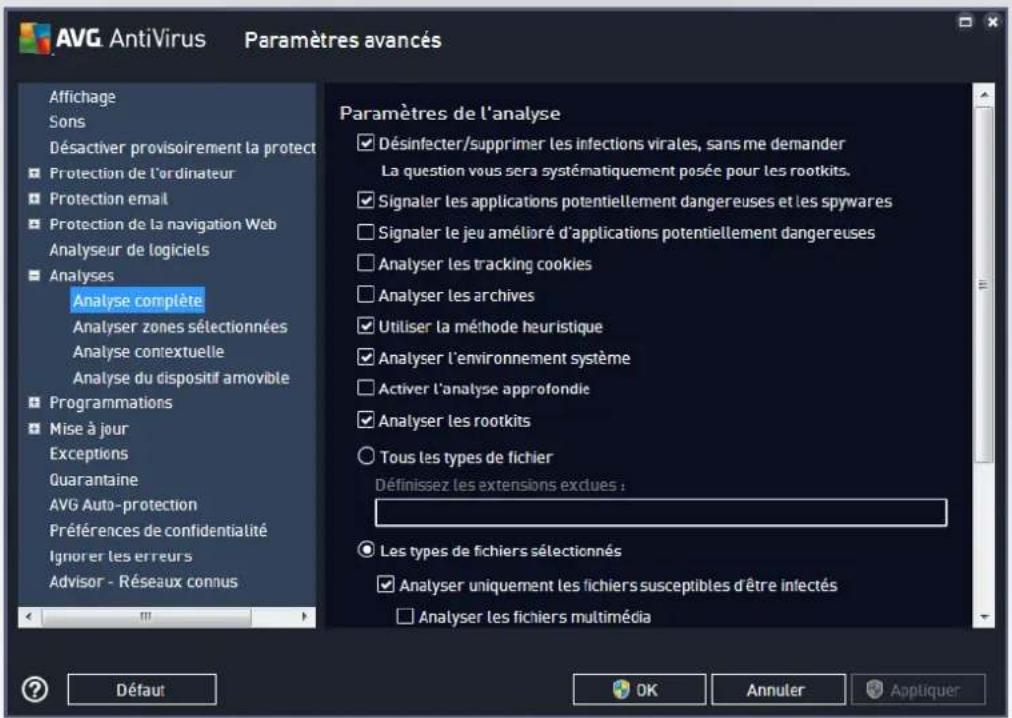
Paramètres de l'analyse
La section Paramètres de l'analyse presente la liste de paramètres d'analyse susceptibles d'être actifs ou déactivés :
- Réparer/supprimer les infections sans me demander (option activée par défaut): lorsqu'un virus est détecté au cours de l'analyse, il est réparé automatiquement, dans la mesure du possible. S'il est impossible de réparer automatiquement le fichier inféccé, il sera placé en Quarantine.
-
Signaler les programmes potentiellement dangereux et les spyware (option activée par défaut): cochez cette case pour activer la recherche de spyware et de virus. Les spyware désignant une catégorie de programmes malveillants: même s'ils représentent généralement un risque pour la sécurité, certains de ces programmes peuvent être installés intentionnellement par l'utilisateur. Nous vous recommendons de laisser cette fonction activée car elle augmente de manière significative la sécurité de votre ordinateur.
-
Signaler le jeu amélioré de programmes potentiellement dangereux (option désactivée par défaut): l'indication permet de détecter les yeux étendus de spyware qui ne posent aucun problème et sont sans danger,ès lors qu'ils sont achetés directement auprès de leur editor,mais qui peuvent ensuite être utilisés à des fins malveillantes. Il s'agit d'une mesure de sécurité supplémentaire. Cependant,elle peut bloquer des programmes légitimes de l'ordinateur;c'est pourquoi elle est désactivée par défaut.
- Analyser les tracking cookies (option désactivée par défaut) : avec ce paramètre, les cookies sont déetectés au cours de l'analyse ; (les cookies HTTP seront à authenticateur, à suivre et àGERER certaines informations sur les utilisateurs comme leurs préférences en matière de navigation ou le contenu de leur panier d'achatlectronique).
- Analyser les archives (option désactiveré par défaut): avec ce paramètre, l'analyse examine tous les fichiers, même ceux stockés dans des archives (archives ZIP, RAR, par exemple).
Utiliser la méthode heuristique (option activée par défaut): l'analyse heuristique (émulation dynamique des instructions de l'objet analysé dans un environnement informatique virtuel) est l'une des méthodes employées pour détecter des virus pendant l'analyse. - Analyser l'environnement système (option activée par défaut): l'analyse vérifie les fichiers systèmes de l'ordinateur.
- Activer l'analyse approfondie (option désactivée par défaut): dans certains cas (suspicion d'une infection de l'ordinateur), vous pouvez cocher cette option pour exécuter des algorithms d'analyse très pointus qui analyseront jusqu'àux zones de l'ordinateur les moins susceptibles d'être infectées. Gardez à l'esprit que cette méthode prend enormément de temps.
- Analyser les rootkits (option activée par défaut): l'analyse anti-rootkit recherche les évventuels rootkits présents sur votre ordinateur, c'est-à-dire les programmes et technologies destinés à masquer l'activité de programmes malveillants sur l'ordinateur. Si un rootkit est détecté, cela ne peut pasforcément dire que votre ordinateur est infecté. Dans certains cas, des pilotes spécifiques ou des sections d'applications régulières peuvent être considérés, à tort, comme des rootkits.
Ensuite, vous pouvez désir d'analyser
- Tous les types de fichier avec la possibilité de définir les éléments à exclure de l'analyse en répertiorant les extensions de fichiers à ne pas analyser (separées par des virgules).
- Types de fichiers sélectionnes: vous pouvez désirer d'analyser uniquement les fichiers susceptibles d'être infectés (les fichiers qui ne peuvent être infectés ne sont pas analysés; il s'agit par exemple de fichiers en texte brut ou de certains types de fichier non exécutables), y compris les fichiers multimédias (video, audio - si vous ne sélectionnez pas cette option, la durée de l'analyse sera considérablement réduite, car ce sont souvent de gros fichiers qui sont rarement infectés par un virus). En fonction des extensions, vous pouvez également spécifique les fichiers qui doivent toujours faire l'objet d'une analyse.
- Vous pouvez également désigner l'option Analyser les fichiers sans extension. Cette option est activée par défaut et il est recommandé de la conserver et de ne la modifier qu'en cas d'absolué nécessité. Les fichiers sans extension sont relativement suspects et doivent toujours faire l'objet d'une analyse.
Ajuster la vitesse de l'analyse
Dans la section Ajuster la vitesse de l'analyse, il est possible de régler la vitesse d'analyse en fonction des ressources système. Par défaut, cette option est régée sur le niveau automatique d'utilisation des ressources. Cette configuration permet d'accelerer l'analyse : elle réduit le temps de l'analyse, mais sollicite fortement les ressources système et ralentit considérablement les autres activités de l'ordinateur (cette option convient lorsque l'ordinateur est allumé, mais que personne n'y travaille). Inversement, vous pouvez réduire la quantité de ressources système utilisées en augmentant la durée de l'analyse.
Définir des rapportes d'analyse supplémentaires...
Cliquez surDéfinir des rapportés d'analyse supplémentaires Cliquez sur le lien pour ourir la boîte de dialogue Rapports d'analyse dans laquelle vous pouvez seLECTIONner les types de résultats que vous souhaïez doivent :
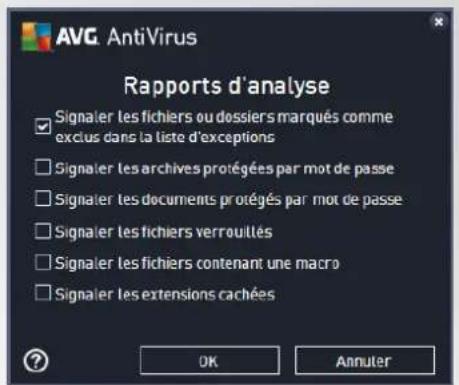
7.8.2. Analyser zones selectionnées
L'interface d'édition de l'Analyser zones sélectionnées est presque identique à celle de l'Analyse complète, mais les paramétres par défaut sont plus stricts en ce qui concerne l'Analyse complète :
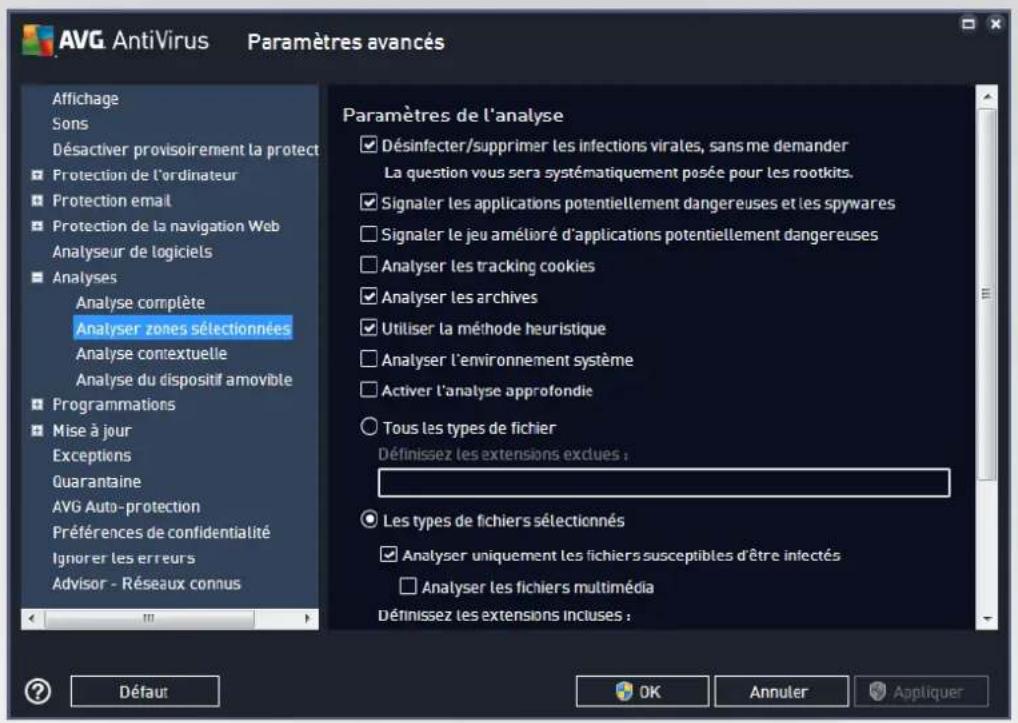
Tous les paramétres définis dans cette boîte de dialogue de configuration s'appliquent uniquement aux zones sélectionnées pour l'analyse, dans le cadre de l'options Analyser zones sélectionnées.
Remarque : Pour obtenir la description des paramétres qui vous interèssent, consultez le chapitre Paramétres avances d'AVG / Analyses / Analyse complète.
7.8.3. Analyse contextuelle
Similaire à l'option précédente Analyse complète, l'options Analyse contextuelle propose plusieurs options permettant d'adapter les analyses prédéfinies par le fournisseur du logiciel. La configuration actuelle s'applique à l'analyse d'objets spécifique exécutée directement dans l'Explorateur Windows (extension des menus), voir le chapitre Analyse dans l'Explorateur Windows :
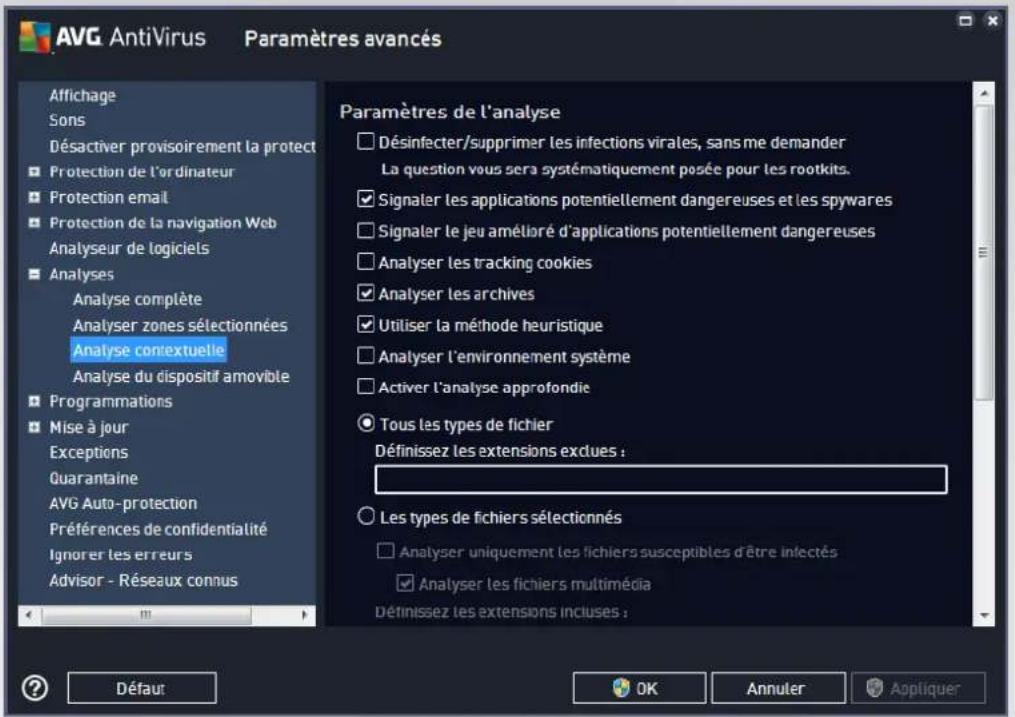
Les options d'edition sont presque identiques à celles disponibles pour l'Analyse complète. Cependant, les paramétres par défaut différé (par exemple, l'analyse complète par défaut ne vérifie pas les archives, mais analyse l'environnement système à l'inverse de l'analyse contextuelle).
Remarque : Pour obtenir la description des paramétres qui vous interèssent, consultez le chapitre Paramétres avances d'AVG / Analyses / Analyse complète.
Comme la boite de dialogue Analyse complete, celle de l'Analyse contextuelle inclut la section Affichage de la progression et des résultats de I'analyse, dans laquelle vous indiquez si vous poulez que la progression de l'analyse et ses résultats soient accessibles à partir de l'interface utilisateur AVG. Vous pouvez aussi définir que les résultats d'analyse n'apparaissent qu'en cas d'infection détectee.
7.8.4. Analyse du dispositif amovible
L'interfacedieditiondeI'Analyse du disposifamovibleressemblebeaucoupacelledeI'Analysecompleté:
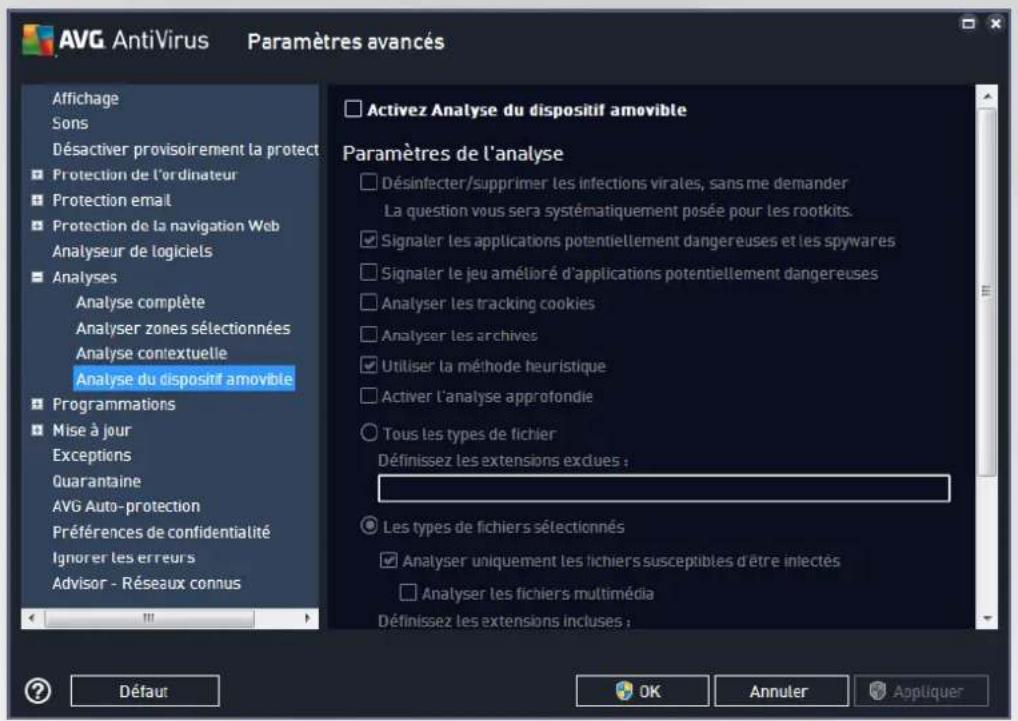
L'Analyse du dispositif amovible est lancée automatiquement chaque fois que vous connectez un apparéil amovible à l'ordinateur. Par défaut, cette analyse est désactivée. Cependant, il est primordial d'analyser les apparéils amovibles, car ils constituent l'une des sources d'infection majorues. Pour que cette analyse soit activée et s'effectue automatiquement en cas de besoin, cochez la case Activer l'analyse des apparéils amovibles.
Remarque : Pour obtenir la description des paramétres qui vous interèssent, consultez le chapitre Paramétres avances d'AVG / Analyses / Analyse complète.
7.9. Programmations
Dans l'entrée Programmations, vous etes libre de modifier les parametes par defaut des elements suivants :
- Analyse programmee
- Programmation de la mise à jour des définitions
- Programmation de la mise à jour du programme
7.9.1. Analyse programmee
Les paramètres de l'analyse programmée peuvent être modifiés (ou une nouvelle analyse peut être programmée) depuis les trois ontlets : Dans chaque onglet, vous pouvez cocher/décocher la case Activer cette tâche pour désactiver temporairement l'analyse programmée et la réactiver au moment opportun:
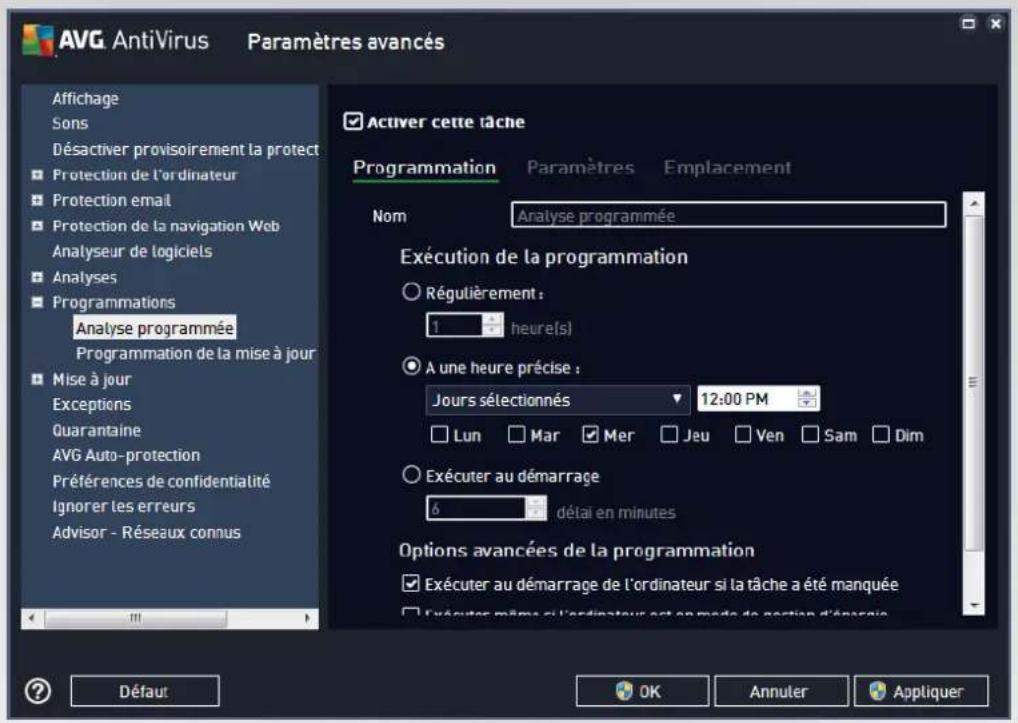
La zone de texte Nom (déactivée pour toutes les programmations par défaut) affiche le nom attribué à cette programmation par le fournisseur du programme. Pour les programmations nouvellement ajoutées (vous pouvez ajouter une nouvelle programmation en cliquant avec le bouton droit de la souris sur l'élement Programmation de l'analyse situé à gauche de l'arborescence de navigation), vous pouze spécifique votre propre nom. Dans ce cas, la zone de texte est ouverte et vous pouze y apporder des modifications. Veillez à utiliser toujours des noms courts, descriptifs et appropriés pour désigner facilement les différentes analyses par la suite.
Par exemple : il n'est pas judicieux d'appeler l'analyse « Nouvelle analyse » ou « Mon analyse », car ces noms ne font pas reference au champ reel de l'analyse. À l'inverse, « Analyse de l'environnement système » est un nom descriptorif précis. Il est également nécessaire de specifier dans le nom de l'analyse si celle-ci porte sur l'ensemble de l'ordinateur ou une selection de fichiers ou de dossiers. Notez que les analyses personalisées sont toujours basées sur l'analyse des zones sélectionnées.
Dans cette boite de dialogue, vous définisse plus précisément les paramètres de l'analyse :
Exécution de la programmation
lci, spécifie l'intervalle entre chaque execution de la nouvelle analyse. La periodicity de l'analyse peut etre programmee a des intevalles reguliers (Regulierement), a une date et une heures precises (A une heure precise) ou encore etree associée a unevenement (Executer au demarrage).
Options avancées de la programmation
- Exécuter au démarrage de l'ordinateur si la tâche a été manquée : si vous programmesz l'analyse pour qu'elle s'exécute à une heures spécifique, cette option garantit qu'elle sera effectuee ultérieurement, si l'ordinateur est étant à l'heure programmée.
- Exécuter même si l'ordinateur est en mode de gestion d'énergie: l'analyse sera effectue même si l'ordinateur est alimenté par batterie à l'heure programmee.
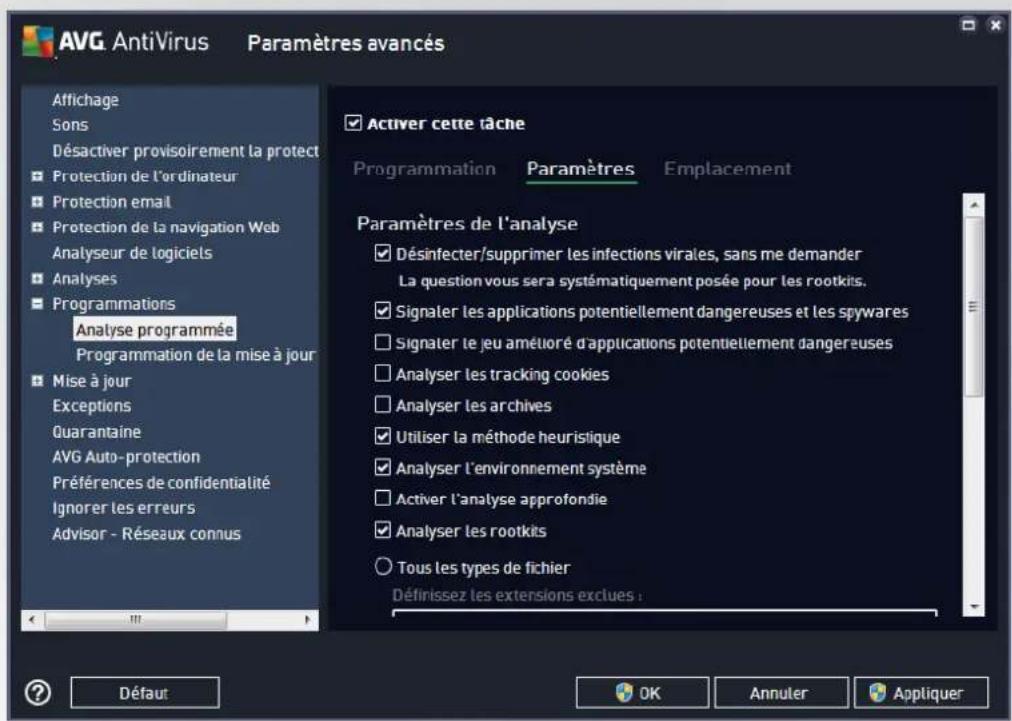
Sous l'onglet Paramétres de l'analyse, vous trouvez une liste de paramétres d'analyse qui peuvent être actifs ou déactivés. Par défaut, la plupart des paramétres sont activés et appliqués lors de l'analyse. Il est vivement conseilé de ne pas modifier la configuration prédéfinie sans motif valorable :
- Désinfecter/supprimer les infections virales sans me demander (option activée par défaut) : lorsqu'un virus est détecté au cours de l'analyse, il est réparé automatique, si cela est possible. S'il est impossible de réparer automatique le fichier infécé, il sera placé en Quarantine.
- Signaler les applications potentiellement dangereuses et les spyware (option activée par défaut) : cochez cette case pour activer la recherche de spyware et de virus. Les spyware désignant une catégorie de programmes malveillants : même s'ils représentent généralement un risque pour la sécurité, certains de ces programmes peuvent être installés intentionnellement par l'utilisateur. Nous vous recommendons de laisser cette fonction activée car elle augmente de manière significative la sécurité de votre ordinateur.
- Signaler le jeu amélioré d'applications potentiellement dangereuses (option désactivée par défaut): l'indication permet de détecter les yeux étendus de spyware qui ne posent aucun problème et sont sans danger,ès lors qu'ils sont achetés directement auprès de leur editor, mais qui peuvent ensuite être utilisés à des fins malveillantes. Il s'agit d'une mesure de sécurité supplémentaire. Cependant, elle peut bloquer des programmes légitimes de l'ordinateur; c'est pourquoi elle est désactivée par défaut.

AVG
-
Analyser les tracking cookies (option désactivée par défaut): avec ce paramètre, les cookies sont déetectés au cours de l'analyse (Les cookies HTTP servent à authenticateur, à suivre et àGERER certaines informations sur les utilisateurs comme leurs préférences en matière de navigation ou le contenu de leur panier d'achatlectronique).
-
Analyser les archives (option désactivée par défaut): ce paramètre indique que l'analyse doit examiner tous les fichiers, y compris ceux stockés dans des formats d'archives (archives ZIP, RAR etc.).
-
Utiliser la méthode heuristique (option activée par défaut): l'analyse heuristique (émulation dynamique des instructions de l'objet analysé dans un environnement informatique virtuel) est l'une des méthodes employées pour détecter des virus pendant l'analyse.
-
Analyser l'environnement système (option activée par défaut): l'analyse vérifie les fichiers systèmes de l'ordinateur.
-
Activer l'analyse approfondie (option désactivée par défaut) : dans certains cas (suspicion d'une infection de l'ordinateur), vous pouvez cocher cette option pour exécuter des algorthèmes d'analyse très pointus qui analyseront jusqu'àux zones de l'ordinateur les moins susceptibles d'être infectées. Gardez à l'esprit que cette méthode prend,enormément de temps.
-
Analyser les rootkits: (option activée par défaut) L'analyse anti-rootkit permet de vérifier si vous ordinaire contient des rootkits (programmes et technologies destinés à cacher l'activité de programmes malveillants sur l'ordinateur). Si un rootkit est détecté, cela ne peut pasforcément dire que votre ordinateur est infécté. Dans certains cas, des pilotes spécifiques ou des sections d'applications régulières peuvent être considérés, à tort, comme des rootkits.
Ensuite, vous pouvez désir d'analyser
-
Tous les types de fichier avec la possibilité de définir les éléments à exclure de l'analyse en répertiorant les extensions de fichiers à ne pas analyser (sepárées par des virgules).
-
Types de fichiers sélectionnes : vous pouze désirir d'analyser uniquement les fichiers susceptibles d'être infectés (les fichiers qui ne peuvent être infectés ne sont pas analysés ; il s'agit par exemple de fichiers en texte brut ou de certains types de fichier non exécutables), y compris les fichiers multimédias (video, audio - si vous ne sélectionnez pas cette option, la durée de l'analyse sera considérablement réduite, car ce sont souvent de gros fichiers qui sont rarement infectés par un virus). En fonction des extensions, vous pouze également spécifique les fichiers qui doivent toujours faire l'objet d'une analyse.
-
Vous pouvez également désigner l'option Analyser les fichiers sans extension. Cette option est activée par défaut, et il est recommandé de la conserver et de ne la modifier qu'en cas d'absolué nécessité. Les fichiers sans extension sont relativement suspects et doivent toujours faire l'objet d'une analyse.
Ajuster la vitesse de l'analyse
Dans cette section, il est possible de régler la vitesse d'analyse en fonction des ressources système. Par défaut, cette option est régée sur le niveau automatique d'utilisation des ressources. Cette configuration permet d'accélérer l'analyse : elle réduit le temps de l'analyse, mais sollicité fortement les ressources système et ralentit considérablement les autres activités de l'ordinateur (cette option convient lorsque l'ordinateur est
allumé, mais que personne n' travaille). Inversement, vous pouvez réduire la quantité de ressources système utilisées en augmentant la durée de l'analyse.
Définir des rapportes d'analyse supplémentaires
Cliquez sur Définir des rapportes d'analyse supplémentaires lien pour ouvir la boite de dialogue Rapports d'analyse dans laquelle vous pouvez selectionner les types de résultats que vous souhaitez obtenir :
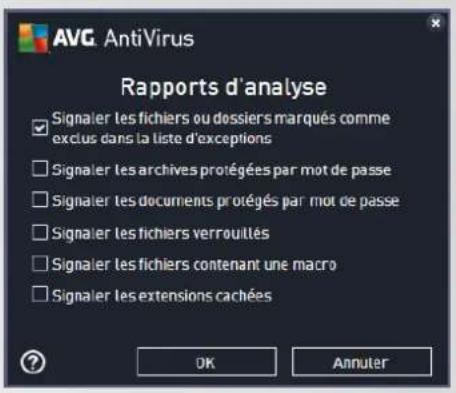
Options de l'arrêt de l'ordinateur
Dans la section Options de l'arrêt de l'ordinateur, vous pouvez indiquer si l'ordinateur doit être arrêté automatiquement à la fin du processus d'analyse. Si l'option Arrêt de l'ordinateur à la fin de l'analyse est activée, l'option Forcer l'arrêt si l'ordinateur est verrouillé devient disponible et permet d'arrêter l'ordinateur même s'il est verrouillé.
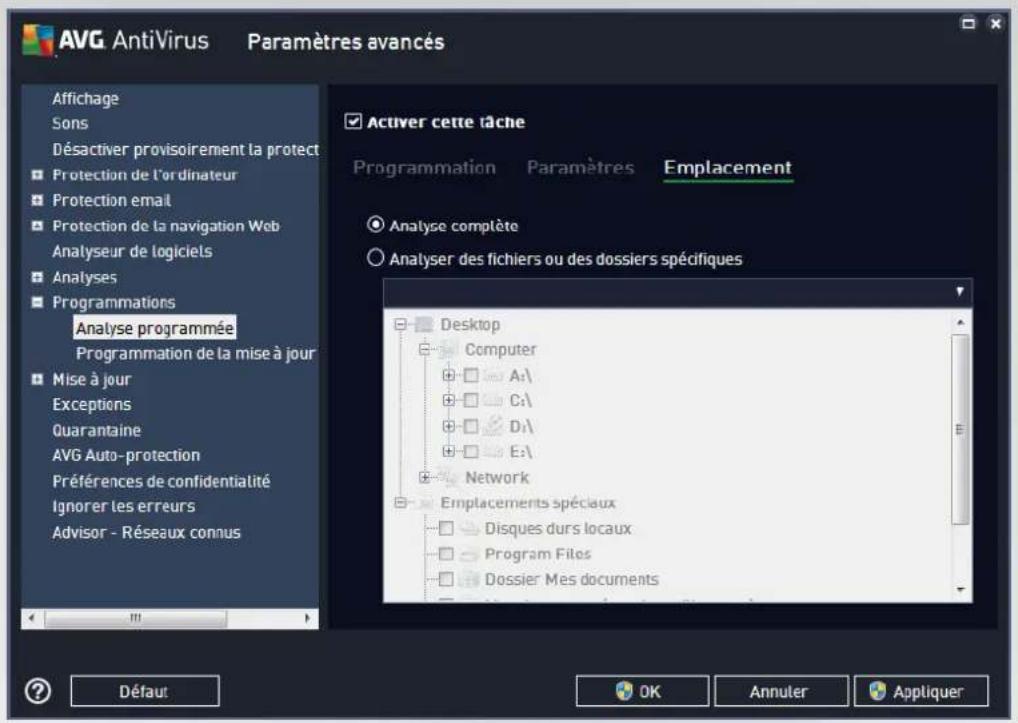
Sous l'onglet Localisation, indiquez si vous poulez programmermer l'analyse complete ou l'analyse des zones sélectionnées. Si vous optez pour la deuxième solution, la structure de l'arborescence affichée dans la partie inférieure de la boîte de dialogue devient active et permet de définir les dossiers qui vous interèssent.
7.9.2. Programmation de la mise à jour des définitions
En cas de nécessité absolue, déslectionnez la case Activer cette tâche pour désactiver provisoirement la mise à jour programmée des déterminations et la réactiver au moment opportun :
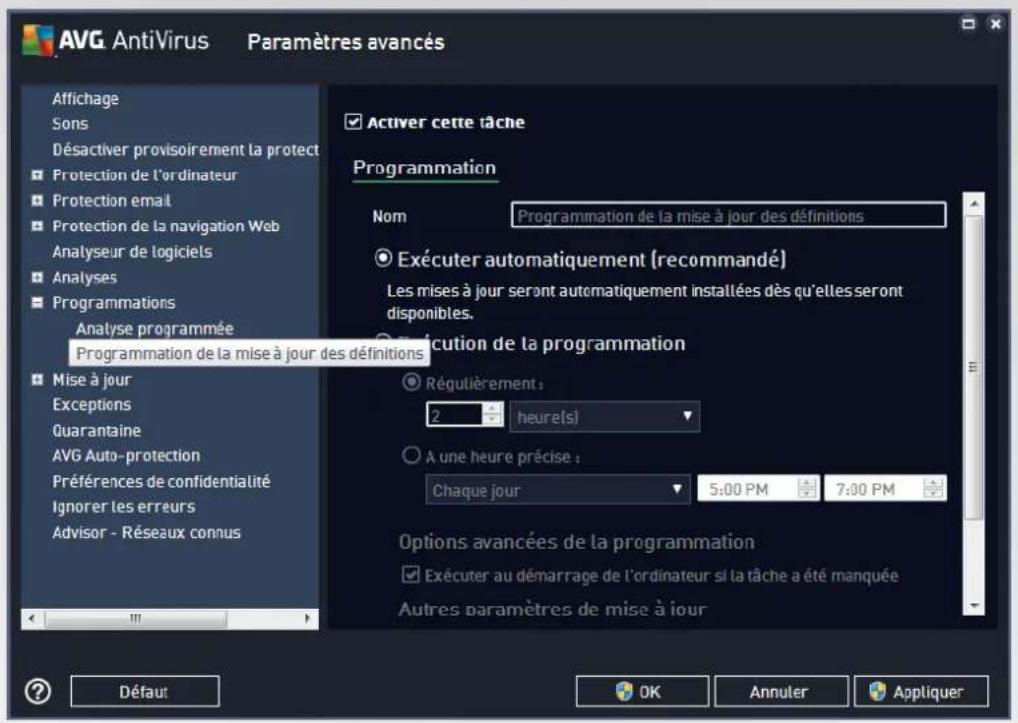
Dans la boîte de dialogue correspondante, vous spécifie en détaill les paramètres du programme de mise à jour : La zone de texte Nom (déactivée pour toutes les programmations par défaut) affiche le nom attribué à cette programmation par le fournisseur du programme.
Exécution de la programmation
La tâche est lancée automatiquement par défaut (s'exécuté automatiquement) lors qu'une nouvelle mise à jour des définitions virales est disponible. Nous vous recommendons de respecter cette configuration, à moins que vous ayez une bonne raison de ne pas le faire! Ensuite, vous pouvez configurer manuellement le lancement de la tâche et préciser les intervalles de temps concernant le lancement des nouvelles mises à jour programmesées de définitions. Il est possible de repêter l'exéciution de la mise à jour après un laps de temps donné (Régulièrement), ou à une heures et une date précises (A une heures précise).
Options avancées de la programmation
Cette section permet de définir dans quelles conditions la mise a jour de la définition doit ou ne doit pas etre executée si I'ordinateur est hors tension ou en mode d'économie d'énergie.
Autres paramètres de mise à jour
Enfin, cochez l'option Executer de nouveau la mise à jour lorsque la connexion Internet sera disponible pour vous assurer qu'en cas d'interruption de la connexion Internet et d'échéce de la mise à jour, le processus est reliécé des le rétablissement de la connexion Internet. Lorsque la mise à jour planifiée est lancée à l'heure spécifiée, une fenêtre vous en infome par le biais d'une icône dans la barre d'état système AVG (à condition que vous ayez conserved la configuration par défaut de la boîte de dialogue Paramètres avancés/Affichage).
7.10. Mise à jour
L'element de navigation Mise à jour ouvre une nouvelle boite de dialogue dans laquelle vous spécifie les paramétres généraux de la mise à jour du programme AVG :
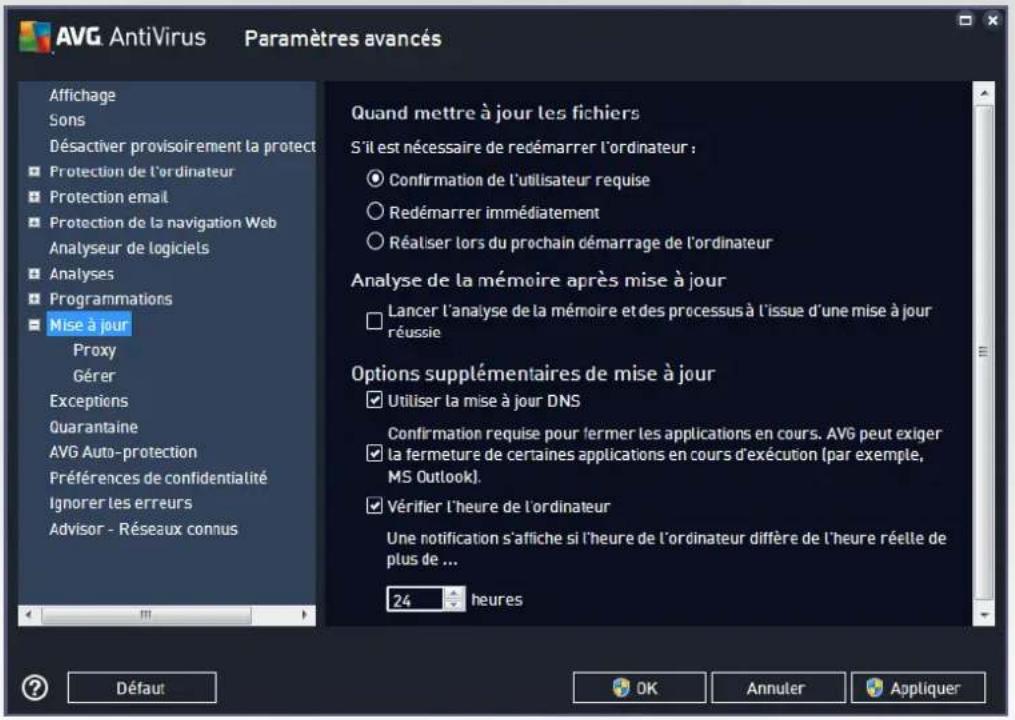
Quandmettrea jourlesfichiers
Dans cette section, vous peuvent désirier une des trois solutions alternatives si le processus de mise à jour nécessite un redémarge de l'ordinateur. Vous pouvez programmer la finalisation de la mise à jour pour le prochain redémarge de l'ordinateur ou la lancer immédiatement :
- Confirmation de l'utilisateur requise (par défaut): un message vous invite à approuver le redémarrage nécessaire pour finaliser le processus de mise à jour
- Redémarrer immédiatement : l'ordinateur redémarre automatiquement à l'issue du processus de mise à jour, votre accord n'est pas recherché
- RÉalisér lors du prochain démarrage de l'ordinateur : la finalisation du processus de mise à jour est reportée au prochain démarrage de l'ordinateur. Souvenez-vous que cette option n'est recommandée que si vous étés sur de redémarrer votre ordinateur au moins une fois par jour.
Analyse de la mémoire après mise à jour
Cochez cette case pour indiquer que vous poulez executer une nouvelle analyse de la mémoire après chaque mise à jour réussie. La première mise à jour téléchargeée peutContainir de nouvelles définitions de virus et celles-ci peuvent être analysées automatiquement.
Options supplémentaires de mise à jour
- Creer un nouveau point de restauration pendant chaque nouvelle mise à jour du programme (option activée par défaut): un point de restauration est créé avant le lancement de chaque mise à jour du programme AVG. En cas d'échéance de la mise à jour et de blocage de votre système d'exploitation, vous avez alors la possibilité de restaurer le système d'exploitation tel qu'il était configuré à partir de ce point. Cette option est accessible via Demarrer / Tous les programmes / Accessoires / Outils système / Restauration du système, mais elle est réservée aux utilisateurs experimentés. Laissez cette case cochée si vous pouze utiliser cette fonctionnalité.
- Utiliser la mise à jour DNS (option activée par défaut): lorsque cette option est cochée et que la mise à jour est lancée, AVG AntiVirus recherche les informations portant sur la base de données virale et le programme les plus récents, sur le serveur DNS. Seuls les fichiers de mise à jour indispensablees requis sont téléchargeés et appliqués. De cette manière, le nombre total de données est réduit au minimum et l'opération de mise à jour est plus rapide.
- Confirmation requise pour fermer les applications en cours (option activée par défaut): cette option permet de vous assurer qu'aucune application actuelle en cours d'exécution ne sera fermée sans votre autorisation, si cette opération est requise pour la finalisation du processus de mise à jour.
- Verifier l'heure de l'ordinateur (option activée par défaut): cochez cette case si vous pouze être informé lorsque l'écart entre l'heure de l'ordinateur et l'heure réelle est plus grand que le nombre d'heures spécifique.
7.10.1. Proxy
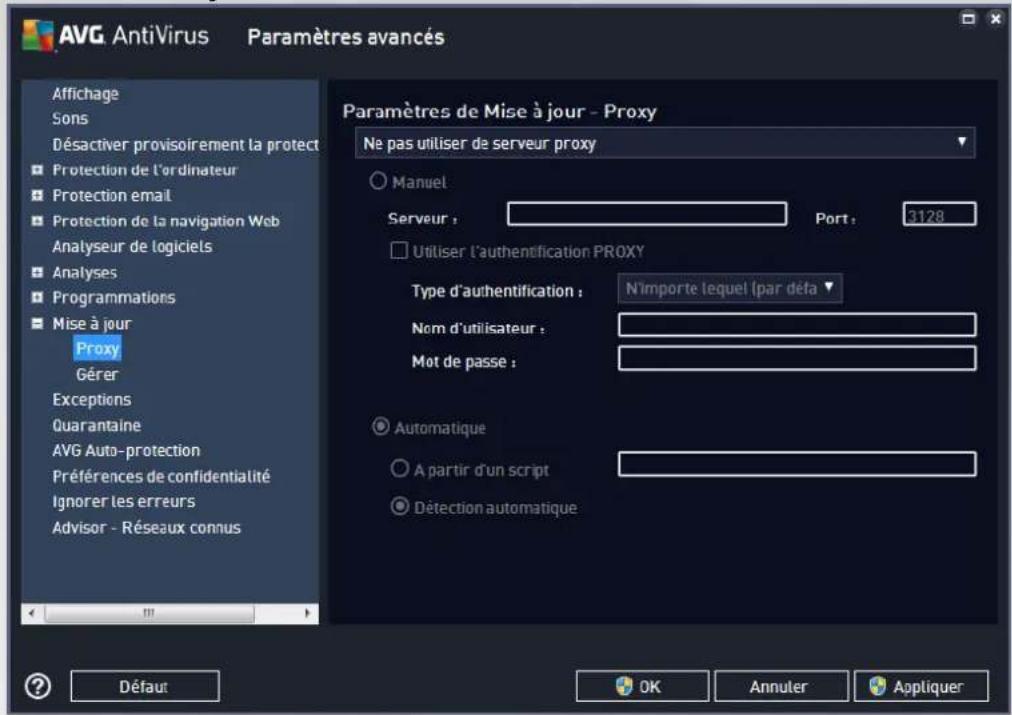
Un serveur proxy est un serveur ou un service autonome s'executant sur un PC dans le but de garantir une connexion sécurisée à Internet. En fonction des règles de réseau spécifique, vous pouvez acceder à Internet directement ou via le serveur proxy ou en combinant les deux possibilités. Dans la première zone (liste déroulante) de la boite de dialogue Paramétres de mise à jour - Proxy, vous étés améné à désirir parmi les options suivantes :
- Ne pas utiliser de serveur proxy (paramètres par défaut)
Utiliser un proxy - Utiliser un serveur proxy. En cas d'éché, se connecter en direct
Si vous sélectionnez une option faisant appel au serveur proxy, vous devez spécifique des données supplémentaires. Les paramétres du serveur peuvent être configurés manuellement ou automatiquement.
Configuration manuelle
Si vous choisissez la configuration manuelle (cochez la case Manuel pour activer la section correspondante dans la boite de dialogue), spécifie les éléments suivants :
- Serveur: indiquez l'adresse IP ou le nom du serveur
- Port: spécifiez le numero du port permettant d'acceder à Internet (par défaut, il s'agit du port 3128) en cas de doute, prenez contact avec l'administrateur du réseau)
Il est aussi possible de définir des règles spécifique à chaque utilisateur pour le serveur proxy. Si vous serveur proxy est configuré de cette manière, cochez l'option Utiliser l'authentication PROXY pour vous assurer que votre nom d'utilisateur et votre mot de passage sont valides pour étabir une connexion à Internet via le serveur proxy.
Configuration automatique
Si vous optez pour la configuration automatique (cochez la case Automatique pour activer la section correspondante dans la boite de dialogue), puis spécifie le type de configuration proxy désiré :
- A partir du navigateur : la configuration sera lue depuis votre navigateur Internet par défaut
- A partir d'un script : la configuration sera lue à partir d'un script télécharge avec la fonction renvoyant l'adresse du proxy
- Détction automatique : la configuration sera déteçée automatiquement à partir du serveur proxy
7.10.2. Gérer
La boîte de dialogue Gestion des mises à jour compte deux options accessibles via deux boutons :
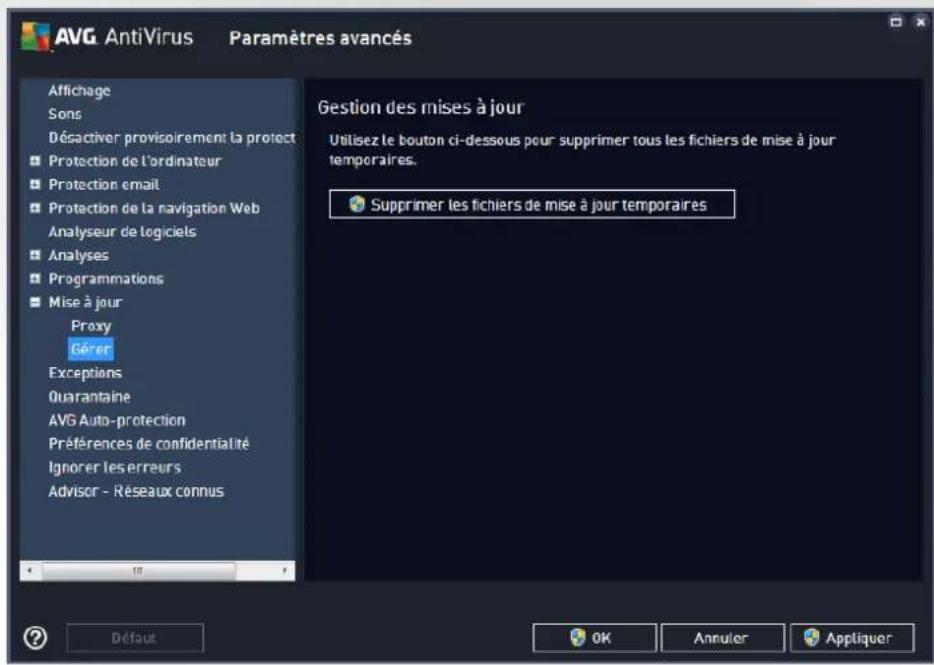
- Supprimer les fichiers de mise à jour temporaires: cliquez sur ce bouton pour supprimer tous les fichiers redondants de votre disque dur (par défaut, ces fichiers sont conservés pendant 30 jours)
- Revenir à la version précédente de la base virale : cliquez sur ce bouton pour supprimer la dernière version de la base virale de votre disque dur et revenir à la version précédente enregistrée (la nouvelle version de la base de données sera incluse dans la mise à jour suivante)
7.11. Exceptions
Dans la boîte de dialogue Exceptions, vous pouvez définir des exceptions, c'est-à-dire des éléments qui seront ignorés par AVG AntiVirus. Vous devrez définir une exception si AVG neceste d'identifier un programme ou un fichier comme une menace ou de bloquer un site Web qu'il considere comme dangereux. Ajoutez ce fichier ou site Web à la liste d'exceptions et il ne sera plus détecté ou bloqué par AVG.
Assurez-vous toujours que le fichier, programme ou site Web en question est fiable à 100% !
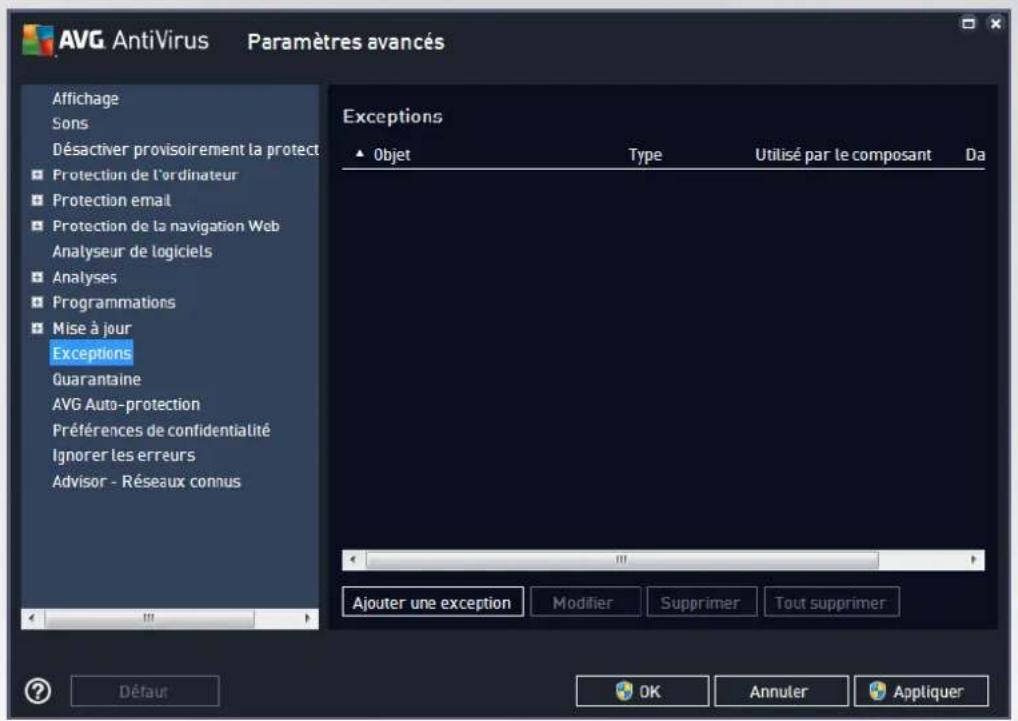
Le tableau affiché dans la boîte de dialogue dresse la liste des exceptions s'il en existe déjà. Une case à cocher figure à côte de chaque éléments. Si la case est cochée, l'exception est effective. Dans le cas contraire, elle est seulement définie sans être utilisée. Enclinquant sur l'en-tête de colonne, vous pouvez trier les éléments autorisés en fonction du critère correspondant.
Boutons de commande
- Ajouter une exception : servez-vous de ce bouton pour ourir une nouvelle boîte de dialogue afin de désigner l'élement à exclure de l'analyse AVG :
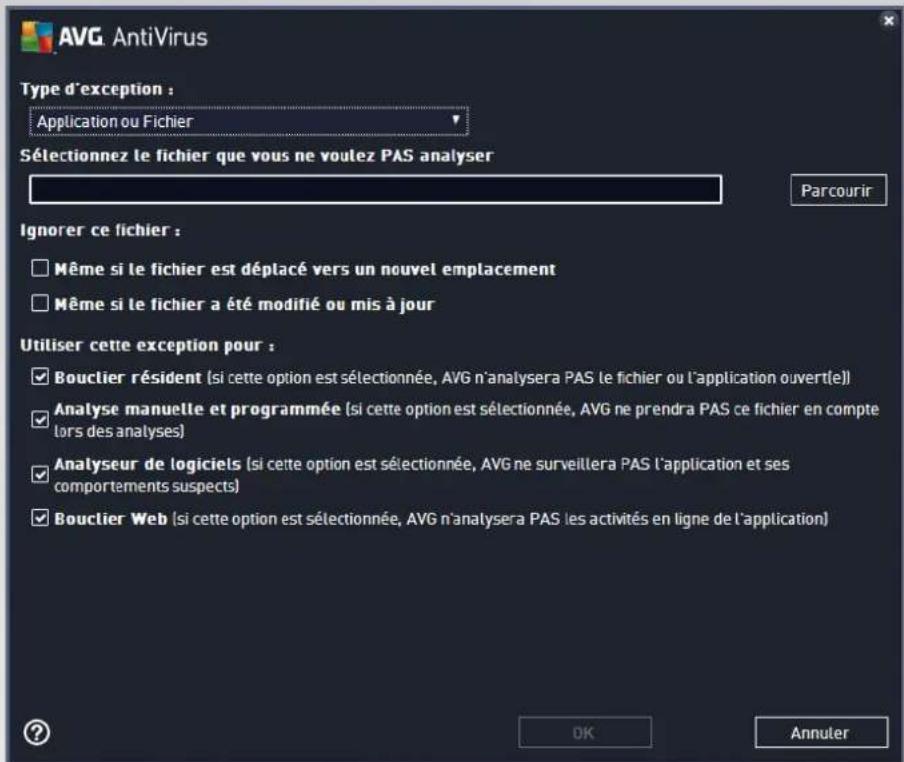
Vousserez d'abord invite a definiir le type d'objet (application ou fichier, dossier, URL ou certificat par exemple).Ensuite,vousdevrezparcourirlesdisqueetdefiniirlecheminversct Objectou saisir l'URL Enfin, you pouze definiir les fonctions AVG qui devont ignore I'objet specifie (Bouclier resident, Analyse manuelle et programmée, Analyseur de logiciels,Bouclier Web et Interface d'Analyse Antimalware Windows).
- Modifier: ce bouton est actif uniquement si des exceptions ont déjà été définies et sont répertoriées dans le tableau. Il permet alors de modifier l'exception sélectionnée et de configurer ses paramétres.
- Supprimer : servez-vous de ce bouton pour annuler une exception définie precedemment. Vous pouvez supprimer toutes les exceptions une par une oumettre en surbrillance un bloc d'exceptions dans la liste et les supprimer en cliquant sur ce bouton. ÀpRES la suppression d'une exception de la liste, l'élement correspondant (fichier, dossier, URL) est de nouveau vérifié par AVG. Notez que seule l'exception est supprimée, pas le fichier ni le dossier.
- Tout supprimer : ce bouton permet de supprimer toutes les exceptions définies dans la liste.
7.12. Quarantine
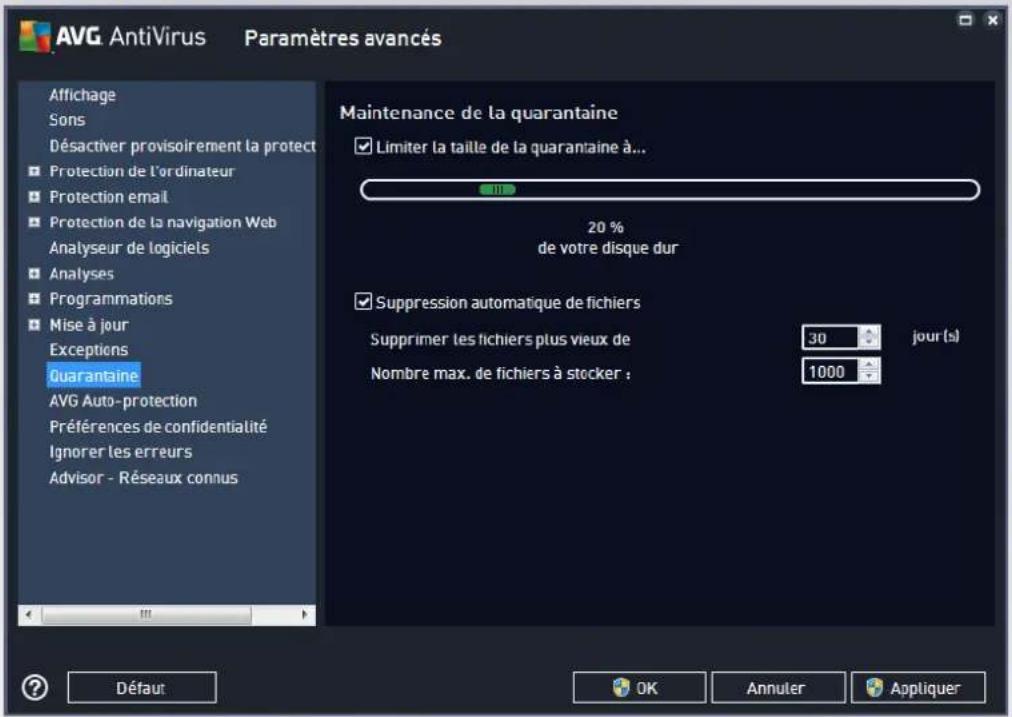
La boîte de dialogue Maintenance de la quarantaine permet de définir plusieurs paramétres liés à l'administration des objets stockés dans le module Quarantine :
- Límiter la taille de la quarantaine : utilisez le curseur pour ajuster la taille de la Quarantaine. La taille est indiquée par rapport à la taille de votre disque local.
- Suppression automatique de fichiers : dans cette section, définissee la durée maximale de conservation des objets en Quarantaine (Supprimer les fichiers plus valeurs de ... jours) ainsi que le nombre maximal de fichiers à conserver en Quarantaine (Nombre max. de fichiers à stocker).
7.13. Auto-protection AVG
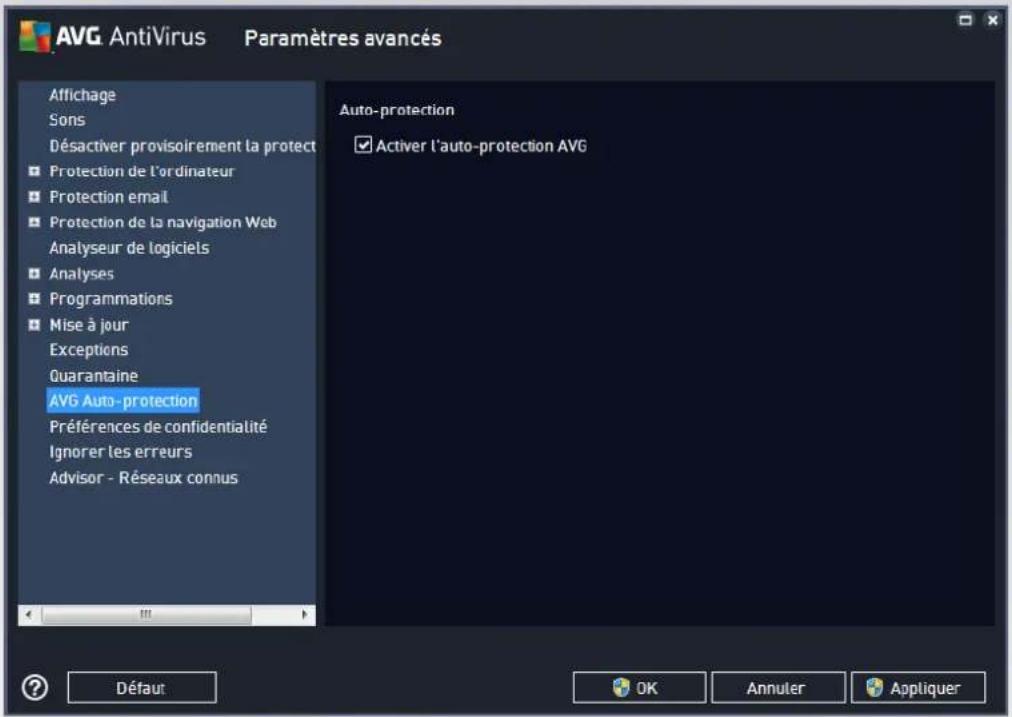
L'Auto-protection AVG permet à AVG AntiVirus de protégé ses processus, fichiers, clés de registre et pilotes de toute modification ou désactivation. Ce type de protection s'avéré particulièrement utile lorsque certaines menaces sophistiquées tentent de désactiver la protection antivirus pour être libre d'endommager votre ordinateur.
Nosvourecommendansdeconserverceftefonctionactive!
7.14. Préférences de confidentialité
La boîte de dialogue Préférences de confidentialité vous invite à participer à l'amélioration des produits AVG et à nous aider à optimiser le niveau général de sécurité Internet. Grace à vos signalements, nous pourrons recueillir les dernières informations sur les nouvelles menaces signalées par les internautes du monde entier et, en return, fournir à tous une meilleure protection en ligne. Pour le comfort des utilisateurs, les rapportés sont générés automatiquement. Par ailleurs, aucune donnée personnelle n'est incluse dans ces rapportrs. Le signalement des menaces détectées est facultatif. Cependant, nous vous demandons de ne pas désactiver cette option. Elle nous permet d'améliorer notre protection et celle des autres utilisateurs d'AVG.
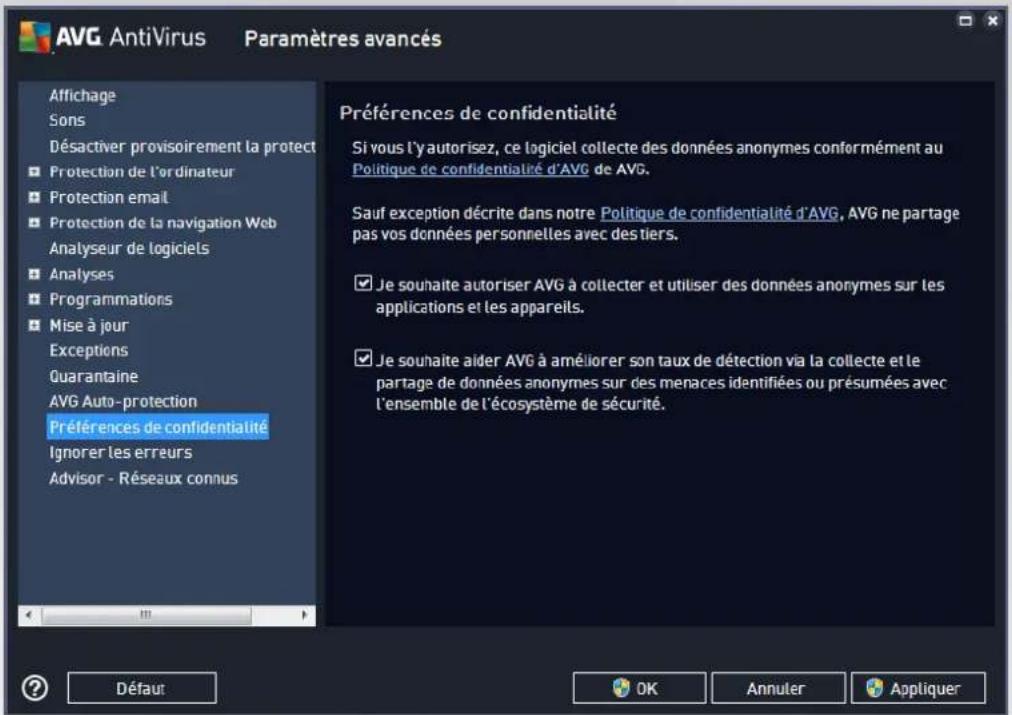
Les options de configuration suivantes sont disponibles dans la boîte de dialogue :
- Autoriser le signalement (activée par défaut): cochez cette case si vous souhaitez nous aider à améliorer davantage AVG AntiVirus. Ainsi, toutes les menaces seront signalées à AVG. Ce faisant, nous poursons recueiller les dernières informations sur les nouvelles menaces signalées par les internautes du monde entier et, en return, fournir à tous une première protection en ligne. Pour le comfort des utilisateurs, les rapports sont généres automatiquement. Par ailleurs, aucune donnée personnelle n'est incluse dans ces rapports.
○ Autoriser l'envoi de données relatives à un email mal identifié avec l'accord de l'utilisateur (activée par défaut): envoyez des informations sur des messages identifiés, par erreur, comme spam ou sur du spam non détecté par l'Anti-Spam. Vous serez améné à confirmer l'envoi de ce genre d'informations.
○ Autoriser l'envoi d'informations anonymes sur des menaces identifiées ou suspects (activée par défaut): cette option permet d'envoyer des informations sur un code ou un type de comportement suspects ou dangereux (il peut s'agir d'un virus, d'un spyware ou d'une page Web malveillante) détestés sur l'ordinateur.
○ Autoriser l'envoi d'informations anonymes sur l'utilisation du produit (activée par défaut) : cette option permet d'envoyer des données statistiques sur l'utilisation de l'application, comme le nombre de déetections, les analyses executées, les mises à jour réussies ou non, etc.
- Autoriser la vérification en ligne des déctions (activée par défaut): les menaces détectées seront examinées pour en exclore les faux positifs.
- Je souhaite qu'AVG personnelise mon experience en activant AVG Personalization (option désactivée par défaut): cette fonctionnalité analyse de manière anonyme le comportement des
programmes et applications installés sur votre PC. En fonction de cette analyse, AVG peut vous proposer des services ciblant directement vos besoin, afin de vous offrir un maximum de sécurité.
7.15. Ignorer les erreurs
Dans la boite de dialogue Ignorer les erreurs, vous pouze cocher les composants dont vous ne souhaitez pas connaître l'etat :
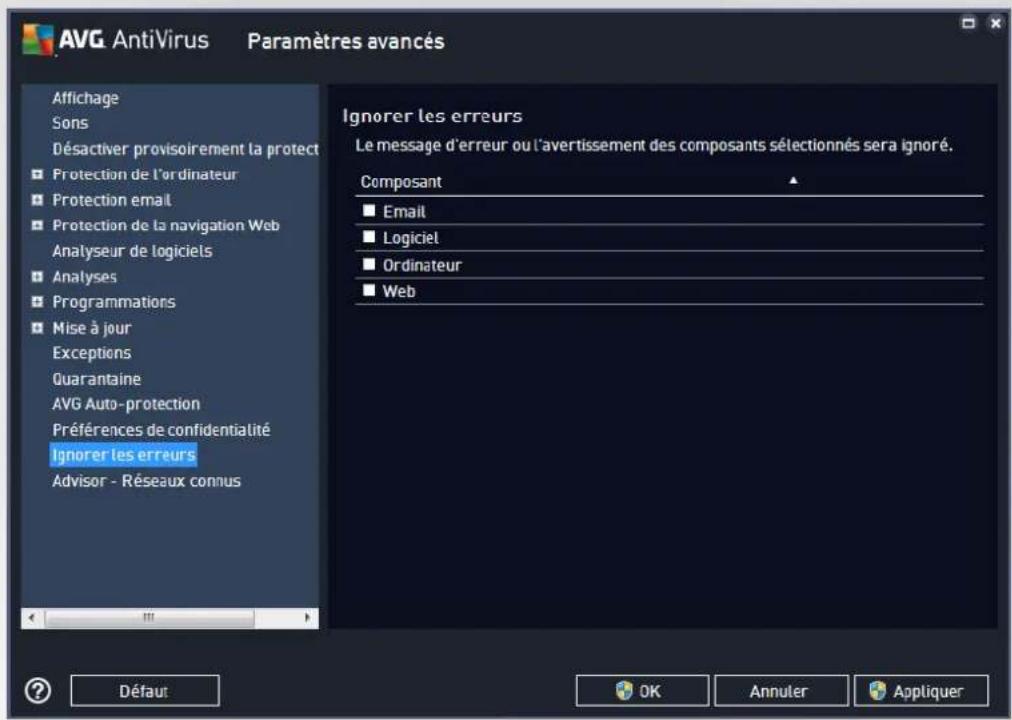
Par défaut,aucun composant n'est seLECTIONné dans cette liste.Dans ce cas,si l'etat d'un des composants est incorrect, you en serez immédiatement informé par le biais des éléments suivants :
- icone de la barre d'etat système : si tous les composants d'AVG fonctionnement correctement, l'icone apparait en quatre couleurs ; cependant, si une erreur se produit l'icone apparait avec un point d'exclamation de couleur jaune,
- description du problème existant dans la section Informations sur l'état de la sécurité de la fenêtre principale d'AVG.
Il peut arriver que pour une raison particulière, vous soyez améné à désactiver provisoirement un composant. Cela n'est pas recommandé ; vous doivent toutes voir à Maintenir les composants actifs et appliquer la configuration par défaut. Dans ce cas, l'icone dans la barre d'etat système signale automatiquement une erreur au niveau du composant. Toutefois, il est improupe de parler d'erreur alors que vous avez délibérément provoqué la situation à l'origine du problème et que vous étés conscient du risque potentiel. Parallelement,ès qu'elle apparait en couleurs pastel, l'icone ne peut plus signaler toute autre erreur susceptible d'apparaitre par la suite.
Aussi, dans la boite de dialogue Ignorer les erreurs, selectionnez les composants qui risquent de presenter une erreur (ou qui sont désactivés) dont vous pouze ignorer l'objet. Cliquez sur OK pour confirmer.
7.16. Advisor - Réseaux connus
L'outil AVG Advisor comprend une fonction surveillant les reseaux auxquels vous vous connectez. Lorsqu'un nouveau réseau est disponible (portant un nom réseau déjà utilisé, ce qui peut préter à confusion), il vous en informe et vous recommande de vérifier la sécurité de ce réseau. Si vous decide que ce nouveau réseau est sécurisé, vous pouze également l'enregistrer dans cette liste (grace au lien affché dans la notification qui apparait au-dessus de la barre d'etat AVG Advisor à chaque fois qu'un réseau inconnu est détecté. Pour de plus amples informations, reportez-vous au chapitre sur AVG Advisor). AVG Advisor memorise alors les attributs-Uniques de ce réseau (en particulier l'adresse MAC) et n'affichera plus la notification de ce réseau. Chaque réseau auquel vous vous connectez sera automatiquement considéré comme un réseau connu et ajoute à la liste. Vous pouze supprimer des entrées individuelles en cliquant sur le bouton Supprimer. Le réseau correspondant sera alors à nouveau considéré comme inconnu et potentiellement non sur.
Depuis cette boite de dialogue, vous pouvez vérifier quels reseaux sont considérés comme des reseaux connus :
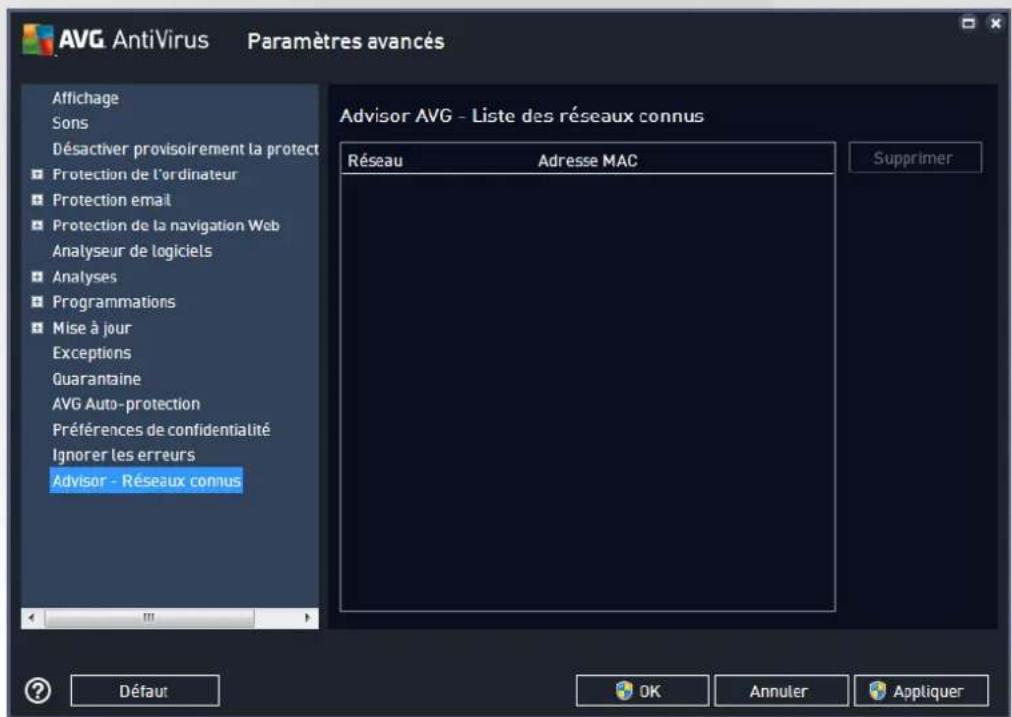
Remarque : la fonction AVG Advisor liée aux reseaux connus n'est pas prise en charge par les systèmes Windows XP 64 bits.
8. Analyse AVG
Par défaut, AVG AntiVirus n'execute aucune analyse, car après l'analyse l'initiale (que vous serez invite à lancer), vous devriez être parfaitement protégé par les composants résidents d'AVG AntiVirus qui restent toujours sur leur garde et ne laissent aucun code malveillant pénétrer dans l'ordinateur. Bien entendu, vous pouvez programmermer une analyse à intervalle régulier ou executer manuellement une analyse à la demande quand bon vous semble.
L'interface d'analyse AVG est accessible depuis l'interface utilisateur principale via le bouton subdivisé en deux
sections :

- Analyser maintainant: appuyez sur le bouton pour lancer immediatement l'Analyse complète et observer la progression et les résultats de l'opération dans la fenêtre Rapports qui s'ouvre immidiatement :
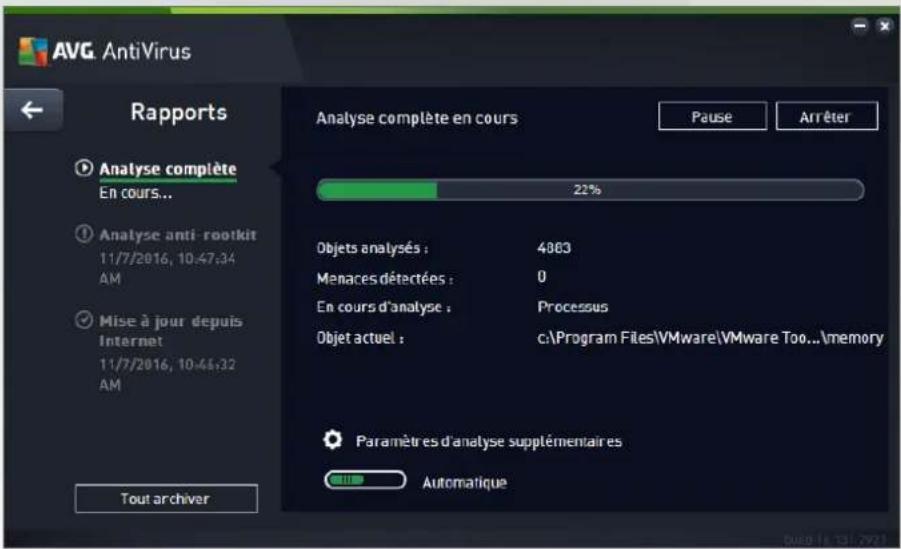
- Options: ce bouton (qui s'affiche sous la fome de trois lignes horizontales dans un champ vert) ouvre la boîte de dialogue des Options d'analyse dans laquelle vous pouvez gérer les analyses planifiées et modifier les paramètres de l'Analyse complète ou de l'Analyse des fichiers ou des dossiers spécifique.
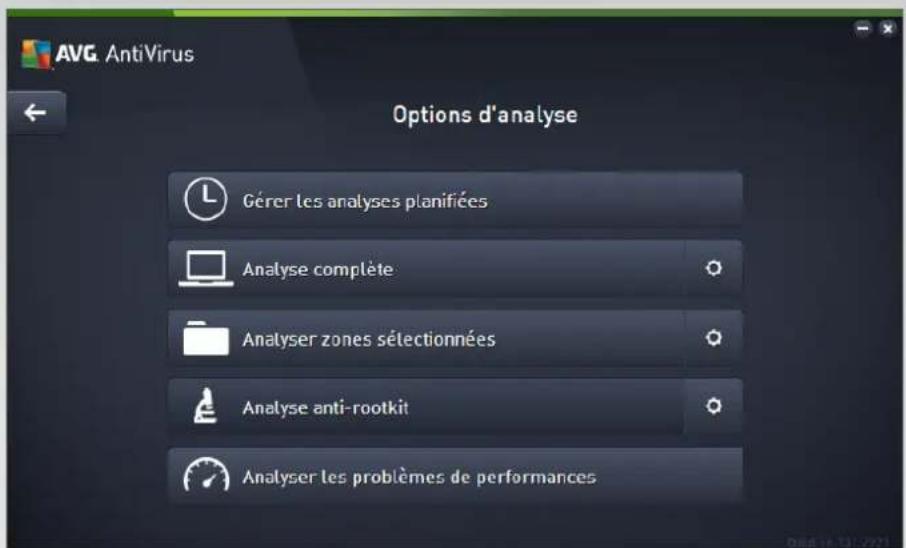
La boîte de dialogue Options d'analyse est divisée en trois sections dédiées à la configuration de l'analyse.
Gérer les analyses planifiées: ouvre une nouvelle boîte de dialogue contenant toutes les programmes d'analyse. Avant de définir vos propres analyses, vous ne verrez dans le tableau qu'une seule analyse programmee, prédéfinie par l'éditeur du logiciel. Cette analyse est désactivée par défaut. Pour l'activer, cliquez avec le bouton droit de la souris et choisissez l'options Activer la tâche dans le menu contextuel. Une fois l'analyse programmee activée, vous pouze modifier sa configuration à l'aide du bouton Modifier la programmation de l'analyse. Vous pouze également cliquez sur le bouton Ajouter une programmation d'analyse pourisser libre programme d'analyse.
Analyse complète / Paramétres: ce bouton comprend deux sections. Cliquez sur Analyse complète pour lancer immédiatement l'analyse complète de l'ordinateur (pour plus de détails sur cette analyse, veuillez vous reporter au chapitre correspondant intitulé Analyses prédéfinitions / Analyse complète). En cliquant sur Paramétres, vous accédez à la boîte de dialogue de configuration de l'analyse complète de l'ordinateur.
Analyse des fichiers ou des dossiers spécifiques / Paramétres: ce bouton comprend également deux sections. Cliquez sur Analyser zones sélectionnées pour lancer immédiatement l'analyse des zones de l'ordinateur que vous avez sélectionnées (pour plus de détails sur cette analyse, veillez vous reporter au chapitre correspondant intitulé Analyses prédéfinies / Analyser zones sélectionnées). En cliquant sur Paramétres, vous accédez à la boîte de dialogue de configuration de l'analyse des fichiers et dossiers sélectionnés.
O Analyse de l'ordinaire a la recherche de rootkits/Parametes: la section de gauche du bouton libellé Analyse de l'ordinaire a la recherche de rootkits lance immeditatement l'analyse anti-rootkit (pour plus de détails sur l'analyse anti-rootkit, reportez-vous au chapitre respectif intitulé Analyses prédéfinies / Analyse de l'ordinaire a la recherche de rootkits). En cliquant sur Parametes, vous accédez à la boîte de dialogue de configuration de l'analyse anti-rootkit.
8.1. Analyses prédéfinies
Une des principales fonctions d'AVG AntiVirus est l'analyse à la demande. Ce type d'analyse est préwu pour analyser différentes zones de l'ordinateur en cas de doute concernant la présence eventuelle de virus. Il est vivement recommendé d'effectuer frequentlyment de telles analyses même si vous pensez qu'aucun virus ne s'est introduit dans votre système.
Dans AVG AntiVirus, plusieurs types d'analyse prédéfinies par l'éditeur du logiciel sont disponibles :
8.1.1. Analyse complète
L'analyse complète vérifie l'absence d'infection ainsi que la présence eventuelle de programmes potentiellément dangereux dans tous les fichiers de l'ordinateur. Cette analyse examine tous les disques durs de l'ordinateur, détecte et répare tous les virus trouvés ou retire l'infection en la confinant dans la zone de Quarantaine. L'analyse complète doit être executée sur un ordinateur au moins une fois par semaine.
Lancement de l'analyse
L'Analyse complète peut être lancée directement depuis l'interface utilisateur principale en cliquant sur le bouton Analyser. Pour ce type d'analyse, il n'est pas nécessaire de configurer d'autres paramétres spécifique, l'analyse démarre immédiatement. Dans la boîte de dialogue de progression de l'analyse complète (voir capture d'écran), vous pouvez vérifier la progression du processus d'analyse et les résultats obtenus. L'analyse peut être interrompue provisoirement (Interrompre) ou annulée (Arrêter) si nécessaire.
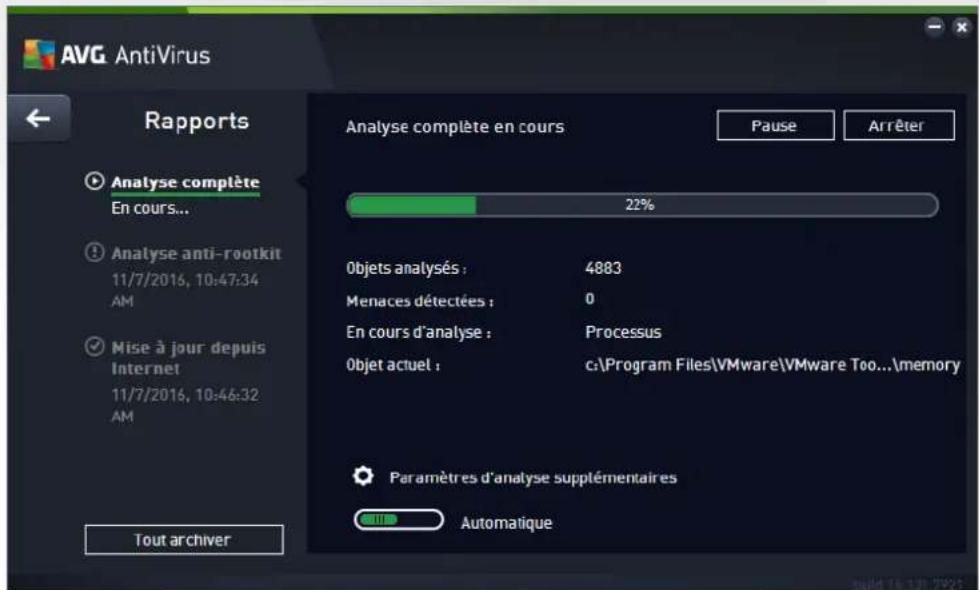
Modification de la configuration de l'analyse
Voupez modifier la configuration de I'Analyse complete dans la boite de dialogue Analyse complete - Parametes (accessible par le biais du lien Parametes associé à Analyse complete dans la boite de dialogue Options d'analyse). Il est recommendé de conserver les parametes par défaut et de ne les modifier qu'en cas d'absolue nécessité.
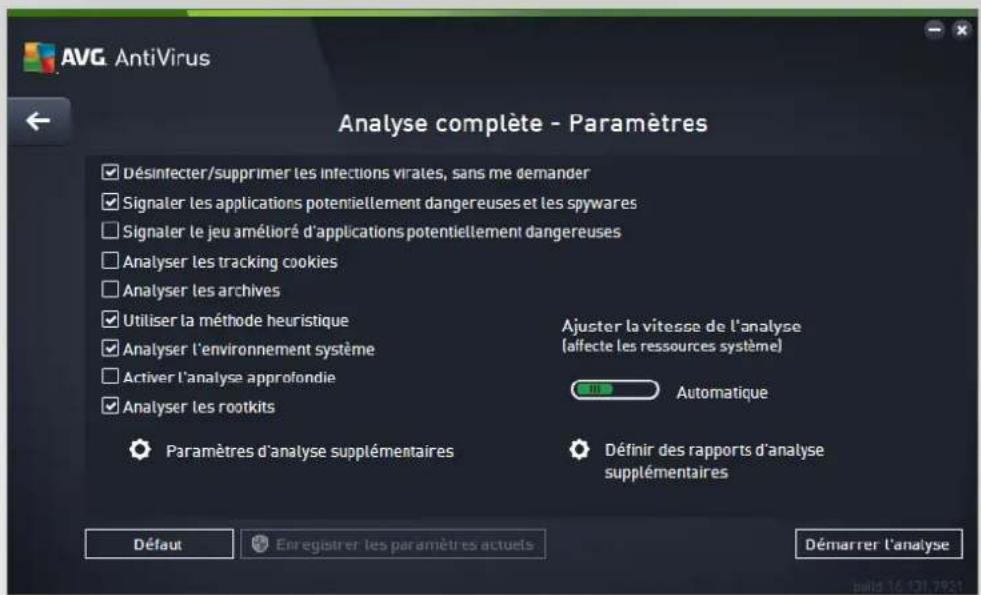
Dans la liste des paramètres d'analyse, vous pouvez activer/désactiver des paramètres spécifique en fonction de vos besoin :
- Réparer/supprimer les infecions sans me demander (activée par défaut): lorsqu'un virus est détecté au cours de l'analyse, il est réparé automatiquement, dans la mesure du possible. S'il est impossible de réparer automatique le fichier infecté, il sera placé en Quarantine.
- Signaler les programmes potentiellement dangereux et les spyware (option activée par défaut): cochez cette case pour activer la recherche de spyware et de virus. Les spyware désignant une catégorie de programmes malveillants: même s'ils représentent généralement un risque pour la sécurité, certains de ces programmes peuvent être installés intentionnellement par l'utilisateur. Nous vous recommendons de laisser cette fonction activée car elle augmente de manière significative la sécurité de votre ordinateur.
- Signaler le jeu amélioré de programmes potentiellement dangereux option désactivée par défaut): l'indication permet de détecter les yeux étendus de spyware qui ne posent aucun problème et sont sans danger,ès lors qu'ils sont achetés directement auprès de leur editor, mais qui peuvent ensuite être utilisés à des fins malveillantes. Il s'agit d'une mesure de sécurité supplémentaire. Cependant, elle peut bloquer des programmes légitimes de l'ordinateur; c'est pourquoi elle est désactivée par défaut.
- Analyser les tracking cookies (option désactivée par défaut): avec ce paramètre, les cookies sont déetectés au cours de l'analyse. (Les cookies HTTP servent à authenticateur, à suivre et à:gérer certaines informations sur les utilisateurs comme leurs préférences en matière de navigation ou le contenu de leur panier d'achat électronique).
- Rechercher dans les archives (option désactivée par défaut): avec ce paramètre, l'analyse examine tous les fichiers mêmeieuxstockés dans des archives(archives ZIP,RAR,par exemple).
-
Utiliser la méthode heuristique (option activée par défaut): l'analyse heuristique (émulation dynamique des instructions de l'objet analysé dans un environnement informatique virtuel) est l'une des méthodes employées pour détecter des virus pendant l'analyse.
-
Analyse environnement système (option activée par défaut): l'analyse vérifie les fichiers système de l'ordinateur.
- Activer l'analyse approfondie (option désactivée par défaut) : dans certains cas (suspicion d'une infection de l'ordinateur), vous pouvez cocher cette option pour exécuter des algorithmes d'analyse très pointus qui analyseront jusqu'àux zones de l'ordinateur les moins susceptibles d'être infectées. Gardez à l'esprit que cette méthode prend,enormément de temps.
- Analyser les rootkits (option activée par défaut): ajoute l'analyse anti-rootkit à l'analyse complète de l'ordinateur. L'analyse Anti-rootkit peut aussi être lancée séparément.
- Paramétres d'analyse supplémentaires: ce lien ouvre une nouvelle boite de dialogue Paramétres d'analyse supplémentaires permettant de spécifique les paramétres suivants :
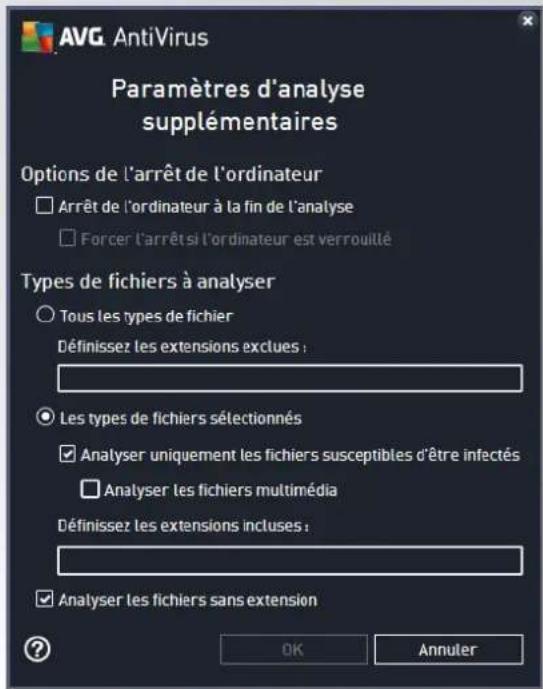
Options d'arrêt de l'ordinateur: indiquez si l'ordinateur doit être arrêté automatiquement à la fin du processus d'analyse. Si l'option Arrêt de l'ordinateur à la fin de l'analyse est activée, l'option Forcer l'arrêt si l'ordinateur est verrouillé devient disponible et permet d'arrêter l'ordinateur même s'il est verrouillé.
- Types de fichiers à analyser : vous doivent désigné chaqueois d'analyser :
Tous les types de fichier avec la possibilité de définir les éléments à exclure de l'analyse en repertoriant les extensions de fichiers à ne pas analyser (separedes par des virgules) ;
Types de fichiers sclectionnés: vous pouvez avoir d'analyser uniquement les fichiers susceptibles d'être infectés (les fichiers qui ne peuvent être infectés ne sont pas analysés; il s'agit par exemple de fichiers en texte brut ou de certains types de fichier non exécutables), y compris les fichiers multimédias (video, audio - si vous ne seLECTIONnez pas cette option, la durée de l'analyse sera considérablement réduite, car ce sont souvent
de gros fichiers qui sont rarement infectés par un virus). En fonction des extensions, vous pouze également spécifique les fichiers qui doivent toujours faire l'objet d'une analyse.
Vous pouvez également désigner l'option Analyser les fichiers sans extension. Cette option est activée par défaut et il est recommandé de la conserver et de ne la modifier qu'en cas d'absolué nécessité. Les fichiers sans extension sont relativement suspects et doivent toujours faire l'objet d'une analyse.
- Ajuster la vitesse de l'analyse: le curseur vous permet de modifier la priorité du processus d'analyse. Par défaut, cette option est régée sur le niveau automatique d'utilisation des ressources. Vous pouvez aussi désirir le processus d'analyse lent, qui réduit la charge sur les ressources système ( cette option est pratique quand vous doivent travailler sur l'ordinateur sans avoir à vous soucier de la durée de l'analyse) ; ou rapide, qui utilise plus de ressources système ( convient notamment lorsque vous quittez temporairement votre poste de travail).
- Définir des rapportes d'analyse supplémentaires: ce lien ouvre une nouvelle boîte de dialogue Rapports d'analyse, dans laquelle vous pouvez seLECTIONner les types de résultats que vous souhaitez signaler :
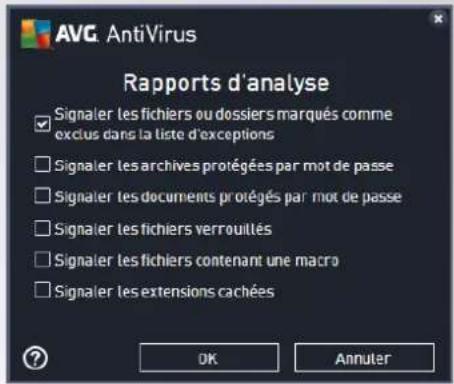
Avertissement : ces paramétres d'analyse sont identiques à ceux d'une nouvelle analyse, comme indiquédans le chapitre Analyse AVG / Programmation de l'analyse / Comment faire l'analyse. Si vous decide de modifier la configuration par défaut de l'Analyse completé, vous avez la possibilité d'enregistrer ces nouveaux paramétres en tant que configuration par défaut et de les appliquer à toute analyse complète de l'ordinateur.
8.1.2. Analyser zones selectionnées
Analyser zones selectionnées: analyse uniquement les zones de l'ordinateur que vous avez selectionnées (dossiers, disques durs, disquettes, CD etc.). Le déroulement de l'analyse en cas de détction virale, ainsi que la solution appliquée, est le même que pour une analyse complète de l'ordinateur : tout virus détecté est réparé ou déplaced en Quarantine. L'Analyser zones selectionnées permet de configurer vos propres analyses et de les programmes en fonction de vos besoin.
Lancement de l'analyse
L'Analyser zones selectionnées peut être lancée directement depuis la boîte de dialogue Options d'analyse en cliquant sur le bouton Analyser zones selectionnées. La boîte de dialogue Sélectionner les fichiers ou les dossiers à examiner s'ouvre. Dans l'arborescence de votre ordinateur, Sélectionnez les dossiers que vous souhaitez analyser. Le chemin d'accès à chaque dossier sélectionné est général automatique et apparait dans le champ situé dans la partie supérieure de cette boîte de dialogue. Il est également possible d'analyser
un dossier spécifique et d'exclure tous ses sous-dossiers du processus. Pour ce faire, il suffit d'insérer le signe moins "-" avant le chemin d'accès général automatiquement (voir la capture d'écran). Pour exclure un dossier complet de l'analyse, utilisez le paramètre !". Pour lancer l'analyse, cliquez sur le bouton Demarrer l'analyse; le processus est fondamentalement identique a celui de l'analyse complete de l'ordinateur.
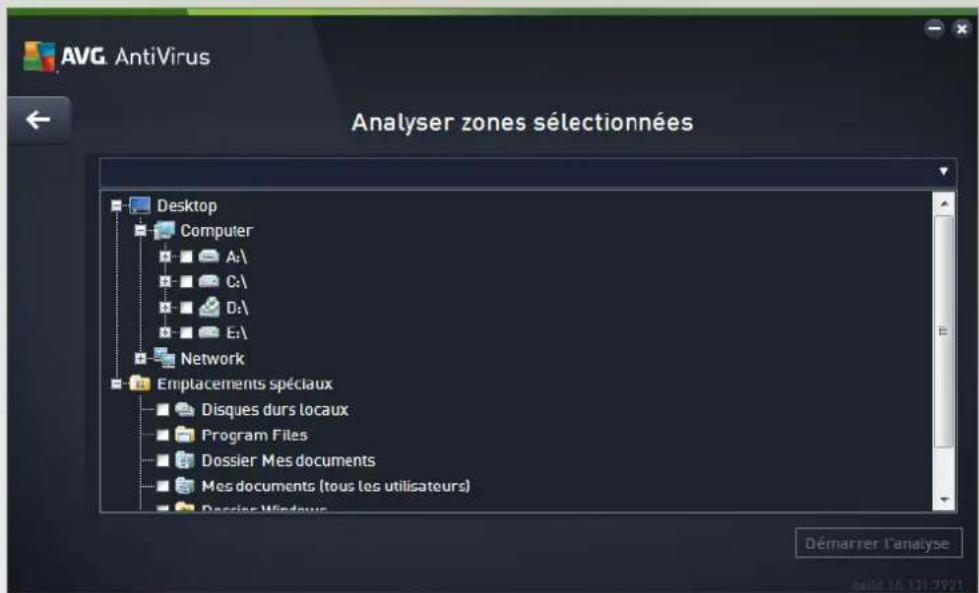
Modification de la configuration de l'analyse
Voupez modifier la configuration de I'Analyser zones selectionnées dans la boite de dialogue Analyser zones selectionnées - Paramétres (accessible par le biais du lien Paramétres associé à Analyser zones selectionnées dans la boite de dialogue Options d'analyse). Il est recommendé de conserver les paramétres par défaut et de ne les modifier qu'en cas d'absolue nécessité.
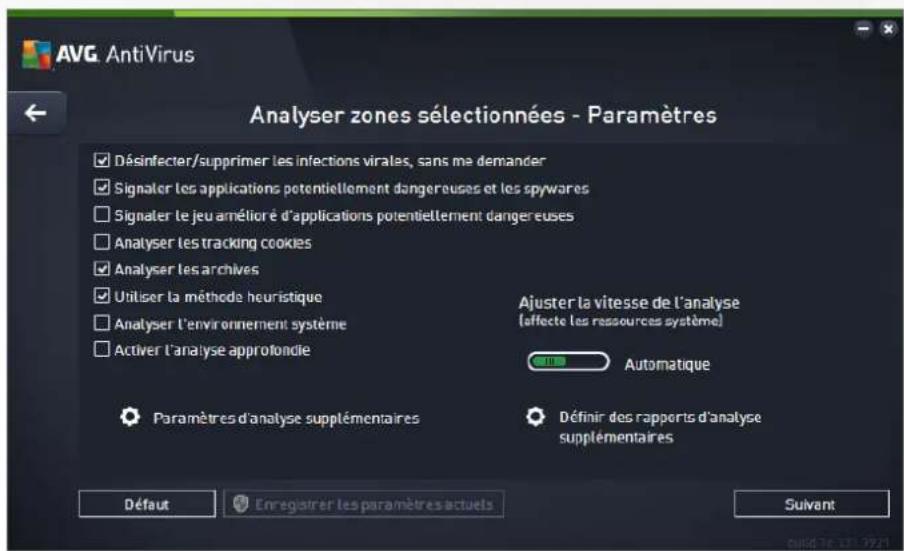
Dans la liste des paramètres d'analyse, vous pouvez activer/désactiver des paramètres spécifique en fonction de vos besoin :
- Désinfecter/supprimer les infections virales sans me demander (option activée par défaut): lorsqu'un virus est détecté au cours de l'analyse, il est réparé automatiquement, si cela est possible. S'il est impossible de réparer automatiquement le fjichier infécé, il sera placé en Quarantaine.
- Signaler les applications potentiellement dangereuses et les spyware (option activée par défaut): cochez cette case pour activer la recherche de spyware et de virus. Les spyware désignant une catégorie de programmes malveillants: même s'ils représentent généralement un risque pour la sécurité, certains de ces programmes peuvent être installés intentionnellement par l'utilisateur. Nous vous recommendons de laisser cette fonction activée car elle augmente de manière significative la sécurité de votre ordinateur.
- Signaler le jeu amélioré d'applications potentiellement dangereuses (option désactivée par défaut): l'indication permet de détecter les yeux étendus de spyware qui ne posent aucun problème et sont sans danger,ès lors qu'ils sont achetés directement auprès de leur editor, mais qui peuvent ensuite être utilisés à des fins malveillantes. Il s'agit d'une mesure de sécurité supplémentaire. Cependant, elle peut bloquer des programmes légitimes de l'ordinateur; c'est pourquoi elle est désactivée par défaut.
- Analyser les tracking cookies (option activée par défaut): Avec ce paramètre, les cookies sont déetectés au cours de l'analyse (les cookies HTTP seront à authenticateur, à suivre et àGERER certaines informations sur les utilisateurs comme leurs préférences en matière de navigation ou le contenu de leur panier d'achatlectronique).
- Analyser les rootkits (option activée par défaut): Ce paramètre indique que l'analyse doit examiner tous les fichiers stockés dans des archives ZIP, RAR etc.
- Utiliser la méthode heuristique (option activée par défaut): L'analyse heuristique (émulation dynamique des instructions de l'objet analysé dans un environnement informatique virtuel) est l'une des méthodes employées pour détecter des virus pendant l'analyse.
- Analyser l'environnement système (option désactiveré par défaut): L'analyse vérifiera également les fichiers système de l'ordinateur.
- Activer l'analyse approfondie (option désactivée par défaut): Dans certains cas (suspicion d'une infection de l'ordinateur) vous pouvez cocher cette option pour executer des algorithmes d'analyse très pointus qui analyseront jusqu'àux zones de l'ordinateur les moins susceptibles d'être infectées. Gardez à l'esprit que cette méthode prend enormément de temps.
- Paramétres d'analyse supplémentaires: ce lien ouvre une nouvelle boîte de dialogue Paramétres d'analyse supplémentaires permettant de spécifique les paramétres suivants :
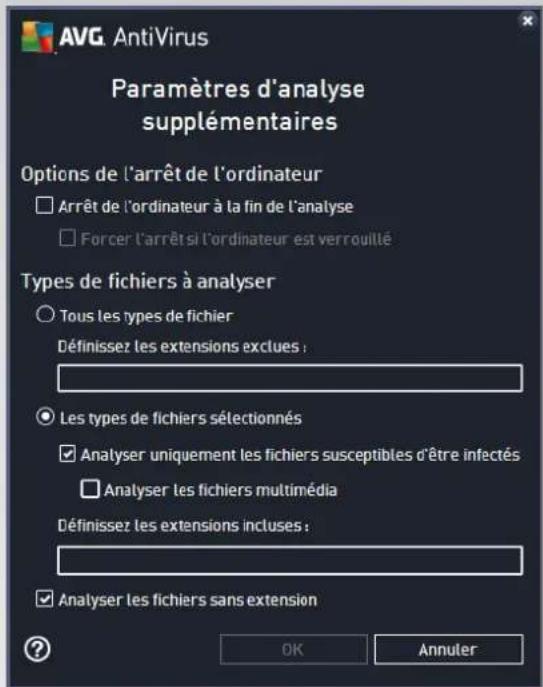
Options d'arrêt de l'ordinateur: indique si l'ordinateur doit être arrêté automatiquement à la fin du processus d'analyse. Si l'option Arrêt de l'ordinateur à la fin de l'analyse est activée, l'option Forcer l'arrêt si l'ordinateur est verrouillé devient disponible et permet d'arrêter l'ordinateur même s'il est verrouillé.
- Types de fichiers à analyser : vous doivent désigné d'analyser :
Tous les types de fichier avec la possibilité de définir les éléments à exclure de l'analyse en repertoriant les extensions de fichiers à ne pas analyser (separedes par des virgules).
Types de fichiers sclectionnés: vous pouze désirir d'analyser uniquement les fichiers susceptibles d'être infectés (les fichiers qui ne peuvent être infectés ne sont pas analysés; il s'agit par exemple de fichiers en texte brut ou de certains types de fichier non exécutables), y compris les fichiers multimédias (video, audio - si vous ne seLECTIONnez pas cette option, la durée de l'analyse sera considérablement réduite, car ce sont souvent de gros fichiers qui sont rarement infectés par un virus). En fonction des extensions, vous pouze également spécifique les fichiers qui doivent toujours faire l'objet d'une analyse.
Vous pouvez également désigner l'option Analyser les fichiers sans extension. Cette option est activée par défaut et il est recommandé de la conserver et de ne la modifier qu'en cas d'absolué nécessité. Les fichiers sans extension sont relativement suspects et doivent toujours faire l'objet d'une analyse.
-
Ajuster la vitesse de l'analyse: le curseur vous permet de modifier la priorité du processus d'analyse. Par défaut, cette option est réglée sur le niveau automatique d'utilisation des ressources. Vous pouvez aussi désirir le processus d'analyse lent, qui réduit la charge sur les ressources système (cette option est pratique quand vous doivent travailler sur l'ordinateur sans avoir à vous soucier de la durée de l'analyse); ou rapide, qui utilise plus de ressources système (convent notamment lorsque vous quitteztemporairementvoitrépostedetravail).
-
Définir des rapportes d'analyse supplémentaires: ce lien ouvre la boite de dialogue Rapports d'analyse où vous pouvez selectionner les types de résultats que vous souhaitez obtenir :
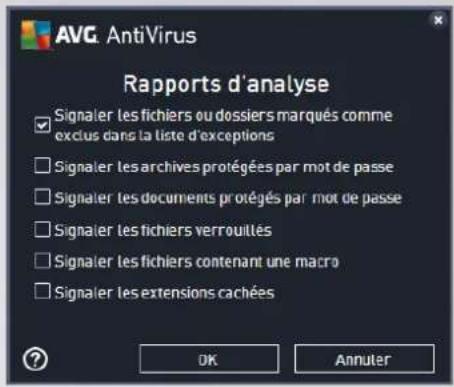
Aventissement: ces paramétres d'analyse sontidentiquesaéceuxd'une nouvelle analyse, comme indiquedans le chapitre Analyse AVG / Programmation de I'analyse / Comment faire I'analyse. Si vous decide demodifier la configurationAnalyser zones selectionnées par defaut, vous pouvez enregister les paramétresmodifiés en tant que configuration par défaut et les appliquer aux analyses ultérieures de fichiers ou overdossiers spécifiques.De plus, cette configuration sera utilisée comme modele des nouvelles analysesprogrammées(toutes les analyses personalisées basées sur la configuration actuelle de I'analyse desfichiers ou dossiers spécifiques).
8.1.3. Analyse de l'ordinateur à la recherche de rootkits
Analyse de l'ordinateur à la recherche de rootkits permet de détecter et de supprimer les rootkits dangereux de manière efficace. Ces derniers sont des programmes et technologies de camouflage destinés à masquer la présence de logiciels malveillants sur l'ordinateur. Un rootkit est conçu pour prendre le contrôle du système, sans l'autorisation de son propriétaire et de son administrateur légitime. L'analyse peut détector des rootkits selon un ensemble de règles prédéfinies. Si un rootkit est trouvez, il n'est pas nécessairement infecté. Certains rootkits peuvent être utilisés comme pilotes ou faire partie d'applications valides.
Lancement de l'analyse
Analyse de l'ordinateur à la recherche de rootkits peut être lancée directement depuis la boite de dialogue Options d'analyse en cliquant sur le bouton Analyse de l'ordinateur à la recherche de rootkits. Une nouvelle boîte de dialogue nommée Analyse anti-rootkit en cours affiche la progression de l'analyse lancée :
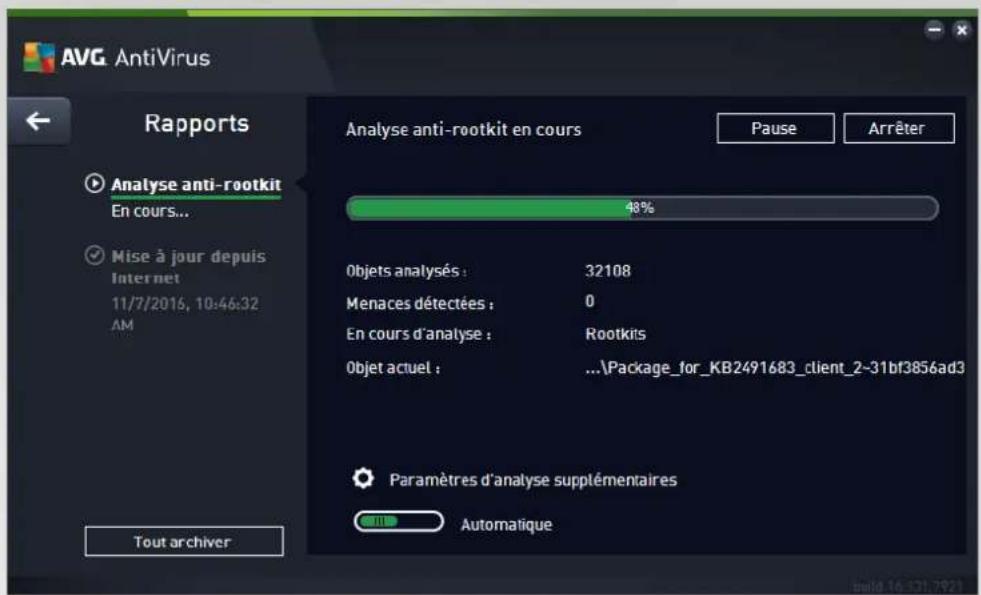
Modification de la configuration de l'analyse
Voupe modifier la configuration de I'analyse anti-rootkit dans la boite de dialogue Parametes de I'antirootkit (accessible par le biais du lien Parametes associé à Analyse de l'ordinateur à la recherche de rootkits dans la boite de dialogue Options d'analyse). Il est recommendé de conserver les parametes par défaut et de ne les modifier qu'en cas d'absolue nécessité.
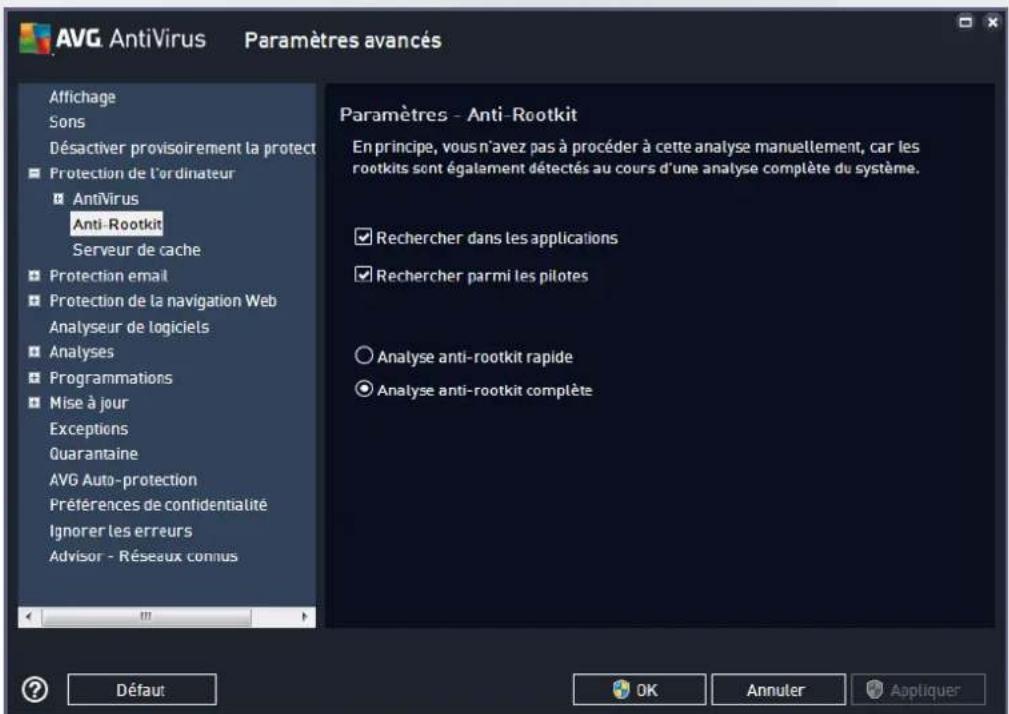
Recherer dans les applications et Rechercher parmi les pilotes vous permettent de préciser en detail les éléments à inclure dans l'analyse anti-rootkit. Ces paramétres sont destinés à des utilisateurs experimentés ;
nousyourecommendandsedeconservertoutlesoptionsactives.Vouspouvezensuitechoisirlemode d'analyse des rootkits:
- Analyse anti-rootkit rapide: analyse tous les processus en cours d'execution, les pilotes charges et le dossier système (c:\Windows généralement)
- Analyse anti-rootkit complète : analyse tous les processus en cours d'exécution, tous les pilotes charges et le dossier système (c:Windows généralement), ainsi que tous les disques locaux (y compris le disque flash, mais pas les lecteurs de disquettes ou de CD-ROM)
8.2. Analyse contextuelle
Outre les analyses predefiniées executées sur l'ensemble ou des zones scélectionnées de l'ordinateur, AVG AntiVirus offre la possibilité d'examiner rapidement l'objet de votre choix dans l'environnement de l'Explorateur Windows. Si vous désirez ouvrir un filchier inconnu dont le contenu est incertain, vous pouvez le vérifier à la demande. Procedez comme suit :
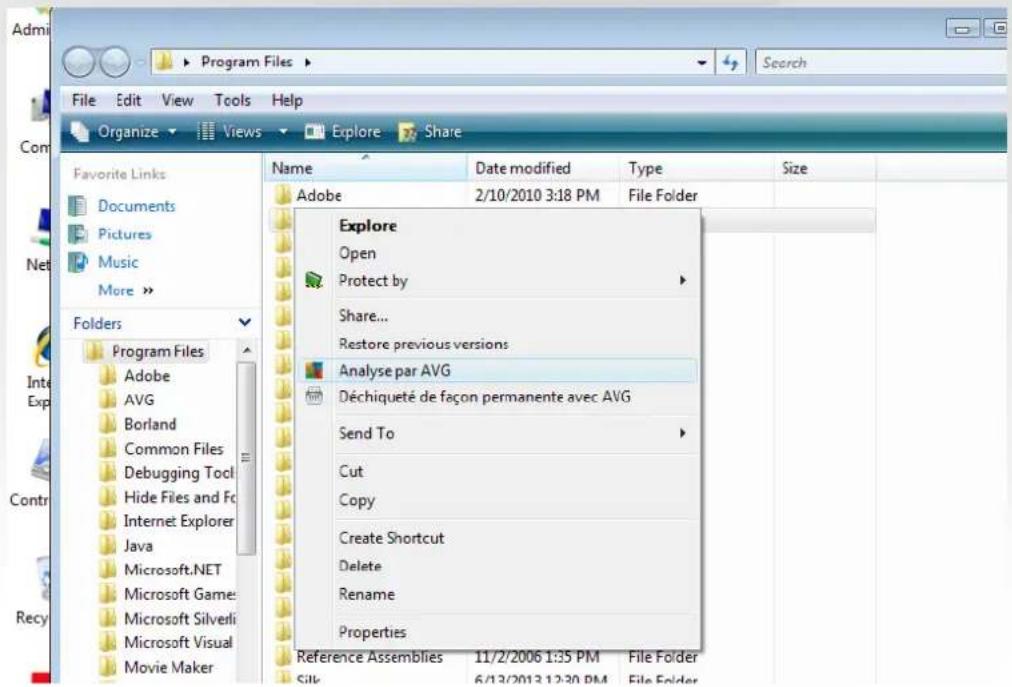
- Dans l'Explorateur Windows, mettez le fjichier (ou le dossier) en surbrillance
- Cliquez avec le bouton droit de la souris sur l'objet pour afficher le menu contextualuel
- Choisissez la commande Analyse par AVG pour faire analyser le fichier par AVG AntiVirus
8.3. Analyse en ligne de commande
Dans AVG AntiVirus, it is est possible de lancer l'analyse depuis la ligne de commande. Vous apprecierez cette possibilité sur les serveurs, par exemple, ou lors de la création d'un script de commandes qui doit s'executer automatiquement après l'initialisation de l'ordinateur. La plupart des paramètres d'analyse proposés dans l'interface utilisateur sont disponibles à partir de la ligne de commande.
Pour lancer l'analyse AVG depuis la ligne de commande, executez la commande suivante dans le dossier ou AVG est installé :
- avgscanx pour un système d'exploitation 32 bits
- avgscanapourunsystemedexploitation64bits
8.3.1. Syntaxe de la commande
La syntaxe de la commande est la suivante :
- avgscanx /parametre ... par exemple, avgscanx /comp pour l'analyse complète de l'ordinateur
- avgscanx /parameter /parameter ... si plusieurs paramétres sont précisés, spécifique les uns à la suite des autres en les séparant par un espace et une barre oblique)
- si un paramètre requiert la saisie d'une valeur spécifique (par exemple, pour le paramètre /scan, le ou les chemins vers les zones de l'ordinateur à analyser), il faut séparer ces valeurs par un point-virgule, par exemple: avgscanx /scan=C:|;D:|
8.3.2. Paramètres d'analyse
Pour afficher la liste complète des paramétres disponibles, saisissez la commande concernée ainsi que le paramètre /? ou /HELP (par ex. avgscanx /?). Le seul paramètre obligatoire est /SCAN pour lequel il est nécessaire de spécifique les zones de l'ordinateur à analyser. Pour une description détaillée des options, voir la liste des paramétres de ligne de commande.
Pour executer l'analyse, appuyez sur Entrée. Durant l'analyse, vous pouvez arreter le processus en appuyant simultanément sur les touches Ctrl+C ou Ctrl+Pause.
8.3.3. Analyse CMD lancée depuis l'interface d'analyse
Lorsque you démarrez l'ordinateur en mode sans échec, il est également possible de faire appel à la ligne de commande à partir de l'interface utilisateur :
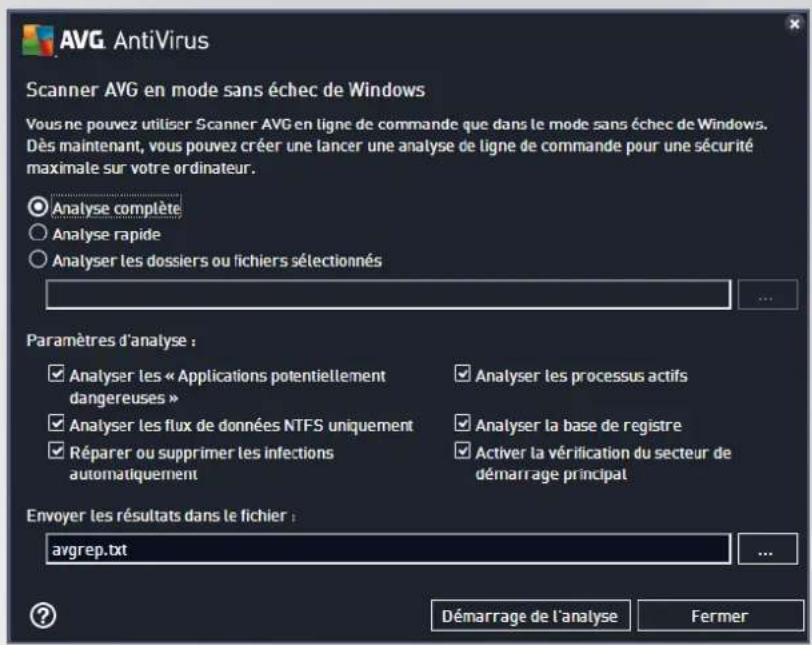
En mode sans éché, l'analyse elle-même se lance depuis la ligne de commande. Cette boîte de dialogue vous permet uniquement de spécifique les paramètres d'analyse depuis l'interface graphique comfortable.
Selectionnez d'abord les zones de l'ordinateur que vous souhaitez analyser : Vous avez lechioentre I'Analyse complete predefinie ou l'option Analyse des fichiers ou des dossiers selectionnes La troisieme option, Analyse rapide, lance une analyse spécifique congue pour le mode sans echec qui inspecte toutes les zones critiques de votre ordinateur nécessaires pour demarrer.
Les paramétres d'analyse représentés dans la section suivant vous permettent de spécifique en détaill les paramétres d'analyse. Tous les paramétres sont cochés par défaut. Il est recommendé de les laisser ainsi et de n'en désactiver un que dans un but précis
- Analyser les « applications potentiellement dangereuses » : analyse le système à la recherche de spywares (en plus des virus)
- Analyser les flux de données alternatifs (NTFS uniquement): analyse les flux de données NTFS; il s'agit d'une fonction Windows que les hackers peuvent detourner en vue de masquer des données et notamment des codes malveillants.
- Réparer ou supprimer les infecions automatique : toute détction éventuelle sera prise en charge et automatique réparée/supprimée de votre ordinateur
- Analyser les processus actifs: analyse les processus et les applications charges dans la mémoire de votre ordinateur.
-
Analyser la base de registre : analyse le registre Windows.
-
Activar la vérification Master Boot Record : analyse la table de partition et le secteur d'amorce.
Enfin, dans la partie inférieure de cette boite de dialogue, vous pouvez spécifier le nom et le type du fichier à utiliser pour le rapport d'analyse.
8.3.4. Paramètres d'analyse CMD
Voutrouvez ci-apres laiste de tous les parametes disponibles pour lancer une analyse depuis la ligne de commande:
· /? Affichage de I'aide sur un sujet
-/@ Fichier de commande /nom du fichier/
- /ADS Analyser les flux de données alternatifs (NTFS uniquement)
- /ARC Analyser les archive
-ARCBOMBSW Signaler les fichiers archives recompressés
- /ARCBOMBSW Signaler les bombes d'archives (archives recompressées)
- /BOOT Activar la vérification MBR/BOOT
- /BOOTPATH Lancer QuickScan
/CLEAN Nettoyer automatiquement
- /CLOUDCHECK Vérifier les fausses déetections
- /COMP Analyse complete
- /COO Analyser les cookies
/FEXCLUDE Fichiers ou chemin exclus de l'analyse
- /EXT Analyser ces extensions (par exemple EXT=EXE,DLL)
- /FORCESHUTDOWN Forcer l'arrêt de l'ordinateur à la fin de l'analyse
- /HELP afficher la rubrique d'aide en rapport avec l'élément actuellément sélectionné ou affché
/HEUR Utiliser l'analyse heuristique
- /HIDDEN Signaler des fichiers dont l'extension est masquée
- /IGNLOCKED Ignorer les fichiers verrouillés
/INFECTABLEONLY Analyser uniquely les fichiers qui, d'après leur extension, sont susceptibles d'être infectés
- /LOG Générer un fichier contenant le résultat de l'analyse

AVG.
/MACROW Signaler les macros
- /NOBREAK Ne pas autoriser CTRL-PAUSE pour arrête
- /NOEXT Ne pas analyser ces extensions (par exemple NOEXT=JPG)
/PRIORITY Definir la priorite de I'analyse (Faible, Auto, Elevée - voir Paramétres avances/ Analyses)
- /PROC Analyser les processus actifs
- /PUP Signaler les programmes potentiellement dangereux
- /PUPEXT Signaler un jeu amélioré de programmes potentiellement dangereux
-PWDW Signaler les fichiers protégés par un mot de passage
- /QT Analyse rapide
- /REG Analyser la base de registre
- /REPAPPEND Inclure dans le fichier de rapport
- /REPOK Avertir l'utilisateur des fichiers non infectés
REPORT Reporter dans le fichier (nom du fichier)
- /SCAN Analyse de fichiers ou de dossiers spécifiques (SCAN=chemin ; chemin ex.:/SCAN=C:;D:))
- /SHUTDOWN Arrer l'ordinateur à la fin de l'analyse
- /THOROUGHSCAN Exécuter une analyse approfondie
- /TRASH Mettre les fichiers en Quarantine
8.4. Programmation d'une analyse
Avec AVG AntiVirus, vous pouvez effectuer une analyse à la demande (par exemple, lorsque vous soupconnez qu'un virus s'est infiltré dans l'ordinateur) ou selon un programme prévu. Il est vivement recommandé d'exécuter des analyses planifiées. Vous serez ainsi assure que votre ordinateur sera protégé de tout risque d'infection et vous n'aurez plus à vous soucier de la gestion des analyses. Il est possible d'effectuer une analyse complète régulièrement, c'est-à-dire une fois parSEAine au moins. Si possible, faites aussi une analyse complète l'ordinateur une fois par jour, comme configuré par défaut dans la programmation de l'analyse. Si l'ordinateur est « plusieurs allumé », vous pouvez programmerper l'analyse en dehors de vos heures de travail. Si l'ordinateur est parfois eteint,programmez une analyse au demarrage de l'ordinateur lorsqu'elle n'a pas pu etre effectuee.
Le programme d'analyse peut etre creé / modifie dans la boite de dialogue Analysesprogrammées, accessible par le biais du bouton Gérer les analyses planifiées dans la boite de dialogue Options d'analyse.
Cette boite de dialogue repertorie toutes les analyses actuellment programmées:

AVG.
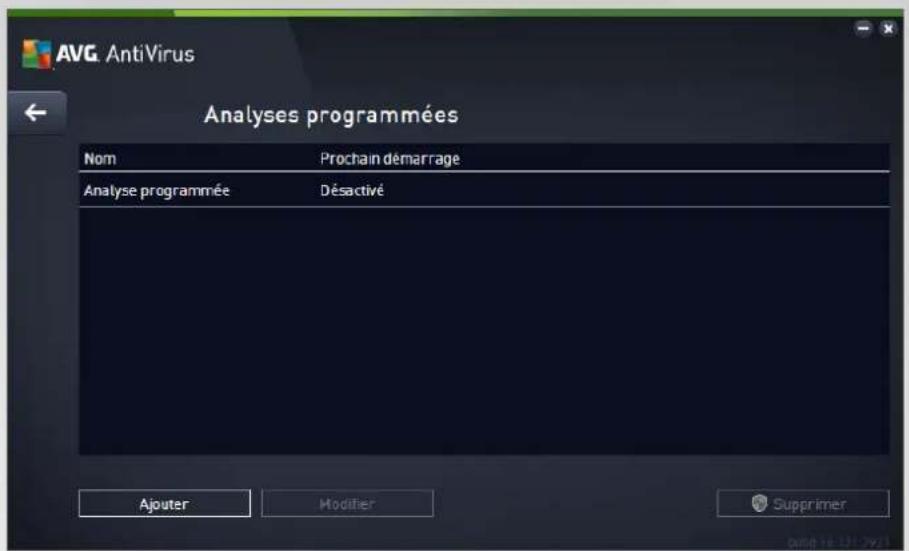
Dans la boîte de dialogue, vous pouvez specifier vos propres analyses. Cliquez sur le bouton Ajouter pour creer votre propre programmation d'analyse. Les paramètres de l'analyse programmée peuvent être modifiés (ou une nouvelle analyse peut être programmée) depuis les trois ontlets :
- Programmation
Paramètres - Emplacement
Dans chaque oranglet, cliquez simplement sur le bouton de « feu tricolore » pour désactiver temporairement l'analyse programmee et la reactiver au moment opportun.
8.4.1. Programmation
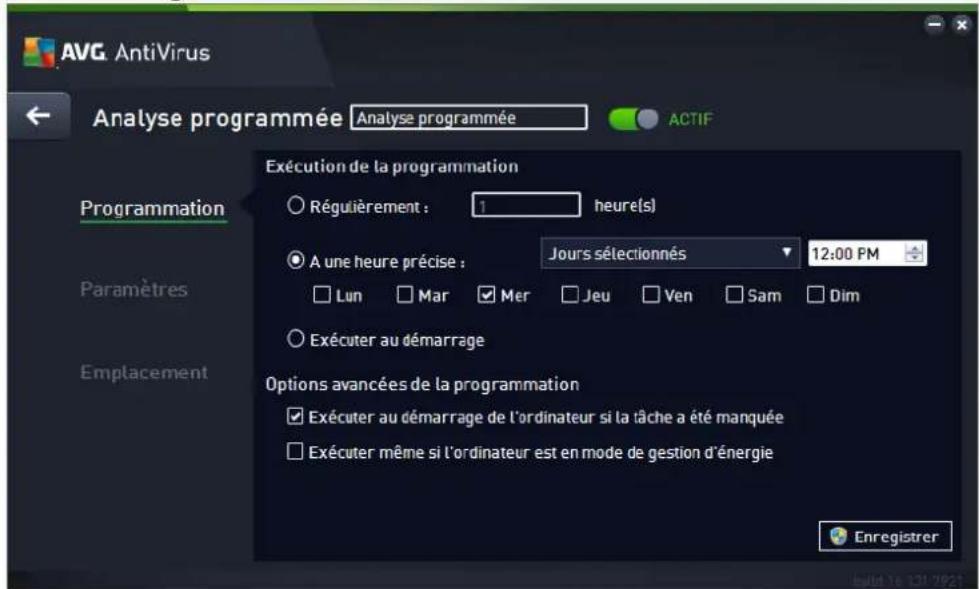
Dans la partie supérieure de l'onglet Programmation, vous pouze spécifique le nom du programme d'analyse actuellément définis dans la zone de texte correspondante. Veillez à utiliser plusieurs des noms courts, descriptifs et appropriés pour désigner facilement les différentes analyses par la suite. Par exemple, il n'est pas judiciaux d'appeler l'analyse "Nouvelle analyse" ou "Mon analyse", car ces noms ne font pas reference au champ réel de l'analyse. À l'inverse, "Analyser l'environnement système" est un nom descriptorif précis.
Dans cette boîte de dialogue, vous définisse plus précisément les paramètres de l'analyse :
- Exécution de la programmation : spécifie ici l'intervalle entre chaque exécution de la nouvelle analyse. La périodicité de l'analyse peut être programmée à des intervalles réguliers (Régulierement), à une date et une heures précises (A une heures précise) ou encore être associée à un événement (Exécuter au démarrage)..
- Options avances de la programmation : cette section permet de définir dans quelles conditions l'analyse doit ou ne doit pas etre executee si I'ordinateur est en mode d'économie d'énergie ou hors tension. Lorsque I'analyse programmée est executée à l'heure spécifiée, vous en etes informé par le bias d'une fenetre contextuelle sur I'icone dans la barre d'etat système AVG. Une nouvelle icone de la barre d'etat système AVG s'affiche alors (en couleurs clignotantes) et signale qu'une analyse programmée est en cours. Cliquez avec le bouton droit de la souris sur I'icone AVG de I'analyse en cours : un menu contextual u s'affiche dans lequel you choisissez d'interrompre momentanement ou définitivement I'analyse et pouvez également modifier la priorité de I'analyse en cours d'exécution.
Commandes de la boite de dialogue
- Enregistrer : enregistrtre toutes les modifications entrees dans l'onglet en cours, ou dans un autre ongel de cette boite de dialogue, et returne à la vue Analyses programmes. Par consequenc, si vous désirez configurer les parametes d'analyse répartis dans tous les onglets, cliquez uniquement sur ce bouton après avoir défini tous vos choix.
: utilisez la flche verte située dans la partie supérieure gauche de la fenetre pour retoumer a la vue Analyses programmées.
8.4.2. Paramètres
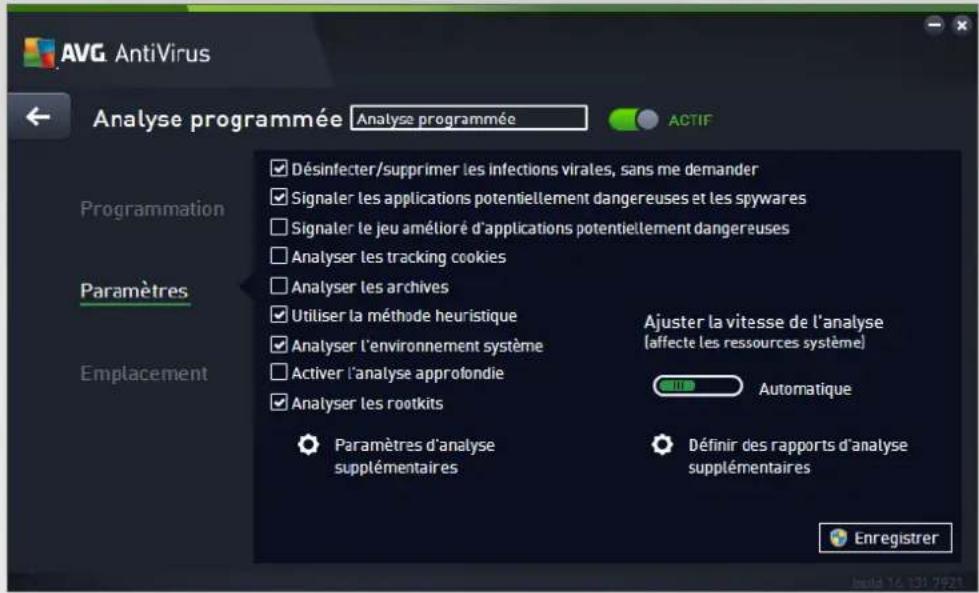
Dans la partie supérieure de l'onglet Paramètres, vous pouvez spécifique le nom du programme d'analyse actuellément définis dans la zone de texte correspondante. Veillez à utiliser toujours des noms courts, descriptifs et appropriés pour désigner facilement les différentes analyses par la suite. Par exemple, il n'est pas judiciaux d'appeler l'analyse "Nouvelle analyse" ou "Mon analyse", car ces noms ne font pas-reference au champ réel de l'analyse. À l'inverse, "Analyser l'environnement système" est un nom descriptorif précis.
Sous l'onglet Paramétres de l'analyse, vous trouvez une liste de paramétres d'analyse qui peuvent être actifs ou déactivés. Il est vivement conseilé de ne pas modifier la configuration prédéfinie sans motif calculable :
- Désinfecter/supprimer les infections virales sans me demander (option activée par défaut) : lorsqu'un virus est détecté au cours de l'analyse, il est réparé automatique, si cela est possible. S'il est impossible de réparer automatique le fichier infécé, il sera placé en Quarantine.
- Signaler les applications potentiellement dangereuses et les spyware (option activée par défaut) : cochez cette case pour activer la recherche de spyware et de virus. Les spyware désignant une catégorie de programmes malveillants : même s'ils représentent généralement un risque pour la sécurité, certains de ces programmes peuvent être installés intentionnellement par l'utilisateur. Nous vous recommendons de laisser cette fonction activée car elle augmente de manière significative la sécurité de votre ordinateur.
- Signaler le jeu amélioré d'applications potentiellement dangereuses (option désactivée par défaut): l'indication permet de détecter les yeux étendus de spyware qui ne posit aucun problème et sont sans danger,ès lors quils sont achetés directement auprès de leur editor,mais qui peuvent ensuite être utilisés à des fins malveillantes. Il s'agit d'une mesure de sécurité supplémentaire. Cependant,elle peut bloquer des programmes légitimes de l'ordinateur;c'est pourquoi elle est désactivée par défaut.
- Analyser les tracking cookies (option désactiveré par défaut): avec ce paramètre, les cookies sont déetectés au cours de l'analyse (Les cookies HTTP seront à authenticateur, à suivre et àGERer certaines informations sur les utilisateurs comme leurs préférences en matière de navigation ou le contenu de leur panier d'achatlectronique).

AVG.
- Analyser les archives (option désactivée par défaut) : ce paramètre indique que l'analyse doit examiner tous les fichiers, y compris ceux stockés dans des formats d'archives (archives ZIP, RAR etc.).
- Utiliser la méthode heuristique (option activée par défaut): l'analyse heuristique (émulation dynamique des instructions de l'objet analysé dans un environnement informatique virtuel) est l'une des méthodes employées pour détecter des virus pendant l'analyse.
- Analyser l'environnement système (option activée par défaut): l'analyse vérifie les fichiers systèmes de l'ordinateur.
- Activer l'analyse approfondie (option désactivée par défaut) : dans certains cas (suspicion d'une infection de l'ordinateur), vous pouvez cocher cette option pour exécuter des algorithmes d'analyse très pointus qui analyseront jusqu'àux zones de l'ordinateur les moins susceptibles d'être infectées. Gardez à l'esprit que cette méthode prend enormément de temps.
- Analyser les rootkits: (option activée par défaut) L'analyse anti-rootkit permet de vérifier si vous ordinateur contient des rootkits (programmes et technologies destinés à cacher l'activité de programmes malveillants sur l'ordinateur). Si un rootkit est détecté, cela ne peut pasforcément dire que votre ordinateur est infécté. Dans certains cas, des pilotes spécifiques ou des sections d'applications régulières peuvent être considérés, à tort, comme des rootkits.
Paramètres d'analyse supplémentaires
Ce lien ouvre une nouvelle boite de dialogue Paramétres d'analyse supplémentaires permettant de spécifique les paramétres suivants :
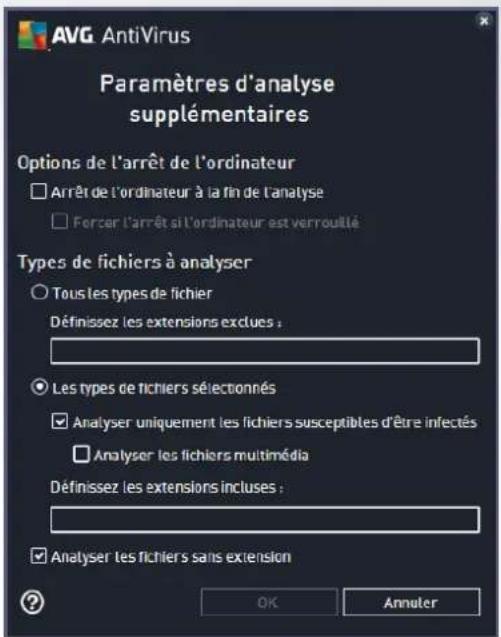
-
Options d'arrêt de l'ordinateur : indiquez si l'ordinateur doit être arrêté automatiquement à la fin du processus d'analyse. Si l'option Arrêt de l'ordinateur à la fin de l'analyse est activée, l'option Forcer l'arrêt si l'ordinateur est verrouillé devient disponible et permet d'arrêter l'ordinateur même s'il est verrouillé.
-
Types de fichiers à analyser : vous doivent désignéchair d'analyser :
Tous les types de fichier avec la possibilité de définir les éléments à exclure de l'analyse en répertiorant les extensions de fichiers à ne pas analyser (separées par des virgules);
- Types de fichiers Sélectionnés : vous pouze désirir d'analyser uniquement les fichiers susceptibles d'être infectés (les fichiers qui ne peuvent être infectés ne sont pas analysés ; il s'agit par exemple de fichiers en texte brut ou de certains types de fichier non exécutables), y compris les fichiers multimédias (video, audio - si vous ne sélectionné pas cette option, la durée de l'analyse sera considérablement réduite, car ce sont souvent de gros fichiers qui sont rarement infectés par un virus). En fonction des extensions, vous pouze également spécifique les fichiers qui doivent toujours faire l'objet d'une analyse.
Ovou pouze egalement choisir l'option Analyser les fichiers sans extension.Cette option est activee par defaut, et il est recommande de la conserver et de ne la modifier qu'en cas d'absolue necessite. Les fichiers sans extension sont relativement suspects et doivent toujours faire I'objet d'une analyse.
Ajuster la vitesse de l'analyse
Dans cette section, il est possible de régler la vitesse d'analyse en fonction des ressources système. Par défaut, cette option est régée sur le niveau automatique d'utilisation des ressources. Cette configuration permet d'accélérer l'analyse: elle réduit le temps de l'analyse, mais sollicite fortement les resources système et ralentit considérablement les autres activités de l'ordinateur (cette option convient lorsque l'ordinateur est allumé, mais que personne n' travaille). Inversement, vous pouvez réduire la quantité de ressources système utilisées en augmentant la durée de l'analyse.
Définir des rapportes d'analyse supplémentaires
Cliquez sur Définir des rapportes d'analyse supplémentaires lien pour ouvir la boite de dialogue Rapports d'analyse dans laquelle vous pouvez selectionner les types de résultats que vous souhaitez obtenir :
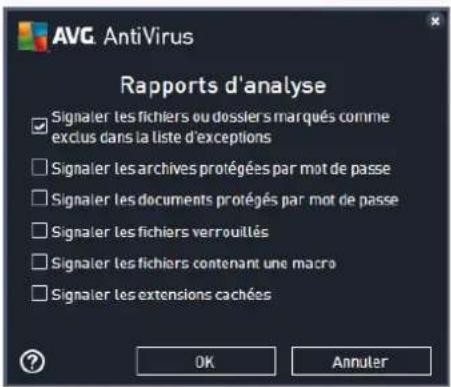
Commandes de la boite de dialogue
- Enregistrer: enregistrre toutes les modifications entrees dans l'onglet en cours, ou dans un autre onglet de cette boite de dialogue, et returne à la vue Analyses programmes. Par conséquent, si
vous désirez configurer les paramètres d'analyse répartis dans tous les onglets, cliquez uniquement sur ce bouton après avoir défini tous vos choix.
: utilisez la flèche verte située dans la partie supérieure gauche de la fenêtre pour returner à la vue Analyses programmes.
8.4.3. Emplacement
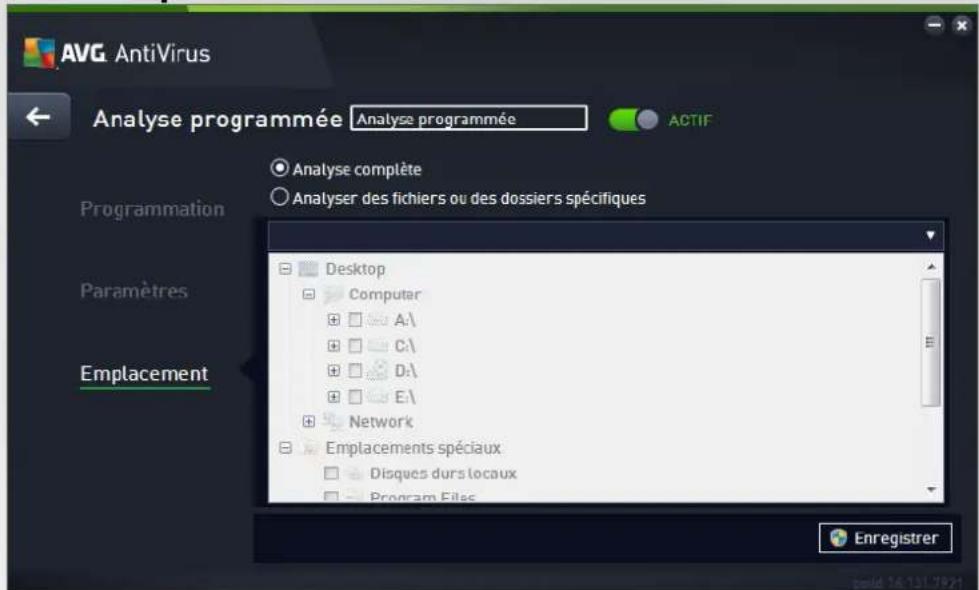
Sous l'onglet Localisation, indiquez si vous voulez programmer I'analyse complète ou l'analyse des zones selectionnées. Si vous préférez l'analyse des zones sélectionnées, cela a pour effet d'activer, dans la partie inférieure de la boîte de dialogue, l'arborescence. Vous pouvez alors scélectionner les dossiers à analyser (développèz les catégories en cliquant sur le signe plus pour voir le dossier souhaité). Vous pouze scélectionner plusieurs dossiers en scélectionnant leur case respective. Les dossiers scélectionnés apparaitront dans la zone de texte en haut de la boîte de dialogue et le menu déroulant conserveva l'historique des analyses scélectionnées pour une utilisation ultérieure. Autre solution, vous pouze aussi saisir manuellement le chemin complet du dossier souhaité (si vous spécifie plusieurs chemins, séparez-les par un point-virgule sans espace).
Dans l'arborescence, vous noterez également la presence d'une entree Emplacements speciaux. Voici la listedes emplacements qui sont analysés lorsque la case associée est cochee :
- Disques durs locaux : tous les disques durs de l'ordinateur
- Program files
C:\Program Files\
dans la version 64 bits C:\Program Files (x86)
- Dossier Mes Documents
口 pour Windows XP: C:\Documents and Settings\Utilisateur\Mes Documents
Pour Windows Vista/7: C:\Utilisateurs\utilisateur\Documents\
- Documents partages
o pour Windows XP: C:\Documents and Settings\All Users\Documents
o pour Windows Vista/7:C:\Users\Public\Documents
- Dossier Windows : C:\Windows\
Autre
Lecteur système : le disque dur sur lequel le système d'exploitation est installé (en général, il s'agit de C:)
Dossier système: C:\Windows\System32\
Dossier Fichiers temporaires : C:\Documents and Settings\User\Local\ (Windows XP) ou C: \Utilisateurs\utilisateur\AppData\Local\Temp\ (Windows Vista/7))
o Fichiers Internet temporaires : C:\Documents and Settings\User\Local Settings\TemporaryInternet Files\ (Windows XP) ou C:Utilisateurs\utilisateur\AppData\Local\Microsoft\Windows\Temporary Internet Files (WindowsVista/7)
Commandes de la boite de dialogue
- Enregistrer : enregistrre toutes les modifications entrées dans l'onglet en cours, ou dans un autre onglet de cette boîte de dialogue, et returne à la vue Analyses programmes. Par conséquent, si vous désirez configurer les paramètres d'analyse répartis dans tous les onglets, cliquez uniquement sur ce bouton après avoir défini tous vos choix.
: utilisez la flche verte située dans la partie supérieure gauche de la fenetre pour returner a la vue Analyses programmées.
8.5. Résultats d'analyse
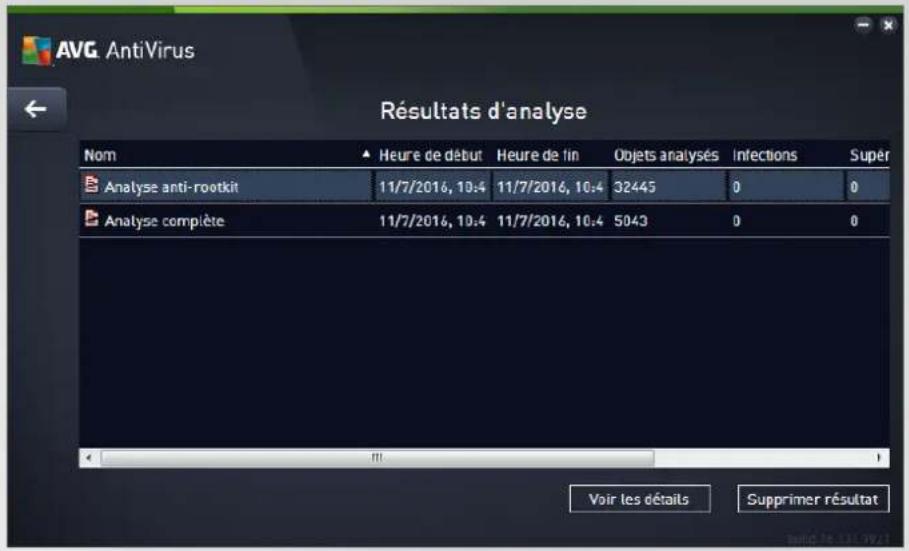
La vue Résultats d'analyse contient une liste des résultats de toutes les analyses effectuees jusqu'a present. Ce tableau fournit les informations suivantes sur chaque processus d'analyse :
- Icônes : dans la première colonne, l'etat de l'analyse est indiqué par une icône :
Aucune infection detected; analyse terminée
Aucune infection detectee; l'analyse a ete interrompue prermaturation
o Des infections ont ete trovées, mais nont pas ete traitees; analyse terminée
o Des infections ont ete trovées, mais nont pas ete traitees; l'analyse a ete interrompue prématurément
o des infections ont ete trovées et entierement traitées ou suprimées ; analyse terminée
o Des infections ont ete trovées et entierement traitées ou suprimées ; l'analyse a ete interrompu prematuration
- Nom : cette colonne précise le nom de chaque analyse. Il peut s'agir de l'une des analyses prédéfines ou d'une analyse programme par vous.
Heure de début : date et heures précises delancement de l'analyse.
Heure de fin : date et heures précises de fin ou d'interruption de l'analyse. - Objets analysés: indique le nombre total de tous les objets analysés.
Infections: indique le nombre d'infections supprimées/totales.

AVG.
- Elevé/Moyen/Faible: ces trois colonnes consécutives indiquent le nombre d'infections de risque élevé, moyen ou faible déteçées pour chaque analyse.
- Rootkits: indique le nombre total de rootkits déetectés pendant l'analyse.
Commandes de la boite de dialogue
Voir les détails: permet d'afficher des informations détaillées sur une analyse sélectionnée (en surbrilance dans le tableau ci-dessus).
Supprimer ce résultat : supprime les résultats d'une analyse dans la liste.
: utilisez la flèche verte située dans la partie supérieure gauche de la fenêtre pour returner à l'interface utilisateur principale qui repertorie les composants.
8.6. Détails des résultats d'analyse
Pour ouvir une vue détaillée des résultats de l'analyse sélectionnée, cliquez sur le bouton Afficher les détails dans la boîte de dialogue Résultats d'analyse. Vous étes redirigé vers la même interface qui fournit des informations détaillées sur les résultats d'une analyse spécifique. Ces informations sont réparties dans trois onglets :
- Récapitulatif: ce tableau vous donne des informations de base relatives à l'analyse : si elle a été effectue avec succès, si des menaces ou des objets suspects ont été trouvés et le traitement qui leur a été appliqué.
- Détails: cet onglet affiche toutes les informations relatives à l'analyse, y compris les détails des menaces détectées. L'option Exporter les données dans le fichier permet de les enregistrer au format .csv.
Detections: Ce tableau ne s'affiche que si des menaces ont ete detectees au cours de I'analyse, et fournit des informations detaillees sur les menaces :
Gravité informationnelle : informations ou avertissements, il ne s'agit pas de menaces réelles. Généralement, des documents contenant des macros, documents ou archives protégés par mot de passage, fichiers verrouillés etc.
Gravité moyenne: généralement des applications potentiellement indésirables (telles que les adwares) ou des cookies de suivi.
Gravité supérieure : menaces sérieues telles que des virus, chevaux de Troie, programmes d'intrusion etc. Il peut également s'agir d'objets détectés au moyen de la méthode de détction heuristique, par exemple des menaces non décrites dans la base de données virales.
9. AVG File Shredder
AVG File Shredder a ete conu pour effacer des fichiers de facon totalement securise, c'est-à-dire de maniere à ne laisser aucune possibite de les recuperer, meme a l'aide de logiciels spécialisés.
Pour détruire un fjichier ou un dossier, cliquez dessus avec le bouton droit de la souris dans le gestionnaire de fjichiers (Windows Explorer, Total Commander, ...) et scélectionnez Détruire définitivement avec AVG depuis le menu contextual. Les fjichiers contenus dans la corbeille peuvent également être détruits. Si un fjichier spécifique dans un emplacement spécifique (par exemple, un CD-ROM) ne peut être détruit de manière fiable, vous en étés informé ou l'option correspondante du menu contextual n'est pas disponible.
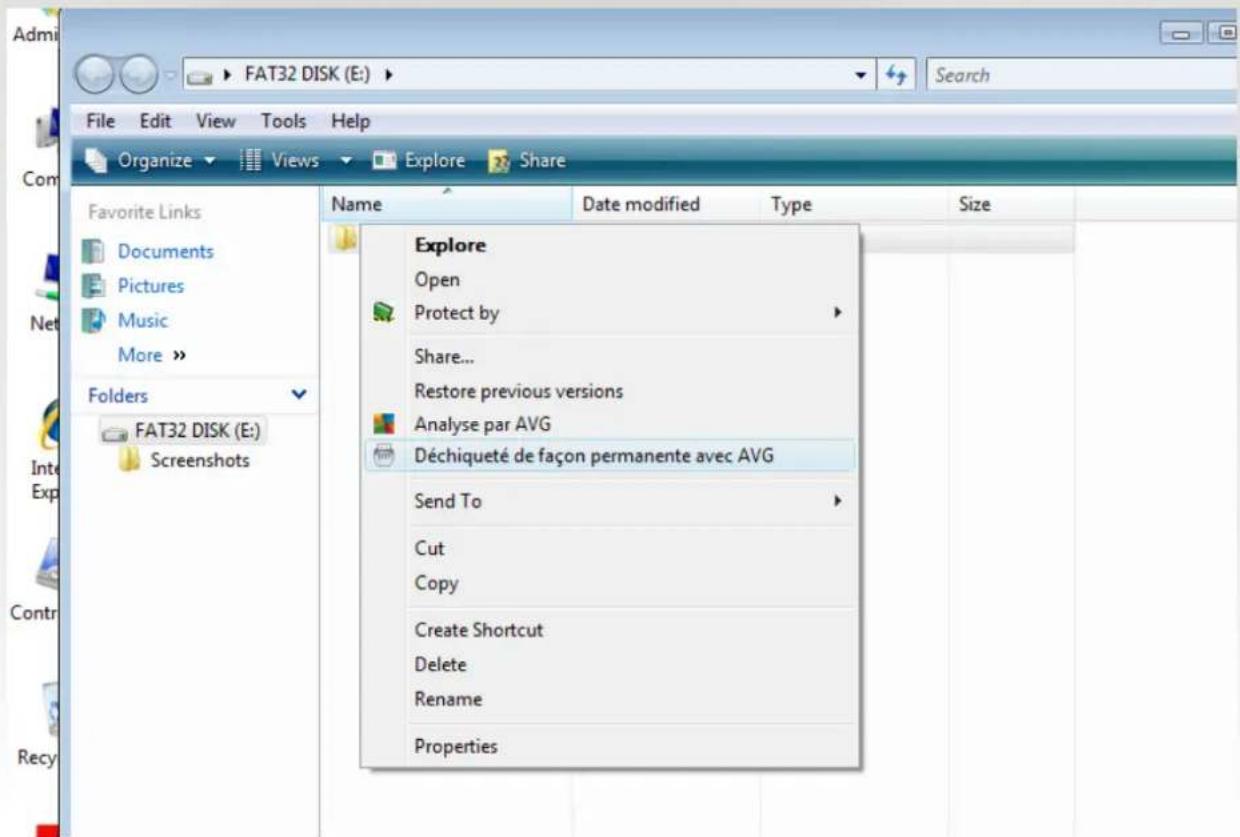
Veuillez garder à l'esprit que : Une fois qu'un fichier est détruit, vous ne pouvez plus jamais le récapuérer.
10. Quarantine
La quarantaine offre un environnement parfaitement sur pour la manipulation des objets infectes ou susceptibles de Ietre, detectes au cours des analyses AVG. Lorsqu'un objet infecte est repere par l'analyse et qu'AVG n'est pas en mesure de le reparer automatique, un message you invite a indiquer la mesure a prendre. Il est recommandede placer Iobjet en Quarantaine afin de le traiter ulterieurement. Le principal objet de la quarantaine consiste a conserver en lieu sur et durant un laps de temps definitei, tout fichier suprimé lors de I'analyse au cas ou vous auriez besoin de ces fichiers ulterieurement. Si I'absence du fichier entraine des problèmes, envoyez-nous le fichier pour analyse ou restaurez-le a son emplacement d'origine.
L'interface Quarantaine s'affiche dans une fenetre différente et presente des informations generales sur les objets infectés et mis en quarantaine :
- Date d'ajout : date et heures auxquelles le fichier a ete trov e et place en quarantaine.
- Menace: si vous avez decide d'installer le composant Analyseur de logiciels dans votre AVG AntiVirus, une identificatior graphique de la gravite du résultat sera fournie dans cette section. Elle oscillera entre acceptable (trois points vert) et très dangereux (trois points rouges). Cette section foumit également des informations sur le type d'infection et son emplacement d'origine. Le lien Plus d'informations vous redirige vers une page fournissant des infomations détaillées sur la menace détectee dans l'encyclopedie des virus en ligne.
- Source: spécifique le composant de AVG AntiVirus qui a détecté la menace.
- Notifications: dans de très rares cas, cette colonne peut contenir des commentaires détaillés sur la menace détectée.
Boutons de commande
Les boutons de commande suivants sont accessibles depuis l'interface Quarantine :
- Restaurer: rétablit le fichier infécé à sa place d'origine, sur le disque.
Restaurer en tant que: transfere le fichier infecté dans le dossier sélectionné - Envoyer pour analyse: ce bouton est uniquement actif lorsqu'un objet est selectionné dans la liste des detections située au-dessus. Le cas échéant, vous pouvez envoyer la détction selectionnée aux laboratoires de virus AVG pour une analyse plus approfondie. Veuillez notes que cette fonction est principalement réservée à l'envoi des faux positifs, c'est-à-dire des fichiers signalés comme étant infectés ou suspects, alors qu'ils vous semble inoffensifs.
- Détails: pour obtenir des informations détaillées sur une menace spécifique en Quarantine, Sélectionnez la menace dans la liste, puis cliquez sur le bouton DÉtails pour afficher sa description.
- Supprimer : supprime définitivement le fichier infecté de la Quarantine.
Vider la quarantaine : vide integralement le contenu de la Quarantaine . Lorsque vous supprimez des fichiers de la Quarantaine, ils sont definitivement effacés du disque dur (ils ne sont pas mis dans la Corbeille).
11. Historique
La section Historique contient des informations sur tous les événements passés (mises à jour, analyses, detections, etc.) et établit des rapports sur ces événements. Pour y acceder depuis l'interface utilisateur principale, cliquez sur Options/ Historique. L'histoire de tous les événements enregistrés se divise en plusieurs thèmes :
- Résultats des analyses
- Résultats du Bouclier résident
- Résultats de la Protection email
- Résultats du Bouclier Web
Journal de l'histoire des événements
11.1. Résultats d'analyse
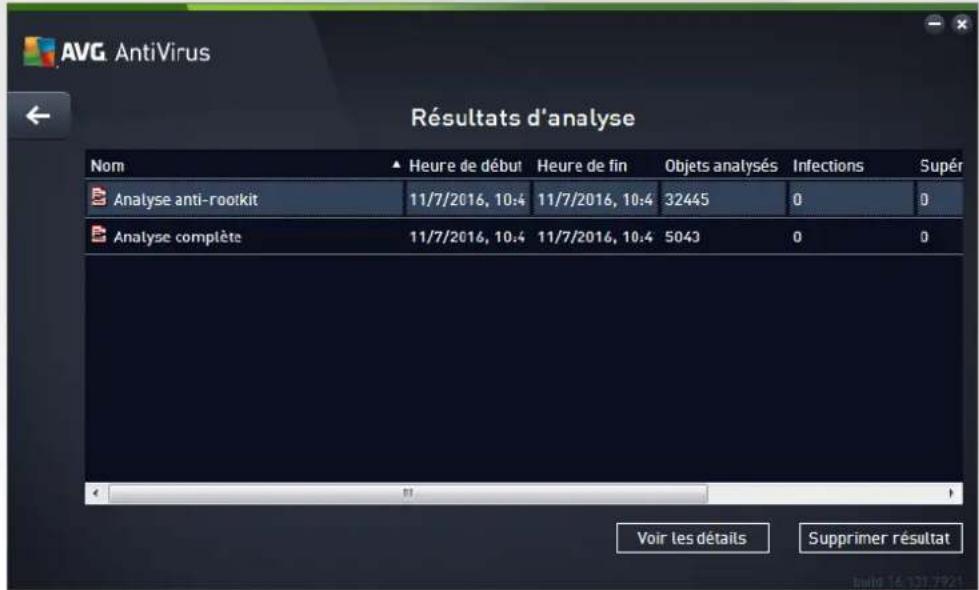
La boîte de dialogue Résultats d'analyse est accessible depuis Options / Historique / Résultats d'analyse, sur la ligne de navigation en haut de la fenêtre principale d'AVG AntiVirus. Elle contient la liste de toutes les analyses précédément executées ainsi que les informations suivantes sur les résultats :
- Nom : désignation de l'analyse ; il s'agit soit du nom d'une analyse prédéfinie, soit d'un nom que vous avez attribué à une analyse personnalisée. Chaque nom inclut une icône indiquant le résultat de l'analyse :
: une icone de couleur verte signale l'absence d'infection
: une icone de couleur bleue indique l'absence d'infection, mais la suppression automatique d'un objet infecté
: une icone de couleur rouge vous alerte sur la presence d'une infection qui a etedetectede lors de I'analyse et quin a pas pu etre traitée.
Les icônes sont entières ou brises : l'icone entiere représentée une analyse executée et correctement terminée ; l'icone brisée désigne une analyse annulée ou interrompue.
Remarque: pour plus d'informations sur une analyse, consultez la boite de dialogue Résultats des analyses, par le biais du bouton Voir les détails (partie inférieure de la boite de dialogue).
Heure de début : date et heures d'exécution de l'analyse
Heure de fin : date et heures de fin de l'analyse
- Objets analysés : nombre d'objets qui ont été vérifiés
- Infections : nombre d'infections détectées / suprimées
- Elevé/Moyen: ces colonnes indiquent le nombre d'infections de risque élevé ou moyen détectées pour chaque analyse
- Infos: infomations sur le déroulement de l'analyse et sur les résultats (finalisation ou interruption du processus)
- Rootkits: nombre de rootkits trouvés
Boutons de commande
Les boutons de contrôle de la boite de dialogue Résultats d'analyse sont les suivants :
- Voir les détails: cliquez sur ce bouton pour ouvir la boîte de dialogue Résultats des analyses et examiner les détails de l'analyse sélectionnée
- Supprimer résultat : cliquez sur ce bouton pour supprimer l'élément sélectionné de la presentation des résultats d'analyse
: pemet de revenir à la boite de dialogue principale d'AVG par défaut (présentation des composants), à l'aide de la flèche située dans le coin supérieur gauche de la boite de dialogue
11.2. Résultats du Bouclier resident
Le service Bouclier resident fait partie du composant Ordinateur et analyse les fichiers lorsquils sont copiés, ouverts ou enregistrés. Lorsqu'un virus ou tout autre type de menace est détecté, vous étes averti immeditatement via la boîte de dialogue suivante :
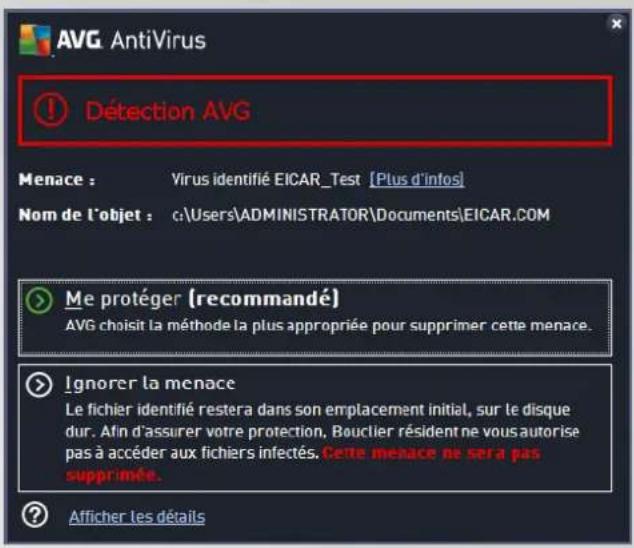
Dans cette boîte de dialogue d'ajretissement, vous trouvez des informations sur l'objet qui a été détecté et défini comme infacté (Menace), ainsi qu'une brève description de l'infection reconnue (Description). Le lien Plus d'informations vous redirige vers une page offrant des informations détaillées sur la menace détectée dans l'encyclopedie des virus en ligne, lorsque celles-ci sont connues. Cette boîte de dialogue déscrit également les solutions disponibles pour résoudre cette menace détectée. L'une d'entre elles sera recommandée : Me protégger (récommandoé). Choisissez systématiquement cette solution, dans la mesure du possible.
Remarque : il peut arriver que la taille de l'objet détecté dépasse les limites d'espace de la Quarantaine. En pareil cas, un message d'advertisement s'affiche et vous en informe. Notez, toutefois, que la taille de la quarantaine est modifiable. Elle est définié sous la forme d'un pourcentage ajustable de la taille de votre disque dur. Pour augmenter la taille de la zone de quarantaine, ouvrez la boite de dialogue Quarantaine dans Paramétres avancés AVG, via l'option « Limiter la taille de la quarantaine »
Dans la partie inférieure de la boite de dialogue, vous trouvez le lien Afficher les détails. Cliquez dessus pour ourir une nouvelle fenêtre contenant des informations détaillées sur le processus en cours lorsque l'infection a été détectée et sur l'identification du processus.
Une liste des déctions du Bouclier résident est disponible dans la boîte de dialogue Détction du Bouclier résident. Cette boîte de dialogue est accessible depuis Options / Historique / Détction du Bouclier résident, sur la ligne de navigation en haut de la fenêtre principale d'AVG AntiVirus. Elle repertorie les objets déçetés par le Bouclier résident comme étant dangereux, puis réparés ou déplacés en Quarantine.
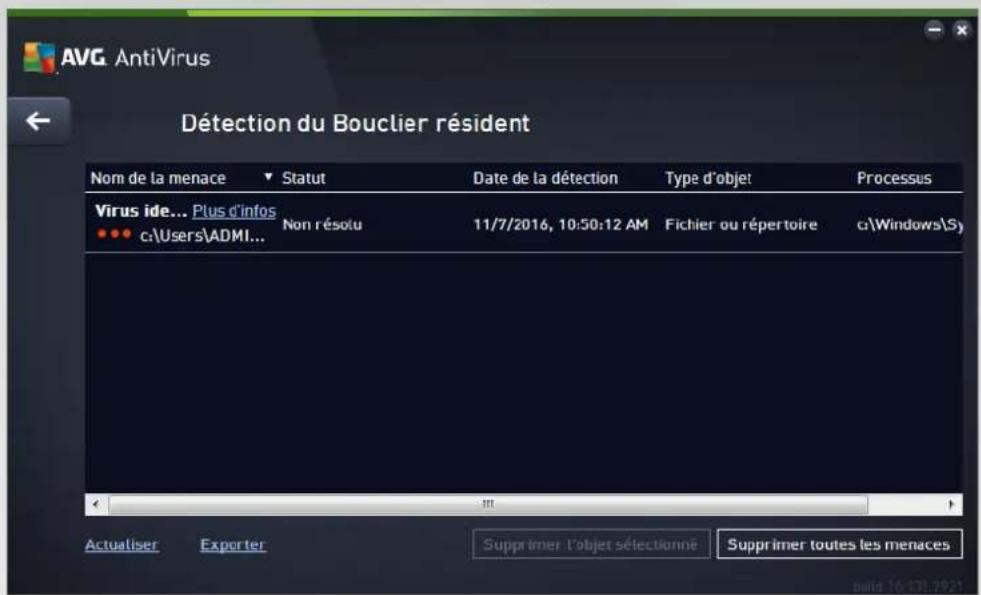
Les informations suivantes accompagnent chaque objet détecté :
- Nom de la menace: description (et évientuèlement le nom) de l'objet détécté et son emplacement. Le lien Plus d'informations vous redirige vers une page fournissant des informations détaillées sur la menace détéctée dans l'encyclopedie des virus en ligne.
- Etat: action effectuee sur I'objet détecté
- Date de la détction : date et heures auxquelles la menace a ete detectee et bloquee
- Type d'objet : type de l'objet détecté
- Processus: action réalisée pour appeler l'objet potentiellement dangereux en vue de sa détéction
Boutons de commande
Actualiser la liste : met a jour la liste des menaces détectees par le Bouclier resident
- Exporter: exporte la liste complète des objets déetectés dans un filtier
Supprimer I'objet selectionne: supprime les éléments de la liste selectionnés
Supprimer toutes les menaces: supprime tous les éléments repertoriés dans la boite de dialogue
- : pémet de revenir à la boîte de dialogue principale d'AVG par défaut (préparation des composants), à l'aide de la flèche située dans le coin supérieur gauche de la boîte de dialogue
11.3. Résultats d'Identity Protection
La boite de dialogue Résultats de l'analyseur de logiciels est accessible depuis Options / Historique / Résultats de l'analyseur de logiciels, sur la ligne de navigation en haut de la fenêtre principale d'AVG AntiVirus .
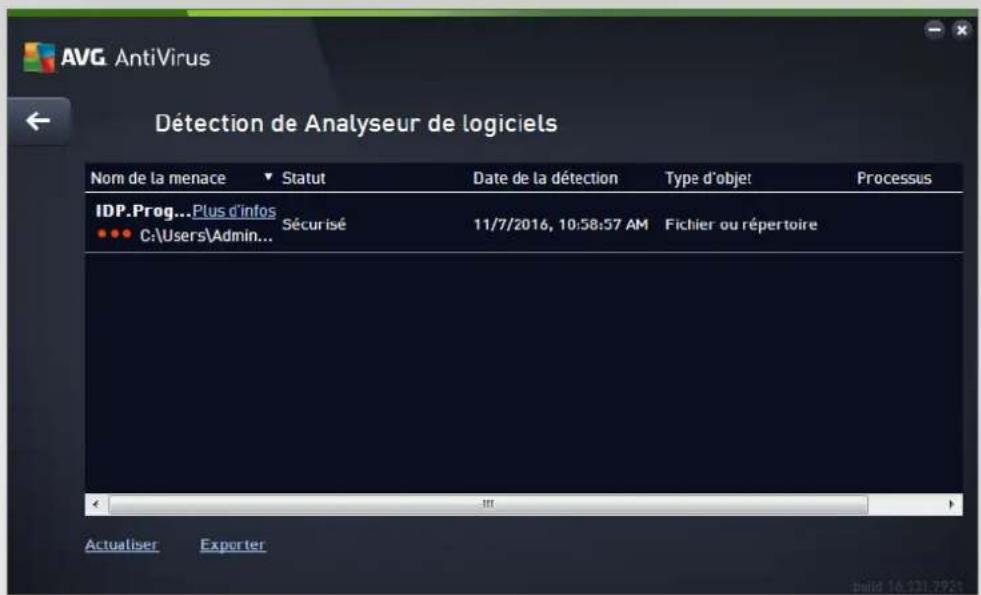
Cette boite de dialogue dresse la liste de tous les objets detectés par le composant Analyseur de logiciels. Les informations suivantes accompagnent chaque objet detecté :
- Nom de la menace: description (et évientuellesment le nom) de l'objet détecté et son emplacement. Le lien Plus d'informations vous redirige vers une page fournissant des informations détaillées sur la menace détectée dans l'encyclopedie des virus en ligne.
- Etat : action effectuee sur I'objet détecté
- Date de la détction : date et heures auxquelles la menace a ete detectee et bloquee
- Type d'objet : type de l'objet détecté
- Processus: action réalisée pour appeler l'objet potentiellement dangereux en vue de sa détéction
Dans la partie inférieure de la boîte de dialogue, sous la liste, vous trouvez des informations sur le nombre total d'objets déetectés répertoriés ci-dessus. Par ailleurs, vous étés libre d'exporter la liste complète des objets déetectés dans un fjichier (Exporter la liste dans le fjichier) et de supprimer toutes les entrées des objets déetectés (Vider la liste).
Boutons de commande
Les boutons de commande disponibles dans l'interface Résultats de l'analyseur de logiciels sont :
Actualiser la liste : met a jour la liste des menaces détectees
: pemet de revenir à la boite de dialogue principale d'AVG par défaut (presentation des composants), à l'aide de la flèche située dans le coin supérieur gauche de la boite de dialogue
11.4. Résultats de la Protection email
La boite de dialogue Résultats de Protection email est accessible depuis Options / Historique / Résultats de Protection email, sur la ligne de navigation en haut de la fenêtre principale d'AVG AntiVirus.
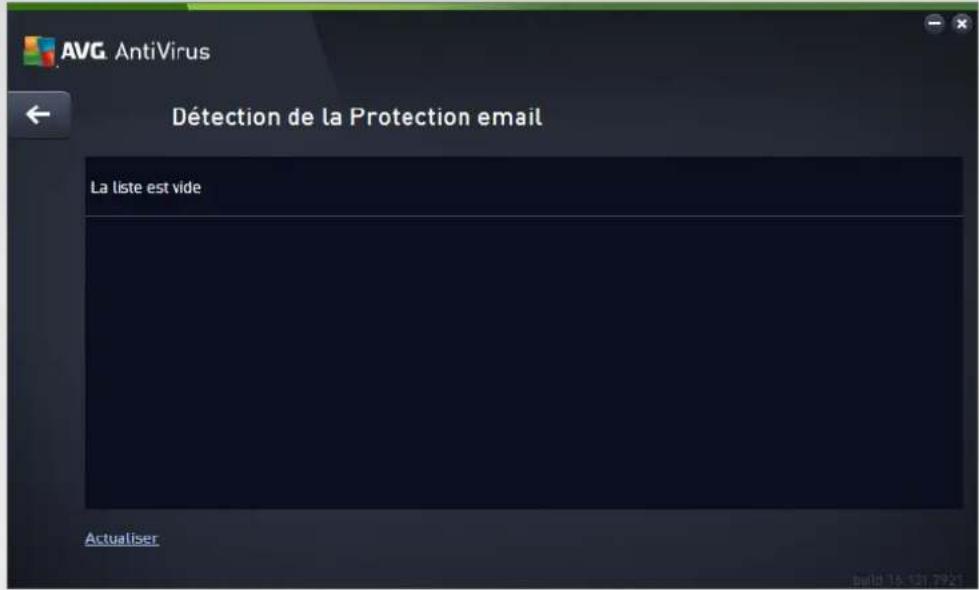
Cette boite de dialogue dresse la liste de tous les objets déetectés par le composant Scanner email. Les informations suivantes accompagnent chaque objet déetecté :
- Nom de la détction : description (et évientuellesment nom) de l'objet détecté et de sa source.
- Résultat : action effectue sur l'objet détecté
- Date de la détction : date et heures auxquelles l'objet suspect a ete detecte
- Type d'objet : type de l'objet détecté
- Processus: action réalisée pour appeler l'objet potentiellement dangereux en vue de sa détéction
Dans la partie inférieure de la boite de dialogue, sous la liste, vous trouvez des informations sur le nombre total d'objets déetectés repertoriés ci-dessus. Par ailleurs, vous étés libre d'exporter la liste complète des objets déetectés dans un fjichier (Exporter la liste dans le fjichier) et de supprimer toutes les entrées des objets déetectés (Vider la liste).
Boutons de commande
Les boutons de commande disponibles dans l'interface de Detection du Scanner email sont :
Actualiser laiste: met a jour laiste des menaces detectees
: permet de revenir a la boite de dialogue principale d'AVG par defaut (presentation des composants), a l'aide de la flèche située dans le coin supérieur gauche de la boite de dialogue
11.5. Résultats du Bouclier Web
Le Bouclier Web analyse le contenu des pages Web visités (et les fichiers qu'elles contiennent) avant qu'elles ne s'affichent dans le navigateur ou ne soient téléchargees sur l'ordinateur. Vous serez immédiatement informé grâce à la boîte de dialogue suivante si une menace est détectée :
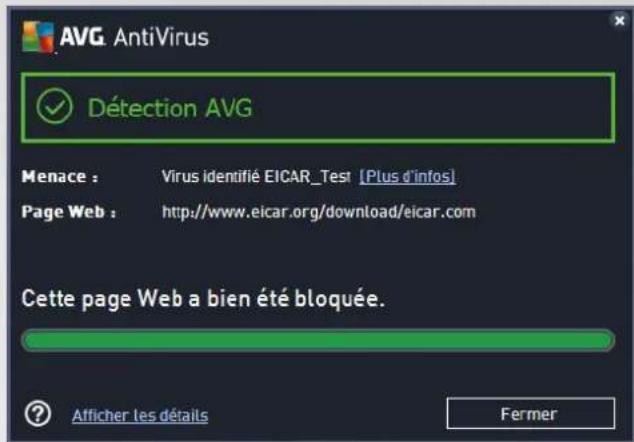
Dans cette boîte de dialogue d'ajretissement, vous trouvez des informations sur l'objet qui a été détecté et défini comme infacté (Menace), ainsi qu'une brève description de l'infection reconnae (Objet). Le lien Plus d'informations vous redirigera vers l'encyclopedie des virus en ligne dans laquelle vous pourrez eventuellement obtenir des renseignements supplémentaires sur cette infection. Cette boîte de dialogue presente les commandes suivantes :
- Afficher les détails : cliquez sur ce lien pour ouvir une fenêtre contenant des informations détaillées sur le processus en cours lorsque l'infection a été détectée ainsi que l'identification de cette dernière.
- Fermer : cliquez sur ce bouton pour fermer la boite de dialogue.
La page Web suspecte ne sera pas ouverte et la détction de la menace sera consignée dans la liste Détction du Bouclier web. Cetteiste qui récapitule toutes les menaces détectées est accessible depuis Options/ Historique/Detection du Bouclier Web, sur la ligne de navigation en haut de la fenêtre principale d'AVG AntiVirus.
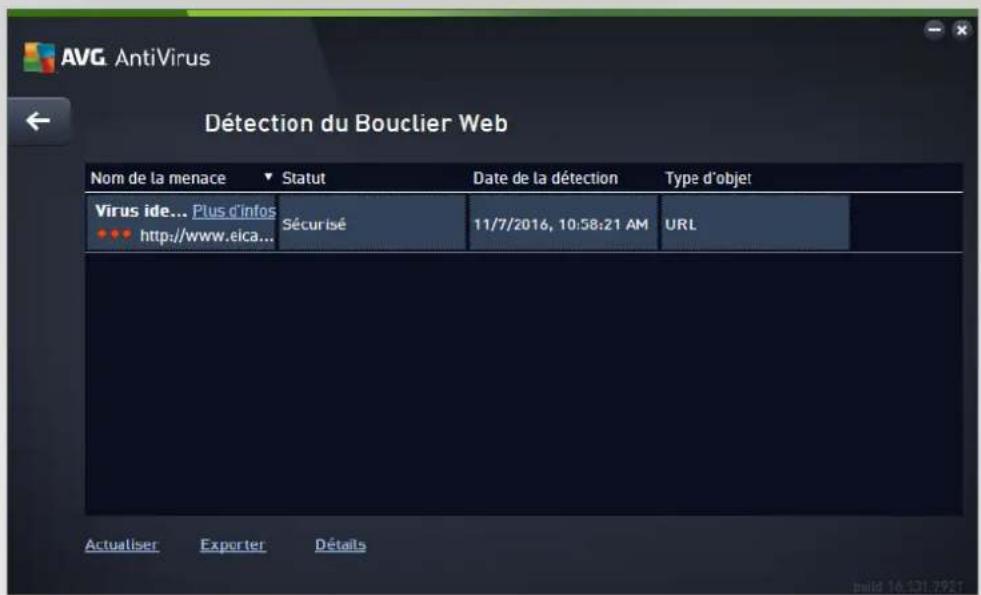
Les informations suivantes accompagnent chaque objet détecté :
- Nom de la menace: description (et évientuèlement le nom) de l'objet détecté et son emplacement (page Web); le lien Plus d'informations vous conduit vers une page fournissant des informations détaillées sur la menace détectée dans l'encyclopédie des virus en ligne.
- Etat: action effectuee sur l'objet détecté
- Date de la détction : date et heures auxquelles la menace a ete detectee et bloquee
- Type d'objet : type de l'objet détecté
Boutons de commande
Actualiser laiste: met a jour laiste des menaces detectedes par le Bouclier resident
- Exporter: exports la liste complètes des objets déetectés dans un filchier
: permet de revenir à la boite de dialogue principale d'AVG par défaut (préSENTATION des composants), à l'aide de la flèche située dans le coin supérieur gauche de la boite de dialogue
11.6. Journal de l'histoire des événements
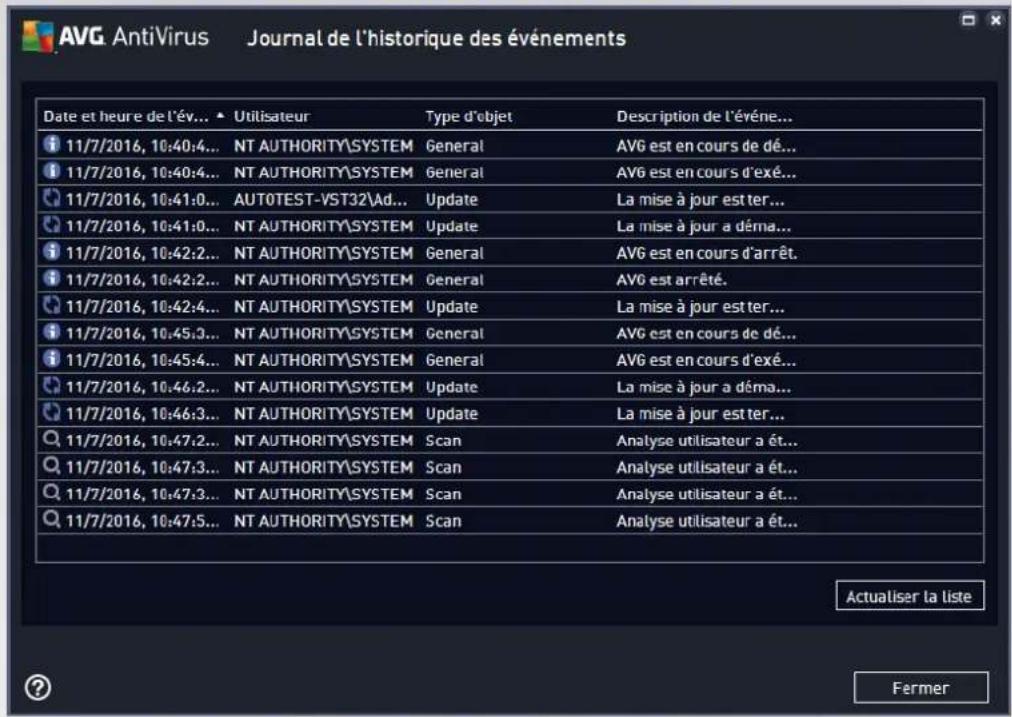
La boîte de dialogue Historique des événements est accessible depuis Options / Historique / Historique des événements, sur la ligne de navigation, en haut de la fenêtre principale d'AVG AntiVirus. Dans cette boîte de dialogue, vous trouvez un résumé des événements les plus importants survenus pendant l'exécution du programme AVG AntiVirus. Cette boîte de dialogue enregistre les types d'événement suivants : informations sur les mises à jour de l'application AVG ; informations sur le début, la fin ou l'arrêt de l'analyse (y compris les tests automatiques) ; informations sur les événements liés à la détction des virus (par le Bouclier resident ou résultat de l'analyse) avec indication de l'emplacement des occurrences et autres événements importants.
Pour chaque événement, les informations suivantes s'affichent :
- Date et heures de l'evenement donne la date et l'houre exactes de l'evenement.
Utilisateur indique le nom de l'utilisateur actuellément connecté au moment de l'évenement.
Source indique le composant source ou une autre partie du système AVG qui a declenché l'évenement.
Description de I'evénement donne un bref résumé de ce qui s'est réellement passé.
Boutons de commande
Actualiser la liste permet demettre a jour toutes les entrées de la liste des événements
- Fermer permet de returner dans la fenêtre principale d'AVG AntiVirus
12. Mises à jour d'AVG
Aucun logiciel de sécurité ne peut garantir une protection fiable contre la diversite des menaces, a moins d'une mise a jour reguliere. Les auteurs de virus sont always a l'affut de nouvelles failles des logiciels ou des systèmes d'exploitation. Chaque jour apparaissent de nouveaux virus, malwares et attaques de pirates. C'est pour cette raison que les editores de logiciels ne cecessent de diffuser des mises a jour et des correctifs de sécurité visant a combler les vulnabilités identifiées. Au regard de toutes les menaces informatiques apparues recemment et de la vitesse à laquelle elles se propagent, il est absolutement essentiel demettre a jour regulierement le programme AVG AntiVirus. La meilleure solution est de conserver les parametes par défaut du programme en ce qui concerne les mises a jour automatiques. Notez que si la base virale d'AVG AntiVirus n'est pas a jour, ce dernier ne sera pas en mesure de détecter les menaces les plus récentes!
C'est pourquoi il est essentiel demettre régulierement a jour votre produit AVG! Les mises a jour de définitions de virus fondamentales doivent etre executées quotidiennement si possible. Les mises a jour du programme, moins urgentes, peuvent se faire sur une base hebdomadaire.
Afin d'optimiser la sécurité, AVG AntiVirus est programmé par défaut pour rechercher de nouvelles mises à jour de la base de données virale toutes les quatre heures. Les mises à jour d'AVG n'était pas publiées selon un calendrier fixe, mais plutôt en réaction au nombre et à la gravité des nouvelles menaces, il est très important d'effectuer cette vérification pour garantir la mise à jour permanente de votre base de données virale AVG.
Pour rechercher immédiatement de nouvelles mises à jour, cliquez sur le lien d'accès rapide Mise à jour de l'interface utilisateur principale. Ce lien est constamment disponible, qu'elle que soit la boîte de dialogue ouverte dans l'interface utilisateur. Lorsque vous lancez la mise à jour, AVG vérifie en premier lieu si de nouveaux fichiers de mise à jour sont disponibles. Si tel est le cas, AVG AntiVirus lance leur téléchargement et exécuté le processus qui effectue la mise à jour. Vous serez prévenu des résultats de la mise à jour dans la boîte de dialogue contextuelle, affichée au-dessus de l'icone AVG dans la barre d'état système.
Si vous souhaitez réduire le nombre de mises à jour, vous pouvez définir vos propres paramétres d'exécution pour ce type d'opération. Toutefois, il est fortement recommandé d'exécuter au moins une mise à jour par jour! Pour modifier la configuration, ouvre les boîtes de dialogue de la section Paramétres avances/Programmations suivantes:
- Programmation de la mise à jour des définitions
13. FAQ et Assistance technique
Si vous rencontres des difficultés d'ordre commercial ou technique avec votre application AVG AntiVirus, il existe plusieurs méthodes pour obtenir de l'aide. Choisissez l'une de ces trois options :
- Obtenir de l'aide : vous pouvez acceder à la page dédiée du support client du site Web d'AVG directement à partir de l'application AVG (http://www.avg.com/). Sélectionnez la commande du menu principal Aide / Obtenir de l'aide pour être redirigé vers le site Web d'AVG contenant toutes les solutions de support disponibles. Suivez les instructions fournies sur la page Web pour poursuivre la procédure.
- Support (lien du menu principal): Le menu de l'application AVG (dans la partie supérieure de l'interface utilisateur principale) comporte un lien Support qui permet d'ouvir une nouvelle boite de dialogue contenant toutes les informations dont vous pourriez avoir besoin pour rechercher de l'aide. Vous y trouvez des données de base relatives à l'application AVG installée (version de l'application / de la base de données), les informations de licence et une liste de liens d'accès rapide au support.
- Résolution des problèmes dans le fichier d'aide: Une nouvelle section Résolution des problèmes est disponible directement dans le fichier d'aide inclus dans AVG AntiVirus (pour ouvrir le fichier d'aide, appuyez sur la touche F1 à partir de n'importe qu'elle boite de dialogue de l'application). Cette section fournit la liste des situations les plus courantes que peut rencontres un utilisateur lorsqu'il recherche une aide professionnelle pour résoudre un problème technique. Cliquez sur la situation qui déscrit le mieux votre problème afin d'obtenir des instructions détaillées sur la manière de le résoudre.
- Site Web du Centre de support d'AVG: vous pouze également rechercher la solution à votre problème sur le site Web d'AVG (http://www.avg.com/). La section Support contient une presentation des groupes thématiques abordant à la fois les problèmes d'ordre commercial et technique, une section structurée de la foire aux questions et tous les contacts disponibles.
AVG ThreatLabs: un site Web AVG spécifique (http://www.avg.com/about-viruses) est dédié aux problèmes liés aux virus et fournit un aperçu structure des informations liées aux menaces en ligne. Vous y trouvez égarlement des instructions sur la manière de supprimer les virus et spyware et des conseils sur la manière de rester protégé. - Forum de discussion : vous pouze également utiliser le forum de discussion des utilisateurs d'AVG à l'adresse : http://community.avg.com/.