True Image Online - Licence de logiciel & extension ACRONIS - Notice d'utilisation et mode d'emploi gratuit
Retrouvez gratuitement la notice de l'appareil True Image Online ACRONIS au format PDF.

| Caractéristiques | Détails |
|---|---|
| Type de produit | Licence de logiciel de sauvegarde et de restauration |
| Fonctionnalités principales | Sauvegarde complète, sauvegarde incrémentielle, clonage de disque, protection contre les ransomwares |
| Compatibilité | Windows, macOS, Android, iOS |
| Stockage en ligne | Options de stockage dans le cloud Acronis |
| Interface utilisateur | Interface intuitive et conviviale |
| Utilisation | Installation facile, configuration rapide des sauvegardes automatiques |
| Maintenance | Mises à jour régulières du logiciel, support technique disponible |
| Sécurité | Chiffrement AES-256, authentification à deux facteurs |
| Assistance | Documentation en ligne, forums d'utilisateurs, support client |
| Conditions d'achat | Licence annuelle, options d'abonnement disponibles |
FOIRE AUX QUESTIONS - True Image Online ACRONIS
Questions des utilisateurs sur True Image Online ACRONIS
0 question sur cet appareil. Repondez a celles que vous connaissez ou posez la votre.
Poser une nouvelle question sur cet appareil
Téléchargez la notice de votre Licence de logiciel & extension au format PDF gratuitement ! Retrouvez votre notice True Image Online - ACRONIS et reprennez votre appareil électronique en main. Sur cette page sont publiés tous les documents nécessaires à l'utilisation de votre appareil True Image Online de la marque ACRONIS.
MODE D'EMPLOI True Image Online ACRONIS
Guide de l'utilisateur
Table des matieres
1 Informations generales 3
1.1 Qu'est-ce que Acronis True Image Online? 3
1.2 Configuration système requise 3
1.3 Installation et demarrage d'Acronis True Image Online 4
1.4 Informations sur l'abonnement 6
1.5 Support technique 6
1.6 Generation d'un rapport système 7
2 Fenetre principale 8
3 Sauvegarder sur Acronis Online Storage 11
3.1 Connectez-vous au stockage en ligne 11
3.2 Choix de l'ordinateur 12
3.2.1 Chiffrement de données dans Acronis True Image Online 14
3.2.2 Pourquoi le programme demande-t-il la clé ? 14
3.3 Configuration d'Acronis True Image Online sur un nouvel ordinateur 14
3.4 Creation de tâche de sauvegarde en ligne 15
3.4.1 Sélection d' éléments à sauvegarder 15
3.4.2 Exclure des éléments de la sauvegarde en ligne 17
3.4.3 Planification 19
3.4.4 Informations d'identification 21
3.4.5 Progression de I'opération de sauvegarde 22
4 Paramètres d'Acronis True Image Online 23
4.1 Tentatives de connexion 23
4.2 Vitesse de la connexion au stockage 24
4.3 Nettoyage du stockage 24
4.4 Paramètres proxy 25
4.5 Priorite de sauvegarde 27
4.6 Notification par courrier électronique 27
4.7 Commandes Pré/Post 29
4.8Programme CEP d'Acronis (Customer Experience Program) 30
5 Restauration a partir d'Online Storage 31
5.1 Restauration des données à partir du stockage en ligne 31
5.2 SeLECTION d'une version à restaurer 32
5.3 Progression de I'opération de restauration 33
6 Suppression de données à partir d'Online Storage 35
7 Affichage du journal 36
1 Informations generales
1.1 Qu'est-ce que Acronis True Image Online?
Acronis True Image Online est une application qui vous permet d'utiliser le service Acronis True Image Online pour sauvegarder vos fichiers les plus importants.
Acronis True Image Online you permit de sauvegarder des fichiers importants vers un emplacement sécurisé distant et de les restaurer lorsque vous ledez. comme vos fichiers sont stockés dans un stockage distant,ils sont protégés même en cas de vol de votre ordinateur ou d'incendie de votre habitation.De ce fait,le risque de perte de données suite à un incendie,a un vol ou a toute catastrophe naturelle est pratiquement nul.Si quelque chose arrive à votre image de sauvegarde,PC ou péripérisque de stockage externe,vous pouvez récapérer vos fichiers les plus importantes.Si cette ordinateur tombe en panne,vous pouvez restaurer vos fichiers vers toute PC ou tout autre système sur lequel Acronis True Image Online ou Acronis True Image Home 2011 est installé.
De plus, vous pouvez restaurer vos données à partir d'Acronis Online Storage sur n'importe quel ordinateur en utilisant un navigateur Internet sans avoir à installer Acronis True Image Online ou Acronis True Image Home 2011. Rendez vous simplement sur le site Web d'Acronis True Image Online en suivant ce lien https://www.acronis.fr/my/online-backup/ et connectez-vous à votre compte. Lorsque la page contenant les informations de votre abonnement s'ouvre, cliquez sur Restaurer mes données maintainant. Dès que la page Acronis Online Storage s'ouvre, selectionnez l'ordinateur à partir duquel vous avez sauvégarde les fichiers que vous doivent restaurer puis téléchargeze les fichiers sur votre ordinateur actuel.
Vouss pouvez sauegarder des documents, des photos, de la musique et bien plus, et ce depuis cinq ordinateurs au plus pour un compte. Si un ordinateur tombe en panne, pas de probleme... Connectez-vous simplement a partir d'un autre ordinateur et restaurez vos fichiers.
1.2 Configuration système requise
La configuration matérielle requise pour Acronis True Image Online correspond à la configuration minimale requise pour le système d'exploitation installé sur l'ordinateur qui executera Acronis True Image Online.
Systèmes d'exploitation supportés
Acronis True Image Online a été testé sur les systèmes d'exploitation suivants :
Windows XP SP3
Windows XP Professionnel x64 SP2
Windows Vista SP2 (toutes les éditions)
Windows 7 (toutes les éditions)
1.3 Installation et démarche d'Acronis True Image Online
1. Installation d'Acronis True Image Online
Pour installer Acronis True Image Online :
- Executez le fichier d'installation. Avant de démarrer le processus d'installation, Acronis True Image Online tentera de détecter la dernière version sur le site Web. Si elle existe, la dernière version sera proposée pour l'installation.
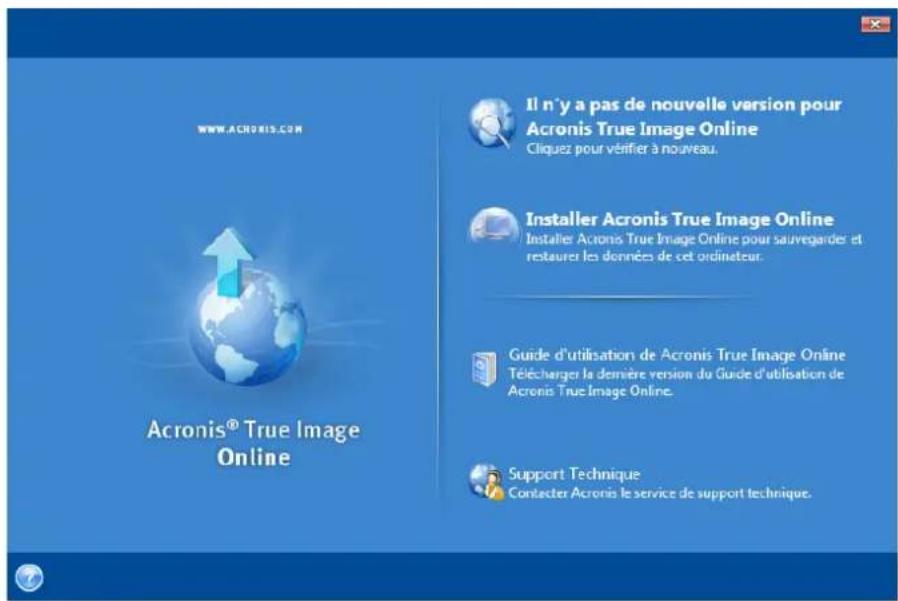
- Dans le menu Installation, cliquez sur Installer Acronis True Image Online pour lancer la procEDURE d'installation.
Veuillez lore et accepter les termes du contrat de licence dans la fenetre Contrat de licence.
-
Lisez les conditions de participation et decide si vous souhaitez participer au programme CEP d'Acronis (Customer Experience Program).
-
Dans la fenêtre Installation personnalisée, cliquez sur le bouton Parcourir... et spécifie un dossier vers lequel installer le produit.
-
Dans la fenêtre Options d'administrateur,CHOISSEZ LA DISPONIBILITE DU PROGRAMME: Installer pour tous les utilisateurs partageant cet ordinateur ou Installer uniquement pour l'utilisateur actuel.
-
Cliquez sur Poursuivre pour début l'installation. Pour modifier les paramétres d'installation, utilisez les boutons Précédent et Suivant.
2. Execution d'Acronis True Image Online
Vouss pouvez executer Acronis True Image Online en selectionnant Demarrer -> Programmes -> Acronis -> Acronis True Image Online -> Acronis True Image Online ou en cliquant sur le raccourci approprié sur le bureau.
3. Restauration après une erreur d'Acronis True Image Online
Si Acronis True Image Online a cessé de fonctionner ou produit des erreurs, cela signifie que ses fichiers peuvent être endommages. Pour résoudre ce problème, vous doivent d'abord restaurer le
programme. Pour ce faire, lancez à nouveau l'installateur d'Acronis True Image Online. Il détectera Acronis True Image Online sur votre ordinateur et vous demandera si vous poulez le réparer ou le supprimer.
4. Suppression d'Acronis True Image Online
Délectionnez Demarrer -> Paramètres -> Panneau de configuration -> Ajout/Suppression de programmes -> Acronis True Image Online -> Supprimer. Suivez ensuite les instructions affichées à l'écran.
Si vous utilise Windows Vista, Sélectionné Demarrer -> Panneau de configuration -> Programmes et fonctionnalités -> Acronis True Image Online -> Supprimer. Suívez ensuite les instructions affichées à l'écran. Il se peut que vous ayez à redémarrer votre ordinateur par la suite pour terminer la tâche.
5. Extraction d'Acronis True Image Online
Lors de l'installation d'Acronis True Image Online, vous pouvez enregistrer le fichier d'installation (.msi) sur un lecteur local ou réseau. Ceci vous aidera lors de la restauration de l'installation du composant existant.
Pour enregistrer le fichier d'installation :
- Dans le menu Installation, cliquez avec le bouton droit de la souris sur Installer Acronis True Image Online et selectionnez Extraire.
- Sélectionnez l'emplacement vers lequel vous souhaitez enregistrer le fichier d'installation puis cliquez sur le bouton Enregistrer.
Le fichier .msi suivant sera extrait :
- AcronisOnlineBackup.msi.
6. Installation, restoration et suppression d'Acronis True Image Online en utilisant l'utilitaire msiexec.exe
La restauration ou la mise a jour de l'installation d'Acronis True Image Online existante avec le fichier.msi doit etre faite a partir de la ligne de commande comme suit :
Choisissez Demarrer -> Exécuter.
- Tapez cmd.
- Lorsque la fenetre de l'interpréteur de ligne de commande s'ouvre, saisissez la commande suivante:
- msiexec /i path_to_msi_file\msi_file_name.msi REINSTALL=ALL REINSTALLMODE=vomus.
- ÀpRES l'ouverture de la fenetre de l'assistant, vous pourrez installer, réparer ou supprimer le produit.
7. Mise à niveau à partir des versions antérieures d'Acronis True Image Online
Si Acronis True Image Online est déjà installé, la nouvelle version met simplement à jour le produit; il n'est pas nécessaire de supprimer l'ancienne version et de réinstaller le logiciel.
Veuillez garder à l'esprit que les sauvégardes créées par la version la plus récente du programme peuvent être incompatibles avec les versions antérieures du programme; donc si vous rétabliessez vers une version plus ancienne d'Acronis True Image Online, vous devrez probablement recréer les archives en utilisant la version antérieure.
1.4 Informations sur l'abonnement
La réalisation de sauvégardes dans Acronis Online Storage nécessite un abonnement au service Acronis True Image Online. Pour s'abonnner, lancez Acronis True Image Online et cliquez sur le lien S'abonnner au service Acronis True Image Online dans la fenêtre d'ouverture de session. Cela ouvrira votre navigateur Internet et vous emmènera au site Web principal d'Acronis pour continuer l'enregistrement.
Si vous possédez déjà un compte Acronis, saississez l'adresse de courrier électronique et le mot de passée pour ce compte sous « Connectez-vous à votre compte » sur la droite. Vous serez emmené à la page de votre compte où vous pourrez vous abandonner au service Acronis True Image Online.
Si vous n'avez pas de compte Acronis, renseignez les champs appropriés et votre compte sera créé. Saisissez votre nom et votre prénom, ainsi que votre adresse de courrier électronique. Un pays sera sélectionné selon l'adresse IP de votre ordinateur; vous pouvez selectionner un autre pays si vous le souhaitez.
Spcificiez un mot de passer pour votre nouveau compte et confirmez-le en le saississant de nouveau dans le champ approprié. Lorsque vous avez effectué toutes les actions nécessaires pour l'enregistrement du compte, veuillez attendre pour le courrier électronique confirmant l'ouverture du compte.
Pour conserver vos données personnelles en sécurité, choisissez un mot de passer fort pour vos sauvégardes en ligne, évitez qu'il tombe entre de mauvaises mains et modifiez-le de temps en temps.
Après avoir créé un compte Acronis True Image Online, connectez-vous à votre compte, abonnez-vous au service Acronis True Image Online puis attendez la réception d'un courrier électronique contenant les informations détaillées de votre plan d'abonnement et la date d'expiration.
Abonnement d'évaluation
Si vous souhaitez d'abord essayer le service Acronis True Image Online, Acronis offre un abonnement d'évaluation gratuite d'un mois au service Acronis True Image Online. Vous disposerez d'un espace de stockage de 2 Go pendant cette période d'essay. Veuillez notes qu'après la période d'essay, vous ne pourrez plus utiliser le service Acronis True Image Online et toutes vos données sur le stockage en ligne seront supprimées.
Si vous aimez le service Acronis True Image Online, vous pouvez aller sur https://www.acronis.fr/my/online-backup/ et selectionner un plan d'abonnement qui vous convient. Pour modifier votre tarif, renouveler votre abonnement ou vous désbonner, rendez-vous sur la même page d'abonnement.
Programme de maintenance et support
Si vous avez besoin d'assistance avec votre produit Acronis, veuilles aller sur http://www.acronis.fr/support/.
Mises à jour du produit
Voussupoeztelechargerlesdernieresmisesa jour pour tous vos produitslogicielsAcronis enregistrresa partir de notre siteWeba tout momentapresyouestreconnectedayste compte (https://www.acronis.fr/my/) et avoir enregistreredelproduit.VoirEnregistrementdevos produits
Acronis sur le site Web (http://kb.acronis.com/content/4834) et le Guide de l'utilisateur pour le site Web d'Acronis (http://kb.acronis.com/content/8128).
1.6 Génération d'un rapport système
Lorsque vous avez besoin de l'assistance d'Acronis, il est nécessaire dans la plupart des cas de fournir des informations sur votre système pour résoudre le problème. L'obtention des informations peut parfois s'avérer difficile et prendre du temps. Acronis True Image Online possède un outil qui simplifie cette procédure. Il génére un rapport système qui contient toutes les informations techniques nécessaires sur le système, et que vous pouvez enregistrer dans un fichier. Lorsque cela est nécessaire, vous pouvez joindre ce fichier à la description du problème et l'envoyer au support Acronis pour simplifier et accélérer la recherche d'une solution.
Pour générer un rapport système :
Dans le menu Aide cliquez sur Générer un rapport du système, ou.
- Dans la fenêtre principale du programme, cliquez sur la flèche Aide et scélectionnez l'options Générer un rapport du système.
Après la génération du rapport :
Pour enregistrer le rapport système génére dans un fichier, cliquez sur Enregistrer et dans la fenetre ouverte, spécifie un emplacement pour le fichier create. Vous pourrez ensuite envoyer le rapport à l'equipe de support Acronis.
Pour enregistrer le rapport système génére dans un fichier et l'envoyer immédiatement à l'équipe de support Acronis, cliquez sur Enregistrer et envoyer puis spécifiez un emplacement pour le fichier créé. De plus, le programme ouvrira votre client de messagerie et ajoutera en piece jointe le rapport à un message pour l'équipe de support Acronis.
Pour quitter et revenir à la fenêtre principale du programme sans enregistrer le rapport, cliquez sur Annuler.
2 Fenêtre principale
Cette fenêtre affiche l'état actuel de votre espace de stockage sur Acronis Online Storage. L'espace de stockage en ligne estprésenté sous forme d'une bande. Tous les ordinateurs enregistrrés sont affichés sous forme d'onglets qui se partagent la bande. Vous pouvez visualiser la quantité d'espace de stockage que chaque ordinateur a utilisé, ainsi que la quantité d'espace libre restant sur Online Storage selon votre quota.
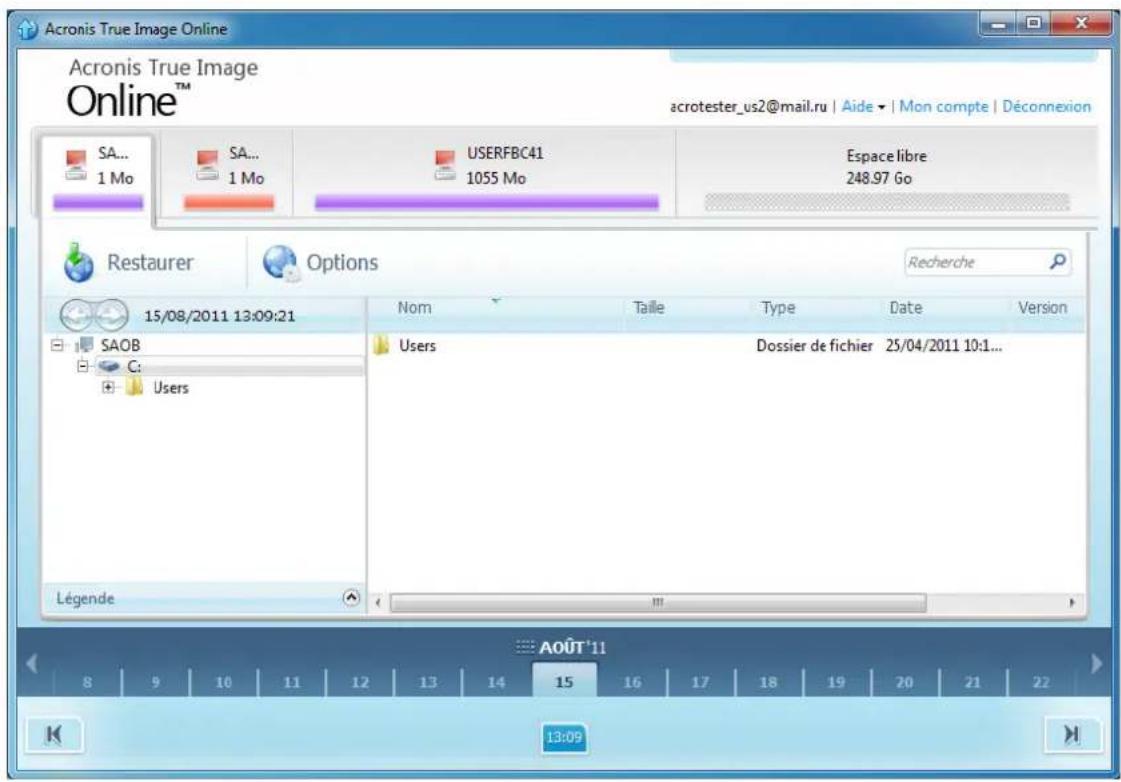
Pour supprimer l'ordinateur sélection de la liste des ordinateurs enregistrres et supprimer toutes ses sauvégardes d'Online Storage, cliquez sur Options Supprimer d'Online Storage et cliquez ensuite sur Oui dans la fenêtre de confirmation.
Gestion des données en ligne
Voussoupiez sauevgarderesdonnéesuniquementa partirde l'ordinateuractuel.Vouspouvez specifielesdonnéesa sauvegarderelesdonnéesaxclurede la sauevgarde,planifierla tache desauvegarede lingetrestaurerdesdonnéesa partird'OnlineStorage.Deplus,vouspouvez supprimerd'OnlineStoragelesfichiersetdossiersdontvousn'vezplusbesoin.
Chaque fais que vous sauvegardez le même fichier, Acronis True Image Online create des versions du fichier sur Online Storage. Lors de la restauration du fichier, vous pourrez selectionner la version de votrechoix.
Pour tous les autres ordinateurs, vous ne pouvez que parcourir et restaurer les données sauvegardées sur Online Storage.
Barredoutils
La barre d'outils contient les boutons suivants :
- Sauvegarder maintainant - cliquez sur cette commande pour executer immediatement la tache de sauvegarde en ligne (préSENTe seulement pour l'ordinateur actuel).
- Restaurer - cliquez sur cette commande pour restaurer les fichiers et dossiers souhaités à partir d'Online Storage.
- Options - cliquez sur cette commande pour ouvrir le menu Options à partir duquel vous pouvez désigner toutes les options et paramètres d'Acronis True Image Online, ainsi que supprimer un ordinateur d'Online Storage.
Le menu Options inclut les éléments suivants :
- Quoi sauvegarder - sélectionnez cette option pour ouvrir la boîte de dialogue permettant de désigner les données à sauvegarder et celles qui doivent être exclues de la sauvegarde. Voitres élection sera stockée dans la tâche de sauvegarde en ligne. Ainsi, chaque fois que vous executerez la tâche, les éléments scélectionnés seront sauvégardés par défaut. Vous pouvez modifier votre sélection à tout moment.
- Planification - selectionnez cette option pour planifier la tâche de sauvégarde en ligne.
Parametres - selectionnez cette option pour modifier les parametes d'Acronis True Image Online.
Supprimer d'Online Storage - selectionnez cette option pour supprimer l'ordinateur d'Online Storage et supprimer toutes les données sauvegardées à partir de cet ordinateur.
La barre d'outils affiche également quand sera executée la prochaine sauvegarde en ligne. Pour ouvrir le planificateur à partir duquel vous pouvez modifier la planification de la sauvegarde en ligne, cliquez sur le lien correspondant.
La barre d'outils possède un champ de recherche qui vous permet de rechercher le fichier que vous foulez restaurer. Pour effectuer une recherche, Sélectionnez la partition dans l'arborescence de dossiers contenant le fichier et saisissez son nom (ou une partie du nom) dans le champ de recherche avec l'icone de la loupe située à droite du champ. La recherche est effectué uniquement parmi les fichiers sauvégardés à partir de la partition actuellesment sélectionnée. Les fichiers trouvés, s'il y en a, seront affichés dans le panneau de droite sous l'élement Résultats de la recherche au bas de l'arborescence de dossiers.
Legendre
Le fait de cliquer sur la flèche de défilament vers le haut (^) à la droite de la ligne de la Légende affiche les icones que le programme utilise pour indiquer les états des éléments (fichiers et dossiers) sauvegardés sur Online Storage. De brèves descriptions expliquent la signification de ces icones. Ces icones vous indiquent quels éléments ont été modifiés ou supprimés localement depuis la dernière sauvégarde en ligne. Elles vous indiquent également quels dossiers n'ont été sauvégardés que partiellement. Si la zone Légende nuit à l'affichage de l'arborescence des repertoires de l'ordinateur actuel, vous pouvez la réduire en cliquant sur la flèche de défilament vers le bas à la droite de la ligne de la Légende.
Échelle de temps
Au bas de la fenêtre se trouve une échelle de temps spécifique. Pour visualiser l'état antérieur des données, il suffit de才知道 la date de votrechioix à l'aide des flèches sur l'échelle de temps, de cliquer sur la date et de selectionner une heures. Pour passer à la date de sauvegarde la plus ancienne pour un fichier ou un dossier sélectionné, cliquez sur la flèche gauche sous l'extrémité gauche de l'échelle de temps. Pour returner à la date de sauvegarde la plus récente, cliquez sur la flèche droite
sous l'extremité droite de l'échelle de temps. Pour accélérer le processus de recherche, vous pouze basculer l'échelle de temps en mode jours ou en mode mois et faire défiler les jours ou les mois respectivement. Pour passer au mode mois, cliquez sur le nom d'un mois dans l'échelle de temps. La sélection du mois requis dans l'échelle des mois vous remmène automatiquement au mode jours.
3 Sauvegarder sur Acronis Online Storage
3.1 Connectez-vous au stockage en ligne
Pour utiliser Acronis Online Storage, vous doivent accorder au service Acronis True Image Online. Pour cela :
- Cliquez sur S'abonnner au service Acronis True Image Online.
Lorsque la page web s'ouvre, suivez les instructions affichees à l'écran. Pour plus de détails voir Informations sur l'abonnement (p. 6).
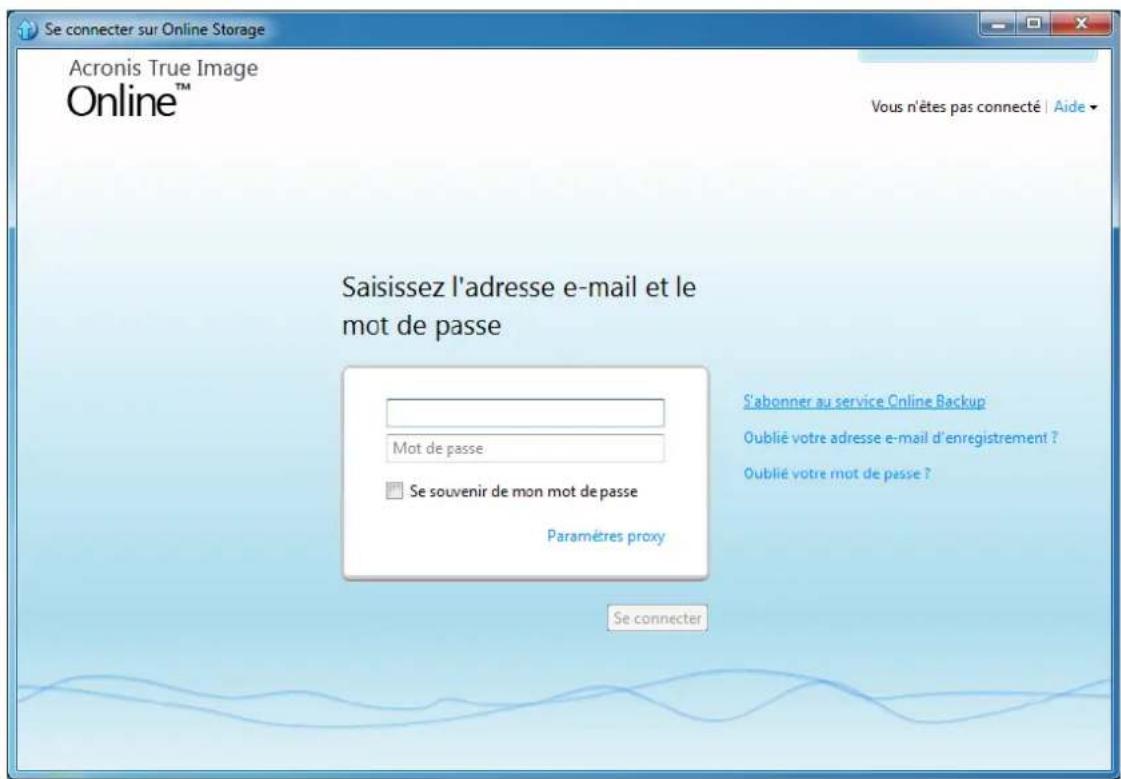
Connexion au stockage en ligne
Pour acceder au stockage en ligne :
Saisissez l'adresse de courrier électronique et le mot de passage de votre compte Acronis, puis cliquez sur le bouton Se connecter.
Si vous :
- poulez que le programme mémorise votre mot de passer, activez la case Se souvent de mon mot de passer. Dans ce cas, vous n'aurez pas à saisir votre mot de passer à chaque fois que vous vous connectez au stockage en ligne.
- avec oublie votre mot de passer, cliquez sur Oublié votre mot de passer ? et suivez les instructions sur la page web qui s'ouvre. Un nouveau mot de passer vous sera envoyé par courrier électronique.
- avec oublie qu'elle adresse de courrier electronique vous avez utilisé pour creer votre compte Acronis, cliquez sur Oublié votre adresse de courrier electronique d'enregistrement? et suive les instructions sur la page Web qui s'ouvre.
- utilisez un serveur proxy pour vous connecter à Internet, cliquez sur Paramètres proxy et fournissez les paramètres pour votre serveur proxy. Pour plus d'informations, voir Paramètres proxy (p. 25).
3.2 Choix de l'ordinateur
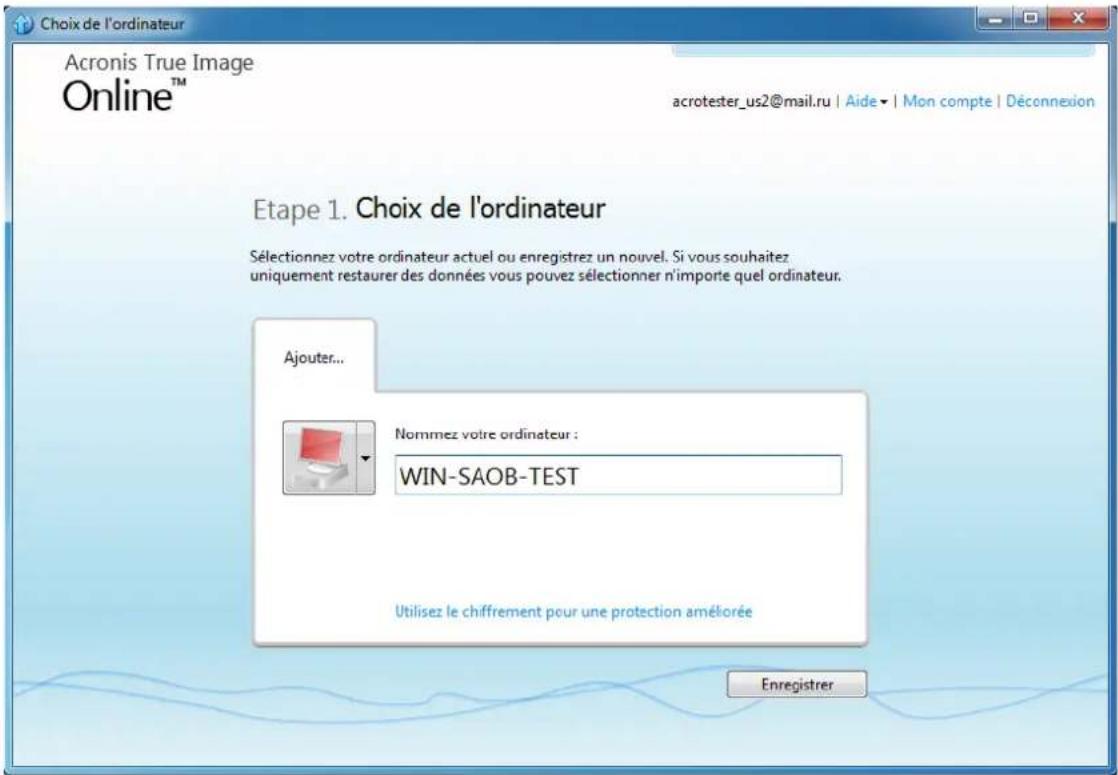
Si vous vous connectez pour la première fois sur l'espace de stockage en ligne, vous serez invite à y enregistrer l'ordinateur.
Pour enregistrer un ordinateur sur l'espace de stockage en ligne :
Saisissez un nom pour l'ordinateur (Mon PC à la maison, par exemple) dans le champ approprié puis selectionnez-lui une icône. Vous pouvez saisir n'importe quel nom, pas nécessairement son nom de réseau.
- Cliquez sur le lien Chiffrer les données pour plus de protection et saisissez une clé de chiffrement dans le champ approprié si vous désirez enregistrer vos données sur le stockage en ligne sous forme chiffree.
- Cliques sur le bouton « Enregister »
- ÀpRES que l'ordinateur se soit connecté au serveur Acronis True Image Online, définiSEEz une tâche de sauvegarde en ligne pour cet ordinateur. Pour plus d'informations veiliez consulter Configuration d'une sauvegarde en ligne pour un nouvel ordinateur (p. 14).
Qu'est-ce qu'une clé de chiffrement
Pour protéger vos données sur l'espace de stockage en ligne contre les accès non autorisés, vous pouvez utiliser le chiffrement. Dans ce cas, vos fichiers sont chiffrés avant leur transmission sur Internet et les données seront stockées sur l'espace de stockage en ligne sous forme chiffrées. Pour chiffrer et déchiffrer les données, le programme nécessite la clé de chiffrement que vous devez définir lorsque vous enregistrez votre ordinateur. Une clé de chiffrement est un code alphanumeric unique, comme un mot de passée. Vous pouvez utiliser les caractères de votre choix. Notez que la clé est sensible à la casing.
Lorsque you tentez d'acceder aux données chiffrées, le programme demande la clé de chiffrement.
Mémorisez la clé de chiffrement. Il n'y a que vous qui la connaissiez. Acronis ne connait pas la clé et ne peut pas recupérer une clé oublée.
Si I'ordinateur souhaite est déjà enregistré :
- Sélectionnez l'icone de l'ordinateur enregistré.
Saisissez la clé de chiffrement si nécessaire. - Cliquez sur le bouton Continuer.
Retirer un ordinateur
Cet écran vous permet dePTRirer un ordinateur de laiste des ordinateurs enregistrres.Le retrait d'un ordinateur a pour consquence la suppression de toutes les donnees sauegardees provenant de cet ordinateur; cette operation doit donc etre effectuée avec precaution. Pour PTRirer un ordinateur,
sLECTIONnez-le par son nom et cliquez sur le bouton Retirer, puis cliquez sur Oui dans la fenetre de confirmation.
3.2.1 Chiffrement de données dans Acronis True Image Online
Pour protégger vos données sur l'espace de stockage en ligne contre les accès non autorisés, vous pouvez utiliser le chiffrement. Dans ce cas vos données seront stockées sur le stockage en ligne sous forme chiffree. Pour chiffrer et déchiffrer les données, le programme nécessite la clé de chiffrement que vous doivent définir lorsque vous enregistrez votre ordinateur. Une clé de chiffrement est un code alphanumérique unique, comme un mot de passée. Vous pouvez utiliser les caractères de votre choix. Notez que la clé est sensible à lacke.
Une clé de chiffrement ne peut pas être récapurée. Veuillez memoriser la clé que vous avez indiquée lors de l'enregistrement de votre ordinateur.
Lorsque you tentez d'acceder aux données chiffrées, le programme demande la clé de chiffrement.
3.2.2 Pourquoi le programme demande-t-il la clé?
Le programme vous invite à saisir la clé de chiffrement lorsque celle-ci est nécessaire au déchiffrement des données sauvégardées à partir de l'ordinateur sélectionné sur Online Storage. Vous ne pourrez pas acceder aux données tant que vous n'aurez pas spécifique la bonne clé. Pour acceder aux données, saisissez la clé de chiffrement et cliquez sur OK.
3.3 Configuration d'Acronis True Image Online sur un nouvel ordinateur
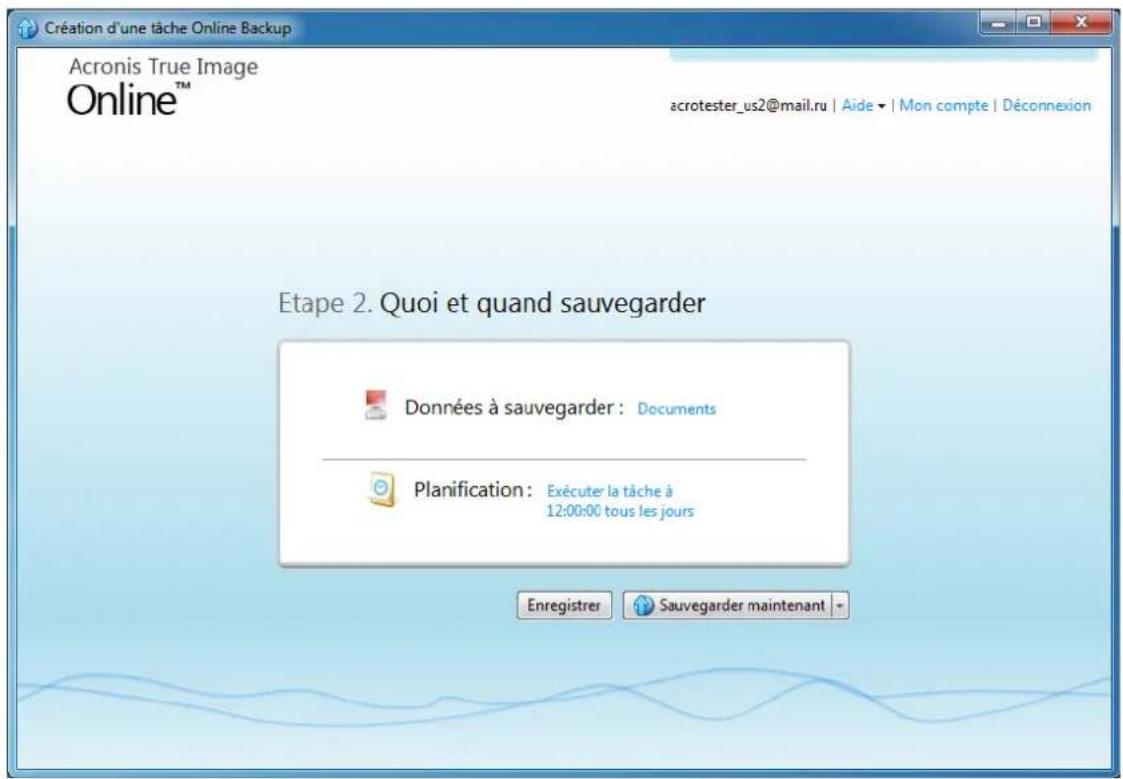
Une fois l'enregistrement d'un nouvel ordinateur sur Acronis Online Storage terminé, vous étés invite à spécifique qui sauvegarder depuis cet ordinateur et quand le faire. Un click sur le lien approprié ouvre la fenêtre Sélection des éléments à sauvegarder, dans laquelle vous pouvez spécifier les fichiers et dossiers que vous pouze sauvegarder sur le stockage en ligne. Pour plus d'informations voir Sélection des éléments à sauvegarder (p. 15). ÀpRES avoir effectué la sélection, cliquez sur le bouton Enregistrer et fermer pour returner à la fenêtre précédente afin de définir une planification pour la sauvegarde en ligne ou pour démarrer la sauvegarde manuellement.
Pour définiir une planification de sauvégarde en ligne, cliquez sur le lien contenant les paramètres de planification de sauvégarde par défaut (Jamais) puis activez le planificateur en cliquant sur le bouton Activer. Pour plus d'informations sur la planification de la tâche de sauvégarde en ligne voir la Planification (p. 19).
Clique sur le bouton Enregistrer enregistre la tâche de sauvégarde en ligne que vous avez définie et vous amène à la fenêtre principale du programme. La sauvégarde s'executera selon la planification définie.
Pour débuter la sauvegarde immidiatement, cliquez sur Sauvegarder maintainant. Vous pouze également reporter le demarrage de la sauvegarde en ligne jusqu'à six heures en cliquant sur la flèche bas située à la droite de ce bouton et en scélectionnant le délié à partir de la liste déroulante.
3.4 Création de tâche de sauvégarde en ligne
La tâche de sauvégarde en ligne vous permet de planifier la sauvégarde pour le stockage en ligne. Vous pouvez créé une seule tâche de sauvégarde en ligne. Celle-ci sera executée même après que vous vous soyez déconnecté du stockage en ligne.
Pour creer la tache de sauvegarde en ligne :
- Cliquez sur Options Quoi sauvegarder dans la fenetre principale et specifies les catégories de données et/ou fichiers et dossiers à sauvegarder et les éléments à exclure de la sauvegarde en ligne.
- Cliquez sur Options Planification dans la fenetre principale et définiquee la planification pour la tâche de sauvêgarde en ligne. Pour plus d'informations, consultez la section Planification.
- Cliquez sur le bouton Sauvegarder maintainant si vous souhaitez lancer la première sauvegarde en ligne immédiatement.
La première sauvegarde en ligne peut être très longue. Les processus de sauvegarde ultérieurs seront sans doute bien plus rapides, car seuls les changements apportés aux fichiers seront transférés sur Internet.
3.4.1 Sélection d' éléments à sauvégarder
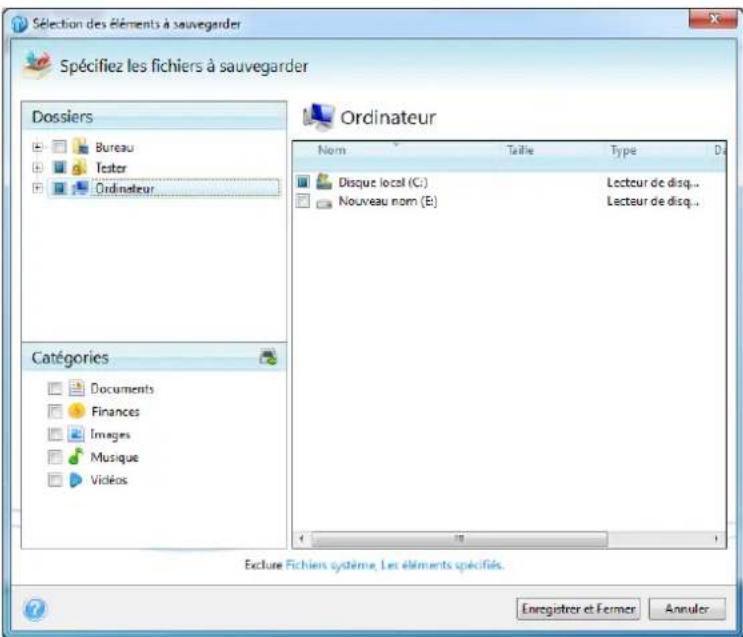
Dans la fenêtre Sélection des éléments à sauvegarder, vous pouvez selectionner les données que vous souhaitez inclure dans la tâche de sauvégarde en ligne et les fichiers qui doivent en être exclus.
Votre selection sera enregistrree, de sorte que chaque fois que vous executerez la tache, les éléments selectionnés seront sauegardes par defaut. Vous pouez modifier votre selection a tout moment.
Inclusion d'éléments
Spcificiez les éléments à inclure en activant les cases correspondantes :
Vou puez inclure à la fois des catégories de fichiers ainsi que des fichiers et dossiers individuels.
Lors de la selection des catégories de fichiers à sauvegarder, vous pouze inclure les catégories par défaut suivantes : Documents, Finance, Images, Video, et Musique. Chaque catégorie représenté tous les fichiers de même type trouvés sur les lecteurs de disques durs de l'ordinateur. De plus, vous pouze ajouter un nombre illimité de catégories personalisées contenant des fichiers et des dossiers. Les nouvelles catégories seront enregistrées et affichées avec celles mentionnées ci-dessus. Vous pouze modifier le contentu de n'importe qu'elle catégorie de fichiers personalisée ou par défaut (modifier la catégorie) ou la supprimer. Les catégories de fichiers par défaut ne peuvent pas être supprimées.
Pour plus d'informations sur les catégories personnalisées, voir Création d'une catégorie de données personnalisée (p. 17). Si vous ne souhaitez pas conserver le contenu personnelisé pour la sauvégarde actuelle en créé une catégorie de données, veuilles simplement selectionner les fichiers/dossiers à partir de l'arborescence dans le panneau Dossiers.
Pour inclure un dossier intégral, activez la case du dossier dans le volet des dossiers.
Pour inclure des éléments particuliers d'un dossier, cliquez sur le nom du dossier dans le volet des dossiers, puis activez les cases des éléments dans le volet de contenu du dossier.
Exclusion d'éléments
Le filtrage de fichiers peut être appliqué aux dossiers ajoutés manuellement en spécifique quels fichiers à exclure de la sauvégarde. Pour plus d'informations voir Exclure des éléments de la sauvégarde en ligne (p. 17).
Lorsque vous avez terminé la selection des éléments à inclure et exclure, cliquez sur le bouton Sauvegarder maintainant pour débuter la sauvegarde en ligne immédiatement, sinon cliquez sur le bouton Enregistrer et fermer pour enregistrer la selection afin de pouvoir sauvegarder plus tard ou sur planification.
Vou puez égarlement annuler la seLECTION en cliquant sur Annuler.
Création d'une catégorie de données personalisée
Pour ajouter une catégorie de données personalisée, cliquez sur l'icone Ajouter une catégorie dans le panneau Catégories et fournissez un nom pour cette catégorie. Sélectionnez les données sources pour la nouvelle catégorie (un dossier, par exemple) en cliquant sur le lien à la droite de Source de la catégorie : dans le panneau de droite, et en cliquant sur le bouton Parcourir. La nouvelle catégorie contienda toutes les données de la source par défaut, mais vous pouvez appliquer des filtres afin de selectionner les types de fichiers spécifiques que vous désirez ou pas sauvegarder.
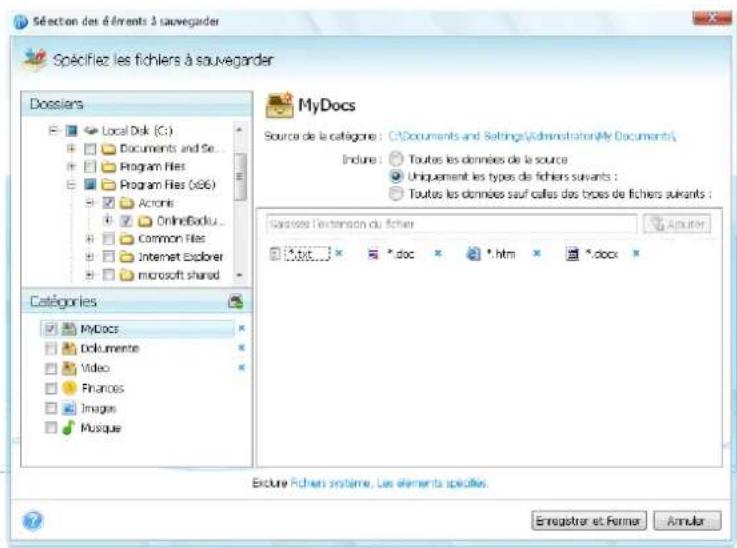
Pour définitir un filtré, Sélectionnéz son type : Uniquement les types de fichiers suivants ou Toutes les données sauf celles des types de fichiers suivants.
Vou puez ajouter des types de fichiers pour les filtres selectionnes en saississant leurs extensions une a la fois dans le champ approprié et en cliquant sur Ajouter.
Les types de fichiers ajoutés apparaissent dans la fenêtre au dessous.
3.4.2 Exclore des éléments de la sauvégarde en ligne
Exclure les fichiers non nécessaires de la sauvegarde en ligne peut etre utile si le taux de transfert de données et I'espace de stockage sont limites.
Pour exclure des fichiers, cliquez sur le lien correspondant au bas de la fenetre Quoi sauvegarder.
Vouss pouvez exclore de la sauvegarde en ligne les fichiers cachés et les fichiers système en activant les cases correspondantes.
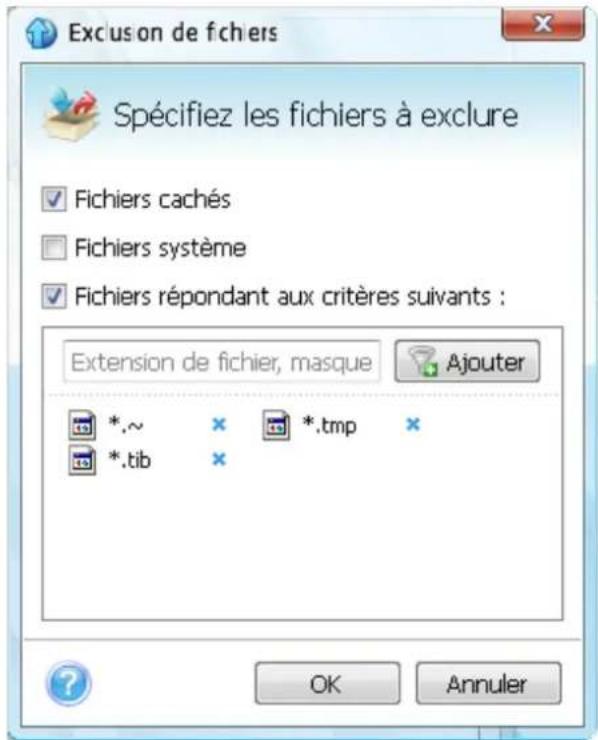
De plus, vous pouvez exclure tous les fichiers repondant aux critères que vous spécifiez. Pour ce faire, activez la case Exclure les fichiers repondant aux critères suivants, saississez ensuite un critère d'exclusion, puis cliquez sur Ajouter.
Par défaut, le programme exclut des sauvégardes les fichiers avec les extensions suivantes : .\~, .tmp et .tib.
You pouvez saisir des noms explicites de fichiers à exclure de la sauvegarde :
fichier.ext - tous ces fichiers seront exclus de la sauvegarde.
C:\fichier.ext -le fichier fichier.ext sur le disque C: sera exclu.
You pouvez aussi utiliser des caractères génériques :
*.ext - tous les fichiers avec une extension .ext seront exclus.
C:*.ext - les fichiers situés dans la racine de la partition C avec une extension .ext seront exclus.
f_nom.* - tous les fichiers nommes f_nom avec n'importe qu'elle extension seront exclus.
??nom.ext - tous les fichiers avec une extension .ext, dont le nom compte cinqlettres (commençant par n'importe lequel des deux symboles (??) et se terminant avec nom), seront exclus.
Pour supprimer un critère qui a été ajouté à la suite d'une erreur, par exemple, cliquez sur l'icone Supprimer à la droite du critère.
Pour annuler le modifications aux éléments à exclure, cliquez sur Annuler.
Après avoir effectué les changements aux éléments à exclure, cliquez sur OK afin de confirmer les modifications et quitter la fenêtre Quoi exclure.
3.4.3 Planification
La fenêtre du Planificateur vous permet de spécifique les paramètres de l'execution de la tâche de sauvegarde en ligne.
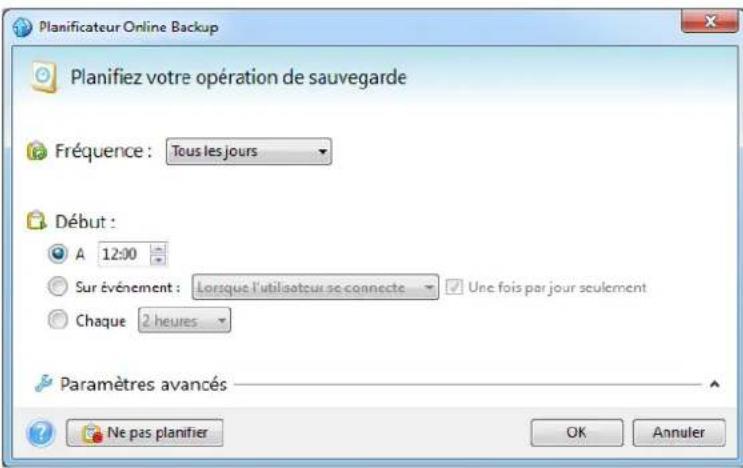
Choisissez l'une des fréquences de sauvegarde suivantes :
- Quotidiennement (p. 20) - la tâche sera executée une fois par jour ou plus fréquèment
Hebdomadairement. (p. 20) - la tâche sera executée une fois parSEAme ou plusieurs fois par semaine aux jours selectionnés - Mensuellement (p. 21) - la tache sera executée une fois par mois ou plusieurs fois par mois aux dates selectionnées
Choisissez ensuite quand débuter la sauvegarde en ligne :
- À une heures indiquée. Sécífiez l'heure dans le champ correspondant.
- Sur événement. Choisissez l'évenement que vous désirez : À la connexion de l'utilisateur, à la déconnexion de l'utilisateur, au démarrage du système ou à l'arrêt du système. Pour executer une sauvégarde uniquement à la première occurrence de l'évenement, activez la case Une fois par jour uniquement.
- Toutes les () Choisissez la périodicité de la sauvegarde à partir de la liste déroulante (toutes les deux heures, par exemple). Ce paramètre est disponible uniquement pour les sauvegardes quotidiennes.
Clquier sur le bouton Ne pas planifier désactive le planificateur et la sauvegarde en ligne sera effectue uniquement lorsque vous cliquez sur Sauvegarder maintainant dans la fenêtre principale.
Paramètres avancés
Cliqueur Sur Parametres avancés vous permet de spécifier les parametres supplémentaires suivants lors de la planification de la sauvegarde en ligne.
Pour différer une tâche planifiée jusqu'à la prochaine fois que l'ordinateur est inactif (activation de l'écran de veille ou verrouillage de l'ordinateur), activez la case Exécuter la tâche uniquement lorsqu'el'ordinateur est inactif.
La sauvegarde ne sera pas effectuee si l'ordinateur est eteint ou s'il n'y a pas de connexion Internet à l'heure specifiée, mais vous pouze forcer la sauvegarde manquee e s'executer au prochain
démarrage du système ou lorsqu'une connexion Internet est établie. Pour cela, activez la case Exécuter au démarrage ou la case Exécuter lorsque la connexion est établie (ou les deux).
Il se peut que certaines de ces options soient désactivées en fonction du système d'exploitation.
Après avoir terminé la planification des sauvegardes en ligne,-cliquez sur OK pour returner à la fenêtre principale.
Paramètres d'exécution quotidienne
Yououpouzedefinirlesparametressuivants pour l'executionquotidienne d'une tache:
Fréquence:Quotidienne
Début : à une certaine heures, lors d'un événement ou à chaque nombre d'heures define.
Si vous sélectionnez A, définisse l'heure de début de la tâche. Saisissez les heures et les minutes manuellement, ou configurez l'heure de démarrage souhaitée en utilisant les boutons haut et bas.
Si vous scélectionnez Lors d'un événement, choisissez l'évenement requis : A la connexion de l'utilisateur, à la déconnexion de l'utilisateur, au démarrage du système, ou à l'arrêt du système. Pour executer une sauvégarde uniquement à la première occurrence de l'évenement, scélectionnez la case Une fois par jour seulement.
Si vous scélectionnez Chaque, choisissez la périodicité des sauvégardes quotidiennes à partir de la liste déroulante (à toutes les deux heures, par exemple).
Paramètres avances
Pour différer une tâche planifiée jusqu'à la prochaine fois que l'ordinateur est inactif (activation de l'écran de veille ou verrouillage de l'ordinateur), cochez la case Exécuter la tâche uniquement lorsque l'ordinateur est inactif.
- Si l'ordinateur est eteint au moment de I'execution planifie, la sauvegarde ne sera pas executee, mais vous pouze forcer la tache manquee a etre executee au prochain demarrage du systeme. Pour cela, cochez la case Si manquee, executer la tache au demarrage.
- S'il n'y a pas de connexion Internet à l'heure planifiée, vous pouvez forcer l'exécution de la sauvegarde manquee lorsqu'une connexion Internet est établie. Pour cela, cochez la case Exécuter lorsque la connexion est établie.
Paramètres d'exécution hebdomadaire
Yououpouzedefinirlesparametesuivants pour l'executionde tachesheddomadaires:
Fréquence: Hebdomadaire
Sélectionnez les jours auxquels vous souhaitez executer la tâche enclinquant sur leur noms.
Début : soit à une certaine heures, soit lors d'un certain événement
Si vous scélectionnez A, définissez l'heure de début de la tâche. Saisissez les heures et les minutes manuellement, ou configurez l'heure de début souhaïée en utilisant les boutons haut et bas.
Si vous sélectionné Lors d'un événement, choisissez l'évenement requis : À la connexion de l'utilisateur, à la déconnexion de l'utilisateur, au démarrage du système, ou à l'arrêt du système.
Pour executer une sauvégarde uniquement à la première occurrence de l'évenement, seLECTIONnez la case Une fois par jour seulement.
Paramètres avances
Pour différer une tâche planifiée jusqu'à la prochaine fois que l'ordinateur est inactif (activation de l'écran de veille ou verrouillage de l'ordinateur), cochez la case Exécuter la tâche uniquement lorsque l'ordinateur est inactif.
- Si l'ordinateur est eteint au moment de I'execution planifie, la sauvegarde ne sera pas executee, mais vous pouze forcer la tache manquee a etre executeu au prochain demarrage du systeme. Pour cela, cochez la case Si manquee, executer la tache au demarrage.
- S'il n'y a pas de connexion Internet à l'heure planifiée, vous pouvez forcer l'exécution de la sauvegarde manquée lorsqu'une connexion Internet est établie. Pour cela, cochez la case Exécuter lorsque la connexion est établie.
Paramètres d'exécution mensuelle
Yououpouvezdéfinirlesparamètressuivants pour l'exécution mensuelle des tâches :
Fréquence:Mensuelle
Si vous scélectionnez Chaque, choisissez un nombre et le jour de la semaine à partir des listedes déroulantes (par exemple: Premier lundi - la sauvegarde sera executée le premier lundi de chaque mois)
Si vous sélectionnez Le,CHOISISSE la ou les date(s) pour l'execution de la sauvegarde (par exemple : vous pouvez souhaiter que la tache soit executée le 10, le 20 et le dernier jour de chaque mois)
Début : soit à une certaine heures, soit lors d'un certain événement
Si vous selectionnez A, définissez l'heure de début de la tâche. Saisissez les heures et les minutes manuellement, ou configurez l'heure de début souhaitée en utilisant les boutons haut et bas.
Si vous sélectionnez Lors d'un événement,CHOISSEZ I'événement requis : A la connexion de l'utilisateur, à la déconnexion de l'utilisateur, au démarrage du système, ou à l'arrêt du système. Pour executer une sauvegarde uniquement à la première occurrence de l'événement, sélectionnez la case Une fois par jour seulement.
Paramètres avances
Pour différer une tâche planifiée jusqu'à la prochaine fois que l'ordinateur est inactif (activation de l'écran de voir ou verrouillage de l'ordinateur), cochez la case Exécuter la tâche uniquement lorsqu'el'ordinateur est inactif.
- Si l'ordinateur est eteint au moment de I'execution planifiée, la sauvegarde ne sera pas executee, mais vous pouze forcer la tache manquee a etre executee au prochain demarrage du systeme. Pour cela, cochez la case Si manquee, executer la tache au demarrage.
- S'il n'y a pas de connexion Internet à l'heure planifiée, vous pouvez forcer l'exécution de la sauvégarde manquée lorsqu'une connexion Internet est établie. Pour cela, cochez la case Exécuter lorsque la connexion est établie.
3.4.4 Informations d'identification
Dans certains cas lorsque vous planifiez qu'une operation soit executee ulterieurement, vous devez spécifier les informations d'identification (le nom du compte Windows et le mot de passer de l'utilisateur). Cela est requis lorsque, par exemple, vous planifiez une sauvegarde ou specifies des commandes Pré/Post pour l'opération de sauvegarde. Si vous n'entrez pas les informations d'identification, l'execution planifiée sera impossible.
Pour spécifique les informations d'identification :
Saisissez le nom d'utilisateur dans le champ approprié. Par défaut ce champ affiche le nom de l'utilisateur actuel.
- Saisissez le mot de passer dans le champ approprié. Si vous ne saisissez pas le mot de passer ou saisissez un mot de passer incorrect, le programme vous informera que vos informations d'identification sont incorporetés.
3.4.5 Progression de l'opération de sauvegarde
Dès qu'une sauvégarde en ligne débute (qu'elle soit manuelle ou planifiée) la fenêtre de la progression de la sauvégarde s'affiche.
Acronis True Image Online affiche dans cette fenêtre le temps de sauvegarde et la vitesse de transfert approximatifs.
La barre de progression indique le niveau d'achèvement de la sauvégarde en ligne.
Dans certains cas, l'opération de sauvegarde en ligne peut être assez longue. Si cela est le cas, cochez la case Éteindre l'ordinateur après l'achèvement de la sauvegarde. Lorsque la sauvegarde se termine, Acronis True Image Online éteint l'ordinateur.
Vouss pouvez aussi fermer la fenêtre de progression enclinquant sur Masquer. La sauvegarde se poursuivra, mais vous pourrez fermer la fenêtre du programme principal. Le programme continuera a travailler en arrriere plan et se fermera automatiquement des que la sauvegarde est terminée.
Si vous doivent arrêter la sauvégarde pour quelques raison que ce soit, cliquez sur le bouton Arrêteur. Vous pourrez reprendre l'opération arrêtée en cliquant sur le bouton Sauvegader maintainant dans la fenêtre du programme principal.
4 Paramètres d'Acronis True Image Online
Les paramètres suivants sont disponibles pour la sauvégarde en ligne :
Tentatives de connexion (p. 23)
Vitesse de la connexion au stockage (p. 24)
Nettoyage du stockage (p. 24)
Paramètres proxy (p. 25)
Priorité de sauvegarde (p. 27)
- Notification par courrier électronique (p. 27)
Commandes pre/post (p. 29)
Programme CEP d'Acronis (Customer Experience Program) (p. 30)
Yououpouveztoujoursramenerlesparametresmodifiéesàiureulvaleurspardéfaut.
Pour réinitialiser toutes les options personnalisées à leurs valeurs par défaut, cliquez sur Réinitialiser tous les paramètres.
Pour réinitialiser les paramètres d'options actuels à leurs valeurs par défaut, cliquez sur Réinitialiser les paramètres actuels.
4.1 Tentatives de connexion
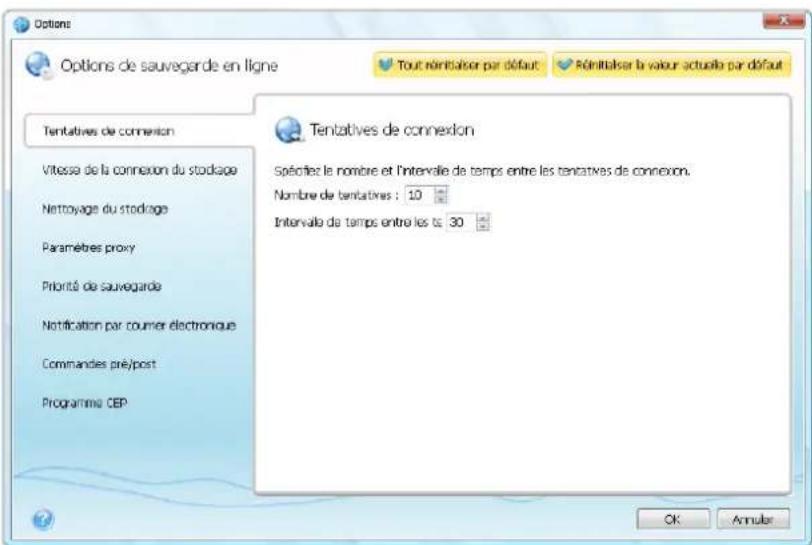
Voussouspcaier sur cette page le nombre de tentatives de connexion et l'intervalle de temps entre ces tentatives.
En cas d'incidents reseau, si la premiere tentative de connexion echoue, le programme effectue les autres tentatives jusqu'à ce qu'une connexion soit etablie. Vous pouvez defineir le nombre de tentatives de connexion et l'intervalle de temps en secondes entre ces tentatives. Pour ce faire, saisissez ou selectionnez les valeurs dans les cases appropriées.
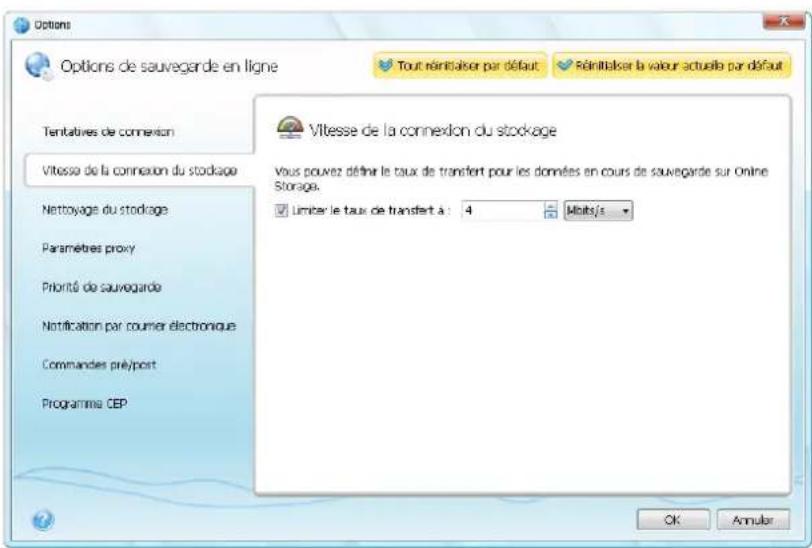
4.2 Vitesse de la connexion au stockage
Vou puez réduire l'influence de la connexion au stockage en ligne sur d'autres connexions réseau de votre ordinateur. Définisse la vitesse de connexion qui vous permettra d'envoyer des courriers électroniques ou de naviguer sur Internet sans ralentissements contrariants lors de l'exécution de la sauvégarde en ligne. Pour cela :
Activez la case Limiter le débit de transfert à et spécifie une valeur optimale et une mesure appropriée (kilo-octets ou mega-octets par seconde)
4.3 Nettoyage du stockage
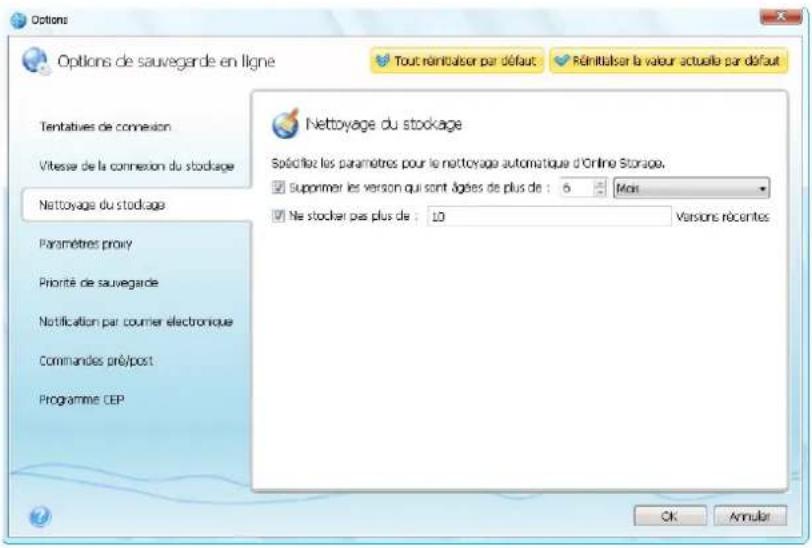
Vous pouvez configurer les paramètres de nettoyage pour le stockage en ligne afin d'optimiser l'utilisation de son espace.
Pour définiR les limites du nombre de versions dans le stockage en ligne :
-
Activez la case Supprimer les versions antérieures à et saississez une valeur limitant l'âge maximal des versions les plus ancériennes. Toutes les autres versions seront automatiquement supprimées à l'exception des plus récentes.
-
Activez la case Ne pas stocker plus de ... versions récentes et saisissez une valeur qui limitera le nombre maximum de versions dans le stockage.
4.4 Paramètres proxy
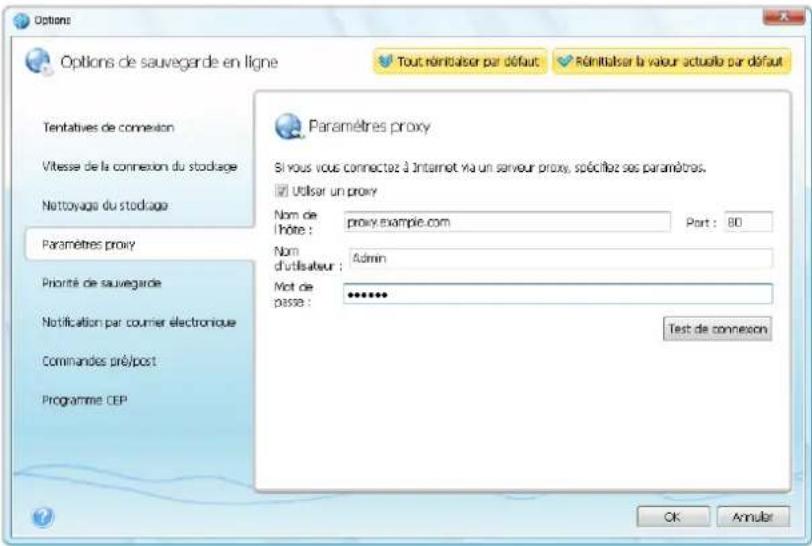
Si vous ordinateur est connecté à Internet par le biais d'un serveur proxy, vous pouvez configurer les paramétres du serveur proxy. Pour utiliser le serveur proxy, activez la case Utiliser un proxy.
Acronis True Image Online prend en charge uniquement les serveurs proxy HTTP et HTTPS.
Pour configurer les paramètres du serveur proxy :
Dans le champ Nom d'hôte, saisissez le nom ou l'adresse IP du serveur proxy, par exemple proxy.exemple.com ou 192.168.0.1
Dans le champ Port, saisissez le port du serveur proxy, par exemple 8080
Dans les champs Nom d'utilisateur et Mot de passer, saisissez vos informations d'identification pour vous connecter au serveur proxy.
Pour tester les paramètres du serveur proxy, cliquez sur le bouton Test de connexion.
Si vous ne connaissiez pas les paramètres de votre serveur proxy, contactez votre administrateur de réseau ou le fournisseur de service Internet pour obtenir de l'aide. Vous pouvez aussi essayer de récapacérer ces paramètres dans la configuration de votre navigateur.
4.5 Priorité de sauvegarde
Modifier le niveau de priorité d'un processus de sauvégarde peut le faire s'exécuter plus rapidement ou plus lentement (selon que vous augmentez ou diminuez le niveau de priorité), mais cela peut aussi affecter défavorablement la performance des autres programmes en cours d'exécution. Le degré de priorité des procédures executées dans un système déterminé le niveau d'utilisation du CPU et la quantité de ressources système qui leur sont allouées. Réduire le niveau de priorité d'une sauvégarde libérera davantage de ressources pour d'autres tâches du CPU. Augmenter le niveau de priorité d'une sauvégarde peut accélérer le processus de sauvégarde enPNANT les ressources allouées à d'autres processus actuellement en cours. Les effets dépendront de l'utilisation totale du CPU ainsi que d'autres facteurs.
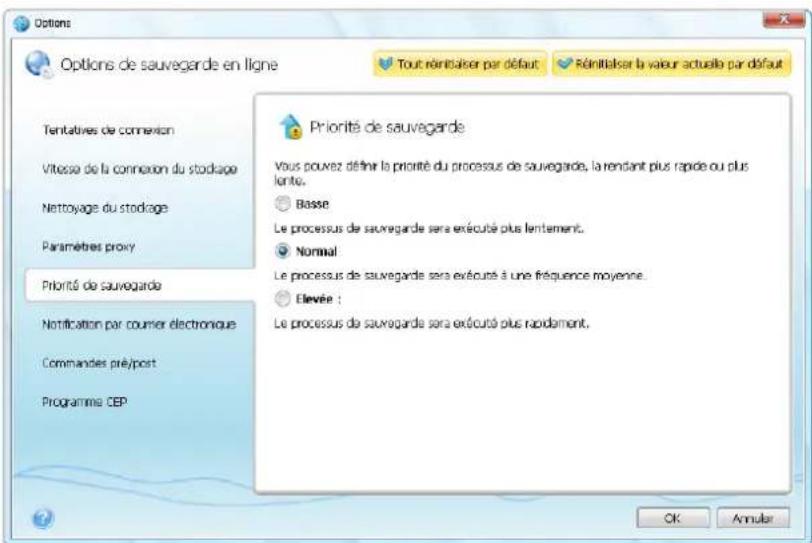
Vos pouvez configurer le niveau de priorité du processus de sauvegarde :
- Bas (acté par défaut) - Le processus de sauvégarde sera exécuté lentement, mais les performances des autres programmes seront augmentées.
Normal - Le processus de sauvegarde aura le même niveau de priorite que les autres processus. - Élevé - Le processus de sauvégarde sera exécuté plus rapidement, mais les performances des autres programmes seront réduites. Veuillez notes que sélectionner cette option peut résultat en une'utilisation du CPU à 100% par Acronis True Image Online.
4.6 Notification par courrier électronique
Vouspouvez spécifier un compte de courrier electronique qui sera utilisé pour les notifications du processus de sauvegarde.
Pour spécifique les paramètres de courrier électronique :
Saisissez l'adresse de courrier electronique dans le champ Adresse de courrier electronique.
Vouss都可以 saisir plusieurs adresses de courrier electronique séparées par des points-virgules.
Saisissez le nom du serveur de courrier sortant (SMTP) dans le champ Serveur de courrier sortant (SMTP)
Définissez le port du serveur de courrier sortant. Le port est configuré par défaut sur 25
Saisissez le nom d'utilisateur dans le champ Nom d'utilisateur
Saisissez le mot de passer dans le champ Mot de Passe
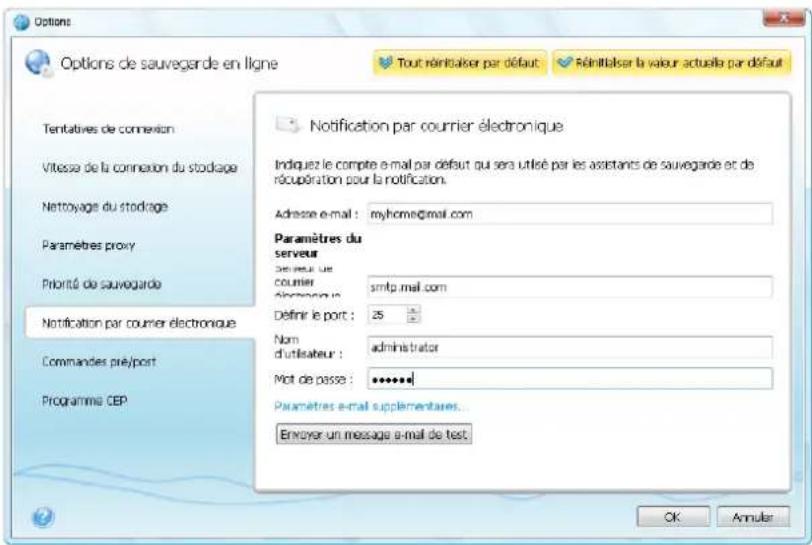
Pour spécifique des paramètres de notification supplémentaires, cliquez sur le lien Paramètres de courrier électronique supplémentaires...
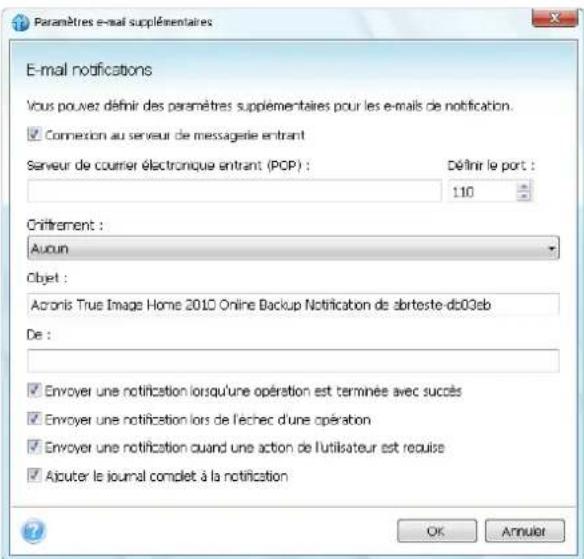
- Si vous fournisseur d'accès Internet demande une autorisation pour le serveur de courrier entrant avant d'envoyer les messages électroniques, activez la case Se connecter au serveur de courrier entrant.
Si vous souhaitez utiliser le chiffrement, Sélectionnez le protocole de chiffrement requis à partir de la liste déroulante dans le champ Chiffrement.
Si vous souhaitez que le programme de messagerie electronique client gere les messages selon la politique definie, vous pouze, par exemple,mettre les messages dans un dossier specifie, specifier le nom de l'expéditeur dans le champ De, et/ou le sujet dans le champ Sujet. Si vous n'entrez rien dans le champ De, le courrier electronique sera compose en utilisant le nom du compte sortant.
Pour envoyer une notification concernant l'achèvement du processus, activez la case Envoyer une notification une fois l'opération réussie.
Pour envoyer une notification concernant l'éché de la procédure, activez la case Envoyer une notification en cas d'éché de l'opération.
Pour envoyer une notification avec des messages sur l'opération en cours, activez la case Envoyer une notification quand l'intervention de l'utilisateur est requise.
Pour envoyer une notification avec un journal complet des opérations, activez la case Ajouter le journal complet à la notification.
Après avoir effectué les configurations supplémentaires, cliquez sur OK pour returner à la fenêtre précédente.
Pour vérifier si vos paramètres sont corrects, cliquez sur le bouton Envoyer un message de test.
4.7 Commandes Pré/Post
Vous pouvez spécifique des commandes ou des fichiers de commandes qui seront executé(e)s automatiquement avant et/ou après le processus de sauvegarde. Vous pouvez par exemple configurer le démarrage d'un antivirus tiers de façon à ce que les fichiers à sauvegarder soient analysés avant chaque sauvegarde. Cliquez sur Modifier pour ouvrir la fenêtre Commande Modifier dans laquelle vous pouvez facilement entre la commande, ses arguments et son réseau de travail ou parcourir les dossiers afin de rechercher un lot de fichiers.
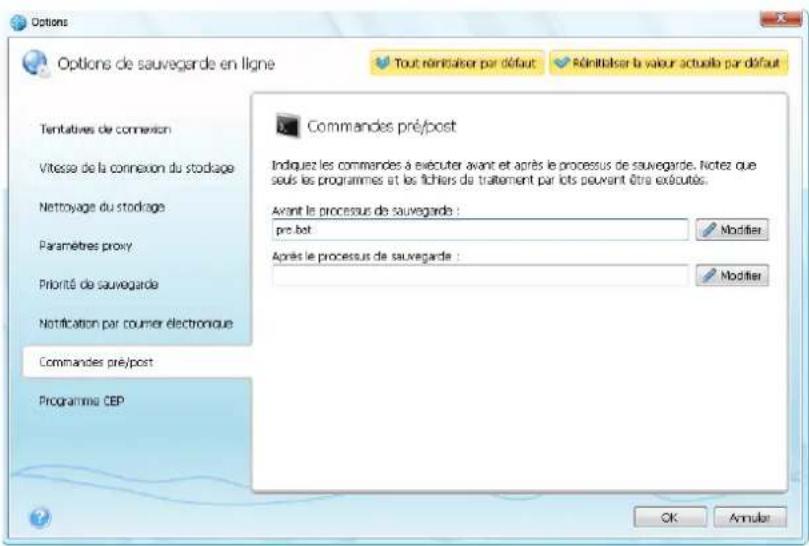
- Dans le champ Commande, saisissez une commande ou seLECTIONnez-en une dans la liste fournie. Cliquez sur ... pour selectionner un fjichier de traitement parlots.
- Dans le champ Répertoire de travail, saisissez un chemin pour l'exécution de la commande ou seLECTIONnez-le à partir de la liste des chemins saisis precedemment.
- Dans le champ Arguments, saisissez ou seLECTIONnez les arguments d'exécution de la commande à partir de la liste.
N'essayez pas d'executer des commandes interactives, c'est-à-dire des commandes pour lesquelles une saisie de l'utilisateur est requise (par exemple la commande « pause »). Celles-ci ne sont pas prises en charge.
Désactiver la case Ne pas effectuer d'opération jusqu'à ce que l'exécution des commandes soit terminée (activée par défaut), permet d'exécuter le processus de sauvégarde en même temps que votre commande.
Si vous souhaitez que la sauvegarde soit executée même en cas d'éché de la commande, désactiver la case Abandonner l'opération si la commande échoue (activée par défaut).
YououpueztesterI'executionde lacommande queyoucreezencliquant surTesterlacommande.
4.8 Programme CEP d'Acronis (Customer Experience Program)
Le programme CEP d'Acronis (Customer Experience Program) est une nouvelle façon de permettre aux utilisateurs d'Acronis de contributor aux fonctions, à la conception et au développement des produits Acronis. Ce programme permet à nos clients de nous fournir plusieurs informations, y compris des informations sur la configuration du matériel informatique de votre ordinateur hote, les fonctions que vous utilisez le plus (le moins), et la nature des problèmes auxquels vous etes confronté. Sur la base de ces informations, nous pourrons améliorer les produits et fonctionnalités d'Acronis dont vous vous servez le plus souvent.
Si vous choisissez de participer au programme, les informations techniques seront automatiquement recueillies tous les 90 jours. Nous ne collecterons pas de renseignements personnels, comme votre nom, adresse, numero de téléphone ou saisie de clavier. La participation au programme CEP est volunteered; toute fois; les résultats finaux ont pour but de fournir des améliorations au logiciel et une fonctionnalité accrue pour很好地 répondre aux besoin de nos clients.
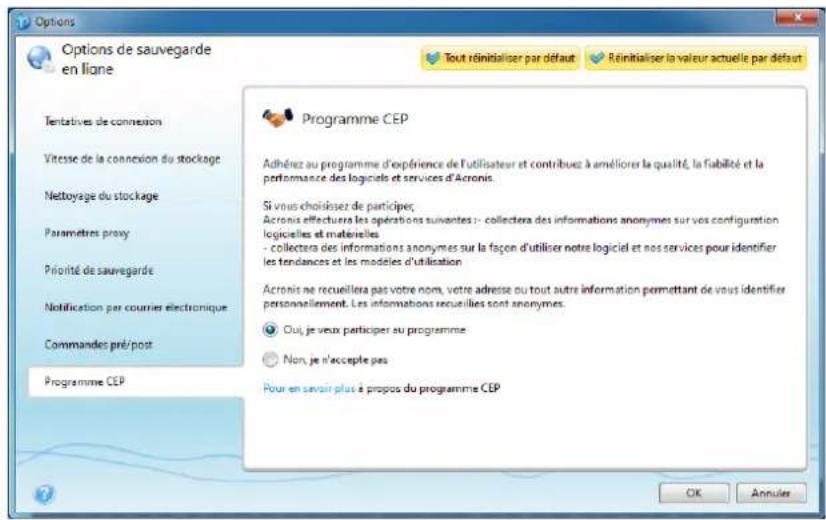
Remarquez que vous pourrez quitter le programme à n'importe quel moment.
Cliquez sur le lien En savoir plus pour dire les conditions de participation.
Pour prendre une décision :
Choisissez Oui, je veux participer au programme si vous voulez adhérer au programme.
- Choisissez Non, je refuse si vous ne voulez pas adhérer au programme.
5 Restauration à partir d'Online Storage
5.1 Restauration des données à partir du stockage en ligne
Acronis True Image Online you permit de rechercher et restaurer des données sauvégardées sur le stockage en ligne. Si vous ave sauvégardié des données de plusieurs ordinateurs, Sélectionnez l'ordinateur à partir duquel vous ave sauvégardié les données que vous souhaitez restaurer. Si les données de l'ordinateur sélectionné sont stockées sur Online Storage sous forme chiffree, on vous demandera de saisir la clé de chiffrement qui a été utilisé pour chiffer ren les données. Vous ne pouvez pas acceder aux données tant que vous ne saisissez pas la bonne clé de chiffrement.
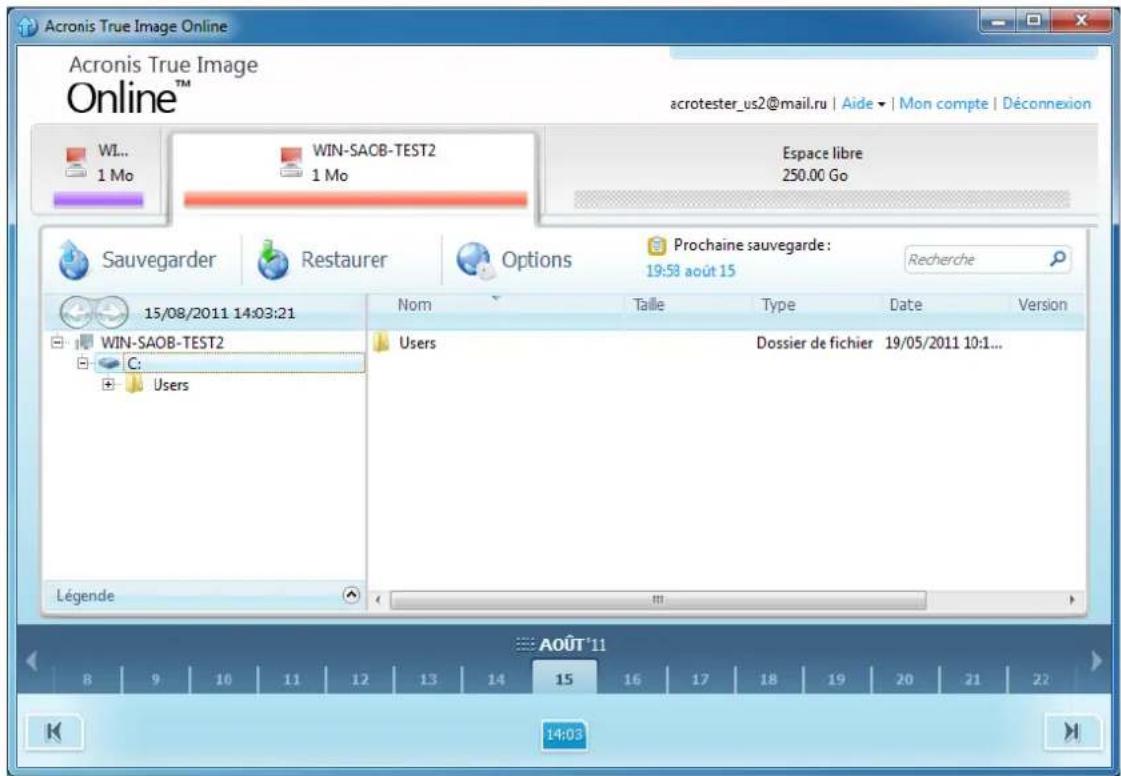
Utiliser I'echelle de temps
Après avoir sélectionné l'ordinateur, vous pouvez rechercher les données que vous souhaitez restaurer. Toutes vos sauvegardes ont des dates de création. Ces dates déterminent l'état des données au cours de l'opération de sauvegarde. Acronis True Image Online vous permit de visualiser l'état des données à l'aide d'une échelle de temps spéciale au bas de la fenêtre. Pour visualiser l'état antérieur des données, il suffit de tracer la date de votre choix à l'aide des flèches sur l'échelle de temps, de cliquer sur la date et de selectionner une heures. Pour passer à la date de sauvegarde la plus ancienne pour un fichier ou un dossier sélectionné, cliquez sur la flèche gauche sous l'extrémité gauche de l'échelle de temps. Pour returner à la date de sauvegarde la plus récente, cliquez sur la flèche droite sous l'extrémité droite de l'échelle de temps. Pour accélérer le processus de recherche, vous pouvez basculer l'échelle de temps en mode jours ou en mode mois et faire défiler les jours ou les mois respectivement. Pour passer au mode mois, cliquez sur le nom d'un mois dans l'échelle de
temps. La sélection du mois requis dans l'échelle des mois vous remmène automatiquement au mode jours.
Sélection des données
La zone principale affiche les données sauvegardées sur Online Storage. Cette zone contient une arborescence de dossiers (à gauche) et le contenu des dossiers (à droite). Vous pouvez selectionner les éléments en utilisant les deux panneaux. Pour selectionner plusieurs fichiers/dossiers, vous pouvez utiliser les touches Ctrl et Shift tout comme dans Windows Explorer. Lorsque vous avez terminé la sélection, cliquez droit et selectionnement l'action nécessaire dans le menu des raccourcis.
Eléments du menu des raccourcis :
Ouvr - ouvre un dossier ou restaure le:fichier vers un dossier temporaire et ouvre ensuite le fichier en utilisant l'application associée
Restaurer - restaure le fichier ou le dossier sélectionné
- Afficher les versions - ouvre la fenêtre qui contient la liste des versions du fichier sélectionné. Dans cette fenêtre, vous pouvez selectionner la version à restaurer ou supprimer les versions inutiles (non disponible pour les dossiers).
Supprimer - supprime le fichier ou le dossier selectionné d'Online Storage
Restauration
Lorsque you selectionnez Restaurer dans le menu des raccourcis ou dans la barre d'outils, Acronis True Image Online ouvre la fenetre de dialogue Parcourir les dossiers. Par défaut, l'emplacement d'origine à partir duquel les fichiers ont été sauvegardés sera selectionné. Si nécessaire, vous pouze selectionner un autre dossier ou creer un nouveau dossier pour les fichiers à restaurer en cliquant sur le bouton Créer un nouveau dossier. Àpès avoir selectionné le dossier, cliquez sur OK.
Si vous restaurez les fichiers dans le dossier d'origine et si Acronis True Image Online trouve un fichier portant le même nom, il ouvrira une fenêtre de dialogue dans laquelle vous pourrez désirir ce que vous pouze faire avec le fichier : Restaurer et replacer le fichier sur le disque, Ne pas restaurer (pour garder le fichier sur le disque), et Restaurer, mais garder les deux fichiers (le fichier restauré sera renommé). Si vous souhaitez utiliser le même choix pour tous les fichiers ayant un nom identique, activez la case Appliquer à tous les fichiers.
Il est impossible de Restaurer et remplacer des fichiers sur le disque alors qu'ils sont en cours d'utilisation ouverrouillés par le système d'exploitation au moment de la restauration.
Rechner
Vous pouvez rechercher un fichier que vous voulez restaurer. Pour effectuer une recherche, sélectionné la partition dans l'arborescence de dossiers contenant le fichier et saisissez son nom (ou une partie du nom) dans le champ de recherche avec l'icone de la loupe située à droite du champ. La recherche est effectué uniquement parmi les fichiers sauvégardés à partir de la partition actuellesment sélectionnée. Les fichiers trouvés, s'il y en a, seront affichés dans le panneau de droite sous l'élement Résultats de la recherche au bas de l'arborescence de dossiers.
5.2 Sélection d'une version à restaurer
Par défaut, Acronis True Image Online Sélectionne les dernières versions par rapport à la date que vous avez spécifiée. Cependant, pour tout fichier, vous pouvez selectionner une version spécifique à restaurer.
Pour restaurer une version spécifique d'un fichier :
- Dans le panneau affichtant le contenu du dossier, selectionnez le fichier dont vous pouze restaurer une certaine version, ensuite cliquez droit et selectionnez Afficher les versions dans le menu des raccourcis.
- Dans la fenêtre de dialogue Versions du fichier qui apparaît, Sélectionnez une version et cliquez ensuite sur Restaurer, ou faites simplement glisser la version vers un emplacement cible dans l'Explorateur Windows.
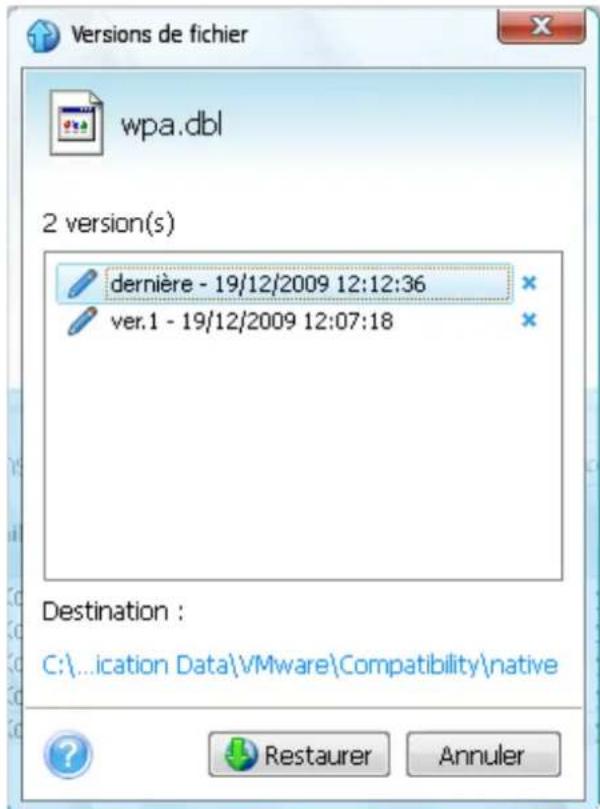
Pour supprimer une version de fichier du stockage, Sélectionnez la version et cliquez sur l'icone Supprimer (croix) à la droite du nombre de version.
Pour quitter la fenêtre de dialogue sans restaurer, cliquez sur Annuler.
5.3 Progression de l'opération de restauration
Dés que vous avez débuté la restauration des fichiers scélectionnés, la fenêtre de la progression de la restauration apparait.
Acronis True Image Online affiche dans cette fenetre le temps de restauration et la vitesse de transfert approximatifs.
La barre de progression indique le niveau d'achèvement de la restauration.
Si vous poulez visualiser les fichiers et/ou les dossiers restaurés, cochez la case Afficher le contenu du dossier après l'achèvement de la restauration. Lorsque la restauration se termine, Acronis True Image Online ouvre le dossier contenant les éléments restaurés.
Vou puez arreter l'opération de restauration en cliquant sur Annuler. L'opération de restauration sera annulée mais si vous avez entreprises de restaurer plusieurs fichiers, ceux qui sont déjà restaurés demeureront dans le dossier cible.
Vous pouze également fermer la fenêtre de progression en cliquant sur Masquer. La restauration se poursuivra, mais vous pourrez fermer la fenêtre du programme principal. Le programme continua à travailler en arrière plan et se fermera automatiquement des que la restauration sera terminée.
6 Suppression de données à partir d'Online Storage
Puisque l'espace disponible sur Acronis Online Storage est limite, vous nevez gerer vos re space de stockage en ligne en nettoyant les données obsoletes ou dont vous n'avoz plus besoin. Il existe differentes methodes d'effectuer le nettoyage. La methode la plus « drastique » est le retrait d'un ordinateur enregistré sur le stockage en ligne. Le retrait d'un ordinateur a pour consquence la suppression de toutes les données sauvegardees provenant de cet ordinateur. Cette operation doit donc etre effectuee avec precaution. Pour retirer un ordinateur, cliquez avec le bouton droit de la souris sur son onglet dans le menu principal et selectionnez Supprimer de Online Storage, puis cliquez sur Oui dans la fenetre de confirmation.
Les options d'Acronis True Image Online permettent le nettoyage automatique du stockage en ligne. Vous pouvez spécifique la suppression des fischiers ayant eté conservés sur le stockage au-delà d'un certain nombre de mois ou de jours spécifique. Vous pouvez également définir le nombre maximum de versions de fischiers devant être conservées sur le stockage en ligne. Vous pouvez accepter les paramétres définis par défaut pour ces options ou définir les valeurs de votrechoix. Pour modifier les options ci-dessusCLSiquez sur Options Parametres dans la barre d'outils, puis selectionnez l'options Nettoyage du stockage. Pour plus d'informations voir la section Nettoyage du stockage (p. 24).
Vous pouvez égalementGER acronis Online Storage en supprimant les fichiers individuels ou encore certaines de leurs versions. Ces suppressions peuvent etre effectuees uniquement pour I'ordinateur actuel.
- Sélectionnez le dossier contenant les fichiers que vous poulez:gérer dans l'arborescence dans le panneau de gauche. Ce panneau de gauche affiche les fichiers de ce dossier.
- Si vous voulez supprimer un fichier, Sélectionnez-le dans le panneau de droite. Si vous sélectionnez plusieurs fischiers à supprimer, vous pouvez utiliser les touches Ctrl et Shift tout comme dans l'explorateur Windows. Une fois la sélection terminée, cliquez avec le bouton droit de la souris sur la sélection et choisissez Supprimer dans le menu des raccourcis, puis cliquez sur Oui dans la fenêtre de confirmation.
- Si vous souhaitez supprimer certaines versions d'un fichier spécifique, cliquez avec le bouton droit de la souris sur le fichier et selectionnez Afficher les versions dans le menu des raccourcis. Ceci ouvre la fenetre Versions du fichier. Selectionnez la version que vous souhaitez supprimer, cliquez sur l'icone Supprimer (×) à la droite du numero de la version, puis cliquez sur Oui dans la fenetre de confirmation. Repetez ces étapes pour toutes les versions des fichiers que vous voulez supprimer. Cliquez sur Annuler pour fermer la fenetre lorsque la suppression des versions est terminée.
7 Affichage du journal
Si vous souhaitez afficher le journal des opérations d'Acronis True Image Online, cliquez sur Aide Journal des événements dans le coin supérieur droit de la fenêtre principale.
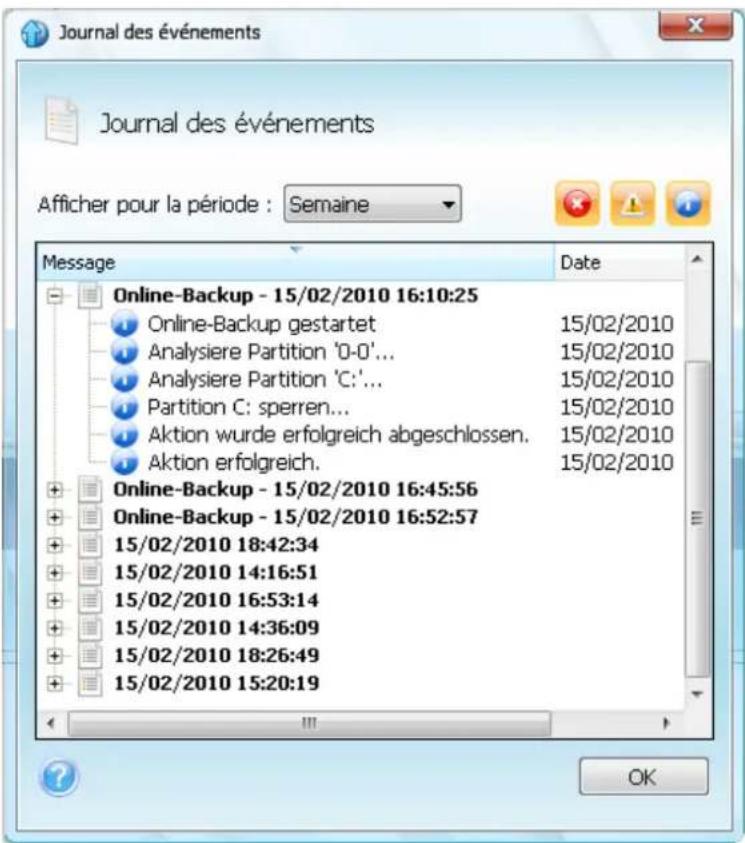
Pour afficher les journaux d'une période spécifique, sélectionnez la période à partir de la liste déroulante. Vous pouvez selectionner Auteurhui, Semaine, et Mois. Cliquez sur Afficher tout pour afficher tous les journaux.
Pour supprimer une entrée de journal, Sélectionnez-la, cliquez avec le bouton droit de la souris et sélectionnez Supprimer dans le menu des racourcis. Sélectionnez Supprimer tout pour supprimer toutes les entrées de journal. Vous pouvez également enregistrer une entrée de journal dans un fichier en sélectionnant Enregistrer. Pour sauvégarder tous les journaux dans un fichier, Sélectionnez Tout enregistrer.
Les trois boutons sur la croite contrôlent les filtres des événements : La croix blanche dans le cercle rouge filtré les événements d'erreur, le point d'exclamation dans un triangle jaune filtré les avertissements et le « i » dans le cercle bleu filtré les événements d'information.