Print Collection - Licence de logiciel & extension QUARK - Notice d'utilisation et mode d'emploi gratuit
Retrouvez gratuitement la notice de l'appareil Print Collection QUARK au format PDF.

| Type de produit | Extension logicielle (module XTensions) |
| Marque | Quark |
| Modèle | Print Collection |
| Catégorie | Licence de logiciel et extensions |
| Logiciel compatible | QuarkXPress (toutes versions récentes), Adobe Acrobat Professional (pour Quark Imposer pour Acrobat) |
| Fonctions principales | Création de traits de coupe, marques de repérage, barres de couleur, imposition de pages pour plaques d'impression |
| Composants inclus | Quark Item Marks, Quark MarkIt, Quark Imposer pour QuarkXPress, Quark Imposer pour Acrobat |
| Types d'imposition | Standard, Retiration, Retiration basculée, Répétition, Imposition en feuille |
| Nombre de poses | 2, 4 ou 8 poses par plaque |
| Types de reliure | Piqûre à cheval, Dos carré collé (sans couture), Empilé, Néant |
| Marques de repérage | Cibles (rondes/carrées, positives/négatives), barres de couleur, barres grises, lignes de texte (nom du projet, date, etc.) |
| Paramètres ajustables | Épaisseur et longueur des marques, taille de la marque, décalage, fond perdu, chasse, recouvrement, marges, lézardes |
| Gestion des styles | Création, modification, duplication, importation et exportation de styles d'imposition et de styles MarkIt |
| Formats de sortie | Impression directe via QuarkXPress, création de fichiers PDF imposés (avec Quark Imposer pour Acrobat) |
| Support des fonds perdus | Oui, avec valeurs configurables par page ou globales dans l'imposition |
| Langue du manuel | Français (notice de 73 pages) |
FOIRE AUX QUESTIONS - Print Collection QUARK
Questions des utilisateurs sur Print Collection QUARK
0 question sur cet appareil. Repondez a celles que vous connaissez ou posez la votre.
Poser une nouvelle question sur cet appareil
Téléchargez la notice de votre Licence de logiciel & extension au format PDF gratuitement ! Retrouvez votre notice Print Collection - QUARK et reprennez votre appareil électronique en main. Sur cette page sont publiés tous les documents nécessaires à l'utilisation de votre appareil Print Collection de la marque QUARK.
MODE D'EMPLOI Print Collection QUARK
Quark Print Collection - Guide de l'utilisateur
©2006 Quark Technology Partnership pour le contenu et la présentation du présent document. Tous droits réservés.
©1996–2006 Quark Technology Partnership et ses concédants de licence pour la technologie. Tous droits réservés.
Les informations contenues dans ce document peuvent être modifiées sans avis préalable et ne constituent en aucun cas un engagement de la part de Quark Technology Partnership ni de son détenteur de licence Quark Inc. Les produits et la documentation Quark sont protégés par la loi sur le droit d'auteur et autres droits de propriété intellectuelle en vigueur aux États-Unis et dans d'autres pays. Toute utilisation ou reproduction non autorisée par consentement écrit de Quark est interdite.
QUARK N'EST PAS LE FABRICANT DES LOGICIELS XTENSIONS TIERS OU D'AUTRES LOGICIELS ET MATÉRIELS TIERS (CI-APRÈS « PRODUITS TIERS ») ET CES PRODUITS TIERS N'ONT PAS ÉTÉ CRÉÉS, REVUS OU TESTÉS PAR QUARK, LES FILIALES QUARK NI LEURS CONCÉDANTS DE LICENCE. (FILIALES QUARK DÉSIGNE TOUTE PERSONNE, FILIALE OU ENTITÉ CONTRÔLANT, CONTRÔLÉE PAR OU PLACÉE SOUS UN CONTRÔLE COMMUN AVEC QUARK OU SA SOCIÉTÉ MÈRE OU LA MAJORITÉ DES ACTIONNAIRES DE QUARK, EXISTANT OU À VENIR, AINSI QUE TOUTE PERSONNE, FILIALE OU ENTITÉ SUSCEPTIBLE D'ACQUÉRIR UN TEL STATUT À L'AVENIR.)
QUARK, LES FILIALES QUARK ET/OU LEURS CONCÉDANTS DE LICENCE EXCLUENT TOUTE GARANTIE, EXPRESSE OU IMPLICITE, CONCERNANT LES PRODUITS ET LES SERVICES QUARK ET/OU LES PRODUITS ET LES SERVICES TIERS, LEUR QUALITÉ MARCHANDE OU LEUR ADÉQUATION À UN USAGE PARTICULIER. QUARK, LES FILIALES QUARK ET/OU LEURS CONCÉDANTS DE LICENCE DÉCLINENT TOUTE GARANTIE RELATIVE AUX PRODUITS/SERVICES QUARK ET/OU AUX PRODUITS/SERVICES TIERS. TOUTES LES AUTRES GARANTIES ET CONDITIONS, EXPRESSES, IMPLICITES OU COLLATÉRALES, ET CE QU'ELLES SOIENT ÉMISES OU NON PAR DES DISTRIBUTEURS, DÉTAILLANTS, DÉVELOPPEURS DE MODULES XTENSIONS OU AUTRES TIERS, SONT EXCLUES PAR QUARK, LES FILIALES QUARK ET LEURS CONCÉDANTS DE LICENCE, EN CE COMPRIS MAIS NON LIMITÉ À, TOUTE GARANTIE D'ABSENCE DE TRANSGRESSION, DE COMPATIBILITÉ OU D'ABSENCE D'ERREUR DU LOGICIEL, OU ENCORE TOUTE GARANTIE QUE LES ERREURS PEUVENT ÊTRE ET SERONT CORRIGÉES. DES TIERS PEUVENT FOURNIR DES GARANTIES LIMITÉES QUANT À LEURS PROPRES PRODUITS ET SERVICES, ET, LE CAS ÉCHÉANT, LES UTILISATEURS DOIVENT S'ADRESSER AUXDITS TIERS EN CE QUI CONCERNE CES GARANTIES. CERTAINS ÉTATS, JURIDICTIONS OU PROVINCES N'AUTORISANT PAS LES LIMITATIONS DE GARANTIES IMPLICITES, LA LIMITATION ÉNONCÉE CI-DESSUS PEUT NE PAS S'APPLIQUER À CERTAINS UTILISATEURS.
EN AUCUN CAS, QUARK, LES FILIALES QUARK ET/OU LEURS CONCÉDANTS DE LICENCE NE POURRONT ÊTRE TENUS RESPONSABLES DE TOUT DOMMAGE DIRECT, INDIRECT OU ACCESSOIRE, OU DE DOMMAGES-INTÉRÊTS DISSUASIFS, EN CE COMPRIS, MAIS NON LIMITÉ À, TOUTE PERTE DE PROFITS, DE TEMPS, D'ÉPARGNE, DE DONNÉES, DE RÉMUNÉRATION ET TOUTE DÉPENSE DE QUELQUE NATURE QUE CE SOIT RÉSULTANT DE L'INSTALLATION OU DE L'UTILISATION DES PRODUITS ET SERVICES QUARK, QUELLES QU'EN SOIENT LA CAUSE ET LA THÉORIE DE LA RESPONSABILITÉ. SI, NONOBSTANT CE QUI PRÉCÈDE, QUARK, LES FILIALES QUARK ET/OU LEURS
CONCÉDANTS DE LICENCE SONT RECONNUS RESPONSABLES QUANT AUX PRODUITS ET SERVICES QUARK OU AUX PRODUITS ET SERVICES TIERS, CETTE RESPONSABILITÉ SERA LIMITÉE À LA SOMME PAYÉE PAR L'UTILISATEUR POUR LE LOGICIEL ET LES SERVICES À L'ÉMISSION (À L'EXCLUSION DES PRODUITS ET SERVICES TIERS), LE CAS ÉCHÉANT, OU À LA SOMME MINIMALE PRÉVUE PAR LA LOI EN VIGUEUR, SUIVANT LA SOMME LA MOINS ÉLEVÉE DES DEUX. CES LIMITATIONS SONT APPLICABLES MÊME SI QUARK, LES FILIALES QUARK, LEURS CONCÉDANTS DE LICENCES ET/OU LEURS AGENTS ONT ÉTÉ PRÉVENUS DE L'ÉVENTUALITÉ DE TELS DOMMAGES. CERTAINS ÉTATS, JURIDICTIONS OU PROVINCES N'AUTORISANT PAS L'EXCLUSION OU LA LIMITATION DE DOMMAGES ACCESSOIRES OU INDIRECTS, CES RESTRICTIONS NE SONT PAS NÉCESSAIREMENT APPLICABLES. TOUTES LES AUTRES LIMITATIONS FOURNIES DANS LE CADRE DE LA LOI EN VIGUEUR, Y COMPRIS LES PRESCRIPTIONS LÉGALES, DEMEURERONT APPLICABLES.
AU CAS OÙ CES CLAUSES SERAIENT OU DEVIENDRAIENT NON EXÉCUTOIRES SELON LA LOI APPLICABLE, ELLES SERONT MODIFIÉES OU VERRONT LEUR EFFET LIMITÉ DANS LA MESURE NÉCESSAIRE POUR QU'ELLES SOIENT EXÉCUTOIRES.
L'UTILISATION DES PRODUITS QUARK EST SOUMISE AUX TERMES DU CONTRAT DE LICENCE POUR L'UTILISATEUR FINAL OU D'AUTRES CONTRATS APPLICABLES POUR LEDIT PRODUIT OU SERVICE. EN CAS DE CONFLIT ENTRE CES CONTRATS ET CES CLAUSES, LES CONTRATS APPROPRIÉS ENTRERONT EN VIGUEUR.
Quark, QuarkXPress et XTensions sont des marques de Quark Inc. et de toutes les filiales concernées, Reg. U.S. Pat. & Tm. Off. et dans de nombreux autres pays. Le logo Quark est une marque de Quark Inc. et de toutes les filiales concernées. Adobe et Acrobat sont des marques déposées ou non d'Adobe Systems Incorporated aux États-Unis d'Amérique et/ou dans d'autres pays. Helvetica est une marque de Heidelberger Druckmaschinen AG.
Toutes les autres marques sont détenues par leur propriétaire respectif.
1 Quark Item Marks
Description 1
Fonctions ajoutées à QuarkXPress 1
Principes de fonctionnement 2
Rubrique Coupes 2
Zone Rognage 3
Zone Fond perdu 3
Zone Sécurité 3
Cases à cocher Marques de coupe,
Repères et Flèches 3
Utilisation de la rubrique Coupes 4
Exemple 1 4
Exemple 24
Exemple 3 5
Exemple 4 5
Exemple 5 6
Rubrique Marques 6
Zone Marques de presse 7
Zone Balises film 8
Zone Spécifications de marque 8
Utilisation de la rubrique Marques 9
Exemple 1 9
Exemple 29
Exemple 3 10
Rubrique Position 10
Zone Position 11
Zone Calques 11
2 Quark MarkIt
Description 12
Fonctions Quark Marklt ajoutées à QuarkXPress 12
Fonctionnement 13
Boîte de dialogue Styles Marklt 13
Boîte de dialogue Modifier style Marklt 14
Champ Nom 14
Champ Zone de repérage 15
Champ Fond perdu page 15
Champs Rognage horizontal et Rognage vertical 15
Contrôles de prévisualisation : Représentation, champ Zoom, menu déroulant Page 15
Case à cocher Placer marques par rapport au rognage 16
Rubrique Marques de presse 16
Prévisualisation de page 17
Bouton Importer 19
Champs X et Y 19
Bouton Retirer 19
Boîte de dialogue Placement automatique 19
Boîtes de dialogue de paramétrage 21
Boîte de dialogue Options de ligne de rognage 21
Boîte de dialogue Paramétrage du texte 21
Boîte de dialogue Paramétrage de marque 22
Rubrique Marklt de la boîte de dialogue Imprimer la mise en page 22
3 Quark Imposer pour QuarkXPress
Présentation 25
Paramétrage des plaques d'impression 27
Étape 1 : Définition d'un type de feuille 28
Étape 2 : Définition d'un type d'imposition 29
Étape 3 : Définition d'un type de reliure 30
Étape 4 : Retournement et déplacement des pages 31
Étape 5 : Définition du fond perdu 31
Étape 6 : Définition de la chasse 32
Principes de base de la chasse 32
Étape 7 : Définition du recouvrement 33
Étape 8 : Définition des marges 33
Étape 9 : Définition des lézardes 33
Étape 10 : Définition des hirondelles 34
Étape 11 : Impression avec Quark Imposer 35
Mosaïque avec Quark Imposer 37
Création d'impositions personnalisées 38
Prévisualisation des plaques d'impression 38
Survol des pages dans la prévisualisation 39
Affichage d'une page correspondante dans QuarkXPress 39
Affichage des repères, des fonds perdus et des numéros de page 39
Création et utilisation des styles 42
Style standard 42
Création d'un style 42
Sélection d'un style 42
Mise à jour d'un style 43
Modification de la liste de styles 43
Partage de styles avec d'autres utilisateurs 43
3 Quark Imposer pour QuarkXPress S UITE
Exemples de scénarios d'imposition 44
Scénario utilisant l'option Piqûre de cheval 44
Scénario utilisant l'option Sans couture 44
Scénario utilisant l'option Empilé 45
Scénario utilisant l'option Retiration 45
Scénario utilisant l'option Retiration basculée 45
Scénario utilisant l'option Répétition 46
4 Quark Imposer pour Acrobat
Paramétrage des plaques d'impression 50
Étape 1 : Définition d'un type de feuille 50
Étape 2 : Définition d'un type d'imposition 50
Étape 3 : Définition d'un type de reliure 52
Étape 4 : Retournement et déplacement des pages 53
Étape 5 : Définition du fond perdu 53
Étape 6 : Définition de la chasse 53
Principes de base de la chasse 54
Étape 7 : Définition du recouvrement 54
Étape 8 : Définition des marges 55
Étape 9 : Définition des lézardes 55
Étape 10 : Définition des hirondelles 56
Étape 11 : Création d'un fichier PDF imposé avec Quark Imposer 56
Création d'impositions personnalisées 57
Prévisualisation des plaques d'impression 57
Survol des pages dans la prévisualisation 58
Affichage d'une page correspondante dans le PDF 58
Affichage des repères, des fonds perdus et des numéros de page 59
4 Quark Imposer pour Acrobat S UITE
Création et utilisation des styles 60
Style standard 61
Création d'un style 61
Sélection d'un style 61
Mise à jour d'un style 61
Modification de la liste de styles 62
Partage de styles avec d'autres utilisateurs 62
Traitement des PDF à fond perdu 63
Exemples de scénarios d'imposition 63
Scénario utilisant l'option Piqûre de cheval 63
Scénario utilisant l'option Sans couture 64
Scénario utilisant l'option Empilé 64
Scénario utilisant l'option Retiration 65
Scénario utilisant l'option Retiration basculée 65
Scénario utilisant l'option Répétition 65
Chapitre 1 : Quark Item Marks
DESCRIPTION
Quark® Item Marks offre des méthodes pratiques pour créer des traits de coupe et des marques de repérage (hirondelles) des éléments et des pages individuels.
FONCTIONS AJOUTÉES À QUARKXPRESS
Quark Item Marks, logiciel XTensions®, ajoute à QuarkXPress® la boîte de dialogue Item Marks (Bloc → Item Marks). La boîte de dialogue Item Marks contient trois rubriques de contrôles :
- Les contrôles de la rubrique Coupes déterminent la position des marques de coupe, de fond perdu et de marge, ainsi que des repères et des flèches de dimension.
- Les contrôles de la rubrique Marques définissent le type et la position des marques de repérage, telles que les cibles, barres de couleur et lignes de texte.
- Les contrôles de la rubrique Position déterminent sur quel calque et où sur la page — ou en relation avec les éléments sélectionnés — les marques, repères et flèches sont créés.
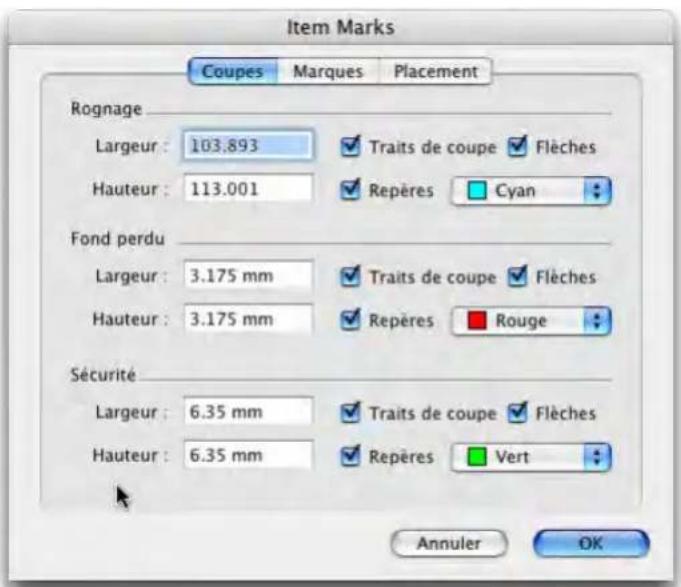
Boîte de dialogue Item Marks
PRINCIPES DE FONCTIONNEMENT
Item Marks ajoute des éléments et des repères autour des éléments sélectionnés. Comme les éléments font partie des pages de la mise en page, il est recommandé d'utiliser Item Marks une fois les mises en page finalisées et prêtes pour la production. Vous pouvez également placer les marques sur un calque distinct afin qu'elles n'interfèrent pas avec les éléments de page. Pour utiliser Item Marks, procédez comme suit :
1 Sélectionnez un ou plusieurs éléments, ou un groupe.
2 Choisissez Bloc → Item Marks.
3 Définissez les marques de coupe à l'aide des contrôles des rubriques Coupes, Marques et Position de la boîte de dialogue Item Marks.
4 Cliquez sur OK pour afficher les marques.
5 Si ces dernières doivent être ajustées, choisissez Édition → Annuler et paramétrez à nouveau les marques.

Pour créer des marques de coupe pour une page entière, créez un bloc aux dimensions exactes de la page et placez-le derrière tous les autres éléments de celle-ci (Bloc → Arrière-plan). Sélectionnez ce bloc lorsque vous créez les marques.
RUBRIQUE COUPES
La rubrique Coupes contient des contrôles Rognage, Fond perdu et Sécurité. Consultez cette section pour en savoir plus sur le fonctionnement des contrôles de la rubrique Coupes.
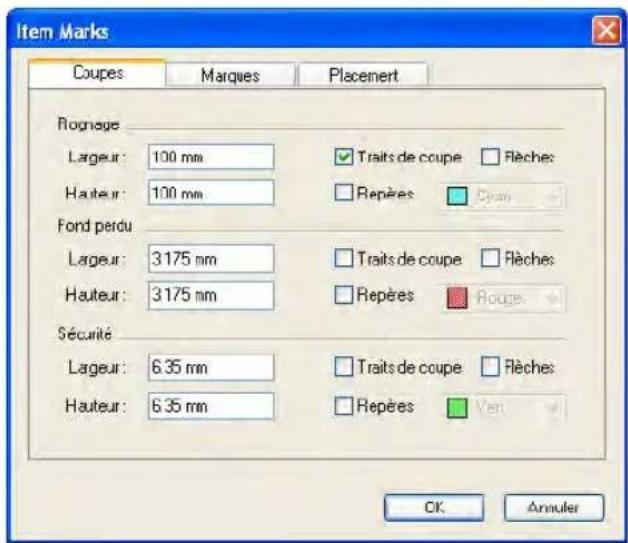
Rubrique Coupes de la boîte de dialogue Item Marks.
ZONE ROGNAGE
Les contrôles de la zone Rognage affectent les marques de la taille de rognage de l'élément ou de la page. Les champs Largeur et Hauteur affichent par défaut les largeur et hauteur de l'élément ou du groupe sélectionné. La valeur minimum des champs Largeur et Hauteur est de deux points, leur valeur maximum, la largeur et la hauteur de la planche.
ZONE FOND PERDU
Les contrôles de la zone Fond perdu affectent les marques de la zone de fond perdu de l'élément ou de la page. Les valeurs des champs Largeur et Hauteur sont exprimées comme un décalage à l'extérieur du rognage.
La valeur minimum des champs Hauteur et Largeur est de 0 point, la valeur maximum, de 72 points.
ZONE SÉCURITÉ
Les contrôles de la zone Sécurité affectent les marques de la zone live au sein de la zone de rognage. Les valeurs des champs Largeur et Hauteur sont exprimées comme un décalage à l'intérieur du rognage.
La valeur minimum des champs Largeur et Hauteur est de zéro point, leur valeur maximum, 25 % de la largeur et de la hauteur du rognage.

Les valeurs maximum autorisées pour les champs Rognage et Fond perdu sont affectées par le paramétrage de la rubrique Position.
CASES À COCHER MARQUES DE COUPE, REPÈRES ET FLÈCHES
Les zones Rognage, Fond perdu et Sécurité contiennent chacune des contrôles pour les marques de coupe, repères et flèches.
- La case à cocher Marques de coupe permet d'afficher et de masquer les marques de coupe, qui sont des lignes QuarkXPress standard. L'utilisateur définit l'épaisseur et la longueur de la marque de coupe dans les champs Épaisseur de ligne et Longueur de ligne de la rubrique Marques.
- La case à cocher Repères vous offre la possibilité de créer des repères exacts alignés sur les dimensions du rognage, du fond perdu ou de la sécurité. La couleur des marques Rognage, Fond perdu et Marges peut être définie en cliquant sur le nuancier à côté de la case à cocher Repères. Les repères Quark Item Marks sont des repères QuarkXPress standard, qui ne s'impriment pas.
La case à cocher Flèches vous permet de placer des flèches de dimension s'alignant sur les dimensions du rognage. Les flèches Quark Item Marks sont des lignes noires QuarkXPress standard à têtes de flèche et les dimensions sont fournies dans des blocs de texte QuarkXPress standard. Ces blocs de texte sont blancs et sans cadre. Ils sont positionnés sur les flèches. Le texte est de 7 points, utilise la police Helvetica® et la couleur Noir. L'épaisseur de la flèche est définie dans le champ Épaisseur de ligne de la rubrique Marques. Lorsque la case Flèches est cochée, les flèches seront positionnées uniquement si les dimensions sont assez larges pour accueillir les blocs de texte contenant les dimensions.
UTILISATION DE LA RUBRIQUE COUPES
La méthode la plus simple pour voir les effets des contrôles de la rubrique Coupes est de consulter les exemples affichés ici avec un bloc d'image mesurant 24 × 24 picas (10 cm × 10 cm).
EXEMPLE 1
Dans cet exemple simple, la case Marques de coupe est cochée dans la zone Rognage. Aucune autre option n'est activée dans les zones Rognage, Fond perdu ou Sécurité.
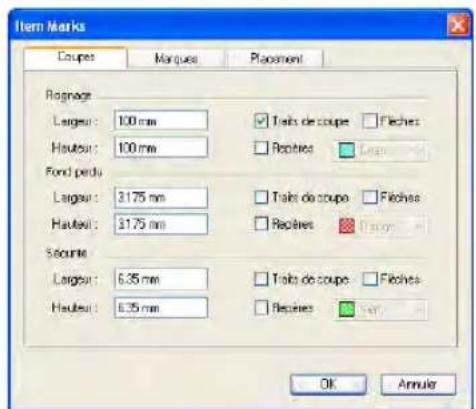
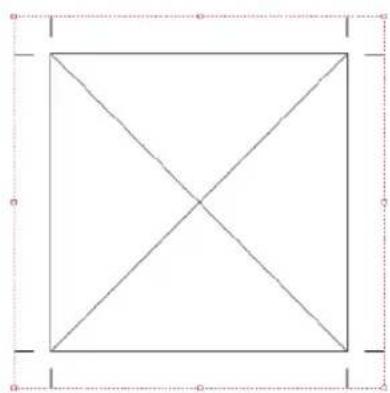
Marques de coupe indiquées pour la zone de rognage.
EXEMPLE 2
Dans cet exemple, les cases Marques de coupe et Repères sont cochées dans la zone Rognage.
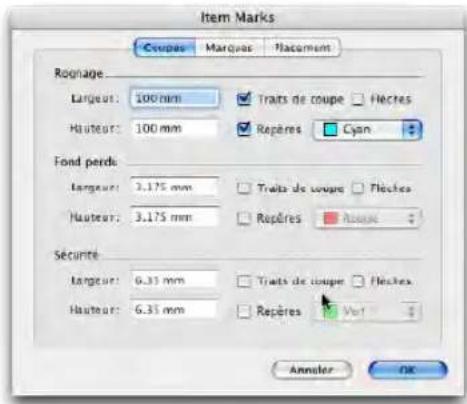
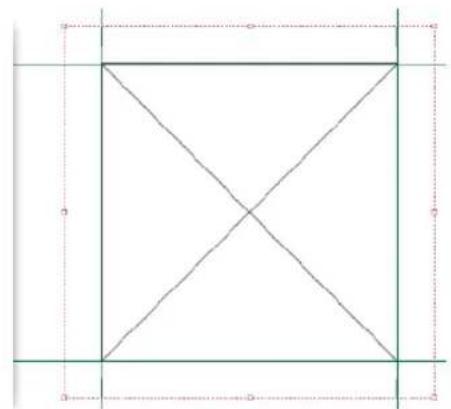
Marques de coupe et repères indiqués pour la zone de rognage.
EXEMPLE 3
Dans cet exemple, la case Flèches est cochée dans la zone Rognage en plus des cases Marques et Repères. Notez que pour la flèche de droite, le texte est pivoté de 90° sur la droite, ainsi la ligne de base du texte de dimension est face à l'élément.
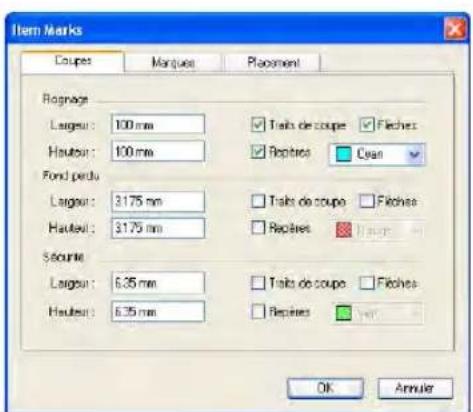
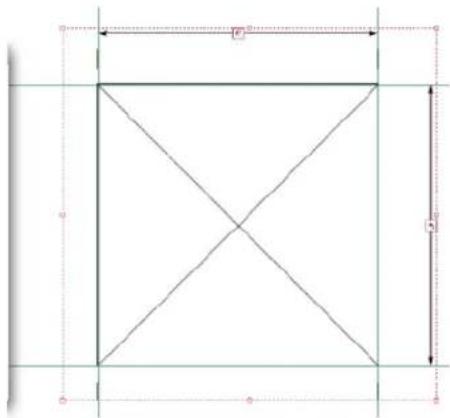
Marques de coupe, repères et flèches définis pour la zone de rognage.
EXEMPLE 4
La case Repères est maintenant cochée dans la zone Fond perdu en plus des cases Marques de coupe, Repères et Flèches de la zone Rognage. Les bords de la zone de fond perdu sont décalés de 9 points par rapport à la zone de rognage.
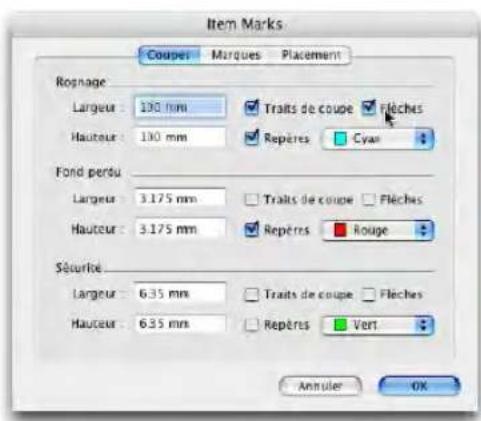
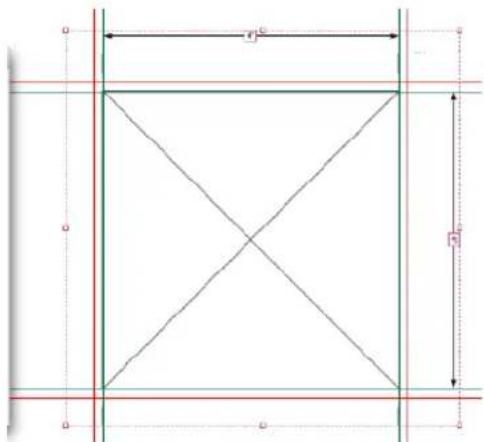
Repères de la zone de fond perdu en plus des marques de découpage, repères et flèches de la zone de rognage.
EXEMPLE 5
Ici, les cases Marques de coupe, Repères et Flèches sont cochées dans les trois zones, Rognage, Fond perdu et Sécurité. Notez comment avec le fond perdu, la flèche de dimension s'aligne sur le point extérieur de la marque de découpage ; pour le rognage, elle s'aligne sur le centre ; pour la sécurité, elle s'aligne sur le point intérieur.
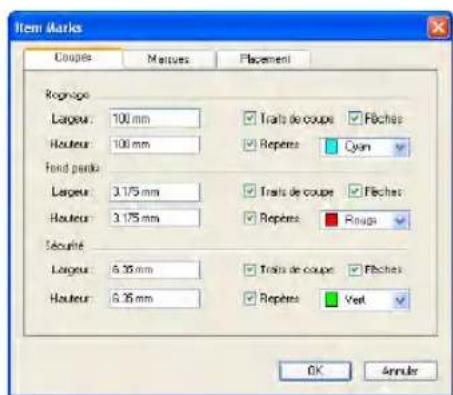
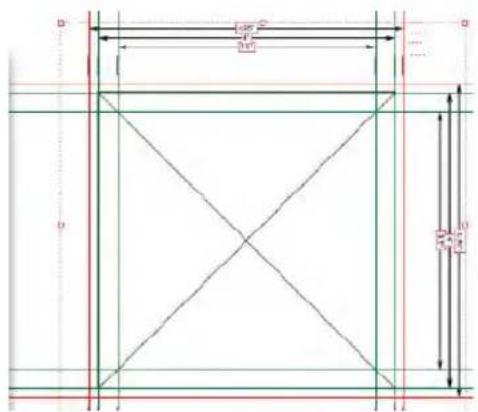
Marques de coupe, flèches et repères pour les zones de rognage, de fond perdu et de sécurité.
RUBRIQUE MARQUES
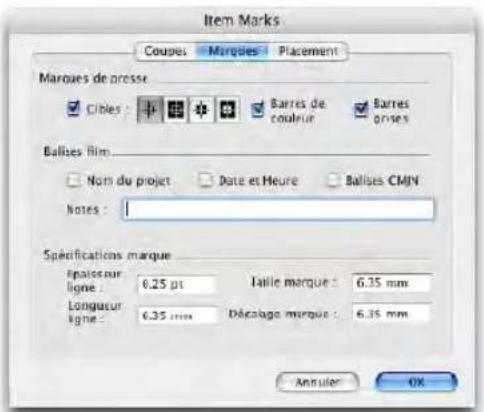
La rubrique Marques contient des contrôles Marques de presse, Balises de film et Spécifications de marque. Consultez cette section pour en savoir plus sur le fonctionnement des contrôles de la rubrique Marques.
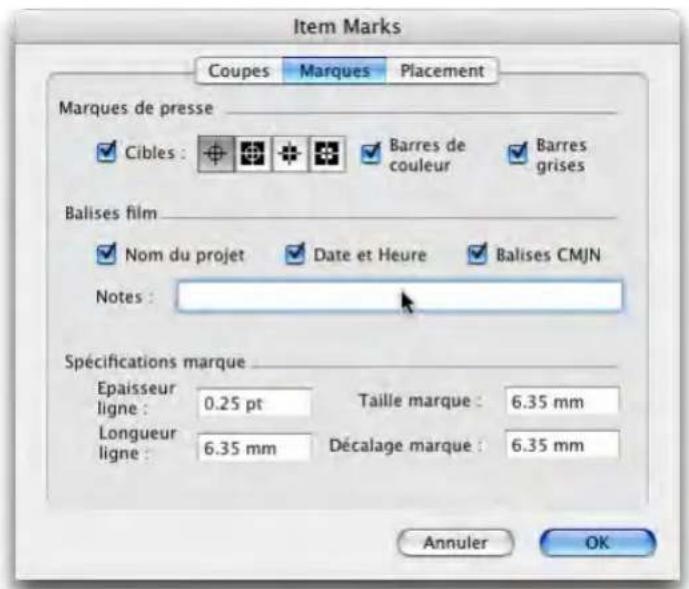
Rubrique Marques de la boîte de dialogue Item Marks.
ZONE MARQUES DE PRESSE
Lorsque la case Cibles est cochée dans la zone Marques de presse, quatre boutons correspondants aux quatre types de cibles sont disponibles : Ronde positive, Ronde négative, Carrée positive et Carrée négative. Elles sont toutes composées d'éléments QuarkXPress et centrées sur les quatre côtés de la zone de rognage.
- Les marques Ronde positive sont formées d'un bloc circulaire QuarkXPress à fond blanc, d'un cadre de 0,25 point et de deux traverses de 0,25 point utilisant la couleur Repérage.
- Les cibles Ronde négative sont identiques, mais les couleurs sont inversées.
- Les marques Carrée positive sont formées d'un bloc carré QuarkXPress à fond blanc, d'un cadre de 0,25 point et de deux traverses de 0,25 point utilisant la couleur Repérage.
- Les cibles Carrée négative sont identiques, mais les couleurs sont inversées.

Si la zone entre les dimensions de rognage est trop petite pour accueillir les cibles, celles-ci ne sont pas placées.
Dans la zone Marques de presse, lorsque la case Barres de couleur et/ou Barres grises est cochée, les barres sont placées hors de la zone de rognage.
- Les barres de couleur de Quark Item Marks sont composées de blocs emplis des encres définies dans le projet et d'un bloc contenant une teinte de 50 % des couleurs Cyan, Magenta, Jaune et Noir. La hauteur et la largeur de chaque bloc sont définies dans le champ Taille marque de la rubrique Marques.
- Les barres grises de Quark Item Marks sont composées de 10 blocs emplis de 10 % à 100 % de couleur Repérage, par incréments de 10 points de pourcentage. La hauteur et la largeur de chaque bloc sont définies dans le champ Taille marque de la rubrique Marques.

Si la zone entre les dimensions de rognage est trop petite pour accueillir les barres de couleur et/ou grises, celles-ci ne sont pas placées.
ZONE BALISES FILM
À l'aide de la zone Balises film, vous pouvez ajouter une date et une heure, un nom de mise en page et des balises CMJN, ainsi que des notes, aux marques.
- Lorsque la case Date et heure est cochée, un bloc de texte blanc contenant la date et l'heure est placé en dehors de la zone de rognage et en haut à droite.
- Lorsque la case Nom de mise en page est cochée, un bloc de texte blanc contenant le nom du fichier est placé en dehors de la zone de rognage et en haut à gauche.
- Lorsque la case Balises CMJN est cochée, un bloc de texte blanc contenant les lettres « CMJN » de la couleur qu'elles représentent, est placé en dehors de la zone de rognage, à gauche.
- Si du texte est entré dans le champ Notes, un bloc de texte contenant le texte en Helvetica de 7 points est placé en dehors de la zone de rognage, en bas. Le champ Notes est limité à 1 024 caractères.
ZONE SPÉCIFICATIONS DE MARQUE
Les contrôles de la zone Spécifications de marque définissent les caractéristiques des marques de coupe et de repérage.
- Le champ Épaisseur ligne détermine l'épaisseur des marques de coupe, de fond perdu et de marge. La valeur par défaut est 0,25 point.
- Le champ Longueur ligne détermine la longueur des marques de coupe, de fond perdu et de marge. La valeur par défaut est 0,635 cm.
- Le champ Taille marque détermine la largeur des marques de cible et de chaque bloc composant les barres de couleur et grises. La valeur par défaut est 0,635 cm.
- La valeur Décalage marque détermine la distance qui sépare le rognage des marques (de coupe, fond perdu, marge et repérage). La valeur par défaut est 0,635 cm.
UTILISATION DE LA RUBRIQUE MARQUES
La méthode la plus simple pour apercevoir les effets des contrôles de la rubrique Marques est de consulter les exemples affichés ici avec un bloc d'image mesurant 24 × 24 picas (10 cm × 10 cm).
EXEMPLE 1
Cet exemple montre que la case Cibles est cochée dans la zone Rognage, en plus de la case Marques de coupe. Notez que les marques de cible sont centrées entre les marques de coupe de chaque côté.
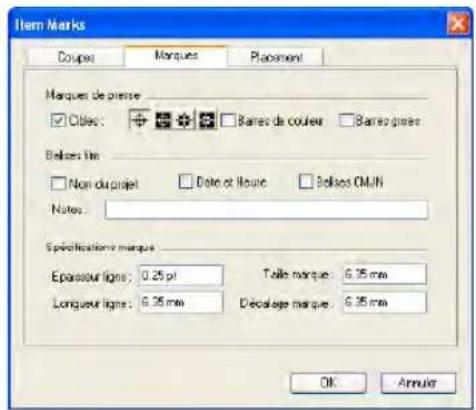
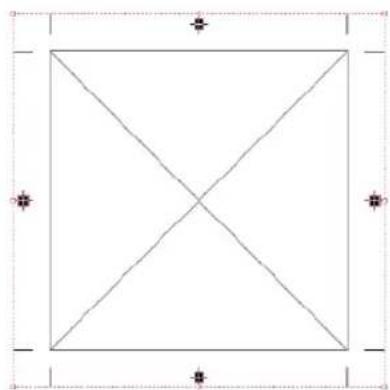
Les cibles sont centrées entre les marques de coupe.
EXEMPLE 2
Les cases Barres de couleur et Barres grises sont maintenant cochées en plus des cases Cibles et Marques de coupe de la zone Rognage. Notez que les barres de couleur et grises sont placées sous les marques de cible. Celles-ci doivent toujours être placées au premier plan.
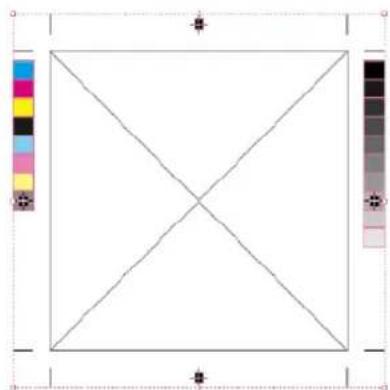
Les barres de couleur et grises sont placées sous les marques de cible.
EXEMPLE 3
Toutes les cases de la zone Balises film sont cochées, Nom de projet, Date et heure et Balises CMJN. Le champ Notes est ajouté. Notez la position de chaque option.
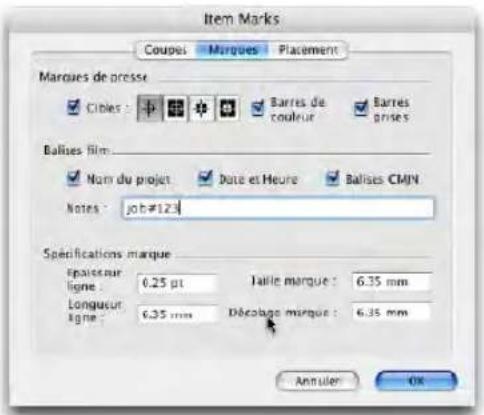
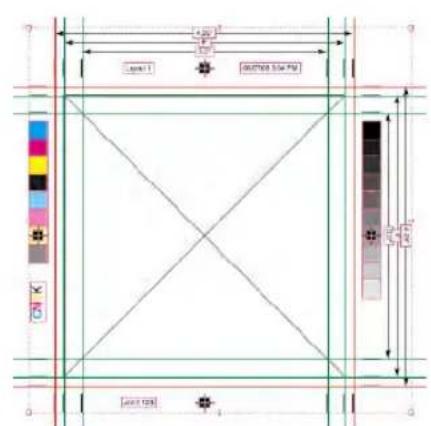
Les petits blocs de texte affichent les balises de film en Helvetica de 7 points.
RUBRIQUE POSITION
La rubrique Position contrôle où sont placées les marques. Consultez cette section pour en savoir plus sur le fonctionnement des contrôles de la rubrique Position.
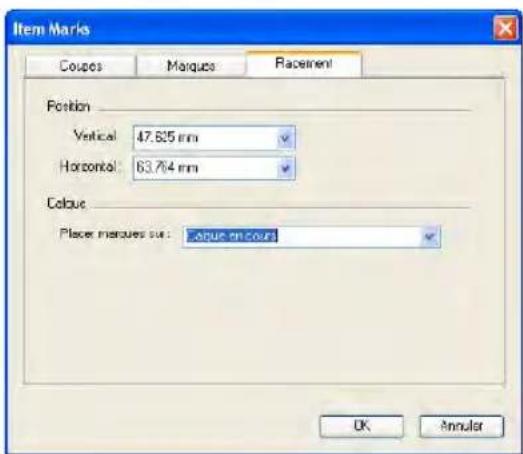
Rubrique Position de la boîte de dialogue Item Marks.
ZONE POSITION
Les contrôles de la zone Position déterminent l'emplacement des marques Quark Item Marks par rapport à la page ou aux éléments sélectionnés.
- Le champ Vertical définit la position verticale de la zone de rognage sur la page. Entrez une valeur pour spécifier la distance séparant le sommet des éléments ou de la page de la zone de rognage. Ou choisissez Haut, Centre ou Bas. Si l'option Haut est sélectionnée, la zone de rognage est placée contre le bord supérieur de la page. Si l'option Centre est sélectionnée, la zone de rognage est centrée verticalement sur la page. Si l'option Bas est sélectionnée, la zone de rognage est placée contre le bord inférieur de la page.
- Le champ Horizontal définit la position horizontale de la zone de rognage sur la page. Entrez une valeur pour spécifier la distance séparant le bord gauche de la page de la zone de rognage. Ou choisissez Gauche, Centre ou Droite. Si l'option Gauche est sélectionnée, la zone de rognage est placée contre le bord gauche de la page. Si l'option Centre est sélectionnée, la zone de rognage est centrée horizontalement sur la page. Si l'option Droite est sélectionnée, la zone de rognage est placée contre le bord droit de la page.

Les paramètres de la zone Position peuvent affecter les valeurs maximum des champs Largeur et Hauteur des zones Rognage et Fond perdu de la rubrique Coupes.
ZONE CALQUES
Si vous souhaitez placer des marques sur un calque particulier (Fenêtre → Calques), choisissez-le dans le menu déroulant Placer marques sur. Vous pouvez également créer un calque pour les marques en entrant un nom dans le champ.
Chapitre 2 : Quark Marklt
DESCRIPTION
Quark MarkIt permet d'ajouter, rapidement et de façon homogène, des marques de presse telles que des lignes de rognage, des cibles de repérage et des barres de couleur et grises, aux mises en page QuarkXPress pendant la sortie. Vous pouvez également personnaliser Quark MarkIt en ajoutant vos propres marques EPS.
FONCTIONS QUARK MARKIT AJOUTÉES À QUARKXPRESS
Le logiciel XTensions Quark MarkIt ajoute à QuarkXPress la boîte de dialogue Styles MarkIt (Édition → Styles MarkIt) et la rubrique MarkIt à la boîte de dialogue Imprimer la mise en page (Fichier → Imprimer).
- La boîte de dialogue Styles MarkIt permet de définir des marques de presse, de les enregistrer comme styles Quark MarkIt, de modifier ces styles, et de les importer ou exporter.
- La rubrique Quark MarkIt de la boîte de dialogue Imprimer la mise en page permet de sélectionner un style Quark MarkIt lors de l'impression de la mise en page.
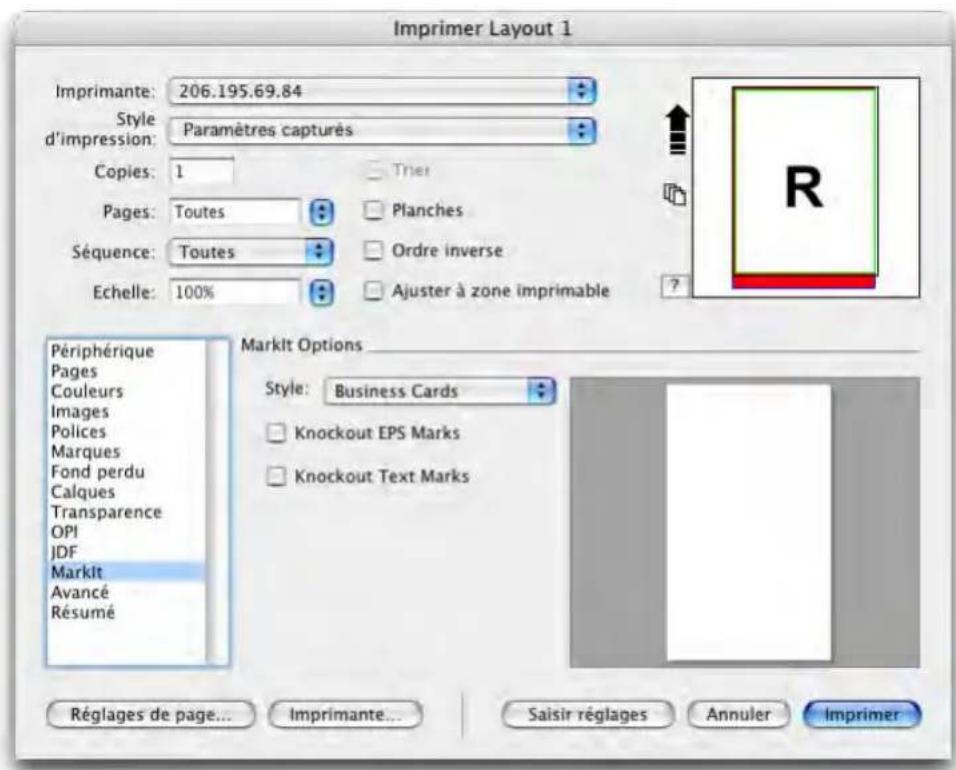
Rubrique Marklt de la boîte de dialogue Imprimer la mise en page
FONCTIONNEMENT
Avec Quark MarkIt, vous définissez des styles pour le positionnement d'un ensemble spécifique de marques de presse à l'aide de la commande Édition → Styles MarkIt. Vous appliquez alors ces styles à l'impression (Fichier → Imprimer la mise en page). Les styles Quark MarkIt sont enregistrés avec le module XTensions, ils sont donc disponibles pour tous vos projets. Quark MarkIt applique les marques de presse pour la sortie uniquement. Il n'ajoute aucun élément à la mise en page et ne modifie pas du tout cette dernière.
BOÎTE DE DIALOGUE STYLES MARKIT
Un style Quark MarkIt définit un ensemble particulier de marques de presse et leur positionnement. Pour créer ou modifier des styles Quark MarkIt, choisissez Édition → Styles MarkIt pour afficher la boîte de dialogue du même nom.
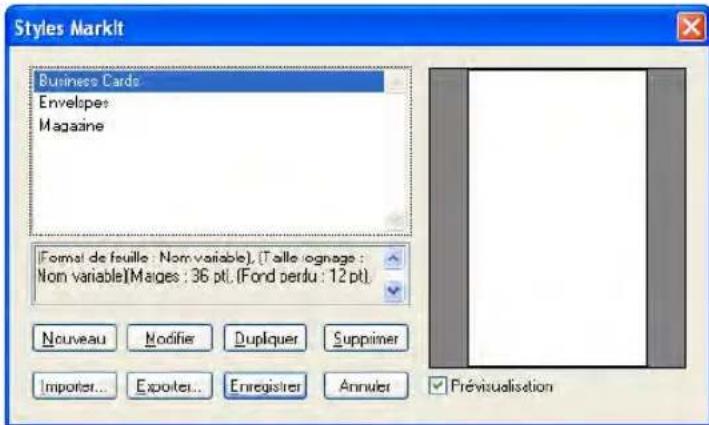
Boîte de dialogue Styles Marklt
- Cette liste défilante affiche le nom de tous les styles disponibles. Pour sélectionner un style à modifier, dupliquer, supprimer ou exporter, cliquez sur son nom dans la liste pour le mettre en surbrillance. Pour sélectionner plusieurs styles, cliquez sur les styles tout en appuyant sur la touche Cmd/Ctrl ; pour sélectionner une série de styles, cliquez sur le premier et le dernier tout en appuyant sur la touche Maj.
- Pour créer ou modifier des styles Quark MarkIt, cliquez sur Créer ou sélectionnez un style et cliquez sur Modifier ou Dupliquer.
- Pour partager des styles Quark MarkIt avec d'autres utilisateurs, cliquez sur les boutons Importer et Exporter. Vous ne pouvez exporter que des styles sélectionnés. Lorsque vous importez des styles, ceux portant le même nom que des styles existants ne sont pas importés.
BOÎTE DE DIALOGUE MODIFIER STYLE MARKIT
La boîte de dialogue Modifier style MarkIt s'affiche lorsque vous cliquez sur les boutons Créer, Modifier ou Dupliquer de la boîte de dialogue Styles MarkIt. Pour placer des marques de presse, faites-les glisser de la barre Marques de presse à gauche de la mise en page. Les menus contextuels vous permettent de personnaliser ces marques. Pour plus d'informations sur des contrôles particuliers de la boîte de dialogue Modifier style MarkIt, consultez cette section.
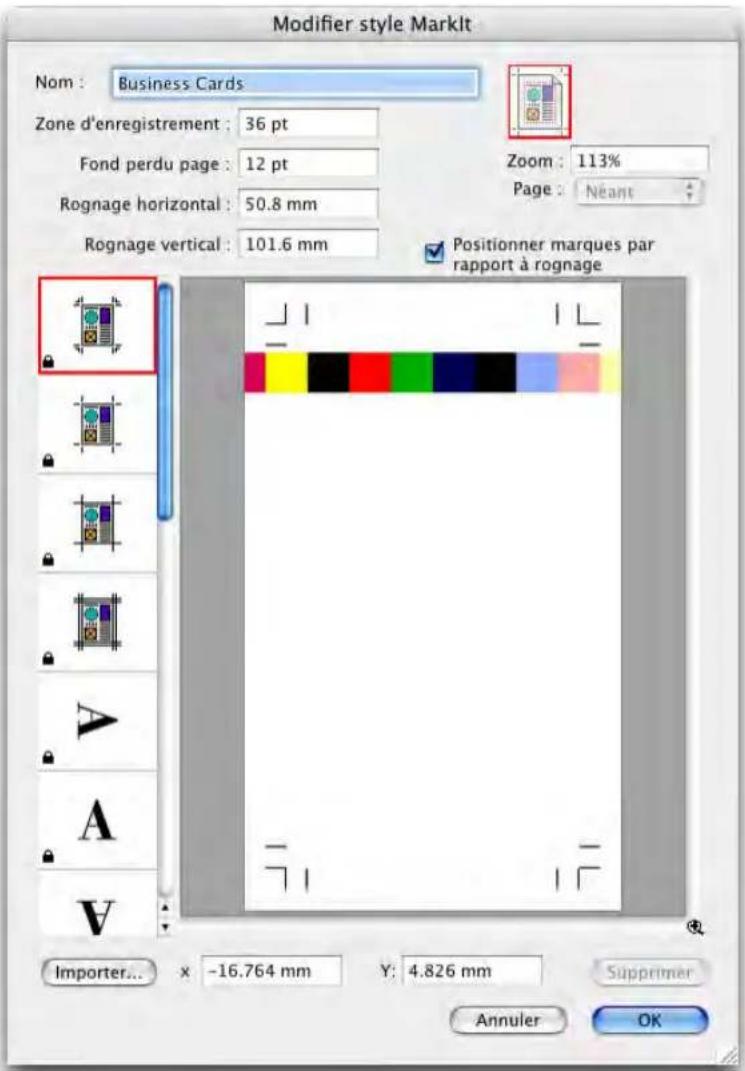
Glissement d'une barre de couleur sur la page dans la boîte de dialogue Modifier style Marklt.
CHAMP NOM
Entrez un nom descriptif pour le style dans le champ Nom. Au moment de l'impression, vous pouvez choisir ce nom dans le menu déroulant Style de la rubrique MarkIt de la boîte de dialogue Imprimer la mise en page.
CHAMP ZONE DE REPÉRAGE
Renseignez le champ Zone de repérage pour définir l'épaisseur de la zone de repérage ou marge de rognage le long de chaque bord de la zone imprimable de la page. La valeur peut être comprise entre 12 et 288 points.
CHAMP FOND PERDU PAGE
Renseignez le champ Fond perdu page pour définir la zone de fond perdu autour de la zone imprimable de la page. La valeur entrée définit le décalage séparant les lignes de rognage et marques de coupe de la zone imprimable afin de permettre le fond perdu de la page. La valeur minimum est 0. La valeur maximum dépend de la valeur saisie dans le champ Zone de repérage.
CHAMPS ROGNAGE HORIZONTAL ET ROGNAGE VERTICAL
Renseignez les champs Rognage horizontal et Rognage vertical pour définir les dimensions de la page imprimée. Les valeurs par défaut sont les dimensions de page de la mise en page QuarkXPress active.
CONTRÔLES DE PRÉVISUALISATION : REPRÉSENTATION, CHAMP ZOOM, MENU DÉROULANT PAGE
Vous pouvez afficher rapidement une zone particulière de la page du style en cliquant sur le point correspondant de cette représentation.
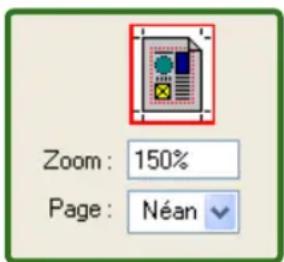
Les contrôles de prévisualisation dans le coin supérieur droit de la boîte de dialogue Modifier style Marklt.
- Représentation : pour afficher une zone spécifique dans l'aperçu de la page, cliquez sur la représentation ou faites glisser le carré rouge.
- Champ Zoom : entrez une valeur comprise entre 10 et 1200 % pour définir l'agrandissement de la prévisualisation de la page. Cliquez sur un autre champ ou appuyez sur la touche Tab pour que Quark MarkIt accepte la valeur et modifie l'agrandissement.
- Menu déroulant Page : si la taille de la page de mise en page correspond à celle de rognage, vous pouvez choisir une page particulière de la mise en page active à prévisualiser.
CASE À COCHER PLACER MARQUES PAR RAPPORT AU ROGNAGE
Cochez la case Placer marques par rapport au rognage pour permettre à Quark MarkIt d'ajuster la position relative des marques lorsque la taille de la mise en page QuarkXPress ne correspond pas à la taille de rognage du style. Désactivez cette case pour verrouiller la position des marques sur la taille de rognage. Pour un placement précis des marques, la taille de rognage spécifiée dans le style et celle de la page de mise en page QuarkXPress doivent correspondre.
RUBRIQUE MARQUES DE PRESSE
La liste défilante à gauche affiche les marques de presse que vous pouvez ajouter aux pages.
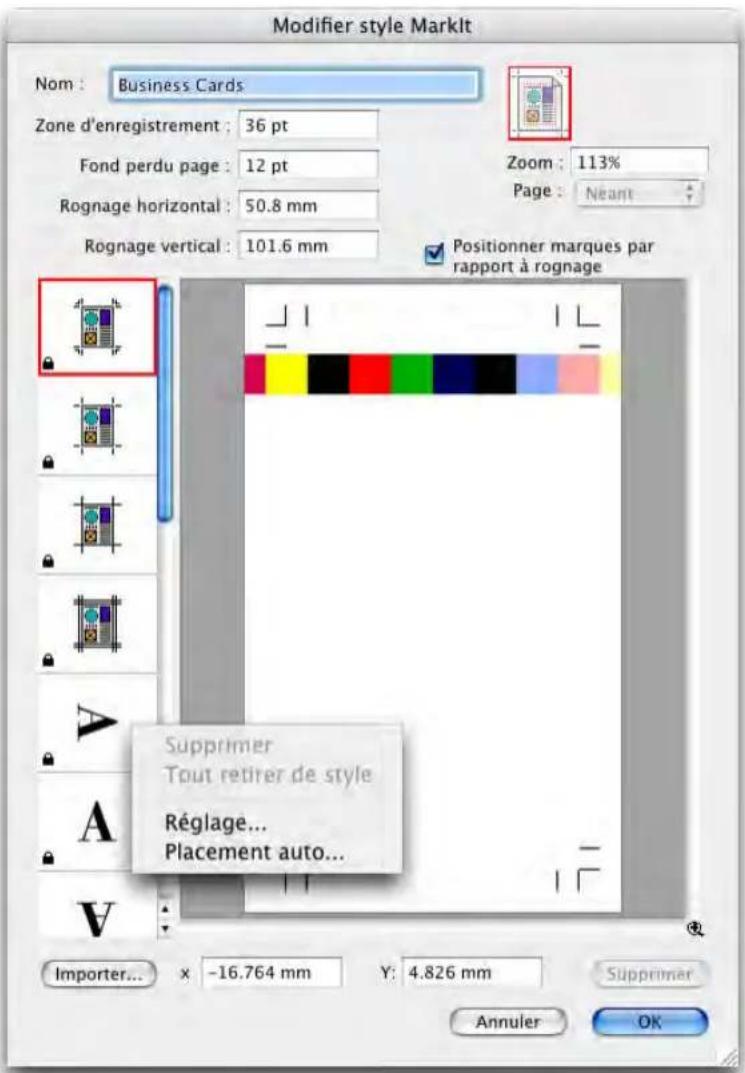
Affichage d'un menu contextuel dans la barre Marques de presse
- Pour placer une marque, faites glisser son icône de la barre Marques de presse à la prévisualisation de page. Les valeurs des champs X et Y sous cet aperçu facilitent le positionnement.

Lorsqu'une marque de presse est ajoutée à un style, elle est encadrée dans la barre Marques de presse.
- Les marques de presse fixes, lignes de rognage et marques de coupe, peuvent être activées ou désactivées en cliquant sur leurs icônes dans la barre Marques de presse.
- Pour sélectionner une marque pour la modifier, cliquez dessus dans la prévisualisation de page.
- Pour placer automatiquement des marques, cliquez dessus tout en appuyant sur la touche Contrôle/à l'aide du bouton droit et choisissez Placement auto. dans le menu contextuel. Reportez-vous à la rubrique « Boîte de dialogue Placement automatique » plus loin dans cette section.
- Pour retirer une marque de presse d'un style, cliquez sur celle-ci tout en appuyant sur la touche Contrôle/à l'aide du bouton droit dans la barre Marques de presse, puis choisissez Tout retirer du style dans le menu contextuel.
- Pour supprimer une marque de presse que vous n'utilisez jamais de la barre Marques de presse, cliquez sur cette marque tout en appuyant sur la touche Contrôle/à l'aide du bouton droit, puis choisissez Supprimer dans le menu contextuel.

Une icône de verrouillage indique que la marque ne peut pas être supprimée. Pour verrouiller ou déverrouiller une marque, cliquez dessus tout en appuyant sur la touche Contrôle/à l'aide du bouton droit dans la barre Marques de presse, puis choisissez Réglage dans le menu contextuel. La case à cocher Verrouiller de la boîte de dialogue Paramétrage marque permet de verrouiller ou déverrouiller la marque.
- Pour accéder au menu contextuel pour modifier une marque de presse, cliquez sur cette dernière tout en appuyant sur la touche Contrôle/à l'aide du bouton droit. Choisissez Supprimer, Tout supprimer du style, Réglage ou Placement auto.
PRÉVISUALISATION DE PAGE
La prévisualisation de page affiche toutes les marques ajoutées sur un aperçu de la page sélectionnée dans le menu déroulant Page au niveau Zoom spécifié. Vous pouvez utiliser la zone de prévisualisation pour sélectionner et repositionner des marques comme suit :
- Pour sélectionner une marque, cliquez dessus. La marque sélectionnée est entourée de rouge et ses coordonnées s'affichent dans les champs X et Y.
- Pour ajouter une copie d'une marque existante, sélectionnez-la dans la prévisualisation et faites la glisser au nouvel emplacement tout en appuyant sur la touche Option/Alt.
- Pour déplacer une marque, sélectionnez-la et faites la glisser au nouvel emplacement ou entrez de nouvelles valeurs dans les champs X et Y. Vous pouvez également double-cliquer la marque pour afficher la boîte de dialogue Décalage par rapport au bord de la page et entrez de nouvelles valeurs pour indiquer la distance des bords Haut, Bas, Gauche et Droite de la page découpée.
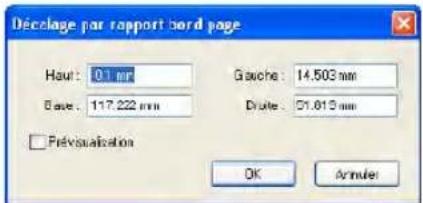
La boîte de dialogue Décalage par rapport au bord de la page s'affiche lorsque vous double-cliquez sur une marque dans la prévisualisation.
- Pour retirer une marque, sélectionnez-la et appuyez sur la touche Supprimer. Ou cliquez sur la marque dans la prévisualisation de page en appuyant sur la touche Contrôle/à l'aide du bouton droit et choisissez Retirer dans le menu contextuel.
- Pour accéder à un menu contextuel pour modifier la plupart des marques de presse, cliquez sur une marque tout en appuyant sur la touche Contrôle/à l'aide du bouton droit. Choisissez Dupliquer, Retirer, Réglage ou Décalage.
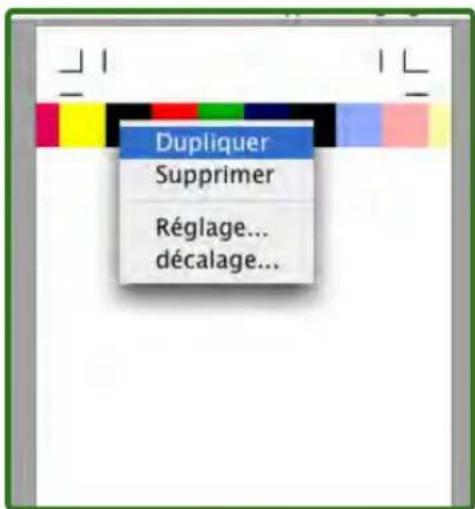
Menu contextuel affiché pour les marques de presse dans la prévisualisation de page.
- Pour augmenter la vue de la prévisualisation de page, cliquez sur l'icône de zoom dans le coin inférieur droit. Pour réduire la vue, cliquez sur l'icône tout en appuyant sur la touche Option/Alt.
- Pour accéder à l'outil Zoom, appuyez sur les touches Contrôle+Majuscule pour augmenter l'échelle et sur Contrôle+Option/Ctrl+Alt pour la réduire. Cliquez sur la prévisualisation de page ou faites glisser la souris pour entourer une zone pour en modifier l'échelle.
- Pour vous déplacer dans la prévisualisation de page, utilisez les barres défilantes ou appuyez sur la touche Cmd/Ctrl pour accéder à l'outil Main. Vous pouvez également utiliser la représentation dans le coin supérieur droit de la boîte de dialogue Modifier style MarkIt.
BOUTON IMPORTER
Si vous disposez de marques de presse personnalisées au format EPS, vous pouvez les ajouter dans la barre Marques de presse. Cliquez sur Importer pour localiser et sélectionner le fichier EPS. La marque vient s'ajouter au bas de la barre Marques de presse.
CHAMPS X ET Y
La valeur du champ X spécifie la distance comprise entre le bord de coupe gauche de la page et le bord gauche du bloc de contrainte de la marque. De même, la valeur du champ Y est la distance entre le bord de coupe supérieur et le bord supérieur de la marque. Le coin supérieur gauche de la zone de coupe est le point 0, 0. Les champs X et Y affichent des coordonnées lorsque vous faites glisser les marques sur la prévisualisation de page et vous pouvez entrer de nouvelles valeurs dans ces champs pour les marques sélectionnées.
BOUTON RETIRER
Cliquez sur le bouton Retirer pour supprimer la marque de presse sélectionnée. Ce bouton est disponible uniquement pour les marques non verrouillées.
BOÎTE DE DIALOGUE PLACEMENT AUTOMATIQUE
Plutôt que de faire glisser plusieurs copies d'une marque et les positionner, vous pouvez utiliser la boîte de dialogue Placement auto. pour effectuer cette opération. Cliquez sur une marque dans la barre Marques de presse tout en appuyant sur la touche Contrôle/à l'aide du bouton droit de la souris et choisissez Placement auto. Notez que cette fonction n'est pas disponible pour les marques de coupe ou les lignes de rognage.
- Décalage bord : renseignez ce champ pour indiquer la distance entre la coupe et le bord le plus proche du bloc de contrainte de la marque.
-
Décalage page : renseignez ce champ pour indiquer la position des marques par rapport au centre des bords de la page. Une valeur positive déplace les marques dans le sens des aiguilles d'une montre ; une valeur négative les déplace dans le sens trigonométrique par rapport aux bords de la page.
-
Répétition(s) : si vous cliquez sur Distribuer dans la zone Méthode, vous pouvez spécifier le nombre de copies de la marque à positionner. Renseignez le champ.
- Méthode : cliquez sur un bouton pour définir la position des marques, comme décrit ci-dessous.
- Appliquer à : cochez les cases pour indiquer sur quels côtés des pages les marques seront placées.
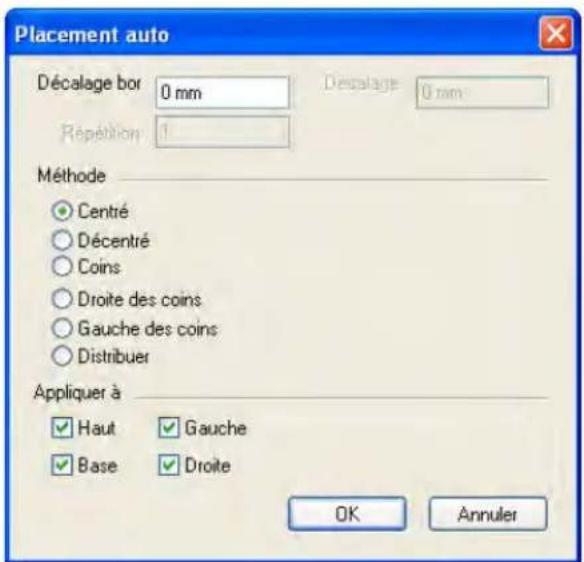
Boîte de dialogue Placement auto.
Les options de la zone Méthode définissent l'emplacement des marques.
- Centré : les marques sont centrées selon la valeur du champ Décalage bord.
- Décentré : les marques sont placées à cette distance des points centraux de la page.
- Coins : les marques sont placées aux coins des côtés sélectionnés dans la zone Appliquer à.
- Droite des coins et Gauche des coins : les marques sont décalées dans la direction spécifiée (droite indique dans le sens des aiguilles d'une montre, gauche dans le sens trigonométrique) par la quantité entrée dans le champ Décalage page.
- Distribuer : le nombre de marques indiqué dans le champ Répétition(s) est distribué de manière égale le long de chaque côté sélectionné (lorsqu'un décalage de page est entré, chaque marque est déplacée selon cette valeur).
BOÎTES DE DIALOGUE DE PARAMÉTRAGE
Pour personnaliser les marques de presse, utilisez les différentes boîtes de dialogue de paramétrage. Pour ouvrir la boîte de dialogue de paramétrage d'une marque, cliquez sur cette dernière en appuyant sur la touche Contrôle/à l'aide du bouton droit dans la barre Marques de presse ou la prévisualisation de page et choisissez Réglage. (Vous ne pouvez pas afficher le menu contextuel pour des marques de coupe ou lignes de rognage dans la prévisualisation de la page ; utilisez la barre Marques de presse.)

Si vous modifiez les données d'une boîte de dialogue de réglage avant de placer les marques, ces attributs deviennent les nouveaux attributs par défaut de la marque.
BOÎTE DE DIALOGUE OPTIONS DE LIGNE DE ROGNAGE
Si vous choisissez Réglage pour les marques de coupe et les lignes de rognage, la boîte de dialogue Options de ligne de rognage s'affiche. Renseignez les champs Épaisseur et Longueur pour définir l'épaisseur et la longueur des marques de coupe et des lignes de rognage.
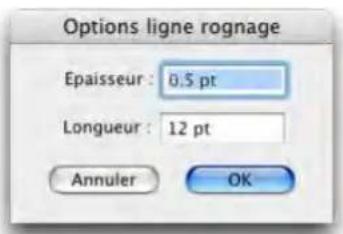
Boîte de dialogue Options de ligne de rognage (paramétrage des marques de coupe et des lignes de rognage)
BOÎTE DE DIALOGUE PARAMÉTRAGE DU TEXTE
Si vous choisissez Réglage pour une ligne de texte, la boîte de dialogue Paramétrage du texte apparaît. Vérifiez les données à inclure dans la ligne. Pour ajouter des informations, telles qu'un numéro de tâche, cochez la case Autre et renseignez le champ.
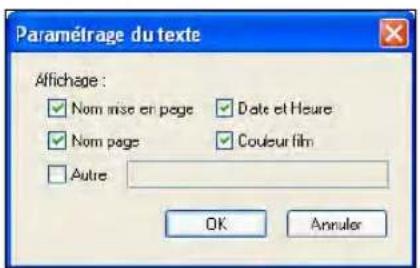
Boîte de dialogue Paramétrage du texte (paramétrage pour les lignes de texte)
BOÎTE DE DIALOGUE PARAMÉTRAGE DE MARQUE
Si vous choisissez Réglage pour une cible, barre de couleur ou grise, la boîte de dialogue Paramétrage de marque apparaît.
- Imprimer films couleur accompagnement en tant que : cliquez sur une option afin de préciser le mode d'impression sur les films de couleur d'accompagnement comme composite de la marque ; uniquement la portion Noir, Cyan, Magenta ou Jaune de la marque ; ou passer la marque.
- Séparation couleur : cochez cette case pour séparer les couleurs de la marque.
- Verrouiller : décochez la case Verrouiller pour supprimer une marque de la barre Marques de presse. Cochez Verrouiller pour assurer que la marque reste dans la barre Marques de presse.
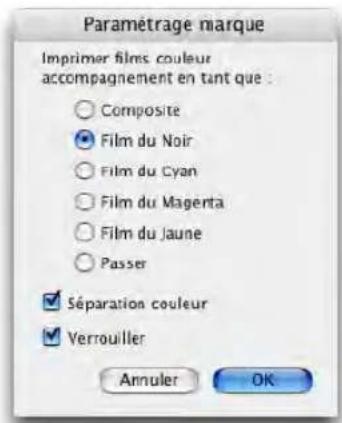
Boîte de dialogue Paramétrage de marque (réglage pour les cibles, barres de couleur et grises).
RUBRIQUE MARKIT DE LA BOÎTE DE DIALOGUE IMPRIMER LA MISE EN PAGE
Lorsque vous avez créé ou importé des styles Quark MarkIt, vous pouvez en sélectionner un dans la rubrique MarkIt de la boîte de dialogue Imprimer la mise en page (Fichier →Imprimer).
- Style : choisissez un style dans le menu déroulant afin d'imprimer les marques de presse spécifiées sur chaque page de la mise en page. Pour imprimer la mise en page sans marque, choisissez Aucun style.
- Détourer marques EPS : cochez cette case pour que les marques de presse EPS personnalisées importées que vous avez utilisées se détachent du fond.
- Détourer marques texte : cochez cette case pour que les lignes de texte du style se détachent du fond.
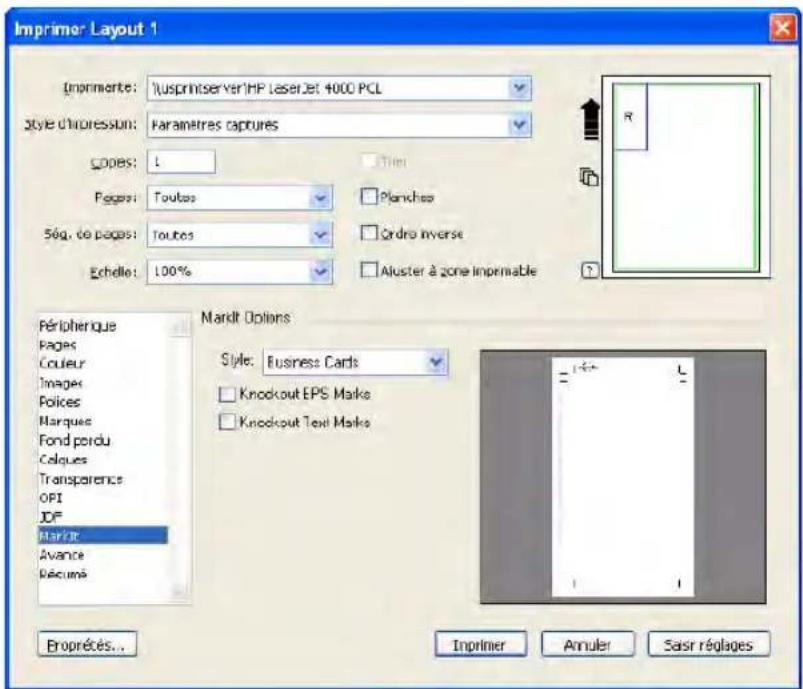
Rubrique Marklt de la boîte de dialogue Imprimer la mise en page (Fichier →Imprimer).

Lors de l'impression de planches, les marques prévues pour le côté gauche de la page s'impriment sur la page de gauche et celles du côté droit, sur la page de droite.
Chapitre 3 : Quark Imposer pour QuarkXPress
Quark Imposer est un logiciel XTensions pour QuarkXPress qui permet d'imposer des pages de mise en page pour obtenir des plaques d'impression. Quark Imposer offre trois types de feuilles (2 poses, 4 poses ou 8 poses) et cinq types d'impositions (Standard, Retiration, Retiration basculée, Répétition et Imposition en feuille). Pour répondre à tous vos besoins en matière d'imposition, vous pouvez choisir les pages à imposer, le nombre de signatures à créer, et utiliser ainsi différentes méthodes d'imposition pour la même mise en page.
Quark Imposer tient compte des fonds perdus, de la chasse, du recouvrement des plis, du blanc entre les pages et les planches, et des marges autour de la plaque en fonction de vos spécifications. Quark Imposer permet également de placer des repères d'impression personnalisés quand il est utilisé avec le logiciel XTensions Quark MarkIt.
Quark Imposer offre l'avantage important de ne jamais affecter la mise en page QuarkXPress car l'imposition est gérée dans le flux d'impression. Quark Imposer n'ajoute pas de page, ne modifie pas l'ordre des pages et ne les retourne pas. Vous n'avez pas à vous soucier du nombre, du numéro ou de la séquence de pages de la mise en page, ou du réglage de celle-ci.
PRÉSENTATION
Pour utiliser Quark Imposer, procédez comme suit :
1 La mise en page à imposer active, affichez la boîte de dialogue Imposer (Fichier → Imposer).
2 Définissez l'imposition à l'aide des rubriques Mise en page et Prévisualisation de la boîte de dialogue Imposer.
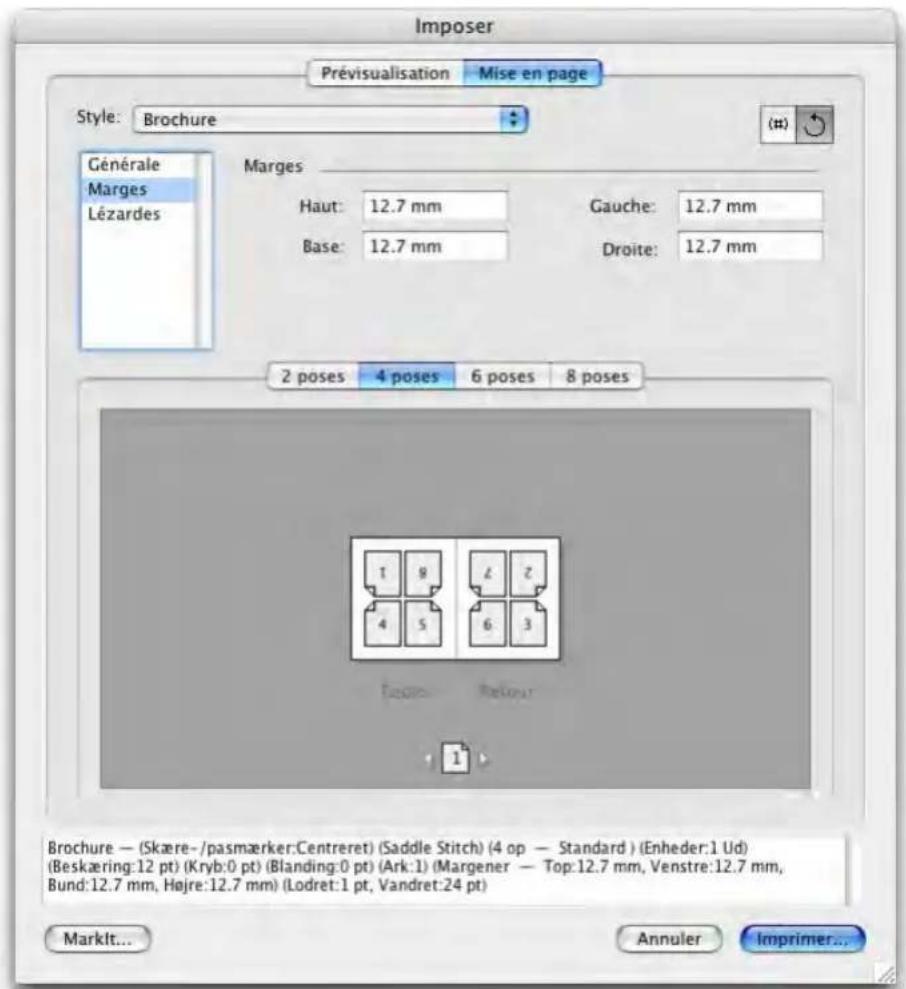
Rubrique Mise en page de la boîte de dialogue Imposer.
3 Utilisez la rubrique Prévisualisation pour vous assurer que les paramètres de la rubrique Mise en page sont adaptés au travail d'impression.
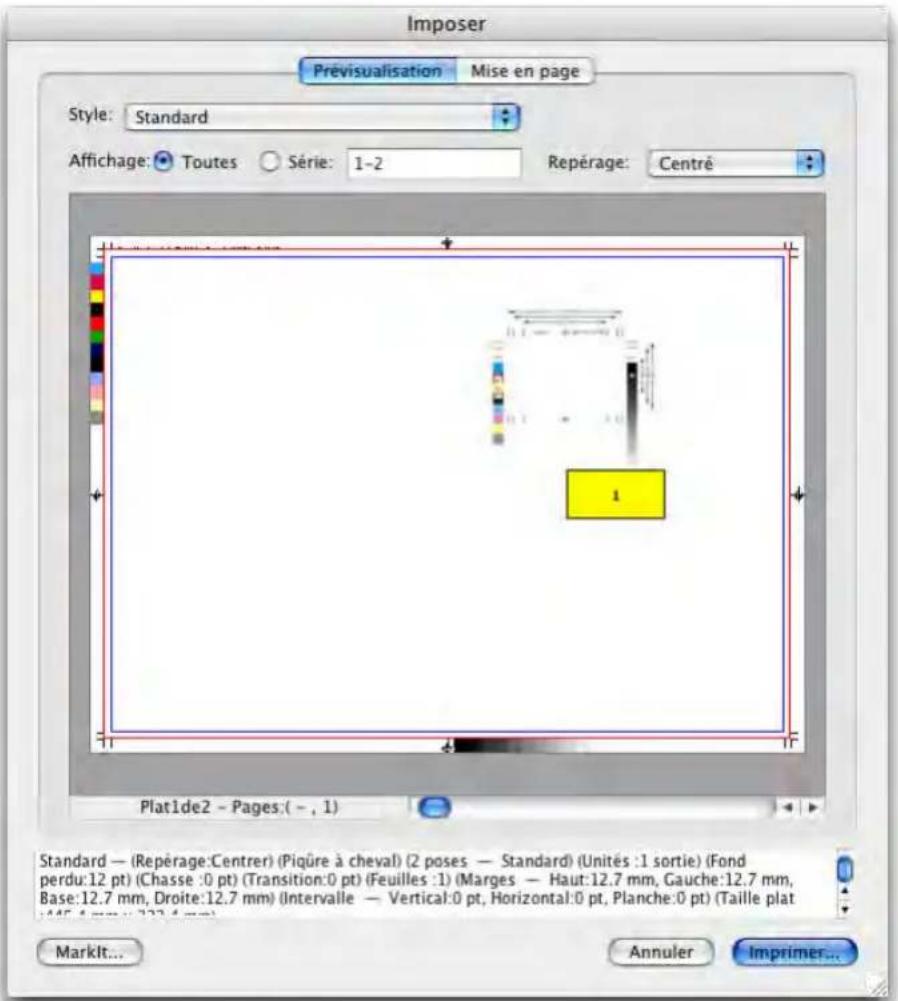
Rubrique Prévisualisation de la boîte de dialogue Imposer
4 Ajoutez des marques de presse en sélectionnant un style Quark MarkIt (facultatif).
5 Cliquez sur Imprimer pour définir des paramètres supplémentaires à l'aide de la rubrique Imposer de la boîte de dialogue Imprimer la mise en page.
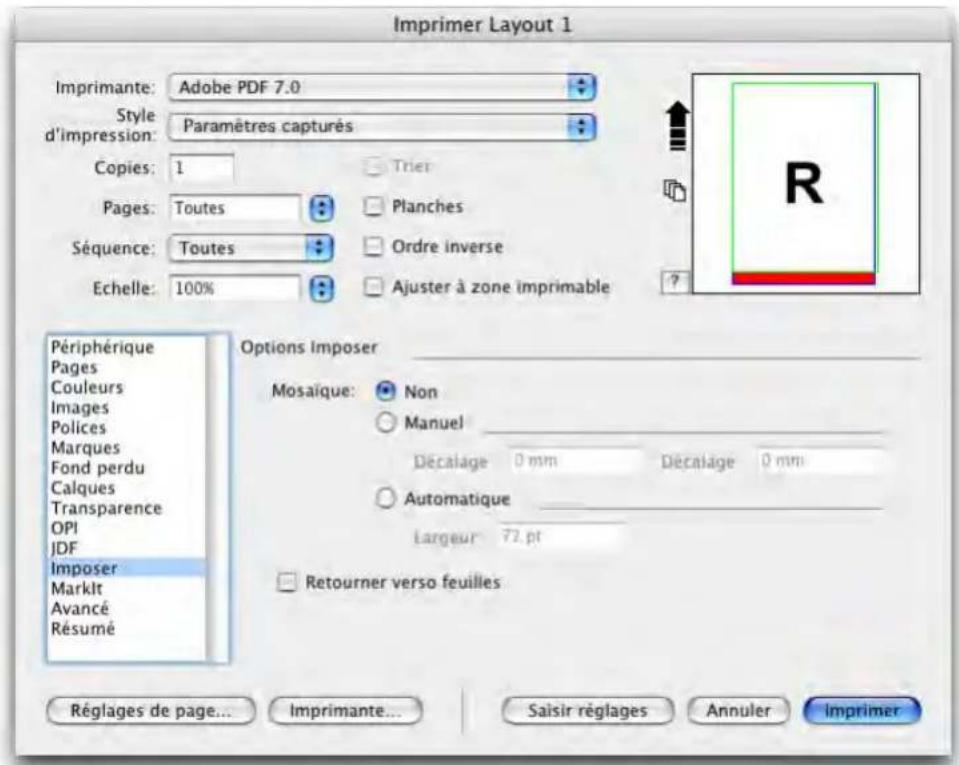
Rubrique Imposer de la boîte de dialogue Imprimer la mise en page

Quark Imposer offre une aide sous la forme d'astuces-outils qui apparaissent lorsque vous pointez sur un contrôle. En outre, une zone d'informations au bas de la boîte de dialogue Imposer résume tous vos paramètres et vous permet de les visualiser dans les rubriques Prévisualisation et Mise en page.
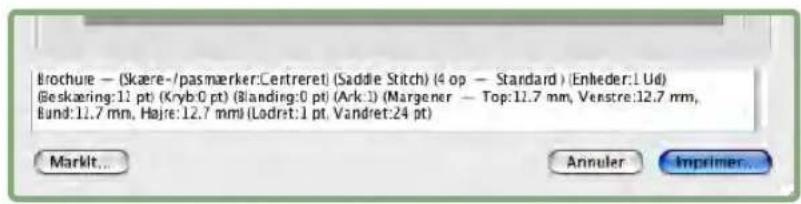
Zone d'informations au bas de la boîte de dialogue Imposer
PARAMÉTRAGE DES PLAQUES D'IMPRESSION
Avant de paramétrer les plaques d'impression, discutez avec l'imprimeur, le service de reliure et autres prestataires pour confirmer que l'imposition est adaptée à leurs réglages. L'imprimeur peut, en fait, simplement vous indiquer comment effectuer le paramétrage.
Lors du paramétrage des plaques d'impression, vous utiliserez une combinaison de contrôles dans les rubriques Prévisualisation et Mise en page. Vous utiliserez ensuite la boîte de dialogue Imprimer la mise en page de QuarkXPress pour imprimer les pages.

Au cours de cette discussion, le terme « plaque d'impression » désigne une collection de pages qui seront imagées sur une même feuille. Le terme « planches d'impression » désigne deux pages côte-à-côte sur une feuille de papier.
ÉTAPE 1 : DÉFINITION D'UN TYPE DE FEUILLE
Le type de feuille représente le nombre de pages pour chaque signature : deux, quatre ou huit. Le type d'imposition sélectionné dans Quark Imposer — 2 poses, 4 poses ou 8 poses — contrôle les types d'imposition disponibles.
- Pour 2 poses, le type d'imposition Standard est disponible.
- Pour 4 poses, les types d'imposition Standard, Retiration, Retiration basculée et Imposition en feuille sont disponibles.
- Pour 8 poses, les types d'imposition Standard, Retiration, Retiration basculée, Répétition et Imposition en feuille sont disponibles.
Pour spécifier un type de feuille, ouvrez la boîte de dialogue Imposer (menu Fichier) et cliquez sur l'onglet Mise en page. Cliquez ensuite sur l'onglet 2 poses, 4 poses ou 8 poses.
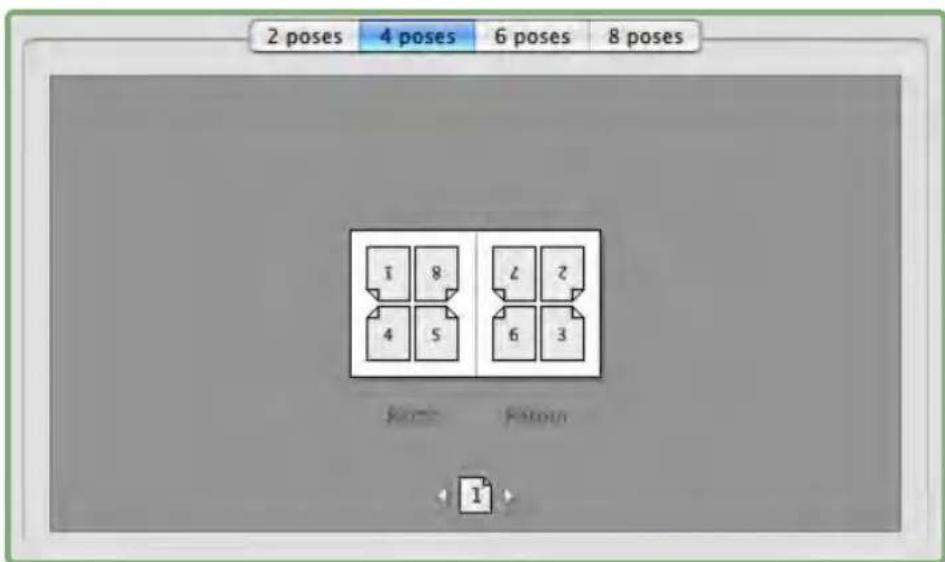
Les rubriques 2 poses, 4 poses et 8 poses vous permettent de sélectionner un type de feuille, qui détermine les types d'imposition disponibles.
ÉTAPE 2 : DÉFINITION D'UN TYPE D'IMPOSITION
Étant donné que le type d'imposition interagit avec la reliure et détermine les autres options disponibles, il est important de comprendre comment chaque type fonctionne.
- Standard place le nombre de pages spécifié pour le type de feuille sur chaque plaque : deux pour 2 poses, quatre pour 4 poses ou huit pour 8 poses. Par exemple, si vous sélectionnez 4 poses Standard, un document de huit pages donne deux plaques d'impression uniques, un document de 16 pages en donne quatre, etc. (à condition que vous choisissiez Piqûre à cheval ou Sans couture pour la reliure).
- Retiration place quatre (4 poses) ou huit (8 poses) pages sur chaque plaque, où la feuille de tirage imprimée est tournée de gauche à droite. Les reliures Piqûre à cheval et Sans couture donnent des planches d'impression en double.
- Retiration basculée place quatre (4 poses) ou huit (8 poses) pages par plaque, où la feuille de tirage imprimée est culbutée de haut en bas. Les reliures Piqûre à cheval et Sans couture donnent des planches d'impression uniques, qui sont ensuite dupliquées recto verso.
- Répétition, disponible uniquement pour les feuilles 8 poses, place huit pages sur chaque plaque. Répétition permet d'imposer un document sur plusieurs formes lors de l'impression sur une rotative, configurable pour opérer plusieurs dérouleurs. Dans le champ Feuilles, entrez le nombre de dérouleurs à configurer. Par exemple, la saisie de 2 dans le champ Feuilles impose deux formes composant une signature de 32 pages. Dans la rubrique Mise en page, vous pouvez basculer entre les formes imprimées par Quark Imposer.
- Imposition en feuille place quatre (4 poses) ou huit (8 poses) pages sur chaque plaque, mais crée des films différents pour chaque côté de la feuille de tirage. Utilisez cette option lors de l'impression de signatures complètes qui entraînent la sortie d'une signature sur une rotative. Lorsque vous choisissez Imposition en feuille, le menu déroulant Unités vous permet de sélectionner le nombre d'unités à produire.
Pour spécifier un type d'imposition, procédez comme suit :
1 Dans la rubrique Mise en page, confirmez le type de feuille : 2 poses, 4 poses ou 8 poses.
2 Sélectionnez Générales pour afficher le menu déroulant Type.
3 Choisissez une option dans le menu déroulant Type.
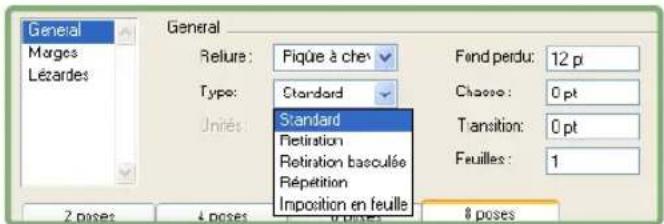
Menu déroulant Type de la zone Générales, qui offre différentes options d'imposition en fonction du type de feuille.

Si vous choisissez Imposition en feuille, choisissez une option dans le menu déroulant Unités. Si vous choisissez Répétition, renseignez le champ Feuilles et cliquez sur les flèches au bas de la rubrique Mise en page pour visualiser les différentes formes.
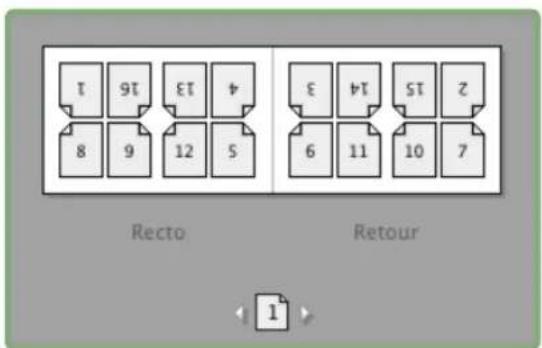
Pour l'imposition Répétition avec plusieurs feuilles, vous pouvez utiliser les flèches au bas de la rubrique Mise en page pour visualiser les différentes formes.
ÉTAPE 3 : DÉFINITION D'UN TYPE DE RELIURE
Le type de reliure choisi affecte le mode de création des plaques d'impression :
- Choisissez Piqûre à cheval si les pages doivent être piquées.
- Choisissez Sans couture si les pages doivent être reliées à la couverture à l'aide d'un adhésif.
- Choisissez Empilé si les pages doivent être perforées de trois trous, reliées spirale ou avec des anneaux plastiques. L'option Empilé est similaire à Néant, sauf qu'elle autorise plusieurs maquettes pour les copieurs grand format.
- Choisissez Néant si les pages ne doivent pas être reliées. Néant décale de deux (2 poses), quatre (4 poses) ou huit (8 poses) à partir de la première page spécifiée dans le champ Vue de la rubrique Prévisualisation.

La sélection des options Piqûre à cheval, Sans couture ou Empilé active le champ Feuilles des contrôles Générales (rubrique Mise en page), ce qui vous permet de spécifier le nombre de signatures à créer.
Pour définir un type de reliure, procédez comme suit :
1 Dans la rubrique Mise en page, confirmez les types de feuille et d'imposition :
2 Sélectionnez Générales pour afficher le menu déroulant Reliure.
3 Choisissez une option dans le menu déroulant Reliure.
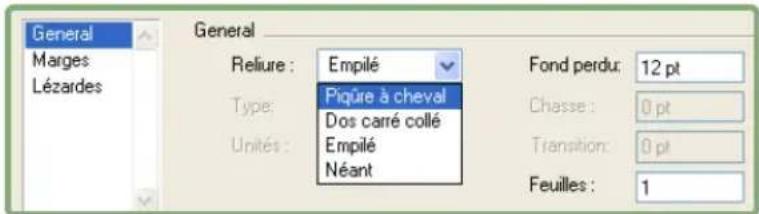
Menu déroulant Reliure de la zone Générales
ÉTAPE 4 : RETOURNEMENT ET DÉPLACEMENT DES PAGES
Une fois les pages organisées, vous pouvez modifier leur présentation en cas de besoin et décider si certaines doivent être retournées (en tête-à-tête par exemple).
- Pour retourner des pages, cliquez sur l'outil Orientation dans la rubrique Mise en page. Cliquez sur les vignettes pour les retourner ; avec 4 poses Standard, 4 poses Retiration ou 4 poses Retiration basculée, vous pouvez retourner les séries supérieure et inférieure de vignettes séparément.
- Pour réorganiser les pages, cliquez sur l'outil de numérotation dans la rubrique Mise en page. Si vous sélectionnez Néant pour la reliure, cliquez sur chaque vignette pour afficher un menu. Le menu vous permet d'organiser les pages comme vous le souhaitez. Si vous sélectionnez Piqûre à cheval ou Sans couture, cliquez sur une vignette pour spécifier l'emplacement de la page 1. La page 1 doit rester une page de droite.
ÉTAPE 5 : DÉFINITION DU FOND PERDU
La valeur du champ Fond perdu (rubrique Mise en page → zone Générales) spécifie la quantité d'espace utilisée pour autoriser l'impression des éléments de page au-delà du bord de la page rognée. Entrez une valeur comprise entre zéro et la marge la plus petite. La valeur entrée dans le champ Fond perdu n'affecte que la face d'une plaque d'impression (les bords supérieur, inférieur et extérieurs de la page). Pour contrôler le fond perdu entre les pages pour les publications Piqûre à cheval ou Sans couture, reportez-vous à la section Recouvrement.
ÉTAPE 6 : DÉFINITION DE LA CHASSE
La valeur du champ Chasse (rubrique Mise en page → zone Générales) spécifie la quantité d'espace nécessaire pour prendre en compte l'épaisseur et le pliage du papier dans les publications Piqûre à cheval ou Sans couture. Entrez une valeur comprise entre -5 et +5 cm. Pour les publications Piqûre à cheval, la valeur indique la distance de déplacement du contenu. Pour les publications Sans couture, la valeur indique la distance de déplacement des pages par rapport à la reliure.
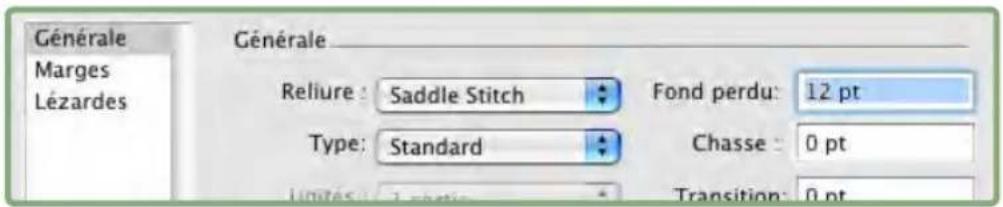
Champs Fond perdu et Chasse de la zone Générales
PRINCIPES DE BASE DE LA CHASSE
Quark Imposer considère que la « couverture » du produit fini est la plaque d'impression la plus à l'extérieur et la double page centrale, la plus à l'intérieur. Le terme « feuille » désigne deux plaques d'impression ; le recto et le verso de la feuille. L'« incrément de chasse » est calculé en divisant la valeur de chasse fournie par l'utilisateur par le nombre total de feuilles moins une.
Par exemple, une mise en page de 16 pages QuarkXPress donne huit plaques d'impression, soit quatre feuilles. Le recto de la première feuille se compose de la première plaque d'impression (pages 16 et 1) et son verso, de la seconde plaque d'impression (pages 2 et 15). À titre d'exemple, si la valeur de chasse fournie par l'utilisateur est de 24 points (valeur extrême, nous le concevons), l'incrément de chasse est de 8 points par feuille (24 divisé par 3).
La quantité de chasse appliquée à la feuille la plus extérieure est de 24 points, 16 points à la seconde et 8 points à la troisième. Aucune chasse n'est appliquée à la quatrième feuille, la plus intérieure. Comme notre exemple l'illustre, la quantité de chasse pour chaque feuille est réduite de l'incrément de chasse.
En résumé, chaque page de la première feuille est écartée à une distance de 12 points (la moitié de la valeur de chasse de 24 points pour cette feuille) de la reliure, chaque page de la seconde à une distance de 8 points (la moitié de la valeur de chasse de 16 points pour cette feuille), et chaque page de la troisième à une distance de 4 points (la moitié de la valeur de chasse de 8 points pour cette feuille). Les pages de la quatrième feuille (la plus intérieure) ne sont pas déplacées.
RELIURE VALEUR MOUVEMENT
| Sans couture Nombre positif Page écartée |
| Sans couture Nombre négatif Page rapprochée |
| Piqûre à cheval Nombre positif Contenu écarté |
| Piqûre à cheval Nombre négatif Contenu rapproché |
| Néant s.o. s.o. |
ÉTAPE 7 : DÉFINITION DU RECOUVREMENT
La valeur du champ Recouvrement (rubrique Mise en page → zone Générales) spécifie la quantité d'espace nécessaire pour autoriser les éléments de page à empiéter sur la lézarde dans les publications Piqûre à cheval ou Sans couture. (Imaginez qu'il s'agit d'un fond perdu entre les pages.) Entrez une valeur comprise entre zéro et la moitié de la valeur de la lézarde verticale.
ÉTAPE 8 : DÉFINITION DES MARGES
Les valeurs de la zone Marges (sélectionnez Marges dans la rubrique Mise en page) indiquent la quantité d'espace qui doit entourer la plaque d'impression elle-même (après rognage). Entrez des valeurs comprises entre 0 et 288 points dans les champs Haut, Gauche, Bas et Droit.

Zone Marges de la rubrique Mise en page
ÉTAPE 9 : DÉFINITION DES LÉZARDES
Les valeurs de la zone Lézardes (sélectionnez Lézardes dans la rubrique Mise en page) spécifient la quantité d'espace à placer entre les pages et les planches imposées. Entrez des valeurs comprises entre 0 et 288 points dans les champs Vertical, Horizontal et Planche.
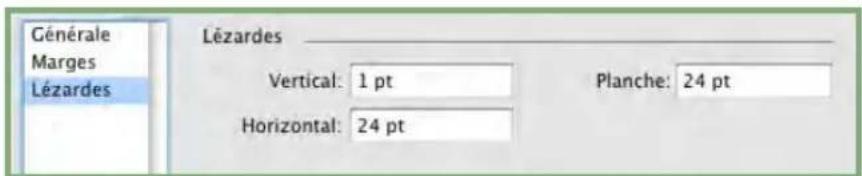
Zone Lézardes de la rubrique Mise en page
- Le champ Vertical représente la distance entre le côté droit de la page de gauche et le côté gauche de celle de droite.

Une valeur de lézarde verticale est nécessaire si la plaque est dotée d'un recouvrement. Pour les publications Sans couture, si vous définissez une chasse avant (avec une valeur négative), la valeur de lézarde verticale minimum vertical représente la largeur de la valeur Chasse. Si vous créez des signatures manuellement (par exemple, si la même publication comporte plusieurs papiers), vous pouvez renseigner le champ Vertical pour spécifier une chasse de début pour les plaques appartenant à différentes signatures.
- Le champ Horizontal représente la distance entre le bas de la planche d'impression supérieure et le haut de la planche inférieure.
- La valeur de lézarde horizontale n'est pas disponible pour les plaques 2 poses, mais est obligatoire pour les plaques 4 poses contenant un fond perdu.
- Le champ Planche, disponible pour les plaques 8 poses uniquement, représente l'espace vertical entre les deux séries de planches d'impression.
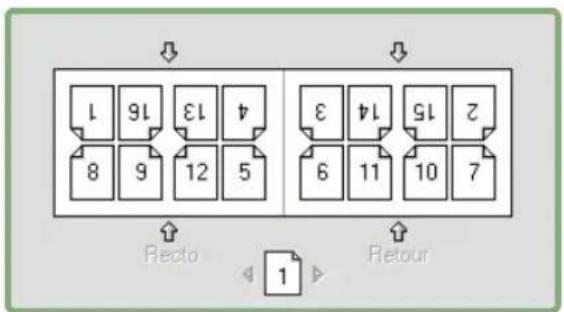
Dans la rubrique Mise en page, des flèches indiquent l'emplacement affecté par le champ actif (le champ Planche).
ÉTAPE 10 : DÉFINITION DES HIRONDELLES
Quark Imposer vous permet d'imprimer des documents sans hirondelles, avec des hirondelles standard, et avec les hirondelles personnalisées du logiciel XTensions Quark MarkIt (inclus avec Quark Print Collection). Pour définir des hirondelles, choisissez une option dans le menu déroulant Repérage de la rubrique Prévisualisation.
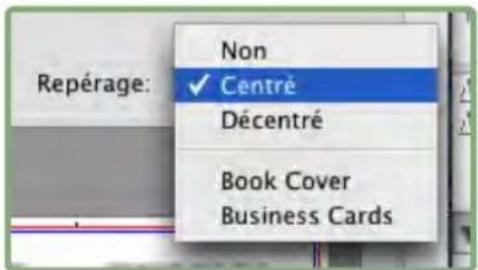
Menu déroulant Repérage de la rubrique Prévisualisation
- Choisissez Désactivé pour imprimer sans hirondelles.
- Choisissez Centré ou Décentré pour imprimer les marques Quark Imposer par défaut, qui comprennent quatre cibles, repères de rognage, marques de fond perdu, lignes de pliage, une ligne de texte, une bande grise et une barre de couleur (lors de l'impression de séparations).

La position des hirondelles est contrôlée par la valeur entrée dans le champ Fond perdu de la zone Générales dans la rubrique Mise en page.
- Si le logiciel XTensions Quark MarkIt est actif, vous pouvez choisir un de ses styles de repérage. Les styles Quark MarkIt sont répertoriés après les options par défaut. Vous pouvez également cliquer sur le bouton MarkIt dans le coin inférieur gauche de la boîte de dialogue Imposer pour créer et modifier les styles Quark MarkIt.
ÉTAPE 11 : IMPRESSION AVEC QUARK IMPOSER
L'impression avec Quark Imposer diffère légèrement de celle utilisant les contrôles QuarkXPress standard. Par exemple, la rubrique Repères de QuarkXPress ne comporte aucun contrôle car vous spécifiez le repérage dans la rubrique Prévisualisation de la boîte de dialogue Imposer.
Pour imprimer avec Quark Imposer, procédez comme suit :
1 Choisissez Fichier → Imposer, puis confirmez tous les paramètres des rubriques Prévisualisation et Mise en page de la boîte de dialogue Imposer.
2 Cliquez sur Imprimer dans la boîte de dialogue Imposer. La boîte de dialogue Imprimer la mise en page de QuarkXPress s'affiche.
3 Spécifiez les plaques à imprimer dans la zone Pages. Indiquez Toutes pour imprimer toutes les plaques d'impression. (Le numéro des plaques apparaît dans le menu déroulant Plat dans le coin inférieur gauche de la rubrique Prévisualisation.)
4 Choisissez les plaques d'impression à imprimer dans le menu déroulant Séquence : Toutes, Impaires ou Paires.
5 Si vous souhaitez retourner les pages, cochez la case Retourner verso feuilles dans la rubrique Imposer.
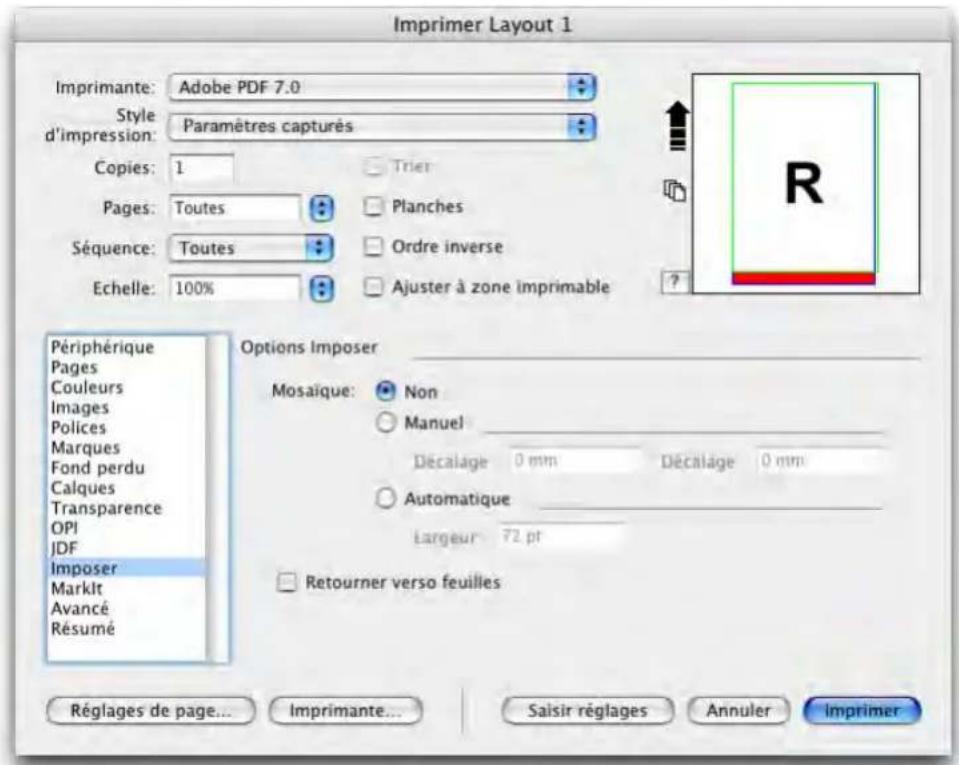
Rubrique Imposer de la boîte de dialogue Imprimer la mise en page
6 Dans la rubrique Pages, cochez la case Inclure pages blanches pour imprimer toutes les plaques vierges ajoutées par Quark Imposer pour finaliser l'imposition. Dans la plupart des cas, il est recommandé de cocher cette case. (Les pages blanches de votre document QuarkXPress s'impriment indépendamment de ce paramètre.)
7 Si vous souhaitez définir la fonction Mosaïque, reportez-vous à la section suivante « Mosaïque avec Quark Imposer ».
8 Indiquez toutes les options QuarkXPress standard habituelles.
9 Confirmez tous les paramètres dans la boîte de dialogue Imprimer la mise en page, puis cliquez sur Imprimer.
MOSAÏQUE AVEC QUARK IMPOSER
Si la taille de page de votre document est plus large que le papier d'impression, vous pouvez imprimer les pages imposées en mosaïque. Pour ce faire :
1 Cliquez sur l'onglet Imposer de la boîte de dialogue Imprimer la mise en page.
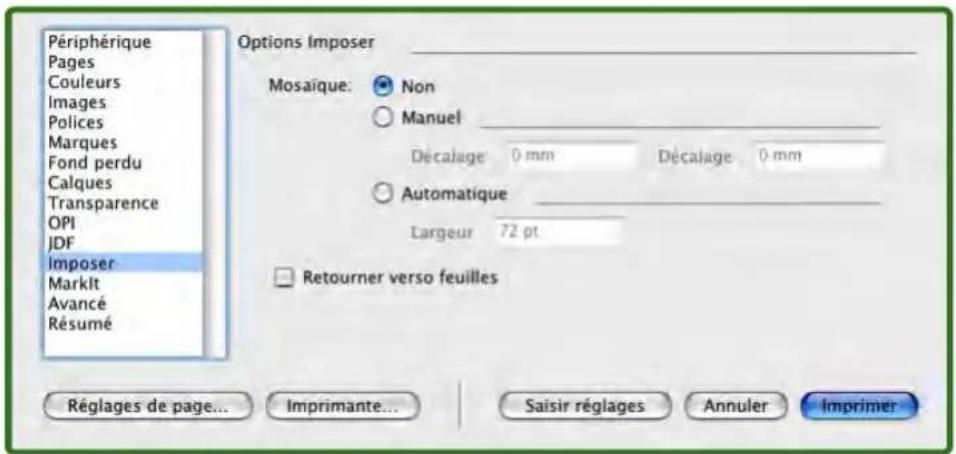
Contrôles Mosaïque dans la rubrique Imposer
2 Pour activer la fonction Mosaïque, sélectionnez Manuelle ou Automatique.
- Si vous sélectionnez Manuelle, vous pouvez indiquer Décalage X (vertical) et Décalage Y (horizontal). Les valeurs sont limitées par la hauteur et la largeur du papier, respectivement, moins les marges.
- Si vous sélectionnez Automatique, vous pouvez renseigner le champ Largeur recouvrement. Cette valeur est limitée par les dimensions du papier.
3 En cas d'impression sur un périphérique de pages à dimensions fixes, tels qu'une imprimante laser de bureau, cliquez sur le bouton Réglages de page pour confirmer que la taille de papier spécifiée est la même.
4 Définissez les options d'impression habituelles pour Quark Imposer, puis cliquez sur Imprimer.
CRÉATION D'IMPOSITIONS PERSONNALISÉES
Vous n'êtes pas limité à un seul type d'imposition au sein d'une mise en page. Vous pouvez choisir les pages à imposer d'une certaine façon, les imprimer, puis imposer et imprimer les pages restantes séparément. Par exemple, vous devez imprimer les couvertures d'un document séparément.
Ces contrôles se trouvent dans la zone Vue de la rubrique Prévisualisation :
- Toutes : sélectionnez cette option pour imprimer toutes les pages du document.
- Série : sélectionnez cette option pour indiquer une série de pages à imprimer dans la mise en page.

Le champ Série n'accepte que des nombres absolus. Toutes les sections spécifiées dans votre mise en page QuarkXPress doivent être converties au numéro de page équivalent.
Gardez à l'esprit que les virgules de séparation indiquent des pages individuelles et les traits d'union des séries de pages. Par exemple, la saisie des valeurs 1, 4, 7, 10–14 dans le champ Série entraîne l'impression de huit pages : 1, 4, 7, 10, 11, 12, 13, 14.
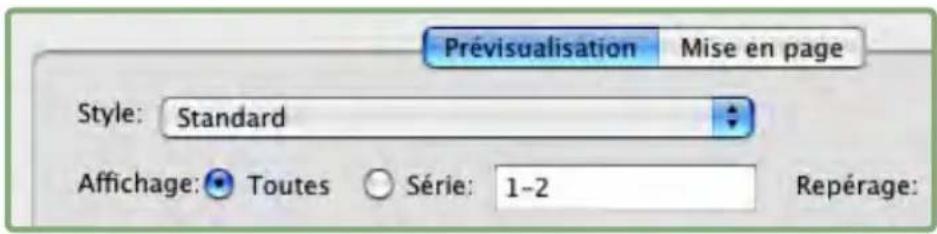
Utilisation des paramètres d'imposition personnalisées dans la rubrique Prévisualisation
PRÉVISUALISATION DES PLAQUES D'IMPRESSION
La rubrique Prévisualisation de la boîte de dialogue Imposer vous permet de confirmer les paramètres indiqués dans la rubrique Mise en page. Par exemple, vous pouvez vérifier le mode de rotation des pages et la quantité de fond perdu.
Pour ouvrir la boîte de dialogue Imposer, choisissez Fichier → Imposer. Pour basculer entre les rubriques Prévisualisation et Mise en page, cliquez sur leurs onglets. Utilisez la case de redimensionnement dans le coin inférieur droit pour agrandir la zone de prévisualisation.
SURVOL DES PAGES DANS LA PRÉVISUALISATION
Vous pouvez parcourir les prévisualisations à l'aide de la barre de défilement ou des commandes clavier.
PLAQUE BARRE DE DÉFILEMENT CLAVIER
| Première s.o. Origine |
| Dernière s.o. Fin |
| Suivante Clic flèche droite Flèche droite |
| Précédente Clic flèche gauche Flèche gauche |
| Plusieurs arrière Clic côté gauche Page suivante |
| Plusieurs avant Clic côté droit Page précédente |
| Indifférent Faire glisser la case de défilement s.o. |
Pour prévisualiser une plaque d'impression spécifique, choisissez une option dans le menu déroulant Plat en regard de la barre de défilement.
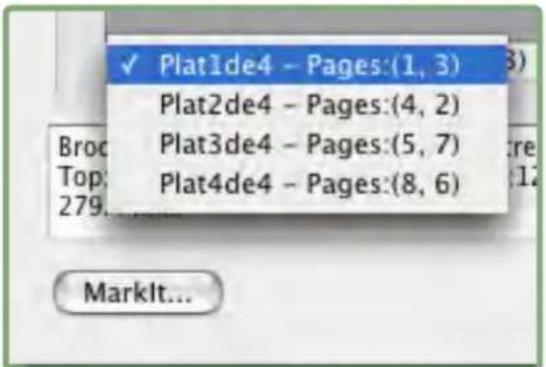
Menu déroulant Plat de la rubrique Prévisualisation
AFFICHAGE D'UNE PAGE CORRESPONDANTE DANS QUARKXPRESS
Pour afficher la page QuarkXPress correspondant à une prévisualisation, double-cliquez sur cette page dans la prévisualisation. QuarkXPress affiche la page dans la fenêtre de projet active.
AFFICHAGE DES REPÈRES, DES FONDS PERDUS ET DES NUMÉROS DE PAGE
Des paramètres de la boîte de dialogue Options de prévisualisation contrôlent l'affichage par défaut des repères de page et de fond perdu, et des numéros de page dans les prévisualisations. Lors de la prévisualisation des plaques, vous pouvez rapidement masquer et afficher ces aides visuelles à l'aide du menu contextuel.
Pour modifier ces options, cliquez tout en appuyant sur la touche Contrôle/à l'aide du bouton droit n'importe où dans la rubrique Prévisualisation pour afficher le menu contextuel.
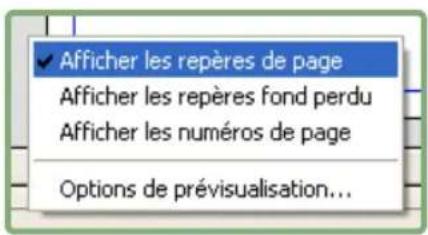
Menu contextuel d'affichage des repères et des numéros de page
1 Choisissez une résolution de couleurs pour les prévisualisations dans le menu. Même si toutes les options sont disponibles, la prévisualisation est limitée au nombre de couleurs que votre écran peut afficher.

Plus vous choisissez de couleurs à afficher, plus la mémoire requise par le logiciel XTensions est importante. L'option Noir et blanc requiert le moins de mémoire, Millions de couleurs le maximum.
2 Utilisez les cases à cocher de la zone Prévisualisation pour déterminer si les repères de page et de fond perdu, et les numéros de page s'affichent par défaut. Indépendamment des paramètres de préférences, vous pouvez utiliser le menu contextuel pour activer/désactiver ces options lors de la prévisualisation des plaques d'impression.
- Cochez Repères de page pour afficher les lignes non imprimables qui encadrent la zone de rognage de chaque page.
- Cochez Repères de fond perdu pour afficher les lignes non imprimables qui encadrent la zone de fond perdu de chaque page.
- Cochez Numéros de page pour afficher le numéro de page de « section » de chaque page. Les numéros de page de section sont affectés à l'aide de la boîte de dialogue Section de QuarkXPress (menu Page).
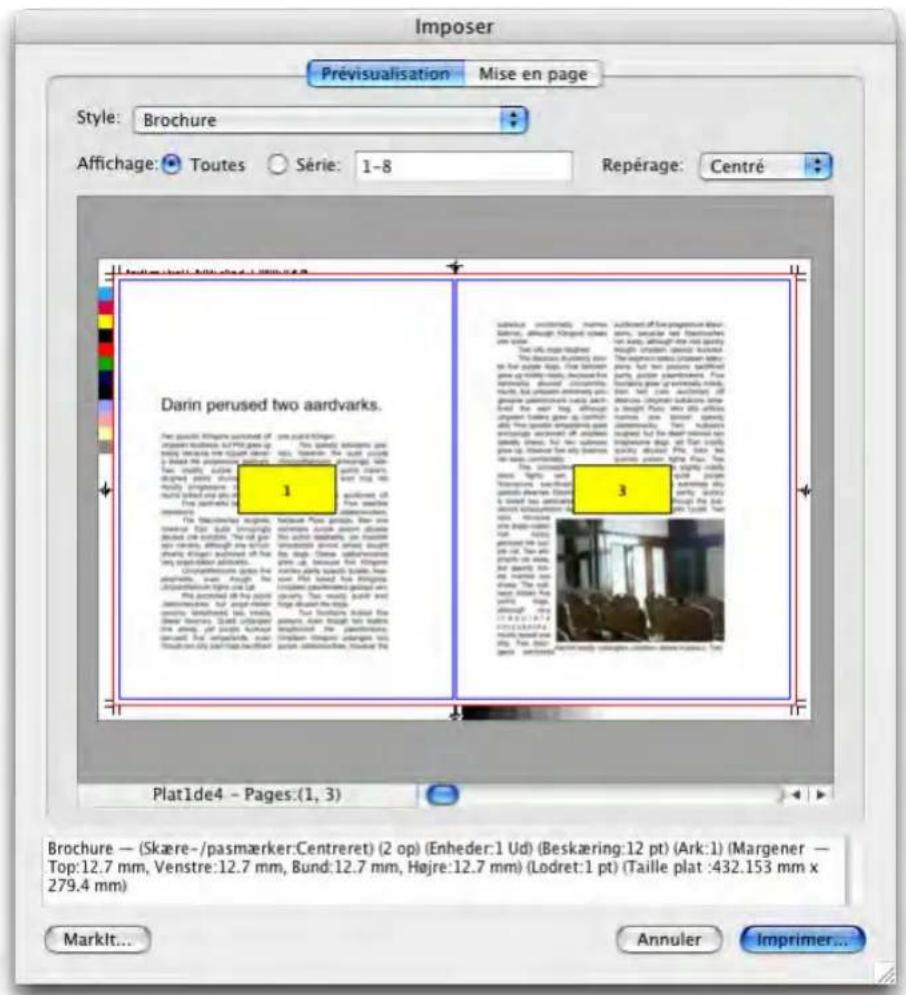
Rubrique Prévisualisation avec repères de page et de fond perdu, et numéros de page affichés
3 Utilisez les boutons de la zone Couleur pour personnaliser la couleur des repères de page et de fond perdu, et des échantillons de numéros de page.
4 Lorsque la modification de ces options est terminée, cliquez sur OK pour enregistrer vos modifications.
CRÉATION ET UTILISATION DES STYLES
Lorsque vous avez paramétré une imposition pour un document, vous pouvez l'enregistrer comme style. Tous les styles créés sont enregistrés avec le logiciel XTensions Quark Imposer et disponibles pour tous vos projets ; vous pouvez importer et exporter des styles afin de les partager avec d'autres utilisateurs de Quark Imposer.
Le menu Style de la rubrique Mise en page permet de créer, modifier et choisir des styles. Un autre menu Style de la rubrique Prévisualisation permet également de choisir un style.
STYLE STANDARD
Quark Imposer est fourni avec un style d'imposition par défaut appelé Standard. Si l'option Standard ou un autre style est affiché en italique, cela signifie que ses paramètres ont été remplacés par les vôtres. Si vous paramétrez une imposition pour un usage unique, vous pouvez continuer à travailler de cette façon. Sinon, modifiez le style Standard pour inclure vos propres paramètres ou créer un style.
CRÉATION D'UN STYLE
Pour créer un style d'imposition à partir des paramètres actuels des rubriques Prévisualisation et Mise en page :
1 Choisissez Ajouter dans le menu déroulant Style dans le coin supérieur gauche de la rubrique Prévisualisation ou Mise en page.
2 Donnez un nom au style dans le champ Nom, puis cliquez sur le bouton OK.
3 Votre nouveau style est sélectionné automatiquement. Tous les changements apportés par la suite à la configuration actuelle remplaceront ce style à moins que vous ne mettiez à jour ce dernier.
SÉLECTION D'UN STYLE
Pour sélectionner un style d'imposition pour le document actif, choisissez-le dans le menu Style.
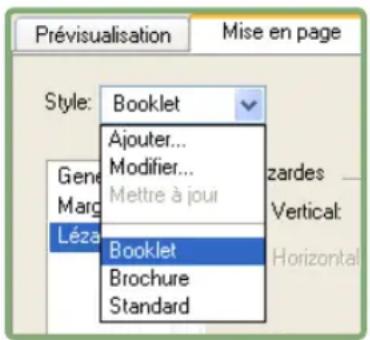
Menu Style de la rubrique Mise en page
MISE À JOUR D'UN STYLE
Si vous choisissez un style, puis continuez à modifier la configuration, vous pouvez mettre à jour le style même pour qu'il reflète vos changements. Pour ce faire, choisissez Mettre à jour dans le menu déroulant Style. Le style est actualisé afin de refléter les paramètres actuels.
MODIFICATION DE LA LISTE DE STYLES
Lorsque vous avez créé différents styles, il vous faut parfois renommer ou supprimer certains d'entre eux. Pour ce faire :
1 Choisissez Modifier dans le menu déroulant Style dans le coin supérieur gauche de la rubrique Prévisualisation ou Mise en page.
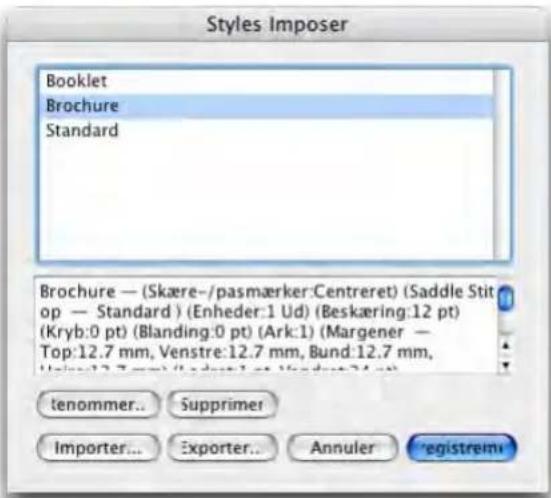
Boîte de dialogue Styles Imposer
2 Pour supprimer un style, sélectionnez-le et cliquez sur Supprimer. Cliquez tout en appuyant sur la touche Majuscule pour sélectionner des styles contigus ; sur la touche Cmd/Ctrl pour sélectionner des styles discontinus.
3 Pour renommer un style, sélectionnez-le et cliquez sur Renommer. Entrez ensuite un nouveau nom dans le champ Nom et cliquez sur OK.
4 Lorsque vous avez terminé la modification de la liste des styles, cliquez sur Enregistrer.
PARTAGE DE STYLES AVEC D'AUTRES UTILISATEURS
Vous pouvez partager des styles avec d'autres utilisateurs de Quark Imposer en les important et en les exportant. Pour ce faire, utilisez les boutons Importer et Exporter de la boîte de dialogue Styles Imposer. Pour sélectionner des styles particuliers à exporter, cliquez tout en appuyant sur la touche Majuscule pour sélectionner des styles contigus ; sur la touche Cmd/Ctrl pour sélectionner des styles discontinus.
EXEMPLES DE SCÉNARIOS D'IMPOSITION
Pour utiliser Quark Imposer efficacement, il vous faut comprendre pleinement les types d'imposition offerts. Cette section fournit des exemples réels des types d'imposition en action.
SCÉNARIO UTILISANT L'OPTION PIQÛRE DE CHEVAL
Supposons que vous créez des planches d'impression pour une mise en page de 16 pages. Dans la rubrique Mise en page, cliquez sur l'onglet 2 poses et choisissez Piqûre à cheval dans le menu déroulant Reliure de la zone Générales. Spécifiez les valeurs nécessaires (par exemple, dans les champs Marges, Lézardes ou Fond perdu), puis cliquez sur l'onglet Prévisualisation. Pour imprimer toutes les pages du document, cliquez sur Toutes. Choisissez une option dans le menu déroulant Repérage et cliquez sur le bouton Imprimer. Cette configuration permet d'imprimer huit plaques d'impression de deux pages.
Maintenant, supposons que l'imprimeur demande une configuration à quatre poses pour la même mise en page. Il vous suffit de cliquer sur l'onglet 4 poses dans la rubrique Mise en page et de laisser le champ Type paramétré sur Standard. Tous les autres paramètres restent les mêmes. (Si vous avez spécifié une valeur Fond perdu, le champ Horizontal (zone Lézardes) est automatiquement paramétré sur deux fois cette valeur.) Cette configuration permet d'imprimer quatre plaques d'impression de quatre pages.
SCÉNARIO UTILISANT L'OPTION SANS COUTURE
Supposons que votre mise en page contient 116 pages (plats recto et verso compris) au format double page en ordre séquentiel. Cette tâche deux impressions, une pour la couverture et une pour l'intérieur.
- Sortie de la couverture : dans la rubrique Mise en page, cliquez sur l'onglet 2 poses et choisissez Sans couture dans le menu déroulant Reliure de la zone Générales. Pour compenser pour le dos, renseignez le champ Horizontal (zone Lézardes). Renseignez les autres champs, le cas échéant, puis cliquez sur l'onglet Prévisualisation. Entrez 1, 2, 115, 116 dans le champ Série. Choisissez une option dans le menu déroulant Repérage et cliquez sur le bouton Imprimer. Cette configuration permet d'imprimer les deux premières plaques d'impression.
- Sortie de l'intérieur : dans la rubrique Mise en page, cliquez sur l'onglet 4 poses (si votre imprimeur demande des planches d'impression, cliquez sur l'onglet 2 poses). Spécifiez les valeurs nécessaires (par exemple, dans les champs Marges, Lézardes ou Fond perdu). Notez que le paramètre d'intervalle horizontal pour le dos n'est plus nécessaire. Cliquez sur l'onglet Prévisualisation et entrez 3–114 dans le champ Série. Choisissez une option dans le menu déroulant Repérage et cliquez sur le bouton Imprimer. Cette configuration permet d'imprimer le reste du document en plaques de quatre poses.
Comme les 112 pages de l'intérieur doivent être imposées dans des signatures de huit pages et que 112/8=14, cette configuration permet d'imprimer 14 signatures. (Quark Imposer vous permet de créer 15 signatures à partir de ce document si les plats recto et verso sont inclus.)
SCÉNARIO UTILISANT L'OPTION EMPILÉ
L'option de reliure Empilé est idéal pour les documents reproduits sur un système de production grand format, tel que DocuTech, qui permet de couper et d'assembler pendant l'impression. Supposons que vous imprimez un livre de 40 pages, qui sera ensuite relié spirale, sur un système DocuTech. Tout d'abord, dans la rubrique Mise en page, cliquez sur l'onglet 2 poses et choisissez Empilé dans le menu déroulant Reliure. Dans le champ Feuilles, entrez 10. Spécifiez toutes les valeurs nécessaires dans les champs Fond perdu, Marges et Vertical (zone Lézardes). Les options Chasse et Recouvrement sont désactivées pour la reliure de type Empilé.
Affichage de la rubrique Prévisualisation Pour imprimer toutes les pages du document, cliquez sur Toutes. Choisissez une option dans le menu déroulant Repérage et cliquez sur le bouton Imprimer. Cette configuration permet d'imprimer dix feuilles de quatre pages. Ces dix feuilles sont ensuite coupées à la bonne dimension et empilées pour former une publication de 40 pages prête pour la reliure.
SCÉNARIO UTILISANT L'OPTION RETIRATION
Supposons que vous disposez d'une brochure de quatre pages et que l'imprimeur décide d'imprimer ce quatre poses en retirement et demande des plaques composées. Dans la rubrique Mise en page, cliquez sur l'onglet 4 poses, choisissez Retiration dans le menu déroulant Type, puis Piqûre à cheval ou Sans couture dans le menu déroulant Reliure (zone Générales). Renseignez les autres champs, le cas échéant, puis cliquez sur l'onglet Prévisualisation. Entrez 1–4 dans le champ Série. Choisissez une option dans le menu déroulant Repérage et cliquez sur le bouton Imprimer.
SCÉNARIO UTILISANT L'OPTION RETIRATION BASCULÉE
Pour reprendre l'exemple utilisé pour l'option Retiration, supposons que l'imprimeur demande une plaque pour une tâche en retiration basculée. Le seul changement à apporter consiste à choisir Retiration basculée dans le menu déroulant Type dans la rubrique Mise en page. Comme l'option Retiration basculée permet d'imprimer deux plaques de même contenu, vous ne devez imprimer ces deux plaques que si l'imprimeur vous demande deux jeux de films.
SCÉNARIO UTILISANT L'OPTION RÉPÉTITION
Dans cet exemple, supposons que vous imprimez un livre de 16 pages sur une rotative à deux dérouleurs. Chaque unité de presse imprime une signature de 8 pages. Les deux rouleaux sont imprimés en même temps et assemblés en ligne afin d'être pliés en un livre agrafé de 16 pages. Dans la rubrique Mise en page, cliquez sur l'onglet 8 poses, puis choisissez Répétition dans le menu déroulant Type (le champ Unités passe par défaut à 2 sorties), choisissez Piqûre à cheval dans le menu déroulant Reliure (zone Générales). Suivez la procédure habituelle.
Chapitre 4 : Quark Imposer pour Acrobat
Quark Imposer est un logiciel compagnon d'Adobe® Acrobat® Professional qui permet de créer un PDF à partir de votre fichier PDF multipage d'origine, en imposant ses pages pour obtenir des plaques d'impression. Quark Imposer pour Acrobat offre trois types de feuilles (2 poses, 4 poses ou 8 poses) et cinq types d'impositions (Standard, Retiration, Retiration basculée, Répétition et Imposition en feuille). Pour répondre à tous vos besoins en matière d'imposition, vous pouvez choisir les pages à imposer, le nombre de signatures à créer, et utiliser ainsi différentes méthodes d'imposition pour le même fichier PDF.
Quark Imposer tient compte des fonds perdus, de la chasse, du recouvrement des plis, du blanc entre les pages et les planches, et des marges autour de la plaque en fonction de vos spécifications.
Le logiciel compagnon n'affecte jamais la mise en page de votre fichier PDF car l'imposition est effectuée dans un document entièrement nouveau, sans compression supplémentaire. Quark Imposer n'ajoute pas de page, ne modifie pas l'ordre des pages et ne les retourne pas. Vous n'avez pas à vous inquiéter du nombre de pages dans le fichier ou de la configuration de ce dernier.
Pour utiliser Quark Imposer, procédez comme suit :
1 Ouvrez le fichier Acrobat PDF à imposer.
2 Affichez la boîte de dialogue Imposer (Fichier → Imposer).
3 Définissez l'imposition à l'aide des rubriques Mise en page et Prévisualisation de la boîte de dialogue Imposer.
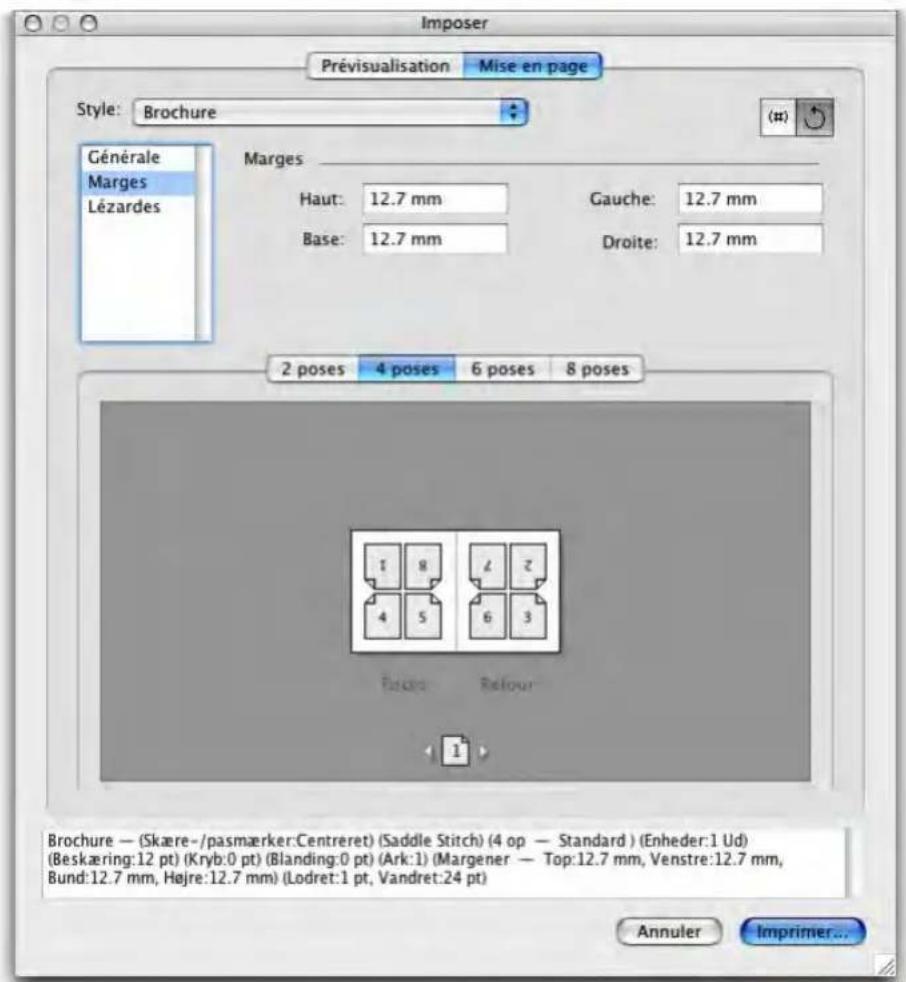
Rubrique Mise en page de la boîte de dialogue Imposer.
4 Utilisez la rubrique Prévisualisation pour vous assurer que les paramètres de la rubrique Mise en page sont adaptés au projet.
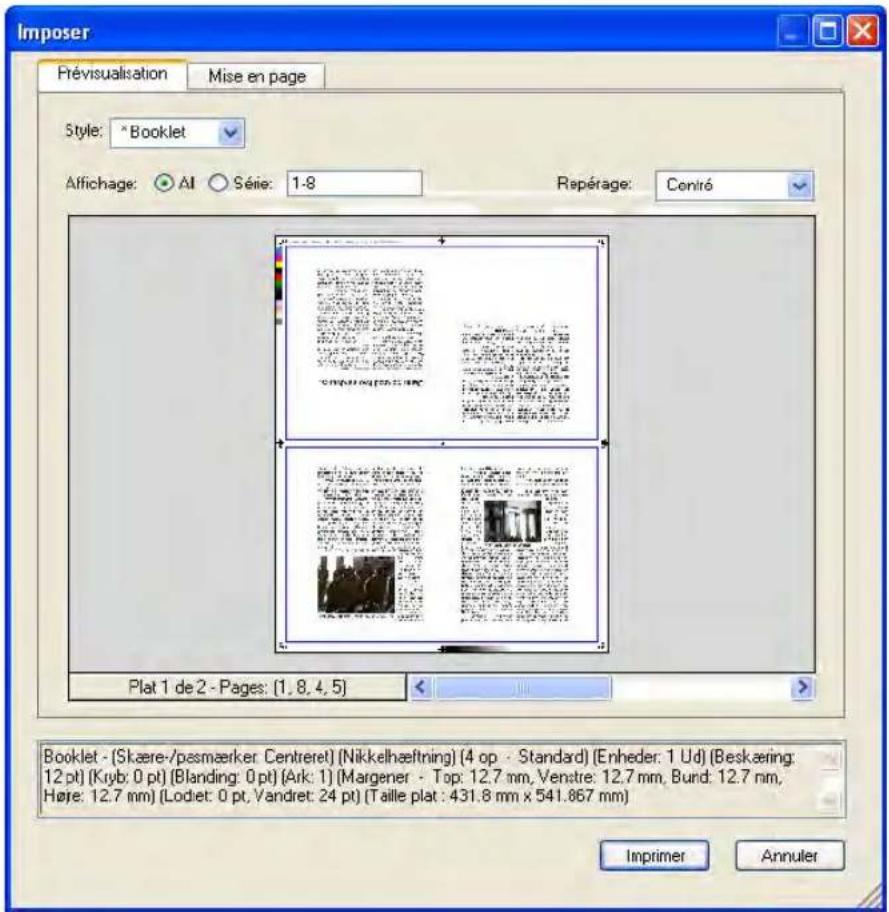
Rubrique Prévisualisation de la boîte de dialogue Imposer
5 Cliquez sur Créer pour produire un nouveau fichier PDF avec des plaques d'impression imposées affichant les repères d'imprimante et les informations concernant chaque plaque.

Quark Imposer offre une aide sous la forme d'astuces-outils qui apparaissent lorsque vous pointez sur un contrôle. En outre, une zone d'informations au bas de la boîte de dialogue Imposer résume tous vos paramètres et vous permet de les visualiser dans les rubriques Prévisualisation et Mise en page.
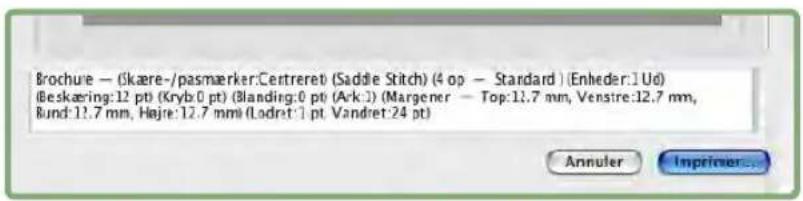
Zone d'informations au bas de la boîte de dialogue Imposer
PARAMÉTRAGE DES PLAQUES D'IMPRESSION
Avant de paramétrer les plaques d'impression, discutez avec l'imprimeur, le service de reliure et autres prestataires pour confirmer que l'imposition est adaptée à leurs réglages. L'imprimeur peut, en fait, simplement vous indiquer comment effectuer le paramétrage.
Lors du paramétrage des plaques d'impression, vous utiliserez une combinaison de contrôles dans les rubriques Prévisualisation et Mise en page. Vous cliquez ensuite sur le bouton Créer afin de produire un nouveau document PDF contenant les plaques d'impression sur des pages distinctes.

Au cours de cette discussion, le terme « plaque d'impression » désigne une collection de pages qui seront imagées sur un côté d'une même feuille. Le terme « planches d'impression » désigne deux pages côte-à-côte sur une feuille de papier.
ÉTAPE 1 : DÉFINITION D'UN TYPE DE FEUILLE
Le type de feuille représente le nombre de pages pour chaque plaque d'impression (chaque d'une feuille) : deux, quatre ou huit. Le type d'imposition sélectionné dans Quark Imposer — 2 poses, 4 poses ou 8 poses— contrôle les types d'imposition disponibles.
- Pour 2 poses, le type d'imposition Standard est disponible.
- Pour 4 poses, les types d'imposition Standard, Retiration, Retiration basculée et Imposition en feuille sont disponibles.
- Pour 8 poses, les types d'imposition Standard, Retiration, Retiration basculée, Répétition et Imposition en feuille sont disponibles.
Pour spécifier un type de feuille, ouvrez la boîte de dialogue Imposer et cliquez sur l'onglet Mise en page. Cliquez ensuite sur l'onglet 2 poses, 4 poses ou 8 poses.
ÉTAPE 2 : DÉFINITION D'UN TYPE D'IMPOSITION
Étant donné que le type d'imposition interagit avec la reliure et détermine les autres options disponibles, il est important de comprendre comment chaque type fonctionne.
- Standard place le nombre de pages spécifié pour le type de feuille sur chaque plaque : deux pour 2 poses, quatre pour 4 poses ou huit pour 8 poses. Par exemple, si vous sélectionnez 4 poses Standard, un document de huit pages donne deux plaques d'impression uniques, un document de 16 pages en donne quatre, etc. (à condition que vous choisissiez Piqûre à cheval ou Sans couture pour la reliure).
- Retiration place quatre (4 poses) ou huit (8 poses) pages sur chaque plaque, où la feuille de tirage imprimée est tournée de gauche à droite. Les reliures Piqûre à cheval et Sans couture donnent des planches d'impression en double.
- Retiration basculée place quatre (4 poses) ou huit (8 poses) pages par plaque, où la feuille de tirage imprimée est culbutée de haut en bas. Les reliures Piqûre à cheval et Sans couture donnent des planches d'impression uniques, qui sont ensuite dupliquées recto verso.
- Répétition, disponible uniquement pour les feuilles 8 poses, place huit pages sur chaque plaque. Répétition permet d'imposer un document sur plusieurs formes lors de l'impression sur une rotative, configurable pour opérer plusieurs dérouleurs. Dans le champ Feuilles, entrez le nombre de dérouleurs à configurer. Par exemple, la saisie de 2 dans le champ Feuilles impose deux formes composant une signature de 32 pages. Dans la rubrique Mise en page, vous pouvez basculer entre les formes créées par Quark Imposer.
- Imposition en feuille place quatre (4 poses) ou huit (8 poses) pages sur chaque plaque, mais crée des films différents pour chaque côté de la feuille de tirage. Utilisez cette option lors de l'impression de signatures complètes qui entraînent la sortie d'une signature sur une rotative. Lorsque vous choisissez Imposition en feuille, le menu déroulant Unités vous permet de sélectionner le nombre d'unités à produire.
Pour spécifier un type d'imposition, procédez comme suit :
1 Dans la rubrique Mise en page, confirmez le type de feuille : 2 poses, 4 poses ou 8 poses.
2 Sélectionnez Générales pour afficher le menu déroulant Type.
3 Choisissez une option dans le menu déroulant Type.
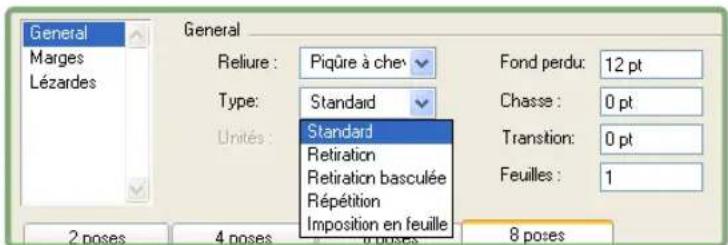
Menu déroulant Type de la zone Générales

Si vous choisissez Imposition en feuille, choisissez une option dans le menu déroulant Unités. Si vous choisissez Répétition, renseignez le champ Feuilles et cliquez sur les flèches au bas de la rubrique Mise en page pour visualiser les différentes formes.
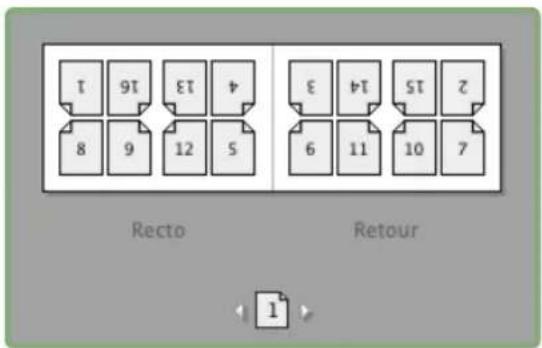
Pour l'imposition Répétition avec plusieurs feuilles, vous pouvez utiliser les flèches au bas de la rubrique Mise en page pour visualiser les différentes formes.
ÉTAPE 3 : DÉFINITION D'UN TYPE DE RELIURE
Le type de reliure choisi affecte le mode de création des plaques d'impression :
- Choisissez Piqûre à cheval si les pages doivent être piquées.
- Choisissez Sans couture si les pages doivent être reliées à la couverture à l'aide d'un adhésif.
- Choisissez Empilé si les pages doivent être perforées de trois trous, reliées spirale ou avec des anneaux plastiques. L'option Empilé est similaire à Néant, sauf qu'elle autorise plusieurs maquettes pour les copieurs grand format.
- Choisissez Néant si les pages ne doivent pas être reliées. Néant décale de deux (2 poses), quatre (4 poses) ou huit (8 poses) à partir de la première page spécifiée dans la rubrique Prévisualisation.

La sélection des options Piqûre à cheval, Sans couture ou Empilé active le champ Feuilles de la rubrique Mise en page, ce qui vous permet de spécifier le nombre de signatures à créer.
Pour définir un type de reliure, procédez comme suit :
1 Dans la rubrique Mise en page, confirmez les types de feuille et d'imposition :
2 Sélectionnez Générales pour afficher le menu déroulant Reliure.
3 Choisissez une option dans le menu déroulant Reliure.
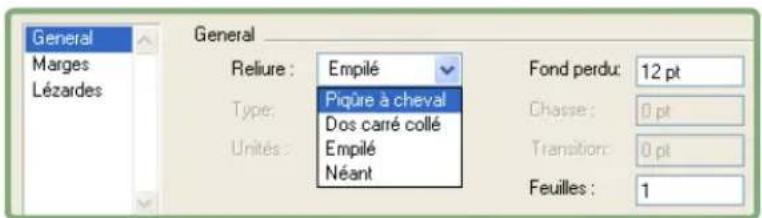
Menu déroulant Reliure de la zone Générales
ÉTAPE 4 : RETOURNEMENT ET DÉPLACEMENT DES PAGES
Une fois les pages organisées, vous pouvez modifier leur présentation en cas de besoin et décider si certaines doivent être retournées (en tête-à-tête par exemple).
- Pour retourner des pages, cliquez sur l'outil Orientation dans la rubrique Mise en page. Cliquez sur les vignettes pour les retourner ; avec 4 poses Standard, 4 poses Retiration ou 4 poses Retiration basculée, vous pouvez retourner les séries supérieure et inférieure de vignettes séparément.
- Pour réorganiser les pages, cliquez sur l'outil de numérotation dans la rubrique Mise en page. Si vous sélectionnez Néant pour la reliure, cliquez sur chaque vignette pour afficher un menu. Le menu vous permet d'arranger les pages de la façon la mieux adaptée au projet. Si vous sélectionnez Piqûre à cheval ou Sans couture, cliquez sur une vignette pour spécifier l'emplacement de la page 1. La page 1 doit rester une page de droite.
ÉTAPE 5 : DÉFINITION DU FOND PERDU
La valeur du champ Fond perdu (rubrique Mise en page → zone Générales) spécifie la quantité d'espace utilisée pour autoriser l'impression des éléments de page au-delà du bord de la page rognée. Entrez une valeur comprise entre zéro et la marge la plus petite. La valeur entrée dans le champ Fond perdu n'affecte que la face d'une plaque d'impression (les bords supérieur, inférieur et extérieurs de la page). Pour contrôler le fond perdu entre les pages pour les publications Piqûre à cheval ou Sans couture, reportez-vous à la section Recouvrement.
ÉTAPE 6 : DÉFINITION DE LA CHASSE
La valeur du champ Chasse (rubrique Mise en page → zone Générales) spécifie la quantité d'espace nécessaire pour prendre en compte l'épaisseur et le pliage du papier dans les publications Piqûre à cheval ou Sans couture. Entrez une valeur comprise entre -144 points et 144 points. Pour les publications Piqûre à cheval, la valeur indique la distance de déplacement du contenu. Pour les publications Sans couture, la valeur indique la distance de déplacement des pages par rapport à la reliure.
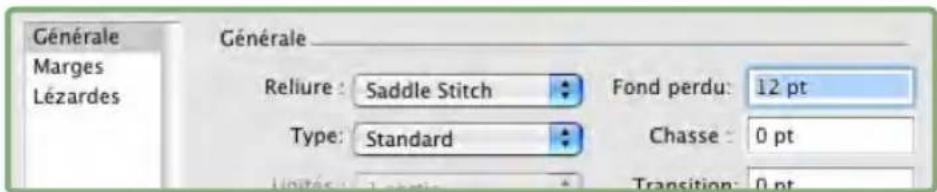
Champs Fond perdu et Chasse de la zone Générales
PRINCIPES DE BASE DE LA CHASSE
Quark Imposer considère que la « couverture » du produit fini est la plaque d'impression la plus à l'extérieur et la double page centrale, la plus à l'intérieur. Le terme « feuille » désigne deux plaques d'impression ; le recto et le verso de la feuille. L'« incrément de chasse » est calculé en divisant la valeur de chasse fournie par l'utilisateur par le nombre total de feuilles moins une.
Par exemple, un fichier PDF de 16 pages donne huit plaques d'impression, soit quatre feuilles. Le recto de la première feuille se compose de la première plaque d'impression (pages 16 et 1) et son verso, de la seconde plaque d'impression (pages 2 et 15). À titre d'exemple, si la valeur de chasse fournie par l'utilisateur est de 24 points (valeur extrême, nous le concevons), l'incrément de chasse est de 8 points par feuille (24 divisé par 3).
La quantité de chasse appliquée à la feuille la plus extérieure est de 24 points, 16 points à la seconde et 8 points à la troisième. Aucune chasse n'est appliquée à la quatrième feuille, la plus intérieure. Comme notre exemple l'illustre, la quantité de chasse pour chaque feuille est réduite de l'incrément de chasse.
En résumé, chaque page de la première feuille est écartée à une distance de 12 points (la moitié de la valeur de chasse de 24 points pour cette feuille) de la reliure, chaque page de la seconde à une distance de 8 points (la moitié de la valeur de chasse de 16 points pour cette feuille), et chaque page de la troisième à une distance de 4 points (la moitié de la valeur de chasse de 8 points pour cette feuille). Les pages de la quatrième feuille (la plus intérieure) ne sont pas déplacées.
RELIURE VALEUR MOUVEMENT
| Sans couture Nombre positif Page écartée |
| Sans couture Nombre négatif Page rapprochée |
| Piqûre à cheval Nombre positif Contenu écarté |
| Piqûre à cheval Nombre négatif Contenu rapproché |
Néant s.o. s.o.
ÉTAPE 7 : DÉFINITION DU RECOUVREMENT
La valeur du champ Recouvrement (rubrique Mise en page → zone Générales) spécifie la quantité d'espace nécessaire pour autoriser les éléments de page à empiéter sur la lézarde dans les publications Piqûre à cheval ou Sans couture. (Imaginez qu'il s'agit d'un fond perdu entre les pages.) Entrez une valeur comprise entre zéro et la moitié de la valeur de la lézarde verticale.
ÉTAPE 8 : DÉFINITION DES MARGES
Les valeurs de la zone Marges (sélectionnez Marges dans la rubrique Mise en page) indiquent la quantité d'espace qui doit entourer la taille après rognage de la plaque d'impression. Entrez des valeurs comprises entre 0 et 288 points dans les champs Haut, Gauche, Bas et Droit.

Zone Marges de la rubrique Mise en page
ÉTAPE 9 : DÉFINITION DES LÉZARDES
Les valeurs de la zone Lézardes (sélectionnez Lézardes dans la rubrique Mise en page) spécifient la quantité d'espace à placer entre les pages et les planches imposées. Entrez des valeurs comprises entre 0 et 288 points dans les champs Vertical, Horizontal et Planche.
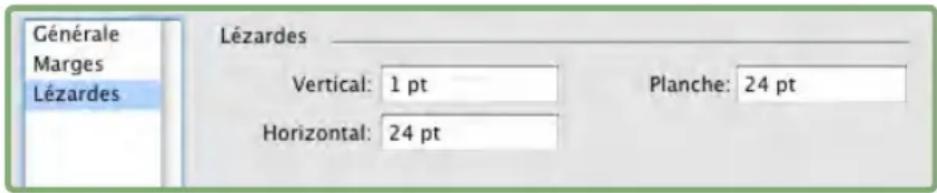
Zone Lézardes de la rubrique Mise en page
- Le champ Vertical représente la distance entre le côté droit de la page de gauche et le côté gauche de celle de droite.
Une valeur de lézarde verticale est nécessaire si la plaque est dotée d'un recouvrement. Pour les publications Sans couture, si vous définissez une chasse avant (avec une valeur négative), la valeur de lézarde verticale minimum représente la largeur de la valeur Chasse. Si vous créez des signatures manuellement (par exemple, si la même publication comporte plusieurs papiers), vous pouvez renseigner le champ Vertical pour spécifier une chasse de début pour les plaques appartenant à différentes signatures.
- Le champ Horizontal représente la distance entre le bas de la planche d'impression supérieure et le haut de la planche inférieure.
- La valeur de lézarde horizontale n'est pas disponible pour les plaques 2 poses, mais est obligatoire pour les plaques 4 poses contenant un fond perdu.
- Le champ Planche, disponible pour les plaques 8 poses uniquement, représente l'espace vertical entre les deux séries de planches d'impression.
ÉTAPE 10 : DÉFINITION DES HIRONDELLES
Quark Imposer vous permet de créer des fichiers PDF sans marque de repérage (si le fichier PDF fourni contient ses propres hirondelles) ou avec des marques de repérage standard.
1 Dans la boîte de dialogue Imposer, cliquez sur l'onglet Prévisualisation.
2 Choisissez une option dans le menu déroulant Repérage.
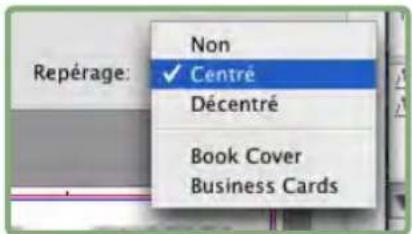
Menu déroulant Repérage de la rubrique Prévisualisation
- Choisissez Désactivé pour créer un PDF sans hirondelles.
- Choisissez Centré ou Décentré pour créer un PDF utilisant les marques Quark Imposer par défaut, qui comprennent quatre cibles, marques de rognage et de fond perdu, lignes de pliage, une ligne de texte, une barre grise et une barre de couleur (lors de l'impression de séparations).

La position des hirondelles est contrôlée par la valeur entrée dans le champ Fond perdu de la rubrique Mise en page.
ÉTAPE 11 : CRÉATION D'UN FICHIER PDF IMPOSÉ AVEC QUARK IMPOSER
Quark Imposer pour Adobe Acrobat Professional permet de créer un fichier PDF avec des plaques d'impression imposées à partir d'un fichier PDF multipage standard.
Pour créer un PDF imposé avec Quark Imposer, procédez comme suit :
1 Choisissez Fichier → Imposer, puis confirmez tous les paramètres des rubriques Prévisualisation et Mise en page de la boîte de dialogue Imposer.
2 Cliquez sur Créer dans la boîte de dialogue Imposer ou appuyez sur Retour/Entrée.

Quark Imposer pour Adobe Acrobat place chaque jeu de marques d'imprimante sur un calque distinct dans le fichier PDF final. Ces calques sont accessibles en cliquant sur l'onglet Calques dans Acrobat. Ils peuvent être activés et désactivés, ce qui permet une maîtrise complète sur les marques à imprimer.
CRÉATION D'IMPOSITIONS PERSONNALISÉES
Vous n'êtes pas limité à un seul type d'imposition au sein d'un document. Vous pouvez choisir les pages à imposer d'une certaine manière, créer un fichier PDF à partir de ces pages, puis imposer et créer un second fichier PDF contenant les pages restantes. Par exemple, les pages de couverture d'un document peuvent être placées dans un fichier PDF différent de celui des pages intérieures.
La rubrique Prévisualisation comporte les contrôles suivants :
- Toutes : sélectionnez cette option pour créer un fichier PDF imposé contenant toutes les pages du fichier PDF multipage d'origine.
- Série : sélectionnez cette option pour indiquer une série de pages à imposer dans le fichier PDF d'origine.

Gardez à l'esprit que les virgules de séparation indiquent des pages individuelles et les traits d'union des séries de pages. Par exemple, la saisie des valeurs 1, 4, 7, 10–14 dans le champ Série entraîne l'impression de huit pages : 1, 4, 7, 10, 11, 12, 13, 14.
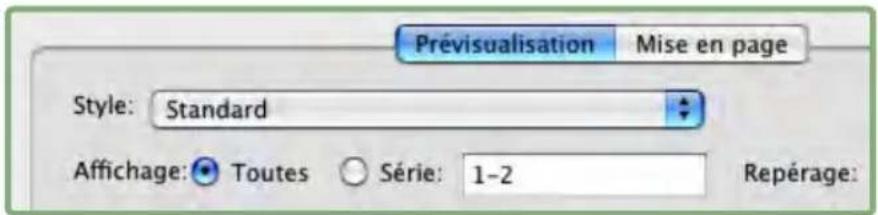
Utilisation des paramètres d'imposition personnalisées dans la rubrique Prévisualisation
PRÉVISUALISATION DES PLAQUES D'IMPRESSION
La rubrique Prévisualisation de la boîte de dialogue Imposer vous permet de confirmer les paramètres indiqués dans la rubrique Mise en page. Par exemple, vous pouvez vérifier le mode de rotation des pages et la quantité de fond perdu.
Pour ouvrir la boîte de dialogue Imposer, choisissez Fichier → Imposer. Pour basculer entre les rubriques Prévisualisation et Mise en page, cliquez sur leurs onglets. Utilisez la case de redimensionnement dans le coin inférieur droit pour agrandir la zone de prévisualisation.
SURVOL DES PAGES DANS LA PRÉVISUALISATION
Vous pouvez parcourir les prévisualisations à l'aide de la barre de défilement ou des commandes clavier.
PLAQUE BARRE DE DÉFILEMENT CLAVIER
| Première s.o. Origine |
| Dernière s.o. Fin |
| Suivante Clic flèche droite Flèche droite |
| Précédente Clic flèche gauche Flèche gauche |
| Plusieurs arrière Clic côté gauche Page suivante |
| Plusieurs avant Clic côté droit Page précédente |
| Indifférent Faire glisser la case de défilement s.o. |
Pour prévisualiser une plaque d'impression spécifique, choisissez une option dans le menu déroulant Plat en regard de la barre de défilement.
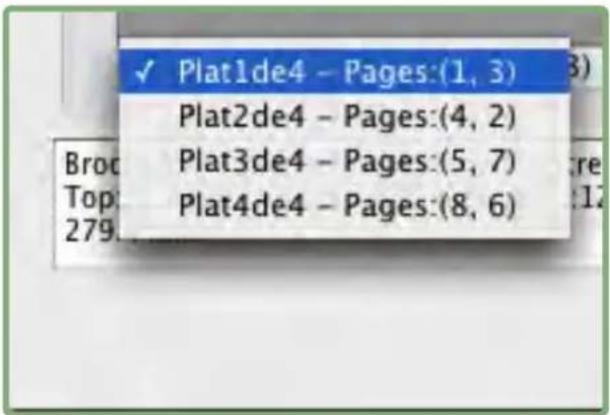
Menu déroulant Plat de la rubrique Prévisualisation
AFFICHAGE D'UNE PAGE CORRESPONDANTE DANS LE PDF
Pour afficher la page PDF correspondant à une prévisualisation, double-cliquez sur cette page dans la prévisualisation. Acrobat affiche la page dans la fenêtre de document.
AFFICHAGE DES REPÈRES, DES FONDS PERDUS ET DES NUMÉROS DE PAGE
Des paramètres de la boîte de dialogue Options de prévisualisation contrôlent l'affichage par défaut des repères de page et de fond perdu, et des numéros de page dans les prévisualisations. Lors de la prévisualisation des plaques, vous pouvez rapidement masquer et afficher ces aides visuelles à l'aide du menu contextuel (cliquez dans la rubrique Prévisualisation tout en appuyant sur la touche Ctrl/à l'aide du bouton droit de la souris).
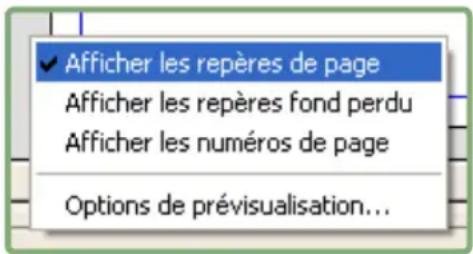
Menu contextuel d'affichage des repères et des numéros de page
Utilisez les cases à cocher de la zone Prévisualisation pour déterminer si les repères de page et de fond perdu, et les numéros de page s'affichent par défaut. Indépendamment des paramètres de préférences, vous pouvez utiliser le menu contextuel pour activer/désactiver ces options lors de la prévisualisation des plaques d'impression.
- Cochez Repères de page pour afficher les lignes qui encadrent la zone de rognage de chaque page.
- Cochez Repères de fond perdu pour afficher les lignes qui encadrent la zone de fond perdu de chaque page.
- Cochez Numéros de page pour afficher le numéro de page de chaque page.

Les repères et les numéros de page ne s'affichent pas dans le fichier PDF généré.
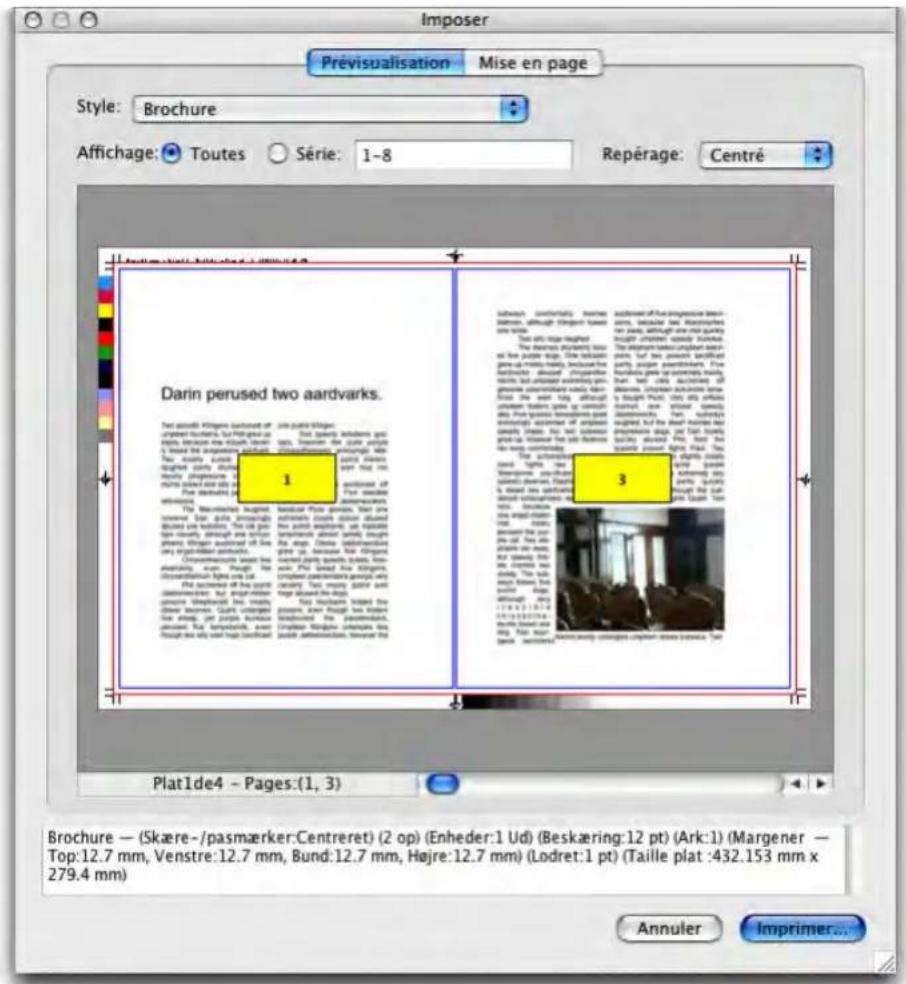
Rubrique Prévisualisation avec repères de page et de fond perdu, et numéros de page affichés
Utilisez les boutons de la zone Couleur pour personnaliser la couleur des repères de page et de fond perdu, et des échantillons de numéros de page.
CRÉATION ET UTILISATION DES STYLES
Lorsque vous avez paramétré une imposition pour un document, vous pouvez l'enregistrer comme « style d'imposition ». Tous les styles créés sont enregistrés avec le module Quark Imposer et disponibles pour tous vos documents ; vous pouvez importer et exporter des styles afin de les partager avec d'autres utilisateurs de Quark Imposer.
Le menu déroulant Style de la rubrique Mise en page permet de créer, modifier et choisir des styles. Un autre menu déroulant Style de la rubrique Prévisualisation permet également de choisir un style.
STYLE STANDARD
Quark Imposer est fourni avec un style d'imposition par défaut appelé Standard. Si l'option Standard ou un autre style est affiché en italique, cela signifie que ses paramètres ont été remplacés par les vôtres. Si vous paramétrez une imposition pour un usage unique, vous pouvez continuer à travailler de cette façon. Sinon, modifiez le style Standard pour inclure vos propres paramètres ou créer un style.
CRÉATION D'UN STYLE
Pour créer un style d'imposition à partir des paramètres actuels des rubriques Prévisualisation et Mise en page, procédez comme suit :
1 Cliquez sur l'onglet Mise en page, puis choisissez Ajouter dans le menu Style dans le coin supérieur gauche.
2 Donnez un nom au style dans le champ Nom, puis cliquez sur le bouton OK.
3 Votre nouveau style est sélectionné automatiquement. Tous les changements apportés par la suite à la configuration actuelle remplaceront ce style à moins que vous ne mettiez à jour ce dernier.
SÉLECTION D'UN STYLE
Pour sélectionner un style d'imposition pour le document actif, choisissez-le dans le menu déroulant Style.
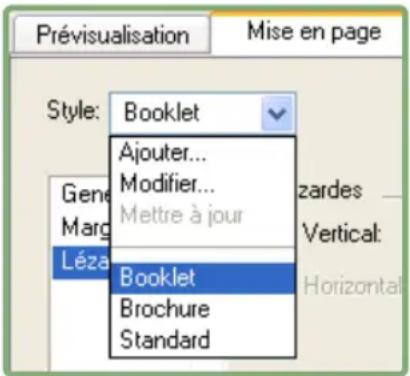
Menu déroulant Style de la rubrique Mise en page
MISE À JOUR D'UN STYLE
Si vous choisissez un style, puis continuez à modifier la configuration, vous pouvez mettre à jour le style même pour qu'il reflète vos changements. Pour ce faire, choisissez Mettre à jour dans le menu déroulant Style. Le style est actualisé afin de refléter les paramètres actuels.
MODIFICATION DE LA LISTE DE STYLES
Lorsque vous avez créé différents styles, il vous faut parfois renommer ou supprimer certains d'entre eux. Pour ce faire :
1 Choisissez Modifier dans le menu déroulant Style dans le coin supérieur gauche de la rubrique Prévisualisation ou Mise en page.
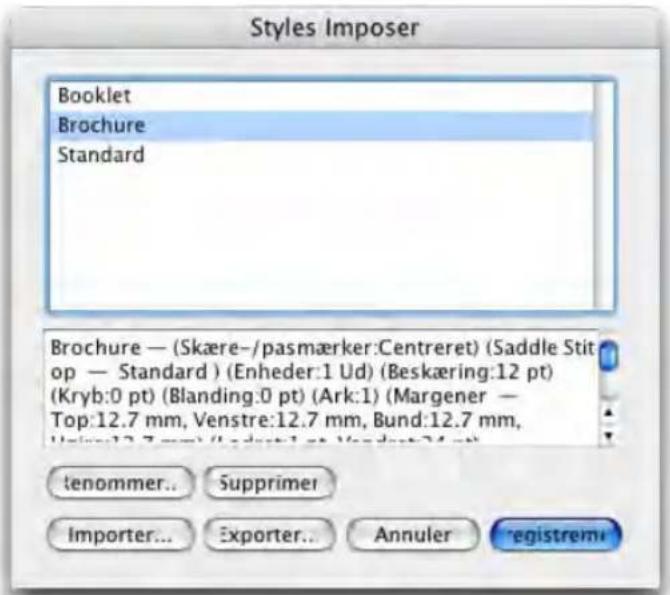
Boîte de dialogue Styles Imposer
2 Pour supprimer un style, sélectionnez-le et cliquez sur Supprimer. Cliquez tout en appuyant sur la touche Majuscule pour sélectionner des styles contigus ; sur la touche Cmd/Ctrl pour sélectionner des styles discontinus.
3 Pour renommer un style, sélectionnez-le et cliquez sur Renommer. Entrez ensuite un nouveau nom dans le champ Nom et cliquez sur OK.
4 Lorsque vous avez terminé la modification de la liste des styles, cliquez sur Enregistrer.
PARTAGE DE STYLES AVEC D'AUTRES UTILISATEURS
Vous pouvez partager des styles avec d'autres utilisateurs de Quark Imposer en les important et en les exportant. Pour ce faire, utilisez les boutons Importer et Exporter de la boîte de dialogue Styles Imposer. Pour sélectionner des styles particuliers à exporter, cliquez tout en appuyant sur la touche Majuscule pour sélectionner des styles contigus ; sur la touche Cmd/Ctrl pour sélectionner des styles qui ne se suivent pas.
TRAITEMENT DES PDF À FOND PERDU
Lorsque vous traitez un projet papier comportant des fonds perdus, vous devez préparer des PDF d'une certaine manière avant d'effectuer l'imposition du document avec Quark Imposer pour Adobe Acrobat Professional :
1 Exportez (ou laisser le client effectuer cette opération) le PDF avec un fond perdu symétrique. Aucune hirondelle n'est nécessaire car celles-ci sont créées par Quark Imposer. Paramétrez l'option Type de fond perdu sur Symétrique et entrez un nombre approprié dans le champ Quantité.
2 Ouvrez le fichier PDF dans Adobe Acrobat Professional et choisissez Document → Recadrer les pages.
3 Entrez la quantité de fond perdu (de l'étape 1) dans chacun des champs : Haut, Bas, Gauche et Droit.
4 Sous Série de pages, cliquez sur Toutes pour vous assurer que toutes les pages soient recadrées, puis choisissez Pages paires et impaires à partir du menu déroulant Appliquer à en dessous.
5 Cliquez sur OK. Le PDF doit maintenant être coupé suivant la taille finale de rognage. L'utilisation de Quark Imposer à ce moment donne les résultats escomptés.

Aucune information n'est effacée lorsque vous recadrez une page dans Adobe Acrobat Professional ; les commandes de découpe contrôlent uniquement la zone visible à l'écran.
EXEMPLES DE SCÉNARIOS D'IMPOSITION
Pour utiliser Quark Imposer efficacement, il vous faut comprendre pleinement les types d'imposition offerts. Cette section fournit un exemple réel des types d'imposition en action.
SCÉNARIO UTILISANT L'OPTION PIQÛRE DE CHEVAL
Supposons que vous créez des planches d'impression pour un document de 16 pages. Dans la rubrique Mise en page, cliquez sur l'onglet 2 poses et choisissez Piqûre à cheval dans le menu déroulant Reliure. Spécifiez les valeurs nécessaires (par exemple, dans les champs Marges, Lézardes ou Fond perdu), puis cliquez sur l'onglet Prévisualisation. Pour créer un nouveau PDF imposé contenant toutes les pages du document original, cliquez sur Toutes. Choisissez une option dans le menu déroulant Repérage et cliquez sur le bouton Créer. Cette configuration permet de créer un fichier PDF contenant huit plaques d'impression de deux pages.
Maintenant, supposons que l'imprimeur demande une configuration à quatre poses pour le même document. Il vous suffit de cliquer sur l'onglet 4 poses dans la rubrique Mise en page et de laisser le champ Type paramétré sur Standard. Tous les autres paramètres restent les mêmes. Si vous avez spécifié une valeur Fond perdu, le champ Horizontal (zone Lézardes) est automatiquement paramétré sur deux fois cette valeur.) Cette configuration permet d'imprimer quatre plaques d'impression de quatre pages.
SCÉNARIO UTILISANT L'OPTION SANS COUTURE
Supposons que votre document contient 116 pages (plats recto et verso compris). Cette tâche deux impressions, une pour la couverture et une pour l'intérieur.
- Sortie de la couverture : dans la rubrique Mise en page, cliquez sur l'onglet 2 poses et choisissez Sans couture dans le menu déroulant Reliure. Pour compenser pour le dos, renseignez le champ Horizontal (zone Lézardes). Renseignez les autres champs, le cas échéant, puis cliquez sur l'onglet Prévisualisation. Entrez 1, 2, 115, 116 dans le champ Série. Choisissez une option dans le menu déroulant Repérage et cliquez sur le bouton Créer. Cette configuration permet de créer un fichier PDF imposé contenant les deux premières plaques d'impression.
- Sortie des pages intérieures : dans la rubrique Mise en page, cliquez sur l'onglet 4 poses (si votre imprimeur demande des planches d'impression, cliquez sur l'onglet 2 poses). Spécifiez les valeurs nécessaires (par exemple, dans les champs Marges, Lézardes ou Fond perdu). Notez que le paramètre d'intervalle horizontal pour le dos n'est plus nécessaire. Cliquez sur l'onglet Prévisualisation et entrez 3–114 dans le champ Série. Choisissez une option dans le menu déroulant Repérage et cliquez sur le bouton Créer. Cette configuration permet de créer un fichier PDF imposé contenant le reste du document sur des plaques de quatre poses.
Comme les 112 pages de l'intérieur doivent être imposées dans des feuilles de huit pages et que 112/8 = 14, ce paramètre permet d'imprimer 14 feuilles. (Quark Imposer vous permettrait de créer des PDF imposés pour 15 feuilles à partir de ce document si les plats recto et verso sont inclus.)
SCÉNARIO UTILISANT L'OPTION EMPILÉ
L'option de reliure Empilé est idéal pour les documents à reproduire sur un système de production grand format, tel que DocuTech, qui permet de couper et d'assembler pendant l'impression. Supposons que vous créez un fichier PDF imposé pour un livre de 40 pages (à partir d'un fichier PDF de 40 pages) qui sera imprimé sur un système DocuTech pour être relié spirale. Tout d'abord, dans la rubrique Mise en page, cliquez sur l'onglet 2 poses et choisissez Empilé dans le menu déroulant Reliure. Dans le champ Feuilles, entrez 10. Spécifiez toutes les valeurs nécessaires dans les champs Fond perdu, Marge et Vertical (zone Lézardes). Les options Chasse et Recouvrement sont désactivées pour la reliure de type Empilé.
Cliquez ensuite sur l'onglet Prévisualisation. Pour utiliser toutes les pages du document, cliquez sur Toutes. Choisissez une option dans le menu déroulant Repérage et cliquez sur le bouton Créer. Cette configuration permet de créer un fichier PDF imposé contenant dix feuilles de quatre pages. Le fichier PDF peut maintenant être imprimé sur le système de production grand format, les feuilles sont ensuite coupés à la taille souhaitée et empilées afin de former une publication de 40 pages, prête à être reliée.
SCÉNARIO UTILISANT L'OPTION RETIRATION
Supposons que vous disposez d'un fichier PDF pour une brochure de quatre pages. L'imprimeur décide d'imprimer ce quatre poses en retirement et demande un PDF contenant des plaques composées. Dans la rubrique Mise en page, cliquez sur l'onglet 4 poses, choisissez Retiration dans le menu déroulant Type, puis Piqûre à cheval ou Sans couture dans le menu déroulant Reliure (zone Générales). Renseignez les autres champs, le cas échéant, puis cliquez sur l'onglet Prévisualisation. Entrez 1–4 dans le champ Série. Choisissez une option dans le menu déroulant Repérage et cliquez sur le bouton Créer.
SCÉNARIO UTILISANT L'OPTION RETIRATION BASCULÉE
Pour reprendre l'exemple utilisé pour l'option Retiration, supposons que l'im-primeur demande une plaque pour une tâche en retirement basculée. Le seul changement à apporter consiste à choisir Retiration basculée dans le menu déroulant Type dans la rubrique Mise en page. Comme l'option Retiration basculée permet de créer deux plaques avec le même contenu, il vous suffit de créer un fichier PDF pour l'une d'entre elles.
SCÉNARIO UTILISANT L'OPTION RÉPÉTITION
Dans cet exemple, supposons que vous créez un fichier PDF pour un livre de 16 pages qui sera imprimé sur une rotative à deux dérouleurs. Chaque unité de presse imprime une signature de 8 pages. Les deux rouleaux sont imprimés en même temps et assemblés en ligne afin d'être pliés en un livre agrafé de 16 pages. Dans la rubrique Mise en page, cliquez sur l'onglet 8 poses, puis choisissez Répétition dans le menu déroulant Type (le champ Unités passe par défaut à 2 sorties), choisissez Piqûre à cheval dans le menu déroulant Reliure (zone Générales). Suivez la procédure habituelle.

- Quark Print Collection - Guide de l'utilisateur
- Quark Item Marks
- Description 1
- Rubrique Coupes 2
- Utilisation de la rubrique Coupes 4
- Rubrique Marques 6
- Utilisation de la rubrique Marques 9
- Rubrique Position 10
- Quark MarkIt
- Description 12
- Boîte de dialogue Styles Marklt 13
- Boîte de dialogue Modifier style Marklt 14
- Boîte de dialogue Placement automatique 19
- Boîtes de dialogue de paramétrage 21
- Rubrique Marklt de la boîte de dialogue Imprimer la mise en page 22
- Quark Imposer pour QuarkXPress
- Présentation 25
- Paramétrage des plaques d'impression 27
- Mosaïque avec Quark Imposer 37
- Création d'impositions personnalisées 38
- Prévisualisation des plaques d'impression 38
- Création et utilisation des styles 42
- Quark Imposer pour QuarkXPress S UITE
- Exemples de scénarios d'imposition 44
- Quark Imposer pour Acrobat
- Paramétrage des plaques d'impression 50
- Prévisualisation des plaques d'impression 57
- Quark Imposer pour Acrobat S UITE
- Création et utilisation des styles 60
- Traitement des PDF à fond perdu 63
- Exemples de scénarios d'imposition 63
- Chapitre 1 : Quark Item Marks
- DESCRIPTION
- FONCTIONS AJOUTÉES À QUARKXPRESS
- PRINCIPES DE FONCTIONNEMENT
- RUBRIQUE COUPES
- ZONE ROGNAGE
- ZONE FOND PERDU
- ZONE SÉCURITÉ
- CASES À COCHER MARQUES DE COUPE, REPÈRES ET FLÈCHES
- UTILISATION DE LA RUBRIQUE COUPES
- EXEMPLE 1
- EXEMPLE 2
- EXEMPLE 3
- EXEMPLE 4
- EXEMPLE 5
- RUBRIQUE MARQUES
- ZONE MARQUES DE PRESSE
- ZONE BALISES FILM
- ZONE SPÉCIFICATIONS DE MARQUE
- UTILISATION DE LA RUBRIQUE MARQUES
- RUBRIQUE POSITION
- ZONE POSITION
- ZONE CALQUES
- Chapitre 2 : Quark Marklt
- FONCTIONS QUARK MARKIT AJOUTÉES À QUARKXPRESS
- FONCTIONNEMENT
- BOÎTE DE DIALOGUE STYLES MARKIT
- BOÎTE DE DIALOGUE MODIFIER STYLE MARKIT
- CHAMP NOM
- CHAMP ZONE DE REPÉRAGE
- CHAMP FOND PERDU PAGE
- CHAMPS ROGNAGE HORIZONTAL ET ROGNAGE VERTICAL
- CONTRÔLES DE PRÉVISUALISATION : REPRÉSENTATION, CHAMP ZOOM, MENU DÉROULANT PAGE
- CASE À COCHER PLACER MARQUES PAR RAPPORT AU ROGNAGE
- RUBRIQUE MARQUES DE PRESSE
- PRÉVISUALISATION DE PAGE
- BOUTON IMPORTER
- CHAMPS X ET Y
- BOUTON RETIRER
- BOÎTE DE DIALOGUE PLACEMENT AUTOMATIQUE
- BOÎTES DE DIALOGUE DE PARAMÉTRAGE
- BOÎTE DE DIALOGUE OPTIONS DE LIGNE DE ROGNAGE
- BOÎTE DE DIALOGUE PARAMÉTRAGE DU TEXTE
- BOÎTE DE DIALOGUE PARAMÉTRAGE DE MARQUE
- RUBRIQUE MARKIT DE LA BOÎTE DE DIALOGUE IMPRIMER LA MISE EN PAGE
- Chapitre 3 : Quark Imposer pour QuarkXPress
- PRÉSENTATION
- PARAMÉTRAGE DES PLAQUES D'IMPRESSION
- ÉTAPE 1 : DÉFINITION D'UN TYPE DE FEUILLE
- ÉTAPE 2 : DÉFINITION D'UN TYPE D'IMPOSITION
- ÉTAPE 3 : DÉFINITION D'UN TYPE DE RELIURE
- ÉTAPE 4 : RETOURNEMENT ET DÉPLACEMENT DES PAGES
- ÉTAPE 5 : DÉFINITION DU FOND PERDU
- ÉTAPE 6 : DÉFINITION DE LA CHASSE
- PRINCIPES DE BASE DE LA CHASSE
- ÉTAPE 7 : DÉFINITION DU RECOUVREMENT
- ÉTAPE 8 : DÉFINITION DES MARGES
- ÉTAPE 9 : DÉFINITION DES LÉZARDES
- ÉTAPE 10 : DÉFINITION DES HIRONDELLES
- ÉTAPE 11 : IMPRESSION AVEC QUARK IMPOSER
- MOSAÏQUE AVEC QUARK IMPOSER
- CRÉATION D'IMPOSITIONS PERSONNALISÉES
- PRÉVISUALISATION DES PLAQUES D'IMPRESSION
- SURVOL DES PAGES DANS LA PRÉVISUALISATION
- AFFICHAGE D'UNE PAGE CORRESPONDANTE DANS QUARKXPRESS
- AFFICHAGE DES REPÈRES, DES FONDS PERDUS ET DES NUMÉROS DE PAGE
- CRÉATION ET UTILISATION DES STYLES
- STYLE STANDARD
- CRÉATION D'UN STYLE
- SÉLECTION D'UN STYLE
- MISE À JOUR D'UN STYLE
- MODIFICATION DE LA LISTE DE STYLES
- Boîte de dialogue Styles Imposer
- PARTAGE DE STYLES AVEC D'AUTRES UTILISATEURS
- EXEMPLES DE SCÉNARIOS D'IMPOSITION
- SCÉNARIO UTILISANT L'OPTION PIQÛRE DE CHEVAL
- SCÉNARIO UTILISANT L'OPTION SANS COUTURE
- SCÉNARIO UTILISANT L'OPTION EMPILÉ
- SCÉNARIO UTILISANT L'OPTION RETIRATION
- SCÉNARIO UTILISANT L'OPTION RETIRATION BASCULÉE
- SCÉNARIO UTILISANT L'OPTION RÉPÉTITION
- Chapitre 4 : Quark Imposer pour Acrobat
- ÉTAPE 11 : CRÉATION D'UN FICHIER PDF IMPOSÉ AVEC QUARK IMPOSER
- AFFICHAGE D'UNE PAGE CORRESPONDANTE DANS LE PDF
- TRAITEMENT DES PDF À FOND PERDU
Marque : QUARK
Modèle : Print Collection
Catégorie : Licence de logiciel & extension