
T605 - Smartphone AIRIS - Notice d'utilisation et mode d'emploi gratuit
Retrouvez gratuitement la notice de l'appareil T605 AIRIS au format PDF.

| Type de produit | Smartphone / Pocket PC |
| Marque | Airis |
| Modèle | T605 |
| Système d'exploitation | Windows Mobile |
| Écran | Écran tactile TFT couleur |
| Mémoire RAM | 64 Mo (estimation) |
| Stockage | Extension par carte SD/MMC |
| Connectivité | Infrarouge, Mini-USB, GPS intégré |
| Batterie | Lithium-ion rechargeable, autonomie environ 8 heures |
| Alimentation | Adaptateur secteur 5V/1A |
| Poids | Environ 150 g |
| Dimensions | Environ 120 x 70 x 15 mm |
| Fonctions principales | GPS, messagerie, calendrier, contacts, tâches, notes, lecteur multimédia, bureautique (Word, Excel), Internet |
| Entretien et nettoyage | Nettoyer avec un chiffon doux légèrement humide ; ne pas utiliser de lingettes ni de produits abrasifs |
| Sécurité | Protection par mot de passe (4 chiffres ou combinaison de 7 caractères) |
| Pièces détachées et réparabilité | Batterie amovible ; carte mémoire amovible ; pas d'information sur la réparabilité par l'utilisateur |
| Informations générales | Appareil avec fonction GPS, stylet inclus, chargeur de voiture fourni |
FOIRE AUX QUESTIONS - T605 AIRIS
Pour plus de détails, reportez-vous à la section 1.2 de la notice.
Consultez la section 5.1 de la notice pour plus d'informations.
Assurez-vous également que la batterie n'est pas trop faible.
Vous pouvez aussi utiliser l'outil eUtility pour choisir un mode de performance adapté (section 3.1).
Consultez la section 6.2 de la notice.
Reportez-vous au manuel spécifique du logiciel GPS.
Voir section 3.6.
Consultez la section 7.3 pour plus de détails.
Note : si vous oubliez votre mot de passe, vous devrez vider la mémoire de l'appareil (voir section 7.2).
Pour plus de conseils, reportez-vous à la section 7.7.
Questions des utilisateurs sur T605 AIRIS
0 question sur cet appareil. Repondez a celles que vous connaissez ou posez la votre.
Poser une nouvelle question sur cet appareil
Téléchargez la notice de votre Smartphone au format PDF gratuitement ! Retrouvez votre notice T605 - AIRIS et reprennez votre appareil électronique en main. Sur cette page sont publiés tous les documents nécessaires à l'utilisation de votre appareil T605 de la marque AIRIS.
MODE D'EMPLOI T605 AIRIS
Toutes les marques et noms de produits sont des marques ou des marques déposées de leurs entreprises respectives.
Note
Les informations continues dans le present manuel sont sujettes à changements sans préavis.
Sommaire
Preface. V
Bienvenue.
À propos du present manuel. vi
Ou trouver l'information . vii
1 Premiers pas 1
1.1 Caracteristiques de l'appareil 1
1
3
Caracteristiques face gauche 4
Caracteristiques du cote droit 5
Charactéristiques du dessous 5
Chargeur de voiture 6
1.2 Configuration de votre Pocket PC 6
Procedure initiale de demarrage 6
Branchement au secteur et chargement de la batterie 8
1.3 Allumer et teéindre votre Pocket PC 9
Eteindre pourmettre en veille 9
Interrompre la veille 9
1.4 Installation de Microsoft ActiveSync 9
1.5 Elarqir les capacités de votre Pocket PC 11
Utilisation d'une carte SD ou MMC 11
Accessoires 11
2Apprentissage des bases 12
2.1 Utilisation du stylet 12
2.2 Utilisation du bâton de navigation 13
2.3 Écran Aujourd'hui 13
Vue de Paysage 14
Icônes de statut 14
2.4 Barre de navigation et barre de commande 15
2.5 Utilisation des programmes 16
2.6 Menus contextuels 17
2.7 Notifications 18
2.8 Entrée de données 18
Entree de texte a l'aide du panneau de saisie 18
Écrire sur l'écran 21
Dessiner sur I'ecran 24
Enregistrement d'un message 26
Utilisation de Mon Texte 28
3 Gestion de votre Pocket PC 29
3.1 Gestion de l'alimentation 29
Signal de Batterie Faible et mesures à prendre 29
Power Manager (eUtility) 30
Conseils pour economiser l'énergie 31
3.2 Gestion de la memoire 32
Mémoire de stockage et mémoire programmes 32
Mémoire additionnelle 32
3.3 Personalisation de votre Pocket PC 33
Definition d'un mot de passer 35
3.4 Recherche et organisation des informations 36
3.5 Backup des données 37
3.6 Ajout ou suppression de programmes 37
Ajout de programmes 37
Supprimer des programmes 39
4 Microsoft Pocket Outlook 40
4.1 Calendrier: Planification de rendez-vous et de réunions 40
Creation d'un rendez-vous 41
Utilisation de I'ecran résumé du Calendrier 42
Creation de demandes de réunion 43
4.2 Contacts: conservez les coordonnées de vos amis et collégues 43
Creation d'un contact 44
Recherche d'un contact 45
Utilisation de I'ecran Résumé des Contacts 45
4.3 Tâches : conserver une liste de choses à faire 46
Creation d'une tâche 47
Utilisation de I'ecran Résumé des Tâches 48
4.4 Notes: Capturez vos pensées et vos idées 49
Creation d'une note 49
4.5 Messagerie: envoi et reception d'e-mails 51
Synchronisation des messages 51
Connection directe au serveur de messagerie 52
Utilisation de la liste des messages 53
Composition et envoi de messages 55
Gestion des e-mails et des dossiers 56
5 Plus de Programmes 58
5.1 Microsoft ActiveSync 58
Méthodes pour vous connecter à votre ordinateur 59
Synchronisation des données 59
5.2 Pocket Word 62
Creation d'un nouveau document 63
Travailler avec des documents Pocket Word 65
5.3 Pocket Excel 66
Creation d'un classeur 66
Travailler avec les classeurs Pocket Excel 67
5.4 MSN Messenger 69
Configuration de MSN Messenger 69
Utilisation des contacts. 70
Dialogueuerecvoscontacts. 70
5.5 Windows Media Player pour Pocket PC 71
5.6 Photos 72
5.7 Programmes additionnels 73
eBackup 73
eViewer. 74
6 Connectez-vous 76
6.1 Paramètres des Connexions 76
Connexions Modem 76
Connexions Carte Réseau (Ethernet) 77
Connexion Reseau sans fil 78
6.2 Transférer des données par IR 80
Envoi de données 80
Réception d'informations 81
6.3 Utilisation de Microsoft Pocket Internet Explorer. 82
Affichage des Favoris de l'appareil mobile et des chaînes 82
Navigation sur Internet 83
Dossier Favoris de l'appareil mobile 83
Utilisation des chaînes AvantGo Channels 85
7 Dépannage et entretien 87
7.1 Réinitialisation de votre Pocket PC 87
7.2 Restauration des paramétres d'usine 88
7.3 Problèmes d'alimentation 89
7.4 Problèmes de mémoire 90
7.5 Problèmes d'écran 91
7.6 Problèmes de connexion 93
Problèmes de connexion liés au cable ou à la station d'accueil
Problèmes de connexion infrarouge 94
Problèmes de connexion via le modem 94
7.7 Entretien de laerture Pocket PC 95
Conseils d'ordre général 95
En voyage : quelques consels 97
A Information Réglementaire 98
A.1 Declarations des Reglements 98
Notification Européenne 98
A.2 Précautions de Sécurité 99
A propos du Chargement 99
A propos de I'Adapteur Secteur. 99
A propos de la Batterie 99
A propos de DEL infrarouge 100
A propos des Décharges Électrostatiques 100
Préface
Bienvenue
Nous vous félicitons pour l'achat de ce Pocket PC Windows® Mobile™ powered. Grace à la petite taille et aux grandes performances de cet apparéil, vous allez pouvoir garder vos informations professionnelles et personnelles les plus importantes à jour et sous la main. Microsoft ActiveSync augmente la puissance de votre Pocket PC en vous permettant de synchroniser les informations de votre ordinateur de bureau ou portable avec votre Pocket PC.
Representez-vous dans les situations suivantes :
- Vous étés en train de marcher avec un collège quand votre téléphone portable sonne. Notre patron vous demande si vous étés tous les deux libres dans l'après-midi pour une réunion urgente. Alors que votre collège fouille maladroitement dans son agenda papier, vous appuyez sur une touche de votre Pocket PC et vous Voyez s'afficher immédiatement la liste de vos rendez-vous et réunions de la journée. Vous étés tout de suite capable de dire à votre patron à quel moment vous étés disponible. Pour plus d'informations sur comment programmer vos rendez-vous et réunions, reportez-vous au chapitre 4.
- Vous retrouvrez vos amis ce soit pour un dîner suivi d'une seance au cinema. Vous téléchargez les toutes dernières informations disponibles sur Internet sur votre ordinateur puis vous les synchronisé avec votre Pocket PC. Au dîrer, vous sortez votre Pocket PC et vous lisçez les critiques de film avec vos amis pour faire votrechoix. Pour plus d'informations sur comment télécharger des pages Web sur votre Pocket PC, reportez-vous au chapitre 6.
- Une alerte programmée sur votre calendrier vos prévient qu'il est temps de prendre le bus. Vous emportez votre Pocket PC et attrapez votre bus à l'heure. ActiveSync garde les informations de votre Pocket PC à jour.
Ainsi, vous pouvez tranquillement consulter votre liste de tâches à effectuer, prendre des notes sur les nouveaux livres que vous VOULEZ LIRE ou sur les CD que vous VOULEZ acheter, dire et répondre à vos e-mails. De retarder au bureau, ActiveSync transfère tout changement que vous avez pu effectuer sur toute liste de tâches, les notes que vous avez prises ou les réponses à vos e-mails sur toute ordinateur de bureau. Pour plus d'informations sur ActiveSync, reportez-vous à la section 5.1.
- Notre Pocket PC est aussi un équipement GPS (Système de Position Globale). Vous pouvez l'utiliser comme une aide navigation tandis que sure la route. Pour les informations détaillées sur l'utilisation de GPS, reférez-vous au manuel fourni avec le logiciel GPS.
À propos du présent manuel
Ce manuel contient des informations détaillées pour vous aider à utiliser votre Pocket PC.
Tout au long du manuel, nous employons les conventions suivantes pour désigner les différents éléments du texte.
NOTE: vous donne des conseils ou informations supplémentaires qui demandent une attention particulière.
ATTENTION: signale des informations importantes qui, si elles ne sont pas suivies, risquent de résultat en la perte de données ou d'endommager votre apparéil.
Tous les noms de menu, commande, icône ou bouton que vous pouvez voir sur l'écran sont indiqués en caractère gras. Par exemple :
Sur le menu Demarrer, appuyez sur Parametes.
Où trouver l'information
| Pour des informations sur Consulter | |
| La première utilisation Guide de démarrage rapide | |
| L'opération GPS Le manuel fourni avec le logiciel GPS | |
| Les programmes de votre Pocket PC Le présente Manuel d'utilisation ou la rubrique Aide en ligne de votre Pocket PC | |
| Les programmes additionnels qui peuvent être installés sur votre Pocket PC | Le CD Compagnon ou le(s) autre(s) CD fourni(s) avec votre Pocket PC |
| La connexion et la synchronisation de données avec votre ordinateur | Le chapitre 6 du présente manuel ou la rubrique Aide ActiveSync de votre ordinateur |
| Identification d'une panne Le chapitre 7 du présente manuel ou la rubrique Aide en ligne de votre Pocket PC | |
| Les dernières mises à jour et les informations techniques détaillées | Les fichiers Read Mc du dossier "Microsoft ActiveSync" de votre ordinateur ou le CD Compagnon de votre Pocket PC |
| Les dernières informations sur les Windows® Mobile™ Powered Pocket PC | Le site Web Microsoft Mobile Devices : www.pocketpc.com |

Premiers pas
Ce chapitre présente une introduction aux caractéristiques externes de votre Pocket PC. Il vous guide dans le processus de configuration initiale et d'activation de votre Pocket PC.
1.1 Caracteristiques de l'appareil
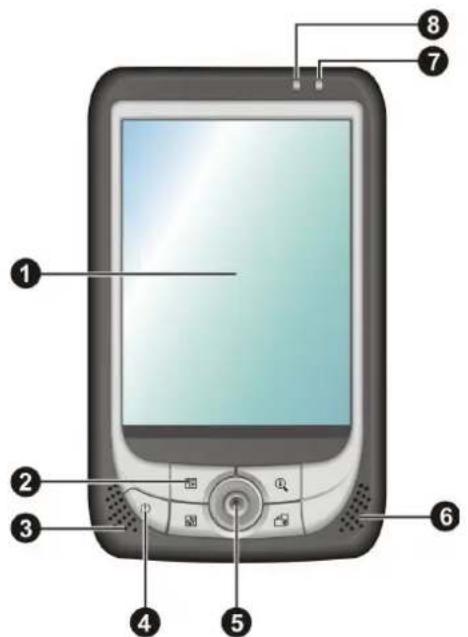
Les illustrations ci-dessus vousprésent les divers boutons, connecteurs, ports et caractéristiques de votre Pocket PC.
Caracteristiques de la face avant
Réf Composante Description
Écran tactile Affiche les données que vous entrez dans votre Pocket PC. Appuyez sur 1'ecran avec le stylet pour sélectionner des commandes du menu ou enter des données.
Boutons Chacun des quatre boutons vous permet d'utiliser un programme ou une fonction. Vous pouvez personnaliser ces boutons. Les icones sur les boutons indiquent les fontions par défaut:
Calendrier
Carte
① Recherche Rapide
Tourner
3 Micro Reçoit lessons et les voix pour vous permettre d'enregistrer vos notes oralement.
Bouton d'alimentation Allumez ou eteignez le Pocket PC par une pression brive.
Désactivez le retroéclairage de l'écran par une pression prolongée.
Baton de Sc déplace vers le haut, le bas, à gauche ou à droite en Navigation poussant le baton vers la direction correspondante.
Sélectionne par une pression.
Haut-parleur Il émet des alarmes et diffuse la musique.
Témoin de notification Il est rouge et clignote pour vous rappeller vos rendez-vous, alarmes et pense-bête programmes.
Témoin de Ile est orange lorsque la batterie est en cours dc chargement. Il est vert si la batterie est complètement recchargéc ou nc s'écind pas si lc dcltaX GPS n'est plus connecté à l'alimentation.
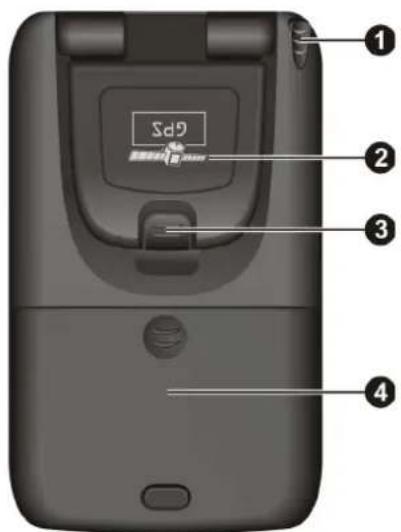
Caracteristiques de la face arrriere
Réf Composante Description
1 Stylet Utilisez-le pour selectionner ou enter des données en appuyant sur l'écran. Faite glisser le stylet hors de son support pour l'utiliser et remettez-le à sa place quand vous ne vous en servez pas.
Recepteur de Reçoit les signaux des satellites de GPS au-dessus unc
GPS fois soulevé jusqu'à la position horizontale.
3 Connecteur A l'intérieur de la couverture en caoutchouc est un connecteur pour connecter une antenné GPS de voiture (optionnel) de sorte que l'antenne puisse etre placee au-dessus de la voiture pouronneille reception de signal.
4 Batterie Fournit l'alimentation à votre Pocket PC quand l'alimentation externe n'est pas disponible.
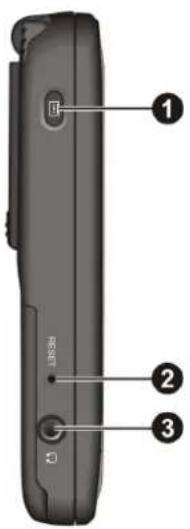
Caracteristiques face gauche
Ref Component Description
1 Bouton Permet d'enregistrer des notes orales en le maintainant d'enregistrement appuyé.
Bouton de Redémarre cette Pocket PC. redémarrage
3 Connecteur Jack Permet de connecter des écouteurs stéreo. pour écouteurs stéreo
Caracteristiques du cote droit
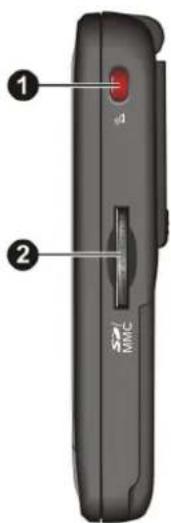
Réf Composante Description
0 Port IR Transfère vos données par infrarouge à d'autres appareils portables.
Fente SD/MMC Accepte une carte SD (Secure Digital) ou MMC (MultiMediaCard), deux cartes en option qui permettent de stocker des données sur un support amovible.
Caracteristiques du dessous
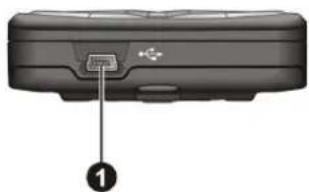
Réf Composante Description
1 Connecteur Mini-USB Se connecte à l'adaptateur secteur ou au cable d'ActiveSync.
Chargeur de voiture
Un chargeur de voiture est fourni avec votre Pocket PC. Pour utiliser le chargeur de voiture, connectez une extrémitée au dessous de votre Pocket PC et l'autre bout à l'allumeur de cigarette.
ATTENTION: Pour proteger votre Pocket PC contre les surtensions, connectez le chargeur de voiture uniquement après avoir mis le contact du vehicule..
1.2 Configuration de votre Pocket PC Procedure initiale de démarrage
Initiale de démarrage contient la configuration du commutateur de réinitialisation, l'installation de la batterie et la réalisation de la méthode de Bienvenue.
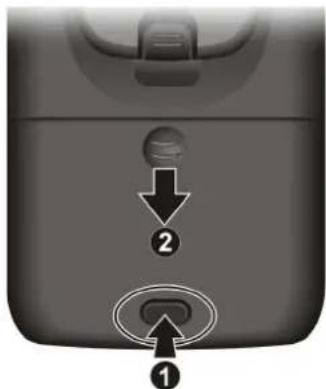
- Retirez le couvercle de la batterie en appuyant sur le loquet (1) et en glissant le couvercle pour le détacher (2).
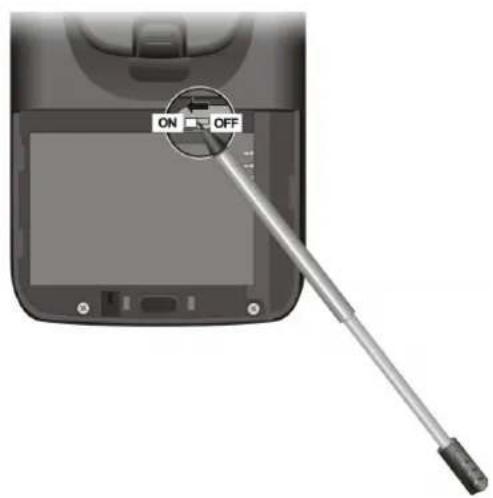
- Retirez le stylet de son support et utilisez-le pour faire glisser le commutateur de réinitialisation matérielle en position ON.
ATTENTION: Toujours laisser le commutateur de réinitialisation matérielle en position ON à moins que vous ne souhaiziez effectuer une réinitialisation.
- Installé la batterie à l'emplacement en insérant d'abord l'extrémité terminal de la batterie sur un angle (0) aux pins du connecteur dans l'emplacement et en appuyant l'extrémité gauche de la batterie.

- Replacez la batterie en la glissant sur place.
- Notre Pocket PC va ensuite s'allumer automatiquement, et l'écran de bienvenue s'affiche.
- Pour lancer l'Assistant de bienvenue, appuyez sur l'écran avec le stylet et suivez les instructions affichées à l'écran pour terminer la procédure de bienvenue. L'assistant presente une brève description de Microsoft Windows Mobile pour Pocket PC, vous aide à configurer l'écran tactile et vous demande de selectionner votre ville et votre fuseau hora.
Branchement au secteur et chargement de la batterie
Avant d'utiliser votre Pocket PC pour la première fois, vous devez charger et formater la batterie.
-
Branchez le convertisseur à l'adaptateur secteur.
-
Connectez l'extrémité mini-USB de l'adaptateur secteur sur le bas de votre Pocket PC et l'autre extrémité de l'adaptateur secteur sur une prise murale.
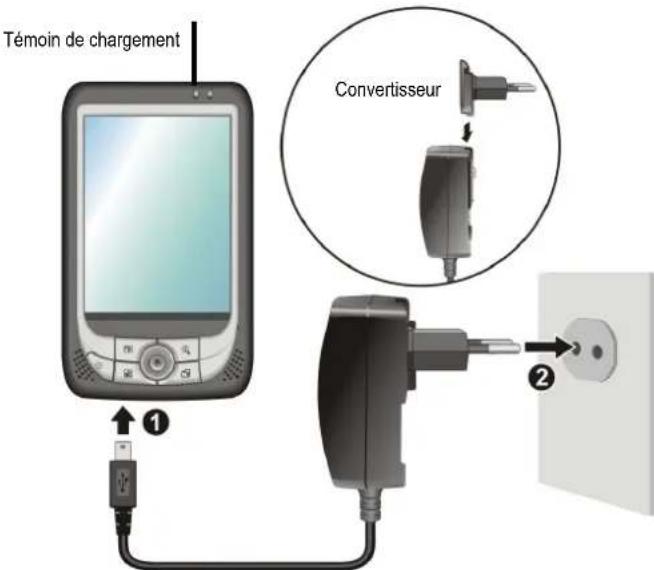
- Le témoin de chargement devient orange quand la charge ment est en cours. Ne débranchez pas votre Pocket PC du secteur tant que la batterie n'est pas complètement chargee, ce que vous indiquera le témoin de chargement en s'eteignant. Il s'eteint quelques secondes après la fin du charge ment. La batterie met quelques heures à se charger.
Dans la mesure du possible, laissez votre Pocket PC raccordé à l'adaptateur secteur et branché au secteur. Ainsi, votre batterie ne se décharge pas.
1.3 Allumer et étéindre votre Pocket PC
Après avoir effectué la procédure initiale de mise en marche, votre Pocket PC se met en voille quand vous l'éteignez et interromps sa voille quand vous l'allumez.
Éteindre pourmettre en veille
Vous pouvezmetre en veille votre ordinateur en appuyant brievement sur le bouton d'alimentation en haut de votre Pocket PC.
Par défaut, votre Pocket PC se met aussi en veille automatiquement après 3 minutes d'inactivité quand il fonctionne sur la batterie. (Pour modifier ces paramétres, appuyez sur Paramétres bouton Systeme icone Alimentation.)
Interrompre la veille
Voussoupiez interrompre la veille de votre Pocket PC en appuyant brievement sur le bouton d'alimentation.
1.4 Installation de Microsoft ActiveSync
Le programme Microsoft ActiveSync est un composant-clé de votre Pocket PC. Gracé à ce programme, vous pouvez synchroniser les données hébergées par toute ordinateur avec celles de votre Pocket PC et pouvez partager à jour les données de toute ordinateur et de votre Pocket PC. ActiveSync est déjà installé sur toute Pocket PC. Vous devez par contre l'instructor sur toute ordinateur. Pour ce faire, suivre la procédure ci-dessous:
ATTENTION:
- Avant deCOMMencer l'installation d'ActiveSync, assurez-vous que Microsoft Outlook est installé sur voire ordinaire. Dans le cas contraire, ou si vous possedez une version plus ancienne que celle fournie sur le CD, installez Microsoft Outlook au moyen du CD Compagnon.
-
Ne raccordez pas votre Pocket PC à votre ordinateur tant qu'ActiveSync n'est pas installé.
-
Mettez votre ordinaire sous tension.
-
Insérez le CD Compagnon dans le lecteur de CD-ROM de votre ordinateur.
-
Cliquez sur le premier écran pour entrer dans l'écran principal et cliquer sur Commencer ici.
-
Dans l'écran "Commencer ici", cliquez sur Installer ActiveSync dans la colonne de gauche.
-
Dans l'écran "Installer ActiveSync",clinquer sur Installer pour commencer l'installation.
-
Dans l'écran "Fichier Télecharge", cliquez "Ouvert" si votre système d'exploitation est Windows XP ou cliquez "Exécuter ce programme à partir de son emplacement actuel" si votre système d'exploitation est Windows 2000/Me/98.
-
Suivez les instructions qui s'affichent à l'ecran pour installer ActiveSync.
-
Quand on vous le demande, branchez l'extrémité mini-USB du cable ActiveSync sur le bas de votre Pocket PC et l'autre extrémité au port USB de votre ordinateur.
-
L'Assistant du système va automatiquement installer le pilote USB. (Si vous voulez savoir l'emplacement du pilote, cliquez "Naviguer" etCHOisissez le lecteur de CD-ROM contenant le CD compéton.
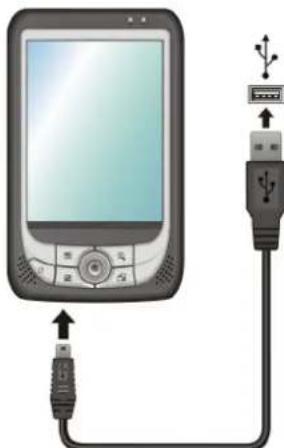
- Suívez les instructions qui s'affichent à l'écran pour étabir un partenariat entre votre Pocket PC et votre ordinateur et finaliser la synchronisation.
Une fois vous première synchronisation terminée, les données que vous avez stockées sur votre ordinateur, telles que le Calendrier, les Contacts et les Tâches, sont copées sur votre Pocket PC. Notre Pocket PC est maintenant pré à vous suivre partout.
Pour plus d'informations sur ActiveSync, se reférer à la section 5.1.
1.5 Élargir les capacités de votre Pocket PC Utilisation d'une carte SD ou MMC
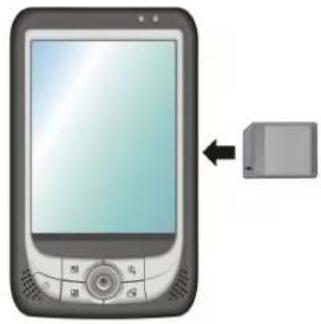
Votre Pocket PC est équipé d'une fente SD/MMC où vous pouvez insérer une carte mémoire Secure Digital ou MultiMediaCard card, aussi appelées carte de stockage des données. (en option) Grace à la mémoire amovible, vous pouvez stocker ou faire un backup de vos données, ou encore échéanger des données avec d'autres apparèils.
NOTE:
Assurez-vous qu'aucun corps étranger n'entre dans la fente.
- Quand vous ne l'utilisez pas, conservez votre carte SD ou MMC dans une boite bien fermée pour éviter la poussière et l'humidité.
Pour utiliser une carte SD ou MMC, l'insérer dans la fente, avec le connecteur dirigé vers la fente et l'étiquette sur le dessus. Veuillez vous reporter aux instructions fournies avec la carte pour obtenir des informations supplémentaires.
Pour-retirer la carte,commencez par vous assurer qu'aucuneapplicationl'utilisant n'est en cours, puispoussezdoucementlecoin supérieurde la carte pourla dégageretouvoirla retirer de la fente.
Accessoires
Vous pouvez accroître les possibilités de votre Pocket PC en achetant des accessoires spécialement conçus pour lui. Vous pouvez aussi replacer des parties perdues ou facilitier son'utilisation.
ATTENTION:
- Pour obtenir la liste des accessoires disponibles auprès du fabricant pour votre Pocket PC, contactez vous revendeur.
L'utilisation d'accessoires non autorisés annule la garantie.
2 Apprentissage des bases
Ce chapitre vous familiarise avec les opérations de base de votre Pocket PC, notamment l'utilisation du stylet, du baton de navigation, de l'écran Aujourd'hui, des menus et des programmes. Vous allez aussi apprendre comment entraer des données dans votre Pocket PC.
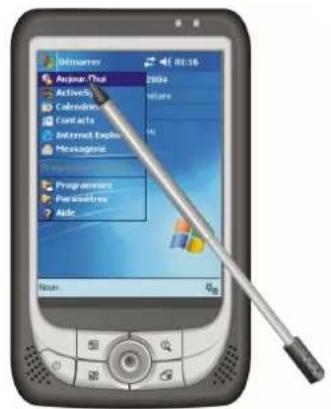
2.1 Utilisation du stylet
Le stylet a le même usage que la souris d'ordinateur. Vous vous en servez pour naviguer et selectionner des objets sur l'écran.
Retirez le stylet de son support et dépliez-le pour en faciliter l'utilisation.
Rangez-le dans son support quand vous ne vous en servez pas.
Appuyer
Touchez l'écran une fois avec le stylet pour ouvrir un élément ou selectionner une option.
- Déplacer
Posez le stylet sur l'écran et déplacez-le pour sélectionner un texte ou une image. Déplacez plusieurs éléments en une liste pour pouvoir sélectionner plusieurs éléments à la fois.
Appuyer et maintainir
Appuyer le stylet et maintenez-le appuyé sur un élément pour afficher la liste d'options disponibles. Dans le menu contextuel qui apparaît, appuyez sur l'action que vous poulez effectuer.
2.2 Utilisation du bâton de navigation
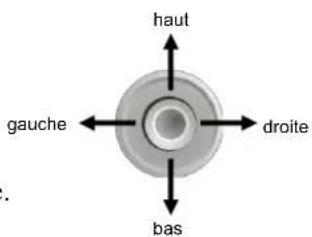
Gracau baton de navigation, you pouvez you deplacer vers le haut, le bas, a gauche ou a droite à l'intérieur d'un menu. Il permet une utilisation d'une seule main particulièrement pratique.
Pour se déplacer vers une direction, poussez simplement le baton vers la direction correspondante.
Pour activer I'élément choisi, pressez le baton.
2.3 Écran Aujourd'hui
L'écran 'Aujourd'hui' s'affiche chaque fois que vous allumez votre Pocket PC pour la première fois de la journée (ou après 4 heures d'inactivité). Vous pouvez aussi le faire s'afficher en appuyant sur qui puis sur Aujourd'hui. Sur l'écran Aujourd'hui, vous pouvez voir d'un coup d'eel les informations les plus importantes de la journée.
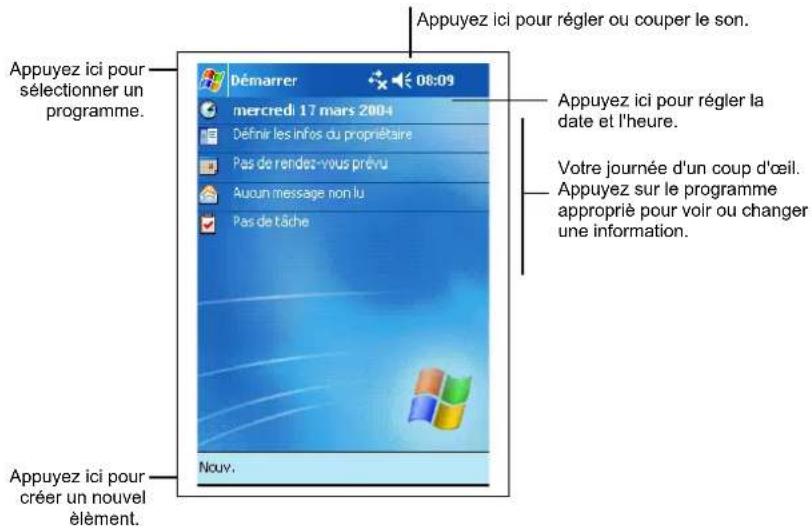
NOTE: Vous pouvez personnaliser l'affichage du menu Aujourd'hui en appuyant sur Paramétres bouton Personnel icône Aujourd'hui.
Vuede Paysage
Si vous voulez, vous pouvez utiliser Pocket PC d'une façon de paysage comme montré ci-dessous.
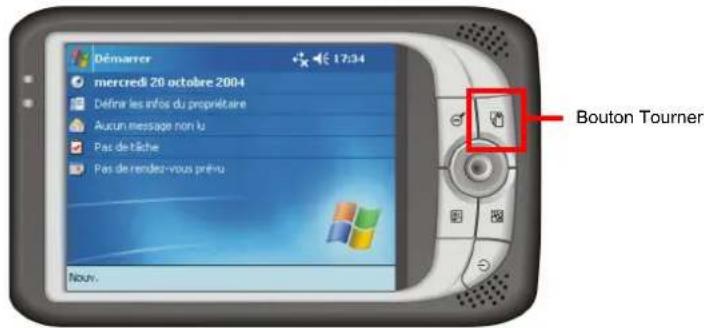
Vou puez faire tourner 1'ecran en procedant de l'une des facons suivantes.
- Appuyez le bouton Tourner.
Tappuycz sur Paramétres bouton Systeme icone Écran Paysage.
Icones de statut
Lorsque l'écran Aujourd'hui est affché, il se peut que les icones suivantes apparaisent sur la barre de commande ou sur la barre de navigation. Dans la plupart des cas, vous pouvez appuyer sur l'icone de statut pour faire s'afficher le panneau de contrôle associé ou plus d'informations relatives à cet élément. Par exemple, tapez l'icone Haut-Parleur pour régler le volume.
| Icône | Signification |
| « | Le haut-parleur est activé |
| « | Le haut-parleur est coupé |
| « | La batterie est en cours de chargement * |
| « | La batterie est faible * |
| « | La batterie est très faible * |
| « | La batterie est complètement chargée * |
| « | Connexion active |
| x | Synchronisation en cours |
| Vous avez reçu un ou plusieurs e-mails |
ATTENTION: Cet icône s'affiche uniquement dans la zone qui apparait lorsque vous tapez l'heure dans le coin supérieur droit de l'écran.
2.4 Barre de navigation et barre de commande
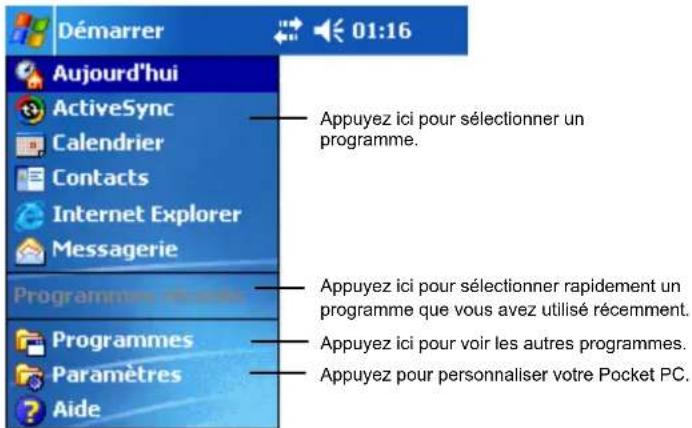
La barre de navigation est située en haut de l'écran. Elle affiche les programmeurs, qui sont responsables, l'heure, et vous permet de basculer d'un programme à l'autre ou de fermer des fenêtres.
La barre de navigation et le menu Demarrer:
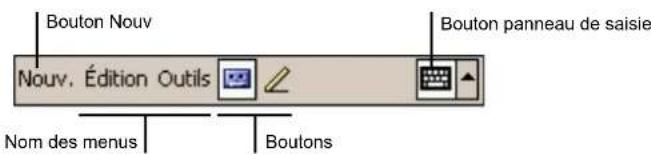
Utilisez la barre de commande en bas de l'écran pour effectuer des tâches à l'intérieur des programmes. La barre de commande est assorted des noms des menus, de divers boutons et du bouton panneau de saisie. Pour creer un nouvel object dans le programme en cours, appuyer sur Nouv. Pour faire s'afficher le nom d'un bouton, appuyer et maintainir le stylet sur ce bouton. Faire glisser le stylet du bouton pour que cette fonction ne soit pas enclenchée. La barre de commande :
2.5 Utilisation des programmes
Vous pouvez basculer d'un programme à l'autre pendant votre session de travail sans avoir à fermer aucun des programmes. Pour basculer d'un programme à l'autre, vous disposez de plusieurs options :
Appuyer sur dans le coin supérieur gauche de votre écran et selectionner le programme choses dans le menu Demarrer. (Pour personnelier le menu Demarrer avec les programmes que vous souhaitez y voir s'afficher, appuyez sur Paramètres bouton Personnel icone Menu.)
- Appuyez sur何时 puis sur Programmes pour acceder aux autres programmes.
Appuyez sur l'icone du programme pour lancer le programme.
- Appuyer sur une bouton programme sur la face avant de votre Pocket PC. Les iconônes sur ces boutons indiquent les programmes qui y sont associés par défaut (pour définiir personnellement les programmes associés aux boutons, appuyez sur Paramètres bouton Personnel icône Bouton.)
Le tableau ci-dessous presente une liste non exhaustive des programmes et de leurs iconées.
| Icône | Programme | Description |
| ActiveSync | Synchronise les données entre votre Pocket PC et votre ordinateur. | |
| Calendrier | Contient vos rendez-vous et permet de creator des demandes de réunion. | |
| Contacts Contient les coordonnées de vos collègues et amis. | ||
| Messagéric Permet d'envoyer et de receivevoir des e-mails. | ||
| Pocket Internet Explorer | Permet de surfer sur le Web ou le WAP et de télécharger d'Internet de nouveau programmes ou fjichiers. | |
| Notes | Permet de creator des notes manuscrites ou saisies, des dessins et des enregistremnts. | |
| Tâches Contient les tâches que vous nevez effectuer. | ||
| Windows Media | Play digital audio and video files. | |
| Pocket Excel | Permet de creator de nouvelles feuilles ou de visualiser et d'editor des feuilles Excel créées sur votre ordinateur. |
| Pocket Word | Permet de creator de nouveaux documents, ou de visualiser et d'editor des documents Word créés sur votre ordinateur. |
2.6 Menus contextuels
Les menus contextuels vous permettent deCHOISIR rapidement une action a effectuer pour un element. Par exemple, vous pouvez utiliser le menu contextual de la liste de contacts pour supprimer rapidement un contact, copier un contact ou envoyer un e-mail à un contact. Les actions possibles dans les menus contextual peuvent varier d'un programme à l'autre. Pour acceder à un menu contextual, appuyer et maintainir le stylet sur le nom de l'element dont vous VOULEZ voir le menu contextual. Quand le menu s'affiche, soulevez le stylet et appuyer sur la tâche que vous VOULEZ executer. Ou appuyer en dehors du menu pour le fermer sans executer d'action.

2.7 Notifications
Votre Pocket PC peut vous rappeler de nombreuses façon les choses que vous avez à faire. Par exemple, si vous avez enregistré un rendez-vous dans le calendrier, une tâche avec son échéance dans Tâches ou une alarme dans Horloge, votre Pocket PC vous le notificatione de l'une des façon suivantes :
- Un message s'affiche à l'écran.
- Un son est émis (vous pouvez en spécifier le type)
- Le témoin de notification témoise en rouge.
Pour selectionner les types de pense-bêtes et les sons de votre Pocket PC appuyez sur Paramétres bouton Personnel icone Sons et rappels.
2.8 Entrée de données
Vous dispose de plusieurs options pour entrer des données dans votre Pocket PC.
- Entrez du texte dans le panneau de saisie au moyen du clavier logiciel ou d'une méthode de saisie.
- Écrire directement sur l'écran.
- Dessinez sur l'écran.
- Parlez dans le micro de Toutre Pocket PC pour enregistrer un message.
Entrée de texte à l'aide du panneau de saisie
Utilisez le panneau de saisie pour entrer des données dans tous les programmes de votre Pocket PC. Vous pouze saisir des caractères en utilisant le clavier logiciel ou les écrire avec le clavier logiciel, l'utilitaire reconnaissance des blocs, reconnaissance des lettres ou Transcriber (utilitaire de reconnaissance de l'écriture manuscrite). Quelque soit votre choix, les caractères s'affichent à l'écran sous forme de texte saisi.
Pour afficher ou masquer le panneau de saisie, appuyez sur le bouton Panneau de saisie. Appuyez sur la flèche à côté du panneau de saisie pour afficher les options disponibles.
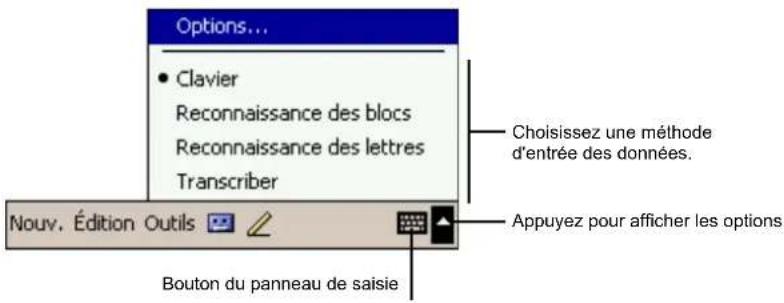
Lorsque vous utilisez le panneau de saisie, votre Pocket anticippe le mot que vous etes en train de saisir ou d'ecrite et l'affiche au-dessus du panneau de saisie. Si vous appuyez sur le mot affiché, celui-ci est insere dans le texte au niveau du curseur d'insertion. Plus vous utilisez yours Pocket PC, plus il apprend a anticiper les mots que vous utilisez.
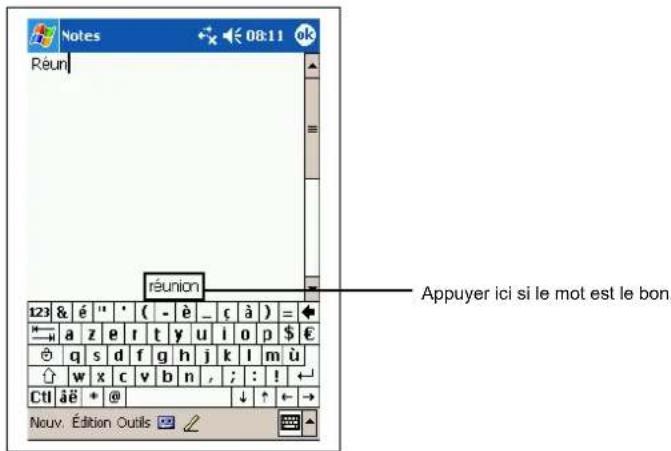
NOTE: Pour changer les options de suggestion des mots (Nombre des mots sugérés à la fois, par exemple) appuyez sur Paramètres onglet Personnel icône Input onglet Saisie automatique.
Utilitaire de reconnaissance des blocs
Gréce à l'utilitaire de reconnaissance des blocs, vous pouvez utiliser le stylet pour entraç des caractères en formant des traits comme pour la méthode Palm™ Graffiti®.
Procedez comme suit pour saisir du texte avec l'utilitaire de reconnaissance des blocs :
- Appuyez sur la flèche à côté du bouton panneau de saisie et appuyez sur Reconnaissance des blocs.
- Écrivez une dette dans la zone d'écriture.
La dette que vous avez écrite est convertie en texte saisi qui s'affiche à l'écran. Pour de plus amples informations sur l'utilisation de l'utilitaire de reconnaissance des blocs, ouvre l'utilitaire de reconnaissance des blocs puis appuyez sur le point d'interrogation situé à côte de la zone d'écriture.
Utilitaire de reconnaissance des lettres
Gracé à l'utilitaire de reconnaissance des blocs, vous pouvez utiliser le stylet pour entrer des caractères comme vous le fériez sur du papier avec un stylo.
Procedez comme suit pour saisir du texte avec l'utilitaire de reconnaissance des lettres :
-
Appuyez sur la flèche à côte du bouton panneau de saisie et appuyez sur Reconnaissance des lettres.
-
Écrivez une dette dans la zone d'écriture.
La dette que vous avez écrité est convertie en texte saisi qui s'affiche à l'écran. Pour de plus amples informations sur l'utilisation de l'utilitaire de reconnaissance des lettres, ouvre l'utilitaire de reconnaissance des lettres puis appuyez sur le point d'interrogation situé à côte de la zone d'écriture.
Transcriber (utilitaire de reconnaissance de l'écriture manuelle)
Gracé à Transcriber, vous pouvez écrire n'importe où sur l'écran en utilisant le stylet comme le fériez sur du papier. Contrairement aux utilisaires de reconnaissance des lettres ou des blocs, vous pouvez écrire une phrase entière ou plus, puis faire une pause une fois l'écriture terminée et laisser Transcriber transformer les caractères écrites en caractères saisis.
Procedez comme suit pour saisir du texte avec Transcriber :
- Appuyez sur la flèche à côté du bouton panneau de saisie et appuyez sur Transcriber.
- Écrivez n'importe où sur l'écran.
Pour de plus amples informations sur l'utilisation de Transcriber, ouvrez Transcriber puis appuyez sur le point d'interrogation situé dans le coin inférieur droit de l'écran.
Écrire sur l'écran
Vous pouvez utiliser le stylet pour écrire directement sur l'écran dans n'importequel programme prenatal en charge cette fonction— comme le programme Notes et l'onglet Notes du Calendrier, le programme Contacts et Tâche. Écrivez comme vous le fériez sur du papier. Vous pouvez éditer et formater ce que vos avons écrit et convertir les données en texte plus tard.
Écriture sur l'écran
Pour écrire sur l'écran, appuyez sur le bouton Stylo pour basculer en mode écriture. Des lignes s'affichent à l'écran pour faciliter l'écriture.
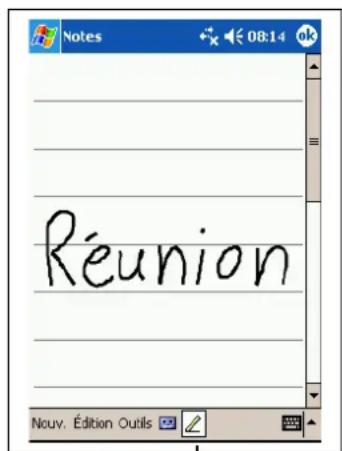
Appuyez sur le bouton Stylo et utilisez le stylet pour écrire.
NOTE: Il est possible que certains des programmes prénant en charge l'écriture manuscrite ne disposent pas du bouton Stylo. Consultez la documentation relative à ces programmes pour savoir comment basculer en mode écriture.
Edition du texte écrit
Si vous souhaitez éditer ou formater le texte écrit, vous devez tout d'abord le scélectionner. Pour ce faire, procédez comme suit :
- Appuyez et maintenez le stylet pres du texte que vous pouze selectionner jusqu'à ce que le curseur d'insertion s'affiche. Sans le soulever de l'écran, faites glisser le stylet sur tout le texte que vous pouze selectionner.
- Vous pouvez également sélectionner du texte en appuyant sur le bouton Stylo pour le désactiver puis faire glisser le stylet sur l'écran
- Appuyez sur les mots sélectionnes et maintenez le stylet appuyé. Appuyez sur l'une des commandes d'édition (couper, copier ou coller) dans le menu contextual qui s'affiche ou appuyez sur la commande appropriée du menu Edition.
Si vous vous tromper en écrivant sur l'écran, appuyez sur l'onglet Outils → Annuler et reconnendez.
Conversion d'un texte écrit en texte
- Si vous ne souhaitez convertir que certains mots, commencez par les sclectionner avant de passer à l'objet suivante.
- Pour convertir de l'écriture en texte, appuyez sur Outils Reconnaître ou appuyez et maintenez le stylet sur les mots sélectionnés, puis tapez sur Reconnaître dans le menu contextuel. Voitre écriture est transformée en texte.
Si un mot n'est pas reconnu, il est laisse sous forme d'écritue manuscrite.
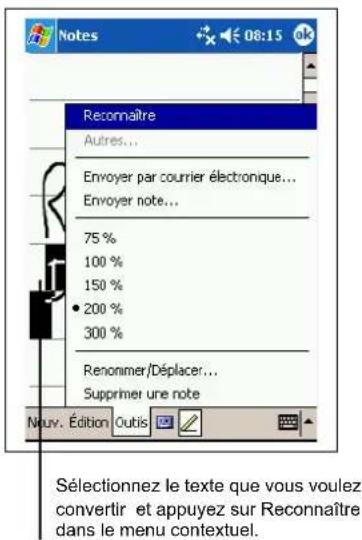
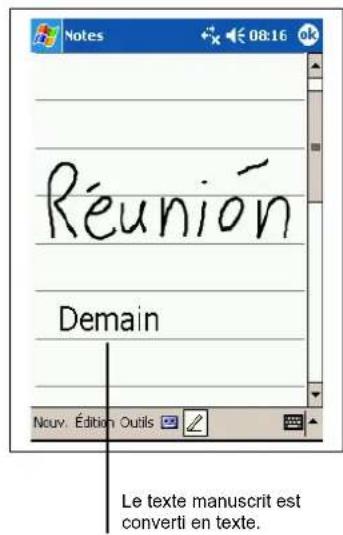
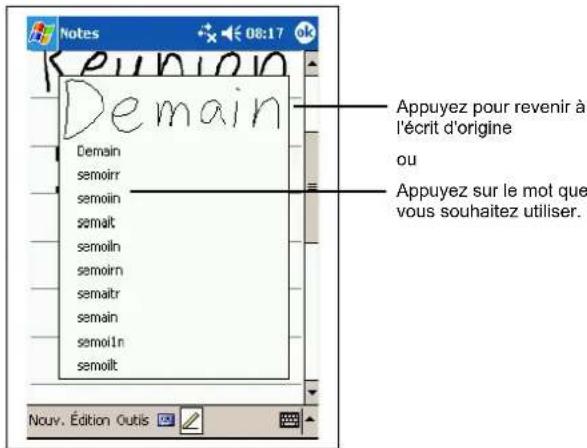
Si la conversion est erronée, vous pouvez désir parmi différents mots dans une liste de suggestions ou revenir sur l'écrit d'origine.
- Appuyez sur le mot errone et maintenez le stylet appuyé (un mot à la fois).
- Dans le menu contextuel qui s'affiche, appuyez sur Autres. Un menu contenant une liste d'alternatives s'affiche.
- Appuyez sur le mot que vous souhaitez utiliser ou tapez sur le mot écrit qui s'affiche en haut de l'écran pour returner sur l'écrit d'origine.
Quelques conseils pour s'assurer une bonne reconnaissance des lettres :
Écrivez de façon claire.
- Écrirez sur les lignes et tracez les jambages des lettres sous les lignes. Tracez la barre du "t" et les apostrophes sous la ligne supérieure de façon à ce qu'ils ne soient pas confondus avec les mots de la ligne au-dessus. Marquez les points et les virgules au-dessus de la ligne.
Pour faciliter la reconnaissance, utilisez le menu Outils pour augmenter le zoom à 300% .
- Collez les lettres des mots les ones aux autres et laissez de larges espaces entre les mots.
- Les mots assorted d'un trait d'union, les mots étrangers ou qui comportent des caractères spéciaux tels que les accents ou certains signes de ponctuation ne peuvent être convertis.
- Si vous modifie ce que vous avez ecrit (si vous transformez un "3" en "8", par exemple) après avoir tenté de le faire reconnaître, ce que vous avez ajouté ne sera pris en compte lors de la tentative suivante de reconnaissance.
Dessiner sur I'ecran
Vous pouvez dessiner sur l'écran de la même façon que vous écrivez dessus. La seule différence entre le fait d'écrite et de dessiner resides dans la sélection des éléments et la façon dont ils sont écrites. Par exemple, les dessins selectionnés peuvent être redimensionnés, contrairement aux écrites.
Creation d'un dessin
- Pour creer un dessin, croisez trois lignes sur l'écran avec votre premierTrait. Une zone de dessin apparait à l'écran.
- Par la suite, chaque fois que vous ferez untrait ou que vous toucherez cette zone de dessin, ce que vous aurez produit s'integrera au dessin. Les dessins qui ne croisent pas trois lignes seront traités comme du texte.
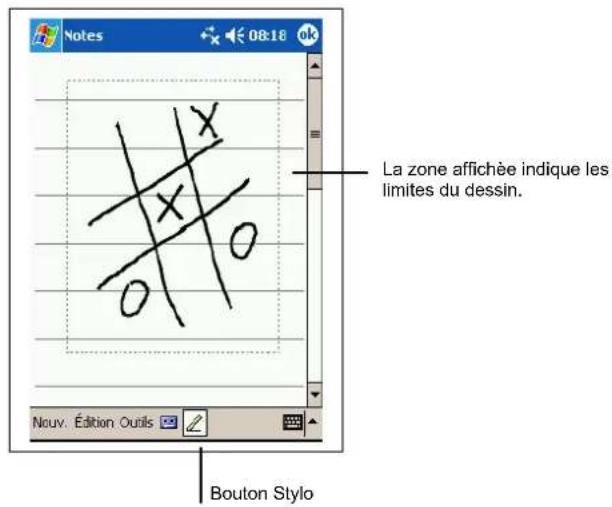
NOTE: Vous pouvez modifier le zoom pour vous facilitier la tâche ou mistréux visualiser chez la dessin. Pour ce faire, appuyez sur Outils puis désisissez le niveau de zoom.
Edition de votre dessin
Si vous souhaitez éditer ou formater votre dessin, vous devez d'abord le sélectionner. Pour ce faire, précédez comme suit :
- Appuyez et maintenez le stylet sur le dessin jusqu'à ce la commande de selection s'affiche. Pour selectionner plusieurs dessins, désactive le bouton Stylo puis faites glisser le stylo sur l'écran pour selectionner les dessins de votre choix.
- Appuyez et maintenez le stylet sur le dessin sélectionné. Appuyez sur l'une des commandes d'édition du menu contextuel qui s'affiche (couper, copier, coller) ou appuyez sur la commande du menu Edition.
- Pour redimensionner un dessin, désactiver le bouton Stylo, le cas échéant, puis Sélectionnéz la taille de votre choix dans la commande de sélection.
Enregistrement d'un message
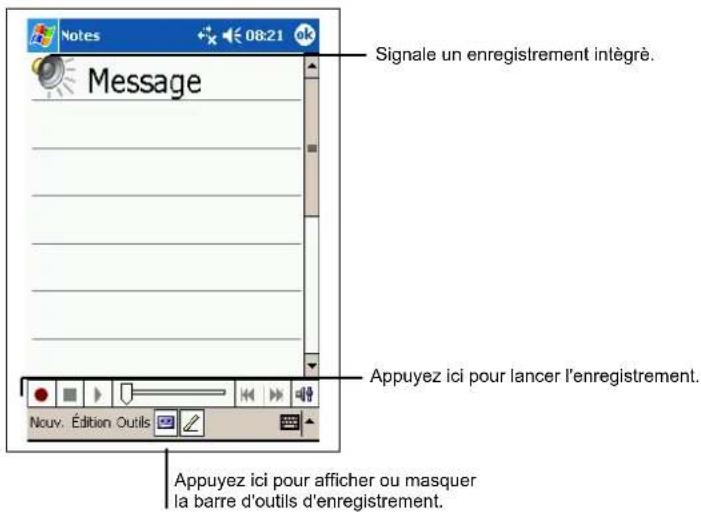
Vous pouvez aussi enregistrer un message dans tous les programmes qui prennet en charge l'écriture ou le dessin sur l'écran. Vous pouvez ainsi rapidement garder une trace de vos pensées, des choses dont vous devez vous souvent ou encore de numérios de téléphone en enregistrant un message. Dans Calendrier, Tâches et Contacts, vous pouvez ajouter un enregistrement dans l'onglet Notes. Dans le programme Notes, vous pouvez créé un enregistrement autonome ou l'inclure dans une note écrite. Pour ce faire, commencez par ouvrir le programme Notes. Dans le programme Messagerie, vous pouvez ajouter un enregistrement à votre e-mail.
Pour creer un enregistrement, procedez comme suit :
- Placez le micro de votre Pocket PC pres de votre bouche ou de toute autre source audio.
- Appuyez sur le bouton enregistrer situé sur le côte de votre Pocket PC et maintenez-le,enforcé.Si le haut-parleur n'est pas désactiver,un signal sonore indique que vous Pocket PC commence a enregistrer.Le témoin de notification s'allume et reste rouge pendant toute la durée de l'enregistrement.
- Tout en appuyant sur le bouton Enregister, parlez dans le micro.
- Pour arrêter l'enregistrement, relâchéz le bouton Enregistrer. Voitre Pocket PC émet des deux signaux sonores. Le nouvel enregistrement s'affiche dans la liste des notes ou sous forme d'icône intégrée.
NOTE: Vous pouvez également proceder à un enregistrement en appuyant sur le bouton Enregistrer de la barre d'outils d'enregistrement.
Pour dire un enregistrement, le selectionner en appuyant dessus dans la liste ou appuyez sur l'icone intégrée dans la note.
Formats d'enregistrement
Votre Pocket PC prend en charge plusieurs formats de notes vocales. La qualite de l'enregistrement et de taille du filchier note vocale varient d'un foramet à l'autre. Lorsque vos choisissez un format d'enregistrement, vous nezvez prend en compte la qualite d'enregistrement qu'il vous faut ainsi que la quantite de memoire qui sera utilisee par cet enregistrement sur voitre Pocket PC.
Tous les formats d'enregistrement ne sont pas pris en charge par tous les logiciels audio ou ordinateurs. Si vous pouze partager votre enregistrement ou le transférer sur votre ordinateur, assurez-vous que vous utilisez un format d'enregistrement pris en charge par le historiel de lecture des fichiers audio installé sur l'ordinateur de destination.
Le format PCM offre la(Meilleure qualite d'enregistrement et est compatible avec tous les modèle de Pocket PC,avec d'autres apparciels portables fonctionnant sous Windows et avec les ordinateurs avec système d'exploitation Windows. Le format GSM 6.10 est pris en charge par tous les modèle de Pocket PC et par d'autres apparciels portables sous Windows,mais il se peut qu'il ne soit pas compatible avec les logiciels audio des ordinateurs.
Pour selectionner un format d'enregistrement, procedez comme suit :
-
Appuyez sur Paramètres icône Saisie.
-
Sous l'onglet Options du panneau de saisie, Sélectionnez un format d'enregistrement audio dans la liste déroulante.
- La liste de format d'enregistrement qui s'affiche sur votre Pocket PC indicate lea vitesse de sampling s'il s'agit d'un format mono ou stereo, et la capacité de stockage recquis par seconde d'enregistrement. Vous devrez sans doute faire des essais avec plusieurs vitesse de sampling et formats différents pour déterminer quel est le format le plus approprié à votre voix.
Utilisation de Mon Texte
Lorsque vous vous servez du programme Messagerie ou MSN Messenger, utilisez la fonction Mon Texte pour insérer rapidement un texte prédéfini ou liéquement utilisé dans la zone de texte. Pour insérer le message, appuyez sur Mon Texte puis selectionnez un message en appuyant dessus.
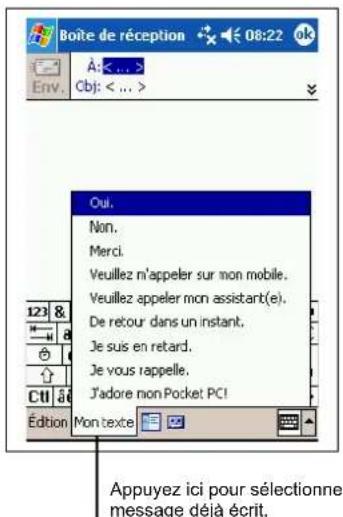
NOTE: ÀpRES avoir inséré un message sélectionné dans Mon Texte, vous pouvez le compléter avant de l'envoyer.
Pour éditer un message de type Mon Texte, appuyez sur Outils Mes Messages Texte. Sélectionnez le message que vous souhaitez éditer et procéder aux changements de votre choix.

Gestion de votre Pocket PC
Ce chapitre vous explique comment gérer efficacement l'alimentation, la mémoire, les paramètres, les données et les programmes de votre Pocket PC.
3.1 Gestion de l'alimentation
Viete Pocket PC doit etre alimente en permanence pour pouvoir conserver les données, y compris toutes les informations, programmes et parametes que vous avez lui avec ajoutes.
La batterie complètement chargée alimentéaire voire Pocket PC pour environ 8 heures d'utilisation. La durée pendant laquelle la batterie est opérationnelle varie en fonction de votre utilisation du Pocket PC. Certaines fonctions sont particulièrement gourmandes en énergie, comme par exemple l'utilisation d'une carte SD ou MMC ou de programmes multimédia.
Signal de Batterie Faible et mesures à prendre
ATTENTION:
- Bien que votre Pocket PC soit capable de conserver les données pendant 72 heures à partir du moment où la batterie est complètement vide, vous doivent continuèment recharger la batterie de votre Pocket PC. Ce faisant, vous évitez que des données ne soient perdues ou que la batterie ne s'endommage en restant déchargeant pendant trop longtemps.
- Lorsque que vous rechargez la batterie après affichage du signal indiquant que la batterie est faible, vous devez la recharger pendant au moins 30 minutes. Si vous débranchez l'adaptateur secteur trop tôt, la batterie ne sera pas assez rechargée pour vous fournir l'énergie nécessaire au fonctionnement du Pocket PC.
Vous pouvez contrôler le niveau d'énergie de la batterie en appuyant sur Paramétres onglet Systeme iconé Alimentation. L'énergie restante s'affiche sur la barre de statut dans le panneau de contrôle de l'alimentation.
Quand la batterie est faible, votre Pocket PC fera s'afficher automatiquement un message d'alerte. À l'affichage de cette alerte, vousdezvez sauvegarder vos données etmettre immidiatement la batterie à recharger.Dans le cas contraire, votre Pocket PC s'eteindra automatiquement.Vousdezvez branchervoiRE Pocket PC à une source d'alimentation secteur avant de pouvoir a nouveau l'utiliser.Si la batterie se décharge complètement,vousperdrez toutes les informations,programmes et parametes que vous avez ajoutés à VOte Pocket PC.
Fourni avec votre Pocket PC est un outil appelé "eUtility". Cet outil vous aide efficacement à:gérer l'alimentation pour prolonger le délambda du fonctionnement de la batterie.
Appuyant sur Paramétres onglet Systeme eUtility. L'outil se compose de trios onglets: System, Smart Battery, et WakeUp. Ils sont décrits comme CIDessous.
System
Cette page vous indique l'information de programme. Il ne contient aucune élément régliable.
Smart Battery
Choisissez un mode à partir des quatre options suivantes.
- Auto Le Pocket PC règle automatiquement la vitesse d'unité centrale de traitement (UCT) selon le besoin de l'exécution actuelle.
Low Performance L'unité centrale de traitement (UCT) fonctionne toujours à une vitesse inférieure, prolongant ainsi la vie de batterie. - High Performance L'unité centrale de traitement (UCT) fonctionné toujours à une vitesse normale, fournissant ainsi la vie standard de batterie.
- Superior Performance L'unité centrale de traitement (UCT) fonctionné toujours à une grande vitesse, réduisant ainsi la vie de batterie.
WakeUp
L'élément suivant est activé par default. Vous pouvez changer le réglage selon votre choix.
Configure si le Pocket PC arrêté d'alimenter la carte SD ou MMC quand le Pocket PC est mis en voille. (Le réglage par défaut est désactivé.)
Voussousquiechaissirleselementspourtreveillervotrecochezlescasesqueyousvoulezactiver.Lesreglagespardefautontactives.)
- Bouton Application
- Bouton Enregistrement
- Insertion/Enlèvement de la carte SD/MMC
Plug-In USB
Conseils pour economiser l'énergie
Nous vous recommendons de suivre les conseils suivants pour que vous batterie rechargée durable le plus longtemps possible, en particulier lorsque vous ne disposez que de cette source d'alimentation pour votre Pocket PC pendant une longue période.
- Mettez souvenir votre Pocket PC en voille.
Par défaut, le rétroéclairage s'éteint automatiquement et votre Pocket PC se met en vue quand il n'a pas été utilisé pendant un certain temps. Vous pouvez raccourcir cette durée définie par défaut en appuyant sur Paramétres onglet Systeme icone Alimentation.
Appuyez sur le bouton d'alimentation de votre Pocket PC pour l'éteindre quand vous ne l'utilise pas, même pour une courte période. Vous pouvez aussi désactiver le rétroéclairage enMAINENANT appuyé le bouton d'alimentation.
- Désactivez les fonctions dont vous n'avez pas besoin et ajustez les paramétres de votre Pocket PC.
Baisser le volume.
Désactivez les signaux sonores, les signaux luminceux ou les vibrations, sauf pour les notifications les plus importantes. (Appuyez sur Paramétres onglet Personnel icone Sons & Rappels)
Si vous ne l'utilisez pas, retirez, le cas échéant, la carte SD ou MMC.
- Evitez les situations gourmandes en energie.
√Lorsque vous connectez votre Pocket PC à votre ordinateur, votre Pocket PC ne se mettra pas en voille automatiquement pendant toute la durée de la connection.
Utilisation d'un modem ou d'un autre périhérique.
Contrôle des transferts de données par IR (Meme si vous pouvez configureraire Pocket PC pour qu'il contrôle en permanence le transfert des données par IR en provenance d'autres apparéils, cette fonctions vide très rapidement la batterie.)
✓ Fonctions audio ( quand vous Pocket PC diffuse de la musique ou dessons).
Fonction enregistrement.
3.2 Gestion de la mémoire
Mémoire de stockage et mémoire programmes
Les fichiers, paramétres et données que vous ajoutez à votre Pocket PC sont stockés dans la mémoire RAM (Random Access Memory). La mémoire RAM de votre Pocket PC est partagée entre la mémoire de stockage et la mémoire programmes.
- Mémoire de Stockage
La mémoire de stockage est utilisé pour stocker les données que vous créez et les programmes supplémentaires que vous ajoutez.
- Mémoire Programmes
La mémoire programmes est utilisé pour permettre le fonctionnement des programmes sur votre Pocket PC.
Votre Pocket PC procède automatiquement à l'allocation des données à la mémoire de stockage ou à la mémoire programmes. Cependant, dans certains cas, comme quand la mémoire est presque pleine, votre Pocket PC n'est plus en mesure de procéder à cette allocation automatique. (Veuillez vous reporter au chapitre 7.4 pour plus d'informations sur la mémoire ou pour les problèmes de mémoire.)
Mémoire additionnelle
Vous pouvez acheter une carte SD ou MMC pour le backup, le stockage, l'archivage ou le transfert de données de taille importante vers d'autres apparéils. Les fichiers stockés sur la carte mémoire apparaisSENT dans un
dossier intitulé Carte SDMMC, qui figure dans la liste My Device de l'application Recherche.
Les données stockées sur une carte mémoire seront sauvégardées même si votre batterie se vide complètement. Àfin de protéger vos données, nous vous consignons de partager à un backup régulier sur une carte mémoire.
3.3 Personalisation de votre Pocket PC
NOTE: Certains paramétrages incorrects peuvent entrainer un dysfonctionnement du système. Assurez vous d'avoir bien compris la fonction de l'élement avant derialcder à une quelconque modification.
Vous pouvez personnelier les paramétres de votre Pocket PC en fonctions de vos préférences personnelles. Pour ce faire, appuyez sur Paramétres. Appuyez ensuite sur l'onglet Personnel, Systeme ou Connexions pour désir une option.
| Onglet Élement Description | ||
| Personnel | Boutons Permet d'attribuer certains programmes au boutons de la face avant et de paramétrer la fréquence de répétition du Scroll Dial. | |
| Saisie Permet de paramétrer les éléments relatifs aux utilisaires de reconnaissance des blocs et des lettres, au clavier logiciel, au Transcriber et au format d'enregistrement audio. | ||
| Menu Permet de personnelier le menu Démarrer et d'activer un menu contextual rattaché au bouton Nouv. de l'écran Aujourd'hui. | ||
| Info. Du professionnelty | Permet d'entrer des informations vous concernant. | |
| Mot de passer Pcrmet de définir un mot de passer pour protégger votre Pocket PC. (Veuillez vous reféréz à la section suivante pour plus d'informations à ce suje) | ||
| Sons et rappels | Permet de paramétrer l'occurrence et le type de sons, le volume et les modes de notification des rappels. | |
| Ajourd'hui Permet de sélectionner l'apparance et les informations affichées sur l'écran Aujourd'hui. | ||
| Onglet Élement Descriptions | ||
| Système | À propos de | Affiche les specifications matériel de votre Pocket PC et permet de définir le nom utilisé par le Pocket PC pour l'identification par d'autres ordinateurs. |
| Rétroéclairage | Permet de régler l'intensité et de paramétrer la désactivation automatique du rétroéclairage pour économiqueir l'énergie. | |
| Certificat | Établit votre identité ou l'identities pour d'autres ordinateurs. Les certificates您可以 êtrement d'établier votre identité une fois que vous vous connectez à un réseau en sécurité, tel qu'un réseau d'entreprise. Les certificates您可以 êtrement également à établier l'identities pour d'autres ordinateurs, comme des serveurs, avec laquel vous vous connectez. Cette identification vous aide à empêcher les utilisateurs non autorisés d'acceder à votre Pocket PC et à votre documents. | |
| Horloge | Permet de régler l'heure et la date et de programmer les alarmes. | |
| Mémoire | Permet d'ajuster de façon-temporaire l'allocation à la mémoire de stockage ou programmes, d'afficher la mémoire de la carte de stockage ou de la carte mémoire (le cas échéant) et d'arrêter manuellement un programme devenu instable ou si la mémoire programmes disponible est faible. | |
| Alimentation | Affiche le niveau de la batterie et permet de régler le moment où le Pocket PC s'estint automatiquemment. | |
| Paramètres régionalaux | Permet de définir la région où vous vous trouvez et de paramétrer le format des nombres, la monnaie, le format de l'horloge et de la date. | |
| Suppression desprogrammes | Permet de supprimer les programmes que vous avez ajouté à la mémoire RAM de votre Pocket PC. | |
| Écran | Pour configurer l'Orientation de l'écran à Portrait ou à Paysage. | |
| Permet de paramétrer l'écan tactile afin derencrer l'utilisation du stylet plus précise. | ||
| Permet à l'utilitaire ClearType, dans lesprogrammes qui le prenent en charge, de direplusfacilément le texte. | ||
| Pour ajuster la taille du text afin de visualiserdavantage de données ou pour améliorer la lisibilitédans de nombreux programmes. | ||
| Onglet Élement Descriptions | ||
| Connexions | Envoyer | Permet d'envoyer and receivevoir les informations etles fichiers entre les ports IR. (Voir section 6.2pour plus d'informations.) |
| Connexions | Permet de créé ou changer l'informations dedirection. (Voir section 6.1 pour plusd'informations.) | |
Définition d'un mot de passer
Un mot de passer protégé votre Pocket PC d'un usage non autorisé. Procedez comme suit pour creer votre mot de passer :
- Appuyez sur Paramétres onglet Personnel icône Mot de Passe.
- Cochez la case Demenader mot de passer si appareil inutilise depuis etCHOisissez une valeur pour placer le moment ou votre Pocket PC va vous demander le mot de passer après la veille.
- Choississez le type de mot de passer que vous voulez utiliser. Vous pouze paramétrer un mot de passer de 4 chiffres ou un mot de passer plus long composé d'une combinaison d'au moins 7 signes (lettre, chiffre ou signe de ponctuation).
- Entre les chiffres et/ou caractères que vous poulez utiliser comme mot de passer.
- Pour garder un conseil pour vous-même au cas où vous oublieriez votre mot de passer, tapez le onglet conseil et écrirevez votre conseil.
- Appuyez sur OK.
NOTE: Vous devrez vider la mémoire de votre Pocket PC si vous oubliez votre mot de passer. (Se référer à la section 7.2.)
3.4 Recherche et organisation des informations
La fonction Recherche de votre Pocket PC vous aide à partager rapidement les informations que vous cherchez.
Pour chercher un fjichier, appuyez sur Recherche. Entrez le texte que vous cherchez, selectionnez un type de support puis appuyez sur l'onglet Recherche pour commencer la recherche.
NOTE: Pour couver rapidement des données qui prennt beaucoup de place de stockage sur votre Pocket PC, selectionnez Plus de 64 KB sousType.
Vous pouvez aussi utiliser l'explorateur de fichiers pour retrouver des fichiers sur toute Pocket PC et pour les organiser en dossiers. Appuyez sur Programmes icône Explorateur de fichiers.
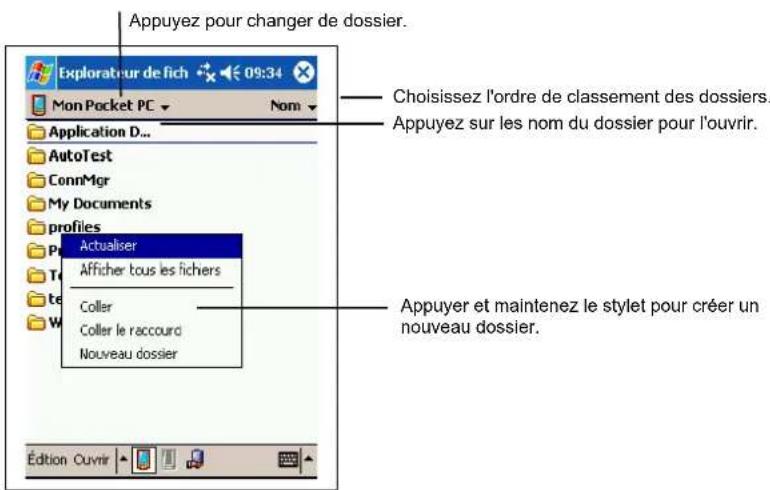
NOTE: Vous pouvez déplacer des fichiers dans l'Explorateur de fichiers en appuyant et maintainant le stylet sur l'objet que vous voulez déplacer, puis en appuyant sur Couper ou Copier dans le menu contextual. Déplacez le stylet jusqu'à l'endroit de destination et appuyez sur Coller.
3.5 Backup des données
Nous vous recommendons de proceeder à un backup régulier pour éviter la perte de données. Notre Pocket PC est doté de deux programmes de backup.
- Microsoft ActiveSync
ActiveSync you permit de proceder à un backup de vos données sur votre ordinateur. Vous pouvez faire un backup de toutes les données de cette Pocket PC ou uniquement de vos banques de données personnelles (Calendrier, Contacts et Taches). Vous pouvez configurer ActiveSync pour qu'il procède à un backup automatique chaque fois que vous connectez votre Pocket PC, ou vous pouvez paramétre le backup manuellement au moment de votrechioix. Pour plus d'informations, veuillez vous reporter à la rubrique Aide d'ActiveSync sur votre ordinateur.
- eBackup
Un utiliser nommé eBackup est founi avec votre Pocket PC pour vous permettre de procesder facilement a un backup de vos données. (Voir section 5.8 pour les instructions.)
3.6 Ajout ou suppression de programmes
Les programmes ajoutés à votre Pocket PC en usine sont stockés dans la mémoire ROM (ROM). Vous ne pouze pas supprimer ces programmes et vous ne perdrez jamais accidentellement le contenu de la mémoire ROM. Tous les autres programmes et fichiers de données que vous ajoutez à votre Pocket PC sont stockés dans la mémoire RAM.
Vous pouvez installer n'importe quel programme conçu pour lui sur votre Pocket PC, dans la limite où celui-ci dispose de la mémoire suffisante. Voici le site Web le plus connu où vous pouvez才知道 des logériels compatibles avec votre Pocket PC http://www.pocketpc.com.
Ajout de programmes
Utilisation d'ActiveSync pour ajouter des programmes
Vous devez commencer par installer le calculiel approprié pour vous Pocket PC sur votre ordinateur avant de l'installer sur votre Pocket PC.
-
Déterminéz le type de votre Pocket PC et de son processeur afin de savoir qu'elle version du logiciel vous devez installer. Appuyez sur Paramètres onglet Système icône A propos de onglet Version et notez les informations fournies à la rubrique Processeur.
-
Téléchargez le programme sur votre ordinateur, ou, si vous disposez d'un CD ou d'un disque contenant le programme, insérez -le dans votre ordinateur. Vous ne verrez peut-être qu'un seul fichier .zip, .exe ou *.zip, un fichier Setup.exe ou plusieurs versions des fichiers adaptées à différents types d'appareils et de processeurs. Assurez-vous de sélectionner le programme concu pour votre Pocket PC etCompatible avec son type de processeur.
-
Lisez toutes les instructions d'installation, les fichiers Read Me ou la documentation fournis avec le programme. De nombreux programmes vous donnent des instructions d'installation spécifique.
-
Connectez votre Pocket PC et votre ordinateur.
-
Double-cliquez sur le fichier *.exe.
-
S'il s'agit d'un programme d'installation, l'assistant d'installation s'ouvre. Suivez les instructions qui s'affichent. Une fois le logiciel installé sur votre ordinateur, le programme d'installation transfère automatiquement le logiciel sur votre Pocket PC.
- S'il ne s'agit pas d'un programme d'installation, un message d'erreur s'affiche, indiquant que le programme est valide mais concu pour un type d'ordinateur différent du votre. Vous devez transférer ce fichier sur votre Pocket PC. Si vous ne trouvez pas d'instructions d'installation dans les fichiers Read Me ou dans la documentations fournis, utilisez ActiveSync Explorer pour copier le fichier programme dans le repertoire Fichiers programmes de votre Pocket PC. Pour de plus amples informations sur comment copier des fichiers en utilisant ActiveSync, consultez la rubrique Aide d'ActiveSync.
NOTE: S'il vous Pocket PC est relié à Internet, vous pouvez aussi utiliser Pocket Internet Explorer pour télécharger directement certains programmes d'Internet sur votre Pocket PC.
Une fois l'installation terminée, appuyez sur Programmes et appuyez sur l'icone du programme pour y acceder.
Ajout d'un programme au menu Demarrer
Utilisez une des méthodes décrites ci-après pour ajouter un programme au menu Demarrer.
- Appuyez sur Paramétres icone Menu et cochez la case correspondant au programme. Si vous ne voyagez pas le programme que vous VOULEZ ajouter dans la liste, utilisez une des deux méthodes suivantes.
- Si vous utilisez Recherche de fichiers sur votre Pocket PC: Appuyez sur Programme icône Recherche de fichiers et localisez le programme recherche (appuyez sur le dossier intitulé Mes Documents par défaut et appuyez sur Mon Pocket PC pour afficher la liste des tous les dossiers contenus dans votre Pocket PC). Appuyez et maintainez votre stylet sur le programme puis appuyez sur Couper dans le menu contextualuel qui s'affiche. Ouvrez le menu Demarrer situé dans le dossier Windows, appuyez et maintenez votre stylet dans une zone vierge de la fenêtre puis appuyez sur Coller dans le menu contextualuel qui s'affiche. Le programme apparait dans le menu Demarrer.
- Si vous utilisez ActiveSync sur votre ordinateur : Utilisez l'application Explorer d'ActiveSync pour effectuer une recherche dans tous les fichiers de votre ordinateur et retrouver le programme. Appuyez sur le bouton droit de la souris puis cliquez sur Creer un raccourci. Déplacez le raccourci dans le dossier Menu Demarrer à l'intérieur du dossier Windows. Le raccourci apparait dans le menu Demarrer.
Supprimer des programmes
Utilisez la méthode suivante pour supprimer un programme de sur votre Pocket PC :
- Appuyez sur Paramètres onglet Système Suppression de programme.
- Sélectionnéz le programme dans la liste puis appuyez sur Supprimer.
Si le programme n'apparait pas dans la liste des programmes installés, l'application Recherche de Fichiers sur votre Pocket PC pour retrouver le programme, appuyez et maintenez votre stylet sur le programme puis appuyez sur Effacer dans le menu contextualuel qui s'affiche.

Microsoft Pocket Outlook
Ce chapitre vous explique comment utiliser Microsoft Pocket Outlook.
Microsoft Pocket Outlook est constitué des programmes Calendrier, Contacts, Tâches, Messagerie et Notes. Vous pouvez utiliser ces derniers
individuelle ou ensemble. Par exemple, une adresse e-mail stockée dans
Contacts peut être utilisée pour envoyer des e-mails via la Boîte de réception.
4.1 Calendrier: Planification de rendez-vous et de réunions
Utilisez le programme Calendrier pour planifier des rendez-vous, ainsi que des réunions et d'autres événements. Vous pouvez vérifier vos rendez-vous de plusieurs façon (Agenda, Jour, Semaine, Mois et Année) et configurer le Calendrier pour qu'il vous rappelle vos rendez-vous en émettant un son, par exemple. Les rendez-vous du jours peuvent être affichés sur l'écran
Aujourd'hui.
Appuyez sur Calendrier pour acceder à ce programme.
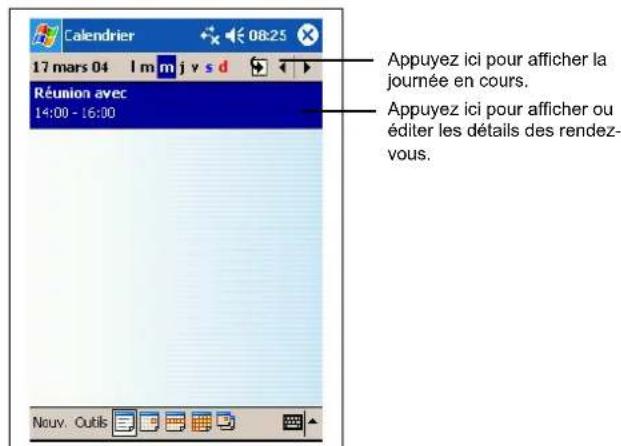
NOTE: Vous pouvez personnaliser l'affichage du calendrier (par exemple, changer le premier jour de la période) en appuyant sur outils → Options.
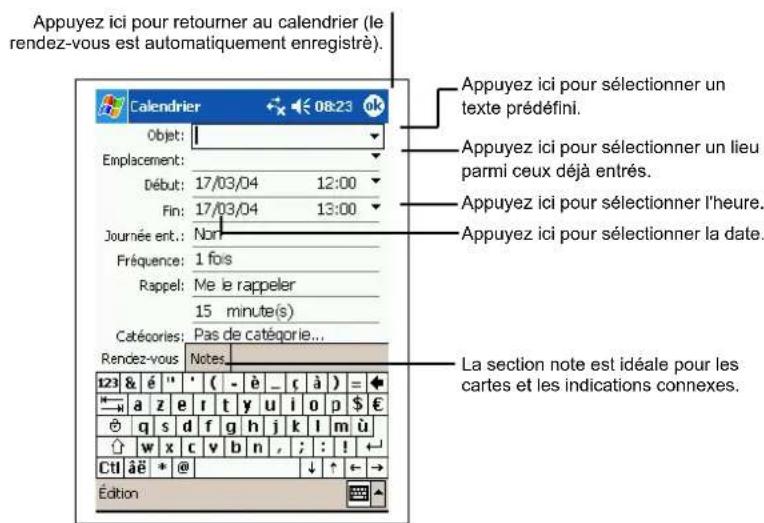
Création d'un rendez-vous
- Dans la fenêtre Jour et Semaine, Sélectionnez la date de votrechioix avec votre stylist.
- Appuyez sur Nouv.
-
Appuyez d'abord sur le champ choisi, puis, à l'aide du panneau de saisie, entrez une description et un lieu pour le rendez-vous.
-
Le cas échéant, appuyez sur le champ date et heures pour les modifier.
-
Entre les autres informations désirées. Vous devez masquer le clavier pour voir tous les champs disponibles.
-
Vous pouvez aussi effectuer les choses suivantes pour ce rendez-vous :
-
Ajouter une note.
-En faire l'unique événement de la journee. - Définir un rappel par notification.
Faire de ce rendez-vous un événement récurrent. - Assigner une catégorie à ce rendez-vous.
- Envoyer une demande de réunion.
Synchroniser ce rendez-vous par IR.
Pour plus d'informations, appuyez sur Aide.
- Appuyez sur OK pour returner au Calendrier.
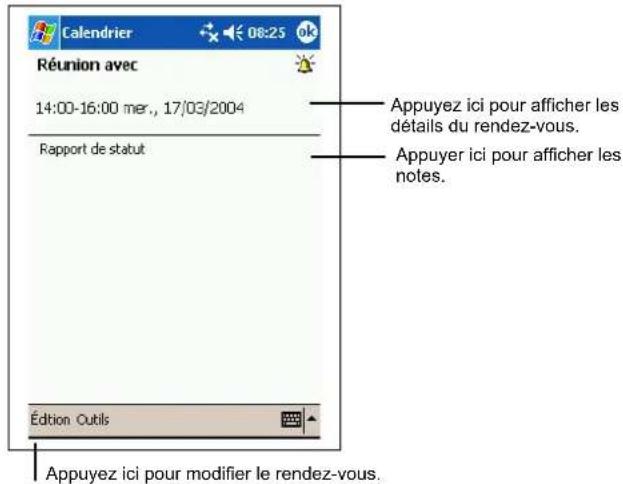
Utilisation de l'écran résumé du Calendrier
Lorsque vous appuyez sur un rendez-vous dans le calendrier, un écran récapitulatif s'affiche. Pour modifier le rendez-vous, appuyez sur Édition.
Creation de demandes de réunion
Vos pouvez utiliser le programme Calendrier pour convenir de réunions avec des utilisateurs d'Outlook ou de Pocket Outlook. La demande est automatiquement généraee et envoyee lorsque vous synchronisez la Boite de réception ou que vous vous connectez au serveur de messagerie.
Indiquez dequelle façon vous souhaitez envoyer vos demandes de réunion en appuyant sur Outils Options. Si vous envoyez et receivez vos e-mails via ActiveSync, Sélectionnez ActiveSync.
Vospuvezplanifier une réunion en procedant comme suit:
- Creez un rendez-vous.
- Dans la zone détaillant le rendez- vous, masquez le panneau de saisie et appuyez sur Participants.
- Dans la liste des adresses e-mail entrées dans Contacts, Sélectionnez celles des participants à la réunion.
L'avis de réunion est général automatique et place dans le dossier Boite d'envoi.
4.2 Contacts : conservez les coordonnées de vos amis et collégues
Le programme Contacts conserve la liste de vos amis et collégues de sorte que vous puissiez facilement retrouver les informations que vous recherchez, que vous soyez chez vous ou en déplacement. Le port IR vous permet de partagerrapidement les informations stockées dans le programme Contacts avecd'autres péripériques dotés de fonctions IR.
Appuyez sur Contacts pour acceder au programme.
Selectionne la catégorie des contacts que vous souhaitez afficher dans la liste.
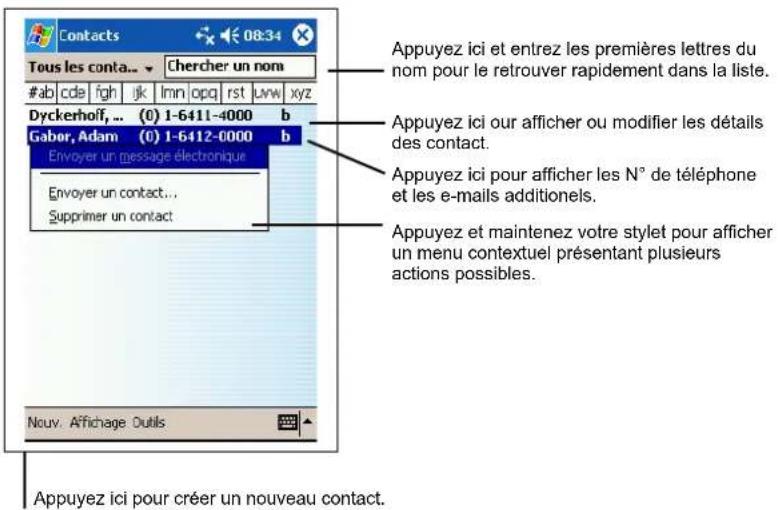
NOTE: Pour modifier l'affichage des informations dans la liste, appuyez sur Outils → Options.
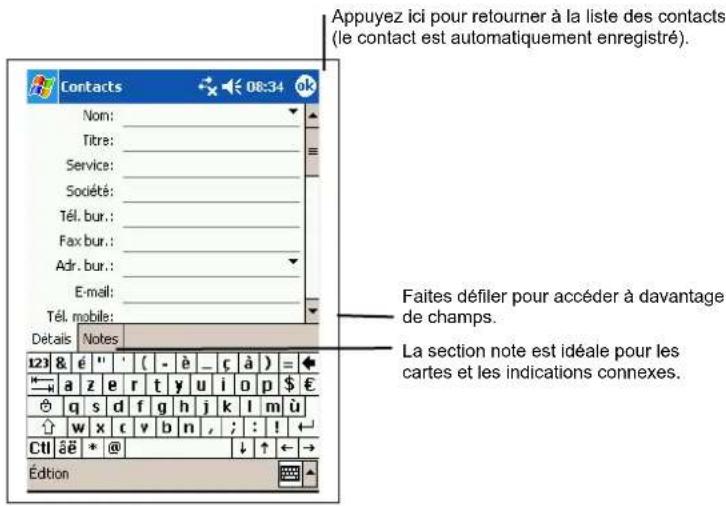
Creation d'un contact
- Dans Contacts, appuyez sur Nouv.
-
Entrez le nom du contact et les autres informations le concernant grâce au Panneau de Saisie. Faites defiler le contenu de la fenêtre pour voir tous les champs disponibles.
-
Vous pouvez aussi effectuer les choses suivantes pour ce contact :
-
Ajouter une note.
- Assigner ce contact à une catégorie.
- Envoyer un e-mail à ce contact.
- Proceder à une synchronisation avec ce contact.
- Envoyer les coordonnées de ce contact via IR.
Pour plus d'informations, appuyez sur Aide.
- Appuyez sur OK pour returner à la liste des contacts.
Recherche d'un contact
Vous disposez de quatre methodes pour rechercher un contact :
- Appuyer sur Rechercheur, entrez le nom du contact, selectionnez Contacts sous type et appuyez sur OK.
- Dans la liste des contacts, entrez le nom du contact dans la zone située sous la barre de navigation. Pour afficher de nouveau tous les contacts, supprimez le texte figurant dans cette zone ou appuyez sur le bouton situé à la droite de cette zone.
- Dans la liste des contacts, appuyez sur la liste des catégories (appelee Tous les contacts par défaut) et Sélectionnez le type de contact que vous souhaitez afficher. Pour afficher de nouveau tous les contacts, Sélectionnez Tous les contacts. Pour afficher un contact auquel aucune catégorie n'a été affectée, Sélectionnez Aucune.
- Pour afficher le nom des entreprises dans lesquelles travaillent vos contacts, sclectionnez Affichage Par entreprises dans la liste des contacts. Le nombre de contacts travaillant dans cette entreprise est affiché à droite du nom de l'entreprise.
Utilisation de l'écran Résumé des Contacts
Lorsque vous appuyez sur un contact dans la liste des contacts, un écran récapitulatif s'affiche. Pour changer les informations concernant ce contact, appuyez sur Édition.
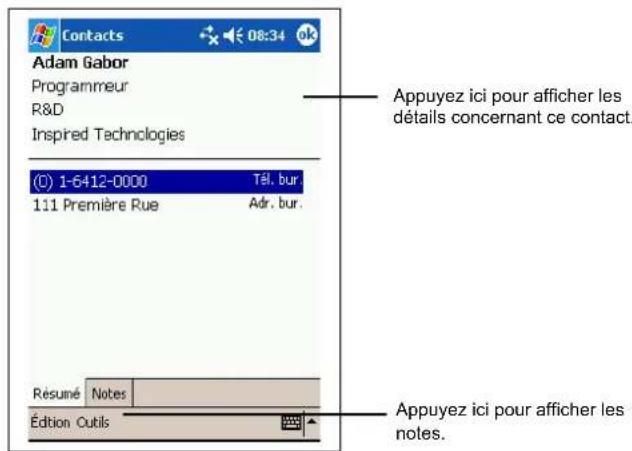
Appuyez ici pour modifier les informations concernant ce contact.
4.3 Tâches : conserver une liste de choses à faire
Utilisez le programme Tâche pour savoir ce que vous doivent faire.
Appuyez sur Taches pour acceder au programme.
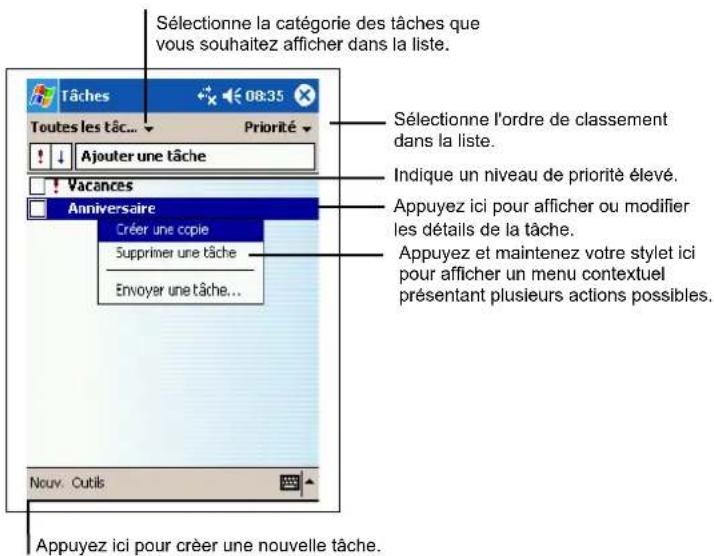
NOTE: Pour modifier l'affichage des informations dans la liste, appuyez sur Outils → Options.
Creation d'une tâche
- Dans Tâches appuyez sur Nouv.
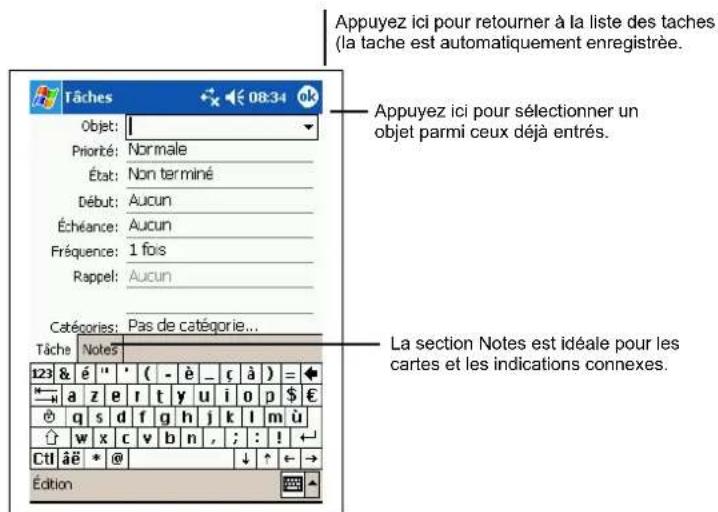
-
En vous servant du panneau de saisie, entrez une description.
-
Vous pouvez entrer une date de début et une date d'échéance ou toute autre information en appuyant sur le champ correspondant. Si le Panneau de Saisie est ouvert, vous doivent le masquer pour voir tous les champs disponibles.
-
Vous pouvez également effectuer les choses suivantes pour cette tâche :
-
Ajouter une note.
- Définir un rappel par notification.
-Faire de cette tâche une tâche récurrente. - Assigner une catégorie à la tâche.
- Transmettre la tâche par IR.
Synchroniser la tache.
Pour plus d'informations, appuyez sur Aide.
- Appuyez sur OK pour returner à la liste des tâches.
NOTE: Pour creer rapidement une tache avec un seul object, appuyez sur Outils Barre de Saisie Appuyez ici pour aj. Une tache. Entre les informations voulues.
Utilisation de l'écran Résumé des Tâches
Quand vous appuyez sur une tâche dans la liste des tâches, un écran récapitulatif s'affiche. Pour modifier la tâche, appuyer sur Édition.

4.4 Notes: Capturez vos pensées et vos idées
Notez rapidement vos pensées, les choses dont vous devez vous rappeler et des numéroes de téléphone au moyen du programmes Notes. Vous pouvez créé une note écrite ou un enregistrement. Vous pouvez également inclure un enregistrement au sein d'une note. Si une note est ouverte lors de la création de l'enregistrement, ce dernier est inséré dans la note sous forme d'icone. Si la liste des notes est affichée, il est créé sous forme d'enregistrement autonome.
Appuyez sur Notes pour acceder au programme.
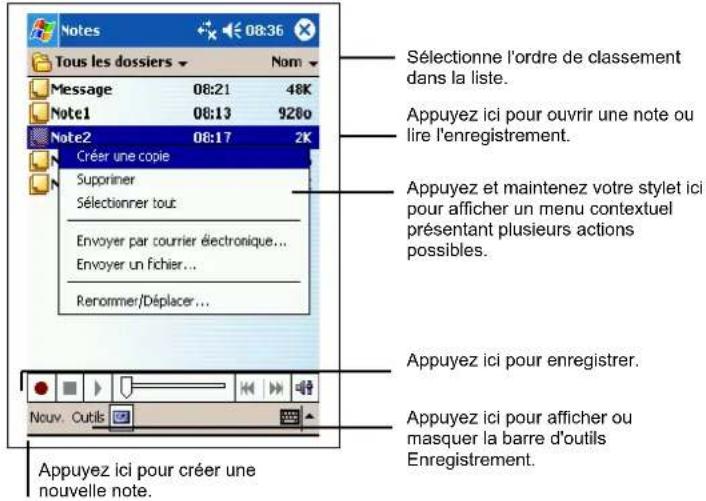
Creation d'une note
- Dans Notes, appuyez sur Nouv.
NOTE: Vous pouvez creer une note à partir d'un modele. Appuyez sur le repertoire (intitule Tous les fichiers par défaut) puis sur Modèles. Appuyez sur le modele que vous souhaitez utiliser et procédéz à vos changements.
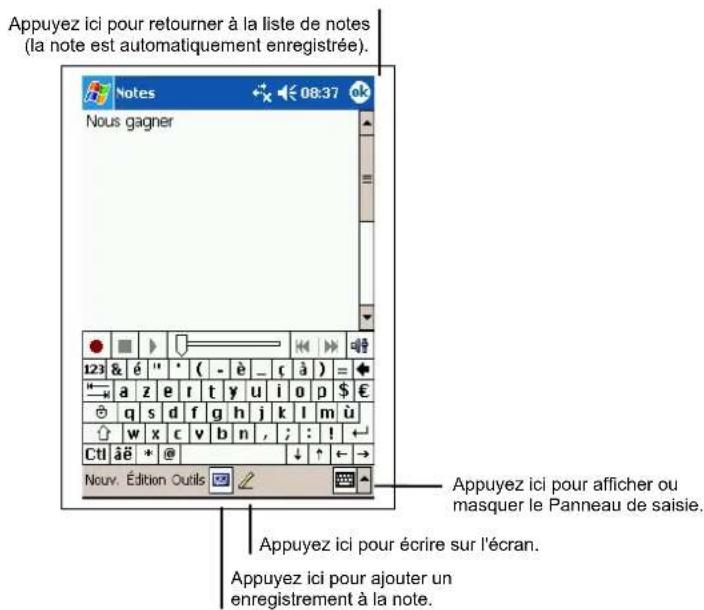
- Créez vous note en écrivant, en dessinant, en saississant et en enregistrant. Pour de plus amples informations sur l'utilisation du panneau de saisie, les fonctions d'écriture et de dessin sur écran et la création d'enregistrents, reportez vous à la section 2.8.
-
Vous pouvez également effectuer les choses suivantes pour cette note :
-
Transmettre la note via IR.
-Envoyer la note par e-mail. - Creer un modele.
Pour plus d'informations, appuyez sur Aide.
- Appuyez sur OK pour returner à la liste des notes.
4.5 Messagerie : envoi et réception d'e-mails
VoupeuzutiliserlaMessagerie pourenvoyeretrecevoirdese-mailsen procedantdel'une desfaconssuivantes:
- Synchronisez les e-mails reçus via les programmes Microsoft Exchange ou Microsoft Outlook installés sur votre ordinateur.
- Envoyez et receivez des e-mails en vous connectant directement au serveur de messagerie, par le biais d'un fournisseur d'accès Internet ou d'un réseau. Vous aurez besoin pour ce faire d'un modem ou d'une carte SD.
Appuyez sur Messagerie pour acceder à ce prprogramme.
Synchronisation des messages
Les e-mails peuvent être synchronisés dans le cadre du processus de synchronisation global. Pour ce faire, vous doivent activer la synchronisation de la Boîte de réception dans ActiveSync. Pour de plus amples informations sur l'activation de la synchronisation de la Boîte de réception, veuillez consulter l'aide d'ActiveSync sur votre ordinateur.
Lors de la synchronisation :
- les messages sont copés des répertoires de messagerie des programmes Exchange ou Outlook installés sur votre ordinateur vers le dossier ActiveSync de la Boîte de réception de votre Pocket PC. Par défaut, vous ne receivez que les messages des trois derniers jours, les 100 premières lignes de chaque message et les fichiers joints de moins de 100 KB.
- les e-mails figurant dans le dossier Boite d'envoi de votre Pocket PC sont transférés vers Exchange ou Outlook puis envoyés depuis ces programmes.
- Les messages sont liés sur les deux ordinateurs. Si vous effacez un message sur le Pocket PC, il sera automatiquement effacé sur votre ordinateur la prochaine fois que vous procéderez à une synchronisation.
- les e-mails figurant dans les sous-dossiers doivent être sélectionnés dans le programme ActiveSync de votre ordinateur pour être transférés.
NOTE: Vous poubez également synchroniser des e-mails avec votre ordinateur depuis un site distant. Pour de plus amples informations, reportez- vous à la section 5.1.
Connection directe au serveur de messagerie
Vous pouvez envoyer et receivevoir des e-mails via un serveur de messagerie POP3 ou IMAP4 si vous pouvez vous connecter à votre fournisseur d'accès Internet ou à un réseau local (Pour de plus amples informations sur les connexions, reportez-vous à la section 6.1.)
Configurer un service e-mail
Vous pouvez utiliser plusieurs services e-mails pour receivevoir vos messages. Pour chaque service e-mail que vous comptez utiliser, vous doivent commencer par configurer et donner un nom à chaque service. Si vous utilisez le même service pour vous connecter à différentes boîtes de réception, configurez et donnez un nom chaque boîte de réception.
Dans Messagerie, appuyez sur Services → Nouveau Service Suivez les instruction de l'assistant de Nouveau Service. Pour plus d'informations sur une fenêtre donnée, appuyez sur Aide. Quand vous avez terminé la configuration, appuyez sur Services → Connexion.
NOTE: Vous ne pouvez pas ajouter un nouveau service quand vous âtes connecté. Appuyez sur Services Déconnexion pour vous déconnecter.
Lorsque vous vous connectez à un serveur de messagerie, les nouveaux messages sont téléchargés dans le dossier Boîte de réception de votre Pocket PC. Les messages qui se trouvent dans le dossier Boîte d'envoi sont envoyés, et les messages qui ont été effacés sur le serveur de messagerie sont retireés du dossier Boîte de réception de votre Pocket PC.
Les messages que vous receivez directement d'un serveur de messagerie sont liés à votre serveur de messagerie plutôt qu'à votre ordinateur. Lorsque vous supprimez un message du Pocket PC, il est également suprimé du serveur de messagerie la fois suivante où vous vous connectez, conformément aux paramétres sélectionnés dans ActiveSync.
Vous pouvez travailler en ligne ou hors ligne. Lorsque vous travailliez en ligne, vous lisez les messages et y répondez tout en étant connecté au serveur de messagerie. Les messages sont envoyés des que vous appuyez sur Envoyer,-libérant ainsi de l'espace sur le Pocket PC.
Lorsque vous travailliez hors ligne, vous pouvez vous déconnecter du serveur de messagerie et decide des messages devant être entierement télécharges une fois les en-têtes des nouveaux messages ou les messages partiels télécharges.
La fois suivante ou vous vous connectez, le programme Messagerie telecharge tous les messages cochés et envoie ceux que vous avez composés.
Utilisation de la liste des messages
Les messages que vous receivez sont affichés dans la liste des messages. Par défaut, les plus récents s'affichent en haut de la liste.
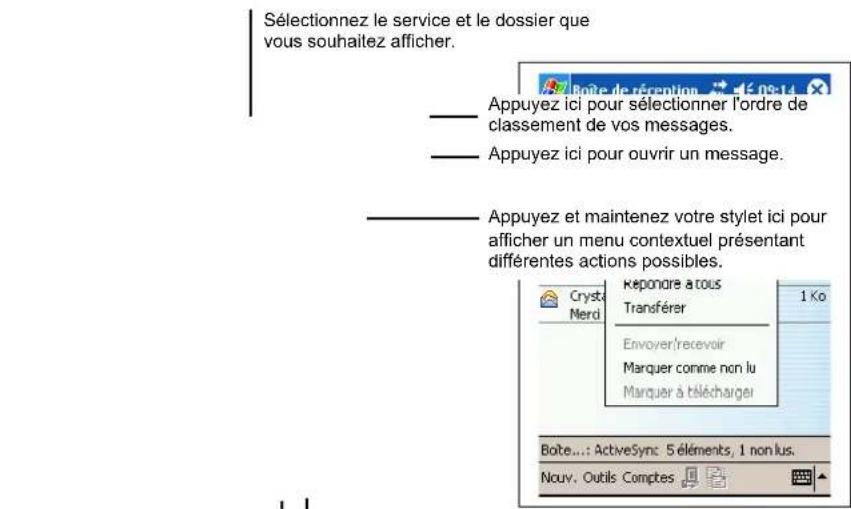
Appuyez ici pour vous connecter au service selectionné.
Appuyez ici pour vous connecter et envoyer/recevoir des e-mails.
Lorsque vous receivez un message, appuyez dessus pour l'ouvrir. Les messages non lus sont affichés en gras.
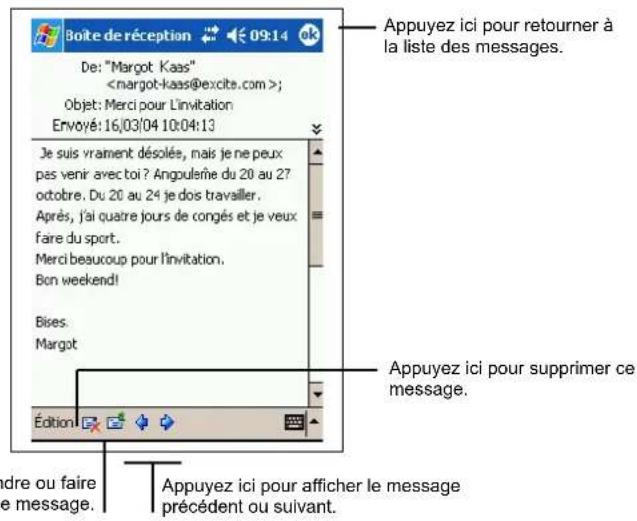
Lorsque vous vous connectez au serveur d messagerie ou que vous vous synchronisez avec votre ordinateur, vous ne receivez par défaut que les messages des trois derniers jours, les 100 premières lignes de chaque nouveau message et les fichiers joints de moins de 100Ko . Les messages d'origine restent sur le serveur de messagerie ou sur votre ordinateur.
Vous pouvez marquer les messages que vous souhaitez-retirer dans leur intégralité lors de la prochaine synchronisation ou de la prochaine connexion au serveur de messagerie. Dans la liste des messages, appuyez sur celui que vous voulez retarder et maintenez votre sélection. Dans le menu contextuel qui s'affiche, appuyez sur Marquer à télécharger. Les iconônes de la liste des messages de la Boite de réception vous fournissant des indications visuelles concernant l'etat des messages.
Spectoriez vos préférences en termes de téléchargement lors de la configuration du service ou de la sélection des options de synchronisation. Vous pouvez les modifier quand bon vous semble.
- Modifiez les options de synchronisation de la Boite de réception en utilisant les options d'ActiveSync. Pour de plus amples informations, reportez-vous à la rubrique Aide d'ActiveSync.
- Modifiez les options de connexion directe au serveur de messagerie dans la Boîte de de réception de votre Pocket PC. Appuyez sur Outils Options onglet Service et appuyez sur le service que vous souhaitez changer.
Appuyez et maintenez votre stylet puis appuyez sur Supprimer dans le menu contextuel qui s'affiche.
Composition et envoi de messages
-
Dans Messagingerie, appuyez sur Nouv.
-
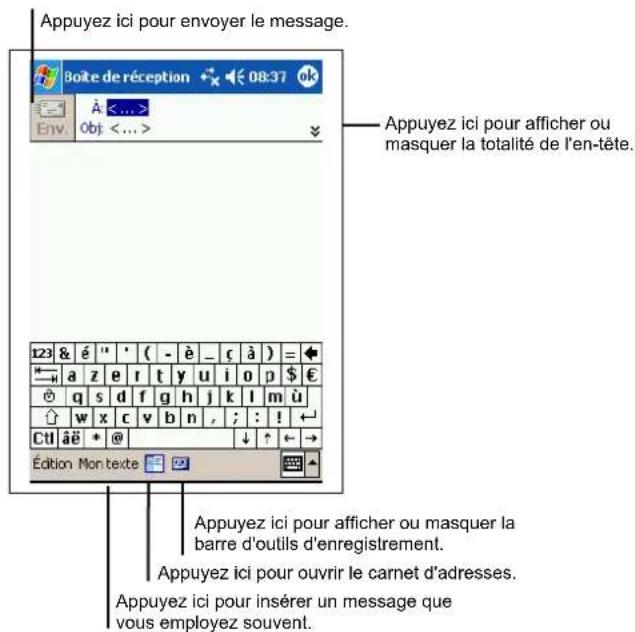
Dans le champ A, entrez l'adresse e-mail d'un ou plusieurs destinataires en les séparant par un point-virgule. Si l'adresse se trouve déjà dans votre carnet d'adresses, vous pouvez appuyez sur A ou sur le bouton Contacts dans la barre de commandes selectionner la/les adresse(s) e-mail.
-
Pour sélectionner un service, faites défiler la fenêtre vers le bas pour afficher davantage d'informations contenues dans l'en-tête. Dans la liste des Services, sélectionnez ActiveSyn ou le service e-mail de votre choix.
-
Rédigez votre message. Pour entrer rapidement les messages que vous utilisez le plus souvent, appuyez sur Mon Texte et seLECTIONnez votre message.
-
Si vous souhaitez envoyer une piece jointe avec votre message, appuyez sur Édition Piece jointe et Sélectionnéz le document.
| NOTE: Les objets OLE ne peuvent pas etre envoyes comme pieces jointes.
- Appuyez sur Env. quand vous avez terminé. Si vous travailliez hors-ligne, le message est placé dans le dossier Boîte d'envoi et sera envoyé lors de votre prochaine connexion.
Le message est placé dans le dossier Boite d'envoi de vote Pocket PC et sera envoyé d'une des deux façon suivantes :
- Le message est transféré dans la Boîte d'envoi dans Exchange ou Outlook de votre ordinateur et envoyé lors de votre prochaine synchronisation.
- Le message sera transféré à votre serveur de messagerie lors de votre prochaine connexion. Dans Messagerie, assurez-vous que le service approprié est sélectionné dans le menu Services. Puis appuyez sur le bouton Connexion (ou sur Connexion dans le menu Services).
Gestion des e-mails et des dossiers
Par défaut, les messages sont affichés dans l'un des cinq dossiers pourchaque service que vous avez créé : Boîte de réception, Éléments supprimés, Brouillons, Boîte d'envoi et Éléments envoyés. Vous pouvez aussi créé d'autres dossiers.
Le dossier Éléments suprimés contient les messages suprimés de votre Pocket PC. Le comportement des messages suprimés et envoyés dépend des options que vous avez choisis.
Comportement des dossiers
Le comportement des dossiers que vous creez dépend du service que vous utilisez: ActiveSync, POP3 ou IMAP4.
-
Si vous utilisez ActiveSync, les e-mails du dossier Boîte de réception d'Outlook sont automatiquement synchronisés avec le Pocket PC. Vous pouvez decide de synchroniser des dossiers supplémentaires en les spécifique dans ActiveSync. Les dossiers que vous créez et les messages que vous déplacez sont placés en image miroir sur le serveur. Par exemple, si vous déplacez deux messages du dossier Boîte de réception au dossier Famille et que vous spécifie ce dernier dans le cadre de la synchronisation, le serveur fait une copie du dossier Famille et des messages qu'il contient. Vous pouze dire les messages alors que vous n'étés pas devant votre ordinateur.
-
Si vous utilisez POP3 et que vous déplacez des e-mails vers un dossier que vous avez créé, le lien entre les messages sur le Pocket PC et leur copie sur le serveur de messagerie est rompu. La prochaine fois que vous给您 connectez, le serveur de messagerie constatera que des messages manquent dans le dossier Boîte de réception du périhérique et les supprimera. Cela vous évite de-disposer de doublons pour un même message. Cependant, cela signifie également que vous ne pouvez plus acceder aux messages déplaces vers des dossiers créés, excepté depuis le Pocket PC.
- Si vous utilise IMAP4, les dossiers que vous créez et les e-mails que vous déplacez sont mis en image miroir sur le serveur. Par conséquent, les messages sont disponibles que vous vous connectiez au serveur de messagerie depuis le Pocket PC ou votre ordinateur. Cette synchronisation des dossiers se produit chaque fois que vous vous connectez au serveur de messagerie, que vous créez de nouveaux dossiers ou que vous renommez/ supprimez des dossiers lorsque vous étés connecté.
Pour tous les services, sauf ActiveSync, vous pouvez acceder aux options du dossier en appuyant sur Outils Gestion des dossiers dans la liste des messages.
5 Plus de Programmes
Outre Microsoft Pocket Outlook, votre Pocket PC est équipé de nombreux programmes. Vous disposez notamment de Microsoft ActiveSync, Microsoft Pocket Word, Microsoft Pocket Excel, Windows Media Player, Microsoft Reader et de programmes additionnels. Ce chapitre vous explique comment les utiliser.
5.1 Microsoft ActiveSync
NOTE: ActiveSync est déjà installé sur votre Pocket PC. En revanche, vous doivent l'installer sur toute ordinateur. (Référez-vous à la section 1.4 pour plus d'informations sur l'installation d'ActiveSync.)
Lorsque vous avez établi la connexion entre votre Pocket PC et votre ordianteur (de bureau ou portable), vous pouvez synchroniser des informations entre les deux grâce à ActiveSync. Le processus de synchronisation compare les données des deux apparciels et met les deux à jour avec les informations les plus récentes. Par exemple :
- Vous pouvez tener vos banques de données Pocket Outlook Contacts, Calendrier et Tâches à jour en synchronisant ces données de votre Pocket PC avec les données Microsoft Outlook de votre ordinateur.
- Vous pouvez synchroniser vos e-mails reçus dans la Boîte de réception de votre Pocket PC avec les e-mails reçus dans Microsoft Outlook de votre ordinateur.
- Vous pouvez synchroniser les fischiers Microsoft Word et Microsoft Excel entre votre Pocket PC et votre ordinateur. Vos fischiers sont automatiquement convertis au format approprié.
Gracé à ActiveSync, vous pouvez aussi :
-
Proceder au backup et à la restauration des donées de votre Pocket PC.
-
Copier (plutôt que synchroniser) des fichiers entre votre Pocket PC et votre ordinateur.
- Ajouter ou supprimer des programmes de sur votre Pocket PC.
- Vous connecter à un réseau ou à Internet via votre ordinateur pour effectuer des opérations telles que télécharger des e-mails IMAP4 ou surfer sur Internet sur votre Pocket PC.
Méthodes pour vous connecter à votre ordinateur
ATTENTION: N'eteignez ou ne redemarrez jamais votre ordinateur quand il est connecté avec votre Pocket PC. Éteignez votre Poket pC ou débranchez le cable avant d'eteindre votre ordinateur.
Vous disposez de plusieurs methodes pour connecter voire Pocket PC a toure ordinateur :
- Vous pouvez utiliser la station d'accueil USB ou le cable ActiveSync (Référez-vous aux étape 8 section 1.4 pour plus d'informations.)
- Vous pouvez utiliser le port IR à la place du cable. De nombreux ordinateurs portables sont dotés d'un port infrarouge; en revanche, il vous faudra peut-être installer et configurer un port IR sur votre ordinateur de bureau. Pour instaler un port IR, conformez-vous aux instructions du fabricant. (Pour des informations complètes sur la façon de vous connecter à votre ordinateur de bureau par infrarouge, veuillez vous reporter à la rubrique Aide d'ActiveSync sur votre ordinateur.)
- Vous pouvez utiliser une connexion réseau ou une connexion communitée. Vous pouvez synchroniser des données tout en étant connecté à votre ordinateur via une connexion dial-up ou via un réseau LAN (Local Area Network).
Synchronisation des données
Une fois que vous avez créé un partenariat entre votre ordinateur et votre Pocket PC et effectué votre première synchronisation, vous pouze lancer la synchronisation à partir de votre Pocket PC.
Lancer la synchronisation depuis votre Pocket PC
-
Connectez votre Pocket PC à votre ordinateur.
-
Sur votre Pocket PC, appuyez sur
ActiveSync.
- Appuyez sur pour commencer la synchronisation.
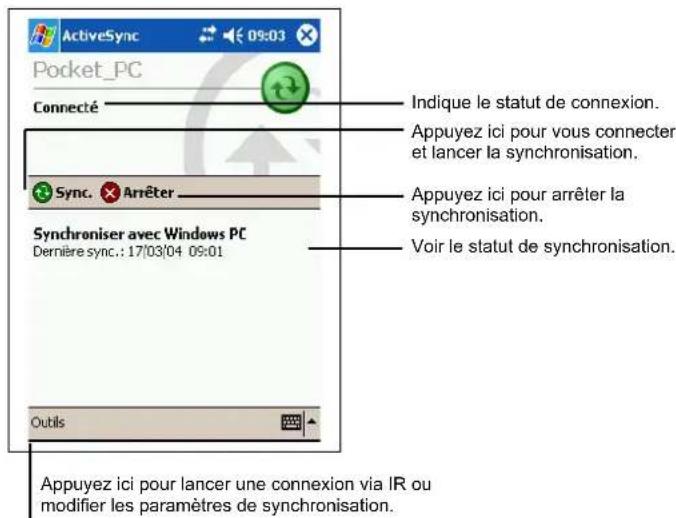
Par défaut, ActiveSync ne synchronise pas automatiquement tous les types de données. Utilisez les options d'ActiveSync pour activer et désactiver la synchronisation de certains types de données.
- Vous pouvez contrôler l'occurrence de la synchronisation en cours en choisisant votre mode synchronisation. Par exemple, vous pouvez synchroniser en permanence, tant que votre Pocket PC est connecté, ou besoin de lancer la synchronisation manuellement, à la demande.
- Vous pouvez selectionner le type d'inforamtries synchronisées et contrôler le volume de données synchronisées. Par exemple, vous pouvez désir à combien de semaines doit remonter la synchronisation de vos ancients rendez-vous.
Pour de plus amples informations sur la configuration des options d'ActiveSync et sur l'usage d'ActiveSync sur votre ordinateur, reportez-vous à la rubrique Aide de votre ordinateur. Pour de plus amples informations sur l'usage d'ActiveSync sur votre Pocket PC, reportez-vous à la rubrique Aide de votre Pocket PC.
Synchronisation à distance
Vous pouvez aussi vous connecter en connexion commutée à votre ordinateur ou via un réseau. Cela peut s'avérer utile si vous devez synchroniser des fichiers ou des données personnelles (Contacts, Calendrier etc.) quand vous étés en voyage. Avant votre départ, vous devez configureraire Pocket PC et votre ordinateur.
Sur votre Pocket PC Vous doivent acceder un partenariat entre votre Pocket PC et votre ordinateur en utilisant une des méthodes de connexion directes (cable USB ou connexion infrarouge). Vous doivent aussi configurer une connexion sur votre Pocket PC, conformément à la procédure décrite à la section 6.1.
Sur notre ordinateur, vous devez vous assurer que :
- votre ordinateur ou que le serveur du réseau sont correctement configurés pour permettre à votre Pocket PC de se connecter. Suivant la version de Windows que vous utilisez sur votre ordinateur, il est possible que vous ayez à installer et configurer Remote Access Services ou Dial-Up Networking sur votre ordinateur.
- ActiveSync est configuré pour permettre la connection à un réseau. Pour de plus amples informations, reportez-vous à la rubrique Aide de votre ordinateur.
- Si vous utilisez un modem sur votre ordinateur, celui-ci doit être allumé avant votre départ.
- Laissez votre ordinaire allumé et prenez soin de vous enregistrer sous le même nom d'utilisateur que celui que vous avez utilisé pour créé le partenariat entre votre ordinaire et votre Pocket PC.
- Voiture programme PIM et votre programme e-mail (Microsoft Outlook ou Microsoft Exchange) doit fonctionner correctement.
5.2 Pocket Word
Microsoft Pocket Word fonctionne avec le programme Microsoft Word installé sur votre ordinateur, vous permettant ainsi d'acceder facilement aux copies de vos documents. Vous pouvez creer de nouveaux documents sur votre Pocket PC ou vous pouvez les copier à partir de votre ordinateur. Procedez à une synchronisation gratuite des données entre votre Pocket PC et votre ordinateur pour-disposer toujours des versions les plus récentes sur les deux péripériques.
Appuyez sur Programmes puis appuyez sur l'icone Pocket Word pour acceder au programme.
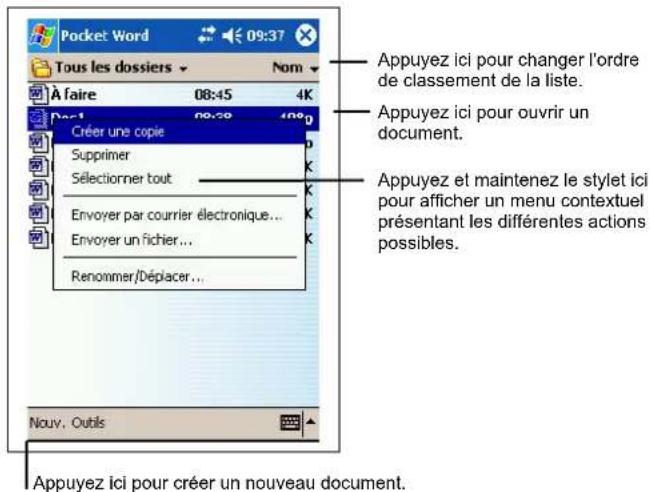
Creation d'un nouveau document
- Dans Pocket Word, appuycz sur Nouv.
NOTE: Pour ouvrir un modele platot qu'un document vierge, selectionnez un modele de nouveau document. Appuyez sur Outils Options et selectionnez le modele désiré. Quand vous appuyez sur Nouv. le modele apparait avec le texte et le formatage appropriés.
- Vous pouvez entracer des données dans Pocket Word en utilisant un des quatre modes : saisie, écriture, dessin ou enregistrement. Utilisez le menu Affichage pour passer d'un mode à l'autre. Chacun de ces modes dispose d'une barre d'outil qui lui est propre. Elle peut être affichée ou masquée en appuyant sur le bouton de la barre de commande Afficher/masquer. (Pour de plsu amples informations sur les modes d'entrée des données, reportez vous à la section 2.8 ou à la rubrique Aide du Pocket PC.)
NOTE: Les mots manuscrits sont convertis en graphiques (métabichiers) quand un document Pocket Word est converti en document Word sur votre ordinateur.
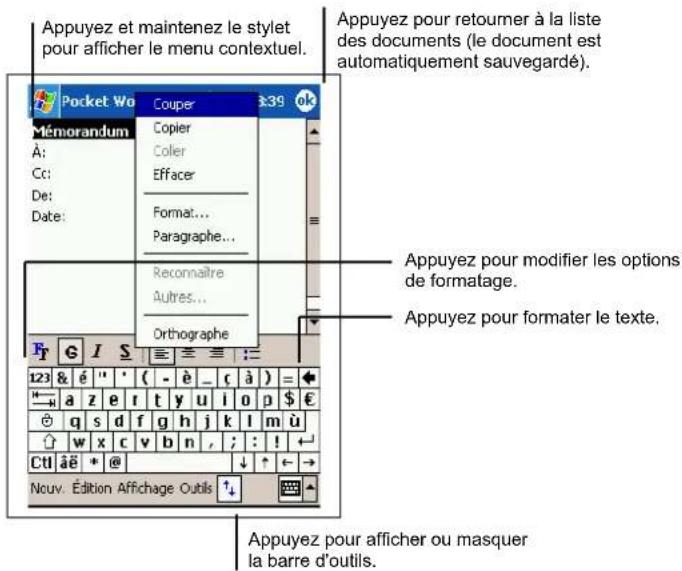
Mode saisie
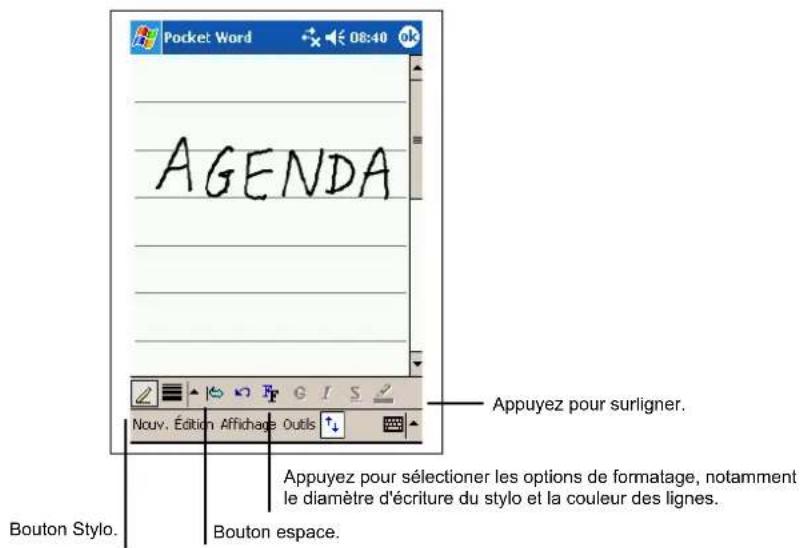
Mode Écriture
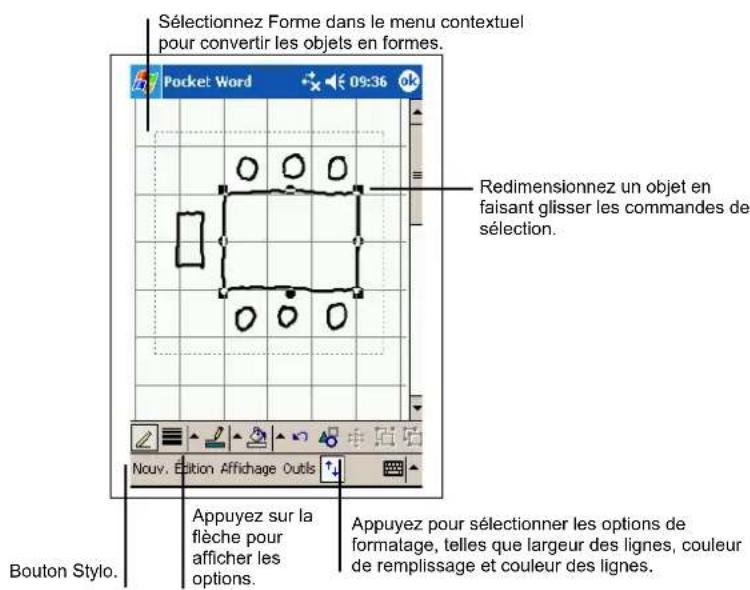
Mode dessin
- Quand vous avez fini d'entrée vos données, appuyez sur OK. Le document est automatiquement enregistré et nommé d'après les premiers caractères de texte entrés dans le document.
Travailler avec des documents Pocket Word
Ouverture d'un document
Chaque fois que vous lancez Pocket Word, une liste de documents s'affiche. Vous ne pouvez ouvrir qu'un document à la fois; quand vous en ouvrez un second, on vous demandera d'enregistrer le premier.
Changer les options d'un document
Voici les options dont vous disposez une fois un document ouvert :
- Enregistrez une copie du document. Par défaut, le document est enregistré sous le format Pocket Word (.psw). Vous pouvez changer en format Rich Text (.rtf), Texte (.txt) ou Word (.doc).
NOTE: Pour un document simple, opter pour le format Texte pour economiser de l'espace de stockage.
- Renommer le document.
- Déplacer le document vers une carte de stockage ou un dossier.
Pour de plus amples informations, reportez-vous à la rubrique Aide de Word sur votre Pocket PC.
Quelques conseils pour travailler avec Pocket Word
- Vous pouvez modifier le zoom en appuyant sur Affichage Zoom et en selectionnant le pourcentage de votrechoix. Optez pour un pourcentage plus elevé pour saisir du texte, et un poucentage plus bas pour avoir une vue plus globale de votre document.
- Si vous ouvrez un document créé sur un ordinateur de bureau, Sélectionnez Affichage Retour à la ligne sur fenêtre se sorte que le document s'affiche dans son intégralité.
5.3 Pocket Excel
Microsoft Pocket Excel fonctionne avec le programme Microsoft Excel installé sur votre ordinateur, vous permettant ainsi d'acceder facilement aux copies de vos classmates. Vous puvez créé de nouveaux classmates sur votre Pocket PC ou copier des classeurs de votre ordinateur sur votre Pocket PC. Procedez à une synchronisation gratuite des données entre votre Pocket PC et votre ordinateur pour-disposer toujours des versions les plus récentes sur les deux péripériques. Pocket Excel dispose des outils fondamentaux propres aux feuilles de calcul, notamment les formules, les fonctions, le tri et les filtres. Vous pouvez ainsi créé des classeurs simples, pour vos notes de frais ou vos kilométrages par exemple.
Appuyez sur Programmes puis appuyez sur l'icone Pocket Excel pour acceder au programme.
Creation d'un classeur
- Dans Pocket Excel, appuyez sur Nouv.
NOTE: Pour ouvrir un modele platot qu'un classeur vierge, selectionnez un modele de classeur. Appuyez sur Outils Options et selectionnez le classeur désire. Quand vous appuyez sur Nouv. le modele apparait avec le texte et le formatage appropriés.
- Pocket Excel s'utilise dans les grandes lignes de la même façon que Excel sur votre ordinateur. Vous pouvez entraîre des formules et des fonctions puis appliquer des filtres aux données pour afficher les informations que vous voulez. (Pour de plus amples informations, se reporter à la section 2.8 ou à la rubrique Aide du Pocket PC.)
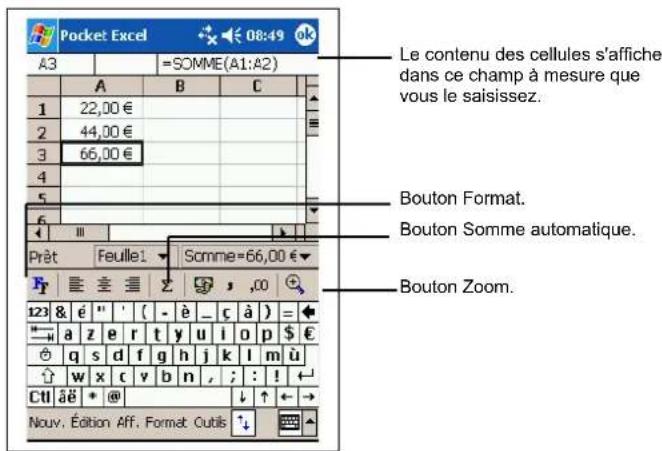
- Quand vous avez fini d'entrée vos données, appuyez sur OK. Le classeur est automatiquement enregistré et nommé d'après les premiers caractères entrés dans le classeur.
Travailler avec les classeurs Pocket Excel
Ouverture d'un classeur
Chaque fois que vous lancez Pocket Excel, une liste de classeurs s'affiche. Vous ne pouvez ouvrir qu'un classeur à la fois; quand vous en ouvrez un second, on vous demandera d'enregistrer le premier.
Changer les options d'un classeur
Voici les options dont vous disposez une fois un classeur ouvert :
- Enregistrez une copie du classeur. Par défaut, le classeur est enregistré sous le format Pocket Excel (.pxl).Vous pouvez changer en format Excel (.xls).
- Renommer le classeur.
- Déplacer le classeur vers une carte de stockage ou un dossier.
Pour de plus amples informations, reportez-vous à la rubrique Aide d'Excel sur votre Pocket PC.
Quelques conseils pour travailler avec Pocket Excel
- Optez pour le mode d'affichage plein écran de sorte que vous puissiez voir le plus possible de votre classeur. Appuyez sur Affichage Plein écran. Pour quitter ce mode, appuyez sur Restaurer.
- Édition Si vous classeur contient des données confidentielles, vous pouvez le protégger par un mot de passer. Pour ce faire, ouvrez le classeur et appuyez sur Édition Mot de passer.
- Affichez et masquez les éléments de la fenetre. Appuyez sur Affichage puis sur les éléments que vous voulez masquer ou afficher.
- Figez les volets du classeur. Commencez par selectionner la cellule contenant les volets que vous voulez figer. Appuyez sur Affichage Figer les volets. Peut-être souhaiterez vous figer par exemple les volets supérieur et.gauche afin que les lignes et les colonnes restent visibles alors que vous faites défiler la feuille de calcul.
- Fractionnez les volets pour afficher différentes zones d'un classeur volumineux. Appuyez sur Affichage Fractionner et faites glisser la barre fractionnée là où vous en avez besoin. Pour annuler le fractionnement, appuyez sur Affichage Annuler le fractionnement.
- Affichez et masquez les lignes et les colonnes. Pour ce faire, selectionnez la cellule contenant la ligne ou la colonne que vous souhaitez masquer. Pour afficher une ligne ou une colonne masquéc, appuyez sur Outils Aller à partir entrez la ↔reference figurant dans la colonne ou la ligne cachée. Ensuite, appuyez sur Format ligne ou Colonne Démasquer.
5.4 MSN Messenger
Le programme de messagerie instantanée MSN^I Messenger installé sur votre Pocket PC vous offre les mêmes fonctions de chat que celui intallé sur votre ordinateur. Il vous permet.
- de savoir qui est en ligne ;
- d'envoyer et de receivevoir des messages instantanés ;
- de communiquer par le biais de messages instantanés avec des groupes de contacts.
- de signifier à vos contacts que vous n'étés pas disponible
- d'empêcher vos contact de voir si vous étés en ligne ou de vous envoyer des messages
Pour utiliser MSN Messenger, vous doivent dispose d'une connexion Internet. (Pour de plus amples informations, se reporter à la section 6.1).
En outre, vous doivent détenueur d'un compte Microsoft Passport™ ou Microsoft Exchange. Vous doivent dispose d'un Passeport pour pouvoir vous servir de MSN Messenger. Si vous disposez d'un compte Hotmail ou MSN, un passeport vous a déjà été attribué. Une fois que vous avez un de ces types de compte, vous pouvez le configurer.
NOTE: Ouvrez un compte Microsoft Passport sur le site www passport.com. Obtenez une adresse Microsoft Hotmail gratuite sur le site www.hotmail.com.
Appuyez sur Programmes et appuyez sur l'icone MSN Messenger pour acceder au programme.
Configuration de MSN Messenger
Avant de pouvoir vous connecter, vous devez enter les informations relatives à votre compte Passport ou Exchange. Configurez votre compte et enregistrrez-vous en suivant la procédure suivante :
- Dans MSN Messenger, appuyez sur Outils Options.
- Dans l'onglet Comptes, entrez les informations relatives à votre compte Passport ou Exchange.
- Pour vous enregistrer, appuyez sur la fenêtre d'enregistrement et entrez votre adresse e-mail ainsi que vous mot de passer.
NOTE: Si vous utilisez déjà MSN Messenger sur votre ordinateur, vos contacts s'affichent sur votre Pocket PC sans qu'il soit nécessaire de les ajouter.
Utilisation des contacts
L'écran MSN Messenger vous permet de voir d'un coup d'eel tous vos contacts, ces derniers étant divisés en deux catégories : En ligne et Hors ligne. Lorsque vous étés connecté et que cette fenêtre est ouverte, vous pouvez dialoguer, envoyer des e- mails, empêcher un contact de communiquer avec vous ou supprimer des contacts de votre liste au moyen du menu contextualuel.
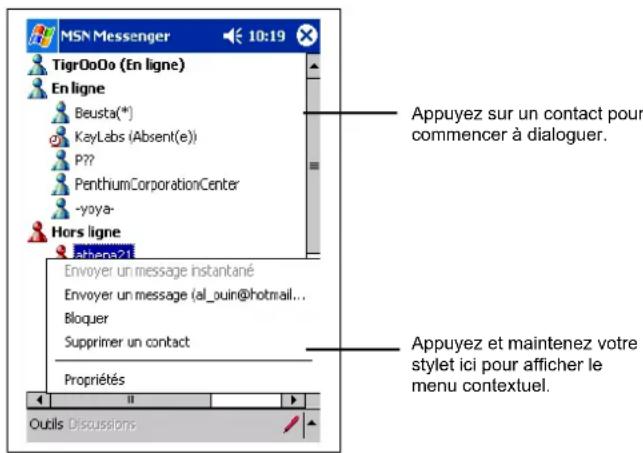
NOTE:
- Pour voir ceux de vos contacts qui sont en ligne sans etre vu, appuyez sur le menu Outils, appuyez sur Mon Statut et selectionner Indiquer hors ligne.
Si vous bloquez un contact, il apparait comme étant hors-ligne mais reste dans la liste des contacts bloqués. Pour les débloquer, appuyez sur ce contact et maintenez votre stylet, puis Sélectionné Debloquez dans le menu contextual.
Dialoguer avec vos contacts
Appuyez sur le nom d'un contact pour ouvrir une fenêtre de discussion. Saisissez votre message dans la zone de texte située en bas de l'écran ou appuyez sur Montexte pour enter un message prédéfini puis sur Envoyer. Pour inviter un autre contact à participer à une discussion multi-utilisateur, appuyez sur Inviter dans le menu Outils et Sélectionnez le contact que vous souhaitez inviter.
NOTE: Pour returner dans la fenêtre principale sans fermer celle de dialogue, appuyez sur Contacts. Pour revenir à la fenêtre de dialogue, appuyez sur Dialogue et Sélectionnez la personne avec laquelle vous dialoguiez.
Pour savoir si la personne avec qui vosu dialoguez répond, consultez le message sous la zone d'entrée de texte.
Pour de plus amples informations sur l'utilisation de MSN Messenger, appuyez sur Aide.
5.5 Windows Media Player pour Pocket PC
Utilisez Microsoft Windows Media Player pour Pocket PC pour dire des fichiers audio et video numériques stockés sur votre Pocket PC ou sur un réseau, comme le site Web par exemple.
Appuyez sur Windows Media pour acceder au programme.
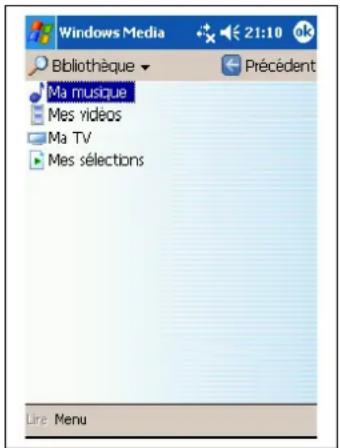
Vou puevez dire des fischier en format Windows Media ou MP3 (ces fischiers incluent les extensions.asf, .wma, .wmv and .mp3). Pour couver des fischiers en format Windows Media, consultez le site WindowsMedia.com (http://www.windowsmedia.com).
Utilisez Microsoft Windows Media Player sur votre ordinateur pour copier des fichiers audio et video numériques sur votre Pocket PC.
Pour de plus amples informations sur l'utilisation de Windows Media Player, appuyez sur Aide.
5.6 Photos
Photos permit d'afficher des images .jpg stockées dans votre Pocket PC ou sur une carte SD ou MMC, d'envoyer les images à d'autres personnes, d'afficher un diaporama de votre images ou de définir une image comme arrêtre-plan dans l'écran Aujourd'hui.
Vous pouvez copier des images.jpg de votre PC vers le sous-dossier Mes Images du dossier Mes Documents de votre Pocket PC. Pour plus d'informations sur la copie des fichiers de votre PC vers votre Pocket PC, consultez l'Aide d'ActiveSync sur votre PC.
- Pour voir les images sur une carte SD ou MMC, insérez la carte.
- Appuyez sur Programmes, puis cliquez sur l'icone Photos pour activer le programme.
- Par default, le programme affiche les miniatures des images.JPG dans le sous-dossier Mes Images du dossier Mes Documents de votre Pocket PC. Pour voir des images stockées sur une carte SD ou MMC, appuyez sur Pour voir des images stockées dans le Pocket PC, appuyez sur
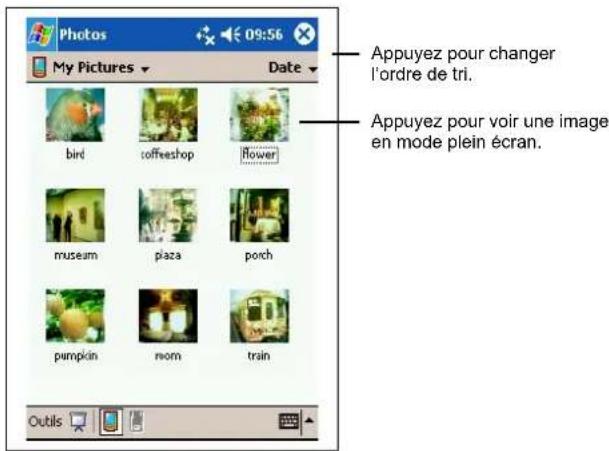
- Miniatures des images apparaissent dans l'écran. Vous pouvez désirer et cliquer sur une image pour voir cette image en mode plein écran.
Pour plus d'informations sur l'utilisation de Photos, appuyez sur Aide.
5.7 Programmes additionnels
Votre Pocket PC est aussi doté de plusieurs utilisaires pour faciliter son utilisation. Ils vous sont presentés brièvement dans ce paragraph.
eBackup
Le programme eBackup vous permet derialçer au backup de toutes vos données ou de certaines données sotckées dans la mémoire RAM de votre Pocket PC sur un support de stockage additionnel.
Procedure de backup des données
ATTENTION:
Assurez-vous que la capacité de la carte mémoire est suffisante pour contenir vos données.
- Ne jamais étéindre votre Pocket PC ou retirer la carte mémoire pendant l'opération.
- Ne procédez pas au backup quand votre batterie est faible. Vous risquez de perdre vos données.
- Déconnectez votre Pocket PC de votre ordinateur, le cas échéant.
- Fermez tous les programmes en cours en appuyant sur Paramétres onglet Système icône Mémoire onglet Programmes en cours Tout arrêté.
- Insérez une carte SD ou MMC si vous utilise ce support de stockage pour le backup. (Se reporter à la section 1.5 pour des informations sur comment insérer une carte SD ou MMC.)
- Appuyez sur Programmmess et appuyez sur l'icone eBackup pour lancer le programme.
- Appuyez sur Backup puis sur Suivant.
- Sélectionnez un support de stockage puis appuyez sur Suivant.
- Sélectionné les éléments dont vous voulez procéder au backup. Vous pouvez selectionner un ou plusieurs éléments dans les applications Contacts, Calendrier, Tâche, Messagerie, Châines, Notes, Enregistrement et dans vos application personnelles.
-
Appuyez sur Suivant. Le programme commence le backup des données puis affichera un message lorsque le processus est terminé.
-
Retirez la carte SD ou MMC, le cas échéant. Ne jamais effacer les données containues dans la carte mémoire, sinon les données de backup seront perdues et ne pourrait pas être restaurées à l'aide de la carte mémoire.
Restauration des données
ATTENTION:
- Si vous avez créé des fichiers sur votre Pocket PC depuis le dernier backup et que vous ne souhaitez pas les effacer lors du processus de restauration, commencez par déplacer ces fichiers de votre Pocket PC vers leur ordinateur ou vers une carte mémoire avant de procéder à la restauration des données.
-
Avant de commencer la restauration, assurez-vous que vous Pocket PC à les mêmes paramètres régionaux que lorsque vous avez procédé au backup.
-
Déconnectez votre Pocket PC de votre ordinateur, le cas échéant.
- Arrétez tous les programmes en cours en appuyant sur Paramètres onglet Système icône Mémoire onglet Programmes en cours Tout arrêté.
- Insérez la carte SD ou MMC si lebachup des données a été effectué sur ce support.
- Appuyez sur Programmes puis appuyez sur l'icone eBackup pour lancer le programme.
- Appuyez sur Restaurer puis sur Suivant.
- Sélectionnez le support de stockage qui contient vos données de backup puis appuyez sur Suivant.
- Sélectionnez les éléments que vous souhaitez restaurer.
- Appuyez sur Restaurer.
- Appuyez sur Oui. Le programme commence à restaurer les données et affichera un message quand le processus de restauration sera terminé.
- Effectuez la réinitialisation matérielle de votre Pocket PC en suivant la procédure décrite à la section 7.1.
eViewer
Appuycz sur Programmes puis appuyez sur l'icone eViewer pour acceder au programme.
Ce programme vous permet de visualiser facilement tous les fisheirs image en format jpg et bmp.
Grâce à eViewer, vous pouvez :
- Visualiser les fichiers image sous forme de vignettes ou de liste.
- Effacer, renommer, couper ou copier un fichier image.
- Envoyer le fichier image à l'écran via e-mail.
- Imprimer le fichier image à l'écran via infrarouge.
- Recevoir des fichiers image via infrarouge.
- Editor un fjichier image. Vous pouvez couper l'image, ajouter du texte, écrite directement sur l'image ou ajouter un cadre.
- Capturer l'écran.
- Créer une série d'images.
- Faire touner une image.
- Ajouter des notes ou dessons à une image.
6 Connectez-vous
Pour profiter d'avantage de votre Pocket PC, vous pouvez obtenir relié. Ce chapitre vous indique comment vous pouvez naviguer sur Internet ou le réseau d'entreprise via une variété de moyens: moden, la carte réseau, et le réseau sans fil. Il décrit aussi Internet Explorer pour la navigation du Web.
6.1 Paramètres des Connexions
Viete Pocket PC dispose de deux groupes de paramétres de connexion: "Mon FAI" et "Mon Réseau professionnel". Les paramètre de "Mon FAI" permettent de se connecter à Internet, et ceux de "Mon Réseau professionnel" permettent de se connecter à un réseau privaté, par exemple le réseau d'entreprise que vous utilisez au travail.
Les connexions peuvent être établies à l'aide d'un modem, d'un réseau sans fil ou d'une carte réseau (Ethernet).
Après les connexions, vous pouvez naviguer sur Internet ou le réseau Intranet, envoyer et receivevoir des e-mails et des messages instantanés, et synchroniser les informations au moyen d'ActiveSync.
Connexions Modem
Avec un modem, vous pouvez vous connecter à votre fournisseur d'accès Internet (FAI) ou à votre réseau d'entreprise.
Avant de creer une connexion, vous devez:
- Avoir un modem (IR ou SD IO). (Pour informations d'installation, voir la documentation fournie avec le produit.)
- Demandez les informations suivantes à votre fournisseur d'accès Internet (FAI): numéro de téléphone permettant d'établier l'accès commuté au
serveur du fournisseur, nom d'utilisateur, mot de passer et paramétres TCP/IP.
Créer une connexion Modem
- Appuyez sur Paramétres onglet Connexions icône Connexion.
- Dans Mon FAI ou Mon Résseau professionnel, appuyez sur Ajouter une nouvelle connexion modem.
- Suívez les instructions de l'Assistant Nouvelle Connexion. Pour afficher des informations supplémentaire, appuyez sur
NOTE: Pour modifier les paramètres de connexion modem, dans Mon FAI ou Mon Réseau professionnel, appuyez sur Gérer des connexions existantes. Sélectionnez la connexion modem souhaïée, appuyez sur Paramètres, puis suivez les instructions affichées dans l'écran.
Débuter et Arrête une Connexion Modem
Pour débuter la connexion, installez le modem, connectez le cable modem, puis utilisez le programme désiré. Par exemple, commutez sur Pocket Internet Explorer et parcourez une page Web. Notre Pcocket PC se connecte automatiquement.
Pour arrêter la connexion, appuyez sur l'icone dans la barre de navigation, puis sur Déconnecter.
Connexions Carte Réseau (Ethernet)
Utilisez une carte réseau (Ethernet) pour vous connecter directement à un réseau. Vous n'avez pas besoin de créé une nouvelle connexion sur votre Pocket PC. Insérez une carte réseau, puis vous pouvezcréer une connexion.
Avant de creer une connexion, vous devez:
- Avoir une carte réseau (SD IO). (Pour informations d'installation, voir la documentation fournie avec le produit.)
- Obtenir les informations suivantes auprès de votre administrateur réseau: nom d'utilisateur, mot de passer, et nom de Domaine.
Créer une Connexion Carte Réseau
-
Insérez la carte réseau dans votre Pocket PC.
-
La première fois que vous insérez la carte, Paramétres réseau apparait automatiquement, vous permettant de configurer la carte réseau. S'il n'apparait pas, ou pour changer les paramétres ultérieurement, appuyez sur Paramétres Onglet Connexions Connexions Onglet Advance Carte Réseau.
- Si vous devez entrer des informations particulières sur le serveur, appuyez sur la carte appropriée, puis sur Propriétés. La plupart des reseaux utilisent DHCP. Vous ne devriez donc pas avoir besoin de modifier ces parametres à moins que votre administrateur réseau ne vous demande de le faire.
- Si nécessaire, connectez la carte réseau en utilisant un cable réseau.
NOTE: Vous pouvez avoir besoin des paramétres de connexion serveur proxy et VPN. Pour plus d'informations, voir la rubrique Aide en ligne de Pocket PC et votre administrateur réseau.
Débuter et Arrête une Connexion Carte Réseau
Pour débuter la connexion, installez la carte réseau, connectez le cable réseau, puis utilisez le programme désiré. Par exemple, commutez sur Pocket Internet Explorer et parcourez une page Web. Notre Pcocket PC se connecte automatiquement.
Pour arrêter la connexion, retirez la carte de votre Pocket PC.
Connexion Réseau sans fil
Utilisez une carte réseau sans fil pour se connecter à un réseau sans fils sans cables physiques.
Avant creer une connexion, vous devez:
- Avoir une carte réseau sans fil (SD IO). (Pour informations d'installation, voir la documentation fournie avec le produit.)
- Si nécessaire, obtenir l'information d'authentication auprès de votre administrateur réseau.
Créer une Connection sans fil à un Réseau
Les reseaux que vous avez déjà configurés sont les reseaux préféres et sont ennumérés dans Réscaux sans fil. Vous pouvez désirir de ne vous connecter qu'aux reseaux préféres ou de permettre à votre Pocket PC de chercher, puis de se connecter à n'importe quel réseau disponible, préfééré ou non.
-
Insérez la carte réseau sans fil dans votre Pocket PC. (Pour les informations, voir la documentation venue avec le produit.)
-
Pour entrer manuellement les informations, appuyez sur Paramétres onglet Connexions Connexions Carte reseau onglet Sans fil Ajouter nouveaux paramétres. Si le réseau avait été détecté, l'étape suivante n'est pas nécessaire.
-
Dans l'onglet Général, entrez un nom de réseau. Si le réseau avait été détecté, le nom de réseau est entré automatiquement et ne peut pas être modifié.
-
Pour changer les paramétres de réseau,CHOISSEZ un réseau à partir de la liste.
-
Dans Se connecte à,CHOisissez ou votre réseau doit se connecter, Bureau ou Internet.
-
Pour se connecter à une connexion ad-hoc, désisissez Ceci est une connexion appareil-ordinateur (ad-hoc).
-
Dans Réseaux auxquels acceder, choisissez Tous disponibles, Uniquement points d'accès, ou Uniquement entre ordinateurs.
-
Pour vous connecter seulement aux réseaux déjà configurés, effacez Se connecter automatiquement aux réseaux non préféres.
NOTE: Si vous choisissez de vous connecter automatiquement aux réseaux non préféres, votre Pocket PC détecte tout nouveau réseau et vous offre l'opportunité de le configurer.
Configurer les paramètres d'authentication
Pour déterminer si une information d'authentication est nécessaire, voir notre administrateur réseau.
- Pour entrer les informations manuellement,CHOISSEZ un rescau comme decrit plus tout et appuyez sur l'onglet Authentication.
- Pour utiliser l'encryptage des données, cliquez sur Cryptage des données (WEP activé).
-
Pour utiliser l'authentication Clé partagée, cliquez sur Authentication Réseau (Modc Partage). Il vous faut une clé réseau ( comme fournic par votre administrateur réseau).
-
Pour utiliser automatiquement une clé réseau,-cliquez sur La clé m'est fournie automatiquement. Sinon, entrez la clé réseau.
- Pour plus de sécurité,CHOISSEZ Activier I'acces reseau a laide d'IEEE 802.1x, puis selectionnee le Type d'EAP approprié.
Débuter et Arrêteur une Connexion Réseau sans fil
Après que vous installez la carte réseau sans fil et établissez le réseau sans fil, utilisez le programme désiré lorsque vous étés à la portée du réseau sans fil. Par exemple, commutez sur Pocket Internet Explorer et parcourez une page Web. Notre Pcocket PC se connecte automatiquement.
Pour arreter la connexion, appuyez sur l'icone dans la barre de navigation de I'ecran Aujourd'hui, puis sur Deconnecter.
NOTE: Lorsque vous avez fini d'utiliser r le réseau sans fil, terminez les actions pour eteigner la connexion. En laissant activé le module du réseau sans fil, le système va consommer plus d'énergie.
6.2 Transférer des données par IR
En utilisant les infrarouges (IR), vous pouze envoyer et receivevoir des informations, telles que des rendez-vous ou les coordonnées de contacts entre deux apparèils. En outre, vous pouze utiliser le port IR pour synchroniser des données avec votre ordinateur,只不过 que d'utiliser le cable.
Envoi de données
- Lancez le programme dans lequel vous avez créé l'objet que vous pouze envoyer et localisez ce dernier dans la liste.
- Mettez les deux ports IR face à face, proches l'un de l'autre, en vous assurant qu'aucun objecte ne génie la communication.
ATTENTION: Si les deux apparciels sont trop éloignés l'un de l'autre, ou si un objet génie la communication entre les deux ports, les données ne seront peut-être pas envoyées ou reçues correctement.
- Appuyez et maintenez votre stylet sur l'objet que vous voulez envoyer et appuyez sur Envoyer un fjichier dans le menu contextuel qui s'affiche.
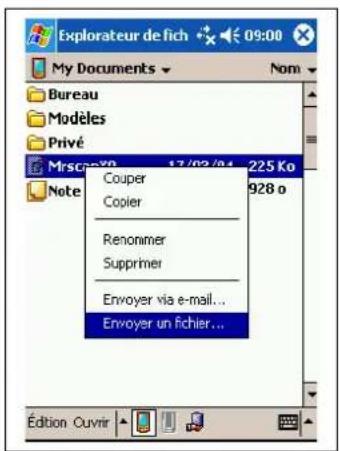
NOTE: Vous pouvez également envoyer des éléments, mais pas de dossiers entiers depuis l'Explorateur de fichiers. Appuyez et maintainez votre stylet sur l'objet que vous pouze envoyer puis appuyez sur Envoyer un fjichier dans le menu contextual qui s'affiche.
Réception d'informations
- Alignez les ports IR des deux périphériques de sorte qu'aucun obstacle ne viennent gérer la communication en les positionnant assez pres l'un de l'autre.
- Appuyez Programmes iconc Réception IR.
- Demandez au propriétaire de l'autre apparéil de vous envoyer les informations. Notre Pocket PC les receiveva automatiquement.
6.3 Utilisation de Microsoft Pocket Internet Explorer
Utilisez Microsoft Pocket Internet Explorer pour afficher des pages Web de l'une des façon suivantes.
- Connectez vous au serveur du fournisseur d'accès Internet ou d'un réseau et surfez directement sur le Web. Pour ce faire, vous doivent commencer par créé une connexion d'après la procédure décrite à la section 6.1.
- Lors de la synchronisation avec votre ordinateur, téléchargez vos liens préféres et les+favoris stockés dans le sous- repertoire Favoris de l'appareil mobile vers le programme Internet Explorer de votre ordinateur.
Une fois connecté au serveur d'un fournisseur d'accès Internet ou d'un réseau, vous pouvez également télécharger des fichiers et des programmes depuis Internet ou l'intranet.
Appuyez sur Demarrer Internet Explorer pour acceder au programme. La page d'accueil suivante s'affiche :
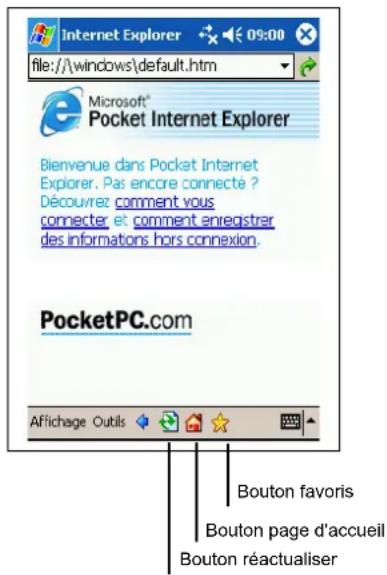
Affichage des Favoris de l'appareil mobile et des chaînes
-
Dans Internet Explorer, appuyez sur le boton Favoris pour afficher votre liste de favors.
-
Dans la liste qui s'affiché, appuyez sur la page que vous souhaitez ouvrir.
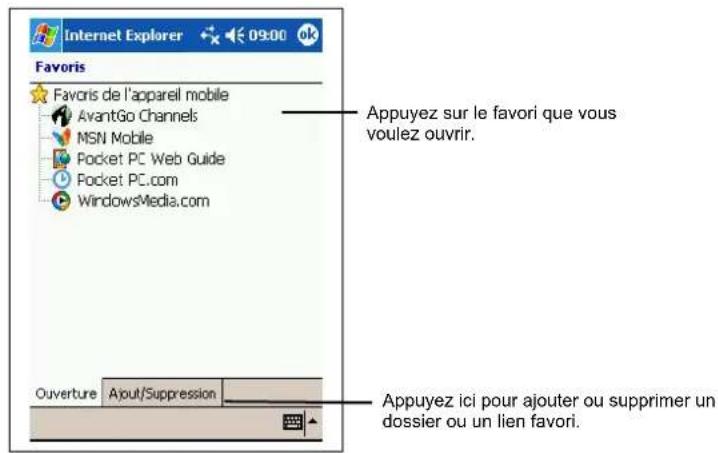
La page téléchargeee la derniere fois que vous vous etes synchronise avec votre ordinateur s'ouvre. Dans le cas contraire, ce favori est inutilisable. Vous nevez vous synchroniser de nouveau avec votre ordinateur pour télécharger la page sur votre Pocket PC ou vous connecter au Net pour l'ouvrir.
Navigation sur Internet
-
Configurez une connexion au serveur de votre fournisseur d'accès ou au réseau de votre entreprise en suivant la procédure spécifique à la section 6.1.
-
Pour vous connecter et commencer à surfer, utilisez une des méthodes suivantes :
-
Appuyez sur le bouton Favoris puis appuyez sur le favorsi auquel vous voulcz acceder.
- Appuyez sur Affichage Barre d'adresse. Dans la barre d'adresse située en haut de la fenêtre, entrez l'adresse du site Web que vous souhaitez visiter puis appuyez sur Go. Appuyez sur la flèche pour selectionner une adresse parmi celles précédemment saisies.
Dossier Favoris de l'appareil mobile
Seuls les éléments du sous-dossier Favoris de l'appareil mobile du dossier Favoris du programme Internet Explorer installé sur votre ordinateur sont
synchronisés avec votre Pocket PC. Ce dossier a été automatiquement créé lors de l'installation d'ActiveSync.
Liens préféres
Lors de la synchronisation, la liste des liens préféres figurant dans le dossier Favoris de l'appareil mobile de votre ordinateur est synchronisée avec le programme Pocket Internet Explorer de votre Pocket PC. Les deux ordinateurs sont actualisés en fonction des modifications effectuées aux listedes chaque fois que vous vous synchronisiez. Si vous ne sauvégardez pas vos liens préféres en tant que favoris, vous ne ferez que télécharger des liens sur votre Pocket PC et vous devrez vous connecter au serveur de votre fournisseur d'accès ou au réseau pour afficher leur contenu. Pour de plus amples informations sur la synchronisation, consultez l'aide d'ActiveSync sur votre ordinateur.
Favoris de l'appareil mobile
Si Microsoft Internet Explorer version 5.0 ou ultérieure est installé sur votre ordinateur, vous pouvez télécharger vos favoris mobiles sur votre Pocket PC. La synchronisation de ces derniers télécharge les contenus Web correspondants sur votre péripérisque de sorte que vous puissiez les ouvrir tout en étant déconnecté de votre fournisseur d'accès et de votre ordinateur.
Utilisez le plug-in Internet Explorer installé avec ActiveSync pour creer rapidement des favorsis mobiles.
Pour creer un favors mobile :
-
Dans le programme Internet Explorer installé sur votre ordinateur, cliquez sur Outils, puis sur Crer un favori mobile.
-
Pour modifier le nom du lien, entrez un nouveau nom dans le champ Nom.
-
Pour planifier la mise à jour du favori mobile, Sélectionnez la fréquence des mises à jour dans Mise à jour.
-
Cliquez sur OK. Internet Explorer telecharge la derniere version de la page sur votre ordinateur.
-
Si vous poulez télécharger des pages liées au favori mobile que vous venez de créé dans le programme Internet Explorer installé sur votre ordinateur, cliquez avec le bouton droit de votre souris sur le favori mobile et selectionnez Propriétés. Dans l'onglet Télèchargement, spécifique le nombre
de liens que vous souhaitez télécharger. Pour économiser l'espace mémoire, optez pour le niveau suivant.
- Synchronisez votre Pocket PC et votre ordinateur. Les favors mobiles stockés dans le dossier Favoris de l'appareil mobile d'Internet Explorer sont téléchargés sur votre Pocket PC.
NOTE : Si vous n'avez pas planifié de mise à jour, vous devrez télécharger manuellement les contenus pour actualiser les informations hébergées sur votre ordinateur et votre Pocket PC. Avant toute synchronisation avec votre Pocket PC, cliquez sur Outils et Synchroniser dans le programme Internet Explorer installé sur votre ordinateur. La date du dernier téléchargement de contenus sur l'ordinateur s'affiche. Par ailleurs, vous pouvez télécharger des contenus manuellement, si nécessaire.
NOTE : Vous pouvez ajouter un bouton dans la barre d'outils d'Internet Explorer pour creer des favorsis mobiles. Dans le programme Internet Explorer installé sur votre ordinateur, cliquez sur Affichage, Barres d'outils puis Personnaliser.
Quelques conseils pour economiser l'espace mémoire du Pocket PC
Les favors mobiles occupent beaucoup op d'espace mémoire de votre Pocket PC. Pour minimier la quantité de mémoire utilisée, procédez comme suit :
Utilisez les options de configuration d'ActiveSync pour désactiver les images et lessons pour les informations relatives aux favoris mobiles, ou pour empêcher le téléchargement de certains favors mobiles sur votre Pocket PC. Pour de plus amples informations, consultez l'aide d'ActiveSync.
- Limitez le nombre de liens téléchargés. Dans le programme Internet Explorer installé sur votre ordinateur, cliquez avec le bouton droit de votre souris sur le favori mobile que vous souhaitez modifier et selectionnez Propriétés. Dans l'onglet Tél'échéancement, spécifique 0 ou 1 pour le nombre de pages que vous souhaitez télécharger.
Utilisation des chaînes AvantGo Channels
AvantGo est un service interactif gratuite vous permettant d'acceder à des contenus personnalisés et des milliers de sites Web très connus. Vous vous abonnez aux AvantGo Channels directement depuis votre Pocket PC puis vous synchronisez votre Pocket PC et votre ordinateur ou vous vous connectez au Net pour télécharger le contenu. Pour de plus amples informations, visitez le site Web d'AvantGo http://www.avantgo.com.
Enregistrement auprès d'AvantGo :
- Dans les options ActiveSync de votre ordinateur, activez la synchronisation pour les informations de type AvantGo.
- Dans le programme Pocket Internet Explorer de votre Pocket PC, appuyez sur le bouton Favoris pour afficher la liste de vos+favoris.
- Appuyez sur le lien AvantGo Channels.
- Appuycz sur le bouton Activer.
- Suivez les instructions qui s'affichent. Vous devrez synchroniser votre Pocket PC avec votre ordinateur puis appuyez sur le bouton Mes Chaines pour finaliser la configuration d'AvantGo.
Une fois la synchronisation terminée, appuyez sur le lien AvantGo Channels dans la liste de vos favoris pour visiter certaines des chaînes les plus populaires. Pour ajouter ou supprimer des chaînes, appuyez sur les liens Ajouter ou Supprimer.

Dépannage et entretien
Ce chapitre propose des solutions aux problèmes les plus courants que vous pouvez rencontres avec votre Pocket PC. Il vous indique aussi comment prendre soin de votre Pocket PC.
NOTE: Si vous rencontrez un problème que vous ne pouvez pas résoudre tout seul, contactez votre revendeur pour son aide.
7.1 Réinitialisation de votre Pocket PC
ATTENTION : Toutes les données non sauvegardées seront perdues après la réinitialisation matérielle.
La procédure de réinitialisation matérielle de votre Pocket PC est comparable à un redémarrage sur votre ordinateur. Elle redémarre le système d'exploitation, mais toutes les données non enregistrées sont perdues.
Vous devrez, à l'occasion, réinitialiser votre Pocket PC, par exemple :
- Avec avoir restauré des données de sur votre ordinateur.
Si vous Pocket PC ne répond plus, autrement dit s'il semble "figé" ou "bloque".
Uti lisez la pointe du stylet pour appuyer sur le bouton de réinitialisation situé sur le côte de votre Pocket PC.
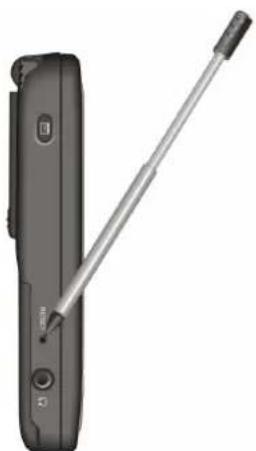
7.2 Restauration des paramètres d'usine
Dans certains cas, il se peut que vos ayez besoin de restaurer les paramètres d'usine de votre Pocket PC en effuant la mémoire RAM. Vous aurez par exemple recours à cette solution si :
- Voiture Pocket PC ne répond pas même après une réinitialisation.
- Vous avez oublié votre mot de passer.
Le fait d'effacer la mémoire signifie que toutes les données que vous avez entrees dans la RAM, y compris les fichiers, les paramètres système et tous les autres programmes additionnels que vous avez installés seront effacés. (Les programmes installés sur la ROM à l'usine ne sont pas touchés).
ATTENTION:
- Pour garantir l'intégrité de vos données au cas où vous ayez à effacer la mémoire, nous vous conseillons de partager régulièrement au backup de vos données sur votre ordinateur (en utilisant ActiveSync) ou sur une carte mémoire (en utilisant une application de backup).
- Ne touche pas au commutateur de résiliation matérielle sauf si vous souhaitez effacer la RAM.
Pour effacer la mémoire de votre Pocket PC (réinitialisation matérielle), suivez la procédure suivante :
- Procedez au backup de toutes les données de votre Pocket PC, si nécessaire.
- Debranchez tous les cables du Pocket PC, y compris celui de l'adaptateur secteur.
- Arrêter tous les programmes en cours d'utilisation en appuyant sur Paramètres → onglet Système → icône Mémoire → onglet Programmes en cours → Arrêter tous.
-
Retirez le couvercle de la batterie et la batterie.
-
Utilisez le stylet pour faire glisser le commutateur de résiliation matérielle sur OFF.
-
Attende une minute puis refaites-le glisser sur ON.
-
Replacez la batterie et le couvercle de la batterie.
-
Puis votre Pocket PC s'allume automatiquement et affiche l'écran de Bienvenuc.
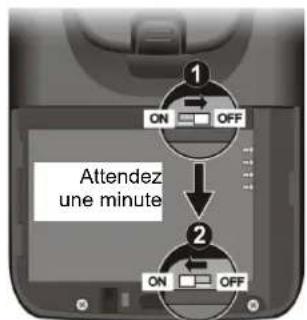
-
Pour lancer l'Assistant de bienvenue, appuyez sur l'écran avec le stylet et suivez les instructions qui s'affichent à l'écran pour terminer l'assistant de bienvenuc.
-
Étabillissez à nouveau un partenariat avec votre ordinate ur.
-
Vous souhaïterez alors peut-être restaurer vos données sur votre Pocket PC à partir de vos fichiers de backup les récents.
NOTE: Si la batterie se vide complètement et n'est pas rechargée à temps, vous obtiendrez le même résultat qu'avac une réinitialisation matérielle au paramètres d'usine.
7.3 Problèmes d'alimentation
Mon Pocket PC ne s'allume pas quand j'utilise la batterie comme source d'alimentation
- L'énergie restante dans la batterie n'est peut-être pas suffisante pour permettre à votre Pocket PC de fonctionner. Branchez votre adaptateur secteur sur une prise de courant puis allumez votre Pocket PC.
- Si vous Pocket PC indique un niveau de batterie faible alors que vous venez de la recharger, formatez la batterie (cf. "Chargement de la batterie" à la section 1.3.)
La batterie de décharge vite
- Il se peut que vous utilisiez certaines applications sur votre Pocket PC qui sont gormandes en énergie. ("Conseils pour économiser l'énergie" à la section 3.1 pour de plus amples informations.)
7.4 Problèmes de mémoire
Si un message d'alerte s'affiche à l'écran indiquant un manque de mémoire, cela peut être dû à un problème d'allocation de la mémoire. Vous pouvez essayer la procédure suivante pour libérer de l'espace mémoire sur votre Pocket PC.
ATTENTION : Soyez prudent quand vous effacez des fichiers. Effacer certains fichiers dont l'utilisation vous est inconnue peut causeur un dysfonctionnement de certains programmes ou fonctions de votre Pocket PC. Il vaut always mistrs procesder a un backup des fichiers avant de les effacer.
- Effacez les fichiers dont vous n'avez plus besoin. Appuyez sur Programmes Explorateur de fichiers. Appuyez et maintenez votre stylet sur le fichier que vous souhaitez effacer. Appuyez sur Effacer dans le menu contextual qui s'affiche. Pour identifier les fichiers les plus volumineux, appuyez sur Recherche. Dans la liste Type, appuyez sur Plus de 64KB OK.
- Supprimez les programmes dont vous ne vous servez plus. Appuyez sur Paramétres onglet Système Suppression de Programme. Appuyez sur le programme que vous souhaitez supprimer puis appuyez sur Supprimer.
- Dans les options de Internet Explorer, effacez tous les fischiers et videz l'historique. Dans Internet Explorer, appuyez sur Outils Options. Appuyez sur Effacer les fischiers et Vider l'historique.
- Si vous copiez des fischi er de sur toute ordinateur ou de sur un autre apparéil, essayez de régler le slider dans les Paramétres de la mémoire. Appuyez sur Paramétres onglet Système icône Mémoire. Vérifiez si vous poupez déplacer le slider manuellement quand vous copiez des fischiers.
- Arrêtez les programmes q.ue vous n'utilisez pas Dans la plupart des cas, les programmes s'arrêtent tout seul pour libérer l'espace mémoire nécessaire. Cependant, dans certaines situations, comme quand une boîte de dialogue attend la réponse de l'utilisateur, le programme ne peut pas s'arrêter tout seul. Pour vérifier le statut de vos programmes en cours d'utilisation, appuyez sur Paramètres onglet Système iconc Mémoire Programmes en cours. Appuyez sur le programme que vous poupez afficher puis appuyez sur Activer. Fermez toutes les fenêtres ou messages ouverts puis returnez à la liste des programmes. Si vous cette
procedure ne fonctionne pas, arrêtez le programme manuellement. Commencez par vous assurer que votre travail a été enregistré en fermant les fenêtres ouvertes puis en returnant à la liste des programmes. Puis arrêtez le programme en appuyant sur Arrêteur ou Arrêteur tous dans l'onglet Programmes en cours.
- Réinitialisez votre Pocket PC en suivant la procédure déscribe à la section 7.1.
Si vous avez une carte mémoire, déplacez les données sur celle-ci en suivant la procédure ci-dessous
- Appuyez sur Programmes Explorateur de fichiers. Appuyez et maintenez votre stylet sur le fjichier que vous voulez déplacer puis appuyez sur Couper dans le menu contextuel qui s'affche. Parcourez le repertoire de la carte mémoire jusqu'à Mes Documents puis appuyez sur Édition → Coller. Les fjichiers stockés dans des dossiers autres que Mes Documents ou stockées dans des sous-dossiers de Mes Documents peuvent ne pas figurer sur la liste des fjichiers affichée par certains programmes. Quand vous utilisez Notes, Pocket Word Pocket ou Excel, vous pouvez aussi déplacer des fjichiers en les ouvrant puis en appuyant sur Outils ou Édition puis sur Renommer/Déplacer.
- Déplacez les pièces jointes des e-mails. Dans Messagerie, appuyez sur Outils Options onglet Stockage et Sélectionnez Stocker les pièces jointes sur la carte mémoire. Toutes les pièces jointes seront déplacées sur la carte mémoire et les nouvelles pèces jointes seront automatiquement stockées sur la carte mémoire.
- Configurez les programmes tels que Notes, Pocket Word et Pocket Excel pour que les nouveaux éléments soient automatiquement stockés sur la carte mémoire. Dans pProgrammes, appuyez Outils Options.
7.5 Problèmes d'écran
L'écran est éteint
Si l'écran ne répond pas après que vous ayez appuyé sur le bouton d'alimentation, essayez ces deux solutions l'une après l'autre pour essayer de résoudre le problème :
-
Connectez l'adaptateur secteur à votre Pocket PC et à une prise de courant.
-
Réinitialisez votre Pocket PC en suivant la procédure déscribe à la section 7.1.
L'écran est lent à répondre
- Assurez-vous que la batterie n'est pas trop faible ou que trop de programmes ne soient en cours d'utilisation. Si le problème persiste, réinitialisez votre Pocket PC en suivant la procédure désrite à la section 7.1.
L'écran est figé
- Réinitialisez votre Pocket PC en suivant la procédure déscribe à la section 7.1.
L'écran est difficile à dire
Assurez-vous que le rétroéclairage de l'écran est activé.
-
Déplacez-vous pres d'une meilleure source de lumière.
-
Si vous avez du mal à生存 un document affiché à l'écran, essayez de régler le pourcentage du zoom ou la taille du texte. Pour ce faire :
- Dans Notes, apuyez sur Outils et Sélectionnez le pourcentage de zoom.
Dans Pocket Word ou Pocket Excel, appuyez sur Affichage Zoom et selectionnez le pourcentage de zoom ajustat.
Dans Pocket Internet Explorer, appuyez sur Affichage Taille du tableau et selectionnéz la taille de texte la plus appropriée.
Dans Calendrier, Contacts et Tâches, appuez sur Outils Options puis selectionnéz police utilisateur grande.
Réponses erronée aux mouvements du stylet
- Reconfigurez l'écran tactile. Appuyez sur Paramétres onglet Systeme icône Configurer l'écran. Si vous ne parvenez pas à faire la bonne sélection avec le stylet, éteignez votre Pocket PC. Appuyez sur le Scroll Dial, et, tout en le maintainant enforcé, appuyez sur le bouton d'alimentation du Pocket PC. Vous pourrez alors commencer à reconfigurer l'écran tactile.
7.6 Problèmes de connexion
Problèmes de connexion liés au cable ou à la station d'accueil
- Assurez-vous que vous avez installé la bonne version d'ActiveSync Make sur votre ordinateur. Si ce n'est pas déjà fait, installez la version fournie sur le CD Compagnon de votre Pocket PC.
- Assurez-vous que vous Pocket PC et votre ordinateur sont tous les deux allumés avant de commencer la connexion.
- Si vous utilisez la station d'accueil, assurez-vous que votre Pocket PC est bien positionné dans le logement.
- Si vous utilisez le cable ActiveSync, assurez-vous que le branchement est bien effectué.
- Assurez-vous que le cable est bien branché sur le port USB de votre ordinateur. Connectez le cable directement au port USB de l'ordinateur. N'utilise pas de hub USB.
Assurez-vous que la connexion USB est activée dans ActiveSync sur votre ordinateur. Si la connexion USB est déjà activée, désactiver la connexion USB, fermez la fenêtre Paramétres de Connexion, puis ouvrez à nouveau cette fenêtre et activez à nouveau la connexion USB. - Réinitialisez votre Pocket PC avant de rebrancher le cable. (cf. la section 7.1.) Toujours déconnecter le Pocket PC avant de redémarrer votre ordinateur.
- Ne connecter qu'un seul Pocket PC ou PDA à la fois à votre ordinateur.
Assurez-vous qu'aucune autre connexion active n'est en cours. Appuyez sur puis sur Aujourd'hui. Appuyez sur le bouton ou bas de l'écran puis apuyez sur Déconnexion.
Problèmes de connexion infrarouge
- Ne transférez qu'un fichier à la fois, ou pas plus de 25 cartes de contacts.
- Positionnez les ports IR à une distance comprise entre 5 cm (min.) et 20 cm (max.). Assurez-vous qu'aucun obstacle n'empêche la communication entre les deux ports.
- Reglez l'éclairage de la pierce. Certains types d'éclairage provoquent des interférences avec la communication IR. Essayez de changer de lieu ou d'eteindre certains éclairages.
Problèmes de connexion via le modem
Impossible de numéroter
- N'installez pas votre Pocket PC dans la station d'accueil. Vous ne pouvez pas numéroter si votre Pocket PC est en cours de connexion avec votre ordinateur.
Assurez-vous que la prise téléphonique est bien branchée. - Assurez-vous que la ligne téléphonique fonctionne en analogue. Ne pas connecter de modem à une ligne téléphonique numérique à moins que que le modem ne soit spécifiquement concu pour un usage avec une ligne téléphonique numérique.
Assurez you que le modem attend la tonalité. Appuyez sur Paramètres onglet Connexions iconé connexions. Sélectionnez les paramètres réseaux que vous voulez utiliser puis appuyer sur Modifier. Choisissez votre connexion puis appuyez sur Suivant deux fois de suite. Assurez-vous que l'option Attendra la tonalité avant de numéroter est activée. - Les appels internationaux nécessitent un peu plus de temps pour aboutir Appuyez sur Paramètres onglet Connexions icone connexions. Sélectionnez les paramètres réseaux que vous voulez utiliser puis appuyer sur Modifier. Choisissez votre connexion puis appuyez sur Suivant deux fois de suite. Augmentez la durée可以选择 pour Annuler l'appel si pas de connexion avant ou désactivez cette option.
Le modem numérote mais la connexion ne s'établit pas
- Assurez-vous que le réseau auquel vous essayez de vous connecter pre, d en charge le protocole Point-to-Point Protocol (PPP). Notre fournissur d'accès à Internet ou votre administrateur réseaux peut le vérifier.
Assurez-vous que le lieu d'appeL est correct. Appuyez sur Parametes onglet Connexions iconc connexions. Appuyez sur l'onglet Lieu d'appeL et selectionnee le lieu d'ou vous appelez. Verifiez que les parametes indiques sont corrects. - Assurez-vous que le nombre de téléphone que vous composez est correct. Appuyez sur Paramétres onglet Connexions icône connexions. Sélectionnéz les paramétres réseaux que vous voulez utiliser puis appuyer sur Modifier. Sélectionnéz votre connexion puis appuyez sur Suivant pour vérifier le nombre de téléphone.
La connexion via le modem n'est pas faisible
- Assurez-vous que la carte modem est bien installée.
Assurez-vous que la prise téléphonique est bien branchée. - Désactivez l'options mise en attente des appeals Appuyez sur Paramétres onglet Connexions icône connexions onglet Lieux d'appoint puis Désactivez la mise en attente. Sélectionné le code de désactivation qui vous aura été remis par votre fournisseur de ligne téléphonique dans la liste déroulante.
7.7 Entretien de votre Pocket PC
En suivant ces quelques conseils d'entretien, vous vous assurez d'un fonctionnement sans problème de votre Pocket PC et réduisez les risques de l'endommager.
CONSIGNE: Les défauts d'affichage (pixels manquants...) dues aux variations de températures, (ex: stockage en voiture à la chaleur ou au froid) ne sont pas couverts par la garantie. Dans ce cas, les frais de réparation du PDA sont à votre charge.
Conseils d'ordre général
-
N'exposez pas votre Pocket PC à l'humidité ou à des températures extremes.
-
Évitez d'exposer directement votre Pocket PC aux rayons du soleil ou à un rayonnement ultra-violet important pendant de longues périodes.
- Ne posez rien sur votre Pocket PC et évitez de laisser tomber des objets dessus.
- Ne laissez pas tomber votre Pocket PC et ne le soumettez pas à des choses violents.
- Rangez votre Pocket PC dans son étui protecteur quand vous ne vous en servez pas.
- N'exposez pas votre Pocket PC à de brusques changements de température. Cela pourrait provoquer la formation de condensation à l'intérieur de l'apparil est endommager ces composantes. En cas de condensation, laissez-le sécher complètement.
- Prenez-garde à ne pas vous asseoir sur votre Pocket PC, si vous le transportez dans la poche arrêté de votre pantalon par exemple.
- Ne transportez pas votre Pocket PC avec une carte insérée à l'intérieur.
Vous risquez d'endommager ou de perdre la carte. - La surface de l'écran se raye facilement. Utilisez exclusivement le stylet pour appuyer sur l'écran tactile. Évitez de toucher l'écran avec vos doigts, un stylo, un crayon ou tout autres objets pointus.
- Ne jamais nettoyer votre Pocket PC quand il est allumé. Utiliser un chiffon propre et doux, qui ne peluche pas. Humidifiez légarement à l'eau pour nettoyer l'écran et le boîtier extérieur du Pocket PC.
- N'utilisez pas de lingettes pour nettoyer l'écran.
- N'essayez jamais de démonter, réparer ou procéder à chaque modification que ce soit sur votre Pocket PC. Le fait de la démonter, d'essayer de le réparer ou d'en modifier un élément pourrait résultat en des dommages graves à l'apparil et pourrait même vous exposer à des dommages physiques ou matériels.
- N'entreposez pas de liquides inflammables, de gaz ou de matérielux explosifs au même endroit que votre Pocket PC, ses éléments ou accessoires.
En voyage : quelques conseils
- Avant de partir, procédez à un backup de vos données. Par mesure de précaution supplémentaire, emportez avec vous une copie de backup.
- Retirez la carte SD ou MMC, le cas échéant.
- Éteignez votre Pocket PC et débranchez tout les éléments extérieurs.
Assurez-vous que la batterie est complètemet chargée. - Emportez l'adaptateur secteur. Utilisez-le comme source d'alimentation et pour recharger la batterie.
- Rangez votre Pocket PC dans son étui protecteur quand vous ne vous en servez pas.
- Transportez votre Pocket PC dans son et qui en bagage a main. Ne l'enregistrez pas avec vos bagages.
- Si vous envisagez de partir en voyage à l'étranger, demandez à votre revendeurquel est l'adaptateur secteur qui convient pour votre pays de destination.
- Si vous envisagez de vous connecter via modem depuis l'étranger, assurez-vous que vous avez le modem et le cable qui convennent pour votre pays de destination.

Information Réglementaire
NOTE: Les étiquettes marquées à l'extérieur de votre apparéil indiquent les règlements auxquels le produit s'est conformé. Verifiez les étiquettes marquées sur votre apparéil et reféréz-vous aux conditions correspondantes dnas ce chapitre. Quelques notices s'availment seulement aux certaines modèles.
A.1 Déclarations des Règlements
Notification Européenne
A.2 Précautions de Sécurité
A propos du Chargement
- Ne tous jours utiliser que l'adaptateur secteur (PHIHONG, PSC05R-050 ou ADP-5FH) fourni avec votre Pocket PC. L'utilisation d'un autre type d'adaptateur secteur conduirait à un dysfonctionnement de l'appareil et pourrait s'avérer dangereux.
- Ce produit doit être livré avec une batterie LPS (Listed Power Unit), à puissance de sortie estimée de +5V dc / 1.0 A.
- Utilisez une station d'accueil USB approuvée par le fabricant.
- Utilisez une batterie spécifique dans l'équipement.
À propos de l'Adapteur Secteur
- N'utilisez pas l'adaptateur dans un environnement très humide. Ne touchez jamais l'adaptateur lorsque vos mains ou vos pieds sont mouillés.
- Assurez une ventilation suffisante autour de l'adapteur pendant l'opération de l'appareil ou le chargement de la batterie. Ne couvrez pas l'adapteur secteur avec un papier ou d'autres objets qui réduiront le refroidissement. Ne utilisez pas l'adapteur secteur lorsqu'il est placé dans un coffret portable.
- Branchez l'adaptateur à une prise de courant appropriée. Les caractéristiques de tension et de mise à la terre figurent sur la boîte et/ou sur l'emballage du produit.
- N'utilisez pas l'adaptateur si le cordon est endommagé.
- Necherche pas à démonter l'unité. Elle ne contient aucune partie réparable. Changez-la si elle endommagée ou exposée à une humidité excessive.
À propos de la Batterie
- Utilisez un chargeur spécifique approuvé par le fabricant.
-
Ne pas dégrader, percer ou jeter au feu la batterie. La batterie peut éclater ou exploser et laisser échapper des substances chimiques dangereuses.
-
Instructions importantes (Seulement pour service personnel)
Attention: II y a danger d'explosion s'il y a remplacement incorrect de la batterie. Remplacer uniquement avec une batterie du même type ou d'un type équivalent recommendé par le constructeur.
Mettre au reboot les batteries usages conformément aux instructions du fabricant.
La batterie doit etre recyclée ou rejetee proprement.
Ne utilisez la batterie que dans l'equipement spécifique.
À propos de DEL infrarouge
Le port infrarouge situé sur le Pocket PC est Evalué comme dispositif DEL (diode electroluminescente) classe 1 selon les conditions du Standard International CEI 60 825-1 (EN60825-1).
CLASS 1 LED PRODUCT
À propos des Décharges Électrostatiques
Les décharges electrostatiques peuvent affecter le fonctionnement normal des apparciels Electroniques. Elles peuvent générer un fonctionnement anormal de votre PC de poche, au point de provoquer une corruption des données ou la perte de données non enregistrées. Dans ce cas, réinitialisez le PC de poche comme indiquedans le Guide de l'utilisateur.
Pour éviter des pertes de données dues à des décharges electrostatiques ou à des événements du même ordre, il est recommendé d'enregistrer et de sauvegarder régulièrement vos données comme indiqué dans le Guide de l'utilisateur.
Index
A
Accessoires 11
ActiveSync
Installation sur l'ordinateur 9
Synchronisation depuis un site
distant 61
Adaptateur secteur
Connectez 8
3.1Alimentation 29
Dépannage 89
Enregisterr 31
Faible 29
Paramétres 34
Vérifier le niveau d'énergie de la
battery restant 29
Allumer 9
Appuyer et maintainir le stylet,
Stylet 12
Appuyer,Stylet 12
2.3Aujourd'hui, écran 13
Parametres 33
Authentication, rescau sans fil 79
AvantGo 85
B
Backup de données
Utilisation ActiveSync 37
Utilisation dc cBackup 73
Baton de Navigation 2
Batterie
Chargement 8
Boite de réception
Connexion à un serveur de
messengeric52
Écrire un message 55
Envoi d'un message 56
Gestion des messages et des
dossiers 56
Paramétr du service de
messagerie 52
Utilisation de la liste de
messages 53
Icone de statut 15
Synchronisation des c-mails 51
Bouton
d'alimentation 2
Bouton d'alimentation 2
Bouton de redémarrage 4
BoutonProgramme 2
Branchement
A un ordinateur 59
Dépannage 93
C
Calendrier
Création de demandes de réunion
43
1
Certificate 34
Chargement de la batterie
Icone dc statut 14
ClearType 35
Commande, barre 15
4.2 Contacts 43
Afficher 45
Changer 45
Creation 44
Dialogueur avec des contacts 70
Écran résumé 45
MSN Messenger 70
Trouver 45
Conversion de l'ecrit en texte saisi
22
D
Demarrer, menu 15
Dépannage
Connexion avec le cable 93
Connexion infrarouge 94
Connexion modem 94
Dessiner sur I'ecran 24
E
eBackup 73
Ecran
Dépannage 91
Reparamétre 92
Écrire sur l'écran 21
En voyage 97
Enregistrement 26
Enregister
Format des fichiers 27
Format des fichiers 27
Enregister, bouton 4
Entrée de données 18
Entretien 95
Envoi du fichier par IR 80
Eteindre 9
Ethernet 77
eViewer 74
F
Faire glisser, Stylet 12
Favoris de l'appareil mobile
Creation 84
Planification des mises à jour 84
Réduire la mémoire de stockage
alloue a 85
Synchroniser 83
Affichage 82
Fente d'extension 5
G
GPS
Car antenna 3
Receiver 3
GSM format de fichier 27
H
Haut-parleu 2
Haut-parleur
Icone de statut 14
Horloge 34
1
Icône de statut 14
Indicateur
Chargement de la batterie 2
Notification 2
Infrarouge
Transfert de données 80
Internet
Rechercher 83
L
Listedechosesa faire 46
M
Memoire
Additionnelle 32
Ajuster l'allocation 90
Dépannage 90
Paramètres 34
Memoire carte 11
Déplacer des fichiers vers 91
Memoire de Stockage 32
Memoire Programmes 32
Menu
Paramètres 33
17
Micro 2
Microsoft Pocket Outlook 40
Modem
Connexion 76
Mon Texte 28
Mot de passer 35
MP3 71
MSN Messenger 69
MultiMdiaCrd 11
N
Navigation, baton Utilisation 13
4.4Notes 49
Creation 49
Modèles 49
Notification 18
P
Paramétrage du service de
messagerie 52
Paramètres du rétroéclairage 34
Paramètres régionaux 34
Photos 72
5.3Pocket Excel 66
Création d'un classeur 66
Format des fichiers 67
Ouvrir un classeur 67
Personnaliser l'affichage de 68
Zoom 68
6.3Pocket Internet Explorer 82 Effacer tous les fichiers 90
5.2Pocket Word 62
Création d'un document 63
Format des fichiers 65 Mode dessiner 64 Mode écriture 64
Ouvrir un document 65
Zoom 65
Mode saisie 63
Port IR 5
Programme Ajout 37 Ajout au menu demarrer 39
Supprimer 39 Supprimer 39
Programmes en cours d'utilisation 16
Programs Arreter 91
R
RAM 32
Réglementaire 98
Réinitialisation 87
Rendez-vous
Changer 42
Création 41
Ecran résumé 42
Réseau sans fil Connexion 78
Restauration des données Utilisation de backup 74
Restauration des parametes par
defaut fixes a l'usine 88
ROM 37
S
2.8Saisic 18
Paramètres 33
SD, cartc 11
Secure Digital 11
Serveur de messagerie IMAP4 comportement des fichiers 57
Serveur de messagerie POP3 52
Sons Allumer et eteindre 14
Stylet 3
Utilisation 12
T
Tâches
Changer 48
Création 47
Date de début 47
Écran résumé 48
Tactile, écran 2 Transcriber 20
U
Utilitaire de reconnaissance des blocs 20
Utilitaire de reconnaissance des lettres 20
W
Windows Media Player 71
Battric 3
Boutons
Parametres 33
Connexions 35
Ecran
Configurer 35
Envoyer 35
Info. du propriétaire 33
Notes vocales 27
Paysage 14
Sons
Paramètres 33


- Note
- Sommaire
- Preface. V
- Premiers pas 1
- 2Apprentissage des bases 12
- Gestion de votre Pocket PC 29
- Microsoft Pocket Outlook 40
- Plus de Programmes 58
- Connectez-vous 76
- Dépannage et entretien 87
- A Information Réglementaire 98
- Préface
- Bienvenue
- À propos du présent manuel
- Où trouver l'information
- Premiers pas
- Caracteristiques de l'appareil
- Réf Composante Description
- Caracteristiques de la face arrriere
- Caracteristiques face gauche
- Ref Component Description
- Chargeur de voiture
- Configuration de votre Pocket PC Procedure initiale de démarrage
- Branchement au secteur et chargement de la batterie
- Allumer et étéindre votre Pocket PC
- Éteindre pourmettre en veille
- Interrompre la veille
- Installation de Microsoft ActiveSync
- ATTENTION:
- Élargir les capacités de votre Pocket PC Utilisation d'une carte SD ou MMC
- NOTE:
- Accessoires
- Apprentissage des bases
- Utilisation du stylet
- Appuyer
- - Déplacer
- Appuyer et maintainir
- Utilisation du bâton de navigation
- Écran Aujourd'hui
- Vuede Paysage
- Icones de statut
- Barre de navigation et barre de commande
- Utilisation des programmes
- Menus contextuels
- Notifications
- Entrée de données
- Entrée de texte à l'aide du panneau de saisie
- Utilitaire de reconnaissance des blocs
- Utilitaire de reconnaissance des lettres
- Transcriber (utilitaire de reconnaissance de l'écriture manuelle)
- Écrire sur l'écran
- Écriture sur l'écran
- Edition du texte écrit
- Conversion d'un texte écrit en texte
- Dessiner sur I'ecran
- Creation d'un dessin
- Edition de votre dessin
- Enregistrement d'un message
- Formats d'enregistrement
- Utilisation de Mon Texte
- Gestion de votre Pocket PC
- Gestion de l'alimentation
- Signal de Batterie Faible et mesures à prendre
- System
- Smart Battery
- WakeUp
- - Bouton Application
- - Bouton Enregistrement
- Conseils pour economiser l'énergie
- Gestion de la mémoire
- Mémoire de stockage et mémoire programmes
- - Mémoire de Stockage
- - Mémoire Programmes
- Mémoire additionnelle
- Personalisation de votre Pocket PC
- Définition d'un mot de passer
- Recherche et organisation des informations
- Backup des données
- - Microsoft ActiveSync
- - eBackup
- Ajout ou suppression de programmes
- Ajout de programmes
- Ajout d'un programme au menu Demarrer
- Supprimer des programmes
- Microsoft Pocket Outlook
- Calendrier: Planification de rendez-vous et de réunions
- Création d'un rendez-vous
- Utilisation de l'écran résumé du Calendrier
- Creation de demandes de réunion
- Contacts : conservez les coordonnées de vos amis et collégues
- Creation d'un contact
- Recherche d'un contact
- Utilisation de l'écran Résumé des Contacts
- Tâches : conserver une liste de choses à faire
- Creation d'une tâche
- Utilisation de l'écran Résumé des Tâches
- Notes: Capturez vos pensées et vos idées
- Creation d'une note
- Messagerie : envoi et réception d'e-mails
- Synchronisation des messages
- Connection directe au serveur de messagerie
- Configurer un service e-mail
- Utilisation de la liste des messages
- Composition et envoi de messages
- Gestion des e-mails et des dossiers
- Comportement des dossiers
- Plus de Programmes
- Microsoft ActiveSync
- Méthodes pour vous connecter à votre ordinateur
- Synchronisation des données
- Synchronisation à distance
- Pocket Word
- Creation d'un nouveau document
- Travailler avec des documents Pocket Word
- Ouverture d'un document
- Changer les options d'un document
- Quelques conseils pour travailler avec Pocket Word
- Pocket Excel
- Creation d'un classeur
- Travailler avec les classeurs Pocket Excel
- Changer les options d'un classeur
- Quelques conseils pour travailler avec Pocket Excel
- MSN Messenger
- Configuration de MSN Messenger
- Utilisation des contacts
- Dialoguer avec vos contacts
- Windows Media Player pour Pocket PC
- Photos
- Programmes additionnels
- eBackup
- Procedure de backup des données
- Restauration des données
- eViewer
- Connectez-vous
- Paramètres des Connexions
- Connexions Modem
- Créer une connexion Modem
- Débuter et Arrête une Connexion Modem
- Connexions Carte Réseau (Ethernet)
- Créer une Connexion Carte Réseau
- Débuter et Arrête une Connexion Carte Réseau
- Connexion Réseau sans fil
- Créer une Connection sans fil à un Réseau
- Configurer les paramètres d'authentication
- Débuter et Arrêteur une Connexion Réseau sans fil
- Transférer des données par IR
- Envoi de données
- Réception d'informations
- Utilisation de Microsoft Pocket Internet Explorer
- Affichage des Favoris de l'appareil mobile et des chaînes
- Navigation sur Internet
- Dossier Favoris de l'appareil mobile
- Liens préféres
- Favoris de l'appareil mobile
- Quelques conseils pour economiser l'espace mémoire du Pocket PC
- Utilisation des chaînes AvantGo Channels
- Dépannage et entretien
- Réinitialisation de votre Pocket PC
- Restauration des paramètres d'usine
- Problèmes d'alimentation
- Problèmes de mémoire
- Problèmes d'écran
- L'écran est éteint
- L'écran est lent à répondre
- L'écran est figé
- L'écran est difficile à dire
- Réponses erronée aux mouvements du stylet
- Problèmes de connexion
- Problèmes de connexion liés au cable ou à la station d'accueil
- Problèmes de connexion infrarouge
- Problèmes de connexion via le modem
- Impossible de numéroter
- Le modem numérote mais la connexion ne s'établit pas
- La connexion via le modem n'est pas faisible
- Entretien de votre Pocket PC
- Conseils d'ordre général
- En voyage : quelques conseils
- Information Réglementaire
- A.1 Déclarations des Règlements
- Notification Européenne
- A.2 Précautions de Sécurité
- A propos du Chargement
- À propos de l'Adapteur Secteur
- À propos de la Batterie
- À propos de DEL infrarouge
- CLASS 1 LED PRODUCT
- À propos des Décharges Électrostatiques
- Index
- A
- B
- C
Marque : AIRIS
Modèle : T605
Catégorie : Smartphone