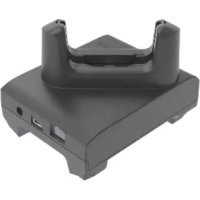
EC50 - Chargeur de piles ZEBRA - Notice d'utilisation et mode d'emploi gratuit
Retrouvez gratuitement la notice de l'appareil EC50 ZEBRA au format PDF.


| Type de produit | Terminal d'entreprise |
| Marque | Zebra |
| Modèle | EC50 / EC55 |
| Alimentation | Batterie lithium-ion rechargeable, charge via socle ou câble USB-C |
| Écran | Écran tactile |
| Appareil photo | Appareil photo avant et arrière avec flash |
| Capture de données | Imageur intégré pour lecture de codes-barres |
| Connectivité | USB-C, NFC, Ethernet via socles, Wi-Fi (selon modèle) |
| Stockage | Logement pour carte microSD et nano SIM (EC55 uniquement) |
| Audio | Haut-parleur, récepteur, microphones multiples, prise en charge PTT |
| Capteurs | Capteur de lumière ambiante et de proximité |
| Indicateurs LED | LED de capture de données, LED de charge/notification |
| Options de charge | Socles de charge 1 ou 4 positions, socle Ethernet, station d'accueil, câble USB-C |
| Sécurité | Verrou Kensington sur certains socles, précautions ESD pour manipulation des cartes |
| Température de charge | Entre 5 °C et 40 °C |
| Entretien et nettoyage | Respecter les précautions ESD, utiliser un tapis antistatique lors de l'installation des cartes |
| Accessoires | Socles, câbles, poignée de déclenchement, dragonne, batteries étendues |
FOIRE AUX QUESTIONS - EC50 ZEBRA
Questions des utilisateurs sur EC50 ZEBRA
0 question sur cet appareil. Repondez a celles que vous connaissez ou posez la votre.
Poser une nouvelle question sur cet appareil
Téléchargez la notice de votre Chargeur de piles au format PDF gratuitement ! Retrouvez votre notice EC50 - ZEBRA et reprennez votre appareil électronique en main. Sur cette page sont publiés tous les documents nécessaires à l'utilisation de votre appareil EC50 de la marque ZEBRA.
MODE D'EMPLOI EC50 ZEBRA
Terminal d'entreprise
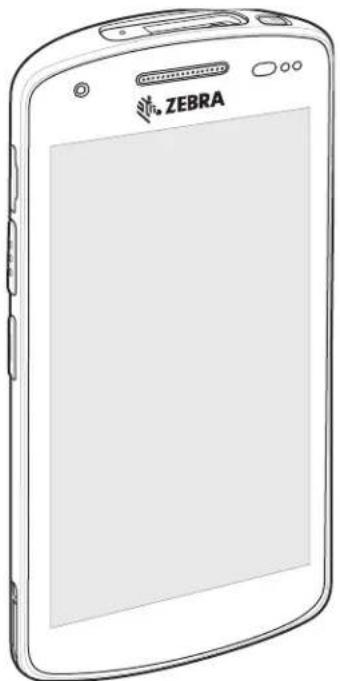

ZEBRA
Guide de démarrage rapide
Copyright
ZEBRA et l'illustration de la tete de zèbre sont des marques commerciales de Zebra Technologies Corporation, déposées dans de nombreuses juridictions dans le monde entier. Toutes les autres marques commerciales appartiennent à leurs propriétaires respectifs.
© 2021 Zebra Technologies Corporation et/ou ses filiales. Tous droits réservés.
Les informations de ce document peuvent etre modifiées sans préavis. Le logiciel décrit dans ce document est fourni sous accord de licence ou accord de confidentialite. Le logiciel peut etre utilise ou copie uniquement conformément aux conditions de ces accords.
Pour de plus amples informations concernant les déclarations juridiques et propriétaires, rendez-vous sur :
LOGICIELS: http://www.zebra.com/linkoslegal
DROITS D'AUTEUR: http://www.zebra.com/copyright
GARANTIE : http://www.zebra.com/warranty
CONTRAT DE LICENCE UTILISATEUR FINAL : http://www.zebra.com/eula
Conditions d'utilisation
Déclaration de propriété
Ce manuel contient des informations propriétaires de Zebra Technologies Corporation et de ses filiales (« Zebra Technologies »). Il est fourni uniquement à des fins d'information et d'utilisation par les parties décrites dans le present document, charges de faire fonctionner l'équipement et d'en assurer la maintenance. Ces informations propriétaires ne peuvent pas être utilisées, reproduites ou divulguées à d'autres parties pour toute autre fin sans l'autorisation écrite expresse de Zebra Technologies.
Amélioration des produits
L'amélioration continue des produits est une strategie de Zebra Technologies. Toutes les specifications et indications de conception sont susceptibles d'être modifiées sans préavis.
Exclusion de responsabilité
Zebra Technologies met tout en œuvre pour s'assurer de l'exactitude des caractéristiques techniques et des manuels d'ingénierie publiés. Toutefois, des erreurs peuvent se produit. Zebra Technologies se réserves le droit de corriger ces erreurs et Decline toute responsabilité pour les dommages qui pouraient en résultat.
Limitation de responsabilité
Enaucun cas Zebra Technologies ou toute autre personne impliquee dans la creation, la production ou la livraison du produit joint (y compris le materiel et les logiciels) ne sauraient etre tenus pour responsables des dommages dequelque nature que ce soit (y compris, sans limitation, les dommages consecutifs, notamment la perte de profits, l'interruption d'activite ou la perte d'informations) decouant de l'utilisation de, des résultats de I'utilisation de ou de I'impossibilite d'utiliser ce produit, meme si Zebra Technologies a ete prevenu de I'eventualite de tels dommages. Certaines juridictions n'autorisant pas I'exclusion ou la limitation de dommages fortuits ou consecutifs, il se peut que les exclusions ou les limitations susmentionnées ne s'appliquent pas à votre cas.
Fonctionnalités du terminal
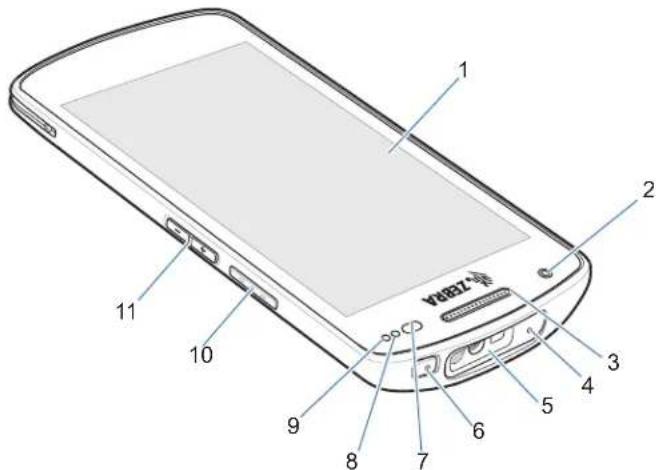
Figure 1 Vuede face
| Élément | Nom Description | |
| 1 | Écran tactile | Affiche toutes les informations nécessaires pour utiliser le terminal. |
| 2 | Appareil photo avant | Prend des photos et enregistrres des vidés (disponible sur certains modèles). |
| 3 Récepteur Pour la lecture audio en mode Combiné. | ||
| 4 | Microphone | Pour les communications en mode Haut-parleur. |
| 5 | Fenêtre de lecture | Permet la capture de données à l'aide de l'imageur (disponible sur certains modèles). |
| 6 | Bouton d'alimentation | Permet d'activer/désactiver l'écran. Appuyez longuement sur ce bouton pour réinitialiser le terminal ou le metre hors tension. |
| 7 | Capteur de lumière/proximité | Détermine la proximité pour désactiver l'écran lorsque le terminal est en mode Combiné.Détermine la lumière ambiente afin de régler l'intensité du rétroéclairage. |
| 8 LED de capture des données | Indique l'état de capture des données. | |
| 9 LED decharge/的通知/ notification | Indique l'état de charge de la batterie en cours de chargement et les notifications générées par les applications. | |
| 10 | Bouton de lecture | Démarre la capture de données (programmable). |
| 11 Bouton de volume haut/bas | Augmente et diminue le volume audio (programmable). | |
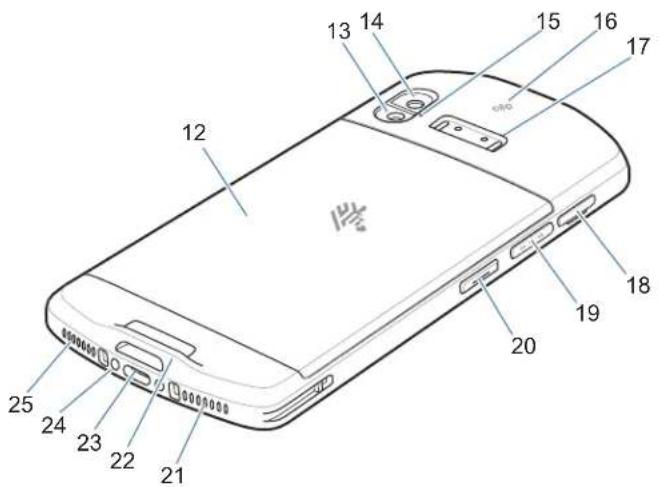
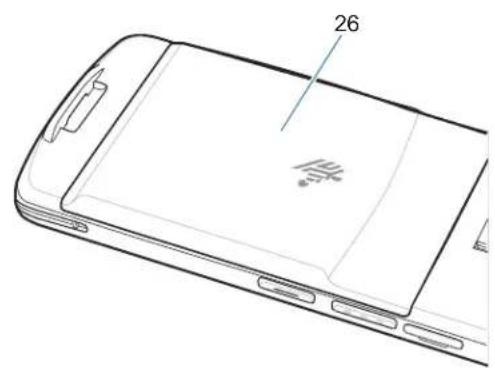
Figure 2 Vuede dessous
| Éléments Nom Description | ||
| 12 Batterie | standard Fournit une capacité de batterie standard. | |
| 13 Flash | de l'appareil photo | Fournit de la luzière pour l'appareil photo. |
| 14 Appareil | photo arrêté Prend des photos et enregistrres des vidésos. | |
| 15 Microphone | Pour la suppression du bruit. | |
| 16 Antenne | NFC Assure la communication avec d'autres terminaux compatibles NFC. | |
| 17 Point d'installation de la poignée de déclenchement | Point de montage et contacts électriques (à 0, 2 ou 8 broches) pour la poignée de déclenchement. | |
| 18 Logement pour carte SD/SIM | Permet d'accédé à la carte micro SD et à la carte SIM. | |
| 19 Bouton | de lecture Démarre la capture de données (programmable). | |
| 20 | Bouton calculable | Généralment utilisé pour les communications PTT. En cas de restrictions réglementaires1, le bouton est configurable pour uneutilisation avec d'autres applications. |
| 21 | Microphone | Utilisé pour les communications en mode Combiné. |
| 22 Emplacement defixation de la dragonne | Point de montage de la dragonne et d'accessoires à cordon. | |
| 23 | Connecteur USB-C | Fournit des communications client et hôte USB et permet decharger le terminal à l'aide de cables et accessoires. |
| 24 | Connecteur de charge | Permet de charger le terminal dans des socles. |
| 25 | Haut-parleur | Assure la sortie audio pour toute lecture de vidés et de musique.Assure la sortie audio en mode Haut-parleur. |
| 26 Batterie | à capacitéétendue | Fournit une capacité de batterie étendue. |
Pakistan, Qatar
Configuration du terminal
Avant de commencer à utiliser le terminal pour la première fois :
- Installez une carte microSD (Micro Secure Digital) (facultatif).
- Installé une carte nano SIM (en option pour EC55 uniquement).
- Chargez le terminal.
- Mettez le terminal sous tension.
Installation ou remplacement d'une carte microSD
Le logement pour carte microSD permet de bénéficier d'une mémoire non volatile seconde. Pour plus d'informations, reportez-vous à la documentation fournie avec la carte et suivez les recommendations d'utilisation du fabricant.

ATTENTION : observez les précautions relatives aux décharges electrostatiques (ESD) afin de ne pas endommager la carte microSD. Les précautions relatives aux décharges electrostatiques impliquent notamment d'utiliser un tapis antistatique et de s'assurer que l'opérateur est correctement relié à la terre.
- Avec votre ongle ou à l'aide d'un outil en plastique, sortez le logement pour carte SD/SIM.
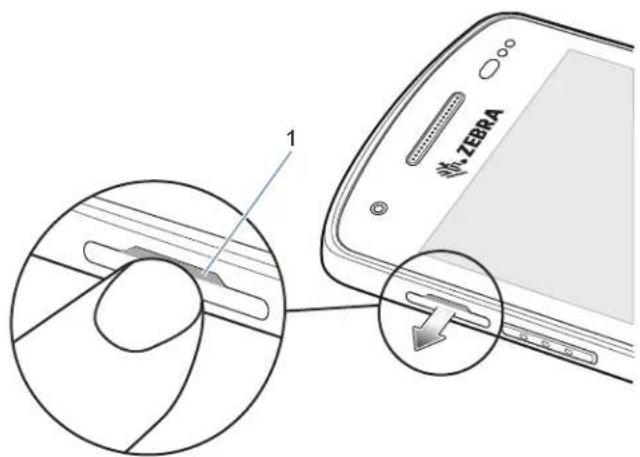
1
Accès au logement pour carte SD/SIM avec l'ongle ou à l'aide d'un outil en plastique
- Retirez le logement pour carte SD/SIM du terminal.
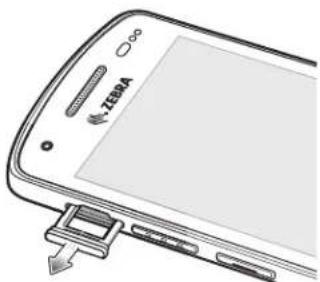
- Insérez ou replaces la carte microSD dans le logement pour carte SD/SIM.
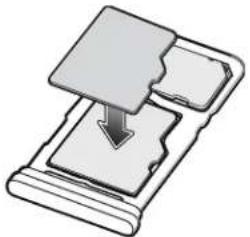
- Insérez logement pour carte SD/SIM dans le terminal.
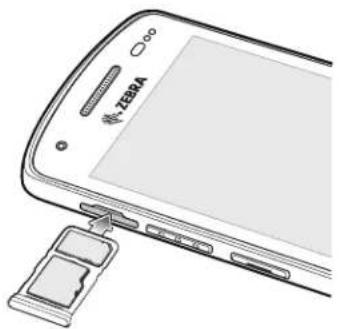
- Poussez le logement pour carte SD/SIM dans le terminal pour vous assurer qu'il est bien en place.
Installation ou remplacement de la carte SIM

REMARQUE: utilisez uniquement une carte nano SIM. EC55 uniquement.

ATTENTION : observez les précautions relatives aux décharges electrostatiques (ESD) afin de ne pas endommager la carte SIM. Les précautions relatives aux décharges electrostatiques impliquent notamment d'utiliser un tapis antistatique (ESD) et de s'assurer que l'utilisateur est correctement relié à la terre.
- Avec votre ongle ou à l'aide d'un outil en plastique, sortez le logement pour carte SD/SIM.
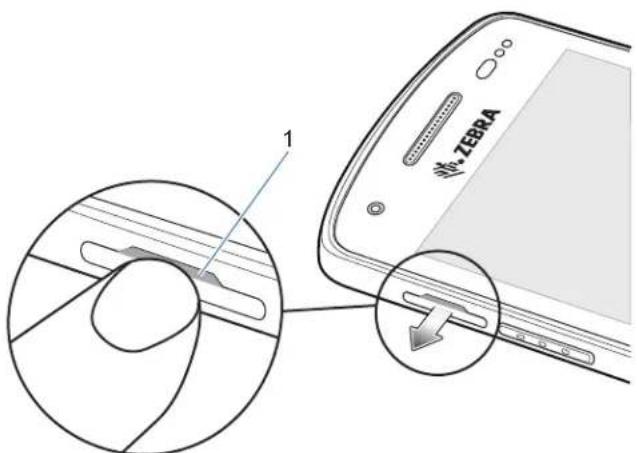
1
Accès au logement pour carte SD/SIM avec l'ongle ou à l'aide d'un outil en plastique
- Retirez le logement pour carte SD/SIM du terminal.
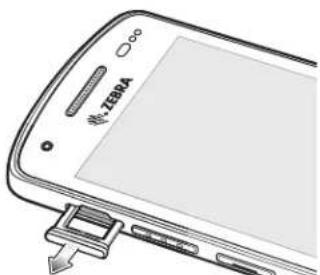
- Insérez la carte SIM dans le logement.
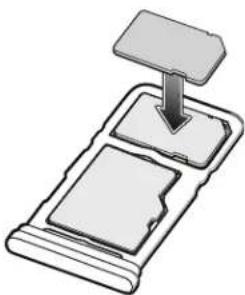
- Insérez le logement pour carte SD/SIM dans le terminal.
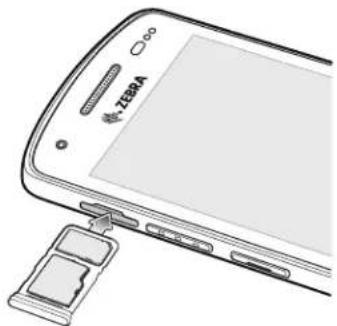
- Poussez le logement pour carte SD/SIM dans le terminal pour vous assurer qu'il est bien en place.
Charge du terminal
Avant d'utiliser le terminal pour la première fois, chargez-le jusqu'à ce que la LED verte de chargement/Notification reste allumée. Pour charger le terminal, utilisez un cable ou un socle fournissant l'alimentation appropriée.
La LED de chargement/notification du terminal indique I'etat de charge du terminal. Consultez le Tableau 1 à la page 8 pour vérifier I'etat de la charge. Lors de la charge du terminal à l'aide d'un socle ou d'un bloc d'alimentation Zebra, une batterie standard totalement déchargée se charge à 90% en moins de deux heures. Une batterie longue durée totalement déchargée se charge à 90% en moins de trois heures.

REMARQUE : une charge à 90 % fournit souvent suffisamment de puissance pour une utilisation quotidienne.
Pour obtenir les membres résultats de charge rapide, utilisez uniquement des accessoires de charge Zebra. Chargez le terminal à températe ambiente.
Indicateurs de chargement
Tableau 1 Indications de la LED de chargement/notification
| État Signification | |
| Éteint Le terminal ne se charge pas. | Le terminal n'est pas correctement inséré dans le socle ou n'est pas connecté à une source d'alimentation. Le chargeur/socle n'est pas sous tension. |
| Orange à clignotement lent (un clignotement toutes les 4 secondes) | Le terminal est en cours de chargement. |
| Rouge à clignotement lent (un clignotement toutes les 4 secondes) | Le terminal est en cours de chargement, mais la batterie est en fin de vie utile. |
| Vert fixe Charge terminée. | |
| Rouge fixe Charge terminée, mais la Batterie est en fin de vie utile. | |
| Orange à clignotement rapide (2 clignotements/seconde) | Erreur de chargement, par exemple : • La température est trop élevé ou trop BASSE. • La charge a duré trop longtemps, sans se terminer (8 heures en général). |
| Rouge à clignotement rapide (2 clignotements/seconde) | Erreur de chargement, mais la batterie est en fin de vie utile, par exemple : • La température est trop élevé ou trop BASSE. • La charge a duré trop longtemps, sans se terminer (8 heures en général). |
Température de chargement
Chargez les batteries à des températures comprises entre 5^ et 40^ (41°F et 104°F). Le terminal ou le socle rechargent toujours la batterie de manière sécurisée et intelligente. En cas de températures élevées (par exemple, environ +37 °C (+98°F)), le terminal ou le socle pourrait alternatively activer ou désactiver le chargement de la batterie pendant de courtes périodes de façon à laMAINIR à une température acceptable. La LED du terminal ou du socle signale la déactivation du chargement en cas de températures anormales.
Charge du terminal
Chargez le terminal à l'aide d'un socle ou d'un cable de chargement. Pour plus d'informations sur les accessoires disponibles pour le terminal, reportez-vous à la section Accessoires.
Pour charger le terminal à l'aide d'un socle de chargement :
- Insérez le terminal dans un slot de chargement.
- Assurez-vous que le terminal est correctement placé.
Accessoires

ATTENTION: veillez à respecter les consignes de sécurité relatives aux batteries stipulées dans le Guide de réference produit du terminal.
Utilisez l'un des accessoires suivants pour charger le terminal.
Tableau 2 Accessoires
| Accessoire Récédence Description | ||
| Socle de charge à1 position | CRD-EC5X-1SCU-01 Permet | uniquement de charger le terminal.Nécessite un cable USB-C(CBL-TC5X-USBC2A-01) et un blocd'alimentation (PWR-WUA5V12W0xx). |
| Socle Ethernet/USB à1 position | CRD-EC5X-1SCUE-01 Permet | de charger le terminal et de communiquer. Nécessite un blocd'alimentation (PWR-BGA12V50W0WW) et un cordon d'alimentation CC(CBL-DC-388A1-01). |
| Socle de charge à4 positions | CRD-EC5X-4SCO-01 Permet | de charger jusqu'à quatre terminaux.Nécessite un bloc d'alimentation(PWR-BGA12V108W0WW), un cordond'alimentation CC (CBL-DC-381A1-01) et uncordon d'alimentation CA spécifique au pays. |
| Socle de chargeverrouillable à 4 positions | CRD-EC5X-4SCOL-01 Permet | de charger jusqu'à quatre terminaux.Nécessite un bloc d'alimentation(PWR-BGA12V108W0WW), un cordond'alimentation CC (CBL-DC-381A1-01) et uncordon d'alimentation CA spécifique au pays. |
| Station d'accueil à1 position | CRD-EC5X-1SWS-01 Permet | de charger le terminal, de communiquer via Ethernet, offre trois portsUSB 0,5 A, un port USB 1,5 A et un portHDMI. Nécessite un bloc d'alimentation(PWR-BGA12V50W0WW) et un cordond'alimentation CC (CBL-DC-388A1-01). |
| Socle Ethernet à5 positions | CRD-EC5X-SE5ET-01 Permet | de charger jusqu'à cinq terminaux,de communiquer via Ethernet et offre deuxports Ethernet. Nécessite un blocd'alimentation (PWR-BGA12V108W0WW)et un cordon d'alimentation CC(CBL-DC-381A1-01). |
| Câble de chargement etde communication USB-C | CBL-TC5X-USBC2A-01 Alimente le terminal et permet lacommunication USB-A vers USB-C. | |
Socle de charge à 1 position
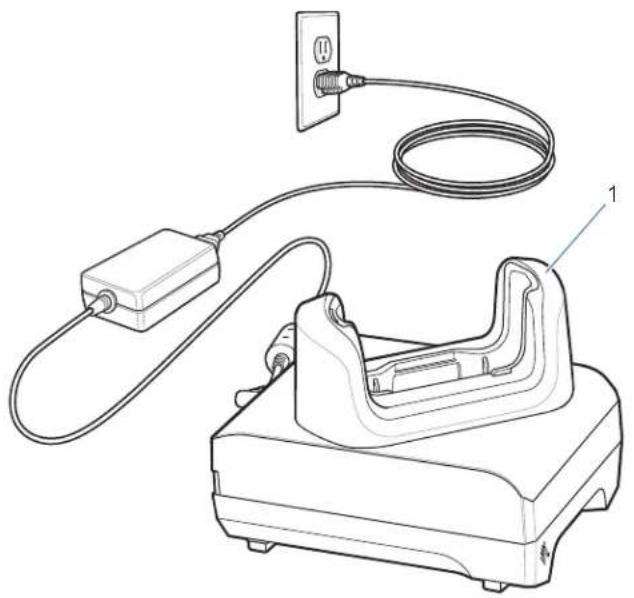
1 Logement de chargement
Socle Ethernet/USB à 1 position
Figure 3 Vuede face
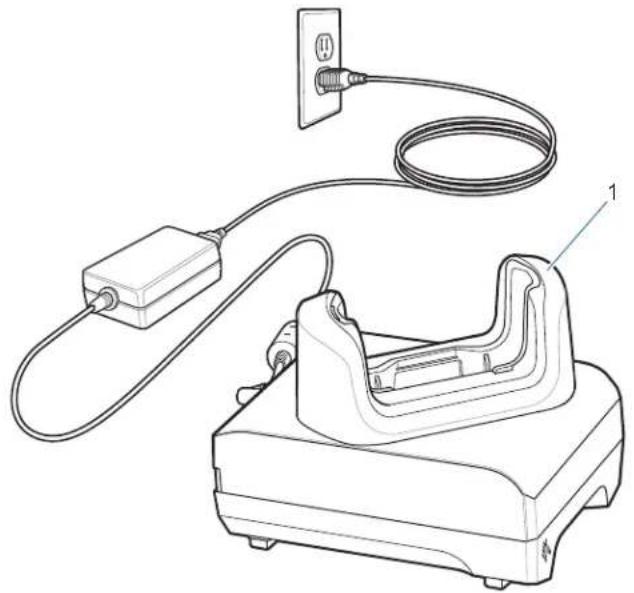
1 Logement de chargement
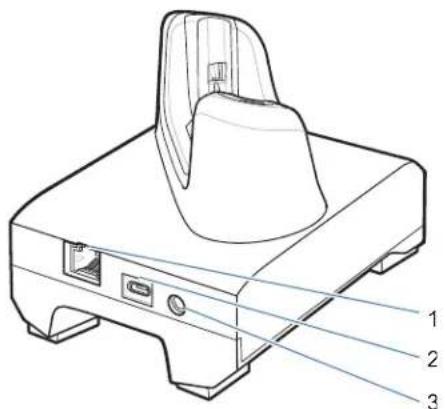
Figure 4Vue arriere
| 1 | P o r t | R | J | - |
| 2 | Port USB-C | |||
| 3 | Port d'alimentation CC |
Socle de charge à 4 positions
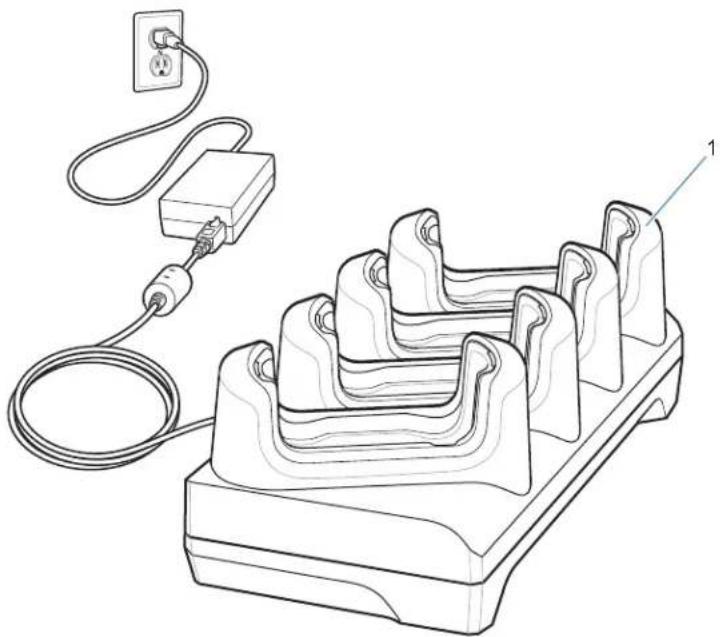
1 Logement de chargement
Socle de charge verrouillable à 4 positions
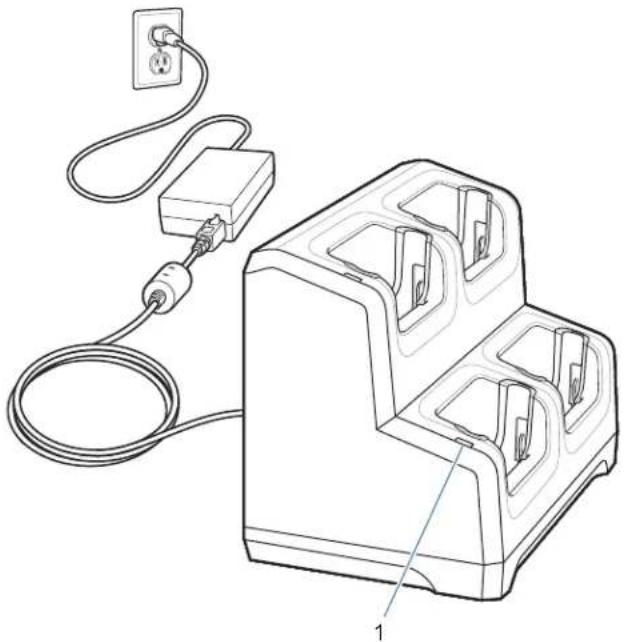
| Élément Nom Description | ||
| 1 | LED d'alimentation | Indique que chaque logement du socle est alimenté. |
Station d'accueil à 1 position
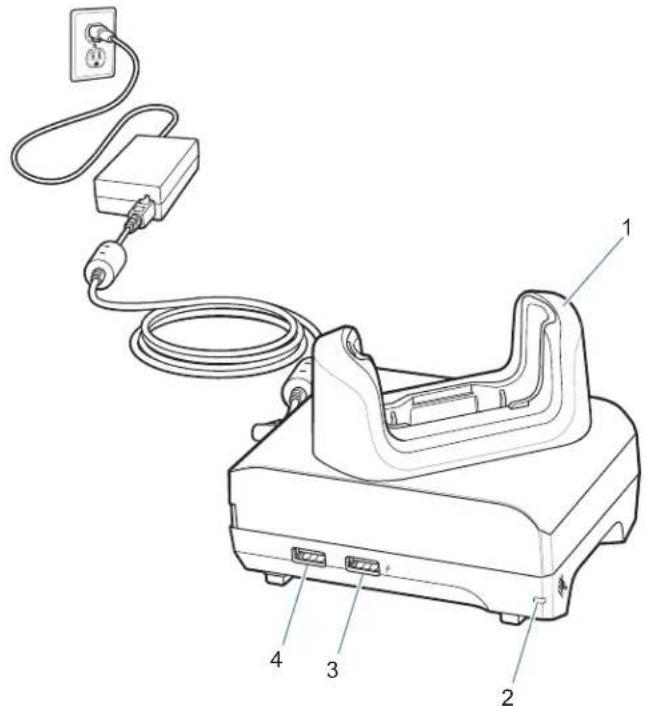
Figure 5Vue avant gauche
| Élément | Nom Description | |
| 1 | Logement de chargement Maintient le terminal en place pendant la charge. | |
| 2 | LED d'alimentation Indique que le socle est alimenté. | |
| 3 | Port USB 1,5 A | Port USB type A pour souris ou clavier, ou apparéil mobile personnel. |
| 4 | Port USB 0,5 A | Port USB type A pour souris ou clavier. |
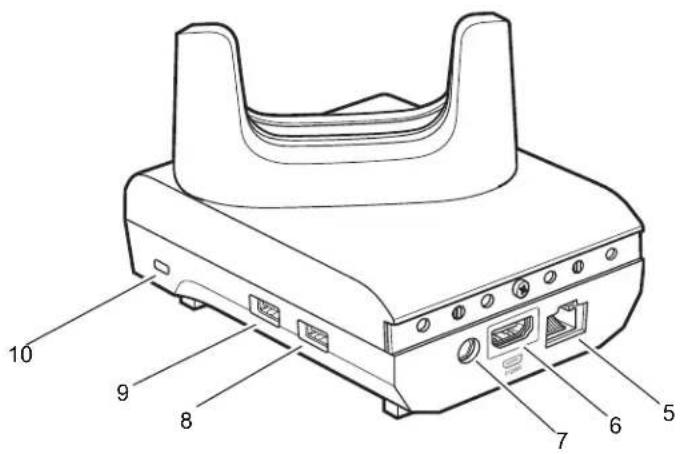
Figure 6Vue arriere droite
| Élément | Nom Description | |
| 5 Port | Ethernet Connecte le socle à un | réseau Ethernet. |
| 6 Port | HDMI Connecte le socle au mon | iteur. |
| 7 Port | d'alimentation Alimente le socle. | |
| 8 Port | USB type A Connecte une souris | ou un clavier. |
| 9 Port | USB type A Connecte une souris | ou un clavier. |
| 10 | Encoche Kensington | Point de connexion pour système antivol Kensington pour sécuriser le socle. |
Socle Ethernet à 5 positions
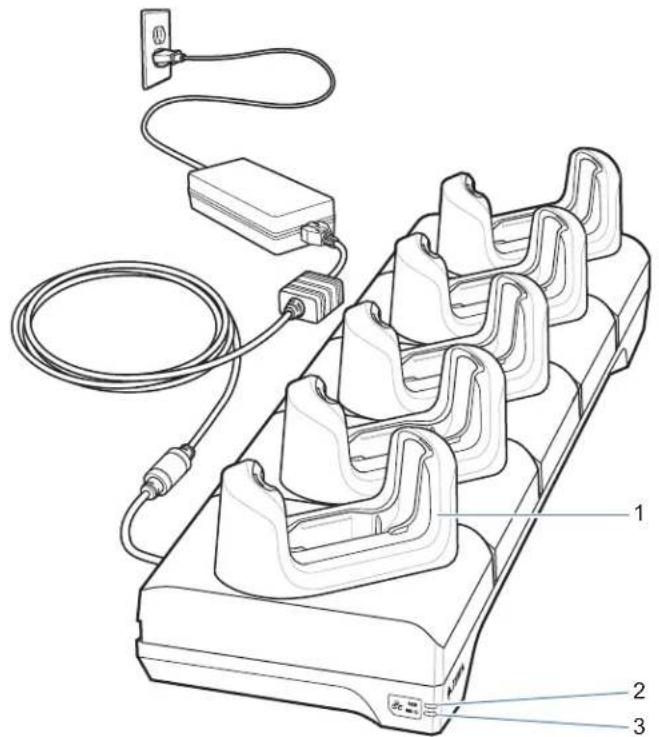
Figure 7 Socle Ethernet à 5 positions
| Élément | Nom Description | |
| 1 | Logement de chargement | Maintient le terminal en place pendant la charge. |
| 2 | LED 1000 | Indique une vitesse de transfert de 1 Gbit/s. |
| 3 LED | 100/10 Indique une vitesse de transfert de 100 ou 10 Mbit/s. | |
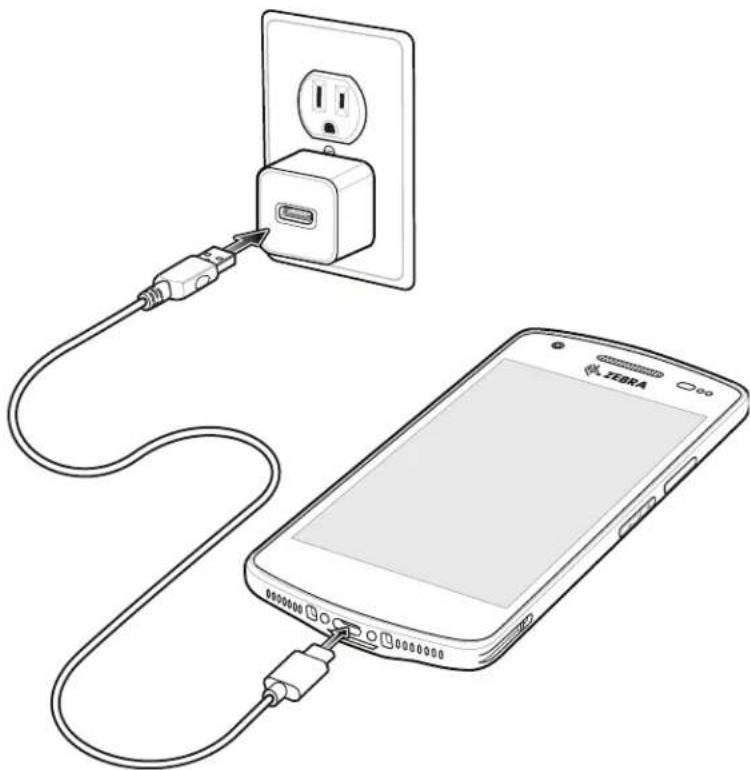
Cable de chargement et de communication USB-C
Le cable USB-C se connecte au bas du terminal. Une fois connecté au terminal, le cable permet de charger l'appareil, de transférer des données vers un ordinateur hote et de connecter des périhériques USB.
Lecture avec l'imageur interne
Pour dire un code-barres, une application de lecture est requise. Le terminal est equipé de l'application DataWedge qui permet à l'utilisateur d'activer l'imageur, de décoder les données du code-barres et d'afficher le contenu du code-barres.
Pour lire avec I'imageur interne :
-
Assurez-vous qu'une application est ouverte sur le terminal et qu'un champ de texte est selectionné (c'est-à-dire que le curseur se trouve dans le champ de texte).
-
Pointez la fenêtre de lecture située en haut du terminal vers un code-barres.
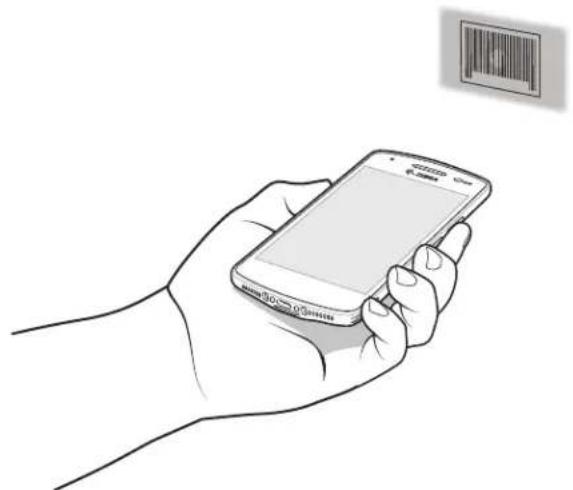
- Appuyez de manière prolongée sur le bouton de lecture.
Le point de visée vert avec éclairage blanc s'allume pour faciliter la visée.

REMARQUE : lorsque le terminal est en mode Liste de prélevement, l'imageur ne décode pas le code-barres tant que la croix du viseur ou le point de visée n'est pas en contact avec le code-barres.
4. Assurez-vous que le code-barres se trouve dans la zone déliminée par l'éclairage blanc. Le point de visée vert améliore la visibilité dans des conditions de forte luminosité.
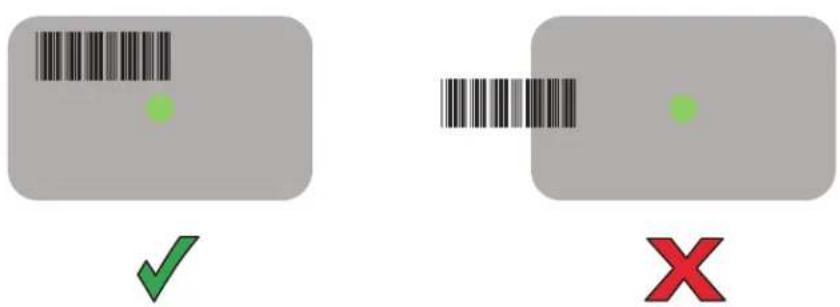
Figure 8 Trame de visée
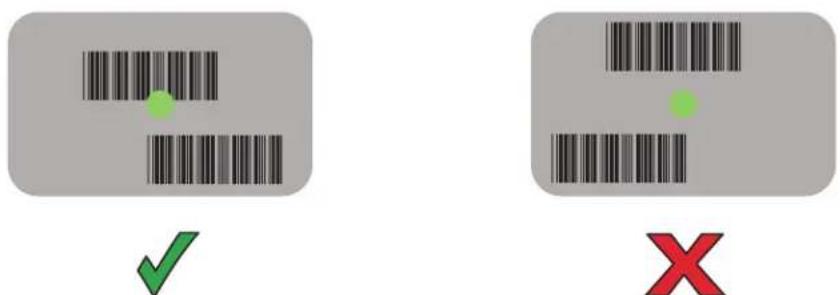
Figure 9 Mode Liste de prélevement avec plusieurs codes-barres
- La LED de capture de données devient verte et un bip retentit par défaut pour indiquer que le code-barres a eté correctement décodé.
- Relâchez le bouton de lecture.
Guide de démarrage rapide du terminal d'entreprise EC50/EC55

REMARQUE: en général, le decodage à l'aide de l'imageur se produit instantanément. Le terminal repete les étapes nécessaires pour prendre une photo numérique (image) d'un code-barres difficile ou de mauvaise qualité tant que le bouton de lecture est enforcé.
- Les données du contentu du code-barres s'affichent dans le champ de texte.
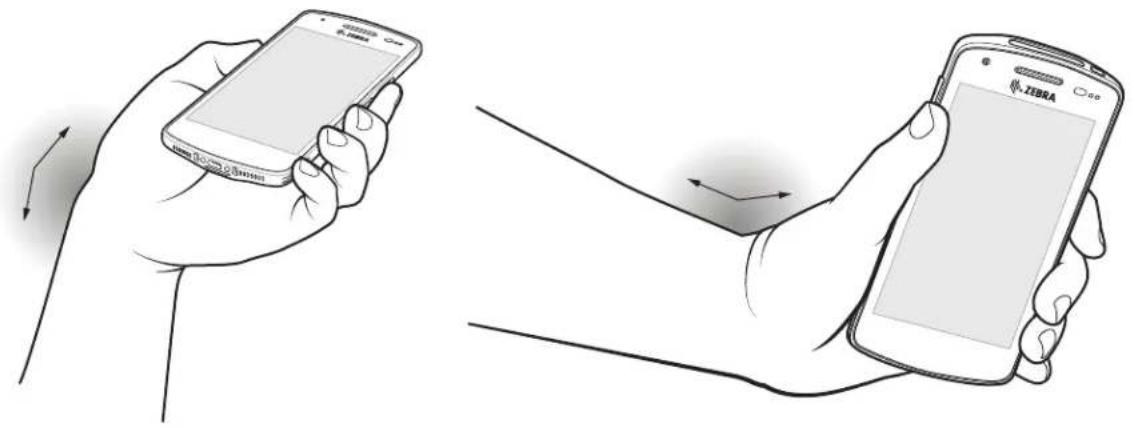
Recommendations ergonomiques

ATTENTION: évitez les torsions de poignet.

- Terminal d'entreprise
- Guide de démarrage rapide
- Copyright
- Conditions d'utilisation
- Déclaration de propriété
- Amélioration des produits
- Exclusion de responsabilité
- Limitation de responsabilité
- Fonctionnalités du terminal
- Configuration du terminal
- Installation ou remplacement d'une carte microSD
- Installation ou remplacement de la carte SIM
- Charge du terminal
- Indicateurs de chargement
- Température de chargement
- Accessoires
- Socle de charge à 1 position
- Socle Ethernet/USB à 1 position
- Socle de charge à 4 positions
- Socle de charge verrouillable à 4 positions
- Station d'accueil à 1 position
- Socle Ethernet à 5 positions
- Cable de chargement et de communication USB-C
- Lecture avec l'imageur interne
- Guide de démarrage rapide du terminal d'entreprise EC50/EC55
- Recommendations ergonomiques
Marque : ZEBRA
Modèle : EC50
Catégorie : Chargeur de piles