Xperia L2 - Smartphone SONY ERICSSON - Notice d'utilisation et mode d'emploi gratuit
Retrouvez gratuitement la notice de l'appareil Xperia L2 SONY ERICSSON au format PDF.

| Caractéristiques techniques | Écran : 5.5 pouces, résolution 1280 x 720 pixels |
|---|---|
| Processeur | MediaTek MT6737T, Quad-core 1.5 GHz Cortex-A53 |
| RAM | 3 Go |
| Stockage interne | 32 Go, extensible via microSD jusqu'à 256 Go |
| Caméra arrière | 13 MP, ouverture f/2.0, autofocus |
| Caméra avant | 8 MP, ouverture f/2.4 |
| Batterie | 3000 mAh, non amovible |
| Système d'exploitation | Android 7.1 (Nougat) |
| Dimensions | 149 x 74 x 9.8 mm |
| Poids | 178 g |
| Connectivité | 4G LTE, Wi-Fi 802.11 b/g/n, Bluetooth 4.2, GPS |
| Utilisation | Idéal pour les utilisateurs recherchant un smartphone abordable avec de bonnes performances pour les tâches quotidiennes. |
| Maintenance | Nettoyer régulièrement l'écran et le boîtier, mise à jour du système d'exploitation recommandée. |
| Sécurité | Pas de capteur d'empreintes digitales, utiliser un code PIN ou un mot de passe pour la sécurité. |
| Informations générales | Vérifier la compatibilité des réseaux avant l'achat, garantie de 2 ans. |
FOIRE AUX QUESTIONS - Xperia L2 SONY ERICSSON
Questions des utilisateurs sur Xperia L2 SONY ERICSSON
0 question sur cet appareil. Repondez a celles que vous connaissez ou posez la votre.
Poser une nouvelle question sur cet appareil
Téléchargez la notice de votre Smartphone au format PDF gratuitement ! Retrouvez votre notice Xperia L2 - SONY ERICSSON et reprennez votre appareil électronique en main. Sur cette page sont publiés tous les documents nécessaires à l'utilisation de votre appareil Xperia L2 de la marque SONY ERICSSON.
MODE D'EMPLOI Xperia L2 SONY ERICSSON
Guide de l'utilisateur
Table des matieres
Mise en route. 6
A propos de ce Guide de l'utilisateur. 6
Présentation 7
Installation - Une carte SIM. 8
Installation-Deux cartes SIM. 9
Protection de I'ecran. 9
Première mise en route de votre apparéil. 10
Pourquoi ai-je besoin d'un compte Google ?............10
Sécurité de l'appareil 12
Pour s'assurer que I'appareil est bien protégé. 12
Verrouillage de I'écran 12
Déverrouillage automatique de votre apparéil 13
Gestionnaire d'empreintes digitales 14
Protection de la carte SIM. 14
Utilisation de plusieurs cartes SIM. 15
Localisation du ou des numérores IMEI de votre apparéil. 15
Recherche ou verrouillage du contenu d'un apperiel perdu ou effacement de son contenu 16
Utilisation des services de géolocalisation. 17
Apprendellesbases. 18
Utiliser I'ecran tactile. 18
Activation ou desactivation de I'ecran. 20
Contrôle intelligent du rétroéclairage 20
Ecran d'accueil 20
Écran des applications 23
Parcourir les applications 24
7.3.2.10.3.3.4.5.6.7.8.9.10.11.12.13.14.15.16.17.18.19.20.21.22.23.24.25.26.27.28.29.30.31.32.33.34.35.36.37.38.39.40.41.42.43.44.45.46.47.48.49.50.51.52.53.54.55.56.57.58.59.60.61.62.63.64.65.66.67.68.69.70.71.72.73.74..
Raccourcis et dossiers 27
Arriere-plan et thèmes 28
Effectuer une capture d'écran 28
Notifications. 29
Icones dans la barre d'etat 31
Pretension des applications 33
Batterie et maintenance. 36
Chargement de votre apparéil 36
Gestion de la batterie et de l'alimentation 37
Mise à jour de votre apparéil. 39
Maintenance à l'aide d'un ordinateur 41
Stockage et memoire 42
Sauvegarde et restauration de contenu. 44
Télécharger des applications 47
Téléchargement d'applications depuis Google Play 47
Téléchargement d'applications depuis d'autres sources 47
Internet et réseaux 48
Navigation sur le Web 48
Réglages Internet et MMS 48
Wi-Fi 49
Partage de votre connexion aux données mobiles. 51
Contrcler l'utilisation des donnees 53
Selection d'une carte SIM pour le traffic de données. 54
Selection de reseaux mobiles 54
Synchroniser des données sur votre apparéil. 56
Synchronisation avec des comptes en ligne. 56
Synchronisation avec Microsoft Exchange ActiveSync. 56
Parametres de base 58
Acceder aux paramètres 58
Parametres du volume. 58
Mode Ne pas déranger 59
Paramètres d'écran 60
Epinglage d'écran. 61
Parametres d'application 61
Réinitialiser vos applications 62
Paramètres de langue 63
Date et heures. 63
Améliorer la qualité du son 64
Comptesutilisateursmultiples. 64
Saisie de texte 67
Claviers virtues 67
Modifier du texte 68
Appel 69
Passer des appels 69
Recevoir des appels 70
Transfert d'appels 72
Blocage d'un numero. 72
Contacts. 74
Ajout et modification de contacts. 74
Transférer des contacts. 75
Sauvegarde des contacts. 76
77
Lire et envoyer des messages 77
Réglages de la messagerie 78
Chat video 79
Configuration des emails. 79
Musique et radio FM. 80
Transférer de la musique sur votre apparéil 80
Ecouter de la musique 80
Ecouter la radio FM. 82
Appareil photo 84
Prise en main de votre apparéil photo. 84
Exposition, couleur et conditions de luminosité. 87
Réglage de la mise au point adaptée 90
Personnes, selfies et visages souriants 91
Sujets en mouvement 92
Résolution et mémoire 92
Etablissement d'un diagnostic pour votre apparéil photo............94
Autres réglages de l'appareil photo. 94
Photos et videos dans Album 96
Visionnage de photos et de videos. 96
Menu de I'ecran d'accueil Album 97
Partager et gerer des photos et videos 98
Masquer des photos et vidés 99
Connectivite 101
Connexion de votre apparéil à des accessoires USB 101
NFC. 101
Technologie sans fil Bluetooth 104
Applications et fonctions intelligentes qui vous font gagner du temps. 107
Google Feed. 107
Utilisation de votre apparéil comme moyen de paiement...... 107
Calendrier et horloge 109
Calendrier. 109
Horloge. 109
Accessibilité 112
Agrandissement 112
Taille de police 112
Tailled'affichage. 112
Correction de couleur 112
TalkBack. 113
Audio mono. 113
Switch Access 113
Assistance et informations legales. 114
Redemarrage, réinitialisation et réparation. 114
Garantie, DAS et consignes de sécurité 115
Informations legales. 116
Mise en route
À propos de ce Guide de l'utilisateur
Le present Xperia L2 Guide de l'utiliser concerne AndroidTM 7.0. Si vous ne savez pas exactement sous qu'elle version du logiciel fonctionne votre apparuel, vous pouvez vérifier cette information dans le menu Reglages.
Il est possible que les fonctions des mises à jour système et des mises à jour des applications de votre apparéil seront différentes de celles décrites dans leprésent Guide de l'utilisateur. La version d'Android™ pourrait ne pas être modifiée au cours d'une mise à jour. Pour plus d'informations sur les mises à jour logicièlles, reportez-vous à la section Mise à jour de votre apparéil, page 39.
Pour vérifier la version actuelle du logiciel de votre appareil
- Touchez Reglages > À propos du téléphone.
La version actuelle du logiciel s'affiche alors sous Numéro de build.
Pour trouver le numero de modèle et le nom de votre apparéil
- Touchez ?
Le numero de modulo et le nom de votre apparéil s'affichent.
Limitations des services et fonctions
Il est possible que certains des services et des fonctions décrits dans leprésent Guide de l'utilisateur ne soient pas pris en charge dans tous les pays ou régions, ni par tous les réseaux ou fournisseurs de services. Le nombre d'urgence international peut toujours être utilisé dans l'ensemble des pays, régions et réseaux et par tous les fournisseurs de services, à condition que l'appareil soit connecté au réseau mobile. Veuillez contacter votre opérateur réseau ou votre fournisseur de services pour savoir si un service ou une fonction spécifique sont utilisables et si des frais supplémentaires d'accès ou d'utilisation sont susceptibles de s'appliquer.
L'utilisation de certaines fonctions et applications décrites dans ce guide peut nécessiter un accès à Internet. Des frais de connexion Web risquent de vous être facturés lorsque vous vous connectez à Internet à partir de votre apparéil. Pour plus d'informations, contactez votre fournisseur de services sans fil.
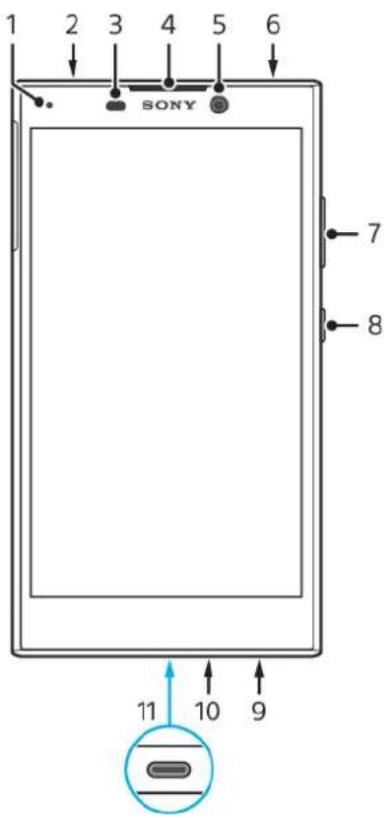
Présentation
- Voyant de charge/notification
- Prise jack pour oreillette
- Câteur de proximité
- Écouteur
- Apparel photo avant
- Micro secondaire
- Touches de volume/zoom de l'appareil photo
- Touche Marche/Arrêt
- Haut-parleur
- Micro principal
-
Port pour cable du chargeur/ cable USB Type-CTM
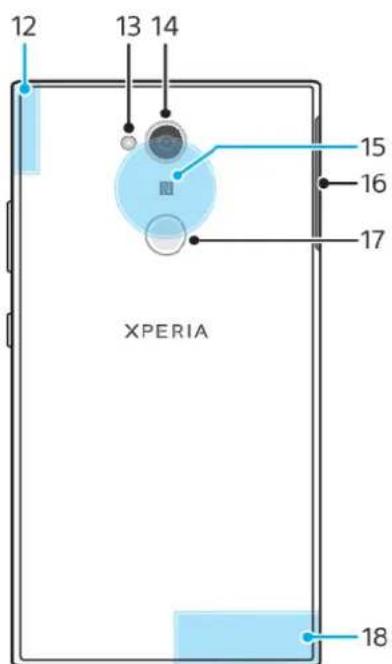
-
Surface de l'antenne Wi-Fi/GPS/Bluetooth®
- Voyant LED du flash
- Objectif de I'appareil photo principal
- Zone de détction NFC™
- Cache de la carte nano SIM/cartememoire
- Détector d'empreintes digitales
- Surface de I'antenne principale
Installation - Une carte SIM
Votre apparéil prend uniquement en charge les cartes nano SIM. Sur les apparéils à une carte SIM, vous pouvez utiliser une carte SIM et une carte mémoire.
Des emplacements distincts sont prevus pour la carte nano SIM et la carte mémoire. Veiliez à ne pas les confondre.
Pour savoir comment vérifier si votre apparéil utilise une ou deux cartes SIM, reportez-vous à la section Localisation du ou des numérios IMEi de votre apparéil, page 15.
Pour empêcher la perte des données, voirlez à bien eteindre votre apparéil ou à oter la carte mémoire avant desterolir le support pour enlever la carte nano SIM ou la carte mémoire de l' apparéil.
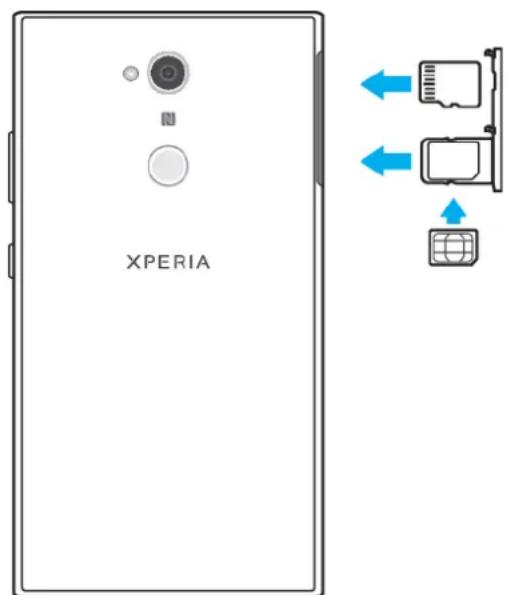
Pour insérer une carte nano SIM et une carte mémoire
! Ne découpez pas votre carte SIM, car cela risque d'endommager votre apparéil.
1 Retirez le support de la carte SIM.
2 Insérez la carte mémoire dans son emplacement, dans le bon sens, comme le montre l'illustration.
3 Placez correctement la carte SIM dans le support prévu à cet effet, comme le montre l'illustration.
4 Repoussez delicatement le support dans son logement jusqu'à ce qu'il se referme.
Installation - Deux cartes SIM
Votre apparéil prend uniquement en charge les cartes nano SIM. Les apparéils à deux cartes SIM utilisent une ou deux cartes nano SIM et une carte mémoire.
Ils ne sont pas disponibles dans tous les pays ni auprès de tous les opérateurs.
Pour savoir comment vérifier si vous appareil utilise une ou deux cartes SIM, reportez-vous à la section Localisation du ou des numéros IMEI de votre apparéil, page 15.
Pour empêcher la perte des données, voirlez à bien eteindre votre apparéil ou à oter la carte mémoire avant desterolir le support pour enlever la ou les cartes nano SIM ou la carte mémoire de l' apparéil.
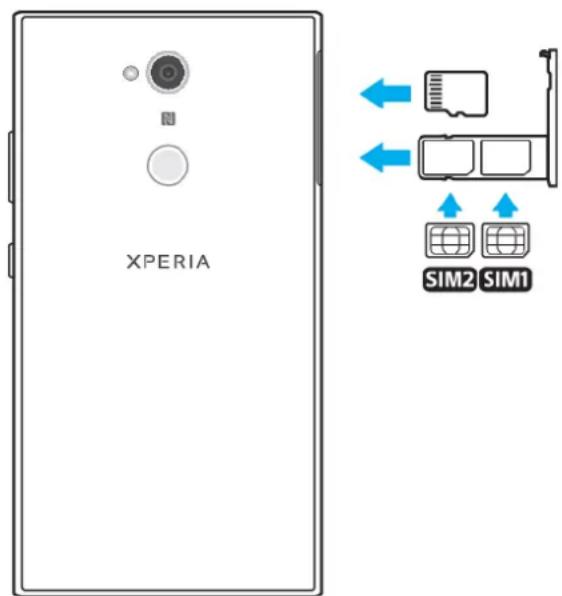
Pour insérer les cartes nano SIM et la carte mémoire
Ne découpez pas votre carte SIM, car cela risque d'endommager votre apparéil.
1 Retirez le support de la carte SIM.
2 Insérez la carte mémoire dans son emplacement, dans le bon sens, comme le montre l'illustration.
3 Placez correctement la carte SIM principale (SIM1) dans le support prévu à cet effet, comme le montre l'illustration.
4 Placez correctement la deuxième carte SIM (SIM2) dans le support prévu à cet effet, comme le montre l'illustration.
5 Repoussez delicatement le support dans son logement jusqu'à ce qu'il se referme.
Protection de l'écran
! Avant d'utiliser votre apparéil, retirez le film de protection en tirant sur la languette.
Les films et verres de protection d'écran peuvent contribuer à éviter que votre apparéil soit endommagé. Nous vous conseillons d'utiliser uniquement des protections d'écran conçues spécifique pour votre apparéil Xeria™.
L'utilisation d'un film de protection d'une autre marque peut empêcher le bon fonctionnement de votre apparéil en couvrant les capteurs, les objectifs, les haut-parleurs ou les micros. Cela peut également entraîner l'annulation de la garantie.
Première mise en route de votre apparéil
Nous vous recommendons de recharger la batterie pendant au moins 30 minutes avant le premier démarriage de l'appareil. Vous pouvez continuer à utiliser l'appareil pendant qu'il est en charge; reportez-vous à la section Chargement de votre apparéil, page 36.
Lorsque vous démarrez votre apparéil pour la première fois, un guide de configuration vous aide à configurer les paramètres de base, à vous connecter à vos comptes (par exemple, un compte Google™) et à personneliser votre apparéil.
Lorsque vous achetez votre apparéil, un verrou de base de défilament d'écran est déjà définir. Cela signifie que vous doivent balayer l'écran vers la gauche ou vers le haut pour le déverrouiller. Vous pouvez modifier ultérieurement les réglages de sécurité et ajouter d'autres types de verrous d'écran.
Pour allumer l'appareil
Veiliez à bien utiliser le cable USB de type C fourni lorsqu'vous chargez votre apparéil. Avant d'allumer votre apparéil pour la première fois, laissez la batterie se charger pendant au moins 30 minutes.
1 Maintenez la touche Marche/Arrêt enthoncée jusqu'à ce que l'appareil se mette à vigorer.
2 Entre le code PIN de votre carte SIM lorsqu'il vous est demandé, puis touchez
3 Patientez quelques instants pendant le démarrage de l'appareil.
Le code PIN de votre carte SIM est initialement fourni par votre opérateur réseau, mais vous pouvez le modifier ultérieurement depuis le menu Réglages.
Pour arrêté l'appareil
1 Appuyez longuement sur la touche marche/arret 日 jusqu'ae que le menu des options s'affiche.
2 Dans le menu des options, appuyez sur Eteindre.
L'appareil peutmettrequelquesinstantsa'arreter.
Pourquoi ai-je besoin d'un compte Google ?
Votre appeareil Xeria de Sony fonctionne sous la plateforme Android developspee par Google. Lorsque you I'achetez,Vote apparéil est préconfigure avec un grand nombre d'applications et de services Google, comme GmailTM,Google MapsTM, YouTube™ et l'application Play Store™. Pour tirer le meilleur parti de ces services, you've besoin d'un compte Google. Un compte Google vous permet par exemple d'effectuer les opérations suivantes :
- Telecharger et installer des applications à partir de Google Play™.
- Synchroniser vos emails, vos contacts et votre calendrier à l'aide de Gmail.
- Discuter avec des amis à l'aide de l'application Duo™.
- Synchroniser l'histoire des recherches et les signets grâce au navigateur Web Google Chrome™.
- Vous identifier comme l'utilisateur autorisé après une réparation logicielle à l'aide du logiciel Xperia Companion.
- Localiser, verrouiller ou effacer à distance les données d'un apparéil perdu à l'aide du service Rechercheer mon apparéil.
Pour plus d'informations sur Android et Google, rendez-vous sur le site http://support.google.com.
Vouvelez impératifement memoriser le nom d'utilisateur et le mot de passer de votre compte Google, car, dans certains cas, vous serez peut-être améné à vous identifier pour des raisons de sécurité. En l'occurrence, si vous n'étes pas en mesure de fournir le nom d'utilisateur et le mot de passer de votre compte Google, votre apparéil sera verrouillé. En outre, si vous disposez de plusieurs comptes Google, voirlez à bien saisir les identifiants du compte dont il est question.
Pour configurer un compte Google sur votre appareil
1 Touchez Reglages > Utilisateurs > Ajouter utiliser, puis touchez OK.
2 Suivez les instructions de l'assistant d'enregistrement pour ajouter un nouvel utilisateur. Touchez pour acceder aux réglages concernant le nouvel utilisateur et le compte invite. Vous pouvez aussi partager l'histoire de vos appeals et de vos SMS.
Vou puez également creer un compte Google à l'aide du guide de configuration lorsque vous démarrez votre appareil pour la première fois ou bien le faire ultérieurement, en ligne, sur http://www.google.com/accounts
Pour supprimer un compte Google
1 Touchez Reglages > Utilisateurs.
2 Touchez pour selectionner l'utilisateur à supprimer.
3 Touchez Supprimer le compte utiliser, puis touchez l'option de suppression.
Si vous supprimez votre compte Google, toutes les fonctionnalités de sécurité qui y étaient associées ne seront plus disponibles.
Sécurité de l'appareil
Pour s'assurer que l'appareil est bien protégé
Votre apparéil inclut des options de sécurité fortement recommendées en cas de perte ou de vol.
Lorsque you utilisez une option de sécurité pour proteger votre apparéil, vous devez impératifement memoriser les détails fournis lors de la configuration.
Verrouillage de I'écran
Définissez le verrouillage d'écran de votre apparéil à l'aide d'un code PIN, d'un mot de passer, d'un schéma ou d'une empreinte digitale afin d'empêcher quiconque d'utiliser votre apparéil sans autorisation. Une fois le verrouillage paramétré, il est impossible de déverrouiller l'écran ou d'effacer le contenu de l' apparéil via la fonction de réinitialisation des paramètres d'usine sans avoir fourni les informations de verrouillage de l'écran.
Si vous ajoutez vos coordonnées aux informations de verrouillage de l'écran (vous email, par exemple), ces informations pourront servir à récapérer votre apparéil si vous le perdrez.
Compte Google
Ajoutez un compte Google pour pouvoir utiliser le service Recherche mon apparéil. Dans certains cas, et pour des raisons de sécurité, vous devrez peut-être vous identifier à l'aide de votre compte Google.
Localiser mon apparéil
Utilisez le service Recherche mon appareil pour localiser, verrouiller ou déverrouiller à distance un appareil perdu, ou pour effacer son contenu à distance. Une fois que vous étés connecté à votre compte Google, le service Recherche mon appareil est activé par défaut.
Verrou de la carte SIM
Verrouillez vos cartes SIM avec un code PIN afin de protégger votre abonnement contre toute utilisation abusive. Le code PIN est demandé à chaque démarrage de l'appareil.
Numéro IMEI
Conservez une copie du numéro IMEI. En cas de vol de votre apparéil, certains opérateurs réseau peuvent utiliser ce numéro pour bloquer l' apparéil et l'empêcher d'acceder au réseau dans votre pays ou votre région.
Les appareils avec deux cartes SIM ont deux numéro IMEI.
Sauvegarde
Sauvegardez le contenu de votre apparéil pour parer à toute évientalité (dégradation, perte ou vol). Reportez-vous à la section Sauvegarde et restauration de contenu, page 44.
Verrouillage de l'écran
Lorsque l'écran est verrouillé, vous devez le déverrouiller en le balayant ou en saississant votre schéma personnel, votre code PIN, votre mot de passer ou votre empreinte. Au départ, le balayage d'écran non protégé est paramétré, mais il est recommendé d'utiliser un système de verrouillage d'écran plus sur pour protégé votre apparéil.
Le niveau de sécurité de chaque type de verrouillage est répertorié ci-dessous, du plus faible au plus fort :
- Balayage : pas de protection, mais vous disposez d'un accès rapide à l'écran d'accueil.
- Schéma : dessinez un schéma simple avec votre doigt pour déverrouiller votre apparéil.
PIN : saisissez un code PIN numérique d'au moins quatre chiffres pour déverrouiller votre apparéil. - Mot de passer : saisissez un mot de passer alphanumérique pour déverrouiller votre apparéil.
- Empreinte digitale : placez le doigt dont l'empreinte a ete enregistrree sur le détecteur pour déverrouiller votre apparéil.
Voudevez enregister les empreintes avec le Gestionnaire d'empreintes digitales pour pouvoir utiliser cette fonction. Pour configurer les notifications sur I'écran de verrouillage, reportez-vous à la section Notifications, page 29.
Pour creer ou modifier un verrouillage d'ecran
Voudevez absolument mémoriser le schéma,le code PIN ou le mot de passede verrouillage de I'écran. Si vous oubliez ces informations, vous ne pourrez pas restaurer des données importantes telles que les contacts et les messages.Consultez les conseils de dépannage correspondant à votre apparéil à l'adresse http://support.sonymobile.com.
1 Touchez Reglages > Verrouillage d'écran et sécurité > Verrouillage de l'écran.
2 Si vous y etes invité, confirmez votre verrouillage d'écran actuel.
3 Sélectionnez une option et suivez les instructions affichées à l'écran.
4 Lorsque vous utilisez un verrouillage d'écran sécurisé, vous pouvez paramétre le bouton Marche/Arrêt pour verrouiller l'écran, définir le moment où le verrouillage doit s'activer et créé un message de l'écran de verrouillage en appuyant sur
Si vous utilisez un compte Microsoft Exchange ActiveSync (EAS), les reglages de sécurité EAS peuvent limiter le type de verrouillage de l'écran aux seuils code PIN ou mot de passer. Contactez notre administrateur réseau pour connaître les politiques de sécurité réseau en vigueur.
Déverrouillage automatique de votre(APpeuil
Avec la fonction Smart Lock, votre appareil peut se déverrouiller automatiquement dans certaines situations, par exemple lorsqu'il est connecté à unurreille Bluetooth ou lorsque vous le portez sur vous.
La fonction Smart Lock est disponible dans la plupart des pays et des régions.
Pour plus d'informations sur la fonction Smart Lock, rendez-vous sur le site http://www.support.google.com/ et recherche « smart lock ».
Pour activer Smart Lock
1 Si vous n'avez pas defini de schéma, de code PIN ou de mot de passer pour verrouiller votre écran, faites-le.
2 Touchez Reglages > Verrouillage d'écran et sécurité > Agents de confiance.
3 Touchez le curseur Smart Lock (Google) pour activer cette fonction.
4 Touchez
5 Touchez Smart Lock.
6 Saisissez votre schéma, code PIN ou mot de passer. Vous doivent saisir ces identifiants pour modifier les réglages Smart Lock.
7 Sélectionnez un type de verrouillage Smart Lock.
Gestionnaire d'empretes digitales
Enregistrez vos emprente afin de l'utiliser comme système de sécurité supplémentaire pour déverrouiller vos apparéil ou authenticateur des achat. Vous pouvez enregistrer jusqu'à 5 emprentes digitales sur vos apparéil.
Le schéma, le code PIN ou le mot de passé de verrouillage de l'écran est utilisé en tant que méthode de déverrouillage de secours lorsqu'el'empreinte digitale sert à verrouiller l'écran. Avant d'enregistrer votre empréinte, assurez-vous que le capteur est propre et sec.
Pour enregistrer une empreinte digitale pour la première fois
1 Touchez Reglages > Verrouillage d'écran et sécurité > Gestionnaire d'emploi.
2 Touchez SUIVANT. Si le système vous y invite, confirmez votre schéma, code PIN ou mot de passer, ou selectionnez la méthode de sauvegarde de verrouillage de l'écran et suivez les instructions qui s'affichent à l'écran pour la configurer.
3 Touchez SUIVANT, puis suivez les instructions affichées à l'écran pour enregistrer l'empreinte digitale.
Pour enregistrer des empreintes digitales supplémentaires
1 Touchez Reglages > Verrouillage d'écran et sécurité > Gestionnaire d'emploi.
2 Confirmez votre schéma, code PIN ou mot de passer.
3 Touchez +, puis suivez les instructions à l'écran.
Pour supprimer une empreinte digitale enregistrée
1 Touchez Reglages > Verrouillage d'écran et sécurité > Gestionnaire d'emploi.
2 Confirmez votre schéma, code PIN ou mot de passer.
3 Touchez l'empreinte digitale enregistrée, puis SUPPRIMER > SUPPRIMER.
Pour renommer une empreinte digitale enregistrée
1 Touchez Reglages > Verrouillage d'écran et sécurité > Gestionnaire d'emploi.
2 Sélectionnez une empreinte digitale enregistrée dans la liste et attribués-lui un nom, puis touchez OK.
Protection de la carte SIM
VoussoupiezverrouilleretdéverrouillerchaquecarteSIM queyouutilisez dans voitrappeire à l'aide d'un code PIN. Si une carte SIM estverrouillée,l'abonnement associé à la carte est protégé contre les utilisations abusives,cequi signifie que youdevrezenteruncodePINàchaquedémarragedeI'appareil.
Si vous saississez un code PIN errone à de trop nombreuses reprises, votre carte SIM est bloquée. Vous devrez alors enterer libre code PUK (Personal Unblocking Key ou clé personnelle de déblocage), puis un nouveau code PIN. Les codes PIN et PUK sont fournis par toute opérateur réseau.
Pour configurer le verrouillage d'une carte SIM
1 Touchez Réglages > Verrouillage d'écran et sécurité > Configurer blocage SIM.
2 Si vous utilisez un apparéil avec deux cartes SIM, Sélectionnéz-en une.
3 Touchez le curseur à côté de Bloquer la carte SIM pour activer cette fonction.
4 Saisissez le code PIN de la carte SIM et touchez OK. Le verrouillage de la carte SIM est maintainant actif et le code PIN vous sera demandé à chaque redémarrage de l'appareil.
Pour modifier le code PIN de la carte SIM
1 Touchez Reglages > Verrouillage d'écran et sécurité > Configurer blocage SIM.
2 Si vous utilisez un apparéil avec deux cartes SIM, Sélectionnez-en une.
3 Touchez Modifier PIN carte SIM.
4 Saisissez I'ancien code PIN de la carte SIM et touchez OK.
5 Saisissez le nouveau code PIN de la carte SIM et touche OK.
6 Tapez à nouveau le nouveau code PIN de la carte SIM et touchez OK.
Pour déverrouiller une carte SIM bloquée en utilisant le code PUK
1 Saisissez le code PUK et touchez
2 Saisissez un nouveau code PIN et touchez .
3 Entrez une seconde fois le nouveau code PIN et touchez .
Si vous entrez un code PUK errone à de trop nombreuses reprises, vous necez contacter.
votre opérateur réseau pour obtenir une nouvelle carte SIM.
Utilisation de plusieurs cartes SIM
! Cette fonction ne s'applique qu'aux apparèils avec deux cartes SIM.
Les apparêls avec deux cartes SIM fonctionnent avec une ou deux cartes SIM installées. Les communications entrantes peuvent arriver sur les deux cartes SIM et vous pouvez selectionner celle à partir de laquelle vous voulez passer vos communications sortantes. Avant d'utiliser plusieurs cartes SIM, vous devez les activer et selectionnéz celle qui prendra en charge le traffic de données.
Voussupouvreztransférerdesappelsquiarrivent surlacarteSIM1verslaceteSIM2
lorsquelacarteSIM1n'estpasaccessible,etinversement.Ilsagitde l'accessibilité
pardoublecarteSIM.Vousdevezl'activermanuellement.Consultezla section
Transfertd'appelsa la page72.
Pour activer ou désactiver l'utilisation de deux cartes SIM
1 Touchez Reglages > Double carte SIM.
2 Touchez les curseurs SIM1 et SIM2 pour activer ou désactiver les cartes SIM.
Pour renomer une carte SIM
1 Touchez Reglages > Double carte SIM.
2 Sélectionnez une carte SIM et donnez-lui un nouveau nom.
3 Touchez OK.
Pour selectionner la carte SIM prenant en charge le traffic de données
1 Touchez Reglages > Double carte SIM > Trafic de données mobiles.
2 Sélectionnez la carte SIM que vous pouze utiliser pour le traffic de données.
Pour des vitesses de données supérieures, selectionnez la carte SIM prenatal en charge le réseau mobile le plus rapide (par exemple, LTE).
Localisation du ou des numérores IMEl de votre apparéil
Votre appeareil possede un ou deux identifiants uniques : il s'agit des numeros IMEI, ou ID du produit. Faites-en une copie. Vous pourriez en avoir besoin en cas de vol de votre appeareil ou pour contacter l'assistance technique.
Appareils avec deux cartes SIM uniquement : Voitre apparéil possède deux numérores IMEI, un pour chaque emplacement de carte SIM.
Pour afficher votre ou vos numérores IMEI via le clavier numérique
1 Touchez .
2 Touchez
3 Saisissez *#06# à l'aide du clavier numérique. Le ou les numéroros IMEI s'affichent automatiquement.
Pour voir votre ou vos numérores IMEI sur l'étiquette
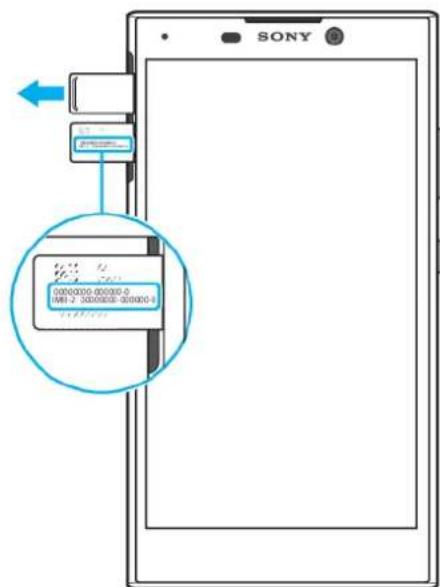
1 Retirez le support de la carte SIM/carte mémoire.
2 Faites glisser l'étiquette vers l'extérieur à l'aide de votre ongle. Le ou les numérores IMEI figurent sur l'étiquette.
Recherche ou verrouillage du contenu d'un apparéil perdu ou effacement de son contenu
Google offre un service Web de localisation et de sécurité appelé Rechercher mon apparéil. Une fois que vous étés connecté à un compte Google, le service Rechercher mon apparéil est activé par défaut. Si vous perdrez votre apparéil, vous pouvez utiliser le service Rechercher mon apparéil pour :
- Localiser et afficher l'emplacement de votre apparéil sur une carte.
- Verrouillererte appeareil et faire apparaître un message sur l'écran de verrouillage.
- Déverrouiller votre apparéil et le réinitialiser en effaçant son contenu.
- Activer la sonnerie, même si le son est désactivé.
Votre apparéil doit être en marche, disposer d'une connexion Internet et le service de localisation doit être activé. Le service Rechercheur mon apparéil peut en outre ne pas être disponible dans tous les pays ou régions.
Si vous avez effaced le contenu de leur apparéil à l'aide du service Rechercher mon apparéil, vous doivent saisir les nom d'utilisateur et mot de passer d'un compte Google pour pouvoir réutiliser votre apparéil. Il peut s'agir de n'importe quel compte Google configuré comme compte propriétéaire sur votre apparéil. Si vous n'indiquez pas cette information lors de la configuration, vous ne pourrez absolument plus utiliser votre apparéil après une réinitialisation.
Pour plus d'informations sur le service Rechercher mon apparéil, rendez-vous sur https://www.support.google.com/ et recherche « Localiser mon apparéil »
Pour vous assurer que votre apparéil pourra être localisé
- Rendez-vous sur https://www.google.com/android/findet connectez-vous à votre compte Google.
Utilisation des services de géolocalisation
Les services de géolocalisation permettent aux applications, comme Cartes et l'appareil photo, d'utiliser les informations de votre réseau mobile ou Wi-Fi, ainsi que du GPS (Global Positioning System), pour déterminer votre position approximative. Si vous ne vous trouvez pas de façon nette dans la ligne de mire des satellites GPS, votre appleil peut déterminer votre position à l'aide de la fonction Wi-Fi. Et si vous n'étés pas dans le rayon de couverture d'un réseau, votre appleil peut déterminer votre position à l'aide de votre réseau mobile.
Pour que vous appareil puisse déterminer l'endetroit où vous vous trouvez, vous doivent activer les services de géolocalisation.
! Des frais de connexion Web risquent de vous être facturés lorsque vous vous connectez à Internet à partir de votre appareil.
Pour activer ou désactiver les services de localisation
- Touchez Réglages > Google > Localisation. Touchez le curseur pour activer ou désactiver les services de localisation.
Pour activer ou désactiver le partage de position Google
1 Touchez Reglages > Google > Localisation.
2 Touchez Partage de position Google >
3 Sélectionnez la durée pendant laquelle la fonction doit être active et désisissez une option afin de selectionner le contact avec lequel vous pouze partager votre position. Touchez Plus pour désirir le mode de partage de votre position.
Vouaves eaglement la possibilite de suive l'historique des positions sous Historique des positions Google.
Améliorer la précision du GPS
La première fois que vous utilisez la fonction GPS sur votre apparéil, votre localisation peut prendre quelques instants. Pour facilititer la recherche, veillez à ne pas recouvrir l'antenne GPS (en surbrillance sur l'image). Les signaux GPS peuvent traverser les nuages et le plastique, mais ne peuvent pas traverser la plupart des objets solides, tels que les immeubles et les montagnes. Si au bout de quelques minutes, votre emplacement reste introuvable, changez d'endroit.

Apprendlesbases
Utiliser l'écran tactile
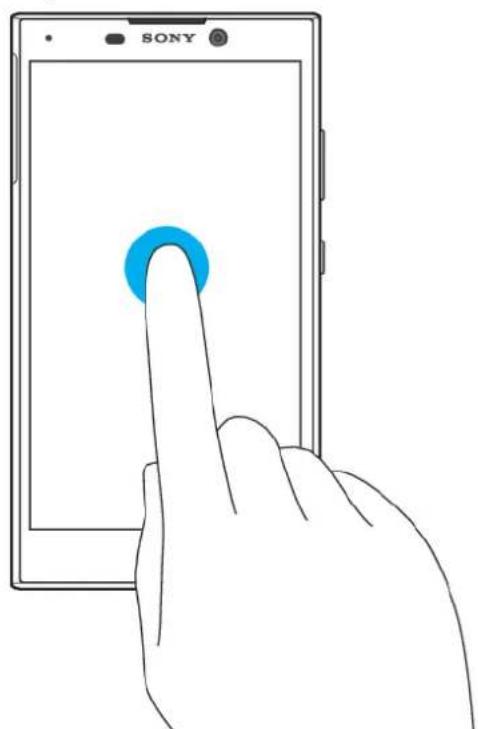
Tapotement
Ouvrir ou selectionner un élément.
- Cocher ou découvert une case ou option.
Saisir du texte avec le clavier virtuel.
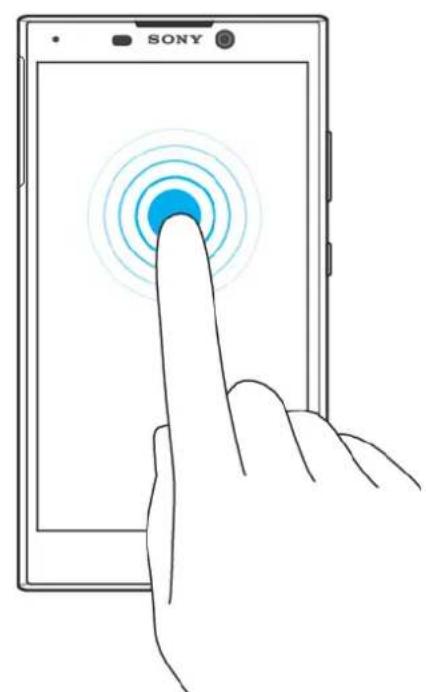
Appui long
-
Déplacer un élément.
-
Activ un menu contextual.
- Activer un mode de selection, pour sélectionner plusieurs éléments d'une liste par exemple.
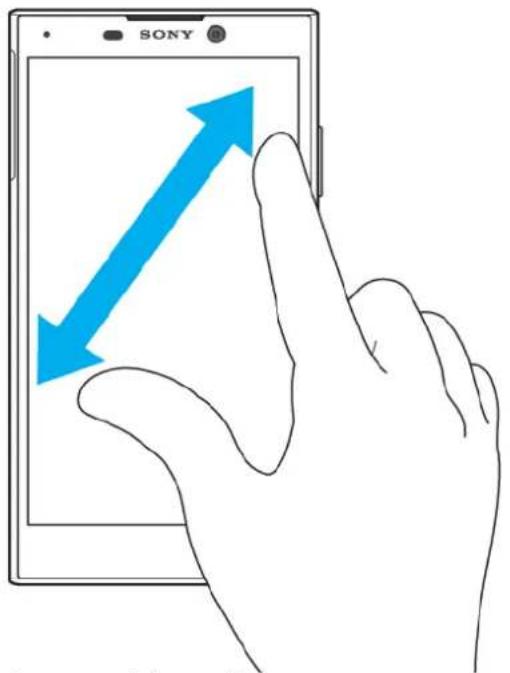
Zoom avant ou arrêté avec les doigts
- Avec vos doigs, effectuez un zoom avant ou arrière sur des pages Web, des photos, des cartes ou lorsque vous prenez des photos et des vidés.
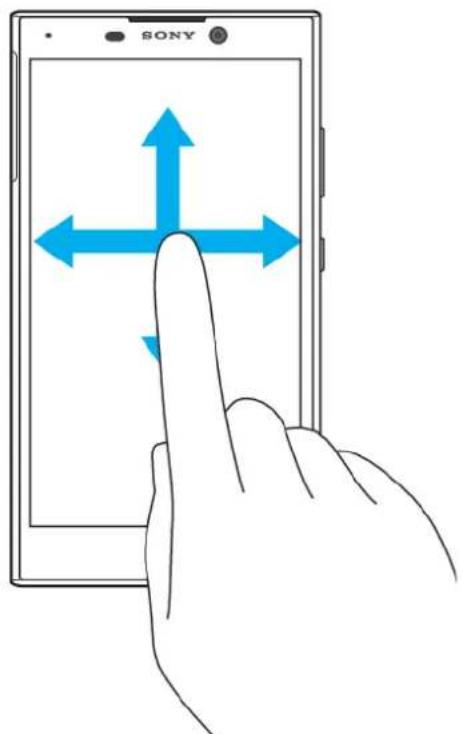
Balayage
- Faites défilier une liste vers le haut ou le bas.
Faire defiler I'ecran vers la gauche ou la droite, par exemple, entre des volets de I'ecran d'accueil. - Faites défiler l'écran vers la gauche ou la droite pour afficher plus d'options.
Effleurement

- Faire défiler rapidement, par exemple, une liste ou une page Web. Vous pouvez arrêter le mouvement de défiling en tapant sur l'écran.
Activation ou déactivation de l'écran
Lorsque votre apparéil est allumé et reste inactif pendant une certaine durée, l'écran s'assombrit et s'éteint pour économiser la batterie. Vous pouvez modifier la durée qui doit s'écouler avant que l'écran s'éteigne.
Lorsque l'écran est étèint, vous pouvez le verrouiller ou le déverrouiller, en fonction du réglage choisi. Reportez-vous à la section Verrouillage de l'écran, page 12.
Pour activer ou désactiver l'écran
Appuyez brievement sur la touche Marche/Arret.
Pour régler le temps d'inactivité avant la désactivation de l'écran
1 Touchez Reglages > Affichage > Veille.
2 Sélectionnez une option.
Contrôle intelligent du rétroéclairage
Grac au contrrole intelligent du retroeclairage, I'ecran reste allumé tant que vous tenez l'appareil dans votre main. Une fois que vous posez l'appareil, I'ecran s'estint en fonction du réglage du mode veille.
Pour activer ou désactiver la fonction de contrôle intelligent du rétro-éclairage
1 Touchez Reglages > Affichage > Contrôle intelligent du rétro-éclairage.
2 Touchez le curseur pour activer ou désactiver cette fonction.
Écran d'accueil
L'écran d'accueil est le point de départ pour utiliser votre appareil. Il s'apparente au bureau d'un écran d'ordinateur. Le nombre de volets d'écran d'accueil est
représenté par une série de points dans le bas de l'écran d'accueil. Le point en surbrillance montre le volet actuellement affché.
Si I'Assistant Google est activé, l'icone d'écran d'accueil apparait dans la barre de navigation.
Présentation de l'écran d'accueil
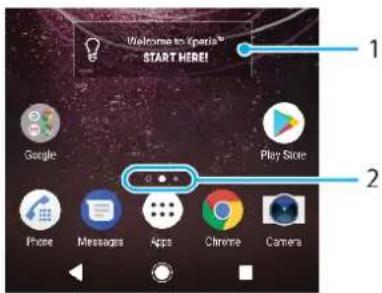
1 Bienvenue dans le widget Xperia - Touchez pour ouvir le widget et selectionnee la tache souhaitee, telle que la copie de contenu depuis votre ancien appareil ou la configuration des services Xperia.
2 Points - IIs représentent le nombre de volets d'écran d'accueil.
Pour aller à l'écran Accueil
- Appuyez sur .
Pour parcourir I'écran Accueil
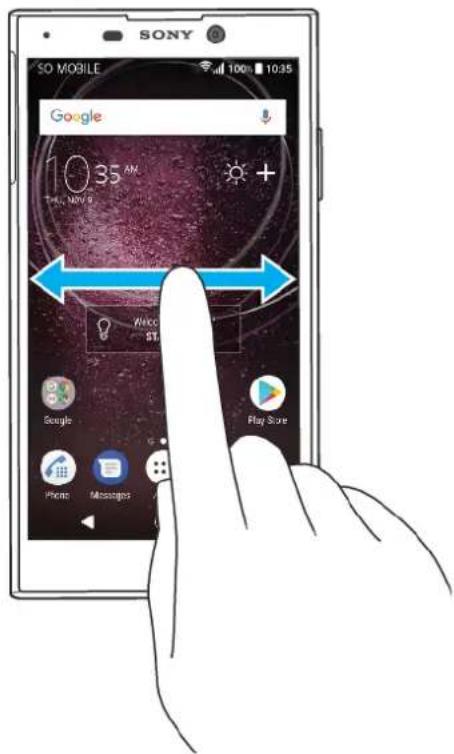
Volets de l'écran d'accueil
Vous pouvez supprimer des volets de votre écran d'accueil ou en ajouter de nouveaux (jusqu'à vingt volets maximum).
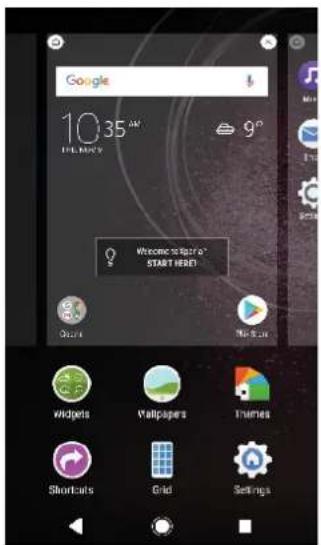
Pour définiR un volet comme volet principal de I'ecran d'accueil
1 Appuyez pendant quelques secondes sur une zone vide de l'écran d'accueil jusqu'à ce que l'appareil vibre.
2 Effleurez l'écran vers la gauche ou la droite pour acceder au volet que vous souhaitez définitir comme volet principal de l'écran d'accueil, puis touchez
Lorsque le service Google Feed est activé, le volet le plus à gauche lui est réservé et le volet principal de l'écran d'accueil ne peut pas être modifié. Pour plus d'informations, reportez-vous à la section Google Feed, page 107.
Pour ajouter un volet à l'écran d'accueil
1 Appuyez pendant quelques secondes sur une zone vide de l'écran d'accueil jusqu'à ce que l'appareil vibre.
2 Pour parcourir les différents volets, glissez le doigt complètement vers la droite ou vers la gauche, puis seLECTIONnez .
Lorsque le service Google Feed est activé, le volet le plus à gauche lui est réservé et aucune autre volet ne peut être ajoute de ce côté. Pour plus d'informations, reportez-vous à la section Google Feed, page 107.
Pour supprimer un volet de l'écran d'accueil
1 Appuyez pendant quelques secondes sur une zone vide de l'écran d'accueil jusqu'à ce que l'appareil vibre.
2 Effleurez l'écran vers la gauche ou vers la droite pour acceder au volet à supprimer, puis touchez dans le coin supérieur droit du volet.
Paramètres de l'écran d'accueil
Pour désactiver ou déinstaller une application à partir de l'écran d'accueil
! La désactivation d'une appli préinstallée supprime toutes les données, mais l'appli peut être reactivee depuis Reglages > Applications. Seules les applis telecharges peuvent etre totallyment desinstallées.
1 Touchez longuement l'application que vous souhaitez désactiver ou désinstaller.
2 Toutes les applications qui peuvent etre desactivées ou desinstallées sont représentees par Iicone
3 Touchez l'application pertinente, puis touchez Désactiver si l'appli était préinstallée sur votre apparéil ou OK si vous souhaitez désinstaller une appli téléchargeée.
Pour ajuster la taille des icônes de l'écran d'accueil
1 Appuyez pendant quelques secondes sur une zone vide de l'écran d'accueil jusqu'à ce que l'appareil se mette à vibrer, puis appuyez sur
2 Touchez Taille des icônes, puis Sélectionnez une option.
Écran des applications
L'écran des applications, qui s'ouvre à partir de l'écran d'accueil, contient les applications préinstallées sur votre appareil, ainsi que les applications que vous téléchargez.
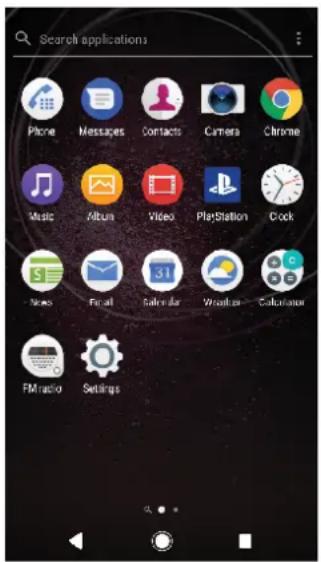
Pour voir toutes vos applications sur l'écran des applications
1 Touchez
2 Effleurez l'écran des applications vers la gauche ou la droite.
VoussoupiezeguallyrechercheresapplicationsenbalayantI'ecrandesapplications versla gaucheoula droite.
Pour activer ou désactiver les listes d'applis recommendées
1 Touchez longuement une zone vide de l'écran d'accueil, puis touchez
2 Touchez le curseur Recommendations d'applis.
Pour ouvrir une application à partir de l'écran des applications
- Lorsque l'écran des applications est ouvert, effleurez l'écran vers la gauche ou la droite pour trouver l'application, puis appuyez sur l'application.
Pour rechercher une application à partir de l'écran des applications
1 Lorsque l'écran des applications est ouvert, touche Rechercher dans les applis.
2 Saisissez le nom de l'application que vous souhaitez rechercher.
VoussoupiezeguallyrecherderdesapplicationsenbalayantI'ecrandesapplications verslebasoula droite.
Pour organiser vos applications sur l'écran Application
1 Lorsque I'ecran des applications est ouvert, appuyez sur
2 Tapez sur Trier les applis, puis selectionnez une option.
Pour ajouter un raccourci d'application à l'écran d'accueil
1 Sur l'écran des applications, touche longuement l'icone d'application jusqu'à ce que l'appareil vibre, puis faites glisser l'icone vers le haut de l'écran. L'écran d'accueil s'ouvre.
2 Faites glisser l'icone vers l'emplacement souhaite sur I'écran d'accueil, puis retirez votre doigt.
Pour déplacer une application sur l'écran des applications
1 Lorsque l'écran des applications est ouvert, tapez sur . :
2 Assurez-vous que Tri personnelisé est sélectionné sous Trier les applis.
3 Touchez longuement l'application jusqu'à ce que l'appareil vibre, puis faites-la glisser vers son nouvel emplacement.
Pour désactiver ou désinstaller une application à partir de l'écran des applications
! Les applications ne peuvent pas toutes etre déinstallées ou desactivées. Cea dépend de l'application en question, ainsi que de son origine (préinstallée ou telechargeee). Les applis teléchargees peuvent etre déinstallées. Les applis préinstallées,elles,ne peuvent pas etre déinstallées,mais uniquement desactivées,a condition que l'application concennee prenne en charge cette fonction.Si vous desactivez une appli préinstallee,vous pouvez ensuite la reactiver en selectionnant Reglages > Applications.
1 Touchez longuement l'application que vous souhaitez désinstaller ou désactiver.
2 Touchez >DÉSACTIVER pour désactiver une appli ou OK pour la désinstaller.
Parcourir les applications
Vous peuvent parcourir les applications à l'aide des touches de navigation et de la fenêtre des applications récemment utilisées, ce qui vous permet de basculer facilement entre toutes les applications récemment utilisées. Les touches de navigation sont la touche Retour, la touche Accueil et la touche Applications récentes. Vous avez également la possibilité d'ouvrir deux applications simultanément à l'aide du mode d'affichage fractionné. L'application doit pour cela prendre en charge la fonction multi-fenêtre. Certaines applications se ferment lorsque vous appuyez sur la touche Accueil ● pour ensorting, tandis que d'autres peuvent être suspendues ou continuer à fonctionner en arrêtre-plan. Si une application est suspendue ou s'exécute en arrêtre-plan, vous pouvez reprendre là où vous enétiez lorsque vous la rouvrez.
Présentation de la navigation dans les applications
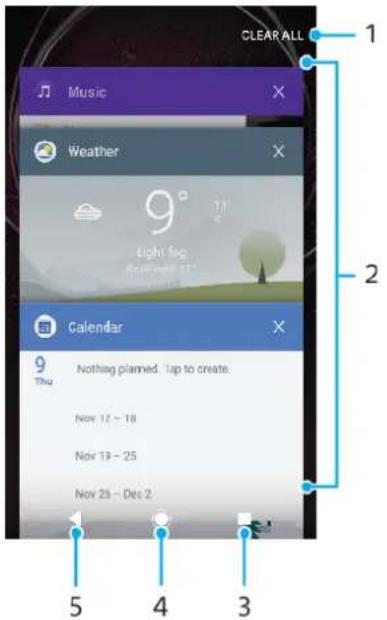
1 Tout effacer : ferme toutes les dernières applications utilisées.
2 Fenêtre des applications récemment utilisées : outre une application récemment utilisée.
3 Touche de navigation Applications récentes : ouvre la fenêtre des applications récemment utilisées et la barre des favors.
4 Touche Accueil : quitte une application et revient à l'écran d'accueil.
5 Touche Retour: revient à l'écran précédent au sein d'une application ou ferme l'application.
Pour ouvrir la fenêtre des applications récemment utilisées
Appuyez sur
Pour passerrapidementd'uneapplicationutiliseerécemmentauneautre
Appuyez deux fois rapidement sur.
Pour fermer toutes les dernières applications utilisées
- Touchez , puis TOUT EFFACER.
Pour ouvrir un menu dans une application
Avec l'application active, selectionnez ou
! Notez qu'un menu peut ne pas etre disponible dans toutes les applications.
Mode écran fractionné
Le mode écran fractionné vous permet d'afficher deux applications en même temps, comme votre boîte de réception d'emails et un navigateur Web, par exemple.
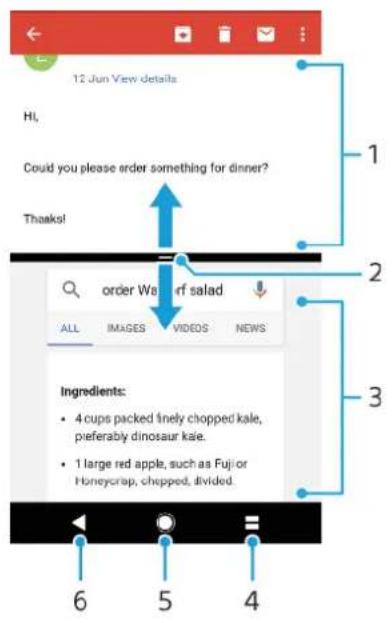
1 Application 1
2 Séparation de l'écran fractionné : faites-la glisser pour redimensionner les fenêtres.
3 Application 2
4 Touche de fractionnement d'écran : Sélectionnez une application utilisée récemment.
5 Touche Accueil : permet de revenir à l'écran d'accueil.
6 Touche Retour: revient à l'écran précédent au sein d'une application ou ferme l'application.
Les applications ne sont pas toutes compatibles avec le mode écran fractionné.
Pour utiliser le mode écran fractionné
1 Assurez-vous que les deux applications que vous pouze utiliser en mode écran fractionné sont ouvertes et s'exécutent en arrêté-plan.
2 Ouvrez l'application que vous pouze utiliser en mode écran fractionné, puis touchez longuement l'icone. L'application voulue se place alors dans la partie supérieure de l'écran fractionné.
3 Sélectionnez la deuxième application voulue dans la liste des miniatures.
4 Si vous poulez redimensionner les fenêtres de l'écran fractionné, faites glisser la cordure de l'écran fractionné au centre.
5 Pour quitter le mode écran fractionné, touchez longuement pendant que les fenêtres de l'écran fractionné sont affichées.
Widgets
Les widgets sont de petites applications que vous pouvez utiliser directement sur l'écran d'accueil. Ils jouent également le role de raccourcis. Par exemple, le widget Météo vous permet de voir les informations météo générales directement sur l'écran d'accueil. Si vous touchez le widget, l'application Météo s'ouvre. Vous pouvez télécharger d'autres widgets à partir de Google Play.
Pour ajouter un widget à l'écran d'accueil
1 Touchez longuement une zone vide de l'Écran d'accueil jusqu'à ce que le menu de personnelisation apparaisse, puis touchez Widgets.
2 Touchez le widget que vous voulez ajouter.
Pour redimensionner un widget
1 Touchez longuement un widget jusqu'à ce que l'appareil se mette à vigorer, puis relâchéz le widget. S'il est possible de redimensionner le widget (cas, par exemple, du widget Calendrier), un cadre en surbrillance et des pointillés apparaisent.
2 Faites glisser les pointillés vers l'intérieur ou vers l'extérieur pour réduire ou agrandir le widget.
3 Pour confirmer la nouvelle taille du widget, touchez n'importe qu'elle partie de l'Écran d'accueil.
Pour déplacer un widget
- Touchez longuement le widget jusqu'à ce que l'appareil vibre, puis faites-le glisser vers son nouvel emplacement.
Pour supprimer un widget
- Touchez longuement le widget jusqu'à ce que l'appareil vibre, puis faites-le glisser vers Retirer de l'écran d'accueil.
Raccourcis et dossiers
Utilisez des raccourcis et dossiers pour organiser vos applications et rangez votre écran d'accueil.
Présentation des raccourcis et dossiers
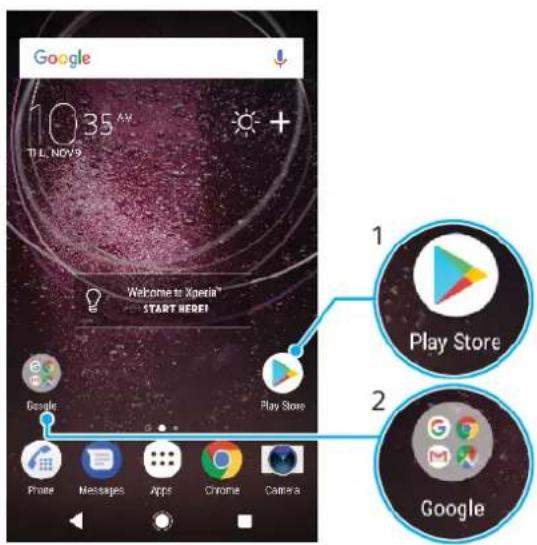
1 Acceder a une application a I'aide d'un raccourci
2 Acceder à un dossier contenant des applications
Pour ajouter un raccourci d'application à votre écran d'accueil
1 Touchez longuement une zone vide de votre Écran d'accueil jusqu'à ce que l'appareil se mette à vibrer.
2 Dans le menu de personnalisation, touchez Raccourcis.
3 Parcourez la liste et sélectionné une application. L'application sélectionnée est ajoutée à l'Ecran d'accueil.
Pour déplacer un élément sur l'écran d'accueil
- Appuyez quelques secondes sur l'objet jusqu'à ce que l'objet se mette à vigorer, puis faites glisser l'objet vers son nouvel emplacement.
Pour supprimer un élément à partir de l'écran d'accueil
- Touchez longuement un élément jusqu'à ce que l'appareil vibre, puis faites glisser l'élement vers Retirer de l'écran d'accueil en haut de l'écran.
Pour creer un dossier sur I'ecran d'accueil
- Appuyez quelques secondes sur une icône ou un raccourci d'application jusqu'à ce que l'appareil se mette à vigorer, puis, faites glisser l'élement par dessus une autre icône ou un autre raccourci.
Pour ajouter des éléments à un dossier dans l'écran d'accueil
- Appuyez quelques secondes sur un élément jusqu'à ce que l'appareil se mette à vigorrer, puis faites glisser l'élement jusqu'à au dossier.
Pour renommer un dossier sur l'écran d'accueil
1 Touchez le dossier pour l'ouvrir.
2 Touchez la barre du titre du dossier pour afficher le champ Nom du dossier.
3 Saisissez le nouveau nom du dossier et touche OK.
Arrière-plan et thèmes
Votre appeareil est livre avec un arriere-plan par defaut, mais vous pouvez parfaitement adapter les écrans d'accueil et de verrouillage à votre propre style. Utilisez pour cela les fonds d'écran et les thèmes aux couleurs et motifs variés.
Il est possible d'utiliser un fond d'écran sans changer以及其他 éléments de vos écrans d'accueil et de verrouillage.
Les thèmes regroupent un fond d'écran, un économiseur d'écran, des barres de titre et un schéma sonore qui rendent votre apparéil absolument unique.
Pour changer de fond d'écran
1 Touchez Reglages > Fonds d'ecran > Accueil Xperia.
2 Sélectionnez un fond d'écran et touche Appliquer. Sélectionnez une option.
Voussoupiezeguallymentutiliserune photo comme fond d'ecran.Danscecas,uu lieu dechooseirle fondd'écranaffiché,touchezPhotosouAlbum.Sélectionnezla photo devoirechoixet touchez Sélectionner.
Pour définiir un thème
1 Touchez longuement une zone vide de votre Écran d'accueil jusqu'à ce que l'appareil se mette à vibrer.
2 Touchez Themes.
3 Choisissez une option :
Pour utiliser un thème existant, Sélectionnez-le et touche APPLIQUER LE THÉME.
Pour telécharger un nouveau thème, touche OBTENIR PLUS DE THÉMES.
Lorsque vous modifiez le thème, l'arrière-plan est également modifié dans certaines applications.
Effectuer une capture d'écran
Vous ave la possibilité de capturer des images fixes de n'importe quel écran de votre apparéil : ce sont des captures d'écran. Les captures d'écran que vous effectuez sont automatiquement enregistrées dans l'Album.
Pour effectuer une capture d'écran
1 Appuyez longuement sur la touche de marche/arrêt jusqu'à l'affichage d'une boîte de dialogue.
2 Touchez
Vous pouvez egalement faire une capture d'ecran via un appui long simultanement sur la touche Marche/Arret et la touche de reduction du volume.
Pour afficher une capture d'écran
1 Touchez deux fois la barre d'etat pour ouvrir le panneau de notification.
2 Appuyez sur la capture d'écran.
Notifications
Les notifications vous informant des événements tels que les nouveaux messages et les notifications du calendrier, ainsi que des activités en cours telles que les téléchangements de fichiers. Les notifications s'affichtent aux endroits suivants :
Barredetat
- Panneau de notification
- Écran de verrouillage
- Icône de l'application
Pour ouvrir ou fermer le panneau de notification
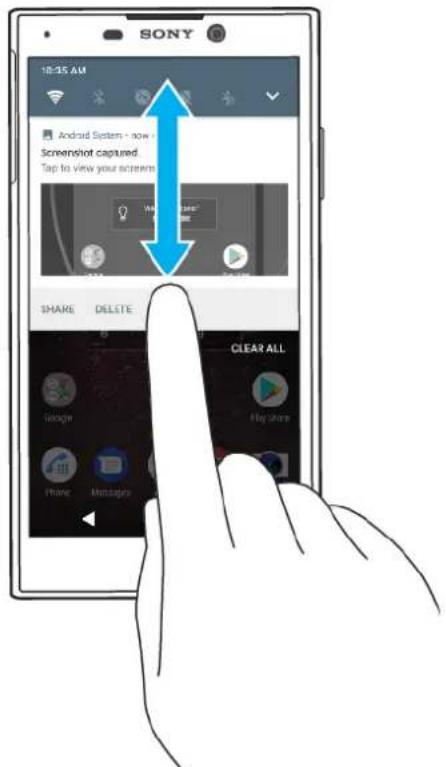
1 Pour ouvrir le panneau de notification, faites glisser la barre d'etat vers le bas ou touchez-la deux fois.
2 Pour fermer le panneau de notification, faites-le glisser vers le haut en I'effleurant.
Après avoir ouvert le panneau de notification, vous pouvez acceder au panneau des réglages rapides en faisant glisser la barre d'etat à nouveau vers le bas.
Pour réagir à une notification du panneau de notification
- Touchez la notification.
Voussoupérezpondredirectementaux messagesdechatouaux messagesélectroniques danslepanneau de notification.
Pour faire disparaitre une notification depuis le panneau de notification
Balayez la notification vers la gauche ou la droite
! Certainly notifications ne peuvent pas etre ignorées.
Pour modifier les réglages des notifications, faites simplement glisser la notification lentement vers la gauche ou vers la droite, puis touchez
Pour agrandir une notification sur le panneau de notification
- Faites glisser la notification vers le bas pour l'agrandir et avoir accès à des informations supplémentaires la concernant, sans ouvrir l'appli.
! Certainly notifications ne peuvent pas etre agrandies.
Pour effacer toutes les notifications du panneau de notification
- Touchez TOUT EFFACER.
Si la liste des notifications est longue, faites defiler l'écran vers le bas pour acceder au bouton TOUT EFFACER.
Pour réagir à une notification sur l'écran de verrouillage
- Appuyez deux fois sur la notification.
Pour faire disparaitre une notification de I'ecran de verrouillage
Balayez la notification vers la gauche ou la droite
Pour agrandir une notification sur I'ecran de verrouillage
- Faites glisser la notification vers le bas.
! Certainly notifications ne peuvent pas etre agrandies.
Options d'affichage des notifications sur l'écran de verrouillage
N'afficher aucune Cette option permet de ne receivevoir aucune notification sur l'écran de notification verrouillage.
Afficher l'intégralité du contenu des notifications
Cette option permet de receivevoir toutes les notifications sur l'écran de verrouillage. Lorsque vous activez ce réglage, gardez à l'esprit que tout le contenu (y compris le contenu des emails reçus et des messages de chat) sera visible sur votre écran de verrouillage, sauf si vous avez désigné les applications voulues comme sensibles via l'option Masquer le contenu sensible du menu des réglages Notifications.
Masquer le contenu sensible des notifications
Pour que ce réglage soit disponible, vous doivent avoir configuré un code PIN, un mot de passer ou un schéma pour verrouiller l'écran. Le message Contenus masqués s'affiche sur l'écran de verrouillage des que vous receivez des notifications sensibles. Par exemple, vous recevez une notification lors de la réception d'un email ou d'une discussion, mais le contenu ne sera pas visible sur votre écran de verrouillage.
Pour selectionner les notifications à afficher sur l'écran de verrouillage
1 Touchez Reglages > Notifications.
2 Touchez, puis Sur I'ecran de verrouillage.
3 Sélectionnez une option.
VoussoupiezconserllesnotificationsurI'ecrandeverrouillagejusqu'acquevousslesfassiezdisparaitredel'écranen lesbalayant.TouchezlecurseurGardernotificatonsurI'écran deverrouillagepouractivercettefonction.
Niveau et options de notification pour des applications spécifiques
Tout bloquer
Bloque toutes les notifications de l'appli selectionnee.
Sons et vibrations déactivés
Bloque lessons et les notifications à l'écran.
Sur l'écran de verrouillage
Cette option permet d'afficher ou de masquer toutes les notifications sur l'écran de verrouillage.
Priorité des interruptions uniquement
Voure recevez les notifications de cette appli, même si l'option de mode silencieux n'autorise que les éléments prioritaires.
Voussoupiezdefinirdescauxde notificationafindeclasserlesdifferents niveaux de notification.Pourchangerglacategied'une notification,appuyezlonguementsurcetederniere.
Pour définiir le niveau de notification d'une application
1 Touchez Reglages > Notifications.
2 Sélectionnez l'application souhaïée.
3 Pour ajuster les réglages concernant les notifications, touchez les curseurs.
Voyant des notifications
Le tímoin de notification vous informe de l'etat de la batterie et de certains autres événements. Par exemple, un tímoin clignotant blanc signifie que vous avez reçu un nouveau message ou manqué un appel. Levoyant de notification est activé par défaut mais peut être désactivé manuellement.
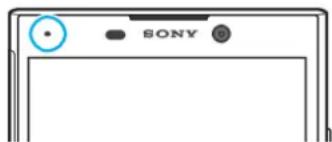
Lorsqu'il est désacté, il s'allume uniquement en cas d'ajretissement relat à l'état de la batterie, par exemple, lorsque le niveau de batterie est inférieur à 15 %.
Pour activer ou désactiver levoyant de notification
1 Touchez Reglages > Notifications >
2 Touchez le curseur à côté de Voyant de notification pour activer ou désactiver cette fonction.
Icônes dans la barre d'été.
Icones d'etat

Pas de carte SIM

Intensité du signal

Absence de signal

Itinérance

Envoi et téléchargement de données LTE

Envoi et telechargement de données GPRS

Envoi et téléchargement de données EDGE

Envoi et téléchargement de données 3G

Envoi et téléchargement de données HSPA+
Données mobiles désactivées
Une connexion Wi-Fi est activée et des données sont échangées.
Une connexion Wi-Fi est active, mais il n'y a pas de connexion Internet.
Cette icône apparait également lorsque vous essayez de vous connecter à un réseau Wi-Fi sécurisé. Lorsque vous vous étés connecté avec succès, le point d'exclamation disparait.
Si Google est bloqué dans votre zone, il se peut que le point d'exclamation apparaisse même si vous étés connecté à un réseau Wi-Fi et qu'une connexion Internet est active.
60% État de la batterie
60% Batterie en cours de chargement
Mode Avion activé
Fonction Bluetooth® activée
Micro coupé
Mode haut-parleur activé
Mode « Ne pas déranger » activé
Mode Vibeur
Alarmé définitie
GPS activé
Synchronisation en cours
喜! Probleme de connexion ou de synchronisation
! Selon cette fournisseur de services, vous reseau ou votre region, les fonctions ou services representes par certaines icones de cette liste ne sont pasforcement disponibles.
Pour gérer les icônes de la barre d'etat
1 Touchez Reglages > Affichage> Icônes système.
2 Cochez les cases des icônes du système que vous souhaitez voir apparaitre dans la barre d'etat.
Icones de notification
Nouveau SMS ou MMS
6 Appel en cours
Appel en absence
Appel en attente
Appareil avec une carte SIM : Transfert d'appels activé
Appareil avec deux cartes SIM: Transfert d'appels activé
00 Nouveau message vocal
M Nouvel email
Données en cours de téléchargement
Données en cours de transfert
Données mobiles désactivées
Configuration de base de l'appareil
Mise à jour logicielle disponible
Mises à jour système disponibles
Téléchargement de mises à jour système
Toucher pour installer les mises à jour système téléchargeés
Mode STAMINA activé
Mode Ultra STAMINA activé
Entretien batterie activé
Écran Capture
Chat videoaVEC des amis a l'aide de I'application DuoTM
Chanson en cours de lecture
Appareil connecté à un ordinateur via un cable USB
La mémoire interne est pleine à 75% — toucher pour transférer des données vers une carte mémoire
A Avertissement
Notificationsssupplémentaires non affichees
! Les icônes pouvant apparaitre sur votre appeareil ne sont pas toutes répertoriées ici. Cette liste est fournie à titre d'information et peut être modifiée sans préavis.
Pour empêcher une application d'envoyer des notifications
1 Touchez Reglages > Notifications.
2 Sélectionnez une application.
3 Touchez le curseur Tout bloquer.
Présentation des applications
L'application Album vous permet deGERer, d'afficher et de modifier vos photos et videos.
L'application Boutique Amazon vous permet de faire votrechioix parmi des milliers de produits à acheter depuis votre apparéil.
L'application Kindle Amazon vous permet de découvertir, d'acheter et de dire des livres sur votre apparéil.
L'application AVG Protection PRO protège votre apparéil contre les virus, les logiciels malveillants et espions, les tentatives d'hameçonnage et l'exploitation en ligne.
L'application Calculatrice yous permect d'effectuer des calculs simples.
L'application Calendrier vous permet d'assurer le suivi de vos événements et de gérer vos rendez-vous.
L'appareil photo vous permet de prendre des photos et d'enregistrer des clips video.
Le navigateur Web Chrome vous permet d'explorer et de visualiser des pages Web, du texte et des images, et deGERER des signets.
L'application Horloge vous permet de définir différentes alarmes et minuteries.
L'application Contacts vous permet de:gérer les numeros de telephone,les adresses email et les autres coordonnées.
L'application Fichiers vous permet d'acceder à vos applications, images et documents téléchargés.
L'application Duo vous permet de passer vos appeals video.
L'application Google Docs vous permet de creator et modifier des documents, et de travailler dessus en collaboration avec d'autres personnes.
L'application Google Drive yous permit d'enregisterr vos documents et vos fichiers pour pouvoir y acceder facilement depuis n'importe quel appareil, les partager avec vos amis et collaborer dessus avec vos collégues.
L'application Email vous permet d'envoyer et de receivevoir des emails sur des comptes personnels et professionnels.
L'application Facebook™ vous permet de communiquer sur le réseau social avec des amis, des membres de votre famille et des collégues du monde entier.
L'application Gmail vous permet de dire, d'ecrire et d'organiser vos emails.
G Recherche des informations sur votre apparéil et sur le Web.
Profitez de votre musique, de films, d'applis et de produits sur leur apparéil, ainsi que d'un accès exclusif à du contenu réservé aux produits Xperra™.
Visualisez votre emplacement actuel, recherche d'autres emplacements et calculez des itinéaires avec Google Maps.
L'application Messages vous permet d'envoyer et de receivevoir des SMS et des MMS.
Le XperiaTM Movie Creator create automatiquement de courts collages video à partir de toute collection de photos et de vidEOS.
L'application Musique permet d'organiser et d'écouter de la musique et des livres audio.
Ann
Affichez les actualités de News Suite.
Passez des appels en composant le numero manuellement ou à l'aide de la numérotation intelligente.
Organisez, recherche ou parcourez toutes vos photos et vidEOS.
L'application Google Play Films et séries vous permet de regarder des séries télévisées et des films achetés ou loués sur Google Play.
Des milliers de chansons sont à découvert et à écouter grâce à l'application Google Play Musique.
L'application Play Store vous permet de télécharger des applications gratuites et payantes pour votre apparéil.
Restez en contact avec vos amis en jouant à vos yeux favoris, achetez des nouveaux sur le PlayStation®Store et bien plus encore.
Optimise les réglages en fonction de vos propres besoin.
Utilisez Google Sheets pour creer et modifier des feuilles de calcul, et travailler dessus en collaboration avec d'autres personnes.

Utilisez l'application Dessin pour creer et explorer des images, puis les partager avec vos amis.

L'application Google Slides vous permet de creer et modifier des presentations, et de travailler dessus en collaboration avec d'autres personnes.

L'application Assistance vous permet d'acceder à l'assistance utilisateur sur votre apparéil. Vous pouvez, par exemple, acceder au Guide de l'utilisateur, à des informations de dépannage, et à des conseils et astuces.

L'application Video yous permit de dire les videos sur voire apparieil et de partager du contenu avec vos amis.

Utilisez votre voix pour faire des recherches sur le Web.

Utilisez l'application Météo pour prendre conscience des prévisions météorologiques.

L'application What's New yous permit de découvert les tout derniers yeux, applications et actualités.

L'application YouTube vous permet de regarder des videos d'utilisateurs du monde entier et de partager les autres.

Certaines applications peuvent ne pas etre inclues dans votre apparéil ou ne pas etre prises en charge par tous les réseaux ou fournisseurs de services dans toutes les zones.
Batterie et maintenance
Chargement de votre(APpeuil
Utilisez toujours un chargeur Sony d'origine et un cable USB Type-C concus pour votre modele Xperia. La mise en charge peut etre plus longue, s'avérer totalement inefficace ou endommager votre apparéil si vous utilisez d'autres chargeurs et d'autres cables. Assurez-vous que tous les ports et connecteurs USB sont parfaitement secs avant d'insérer le cable USB Type-C.
Si la batterie est épuisée, il peut s'écouler jusqu'à 30 minutes avant que vous appareil ne réalisasse au chargement. Pendant ce laps de temps, l'écran peut rester totalment noir et ne pas afficher l'icone de chargement. Il faut parfois jusqu'à 4 heures pour recharger entièrement une batterie vide.
Votre appeareil compeote une batterie rechargeable qui ne peut etre remplacee que par un centre de réparation agree Sony. N'essayez jamais d'ouvr ou de demonter vous-meme cet appeareil.Cela pourait I'endommager et entrainer l'annulation de la garantie.
Votre appareil se rechargera plus rapidement sur un chargeur mural que via vous ordinateur. Lorsque votre appareil est en charge, vous pouvez continuer à l'utiliser.

Pour chargerVoteappareil
1 Branchez une extrémité du cable USB Type-C sur le chargeur (ou sur le port USB d'un ordinateur).
2 Branchez l'autre extrémité du cable sur le port USB Type-C de votre apparéil. Levoyant de notification s'allume lorsque le chargement démarre.
3 Lorsque l'appareil est totalement chargé, débranchez le cable en tirant dessus dans l'axe. Veillez à ne pas plier le connecteur.
Il est important d'utiliser le cable USB Type-C fourni, car les autres types de cables USB risquent d'endommager l'appareil.
Si la batterie est complètement décharge, quelques minutes peuvent s'écouler avant que levoyant de notification s'allume et que l'icone de chargement apparaisse.
Témoin lumineux de notification de l'etat de la batterie
Vert La batterie est en charge, le niveau de charge est supérieur à 90 %.
Orange La batterie est en charge, le niveau de charge est compris entre 15 et 90% .
Rouge La batterie est en charge, le niveau de charge est inférieur à 15% .
Gestion de la batterie et de l'alimentation
Votre apparéil est équipé d'une batterie intégrée. Pour en tirer le meilleur parti, effectuez le suivi de la consommation des différentes applications et fonctions.
Vouss pouvez également utiliser la fonction Entretien batterie pour augmenter la durée de vie de votre batterie. Les fonctions d'économie d'énergie en arrêtre-plan sont activées par défaut pour vous aidar à réduire davantage la consommation de la batterie, et des modes d'économie d'énergie supplémentaires sont disponibles si nécessaire.
Les fonctions d'économie d'énergie baisSENT la priorité de certaines fonctions de l'appareil non essentielles. Si vous ne poulez pas qu'une application soit affectée, vous pouvez l'exclure dans le menu d'optimisation de la batterie. Les appeals et les SMS ne sont pas affectés.
! Les mises à jour système peuvent modifier les fonctions d'économie d'énergie disponibles sur votre(APpeareil.
Pour afficher la consommation de batterie, la durée estimée et des conseils d'économie d'énergie
1 Touchez Reglages > Batterie. L'aperçu qui apparaît indique le pourcentage de charge de la batterie et une estimation de l'autonomie restante.
2 Touchez AFFICHER UTILISATION BATTERIE pour afficher la liste des fonctionnalités et des services qui ont consommé l'énergie de la batterie depuis le dernier cycle de charge. Touchez un élément pour obtenir des informations sur la façon de réduire la consommation de sa batterie.
Pour afficher la consommation de batterie des applications
1 Touchez Reglages > Applications.
2 Sélectionnez une application et affiche sa consommation sous Utilisation de la batterie.
Conseils d'utilisation généraux pour améliorer les performances de la batterie
Les conseils suivants peuvent vous aider à améliorer les performances de votre batterie :
- Baissez le niveau de luminosité de l'écran; reportez-vous à la section Paramètres d'écran, page 60.
-
Désactivez le Bluetooth, le Wi-Fi et les services de localisation lorsqu'elles n'en ave pas besoin.
-
Éteignez votre apparéil ou utilisez le mode Avion si vous étés dans une zone dont la couverture réseau est faible, VOIRE inexistante. Sinon, votre apparéilcherche régulièrement des réseaux disponibles, ce qui consomme de l'énergie.
- Utilisez un réseau Wi-Fi au lieu d'utiliser les données itinérantes lorsque vous étés à l'étranger. L'itinérance recherche vous réseau domestique, ce qui sollicite davantage la batterie étant donné que votre apparéil doit émettre avec une puissance de sortie plus élevé; reportez-vous à la section Wi-Fi, page 49.
- Modifiez les réglages de synchronisation de votre messagerie, votre calendrier et vos contacts; reportez-vous à la section Synchronisation avec des comptes en ligne, page 56.
- Recherche les applications qui consomment beaucoup de batterie et tenez compte des conseils en matière d'économie de batterie fournis pour ces applications sur votre apparéil.
- Modifiez le niveau de notification d'une application; reportez-vous à la section Notices, page 29.
- Désactivez l'autorisation de partage de la localisation d'une application; reportez-vous à la section Paramétres d'application, page 61.
- Déinstallé les applications que vous n'utilise pas; reportez-vous à la section Écran des applications, page 23.
- Utilisez un kit mains libres Sony d'origine pour écouter de la musique. Les dispositifs mains libres consommment moins de batterie que les haut-parleurs de votre apparéil.
Redemarrez youre apparéil de temps en temps.
Pour exempler d'optimisation certaines applications
1 Touchez Réglages > Batterie.
2 Touchez et Sélectionnez Optimisation de batterie. Vous verrez la liste des applications qui ne sont pas optimisées.
3 Pour ajouter ou-retirer des applications de cette liste, touchez APPLIS et selectionnee ou déslectionnee une application de la liste pour modifier ses régles d'optimisation.
4 La liste des applications qui ne sont pas optimisées sera actualisée selon vos réglages.
Vous ne pouvez pas exclure des applications de I'opération d'optimisation par le mode Ultra STAMINA.
Vous pouvez également configurer Optimisation de batterie via Reglages > Applications > Acces spécial.
Mode STAMINA
Le niveau STAMINA détermine les différentes fonctions qui seront limitées ou désactivées afin de réduire la consommation de la batterie. Citons notamment les performances de rendu, les animations et la luminosité de l'écran, l'amélioration des images, la synchronisation des données d'application en arrêté-plan, le mode vibreur (sauf pour les appel entrants), la diffusion en continu et le GPS (lorsque l'écran est étant). L'icone apparait dans la barre d'état.
Si vous partagez votre apparéil avec plusieurs utilisateurs, vous aurez sans doute besoin d'ouvoir une session en tant que propriété (utilisateur principal) pour activer ou désactiver le mode STAMINA.
Pour activer ou désactiver le mode STAMINA
1 Touchez Reglages > Batterie.
2 Touchez Mode STAMINA, puis touchez le curseur pour activer ou désactiver cette fonction. Lorsque le mode STAMINA est activé, vous pouvez selectionner des options supplémentaires ; par exemple, vous pouvez ajuster le pourcentage du démarrage automatique selon vos préférences.
- ↑ « Voues pouvez dispenser des applications de l'optimisation par le mode STAMINA dans le menu d'optimisation de la batterie.
Mode Ultra STAMINA
L'autonomie de votre batterie est considérablement prolongée, mais les applications disponibles sont limitées et les données mobiles ainsi que le Wi-Fi sont désactivés. Il est toujours possible de passer des appeals et d'envoyer des SMS. L'écran d'accueil change et l'icone apparait dans la barre d'état.
Si vous appeareil comporte plusieurs utilisateurs, vous aurez sans doute besoin d'ouvir une session en tant que proprietaire (utilisateur principal) pour activer ou désactiver le Mode Ultra STAMINA.
Pour activer le service Mode Ultra STAMINA
1 Touchez Reglages > Batterie.
2 Touchez Mode Ultra STAMINA, puis Activer.
3 Touchez OK.
Vous ne pouvez pas exclure des applications de I'opération d'optimisation par le Mode Ultra STAMINA.
Pour désactiver le Mode Ultra STAMINA
1 Faites glisser la barre d'etat vers le bas pour acceder au panneau de notification.
2 Touchez la notification Mode Ultra STAMINA actif.
3 Touchez OK.
! Notez que la désactivation du Mode Ultra STAMINA entraine le redémarrage de l'appareil.
Entretien batterie
Utilisez la fonction Entretien batterie pour augmenter la durée de vie de votre batterie. Elle détecte vos habitudes de chargement et estime les heures de début et de fin de cette période de chargement standard. Le taux de chargement est contrôle de sorte que votre batterie attaigne 100% juste avant que vous déconnectiez le chargeur.
La fonction Entretien batterie ne contrôle pas le taux de chargement tant qu'elle ne detecte pas de cycle de charge standard d'une durée de 4 heures minimum, sur plusieurs jours.
Pour activer ou désactiver la fonction Entretien batterie
1 Touchez Reglages > Batterie > Entretien batterie.
2 Déplacez le curseur pour activer ou désactiver la fonction Entretien batterie.
Les habitues liées au cycle de charge standard sont assimilées et enregistrées par la fonction Entretien batterie. Meme si cette fonction a été désactivée, elle adopte les habitues assimilées des qu'elle est reactivée.
Mise à jour de votre apparéil
Vous doivent à jour le calcul de la vente approuvée, et par la vente, et par la vente, et par la vente, et par la vente, et par la vente, et par la vente, et par la vente, et par la vente, et par la vente, et par la vente, et par la vente, et par la vente, et par la vente, et par la vente, et par la vente, et par la vente, et par la vente, et par la vente, et par la vente, et par la vente, et par la交易平台, et par l'information sur les produits de l'entreprise.
La façon la plus simple d'installer une mise à jour logicielle consiste à le faire sans fil depuis votre apparéil. Notez toutes que certaines mises à jour ne peuvent pas être téléchargeées via un réseau sans fil. Vous doivent alors utiliser le logiciel XperaTM Companion sur un PC ou un Mac Apple pourmettre à jour votre apparéil.
Avant de mettre à jour votre apparéil, tenez compte des points suivants :
Assurez-vous que vous disposez d'une capacité de stockage suffisante avant d'essayer demettre a jour l'appareil.
- Si vous utilisez le même apparéil que plusieurs autres utilisateurs, vous devez ouvrir une session en tant que propriété (utilisateur principal) pour pouvoirmettre à jour l' apparéil.
- Il est possible que les fonctions des mises à jour système et des mises à jour des applications de votre apparéil soient différentes de celles décrites dans leprésent Guide de l'utilisateur. La version d'Android™ pourrait ne pas être modifiée après une mise à jour.
Pour plus d'informations sur les mises à jour logicielles, rendez-vous sur http://support.sonymobile.com/software/.
Pour vérifier s'il existe une nouvelle version logicielle
1 Si plusieurs comptes utilisateurs sont configurés sur votre apparéil, vous doivent avoir ouvert la session en tant que propriété.
2 Touchez Reglages > A propos du téléphone > Mise à jour du logiciel.
Si aucune nouvelle version logicielle ne vous est proposée, il est possible que la mémoire disponible sur votre apparéil soit insuffisante. Si vous Xeria ^TM dispose de moins de 500 Mo de mémoire interne libre, vous n'étés pas informé de l'existence de nouveaux logiciels. Dans ce cas, un averissement s'affiche dans le panneau de notification : « Espace de stockage insuffisant. Certaines fonctions système risquent de ne pas être opérationnelles. » Si vous receivez cette notification, vous doivent libérer de la mémoire interne pour pouvoir recevoir les notifications concernant l'existence d'une nouvelle version logicielle.
Mise à jour sans fil de votre apparéil
L'application de mise à jour du logiciel vous permet demettre à jour votre apparéil sans fil. Les mises à jour que vous pouvez télécharger via un réseau mobile dépendent de votre opérateur. Il est recommendé d'utiliser un réseau Wi-Fi au lieu d'un réseau mobile pour télécharger les nouveaux logériels afin d'éviter les frais liés au traffic de données.
Pour installer une mise à jour système
1 Si vous partagez un apparéil avec plusieurs utilisateurs, vous doivent avoir ouvert une session en tant que propriété.
2 Touchez Reglages > A propos du téléphone > Mise à jour du logiciel.
3 Si une mise à jour système est disponible, touche CONTINUER, puis INSTALLER MAINTENANT.
Pour planifier une mise à jour système
1 Si vous partagez un apparéil avec plusieurs utilisateurs, vous doivent avoir ouvert une session en tant que propriété.
2 Touchez Reglages > A propos du téléphone > Mise à jour du logiciel.
3 Si une mise à jour système est disponible, touche CONTINUER, puis touche le curseur Programme l'installation.
4 Touchez OK> Regler durée.
5 Dete rminez l'heure de la mise a jour du logiciel, puis touchez OK.
6 Voiture apparéil est mis à jour automatiquement à l'heure fixée.
Pour configurer le téléchargement automatique des mises à jour système
1 Touchez Reglages > À propos du téléphone > Mise à jour du logiciel.
2 Touchez , puis Reglages > Mises à jour système en téléchargement auto.
3 Sélectionnez une option.
Pour activer ou désactiver les mises à jour automatiques des applications
1 Touchez Reglages > À propos du téléphone > Mise à jour du logiciel.
2 Touchez , puis touchez Reglages > Mise à jour auto des applis.
3 Sélectionnéz l'options de votrechoix.
Pourmettreàjourvotrappareilàl'aide d'un ordinateur
1 Connectez l'appareil à un ordinateur à l'aide d'un cable USB Type-C.
2 Vérifiez que l'écran de votre apparéil est déverrouillé et que le mode de connexion USB de l' apparéil est défini sur Transférer des fischiers.
3 Ouvrez XerpaTM Companion s'il ne se lance pas automatiquement.
4 Assurez-vous que l'ordinateur dispose d'une connexion Internet.
5 Ordinateur: Si une nouvelle mise à jour logicielle est détectée, une fenêtre contextuelle s'affiche. Suivez les instructions qui s'affichent pour effectuer les mises à jour logicielles voulues.
Si le logiciel XperiaTM Companion n'est pas installé sur I'ordinateur en question, connectez votre apparéil à l'ordinateur et suivez les instructions d'installation à l'écran. Vérifie que vous utilisez bien le cable USB Type-C fourni avec votre apparéil et qu'il est correctement branché à l' apparéil et à l'ordinateur.
Maintenance à l'aide d'un ordinateur
Xperia Companion
Le logiciel Xperia Companion propose toute une série d'outils et d'applications que vous pouze utiliser lorsque vous connectez votre apparéil à un ordinateur. Avec Xperia Companion, vous pouze :
-METTEA jour ou réparer le logiciel de votre apparéil;
- transférer du contenu depuis un ancien apparéil à l'aide de Xperia Transfer ;
- sauvegarder et restaurer du contenu sur votre ordinateur;
- synchroniser du contenu multimédia (photos,VIDEOS, musique et listes de lecture) entre votre apparéil et un ordinateur ;
- Parcourir les fichiers de votre ordinateur.
Pour utiliser Xerperia Companion, vous doivent désposer d'un ordinateur connecté à Internet et fonctionnant sous l'un des systèmes d'exploitation ci-dessous :
- Microsoft® Windows® 7 ou versions ultérieures
Mac OS X 10.11 ou versions ultérieures
Découverrez et téléchargez Xperia Companion pour Windows ou Mac à cette adresse : http://support.sonymobile.com/global-en/xperia-companion/.
Gestion des fichiers à l'aide d'un ordinateur
Pour transférer etGERER vos fichiers,utilizez une connexion par cable USB Type-C reliant vous apparéil à un ordinateur Windows.
Une fois les deux apparciels connectés, vous pouvez recharger votre apparéil, transférer des fichiers ou utiliser votre apparéil pour l'entrée MIDI. L'ordinateur détecte ensuite automatiquement votre apparéil une fois le mode de connexion Transférer des fichiers sélectionné. Le mode de connexion par défaut est Recharger cet apparéil.
Avec Xperia Companion, vous pouvez acceder au système de fichiers de votre apparéil. Si Xperia Companion n'est pas installé, il vous est demandé de le faire au moment où vous reliez votre apparéil à l'ordinateur.
Utilisez toujours un cable USB concu pour votre modele Xeria et assurez-vous qu'il soit bien sec.
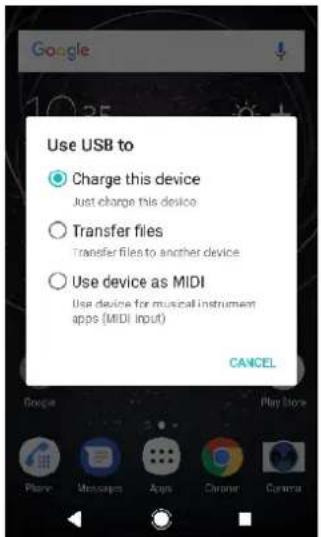
Mode de connexion USB
Vous pouze utiliser le mode de connexion Transférer des fischiers pour gérer des fichiers etmettre a jour le logiciel de l'appareil. Ce mode USB est utilisé avec les ordinateurs MicrosoftWindows'.Le chargement est activé par défaut.
Avec le mode Utiliser l'appareil en tant que MIDI, votre apparéil peut faire office d'entrée MIDI pour les applis d'instruments de musique.
Pour changer de mode de connexion USB
1 Branchez un connecteur USB sur votre apparéil.
2 Faites glisser la barre d'etat vers le bas, puis touchez Appareil en charge sur USB.
3 Touchez Transférer des fichiers ou Utiliser l'appareil en tant que MIDI.
Stockage et mémoire
Votre apparéil propose différentes options de stockage et de mémoire :
- La mémoire interne stocke le contenu télécharge ou transféré, ainsi que les données et réglages personnels.
- Vous pouvez utiliser une carte mémoire amovible pour bénéficier d'un plus grand espace de stockage. Il est possible de déplacer vers ce type de mémoire les fichiers multimédias afin de libérer la mémoire interne.
- La mémoire dynamique (RAM) ne peut pas être utilisée pour le stockage. Elle permet de:gérer les applications en cours d'execution et le système d'exploitation.
Vous pouvez acheter une carte memoire séparation.
Améliorer la performance de la mémoire
La mémoire de votre apparéil a tendance à se replir après une utilisation normale. Si l' apparéil commence à être lent ou si les applications se ferment soudainement, vous doivent envisager ce qui suit :
Veiliez à toujours avoir plus de 500 Mo de mémoire interne libre disponible.
- Fermez les applications en cours d'exécution que vous n'utilise pas.
- Effacez la mémoire cache de toutes les applications.
- Désinstallez les applications teléchargees que vous n'utilise pas.
- Déplacez des applications sur la carte mémoire si la mémoire interne est saturaée.
- Transfrez les photos, les videos et la musique de la mémoire interne vers la carte mémoire.
- Si vous appeareil ne parvient pas à dire le contenu sur la carte mémoire, vous devrez peut-être formater celle-ci. Sachez que tout le contenu de la carte est supprimé lorsque vous la formatez.
Si vous partagez un apparéil avec plusieurs utilisateurs, vous doivent restorer en tant que propriété, c'est-à-dire l'utilitaire principal, pour être en mesure de réaliser certaines actions, telles que le transfert de données sur la carte mémoire et le formatage de la carte mémoire.
Pour visualiser l'etat de la mémoire
- Touchez Réglages > Stockage et mémoire.
Pour afficher la quantité de mémoire RAM utilisé et libre
1 Touchez Reglages > Stockage et mémoire.
2 Touchez ; , puis Avancées > Mémoire .
Pour effacer la mémoire cache de toutes les applications
1 Touchez Reglages > Stockage et mémoire.
2 Touchez :, puis touchez Avances > Stockage et Données mises en cache > OK. Si une carte mémoire est insérée dans l'appareil, Sélectionnez Mémoire interne partagée après avoir touché l'icone Stockage.
Lorsque you effacez la mémoire cache, vous ne perdez pas d'informations ni de réglages importants.
Pour transférer des fichiers multimédias vers la carte mémoire
1 Assurez-vous que la carte mémoire est insérée dans votre apparéil.
2 Touchez Reglages > Stockage et memoire > Transfeder les données.
3 Marquez les fichiers à transférer vers la carte mémoire.
4 Touchez Transférer.
Pour arrêter l'exécution des applications et des services
1 Touchez Reglages > Applications.
2 Sélectionnez une application ou un service, puis touche FORCER L'ARRÉT > OK.
Pour formater la carte mémoire
1 Touchez Reglages > Stockage et memoire.
2 Touchez ; , puis touchez Avancées > Stockage > Carte SD > et
Paramétres de stockage > Formater > Effacer et formater.
! Tout le contenu de la carte mémoire est effacé lorsqu vous la formatez. Veillez donc à sauvegarder toutes les données que vous souhaitez conserver. Pour ce faire, vous pouvez les copier sur un ordinateur. Pour plus d'informations, reportez-vous à la section Gestion des fichiers à l'aide d'un ordinateur, 41.
Nettoyeur intelligent
Avec Nettoyeur intelligent, vous pouvez améliorer les performances de l'appareil en optimisant le stockage et la mémoire selon la fréquence d'utilisation des applis.
Pour activer ou désactiver la fonction Nettoyeur intelligent
1 Touchez Reglages > Assistance > Nettoyeur intelligent.
2 Touchez le curseur Nettoyeur intelligent.
! Voues pouvez aussi modifier, copier ou supprimer les fichiers manuellement, comme suit : Réglages > Stockage et mémoire > Libérer de l'espace.
Sauvegarde et restauration de contenu
De manière générale, il n'est pas recommandé d'enregistrer vos photos,VIDEOS et autres contenus personnels uniquement dans la mémoire interne de votre apparéil. En cas de perte ou de vol de votre apparéil, ou s'il est abîné, les données stockées dans sa mémoire interne sont définitivement perdues. Il est recommandé d'utiliser le logiciel XperraTM Companion pour effectuer des sauvégardes qui enregistrrent vos données en toute sécurité sur un apparéil externe. Cette méthode est tout particulièrement recommendée si vous mettez à jour le logiciel de votre apparéil vers une version plus récente d'Android.
Avec l'application Sauvegarde et restauration de Google, vous pouvez sauvegarder des données sur un serveur Google.
Sauvegarde des données sur un ordinateur
Utilisez le logiciel Xerbia™ Companion pour sauvegarder les données de votre apparéil sur un PC ou un Mac® Apple. Vous pouvez sauvegarder les types de données suivants :
- Journaux d'appels
- SMS
- Calendrier
Réglages
Fichiers multimédias comme de la musique et des vidés - Photos et images
Pour sauvegarder vos données à l'aide d'un ordinateur
1 Déverrouillez l'écran de votre apparéil et connectez celui-ci à l'ordinateur en utilisant un cable USB Type-C.
2 Ouvrez Xeria Companion sur votre ordinateur s'il ne se lance pas automatiquement. Àpres quelques instants, l'ordinateur détecte votre apparéil. Veillez à bien sélectionner le mode Transférer des fichiers sur votre apparéil.
3 Cliquez sur Sauvegarde dans I'ecran principal de Xeria Companion.
4 Suivez les instructions à l'écran pour sauvegarder les données de votre apparéil.
Si Xperia Companion n'est pas installé, il vous est demandé de le faire au moment où vous reliez votre apparéil à l'ordinateur.
Pour restaurer vos données à l'aide d'un ordinateur
1 Déverrouillez l'écran de votre apparéil et connectez celui-ci à l'ordinateur en utilisant un cable USB Type-C.
2 Ouvrez Xeria Companion sur votre ordinateur s'il ne se lance pas automatiquement. Àpres quelques instants, l'ordinateur détecte votre apparéil. Veillez à bien sélectionner le mode Transférer des fichiers sur votre apparéil.
3 Cliquez sur Restaurer dans I'ecran principal de Xeria Companion.
4 Sélectionnez un fichier dans les dossiers de sauvegarde, puis cliquez sur Suivant et suivez les instructions à l'écran pour restaurer les données sur votre apparéil.
Si Xperia Companion n'est pas installé, il vous est demandé de le faire au moment où vous reliez votre apparéil à l'ordinateur.
Sauvegarde des données avec l'application Sauvegarde et restauration Xperia
À l'aide de l'application Sauvegarde et restauration Xperia, vous pouvez sauegarder vos données en ligne ou en local. Vous pouvez le faire manuellement ou activer la fonction de sauegarde automatique pour enregister les données régulierement.
L'application Sauvegarde et restauration Xperia est recommandee pour la sauvegarde des données avant la reinitialisation des parametes d'usine. Avec cette application, vous pouvez sauvegarder les types de données suivants sur une carte SD ou un compte en ligne que vous avez reliés à votre apparéil :
- Contacts
Conversations
Journal des appels - Calendrier
- Comptes email
- Comptes Wi-Fi
- Réglages de l'appareil
Applications - Disposition de l'écran d'accueil Xperia
Pour configurer la fonction de sauvegarde automatique
1 Si vous effectuez une sauvegarde sur une carte SD, assurez-vous que celle-ci est correctement insérée dans votre apparéil. Si vous sauvégardez du contenu sur un compte en ligne, assurez-vous que vous âtes connecté à votre compte Google.
2 Touchez Reglages > Sauvegarder et reinitialiser.
3 Sous Sauvegarde et restauration Xperia™, touchez Sauvegarde auto..
4 Pour activer la fonction de sauvegarde automatique, touche le curseur.
5 Sélectionnez l'emplacement où enregistrer les fichiers de sauvegarde.
6 Si vous le souhaitez, sélectionnez la fréquence et l'heure de la sauvegarde, ainsi que les données à sauvégarder. Sinon, la sauvégarde est effectuee selon les réglages par défaut.
7 Pour enregistrer vos réglages, touchez
Pour sauvegarder du contenu manuellement
1 Si vous effectuez une sauvegarde sur une carte SD, assurez-vous que celle-ci est correctement insérée dans votre apparéil. Si vous sauvégardez du contenu sur un compte en ligne, assurez-vous que vous âtes connecté à votre compte Google.
2 Touchez Reglages > Système > Sauvegarde et restauration Xperia™.
3 Touchez Plus.
4 Touchez Sauvegarde manuelle, puis selectionnez un emplacement pour la sauvegarde, ainsi que les données que vous souhaitez sauvegarder.
5 Touchez SAUVE-GARDER.
6 Une fois les données sauvegardées, touchez Terminer.
Pour modifier un fichier de sauvegarde
1 Touchez Reglages > Sauvegarder et reinitialiser.
2 Sous Sauvegarde et restauration XperiaTM, touchez Plus.
3 Touchez Modifier fisier sauvegarde, puis selectionnez une source de sauvegarde et les types de données que vous souhaitez supprimer.
4 Touchez Supprimer données.
5 Touchez OK pour confirmer.
6 Une fois les données supprimées, touchez Terminer.
Pour restaurer du contenu sauvégardé
1 Si vous restaurez du contenu d'une carte SD, assurez-vous que celle-ci est correctement insérée dans votre apparéil. Si vous restaurez du contenu à partir du service Xperia Sauvegarde et restauration, assurez-vous que vous étés connecté à votre compte Google.
2 Touchez Reglages > Sauvegarder et reinitialiser.
3 Sous Sauvegarde et restauration Xeria™, touchez Restaurer les données, puis selectionné une source de restauration et les données que vous souhaitez restaurer.
4 Touchez Restaurer les données.
5 Une fois le contenu restauré, touchez Terminer.
Toutes les modifications apportées à vos données et réglages après la création d'une sauvégarde seront supprimées lors des procédures de restauration ultérieures. Cela concerne aussi les dernières applications installées.
Sauvegarde des données avec l'application Sauvegarde et restauration de Google
Avec l'application Sauvegarde et restauration de Google, vous pouvez sauvegarder des données sur un serveur Google. Vous pouvez également activer la fonction de restauration automatique afin de restaurer les données et les réglages liés à une application lorsque vous la réinstallez.
Cette application vous permet de sauvegarder les types de données suivants :
- Applications
Favoris
Réseaux Wi-Fi - Autres réglages
Pour saugevager les données sur un compte Google
1 Touchez Reglages > Sauvegarder et réinitialiser.
2 Sous Sauvegarde et restauration Google™, touchez Sauvegarden mes données, puis touchez le curseur.
Pour activer ou désactiver la restauration automatique lorsque vous réinstallez une application
1 Touchez Reglages > Sauvegarder et reinitialiser.
2 Sous Sauvegarde et restauration Google™, touchez le curseur Restaurer automatiquement.
Télécharger des applications
Téléchargement d'applications depuis Google Play
Google Play est la boutique en ligne officielle de Google pour télécharger des applications, yeux, musiques, films et eBooks. Vous y trouvez des applications gratuites et payantes. Avant de commencer à télécharger depuis Google Play, vérifie que vous disposez d'une connexion Internet fonctionnelle, de préférence Wi-Fi, afin de limiter les frais de traffic de données. Pour en savoir plus, reportez-vous à la section Mise à jour de votre appareil, page 39.
Pour utiliser Google Play, vous doivent posseder un compte Google. Google Play n'est pas disponible dans certains pays ou certaines régions.
Pour télécharger une application à partir de Google Play
1 Touchez Play Store.
2 Sélectionnez l'élement à télécharger en parcourant les catégories ou en utilisant la fonction de recherche.
3 Touchez l'objet dont vous souhaitez afficher les détails. Suivez les instructions affichées à l'écran pour terminer l'installation.
Il est possible que certaines applications doivent acceder aux données, aux réglages et à diverses fonctions de votre apparéil pour pouvoir fonctionner correctement. N'installé que des applications dignes de confiance et n'accordez des autorisations qu'à ces applications.
Pour consulter les autorisations accordées à une application téléchargeée, sélectionnez Reglages > Applications.
Téléchargement d'applications depuis d'autres sources
Si vous appeareil est configuré pour autoriser les téléchargements à partir de sources autres que Google Play, vous pouvez télécharger des applications directement à partir d'autres sites Web en suivant les instructions de téléchargement correspondantes.
L'installation d'applications d'origine inconnue ou non fiable peut endommager votre apparéil. Téléchargez uniquement des applications provenant de sources fiables. Contactez le fournisseur d'applications pour toute question à ce sujet.
Si vous utilisez un apparéil partagé par plusieurs utilisateurs, le propriété (l'utilisateur principal) est le seul à pouvoir autoriser les téléchangements à partir de sources autres que Google Play. Les modifications effectuees par le propriété affectent tous les autres utilisateurs.
Pour activer ou désactiver le téléchargement des applications provenant d'autres sources
1 Touchez Reglages > Verrouillage d'écran et sécurité.
2 Touchez le curseur Sources inconnues pour activer ou désactiver cette fonction.
Internet et réseaux
Navigation sur le Web
Le navigateur Web Google Chrome pour apparéils Android est préinstallé dans la plupart des pays et régions. Rendez-vous sur http://support.google.com/chrome pour en savoir plus sur l'utilisation de ce navigateur Web.
Pour naviguer sur le Web
1 Touchez .
2 Si vous utilisez Google Chrome pour la première fois, vous doivent vous connecter à un compte Google ou naviguer avec Google Chrome de façon anonyme.
3 Entre un mot-clé ou une adresse Web dans la barre d'adresse ou de recherche, puis touchez sur le clavier.
Réglages Internet et MMS
Pour acceder à Internet ou envoyer des MMS sans Wi-Fi, vous devez disposer d'une connexion aux données mobiles configurée avec les réglages Internet et MMS appropriés. Voici quelques conseils :
- Pour la plupart des réseaux mobiles et des opérateurs de téléphonie mobile, ces régles sont préinstallés sur votre appareil. Vous pouvez donc immédiatement utiliser Internet et envoyer des MMS.
- Vous pouvez rechercher manuellement les mises à jour relatives aux réglages Internet et MMS. Si vous modifiez ou supprimez par erreur un réglage Internet ou MMS, téléchargez à nouveau ces réglages.
- Pour tout problème de couverture réseau, de données mobiles ou de MMS, reportez-vous aux conseils de dépannage concernant votre apparéil sur http://support.sonymobile.com.
- Si vous optez pour le mode STAMINA comme paramètre préfééré d'autonomie de la batterie afin d'économiser de l'énergie, tout le traffic des données mobiles est mis en pause lorsque l'écran est étant. Si cela entraine des problèmes de connexion, essayez d'exclure certaines applications et certains services de la mise en pause, ou désactive temporairement le mode STAMINA.
- Si vous partagez un apparéil avec plusieurs utilisateurs, seul le propriétéaire, c'est-à-dire l'utilisateur principal, peut télécharger les réglages Internet et de messagerie à partir du menu Réglages. Notez que les réglages téléchargés s'appliqueront à l'ensemble des utilisateurs.
Pour télécharger les réglages Internet et MMS
1 Touchez Reglages > Plus > Reglages Internet.
2 Touchez ACCEPTER. Une fois les réglages telécharges, l'icone s'affiche dans la barre d'objet et la fonction de traffic des données mobiles s'active automatiquement.
Si les réglages ne peuvent pas été téléchargeés sur votre apparéil, vérifie l'intensité de signal des connexions de votre réseau mobile ou de votre réseau Wi-Fi. Déplacez-vous vers un lieu dégagé ou rapprochez-vous d'une fenêtre, puis réessayez.
Pour ajouter des réglages Internet et MMS
1 Touchez Reglages > Plus > Renseaux mobiles.
2 Si vous utilisez un apparéil avec deux cartes SIM, Sélectionnéz-en une.
3 Touchez Noms des points d'accès > +.
4 Touchez Nom et saisissez le nom de votrechoix, puis touchez OK.
5 Touchez APN et saisissez le nom du point d'accès, puis touchez OK.
6 Saisissez toutes les autres informations requises. Si vous ne savez pas quelles sont les informations obligatoires, contactez notre opérateur réseau.
7 Lorsque vous avez terminé, touchez , puis Enregistrer.
Pour visualiser les réglages Internet et MMS téléchargés
1 Touchez Reglages > Plus > Renseaux mobiles.
2 Si vous utilisez un apparéil avec deux cartes SIM, Sélectionnéz-en une.
3 Touchez Noms des points d'accès.
4 Pour afficher plus de détails, touchez l'un des éléments disponibles.
Wi-Fi
Utilisez le Wi-Fi pour surfer sur Internet, télécharger des applications ou envoyer et receivevoir des emails. Une fois que vous étés connecté à un réseau Wi-Fi, votre apparéil le mémorise et s'y connecte automatiquement la prochaine fois que vous vous trouvrez à portée.
Certains reseaux Wi-Fi exigent que vous vous identifiez sur une page Web pour obtenir un accès. Pour plus d'informations, contactez l'administrateur du réseau Wi-Fi concerné.
Les réseaux Wi-Fi disponibles peuvent être ouverts ou sécurisés :
- Les réseaux ouverts sont identifiés par l'icone
a cote du nom de réseau Wi-Fi.
- Les reseaux sécurisés sont identifiés par l'icone
à côté du nom de réseau Wi-Fi.

Certains reseaux Wi-Fi n'apparaissent pas dans la liste des reseaux disponibles, car ils ne diffusent pas leur nom de réseau (SSID). Si vous connaissiez le nom du réseau, vous pouvez l'ajouter manuellement à la liste des reseaux Wi-Fi disponibles.
Pour activer ou désactiver le Wi-Fi
1 Touchez Reglages > Wi-Fi.
2 Touchez le curseur pour activer ou désactiver Wi-Fi.

L'activation du Wi-Fi peut prendre quelques secondes.
Pour se connecter à un réseau Wi-Fi
1 Touchez Reglages > Wi-Fi.
2 Touchez le curseur pour activer la fonction Wi-Fi. L'ensemble des reseaux Wi-Fi disponibles s'affiche.
3 Pour vous connecter à un réseau Wi-Fi, touchez-le. Pour les réseaux sécurisés, entrez le mot de passer correspondant. L'icone apparait dans la barre d'etat une fois que vous étes connecté.

Pour rechercher de nouveaux réseaux disponibles, touchez Wi-Fi. Si vous ne parvenez pas à vous connecter à un réseau Wi-Fi, consultez les conseils de dépannage correspondant à votre apparéil à l'adresse http://support.sonymobile.com.
Pour ajouter manuellement un réseau Wi-Fi
1 Touchez Reglages > Wi-Fi.
2 Faites defiler I'ecran vers le bas et touchez
3 Saisissez les informations Nom du réseau (SSID).
4 Pour selectionner un type de sécurité, touche le champ Securite.
5 Saisissez un mot de passer, le cas échéant.
6 Pour modifier certaines options avances telles que les réglages proxy et IP, touche Options avances, puis apportez les modifications voulues.
7 Touchez ENREGISTRER.

Contactez votre administrateur réseau Wi-Fi pour obtenir le nom SSID du réseau et son mot de passer.
Augmentation de l'intensité du signal Wi-Fi
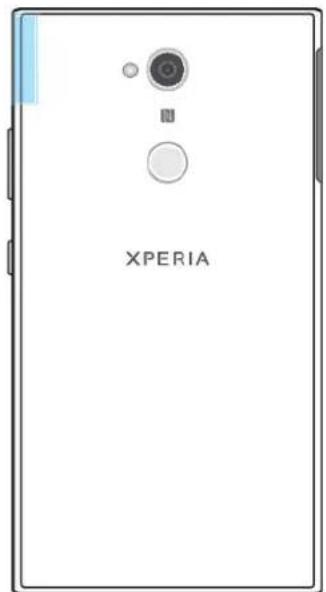
Vos pouvez prendre un certain nombre de mesures pour améliorer la réception Wi-Fi:
Rapprochez votre apparéil du point d'accès Wi-Fi.
- Eloignez le point d'accès Wi-Fi de tout obstacle ou interférence potentielle.
- Ne couvrez pas la surface de l'antenne Wi-Fi de votre(APpeuil (la zone mise en évidence sur l'illustration).
Réglages Wi-Fi
Vous ave la possibilité de connaître l'etat des reseaux Wi-Fi auxquels vous etes connecté ou des reseaux Wi-Fi qui sont disponibles à proximite. Vous pouvez également configurer le téléphone pour être averti lorsque ce dernier détecte un réseau Wi-Fi ouvert.
Pour activer ou désactiver les notifications du réseau Wi-Fi
1 Assurez-vous que le Wi-Fi est activé sur votre apparéil.
2 Touchez Reglages > Wi-Fi.
3 Touchez , puis touchez le curseur Notification de réseau pour activer ou désactiver cette fonction.
Pour afficher les informations détaillées sur un réseau Wi-Fi connecté
1 Touchez Reglages > Wi-Fi.
2 Touchez le réseau Wi-Fi auquel vous étés actuèlement connecté. Les informations détaillées sur le réseau s'affichent.
Pour ajouter une politique de veille Wi-Fi
1 Touchez Reglages > Wi-Fi.
2 Touchez Wi-Fi actif en veille.
3 Sélectionnez une option.
Pour trouver I'adresse MAC de votre apparéil
1 Touchez Reglages > Wi-Fi.
2 Touchez L'Adresse MAC apparait dans la liste.
WPS
La fonction WPS (Wi-Fi Protected Setup - Installation Wi-Fi protégée) est une norme informatique qui permet d'établier des connexions réseau sans fil sécurisées. Elle facilité la configuration d'un chiffrement WPA (Wi-Fi Protected Access - Accès
Wi-Fi protégé) destiné à sécuriser votre réseau. Vous pouvez également ajouter de nouveaux appareils à un réseau existant sans avoir à entraîr de longs mots de passer.
Utilisez l'une de ces méthodes pour activer la fonction WPS :
- Bouton poussoir : appuyez tout simplement sur un bouton sur un apparéil compatible WPS, un routeur par exemple.
PIN : votre apparéil créé un code PIN aléatoire, que vous saississez sur l' apparéil compatible WPS.
Pour se connecter à un réseau Wi-Fi en utilisant un bouton WPS
1 Touchez Reglages > Wi-Fi.
2 Activez l'option Wi-Fi si ce n'est pas deja fait.
3 Touchez , puis Autres fonctions > Bouton commande WPS et appuyez sur le bouton WPS de l'appareil compatible WPS.
Pour se connecter à un réseau Wi-Fi en utilisant un code PIN WPS
1 Touchez Reglages > Wi-Fi
2 Activez l'option Wi-Fi si ce n'est pas deja fait.
3 Touchez , puis Autres fonctions > Saisie code PIN WPS.
4 Sur l'appareil compatible WPS, saississez le code PIN qui s'affiche sur votre apparéil.
Partage de votre connexion aux données mobiles
Plusieurs méthodes vous permettent de partager votre connexion aux données mobiles avec d'autres appareils :
- Partage de connexion USB : partagez votre connexion aux données mobiles avec un ordinateur à l'aide d'un cable USB.
- Point d'accès mobile : partagez simultanément votre connexion aux données mobiles avec 10 autres appareils, notamment les appareils prénant en charge la technologie WPS.
- Point d'accès mobile par simple contact : faites en sorte que les apparciels se touchent pour commencer à partirager votre connexion aux données mobiles par Wi-Fi.
- Partage de connexion Bluetooth : partagez votre connexion aux données mobiles avec quatre autres appareils maximum via Bluetooth.
Pour partager votre connexion de données en utilisant un cable USB
1 Connectez votre apparéil à un ordinateur en utilisant le cable USB livre avec votre apparéil.
2 Touchez Reglages > Plus > Partage connex. & point acces mobile.
3 Touchez le curseur Partage de connexion USB, puis touchez OK lorsque le système vous y invite. L'icône s'affiche dans la barre d'état des que vous étés connecté.
4 Pour arrêter le partage de votre connexion de données, touchez le curseur Partage de connexion USB ou débranchez le cable USB.
Vous ne pouvez pas partirager simultanement la connexion de données et la carte SD de? votre appeareil via un cable USB.
Pour partirer votre connexion mobile via un point d'accès mobile par simple contact
1 La fonction NFC doit être activée sur les deux apparciels et les deux écrons doivent également être actifs.
2 Touchez Reglages Partage connex. & point acces mobile.
3 Touchez Point d'accès mobile par simple contact > OK. Tenez ensemble les deux apparèils de sorte que leurs zones de détention NFC se touchent, puis appuyez sur CONNECTER.
Cela ne fonctionne que si les deux apparciels prennt également en charge le partage de connexion Wi-Fi NFC.
Pour partirer votre connexion aux données mobiles avec un autre appareil Bluetooth
1 Assurez-vous que votre apparéil et l' apparéil Bluetooth sont associés et que le traffic de données mobiles est activé sur votre apparéil.
2 Voiture appeareil : Touchez Reglages > Plus > Partage connex. & point acces mobile. Touchez le curseur Partage de connexion Bluetooth pour activer cette fonction.
3 Appareil Bluetooth : Configurez l'appareil de sorte qu'il recoive la connexion réseau via Bluetooth. Si l'appareil est un ordinateur, consultez la documentation ajustée pour terminer la configuration. Si l'appareil fonctionne sous Android, touche l'icone des réglages située à côté du nom de l'appareil avec lequel il est associé sous Réglages > Bluetooth > Appareils associés, puis cochez la case Accès Internet.
4 Voiture appeareil : Patientez jusqu'à ce que l'icone s'affiche dans la barre d'etat. Lorsque l'icone apparait, la configuration est terminée.
5 Touchez à nouveau le curseur Partage de connexion Bluetooth pour désactiver cette fonction.
! La fonction Partage de connexion Bluetooth est désactivée chaque fois que vous éteignez votre apparéil ou désactiverz la fonction Bluetooth.
Pour utiliser votre apparéil comme point d'accès Wi-Fi mobile
1 Touchez Reglages > Plus > Partage connex. & point acces mobile.
2 Touchez Reglages du point d'accès mobile > Configurer le point d'accès.
3 Saisissez les informations Nom du réseau (SSID).
4 Pour sélectionner un type de sécurité, touche le champ Sécurité. Saisissez un mot de passer, le cas échéant.
5 Touchez ENREGISTRER.
6 Touchez, puis touchez le curseur Point d'accès mobile pour activer cette fonction.
7 Si vous yêtes invite, touchez OK pour confirmer. L'icone s'affiche dans la barre d'etat une fois que le point d'accès Wi-Fi mobile est actif.
8 Pour cesser de partirger votre connexion aux données par Wi-Fi, touchez le curseur Point d'accès mobile pour désactiver cette fonction.
Pour autoriser un apparéil compatible WPS à utiliser votre connexion aux données mobiles
1 Veillez à ce que votre apparéil fonctionne en tant que point d'accès Wi-Fi mobile.
2 Touchez Reglages > Plus > Partage connex. & point acces mobile > Reglages du point d'acces mobile.
3 Sous Configurer le point d'accès, veillez à ce que votre point d'accès mobile soit sécurisé par un mot de passer.
4 Touchez Bouton commande WPS, puis suivez les instructions à l'écran. Autrement, touchez > Saisie code PIN WPS, puis saisissez le code PIN s'affichant sur l'appareil compatible WPS.
Pour renommer ou sécuriser votre point d'accès mobile
1 Touchez Reglages > Plus > Partage connex. & point acces mobile.
2 Touchez Reglages du point d'accès mobile > Configurer le point d'accès.
3 Saisissez les informations Nom du réseau (SSID).
4 Pour sélectionner un type de sécurité, touche le champ Sécurité.
5 Saisissez un mot de passer, le cas échéant.
6 Touchez ENREGISTRER.
Contrôler l'utilisation des données
Vous pouvez suivre la quantité des données reçues et émises par votre apparéil pendant une période donnée sur une connexion de données mobiles ou Wi-Fi. Vous pouvez, par exemple, visualiser les quantités de données utilisées individuellement par des applications. Afin d'éviter des frais supplémentaires, vous pouvez aussi définir des averissements et des limites d'utilisation des données pour les données transférées via votre connexion aux données mobiles.
Si vous utilisez un appeareil sur lequel plusieurs comptes utiliser sont configurés, le propriétaire (l'utiliser principal) est le seul à pouvoir ajuster les réglages d'utilisation des données. Ajuster les réglages d'utilisation des données peut vous aider à moins contrôler cette utilisation, mais n'est pas une garantie absolue contre des frais supplémentaires.
Pour contributor à réduire l'utilisation des données
1 Touchez Reglages > Utilisation des données > Economiseur de données.
2 Touchez le curseur pour activer ou désactiver cette fonction.
Pour activer ou désactiver le traffic de données
1 Touchez Reglages > Utilisation des données.
2 Touchez le curseur Trafic de données mobiles pour activer ou désactiver le traffic de données.
Lorsque le traffic de données est désactivé, votre apparéil peut malgré tout étabir des connexions Wi-Fi et Bluetooth.
Pour définiir un averissement concernant l'utilisation des données
1 Vérifiez que le traffic de données mobiles est bien activé.
2 Touchez Reglages > Utilisation des données > Cycle de facturation.
3 Touchez le curseur Définir une alerte de données, puis touchez Avertissement conso données, indique la limite d'utilisation de données voulue, puis touchez DÉFINIR. Vous receivez un avertissement lorsque le volume du traffic de données atteint le niveau fixé.
Pour définiir la limite d'utilisation des données mobiles
1 Vérifiez que le traffic de données mobiles est bien activé.
2 Touchez Reglages > Utilisation des données.
3 Touchez Cycle de facturation, puis touchez le curseur à côte de Définir une limite relative aux données et enfin OK.
4 Pour fixer la limite d'utilisation des données, touche Limite de consommation données, indiquez la limite souhaitee, puis touche D'EFINIR.
! Une fois que vous utilise des données mobiles atteint la limite fixée, le traffic de données mobiles est automatiquement désactivé sur votre appareil.
Pour contrôler l'utilisation des données d'applications individuelles
1 Touchez Reglages > Applications.
2 Touchez l'application que vous poulez contrôler, puis touchez Utilisation des données.
Les performances des applications individuelles risquent d'être affectées si vous modifie les réglages d'utilisation de leurs données.
Pour vérifier votre utilisation des données
1 Touchez Reglages > Utilisation des données.
2 Pour consulter les informations concernant le volume de données transférées via la connexion aux données mobiles, touchez Consommation des données mobiles.
3 Pour consulter les informations concernant le volume de données transférées via la connexion via la connexion Wi-Fi, touchez Consommation de données Wi-Fi sous Utilisation des données.
Selection d'une carte SIM pour le traffic de données
! Cette fonction ne s'applique qu'aux apparèils avec deux cartes SIM.
Si vous utilisez un apparéil avec deux cartes SIM, vous pouvez à tout moment sélectionner la carte SIM générant les données. Vous pouvez le faire pendant la configuration initiale de votre apparéil, la sélectionner ou en changer ultérieurement via le menu Réglages.
Pour changer de carte SIM utiliser pour le traffic de données
1 Touchez Reglages > Double carte SIM > Trafic de données mobiles.
2 Sélectionnez la carte SIM que vous pouze utiliser pour le traffic de données.
Pour des vitesses de données supérieures, selectionnez la carte SIM prnant en charge le réseau mobile le plus rapide, par exemple, 4G.
Sélection de réseaux mobiles
Votre appeareil peut prendre en charge l'utilisation simultanee de trois reseaux differents au maximum. Vous avez le choix parmi les combinaisons suivantes :
- Un réseau WCDMA
- Un réseau GSM
- Un réseau WCDMA et un réseau GSM
- Un réseau LTE, un réseau WCDMA et un réseau GSM
Votre apparéil bascule automatiquement sur d'autres réseaux mobiles en fonction des réseaux mobiles qui sont disponibles à l'endetroit où vous vous trouvez. Vous pouvez également régler manuellement votre apparéil pour qu'il accede à un type particulier de réseau mobile, WCDMA, par exemple, ou GSM. Si vous utilisez un apparéil avec deux cartes SIM, ce réseau s'applique à chacune d'elles.
Des icones d'etat différentes s'affichent dans la barre d'etat en fonction du type ou du mode de réseau auquel vous etes connecte. Reportez-vous a la section Icônes d'etat de la page 31 pour discoverir a quoi ressemblant les différentes icones d'etat.
Pour selectionner un mode réseau
1 Touchez Reglages > Plus > Renseaux mobiles.
2 Si vous utilisez un apparéil avec deux cartes SIM, Sélectionnéz-en une.
3 Touchez Type de réseau préfééré, puis Sélectionnéz un mode réseau.
Pour sélectionner manuellement un autre réseau
1 Touchez Reglages > Plus > Renseaux mobiles.
2 Si vous utilisez un apparéil avec deux cartes SIM, Sélectionnéz-en une.
3 Touchez Fournisseurs de services > Recherche les reseaux.
4 Sélectionnez un réseau.
Si vous selectionnez un réseau manuellement, votre apparéil n'en recherchera pas d'autres même si vous quittez la zone de couverture de ce réseau.
Pour activer la selection automatique du réseau
1 Touchez Reglages > Plus > Renseaux mobiles.
2 Si vous utilisez un apparéil avec deux cartes SIM, Sélectionnéz-en une.
3 Touchez Fournisseurs de services > Mode de recherche > Automatique.
Synchroniser des données sur votre apparéil
Synchronisation avec des comptes en ligne
Synchronisez votre apparéil avec les contacts, les emails, les événements de calendrier et d'autres informations de comptes en ligne, par exemple, les comptes de messagerie électronique tels que Gmail™ et Exchange ActiveSync, Facebook™ et Flickr™. Vous pouvez synchroniser automatiquement les données de ces comptes en activant la fonction de synchronisation automatique ou alors synchroniser chaque compte manuellement.
Pour configurer un compte en ligne à des fins de synchronisation
1 Touchez Reglages > Comptes et synchronisation > Ajouter un compte, puis selectionné le compte à ajouter.
2 Suivez les instructions à l'écran pour creer un compte ou vous connecter.
Pour effectuer une synchronisation manuelle avec un compte en ligne
1 Touchez Reglages > Comptes et synchronisation.
2 Touchez le nom du compte avec lequel vous souhaitez effectuer la synchronisation. La liste qui apparait répertorie les éléments qui peuvent être synchronisés avec le compte.
3 Touchez le curseur situé à côté de l'élement à synchroniser.
Pour supprimer un compte en ligne
1 Touchez Reglages > Comptes et synchronisation.
2 Sélectionnez le compte, puis touchez > Supprimer le compte.
3 Touchez à nouveau Supprimer le compte pour confirmer.
Synchronisation avec Microsoft Exchange ActiveSync
Si vous entreprises utilise un compte Microsoft Exchange ActiveSync, cela vous permet d'acceder directement à vos emails, rendez-vous de calendrier et contacts professionnels depuis votre apparéil. Une fois la configuration effectuee, vous pouvez trouver vos informations dans les applications Envoyer un email, Calendrier et Contacts.
Si vous avez configuré un compte Microsoft Exchange ActiveSync (EAS) sur votre apparéil Xperia, les réglages de sécurité EAS peuvent limiter le type de verrouillage de l'écran aux seuils code PIN ou mot de passer. Cela se produit lorsque votre administrateur réseau indique, pour la sécurité de l'entreprise, un type d'écran de verrouillage applicable à tous les comptes EAS. Contactez l'administrateur réseau de votre entreprise ou organisation pour connaître la politique de sécurité du réseau appliquée aux apparéils mobiles.
Pour configurer un compte EAS à des fins de synchronisation
1 Touchez Reglages > Comptes et synchronisation > Ajouter un compte > Exchange ActiveSync®.
2 Saisissez votre adress email professionnelle et votre mot de passer.
3 Touchez SUIVANT. Si une erreur se produit, entrez manuellement le nom de domaine et I'adresse du serveur pour votre compte, puis touchez SUIVANT.
4 Suívez les instructions affichées à l'écran pour terminer la configuration.
5 Touchez Afficher plus d'options de synchronisation pour sélectionner une méthode et un intervalle de synchronisation, ainsi que les données que vous souhaitez synchroniser avec votre apparéil.
6 Touchez SUIVANT, puis indiquez dequelle maniere vous pouze etre informé de l'arrivee de nouveaux emails.
7 Touchez SUIVANT, entrez le nom du compte professionnel, puis touchez Terminer la configuration.
8 Si vous y étés invite, activez l'administrateur de l'appareil pour autoriser votre serveur d'entreprises à définir certaines règes de sécurité sur touteappeareil, comme la désactivation de l'enregistrement vocal et l'utilisation du chiffrement de la mémoire.
Pour supprimer un compte EAS
1 Touchez Reglages > Comptes et synchronisation.
2 Touchez Exchange ActiveSync®, puis selectionnez le compte EAS que vous souhaitez supprimer.
3 Touchez Supprimer le compte.
4 Touchez à nouveau Supprimer le compte pour confirmer.
Paramètres de base
Acceder aux paramètres
Voir et modifier des paramètres de votre apparéil à partir du menu Paramètres. Le menu Paramètres est accessible à partir de l'écran Applications et du volet des réglages rapides.
Pour ouvrir le menu des réglages de l'appareil à partir de l'écran des applications
- Touchez Réglages.
Pour afficher des informations concernant votre apparéil
- Touchez Réglages > À propos du téléphone.
Pour acceder au volet des réglages rapides
- Faites glisser la barre d'etat vers le bas avec deux doigts.
Pour sélectionner les réglages à afficher dans le panneau des réglages rapides
1 Avec deux doigs, faites glisser la barre d'etat entierement vers le bas, puis touchez.
2 Pour ajouter un réglage au panneau des réglages rapides, faites glisser l'icone dans la partie supérieure de l'écran. Pour supprimer un réglage, faites glisser l'écone dans la partie inférieure de l'écran.
Pour réorganiser le panneau des réglages rapides
1 Faites glisser la barre d'etat complètement vers le bas, puis touchez
2 Touchez longuement une icone et déplacez-la à l'endroit souhaïte.
Pour allumer la torche
1 Faites glisser la barre d'etat vers le bas avec deux doigts.
2 Touchez
Paramètres du volume
Voussouspoucezreglerlevolumede la sonnerie pourlesappelsentrants et les notifications ainsi que pour la lecture de la musique et des videoes.
Pour régler le volume de la sonnerie avec la touche de volume
- Appuyez sur la touche de volume vers le haut ou vers le bas.
Pour régler le volume du lecteur multimédia avec la touche de volume - Lorsque vous écoutez de la musique ou que vous regardez une video, appuyez sur la touche de volume vers le haut ou vers le bas, même lorsque l'écran est verrouillé.
Pour activer le mode vibreur
- Appuyez sur la touche de diminution du volume jusqu'à ce que l'icone s'affiche.
Pour régler le volume
1 Touchez Réglages > Son.
2 Faites glisser les curseurs de volume jusqu'à la position souhaitee.
Vous pouze également appuyer sur la touche d'augmentation ou de diminution du volume et toucher pour regler séparément le volume de la sonnerie, de lecture du contenu multimédia et de l'alarme.
Pour régler l'appareil en mode vibreur lors d'appels entrants
1 Touchez Réglages > Son.
2 Touchez le curseur Vibreur aussi pour les appeals pour activer cette fonction.
Pour définiir une sonnerie
1 Touchez Reglages > Son > Sonnerie du téléphone.
2 Sélectionnez une option dans la liste ou touchez + etCHOisissez un fjichier de musique enregistré sur votre apparéil.
3 Pour confirmer votrechoix,touchez OK.
Pour selectionner la sonnerie de notification
1 Touchez Reglages > Son > Sonnerie de notification.
2 Sélectionnez une option dans la liste ou touchez + et désissez un fjichier de musique enregistré sur votre apparéil.
3 Pour confirmer votrechoix,touchez OK.
Certaines applications ont leur propre sonnerie de notification que vous pouvez selectionner dans les réglages d'application.
Pour activer les tonalités de touches
1 Touchez Reglages > Son > Autres sons.
2 Touchez les curseurs pour activer ou désactiver les différentes tonalités comme vous le souhaitez.
Pour activer ou désactiver la fonction « Vibrer au toucher »
1 Touchez Reglages > Son > Autres sons.
2 Touchez le curseur Vibrer au toucher pour activer ou désactiver cette fonction.
Mode Ne pas déranger
Vous pouvez paramétrer votre apparéil en mode Ne pas déranger et régler manuellement la durée du mode Ne pas déranger. Vous pouvez également prédéfinir le moment du passage automatique de votre apparéil en mode Ne pas déranger.
Pour activer le mode Ne pas déranger
1 Avec deux doigs, faites glisser la barre d'etat complètement vers le bas pour ouvrir le panneau des réglages rapides.
2 Touchez I'icone pour activer le mode Ne pas déranger.
3 Pour afficher des options supplémentaires, touche le nom du réglage sous et sélectionné un réglage. Vous pouvez également définir le début voulu.
4 Touchez OK.
Pour basculer rapidement entre le mode sonore, le mode Ne pas déranger et le mode Vibreur
1 Appuyez sur la touche d'augmentation ou de diminution du volume jusqu'à ce que vous voyiez apparaitre ©, ©gu .
2 Touchez pour basculer rapidement entre le mode Vibreur et le mode sonore. Pour activer le mode Ne pas déranger, appuyez sur la touche de diminution du volume en mode Vibreur.
Pour programmer les plages horaires du mode « Ne pas déranger »
1 Touchez Reglages > Son > Ne pas déranger.
2 Sélectionnez l'une des règles sous Régles automatiques ou touchez + pour ajouter une nouvelle règle.
3 Si vous ajoutez une nouvelle règle, Sélectionnez un type de règle. Saisissez le nom de la règle, puis touchez OK.
4 Modifiez les réglages souhaités. Dans le cas d'une nouvelle règle temporelle, sélectionnez les jours et l'heure. Dans le cas d'une nouvelle règle d'évenement, sélectionnez l'évenement dans le calendrier avec lequel vous pouze le synchroniser.
Réglage des exceptions du mode Ne pas déranger
VoussouspoucezselectionnerlestypesdetaificationssonoresautorisésenmodeNe pasdérangeretfiltrerlesexceptionsenfonctiondeleurorigine.Les types d'exceptionslespluscourants sontles suivants:
- Événements et rappels
Appels - Messages
- Alarmes
Pour associier des exceptions à certains types de contact
1 Touchez Reglages > Son > Ne pas déranger > Autorisé en priorité seul..
2 Touchez Appels ou Messages.
3 Sélectionnez une option.
Paramètres d'écran
Vous pouvez modifier la luminosité, la qualité, les dimensions d'affichage et le comportement de l'écran. Sélectionnez, par exemple, une taille de police ou d'affichage plus grande afin de faciliter la lecture, ou modifiez les icones de la barre d'objet.
Si vous foulez modifier l'arrière-plan et le thème, reportez-vous à la section Arrière-plan et thèmes, page 28. Pour modifier la durée pendant laquelle vous foulez que l'écran reste allumé avant de semettre en voille, reportez-vous à la section Activation ou désactivation de l'écran, page 20.
Pour modifier un réglage d'écran
1 Touchez Reglages > Affichage.
2 Touchez le réglage que vous souhaitez modifier.
3 Apportez les modifications voulues à l'aide des curseurs, cases à cocher ou menus supplémentaires.
Luminosite
Réglez le niveau de luminosité à l'aide du curseur. Vous pouvez aussi activer le paramètre Adaptation de la luminosité afin d'optimiser automatiquement la luminosité en fonction de la lumière ambiente.
Balance des blancs
Utilisez les curseurs pour regler la balance des blancs de votre écran Pour revenir au réglage par défaut, touchez .
Economiseur d'écran
Configurez un économismeur d'écran affichtant des couleurs ou un diaporama lorsque votre apparéil est en charge ou que l'écran est inactif. Sur un apparéil ayant plusieurs utilisateurs, chaque utiliser peut avoir ses propres réglages d'économismeur d'écran.
Rotation de l'écran
Paramétrez l'écran pour qu'il pivote automatiquement lorsque vous tournez l'appareil ou au contraire, pour que l'affichage reste en mode Portrait.
Épinglage d'écran
Utilisez l'épinglage d'écran pour configurer votre apparéil afin qu'il affiche uniquement l'écran d'une application particulière. Par exemple, si vous jouez à un jeu et que vous touchez accidentellement la touche de navigation Écran d'accueil, la fonction d'épinglage d'écran empêche l'écran actif de l'application d'être réduit. Vous pouvez également utiliser cette fonction lorsque vous prétez votre apparéil à une autre personne afin de prendre plus difficile l'accès à plusieurs applications. Par exemple, vous pouvez préter votre téléphone à une personne souhaitant prendre une photo et épingler l'écran sur l'application Appareil photo afin qu'elle ne puisse pas facilement utiliser d'autres applications telles que E-mail.
L'épinglage d'écran n'est pas une fonction de sécurité et n'empêche pas totalement les autres utilisateurs d'annuler l'épinglage d'un écran et d'acceder à votre apparéil. Pour protégger vos données, vous doivent configurer leur apparéil de manière à ce qu'il demande un code PIN, un mot de passer ou un schéma de verrouillage avant d'autoriser l'annulation de l'épinglage de l'écran.
Pour activer ou désactiver la fonction d'épinglage d'écran
1 Touchez Reglages > Verrouillage d'ecran et sécurité > Épinglage d'écran.
2 Touchez le curseur pour activer ou désactiver cette fonction.
Il n'est pas obligatoire de définir un schéma, un code PIN ou un mot de passer pour que l'épinglage d'écran puisse fonctionner.
Pour épinger un écran
1 Assurez-vous que l'épinglage d'écran est activé sur votre apparéil.
2 Ouvrez une application et accedez à l'écran que vous pouze épingler.
3 Touchez
4 Pour afficher l'icone d'épinglage d'écran, balayez l'écran vers le haut et touchez
5 Dans la fenêtre qui apparait, touchez OK.
Pour annuler l'épinglage d'un écran
- Sur l'écran épingle, touchez longuement les icônes et jusqu'à ce que l'écran ne soit plus épingle.
Si vous avez selectionné une option de sécurité lors de l'activation de l'épinglage de l'écran, vous devrez saisir votre schéma de verrouillage, votre code PIN ou votre mot de passée pour déverrouiller l'appareil avant de pouvoir annuler l'épinglage.
Paramètres d'application
Certaines applications demandent des autorisations lorsque vous commence à les utiliser. Vous pouvez donner ou refuser des autorisations pour chaque application à partir du menu Paramétres ou de l'invite de confirmation de l'Autorisation. La demande d'autorisation dépend de la conception de l'application.
Donner ou refuser des autorisations
Voussupouviezchoisirdonnderrouderefuserdes autorisationslorsque l'invite apparait.SiyoussavoezprécedemmentutiliseuneautoreversiondAndroid,la plupartdesapplicationsdisposerontdéjasedes autorisationsnecessaires.
Pour accorder une autorisation
- Pour accorder une autorisation, touche Autoriser. Vous pouvez cocher la case Ne plus demander si vous le souhaitez.
Pour refuser une autorisation
Pour refuser une autorisation, appuyez sur Refuser lorsque l'invite s'affiche.
Certaines applications peuvent fonctionner même si vous avez refusé l'autorisation.
Autorisations critiques
Certaines autorisations sont essentielles au bon fonctionnement des applications. Le cas échéant, une invite apparaitra.
Pour configurer des applications
1 Touchez Reglages > Applications >
2 Sélectionnez une option de configuration, par exemple Autorisation des applications, puis désissez l'application à configurer.
Pour accorder des autorisations critiques
1 Touchez Reglages > Applications.
2 Appuyez sur une application, fais touchez Autorisations.
3 Sélectionnez une option, puis touchez le curseur correspondant à l'autorisation à régler.
Accepter ou refuser les mises à jour automatiques des applications
Si la fonction de mise à jour automatique est activée, vos applications sont mises à jour sans confirmation de votre part; des volumes importants de données peuvent donc être téléchargés sans que vous ne vous en rendiez compte. Afin d'eviter des coûts de transfert de données potentiellement élevés, vous pouvez désactiver les mises à jour automatiques ou les activer uniquement sur une connexion Wi-Fi. Vous doivent désactiver la fonction de mise à jour automatique dans l'application Play Store pour éviter la mise à jour automatique des applications.
Pour activer ou désactiver les mises à jour automatiques pour toutes les applications dans le Play Store
1 Touchez
2 Touchez , puis Réglages > Mise à jour auto des applis.
3 Sélectionnéz l'options de votrechoix.
Lier une application
Votre appeareil peut déterminer l'application par défaut à utiliser pour un lien Internet particulier. Cela signifie que si le lien est défini, vous ne devez pas seLECTIONner l'application à chaque fois que vous ouvrez un lien. Vous pouvez changer l'application par défaut à tout moment.
Pour gérer les liens d'application depuis le menu Réglages
1 Touchez Reglages > Applications.
2 Touchez , puis recherche l'option Ouverture des liens.
3 Sélectionnez une appli, puis modifiez les réglages souhaités.
Réinitialiser vos applications
Voussupouvrez réinitialiser uneapplication ou supprimer lesdonnées d'une application si voireapplication ne repond plus ou provoque des problèmes avec voitre apparéil.
Pour réinitialiser les préférences des applications
1 Touchez Reglages > Applications.
2 Touchez , puis Reinitialiser les pref. d'app. > Reinitialiser applications.
Reinitialiser les préférences des applications ne supprime aucune des données des applications installées sur votre appareil.
Pour effacer les données d'une application
1 Touchez Reglages > Applications.
2 Sélectionnez une application ou un service, puis touchez Stockage > EFFACER LES DONNÉES > OK.
Lorsque vous effacez les données d'une application, les données de l'application en question sont définitivement effacées de l'appareil. Cette option n'est pas disponible pour tous les services ou applications.
Pour effacer le cache d'une application
1 Touchez Reglages > Applications.
2 Sélectionnez une application ou un service, puis touchez Stockage > EFFACER LE CACHE.
! Cette option n'est pas disponible pour tous les services ou applications.
Pour effacer les réglages par défaut d'une application
1 Touchez Reglages > Applications.
2 Sélectionné une application ou un service, puis touche Ouvrir par défaut > EFFACER LES ACTIONS PAR DÉFAUT.
L'option permettant d'effacer les réglages par défaut d'une application n'est pas disponible pour tous les services ou applications.
Paramètres de langue
Vous pouvez selectionner une langue par defaut pour votre apparéil et la changer plus tard. Vous pouvez également changer la langue d'écriture pour la saisie du texte.
Pour changer la langue
1 Touchez Reglages > Langues et saisie > Langues.
2 Pour changer de langue, faites glisser la langue voulue au début de la liste. Si la langue voulue ne figure pas dans la liste, touchez + pour l'ajouter.
Si vous n'avez pas selectionné la bonne langue et que vous ne parvenez pas à dire les menus, touchez Sélectionnez ensuite le texte situé en regard de sauhoisissez la première entrée dans le menu qui s'affiche. Vous pouvez alors désirir la langue que vous voulez.
Date et heures
Yououpouvezchangera dateet l'heure devoirteappareil.
Pour définiir la date manuellement
1 Touchez Reglages > Date et heures.
2 Désactive la fonction Date/Heure automatique en touchant le curseur.
3 Touchez Définir la date.
4 Effleurez l'écran vers la gauche ou la droite, ou utilisez les flèches pour fixer la date voulue.
5 Touchez OK.
Pour définiR l'heure manuellement
1 Touchez Reglages > Date et heures.
2 Désactivez la fonction Date/Heure automatique en touchant le curseur.
3 Touchez Définir l'heure.
4 Sélectionnez les valeurs appropriées pour l'heure et les minutes.
5 Touchez OK.
Pour définiir le fuseau hora
1 Touchez Reglages > Date et heures.
2 Désactivez la fonction Fuseau hora automatique en touchant le curseur.
3 Touchez Définir le fuseau hora.
4 Sélectionnez une option.
Améliorer la qualité du son
Vous pouvez améliorer le son de votre apparéil en activist manuellement les paramètres individuels audio tels que Égaliseur et le son Surround. Vous pouvez activer Réglage dynamique pour réduire les différences de volume entre les différents fichiers multimédias. Vos écouteurs filaires vous permettent également d'améliorer la qualité des fichiers audio compressés et de fröler une qualité de son haute résolution.
Pour améliorer la sortie son automatiquement
1 Touchez Reglages > Son > Reglages audio.
2 Activez la fonction AudioClair+ en touchant le%Hurseur.
Pour ajuster les réglages audio avec l'égaliseur
1 Touchez Reglages > Son > Reglages audio.
2 Si la fonction AudioClair+ est activée, touche le curseur pour la désactiver.
3 Touchez Effets sonores > Égaliseur.
4 Pour régler le son manuellement, faites glisser les boutons des bandes de fréquence. Pour désir un réglage prédéfini, touchez √, Sélectionnez le réglage, puis touchez OK pour valider votrechoix.
Le réglage manuel des paramètres de la sortie son n'a aucune incidence sur les applications de communication vocale. Par exemple, il n'y a aucun changement au niveau de la qualité sonore des appeals vocaux.
Pour activer le son Surround dans l'application Musique
1 Touchez
2 Touchez Réglages > Réglages audio > Effets sonores > Son surround (VPT).
3 Effleurez l'écran vers la gauche ou la droite pour sélectionner un réglage, puis touchez OK pour confirmer.
Pour réduire les différences de volume à l'aide du réglage dynamique
1 Touchez Reglages > Son > Reglages audio.
2 Activez la fonction Reglage dynamique en touchant le curseur.
Comptes utilisateurs multiples
Votre apparéil accepte plusieurs comptes utilisateurs pour que des utilisateurs différents puissant ouvrir des sessions distinctes sur l'appareil et l'utiliser. La possibilité d'avoir des comptes utilisateurs multiples est particulièrement utile lorsque vous partagez l'appareil avec d'autres personnes ou que vous le prétez pendant un court instant. L'utilitaire qui configure l'appareil pour la première fois devient par le fait son propriétaire. Le propriétaire est le seul à pouvoir gérer les comptes des autres utilisateurs. Outre le compte propriétaire, on trouve deux autres types de comptes :
Utilisateur ordinaire: Ce type de compte convient à une personne qui utilise régulièrement votre apparéil.
- Utilisateur invite : Activez cette option lorsqu'une personne souhaite utiliser votre apparéil temporairement.
! Certainly fonctionnalités ne sont accessibles qu'au propretaire. Par exemple, seul le propretaire peut autoriser les téléchargesements à partir d'autres sources que Google Play™.
À propos du compte utiliser ordinaire
En ajoutant des comptes utilisateurs ordinaires, vous pouvez permettre à différents utilisateurs de profiter de différents écrites d'accueil, fonds d'écran et paramètres généraux. Ils bénéficient également d'un accès sépare aux applications et au stockage des fichiers (musique et photos, par ex.). Vous pouvez ajouter jusqu'à sept comptes utilisateurs ordinaires sur votre apparéil.
Pour ajouter un compte utilisateur ordinaire
1 Vous doivent avoir ouvert une session en tant que propriété, c'est-à-dire l'utilisateur qui a configuré l'appareil pour la première fois.
2 Touchez Reglages > Utilisateurs > Ajouter utiliser.
3 Touchez OK. Le compte est créé.
4 Touchez CONFIGURER. L'écran se verrouille et une icône représentant le nouvel utilisateur apparait dans le coin supérieur droit.
5 Deverrouillez I'ecran en le balayant vers le haut.
6 Suivez les instructions qui s'affichent à l'écran pour configurer le compte de l'utilisateur.
Voussoupiezegalementajouturencomptetutilisateurordinairea partirde la barredétat de chaqueecran.IIyoussuffitdefaireglisserla barredétatverslebasetdetoucher I'icone desutilisateurs,puisAjouterutilisateur.
Pour supprimer un compte utilisateur ordinaire de votre apparéil
1 Vous doivent avoir ouvert une session en tant que propriété.
2 Touchez Reglages >Utilisateurs.
3 Touchez à cote du nom de l'utilisateur à supprimer, puis touchez Supprimer le compte utiliser > Supprimer.
À propos du compte utilisé invite
Si une personne souhaite utiliser votre appareil temporairement, vous pouvez activer un compte invite pour cet utilisateur. En mode invite, votre appleil démarre comme si le système venait d'être installé et comprend uniquement les applications pré-installées. Une fois que votre invite a fini d'utiliser votre appleil, vous pouvez effacer la session pour que le prochain invite puisse profiter d'un système réinitialisé. Le compte utilisateur invite est pré-installé et ne peut être supprimé.
Pour activer le compte utiliser invite
1.1 Vous doivent connecté en tant que propriété ; il s'agit de l'utilisateur qui a configuré l'appareil pour la première fois.
2 Faites glisser la barre d'etat vers le bas avec deux doigts et touchez
3 Touchez Ajouter un invité.
Pour effacer les données de la session d'invité
1 Vérifiez que vous étés bien connecté en tant qu'utilisateur invite.
2 Touchez Reglages >Utilisateurs.
3 Touchez Supprimer la session Invité.
4 Touchez Supprimer.
Voupez eaglement effacer la session d'invitation depuis la barre d'etat de n'importe quel ecran tant que you estes connecte en tant qu'invitation. Il you suffit de faire glisser la barre d'etat vers le bas et de toucher l'icone des utilisateurs, puis Supprimer la session Invite.
Basculer entre plusieurs comptes utilisateurs
Pour basculer entre plusieurs comptes utilisateurs
1 Pour afficher la liste des utilisateurs, faites glisser la barre d'etat vers le bas avec deux doigts, puis touchez
2 Touchez l'icone représentant le compte utiliser vers lequel vous voulez basculer. L'écran de verrouillage de ce compte utilisé apparait.
Lorsque you basculez vers le compte invite, touche Rcommencer si vous souhaitez effacer la session precedente ou Oui, continuer pour poursuivre cette derniere.
Réglages des comptes utilisateurs multiples
Il existe trois types de réglages différents sur les-appareils sur lesquels plusieurs comptes utilisateurs sont configurés :
- Les réglages qui peuvent être modifiés par n'importequel utiliser et qui affectent l'ensemble des utilisateurs. C'est le cas, par exemple, de la langue, du Wi-Fi, du mode Avion, de la technologie NFC et de la fonction Bluetooth®.
- Les réglages qui n' affectent qu'un compte utilisateur. C'est le cas, par exemple, de la synchronisation automatique des données, du verrouillage de l'écran, des divers comptes ajoutés et du fond d'écran.
- Les réglages qui ne sont visibles que par le contrôle et qui affectent l'ensemble des utilisateurs. C'est le cas, par exemple, des réglages VPN.
Saisie de texte
Claviers virtues
Certains fournisseurs de saisie de texte sont préinstallés sur votre apparéil.
Le fournisseur par défaut dépend des réglages régionaux ou de langue que vous utilisez. Il est possible que certains fournisseurs de saisie de texte ne soient pas disponibles dans votre région.
Clavier SwiftKey
Vous pouvez saisir du texte à l'aide du clavier virtuel en touchant chaque dette.
Vous pouvez également utiliser la fonction Flow de SwiftKey et faire glisser votre doigt d'une dette à l'autre pour former des mots.
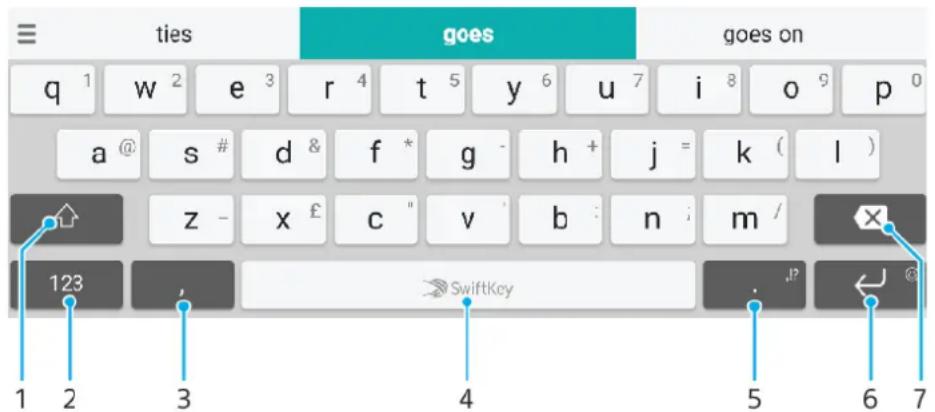
1 Basculer entre minuscules, majuscules et verrouillage des majuscules
2 Afficher des nombres et des symboles
3 Toucher pour saisir une virgule
4 Entrer un espace
5 Saisir la ponctuation
6 Toucher pour entrer un retour chariot ou toucher longuement pour acceder aux smileys
7 Supprimer
Pour plus d'informations sur SwiftKey, rendez-vous sur le site https://swiftkey.com/.
Pour afficher le clavier virtuel afin de saisir du texte
- Tapez sur un champ de saisie de texte.
Pour utiliser le clavier virtuel en orientation paysage
Lorsque le clavier virtuel est ouvert, faites pivoter l'appareil à 90^
Il se peut que vous deviez ajuster les paramètres de certaines applications pour activer l'orientation paysage.
Pour passer d'une option à une autre du clavier virtuel
1 Touchez Reglages > Langues et saisie > Clavier virtuel.
2 Touchez Gérer les cláviers, puis touchez le curseur pour activer ou désactiver le clavier.
Pour entrer du texte caractétre par caractétre
1 Pour saisir un caractère visible sur le clavier, tapez sur ce caractère.
2 Pour saisir une variante de caractère, touchez longuement un caractère ordinaire du clavier afin d'afficher une liste des options disponibles, puis Sélectionnez-la dans la liste. Par exemple, pour saisir "é", touchez longuement le "e" jusqu'à ce que les options s'affichent, puis, tout en gardant votre doigt appuyé sur le clavier, faites-le glisser vers le "é" et Sélectionnez-le.
Pour entrer un point
- Àprous avoir saisi un mot, touchez deux fois la barre d'espace.
Pour entrer du texte à l'aide de la fonction de saisie gestuelle
1 Lorsque le clavier virtuel est ouvert, faites glisser le doigt d'une dette à l'autre pour tracer le mot que vous souhaitez écrire.
2 Levez le doigt après avoir fini d'entrer un mot. L'appareil suggere un mot d'après les lettres que vous avez tracees.
3 Si le mot souhaité n'apparait pas, appuyez sur × pour voir d'autres options et faites votrechoix. Si I'option souhaitee n'apparait pas, supprimez le mot dans son entier et tracez-le a nouveau ou entrez le mot en tapant sur chaque lettrie I'une après I'autre.
Modifier du texte
Vous pouvez selectionner, couper, copier et coller du texte lorsque vous effectuez une saisie. Vous pouvez acceder aux options de modification en appuyant deux fois sur le texte saisi. Les options de modification deviennent ensuite disponibles via une barre des applications.
Barre des applications
Les actions suivantes sont disponibles pour le texte seLECTIONné :
Couper
Copier
Coller
Partager
- Tout sélectionner
Coller s'affiche uniquement si vous avez enregistré du texte dans le presse-papiers.
Pour selectionner du texte
1 Touchez deux fois un mot pour lemettre en surbrillance.
2 Vous pouvez faire glisser les balises des deux côtés du mot en surbrillance pour sélectionner plus de texte.
Pour modifier du texte
1 Appuyez deux fois sur un mot afin de faire apparaitre la barre des applications.
2 Sélectionné le texte que vous pouze modifier, puis utilisez la barre des applications pour proce déer aux modifications désirées.
Pour utiliser la loupe
- Lorsque vous entrez du texte, tapez sur le champ de texte et touchez-le de manière prolongée pour voir le texte agrandi et pour placer le curseur à l'emplacement désiré dans le champ de texte.
Appel
Passer des appels
Présentation de la procédure pour passer des appels
Vous pouvez passer un appel en composant manuellement un numero de téléphone ou en utilisant la fonction de numérotation intelligente pour couver rapidement les nombres enregistrés dans vos contacts et votre journal des appeals. Pour passer un appel video, vous pouvez utiliser l'application de chat videoe Duo™ presente sur votre apparéil.
Les utilisateurs d'appareils à deux cartes SIM peuvent définir une carte SIM par défaut pour passer les appels ou bien seLECTIONner la carte SIM voulue à chaque appel. Touchez Réglages > Double carte SIM > Appels pour seLECTIONner une option.

1 Retour au journal des appels
2 Supprimer
3 Clavier numérique
4 Bouton Appeler
Pour ouvrir le clavier numérique
1 Touchez.
2 Si le clavier numérique n'apparait pas, touchez
Pour composer un numero de téléphone
1 Touchez
2 Si le journal des appeals s'ouvre, touchez pour afficher le clavier numérique.
3 Saisissez le numero de téléphone et touchez
4 Si vous utilisez un apparéil avec deux cartes SIM, sélectionnez-en une si le système vous y invite.
Pour passer un appel à l'aide de la numérotation intelligente
1 Touchez .
2 Si le journal des appeals s'ouvre, touchez pour afficher le clavier numérique.
3 Utilisez le clavier numérique pour entrer des lettres ou des chiffres correspondant au contact que vous voulez appeler. Au fur et à mesure que vous entrez des lettres ou des chiffres, une liste de correspondances possibles s'affiche.
4 Touchez le contact que vous voulez appeler.
5 Si vous utilisez un apparéil avec deux cartes SIM, Sélectionnez-en une si le système vous y invite.
Pour passer un appel international
1 Touchez 6. Le journal des appels s'affiche.
2 Touchez pour afficher le clavier numérique.
3 Touchez longuement le 0 jusqu'à ce que le signe « + » s'affiche.
4 Entrez l'indicatif du pays, l'indicatif régional (sans les zéros d'en-tête) et le numéro de téléphone. Touchez ensuite
5 Si vous utilisez un apparéil avec deux cartes SIM, Sélectionnez-en une si le système vous y invite.
Pour ajouter un numero d'applé direct à votre écran d'accueil
1 Touchez longuement une zone vide sur votre Écran d'accueil.
2 Dans le menu de personnelisation, touchez Widgets > Raccourcis.
3 Parcourez la liste des applications et selectionnez Appel direct.
4 Sélectionnez le contact et le numéro que vous souhaitez utiliser en tant que numéro d'appoint direct.
Pour afficher ou masqueryer votre numero de téléphone lors des appel sortants
1 Touchez
2 Touchez > Réglages.
3 Si vous utilisez un apparéil avec deux cartes SIM, touchez Comptes téléphoniques et Sélectionnéz une carte SIM. Si vous utilisez un apparéil avec une carte SIM, touchez Appels.
4 Touchez Autres paramètres > Affichage du numéro de l'aggellant etCHOISSEZ une option.
Certains opérateurs ne proposent pas cette option.
Recevoir des appels
Si vous receivez un appel alors que l'appareil est en mode veille ou que l'écran est verrouillé, l'application d'appeil s'ouvre et s'affiche en plein écran. Pour les appareils avec deux cartes SIM, une icône SIM désigne la carte SIM concernée par l'appeil.
Si vous receivez un appel lorsque l'écran est actif, l'appoint est affiché sous forme de notification flottante, c'est-à-dire dans une fenêtre réduite qui flotte en haut de l'écran, quel que soit l'écran ouvert. Pour les apparciels avec deux cartes SIM, SIM1 ou SIM2 désigne la carte SIM concernée par l'appoint. Lorsque vous receivez la notification, vous pouvez désirir de prendre l'appoint et d'ouvrir l'écran de l'application d'appoint, ou décliner l'appoint et rester sur l'écran actif.
Pour répondre à un appel lorsqu'el'écran est inactif
Lorsque you receivez un appel, faites glisser vers la droite.
Pour répondre à un appel lorsque l'écran est actif
- Lorsque vous receivez un appel, dans la notification qui apparait en haut de l'écran, touchez RÉPONDRE.
Plutot que de prendre l'animal, vous pouvez acceder à l'écran principal de l'application d'animal en touchant la fenêtre de notification. Cette méthode vous donne accès à un plus grand nombre d'options de gestion de l'animal. Vous pouvez, par exemple, désider de refuser l'animal avec un message.
Pour refuser un appel lorsqu'el'ecran est inactif
Lorsque you receivez un appel, faites glisser vers la gauche.
Pour refuser un appel lorsque l'écran est actif
Lorsque vous receivez un appel, dans la notification qui apparait en haut de l'écran, touchez REFUSER.
Plutot que de refuser l'animal, vous pouvez acceder à l'écran principal de l'application d'animal en touchant la fenêtre de notification. Cette méthode vous donne accès à un plus grand nombre d'options de gestion de l'animal. Vous pouvez, par exemple, decide derefuser l'animal avec un message.
Pour couper le son d'un appel entrant
- Lorsque vous receivez l'appoint, appuyez sur la touche de volume.
Refuser un appel avec envoi d'un SMS
Vous pouvez refuser un appel à l'aide d'un SMS automatiquement envoyé à l'aggellant et conservevé avec le contact dans la conversation Messagerie.
Vous pouvez avoir parmi un certain nombre de messages prédéfinis disponibles sur toute apparéil ou créé un message. Vous pouvez également créé vos propres messages en modifier les messages prédéfinis.
Pour refuser un appel à l'aide d'un SMS lorsque l'écran est inactif
1 Lorsque vous receivez un appel, toucheZ OPTIONS DE RÉPONSE.
2 Sélectionnez un message prédéfini ou touche Écrite un nouveau message.
Pour refuser un appel à l'aide d'un SMS lorsque l'écran est actif
1 Lorsque vous receivez un appel, touchez la fenêtre de notification où figurent le numéro de téléphone ou le nom du contact.
2 Touchez OPTIONS DE RÉPONSE.
3 Sélectionnez un message prédéfini ou touche Écrite un nouveau message.
Pour refuser un deuxième appel à l'aide d'un SMS
1 Lorsque vous entendez un signal sonore repété pendant un appel, touchez OPTIONS DE RÉPONSE.
2 Sélectionnez un message prédéfi ni ou touche Écrite un nouveau message.
Pour modifier le SMS servant à refuser un appel
1 Touchez
2 Touchez >Réglages.
3 Si vous utilisez un apparéil avec deux cartes SIM, touchez Comptes téléphoniques et selectionnez une carte SIM. Si vous utilisez un apparéil avec une carte SIM, touchez Appels.
4 Touchez Refuser I'appeL avec message.
5 Touchez le message à modifier, puis procédez aux modifications nécessaires.
6 Touchez OK.
Transfert d'appels
Vous pouvez diriger les appels vers un autre destinataire, par exemple, un autre numero de téléphone ou un autre apparéil.
Si vous utilisez un apparéil à deux cartes SIM, vous pouvez également transférer des appels entrant dans la carte SIM 1 vers la carte SIM 2 lorsque la carte SIM 1 n'est pas joignable, et inversement. Il s'agit de l'accessibilité par double carte SIM. Vous nevez l'activer manuellement.
Pour transférer des appels
1 Touchez .
2 Touchez > Reglages.
3 Si vous utilisez un apparéil avec deux cartes SIM, touchez Comptes téléphoniques et selectionnez une carte SIM. Si vous utilisez un apparéil avec une carte SIM, touchez Appels.
4 Touchez Transfert d'appe > Voix, puis selectionnee une option.
5 Saisissez le nombre vers lequel vous souhaitez transférer les appel, puis touchez l'option Mettre en fonction.
Pour désactiver le transfert d'essay
1 Touchez
2 Touchez >Réglages.
3 Si vous utilisez un apparéil avec deux cartes SIM, touchez Comptes téléphoniques et Sélectionnéz une carte SIM. Si vous utilisez un apparéil avec une carte SIM, touche Appels.
4 Touchez Transfert d'appe > Voix.
5 Sélectionnez une option, puis touche Desactiver.
Pour activer la fonction d'accessibilité par double carte SIM
! Cette fonction ne s'applique qu'aux apparéils avec deux cartes SIM.
1 Touchez Reglages > Double carte SIM > Joignabilité double carte SIM.
2 Touchez le curseur pour activer cette fonction.
3 Touchez CONTINUER.
4 Suivez les instructions affichées à l'écran pour appliquer la procédure.
Si la fonction Joignabilité double carte SIM ne fonctionne pas une fois que vous l'avez activée, vérifie que vous avez saisi correctement les nombres de téléphone pour chaque carte SIM. Dans certains cas, les nombres sont détectés automatiquement lors de la configuration. Si ce n'est pas le cas, l'appareil vous invite à les saisir manuellement.
Blocage d'un numero
Voussouvezbloquercertainnumerosafinde ne plus recevoird'appels ou demessengerde leurpart. Il suffit de lesselectionner dansvoitrésilte de contacts ou d'indiquervous-memele numero detelephone en question.
Pour bloquer un numero de téléphone
1 Touchez
2 Appuyez quelques secondes sur le numero que vous souhaitez bloquer.
3 Touchez Bloquer un numéro, puis sélectionnez BLOQUER. Les appeals et les SMS provenant de ce numéro sont alors bloqués.
Pour bloquer un contact à partir de son numéro de téléphone
1 Touchez
2 Sélectionnez ensuite : >Réglages > Bloquer des numérios > Ajouter un numéro.
3 Saisissez le numéro de téléphone que vous souhaitez bloquer, puis touchez BLOQUER. Les appeals et les SMS provenant de ce numéro sont alors bloqués.
Pour débloquer un numéro de téléphone
1 Touchez .
2 Touchez > Reglages > Bloquer des nombres.
3 Touchez l'icone en regard du numero de téléphone que vous souhaitez débloquer, puis sélectionnez DÉBLOQUER. Les appeals et les SMS provenant de ce numero ne sont alors plus bloqués.
Contacts
Ajout et modification de contacts
Vous pouvez ajouter, modifier ou supprimer des contacts sur votre apparéil et à partir des comptes synchronisés. Ajoutez des photos de vos contacts ou paramétrrez des sonneries individuelles afin de personneliser les contacts. Vous pouvez également modifier vos propres coordonnées.
Pour ajouter un contact
1 Touchez .
2 Touchez
3 Si vous ajoutez un contact pour la première fois et que plusieurs comptes sont synchronisés avec votre apparéil, Sélectionnéz un compte. Il devient le compte par défaut sur lequel sont enregistrés vos contacts. Vous pouvez ultérieurement sélectionner le dossier dans lequel enregistrer le contact en touchant ^+ Enregistrement sur le compte.
4 Saisissez ou selectionnez les informations voulues pour le contact.
5 Lorsque vous avez terminé, touchez ENREGISTRER.
Pour placer un contact existant dans un nouveau compte, vous devez recreer le contact et l'enregistrer dans le nouveau compte.
Si vous ajoutez un signe plus et l'indicatif de pays devant le numero de téléphone d'un contact, vous n'avez plus à modifier ce numero pour appeler depuis l'étranger.
Pour modifier un contact
1 Touchez 1.
2 Touchez le contact que vous voulez modifier, puis touchez
3 Modifiez les informations souhaitees.
4 Lorsque vous avez terminé, touchez ENREGISTRER.
! Certains services de synchronisation ne vous permettent pas de modifier les détails du contact.
Pour ajouter ou supprimer la photo d'un contact
1 Touchez .
2 Touchez le contact que vous voulez modifier, puis touchez
3 Touchez, qui seLECTIONnez une option.
4 Une fois la photo mise à jour, touchez ENREGISTERR.
Voussoupiezeguallyajouterune photoauncontactdirectementapartirdelapplicationAlbum.Siyoussoushaitezajouter uneimageenregistree sur un compte en ligne, youdevez toutd'abord latelecharger.
Pour personneliser la sonnerie d'un contact
1 Touchez
2 Touchez le contact que vous voulez modifier, puis touchez
3 Touchez Regler la sonnerie.
4 Sélectionnez une sonnerie ou touchez + pour sélectionner un fichier de musique enregistré sur votre apparéil, puis touchez OK.
5 Touchez ENREGISTRER.
Pour supprimer des contacts
1 Touchez 1.
2 Touchez longuement le contact que vous souhaitez supprimer.
3 Pour supprimer tout ou partie des contacts, cochez la case située à côté des contacts en question.
4 Touchez , puis Supprimer le contact.
5 Touchez SUPPRIMER pour confirmer.
Pour modifier les informations de contact vous concernant
1 Touchez .
2 Touchez MOI, puis .
3 Saisissez les nouvelles informations ou effectuez les changements appropriés.
4 Lorsque vous avez terminé, touchez ENREGISTRER.
Pour creer un contact à partir d'un SMS
1 Touchez .
2 Touchez l'icone située à côte du numéro de téléphone, puis touchez Ajouter un contact.
3 Sélectionnez un contact existant ou touchez Créer un contact.
4 Modifiez les coordonnées et touchez ENREGISTRER.
Transférer des contacts
Le transfert de contacts vers votre nouvel apparéil peut s'opérer de plusieurs manières. Vous pouvez synchroniser les contacts depuis un compte en ligne ou importer des contacts directement depuis un autre apparéil.
Si vous synchronisez les contacts de votre ancien apparéil avec un compte en ligne, vous pouvez transférer vos contacts vers leur nouvel apparéil à l'aide de ce compte.
Voussoupiezegalementcopierlescontactsversunecartemémoire,utiliserle Bluetooth ou enregistrer les contacts sur une carte SIM. Pour plus de détails sur le transfert de contacts depuis votre ancien apparéil, reportez-vous au Guide de l'utilisateur correspondant.
Pour en savoir plus sur la sélection d'une méthode de transfert, rendez-vous sur le site http://support.sonymobile.com/.
Pour synchroniser les contacts de votre nouvel appareil avec un compte de synchronisation
1 Touchez 1.
2 Touchez, puis Gérer les comptes.
3 Sélectionnez le compte avec lequel vous souhaitez synchroniser vos contacts, puis touchez : > Synchroniser maintainant.
Vou desvez etre connecte au compte de synchronisation approprié pour pouvoir synchroniser vos contacts avec ce compte.
Pour importer des contacts à partir d'une carte SIM
1 Touchez
2 Touchez , puis Importer/Exporter.
3 Si vous utilisez un apparéil avec une carte SIM, touchez Importer depuis carte SIM. Si vous utilisez un apparéil avec deux cartes SIM, Sélectionnez-en une.
4 Sélectionnez l'emplacement où stocker vos contacts.
5 Pour importer des contacts un par un, touche chacun d'eux. Pour importer tous les contacts, touche :, puis Tout importer.
Pour importer des contacts à partir de la carte mémoire
1 Touchez 1.
2 Touchez , puis Importer/Exporter > Importer de la carte SD ou la mémoire interne (fichier .vcf).
3 Touchez > Carte SD.
4 Touchez les fichiers que vous souhaitez importer.
Pour importer des contacts à l'aide de la technologie Bluetooth
1 Assurez-vous que la fonction Bluetooth est activée et votre appareil, visible.
2 Lorsque vous receivez la notification d'un fichier entrant sur votre apparéil, faites glisser la barre d'étéat vers le bas, puis touchez la notification pour accepter le transfert du fichier.
3 Touchez Accepter pour démarrer le transfert du fichier.
4 Faites glisser la barre d'etat vers le bas. Une fois le transfert terminé, touchez la notification.
5 Touchez le fichier reçu et Sélectionnéz l'endetroit où stocker vos contacts.
Sauvegarde des contacts
Vous pouvez sauvegarder les contacts dans la mémoire interne, sur une carte mémoire ou une carte SIM.
Pour exporter tous les contacts vers la mémoire interne
1 Touchez 1.
2 Touchez , puis Importer/Exporter > Exporter vers la carte SD ou la mémoire interne (fichier.vcf).
3 Touchez, qui touche le numéro de modulo de votre apparéil en regard de □.
4 Sélectionnez un dossier de destination ou touchez simplement ENREGISTRER.
Pour exporter tous les contacts vers une carte mémoire
1 Touchez 1.
2 Touchez , puis Importer/Exporter > Exporter vers la carte SD ou la mémoire interne (fichier.vcf).
3 Touchez > Carte SD.
4 Sélectionnez un dossier de destination, puis touchez ENREGISTRER.
Pour exporter des contacts vers une carte SIM
1 Touchez 1.
2 Touchez >:Importer/Exporter.
3 Si vous utilisez un apparéil avec une carte SIM, touchez Exporter vers la carte SIM. Si vous utilisez un apparéil avec deux cartes SIM, Sélectionnéz cette vers laquelle vous pouze exporter les données.
4 Touchez OK.
5 Sélectionnez les contacts à exporter, puis touchez Exporter.
6 Sélectionnez une option, puis touchez OK.
Lorsque you exportez des contacts vers la carte SIM, certaines informations peuvent ne pas etre exportees. Cela est du à la memoire limite des cartes SIM.
Messagerie et chat
Lire et envoyer des messages
L'application Messages montre vos messages sous forme de conversations, ce qui peut dire que tous les messages envoyés à une personne ou reçus de cette personne sont regroupés.
! Le nombre de caractères que vous pouvez envoyer dans le même message dépend de l'opérateur et de la langue utilisée. La taille maximale d'un MMS, dans laquelle il faut compter la taille des fichiers multimédias joints, dépend également de l'opérateur. Pour plus d'informations, contactez notre opérateur réseau.
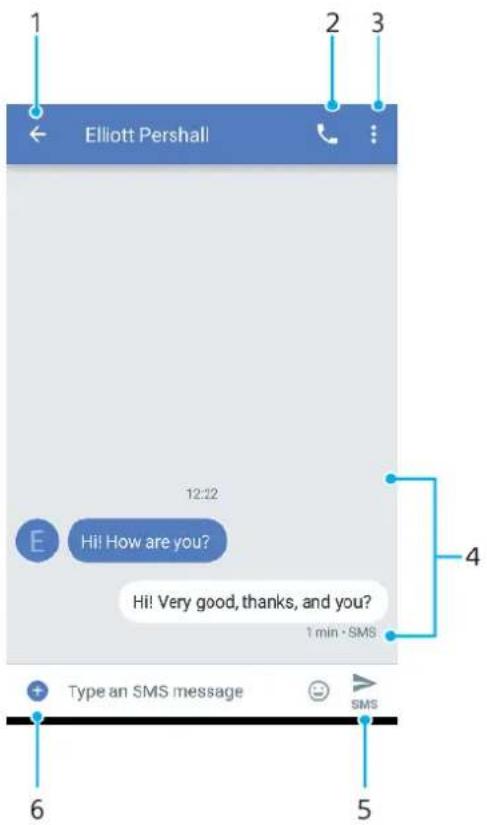
Présentation de Messagingie
1 Retourner à la liste des conversations
2 Appeler l'expéditeur du message
3 Voir plus d'options
4 Messages envoyés et reçus
5 Envoyer un message rédigé
6 Ajouter des pieces jointes
Pour creer et envoyer un message
1 Touchez .
2 Touchez
3 Entre le nom ou le numero de téléphone du destinataire, puis selectionnez l'une des suggestions qui s'affichent. Si le destinataire n'est pas repertorié dans la liste des contacts, entrez son numero manuellement.
4 Si vous souhaitez envoyer un message à un groupe, touche parajouter des destinataires.
5 Si vous utilisez un apparéil avec deux cartes SIM, touchez pour selectionner la carte SIM que vous souhaitez utiliser.
6 Saisissez le texte du message. Pour ajouter une piece jointe, touchez et seLECTIONnez l'option de piece jointe qui convient.
7 Pour envoyer le message, touchez.
Si vous quittez un message avant de l'envoyer, il est conservé comme brouillon. La conversation est alors marquee avec le mot Brouillon.
Pour lire un message reçu
1 Touchez .
2 Touchez la conversation voulue.
3 Si le message n'est pas encore télécharge, touchez-le.
Tous les messages reçus sont sauvégardés par défaut dans la mémoire de l'appareil.
Pour répondre à un message
1 Touchez .O
2 Touchez la conversation contenant le message.
3 Si vous utilisez un apparéil avec deux cartes SIM, touchez pour selectionner la carte SIM que vous souhaitez utiliser.
4 Saisissez votre réponse et touchez
Pour transférer un message
1 Touchez
2 Touchez la conversation contenant le message youlu.
3 Si vous utilisez un apparéil avec deux cartes SIM, touchez pour selectionner la carte SIM que vous souhaitez utiliser.
4 Touchez longuement le message voulu, puis touchez
5 Sélectionnez un contact récent dans la liste ou touchez NOUVEAUMESSAGE et entrez le nom ou le numéro de téléphone du destinatitaire, puis sélectionnez l'une des suggestions qui s'affichent. Si le destinataire n'est pas repertorié dans la liste des contacts, entrez manuellement son numéro.
6 Modifiez le message, si nécessaire, puis touchez
Pour enregistrer un fichier contenu dans un message reçu
1 Touchez
2 Si le message n'a pas encore ete telecharge, touchez-le.
3 Touchez longuement le fichier à enregistrer, puis selectionnez l'option souhaitée.
Réglages de la messagerie
Vous pouvez modifier les réglages de notification des messages et indiquer si vous poulez activer les rapports de remise des messages.
Pour modifier les réglages de notification des messages
1 Touchez .
2 Touchez, puis Reglages.
3 Si vous utilisez un apparéil avec deux cartes SIM, touchez Général.
4 Pour définir une sonnerie de notification, touchez Sonnerie de notification, Sélectionnez une option ou touchez et Sélectionnez un fjichier de musique enregistré sur votre(APpeareil.
5 Pour confirmer votrechoix,touchez OK.
6 Pour ajuster d'autres réglages concernant les notifications, touchez les curseurs.
Pour activer ou désactiver les rapports de remise des messages sortants
1 Touchez
2 Touchez ,puis Reglages.
3 Si vous utilisez un apparéil avec deux cartes SIM, Sélectionnéz-en une. Si vous utilisez un apparéil avec une carte SIM, touchez Avancées.
4 Touchez le curseur Obtenir des rapportes de remise SMS pour activer ou désactiver cette fonction.
! Une fois la fonction de rapport de remise activée, le message « Remis » s'affiche si les messages ont bien ete remis.
Chat video
L'application de chat video Google Duo™ de votre apparéil vous permet de discuter avec des amis qui utilisent également cette application sur leurs appareils Android™ et iOS.
Pour en savoir plus sur l'utilisation de cette application, rendez-vous sur https://support.google.com/duo/.
! Les appel video fonctionnent exclusivement sur les apparciels dotés d'un apparéil photo avant.
Pour utiliser l'application Duo
- Pour utiliser l'application de chat video, touchez.
Configuration des emails
Utilisez l'application Email sur votre apparéil pour envoyer et receivevoir des emails via vos comptes de messagerie électronique. Vous pouvez avoir un ou plusieurs comptes de messagerie en même temps, y compris des comptes Microsoft Exchange ActiveSync professionnelnels.
Pour configurer un compte email
1 Touchez
2 Suivez les instructions qui s'affichent à l'écran pour terminer la configuration.
Pour certains services email, vous aurez peut-etre besoin de contacter votre fournisseur deservices pour savoir de maniere détaillée comment paramétrer le compte email.
Pour ajouter un compte email
1 Touchez .
2 Touchez , puis Réglages > Ajouter un compte.
3 Suivez les instructions affichées à l'écran. Si les réglages du compte email ne peuvent pas été téléchargeés automatiquement, terminez la configuration manuellement.
4 Lorsque vous avez terminé, touchez SUIVANT.
Musique et radio FM
Transférer de la musique sur votre apparéil
Il existe deux moyens pour transférer de la musique d'un ordinateur vers votre apparéil :
- Connectez votre apparéil à un ordinateur avec un cable USB Type-C. Sélectionnez Transférer des fischiers sur votre apparéil, puis copiez-collez simplement les fischiers ou faites-les glisser depuis l'ordinateur. Consultez la section Gestion des fischiers à l'aide d'un ordinateur, page 41.
- Vous pouvez utiliser le logiciel Xeripera™ Companion pour transférer vos fichiers multimédias entre l'ordinateur et votre apparéil. Découverrez et téléchargez Xeripera™ Companion pour Windows ou Mac à l'adresse http://support.sonymobile.com/global-en/xperia-companion/.
L'application Musique ne prend pas nécessairement en charge tous les formats de fjchiers de musique.
Écouter de la musique
Utilisez l'application Musique pour écouter vos musiques et livres audio préféRES.
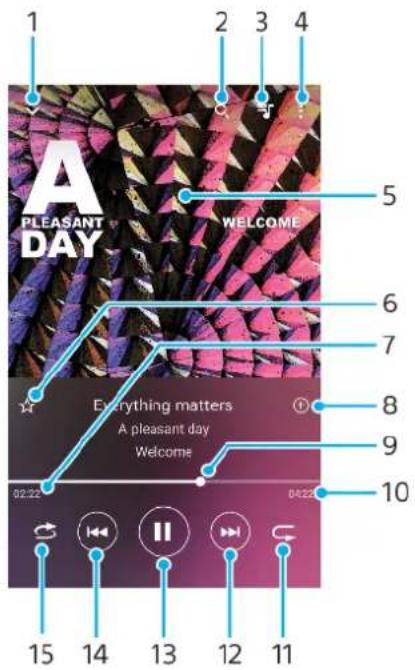
Présentation du lecteur de musique
1 Réduire le lecteur lorsqu'il est en plein écran
2 Rechercher dans l'ensemble des morceaux de musique enregistrés sur votre apparéil
3 Afficher la file d'attente de lecture
4 Afficher les options du menu
5 Pochette de l'album (si disponible)
6 Ajouter un morceau comme favori ou le supprimer
7 Durée ecoulée du morceau en cours
8 Ajouter un morceau à une liste de lecture
9 Indicateur de progression - Faites glisser ou touchez la ligne pour avancer rapidement ou pour rembobiner.
10 Durée du morceau en cours
11 Repeter le morceau en cours ou tous les morceaux de la file d'atte de lecture
12 Toucher l'écran pour passer au morceau suivant et toucher longuement pour avancer rapidement dans le morceau en cours
13 Lire ou mesure en pause un morceau
14 Toucher pour passer au morceau précédent et toucher longuement pour revenir en arriere dans le morceau en cours
15 Lire de façon aléatoire les morceaux dans la file d'attente de lecture
Écran d'accueil de l'application Musique
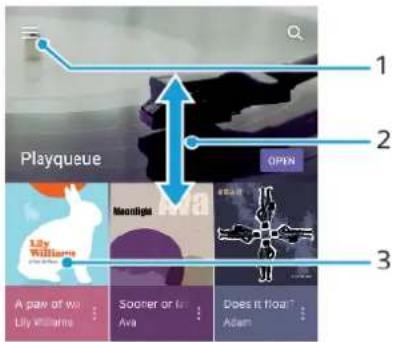
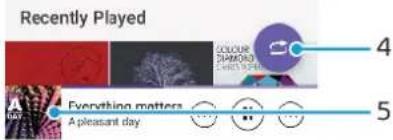
1 Toucher pour ouvrir le menu Musique
2 Faire defiler l'écran vers le haut ou vers le bas pour afficher le contenu
3 Toucher pour dire un morceau place dans la file d'attente de lecture
4 Lire toutes les chansons en mode aléatoire
5 Revenir à l'écran du lecteur de musique
Pour dire un morceau avec l'application Musique
1 Touchez
2 Touchez.
3 Sélectionnez une catégorie musicale.
4 Touchez un morceau pour le litre.
Vous ne pourrez peut-etre pas dire des éléments protégés par copyright. Verifiez que vous disposez bien des droits nécessaires sur le contenu que vous souhaitez utiliser.
Pour couver des informations en ligne sur un morceau de musique
- Pendant la lecture d'un morceau dans l'application Musique, touchez la pochette d'album sur I'écran du lecteur de musique, puis touchez En savoir plus.
Les ressources en ligne relatives au morceau peuvent etre des videos sur YouTubeTM, des paroles de chansons ou des informations sur les artistes, tirees de Wikipedia.
Pour modifier les informations sur la musique et télécharger unePOCHETED'album
1 Pendant la lecture d'un morceau dans l'application Musique, touchez la pochette d'album sur I'écran du lecteur de musique, puis touchez Modifier infos musicales.
2 Modifie les informations comme vous le souhaitez.
3 Pour définir ou télécharger unePOCHETEDalbum, touchez ,puis seLECTIONnez une option.
4 Lorsque vous avez terminé, touchez ENREGISTRER.
Voussouspoucezeguallyparameterlertelechargementautomatiquedela pochette d'album dans le menu Musique,sous Reglages.
Pour régler le volume audio
- Appuyez sur la touche d'augmentation ou de diminution du volume.
Pour réduire l'application Musique
- Lorsqu'une chanson est en cours de lecture, touchez pour acceder à Écran d'accueil. L'application Musique continue de fonctionner en arrêté-plan.
Pour ouvrir l'application Musique lorsque celle-ci s'exécute en arrêté-plan
- Lorsqu'un morceau est lu en arrête-plan, faites glisser la barre d'etat vers le bas et touche la notification Musique.
- Vous pouvez également toucher
Écouter la radio FM
La radio FM de votre apparéil fonctionne comme n'importe qu'elle radio FM. Vous pouvez, par exemple, parcourir et écouter les stations de radio FM et les enregistrer comme favoris. Pour cela, il vous suffit de branchier une oreillette ou un casque filaire sur votre apparéil. En effet, l'oreillette et le casque font office d'antenne. ÀpRES avoir branché l'un ou l'autre, vous pourrez basculer le son sur le haut-parleur de votre apparéil, si vous le souhaitez.
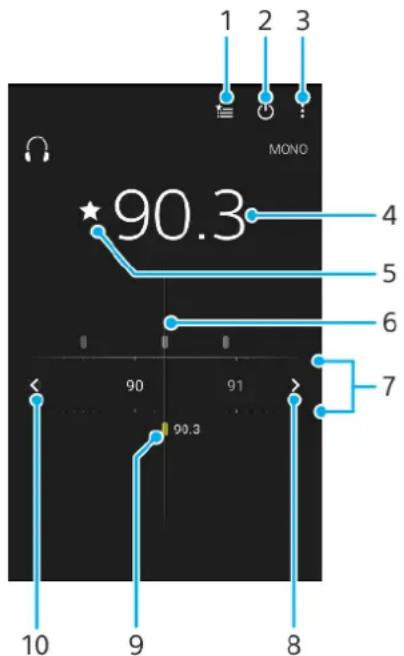
Présentation de la radio FM
1LIST des favors
2 Touche Marche/Arrêt de la radio
3 Afficher les options du menu
4 Frequence selectionnee
5 Enregister une station dans les favors ou l'en retirer
6 Tuner
7 Bande de fréquence - Faites glisser la bande de fréquence vers la gauche ou la droite pour vous déplacer parmi les stations
8 Faire défilier la bande de fréquence vers le haut pour rechercher une station
9 Station enregistrée dans la liste des favors
10 Faire defiler la bande de fréquence vers le bas pour rechercher une station
Pour écouter la radio FM
1 Connectez un casque ou des oreillettes à votre apparéil.
2 Touchez - . Les stations disponibles s'affichent au fur et à mesure que vous faites défiler la bande de fréquence.
Lorsque vous allumez la radio FM, les stations disponibles s'affichent automatiquement. Si une station propose des informations RDS, ces dernières s'affichent quelques secondes après le début de l'écoute sur la station.
Pour changer de station radio
- Faites glisser la bande de féquences vers la gauche ou vers la droite.
- Vous pouvez aussi toucher les flèches situées sur les côts de la bande pour passer au signal radio suivant qui soit satisfaisant.
Pour démarrer une nouvelle recherche de stations de radio
1 Lorsque la radio est en marche, tapez sur
2 Tapez sur Chercher les stations. La radio lance une recherche sur toute la bande de fréquence et marque toutes les stations disponibles.
Pour basculer le son de la radio sur le haut-parleur
1 Lorsque la radio est ouverte, appuyez sur
2 Tapez sur Lire avec le haut-parleur.
Pour rebasculer le son vers le casque ou vers les écouteurs filaires, appuyez sur et tapez sur Lire dans le casque.
Appareil photo
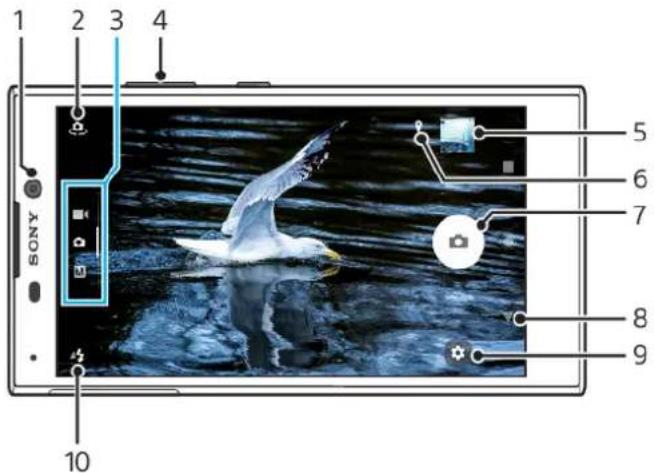
Prise en main de votre apparéil photo
1 Objectif de I'appareil photo avant.
2 Permet de passer de l'appareil photo avant à l'appareil photo principal.
3 Permet de selectionner le mode de capture d'images.
4 Utilisez les touches de volume pour effectuer un zoom avant ou arrriere.
5 Permet de toucher la miniature pour afficher, partager ou modifier des photos et des videotos.
6 Permet d'enregistrer l'emplacement géographique.
7 Permet d'utiliser le bouton de déclenchement pour prendre des photos ou enregistrer des vidés.
8 Permet de revenir à l' étape précédente ou de quitter l'appareil photo.
9 Réglages du mode de capture d'images
10 Reglages du flash
Conseils de base pour l'utilisation de l'ordinateil photo
Assurez-vous que l'objet est propre. La présence de traces de doigs ou de taches peut nuir à la qualité des photos.
- Utilisez le retardateur lorsque vous avez besoin d'un temps de préparation supplémentaire ou pour éviter de prendre des photos flues.
- Vérifiez régulierement la mémoire de votre apparéil. Les photos etVIDOS en haute résolution consomment davantage de mémoire.
- En savoir plus sur la photo avec Xeria™.
Pour lancer l'appareil photo
- Balayez l'icone sur l'écran de verrouillage ou touchez sur l'écran des applications.
Modes de capture d'images
Votre appeareil photo est doté de trois modes de capture d'images. Deux d'entre eux permettent de prendre des photos : le mode Auto et le mode Manuel.
Le mode Auto optimise automatiquement les paramétres pour de nombreux scénarios, et le mode Manuel peut être utile lorsqu vous souhaitez disposer d'un peu plus de liberté créative.
! Les réglages disponibles dépendent du mode de capture d'images sélectionné.
Présentation des modes de capture d/images
M Manuel
Prenez des photos et ajustez les réglages de l'appareil photo manuellement.
Auto
Prenez des photos avec des paramètres optimisés automatiquement.
Vidéo
Enregistrez des videois.
Pour selectionner un mode de capture d/images
- Lorsque vous utilisez l'appareil photo, balayez l'écran pour sélectionner un mode photo ou video.
Pour passer de l'appareil photo principal à l'appareil photo avant
- Lorsque vous utilisez l'appareil photo, touchez pour passer de l'appareil photo principal à l'appareil photo avant, et inversement.
Pour utiliser le zoom
- Lorsque vous utilisez l'appareil photo, écartez ou rapprochez deux doigs sur l'écran ou utilisez la touche de volume pour effectuer un zoom.
Si vous zoomez plus de trois fois, la qualité de l'image risque de s'en trouver affectee. Prenez plutôt la photo sans zoomer et rignez-la ensuite.
Pour prendre une photo
- Lorsque vous utilisez l'appareil photo, touchez le bouton de déclenchement pour prendre une photo.
Pour enregistrer une video
1 Lorsque vous utilisez l'appareil photo, balayez I'ecran pour selectionner
2 Touchez le bouton de déclenchement pour démarrer ou arrêté l'enregistrement.
La durée maximale d'enregistrement est de 6 heures.
Pour lancer l'appareil photo tout enPNnant une photo
1 Lorsque vous utilisez l'appareil photo, touchez , puis Plus > Demarrage rapide > Demarrer et capturer.
2 Fermez le menu des réglages et quitterz l'appareil photo. Le réglage est enregistré pour tous les modes de capture d'images.
3 Balayez l'icone sur l'écran de verrouillage pour démarrer l'appareil photo et prendre une photo.
Cette fonction peut également être utilisé pour les videos. Lorsque vous utilisez l'appareil photo, touchez Plus Plus > Demarrage rapide > Demarrer et enregistrer video.
Pour prendre une photo en appuyant sur l'écran
1 Lorsque vous utilisez l'appareil photo, touchez qui appuyez sur Plus > Capture tactile > Activé ou Uniquement laamera avant.
2 Fermez le menu des réglages. Le réglage est enregistré pour tous les modes de capture d'images.
3 Appuyez n'importe où sur l'écran pour prendre une photo ou enregistrer une video.
Cette fonction peut également être utilisé pour les videos.
Pour prendre une photo pendant l'enregistrement d'une video
- Pendant que vous enregistrez une video, touchez. L'appareil prend la photo des que vous relâchez le bouton de déclenchement.
Retardateur
Le Retardateur vous permet d'avoir plus de temps pour vous préparer pour une photo. Il facilité également la stabilisation de votre apparéil et évite d'obtenir des photos flues.
Pour utiliser le retardateur avec l'appareil photo principal
1 Lorsque vous utilisez l'appareil photo principal, selectionnez un mode de capture d'images et touchez
2 Touchez Retardateur et selectionnee le reli de retardement.
3 Fermez le menu des réglages. Le réglage Retardateur est alors enregistré.
4 Touchez le bouton de déclenchement pour prendre une photo. Une série de bips sonores marque le compte à rebours avant que la photo soit prise.
Lorsque you utilisez l'appareil photo avant, touchez ⑨ pour regler la valeur Retardateur.
Bouton de déclenchement
L'utilisation du bouton de déclenchement différent selon le mode de capture d'images définis et les fonctions activées.
Présentation du bouton de déclenchement
Prendre une photo
Enregistrer une video/Reprene l'enregistrement
Mettre une video en pause
Arrêter l'enregistrement d'une réserve
Retardateur activé
Capture tactile activée
Capture tactile et Retardateur actifs
Pour ajuster les réglages de l'appareil photo
1 Lorsque vous utilisez l'appareil photo, touchez .
2 Sélectionnez un réglage ou appuyez sur Plus.
3 Lorsque l'option Plus est selectionnée, balayez la liste pour afficher les réglages disponibles.
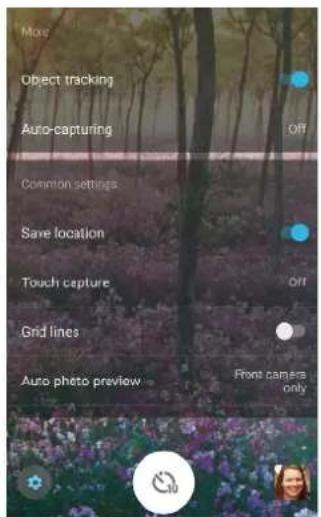
! Les réglages disponibles dépendent du mode de capture d'images sélectionné.
Pour afficher, partager ou modifier des photos et des vidés
1 Lorsque vous utilisez l'appareil photo, touchez une miniature pour ouvrir la photo ou la video correspondante.
2 Effleurez l'écran vers la gauche ou vers la droite pour visualiser vos photos et vidés.
3 Pour modifier une photo ou une video, touche l'écran.
Vos photos et vidées sont stockées dans l'application Album. Pour d'autres options, reportez-vous à la section Visionnage de photos et de vidés à la page 96.
Exposition, couleur et conditions de luminosité
Pour une exposition correcte de vos photos, vous doivent passer la bonne quantité de lumière. L'appareil photo détecte automatiquement les conditions de luminosité ambiantes et modifie les réglages en conséquence.
Différentes expositions peuvent s'appliquer, par exemple pour réaliser des portraits, prendre des photos de sujets en mouvement ou s'adapter à un faisible éclairage.
Optimisation des conditions de luminosité
- Cherchez la lumière en fonction de la direction et de la couleur qui donnent de la forme et de la profondeur à une scène. Cette luzière correspond au lever et au coucher du soleil. La luzière naturelle à travers une vitre convient équalement.
- Pour obtenir des photos de toute valeur qualité lorsqu'elle luminosité est faible, il faut assurer la stabilité de l'appareil. Vous pouvez placer l'appareil sur une surface durable et utiliser le retardateur.
- Mème en cas de mauvaises conditions de luminosité, essayez de prendre des photos avec et sans flash. La qualité est parfois meilleure sans flash.
Pour utiliser le flash
1 Lorsque vous utilisez l'appareil photo, touchez l'icone du flash qui apparait a I'écran, par exemple.
2 Le cas échéant, modifier le réglage du flash.
3 Pour prendre une photo ou enregistrer une video, touche le bouton de déclenchement.
! Les réglages disponibles dépendent du mode de capture d'images sélectionné.
Lorsque l'arriere-plan est plus éclairé que le sujet, utilisez le réglage Flash d'appoint pour supprimer les ombres.
Couleur, luminosité et valeur d'exposition
Votre apparéil photo ajuste automatiquement la couleur, la luminosité et la valeur d'exposition en détectant les conditions de luminosité et en estimant la température de couleur de l'éclairage ambient. Les apparéils photo numériques ne peuvent fournir qu'une estimation de la température de couleur : vous devrez donc peut-être ajuster les réglages pour obtenir un résultat correct.
Si vos photossemblant jaunies en interieur ou bleutees lors de l'utilisation du flash, essayez d'ajuster la couleur en mode Auto.
Pour obtenir deailles expositions dans des environnement faiblement éclairés, modifier la luminosité dans les modes Auto et Video ou la valeur d'exposition en mode Manuel.
Pour régler la couleur et la luminosité
1 Lorsque you utilisez l'appareil photo, touchez
2 Touchez Couleurs et luminosite.
3 Faites glisser les curseurs pour régler la couleur et la luminosité.
4 Pour prendre une photo ou enregistrer une réserve, touche le bouton de déclenchement.
5 Touchez x pour réinitialiser et fermer le réglage de la couleur.
! Ce réglage est uniquement disponible en mode Auto et Video.
Lorsque you utilisez l'appareil photo, you pouvez aussi regler la couleur et la luminosité d'une simple pression sur I'écran. Pour activer cette fonction, assurez-vous que l'option Suivi d'objet est désactivée.
Pour régler la valeur d'exposition
1 Lorsque you utilisez l'appareil photo, touchez .
2 Touchez EV et faites glisser le curseur pour régler la valeur d'exposition.
3 Fermez le menu des réglages. Le réglage est alors enregistré.
4 Touchez le bouton de déclenchement pour prendre une photo.
! Ce réglage est uniquement disponible en mode Manuel.
Vitesse d'obturation
La vitesse d'obturation fait reférence à la durée pendant laquelle le déclencheur reste ouvert et le capteur de l'appareil photo reste de ce fait exposé à la lumière.
Une vitesse d'obturation rapide permet de saisir un mouvement, tandis qu'une vitesse d'obturation plus lente permet de creer un effet de « flou», où tout le parcours des sujets en mouvement apparait flou.
La vitesse d'obturation est reglee automatiquement en mode Auto et Video.
Pour régler la vitesse d'obturation
1 Lorsque you utilisez l'appareil photo, touchez III.
2 Touchez SS et faites glisser le curseur pour régler la valeur d'exposition.
3 Fermez le menu des réglages. Le réglage est alors enregistré.
4 Touchez le bouton de déclenchement pour prendre la photo.
! Ce réglage est uniquement disponible en mode Manuel pour l'appareil photo principal.
ISO
La valeur ISO déterminé la sensibilité à la lumière de votre apparéil photo. Une faible valeur ISO correspond à une faible sensibilité, et une valeur ISO élevée, à une grande sensibilité. En cas de sensibilité élevée, vos photos peuvent avoir un rendu flou.
Choisissez une valeur ISO élevé pour prendre en photo des sujets en mouvement ou pour des photos sans flash avec un faible éclairage.
Si la luminosité est trop importante, définisseez le réglage ISO le plus bas afin d'obtenir une image de meilleure qualité.
La valeur ISO est régée automatiquement en mode Auto et Video.
Pour régler la valeur ISO
1 Lorsque you utilisez I'appareil photo, touchez .
2 Touchez ISO et selectionnez une valeur ISO.
3 Fermez le menu des réglages. Le réglage est alors enregistré.
4 Touchez le bouton de déclenchement pour prendre une photo.
! Ce réglage est uniquement disponible en mode Manuel pour l'appareil photo principal.
Contre-jour fort (HDR)
En mode Auto, le contre-jour est automatiquement regle sur fort et indiqué par l'icone En mode Manuel, vous pouvez régler manuellement la puissance du contre-jour.
Pour régler un contre-jour fort
1 Lorsque you utilisez l'appareil photo, touchez
2 Touchez le curseur HDR pour activer cette fonction.
3 Fermez le menu des réglages. Le réglage est alors enregistré.
4 Touchez le bouton de déclenchement pour prendre une photo.
! Ce réglage est uniquement disponible en mode Manuel.
Balance des blancs
En mode Auto et Video, les réglages de la balance des blancs sont automatiques.
En mode Manuel, vous pouvez regler la balance des blancs manuellement.
Pour régler la balance des blancs
1 Lorsque you utilisez l'appareil photo, touchez
2 Touchez WB et sélectionnez l'une des conditions de luminosité prédéfinitiones, par exemple
3 Fermez le menu des réglages. Le réglage est alors enregistré.
4 Touchez le bouton de déclenchement pour prendre une photo.
! Ce réglage est uniquement disponible en mode Manuel.
Réglages de la balance des blancs

Auto
Régler automatiquement la balance des couleurs

Nuageux
Adapter la balance des couleurs à un ciel nuageux

Lumière du jour
Adapter la balance des couleurs à un éclairage extérieur lumineux

Fluorescent
Adapter la balance des couleurs à un éclairage fluorescent

Incandescent
Adapter la balance des couleurs à des conditions d'éclairage qui dégagent de la chaleur, comme c'est le cas sous des ampoules
Optimisation de l'exposition
La mesure de l'exposition permet d'évaluer la quantité de lumière à laquelle un sujeit est exposé, afin d'optimiser cette exposition.
La mesure de l'exposition est reglee automatique en mode Auto et Video. Il est possible de regler l'exposition manuellement en mode Manuel pour I'appareil photo principal, par exemple pour modifier I'exposition d'une certaine partie de la photo.
Pour régler l'exposition par mesure
1 Lorsque vous utilisez I'appareil photo, touchez
2 Touchez Plus > Mesure.
3 Sélectionnez une option d'exposition et fermez le menu des réglages. Le réglage est alors enregistré.
4 Touchez le bouton de déclenchement pour prendre une photo.
! Ce réglage est uniquement disponible en mode Manuel pour l'appareil photo principal.
Paramètres de mesure
Visage
Mesure la quantité de lumière sur un visage et regle l'exposition de sorte que le visage ne soit ni trop souvent, ni trop clair.
Centre
Déterminé le centre de l'image et règle l'exposition en fonction de la luminosité du sujet.
Spot
Ajuste l'exposition pour une toute petite partie du sujet.
Tactile
Permet de toucher l'écran pour déterminer surquel sujet ouquelle zone l'exposition doit être optimisée.
Réglage de la mise au point adaptée
L'appareil photo règle automatiquement la mise au point et détecte les visages dans tous les modes de capture d'images. Il peut également détecter et suivre un sujet en mouvement. Un cadre jaune indique le visage ou le sujeit en mouvement sur lequel la mise au point est effectuee.
Vous pouvez également toucher l'écran pour faire la mise au point sur un endroit précis ou pour définir la distance de mise au point voulue. Ces options sont uniquement disponibles au niveau de l'appareil photo principal et dépendent du mode de capture d'images sélectionné.

Pour définiir la distance de mise au point
1 Touchez . H
2 Touchez .
3 Faites glisser le curseur pour ajuster la distance de mise au point.
4 Fermez le menu des réglages. Le réglage est alors enregistré.
5 Touchez le bouton de déclenchement pour prendre une photo.
! Ce réglage est uniquement disponible en mode Manuel pour l'appareil photo principal.
Personnes, selfies et visages souriants
Les visages sur lesquels la mise au point est effectue sont indiqués par un cadre de couleur. Touchez l'un des cadres pour selectionner un visage sur lequel effectuer la mise au point.
Utilisez la fonctionnalité Détection de sourire pour prendre automatiquement une photo lorsqu'une personne sourit. Si vous étés en train de filmer, une photo est prise à chaque fois qu'un sourire est détecté.
Utilisez la fonction super grand angle de l'appareil photo avant, pour faire tener davantage d' éléments sur votre photo.
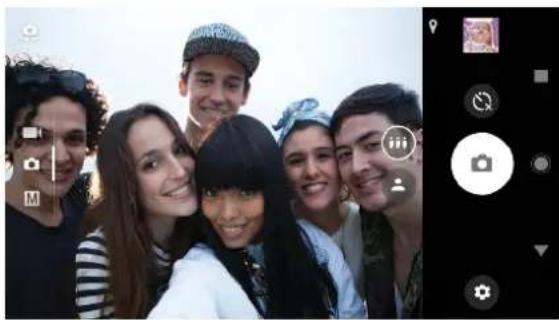
Prise de photos et capture de videotos de personnes
Tenez compte de l'orientation de I'appareil photo. Utilisez l'orientation portrait pour les photos en gros plan, afin que tout le cadre soit rempli. Utilisez l'orientation paysage pour les photos de groupe en gros plan, ou pour saisir un objet en arrriere-plan.
- Placez l'appareil sur une surface dure et utilisez le retardateur pour éviter d'obtenir des photos flues.
Pour effectuer la mise au point sur un autre visage
- Avant de prendre une photo ou d'enregistrer une video, touchez l'un des cadres pour selectionner le visage sur lequel effectuer la mise au point.
Pour prendre une photo quand une personne sourit
1 Lorsque you utilisez l'appareil photo, touchez

2 Touchez Plus > Capture auto ou Capture auto (video) > Détction de sourire.
3 Fermez le menu des réglages. Le réglage est enregistré pour le mode de capture d'images sélectionné.
4 Dés que l'appareil photo détecte un sourire, il prend automatiquement une photo.
Pour prendre un selfie
1 Lorsque vous utilisez l'appareil photo, selectionnez un mode de capture de photo ou de video pour votre selfie.
2 Touchez pour activer l'appareil photo avant.
3 Touchez pour selectionner l'angle normal ou pour selectionner le grand angle.
4 Touchez pour utiliser le retardateur.
5 Touchez le bouton de déclenchement pour prendre un selfie.
Activez la fonction Effet peu douce pour adoucir les tons de carnation lorsque vous prenez un selfie.
Sujets en mouvement
Lorsque vous prenez des photos et réalisez des videos de sujets en mouvement, il est important de minutesur précisé vos actions.
La fonction Suivi d'objet permet de suivre un sujet en mouvement automatiquement.
Capture d'images de sujets en mouvement
- Essayez de ne pas suivre le sujet. Tentez plutôt de vous placer dans une position telle que le sujet doit passer devant vous.
- Vous pouvez aussi modifier l'exposition en sélectionnant une vitesse d'obturation plus rapide ou une sensibilité ISO supérieure afin de figer le sujet en mouvement.
Pour suivre un objet
1 Lorsque you utilisez I'appareil photo principal, touchez
2 Touchez Plus et touchez le curseur Suivi d'objet pour activer la fonction.
3 Fermez le menu des réglages. Le réglage est alors enregistré.
4 Sélectionnez l'objet à suivre en le touchant dans le viseur.
5 Pour prendre une photo ou enregistrer une réserve, touche le bouton de déclenchement.
Résolution et mémoire
Le nombre de photos et de videos que vous pouvez stocker dépend de la résolution ou de la valeur MP (megapixels) utilisée et de la durée desVIDEOS.
Les photos et videos haute résolution prennant davantage de place dans la mémoire. Gardez à l'esprit qu'une résolution inférieure permet néanmoins d'obtenir des résultats de bonne qualité.
Vérifiez de temps à autre l'etat de la mémoire. Lorsqu'elle est pleine, vous pouvez transférer vos photos et vidésos sur un autre périphérique de stockage pour libérer de la mémoire. Consultez la section Gestion des fichiers à I'aide d'un ordinateur à la page 41.
Voussoupiezchoisirdstockervosphotosetvidosdansla mémoireinterndevoitrappareil ou sur une carte SD,àI'aide del'option Stockage desdonnées dumenuRéglagesde l'appareil photo.
Pour modifier la résolution
1 Lorsque you utilisez I'appareil photo, touchez

2 Touchez Résolution ou Résolution video.
3 Sélectionnez une résolution et fermez le menu des réglages. Le réglage est enregistré pour le mode de capture d'images sélectionné.
Voussouspuezregler la resolution de chaque mode de capture d'imagesseparement.
Résolution des photos
Appareil photo principal :
13MP
4224×3136 (4:3). Résolution de 13 MP au format 4:3. Convient aux photos à visualiser sur petit écran ou à imprimer avec une résolution élevée.
10MP
4208×2368 (16:9). Résolution de 10 MP au format 16:9. Convient aux photos à visualiser sur grand écran.
Appareil photo avant :
8MP
3264×2448 (4:3). Résolution de 8 MP au format 4:3. Convient aux photos à visualiser sur petit écran ou à imprimer avec une résolution élevée.
5.8MP
3200 × 1808 (16:9). Résolution de 5,8 MP au format 16:9. Convient aux photos à visualiser sur grand écran.
Résolutions video
HD signifie « haute définition » et ips, « images par seconde ». Une valeur ips plus élevé permet d'obtenir une video plus fluide, mais augmente la taille du fichier. Le format équivaut à la relation entre la largeur et la hauteur (la largeur correspondant au premier chiffre).
Appareil photo principal :
Full HD (30 ips)
1920×1080 (16:9). Full HD (Haute Définition) à 30 ips au format 16:9.
HD
1280× 720 (16:9). HD au format 16:9.
VGA
640× 480 (4:3). VGA (Video Graphics Array) au format 4:3.
MMS
176×144 (11:9). MMS au format 11:9. Pour enregistrer des videos adaptées à l'envoi par MMS. La durée d'enregistrement de ce format video est limitée, de sorte que la video puisse tener dans un MMS.
Appareil photo avant :
Full HD
1920×1080 (16:9). Full HD (Haute Définition) au format 16:9.
HD
1280×720 (16:9). HD au format 16:9.
VGA
640 × 480 (4:3). VGA (Video Graphics Array) au format 4:3.
MMS
176×144 (11:9). MMS au format 11:9. Pour enregistrer des videos adaptées à l'envoi par MMS. La durée d'enregistrement de ce format video est limitée, de sorte que la video puisse tener dans un MMS.
Établissement d'un diagnostic pour votre apparéil photo
Si vous appareil photo ne fonctionne pas correctement, vous pouvez effectuer un test de diagnostic pour identifier les événuels problèmes au niveau de l'appareil photo principal, de l'appareil photo avant ou du flash.
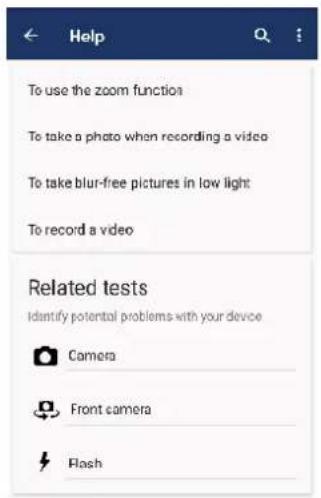
Pour effectuer un test de diagnostic de l'appareil photo
1 Verifiez que vous étés connecté à Internet. Lorsque vous utilisez l'appareil photo, touchez
2 Touchez Plus.
3 Touchez Aide et selectionnez Appareil photo, Appareil photo avant ou Flash.
4 Suívez les instructions qui s'affichent à l'écran.
Autres réglages de l'appareil photo
Géolocalisation
Voussoupiez enregistrerle lieu ou vos photos et videos ont ete realizedesgrace à lagéolocalisation.Pour appliquera la géolocalisation a vos photos et videos,vousdevez avoir acces a un réseau sans fil et activer la fonction GPS.
Pour activer la géolocalisation
1 Lorsque you utilisez l'appareil photo, touchez
2 Touchez Plus et appuyez sur le curseur Enregistrer l'emplacement pour activer la fonction. Le réglage est alors enregistré.
Icônes d' état de géolocalisation
La position géographique est enregistrée.
La position géographique n'a pas eté trouvée.
Lignes de la grille
Les Lignes de la grille vous permettent d'appliquer la « règle des tiers » en plaçant les objets importants sur ces lignes ou à leurs intersections. Vous pouvez rendre
vos photos et videos plus intéressantes en ne plaçant pas systématiquement le sujet au centre de l'image.
Pour activer ou désactiver les lignes de la grille
1 Lorsque vous utilisez l'appareil photo, touchez .
2 Touchez Plus et le curseur Lignes de la grille pour activer ou désactiver cette fonction. Le réglage est alors enregistré.
Réglages d'aperçu des photos
Vou pouve ouvrir un aperçu des photos sitôt qu'elles sont prises.
Pour activer ou désactiver l'aperçu
1 Lorsque you utilisez l'appareil photo, touchez
2 Touchez Plus > Aperçu auto de la photo et Sélectionnez une option. Le réglage est alors enregistré.
Aperçu des réglages
Activé Dès que vous prenez une photo, son aperçu s'affiche pendant 3 secondes en bas à droite de l'écran. Elle est ensuite enregistrée.
Uniquement lacamera avant
Dès que vous prenez une photo avec l'appareil photo avant, son aperçu s'affiche pendant 3 secondes en bas à droite de l'écran. Elle est ensuite enregistrée.
Désacté Aucun aperçu n'apparait. La photo est enregistrée directement.
Différentes utilisations possibles de la touche de volume
Vous pouvez modifier l'utilisation de la touche de volume.
Pour modifier le mode d'utilisation de la touche de volume
1 Lorsque you utilisez I'appareil photo, touchez
2 Touchez Plus > Util. touche vol. comme et seLECTIONnez une option. Le réglage est alors enregistré.
Réglages de la touche de volume
Zoom Utilisez la touche de volume pour effectuer un zoom avant ou arrêté.
Volume La touche de volume est désactivée pour l'appareil photo.
Obturator La touche de volume peut être utilisé comme bouton de déclenchement pour les photos et lesVIDEOS.
Son
Lorsque la fonction Son est activée, l'appareil photo émet un son lorsque vous prenez une photo ou lorsque vous démarrez ou arrêtez un enregistrement video. Lorsque vous utilisez le retardateur, le compte à rebours est également indiqué par une série de bips.
Pour activer ou désactiver le son
1 Lorsque you utilisez l'appareil photo, touchez
2 Touchez Plus et le curseur Son pour activer ou désactiver cette fonction. Le réglage est alors enregistré.
Photos et vidéos dans Album
Visionnage de photos et de videotos
L'application Album vous permet de visionner des photos et de regarder des vidés que vous avez prises avec votre apparéil photo. Elle vous permet également de visualiser du contenu similaire que vous avez enregistré sur votre apparéil. Toutes les photos et les vidés sont affichées dans une grille par ordre chronologique.
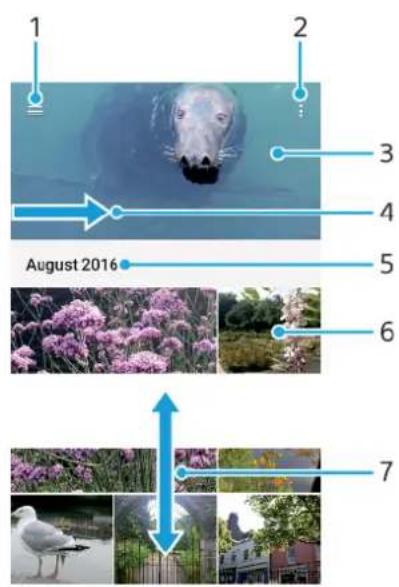
Présentation d'Album
1 Toucher pour ouvrir le menu de l'écran d'accueil Album
2 Afficher les options du menu
3 Afficher un diaporama de vos photos et videos
4 Faire glisser le bord gauche de l'écran vers la droite pour ouvrir le menu de l'écran d'accueil. Album
5 Afficher la date des éléments du groupe
6 Toucher une photo ou une video pour la visionner
7 Faire defiler l'écran vers le haut ou vers le bas pour afficher le contenu
Pour visionner des photos et des vidés
1 Touchez Album.
2 Touchez la photo ou la video que vous poulez visualiser. Si vous y ETES invite, touchez
3 Effleurez l'écran vers la gauche pour afficher la photo ou la video suivante. Effleurez-le vers la droite pour afficher la photo ou la video précédente.
Il est possible que I'application Album ne prenne pas en charge tous les formats de fichiers.
Vous pouvez configurer I'écran afin qu'il pivote automatiquement lorsque vous retournez votre apparéil. Pour activer ou désactiver cette fonction, touche Réglages > Affichage > Lorsque I'utilisateur fait pivoter l' apparéil.
Pour modifier la taille des miniatures
- Lorsque vous visualisez dans Album des miniatures de photos et deVIDEOS, pour effectuer un zoom avant, écartez deux doigs ou au contraire rapprochez les pour effectuer un zoom arrêté.
Pour effectuer un zoom sur une photo
Lorsque you regardez une photo, ecartez deux doigts pour effectuer un zoom avant ou serrez les deux doigts comme pour pincer pour effectuer un zoom arriere.
Pour voir un diaporama de vos photos
1 Lorsque vous regardez une photo, touchez l'écran pour afficher les barres d'outils, puis touchez > Diaporama afin de commencer à faire défiler toutes les photos d'un album.
2 Touchez une photo pour fermer le diaporama.
Pour lire une catégorie
1 Dans l'album, tapez sur la video que vous pouze lancer.
2 Tapez sur
3 Si les commandes de lecture ne sont pas affichées, tapez sur l'écran pour les faire apparaitre. Pour masquer les contrôle, tapez à nouveau sur l'écran.
Pourmettreunevideoenpause
1 Lorsqu'une video est en cours de lecture, touchez l'écran pour afficher les commandes.
2 Touchez ①
Pour faire défiler une video rapidement vers l'avant ou vers l'arrière
1 Lorsqu'une video est en cours de lecture, touchez l'écran pour afficher les commandes.
2 Faites glisser l'indicateur de la barre de progression vers la gauche pour revenir en arrêté, ou vers la droite pour accélérer.
Pour régler le volume d'une réserve
- Appuyez sur la touche d'augmentation ou de diminution du volume.
Menu de l'écran d'accueil Album
Depuis le menu de l'écran d'accueil Album, vous pouvez acceder à vos albums photo, y compris les photos et vidés prises avec des effets spéciaux, ainsi que le contenu que vous partagez en ligne via des services tels que Picasa™ et Facebook. Une fois connecté à ces plateformes, vous pouvezGER le contenu et visualiser des images en ligne. Dans l'application Album, vous pouvez également ajouter des balises de géolocalisation aux photos, effectuer des opérations de modification basiques et utiliser des méthodes telles que la technologie sans fil Bluetooth et les emails pour partager du contenu.
Présentation du menu Album

1 Revenir à l'écran d'accueil de l'application Album pour afficher l'ensemble du contenu
2 Afficher toutes les photos et videos prises avec l'appareil photo de votre apparéil
3 Afficher toutes les photos et videos enregistrées sur votre apparéil dans différents dossiers
4 Afficher toutes les videos enregistrées sur l'appareil
5 Afficher vos photos sur une carte ou en mode globe
6 Afficher vos photos et videos favorites
7 Afficher les photos et videotos masquées
8 Afficher de petits films de vos photos
9 Ouvrir le menu des réglages de l'application Album
10 Ouvrir l'assistance sur le Web
Pour visualiser dans Album des photos provenant de services en ligne
1 Touchez Album, puis.
2 Touchez le service en ligne souhaité, puis suivez les instructions qui apparaissent à l'écran pour démarrer. Tous les albums en ligne disponibles que vous avez téléchargés vers le service sont affichés.
3 Touchez un album pour voir son contenu, puis touchez une photo de cet album.
4 Effleurez l'écran vers la gauche pour afficher la photo ou la video suivante. Effleurez-le vers la droite pour afficher la photo ou la video précédente.
Partager et géné des photos et vidés
Vous pouvez partager des photos et videos enregistrées sur votre apparéil. Vous pouvez aussi:gérer les photos parlots ou associier des photos à des contacts. Pour libérer de l'espace et éviter toute perte de données imprévisible, transférez régulièrement vos photos et vos vidés sur un ordinateur ou un dispositif de stockage externe.Consultez la section Gestion des fichiers à l'aide d'un ordinateur, page 41.
Vous risque de ne pas pouvoir copier, envoyer ni transférer les éléments protégés par copyright. L'envoi de certains éléments peut s'avérer impossible si la taille du fichier est trop importante.
Pour partager une photo ou une vente
1 Dans Album, touchez la photo ou la video que vous souhaitez partager.
2 Touchez I'ecran pour faire apparaitre les barres d'outils, puis touchez
3 Touchez l'application que vous souhaitez utiliser pour partager la photo, puis suivez la méthode pour l'envoyer.
Pour utiliser une photo comme image de contact
1 Lorsque vous regardez une photo, touchez l'écran pour afficher les barres d'outils, puis touchez : > Utiliser comme > photo du contact.
2 Sélectionnez un contact, puis modifie la photo comme bon vous semble.
3 Touchez ENREGISTRER.
Pour utiliser une photo comme fond d'écran
1 Lorsque vous regardez une photo, touchez l'écran pour afficher les barres d'outils, puis touchez : > Utiliser comme > Fond d'écran.
2 Sélectionnez une option, puis modifie la photo comme bon vous semble.
3 Touchez ENREGISTRER.
Pour faire pivoter une photo
1 Lorsque vous regardez une photo, touchez l'écran pour afficher les barres d'outils, puis touchez .
2 Touchez Pivoter, puis selectionnez une option. La photo est enregistrée dans la nouvelle orientation.
Pour supprimer une photo ou une vente
1 Lorsque vous regardez une photo, touchez l'écran pour afficher les barres d'outils, puis touchez ■.
2 Touchez SUPPRIMER.
Pour travailler dans Album avec des lots de photos ou de vidEOS
1 Lorsque vous regardez des miniatures des photos et des vidés dans Album, touchez longuement un élément jusqu'à ce qu'il soit mis en surbrillance.
2 Touchez les autres éléments avec lesquels vous souhaitez travailler pour les sélectionner. Si vous souhaitez sélectionner tous les éléments, touchez :, puis Sélectionner tout.
3 Utilisez les outils de la barre d'outils pour travailler sur les éléments que vous avez sélectionnés.
Masquer des photos et vidEOS
Vouss pouvez masquer des photos et videos dans I'ecran d'accueil Album. Une fois que les photos et videos sont masquées dans I'ecran d'accueil Album, vous pouvez uniquement les voir dans le dossier Masque.
Pour masquer une photo ou une video
1 Dans Album, touche la photo ou la video que vous souhaitez masquer.
2 Touchez I'ecran pour faire apparaitre les barres d'outils, puis touchez
3 Touchez Masquer > OK.
Pour visualiser vos photos et vos videos masquées
1 Dans Album, touchez , puis Masqué.
2 Touchez une photo ou une video pour la visualiser.
3 Effleurez l'écran vers la gauche pour afficher la photo ou la video suivante. Effleurez-le vers la croite pour afficher la photo ou la video précédente.
Pour afficher une photo ou une vente
1 Dans Album, touchez, puis Masque.
2 Touchez la photo ou la video que vous souhaitez afficher.
3 Touchez l'écran pour faire apparaitre les barres d'outils, puis touchez . :
4 Touchez Ne pas masquer.
Connectivité
Connexion de votre apparéil à des accessoires USB
Vouss pouvez utiliser un adaptateur hote USB Type-CTM pour connecter votre apparéil à des accessoires USB, comme les périphériques de stockage de masse USB, les manéttes de jeu, les claviers et les souris USB. Si l'accessaire USB dispose d'un connecteur USB Type-C, aucun adaptateur hote USB Type-C n'est nécessaire.
les adaptateurs hôtes USB Type-C sont vendus séparément. Sony ne garantit pas la compatibilité de tous les accessoires USB avec votre apparéil.
! Cet apparéil dispose d'un port USB Type-C sans cache. Si votre apparéil est entre en contact avec de l'eau, assurez-vous que le port est complètement sec avant d'y connecter un cable USB Type-C.
Pour acceder à du contenu sur un périphérique de stockage de masse USB à l'aide d'un adaptateur hôte USB Type-C
1 Reliez l'adaptateur hote USB Type-C à votre apparéil, puis connectez l'adaptateur au périphérique de stockage de masse USB.
2 Touchez Reglages > Connexion de I'appareil > Connectivite USB.
3 Pour acceder aux fischiers et aux dossiers stockés sur le périhérique de stockage USB, utilisez un gestionnaire de fischiers (File Commander, par exemple).
Voussouvez également ouvr l'application appropriée de votre apparéil pour afficher directement le contenu. Par exemple, vous pouverez ouvr l'application des albums pour afficher les photos stockées sur les périhériques de stockage de masse USB.
Pour déconnecter un périphérique de stockage de masse USB
1 Pour ouvrir le panneau de notification, faites glisser la barre d'etat vers le bas.
2 Touchez la flèche vers le bas située à côté de Système Android.
3 Touchez EJECTER dans la liste déroulante.
4 Retirez I'adaptateur hote USB Type-CTM de votre apparéil.
Si la notification n'apparait pas, touchez Reglages > Stockage et memoire > Avancées > Stockage > à cote de Mémoire de stockage externe.
Pour connecter un accessoire USB à l'aide d'un adaptateur hôte USB Type-C
1 Reliez l'adaptateur hote USB Type-C à votre apparéil, puis connectez l'adaptateur à l'accessoire USB.
2 Touchez Reglages > Connexion de l'appareil > Connectivite USB.
Des procedures ou des logiciels supplémentaires peuvent etre nécessaires pour configurer des manettes de jeu et des accessoires USB audio ou Ethernet. Sony ne garantit pas la compatibilite de tous les accessoires USB avec votre apparéil.
Pour relier un accessoire USB Type-C à l'aide d'un connecteur USB Type-C
1 Reliez le connecteur USB Type-C de l'accessoire USB Type-C à votre(APpeuil).
2 Touchez Reglages > Connexion de I'appareil > Connectivite USB.
! Sony ne garantit pas la compatibilité avec votre apparéil de tous les accessoires USB Type-C équipés d'un connecteur USB Type-C.
NFC
La technologie Near Field Communication (NFC) vous permet de partager des données (videos, photos, adresses de pages Web, fichiers de musique ou contacts) avec d'autres apparèils. NFC permet également de numériser des étiquettes qui
vous renseignent à propos d'un produit ou d'un service, ou qui activent certaines fonctionnalités de votre apparéil.
NFC est une technologie sans fil d'une portée maximale d'un centimètre, ce qui oblige les apparêls partageant des données à être maintainus à proximé l'un de l'autre. Pour pouvoir utiliser la fonction NFC, vous doivent l'avoir activée au préalable et l'écran de votre apparéil doit être actif.
La zone de détction NFC est située à l'arrière de l'appareil. Maintenez votre apparéil pres d'un autre apparéil ou d'un lecteur NFC de manière à ce que leurs zones de détction NFC soient en contact l'une avec l'autre.
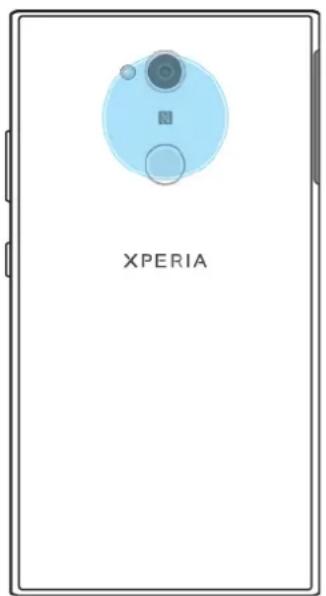
La fonction NFC n'est pasforcément disponible dans tous les pays ni toutes les régions. Certaines applications permettent d'activer des fonctions NFC même quand l'appareil est eteint. Veuillez toutefois noter que tous les apparciels ne prennt pas en charge cette fonctionnalité.
Pour activer ou désactiver la fonction NFC
1 Touchez Reglages > Plus.
2 Touchez le curseur pour activer ou désactiver NFC.
Pour partager un contact avec un autre apparéil à l'aide de NFC
1 La fonction NFC doit être activée sur les deux apparciels et les deux écrons doivent également être actifs et déverrouillés.
2 Pour afficher les contacts, touchez
3 Touchez le contact que vous voulez partager.
4 Tenez vous appeareil pres de l'appareil recepteur de sorte que la zone de détction NFC d'un appeareil touche celle de l'autre. Lorsque les appeareils se connectent, une miniature du contact apparait.
5 Touchez la miniature pour démarrer le transfert.
6 Une fois le transfert effectué, les informations sur le contact sont enregistrées sur l'appareil récepteur et s'affichent sur son écran.
Pour partager un fjichier de musique avec un autre apparéil via NFC
1 La fonction NFC doit être activée sur votre apparéil et sur l' apparéil récepteur, et les écans des deux apparéils doivent également être actifs et déverrouillés.
2 Pour ouvrir l'application Musique, touchez .
3 Sélectionnez une catégorie sociale et recherche le morceau à partager.
4 Touchez le morceau youlu pour I'ecouter. Vous pouvez ensuite toucher pour interrompre la lecture du morceau. Le transfert s'effectue, que le fichier soit en cours de lecture ou interrompu.
5 Assurez-vous que le morceau s'affiche en plein écran.
6 Tenez vous appeareil pres de I'appareil recepteur de sorte que la zone de détction NFC d'un appeareil touche celle de I'autre. Lorsque les appeareils se connectent, une miniature du morceau apparait.
7 Touchez la miniature pour démarrer le transfert.
8 Une fois le transfert effectué, le fichier musical est enregistré sur l'appareil récepteur.
9 Pour afficher le fichier musical, faites glisser la barre d'etat vers le bas pour ouvrir le panneau de notification, puis touchez Partage terminé.
Pour partager une photo ou une video avec un autre apparéil à l'aide de NFC
1 La fonction NFC doit être activée sur les deux apparèils et les deux écrans doivent également être actifs et déverrouillés.
2 Pour visualiser les photos et videos presentses sur votre apparéil, touchez Album.
3 Touchez la photo ou la video que vous poulez partager.
4 Tenez vous appeareil pres de l'appareil recepteur de sorte que la zone de détction NFC d'un appeareil touche celle de l'autre. Lorsque les appeareils se connectent, une miniature de la photo ou de la video apparait.
5 Touchez la miniature pour démarrer le transfert.
6 Une fois le transfert effectué, la photo ou la video est enregistrée sur l'appareil récepteur.
Pour partager une adresse Web avec un autre apparéil à l'aide de NFC
1 La fonction NFC doit être activée sur les deux apparciels et les deux écrans doivent également être actifs et déverrouillés.
2 Pour ouvrir le navigateur Web, touchez
3 Chargez la page Web que vous voulez partager.
4 Tenez vous appeareil pres de I'appareil recepteur de sorte que la zone de détction NFC d'un appeareil touche celle de I'autre. Lorsque les appeareils se connectent, une miniature de la page Web apparait.
5 Touchez la miniature pour démarrer le transfert.
6 Une fois le transfert effectué, la page Web s'affiche sur l'écran de l'appareil récepteur.
Votre appeareil peut scanner diverses sortes de tags NFC pour receivevoir des informations supplémentaires, comme une adresse Web. Il peut, par exemple, scanner des tags incorpore s a un poster, a une publicite ou sur un produit en magasin.
Pour scanner un tag NFC
1 La fonction NFC doit être activée sur votre apparéil et l'écran doit être actif et déverrouillé.
2 Placez votre apparéil sur le tag de manière à ce que la zone de détention NFC soit en contact avec le tag. Voitre apparéil scanne le tag et affiche le contenu collecté. Touchez le contenu du tag pour l'ouvrir.
Connexion de l'appareil à un apparéil compatible NFC
Vous pouvez connecter votre apparéil à d'autres apparéils compatibles NFC produits par Sony, un haut-parleur, par exemple, ou un casque. Lorsque vous établiesce ce type de connexion, reportez-vous au guide de l'utilisateur de l'autre apparéil pour plus d'informations.
! Le Wi-Fi ou le Bluetooth® doit être activés sur les deux appareils pour que la connexion fonctionne.
Technologie sans fil Bluetooth
La fonctionnalité Bluetooth permet d'envoyer des fischiers à d'autres apparéils compatibles Bluetooth ou de se connecter à des accessoires mains libres. Les connexions Bluetooth fonctionnent mieux dans une portée inférieure à 10 mètes (33 pieds), sans objets solides pouvant faire obstacle. Dans certains cas, vous nevez associé manuellement votre apparéil avec d'autres apparéils Bluetooth.
L'interopérabilité et la compatibilité entre les appareils Bluetooth peuvent varier.
Si vous appeareil est parametre pour plusieurs utilisateurs, chacun de ces utilisateurs peut modifier les parametes Bluetooth et ces modifications afferceront tous les autres utilisateurs.
Pour activer ou désactiver la fonction Bluetooth
1 Touchez Reglages > Bluetooth.
2 Touchez le curseur Bluetooth pour activer ou désactiver cette fonction.
Vous pouvez aussi activer ou désactiver le Bluetooth à partir du panneau des réglages rapides.
NommerVoteappareil
Vous pouvez donner un nom à votre apparéil. Ce nom est affchéé aux autres périphériques lorsque vous avez activé la fonction Bluetooth et que votre apparéil est défini comme visible.
Pour attribuer un nom à votre apparéil
1 Vérifiez que la fonction Bluetooth est activée.
2 Touchez Reglages > Bluetooth.
3 Touchez > Renommer cet apparéil.
4 Saisissez le nom de votre apparéil.
5 Touchez RENOMMER.
Association avec un autre apparéil Bluetooth
Lorsque vous associezVote apparéil avec un autre apparéil, vous pouvez, par exemple, le connecter à une oreillette Bluetooth ou à un kit de voiture Bluetooth et vous servir du deuxième apparéil pour partager de la musique.
Lorsque vous appeareil a ete associé à un autre appeareil Bluetooth, il memorise cette association. Lorsque vous associez vos appeareil à un appeareil Bluetooth pour la première fois, vousdezest peut-etre saisir un code de salle.Vote appeareil essaire automatiquement le code de salle generique 0000.S'il ne fonctionne pas, reportez-vous au guide de l'utiliser de votre appeareil Bluetooth pour obtenir le code de salle de I'appareil.Lors de la prochaine connexion a un appeareil Bluetooth associé, vous n'aurz pas besoin de saisir a nouveau le code de salle.
! Certains apparéils Bluetooth, comme la plupart des oreillettes Bluetooth, doivent être associés et connectés pour fonctionner correctement avec l'autre apparéil.
Vous pouvez associer votre apparéil à plusieurs apparéils Bluetooth, mais vous pouvez vous connecter à un seul profil Bluetooth à la fois.
Pour associer votre apparéil à un autre apparéil Bluetooth
1 Assurez-vous que la fonction Bluetooth est activée sur l'appareil avec lequel vous souhaitez associier le vêtre et qu'il est visible pour les autres appareils Bluetooth.
2 Touchez Reglages > Bluetooth.
3 Touchez le curseur Bluetooth pour activer cette fonction. La liste des appareils Bluetooth disponibles apparaît.
4 Touchez l'appareil Bluetooth que vous souhaitez associé à votre appareil.
5 Saisissez un code de passer, si nécessaire, ou confirmez le même code de passer sur les deux appareils.
6 Touchez ASSOCIER.
Pour connecter votre appareil à un autre appareil Bluetooth
1 Touchez Reglages > Bluetooth.
2 Touchez I'appareil Bluetooth auquel vous souhaitez vous connecter.
Pour dissocier un apparéil Bluetooth
1 Touchez Reglages > Bluetooth.
2 Sous Appareils associés, touchez en regard du nom de l'appareil pour lequel vous souhaitez supprimer le jumelage.
3 Touchez OUBLIER.
Envoyer et receivevoir des éléments via la technologie Bluetooth
La technologie Bluetooth permet de/partager des éléments avec d'autres appareils compatibles Bluetooth (telephones ou ordinateurs). Vous pouvez envoyer et recevoir les types d' éléments suivants :
- Photos et videoteos
- Musique et autres fichiers audio
Pages Web
Pour envoyer des éléments via Bluetooth
1 Verifiez que la fonction Bluetooth est activée sur l'appareil récepteur et que votre appareil est visible pour les autres appareils Bluetooth.
2 Ouvrez l'application sur l'appareil émetteur contenant l'élement à envoyer. Faites défilé jusqu'à l'élement désire.
3 Selon l'application et I'élement que vous souhaitez envoyer, vous devrez, par exemple, toucher longuement I'élement, l'ouvrir et appuyer sur
4 Sélectionnez Bluetooth.
5 Activez la fonction Bluetooth si vous y etes invite.
6 Touchez le nom de l'appareil récepteur.
7 Sur l'appareil récepteur, acceptez la connexion si vous y étés invite.
8 Sur l'appareil émetteur, confirmez le transfert vers l'appareil récepteur si vous y étés invite.
9 Acceptez I'élément entrant sur l'appareil récepteur.
Pour receivevoir des éléments par Bluetooth
1 Verifiez que la fonction Bluetooth est activée et que vous téléphone est visible pour les autres appareils Bluetooth.
2 L'appareil expéditeur commence maintainant à envoyer des données vers votre apparéil.
3 Si vous yêtes invite, saisissez le même code de passer sur les deux apparciels ou confirmez le code de passer suggéré.
4 Lorsque vous receivez la notification d'un fisier entrant sur votre apparéil, faites glisser la barre d'etat vers le bas, puis touchez la notification pour accepter le transfert du fisier.
5 Touchez Accepter pour demarrer le transfert du fichier.
6 Pour afficher la progression du transfert, faites glisser la barre d'etat vers le bas.
7 Pour ouvrir un élément reçu, faites glisser la barre d'etat vers le bas, puis touchez la notification appropriée.
Pour afficher les fichiers reçus via Bluetooth
1 Touchez Reglages > Bluetooth.
2 Appuyez sur et selectionnez Afficher les fichiers reçus.
Applications et fonctions intelligentes qui vous font gagner du temps
Google Feed
Utilisez l'appli Google pour effectuer des recherches sur Internet. Vous pouvez également activer un flux de mises à jour régulières, par exemple pour vous renseigner sur la circulation avant de partir au bureau, trouver les restaurants les derniers notés de votre région, le score actuel de votre équipe favorite, et bien d'autres choses encore. Pour acceder à l'appli, touchez dans la liste des applications ou bien réserves un volet de votre écran d'accueil aux éléments d'accès et de lecture rapides.
Pour réserver un volet de l'écran d'accueil à Google Feed
1 Touchez longuement n'importe qu'elle zone de votre écran d'accueil.
2 Touchez , puis le curseur Flux Google.
3 Vous pouvez à présent balayer l'écran jusqu'à volet le plus à gauche de l'écran d'accueil pour acceder à l'interface Google Feed.
Si vous réserve le volet le plus à gauche à Google Feed, vous ne pouvez pas modifier le volet principal de l'écran d'accueil ni ajouter des volets supplémentaires à gauche. Seul le volet situé à l'extrémité gauche peut être réservé.
Pour activer ou désactiver l'utilisation des données pour votre flux
1 Touchez Reglages > Google > Recherche > Notre flux.
2 Touchez le curseur Economiseur de données pour activer ou désactiver l'utilisation des données pour votre flux.
Utilisation de votre apparéil comme moyen de paiement
Vouss pouvez utiliser votre apparéil afin de régler le prix des articles que vous achetez sans avoir à toucher votre porte-monnaie ou votre carte bleue. Tous vos services de paiement installés sont regroupés pour être gérés depuis un emplacement unique. Lorsque vous effectuez un paiement, voirlez d'abord à activer la fonction NFC avant que votre apparéil ne touche un lecteur de carte. Pour plus d'informations sur cette fonction, consultez la section NFC, page 101.
Il est possible que les services de paiement mobiles ne soient pas disponibles dans toute région. Pour les appareils avec deux cartes SIM, les paiements initiers par NFC sont uniquement pris en charge lorsqu'une carte SIM compatible NFC est insérée dans l'emplacement SIM 1.
Pour gérer les services de paiement
1 Vérifiez que le mode NFC est activé sur votre apparéil.
2 Touchez Reglages > Plus > Fonctionnalite "tap-and-pay". La liste des services de paiement s'affiche.
3 Gérez les services de paiement comme vous le souhaitez. Vous pouvez, par exemple, changer de service de paiement par défaut.
Xperia™ Actions
Utilisez Xperia™ Actions pour personneliser les réglages de l'appareil pour différentes situations. Vous pouvez selectionner et programmerdes réglages distncts pour la nuit, ou pour certains jours, lieux et heures, ainsi que lorsque vous partez à l'étranger. Par exemple, configurez votre apparéil pour que le mode "Avion" ou "Ne pas déranger" s'active automatiquement lorsque vous ne foulez pas receivevoir de notifications. Vous pouvez aussi déterminer les applis qui utilisent des données d'itinérance ou configurer le mode STAMINA de sorte qu'il s'active automatiquement lorsque vous partez à l'étranger.
Pour activer les actions de type « Bonne nuit »
1 Touchez Reglages > Assistance > Xeria™ Actions.
2 Touchez Bonne nuit.
3 Touchez l'intervalle. Sélectionnez l'intervalle à modifier ou touchez + pour en ajouter un nouveau. Sélectionnez l'heure et les jours souhaités, puis touchez OK.
4 Touchez, qui est sochez les cases voulues.
5 Touchez Enregister.
6 Touchez les curseurs pour activer ou désactiver les fonctions correspondantes.
Voussouspuezegalementajoutervotrerespectponuresultatencorepluspréci.
Pour activer les actions de mise au point
1 Touchez Reglages > Assistance > Xeria™ Actions.
2 Touchez Limiter les perturbations.
3 Touchez l'intervalle. Sélectionnez l'intervalle à modifier ou touchez + pour en ajouter un nouveau. Sélectionnez l'heure et les jours souhaités, puis touchez OK.
4 Touchez , puis et cochez les cases voulues.
5 Touchez Enregistrer.
6 Touchez les curseurs pour activer ou désactiver les fonctions correspondantes.
Voussouspoucezegalementajoutervoretrepositionpourunrésultatencorepluspréciés.
Pour activer les actions de trajet régulier
1 Touchez Reglages > Assistance > Xeria™ Actions.
2 Touchez Trajet régulier.
3 Touchez l'intervalle. Sélectionnez l'intervalle à modifier ou touchez + pour en ajouter un nouveau. Sélectionnez l'heure et les jours souhaités, puis touchez OK.
4 Touchez , puis et cochez les cases voulues.
5 Touchez Enregister.
6 Touchez les curseurs pour activer ou désactiver les fonctions correspondantes.
Vou puez égarlement ajouter votre position pour un résultat encore plus précis.
Pour activer les actions de jeu
1 Touchez Reglages > Assistance > Xeria™ Actions.
2 Touchez Jeux.
3 Touchez et cochez les cases voulues, puis touchez Aucune appli selectionnée et selectionnez les yeux auxquels les réglages doivent s'appliquer.
4 Touchez Enregistrer.
5 Touchez les curseurs pour activer ou désactiver les fonctions correspondantes.
Pour activer les actions à l'étranger
1 Touchez Reglages > Assistance > Xeria™ Actions.
2 Touchez A l'etranger.
3 Touchez et cochez les cases voulues.
4 Touchez Enregistrer.
5 Touchez les curseurs pour activer ou désactiver les fonctions correspondantes.
Calendrier et horloge
Calendrier
L'application Calendrier vous permet deGERER VOte planning. Si vous youes connecté et avez synchronise voceurre appareil avec un ou plusieurs comptes en ligne incluant des calendriers, par exemple,voce compte Google,les evénements de calendrier de ces comptes apparaitront egalement dans l'application Calendrier. Vous pouze selectionner les calendriers que vous souhaitez integrer dans I'affichage commun Calendrier.
Lorsque l'heure d'un rendez-vous approche, une sonnerie de notification retentit sur votre apparéil pour vous le rappeler. En outre, l'icone s'affiche dans la barre d'etat.
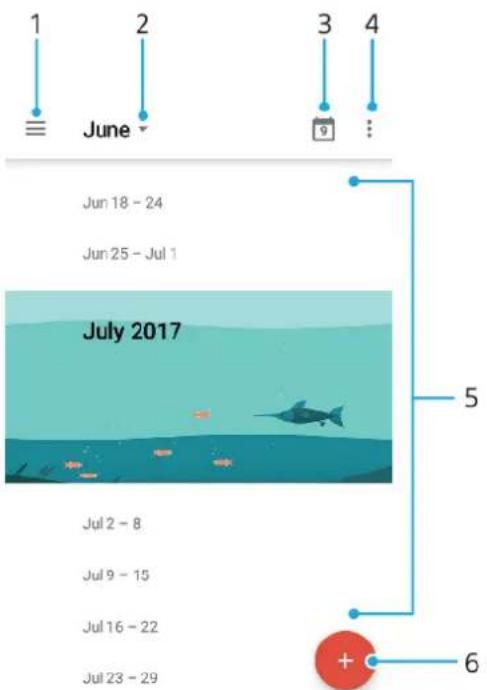
1 Acceder aux réglages, sélectionner le type d'affichage et les calendriers que vous souhaitez consulter
2Vue generale du mois en cours
3 Revenir à la date du jour
4 Acceder à d'autres options
5 Faire defiler l'écran vers le haut ou vers le bas pour parcourir le calendrier
6 Ajouter une entree de calendrier
Pour en savoir plus sur le calendrier
- Une fois l'application Calendrier ouverte, touchez é, puis Aide et feedback.
Horloge
Vous pouvez définir une ou plusieurs alarmes et utiliser n'importequel fjichier audio enregistré sur votre apparéil comme signal d'alarme. L'alarme ne sonnepas si votre apparéil est étèint.
Le format hora affché pour l'alarme est identique au format selectionné pour vos réglages horaires généraux, à savoir 12 heures ou 24 heures.
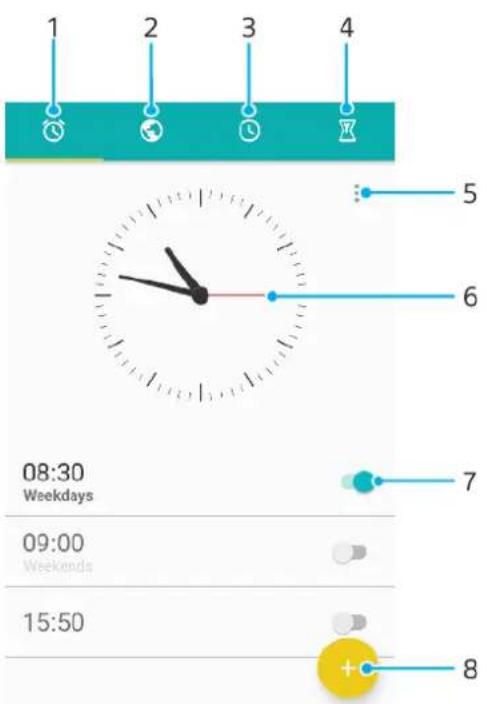
1 Acceder à l'onglet des alarmes
2 Acceder à l'onglet de l'horloge mondiale
3 Acceder à l'onglet du chronomètre
4 Acceder à l'onglet de la minuterie
5 Afficher les options de l'onglet actif
6 Ouvrir les réglages de date et d'heure
7 Activer ou désactiver une alarmed
8 Ajouter une nouvelle alarme
Pour définiir une nouvelle alarme
1 Touchez Horloge.
2 Touchez
3 Touchez Heure et selectionnez la valeur souhaitee.
4 Touchez OK.
5 Si nécessaire, modifiez d'autres réglages de l'alarme.
6 Touchez ENREGISTRER.
Pour repeter une alarme lorsqu'elle se déclenché
Lorsque I'alarme sonne, touchez REPeter.
Pour désactiver une alarmé qui sonne
Faites glisser I'icone vers la droite.
Pour eteindre la repetition d'alarme, you pouze faire glisser la barre d'etat vers le bas pour ouvrir le panneau des notifications, puis taper sur
Pour modifier une alarme existante
1 Touchez Horloge, puis l'alarme que vous souhaitez modifier.
2 Apportez les changements souhaités.
3 Touchez ENREGISTRER.
Pour activer ou désactiver une alarme
- Touchez Horloge, puis touchez le curseur correspondant à l'alarme que vous souhaitez activer ou désactiver.
Pour supprimer une alarme
1 Touchez Horloge, puis touchez longuement l'alarme que vous souhaitez supprimer.
2 Touchez Supprimer I'alarme, puis OUI.
Pour définiir la sonnerie d'une alarme
1 Touchez Horloge, puis touchez l'alarme que vous souhaitez modifier.
2 Touchez Son de l'alarme et seLECTIONnez une option ou touchez + et seLECTIONnez un fjichier de musique.
3 Touchez OK,uis ENREGISTRER.
Pour régler le niveau sonore d'une alarme
1 Touchez Horloge, puis l'alarme que vous souhaitez modifier.
2 Faites glisser le curseur de volume Volume de l'alarme jusqu'à la position souhaitée.
3 Touchez ENREGISTRER.
Pour définit une alarmé répétitive
1 Touchez Horloge, puis l'alarme que vous souhaitez modifier.
2 Touchez Régier.
3 Cochez les cases correspondant aux jours de votrechoix, puis touchez OK.
4 Touchez ENREGISTRER.
Pour activer la fonction vibreur pour une alarme
1 Touchez Horloge, puis l'alarme que vous souhaitez modifier.
2 Touchez le curseur Vibreur pour activer ou désactiver cette fonction.
3 Touchez ENREGISTRER.
Pour définiir la fonction des touches laterales
1 Touchez Horloge, puis selectionnéz l'alarme que vous souhaitez modifier.
2 Touchez Fonctions touches laterales, puis selectionnez la fonction souhaitee en cas d'appui sur les touches laterales pendant que l'alarme retentit.
3 Touchez ENREGISTRER.
Accessibilité
Agrandissement
La fonction Geste d'agrandissement vous permet de zoomer sur des parties de l'écran en les touchant trois fois d'affilée.
Pour activer ou désactiver le geste d'agrandissement
1 Touchez Reglages > Accessibilité > Geste d'agrandissement.
2 Touchez le curseur sous Geste d'agrandissement.
Pour agrandir une zone et parcourir tout l'écran
1 Assurez-vous que l'option Geste d'aggrandissement est activée.
2 Pour agrandir une zone temporairement, touchez-la trois fois.
3 Déplacez la zone en la faisant glisser avec au moins deux doigts.
4 Pour quitter le mode zoom, touchez à nouveau la zone trois fois.
Avec certaines applications, vous pouvez également effectuer un zoom avant ou arrêt en pinctant une zone.
Taille de police
VoussoupiezactiverI'optionTaillede police pouraugmenterla taillepardéfautdus
texteaffichesurvoireappareil.
Pour définiir laaille de la police
1 Touchez Reglages > Accessibilité.
2 Touchez Taille de police, puischosissez la taille de police voulue en touchant I'echelle.
Tailled affichage
YououpouvezutiliserreléglageTailled'affichage pouraugmenteroudiminuer nonseulementletexte,maisegalementtouslesélémentsaI'écran.
Pour régler la taille d'affichage
1 Touchez Reglages > Accessibilité.
2 Touchez Taille d'affichage, puis choisissez la taille d'affichage voulue en touchant l'échelle.
Correction de couleur
Le paramètre Correction couleur permet de régler l'affichage des couleurs à l'écran pour les utilisateurs ne voirant pas ou désigner mal les couleurs.
Pour activer ou désactiver la correction des couleurs
1 Touchez Reglages > Accessibilité > Correction couleur.
2 Touchez le curseur Correction couleur pour activer ou désactiver cette fonction.
3 Touchez Mode de correction, puis selectionnez la sensibilité de couleur ajustée.
! La fonction Correction couleur est actuellément en cours d'expérimatation et pourrait affecter les performances de votre apparéil.
TalkBack
TalkBack est un service de lecture d'écran destiné aux malvoyants. TalkBack utilise des commentaires vocaux pour déscrie les différents événements et actions relatifs à votre apparéil Android. TalkBack déscrit également l'interface utilisé et lit les messages d'erreur, les notifications et les messages.
Pour activer la fonction TalkBack
1 Touchez Reglages > Accessibilité > TalkBack.
2 Touchez le curseur, puis OK.
Pour modifier les préférences de la parole, des commentaires et de l'interface tactile pour TalkBack, touchez Reglages, puis touchez deux fois l'écran.
TalkBack lance un tutoriel des que vous avez activé la fonctionnalité. Pour quitter le tutoriel, touchez , puis touchez deux fois l'écran.
Pour désactiver TalkBack
1 Touchez Reglages, puis touchez deux fois n'importe quel endroit de I'écran.
2 Touchez Accessibilité en faisant défilier la liste avec deux doigts au moins, puis touchez deux fois n'importe quel endroit de l'écran.
3 Touchez TalkBack en faisant defiler la liste avec deux doigts au moins, puis touchez deux fois n'importe quel endroit de l'écran.
4 Touchez le bouton de marche/arrêt, puis touchez deux fois n'importe quel endroit de l'écran.
5 Touchez OK, puis touchez deux fois n'importe quel endroit de l'écran.
Audio mono
Le réglage Audio mono permet de dire les canaux audio gauche et droit simultanément lorsque du contenu audio est lu. Par rapport à la lecture stéreo, l'option Mono s'avéré particulièrement utile pour les personnes souffrant de certains types de perte auditive ou pour des raisons de sécurité, notamment lorsque vous avez besoin d'écouter l'environnement dans lequel vous vous trouvez.
Pour activer ou désactiver l'option Audio mono
1 Touchez Reglages > Accessibilité.
2 Touchez le curseur Audio mono pour activer ou désactiver cette fonction.
Switch Access
La fonction Switch Access vous permet d'interagir avec votre apparéil Xperia™ via un ou plusieurs commutateurs. Un commutateur est un apparéil qui envoie un signal de combinaison de touches à votre apparéil Android. Les commutateurs s'avèrent tout particulièrement utiles pour les personnes souffrant de troubles moteurs. Pour en savoir plus sur Switch Access, Sélectionnéz Réglages > Accessibilité > Switch Access > RÉGLAGES > Aide et feedback.
Pour activer ou désactiver Switch Access
1 Touchez Reglages > Accessibilité > Switch Access.
2 Touchez le curseur pour activer ou désactiver cette fonction, puis touchez OK.
3 Suivez les instructions affichées à l'écran, puis touchez Terminer.
Assistance et informations legales
L'application Assistance de votre apparéil vous permet d'effectuer des recherches dans des guides de l'utilisateur et dans des guides de dépannage pour couver des coordonnées de contact, ainsi que des informations relatives au logiciel ou au produit.
Si vous ne disposez d'aucune connexion réseau, vous pouvez toujours acceder aux coordonnées d'assistance depuis votre apparéil. Selon le pays ou la région où vous avez achété votre apparéil, vous trouvrez ces informations dans l'application d'assistance.
Pour acceder à l'appli Assistance
- Touchez Réglages > . ?
Pour bénéficier d'une assistance optimale, connectez-vous à Internet lorsque vous utilisez l'application Assistance.
Redémarrage, réinitialisation et réparation
Vous pouvez forcer l'arrêt ou le redémarrage de votre apparéil s'il ne répond pas ou s'il ne redémarre pas normalement. Aucun réglage ni aucune donnée personnelle ne seront supprimés.
Vous pouvez également rétablier les paramètres d'usine de votre apparéil. Cette action est parfois nécessaire si vous appareil ne fonctionne plus correctement, mais veuillez notes que si vous souhaitez conserver des données importantes, vous dévrez d'abord sauvegarder ces données sur une carte mémoire ou sur une autre mémoire externe. Pour plus d'informations, reportez-vous à la section Sauvegarde et restauration de contenu, page 44.
Si vous appeareil ne démarre pas ou si vous souhaitez réinitialiser son logiciel, vous pouvez utiliser Xperia Companion pour le réparer. Pour plus d'informations sur l'utilisation de Xperia Companion, reportez-vous à la section Xperia Companion, page 41.
Si vous partagez votre apparéil avec plusieurs utilisateurs, vous aurez sans doute besoin d'ouvrir une session en tant que propriété (utilisateur principal) pour rétablier les paramètres d'usine de l' apparéil.
Pour redémarrer votre apparéil
Votre appeareil risque de ne pas redemarrer si le niveau de la batterie est faible. Connectez.
votre appeareil a un chargeur et essayez de le redemarrer.
1 Maintenez enfoncée la touche de marche/arret.
2 Dans le menu qui s'ouvre, touchez Redémarrer. L'appareil redémarre automatiquement.
Pour forcerYOURappareilàs'éteindre
- Maintenez simultanément enforcées la touche Marche/Arrêt et la touche du volumependant 6 secondes.Votre appeareil vibre une fois et s'eteint.
Pour rétablier la configuration d'usine
Pour éviter d'endommager votre apparéil de manière irréversible, n'interrompez pas la procédure de rétablissement de la configuration d'usine.
1 Sauvegardez, sur une carte mémoire ou sur une autre mémoire externe, toutes les données importantes enregistrées dans la mémoire interne de votre apparéil. Si vous avez stocké des fischiers chiffrés sur une carte SD, vous doivent aussi supprimer ce chiffrement pour que les fischiers soient toujours utilisables après la réinitialisation.
2 Touchez Reglages > Sauvegarder et réinitialiser > Rétablir la configuration d'usine.
3 Touchez Réinitialiser le téléphone.
4 Si nécessaire, dessinez le schéma de déverrouillage de l'écran ou saisisse le code PIN ou le mot de passé de déverrouillage pour continuer.
5 Pour confirmer votrechoix,touchez Tout effacer.
Lorsque vous rétablissez la configuration d'usine, vous ne rétablissez pas une ancienne version logicielle d'Android™ sur votre apparéil.
Réparation du logiciel de l'appareil
Si vous avez oublie votre mot de passer,Vote code PIN ou toute schema de déverrouillage de l'écran, vous pouvez utiliser la fonction de réparation de Xperia Companion pour supprimer cette action de sécurité. Vous doivent indiquer les détails de connexion de votre compte Google pour pouvoir effectuer cette opération. En appliquant la fonction de réparation, vous réinstallez le logiciel de votre(APpeil et, ce faisant, vous risque de perdre certaines données personnelles.
Si vous n'arrivez pas à éteindre votre apparéil avant une réparation logicielle, procédez à un arrêt force.
Sachez toutefois que lorsque vous receivez un nouveau nom d'utiliser ou mot de passer Google, vous ne pouvez pas vous en servir immédiatement pour ourir une session.
Reportez-vous à la page d'assistance Google http://support.google.com pour connaître le début de récapération.
Pour réparer le logiciel de l'appareil à l'aide de Xperia Companion
! Avant de procéder à une réparation logicielle, munissez-vous de vos nom d'utilisateur et mot de passer de compte Google. Selon vos réglages de sécurité, vous devrez peut-être saisir ces identifiants pour pouvoir redémarrer l'appareil une fois le logiciel réparé.
Après la mise à jour du logiciel Xperia, une réparation logicielle ou un rétablissement de la configuration d'usine, il est possible que votre apparéil ne réagisse pas, redémarre constamment ou ne démarre pas du tout. Dans ce cas, essayez de forcer l'arrêt de l' apparéil, puis de le remettre en marche. Si le problème persististe, arrêtez l' apparéil de force et effectuez une réparation logicielle en procédant comme suit :
1 Assurez-vous que Xeria Companion est installé sur votre PC ou votre Mac.
2 Ouvrez le logiciel Xperia Companion sur l'ordinateur et selectionnez
Réparation logicielle sur l'écran principal.
3 Suivez les instructions à l'écran pour réinstaller le logiciel et terminer la réparation.
Garantie, DAS et consignes de sécurité
Pour plus d'informations sur la garantie, le DAS (débit d'absorption sélective) et les consignes de sécurité, veuilles lière les Informations importantes disponibles via Réglages > À propos du téléphone > Informations légales sur votre apparéil.
Informations legales
Sony H3311/H3321/H4311/H4331
Ce Guide de l'utilisateur est publié par Sony Mobile Communications Inc. ou sa filiale nationale, sans aucune garantie. Sony Mobile Communications Inc. peut, à tout moment et sans préavis, procéder à des améliorations et modifications du guide de l'utilisateur, à la suite d'une erreur typographique, d'une erreur dans l'information représentée ou d'une amélioration apportée aux programmes et/ou au matériel. Ces modifications seront toute fois intégrées aux nouvelles éditions de ce guide de l'utilisateur. Toutes les figures sont de simples illustrations qui n'offrent pas nécessairement une représentation fisile de l'appleil.
Tout nom de produit ou d'entreprise mentionné dans ce document est la propriété de son détenteur respectif. Toutes les autres marques de commerce appartiennent à leur propriété respectif. Tous les droits non expressement accordés sont réservés. Pour plus d'informations, rendez-vous sur le site www.sonymobile.com/us/legal/.
LeheadedGuide delutiliseurpefairerefereaedapplicationsouadeservicesfournispardes tiers.Lutilisationdeltesprogrammousservicespeccessierunenregistrementdistinctaproudu fournisseur tiers,etepayanteouexigerdevoirtapaisiedinformationsrelativetoivcartsede credit.Elpeutaussatout momentfairelobjectodconditionssupplémentairesd'utilisation,de modification,d'interruptionoudarret.PourlesapplicationsexccessibarpLintermediaire'unsiteWeb tiers,veulilzirencesondutilisationetla strategiedefconfidentialiteapplicablepleursetine question.Sonyeargarantitatlasdisponibilite,nilesperformancesdesapplications,sitesInternetou servicesproposedaspresdestieres.
Votre appareil peut t'échéarger, enregistrer et transférer d'autres contenus, par exemple, des sonneries. L'utilisation de tels contenus peut être limitee ou interde sur des droits de tiers, notamment (liste non limitative) des restrictions imposées par la législation en vigneur sur les droits d'auteur. Voues estes personnellement et intégralement responsable des contenus supplémentaires que yout échéargez ou transmettez à partir de voter appliér, pour lesquels la responsabilité de Sony ne peut en aucen casetre engagée. Avant d'utiliser un qu'enconque contenu supplémentaire, verifiez si vous possedez la licence adequate ou si vous y'estors autorise. Sony ne garantit pas la precision, l'integrite, ni la qualite des contenus supplémentaires ou des contenus tiers. En aucen cas Sony ne peutetre responsable d'une utilisation inadéquate de contenus supplémentaires ou de contenus tiers.
Ce produit est accorded sous licence dans le cadre des licences du portefeuille de brevets visuels MPEG-4 et AVC pour l'utilisation personnelle et non commerciale d'un consommateur en vue (i) d'encoder des séquences videoe, conformément à la norme visuelle MPEG-4 (« Video MPEG-4 ») ou à la norme AVC (« Video AVC ») et/ou (ii) de décoder des séquences videoe MPEG-4 ou AVC, qui ont été encodées par un consommateur agissant dans le cadre d'une activités personnelle et non commerciale et qui ont été obtenues auprès d'un fournisseur de séquences videoe licencié par MPEG LA pour fournir des séquences videoe MPEG-4 et/ou AVC. Aucune licence n'est accordée, de manière implicée ou explicite, pour tout autre usage. Des informations compléments, notamment relatives à l'octroi des licences, ainsi que des utilisations promotionnelles, internes et commerciales, peuvent être obtenues auprès de MPEG LA, L.L.C. (www.mpegl.com). Technologie de décodage audio MPEG Layer-3 accordée sous licence par Fraunhofer IIS et Thomson.
SONY MOBILE NE POURRA EN AUCUN CAS ETRE RESPONSABLE POUR TOUTE PERTE, SUPPRESSION ET/OU ECRASEMENT DE DONNÉES PERSONNELLES OU DE FICHIERS STOCKÉS SUR VOTRE APPAREIL (Y COMPRIS, MAIS PAS UNIQUEMENT, DE CONTACTS, DE MUSIQUES ET D'IMAGES) DECOULANT DE TOUTE MISE A JOUR DE VOTRE APPAREIL PAR L'INTERMEDIARY DES MÉTHODES DÉCRITES DANS LE PRESENT GUIDE OU DANS LA DOCUMENTATION DE L'UTILISATEUR, EN AUCUN CAS LA RESPONSABILITE TOTALE DE SONY MOBILE OU DE SES FOURNISSEURS ENVERS VOUS AU TITRE DES DOMMAGES, PERTÉS ET CAUSES D'ACTION (CONTRACTUE LLE OU DÉLICTUELL, Y COMPRIS, MAIS PAS UNIQUEMENT, LA NELGENCE OU AUTRE) NE DEVRA DEPASSER LE MONTANT QUE VOUS AVEZ RÉELLEMENT PAYE PURS VOTRE APPAREIL.
Tous droits réservés.
