Vegas DVD Architect - Licence de logiciel & extension SONY - Notice d'utilisation et mode d'emploi gratuit
Retrouvez gratuitement la notice de l'appareil Vegas DVD Architect SONY au format PDF.


| Type de produit | Licence de logiciel & extension |
| Marque | Sony (édité par MAGIX Software GmbH) |
| Modèle | Vegas DVD Architect |
| Version | Documentation couvrant les versions 1994-2016 |
| Langues disponibles | Multilingue avec traduction à la demande |
| Configuration minimale | Windows XP ou 7, processeur 1 GHz, 1 Go RAM, 400 Mo espace disque, lecteur DVD-ROM, carte son compatible, DirectX 9.0c, .NET Framework, QuickTime 7.1.6 |
| Formats disque pris en charge | DVD-R/-RW/+R, Blu-ray Disc (BD-RE, BD-R) |
| Formats vidéo pris en charge | MPEG-2, AVC (H.264), et autres formats via transcodage |
| Formats audio pris en charge | AC-3, Wave, Wave64, et autres |
| Fonctions principales | Création de menus, compilations audio/vidéo, diaporamas, listes de lecture, sous-titres, effets de recadrage et ajustement, marqueurs de chapitre, scripts DVD, prise en charge 3D stéréoscopique |
| Gravure | Gravure directe de DVD et Blu-ray Disc, préparation d'image ISO, test de gravure |
| Aide disponible | Aide en ligne, aide contextuelle, didacticiels interactifs |
| Assistance technique | Service en ligne sur le site de l'éditeur |
| Entretien et nettoyage | Mises à jour logicielles recommandées |
| Sécurité | Protection par droits d'auteur, licence d'utilisation |
| Compatibilité | Windows XP ou ultérieur, nécessite connexion IEEE 1394 pour prévisualisation externe |
| Type de licence | Logiciel commercial nécessitant enregistrement |
| Pièces détachées et réparabilité | Logiciel non réparable, pas de pièces détachées |
| Dimensions (boîte) | Non applicable (logiciel dématérialisé ou sur CD/DVD) |
| Poids | Non applicable |
FOIRE AUX QUESTIONS - Vegas DVD Architect SONY
Questions des utilisateurs sur Vegas DVD Architect SONY
0 question sur cet appareil. Repondez a celles que vous connaissez ou posez la votre.
Poser une nouvelle question sur cet appareil
Téléchargez la notice de votre Licence de logiciel & extension au format PDF gratuitement ! Retrouvez votre notice Vegas DVD Architect - SONY et reprennez votre appareil électronique en main. Sur cette page sont publiés tous les documents nécessaires à l'utilisation de votre appareil Vegas DVD Architect de la marque SONY.
MODE D'EMPLOI Vegas DVD Architect SONY
Manuel de démarrage rapide
La presente documentation est protégée par copyright.
Tous les droits, notamment les droits de diffusion, de reproduction et de traduction, sont réservés.
Aucune partie de cette publication ne peut etre reproduce, que ce soit sous forme de photocopies, de microfilms ou par tout autre procedé, ni traduite en un autre langage exploitable par des machines, notamment des systèmes de traitement de données, sans l'autorisation ecrite préalable du détenteur des droits.
Tous les droits de reproduction sont réservés. Sous réserve d'erreurs et de modifications du contenu ou du programme.
Copyright © MAGIX Software GmbH, 1994-2016. Tous droits réservés.
MAGIX, Vegas et tous les noms de produits nommés MAGIX sont des marques déposées de MAGIX Software GmbH.
Les autres noms de produits cités peuvent etre des marques déposées par leurs fabricants respectifs. Pour plus
d'informations, veuillez consulter : http://www.vegascreativesoftware.com
Les conditions de licence de MAGIX sont disponibles lors de l'installation ainsi que sous le lien www.imagix.com dans la section « EULA »
Si vous rencontres des problèmes ou que vous avez des questions concernant l'utilisation du logiciel Vegas Pro, notre service d'assistance technique se tient à votre disposition. Vous pouvez également obtenir de l'aide et des informations supplémentaires à l'adresse http://www.vesgascreativesoftware.com
Pour obtenir la liste détaillée des options d'assistance technique, consultez la page web!
Table des matières
Introduction 7
Bienvenue dans le logiciel DVD Architect. 7
Configuration requise 7
Installation du logiciel DVD Architect 7
Aide 8
Aide en ligne 8
Didacticiels interactifs 8
Aide contextuelle 8
Présentation de l'espace de travail de DVD Architect 9
Fenetre principale 9
Composants de la fenetre principale 9
Barredoutils 10
Fenetre Présentation du projet (Ctrl+Alt+1) 10
Espace de travail (Alt+0) 11
Barredoutilsdemodification (Alt + 1) 11
Barrede texte (Alt + 2) 12
Zone d'ancrage des fenêtres (F11) 12
Fenetre Explorateur (Alt+3) 12
Fenetre Thèmes (Alt+4) 13
Fenetre Boutons (Alt+5) 13
Fenetre Arriere-plans (Alt+6) 14
Fenetre Compilation (Alt+7) 14
Fenetre Propriétés (Alt+8) 15
Fenetre Barre temporelle (Alt+9) 16
FenetreListedes lecture (Crl + Alt + 2) 17
Rendu des fichiers de votre projet 19
Demarrage d'un nouveau projet 19
Ouverture d'un projet existant 20
Choix des fichiers multimédia. 21
Prévisualisation des fichiers multimédia 21
Ajout de fichiers au projet 21
Définition de l'élement de départ du disque. 22
Ajout d'un media d'introduction (première lecture) 22
Definition des propriétés du projet 22
Optimisation du projet 22
Enregistrement du projet 23
Creation d'un projet à base de menus 25
Creation de menus 25
Ajout d'un sous-menu 25
Insertion de pages 26
Ajout de pages 26
Suppression de pages 26
Changement de I'ordre des pages 26
Modification des propriétés de la page de menus 26
Ajout de titres 26
Insertion d'une compilation d/images 26
Insertion d'une compilation audio/video 27
Insertion d'un titre à film unique 27
Ajout de graphiques 27
Édition des propriétés des graphiques 27
Insertion et edition de texte 27
Insertion de texte dans un menu ou une page 27
Définition de l'objet de texte du titre d'un menu 28
Formatage du texte 28
Édition du texte 28
Déplacement de texte 28
Insertion d'un menu de selection de scene. 28
Utilisation des jours de couleurs 29
Application des jours de couleurs 29
Modification de la taille d'un objet. 29
Redimensionnement d'un objet 29
Uniformisation de la hauteur et de la largeur des objets 29
Recadrage et ajustement des videos et des graphiques 30
Affichage de la fenetre Recadrer et ajuster 30
Utilisation de la barre d'outils 30
Propriétés de recadrage et d'ajustement 31
Recadrage des graphiques 32
Images clés de recadrage et d'effets video 33
Affichage et modification des propriétés des medias 33
Généralités 34
Sequence video 34
Flux audio 34
Ouverture dans un éditeur de graphiques 34
Déplacement et organisation des objets 35
Changement de la position d'un objet 35
Images clés de transformation 35
Modification de l'ordre des boutons d'un menu 35
Alignment des objets dans un menu 36
Centrage des objets 36
Réglage de l'espacement des objets 36
Suppression d'objects 37
Activation de l'alignement 37
Alignment sur la grille 37
Alignement sur d'autres objets 37
Alignment sur les zones sécurisées 37
Propriétés des boutons 37
Copier-coller dAttributes 37
Outil de navigation 38
Creation d'une compilation audio/video. 41
Ajout d'une compilation audio/video à un menu 41
Ajout d'audio 42
Remplacement d'un fichier audio 42
Ajout et modification d'images ou de videoteos 42
Insertion d'images ou de videos 42
Remplacement d'une image ou d'une video 43
Définition de l'étirement ou de la mise à l'échelle d'une image 43
Rotation d'une image 43
Ajout et edition de texte 43
Ajout de texte 43
Formatage du texte 43
Edition du texte 44
Déplacement de texte 44
Suppression de texte 44
Définition de l'affichage des vignettes 44
Propriétés de la compilation audio/video 45
Creation d'une compilation d/images. 47
Ajout d'une compilation d'images à un menu 47
Ajout et modification des images 47
Insertion d'images 47
Remplacement d'une image 48
Génération d'une animation de diaporama 48
Définition de l'étirement ou de la mise à l'échelle d'une image. 48
Rotation d'une image 48
Définition de la durée d'affichage à partir de 49
Ajout et édition de texte 49
Insertion d'un graphique 49
Insertion d'audio 49
Définition de l'affichage des vignettes 50
Propriétés de la compilation d/images 50
Creation d'un disque ou d'un titre à film unique 51
Ajout d'un titre de film à un menu 51
Définition de points de début et de fin 51
Utilisation des marqueurs 52
Insertion de marqueurs de scene/chapitre 52
Insertion de marqueurs de chapitre 52
Insertion de marqueurs de boutons sur la video 52
Changement de nom des marqueurs 53
Déplacement de marqueurs 53
Suppression de marqueurs 54
Chargement des marqueurs 54
Enregistrement des marqueurs 54
Liaison de titres à des marqueurs de chapitre 54
Propriétés du media 54
Ajout deboutons aux videos 55
Modification de l'ordre des boutons d'une video 55
Creation de listede lecture 57
Ajout d'une liste de lecture à un menu. 57
Ajout d'une liste de lecture sans lien 57
Ajout de titres à une liste de lecture 58
Suppression de titres d'une liste de lecture 58
Réorganisation des titres dans une liste de lecture 58
Modification du nom d'une liste de lecture 58
Propriétés de la liste de lecture 58
Ajout d'audio, de video et de sous-titres 59
Pistes audio. 59
Ajout de pistes audio 59
Remplacement de I'audio dans une piste 59
Définition d'une piste audio pour la lecture de la barre temporelle 59
Pistes video. 60
Ajout de pistes video 60
Ajout de video à des pistes 60
Définition d'une piste video pour la lecture de la barre temporelle 61
Propriétés des événements video 61
Sous-titres 61
Ajout d'une piste de sous-titres 61
Ajout de texte de sous-titres 61
Insertion d'un sous-titre de graphique 62
Importation de sous-titres à partir d'un fichier 62
Ajustement de la longueur d'un événement de sous-titre 63
Propriétés des sous-titres 63
Utilisation des masques, des menus et des thèmes. 65
Creation de masques personalisés 65
Masques de vignette 65
Masques d'images 65
Masques de surbrillance 66
Création de menus et de boutons personalisés en utilisant des graphiques à couches 66
Création de menus et de boutons personalisés à l'aide de graphiques à couche unique66
Utilisation des thèmes 66
Application de thèmes 66
Suppression d'un thème 67
Travail avec Stereoscopic 3D Media sur Blu-ray Disc. 69
Prévisualisation des projets 71
Fenetre Previsualisation 71
BarredoutilsPrevisualisation 71
Prévisualisation du projet. 72
Preparation et gravure du projet 73
Preparation et gravure des projets sur DVD 73
Preparation d'un projet sur DVD 73
Gravure d'un projet sur DVD 74
Preparation et gravure de projets sur Blu-ray Discs 77
Preparation d'un projet sur Blu-ray Disc 77
Gravure d'un projet sur un Blu-ray Disc 77
Effacement des disques 79
Index.
Bienvenue dans le logiciel DVD Architect.
Le logiciel DVD Architect est l'oult idéal pour la creation et la gravure de vos projets professionnels sur DVD et Blu-ray Discs™ sur votre ordinateur. Créez des diaporamas d'images, des films, des compilations audio/vidéo et des disques à base de menus sur votre ordinateur en moins de temps qu'il n'en faut pour le dire!
Configuration require
Mic ro s o f t W i n d o w s X P ulterieure) ou Windows 7
P r o c e s s e u r 1 G H z
. 4 0 0 M O d ' e s p a c e d i s q u e p
1 G o d e m é m o i r e R A M
C o n n e c t e u r 4DV (pour.previsualisation sur cran'externe)
• C a r t e s o n c o m p a t i b l e M i c
• Léç c t e u r é d e D V D - R / - R W / + R
. M i c r o s o f t D i r e c t X 9 . 0 c
• Mio c r o s o f t . N E T F r a m e w o r l
A p p l e Q u i c k T i m e 7 . 1 . 6
Remarque: certaines fonctions peuvent exiger l'enregistrement du produit.
*LINK est une marque déposée de Sony Electronics utilisée uniquement pour désigner un produit contenant un connecteur IEEE 1394. Tous les produits dotés d'un connecteur IEEE 1394 ne sont pasforcément compatibles entre eux.
Installation du logiciel DVD Architect
- Insérez le disque de l'application DVD Architect dans le lecteur. L'écran d'installation s'affiche si la lecture automatique du lecteur de DVD-ROM est activée.
Si vous avez déactivé la fonction de démarriage automatique, cliquez sur le bouton Démar rer et choisissez Executer. Dans la fenetre Exécuter qui s'affiche, entrez la lecture du lecteur de DVD-ROM et ajoutez :\setup.exe. Cliquez sur OK pour démarrer l'installation.
- Cliquez sur Installer et suivez les instructions qui s'affichent à l'écran afin d'installer la version appropriée de DVD Architect.
Aide
Trois types d'aide sont à votre disposition dans DVD Architect :
| • A i d e e n l i g n e • A i d e c o n t e x t u e l e • A i d e s u r l e W e b |
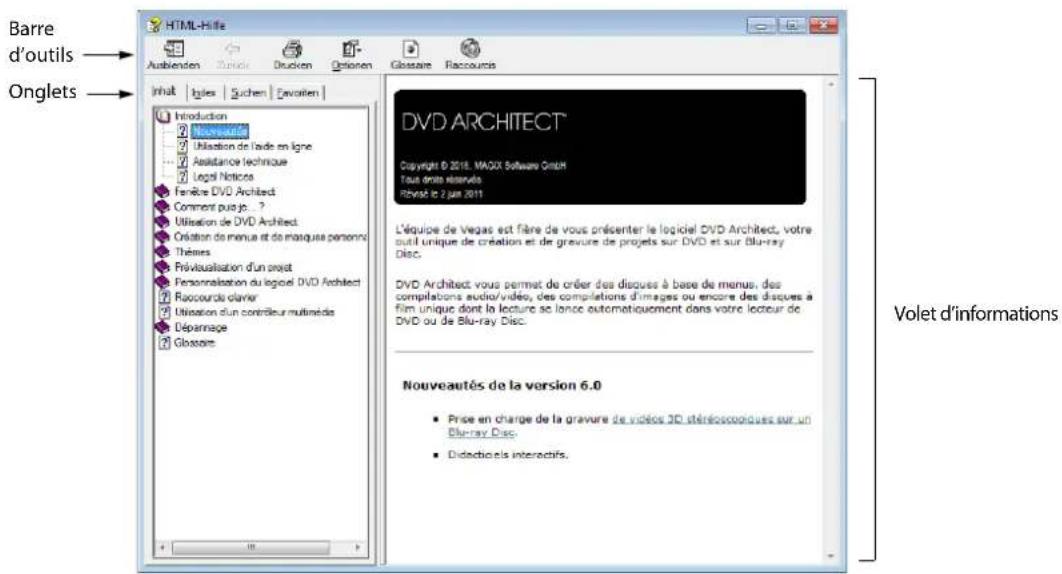
Aide en ligne
Pour acceder à l'aide en ligne, allez dans le menu Aide et choisissez Sommaire et Index, ou appuyez sur la touche F1.
Didacticiels interactifs
Vou puez en apprend plus sur les nombreuses fonctionnalités de DVD Architect en utilisant les didactciels interactifs installés avec le logiciel.
Voupez acceder aux didacticiels a tout moment a partir du menu Ai de en choisisant Didacticiels interactifs.
Aide contextuelle
Pour utiliser l'aide contextuelle dans une boite de dialogue, cliquez sur le point d'interrogation (?) dans le coin supérieur droit de la boite de dialogue.
Chapitre 2: Présentation de l'espace de travail de DVD Architect
Le logiciel DVD Architect est concu pour faire de la creation d'un DVD ou d'un Blu-ray Disc™ professionnel un veritable jeu d'enfant! La plupart des opérations d'édition, des commandes et des touches de raccourci sont communés à d'autres applications connues.
Fenêtre principale
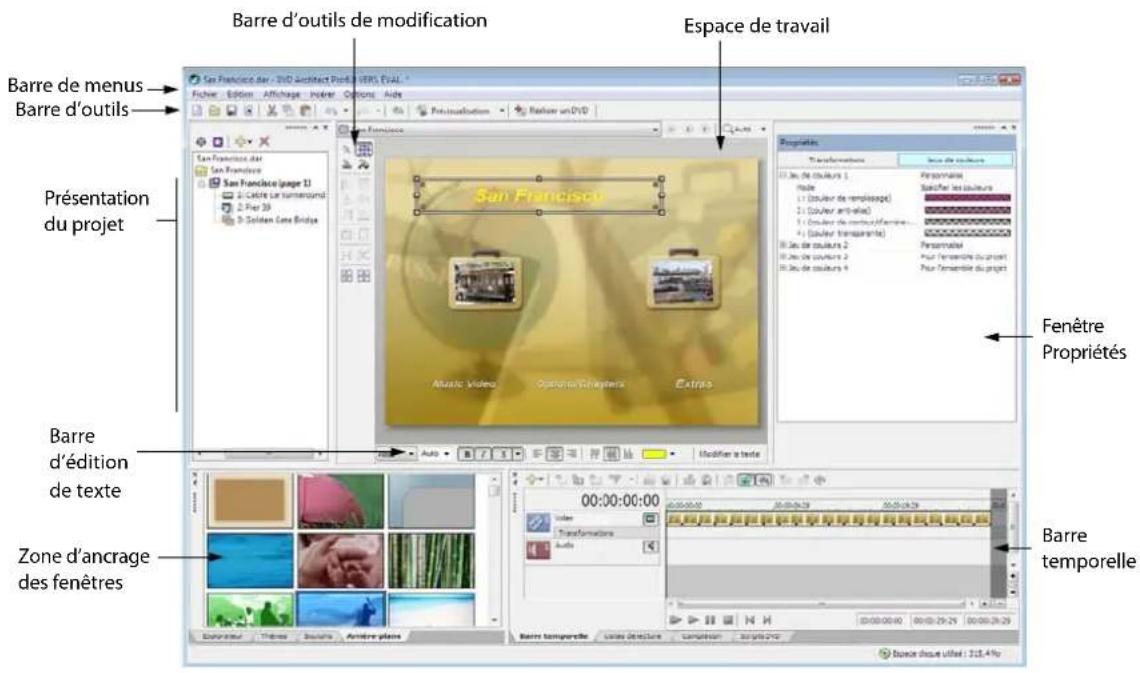
Lorsque vous démarrez l'application, la fenêtre principale s'affiche.
Composants de la fenetre principale
L'espace de travail est divisé en quatre zones principales décrites dans le tableau suivant.
| Composant Description | |
| Fenêtre Présentation du projet | Emplacement d'assemblage du projet et d'affichage de la grande image. |
| Espace de travail Emplacement d'édition des menus et des pages. | |
| Fenêtre Propriétés Emplacement d'édition des propriétés des fichiers multimédia et des objets du projet. | |
| Zone d'ancrage des fenêtes | Emplacement de stockage des fichiers multimédia, thèmes, boutons et arrêtre-plans et de montage temporel des listes de lecture, des compilations, des scripts et des titres du projet. |
Vou pouve redimensionner ces sections en faisant glisser les diviseurs ou en appuyant sur F11.
| Appuyez sur la touche Description |
| F11 Réduit et restaure la zone d'ancrage en bas de la fenêtre. |
| Maj+F11 Augmente et restaure les zones d'ancrage gauche et croite (fenêtres Présentation du projet et Propriétés). |
| Ctrl+F11 Réduit et restaure la zone d'ancrage de la fenêtre et les fenêtres Présentation du projet et Propriétés. |
Barredoutils
La barre d'outils principale permet d'acceder rapidement aux fonctions et fonctionnalités les plus utilisées. Pour désirir les boutons à afficher, cliquez sur le menu Options, puis sur Personnelier la barre d'outils. Pour activer/désactiver l'affichage de la barre d'outils principale, cliquez sur le menu Affichage, puis sur Barre d'outils.
| Nouveau projet: créé un projet. |
| Ouvrir projet: ouvre un projet existant. |
| Enregistrer le projet: enregistrre le projet en cours. |
| Propriétés: ouvre la boîte de dialogue Propriétés du projet. |
| Couper: couce les événements ou l'intervalle de temps sélectionnés. |
| Copier: copie les événements ou l'intervalle de temps sélectionnés. |
| Coller: collé les éléments du Presse-papiers dans votre projet. |
| Annuler : annule la dernierre commande effectuee. |
| Rétablir : inverse une commande d'annulation. |
| Activer l'alignement : active l'alignement sur les lignes de la grille. |
| Prévisualisation : affiche ou masque la fenêtre Prévisualisation. |
| Réaliser le DVD : ouvre l'Assistant RÉalisér le DVD. |
| Réaliser un Blu-ray Disc : ouvre l'Assistant RÉalisér un Blu-ray Disc. |
Fenêtre Présentation du projet (Ctrl+Alt+1)
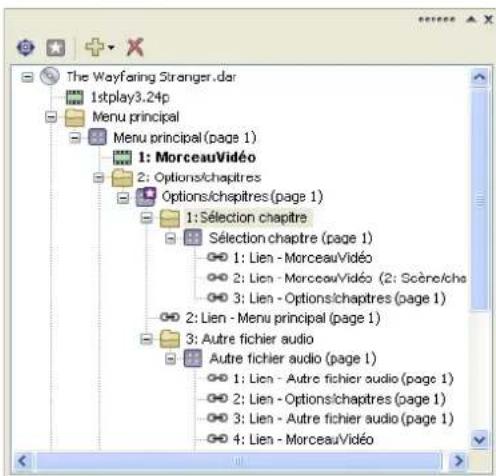
La fenetre Présentation du projet fournit une vue générale des menus et titres du projet. Elle permet d'organiser les menus et les titres du projet, et d'ajouter ou de supprimer des titres.
Pour activer/desactiver I'affichage de la fenetre, cliquez sur le menu Aff ichage,uis sur Prsentation du projet.
| Activer/désactiver l'affichage des actions finale: active ou masque les actions finale. |
| Définir le début du disque : définit le menu ou le titre séléctionné en tant qu'élement de départ du disque. |
| + | Insérer un objet : affiche ou masque la liste déroulante Insérer un objet. |
| × | Supprimer l'objet : supprime le titre ou le menu sélectionné. |
Espace de travail (Alt+0)
L'espace de travail est la zone de la fenetre DVD Architect dédiée à la conception du projet. Il représenté le menu ou l'objet sélectionné.
Pour centraliser les saisies au clavier sur l'espace de travail, cliquez sur le menu Af fichage, puis sur Centrer sur I'espace de travail. La barre d'outils qui se trouve en haut de I'espace de travail vous permit de naviguer à travers le projet et d'agrandir/réduire I'espace de travail de DVD Architect.

| Barre d'adresse | Ce menu dérounant vous permet de naviguer à travers les menus et les titres du dossier parent. | |
| Retour au parent Permet de revenir au dossier parent du projet. | ||
| Conseil:您 pouvoir également utiliser la touche Retour arrêté. | ||
| Page précédente Permet de revenir à la page précédente du projet. | ||
| Conseil:您 pouvoir également utiliser la touche Page précédente. | ||
| Page suivante Permet de passer à la page suivante du projet. | ||
| Conseil:您 pouvoir également utiliser la touche Page suivante. | ||
| Auto | Paramètres de zoom | Cliquez sur la flèche vers le bas en regard du bouton pourCHOISIR le type d'aggrandissement de la page dans l'espace de travail. Lorsque l'options Zoom auto est selectionnée, l'image s'adapte à la taille de l'espace de travail actif. |
Barredoutils demodification (Alt + 1)
La barre d'outils de modification permet de modifier les objets selectionnés dans l'espace de travail. Pour activer/désactiver l'affichage de cette barre d'outils dans l'espace de travail, cliquez sur le menu Affichage, puis sur Barre d'outils de modification.
| Outil de sélection : sélection et déplace les objets. | |
| Outil de redimensionnement : sélection et redimensionné les objets. | |
| Outil de navigation : vérifie et déterminé les boutons actifs lorsque vous appuyez sur les touches Haut, Bas, Gauche ou droite de la télécommande du lecteur de DVD ou de Blu-ray Disc. | |
| Outil d'image clé : insère une image clé. Les images clés permettent d'animer des objets en les recadrant ou en modifiant leur taille ou leur position. | |
| Aligner à gauche : aligne tous les objets sélectionnés sur le bord gauche de l'objet de référence. | |
| Aligner en haut : aligne tous les objets sélectionnés sur le bord supérieur de l'objet de référence. | |
| Aligner au centre horizontal : aligne tous les objets sélectionnés sur le centre horizontal de l'objet de référence. | |
| Aligner au centre vertical : aligne tous les objets sélectionnés sur le centre vertical de l'objet de ↔%. |
| Aligner à droite : aligne tous les objets sélectionnés sur le bord droit de l'objet de référence. | |
| Aligner en bas : aligne tous les objets sélectionnés sur le bord inférieur de l'objet de référence. | |
| Égaliser la largeur : égalise la largeur des objets sélectionnés avec celle de l'objet de référence. | |
| Égaliser la hauteur : égalise la hauteur des objets sélectionnés avec celle de l'objet de ↔reference. | |
| Espacement horizontal : ajusté les objets sélectionnés de sorte que l'espace horizontal qui les sépare soit identique. | |
| Espacement vertical : ajusté les objets sélectionnés de sorte que l'espace vertical qui les sépare soit identique. | |
| Centrage horizontal : aligne les objets sélectionnés sur le centre horizontal de l'écran. | |
| Centrage vertical : aligne les objets sélectionnés sur le centre vertical de l'écran. |
Barredexte (Alt + 2)
La barre de texte permet de modifier les différentes propriétés des objets texte sélectionnés dans l'espace de travail. Pour activer/ désactiver l'affichage de la barre de texte, cliquez sur le menu Affichage, puis sur Barre de texte.
| Ariel | Police: permet deCHOISIR la police à utiliser pour le texte. |
| 22 | Taille de la police: permet deCHOISIR la taille (en points) de la police à utiliser pour le texte. |
| B | Gras: met le texte en gras. |
| I | Italieque: met le texte en italique. |
| S | Ombre: permet de sélectionner la position, la couleur et la netteté d'une ombre derrière le texte. |
| E | Aligner à gauche: le texte est aligné sur le bord gauche de la zone de texte. |
| E | Centrer : aligne le texte au centre de la zone de texte. |
| Aligner à droite : le texte est aligné sur le bordroit de la zone de texte. | |
| Aligner sur le bord supérieur : le texte estaligné sur le bord supérieur de la zone de texte. | |
| Aligner au centre vertical : aligne le texte sur lecentre vertical de la zone de texte. | |
| Aligner en bas : le texte est aligné sur le bordinférieur de la zone de texte. | |
| Couleur de la police : permet de définir unecouleur pour le texte. | |
| Modifier le texte : permet de modifier la zonede texte sélectionnée. |
Zone d'ancrage des fenêtres (F11)
Vou puez ancrer les fenetres que you utilisez le plus autour de la fenetre DVD Architect pour quelles soient disponibles sans you gener lorsque you travailliez sur un projet.
Vou puez ancrer plusiers fenetes dans une meme zone de Iec ran. Les fenetes sont alors superposes. Clize sur Ionglet d'une fenetre pour la faire venir au premier plan.
Fenêtre Explorateur (Alt+3)
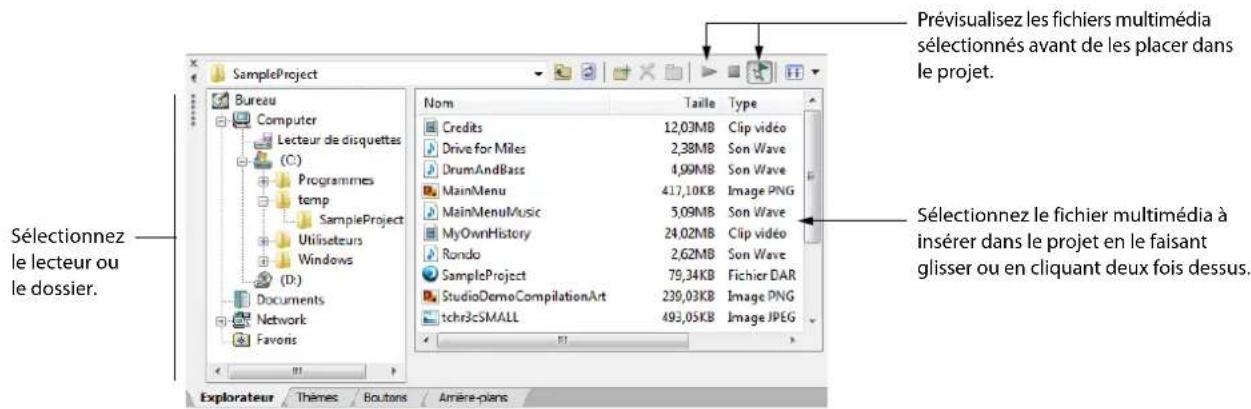
La fenêtre Explorateur est identique à l'Explorateur Windows*. Utilisez l'onglet Explorateur pour sélectionner les fichiers multimédia à faire glisser sur l'espace de travail ou dans la fenêtre Présentation du projet. Dans le menu Affichage, choisissez Explorateur pour afficher ou masquer la fenêtre Explorateur.
Cette fenetre permet egalent de realiser des taches de gestion c ourantes, telles que la creation de dossiers, l'attribution d'un nouveau nom a des fichiers et des dossiers, ou enore leur suppression. Utilisez les boutons Demarrer la previsualisation ( ) et Previsualisation automatique ( ) pour previsualiser des fichiers avant de les ajouter au projet. Si le bouton Previsualisation automatique est selectionne, toute video ou image sur laquelle vous cliquez dans l'Explorateur est automatique affichee dans I'espace de travail.
Fenetre Thèmes (Alt+4)
La fenêtre Thèmes permet d'appliquer un thème au projet basé sur un menu. Dans le menu Affichage, choisissez Thèmes pour afficher ou masquer la fenêtre correspondante.
Un thème est une feuille de styles pour la page de menus. Chaque thème peut conténir une image d'arrière-plan, un type de bouton, un style de mise en forme, des comportements de bouton, un style de texte et des comportements de navigation intégrée. Vous pouze appliquer les thèmes à des pages de menus spécifique au fur et à mesure de l'avancée votre travail. Chaque page ajoutée à ce menu utilise alors le même thème par défaut.
DVD Architect fournit une liste de thèmes préinstallés mais vous pouvez également en creer et les appliquer à vos projets. Pour plus d'informations, reportez-vous à Utilisation des thèmes, page 66.
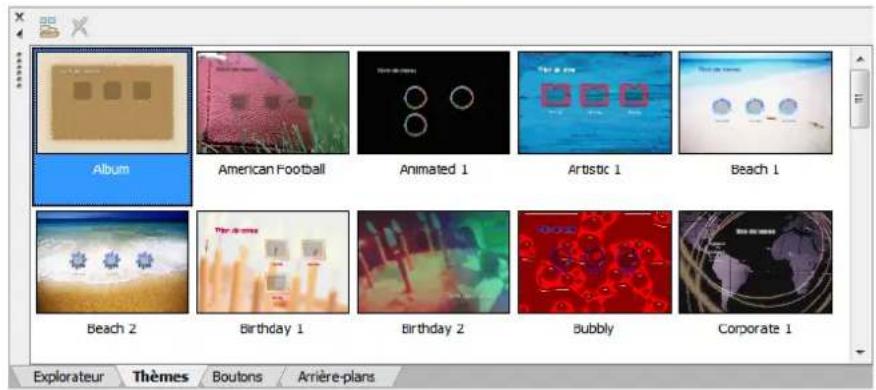
Cliquez deux fois sur un thème pour l'appliquer à un menu.

Applique le thème : permet d'appliquer des thèmes à des pages de menus spécifique au fur et à mesure de l'avancée de votre travail.

Supprimer le thème : permet de supprimer vos thèmes personalisés.
Fenetre Boutons (Alt+5)
La fenetre Boutons affiche les boutons disponibles dans les thèmes installés et leur logiciel DVD Architect. Dans le menu Affichage, choisissez Boutons pour afficher ou masquer la fenetre Boutons.
La fenetre Boutons vous permet d'ajouter de nouveaux boutons à vos menus, de replacer des boutons existants ou de supprimer des images des boutons existants.
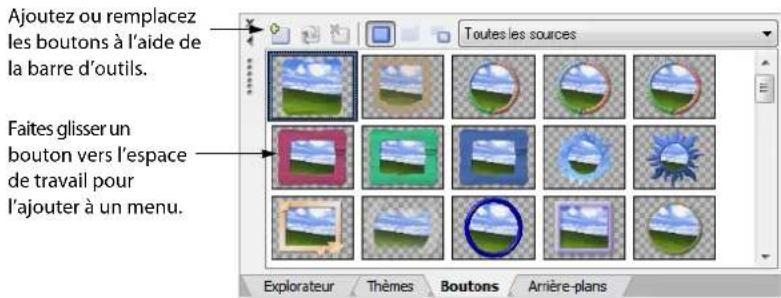

Insérer un bouton : ajoute le bouton sélectionné (sans lien) au menu actif.

Afficher les boutons avec image : affiche uniquement les boutons avec image dans la fenetre Boutons.

Remplacer un bouton : remplace le bouton sélectionné dans l'espace de travail par celui qui est sélectionné dans la fenêtre Boutons.

Afficher les boutons sans image : affiche uniquement les boutons sans image dans la fenetre Boutons.

Supprimer l'image: supprime l'imagudbouton selectionné dans l'espace de travail.

Afficher tous les boutons: affiche tous les boutons (avec ou sans image) dans la fenetre Boutons.
Fenetre Arriere-plans (Alt+6)
La fenetre Arriere-plans affiche les arrriere-plans de menu disponibles dans les thèmes installés et votre logiciel DVD Architect. Dans le menu Affichage, choisissez Arriere-plans pour afficher ou masquer la fenetre correspondante.
La fenetre Arriere-plans vous permet d'ajouter un arrriere-plan à une page de menus ou de changer un arrriere-plan existant.
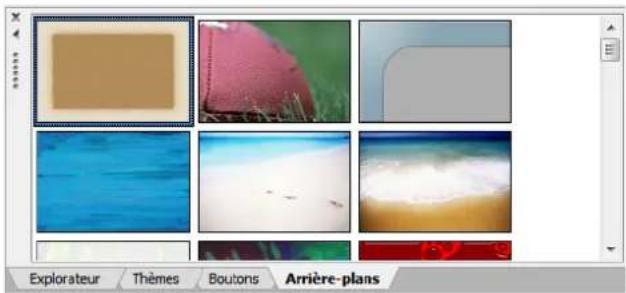
Fenetre Compilation (Alt+7)
La fenetre Compilation affiche une liste des éléments d'une compilation audio/vidéo ou d'images. Dans le menu Affichage, choisissez Compilation pour afficher ou masquer la fenetre correspondante.
Cette fenetre permet d'organiser les elements d'une compilation, de defini nr l'etirement ou Iechelle d'une image, de la faire pivoter ou d'en definir la durée d'affichage.
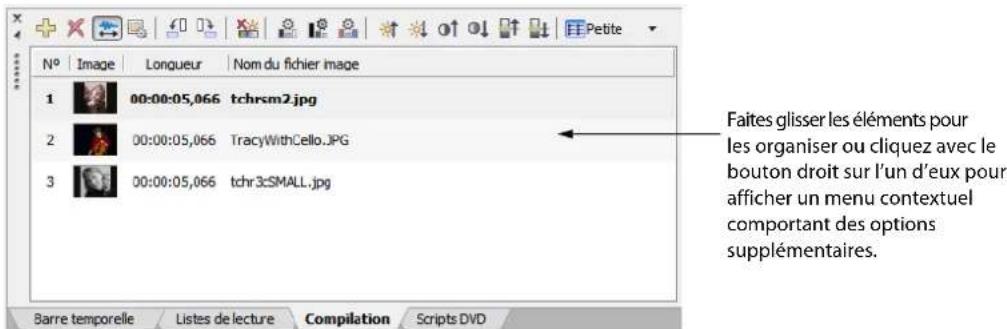
Insérer un élément: ajoute des images à une compilation d'images, ou des données audio, video ou des images fixes à une compilation audio/video.
Supprimer les éléments : supprime les éléments d'une compilation.
Adaprer la compilation a l'audio :ajuste automatique la durée de toutes les diapositives,afin qu'elle corresponde à celle du fichier audio.Conne re uniquement les compilations d'images.
Générer une animation de diaporama : vous permet d'afficher un panoramaque, d'agrandir et/ou de recadrer les images d'un diaporama. Concerne uniquement les compilations d'images.
Pivoter dans le sens contraire des aiguilles d'une montre : fait pivoter l'image dans le sens contraire des aiguilles d'une montre.
Pivoter dans le sens des aiguilles d'une montre: fait pivoter l'image dans le sens des aiguilles d'une montre.
Redéfinir les propriétés d'effet: rédéfinit toutes les propriétés d'effet.
Niveau automatiques: règle automatiquement la luminosité et le contraste. Les couleurs les plus abondantes (claires ou certains) sont accentuées.
Niveau automatiques (Sombre): règle automatiquement la luminosité et le contraste. Les couleurs les moins prononcées (claires ou sombres) sont renforcées.
Régler automatique les canaux: régle automatique la luminosité et le contraste. Le réglage est effectué de manière indépendante sur chaque canal de couleur.
Augmenter la luminosite: augmente la luminosite de l'image.
Diminuer la luminosite: diminue la luminosite de l'image.
Augmenter le contraste: augmente le contraste de l'image.
Diminuer le contraste: diminue le contraste de l'image.
Augmenter le centre de contraste:ajustele point d'ancrage qui sert de repere au contraste vert.
Diminuer le centre de contraste:ajustele point d'ancrage qui sert de repere au contraste vert.
Taille de vignette: affiche des vignettes de petite, moyenne ou grandeaille.
Fenetre Propriétés (Alt+8)
La fenetre Propriétés renferme des commandes permettant de modifier pratiquement chaque détaïl de votre projet. Dans le menu Affichage, choisissez Propriétés pour afficher ou masquer la fenetre correspondante.
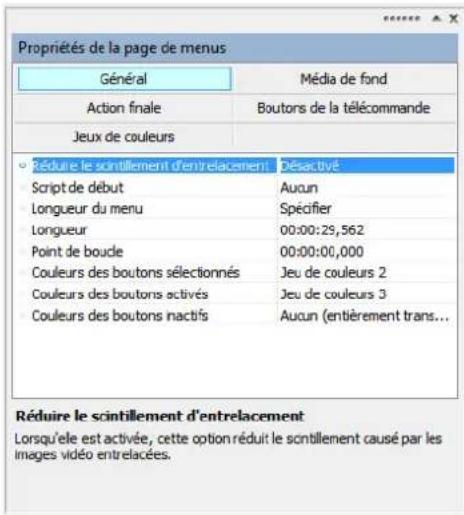
Le contenu de la fenêtre Propriétés change en fonction de la sélection active. Par exemple, si un menu est ouvert dans l'espace de travail, vous pouvez modifier les propriétés de la page et des boutons. De la même façon, si un titre est ouvert dans la fenêtre Barre temporelle, vous pouvez modifier les informations relatives au filchier multimédia.
| Propriété Description | |
| Graphiques | Modifie la position, la taille et l'apparace des éléments graphiques d'un menu ou d'une compilation. |
| Bouton Modifie l'action et l'apparace du bouton de menu sélectionné. | |
| Page de menus | Définit la longueur, les Médias de fond, les actions finales et le comportement des boutons de la télécommande pour la page sélectionnée. |
| Sous-titres Règle les positions du texte des sous-titr | es et en définit le jeu de couleurs. |
| Fichier multimédia | Définit les actions finalees et le comportement des boutons de la télécommande du fichier multimédia sélectionné. |
| Compilation d'images | Définit les actions finalees et le comportement des boutons de la télécommande de la compilation d'images sélectionnée. |
| Compilation audio/vidéo | Définit les actions finalees et le comportement des boutons de la télécommande de la compilation audio/vidéo sélectionnée. |
| Liste de lecture | Règle les paramètres de chaque élément d'une liste de lecture ou définit une action finale pour la liste de lecture sélectionnée. |
| Script Ajuste les paramètres de chaque inst | ruction de votre script DVD. |
| Remarque : les scripts ne sont pas disponibles pour les projets sur Blu-ray Disc. | |
Fenetre Barre temporelle (Alt+9)
La fenetre Barre temporelle est une representation chronologique d'une video, compilation d'images ou audio/vido, ou du media de fond d'un menu. Dans le menu Affichage, choisissez Barre temporelle pour afficher ou masquer la fenetre correspondante.
La barre temporelle affiche les pistes audio et video principales, les sous-titres et les pistes audio supplémentaires, les marqueurs de chapitre et les commandes de transport permettant de prévisualiser des fichiers multimédia dans l'espace de travail de DVD Architect Pro.
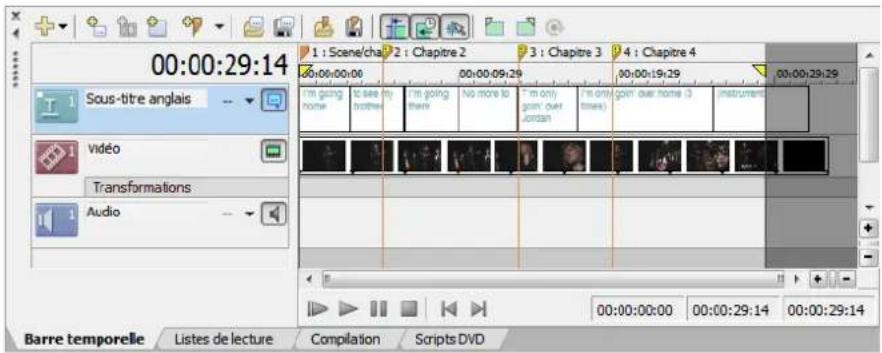
| + | Insérer une piste : affiche ou masque la liste déroulante Insérer une piste. |
| Insérer événement texte de sous-titres : ajoute un événement texte de sous-titres à la piste sélectionnée. | |
| Insérer un événement video : ajoute un événement video. | |
| Insérer un bouton : insère un bouton dans l'espace de travail. | |
| Insérer un marqueur de scene/chapitre : insère un marqueur de scene ou de chapitre. | |
| Insérer un marqueur de chapitre : ajoute un marqueur de chapitre. | |
| Insérer un marqueur de boutons sur la video : insère unmarqueur de bouton sur la video. | |
| Importer des sous-titres : importe des sous-titres depuis un fichier script. | |
| Exporter les sous-titres : exporte les sous-titres dans unfichier script. |
| Charger les marqueurs : charge des marqueurs à partir d'un fichier. |
| Enregistrer les marqueurs : enregistrre les marqueurs dans un fichier. |
| Ondulation automatique : active/désactive le mode d'ondulation automatique. |
| Quantifier sur les images : contient les événements et les marqueurs dans les limites d'image. |
| Activer l'alignement de la barre temporelle : active l'alignement de la barre temporelle. |
| Définir le point de début : définit le point de début du titre à la position du curseur. |
| Définir le point de fin : définit le point de fin du titre à la position du curseur. |
| Définir le point de boucle : définit le point de boucle indiquant où commence la lecture en boucle. |
Fenêtre Listes de lecture (Ctrl+Alt+2)
Les listedes de lecture permectent de dire une sequence de films, de marqueurs de chapitre, de compilations audio/video ou de compilationsd images. Une listede lecture peot containir uniquely les titres du projet, qui sont lus du debut a la fin, et une action finale detemine ce qui se produit a la fin de la listede lecture.Dans le menu Affichage,choisissez Listes de lecture pour afficher ou masquer la fenetre correspondante.Pour plus d'informations,reportez-vous a Creation de listes de lecture, page 57.
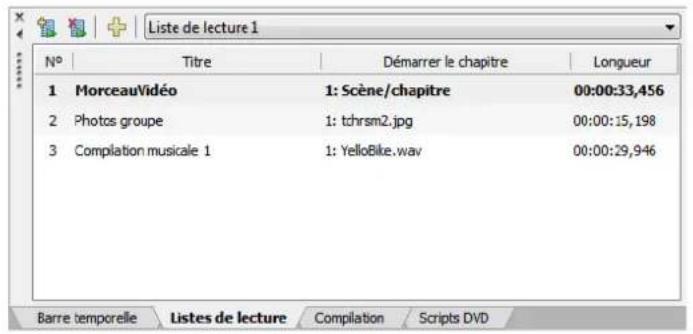
| Insérer une liste de lecture : ajoute une nouvelle liste de lecture au projet. | |
| Supprimer la liste de lecture : supprime la liste de lecture active du projet. | |
| + | Insérer des éléments de liste de lecture : affiche la boîte de dialogue Sélectionner des titres qui permet d'ajouter des titres à la liste de lecture active. |
| liste de lecture active permet deCHOISIR LA LISTE DE LECTURE à AFFICHER. |
| liste des éléments de répertorie les titres de la liste de lecture. |
| la liste de lecture |
Dans le menu Affichage, choisissez Scripts DVD pour afficher la fenetre Scripts DVD. Vous pouvez utiliser les commandes Propriétés du script de la fenetre Propriétés pour régler les paramétres de chaque instruction de votre script DVD.
Remarque : les scripts ne sont pas disponibles pour les projets sur Blu-ray Disc.
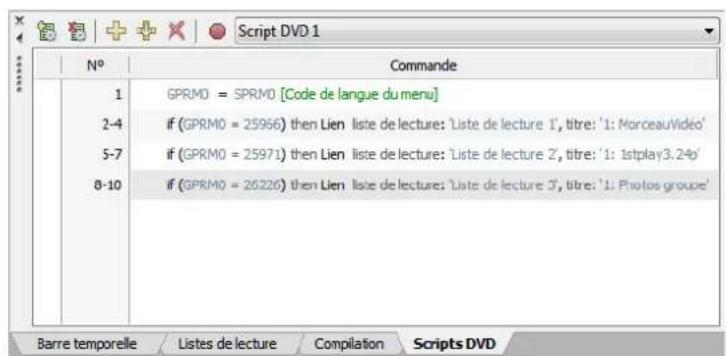
Option Description
| Insérer un script DVD Cliquez sur cet élément pour ajouter un nouveau script DVD au projet. | |
| Supprimer le script DVD Cliquez sur cet élément pour supprimer le script actif du projet. | |
| Insérer une instruction Cliquez ici pour ajouter une instruction à votre script. Les informations sur les propriétés du script s'affichent dans la fenêtre Propriétés, vous permettant de désirer toute type d'instruction et de construire votre instruction. | |
| Ajouter une instruction Cliquez ici pour ajouter une instruction à la fin de votre script. Les Propriétés du script sont affichées, ce qui vous permet de désirer toute type d'instruction et de l'élaborer. | |
| Supprimer l'instruction | Cliquez sur cet élément pour-retirer les instructions sélectionnées du script. |
| Activier/désactiver un point de coupure | Cliquez sur cet élément pour insérer un point de coupure au niveau des commandes ou des libellés sélectionnées dans le script. |
| Liste de scripts DVD Choisissez un script existant dans la liste dér | oulante pour spécifier le script à afficher. |
| Liste d'instructions de script Dresse la liste des instructions du script. You cette zone afin de les réorganiser. | s pouvez faire glisser les instructions dans |
| Vouces pouvez utiliser les commandes Propriétés d'instruction,les commandes et les conditions. | és du script pour définir le type |
Remarque : les points de coupures permettent de déboguer les scripts. En mode de prévisualisation, les points de coupure suspendent la lecture et affichent la zone de débogage dans le coin inférieur gauche de la fenêtre de prévisualisation, vous permettant d'examiner le script à un endroit précis, puis de reprendre la lecture.
Recadrage et ajustement (Ctrl+Alt+4)
Dans le menu Affichage, choisissez Recadrage et ajustement pour afficher la fenetre correspondante qui permet de recadrer une video ou un graphique ou d'en ajuster l'apparce. Vous pouvez faire en sorte que ces modifications se produit sur la durée en utilisant des images clés. Pour plus d'informations, reportez-vous à Recadrage et ajustement des videos et des graphiques, page 30.
Ce chapitre présente tout ce que vous doivent savoir pour creer votre projet à l'aide de DVD Architect.
Fonctionnement
La procedre de creation de base d'un DVD ou d'un Blu-ray DiscTM est quasiment identique,quel que soit le type de projet que vous souhaitez creer. Les etapes repertoriées ci-dessous sont traitées plus en detail dans ce chapitre et les suivants :
- Démarrez un nouveau projet et précisez son type (à base de menus), compilation audio/vidéo, compilation d'images ou film unique). Pour plus d'informations, reportez-vous à Démarrage d'un nouveau projet, page 19.
- Choisissez et ajoutez vos medias. Pour plus d'informations, reportez-vous à Choix des fichiers multimédia, page 21 et à Ajout de fichiers au projet, page 21.
- Prévisualisez votre projet. Pour plus d'informations, reportez-vous à Prévisualisation des projets, page 71.
- Enregistrez votre projet. Pour plus d'informations, reportez-vous à Enregistrement du projet, page 23.
- Préparez et gravez votre projet. Pour plus d'informations, reportez-vous à Préparation et gravure du projet, page 73.
Rendu des fichiers de votre projet
Pour garantir le succès des phases de préparation et de gravure du projet, enregistrez vos fichiers multimédia dans les formats pris en charge avant de les intégrer à votre projet DVD Architect. Le logiciel DVD Architect prend en charge de nombreux formats de fichier, mais certains nécessitent un transcodage ou une recompression lors de la phase de préparation du projet, ce qui augmente le temps nécessaire à cette opération et entraîne parfois une dégradation de la qualité.
Remarque : les encodeurs AVC, MainConcept™ MPEG-2, AC-3 et Wave/Wave64 dans le logiciel Vegas® Pro fournissant des modèles qui produit des fichiers ne nécessitant aucune recompression s'ils sont utilisés sans être modifiés (sauf si le fjchier est trop volumieux pour être grave sur le disque).
Pour plus d'informations sur le rendu de fichiers multimédia conformes, consultez l'aide en ligne.
Démaraged'un nouveau projet
Voussouvez creer un projet aussi simple ou complexe que yous le souhaitez et y inclure des images,des videos et des séquences audio. L'organisation de ces composants representation une part importante du processus de creation. Dans le logiciel, l'organisation est gerée par un fisier de projet (.dar) qui stocke les informations utiles relatives aux emplacements des fichiers source, aux points d'insertion, aux chaprites, au texte et bien plus encore. Ce fisier de projet n'est pas un fisier multimédia en soi mais il est indispensable pour la création du produit final lorsque yous avez terminé votre montage.
- Dans le menu Fichier, Sélectionnez Nouveau. La boîte de dialogue Nouveau projet s'affiche.
- Dans l'onglet Général, cliquez sur le type de projet à creator :
Type de projet Description

A base de menus
Produit un disque qui affiche un menu lorsqu'il est lu. Les utilisateurs peuvent naviguer dans les menus et selectionner ce qu'ils souhaitent regarder. Vous pouvez inclure tout type de media dans un disque basé sur des menus. En outre, vous pouvez ajouter plusieurs menus et titres (compilations audio/vidéo, compilations d'images et films). Pour plus d'informations, reportez-vous à Création d'un projet à base de menus, page 25.
Produit un disque contenant une compilation de fichiers audio ou video. Vous pouvez désirir une photo ou une video à associé à chaque fischier audio. Les compilations audio/video ne renferment aucun menu, mais les utilisateurs peuvent avancer et recycler dans les pistes à l'aide de leur télécommande. Pour plus d'informations, reportez-vous à Création d'une compilation audio/video, page 41.
Type de projet Description
| Compilation d'images | Produit un disque qui affiche un diaporama de photos. Vous pouvez désirir une piste d'audio de fond qui est lue pendant l'affichage des images. Les compilations d'images ne renferment aucun menu, mais les utilisateurs peuvent avancer et reculer dans les images à l'aide de leur télécommande. Pour plus d'informations, reportez-vous à Création d'une compilation d'images, page 47. |
| Film unique | Produit un disque contenant un seul film. Les films uniques ne contiennent rien d'autre (à l'exception d'une série video/audio d'introduction, le cas échéant). Pour plus d'informations, reportez-vous à Création d'un disque ou d'un titre à film unique, page 51. |
- Choisissez un paramètre dans la liste déroulante Format de disque pour définir le format du disque final vers lequel vous projet sera produit : DVD ou Blu-ray Disc.
-
Choisissez un paramètre dans la liste déroulante Format video du projet. Le format video détermine les informations suivantes sur le projet :
-
Si le disque est NTSC ou PAL. Il est impossible d'avoir un c ontenu à la fois NTSC et PAL sur un même disque.
La taille et le format de l'image par défaut pour le média qui sera recompressé. Vous pouvez utiliser la boite de dialogue Optimiser le disque afin deCHOISIR des paramétres de recompression distincts pour chaque fjichier multimédia.
L a t a i I l e e t doiveut utiliser fine resolution etune aillletd'imaged i m aidentiques.
- Choisissez un paramètre dans la liste déroulante Format audio du projet afin de déterminer le format utilisé pour l'audio qui sera recompressé. Vous sélectionnez un titre et vous utilisez les paramêtres Audio de la boite de dialogue Optimiser le disque afin de désirir des paramêtres de recompression distincts pour chaque filchier multimédia.
- Activez la case à cocher Demarrer tous les nouveaux projets avec ces paramétres pour utiliser les paramétres actuels chaque fois que vous creez un nouveau projet.
Remarque : vous pouvez modifier les paramétres de projets spécifiés dans la boîte de dialogue Nouveau projet à tout moment au cours du montage d'un projet, à l'exception du type de projet à créé. Pour changer l'un de ces paramétres, allez dans le menu Fichier etCHOISSEZ PROPRIÉTÉS.
- Cliquez sur l'onglet Résumé et renseignez les champions comme souhaïte. Ces informations sont enregistrées avec le projet.
- Cliquez sur OK pour creer votre projet.
Ouverture d'un projet existant
- Dans le menu Fichier, selectionnez Ouvrir. La boite de dialogue Ouvrir s'affiche.
- Recherche et selectionnez le fichier de projet (.dar) à ouvrir.
- Cliquez sur le bouton Ouvrir.
Conseil: si vous ne retrouvrez pas les fichiers multimédia lors de l'ouverture d'un projet, vous pouvez désirer de laisser le média déconnecté et de poursuivre l'édition du projet. Si vous restaurez les fichiers multimédia source plus tard, le projet s'ouvrira normalement.
Choix des fichiers multimédia
Le logiciel DVD Architect prend en charge une grande variété de fichiers multimédia. Utilisez la fenêtre Explorateur pour rechercher des fichiers multimédia et les ajouter à votre projet.
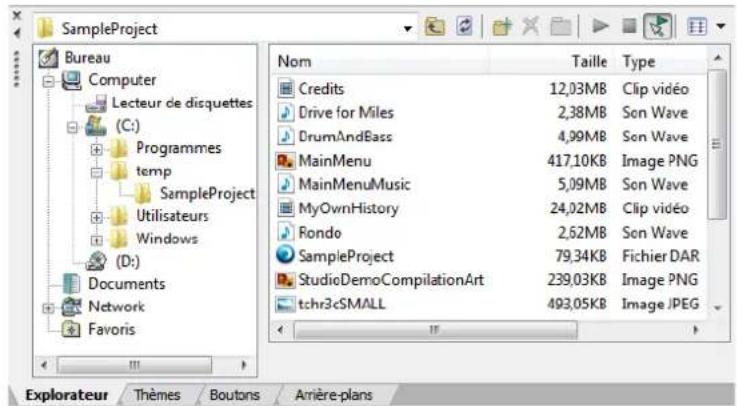
Pour plus d'informations, reportez-vous à Fenetre Explorateur (Alt+3), page 12. Pour plus d'informations sur le rendu de fichiers multimédia, consultez l'aide en ligne.
Prévisualisation des fichiers multimédia
Vou puez a tout moment previsalser des fichiers multimedia dans la fenetre Explorateur avant de les ajouter a voite projet. Pour ce faire, il you suft de cliquer une fois sur le fichier pour le selectionner, pus de cliquer sur le bouton Demarrer la previsualisation (P). Pour arreter la previsualisation, cliquez sur le bouton Arreter la previsualisation (P).
Vou puez activer l'affichage automatique de la previsualisation des fichiers selectionnes en cliquant sur le bouton Prévisualisation automatique ( ). Lorsque cette option est activée, tout fichier de la fenetre Explorateur selectionné est automatiquement prévisualisé. Pour arreter la prévisualisation, cliquez sur le bouton Arreter la prévisualisation ( ). Pour désactiver cette option, cliquez une nouvelle fois sur le bouton Prévisualisation automatique.
Ajout de fichiers au projet
Lorsque vous avez trouve un fichier à utiliser,ajouteze-le au projet en procédant de l'une des façon suivantes :
C I q qu e z d e sous forme de botutonandansile menu selectionné. r l e f i
- Faites glisser le fichier de la fenetre Explorateur vers l'espace de travail DVD Architect.
F a i t e s g l i s s e acine de la fehêtrePresentsaion du projet. h i er d
F a i t e s g l i s s e acme de la fenetre Présentationidu projet. Ce faisante r d
youajoutezlemediaauprojet sanscrierdeboutondansunmenu.
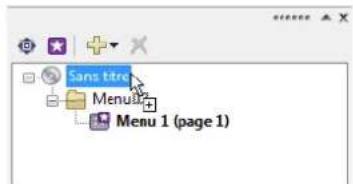
Faites glisser un fisier vers le dossier racine...
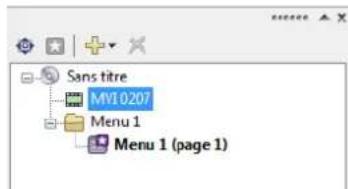
...pour ajouter le media au projet sans creer un bouton dans un menu.
Vousspuvezutilisercefichiermultimédia non associé comme transitionentre des menusvia des actionsfinalesou comme destination pourdesactionsdeboutonouleboutonMenu de la telecommande.
Aprés avoir ajouté le média, vous pouvez utiliser la partie supérieure de l'espace de travail DVD Architect pourmettre en forme le projet.
Pour plus d'informations, reportez-vous à :
- Création d'un projet à base de menus, pag e 25
-
Création d'une compilation audio/video, pag e 41
-
Création d'une compilation d/images, page 47
- Création d'un disque ou d'un titre à film unique, pag e 51
Définition de l'élement de départ du disque
L'elément de début est un élément qui est lu par défaut lorsque le disque est inséré dans le lecteur de DVD ou de Blu-ray Disc. Par exemple, dans un projet à base de menus, l'élement de début est généralement le menu principal.
Remarque : si vous avez selectionné un script de début de DVD, celui-ci sera executé avant I'elément de début paramétré. (Les scripts ne sont pas disponibles pour les projets sur Blu-ray Disc.)
Utilisez le bouton Définir le début du disque ( ) dans la fenêtre Présentation du projet pour désigner un élément de votre projet comme élément de début du disque.
- Sélectionnez un objet dans la fenêtre Présentation du projet.
- Cliques sur le bouton Définir le début du disque ( ).
L'elément de depart est affiché sous la forme d'une icone de bande video (s) s'il s'agit d'un objet et d'une icone de menu (s) s'il s'agit d'un menu.
Ajout d'un média d'introduction (première lecture)
Le bouton Insérer un média d'introduction dans la fenêtre Présentation du projet permet d'ajouter un fichier multimédia au projet et de le définiter comme élément de début du disque.
Voupouezutilerle media d'introduction pou rajouterdesinformationsdroitsdauteur ou unlogo d'entreprisesaffichéavant lalecture du disque.
- Sélectionnez un objet dans la fenêtre Présentation du projet.
- Cliques sur le bouton Inserer un objet (+ et choisissez Media d'Introduction dans le menu. La boite de dialogue Inserer un media s'affiche.
- Dans la boite de dialogue Insérer un/media, selectionnez le fichier multimédia que vous souhaitez utiliser, puis cliquez sur Ouvrir.
Le fichier selectionné est défini comme élément de début du disque, et l'élement de début du disque précédent est ajouté au nouveau fichier multimédia en tant que lien d'action finale.
L'elément de départ est affiché sous la forme d'une icone de bande video (d) dans la fenetre Présentation du projet.
Définition des propriétés du projet
Lorsque you demarrez un nouveau projet, you en definissee les propriétés. You pouze néanmoins afficher ou modifier ces propriétés à tout moment au cours du montage du projet en accédant au menu Fichier et en seLECTIONnant Propriétés. La boite de dialogue Propriétés du projet s'affiche. Elle se compose de deux onglets: Propriétés et Résumé.
Si vos projets ont generalement les mêmes propriétés, activez la case à cocher Demarrer tous les nouveaux projets avec ces paramétres dans la partie inférieure de la boîte de dialogue.
Pour plus d'informations sur la définition des propriétés du projet, consultez l'aide en ligne.
Optimisation du projet
Pour afficher la boite de dialogue Optimiser le disque, allez dans le menu Fichier et cliquez sur Optimiser le disque. Cette boite de dialogue permet d'optimiser votre projet avant la gravure ou le matrique afin d'identifier et de corriger les éventuels problèmes ou d'obliger la recompression de certains formats.
Grçé à cette boîte de dialogue, vous pouvez procéder aux opérations suivantes :
· a f f i c h e r l a t a i l e e s t i m é e d e
a f i c h e ru projet et de format definichiers; d i f i e r l e s p a r a
- identifier les fichiers multimédia nécessitant une recompression pendant la phase de préparation :
U n e signale quedefichier est conformwe. er t e
U n e m a r q indique que le fichier necessite une recompressiort i s s e m e n
U n e m a r qindique que certainsfichiers sont conformes, mais que d'autres doivene m e n
etre recompresses.
• Uänne mä räquéed ’ a vēr tīs seme n
Pour déterminer quels sont les paramètres de format de filchier les plus adaptés à vos besoins, consultez l'aide en ligne.
Enregistrement du projet
Votre proje est enregistr dans un filier de projet (^*. dar). Les fichiers de projet ne sont pas des fichiers multimédia de rendu.
- Dans le menu Fichier,choisissez Enregistrer.
Remarque :lors du premier enregistrement d'un projet, la boite de dialogue Enregistrer sous s'affiche. Lors des enregistements ultérieurs, la boite de dialogue est ignorée, le nom de filchier existant est conservé et le projet est mis à jour avec les dernières modifications.
- Sélectionnez le lecteur et le dossier où vous souhaitez stocker le projet.
- Entrez le nom du projet dans la zone Nom du fichier.
- Cliquez sur le bouton Enregistrer.
Chapitre 4: Création d'un projet à base de menus
Lorsque you commencez un projet à base de menus avec DVD Architect, un menu principal est créé par défaut. Vous pouze ajouter des menus supplémentaires pour autoriser l'utilisateur à dire des films et à atteindre d'autres menus en selectionnant des boutons.
Les menus correspondent aux grandes lignes du projet : chaque menu peut containir un média de fond, des graphiques, du texte et des liens vers des compilations audio/vidéo, compilations d'images ou de films.
Voussoupiez appliqueun thème à vos menus pour harmoniser leur appar ence et leur presentation, ou vous pouvez personnelier l'apparace de chaque menu et de ses objets. Pour plus d'informations, reportez-vous à Utilisation des thèmes, page 66.
Les pages permettent d'étendre les menus sur plusieurs écra n. Ajoutez une page lorsque vous souhaitez ajouter dans un menu des éléments qui ne tiendraient pas sur une page.
Remarques :
- Si vous uutilisiez une, nouts voues recamendons de rendreallviedeosau formas d'analyse progressive avant de I'ajouter au projet. Laissez le parametre Progressive sur Auto et le menu non conforme a un rendu de video d'analyse progressive. Ce type de rendu améliore la nettete du texte et le niveau de compatibilité des lecteurs de DVD.
Si vous doivent utiliser une réserve entrelacée comme arrêtre-plan de menu, choisissez l'option Non dans le menu. Lorsque vous choisissez No n, le menu non conforme est rendu en mode entrelacé.
Cerains lecteurs de DVD n'affichent pas correctement la derniere image d'un menu lorsque vous utilisez une video d'arrive-plan entrelacée.
Lorsqueyouscreezdesoivantcorrespontrealrdoe desclbarpsdefini paryle format video de notre projet.
D is c
Creation de menus
Lorsqu'un utiliseur insere le disque dans un lecteur de DVD ou de Blu-ray Discs, un menu principal s'affiche. Ce menu contient des liens vers des sous-menus ou des titres (compilations audio/video, compilations d'images ou fichiers multimédia). Lorsque vous ouvrez le logiciel et creez un projet à base de menus, une page de menu principal par défaut s'affiche. Vous pouvez utiliser l'apparace et la mise en forme existantes ou les modifier à l'aide de thèmes ou en ajoutant vos propres images/video, textes et audio de fond. Vous pouvez dés à présent ajouter des sous-menus et des fichiers multimédia!
Ajout d'un sous-menu
Vous pouvez ajouter des sous-menus à un projet pour en classer le contenu.
- Cliquez deux fois sur un menu dans la fenetre Présentation du projet (ou parcourez l'espace de travail) pour ouvrir le menu à modifier.
- Dans le menu Insérer, choisissez Sous-menu. Un nouveau menu est cree sous le menu actif et un bouton est ajouté à ce dernier comme lien vers le sous-menu.
Sinon, cliquez sur le bouton Inserer un objet (), puis choisissez Menu dans la fenetre Presentation du projet.
- Cliquez deux fois sur le sous-menu dans la fenetre Prsentation du projet (ou cliquez deux fois sur le bouton du sous-menu dans l'espace de travail) pour en modifier la mise en forme et y ajouter des titres ( comme des films, de la musique ou des compilations) ou des listedes de lecture.
Remarque: pour modifier le bouton, selectionnez-le et modifiez les commandes dans le volet Propriétés des boutons de la fenêtre Propriétés.
Insertion de pages
Ajout de pages
Vou puez ajouter des pages à un menu si le contenu est trop volumineux pour une seule page. Par exemple, votre menu principal peut etre divisé en deux pages,le cas échéant.
- Cliquez deux fois sur un menu dans la fenetre Presentation du projet (ou parcourez l'espace de travail) pour ouvrir le menu à modifier.
- Dans le menu Insérer,CHOISSEZ Page. Un bouton fléché est ajouté au menu actif comme lien vers la page.
Remarque : pour modifier le bouton, selectionnez-le et modifiez les commandes dans le volet Propriétés des boutons de la fenêtre Propriétés.
- Cliquez deux fois sur la page dans la fenetre Présentation du projet (ou cliquez deux fois sur le bouton fléché dans l'espace de travail) pour modifier la mise en forme et ajouter des medias.
Suppression de pages
- Cliquez deux fois sur un menu dans la fenetre Présentation du projet (ou parcourez l'espace de travail) pour ouvrir le menu à modifier.
- Dans le menu Édition, choisissez Supprimer la page.
Changement de I'ordre des pages
- Cliquez deux fois sur un menu dans la fenetre Présentation du projet (ou parcourez l'espace de travail) pour ouvrir le menu à modifier.
- Dans le menu Édition, choisissez Ordre des pages, puis Avancer ou Reculer pour avancer ou reculer le menu actif.
Modification des propriétés de la page de menus
Le volet Propriétés de la page de menus de la fenêtre Propriétés permet d'ajuster la longueur, les médias de fond, les actions finale et le comportement des boutons de la télécommande de la page sélectionnée.
Pour plus d'informations sur la modification des propriétés de la page de menus, consultez l'aide en ligne.
Ajout de titres
Les boutons et graphiques affichés dans un menu sont appelés des objets. Certains d'entre eux, comme les graphiques et le texte statique, sont utilisés à des fins de conception, et d'autres, comme les boutons, sont utilisés à des fins de navigation.
- Dans un projet pour DVD, chaque menu plein écran peut containir jusqu'à 36 boutons; les menus grand écran peuvent en containir jusqu'à 18.
- Dans un projet pour Blu-ray Disc, chaque menu peut containir jusqu'à 255 boutons.
Les fichiers multimédia comme les videos, les compilations audio/ video et les compilations d'images sont appelés des titres. Lorsque vous ajoutez un titre au projet, un objet est automatiquement créé dans le menu.
Utilisez les commandes des Propriétés des boutons pour modifier les paramètres des boutons.
Insertion d'une compilation d'images
Pour ajouter une compilation d'images à votre menu ou à votre page, choisissez Compilation d'images dans le menu Insérer. Pour plus d'informations sur les compilations d'images, voir Création d'une compilation d'images, page 47.
Conseil: cliquez sur le bouton Inserer un objet ( ) et selectionnez Compilation d'images dans la fenetre Présentation du projet.
Insertion d'une compilation audio/vidéo
Pour ajouter une compilation audio/video a votre menu ou a votre page, choisissez Compilation audio/video dans le menu Inserer. Pour plus d'informations sur les compilations audio/video, voir Creation d'une compilation audio/video, page 41.
Conseils :
- Cliquez sur le bouton Insérer un objet (▲) et selectionnez Compilation audio/vidéo dans la fenêtre Pésentation du projet.
Il est possible d'ajouter des boutons aux compilations d'images, de musique ou de videos. Pour plus d'informations, reportez-vous à Ajout de boutons aux videos, page 55.
Insertion d'un titre à film unique
Pour ajouter un titre à film unique à votre menu ou à votre page,CHOISSEZ Media dans le menu Inserer. Pour plus d'informations sur I'ajout de films, reportez-vous à la section Creation d'un disque ou d'un titre à film unique, page 51.
Conseil : cliquez sur le bouton Inserer un objet ( + ) et selectionnez Media dans la fenetre Présentation du projet.
Remarque : lorsque vous avez insere un titre à film unique et ajoute des marqueurs de chapitre, vous pouze creer automatiquement un menu de selection de la scene à partir des marqueurs. Pour plus d'informations, reportez-vous à Insertion d'un menu de selection de scene , page 28.
Ajout de graphiques
Vou puez ajouter une image ou une video comme element de conception pour un menu ou une page. Si vous ajoutez une video a un menu, elle est automatquement lue lorsque l'utilisateur accede au menu.
Remarque: les graphiques sont dédiés à la conception uniquement. Ils ne permettent pas de naviguer.
- Cliquez deux fois sur un menu dans la fenetre Présentation du projet (ou parcourez l'espace de travail) pour ouvrir le menu à modifier.
- Dans le menu Insérer,CHOISSEZ Graphique.La boite de dialogue Insérer un graphique s'affiche.
- Recherche et selectionnez le fichier a utiliser.
- Cliquez sur le bouton OK. L'image ou la video est ajoutee au menu.
Édition des propriétés des graphiques
Le volet Propriétés des graphiques de la fenêtre Propriétés permet de définir la position, la taille et l'apparace des éléments graphiques d'un menu ou d'une compilation.
Pour plus d'informations sur la modification des propriétés des graphiques, consultez l'aide en ligne.
Insertion et édition de texte
Insertion de texte dans un menu ou une page
- Dans le menu Insérer,CHOISSEZ Texte. Une zone de texte s'affiche dans le menu actif ou la page active.
- Entre le texte souhaïte.
- Faites glisser la zone de texte pour la placer dans le menu ou la page.
Définition de l'objet de texte du titre d'un menu
Un objet de titre permet d'appliquer des thèmes à un menu. L'objet de titre est également utilisé comme titre du menu dans la fenêtre Présentation du projet si le menu n'a pas été renommé. Àpres avoir renommé un menu dans la fenetre Présentation du projet, la modification de l'objet de titre entraîne la définition de l'objet utilisé pour les thèmes mais ne renomme pas le menu.
Cliquez avec le bouton droit de la souris sur un objet de texte et choisissez Objet de titre dans le menu contextual pour utiliser le texte selectionné en tant qu'objet de titre du menu.
Formatagedutexte
- Sélectionnez une zone de texte à l'aide de l'util de selection (a) ou de dimensionnement (b). La barre de texte sous le menu affiche les paramétres du texte.
Conseil : dans le menu Affichage, choisissez Barre de texte pour afficher ou masquer la barre de texte.
- Choisissez une police dans la liste déroulante.
- Choisissez uneaille de police dans la liste déroulante. Choisissez Auto pour que le texte soit automatiquement ajusté à la taille de la zone de texte.
- Cliquez sur les boutons Gras (B), Italieque (I) ou Ombre (S) pour modifier les effets de police.
- Pour appliquer une ombre, cliquez sur la flèche vers le bas en regard du bouton Ombre (S). Une fenêtre contextuelle s'affiche; elle permet de définir la position, la couleur et la netteté du texte de l'ombre.
- Définissez les options d'alignement du texte comme souhaité. Pour plus d'informations, reportez-vous à Barre de texte (Alt+2), page 12.
- Cliquez sur la flèche vers le bas en regard du bouton d'échantillon des couleurs ( ) pour afficher le sélecteur de couleurs perceptant de définir les canaux rouge, vert, bleu et alpha du texte.
Édition du texte
- Sélectionnez une zone de texte dans le menu actif.
- Dans le menu Édition,CHOISSEZ Modifier le texte (ou appuyez sur F2).Le texte devient modifiable.
- Apportez les modifications souhaitées.
- Appuyez sur F2 pour valider vos modifications.
Déplacement de texte
- Sélectionnez une zone de texte à l'aide de l'outil de redimensionnement
- Déplacez le texte sélectionné en faisant glisser la zone de texte.
Insertion d'un menu de selection de scène
Le menu de selection de scène permet deCHOISIR une scene précise dans une video.
Vou puez facilement et rapidement creer un menu de selection de scene à partir d'un titre video existant.
- Insérez un titre video et ajoutez des marqueurs de scene/chapitre. Ces marqueurs permettent de creator un menu de selection de scene.
Pour plus d'informations sur l'insertion de titres video, reportez-vous à la section Ajout d'un titre de film à un menu, page 51.
Pour plus d'informations sur l'ajout de marqueurs de scene/chapitre, reportez-vous à la section Insertion de marqueurs de scene/ chapitre, page 52.
- Revenez au menu auquel vous avez ajoute le titre video et selectionnez son bouton dans l'espace de travail ou selectionnez le titre dans la fenetre Présentation du projet.
- Dans la fenetre Présentation du projet, cliquez avec le bouton droit de la souris sur la video, puis choisissez Insérer un menu de selection de la scene dans le menu contextuel. La boite de dialogue Insérer un menu de selection de la scene s'affiche.
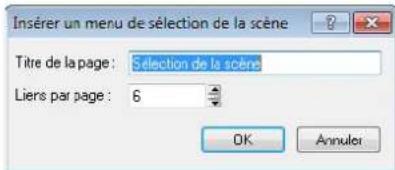
- Dans la zone Titre de la page, entrez le titre à afficher dans le nouveau menu.
- Dans la zone Liens par page, entrez le nombre de liens à afficher par page. Par exemple, si la vente comprend 15 marqueurs de scene/chapitre et que vous entrez 5 dans cette zone, le menu de selection de scene sera créé avec trois pages.
- Cliques sur le bouton OK pour creer le menu et les pages. Vous pouvez ensuite editor le menu a votre guise.
Conseil : pour creer des vignettes menant aux points de chapitre sans creer de menu de selection de scene, ajoutez un bouton vierge au menu et utilisez son action de bouton pour le lier a un titre et a un chapitre.
Utilisation des jours de couleurs
Chaque page ou titre de menu de votre projet peut conténir jusqu'à quatre jours de couleurs de quatre couleurs chacun. Chaque jeu de couleurs comprend une couleur de replissage, une couleur d'arrière-plan/de contour, une couleur anti-alias et une couleur transparente. Vous pouvez ainsi représentier la surbrilance d'un bouton en utilisant un jeu de couleurs pour indiquer que le bouton est sélectionné et un autre jeu de couleurs pour indiquer qu'il est activé, ou vous pouvez affecter différentes couleurs à des événements de sous-titre.
Si la fenêtre n'apparait pas déjà à l'écran, choisissez Propriétés dans le menu Affichage et cliquez sur le bouton Développer (+) en regard de l'en-tête Jeux de couleurs pour développer les options.
Application des jours de couleurs
Vou puez applier des yeux de couleurs aux boutons a I'aide des listedes deroulantes Couleurs des boutons selectionnes, Couleurs des boutons actifs et Couleurs des boutons inactifs du volet Proprietes de la page de menus.
Pour appliquer des yeux de couleurs aux sous-titres, selec tionnez les événements à modifier, cliquez sur le bouton Événement des sous-titre dans le volet Propriétés des medias et des sous-titres etCHOISSEZ un jeu de couleurs dans la liste déroulante Couleurs.
Modification de la taille d'un objet
Redimensionnement d'un objet
- Sélectionnez un bouton, un graphique ou une zone de texte avec l'outil de redimensionnement (图).
- Cliquez sur le bouton Transformations dans la fenetre Propriétés, puis faites glisser les poignées de l'objet ou entrez des valeurs dans les champs Taille X et Taille Y pour obtenir la taille souhaitée.
- Pour éviter l'étirement d'une image lorsque vous en modifie la hauteur ou la largeur, Sélectionnez l'options Conserver le format d'image, cliquez sur le bouton de flèche vers le bas ( ) et désisisse Oui.
Conseil :si vous redimensionnez une zone de texte et souhaitez que le texte s'adapte automatiquement à la zone, choisissez Auto dans la liste déroulante Taille de la police.
Uniformisation de la hauteur et de la largeur des objets
- Sélectionnez les objets à ajuster. Maintenez la touche Ctrl ou Maj enforcée afin de seLECTIONner plusieurs objets.
-
Maintenez la touche Ctrl ou Maj enforcée tout en selectionnant l'objet dont vous souhaitez copier la taille.
-
Cliquez sur le bouton égaliser la largeur ( ) ou égaliser la hauteur ( ). Tous les objets seLECTIONnés sont ajustés en fonction de l'objet de reference (le dernier objet seLECTIONné).
Remarque : si vous redimensionné un objet dans un sens uniquement, cette opération ne sera pas appliquée si l'option Conserver le format d'image a la valeur Oui dans la page Transformations de la fenêtre Propriétés, car l'image ne peut pas être redimensionné dans un sens et conserver son format. Désactive l'option Conserver le format d'image ou redimensionné l'objet dans les deux directions.
Recadrage et ajustement des vidés et des graphiques
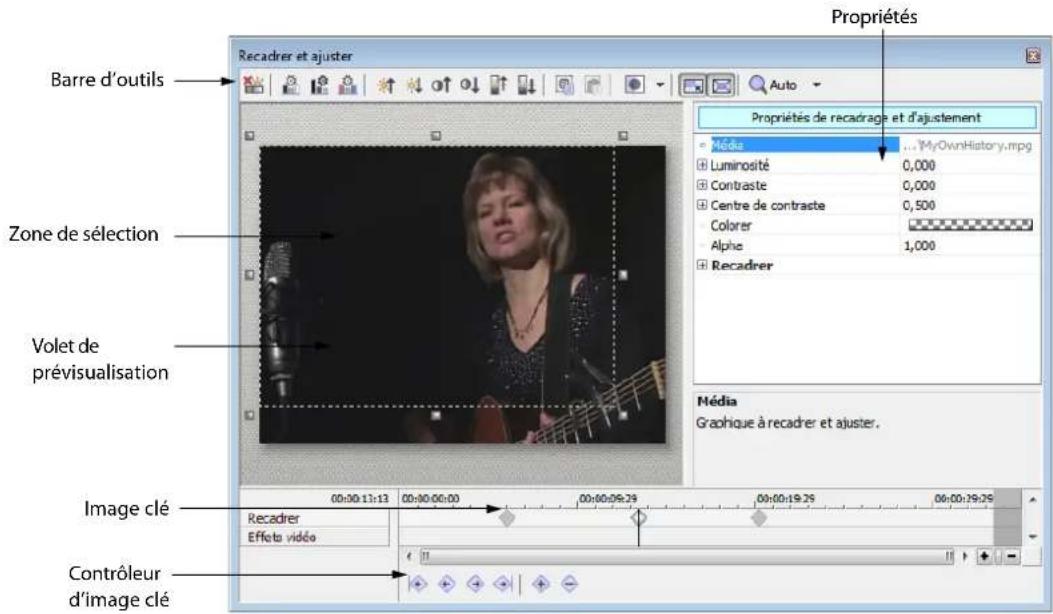
La fenêtre Recadrer et ajuster vous permet de recadrer une video ou un graphique, ou bien d'ajuster son appearance. Vous pouvez faire en sorte que ces modifications se produit sur la durée en utilisant des images clés. La fenêtre comprend un volet de prévisualisation qui permet de surveiller votre progression et de comparer l'image avant et après traitement.
Affichage de la fenetre Recadrer et ajuster
Dans le menu Affichage, selectionnez Recadrer et ajuster pour afficher ou masquer la fenetre Recadrer et ajuster. Vous pouvez également cliquer avec le bouton droit sur un graphique de l'espace de travail et désir Recadrer et ajuster dans le menu contextuel (ou activez la case Video dans la fenetre Propriétés, cliquez sur le bouton de flèche vers le bas et désissez Recadrer et ajuster dans le menu).
Utilisation de la barre d'outils
La barre d'outils permet d'effectuer des ajustements rapides sur une video ou une image. Vous pouvez utiliser l'affichage de la fenetre Recadrer et ajuster pour prévisualiser les ajustements.
Remarque: développèz les commandes Luminosité, Contraste et Centre de contraste dans la partie droite de la boîte de dialogue afin de consulter les résultats des ajustements.

Redéfinir les propriétés d'effet : supprime tous les effets du fichier multimédia.

Augmenter le centre de contraste : ajusté le point d'ancrage qui sert de repère au contraste vert.
| Niveaux automatiques: ajusté automatiquement la luminosité et le contraste en fonction du contenu de la zone de sélection. Les couleurs les plus abondantes (claires ou sombres) sont accentuées. | Diminuer le centre de contraste: ajusté le point d'ancrage qui sert de repère au contraste vert. | ||
| Niveaux automatiques (Sombre): ajusté automatiquement la luminosité et le contraste en fonction du contenu de la zone de sélection. Les couleurs les moins prononcées (claires ou sombres) sont renforcés. | Copier le rectangle de recadrage dans le Presse-papiers: copie la sélection active dans le Presse-papiers. | ||
| Régler automatiquement les canaux: ajusté automatiquement la luminosité et le contraste par canal en fonction du contenu de la zone de sélection. Le réglage est effectué de manière indépendante sur chaque canal de couleur. | Coller le rectangle de recadrage dans le Presse-papiers: coller la sélection active à partir du Presse-papiers. | ||
| Augmenter la luminosité: augmente la luminosité de l'image. | Ignorer les effets sur les régions: créé une prévisualisation sur une portion d'écran qui ignore tous les effets video sans les supprimer du fichier multimédia. Enclinquant sur la flèche déroulante à droite du bouton, vous pouvez désir la partie de la prévisualisation qui affiche les effets ignorés. | ||
| Diminuer la luminosité: diminue la luminosité de l'image. | Verrouiller le format d'image: cliquez sur ce bouton si vous souhaitez que la zone de sélection conserve son format d'image pendant les opérations de redimensionnement. Lorsque ce bouton n'est pas sélectionné, vous pouze redimensionner la hauteur et la largeur individuellement. Vous pouvez appuyer sur Alt à tout moment pour ignorer ces paramètres. | ||
| Augmenter le contraste: augmente le contraste de l'image. | Taille aux environns du centre: cliquez sur ce bouton si vous souhaitez que la zone de sélection conserve son point central lorsque vous faites glisser ses bords pour la redimensionner. Si ce bouton n'est pas sélectionné et que vous redimensionnez la zone de sélection en faisant glisser un bord, le bord opposé reste ancre.若您 pouvez appuyer sur Alt à tout moment pour ignorer ces paramètres. | ||
| Diminuer le contraste: diminue le contraste de l'image. | Paramètres de zoom: permet de désirir le facteur de grossissement de l'image. Lorsque l'options Auto est sélectionnée, l'image s'adapte à la taille de la fenêtre active. |
Propriétés de recadrage et d'ajustement
Les options de Propriétés de recadrage et d'ajustement permettent de spécifier les paramètres d'ajustement ou de recadrage d'une image. Sélectionnez une commande spécifique, puis cliquez sur le bouton de flèche vers le bas ( ) pour afficher les commandes individuelles.
Option Description
| Fichier multimédia | Affiche le nom et l'emplacement du fichier multimédia sélectionné. |
| Luminosité Les commandes Lu | minosité permettent d'ajuster la luminosité d'une image. • Activer minosité cliquez sur le bouton de flèche vers le bas (♀) et faites glisser le curseur (ou entrez une valeur) afin d'ajuster la luminosité globale de l'image. —ou— • Cliques z sur (♂) en regard de la case Luminosité affin'd'affitter des pe r commandes individuelles pour les canaux rouge, vert et bleu de l'image. Activez la case Rouge, Vert ou Bleu, cliquez sur le bouton de flèche vers le bas (♀) et faites glisser le curseur (ou entrez une valeur) afin d'ajuster la luminosité d'un canal de couleur. |
| Option | Description |
| Contraste | Les commandes Contraste permettent d'ajuster le contraste d'une image. • A c t i v e n t rasté, diquiez sur lesbouton de flèche vers le bas ( ) et faites glisser le curseur (ou entrez une valeur) afin d'ajuster le contraste global de l'image. —ou— • C l i q u e z sur ( ) en regbrde la caseoContraste a fin d'afficher desp p er ( commands individuelles pour les canaux de couleur de l'image. Activez la case Rouge, Vert ou Bleu, cliquez sur le bouton de flèche vers le bas ( ) et faites glisser le curseur (ou entrez une valeur) afin d'ajuster le contraste d'un canal de couleur. |
| Centre de contraste Les commandes C | entre de contraste permettent de définir le point d'ancrage autour duquel le contraste est ajusté. • A c t i v e z l a n t raste, sliquez sur le boutonderflèthe vers le bas ( ) etfaites glisser le curseur (ou entrez une valeur) afin d'ajuster le contraste global de l'image. —ou— • C l i q u e z sur ( ) en regard de la caseoDemertreDedContraste a fin d'afficher r des commandes individuelles pour les canaux de couleur de l'image. Activez la case Rouge, Vert ou Bleu, cliquez sur le bouton de flèche vers le bas ( ) et faites glisser le curseur (ou entrez une valeur) afin d'ajuster le centre de contraste d'un canal de couleur. |
| Colorer Utilisez les commandes Co | lorer pour ajouter une teinte de couleur à l'image : 1. Activez la case Colorer et cliquez sur le bouton de flèche vers le bas ( ) pour afficher une palette de couleurs. 2. Modifiez la couleur sélectionnée en effectuant l'une des actions suivantes : • Faites glisser les curseurs R, V et B pour désirir une couleur, puis faites glisser le curseur alpha vertical pour définir la transparence. • Entrez des valeurs dans les zones R, V, B et A. • S é l e c t i o n n e z l ' o u t i l • C l i q u differ l'espace de cosleur ( ) pour permuter les modes b o u t i o n colorimétriques RVB et TSL. Si vous utilisez un sélecteur de couleurs, un avertissement ( ) apparait lorsque vous choisissez une couleur hors gamme. Cliquez sur le spécimen de couleur sous l'advertissement afin de corriger la couleur. |
| Alpha | Cliquez sur le bouton de flèche vers le bas ( ) et faites glisser le curseur (ou entrez une valeur) pour ajuster la transparence de l'image : faites glisser vers la gauche pour augmenter la transparence, ou vers la droite pour rendre l'image plus opaque. |
| Recadrer | Les commandes Recadrer permettent de recadrer les bords du graphique en fonction de l'image : • A c t i v e z tliquez sur le bouton de fangraveyers le bas ( ) et faites glisser le curseur (ou entrez une valeur) pour découper le bord gauche de l'image. • Fa i t e s g l ust (ou entrez une valeur) pour découper le bord supérieur de l'image. • Fa i t e s g l i oites(ouentrez une valeur) poursdcouper le bord droit de l'image. • Faites glisser le curseur Bas (ou entrez une valeur) pour découper le bord inférieur de l'image. |
Recadrage des graphiques
Faites glisser les poignées de la boite de selection pour ajuster sa taille ou faites glisser depuis le centre de la boite pour modifier sa position. La zone de selection représentée la partie visible de l'image.
Remarques :
- Cliquez sur le bouton Verrouiller le format d'image ) si vous souhaitez que la zone de selection conserve son format d'image pendant les opérations de redimensionnement.
- Cliques avec le bouton d'airecorrespondre le format doit pour fair correspondre cction et le rapport hauteur/largeur de la boite de selection au parametre Format video du projet.
Images clés de recadrage et d'effets videoo
Les images clés peuvent être utilisées dans DVD Architect pour animer des objets en les recadrant ou en modifiant leur taille ou leur position sur une période donnée. Les images clés définissant les paramètres d'un objet à un moment précis. Le contrôleur d'images clés, qui apparait en bas de la fenêtre Recadrer et ajuster, vous permet d'ajouter et de supprimer des images clés et de contrôler les paramètres de chacune d'entre elles. Pour plus d'informations, reportez-vous à Propriétés de recadrage et d'ajustement, page 31.
Chaque image clé contient un ensemble de paramètres pour un point spécifique sur la barre temporelle. Les paramètres des images intermédiaires sont interpolés. Vous pouvez ajouter des images clés supplémentaires pour creer des effets plus complexes. Les images clés de recadrage et d'effets video sont créées à l'aide de la f enêtre Recadrer et ajuster, tandis que les images clés de transformation (taille et position) sont créées à l'aide de la fenêtre barre temporelle. Pour plus d'informations, reportez-vous à Images clés de transformation, page 35.
Pour plus d'informations sur les images clés, c onsultez l'aide en ligne (dans le menu Aide de DVD Architect Pro, choisissez Sommaire et index).
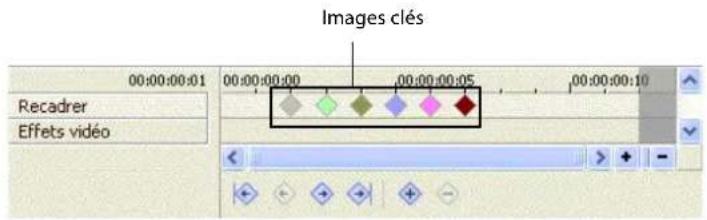
Remarque: les surbrillances de boutons animés ne sont pas prises en charge. Si une animation d'images clés est appliquée à un bouton, la surbrillance du bouton ne sera pas animée ou pourra ne pas être visible lorsque vous graverez votre projet. Vous apercevez la surbrillance du bouton lorsque vous prévisaliserez votre projet DVD Architect, mais pas après l'avoir grave.
Affichage et modification des propriétés des medias
Le volet Propriétés du média permet d'afficher les informations relatives au fichier multimédia sélectionné. L'application tente de détecter automatiquement les propriétés des fichiers multimédia. Dans la plupart des cas, vous n'aurez pas à modifier les propriétés du fichier.
Remarque : la modification des propriétés du média affecte toutes les instances du fichier multimédia à travers le projet.
- Cliques deux fois sur un fichier multimédia dans la fenêtre Présentation du projet ou dans l'espace de travail.
- Dans le volet Propriétés du média, cliquez sur Média de la piste.
- Sélectionnez le chemin d'accès au fisier dans la zone Audio ou Video.
- Cliquez sur le bouton de flèche vers le bas (↓), puis sélectionné Propriétés du média dans le menu.
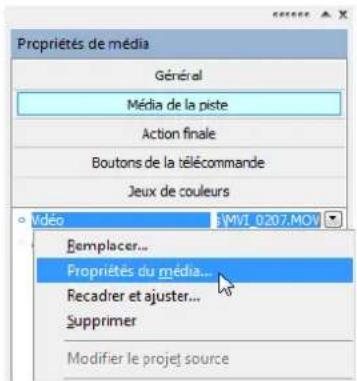
La fenetre Propriétés du média s'affiche. Les sections suivantes décrivent les commandes sous chaque en-à-té dans la fenêtre Propriétés du média.
Généralités
Nom du fichier affiche le nom du fichier multimédia selectionné.
Sequence video
| Option Description | |
| Attributs des médias | Affiche la taille, la résolution et la longueur du fichier multimédia sélectionné. |
| Format du média Affiche le format du fichier multimédia sélectionné. | |
| Fréquence d'image Affiche la fréquence de trame du fichier multimédia sélectionné. | |
| Ordre des champes | Permet deCHOISIR I'ORDRE DES CHamps DU FICHIER MULTIÉDIA SÉLECTIONNÉ. Il est reconnexe de consulter la documentation de votre carte d 'acquisition/sortie video pour connaître l'ordre correspondant.A u cun (Balayage progressif) - Utilisé pour l'affichage sur un ordinateur ; l'entrelacement est ignoré.Ch amp supérieur en premier - Utilisé pour la video qui sera affichée sur un téléviseur.Ch amp inférieur en premier - Utilisé si Champ supérieur en premier produit un effet de vacillagement, ou si le manuel du matériel utilisé indique que vous neccessutiliser le champ supérieur en premier. |
| Rapport L/H des pixels | Permet deCHOISIR LE RAPPORT L/H des pixels des champes du fichier multimédia sélectionné. Il est reconnexe de consulter la documentation de votre carte d'acquisition/sortie video afin d'obtenir les paramètres appropriés. |
| Canal alpha Permet deCHOISIR LA METHODE DE Gestion DU CANALalpha pour le fichier multimédia sélectionné.No défini : la video ne fournit aucune information sur le canal alpha et ignore les informations sur le canal alpha et dans le fichier.Au cun : la video ne comporte aucune canal alpha ou un canal alpha existe mais il est entièrement opaque (solide).D ro i t (d'informationssucransparcendesont conservées uniquement dans le canal alpha. Vous neccess d'abord appliquer les informations alpha aux canaux RVB avant la composition.P rémultiplé : méthode standard de gestion des informations alpha. Les informations de transparencie sont conservées dans les canaux alpha et RVB, et l'image est préte pour la composition. Aucun composant RVB n'excède la valeur alpha.P rémultiplé (modifié) : identique à l'options Prémultiplé, mais les composants RVB peuvent excéder la valeur alpha. Ce paramètre est principalement utilisé pour les images créées par des applications en 3D impliquant la composition d'images en 3D sur un arrêté-plan d'image couleur non solide. | |
| Couleur d'arrêté-plan Si vousCHOISSEZ PRÉMULTIÉ OU PRÉMULTIÉ (modifié) dans la liste déroulante Canal alpha, vous pourrez alors spécifier la couleur de fond du fichier multimédia sélectionné. | |
Flux audio
Option Description
Attributes des medias Affiche la taille, la résolution et la longueur du fichier multimédia sélectionné.
Format du média Affiche le format du fjichier multimédia sélectionné.
Ouverture dans un éditeur de graphiques
Si vous nevez modifier un fichier de graphiques depuis le projet, cliquez avec le bouton croit sur un graphique dans l'espace de travail et choisissez Ouvrir dans I'editeur dgraphiques dans le menu contextuel (ou activez la case Video dans la fenetre Propriétés, cliquez sur le bouton de flèche vers le bas () ,puis choisissez Ouvrir dans I'editeur dgraphiques dans le menu) pour lancer l'application d'édition de graphiques et modifier l'image sélectionnée.
Une fois le fichier modifie et enregistré, le logiciel DVD Architect detecte automatiquement le fichier mis a jour et le met a jour dans le projet.
Vouspouvez spécifier l'emplacement de votre éditeur de graphiques préféredans I'onglet Video de la boite de dialogue Preférences.
Déplacement et organisation des objets
Plusieurs options permettent de déplacer, d'organiser et d'aligner les objets manuellement ou automatiquement. Les fonctionnalités d'alignement permettent de contröler plus précisé le déplacement et l'alignement des objets.
Changement de la position d'un objet
- Sélectionnez un bouton, un graphique ou une zone de texte avec l'outil de selection().
- Dans le volet Propriétés de la page de menus de la fenêtre Propriétés, cliquez sur Général.
- Faites glisser un objet dans l'espace de travail ou entrez des valeurs dans les zones Position X et Position Y pour définir le point central de I'objet.
Les coordonnées X et Y sont basées sur la taille d'image du projet. Par exemple, si vous créez un projet NTSC d'une taille d'imagé de 720 x 480, (0,0) représentée le coin supérieur gauche de l'imagé et (720,480), le coin inférieur droit.
Conseils : maintenez la touche Maj enforcée tout en faisant glisser afin d'annuler l'alignement horizontal. Maintenez la touche Ctrl enforcée tout en faisant glisser afin d'annuler l'alignement vertical. Maintenez la touche Alt enforcée tout en faisant glisser afin de vous limiter à un déplacement horizontal ou vertical.
Images clés de transformation
Les images clés de transformation vous permettent de modifier la taille et la position d'un graphique dans le temps, créé ainsi un effet animé. Vous pouvez par exemple utiliser cette fonctionnalité pour que le bouton d'un menu semble se déplacer ou apparaissée subitement ou pour masquer le bouton d'un menu jusqu'à ce que la lecture attigne le point de boucle.
Les images clés de transformation sont insérées et affichées sur la barre temporelle sous la piste video, et les changements de taill et de position des images clés peuvent êtreédités dans la fenêtre Propriétés et dans l'espace de travail. Vous pouvez utiliser cette fonctionnalité pour les menus, les compilations d'images et les compilations audio/video.
Grace a c tte barre temporelle, you pouze faire glisser les images clés pour regler leur position, ajouter et supprimer des images clés, et modifier la courbe d'interpolation entre les images clés.
Remarques:
- Les images clés de recadrage et d'effets video sont définies dans la fenêtre Recadrer et ajuster et n'apparaissant pas dans la barre temporelle. Pour plus d'informations, reportez-vous à Images clés de recadrage et d'effets video, page 33.
Pourinsere desiproungbauton,activeloptionAfficheravantlespointdebouletpourI'objet dans la page Transformations de la fenetre Proprietes de I'elément et reglez le point de boucle sur un point ultérieur a 00:00:00.000 dans la barre temporelle. - L'es images cles de anibles pours le boutone sur la video ou les graphiques insétés pours des titres video. Pour plus d'informations, reportez-vous à A jout de boutons aux videos, page 55.
Modification de l'ordre des boutons d'un menu
Dans le menu Édition, choisissez Ordre des boutons pour afficher la boite de dialogue du même nom, dans laquelle vous pouvez définir l'ordre des boutons sur le menu sélectionné.
Le premier bouton est le bouton selectionné par défaut lorsque v ous accedez à un menu à moins que vous ayez utilisé la commande Bouton de destination de la page Action ou Action finale dans la fenetre Propriétés pour spécifique un bouton de destination différent.
Pour plus d'informations sur la modification des bout ons sur une video, reportez-vous a la section Modification de Iordre des boutons d'une video, page 55.
- Choisissez le menu que vous souhaitez modifier à l'aide de l'une des méthodes suivantes :
• Sété leç t i o n n e z u n m e n u d a n s
C I q u e z sre d'adresse pour selectionner un nifenul è c h e vér s
- Cliquez sur les boutons Re tour au parent ( ), Page precedente ( ), et Page suivant ( ) dans l'espace de travail pour naviguer dans les menus.
- Dans le menu Édition, Sélectionnez Ordre des boutons. La boîte de dialogue Ordre des boutons apparait.
Par défaut, l'ordre des boutons correspond à l'ordre dans lequel v ous avez ajouté des boutons au menu. Si vous aze commencé avec un menu vierge et ajouté une compilation d'images, puis une compilation audio/vidéo, la compilation d'images doitetre le premier bouton par défaut. - Sélectionnez un bouton et cliquez sur les boutons Vers le haut ou Vers le bas pour modifier l'ordre du bouton sélectionné.
- Repétez l'étépe 3 autant de fois que nécessaire.
Pour un menu, le bouton n°1 est selectionné par défaut. L'ordre des boutons suivants n'a pas d'incidence sur votre menu.
- Cliquez sur OK pour fermer la boite de dialogue Ordre des boutons et enregistrer les modifications.
Alignment des objets dans un menu
- Choisissez l'outil de selection (ou de redimensionnement ().
- Sélectionnez les objets à aligner. Vous pouvez selectionner plusieurs objets simultanément à l'aide de la touche Maj pour des fichiers consécutifs ou de la touche Ctrl pour des fichiers non consécutifs.
- Maintenez la touche Ctrl ou Maj enforcée tout en selectionnant l'objet sur lequel vous souhaitez aligner les objets selectionnés.
- Cliquez sur un bouton du bord gauche de l'espace de travail :
Outil Nom Description
| Aligner à gauche | Aligne tous les objets sélectionnés sur le bord gauche du dernier object sélectionné. |
| Aligner au centre horizontal | Aligne tous les objets sélectionnés sur le centre horizontal du dernier object sélectionné. |
| Aligner à droite | Aligne tous les objets sélectionnés sur le bord croit du dernier object sélectionné. |
| Aligner en haut | Aligne tous les objets sélectionnés sur le bord supérieur du dernier object sélectionné. |
| Aligner au centre vertical | Aligne tous les objets sélectionnés sur le centre vertical du dernier object sélectionné. |
| Aligner en bas | Aligne tous les objets sélectionnés sur le bord inférieur du dernier object sélectionné. |
Centrage des objets
- Choisissez l'outil de selection (ou de redimensionnement (.))
-
Sélectionnez les objets à aligner. Vous pouvez selectionner plusieurs fichiers simultanément à l'aide de la touche Maj pour des fichiers consécutifs ou de la touche Ctrl pour des fichiers non consécutifs.
-
Cliquez sur un bouton du bord gauche de l'espace de travail :
L e entage horizontalt ( ) deplace les objets selectionnés vers le centre horizontal de l'écran.
L e nthage vertical ( ) déplaces objets clectionnés vers le centre vertical de l'écran.
Réglage de l'espacement des objets
- Choisissez l'outil de selection (ou de redimensionnement (.))
- Sélectionnez les objets à ajuster. Vous pouvez selectionner plusieurs fichiers simultanément à l'aide de la touche Maj pour des fichiers consécutifs ou de la touche Ctrl pour des fichiers non consécutifs. Vous doivent selectionner au moins trois objets pour régler leur espacement vertical ou horizontal.
- Cliquez sur un bouton du bord gauche de l'espace de travail :
L e spaement horizonta (o) ajuste les elements selectionnes de facon a ce que la distance horizontale qui separe les objets soit la meme.
L e spaement venticalajustees elements selectionnes de facon a ce que la distance verticale qui separe les objets soit la meme.
Suppression d'objects
- Choisissez l'outil de selection ( ) ou de redimensionnement ( ).
- Sélectionnez les objets à supprimer. Vous pouvez selectionner plusieurs fichiers simultanément à l'aide de la touche Maj pour des fichiers consécutifs ou de la touche Ctrl pour des fichiers non consécutifs.
- Dans le menu Édition, choisissez Supprimer. Les objets sont supprimés du menu et du projet.
Activation de l'alignement
Pour activer l'alignement, choisissez Activer l'alignement dans le menu Options. Une fois les alignements activés, plusieurs possibités d'alignement des objets sont disponibles :
Conseil : pour IGorner temporairement I'alignement horizontal, maintenez la touche Maj enfoncée. Pour IGorner temporairement I'alignement vertical, maintenez la touche Ctrl enfoncée.
Alignment sur la grille
Une fois l'alignement activé, choisissez Aligner sur la grille dans le menu Options pour que les objets s'alignent sur la grille de l'espace de travail. Pour afficher ou masquer la grille, choisissez Superpositions d'espace de travail dans le menu Affichage, puis Afficher la grille dans le sous-menue.
Remarque : pour modifier la couleur ou l'espacement de la grille, choisissez Parametes de la grille dans le menu Options.
Alignement sur d'autres objets
Une fois l'alignement activé, désisissez Aligner sur les objets dans le menu Options pour que les objets s'alignent sur les autres objets du menu.
Alignment sur les zones sécurisées
Une fois l'alignement activé, choisissez Aligner sur les zones sécurisées dans le menu Options pour que les objets s'alignent sur les zones sécurisées pour les titres ou les actions.
La zone sécurisée pour les titres représenté la zone dans laquelle les titres sont toujours visibles sur l'écran d'un téléviseur. Pour afficher ou masquer cette zone, choisissez Superpositions d'espace de travail dans le menu Affichage, puis Afficher la zone sécurisée pour les titres dans le sous-menu.
La zone sécurisée pour les actions représentée la zone dans laquelle les mouvements sont toujours visibles sur l'écran d'un téléviseur. Pour afficher ou masquer cette zone, désisissez Superpositions d'espace de travail dans le menu Affichage, puis Afficher la zone sécurisée pour les actions dans le sous-menu.
Propriétés des boutons
Le volet Propriétés des boutons de la fenêtre Propriétés est disponible lorsqu'un bouton est sélectionné dans l'espace de travail. Ces commandes permettent de modifier l'apparce, le comportement et les paramêtres de navigation du bouton sélectionné.
Pour plus d'informations sur les propriétés des boutons, consultez l'aide en ligne.
Copier-coller d'attributes
Vou copiez et collez des attributs pour appliquer rapidement les parametes d'un élément du projet à d'autres. Vous pouvez coller l'un ou l'autre des attributs suivants:
- l m a g e d u b o u t o n
- Cliquez deux fois sur un menu dans la fenetre Présentation du projet (ou parcourez l'espace de travail) pour ouvrir le menu contenant I'objet à copier.
- Sélectionnez le ou les objets avec l'util de seLECTION (4), ou de redimensionnement (5).
- Dans le menu Édition, Sélectionnez Copier.
- Cliquez deux fois sur un menu dans la fenetre Prsentation du projet (ou parcourez l'espace de travail) pour ouvrir le menu contenant I'objet a modifier.
- Selectionnez un bouton, une zone de texte ou un graphique avec l'outil de selection (u), ou de redimensionnement (R).
- Dans le menu Édition,CHOISSEZ Coller les attributs, puis l'un des éléments suivants dans le sous-menue:
| Option Description | |
| Image du bouton | Remplace l'image du bouton et le masque associé de l'objet sélectionné par les attributs du bouton que vous avez copié. |
| Effets du média Remplace les effets du média de l'objet sélec tionné par les attributs de l'objet que vous avez copié. | |
| Propriétés du texte | Remplace les propriétés du texte de l'objet sélectionné par les attributs du texte que vous avez copié. |
Remarque: le texte lui-même n'est pas remplaced.
| Taille Remplace la taille de l'objet sélectionné par celle de l'objet que vous avez copiedé. | |
| Taille et position | Remplace la taille et la position de l'objet sélectionné par celles de l'objet que vous avez copié. |
| Tout | Remplace tous les attributs de l'objet sélectionné par ceux de l'objet que vous avez copié. |
Outil de navigation
Les commandes de navigation désignent le bouton seLECTIONné lorsque vous appuyez sur les touches Haut, Bas, Gauche et Droite de la télécommande du lecteur de DVD ou de Blu-ray Discs.
- Cliquez deux fois sur un menu dans la fenetre Présentation du projet (ou parcourez l'espace de travail) pour ouvrir le menu à modifier.
-
Dans le menu Édition,CHOISSEZ Outil de modification,puis Outil de navigation.
-
Sélectionnez un bouton dans l'espace de travail. Des flèches s'affichent pour indiquer la navigation active.
Remarque :les flèches blanches représentant la navigation auto-liée et les flèches bleues les liens définis manuellement.
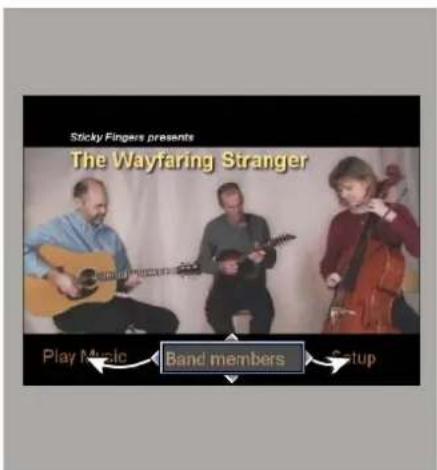
- Faites glisser les ancre de navigation poue modifier la navigation d'un bouton.
Chapitre 5
Creation d'une compilation audio/vidéo
Vou pouvez creer un projet DVD Architect contenant une seule compilation audio ou video, ou vous pouvez ajouter une compilation audio/vidéo au menu existant.
Une compilation audio/video contient une liste de fichiers audio et video. Vous pouvez afficher du texte (par exemple, le titre d'une chanson ou un sous-titre) au cours de la lecture de chaque fichier et pour les compilations audio/video, désirir une video ou une image à afficher à l'arrête-plan.
Dans une compilation video, vous creez une série de videos diffusées de façon sequentielle. Ce type de compilation video fonctionne un peu comme une liste de lecture, mais elle est gravée sur le disque comme un seul jeu de titres video. Si le projet compte de nombreuses videos de courte durée, cette solution vous permet de contourner la limite de 99 titres par jeu imposée par la Specification DVD, et d'éviter ainsi d'effectuer un nouveau rendu et de combiner les medias. Pour plus d'informations, reportez-vous à Ajout d'une liste de lecture à un menu, page 57.
Conseil: si la piste audio d'un élément de compilation dure plus longtemps que la video, la dernière image est figée jusqu'à la fin de la piste audio. Si la video est entrelacée, certains lecteurs de DVD ne pourront pas afficher cette image correctement. Vous éviterez ce problème en recompressant votre compilation en video à balayage progressif.
Dans l'onglet Video de la boite de dialogue Optimiser le disque, cliquez sur la zone Progressif et selectionnee Oui ou Auto pour Your compilation audio/video. Si you choisissez Oui, chaque element de la compilation est recompressé sous la forme d'un titre à analyse progressive séparé. Si you choisissez Auto, chaque element de la compilation est recompressé sous la forme d'un titre séparé et prend le même format que le média source. Si l'audio est plus long que la video, l'élement de compilation sera recompressé en video à balayage progressif pour éviter les artefacts sur la的最后一 image. Pour plus d'informations, reportez-vous à Optimisation du projet, page 22.
Remarque : chaque titre d'un projet sur DVD ne peut pas composer plus de 99 marqueurs de chapitre. Chaque titre d'un projet sur Blu-ray Disc ne peut pas composer plus de 255 marqueurs de chapitre.
Dans une compilation importante plus de chansons ou de videos qu'ele marqueurs de chapitre, vous pouvez naviguer jusqu'au dernier marqueur de chapitre en appuyant sur le bouton Chapitre suivant de la telecommande, puis appuyer sur le bouton d'avance rapide pour aller au-delà du dernier chapitre.
Pour plus d'informations sur le démarrage de projets et la localisation des medias, reportez-vous à la section Mise en route, page 19.
Ajout d'une compilation audio/video à un menu
La procedur permectant d'ajouter une compilation audio ou video a un menu dans un projet basé sur le menu existant est tres simple.
- Cliquez deux fois sur un menu dans la fenetre Présentation du projet (ou parcourez l'espace de travail) pour ouvrir le menu qui reliera à la compilation audio/video.
- Dans le menu Insérer,CHOISSEz Compilation audio/video.Un bouton est ajoute au menu pour faire le lien avec la compilation.
- Cliquez deux fois sur le bouton de la compilation audio/video pour commencer son assemblage.
Conseil : il est possible d'ajouter des boutons aux compilations audio ou video. Pour plus d'informations, reportez-vous à Ajout de boutons aux videos , page 55.
Ajout d'audio
Vou puez ajouter de l'audio à votre compilation de diverses façon :
R e c h e r c h e z t teur et faités-led glisser dans la fenetre Compilationn. Voussouspouvezselectionnerplusieursfichierssimultanementa l'aide de la toucheMajpourdesfichiers consecutifsoude la toucheCtrl pour des fichiers non consecutifs.Les fichiers sontajoutésa la compilation a l'endoroit ouyoussles déposez.
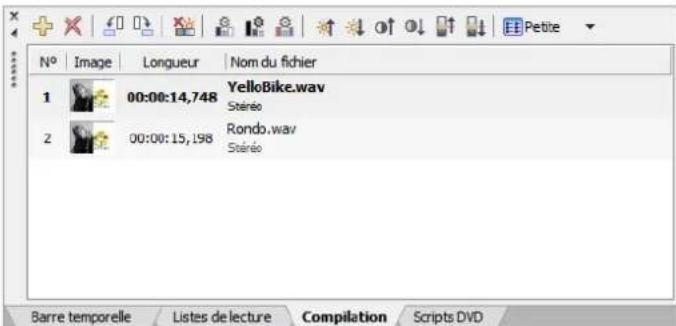
Recherche les fichiers audio a l'aide de la fenetre Explorateur. Cliquez deux fois sur un fichier pour I'ajouter au bas de la listedans la fenetre Compilation.
Dans le menu Insereer, choisisze Diapositive. La boite de dialogue Insereer une diapositive s'affiche. SeLECTIONnez une chanson et cliquez sur le bouton Ouvrir. La chanson est inseree au-dessus de la chanson selectionnee dans laiste.
Remarque: si vous souhaitez que le nom de chaque chanson soit insere dans la diapositive, choisissez Insérer automatiquement le titre de piste dans le menu Options. Vous pouvez aussi ajouter le texte manuellement à chaque diapositive. Pour plus d'informations, reportez-vous à A jout et edition de texte, page 43.
Remplacement d'un fichier audio
Yououpuvezremplacerl'audiod'unechanson dediversedfascons:
- Cliques avec le bouton droit sur une chanson dans la Barre temporelle et choisissez Définir l'audio dans le menu contextual. La boite de dialogue Définir l'audio s'affiche. Sélectionné une nouvelle chanson et cliquez sur le bouton Ouvrir. L'audio est remplace par la nouvelle seLECTION.
F a i t e s g l i s s Explorateur Microsoft Windows® sur une chahson existante dans la fenetre Compilation. La chanson existante est remplacede par le fjichier déposé. - Faites glisser un fjichier audio de la fenetre Explorateur ou de l'Explorateur Microsoft Windows et déposez-le sur une chanson de la fenetre Barre temporelle.
- Sélectionnez une chanson dans la fenêtre Compilation. Dans le menu Édition, choisissez Piste audio de la diapositive, puis Définir à partir du fichier.... La boite de dialogue Définir l'audio s'affiche. Sélectionnez une nouvelle chanson et cliquez sur le bouton Ouvrir. L'audio est remplaced par la nouvelle seLECTION.
- Dans le volet Propriétés de la compilation audio/video, cliquez sur le bouton Diapositive. Cliquez sur Audio, puis sur le bouton de flèche vers le bas (→), et Sélectionnez Remplacer dans le menu. La boîte de dialogue Ouvrir le média s'affiche. Sélectionnéz une nouvelle chanson et cliquez sur le bouton Ouvrir. L'audio est remplaced par la nouvelle sélection.
Ajout et modification d'images ou de videos
Insertion d'images ou de videos
Vou puez choirs une imge ou une video pour chaque chson de vret compilation. Cte image ou video s'affiche a l'ecran pendant la lecture de la chason.
Voues pouvez ajouter une image ou une videoa une chanson de diverses facons :
Sé le c t i o n n e z deuxfois sur une image. L'imagé estajoutée à la chasonn . D a selectionnee.
S e l e c t i o n n, chwisiess Ze Video/Image de diapositive, puihDefinir dans le sousomen La boite de dialogue Definir la video/I'Image s'affiche. Selectionnez une image et cliquez sur le bouton Ouvrir. L'imagoula videoe est ajoutee a la chanson.
- Sélectionnez une image dans la fenêtre Explorateur et faites-la glisser sur une chanson.
- Cliquez avec le bouton croit sur une chanson et choisisse De finir la video/1'image dans le menu contextuel. La boite de dialogue Définir la video/1'image s'affiche. Sélectionnez une image et cliquez sur le bouton Ouvrir. L'imag ou la video est ajoutée à la chanson.
- Dans le volet Propriétés de la compilation audio/video, cliquez sur le bouton Diapositive. Cliquez sur Video, puis sur le bouton de flèche vers le bas (↓), et Sélectionné Remplacer dans le menu. La boîte de dialogue Ouvrir le média s'affiche. Sélectionné une nouvelle video ou image et cliquez sur le bouton Ouvrir. La video ou l'image est remplaçée par votre nouvelle sélection.
Remplacement d'une image ou d'une video
- Cliquez avec le bouton croit sur l'image à remplacer et choisissez Définir la video/l'image dans le menu contextual. La boite de dialogue Définir la video/l'image s'affiche.
- Sélectionnez un fjichier de remplacement et cliquez sur le bouton Ouvrir.
Définition de l'étirement ou de la mise à l'échelle d'une image
Les outils en haut de la fenetre Compilation permettent de faire pivoter l'image d'une chanson ou de définir le type d'étirement utilisé pourmettre l'image à I'échelle.
- Sélectionnez un élément dans la fenêtre Compilation.
- Dans le volet Propriétés de la compilation audio/video, cliquez sur le bouton Diapositive.
- Cliquez sur Type d'etirement, puis sur le bouton de flèche vers le bas (♀) et choisissez l'un des types d'etirement suivants :
F ormat Letterbox : l'image est affichee sans mise à l'échelle et des barres noires sont ajoutées sur les côtes, le cas échéant.
- Z oom d'ajustement: l'image est agrandie de manière à replir l'écran.
- Étirer pour ajuster : l'image est étirée de manière à replir l'écran. Ceci peut entrainer une distorsion de l'image.
Rotation d'une image
- Sélectionnez une chanson dans la fenêtre Compilation.
- Cliquez sur le bouton Pivoter dans le sens contraire des aiguilles d'une montre (ou Pivoter dans le sens des aiguilles d'une montre).
Ajout et édition de texte
Ajout de texte
Vous pouvez ajouter du texte qui s'affiche à la lecture de chaque chanson.
Remarque : si vous souhaitez que le nom de chaque chanson soit insere, choisissez Insérer automatiquement le titre de piste dans le menu Options.
- Sélectionnez une chanson dans la fenêtre Compilation.
- Dans le menu Insérer,CHOISSEZ Texte. Une zone de texte est ajoutee dans I'espace de travail.
- Entrez-y votre texte.
Formatagedutexte
- Sélectionnez une chanson dans la fenêtre Compilation.
-
Si nécessaire, cliquez sur l'outil de selection (a) ou de redimensionnement (b) dans la barre d'outils de modification pour activer l'outil.
-
Dans l'espace de travail, cliquez sur la zone de texte et modifiez les propriétés du texte à l'aide de la barre de texte :
-
Choisissez une police dans la liste déroulante.
-
Choisissez une taille de police dans la liste déroulante. Choisissez Auto pour que le texte soit automatiquement ajusté à la taille de la zone de texte.
- Cliquez sur les boutons Gras (B), Italie (I) ou Ombre (S) pour modifier les effets de police.
Dé f i n i s s ete camme souhaite Pous plus d'informations, teportez-vous a Barresle texte d a l i (Alt+2), page 12. - Cliquez sur la flèche vers le bas en regard du bouton d'échantillon des couleurs ( ) pour afficher le sélecteur de couleurs permettant de définir les canaux rouge, vert, bleu et alpha du texte.
Edition du texte
- Sélectionnez une chanson dans la fenêtre Compilation.
- Si nécessaire, cliquez sur l'outil de selection (ou de redimensionnement (m) dans la barre d'outils de modification pour activer l'outil.
- Dans l'espace de travail, cliquez sur la zone de texte et choisissez Modifier le texte dans le menu Édition (ou appuyez sur F2). Le texte devient modifiable.
- Apportez les modifications souhaitées.
- Appuyez sur F2 pour valider vos modifications.
Déplacement de texte
- Sélectionnez une chanson dans la fenêtre Compilation.
- Si nécessaire, cliquez sur l'outil de selection ( ) dans la barre d'outils de modification pour I'activer.
- Dans l'espace de travail, faites glisser la zone de texte vers l'emplacement souhaite ou cliquez sur Transformations dans la fenetre Proprietés pour enter le nouvel emplacement de la zone de texte dans les champs Position X et Position Y.
Conseil : vous pouvez également utiliser les images clés de transformation pour animer le texte d'un projet. Pour plus d'informations, reportez-vous à Images clés de transformation , page 35.
Suppression de texte
- Sélectionnez une chanson dans la fenêtre Compilation.
- Si nécessaire, cliquez sur l'outil de selection ( ) dans la barre d'outils de modification pour I'activer.
- Dans l'espace de travail, selectionnez la zone de texte à supprimer.
- Dans le menu Édition, choisissez Supprimer.
Conseil : youou povez ajouter des graphiques a un texe et utilise des images clés pour les animer. Pour plus d'informations sur l'ajout de graphiques et l'utilisation d'images clés, reportez-vous aux sections Ajout de graphiques, page 27 et Images clés de transformation, page 35.
Définition de l'affichage des vignettes
La taille de la vignette affichée pour les images de la chanson peut être définie dans la fenetre Compilation. Cliquez sur le bouton de flèche vers le bas à droite du bouton Taille de vignette (Pette) et désissez petite, Moyenne ou Grande pour appliquer la taille souhaitée.
Propriétés de la compilation audio/video
Le volet Propriétés de la compilation audio/video de la fenêtre Propriétés permet de définir les actions finale et le comportement des touches de la télécommande pour la compilation audio ou video selectionné.
Pour plus d'informations sur les propriétés de la compilation audio/video, consultez l'aide en ligne.
Chapitre 6
Creation d'une compilation d/images
Le logiciel DVD Architect permet de creer un disque de compilation d'images ou d'ajouter une compilation d'images à un projet à base de menus.
Remarque : chaque titre d'un projet sur DVD ne peut pas composer plus de 99 marqueurs de chapitre.
Chaque titre d'un projet sur Blu-ray Disc ne peut pas composer plus de 255 marqueurs de chapitre.
Dans une compilation importante plus d'images que de marqueurs de chapitre, vous pouvez naviguer jusqu'à dernier marqueur de chapitre en appuyant sur le bouton Chapitre suivant de la télécommande, puis appuyer sur le bouton d'avance rapide pour aller au-delà du dernier chapitre.
Pour plus d'informations sur le démarrage de projets et la localisation des medias, reportez-vous à la section Mise en route, page 19.
Conseil : pour insérer automatiquement le nom de filchier de vos images dans une diapositive, activez l'option Insérer automatiquement le texte de diapositive du menu Options avant d'ajouter des images à votre compilation. Pour qu'aucun texte n'apparaisse sur vos diapositives, désactive cette option avant d'ajouter des images à votre compilation. Si vous activez ou désactive cette option après avoir commencé à ajouter des images, elle ne s'applique qu'aux images ajoutées ensuite.
Ajout d'une compilation d'images à un menu
La procédure permettant d'ajouter une compilation d'images à un menu dans un projet à base de menus existant est très simple.
- Cliquez deux fois sur un menu dans la fenetre Présentation du projet (ou parcourez l'espace de travail) pour ouvrir le menu qui reliera à la compilation d'images.
- Dans le menu Insérer,CHOISSEZ Compilation d'images.Un bouton est ajoute au menu pour faire le lien avec la compilation.
- Cliquez deux fois sur le bouton de la compilation pour commencer son assemblage.
Ajout et modification des images
Insertion d'images
Vos pouvez ajouter des images à votre compilation de diverses façon:
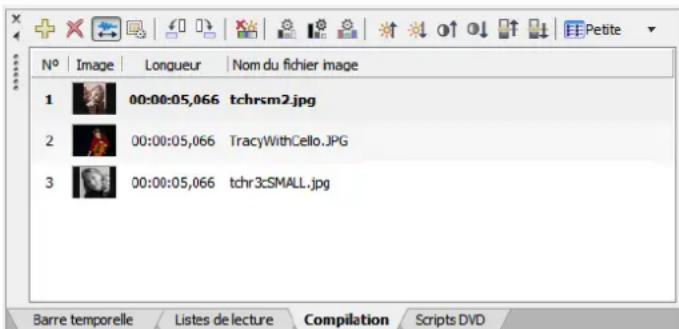
-
Recherche et sélectionnez les fischiers image dans la fenêtre Explorateur et faites-les glisser dans la fenêtre Compilation. Vous pouvez sélectionner plusieurs fischiers simultanément à l'aide de la touche Maj pour des fischiers consécutifs ou de la touche Ctrl pour des fischiers non consécutifs. Les fischiers sont ajoutés à la compilation à l'endetroit où vous les déposez.
-
Recherche les fichiers image à l'aide de la fenêtre Explorateur. Cliquez deux fois sur un fichier pour l'ajouter au bas de la liste dans la fenêtre Compilation.
D a n sere, choisisez Diapositive. La boite de dialogue Inserer une diapositive s'affiche. Selectionnez un fichier et cliquez sur le bouton Ouvrir. L'imag est insere au-dessus de la diapositive selectionnee dans laiste.
Dans le menu Inserer, choisissez Diapositive vide. Une diapositive vide est inseree au-dessus de la diapositive selectionnee dans la liste.
Remarque : pour insérer automatiquement le nom du filchier image dans chaque diapositive, choisissez Insérer automatiquement le texte de diapositive dans le menu Options. Vous pouvez aussi ajouter le texte manuellement à chaque diapositive. Pour plus d'informations, reportez-vous à Ajout et édition de texte , page 49.
Remplacement d'une image
Vou pouvez replacier l'image d'une diapositive de diverses fonctions :
- Séné le c t i o n n e z u r diti o, choisissez Image de la diapositives, puis t i v e Définir. La boîte de dialogue Définir l'image s'affiche. Sélectionnez une nouvelle image et cliquez sur le bouton Ouvrir. L'imagé est remplacée par la nouvelle seLECTION.
- Cliques avec le bouton droit sur une diapositive de la liste et choisissez Dé finir l'image dans le menu contextuel. La boîte de dialogue Définir l'image s'affiche. Sélectionné une nouvelle image et cliquez sur le bouton Ouvrir. L'Image est remplaçée par la nouvelle seLECTION.
Faites glisser un fichier de la fenetre Explorateur vers une diapositive existante de la compilation. L'imagc est remplacee par le fichier depose.
D a n s I e v oI e t P iapositve. Cliquez sur Image, puit sur le bouton de d e flche vers le bas (), et selectionnez Remplacer dans le menu. La boite de dialogue Ouvrir le media s'affiche. SeLECTIONNZ une nouvelle image et cliquez sur le bouton Ouvrir. L'imagé est remplaçée par la nouvelle selection.
Génération d'une animation de diaporama
Si vous souhaitez améliorer votre compilation d'images, vous pouvez ajouter des animations aux images statiques. Par exemple, vous pouvez créé un panoramaque dans une image ou effectuer un zoom avant pour simuler un mouvement deamera.
Important : l'animation est génére en creant une image clé recadrée au début et à la fin de chaque image. Les recadrages appliqués via la boite de dialogue Recadrer et ajuster seront ignorés lors de la génération de l'animation de diaporama. Pour plus d'informations, reportez-vous à Images clés de recadrage et d'effets video , page 33 .
Pour plus d'informations sur la génération d'une animation de diaporama, consultez l'aide en ligne.
Définition de l'étirement ou de la mise à l'échelle d'une image
Les outils en haut de la fenetre Compilation permettent de faire pivoter une image ou de définir le type d'endetrement utilisé pourmettre l'image à l'échelle.
- Sélectionnez une image dans la fenêtre Compilation.
- Dans le volet Propriétés de la compilation d/images, cliquez sur le bouton Diapositive.
- Cliquez sur Type d'etirement, puis sur le bouton de flèche vers le bas (♀) et choisissez l'un des types d'etirement suivants :
F ormat Letterbox : l'image est affichee sans mise à l'échelle et des barres noires sont ajoutées sur les côts, le cas échéant.
- Zoom d'ajustement: l'image est agrandie de manière à replir l'écran.
- É tirer pour ajuster: l'image est étirée de manière à replir l'écran. Ceci peut entrainer une distorsion de l'image.
Rotation d'une image
-
Cliquez deux fois sur une compilation d'images dans la fenetre Presentation du projet (ou parcourez l'espace de travail) pour ouvrir la compilation d'images à modifier.
-
Sélectionnez une image dans la fenêtre Compilation.
- Cliquez sur le bouton Pivoter dans le sens contraire des aiguilles d'une montre (ou Pivoter dans le sens des aiguilles d'une montre)
Définition de la durée d'affichage à partir de
Yououpuzajuster laDurée d'une diapositivea partir de la fenetre Proprietésde la compilationd'images.
- Cliquez deux fois sur une compilation d'images dans la fenetre Présentation du projet (ou parcourez l'espace de travail) pour ourir la compilation d'images à modifier.
- Sélectionnez une ou plusieurs image(s) dans la fenêtre Compilation.
- Dans le volet Propriétés de la compilation d'images, cliquez sur le bouton Diapositive.
- Cliquez sur Longueur et entrez la durée d'affichage de chaque diapositive ou cliquez sur le bouton de flèche vers le bas ( ) et faites glisser le curseur.
Remarque : si vous avez ajoute un audio de fond et souhaitez que la durée du diaporama s'adapte a celle de l'audio, cliquez sur le bouton Adapter la compilation à l'audio ( ). La durée d'affichage de chaque diapositive est reglee en fonction de celle de l'audio.
Ajout et edition de texte
Vou puez ajouter du texe a chaque diapositive de votre compilation. Pour plus d'informations sur I'ajout, la mise en forme et la modification d'un texe, reportez-vous a la section Ajout et edition de texe, page 43.
Insertion d'un graphique
Vou puez insere pluseurs graphiques pour quils s'affichent en haut d'une image de diaporama selectionnee.
- Dans la fenêtre Compilation, sélectionnez la diapositive à laquelle vous souhaitez ajouter le graphique.
- Dans le menu Insérer,CHOISSEZ Graphique.La boite de dialogue Insérer un graphique s'affiche.
- Recherche et selectionnee le fichier a utiliser.
- Cliquez sur le bouton OK.
- Pour repositionner le graphique, cliquez sur l'outil de selection (a) de la barre d'outils de modification et faites-le glisser vers l'emplacement souhaite ou cliquez sur le bouton Transformations dans le volet Propriétés des graphiques pour entrer un nouvel emplacement dans les champs Position X et Position Y.
- Pour redimensionner le graphique, cliquez sur l'outil de redimensionnement (H) de la barre d'outils de modification et faites glisser l'une des poignées, ou cliquez sur le bouton Transformations du volet Propriétés des graphiques pour entrer une nouvelle taille de graphique dans les champs Taille X et Taille Y.
Conseil : youou povez égarlement utiliser les images clés de transformation pour animer les graphiques d'un projet. Pour plus d'informations, reportez-vous à Images clés de transformation, page 35.
Insertion d'audio
Yououpuz selectionner un fichier audio qui sera lu en arriere-plan pendant la visualisation de la compilation.
- Faites glisser un fichier audio vers l'espace de travail ou vers une piste audio dans la fenetre Barre temporelle.
- Cliquez sur le bouton Adapter la compilation à l'audio ( ) pour ajuster automatiquement la durée de toutes les diapositives afin qu'elle corresponde à celle du fichier audio. Pour plus d'informations, reportez-vous à Pistes audio, page 59.
Définition de l'affichage des vignettes
La taille de la vignette affichée pour les diapositives peut être définie dans la fenetre Compilation. Cliquez sur le bouton de flèche vers le bas à droite du bouton Taille de vignette (Pette) et désisissez Petite, Moyenne ou Grande pour appliquer la taille souhaitée.
Propriétés de la compilation d/images
Le volet Propriétés de la compilation d'images de la fenêtre Propriétés permet de définir les actions finale et le comportement des touches de la télécommande pour la compilation d'images sélectionnée.
Pour plus d'informations sur les propriétés de la c ompilation d/images, consultez l'aide en ligne.
Chapitre 7: Création d'un disque ou d'un titre à film unique
Le logiciel DVD Architect permet de creer un DVD ou un Blu-ray Disc a film unique ou d'ajouter un titre a film unique a un menu dans un projet a base de menus.
Si vous creez un projet à film unique, vous savez déjà c'omment demarrer un projet et rechercher vos fichiers multimédia. Pour plus d'informations, reportez-vous à Mise en route, page 19.
Ajout d'un titre de film à un menu
La procédure permettant d'ajouter un titre à film unique à un menu dans un projet basé sur un menu existant est très simple.
- Cliquez deux fois sur un menu dans la fenetre Présentation du projet (ou parcourez l'espace de travail) pour ourir le menu qui reliera au film.
- Dans le menu Insérer, choisissez Media. La boite de dialogue Insérer un media s'affiche.
- Recherche et selectionnez le fichier autiliser.
- Cliquez sur le bouton OK. Un bouton est ajoute au menu pour faire le lien avec la video.
- Cliquez deux fois sur le bouton du film dans l'espace de travail pour ouyrir le fjchier video.
Lorsque vous avez selectionné le fjichier multimédia, utilise se la fenêtre Barre temporelle pour définir des points de début et de fin et ajouter des marqueurs de chapitre.
Définition de points de début et de fin
Définissez des points de début et de fin si vous ne souhaitez pas graver l'intégrality du fjichier video. Lors de la préparation du projet, le logiciel découpe la video pour inclure uniquement la partie comprise entre ces points.
- Cliquez deux fois sur un titre dans la fenetre Présentation du projet (ou parcourez l'espace de travail) pour ouvrir la vente.
- Dans la fenetre Barre temporelle, cliquez pour positionner le curseur a l'endetroit ou vous souhaitez que la video commence.
- Cliquez sur le bouton Définir le point de début ( ). Un triangle jaune est place dans la barre temporelle pour marquer le point de début. Le chapitre 1 représenté le point de démarrage de la lecture. Lorsque vous modifie le point de début, le chapitre 1 est mis à jour en conséquence.
- Cliquez sur le curseur dans la barre temporelle pour le positionner a l'endetroit ou vous souhaitez que la video se terminé.
- Cliquez sur le bouton Définir le point de fin ( ). Un triangle jaune est placé dans la barre temporelle pour marquer le point de fin.
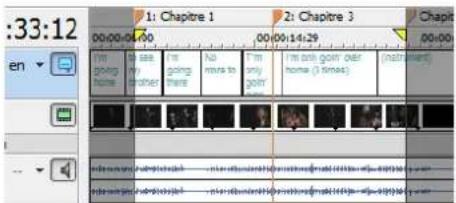
Utilisation des marqueurs
Vou puez insere des marqueurs de scene/chapitre, de chapitre et de boutons sur la video dans les fichiers video. Vou pouze eaglement renomer, deplacer, supprimer, charger et enregister les marqueurs.
Remarques :
· U n e s e c o n d e a u m o i n s d o i t sé p a r e r c h a q u e m a r q u e u r .
- Un projet sur DVD peut containir jusqu'à 99 chapitres et 255mateurs par titre.
- Un projet sur Blu-ray Disc™ peutContainir jusqu'à 255 chapités par titre.
- Des marques s on t ojo video et entre les elements. des marqueurneupeuvend e n c om p ni déplacés, ni supprimés.
Insertion de marqueurs de scene/chapitre
La fenêtre Barre temporelle vous permet de placer des marqueurs de scène/chapitre dans votre fisier video afin que les utilisateurs puissant s'en servir de points de navigation. Les marqueurs de scène/chapitre vous permettent de déplacer certaines portions de la video et de commencer la lecture. Les marqueurs de scène/chapitre permettent également de creer automatiquement des menus de selection de scène ou de lier des marqueurs de scène/chapitre avec des actions finale. Pour plus d'informations, consultez l'aide en ligne DVD Architect.
- Cliquez deux fois sur un titre dans la fenetre Présentation du projet (ou parcourez l'espace de travail) pour ouvrir la video.
- Dans la fenetre Barre temporelle, cliquez pour positionner le marqueur à l'endetroit de votrechioix.
- Cliquez sur la flèche vers le bas en regard du bouton Insérer un marqueeur de scène/chapitre (O) et désisseez Insérer un marqueeur de scène/chapitre.
Insertion de marqueurs de chapitre
Les marqueurs de chapitre permettent de marquer les différentes sections de votre projet. Vous pouze placer des marqueurs de chapitre dans votre fichier video afin que les utilisateurs les utilisent comme points de navigation pour avancer dans le projet. Les marqueurs de chapitre permettent également de creer manuellement des menus de selection de scene ou de lien des marqueurs de chapitre avec des actions finale. Pour plus d'informations, consultez l'aide en ligne DVD Architect.
- Cliquez deux fois sur un titre dans la fenetre Présentation du projet (ou parcousez l'espace de travail) pour ouvrir la video.
- Dans la fenêtre Barre temporelle, cliquez pour positionner le marqueeur à l'endetroit de votre choix.
- Cliquez sur la flèche vers le bas en regard du bouton Insérer un marqueeur de chapitre (♀) et choisissez Insérer un marqueeur de chapitre.
Insertion de marqueurs de boutons sur la video
L'ajout de boutons à une video vous permet de creer une certaine interactivite dans votre projet. Lorsque vous ajoutez des boutons à une video, les regions du bouton doivent etre placees entre deux marqueurs sur la barre temporelle. Contrairement aux marqueurs de scene/chapitre, les marqueurs de boutons sur la video sont ignorés par les boutons chapitre precedent/suivant de la telecommande du lecteur de DVD ou de Blu-ray Disc.
Lorsque you ajoutez un bouton à une video, une région de bouton est crée dans la fenetre Barre temporelle. Il est possible de déplacer les marqueurs de boutons sur une video afin d'ajuster plus facilement la longueur de vos régions de boutons. Pour plus d'informations, reportez-vous à Ajout de boutons aux videos, page 55.

- Cliquez deux fois sur un titre dans la fenetre Présentation du projet (ou parcourez l'espace de travail) pour ouvrir la video.
-
Dans la fenêtre Barre temporelle, cliquez pour positionner le marqueeur à l'endetroit de votrechioix.
-
Cliquez sur la flèche vers le bas en regard du bouton Insérer un marqueur de boutons sur la video ( ) et seLECTIONnez Insérer un marqueur de boutons sur la video. Vous pouvez faire glisser le bord de la région de bouton pour l'aligner sur les marqueurs de boutons sur la video.
Remarques:
· U n e s c o n d e a u m o i n s d o i t sé p a r e r c h a q u e m a r q u e u r .
· U n · pro j e t s u r D V D a u f o r m a t 4 : 3 · p e u t c o m p orter jusqu'à 36 boutons par
U n pro j e t s u r a d e trin peut comp erj jusqu'a18 boutotis paitigrou menu.
·Un pro j e t s u r Blu - u'au25b boudois partitite ou pmeuuu t en c on t en irjusq
Alignement des marqueurs sur les cadres numériques
Dans les projets sur DVD, les marqueurs doivent etre insere au niveau des cadres numériques. Si un marqueur n'est pas placé sur un cadre numérique, la balise apparait. Pour aligner le marqueur au cadre numérique, faites-le glisser le long de la barre temporelle vers l'un des points de r'éfERENCE du cadre numérique . Lorsque le marqueur est aligné sur le cadre numérique, la balise disparait du marqueur. Pour plus d'informations, reportez-vous a Déplacement de marqueurs, page 53.
Remarques :
- Si un marquee n'est pas esser le titre avicatio fin d'ajouter aneadr nmeique a cet u s p o emplacement. Toutefois, si vous ne recompressez pas manuellement le titre, DVD Architecte déplacera automatiquement le marquee vers un cadre numérique. Pour plus d'informations sur la recompression de titres video, reportez-vous à la section Optimisation du projet, page 22.
- Cette fonction n e cencer rqueurs surdescadhesenmieriques oont inutiles dans typeB I u - r a de projets.

Changement de nom des marqueurs
- Cliquez avec le bouton croit sur le marqueur de scene/chapitre, le marqueur de chapitre ou le marqueur de boutons sur la video dans la barre temporelle et selectionnez Renommer le marqueur dans le menu contextual.
- Entrez un nouveau nom dans la zone d'édition.
- Appuyez sur Entrée.
Déplacement de marqueurs
Pour changer la position d'un marqueur de scene/chapitre, d'un marqueur de chapitre ou d'un marqueur de boutons sur la videofaites-le glisser sur la barre temporelle jusqu'au nouvel emplacement.
Suppression de marqueurs
Pour supprimer un marquee de la barre temporelle, cliquez dessus avec le bouton croit et selectionnez Supprimer le marquee dans le menu contextuel. Vous pouze aussi cliquer avec le bouton croit sur la barre de marqueurs de la barre temporelle et selectionner Supprimer tous les marqueurs dans le menu contextuel pour effacer tous les marqueurs.
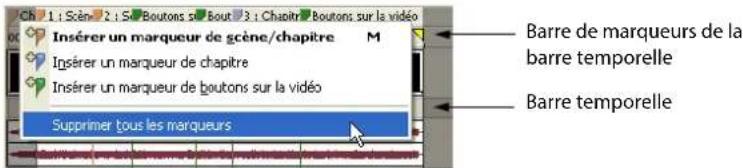
Remarque : DVD Architec insere automatiquement un marquee de scene/chapitre initiaI dans tous les fichiers video. Vous ne pouvez pas supprimer ce marqueeur.
Chargement des marqueurs
Cliquez sur le bouton Charger les marqueurs ( ) pour supprimer les marqueurs existants et recharger les modifications de marqueur effectuees dans le fichier avec un editecteur video tel que le logiciel Vegas® Pro.
Enregistrement des marqueurs
Utilisez le bouton Enregistrer les marqueurs ( ) pour enregistrer tous les marqueurs dans le fjichier multimédia. Si vous ne procédez pas à cet enregistrement, les informations de marquage sont enregistrées uniquement dans le fjichier du projet.
Remarque : DVD Architect enregistre l'emplacement du marquee mais pas le type de marquee. Lorsque vous chargez des marqueurs, ils sont tous importes comme des marqueurs de scene/chapitre.
Liaison de titres à des marqueurs de chapitre
Vou puezier laction finale d'un bouton, d'une compilation audio/video, d'une compilation images, d'une liste de lecture, d'un fichier multimedia ou d'un script a un marqueeur de chapitre dans un fichier multimedia.
- Sélectionnez le titre que vous souhaitez lier à un chapitre.
- Cliquez sur le bouton Action de fin dans la fenetre Propriétés.
- Activez la case Commande, cliquez sur la flèche vers le bas (→) et Choisissez Lien.
- Dans la liste déroulante Chapitre de destination, Sélectionnez le marqueur de chapitre avec lequel vous souhaitez créé une liaison.
Propriétés du media
Le volet Propriétés du média de la fenêtre Propriétés permet d'ajuster les actions finale et le comportement des touches de la télécommande pour le fichier multimédia sélectionné.
Pour plus d'informations sur les propriétés des medias, consultez l'aide en ligne (dans le menu Aide de DVD Architect, choisissez Sommaire et index).
Ajout deboutons aux videoos
Voupe aouter des boutons a un titre video pour rendre les projets plus interactifs. Voue pouze par exemple ajouter un bouton a un titre video pour que l'utiliser accede a des chutes du disque ou a des fonctionnalités speciales telles que celles que I'on trouve sur les disques du commerce.
Conseil :you povez egalement ajouter des boutons a des compilations d'images et des compilations audio/vidoe Pour ajouter une compilation d'images a your proje, reportez-vous a la section Ajout d'une compilation d'images a un menu, page 47. Pour ajouter une compilation audio/vidoe a your proje, reportez-vous a la section Ajout d'une compilation audio/vidoe a un menu, page 41.
- Cliquez deux fois sur un titre video dans la fenetre Présentation du projet (ou parcourez l'espace de travail) pour l'ouvrir.
- Dans la fenetre Barre temporelle, cliquez pour positionner le curseur à l'endetroit où vous souhaitez ajouter le bouton au projet.
- Dans le menu Insérier, Sélectionnez Bouton vide.
- Utilisez les options du volet Propriétés des boutons de la fenêtre Propriétés pour modifier l'image de bouton utilisé et l'action du bouton.
- Lorsque vous ajoutez un bouton à une video, une région de bouton est créé dans la fenêtre Barre temporelle. Cette zone du bouton indique la durée pendant laquelle le bouton sera visible dans votre projet. Vous pouvez insérer des marqueurs de boutons sur la video dans la fenêtre Barre temporelle pour ajuster facilement la longueur de vos régions de bouton. Pour plus d'informations, reportez-vous à Insertion de marqueurs de boutons sur la video, page 52.
Remarque :si vous supprimez tous les boutons d'une zone de bouton ; l'integralite de la zone du bouton est supprimée.
- Répétez les étapes 2 à 5 pour ajouter autant de boutons que nécessaire. Lorsque plusieurs boutons sont prênts sur la vente, vous pouvez changer leur ordre.
Modification de l'ordre des boutons d'une video
Dans le menu Édition, choisissez Ordre des boutons pour afficher la boite de dialogue du même nom, dans laquelle vous pouvez définir l'ordre des boutons sur le titre video.
Le premier bouton est le bouton selectionné par défaut lorsque vous accédez à un menu ou à un titre video, à moins que vous ayez utilisé la commande Bouton de destination de la page Action ou Action finale dans la fenêtre Propriétés pour spécifiqueur bouton de destination différent. Pour plus d'informations sur l'edition des boutons des menus, reportez-vous à la section Modification de l'ordre des boutons d'un menu, page 35.
Chapitre 8: Création de listes de lecture
Une liste de lecture contient une série définie par l'utilisateur de films, de marqueurs de chapitre, de compilations audio/vidéo ou de compilations d'images. Une liste de lecture peut containir uniquement les titres du projet, qui sontlus du début à la fin, et une action finale déterminé ce qui se produit à la fin de la liste de lecture. Les listede lecture n'augmentent pas la taille du projet.
Remarques:
- Chaque liste de lecture d'un projet sur DVD peut containir jusqu'à 99 titres, chacun pouvant composer jusqu'à 99 chapitres.
- Chaque liste de lecture d'un projet sur Blu-ray Disc™ peut containir jusqu'à 999 titres, chacun pouvant composerj jusqu'à 255 chapités.
Conseil : pour creer une série de videos lues de façon sequentielle, vous pouvez également creer une compilation audio/video composée de fichiers videoe. Ce type de compilation videoe se comporte plus ou moins comme une liste de lecture mais elle est ecrite sur le disque sous la forme d'un seul jeu de titres videoe. Si vous projet se compose d'un grand nombre de petites vidEOS, cette méthode peut vous éviter de réiterer le rendu et de combiner les fischiers multimédia.
Ajout d'une liste de lecture à un menu
- Cliquez deux fois sur un menu dans la fenetre Présentation du projet (ou parcourez l'espace de travail) pour ouvrir le menu à modifier.
- Dans le menu Insérer,CHOISSEZ LiTe de lecture.La boite de dialogue SeLECTIONner des titres s'affiche.
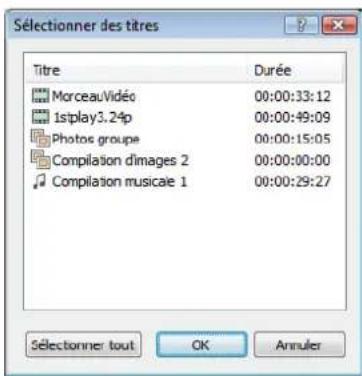
- Sélectionnez les titres à inclure dans la liste de lecture, puis cliquez sur OK. Un bouton est ajoute au menu actif pour faire le lien avec la liste de lecture.
- Pour définir le chapitre, la piste audio et la piste de sous-titres de départ à dire avec chaque titre, utilisez le volet Propriétés de la liste de lecture.
Ajout d'une liste de lecture sans lien
Vou puez ajouter uneiste de lecture au projet sans ajouter de lien. Utilisez cette methode pour creer voite leste de lecture,puis ajoutez des boutons au projet lorsque youes etes pret aier laiste de lecture.
- Cliquez sur le bouton Inserer une liste de lecture ( ) dans la barre d'outils de la fenetre Listes de lecture.
- Sélectionnez les titres à inclure dans la liste de lecture, puis cliquez sur OK.
- Pour définir le chapitre, la piste audio et la piste de sous-titres de départ à dire avec chaque titre, utilisez les Propriétés de la liste de lecture.
Ajout de titres à une liste de lecture
- Cliquez deux fois sur une liste de lecture dans la fenetre Présentation du projet (ou choisissez une liste de lecture dans la liste déroulante, dans la partie supérieure de la fenetre Lists de lecture) pour ouvrir la liste de lecture à modifier.
- Pour ajouter des titres à la liste de lecture, effectuez les étapes ci-dessous :
a. Cliquez sur le bouton Inserer des elements de listede lecture dans la fenetre Listes de lecture pour afficher la boite de dialogue Selectionner des titres.
b. Choisissez les titres à inclure à la liste de lecture.
c. Cliquez sur OK. Les titres sont ajoutés à la fin de la liste de lecture.
- Pour définir le chapitre, la piste audio et la piste de sous-titres à dire avec chaque titre, utilisez le volet Propriétés de la listede lecture.
Suppression de titres d'une liste de lecture
- Dans la fenêtre Listes de lecture, Sélectionnéz les titres à supprimer.
- Dans le menu Édition,CHOISSEs Supprimer. Les éléments sont supprimés de la liste de lecture.
Réorganisation des titres dans une liste de lecture
Voupez reorganiser rapidement les titres de la fenetre Listes de lecture en selectionnant le titre a deplacer et en le faisant glisser a l'endetroit souhaite.
Modification du nom d'une liste de lecture
- Cliquez avec le bouton droit sur une liste de lecture dans la fenetre Présentation du projet et choisissez Renommer dans le menu contextual.
- Entrez un nouveau nom dans la zone d'édition.
- Appuyez sur Entrée.
Propriétés de la liste de lecture
Le volet Propriétés de la liste de lecture de la fenêtre Propriétés permet de définir les paramètres de chaque élément d'une liste de lecture, de spécifique l'ordre de lecture ou de définir l'action finale pour la liste de lecture sélectionnée.
Pour plus d'informations sur les propriétés des listedes de lecture, consultez l'aide en ligne.
Le logiciel DVD Architect vous permet d'ajouter plusieurs pistes audio, video et de sous-titres. Vous pouvez aussi ajouter la prise en charge de plusieurs langues et angles de vue.
Pistes audio
Vou puez ajouter plusieurs pistes audio a des videos ou des compilations d'images pour permettre la prise en charge de plusieurs langues, de descriptions audio et de commentaires.
Lorsque le disque est lu, le lecteur de DVD ou de Blu-ray DiscTM tente de déterminer la piste audio par défaut appropriée. Si le lecteur ne trouve pas la langue correcte, la première piste est utilisé. Si plusieurs pistes correspondant au paramètre de langue du lecteur (par exemple, si la piste de dialogue et la piste de commentaire sont en angeais), la première piste correspondant à la langue du lecteur est utilisé. L'utilisateur peut désir la piste à dirependant la lecture.
Ajout depistes audio
Vous pouvez ajouter jusqu'à huit pistes audio par titre.
- Cliquez deux fois sur un titre dans la fenetre Présentation du projet (ou parcourez l'espace de travail) pour l'ouvrir.
- Dans le menu Affichage,CHOISSEZ Barre temporelle pour afficher la fenetre Barre temporelle si elle n'est pas visible.
- Cliquez sur le bouton Inserer une piste dans la fenetre Barre temporelle et appuyez sur le bouton Inserer une piste audio. Une piste audio vierge est ajoutee a la barre temporelle. Pour ajouter un fichier audio, faites-le glisser sur la piste ou utilisez le volet Proprietes du media de la fenetre Proprietes.
- Cliquez sur la flèche en regard du bouton Langue de la piste (---) et désisissez une langue d'identification de la piste.
- Repetez autant que nécessaire les étapes 3 et 4 pour creer les pistes audio de votre projet.
Lors de la création du projet, nous vous conseillons d'utiliser la même série de pistes pour toutes les videos, compilations d'images ou compilations audio/vidéo. Si vous reliez la lecture entre les titres, le disque continue à dire le même numéro de piste.
Remplacement de l'audio dans une piste
Pour remplaçer l'audio d'une piste, faites glisser un nouveau filchier à partir de la fenêtre Explorateur ou de l'Explorateur Windows, ou modifie les commandes de la page Média de la piste du volet Propriétés du média de la fenêtre Propriétés.
Définition d'une piste audio pour la lecture de la barre temporelle
Selectionnez le bouton Activer la piste ( ) dans un en- tete de piste audio de la fenetre Barre temporelle pour désirar la piste à dire lorsque vous cliquez sur le bouton Lire à partir du point de début ( ) ou Lire ( ) de la fenetre Barre temporelle.
Pistes video
Vou puez ajouter plusieurs pistes video aux videos afin de permetre la prise en charge de plusieurs angles d'affichage. L'utiliseur peut alors appuyer sur la touche Angle de la telecommande du lecteur de DVD ou de Blu-ray Disc pendant la lecture pour changer d'angle. La piste video numero 1 lit la video principale du titre. Toute piste video supplémentaire ajoutee est lue lorsque vous appuyez sur la touche Angle de la telecommande.
Le débit binaire global maximum pour les titres avec plusieurs angles video est inférieur a celui des titres avec un seul angle. Les débits binaires maximaux de chaque type de projet (DVD ou Blu-ray Disc) pour le nombre d'angles video dans un titre sont indiqués ci-dessous :
Projet sur DVD Projet de Blu-ray Disc sur DVD Projet de Blu-ray Disc sur un support
| Nombre d'angles Débit binaire maximal (Mbits/s) | Nombre d'angles Débit binaire maximal (Mbits/s) | Blu-ray | |
| Nombre d'angles Débit binaire maximal (Mbits/s) | Nombre d'angles Débit binaire maximal (Mbits/s) | ||
| 19,8128148 | |||
| 2-68217230 | |||
| 7-97,5 | 3-4 | 14 | 3-424 |
| 5-611 | 5-620 | ||
| 7-810 | 7-818 | ||
| 9 | 9916 | ||
Avertissement : tous les titres qui complrennent plusieurs pistes video sont recompressés lors de la préparation du projet de façon à permettre le regroupement de la video principale et des angles supplémentaires dans un nouveau fichier video. Pour éviter tout artefact lors de la recompression (et des temps de traitement accrus), utilisez des fischiers AVI pour les titres video à plusieurs angles.
Ajout de pistes video
Vous pouvez ajouter jusqu'à huit pistes video par titre.
- Cliquez deux fois sur un titre dans la fenetre Présentation du projet (ou sur un bouton de menu de l'espace de travail) pour l'ouvrir.
- Dans le menu Affichage, choisissez Barre temporelle pour afficher la fenetre Barre temporelle si elle n'est pas visible.
- Cliquez sur le bouton Inserer une piste (+) et choisissez Inserer une piste video dans la fenetre Barre temporelle. Une piste video vierge est ajoutee a la barre temporelle.
Remarque : pour ajouter un fjichier video, faites-le glisser sur la piste ou utilisez le volet Propriétés du média de la fenêtre Propriétés.
Ajout de video à des pistes
A l'inverse d'une piste video standard, les pistes video supplémentaires peuvent renfermer plusieurs événements provenant de différents fischiers multimédia et dont les extrémites peuvent être découées.
- Faites glisser une video de la fenêtre Explorateur dans une piste de la fenêtre Barre temporelle. Un événement video est créé lorsque vous déposez le fjichier.
- Déplacez le début ou la fin d'un événement pour lui donner la longueur souhaitée.
- Faites glisser l'évenement pour le placer sur la barre temporelle.
Remarque: si le bouton Ondulation automatique ( ) est selectionné, les événements video postérieurs de la même piste sont automatiquement déplacés. Si cette option n'est pas sélectionnée, seul l'évenement video que vous faites glisser est déplace. Les autres événements conservent leur position initiale.
Définition d'une piste video pour la lecture de la barre temporelle
Selectionnez le bouton Activer la piste ( ) dans un en-tete de piste de la fenetre Barre temporelle pour désirar la piste à dire lorsque vous cliquez sur le bouton Lire à partir du point de début ( ) ou Lire ( ) de la fenetre Barre temporelle.
Propriétés des événements video
Le volet Propriétés des medias et des événements de la fenêtre Propriétés vous permet de définir les paramètres de couleur et le recadrage des événements des pistes video supplémentaires.
Pour modifier les propriétés d'un événement video, procédez de la manière suivante :
- Cliquez deux fois sur un menu dans la fenetre Présentation du projet (ou parcourez l'espace de travail) pour ouvrir le menu à modifier.
- Sélectionnez un autre événement video dans la fenêtre Barre temporelle.
- Cliquez sur le bouton de propriete Media d'evénement.
Vidéo
La commande Video affiche le chemin d'accès au fichier video qui sera utilisé.
Selectionnez une commande dans le menu pour afficher les propriétés dumédia ou recadrer et ajuster les paramètres du média.
Sous-titres
Les sous-titres affichent du texte à l'écran pendant la lecture deideos, de compilations d'images et audio/vidéo. Ils sont concus pour fournir une transcription des dialogues audio. En ajoutant plusieurs pistes de sous-titres, vous pouvez prendre en charge plusieurs langues.
Lorsque le disque est lu, le lecteur tente de déterminer la piste de sous-titres par défaut appropriée. Si le lecteur ne trouve pas la langue correcte, la première piste est utilisé. Si plusieurs pistes correspondant au paramètre de langue du lecteur (par exemple, si la piste de dialogue et la piste de commentaire sont en angeis), la première piste correspondant à la langue du lecteur est utilisé. L'utiliseur peut selectionner la piste de sous-titres qui sera lue.
Chaque jeu de sous-titres est ajouté comme piste séparée dans la barre temporelle. Vous pouvez ajouter jusqu'à 32 pistes de sous-titres pour chaque titre (16 pour les éléments grand écran).
Ajout d'une piste de sous-titres
- Cliquez deux fois sur un titre dans la fenetre Présentation du projet (ou parcourez l'espace de travail) pour ouvrir la video.
- Dans le menu Affichage, choisissez Barre temporelle pour afficher la fenetre correspondante.
- Cliquez sur le bouton Inserer une piste (中) et choisissez Inserer une piste de sous-titres dans la fenetre Barre temporelle. Une piste de sous-titres vierge est ajoutee a la barre temporelle au-dessus de la piste video.
- Cliquez sur la flèche en regard du bouton Langue de la piste (---) et choisissez une langue d'identification de la piste.
- Repetez les étapes 3 et 4 autant que nécessaire pour creer les pistes de sous-titres de votre projet.
Lors de la creation du projet, nous vous conseillons d'utiliser la même sequence de pistes pour toutes les videos, compilations d'images ou compilations audio/vidéo. Si vous reliez la lecture entre les titres, le disque continue à dire le même numéro de piste.
Ajout de texte de sous-titres
- Cliquez deux fois sur un titre dans la fenetre Présentation du projet (ou sur un bouton de menu de l'espace de travail) pour l'ouvrir.
- Dans le menu Affichage, choisissez Barre temporelle pour afficher la fenetre Barre temporelle si elle n'est pas visible.
-
Cliquez dans la barre temporelle pour placer le curseur à l'endetroit où vous souhaitez ajouter le texte de sous-titres.
-
Pour creer un événement de sous-titre, procedez de l'une des manières suivantes:
Action Description
| Cliquez sur le bouton Activer la piste (®) sur la piste où vous souhaitez ajouter les sous-titres, puis choisissez Texte des sous- titres dans le menu Insérer. | Un événement est ajouté à la piste et vous pouvez modifier le texte dans la zone de texte de l'espace de travail. Si un événement de sous-titre existe à la position du curseur, une autre zone de texte est ajoutée à l'espace de travail au sein de l' événement de sous-titre actif. • S i l' én clubation automatique (®) est sélectionné, les événements de sous-titres situés à droite du curseur sont décalés vers le bas en fonction du nouvel événement. • E n r re v an c ridulation automatique n'est pas sélectionné, un nouvel événement est créé à l'emplacement du curseur, et le positionnement de tous les événements existants est conservé. |
| Cliquez sur le bouton Insérer événements texte de sous-titres (®). | Vous ajoutez ainsi un événement de sous-titre à la position du curseur dans toutes les pistes sélectionnées. La zone de texte de l'espace de travail resté verrouillée mais vous pourrez modifier le texte plus tard. |
- Repetez les étapes 3 et 4 pour ajouter autant de sous-titres que nécessaire au projet.
Insertion d'un sous-titre de graphique
- Cliquez deux fois sur un titre dans la fenetre Présentation du projet (ou sur un bouton de menu de l'espace de travail) pour l'ouvrir.
- Dans le menu Affichage, choisissez Barre temporelle pour afficher la fenetre Barre temporelle si elle n'est pas visible.
- Cliquez sur le bouton Inserer une piste ( ) dans la fenetre Barre temporelle et choisissez Inserer une piste de sous-titres. Une piste de sous-titres vierge est ajoutee a la barre temporelle au-dessus de la piste video.
- Cliquez de façon à placer le curseur dans la barre temporelle à l'endetroit où vous souhaitez ajouter un événement de texte du sous-titre.
- Dans le menu Insérer, selectionnez Graphique pour ouvrir la boite de dialogue Insérer un graphique.
- Dans la boite de dialogue Insérer un graphique, recherche le fichier .psd (ou un autre fichier de graphique) et selectionnez Ouvrir pour insérer le graphique de sous-titre dans l'espace de travail.
- Cliquez avec le bouton croit sur le graphique dans l'espace de travail, puis choisissez Ajuster le graphique à la taille réelle dans le menu contextual.
- Cliquez sur le bouton Media dans le volet Propriétés des graphiques et Sélectionnez un paramètre dans le menu Mappage de surbrillance pour indiquer comment utiliser les couleurs dans le graphique.
- Sélectionné l'évenement de sous-titre dans la fenêtre Barre temporelle et utilisez la page Événement de sous-titre dans le volet Propriétés des medias et des sous-titres pour désirir le jeu de couleurs de l'évenement.
Pour plus d'informations sur la création de sous-titres de graphique, consultez l'aide en ligne.
Importation de sous-titres à partir d'un fichier
- Cliquez deux fois sur un titre dans la fenetre Présentation du projet (ou sur un bouton de menu de l'espace de travail) pour l'ouvrir.
- Dans le menu Affichage, choisissez Barre temporelle pour afficher la fenetre Barre temporelle si elle n'est pas visible.
- Dans le menu Inserer, choisissez Piste de sous-titres. Une nouvelle piste de sous-titres est ajoutee a la barre temporelle.
- Cliquez sur le bouton Importer des sous-titres dans la fenetre Barre temporelle. La boite de dialogue Importer des sous-titres s'affiche pour vous permettre de rechercher un fichier .sub ou .txt.
- Lorsque vous cliquez sur Ouvrir, le contenu du fichier de sous-titres selectionné est ajouté à la piste.
Chaque ligne du fichier create un événement de sous-titres et les événements sont répartis régulièrement sur toute la durée de la vente. Par exemple, le fichier texte suivant create trois événements de sous-titre:
Non, elle n'est pas aussi profonde qu'un puits, ni aussi large qu'uneporte d'église ; mais elle est suffisante, elle peut compter : demandez àme voir demain, et, quand vous me retrouverez, j'aurai la gravité que donne la bière.
- Vous pouvez ensuite synchroniser les événements et les mots de la piste audio.
Ajustement de la longueur d'un événement de sous-titre
La longueur d'un événement de sous-titres sur la barre temporelle déterminée sa durée d'affichage à l'écran.
Remarque : les événements de sous-titres dans les projets sur DVD ne peuvent pas dépasser 12 minutes lorsque le projet est lu à l'aide d'un lecteur de DVD. Si un événement dépasse 12 minutes, le sous-titre est uniquement affché à l'écran pendant les 12 premières minutes.
- Cliquez deux fois sur un titre dans la fenetre Présentation du projet (ou sur un bouton de menu de l'espace de travail) pour l'ouvrir.
- Dans le menu Affichage, choisissez Barre temporelle pour afficher la fenetre Barre temporelle si elle n'est pas visible.
- Passez au-dessus du bord d'un événement. Le curseur de découvert apparait (+)
- Faites glisser le bord d'un événement pour en modifier la longueur.
Si l'option Ondulation automatique (est selectionnee, les événements de sous-titre à la droite de l'évenement que vous déplacez se déplacent en même temps.
Si cette option n'est pas selectionnée, seul l'évenement que vous faites glisser est déplace. Les autres événements conservent leur position initiale.
Remarques:
- Les événements sont alignés sur le curseur et les bords des autres événements. Si vous souhaitez découvert un événement à un moment donné, placez le curseur à cet endroit sur la barre temporelle et faites glisser l'extrémité de l'événement jusqu'àu curseur. Si vous souhaitez juxtaposer deux événements de sous-titre sur la barre temporelle, désactiver l'options Ondulation automatique et déplacez l'extrémité de l'événement jusqu'à ce qu'elle s'aligne sur celle de l'autre événement. Vous pouvez activer ou désactiver la fonction d'alignement en choisisant Activer l'alignment dans le menu Options.
- Les événements sont des finages lorsqu'elles boudment Quantifier sur les images ( ) est ur les bord
Propriétés des sous-titres
La fenêtre Propriétés permet d'ajuster la position du texte des sous-titres, ainsi que le jeu de couleurs utilisé pour dessiner le texte des sous-titres. Vous pouvez désirir un jeu de couleurs distinct pour chaque événement de sous-titres.
Pour plus d'informations sur les propriétés des sous-titres, consultez l'aide en ligne.
Chapitre 10
Utilisation des masques, des menus et des thèmes
Le logiciel DVD Architect permet de creer des masques, des menus et des thèmes personalisés. Vous pouze ainsi contrcler totallyl le creation des projets.
Déterminé la partie visible d'une image. Vous pouvez appliquer des masques aux vignettes et aux images des boutons, ainsi qu'aux surbrillances d'images.
Les menus personalisés permettent de modifier l'ap parestence des menus. Vous pouvez creer des menus personalisés en utilisant l'application graphique de votrechoix, puis importer le fichier .psd sous forme de menu.
Les thèmes enlevent toute part de hasard dans la création de vos projets. EnChoosing un thème, vous pouvez créé un nouveau menu de tape-à-l'eel à l'aide d'images et de musique de fond prédéfinitions.
Création de masques personalisés
Les masques déterminant la partie visible d'une image. Vous pouvez appliquer des masques aux vignettes et aux images des boutons, ainsi qu'aux surbrillances d'images.
Remarque: le logiciel DVD Architect utilise la valeur de couleur du canal rouge pour définir les parties visibles de l'image: le blanc (R, V, B = 255) représentée les portions de la vignette (ou de l'image) qui seront visibles, le noir (R, V, B = 0) représentée les portions qui seront masquées, permettant de voir le fond du menu, et les zones grises sont partiellement visibles.
Masques de vignette
Un masque de vignette limite la section visible d'une image de vignette sous un bouton. Vous pouvez creer vos propres masques de vignette ou utilise les thèmes pour les appliquer automatiquement.
Masques d'images
Un masque d'image limite la partie visible d'une image de vignette autour d'un bouton. Vous pouvez creer vos propres masques d'images ou utiliser les thèmes pour les appliquer automatiquement.
Masques de surbrillance
Un masque de surbrillance détermine où la surbrillance est appliquée lorsqu'un bouton est sélectionné, activé ou inactif. Un masque de surbrillance peut être appliqué de deux façon:
Option Etapes
Parbouton
- Sélectionnez un bouton.
- Dans le volet Propriétés des boutons, cliquez sur le bouton Surbrillance.
- Sélectionnez Style, cliquez sur le bouton de flèche vers le bas (et choisissez un style de surbrillance prédéfini ou sélectionnez Personnelisé pour utiliser un fjichier de masque personnelisé.
Par menu Si vous conceivez vos menus dans un programme de création/modification de graphiques, vous pouvez adapter les fichiers d'arrière-plan du menu de façon à créé un fisier de masque applicable uniquement au menu.
- Sélectionnez un menu dans l'espace de travail.
- Dans le volet Propriétés de la page de menus, cliquez sur le bouton Média de fond.
- Sélectionnez Masque de surbrillance, cliquez sur le bouton de flèche vers le bas (●), puis désisissez le fichier de masque à utiliser.
- Sélectionnez Mappage de masque de surbrillance, cliquez sur le bouton de flèche vers le bas (↓), puis choisissez une option pour indiquer dequelle manière la transparence doit être déterminée à partir du masque.
Création de menus et de boutons personalisés en utilisant des graphiques à couches
Pour contrcler l'appence des menus et boutons crees, you pouze utilise une application graphique et importre le fichier .psd comme menu. Pour plus d'informations sur la creation de menus et de boutons personnalisés à l'aide de graphiques à couches, reportez-vous au Manuel de I'utiliseur DVD Architect complet ou consultez I'aide en ligne.
Création de menus et de boutons personalisés à l'aide de graphiques à couche unique
Voupez creer des menus personalisés en utilisant l'application graphique de vaire choix. Si l'application ne prend pas en charge les couches, suivez les etapes decrites ci-dessous.
Pour plus d'informations sur la creation de menus et de boutons personalisés à l'aide de graphiques à couche unique, reportez-vous au Manuel de l'utilisateur DVD Architect complet ou consultez l'aide en ligne.
Utilisation des thèmes
Un thème est une feuille de styles pour la page de menus. Chaque thème renferme toutes les informations utiles sur le menu, notamment les paramètres de mise en forme (tailles, positions et espacements des boutons, par exemple), les paramètres de police et de texte, ainsi que les informations relatives aux graphiques et aux données audio.
Application de thèmes
Vouss pouze applier un theme à l'ensemble du projet lorsque you le demarrez ou you pouze applier des themes à des pages de menus spécifiques au fur et à mesure. La fenetre Themes dans la partie inférieure de l'espace de travail permet de selectionner et d'applieur les themes. Une fois qu'un theme est applique a un menu, les propriétés de ce dernier sont automatquement remplacées par celles definies dans le theme.
Remarque : pour annuler l'application d'un thème, cliquez sur le bouton Annuler ( 🅶 🅥 🍨).
Plusieurs thèmes sont préinstallés et disponibles à l'usage. Vous pouvez également créé vos propres thèmes à partir d'un thème existant.
- Cliquez deux fois sur un menu dans la fenetre Présentation du projet (ou parcourez l'espace de travail) pour ouvrir le menu à modifier.
- Cliquez deux fois sur un thème dans la fenêtre Thèmes pour l'appliquer au menu seLECTIONné.
Remarque : pour appliquer un thème, vous pouvez également le faire glisser de la fenêtre Thèmes vers l'espace de travail ou encore le sélectionner et cliquer sur le bouton Appliquer le thème ( ).
Suppression d'un thème
- Dans la fenêtre Thèmes, Sélectionné le thème à supprimer.
Remarque :les thèmes par défaut de DVD Architect ou les thèmes utilisés dans le projet ne peuvent pas etre supprimés.
- Cliquez sur le bouton Supprimer le thème (X). Un message s'affiche pour vous inviter à confirmer la suppression du thème.
- Cliquez sur le bouton Oui pour continuer.
Chapitre 11:Travail avec Stereoscopic 3D Media sur Blu-ray Disc
Lors de la creation d'un projet sur un Blu-ray Disc, vous pouvez utiliser Vegas Pro pour effectuer le rendu de video stereoscopique pour votre projet.
Important : Les fonctions suivantes ne sont pas disponibles pour les titres 3D :
·Bou t o n s sur la société o
·Recad rer e t a j u st er
·La com man de R e cdoioguerOptisinere disque a n s I a b o i t e
- RÉalisiez votre video 3D avec uneamera 3D.
- Importez votre video 3D dans un projet stérosocopique 3D Vegas Pro.
- Rendez les clips en utilisant le module externe Sony AVC/MVC avec l'un des modèles suivants :
Le rendu effectué à l'aide de ces modèles créé un flux v idéo compatible BD qui sera gravé sur le disque sans recompression.
Deux fichiers seront créés lorsque vous rendrez votre video 3D stérosopique. Le flux de base est une-video AVC 2D en résolution intégrale et le flux dépendant est une-video MVC contenant des données video pour l'autre œil.
- Lorsque le rendu est terminé, ajoutez votre flux de base (.avc) à votre projet DVD Architect™ comme vous le fériez pour un réseau 2D standard. DVD Architect détecte automatiquement le flux dépendant (.mvc).
Vou puez mélanger des medias 2D et 3D dans un projet unique, mais les menus ne s'affichent qu'en 2D.
Conseil: si vous souhaitez graver une video 3D en 2D pour votre projet, vous pouvez supprimer le flux dépendant du dossier dans lequel le flux de base est enregistré.
- Préparez et gravez votre projet sur un disque.
Remarque : lorsque vous prévisualliez une video 3D, seul le flux de base s'affiche.
Chapitre 12: Prévisualisation des projets
Vou puez previsaliser voe projeat avant de lancer la phase de preparation du proje. Pour ce faire, la methode la plus courante consiste a utiliseer la fenetre de previsualisation de DVD Architect. Elle permet de simuler I'apparence du projet sur un ecran de telleviseur, als qu son fonctionnement dans un lecteur de DVD ou de Blu-ray DiscTM. Vou posses eaglement le previsaliser sur un ecran exter ou dans un affichage Windows secondaire. Ce chapitre couvre les deux methodes.
Fenêtre Prévisualisation
La fenêtre Prévisualisation permet de prévisualiser votre projet DVD Architect sur un écran de téléviseur simulé et à l'aide d'une télécommande virtuelle.
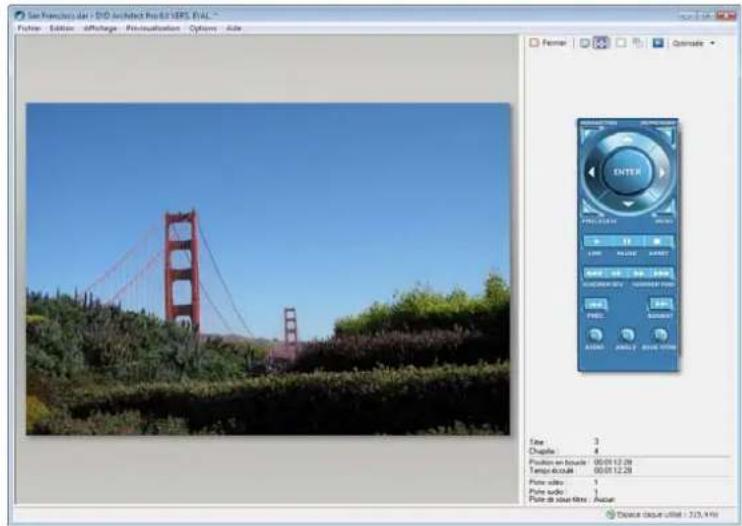
Barredoutils Previsualisation
| Fermer | Fermer la prévisualisation : ferme la fenêtre de prévisualisation. |
| Aperçu sur écran externe : permet de prévisualiser votre projet sur un écran externe. | |
| Étirer la prévisualisation à la fenêtre : étire la prévisualisation sur la fenêtre d'affichage totale. | |
| Afficher les zones sécurisées : affiche les zones sécurisées pour les actions et les titres dans la fenêtre de prévisualisation. |
| Copier dans le Presse-papiers : permet de copier des données dans le Presse-papiers. |
| Débogueur de script DVD : permet de déboguer le script DVD. |
| Qualité de prévisualisation : permet de désir ou de modifier la qualité de la prévisualisation. |
Prévisualisation du projet
Pour contrôler l'apparace d'un projet DVD Architect, vous pouvez le prévisualiser sur un écran de téléviseur de simulation avec une télécommande virtuelle.
- Cliquez sur le menu déroulant en regard du bouton Prévisualisation (Prévisalisation) dans la barre d'outils principale et désissez un mode de prévisualisation.
Mode de prévisualisation Description
Prévisualisation du projet en cours Démarre la prévisualisation à la page active.
Prévisualisation du disque Demarre la prévisualisation au début du disque (média d'introduction compris).
La fenêtre de prévisualisation apparait.
- Définisse la qualité de la lecture à l'aide du bouton Qualité de la prévisualisation.
Remarque : la diminution de la qualite de la previsualisation vous permit de previsualiser le projet lorsque vous ordinateur ne peut pas rendre le projet en temps reel.
- Pour savoir si vos objets apparaissent en dehors des zones sécurisées pour les actions et les titres, cliquez sur le bouton Afficher les zones sécurisées ( ). Les grilles des zones sécurisées pour les actions et les titres s'affichent pendant la prévisualisation du projet. Si des coupures apparaissent, vous pouvez les corriger.
- Parcourez et lisez le projet à l'aide des touches de la télécommande.
- Cliquez sur le bouton Apercu sur ecran externe ( ) pour envoyer le projet vers l'écran externe spécifique dans l'onglet Periphérique video de la boite de dialogue Preférences.
Pour plus d'informations sur la configuration et l'utilisation d'un écr an externe, consultez l'aide en ligne.
- Pourmettre fin à la prévisualisation et revenir à la fenetre principale,cliquez sur le bouton Fermer (Fermer).
Chapitre 13
Préparation et gravure du projet
Lorsque la conception du projet avec DVD Architect est terminée et que vous étés satisfait du résultat obtenu, vous étés pré à passer à la phase finale : la préparation et la gravure du projet.
Préparation et gravure des projets sur DVD
Préparation d'un projet sur DVD
Pendant la phase de préparation, DVD Architect développe les fichiers et la structure nécessaires à la gravure du projet, sans pour autant commencer cette dernière.
- Cliquez sur le bouton RÉalisier le DVD ( ). L'Assistant RÉalisier le DVD s'affiche.
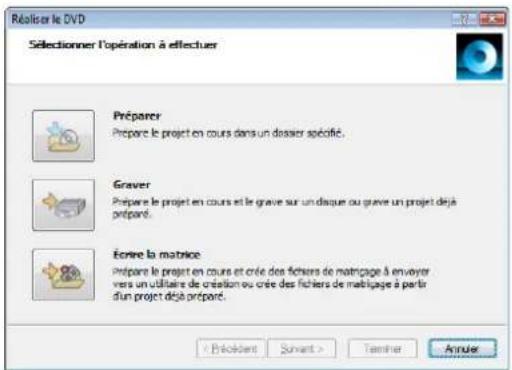
- Cliquez sur le bouton Préparer. La page Sélectionner le dossier de préparation s'affiche.
- Dans le champ Préparer le dossier, entrez le chemin d'accès au dossier de préparation du projet ou cliquez sur Parcourir pourCHOISIR un dossier.
Remarque: le dossier désigné pour la préparation doit être vide ou avoir déjà été utilisé pour une préparation antérieure.
- Si vous avez déjà préparé le projet, la zone Préparation intelligente affiche une estimation du pourcentage de projet inchangé pouvant être réutilisé. Pour annuler la préparation intelligente et préparer l'ensemble du projet, suivez les étapes ci-dessous.
a. Cliquez sur le bouton Avancé. La boite de dialogue Options de préparation intelligente s'affiche.
b. Désactive la case à cocher Activer la préparation intelligente.
c. Cliquez sur le bouton OK pour continuer.
Conseil : la technologie de la préparation intelligente peut permettre de diminuer considérablement le temps de préparation d'un projet si vous ne devez en modifier qu'une partie. Lors de la seconde préparation du projet, seules les parties modifiées sont préparées.
d. Cliquez sur Suivant.
- Les fichiers du projet sont analysés pour vérifier qu'ils sont prêts à être graves et les résultats sont affichés dans une liste de messages. Laaille finale du projet est également affichée.
a. Lisez les messages et procedez aux ajustements nécessaires.
| Type de message Description | |
| 1 | Informatif Produit un DVD valide et ne nécessite aucune action. |
| 2 | Avertissement Produit un DVD valide et ne nécessite aucune action. |
| 3 | Erreur Produit un DVD non valide et nécessite une résolution. |
b. Cliquez sur le bouton Optimiser pour afficher la boite de dialogue Optimiser le disque qui permet de modifier les parametes de chaque fichier multimédia et du projet (permottant ainsi souvent de résoudre les averisations ou les erreurs). Pour plus d'informations, reportez-vous à Optimisation du projet, page 22.
c. Cliques sur le bouton Suivant.
- Les fichiers de masque de surbrillance des menus et des sous-titres du projet sont analysés pour vérifier quils sont prêts à être graves et les résultats sont affichés dans une liste de messages. Lisez les messages et procédéez aux ajustements nécessaires.
- Cliquez sur le bouton Terminer. Le projet est converti dans le dossier spécifique.
- Lorsque l'application affiche une boite de dialogue indiquant que la préparation est terminée, cliquez sur le bouton OK pour continuer.
Gravure d'un projet sur DVD
DVD Architect permet de graver des projets actifs, c'est-à-dire en cours de creation, des projets préparés antérieurement ou des projets matricés précédement. Pour plus d'information sur la préparation d'un projet avant la gravure, voir Préparation d'un projet sur DVD, page 73.
- Cliquez sur le bouton Realiser le DVD ( ). L'Assistant Realiser le DVD s'affiche.
- Cliquez sur le bouton Graver. La page Sélectionner le dossier de préparation s'affiche.
- Choisissez l'emplacement ou vous souhaitez préparer le projet ou celui d'un projet existant ou matricé à graver.
Remarque: le dossier désigné pour la préparation doit être vide ou avoir déjà été utilisé pour une préparation antérieure.
| Option Description | |
| Projet actif | Sélectionnez la case d'options Projet actif et entrez le chemin d'accès au dossier de préparation du projet dans le champ Préparer/Graver (ou cliquez sur Parcourir pourCHOISIR un dossier).Si vous ave déjà préparé le projet, la zone Préparation intelligente affiche une estimation du pourcentage de projet inchangé pouvant être réutilisé. |
| Dossier préparépréciédement | Sélectionnez la case d'options Dossier préparé précédement et saisissez le chemin d'accès au dossier contenant le projet préparé dans le champ Dossier préparé (ou cliquez sur Parcourir pourCHOISIR un dossier). |
| Dossier matricépréciédement | Sélectionnez la case d'options Dossier matricé précédement pour graver un projet matricé précédement. Saisissez le chemin d'accès au dossier contenant un projet matricé précédement dans la case Dossier matricé (ou cliquez sur Parcourir pourCHOISIR un dossier). |
-
Cliquez sur le bouton Suivant.
-
Si vous avez selectionne la case d'option Projet actif a l'etape 3, DVD Architect affiche uneiste de messages relatifs au projet et évalue la taille finale de ce dernier sur la page Consulter la liste de messages.
a. Lisez les messages et procedez aux ajustements nécessaires.
| Type de message Description | |
| 1 | Informatif Produit un DVD valide et ne nécessite aucune action. |
| + | Avertissement Produit un DVD valide et ne nécessite aucune action. |
| ! | Erreur Produit un DVD non valide et nécessite une résolution. |
b. Cliquez sur le bouton Optimiser pour afficher la boite de dialogue Optimiser le disque qui permet de modifier les paramétres de chaque fichier multimédia et du projet (permettant ainsi souvent de résoudre les avertissements ou les erreurs). Pour plus d'informations, reportez-vous à Optimisation du projet, page 22.
c. Cliquez sur le bouton Suivant.
-
Les fichiers de masque de surbrillance des menus et des sous-titres du projet sont analysés pour vérifier quils sont prêts à être graves et les résultats sont affichés dans une liste de messages. Lisez les messages et procédéez aux ajustements nécessaires.
-
Sélectionnez les paramètres de gravure :
a. Dans le champ Nom du volume, entrez le nom du disque.
b. Dans la liste déroulante Periphérique, choisissez votregraveur de DVD/Blu-ray Disc™ ou ISO Image Writer.
C. Procedez de l'une des fonctions suivantes:
| Si Alors | |
| vousCHOISSEZ VOYRE GRAVeur DE DVD | dans la liste déroulante Vitesse,choisissez la vitesse de gravure. |
| vousCHOISSEZ ISO Image Writer | dans le champ Nom de:fichier,cliquez sur le bouton Parcourir (...) pour spécifier l'emplacement d'enregistrement du:fichier. |
d. Cliquez sur le bouton Avancé pour afficher la boite de dialogue Paramétres de gravure avances. L'ongletInfos sur le lecteur repertorie les informations sur le lecteur dans lequel le disque va etre grave. Quant a l'onglet Informations sur le media, il repertorie les informations sur le type de media present dans le graveur. L'onglet Libellés comporte les informations telles que: le nom du volume, le nom du jeu de volumes et l'ID d'application que vous pouvez modifier si nécessaire. Cliquez sur OK pour revenir à la page Sélectionner les paramétres de gravure.
e. Si vous utilisez un disque -RW, vous pouvez selectionner l'une des cases d'option Mode d'effacement pour effacer le disque avant de le graver.
| Option Description |
| Ne pas effacer N'efface pas le contenu du disque. |
| Effacement rapède Efface uniquement la table des matières. |
| Effacement complet Efface toutes les données du disque. |
f. Selectionnez la case d'options Graver le disque pour graver le projet, ou le bouton Test seulement pour effectuer un test de gravure sans activer le laser du graveur.
Remarque: il est impossible d'effectuer des tests de gravure avec des disques à une ou deux couches sur des supports +R / + RW ou lorsque la case Utiliser les ancients pilotes de disque est désactivée dans l'onglet Gravure de la boite de dialogue Preférences.
g. Sélectionnez la case Éjecter le disque à la fin de l'opération afin que legraveur de DVD s'ouvre lorsquela gravure est terminée.
- Cliquez sur le bouton Terminer pour lancer la gravure.
- Lorsque you gravez un dossier matricé precedemment, après avoir cliqué sur le bouton Terminer, cliquez sur Continuer pour graver la couche matricée suivante.
Remarque : lorsque vous gravez un projet matricé à deux couches, chaque couche doit être gravée sur des disques séparés. Il est impossible de graver les deux couches sur un seul disque à deux couches.
- Si vous préparez et gravez un disque à deux couches, la page Choisissez le comportement de coupure de couche s'affiche pour déterminer si la coupure de couche doit être définie par vous-même ou par le logiciel.
a. Sélectionnez l'une des options suivantes:
Option Description
Choisir un point de coupure de couche automatique
Le logiciel désisit la coupure de couche.
M'inviter àCHOISIR un point de coupure de couche si la coupure doit etre place dans un titre
Une fois le projet préparé, le calculiel interrupt le processus de matricavage pour vous demander de désirir un point de coupure de couche si ce dernier ne peut pas être placé au début d'un titre.
M'inviter àCHOISIR le point de coupure de couche
Une fois le projet préparé, le logiciel interrupt le processus de matricage pour vous inviter àCHOISIR un point de coupure de couche.
b. Cliquez sur le bouton Terminer. DVD Architect prépare le projet.
- Si vous gravez un disque à double couche à partir d'un projet préparé, la page Sélectionner la coupure de couche s'affiche pour vous aider à placer la coupure de couche.
Remarques:
- Tous les fichiers multimédia places après la coupure de couche sélectionnée sont gravés sur la seconde couche.
Lors de la préparation eoutpura dcouche safficheria quinqueymont, si volus an ave pas g e selectionne la case d'option Choisir un point de coupure de couche automatique lors de I'etape 10 ou si le logiciel ne parvient pas a trouver de point de coupure de couche preferé.
a. En haut de la page, selectionnez un paramètre dans la liste déroulante pour indiquer si vous souhaitez afficher uniquement les points de coupure de couche préférés ou tous les points de coupure de couche. Les points de coupuresont définis par chapitres dans vos titres :
- U n p o i n t d e c o u p u r e d e c o u sont privilégiers, car ils n'entraînent aucune pause visible lorsque le lecteur de DVD ou de Blu-ray Discs change de couche.
- S i a u c u n p o i n t d e c o u p u r e coupure de couche possibles. Si vous choisissez un point de coupure non préfééré, les utilisateurs peuvent remarquer une pause lorsque le lecteur change de couche.
Si aucun point de coupure de couche n'est disponible, fermez l'Assistant et ajoutez un marqueur de chapitre manuellement. L'Assistant peut suggérer un titre et un emplacement approximatif.
S i v o u s n e p o u v e z d é f i n i r a dans la fenetre Présentation du projet. Ce faisant, vous pourrez peut'être placer la coupure de couche à un emplacement plus ajustat.
b. Sélectionnéz le point de coupure de couche à utiliser.
-
L'application affiche une boite de dialogue vous invitant à graver un autre disque.
-
Cliquez sur le bouton Oui po ur graver une autre copie. L'application affiche la page Réaliser le DVD - Sélectionner les paramétres de gravure, à partir de laquelle vous pouvez recommencer le processus.
- Cliquez sur le bouton Non si vous ne souhaitez pas graver d'autres copies du DVD.
Préparation et gravure de projets sur Blu-ray Discs
Préparation d'un projet sur Blu-ray Disc
Pendant la phase de préparation, DVD Architect développe le filchier image (.iso) nécessaire à la gravure du projet, sans pour autant commencer cette dernière.
- Cliquez sur le bouton Realiser un Blu-ray Disc ( ). L'assistant Raliser un Blu-ray Disc s'affiche.
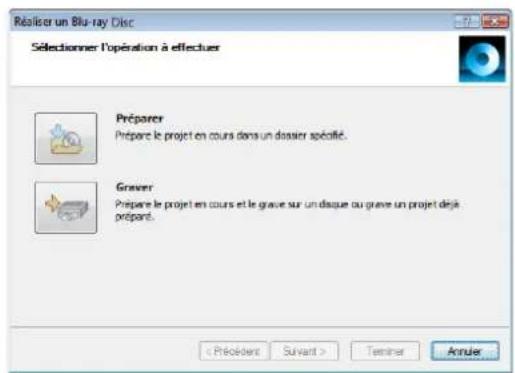
- Cliquez sur le bouton Préparer. La page Sélectionnez une image s'affiche.
- Dans le champ Préparer l'image, entrez le chemin d'accès et le nom du nouveau fichier image de préparation du projet ou cliquez sur Parcourir pourCHOISIR un emplacement et un nom de fichier.
- Cliquez sur Suivant.
- Les fichiers du projet sont analysés pour vérifier qu'ils sont prêts à être graves et les résultats sont affichés dans une liste de messages. Laaille finale du projet est également affichée.
a. Lisez les messages et procedez aux ajustements nécessaires.
Type de message Description
Informatif Produit un disque valide et ne nécessite aucune action.
Avertissement Produit un disque valide et ne nécessite aucune action.
Erreur Produit un disque non valide et nécessite une résolution.
b. Cliquez sur le bouton Optimiser pour afficher la boite de dialogue Optimiser le disque qui permet de modifier les paramétres de chaque fichier multimédia et du projet (permettant ainsi souvent de résoudre les avertissements ou les erreurs). Pour plus d'informations, reportez-vous à Optimisation du projet, page 22.
- Cliquez sur le bouton Terminer. Voitre projet est preparé comme un fichier image dans le dossier spécifique.
Lorsque l'application affiche une boite de dialogue indiqua nt que la préparation est terminée, cliquez sur le bouton OK pour continuer.
Gravure d'un projet sur un Blu-ray Disc
DVD Architect permet de graver les projets en cours ou les projets déjà préparés. Pour plus d'informations sur la préparation d'un projet avant la gravure, voir Préparation d'un projet sur Blu-ray Disc, page 77.
- Cliquez sur le bouton Réaliser un Blu-ray Disc ( ). L'assistant Réaliser un Blu-ray Disc s'affiche.
-
Cliquez sur le bouton Graver. La page Sélectionnéz une image s'affiche.
-
Choisissez l'emplacement ou vous souhaitez préparer le projet, ou celui d'une image préparée à graver.
Option Description
| Projet actif | Sélectionnez la case d'options Projet actif et entrez le chemin d'accès et le nom du nouveau fichier image dans le champ Préparer/graver l'image (ou cliquez sur Parcourir pourCHOISIR un emplacement et un nom de fichier). |
| Image préparée précédemment | Sélectionnez la case d'options Image préparée précédemment et entrez le chemin d'accès d'un fichier image existant dans le champ Préparer/graver l'image (ou cliquez sur Parcourir pourCHOISIR une image existante). |
- Cliquez sur le bouton Suivant.
- Si vous avez selectionn la case d'option Projet actif a l'etape 3, DVD Architect affiche uneiste de messages relatifs au projet et en evalue la taille finale de ce dernier sur la page Consulter laiste de messages.
a. Lisez les messages et procedez aux ajustements nécessaires.
Type de message Description

Informatif Produit un disque valide et ne nécessite aucune action.

Avertissement Produit un disque valide et ne nécessite aucune action.

Erreur Produit un disque non valide et nécessite une résolution.
b. Cliques sur le bouton Optimiser pour afficher la boite de dialogue Optimiser le disque qui permet de modifier les parametes de chaque fichier multimédia et du projet (permettant ainsi souvent de résoudre les avertissements ou les erreurs). Pour plus d'informations, reportez-vous à Optimisation du projet, page 22.
- Cliquez sur le bouton Suivant.
- Sélectionnez les paramètres de gravure :
a. Dans le champ Nom du volume, entrez le nom du disque.
b. Dans la liste déroulante Periphérique,CHOISSEZ VOIRE GRAVEUR DE Blu-ray Disc.
c. Dans la liste déroulante Vitesse, choisissez la vitesse de gravure.
d. Cliques sur le bouton Avancé pour afficher la boite de dialogue Paramètres de gravure avances. L'ongletInfos sur le lecteur répertorie les informations sur le lecteur dans lequel le disque va être grave. Quant à l'onglet Informations sur le média, il répertorie les informations sur le type de média present dans legraveur. Cliques sur OK pour revenir à la page Sélectionner les paramètres de gravure.
e. Si vous utilisez un disque -RE, vous pouvez selectionner l'une des cases d'option Mode d'effacement pour effacer le disque avant de le graver.
Option Description
Ne pas effacer N'efface pas le contenu du disque.
Effacement rapide Efface uniquement la table des matieres.
Effacement complet Efface toutes les données du disque.
f. Sélectionnez la case d'options Graver le disque pour graver le projet ou Tester uniquement pour réaliser un test de gravure sans activer le laser du graveur.
Remarque : il est impossible d'effectuer des tests de gravure avec un support BD-RE ou lorsque la case Utiliser les ancients pilotes de disque est désactivée dans l'onglet Gravure de la boite de dialogue Préférences.
g. Sélectionnez la case Éjecter le disque à la fin de l'opération afin que legraveur de Blu-ray Disc s'ouvre lorsquela gravure est terminée.
- Cliquez sur le bouton Terminer pour lancer la gravure.
-
Lorsque you gravez une image à deux couches préparée précédemment, après avoir cliqué sur le bouton Teminer, cliquez sur Continuer pour graver la couche suivante. La coupure de couche est selectionnée automatiquement.
-
L'application affiche une boite de dialogue vous invitant à graver un autre disque.
-
Cliques sur le bouton Oui p our graver une autre copie. L'application affiche la page Réaliser un Blu-ray Disc - Sélectionner les paramètres de gravure, à partir de laquelle vous pouvez recommencer le processus.
- Cliquez sur le bouton No n si vous ne souhaitez pas graver d'autres copies du projet.
Effacement des disques
Dans le menu Fichier, selectionnez Effacer le disque pour effacer les données d'un disque reinscribable.
- Dans le menu Fichier,CHOISSEZ Effacer le disque.La boite de dialogue Effacer le disque s'affiche.
- Dans la liste déroulante Lecteur, Sélectionné le lecteur contenant le disque à effacer.
- Choisissez la vitesse du lecteur dans la liste déroulante Vitesse.
Remarque : la liste déroulante Vitesse n'est pas disponible lorsque la case Utiliser les ancients pilotes de disque est désactivée dans l'onglet Gravure de la boite de dialogue Préférences.
-
Choisisse le mode d'effacement :
-
Choisisse la case d'options Ra pide pour n'effacer que le sommaire du disque.
-
Choisissez la case d'options Co mplet pour effacer toutes les données du disque.
-
Cliquez sur le bouton OK pour commencer l'effacement.
A
Afficher avant le point de boucle, 35
Aide, 8
Aide en ligne, 8
Ajout
boutons aux videos, 55
compilations audio/video a un menu, 27
fichier audio à une compilation audio/video, 42
menus de selection de scene, 28
pages dans les menus, 26
sous-menus, 25
texte à une compilation audio/vidéo, 43
titres à film unique à un menu, 27
ajout
fichiers multimédia à un projet, 21
Pistesaudio,59
Alignment
grille, 37
marqueurs sur des Cadres numériques, 53
objects, 37
zone sécurisée pour les actions, 37
zone sécurisée pour les titres, 37
zonesecurises,37
Alignment des objets, 36
Animation de diaporamas, 48
Animation. Voir images clés de recadrage et d'effets video;
images clés de transformation, 33
Application
jeuxdecouleurs,29
application
themes,66
Arriere-plans, fenetre, 14
B
Barredoutils
barredoutilsdemodification,11
barredoutilsprincipale,10
barredoutilsTexte,12
modification de l'ordre des menus, 35
boutons
ajout aux videos, 55
modification de l'ordre des videos, 55
Boutons, fenetre, 13
C
Cadres numériques, alignment de marqueurs sur, 53
Centrage des objets, 36
Changement
ordredespagesdu menu,26
position d'un objet, 35
changement
taill des vignettes d'une compilation d'images, 50
Changement de nom des marqueurs, 53
Chapitre de destination, 54
Chargement des marqueurs, 54
ajout dans des menus, 27
ajout de texte, 43
definition d'une image de vignette, 44
déplacement du texte, 44
formatage du texte, 43
rotationdesimages,43
suppression de texte, 44
ajout dans des menus, 41
Edition du texte, 44
etirement ou mise à l'échelle des images, 43
insertion d'images ou de videotos, 42
replacement d'images ou de videotos, 43
replacement de fichiers audio, 42
ajout dans des menus, 26
définition d'une image de vignette, 50
definition de la durée d'affichage, 49
etirement ou mise à l'échelle des images, 48
génération d'une animation de diaporama, 48
insertion d'audio, 49
insertion de graphiques, 49
replacement des images, 48
rotationdesimages,48
ajout dans des menus, 47
Edition du texte, 44
Compilations. Voir Compilations audio/video, compilations
d'images
Configuration du système, 7
Copier-coller de paramètres d'un projet vers un autre, 37
Creation
menus de selection de scene, 28
creation
masquespersonnalises,65
projets, 19
D
Definition
element de depart du disque, 22
média d'introduction du disque, 22
points de début et de fin, 51
taill de vignette, 50
Déplacement
objects, 35
textedansdesmenus,28
déplacement
marqueurs, 53
textedansunecompilationaudio/video,44
Disques
a base de menus, 25
définition du média d'introduction, 22
effacement, 79
film unique, 51
Disques à base de menus
ajout de listes de lecture, 57
disques à base de menus
ajout de compilations audio/video, 41
ajout de compilations d'images, 47
ajout de titres à film unique, 51
DVD, gravure, 74-76
E
Édition du texte
dans des compilations audio/video, 44
dans des compilations d'images, 44
dans des menus, 28
Effacement des disques, 79
Element de depart, 22
enregistrement
marqueurs, 54
projets, 23
Espace de travail, 11
Espacement, réglage, 36
Explorateur, fenetre, 12
F
Fenetre Barre temporelle, 16
Fenetre des scripts DVD, 17
Fenetre Présentation du projet, 10
Fenêtre principale
barredoutils,10
composants, 9
présentation, 9
Fenetre Propriétés, 15
Fichiers audio
ajout a des compilations audio/vidéo, 42
replacement dans des compilations audio/vidéo, 42
Fichiers multimédia
propriétés, 33
fichiers multimédia
Ajoutauxprojets,21
choix, 21
Média d'introduction, 22
préparation pour le logiciel DVD Architect Pro, 19
prévisualisation, 21
Recompression, 22
Fichiers. Voir Fichiers multimédia
Formatage du texte
dans des menus, 28
formatage du texte
dans des compilations audio/video, 43
G
Génération d'une animation de diaporama, 48
Graphiques
insertion dans des menus, 27
ouverture dans un éditeur de graphiques, 34
graphiques
insertion dans des compilations d/images, 49
graphiques de menu à couches, 66
gravure
Blu-ray Discs, 77-79
DVD, 74-76
étirement ou mise à l'échelle dans des compilations
audio/video, 43
étirement ou mise à l'échelle dans des compilations
d'images, 48
insertion dans des compilations audio/video, 42
replacement dans des compilations audio/video, 43
Remplacement dans des compilations d'images, 48
rotation dans des compilations audio/video, 43
rotation dans des compilations d'images, 48
Images clés
recadrage et effets video, 33
transformation, 35
Images clés de recadrage et d'effets video, 33
Images clés de transformation, 35
Importation de sous-titres, 62
Insertion
graphiques dans des menus, 27
menus de selection de scene, 28
textedansdesmenus,27
insertion
audio dans une compilation d'images, 49
graphiques dans des compilations d'images, 49
images ou videotos dans des compilations audio/vidéo, 42
marqueurs de boutons sur la video, 52
marqueurs de chapités, 52
marqueurs de scene/chapitre, 52
sous-titre de graphique, 62
Installation du logiciel DVD Architect Pro, 7
J
Jeux de couleurs, application, 29
L
lecture de la barre temporelle
definiridune piste audio,59
definiridune piste video,61
Lecture, barre temporelle, 59
Liaison d'une série de videos, 57
Liaison de titres à des marqueurs de chapitre, 54
Listes de lecture
ajout dans des menus, 57
ajout de titres a, 58
ajout sans lien, 57
modification du nom, 58
presentation, 57
réorganisation des titres, 58
suppression de titres de, 58
Listes de lecture, fenetre, 17
M
Marqueurs
Liaison à des titres, 54
marqueurs
alignment sur les cadres numériques, 53
Chargement, 54
déplacement, 53
enregistrement, 54
modification du nom, 53
suppression, 54
Marqueurs de boutons sur la video, 52
Marqueurs de chapitres, 52, 54
Marqueurs de scene/chapitre, 52
Masques d'images, 65
Masques de surbrillance, 66
Masques de vignette, 65
Masques personalisés
masques d'images, 65
Masques de vignette, 65
masques personalisés
creation, 65
masques de surbrillance, 66
Média 3D, 69
Média 3D stereoscopique, 69
Média d'introduction, 22
Média lu en premier. Voimédia d'introduction
ajout de compilations audio/video, 27
ajout de compilations d'images, 26
ajout depages,26
ajout de sous-menus, 25
ajout de titres à film unique, 27
Alignment des objets, 36
application de thèmes, 66
changement de l'ordre des pages, 26
déplacement des objets, 35
edition du texte, 28
insertion de graphiques, 27
insertion de texte, 27
menus de selection de scene, 28
menus personalisés, 66
Organisation des objets, 35
suppression de pages, 26
Menu desélection de scene,28
menus personalisés
utilisation des graphiques à couche unique, 66
utilisation des graphiques à couches, 66
Modification
ordredesboutonsdesmenus,35
modification
ordredousboutondesvideos,55
0
Objects
alignment, 36, 37
centrage, 36
déplacement, 35
modification de la position, 35
organisation, 35
redimensionnement, 29
réglagedel'espacement,36
suppression, 37
Optimisation des projets, 22
Organisation des objets, 35
Outil de navigation, 38
Ouverture de graphiques dans un éditeur de graphiques, 34
Ouverture de projets, 20
P
Pages
ajout dans des menus, 26
insertion de texte, 27
suppression à partir de menus, 26
pistes
ajout d'audio, 59
ajout de sous-titres, 61
definitor pour la lecture de la barre temporelle, 59
replacement, 42
replacement de l'audio, 59
Pistes audio
activation pour la Lecture, 59
ajout, 59
replacement de l'audio dans, 59
pistes video
ajout, 60
ajout de video, 60
definltion de la lecture de la barre temporelle pour, 61
propriétés des événements, 61
Point de début, définition, 51
Point de fin, definition, 51
préparation
DVD, 73-74
fichiers multimédia pour le logiciel DVD Architect Pro, 19
projets sur Blu-ray Disc, 77
Preparation intelligente, 73
prévisualisation
fichiers multimedia, 21
projets, 72
Projets
a base de menus, 25
espace de travail, 11
projets
ajout de fichiers multimédia, 21
choix des fichiers multimédia, 21
compilations audio/vidéo, 41
gravure de DVD, 74-76
gravure de projets sur Blu-ray Disc, 77-79
optimisation, 22
ouverture, 20
préparation de projets sur Blu-ray Disc, 77
préparation des DVD, 73-74
prévisualisation, 72
Propriétés
fichiers multimédia, 33
propriétés
evénements video, 61
Propriétés des événements video, 61
Propriétés des medias, 33
R
Recompression, 22
Redimensionnement d'objects, 29
Réglage de l'espacement des objets, 36
Remplacement d'images dans des compilations, 48
replacement d'images ou de videos dans des compilations audio/vidente, 43
replacement de l'audio
dans les pistes, 59
fichiers, 42
Rotation des images
dans des compilations audio/video, 43
dans des compilations d'images, 48
S
Scripts, 17
Sous-menus,ajout,25
Sous-titres
ajout de texte, 61
sous-titres
ajout depistes,61
ajustement de la longueur d'un événement, 63
Importation, 62
insertion d'un sous-titre de graphique, 62
Sous-titres de texte, 61
Suppression
objects, 37
pages à partir du menu, 26
suppression
marqueurs, 54
texte d'une compilation audio/vidéo, 44
thèmes,67
T
Tailles des vignettes dans la fenetre Compilation, 44, 50
Texte
ajout ades compilations audio/video,43
déplacement dans des compilations audio/vidéo, 44
déplacement dans des menus, 28
edition dans des compilations audio/video, 44
edition dans des compilations d'images, 44
edition dans des menus, 28
formatage dans des compilations audio/vidéo, 43
formatagedansdesmenu,28
insertion dans des menus, 27
suppression dans une compilation audio/vidéo, 44
thèmes
Application, 66
suppression, 67
Thèmes, fenêtre, 13
Titres à film unique, ajust à des menus, 27, 51
V
Vidéo
iv
INDEX
liaison d'une série, 57
video
replacement dans des compilations audio/vidéo, 43
Videos sequentielles, liaison, 57
Z
Zone d'ancrage des fenêtres (F11), 12
arriere-plans, 14
Barre temporelle, 16
boutons, 13
compilation, 14
Explorateur, 12
listedes lecture,17
propriétés, 15
scripts DVD, 17
themes, 13
Zone sécurisée pour les actions, 37
Zone sécurisée pour les titres, alignment sur, 37
Zones sécurisées, alignment sur, 37