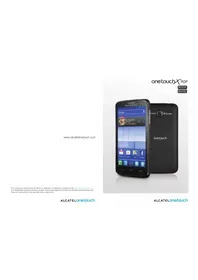
One Touch 5035X - Smartphone ALCATEL - Notice d'utilisation et mode d'emploi gratuit
Retrouvez gratuitement la notice de l'appareil One Touch 5035X ALCATEL au format PDF.

| Caractéristiques techniques | ALCATEL One Touch 5035X |
|---|---|
| Écran | 5 pouces, résolution 720 x 1280 pixels |
| Processeur | Quad-core 1.3 GHz |
| RAM | 1 Go |
| Stockage interne | 8 Go, extensible via microSD |
| Caméra arrière | 8 MP avec autofocus |
| Caméra avant | 2 MP |
| Batterie | 2000 mAh, non amovible |
| Système d'exploitation | Android 4.4 KitKat |
| Connectivité | 3G, Wi-Fi, Bluetooth 4.0 |
| Dimensions | 140 x 71.5 x 9.5 mm |
| Poids | 160 g |
| Utilisation | Smartphone pour un usage quotidien, navigation, réseaux sociaux |
| Maintenance | Mettre à jour le système d'exploitation, nettoyer régulièrement |
| Sécurité | Utiliser un mot de passe ou un schéma de verrouillage |
| Informations générales | Vérifier la compatibilité des applications avec Android 4.4 |
FOIRE AUX QUESTIONS - One Touch 5035X ALCATEL
Questions des utilisateurs sur One Touch 5035X ALCATEL
0 question sur cet appareil. Repondez a celles que vous connaissez ou posez la votre.
Poser une nouvelle question sur cet appareil
Téléchargez la notice de votre Smartphone au format PDF gratuitement ! Retrouvez votre notice One Touch 5035X - ALCATEL et reprennez votre appareil électronique en main. Sur cette page sont publiés tous les documents nécessaires à l'utilisation de votre appareil One Touch 5035X de la marque ALCATEL.
MODE D'EMPLOI One Touch 5035X ALCATEL
Pour obltenir des informations détaillées sur l'utilisation du téléphone, consultez le site www.alcotelonetouch.com pour télécharger le guide d'utilisateur complet. Vous pouvez également追究er des réponses dans la rubrique FAQ (Foire aux Questions) de notre site Web, et bien plus encore.
ALCATELEontouch.
ALCATELonetouch.
Remarque :
Ce manuel utiliseur concerne à la fois les modèles one touch 5035X/one touch 5035D, et mentionne, le cas échéant, des informations relatives aux modèles à deux cartes SIM.
Table des matieres
Précautions d'emploi 4
Informations generales 13
I Voitré telephone 15
I.1 Touches et connecteurs 15
1.2 Mise en marche 17
1.3 Ecran d'accueil 22
I.4 LiTe des applications et des widgets 32
2 Saisie de texte 33
2.1 Utiliser le clavier à l'écran 33
2.2 Édition de texte 35
3 Appels, journal d'appels et contacts 36
3.1 Telephone 36
3.2 Appels 43
3.3 Contacts 43
4 SMS/MMS, E-mail 51
4.1 SMS/MMS.. 51
4.2Gmail/E-mail 58
4.3 Google Talk 64
5 Agenda, Reveil et Calculatrice. 68
5.1 Agenda 68
5.2 Horloge 70
5.3 Calculatrice 72
6 Connexion aux reseaux 74
6.1 Connexion à Internet 74
6.2 Navigateur 77
6.3 Connexion à des appareils Bluetooth 85
6.4 Connexion à un ordinateur 87
6.5 Partager la connexion de données mobiles de votre téléphone...87
6.6 Connexion à des réseaux privés virtuels 89
6.7 Configurer les appels Internet (SIP) 90
7 Play Store 92
7.1 Rechercher des applications à télécharger et les installer 92
7.2 Telecharger et installer 93
7.3 Gérer vos téléchargesements 95
8 Applications multimedia 97
8.1 Appareil photo 97
8.2 Galerie 100
8.3 YouTube 103
8.4 Musique 104
8.5 Lecteur Google Videos.. 106
9 Google Maps 107
9.1 Connaître Ma position 107
9.2 Rechercher un lieu. 108
9.3 Attribuer une étoile à un lieu 108
9.4 Afficher les instructions relatives à un itinétaire en voiture, en transport public ou à pied 109
9.5 Organisation de niveaux
9.6 S'inscrite à Latitude pour connaître les lieux où se trouvent vos amis et partager leur position avec eux 112
10Autres. 115
10.1 Mes fichiers 115
10.2 Dictaphone 115
10.3 Radio 116
10.4 Assistant de configuration 117
10.5 Aide Alcatel 118
10.6Autres applications 118
II Paramètres 119
11.1 Sans fil et reseaux 119
11.2 Appareil 122
11.3 Personnel 125
11.4 Comptes 131
11.5 Systeme 131
12 Profiter pleinement de votre téléphone 136
12.1 ONE TOUCH Manager 136
12.2 Mise à niveau 137
13 Garantie du téléphone 139
14 Accessoires 141
15 Problèmes et solutions 142
16 Specifications 147

www.sar-tick.com
Ce produit est conforme avec la limite DAS internationale de 2,0 W/kg. Les valeurs DAS maximales spécifiques sont indiquées à la page 8 de ce guide utilisateur.
Lorsque vous transportez ce produit ou que vous le portez à proximé de votre corps, vous doivent soit utiliser un accessoire homologué tel qu'un étui, soit le maintainir à une distance de 1,5 cm de votre corps, afin de respecter les exigences en matière d'exposition aux radioféquences. Notez que ce produit peut transmettre des ondes, même siaucun appel n'est en cours.
Précautions d'emploi........
Avant d'utiliser votre téléphone, lisez ce chapitre avec attention. Le fabricant ne pourrait être tenu responsable des conséquences résultat d'une'utilisation impropre et/ou non conforme aux instructions contenues dans le manuel.
- SECURITE EN VEHICULE :
Compte tenu des études qui démontré que l'usage d'un téléphone mobile lors de la conduite d'un vehicule représenté un facteur réel de risque, même lorsqu'il est associé à un dispositif mains libres (kit vehicule, casque à écouteurs, etc.), le conducteur doit s'abstenir de toute'utilisation de son téléphone tant que le vehicule n'est pas à l'arrêt.
Lorsque vous conduisuez, abstenez-vous d'utiliser votre téléphone ou même votre kit piéton pour téléphoner ou écouter de la musique. L'utilisation de ces équipements présente un danger et est susceptible d'être sanctionnée par la loi dans certaines régions.
Sous tension, votre téléphone émet des ondes electromagnétiques qui peuvent perturber l'électronique de bord de votre vehicule, tels que les systèmes antiblocage de freins (ABS), les airbags, etc. Par consécut, afin d'eviter tout problème, veuilles respecter les précautions suivantes :
- ne pas poser votre téléphone sur le tableau de bord ou dans une zone de déploement de l'Airbag ;
- vous assurer auprès du constructeur automobile ou de son concessionnaire de la bonne isolation de votre téléphone mobile par rapport aux ondes de radiofrequence.
CONDITIONS D'UTILISATION :
Pour optimiser les performances du téléphone, il est conseilé de l'eteindre de temps à autre.
Veiliez à étéindre votre téléphone dans un avion ou à le paramétrer en «Mode avion». Veiliez à étéindre votre téléphone en millieu hospitalier, sauf dans les zones eventuelles résvées à cet effet. Comme d'autres types d'équipements courants, les téléphones mobiles peuvent perturber le fonctionnement de dispositifs électriques, électroniques ou utiliser des radiofréquences.
Veillez a étéindre votre téléphone à proximé de gaz ou de liquides inflammables. Respectez les régles d'utilisation affichées dans les dépôts de carburants, les stations-service, les usines chimiques et sur tous les sites où des risques d'explosion pouraient exister.
Lorraine le téléphone est sous tension, veilze à ce qu'il ne se trouve jamais à moins de 15 centimétres d'un apparéil Médical (stimulateur cardiaque, prothese auditive, pompe à insuline, etc.). En cas d'appeil, notamment, veilze à porter le téléphone à l'oreille du côte opsoé au stimulatoré cardiaque ou à la prothese auditive.
Afin d'éviter un dommage auditif, décrochez l'appel avant d'approcher le téléphone de l'oreille. De même, éloignez le téléphone de votre oreille lorsque vous utilisez la fonction mains libres, car le volume amplifie pourrait cause des dommages auditifs. Ne laissez pas les enfants utiliser le téléphone et/ou jouer avec le téléphone et ses accessoires sans surveillance.
Prénez toutes les précautions lors du remplacement de la coque, car votre téléphone contient des substances susceptibles de provoquer des réactions allergiques.
Manipuez-vous téléphone avec soin et gardez-le dans un endroit propre et à l'abri de la poussière.
N'exposez pas votre téléphone à des conditions défavorables (humidité, pluie, infiltration de liquides, poussière, air marin, etc.). Les limites de température reconnuees par le constructeur sont de -10 °C à +55 °C.
Au-delà de +55 °C, l'écran risque d'être peu lisible; cette altiération est-temporaire et sans gravité.
Les nombres d'urgence peuvent ne pas etre disponibles sur tous les reseaux cellulaires. Vous ne devez donc pas vous reposer uniquement sur votre téléphone mobile pour émettre des appeals d'urgence.
Ne tentez pas d'ouvoir, de démonter ou de réparer vous-même votre téléphone. Evitez de faire tomber, de jeter ou de tordre votre téléphone.
Evitez de le peindre.
N'utilisez pas toute téléphone si l'écran en verre est endommagé, cassé ou fêlé pour éviter toute blessure.
N'utilisez votre téléphone mobile qu'avc des batteries, chargeurs et accessoires recommandes par TCT Mobile Limited et ses filiales, et compatibles avec votre modèle de téléphone. La responsabilité de TCT Mobile Limited et de ses filiales ne saurait être engagée dans le cas contraire.
Pensez à faire une sauvegrarde électronique ou une copie écrite de toutes vos informations importantes ménorisées dans le téléphone.
Certaines personnes peuvent être prédisposées à des crises d'épilepsie ou des absences lorsqu'elles sont exposées aux lumières intermittentes (flash) notamment dans le cas des jours电子iques. Ces crises ou absences peuvent se produit même chez une personne n'ayant aucune antécédent épileptique ou d'absence. Si vous ave déja connu ce type d'expérience, ou si vous avez un antécédent d'expérience semblable dans votre famille, veillez consulterer toute MEDecin avant de jouer aux yeux video sur leur téléphone mobile ou d'utiliser les fonctions incorporaient des lumières intermittentes.
Il est conseilé aux parents de surveiller leurs enfants lorsqu'ceci jouent aux yeux video ou manipulant des fonctions du téléphone mobile intégrant des stimulations lumineuses. Toute personne ayant connu l'un des symptômes suivants : convulsion, contraction oculaire et musculaire, perte de conscience, mouvements incontrôlés ou désorientation doit cesser de jour et désactiver les stimulations lumineuses du téléphone portable, et consulcer un médecin. Pour prévenir l' apparition évientuelle de ces symptômes, veillez prendre les precautions qui suivent :
- ne pas jouer ou activer des stimulations lumineuses lorsque vous etes fatigue(e) ou en manque de sometime!
- faire des pauses de 15 minutes au minimum toutes les heures ;
- jouer dans une piece bien éclairée ;
-
garder uneonne distance par rapport a Iecran;
-
arrêté de jourer si vos mains, poignets ou bras deviennent engourdis, et ne pas reprendre la partie avant plusieurs heures;
- l'engourdissement persistependant ou après la partie, cesser le jeu et consulter un médecin.
Voupez parfois ressentir un certain inconfort au niveau de vos mains, bras, epaues, cou ou d'une autre partie du corps en jouant sur votre téléphone portable. Suivez les conseils preconisés pour éviter les problèmes de tendinite, de syndrome du tunnel carpien ou d'autres troubles musculo-squelettiques.

PROTEGER VOTRE AUDITION
Pour prévenir tout évientuel dommage de votre capacité auditive, il est conseilé de ne pas écouter de la musique à volumes très élevés pendant de longues périodes. Soyez prudent lorsqu vous tenez l'appareil pres de l'oreille lorsque le haut-parleur est utilisé.
- RESPECT DE LA VIE PRIVÉE :
Nous vous rappelons que vous doivent respecter les lois et règlements en vigueur dans toute pays concernant la prise de clichés et l'enregistrement desons à l'aide d'un téléphone portable. Conformément à ces lois et règlements, il est parfois strictement interdirit de prendre des clichés et/ou d'enregister la voix d'autres personnes ou tout autre attribut personnel et de les produit ou diffuser, car cela peut être considéré comme une atteinte à la vie privée. L'utiliseur seul est tenu de s'assurer qu'il dispose d'une autorisation prétable pour enregistrer des conversations privées ou confidentielles, ou prendre une photo d'une autre personne. Le fabricant, le distributeur ou vendeur de votre téléphone mobile (y compris l'opérateur) déclinent toute responsabilité resultant d'une utilisation inappropriée du téléphone mobile.
BATTERIE:
Avant de retirer la batterie de votre téléphone, veuillagez vous assurer que le téléphone a eté mis hors tension.
Lisez attentivement les précautions d'emploi de la batterie suivantes :
- Ne pas ouvrir la batterie (risques d'émanations de substances chimiques et de brûlures);
- Ne pasencer, désassembler, provoquer de court-circuit dans la batterie;
- Ne pas jeter au feu ou dans les ordures menagères une batterie usageée, ni l'exposer à des Températures supérieures à 60^ .
Si vous souhaitez vous en débarrasser, voirlez à ce que la batterie soit récapurée conformément à la législation en vigueur sur la protection de l'environnement. N'utilise la batterie que dans le but pour lequel elle a été concise. N'utilise jamais des batteries endommages ou non recommandées par TCT Mobile Limited et/ou ses filiales.

Le symbole figurant sur votre téléphone, sa batterie et ses accessoires signifie que ces produits doivent, en fin de vie, être rapportés à des points de collecte sélective :
- Déchetteries municipales équipées de bacs spécifique à ces apparéils
- Bacs de collecte sur les points de vente
Ils y seront recyclés, évitant ainsi le rejet de substances réglementées dans l'environnement, et permettant la réutilisation des matériaux qui la composent.
Dans les pays membres de l'Union Européenne :
Ces points de collecte selective sont accessibles gratuitement.
Tous les produits portant le marquage « poubelle barrée » doivent être rapportés à ces points de collecte.
Dans les pays non membres de l'Union Européenne :
Il convient de ne pas jeter les équipements marqués d'une « poubelle barrée » dans les poubelles ordinaires si vous pays ou région dispose des structures de collecte et de recyclage adaptées, mais de les rapporter à ces points de collecte pour qu'ils y soient recyclées.
ATTENTION: RISQUE D'EXPLOSION EN CAS DE REMPLACEMENT PAR UN TYPE INCORRECT DE BATTERIE. RECYCLAGE DES BATTERIES USAGÉES SELON LES INSTRUCTIONS.
- CHARGEURS
Les charges alimentés par secteur sont prévus pour fonctionner à une température ambiente située entre 0^ et 40^ .
Les chargeurs de voter telerephone mobile sont conformes a la norme de securite des matieres de tratment de l'information et des equipments de bureau, et destinés uniquement a cet usage. Ils are conformes a la directive sur I'ecodesign 2009/125/ CE. Etant donne que les specifications electriques peuvent changer d'un pays a I'autre, un chargeur achete dans un pays peut ne pas fonctionner dans un autre pays. Un chargeur ne doit servir qu'a ce poursoit il a ete concu.
ONDES ÉLECTROMAGNÉTIQUES :
La preuve de la conformite aux exigences internationales (ICNIRP) ou à la directive européen 1999/5/CE (R&TTE) est une condition préalable à la mise sur le marché de tout modele de telephone mobile. La protection de la santé et de la sécurité de l'utilisateur, ainsi que de toute autre personne, constitue un aspect essentiel de ces exigences internationales et de la directive europeenne.
CET APPAREIL EST CONFORME AUX DIRECTIVES INTERNATIONALES EN MATIÈRE D'EXPOSITION AUX ONDES RADIOÉLECTRIQUES.
Votre telephone mobile est un émetteur/recepteur radio. Il a été concu de sorte à ne pas dépasser les limites d'exposition aux ondes radioélectriques (champs electromagnétiques de radiofrequence) recommendées dans les directives internationales. Ces directives ont été établies par un organisme scientifique independant (ICNIRP) et comprend une marge de sécurité importante visant à assurar la sécurité de tous les individus, quel que soit leur âge ou leur état de santé. Les directives en matière d'exposition aux ondes radioélectriques utilisent une unité de mesure appelée le Débit d'Absorption Sécicique (DAS). La limite de DAS établie pour les téléphones mobiles est de 2 W/kg.
Des tests pour mesurer le DAS sont réalisés à l'aide de positions de fonctionnement normalisées avec une transmission radio de l'appareil à son niveau de puissance certifié maximal dans toutes les bandes de fréquence testées. Les valeurs de DAS maximales établies par les directives ICNIRP pour ce réseau d'appareil sont les suivantes :
one touch 5035X/one touch 5035D:
| DAS maximal pour ce modèle et conditions de mesure. | ||
| DAS mesure pour une utilisa-tion à proximé du visage | GSM 900 + Wi-Fi +Bluetooth | 0,424 W/kg |
| DAS mesure lorsqu'el'appareil est porté à même le corps | GSM 900 + Wi-Fi +Bluetooth | 0,776 W/kg |
En cours d'utilisation, les valeurs de DAS réelles relatives à cet apparéil se situent en général bien au-dessous des valeurs spécifiées ci-dessus. Ceci s'explain par le fait que, pour des motifs d'efficacité du système et en vue de réduire les interférences au niveau du réseau, la puissance de fonctionnement de votre apparéil mobile diminue automatiquement lorsque l'appel ne nécessite pas un fonctionnement à pleine puissance. Plus la puissance émise par l' apparéil est faible, plus la valeur de DAS diminue.
La mesure du DAS lorsque l'appareil est porté à même le corps a été réalisée à une distance de séparation de 1,5 cm. Afin de respecter les directives d'exposition aux radiofréquences alors que l'appareil est utilisé et porté contre le corps, celui-ci doit se couver au minimum à cette distance du corps. Si vous n'utilissez pas un accessoire homologué, assurez-vous que le produit utilisé ne présente aucune trace de métal et que le téléphone est placé par rapport au corps à la distance minimale indiquée.
L'Organisation Mondiale de la Santé (OMS) et la FDA, US Food and Drug Administration (administration française des alimentents et des médicaments) a déclaré que les personnes qui souhaient réduire leur exposition peuvent utiliser un dispositif mains libres pour maintainir le téléphone à distance de leur tete et de leur corps lors des appel, ou réduire le temps passé au téléphone.
Par ailleurs, par mesure de prudence et bien qu'aucun danger lie à l'utilisation d'un téléphone mobile n'ait été provené, le Ministère de la santé recommande d'utiliser le téléphone dans de bonnes conditions de réception telles qu'indiquées sur l'écran du téléphone ( quatre ou cinq barres). Il est en outre recommande d'utiliser le kit mains libres et dans ce cas, lors d'une communication, d'éloigner le téléphone du ventre pour les femmes enceintes, et du bas ventre pour les adolescentes.
Votre téléphone est équipé d'une antenné intégrée. Veillez à ne pas la toucher, ni à la déterminer afin de bénéficier d'une qualité de fonctionnement optimale en communication.
Pour plus d'informations, vous pouvez acceder au site www.alcatelonetouch.com.
Vous trouverez également des informations concernant les champs electromagnétiques et la santé publique sur le site suivant: http://www.who.int/peh-emf.
Votre téléphone est équipé d'une antenné intégrée. Veillez à ne pas la toucher ni à la déterminer, afin de bénéficier d'une qualité de fonctionnement optimale en communication.
Les appareils mobiles offrent une large gamme de fonctions, il existe donc plusieurs méthodes pour les utiliser autres que contre l'oreille. L'appareil doit être compatible avec le kit mains libres ou le cable de données USB. Si vous utilisez un autre accessoire, assurez-vous que le produit utilisé ne présente aucune trace de métal et que le téléphone se trouve à au moins 1,5 cm du corps.
- Réglementation en vigueur
Les réglementations suivantes sont spécifiques aux régions indiquées.
5035X:
TCTMobile
TCT Mobile Europe SAS 55 Avenue des Changas Pairesux, Immobile Le Capital 92000 Normandes France +31 146 52 61 00
TCT Mobile Europe SAG - Skige social : 55 Avenue des Champs Plrière, Immunelle La Capita Le 9200 Nantes-France France
SAS no capital of 23 031 072 euros - RCS Nordland B 449 038 222 - Siet 448 022 220 008 3AF 465Z2
5035D:
TCTMobile
TCT Mobile Europe SA8 55 Avenue des Changis Pairsx, Immuable Le Capitale S2000 Nantes, France +31 146 52 61 00
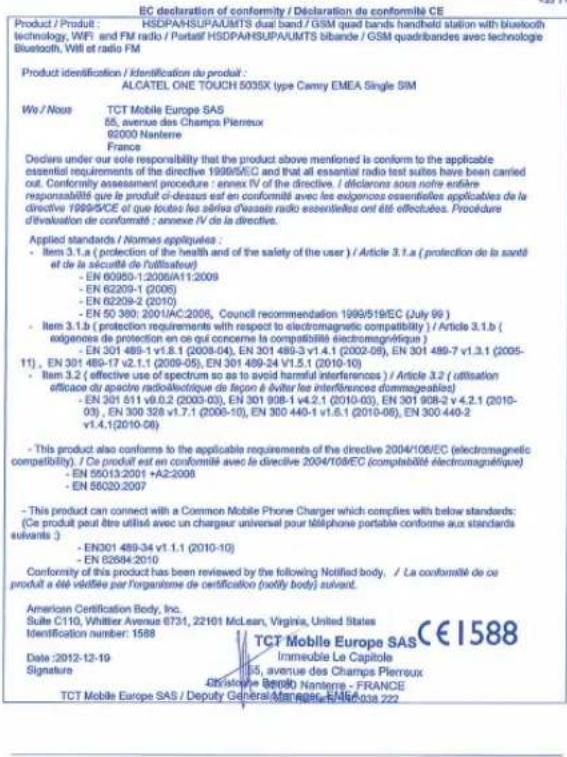
EC declaration of conformity / Declaration de conformirie CE
es da protection en ce qui concerne la compatibilite electromagnétique)
EN301481V1.81(2008-64),EN301489.3V1.4.1(2002-06),EN301489.7V1.3.1(2005-
compatibility). / Co prohal est en conformite avec le directive 2004/105EC (comptable electrorigement)
:EN55022007
(Ce produit peut etre utilise avec un chargeur universal pour telephone portable conformme aux standardes
-EN301488-34v1.1G010-10
EN625042010
Conformity of this product has been reviewed by the following notified body. / La conformità de ce produit à éveilée par l'organisme de certification (nodly body) suivant:
TCT Mobile Europe SAS - Ségie solaire: 95 Avenue des Champs Pines, Immérique Le Capital 50200 Nantes-France
SAS au titre de 23 031 072 euros - RCS Nasrbanie B 440 038 222 - Sied 446 038 222 001 38 APE 46552
LICENCES

microSD Logo est une marque commerciale.

Le nom, la marque et les logos Bluetooth sont la propriété de Bluetooth SIG, Inc., et leur utilisation par TCT Mobile Limited et ses filiales est regie par une licence. Les autres marques commerciales et noms commerciaux appartiennent à leurs détenteurs respectifs.
TouchPal™ et CooTek™ sont des marques commerciales de Shanghai HanXiang (CooTek) Information Technology Co., Ltd. et/ou ses filiales.

Le logo Wi-Fi constitue une marque de certification de Wi-Fi Alliance.
Google, le logo Google, Android, le logo Android, Google Search™, Google Maps™, Gmail™, YouTube, Android Market, Google Latitude™ et Google Talk™ sont des marques commerciales de Google Inc.
Vous avez fait l'achat d'un produit qui utilise les programmes open source (http://opensource.org/) mtd, mdosfs, netfilter/iptables et inittrad en code objet, ainsi que d'autres sous licence (licence GNU General Public et Apache).
Nous vous fournirons, si vous en faites la demande, la copie intégrale des codes sources correspondants, dans un début de trois ans suivant la distribution du produit par TCT.
Voupez telecharger les codes sources depuis le site http:// sourceforge.net/projects/alcatel/files/. Le code source est disponible gratuitement sur Internet.
Informations generales
Adresse Internet: www.alcatelonetouch.com
- N^ Hot Line Alcatel : consultez la brochure « TCT Mobile Services » ou notre site Web.
- Adresse: Room 1910-12A, Tower 3, China HK City, 33 Canton Road, Tsimshatsui, Kowloon, Hong Kong
Sur notre site Web, vous pouvez consulter notre rubrique FAQ (Foire aux Questions). Vous pouvez également nous contacter directement par e-mail pour nous poser toute question.
Une version électronique de ce guide d'utilisation est disponible en angeais et dans d'autres langues, en fonction de la disponibilité sur le serveur: www. alcatelonetouch.com
Votre telephone est un émetteur/recepteur qui fonctionne sur réseau GSM en quadruple bande (850/900/1800/1900 MHz) ou sur réseau UMTS en double bande (900/2100 MHz).
€1588
Cet apparéil est conforme aux recommendations essentielles et autres dispositions pertinentes contenuées dans la Directive 1999/5/EC. Le texte intégral de la Déclaration de Conformité de votre téléphone est disponible sur le site Internet: www.alcatelonetouch.com.
Protection contre le vol (1)
Votre téléphone mobile s'identifie par le biais d'un numero de série (IMEI) inscrit sur l'étiquette de l'emballage et dans la mémoire de votre téléphone. Nous vous recommendons vivement, lors de la première utilisation, de noter ce numero en tapant * # 0 6 # et de le garder précieusement. Il pourrait vous être demandé par la police ou par toute opérateur en cas de vol. Grâce à ce numero, votre téléphone mobile poursuira être bloqué et sera donc inutilisable par une tierce personne, même si celle-ci change la carte SIM.
(1) Verifie la disponibilité de ce service auprès de votre opérateur.
Clause de non-responsabilité
Selon la version logicielle de votre téléphone et les services spécifiques offerts par votre opérateur, certaines différences peuvent apparaître entre la description du manuel utilisateur et le comportement du téléphone.
TCT Mobile ne pourra être tenu pour légalement responsable quant à de telles différences, le cas échéant, ou à toute conséquence potentielle, dont la responsabilité incombe au seul opérateur.
Ce téléphone peut containir des données, y compris des applications et des logiciels sous forme d'exécutable ou de code source, soumises par des tiers en vue de leur ajust dans le present téléphone («Données de fierces parties»). Toutes les données de fierces parties inclues dans ce téléphone sont fournies « telles quelles», sans garantie d'aucune dette, expresses ou implicite, y compris sans garantie implicite de qualité marchande, d'adéquation à un objectif ou un usage particulier/une application fierce, d'intéroperabilité avec d'autres données ou applications de l'acheteur et de non-atteinte aux droits d'autrui. L'acheteur reconnait que TCT Mobile satisfait toutes les obligations de qualité lui incombant en tant que fabricant de téléphones et d'appareils mobiles en matière de droits de propriété intellectuelle. TCT Mobile ne saurait, à peu moment, être tenu responsable de l'incapacité ou de l'impossibilité des données de fierces parties à fonctionner sur ce téléphone ou en interaction avec d'autres appar兼ls de l'acheteur. Dans la mesure permise par la loi, TCT Mobile décline toute responsabilité envers toute réclamation, revendication, poursuite ou action en justice et, plus spécifique, mais de façon non restrictive, toute action en responsabilité civile délictuelle, s'appuyant sur une suppositionquelconque de responsabilité découulant de l'utilisation, par quelque moyen que ce soit, ou de la tentative d'utilisation desdites données de fierces parties. En outre, lespresentesdonnéesdetiercessparties,misesa disposition gratuitempactTCT Mobile, pourrontetre sujettes ultérieurement a des mises a jour ou des mises a niveau payantes. TCT Mobile décline toute responsabilité à l'égard de tels coûts supplémentaires, dontla prise en charge incombe au seuil acheteur.Lasponsibilitédes applications peut varier en fonction des pays et des opérateurs. La listedes applications et logiciels potentiellément fournis avec les téléphones ne doit en aucun cas être considérée comme un engagement de la part de TCT Mobile. L'acheteur doit utiliser cette liste à titre d'information uniquement. Par conséquent, TCT Mobile ne peut être tenu responsable de l'absence de disponibilité d'une ou plusieurs applications souhaïee(s)par et à l'usage de l'utilisateur,étant donné que cette disponibilité dépend du pays et de l'opérateur auquel est abonné l'acheteur. TCT mobile se réserves le droit,à tout moment,d'ajouter a ses téléphones ou de supprimer de ses téléphones des données de fierces parties sans préavis.En aucencas TCTMobile ne pourra être tenu responsable par l'acheteur pour toute conséquence d'un tel retrait pour l'acheteur à l'égard de l'utilisation ou de la tentative d'utilisation de telles applications et données de fierces parties.
Votretéléphone
1.1 Touches et connecteurs
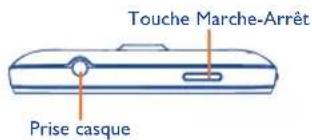
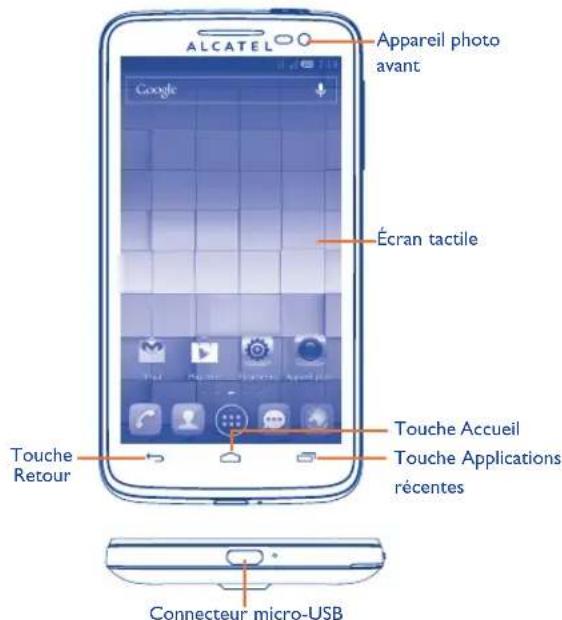
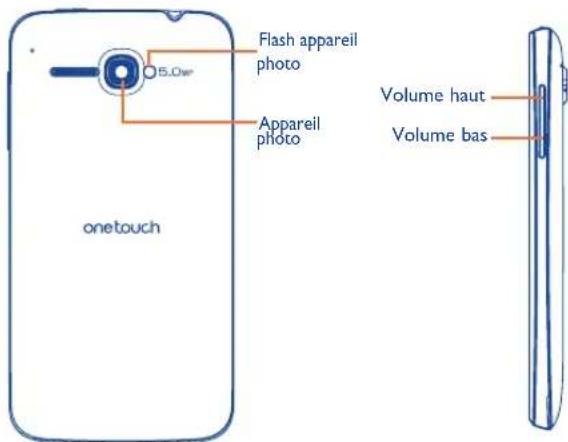
Touche Applications récentes
Ouvrir une liste de vignettes représentant les applications auxquelles vous avez recemment accede. Appuyer sur une vignette pour ouvrir une application. Faire glisser le doigt vers la gauche ou la droite pour supprimer une vignette de la liste.
Appuyer de manière prolongée : comme pour la touche Menu, appuyer de manière prolongée pour acceder à Fonds d'écran, Gérer les applications et Paramétres.
Touche Accueil
- Depuis une application ou un écran, appuyer sur cette touche pour revenir à l'écran d'accueil.
Touche Retour
- Appuyer sur cette touche pour revenir à l'écran précédent, ou pour fermer une boîte de dialogue, le menu des options, le panneau de notification, etc.
Les touches sont visibles lorsqu'elcran est éclaire.

Touche Marche-Arret
Appuyer:verrouiller/allumer l'ecran
Appuyer de manière prolongée: afficher le menu dérouulant pour selectionner Arrêt/Redémarrage/Mode avion/Démarrage rapide Appuyer de manière prolongée: allumer le téléphone
Appuyer de maniere prolongée sur les touches Marche-Arrêt et Volume bas pour prendre une copie d'écran.
Appuyer pour désactiver la sonnerie lorsque vous receivez un appel
Appuyer pour terminer la conversation en cours pendant un appel.

Touches de volume
En mode Appel,regler le volume du combiné ou du kit pieton.
- En mode Musique/Video/Diffusion en continu, régler le volume multimédia.
En mode général, regler le volume de la sonnerie.
Couper la sonnerie d'un appel entrant.
- En mode Appareil photo, l'utilisation comme déclencheur vous permet de prendre une photo et de démarrer ou d'arrêter l'enregistrement d'une réserve.
Appuyer pour éclairer l'écran lorsque sa luminosité bisespendant un appel.
1.2 Mise en marche
1.2.1 Mise en service
Enlever/Replacer le couvercle du téléphone
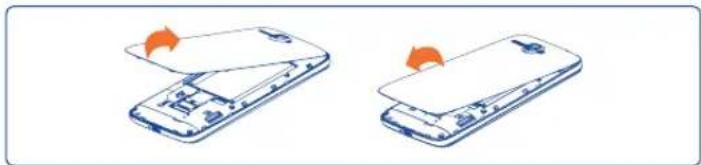
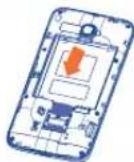
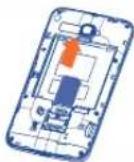
Insérer/Extraire la carte SIM
Vou devez insérer votre carte SIM pour passer des appels. Veuilleze eteindrevoitrélephoneetretirerla batterieavantd'insérer ou d'extraile lacarteSIM.
one touch 5035X
one touch 5035D
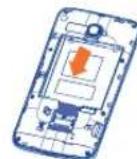
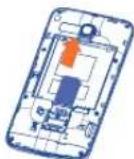
SIM2
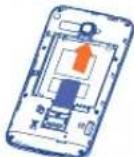
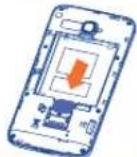
Pour le one touch 5035D, les séquences des cartes SIM1 et SIM2 coïncident. Pour installer les cartes SIM, insérez la carte SIM1, puce orientée vers le bas, puis insérez la carte SIM2, puce orientée vers le haut. Pour le one touch 5035X, place la carte SIM, puce orientée vers le bas. Vérifie qu'elle est bien insérée.
Vérifiez qu'elle est bien insérée. Pour l'extraire, appuyez dessus et faites-la glisser.

Sur les modèles à deux cartes SIM, la carte SIM1 prend en charge les reseaux 2G et 3G, et la carte SIM2 prend en charge uniquement le réseau 2G.
Installer et extraire la batterie
Veuillez eteindre vous telephone avant de retirer la batterie.
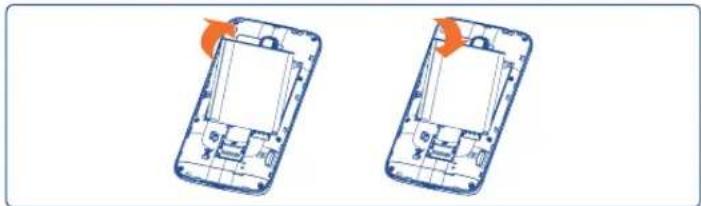
- Engagez et clipsez la batterie, puis insérez le couvercle arrêté du téléphone.
Déclipsez le couvercle arrêté du téléphone puis retirez la batterie.
Installer et retirer la carte microSD
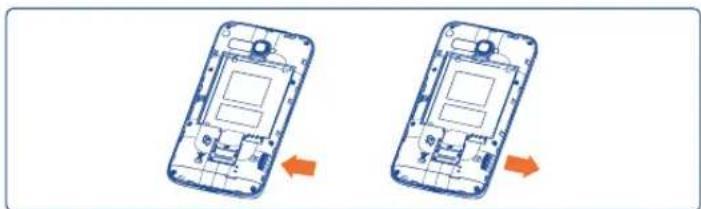
Insérez la carte microSD externe dans son logement avec le contact doré orienté vers le bas. Pour la retirer, appuyez dessus sans forcer et faites-la glisser hors du logement.

Avant de-retirer la carte microSD,verifie que le telephone est bien eteint,afin de le proteger de toute corruption ou dommage.De plus,si vous retirez ou inserer la carte SD fréquemment,ça peut provoquer la réinitialisation du téléphone.
Charger la batterie
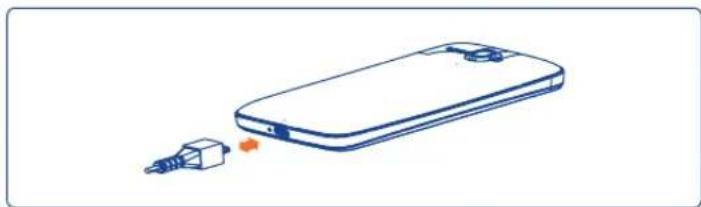
Connectez le chargeur à votre téléphone, une icône de chargement apparait à droite de la barre d'objet.
Veillez a bien insérer la batterie avant de connecter le chargeur.
Lors de la première utilisation du téléphone, veuillez charger complètement la batterie (environ 5 heures).
Il est conseilé de recharger complètement la batterie ( l' état de charge est indiqué par le pourcentage qui s'affiche à l'écran lorsque le téléphone est eteint. Le pourcentage augmente à mesure que le téléphone se recharge.

La barre d'etat de charge ne s'affiche pas lorsque la batterie est trop faible. Afin de réduire la consommation d'électricité et d'énergie, lorsque la batterie est entièrement chargée, débranchez le chargeur de la prise, désactivez les fonctions Wi-Fi, GPS et Bluetooth ainsi que les applications executées en arrière-plan si vous ne les utilissez pas, réduisez la durée de rétroéclairage, etc.
1.2.2 Allumer vous telephone
Appuyez de manière prolongée sur la touche Marche-Arrêt jusqu'à ce que le téléphone s'allume, déverrouillez celui-ci (par défilament, code PIN, mot de passer, séquence de déverrouillage) si nécessaire et confirmez. L'écran d'accueil s'affiche.
Si vous ne connaissiez pas votre code PIN ou si vous l'avez oublié, adressés-vous à votre opérateur. Ne laissez pas votre code PIN à proximité de votre téléphone. Conservez ces informations dans un endroit sur lorsque vous ne les utilisiez pas.
Configurer votre téléphone pour la première fois
La première fois que vous allumez le téléphone, vous doivent régler les options suivantes :
- Appuyez sur Commencer..., puis selectionner la langue du téléphone.
L'appareil recherche le service tout seul. L'activation prend quelques minutes. - Sélectionnez votre clavier de saisie, puis appuyez sur Suivant.
- Sélectionnez la carte SIM que voulez utiliser, puis appuyez sur Suivant.
- Réglez la date, l'heure et le fuseau horsaire - vous pouvez aussiCHOISIR Date/Heure automatique, puis appuyez sur Suivant.
- Configurer votre compte Google: Appuyez sur Configurer maintainant. Si vous avez un compte Google, appuyez sur Connexion, puis saisissez votre nom d'utilisateur et votre mot de passer. Si vous avez oublie votre mot de passer, vous pouvez acceder au site http://www.google.com/ pour le recuperer. Si vous ne possedez pas de compte Google, il vous est demandé d'en creer un en appuyant sur Obtenir un compte. Appuyez sur Pas tout de suite pour passer à l'étape suivante.
- Appuyez sur Suivant et l'écran de fin de configuration apparait. Appuyez sur Terminer pour confirmer.
Lorsque le téléphone est allumé, vous pouvez également vous connecter à un réseau Wi-Fi, sans carte SIM insérée (reportez-vous à la section "6.1.2 Wi-Fi"), pour vous connecter à votre compte Google et exploiter certaines fonctionnalités.
1.2.3 Éteindre votre téléphone
Appuyez de manière prolongée sur la touche Marche-Arrêt jusqu'à ce que le menu contextuel apparaissé, sélectionnez Éteindre et appuyez sur OK pour confirmer.
1.3 Écran d'accueil
Vous pouvez placer tous les éléments de votrechioix (applications, raccourcis, widgets et dossiers) ou afficher ceux que vous utilisez le plus souvent sur vos écrans d'accueil pour pouvoir y accederrapidement. Appuyez sur la touche Accueil pour passer à l'écran initial.
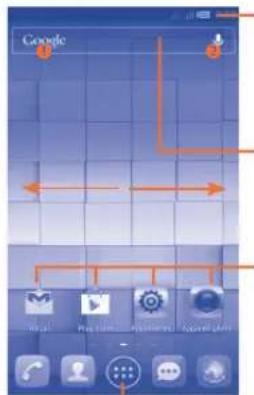
Barredetat
Indicateurs d'etat/notification. Faites glisser le doigt vers le bas depuis cette zone pour ouvrir le panneau de notification.
Barre de recherche
Appuyez sur 0 pour acceder à l'écran de recherche textuelle.
Appuyez sur pour acceder à l'écran de recherche vocale.
Applications de la barre des favoris
- Appuyez ici pour acceder à l'application.
- Maintenez le doigt ici pour déplacer l'application ou en changer.
Onglet Application
Appuyez pour ouvrir le menu principal.
L'écran d'accueil est conçu dans un format étendu offrant un espace supplémentaire pour ajouter des applications, des raccourcis, etc. Faites glisser horizontally l'affichage pour obtenir une vue complète de l'écran d'accueil. La ligne blanche dans la partie basse de l'écran indique quel écran vous regardez.
1.3.1 Utiliser l'ecran tactile
Appuyer sur (selectionner)

Pour acceder à une application, appuyez dessus.
Appuyer de manière prolongée

Appuyez de manière prolongée sur l'écran d'accueil pour acceder aux options permettant deCHOISIR le fond d'écran.
Faire glisser

Placez le doigt sur n'importe quel element pour le déplacer.
Faire dérouler

Faites glisser le doigt sur l'écran afin de faire défiler verticalement les applications, les images, les pages Web, etc. à votre convenance.
Feuilleter

Comparable à l'effleurement, ce geste permet des déplacements plus rapides.
Pincer/Écarter

Placez deux doigs sur la surface de I'ecran, puis ecartez-les ou rapprochez les pour redimensionner un element a I'ecran.
Pivoter

Réorientez automatiquement l'écran du mode portrait au mode paysage en faisant pivoter le téléphone vers la gauche pour bénéficier d'un affichage plus étendu.
1.3.2 Barred'etat
La barre d'etat vous permet de visualiser l'etat du téléphone (à droite) et les informations de notification (à gauche).
Icones d'etat
Pour les modèles à deux cartes SIM, les icones d'etat se référant à l'une ou l'autre des cartes SIM sont identifiées par une valeur que vous aurez préalablement définie.
| G.111 | GPRS connecté Itinérance | R.111 | |
| G.111 | GPRS en service Aucune carte | S111 | insérée |
| E.111 | EDGE connecté Désactiver mote vibration | ||
| E.111 | EDGE en service Sonnerie coupée | ||
| 3G.111 | 3G connecté Micro du téléphone mulet | ||
| 3G.111 | 3G en service Batterie épuisée | ||
| Connecté à un réseau Wi-Fi La batterie est faible | |||
| Bluetooth activé | Batterie partiellement déchargeée | ||
| Connecté à un apparéil Bluetooth | Batterie pleine | ||
| Mode Avion | Batterie en cours de rechargement | ||
| Alarmé réglée Kit mains libres | connéte | ||
| GPS activé Pas de signal (gris) | |||
| Réception de données de positionnement GPS | Puisance du signal (bleu) | ||
Icones de notification
| Nouveau SMS ou MMS Appel | mènquè | ué | |
| Problème de réception de SMS ou MMS | G | Appel en attente | |
| Nouveau message Google Talk | G | Renvoi d'appoint activé | |
| Nouvelle messagerie vocale Envoy de données | Envi de données | ||
| Événement à partir Téléchargement de données | de données | ||
| Synchronisation des données | ↓ | Téléchargement terminé | |
| Chanson en cours de lecture | Sélectionner la méthode d'entrée | ||
| Erreur de capture d'écran | ? | Réseau Wi-Fi ouvert disponible | |
| Partage par USB activé | Φ | Téléphone branché par un cable USB | |
| Partage par Wi-Fi activé Radio allumée | |||
| Capture d'écran réussie | 2 | Mise à jour système disponible | |
| Seuil d'utilisation de l'opérateur proche ou dépassé | - | Connecté à un VPN | |
| Appel en cours Déconnecté du VPN | |||
| Appel en cours par le biais du casque Bluetooth |
Panneau de notification
Faites glisser la barre d'etat vers le bas pour ouvrir le panneau de notification. Faites-la glisser vers le haut pour la referrer. Depuis le panneau de notification, vous pouvez ouvrir des éléments et d'autres rappels associés à des icones de notification ou acceder aux informations sur le service sans fil.
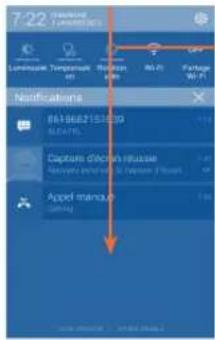
Barre des réglages rapides
Appuyez ici pour activer/ désactiver des fonctions ou changer de mode.
- Faites défilér vers la gauche ou la droite pour afficher d'autres options.
Pour supprimer une notification, faites-la défilre sur le côte gauche.
Appuyez sur l'icone pour effacer toutes les notifications d'événements (les autres notifications en cours restent générées à l'écran).
Appuyez sur I'icone Parametre pour acceder aux Parametes.
Une fois la carte SIM insérée, vous pouvez faire glisser le panneau de notification vers le bas, même lorsque l'écran est verrouillé.
1.3.3 Barre de recherche
Le téléphone offre une fonction de recherche permettant de retrouver des informations au sein des applications, du téléphone ou sur le Web.
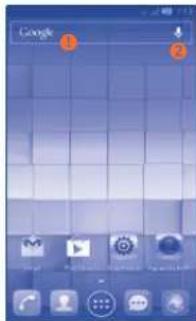
Recherche textuelle
Appuyez sur la barre de recherche à partir de l'écran d'accueil
Saisissez le mot ou l'expression à rechercher.
- Appuyez sur la touche Entre/Rechercher du clavier si vous souhaitez effectuer une recherche sur le Web.
Recherche vocale
Appuyez sur à partir de la barre de recherche afin d'afficher une zone de dialogue.
- Enoncez le mot ou l'expression à rechercher. Une liste de résultats de recherche apparait dans laquelle vous pouvez effectuer votre choix.
1.3.4 Verrouiller/Deverrouiller I'ecran
Pour protéger votre téléphone et votre confidentialité, vous pouvez verrouiller l'écran du téléphone en le faisant défiler ou en créé une série de verrouillage, un code PIN ou un mot de passer.
Pour creer une sequence de déverrouillage d'écran (reportez-vous à la section «Verrouillage de l'écran» pour en savoir plus)
- Faites glisser le panneau des notifications vers le bas et appuyez sur pour acceder aux Paramètres, puis appuyez sur Sécurité\Verrouiller I'écran\Configuration.
Saisissez vous sequence.
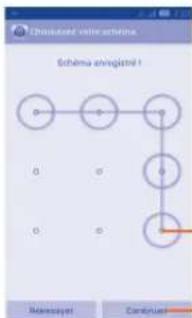
SaisissezYOURchema de déverrouillage
Appuyez ici pour confirmer en récommençant la séquence
Pour creer un code PIN ou un mot de passage pour déverrouiller l'écran
- Appuyez sur Paramètres\Securité\Verrouiller l'écran\PIN ou Mot de passe.
- Configurez votre code PIN ou votre mot de passer.
Pour verrouiller l'écran du téléphone
Appuyez une fois sur la touche Marche-Arrêt pour verrouiller l'écran.
Pour déverrouiller l'écran du téléphone
Appuyez une fois sur la touche Marche-Arrêt pour allumer l'écran, tracez la série de déverrouillage que vous avez créé ou entrez votre code PIN ou votre mot de passer pour déverrouiller l'écran.
Si vous ave choisi Glisser au moment du verrouillage de I'écran, faites glisser l'icone vers le bas pour déverrouiller I'écran, puis faites glisser les icones de la liste vers le bas pour acceder aux applications correspondantes, par exemple, faites glisser pour acceder directement à l'appareil photo.

1.3.5 Personaliser l'écran d'accueil
Ajouter
Appuyez sur l'onglet Application, appuyez de manière prolongée sur une application ou un widget pour activer le mode Déplacer, puis faites glisser l'élément vers l'écran d'accueil de votre choix.
Lorsque vous ajoutez une application à un écran d'accueil, faites-la glisser en haut de l'icone Informations sur l'application pour visualiser les informations la concernant. Si l'application est téléchargee, faites-la glisser en haut de l'icone Désinstaller pour la retirer directement.
Repositionner
Appuyez de manière prolongée sur l'objet à repositionner pour activer le mode Déplacer, faites glisser l'objet vers l'emplacement souhaité, puis relâchéze-le. Vous pouvez déplacer des éléments à la fois sur l'écran d'accueil et dans la zone des favoris. Faites glisser l'icone sur le bord gauche ou droit de l'écran, puis appuyez dessus de manière prolongée, afin de la déplacer vers un autre écran d'accueil.
Supprimer
Appuyez de manière prolongée sur l'objet à supprimer afin d'activer le mode Déplacer, faites glisser l'objet sur l'icone Supprimer, et lorsque l'objet devient rouge, relâchez-le.
Créer des dossiers
Pour mistréux organiser les éléments (raccourcis ou applications) présents sur l'écran d'accueil et dans la zone des favorsis, vous pouvez les ranger dans un dossier en les empilant les uns sur les autres. Pour renomer un dossier, ouvre-le et appuyez sur sa barre de titre pour saisir le nouveau nom.
Personnaliser le fond d'écran
Appuyez de manière prolongée sur une zone vide, une fenêtre contextuelle intitulée Sélectionnez un fond d'écran dans apparait, offrant une nouvelle série d'options. Galerie contient les photos que vous avez prises, mais également celles que vous avez modifiées ou téléchargeés. Fonds d'écran animés propose une liste de fonds d'écran animés. Fond d'écran video inclut des videos prédéfinies pour le téléphone, des videos enregistrées sur la carte SD et l'appareil photo, tandis que Fonds d'écran contient tous les fonds d'écran prédéfinis pour le téléphone. Faites glisser vers la gauche ou la croite pour localiser l'image sou Haitée, puis appuyez sur Choisisir pour valider.
1.3.6 Ontlet Application
Appuyez sur :epuis I'ecran d'accueil pour acceder à la liste des applications et des widgets.
Pour revenir à l'écran d'accueil, appuyez sur la touche Accueil.
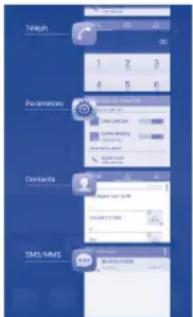
Consulter les applications récemment utilisées
Pour consulter les applications récemment utilisées, vous pouze appuyer sur la touche Applications récentes. Dans la fenêtre, appuyez sur la miniature pour ourir l'application associée. Pour supprimer la miniature, appuyez dessus, puis faites-la glisser vers la croite ou la gauche. Vous pouze également appuyer de manière prolongée sur l'application et appuyez sur Supprimer de la liste pour la supprimer.
1.3.7 Regler le volume
Utiliser la touche Volume
Appuyez sur la touche Volume pour régler le volume. Pour activer le mode vibration, appuyez sur la touche Volume bas jusqu'à ce que le téléphone vibre. Appuyez à nouveau sur la touche Volume bas pour activer le mode silencieux.
Utiliser le menu Paramètres
Faites glisser le panneau des notifications vers le bas et appuyez sur pour acceder aux Paramétres, puis appuyez sur Profils audio\Volume vous pouvez régler le volume des contenus multimédia, de la sonnerie du téléphone, des alarmes, etc. selon vos préférences.
1.4 LiSTE des applications et des widgets
Cette liste comprend l'ensemble des applications et widgets pré-integrés et nouvellement installés.
Pour acceder à la liste, appuyez sur : depuis les écrans d'accueil.
Appuyez sur la touche Accueil ou Retour pour revenir à l'écran d'accueil.
Faites défilier vers la gauche et vers la droite pour afficher l'ensemble des applications et des widgets. Appuyez sur APPLICATIONS ou WIGGETs pour acceder directement à la catégorie correspondante.
Appuyez sur l'icone pour acceder à Play Store.
2 Saisie de texte
2.1 Utiliser le clavier à l'écran
Paramètres du clavier intégré
Dans la liste des applications, Paramétres\Langue et saisie, appuyez sur l'icone Paramétres à la croite du Clavier Android pour acceder à des paramétres supplémentaires.
Changer l'orientation du clavier à l'écran
Faites pivoter le téléphone horizontallyment ou remettez-le droit afin de changer l'orientation du clavier à l'écran. Vous pouvez également l'ajuster en modifient les paramétres (dans la liste des applications, appuyez sur Paramétres\Affichage\Orientation).
2.1.1 Clavier Android
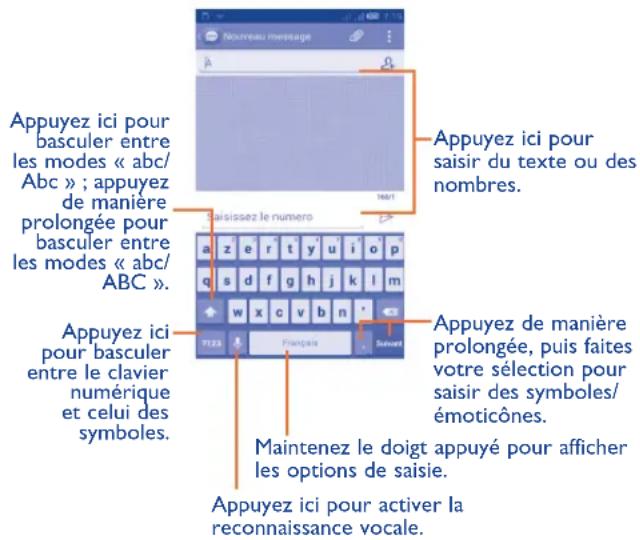
Pour afficher la touche des paramétres appuyez sur Paramétres\Langue et clavier\Paramétres clavier Android, puis cochez Afficher touche param.
2.2 Édition de texte
Vous pouvez modifier le texte que vous avez saisi.
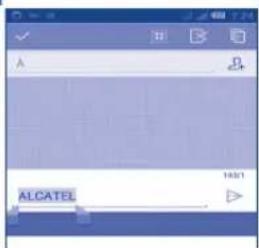
Appuyez deux fois ou de manière prolongée sur la partie de texte à modifier.
- Faites glisser les tabulateurs pour modifier la partie en surbrillance.
La liste des options apparait comme indiqué ci-dessous, les options signifiant, de gauche à droite : Tout sélectionnner , Couper Copier Coller (1).
Appuyez sur l'icone sur une zone vide de I'ecran pour revenir en arrriere.
You pouvez aussi insérer un nouveau texte
- Appuyez à l'endetroit où vous poulez taper ou appuyez de manière prolongée sur un espace vierge. Le curseur clignote et le tabulateur apparait. Faites glisser le tabulateur pour déplacer le curseur.
Si vous avez selectionné un mot, appuyez sur l'onglet pour afficher l'icone COLLER qui vous permet d'effectuer le collage de n'importe quel texte que vous avez copieAAParavant ou de le remplacer par un autre texte.
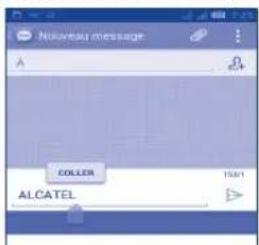
(1) L'icone Coller apparait des que vous copiez un texte selectionné.
3 Appels, journal d'appels et contacts
3.1 Telephone

3.1.1 Étabir un appel
Vous pouvez étabir très simplement un appel à l'aide de l'option Télephone.
Appuyez sur l'onglet Application depuis l'écran d'accueil et Sélectionnez
Téléphone.
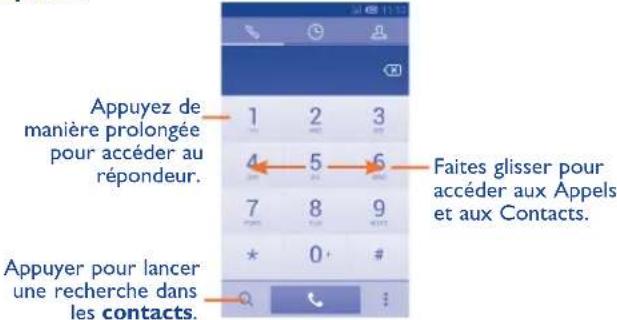
Composez ensuite directement le numero souhaite à partir du clavier ou scélectionnez un correspondant dans Contacts ou Appels en appuyant sur les onglets ou en les faisant glisser, puis appuyez sur pour passer l'appeil. Vous pouvez enregistrer le numero saisi dans Contacts en appuyant sur l'icone Menu puis sur Ajouter aux contacts.
Si vous faites une erreur, vous pouvez supprimer les chiffres incorrects en appuyant sur
Pourmettre fin à l'appel,appuyez sur ou sur la touche Marche- Arret.
Passer un appel international
Pour passer un appel international, appuyez de manière prolongée sur 0.5 afin de saisir le signe «+», puis composez l'indicatif international du pays suivi du numero de téléphone complet, et appuyez sur pour finir.
Appel d'urgence
Si vous telétéphone est sous couverture d'un réseau, composez le numéro d'urgence et appuyez sur pour passer un appel d'urgence. Il n'est pas nécessaire d'insérer une carte SIM, ni de taper le code PIN.

Pour les modèles à deux cartes SIM, la carte SIMI est réservée par défaut aux appeals vocaux. Appuyez sur Paramêtres\Gestion des cartes SIM\Carte SIM par défaut pour sélectionner la carte SIM utilisée par défaut pour les appeals vocaux.
3.1.2 Acceptor ou rejoeter un appel
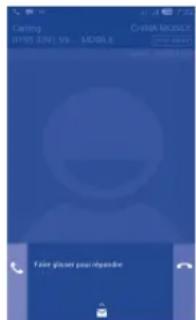
Lorsque you receivez un appel
- faites glisser l'icone vers la droite pour répondre ;
- faites glisser l'icone vers la gauche pour refuser ;
- faites glisser l'icone vers le haut pour refuser l'appel en envoyant un message prédéfini.
Pour couper le son des appelents, appuyez sur la touche Volume haut/bas ou returner le téléphone si l'option Retourner : couper le son est activée. Pour activer, appuyez sur Paramétres\Gestes tactiles\Retourner : couper le son ou sur Telefoné\Paramétres\Autres paramétres\Retourner : couper le son.
3.1.3 Appeler votre messagerie vocale
Votre messagerie vocale est mise à disposition par l'opérateur afin que vous ne manquiez aucun appel. Cette messagerie fonctionne comme un répondeur que vous pouvez consulter à tout moment.
Pour acceder à votre messagerie vocale, appuyez sur dans l'onglet Telephone.
Pour configurer votre numero de messagerie vocale, appuyez sur l'icone Menu puis sur Parametes\Parametes d'applél Appel voca! Messagerie vocale.
Si vous receivez un message vocal, l'icone 00 apparait dans la barre d'etat. Ouvrez le panneau de notification et appuyez sur Nouveau message vocal.
3.1.4 Pendant un appel
Pour régler le volume lors d'un appel, appuyez sur la touche Volume haut/bas.
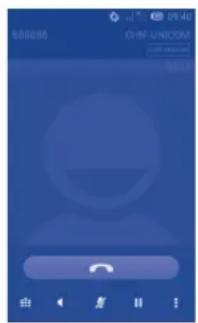
Appuyez pourmettre l'appelen cours en attente.Appuyez a nouveau pour prendre I'appeI.
Appuyez pour afficher le clavier numerique.
Appuyez sur cette icône pourmettre fin à l'appei en cours.
Appuyez sur l'icone Menu pour Ajouter un appel ou Commencer l'enregistrement.
Appuyez sur cette icône pour couper la sonnerie de l'appoint en cours. Appuyez à nouveau dessus pour réactiver la sonnerie de l'appoint.
Appuyez sur cette icône pour activer le haut-parleur en cours d'appel. Appuyez à nouveau dessus pour désactiver le haut-parleur.
Afin d'éviter les erreurs de manipulation de l'écran tactile lors des appel, l'écran se verrouille automatiquement lorsque vous approached le téléphone de votre oreille et se déverrouille quand vous l'en éloignez.
3.1.5 Paramètres d'appeL
Appuyez sur la touche Menu et sur les Paramétres depuis l'écran Composer. Les options suivantes sont disponibles :
Appel vocal
- Messagerie vocale
Service de messagerie
Permet d'ouvrir une boite de dialogue où vous pouvez selectionner le service de messagerie de I'opérateur ou tout autre service.
Messagerie vocale
Si vous utilisez le service de messagerie de votre operateur, une boite de dialogue s'ouvre, vous permettant de saisir le numero de téléphone à utiliser pour écouter et gérer votre messagerie vocale. Vous pouze saisir une virgule (), pour insérer une pause dans le numero, par exemple pour ajouter un mot de passer après le numero de téléphone.
- Préfixe IP
Saisir le préfixe Cette option vous permet de modifier le préfixes des appeals IP.
- Transfert d'appoint
Appuyez sur cette option pour configurer la manière dont les appels seront transférés lorsque vous étés occupé, que vous ne répondez pas ou que vous n'étés pas joignable.
Autres paramètres
| Nombre de l'aggellant | Cette option permet d'ouvrir une boîte de dialogue dans laquelle vous pouvez définir si votre nombre de téléphone doit apparaître ou non lorsque vous effectue des appeals. |
Appel en attente Cochez cette case pour etre notification d'un nouvel appel entrant.
Statut appel en cette option vous permet de vérifier les attente informations d'etat de l'appeil en attente.
Appel visio (1)
- Substitution à sous la collection qui apparaître lorsque vous ne pouvez acceder à Appareil photo.
- Afficher la video du correspondant Cochez cette case pour afficher une image lorsque la video du correspondant n'est pas disponible.
- Remplacement Appuyez sur cette option pour définir de la video du l'image a utiliser pour replacer la video du correspondant correspondant.
- Activer l'appareil photo arrêté Cochez cette case pour activer l'objet arrêté de l'appareil photo.
- Video du correspondant Appuyez sur cette option pour permettre d'afficher la video du correspondant dans un plus grand format.
- Renvoi Cochez cette case pour activer le renvoi automatique automatique.
- Appel visio-sortant Appuyez sur cette option pour afficher votre video lorsqu'elles passez un appel.
- Réception d'appoint visio Appuyez sur cette option pour afficher votre video lors de la réception d'un appel entrant.
Appel Internet
Pour plus d'informations à propos des appeals Internet, reportez-vous à la section 6.7 Configurer l'appeil Internet (SIP).
(1) Selon votre modèle.
Autres paramètres
- Numeros autorises
Numeros autorisés (FDN) est un mode de fonctionnement de la carte SIM qui permet de restreindre les appels sortants à certains numeros de téléphone. Ces numeros sont ajoutés à la liste des numeros autorisés. L'application la plus praticque des numeros autorisés est la possibilité pour les parents de restreindre les numeros de téléphone que leurs enfants peuvent appeler.
Pour des raisons de sécurité, vous serez invite à activer ces numérios en saississant le code PIN2 de la carte SIM que vous obtiendaç auprès de votre fournisseur de services ou du fabricant de la carte.
Rappel des minutes
Cochez cette case pour activer le rappel des minutes à la cinquantième seconde de chaque minute pendant un appel.
Rappel vibreur
Cochez cette case pour activer le vibreur lorsque l'appeil est connecté.
Activer les appels Smart
Cochez la case pour activer les appeals Smart.
Marché/arrêt raccroche
Cochez la case pourmettre fin à un appel en appuyant sur le bouton marche/arrêt.
Réponses rapides
Appuyez pour modifier les réponses rapides qui sont utilisées lorsque vous refusez un appel via un message.
3.2 Appels
Votre journal d'appels est accessible en appuyant sur depuis l'écran Composer. Appuyez sur à droite du contact/numéro pour passer directement l'appeil. Il existe trois types d'appels dans le journal :

Appels manqués

Appels sortants

Appels entrants
Appuyez sur les icônes situées en haut du journal d'appels pour passer d'un type à l'autre.
Appuyez sur un contact ou un nombre pour afficher les informations le concernant ou des opérations supplémentaires.
Vous pouvez afficher les informations détaillées d'un appel, passer un nouvel appel ou envoyer un message à un contact ou à un numéro, ou encore ajouter un numéro aux Contacts (uniquement disponible pour les nombres de téléphone non enregistrés), etc.
Appuyez sur la photo pour ouvrir la fenetre Quick Contact.
Pour effacer la totalité du journal d'appels, appuyez sur l'icone Menu et Supprimer, Sélectionnéz les entrées du journal d'appels que vous souhaïez supprimer, puis appuyez sur la corbeille.
3.3 Contacts.

L'application Contacts vous permet de joindre facilement et rapidement les personnes que vous souhaitez contacter.
Vous pouvez afficher et creer des contacts sur le téléphone, puis les synchroniser avec vos contacts Gmail, ou avec d'autres applications disponibles sur le Web ou sur le téléphone.
3.3.1 Consultant vos contacts
Pour acceder à l'application Contacts, appuyez sur l'onglet Application depuis l'écran d'accueil, puis sur Contacts.
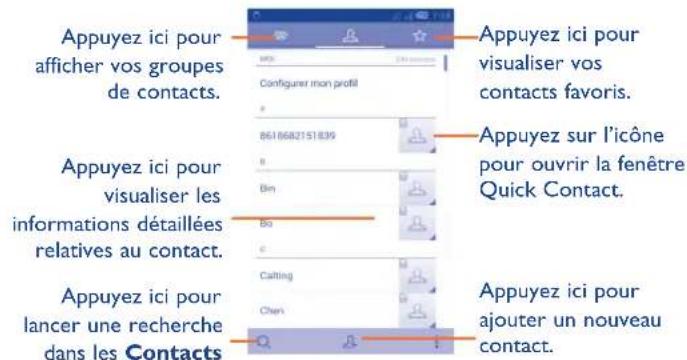
Appuyez sur l'icone Menu pour afficher les options de la liste des contacts. Les actions suivantes sont activées :
Supprimer les contacts
Selectionner et supprimer des contacts non souhaites.
- Contacts à afficher Choisir les contacts à afficher.
- Importer/Exporter Importer ou exporter des contacts entre le téléphone, la carte SIM et la carte microSD, ou partager des contacts.
Comptes Gérer les parametes de synchronisation pour differents comptes.
- Paramétres Appuyez sur cette option pour définir le mode d'affichage des contacts.
Partager les contacts visibles Partager des contacts avec d'autres personnes en leur envoyant une vCard via Bluetooth, e-mail, SMS, etc.
3.3.2 Gérer les groupes de contacts
Le groupe de contacts vous permet de mistrux organiser vos contacts. Vous pouvez ajouter, supprimer et afficher ces groupes sur l'écran Groupe de contacts.
Appuyez sur l'icone pour visualiser les groupes locaux. Pour creer un nouveau groupe, appuyez sur l'icone , saisissez le nouveau nom et appuyez sur OK pour confirmer.
3.3.3 Ajouter un contact
Appuyez sur l'icone dans la liste des contacts pour creer un nouveau contact.
Vous doivent indiquer le nom du contact et les autres informations le concernant. Vous pouvez facilement passer d'un champ à l'autre en faisant defiler l'écran vers le haut ou vers le bas.
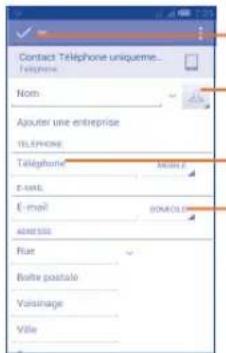
Appuyez ici pour enregistrer.
Appuyez ici pour selectionner une image pour le contact.
Appuyez ici pour ajouter un nouveau contact.
Appuyez ici pour développer les libellés prédéfinis de cette catégorie.
Si vous souhaitez ajouter un complément d'informations, appuyez sur Ajouter un champ pour creer une nouvelle catégorie.
Lorsque you've terminé, appuyez sur OK pour enregistrer.
Lorsque you've terminé, appuyez sur l'icone Menu , puis sur Ignorer.
Ajouter/Supprimer des contacts des favoris
Pour ajouter un contact à vos favoris, appuyez sur ce contact afin d'en afficher les coordonnées, puis sur pour l'ajouter aux favors (l'étoile devient jaune).
Pour-retirer un contact des favoris,appuyez sur I'etoile blanche presente sur I'ecran des coordonnées du contact.

3.3.4 Modifier vos contacts
Pour modifier les coordonnées d'un contact, appuyez sur l'icone Menu de l'écran de ses coordonnées, puis sur Modifier. Lorsque vous ave fini, appuyez sur Terminate.
Modifier le numero de téléphone par défaut d'un contact
Le numero de téléphone par défaut (numéro prioritaire pour passer un appel ou envoyer un message) sera toujours affché sous le nom du contact.
Définir la sonnerie d'un contact
Depuis l'écran des coordonnées d'un contact, appuyez sur l'icone Menu pour afficher les options de la liste de contacts, puis sur Régler sonnerie.
Supprimer un contact
Pour supprimer un contact, appuyez sur l'icone Menu et Supprimer le contact depuis l'écran des coordonnées du contact. Choisissez le contact à supprimer et appuyez sur pour confirmer. Appuyez sur pour supprimer tous les contacts, appuyez sur pour annuler celui que vous avez choisi.

Le contact supprimé sera également retire de la liste de vos contacts dans les autres applications du téléphone ou du Web lors de la prochaine synchronisation.
3.3.5 Communique avec vos contacts
À partir de la liste de contacts, vous pouvez communiquer avec vos contacts en les appelant ou en échangeant des messages.
Pour appeler un contact, Sélectionnez ce dernier afin d'acceder à l'écran de ses coordonnées, puis appuyez sur son numéro.
Pour envoyer un message à un contact, Sélectionnez le contact afin d'acceder à l'écran de ses coordonnées, puis appuyez sur l'icone à droite du numéro.
Utiliser Quick contact pour Android
Appuyez sur l'image d'un contact pour ouvrir Quick Contact pour Android, puis selectionnez le numero ou l'icone du mode de communication que vous souhaitez utiliser.
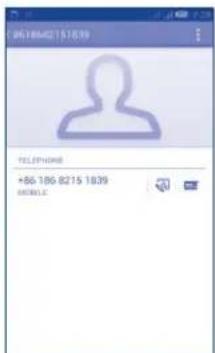
Les icones disponibles dépendent des informations dont vous dispose à propos du contact, ainsi que des applications et des comptes configurés sur votre téléphone.
3.3.6 Importer, exporter et partager des contacts
Ce téléphone vous permet d'importer des contacts depuis une carte SIM/ microSD et de les exporter vers une carte microSD qui peut servir de support de sauvegarde pour vos informations.
Depuis l'écran Contacts, appuyez sur l'icone Menu pour ouvrir la liste des options, appuyez sur Import/Export, puis selectionnez Telefoné, Mémoire du téléphone, carte SD, carte SIM/USIM et d'autres comptes (par ex.: compte gmail).
Pour importer/exporter un seul contact de ou vers la carte SIM, choisissez un compte et ciblez la ou les carte(s) SIM, sélectionnez le contact à importer ou exporter, et appuyez sur l'icone pour confirmer.
Pour importer/exporter l'ensemble des contacts depuis/vers une carte SIM,CHOISSEZ un compte et la ou les carte(s) SIM,puis selectionnez et appuyez sur I'icone pour confirmer.
Vous pouvez partager un ou plusieurs contacts avec d'autres personnes en leur envoyant une vCard via Bluetooth, Gmail, etc.
Appuyez sur le contact que vous souhaitez partager, appuyez sur l'icone Menu et Partager dans l'écran des coordonnées du contact, et désissez l'application avec laquelle effectuer cette opération.
3.3.7 Afficher des contacts
Pour chaque compte, vous pouvez définirquel groupe de contacts afficher dans la liste des contacts. Appuyez sur l'icone Menu et sur Contacts à afficher depuis la liste des contacts, puis désisissez les contacts à afficher.
Appuyez sur l'icone Menu et sur Paramétres. Vous pouvez trier la liste par les prénoms ou les noms de famille, mais aussi afficher d'abord les contacts selon leur nom ou leur prénom.
3.3.8 Fusionner/Fractionner des contacts
Pour éviter tout doublon, vous pouvez ajouter les informations d'un nouveau contact à celles d'un contact existant.
Selectionnez le contact auquel vous souhaitez ajouter des informations, appuyez sur l'icone Menu et sur Modifier le contact, puis appuyez a nouveau sur l'icone Menu et enfin sur Joindre.
Vou devez alors selectionner le contact dont vous souhaitez fusionner les informations avec celles du premier contact. Les informations du second contact sont ajoutees a celles du premier contact, et le second contact n'apparaître plus dans la liste des contacts.
Pour fractionner les informations d'un contact, Sélectionnez le contact voulu, appuyez sur l'icone Menu et sur Modifier le contact, puis appuyez nouveau sur l'icone Menu, sur Sépareret enfin sur OK pour confirmer.
3.3.9 Comptes
Les contacts, les données ou autres informations peuvent etre synchronisés a partir de plusieurs comptes, selon les applications installées sur le téléphone.
Pour ajouter un compte, faites glisser vers le bas le panneau de notification et appuyez sur pour acceder à Paramétres, puis sur Ajouter un compte.
Vou devez selectionner les types de compte que vous ajoutez, tel que Google, entreprise, etc.
Comme pour la configuration des autres comptes, vous doivent saïrir des informations détaillées, telles que le nom d'utilisateur, le mot de passer, etc.
Vou puez supprimer un compte afin d'effacer toutes les informations correspondantes au niveau du téléphone. Ouvrez I'ecran Parametes, appuyez sur le compte que vous souhaitez supprimer, puis sur l'icone Menu et sur Supprimer le compte, puis confirmez.
Activer/Désactiver la synchronisation et la synchronisation automatique
Pour acceder à l'écran Compte, appuyez sur un compte, cochez ou décochez la ou les cases pour activer ou désactiver la synchronisation automatique du compte. Lorsque cette option est activée, toutes les modifications apportées aux informations stockées sur le téléphone ou sur les applications hébergées en ligne sont automatiquement synchronisées.
Synchronisation manuelle
Vous pouvez aussi synchroniser manuellesment un compte sur l'écran Comptes. Pour cela, Sélectionné un compte dans la liste, puis appuyez sur l'icone Menu et sur Synchroniser maintainant.
4
SMS/MMS, E-mail
4.1 SMS/MMS
Votre telephone vous permet de creer, modifier et receiveur des messages teixe (MSI) et des messages multimedia (MMS).
Pour avoir accès à cette fonction, sélectionnez l'longuet Application depuis l'écran d'accueil, puis SMS/MMS.
Tous les messages que vous receivez ou envoyen peuvent être énergisées dans la mémoire du téléphone ou sur la carte SIM. Pour selectionner un emplacement de stockage des SMS, appuyez sur la couche Menu de l'ecran SMS, puis appuyez sur Paramétres SMS:Emplacement de stockage des SMS. Pour consuliter les messages énergisérés sur la carte SIM, pour consulister les messages stockés sur la carte SIM, appuyez sur l'icone Menu depuis l'ecran SMS/MMS et selectionné Paramétres/Gestion messages carte SIM.
4.1.1 Rediger un message
Sur l'ecran représentant la liste des messages, appuyez sur l'icone des nouveaux messages pour radiriger un SMS ou un MMS.
- Appuyez ici pour acceder la totalité de la conversation.
Appuyez de manière prolongée pour activer le mode de suppression. Appuyez sur les conversations pour désir voir ces que vous souhaitez suprimer, puis sur la carthelle pour confirmer.
Appuyez ici pour crer un message. Appuyez ici pour lancer un recherche dans tous les messages.
51.52
Pour les contacts enregistrées, sélectionnez la photo afin d'ouvir la fontré Quick Contact permettant de communiquer avec le contact voulu. Pour les contacts non enregistrées, sélectionnez la photo afin d'ajouter leur nombre à vos Contacts.
Envoyer en SMS
Saissez le nombre du téléphone portable du destinatariat au niveau de la barre A ou appuyez sur pour ajouter des destinataires, appuyez sur la barre Saissez, voir message afin de taper le corps du message.
Lorsque vous have terminé, appuyez sur pour transmettre le SIMS. Si deux cartes sont insertées dans votre apparcellé, vous pouvez désigné une carte SIM par défaut ou activer le mode Always fournir.
Un SMS de plus de 160 caractères sera facture comme plusieurs SMS. Lorsque le nombre total de caractères sais approche de la limite de 160, un compteur apparait en bas à droite, sous l'option Envoyer du champ de saïe, afin de vous rappeler le nombre maximum de caractères autorisés dans un message.
a saissie de caracôters spécifiés (accent) augmentée la coude du SMS. Il peut aussi que votre destinatrice refèce plusieurs SMS.
Envoyer un MMS
Les MMS sont des messages permiettant d'envoyer des videos, des images, des photos, des animations, des diapositives et dessons à d'autres téléphones mobilières compatibles ou à dos adresses e-mail.
Un SMS est automatiquement converti en MMS langue des fichiers multimédia (image, video, son, diapositives, etc.) sont joints, ou qu'un objet ou des adresses e-mail sont ajouts.
Pour envoyer un MMS, saississe le nombre de téléphone du destinatissin dans la barre A et appuyez sur la barre Saisissez avec message pour saissir le texte du message. Appuyez sur l'icone Menu pour ouvir la listedes options, appuyez sur Ajouter un objet pour inscrérer un objet, et appuyez sur pour joindre une image, une video, un son ou une diapositive.
Lorsque you avz termi, selectionnez pour transmettro le MMS.
Options de Pièces jointes :
Images Accedez à la Galerie ou à Mes fichiers pourmettre une image en piece jointe.
- Prendre une photo Accedez à l'Appareil photo pour prendre une photo àmettre en piece jointe.
- Videos Accedez à la Galerie ou à Mes fichiers pourmettre une video en piece jointe.
Faire une video Accedez au camoscope pour enregistrer une video a metre en piece jointe.
Audio Accedez au Gestionnaire de fichiers pour selectionner un fichier audio à mettre en piece jointe.
- Enregistrer message Accedez à l'enregistrer pour enregistrer un message vocal àmettre en piece jointe.
Diaporama Accedez à l'écran Modifier le diaporama, appuyez sur Ajouter une diapositive pour creer une nouvelle diapositive, et appuyez sur la diapositive actuelle pour la modifier (voir illustration ci-apres). Appuyez sur l'icone Menu pour obtenir davantage d'options, comme le réglage de la durée d'une diapositive, l'ajout de musique, etc.
- Contact Accédez à l'application Contacts pour sélectionner un ou plusieurs contact(s) àmettre en copie.
- Agenda Accedez à Agenda pour sélectionner des événements àmettre en piece jointe.
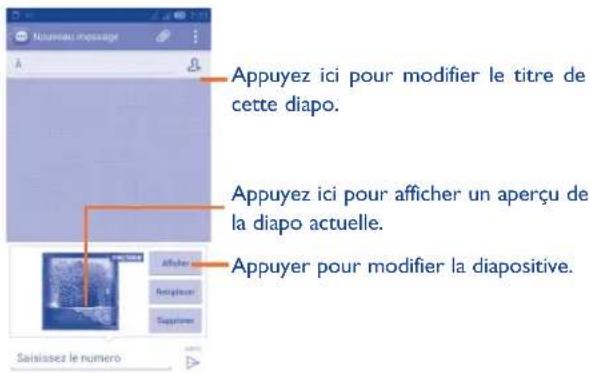
4.1.2 Gérer les messages
Lorsque vous receivez un message, l'icone parait dans la barre d'etat afin de vous prévenir. Faites glisser la barre d'etat vers le bas pour ouvrir le panneau de notification, appuyez sur le nouveau message pour l'ouvrir et lisez-le. Vous pouvez également acceder à l'application SMS/MMS et seLECTIONner un message afin de l'ouvrir.
Les messages sont regroupés en conversations.
Pour répondre à un message, sélectionnez le message concerné pour ouvrir l'écran de saisie, saisissez votre texte, puis appuyez sur
Appuyez de manière prolongée sur un SMS dans l'écran qui affiche tous ses détails. Vous avez accès aux options de message suivantes :
- Copier le texte du message
- Cette option s'affiche lorsqu'le message est un SMS. Sélectionné cette option pour copier le contenu du message en cours. Vous pouvez ensuite coller ce contenu dans la zone de saisie du nouveau message que vous étés en train de rédiger.
- Sauvegarder le message sur la carte SIM
- Cette option s'affiche lorsque le message est un SMS. Sélectionnéz cette option pour enregistrer le message sur la carte SIM.
- Suivant Sélectionné cette option pour transmettre le message à un autre destinataire.
- Verrouiller/ Déverrouiller le message Sélectionnez cette option pour verrouiller/ déverrouiller un message afin d'autoriser sa suppression si le nombre maximal de messages stockés est atteint.
- Afficher les détails du message
- Supprimer le message Sélectionnez cette option pour supprimer le message en cours.
- Sélectionner le ↑ Sélectionnez le message en cours.
texte
4.1.3 Définir les paramètres des messages
Voupez definir un ensemble de parametes pour vos messages. Depuis l'écran de l'application SMS/MMS, appuyez sur l'icone Menu et selectionnez Parametes.
Gestion de l'alphabet
Appuyez sur cette option pour paramétre le mode Gestion de l'alphabet.
Stockage
- Anciens messages Sélectionnez cette option pour stocker les anciens messages lorsque le nombre maximal de messages stockés est atteint.
- Limité pour les SMS Sélectionnéz cette option pour définir le nombre de SMS à enregistrer par conversation.
- Limite pour les MMS
Déélectionnez cette option pour définir le nombre de MMS à enregistrer par conversation.
Messages texte (SMS)
Accusé de réception Sélectionnez cette option pour demander un accusé de réception pour chaque SMS envoyé.
- Gestion messages Appuyez sur cette option pour gérer les SMS carte SIM stockés sur votre carte SIM.
- Modifier le texte rapide Sélectionné cette option pour ajouter ou modifier des modèles de message.
- Centre de service Appuyez sur cette option pour pour afficher ou SMS modifier le numero du centre de services SMS.
- Période de validité Sélectionné la période de validité : Maximum, I heures, 6 heures, etc.
- Emplacement de Appuyez sur cette option pour selectionner le stockage des SMS téléphone ou la carte SIM pour y stocker les messages.
Messages multimédias (MMS)
Accusé de réception Sélectionné cette option pour demander un accusé de réception pour chaque MMS envoyé.
- Confirmations de lecture Sélectionnez cette option pour demander un rapport et savoir si chacun des destinataires a bien lu les MMS que vous lui avez envoyés.
- Envoi Sélectionnez cette option pour demander un Confirmation des rapport et savoir si le MMS a ete envoye. lecture
- Récupération auto Sélectionnez cette option pour télécharger automatiquement sur votre téléphone l'intégrality du MMS (y compris le contenu du message et lapiece jointe).Désactive cette option pour télécharger uniquement l'en-tête du MMS.
- Itinérance Sélectionnéz cette option pour télécharger automatiquement l'intégrality du MMS (y compris le contenu du message et la piece jointe) lorsque vous étés connecté au réseau d'un autre opérateur. Désactivez cette option pour télécharger uniquement l'en-tête du MMS et éviter ainsi les frais supplémentaires.
- Mode de création Sélectionné le mode de création telle que Restreint, Alerte ou Libre.
Taille maximale du message Sélectionnez cette option pour modifier la taille du message size, mais il ne doit pas dépasser 300 Ko.
- Priorité Sélectionnez la priorité du message : élevée, normale ou faible.
Diffusion cellulaire
- Activer la sonnerie Sélectionnez cette option pour activer la de DC sonnerie de de diffusion cellulaire.
- Sélectionner sonnerie DC Sélectionnez cette option pourCHOISIR une sonnerie qui vous préviendra de l'arrivée d'une diffusion cellulaire.
Diffusion cellulaire Sélectionné cette option pour désir une carte SIM et configurer les messages de diffusion cellulaire.
Notifications
- Notifications Sélectionné cette option pour afficher les notifications de message dans la barre d'etat.
- Sélectionner une Sélectionnéz cette option pour désir une sonnerie qui vous préviendra de l'arrivée d'un nouveau message.
Paramètre du message de service
- Activer le message Sélectionné cette case pour recevoir le message de service de service.
- Afficher animation Appuyez sur cette option pour afficher une animation des invites.
4.2 Gmail/E-mail
Lors de la configuration initiale de votre téléphone, vous pouvez selectionner un compte Gmail existant ou créé un compte E-mail.
4.2.1Gmail

Gmail est un service de messagerie électronique hébergé sur Google configuré pour être utilisé sur votre téléphone. Les données de l'application Gmail de votre téléphone peuvent être automatiquement synchronisées avec celles de votre compte Gmail hébergé sur le Web. Contrairement aux autres types de messageries électroniques, dans Gmail, les messages et leurs réponses sont regroupés dans votre boîte de réception sous forme de conversations, organises par libellés et non par dossiers.
Acceder à Gmail
Depuis l'écran d'accueil, appuyez sur l'onglet Application pour acceder à la liste des applications, puis appuyez sur Gmail.
Gmail affiche les messages et les conversations d'un seul compte Gmail à la fois. Pour passer d'un compte à l'autre si vous en avez plusieurs, appuyez sur l'icone Menu et sur Paramétres depuis la Boîte de réception, puis sélectionnez AjOUTER UN COMPTE. Lorsque vous avez terminé, vous pouvez passer d'un compte à l'autre en selectionnant son nom depuis la Boîte de réception et en appuyant sur le compte youlu.
Créer et envoyer des e-mails
- Appuyez sur l'icone depuis la Boite de réception.
- Indiquez l'adresse e-mail du ou des destinataires(s) dans le champ Å et, le cas échéant, appuyez sur l'icone Menu et sur Ajouter Cc/CCI pour adjoindre une copie ou une copie cachée du message.
Saisissez I'objet et le contenu du message. - Appuyez sur l'icone Menu et Sélectionnez pour ajouter une piece jointe.
Enfin, appuyez sur l'icone pour envoyer.
Si vous ne souhaitez pas envoyer votre message immédiatement, appuyez sur l'icone Menu , puis sur Enregister ou sur la toucher Retour pour enregistrer une copie. Pour visualiser le brouillon, appuyez sur l'icone , puis sélectionnez Brouillons.
Si vous ne souhaitez pas envoyer l'e-mail ou l'enregistrer, vous pouvez appuyer sur l'icone Menu qui s'est sur Ignorer.
Pour ajouter une signature aux e-mails, appuyez sur l'icone Menu et sur Paramétres depuis la Boîte de réception, puis désisissez un compte et appuyez sur Signature.
Recevoir et consulter vos e-mails
Lors de l'arrivée d'un nouvel e-mail, vous étés averti par une sonnerie ou le vibreur, et l'icone 巧 apparait dans la barre d'etat.
Faites glisser la barre d'etat vers le bas pour afficher le panneau de notification, puis appuyez sur le nouvel e-mail pour l'ouvrir. Vous pouvez également acceder au libelle de la Boite de réception Gmail et appuyer sur le nouvel e-mail pour le litre.
Vou puez efectuer des recherches d'e-mail par expediteur, objet, libelle, etc.
- Appuyez sur l'icone, depuis la Boite de réception.
- Saisissez le mot clé à rechercher et appuyez sur la touche Entrée du clavier logiciel.
Répondre à des e-mails et les transférer
Lorsque you consultez un e-mail, trois icônes offrent d'autres options au centre de la conversation.
- Répondre/ Appuyez sur cette option pour passer en mode de Répondre à tous saisie, rédigez votre réponse, puis seLECTIONnez pour transmettre ce message à un seul destinataire ou à tous les destinataires.
- Suivant Appuyez sur cette option pour transmettre le message à une autre personne. Indiquez l'adresse e-mail des nouveaux destinataires, puis appuyez sur
Gérer Gmails par libellés
Pour gérer plus facilement vos conversations et messages, vous pouvez les organiser à l'aide d'un libellé.
Lorsque you lisez les messages d'une conversation, appuyez sur I'icone et choisissez le libelle à affecter à la conversation.
Pour afficher vos conversations par libellé lorsque vous consultez votre boîte de réception ou une autre liste de conversations, appuyez sur l'icone , puis Sélectionnéz un libellé pour afficher la liste des conversations correspondantes.
Pour gérer les libellés, appuyez sur GÉRER LES LIBELLÉS depuis l'écran Libellés.
Cochez la case pour selectionner un e-mail et activer le traitement parlots, et acceder aux options suivantes:

Selectionnez cette option pour archiver vos e-mails.

Selectionnez cette option pour supprimer vos e-mails.

Selectionnez cette option pour ajouter ou modifier le libellé d'un message ou d'une conversation.

Selectionnez cette option pour indiquer si un message a ete lu ou non.

Pour ajouter ou supprimer une étoile de suivir pour une conversation.
- Marquer comme (non) important
Pour marquer l'importance ou non de vos messages.
Silencieux
Pour ignorer l'intégrité d'une conversation. Lorsque cette option est activée, les nouveaux messages apparanten à cette conversation n'apparaissent pas dans la Boite de réception, mais sont archivés.
- Signaler comme spam
Pour signaler qu'un message ou une conversation doit êtreTraits comme un courrier indésirable.
Paramètres Gmail
Pour gérer les paramétres Gmail, appuyez sur l'icone Menu et sur Paramétres dans la boîte de réception.
Paramètres généraux
- Confirmer avant suppression
Cochez cette case pour confirmer avant des supprimer des messages.
- Confirmer avant archivage
Cochez cette case pour confirmer avant d'archiver des messages.
- Confirmer avant envoi
Cochez cette case pour confirmer avant d'envoyer des messages.
Répondre à tous
Cochez cette case pour désirer cette réponse par défaut aux messages.
- Auto-fit messages
Cochez cette case pour afficher les messages longs à la même taille que l'écran et autoriser le zoom.
Avancer automatiquement
Selectionnez cette option pourCHOISIR I'ecran a afficher après suppression ou archivage d'une conversation.
- Masquer les cases Cochez cette case pour masquer les cases lorsque vous selectionnez des e-mails dans le mode de traitement parlots.
Selectionnez cette option pour afficher/ masquer les actions relatives aux messages.
Effacer l'historique des recherches
Pour supprimer l'historique des recherches.
- Masquer les photos dans les messages
Appuyez sur cette option pour masquer les images de tous les expéditeurs.
Selectionnez un compte pour afficher les paramétres suivants :
- Boite de réception Pour faire de cette boîte de réception la boîte prioritaire par défaut.
- Notifications Pour receivevoir une notification à reception d'un nouveau message.
- Sonnerie et vibreur Sélectionnez cette option pour définir la sonnerie, le vibreur et la notification.
- Signature Pour ajouter une signature à la fin de chacun des messages que vous envoyez.
Synchro Gmail Sélectionnez cette option pour activer/ active désactiver la synchronisation Gmail. - Synchro des Sélectionnez cette option pour définir la durée messages en jours en jours de la synchronisation des messages.
- Gérer les libellés Sélectionné cette option pour ouvrir l'écran Libelle, qui vous permet de:gérer la synchronisation et les notifications.
- Télécharger les pièces jointes Cochez cette case pour télécharger automatiquement les pièces jointes de messages récents via le Wi-Fi.
4.2.2 E-mail

Vous pouvez, en plus du compte Gmail, configurer des comptes de messagerie POP3 ou IMAP externes sur le téléphone.
Pour avoir accès à cette fonction, Sélectionnez l'onglet Application depuis l'écran d'accueil, puis E-mail.
Un assistant de configuration vous aide à ajouter un compte de messagerie.
Saisissez I'adresse e-mail et le mot de passé du compte à configurer.
- Appuyez sur Suivant. Si le compte indiqué n'est pas proposé par votre opérateur téléphonique, vous devrez le configurer manuellement. Vous pouvez également appuyer directement sur Conf.Manuelle pour acceder directement aux paramètres de réception et d'envoi du compte de messagerielectronique que vous configurez.
- Indiquez le nom du compte et celui que vous souhaitez faire apparaitre dans les e-mails sortants.
- Pour ajouter un autre compte de messagerielectronique, appuyez sur l'icone Menu et sur Paramétres. Appuyez sur Ajouter un compte à droite du titre pour creer le compte.
Créer et envoyer des e-mails
- Appuyez sur l'icone depuis la Boîte de réception.
Saisissez les adresses électroniques des destinataires dans le champ A.
Pourmetredesdestinatairesencopieouencopie cachee,appuyezsur I'iconeMenu puisurAjouterCc/Cci.
Saisissez l'objet et le contenu du message. - Appuyez sur l'icone Menu et sur Joindre un fjichier pour ajouter une piece jointe.
Enfin, appuyez sur pour envoyer. - Si vous ne souhaitez pas envoyer votre message immédiatement, appuyez sur l'icone Menu et sur Enregistrer comme brouillon ou sur la touche Retour pour en conserver une copie.
Le service de messagerie instantanee de Google, Google Talk, vous permet de communiquer avec vos amis en temps reel, des qu'ils sont connectés. Pour acceder à cette fonctionnalité, selectionnez l'onglet Application depuis l'écran d'accueil, puis appuyez sur l'icone Talk. Tous les amis que vous avez ajoutés dans Google Talk par le biais du Web ou de votre téléphone apparaisent dans votre liste d'amis.
Sélectionnez votre compte pour définir votre statut en ligne.
Selectionnez le champ de saisiitué sous votre statut en ligne pour taper libre la message de statut.
Pour vous déconnecter, appuyez sur l'icone Menu depuis la Liste d'amis afin d'afficher des options supplémentaires, puis sélectionnez Se déconnecter. Vous pouvez aussi sélectionner Se déconnecter depuis le statut en ligne.
4.3.1 Discuter avec vos amis
Pour commencer une discussion, Sélectionnez un nom dans votre Listed'amis, saisissez un message et appuyez sur
Pour inviter d'autres personnes à se joindre à votre discussion, appuyez sur l'icone Menu, puis sur Ajouter au chat et désissez l'ami à inviter.
4.3.2 Ajouter un nouvel ami
Depuis la Liste d'amis, appuyez sur l'icone sur ajouter un nouvel ami. Indiquez l'identifant Google Talk ou l'adresse Gmail de l'amie que vous souhaitez ajouter, puis appuyez sur Terminate.
Votre ami receiveva une notification de cette invitation. Il devra la seLECTIONner, puis appuyer sur Bloquer, Refuser ou Accepter pour y répondre.
4.3.3 Mettre fin à une discussion
Pourmettreunterméàladiscussion,appuyezsurl'iconeMenu directementdepuillecrandediscussion,puisurArreterlechat.
Si vous souhaitezmettreun termeàtouteslesdiscussions,appuyez sur Iicone Menu et sur Arreter tous les chats depuis la Listed'amis.
4.3.4 Gérervoitrélisted'amis
Outre ajouter des amis à votre liste, vous avons également accès aux options suivantes :
Pour afficher tous vos amis ou seulement ceux que vous contactez le plus souvent
Par défaut, seuls les amis avec lesquels vous discutez régulierement apparaisent dans la liste d'amis. Pour afficher tous vos amis, appuyez sur l'icone Menu sur Options d'affichage, puis sur Nom. Pour revenir à l'affichage des amis les plus féquèment contactés, appuyez sur la touche Disponibilité ou sur Récents depuis les Options d'affichage.
Pour bloquer ou retirer un ami
Pour empêcher un ami de vous envoyer des messages ou le retirer de la liste de vos mêleurs amis, appuyez sur l'icone Menu et sur Infois depuis l'écran de discussion, puis sur Bloquer ou Supprimer. Pour consulter la liste des amis bloqués, appuyez sur l'icone Menu et sur Paramétres, puis sélectionnez un compte et choisissez Amisbloqués. Si vous souhaitez débloquer un ami, sélectionnez son nom dans la liste des amis bloqués et appuyez sur OK lorsque vous yétés invite.
4.3.5 Paramétres
Pour acceder à des paramétres supplémentaires, appuyez sur l'icone Menu et Paramétres depuis la Liste d'amis, puis désissez un compte.
Indicateur demobile
Selectionnez cette option pour que vos amis voient une icone apparaitre en regard de votre nom lorsque vous etes connecte.
Absence ecran eteint
Selectionnez cette option pour définir automatiquement votre statut de connexion sur Absent lorsque l'écran de votre téléphone est étant.
- Notifications relatives aux invitations
Selectionnez cette option pour activer la fonction de notification dans la barre d'etat lorsqu'un nouveau message arrive.
- Notifications chat
MI/video
Selectionnez cette option pour définir le type de notification d'une discussion texte ou video.
- Sonnerie notification/chat video
Selectionnez cette option pourCHOISIR une sonnerie de notification ou de chat video.
Vibreur Sélectionnez cette option pour définir le type de vibration d'une discussion texte ou video.
Amis bloqués Sélectionnez cette option pour afficher/ débloquer vos amis bloqués.
- Effacer l'historique Sélectionné cette option pour effacer des recherches l'historique de vos Recherches précédentes.
Gérer un compte Sélectionné cette option pour ajouter, supprimer ou synchroniser vos comptes.
Conditions et Sélectionné cette option pour en savoir plus confidentialité sur Talk.
5 Agenda, Réveil et Calculatrice
5.1 Agenda
Utilisez Agenda pour gerer vos réunions, rendez-vous, etc.
Pour avoir accès à cette fonction, appuyez sur l'onglet Application depuis l'écran d'accueil, puis sur Agenda.
5.1.1 Vue multimode
Vous ave accès à différentes vues : Jour, Semaine, Mois ou Mon planning. Sélectionnez une date pour changer l'affichage dans Agenda : un menu dérounant apparait, qui vous permet de faire votrechioix. Appuyez sur l'icone pour revenir à la vue Aujourd'hui.
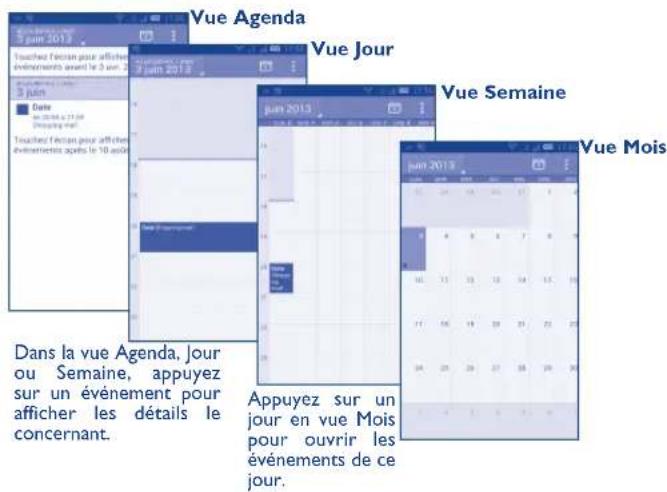
5.1.2 Creer de nouveaux événements
Vous pouvez ajouter de nouveaux événements à partir de n'importe celle vue de l'Agenda.
- Appuyez sur l'icone Menu et sur Nouvel événement depuis l'écran. Agenda en mode Portrait, ou appuyez sur l'icone en mode Paysage pour acceder à l'écran de modification des nouveaux événements.
- Renseignez toutes les informations requises. Si I'évenement concerne la totalité d'une journée, vous pouvez selectionner Journée entière.
- Invitez autres personnes à participer à cet événement. Indiquez les adresses e-mail des invitations en les séparant par des virgules. Les invitations reçèvront une invitation via Agenda et E-mail.
- Une fois terminé, appuyez sur OK en haut de l'écran.
Pour creer rapidement un événement depuis la vue jour, Semaine ou Mois, appuyez de manière prolongée sur un espace vide ou sur un des événements afin d'acceder à la liste d'options, puis appuyez sur Nouvel événement, afin de renseigner tous les détails de l'événement. Vous pouvez aussi selectionner un emplacement vide pour désirir une zone cible qui deviendra bleue, et appuyer à nouveau dessus pour creer votre nouvel événement.
5.1.3 Supprimer ou modifier un événement
Pour partager, supprimer ou modifier un événement, Sélectionnez l'événement afin d'acceder à l'écran des détails. Appuyez sur l'icone pour partager l'événement avec d'autres via Bluetooth, e-mail et la messagerie, etc., appuyez sur l'icone pour modifier l'événement et sur l'icone pour le supprimer.
5.1.4 Définir un rappel d'évenement
Si vous avez defini un rappel pour un événement, l'icone apparait dans la barre d'etat pour vous prévenir de l'imminence de l'évenement.
Faites glisser la barre d'etat vers le bas pour afficher le panneau de notification, puis appuyez sur le nom de l'évenement pour afficher l'écran Notifications du calendrier.
Appuyez sur Tout repeter pour désactiver tous les appels pendant 5 minutes.
Appuyez sur Tout supprimer pour supprimer tous les rappels de la liste. Appuyez sur Retour pour conserver tous les rappels en attente dans la barre d'etat et le panneau de notification.
Options importantes accessibles en appuyant sur l'icone Menu 日 depuis I'écran principal du calendrier :
- Nouvel événement Pour ajouter un nouvel événement
Actualiser Pour actualiser le calendrier - Recherche Pour faire une recherche dans le calendrier
- Agendas à afficher Pour afficher, masquer, supprimer ou ajouter des agendas
- Effacer les événements Choisissez cette option pour effacer des événements dans le calendrier.
- Paramétres Pour définir divers paramétres de l'agenda
5.2 Horloge

Votre telephone mobile est équipé d'une horloge intégrée.
Pour avoir accès à cette fonction, appuyez sur l'onglet Application depuis l'écran d'accueil, puis Horloge.
Appuyez n'importe ou sur l'écran pour l'éclairer, et sur l'alarme pour ajouter ou définir une alarmé.

Régler
5.2.1 Définir une alarme
Depuis l'écran Horloge, appuyez sur pour acceder à l'écran Alarmes, puis sur pour ajouter une nouvelle alarme. Les options suivantes apparaisent:
- Activer l'alarme Sélectionnez cette option pour activer l'alarme.
Heure Sélectionné cette option pour définir l'heure. - Répéter Sélectionnez cette option pour désir les jours de fonctionnement de l'alarme.
- Sonnerie Sélectionnez cette option pourCHOISIR une sonnerie pour l'alarme.
Vibreur Sélectionnez cette option pour activer le vibreur.
Libellé Sélectionnéz cette option pour nommer l'alarme. - Alarme tapageuse Appuyez sur cette option pour régler une alarme sans mode de répétition. L'alarme continuaera à sonner jusqu'à ce que vous appuyiez sur le bouton Arrête.
Lorsque vous avez terminé, appuyez sur OK pour valider.
Pour supprimer une alarme, appuyez dessus dans l'écran Alarmes pour acceder à l'écran de modification des alarmes, appuyez sur pour la supprimer. Appuyez sur OK pour valider, appuyez sur Annuler pour supprimer.
5.2.2 Définir les paramètres de l'alarme
Appuyez sur l'icone Menu dans l'écran Alarmes, puis appuyez sur Paramétres. Vous pouvez alors ajuster les options suivantes :
- Alarme mode silencieux
Selectionnez cette option afin que l'alarme donne même si le téléphone est en mode Silencieux.
Volume Sélectionnez cette option pour régler le volume des alarmes. - Répéter après Sélectionnez cette option pour définir la durée d'extinction-temporaire d'une alarme.
- Bouton du volume Appuyez sur cette option pour définir le comportement de la touche Volume haut/bas lorsqu'une alarme sonne: Aucune, Repeter ou Quitter.
- Définir la sonnerie par défaut Sélectionné cette option pour régler la sonnerie par défaut des alarmes.
- Retourner pour activer Sélectionnez cette option pour activer/ désactiver le mode de répétition.
- Afficher après l'alarme Cochez cette case pour afficher la météo et les événements du jour.
5.3 Calculatrice

La calculatrice vous permet de résoudre des problèmes arithmetiques simples.
Pour avoir accès à cette fonction, appuyez sur l'onglet Application depuis l'écran d'accueil, puis sur Calculatrice.
Vous avez lechioix entre les deux panneaux suivants: Panneau de base et Fonctions avancées.
Pour passer des fonctions de base aux fonctions avancées, vous pouvez :
- faire glisser l'écran de base vers la gauche pour acceder aux fonctions avances.
- Ou appuyer de manière prolongée sur la touche Menu depuis les fonctions de base pour ouvrir le menu des options, puis sur Fonctions avances.
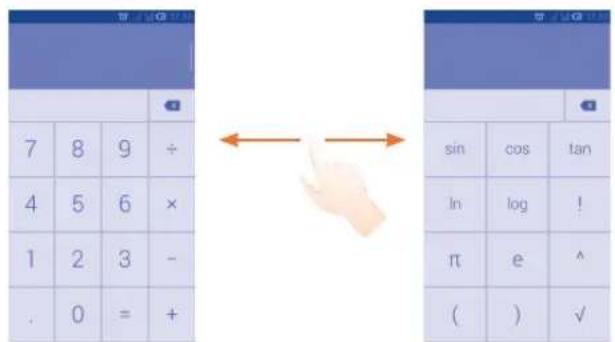
Entrez un nombre, Sélectionné le type d'opération à effectuer, entrez le deuxième nombre, puis appuyez sur "=" pour afficher le résultat. Appuyez sur la touche pour effacer les chiffres un à un, ou appuyez de manière prolongée sur la touche ur supprimer tous les chiffres simultanément.
Appuyez de manière prolongée sur l'affichage de la calculatrice pour ouvrir un menu permettant de copier les éléments saisis et d'acceder à d'autres outils :
- Couper Pour couper le texte sélectionné
- Copie Pour copier le texte sélectionné
- Coller (1) Pour insérer le texte précédement copié dans la barre de saisie
(1) L'option n'apparait pas tant que l'opération copier ou couper n'a pas ete effectuee.
6 Connexion aux réseaux ....
Pour vous connecter à Internet par le biais de ce téléphone, vous pouvez utiliser à votre convenance les reseaux GPRS/EDGE/3G ou Wi-Fi.
6.1 Connexion à Internet
6.1.1 GPRS/EDGE/3G
La première fois que vous allumez votre téléphone avec une carte SIM insérée, celle-ci configure automatiquement un service réseau, à savoir GPRS, EDGE ou 3G. Lorsque le réseau n'est pas connecté, appuyez de manière prolongée sur la touche dans le panneau de notification.
Pour vérifier la connexion réseau utilisé, faites glisser le panneau des notifications vers le bas et appuyez sur pour acceder aux Paramétres, puis sur Plus...Réseaux mobilesParamétres du réseau\Noms des points d'accès ou Opérateur de réseau.
Créer un nouveau point d'accès
Pour ajouter une nouvelle connexion réseau GPRS/EDGE/3G sur votre téléphone, procédez comme suit :
- Faites glisser le panneau des notifications vers le bas et appuyez sur pour acceder aux Paramétres.
- Appuyez sur Paramétres\Plus...Réseaux mobiles\Paramétres du réseau\Noms des points d'accès
- Appuyez à nouveau sur l'icone Menu B, puis sur Nouvel APN.
- Indiquez les parametes APN requis.
Lorsque c'est fait, appuyez sur l'icone Menu et sur Enregistrer.
Activer/Désactiver les connexions de données en itinérance
En cas d'itinérance, vous pouvez decide de vous connecter ou non à un service de données.
- Faites glisser le panneau des notifications vers le bas et appuyez sur pour acceder aux Paramétres.
Gestion des cartes SIM\Itinéranie. - Cochez/Decochez la case Itinérance des données pour activer ou désactiver l'itinérance des données.
- La déactivation de l'itinérance des données ne vous empêche pas d'utiliser des connexions Wi-Fi pour transmettre des données (voir section «6.1.2 Wi-Fi»).
6.1.2 Wi-Fi
Gracé au Wi-Fi, vous pouvez vous connecter à Internet des que votre téléphone est à portée d'un réseau sans fil. La technologie Wi-Fi peut être exploiterée sur votre téléphone, même sans carte SIM insérée.
Activer le Wi-Fi pour se connecter à un réseau sans fil
- Faites glisser le panneau des notifications vers le bas et appuyez sur pour acceder aux Paramétres.
Pour activer/desactiver le Wi-Fi, appuyez sur le bouton Dsitué a cote. - Appuyez sur Wi-Fi : des informations détaillées sur les réseaux Wi-Fi déteçés apparaissent dans la section des réseaux Wi-Fi.
- Appuyez sur un réseau Wi-Fi pour vous connecter. Si le réseau que vous avez sélectionné est sécurisé, vous devez indiquer un mot de passer ou toute autre information de connexion (contactez votre opérateur réseau si vous avez besoin de renseignements). Lorsque vous avez fini, appuyez sur Se connecter.
Recevoir une notification quand un nouveau réseau est détecté
Lorsque vous étés connecté au Wi-Fi et que la notification de réseau est activée, l'icone Wi-Fi apparait dans la barre d'état des que votre téléphone détecte un réseau sans fil. Pour activer cette fonctionnalité lorsque le Wi-Fi est activé, procédez comme suit :
- Faites glisser le panneau des notifications vers le bas et appuyez sur pour acceder aux Paramétres.
- Appuyez sur Wi-Fi. Appuyez ensuite sur l'icone Menu et sur Paramétres avances depuis l'écran Wi-Fi.
- Cochez/Décochez la case Notification de réseau pour activer ou désactiver cette fonction.
Ajouter un réseau Wi-Fi
Lorsque le Wi-Fi est activé, vous pouvez ajouter de nouveaux réseaux Wi-Fi selon vos préférences.
- Faites glisser le panneau des notifications vers le bas et appuyez sur pour acceder aux Paramétres.
Appuyez sur Wi-Fi, puis sur pour ajouter un réseau. - Indique le nom du réseau et toute autre information requise.
- Appuyez sur Enregistrer.
Dés que vous serez à nouveau à portée de ce réseau, votre téléphone se connectera automatiquement.
Supprimer un réseau Wi-Fi
Procedez comme suit si vous ne souhaitez plus vous connecter automatiquement à un réseau ou si vous ne l'utilisez plus.
Le cas échéant, activez le réseau Wi-Fi.
- Sur l'écran Wi-Fi, appuyez de manière prolongée sur le nom du réseau enregistré.
- Appuyez sur Retirer le réseau dans la boîte de dialogue qui apparait.
6.2 Navigateur

Le navigateur permet de consulter des pages Web et de rechercher des informations sur Internet.
Pour avoir accès à cette fonction, Sélectionnéz l'onglet Application depuis l'écran d'accueil, puis appuyez sur Navigator.
Pour acceder à une page Web
Appuyez sur le champ de l'URL en haut de l'écran du Navigateur, saississez l'adresse de la page Web.
Appuyez pour supprimer tout le content. Appuyez pour rechercher l'adresse et vous y rendre. Appuyez pour acceder au site web suggeré. Appuyez pour saisir l'adresse suggerée.
La barre de l'URL est masquée après quelques secondes. Pour l'afficher, faites défilier l'écran vers le bas.
Définir la page d'accueil
- Appuyez sur l'icone Menu depuis la fenêtre du navigateur afin d'afficher la liste d'options, puis appuyez sur Plus\Paramétres/Page d'accueil.
- Choisissez une page ou un site Web souvent visité comme page d'accueil.
- Si vous choisissez Autre, saisissez l'URL du site Web dont vous poulez faire votre page d'accueil, puis appuyez sur OK pour confirmer.
6.2.1 Visualiser des pages Web
Lorsque vous étes sur un site Web, vous pouvez naviguer d'une page à l'autre en faisant glisser votre doigt sur l'écran, dans n'importe qu'elle direction, afin de localiser l'information recherche.
Effectuer un zoom avant ou arrêtre sur une page Web
Rapprochez/Écartez vos doigs ts sur l'écran pour effectuer un zoom avant ou arrêté sur la page Web.
Pour zoomer rapidement dans une page Web, appuyez deux fois sur la partie qui vous interesse. Pour revenir en mode d'affichage normal, réappuyez deux fois.
Rechner du texte sur une page Web
- Appuyez sur l'icone Menu depuis la page Web, puis sur Recherche sur la page.
Saisissez le mot ou l'expression à rechercher. - La première correspondance est mise en surbrillance, et les suivantes sont entourées.
- Appuyez sur la flèche haut ou bas pour acceder au terme précédent ou suivant.
Lorsque you've terminé, appuyez sur ou sur la touche Retour pour fermer la barre de recherche.
Autres opérations de texte sur une page Web
Voupsouscecopier,partagerouresearcherle texted'une pageWeb:
- Appuyez de manière prolongée sur le texte pour leMETRE en surbrillance.
- Déplacez les deux tabulateurs pour sélectionner le texte voulu.
- Appuyez sur TOUT SELECTIONNER pour selectionner tous les termes de l'écran Web.
- Appuyez sur pour afficher d'autres actions, dont la copie, le partage et la recherche sur la page ou le Web.
Lorsque you've terminé, appuyez sur ou sur la touche Retour pour désactiver le mode.
Ouvrir une nouvelle fenêtre ou passer d'une fenêtre à l'autre
Vous pouvez ouvrir plusieurs fenêtes simultanément.
Appuyez sur pour ouvrir les vignettes de toutes les fenêtres.
- Faites défilier vers le haut et vers le bas pour visualiser toutes les fenêtres et Sélectionnez-en une pour l'afficher.
Appuyez sur pour ouvrir une nouvelle fenetre.
- Appuyez sur l'icone Menu et sur l'onglet Navigation privée pour ouvrir une fenêtre sans laisser de trace.
Pour fermer une fenetre, selectionnez × sur la fenetre a fermer ou faites-la defiler sur le cote.
Autres options :
Actualiser Pour actualiser la page actuelle.
- Suivant Pour faire suivre les pages ouvertes.
- Arrête Pour arrêtier l'ouverture de la page actuelle.
- Page d'accueil Pour returner à la page d'accueil que vous avez définié.
- Ajouter aux Pour ajouter la page du site Web actuel comme favori. favoris
Fermer Pour fermer tous les onglets et quitter.
- Enreg. pour lire hors connex. Pour enregistrer la page Web à dire hors ligne. Vous la trouvrez via l'icone Menu ; appuyez ensuite sur Favoris\Historique.
- Partager la page Pour partirager la page actuelle avec vos amis de différentes façon (SMS, e-mail, Bluetooth, etc.).
- Rechercher Pour entrer des contenus que vous souhaitez trouver sur la page sur la page actuelle.
Voir version Pour activer/désactiver les sites Web sur la version ordinaire d'ordinaireur.
Favoris/ Pour afficher les favors et l'historique du navigateur. Historique
- Version Pour afficher la version du navigateur.

Appuyez sur gchaue de l'URL pour afficher des informations complémentaires sur la page actuelle.
6.2.2 Gérer les liens, l'historique et les téléchargesments Acceder à un lien, un numéro de téléphone ou à une adresse sur une page Web
- Lien Appuyez sur le lien pour ouvrir la page Web correspondante.
Appuyez de manière prolongée pour effectuer des opérations supplémentaires, comme enregistrer, partager, copier le lien, etc.
- Numéro de Appuyez sur le numéro pour le composer.
telophone - Adresse Appuyez sur une adresse pour ouvrir Google Maps et localiser cet endroit.
Afficher l'historique du navigateur
Appuyez sur l'icone Menu 3 depuis l'écran du navigateur
Appuyez sur Favoris\Historique
- Appuyez sur l'onglet Historique pour afficher l'historique du navigateur.
- Appuyez sur Saved pages pour afficher les pages que vous avez enregistrées.
Télécharger une application Internet ou afficher les fichiers téléchargés
Pour télécharger un élément, sélectionnez cet élément ou le lien de téléchargement.
Pour annuler un téléchargement, sélectionnez l'objet télécharge depuis le panneau de notification, choisissez l'objet à annuler et appuyez sur

Pour afficher les éléments télécharges, sélectionnez l'onglet Application, puis Telecharges.
Gérer les favorsis
Ajouter une page Web aux favors
Ouvrez la page Web que vous souhaitez ajouter aux favoris.
- Appuyez sur l'icone Menu et sur Ajouter aux favors ou, depuis l'écran Historique, sélectionnez l'étoile située à côté de l'URL.
Le cas échéant, indiquez le nom et l'emplacement du favori, puis appuyez sur OK pour confirmer.
Ouvrir un favori
- Appuyez sur l'icone Menu et sur Favoris\Historique, ou selectionnez l'icone et appuyez sur pui acceder à l'écran Favoris.
- Sélectionnéz le favors à ouvrir.
- Vous pouvez également appuyer de manière prolongée sur un favori afin d'afficher la liste d'options, puis appuyer sur Ouvrir ou Ouvrir une nouvelle fenêtre.
Modifier un favori
- Appuyez sur l'icone Menu et sur Favoris, ou selectionnez l'icone et appuyez sur pour acceder à l'écran Favoris.
- Appuyez de manière prolongée sur le favori à modifier.
- Appuyez sur Modifier le favori et faites vos modifications.
- Lorsque vous avez terminé, appuyez sur OK pour valider.
Appuyez de manière prolongée sur un besoin de la liste pour acceder à des options supplémentaires :
- Ajouter raccourci Pour ajouter un raccourci vers un favori sur sur la page l'écran d'accueil.
d'accueil - Partager le lien Pour partager un favori.
- Copier I'URL du lien
- Copyier la URL du lien.
- Supprimer le favori Pour supprimer un favorsi.
- Définir comme Pour faire de cette page la page d'accueil. page d'accueil
6.2.3 Paramétres
Vous avez également accès à des paramètres supplémentaires. Pour acceder aux paramètres du navigateur, appuyez sur l'icone Menu depuis l'écran du navigateur, puis sur Paramètres.
Paramètres généraux
- Définir la page d'accueil Sélectionné cette option pour définir la page d'accueil.
Saisie auto du Cochez cette case pour replir les formulaires formulaire Web en un seul geste. - Texte de saisie automatique Sélectionnéz cette option pour définir le texte à saisir automatiquement dans les formulaires Web.
Confidentialité et sécurité
Vider le cache Sélectionnez cette option pour effacer les contenus et les bases de données temporaires en local.
- Effacer l'historique Sélectionné cette option pour effacer l'historique du navigateur.
- Avertiss. de sécurité Cochez cette case pour afficher un avertissement si un problème de sécurité a ete detecte au niveau d'un site.
- Accepter les cookies Cochez cette case pour autoriser les sites à enregistrer et à生存 des cookies.
- Effacer tous les cookies Sélectionnez cette option pour effacer tous les cookies du navigateur.
- Données de formulaires Cochez cette case pour mémoriser les données dans des formulaires pour un usage ultérieur.
- Eff. données Sélectionnez cette option pour effacer toutes les formulaires données des formulaires.
- Activer la localisation Cochez cette case pour autoriser les sites Web à vous localiser.
- Supprimer l'accès Sélectionné cette option pour supprimer les autorisations d'accès pour tous les sites Web.
- Mémoriser
mots de passer Cochez cette case pour enregistrer les noms d'utilisateurs et les mots de passer pour les sites Web.
- Effacer mots de passage Sélectionnez cette option pour effacer tous les mots de passer enregistrés.
Accessibility
- Forcer activation Cochez cette case pour contrôler le zoom d'un du zoom site Web à votre guise.
- Mise à l'échelle du Faites défilier pour changer la taille du texte affchéé.
- Appuyer deux fois Faites défilier pour changer le degré de pour zoomer grossissement en appuyant deux fois sur la page.
- Taille de police faites défilier pour changer la taille de police minimale minimale.
- Rendu inversé Cochez cette case pour afficher les pages en inversant les couleurs.
- Contraste Faites défilier pour modifier le contraste des pages. Il est gris, sauf si vous cochez Rendu inversé.
Paramètres avances
- Définir le moteur Sélectionné cette option pour désir un moteur de recherche de recherche.
- Ouvrir en arrière-Cochez cette case pour ouvrir les nouvelles plan fenêtes en arriere-plan.
- Activer JavaScript Cochez cette case pour activer JavaScript.
- Activer les plug-ins Cochez cette case pour activer les plug-ins.
- Paramétres du site Web Sélectionné cette option pour afficher les paramétres avances des sites Web.
- Zoom par défaut Sélectionné cette option pour désir le niveau de grossissement par défaut.
- Vogue d'ensemble Cochez cette case pour ouvrir les pages Web des pages réduites, sous forme de vue d'ensemble.
- Ajust. auto des pages Cochez cette case pour afficher les pages Web sur la totalité de l'écran.
- Bloquer les pop-up Cochez cette case pour empêcher l'ouverture de fenêtes contextuelles.
Codage du texte Sélectionné cette option pour désir un codage de caractères standard.
- Valeurs par défaut Sélectionné cette option pour effacer toutes les données du navigateur et rétablier tous les paramètres par défaut.
Gestion bande passante
- Préchargement Sélectionnez cette option pour activer/désactiver résultats le préchargement des résultats de la recherche recherche par le navigateur en arrêté-plan.
- Préchargement de Appuyez sur cette option pour activer/désactiver le préchargement des pages Web liées en arrêtre-plan.
- Charger les images Cochez cette image pour afficher les images des pages Web.
Labs
- Commandes Cochez cette case pour activer les commandes rapides rapides.
- Plein écran Cochez cette case pour utiliser le mode plein écran.
6.3 Connexion à des apparéils Bluetooth (1)
Le Bluetooth est une technologie de communication sans fil de courte portée que certains appareils utilisent pour échanger des informations ou se connecter à d'autres appareils Bluetooth.
Pour acceder à cette fonction, faites glisser le panneau des notifications vers le bas et appuyez sur pour acceder aux Paramétres. Appuyez ensuite sur Bluetooth, votre appareil, ainsi que les appareils disponibles, s'affichent à l'écran.
Activier le Bluetooth
- Faites glisser le panneau des notifications vers le bas et appuyez sur pour acceder aux Paramétres.
Appuyez sur pour activer ou désactiver cette fonction.
(1) Nous vous recommendons d'utiliser le kit pieton Bluetooth ALCATEL ONE TOUCH car il a été testé et est compatible avec votre téléphone. Pour plus d'informations sur les kits mains libres Bluetooth ALCATEL ONE TOUCH, vous pouvez acceder au site www.alcatelonetouch.com.
Vos pouvez personnaliser le nom de votre téléphone afin qu'il soit plus facilement identifiable.
- Faites glisser le panneau des notifications vers le bas et appuyez sur pour acceder aux Paramètres.
Appuyez sur Bluetooth.
Appuyez sur l'icone Menu et sur Renommer le téléphone.
Saisissez un nom, puis appuyez sur Renommer pour confirmer.
Rendez-vous telephone visible
- Faites glisser le panneau des notifications vers le bas et appuyez sur pour acceder aux Paramétres.
Appuyez sur Bluetooth - Sélectionnéz votre apparéil pour le rendre visible ou invisible.
Appuyez sur l'icone Menu et sur Delai de visibilité pour sélectionner la durée de visibilité.
Associer/Connector vous telophone a un appeareil Bluetooth
Vous pouvez activer Bluetooth et connecter votre téléphone à l'appareil Bluetooth avec lequel vous souhaitez échéanger des données.
- Faites glisser le panneau des notifications vers le bas et appuyez sur pour acceder aux Paramètres.
Appuyez sur Bluetooth
Appuyez sur RECHERCHER APPAREILS - Choisissez dans la liste l'appareil Bluetooth auquel vous souhaitez vous connecter.
- Une boîte de dialogue apparait : appuyez sur Se connecter pour confirmer.
- Si la connexion s'établit, votre téléphone est connecté à l'appareil.
Dissocier/Déconnecter un apparéil Bluetooth
- Appuyez sur l'icone Paramètres situe à côté de l'appareil à déconnecter.
- Appuyez sur Dissocier pour confirmer.
6.4 Connexion à un ordinateur
À l'aide d'un cable USB, vous pouvez transférer des fischiers multimédia et d'autres types de fischiers entre la carte microSD/la mémoire interne de votre téléphone et l'ordinateur. Avant d'utiliser le protocole MTP, décochez la case Débogage USB via ParamètresÀ propos du téléphone\Paramètres avances\Débogage USB.
Pour connecter votre téléphone à un ordinateur :
- Utilisez le cable USB fourni avec votre téléphone pour le connecter à un port USB de l'ordinateur. Vous receivez une notification indiquant que le cable USB est connecté.
- Voiture telephone sera automatiquement connecté comme un apparéil multimédia pour transférer des fichiers.

Avant d'utiliser le protocole MTP, assurez-vous que le pilote (Windows Media Player 1 ou toute version ultérieure) est installé.
FormaterunecartemicroSD
- Faites glisser le panneau des notifications vers le bas et appuyez sur pour acceder aux Paramétres.
Appuyez sur Mémoire. - Appuyez sur Formater la carte SD. À l'écran, une fenêtre contextuelle vous avertit que le formatage de la carte microSD entraînera l'effacement de son contenu. Appuyez sur Formater la carte SD.
6.5 Partager la connexion de données mobiles de votre téléphone
Voupe partagier la connexion de données mobiles de votre téléphone avec un ordinateur via un cable USB (Partage par USB) ou avec au maximum huit apparciels en transformant votre téléphone en point d'accès Wi-Fi.

Les fonctions ci-dessous peuvent entrainer la facturation de coûts supplémentaires de la part de votre opérateur réseau. Des frais supplémentaires peuvent également être factures en itinérance.
Pour partager la connexion de données de votre téléphone via une liaison USB
Utilisez le cable USB fourni avec votre téléphone pour le connecter à un port USB de l'ordinateur.
- Faites glisser le panneau des notifications vers le bas et appuyez sur pour acceder aux Paramétres.
- Appuyez sur Plus...\Partage connexion Internet.
- CochezDécochez la case Partage par USB pour activer/désactiver cette fonction.
Pour partager la connexion de données de votre téléphone comme point d'accès Wi-Fi
- Faites glisser le panneau des notifications vers le bas et appuyez sur pour acceder aux Paramétres.
- Appuyez sur Plus...\Partage connexion Internet.
- CochezDécochez la case Partage par Wi-Fi pour activer/désactiver cette fonction.
Pour renommer ou sécuriser votre point d'accès à distance
Lorsque votre partage par Wi-Fi est activé, vous pouvez modifier le nom du réseau Wi-Fi de votre téléphone (SSID) et ainsi en sécuriser l'accès.
- Faites glisser le panneau des notifications vers le bas et appuyez sur pour acceder aux Paramétres.
- Appuyez sur Plus...\Partage connexion Internet.
- Appuyez sur Configurer PA Wi-Fi pour changer de réseau SSID ou définit la sécurité de votre réseau.
- Appuyez sur Enregistrer.
6.6 Connexion à des réseaux privés virtuels
Le réseau privé virtuel (VPN) permet de se connecter à des ressources sur un réseau local sécurisé sans être sur place. Les VPN sont généralement déployés dans des entreprises, des établissements d'enseignement et d'autres institutions afin que les utilisateurs puissant acceder aux ressources du réseau local depuis l'extérieur ou via une connexion à un réseau sans fil.
Ajouter un VPN
- Faites glisser le panneau des notifications vers le bas et appuyez sur pour acceder aux Paramétres.
- Appuyez sur Plus...\Paramétres de VPN\Ajouter un profil VPN.
- Dans l'écran qui apparait, suivez les instructions de votre administrateur réseau pour configurer chaque composant des paramétres VPN.
- Appuyez sur Enregistrer.
Le VPN est ajoute à la liste figurant sur l'écran Paramétres de VPN.

Avant d'ajouter un VPN, définièsez un code PIN ou un mot de passée pour votre téléphone.
Se connecter à un VPN ou se déconnecter
Pour se connecter à un VPN :
- Faites glisser le panneau des notifications vers le bas et appuyez sur pour acceder aux Paramétres.
- Appuyez sur Plus...\Paramètres de VPN.
- Les VPN que vous avons ajoutés sont répertoriés dans l'écran Paramétres de VPN. Appuyez sur le VPN auquel vous souhaitez vous connecter.
- Dans la boîte de dialogue qui s'affiche, saisissez les identifiants requis et appuyez sur Se connecter.
Pour se déconnector :
- Ouvrez le panneau de notification et Sélectionnez la notification relative à la déconnexion du VPN.
Modifier/Supprimer un VPN
Pour modifier un VPN :
- Faites glisser le panneau des notifications vers le bas et appuyez sur pour acceder aux Paramétres.
- Appuyez sur Plus...\Paramètres de VPN.
- Les VPN que vous avons ajoutés sont répertoriés dans l'écran Paramétres de VPN. Appuyez de manière prolongée sur le VPN que vous souhaitez modifier.
- Appuyez sur Modifier le profil.
Lorsque you avez terminé, appuyez sur Enregister.
Pour supprimer un VPN :
- Appuyez de manière prolongée sur le VPN que vous souhaitez supprimer dans la boîte de dialogue qui apparait, puis appuyez sur Supprimer le profil.
- Appuyez sur OK pour valider.
6.7 Configurer les appels Internet (SIP)
Vous pouvez passer/recevoir des appels Internet lorsque vous etes connecté à un réseau Wi-Fi et non via votre réseau mobile. Vous nevez configurer un compte Internet valide avant de pouvoir utiliser cette fonction. Reportez-vous à la section 3.1.1 Etablier un appel pour savoir comment passer un appel Internet.
Pour ajouter un compte d'apple Internet
- Appuyez sur l'onglet Application depuis l'écran d'accueil, puis Sélectionnez Téléphone.
- Appuyez sur , puis sur Paramétres\Appel Internet\Utiliser appel Internet.
- Cochez cette case pour activer les appeals Internet.
- Appuyez sur Comptes, puis sur l'onglet AJOUTER UN COMPTE.
- Dans l'écran qui apparait, suivez les instructions de votre fournisseur de services d'appels Internet pour configurer chaque paramètre de votre compte.
- Une fois terminé, appuyez sur ENREGISTRER pour valider ou sur IGNORER pour annuler.
Pour modifier/supprimer un compte d'apple Internet
Pour modifier :
- Appuyez sur l'onglet Application depuis l'écran d'accueil, puis sélectionnez Telephone.
Appuyez sur , puis sur Paramétres\Appel Internet\Comptes. - Les comptes que vous avez ajoutés apparaissent dans la liste. Appuyez sur le compte que vous souhaitez modifier.
- Modifie les paramètres de votre choix. Une fois terminé, appuyez sur ENREGISTRER.
Pour supprimer un compte :
- Appuyez sur le compte que vous souhaitez supprimer.
Appuyez sur et Supprimer le compte.
Pour configurer votre téléphone pour receivevoir des appel Internet
La réception des appeals Internet entrants est désactivée par défaut afin de réduire la consommation d'énergie
- Appuyez sur l'onglet Application depuis l'écran d'accueil, puis sélectionnez Téléphone.
- Appuyez sur Paramétres\Appel Internet\Comptes\Réception appels entrants.
- Cochez/Décochez la case pour activer ou désactiver cette fonction.
Play Store (1)
Play Store est une boutique de logiciels en ligne, ou vous pouvez télécharger et installer des applications pour votre téléphone Android. Pour acceder à Play Store :
- Sélectionnéz l'onglet Application depuis l'écran d'accueil, puis appuyez sur Play Store.
Lors de votre premier accès à Play Store, les conditions d'utilisation du site vous sont presentées. Appuyez sur Accepter pour poursuivre.
Appuyez sur l'icone Menu , puis appuyez sur Aide pour acceder à la paged'aide de Play Store afin d'obtenir plus d'informations sur cette fonction.
7.1 Rechercher des applications à télécharger et les installer
La page d'accueil Play Store vous propose différentes méthodes pour retrouver les applications qui vous intéressent. Les applications et les produits disponibles sont répertoriés sous forme de listes.
Appuyez sur l'icone Menu由此 sur Mes applications pour afficher tous vos téléchargesments.
Appuyez ici pour lancer une recherche dans Play Store.
Faites glisser vers la gauche ou la droite pour afficher toutes les catégories.
Selectionnez une catégorie à l'écran Play Store pour parcourir son contenu. Le cas échéant, vous pouze également selectionner une sous-catégorie. Dans chaque catégorie, vous pouze trier les éléments selon les criteres suivants: Top payant, Top gratuite, Top ventes, etc.
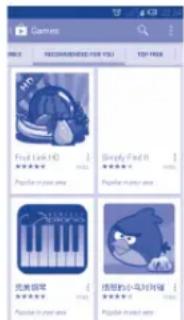
Appuyez sur l'icone Play Store dans l'angle supérieur gauche de l'écran ou sur la touche Retour pour returner à l'écran précédent.
7.2 Télecharger et installer
Pour professionnel aux téléchargesments et aux installations :
- Accédez à l'élement que vous souhaitez télécharger, puis consultez les diverses informations proposées, telles que la description, les évaluations et les commentaires, les renseignements sur le développement, etc.
- Appuyez sur Installer pour afficher les fonctions et les données de votre téléphone auxquelles l'application aura accès si vous l'installez.
- Appuyez sur Accepter et télécharger.
- La progression du téléchargement s'affiche à l'écran des informations détaillées. Appuyez sur × pour arrêter le téléchargement de l'article. Vous pouvez également acceder à cet écran à partir du panneau de notification.
- Une fois le téléchargement et l'installation terminés, une icône de notification ↓ s'affiche dans la barre d'objet.

Méfiez-vous des applications qui ont accès à de nombreuses fonctions ou à des volumes de données élevés. À partir du moment où vous acceptez, vous assumez la responsabilité des conséquences resultant de l'utilisation de l'application sur votre téléphone.
Pour ouvrir une application que vous avez téléchargeée :
- Dans l'écran Play Store, appuyez sur l'icone Menu , puis sur Mes applications.
- Appuyez sur l'application installée, puis appuyez sur Ouvrir.
Acheter une application (1)
Sur Play Store, certaines applications sont affichées comme gratuites, alors que certaines d'entre elles sont payantes.
- Sélectionnez l'application que vous souhaitez acheter.
- Appuyez sur le prix dans l'angle supérieur droit de l'écran pour afficher les fonctions et les données de votre téléphone auxquelles l'application aura accès si vous l'installé.
- Appuyez sur Continuer pour confirmer.
- Lors de votre premier achat, vous étes invite à saisir les coordonnées de votre carte bancaire puis à vous connecter au service de paiement et de facturation de Google.
- Si plusieurs cartes bancaires sont associées à votre compte, désisissez-en une.
- Lisez les conditions d'utilisation. Lorsque vous avez terminé, appuyez sur la touche Retour.
- Cochez la case si vous acceptez les conditions d'utilisation.
- Appuyez sur la touche Acheter au bas de l'écran.
Android proceeds afterwards to telechargement de l'application.
Demander un remboursement
Si l'application que vous venez d'acheter ne vous satisfait pas, vous pouvez demander un remboursement dans un déali de 15 minutes après l'achat. Notre carte bancaire ne sera pas débitée et l'application sera désinstallée de votre téléphone. Si vous changez d'avis, vous pouze réinstaller l'application, mais vous ne pourrez pas demander un nouveau remboursement.
- Appuyez sur l'icone Menu, puis sur Mes applications dans l'écran Play Store.
- Sélectionnez l'application que vous souhaitez désinstaller et pour laquelle vous souhaitez un remboursement.
- Appuyez sur Rembourseur pour désinstaller l'application et vous la faire rembourseur. Si le bouton indique Déinstaller, cela signifie que la période d'essay a expiry.
- Dans le formulaire d'enquête, Sélectionnez l'explication qui correspond le mieux à la raison pour laquelle vous souhaitez désinstaller l'application, puis appuyez sur OK.
7.3 Gérer vos télécharges
Après avoir télécharge et installer une application, vous pouvez procéder aux opérations suivantes.
Afficher
Dans l'écran Play Store, appuyez sur l'icone Menu , puis sur Mes applications.
Déinstaller
Dans l'écran Play Store, appuyez sur l'icone Menu B, puis sur Mes applications. Sélectionnez l'application que vous souhaïez désinstaller afin d'acceder à l'écran des détails de l'application, appuyez sur Déinstaller, puis sur OK pour confirmer.
Remboursement
Dans l'écran Play Store, appuyez sur l'icone Menu B puis sur Mes applications. Sélectionnez l'application que vous souhaitez désinstaller pour vous faire rembourseur. Appuyez sur Rembourser, puis sur OK pour valider.
Notification de mise à jour
Dans l'écran Play Store, appuyez sur l'icone Menu由此居 sur Mes applications. Appuyez sur l'icone Menu由此居 sur Paramétres\ Notifications pour activer la notification de mise à jour.
Mise à jour automatique
Pourmettreajourautomaquementtouleslesapplicationsinstallees, appuyezsurIiconeMenupuisurMesapplicationsdansIecranPlay Store.AppuyezsurIiconeMenupuisurParametresMisea jour automatique des applications pour activer cette fonction.
Noter et évaluer
Accedez à l'écran détaillé d'une application, appuyez sur les étoiles sous NOTER ET EVALUER pour attribuer une note et saisir un commentaire. Appuyez sur OK pour valider.
Signalement
Vous ave la possiblité de signaler une application presentant un contenu inapproprié à l'équipe Play Store. Ouvrez l'écran détaillé de l'application, faites défiler l'écran jusqu'en bas, appuyez sur Signaler du contenu inapproprié, choisissez la raison pour laquelle vous trouvez l'application contestable, puis appuyez sur Envoyer.
8 Applications multimédia
8.1 Appareil photo

Votre telephone est équipé d'un apparéil photo permettant de prendre des photos et de filmer des vidés.
Avant d'utiliser l'appareil photo, assurez-vous que la carte microSD, qui sert au stockage des photos et des vidés, est correctement installée. Veillez également à ouvrir le couvre-objectif afin d'éviter les problèmes de qualité de prise de vue.
Pour avoir accès à cette fonction, Sélectionnéz l'onglet Application depuis l'écran d'accueil, puis appuyez sur Appareil photo.
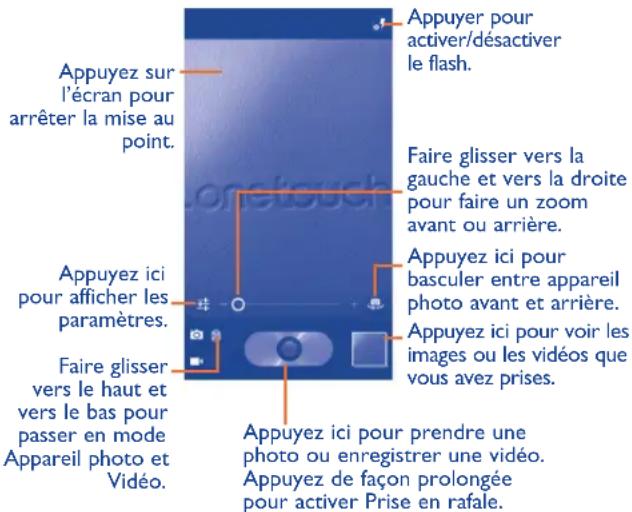
Prendre une photo
L'écran sert de viseur. Cadrez d'abord le sujet ou le paysage dans le viseur, appuyez sur l'écran pour faire la mise au point si nécessaire puis selectionnez l'icone pour prendre la photo. Elle est enregistrée automatiquement.
Enregister une dette
Basculez du mode apparemil photo au mode video. Cadrez d'abord le sujet ou le paysage dans le viseur puis appuyez sur l'icone pour commencer à filmer. Appuyez sur l'icone sur arrêter. La video est automatiquement enregistrée.
Autres opérations possibles lorsque vous visualisez une photo/ video
- Sélectionnez l'icone Gmail, Bluetooth, MMS, etc. pour partager la photo ou la vente que vous venez de prendre.
- Appuyez sur la photo pour acceder à la Galerie.
- Appuyez sur la touche Retourpour revenir au mode Appareil photo or Caméra.
8.1.1 Réglages en mode cadrage
Avant de prendre une photo ou de commencer à filmer, appuyez sur l'icone pour définir un certain nombre de paramétres dans le mode cadrage.
Paramètres de l'appareil photo
Mode scene
Appuyez sur cette option pour regler la scene : Auto, Nuit, Soleil, Fete, etc.
- Exposition Sélectionnez cette option pour régler l'exposition.
- Équilibre des blancs Appuyez sur cette option pour ajuster les couleurs selon l'éclairage : Auto, Incandescent, Lumière jour, Fluorescent ou Nuageux.
Mode capture Appuyez sur cette option pour regler le mode capture: Normal, HDR, Detection auto, Detection sourires, etc.
Grille Appuyez sur cette option pour activer/ désactiver la grille.
Appuyez sur l'icone pour régler Emplac. enreg., Son déclencheur, Taille d'image, ISO, etc.
Paramètres du caméoscope :
Mode scene Appuyez sur cette option pour regler la scene : Auto, Nuit.
- Exposition Sélectionnéz cette option pour régler l'exposition.
- Équilibre des blancs Appuyez sur cette option pour ajuster les couleurs selon l'éclairage : Auto, Incandescent, Lumière jour, Fluorescent ou Nuageux.
- Intervalle de temps Sélectionné cette option pour définir l'intervalle temporel.
Appuyez sur l'icone pour régler Emplac. enreg., Son déclencheur, Microphone, Durée, Qualité video, etc.
8.2 Galerie

La Galerie sert de lecteur multimédia et vous permet de visionner des photos et de dire des vidés. Vous avez en outre le choix parmi d'autres opérations sur les photos et les vidés.
Pour acceder à cette fonction, appuyez sur l'onglet Applications de l'écran d'accueil, puis sur Galerie.
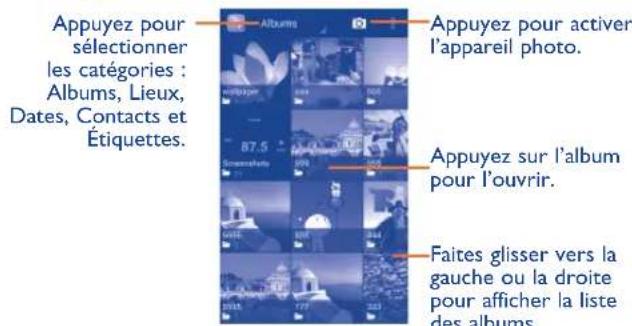
Visionner une photo ou dire une video
Les photos et les vidés sont regroupées par albums dans la Galerie.
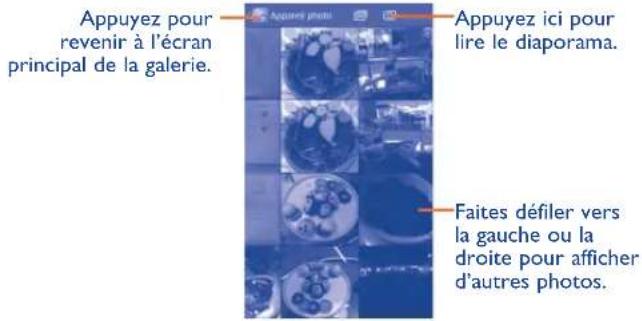
- Sélectionnez un album pour voir les photos ou lesVIDEOS.
- Sélectionnez directement la photo ou la vente.
- Faites defiler vers la gauche ou la droite pour voir la photo/vidente precedente ou suivante.
Manipulator vos images
Voussoupiez manipuler vos images de diverses manieres:vous pouvez les pivoteter ou lesrogner,lespartager avecdesamis,lesdéfinir comme photo decontact ou comme fond d'écran,etc.
Recherche l'image qui vous interesse puis selectionnez-la dans la vue plein ecran. Faites defiler la barre sous les images vers la gauche ou vers la droite pour en selectionner une, appuyez sur I'icone pour envoyer l'imag, sur I'icone (uniquement en mode paysage) et sur Supprimer pour supprimer l'imag.
Appuyez sur l'icone menu de la vue plein écran pour afficher d'autres options.
Appuyez sur pour retoucher une photo.
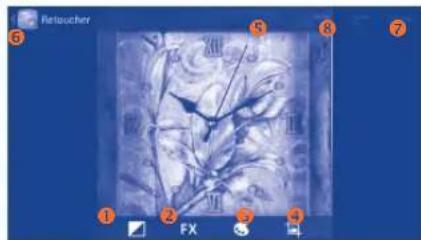
1 Appuyez sur cette option pour regler l'équilibre des blancs : lumières secondaires, reflets, ombres, Correction auto.
Appuyez sur cette option pour régler les effets spéciaux : Développement croisé, Postérisation, Lomographie, etc.
3 Appuyez sur cette option pour regler la couleur : températe, saturation, noir et blanc, sépia, etc.
4 Appuyez sur cette option pour acceder à d'autres options de retouche: rogner, corriger les yeux rouges, pivoter, inverser, etc.
Sélectionnez cette option pour annuler la dernière opération.
5 Sélectionnez cette option pour répéter l'opération annulée.
Selectionnez cette option pour enregistrer l'image lorsque la modification est terminée.
3 Sélectionnez cette option pour quitter le mode modification.

Le carre de rognage apparait au milieu de l'image lorsque ce mode a ete activé. Selectionnez la portion a rognner, appuyez sur Rogner pour enregistrer, puis sur Retour pour quitter le mode sans enregistrer les modifications.
Opérations par lots
La Galerie est dotée d'une fonction de selection multiple, afin de permettre des opérations parlots.
Ouvrez la fenêtre principale de la Galerie ou un album, appuyez sur l'icone menu puis sur Sélectionner un album ou Sélectionner un élément pour activer le mode traitement parlots (vous avez également la capacité de sélectionner un album ou une image) puis sur les albums/ photos que vous souhaitezTRAITER. Appuyez sur l'icone pour effectuer d'autres opérations, telles que la suppression et la rotation. Appuyez sur pour partager les éléments sélectionnés.
8.3 YouTube

YouTube est un service gratuite de partage de videos en ligne permettant à chacun de visionner, de rechercher et demettre en ligne des videos. Il prend en charge la diffusion en continu, ce qui permet de lancer la lecture d'une video des que son téléchargement commence sur Internet.
Pour avoir accès à cette fonction, appuyez sur l'onglet Application depuis l'écran d'accueil, puis sur YouTube.

Étant donné qu'il s'agit d'un service de videos en ligne, votre téléphone doit disposer d'une connexion réseau pour acceder à YouTube.
Toutes les videos de YouTube sont groupées en plusieurs catégories, telles que les plus regardées, les plus discutées, les films et animations, etc.

Appuyez pour recherche une video.
Appuyez pour lore la video et afficher d'autres informations.
Lorsque you appuyez sur l'icone Menu de l'écran YouTube, vous pouvez définir les paramétres généraux de YouTube. Pour plus de précisions sur ces fonctions, rendez-vous sur le site web de YouTube: wwwYouTube.com.
8.3.1 Visionner des videos
Appuyez sur une video pour la visionner. L'écran de lecture affiche des informations et des commentaires sur les videos. Il vous permet également de regarder les videos connexes. Vous avez en outre la possibilité de les évaluier, de les partager, de les ajouter à vos+favoris, de creer une liste de lecture, etc.
Pour quitter l'écran de visionnage et revenir à la liste des vidés, appuyez sur la touche Retour.
8.4 Musique

À l'aide de cette application, vous pouvez dire des fichiers audio stockés sur la carte microSD de votre téléphone. Ces fichiers audio peuvent être téléchargés de l'ordinateur vers la carte microSD via un cable USB.
Pour avoir accès à cette fonction, appuyez sur l'onglet Application depuis l'écran d'accueil, puis sur Musique.
Vouaveslalraccessauxquatrecategoriengansdlesquellesvosmorceaux de musique sontclasses:Artistes,Albums,Chansons et Playlists. Faites defilerversla gauche ou la droite pour afficher toutes les options. Appuyez sur licone Menu ,puis sur Lecture aléatoire pour melanger toutes les chansons,
8.4.1 Ecouter de la musique
Selectionnez un titre ou appuyez sur la touche Lire du menu déroulant pour lire le titre.
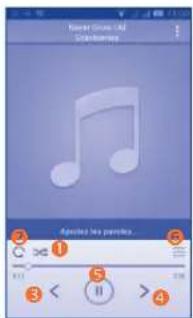
Appuyez ici pour dire la liste de lecture actuelle en mode aléatoire (les pistes sont lues au hasard).
Appuyez ici pour selectionner le mode de repetition: lecture en boucle de toutes les chansons, lecture en boucle de la chanson en cours, lecture en boucle désactivée.
Appuyez ici pour passer à la piste précédente de l'album, de la liste de lecture ou de la lecture aléatoire.
4 Appuyez ici pour passer à la plage suivante de l'album, de la liste de lecture ou de la lecture aléatoire.
6 Appuyez ici pour effectuer une pause/reprise la lecture.
6 Appuyez ici pour afficher la chanson à l'écoute.

Pendant la lecture des titres avec Play Music, les fonctions pause, lecture et passer restent disponibles, même si l'écran est verrouillé.
Regler les effets sonores
Appuyez sur l'icone Menu B, puis sur Effets sonores dans l'écran En écoute pour activer et régler les effets sonores.
8.4.2 Manipuler les listes de lecture
Les listedes de lecture vous permettent d'organiser les morceaux de musique stockés sur votre carte SD.
Vous pouvez creer une nouvelle liste, ajouter un morceau à cette liste et supprimer ou renomer une liste.
Créer une liste de lecture
Appuyez sur Ajoutés récemment depuis l'écran Lists de lecture, puis sur et sur Enre. comme playlist, saisissez le nom et terminer en appuyant sur Enregistrer.
Pour supprimer une liste de lecture
Appuyez de manière prolongée sur un liste de lecture pour afficher le menu, puis appuyez sur Supprimer.
Renommer une liste de lecture
Appuyez de manière prolongée sur un liste de lecture pour afficher le menu, puis appuyez sur Renommer. Une fois terminé, appuyez sur Enregistrer pour valider.
8.5 Lecteur Google Videos

Pour avoir accès à cette fonction, appuyez sur l'onglet Application depuis l'écran d'accueil, puis sur Lecteur Google Védoes.
Lecteur Google Videos est un petit lecteur video intégré, qui repertorie toutes vos videotos.
Selectionnez un élément de la liste pour le litre. Pendant la lecture, vous pouvez à tout moment effectuer une Pause et appuyer sur un point de la ligne chronologique pour selectionner le point exact où commencer la lecture. Appuyez sur pour afficher la video en plein écran.

Google Maps

9.1 Connaître Ma position
9.1.1 Choisir une source de données permettant de déterminer Ma position
Faites glisser le panneau des notifications vers le bas et appuyez sur pour acceder aux Paramétres, appuyez sur Services de localisation.
Cochez la case du service de localisation de Google pour déclarer un réseau Wi-Fi et/ou mobile comme source de données pour Ma position.
Vou puez égarlement cocher l'option Satelltes GPS pour déclarer le GPS comme source de données pour Ma position.
9.1.2 Ouvrir Google Maps et afficher Ma position
Appuyez sur l'onglet Application depuis l'écran d'accueil, puis appuyez sur Cartes.
Appuyez sur I'icone de la carte pour afficher Ma position.
La carte est alors centree sur un point bleu entoure d'un cercle bleu. Vous vous trouvez actuellement a l'intérieur du cercle bleu.
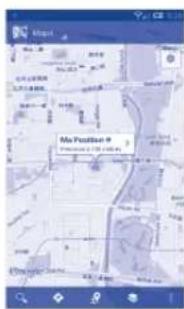
Pour déplacer la carte, faites-la glisser avec le doigt.
Pour effectuer un zoom avant ou arriere sur une carte, resserrez ou écartez les doigts, ou appuyez deux fois sur un endroit de l'écran.
Pour effacer l'historique des cartes, appuyez sur l'icone Menu qui est sur Effacer carte.
9.2 Rechercher un lieu
Pendant qu'une carte est affichee, appuyez sur I'icone de recherche pour activer la fonction idoine.
Dans le champ de recherche, saisissez une adresse, une ville ou le nom d'une entreprise locale.
Appuyez sur l'icone pour effectuer une recherche. Au bout de quelques instants, les résultats s'affichent sur la carte sous la forme de points rouges. Une étiquette s'affiche lorsque vous appuyez sur l'un d'eux.
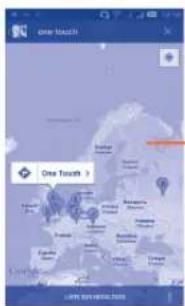
Appuyez ici pour afficher d'autres informations.
9.3 Attribuer une étoile à un lieu
Vou puevez marquer n'importe qu'elle position sur la carte pour la retrouver ulterieurement comme vous le faites pour une adresse Web sur Internet avec les signets.
9.3.1 Comment attribuer (ou supprimer) une étoile à un lieu
Appuyez de maniere prolongée sur un lieu de la carte.
Appuyez sur le rectangle contenant l'adresse qui s'affiche.
Appuyez sur l'étoile grise située en haut de l'écran pour attribuer une étoile à ce lieu. (Vous pouvez également appuyer sur une étoile jaune pour supprimer l'étoile de ce lieu.)
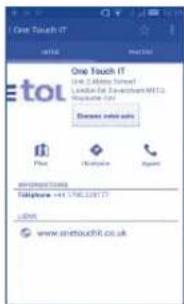
9.3.2 Afficher une liste des éléments marqués par une étoile
Appuyez sur Cartes dans l'angle supérieur droit, puis seLECTIONnez Mes lieux.
La liste de vos éléments marqués d'une étoile et leurs adresses apparaisent.
Appuyez sur un lieu de la liste pour l'afficher.
9.4 Afficher les instructions relatives à un itinéraire en voiture, en transport public ou à pied
9.4.1 Obtenir des suggestions d'itinéraires pour votre déplacement
Appuyez sur l'icone de I'ecran des cartes.
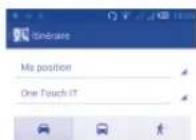
- Appuyez sur la barre d'entrée ou sur le triangle pour modifier votre point de départ en utilisant l'une des méthodes suivantes : saisie d'une adresse, utilisation de l'option Ma position, selection d'un point de départ sur une carte, selection d'un élément marqué d'une étoile, selection d'une adresse à partir de vos contacts ou utilisation de l'histoire des recherches.
Procedez de la même façon pour le point d'arrivee.
Pour inverser les directions, appuyez sur l'icone Menu , puis sur Inverser début et fin. - Sélectionnez ensuite un mode de transport : en voiture, en transport public ou à pied.
Appuyez enfin sur ITINERAIRES. - Plusieurs suggestions d'itinéaires apparaissent sous forme de liste. Appuyez sur l'un des itinéaires afin d'afficher les directions détaillées correspondantes.
Pour prendre un itinétaire déjà emprunté en sens inverse, ouvrez simplement la fenêtre des indications de celui-ci puis appuyez sur l'icone Menu qui suresur Inverser. Vous n'avez pas de besoin de ressaisir un point de départ et un point d'arrivée.
9.4.2 Affichez un aperçu des suggestions d'itinéraires etCHOISISEZ celui que vous préférez ou qui voussemblé le plus ajustat.
Vou pouve afficher un aperçu de votre itinétaire étape par étape dans les vues Navigation, Satellite ou autres.
Appuyez sur la flèche vers la gauche ou vers la droite pour afficher un aperçu de la portion suivante et précédente de l'itinétaire.
- Vous pouvez afficher les indications étape par étape, la distance estimée et l'heure d'arrivee possible sous forme de liste. Appuyez sur LISTEDINDICATIONS, puis sur Retour ou sur VUE CARTE pour revenir à la vue precedente.
Lorsque vous sélectionnez un itinétaire préféRED ou plus ajustat, la distance et la durée seront les deux facteurs les plus importants motivating votrechoix. La distance et la durée estimées s'afficheront en haut de l'écran des indications.
9.4.3 Rechercher des lieux le long de votre itinétaire
Reportez-vous à la section « 9.2 Recherche de lieu » pour plus de précisions.
9.5 Organisation de niveaux
Les niveaux vous permettent d'afficher des lieux et des informations complémentaires sur la carte. Vous pouze ajouter plusieurs niveaux ou en supprimer certains afin de contrcler exactement les informations que vous souhaitez voir affichées sur la carte à tout moment.
9.5.1 Afficher plusieurs niveaux
Appuyez sur l'icone de l'écran des cartes. Tous les niveaux disponibles apparaissent sous forme de liste ( comme Trafic, Satellite, Relief, etc.). Sélectionnez-en un.
9.5.2 Ouvrir Street View pour un lieu
- Appuyez de manière prolongée sur un lieu pour afficher une bulle contenant l'adresse et un onglet Street View.
- Appuyez sur la bulle, puis sur Street view.
9.5.3 Effacer la carte
Après avoir obtenu les directions ou effectué une recherche sur une carte, vous pouvez effacer les marqueurs ou les niveaux apparaissant. Appuyez sur l'icone Menu de l'écran des cartes, puis appuyez sur Effacer carte. Vous pouvez également appuyer sur Effacer carte sur l'écran des calques.
9.6 S'inscrire à Latitude pour connaître les lieux où se trouvent vos amis et partager votre position avec eux
Avec Google Latitude, vous pouvez :
- afficher les lieux où se trouvent vos amis sur une carte ou dans une liste,
- contacter rapidement vos amis via un SMS, un message instantané ou un appel téléphonique,
partager, définir, masquerister et accederer la position ou accederer vous désinscrite de Google Latitude, - contrôle l'accès à votre position, ainsi que le niveau de détails des informations communiquées,
- ajouter un widget Latitude sur l'écran d'accueil pour savoir lesquels de vos amis sont à proximé en un seul coup d'œil.
9.6.1 S'inscrite à Latitude
Appuyez sur Cartes dans l'angle supérieur gauche, puis seLECTIONnez Latitude.
Pour ouvrir Latitude, appuyez sur l'icone de l'écran des cartes puis seLECTIONnez Latitude.
9.6.2 Inviter des amis à/partager leur position géographique
- Appuyez sur l'icone la vue liste.
- Appuyez sur Sélectionner dans mes contacts ou sur Ajouter en indiquant l'adresse e-mail.
- Àprous avoir sélectionné vos contacts, appuyez sur Ajouter des amis en bas de l'écran.
Une fois votre inscription terminée, une invitation sera envoyée aux amis que vous avez invitations.
Pour répondre à une invitation, vous pouvez :
- Acceptor et partager
Vous et vos amis pouvez alors partager la position de chacun.
- Accepter, mais masqueriste la position
Vous pouvez voir la position de vos amis, mais eux ne peuvent pas voir la?votre.
- Ne pas accepter
Aucune information sur votre position n'est partagée entre vous et vos amis.
9.6.3 Afficher la position de vos amis
Vos pouvez afficher la position de vos amis sur une carte ou dans une liste.
VUE CARTE
Lorsque you ouvrez Google Maps, les positions respectives de vos amis apparaisent avec l'icone de leur photo, afin de faciliter leur identification.
LISTED'AMIS La listede vos amis apparait.
9.6.4 Contacter vos amis
Selectionnez un contact. Vous pouvez communiquer avec vos amis et définir des options de confidentialité.
- Plan Localiser la position de vos amis sur la carte.
- Indications Obtenir les instructions de directions pour atteindre la position d'un ami.
Commande ping Envoyez une notification a vos amis pour leur pour inscription demander de s'inscrite. - Gérer le partage Appuyez ici pour définir les options de partage :partager le meilleur emplacement ; partager un emplacement uniquement au niveau de la ville ;masquer à cet ami.
- Supprimer cet ami Supprimer cet ami de votre liste tout en mettant fin au partage d'informations avec lui.
9.6.5 Contrôler les informations partagées
Vos pouvez contrôler les informations que vous souhaitez partager avec vos amis.
Appuyez sur l'icone de l'écran des cartes, puis selectionnez Latitude, appuyez sur votre propre nom puis sur Paramètres de localisation.
Vouvasce lechoix entre les options suivantes:
Rapport sur les positions
Appuyez ici pour détecter/specifier votre position, ou pour arrêter demettre à jour votre position.
- Position depuis cet articleil
Cochez cette case pourmettreà jour automatiquementvoirepositiondepuiscetappareil.
- Activer l'historique de localisation
Cochez pour masquer l'historique de vos positions.
Gérer vos amis
Ajouter ou supprimez des amis dans la liste de ceux qui peuvent connaître votre position.
- Activer l'historique de localisation
Cochez cette case pour autoriser l'enregistrement de l'historique de localisation.
10 Autres
10.1 Mes fichiers
Pour acceder à cette fonction, appuyez sur l'onglet Application de l'écran d'accueil, puis sur Mes fichiers.
Mes fichiers fonctionne aussi bien avec une carte SD externe et qu'avac une carte SD interne. Pour utiliser cette option, vous devez commencer par installer votre carte SD. Voir « Installation ou retrait de carte microSD. »
Mes fichiers affiche toutes les données enregistrées sur les deux cartes microSD, notamment les applications, les fichiers multimédia, les videos, les photos ou les fichiers audio que vous avez enregistrés, d'autres données transmises via Bluetooth, un cable USB, etc.
Lorsque vous téléchargez une application d'un ordinateur vers une carte microSD, vous pouvez placer l'application dans Mes fichiers, puis appuyer dessus pour l'installer sur votre téléphone.
Mes fichiers vous permet d'executer rapidement les opérations courantes suivantes: créé des dossiers (sous-dossiers), ouvrir des dossiers/fichiers, afficher, renomer, déplacer, copier, supprimer, dire ou partager des fichiers, etc.
10.2 Dictaphone
Pour acceder à cette fonction, Sélectionnez l'onglet Application de l'écran d'accueil, puis Sélectionnez Dictaphone.
Dictaphone vous permet d'enregistrer des voix / du son pendant des secondes / des heures.
10.3 Radio

Votre téléphone integre une radio (1) avec la fonction RDS (2). Vous pouvez utiliser l'application en tant que radio traditionnelle avec la possibilité d'enregistrer des stations ou d'afficher des informations visuelles associées au programme radio si vous écoutez des stations offrant le service RDS.
Pour avoir accès à cette fonction, appuyez sur l'onglet Application depuis l'écran d'accueil, puis sur Radio.
Pour utiliser la radio, vous doivent branchier votre kit mains libres, lequel fonctionne en tant qu'antenna reliée à votre téléphone.
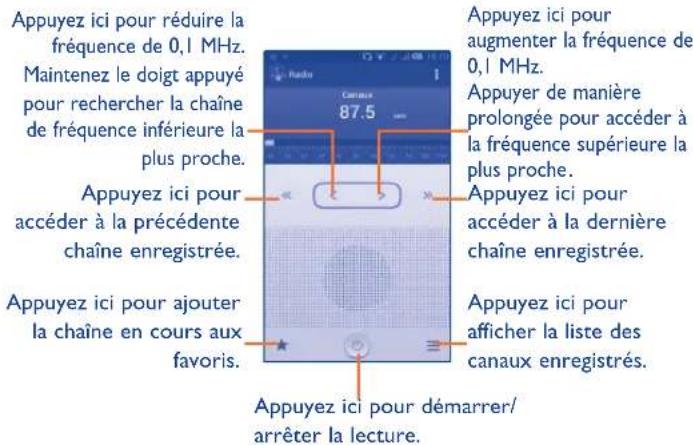
Options dispensibles :
- Enregisterr la station Enregisterz la station active dans la liste des canaux.
Mode audio Ecoutez la radio sur les enceintes ou au casque.
Supprimer Supprimer cette station. - Indiquer la fréquence Saisissez la fréquence manuellement. fréquence
- Rechercher Recherche automatiquement toutes les stations disponibles.
- Paramètres RDS Appuyez sur cette option pour Sélectionner les Détails de la station et la Fréquence de substitution.
- Enregisterr la radio Enregisterr la voix video de la station en cours.
Fermer Cette option permet d'eteindre la radio.
10.4 Assistant de configuration

Pour acceder à cette fonctionnalité, appuyez sur l'onglet Application depuis l'écran d'accueil, puis sur Assistant de configuration.
Assistant de configuration vous permet de configurer différents paramétres votre téléphone : langue, mode de saisie, connexion de données mobiles, configuration du compte et synchronisation, mise à jour du système, etc. Il apparait lorsque vous allumez le téléphone pour la première fois.
10.5 Aide Alcatel

Pour acceder à cette fonctionnalité, appuyez sur l'onglet Application depuis l'écran d'accueil, puis sur Aide Alcatel.
Aide Alcatelvous aide si vous avez des questions ou lorsque vous avez besoin d'assistance pour utiliser votre téléphone.
10.6 Autres applications (1)
·
Les applications mentionnées précédemment dans cette section sont préinstallées sur votre téléphone. Pour lire une brève presentation des applications tierces préinstallées, reportez-vous à la brochure fournie avec le téléphone. Vous pouvez également télécharger des milliers d'autres applications sur votre téléphone à partir d'Play Store.
Paramètres
Faites glisser le panneau des notifications vers le bas et appuyez sur pour acceder aux Paramétres.
11.1 Sans fil et reseaux
11.1.1 Gestion des cartes SIM
Cette fonction est uniquement disponible sur les modèles à deux cartes SIM.
-Infos sur la carte SIM
Pour activer/desactiver une carte SIM, appuyez sur l'interrupteur Dese
- Renommer la carte SIM
Appuyez sur cette option pour renomer une carte SIM, puis appuyez sur OK pour valider.
Saisir le n° téléphone
Appuyez sur cette option pour saisir le numero de téléphone affché.
Définir la couleur de fond
Appuyez sur cette option pourCHOISIR entre quatre couleurs d'arriere-plan.
- Afficher les nombres
Appuyez sur cette option pour désir d'afficher les 4 premiers chiffres, les 4 derniers ou aucun numéro.
Carte SIM par défaut
Appuyez sur cette option pour définir chaque carte SIM utiliser par défaut pour les appel vicaux, les appel visio, les SMS/MMS, la connexion de données.
Paramètres généraux
-
Itinérance Appuyez sur cette option pour sélectionner une carte SIM pour les connexions de données en itinérance et définir la fréquence du rappel d'itinérance.
-
Contacts et carte SIM Appuyez sur cette option pour associer les nombres de vos contacts enregistrés dans le téléphone à une carte SIM spécifique.
11.1.2 Wi-Fi
Grace au Wi-Fi, vous pouvez désormais surfer sur Internet sans utiliser cette carte SIM, des que vous étés à portée d'un réseau sans fil. Il vous suffit d'acceder à l'écran Wi-Fi et de configurer un point d'accès pour connecter votre téléphone au réseau sans fil.
Pour plus de précisions sur l'utilisation du réseau Wi-Fi, reportez-vous à la section « 6.1.2 Wi-Fi »
11.1.3 Bluetooth
L'option Bluetooth vous permet d'échanger des données (videos, images, musique et autres) sur de courtes distances avec un autre apparéil compatible Bluetooth (telephone, ordinateur, imprimante, casque, kit vehicule, etc.).
Pour plus de précisions sur Bluetooth, reportez-vous à la section « 6.3 Connexion à des appareils Bluetooth »
11.1.4 Consommation des données
Activer/désactiver les données mobiles en actionnant l'interrupteur

Cochez la case Spécifier la limite des données, puis faites glisser le repère de limite et le repère d'advertisement. La connexion données mobile sera désactivée lorsque vous atteindre la limite spécifique. Vous pouvez égalementCHOISIR un cycle d'utilisation des données pour afficher les statistiques et les applications associées aux données utilisées par votre téléphone.
Appuyez sur l'icone Menu pour afficher les autres paramétres associés à votre'utilisation des données.

L'utilisation des données est mesure par votre téléphone ; vosoperateur peut les comptabiliser différencment. Il est judiciauxd'appliquer une limite prudente.
11.1.5 Mode Avion
Cochez la case Mode Avion pour désactiver simultanément toutes les connexions sans fil, y compris les connexions Wi-Fi, Bluetooth et autres.
11.1.6 VPN
Un réseau privé virtuel mobile (VPN mobile) fournit aux apparèils mobiles un accès à des ressources réseau et à des applications logicielles sur leur réseau domestique lorsqu'ils se connectent via d'autres réseaux câbés ou non. Les VPN mobiles sont utilisés dans des environnementes où les collaborateurs doivent conserver des sessions ouvertes en permanence, pendant toute leur journée de travail, étant donné que l'utilisateur se connecte via divers réseaux sans fil, subit des pertes de couverture ou met son apparéil en veille ou le reactive afin de préserver l'autonomie de la batterie. Un VPN classique ne peut faire face à de tels événements, car le tunnel réseau est interrompu, ce qui provoque la déconnexion des applications, leur temporisation, leur plantation ou encore celui de l' apparéil informatique lui-même.
Pour plus de précisions sur les VPN, reportez-vous à la section « 6.6 Connexion à des réseaux privés virtuels »
11.1.7 Partage connexion Internet
Cette fonction vous permet de partager la connexion de données mobiles de votre téléphone via une connexion USB ou comme point d'accès Wi-Fi portable (reportez-vous à la section « 6.5 Partage de la connexion données mobile de votre téléphone »).
11.1.8 Réséaux mobiles
Noms des points d'accès
Vous pouvez selectionner le reseau de votrechioix avec ce menu.
Opérateur de réseau
Vous pouvez désir un opérateur réseau.
11.2 Apparel
11.2.1 Gestes tactiles
Cochez cette case pour activer les gestes tactiles suivants: Retourner: couper le son, Retourner pour activer, Secouer changer.
11.2.2 Profils audio
Utilisez les paramètres des profils audio pour configurer vos sonneries selon les événements et les conditions d'utilisation.
Paramètres généraux
Pour modifier les réglages du sonquel que soit le profil, appuyez sur Général pour afficher les fonctions suivantes en faisant défilier vers le haut/ bas. Lorsque vous avez terminé, cochez la case située à droite du nom du profil pour activer l'option.
Vibreur Cochez cette case pour que le téléphone vibre en cas d'appels entrants.
Volume Appuyez sur cette option pour régler le volume des appeals entrants, de l'alarme et des notifications.
- Sonnerie d'applé Appuyez sur cette option pour régler la sonnerie vocal d'applé entrant par défaut.
- Sonnerie d'appoint Appuyez sur cette option pour regler la sonnerie visio d'appoint visio entrant par défaut.
- Notification par défaut Sélectionné cette option pour régler votre sonnerie de notification par défaut.
- Numérotation Cochez cette case pour activer les tonalités lorsque vous utilisez le clavier de numérotation.
- Sélections Cochez cette case pour activer le son lorsque audibles vous effectuez une sélection à l'écran.
- Son au Cochez cette case pour activer le son lorsque verrouillage écran vous verrouillez et déverrouillez l'écran.
- Retour haptique Cochez cette case pour activer le vibreur lorsque vous appuyez sur des touches programmables et certaines zones interactives de l'interface utilisateur.
- Sonnerie allumage Régler votre sonnerie d'allumage par défaut
- Sonnerie Règulevantesonneriedextinctiondu téléphone d'extinction pardéfaut.
Silencieux
Ce profil coupe tous les sons, sauf ceux des contenus multimédia et les alarmes.
Vibreur (Réunion)
Lorsque cette option est selectionnée, aucune sonnerie ouaucun bip sonore ne retentit, sauf si une alarme a eté reglee. Le téléphone vibre des qu'un nouvel événement se produit.
Volume fort
Ce profil est concu pour toute personne utilisant son téléphone en extérieur et ayant besoin de sonneries plus fortes.
11.2.3 Écran
- Luminosite Appuyez sur cette option pour régler la luminosite de l'écran.
Fond d'écran Appuyez ici pour désir le fond d'écran. - Orientation Appuyez ici pourCHOISIR si I'ecran doit pivoter automatiquement ou non.
Veille Appuyez ici pour regler la mise en veille de I'ecran. - Taille de police Appuyez ici pour selectionner la taille de police.
11.2.4 Stockage
Ces paramètres vous permettent de contrôler l'espace utilisé et disponible sur votre téléphone et sur votre carte microSD. Vous pouvez également:gérer votre carte microSD et, si nécessaire, réinitialiser le téléphone et effacer toutes vos données personnelles.
Répertoire d'installation favori
Appuyez sur cette option pour stocker les données sur un dispositif de stockage, sur la mémoire interne ou sur la carte SD.
Memoire du téléphone
Ce menu affiche l'espace de stockage interne du téléphone dans différentes couleurs. L'espace disponible apparaît en gris. Il indique l'espace utilisé en interne par le système d'exploitation du téléphone, ses composants, les applications (y compris celles que vous avez téléchargées), ainsi que les données permanentes et temporaires.

Si un message d'advertisement apparait indiquant que la mémoire du téléphone est saturee, vous doivent libérer de l'espace en supprimant certaines applications ou fichiers téléchargés inutiles.
Carte SD
Indique l'espace sur chaque carte microSD installée sur votre téléphone, ainsi que l'espace utilisé pour stocker des applications, des videos, de la musique et d'autres fidchiers. Appuyez sur une catégorie pour acceder aux fonctions correspondantes et en savoir plus.
Monter/demonster la carte SD
Avant d'utiliser les applications et les fichiers de la carte microSD, ou de la formater, vous doivent la monter. Pour-retirer la carte microSD du téléphone en toute sécurité, vous doivent d'abord la démonter lorsque l'appareil est allumé.
Formater la carte SD
Formate définitivement toutes les données stockées sur une carte microSD et prépare cette dernière pour son'utilisation avec votre téléphone.
11.2.5 Batterie
Cet écran indique le niveau d'utilisation de la batterie depuis la dernière fois que vous avez branché le téléphone à une source d'alimentation. Il indique également l'etat de la batterie et la durée d'utilisation depuis la dernière mise en charge. Appuyez sur une catégorie pour connaître sa consommation électrique.
Accedez à Écran pour régler la consommation au moyen des réglages de luminosité ou de retard de mise en vue.
11.2.6 Applications
Voussutilizez les parametes des applications pour afficher des informations sur les applications installes sur votre telephone, les interrompre et gerer les données associées. Ces parametes vous permettent également d'indiquer si vous autorisez l'installation d'applications obtenues sur des sites Web ou par e-mail.
11.3 Personnel
11.3.1 Services de localisation
Utiliser les satellites GPS
Cochez cette option pour utiliser le récepteur satellite (GPS) pour indiquer votre position à quelques metres pres (« au niveau de la rue »). L'accès initial du téléphone au satellite GPS pour repérer votre position peut prendre jusqu'à 5 minutes. Placez-vous à l'extérieur, dans un endroit dégagé, et évitez de bouger. Une fois la connexion au satellite établie, 20 à 40 secondes suffisient pour identifier votre position exacte.
11.3.2 Sécurité
Verrouillage de l'écran
- Aucun Appuyez sur cette option pour désactiver la sécurité de verrouillage de l'écran.
- Faire glisser Appuyez ici pour activer le mode déverrouillage de la glissière.
- Schéma Appuyez sur cette option pour configurer le déverrouillage de l'écran.
PIN Appuyez sur cette option pour déverrouiller l'écran à l'aide d'un code PIN numérique. - Mot de Appuyez sur cette option pour déverrouiller l'écran à l'aide d'un mot de passer.
Infos propriétaire
Appuyez ici pour saisir les coordonnées du propriétaire qui seront affichées sur l'écran de verrouillage.
Chiffrer le téléphone
Vous pouvez chiffrer vos comptes, vos paramètres, télécharger des applications et leurs données, des fisiers multimédia et d'autres formats en appuyant sur Chiffrer le téléphone.
Configurer le blocage de la SIM
Choisisse la carte SIM que vous souhaitez configurer.
Cochez la case Bloquer la carte SIM pour bloquer la carte SIM avec le code PIN.
Appuyez sur Changer code PIN sur SIM pour changer le code PIN.
Afficher les mots de passer
Cochez cette option pour afficher les mots de passer au fur et à mesure de votre saisie.
Administrateurs de l'appareil
Appuyez ici pour afficher ou désactiver les administrateurs de l'appareil.
Sources inconnues
Cochez cette option pour autoriser l'installation d'applications obtenues sur des sites Web, par e-mail ou depuis d'autres emplacements qu'Play Store. Pour protégger votre téléphone et vos données personnelles, téléchargez uniquement des applications provenant de sources fiables, telles qu'Play Store.
Certificates de confiance
Appuyez pour afficher les certificates CA de confiance.
Installer depuis la carte SD
Selectionnez cette option pour installer un certificat sécurisé à partir d'une carte microSD.
Effacer le stockage
Appuyez ici pour supprimer tous les certificates.
11.3.3 Langue et saisie
Utilisez les paramètres de langue et de clavier pour sélectionner la langue d'affichage du texte sur le téléphone et pour configurer le clavier à l'écran. Vous pouvez également configurer les paramètres de dictée et la vitesse du curseur.
Langue
Appuyez ici pour selectionner la langue et la région.
Correcteur orthographique
Cochez cette case pour activer la saisie semi-automatique.
Dictionnaire personnel
Selectionne cette option pour ouvrir une liste des mots que vous avez ajoutée au dictionnaire. Appuyez sur un mot pour la modifier ou la supprimer. Appuyez sur le bouton d'ajout (+) pour ajouter un mot.
Par défaut
Appuyez ici pour selectionner un mode de saisie par défaut. Appuyez sur Configurer les méthodes de saisie pour afficher toutes les méthodes de saisie. Appuyez sur l'icone des paramètres pour configurer une méthode de saisie.
Clavier Android
Les paramétres du clavier Android s'appliquent au clavier à l'écran inclus avec votre téléphone. Les fonctions de correction et de capitalisation concernent uniquement la version anglaise du clvier. Les options disponibles sont les suivantes :
- Langues de saisie
Appuyez sur cette option pour selectionner une langue.
Majuscules automatiques
Cochez cette option pour que le clavier à l'écran mette automatiquement une majuscule initiale au premier mot suivant un point, au premier mot d'un champ de texte et à chaque mot des champs de noms.
Vibrer à chaque touche
Cochez cette option pour que le téléphone vibre brièvement à chaque fois que vous appuyez sur une touche du clavier à l'écran.
- Son à chaque touche
Cochez cette option pour que le téléphone émette un son bref lors de chaque pression sur une touche du clavier à l'écran.
Agrandir les caractères
Cochez cette option pour faire apparaitre en plus grand la touche sur laquelle vous appuyez.
- Touche de saisie vocale
Appuyez sur cette option pour activer/désactiver la touche de saisie vocale.
Dictionnaires supplémentaires
Appuyez sur cette option pour ajouter d'autres dictionnaires.
- Correction automatique
Appuyez ici pour activer/désactiver la correction automatique, ou pour régler la sensibilité de la correction.
- Afficher les suggestions de correction
Appuyez ici pour utiliser ou non la saisie semi-automatique.
Paramètres avances
Appuyez ici pour afficher des paramètres avances pour le clavier Android, tels que Delai de disparition de la touche affichée, Suggérer un contact, etc.
Rég. synthèse vocale
- Moteur par défaut
Appuyez ici pourCHOISIR un moteur de conversion texte-parole par defaut puis sur I'icone pour afficher d'autres choix pour chaque moteur.
Cadence
Ouivre une boîte de dialogue vous permettant de sélectionner si le débit du synthétiseur doit être plus ou moins rapide.
- Écouter un échantillon
Selectionnez cette option pour écouter un bref échantillon du synthétiseur vocal, basé sur vos paramètres en cours.
Vitesse du pointeur
Appuyez ici pour ouvrir une boite de dialogue où vous pouvez modifier la vitesse du curseur puis sur OK pour valider.
11.3.4 Sauvegarder et réinitialiser
Sauvegardermesdonnées
Cochez la case pour sauvegarder les paramétres de votre téléphone ainsi que les données de vos applications sur les serveurs Google grâce à votre compte Google. Si vous changez de téléphone, les paramétres et les données sauvégardés sont restaurés sur le nouveau téléphone la première fois que vous vous connectez à l'aide de votre compte Google. Si vous cochez cette case, de nombreux paramétres sont sauvégardés, notamment vos mots de passer Wi-Fi, vos favoris, la liste des applications que vous ave installées, les mots que vous ave ajoutés au dictionnaire utilisé par le clavier virtuel, ainsi que la plupart des réglages configurés à l'aide de l'application Paramétres. Lorsque cette option est désactivée, les paramétres ne sont plus sauvégardés et les sauvégardes existantes sont supprimées des serveurs Google.
Compte de sauvegarde
Appuyez ici pour sauvegarder votre compte.
Restaurer automatiquement
Cochez cette case pour rétablit vos paramètres enregistrés ou autres données lorsque vous réinstallez une application.
Réinitialisation DRM
Appuyez ici pour supprimer toutes les licences DRM.
Restaurer les valeurs d'usine
Efface toutes vos données personnelles de la mémoire interne du téléphone, y compris, les informations sur votre compte Google, tous les autres comptes, les paramétres du système et ceux des applications, ainsi que les applications téléchargées. Réinitialiser le téléphone n'efface pas les mises à jour logicielles que vous avez téléchargées ni les fidchiers de votre carte microSD, tels que la musique ou les photos. Si vous réinitialisez le téléphone de cette manière, vous étes invités à saïris de nouveau les informations que vous avez fournies au premier démarrage d'Android.
Lorsque vous ne parvenez pas à allumer votre téléphone, vous pouvez procéder à la restauration des valeurs d'usine d'une autre façon en utilisant des clés électroniques. Appuyez sur la touche Augmenter vol. et la touche Marche-arrêt en même temps jusqu'à ce que l'écran s'allume.
11.4 Comptes
Utilisez les paramètres des comptes pour ajouter, supprimer et générer vosage application de messagerie électronique ainsi que les autres comptes pris en charge. Ces paramètres vous permettent également de contrôle la manière dont les applications envoient, reçoivent et synchronisent les données avec leur calendrier, et si toutes les applications synchronisent les données utilisateur automatiquement.
11.5 Systeme
11.5.1 Date et heures
Utilisez les paramètres de date et d'heure pour définir le format d'affichage des dates et de l'heure souhaités.
Date et heures automatiques
Cochez cette case pour utiliser l'heure proposée par le réseau ou utiliser l'heure fournie par le GPS.
Fuseau horaire automatique
Cochez cette case pour utiliser le fuseau horsaire du réseau. Decochez-la pour définiir ces valeurs manuellement.
Définir la date
Selectionnez sur cette option pour ouvrir une boîte de dialogue dans laquelle vous pouvez définir manuelle à date du téléphone.
Régler l'heure
Appuyez ici pour ouvrir une boîte de dialogue où vous pouvez régler manuellement la date du téléphone.
Définir le fuseau horaire
Appuyez sur cette option pour ouvrir une boîte de dialogue vous permettant de définir le fuseau horaire du téléphone.
Utiliser le format 24 h
Cochez cette option pour afficher l'heure sur 24 heures.
Choisir le format de date
Appuyez sur cette option pour ouvrir une boîte de dialogue vous permettant de désirir le format d'affichage des dates.
11.5.2 Programmer l'llumage/extinction
Vouspouvezplanifier la mise sous tension et la mise hors tension.
11.5.3 Accessibilité
Les paramètres Accessibilité vous permettent de configurer les plug-ins d'accessibilité installés sur le téléphone.
Talkback
Appuyez ici pour désactiver la fonction qui diffuse des commentaires audio pour aider les malvoyants et les personnes souffrant de handicap visuel.
Grands caractères
Cochez cette case pour agrandir le texte affché.
Bouton marche/arrêt raccroche
Cochez cette case pourmettre fin à un appel en appuyant sur la touche Marche-Arrêtpendant l'appeil.
Orientation
Cochez cette case pour faire pivoter l'écran automatique.
Enoncer les mots de passage
Cochez cette case pour énoncer les mots de passer pendant la frappe.
Délai de maintien
Appuyez ici pour régler la durée du-delai de maintien. Cette fonction permet à votre téléphone de faire la différence entre le toucher simple et le maintien du doigt à son emplacement, et d'eviter des erreurs.
Installer des scripts Web
Appuyez ici pour ouvrir une boîte de dialogue vous invitant à installer des scripts Google rendant son contenu Web plus accessible. Appuyez sur Autoriser pour valider.
11.5.4 Lois et sécurité
Cette option affiche des informations à propos du modele, et indique le nom du fabricant, le numero IMEI et les certifications correspondantes.
11.5.5 Demarrage rapide
Cochez cette case pour activer le mode Demarrage rapide qui permet d'accélérer la mise sous tension.
11.5.6 A propos du téléphone
Ce menu contient les diverses informations suivantes : Informations légales, Numéro du modele, Version de bande de base, Version du noyau et Numéro de build, Numéro de build, etc.
Paramètres avances
Appuyez sur cette option pour activer/désactiver les options de paramétrages suivantes:
M. de passage sauv. ordinateur
Appuyez ici pour définir/changer/supprimer le mot de passer de sauvegarde complete de l'ordinateur.
Rester activé
Cochez cette option pour empêcher que l'écran ne s'assombrisse et ne se verrouille lorsque le téléphone est connecté à un chargeur ou à un périphérique USB qui fournit une alimentation. N'utilise pas ce paramètre en cas d'utilisation d'une image statique sur le téléphone pendant une période prolongée, car cette image risquerait de marquer l'écran.
- Protégé la carte SD
Cochez cette case pour demander une autorisation avant de dire la carte SD.
- Débogage USB
Cochez cette option pour autoriser les outils de débogage d'un ordinateur à communiquer avec votre téléphone via une connexion USB.
Positions fictives
Cochez cette option pour autoriser un outil de développement installé sur un ordinateur à contrôler l'emplacement ou le téléphone croit se trouver,只不过 que d'utiliser les outils internes du téléphone à cet effet.
Selectionner l'application de débogage
Appuyez sur cette option pour sélectionner une application de débogage.
Attente du débogueur
Cochez cette case pour que les applications attendent la connexion du débogueur pour être executées.
- Afficher élément sélectionné
Cochez cette option pour un retour d'informations visuel sur les touches.
- Emplacement du curseur
Cochez cette option pour afficher les données au fur et à mesure de la saisie.
- Afficher les limites de disposition
Cochez cette case pour afficher les limites de rognage, les marges, etc.
Actualiser les yues du GPU
Cochez cette case pour que les zones de l'écran se mettent à clignoter lors de leur mise à jour à l'aide du GPU.
- Afficher mises à jour écran
Cochez cette option pour que les zones de l'écran clignotent lorsqu'elles se mettent à jour.
Échelle animation fenêtres
Appuyez ici pour régler l'échelle d'animation de la fenêtre.
Échelle anim, transitions
Appuyez ici pour régler l'échelle d'animation pendant les transitions.
- Durée d'animation
Appuyez sur cette option pour régler l'échelle d'animation.
- Désactiver les superpositions matérielles
Cochez cette case pour activer le processeur graphique lors de la composition des images à l'écran.
Forcer le rendu GPU
Cochez cette option pour utiliser l'accelération matérielle 2D dans les applications.
Mode strict activé
Cochez cette case pour activer le mode strict. Une fois activé, l'écran clignote lorsque des applications exécutent des opérations longues dans l'unité d'exécution principale.
- Afficher mem. CPU utilise
Cochez cette option pour afficher l'utilisation actuelle du processeur.
- Rendu du proc. graph. profil
Cochez cette case pour mesurer la durée de rendu dans adb shell dumpsys gxfinfo.
- Activer les traces
Appuyez sur cette option pour paramétre les traces.
- Ne pas conserver activités
Cochez cette option pour supprimer toutes les activités en fermant les applications.
Appuyez sur cette option pour modifier la limite des processus s'executant en arrêté-plan.
- Afficher tous les messages "L'application ne répond pas
Cochez cette option pour afficher la boîte de dialogue "L'application ne répond pas" pour les applications s'exécutant en arrêté-plan.
Mises à jour du système
Appuyez ici pour vérifier la disponibilité de mises à jour du système.
État
Indique l'etat de la batterie, son niveau de charge, votre numero de téléphone, la puissance du signal reseau, etc.
Informations legales
Appuyez sur cette option pour afficher les informations legales.
12 Profiter pleinement de votre téléphone .....................
12.1 ONE TOUCH Manager
Vou puez telecharger gratuiteme des mises a jours de logiciels sur le site web www.alcatelonetouch.com. ONE TOUCH Manager inclut :
- Contacts
Cette option vous permet d'enregistrer vos contacts de sorte que n'avez aucune crainte à avoir quant à la perte, la casse ou le changement de téléphone ou d'opérateur.
- Messages
Cette option facilité la saisie de texte sur le clavier. Tous vos messages sont facilement accessibles et parfaitement organises.
Photos
Cette option vous permet d'importer facilement vos photos depuis l'ordinateur ou le téléphone, puis de les classer dans différents albums.
- Videos
Cette option vous permet d'insérer des fichiers video depuis l'ordinateur, puis de les charger dans le téléphone.
Musique
Cette option vous permet de rechercher rapidement vos morceaux favors sur l'ordinateur, deGERER la bibliothèque et de bénéficier, en toutes circonstances, d'un veritable jugebox numérique.
Application
Cette option vous permet d'importer des applications mobiles téléchargees et de les installer sur le téléphone via la synchronisation.
Fichier
Cette option vous permet d'organiser les fichiers du téléphone en quelques clicks et à l'emplacement de votrechoix.
Synchronisation
Cette option vous permet de synchroniser vos Contacts et votre Agenda entre Outlook/Outlook Express et le téléphone.
Systèmes d'exploitation compatibles
Windows XP/Vista/Windows 7.
12.2 Mise à niveau
12.2.1 ONE TOUCH Upgrade
L'outil ONE TOUCH Upgrade vous permet demettre votre téléphone à niveau à partir de leur ordinateur.
Téléchargez ONE TOUCH Upgrade à partir du site web ALCATEL ONE TOUCH (www.alcatelonetouch.com) et installez-le sur votre ordinateur. Lancez l'outil et mettez votre téléphone à jour en suivant les instructions étape par étape (reportez-vous au Guide d'utilisateur fourni avec l'outil).
Votre telphone est maintainant dot de la version logicielle la plus recente.

Cette mise à jour provoque une perte de données permanente. Nous vous recommendons de sauvegarder vos données personnelles à l'aide de ONE TOUCH Manager avant de procéder à la mise à jour.
12.2.2 Mises à jour du système
L'outil FOTA Upgrade vous permet de partager à jour le logiciel de votre téléphone.
Pour acceder aux Mises à jour du système, ouvrez le panneau de notification et appuyez sur Puis sur A propos du téléphoneMises à jour du système. Vous pouvez également, depuis la liste des applications, appuyer sur Mises à jour du système. Appuyez sur Vérifier les mises à jour ; le téléphone recherche alors la dernière version des logiciels. Pour mettre à jour le système, appuyez sur le bouton Télecharger. Lorsque vous avez terminé, appuyez sur Installer pour terminer l'opération. Vote téléphone dispose alors de la version la plus récente du matériel.
Vou devez activer la connexion de données avant de rechercher des mises à jour. Une fois le téléphone redémarré, vous avez également accès aux réglages des intervalles de verification automatique et aux rappels des mises à jours.
Si vous avons choisi la vérification automatique et que le système découvert une nouvelle version, l'icone apparait dans la barre d'etat. Appuyez sur la notification pour acceder directement aux Mises à jour du système.

Lors du téléchargement ou de la mise à jour de l'outil FOTA, pour éviter toute erreur d'emplacement des kits de mises à jours appropriés, ne modifie pas l'emplacement de stockage par défaut.
Garantie du téléphone ....
Votre téléphone est garantie contre tout defaut ou dysfonctionnement pouvant se manifester dans des conditions normales d'utilisation pendant la période de garantie de douze (12) mois (1) à compter de la date d'achat figurant sur la facture originale.
Les batteries (2) et les accessoires vendus avec votre téléphone sont également garantis contre tout défaut pendant les six (6) premiers mois (1) à compter de la date d'achat figurant sur la facture originale.
En cas de constat d'un dernier de conformité de votre téléphone qui en empêche une utilisation normale, vous doivent aviser immédiatement leur revendeur et luiprésenter votre téléphone avec une preuve d'achat.
Si le défaut de conformité est confirmé, tout ou partie de votre téléphone sera remplaced ou réparé. La réparation ou le remplacement pourra être effectué avec des produits remis à neuf et dont les fonctionnalités sont équivalentes à celles des produits neufs. Si votre téléphone a été réparé, il est couvert par une garantie de un (1) mois pour le même défaut.
La presente garantie couvre les pieces et les frais de main d'oeuvre à l'exclusion de tout autre coût.
(1) La durée de cette garantie légale peut varier dans votre pays.
(2) L'autonomie en communication, en veille ainsi que le cycle de vie total d'une batterie rechargeable d'un téléphone mobile Alcatel dépendant des conditions d'usage et des configurations du réseau. S'agissant d'un consommable, les specifications indiquent que vous devriez obtenir un fonctionnement optimal de votre téléphone au cours des six premiers mois de l'achat et pendant environ 200 charges.
La presente garantie ne s'applique pas aux defaults de votre téléphone et/ou de votre accessoire occasionnels par (sans limitation) :
1) le non-respect des instructions d'utilisation ou d'installation, ou des normes techniques et de sécurité en vigueur dans la zone géographique d'utilisation ;
2) une association ou une intégration dans des équipements non fournis ou non recommends par TCT Mobile Limited;
3) toute modification ou réparation par des personnes non autorisées par TCT Mobile Limited ou ses filiales, ou votre revendeur;
4) Toute modification, tout réglage ou toute aléternation du logiciel ou du matériel par des personnes non autorisées par TCT Mobile Limited;
5) des intempéries, la foudre, un incendie, l'humidité, des infiltrations de liquide ou de nourriture, des produits chimiques, le téléchargement de fichiers, un chic, une surtension, la corrosion ou l'oxydation...
Votre téléphone ne sera pas réparé ou remplace si les marques ou les numérodesérie (IMEI) ont été enlevés ou modifiés.
Les dispositions ci-dessus constituent les seules garanties à l'exclusion de toute autre garantie qu'elle soit écrite ou verbale, expresses ou implicite, etquelle qu'en soit sa nature, mais cette garantie s'ajoute aux garanties légales qui peuvent exister dans votre pays ou votre juridiction.
TCT Mobile Limited ou ses filiales ne seront, enaucun cas, tenus responsables des dommages directs ou indirects de quelque nature qu'ils soient, y compris et sans limitation, la perte d'exploitation, le manque à gagner ou la perte de données, dans la mesure ou ces motifs peuvent etre revoqués légalement.
Dans certains pays ou états, l'exclusion ou la limitation des dommages directs et indirects, ou la limitation de la durée des garanties implicites n'est pas autorisée, par conséquent, lesdites limitations et exclusions susmentionnées pourraient ne pas s'appliquer à vous.
14 Accessoires
Une fonction "mains libres" est intégrée sur les téléphones mobiles ALCATEL ONE TOUCH de la dernière génération. Elle vous permet d'utiliser le téléphone place à une certaine distance, par exemple sur une table. Pour ceux qui souhaitent préserver une certaine confidentialité des conversations, nous sugérons l'utilisation d'un kit piéton mains libres.
I. Chargeur
2. Batterie
3. Cable USB
4. Kit piéton stereo

N'utilisez votre téléphone mobile qu'avac les batteries, chargeurs et accessoires ALCATEL ONE TOUCH fournis avec votre téléphone.
15 Problèmes et solutions ....
Avant de contacter le service après-vente, nous vous conseillons de suivre les instructions ci-dessous:
Pour un fonctionnement optimal, il est conseilé de recharger complètement la batterie (1)
- Evitez d'enregistrer un trop grand nombre de données dans la mémoire de votre téléphone, car cela pourrait diminuer les performances de l'appareil.
- Choisissez l'option Restaurer valeurs usine et l'util de mise à niveau pour formater le téléphone oumetre le logiciel à niveau (pour restaurer la configuration usine, appuyez sur les touches Marche-arrêt et la touche Augmenter vol. en même temps). TOUTES les données utilisateur du téléphone : les contacts, photos, messages et fichiers, les applications tléchargees telles que les yeux APK, seront définitivement perdus. Il est fortement recommandé de réaliser une sauvegardeplete des données de votre téléphone et de votre profil via Android Manager avant d'effectuer le formatage et la mise à niveau.
Procedez aux vérifications suivantes :
Mon téléphone est bloqué ou ne s'allume pas
- Vérifiez le niveau de charge de votre batterie, chargez-la pendant au moins 20 minutes.
Si le téléphone ne fonctionne toujours pas, réinitialisez-le en appuyant simultanément sur les touches Marche-Arrêt et Volume haut.
Mon téléphone ne répond pas depuis quelques minutes
- Redémarrez votre téléphone en appuyant de manière prolongée sur la touche Marche-Arrêt.
Mon téléphone s'eteint tout seul
- Vérifiez que votre clavier est verrouillé lorsque vous n'utilise pas votre téléphone, et assurez-vous que la touche Marche-Arrêt ne s'active pas toute seule en raison du déverrouillage du clavier.
- Vérifiez le niveau de charge de la batterie.
La charge de mon téléphone ne s'effectue pas correctement
- Vérifiez que la batterie n'est pas complètement déchargée. Si la batterie est restée déchargée pendant une période prolongée, 20 minutes peuvent s'écouler avant que l'indicateur de charge de la batterie ne s'affiche à l'écran.
- Vérifiez que la charge s'effectue dans des conditions normales (entre 0^ et +40^ ).
- À l'étranger, vérifie la compatibilité des prises de courant.
Mon téléphone ne parvient pas à se connecter à un réseau ou le message « Aucun service » s'affiche
- Essayez de capter le réseau ailleurs.
- Vérifiez la couverture du réseau auprès de votre opérateur.
- Verifiez la validité de votre carte SIM auprès de votre opérateur.
- Essayez de sélectionner manuellement le ou les réseaux disponible(s) (voir « 11.1.8 Réséaux mobiles »)
- Essayez de vous connecter ultérieurement si le réseau est saturé.
Mon téléphone ne parvient pas a se connecter à Internet
- Vérifie que le numéro IMEI (en composant le *#06#) est le même que celui indiqué sur la carte de garantie ou le boîtier du téléphone.
- Vérifiez que le service d'accès à Internet de votre carte SIM est disponible.
- Verifiez les paramètres de connexion Internet de votre téléphone.
Assurez-vous que vous vous trouvez à un endroit couvert par le réseau. - Essayez de vous connecter ultérieurement ou ailleurs.
Carte SIM non valide
- Vérifie que la carte SIM est insérée correctement (voir « Insérer ou restorer la carte SIM »).
- Verifiez que la puce de votre carte SIM n'est pas abimée ou rayée.
- Verifiez que le service de votre carte SIM est disponible.
Impossible d'émettre un appel
- Verifiez que vous avez composé un numéro valide et appuyez sur
- Pour les appel internationaux, vérifie les codes pays/régions.
- Verifiez que vous téléphone est connecté à un réseau, et que celui-ci n'est pas sature ou indisponible.
- Vérifiez l'etat de votre abonnement auprès de votre opérateur (crédit, validité de la carte SIM, etc.).
- Verifiez que vous n'avez pas interd it les appel sortants.
- Verifiez que votre téléphone n'est pas en mode avion.
Impossible de receivevoir des appels
- Vérifiez que votre téléphone est allumé et connecté à un réseau (verifiez que le réseau n'est pas sature ou indisponible).
- Vérifiez l'etat de votre abonnement auprès de votre opérateur (crédit, validité de la carte SIM, etc.).
- Vérifiez que vous n'avez pas activé le renvoi d'appel.
- Verifiez que vous n'avez pas interdit certains appels.
- Vérifiez que votre téléphone n'est pas en mode avion.
Le nom ou le numéro de mon interlocuteur n'apparait pas lors de la réception d'un appel
- Verifiez que vous étés abonné à ce service auprès de votre opérateur.
- Voitrc correspondant a masque son numero.
Je ne trouve pas mes contacts
- Verifiez que votre carte SIM n'est pas cassée.
- Vérifiez que votre carte SIM est insérée correctement.
- Importez dans le téléphone tous les contacts de la carte SIM.
La qualité sonore des appeals n'est pas optimale
- En cours de communication, vous pouvez régler le volume au moyen de la touche Volume haut/bas.
Vérifiez la réception du réseau - Vérifie que le récepteur, le connecteur et le haut-parleur de votre téléphone sont propres.
Je ne peux pas utiliser certaines fonctions décrites dans le manuel
- Vérifiez la disponibilité de ce service dans votre abonnement auprès de votre opérateur.
- Vérifiez si cette fonction ne nécessite pas l'utilisation d'un accessoire ALCATEL ONE TOUCH.
Aucun numero n'est composé lorsque je sélectionne un numero dans mon réseau
- Vérifiez que vous avez enregistré ce numéro correctement.
- Vérifiez que vous avez sélectionné le préfixe du pays lorsque vous appepelez à l'étranger.
Je ne peux plus ajouter de contacts dans mon repertoire
- Vérifiez que le réseau de votre carte SIM n'est pas sature; supprime des fiches ou enregistrrez-les dans le réseau du téléphone (répétoire professionnel ou personnel).
Mes correspondants ne peuvent pas laisser de message sur mon répondeur
Vérifiez la disponibilité de ce service auprès de votre opérateur.
Je ne peux pas acceder à mon répondeur
- Verifiez que le nombre du répondeur de votre opérateur est bien enregistré dans « Numéro de la messagerie vocale »
- Essayez plus tard si le réseau est occupé.
Je ne peux ni envoyer, ni receivevoir de MMS
Vérifiez la mémoire de votre téléphone : elle est peut-être saturaée.
- Vérifiez la disponibilité de ce service et les paramètres MMS auprès de votre opérateur (voir « 4.1.3 Définir les paramètres des messages »).
- Vérifiez le numéro du centre serveur ou votre profil MMS auprès de votre opérateur.
- Essayez plus tard, le centre serveur est peut-être sature.
Code PIN de la carte SIM verrouillé
- Contactez votre opérateur pour obtenir le code PUK de déblocage.
Je n'arrive pas à connecter mon téléphone à mon ordinateur
- Installlez ALCATEL ONE TOUCH Android Manager.
- Vérifiez que votre pilote USB est installé correctement.
- Ouvrez le panneau des notifications pour vérifier si l'agent Android Manager est activé.
- Vérifiez que vous avez coché la case du débogage USB dans Paramétres\À propos du téléphone\Paramétres avancés\Débogage USB.
- Verifiez que votre ordinateur répond aux specifications requises pour l'installation d'ALCATEL ONE TOUCH Android Manager.
- Verifiez que vous utilisez bien le cable fourni dans le boitier.
Je n'arrive pas à télécharger de nouveaux fichiers
- Verifiez que votre téléphone dispose d'un espace mémoire suffisant pour votre téléchargement.
- Verifiez l'etat de votre abonnement auprès de votre opérateur.
Le téléphone n'est pas reconnu par d'autres apparéils via Bluetooth
- Assurez-vous que la fonction Bluetooth est activée et que vous tenezilphone est visibl par dautres utilisateurs (voir « 6.3 Connexion a des apparreils Bluetooth »).
Vérifie que la distance entre les deux téléphones correspond à la portée de détction Bluetooth.
Comment prolonger la durée de vie de votre batterie
- Vérifiez que vous avez respecté le temps de charge complet (2,5 heures minimum).
- Àprouse une charge partielle, l'indicateur de niveau de charge peut ne pas être exact. Attendez au moins 20 minutes après avoir débranché le chargeur pour Obtirer une indication exacte.
Activez le retro-eclairage sur demande. - Choisissez un intervalle de consultation automatique des e-mails le plus long possible.
- Mettez à jour manuellement les actualités et les informations météorologique, ou augmentez leur intervalle de consultation automatique.
- Fermez les applications executées en arrêté-plan si vous ne les utilisez pas pendant une période prolongée.
- Désactivez les fonctions Bluetooth, Wi-Fi ou GPS lorsqu'elles ne sont pas utilisées.
La température du téléphone augmente si vous l'utilise de façon prolongée pour passer des appeals, jour à des jours, naviguer sur Internet ou lancer d'autres applications complexes.
- Ce rechauffement est une conséquence normale du traitement d'un volume de données excessif par le processeur. Mettre fin aux actions citées précédément permet de ramener le téléphone à une température normale.
16 Spécifications
| Proesseur MTK657 | |
| Plateforme AndroidTM 4.1 | |
| Mémoire ROM : 4 Go RAM : 512 MB | |
| Dimensions (Lx1xP) | 131 x 68 x 10,9 mm |
| Poids 138 g avec la batterie | |
| Écran 4,5", TFT, QHD | |
| Réseau UMTS : | 900/2100 MHz GSM/GPRS/EDGE : Quadribande 850/900/1800/1900 MHz (La fréquence de bandes et la vitesse de données dépendent de l'opérateur.) |
| GPS GPS assisté/antenna GPS interne | |
| Réglages connexions | • Bluetooth V4.0/A2DP • Wi-Fi IEEE 802.11 b/g/n • Prise audio 3,5 mm • Micro-USB |
| Appareil photo Objectif arrêté de l'appareil photo 5,0Megapixels Objectif avant de l'appareil photo 0,3 megapixels | |
| Formats audio pris en charge | AAC, AAC+, MP3, Midi, eAAC |
| Formats video pris en charge | MPEG-4, H.263, H.264 |
| Batterie (1) | Batterie au lithium-ion polymère 1800 mAh |
| Fonctions spéciales | •Capteur de mouvement •Capteur de luminosité •Capteur de proximité |
Remarque: Les specifications sont soumises à modification sans préavis.
(1) La batterie d'origine a subi des contrôles de sécurité rigoureux pour répondre aux normes de qualification, l'utilisation de batteries autres que des batteries d'origine peut être dangereuse.
ALCATEL est une marque déposée d'Alcatel-Lucent et est utilisée sous licence par TCT Mobile Limited.
Copyright 2013 TCT Mobile Limited
Tous droits réservés
TCT Mobile Limited se reserve le droit de modifier sans préavis les caractéristiques de ses matériels
Toutes les sonneries « Signature » intégrées à votre téléphones ont été composées, arrangées et mixées par NU TROPIC (Amar Kabouche)