
Surround Pro - Logiciel audio et/ou vidéo RAZER - Notice d'utilisation et mode d'emploi gratuit
Retrouvez gratuitement la notice de l'appareil Surround Pro RAZER au format PDF.

| Type de produit | Logiciel de son surround virtuel 7.1 |
| Fonctions principales | Calibrage audio personnalisé pour un son surround 7.1 virtuel, amélioration stéréo, réglage des basses, normalisation du volume, clarté vocale, égaliseur paramétrique, profils enregistrés dans le cloud |
| Configuration système requise | Windows 8 / Windows 7, connexion Internet, 200 Mo d'espace libre sur le disque dur |
| Installation | Téléchargement via Razer Synapse 2.0, installation automatique, nécessite un compte Razer |
| Gestion de compte | Création et connexion via Razer Synapse 2.0, mode hors ligne disponible après connexion, récupération de mot de passe intégrée |
| Calibrage audio | Assistant de calibrage en 5 étapes pour ajuster la direction sonore, réglages manuels disponibles dans l'onglet Paramètres |
| Améliorations sonores | Amélioration stéréo, amplification des basses, normalisation du volume, clarté vocale (présence et volume) |
| Égaliseur | Égaliseur paramétrique avec préréglages et réglage manuel des fréquences |
| Profils et sauvegarde | Profils audio uniques par paire périphérique/casque, sauvegarde et synchronisation dans le cloud Razer Synapse 2.0 |
| Compatibilité | Fonctionne avec tout casque stéréo, détection automatique des périphériques audio, support des casques Razer avec profils dédiés |
| Mises à jour | Mises à jour logicielles via Razer Synapse 2.0 (mode en ligne requis) |
| Entretien et nettoyage | Aucun entretien physique requis ; désinstaller via Panneau de configuration si nécessaire |
| Sécurité | Compte protégé par mot de passe, possibilité de changer le mot de passe régulièrement |
| Pièces détachées et réparabilité | Logiciel non réparable, remplacement par téléchargement de la dernière version |
| Informations générales | Marque : Razer, Modèle : Surround Pro, Catégorie : Logiciel audio/vidéo, Pays d'origine : États-Unis |
FOIRE AUX QUESTIONS - Surround Pro RAZER
Questions des utilisateurs sur Surround Pro RAZER
0 question sur cet appareil. Repondez a celles que vous connaissez ou posez la votre.
Poser une nouvelle question sur cet appareil
Téléchargez la notice de votre Logiciel audio et/ou vidéo au format PDF gratuitement ! Retrouvez votre notice Surround Pro - RAZER et reprennez votre appareil électronique en main. Sur cette page sont publiés tous les documents nécessaires à l'utilisation de votre appareil Surround Pro de la marque RAZER.
MODE D'EMPLOI Surround Pro RAZER
Razer Surround ore aux joueurs l'expérience du meilleur son surround virtuel 7.1 avec n'importe quel casque stéréo.
Les technologies de surround virtuel de la généraon actuelle sont souvent imprecises car chaque individu possède une réponse unique aux simulais des étapes sonores - ainsi, le son surround virtuel est souvent considéré comme inférieur aux installaons de son surround disnct.
En ulisant une technologie de pointe, les algorithmes du son surround qui alimentent Razer Surround créé un environnement sonore surround incroyablement précis et permeent aux jouveurs de calibrer le son posionnel correspondant à leurs préférences propres et uniques. Ce niveau de calibrage permet à Razer Surround de fournir un niveau incroyable de précision dans le jeu,_orant aux jouveurs un avantage déloyal.
La balle qui vient de fröler vos oreilles ou le moteur à haut régime de la Formule 1 venant de derrière vous deviennent totally réels grâce à Razer Surround. Plongez-vous dans l'expérience sonore supérieur, uniquement faite pour vous et vos yeux.
SOMMAIRE
- CONFIGURATION SYSTÉME NÉCESSAIRE 2
- INSTALLATION 2
- Gestion DE COMPTE 4
- UTILISER RAZER SURROUND 9
5.AVISLEGAUX 19
1. CONFIGURATION SYSTÉME NÉCESSAIRE
CONFIGURATION SYSTÉME NÉCESSAIRE
- Windows® 8 / Windows® 7
- Connexion Internet
200 Mo d'espace libre sur le disque dur
Disclaimer: Toutes les foncons enumeratedes dans ce guide de maître sont susceptibles de changer en foncon de la version actuelle du logiciel.
2. INSTALLATION
Razer Surround est un congrateur audio qui est installé sur votre PC pour être utilisé avec vos casques, micro-casques et même vos écouteurs. L'interface ulisateur de Razer Surround est accessible via le logiciel Razer Synapse 2.0.
Étape 1. Téléchargez le programme d'installaon Razer Synapse 2.0 depuis le site www.razerzone.com/fr-fr/synapse2/.
Étape 2. Executeur le programme d'installaon et suivez les instrucons qui s'achent à l'écran.
Étape 3. Téléchargez la dernière version du programme d'installaon de Razer Surround depuis le site www.razerzone.com/surround.
Étape 4. Lancez le programme d'installaon télécharge.
Étape 5. Aendez que l'installaon soit terminée.
Si une version précédente du logiciel Razer Surround est déjà installée ou si vous souhaitez désinstaller totally le programme,
Étape 1. Accédez à votre Panneau de connuazon et séleconnez Programmes > Désinstaller un programme.
Étape 2. Faites un cli croit sur Razer Surround dans la liste et seleconnez Déinstaller.
Étape 3. Suívez les instruçons à l'écran pour terminer la désinstallaon.
Étape 4. Redémarrez votre ordinateur lorsque vous y étés invite.
3. GESTION DE COMPTE
CRÉER UN COMPTE
Razer Surround fonconné avec le logiciel Razer Synapse 2.0. Par conséquent, merci de vous inscrite et de créé un compte Razer Synapse 2.0 comme suit :
Étape 1. Lancez Razer Synapse 2.0 à parr du menu Demarrer :
Étape 2. Cliquez sur CRÉER UN COMPTE en bas du logiciel.
Étape 3. Saisissez une adresse e-mail valide.
Étape 4. Saisissez votre mot de passer. Ressaisissez le mot de passer pour conrmer.
Étape 5. Cliquez sur le lien pour dire les conditions d'ulisaon et la charte de condenalité. Cochez la case J'accipe les conditions d'ulisaon et la charte de condenalité si vous acceptez les conditions menonnées.
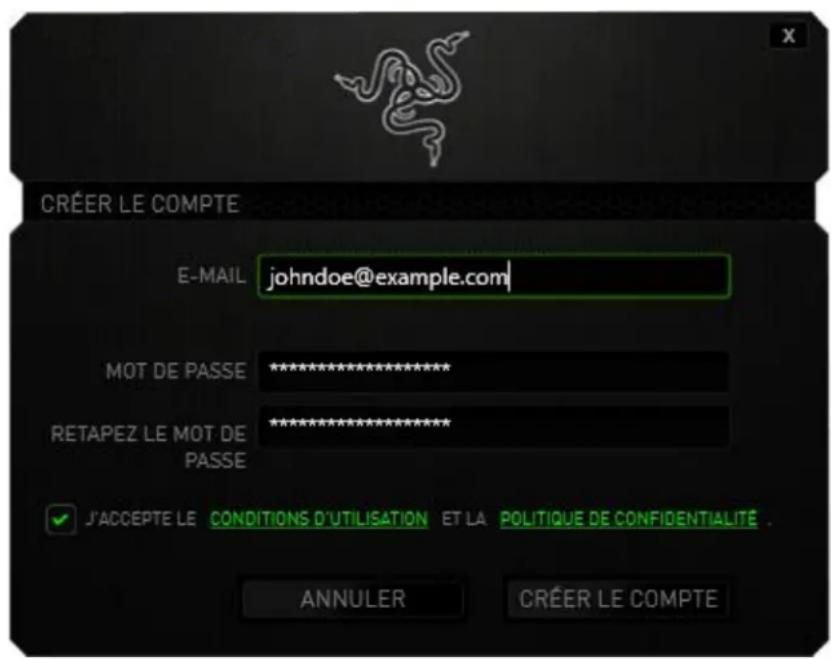
Étape 6. Cliquez sur CRÉER UN COMPTE.
Étape 7. Vériez votre messagerie et ouvre l'e-mail de vericaon de compte envoyé par Razer.
Étape 8. Vériez votre compte Razer Synapse 2.0 en cliquant sur le lien dans le message.
Étape 9. Revenez au logiciel Razer Synapse 2.0 et connectez-vous à votre compte.
ACCÉDER À L'INTERFACE UTILISATEUR DE RAZER SURROUND
Étape 1. Lancez Razer Synapse 2.0.
Étape 2. Saisissez l'adresse e-mail de votre compte et votre mot de passer.
Étape 3. Cochez la case Rester connecté SEULEMENT SI vous souhaitez vous connecter automaquement à Razer Synapse 2.0 avec ce compte à chaque fois que vous lancez le logiciel.
Étape 4. Cliques sur ConnexION.
Étape 5. Tous les apparèils supportés par Razer Synapse 2.0 connectés à votre ordinateur seront détectés et listedes en bas à gauche du logiciel. Cliquez sur l'icone Razer Surround pour acceder à l'interface ulisateur de Razer Surround.
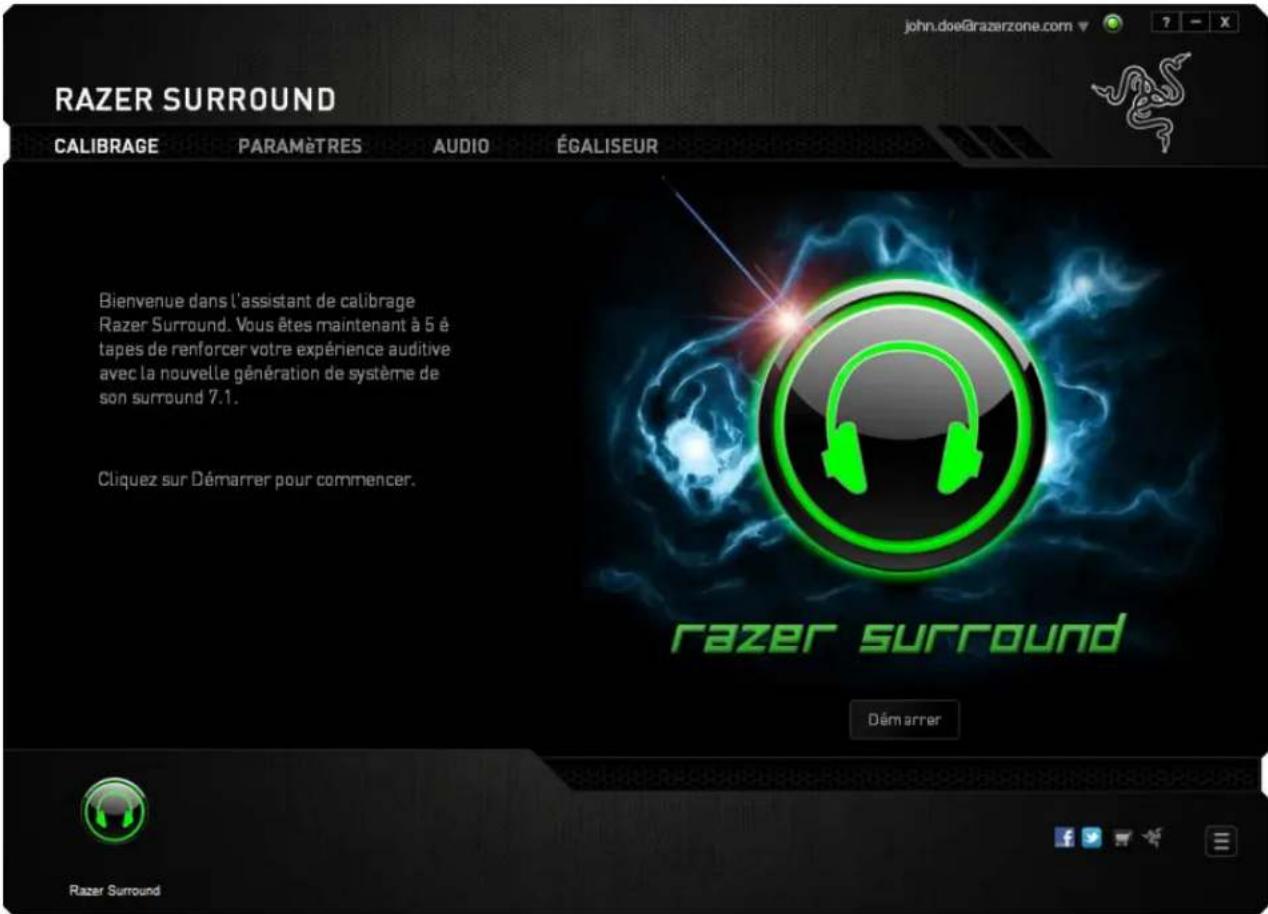
PASSER EN MODE HORS LIGNE
Une connexion Internet est nécessaire pour vous connecter à Razer Synapse 2.0. Une fois que vous étés connecté, vous pouvez désirir d'acver le Mode hors ligne. La plupart des fonconnalités, à part la mise à jour logicielle de votre logiciel Razer Surround, fonconnent en mode hors ligne.
Passez en mode hors ligne en cliquant sur votre nom de compte dans le coin supérieur droit et séleconnez « Passer en hors ligne »
SE DECONNECTER
Pour vous déconnecter de Razer Synapse 2.0, cliquez sur votre nom de compte dans le coin supérieur droit et séleconnez « Changer d'ulisateur ». Pour fermer complètement Razer Synapse 2.0, faites un clic droit sur l'icone de Razer Synapse 2.0 dans la barre d'etat système et séleconnez « Fermer Razer Synapse 2.0 »
Remarque: Les réglages audio réalisés sur votre apparéil audio via Razer Surround ne seront acfs que lorsque Razer Synapse 2.0 sera ouvert.
RETROVER VOTRE MOT DE PASSE
Si vous avez oublié le mot de passer de votre compte,
Étape 1. Cliquez sur Mot de passer oublé ? sur l'interface de connexion du logiciel. Notre navigateur web se lancera et vous dirigera vers la page de demande de réinitialisaon du mot de passer :
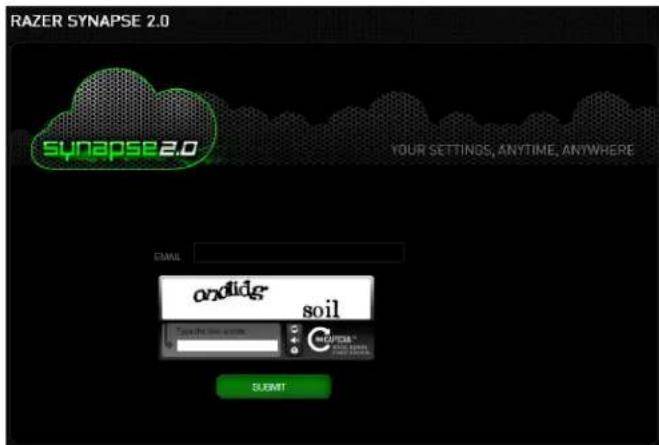
Étape 2. Saisissez l'adresse E-MAIL de votre compte et entrez le code de vericaon aché. Cliquez ensuite sur ENVOYER.
Étape 3. Vériez votre messagerie et ouvre l'e-mail de vericaon envoyé par Razer. Cliquez sur le lien dans le message.
Étape 4. Notre navigateur vous dirigera vers la page de réinitialisaon comme indiqué sur l'image ci-dessous. Saisissez votre NOUVEAU MOT DE PASSE et retapez-le pour conrmer. Cliquez ensuite sur ENVOYER.
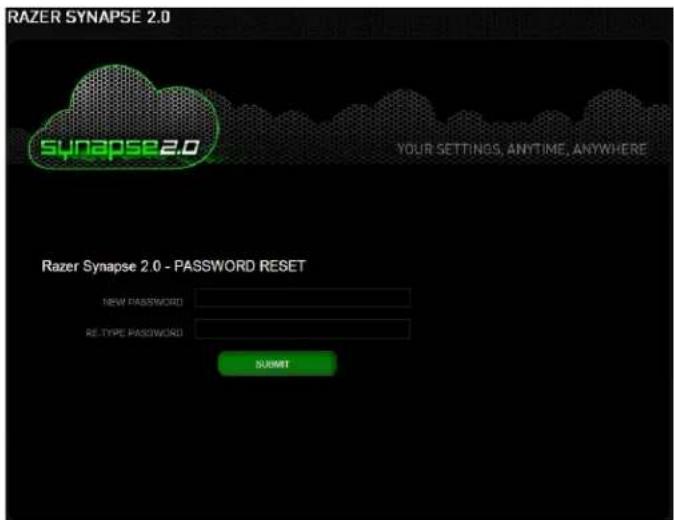
Une fenêtre indiquant le succès de l'opéraon s'ouvrira. Vous pouvez maintainant vous connecter à Razer Synapse 2.0 en utilisant ce nouveau mot de passer.
CHANGER VOTRE MOT DE PASSE
Pour des raisons de sécurité, nous vous recommendons de changer votre mot de passer régulièrement. Pour changer le mot de passer de votre compte dans le logiciel Razer Synapse 2.0,
Étape 1. Lancez le logiciel et connectez-vous à Razer Synapse 2.0.
Étape 2. À parr du logiciel, cliquez sur votre nom pour acher une liste d'opons de menu. Séleconnez CHANGER DE MOT DE PASSE.
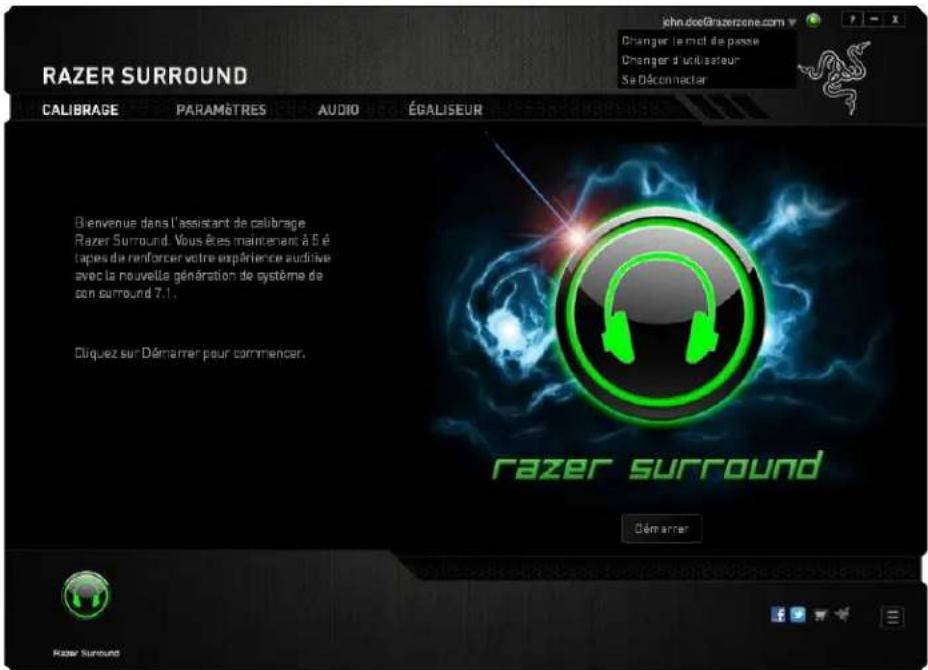
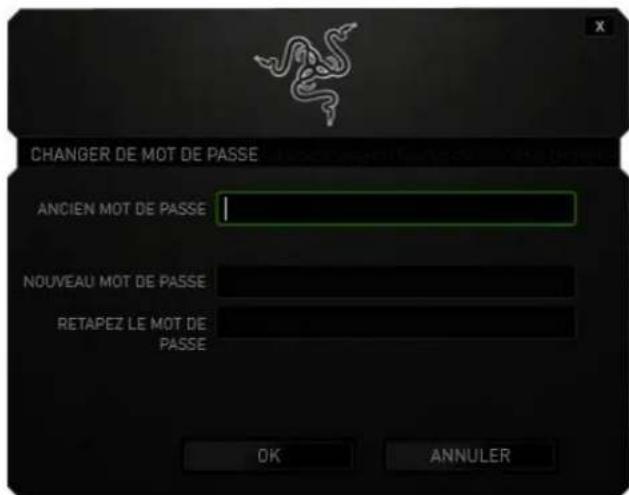
Étape 3. Sur l'écran suivant, saississez votre mot de passer actuel, et le nouveau mot de passer. Ressaisissez le mot de passer puis cliquez sur OK pour conrmer le changement.
4. UTILISER RAZER SURROUND
Remarque: Chaque periphérique audio et écouteur/casque calibre via Razer Surround forme une paire de réglages uniques qui seront sauvégardés dans votre nuage en ligne Synapse Razer 2.0. Ce réglage sera récapérez à chaque fois que le même couple d'appareils sera choisi dans l'onglet PARAMETRES de Razer Surround.
CALIBRER VOTRE APPAREIL AUDIO EN UTILISANT L'ASSISTANT DE CALIBRAGE
Un assistant de calibrage en 5 étapes vous aide à conguerer votre périphérique audio pour un son surround virtuel 7.1. Si vous installez votre périphérique audio pour la première fois, nous vous recommendons d'uliser cet assistant pour vous guider pas à pas dans le processus de calibrage.
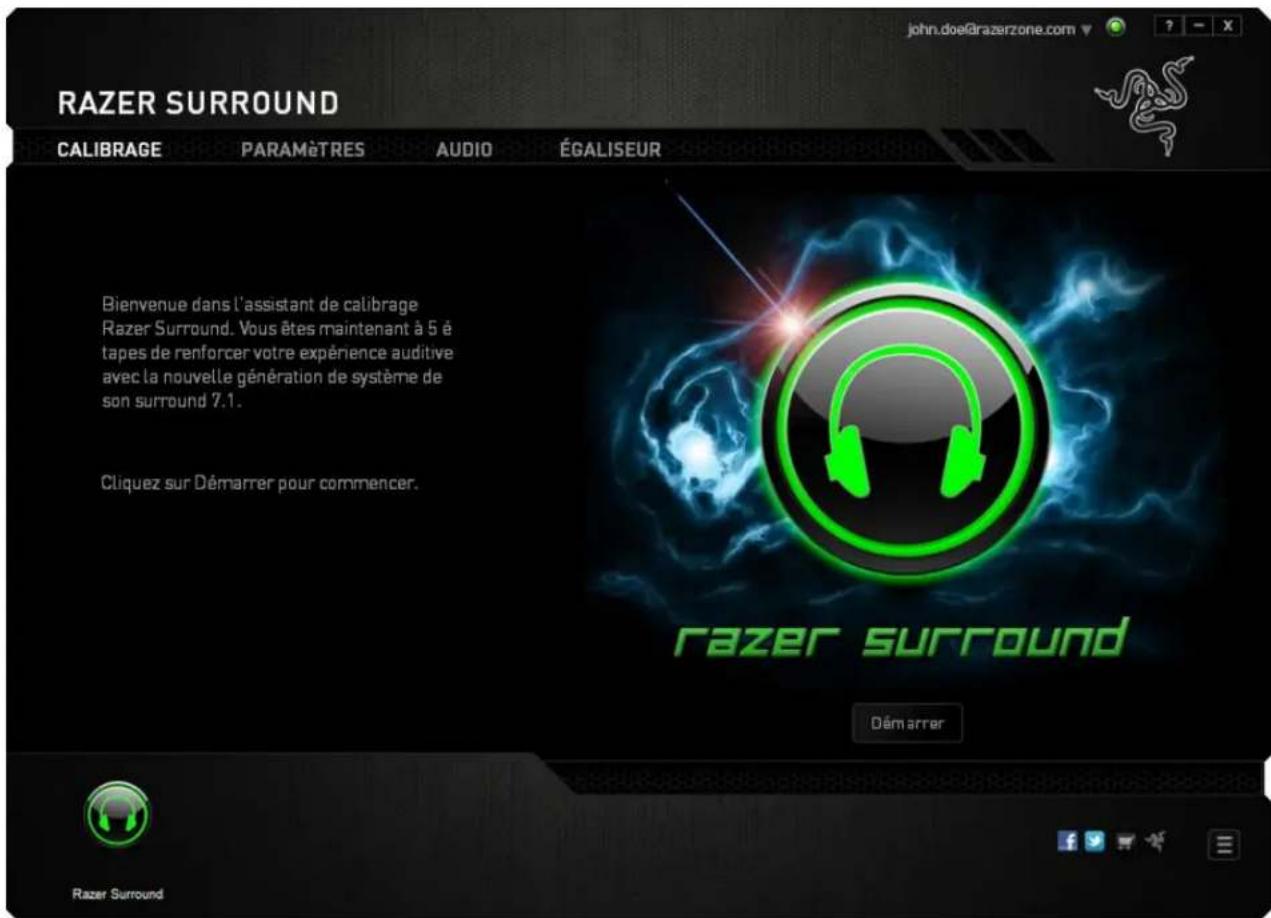
Cliquez sur DEMARRER pour lancer l'assistant.
Étape 1 sur 5
A l' étape 1, Razer Surround déteche toutes les sources audio qui sont connectées et reconnues par votre ordinateur et les inscrit dans la liste. Choisissez le dispositif audio que vous souhaitez conguer. Cliquez sur Test pour vous assurer que le bon apparéil a été séleconné.
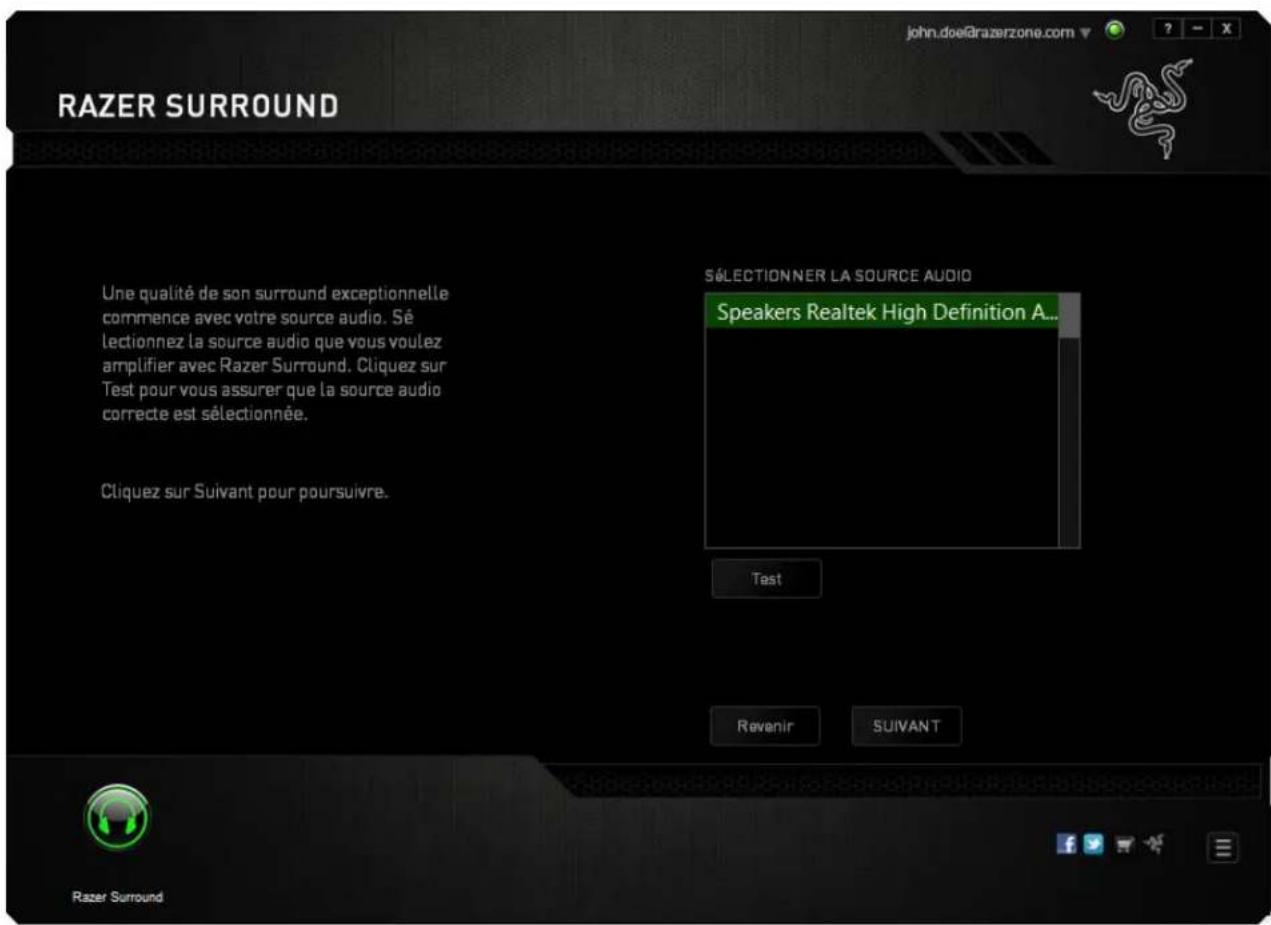
Cliquez sur Suivant pour connuer vers l'etape suivante.
Étape 2 sur 5
Si vous concurez un casque Razer, seleconnez le modele du casque dans la listederoulante.
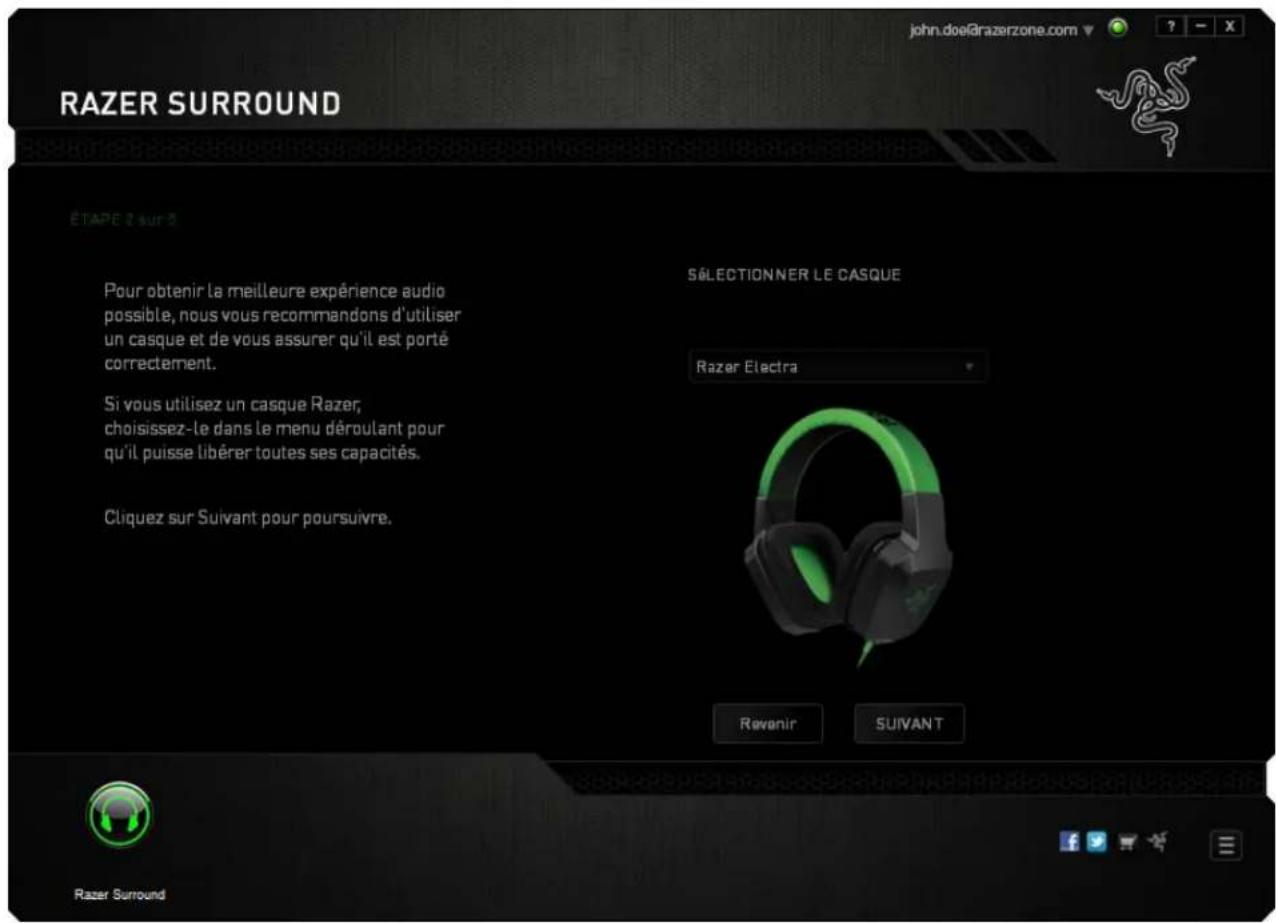
Cliquez sur Suivant pour connuer.
Étape 3 sur 5
Cee étape présente le processus de calibrage. Lisez aenvement les instrucons et assurez-vous que vous âtes dans un environnement calme pour entendre correctement les indicateurs sonores.
Sur cee image, le mannequin represente votre posion. Les éches vertes sur chaque segment représentent la direcon cible de la lecture audio pour ce segment parculier. Chaque ligne orange représente les derniers réglages de calibrage conguérés et sauvégardés sur Razer Surround.
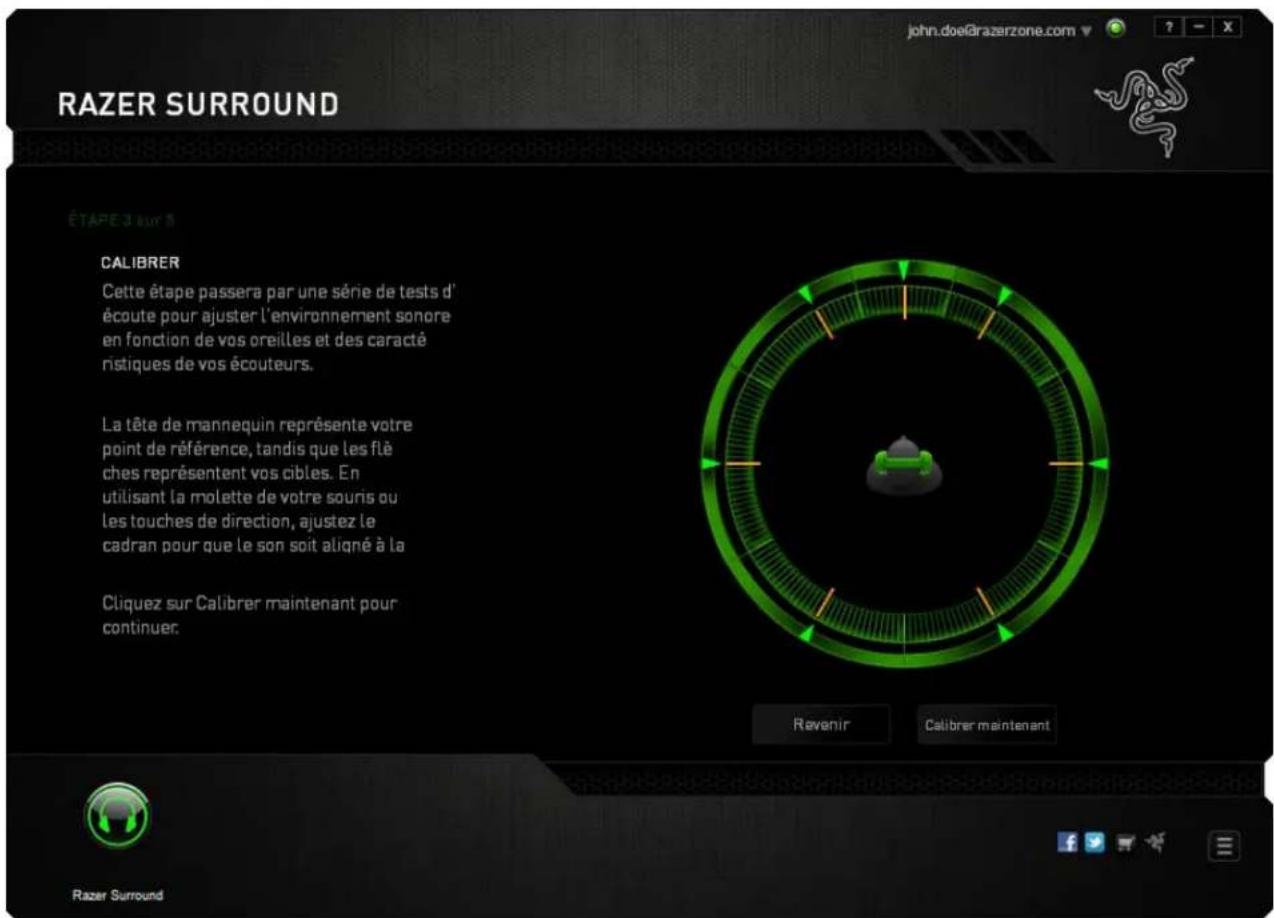
Cliquez sur Calibrer maintainant quand vous etes pret a demarrer le calibrage.
Étape 4 sur 5
Placez-vous selon le point de referencia indiqué par le mannequin. Le processus de calibrage est divisé en plusieurs segments. Un signal sonore sera lu pour chaque segment.
Pour le premier segment, le son devrait être perché comme venant de la direcon indiquée par la éche verte, environ au nord-est de votre point de référence. Vote but est de déplacer le son que vous entendez de façon à le percevoir comme venant decee direcon cible. Pour réaliser ici,
- Écoutez aenvement le signal sonore
- Le son que vous entendez changera de direcon lorsque vous bougerez la molee de la souris ou les touches de direcon haut/bas.
- Connuez à changer la direcon du son jusqu'à ce que vous le perceviez comme venant du nord-est ou le plus après possible de la éche verte.
Remarque: la ligne orange indique le changement par rapport au réglage d'alignement précédément sauvégarde. Elle n'acte pas votre calibrage actuel, car elle sert simplement d'indicateur de changement.
Cliquez sur Suivant pour connuer vers le segment suivant. Répétez cee étape en ulisant la éche verte pour chaque segment comme direcon cible et connuez jusqu'à ce que vous terminiez le cercle.
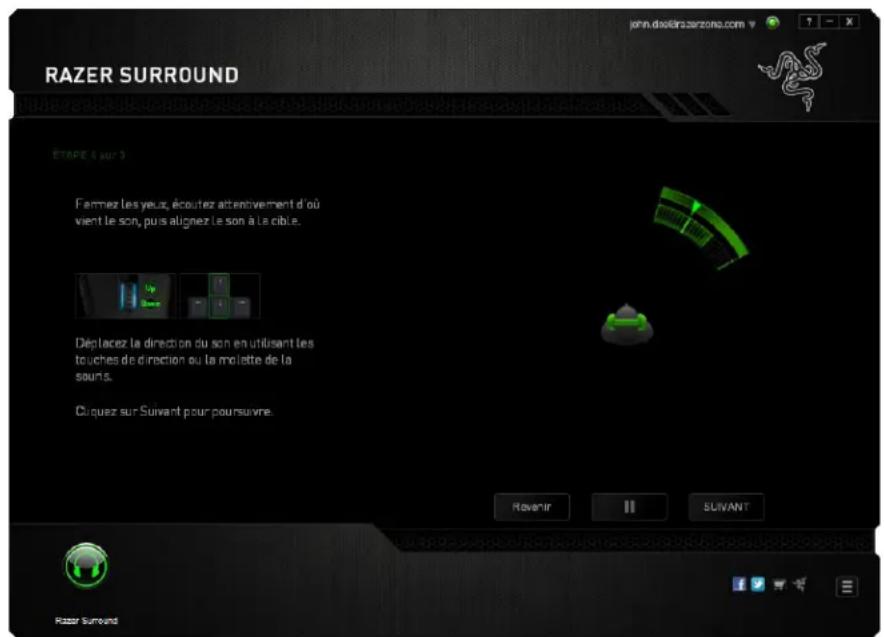
Une fois que tous les segments sont calibrés, cliquez sur Suivant pour passer à l'étape suivante.
Étape 5 sur 5
Cliquez sur Experimentez le son surround pour tester votre environnement sonore personnelisé. Pour régler une secon parculière, cliquez simplement dessus pour dire les indicateurs sonores et reglez les paramètres souhaités. Pour réinitialiser la totalité de la conguraon, cliquez sur Tout réinitialiser. Sinon, cliquez sur Terminer pour conrmer vos paramètres.
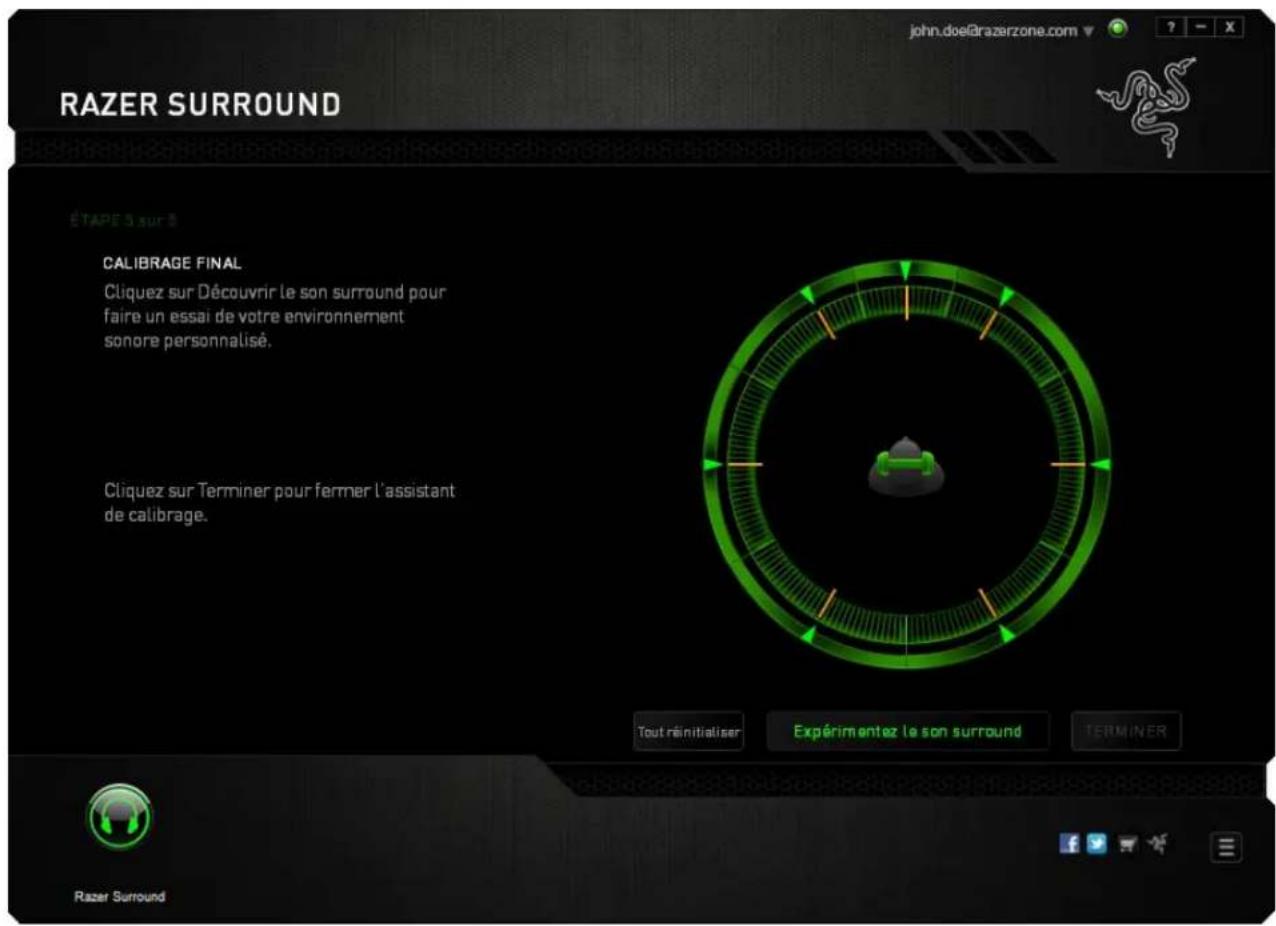
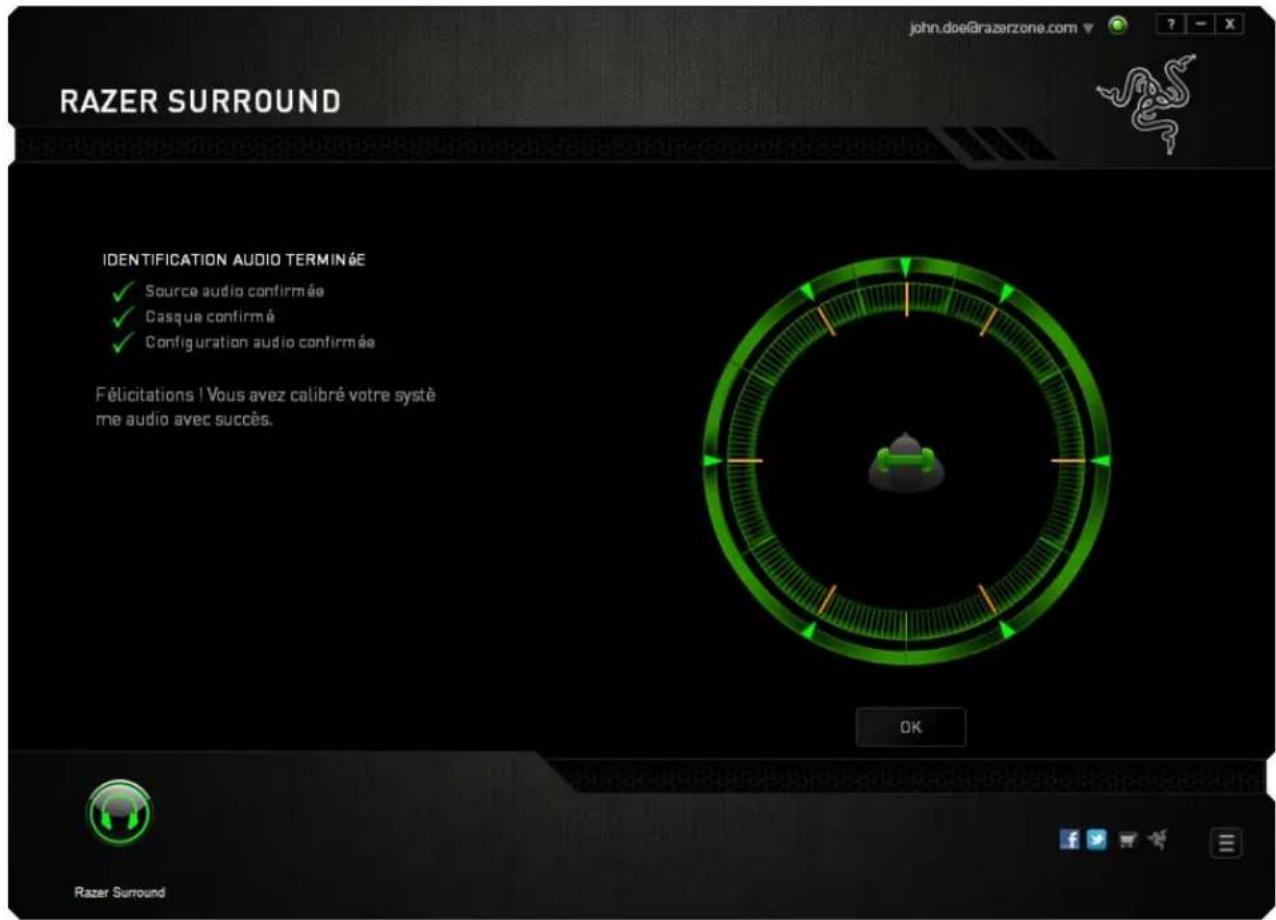
Un écran de conrmaon s'ache. Cliquez sur OK pour enregistrer et quier l'assistant.
CALIBRAGE DE VOTRE DISPOSITIF AUDIO AU MOYEN RÉGL.MANUELS
Si vous appeareil audio a déjà eté mis en place précédemment pour Virtual surround 7.1 lecture audio, mais vous souhaitez peauner quelques réglages, vous pouvez désir d'uliser l'onglet Paramètres place.
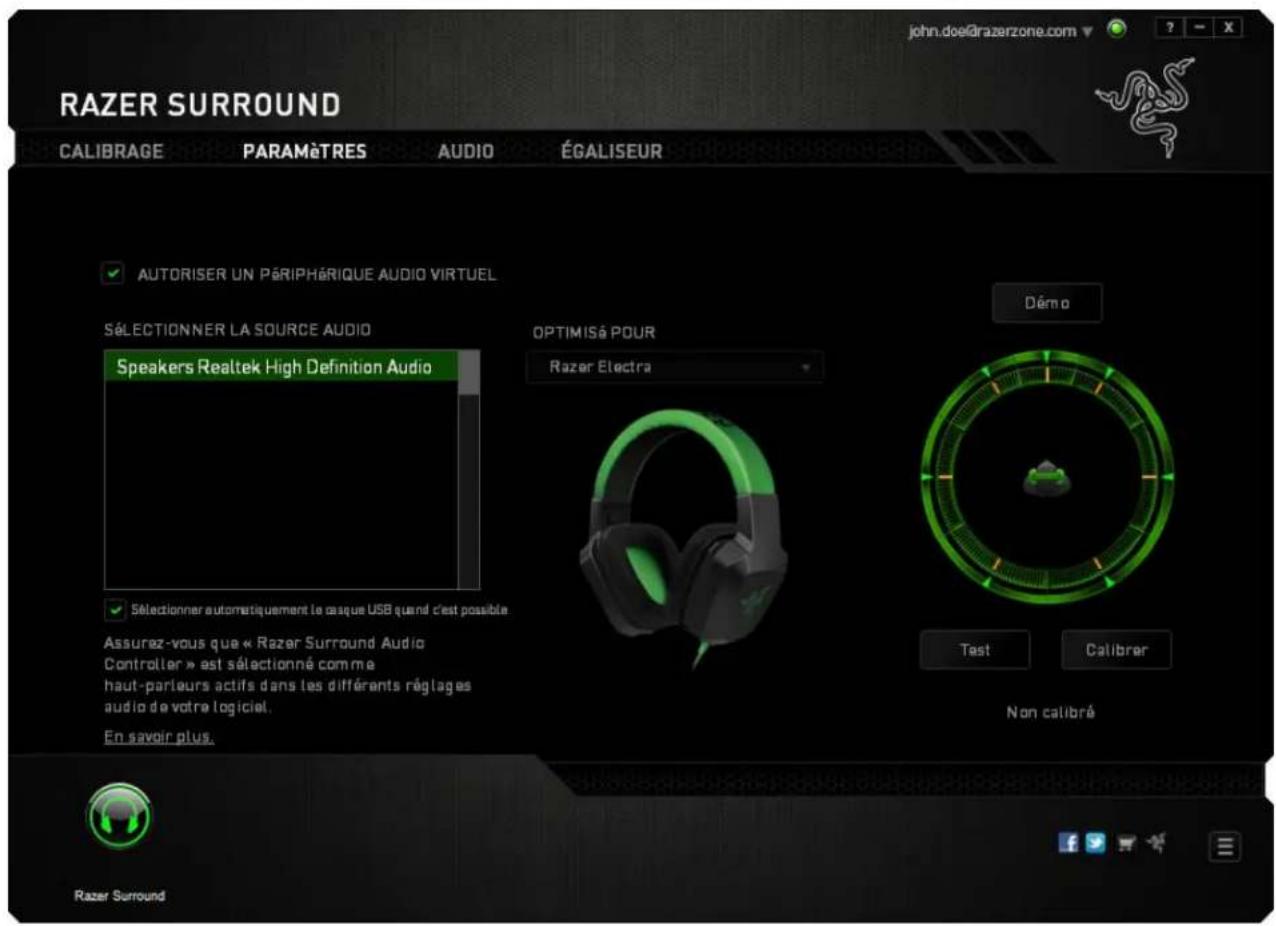
Assurez-vous que la case Acver le péripérisque audio virtuel est cochée. Vous pouvez ensuite modifier les paramètres, notamment :
- Seleconner une source audio
- Seleconner un casque Razer (si vous en ulisez un)
- Acver l'opon Séleconner automaquement le casque USB quand c'est possible. Cela permet à Razer Surround d'uliser automaquement le pilote USB pour votre casque s'il est disponible.
- Aligner la direcon du son à la direcon cible de chaque segment audio.
Cliquez sur Test pour tester votre nouvelle connueraon ou cliquez sur Demonstraon pour voir une démonstraon de la façon dont le calibrage audio peut être réalisé.
CONFIGURER LES AMÉLORATIONS DU SON
L'onglet Audio vous permet de contrôle diérentes opons relaves au son produit dans votre casque.
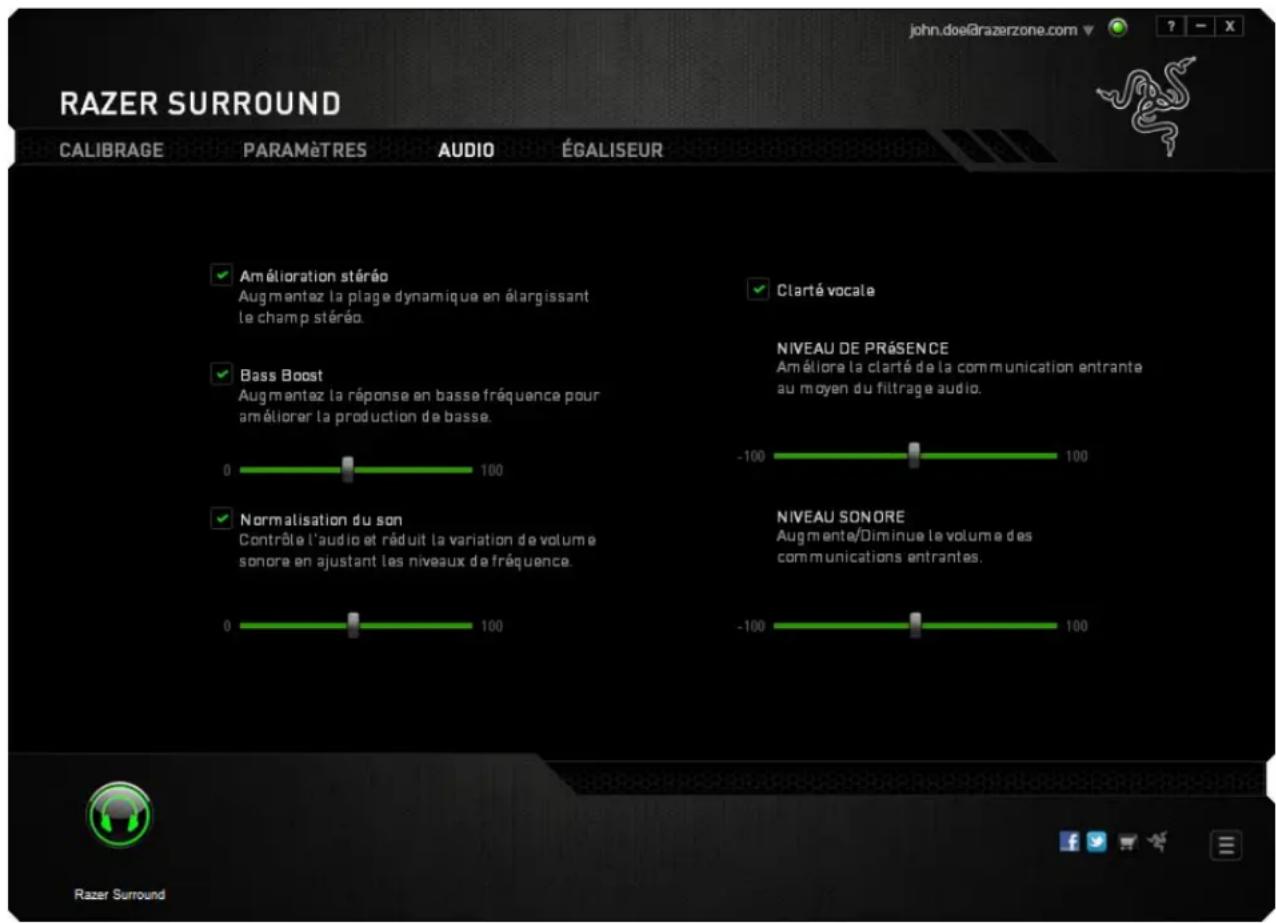
À l'aide des diérents curseurs, vous pouvez:
- Acver l'amélioràon du son stéreo pour la lecture audio
- Améliorer la produit de basses de votre casque
- Normaliser la puissance sonore pour éviter l'augmentaon soudaine et désagréable du volume due aux eets tels que les Explosionions
- Permere des réglages de clarté vocale pour améliorer la qualité des conversaons entrantes. Les réglages de Clarté VOCALE incluent à la fois la clarté (Niveau de Préstance) et le volume (Niveau de Volume) des conversaons entrantes.
PERSONNALISER LES PARAMÉTRES DE L'ÉGALISEUR
L'onglet Égaliseur vous permet de ltrer diérentes fréquences audio, en contrôle la tonalité globale de votre sore audio.
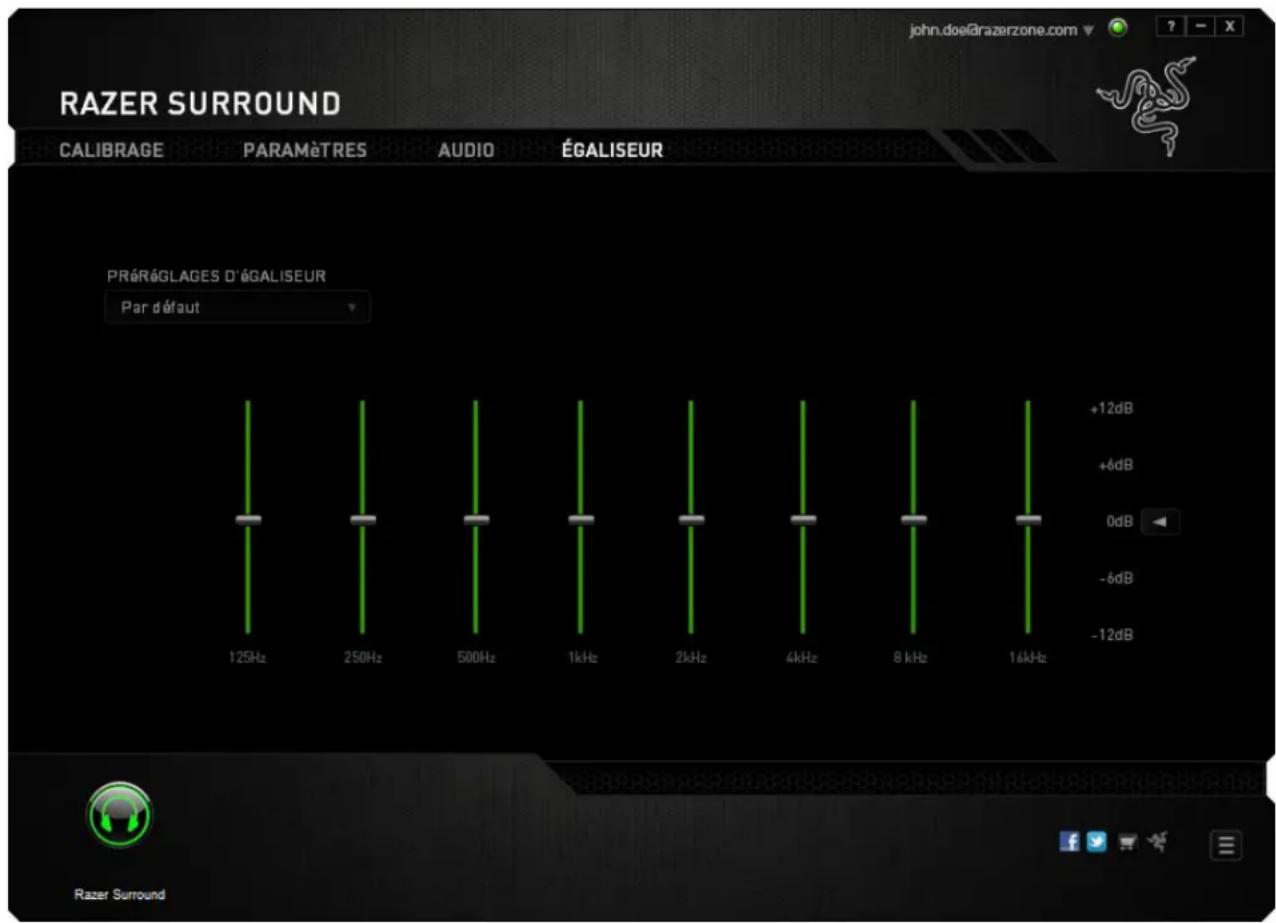
Une liste de prérégliages d'égaliser ne peut être désie dans le menu déroulant, vous donnant facilement accès aux diérentes tonalités sonores généralement ulisées. Vous pouvez aussi régler manuellement chaque fréquence audio en ulisant les curseurs.
5. AVIS LÉGAUX
INFORMATIONS DE DROITS D'AUTEUR ET D'AUTRES DROITS DE PROPRIÉTÉ INTELLECTUELLE
©2013 Razer Inc. Brevet en instance. Tous droits réservés. Razer, le logo Razer en forme de serpent à trois têtes, le logo Razer en leres déformées et les autres marques, déposées aux États-Unis et/ou dans d'autres pays, qui gument dans le present document, sont des marques de commerce ou des marques déposées de Razer Inc et/ou de ses liales. Windows et le logo Windows sont des marques du Groupe de sociétés Microso.
Razer Inc. (« Razer ») peut avoir des droits d'auteur, des marques de commerce, des secrets de fabrique, des brevets, des dépôts de brevets ou d'autres droits liés à la propriété intellectuelle (qu'ils soient déposés ou non) en rapport avec le produit, sujet de ce mode d'emploi. La distribuon de ce manuel principal ne vous accorde aucune licence concernant ces droits d'auteur, marques de commerce, brevets ou autres droits de propriété intellectuelle. Le Razer Surround (le « Produit ») peut diérer des images, que ce soit sur l'emballage ou ailleurs. La société Razer refute toute responsabilité relavement aux erreurs pouvant s'être glissées dans ce document. Les informaons gurant dans les générantes sont sujees à modicaon sans préavis.
- SOMMAIRE
- CONFIGURATION SYSTÉME NÉCESSAIRE
- CONFIGURATION SYSTÉME NÉCESSAIRE
- INSTALLATION
- GESTION DE COMPTE
- CRÉER UN COMPTE
- ACCÉDER À L'INTERFACE UTILISATEUR DE RAZER SURROUND
- PASSER EN MODE HORS LIGNE
- SE DECONNECTER
- RETROVER VOTRE MOT DE PASSE
- CHANGER VOTRE MOT DE PASSE
- UTILISER RAZER SURROUND
- CALIBRER VOTRE APPAREIL AUDIO EN UTILISANT L'ASSISTANT DE CALIBRAGE
- Étape 1 sur 5
- Étape 2 sur 5
- Étape 3 sur 5
- Étape 4 sur 5
- Étape 5 sur 5
- CALIBRAGE DE VOTRE DISPOSITIF AUDIO AU MOYEN RÉGL.MANUELS
- CONFIGURER LES AMÉLORATIONS DU SON
- PERSONNALISER LES PARAMÉTRES DE L'ÉGALISEUR
- AVIS LÉGAUX
- INFORMATIONS DE DROITS D'AUTEUR ET D'AUTRES DROITS DE PROPRIÉTÉ INTELLECTUELLE
Marque : RAZER
Modèle : Surround Pro
Catégorie : Logiciel audio et/ou vidéo