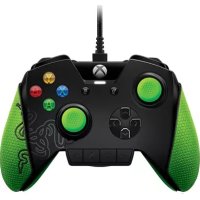
Wildcat for Xbox One - Console RAZER - Notice d'utilisation et mode d'emploi gratuit
Retrouvez gratuitement la notice de l'appareil Wildcat for Xbox One RAZER au format PDF.


| Type de produit | Manette de jeu filaire pour Xbox One et PC |
| Marque | Razer |
| Modèle | Wildcat for Xbox One |
| Dimensions (approx.) | 150 x 100 x 60 mm |
| Poids (approx.) | 250 g |
| Alimentation | Via câble USB (connecteur Micro-USB) |
| Longueur de câble | 3 m, en fibre tressée amovible |
| Connectivité | USB 2.0, prise casque 3,5 mm stéréo + micro |
| Boutons d'action | 4 boutons Hyperresponse ABXY |
| Boutons multifonctions | 2 sur la tranche supérieure (M1/M2), 2 amovibles à l'arrière (M3/M4) |
| Gâchettes | 2 gâchettes à capteur effet Hall avec moteurs haptiques, mode ultra sensible |
| Pavé directionnel | Croix directionnelle 8 directions |
| Manettes analogiques | 2 manettes sans perte de sensibilité, capuchons en caoutchouc antidérapant fournis |
| Vibration | Moteurs gauche et droit avec intensités distinctes |
| Profils personnalisés | 2 profils embarqués + 1 profil par défaut, reprogrammation via bouton dédié |
| Contrôle audio | Bouton de volume et équilibre chat/jeu, bouton muet micro |
| Accessoires inclus | Boîtier de transport, tournevis, câble de sécurité, 2 capuchons, 2 prises de paume |
| Température de fonctionnement | 0 °C à 40 °C |
| Entretien et nettoyage | Débrancher et nettoyer avec un chiffon doux ou coton-tige et un peu d'eau chaude. Ne pas utiliser de savon ni produit agressif. |
| Sécurité | Ne pas démonter, ne pas exposer à l'humidité, utiliser dans la plage de température indiquée. |
| Pièces détachées et réparabilité | Pas de pièces réparables par l'utilisateur. La garantie est annulée en cas d'ouverture. Contactez le support Razer. |
| Garantie | 1 an de garantie limitée constructeur (sous réserve des conditions sur www.razerzone.com/garantie) |
FOIRE AUX QUESTIONS - Wildcat for Xbox One RAZER
Questions des utilisateurs sur Wildcat for Xbox One RAZER
0 question sur cet appareil. Repondez a celles que vous connaissez ou posez la votre.
Poser une nouvelle question sur cet appareil
Téléchargez la notice de votre Console au format PDF gratuitement ! Retrouvez votre notice Wildcat for Xbox One - RAZER et reprennez votre appareil électronique en main. Sur cette page sont publiés tous les documents nécessaires à l'utilisation de votre appareil Wildcat for Xbox One de la marque RAZER.
MODE D'EMPLOI Wildcat for Xbox One RAZER
Tout comme les pros, découverts you also la vraie supérieur et d'une bonne console de jeu, avec la manette de jeu Razer Sabertooth pour Xbox One.
Conçue pour être utilisée dans les tournois et développée en tenant compte des commentaires des mêleurs athlétès eSports au monde, cette manette de jeu comporte quatre boutons multifonction supplémentaires par rapport aux manettes ordinaires, pour une personnalisation inégalée qui vous offre une supérieurité incontestable sur vos ennemis.
Que vous souhaitiez créé des modèles de distribution des boutons spécifique à chacun de vos yeux ou régler vos paramètres audio en cours d'utilisation, votre Razer Sabertooth pour Xbox One vous donne un contrôle absolu sans vous distraître de l'action en cours.
SOMMAIRE
1.CONTENU DE LA BOITE/CONFIGURATION SYSTÉME 3
2. ENREGISTREMENT / ASSISTANCE TECHNIQUE 4
3.CARACTERISTIQUES TECHNIQUES 5
4. DISPOSITION DU APPAREIL 6
5. CONFIGURER VOTRE RAZER WILDCAT 8
6. ACCESSOIRES SUPPLEMENTaires 12
7. UTILISATION DE VOTRE RAZER WILDCAT 13
8. SECURITE ET ENTRETIEN 21
9. MENTIONS LEGALES 22
1. CONTENU DE LA BOîTE / CONFIGURATION SYSTÉME
CONTENU DE LA BOITE
- Manette de jeu Razer Wildcat pour Xbox One
Boitier de transport - Tournevis
Cable en fibre tressée amovible
Cable de sécurité - 2 capuchons en caoutchouc antidérapant pour stick analogique
- 2 prises de paume en caoutchouc facultatives
- Informations importantes sur le produit
CONFIGURATION REQUISE
- Xbox One™ OU
PC avec port USB 2.0isable - Windows® 10 / Windows® 8.1 / Windows® 8 / Windows® 7
2. ENREGISTREMENT / ASSISTANCE TECHNIQUE
ENREGISTREMENT
Rendez-vous sur www.razerzone.com/razer-id pour vous inscrire des aujourd'hui afin d'obtenir un identifient Razer pour pouvoir acceder à une vaste gamme d'avantages Razer. Par exemple, obtenez des informations en temps réel sur le statut de la garantie de votre produit grâce à Razer Synapse. Pour en savoir plus sur Razer Synapse et toutes ses fonctionnalités, rendez-vous sur www.razerzone.com/synapse. Par exemple, obtenez des informations en temps réel sur le statut de la garantie de votre produit grâce à Razer Synapse. Pour en savoir plus sur Razer Synapse et toutes ses fonctionnalités, rendez-vous sursur www.razerzone.com/synapse. Si vous avez déjà un identifient Razer, enregistrez votre produit en cliquant sur votre adresse e-mail dans l'application Razer Synapse et sélectionnez Statut de la garantie dans le menu déroulant. Pour enregistrer votre produit en ligne, rendez-vous sur www.razerzone.com/enregistrement. Remarque: vous ne pourrait pas consulter le statut de votre garantie si vous vous enregistrez sur le site Web. Remarque: vous ne pourrait pas consulter le statut de votre garantie si vous vous enregistrez sur le site Web.
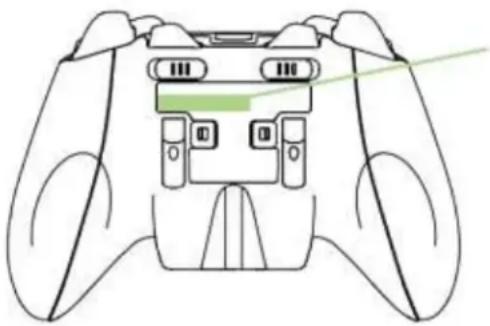
Le numero de série de votre produit est disponible ici.
ASSISTANCE TECHNIQUE
Vous beneficierez des avantages suivants:
- 1 an de garantie limitée du fabricant.
Support technique en ligne gratuite sur www.razersupport.com.
DECLARATION DE SECURITE
IMPORTANT! Avant d'utiliser la Xbox One avec ce produit, lisez le manuel d'instruction Xbox One pour les questions de sécurité et de santé et pour toute autre information concernant l'utilisation de votre Xbox One.
3. CARACTERISTIQUES TECHNIQUES
CHARACTERISTIQUES TECHNIQUES
- 2 boutons multifonctions sur la tranche supérieure
- 2 boutons multifonctions amovibles à l'arrière
- 4 boutons d'action Hyperresponse ABXY
- 4 boutons de panneau de contrôle rapide
- 2 boutons de profil Rapide embarqué
- Gâchettes en option pour un tir rapide
- Application compagnon Xbox LIVE pour une personnalisation illimitée avec stockage sur le cloud des profils et des paramètres
- Mécanisme de gâchette à capteur effet Hall
- Gachettes gauche et droite à moteurs haptiques
Vibration gauche et droite avec des intensités distinctes - Manettes analogiques sans perte de sensibilité
- Câble à retrait rapide
Boitier de transport - Port audio de 3,5 mm pour sortie audio stéreo et prise entrée micro
- Câble en fibre tressée de 3 m, léger et amovible, avec connecteur Micro-USB
A. Bouton Xbox
B. Témoin d'alimentation
C. Indicateurs de profil
D. Manettes analogiques
E. Bouton Voir
F. Bouton Menu
G. Boutons d'action
H. Pad directionnel
I. Boutons de configuration du clavier
J. Bouton Cycle de profil
K. Bouton Désactiver le micro
L. Bouton de contrôle du volume
M. Prise casque 3,5 mm
N. Touches tampons (Dr./Gau.)
O. Port de cable amovible
P. Boutons multifonctions (M1/M2)
Q. Touches de déclenchement (Gau./Dr.)
R. Interrupteurs des gâchettes
S. Gachettes multifonctions (M3/M4)
T. Boutons d'ouverture du couvercle
U. Cable en fibre tressée amovible
V. Câble de sécurité
5. CONFIGURER VOTRE RAZER WILDCAT
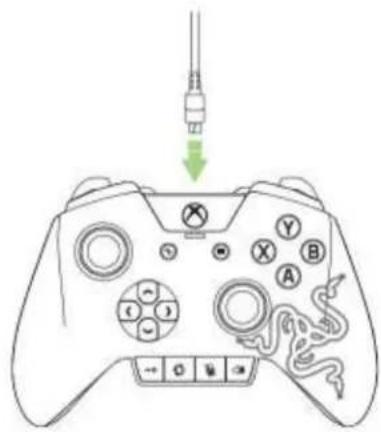
Connectez le connecteur micro USB du cable en fibre tressée amovible à votre Razer Wildcat.
CONNEXIONÀVOTREXBOXONE
Branchez le connecteur USB de votre Razer Wildcat dans le port USB de votre console de jeu Xbox One.
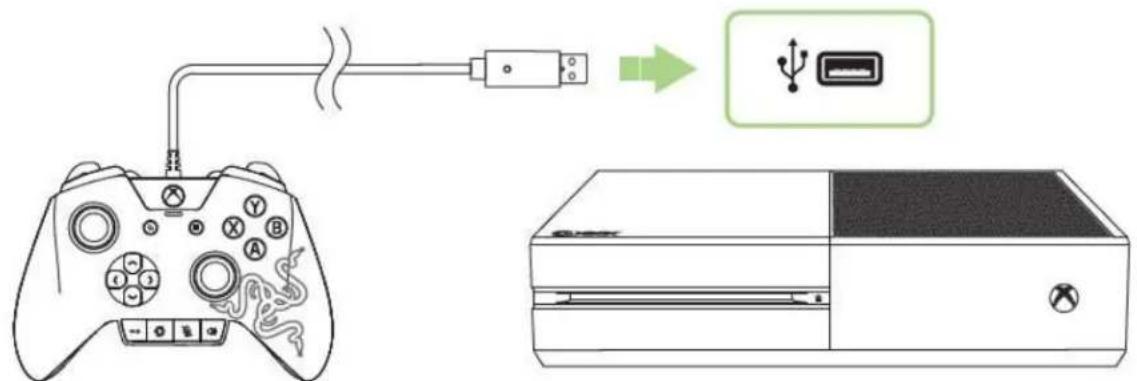
- Branchez le connecteur USB de votre Razer Wildcat dans le port USB de votre PC.
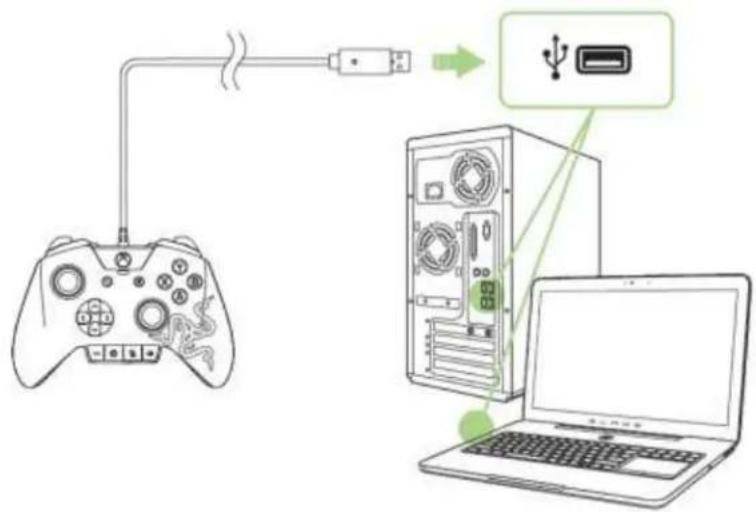
- Attende que les pilotes de la manette Xbox One soient automatiquement installés ou téléchargez manuellement les pilotes depuis www.razersupport.com/gaming-controllers/razer-wildcat.
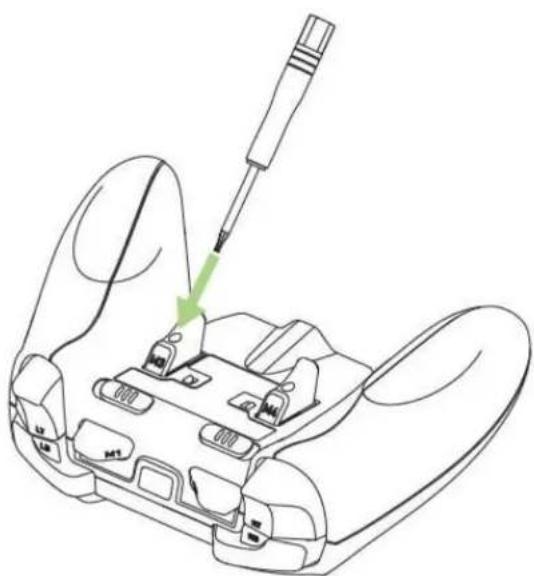
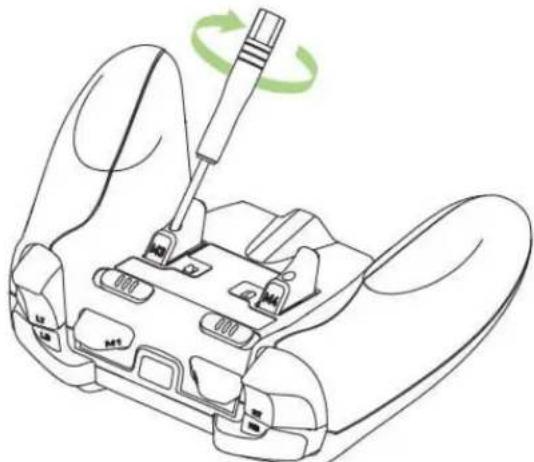
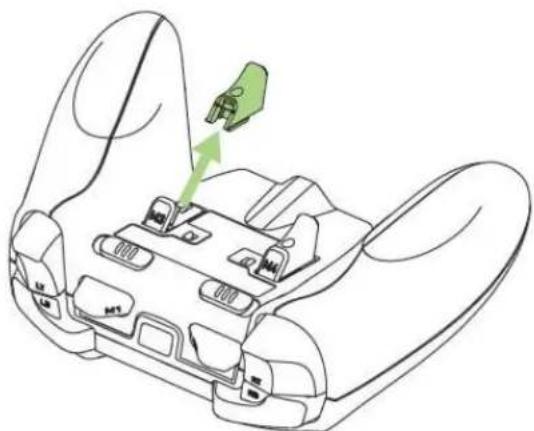
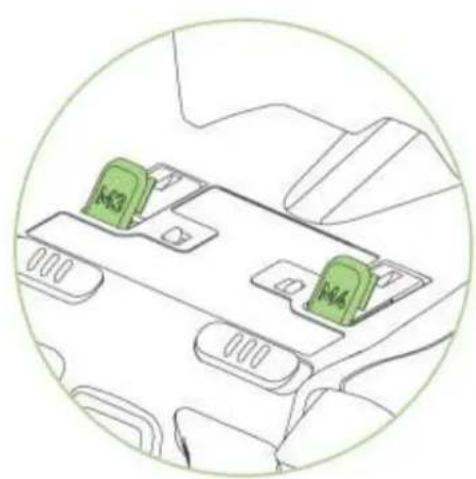
RETIRER LES GÂCHETTÉS MULTIFONCTIONS
- Insérez l'extrémité du tournevis dans la gâchette multifonction.
- Dévissez dans le sens inverse des aiguilles d'une montre jusqu'à libérer la vis.
- Retirez la gâchette multifonction de la manette.
- Fermez le couvercle de la gachette.
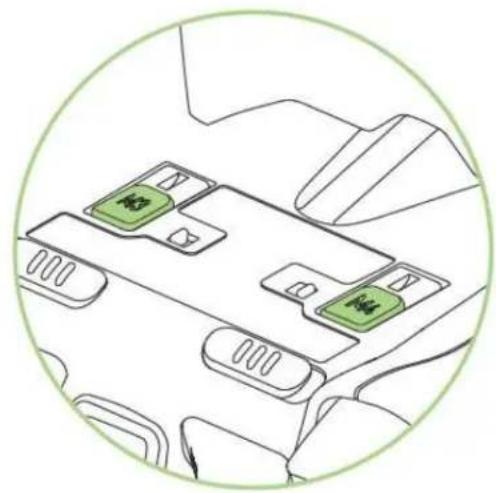
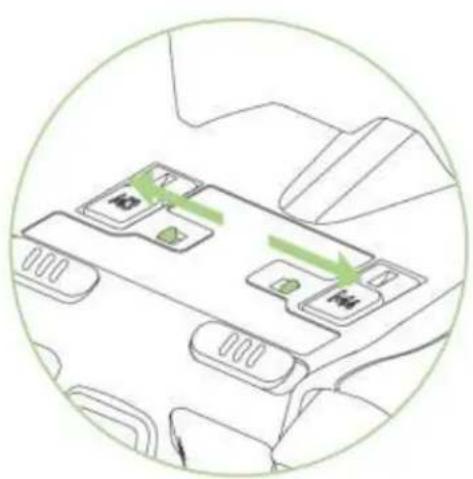
Pour ouvrir le couvercle de la gachette, écarts simply les boutons d'ouverture du couvercle.
6. ACCESSOIRES SUPPLEMENTAIRES
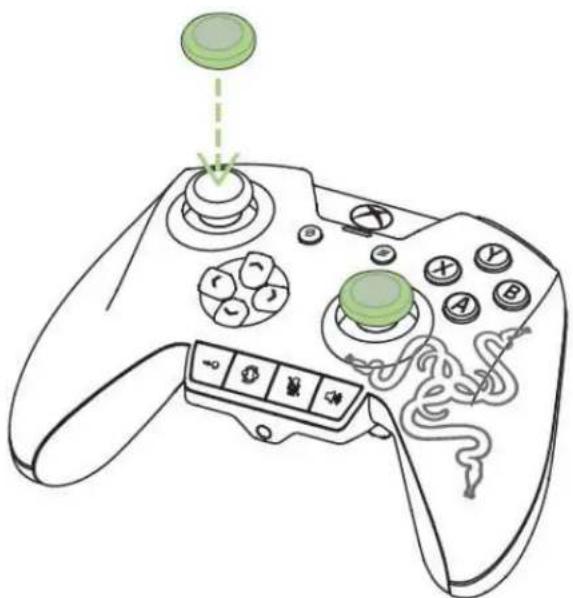
CAPUCHONS EN CAOUTCHOUC ANTIDERAPANT POUR STICK ANALOGIQUE
Les capuchons de poignée en caoutchouc texturé pour le pouce fournissant une meilleure prise, empêchant votre pouce de glisser du stick analogique pendant les sessions de jeu intenses.
PRISES DE PAUME EN CAOUTCHOUC FACULTATIVES
Ajoutez ces prises de paume en caoutchouc à la manette pour améliorer le comport et le contrôle.
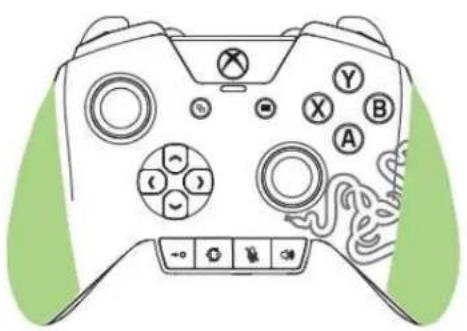
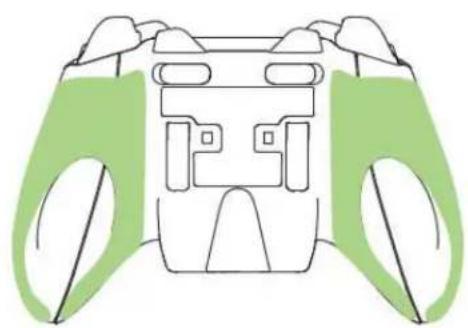
Remarque: Une fois attachées, les prises de paume en caoutchouc peuvent être difficiles à enlever et ne peuvent pas être attachées à nouveau.
7. UTILISATION DE VOTRE RAZER WILDCAT
SELECTIONNER UN PROFIL
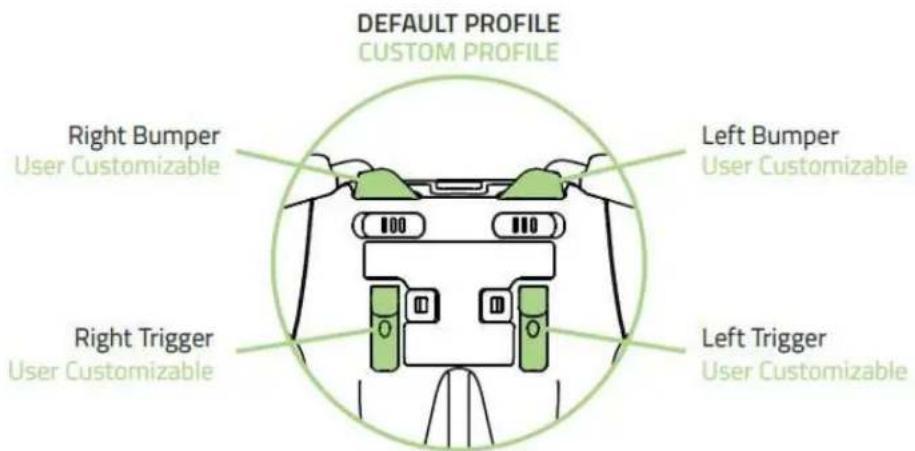
La Razer Wildcat a un profil par défaut et 2 profils personnalisés que vous pouvez utiliser pour personneliser les touches tampons et gâchettes multifonctions.
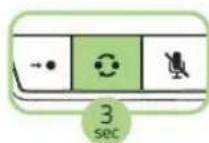
Appuyez sur le bouton Profil pour passer du profil 1 au profil 2.
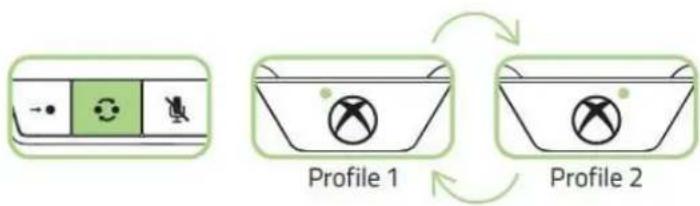
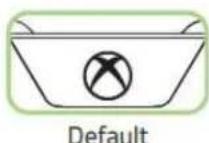
Pour revenir aux réglages par défaut, appuyez et maintenez le bouton Profil pendant au moins 3 secondes, jusqu'à ce que les deux indicateurs de profil soient éteints.
RéATTRIBUER LES DÉCLENCHEURS (MFT) ET BOUTONS (MFB) MULTIFONCTIONS
Pour réattribuer les déclencheurs et les boutons multifonctions, vous devez d'abord sélectionner le profil 1 ou le profil 2. Une fois que vous avez sélectionné un profil, suivez ces instructions :
- Pressez et maintenez le Bouton de configuration du clavier.
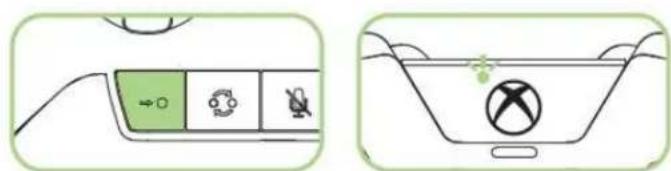
- Appuyez et maintenez le MFB ou MFT que vous souhaitez configurer.
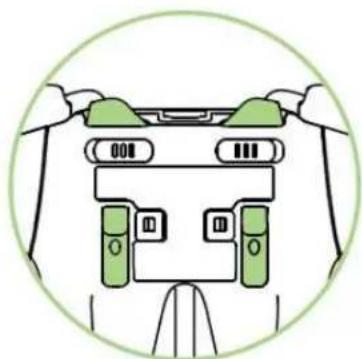
- Appuyez sur le bouton que vous voulez attribuer au MFB ou au MFT.
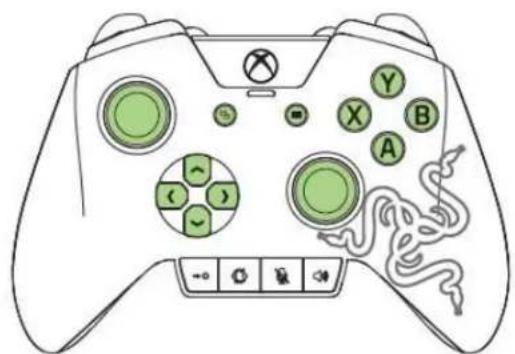
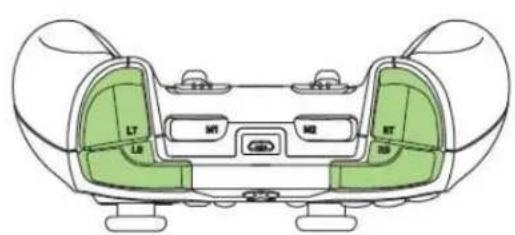
- Attende la vibration indiquant que le bouton a ete reattribué.
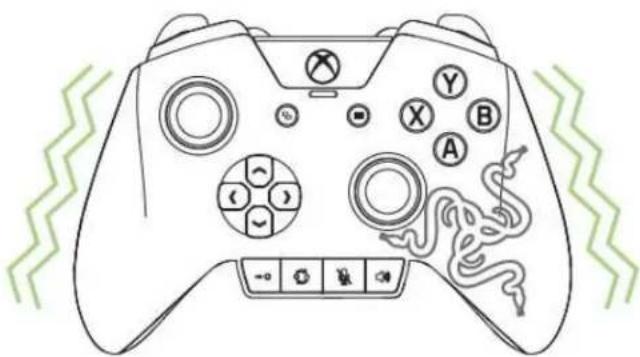
UTILISATION DU BOUTON DÉSACTIVER LE MICRO
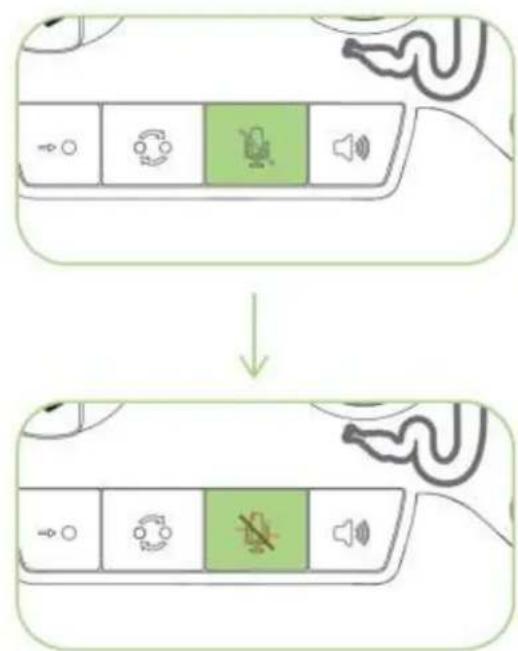
Le Bouton Désactiver le micro vous permet de désactiver le micro qui est connecté à la prise casque 3,5 mm. Le bouton s'éclaire pour indiquer que le micro est désactivé.
UTILISATION DU BOUTON DE CONTRôle AUDIO
La Razer Wildcat est dotée d'un bouton de contrôle audio multifonction, que vous pouvez utiliser pour augmenter ou diminuer le volume principal, et pour modifier l'équilibre entre le volume du chat vocal et celui du jeu.
Pour augmenter le volume principal, il vous suffit d'appuyer sur le bouton de contrôle audio.
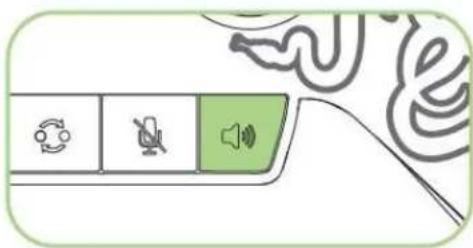
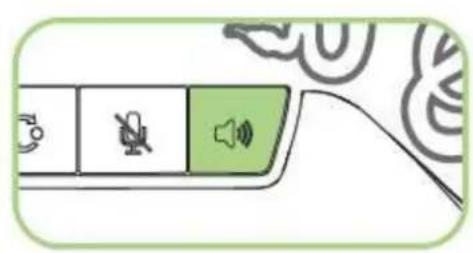
Pour régler précisé le volume principal, maintenez le bouton de contrôle audio appuyé, puis pressez sur le bouton haut ou bas du pad directionnel pour augmenter ou diminuer respectivement le son.
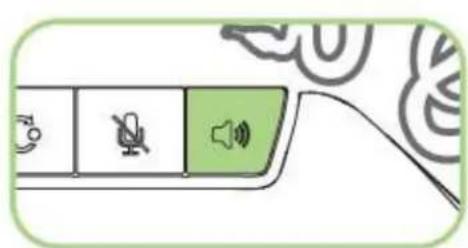
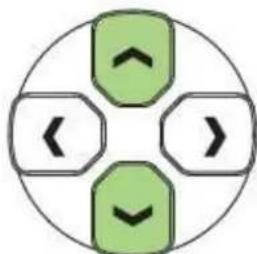
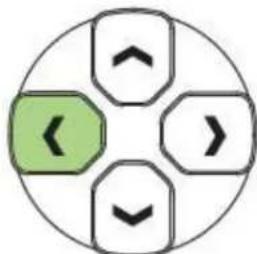
Pour augmenter le volume du chat vocal et diminuer le volume du jeu, maintenez le bouton de contrôle audio appuyé, puis appuyez sur le bouton de gauche du pad directionnel.
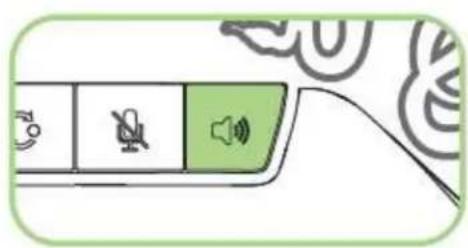
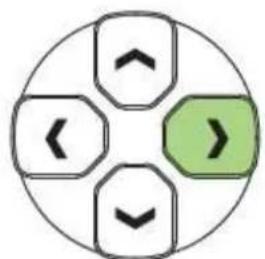
Pour augmenter le volume du jeu et diminuer le volume du chat vocal, maintenez le bouton de contrôle audio appuyé, puis appuyez sur le bouton de droite du pad directionnel.
Remarque : Le bouton de contrôle audio et prise casque 3,5 mm n'est valable que lorsqu'il est utilisé sur la console de jeu Xbox One.
UTILISATION DES INTERRUPEURS DE GACHETTE
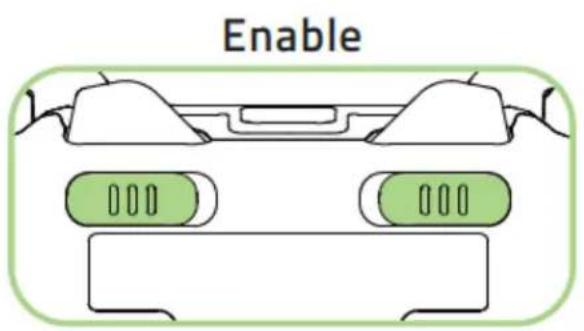
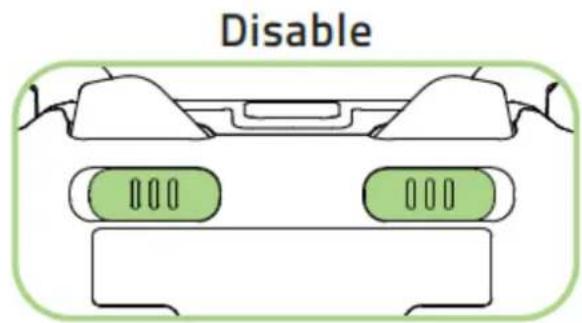
Les interrupteurs de gâchette vous permettent d'activer les gâchettes droite et gauche plus rapidement en raccourcissant la distance parcourue. Pour activer les interrupteurs de gâchette, il vous suffit de glisser les boutons vers l'extérieur. Pour désactiver les interrupteurs de gâchette, glissez les boutons vers l'intérieur.
UTILISER LE MODE DE GACHETTE ULTRA SENSIBLE
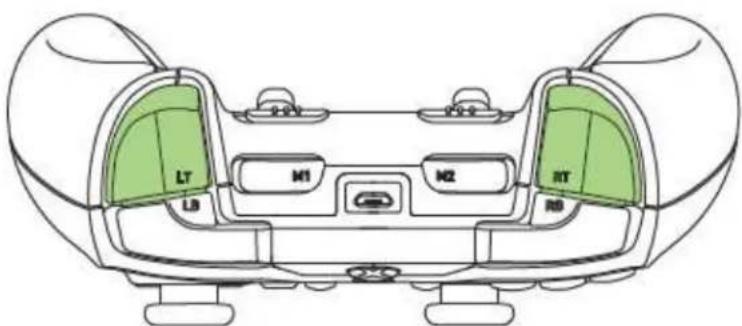
Le mode de gâchette ultra sensible est une alternative pour activer plus rapidement les gâchettes gauche et droite en réduisant le temps de réaction. Pour activer le mode de gâchette ultra sensible:
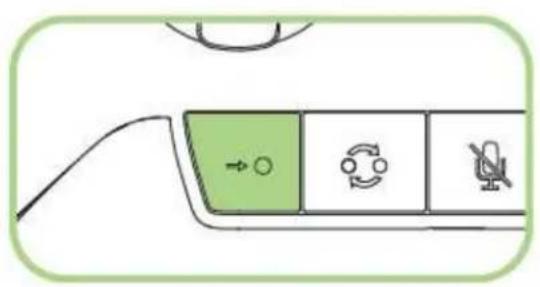
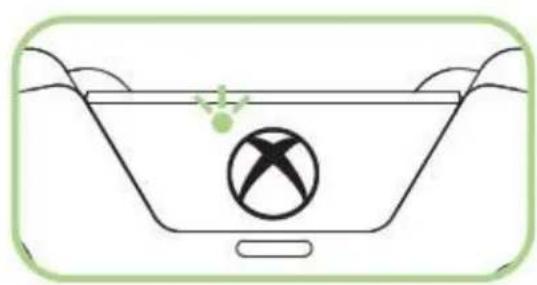
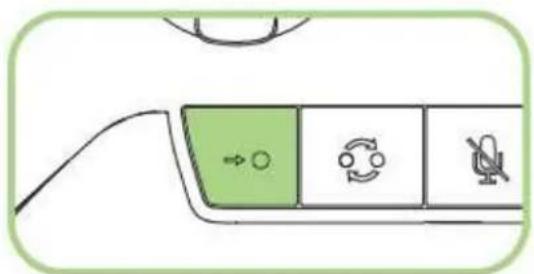
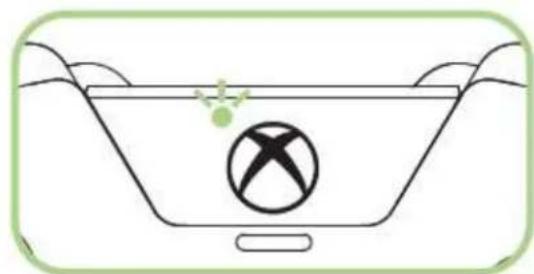
- Maintenez appuyé le bouton de configuration du clavier jusqu'à ce que l'indicateur de profil actif clignote.
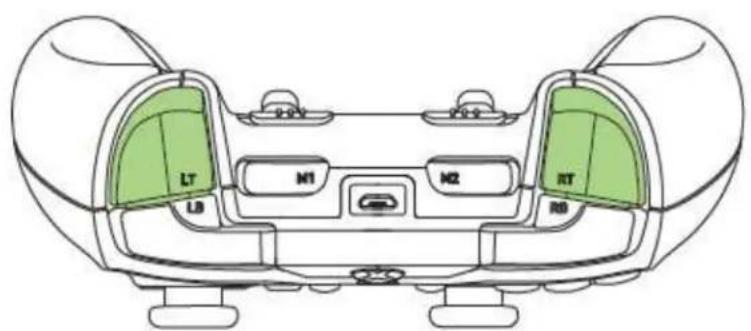
- Maintenez appuyée la gachette que vous pouze configurer.
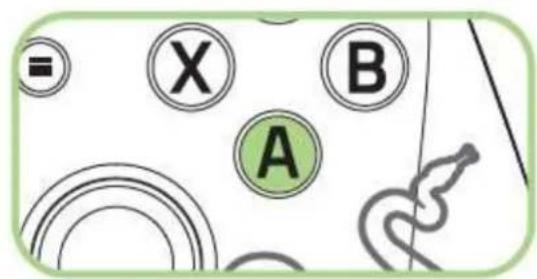
- Appuyez sur le bouton « A » pour activer le mode de gâchette ultra sensible.
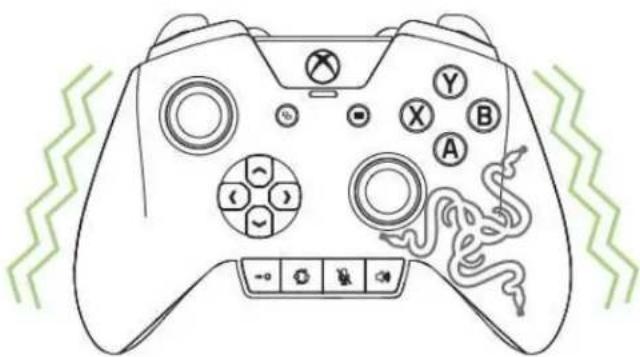
- Relâchéz votre pression des doigs何时 vous sentez la manette vibrer.
Pour désactiver le mode de gâchette ultra sensible:
- Maintenez appuyé le bouton de configuration du clavier jusqu'à ce que l'indicateur de profil actif clignote.
- Maintenez appuyée la gachette que vous poulez configurer.
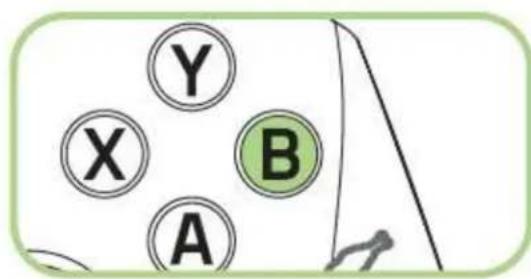
- Appuyez sur le bouton « B » pour désactiver le mode de gâchette ultra sensible.
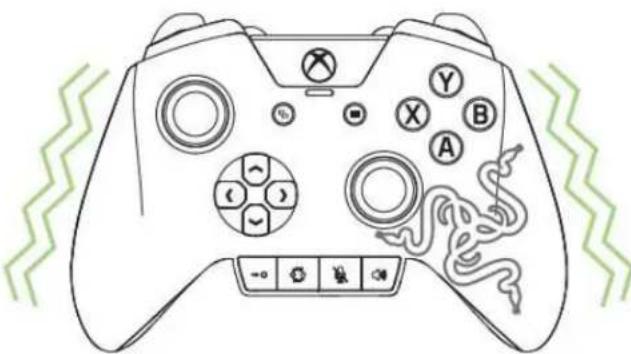
- Relâchéz votre pression des doigts quand vous sentez la manette vibrer.
Astuce: Activez les interrupteurs de gachette et le mode de gachette ultra sensible au même moment pour une performance de jeu inégalée.
Félicitations, vous étés maintainant prét à utiliser votre Razer Wildcat. Amusez-vous bien!
8. SECURITE ET ENTRETIEN
CONSIGNES DE SECURITE
Afin d'utiliser votre Razer Wildcat dans des conditions de sécurité optimes, nous vous recommendons de suivre les consignes suivantes :
- Si vous rencontres des difficultés pour faire fonctionner l'appareil et si les instructions de dépannage ne vous aident pas, débranchez l'appareil et contactez la hotline Razer ou allez sur le site www.razersupport.com pour obtenir une assistance. N'essayez jamais d'entrenir ou réparer vous-même l'appareil.
- Ne démontez pas l'appareil (ceci annulerait la garantie) et n'essayez pas de le faire fonctionner avec une charge de courant anormale.
- Conservez l'appareil à l'abri de liquide et de l'humidité. Faites fonctionner l'appareil uniquement à une température comprise entre 0^ ( 32^ ) et 40^ ( 104^ ). Si la température dépasse ces limites, éteignez et débranchez l'appareil pour laisser la température se stabiliser à un degré optimal.
ENTRETIEN ET UTILISATION
La manette Razer Wildcat nécessite un minimum d'entretien pour la conserver dans un état de fonctionnement optimal. Une fois par mois, nous vous recommendons de déconnecter l'appareil du port USB et de le nettoyer avec un chiffon doux ou un cotontige, avec un peu d'eau chaude pour empêcher les dépôts de saleté. N'utilise pas de savon ou de produit nettoyant agressif.
9. MENTIONS LÉGALES
INFORMATIONS DE DROITS D'AUTEUR ET D'AUTRES DROITS DE PROPRIÉTÉ INTELLECTUELLE
©2015 Razer Inc. En instance de brevet. Tous droits réservés. Razer, le logo du serpent à trois têtes, le logo aux lettres déformées de Razer et les autres marques containues dans ce document sont des marques commerciales ou des marques déposées de Razer Inc. et/ou ses entreprises associées, enregistrées aux États-Unis et/ou dans d'autres pays.
Ce produit est fabriqué sous licence de Microsoft Corporation. Microsoft, Kinect, Windows, Windows Vista, le logo Windows, Xbox, Xbox LIVE, Xbox One, et les logos Xbox sont des marques commerciales du groupe de sociétés Microsoft.
Il se peut que Razer Inc. (« Razer ») ait des droits d'auteur, marques commerciales, secrets de fabrication, brevets, demandes de brevet, ou d'autres droits de propriété intellectuelle (enregistrres ou non enregistrres) concernant le produit dans ce guide. Ce guide ne vous donne pas de licence pour ce droit d'auteur, cette marque commerciale, ce brevet ou tout autre droit de propriété intellectuelle. La Razer Wildcat (le « Produit ») peut différer des images, que ce soit sur l'emballage ou autre. La société Razer refute toute responsabilité relative aux erreurs pouvant s'être glissées dans ce document. Les informations containues dans ce document sont susceptibles d'être modifiées sans préavis.
GARANTIE LIMITEE DU PRODUIT
Pour consulter les dernières conditions actuelles de la Garantie Limitée du Produit, rendez-vous sur www.razerzone.com/garantie.
LIMITATION DE RESPONSABILITÉ
Razer ne sera enaucun cas responsable de toute perte de profit, d'informations ou de données, de dommages speciaux, fortuits, indirects, punitifs ou consecutifs, ou de dommages fortuits decoulant de la distribution, la vente, la revente, l'utilisation, ou l'incapacité d'utiliser le produit. Enaucun cas la responsabilité de Razer ne peut exceder le prix d'achat au détail du Produit.
COÛT D'ACQUISITION
Afin d'eviter toute ambiguité, la société Razer ne peut, sous aucune circunstance, être tenue responsable de chaque coût d'acquisition sauf si elle avait été avisée de la possibilité de ces dommages, et la société Razer ne peut, enaucun cas, être responsable de coûts d'acquisition dépassant le prix d'achat au détail du produit.
GENERAL
Ces termes seront régis par et interprétés conformément aux lois de la juridiction dans laquelle le Produit a été acheté. Si l'une des conditions définies ici est jugée invalide ou inapplicable, cette condition (dans la mesure où elle est invalide ou inapplicable) n'aura alorsaucun effet et sera considérée comme exclue sans invalider aucune des conditions restantes. Razer se réserve le droit de modifier ce contrat à tout moment sans préavis.