Edge Keyboard Dock - Clavier RAZER - Notice d'utilisation et mode d'emploi gratuit
Retrouvez gratuitement la notice de l'appareil Edge Keyboard Dock RAZER au format PDF.

| Type de produit | Dock clavier pour tablette Razer Edge |
| Marque | Razer |
| Modèle | Edge Keyboard Dock |
| Compatibilité | Razer Edge (tablette PC) |
| Alimentation | Batterie longue durée amovible ; port d'alimentation séparé |
| Connectivité | Ports USB 2.0 (x2) ; connecteur alimentation/données intégré |
| Fonctions principales | Clavier avec touches de fonction multimédia, volume, luminosité ; enregistrement de macros à la volée ; mode jeu désactivant la touche Windows |
| Logiciel de configuration | Razer Synapse 2.0 (personnalisation des profils, affectation des touches, macros) |
| Batterie longue durée | Amovible, installation en diagonale dans le compartiment prévu |
| Protection | Étui en caoutchouc résistant aux chocs ; base magnétique |
| Sécurité | Ne pas démonter ; utiliser entre 0°C et 40°C ; éviter liquides et humidité |
| Entretien et nettoyage | Déconnecter l'appareil ; nettoyer les touches avec un chiffon doux légèrement humide une fois par mois ; pas de produits agressifs |
| Garantie | 1 an garantie limitée constructeur |
| Support technique | En ligne sur www.razersupport.com |
| Contenu de l'emballage | Dock clavier, informations importantes sur le produit |
| Pays d'origine | Non spécifié dans la notice |
FOIRE AUX QUESTIONS - Edge Keyboard Dock RAZER
Questions des utilisateurs sur Edge Keyboard Dock RAZER
0 question sur cet appareil. Repondez a celles que vous connaissez ou posez la votre.
Poser une nouvelle question sur cet appareil
Téléchargez la notice de votre Clavier au format PDF gratuitement ! Retrouvez votre notice Edge Keyboard Dock - RAZER et reprennez votre appareil électronique en main. Sur cette page sont publiés tous les documents nécessaires à l'utilisation de votre appareil Edge Keyboard Dock de la marque RAZER.
MODE D'EMPLOI Edge Keyboard Dock RAZER
Conçue en ayant toujours le jeu à l'esprit, nous nous sommes concentrés sur le développement de la tablee la plus puissant au monde qui exécute tous les jours et applicaons PC. Ce n'est pas juste une tablee, mais également un PC et une console. Le Razer Edge est la première tablee au monde conçue pour les joueurs sur PC.
Le dernier processeur Intel® Core™ i5/i7 et la carte graphique NVIDIA® GeForce® alimentent tous vos yeux et applicaons PC préféres sur un écran mul-touch haute dénion 10", dans un format ultra-portable.
Le Razer Edge dépasse l'expérience de jeu de toutes les tablees existantes. C'est une tablee, c'est un PC, c'est une console. Associez le Razer Edge avec le dock clavier Razer pour jouer à n'importe quel jeu PC dés sa sore de l'emballage, avec la manee de jeu pour en faire une console portable, ou connectez plusieurs manees à la staon d'accueil pour une expérience de jeu sur console portable ou à la maison.
TABLE DES MATIÈRES
- CONTENU DE L'EMBALLAGE / ENREGISTREMENT / SUPPORT TECHNIQUE....3
- PRESENTATION DE L'APPAREIL 4
- CONFIGURATION DE VOTRE DOCK CLAVIER 5
- UTILISER VOTRE DOCK CLAVIER 9
- CONFIGURATION DE VOTRE DOCK CLAVIER 11
- SECURITE ET ENTRETIEN 24
- MENTIONS LÉGALES 25
1. CONTENU DE L'EMBALLAGE / ENREGISTREMENT / SUPPORT TECHNIQUE
CONTENU DE L'EMBALLAGE
- Dock Clavier Pour Tablee Razer Edge
- Informaons importantes sur le produit
ENREGISTREMENT
- Veuillez consulter www.razerzone.com/registration pour l'enregistrement en ligne du produit.
SUPPORT TECHNIQUE
Ce qu'il vous apporte :
1 an de garane limite du fabricant.
- Support technique gratuite en ligne sur www.razersupport.com.
2. PRÉSENTATION DE L'APPAREIL
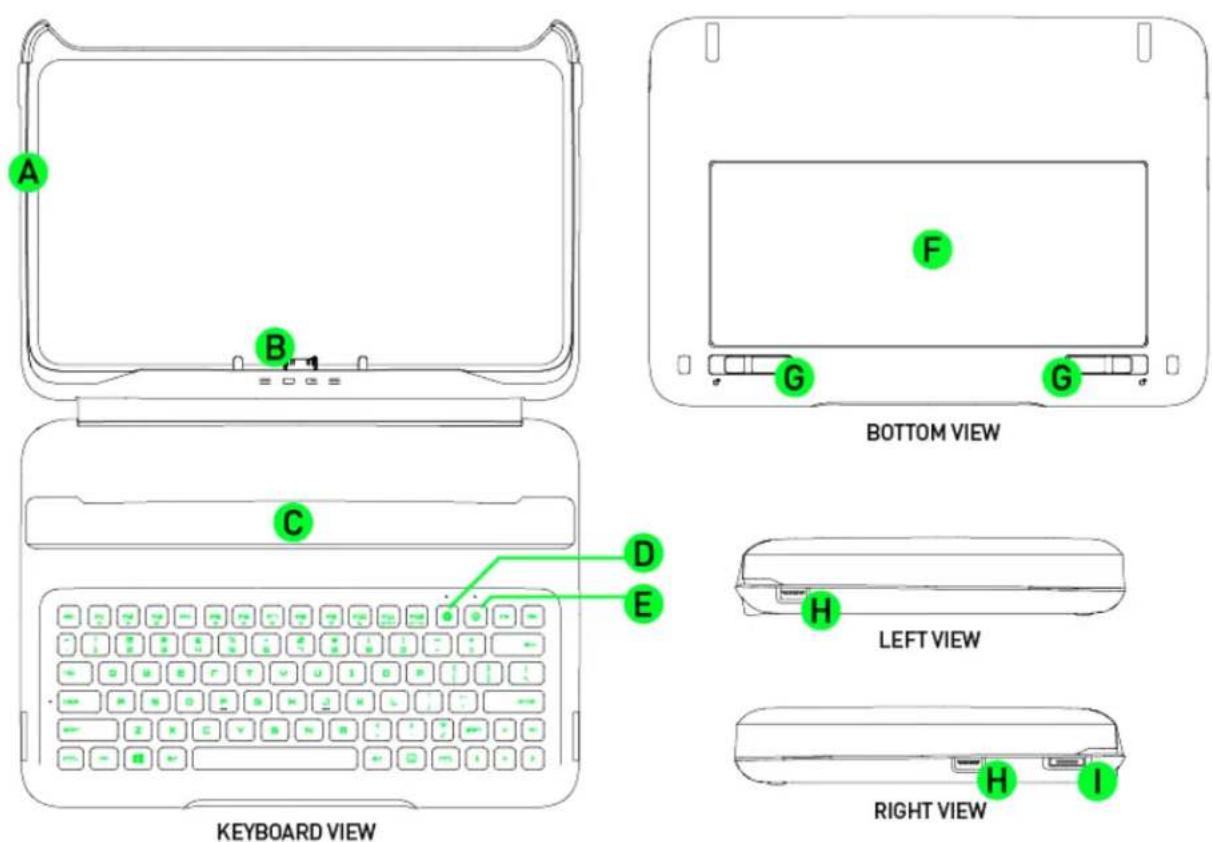
A. Protecon en caoutchouc résistant aux chocs
B. Connecteur alimentaon / données intégré
C. Base magnéque
D. Touche d'enregistrement de macros à la volée
E. Touche de mode jeu
F. Clapet du comparment de la baerie
G. Loquets de la baerie
H. Ports USB 2.0
I. Port d'alimentaon
3. CONFIGURATION DE VOTRE DOCK CLAVIER
ATTACHER VOTRE RAZER EDGE
- Ouvrez le dock clavier.
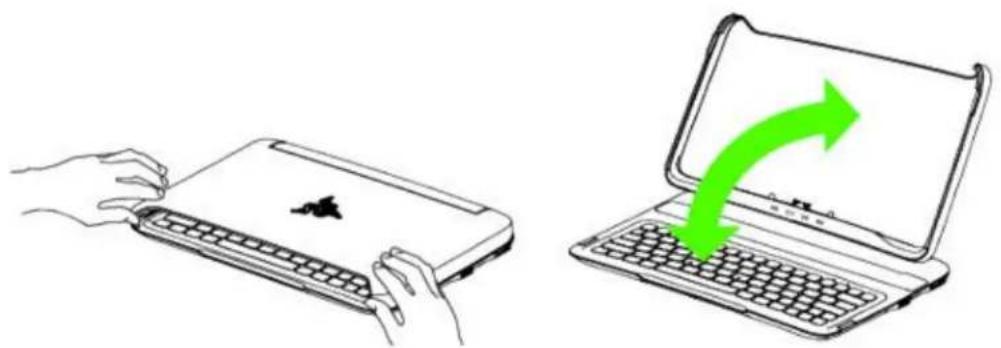
- Aachez l'étui en caoutchouc à la base magnéque.
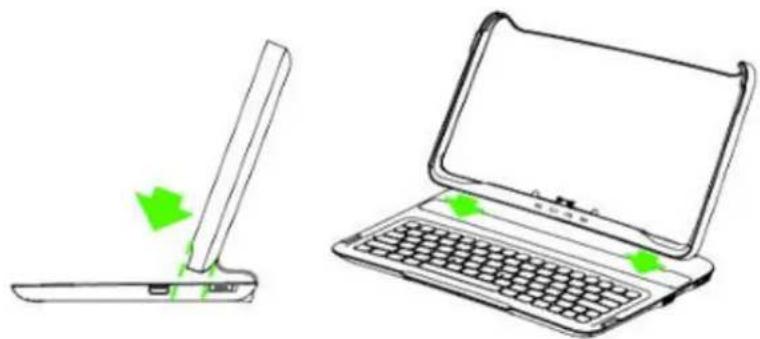
- Insérez avec précauniste Razer Edge sur le support.
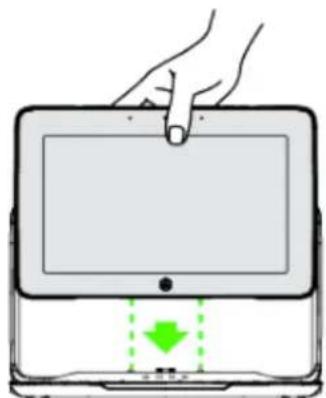
- Appuyez vers le bas sur votre Razer Edge.
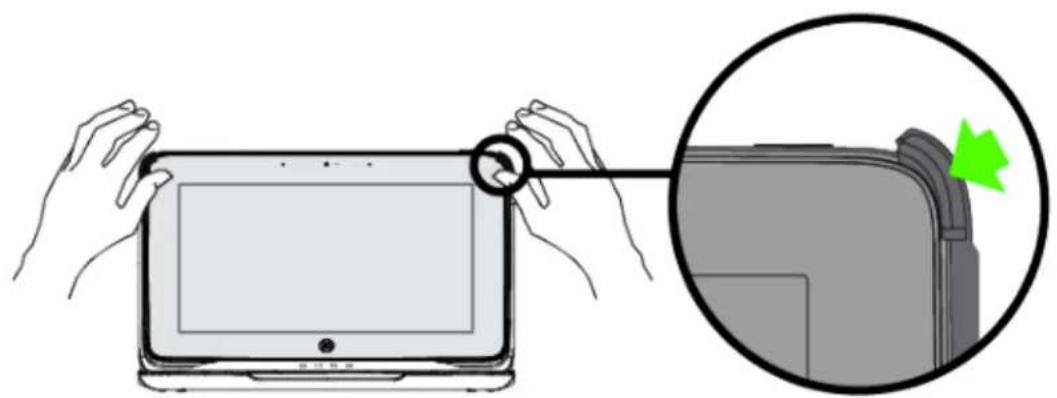
- Poussez le fermoire pour sécuriser votre Razer Edge.
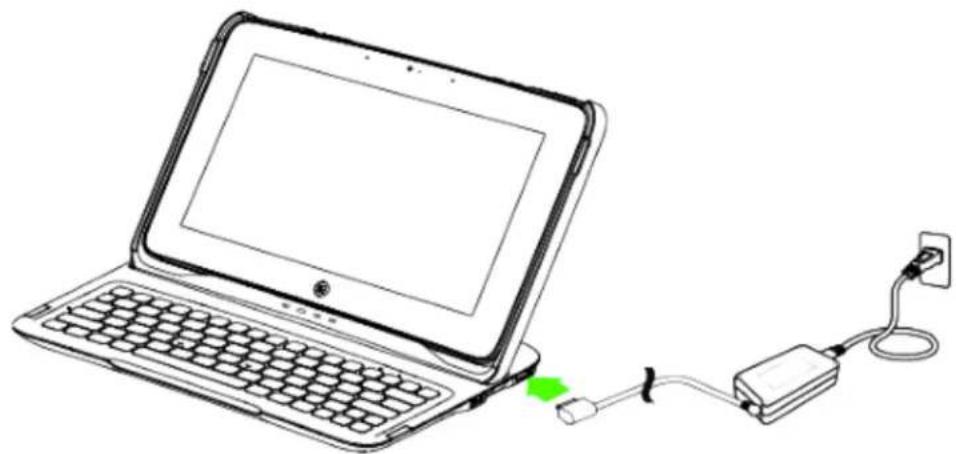
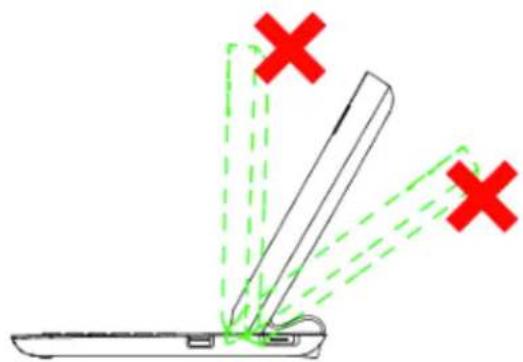
ATTENTION: N'inclinez pas l'étui lorsqu'il est placé sur le support de la tablee.
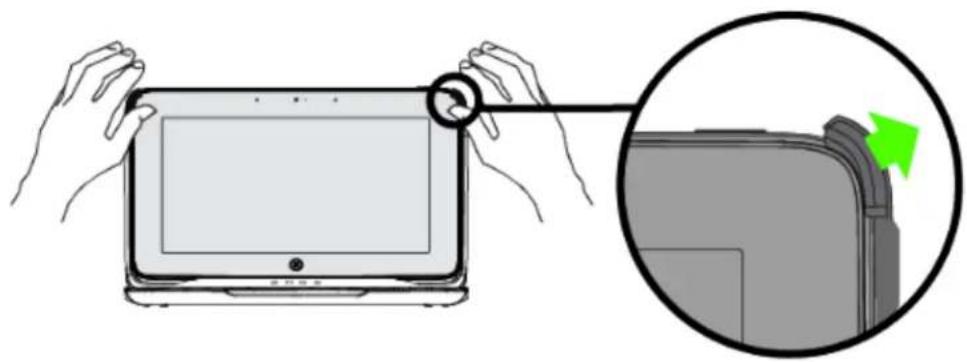
ENLEVER VOTRE RAZER EDGE
- Desserrez l'étui en caoutchouc.
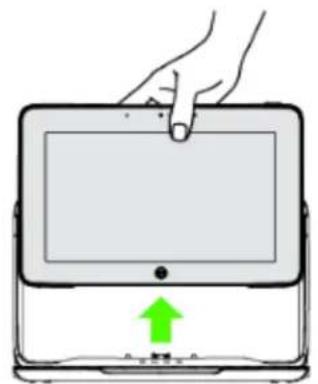
- Soulevez vous Razer Edge avec précaun.
INSTALLATION DE LA BATTERIE LONGUE DURÉE
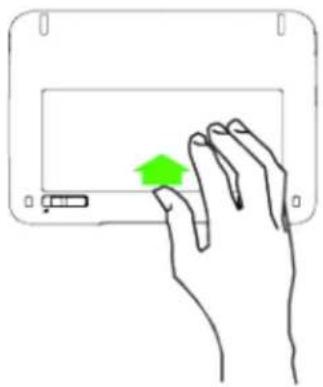
- Déverrouille les 2 loquets de la baerie.
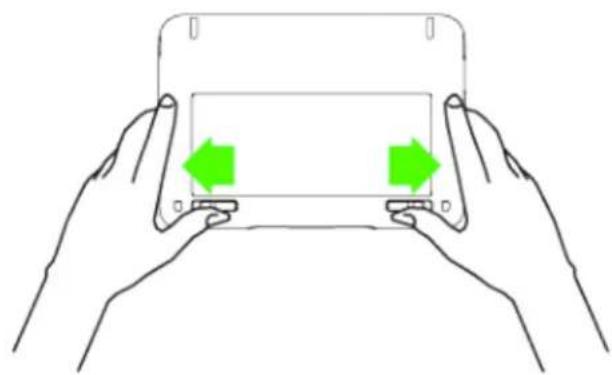
- Rerez le clapet du comparment de la baerie.
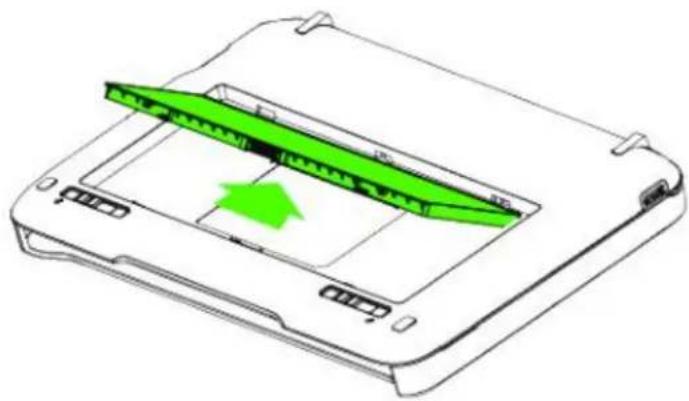
- Insérez la baerie longue durée en diagonale.
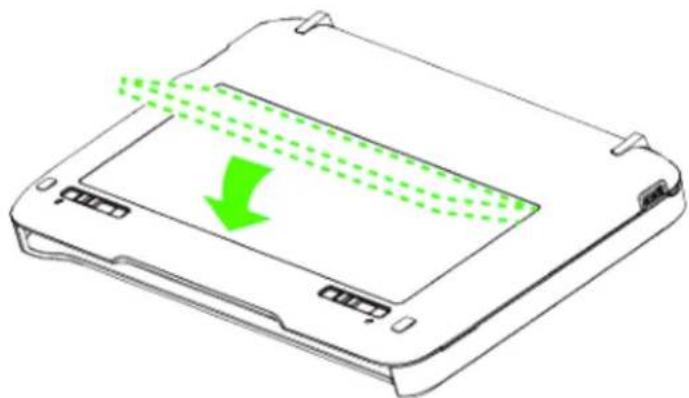
- Pressez la baerie vers le bas jusqu'à ce que les loquets soient en place.
4. UTILISER VOTRE DOCK CLAVIER
Le fait d'appuyer sur la touche FN en même temps que sur les touches de foncons acve leurs fonconnalités secondaires.
| Touches de foncons | Descripon des fonconnalités |
| « | Les commandes du volume vous permènt de désacver le son (), de le baisser ()et de l'augmenter () |
| « | Les touches mulmédias vous permènt de dire/d'interrompre ()une piste, de revenir aux pistes précédentes ()ou de passer aux pistes suivantes () |
| « | Les touches de luminosité de l'écran vous permènt de personneliser la luminosité de l'écran. |

Pour enregistrer une macro, procedez comme suit :
- Ulisez la combinaison de touches ci-dessus pour lancer l'enregistrement.
- Levoyant d'enregistrement de macro s'allume pour vous indiquer que l'appareil est pré à enregistrer.
- Appuyez sur les touches que vous souhaitez enregistrer.
- Appuyez sur la combinaison de touches pour arrêté l'enregistrement ou sur la touche Échap pour annuler l'enregistrement. L'indicateur d'enregistrement de macro se mera à clignoter, indiquant que l'appareil a stoppé l'enregistrement et que la macro est préte à être enregistrée.
- Appuyez sur la touche sur laquelle vous souhaitez enregistrer votre macro.
MODE JEU
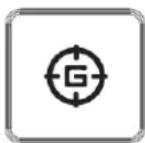
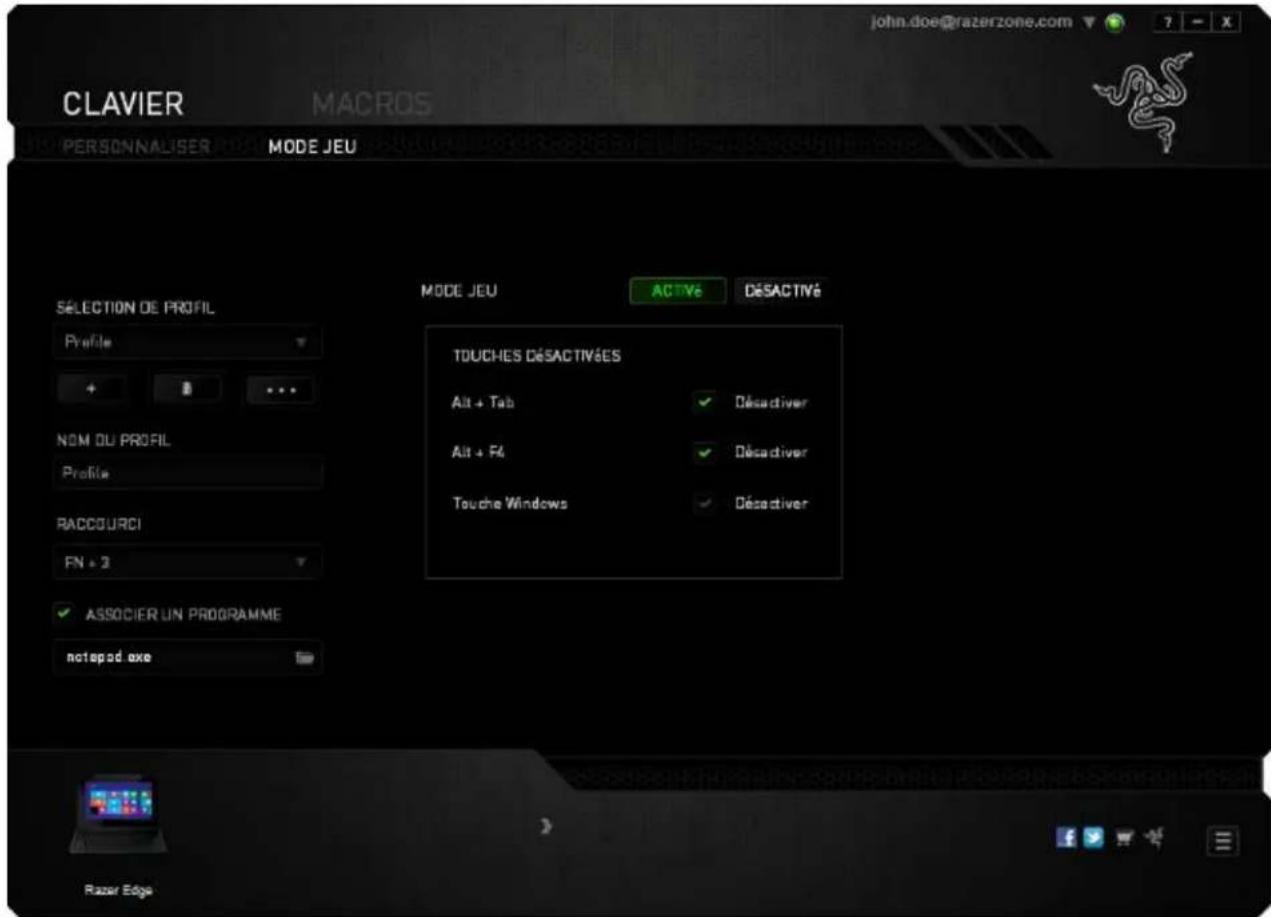
L'acvaon du mode de jeu vous permet de désacver la touche Windows an d'éviter tout appui accidentel. Razer Synapse 2.0 propose en outre la désacvaon des combinaisons Alt + Tab et Alt + F4 via l'onglet Mode de jeu. Un voyant s'allume lorsque le mode Jeu est acné.
5. CONFIGURATION DE VOTRE DOCK CLAVIER
Avis de non-responsabilité : Vous doivent vous connecter à Razer Synapse 2.0 pour acceder aux fonconnalités décrites dans cee secon. Ces dernières sont soumises à des modicaons en foncon de la version logicielle actuelle et de votre système d'exploitation.
ONGLET CLAVIER
L'onglet Clavier est la première page qui s'ache lorsque vous installez pour la première fois Razer Synapse 2.0. Il vous permet de personnaliser les prols et les aectaons des touches de votre apparéil.
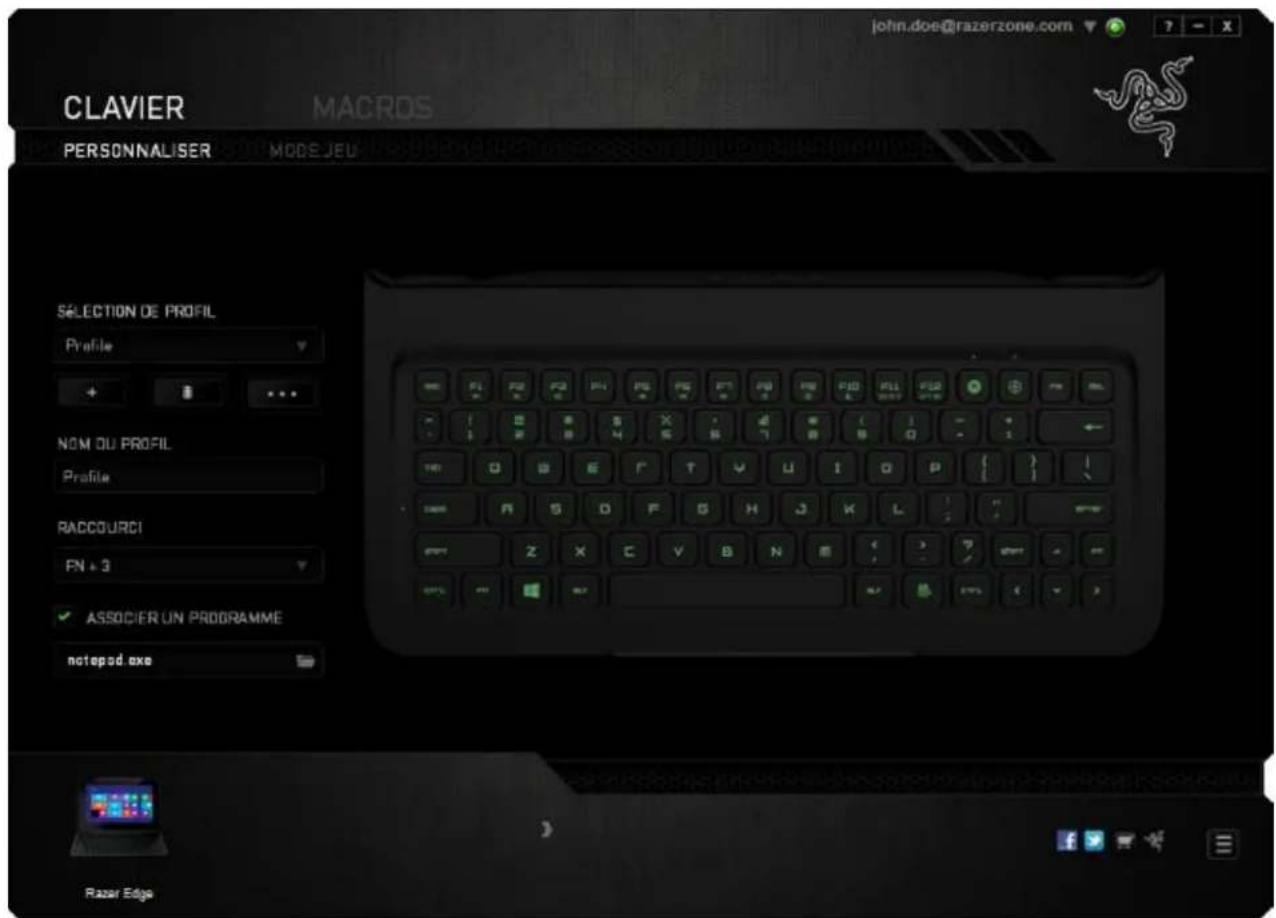
Prol
Un prol constue un moyen praque d'organiser vos paramètres personnalisés. Le nombre de prols dont vous disposez est illimité ! Tout changement ectué au sein de chaque onglet est automaquement enregistré dans le prol actuel et stocké dans un serveur sur le Cloud.
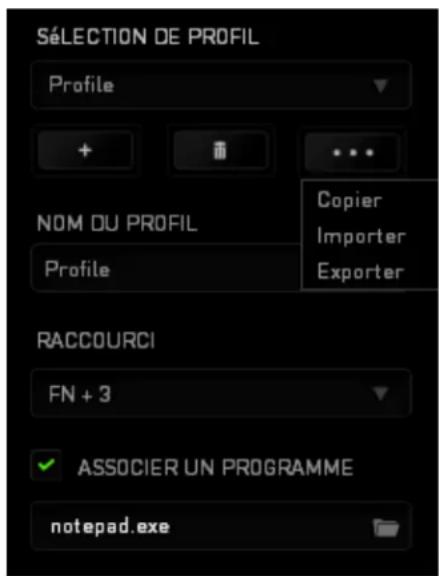
Vous pouvez创建工作 un nouveau prol en cliquant sur le bouton ou supprimer le prol actuel en cliquant sur le même bouton . Le bouton vous permet de copier, importer et exporter des prols.
Votre prol actuel par défaut est nommé « Prol ». Vous pouvez cependant le renommer dans le champ situé sous NOM DU PROFIL.
Chaque prol peut être concuéré sur FN + 0 - 9 en utilisant le menu dérounant RACCOURCI vous permeant de changer de prol rapidement. Grace à l'opon ASSOCIER UN PROGRAMME, chaque prol peut être paramétré pour s'acver automaquement lorsque vous executez un programme ou une applicaon.
Onglet Personaliser
À parr de l'onglet Personnelier, vous pouvez modifier les fonconnalités de base de votre apparéil, les aectaons des touches par exemple, en foncon de vos besoin. Les modicaons apportées dans cet onglet sont automaquement enregistrées sur votre prol acf.
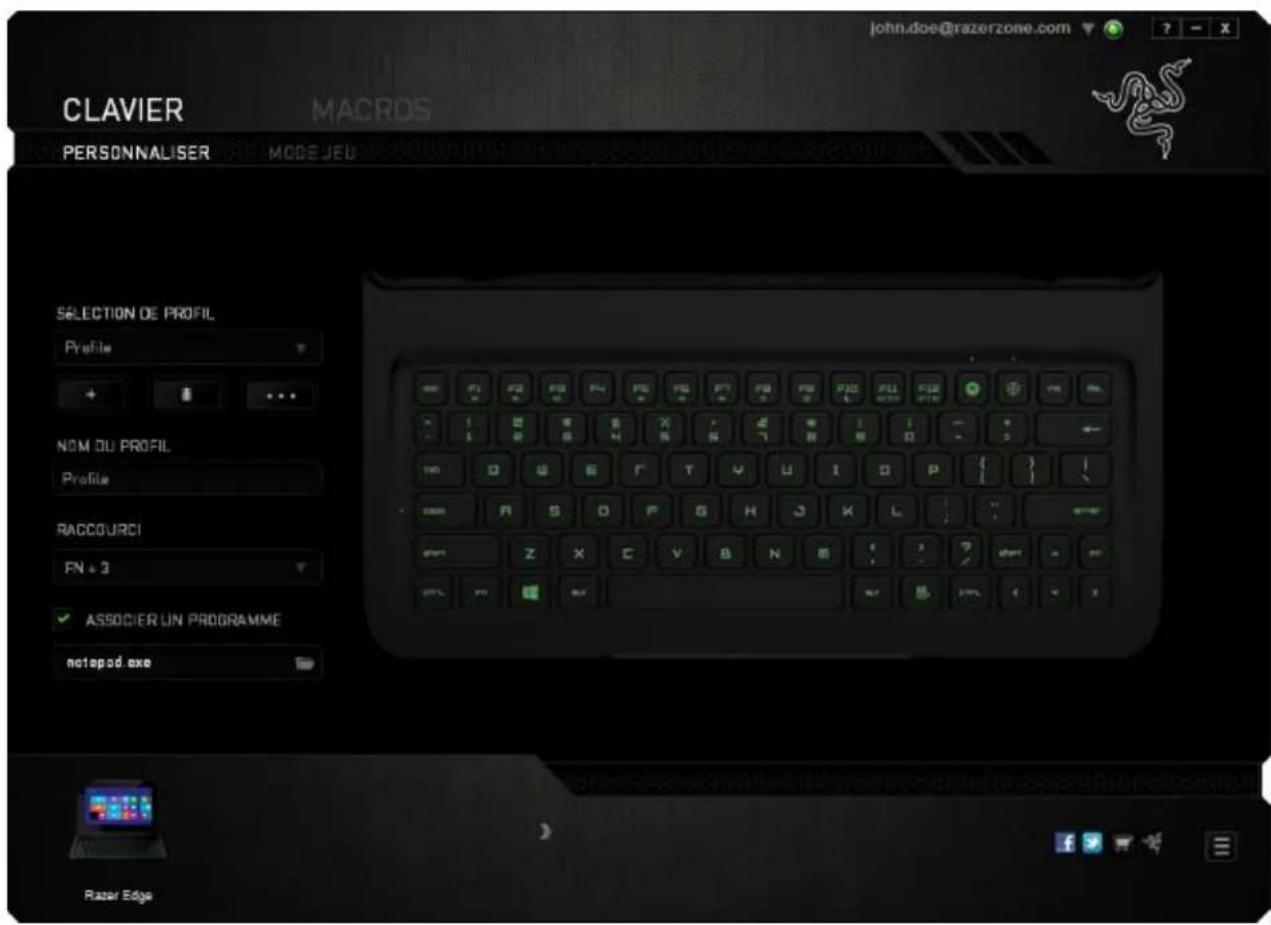
Menu D'aectaon Des Touches
Au départ, toutes les touches sont dénies sur VALEUR PAR DEFAULT. Vous pouze toute fois modifier la foncon de ces boutons en cliquant sur l'un d'entre eux pour acceder au menu d'aectaon des touches.
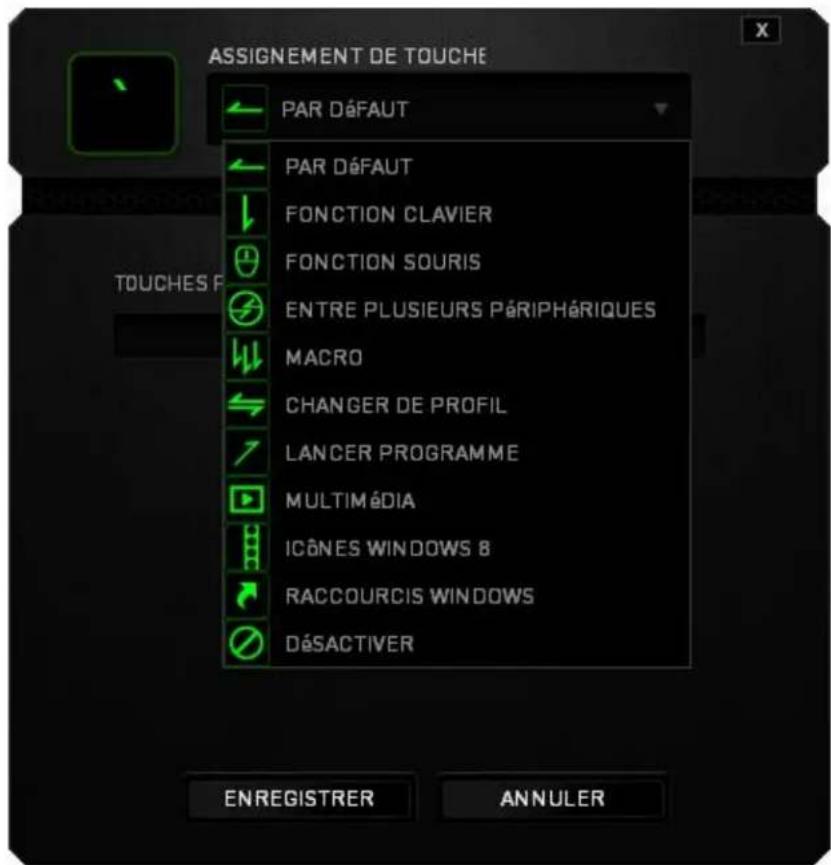
Les opons de personnalisaon et leur descripon sont répertoriées ci-dessous.

Valeur par défaut
Cee opon vous permet de restaurer la foncon d'origine de la touche. Pour désir l'opon (VALEUR PAR DÉFAUT), seleconnez-la dans le menu d'actaon des touches.

Foncon de clavier
Cee opon vous permet d'aecter à chaque touche une autre foncon de clavier. Pour désirir une foncon de clavier, seleconnez FONCTION DE CLAVIER dans le menu d'aectaon des touches et saississez la touche désirée. Vous pouvez également inclure des touches de modicaon comme Ctrl, Maj ou Alt, seules ou combinées.

Foncon de souris
Cee opon vous permet d'aecter à chaque touche une foncon d'un bouton de la souris. Pour désirir une foncon de souris, seleconnez FONCTION DE SOURIS dans le menu dérouulant principal. Le sous-menu CONFIGURATION DES BOUTONS s'ache.
Ce sous-menu comporte les opons suivantes:
Clic gauche - Permet d'exécuter un clic gauche à l'aide du bouton assigné.
Clic droit - Permet d'executer un cli c droit à l'aide du bouton assigné.
Clic de délement -Permet d'acver la foncon de délement universal.
Double cli c -Permet d'executer un double cli a l'aide du bouton assigné.
Touche 4 - Permet d'exécuter la commande Précédent sur la majorité des navigateurs Web.
- Permet d'exécuter la commande Suivant sur la majorité des navigateurs Web.
Délement vers le haut - Permet d'exécuter la commande de délement vers le haut à l'aide du bouton assigné.
Délement vers le bas - Permet d'exécuter la commande de délement vers le bas à l'aide du bouton assigné.
Délement vers la gauche - Le boutonChoisi eectue la commande « Délement vers la gauche »
Délement vers la droite - Le boutonChoisi eectue la commande « Délement vers la droite »

Inter-periphérique
La foncon inter-periphérique vous permet de modifier la fonconnalité d'autres péripériques fonconnant sous Razer Synapse 2.0. Certaines de ces fonconnalités sont spéciques à chaque péripérique, comme par exemple l'ulisaon de votre clavier gamer Razer pour modifier la sensibilité de votre souris gamer Razer. Lorsque vous seleconnez la foncon inter-periphérique à parr du menu Conguraon des touches, un sous-menu s'ache.
PERIPHÉRIQUE À RELIER vous permet deCHOISIRquelperiphériqueRazeractuellesment connecté peut'être relié, alors que FONCTIONvouspermet dechoisisrquelle fonconnalitévous souhaitezuliser pour leperiphérique relié.
Une macro est une série préenregistrée de pressions sur des touches executée pendant une durée précise. En dénissant un bouton en tant que Macro, vous pouze exécuter facilement une chaine de commandes. Lorsque vous séleconnze cee opon dans le menu déroulant, le sous-menu qui s'ache vous permet de désirir une commande de macro préenregistrée. Séleconnez l'ONGLET MACROS pour en savoir plus sur la créaon de commande de macros.
Changer de prol
L'opon Changer de prol vous permet de changer de prol à la volée et de charger immédiatement l'ensemble de vos paramètres préconguérés. Lorsque vous seleconnez l'opon Switch Prole (Changer de prol) dans le menu d'aectaon des touches, un sous-menu vous permet de désir le prol que vous souhaitez uliser. Un achage à l'écran apparaît automaquement à chaque fois que vous changez de prol.
Lancer programme
Lancer programme you permit de lancer un programme ou un site web en ulisant la touche aribuée. Lorsque vous séléconnez Lancer programme à parr du menu d'aectaon des touches, deux opons apparaisent qui vous permeeont de chercher le programme spécifique que vous souhaitez ouvrir ou d'écrite l'adresse du site web que vous souhaitez consulter.

Mulmédia
Cee opon vous permet de relier des commandes de lecture mulmédia à votre apparéil. ÀpRES avoir séleconné la foncon Mulmédia, un sous-menu apparait. Vous trouverez ci-dessous les commandes de lecture mulmédia que vous pouvez désir à parr du sous-menu :
Volume - Diminue le volume audio.
Volume + - Augmente le volume audio.
Volume muet - Coupe le volume.
Volume micro + - Augmente le volume du microphone.
Volume micro - Diminue le volume du microphone.
Micro muet - Coupe le microphone.
Tous muets - Coupe le microphone et le volume audio.
Lecture / Pause - Lire, mere sur pause, ou reprendre la lecture du media en cours.
Titre précédent - Lecture du tre precedent.
Titre suivant -Lecture du tre suivant.

Icones Windows 8
Cee opon vous permet d'aribuer la touche à un raccourci de commande du système d'exploitation. Pour plus d'informaons, rendez-vous sur: http://windows.microsoft.com/fr-fr/windows-8/geng-around-tutorial

Raccourcis Windows
Cee opon vous permet d'aribuer la touche à un raccourci de commande du système d'exploitation. Pour plus d'informaons, rendez-vous sur: http://support.microso.com/kb/126449/fr

Désacver
Cee opon désacve la foncon du bouton assigné. Vous pouvez l'uliser si un bouton parculier vous est inule ou interfère avec votre jeu.
Onglet Mode Jeu
L'onglet Mode Jeu vous permit d'éviter toute manipulaon accidentelle. En foncon de vos paramètres, vous pouvez désirir de désacver la touche Windows, ainsi que les combinaisons Alt + Tab et Alt + F4. Vous pouvez en outre accentuer l'eel anghosng en avant la foncon Mode Jeu. Un voyant s'allume lorsque celle-ci est acvée.
ONGLETMACROS
L'onglet Macros vous permet de creator une série précise de pressions de touches. Il vous permet également de creator des commandes de macros mulples et extrémenent longues.
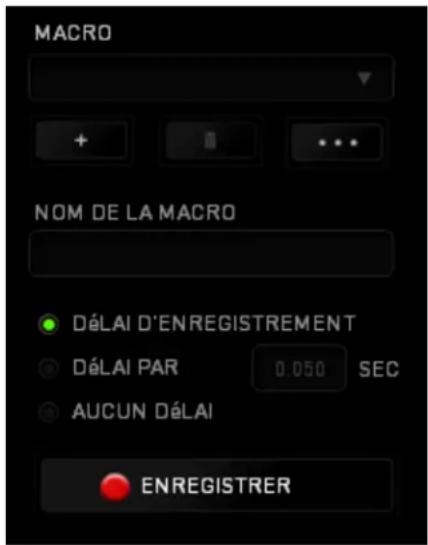
La secon Macro fonconné de la même façon que le prol. Vous pouvez renomer une macro en saississant le nouveau nom dans le champ situé sous NOM DE LA MACRO. La secon Macro comporte également d'autres opons, parmi lesquelles la créaon
d'une nouvelle macro (bouton) la suppression (bouton) et la
duplicaon (bouton) de macro acve.
Pour creer une commande de macro, il vous sut de cliquer sur le bouton

ENREGISTRER
Ainsi, l'ensemble de vos pressions s'enregistreront automaquement
sur l'écran de la macro. Une fois vos commandes de macros enregistrées, cliquez sur le
bouton ARR&T er la session.
La secon Macro vous permet de spécier les commandes de déliai. Dans ENREGISTRER LE DÉLAI, les commandes de déliai sont enregistrées dans l'ordre dans lequel elles ont été saisies. L'opon DÉLAI PAR DÉFAUT est connuée sur une durée prédénie (en secondes). L'opon AUCUN DÉLAI ignore l'ensemble des pauses entre les pressions des touches.
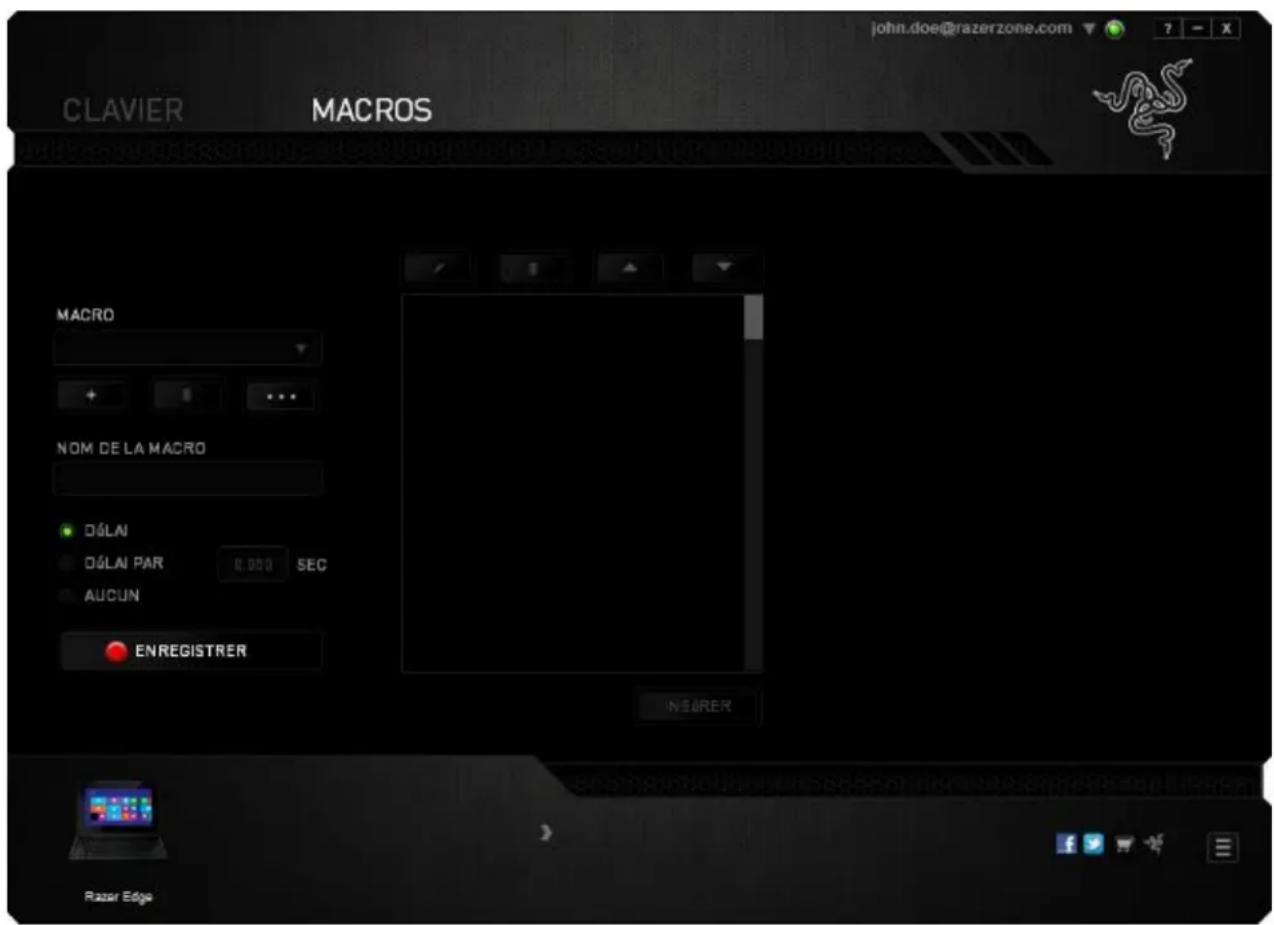
Remarque : Les valeurs que vous saississez dans le champ des secondes (sec) peuvent compter jusqu'à trois décimales.
Après avoir enregistré votre macro, vous pouvez modifier les commandes saisies en seleconnant chacune d'entre elles sur l'écran de la macro. Les pressions s'achent à la suite les une des autres, avec la première commande gurant en haut de l'écran.
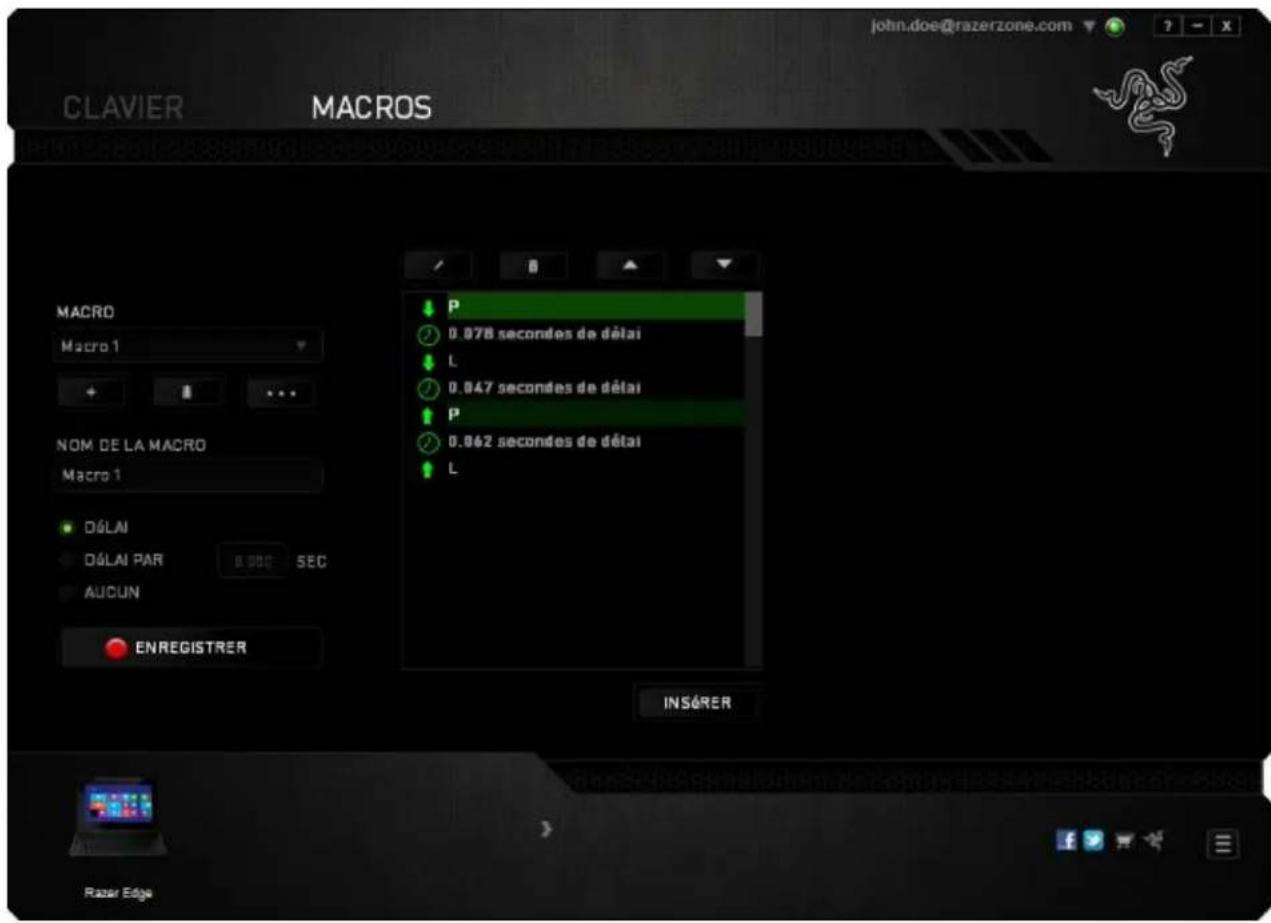
Le bouton « yous permet de modifier une commande spécique. Le bouton « yous permet quant a lui de supprimer une commande. Les boutons « yous orent la possibilité de déplacer une commande vers le haut ou vers le bas.
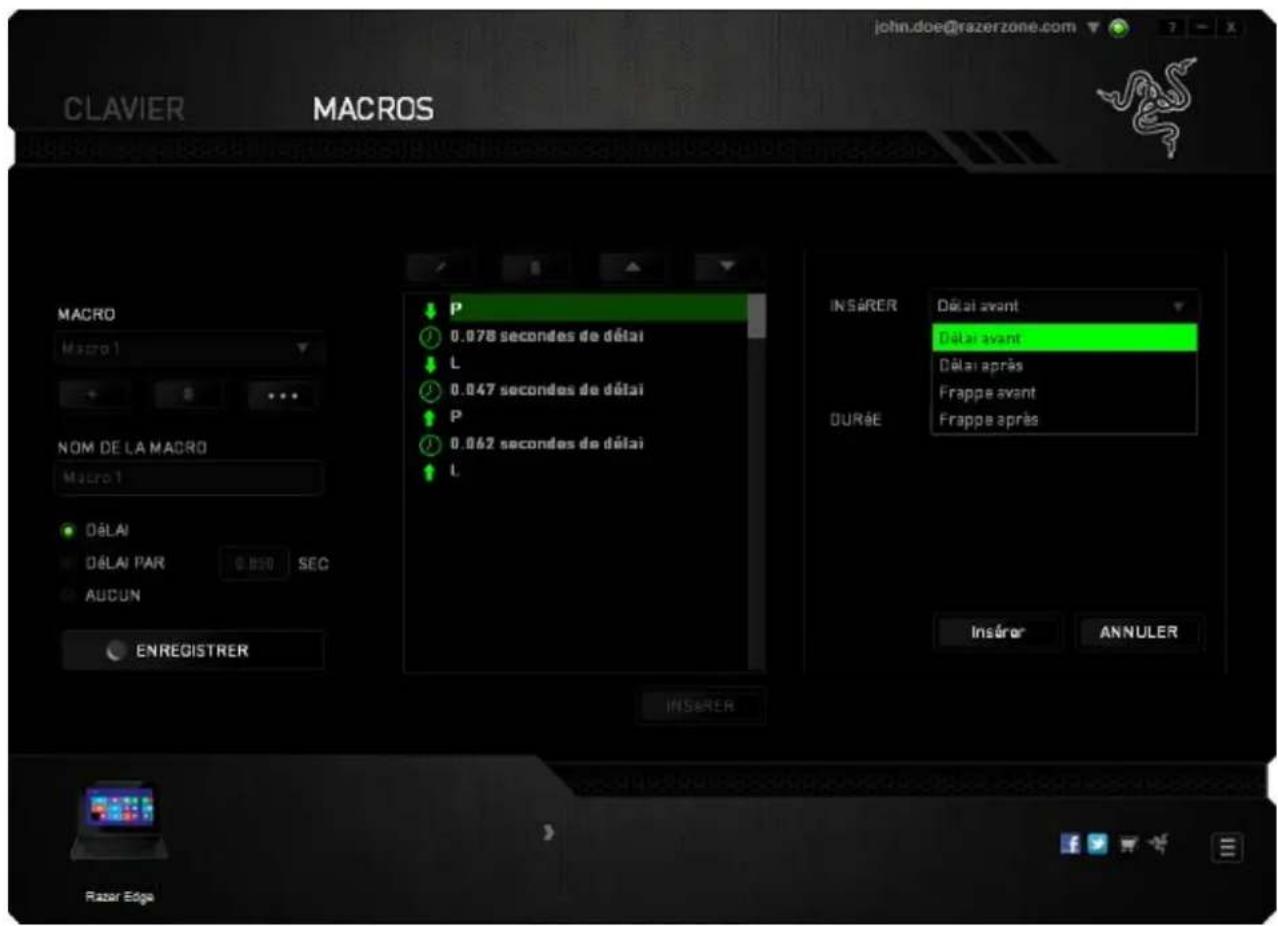
Le bouton insérer met d'insérer des pressions ou délays supplémentaires avant ou après la commande séleconnée.
Lorsque vous appuyez sur le bouton Insérer elle fenêtre s'ache à côté de la liste des commandes de macros. Le menu dérouulant de cee fenêtre vous permet de désirir une touche ou un-delai à ajouter avant ou après la commande de macro séleconnée.
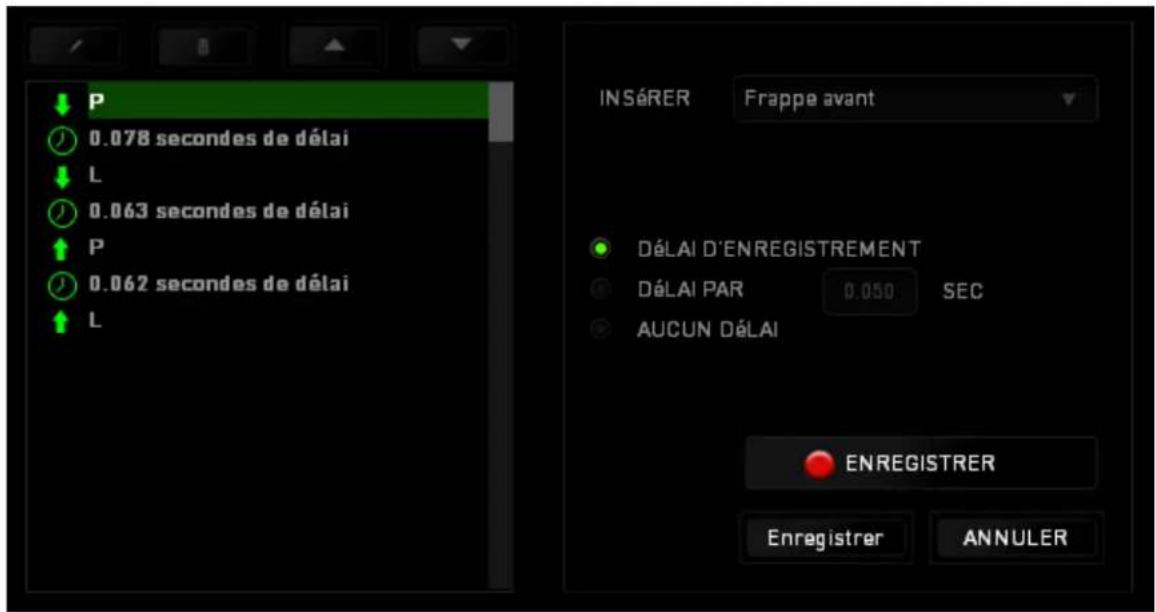
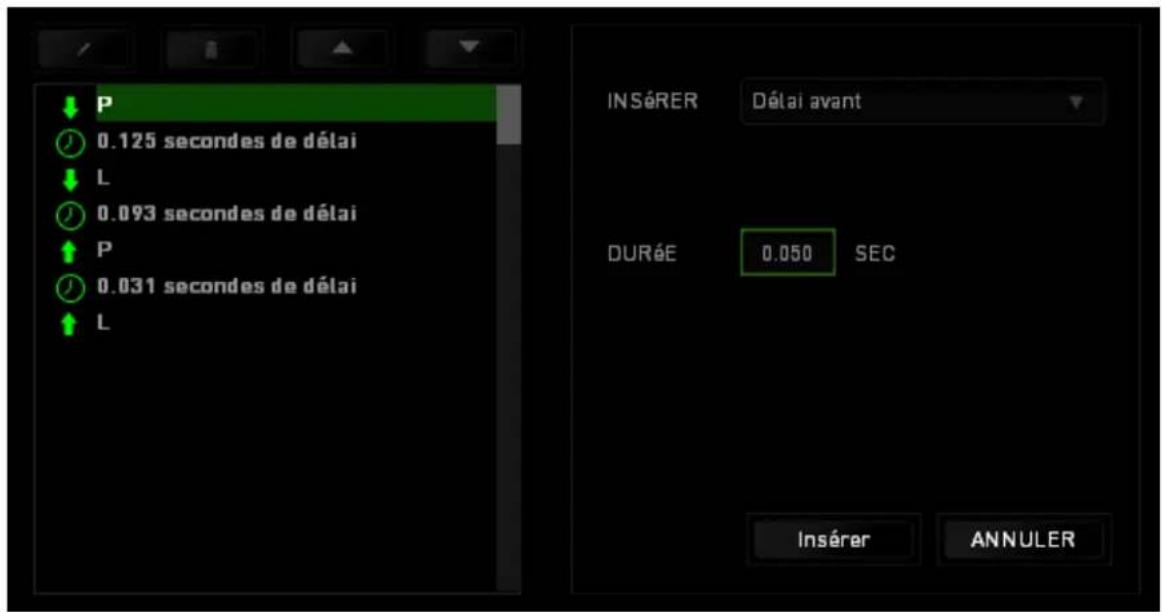
Vous pouvez ajouter un nouveau jeu de commandes de macros en cliquant sur le bouton ENREGISTRER. Ous pouvez également insérer des délays dans le champ de durée via le menu Délai.
6. SECURITE ET ENTRETIEN
CONSIGNES DE SECURITE
Pour uliser votre Keyboard Dock avec un maximum de sécurité, nous vous suggerons d'observer les conseils suivants :
- Si vous avez des dicultés à faire fonconnier correctement l'appareil et que les conseils de dépannage ne fonconnent pas, débranchez le clavier et contactez le service d'assistance téléphonique Razer ou demandez de l'aide sur www.razersupport.com. Ne tentez jamais de réparer vous-même cet apparéil.
- Ne tentez pas de démonter l'appareil (vous annuleriez de ce fait la garane) et ne tentez pas de le réparer vous-même ni de l'uliser avec un courant de charge anormal.
- Protégez l'appareil des liquides et de l'humidité. N'ulisez l'appareil que dans la plage de températures suivante: 0^ (32°F) à 40°C (104°F). Si la température dépasse cee plage, meez l'appareil hors tension an de laisser la température se stabiliser jusqu'à un niveau opmal.
ENTRETIEN ET UTILISATION
The Keyboard Dock requiert un entreen minimum pour fonconner de façon opmale. Nous vous recommendons de déconnecter le clavier de l'ordinateur et de neoyer les touches avec un ssu doux ou un coton-ge légèrement imbibé d'eau chaude une fois par mois an d'éviter toute accumulacn de saletés. N'ulisez pas de savon ni de produits neoyants agressifs.
7. MENTIONS LÉGALES
INFORMATIONS DE DROITS D'AUTEUR ET D'AUTRES DROITS DE PROPRIÉTÉ INTELLECTUELLE
Copyright © 2013 Razer Inc. Tous droits réservés. Razer, For Gamers By Gamers, et le logo du serpent à trois têtes sont des marques commerciales ou des marques déposées de Razer Inc. et/ou de sociétés aliées aux États-Unis ou dans d'autres pays. Windows et le logo Windows sont des marques du Groupe de sociétés Microso.
Razer Inc (« Razer ») peut avoir des droits d'auteur, des marques de commerce, des secrets de fabrique, des brevets, des dépôts de brevets ou d'autres droits liés à la propriété intellectuelle (qu ils soient déposés ou non) en rapport avec le produit, sujet de ce manuel principal. La distribuon de ce manuel principal ne vous accorde aucune licence concernant ces droits d'auteur, marques de commerce, brevets ou autres droits de propriété intellectuelle. Le produit Keyboard Dock for Razer Edge (le « Produit ») peut diérer des images, que ce soit sur l'emballage ou ailleurs. La société Razer réfute toute responsabilité reliquement aux erreurs pouvant s'être glissées dans ce document. Les informaons gurant dans les Presents sont sujees à modicaon sans préavis.
GARANTIE DE PRODUIT LIMITÉE
Pour connaître les dernières conditions actuelles en vigueur pour la garane de produit limitée, consultez le site www.razerzone.com/warranty.
LIMITATION DE RESPONSABILITÉ
Razer ne pourrait enaucun cas etre tenu comme responsable suite à des pertes de prots, de pertes d'informaons ou de données, de dommages accidentels, indirects, punifs ou conssequenels, survenant dequelconque maniere après la distribuon, vente, revente, l'ulisaon, ou l'impossibilite d'uliser le Produit. Enaucun cas, la responsabilité de Razer ne pourrait dépasser le prix d'achat au détail du Produit.
COÛT D'ACQUISITION
An d'éviter toute ambiguité, la société Razer ne peut, sous aucune circonstance, être tenue responsable de chaque coût d'acquisition sauf si elle avait été avisée de la possibilité de ces dommages et la société Razer ne peut, enaucun cas, être responsable de coûts d'acquisition dépassant le prix d'achat au détail du produit.
GENERAL
Ces termes sont régis et interprétés dans le cadre des lois de la juridicon dans laquelle le Produit a été acheté. Si l'un des termes dans la présente est tenu comme invalide ou inexécutable, ce terme sera alors (pour autant qu'il soit invalide ou inexécutable) sans eet et réputé exclu, sans invalider les autres termes restants. Razer se réserve le droit de modier toute condion du present accord à tout moment et sans préavis.


- TABLE DES MATIÈRES
- CONTENU DE L'EMBALLAGE / ENREGISTREMENT / SUPPORT TECHNIQUE
- CONTENU DE L'EMBALLAGE
- ENREGISTREMENT
- SUPPORT TECHNIQUE
- PRÉSENTATION DE L'APPAREIL
- CONFIGURATION DE VOTRE DOCK CLAVIER
- ATTACHER VOTRE RAZER EDGE
- ENLEVER VOTRE RAZER EDGE
- INSTALLATION DE LA BATTERIE LONGUE DURÉE
- UTILISER VOTRE DOCK CLAVIER
- MODE JEU
- CONFIGURATION DE VOTRE DOCK CLAVIER
- ONGLET CLAVIER
- Prol
- Onglet Personaliser
- Menu D'aectaon Des Touches
- Valeur par défaut
- Foncon de clavier
- Foncon de souris
- Inter-periphérique
- Changer de prol
- Lancer programme
- Mulmédia
- Icones Windows 8
- Raccourcis Windows
- Désacver
- Onglet Mode Jeu
- ONGLETMACROS
- SECURITE ET ENTRETIEN
- CONSIGNES DE SECURITE
- ENTRETIEN ET UTILISATION
- MENTIONS LÉGALES
- INFORMATIONS DE DROITS D'AUTEUR ET D'AUTRES DROITS DE PROPRIÉTÉ INTELLECTUELLE
- GARANTIE DE PRODUIT LIMITÉE
- LIMITATION DE RESPONSABILITÉ
- COÛT D'ACQUISITION
- GENERAL
Marque : RAZER
Modèle : Edge Keyboard Dock
Catégorie : Clavier