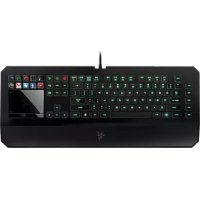
DeathStalker Ultimate - Clavier RAZER - Notice d'utilisation et mode d'emploi gratuit
Retrouvez gratuitement la notice de l'appareil DeathStalker Ultimate RAZER au format PDF.


| Type de produit | Clavier de jeu |
| Marque | Razer |
| Modèle | DeathStalker Ultimate |
| Dimensions (L x l x H) | 512 x 215 x 20 mm |
| Poids | 1116 g |
| Alimentation | Deux ports USB 2.0 |
| Interface | USB, Razer Synapse 2.0 |
| Type de touches | Chiclet |
| Rétroéclairage | Tricolore, programmable |
| Écran tactile | 4,05 pouces avec reconnaissance gestuelle |
| Touches dynamiques | 10 touches à affichage dynamique |
| Touches macro supplémentaires | 5 |
| Anti-ghosting | Jusqu'à 10 touches simultanées |
| Fréquence Ultrapolling | 1000 Hz |
| Repose-poignet | Fixe |
| Câble | Tressé |
| Compatibilité OS | Windows 7, Vista, XP (32-bit) |
| Contenu de la boîte | Clavier, film de protection, guide de démarrage rapide, mode d'emploi |
| Garantie | Limitée 1 an constructeur |
| Entretien | Nettoyage doux avec chiffon humide (eau chaude), sans savon |
| Sécurité | Ne pas démonter, éviter liquides, température 0-40°C |
| Réparabilité | Non réparable par l'utilisateur, contacter le support Razer |
FOIRE AUX QUESTIONS - DeathStalker Ultimate RAZER
Questions des utilisateurs sur DeathStalker Ultimate RAZER
0 question sur cet appareil. Repondez a celles que vous connaissez ou posez la votre.
Poser une nouvelle question sur cet appareil
Téléchargez la notice de votre Clavier au format PDF gratuitement ! Retrouvez votre notice DeathStalker Ultimate - RAZER et reprennez votre appareil électronique en main. Sur cette page sont publiés tous les documents nécessaires à l'utilisation de votre appareil DeathStalker Ultimate de la marque RAZER.
MODE D'EMPLOI DeathStalker Ultimate RAZER
Décovrez un niveau d'interacon et de contrôle inéedit avec le clavier de jeu Razer DeathStalker Ulmate, qui intègre l'interface primée Switchblade de Razer. Ses dix touches tacles modulables vous permèent de conguer un nombre illimité de combinaisons de touches, macros, compétences et sorts dans n'importe quel jeu. Avec ses icones personnalisables qui s'adaptent à votre disposion de commandes, découvert z'expérience de jeu la plus immersive jamais proposée sur un clavier.
L'écran LCD couleur de l'interface Switchblade peut être translé de deux façon. La première consiste à s'en servir comme deuxieme écran qui vous permet aussi d'uliser votre lecteur mulmédia ou de naviguer sur Internet en cours de pare. Sinon, vous pouvez uliser cet écran comme un pavé tacle capable de reconnaissance gestuelle. Avec l'interface Switchblade, tous les éléments nécessaires à la victoire sont à portée de doigt. Vous n'aurez plus aucune excuse si vous perdez.
L'An Ghosng est disponible pour dix touches sur la totalité du clavier rétroéclairé enèrement programmable. Ainsi, vous pouze acver une commande avec chacun de vos dix doigts, les dix commandes étant détectées avec précision dans le jeu. Pour détruire l'ennemi, plus besoin de vous en tener à une ou deux aaques : ulisez-en dix à la fois !
Enregistrez automaquement tous vos réglages dans Synapse 2.0, notre système cloud exclusif, et synchronisez-les automaquement avec votre compte, où que vous soyez. Tirez par de toutes les commandes à votre disposion sur le Razer DeathStalker Ulmate pour vous approcher au maximum de vos proies et déclencher une vague d'aaques dévastatrices.
SOMMAIRE
- CONTENU DE LA BOITE / CONFIGURATION SYSTÉME NÉCESSAIRE .... 2
- ENREGISTREMENT / ASSISTANCE TECHNIQUE 2
- CARACTERISTIQUES TECHNIQUES 3
- DISPOSITION DU CLAVIER 4
- INSTALLATION DE VOTRE RAZER DEATHSTALKER ULTIMATE 5
- UTILISATION DU RAZER DEATHSTALKER ULTIMATE 6
- CONFIGURATION DE VOTRE RAZER DEATHSTALKER ULTIMATE 15
- SECURITE ET ENTRETIEN 32
- MENTIONS LEGALES 34
1. CONTENU DE LA BOITE / CONFIGURATION SYSTÉME NÉCESSAIRE
CONTENU DE LA BOITE
- Clavier de jeu Razer DeathStalker Ulmate
- Film de protecon
- Guide de démarrage rapide
Mode d'emploi
CONFIGURATION DE SYSTème NÉCESSAIRE
PC avec deux ports USB 2.0
- Windows® 7 / Windows Vista® / Windows XP (32-bit)
- Internet Explorer 9
- Connexion Internet
200 Mo d'espace libre sur le disque dur
2. ENREGISTREMENT / ASSISTANCE TECHNIQUE
ENREGISTREMENT
- Veuillez visitor le site www.razerzone.com/registration pour enregistrer votre produit en ligne.
ASSISTANCE TECHNIQUE
Vousbénécierez:
- D'une garane limitée de 1 an oerte par le fabricant
D'une assistance technique en ligne gratuite sur le site www.razersupport.com
3. CARACTERISTIQUES TECHNIQUES
- Écran tacle 4,05 pouces capable d'exécuter des widgets
- Pavé tacle avec reconnaissance gestuelle
10 touches à achage dynamique - Touches de type chiclet
- Touches rétroéclairées tricolores
- Foncon Ultrapolling 1000 Hz
- Touches enèrement programmables avec enregistrement de macros à la volée
- Compable avec le Razer Synapse 2.0
Mode jeu dédié - 5 touches macro supplémentaires
- Foncon An Ghosng acceptant jusqu'à 10 pressions de touche simultanées
- Câble tressé
- Repose-poignet xe
- Dimensions approximaves: 512 ~mm / 20.16''(L) × 215 ~mm / 8.46''(W) × 20 ~mm / 0.79''(H)
-
Poids approximaf: 1116g / 2.46 lbs
-
En mode Jeu ou connecté à Synapse 2.0
4. DISPOSITION DU CLAVIER
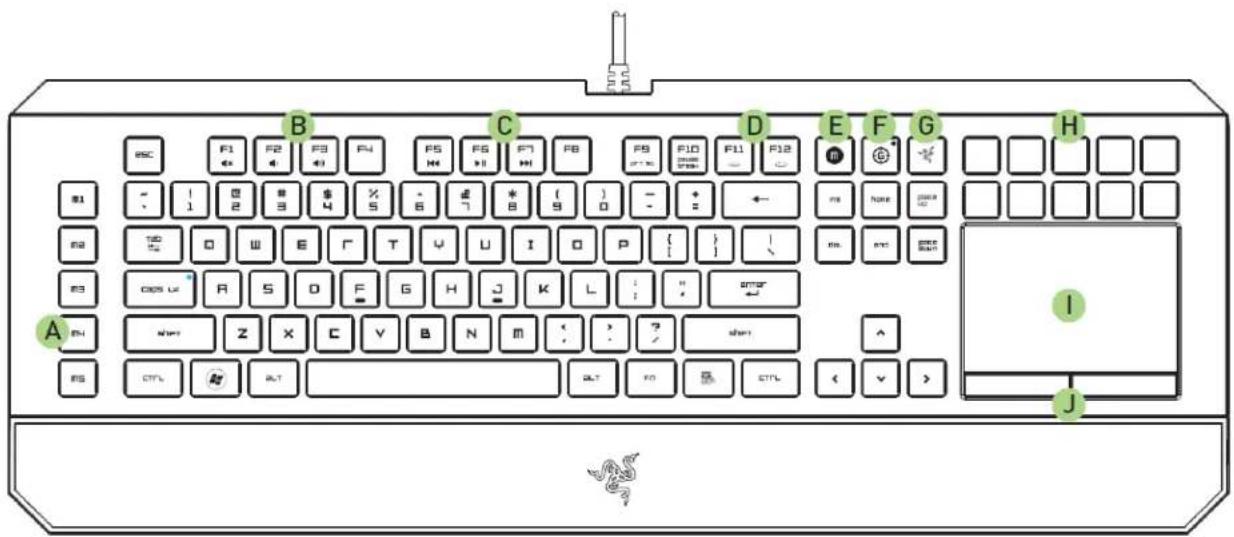
A. 5 touches macro supplémentaires
B. Touches de contrôle du volume
C. Touches mulmédia
D. Touches de contrôle de LED
E. Touche d'enregistrement de macro à la volée
F. Touche de mode de jeu
G. Touche d'accueil Switchblade
H. Touches tacles modulables et dynamiques
I. Panneau LCD tacle mul-touch
J. Boutons du panneau LCD
ATTENTION!
Les 10 touches tacles modulables dynamiques ne sont PAS amovibles et vous ne pouvez pas les replacer vous-meme. Pour eviter tout dommage, veuillez également ne pas exposer ces touches au moindre liquide. Toute modicaon des touches ou exposion à des liquides entrainera l'annulaon de la garane du produit.
5. INSTALLATION DE VOTRE RAZER DEATHSTALKER ULTIMATE
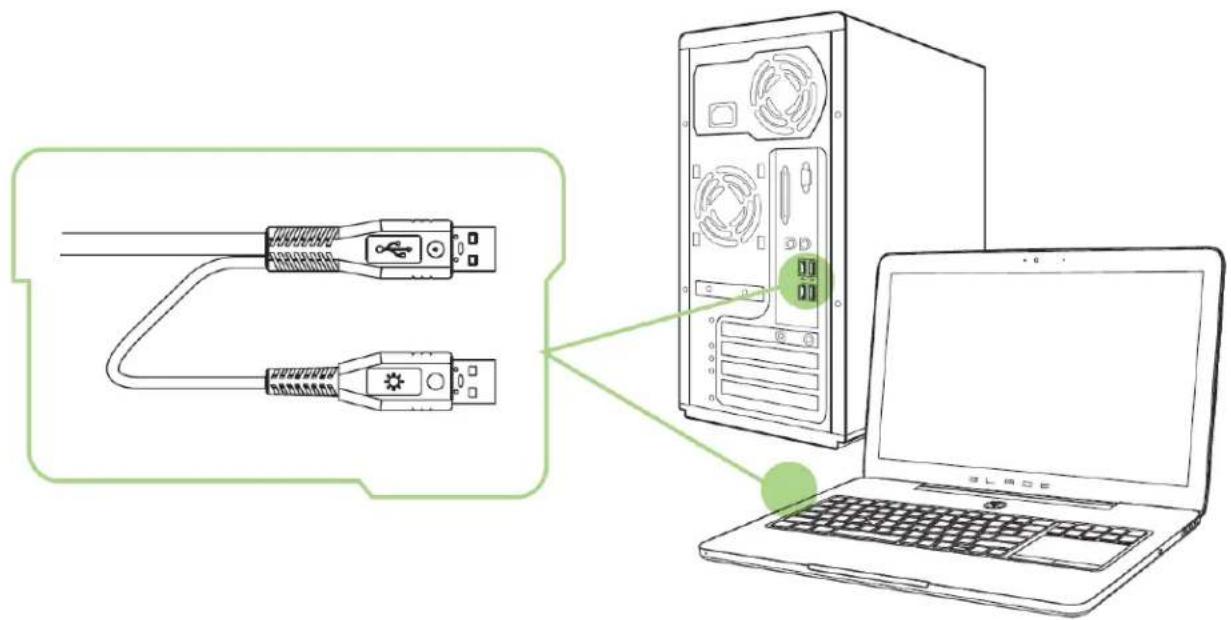
Remarque : vous pouvez sauter les etapes 2 à 4 si vous avez déjà installé Razer Synapse 2.0 et créé un compte.
Étape 1: Branchez le Razer Deathstalker Ulmate sur deux port USB de votre ordinateur.
Étape 2: Téléchargez le programme d'installaon de Razer Synapse 2.0 sur www.razersupport.com.
Étape 3: Executeur le programme d'installaon et suivez les instrucons achées à l'écran.
Étape 4: Ouvrez un compte Razer Synapse 2.0 et validez-le.
Étape 5: Ouvrez Razer Synapse 2.0 et connectez-vous à votre compte.
Étape 6: Paentez pendant le téléchargement et l'installaon automaques du logiciel.
6. UTILISATION DU RAZER DEATHSTALKER ULTIMATE
TOUCHES DE FONCTION
Appuyez sur la touche « FN » en même temps que les touches de foncon pour acver les foncons secondaires. Vous trouvez ci-dessous la liste des touches de foncon et leur descripion.
| Touches de foncon | Fonconnalités Secondaires |
| F1 x F2 x F3 x F4 | Les commandes de volume audio permeent de couper le son ( )de diminuier ()et d'augmenter ( )volume audio. |
| F5 x F6 x F7 x F9 prT sc | Les touches mulmédia permeent de dire/mere en pause ()une piste ou de sauter les pistes en allant en arrêté ()et en avant () |
| F9 prT sc | La touche d'impression écran permet de capturer les images et le texte actuèlement à l'écran. |
| F11 x F12 x F13 | Les touches de retro-éclairage permeent de diminuier ()ou d'augmenter ()la luminosité des voyants de votre clavier. |
TOUCHE MODE DE JEU
L'acvaon du mode de jeu vous permet de désacver la touche Windows an d'éviter tout appui accidentel. Vous pouvez également passer d'une foncon an-ghosng de 6 touches à 10 touches. Razer Synapse 2.0 propose en outre la désacvaon des combinaisons Alt + Tab et Alt + F4 via l'onglet Mode de jeu.
| Mode de jeu acvé | Mode de jeu + Synapse 2.0 | |
| Touche Windows désacvée | ✓ | ✓ |
| Alt + F4 Désacvés | × | ✓ |
| Alt + Tab Désacvés | × | ✓ |
| An-Ghosng de 10 touches acvé | ✓ | ✓ |
Unvoyant s'allumera quand le mode de jeu est actuellément acve.
TOUCHE D'ACCUEIL SWITCHBLADE

La touche d'Accueil Switchblade vous permet d'acceder aux applicaons personnalisées pour l'interface Switchblade.
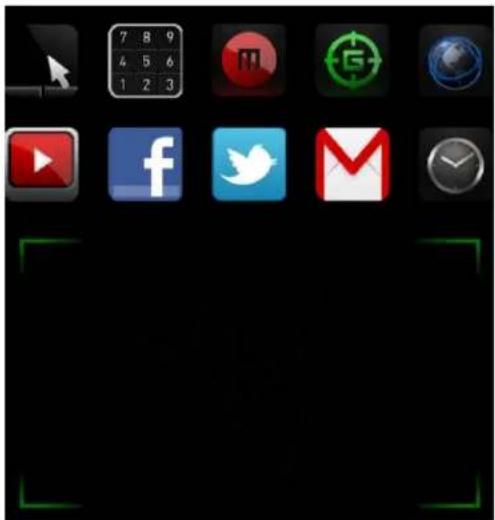
La liste suivante répertorie les applicaons de l'interface Switchblade.
Clause de non-responsabilité: Vous doivent vous connecter à Razer Synapse 2.0 pour acceder aux fonconnalités décrites dans ce secon. Ces fonconnalités peuvent également changer suivant la version du logiciel utilisée et le système d'exploitation installé.

Trackpad
Avec cee applicaon, vous pouvez uliser l'interface Switchblade comme un périphérique pointeur standard. Vous pouvez également uliser certains gestes tacles mulpoints pour acver diverses fonconnalités avancées du panneau tacle.
Voici les gestes que vous pouvez uliser dans l'application Trackpad:
Gestes A 2 Doigts
| Déplacement vercal | Déplacement horizontal | Rotaon des doigts | |
| Acon À L'écran | Délement vers le laut/las | Délement vers la gauche/droite | Rotaon des images, des pages |
Gestes A 2 Doigts Gestes A 3 Doigts
| Mouvement Des Doigs | Pincement | Écarter | Déplacement horizontal |
| Acon À L'écran | Zoom Arrière | Zoom Avant | Basculement entre les(diérentesassignaons des touches tacles modulables dynamiques |

Pavé Numérique
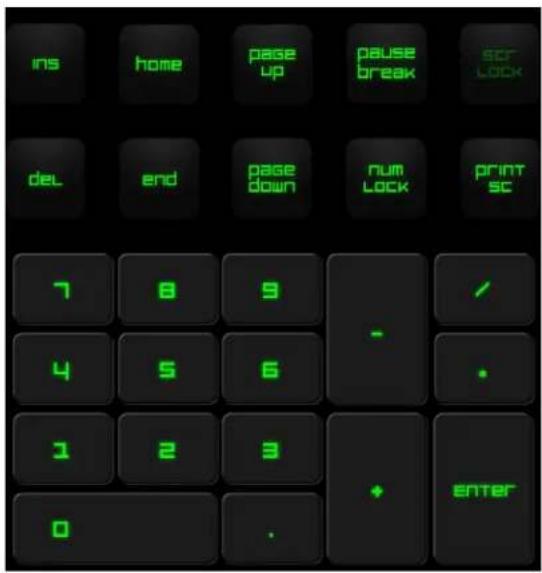
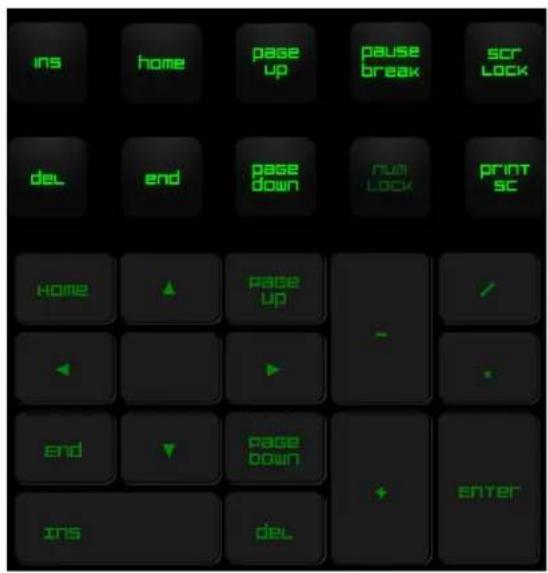
Vous pouvez uliser l'interface Switchblade comme un pave numérique standard, ou vous pouvez basculer vers ses fonconnalités secondaires en ulisant la touche Verr Num.

Enregistrement De Macros
Cee touche vous permet d'enregistrer une série de touches combinées. Une fois cee touche acvée, l'interface Switchblade passé à l'écran d'enregistrement de macros.
Par défaut, Enregistrer les délais est séleconné. Cee opon enregistrre les pauses entre deux appuis sur les touches ou les boutons lors de la saisie de la macro. Decochez Enregistrer les délais pour ne pas enregistrer les pauses entre deux appuis.
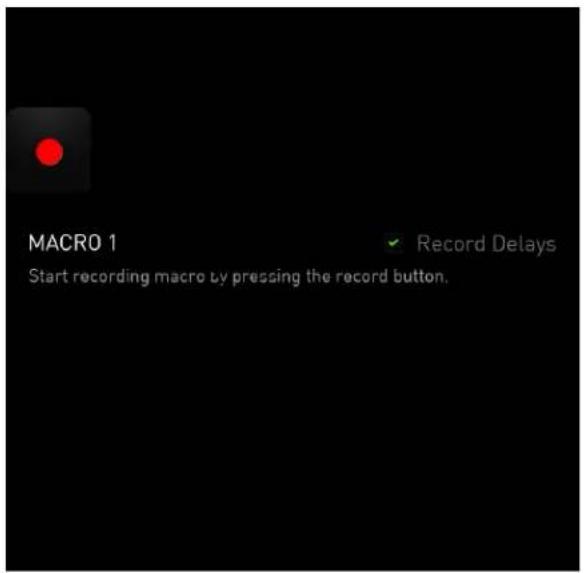
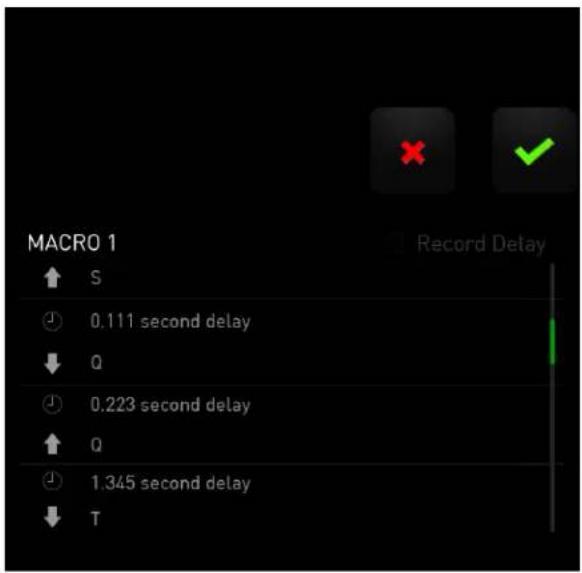
Pour creer une macro, appuyez simplement sur la touche . DEs lors, tout appui sur une touche ou un bouton est automaquement enregistré dans la fenetre
de macro. Une fois vos commandes de macro saisies, appuyez sur le bouton pour mere n à l'enregistrement.

Appuyez sur la touche pour enregistrer la session, ou appuyez sur la touche

pour annuler. Si vousCHOISISEZ d'enregistrer la session, vous serez invite à enregistrer la macro sur une touche. Vous pouvez l'assigner à une touche standard ou au jeu acf de touches tacles modulables dynamiques.
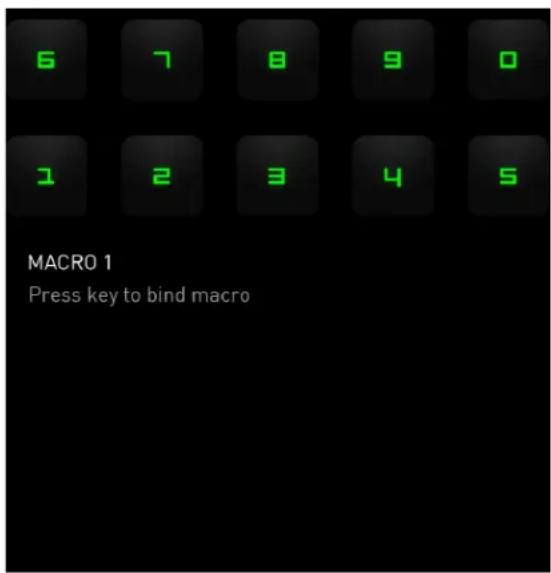
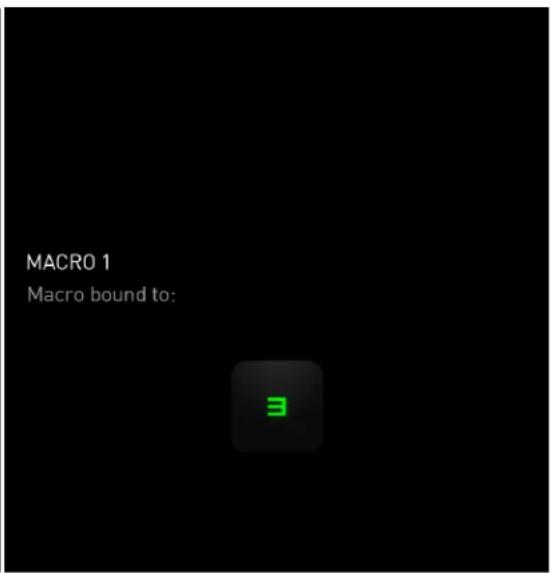

Mode Jeu
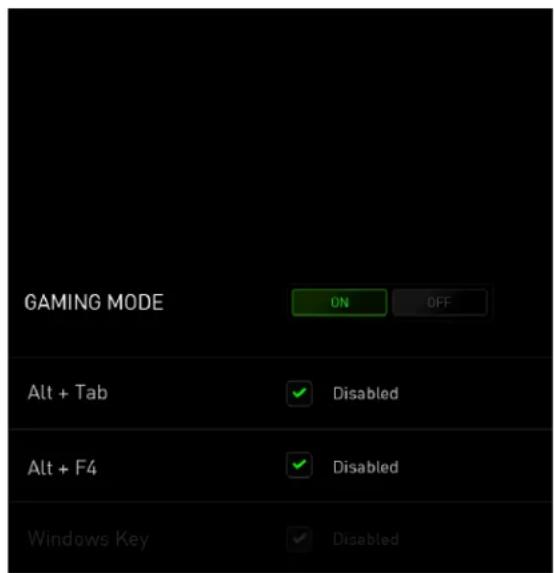
Une fois l'applicaon lancée, l'interface Switchblade passé à l'écran Opons du mode Jeu. Vous pouze acver/désacver la touche Windows en avant/désacvant le mode Jeu. En mode Jeu, vous pouze également désacver les autres touches en séleconnant la case correspondante.
Cee applicaon you permit d'uliser l'interface Switchblade comme un navigateur Web. Une fois l'applicaon lancée, appuyez sur le champ d'adresse Web et saisissez l'adresse du site Web de votrechioix. Certains gestes tacles mulpoints sont disponibles pour cee applicaon.

YouTubeTM
Cee applicaon permet à l'interface Switchblade de se connecter à YouTube™, le site de partage de videos, où vous pouvez parcourir et regarder des vidés.

Facebook®
Cee applicaon permet d'uliser l'interface Switchblade comme une version mobile de Facebook®, site de réseau social.

TwierTM
Cee applicaon permet à l'interface Switchblade de se connecter à une version mobile de Twier™, où vous pouvez consulter et poster des Tweets™.

GmailTM
Cee applicaon permit aux ulisateurs de Gmail™ d'acceder à leur compte de courriel au moyen de l'interface Switchblade.

Horloge
Une fois cee applicaon lancée, l'interface Switchblade se transforme en horloge numérique synchronisée à l'horloge interne de votre système d'exploitaon.
7. CONFIGURATION DE VOTRE RAZER DEATHSTALKER ULTIMATE
Avis de non-responsabilité : Les caractérisques suivantes exigent que vous soyez idéné auprès de Razer Synapse 2.0. Ces caractérisques peuvent également varier en foncon de la version du logiciel utilisée et de votre système d'exploitation.
ONGLET CLAVIER
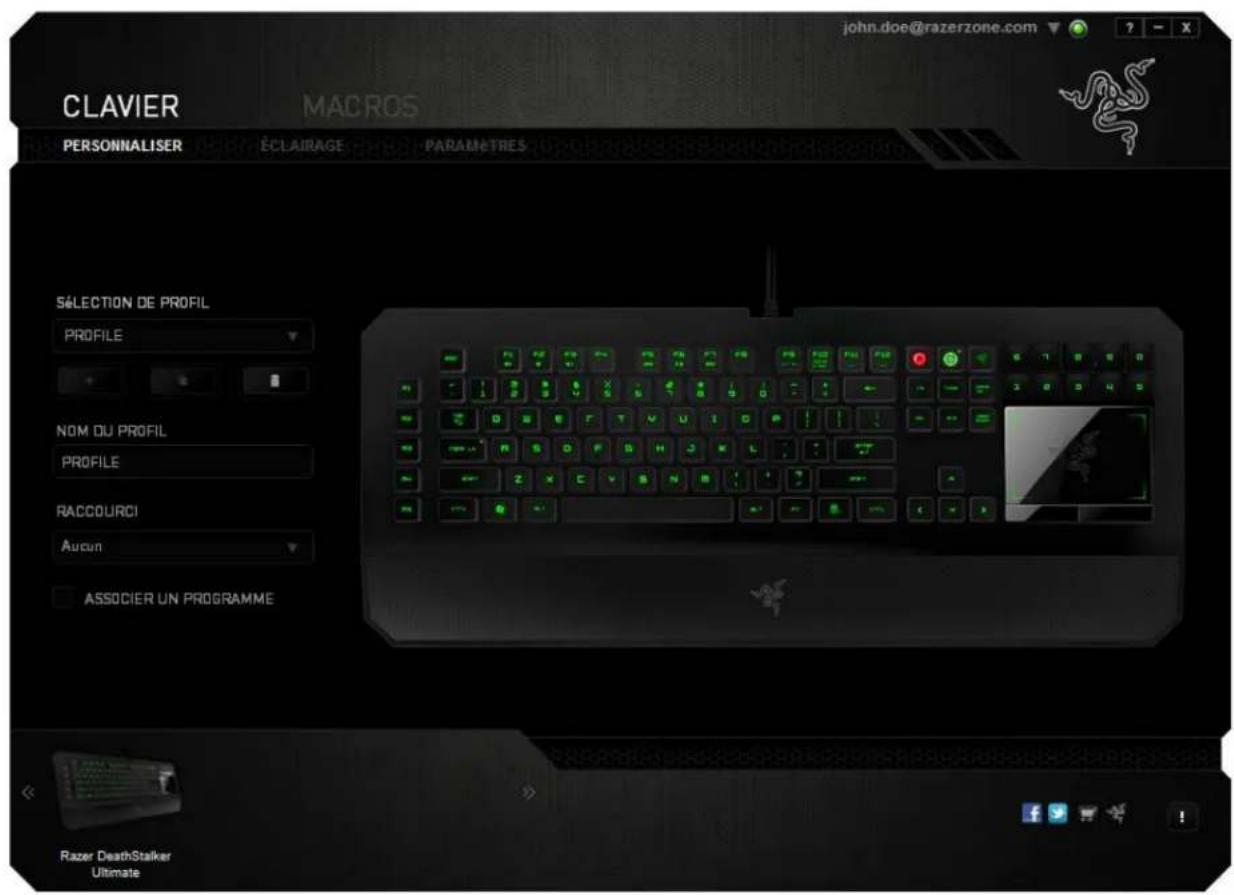
L'onglet Clavier est la première page qui s'ache lorsque vous installez pour la première fois Razer Synapse 2.0. Il vous permet de personneliser les prols, l'aectaon des touches et les opons du panneau tacle.
Pro1
Le prol constue un moyen praque d'enregistrer toutes les modicaons que vous avez apportées sur votre apparéil. Il est possible de stocker de nombreux paramètres comme les aectaons de touches et les opons du panneau tacle sur un seul prol.
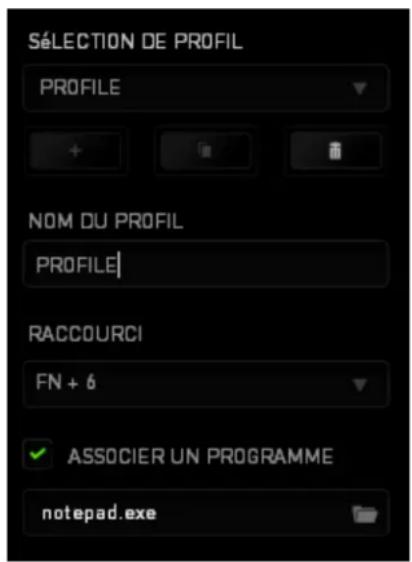
Prol content les paramètres par défaut de votre apparéil. Toutes les modicaons apportées dans l'onglet Personneliser seront automaquement enregistrées. Si vous souhaitez renomer ce prol, il vous suit de saisir le nom youlu dans le champ sous Nom Du Prol.
La secon des prols comporte d'autres opons telle que la créon d'un nouveau
prol + core la suppression et la duplo du prol
acf. Vous avez même la possibilité de congurer un prol de façon à pouvoir l'uliser avec un programme ou une applicaon spécifique. Pour ce faire, seleconnez l'opon
Lier Un Programme puis le bouton pour rechercher le programme. Vous pouvez également creer des touches de raccourci pour chacun de vos prols au moyen du champ Raccourci. Chaque prol peut etre assigne a FN + 0 - 9 en ulisant la listederoulante Raccourci an de pouvoir rapidement changer de prol.
Onglet Personaliser
À parr de l'onglet Personaliser, vous pouvez modifier les fonconnalités de base de votre apparéil, les aectaons des touches par exemple, en foncon de vos besoin. Les modicaons apportées dans cet onglet sont automaquement enregistrées sur votre prol acf.
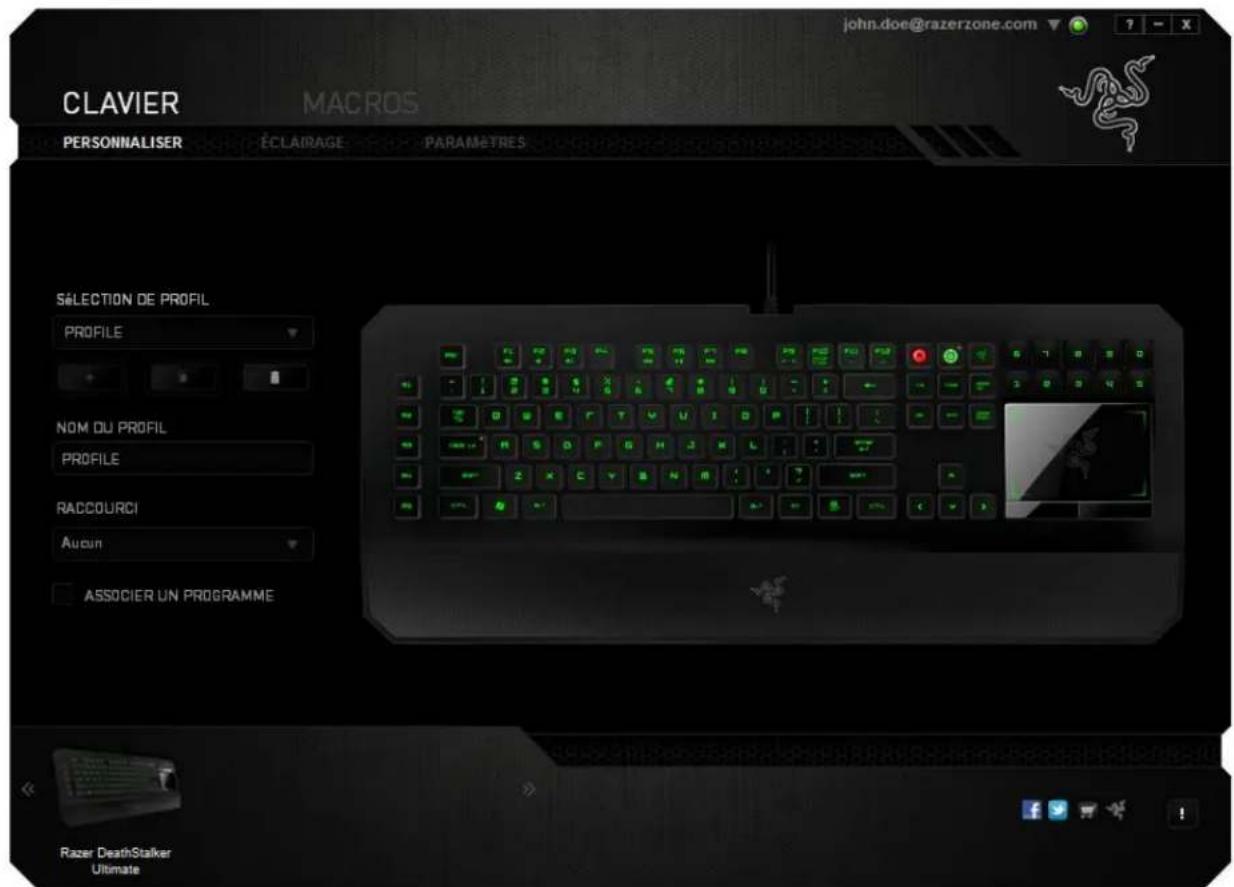
Vous pouvez également modifier les aectaons des touches tacles modulables dynamiques et creer de nouveaux mappings de touches.
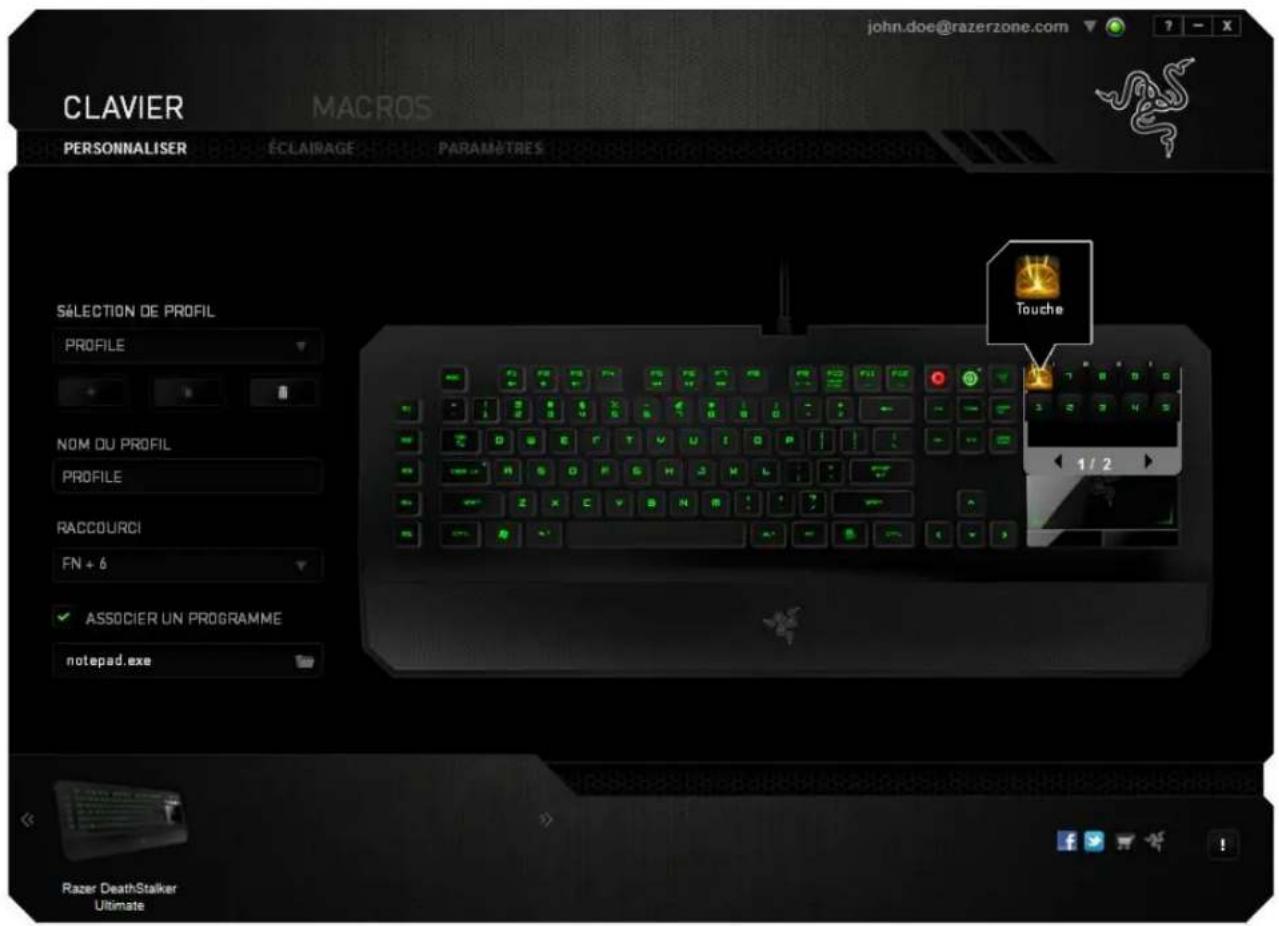
Opons De Personalisaon
Au départ, toutes les touches sont dénies sur Default (Valeur par défaut). Il vous est toute fois possible de modifier leur foncon en cliquant sur le bouton de votrechioix an d'acceder au menu déroulant principal.
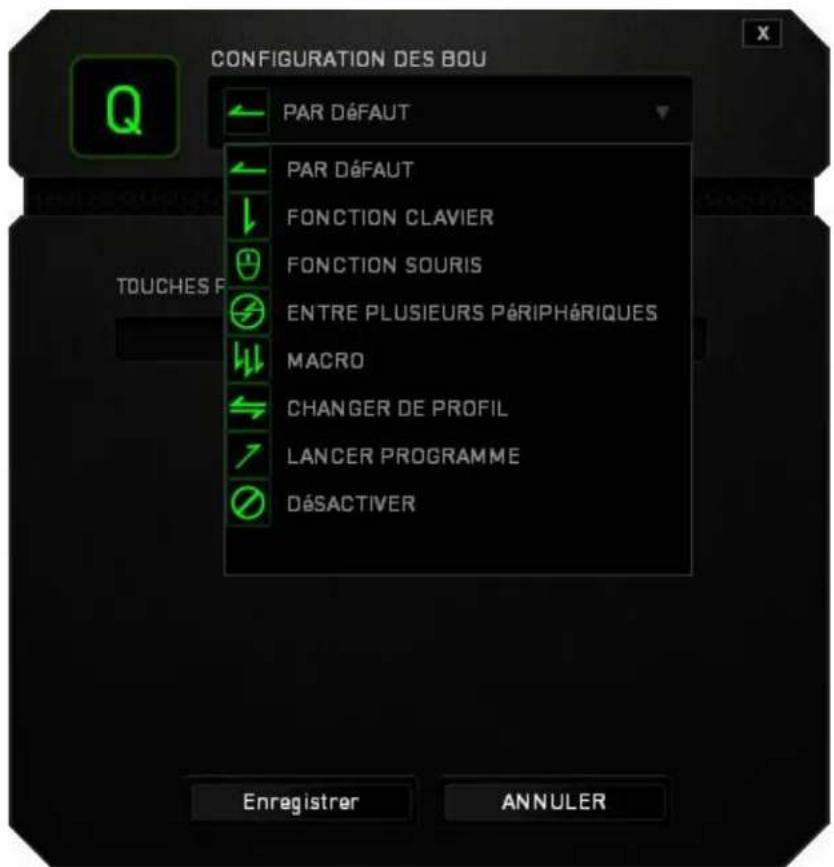
Vous trouvez ci-dessous les opons de personnalisaon accompanies de leur descripon.

Valeur par défaut
Cee opon vous permet de restaurer la foncon d'origine de la touche. Pour désir l'opon DEFAULT (VALEUR PAR DEFAULT), seleconnez-la dans le menu d'aectaon des touches.

Foncon De Clavier
Cee opon vous permet d'aeger à chaque touche une autre foncon de clavier. Pour désirir une foncon du clavier, seleconnez Foncon De Clavier dans le menu déroulant principal, puis saisissez la touche que vous pouze uliser dans le champ
correspondant en dessous. Vous pouvez également inclure des touches de modicaon comme Ctrl, Maj ou Alt, seules ou combinées.

Foncon De Souris
Cee opon vous permet d'aecter à chaque touche une foncon d'un bouton de la souris. Pour désirir une foncon de souris, seleconnez Foncon De Souris dans le menu dérouulant principal : un sous-menu Aecter Un Bouton apparait.
Vous trouvez ci-dessous la liste des foncons accessibles depuis le sous-menu Assign Buon :
Clic Gauche - Le boutonCHOsi eectue un cli c gauche.
Clic Droit -Le boutonCHOisi eectue un cli croit.
Clic de délement - Acve la foncon de délement universel.
Double Clic - Le bouton besoin eectue un double cliC.
Bouton de souris 4 - Correspondé à une commande « Page précédente » dans la plupart des navigateurs Internet.
Bouton de souris 5 - Correspondé à une commande « Page suivante » dans la plupart des navigateurs Internet.
Délement vers le haut - Le boutonCHOsi eectue une commande « Délement vers le haut »
Délement vers le bas - Le boutonChoisi eectue une commande « Délement vers le bas »

Macro
Une macro est une série prédénie de commandes (touches de clavier et boutons) executée avec un ming précis. En alectant une macro à un bouton, vous pouvez executer facilement des combinaisons complexes. La foncon ASSIGN MACRO (AFFECTOR UNE MACRO) vous permit de désirir la macro enregistrée à uliser, tandis que l'opon PLAYBACK OPTION (OPTION DE LECTURE) dénit le comportement de la macro. Consultez la secon Onglet Macros pour en savoir plus sur la créapon de commandes macro.

Changer De Prol
L'opon Switch Prole (Changer de prol) vous permet de changer de prol à la volée et de charger immédiatement l'ensemble de vos paramètres préconguérés. Lorsque vous séleconnez l'opon Switch Prole (Changer de prol) dans le menu déroulant, un sous-menu vous permet de désir le prol que vous souhaitez uliser. Un achage à l'écran apparait automaquement à chaque fois que vous changez de prol.

Lancer Le Programme
L'opon Launch Program (Lancer le programme) vous permit d'exécuter un programme ou une applicaon à l'aide du bouton assigné. Lorsque vous séleconnez cee opon dans le menu déroulant, un bouton est aché pour vous perméré de rechercher le programme ou l'applicaon que vous souhaitez uliser.

Désacver
Cee opon désacve la foncon du bouton assigné. Vous pouvez l'uliser si un bouton parculier vous est inule ou interfère avec votre pare.
Remarque : Les opons suivantes sont exclusivement disponibles pour l'interface Switchblade
Changer L'aspect Des Touches
Cee opon vous permet de modifier l'aspect de chaque touche tacle modulable dynamique. Passez la souris sur l'icone de la touche et cliquez sur le bouton CHANGES le menu d'aectaon des touches.
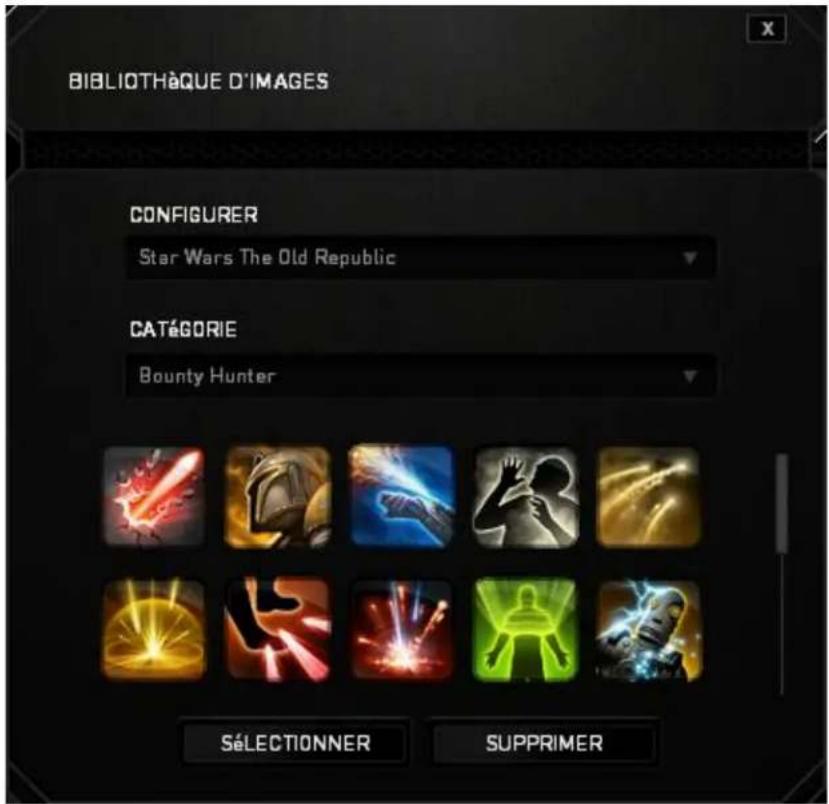
Vous pouvez uliser les images par défaut fournies par Synapse 2.0 ou creator vos propres images en seleconnant Général dans le menu déroulant Denir.
Conguraon Du Panneau Tacle
Vous pouvez ajuster l'apparance et le comport d'ulisaon du panneau tacle en cliquant sur l'image du panneau tacle sur l'interface.
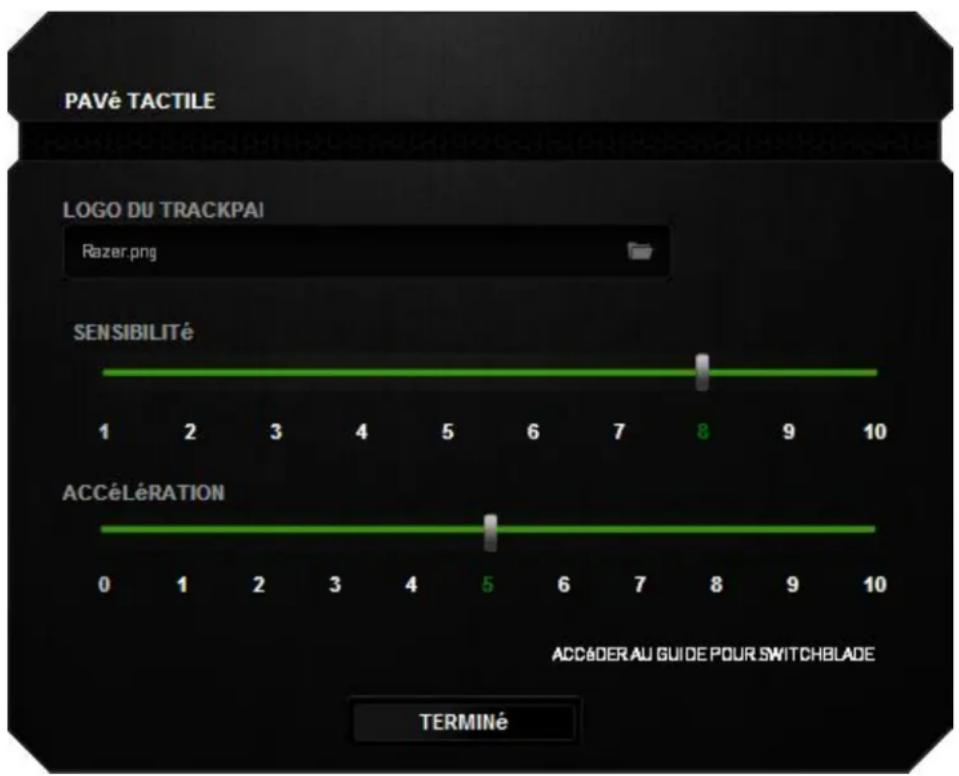
Voutrouvez ci-dessous les opons de fonconnement accompanies de leurs descripons.
Logo Du Panneau Tackle
Modiez l'apparance du panneau tacle à l'aide du menu déroulant et adaptez-le à votre style.
Sensibilité
La sensibilité désigne l'eort nécessaire pour déplacer le pointeur de la souris dans une direcon donnée. Plus la souris est sensible, plus elle sera réacve.
Accéléraon
L'acceleron augmente la vitesse de déplacement du pointeur en foncon de la rapidité avec laquelle vous déplacez vos doigts sur le panneau tacle. Plus cee valeur est elevée, plus l'acceleron est prononcée.
Onglet Éclairage
L'onglet Éclairage vous permet de personneliser l'apparace de votre souris de jeu en seleconnant l'une des 16 millions de couleurs pour le rétroéclairage ou l'opon Cycle Du Spectre De Couleurs pour que les couleurs changent indéniment. Cet onglet vous permet également de régler l'intensité du rétroéclairage à l'aide du curseur Luminosite.
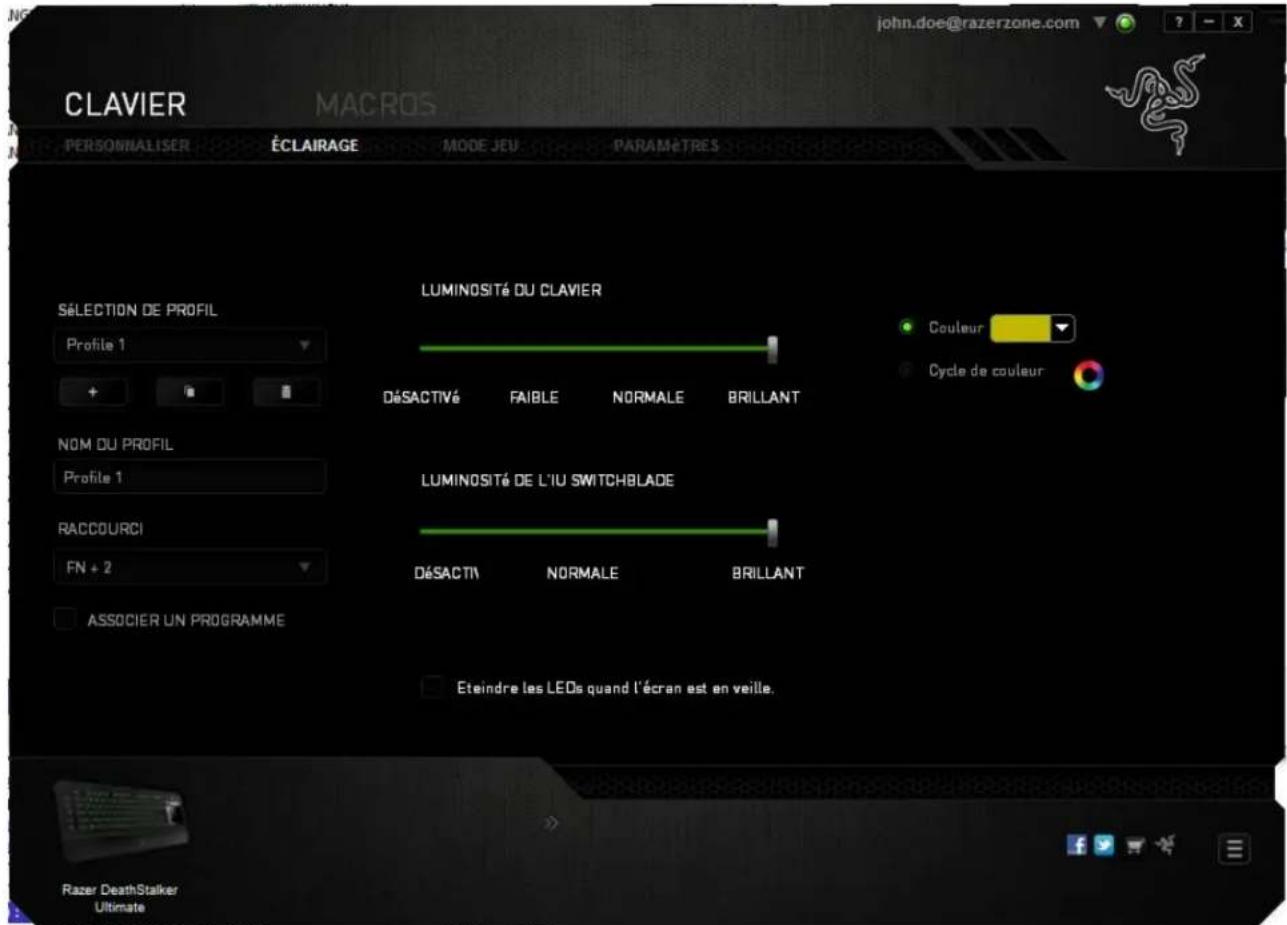
En outre, chaquevoyant du Switchblade IU peut etre acve ou desacve séparément a I'aide du bouton (Luminosité du SWITCHBLADE IU). À l'instar de l'onglet Customize, les modicaons eectuées ici sont automaquement enregistrées dans votre prol actuel.
Onglet Mode Jeu
L'onglet Mode Jeu vous permet d'éviter toute manipulation accidentelle. En foncon de vos paramètres, vous pouvez désçiver la touche Windows, ainsi que les combinaisons Alt + Tab et Alt + F4. Vous pouvez en outre accentuer l'eel anrénance en avant la foncon Mode Jeu.
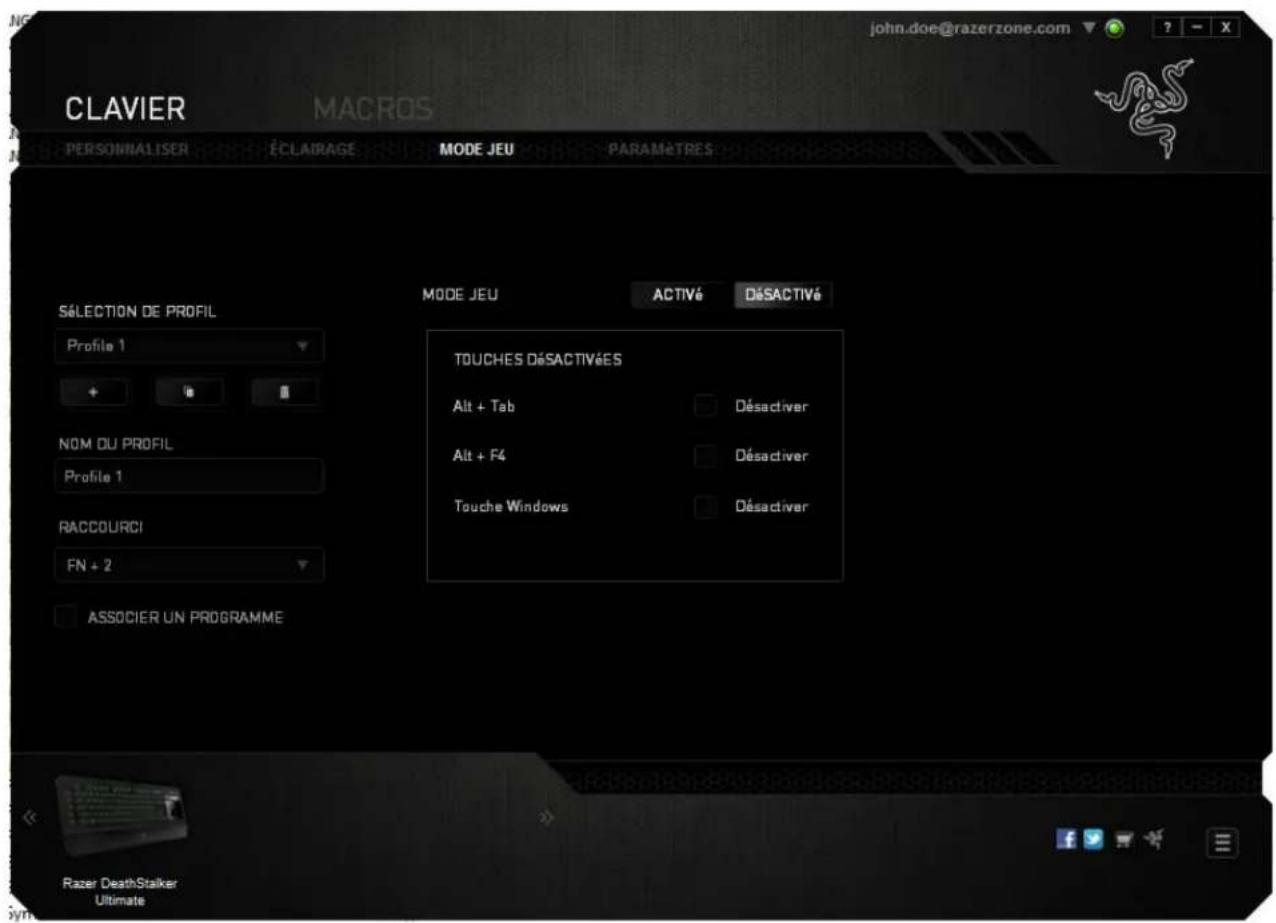
Unvoyant s'allume lorsque celle-ci est acvée.À l'instar de I'onglet Customize,les modicaons eectuées ici sont automaquement enregistrées dans votre prol actuel.
Onglet Paramètres
L'onglet Paramètres vous permet de:gérer la consommaon d'énergie de votre apparéil. Vous pouvez conguerer toute clavier et l'interface Switchblade de façon à acver le mode veille lorsqu'ils ont été inulisés pendant une période prolongée. Vous pouvez également dérir le moment où l'interface Switchblade doit repasser en mode d'économie d'énergie Trackpad.
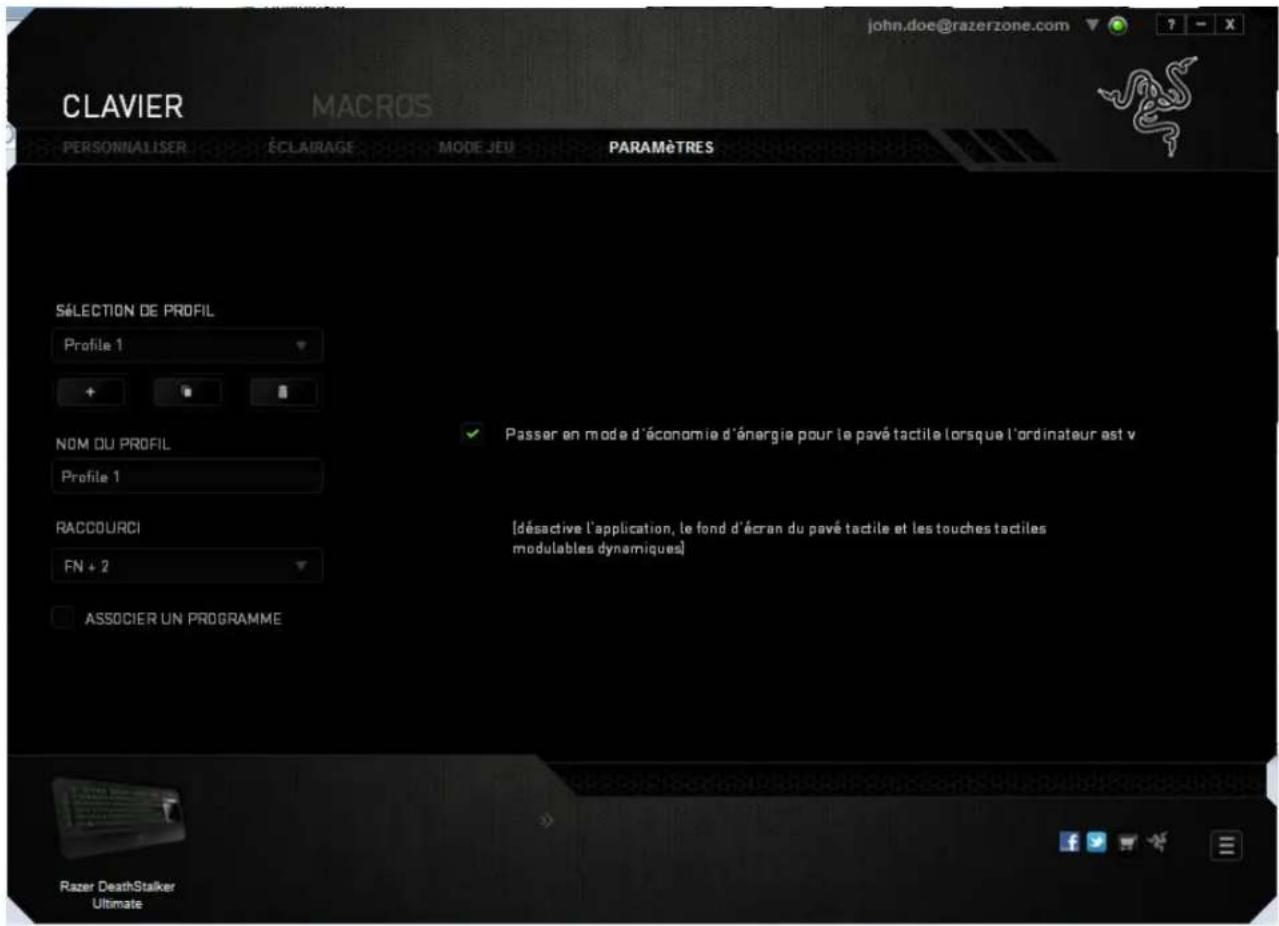
À l'instar de l'onglet Customize, les modicaons eectuées ici sont automaquement enregistrées dans votre prol actuel.
ONGLET MACROS
L'onglet Macros vous permet de creator une série précise de pressions de touches. Il vous permet également de creator des commandes de macros mulples et extrémement longues.
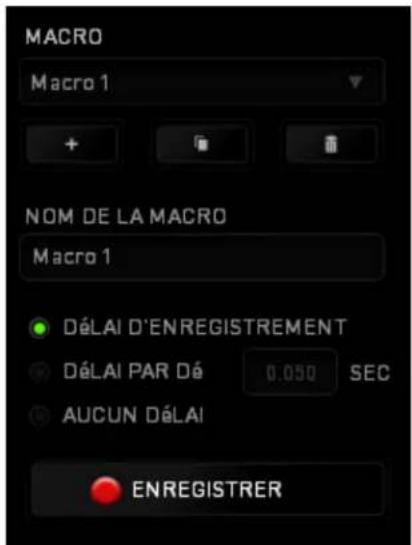
La secon Macro fonconné de la même façon que le prol. Vous pouvez renomer une macro en saississant le nouveau nom dans le champ situé sous NOM DE LA MACRO. La secon Macro comporte également d'autres opons, parmi lesquelles la créaon
d'une nouvelle macro (bouton) + expression (bouton) et la duplication (bouton) de l'acro acve.
Pour creer une commande de macro, il vous sunt de cliquer sur le bouton ENREGISTRER nble de vos pressions s'enregistreront automaquement sur I'ecran de la macro. Une fois vos commandes de macros enregistrées, cliquez sur le bouton STOP iner la session.
La secon Macro vous permet de spécier les commandes de délambda. Dans ENREGISTRER LE DÉLAI, les commandes de délambda sont enregistrées dans l'ordre dans lequel elles ont été saisies. L'opon DÉLAI PAR DÉFAUT est congurée sur une durée prédénie (en secondes). L'opon AUCUN DÉLAI ignore l'ensemble des pauses entre les pressions des touches.
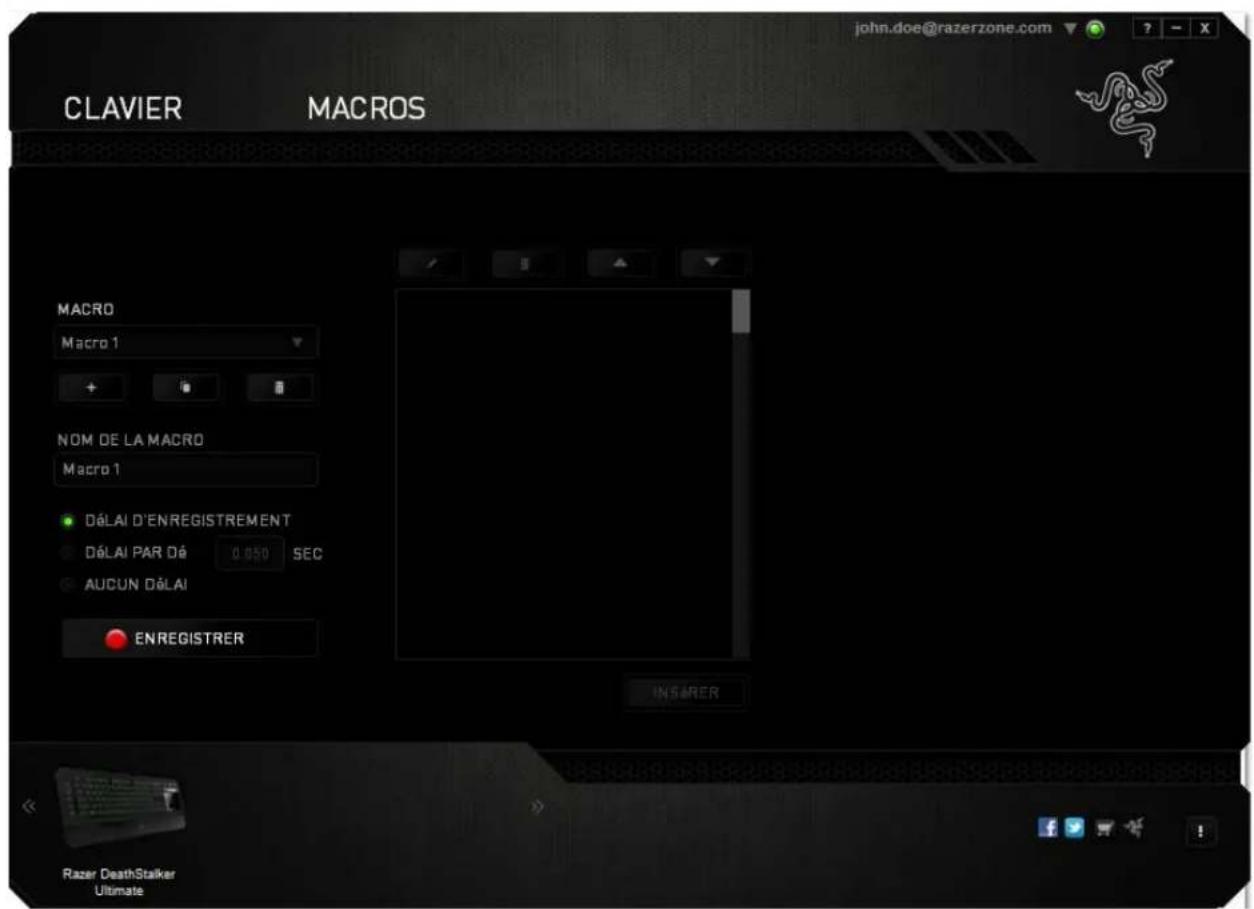
Remarque: Les valeurs que vous saississez dans le champ des secondes (sec) peuventporter jusqu'à trois décimales.
Après avoir enregistré votre macro, vous pouvez modifier les commandes saisies en seleconnant chacune d'entre elles sur l'écran de la macro. Les pressions s'achent à la suite les unes des autres, avec la première commande gurant en haut de l'écran.
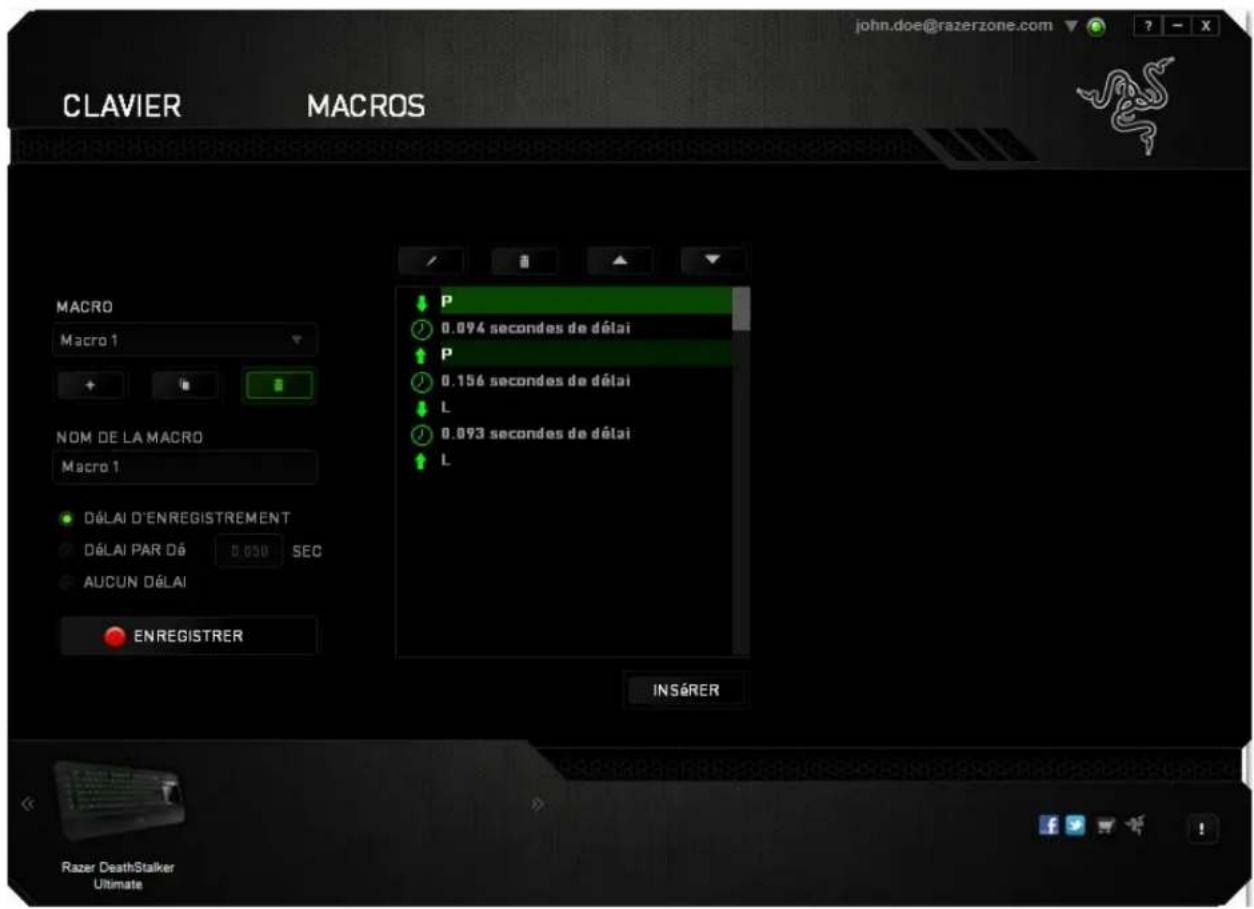
Le bouton ne permet de modifier une commande spécifique. Le bouton ne vous permet quant à lui de supprimer une commande. Les boutons
et le cas.
Le bouton INSERT rmet d'insérer des pressions ou délays supplémentaires avant ou après la commande séleconnée.
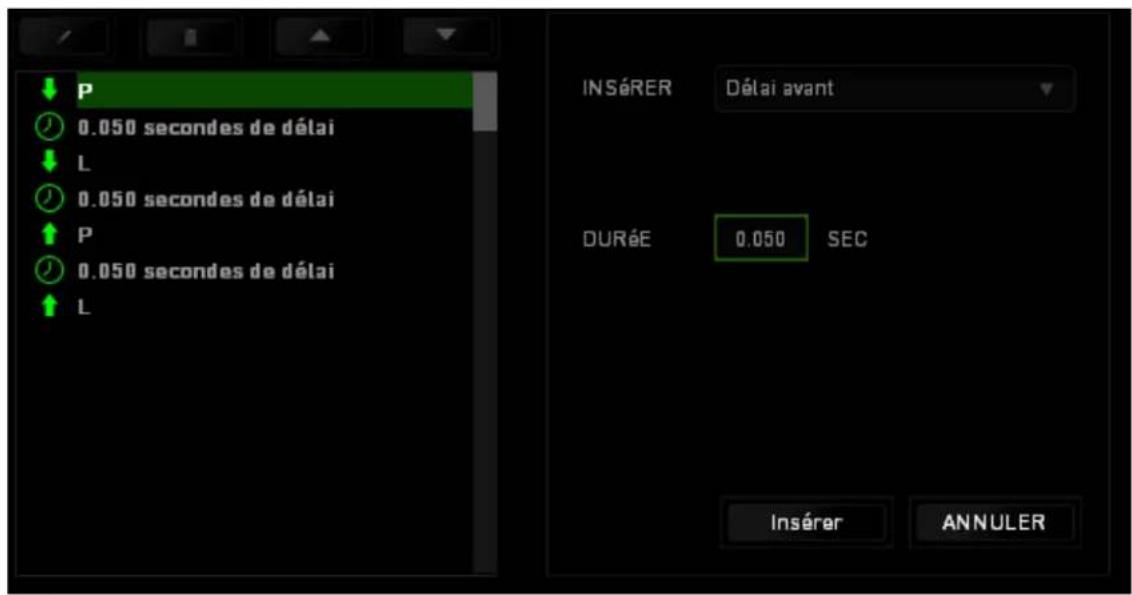
Lorsque vous appuyez sur le bouton INSERT Uvelle fenêtre s'ache à côté de la liste des commandes de macros. Le menu déroulant de cee fenêtre vous permet de désirir une touche ou un-delai à ajouter avant ou après la commande de macro séleconnée.
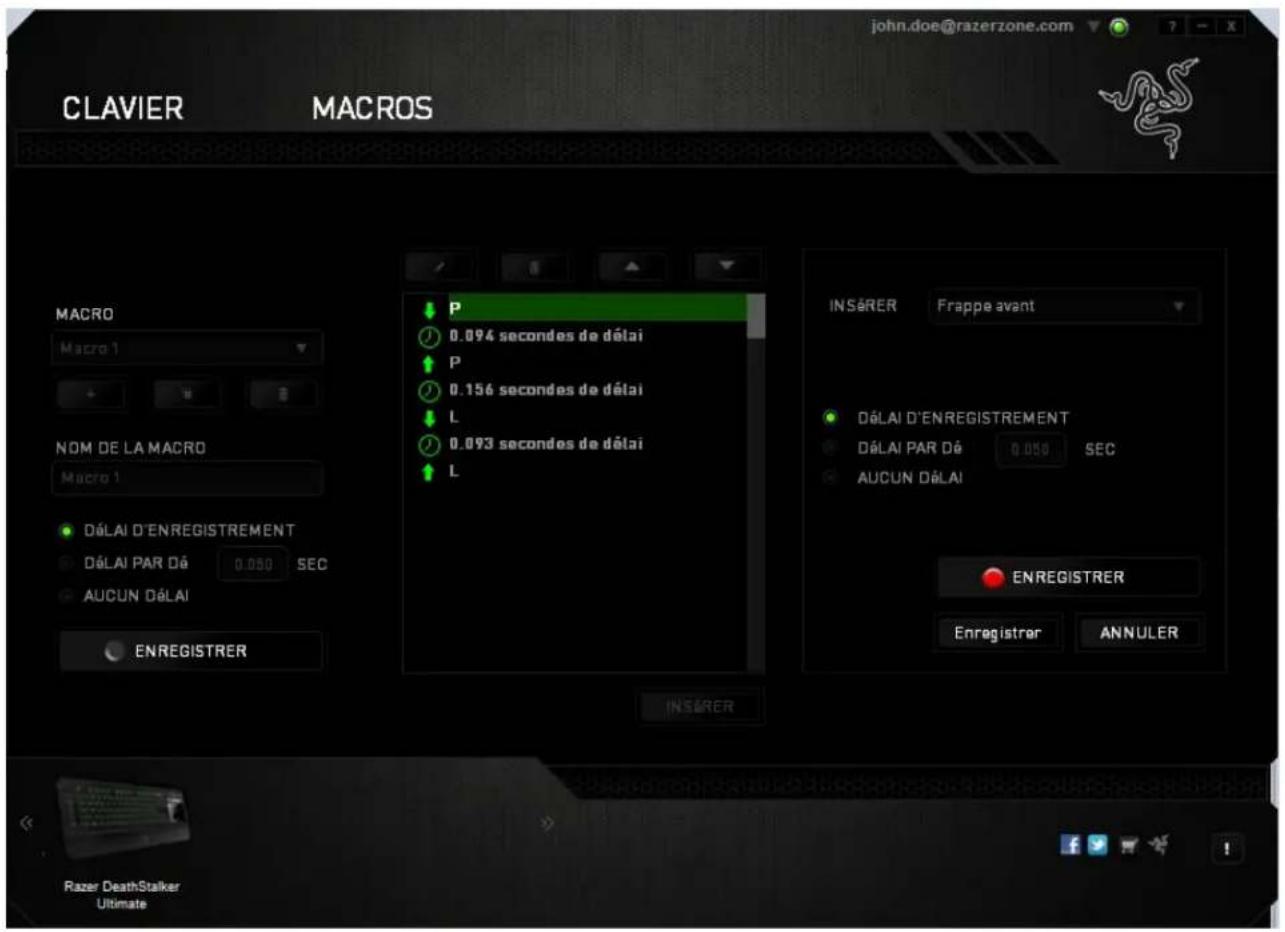
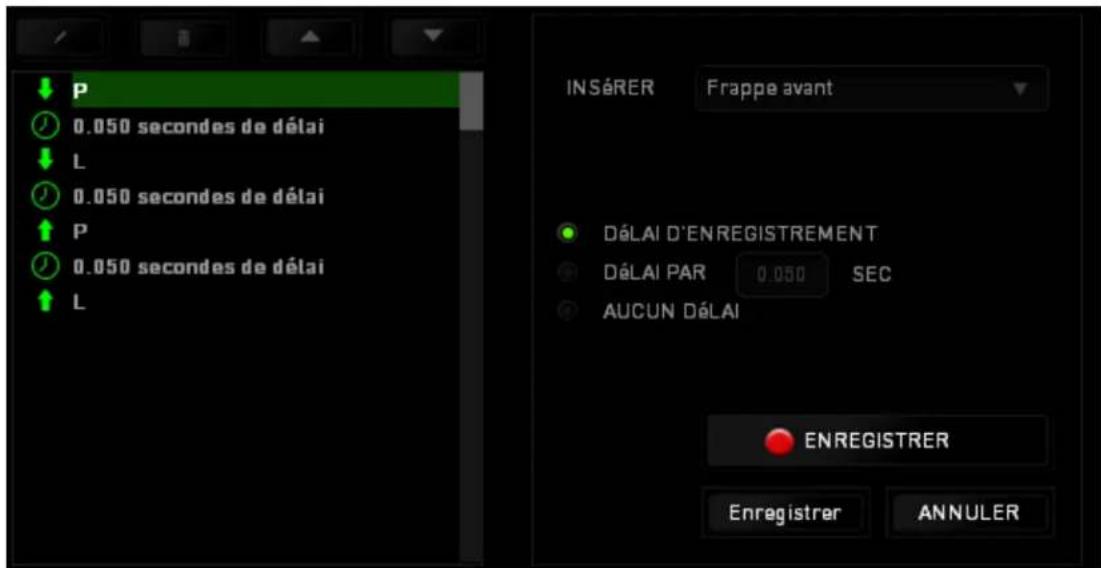
Vous pouvez ajouter un nouveau jeu de commandes de macros en cliquant sur le bouton ENREGISTRER us pouvez également insérer des déliés dans le champ de durée via le menu Délai.
8. SECURITE ET ENTRETIEN
CONSIGNES DE SECURITE
Pour uliser votre Razer DeathStalker Ulmate avec un maximum de sécurité, nous vous suggerons d'observer les conseils suivants:
- Si vous avez des difficultés à faire fonconnier correctement l'appareil et que les conseils de dépannage ne fonconnent pas, débranchez le clavier et contactez le service d'assistance téléphonique Razer ou demandez de l'aide sur www.razersupport.com. Ne tentez jamais de réparer vous-même cet apparéil.
- Ne tentez pas de démonter l'appareil (vous annuleriez de ce fait la garane) et ne tentez pas de le réparer vous-même ni de l'uliser avec un courant de charge anormal.
- Protégez l'appareil des liquides et de l'humidité. N'ulisez l'appareil que dans la plage de températures suivante: 0^ (32°F) à 40°C (104°F). Si la température dépasse cee plage, meez l'appareil hors tension an de laisser la température se stabiliser jusqu'à un niveau opmal.
CONFORT
Voici certains conseils permeant d'opmiser votre comport lorsque vous ulisez l'appareil. Des recherches ont démontré que de longues périodes de mouvements répéfs, de mauvaises posions de vos péripériques informaques, de mauvaises posions corporelles et de mauvaises habitudes peuvent cause des désordres physiques et des lésions nerveuses, oculaires et musculaires. Voici quelques consignes pour éviter les blessures et vous garanr un comport opmal lorsque vous ulisez votre Razer DeathStalker Ulmate.
- Placez Your clavier et Your écran directement devant vous, avec la souris juste à côté. Placez vos coudes pres des hanches, sans trop les écarter, et Your clavier à portée de main.
-
Ajustez la hauteur de votre chaise et de votre table an que la hauteur du clavier et de la souris soit au niveau ou en dessous des coudes.
-
Appuyez bien vos pieds, gardez le dos croit et vos épaules détendues.
- Durant le jeu, détendez votre poignet et gardez-le droit. Si vous repêtez les mêmes mouvements avec vos mains, essayez de ne pas les plier, les allonger ni les tourner pendant de longues périodes.
- Ne reposez pas vos poignets sur des surfaces dures trop longtemps. Ulisez un repose-poignet pour soutenir vos poignets pendant le jeu.
- Personnelisez les touches de votre clavier selon votre style de jeu, an de minimiser les mouvements répêfs ou anormaux durant le jeu.
- Ne restez pas assis dans la même posion toute la journée. Levez-vous et éloignez-vous de votre bureau et faites des exercices d'éirement des bras, du cou, des épaules et des jambes.
- Si vous sentez une gène physique durant l'ulisaon de votre clavier, notamment une douleur, un engourdissement ou des fourmillements dans les mains, les poignets, les coudes, le cou ou le dos, consultez immédiatement un médecin compétent.
ENTRETIEN ET UTILISATION
Le Razer DeathStalker Ulmate requiert un entreen minimum pour fonconner de façon opmale. Nous vous recommendons de déconnecter le clavier de l'ordinateur et de neoyer les touches avec un ssu doux ou un coton-ge légèrement imbibé d'eau chaude une fois par mois an d'éviter toute accumulaon de saletés. N'ulisez pas de savon ni de produits neoyants agressifs.
9. MENTIONS LÉGALES
INFORMATIONS DE DROITS D'AUTEUR ET D'AUTRES DROITS DE PROPRIÉTÉ INTELLECTUELLE
©2012 Razer USA Ltd. Brevet en instance. Tous droits réservés. Razer™, le logo Razer en forme de serpent à trois têtes, le logo Razer en leres déformées et les autres marques, déposées aux États-Unis et/ou dans d'autres pays, qui gument dans le present document, sont des marques de commerce ou des marques déposées de Razer USA Ltd et/ou de ses liales. Windows et le logo Windows sont des marques du Groupe de sociétés Microso.
Razer USA Ltd (« Razer ») peut avoir des droits d'auteur, des marques de commerce, des secrets de fabrique, des brevets, des dépôts de brevets ou autres droits liés à la propriété intellectuelle (qu'ils soient déposés ou non) en rapport avec le produit, sujet de ce manuel principal. La distribuon de ce manuel principal ne vous accorde aucune licence concernant ces droits d'auteur, marques de commerce, brevets ou autres droits de propriété intellectuelle. Le produit Razer DeathStalker Ulmate (le « Produit ») peut diérer des images, que ce soit sur l'emballage ou autre. La société Razer refute toute responsabilité reliavement aux erreurs pouvant s'être glissées dans ce document. Les informaons Gurant dans les Presents sont sujees à modicaon sans préavis.
GARANTIE DE PRODUIT LIMITÉE
Pour connaître les dernières conditions actuellement en vigueur pour la garane de produit limitée, consultez le site www.razerzone.com/warranty.
LIMITATION DE RESPONSABILITÉ
Razer ne pourrait enaucun cas etre tenu comme responsable suite à des pertes de prots, de pertes d'informaons ou de données, de dommages accidentels, indirects, punifs ou conssequenels, survenant dequelconque maniere après la distribuon, vente, revente, l'ulisaon, ou l'impossibilite d'uliser le Produit. Enaucun cas, la responsabilité de Razer ne pourrait depasser le prix d'achat au detail du Produit.
COÛT D'ACQUISITION
An d'éviter toute ambiguité, la société Razer ne peut, sous aucune circstance, être tenue responsable de chaque coût d'acquisition sauf si elle avait étéAVISée de la possibilité de ces dommages et la société Razer ne peut, enaucun cas, être responsable de coûts d'acquisition dépassant le prix d'achat au détail du produit.
GENERAL
Ces termes sont régis et interprétés dans le cadre des lois de la juridicon dans laquelle le Produit a été acheté. Si l'un des termes dans la présente est tenu comme invalide ou inexécutable, ce terme sera alors (pour autant qu'il soit invalide ou inexécutable) sans eet et réputé exclu, sans invalider les autres termes restants. Razer se réserve le droit de modier toute condion du present accord à tout moment et sans préavis.


- SOMMAIRE
- CONTENU DE LA BOITE / CONFIGURATION SYSTÉME NÉCESSAIRE
- CONTENU DE LA BOITE
- CONFIGURATION DE SYSTème NÉCESSAIRE
- ENREGISTREMENT / ASSISTANCE TECHNIQUE
- ENREGISTREMENT
- ASSISTANCE TECHNIQUE
- CARACTERISTIQUES TECHNIQUES
- DISPOSITION DU CLAVIER
- ATTENTION!
- INSTALLATION DE VOTRE RAZER DEATHSTALKER ULTIMATE
- UTILISATION DU RAZER DEATHSTALKER ULTIMATE
- TOUCHES DE FONCTION
- TOUCHE MODE DE JEU
- TOUCHE D'ACCUEIL SWITCHBLADE
- Trackpad
- Pavé Numérique
- Enregistrement De Macros
- Mode Jeu
- YouTubeTM
- Facebook®
- TwierTM
- GmailTM
- Horloge
- CONFIGURATION DE VOTRE RAZER DEATHSTALKER ULTIMATE
- ONGLET CLAVIER
- Pro1
- Onglet Personaliser
- Opons De Personalisaon
- Valeur par défaut
- Foncon De Clavier
- Foncon De Souris
- Macro
- Changer De Prol
- Lancer Le Programme
- Désacver
- Changer L'aspect Des Touches
- Conguraon Du Panneau Tacle
- Logo Du Panneau Tackle
- Sensibilité
- Accéléraon
- Onglet Éclairage
- Onglet Mode Jeu
- Onglet Paramètres
- ONGLET MACROS
- SECURITE ET ENTRETIEN
- CONSIGNES DE SECURITE
- CONFORT
- ENTRETIEN ET UTILISATION
- MENTIONS LÉGALES
- INFORMATIONS DE DROITS D'AUTEUR ET D'AUTRES DROITS DE PROPRIÉTÉ INTELLECTUELLE
- GARANTIE DE PRODUIT LIMITÉE
- LIMITATION DE RESPONSABILITÉ
- COÛT D'ACQUISITION
- GENERAL
Marque : RAZER
Modèle : DeathStalker Ultimate
Catégorie : Clavier