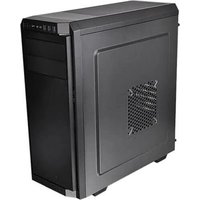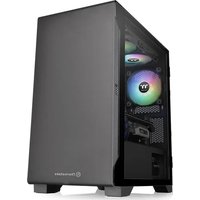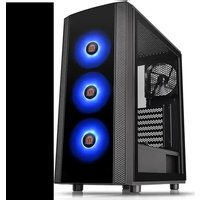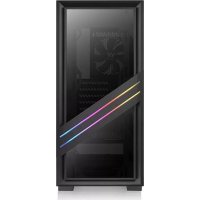
Versa T35 TG RGB - Unite Centrale THERMALTAKE - Notice d'utilisation et mode d'emploi gratuit
Retrouvez gratuitement la notice de l'appareil Versa T35 TG RGB THERMALTAKE au format PDF.

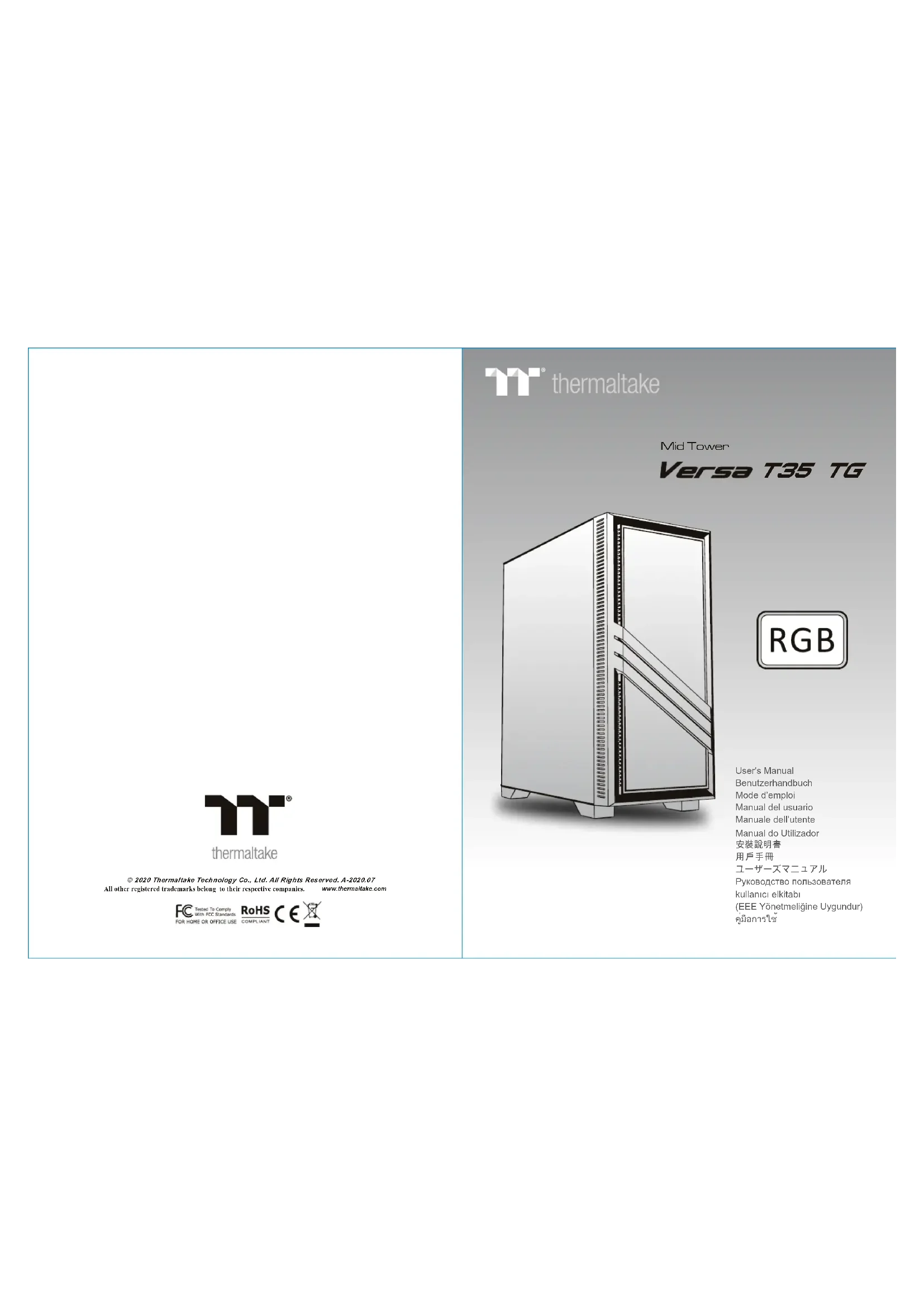
| Type de produit | Boîtier d'ordinateur (unité centrale) |
| Marque | Thermaltake |
| Modèle | Versa T35 TG RGB |
| Dimensions (L x P x H) | 400 x 200 x 450 mm |
| Poids | Environ 5 kg |
| Matériau | Acier, verre trempé (panneau latéral) |
| Format de carte mère supporté | ATX, Micro-ATX, Mini-ITX |
| Emplacements d'extension | 7 slots PCI |
| Hauteur maximale du dissipateur CPU | 150 mm |
| Longueur maximale de la carte graphique | 300 mm |
| Alimentation fournie | Non incluse (format ATX standard) |
| Connecteurs façade | USB 3.0, audio entrée/sortie |
| Éclairage RGB | Oui, ventilateur RGB intégré |
| Ventilateurs inclus | 1 x 120 mm RGB à l'avant |
| Emplacements pour ventilateurs | 2 x 120 mm à l'avant, 1 x 120 mm à l'arrière |
| Support watercooling | Avant : 240 mm, Arrière : 120 mm |
| Entretien et nettoyage | Nettoyer avec un chiffon doux sec. Éviter les produits abrasifs. |
| Sécurité | Posez le boîtier à plat pour l'installation. Manipulez le verre avec précaution. |
| Pièces détachées et réparabilité | Contacter le service après-vente Thermaltake pour les pièces. |
FOIRE AUX QUESTIONS - Versa T35 TG RGB THERMALTAKE
Questions des utilisateurs sur Versa T35 TG RGB THERMALTAKE
0 question sur cet appareil. Repondez a celles que vous connaissez ou posez la votre.
Poser une nouvelle question sur cet appareil
Téléchargez la notice de votre Unite Centrale au format PDF gratuitement ! Retrouvez votre notice Versa T35 TG RGB - THERMALTAKE et reprennez votre appareil électronique en main. Sur cette page sont publiés tous les documents nécessaires à l'utilisation de votre appareil Versa T35 TG RGB de la marque THERMALTAKE.
MODE D'EMPLOI Versa T35 TG RGB THERMALTAKE
Hauteur linite du dissipaleur thermique du processeur
La hauteur limite du dissipaleur thermique du processeur est de 150 mm (5,9 pouces)
- Longueur finile de la carle VGA (carte graphique)
La longueur limite de la carte VGA (carte graphique) est de 300 mm (11.8 pouces).
Precaution
1Posez a plat le chassis
- Installé la carte mère dans l'endetroit approprié et sécurisé-la avec des vis.
Espanol/
Inserez le disque du et securze-le avec les vis.
Espaniol/
- Dessesrez les vis à l'aide d'un tournevis.
- Installé la carte PCI dans l'endetroit approprié et fixez-la avec des vis.
Espanol /
Guide d'installation des fils
A. Connexion des voyageurs du boitier / Sur la face avant da boitier, vous trouvez plusieurs voyageurs et les fils des boutons. SIl vous plait consultez le guide d'utilisateur du fabricant de toute carte mère, puis connectez ces fils aux connexures sur la carte mère.
B. Connexlon USB 3.0/
1. Verifie que vousiete carte meere prend en charge la connexion USB 3.0
2. Connectez le cable USB 3.0 au port USB 3.0 disponible sur voire ordinateur.
C. Connexion Audio S/15 you plait rerez you a illustration suuving du connectour audio et au guid de l'ulliatour devoirce arle mire. Si you plait selectionne une carle mire supportiar AC97 ou HD Audi (Azalia), (tales atienion que voirs audio supportar IAC97 ou HD Audi (Azalia) sinon cols pourint endomgarer voe matriel.