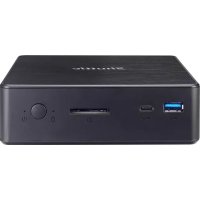
XPC nano NC02U - Unite Centrale Shuttle - Notice d'utilisation et mode d'emploi gratuit
Retrouvez gratuitement la notice de l'appareil XPC nano NC02U Shuttle au format PDF.

| Caractéristiques | Détails |
|---|---|
| Processeur | Intel Core i3/i5/i7 de 7ème génération |
| RAM | Supporte jusqu'à 32 Go de DDR4 |
| Stockage | 2 emplacements M.2 pour SSD NVMe ou SATA |
| Graphiques | Intel HD Graphics 620 ou 630 |
| Connectivité | 2 x USB 3.0, 2 x USB 2.0, 1 x HDMI, 1 x DisplayPort, 1 x RJ45 (Ethernet) |
| Audio | Sortie audio 3.5mm, support audio HD |
| Système d'exploitation | Compatible avec Windows et Linux |
| Dimensions | Mini PC compact, 11.6 x 11.6 x 4.3 cm |
| Peso | 1.2 kg |
| Consommation d'énergie | Environ 65W en pleine charge |
| Maintenance | Accès facile aux composants internes pour mise à niveau |
| Sécurité | Verrouillage par mot de passe et options de sécurité BIOS |
| Garantie | Garantie de 2 ans |
| Accessoires inclus | Alimentation, câble HDMI, support VESA |
FOIRE AUX QUESTIONS - XPC nano NC02U Shuttle
Questions des utilisateurs sur XPC nano NC02U Shuttle
0 question sur cet appareil. Repondez a celles que vous connaissez ou posez la votre.
Poser une nouvelle question sur cet appareil
Téléchargez la notice de votre Unite Centrale au format PDF gratuitement ! Retrouvez votre notice XPC nano NC02U - Shuttle et reprennez votre appareil électronique en main. Sur cette page sont publiés tous les documents nécessaires à l'utilisation de votre appareil XPC nano NC02U de la marque Shuttle.
MODE D'EMPLOI XPC nano NC02U Shuttle
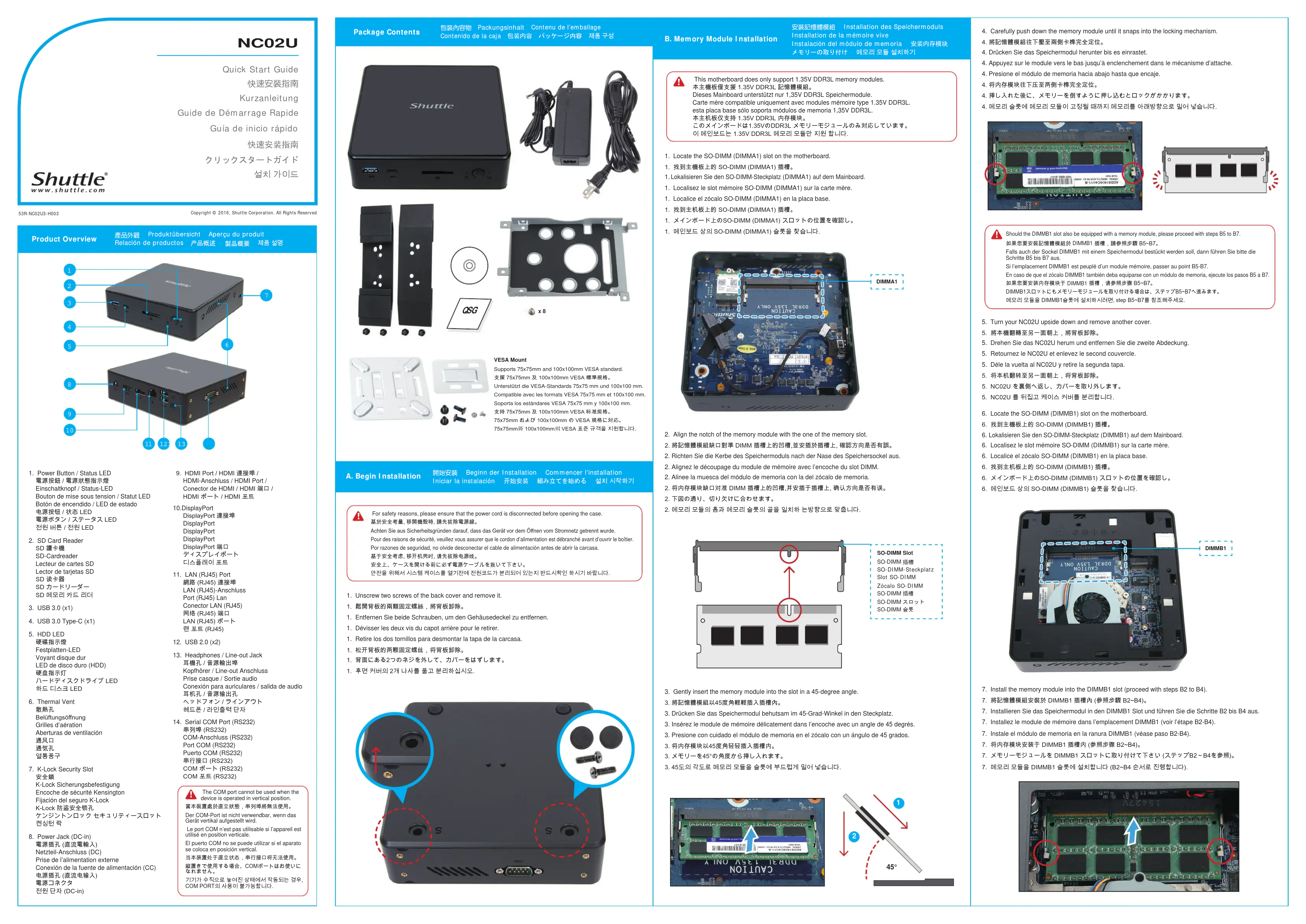
SD-Cardreader Lecteur de cartes SD
Lector de carles SD Lector de tarietas SD
SD读卡器
SD カードリーダー
SD 메모리 카보
-
USB 3.0 (x1)
-
USB 3.0 Type-C (x1)
-
USD 2.5, p2 2 (m)
-
HDD LED 硬磁指示灯
Festplatter
Voyant disque du
LED de disco duro (H
硬盘指示灯 ハードディスクドラ
하드 디스크 LED
8 Thors
- 访意 散熱
Belüftungsöffnung
Grilles d'aération
Prise casque / Sortie audio
Géral vertikal aufgestellt wird. La port COM n'est pas utfinsible si l'armoreil est
Le port cowl n'est pas utilisable et l'apparen est utilisé en position verticale.
Pour des raisons de sécurité, veuillez vous assurer que le cordon d'alimentation est débranché avant d'ouvrir le boîtier.
Cate mere compatible uniquement avec modules membre type esta piaca base sólo soporta módulos de memoria 1.35V DDB3L
Si l'emplacement DIMMB1 est peuplé d'un module mémoire, passer au point B5-B7
Appuyaz sur la touche "Suppr" lors du démarrage pour entrer dans la BIOS. Ici, chargez les paramètres optimisis du BIOS. Cuando arranque el sistema, pulse la tecla "Supr" y cargue los ajustes "óptimos" en el programa de configuración de la BIOS 请按"Del"键同时启动,进入BIOS选项设定,加载最佳效能的BIOS设定值。