 Notice Facile
Vaio VPCCW19GS - Ordinateur portable SONY - Notice d'utilisation et mode d'emploi gratuit
Retrouvez gratuitement la notice de l'appareil Vaio VPCCW19GS SONY au format PDF.

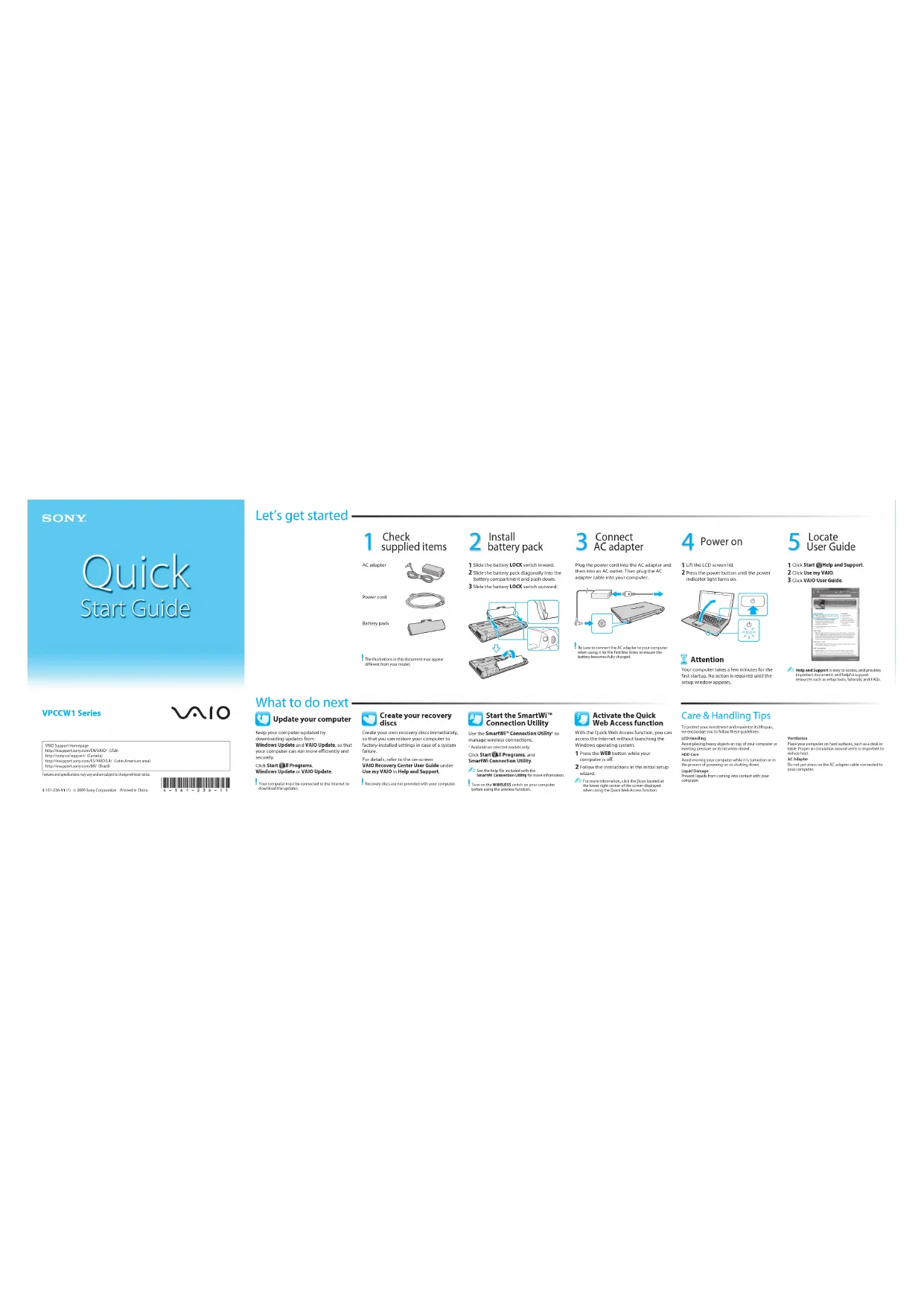
| Caractéristiques techniques | SONY Vaio VPCCW19GS, écran 14 pouces, processeur Intel Core i5, 4 Go de RAM, disque dur 500 Go, carte graphique NVIDIA GeForce 310M. |
|---|---|
| Utilisation | Idéal pour une utilisation quotidienne, bureautique, multimédia et navigation internet. |
| Maintenance et réparation | Accès facile aux composants internes pour mise à niveau de la RAM et du disque dur, support technique disponible sur le site de Sony. |
| Sécurité | Équipé de fonctionnalités de sécurité standard, y compris un mot de passe BIOS et un logiciel antivirus préinstallé. |
| Informations générales | Poids léger, design élégant, autonomie de la batterie d'environ 4 heures, connectivité Wi-Fi et Bluetooth. |
FOIRE AUX QUESTIONS - Vaio VPCCW19GS SONY
Comment réinitialiser mon SONY Vaio VPCCW19GS ?
Pour réinitialiser votre SONY Vaio VPCCW19GS, éteignez l'ordinateur, puis maintenez la touche 'Assist' enfoncée pendant le démarrage. Suivez les instructions à l'écran pour restaurer les paramètres d'usine.
Que faire si l'écran de mon SONY Vaio VPCCW19GS reste noir ?
Vérifiez d'abord que l'ordinateur est bien alimenté. Si l'écran reste noir, essayez de forcer un redémarrage en maintenant le bouton d'alimentation enfoncé pendant 10 secondes. Si le problème persiste, il peut nécessiter une assistance technique.
Comment mettre à jour les pilotes de mon SONY Vaio VPCCW19GS ?
Visitez le site officiel de SONY et recherchez la section 'Support' pour télécharger les derniers pilotes pour votre modèle. Assurez-vous de choisir le bon système d'exploitation avant de télécharger.
Comment augmenter la mémoire RAM de mon SONY Vaio VPCCW19GS ?
Pour augmenter la mémoire RAM, ouvrez le panneau d'accès à la RAM au dos de l'ordinateur. Retirez les modules de RAM existants si nécessaire et insérez les nouveaux modules compatibles en veillant à respecter le format et la capacité maximum pris en charge par votre modèle.
Que faire si mon SONY Vaio VPCCW19GS ne se connecte pas au Wi-Fi ?
Assurez-vous que le Wi-Fi est activé sur votre ordinateur. Vérifiez également si le mode Avion est désactivé. Si le problème persiste, essayez de redémarrer votre routeur ou de réinitialiser les paramètres réseau de votre ordinateur.
Comment résoudre des problèmes de surchauffe avec mon SONY Vaio VPCCW19GS ?
Assurez-vous que les grilles de ventilation ne sont pas obstruées. Vous pouvez également utiliser un support de refroidissement. Si le problème persiste, il est conseillé de nettoyer les ventilateurs internes ou de faire appel à un professionnel.
Comment restaurer le système à un état antérieur sur mon SONY Vaio VPCCW19GS ?
Accédez au Panneau de configuration, puis à 'Récupération' et sélectionnez 'Ouvrir la Restauration du système'. Suivez les instructions pour choisir un point de restauration avant les problèmes rencontrés.
Que faire si le clavier de mon SONY Vaio VPCCW19GS ne fonctionne pas ?
Essayez de redémarrer l'ordinateur. Si le problème persiste, vérifiez si des mises à jour de pilotes sont disponibles. Vous pouvez également tester un clavier externe pour déterminer si le problème vient du matériel.
Comment vérifier l'état de la batterie de mon SONY Vaio VPCCW19GS ?
Cliquez avec le bouton droit sur l'icône de la batterie dans la barre des tâches et sélectionnez 'Options d'alimentation'. Vous pourrez y voir l'état et l'autonomie restante de la batterie.
Comment résoudre des problèmes de son sur mon SONY Vaio VPCCW19GS ?
Vérifiez que le volume n'est pas muet et que les haut-parleurs sont correctement connectés. Accédez au 'Gestionnaire de périphériques' pour vérifier si les pilotes audio sont à jour ou désinstallés.
Questions des utilisateurs sur Vaio VPCCW19GS SONY
0 question sur cet appareil. Repondez a celles que vous connaissez ou posez la votre.
Poser une nouvelle question sur cet appareil
Aucune question pour l'instant. Soyez le premier à en poser une.
Téléchargez la notice de votre Ordinateur portable au format PDF gratuitement ! Retrouvez votre notice Vaio VPCCW19GS - SONY et reprennez votre appareil électronique en main. Sur cette page sont publiés tous les documents nécessaires à l'utilisation de votre appareil Vaio VPCCW19GS de la marque SONY.


