Vaio VPCZ112GD - Ordinateur portable SONY - Notice d'utilisation et mode d'emploi gratuit

Retrouvez gratuitement la notice de l'appareil Vaio VPCZ112GD SONY au format PDF.

📄 2 pages PDF ⬇️ Français FR 💬 Question IA 10 questions ⚙️ Specs 🖨️ Imprimer
Notice SONY Vaio VPCZ112GD - page 1
Assistant notice
Powered by ChatGPT
En attente de votre message
Informations produit

Marque : SONY

Modèle : Vaio VPCZ112GD

Catégorie : Ordinateur portable

Caractéristique Détails
Modèle SONY Vaio VPCZ112GD
Type d'ordinateur Ordinateur portable
Processeur Intel Core i7
RAM 4 Go
Stockage SSD de 256 Go
Écran 13,1 pouces, résolution 1600 x 900
Carte graphique NVIDIA GeForce GT 330M
Système d'exploitation Windows 7
Connectivité Wi-Fi, Bluetooth, USB 3.0
Autonomie de la batterie Environ 5 heures
Poids 1,18 kg
Maintenance Accès facile aux composants pour mise à niveau
Sécurité Lecteur d'empreintes digitales
Informations générales Idéal pour les professionnels en déplacement

FOIRE AUX QUESTIONS - Vaio VPCZ112GD SONY

Comment réinitialiser mon Sony Vaio VPCZ112GD aux paramètres d'usine ?
Pour réinitialiser votre Sony Vaio VPCZ112GD, redémarrez l'ordinateur et appuyez sur la touche F10 pendant le démarrage. Suivez les instructions à l'écran pour restaurer les paramètres d'usine.
Que faire si mon ordinateur portable ne s'allume pas ?
Vérifiez que l'ordinateur est correctement branché et que le chargeur fonctionne. Essayez de retirer la batterie pendant quelques minutes, puis réinsérez-la et essayez de redémarrer.
Comment résoudre des problèmes de connexion Wi-Fi sur le Vaio VPCZ112GD ?
Assurez-vous que le Wi-Fi est activé sur votre ordinateur. Vérifiez également que le mode avion n'est pas activé. Si le problème persiste, essayez de redémarrer votre routeur et votre ordinateur.
Mon ordinateur portable est lent, que puis-je faire ?
Pour améliorer les performances, essayez de désinstaller les programmes inutiles, de vider le cache du navigateur, et de faire un nettoyage de disque. L'ajout de RAM peut également aider.
Comment mettre à jour les pilotes de mon Sony Vaio VPCZ112GD ?
Visitez le site officiel de Sony et accédez à la section de support pour télécharger et installer les derniers pilotes disponibles pour votre modèle.
Que faire si l'écran est noir mais que l'ordinateur semble fonctionner ?
Essayez de brancher l'ordinateur sur un écran externe pour vérifier s'il s'agit d'un problème d'écran. Si cela fonctionne, le problème peut venir de l'affichage de votre ordinateur portable.
Comment prolonger la durée de vie de la batterie de mon Vaio VPCZ112GD ?
Pour prolonger la durée de vie de la batterie, diminuez la luminosité de l'écran, désactivez le Wi-Fi lorsque vous ne l'utilisez pas et évitez de laisser l'ordinateur branché en permanence.
Mon clavier ne fonctionne pas, que faire ?
Vérifiez si des débris bloquent les touches. Si le problème persiste, essayez de redémarrer l'ordinateur. Vous pouvez également essayer de connecter un clavier externe pour tester.
Comment effectuer une sauvegarde de mes fichiers sur le Vaio VPCZ112GD ?
Utilisez un disque dur externe ou un service de stockage en ligne pour sauvegarder vos fichiers. Vous pouvez également utiliser l'outil de sauvegarde intégré de Windows.
Pourquoi mon ordinateur portable surchauffe ?
La surchauffe peut être due à un blocage des ventilateurs ou à une accumulation de poussière. Assurez-vous que les grilles de ventilation ne sont pas obstruées et envisagez de nettoyer l'intérieur de l'ordinateur.

Téléchargez la notice de votre Ordinateur portable au format PDF gratuitement ! Retrouvez votre notice Vaio VPCZ112GD - SONY et reprennez votre appareil électronique en main. Sur cette page sont publiés tous les documents nécessaires à l'utilisation de votre appareil Vaio VPCZ112GD de la marque SONY.

MODE D'EMPLOI Vaio VPCZ112GD SONY

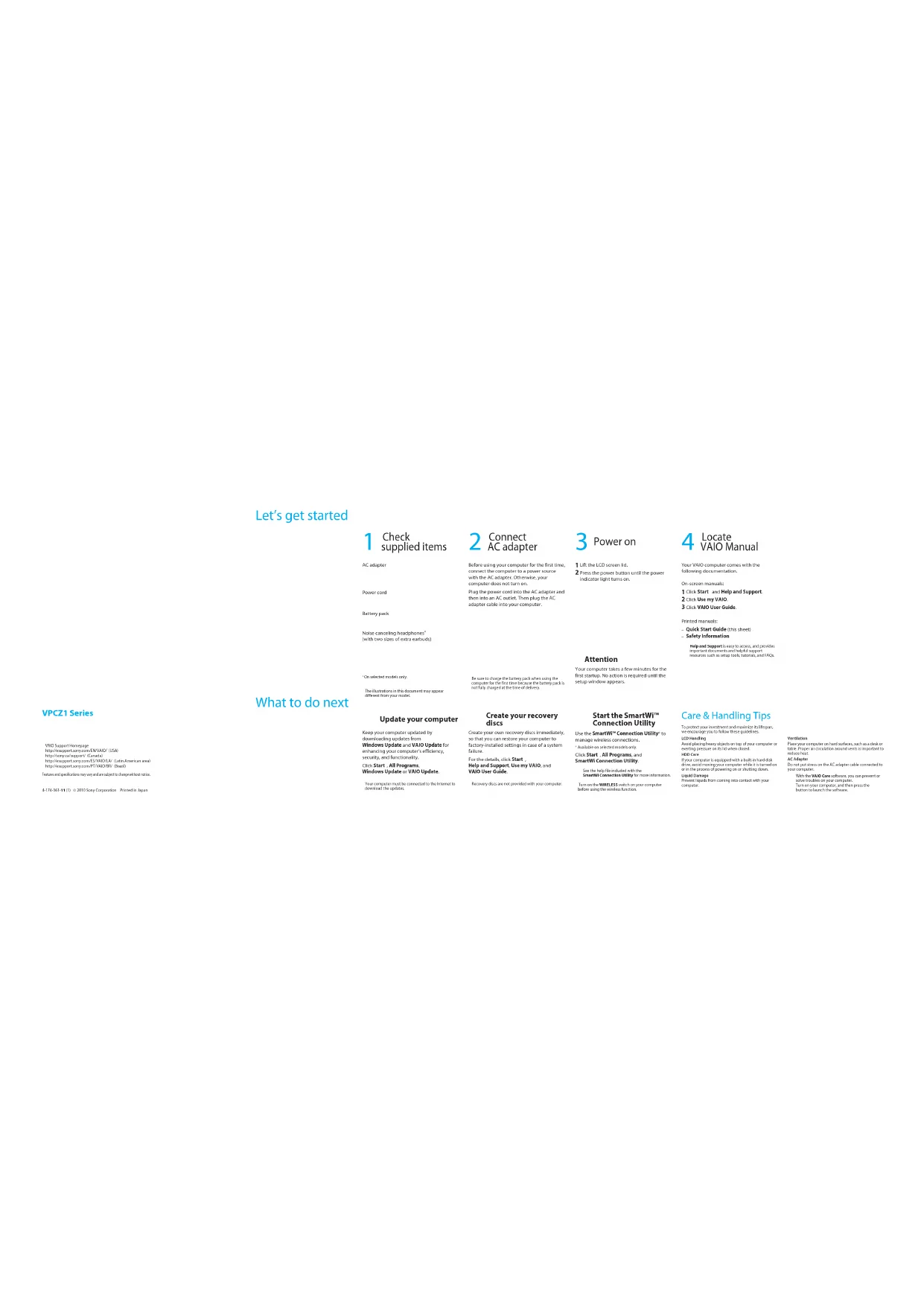
Vérifier les articles fournis Adaptateur c.a.Cordon d'alimentationBatterie

Brancher à l'adaptateur c.a. Avant d'utiliser l'ordinateur pour la première fois, connectez-le à une source d'alimentation avec un adaptateur c.a. Sinon, vous ne pourrez pas mettre l'ordinateur en marche.Branchez le cordon d'alimentation dans l'adaptateur c.a., puis dans la prise c.a. Puis, branchez le câble de l'adaptateur c.a. à l'ordinateur. Chargez la batterie lorsque vous utilisez l'ordinateur pour la première fois, car celle-ci n'est pas entièrement chargée au moment de la livraison.

Soulevez le couvercle de l'écran ACL. Appuyez sur le bouton de mise en marche jusqu'à ce que le témoin d'alimentation s'allume. AttentionQuelques minutes sont nécessaires pour le démarrage initial de votre ordinateur. Aucune action n'est nécessaire jusqu'à ce que la fenêtre d'installation s'affiche.

Repérer le manuel VAIO Votre ordinateur VAIO comprend la documentation suivante.Manuels à l'écran : Cliquez sur Démarrer et sur Aide et support. Cliquez sur Utiliser mon VAIO. Cliquez sur Guide d'utilisation VAIO.Manuels imprimés : Guide de Démarrage Rapide (cette feuille) Renseignements relatifs à la sécurité Aide et support est facile d'accès et vous fournit des documents importants ainsi que des ressources d'assistance utiles, comme des outils de configuration, des tutoriels et des FAQ. Que faire ensuite Mise à jour de votre ordinateur Création des disques de récupérationManipulation de l'écran ACLÉvitez de placer des objets lourds sur l'ordinateur ou d'exercer une pression sur son couvercle, une fois fermé.Utilisation sécuritaire du disque durSi votre ordinateur est équipé d'un lecteur de disque dur intégré, évitez de déplacer l'ordinateur lorsqu'il est en marche ou en cours de démarrage ou d'arrêt.Dommages causés par les liquidesÉvitez que des liquides entrent en contact avec votre ordinateur.VentilationPlacez l'ordinateur sur une surface dure comme un bureau ou une table. Une circulation d'air adéquate autour des grilles d'aération permet de réduire la chaleur.Adaptateur c.a.Ne soumettez pas le câble de l'adaptateur c.a. branché à votre ordinateur à un stress. Grâce au logiciel VAIO Care, vous pouvez éviter des problèmes à votre ordinateur ou résoudre ceux qui existent. Démarrez votre ordinateur, puis appuyez sur le bouton pour lancer le logiciel. Conseils sur l'entretien et la manipulation Pour protéger votre ordinateur et en maximiser la durée de vie, nous vous suggérons de respecter les lignes directrices qui suivent.Afin d'améliorer l'efficacité, la sécurité et la fonctionnalité de votre ordinateur, maintenez-le à jour en téléchargeant des mises à jour à partir de Windows Update et de VAIO Update.Cliquez sur Démarrer

Tous les programmes, Windows Update ou VAIO Update. Pour télécharger les mises à jour, vous devez disposer d'une connexion Internet.Créez vos propres disques de récupération afin de vous permettre de rétablir les paramètres initiaux de votre ordinateur si une défaillance du système se produit.Pour de plus amples renseignements, cliquez sur Démarrer , Aide et support, Utiliser mon VAIO et Guide d'utilisation VAIO. Aucun disque de récupération n'est fourni avec cet ordinateur. Sur les modèles sélectionnés uniquement. L'aspect de votre modèle peut être différent des illustrations contenues dans ce document. Série VPCZ1 Page d'accueil du support de VAIOhttp://esupport.sony.com/EN/VAIO/ (États-Unis)http://sony.ca/support/ (Canada)http://esupport.sony.com/ES/VAIO/LA/ (Amérique latine)http://esupport.sony.com/PT/VAIO/BR/ (Brésil)Les fonctions et les caractéristiques techniques peuvent varier et sont modifiables sans préavis. Lancer SmartWi

Connection UtilityUtilisez l'utilitaire SmartWi Connection Utility

pour gérer les connexions sans fil. Offert sur les modèles sélectionnés uniquement.Cliquez sur Démarrer

Tous les programmes et SmartWi Connection Utility. Pour obtenir de plus amples informations, consultez de fichier d'aide inclus avec l'utilitaire SmartWi Connection Utility. Avant d'utiliser la fonction sans fil, activez le commutateur WIRELESS de votre ordinateur.Casque avec suppression de bruit (comprenant deux tailles d'écouteurs boutons)