 Notice Facile
Vaio VGNCR120QE - Ordinateur portable SONY - Notice d'utilisation et mode d'emploi gratuit
Retrouvez gratuitement la notice de l'appareil Vaio VGNCR120QE SONY au format PDF.

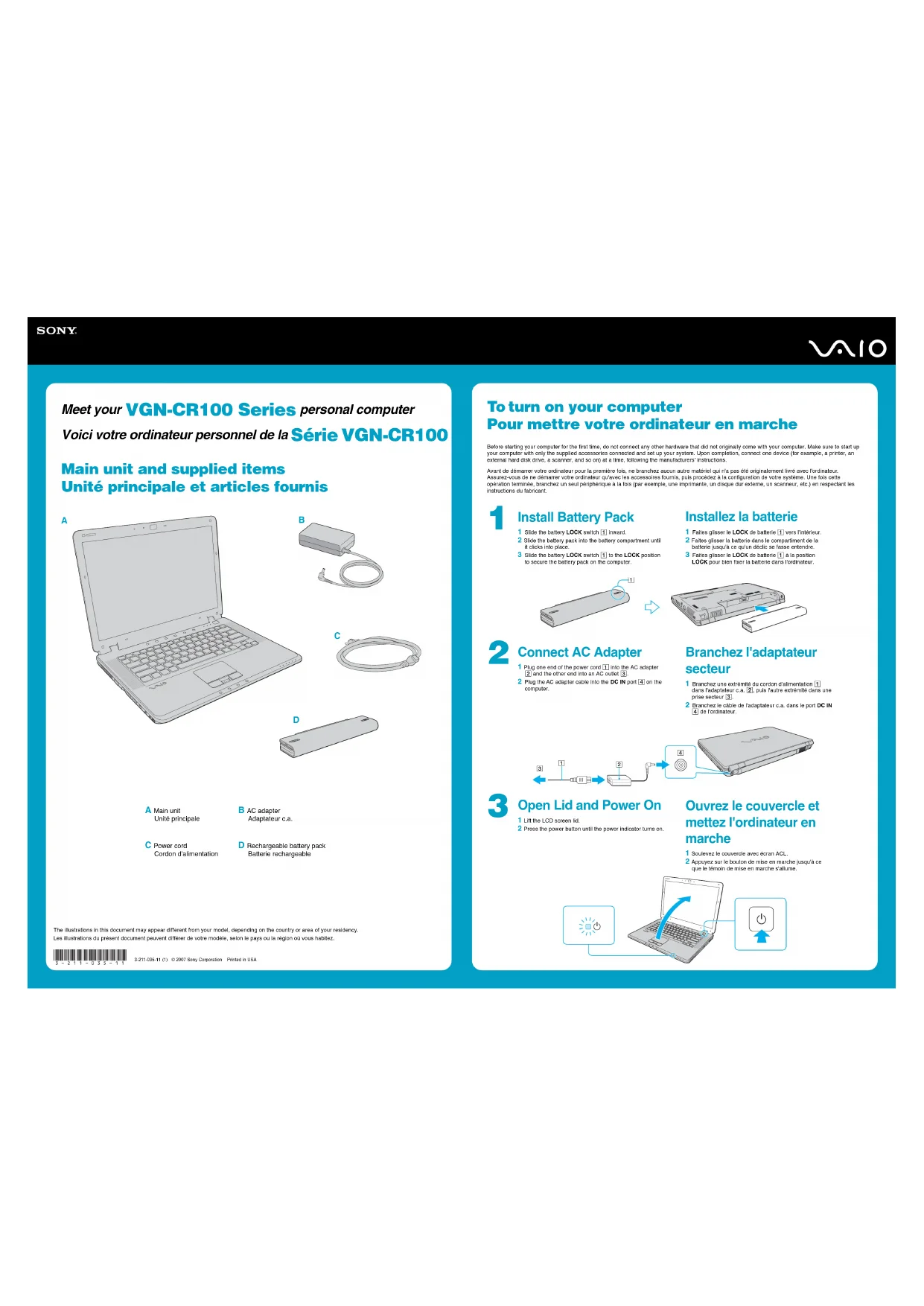
| Caractéristique | Détails |
|---|---|
| Modèle | SONY Vaio VGNCR120QE |
| Type d'appareil | Ordinateur portable |
| Processeur | Intel Core 2 Duo |
| RAM | 2 Go DDR2 |
| Stockage | 250 Go HDD |
| Taille de l'écran | 15,4 pouces |
| Résolution de l'écran | 1280 x 800 pixels |
| Système d'exploitation | Windows Vista |
| Connectivité | Wi-Fi, Ethernet, Bluetooth |
| Ports | USB 2.0, HDMI, VGA, lecteur de cartes |
| Poids | 2,5 kg |
| Dimensions | 36,4 x 25,6 x 3,5 cm |
| Autonomie de la batterie | Environ 3 heures |
| Maintenance | Nettoyage régulier, mise à jour des pilotes |
| Sécurité | Antivirus recommandé, mise à jour de sécurité |
| Informations supplémentaires | Vérifier la compatibilité des logiciels avec Windows Vista |
FOIRE AUX QUESTIONS - Vaio VGNCR120QE SONY
Comment réinitialiser mon SONY Vaio VGNCR120QE aux paramètres d'usine ?
Pour réinitialiser votre SONY Vaio, éteignez l'ordinateur, puis allumez-le et appuyez immédiatement sur la touche F10 jusqu'à ce que le menu de récupération apparaisse. Suivez les instructions à l'écran pour restaurer les paramètres d'usine.
Que faire si mon ordinateur portable ne s'allume pas ?
Vérifiez si l'ordinateur est correctement branché à une source d'alimentation. Si la batterie est amovible, retirez-la, puis rebranchez l'ordinateur sans la batterie, et essayez de l'allumer. Si cela ne fonctionne pas, testez avec un autre adaptateur secteur.
Comment résoudre un problème de surchauffe ?
Assurez-vous que les évents de ventilation ne sont pas obstrués. Nettoyez les ventilateurs avec de l'air comprimé et évitez d'utiliser l'ordinateur sur des surfaces molles. Pensez à un refroidisseur externe si nécessaire.
Pourquoi mon ordinateur portable ne détecte-t-il pas le Wi-Fi ?
Vérifiez que le mode sans fil est activé en utilisant la touche Fn + F2. Vous pouvez également essayer de redémarrer votre routeur ou mettre à jour les pilotes de la carte réseau.
Comment augmenter la mémoire RAM de mon SONY Vaio VGNCR120QE ?
Pour augmenter la RAM, éteignez l'ordinateur, retirez la batterie et dévissez le panneau d'accès à la RAM. Insérez la nouvelle barrette de RAM dans le slot disponible en veillant à bien la clipser. Refermez le panneau, remettez la batterie et allumez l'ordinateur.
Que faire si l'écran reste noir après avoir allumé l'ordinateur ?
Essayez de brancher l'ordinateur à un moniteur externe pour vérifier si le problème vient de l'écran. Si l'image s'affiche sur le moniteur externe, le problème peut être lié à l'écran de votre portable.
Comment mettre à jour le système d'exploitation ?
Allez dans 'Paramètres', puis 'Mise à jour et sécurité'. Cliquez sur 'Vérifier les mises à jour' et suivez les instructions pour installer les mises à jour disponibles.
Mon ordinateur est lent, que puis-je faire ?
Vérifiez les programmes au démarrage en utilisant le Gestionnaire des tâches et désactivez ceux qui ne sont pas nécessaires. Pensez également à désinstaller les applications inutilisées et à exécuter un nettoyage de disque.
Comment résoudre un problème de son ?
Assurez-vous que le volume n'est pas coupé et que les pilotes audio sont à jour. Allez dans 'Paramètres', puis 'Son', et vérifiez que le bon périphérique de sortie est sélectionné.
Comment faire une sauvegarde de mes données ?
Utilisez l'outil de sauvegarde intégré dans Windows. Allez dans 'Paramètres', puis 'Mise à jour et sécurité', et sélectionnez 'Sauvegarde' pour configurer une sauvegarde automatique de vos fichiers.
Questions des utilisateurs sur Vaio VGNCR120QE SONY
0 question sur cet appareil. Repondez a celles que vous connaissez ou posez la votre.
Poser une nouvelle question sur cet appareil
Aucune question pour l'instant. Soyez le premier à en poser une.
Téléchargez la notice de votre Ordinateur portable au format PDF gratuitement ! Retrouvez votre notice Vaio VGNCR120QE - SONY et reprennez votre appareil électronique en main. Sur cette page sont publiés tous les documents nécessaires à l'utilisation de votre appareil Vaio VGNCR120QE de la marque SONY.


