 Notice Facile
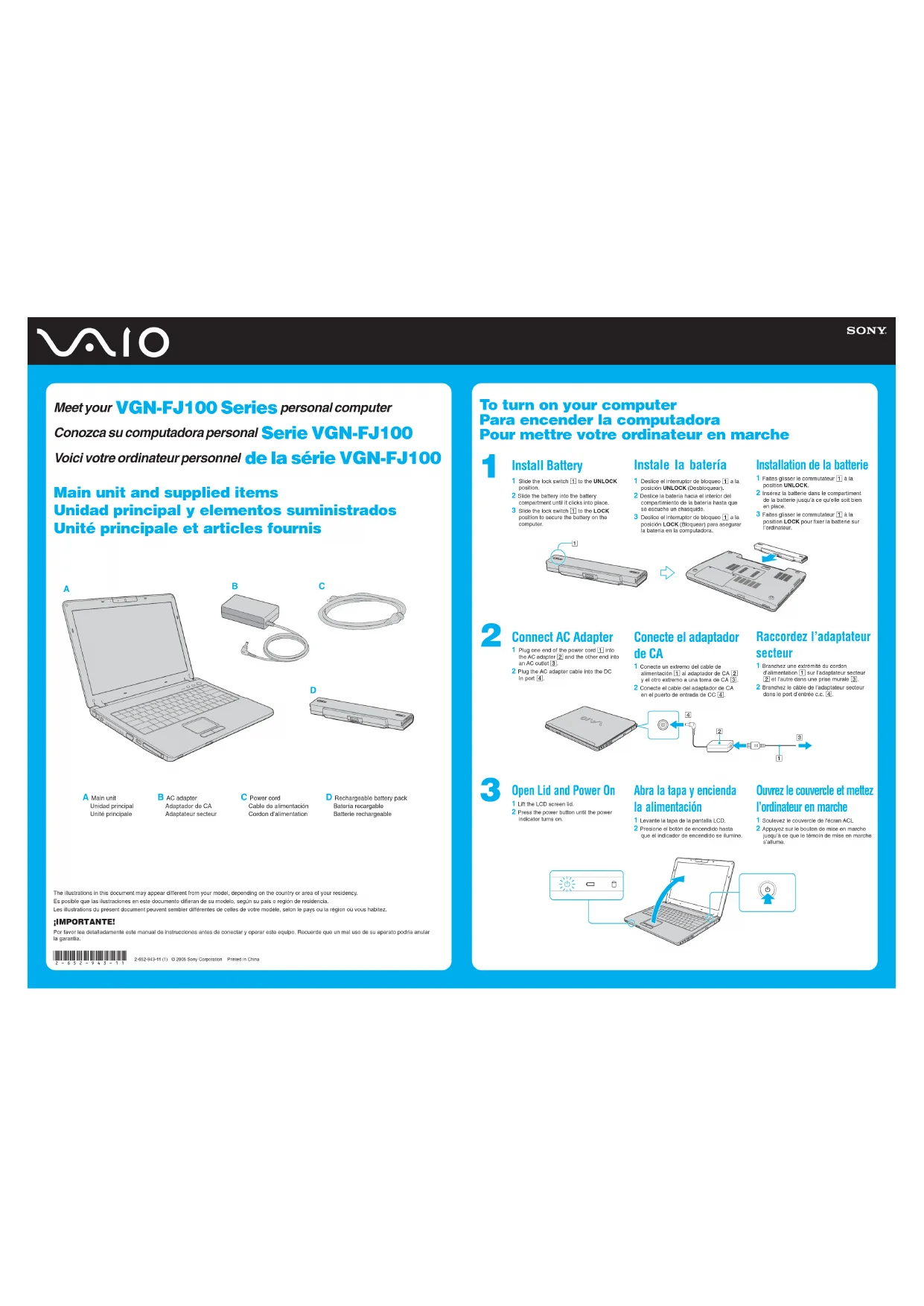
Vaio VGNFJ170Q - Ordinateur portable SONY - Notice d'utilisation et mode d'emploi gratuit
Retrouvez gratuitement la notice de l'appareil Vaio VGNFJ170Q SONY au format PDF.

| Caractéristique | Détails |
|---|---|
| Modèle | SONY Vaio VGNFJ170Q |
| Type d'appareil | Ordinateur portable |
| Processeur | Intel Core 2 Duo |
| RAM | 4 Go |
| Capacité de stockage | 320 Go HDD |
| Taille de l'écran | 15,4 pouces |
| Résolution de l'écran | 1280 x 800 pixels |
| Système d'exploitation | Windows Vista |
| Connectivité | Wi-Fi, Ethernet, Bluetooth |
| Ports disponibles | USB, HDMI, VGA, audio jack |
| Poids | 2,5 kg |
| Autonomie de la batterie | Environ 3 heures |
| Maintenance | Nettoyage régulier, mise à jour des pilotes |
| Sécurité | Antivirus recommandé, sauvegardes régulières |
| Garantie | 1 an |
FOIRE AUX QUESTIONS - Vaio VGNFJ170Q SONY
Comment réinitialiser mon SONY Vaio VGNFJ170Q aux paramètres d'usine ?
Pour réinitialiser votre SONY Vaio VGNFJ170Q, redémarrez l'ordinateur et appuyez sur la touche F8 pendant le démarrage. Sélectionnez 'Réparer votre ordinateur' puis choisissez 'Restaurer votre ordinateur à un état antérieur' et suivez les instructions à l'écran.
Que faire si mon SONY Vaio VGNFJ170Q ne s'allume pas ?
Vérifiez si l'ordinateur est bien branché et que le chargeur fonctionne. Si l'ordinateur ne s'allume toujours pas, essayez de retirer la batterie, de maintenir le bouton d'alimentation enfoncé pendant 30 secondes, puis de remettre la batterie et de redémarrer.
Comment résoudre un problème de surchauffe avec le SONY Vaio VGNFJ170Q ?
Assurez-vous que les évents de ventilation ne sont pas obstrués. Nettoyez les ventilateurs et les grilles d'aération avec de l'air comprimé. Évitez d'utiliser l'ordinateur sur des surfaces molles qui pourraient bloquer la circulation de l'air.
Pourquoi mon SONY Vaio VGNFJ170Q est-il lent ?
Un ordinateur lent peut être causé par plusieurs facteurs : trop de programmes en cours d'exécution, manque d'espace disque ou fragmentation du disque dur. Essayez de fermer les applications inutilisées, de désinstaller des logiciels non nécessaires et d'exécuter un nettoyage de disque.
Comment mettre à jour les pilotes de mon SONY Vaio VGNFJ170Q ?
Pour mettre à jour les pilotes, allez sur le site officiel de SONY, recherchez votre modèle et téléchargez les pilotes disponibles. Vous pouvez également utiliser le 'Gestionnaire de périphériques' dans Windows pour rechercher automatiquement les mises à jour.
Que faire si l'écran de mon SONY Vaio VGNFJ170Q est noir ?
Un écran noir peut être causé par des problèmes matériels ou logiciels. Essayez de redémarrer l'ordinateur, vérifiez les connexions de l'écran, ou essayez de brancher un moniteur externe pour voir si le problème persiste.
Comment résoudre des problèmes de connexion Wi-Fi sur le SONY Vaio VGNFJ170Q ?
Vérifiez que le Wi-Fi est activé sur l'ordinateur. Redémarrez votre routeur et votre ordinateur. Si le problème persiste, essayez de mettre à jour le pilote de la carte réseau dans le 'Gestionnaire de périphériques'.
Mon SONY Vaio VGNFJ170Q ne reconnaît pas ma clé USB, que faire ?
Essayez de connecter la clé USB à un autre port USB ou à un autre ordinateur pour vérifier si le problème vient de la clé. Si la clé fonctionne sur un autre appareil, vous pouvez essayer de désinstaller et de réinstaller les pilotes USB dans le 'Gestionnaire de périphériques'.
Questions des utilisateurs sur Vaio VGNFJ170Q SONY
0 question sur cet appareil. Repondez a celles que vous connaissez ou posez la votre.
Poser une nouvelle question sur cet appareil
Aucune question pour l'instant. Soyez le premier à en poser une.
Téléchargez la notice de votre Ordinateur portable au format PDF gratuitement ! Retrouvez votre notice Vaio VGNFJ170Q - SONY et reprennez votre appareil électronique en main. Sur cette page sont publiés tous les documents nécessaires à l'utilisation de votre appareil Vaio VGNFJ170Q de la marque SONY.


