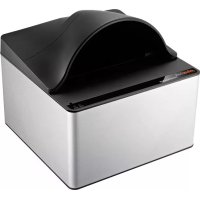
SecureScan X50 - Scanner PLUSTEK - Notice d'utilisation et mode d'emploi gratuit
Retrouvez gratuitement la notice de l'appareil SecureScan X50 PLUSTEK au format PDF.


| Marque | Plustek |
| Modèle | SecureScan X50 |
| Type de produit | Scanner de documents |
| Dimensions (L x l x h) | Environ 290 x 100 x 80 mm |
| Poids | Environ 1,5 kg |
| Résolution optique | 600 x 600 dpi |
| Vitesse de numérisation | Jusqu'à 10 pages par minute |
| Interface | USB 2.0 |
| Formats de sortie | PDF, JPEG, TIFF |
| Alimentation | Adaptateur secteur inclus |
| Fonctions principales | Numérisation de documents & photos, reconnaissance optique de caractères (OCR) via logiciel |
| Contenu de l'emballage | Scanner, câble USB, adaptateur secteur, guide rapide, CD-ROM, capot de protection |
| Systèmes d'exploitation supportés | Windows 7, 8, 10 |
| Entretien et nettoyage | Nettoyer les surfaces extérieures avec un chiffon doux légèrement humide ; ne pas utiliser de solvants |
| Sécurité | Débrancher avant toute opération de nettoyage ; ne pas exposer à l'humidité |
| Pièces détachées et réparabilité | Pièces standards non fournies ; contacter le SAV Plustek pour toute réparation |
| Informations générales | Garantie constructeur 2 ans ; fabriqué en Chine |
FOIRE AUX QUESTIONS - SecureScan X50 PLUSTEK
Questions des utilisateurs sur SecureScan X50 PLUSTEK
0 question sur cet appareil. Repondez a celles que vous connaissez ou posez la votre.
Poser une nouvelle question sur cet appareil
Téléchargez la notice de votre Scanner au format PDF gratuitement ! Retrouvez votre notice SecureScan X50 - PLUSTEK et reprennez votre appareil électronique en main. Sur cette page sont publiés tous les documents nécessaires à l'utilisation de votre appareil SecureScan X50 de la marque PLUSTEK.
MODE D'EMPLOI SecureScan X50 PLUSTEK
Contenu de l'Emballage
- 8canner *
- Câble USB
- Transformaté uniquement pour ¥150/
- Guide Rapide
- CD-ROM d'installation
- Couvre * Le scupper pensiverté i
posédez.
广力云
· = 0
Installation et Configuration
Etape 1. Connecter le Soanner à Votre Ordinateur
3050
-
Branchez la partie camée du câble USB dans le port USB à l'arrière du
-
Branchez la partie rectangulaire du câble USB à un port disponible sur
-
D'orientation de point recontours de basins sous d'un point exponir de votre ordinateur;
-
Si vous pensez connecter votre scanner à un hub USB, assurez-vous que
Si hub USB est connecte à un port de votre ordinateur. Enchaî, connectez le scanner au hub USB.
- Branchez le transformateur au connecteur d'alimentation du scanner.
-
Branchez l'autre côté du câble dans une prise de courant standard.
-
Branchez la partie carée du câble USB dans le port USB à l'arrière
scanner. 4. Prochen le portie et transactifs de clône LDP à net out diversifé au
-
Branchez la partie rectangulaire du casie USB a un port disponible sur votre ordinateur.
-
Si vous pensez connecter votre scanner à un hub USB, assurez-vous que
ce hub USB est connecté à un port de votre ordinateur. Érsuite
- Allumez votre soigner.
Etape 2. installer le Logiciel 1. Si les représentants USB de votre
- Si les composants d'ab de votre ordinateur fonctionnel correctement, il détectement automatiquement le scanner lancant ainsi le « Assistant
d'installation d'un périphérique » ou le « Ajout de nouveau matériel ».
Si voie d'ouinaleur est être lorsque le scannier est connecté, le message « Assistant d'installation d'un
périphérique » ne s'affichera pas jusqu'à ce que l'ordinateur
soit en marche et que Windows démarre.
(二)
2. Pour Windows 7:
Quand le CD-ROM d'installation est pour plusieurs modèles de scanner
a. Insérez le CD d'installation dans votre lecteur de CD-ROM. Clique Entraîne installants dans la contrôle Érputive automatique.
b. Cliquez sur le bouton Oui si le dialogue de Contrôle de compte
d'utilisateur s'affiche. Suivre les instructions du message d'installation
affiché. c. Dans la réalité du Gestionnaire de périobisiques, clavons doit sur
c. Dans la centre du gestionnaire de périphériques, liquidation sur le scanner sous la rubrique Autres périphériques et sélectionnez
Mettre à jour le pilote logiciel depuis le menu déroulant, Cliquez sur
Rechercher un pilote sur mon ordinateur dans la fenêtre qui apparaît, et cliquer sur le boutre Parceurir.
d. Dans la fenêtre Rechercher un dossier, sélectionnez le dossier au
votre lecteur de CD-ROM contenant le pilote du scanner et cliquez sur
le bouton OK pour revenir à l'écran précédent. Cliquez sur le bouton Suivant et cliquez sur installer ce pilote quand même si la fenêtre de
Sécurité de Windows apparaît. Ensuite, veuillez passer à l'étape 4.
-
-
- 2014 (2015)
-
Quand le CD-ROM d'installation est pour un modèle de scanner a. Inspirer le CD-r'éstation dans votre lecteur de CD-ROM. Clinique
Exécuter install.exe dans la fenêtre Exécution automatique.
b. Cliquez sur le bouton Oui si le dialogue de Contrôle de compte
d'unctaleur s'anche. Ensuite, veuillez passer à retape 4.
3. Pour Windows 8 & Windows 10
a. Insérez le CD d'installation dans votre lecteur de CD-ROM, Cliquez sur
la notification qui s'attiche, cliquez ensuite sur Exéouter install.exe
cara la renale contrédée. Si vous manquez la notification, Vidainz éjecter puis répérer la CD-ROM Configuration/Application
b. Cliquez sur le bouton Oui si le dialogue de Contrôle de compte
d'utilisateur s'affiche. Érouite, veuillez pasner à l'étape 4. 4. Vivien les instructions, mi appropriant à l'évoire pour installée sous la
- Suivez les instructions qui apparaissent à l'échant pour installer tous les iniciels nécessaires à votre nouveau soanner L98. Si la fenêtre de
l'assistant s'affiche, cliquez sur Suivant, et cliquez installer ce pilote
quand même de ce logiciel de toute façon dans la fenêtre de ce logiciel de toute logiciel dans le fenêtre de Pigvalité de Windows, mais ilvure ne
de tous le taçon dans la ferrière de Secture de Verzoils, puisCAPEZ sur Terminer dans la fenêtre de l'assistant.
- Après avoir installé le logiciel, fermez toutes les applications ouvertes et
cliquez sur Terminer pour redémamer votre ordinateur
......
Sauvegable le CD-ROM installation application au cas ou vous deviez réinstaller le gestionnaire et le logiciel à
Atario
(No text)