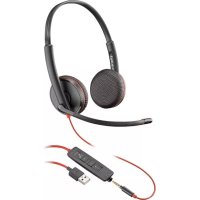
Blackwire C3225 - Casque audio PLANTRONICS - Notice d'utilisation et mode d'emploi gratuit
Retrouvez gratuitement la notice de l'appareil Blackwire C3225 PLANTRONICS au format PDF.


| Type de produit | Casque audio |
| Marque | Plantronics |
| Modèle | Blackwire C3225 |
| Connectivité | USB-A/USB-C et jack 3,5 mm (modèles C3215/C3225) |
| Contrôles sur cordon | Bouton d'appel, volume +/-, touche secret (mute) |
| Logiciel requis | Plantronics Hub pour Windows/Mac (téléchargeable sur plantronics.com/software) |
| Compatibilité | Ordinateur (Windows/Mac) et périphériques mobiles |
| Ajustement du serre-tête | Allongement et raccourcissement pour un ajustement confortable |
| Rotation de la perche | 180° de haut en bas pour positionner le micro devant la bouche |
| Voyants LED | Vert clignotant (appel entrant), vert fixe (en appel) |
| Alimentation | Via port USB (ordinateur ou chargeur) |
| Fonctions d'appel | Répondre/terminer, mise en attente (2s), recomposition (double pression), volume, mode secret |
| Réglage du micro | Perche réglable en hauteur, extrémité à deux largeurs de doigt du coin de la bouche |
| Assistance | Site plantronics.com/software pour téléchargements et guide utilisateur |
| Garantie | Non spécifiée dans la notice |
FOIRE AUX QUESTIONS - Blackwire C3225 PLANTRONICS
Questions des utilisateurs sur Blackwire C3225 PLANTRONICS
0 question sur cet appareil. Repondez a celles que vous connaissez ou posez la votre.
Poser une nouvelle question sur cet appareil
Téléchargez la notice de votre Casque audio au format PDF gratuitement ! Retrouvez votre notice Blackwire C3225 - PLANTRONICS et reprennez votre appareil électronique en main. Sur cette page sont publiés tous les documents nécessaires à l'utilisation de votre appareil Blackwire C3225 de la marque PLANTRONICS.
MODE D'EMPLOI Blackwire C3225 PLANTRONICS
Guide de l'utilisateur
Sommaire
Présentation 3
Installation 4
Charger le logiciel 4
Port 5
Ajuster le serre-tête 5
Positionner la perche 5
Régler la perche 5
Utilisez la commande sur le cordon 6
Passer/prendre/terminer des appels 6
Volume 6
Mode secret 6
Dépannage 7
Micro-casque 7
Assistance 8
Présentation
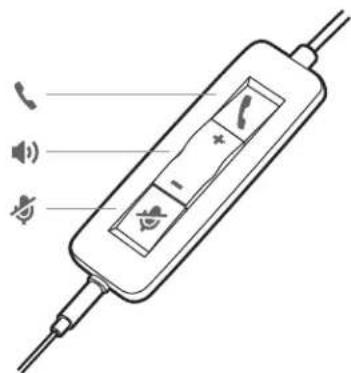
Icônes Commandes sur cordon
VOYANTS LED Fonction
Bouton d'appel Vert clignotant
Appel entrant
Voyant vert fixe
En appel
text_image
Object Missing This object is not available in the repository. Bouton d'augmentation du volumeAugmente le volume d'écoute
Réduit le volume d'écoute

Touche secret Rouge Le son de l'oreillette est coupé
Installation
Allumez votre micro-casque en le connectant à un ordinateur ou à un périphérique mobile.
Vous pouvez connecter votre micro-casque de deux façons :
1 Via un connecteur USB-A/USB-C
REMARQUE La fonctionnalité de contrôle d'appel du micro-casque peut varier selon les périphériques mobiles.
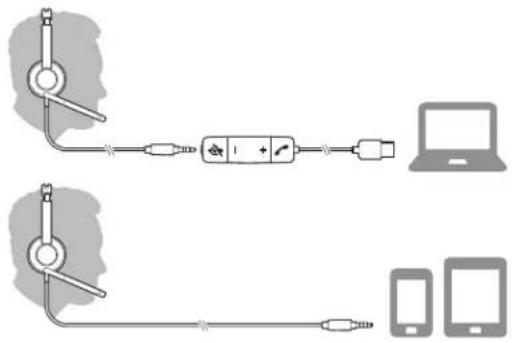
2 Via un connecteur 3,5 mm*
REMARQUE La fonction de contrôle d'appel n'est pas disponible sur ce micro-casque.
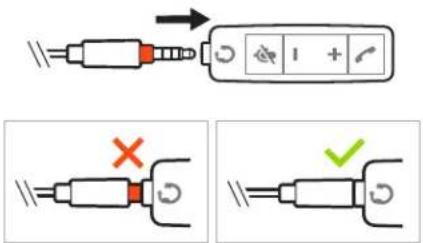
*Connecteur 3,5 mm disponible uniquement sur les modèles Blackwire 3215/3225.
Charger le logiciel
IMPORTANT Certains softphones nécessitent l'installation de Plantronics Hub pour Windows ou Mac afin d'activer la fonctionnalité de contrôle d'appel (répondre/mettre fin à un appel et mode secret) sur le micro-casque.
Téléchargez Plantronics Hub pour Windows/Mac sur plantronics.com/software.
Gérez les paramètres de votre micro-casque sur votre ordinateur avec Plantronics Hub :
- Contrôle d'appel pour logiciels de téléphonie
- Mettre à jour le firmware
- Activer/Désactiver les fonctionnalités
• Afficher le guide de l'utilisateur
Port
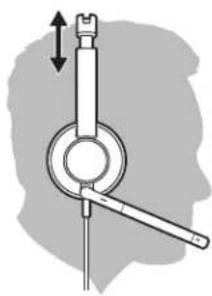
Ajuster le serre-tête
Allongez ou raccourcissez le serre-tête pour l'ajuster à votre tour de tête. Les oreillettes doivent être confortablement positionnées sur vos oreilles.
Positionner la perche
Le micro-casque peut être porté dans les deux sens.
Faites pivoter la perche de sorte qu'elle soit placée devant votre bouche.
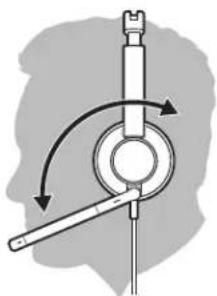
AVERTISSEMENT Afin de ne pas casser la perche, faites-la pivoter de haut en bas dans un rayon de 180°.
Régler la perche
Remontez ou abaissez la perche en douceur, de sorte que l'extrémité se trouve à deux épaisseurs de doigts du coin de la bouche.
Utilisez la commande sur le cordon
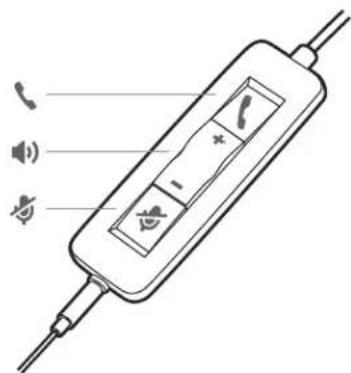
Passer/prendre/terminer des appels
Le contrôle d'appel du micro-casque est une fonction logicielle et dépend d'un logiciel de téléphonie compatible. Si vous n'avez pas installé Plantronics Hub ou si vous ne disposez pas d'un softphone compatible, appuyez d'abord sur le bouton de contrôle d'appel du micro-casque, puis passez/prenez/mettez fin à un appel à l'aide de l'application de softphone. Téléchargez Plantronics Hub pour Windows ou Mac à l'adresse plantronics.com/software.
Décrocher ou raccrocher
Appuyez sur le bouton d'appel ou utilisez votre softphone.
Passer un appel
Composez le numéro à l'aide de l'application disponible sur votre smartphone.
Touche bis
Si vous n'avez pas de conversation en cours, effectuez une double pression sur la touche d'appel pour recomposer le dernier appel.
Mise en attente
Appuyez et maintenez le bouton d'appel enfoncé pendant 2 secondes pour mettre un appel en attente.
Volume
Volume d'écoute
Appuyez sur les boutons de réglage du volume (+) ou (−).
Régler le volume du microphone de votre casque (softphone)
Effectuez un appel test depuis un softphone et réglez le volume de votre ordinateur et de votre softphone en conséquence.
Mode secret
Durant un appel, appuyez brièvement sur la touche secret se trouvant sur le cordon pour couper le microphone. Appuyez à nouveau sur cette touche pour réactiver le microphone.
Dépannage
Micro-casque
| Impossible d'entendre mon interlocuteur. | Le volume à l'écoute est trop faible. Appuyez sur le bouton permettant d'augmenter le volume sur le micro-casque et/ou assurez-vous que le réglage le volume de votre ordinateur est correctement réglé.Le micro-casque analogique n'est pas défini comme périphérique audio par défaut. Utilisez les paramètres audio de l'option Préférences du panneau de configuration des périphériques audio afin de définir votre micro-casque en tant que périphérique audio par défaut. |
| Mes interlocuteurs ne peuvent pas m'entendre. | Le son du micro-casque est coupé. Faites glisser la touche secret vers le haut pour désactiver le mode secret du microphone.La perche du microphone du micro-casque n'est pas correctement placée. Placez la perche près de votre bouche.Le micro-casque analogique n'est pas défini comme périphérique audio par défaut. Utilisez les paramètres audio de l'option Préférences du panneau de configuration des périphériques audio afin de modifier le périphérique d'entrée. |
| Le son du micro-casque est déformé.J'entends un écho dans le micro-casque. | Baissez le volume d'écoute sur votre logiciel de téléphonie jusqu'à ce que la distorsion disparaisse.Réglez le volume sur le micro-casque. |
| L'autre micro-casque que j'utilisais pour écouter de la musique ne fonctionne plus. | Le micro-casque analogique devient le périphérique audio par défaut de Windows. Utilisez les paramètres audio de l'option Préférences du panneau de configuration des périphériques audio afin de modifier le périphérique audio. |
| Mon téléphone ne détecte pas mon micro-casque pendant un appel ou lorsque j'écoute de la musique. | Lorsque vous passez un appel ou écoutez de la musique, assurez-vous que le son est redirigé vers votre micro-casque. Pour ce faire, vérifiez dans vos paramètres que votre micro-casque est bien défini comme périphérique par défaut. |
Assistance
BESOIN DE PLUS D'INFORMATIONS ?
© 2018 Plantronics, Inc. Blackwire et Plantronics sont des marques commerciales de Plantronics, Inc. déposées aux Etats-Unis et dans d'autres pays. Toutes les autres marques déposées sont les propriétés de leurs détenteurs respectifs.
Brevets américains : US 8 504 115 ; 8 983 081 ; 9 008 319 ; D666 993 ; D667 388 ; D747 293 ; Brevets IN 245078 ; 245079 ; 268129 ; Brevets taiwanais D154413 ; D154414 ; D171922.
211088-11 (08.18)