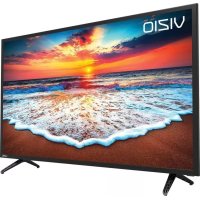
SmartCast D48FF0 - Téléviseur VIZIO - Notice d'utilisation et mode d'emploi gratuit
Retrouvez gratuitement la notice de l'appareil SmartCast D48FF0 VIZIO au format PDF.

| Type de produit | Téléviseur LED SmartCast |
| Marque | VIZIO |
| Modèle | SmartCast D48FF0 |
| Taille de l'écran | 48 pouces (121,9 cm) |
| Résolution | 1920 x 1080 pixels (Full HD) |
| Technologie d'affichage | LED rétroéclairé |
| Smart TV | Oui, SmartCast TV avec Chromecast intégré |
| Connectivité | HDMI, USB, Ethernet, sortie audio optique, sortie audio RCA, entrée coaxiale, entrée composante |
| Audio | Dolby Audio, DTS Studio Sound, haut-parleurs intégrés |
| Fonctions principales | Contrôle parental, sous-titres codés, minuterie d'arrêt, veille automatique, mode jeu, mode ordinateur |
| Compatibilité murale (VESA) | 200 x 200 mm |
| Poids (sans support) | 11,6 kg (25,57 lb) |
| Alimentation | 100-240 V AC, 50/60 Hz |
| Piles de la télécommande | 2 x AAA (incluses) |
| Nettoyage | Utiliser un chiffon sec uniquement |
| Sécurité | Instructions de sécurité détaillées dans la notice; ne pas ouvrir, débrancher avant nettoyage |
| Pièces détachées et réparabilité | Contacter le service après-vente VIZIO (TechnSupport@VIZIO.com ou 877-698-4946) |
| Garantie | 1 an (usage non commercial) |
FOIRE AUX QUESTIONS - SmartCast D48FF0 VIZIO
Questions des utilisateurs sur SmartCast D48FF0 VIZIO
0 question sur cet appareil. Repondez a celles que vous connaissez ou posez la votre.
Poser une nouvelle question sur cet appareil
Téléchargez la notice de votre Téléviseur au format PDF gratuitement ! Retrouvez votre notice SmartCast D48FF0 - VIZIO et reprennez votre appareil électronique en main. Sur cette page sont publiés tous les documents nécessaires à l'utilisation de votre appareil SmartCast D48FF0 de la marque VIZIO.
MODE D'EMPLOI SmartCast D48FF0 VIZIO
Sécurité et certification
NOUS VOUS REMERCIONS D'AVoir CHOISI VIZIO
Et vous félicitons pour votre nouveau TV VI20.
Afin de tirer le maximum de votre nouveau produit VIZIO, lisez les instructions suivantes avant d'utiliser le produit et conserve les pour reférence utérieure. Veillez à inspectorer le contenu de l'embaillage allié de vous assuerrer qu'il n' y a pas ce morceaux mançant ou endommégés.
ENREGISTREMENT DU PRODUIT
Pour acheter ou se rensigneur sur les accessoires ou les services d'installation pour Your VIZIO, veiliez visiter notre site Web www.vizio. com ou apelier le numero gratuite (877) 698-4945.
Nosousvarchecommands d'enregistervrteproduitVIZIOaIadresse www.VIZIO.com.
Garanties prolongées
Pour avoir le casprit tranquilile et pour protégger voserre investissement au-delà de la garantie standard, VIZIO offre des plans de services de garantie prolongée sur le site. Ces plans offrent une couverture supplémentaire au cours de la période de garantie standard. Pour vous précürer un plan de services de garantie prolongée, visitez le site www.VIZIO.com.
Lorsque you voyez ce symbole,veuilliez dire le conseil pralique qui I'accompagne.Lorsque you voyez ce symbole,veuilliez dire lavis important ou la mise en garde importante qu'il accompagne.

Lorsque vous voyagez ce symbole, veuillus dire le conseil prairie quI l'aconnappe.
INSTRUCTIONS DE SECURITE IMPORTANTES
Votte TV est concise et fabriquee pour fonctionner selon des limites de conception définies. Un mauvais usage peut entrainer un choc électricou ou un incendie. Aïn d'empecher d'endommager cette TV, les instructions suivantes doivent être suivies pour son installation, son utilisation et son entretien. Lisez les instructions de sécurité suivantes avant d'utiliser cette TV. Conservez ces instructions dans un lieu sur en vue d'une durée reference.
Pour réduire le risque de choc électricque ou de dommage à un composant,FERMé d'alimentation avant de connecter d'autres composants à VOte TV.
Lire ces instructions.
Conserverces instructions.
- Tenir compte de toutes les mises en garde.
- Observer toutes les instructions.
- Ne pas utiliser cet apparéil prés de l'eau.
Nettoyez a laide d'un chiffon sec seulement.
- Ne pasblaquercaucinoliffe d'airation,Installer conformémentaux instructions du fabriacant.
- Ne pas installer prê d'une source de chaleur, notamment un radiateur, une bouche de chaleur, un poële, ou tout autre apparil (incluant les amplifieurs) précuisant de la chaleur.
- Ne pas aller a f'encombre au but de sécurité de la prise mise à la terre ou de la fiche polarisée. Une fiche polarisée possée deux lames et une broche de mise à la terre. Une fiche de terre compré des deux lames et une troisième broche de mise à la terre. La lame large ou la troisième broche sont fournies pour toute sécurité. Si la fiche ne correspond pas à votre prise de courant, consultée un électricien pour qu'il remplace la prise de courant désuete.
- Protégéz le cordon d'alimentation affirm qu'on ne marche pas dessus ou qu'on ne le compressé pas, particulièrement prêés des prises de courant; et de l'endroit; d'ou elle sort de l'appareil.
- Utiliser seulement du matériel ou des accessorespecifies par le fabricant.
- Utiliser seulement le chariot, le support, le trésied, la fixation ou la table indicate par le fabricant ou vendue avec l'appellé. Lorsqu'un chariot est utilisée, faire attention au rapport sur les支持, les support et le chariot, et en émettre d'évierer les blessures causées par un basculment.
- Debranchier un appellére en cas d'orage électricité ou quand il n'est pas utilisée pendant de longues périodes de temps.
- Consulter un technicien qualifie pour tout entretien. Un entretien courant est nécessaire lorsqu'elappare a ete endomagne de quieque facon que ce soit, nettantrement lorsque le cordon d'alimentation ou la fiche d'alimentation est endomagne, lorsque ou la liquide a ete renversse dans l'apparil ou des objets sont tombes dedans, lorsqu'el apparil a ete expesoe a la plue ou au humidite, lorsqu'elle ne fonctionne pas normalement ou qu'il a ete enchappe.
- Debrancher le cordon d'alimentation avant de nettoyer votre TV.
- Lors du déplacement de la TV depuis un lieu à base température vers un lieu où hauts temperature, de la condensation peut se former dans la structure. Attende avant d'ajouter la TV pour qu'une personne est incidence, un choc électrique ou un demmage aux comptoirs.
Il faut maintainir une distance d'au moins 0,9 m (3 pl) entrevoit la TV et toute source de chaleur, telle qu'un radiateur, un apparellé de chauffage, un four, un amplificateur, etc. Ne pas installer la barre audio pres d'une source de tumee. Utiliser la TV pres d'une source de fumee ou d'humidite peut engendrer un incendie ou un choc elektrique.
Les fentes et les ouvertures au dos et au bas du caisson sont destinées à la ventilation. Pour garantir un fonctionnement flâble de la TV et pour la protégé d'un surchauffement, s assurer que ces ouvertures ne sont ni biques, ni couvertes. Ne pas place la TV dans une bibliothèque ou une armoire à moins qu'il une ventilation correcte. - Ne jamais insérer d'objets dans les fentes ou les ortices de l'armoire de chaque TV. Ne pas place d'objectifs sur le dessus de chaque TV HD. Ceillage pourrait provocuer un court-circuit des pieces, en particulier si la photodétrie ne s'est qu'une fois chôé électrique. Je faisant renverser de liquide sur chaque TV.
Voir TV ne devait être utilisée uniquement où avec le type de source d'alimentation indique sur l'éffectique. Si vous nétées pas sur du type d'alimentation fauvi dans toute vos domicile, consultez cette vente ou saïve commande d'électricité locale. - Ne pas exercer de pression et ne pasancer d'objets sur la TV. Cea pourrait comprometter l'integrête de la TV. La garantie du fabriacant ne couvreet pas I abus fait par I utiliseateur ou l'installation inapporice.
Le cordon d'alimentation doit être remplé si vous utilise une tension différente de celle indiquée. Pour de plus amples
renseignements, contacterVote vendeur.
- Une fois branchée sur une prise d'alimentation, l'alimentation circule toujours vers laction TV. Pour déconnecter entierement l'alimentation, débrancher le cordon d'alimentation.
- Le symbole de l'clair faché à l'intérieur d'un triangle équilatéral à pur bout d'avertir l'utiliser de la présence d'une tension dangereuse non Isieue dans la TV, qui peut être d'une magnitude sociale pour construer un risque de hoch electromique aux personnes.
- Ne pas surcharger les barres d'alimentation et les cordons d'extension. Une surcharge peut provoquer un incendie ou un chiccle électric.
- La prise murale devrait etre pres de la TV et facilement accessible.
Seule l'ajustement de tension indiquée peut servir pour toute voie TV.
Leur équivalence est que celle précisé peut cause un incidence ou un chic electrique. - Ne pas touchier le cordon d'alimentation durant un orage. Pour évier un chot électric, évier de manipuler le cordon d'alimentation pendant un orage.
- Débrancher la TV en cas d'orage électricque ou quand elle n'est pas utilisée pendant de longues périodes de temps. Ce prolégère vaient TV des clômages causés par les sautes de puissance.
- Ne pas tenter de réparer ou entrenrer vous-même la TV. En ouvrant ou retirant la couverture arrière, vous pouvez vous exposer à de haute tensions, des chocs électriques ou d'autres risques. Si une réparation est nécessaire, contactez-vous vendeur et faites faire tous les entretiens par un personnel d'entretien qualifié.
ATTENTION: Gendarde la TV liant de l'humidité. Ne pas exposer la TV à la pluie ou à l'humidité. Si de l'eau pénérate dans la TV, débrancher le cordon d'alimentation et contacter cette vendeur. Dans ce cas, une utilisation continue pourrait causer un incendie ou un choc électrique - Ne pas utiliser la TV si une anomale survient. Si une fumée ou une oedre se manifeste, debrancher le cordon d'alimentation et contacter le vendeur immédiement. Ne pas tenter de réparer vous-même la TV.
- Éviter d'utiliser des apparèls endommages ou qui ont été échéappés. Si la TV est laissée tomber par terre et que la structure est endommage, les composants internes fonctionneront peut-être anamnément. Débrancher le cordon d'alimentation immédiatement et contacter le vendeur pour une réparation.
L'emploi continu de votre TV peut engendrier un incidence ou un choc électrique.
- Ne pas installer la TV dans un lieu contaminant, beaucoup de poussée ou une grande humidité. Le fonctionnement de la TV dans des tels environnements peut provoquer un incidex ou un choc electrique.
- Suivre les instructions pour déplacer votre TV HD. S'assurer que le cordon d'almenation et tout autre cable sont débranchés avant de déplacer votre TV HD.
- Lors du débranchement de la TV, tenir l'adaptateur de courant; c.a.-c.c., et non pas le cordon d'alimentation. Térer sur le cordon d'alimentation peut endomimager les fils à l'intérieur du cordon et provenquer un incendre ou un chic electrique. Si la TV ne sert pas pendant une longue période de temps, débrancher le cordon d'alimentation.
Pour réduire le risque de décharge électrique, ne pas toucher au connecteur avec les mains mouillées.
- Inscrêper les piès conformément aux instructions. Une mauvaise polariterie peut cause une fuite de la piè, endomméragonant peut-être le télécommande ou blessant l'utilisateur. Ne pas espécex les piès à une chaleur excessive comme que les rayons du soiil, un feu, etc.
- Contacter le vendeur si l'une des situations suivantes surviront:
- Le cordon d'alimentation ne fonctionne pas ou est effilioché.
- Du liquide est vaporisé ou des objets sont laissés tomber sur leur TV HD.
- Voitre TV est exposé à la piuie ou d'autres sources d'huîte de l'air.
- Voitre TV est échappé ou endommagée de chaque façon que ce soit.
-
Le rendissement de cette TV change de façon considerable.
-
Célaboussures et aucun objet rempli de liquide, tel que des vases, ne donnant erre places dessus.
- La prise ou la prise de courant fémelle du réseau est utilisée comme dispositif de désacouplé, et le dispositif de désacouplé doit pouvoir être utilisé.
ATTENTION: Ces instructions d'entretien sont destinées à l'usage d'un technicien qualifié seulement. Àfin de réduire le risque de chic électriche, ne pas effectuer aucune autre entretien que celui décrit dans les instructions d'utilisation, à moins d'être qualifié pour le faire.
Le symbole de I'clair fleche a l'intérieur d'un triangle equilateral
a pour but d'avertir l'utilisateur de la présence d'une TENSION DANGEREUSE non isolée dans le produit, qui peut et être d'une magnitude suffisante pour constituer un risque de chic electrique aux personnes.
ATTENTION:L'exposition aux bruits forts peut endommager voire quie causant une perte auditive et des acquiphesses (tintement ou boudonnement dans les oreilles).Lors d'une exposition continue aux bruits forts,les oreilles peuvent s'habiter au niveau du son,ce qui peut provoir des dommages permanentes a laufution sans malaises perceptibles.
- Installer la TV à un endroit ou elle ne pourrait pas être tirée, poussée ou renversée.
- Empécher les enfants de se suspendre au produit.
Garder les accessoires (telecommande, piles, etc.) hors de la portée des enfants.
L'académie amérique de pediatrie (American Academy of Pediatritics) conseille d'évitier de laisser les enfants de moins de deux ans regarder la TV.
ATTENTION: N installez jamais un télévisse dans un endroit instable. Le télévisse pourrait tomber et causer des biessures graves ou la mort. De nombreuses biessures, notamment en ce cas de l'origine d'une fille, ne donnant pas le contrôle. Les dettes precautions simples comme celles enconnues ci-dessus:
- Utilisé des armoires ou des supports recommendés par le fabrant du téléoperator.
- Utiliser uniquement des meubles qui peuvent supporter le téléviseur en toute sécurité.
S'assurer que le télévisuer ne surplombe pas le bord du meuble.
- Ne pas installer le téléviseur sur des meubles hauts (par exemple, des placards ou des bibliothèques) sans fixer le meubie et le téléviseur à un support ajustat.
- Ne pas installer le téléviseur sur du tissu ou d'autres materiaux qui peuvent se couter avec le téléviseur et le meuble.
- Prévenir les enfants quils ne doivent pas grimper sur les meubles pour acceder au télévisser ou ses commandes.
- Si soussez revise et réinstallezYZe telle téléviser existant;les considérations enenocées ci-dessus doivent être appliquées.
PROTECTION DU BRANCHEMENT DE L'ANTENNE DE LA TV
Si une antenne, une souscoupé extérieur ou un système de cablodistribution est branché à la TV, s'assurer que l'anterne ou le système de cablodistribution est relié électricquément à la terre afin d'assurer une protection contre la sur tension et les charges Électrostatiques.
La section 810 du Code national de l'électricité ANSI/NFPSA 70, vous renseigne sur les moyens appropriés demettre le met et la structure de support à la terre, de la mise à la terre du fil d'entree de l'antenne vers un element de décharge de l'antenne, de la taille des conducteurs de terre, de l'emplacement de I elemente de décharge de l'antenne, du raccordement des electrodes de mise à la terre et des exigences de mise à la terre auxquelles ilis doiventetre conformes.
Protection contre la foudre
Afin de protégier davantage la TV en cas d'orage électriche ou lorsque elle n'est pas utilisée ou qu'elle est sans surveillance pendant de longues périodes de temps, débrancher la TV de la prise murale et déconnecter l'antenne et le système de réhélation/distribution.
Lignes électriques
Ne pas installer l'antenne pres d'une lumière située au plafond ou pres de circuits d'alimentation, ou dans un endroit ou il pourrait tomber dans ce type de lignes électriques ou de circuits. Ne pas oscillator que l'écran du cable coaxial est concu pour être mis à la terre dans le battement.


Studio Sound
DOLBY AUDIO
Pour les brevets DTS, consultez http://patents.dts.com
Fabriqué sous licence par DTS Licensing Limited. DTS, le symbole, & DTS et le symbole ensemble sont des marques déposées et DTS Studio Sound est une marque de commerce de DTS, Inc. © DTS, Inc. Tous droits réservés.

ENERGY STAR
Ce produit correspond aux normes ENERGY STAR lorsqu'il est régile selon la configuration d'usine par défaut et cette configuration给您 permettra d'obtenir une économie d'énergie. Modifier les réglages d'usine par défaut de l'image ou activer d'autres caractéristiques augmentée la consommation d'énergie, laquelle pourrait dépasser les limites de certification ENERGY STAR. Pour plus d'informations sur le programme ENERGY STAR, reportez-vous au site energyslar.gov.
Energy Star non disponible sur les modèles: D39f-F0 or D48f-F0
Fabrique sous licence par Dolby Laboratories. Dolby, Dolby Audio, et le symbole double D sont des marques de commerce de Dolby Laboratories.

HIGH-DEFINITION MULTIMEDIA INTERFACE
HDMI, le logo HDMI et High-Definition Multimedia Interface sont des marques de commerce ou des marques déposées de HDMI Licensing LLC.
Table des matieres
Apprendé à connaître votre TV............7
Panneau arriere D24f-F1 8
Panneau arriré d'autres Modées 9
Installation murale de la TV 10
Effectuer la configuration initiale 12
Utilisation du Menu à l'écran 13
Navigation dans le menu à l'écran 13
Modificatio de la Source de l'Entree 13
Modificatio du format de cadre de la TV 14
Réglage des paramétres de l'Image 15
Réglage des paramètres More Picture (Plus d'image) 16
Reglage de la temperature de couleur 16
Réglage des paramétres de modification du Mode Image 17
Sauvegardez un Mode Image Personalise 17
Verrouillier/éverrouillier un Mode Image personnalise...17
Supprimer un Mode d'Image Personnalise 18
Réinitialiser un mode image. 18
Réglage des paramétres du Turin de Couleur 19
Réglage des Paramètres Audio 22
Réglage des Minuteries 24
Réglage de l'Arrêt Différé 24
Réglage de la caractéristique Éteindre Automatiquement.24
Réglagedeschaines 25
Selection d'une source de chaine 25
Balayage des Chaines 25
Sauter des Chines 25
Trouter un Autre Audio 263
Modification de la langue audic analogue 26
Utilisation du Contrôle Parental 27
Acces au menu du Contrôle Parental 27
Activation ou desactivation des classification des programmes.27
Verrouillage ou déverrouillage des Chaines 27
Blocage et Déblocage du Contenu selon la Classification. 27
Configuration des Sous-Titres 28
Modification de l'apparance des Sous-Titres codés numériques 28
Denommer les appareils dans le menu Entree 30
Modification des paramétres de la TV 31
Verification des mises a jour système 31
Affichage des informations du système 31
Réglage des paramétres de l'heure et de la région 31
Modification de la langue du menu d'écran 32
Réglage des paramétres CEC 32
Réglage du mode Alimentation 32
Modification du nom de la TV. 33
Parametres d'accessibilité 33
Utilisation du menu Réinitialisation & Admin. 33
Régier PIN système 34
Restauration de la TV sur les parametes par défaut 34
Au sujet des données de visualisation 34
Utilisation de la fenetre Info 35
Qu'est-ce que SmartCast TV? 36
Que pouvez-vous faire avec SmartCast TV* 36
Comment lancer SmartCast TV 12
SmartCast TV. 36
Utilisation du diffuseur de medias USB 37
Utilisation du diffuseur de medias USB 37
Préparer vos réte lecteur USB pour faire jour des Médias USB....37
Faire jouer un media USB 37
Enlever la clé USB de l'écran 37
Dépannage et Soutien Technique 41
Caracteristiques 45
Charactristiques 46
Informations reglementaires 47
Garantie Limitée 48
Apprendre à connaître votre TV

INDICATEUR D'ALIMENTATION ET CAPTEUR DE LA TELÉCOMMANDE
Lorsque yous utilisez la telecommande,pointez-la directement vers ce capteur.
Lindicateur de puissance clignote quand la TV est allumé, puis s'arrête après quelques secondes.
Pour garder l'indicateur de puissance allumé pendant que la TV est sous tension, consultée à section Activation ou déactivation de l'indicateur de puissance.
PANNEAU AVANT

Ethernet-Connecte le cable à un modem/routeur.
HDMI Connectez I'apparell HDMI.
RCA Audio Out (Sortie audio stéreo) - Connectez l'appareil audio RCA, tel qu'une barde de son.
Coaxial - Connectez le cable coaxial du cable, du satellite ou de l'antenne.
Alimentation Appuyez pour allumer ou eteindre l'ecran.
Volume-Appuyez pour regier le volume de la TV.
Entree - Appuyez pour acceder au menu d'entree.
USB- Connecte une clé USB pour afficher les vidés.
Composant- Connectez un apparéil composant.
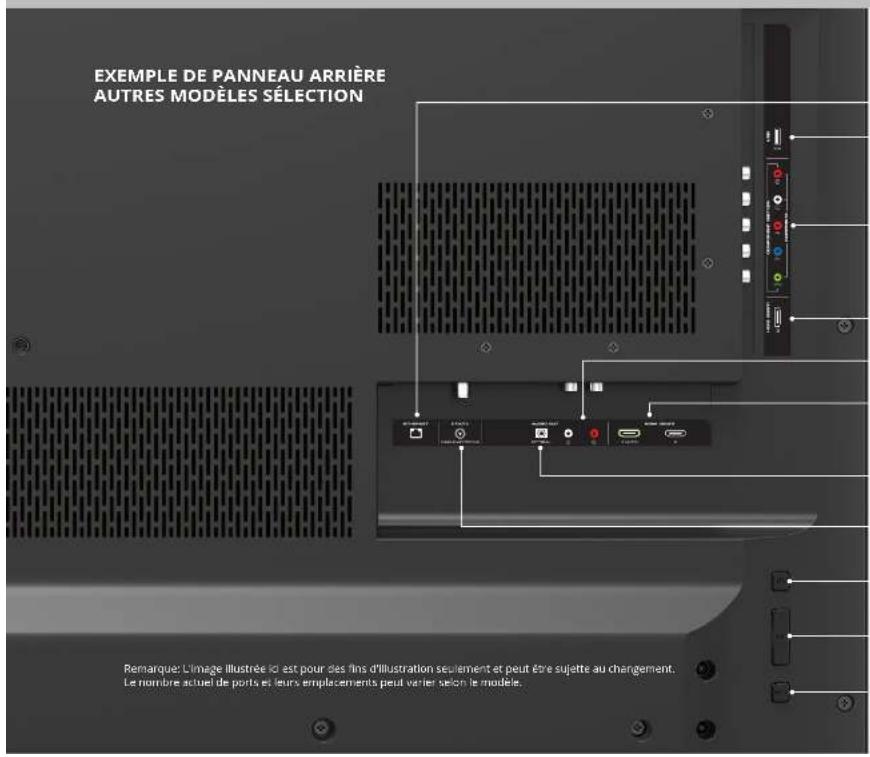
Ethernet Connecte le cable a un modem/route*.
USB- Connecte une clé USB pour afficher les vidées.
Composant-Connectez un apparéil composant.
HDMI-Connectez I'apparell HDMI
RCA Audio Out (Sortie audio stéreo) - Connectez l'apparell audio RCA, tel qu'une barre de son.
HDMI-Connectez l'appareli HDMI.
Optical Audio Out (Sortte audio optique) - Connectez un apparériel audio optique/SPDIF, tel qu'un récepteur audio domestique.
Coaxial - Connectez le cable coaxial du cable, du satellte ou de I'antenne.
Alimentation Appuyez pour allumer ou etelindre l'ecran.
Volume - Appuyez pour regier le volume de la TV.
Entree Appuyez pour acceder au menu d'entree.
Fonand depaeeur 404-404
PANNEAU ARRIÈRE
INSTALLATION MURALE DE LA TV
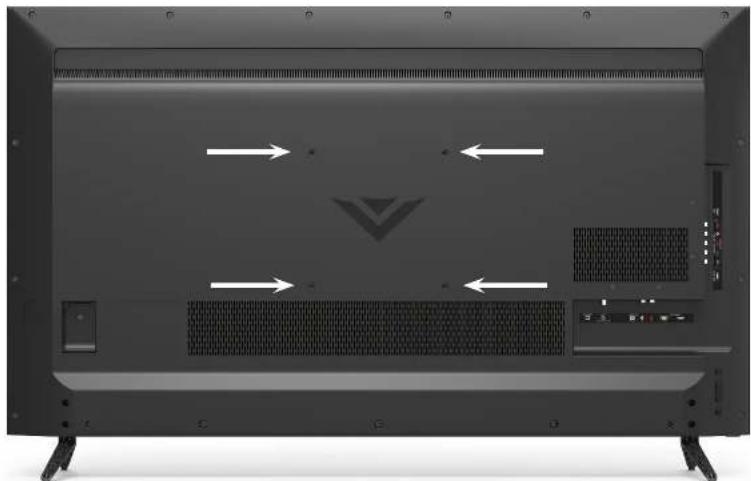
Pour monter vous TV sur un mur, il vous faut une fixation murale. Consultez les renseignements sur cette page pour couver la fixation appropriée à votre TV.
Assurez-vous que la fixation可以选择 peut supporter le paysVote TV. Avres you estre assure que you aves la fixation adequate pourvoire TV, you pouvez commencer l'installation.
Pour installerer donne TV sur un mur:
- Debranche tous les cables connectés à votre TV.
- Placez la TV face contre terre sur une surface propre, plane et stable. Assurez-vous qu'il n'a pas de débris sur la surface qui pourrait égratigner ou endommager la TV.
- Devissez et enlevez les vis pour retarder les supports.
- Fixeze votre TV et votre support mural en suivant attendivement les instructions qui accompagné le support. Utilise seulement avec un support mural de catégorie UL pour le pays ou la charge de cet TV.

Vous nevez lever la TV pour l'installer au mur. Afin d'aviter de vous blesser ou d'emdommager la TV, demande z the aide a quelqu'un.
| D24f-F1 D32f-F1 D39f-F1 D39f-F0 D40f-F1 D43f-F1 D43f-F2 D48f-F0 D50f-F1 | |||||||||
| Taille des vis: | M4 M4 M6 M4 M6 M4 M6 M6 | ||||||||
| Profondeur du trou: | 8mm 14mm 14mm 12mm 14mm 14mm 18mm 12mm 14mm | ||||||||
| Configuration destrous: | 100 mm (V) x100 mm (H) | 100 mm (V) x100 mm (H) | 200 mm (V) x200 mm (H) | 100 mm (V) x100 mm (H) | 200 mm (V) x200 mm (H) | 200 mm (V) x200 mm (H) | 200 mm (V) x200 mm (H) | 200 mm (V) x200 mm (H) | 200 mm (V) x200 mm (H) |
| Poids sans support: | 7,28 lb(3,30 kg) | 11,46 lb(5,20 kg) | 16,42 lb(7,45 kg) | 15,10 lb(6,85 kg) | 17,09 lb(7,75 kg) | 19,84 lb(9,00 kg) | 21,01 lb(9,53 kg) | 25,57 lb(11,60 kg) | 26,66 lb(12,10 kg) |
UTILISATION DE LA TÉLECOMMANDE

- Entrée - Changer l'entrée actuellément affichée.
- Alimentation - Alluner ou eteindre la TV.
- Lanceur d'application - Lancer rapidement l'application affichée.
4.Sortir-Fermerle menuaIecran. - Menu - Afficher le menu de réglages.
- Flèches - Naviguer dans les menus affichés à l'écran.
- OK/Lecture/Pause - Sélectionner les droits de menu en surveillance et faire la lecture ou une pause du contenu.
- Retour - Retourer au menu precedent affiche à l'écran.
- Info - Afficher la tenetre de renseignements.
- Volume Haut/Bas - Augmenter ou diminuier le volume.
- Sous-titres codes - Ouvrir le menu des sous-titres.
- Pour une description video, maintainir la touche enforcée pendant 10 secondes.
- Touche V - Lancer SmartCast TV / Retour à l'écran d'accueil SmartCast TV.
- Pic - Effectue des cycles parmi les différents modes de réglage de l'image.
- Canal Haut/Bas*- Change le canal.
- Muet - Activer ou fermerle son.
- Dernier *Revenir a la derniere chaine regardée.
- Pavé numérique - Entrer un canal manuellement.
- Laugeur - Partourt les différences modus du rapport du cadre.
- Tiret - Utiliser le pape numérique pour enterer manuellement une sous-chaine numérique, (par exemple 18-4 ou 18-5)
Insertion et remplacement des piles.
aux piles alcalines AAA sont comprises pour la télécommande des personnes.
Pour insederer/remplacer les piles:
- Trouvez l'encoche au dos de la télécommande. Insérez une pièce de monnaie et force ou l'ouverture du couvertre ci-dessus.
- Retirée le couverde arrre et inséré deux piles AAA (comprises), Assurez-vous d'aligner les signes + et - sur les piles et la télémande.

Dans ce membré d'actions, les sites ne sont pas directes, nettes ou mises à résecut le titre des managements. Veau le cas sénéral que la société disposant des planes conformes aux autres planes émettranglement en un cas l'année fauils, pour les implications, qui s'estimate sur le site http://www.centre.fr/centre-les-maison/etreprises/impôts-finiers-dans-dispôt.

ATTENTION:
Garciales les ples de la télécommunication lors de la portée des enfants. Une mauvasse manipulation pour entrailler un établissement au titre d'une branche chétrieur ou un parentage, sauf que les allles dans ce feu. Ranglement unqu'enfant par son type de ples.

I esponque necessaire. VIORE recommende para coprer les pilles inclus avec autre trichomedique en vue deux nouvelles pilles azulites « AAA » Durzell.

La premiere fois que you allumez la TV , la TV you guidera a travers toutes les etapes nécessaires pour preparer voTV à l'utilisation . Avant de commencerer voie preme installation ; • Voite ecran doitetre installé et le cordon d'alimentation doitetre connectede dans une prise de courant .
Vos periphériques devraient etre connectés.
- Si vous avez un réseau sans fil, assurez-vous d'avoir le mot de passer.
Si yous oues connectez a voite reseau a laide Eternet, connectez-le dans le port Eternet de la TV.

1. ChoisissezVote langue

2. Choisissez Utilisation à la Maison.

3. Choisissez vous pays
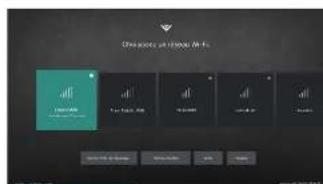
4. Choisissez votre connexion Wi-Fi et entrez le mot de passer.

5. NommezVote TV.6.Balayez les canaux.7.Acceptez les modalités et enregistrrez voire

ceptez les modalités et enregistrrez vous

appareil.

Vous etes pret!
Pemnonpncnneep 100
Utilisation du Menu à l'écran
Votre TV est dated'un menu à l'écran facile à utiliser.
Pour ouvrir le menu à l'écran, appuyez sur le bouton Menu de la télémande.
Depuis ce menu, vous pouvez:
- Régler les Paramétres de l'Image
- Regler les Paramétres de l'Audio
- Regler les Paramétres de réseau
- Regler des Minuteries
- Regler les Parametres du Chaines
- Nommer et ajuster l'Entree
- Ajuster les parametres de la TV
Acceder au Manuel de l'Utilisateur
Parametres de la TV
image
Audio
Reseal
MINUONG
Chaine
Fntree
10 Systeme
Sous-sies
Manuel de l'usaleur
NAVIGATION DANS LE MENU À L'ÉCRAN
Pour ouvrir le menu de la TV, appuyez sur le bouton Menu de la télécommande.
Utilisé les flèches pourmettre une option de menu en surveillance et appuyez sur le bouton OK pour la désignation.


Larssqueyoupartecourcele menuaféran,youpouceappuyertout momentsur le boutonPrécédent pourreveniraférande menuprécepted.LeboutonSortirfermerel菜单aféran.
MODIFICATION DE LA SOURCE DE L'ENTREE
Les apparéts externes, comme les lecteurs DVD, les lecteurs Blu Ray et les consoles de jeu video, peuvent être connectés à votre TV. Pour utiliser un de ces apparéts avec votre TV, vous doivent désigné abord changer la source d'entrée dans le menu ENTREE.
Pour modifier la Source de l'Entree:
- Appuyez sur le bouton Entrée de la télécommande. Le menu Entrée s'affiche.
- Utilises les fièches gauche/droîte ou le bouton Entrée de la télécommande pour mester en surveillance l'entrée que vous souhaïez voir, puis appuyez en OK. L'entrée seLECTIONnée s'affiché.


vou pouvez modifier les noms d'entree qui apparaissent dans le menu Entrée après de reconnaître facilement vos apparèels. Consultez la section Renommer les apparèels dans le menu Entrée pour abrienrir plus d'informations.
MODIFICATION DU FORMAT DE CADRE DE LA TV
La TV peut afficher les images selon cinq différences modes : Normal, Étiré, Panoramique, Large et Zoom. Chaque mode affiche l'imagé de manière différente.
Certaines émissions comportent des barredes noires dans sa haut et le basal ou sur les cotois de l'image pour que l'image garde sa forme originale. Des films au format grand écran et des viillées émissions de TV en sont des exemples.
Pour change le rapport de cadre de la TV:
1. Appuyez sur le bouton Large de la télécommande.
2. Utilisez les flèches pourmettre ensurbriliance le rapport de cadre que vous souhaitez voir, puis appuyez sur OK.
- Le mode Norma conserve la taille ainsi que le rapport de cadre original du contentu.
Le mode Panoramicie est le l'image ayant un rapport de cadre de 4:3 pour empilre les borides gaues et droites de la TV. Le centre de l'imagne n'est pas ete而且 les cotes sont extrement etres. Si vous regardez un contenu sur grand ecran (1,85:1 ou 2,35:1) avec des barres noires dans le haut et le bas, ces barres appearaftron tous dans l'imagne affichee.
Le mode Large étre l'image selon un rapport d'aspect 4:3 aux bords de la TV. Puisque l'image est étrée. l'image affichée apparaitra déformée—les personnes apparaitront courts et gros. Si le programme est déjà formaté pour la visualisation grand écran (1,85; 1 ou 2, 35 à 1), des barres noires apparait嚣ont sur le dessus et le dessous de l'image affichée.
- Le mode Zoom esté les images de manière uniforme dans tous les sens (33 % plus grand et 33 % plus large) avec des barres noires pourmplir la TV. Une image 720p replimira un écran 1080p.

Consell: Il n'est pas possible de modifier le rapport de l'odore pour le contentu Ultra HD au pour le contentu HDR.

emrnnnns rnrnnnne nnnnne nnnnne nnnnne
RéGLAGE DES PARAMÉTRES DE L'IMAGE
L'affichage de notre TV peut être rédigé selon vos préférences et conditions de visionnement.

Si vous avez modifié les paramétres d'un mode Image, un asterisque apparait après son nom (voir Enreglement d'un mode image personnelé).
Pour régler les paramétres de l'image:
1. Appuyez sur le bouton Menu de la télécommande. Le menu à l'écran s'affichée.
2. Utilise les flèches de la télécommande pourmettre en surbrilance Image puis appuyez sur OK. Le menu IMAGE s' affiche.

Le Mode Image Standard respecte les exigences Energy Star. Pour obliter une image de belleme quait, utilisez le mode Caliber, Notoz que le mode Caliber ne repond pas aux exigences Energy Star. Veuille; noter qu'en personnelisant les réglages d'imagé de cette TV, la consommation d'énergie requise pour faire fonctionner la TV changera
- Utilises les boutons de flèche de la télécommande pourmettre en surbrilancie leMode image, plus utilisés lesboutons de flèche gauche/ droite pour modifier le mode de l'image:
Le mode Standard regie les parametres de l'imagpe aux parametes par default.
Le mode Calibré régile les paramétres de l'image selon les valeurs idéales pour regarder la TV dans une pièce très écalrée.
Le mode Calibré Foncé régla les parametres de l'immage selon les valeurs idéales pour regarder la TV dans une pièceASFIRE.
- Le mode VIF regie les parametres de l'image selon les valeurs qui produit une image plus vivie et éclatante.
Le mode Jeu réduit les débls du début de traitement et optimise les paramétres de l'imagne pour afficher la sortie de la console de Jeu.
- Le mode Ordinateur optimise les paramétres de l'image pour afficher la sortie de ordinateur.
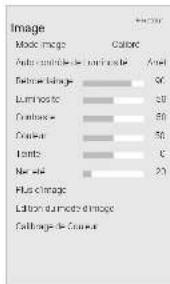
- Pour modifier manuellement chaque paramètre d'image, utilisez les flèches haut/bas de la télécommande afin de mettre en surbilance le paramètre d'image souhaïte, puis utilisez les flèches gauche/droitie pour l'ajuster:
- Autore profile de Luminosité-Le contrôle auto du luminosité déetecte les niveaux d'éclairage dans la pièce et ajustementiquément le rétroéclairage pour une meilleure image. Sélectionné Désective, Bas. Moyen, ou Élevée.
Retroéclairage - Régie la luminosité LED pour affecter l'échat general de l'image. Il n'est pas possible de regler le retroéclairage à partir de certains modes d'image.
Luminosité - Régle le niveau du noir de l'image. Lorsque ce paramètre est trop bas, l'image peut être trop nombre pour désigner les détails. Lorsque ce paramètre est trop haut, l'image peut apparaître stompé ou décalée. - Contraste - Régie le niveau du blanc de l'Image. Lorsque ce paramètre est trop haut, l'Image peut apparaitre plus foncée. Lorsque ce paramètre est trop haut, l'Image peut apparaitre estompée ou delàve. Si le paramètre est trop haut ou trop bas, il peut être difficile de désigner les détails dans les zones sombres et claires de l'Image.
Couleur - Regie l'intensité des couleurs de l'Image.
Teinte - Regle la teinte de l'image. Ce paramètre est utilisé pour regler les tons clints dans l'image. Si des tons clints apparaissent trop orangores, réduise le niveau de couleur avant de regler la teinte. - Nettetée - Régle la nettedé des éléments de l'image. Ce paramètre sert à préciser la nettedé du contenu non HD (haute définition); toutes, il ne produit pas des détails qui neexistent existant.
- Une fois que vous aveYZe terminé de reglier les paramétres audio, appuyez sur le bouton Sortir de la télémande.
Réglage des paramètres More Picture (Plus d'image)
- Dans le menu d'IMAGE, utilise les flèches pourmettre en surblurrance More Picture (Plus d'image), puis apuyez sur OK.
- Utilise les flèches pourmettre en surbrillance le paramètre à changer, puis appuyez sur les flèche gauche/droîte pour modifier le paramètre;
Temperature de Couleur - Voir la section Reglue de la temperature de Couleur.
Details du noir - Regie la luminosité moyenne de l'image pour compenser les larges zones de luminosité. Sélectionné Déactual, Bas, Moyen, ou Élevé. - Controle de Récouliage - Résultat leffet de flou des scènes d'action pédique. Téchéoscopeurs sensibles
- Controle de Retroclairage - Ouvre un sous-menqui content des deux parametres:
- Rédusiez le bruit du signal - Diminue les objets dans l'image causés par la numération du contenu en mouvement de l'image. SéLECTIONNZéSactivé, Bas. Moyen, ou Élevé.
- Résiduée le bruit du bloc - Réduit la pixélisation et la distorsion pour les fichiers. mPEG. Sélectionnez Arret, Bas. Moyen, ou Élevé.
-
Jeu de Faible Latence - Sélectionnéz Activé pour réduire le déalié (décalage) lors de la pratique des yeux.
-
Pure Cinema Mode (Mode Cinéma pur) - Optimise Imaginary pour regarder un film. Sélectionné Auto ou Arrêt.
- Gamma - Réglez la forme de la courbe Gamma. Utilissez des valeurs Gamma plus basses pour des conditions de pieces plus éclairées et des valeurs plus hautes lorsqu'il cette estASFIRE.
- Une fois que vous avrez terminé de regler les paramétres More Picture (Plus d'image), appuyez sur le bouton Exit (Sortir) de la télécommunication.
Réglage de la température de couleur
Rogier la température de la valeur Change l'équilibre des blancs de l'image.
Pour regler la tempéature de la couleur:
- Dans le menu MORE PICTURE (Plus d'image), utilisez les flèches pourmettre en surbrilancé Température de Couleur, puis apuyez sur OK.
- Utilisez les flèches de la télécommande pourmettre en surbrillance une température de couleur, puis appuyez sur OK.
Le mode Normal est optimise pour le visioment du téléviseur.
Le mode Froid produit une image bleutée.
Le mode Ordinateur optimise l'image pour une utilisation comme ecran d'ordinateur.
- Une fois que vous avez terminé de regler la température de la coulee, appuyez sur le bouton Exit (Sortir) de la télécommande.
Réglage des paramètres de modification du Mode Image
Les parametres de modification du Mode image vous permettent de regler l'image avec précision et de creer des modes image pour sauvegerdier les groupes de parametres d'image.
Pour regler les Parametres de Modifier le Mode Image:
- Dans le menu IMAGE, utilisez les fièches pourmettre en surbrillation Picture Mode Edit (Modification du Mode Image),puls appuyez sur OK.Le menu PICTURE MODE EDIT (Modification du Mode Image) s'affiche.
- Utilise les fièches pourmetre en surbrilancie le paramètre que vous souhaïte régier, puis appuyez sur OK pour le modifier:
Sauvegardez un Mode Image-Sauvegarde un mode d'imagepersonnalise.
- Verrouillez the Mode Image
- empeche les changements aux modes de l'image personalisés.
- Choissez Activé au Arrêt
- Réinitialisier le Mode Image : les paramétrues du mode image sont réinitialisés aux valeurs par défaut de l'usine.
Sauvegardez un Mode Image Personnalisé
Les modes d'image personnelés vous permettent de sauvégarder un ensemble de paramétres personnelés pour diverses conditions d'affichages et sources video.
Tout changement effectue en mode d'image prerégé ajouter un astérisque dans le coin supérieur droit du mode prerégé.
- Le mode d'image personnelé n'est pas automatiquement sauvégards.
Pour sauvegarder un mode d'imagpe personalisé:
- Dans le menu PICTURE MODE EDIT(MODIFICATION DU MODE IMAGE), utilisez les flèches pour restreir en surbrilance Sauvegardez le Mode Image, puis appuyez sur OK. Le menu SAVAUGARDEZ LE MODE IMAGE s'àffiche.
- Utilise le clavier à la TV pour nommer cette mode image personalisée.
- Mettez en surbrillance Sauvegardez et appuyez sur OK.
- Appuyez sur le bouton Sortir pour quitter les écrons du menu.

Verrouiller/deverrouiller un Mode image personnalise
Les modes images personalisés peuvent être verrouillés/déverrouillés par un PIN unique pour empêcher le changement accidentel des réglages.
Pour verrouiller tous les modes d'image personnalises:
- Dans le menu PICTURE MODE EDIT (MODIFICATION DU MODE IMAGE), utilisez les flèches pourmettre en surbrilance VERRUILLEZ le Mode Image,plus appuyez sur OK.Le menu VERROUILLEZ LE MODE IMAGE s'affiche.
- Utilisez les flèches pourmetre en surbrilience Activé
- à l'aide du pavé numérique sur voiture telécommando, entrez un PIN unique à 4 chiffres.
一ou一
Si un Pi etait preredemment cre, utilisedsu pape numerique et entreze Pi qui etait sideremment au ciere
Pour déverrouiller tous les modes d'image personnalisés:
- Dans le menu MODIFICATION DU MODE IMAGE, utilisez les fièches pourmettre en surbliffance Déverrouillez le MODE图像,puis apuyez sur OK.Le menu DEVERROUILLEZ LE MODE IMAGE apparait.
- Utilise le clavier numérique de votre télécommande pour entreter vosotme d'passa 4 chiffres.
3.Modifie les modes de I'Image Selon vos souhaits. - Au besoin, verrouillez à nouveau les modes d'image.
- Appuyez sur le bouton Sortir pour quitter les écans du menu.
Supprimer un Mode d'Image Personnalisé
Les modes d'image personalisés qui ne sont plus nécessaires peuvent être suprimés.

Les entretres attribués à un mode d'image supprimé sont assignées au mode d'image Calibré.
Pour supprimer un mode d'image personnalise:
- Dans le menu PICTURE MODE EDIT (MODIFICATION DU MODE IMAGE), utilisez les flèches pourmettre en surveillance Effaceze le Mode Image.puis appuyez sur OK.La fenetre SUPPRIMZE LE MODE IMAGE)
- Utilise les boutons de filche gauche/droite pourmettre en surbrilliance Supprimer, puis appuyez sur OK.
- Appuyez sur le bouton Sortir pour quitter les écrons du menu.
Reinitialisser un mode image
Un mode image prédictif qui a été modifié peut être restauré sur les paramétres d'usine par défaut.
Pour réinitialiser un mode image:
- Dans le menu PICTURE MODE EDIT (MODIFICATION DU MODE IMAGE), utilisez les fleches pourmetre en surbrillance Reset Picture Mode (Restaure Le Mode Image), puis appuyez sur OK. La fenetre REINITIALISER LE MODE IMAGE S'affiche.
- Utilisés leboutons de flèche gauche/droite pourmetre en surbrillance Rinitialiser plus appuyée sur OK.
- Appuyez sur le bouton Sortir pour quitter les écrons du menu.
Réglage des paramètres du Tuner de Couleur
Les paramètres du Tuner de Couleur vous permettent de régir la couleur TSL et les 11 points de balance des blancs, de désactiver les chaînes de couleur à des fins de test, et d'afficher les Mires de la Barre de Couleur, de Test Fixe et de Test de Dégradés.
Le Tuner de Couleur, le 11 Points de Balance des Blancs et les motifs de test permettant aux techniciens de calibrer manuellement la TV. Le calibrage demande une formation spécifique, une entree avec les couleurs regles précisé et un posemetre spécialise.
Pourajusterlesparametesdela couleurTSL
- Dans le menu COLOR CALIBRATION (CALIBRATION DES COULEURS), utilisez les flèches pourmettre en surbrillance Tuner de Couleur, puis appuyez sur OK. Le menu TUNER DE COULEUR apparait.
| Tunen de Couleur | |||
| Roupge Vret Bleu Cynen Magoles June | |||
| Lanme BURET 2010 | |||
| Saturation 454028 | |||
| Luminosilve 24022000 | |||
| Dettagles 600 | |||
| Garn 100 |
- Utilises les boutons de fièche de la télécommande pourmettre en surveillance Teinte, Saturation, Luminosité, Décalages ou Gain pour la coulée que vous souhaïte ajuster. Appuyez sur le bouton OK.
- Utilise les boutons de fleche gauche/droite pour regier la valeur. Une fois fermine, appuyez sur le bouton OK pour sauvégarder le paramètre.
- Àprouvaité terminé vos régîage des paramétrés du Tuner de Couleur, appuyez sur le bouton Sortir.
Pour desactiver et activer les chaines de couleur:
- Dans le menu COLOR CALIBRATION (CALIBRATION DES COULEURS), utilisez les flèches pourmettre en surveillance Tuner de Couleur, puls apuyez sur OK. Le menu TUNER DE COULEUR apparait.
| Tonne 0000 23-14 | |
| Satzmittel - 15-0-26 | |
| Lammensatz 24-07-09 00 | |
| Datenquote | BCC |
| Coln | 000 |
- Utilise les flèches de la télécommande pourmettre en surbrillance Rouge, Vert ou Bleu.
- Appuyez sur le bouton OK pour désactiver ou activer la chaine de couleur. Un x apparait sur la chaine de couleur désactée.
- Apouyez sur les flèches pourmettre en surbrilance une autre chaîne de coulée àdéspectiver ou activer,Uniquement deux chaînes de coulée neputé être déspectivées en même temps.
- Àprouvés avoir terminé votre réglage des chaînes de couleur, appuyez sur le bouton Sortir.
Pour ajuster les parametres des 11 points de balance des blancs:
1. Dans le menu Tuner de Couleur, utilisez les fièches pour restre en surbrillance Tuner de Couleur, puis appuyez sur les fièches gauche/droite jusqu'à ce que saffiche le menu 11 POINTS DE BALANCE DES BLANCS).
| Goin Rouge Vem | 300 |
- Utilise les flèches de la télémande pourmettre en surblancéles valeurs Gain et Couleur queyoussouhaitez régler.Appuyez sur le bouton OK etutilise les flèches gauche/droite pour régler la valeur, une fois terminé, apuyez sur le bouton OK pour sauvegarder le paramètre.
- Avres avoir terminé, appuyez sur le bouton Sortir.
Pour afficher ou masquer la Mire de Test SMPTE:
- Dans le menu Tuner de Couleur, utilisez les boutons de fiéche pourmettre en surbrillance Tuner de Couleur, puis apuyez sur les boutons de fiéche gauche/droite jusqu'à ce que s'affiche le menu MIRE DE TEST SMPTE.
- Appuyez sur les flèches de la télécommande pourmettre en surbrillanceArret,Uutilise les boutons de fièche gauche/ droite pourmettre en surbrillanceArret,en vue d'afficher la Mire de Test SMPTE. -OU-
Pour sausquer la Mire de Test SMPTE, utilise les flèches gauche pour désigner le net sur surveillance Arrét.
- Aprese avoir terminé, appuyez sur le bouton Sortir.
Pour afficher ou masquer la Mire de Test Fixe:
- Dans le menu Tuner de Couleur, utilisez les fièches pour restre en surbrillance Tuner de Couleur, puis appuyez sur les fièches gauche/droite jusqu'à ce que saffiche le menu MIRE DE TEST FIXE.
- Apuyese over the flèches de la télécommande pourmetre en surbrillance Arret. Utilisez les flèches gauche/droite pour sélectionner le pourcentage de luminosité pour la Mire de Test Fix. La的选择 du pourcentage affiche immédiement la Mire Fix à cette luminosité.
—ou一
Pour désactiver la Mire de Test Fix, utilisez les flèches gauche/droitte pourmettre en surblancière Arrét.
- ÀpRES avoir terminé, appuyez sur le bouton Sortir.
Pour afficher ou masquer la Mire de Test de Degrades:
- Dans le menu Tuner de Couleur, utilisez les fièches pour restre en surbrillance Tuner de Couleur, puis appuyez sur les fièches gauche/droite jusqu'à ce saffiche le menu MIRE DE TEST DE DEGRADEDS.

- Appuyez sur les flèches de la télécommande pourmettre en surbrillance Arrét. Utilisés les boutons de fièche gauche/ droîte afin de désirir la couleur pour la Mire de Test de Degradés. La sélection de la couleur affiche immédiatement cette rampe de couleur.
—OU—
Pour masquer la Mire de Test de Dégradés, utilisez les flèches gauche/droite pourmettre en surveillance Arrét.
- Àpès avoir terminé, appuyez sur le bouton Sortir.
Pour afficher ou masquer la Mire de Test Analyseur d'Uniformite:
- Dans le menu Tuner de Couleur, utilisez les fièches pour mesure en survillance Tuner de Couleur, puis appuyez sur les fièches gauche/droite jusqu'à ce que s'affiche le menu MIRE DE TEST ANALYSEUR D'UNIFORMITE.
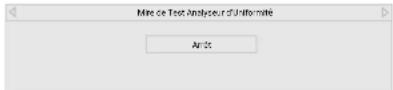
Appuyez sur les flèches de la télécommande pourmettre en surbrillance Arrét. Utilisés le bagtons de flèche gauche/ droite pourmettre en surveillance Arrét, en vue d'afficher le Mire de Test Analyseur d'Uniformité.
—0U—
Pour masquer la Mire de Test Analyser d'unUniformité, utilisez les flèches gauche/droîte pourmettre en surveillance Arrêt.
- Àprous avoir terminé, appuyez sur le bouton Sortir.
RéGLAGE DES PARAMÉTRES AUDIO
PourreglerlesParametresAudio:
- Appuyer sur le bouton Menu de la télécommande. Le menu à l'écran affiche.
- Utilise les flèches de la télécommande pourmettre en surveillance Audio, puis appuyez sur OK. Le menu AUDIO s'offiche.
- Utilise les flèches pourmettre en surveillance le paramètre à changer, puis appuyez sur les flèches gauche/droite pour modifier le paramètre:
Lorsque les haut-parleurs de la TV sont regles a Active, les signaux DTS ne peuvent pas passer par les sorties audio numériques.
Haut-Palears -Active ou desactive les haut parleurs integres.
Volume Control Display (Écran de contrôle du volume) - basculez entre Activé Ou Arrêt pour afficher ou masquerger le curseur de volume à l'écran qui s'affiché lorsqu'elle volumet est régulé.
- Son Surround - Utilise DTS TruSurround pour offrir une experience de son amblophonique immersif avec les haut-parlieurs internes de la TV. TruSurround complete cette experience divertissant en délivrant des basses profundes et riches, des détails vifs et un dialogue clair et comprehensible. Sélectionnez Activé ou Arrêt.
maintenir des niveaux de volume uniformes pendant les transitions entre le contenu du programme, les formats AV et les sources des entrées. Sélectionnez Activé ou Arrêt. Parfoids, le régiate du niveau du volume peut supprimer artificiellement les hausSES du volume, ce qui rend la dialogue difficile à entendre ou aplanir les bruits soudains. Dans ce cas, désactiver le niveau du volume.
- Balance - Régie l'Intensité de la sortie audio des haut-parlieures gauche et droit.
Synch Image/Son -Réle la synchronisation entre l'imagé affichée et la piste audio jointe. - Sortie Son Numérique - Change le type de traitement pour l'ordre HDMI ou la sortie optique en cas de connexion à un système audio de cinema malson. Sélectionnez Auto, PCM, Dolby D ou Bitstream.

You've desze scétionner Bitstream pour l'audio avec plus de deux chaimes (3.0, 5.0 ou 5.1 par exemple).
Sortie Son Analogue - Regle les propriétaires de contrôle du volume pour les connecteurs RCA analogiques (rouge/ blanc) en cas de connexion à un système audio de cinema maison. Sélectionné Variable pour contrôle le volume des haut-parleurs externe avec les commandes de volume de la TV, ou sélectionné Fixe pour contréler avec les commandes du système deyer cinéme maison.
4. Une fois que vous avrez terminé de régler les paramètres audio, appuyez sur le bouton Sortir de la télécommande.
Niveau du volume - Utilise DTS TruVolume pour
UTILISER LE MENU DE CONNECTION À L'INTERNET
Votte TV peut acceder à Internet, grâce à un port Ethernet* et un réseau sans fils haute vitesse intégrée.

Si vous TV est connecté à un réseau par un cable Ethernet, vous ne verrez pas le meu de connexion au réseau sans fils. Vous deve déconnecter le cable Ethernet pour configurer une connexion de réseau sans fils.
- Appuyez sur le bouton Menu de la télécommande. À l'ecran s'affiche.
- Utilises les échées de la télémande pourmettre en surveillance Réseau et appuyez sur OK.Le menu RSEAU s'affiche.
- Si vous rénaux sans fil ne s'a che pas, mettez en suribrilliance Autres Points d'Accès et appuyez sur OK. Le menu AutRES POINTS D'ACCES, qui correspond à une liste des réseaux sans fil disponibles, s'affiche.
- Sélectionnez le nom de votre réseau sans fil (c'est le SSID du réseau) et appuyez sur OK.
- Inscrivez le mot de passage de votre reseau à lairde du clavier à la TV, et ensuite metteze Se Connector en surrirrilage et appuyez sur OK
- Appuyez sur le bouton Exit (Sortir) de la télécommande.
Charger les parametres de configuration manuelle
Les utilisateurs avances peuvent regler plus précisé les paramétres du réseau à la调查显示 de configuration manuelle.
Pour modifier les paramétres de reseau avances:
- Dans le menu RÉSEAU mettez en surbrillance Configuration Manuelle, puls appuyez sur OK. Le menu CONFIGURATION MANUELLE apparait.
- Pour modifier manuellement les parametres, utilise les flèches de la télémande pourmettre en subsidence DHCP et les flèches gauche/droite pour changier le paramètre à Arret.
- Utilisez les fièches et OK pour regler chaque paramètre:
- Adresse IP - L'adresse IP attribuée au titre VO.
- Masque de Sous-Réseau - Le masque de sous-reseau.
Passerelle par Defaut - L'adresse du portail par default de votre réseau - Serveur DNS préféRED à l'adresse de serveur de votre nom de Domaine préféRED
- Autre Serveur DNS - L'adresse de seuver de votre nom de Domaine alternatif.
- Utilises les flèches de la télécommande pourmetre en surbrillance Sauvegardez et appuyez sur OK.
- Appuyez sur le bouton Exit (Sortir) de la télécommande.
Trouver les adresses MAC pour la Configuration de Reseau
Les ragliques de sécurité de chaque在网络 peuvent ne demander d'entre l'adresse MAC de la TV dans les paramètres du在网络.
Pour trouver I'adresse MAC de la TV:
- Dans le menu RÉSEAU mettez en surbrilliance Configuration Manuelle, puls appuyez sur OK. Le menu CONFIGURATION MANUELLE apparait.
-
Repêrez l'adressé MAC de la TV au bas de liste. Les adresses MAC pour les connexions en cours sont affichées:
-
MAC RJ45 - L'adresse MAC RJ45 ou Ethernet peut être nécessaire pour regler votre réseau, quand vous TV est connecté à votre réseau avec un cable Ethernet (Cal 5).
MAC Sans Fil-L'adresse MAC sans I(WiFi) peut etre nécessaire pour connecter votre TV a votre réseau avec le WiFi.
Connexion à un réseau masqué
Pour connecter à un réseau sans fil dont le nom de réseau (SSID) n'est pas en cours de di fuson;
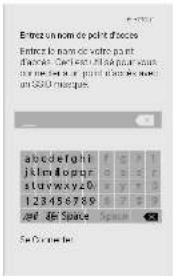
- Dans le menu RÉSEAU, mettez en surbrilfiance RÉseau masque, puis appuyez sur OK. La TV NETRÉZ LE NOM DU POINT D'ACCès s'affiche.
- Inscrivez le nom de votre réseau (SSID) à l'aise du clavier à la TV, et ensuite metteze Se Connector en surbrilance et appuyez sur OK.
- Inscrivee le mot de passage de votre reseau à l'aide du clavier à la TV, et ensuite metteze Se Connector en surbrillance et appuyez sur OK.
- Appuyezee sur le bouton Exit (Sortir) de la télécommande.
Test de votre connexion réseau
Pour tester votre connexion réseau:
- Dans le menu RÉSEAU, mettez en surbrilliance Test de la Connexion,湃 puyappez sur OK.
- La TV TEST DE LA CONNECTION affiche la Methode de Wide Zoom Normal Panoramic Connection, le Nom du Rseau, la Force du Signal et la vitesse de telerechargement de notre connexion au rseau.
- Appuyez sur le bouton Exit (Sortir) de la télécommande.
RéGLAGE DES MINUTERIES
Réglage de l'Arrêt Différé
Une fois activé, l'arrêt différé arrête la TV après une période déterminée.
- Appuyez sur le bouton Menu de la télécommande. Le menu à l'écran saffiche.
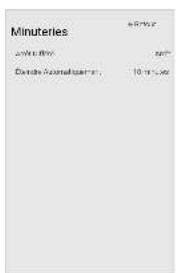
- Utilise les flèches de la télécommande pourmettre en surbrillance Minuteries et appuyez sur OK.Le menu MINUTERIES s'affiche.
- Ullisez les flèches gauche/ droite de la télécommande pour mettre en surbrillation la durée souhaïette pour le déaliant avant la mise en voilée de la TV : 30, 60, 90, 120 ou 180 minutes. Si vous ne désrez que qu'Arré différé s'actif, place-le à Arré.
- Avres pour avoir terminé toute réglée de l'Arrêt Différé, appuyez sur le bouton Sortir de la télékommande.
Réglage de la caractéristique Éteindre Automatiquement
Pour aider à economiser de l'énergie, votre TV est réglé par défaut pour s'éteindre après 10 minutes sans signal audio ou video. Cette caractéristique peut être désactivée.
Pour regler la caractéristique Éteindre Automatique:
- Dans le menu MINUTERIES, utilisez les flèches haut/bas sur la télécommande pourmettre en surbirliance éteindre Automatiqueuen.
- Utilise les flèches gauche/droite de la télécommande pour modifier au besoin I'arret de la TV. Si vous souhaïte que la TV resté en marche quand il n'a pas de signal, réglez le paramètre sur Arret. Sinon, scéléctionné 10 minutes.
- Àprouvé avoir terminé cette régiade de la fonction Éteindre Automatique, appuyez le sur bouton Sortir de la télécommande.
RéGLAGE DES CHÂINES
Utilisez le menu des chaines de la TV pour
- Sélectionner une source de chaine
Rechercher des chaines - Effectuer un Balayage Partiel des Chinaes
- Ajouter des chaînes manuelle
- Sélectionner des chaînes à sauter

Selection d'une source de chaîne
Selectionne le type d'entree du tuner que vous utilisez. Vous pouezchosir les connexions par antenne (en direct) ou par cable (directement au mur).
- Dans le menu des CHAINS, mettez en surbrillance Channel Source (Source de chaine) et appuyez sur OK. Le menu CHANNEL SOURCE (Source de chaine) s'affiche.
- Sélectionnez Antenne ou Câle et appuyez sur OK. Appuyez sur Sortir.
Balayage des Chaines
La TV peut avoir besoin de balayer les chaînes avant d'afficher les programmes et leurs informations. Un balayage des chaînes est nécessaire pour les chaînes en direct (utilisant une arternière) et les chaînes câblées directement au mur (sans décoeur). Si vous déplace la TV dans un endroit ayant des chaînes différentes, il vous faudra effectuer à nouveau un balayage des chaînes.
Pour effecteur un balayage automatique des chaines:
- Dans le menu CHANNELS (CHAINS), mettez en surbrilance Find Channels (Rechercher des chaîtres) et appuyez sur OK. Le balayage automatique des Chains commence.
- Attende que le balayage soit entertrement terminé.
Selectionner Terminer et appuyez sur OK. - Apuyez sur le bouton Sortir de la télémande.
Si le balayage des Chaines est annulé, les chaines qui ont été dénuivies seront conserved. Un nouveau balayage des Chaines effacera toutes les chaines.
Sauter des Chaines
Une fois le balayage des chaînes terminé, certains chaînes peuventSEMbler selon vous trop faibles pour être regardees comfortablement. Il peut aussi y avoir des chaînes que ne vous ne pouzez pas voir.Vous pouverez retrier ces chaînes de la mémoire de la TV grâce à la caractéristique Sauter une chaîne.

Les chaines, qui ont été retirees avec la caractéristique Sauter une chaine, peuvent tous� être vues si la chaine est entree avec le clavier numérique. Si vous souhaite bloquier entrement le visionnement d'une chaine, utilisez le Controle Parental. Consultez la section Verrouillage et Deverrouillage des Chaines.
Pour retirer une chaine:
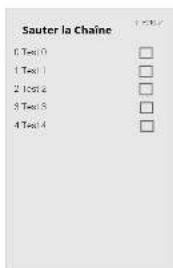
- Dans le menu des CHAINS, mettez en surblancie Sauter des CHAINS et appuyez sur OK. Le menu SAUTER UNE CHAINSEffiche.
- Pour chaque chaîne à-retirer, utilisez les boutons de flèche haut/bas de la télémande pour sélectionner la chaîne et appuyez sur OK. Un √ apparaît à droite de chaque chaîne désignée.
- Une fois que vous avez sélectionné toutes les châins à revoir, appuyez sur le bouton Sortir de la télékommando.
ÉCOUTER UN AUTRE AUDIO
Modification de la langue audio analogue
Certaines chaines analogiques ciblées et en direct (gratuit) diffusent les programmes en plusieurs langues. L'audio analogue de la TV vous permet de écouter dans une autre langue en utilisant la seconde piste audio (SAP).

Tous les programmes ne sont pas diffusés dans SAP. La langue audio analogue fonctionne uniquement quand le programme visualisé est diffusé avec une seconde piste audio.
Pour utiliser la caractéristique de l'audio analogique:
- Dans le menu des CHAINES, mettez en surveillance Audio Analogique et appuyer sur OK. Le menuANALOG ANALOGIQUE s'affiche.
- Sélectionnez Stére, SAP (seconde piste audio), ou Mono Appuyez sur OK.
- Appuyez sur le bouton Sortir de la télécommande.
Pourutiliser la fonction Audio Numérique:
- Dans le menu des CHAINES, mettez en surorliance Audio Numérique et appuyez sur OK. Le menu AUDIO NUMérique s'affiche.
- Sélectionner votre langue préférent: English, Espanol ou Français. Aupuyez sur OK.
- Apuyeez sur le bouton Sortir de la télécommande.

Utilisation du Contrôle Parental
Le Contrôle Parental de la TV vous permettiert d'empecher l'affichage de certaines châins ou divers programmes sans un mot de passer.
Le menu du Contrôle Parental apparait uniquement quand:
- Vous utilisez le tuner pour receivevoir les signaux de votre TV, par exemple lorsque vous utilisez une antennre pour les signaux en direct ou bien quand la TV est connecté au cable directement au mur (sans décodeur).
- Votre appareil est connecté à l'aide d'un cable video composité ou un cable coaxial, comme VCR, satellite ou decadeur, ou DVR.

Les autres apparéts sont dotés de leurs propres paramètres de contrôle parental.
Accès au menu du Contrôle Parental
Pour acceder au menu du Contrôle Parental:
- Apuyez sur le bouton Menu de la télécommande. À Pécran s'affiche.
- Utilise les flèches de la télécommande pourmettre en surbrilance Systeme plus appuyez sur OK.Le menu SYSTEME apparait.
- Utilisiez les boutons de fleche de la télécommande pourmettre en surveillance Contrôle Parental,plus appuyez sur OK.
- Inscrivez vous PIN parental. Si vous n'avez pas regle de PIN, vous pouvez utiliser le PIN par défaut, soit 0000. Le menu des CONTROULE PARENTALS offiche.

Pour régier un PIN parentaliense, consultez Changer le PIN du contrôle parental.
Activation ou déactivation des Classifications des programmes
PourGERen le contentu du programme selon sa classification,voiesdezceetaracteristiquedeclassificationdesprogrammes.
Pour activer ou désactiver la caractéristique de classification des programmes:
- Dans le menu des CONTROLE PARENTAL, mettez en surblancie Verrouillage et appuyez sur OK. Le menu VERROUILLAGE apparait.
- Sélectionnez Activé ou Arrêt et appuyez sur OK.
Verrouillage ou déverrouillage des Chaines
Lorsqu'une chaîne est verrouillé, il ne sera pas accessible. Verrouiller une chaîne est un bon moyen pour empêcher les enfants de voir du contenu inapproprié.
Pourverrouiller ou déverrouiller une chaîne:
- Dans la menu des CONTROLE PARENTAL, mettez en surbrilance Verrouillage des Chaines) et appuyez sur OK. Le menu VERRUOILLAGE DES CHAINES s'affiche.
- Sélectionnez la chaîne à verrouiller ou déverrouiller et appuyez sur OK.
- Lorsqu'une chaine est verrouillée, l'icone du verrou apparait à verrouillée. La chaine n'est pas accessible à moins d'entre le mot de passer parental.
- Lorsqu'une chaine est déverrouillé, l'odore du verrou apparait à déverrouillée. La chaine est accessible.
Blocage et Déblocage du Contenu selon la Classification
Une chaine peut diffuser dans certains cas des programmes destinés aux enfants et dans d'autres des programmes pour un public adulte. vous ne vourez peut-être pas bloquer la chaine entièrement à l'alde du verrouillage de la chaine, mais piuith bloquer certains programmes d'être regardés.
Dans ce cas, vous pouvez utiliser la caractéristique de blocage selon la classification pour:bloquer le contenu télévisé selon sa catégorie.

Pour une liste des classifications du contente et leurs définitions, visitez www.tgvguidelines.org.
Pour bloquer ou débloquer le contenu selon sa classification:
- Dans le menu CONTROLE PARENTAL, metez en surbrillette le type deContainu a regler et appuyez sur OK:
USA TV - Les programmes télévisés diffusés aux États-Unis.
USA Film - Les films diffusés aux États-Unis.
Anglais Canadien - Les programmes télévisés diffusés en Englais au Canada.
Francais Canadien - Les programmes télévisés diffusés en
français au Canada.
- Pour chaque type de classification à bloquer ou déboquer, utilise les flèches haut/bas et gauche/droite de la télécommande pourmettre en surveillance le type de classification, puis appuyez sur OK.
- Lorsque le type de classification est bloqué, l'icone du verrou apparait à verwouillée. Le contente avec cette classification et celles superficieures ne peut pas être vu.
- Lorsque que le type de classification est débloqué, l'odore du verrrou apparait. Éverrouillée. Le等内容u avec cette classification et celles inférieures peut être vu.
Si vous souhaïze bloque tout le content non classé, mettez en surbrillance BloqueFlesNominClassifiés etutilise lesboutons deflèche de la télécommande pour séLECTIONner Activé. - Une fois que vous avez terminé de régler les bibliographies du niveau de classification, appuyez sur le bouton Sortir de la télécommande.
CONFIGURATION DES SOUS-TITRES
Votre TV peut afficher des Sous-Titres pour les programmes qui le proposent. Les Sous-Titres affiche une transciption du dialogue d'un programme.

Si Ie programme regardé n'est pas diffusé avec des sous-titres, la TV ne les affichera pas.

Le menu des sous-titres n'apparait pas lorsqu'une entree HDMI est selectionnee.s.
Pour activer ou désactiver des Sous-Titres:
- Appuyez sur le bouton Menu de la télécommende. À récran s'affiche.
- Utilises les flèches de la télécommande pourmettre en surbilancie Sous-Titres et appuyez sur OK. Le menu SOUS-TITRES s'affiche.
3.À l'aide des flèches sur la télécommande,mettez en surbrillance Sous-Titres et ensuite utilisaz les flèches gauche/droite pour sélectionner Activ ou Arrét. - Utilises le flèches de la télécommande pourmettre en surveillance Sous-Titres Analogiques ou Numériques.
- Utilise les flèches gauche/ droite de la télécommande pour désir la chaîne des Sous-Titres que vous souhaïez afficher, puls appluyez sur Sortir.
| Sous-Titres | Agrt |
| Sous-Titres Analogues | CGI |
| Sous-Titres Numeriques | CGT |
| Style Numérique |
Modification de l'apparance des Sous-Titres codés numériques
Les Sous-Titres Numériques peuvent être affichés selon vos préférences. Consultez l'image à la page suivante pour obtenir une explication des parties de la zone des Sous-Titres.
Pour changer l'apparance des Sous-Titres Numériques:
- Dans le menu SOUS-TITRES, utilisez les flèches pourmettre en surbrillance StyleNumérique, puis appuyez surOK.
- Utilise les flèches gauche/ droite de la télékommande pour désignerron Personnel Le menu STYLE NUMEROQUE apparait.
- Utilise les flèches haut/bas de la télécommande pourmettre en surbrilance le paramètre à changer, puis utilisez les flèches gauche/droit pour modifier le paramètre.
Style des Sous-Titres Choisisez comme Diffuse pour conserver les parametres par defaut ou Personnalier pour changer manuellement chaque parametre.
Style du Texte - Change la police utilisée pour le texte des Sous-Titres. - Taille du Texte - Rend le texte plus grand ou plus petite.
- Couleur du Texte - Changez la couleur du texte.
- Opacité du Texte - Changez la transparence du texte.
| Slate Numéroparte | Date |
| Système des Groupe de l'Atalymé | Pertaux |
| Écarts du Teme | Comme Différent |
| Télé du Teme | Autres |
| Sociétés du Teme | Voyet |
| Société du Teme | Comme Différent |
| Société Nationale | Comme 2013 |
| Société à la Société | Comme Différent |
| Société à la Société | Comme Différent |
| Société à la Société | Comme Différent |
Bords du Texte - Change les effets au bords du texte, commemettre le bord enrelie ouajouter des ombres.
- Couleur des Bords du Texte - Change la couleur des effets des bords du texte.
- Coule de l'Arrière-Plan - Change la coudeur de l'arrière-plan se trouvant directement derrière le texte.
- Opacité de l'Arrêté-Plan - Change la transparence de l'arrêté-plan se trouvant directement derrière le texte.
- Couleur de la fénétique - Change la couleur de la fénétique des Sous-Titres.
- Opacité de la fénêtre - Change l'opacité de la fénêtre des Sous-Titrés.
- Une fois saftisait de l'apparate du sous-titrage, appuyez sur le bouton EXIT (QUIITTER) de la télécommande.
Voicl des choix types:
- Arrière-plan opaque et fenêtre transparente—Seulement une bande de l'arrière-plan apparait derrière le texte, qui s'est endu tur et à mesure que le texte s'affiche. Il s'agit du mode type « Comme Diffuse »,
- Arrière-plan opaque et finetre de même couleur—Quand le textile s'affiche, toute la ligne est remplie de la couleur en une fois.
Dans l'exemple ci-dessous, le texte des Sous-Titres est en vert, l'arrière-plan est en noir et la fenetre est en rouge.

MISE EN PAGE DE LA TV DES SOUS-TITRES
RENOMMER LES APPAREILS DANS LE MENU ENTRÉE
Vouyprouze renommert les entrées pour les reconnaitre plus facilement sur le menu des entrées. Par exemple, si un lecteur DVD est connecté sur l'entree Compositant, vous pouce rennommet cette entrée « Lecteur DVD » Consultez Change la source d'entree.
Pour modifier le nom d'une entree:
- Appuyez sur le bouton Menu de la télécommande. À fécran s'affiche.
- Utilises les flèches de la télécommande pourmettre en surbrillance Entree, puis appuyez sur OK. Le menu ENTREE s'affiche.
- Sélectionnez l'entrée à renommer et appuyez sur OK.
- Pour utiliser un nom d'entree préregle:
a. Mettez en surbrillance la ligne Port d'entrée et appuyez sur les flèches gauche/droite pour faire défigler la liste des noms prédéfins.
Pour entr'er un nom personnelé:
a. Entreitez etiquette personalisée a laide du clavier a la TV.
b. Mettez OK en surbrillance et appuyez sur OK.
c. Le nom d'entrée change et porte le nom personnelé que vous venez ne de creer. - Une fois que vous avez terminé de nommer cette entree, appuyez sur le boulon Sortir de la télémande.

MODIFICATION DES PARAMÉTRES DE LA TV
À l'aide du menu vo us pouvez:
- Rechercher les mises à jour système
- Afficher les Informations du Systeme
Régier le fuseau horsaire et les parametres locaux - Modifier la Langue du mer à la TV
Régier les Paramétres CEC - Reglier le mode d'alimentation
- Modifier le Aspect Ratio
- Changer le nom de votre TV
- Réviser et conserver la liste des apparèels appariés
- Régier les paramétres de l'accessibilité
Réinitialiser les paramétres de la TV et régier les contrôles de l'administration
Vérification des mises à jour système
Pour rechercher les mises à jour système:
- Appuyez sur le bouton Menu de la télékommande à l'ecran s'affiche.
- Utilise les flèches de la télécommande pourmettre en surbrillance Check for Updates (Rechercher des mises à jour), puis appuyez sur OK. La TVa commencer à rechercher des mises à jour.
- Si une mise a jour est detectee, la TV vous demande de confirmer la mise a jour.
Si aucune mise a jour n'est trouvee, la TV Indique No Update Available (Aucune mise a jour disponible).
Affichage des informations du système
Pour visualiser les données techniques et les informations sur le statut de votre TV et connexion de réseau:
- Appuyez sur le bouton Menu de la télécommande à l'écran s'affiche.
- Utilise les flèches de la télécommande pourmettre en surbrilance Informations Système et appuyez sur OK. Le menu SYSTEME apportait.
- Mettez en surbrillance Informations du Systeme et appuyez sur OK.
- Utilise les flèches haut/bas pour parcourir les informations du système.
- Une fois que vous avrez terminé d'examiner les informations du système, appuyez sur le bouton Sortir de la télécommunicatione.
Réglage des paramètres de l'heure et de la région
Pour accipher l'heure exacte lorsqu vous appuyez sur le bouton Info, réglez le fusaau horaire de la TV:
- Appuyez sur le bouton Menu de la télécommando, à l'écran s'affiche.
- Utilise les flèches de la Télocommande pourmettre en surblorance Système puls appuyez sur OK. Le menu Système apportait.
- Utilise les flèches de la télécommande pourmettre en surbrilliance Régliages Heure et Localisation, qui appuyez sur OK.Le menu comprenant la date et l'Heure locale s'affiche.
- SeLECTIONNEZ FUSEAU HORIRE et appuyez sur OK. Le menu FUSEAU HORIRE S'affiche.
- Sélectionnez votre fuseau horsaire et appuyez sur OK.
G. Mettez en surveillance Heure d'Eté et appuyez sur OK. Le menu de l'heure d'etée saffiche. Choisisse Acte si vous observez l'heure d'etée dans voitre region, Arré si vous ne l'observe pas, au Auto pour que le systeme détecte automatique les Paramétres de l'heure d'eté. - Appuyez sur le bouton Sortir de la télécommande.
Modification de la langue du menu d'écran
Votre TV peut afficher à l'écran en plusieurs langues.
Pour modifier la langue du menu à la TV:
- Appuyez sur le bouton Menu de la télécommande.À récran s'affiche.
- Utilises les flèches de la télécommande pourmettre en surveillance Systeme puis appuyez sur OK. Le menu Systeme apparait.
- Utilises les flèches de la télécommande pourmettre en surbrilancie Langué du menu, puis appuyez sur OK. Le menu LANGUE DU MENU s'affiche.
- Mettez en surbriance或者其他 langues préférente (English, Espanol ou Français), puis appuyez sur OK.
- Apuayez sur le bouton Sortir de la télémande.
| Langue du Menu | + (Voyager) |
| Angus | |
| Español | |
| Français |
Réglage des paramètres CEC
La fonction CEC de votre TV vous permet de contröier les apparéls HDMI avec la télécommande comprise sans programmation supplémentaire.
Tous les apparêts HDM ne supportent pas la fonction CEC. Consultez le Manuel de l'Utilisateur de votre apparé! pour Obtérir plus de détails.
Pour activer, désactiver ou régler les paramétres CEC:
- Appuyez sur le bouton Menu de la télécommande. À l'écran s'affiche.
- Utilise les fièches de la télécommande pourmettre en surbrilance Systeme puls appuyez sur OK.Le menu SYSTÉME apparait.
- Utilise les flèches de la télécommande pourmettre en surbrillance CEC et appuyez sur OK.Le menu CEC apportait.
-
Utilise les flèches et OK pour régler chaque paramètre:
-
CEC - Sélectionner Activer pour que la télékommando de la TV contrôle les apparéels CEC connectés via HDMI. Sélectionner ARC seulement pourmette en service un apparéel audio connecté à une entree HDMI ARC. Le paramètre ARC ne supporte pas les apparéls videoconné à un apparél audio (Selectionner Activer pour activer le support pour ces apparéls). Sélectionner Désectiver pour désactiver le CEC.
-
Recherche de Peripheriques - Utilisez cette fonction pour déterminer si vous appearell est connecté et est compatible avec CEC. (Requis pour l'option Activier seullement)
-
Appuyez sur le bouton Sortir de la télécommande.
Réglage du mode Alimentation
Votte TV est au mode Eco par défaut. Quand la TV est etéint, le paramètre Mode économique consomme moins de 0,5 W de puissance. Le mode Démarriage rapide permet à votre TV de s'allumer plusrapidement ainsi que de s'allumer automatiquement lorsqu'vous diffusés du contenu.
Veuillez noter qu'en modifient ce parametre, la consommation d'énergie requise pour faire fonctionner la TV changera.
Pour basculier entre le mode Eco (Eco) et le mode Quick Start (Demarque rapidé):
- Appuyez sur le bouton Menu de la télécommande. À l'écran s'affiche.
- Utilises les flèches de la télécommande pourmettre en surbrilance Systeme puis appuyez sur OK. Le menu SYSTÉME apparait.
- Utilise les flèches de la télécommande pourmetre en surbrillance Power Mode (Mode Alimentation) et appuyez sur OK.Le menu du mode Alimentation s'affiche.
- Sélectionnez le Mode Eco (Eco) ou le mode Quick Start (Demarriage rapide) et appuyez sur OK.
Modification du nom de la TV
L'attribution d'un nom à votre TV permet de le différenciation des autres apparèts de diffusion que vous avez dans votre maison.
Pour afficher ou modifier le nom de votre TV :
- Appuyez sur le bouton Menu de la télécommande. À l'écran s'affiche.
- Utilise les flèches de la télécommande pourmettre en surblancie Systeme puiis appuyez sur OK.Le menu SYSTÉME apparait.
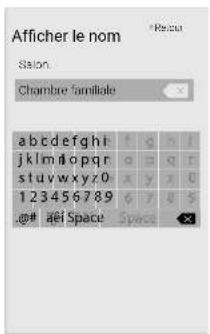
- Utilise les flèches de la télécommande pourmettre en surbrilancie Nommier la TV et appuyez sur OK.Le menu NOMMER LA TV s'affiche.
- Entrez-vous etiquette personnalisee a l'aide du clavier à la TV.
- Appuyez sur le bouton Sortir de la télécommande.
PARAMÉTRES D'ACCESSIBILITY
VIZIO s'est engage à fournir des produits conviviaux et intuits. Voiture nouvelle TV de VIZIO propose plusieurs caractéristiques d'accessibilité afin de profiter au maximum de votre TV.
Pour acceder au menu Accessibilité:
- Appuyez sur le bouton Menu sur la télécommune.
- Utilisez les flèches et le bouton OK pour parcourir et scélectionner Systeme > Accessibilité.
Talk Back - Activer ou Desactiver la synthese vocale. La synthese vocale permet à voir TV dénoncer vocalement toutes les modifications apportées aux paramétres à l'aide de la télécommande, en français.
Vitese d'Elcution - Ajuste la vitese a laquelle le textile est enonced en mode anonclation de textile. SeLECTIONez Lent, Normal (par défaut) ou Rapide.
Mode Zoom-Agrandit la section en surveillance de la TV d'environ 2009.

UTILISATION DU MENU REINITIALISATION & ADMIN
Vospuvezutiliserle menu Reinitialisation et Admin de la TV pour restaurer la TV sur ses parametes par defaut et acceder a d'autres parametes du systeme.
À l'aide du menu Réinitialisation & Admin, vous pouvez:
- Restrauer les paramètres de la TV par défaut
Forcer le systeme a s allumer et s eteindre
- Creer un code PIN système pour verruiller le content et les photos
- Activer ou Arrezte la Interactivite Intelligente.
- Activer ou désactiver les offres de programme et les suggestions
Demarier ou arreter le mode
Demo Magasin

Restauration de la TV sur les paramétres par défaut
Tous les paramétres du menu à la TV peuvent être réinitialisés aux valeurs par défaut.

Si vous restaurées les paramétres de la TV par défaut, toutes les modifications apporteées aux paramétres seront perdues! Ceà complèd tous les paramétres sans fil et d'image.
Pour reinitialiser la TV sur les paramétres par défaut :
- Appuyez sur le bouton Menu de la télécommande. À l'écran s'affiche.
- Utilise les flèches de la télécommande pourmettre en surbrilance Systeme puls appuyez sur OK.Le menu SYSTEME apparait.
- Mettez en surblherence Reinitialisation & Admin et appuyez sur OK. Le menu REINITIALISATION & ADMIN apparait.
- Mettez en surveillance Reset Display to Factory Defaults (Réinitialisier la TV sur les paramétres par défaut) et appuyez sur OK. Si vous aveffecté le code PIN du contrôle parental par défaut, saississez le maintainant.
La TV affiche le message « Sélectionner Réinitialiser pour rétablier la TV aux paramètres par défaut de l'usine et pour effacer toutes les informations du compte. »
- Mettez en surbrillance Rinitialisation et appuyez sur OK.
- Attendez que la TV s'esteigne. La TV s'allumera juste après et l'application de configuration commencerca.
RÉGLER PIN SYSTÉME
Vous pouvez définir une code PIN système à utiliser:
-
Verrouillage du mode image
-
Contrôle parental
- Réinitialisez le réglage par défaut sur le télévisueur
La première fois que vous séléctionnez Code PIN système, vous entrez un code PIN. La prochaine fois que vous ouvrez le code PIN système, vous pouvez Code PIN.

AU SUJET DES DONNÉES DE VISUALISATION
Dans le cas des télévisés VIZIO dotés de Video ACR. VIZIO recoullera des données relatives au content disponible publique qui est affché sur le titre télévisur, comme hénénte de votre fournisse de services de diffusion, cableDistribution ou télévision satellite, et les émissions détesées et messages publicitaires affichés (y compris Flüche, la date, la chaîne et à savoir si vous visnabonn en direct ou en diffère). Nous recouillons également les identifiants concernant ce télévisur y compris l'adresse IP. Ces données sont appelées collectivement « données de visualisation. Pour obtenir plus de renseignements au sujet des données de visualisation et comment VIZIO protégé la vie privée de ces clients, veuliez consultier notre politique de vie privée à l'adresse https://www.vizio.com/fr/cap/privacy.
Voupez partagier les donnees de visualisation avec des partenaires de donnees autorises y compris les entreprises du sector technologique, mediatique et les annunciateurs. VIZIO et ses partenaires de donnees autorises utilisant les donnees de visualisation pour produe des analyses et des rapportssommeures sur le comportement des usagers avec le content du leurs téléviseurs et autres apparellés. Les donnees de visualisation de VIZIO sont quelsques fois mises en evidence avec les donnees demographiques du domicile et les donnees concernant les actions numériques (ex. achats virtuels et autres comportements du consommateur effectuels par les appleaires associés au cadre IP que nous recuclions). Les donnees de visualisation permettent a nos partenaires de donnees autorises d'offrir un content pertinent selon leur profilt pouvant leuretre utile, et se, sur l'afficheur du téléviseur VIZIO et les autres appleaires partegartant notre adresse IP. Les donnees de visualisation sont utilisées pour aider les annunciateurs, les diffuseurs et les services de distribution de contenu afin de creer ou de recommender un divertissement plus pertinent bas sur les intuitions sommaires tout comme pour nous aider a améliorer la conception de nos produits, les logistiques et services.
Vous pourve accider activer ou desactiver cette fonction dans le menu REINITIALIZATION/Admin. Si vous ne trovare pas le menu des réglages, veillant communier avec le service à la catégorie de VIZIO en envoyant un courriel à technosupport@vizio.com ou en appliquant au 1 855 472-8817.
Pour de plus amples renseignements, visitez le site https://www.vizio.com/viewingdata de visualisation ou lisze la politique de vie privée au https://www.vizio.com/fr-ca/privacy.
UTILISATION DE LA FENÉTRE INFO
La fenetre Info peut etre affichee en appuyant sur le bouton Info ou Guide de la telecommande:
Appuyez sur le bouton Info une fois pour afficher les informations sur Afficher le nom,Entrée actuelle,Mode image,Nom du reseae et L'heure.
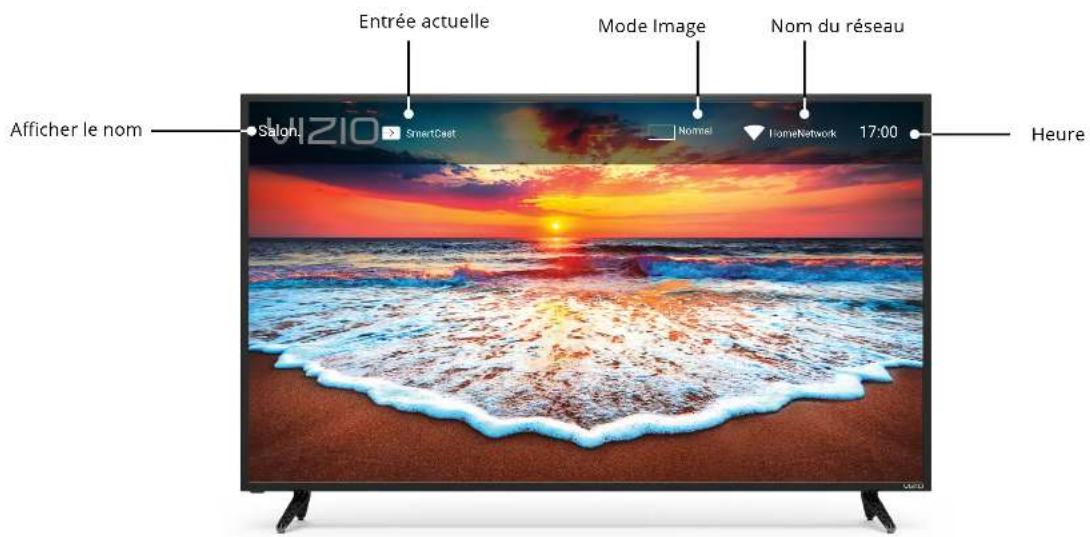
Qu'est-ce que SmartCast TV\*
SmartCast TV yous peut de discoverir, de diffuser et de contrcler votre contente comme jamais aparavant. Accedez plus facilement aux applications populaires comme Netflix, en utilisant la télécommande incluse pour parcouir et lancer le consuire directement du grand écran. SmartCast TV yous peut de detrouver quelsque chose de plus amusant a regarder, a discoverir de nouvelles émissions y compris des films en HD complète. De plus, vous pouvez rapidement configurer et effecteur vos réglages directement à l'écran grâce à la télécommande...
Que pouvez-vous faire avec SmartCast TV?
- Parcourir et lancer les applications populaires directement depuis le grand écran en utilisant
a telecommande incluse
Diffuser le contenu directement depuis Iecran d'accueil en appuyant sur un seul bouton
Lisez en continu des divertissements de qualite HD complete
Lancer une diffusion avec la telekommande IR fournie,mettre en pause avec l'application
+ mobile et continuer à contrôler par commande vocale grâce à Google Home
Comment lancer SmartCast TV
Pour diffuser a laide de Smartcast TV:
Appuyez sur le bouton de Logo de V dansyer telecommende.
0U
- Sélectionnez SmartCast dans la liste des entres.

- Carrousel de defilement de texte
2.Contenu presenté Du contenu nouveau ou populaire sur plusieurs applications - Applications de diffusion
- Accès rapide aux applications populaires
- Touche V-Lancer SmartCast TV d'un seul cli
Utilisation du diffuseur de medias USB
Connector une clé USB à votre écran pour jouver de la musique ou regarder des photos ou des vidés.

Préparer votre lecteur USB pour faire jouer des Médias USB
Pour faire jouer un média USB, vous vece d'abord sauvégard vos photos sur une clé USB:
La clé USB doit être formatée en FAT32.
- Les fichiers de la clé USB doivent être terminer par une extension de fichier supportée (.mp3, jpg, etc.).
Le diffuseur n'est pas concu pour jour des medias
provenant d'un disque duré externe, d'un lecteur MP3, d'uneamera ou d'un téléphone intelligent.
Faire jouer un media USB
Pour faire JouerVote media USB:
- Branchez que vous clé USB dans le port USB qui se trouve sur le côte de l'écran.
- La TV va reconnaître la clé USB. Utilise les boutons de flèche de la télécommande pourmettre en surbrilancie le contenu que vous souhaït à jour.
-OR
Sélectionner USB à partir des écônes de diffusion sur la page d'accueil de SmartCast.

vous pouvez afficher vos photos en mode plein écran. Sélectionné la photo, appuyez sur OK, ensuite mettez en evidence l'option plein écran et appuyez sur OK.
Enlever la clé USB de l'écran
Pour enlever la clé USB de votre écran en toute sécurité:
- Etelgnez Fecran.
- Débranche chez notre clé USB du port USB qui se trouve sur le coût de l'écran.

Ne rétrée pas la clé USB lors que le télévisér est sous tension. Retirer la clé pourrait fendommager.
Remarque: limage ilustrée ici pour des fins d'illustration seulement et peut etre sujette au changement. Le nombre actu de portes et leurs emplacements peut varier selon le modee
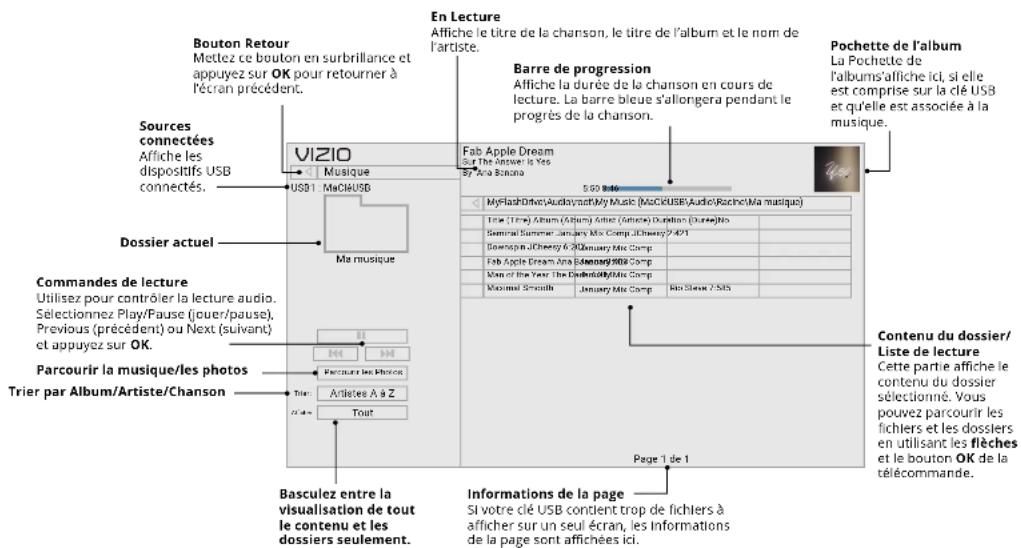
LECTEUR DE MUSIQUE

LECTEUR VIDEOS

VISUALISEUR DE PHOTOS
Vouaves des questions?Trouvez vos reponses sur
SUPPORT.VIZIO.COM
Youtrouvrezde l'aide concernant:
- Installation du nouveau produit
- Connexion de vos Appareils
Problèmes techniques - Mises à jour des produits
- et encore plus

Clavardage
Soutien disponible
Vous pouvez également communiquer avec notre equipe de soutien primée au:
Prenez un moment pour enregistrer votre produit sur
VIZIO.COM/PRODUCT-REGISTRATION
Pourquoi s'enregistrer?

Soutien personnelé
Obtenez de l'assistance rapidement en ayant vos informations en main.

Nouvelles et offres
Vous pouvez bénéficier des dernières nouvelles et des offres spéciales de VIZIO.

Sécurité et satisfaction
Recevez les mises à jours et notifications importantes.
ENREGISTER R VOTRE PRODUIT VIZIO MAINTENANT
La telecommande de repond pas.
Assurez-vous que les ples sont installées correctement, en faisant correspondir ces symboles - et +.
- Remplacez les piles.
La TV affiche « Aucun signal. »
- Appuyez sur le bouton Entrée de la télécommande pour désécillasser une autre source de l'entrée.
- Si vous utilisez un cabildistributeur ou une antennene connecté directement à la TV, vous devefootez effector un balayage de canaux. Consultez la section Balayage des Chaires.
Il n'y a pas d'allimentation.
Assurez-vous que la TV est branchée dans une prise de courant qui fonctionne.
Assurez-vous que le cable d'alimentation est bien branché à la TV.
- Appuyezce sur le bouton Power/Standby de la télécommande ou de la TV pour allumner la TV.
La TV est sous tension mais il n'y a pas d'image à l'écran.
Assurez-vous que tous les cables sont bien connectés à la TV.
Assurez-vous que tous les apparèts sont connectés correctement. Les apparèts sont différents; consultez cette Manuel de l'utilisateur pour les détails.
- Ajustez la luminosite, le contraste ou le retroécadraige. Consultée la section Réglage des paramètres d'image.
- Appuyez sur le bouton Etridge de la télécommande pour selectionner une autre source d'entrée
Il n'y a pas de son.
- Appuyez sur le bouton Muet pour vous assurer que la soudine est désactIVATE.
- Vérifié les Régliages Audio. Consultée la section Regliage des paramètres audio.
- Verifiez les branchements audio des péripériques (lecteur Blu-ray, console de jeu, décodeur cable ou satellite) connectés à la TV.
- Si vous utilise une antenn, la force du signal provenant du canal pourrait être faible. Assurez-vous que l'antenne est bien connectée à la TV et déplacez-la dans la pièce ou prés d'une fenêtre pour atteoir le meilleur signal.
Son faux ou dialogue non audible.
- Désactiver le revivallement du son. Consultez la section Réglée des paramétres audio.
Les couleurs de la TV ne sont pas correctes.
- Ajustez les paramètres Couleur et Teinte dans le menu image. Consultez la section Réglage des paramètres d'image.
- Sélectionne un mode d'image prégré. Consultez la section Réglage des paramètres d'image. VIZIO recommende de désir Calibré.
- Verifiez que tous les cables sont bien attachés
Les boutons de la télécommande ne fonctionnent pas.
Assurez-vous d'appuyer sur un bouton à la fois.
- Pointez la télémande directement vers la TV lorsque vous appuyez sur un bouton.
- Remplacez les piliés de la télécommande par de nouvelles piliés. Consultez la section Remplacement des piliés.
La qualite de I'imagne n'est pas bonne.
- Pour厥miner la meilleure qualite d'image, visionez des émissions en haute definition en utilisant les sources numériques. Connectez vos appleilés à l'aide de cables HDMI.
- Si vous utilise une antenne, la force du signal provenant du canal pourrait être faible. Assurez-vous que l'antonne est bien connectée à la TV et déplace-la dans la pièce ou pres d'une fenêtre pour obtenir le meilleur signal.
L'Image est de formée.
Eloignez la TV des apparèts electroméngères, des voitures, et des lampes fluorescentes.
L'Imagene ne couvre pas Iecran complet.
L'imagne ne couvre pas l'intégralité de l'écran.
- Si vous utilisez le mode TV, AV, ou composante avec une entree 480i, appuyez sur le bouton de la télécommande pour几年前 the mode de l'ecran.
Le téléviseur comporte des pixels (points) qui sont toujours sombres.
- Voiture TV HD est concise avec précision selon des niveaux de technologie particulièrement avances. Cependant, les pixels peuvent parfois ne pas s'afficher correctement. Ce genre de situation est inherente a ce type de produit mais le produit n'est pas défectifs pour autant.
Je vois du « bruit » ou des parasites sur l'écran.
-
Quand les capacités numériques de votre TV surpassent un signal de radiodiffusion numérique, le signal est amélioré pour correspondre aux capacités d'affichage de votre TV. Cette amélioration peut parfaits cause des irregularités dans l'image.
-
Si vous utilise une antonne, la force du signal provenant du canal pourrait être faible. Assurez-vous que l'antenne est bien connectée à la TV et déplace-la dans la pièce ou prés d'une fenetre pour atteoir le meilleur signal.
Lorsque je change de source d'entrée, la taille de l'image change.
-
La TV se pouvait durat format d'écran de chaque source d'entrée. Si le format d'écran de la nouvelle entree differe de celui de l'entrée precedente, la différence peut etreceptible.
-
Consultez la section Modificatior du rapport d'aspect de I'ecran.
Comment puis-je faire de la lecture en continu à partir d'applications telles que Netflix et YouTube sur mon écran SmartCastuc de VIZIO?
Téchécharge et ouvré une application prénant en charge Chromecast sur votre apparériel mobile, celle que Netflix ou YouTube. Appuyez ensuite sur le bouton Diffuser.
Comment puis-je sortir du Mode Demo?
- Appuyezce sur le bouton Ensecte sié à l'arrière d'écran, et maintenance-le enforcé pour sourir du Mode Demo.
Comment regarder les chaines du cable ou de I'antenne?
Siyou estes abonné à la télévision par cable ou par satellite, you n'avoce qu'a brancher le cable HDMI (non compris) dans le recepteur.
- Si vous utilisez des antennes externes pour regarder des chaînes locales radiodiffusées, un symthoniseur de télévision est requis et est vendu séparation.
Comment puis-je télécharger l'application SmartCast de VIZIO?
Assurez-vous que votre téléphone ou tablette est connecté à un réseau sans fil. Ouvrez un navigateur sur votre téléphone ou tablette. Rendez-vous à l'adresse vizio.com/smartcastapp et suive les instructions à l'écran pour télécharger l'application SmartCast10 de VIZIO.
Comment puis-je changer les entretes ?
Assurez-vous que l'application SmartCast de VIZIO est installée sur toute téléphone ou vous tablette. Ouvrez l'application SmartCast de VIZIO. Tapez sur la Liste des Apparéels et scélectionné que vous écram. Tapez sur Liège des entrées et scélectionné l'enfrot de chaque choice.
Appuyez sur le bouton Etrée à l'arrière de l'écran pour faire défier les entres.
- Appuyez sur le bouton Entrée de la télécommande de base pour faire défier les entrées.
Comment puis-je me connecter à mon réseau sans fil?
- Appuyez sur le bouton Menu de votre télécommande IR
- puis appuyez sur Résau → Sélection de votre nom Wi-Fi → Saisir le mot de passer.
- Appuyez deux fois sur le bouton Setup/Link (Configuration/Lien) qui se調查 sur la télécommande IR. Ouvres Fapplication SmartCost de VIZIO sur votre téléphone ou tablette. Tapez sur Lieste des apparciels et selectionnérez Configurer un nouvel apparéil; suivelez les instructions à l'écran.
- Ouvrez l'application SmartCast, ce VIZIO sur toute téléphone ou tablette. Tapes sur la liste des appellés et sélectionnez cette écram. Appuyez sur l'icone Réglages → Réseau → Sans fil Points d'accès. Sélectionnez cette réseau sans fil dans la liste, saississez le mot de passer y acceder, puis tapez sur Connexion.
- Appuyez deux fois sur le bouton Configuration/Lien qui se trouve sur la télécommande IR. Appuyez sur le bouton Lecture/Pause pour saïrir une configuration manuelle. Suive les instructions à l'écran pour terminer la configuration et établier une connexion à un réseau sans fil.
D24f-F1 D32f-F1 D39f-F1 D39f-F0 D40f-F1
| Dimensions de la TV 24" 32" 30" 30" 40" | ||||||
| Zone visualisable 23,80" 31,5" 38,50" 38,50" 39,50" | ||||||
| INSTALLATION MURALE | ||||||
| Dimensions avec le support | 22,15" x 14,87" x 6,26" | 28,77" x 18,83" x 7,87" | 34,96" x 22,48" x 8,27" | 34,89" x 22,44" x 8,23" | 36,24" x 23,39" x 8,27" | |
| (56,23 x 37,76 x 15,90 cm) | (73,07 x 47,82 x 19,98 cm) | (88,81 x 57,09 x 21,00 cm) | (88,61 x 57,01 x 20,9 cm) | (92,04 x 59,41 x 21,00 cm) | ||
| Dimensions sans le support | 22,15" x 13,21" x 2,36" | 28,77" x 16,96" x 2,99" | 34,96" x 20,32" x 2,99" | 34,89" x 20,48" x 2,91" | 36,24" x 21,23" x 3,03" | |
| (56,23 x 33,55 x 5,9 cm) | (73,07 x 43,07 x 7,59 cm) | (88,81 x 51,61 x 7,59 cm) | (88,61 x 51,20 x 7,4 cm) | (92,04 x 53,92 x 7,69 cm) | ||
| Poids avec le support | 7,45 lb (3,38 kg) | 11,68 lb (5,29 kg) | 15,76 lb (7,60 kg) | 15,43 lb (7,0 kg) | 17,42 lb (7,90 kg) | |
| Poids sans le support | 7,28 lb (3,30 kg) | 11,46 lb (5,19 kg) | 16,42 lb (7,45 kg) | 15,10 lb (5,85 kg) | 17,09 lb (7,75 kg) | |
| Taille de vis | M8 | M4 | M6 | M4 | M6 | |
| Configuration des trous | 100 mm x 100 mm | 100 mm x 100 mm | 200 mm x 200 mm | 200 mm x 200 mm | 200 mm x 200 mm | |
| QUALITE D'IMAGE | ||||||
| Résumé maximaile | 1920 x 1080 (FHD) | 1920 x 1080 (FHD) | 1920 x 1080 (FHD) | 1920 x 1080 (FHD) | 1920 x 1080 (FHD) | |
| Rétroéclairage ACL | Bordure illuminaire par DEL | Matrice complète | Matrice complète | Matrice complète | Matrice complète | |
| Fréquence de rafraichissement | 60Hz | 120 Hz (trésorerie de rafraichissement effectifs) | 120 Hz (trésorerie de rafraichissement effectifs) | 120 Hz (trésorerie de rafraichissement effectifs) | 120 Hz (trésorerie de rafraichissement effectifs) | |
| Rapport dynamique des contrastes | - | 200k: 1 200k: 1 | 200k: 1 200k: 1 | |||
| ENTREE/SORTIE | ||||||
| Entrées HDMI | 2 | 2 | 2 | 2 | 2 | |
| Entrées composante vidéo | 1 | 1 (partagé avec composite) | 1 (partagé avec composite) | 1 (partagé avec composite) | 1 (partagé avec composite) | |
| Ethernet | 1 | 1 | 1 | 0 | 1 | |
| Entrée de l'antenne RF | 1 | 1 | 1 | 1 | 1 | |
| Port USB | 1 | 1 | 1 | 1 | 1 | |
| Sorties audio | HDMI ARC & RCA | HDMI ARC, RCA & Optique numérique | HDMI ARC, RCA & Optique numérique | HDMI ARC, RCA & Optique numérique | HDMI ARC, RCA & Optique numérique | |
| AUTRE | ||||||
| Modèle de télécommande | XRT136 | XRT136 | XRT136 | XRT136 | XRT136 | |
| Consommation énergétique | 20,74 W | 26,58 W | 35,17 W | 35 W | 37,14 W | |
| Énergie en voilie | <0,5 W | <0,5 W | <0,5 W | <0,5 W | <0,5 W | |
| Plaque de tension | 120 V @ 60 Hz | 120 V @ 60 Hz | 120 V @ 60 Hz | 120 V @ 60 Hz | 120 V @ 60 Hz | |
| Langue OSD | Anglais, Français, Espagnol | Anglais, Français, Espagnol | Anglais, Français, Espagnol | Anglais, Français, Espagnol | Anglais, Français, Espagnol | |
| Certifications | C-US, CSA, FCC Class B, BETS-7/ICES-003 Class B, IC, HDMI (CEC, ARC) Dolby Audio | C-US, CSA, FCC Class B, BETS-7/ICES-003 Class B, IC, HDMI (CEC, ARC) Dolby Audio | C-US, CSA, FCC Class B, BETS-7/ICES-003 Class B, IC, HDMI (CEC, ARC) Dolby Audio | C-US, CSA, FCC Class B, BETS-7/ICES-003 Class B, IC, HDMI (CEC. ARC) Dolby Audio | C-US, CSA, FCC Class B, BETS-7/ICES-003 Class B, IC, HDMI (CEC. ARC) Dolby Audio | |
D43F-F1 D43F-F2 D48F-F0 DS0F-F1
| Dimensions de la TV 43" 43" 48" 50" | ||||
| Zone visualisable 42.50" 42.50" 47.5" 49.50" | ||||
| INSTALLATION MURALE | ||||
| Dimensions avec le support | 38,44" x 24,59" x 8,27" (97,65 x 62,47 x 21,0 cm) | 38,39" x 24,54" x 8,23" (97,51 x 62,33 x 20,90 cm) | 42,83" x 27,22" x 10,59" (108,79 x 69,15 x 26,91 cm) | 44,40" x 27,97" x 10,04" (112,78 x 71,04 x 25,5 cm) |
| Dimensions sans le support | 38,44" x 22,43" x 3,03" (97,65 x 56,09 x 7,7 cm) | 38,39" x 22,38" x 3,39" (97,51 x 56,84 x 8,61 cm) | 42,83" x 24,84" x 2,91" (108,79 x 63,09 x 7,4 cm) | 44,40" x 25,61" x 2,99" (112,78 x 65,04 x 7,6 cm) |
| Poids avec le support | 20,17 lb (9,15 kg) | 21,38 lb (9,70 kg) | 26,46 lb (12 kg) | 27,34 lb (12,40 kg) |
| Poids sans le support | 19,84 lb (9,0 kg) | 21,01 lb (9,53 kg) | 25,57 lb (11,60 kg) | 26,68 lbs (12,10 kg) |
| Taille de vis | M4 | M6 | M4 | M6 |
| Configuration des trous | 200 mm x 200 mm | 200 mm x 200 mm | 100 mm x 100 mm | 200 mm x 200 mm |
| QUALITE D'IMAGE | ||||
| Ré solution maximaile | 1920 x 1080 (FHD) | 1920 x 1080 (FHD) | 1920 x 1080 (FHD) | 1920 x 1080 (FHD) |
| Rétroéclairage ACL | Matrice complète | Matrice complète | Matrice complète | Matrice complète |
| Fréquence de rafraichissement | 120Hz (fréquence de rafraichissement effective) | 120Hz (fréquence de rafraichissement effective) | 120 Hz (fréquence de rafraichissement effective) | 120 Hz (fréquence de rafraichissement effective) |
| Rapport dynamique des contrastes | 200k : 1 200k : 1 | 200k : 1 200k : 1 | ||
| ENTREE/SORTIE | ||||
| Entrées HDMI | 3 | 3 | 3 | 3 |
| Entrées composante videoe | 1 (partagé avec composite) | 1 (partagé avec composite) | 1 (partagé avec composite) | 1 (partagé avec composite) |
| Ethernet | 1 | 1 | 0 | 1 |
| Entrée de l'antenne RF | 1 | 1 | 1 | 1 |
| Port USB | 1 | 1 | 1 | 1 |
| Sorties audio | HDMI ARC, RCA & Optique numérique | HHDMI ARC, RCA & Optique numérique | HDMI ARC, RCA & Optique numérique | HDMI ARC, RCA & Optique numérique |
| AUTRE | ||||
| Modèle de télécommande | XRT136 | XRT136 | XRT136 | XRT136 |
| Consommation énergétique | 48,58 W | 34,44 W | 80 W | 47,27 W |
| Énergie en voilie | <0,5 W | <0,5 W | <0,5 W | <0,5 W |
| Plage de tension | 120 V @ 60 Hz | 120 V @ 60 Hz | 120 V @ 60 Hz | 120 V @ 60 Hz |
| Linguos OSD | Anglais, Français, Espagnol | Anglais, Français, Espagnol | Anglais, Français, Espagnol | Anglais, Français, Espagnol |
| Certifications | C-US, CSA, FCC Class B, BETS-7/CES-003 Class B, IC, HDMI (CEC, ARC) Dolby Audio | C-US, CSA, FCC Class B, BETS-7/CES-003 Class B, IC, HDMI (CEC, ARC) Dolby Audio | C-US, CSA, FCC Class B, BETS-7/CES-003 Class B, IC, HDMI (CEC, ARC) Dolby Audio | C-US, CSA, FCC Class B, BETS-7/CES-003 Class B, IC, HDMI (CECARC) Dolby Audio |
Énoncé concernant l'interférence radio de la norme FCC Class B REMARQUE: Cét équipement a été testé et trouve conforme selon les limites d'un apparcelliT numerique de ClassB, conformément à la partie 15 des normes FCC. Ces limites sont conçues pour fournir une protection raisonnable contre une interfeence nuisible dans une installation résidentielle. Cét équipement générale, utilise et peut émettre une énergie des fréquences radio et peut causer une interférence nuisible aux communications radio s'il n'est pas install et utilise selon les Instructions. Toutefoils, il n'y a aucune garantie que des interférences a auront pas lieu dans une installation particulière. Si cet équipement générale une interférence nuisible à la réception radio et télévisée, déterminée en allumant et ételignant l' apparcell, nous encourgeons l'utilisationur à corriger l'InterfERENCE à laidence des mesures suivantes:
- Réorienter ou replacer l'antenne de réception.
Augmenter la separation entre I'équiplement et le récepteur. - Brancher l'equipement sur une prise d'un circuit différent de celui du recepteur.
- Consulier le venduier ou un technicien experimenté en radi/TV pour Obtirer de l'aide.
Cet apparèil est conforme à la partie 15 des normes FCC. L'utilisation est soumise aux deux conditions suivantes: (1) Cet appareil ne généra peut être pas d'interférence nuisible et (2) Il doit accepter toute interférence reçue, y compris celle pouvant causer une utilisation non voulue.
Avis
Les changements et les modifications, qui ne sont pas expressement approuviés par la partie responsable de la conformité, poursuient annulier l'autorité de l'utiliser à utiliser l'équipment.
Il faut utiliser des cables d'interface et un cordon d'alimentation en c.a. blinds, le cas échéant, afin d'observer les limites d'émission. Le fabricant n'est par responsable des interférences radio ou télévisées causées par une modification non autorisée sur l'équipment. L'utilisateur a la responsabilité de corriger une telle interférence.
Avertissement de la FCC
Les changements et les modifications, qui ne sont pas expressement approvoués par la partie responsable de la conformité aux normes FCC, poursaient annuler l'autorité de l'utilisateur à utiliser le'equipment.
Mise en garde
Utilisez plusieurs ansatzes, en particulier, les courants.
Pour les États-Unis/le Canada
Cet équipement doit être installé et utilisé en plaçant une distance minimum de 20 cm entre l'antenne et votre corps. Les utilisateurs doivent sUIVRE les Instructions specifiées pour se conformer à l'exposition RF.
Avis d'exemption de licence pour les apparciels radio au Canada
Cet apparéel est conforme aux normes exemplées de licence RSS d'Industrie Canada. L'utilisation est soumise aux deux conditions suivantes: (1) ce dispositif ne doit pas produit de brouillage préjudiciable, et (2) ce dispositif doit accepter tout brouillage reçu, y compris un brouillage susceptible de provoquer un fonctionnement indéstructible.
Cet apparel fonctionne sur une base sans protection et sans
InterfERENCE. Dans le cas ou l'actilisateurcherche a obtenir de la protection des autres services de radio fonctionnant sur les mêmes fréquences télévisuelles, alors une licence radio est requise. Pour des précisions, veuillez consuluer le document CPC-2-1-28 d'Industrie Canada, License optionnelle pour les apparciels radio de faible puissance.
Cet apparell est conforme aux CNR exempts de licence d'industrie Canada. Son fonctionnement est sujet aux deux conditions suivantes:
-
le dispositif ne doit pas produit de brouillage préjudicable, et
-
ce dispositif doit accepter tout brouillage reçu, y compris un brouillage susceptible de provoquer un fonctionnement indispensable.
Cet apparéel fonctionné sur une base sans protection et sans interférence. Dans le cas où l'utilisateur chériche à Obtérer de la protection des autres services de radio fonctionnant sur les mêmes bandes TV, aucune license est requise. Veulilz consultier le document CPC-2-1-28 d'Industrie Canada, License optionnelle pour les apparéels radio de faible puissance, pour plus de détails.
Enoncé de conformité aux émissions de Classe B d'Industrie Canada
Cet apparériel numérique de Classe B est conforme à la norme ICE5-003. Cet apparériel numérique de la classe B est conforme à la norme NMB-003 du Canada.
Cette garantie contentie une entente d'arbrement exécutoire et une dérogation de recours collectif pour les résidents des États-Unis. Si vous vivez aux États-Unis, l'entente d'arbrement exécutoire touche vos droits en vertu de cette garantie. Veuliez lire attentivement le texte de la section inituelle « Entente d'arbrement exécutoire; dérogation de recours collectif (résidents des États-Unis seulement) »
Durée de la garantie
Pour un usage non commercial, VIZIO garantit le produit selon les conditions énonnées ci-après pour un (1) an à compter de la date d'achat d'origine. Pour un usage commercial, VIZIO garantit le produit selon les conditions énonnées ci-après pour quatre-vingt-dix (90) jours à compter de la date d'achat d'origine.
Ce que couvre cette garantie
VIZIO garantir le produit contre tout défaut de matériel et de main-d'ouvre lorsque le produit est utilisé dans des conditions normales, conformément aux guéments et aux manuels d'utilitaire de VIZIO. Sauf où la loi le restreint, cette garantie s'applique uniquement à l'acquérencer d'origine du produit neuf. L'achat doit avoir été effectue auprès d'un détaillant autorisé aux États-Unis (y compris Porto Rico) ou au Canada. Le produit doit également se trouver dans le pays où il a été acheté au moment du service de la garantie.
Garantie d'absence de pixels lumineux défectueux (TV seulement)
Votre produit peut être admissible à la garantie contre « l'absence de pixels lumineux » pendant la durée de la garantie sur certains produits neuls. Àfin de déterminer si cette garantie s'a appliquée à votre produit, reportez-vous à la page d'information du modele du produits à l'ajresse www.vizio.com, recherchez la garantie « absence de pixels lumineux » figurant sur la boite ou contactez le soutien technique de VIZIO à l'ajresse de courriel ou au nombre de téléphone ci-dessous.
Pour le service
Avant d'obtenir un service sous garantie, vous pouce consulter le site www.vizio.com pour obtenir de laide supplémentaire et un dépannage. Pour obtenir un service sous garantie, contactez le souten technique de VIZIO par courriel à l'aussée TechnSupport@VIZIO.com, ou par téléphone au 877 MY VIZIO (877-698-4946).
Vos obligations avant le service
Vous devez obtirnir une autorisation au préalable avant d'enwayer votre produit à un centre de service VIZIO. Il est possible qu'on vous demande de fournir une facture (ou une copie) pour montré que le produit est toujours couvert par la garantie.
Lorsque vous retournez un produit à un centre de service VIZIO, vous devez expédiér le produit dans son emballage d'origine ou dans un emballage qui procure un niveau équivalent de protection. Le soutien technique de VIZIO donnera des instructions pour l'emballage et l'expedition de l'unité au centre de service VIZIO.
TOUTESLEDONNÉTUS UTILISATEURETLES APPLICATIONSTELECHARGÉES ET STOCKÉS DANS UN PRODUIT SERONT SUPPRIMÉS DURANT UN SERVICE SOUS GARANTEE À DOMICILE OU SUR UN PRODUIT EXPÉDIÉ. Si cela se produit, cette produit sera remis dans son état d'origine. Il vous incombérer de restaurer toutes les données utilisant applicateurs et les applications téléchargées. La récapération et la réinstallation des données utilisée et les applications téléchargées ne sont: pas couvertes sous cette garantie. Àfin de protégé vos renseignements personnels, VIZIO vous recommend de tousqu'en effacer vos renseignements personnels de l'appareil avant de la faîre réparer, qui soit qu'on le technique.
Responsabilités de VIZIO
SI VIZIO déterminé qu'un produit est couvert par cette garantie, VIZIO (à son besoin) le réparée ou le replacera, ou vous remboursez le prix d'achat. Aucun frais ne sera facturé pour les pieces et la main-d'oeuvre au cours de la période de garantie. Les pieces de remplacement peuvent être neuves ou certifiées à nouveau à la seule discrétion de VIZIO. Les pieces de remplacement et la main-d'oeuvre de VIZIO sont garanties par la période restante de la garantie originale ou pour chaque vingt-dix (90) jours après le service ou remplacement garantie, selon la plus tardive de ces périodes.
Types de service
Les téléviseurs de 81,28 cm (32 po) pouces ou plus seront habituellément
répartis à domicile. La service à domicile nécessite un accès total et facile à un urité et nécrit plus la déinstallation ou la réinstallation du produit. Le service à domicile estbjectu à la disponibilité. VIZIO offrada d'autres types de services lorsquela le service à domicile n'est pas disponible.
Tous les autres produits VIZIO doivent être envoyés au centre de service VIZIO pour Obtirer un service sous garantie. VIZIO n'est pas responsable des frais de transport vers le centre de service, mais couvira les frais d'expédition du renovéu au client.
Cette garantie ne couvre pas
Cette garantie ne couve pas: (a) les dommages esthétiques; (b) fûsse normale; (c) les opérations incorpètes; (d) la tension d'alimentation inadequée ou les sautes de puissance; (e) les problèmes de signal; (f) les dommages décuclant enxpédition; (g) les actes de la nature; (h) les mauvaise utilisation, la modification ou les ajustements faits par le client; (i) l'installation, le réglage ou les réparations effectées par quiconque autre qu'un centre de service autorisé par VIZIO; (j) les produits dont les nombres de série sont illisibles ou enlevés; (k) les produits nécessitant un entrelle de routine, ou (l) les produits vendus TELS QUELS, en LIQUIDATION, RECERTIFICATION DE L'USINE, ou par un revendez non autorisé.
Que faire si vous n'etes pas satisfait du service
Si vous avrez l'impression que VIZIO n'a pas respecté ces obligations en vertu de la garantie, vous pouvez tenter de regler le problème de manielle informelle avec VIZIO. Si vous étés dans l'possibibilité de regierle problème de manielle Informelle et que vous souvaient faire une réclamation formelle contre VIZIO, et si vous résidues aux États-Unis, vousdevez coumettre cette réclamation à l'arbitrage exécutoire selon les procedures décritics ci-après, à moins que des options s'appliquant. Soumettre une réclamation à un arbitrage exécutaire signifie que votrecause ne peut être entendue par un Juge ou un jury. Notre cause seraendetue par un arbitre neutre.
Entente d'arbitrage exécutive; dérogation de recours collectif (résidents des États-Uns单独ly)
A MOINS QUE VOUS NAYEZ DEPOSE UNE RECLamation ADMISSIBLE DANS UN TRIBUNAL DES PETITES CRENÇS AUQ VOUS VOUS SOYEZ RETIRE COMME DÉCRIT CH-APRÉS, TOUTE CONTRÈTURE OU RECLamation CONCERNANT DE QUELQUE MANIÈRE QUE CE SOIT VOTRE PRODUIT VIZIO, NOTAMMENT TOUTE CONTRÉTURE OU RECLamation DECOULANT DE OU CONCERNANT CETTE GARANTE, OU
LA VENTE DU PRODUIT VIZIO, SON ETAT OU SA PERFORMANCE, SERA REGLEE PAR ARBITRAGE EXECUToire ADMINISTRÉ PAR LA AMERICAN ARBITRATION ASSOCIATION ET MÈNE PAR UN SEUL ARBITRE NOMME PAR LA AMERICAN ARBITRATION ASSOCIATION, CONFORMÉMÉTÀS DES RÉGLES D'ARBITRAGE ET DES SÉS AUTRES PROCÉURES POUR LES LITiges LIÉS AU CONSOMMATEUR. Vous pouvez Obtérir de plus amples renseignements au suje du Américain Arétrie Association et ses régles en visant le site www.adr.org ou en téléphonant au 800-778-7879. Pulsque cette garantie vise une transaction effectue dans le commerce interatérale ou international, la Loïfédère sur l'arbitrage s'appliquera. Les droits de dépôt de depart et liés à l'arbitrage seront partagés entre vous et VIZIO, mais en aucune éventualité vos frais ne devront dépasser le montant attribuable par la AMéricain Arétrie Association, et à ce point, VIZIO couvra toutes les frais et dépenses administratives supplémentaires. VIZIO renonce à son droit de recouver les honoraires d'avocat liés à tout arbitrage en vertu de cette garantie. Si vous étés la partie gagnante dans tout arbitrage pour lequel des procédures supplémentaires pour les itiges liés au consommateur s'appliquant, vous aurz alors droit de recouver les honoraires d'avocat que l'arbitre pourrait déterminer. Le litige sera régi par les lois de l'État ou du territoire dans lequel vous résiduez au moment de voir achat (aux États-Unis). Le lieu de l'arbitrage sera irvine, en Californie, ou votre comité de residence (aux États-Unis). L'arbitre n'aura pas le pouvoir d'accorder des dommages punitifs ou autres qui n ont pas été évalués selon les dommages réels de la partie gagnante, sauf si la loi éxigne. L'arbitre n'accordera pas de dommages indirects, et toute attribution sera limitée à des préjus financiers et comprendra un dédommagement équitable, une injunction ou la direction à partir autre que la direction de payer une somme en argent. Le jugement rendu par l'arbitre sera exécutione et final, sauf pour tout droit d'appel depuis dans la Loï fédère sur l'arbitrage, et poursuivit se faître valor dans tout tribunal ayant pouvoir. Sauf ce qui pouroyait être requis par la loi, ni vous, ni VIZIO ou un arbitrage ne pouvez divulguer existence, le contentu ou les résultats de tout arbitrage conformément à cette garantie sans给您 consentement écritable ou celui de VIZIO. TOUT LITIGE, QUIL SAGISSE D'UN ARBITRAGE, D'UN TRIBUNAL OU AUTRES, SERA MÈNE EXCLUsEMENT ET SUR UNE BASE INDIVIDUELLE. VIZIO ET VOUS CONSENTÉZ À CE WAJCAUNE PARTIE NAIET LE DROIT OU LE POVOUIR THAT UTO LITIGE SOIT ARBITRÉ EN TANT QUE RECOURNS COLLECTIF, UNE COURSUITE D'ORDRE GÉNÉRAL. PAR UN AVOCAT PRIVE OU TOUTE AUTRES PROCÉTURE DANS LAQUÉLLÉ L'UNE DES PARTIES AGIT OU PROPOSED DAGR à TITRE DE REPRESENTANT.
AUCUN ARBITRAGE OU POURSJTE NE SERA JOINT, CONSOLIDÉ OU COMBINÉ À UN AUTRE ARBITRAGE OU POURSJTE SANS LE CONSENTEMENT PREALABLE DE TOUTES LES PARTIES D'UN TEL ARBITRAGE OU DUNE TELLE POURSJTE.
Exceptions à l'entente d'arbitrage exécutaire et à la dérogation de recours collectif
SI VOUS NE SOUHAITEZ PAS ETRIE LE PARENTE D'ARBITRAGE EXECUToire ET LA DEROGATION DE RECOURS COLLECTIF. VOUS DEVEZ: (1) aviser VIZIO par écrit dans un déali de soixante (60) jours de la date d'achat du produit; (2) vous avais ecrit doit être envoy par la poste à VIZIO at 39 Tesla, Irvine, CA 92618, Attr.: Legal Department; et (3) votre avais par écrit doit comprendre (a) yours nom, (b) votre adresse, (c) la date à laquique vous avez acheté le produit, et (d) une déclaration claire indiquant que vous souhaïze refusser l'entente d'arbitrage exécutoirie la derogation de recours collectif.
En outre, vous pouvez entamer une poursuite dans un tribunal des petites créances de cette comité de résidence (aux États-Unis) ou dans le comité Orange en Californie. Dans ce cas, les dispositions de la section insullée « Entrête d'arbiterance exécutaire et dérogation de recours collectif pour les résidents des États-Unis » ne s'appliquent pas.
Exclusions et limits
DANS LA PLUS GRANDE MÉSURE PERMESE PAR LA LOI APPLICABLE.
IL NY A AUCUNE GARANTE EXPRESSÉ AUTRE QUE CELLES DÉCRÉS PRECEDMMENT. TOUTE GARANTE IMPLICITÉ, Y COMPRIS LES GARANCTIES IMPLICES DE QUALITE MARCHANDE ET L'APITITUDE POUR UN BUT PRECIS, SERA LIMITE À LA PÉRIODE DE TEMPS DÉTERMINÉ DES DESSUUS. CERTAINS ETS À CERTAINES PROVINÇES NAUTORISÉT PAS LE RESTRICTIONS SÜR à LA DURE D'UNE GARANTE IMPLICITÉ, SI BIEN QUE LA LIMITATION CI-DESSUIS POURRAIT NE PAS S'APPLIQUEZ À VOUS. VIZIO N DE POURRAI ÉT RÉT UENÉ RESPONSABLE DE TOUTE PERTRE D'UTILISATION, PERTRE D'INFORMATION OU DE DONNÉES, PERTRE COMMERCIALE, DE PERTES DE REVENUES OU DE PROFITS, OU DE TOUTAutRE PRÉJUDICE INDIRECT, SPECIAL, ACCIDENTEL OU CONSECUTIF, MEMME SI VIZIO À ÉT AVIDÉ SEÀ DE LA. POSSIBLITÉ DE TELS PRÉJUDICES. ET MÈME SI LE RECOURS N'ATTEINT PAS SON BUT ESSENTIEL, COMME CERTAINS ETS ET CERTAINES PROVINÇES NE PERMETTENT PAS L'EXCLUSION OU LA LIMITE DES PRÉJUDICES ACCIDENTELS OU CONSCETIFS, LA)LIMITE OU L'EXCLUSION CITÉ PRÉCEDMENT POURRAIT NE PAS S'APPLIQUEZ À VOUS.
AU LIEU DE TOUT AUTRE RECOURS POUR TOUTES LES PERTES OU TOUS
LES PRÉJUDICES DÉCOUNANT DE TOUTA COUISE QUE CE SOIT (Y COMPRIS LA NÉGLÉNIE DE VIZIO, UN PRÉJUDICE ALGÉQUE OU DES BIENS DÉCTECTUEUX. PEU IMPORTE SI CES DÉFECTUOSITS PEUVENT ÉTRE DÉCOUVERTES OU LATÉNÉS, VIZIO PLENT, À SON SONUITE ET ENNIÈRE DISCRIPTION À SON CHOIX, RÉPARER OU REMPLACER VOûRPRODUIT OU VOÛVÉ REMPOURSÉR LE PRIX D'ACHAT. CERTAINS ÉATS ET CERTAINES PROVINCE DES PERMETTENT PAS L'EXCLUSION OU LA LIMITE DES PRÉJUDICES ACCIDENTELS OU CONSECUITS, LA LIMITE OU L'EXCLUSION CITEP REÇEPDEMENT POURRAINT DONC NE PAS SUPPLIQUEÀ VOÛS.
Comment la Loi s'applique
Cette garantie vous donne des droits légaux spécifique et vous pouvez avoir d'autres droits qui varient par province. Cette garantie s'applique dans toute la mesure permise par la loi.
Generales
Aucun employé ou agent de VIZIO ne peut modifier la presente garantie. Si toute clause de cette garantie, autre que la derogation de recours collectif, se trouve Inexécutive, ladite clause sera suprimée de la garantie et toutes les autres clauses demeuront en vigueur. Si la derogation de recours collectif est Inexécutive, au l'entière section intitulée « Entrête d'arbitage exécutaire; Dérégation de recours collectif (Résidents des É-U) ne s'appliquera pas. Cette garantie s'applique dans la mesure maximaile non interdite par la Loi.
Modifications apportées à la garantie
Cette garantie peut changer sans prêvis, mais tout changement pouvant y être apporté ne touchera pas cette garantie d'origine. Consultez le site www.vizio.com pour accorder la version à jour.
Renseignements Juridiques
D
Licences des logiciels
Tous les logiciels fournis sont sujets à un/les contrat(s) de licence de logiciel et yours consentez à être liés à ce(s) contrat(s) de licence en plus de ces conditions. Volteution utilisée de cette produit est assujetté à la politique de confidentialité de VIZIO, qui peut être mise à jour occasionalément et que vous pouvez consuluer à国道 http://www.vizio.fr/c-privacyp.
Réglementation en matière d'exportation
Le client reconnait que les produits VIZIO, qui comprend la technologie et les logistics, sont suscept aux lois sur les douannes et l'exportation des États-Unis (É-U). Les produits peuvent aussi être assujetifs aux lois et aux règlements sur les douannes et le contrôle de l'exportation du pays dans lequel les produits sont fabriqués et/ou expédiés.
Connectivite Internet
Les conditions du réseau, de environnement et autres tacteurs peuvent要用aire a la connectivité et a la qualitye video qu en-dessocié, ce cas échantant.
Les applications et le content des applications illustrées dans la présence ou décrites dans la documentation d'accompagnement peuvent n'être disponibles que dans certains pays ou certaines langues, peuvent entraîner des frais supplémentaires ou des frais d'inscription et peuvent être sujétés à des mises à jour, des modifications ou sont supprimées sans préavis. VIZIO n'a également contrôle sur les applications et le content provenant de terce parties et n'assume aucune responsabilité en ce qui concerne la disponibilité ou l'interruption des applications ou du contente. Des termes, des conditions et des restrictions supplémentaires de terce parties s'approient. Un compte Google est requis pour télécharger les applications de la boutique Google Play. Un compte MonVIZIO est requis pour acceder à certaines fonctions de l'application SmartCastMC de VIZIO.
L'information contentue dans ce guide de démarriagerapide est subjette a ces modifications non prevais. Pour consultater la version la plus a jour de ce guide de démarriagerapide et du manuel de l'utilisationateur connexe, rendez-vous sur le site http://www.vizio.com.
© 2018, VIZIO, Inc. Tous droits réservés.
Il est interidet de copier, en entier ou en partie, ce guide de démarrage rapide sans la permission écrête de VIZIO, Inc. VIZIO, Inc. a déployé tous les efforts raisonnables pour assurer l'exactitude des renseignements fournis aux的前提下. Toutles les specifications, ainsi que les fonctions, les caractéristiques, les configurations, la performance, la conception et tout autre renseignement sur les produits dans ce manuel sont modifiable sans préwais. VIZIO, Inc. n'est pas responsable des erreurs typographiques, techniques ou descriptives.
VIZIO, le logo VIZIO, le logo V et les autres temes et phrases sont des marques de commerce ou des marques déposées de VIZIO, Inc.
HDMI, HDMI High-Definition Multimedia Interface et le logo HDMI sont des marques de commerce ou des marques déposées de HDMI Licensing LLC.
Le mot et la marque BluetoothMID ainsi que les logos sont des marques déposées de Bluetooth SIG, Inc. Utilisées sous licence.
Pour les brevets DTS, consulté http://patents.dts.com Fabrique sous licence par DTS Licensing Limited. DTS, le symbole et DTS avec le symbole sont des marques déposées ; DTS Studio Sound Il est une marque de commerce de DTS, Inc. DTS, Inc. Tous droits réservés.
Dolby et le symbole de double D sont des marques déposées de Dolby Laboratories.
© 2018, Google Inc. Tous droits réservés. Chromecast est une marque de commerce de Google Inc.
Les nombres des autres entreprises, produits et services utilisés dans ce guide d'installation peuvent être des marques de commerce, des names de marque ou des marques de service d'autres entités et VIZIO. Inc., déciént tout intérêts dans les marques de commerce, norms de marque ou marques de service autres que les siens. La mention de produits autres que ceux de VIZIO ne sart qu'à des fins d'information.

Avertissement: Étter d'exposer un lecteur à des champs magnétiques. Les apparèts de sécurité avec des champs magnétiques peuvent inclure les détecteurs de métaux des aeroports et les baguettes magnétiques. Les courroires de conveyeur des aéroports et les autres dispositifs de sécurité semblables qui vérifier les bagages a main utilisant habituallément des rayons X et ne devraient pas causer de dommages magnétiques aux lecteurs'
Si vous voyage à l'étranger, vérifie les règlements des douannes pour l'utilisation des apparels dans chaque pays que vous visitezrez, et vérifie les exigences en matière de cordon d'alimentation et d'adoplateur pour chaque emplacement où vous prévoyez utiliser l'ordinaire puisque la tension, la fréquence et la configuration des prises peuvent varier.

Attention: Pour réduire le risque de décharge électrique, dincendié ou de dommage à toute apparcell ou à tout autre bien, ne pas tenter d'allémenter appellé avec une trousse de convertisseur de tension vénue pour les apparellés electrométiques.
Elimination des piles

Avertissement: Ce produit peut être livré avec des piles. Je nejet pas les piles dans un fou ou dans les ordures menagères. Les piles peuvent exploirer et causer des dommages. Remplacez les piles uniquement avec le même type de fou ou un type équivalent recommendé par VIZIO. L'élimination des piles peut être rédigementée par notre province. Veillez toujours vérifier après de cette vente comment éliminer correctement les piles.
Recyclage du produit
L'élimination et le recyclage des produits électroniques de consommation pouvant être régimentés par cette province. Jerez tous vos produits de VIZIO conformément aux lois et réglementations locales, VIZIO souttant le bon recyclage de nos produits. Pouroirnier davantage d'informations sur le recyclage ajusté que vos produits de VIZIO ainsi que sur les lois concernant le recyclage des produits électroniques de consommation, veuillus visiter le site www.vizio.convironnement ou appeller au 800-374-3473.
Elimination de I'emballage
VIZIO encourage le recyclage de l'embarbage de ce produit. Veuilce casser toutes les boltes et recycler les matériaux admissibles conformément aux loits et répiglements locales. Pour Obtirer davantage de renseignements, veuilce visiter le site www.vizio.com/environment ou appeller au 800-374-3473.
Pour en savoir plus sur les caractéristiques d'accessibilité de ce produit et des autres produits de VIZIO, visées voir le:
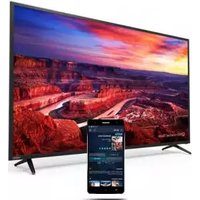
- Sécurité et certification
- NOUS VOUS REMERCIONS D'AVoir CHOISI VIZIO
- Garanties prolongées
- INSTRUCTIONS DE SECURITE IMPORTANTES
- PROTECTION DU BRANCHEMENT DE L'ANTENNE DE LA TV
- Protection contre la foudre
- Lignes électriques
- DOLBY AUDIO
- Table des matieres
- Apprendre à connaître votre TV
- INDICATEUR D'ALIMENTATION ET CAPTEUR DE LA TELÉCOMMANDE
- INSTALLATION MURALE DE LA TV
- UTILISATION DE LA TÉLECOMMANDE
- Insertion et remplacement des piles.
- ATTENTION:
- Utilisation du Menu à l'écran
- NAVIGATION DANS LE MENU À L'ÉCRAN
- MODIFICATION DE LA SOURCE DE L'ENTREE
- MODIFICATION DU FORMAT DE CADRE DE LA TV
- RéGLAGE DES PARAMÉTRES DE L'IMAGE
- Réglage des paramètres More Picture (Plus d'image)
- Réglage de la température de couleur
- Réglage des paramètres de modification du Mode Image
- Sauvegardez un Mode Image Personnalisé
- Verrouiller/deverrouiller un Mode image personnalise
- Supprimer un Mode d'Image Personnalisé
- Reinitialisser un mode image
- Réglage des paramètres du Tuner de Couleur
- RéGLAGE DES PARAMÉTRES AUDIO
- UTILISER LE MENU DE CONNECTION À L'INTERNET
- Charger les parametres de configuration manuelle
- Trouver les adresses MAC pour la Configuration de Reseau
- Connexion à un réseau masqué
- Test de votre connexion réseau
- RéGLAGE DES MINUTERIES
- Réglage de l'Arrêt Différé
- Réglage de la caractéristique Éteindre Automatiquement
- RéGLAGE DES CHÂINES
- Selection d'une source de chaîne
- Balayage des Chaines
- Sauter des Chaines
- ÉCOUTER UN AUTRE AUDIO
- Modification de la langue audio analogue
- Utilisation du Contrôle Parental
- Accès au menu du Contrôle Parental
- Activation ou déactivation des Classifications des programmes
- Verrouillage ou déverrouillage des Chaines
- Blocage et Déblocage du Contenu selon la Classification
- CONFIGURATION DES SOUS-TITRES
- RENOMMER LES APPAREILS DANS LE MENU ENTRÉE
- MODIFICATION DES PARAMÉTRES DE LA TV
- Vérification des mises à jour système
- Affichage des informations du système
- Réglage des paramètres de l'heure et de la région
- Modification de la langue du menu d'écran
- Réglage des paramètres CEC
- Réglage du mode Alimentation
- Modification du nom de la TV
- PARAMÉTRES D'ACCESSIBILITY
- UTILISATION DU MENU REINITIALISATION & ADMIN
- Restauration de la TV sur les paramétres par défaut
- RÉGLER PIN SYSTÉME
- AU SUJET DES DONNÉES DE VISUALISATION
- UTILISATION DE LA FENÉTRE INFO
- Qu'est-ce que SmartCast TV\*
- Que pouvez-vous faire avec SmartCast TV?
- Comment lancer SmartCast TV
- Utilisation du diffuseur de medias USB
- Préparer votre lecteur USB pour faire jouer des Médias USB
- Faire jouer un media USB
- Enlever la clé USB de l'écran
- SUPPORT.VIZIO.COM
- VIZIO.COM/PRODUCT-REGISTRATION
- ENREGISTER R VOTRE PRODUIT VIZIO MAINTENANT
- La telecommande de repond pas.
- La TV affiche « Aucun signal. »
- Il n'y a pas d'allimentation.
- La TV est sous tension mais il n'y a pas d'image à l'écran.
- Il n'y a pas de son.
- Son faux ou dialogue non audible.
- Les couleurs de la TV ne sont pas correctes.
- Les boutons de la télécommande ne fonctionnent pas.
- La qualite de I'imagne n'est pas bonne.
- L'Image est de formée.
- L'imagne ne couvre pas l'intégralité de l'écran.
- Le téléviseur comporte des pixels (points) qui sont toujours sombres.
- Je vois du « bruit » ou des parasites sur l'écran.
- Lorsque je change de source d'entrée, la taille de l'image change.
- Comment puis-je faire de la lecture en continu à partir d'applications telles que Netflix et YouTube sur mon écran SmartCastuc de VIZIO?
- Comment puis-je sortir du Mode Demo?
- Comment regarder les chaines du cable ou de I'antenne?
- Comment puis-je télécharger l'application SmartCast de VIZIO?
- Comment puis-je changer les entretes ?
- Comment puis-je me connecter à mon réseau sans fil?
- Avis
- Avertissement de la FCC
- Mise en garde
- Pour les États-Unis/le Canada
- Avis d'exemption de licence pour les apparciels radio au Canada
- Durée de la garantie
- Ce que couvre cette garantie
- Pour le service
- Vos obligations avant le service
- Responsabilités de VIZIO
- Types de service
- Cette garantie ne couvre pas
- Que faire si vous n'etes pas satisfait du service
- Entente d'arbitrage exécutive; dérogation de recours collectif (résidents des États-Uns单独ly)
- Exclusions et limits
- Comment la Loi s'applique
- Generales
- Modifications apportées à la garantie
- Renseignements Juridiques
- Licences des logiciels
- Réglementation en matière d'exportation
- Connectivite Internet
- © 2018, VIZIO, Inc. Tous droits réservés.
- Elimination des piles
- Recyclage du produit
- Elimination de I'emballage
Marque : VIZIO
Modèle : SmartCast D48FF0
Catégorie : Téléviseur