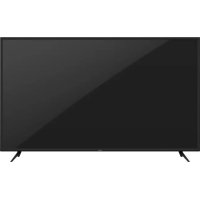
D70F3 - Téléviseur VIZIO - Notice d'utilisation et mode d'emploi gratuit
Retrouvez gratuitement la notice de l'appareil D70F3 VIZIO au format PDF.


| Type de produit | Téléviseur LED 4K Ultra HD |
| Marque | VIZIO |
| Modèle | D70F3 |
| Taille de l'écran | 70 pouces (177,8 cm de diagonale) |
| Résolution | 3840 x 2160 pixels (4K Ultra HD) |
| Technologie d'affichage | LED rétroéclairé |
| Fonctions Smart TV | SmartCast avec Chromecast intégré |
| Connectivité | 3 x HDMI, 1 x USB, 1 x Composite/Composant, 1 x Sortie audio optique, 1 x Sortie audio RCA, 1 x Coaxial (antenne/câble), 1 x Ethernet, Wi-Fi 802.11n |
| Audio | Haut-parleurs intégrés avec Dolby Audio et DTS Studio Sound |
| Formats HDR | HDR10 |
| Consommation énergétique (typique) | 180 W en fonctionnement, moins de 0,5 W en veille (mode Éco) |
| Alimentation | 120 V AC, 60 Hz |
| Poids (approximatif) | 30 kg |
| Dimensions (sans pied, L x H x P) | 157 cm x 90 cm x 8 cm |
| Fixation murale | Norme VESA (vis non fournies) |
| Entretien et nettoyage | Nettoyer avec un chiffon sec et doux. Ne pas utiliser de produits liquides ou abrasifs. |
| Consignes de sécurité importantes | Ne pas obstruer les fentes de ventilation. Maintenir une distance d'au moins 0,9 m des sources de chaleur. Ne pas exposer à l'humidité. Utiliser uniquement le type d'alimentation indiqué sur l'étiquette. |
| Pièces détachées et réparabilité | Télécommande avec piles AAA incluses. Supports de fixation murale non inclus. Pour toute réparation, contacter un technicien qualifié. La garantie couvre les défauts de matériaux et de main-d'œuvre pendant 1 an (usage non commercial). |
| Informations générales | Certifié ENERGY STAR. Fabriqué sous licence Dolby et DTS. Manuel complet disponible sur www.vizio.com. |
FOIRE AUX QUESTIONS - D70F3 VIZIO
Questions des utilisateurs sur D70F3 VIZIO
0 question sur cet appareil. Repondez a celles que vous connaissez ou posez la votre.
Poser une nouvelle question sur cet appareil
Téléchargez la notice de votre Téléviseur au format PDF gratuitement ! Retrouvez votre notice D70F3 - VIZIO et reprennez votre appareil électronique en main. Sur cette page sont publiés tous les documents nécessaires à l'utilisation de votre appareil D70F3 de la marque VIZIO.
MODE D'EMPLOI D70F3 VIZIO
Modèle: D43-F1, D50-F1, D55-F2, D60-F3, D65-F1, et D70-F3
Sécurité et certification
NOUS VOUS REMERCIONS D'AVOIR CHOISI VIZIO
Et vous félicitons pour votre nouveau TV VIZIO.
Afin de tirer le maximum de votre nouveau produit VIZIO, lisez les instructions suivantes avant d'utiliser le produit et conservez-les pour référence ultérieure. Veillez à inspecter le contenu de l'emballage afin de vous assurer qu'il n'y a pas de morceaux manquants ou endommagés.
ENREGISTREMENT DU PRODUIT
Pour acheter ou se renseigner sur les accessoires ou les services d'installation pour votre TV VIZIO, veuillez visiter notre site Web www.vizio.com ou appeler le numéro gratuit (877) 698-4945.
Nous vous recommandons d'enregistrer votre produit VIZIO à l'adresse www.VIZIO.com.
Garanties prolongées
Pour avoir l'esprit tranquille et pour protéger votre investissement au delà de la garantie standard, VIZIO offre des plans de services de garantie prolongée sur le site. Ces plans offrent une couverture supplémentaire au cours de la période de garantie standard. Pour vous procurer un plan de services de garantie prolongée, visitez le site www.VIZIO.com.
À LA LECTURE DE CE MANUEL

Lorsque vous voyez ce symbole, veuillez lire le conseil pratique qui l'accompagne. Lorsque vous voyez ce symbole, veuillez lire l'avis important ou la mise en garde importante qui l'accompagne.

Lorsque vous voyez ce symbole, veuillez lire le conseil pratique qui l'accompagne.
INSTRUCTIONS DE SÉCURITÉ IMPORTANTES
Votre TV est conçue et fabriquée pour fonctionner selon des limites de conception définies. Un mauvais usage peut entraîner un choc électrique ou un incendie. Afin d'empêcher d'endommager votre TV, les instructions suivantes doivent être suivies pour son installation, son utilisation et son entretion. Lisez les instructions de sécurité suivantes avant d'utiliser votre TV. Conservez ces instructions dans un lieu sûr en vue d'une future référence.
- Pour réduire le risque de choc électrique ou de dommage à un composant, fermer l'alimentation avant de connecter d'autres composants à votre TV.
- Lire ces instructions.
- Conserver ces instructions.
- Tenir compte de toutes les mises en garde.
- Observer toutes les instructions.
- Ne pas utiliser cet appareil près de l'eau.
- Nettoyez à l'aide d'un chiffon sec seulement.
- Ne pas bloquer aucun orifice d'aération, Installer conformément aux instructions du fabricant.
- Ne pas installer près d'une source de chaleur, notamment un radiateur, une bouche de chaleur, un poêle, ou tout autre appareil (incluant les amplificateurs) produisant de la chaleur:
- Ne pas aller à l'encontre ou but de sécurité de la prise mise à la terre ou de la fiche polarisée. Une fiche polarisée possède deux lames et une broche de mise à la terre. Une fiche de terre comporte deux lames et une troisième broche de mise à la terre. La lame large ou la troisième broche sont fournies pour votre sécurité. Si la fiche ne correspond pas à votre prise de courant, consultez un électricien pour qu'il remplace la prise de courant désuete.
- Protégez le cordon d'alimentation afin qu'on ne marche pas dessus ou qu'on ne le compresse pas, particulièrement près des prises de courant et de l'endroit d'où elle sort de l'appareil.
- Utiliser seulement du matériel ou des accessoires spécifiés par le fabricant.
- Utiliser seulement le chariot, le support, le trépied, la fix ou la table indiqué par le fabricant ou vendu avec l'appareil. Lorsqu'un chariot est utilisé, faire attention en déplaçant le chariot et l'appareil ensemble afin d'éviter les blessures causées par un basculement.

- Débrancher l'apparell en cas d'orage électrique ou quand il n'est pas utilisé pendant de longues périodes de temps.
- Consulter un technicien qualifié pour tout entretien. Un entretien courant est nécessaire lorsque l'appareil a été endommagé de quelque façon que ce soit, notamment lorsque le cordon d'alimentation ou la fiche d'alimentation est endommagé, lorsque du liquide a été renversé dans l'appareil ou des objets sont tombés dedans, lorsque l'appareil a été exposé à la pluie ou à l'humidité, lorsque qu'il ne fonctionne pas normalement ou qu'il a été échappe.
- Débrancher le cordon d'alimentation avant de nettoyer votre TV.
- Lors du déplacement de la TV depuis un lieu à basse température vers un lieu à haute température, de la condensation peut se former dans la structure. Attendre avant d'allumer la TV pour éviter de causer un incendie, un choc électrique ou un dommage aux composants.
- Il faut maintenir une distance d'au moins 0,9 m (3 pl) entre votre TV et toute source de chaleur, telle qu'un radiateur, un appareil de chauffage, un four, un amplificateur, etc. Ne pas installer la barre audio près d'une source de tumée. Utiliser la TV près d'une source de fumée ou d'humidité peut engendrer un incendie ou un choc électrique.
- Les fentes et les ouvertures au dos et au bas du caisson sont destinées à la ventilation. Pour garantir un fonctionnement fiable de la TV et pour la protéger d'un surchauffement, s'assurer quel ces ouvertures ne sont ni bloquées, ni couvertes. Ne pas placer la TV dans une bibliothèque ou une armoire à moins qu'il y ait une ventilation correcte.
- Ne jamais insérer d'objets dans les fentes ou les orifices de l'armoire de votre TV. Ne pas placer d'objets sur le dessus de votre TV HD. Cela pourrait provoquer un court-circuit des pièces, engendrant ainsi un incendie ou un choc électrique. Ne jamais renverser de liquide sur votre TV.
- Votre TV ne devrait être utilisée seulement qu'avec le type de source d'alimentation indiqué sur l'étiquette. Si vous n'êtes pas sûr du type d'alimentation fourni dans votre domicile, consultez votre vendeur ou votre compagnie d'électricité locale
- Ne pas exercer de pression et ne pas lancer d'objets sur la TV. Cela pourrait compromettre l'intégrité de la TV. La garantie du fabricant ne couvre pas l'abus fait par l'utilisateur ou l'installation inappropriée.
- Le cordon d'alimentation doit être remplacé si vous utilisez une tension différente de celle indiquée. Pour de plus amples
renseignements, contacter votre vendeur.
- Une fois branchée sur une prise d'alimentation, l'alimentation circule toujours vers votre TV. Pour déconnecter entièrement l'alimentation, débrancher le cordon d'alimentation.
- Le symbole de l'éclair fléché à l'intérieur d'un triangle équilatéral a pour but d'avertir l'utilisateur de la présence d'une tension dangereuse non isolée dans la TV, qui peut être d'une magnitude suffisante pour constituer un risque de choc électrique aux personnes.
- Ne pas surcharger les barres d'alimentation et les cordons d'extension. Une surcharge peut provoquer un incendie ou un choc électrique.
- La prise murale devrait être près de la TV et facilement accessible.
- Seule l'alimentation de tension indiquée peut servir pour votre TV. Toute autre tension que celle précisée peut causer un incendie ou un choc électrique.
- Ne pas toucher le cordon d'alimentation durant un orage. Pour éviter un choc électrique, éviter de manipuler le cordon d'alimentation pendant un orage.
- Débrancher la TV en cas d'orage électrique ou quand elle n'est pas utilisée pendant de longues périodes de temps. Cela protégera votre TV des dommages causés par les sautes de puissance.
- Ne pas tenter de réparer ou entretenir vous-même la TV. En ouvrant ou retirant le couvercle arrêté, vous pouvez vous exposer à de hautes tensions, des chocs électriques ou d'autres risques. Si une réparation est nécessaire, contactez votre vendeur et faites faire tous les entretiens par un personnel d'entretien qualifié.
- ATTENTION: Garder la TV loin de l'humidité. Ne pas exposer la TV à la pluie ou à l'humidité. Si de l'eau pénètre dans la TV, débrancher le cordon d'alimentation et contacter votre vendeur. Dans ce cas, une utilisation continue pourrait causer un incendie ou un choc électrique.
- Ne pas utiliser la TV si une anomalie survient. Si une fumée ou une odeur se manifeste, débrancher le cordon d'alimentation et contacter le vendeur immédiatement. Ne pas tenter de réparer vous-même la TV.
- Éviter d'utiliser des appareils endommagés ou qui ont été échappés. Si la TV est laissée tomber par terre et que la structure est endommagée, les composants internes fonctionneront peut-être anormalement. Débrancher le cordon d'alimentation immédiatement et contacter le vendeur pour une réparation.
L'emploi continu de votre TV peut engendrer un incendie ou un choc électrique.
- Ne pas installer la TV dans un lieu contenant beaucoup de poussière ou une grande humidité. Le fonctionnement de la TV dans de tels environnements peut provoquer un incendie ou un choc électrique.
- Suivre les instructions pour déplacer votre TV HD. S'assurer que le cordon d'alimentation et tout autre câble sont débranchés avant de déplacer votre TV HD.
- Lors du débranchement de la TV, tenir l'adaptateur de courant c.a.-c.c., et non pas le cordon d'alimentation. Tirer sur le cordon d'alimentation peut endommager les fils à l'intérieur du cordon et provoquer un incendie ou un choc électrique. Si la TV ne sert pas pendant une longue période de temps, débrancher le cordon d'alimentation.
- Pour réduire le risque de décharge électrique, ne pas toucher au connecteur avec les mains mouillées.
- Insérer les piles conformément aux instructions. Une mauvaise polarité peut causer une fuite de la pile, endommageant peut-être la télécommande ou blessant l'utilisateur. Ne pas exposer les piles à une chaleur excessive telle que les rayons du soleil, un feu, etc.
- Contacter le vendeur si l'une des situations suivantes survient:
- Le cordon d'alimentation ne fonctionne pas ou est effiloché.
- Du liquide est vaporisé ou des objets sont laissés tomber sur votre TV HD.
- Votre TV est exposé à la pluie ou d'autres sources d'humidité.
- Votre TV est échappée ou endommagée de quelque façon que ce soit.
- Le rendement de votre TV change de façon considérable.
- Cet appareil ne doit pas être exposé à l'égouttement ou aux éclaboussures et aucun objet rempli de liquide, tel que des vases, ne doivent être placés dessus.
- La prise ou la prise de courant femelle du réseau est utilisée comme dispositif de désaccouplage, et le dispositif de désaccouplage doit pouvoir être utilisé.
- ATTENTION: Ces instructions d'entretien sont destinées à l'usage d'un technicien qualifié seulement. Afin de réduire le risque de choc électrique, ne pas effectuer aucun autre entretien que celui décrit dans les instructions d'utilisation, à moins d'être qualifié pour le faire.
• Le symbole de l'éclair fléché à l'intérieur d'un triangle équilatéral
a pour but d'avertir l'utilisateur de la présence d'une TENSION DANGEREUSE non isolée dans le produit, qui peut être d'une magnitude suffisante pour constituer un risque de choc électrique aux personnes.

- ATTENTION: L'exposition aux bruits forts peut endommager votre oule causant une perte auditive et des acquphènes (timentement ou bourdonnement dans les oreilles). Lors d'une exposition continue aux bruits forts, les oreilles peuvent s'habituer au niveau du son, ce qui peut provoquer des dommage à l'audition sans malaises perceptibles.
- Installer la TV à un endroit où elle ne pourra pas être tirée, poussée ou renversée.
- Empêcher les enfants de se suspendre au produit.
- Garder les accessoires (télécommande, piles, etc.) hors de la portée des enfants.
- L'académie américaine de pédiatrie (American Academy of Pediatrics) conseille d'éviter de laisser les enfants de moins de deux ans regarder la TV.
- ATTENTION: N'installez jamais un téléviseur dans un endroit instable. Le téléviseur pourrait tomber et causer des blessures graves ou la mort. De nombreuses blessures, notamment en ce qui concerne les enfants, peuvent être évitées en prenant des précautions simples comme celles énoncées ci-dessous :
- Utiliser des armoires ou des supports recommandés par le fabricant du télévisseur.
- Utiliser uniquement des meubles qui peuvent supporter le téléviseur en toute sécurité.
- S'assurer que le téléviseur ne surplombe pas le bord du meuble.
- Ne pas installer le téléviseur sur des meubles hauts (par exemple, des placards ou des bibliothèques) sans fixer le meuble et le téléviseur à un support adéquat.
- Ne pas installer le téléviseur sur du tissu ou d'autres matériaux qui peuvent se trouver entre le téléviseur et le meuble.
- Prévenir les enfants qu'ils ne doivent pas grimper sur les meubles pour accéder au téléviseur ou ses commandes.
- Si vous conservez et réinstallez votre téléviseur existant, les considérations énoncées ci-dessus doivent être appliquées.
PROTECTION DU BRANCHEMENT DE L'ANTENNE DE LA TV
Si une antenne, une soucoupe extérieure ou un système de câblodistribution est branché à la TV, s'assurer que l'antenne ou le système de câblodistribution est relié électriquement à la terre afin d'assurer une protection contre la surtension et les charges électrostatiques.
La section 810 du Code national de l'électricité ANSI/NFPSA 70, vous renseigne sur les moyens appropriés de mettre le mât et la structure de support à la terre, de la mise à la terre du fil d'entrée de l'antenne vers un élément de décharge de l'antenne, de la taille des conducteurs de terre, de l'emplacement de l'élément de décharge de l'antenne, du raccordement des électrodes de mise à la terre et des exigences de mise à la terre auxquelles ils doivent être conformes.
Protection contre la foudre
Afin de protéger davantage la TV en cas d'orage électrique ou lorsqu'elle n'est pas utilisée ou qu'elle est sans surveillance pendant de longues périodes de temps, débrancher la TV de la prise murale et déconnecter l'antenne et le système de câblodistribution.
Lignes électriques
Ne pas installer l'antenne près d'une lumière située au plafond ou près de circuits d'alimentation, ou dans un endroit où il pourrait tomber dans ce type de lignes électriques ou de circuits. Ne pas oublier que la TV du câble coaxial est conçu pour être mis à la terre dans le bâtiment.

DOLBY AUDIO™
Fabriqué sous licence par Dolby Laboratories. Dolby, Dolby Audio, et le symbole double D sont des marques de commerce de Dolby Laboratories.

Ce produit répond aux normes ENERGY STAR lorsqu'il est réglé selon la configuration d'usine par défaut et cette configuration vous permettra d'obtenir une économie d'énergie. Modifier les réglages d'usine par défaut de l'image ou activer d'autres caractéristiques augmentera la consommation d'énergie, laquelle pourrait dépasser les limites de certification ENERGY STAR. Pour plus d'informations sur le programme ENERGY STAR, reportez-vous au site energystar.gov.

dts ^ Studio Sound II
Pour les brevets DTS, consultez http://patents,dts.com
Fabriqué sous licence par DTS Licensing Limited. DTS, le symbole, & DTS et le symbole ensemble sont des marques déposées et DTS Studio Sound II est une marque de commerce de DTS, Inc. © DTS, Inc. Tous droits réservés

HDMI, le logo HDMI et High-Definition Multimedia Interface sont des marques de commerce ou des marques déposées de HDMI Licensing LLC.
Table des matières
Apprendre à connaître votre TV ....7
Panneau avant....7
Panneau arrière....8
Installation murale de la TV....9
Utilisation de la Télécommande....10
Effectuer la configuration initiale ....11
Utilisation du Menu à la TV....12
Navigation dans le menu à la TV....12
Modification de la source de l'entrée....12
Modification du format de cadre de la TV....13
Réglage des paramètres de l'image 14
Réglage des paramètres More Picture (Plus d'image)....15
Réglage de la température de couleur ....15
Réglage des paramètres de modification du Mode Image.....16
Sauvegardez un Mode Image Personnalisé....16
Verrouiller et déverrouiller un Mode image personnalisé....16
Supprimer un Mode d'image Personnalisé 17
Réinitialiser un mode image....17
Réglage des paramètres du Tuner de Couleur....18
Réglage des Paramètres Audio....21
Réglage des Minuteries....24
Réglage de l'Arrêt Différé 24
Réglage de la caractéristique Éteindre Automatiquement....24
Réglage des chaînes 25
Sélection d'une source de chaîne....25
Balayage des Chaînes....25
Sauter des Chaines....25
Écouter un Autre Audio 26
Modification de la langue audio analogique ....26
Utilisation du Contrôle Parental 27
Accès au menu du Contrôle Parental....27
Activation ou désactivation des classification des programmes.27
Verrouillage ou déverrouillage des Chaînes....27
Blocage et déblocage du contenu selon la classification .....27
Configuration des Sous-Titres 28
Modification de l'apparence des Sous-Titres codés numériques 28
Renommer les appareils dans le menu Entrée ....30
Modification des paramètres de la TV 31
Affichage des informations du système....31
Modification de la langue du menu de la TV....31
Réglage des paramètres de l'heure et de la région....32
Réglage des paramètres CEC....32
Réglage du mode Allimentation....32
Modification du nom de la TV....33
Paramètres d'accessibilité ....34
Utilisation du menu Réinitialisation & Admin....34
Restauration de la TV sur les paramètres par défaut....34
Activer ou désactiver l'Indicateur d'Alimentation ....35
Set PIN Systeme 35
Au sujet des données de visualisation....35
Utilisation de la fenêtre Info....36
SmartCast TV ^SN 37
Qu'est-ce que SmartCast TV ^TM ......37
Que pouvez-vous faire avec SmartCast TV ^37 ......37
Comment lancer SmartCast TV ^SM 37
Utilisation du diffuseur de médias USB ....38
Utilisation du diffuseur de médias USB 38
Préparer votre lecteur USB pour faire jouer des Médias USB .....38
Faire jouer un média USB 38
Enlever la clé USB de la TV....38
Dépannage et Soutien Technique ....42
Caractéristiques....46
Informations réglementaires....48
Garantie Limitée 49
Apprendre à connaître votre TV
PANNEAU AVANT

Lorsque vous utilisez la télécommande, pointez-la directement vers ce capteur.
L'indicateur de puissance clignote quand la TV est allumé, puis s'arrête après quelques secondes.
Pour garder l'indicateur de puissance allumé pendant que la TV est sous tension, consultez la section Activation ou désactivation de l'indicateur de puissance.
PANNEAU AVANT
USB - Connecte une clé USB pour afficher les photos, vidéos, et musique.
Composant/Composite - Connectez un appareil composant/composite.
HDMI - Connectez l'appareil HDMI.
Optical Audio Out (Sortie audio optique) - Connectez un appareil audio optique/SPDIF, tel qu'un récepteur audio domestique.
HDMI - Connectez l'apparell HDMI.
RCA Audio Out (Sortie audio stéréo) - Connectez l'appareil audio RCA, tel qu'une barre de son.
Coaxial - Connectez le câble coaxial du câble, du satellite ou de l'antenne.
Ethernet - Connecte le câble à un modem/routeur.
Alimentation - Appuyez pour allumer ou éteindre la TV.
Volume - Appuyez pour régler le volume de la TV.
Entrée - Appuyez pour accéder au menu d'entrée.

INSTALLATION MURALE DE LA TV
Pour monter votre TV sur un mur, il vous faut une fixation murale. Consultez les renseignements sur cette page pour trouver la fixation appropriée à votre TV.
Assurez-vous que la fixation choisie peut supporter le poids l'écran. Après vous être assuré que vous avez la fixation adéquate pour votre TV, vous pouvez commencer l'installation.
Pour installer votre TV sur un mur:
- Débranchez tous les câbles connectés à votre TV.
- Placez la TV face contre terre sur une surface propre, plane et stable. Assurez-vous qu'il n'y a pas de débris sur la surface qui pourraient égratigner ou endommager la TV.
- Dévissez et enlevez les vis pour retirer les supports.
- Fixez votre TV et votre support mural en suivant attentivement les instructions qui accompagnent le support. Utilisez seulement avec un support mural de catégorie UL pour le poids ou la charge de cet TV.

Vous devez lever la TV pour l'installer au mur. Afin d'éviter de vous blesser ou d'endommager la TV, demandez de l'aide à quelqu'un.

- Entrée - Changer l'entrée actuellement affichée.
- Alimentation - Allumer ou éleindre la TV.
- Lanceur d'application - Lancer rapidement l'application affichée.
- Sortir - Fermer le menu à la TV.
- Menu - Afficher le menu de réglages.
- Flèches - Naviguer dans les menus affichés à l'écran.
- OK/Lecture/Pause - Sélectionner les choix de menu en surbrillance et faire la lecture ou une pause du contenu.
- Retour - Retourner au menu précédent affiché à l'écran.
- Info - Afficher la fenêtre de renselignements.
- Volume Haut/Bas - Augmenter ou diminuer le volume.
- Sous-titres codés - Ouvrir le menu des sous-titres. Pour une description vidéo, maintenir la touche enfoncée pendant 10 secondes.
- Touche V - Lancer SmartCast TV / Retour à l'écran d'accueil SmartCast TV.
- Pic - Effectue des cycles parmi les différents modes de réglage de l'image.
- Canal Haut/Bas - Changer le canal.
- Muet - Activer ou fermer le son.
- Dernier - Revenir à la dernière chaîne regardée.
- Pavé numérique - Entrer un canal manuellement.
- Largeur - Parcourt les différents modes du rapport du cadre.
- Tiret - Utiliser le pavé numérique pour entrer manuellement une sous-chaîne numérique. (par exemple 18-4 ou 18-5)
Insertion et remplacement des piles.
Deux piles alcalines AAA sont comprises pour la télécommande de base.
Pour insérer/remplacer les piles:
- Trouvez l'encoche au dos de la télécommande. Insérez une pièce de monnaie et forcez l'ouverture du couvercle arrière.
- Retirez le couvercle arrêté et insérez deux piles AAA (comprises). Assurez-vous d'aligner les signes + et - sur les piles et la télécommande.

Dans de nombreux endroits, les piles ne peuvent pas être jettées ou mises au rebut avec les ordures ménagères. Veuillez vous assurer que vous disposez bien de piles conformes aux lois et/ou réglementations en vigueur dans voire pays. Pour plus d'informations, veuillez visiter le site: https://www.durocell.com/en-us/technology/battery-care-use-and-disposal.

ATTENTIONI:
Garoz les piles de la télécommande hors de la portée des enfants. Une mauvaise manipulation peut entraîner un écoufferment ou bien une brûlure chimique ou un inaction. Ne jotez pas les piles dans le feu. Remalacez uniquement par le bon type de piles.

Lorsque nécessaire, VIZIO recommande de remplacer les piles incluses avec cette télécommande avec deux nouvelles piles alkalines « AAA » Duracell.

La première fois que vous allumez la TV, la TV vous guidera à travers toutes les étapes nécessaires pour préparer votre TV à l'utilisation. Avant de commencer votre première installation ;
- Votre écran doit être installé et le cordon d'alimentation doit être connecté dans une prise de courant.
- Vos périphériques devraient être connectés.
- Si vous avez un réseau sans fil, assurez-vous d'avoir le mot de passe.
• Si vous vous connectez à votre réseau à l'aide d'un câble Ethernet, connectez-le dans le port Ethernet de la TV.
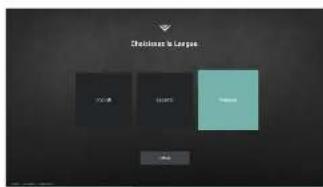
- Choisissez votre langue
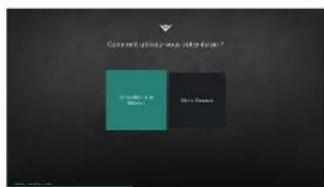
- Choisissez Utilisation à la Maison.
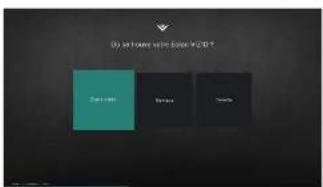
- Choisissez votre pays
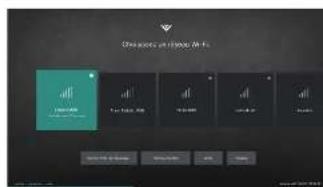
- Choisissez votre connexion Wi-Fi et entrez le mot de passe.
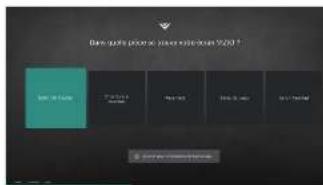
- Acceptez les modalités et enregistrez votre appareil.

Vous êtes prêt!
Utilisation du Menu à l'écran
Votre TV est doté d'un menu à l'écran facile à utiliser.
Pour ouvrir le menu à l'écran, appuyez sur le bouton Menu de la télécommande.
Depuis ce menu, vous pouvez:
• Régler les Paramètres de l'Image
• Règler les Paramètres de l'Audio
• Régler les Paramètres de réseau
• Régler des Minuteries
• Nommer et ajuster l'Entrée
- Ajuster les paramètres de la TV
• Accéder au Manuel de l'Utilisateur
Paramètres de la TV
中 Image
4) Audio
Réseau
① Minuteries
© Canaux
Sous titres
Paracité des Fonds
Systeme
Manuel de l'Utilisateur
NAVIGATION DANS LE MENU À L' ÉCRAN
Pour ouvrir le menu à la TV, appuyez sur le bouton Menu de la télécommande.
Utilisez les flèches pour mettre une option de menu en surbrillance et appuyez sur le bouton OK pour la sélectionner.
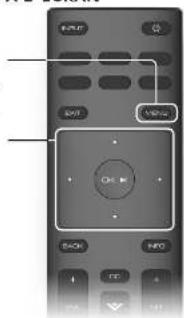
Lorsque vous parcourez le menu à la TV, vous pouvez appuyer à tout moment sur le bouton Précédent pour revenir à l'écran de menu précédent. Le bouton Sortir fermera le menu à l'écran.
MODIFICATION DE LA SOURCE DE L'ENTRÉE
Les appareils externes, comme les lecteurs DVD, les lecteurs Blu-Ray et les consoles de jeu vidéo, peuvent être connectés à votre TV. Pour utiliser un de ces appareils avec votre TV, vous devez d'abord changer la source d'entrée dans le menu ENTRÉE.
Pour modifier la Source de l'Entrée:
- Appuyez sur le bouton Entrée de la télécommande. Le menu Entrée s'affiche.
- Utilisez les flèches gauche/droite ou le bouton Entrée de la télécommande pour mettre en surbrillance l'entrée que vous souhaitez voir, puis appuyez sur OK. L'entrée sélectionnée s'affiche.
Nom de l'Entrée

Remarque: Les entrées peuvent varier selon les TVs.

Vous pouvez modifier les noms d'entrée qui apparaissent dans le menu Entrée afin de reconnaître facilement vos appareils. Consultez la section Renommer les appareils dans le menu Entrée pour obtenir plus d'informations.
MODIFICATION DU FORMAT DE CADRE DE LA TV
La TV peut afficher les images selon cinq différents modes: Normal, Étiré, Panoramique, Large, et Zoom. Chaque mode affiche l'image de manière différente.
Certaines émissions comportent des barres noires dans le haut et le bas ou sur les côtés de l'image pour que l'image garde sa forme originale. Des films au format grand écran et des vieilles émissions de TV en sont des exemples.
Pour changer le rapport de cadre de l'écran:
- Appuyez sur le bouton Large de la télécommande.
-
Utilisez les flèches pour mettre en surbrillance le rapport de cadre que vous souhaitez voir, puis appuyez sur OK.
-
Le mode Normal conserve la taille ainsi que le rapport de cadre original du contenu.
- Le mode Panoramique étire l'image ayant un rapport de cadre de 4:3 pour remplir les bordures gauches et droites de l'écran. Le centre de l'image n'est pas étiré mais les côtés sont extrêmement étirés. Si vous regardez un contenu sur grand écran (1,85:1 ou 2,35:1) avec des barres noires dans le haut et le bas, ces barres apparaîtront toujours dans l'image affichée.
- Le mode Large étire l'image selon un rapport d'aspect 4:3 aux bords de l'écran. Puisque l'image est étirée, l'image affichée apparaîtra déformée—les personnages apparaîtront courts et gros. Si le programme est déjà formaté pour la visualisation grand écran (1,85: 1 ou 2, 35 à 1), des barres noires apparaîteront sur le dessus et le dessous de l'image affichée.
- Le mode Zoom étire les images de manière uniforme dans tous les sens (33 % plus grand et 33 % plus large) avec des barres noires pour remplir l'écran. Une image 720p remplira un écran 1080p.

Conseil: Il n'est pas possible de modifier le rapport de cadre pour le contenu Ultra HD ou pour le contenu HDR.

Remarquait les paramètres du rapport de cadre pourant sowie sont la source de l'horde.
RÉGLAGE DES PARAMÈTRES DE L'IMAGE
L'affichage de votre TV peut être réglé selon vos préférences et conditions de visionnement.

Si vous avez modifié les paramètres d'un mode Image, un astérisque apparaît après son nom (voir Enregistrement d'un mode image personnalisé).
Pour régler les paramètres de l'image:
- Appuyez sur le bouton Menu de la télécommande. Le menu à la TV s'affiche.
- Utilisez les flèches de la télécommande pour mettre en surbrillance Image puis appuyez sur OK. Le menu IMAGE s'affiche.

Veuillez noter qu'en personnalisant les paramètres d'image de cet écran, la consommation d'énergie requise pour faire fonctionner cet appareil changera.
- Utilisez les boutons de flèche
de la télécommande pour mettre en surbrillance le Mode Image, puis utilisez les boutons de flèche gauche/droite pour modifier le mode de l'image:
- Le mode Standard règle les paramètres de l'image aux paramètres par défaut.
- Le mode Calibré règle les paramètres de l'image selon les valeurs idéales pour regarder la TV dans une pièce très éclairée.
• Le mode Calibré Foncé règle les paramètres de l'image selon les valeurs idéales pour regarder la TV dans une pière sombre. - Le mode Vif règle les paramètres de l'image selon les valeurs qui produisent une image plus vive et éclatante.
- Le mode jeu réduit les délais du débit de traitement et optimise les paramètres de l'image pour afficher la sortie de la console de jeu.
- Le mode Ordinateur optimise les paramètres de l'image pour afficher la sortie de l'ordinateur.
| Image | |
| Mode: image | Calibre |
| Audio: colorable, color: color | Amel |
| Before: image | SC |
| Luministic | SC |
| Contour | SC |
| Contrast | SC |
| Points | C |
| Nestlé | 23 |
| Flu : change | |
| Edition du mode d'image | |
| Call Image de Cenue | |
- Pour modifier manuellement chaque paramètre d'image, utilisez les flèches haut/bas de la télécommande afin de mettre en surbrillance le paramètre d'image souhaité, puis utilisez les flèches gauche/droite pour l'ajuster;
- Auto Contrôle de Luminosité - Le contrôle auto de la luminosité détecte les niveaux d'éclairage dans la pièce et ajuste automatiquement le rétroéclairage pour une meilleure Image. Sélectionnez Désactivé, Bas, Moyen, ou Élevé.
- Rétroéclairage - Règle la luminosité LED pour affecter l'éclat général de l'image. Il n'est pas possible de régler le rétroéclairage à partir de certains modes d'image.
- Luminosité - Règle le niveau du noir de l'image. Lorsque ce paramètre est trop bas, l'image peut être trop sombre pour distinguer les détails. Lorsque ce paramètre est trop haut, l'image peut apparaître estompée ou délavée.
- Contraste - Règie le niveau du blanc de l'image. Lorsque ce paramètre est trop haut, l'image peut apparaître plus foncée. Lorsque ce paramètre est trop haut, l'image peut apparaître estompée ou délavée. Si le paramètre est trop haut ou trop bas, il peut être difficile de distinguer les détails dans les zones sombres et claires de l'image.
- Couleur - Règle l'intensité des couleurs de l'image.
- Teinte - Règle la teinte de l'image. Ce paramètre est utile pour régler les tons clairs dans l'image. Si des tons clairs apparaissent trop oranges, réduisez le niveau de couleur avant de régler la teinte.
- Netteté – Règle la netteté des éléments de l'image. Ce paramètre sert à préciser la netteté du contenu non HD (haute définition); toutefois, il ne produira pas des détails qui n'existent pas.
- Une fois que vous avez terminé de régler les paramètres audio, appuyez sur le bouton Sortir de la télécommande.
Réglage des paramètres More Picture (Plus d'image)
- Dans le menu IMAGE, utilisez les flèches pour mettre en surbrillance More Picture (Plus d'image), puis appuyez sur OK.
- Utilisez les flèches pour mettre en surbrillance le paramètre à changer, puis appuyez sur les flèche gauche/droite pour modi er le paramètre:
• Température de Couleur - Voir la section Réglage de la température de Couleur.
- Détail du noir - Règle la luminosité moyenne de l'image pour compenser les larges zones de luminosité. Sélectionnez Désactivé, Bas, Moyen, ou Élevé.
- Contrôle de Rétroéclairage - Améliore rapidement le rapport de contraste de l'image pare le contenu en reglant localement des zones de rétroéclairage.
- Réduisez le Bruit – Diminue les objets dans l'image causés par la numérisation du contenu en mouvement de l'image. Sélectionnez Désactivé, Bas, Moyen, ou Élevé.
- Faible Latence Pour Jeux- Sélectionnez Activé pour réduire le délai (décalage) lors de la pratique des jeux.
- Mode Film - Lorsqu'un Int est detecte, l'image est optimisee. Pour une meilleure image, reglez sur Auto.
- Gamma - Réglez la forme de la courbe Gamma. Utilisez des valeurs Gamma plus basses pour des conditions de pièces plus éclairées et des valeurs plus hautes lorsqu'il la pièce est sombre.
| Plus d'image | € million |
| Tensel du type de Crude | Forder |
| Densil du Net | 305 |
| Crude de la Chancéduage | Actifs |
| Restauration du Fuel | |
| Fertie latente Fo. Jous | 7000 |
| Mois 7 Trim | Actifs |
| Gamaire | 2,2 |
- Une fois que vous avez terminé de régler les paramètres More Picture (Plus d'image), appuyez sur le bouton Exit (Sortir) de la télécommande.
Réglage de la température de couleur
Régler la température de la couleur change l'équilibre des blancs de l'image.
Pour régler la température de la couleur:
-
Dans le menu MORE PICTURE (Plus d'image), utilisez les flèches pour mettre en surbrillance Température de Couleur, puis appuyez sur OK.
-
Utilisez les flèches de la télécommande pour mettre en surbrillance une température de couleur, puis appuyez sur OK.
-
Le mode Normal est optimisé pour le visionnement du téléviseur.
• Le mode Froid produit une image bleutée.
• Le mode Ordinateur optimise l'image pour une utilisation comme la TV d'ordinateur.
| Température de Couleur - Betrie |
| Normal |
| +/- |
| Contratier |
- Une fois que vous avez terminé de régler la température de la couleur, appuyez sur le bouton Exit (Sortir) de la télécommande.
Réglage des paramètres de modification du Mode Image
Les paramètres de modification du Mode image vous permettent de régler l'image avec précision et de créer des modes image pour sauvegarder les groupes de paramètres d'image.
Pour régler les Paramètres de Modifier le Mode Image:
- Dans le menu IMAGE, utilisez les flèches pour mettre en surbrillance Picture Mode Edit (Modification du Mode Image), puis appuyez sur OK. Le menu PICTURE MODE EDIT (Modification du Mode Image) s'affiche.
-
Utilisez les flèches pour mettre en surbrillance le paramètre que vous souhaitez régler, puis appuyez sur OK pour le modifier :
-
Sauvegardez un Mode Image – Sauvegarde un mode d'image personnalisé.
- Verrouillez le Mode Image - empêche les changements aux modes de l'image personnalisés. Choisissez Activé ou Arrêt
- Réinitialiser le Mode Image : - les paramètres du mode image sont réinitialisés aux valeurs par défaut de l'usine.
| June 11, 2015 11:48AM | |
| Horsou France | France (€) |
| Heure d'heur Services | Autresque |
| Étromat de l'heure | 12 heures |
| Pere | USA |
Disponible seulement pour les modes prérégés personnalisés
Sauvegardez un Mode Image Personnalisé
Les modes d'image personnalisés vous permettent de sauvegarder un ensemble de paramètres personnalisés pour diverses conditions d'affichages et sources vidéo.
- Tout changement effectué en mode d'image préréglé ajoutera un astérisque dans le coin supérieur droit du mode préréglé.
- Le mode d'image personnalisé n'est pas automatiquement
Pour sauvegarder un mode d'image personnalisé:
- Dans le menu PICTURE MODE EDIT (MODIFICATION DU MODE IMAGE), utilisez les flèches pour mettre en surbrillance Sauvegardez le Mode Image, puis appuyez sur OK. Le menu SAUVEGARDEZ LE MODE IMAGE s'affiche.
- Utilisez le clavier à la TV pour nommer votre mode image personnalisé.
- Mettez en surbrillance Sauvegardez et appuyez sur OK.
- Appuyez sur le bouton Sortir pour quitter la TV du menu.

Verrouiller et déverrouiller un Mode image personnalisé
Les modes images personnalisés peuvent être verrouillés/déverouillés par un PIN unique pour empêcher le changement accidentel des réglages.
Pour verrouiller tous les modes d'image personnalisés:
- Dans le menu PICTURE MODE EDIT (MODIFICATION DU MODE IMAGE), utilisez les flèches pour mettre en surbrillance Verrouillez le Mode Image, puis appuyez sur OK. Le menu VERROUILLEZ LE MODE IMAGE s'affiche.
- À l'alde du pavé numérique sur votre télécommande, entrez un PIN unique à 4 chiffres.
- Mettez en surbrillance Sauvegardez et appuyez sur OK.
- Appuyez sur le bouton Sortir pour quitter les écrans du menu.
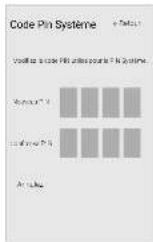
Pour déverrouiller tous les modes d'image personnalisés:
- Dans le menu PICTURE MODE EDIT (MODIFICATION DU MODE IMAGE), utilisez les flèches pour mettre en surbrillance Verrouillez le Mode Image, puis appuyez sur OK. Le menu VERROUILLEZ LE MODE IMAGE apparaît.
- Utilisez les flèches gauche/droite pour sélectionner Activé ou Arrêt
- Utilisez le clavier numérique de votre télécommande pour entrer votre mot de passe à 4 chiffres.
- Modifiez les modes de l'image selon vos souhaits.
- Au besoin, verrouillez à nouveau les modes d'image. Vous devez créer un nouveau mot de passe à 4 chiffres.
Appuyez sur le bouton Sortir pour quitter la TV du menu.
Supprimer un Mode d'Image Personnalisé
Les modes d'image personnalisés qui ne sont plus nécessaires peuvent être supprimés.

Les entrées attribuées à un mode d'image supprimé sont assignées au mode d'image Calibré.
Pour supprimer un mode d'image personnalisé:
- Dans le menu PICTURE MODE ED (MODIFICATION DU MODE IMAGE) utilisez les flèches pour mettre en surbrillance Effacez le Mode Image, puis appuyez sur OK. La fenêtre SUPPRIMEZ LE MODE IMAGE) s'affiche.

-
Utilisez les boutons de flèche gauche/droite pour mettre en surbrillance Supprimer, puis appuyez sur OK.
-
Appuyez sur le bouton Sortir pour quitter la TV du menu.
Réinitialiser un mode image
Un mode image prédéfini qui a été modifié peut être restauré sur les paramètres d'usine par défaut.
Pour réinitialiser un mode image:
- Dans le menu PICTURE MODE EDIT (MODIFICATION DU MODE IMAGE), utilisez les flèches pour mettre en surbrillance Reset Picture Mode (Restaurez le Mode Image), puis appuyez sur OK. La fenêtre RÉINITIALISER LE MODE IMAGE s'affiche,

-
Utilisez les boutons de flèche gauche/droite pour mettre en surbrillance Réinitialiser puis appuyez sur OK.
-
Appuyez sur le bouton Sortir pour quitter les écrans du menu.
Réglage des paramètres du Tuner de Couleur
Les paramètres du Tuner de Couleur vous permettent de régler la couleur TSL et les 11 points de balance des blancs, de désactiver les chaînes de couleur à des fins de test, et d'afficher les Mires de la Barre de Couleur, de Test Fixe et de Test de Dégradés.

Le Tuner de Couleur, le 11 Points de Balance des Blancs et les motifs de test permettent aux techniciens de calibrer manuellement la TV. Le calibrage demande une formation spécifique, une entrée avec les couleurs réglées précisément et un posemètre spécialisée.
Pour ajuster les paramètres de la couleur TSL:
- Dans le menu COLOR CALIBRATION (CALIBRATION DES COULEURS), utilisez les flèches pour mettre en surbrillance Tuner de Couleur, puis appuyez sur OK. Le menu TUNER DE COULEUR apparaît.
| Turer de Couleur | |||||
| Rouge Verit Bleu Cyan Magenta Jaune | |||||
| Tante 30 D00 25-26 | |||||
| Satisfaction 15-40-26 | |||||
| Luminatie 24-0-22 C00 | |||||
| Detoalges | 000 | ||||
| Gains | 000 | ||||
- Utilisez les boutons de flèche de la télécommande pour mettre en surbrillance Teinte, Saturation, Luminosité, Décalages ou Gain pour la couleur que vous souhaitez ajuster. Appuyez sur le bouton OK.
- Utilisez les boutons de flèche gauche/droite pour régler la valeur. Une fois terminé, appuyez sur le bouton OK pour sauvegarder le paramètre.
- Après avoir terminé votre réglage des paramètres du Tuner de Couleur, appuyez sur le bouton Sortir.
Pour désactiver et activer les chaînes de couleur:
- Dans le menu COLOR CALIBRATION (CALIBRATION DES COULEURS), utilisez les flèches pour mettre en surbrillance Tuner de Couleur, puis appuyez sur OK. Le menu TUNER DE COULEUR apparaît.
| Tente de Coudeur | |||||
| Rouge Varé Bluer Coum Magantu Juans | |||||
| Tente 0000 25-14 | |||||
| Saturation-1 5-0-20 | |||||
| Luminants-24 0-27 C 00 | |||||
| Desalapes | 000 | ||||
| Cain | 000 | ||||
- Utilisez les flèches de la télécommande pour mettre en surbrillance Rouge, Vert ou Bleu.
- Appuyez sur le bouton OK pour désactiver ou activer la chaîne de couleur. Un X apparaît sur la chaîne de couleur désactivée.
- Appuyez sur les flèches pour mettre en surbrillance une autre chaîne de couleur à désactiver ou activer. Uniquement deux chaînes de couleur peuvent être désactivées en même temps.
- Après avoir terminé votre réglage des chaînes de couleur, appuyez sur le bouton Sortir.
Pour ajuster les paramètres des 11 Points De Balance Des Blancs:
- Dans le menu Tuner de Couleur, utilisez les flèches pour mettre en surbrillance Tuner de Couleur, puis appuyez sur les flèches gauche/droite jusqu'à ce que s'affiche le menu 11 POINTS DE BALANCE DES BLANCS).
| Goin Rouge Vers. | Bicu | |
| 5 % 6 | 38 |
- Utilisez les flèches de la télécommande pour mettre en surbrillance les valeurs Gain et Couleur que vous souhaitez régler. Appuyez sur le bouton OK et utilisez les flèches gauche/droite pour régler la valeur. Une fois terminé, appuyez sur le bouton OK pour sauvegarder le paramètre.
- Après avoir terminé, appuyez sur le bouton Sortir.
Pour afficher ou masquer la Mire de Test 5MPTE:
- Dans le menu Calibrage des Couleurs, utilisez les boutons de flèche pour mettre en surbrillance Tests de Calibrage, puis appuyez sur les boutons de flèche gauche/droite jusqu'à ce que s'affiche le menu MIRE DE TEST SMPTE.
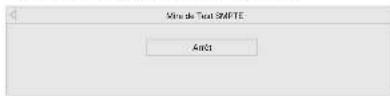
- Appuyez sur les flèches de la télécommande pour mettre en surbrillance Arrêt. Utilisez les boutons de flèche gauche/droite pour mettre en surbrillance Arrêt, en vue d'afficher le Mire de Test SMPTE.
Pour masquer la Mire de Test SMPTE, utilisez les flèches gauche/droite pour mettre en surbrillance Arrêt.
- Après avoir terminé, appuyez sur le boulon Sortir.
Pour afficher ou masquer la Mire de Test Fixe:
- Dans le menu Calibrage des Couleurs, utilisez les flèches pour mettre en surbrillance Tests de Calibrage, puis appuyez sur les flèches gauche/droite jusqu'à ce que s'affiche le menu MIRE DE TEST FIXE.

- Appuyez sur les flèches de la télécommande pour mettre en surbrillance Arrêt. Utilisez les flèches gauche/droite pour sélectionner le pourcentage de luminosité pour la Mire de Test Fixe. La sélection du pourcentage affiche immédiatement la Mire Fixe à cette luminosité.
—ou—
Pour désactiver la Mire de Test Fixe, utilisez les flèches gauche/droite pour mettre en surbrillance Arrêt.
- Après avoir terminé, appuyez sur le bouton Sortir.
Pour afficher ou masquer la Mire de Test de Dégradés:
- Dans le menu Calibrage des Couleurs, utilisez les flèches pour mettre en surbrillance Tests de Calibrage, puis appuyez sur les flèches gauche/droite jusqu'à ce que s'affiche le menu MIRE DE TEST DE DÉGRADÉS.

- Appuyez sur les flèches de la télécommande pour mettre en surbrillance Arrêt. Utilisez les boutons de flèche gauche/droite afin de choisir la couleur pour la Mire de Test de Dégradés. La sélection de la couleur affiche immédiatement cette rampe de couleur.
—ou—
Pour masquer la Mire de Test de Dégradés, utilisez les flèches gauche/droite pour mettre en surbrillance Arrêt.
- Après avoir terminé, appuyez sur le bouton Sortir.
Pour afficher ou masquer la Mire de Test Analyseur d'Uniformité:
- Dans le menu Calibrage des Couleurs, utilisez les flèches pour mettre en surbrillance Tests de Calibrage, puis appuyez sur les flèches gauche/droite jusqu'à ce que s'affiche Mire de Test Analyseur d'Uniformité.

- Appuyez sur les flèches de la télécommande pour mettre en surbrillance Arrêt. Utilisez les boutons de flèche gauche/droite afin de choisir la couleur pour la Mire de Test Analyseur d'Uniformité. La sélection de la couleur affiche immédiatement cette rampe de couleur.
—ou—
Pour masquer la Mire de Test Analyseur d'Uniformité, utilisez les flèches gauche/droite pour mettre en surbrillance Arrêt.
- Après avoir terminé, appuyez sur le bouton Sortir.
RÉGLAGE DES PARAMÈTRES AUDIO
Pour régler les Paramètres Audio:
- Appuyez sur le bouton Menu de la télécommande. Le menu à la TV s'affiche.
- Utilisez les flèches de la télécommande pour mettre en surbrillance Audio, puis appuyez sur OK. Le menu AUDIO s'affiche.
-
Utilisez les flèches pour mettre en surbrillance le paramètre à changer, puis appuyez sur les flèches gauche/droite pour modifier le paramètre:
-
Haut-Parleurs – Active ou désactive les haut-parleurs intégrès.
• Volume Control Display (Écran de contrôle du volume) - Basculez entre Activéou Arrêt pour afficher ou masquer le curseur de volume à la TV qui s'affiche lorsque le volume est réglé.

Lorsque les haut-parleurs de la TV sont réglés à Activé, les signaux DTS ne peuvent pas passer par les sorties audio numériques.
- Son Surround - Utilise DTS TruSurround ^36 pour offrir une expérience de son ambiophonique immersif avec les haut-parleurs internes de la TV. TruSurround complète cette expérience divertissante en délivrant des basses profondes et riches, des détails vifs et un dialogue clair et compréhensible. Sélectionnez Activé ou Arrêt.
| Audio | Pricipe |
| Léo d'Industrie | Paris |
| ATC Sup. de Corteo e Volume | Act-1 |
| Sino, Sono, et al. | Antique |
| N°rentel, Volume | Auris |
| Étienne | 0 |
| Système Immune | € |
| Système Chemélogique | Autre |
| Sonde-Son Aréologie | Fuc |
- Niveau du volume - Utilise DTS TruVolume \~ pour maintenir des niveaux de volume uniformes pendant les transitions entre le contenu du programme, les formats AV et les sources des entrées. Sélectionnez Activé ou Arrêt. Parfois, le réglage du niveau du volume peut supprimer artificiellement les hausses du volume, ce qui rend le dialogue difficile à entendre ou aplanit les bruits soudains. Dans ce cas, désactivez le niveau du volume.
• Balance-Règle l'intensité de la sortie audio des haut-parleurs gauche et droit. - Synch Image/Son - Règle la synchronisation entre l'Image affichée et la piste audio jointe.
- Sortie Son Numérique - Change le type de traitement pour l'ARC HDMI ou la sortie optique en cas de connexion à un système audio de cinéma maison. Sélectionnez Auto, PCM, Dolby D ou Bitstream.

Vous devez sélectionner Bitstream pour l'audio avec plus de deux chaînes (3.0, 5.0 ou 5.1 par exemple).
- Sortie Son Analogue - Règle les propriétés de contrôle du volume pour les connecteurs RCA analogiques (rouge blanc) en cas de connexion à un système audio de cinéma maison. Sélectionnez Variable pour contrôler le volume des haut-parleurs externe avec les commandes de volume de la TV, ou sélectionnez Fixe pour contrôler avec les commandes du système de votre cinéma maison.
- Égaliseur - Règle l'augmentation ou l'atténuation des différentes fréquences en utilisant les paramètres prérégiés ou personnalisés. Consultez la section Modification des paramètres de l'égaliseur.
- Une fois que vous avez terminé de régler les paramètres audio, appuyez sur le bouton Sortir de la télécommande.
UTILISER LE MENU DE CONNEXION À L'INTERNET
Votre TV peut accéder à Internet, grâce à un port Ethernet et un réseau sans fils haute vitesse intégré.

Si votre TV est connecté à un réseau par un câble Ethernet, vous ne verrez pas le meu de connexion au réseau sans fils. Vous devez deconnecter le câble Ethernet pour configurer une connexion de réseau sans fils.
- Appuyez sur le bouton Menu de la télécommande. Le menu à la TV s'affiche.
- Utilisez les èches de la télécommande pour mettre en surbrillance Réseau et appuyez sur OK. Le menu RÉSEAU s'affiche.
- Si votre réseau sans fil ne s'a che pas, mettez en surbrillance Autres Points d'Accès et appuyez sur OK. Le menu AUTRES POINTS D'ACCès, qui correspond à une liste des réseaux sans fil disponibles, s'affiche.
- Sélectionnez le nom de votre réseau sans fil (c'est le SSID du réseau) et appuyez sur OK.
- Inscrivez le mot de passe de votre réseau à l'aide du clavier à la TV, et ensuite mettez Se Connecter en surbrillance et appuyez sur OK.
- Appuyez sur le bouton Exit (Sortir) de la télécommande.
| Réseau | *15401 |
| Connex on Cablie | Déconnecté |
| Points d'Accès Sans FI | |
| Autres Ponte d'Accès |
| NPS |
| Configuration Manuelle |
| Réseau Masqué |
| Teat de la Connexion |
Charger les paramètres de configuration manuelle
Les utilisateurs avances peuvent regler plus précisément les paramètres du réseau à l'aide caracteristique de cnpfiguration manuelle.
Pour modifier les paramètres de réseau avances;
- Dans le menu RÉSEAU mettez en surbrillance Configuration Manuelle, puis appuyez sur OK. Le menu CONFIGURATION MANUELLE apparaît.
- Pour modifier manuellement les paramètres, utilisez les flèches de la telecommande pour mettre en subrillance DHCP et les flèches gauche/droite pour changer le paramètre a Arret.
-
Utilisez les flèches et OK pour regler chaque paramètre:
-
Adresse IP - L'adresse IP attribuee au votre TV.
- Masque de Sous-Réseau - Le masque de sous-reseau.
• Passerelle par Défaut - L'adresse du portail par défaut de votre réseau - Serveur DNS préféré - L'adresse de serveur de votre nom de domaine préféré
-
Autre Serveur DNS - L'adresse de seveur de votre nom de domaine alternatif.
-
Utilisez les flèches de la télécommande pour mettre en surbrillance Sauvegardez et appuyez sur OK.
- Appuyez sur le bouton Exit (Sortir) de la télécommande.
| Configuration Manuelle | |
| SHEO | Amel |
| Adverse IP | ——— |
| Mesque de Sous Rescau | ——— |
| Passerville par cdefaut | ——— |
| Server DNS prefer | ——— |
| Autre serveur DNS | ——— |
| RJMS MAC | 0.00:0.00 |
| MAC Sans Fil | 0.00:0.00 |
| Bauwogardier | |
| Annules | |
Trouver les adresses MAC pour la Configuration de Reseau
Les réglages de sécurité de votre routeur peuvent vous demander d'entrer l'adresse MAC de la TV dans les paramètres du routeur.
Pour trouver l'adresse MAC de la TV:
- Dans le menu RÉSEAU mettez en surbrillance Configuration Manuelle, puis appuyez sur OK. Le menu CONFIGURATION MANUELLE apparaît,
-
Repérez l'adresse MAC de la TV au bas de liste. Les adresses MAC pour les connexions en cours sont affichées:
-
MAC RJ45 - L'adresse MAC RJ45 ou Ethernet peut être nécessaire pour régler votre réseau, quand votre TV est connecté à votre réseau avec un câble Ethernet (Cat S).
- MAC Sans Fil - L'adresse MAC sans I (WIFI) peut être nécessaire pour connecter votre TV à votre réseau avec le WiFi.
Connexion à un réseau masqué
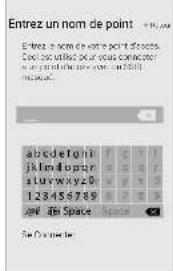
Pour connecter à un réseau sans fil dont le nom de réseau (SSID) n'est pas en cours de diffusion;
-
Dans le menu RÉSEAU, mettez en surbrillance Réseau masqué, puis appuyez sur OK. La TV ENTREZ LE NOM DU POINT D'ACCÈS s'affiche.
-
Inscrivez le nom de votre réseau (SSID) à l'aide du clavier à la TV, et ensuite mettez Se Connecter en surbrillance et appuyez sur OK.
-
Inscrivez le mot de passe de votre réseau à l'aide du clavier à la TV, et ensuite mettez Se Connecter en surbrillance et appuyez sur OK.
-
Appuyez sur le bouton Exit (Sortir) de la télécommande.
Test de votre connexion réseau
Pour tester votre connexion réseau:
- Dans le menu RÉSEAU, mettez en surbrillance Test de la Connexion, puis appuyez sur OK.
- La TV TEST DE LA CONNEXION affiche la Méthode de Wide Zoom Normal Panoramic Connexion, le Nom du Réseau, la Force du Signal et la vitesse de téléchargement de votre connexion au réseau.
- Appuyez sur le bouton Exit (Sortir) de la télécommande.
RÉGLAGE DES MINUTERIES
Réglage de l'Arrêt Différé
Une fois activé, l'arrêt différé arrêtera la TV après une période déterminée.
-
Appuyez sur le bouton Menu de la télécommande. Le menu à la TV s'affiche.
-
Utilisez les flèches de la télécommande pour mettre en surbrillance Minuterles et appuyez sur OK. Le menu MINUTERIES s'affiche.
-
Utilisez les flèches gauche/ droite de la télécommande pour mettre en surbrillance la durée souhaitée pour le délai avant la mise en veille de l'écran : 30, 60, 90, 120 ou 180 minutes. Si vous ne désirez pas que l'Arrêt Différé s'active, placez-le à Arrêt.
-
Après avoir terminé votre réglage de l'Arrêt Différé, appuyez sur le bouton Sortir de la télécommande.
| Minuteries | 4 Poles |
| Jewel Mitek | Kop# |
| Davada AuseadAgapattan | 10 gm 1,000 |
| Eaton V2s |
Réglage de la caractéristique Éteindre Automatiquement
Pour aider à économiser de l'énergie, votre TV est réglé par défaut pour s'éteindre après 10 minutes sans signal audio ou vidéo. Cette caractéristique peut être désactivée.
Pour régler la caractéristique Éteindre Automatiquement:
-
Dans le menu MINUTERIES, utilisez les flèches haut/bas de la télécommande pour mettre en surbrillance Éteindre Automatiquement.
-
Utilisez les flèches gauche/droite de la télécommande pour modifier au besoin l'arrêt de la TV. Si vous souhaitez que la TV reste en marche quand il n'y a pas de signal, réglez le paramètre sur Arrêt. Sinon, sélectionnez 10 minutes.
-
Après avoir terminé votre réglage de la fonction Éteindre Automatiquement, appuyez sur le bouton Sortir de la télécommande.
- Ecran Vide - Affiche immédiatement un écran vide pendant que le son est diffusé. Cela permet d'économiser de l'énergie et la durée de vie de la LED
RÉGLAGE DES CHAÎNES
Utilisez le menu des chaînes de la TV pour:
- Sélectionner une source de chaîne
• Rechercher des chaînes
• Effectuer un Balayage Partiel des Chaînes
• Ajouter des chaînes manuellement - Sélectionner des chaînes à sauter
| CHAINES | ### |
| Trouver des Chaînes | |
| Sautrez de Chaînes | |
| Audio Analogique | Sterre |
| Audio numérique | English |
| Contrace Parental |
Sélection d'une source de chaîne
Sélectionnez le type d'entrée du tuner que vous utiliserez. Vous pouvez choisir les connexlons par antenne (en direct) ou par câble (directement au mur).
- Dans le menu des CHAÎNES, mettez en surbrillance Channel Source (Source de chaîne) et appuyez sur OK. Le menu CHANNEL SOURCE (Source de chaîne) s'affiche.
- Sélectionnez Antenne ou Câble et appuyez sur OK. Appuyez sur Sortir.
Balayage des Chaînes
La TV peut avoir besoin de balayer les chaînes avant d'afficher les programmes et leurs informations. Un balayage des chaînes est nécessaire pour les chaînes en direct (utilisant une antenne) et les chaînes câblées directement au mur (sans décodeur). Si vous déplacez la TV dans un endroit ayant des chaînes différents, il vous faudra effectuer à nouveau un balayage des chaînes.
Pour effectuer un balayage automatique des chaînes:
- Dans le menu CHANNELS (CHAÎNES), mettez en surbrillance Find Channels (Rechercher des chaînes) et appuyez sur OK. Le balayage automatique des Chaînes commence.
- Attendez que le balayage soit entièrement terminé. Sélectionnez Terminer et appuyez sur OK.
- Appuyez sur le bouton Sortir de la télécommande.
Si le balayage des Chaînes est annulé, les chaînes qui ont été découverts seront conservés. Un nouveau balayage des Chaînes effacera toutes les chaînes.
| Trouvez des Chaines | (1) |
| Primes Trouves | |
| Numberous 0 | |
| Analogique 0 | |
| % Complete | |
| Arruiz |
Sauter des Chaînes
Une fois le balayage des chaînes terminé, certains chaînes peuvent sembler selon vous trop faibles pour être regardées confortablement. Il peut aussi y avoir des chaînes que vous ne voulez pas voir. Vous pouvez retirer ces chaînes de la mémoire de la TV grâce à la caractéristique Sauter une chaîne.

Les chaînes, qui ont été retirées avec la caractéristique Sauter une chaîne, peuvent toujours être vues si l'a chaîne est entrée avec le clavier numérique. Si vous souhaitez bloquer entièrement le visionnement d'une chaîne, utilisez le Contrôle Parental. Consultez la section Verrouillage et Déverrouillage des Chaînes.
Pour retirer une chaîne:
- Dans le menu des CHAÎNES, mettez en surbrillance Sauter des Chaînes et appuyez sur OK. Le menu SAUTER UNE CHAÎNE s'affiche.
- Pour chaque chaîne à retirer, utilisez les boutons de flèche haut/bas de la télécommande pour sélectionner la chaîne et appuyez sur OK. Un √ apparaît à droite de chaque chaîne sélectionnée.
- Une fois que vous avez sélectionné toutes les chaînes à retirer, appuyez sur le bouton Sortir de la télécommande.
| SALITER LA CHAÈRE | +Error |
| 0 Test 0 | □ |
| 1 Test 1 | □ |
| 2 Test 2 | □ |
| 3 Test 3 | □ |
| 4 Test 4 | □ |
ÉCOUTER UN AUTRE AUDIO
Modification de la langue audio analogique
Certaines chaînes analogiques câblées et en direct (gratuit) diffusent les programmes en plusieurs langues. L'audio analogique de la TV vous permet d'écouter dans une autre langue en utilisant la seconde piste audio (SAP).

Tous les programmes ne sont pas diffusés dans SAP. La langue audio analogique fonctionne uniquement quand le programme visualisé est diffusé avec une seconde piste audio.
Pour utiliser la caractéristique de l'audio analogique:
- Dans le menu des CHAÎNES, mettez en surbrillance Audio Analogique et appuyez sur OK. Le menuANALOG ANALOGIQUE s'affliche.
- Sélectionnez Stéréo, SAP (seconde piste audio), ou Mono. Appuyez sur OK.
- Appuyez sur le bouton Sortir de la télécommande.
AUDIO ANALOGIQUE Storte SAP Mono
Pour utiliser la fonction Audio Numérique:
- Dans le menu des CHAÏNES, mettez en surbrillance Audio Numérique et appuyez sur OK. Le menu AUDIO NUMÉRIQUE s'affiche.
- Sélectionner votre langue préférée: English, Español ou Français. Appuyez sur OK.
- Appuyez sur le bouton Sortir de la télécommande.

CONTROLE PARENTAL
Utilisation du Contrôle Parental
Le Contrôle Parental de la TV vous permettent d'empêcher l'affichage de certaines chaînes ou divers programmes sans un mot de passe.
Le menu du Contrôle Parental apparaît uniquement quand:
- Vous utilisez le tuner pour recevoir les signaux de votre TV, par exemple lorsque vous utilisez une antenne pour les signaux en direct ou bien quand la TV est connecté au câble directement au mur (sans décodeur).
- Votre appareil est connecté à l'aide d'un câble vidéo composite ou un câble coaxial, comme VCR, satellite ou décodeur, ou DVR.

Les autres appareils sont dotés de leurs propres paramètres de contrôle parental.
Accès au menu du Contrôle Parental
Pour accéder au menu du Contrôle Parental:
-
Appuyez sur le bouton Menu de la télécommande. Le menu à l'écran s'affiche.
-
Utilisez les flèches de la télécommande pour mettre en surbrillance Système puis appuyez sur OK. Le menu SYSTÈME apparaît.
-
Utilisez les boutons de flèche de la télécommande pour mettre en surbrillance Contrôle Parental, puis appuyez sur OK.
-
Inscrivez votre PIN parental. Si vous n'avez pas réglé de PIN, vous pouvez utiliser le PIN par défaut, soit 0000. Le menu des CONTRÔLE PARENTAL s'affiche.

Pour régler un PIN parental personnalisé, consultez Changer le PIN du contrôle parental.
Activation ou désactivation des classification des programmes
Pour gérer le contenu du programme selon sa classification, vous devez activer la caractéristique de classification des programmes.
Pour activer ou désactiver la caractéristique de classification des programmes:
-
Dans le menu des CONTRÔLE PARENTAL, mettez en surbrillance Verrouillage et appuyez sur OK. Le menu VERROUILLAGE apparaît.
-
Sélectionnez Activé ou Arrêt et appuyez sur OK.
Verrouillage ou déverrouillage des Chaînes
Lorsqu'une chaîne est verrouillé, Il ne sera pas accessible. Verrouiller une chaîne est un bon moyen pour empêcher les enfants de voir du contenu inapproprié.
Pour verrouiller ou déverrouiller une chaîne:
-
Dans le menu des CONTRÔLE PARENTAL, mettez en surbrillance Verrouillage des CHAÎNES) et appuyez sur OK. Le menu VERROUILLAGE DES CHAÎNES s'affiche.
-
Sélectionnez la chaîne à verrouiller ou déverrouiller et appuyez sur OK.
-
Lorsqu'une chaîne est verrouillée, l'icône du verrou apparaît verrouillée. La chaîne n'est pas accessible à moins d'entrer le mot de passe parental.
-
Lorsqu'une chaîne est déverrouillé, l'icône du verrou apparaît déverrouillé. La chaîne est accessible.
Blocage et déblocage du contenu selon la classification
Une chaîne peut diffuser dans certains cas des programmes destinés aux enfants et dans d'autres des programmes pour un public adulte. Vous ne voudrez peut-être pas bloquer la chaîne entièrement à l'aide du verrouillage de la chaîne, mais plutôt bloquer certains programmes d'être regardés.
Dans ce cas, vous pouvez utiliser la caractéristique de blocage selon la classification pour bloquer le contenu télévisé selon sa catégorie.

Pour une liste des classifications du contenu et leurs définitions, visitez www.tvguidelines.org.
Pour bloquer ou débloquer le contenu selon sa classification:
- Dans le menu CONTRÔLE PARENTAL, mettez en surbrillance le type de contenu à régler et appuyez sur OK:
USA TV - Les programmes télévisés diffusés aux États-Unis. USA Film - Les films diffusés aux États-Unis.
Anglais Canadien - Les programmes télévisés diffusés en anglais au Canada.
Français Canadien - Les programmes télévisés diffusés en français au Canada.
-
Pour chaque type de classification à bloquer ou débloquer, utilisez les flèches haut/bas et gauche/droite de la télécommande pour mettre en surbrillance le type de classification, puis appuyez sur OK.
-
Lorsque le type de classification est bloqué, l'icône du verrou apparaît 📄 verrouillée. Le contenu avec cette classification et celles supérieures ne peut pas être vu.
-
Lorsque le type de classification est débloqué, l'icône du verrou apparaît, séverrouillée. Le contenu avec cette classification et celles inférieures peut être vu. Si vous souhaitez bloquer tout le contenu non classé, mettez en surbrillance Bloquez Films Non Classifiés et utilisez les boutons de flèche de la télécommande pour sélectionner Activé.
-
Une fois que vous avez terminé de régler les blocages du niveau de classification, appuyez sur le bouton Sortir de la télécommande.
CONFIGURATION DES SOUS-TITRES
Votre TV peut afficher des Sous-Titres pour les programmes qui le proposent. Les Sous-Titres affiche une transcription du dialogue d'un programme.

Si le programme regardé n'est pas diffusé avec des sous-titres, la TV ne les affichera pas.

Le menu des sous-titres n'apparaît pas lorsqu'une entrée HDMI est sélectionnée.
Pour activer ou désactiver des Sous-Titres:
- Appuyez sur le bouton Menu de la télécommande. Le menu à l'écran s'affiche.
- Utilisez les flèches de la télécommande pour mettre en surbrillance Sous-Titres et appuyez sur OK. Le menu SOUS-TITRES s'affiche.
- À l'aide des flèches sur la télécommande, mettez en surbrillance Sous-Titres et ensuite utilisez les flèches gauche/droite pour sélectionner Activé ou Arrêt.
- Utilisez les flèches de la télécommande pour mettre en surbrillance Sous-Titres Analogiques ou Numériques.
- Utilisez les flèches gauche/ droite de la télécommande pour choisir la chaîne des Sous-Titres que vous souhaitez afficher, puis appuyez sur Sortir.
| Sous-Titres | ### |
| Sous-Titres Analogiques | CC1 |
| Sous-Itres Numérétiques | C31 |
| Style Numérétique |
Modification de l'apparence des Sous-Titres codés numériques
Les Sous-Titres Numériques peuvent être affichés selon vos préférences. Consultez l'image à la page suivante pour obtenir une explication des parties de la zone des Sous-Titres.
Pour changer l'apparence des Sous-Titres Numériques:
- Dans le menu SOUS-TITRES, utilisez les flèches pour mettre en surbrillance Style Numérique, puis appuyez sur OK.
- Utilisez les flèches gauche/ droite de la télécommande pour sélectionner Personnalisé. Le menu STYLE NUMÉRIQUE apparaît.
- Utilisez les flèches haut/bas de la télécommande pour mettre en surbrillance le paramètre à changer, puis utilisez les flèches gauche/droite pour modifier le paramètre:
- Style des Sous-Titres - Choisissez Comme Diffusé pour conserver les paramètres par défaut ou Personnaliser pour changer manuellement chaque paramètre.
- Style du Texte - Change la police utilisée pour le texte des Sous-Titres.
- Taille du Texte - Rend le texte plus grand ou plus petit.
- Couleur du Texte - Changez la couleur du texte.
- Opacité du Texte - Changez la transparence du texte.
| Style Numérique | • Style |
| style du texte | Comme Diffusé |
| Taille du texte | Argue |
| Co-leur du texte | Vout |
| Spordé du texte | Comme Diffusé |
| Sarafour du texte | Comme Diffusé |
| Co-leur d'eux de l'arte | Comme Diffusé |
| Co. leur de la Fennir-de-Fan | Nok |
| Spordé du 'Leuille Plan | Comme Diffusé |
| Co. leur de la Fennir | Rouge |
| Spordé de la Fennir | Comme Diffusé |
- Bords du Texte - Change les effets au bords du texte, comme mettre le bord en relief ou ajouter des ombres.
- Couleur des Bords du Texte - Change la couleur des effets des bords du texte.
- Couleur de l'Arrière-Plan – Change la couleur de l'arrière-plan se trouvant directement derrière le texte.
- Opacité de l'Arrière-Plan - Change la transparence de l'arrière-plan se trouvant directement derrière le texte.
- Couleur de la fenêtre – Change la couleur de la fenêtre des Sous-Titres.
-
Opacité de la fenêtre - Change l'opacité de la fenêtre des Sous-Titres.
-
Une fois satisfait de l'apparence du sous-titrage, appuyez sur le bouton Exit (QUITTER) de la télécommande.
Voici des choix types:
- Arrière-plan opaque et fenêtre transparente—Seulement une bande de l'arrière-plan apparaît derrière le texte, qui s'étend au fur et à mesure que le texte s'affiche. Il s'agit du mode type « Comme Diffusé ».
- Arrière-plan opaque et fenêtre de même couleur—Quand le texte s'affiche, toute la ligne est remplie de la couleur en une fois.
Dans l'exemple ci-dessous, le texte des Sous-Titres est en vert, l'arrière-plan est en noir et la fenêtre est en rouge.
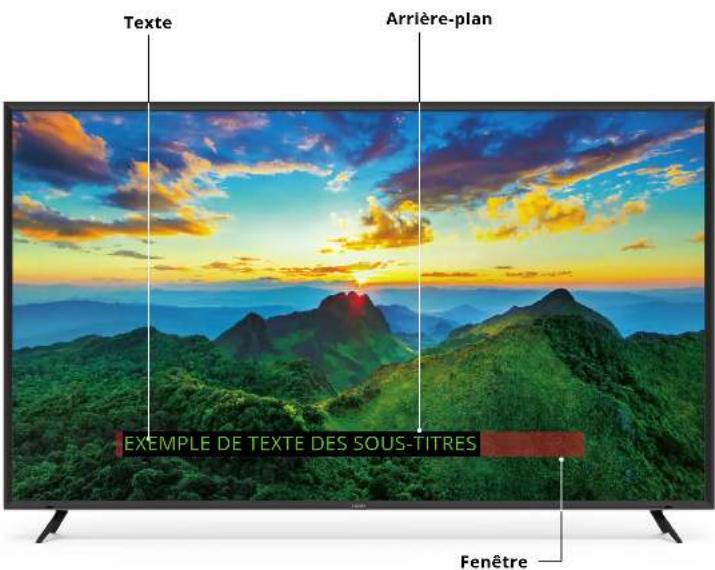
MISE EN PAGE DE L'ÉCRAN DES SOUS-TITRES
RENOMMER LES APPAREILS DANS LE MENU ENTRÉE
Vous pourrez renommer les entrées pour les reconnaître plus facilement sur le menu des entrées. Par exemple, si un lecteur DVD est connecté sur l'entrée Composant, vous pouvez renommer cette entrée « Lecteur DVD ». Consultez Changer la source d'entrée.
Pour modifier le nom d'une entrée:
- Appuyez sur le bouton Menu de la télécommande. Le menu à la TV s'affiche.
- Utilisez les flèches de la télécommande pour mettre en surbrillance Entrée, puis appuyez sur OK. Le menu ENTRÉE s'affiche.
- Sélectionnez l'entrée à renommer et appuyez sur OK.
- Pour utiliser un nom d'entrée préréglé:
a. Mettez en surbrillance la ligne Port d'entrée et appuyez sur les flèches gauche/droite pour faire défiler la liste des noms prédéfinis.
-ou
Pour entrer un nom personnalisé:
a. Entrez votre étiquette personnalisée à l'aide du clavier à la TV.
b. Mettez OK en surbrillance et appuyez sur OK.
c. Le nom d'entrée change et porte le nom personnalisé que vous venez de créer.
5. Une fois que vous avez terminé de nommer votre entrée, appuyez sur le bouton Sortir de la télécommande.

MODIFICATION DES PARAMÈTRES DE LA TV
À l'aide du menu vo us pouvez:
- Rechercher les mises à jour système
• Afficher les Informations du Système - Modifier la Langue du menu à l'écran
• Régler le fuseau horaire et les paramètres locaux
• Régler les Paramètres CEC
• Régler le mode d'alimentation - Modifier le Aspect Ratio
- Changer le nom de votre TV
- Réviser et conserver la liste des appareils appariés
- Régler les paramètres de l'accessibilité
- Réinitialiser les paramètres de la TV et régler les contrôles de l'administration
| Systeme | © Détour |
| Version: 2016.10.2016 | |
| Information Systems | |
| Language Menu | |
| Language Architecture | |
| CEO | |
| Mexico - Marketing | Mexico Eco |
| Video/Video | Video |
| Non-Video TV | |
| Apparel & Mobile | |
| Accounts for | |
| Retireal code - Admio |
Affichage des informations du système
Pour visualiser les données techniques et les informations sur le statut de votre TV et connexion de réseau:
- Appuyez sur le bouton Menu de la télécommande. Le menu à l'écran s'affiche.
- Utilisez les flèches de la télécommande pour mettre en surbrillance Informations Système et appuyez sur OK. Le menu SYSTÈME apparaît.
- Mettez en surbrillance Informations du Système et appuyez sur OK.
- Utilisez les flèches haut/bas pour parcourir les informations du système.
- Une fois que vous avez terminé d'examiner les informations du système, appuyez sur le bouton Sortir de la télécommande.
Modification de la langue du menu de la TV
Votre TV peut afficher le menu à la TV en plusieurs langues.
Pour modifier la langue du menu à la TV:
- Appuyez sur le bouton Menu de la télécommande. Le menu à la TV s'affiche.
- Utilisez les flèches de la télécommande pour mettre en surbrillance Système puis appuyez sur OK. Le menu SYSTÈME apparaît.
- Utilisez les flèches de la télécommande pour mettre en surbrillance Langue du menu, puis appuyez sur OK. Le menu LANGUE DU MENU s'affiche.
- Mettez en surbrillance votre langue préférée (English, Español ou Français), puis appuyez sur OK.
- Appuyez sur le bouton Sortir de la télécommande.
| Langue du Menu | + Deluxe |
| English | |
| European | |
| Chinese |
Réglage des paramètres de l'heure et de la région
Pour afficher l'heure exacte lorsque vous appuyez sur le bouton Info, réglez le fuseau horaire de la TV:
- Appuyez sur le bouton Menu de la télécommande. Le menu à l'écran s'affiche.
- Utilisez les flèches de la télécommande pour mettre en surbrillance Système puis appuyez sur OK. Le menu SYSTÈME apparaît.
- Utilisez les flèches de la télécommande pour mettre en surbrillance Réglages Heure et Localisation, puis appuyez sur OK. Le menu comprenant la date et l'heure locale s'affiche.
- Sélectionnez Fuseau horaire et appuyez sur OK. Le menu FUSEAU HORAIRE s'affiche.
- Sélectionnez votre fuseau horaire et appuyez sur OK.
- Mettez en surbrillance Heure d'été et appuyez sur OK. Le menu de l'heure d'été s'affiche. Choisissez Activé si vous observez l'heure d'été dans votre région, Arrêt si vous ne l'observez pas, ou Auto pour que le système détecte automatiquement les Paramètres de l'heure d'été.
- Appuyez sur le bouton Sortir de la télécommande.
| Réglages Heure et Localisation | |
| Fusau Honai | Pac fini et (8) |
| Heure Côte | Automatique |
| Former de l'haire | 12 mars 2016 |
| Pays | Lucas-Unis |
Réglage des paramètres CEC
La fonction CEC de votre TV vous permet de contrôler les appareils HDMI avec la télécommande comprise sans programmation supplémentaire.
Tous les appareils HDMI ne supportent pas la fonction CEC. Consultez le Manuel de l'Utilisateur de votre appareil pour obtenir plus de détails.
Pour activer, désactiver ou régler les paramètres CEC:
- Appuyez sur le bouton Menu de la télécommande. Le menu à la TV s'affiche.
- Utilisez les flèches de la télécommande pour mettre en surbrillance Système puis appuyez sur OK. Le menu SYSTÈME apparaît.
- Utilisez les flèches de la télécommande pour mettre en surbrillance CEC et appuyez sur OK. Le menu CEC apparait.
-
Utilisez les flèches et OK pour régler chaque paramètre:
-
CEC - Sélectionner Activer pour que la télécommande de la TV contrôle les appareils CEC connectés via HDMI. Sélectionnez ARC seulement pour mette en service un appareil audio connecté à une entrée HDMI ARC. Le paramètre ARC ne supporte pas les appareils vidéo connectés à un appareil audio (Sélectionnez Activer pour activer le support pour ces appareils). Sélectionnez Désactiver pour désactiver le CEC.
-
Recherche de Périphériques - Utilisez cette fonction pour déterminer si votre appareil est connecté et est compatible avec CEC. (Requis pour l'option Activer seulement)
-
Appuyez sur le bouton Sortir de la télécommande.
Réglage du mode Alimentation
Votre TV est au mode Éco par défaut. Quand la TV est éteint, le paramètre Mode économique consomme moins de 0,5 W de puissance. Le mode Démarrage rapide permet à votre TV de s'allumer plus rapidement ainsi que de s'allumer automatiquement lorsque vous diffusez du contenu.

Veuillez noter qu'en modifiant ce paramètre, la consommation d'énergie requise pour faire fonctionner la TV changera.
Pour basculer entre le mode Eco (Éco) et le mode Quick Start (Démarrage rapide):
- Appuyez sur le bouton Menu de la télécommande. Le menu à l'écran s'affiche.
- Utilisez les flèches de la télécommande pour mettre en surbrillance Système puis appuyez sur OK. Le menu SYSTÈME apparaît.
- Utilisez les flèches de la télécommande pour mettre en surbrillance Power Mode (Mode Alimentation) et appuyez sur OK. Le menu du mode Alimentation s'affiche.
- Sélectionnez le Mode Eco (Éco) ou le mode Quick Start (Démarrage rapide) et appuyez sur OK.
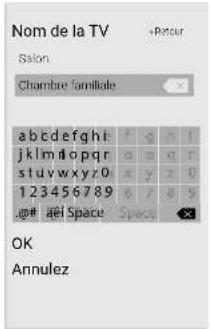
Modification du nom de la TV
L'altribution d'un nom à votre TV permet de le différencier des autres appareils de diffusion que vous avez dans votre maison.
Pour afficher ou modifier le nom de votre TV:
- Appuyez sur le bouton Menu de la télécommande. Le menu à la TV s'affiche.
- Utilisez les flèches de la télécommande pour mettre en surbrillance Système puis appuyez sur OK. Le menu SYSTÈME apparaît.
- Utilisez les flèches de la télécommande pour mettre en surbrillance Nommer la TV et appuyez sur OK. Le menu NOMMER LA TV s'affiche.
- Entrez votre étiquette personnalisée à l'aide du clavier à l'écran.
- Appuyez sur le bouton Sortir de la télécommande.
PARAMÈTRES D'ACCESSIBILITÉ
VIZIO s'est engagé à fournir des produits conviviaux et intuitifs. Votre nouvelle TV de VIZIO propose plusieurs caractéristiques d'accessibilité afin de profiter au maximum de votre TV.
Pour accéder au menu Accessibilité:
-
Appuyez sur le bouton Menu sur la télécommande.
-
Utilisez les flèches et le bouton OK pour parcourir et sélectionner Système → Accessibilité.
- Talk Back ^ - Activer ou Désactiver la synthèse vocale. La synthèse vocale permet à votre TV d'énoncer vocalement toutes les modifications apportées aux paramètres à l'aide de la télécommande, en français.
- Vitesse d'Élocution * - Ajuste la vitesse à laquelle le texte est énoncé en mode énonciation de texte. Sélectionnez Lent, Normal (par défaut) ou Rapide.
- Mode Zoom - Agrandit la section en surbrillance de l'écran d'environ 200%.
| Accessibility | e-Error |
| Talk Back | Descriptive |
| Cadence | Normal |
| Mod Zoom | Dänachvá |
UTILISATION DU MENU RÉINITIALISATION & ADMIN
Vous pouvez utiliser le menu RÉINITIALISATION ET ADMIN de la TV pour restaurer la TV sur ses paramètres par défaut et accéder à d'autres paramètres du système.
À l'aide du menu Réinitialisation & Admin, vous pouvez:
- Restaurer les paramètres de la TV par défaut
- Forcer le système à s'allumer et s'éteindre
- Selectionnez si L'indicateur d'Alimentation LED est eteint ou allume lorsque la TV est en marche
- Créer un code PIN système pour verrouiller le contenu et les photos
• Le port USB pet être utilise pour charger des appareils - Recueilli grace a la technologie de Reconnaissance Automatique de contenu
- Consultez la Politique de Confidentialité de VIZIO
- Redémarrez ou arrêtez le mode démo
Réinitialisation & Admin
Reme avec aux Porsnelles Ume
Cycle of the second Mon
Incisateur d'Alimentation
Coda PIN systeme
Alimentos en USU 1 ou curs Active
Dormées de Vieuxlesion
Politique de Can y dentaine de VIZIO
Denny Nagsein
Restauration de la TV sur les paramètres par défaut
Tous les paramètres du menu à l'écran peuvent être réinitialisés aux valeurs par défaut.

Si vous restaurez les paramètres de la TV par défaut, toutes les modifications apportées aux paramètres seront perdues! Cela comprend tous les paramètres sans fil et d'image.
Pour réinitialiser la TV sur les paramètres par défaut:
- Appuyez sur le bouton Menu de la télécommande. Le menu à l'écran s'affiche.
- Utilisez les flèches de la télécommande pour mettre en surbrillance Système puis appuyez sur OK. Le menu SYSTÈME apparaît.
- Mettez en surbrillance Réinitialisation & Admin et appuyez sur OK. Le menu RÉINITIALISATION & ADMIN apparaît.
- Mettez en surbrillance Reset Display to Factory Defaults (Réinitialiser la TV sur les paramètres par défaut) et appuyez sur OK. Si vous avez modifié le code PIN du contrôle parental par défaut, saisissez-le maintenant.
La TV affiche le message « Sélectionner RéInitialiser pour rétablir la TV aux paramètres par défaut de l'usine et pour effacer toutes les informations du compte. »
- Mettez en surbrillance Réinitialisation et appuyez sur OK.
- Attendez que la TV s'éteigne. La TV s'allumera juste après et l'application de configuration commencera.
Activer ou désactiver l'Indicateur d'Alimentation
L'indicateur de puissance situé à l'avant de votre écran ne s'allumé pas généralement lorsque l'écran est allumé. Vous pouvez changer ce paramètre si vous préférer éteindre le logo.
Pour activer ou désactiver l'Indicateur de Puissance:
- Appuyez sur le bouton Menu de la télécommande. Le Menu à l'écran s'affiche.
- Utilisez les flèches de la télécommande pour mettre en surbrillance Système puis appuyez sur OK. Le Menu SYSTÈME apparaît.
- Mettez RÉINITIALISATION & ADMIN et appuyez sur OK.
- Mettez Indicateur d'Alimentation en surbrillance et appuyez sur OK.
- Utilisez les flèches haut/bas pour sélectionner Activé ou Arrêt, puis appuyez sur OK.
SET PIN SYSTEME
Vous pouvez définir une code PIN système à utiliser:
- Verrouillage du mode image
- Contrôle parental
- Réinitialisez le réglage par défaut sur le téléviseur
La première fois que vous sélectionnez Code PIN système, vous entrez un code PIN. La prochaine fois que vous ouvrez le code PIN système, vous pouvez Code PIN.

Dans le cas des téléviseurs VIZIO dotés de Video ACR, VIZIO recueillera des données relatives au contenu disponible publiquement qui est affiché sur votre téléviseur, comme l'identité de votre fournisseur de services de diffusion, câblodistribution ou télévision satellite, et les émissions télévisées et messages publicitaires affichés (y compris l'heure, la date, la chaîne et à savoir si vous les visionnez en direct ou en différé) nous recueillons également les identifiants concernant ce téléviseur y compris l'adresse IP. Ces données sont appelées collectivement « données de visualisation. » Pour obtenir plus de renseignements au sujet des données de visualisation et comment VIZIO protège la vie privée de ces clients, veuillez consulter notre politique de vie privée à l'adresse www.vizio.com/confidentialité.
Vous pouvez partager les données de visualisation avec des partenaires de données autorisés y compris les entreprises du secteur technologique, médiatique et les annonceurs. VIZIO et ses partenaires de données autorisés utilisent les données de visualisation pour produire des analyses et des rapports sommaires sur le comportement des usagers avec le contenu de leurs téléviseurs
et autres appareils. Les données de visualisation de VIZIO sont quelques fois mises en évidence avec les données démographiques du domicile et les données concernant les actions numériques (ex.: achats virtuels et autres comportements du consommateur effectués par les appareils associées à l'adresse IP que nous recueillons). Les données de visualisation permettent à nos partenaires de données autorisés d'offrir un contenu pertinent selon leur profil pouvant leur être utile, et ce, sur l'afficheur du téléviseur VIZIO et les autres appareils partageant votre adresse IP. Les données de visualisation sont utilisées pour aider les annonceurs, les diffuseurs et les services de distribution de contenu afin de créer ou de recommander un développement plus pertinent basé sur les intuitions sommaires tout comme pour nous aider à améliorer la conception de nos produits, les logiciels et services.
Vous pouvez facilement activer ou désactiver cette fonction dans le menu RÉINITIALISATION/ADMIN. Si vous ne trouvez pas le menu des réglages, veuillez communiquer avec le service à la clientèle de VIZIO en envoyant un courriel à techsupport@vizio.com ou en appelant au 1 855 472-8817.
Pour de plus amples renseignements, visitez le site https://www.vizio.com/données de visualisation ou lisez la politique de vie privée au https://www.vizio.com/privacy.
UTILISATION DE LA FENÊTRE INFO
La fenêtre Info peut être affichée en appuyant sur le bouton Info ou Guide de la télécommande:
• Appuyez sur le bouton Info une fois pour afficher les informations sur Afficher le nom, Entrée actuelle, Mode image, Nom du réseae et L'heure.
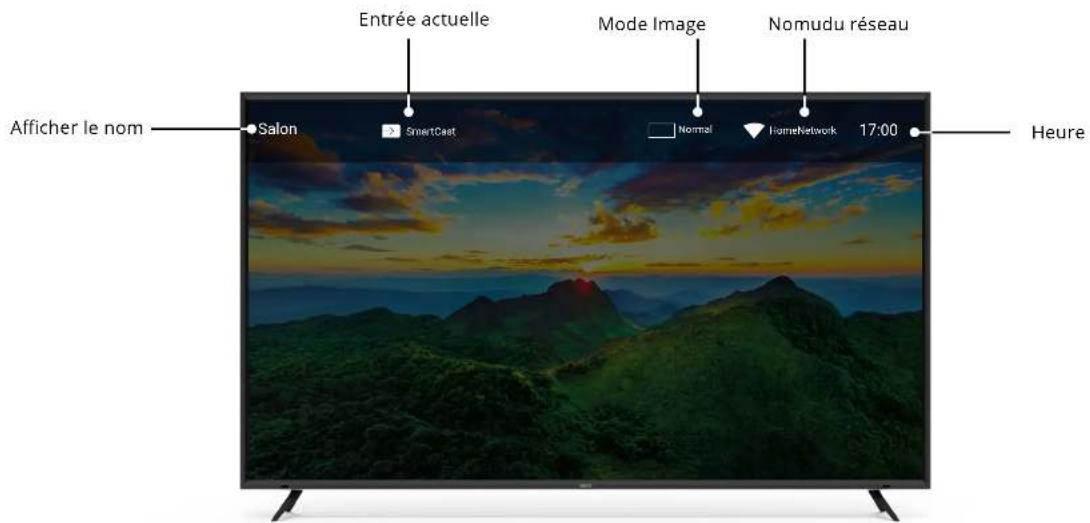
Qu'est-ce que SmartCast TV ^SN ?
SmartCast TV vous permet de découvrir, de diffuser et de contrôler votre contenu comme jamais auparavant. Accrédez plus facilement aux applications populaires comme Netflix, en utilisant la télécommande incluse pour parcourir et lancer le contenu directement du grand écran. SmartCast TV vous permet de trouver quelque chose de plus amusant à regarder, à découvrir de nouvelles émissions y compris des films en UHD 4K. De plus, vous pouvez rapidement configurer et effectuer vos réglages directement à l'écran grâce à la télécommande.
Que pouvez-vous faire avec SmartCast TV ^SM ?
- Parcourir et lancer les applications populaires directement depuis le grand écran en utilisant la télécommande incluse.
- Diffuser le contenu directement depuis l'écran d'accueil en appuyant sur un seul bouton.
• Diffuser le divertissement de haute qualité en UHD 4K et HDR10.
- Lancer une diffusion avec la télécommande IR fournie, mettre en pause avec l'application mobile et continuer à contrôler par commande vocale grâce à Google Home.
Comment lancer SmartCast TV ^SM
Pour diffuser à l'aide de Smartcast TV:
• Appuyez sur le bouton de Logo de V (↓dans votre télécommande.
-OU
- Sélectionnez SmartCast dans la liste des entrées.

- Carrousel de défilement de texte
- Contenu présenté - Du contenu nouveau ou populaire sur plusieurs applications, y compris le contenu HDR 4K
- Applications de diffusion
- Accès rapide aux applications populaires
- Touche V - Lancer SmartCast TV d'un seul clic
Utilisation du diffuseur de médias USB
Connector une clé USB à votre TV pour jouer de la musique regarder des photos ou des vidéos.

Préparer votre lecteur USB pour faire jouer des Médias USB
Pour faire jouer un média USB, vous devez d'abord sauvegarder vos photos sur une clé USB:
• La clé USB doit être formatée en FAT32.
- Les fichiers de la clé USB doivent se terminer par une
extension de fichier supportée (.mp3, .jpg, etc.).
- Le diffuseur n'est pas conçu pour jouer des médias provenant d'un disque dur externe, d'un lecteur MP3, d'une caméra ou d'un téléphone intelligent.
Faire jouer un média USB
Pour faire jouer votre média USB:
- Branchez votre clé USB dans le port USB qui se trouve sur le côté de la TV.
- La TV va reconnaître la clé USB. Utilisez les boutons de flèche de la télécommande pour mettre en surbrillance le contenu que vous souhaitez à jouer.
-OR-
Sélectionnez USB à partir des icônes de diffusion sur la page d'accueil de SmartCast.

Vous pouvez afficher vos photos en mode plein TV. Sélectionnez la photo, appuyez sur OK, ensuite mettez en évidence l'option plein écran et appuyez sur OK.
Enlever la clé USB de la TV
Pour enlever la clé USB de votre TV en toute sécurité:
- Ételgnez la TV.
- Débranchez votre clé USB du port USB qui se trouve sur le côté de la TV.

Ne retirez pas la clé USB lorsque le téléviseur est sous tension. Retirer la clé pourrait l'endommager.

LECTEUR DE MUSIQUE

LECTEUR VIDÉO

VISUALISEUR DE PHOTOS
Vous avez des questions? Trouvez vos réponses sur
SUPPORT.VIZIO.COM
Vous trouverez de l'aide concernant:
• Installation du nouveau produit
- Connexion de vos Appareils
- Problèmes techniques
• Mises à jour des produits
- et encore plus

Clavardage
Soutien disponible
Vous pouvez également communiquer avec notre équipe de soutien primée au:
Téléphone: 1(877) 698-4946

Prenez un moment pour enregistrer votre produit sur
VIZIO.COM/PRODUCT-REGISTRATION
Pourquoi s'enregistrer?

Soutien personnalisé
Obtenez de l'assistance rapidement en ayant vos informations en main.

Nouvelles et offres
Vous pouvez bénéficier des dernières nouvelles et des offres spéciales de VIZIO.

Sécurité et satisfaction
Recevez les mises à jours et notifications importantes.
ENREGISTRER VOTRE PRODUIT VIZIO MAINTENANT
A
La télécommande de répond pas.
- Assurez-vous que les piles sont installées correctement, en faisant correspondre les symboles - et +.
- Remplacez les piles.
La TV affiche « Aucun signal. »
- Appuyez sur le bouton Entrée de la télécommande pour sélectionner une autre source de l'entrée.
- Si vous utilisez un câblodistributeur ou une antenne connecté directement à la TV, vous devez effectuer un balayage de canaux. Consultez la section Balayage des Chaînes.
Il n'y a pas d'alimentation.
- Assurez-vous que la TV est branchée dans une prise de courant qui fonctionne.
- Assurez-vous que le câble d'alimentation est bien branché à la TV.
- Appuyez sur le bouton Power/Standby de la télécommande ou de la TV pour allumer la TV.
La TV est sous tension mais il n'y a pas d'image à l'écran.
- Assurez-vous que tous les câbles sont bien connectés à la TV.
- Assurez-vous que tous les appareils sont connectés correctement. Les appareils sont différents; consultez votre Manuel de l'Utilisateur pour les détails.
- Ajustez la luminosité, le contraste ou le rétroéclairage. Consultez la section Réglage des paramètres d'image.
- Appuyez sur le bouton Entrée de la télécommande pour sélectionner une autre source d'entrée
Il n'y a pas de son.
- Appuyez sur la touche Volume Haut de la télécommande.
- Appuyez sur le bouton Muet pour vous assurer que la sourdine est désactivée.
- Vérifiez les Réglages Audio. Consultez la section Réglage des paramètres audio.
- Vérifiez les branchements audio des périphériques (lecteur Blu-ray, console de jeux, décodeur câble ou satellite) connectés à la TV.
- Si vous utilisez une antenne, la force du signal provenant du canal pourrait être faible. Assurez-vous que l'antenne est bien connectée à la TV et déplacez-la dans la pièce ou près d'une fenêtre pour obtenir le meilleur signal.
Son faux ou dialogie non audible.
- Désactivez le nivellement du son. Consultez la section Réglage des paramètres audio.
Les couleurs de la TV ne sont pas correctes.
- Ajustez les paramètres Couleur et Teinte dans le menu Image. Consultez la section Réglage des paramètres d'image.
- Sélectionnez un mode d'image préréglé. Consultez la section Réglage des paramètres d'image. VIZIO recommande de choisir Calibré.
- Vérifiez que tous les câbles sont bien attachés
Les boutons de la télécommande ne fonctionnent pas.
- Assurez-vous d'appuyer sur un bouton à la fois.
- Pointez la télécommande directement vers la TV lorsque vous appuyez sur un bouton.
- Remplacez les piles de la télécommande par de nouvelles piles. Consultez la section Remplacement des piles.
La qualité de l'image n'est pas bonne.
- Pour obtenir la meilleure qualité d'image, visionnez des émissions en haute définition en utilisant des sources numériques. Connectez vos appareils à l'aide de câbles HDMI.
- Si vous utilisez une antenne, la force du signal provenant du canal pourrait être faible. Assurez-vous que l'antenne est bien connectée à la TV et déplacez-la dans la pièce ou près d'une fenêtre pour obtenir le meilleur signal.
L'image est déformée.
- Éloignez la TV des appareils électroménagers, des voitures, et des lampes fluorescentes.
• L'image ne couvre pas l'écran complet.
L'image ne couvre pas l'intégralité de l'écran.
- Si vous utilisez le mode TV, AV, ou composante avec une entrée 480i, appuyez sur le bouton □ de la télécommande pour changer le mode de l'écran.
Le téléviseur comporte des pixels (points) qui sont toujours sombres.
- Votre TV HD est conçue avec précision selon des niveaux de technologie particulièrement avancés. Cependant, les pixels peuvent parfois ne pas s'afficher correctement. Ce genre de situation est inhérente à ce type de produit mais le produit n'est pas défectueux pour autant.
A
Je vois du « bruit » ou des parasites sur l'écran.
- Quand les capacités numériques de votre TV surpassent un signal de radiodiffusion numérique, le signal est amélioré pour correspondre aux capacités d'affichage de votre TV. Cette amélioration peut parfois causer des irrégularités dans l'image.
- Si vous utilisez une antenne, la force du signal provenant du canal pourrait être faible. Assurez-vous que l'antenne est bien connectée à la TV et déplacez-la dans la pièce ou près d'une fenêtre pour obtenir le meilleur signal.
Lorsque je change de source d'entrée, la taille de l'image change.
- La TV se souvient du format d'écran de chaque source d'entrée. Si le format d'écran de la nouvelle entrée diffère de celui de l'entrée précédente, la différence peut être perceptible.
- Consultez la section Modification du rapport d'aspect de l'écran.
Comment puis-je télécharger l'application SmartCast ^Nc de VIZIO?
- Assurez-vous que votre téléphone ou tablette est connecté à un réseau sans fil. Ouvrez un navigateur sur votre téléphone ou tablette. Rendez-vous à l'adresse vizio, com/smartcastapp et suvez les instructions à l'écran pour télécharger l'application SmartCastMC de VIZIO.
Comment puis-je changer les entrées ?
- Assurez-vous que l'application SmartCast de VIZIO est installée sur votre téléphone ou votre tablette. Ouvrez l'application SmartCastMC de VIZIO. Tapez sur la Liste des Appareils et sélectionnez votre TV. Tapez sur Liste des entrées et sélectionnez l'entrée de votre choix.
- Appuyez sur le bouton Entrée à l'arrière de la TV pour faire défiler les entrées.
- Appuyez sur le bouton Entrée de la télécommande de base pour faire défiler les entrées.
Comment puis-je me connecter à mon réseau sans fil?
- Appuyez sur le bouton Menu de votre télécommande IR puis appuyez sur Réseau Sélection de votre nom Wi-Fi Saisir le mot de passe.
- Appuyez deux fois sur le bouton Setup/Link (Configuration/Lien) qui se trouve sur la télécommande IR. Ouvrez l'application SmartCastMC de VIZIO sur votre téléphone ou tablette. Tapez sur Liste des appareils et sélectionnez Configurer un nouvel appareil; suivez les instructions à l'écran.
- Ouvrez l'application SmartCastMC de VIZIO sur votre téléphone ou tablette. Tapez sur la liste des appareils et sélectionnez votre TV. Appuyez sur l'icône Réglages → Réseau → Sans fil Points d'accès. Sélectionnez votre réseau sans fil dans la liste, saisissez le mot de passe pour y accéder, puis tapez sur Connexion.
- Appuyez deux fois sur le bouton Configuration/Lien qui se trouve sur la télécommande IR. Appuyez sur le bouton Lecture/Pause pour saisir une configuration manuelle. Sulvez les Instructions à l'écran pour terminer la configuration et établir une connexion à un réseau sans fil.
Comment puis-je faire de la lecture en continu à partir d'applications telles que Netflix et YouTube sur mon TV SmartCastMC de VIZIO?
- Téléchargez et ouvrez une application prenant en charge Chromecast sur votre appareil mobile, telle que Netflix ou YouTube. Appuyez ensuite sur le bouton Diffuser.
Comment puis-je sortir du Mode Démo ?
- Appuyez sur le bouton Entrée situé à l'arrière de la TV, et maintenez-le enfoncé pour sortir du Mode Démo.
Comment regarder les chaînes du câble ou de l'antenne?
- Si vous êtes abonné à la télévision par câble ou par satellite, vous n'avez qu'à brancher le câble HDMI (non compris) dans le récepteur.
- Si vous utilisez des antennes externes pour regarder des chaînes locales radiodiffusées, un symtoniseur de télévision est requis et est vendu séparément.
D43-F1 D50-F1 D55-F2
| Dimensions de la TV 43" 50" 55"Zone visualisable 42.5" 49.5" 54.5" | |||
| INSTALLATION MURALE | |||
| Dimensions avec le support | 38.36 in x 24.56 in x 8.4 in(97.43 cm x 62.38 cm x 21.34 cm) | 44.46 in x 28.27 in x 10.24 in(112.9 cm x 71.81 cm x 26.01 cm) | 49.1 in x 30.8 in x 9.8 in(124.7 cm x 78.2 cm x 24.9 cm) |
| Dimensions sans le support | 38.36 in x 22.39 in x 3.31 in(97.43 cm x 56.87 cm x 8.41 cm) | 44.46 in x 25.87 in x 3.31 in(112.9 cm x 65.71 cm x 8.41 cm) | 49.1 in x 28.4 in x 3.3 in(124.7 cm x 72.1 cm x 63.2 cm) |
| Poids avec le support 19.9 lbs. (9.03 kg) 29.98 lbs. (13.6 kg) 28.9 lbs. (13.1 kg)Poids sans le support 19.64 lbs. (8.91 kg) 29.32 lbs. (13.3 kg) 28.2 lbs. (12.8 kg) | |||
| Taillo de vis MG MG | MG | ||
| Configuration des trous | 200 mm x 200 mm | 200 mm x 200 mm | 200 mm x 200 mm |
| QUALITÉ D'IMAGE | |||
| Résolution maximale | 3840 x 2160 (UHD) | 3840 x 2160 (UHD) | 3840 x 2160 (UHD) |
| Rétroéclairage ACL | DEL à matrice complète | DEL à matrice complète | DEL à matrice complète |
| Fréquence de rafraîchissement | Fréquence de rafraîchissement effective de 120 Hz | Fréquence de rafraîchissement effective de 120 Hz | Fréquence de rafraîchissement effective de 120 Hz |
| Rapport dynamique des contrastes | 200K:1 200K:1 | 200K : 1 | |
| ENTREE/SORTIE | |||
| Entrées HDMI | 3 | 3 | 3 |
| Entrées composante vidéo | 1 (Partagé avec composite) | 1 (Partagé avec composite) | 1 (Partagé avec composite) |
| Ethernet | 1 | 1 | 1 |
| Entrée de l'antenne RF | 1 | 1 | 1 |
| Port USB | 1 | 1 | 1 |
| Sorties audio | HDMI ARC, Sortie stéréo analogue RCA, optique numérique | HDMI ARC, Sortie stéréo analogue RCA, optique numérique | HDMI ARC, Sortie stéréo analogue RCA, optique numérique |
| AUTRE | |||
| Modèle de télécommande | XRT136 | XRT136 | XRT136 |
| Consommation énergétique | 60.72W | 71.49W | 67.5 W |
| Énergie en veille | <0.5W (Mode veille-passif)<3W (Mode bas actif en veille) | <0.5W (Mode veille-passif)<3W (Mode bas actif en veille) | <0.5W |
| Plage de tension | 120 V | 120V | 120V |
| Langue OSD | Anglais, Français, Espagnol | Anglais, Français, Espagnol | Anglais, Français, Espagnol |
| Certifications | FCC Classe B, BET7/ICES-003 Classe B,IC, HDMI (CEC, ARC), Dolby AudioMC | FCC Classe B, BET7//CES-003 Classe B,IC, HDMI (CEC, ARC), Dolby AudioMC | C-US, CSA, FCC Class B, BETS 7//CES-003 Class B, IC,UL, cUL, HDMI (CEC, ARC) Dolby Audio |
D60-F3 D65-F1 D70-F3
Dimensions de la TV 60" 65" 70"
Zone visualisable 59.5" 64.5" 69.5"
| INSTALLATION MURALE | |||
| Dimensions avec le support | 53.50 in x 33.50 in x 10.50 in(135.89 cm x 85.34 cm x 26.67 cm) | 57.91 in x 33.39 in x 3.35 in(147.19 cm x 84.81 cm x 8.51 cm) | $1.80 in x 38.50 in x 11.10 in(156.97 cm x 97.79 cm x 28.19 cm) |
| Dimensions sans le support | 53.50 in x 31.00 in x 2.90 in(135.89 cm x 78.74 cm x 7.37 cm) | 57.91 in x 33.94 in x 11.66 in(147.1 cm x 91.29 cm x 29.62 cm) | 61.80 in x 35.50 in x 2.90 in(156.97 cm x 90.42 cm x 7.37 cm) |
| Poids avec le support | 43.65 lbs. (19.80 kg) | 56.22 lbs. (25.50 kg) | 56.44 lbs. (25.6 kg) |
| Poids sans le support | 42.77 lbs. (19.40 kg) | 55.45 lbs. (25.15 kg) | 55.55 lbs. (25.20 kg) |
| Taille de vis M6 M6 M6 | |||
Configuration des trous 400 mm x 400 mm 400 mm x 200 mm 400 mm x 400 mm
QUALITÉ D'IMAGE
| Rétroéclairage ACL | DEL à matrice complète | DEL à matrice complète | DEL à matrice complète |
| Fréquence de rafraîchissement | Fréquence de rafraîchissement effective de 120 Hz | Fréquence de rafraîchissement effective de 120 Hz | Fréquence de rafraîchissement effective de 120 Hz |
| Rapport dynamique des contrastes | 200K : 1 | 200K : 1 | 200K : 1 |
| ENTRÉE/SORTIE | |||
| Entrées HDMI | 3 | 3 | 3 |
| Entrées composante vidéo | 1 (Partagé avec composite) | 1 (Partagé avec composite) | 1 (Partagé avec composite) |
| Ethernet | 1 | 1 | 1 |
| Entrée de l'antenne RF | 1 | 1 | 1 |
| Port USB | 1 | 1 | 1 |
| Sorties audio | HDMI ARC, Sortie stéréo analogue RCA, optique numérique | HDMI ARC, Sortie stéréo analogue RCA, optique numérique | HDMI ARC, Sortie stéréo analogue RCA, optique numérique |
AUTRE
| Modèle de télécommande | XRT136 | XRT136 | XRT136 | |
| Consommation énergétique | 8BW | 101W | 9BW | |
| Énergie en veille | <0.5W | <0.5W (Mode veille-passif) | <0.5W | |
| <3W (Mode bas actif en veille) | ||||
| Plaçé de tension 120V 120V | 120V | |||
| Langue OSD | Anglais, Français, Espagnol | Anglais, Français, Espagnol | Anglais, Français, Espagnol | |
| Certifications | C-US, CSA, FCC Class B, BETS-7/ICES-003 Class B, IC, UL, cUL, HDMI (CEC, ARC) Dolby Audio | FCC Class B, BETS-7/CES-003 Class B, IC, UL, cUL, HDMI (CEC, ARC) Dolby Audio | C-US, CSA, FCC Class B, BETS-7/ICES-003 Class B, IC, UL, cUL, HDMI (CEC, ARC) Dolby Audio | |
Énoncé concernant l'interférence radio de la norme FCC Class B
REMARQUE: Cet équipement a été testé et trouvé conforme selon les limites d'un appareil numérique de Classe B, conformément à la partie 15 des normes FCC. Ces limites sont conçues pour fournir une protection raisonnable contre une interférence nuisible dans une installation résidentielle. Cet équipement génère, utilise et peut émettre une énergie des fréquences radio et peut causer une interférence nuisible aux communications radio s'il n'est pas installé et utilisé selon les instructions. Toutefols, il n'y a aucune garantie que des interférences n'auront pas lieu dans une installation particulière. Si cet équipement génère une interférence nuisible à la réception radio et télévisée, déterminée en allumant et éteignant l'appareil, nous encourageons l'utilisateur à corriger l'interférence à l'aide des mesures suivantes:
- Réorienter ou replacer l'antenne de réception.
- Augmenter la séparation entre l'équipement et le récepteur.
- Brancher l'équipement sur une prise d'un circuit différent de celui du récepteur.
- Consulter le vendeur ou un technicien expérimenté en radio/TV pour obtenir de l'aide.
Cet appareil est conforme à la partie 15 des normes FCC. L'utilisation est soumise aux deux conditions suivantes: (1) Cet appareil ne génère peut être pas d'interférence nuisible et (2) Il doit accepter toute interférence reçue, y compris celle pouvant causer une utilisation non voulue.
Avis
Les changements et les modifications, qui ne sont pas expressément approuvés par la partie responsable de la conformité, pourraient annuler l'autorité de l'utilisateur à utiliser l'équipement.
Il faut utiliser des câbles d'interface et un cordon d'alimentation en c.a. blindés, le cas échéant, afin d'observer les limites d'émission.
Le fabricant n'est par responsable des interférences radio ou télévisées causées par une modification non autorisée sur l'équipement. L'utilisateur a la responsabilité de corriger une telle interférence.
Avertissement de la FCC
Les changements et les modifications, qui ne sont pas expressément approuvés par la partie responsable de la conformité aux normes FCC, pourraient annuler l'autorité de l'utilisateur à utiliser l'équipement.
Mise en garde
Utilisez toujours un adaptateur de courant c.a./c.c. correctement mis à la terre.
Pour les États-Unis/le Canada
Cet équipement doit être installé et utilisé en plaçant une distance minimum de 20 cm entre l'antenne et votre corps. Les utilisateurs doivent suivre les instructions spécifiques pour se conformer à l'exposition RF.
Avis d'exemption de licence pour les appareils radio au Canada
Cet appareil est conforme aux normes exemptées de licence RSS d'industrie Canada. L'utilisation est soumise aux deux conditions suivantes: (1) ce dispositif ne doit pas produire de brouillage préjudiciable, et (2) ce dispositif doit accepter tout brouillage reçu, y compris un brouillage susceptible de provoquer un fonctionnement indéstrable.
Cet appareil fonctionne sur une base sans protection et sans
Interférence. Dans le cas où l'utilisateur cherche à obtenir de la protection des autres services de radio fonctionnant sur les mêmes fréquences télévisuelles, alors une licence radio est requise. Pour des précisions, veuillez consulter le document CPC-2-1-28 d'Industrie Canada, License optionnelle pour les appareils radio de faible puissance,
Cet appareil est conforme aux CNR exempts de licence d'industrie Canada. Son fonctionnement est sujet aux deux conditions suivantes:
- le dispositif ne doit pas produire de brouillage préjudiciable, et
- ce dispositif doit accepter tout brouillage reçu, y compris un brouillage susceptible de provoquer un fonctionnement indésirable
Cet appareil fonctionne sur une base sans protection et sans interférence. Dans le cas où l'utilisateur cherche à obtenir de la protection des autres services de radio fonctionnant sur les mêmes bandes TV, aucune license est requise. Veuillez consulter le document CPC 2-1-28 d'Industrie Canada, License optionnelle pour les appareils radio de faible puissance, pour plus de détails.
Énoncé de conformité aux émissions de Classe B d'Industrie Canada Cet appareil numérique de Classe B est conforme à la norme ICES-003. Cet appareil numérique de la classe B est conforme à la norme NMB-003 du Canada.
Cette garantie contient une entente d'arbitrage exécutoire et une dérogation de recours collectif pour les résidents des États-Unis. Si vous vivez aux États-Unis, l'entente d'arbitrage exécutoire touche vos droits en vertu de cette garantie. Veuillez lire attentivement le texte de la section intitulée « Entente d'arbitrage exécutoire; dérogation de recours collectif (résidents des États-Unis seulement) ».
Durée de la garantie
Pour un usage non commercial, VIZIO garantit le produit selon les conditions énoncées ci-après pour un (1) an à compter de la date d'achat d'origine. Pour un usage commercial, VIZIO garantit le produit selon les conditions énoncées ci-après pour quatre-vingt-dix (90) jours à compter de la date d'achat d'origine.
Ce que couvre cette garantie
VIZIO garantit le produit contre tout défaut de matériau et de main-d'oeuvre lorsque le produit est utilisé dans des conditions normales, conformément aux guides et aux manuels d'utilisateur de VIZIO. Sauf où la loi le restreint, cette garantie s'applique uniquement à l'acquéreur d'origine du produit neuf. L'achat doit avoir été effectué auprès d'un détaillant autorisé aux Élats-Unis (y compris Porto Rico) ou au Canada. Le produit doit également se trouver dans le pays où il a été acheté au moment du service de la garantie.
Garantie d'absence de pixels lumineux défectueux (TV seulement)
Votre produit peut être admissible à la garantie contre « l'absence de pixels lumineux » pendant la durée de la garantie sur certains produits neufs. Alin de déterminer si cette garantie s'applique à votre produit, reportez-vous à la page d'information du modèle du produits à l'adresse www.vizio.com, recherchez la garantie « soutence de pixels lumineux » figurant sur la boîte ou contactez le soutien technique de VIZIO à l'adresse de courriel ou au numéro de téléphone ci-dessous.
Pour le service
Avant d'obtenir un service sous garantie, vous pouvez consulter le site www.vizio.com pour obtenir de l'aide supplémentaire et un dépannage. Pour obtenir un service sous garantie, contactez le soutien technique de VIZIO par courriel à l'adresse TechSupport@VIZIO.com, ou par téléphone au 877 MY VIZIO (877-698-4946).
Vos obligations avant le service
Vous devez obtenir une autorisation au préalable avant d'envoyer votre produit à un centre de service VIZIO. Il est possible qu'on vous demande de fournir une facture (ou une copie) pour montrer que le produit est toujours couvert par la garantie.
Lorsque vous retournez un produit à un centre de service VIZIO, vous devez expédier le produit dans son emballage d'origine ou dans un emballage qui procure un niveau équivalent de protection. Le soutien technique de VIZIO donnera des instructions pour l'emballage et l'expédition de l'unité au centre de service VIZIO.
TOUTES LES DONNÉES UTILISATEURET LES APPLICATIONS TÉLÉCHARGÉES ET STOCKÉES DANS UN PRODUIT SERONT SUPPRIVÉES DURANT UN SERVICE SOUS GARANTIE À DOMICILE OU SUR UN PRODUIT EXPÉDIÉ. Si cela se produit, votre produit sera remis dans son état d'origine. Il vous incombera de restaurer toutes les données utilisateur applicables et les applications téléchargées. La récupération et la réinstallation des données utilisateur et les applications téléchargées ne sont. pas couvertes sous cette garantie. Afin de protéger vos renseignements personnels, VIZIO vous recommande de toujours effacer vos renseignements personnels de l'appareil avant de le faire réparer, quel que soit le technicien.
Responsabilités de VIZIO
Si VIZIO détermine qu'un produit est couvert par cette garantie, VIZIO (à son choix) le réparera ou le remplacera, ou vous remboursera le prix d'achat. Aucun frais ne sera facturé pour les pièces et la main-d'œuvre au cours de la période de garantie. Les pièces de remplacement peuvent être neuves ou certifiées à nouveau à la seule discrétion de VIZIO. Les pièces de remplacement et la main-d'œuvre de VIZIO sont garanties par la période restante de la garantie originale ou pour quatre-vingt-dix (90) jours après le service ou remplacement garanti, selon la plus tardive de ces périodes.
Types de service
Les téléviseurs de 81,28 cm (32 po) pouces ou plus seront habituellement réparés à domicile. Le service à domicile nécessite un accès total et facile à l'unité et n'inclut pas la désinstallation ou la réinstallation du produit. Le service à domicile est sujet à la disponibilité. VIZIO offrira d'autres types de services lorsque le service à domicile n'est pas disponible.
Tous les autres produits VIZIO doivent être envoyés au centre de service VIZIO pour obtenir un service sous garantie. VIZIO n'est pas responsable des frais de transport vers le centre de service, mais couvrira les frais d'expédition du renvoi au client.
Cette garantie ne couvre pas
Cette garantie ne couvre pas : (a) les dommages esthétiques ; (b) l'usure normale ; (c) les opérations incorrectes ; (d) la tension d'alimentation inadéquate ou les sautes de puissance ; (e) les problèmes de signal ; (f) les dommages découlant de l'expédition ; (g) les actes de la nature ; (h) les mauvaise utilisation, la modification ou les ajustements faits par le client ; (i) l'installation, le réglage ou les réparations effectués par qu'alconque autre qu'un centre de service autorisé par VIZIO ; (j) les produits dont les numéros de série sont illisibles ou enlevés ; (k) les produits nécessitant un entretien de routine, ou (l) les produits vendus TELS QUELS, en LIQUIDATION, RECERTIFICATION DE L'USINE, ou par un revendeur non autorisé.
Que faire si vous n'êtes pas satisfait du service
Si vous avez l'impression que VIZIO n'a pas respecté ces obligations en vertu de la garantie, vous pouvez tenter de régler le problème de manière informelle avec VIZIO. Si vous êtes dans l'impossibilité de régler le problème de manière informelle et que vous souhaitez faire une réclamation formelle contre VIZIO, et si vous résidez aux États-Unis, vous devez soumettre votre réclamation à l'arbitrage exécutoire selon les procédures décrites ci-après, à moins que des exceptions s'appliquent. Soumettre une réclamation à un arbitrage exécutoire signifie que votre cause ne peut être entendue par un juge ou un jury. Votre cause sera entendue par un arbitre neutre.
Entente d'arbitrage exécutoire; dérogation de recours collectif (résidents des États-Unis seulement)
À MOINS QUE VOUS NAYEZ DÉPOSÉ UNE RECLAMATION ADMISSIBLE DANS UN TRIBUNAL DES PETITES CREANCES OU QUE VOUS VOUS SOYEZ RETIRÉ COMME DÉCRIT CI-APRÉS, TOUTE CONTROVERSE OU RECLAMATION CONCERNANT DE QUELQUE MANIÈRE QUE CE SOIT VOTRE PRODUIT VIZIO, NOTAMMENT TOUTE CONTROVERSE OU RECLAMATION DÉCOULANT DE OU CONCERNANT CETTE GARANTIE, OU
LA VENTE DU PRODUIT VIZIO, SON ÉTAT OU SA PERFORMANCE, SERA RÉGLÉE PAR ARBITRAGE EXÉCUTOIRE ADMINISTRÉ PAR LA AMERICAN ARBITRATION ASSOCIATION ET MENÉ PAR UN SEUL ARBITRE NOMMÉ PAR LA AMERICAN ARBITRATION ASSOCIATION, CONFORMÉMENT À SES RÉGLES D'ARBITRAGE ET DE SES AUTRES PROCÉDURES POUR LES LITIGES LIÉS AU CONSOMMATEUR. Vous pouvez obtenir de plus amples renseignements au sujet de la American Arbitration Association et ses règles en visitant le site www.adr.org ou en téléphonant au 800-778-7879. Puisque cette garantie vise une transaction effectuée dans le commerce interrétatique ou international, la LoI fédérale sur l'arbitrage s'appliquera. Les droits de dépôt de départ et liés à l'arbitrage seront partagés entre vous et VIZIO, mais en aucune éventualité vos frais ne devront dépasser le montant attribuable par la American Arbitration Association, et à ce point, VIZIO couvrira tous les frais et dépenses administratives supplémentaires. VIZIO renonce à son droit de recouvrer les honoraires d'avocat liés à tout arbitrage en vertu de cette garantie. Si vous êtes la partie gagnante dans tout arbitrage pour lequel des procédures supplémentaires pour les litiges liés au consommateur s'appliquent, vous aurez alors droit de recouvrer les honoraires d'avocat que l'arbitre pourrait déterminer. Le litige sera régi par les lois de l'État ou du territoire dans lequel vous résioliez au moment de votre achat (aux Etats-Unis). Le lieu de l'arbitrage sera Irvine, en Californie, ou votre comté de résidence (aux Etats-Unis). L'arbitre n'aura pas le pouvoir d'accorder des dommages punitifs ou autres qui n'ont pas été évalués selon les dommages réels de la partie gagnante, sauf si la loi l'exige. L'arbitre n'accordera pas de dommages indirects, et toute attribution sera limitée à des préjudices financiers et comprendra un dédommagement équitable, une injonction ou la direction à toute partie autre que la direction de payer une somme en argent. Le jugement rendu par l'arbitre sera exécutoire et final, sauf pour tout droit d'appel prévu dans la LoI fédérale sur l'arbitrage, et pourrait se faire valoir dans tout tribunal ayant pouvoir. Sauf ce qui pourrait être requis par la loi, ni vous, ni VIZIO ou un arbitre ne pouvez divulguer l'existence, le contenu ou les résultats de tout arbitrage conformément à cette garantie sans votre consentement écrit préalable ou celui de VIZIO. TOUT LITIGE, QUIL SAGISSE D'UN ARBITRAGE, D'UN TRIBUNAL OU AUTRE, SERA MENÉ EXCLUSIVEMENT ET SUR UNE BASE INDIVIDUELLE. VIZIO ET VOUS CONSENTEZ À CE QUAUCUNE PARTIE N'AIT LE DROIT OU LE POUVOIR QUE TOUT LITIGE SOIT ARBITRÉ EN TANT QUE RECOURS COLLECTIF, UNE POURSUITE D'ORDRE GÉNÉRAL PAR UN AVOCAT PRIVÉ OU TOUTE AUTRE PROCEDURE DANS LAQUELLE L'UNE DES PARTIES AGIT OU PROPOSE D'AGIR À TITRE DE REPRÉSENTANT.
AUCUN ARBITRAGE OU POURSUITE NE SERA JOINT, CONSOLIDÉ OU COMBINÉ À UN AUTRE ARBITRAGE OU POURSUITE SANS LE CONSENTEMENT PRÉALABLE DE TOUTES LES PARTIES D'UN TEL ARBITRAGE OU D'UNE TELLE POURSUITE.
Exceptions à l'entente d'arbitrage exécutoire et à la dérogation de recours collectif
SI VOUS NE SOUHAITEZ PAS ÉTRE LIÉ PAR L'ENTENTE D'ARBITRAGE EXÉCUTOIRE ET LA DÉROGATION DE RECOURS COLLECTIF, VOUS DEVEZ : (1) aviser VIZIO par écrit dans un délai de soixante (60) jours de la date d'achat du produit; (2) votre avis par écrit doit être envoyé par la poste à VIZIO at 39 Tesia, Irvine, CA 92618, Attn: Legal Department; et (3) votre avis par écrit doit comprendre (a) votre nom, (b) votre adresse, (c) la date à laquelle vous avez acheté le produit, et (d) une déclaration claire indiquant que vous souhaitez refuser l'entente d'arbitrage exécutoire la dérogation de recours collectif.
En outre, vous pouvez entamer une poursuite dans un tribunal des petites créances de votre comté de résidence (aux États-Unis) ou dans le comté Orange en Californie. Dans ce cas, les dispositions de la section intitulée « Entente d'arbitrage exécutoire et dérogation de recours collectif pour les résidents des États-Unis » ne s'appliquent pas.
Exclusions et limites
DANS LA PLUS GRANDE MESURE PERMISE PAR LA LOI APPLICABLE, IL NY A AUCUNE GARANTIE EXPRESSE AUTRE QUE CELLES DÉCRITES PRÉCEDEMMENT. TOUTE GARANTIE IMPLICITE, Y COMPRIS LES GARANTIES IMPLICITES DE QUALITÉ MARCHANDE ET L'APTITUDE POUR UN BUT PRÉCIS, SERA LIMITÉE À LA PÉRIODE DE TEMPS DÉTERMINÉE CI- DESSUS. CERTAINS ÉTATS ET CERTAINES PROVINCES N'AUTORISENT PAS LES RESTRICTIONS SUR LA DURÉE D'UNE GARANTIE IMPLICITE, SI BIEN QUE LA LIMITATION CI- DESSUS POURRAIT NE PAS S'APPLIQUER À VOUS. VIZIO NE POURRA ÊTRE TENUE RESPONSABLE DE TOUTE PERTE D'UTILISATION, PERTE D'INFORMATION OU DE DONNÉES, PERTE COMMERCIALE, DE PERTES DE REVENUS OU DE PROFITS, OU DE TOUT AUTRE PRÉJUDICE INDIRECTÉ, SPÉCIAL, ACCIDENTEL OU CONSÉCUTIF, MÊME SI VIZIO A ÉTE AVISÉ DE LA POSSIBILITÉ DE TELS PRÉJUDICES, ET MÊME SI LE RECOURS N'ATTEINT PAS SON BUT ESSENTIEL. COMME CERTAINS ÉTATS ET CERTAINES PROVINCES NE PERMETTENT PAS L'EXCLUSION OU LA LIMITE DES PRÉJUDICES ACCIDENTELS OU CONSÉCUTIFS, LA LIMITE OU L'EXCLUSION CITÉE PRÉCEDEMMENT POURRAIT NE PAS S'APPLIQUER À VOUS.
AU LIEU DE TOUT AUTRE RECOURS POUR TOUTES LES PERTES OU TOUS
LES PRÉJUDICES DÉCOULANT DE TOUTE CAUSE QUE CE SOIT (Y COMPRIS LA NÉGLIGENCE DE VIZIO, UN PRÉJUDICE ALLÉGUE OU DES BIENS DÉFECTUEUX, PEU IMPORTE SI CES DÉFECTUOSITÉS FEUVENT ÉTRE DÉCOUVERTES OU LATENTES, VIZIO PEUT, A SON UNIQUE ET ENTIÈRE DISCRÉTION ET À SON CHOIX, RÉPARER OU REMPLACER VOTRE PRODUIT OU VOUS REMBOURSER LE PRIX D'ACHAT. CERTAINS ÉTATS ET CERTAINES PROVINCES NE PERMETTENT PAS L'EXCLUSION OU LA LIMITE DES PRÉJUDICES ACCIDENTELS OU CONSÉCUTIFS, LA LIMITE OU L'EXCLUSION CITÉE PRÉCEDEMVEMENT POURRAIT DONC NE PAS SAPPLIQUER À VOUS.
Comment la Loi s'applique
Cette garantie vous donne des droits légaux spécifiques et vous pouvez avoir d'autres droits qui varient par province. Cette garantie s'applique dans toute la mesure permise par la Lol.
Générales
Aucun employé ou agent de VIZIO ne peut modifier la présente garantie. Si toute clause de cette garantie, autre que la dérogation de recours collectif, se trouve inexécutoire, ladite clause sera supprimée de la garantie et toutes les autres clauses demeureront en vigueur. Si la dérogation de recours collectif est inexécutoire, alors l'entière section intitulée « Entente d'arbitrage exécutoire; Dérogation de recours collectif (Résidents des É.-U.) ne s'appliquera pas. Cette garantie s'applique dans la mesure maximale non interdite par la Loi.
Modifications apportées à la garantie
Cette garantie peut changer sans préavis, mais tout changement pouvant y être apporté ne touchera pas votre garantie d'origine. Consultez le site www.vizio.com pour obtenir la version à jour.
Renseignements Juridiques
D
Licences des logiciels
Tous les logiciels fournis sont sujets à un/des contrat(s) de licence de logiciel et vous consentez à être liés à cels) contrat(s) de licence en plus de ces conditions. Votre utilisation de ce produit est assujettie à la politique de confidentialité de VIZIO, qui peut être mise à jour occasionnellement et que vous pouvez consulter à l'adresse http://www.vizio.com/fr-ca/privacy.
Réglementation en matière d'exportation
Le client reconnaît que les produits VIZIO, qui comprennent la technologie et les logiciels, sont sujets aux lois sur les douanes et l'exportation des États-Unis (É.-U.). Les produits peuvent aussi être assujettis aux lois et aux règlements sur les douanes et le contrôle de l'exportation du pays dans lequel les produits sont fabriqués et/ou expédiés.
Connectivité Internet
Les conditions du réseau, de l'environnement et d'autres facteurs peuvent nuire à la connectivité et à la qualité vidéo qui en découle, le cas échéant.
Les applications et le contenu des applications illustrées dans la présente ou décentes dans la documentation d'accompagnement peuvent n'être disponibles que dans certains pays ou certaines langues, peuvent entraîner des frais supplémentaires ou des frais d'inscription et peuvent être sujettes à des mises à jour, des modifications ou être supprimées sans préavis. VIZIO n'a aucun contrôle sur les applications et le contenu provenant de tierces parties et n'assume aucune responsabilité en ce qui concerne la disponibilité ou l'interruption des applications ou du contenu. Des termes, des conditions et des restrictions supplémentaires de tierces parties s'appliquent. Un compte Google est requis pour télécharger les applications de la boutique Google Play. Un compte MonVIZIO est requis pour accédé à certaines fonctions de l'application SmartCastMC de VIZIO.
L'information contenue dans ce guide de démarrage rapide est sujette à des modifications sans préavis. Pour consulter la version la plus à jour de ce guide de démarrage rapide et du manuel de l'utilisateur connexe, rendez-vous sur le site http://www.vizio.com.
© 2017, VIZIO, Inc. Tous droits réservés.
Il est interdit de copier, en entier ou en partie, ce guide de démarrage rapide sans la permission écrite de VIZIO, Inc. VIZIO, Inc. a déployé tous les efforts raisonnables pour assurer l'exactitude des renseignements fournis aux présentes. Toutes les specifications, ainsi que les fonctions, les caractéristiques, les configurations, la performance, la conception et tout autre renseignement sur les produits dans ce manuel sont modifiables sans préavis. VIZIO, Inc. n'est pas responsable des erreurs typographiques, techniques ou descriptives.
VIZIO, le logo VIZIO, le logo V et les autres termes et phrases sont des marques de commerce ou des marques déposées de VIZIO, Inc. HDMI, HDMI High-Definition Multimedia Interface et le logo HDMI sont des marques de commerce ou des marques déposées de HDMI Licensing LLC.
Pour les brevets DTS, consultez http://patents.dts.com.
Fabriqué sous licence par DTS Licensing Limited. DTS, le symbole et DTS avec le symbole sont des marques déposées et DTS Studio Sound II est une marque de commerce de DTS, Inc.
© DTS, Inc. Tous droits réservés.
© 2017, Google Inc. Tous droits réservés. Chromecast est une marque de commerce de Google Inc.
Les noms des autres entreprises, produits et services utilisés dans ce guide d'installation peuvent être des marques de commerce, des noms de marque ou des marques de service d'autres entités et VIZIO, Inc. décline tout intérêt dans les marques de commerce, noms de marque ou marques de service autres que les siens. La mention de produits autres que ceux de VIZIO ne sert qu'à des fins d'information.
Avertissement: Éviter d'exposer un lecteur à des champs magnétiques. Les appareils de sécurité avec des champs magnétiques pouven indure les détecteurs de métaux des aéroports et les baguettes magnétiques. Les courroies de convoyeur des aéroports et les autres dispositifs de sécurité semblables qui vérifient les bagages a main utilisent habituellement des rayons X et ne devraient pas causer de dommages magnétiques aux lecteurs.
Si vous voyagez à l'étranger, vérifiez les règlements des douanes pour l'utilisation des appareils dans chaque pays que vous visiterez, et vérifiez les exigences en matière de cordon d'alimentation et d'adaptateur pour chaque emplacement où vous prévoyez utiliser l'ordinateur puisque la tension, la fréquence et la configuration des prises peuvent varier.

Attention: Pour réduire le risque de décharge électrique, d'incendie ou de dommage à votre appareil ou à tout autre bien, ne pas tenter d'alimenter l'appareil avec une trousse de convertisseur de tension vendue pour les appareils électriques.
Élimination des piles

Avertissement: Ce produit peut être livré avec des piles. Ne jetez pas les piles dans un feu ou dans les ordures ménagères. Les piles peuvent exploser et causer des dommages. Remplacez les piles uniquement avec le même type de pile ou un type équivalent recommandé par VIZIO. L'élimination des piles peut être réglementée par votre province. Veuillez toujours vérifier auprès de votre province comment éliminer correctement les piles.
Recyclage du produit
L'élimination et le recyclage des produits électroniques de consommation peuvent être réglementés par voire province. Jetez toujours vos produits de VIZIO conformément aux lois et réglementations locales. VIZIO soutient le bon recyclage de nos produits. Pour obtenir davantage d'informations sur le recyclage aéquiat de vos produits de VIZIO ainsi que sur les lois concernant le recyclage des produits électroniques de consommation, veuillez visiter le site www.viblo.com/environnement ou appeler au 800-374-3473.
Éilmination de l'emballage
VIZIO encourage le recyclage de l'emballage de ce produit. Veuillez casser toutes les boîtes et recycler les matériaux admissibles conformément aux lois et réglementations locales. Pour obtenir davantage de renseignements, veuillez visiter le site www.vizio.com/environment ou appeler au 800-374-3473.
Pour en savoir plus sur les caractéristiques d'accessibilité de ce produit et des autres produits de VIZIO, veuillez visiter:
Attention: Pour éviter les blessures, ce téléviseur doit être solidement fixé au mur conformément aux instructions d'installation.

© 2017 VIZIO INC. TOUS DROITS RÉSERVÉS. 180131-ET
- Sécurité et certification
- NOUS VOUS REMERCIONS D'AVOIR CHOISI VIZIO
- ENREGISTREMENT DU PRODUIT
- Garanties prolongées
- À LA LECTURE DE CE MANUEL
- INSTRUCTIONS DE SÉCURITÉ IMPORTANTES
- renseignements, contacter votre vendeur.
- PROTECTION DU BRANCHEMENT DE L'ANTENNE DE LA TV
- Protection contre la foudre
- Lignes électriques
- DOLBY AUDIO™
- dts ^ Studio Sound II
- Table des matières
- Apprendre à connaître votre TV
- INSTALLATION MURALE DE LA TV
- Insertion et remplacement des piles.
- ATTENTIONI:
- Utilisation du Menu à l'écran
- NAVIGATION DANS LE MENU À L' ÉCRAN
- MODIFICATION DE LA SOURCE DE L'ENTRÉE
- MODIFICATION DU FORMAT DE CADRE DE LA TV
- RÉGLAGE DES PARAMÈTRES DE L'IMAGE
- Réglage des paramètres More Picture (Plus d'image)
- Réglage de la température de couleur
- Réglage des paramètres de modification du Mode Image
- Sauvegardez un Mode Image Personnalisé
- Verrouiller et déverrouiller un Mode image personnalisé
- Pour déverrouiller tous les modes d'image personnalisés:
- Supprimer un Mode d'Image Personnalisé
- Réinitialiser un mode image
- Réglage des paramètres du Tuner de Couleur
- Pour désactiver et activer les chaînes de couleur:
- Pour ajuster les paramètres des 11 Points De Balance Des Blancs:
- RÉGLAGE DES PARAMÈTRES AUDIO
- UTILISER LE MENU DE CONNEXION À L'INTERNET
- Charger les paramètres de configuration manuelle
- Trouver les adresses MAC pour la Configuration de Reseau
- Connexion à un réseau masqué
- Test de votre connexion réseau
- RÉGLAGE DES MINUTERIES
- Réglage de l'Arrêt Différé
- Réglage de la caractéristique Éteindre Automatiquement
- RÉGLAGE DES CHAÎNES
- Sélection d'une source de chaîne
- Balayage des Chaînes
- Sauter des Chaînes
- ÉCOUTER UN AUTRE AUDIO
- Modification de la langue audio analogique
- CONTROLE PARENTAL
- Utilisation du Contrôle Parental
- Accès au menu du Contrôle Parental
- Activation ou désactivation des classification des programmes
- Verrouillage ou déverrouillage des Chaînes
- Blocage et déblocage du contenu selon la classification
- CONFIGURATION DES SOUS-TITRES
- Modification de l'apparence des Sous-Titres codés numériques
- RENOMMER LES APPAREILS DANS LE MENU ENTRÉE
- MODIFICATION DES PARAMÈTRES DE LA TV
- Affichage des informations du système
- Modification de la langue du menu de la TV
- Réglage des paramètres de l'heure et de la région
- Réglage des paramètres CEC
- Réglage du mode Alimentation
- Modification du nom de la TV
- PARAMÈTRES D'ACCESSIBILITÉ
- UTILISATION DU MENU RÉINITIALISATION & ADMIN
- Restauration de la TV sur les paramètres par défaut
- Activer ou désactiver l'Indicateur d'Alimentation
- SET PIN SYSTEME
- UTILISATION DE LA FENÊTRE INFO
- Qu'est-ce que SmartCast TV SN ?
- Que pouvez-vous faire avec SmartCast TV SM ?
- Comment lancer SmartCast TV SM
- Utilisation du diffuseur de médias USB
- Préparer votre lecteur USB pour faire jouer des Médias USB
- Faire jouer un média USB
- Enlever la clé USB de la TV
- SUPPORT.VIZIO.COM
- VIZIO.COM/PRODUCT-REGISTRATION
- ENREGISTRER VOTRE PRODUIT VIZIO MAINTENANT
- A
- La télécommande de répond pas.
- La TV affiche « Aucun signal. »
- Il n'y a pas d'alimentation.
- La TV est sous tension mais il n'y a pas d'image à l'écran.
- Il n'y a pas de son.
- Son faux ou dialogie non audible.
- Les couleurs de la TV ne sont pas correctes.
- Les boutons de la télécommande ne fonctionnent pas.
- La qualité de l'image n'est pas bonne.
- L'image est déformée.
- L'image ne couvre pas l'intégralité de l'écran.
- Le téléviseur comporte des pixels (points) qui sont toujours sombres.
- Je vois du « bruit » ou des parasites sur l'écran.
- Lorsque je change de source d'entrée, la taille de l'image change.
- Comment puis-je télécharger l'application SmartCast Nc de VIZIO?
- Comment puis-je changer les entrées ?
- Comment puis-je me connecter à mon réseau sans fil?
- Comment puis-je faire de la lecture en continu à partir d'applications telles que Netflix et YouTube sur mon TV SmartCastMC de VIZIO?
- Comment puis-je sortir du Mode Démo ?
- Comment regarder les chaînes du câble ou de l'antenne?
- Énoncé concernant l'interférence radio de la norme FCC Class B
- Avis
- Avertissement de la FCC
- Mise en garde
- Pour les États-Unis/le Canada
- Avis d'exemption de licence pour les appareils radio au Canada
- Durée de la garantie
- Ce que couvre cette garantie
- Garantie d'absence de pixels lumineux défectueux (TV seulement)
- Pour le service
- Vos obligations avant le service
- Responsabilités de VIZIO
- Types de service
- Cette garantie ne couvre pas
- Que faire si vous n'êtes pas satisfait du service
- Entente d'arbitrage exécutoire; dérogation de recours collectif (résidents des États-Unis seulement)
- Exclusions et limites
- Comment la Loi s'applique
- Générales
- Modifications apportées à la garantie
- Renseignements Juridiques
- Licences des logiciels
- Réglementation en matière d'exportation
- Connectivité Internet
- © 2017, VIZIO, Inc. Tous droits réservés.
- Élimination des piles
- Recyclage du produit
- Éilmination de l'emballage
Marque : VIZIO
Modèle : D70F3
Catégorie : Téléviseur