FWD796 - Chaîne Hi-Fi PHILIPS - Notice d'utilisation et mode d'emploi gratuit
Retrouvez gratuitement la notice de l'appareil FWD796 PHILIPS au format PDF.


| Caractéristique | Détails |
|---|---|
| Type de produit | Système HiFi |
| Puissance de sortie | 2 x 50 W RMS |
| Connectivité | Bluetooth, USB, AUX, CD |
| Formats audio pris en charge | MP3, WMA, CD audio |
| Fonctionnalités supplémentaires | Radio FM, égaliseur, fonction karaoké |
| Dimensions (L x H x P) | 360 x 215 x 320 mm |
| Poids | 5.5 kg |
| Alimentation | 220-240 V, 50/60 Hz |
| Consommation électrique | 50 W (en fonctionnement), < 1 W (en veille) |
| Maintenance | Nettoyage régulier des grilles et des connecteurs, mise à jour du firmware si disponible |
| Sécurité | Ne pas exposer à l'humidité, utiliser uniquement avec des accessoires recommandés par le fabricant |
| Garantie | 2 ans |
FOIRE AUX QUESTIONS - FWD796 PHILIPS
Questions des utilisateurs sur FWD796 PHILIPS
0 question sur cet appareil. Repondez a celles que vous connaissez ou posez la votre.
Poser une nouvelle question sur cet appareil
Téléchargez la notice de votre Chaîne Hi-Fi au format PDF gratuitement ! Retrouvez votre notice FWD796 - PHILIPS et reprennez votre appareil électronique en main. Sur cette page sont publiés tous les documents nécessaires à l'utilisation de votre appareil FWD796 de la marque PHILIPS.
MODE D'EMPLOI FWD796 PHILIPS
Manuel d'utilisation
Manual del usuario
使用説明
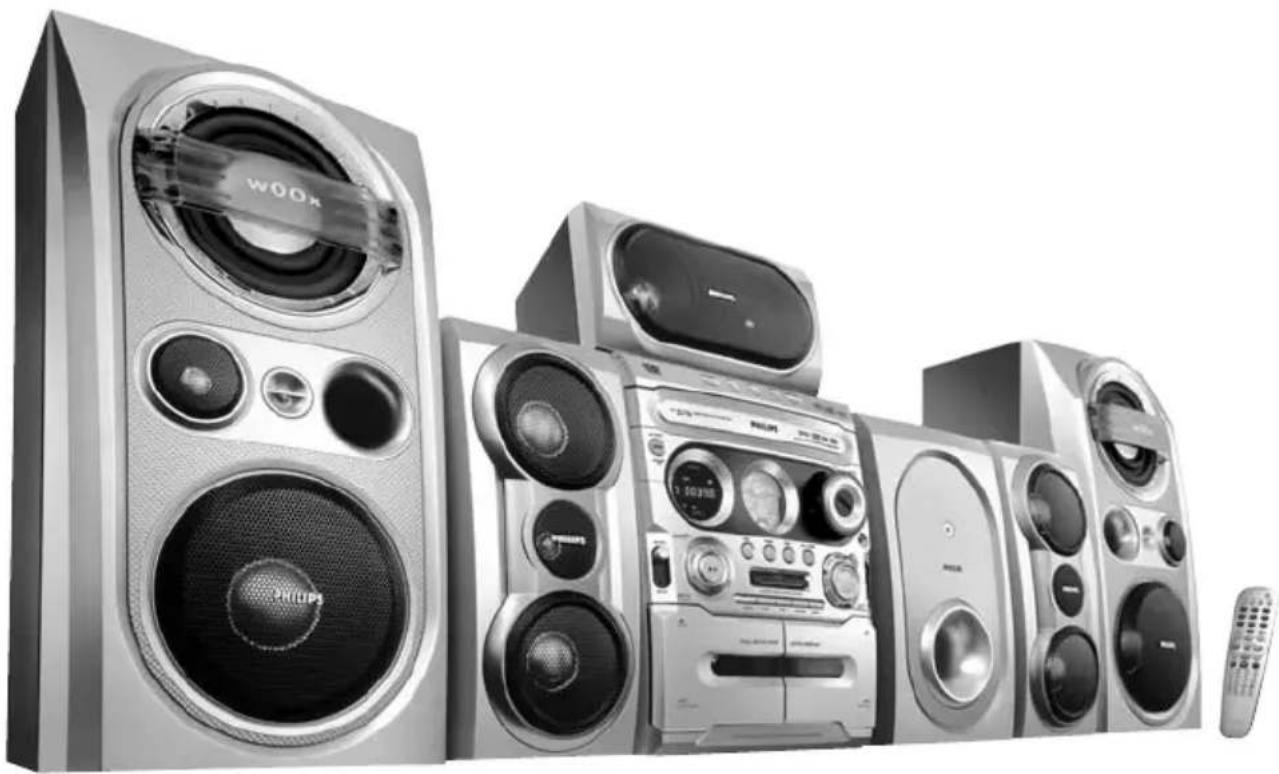
Information Générale / Entretien
Fonctionnalités 52
Disques pour la lecture 52
Codes des régions
Accessoires fournis 52
Informations sur l'environnement .... 53
Informations sur l'entretien et la sécurité .... 53
Connexions
Etape 1: Placer les haut-parleurs et le caisson de basses .... 54
Etape 2 : Connecter les haut-parleurs et le caisson de basses .... 54
Etape 3 : Connecter le poste de télévision .... 55\~56
Utiliser le jack Vidéo In (CVBS)
Utiliser le composant jack Vidéo In (Pr Pb Y)
Branchements S-Video
Utiliser un accessoire modulateur RF
Etape 4 : Connecter les antennes FM/MW .. 57
Etape 5 : Connecter le câble d'alimentation 57
Etape 6 : Connecter un VCR ou un boîtier câble/satellite .... 58
Etape 7 : Connexion de composants numériques .... 58
Etape 8: Connexion de la console de jeu ..... 58
Aperçu fonctionnel
Contrôles sur le système 59\~60
Télécommande 60\~61
Fonctions de base
Plug & Play (pour installation du tuner) ..... 62
Mode de démonstration 62
Préparatifs
Etape 1 : Insérer les piles dans la télécommande .... 63
Etape 2 : Régler l'horloge ...... 63
Etape 3 : Régler le poste de télévision ..... 64
Etape 4 : Régler les haut-parleurs .... 65
Etape 5 : Régler les préférences de langue ... 65
Opérations avec Gameport
A propos de Gameport 66
Début d'utilisation 66
Utilisation des disques
Lire des disques 67
Utiliser le menu disque 67
Contrôles de base de la lecture 68
Passer à un autre titre (piste)/chapitre
Recherche rapide
Continuer la lecture depuis le dernier point d'arrêt
Sélectionner divers modes de fonctions 68\~69
Mode de lecture répétée
Mode de lecture aléatoire
Répéter une partie d'un(e) chapitre/piste
Programmer les pistes favorites 69
Changer les disques durant la lecture ..... 70
Fonctionnalités spéciales des DVD/VCD70\~72
Changement de la langue des soustitres
Changement de la langue des pistes son
Recherche d'un passage particulier
Afficher les informations du disque durant la lecture
Passer à un autre titre (piste)/chapitre
Lecture à partir d'un point sélectionné
Lire en mode vitesse lente
Zooming
Visualiser depuis un autre angle
Avancer image par image
Régler les haut-parleurs
Vérifier le contenu du DVD
Fonctions VCD/SVCD spéciales 72
Contrôle de la lecture (PBC)
Utilisation des MP3/ WMA/DivX/ Disques d'Images
Lire des MP3/ WMA/disques d'images (Kodak, JPEG) .... 73
Lire les Disques DivX 74
Utilisation du Menu DVD
Utiliser la barre de menu 75
Utiliser le menu de réglage 76\~80
Calibrer l'écran de TV
Régler l'économiseur d'écran
Régler la sortie numérique
Régler la sortie PCM
Activer/désactiver le mode Nuit
Test de Tonalité
DivX(R) VOD
Changer le mot de passe
Limiter la lecture en réglant le niveau de contrôle parental
Utilisation de la Radio
Régler les stations de radio 81
Paramétrer les stations de radio ..... 81\~82
Programmation automatique
Programmation manuelle
Sélectionner une station radio pré-réglée .... 82
Effacer une station radio pré-réglée
Changer de grille de fréquence 82
Utilisation de la cassette/Enregistrement
Introduction d'une cassette 83
Informations générales sur l'enregistrement 83
Préparation à l'enregistrement 84
Enregistrement synchronisé au disque ..... 84
Utilisation de l'Horloge / du Minuteur
Visualiser l'horloge 85
Régler le minuteur 85
Afficher de minuteur 86
Régler la veille du minuteur 86
Contrôles du Volume et du Son
Contrôle du son 87
Sélectionner le son 3D
wOOx
Sélectionner un effet sonore
Contrôle du volume 87
Changer le niveau de volume
Mettre le volume à zéro temporairement
Ecouter avec les écouteurs
Autres fonctions
Allumer/Eteindre 88
Allumer le système
Mettre la chaîne en mode de veille
Basculer le système en mode pause d'économie
d'énergie
Pause automatique d'économie d'énergie
Assombrir l'affichage 88
Parole 88
Contrôle de Clé Tonale 89
Echo 89
Karaoké 89
Ecouter des sources extérieures 89
Spécifications 90
Dépannage 91\~92
Glossaire 93
Fonctionnalités
Votre système Mini Hi-Fi DVD avec deux amplificateurs à 2 canaux entièrement numériques crée les mêmes qualités de dynamiques sonores que vous trouvez dans les véritables cinémas et comprend quelques fonctionnalités parmi les meilleures de la technologie du home-cinéma.
D'autres fonctionnalités comprennent: DTS intégré et décodeur Dolby Digital, supportant la stéréo et le son 3D virtuels.
La connexion de composants additionnels
Vous permet de connecter d'autres composants audio ou audio/vidéo au système afin de vous permettre d'utiliser les haut-parleurs son 3D du système.
Mode nocturne
Permet de compressor la piste dynamique du son, afin de réduire les écarts de volume sonore en mode Dolby numérique.
Contrôle parental (niveau de classification)
Permet de définir un niveau de contrôle parental pour interdire à vos enfants de regarder un DVD ayant une classification supérieure à celle que vous avez défini.
Minuterie de mise en veille
Permet de faire passer automatiquement le système en mode veille à une heure prédéterminée.
Disques pour la lecture
Votre lecteur de DVD peut lire les disques suivants:
- Disques Vidéo Numériques (DVD)
- CD Vidéo (VCD)
- Super CD Vidéo (SVCD)
- Disques Vidéo Numériques + Réinscriptibles (DVD + RW)
- Disques Compacts (CD)
- Fichiers photo (Kodak, JPEG) sur CDR (W) ou DVD + RW
- DivX(R) disc on CD-R(W):
- DivX 3.11, 4.x and 5.x
- WMA
-
Format MP3-CD supporté.
-
Format ISO 9660
- Nom max. pour le titre/album – 12 caractères.
- Nombre max. de titres par album est de 255.
- Nombre de niveaux de sous-dossiers est de 8.
• Le nombre max. d'albums est de 32.
• Le nombre max. de pistes MP3 est de 999. - Les fréquences d'échantillonnage supportées pour les disques-MP3 sont : 32 kHz, 44.1 kHz, 48 kHz.
- Les niveaux de compression des disques MP3
sont de : 32, 64, 96, 128, 192, 256 (kbps).
— Les formats suivants ne sont pas supportés:
- Les fichiers comme *.VMA, *.AAC, *.DLF, *.M3U, *.PLS, *.WAV, *.WMA
• Le nom du Titre/de l'Album dans une autre langue que l'Anglais
- Les disques enregistrés en format Joliet
- Les MP3 Pro et les MP3 avec des marqueurs ID3
- Les fichiers comme *.VMA, *.AAC, *.DLF, *.M3U, *.PLS, *.WAV, *.WMA - Le nom du Titre/de l'Album dans une autre langue que l'Anglais - Les disques enregistrés en format Joliet - Les MP3 Pro et les MP3 avec des marqueurs ID3







Codes de zone
Les DVD doivent être étiquetés pour TOUTES les zones ou pour la Zone 4 afin d'être lus sur ce système DVD. Vous ne pouvez pas lire des disques étiquetés pour d'autres régions.


Remarque:
- P our les disques en mode mixe, seul un mode sera sélectionné pour la lecture selon le format d'enregistrement.
- Si vous rencontrez des difficultés pour lire un disque en particulier, enlevez le disque et essayez-en un autre. Certains disques mal formatés ne peuvent pas être lus sur ce système.
- P our les disques en mode mixe, seul un mode sera sélectionné pour la lecture selon le format d'enregistrement. - Si vous rencontrez des difficultés pour lire un disque en particulier, enlevez le disque et essayez-en un autre. Certains disques mal formatés ne peuvent pas être lus sur ce système.
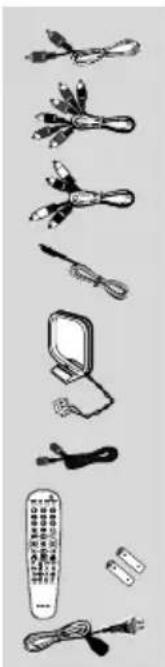
Accessoires fournis
- Câble vidéo composite (jaune)
- Câbles des composants vidéo (rouge/bleu/vert)
– Câbles Audio (blanc, rouge)
- Fil FM de l'antenne
- Boucle MW de l'antenne
- câble DIN OUT
- Télécommande et deux piles AA
- Câble d'alimentation
- Le présent livret et un Guide d'Utilisation Rapide
Informations concernant l'environnement
Tous les emballages inutiles ont été supprimés. Nous avons essayé de faire en sorte que l'emballage soit facile à séparer en trois matériaux : le carton (boîte), la mousse de polystyrène (tampon de protection) et le polyéthylène (sachets, feuilles de protection en mousse).
Votre appareil est, en effet, constitué de matériaux qui peuvent être recyclés et réutilisés s'ils sont démontés par une entreprise spécialisée. Veillez à respecter les consignes locales concernant la mise aux rebuts des matériaux d'emballage, des piles usées et des équipements usagés.
Informations sur l'entretien et la sécurité
Evitez les températures élevées, l'humidité, l'eau et la poussière.
- L'appareil, les piles et les CD ne doivent jamais être exposés à une humidité excessive, à la pluie, à du sable ou à des sources de chaleur (en particulier aux appareils de chauffage ou à un ensoleillement direct). Femez toujours le tiroir du CD pour éviter que de la poussière ne se dépose sur la lentille.
- Ne pas placer sur l'appareil des objets enflammés telles que des bougies allumées.
- Ne pas placer sur l'appareil des objets remplis d'eau tels que des vases.
Evitez les problèmes de condensation.
- Il peut arriver que la lentille se couvre de buée quand l'appareil passe soudainement d'un environnement froid à un environnement chaud, rendant la lecture de disque impossible. Laissez l'appareil dans un environnement chaud jusqu'à ce que l'humidité s'évapore.
Ne pas boucher la ventilation
- Ne pas faire fonctionner l'appareil dans un petit endroit fermé et permettre un espace libre d'environ 10 cm tout autour du lecteur pour une ventilation adéquate.

text_image
10 cm (4 inches) 10 cm (4 inches) PHILIPS DVD Mini Hi-Fi System 10 cm (4 inches)- La ventilation ne doit pas être empêchée par le recouvrement de l'ouverture de ventilation par des objets, tels que journaux, nappe de table, rideaux, etc...
Entretien du boîtier
- Utilisez un chiffon doux légèrement imprégné d'un détergent doux. N'utilisez pas de solution contenant de l'alcool, de l'ammoniac ou des produits abrasifs.
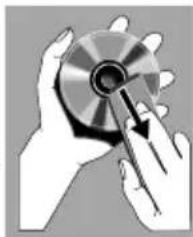
Nettoyage des disques
- Pour nettoyer un CD, essuyez-le en ligne droite, du centre vers le bord, en utilisant un chiffon doux qui ne peluche pas. Les produits d'entretien risquent d'endommager le CD.
- Ecrivez seulement du côté imprimé d'un CD-R(W) et seulement avec un feutre à pointe douce.
- Tenez le CD par le bord, ne touchez pas la surface.
Nettoyage de la lentille de lecture
- Après une utilisation prolongée, de la saleté ou de la poussière peut s'accumuler sur la lentille de lecture. Pour assurer une bonne qualité de lecture, nettoyer la lentille de lecture avec le Nettoyeur de Lentille de lecture de CD Philips ou tout autre nettoyeur vendu. Suivre les instructions fournies avec le nettoyeur.
Trouvez un endroit adéquat
- Placez l'appareil sur une surface plate, rigide et stable.
Nettoyage de la tête de lecture et des rouleaux des cassettes audio
- Pour assurer une bonne qualité d'enregistrement et de lecture, nettoyer la tête Ⓐ, le(s) capstan(s) Ⓑ, et les rouleaux de pression Ⓒ toutes les 50 heures d'utilisation de cassettes audio.
- Utiliser un coton tige légèrement humide en utilisant un liquide de nettoyage ou de l'alcool.
- Vous pouvez aussi nettoyer la tête de lecture en utilisant une cassette de nettoyage.
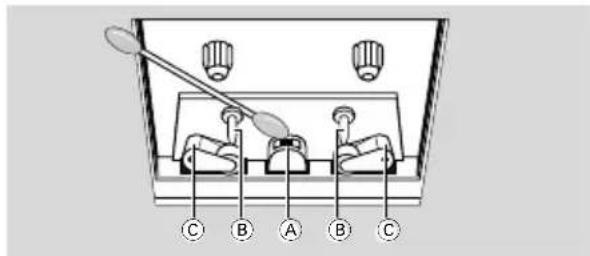
text_image
C B A B CDémagnétiser la tête de lecture
- Utiliser une cassette pour démagnétiser disponible chez votre revendeur.
Etape 1: Placer les haut-parleurs et le caisson de basses
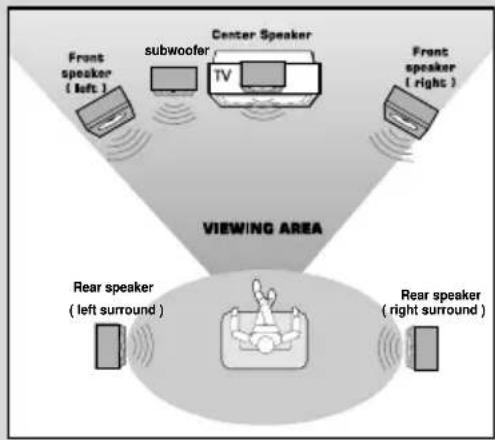
Pour optimiser le son surround, toutes les enceintes doivent être placées à la même distance de la position d'écoute.
- Pour optimiser le son surround, toutes les enceintes doivent être placées à la même distance de la position d'écoute.
- Placez l'enceinte centrale au-dessus du téléviseur ou du lecteur de, pour localiser le canal central.
- Placez les enceintes surround face à face et à hauteur d'oreille lorsque vous êtes en position d'écoute, ou montées sur un mur.
- Placez le subwoofer sur le sol près de la TV.
Remarque:
- our éviter toute interférence magnétique, ne placez pas les enceintes avant trop près de votre téléviseur.
- P ermettre une ventilation adéquate autour du Mini Système Hi-Fi DVD.
IMPORTANT!
Le type de plateau se situe à l'arrière du système.
Pour éviter que le système ne surchauffe, un circuit de sécurité a été intégré. Votre système peut donc se mettre en mode Veille automatiquement sous des conditions très particulières. Si cela arrive, laissez le système refroidir avant de le réutiliser.
Etape 2: Connecter les haut parleurs et le caisson de basses
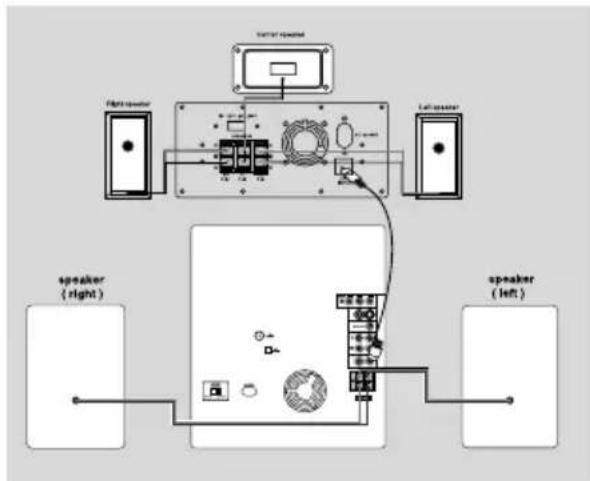
- Connecter les fils des haut-parleurs aux connecteurs des HAUT-PARLEURS (AVANT), haut-parleur droit pour « R » et haut-parleur gauche pour « L », le fil coloré (marqué) au « + » et noir (non marqué) au « - ». Insérer complètement la portion de fil dénudé du haut-parleur dans le connecteur comme montré.
- Connecter les Haut-parleurs 3D et le système de Haut-parleur Central en utilisant les câbles des haut-parleurs fournis aux jacks des haut-parleurs du CAISSON DE BASSES en faisant correspondre les couleurs des jacks aux couleurs des prises des haut-parleurs.
- Connecter le Caisson de Basses en utilisant le câble de haut-parleur fourni au jack DIN OUT du Système Mini Hi-Fi DVD.
- Connecter les AC MAINS.
| Enceintes | ||
| Avant gauche (L) | Noir | Blanc |
| Avant droite (R) | Noir | Rouge |
| Centre | Noir | Vert |
| Surround gauche (L) | Noir | Bleu |
| Surround droite (R) | Noir | Gris |
Remarque:
- P our des performances sonores optimales, utiliser les haut-parleurs fournis.
- Ne connectez pas plus d'une enceinte à chaque paire de bornes +/- .
- Ne connectez pas des enceintes ayant une impédance inférieure à celle des enceintes fournies. Reporte-vous à la section CARACTERISTIQUES TECHNIQUES de ce manuel.
Etape 3: Connector le poste de télévision
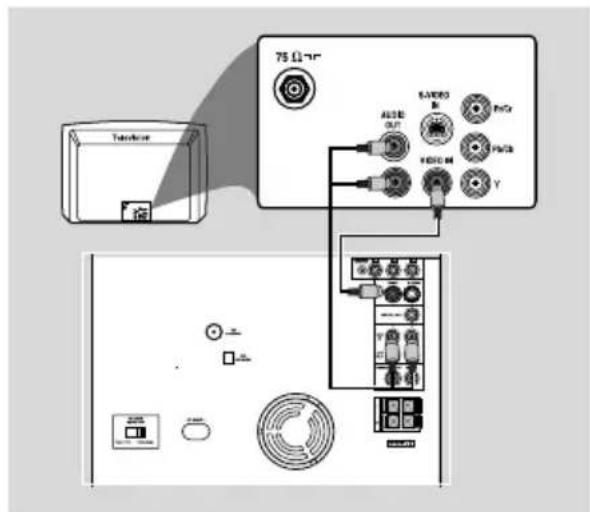
- V ous n'avez besoin que d'une seule connection vidéo parmi les options suivantes, selon les capacités de votre téléviseur.
- Les connections de type S-Video ou composante permettent une meilleure qualité d'image. Ces options doivent être disponibles sur votre téléviseur.
- Connectez le système DVD directement à votre téléviseur.
Utiliser le jack Video In (CVBS)
- Utiliser le câble vidéo composite (jaune) pour connecter le jack VIDEO du système au jack d'entrée vidéo (ou indiqué comme A/V In, Video In, Composite ou Baseband) du poste de télévision.
- Pour écouter les chaînes de télévision à travers ce système, utiliser les câbles audio (blanc/rouge) pour connecter les jack AUX IN (L/R) aux jacks correspondants AUDIO OUT du poste de télévision.
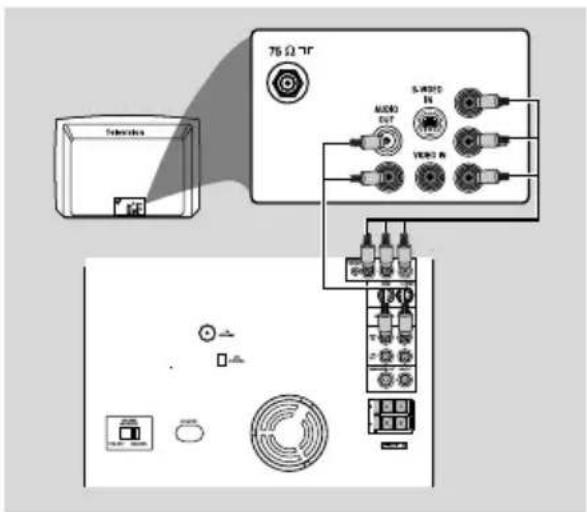
text_image
75 Ω 7F Tensioner AUDIO OUT S-8010 IN VERO INUtiliser le composant jack Video In (Pr Pb Y)
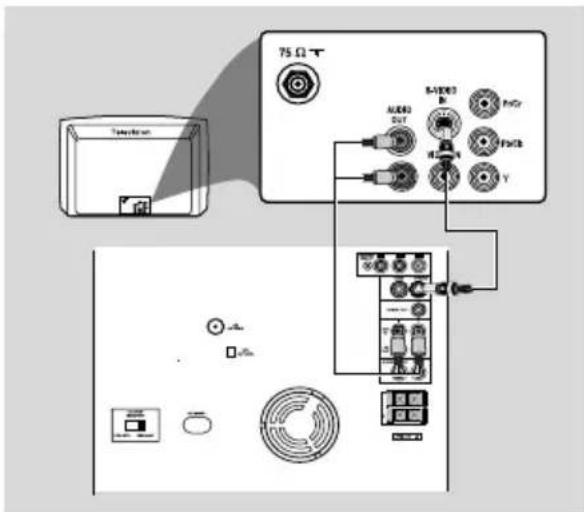
- Utiliser les câbles de composants vidéo (rouge/bleu/vert) pour connecter les jacks Pr Pb Y du système aux jacks correspondants des Composants d'entrée Vidéo (ou indiqués comme Pr/Cr Pb/Cb Y ou YUV) du poste de télévision.
- Pour écouter les chaînes de télévision à travers ce système, utiliser les câbles audio (blanc/rouge) pour connecter les jack AUX IN (L/R) aux jacks correspondants AUDIO OUT du poste de télévision.
- Utilisez le câble S-video (non inclus avec l'appareil) pour connecter la sortie vidéo (VIDEO OUT) du système DVD à l'entrée S-video de votre téléviseur (indiqué par "Y/C" ou "S-VHS").
- Pour écouter les chaînes de télévision à travers ce système, utiliser les câbles audio (blanc/rouge) pour connecter les jacks AUX IN (L/R) aux jacks correspondants AUDIO OUT du poste de télévision.
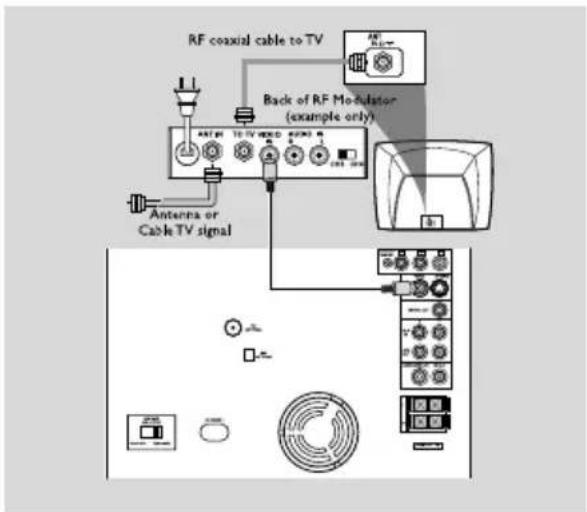
- Si votre téléviseur ne dispose que d'une seule prise d'antenne, vous aurez alors besoin d'un modulateur RF pour visionner la lecture de DVD sur votre écran de télévision. Consultez votre revendeur de produits électroniques ou contactez Philips pour obtenir de plus amples renseignements sur la disponibilité et les fonctions des modulateurs RF.
Utiliser un accessoire modulateur RF
- Utiliser le câble composite (jaune) pour connecter le jack VIDEO du système au jack d'entrée vidéo du modulateur RF.
- Utiliser le câble coaxial RF (non fourmi) pour connecter le modulateur RF au jack RF de votre TV.
Etape 4: Connector les
antennes FM/MW
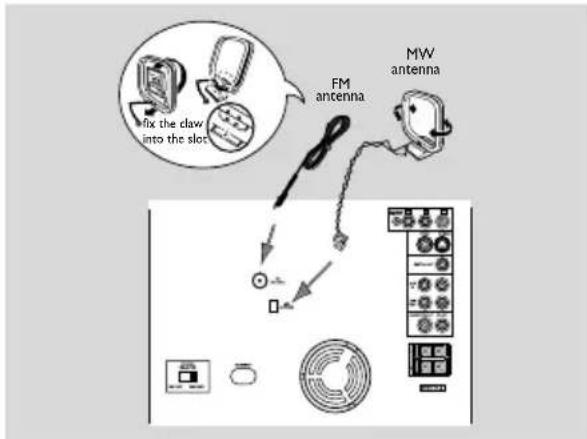
- Connectez l'antenne-cadre MW fourmie à la prise MW. Placez l'antenne-cadre MW sur une étagère ou accrochez-la à un support ou à un mur.
- Connectez l'antenne FM fournie à la prise FM. Sortez l'antenne FM et fixez ses extrémités au mur.
Pour une meilleure réception de la FM stéréo, connecter une antenne FM en extérieur au terminal de l'ANTENNE FM.
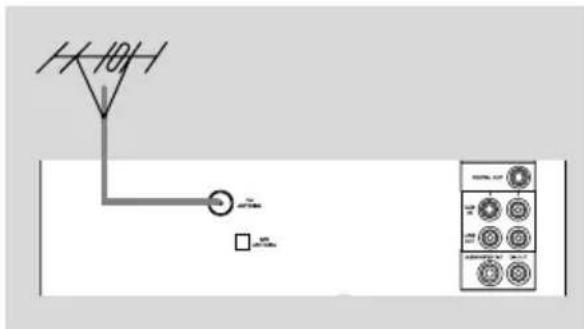
text_image
H10 50V AC 50V AC 50V ACRemarque:
- Réglez la position des antennes pour obtenir la meilleure réception possible.
- Placez les antennes le plus loin possible du téléviseur, du magnétoscope et de toute autre source de rayonnements pour éviter les bruits de souffle.
Etape 5: Connecter le câble d'alimentation
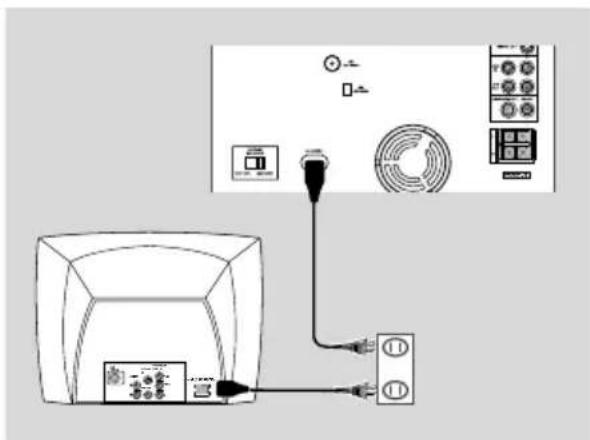
Une fois toutes les connexions effectuées correctement, branchez le cordon secteur à la prise de courant.
N'effectuez ni ne modifiez jamais les raccordements lorsque l'appareil est raccordé à l'électricité.
Au Système Mini Hi-Fi DVD
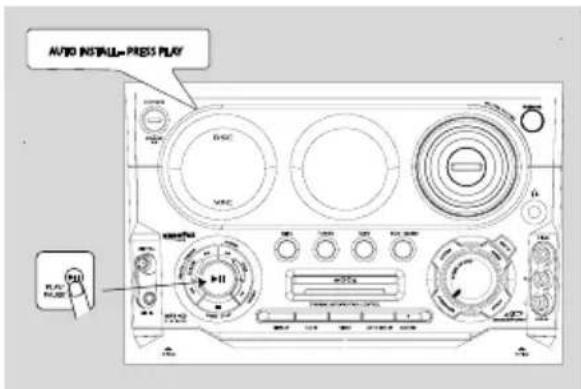
"AUTO INSTALL-PRESS PLAY" peut apparaître sur le panneau d'affichage. Appuyer sur ▶II sur le panneau avant pour chercher et sauvegarder toutes les stations radio disponibles ou appuyer sur ■ pour sortir (Voir Utilisation de la Radio – Paramétrer les stations de radio).
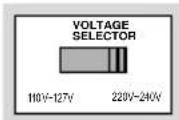
Si votre système est équipé d'un Sélecteur de Voltage, régler le SELECTEUR DE VOLTAGE au voltage des lignes de courant locales.
Etape 6: Connector un VCR ou un boîtier câble/satellite
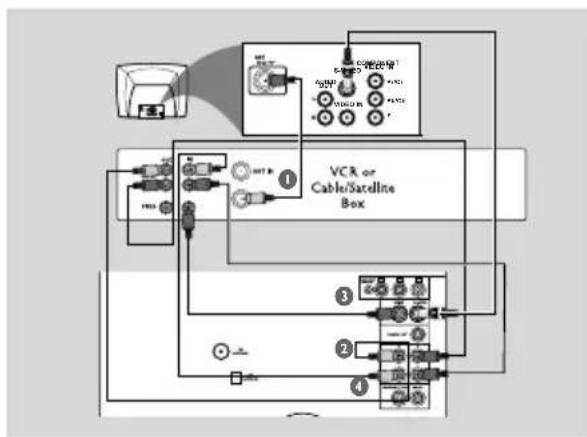
flowchart
graph TD
    A["Sensor"] --> B["VCR or Cable/Satellite Box"]
    B --> C["Control Module ①"]
    B --> D["Control Module ②"]
    B --> E["Control Module ③"]
    B --> F["Control Module ④"]
    C --> G["External Control Unit"]
    D --> H["External Control Unit"]
    E --> I["External Control Unit"]
    F --> J["External Control Unit"]
Visualiser et écouter la lecture
Connectez le magnétoscope ou le boîtier du câble/satellite au téléviseur de la façon indiquée.
2 Connecter les jacks AUX IN(R/L) aux jacks de la SORTIE AUDIO du VCR ou Câble/Boîtier Satellite.
Avant de débuter l'utilisation, appuyer sur AUX/GAME sur la télécommande pour sélectionner « AUX » afin d'activer la source d'entrée.
Utiliser le VCR pour enregistrer des DVD
Certains DVD sont protégés contre la copie. Vous ne pouvez pas enregistrer ou doubler des disques protégés en utilisant un VCR.
3 Connecter le jack VIDEO du système au jack VIDEO IN du VCR.
4 Connecter les jacks LINE OUT (R/L) du système aux jackq AUDIO IN du VCR. Cela vous permet de faire un enregistrement en stéréo analogique (deux canaux, droit et gauche).
Visualiser la lecture du DVD pendant l'enregistrement
Vous devez connecter le système à votre système TV en utilisant le S-VIDEO (comme montré ci-dessus) ou la connexion du Composant vidéo (Pr Pb Y).
Etape 7: Connexion de composants numériques
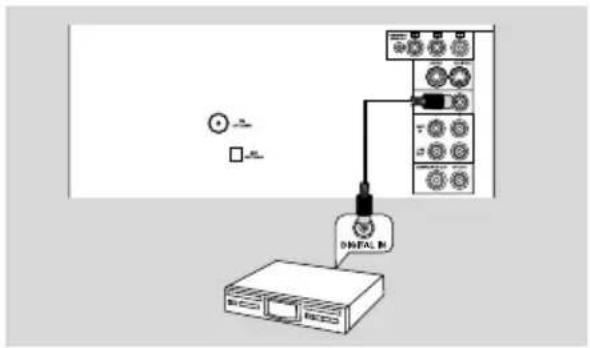
Enregistrement (numérique)
Connector le jack DIGITAL OUT du système au jack DIGITAL IN de l'appareil d'enregistrement numérique ( un Système Théathe DTS-Digital compatible, avec un décodeur Dolby Digital, par exemple).
Avant utilisation, régler le DIGITAL OUTPUT selon la connexion audio. (Voir Utiliser le menu de réglage – Régler la sortie numérique.
Etape 8: Connexion de la console de jeu
IMPORTANT!
Les entrées Gameport sont réservées à la console de jeu.
- Utilisez le câble vidéo de la console de jeu (non fourni) pour connecter sa sortie vidéo à la bome GAMEPORT-VIDEO.
- Utilisez le câbles audio de la console de jeu (non fournis) pour connecter ses sorties audio aux bornes GAMEPORT-AUDIO L./AUDIO R.
- Utilisez un câble vidéo (jaune) pour connecter la borne VIDEO OUT à l'entrée vidéo du téléviseur pour voir les images.
Remarques:
- Sur le téléviseur, le jack d'entrée vidéo est généralement jaune et peut comporter la marque A/V In, CVBS, Composite ou Baseband. - P our éviter toute interférence magnétique, ne placez pas les enceintes avant trop près de votre téléviseur.
Contrôles sur le système
① ECO POWER/ STANDBY ON
- pour mettre le système en marche, ou pour en mode de veile d'économie d'énergie.
② DISPLAY SCREEN
- pour visualiser le statut courant du système.
③ SOURCE
- pour sélectionner ce qui suit:
DISC (DISC 1·2·3)
- pour sélectionner le plateau à disque 1, 2 ou 3.
TUNER (BAND)
- pour sélectionner la fréquence radio : FM ou MW.
TAPE (TAPE 1-2)
- pour sélectionner le lecteur de cassette 1 ou 2.
AUX•GAME
- pour sélectionner une source externe : modes TV/CDR ou AUX (auxiliaire).
④ PREV / PRESET / NEXT ◀ ▶ (TITLE - / +)
pour le DISQUE ... pour sélectionner le titre précédent/suivant, chapitre et morceau durant la lecture.
pour la TUNER ..... pour sélectionner une station radio pré-réglée.
pour l'HORLOGE pour régler les minutes.
⑤ SEARCH·TUNING ◀◀ /▶▶ (ALBUM - / +)
pour le DISC .... permet d'effectuer une recherche vers l'avant ou l'arrière; pour sélectionner le titre album/suivant en MP3/WMA mode arrêt (dans le mode menu activé).
pour la TUNER ..... pour rembobiner ou avancer rapidement.
pour CLOCK ...... pour régler l'heure.
⑥ MIC VOL./MIC IN
- pour ajuster le niveau de mixage pour le karaoké ou pour l'enregistrement par le microphone.
- pour connecter le jack du microphone.
⑦ ▶II (PLAY/PAUSE)
pour le DISQUE ... pour commencer ou interrompre la lecture.
pour la TAPE ...... pour commencer la lecture.
pour le PLUG ..... (sur le système seulement)
&PLAY pour initialiser le mode plug&play.
⑧ DEMO·STOP ■
pour le DISQUE ... pour arrêter la lecture ou effacer un programme
pour la DEMO ..... (en mode Pause ou ECO d'énergie) pour activer/désactiver la démonstration.
pour la PLUG ..... (sur le système seulement) &PLAY pour sortir du mode plug&play.
⑨ wOOx
- Sélectionne un type différent de réglages de son optimisés wOOx (wOOx 1, wOOx 2, wOOx 3 ou wOOx OFF).
⑩ DISPLAY
- pour visualiser l'heure ou les informations sur le chapitre.
⑪ CLOCK
- pour visualiser l'horloge, régler l'horloge.
⑫ TIMER
- pour visualiser minuteur, régler minuteur.
⑬ LECTEUR DE CASSETTE 1/2
⑭ ▲ OPEN
- pour ouvrir le lecteur de cassette.
⑮ AUTO REPLAY
- pour sélectionner une lecture continue autant en mode REPLAY qu'en mode de lecture PLAY.
⑯ RECORD
- pour commencer un enregistrement sur le lecteur de cassette 2.
⑰ VIDEO
- Utilisez un câble vidéo pour connecter à la sortie vidéo de votre console de jeu.
AUDIO L./ AUDIO R.
- Utilisez un câble audio pour connecter à la sortie audio gauche/droite de votre console de jeu.
⑱ SOUND
- pour sélectionner différents effets sonores.
SURROUND
- pour sélectionner différents surround effets sonores.
AUDIO
- pour sélectionner la langue favorite pour l'audio enregistré.
- pour sélectionner le mode audio préféré en mode karaoké.
MIX IT
- Mixe le son du jeu avec votre morceau de musique préféré provenant d'une des sources de musique (DISC, TUNER, TAPE1/2 ou AUX)
GAME
- Sélectionne un type différent de réglage de compensation pour Gameport (SPEED, PUNCH ou BLAST).
GAME SOUND
- Règle le volume sonore de sortie du jeu.
19
- pour connecter les écouteurs.
⑳ VOLUME
- pour monter ou baisser le volume.
②1 SENSOR
– diriger la télécommande vers ce point.
22 INTERACTIVE VU METER
- pour afficher le mètre VU (unité de volume) en mode musique ou volume selon le mode d'affichage sélectionné.
②3 PLATEAU A DISQUE
24 OPEN·CLOSE
pour ouvrir ou fermer le plateau à disque.
⑳ DISC1/ DISC2/ DISC3
- pour sélectionner un plateau à disque pour la lecture.
②6 DISC CHANGE
- pour changer les disques.
Télécommande
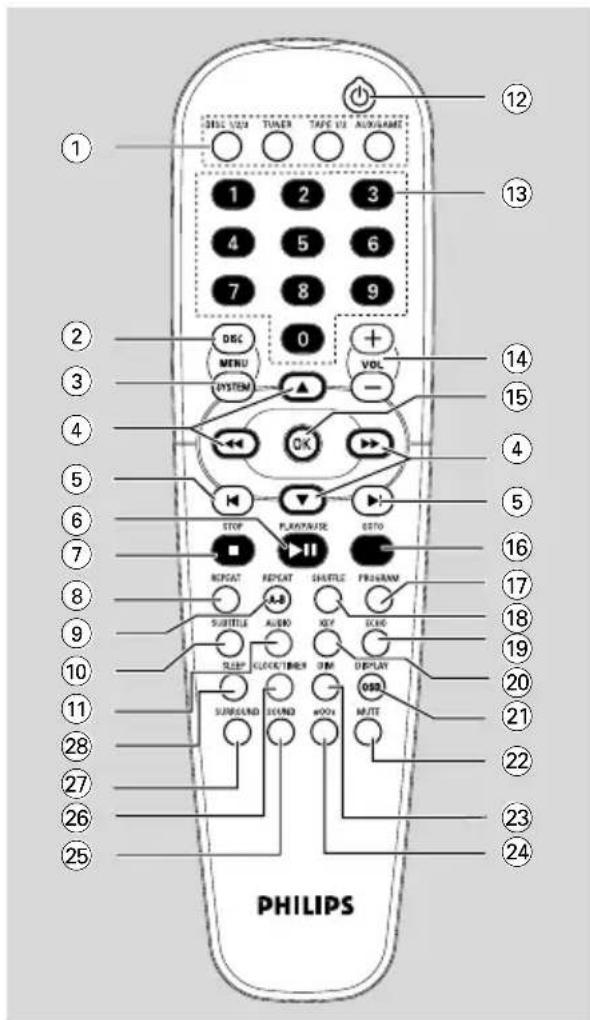
text_image
PHILIPS 12 13 1 2 3 4 5 6 7 8 9 2 DIS MENU VOL 3 SYSTEM 14 15 4 5 6 7 STOP PLAYCASE GOTO 8 REPEAT REPEAT SHATLE PROGRAM 9 SUBTITLE AUDIO KEY EXCH 10 SLEEP CLOKITCHER DBM DISPLAY 11 SURROUND SOUND MOV OJINTE 12 MULTI 13 14 15 16 17 18 19 20 21 22 23 24 25 PHILIPSRemarque:
- D'abord, sélectionner la source que vous voulez contrôler en appuyant sur un des sélecteurs de source sur la télécommande (DISC ou TUNER, par exemple).
- Puis, sélectionner la fonction désirée (▶▶, ▶ ou ▶/ par exemple).
① SOURCE
- pour sélectionner le mode actif pertinent: DISC1/2/3, TUNER, TAPE1/2 ou AUX/GAME.
- TUNER: bascule entre les bandes FM et MW.
- A UX/GAME: bascule entre les modes AUX et GAMEPORT.
② DISC MENU (en mode disque seulement) - pour entrer ou sortir du menu des contenus du disque.
③ SYSTEM MENU (en mode disque seulement) - pour entrer ou sortir de la barre de menu système.
④ ◀◀ / ▶▶ / ▲ / ▼
- pour sélectionner la direction du mouvement dans les contenus des barres menu/système.
- en mode Radio, pour sélectionner une fréquence radio plus élevée ou plus basse. (◀◀ / ▶▶)
- en mode Disque, appuyer pour revenir/avancer rapidement dans le disque.
⑤ |◀/▶|
- en mode Disque, appuyer pour passer au chapitre/morceau précédent/suivant.
- en mode Radio, pour sélectionner une fréquence radio plus élevée ou plus basse.
⑥ PLAY/PAUSE ▶II
- pour commencer ou interrompre la lecture du disque.
- continuer la lecture depuis le dernier point d'arrêt
⑦ STOP ■
- pour arrêter la lecture.
⑧ REPEAT
– sélectionne les modes de répétition.
⑨ REPEAT A-B
- pour répéter une partie donnée d'un disque.
⑩ SUBTITLE
- pour sélectionner la langue favorite pour les sous-titres.
⑪ AUDIO
— pour sélectionner le mode audio préféré.
⑫ POWER ⏻
- pour le basculer en mode Pause Economie d'Energie.
- pour entrer le numéro d'un morceau/titre du disque.
- pour entrer le numéro de la station radio pré-réglée.
⑭ VOL +/-
- pour ajuster le niveau de volume.
- pour ajuster contrôle de clé tonale/le niveau d'écho pour le karaoké.
- ajuster les niveaux des haut-parleurs durant le test de tonalité.
⑮ OK
- pour annuler ou confirmer la sélection.
⑯ GOTO
- en mode Disque, pour programmer les pistes du disque.
- en mode Radio, pour programmer les réglages des stations radio.
⑱ SHUFFLE
- lecture dans un ordre aléatoire.
⑲ ECHO
- pour ajuster le niveau d'écho pour le karaoké après avoir inséré le microphone.
⑳ KEY
- pour changer le niveau tonal pour l'adapter à votre gamme vocale.
②1 DISPLAY (OSD)
- pour visualiser l'heure ou les informations sur le chapitre.
⑳ MUTE
- pour interrompre ou relancer la reproduction sonore.
⑳ DIM
- pour sélectionner différentes luminosités de l'écran.
⑳ wOOx
- Sélectionne un type différent de réglages de son optimisés wOOx (wOOx 1, wOOx 2, wOOx 3 ou wOOx OFF).
25 SOUND
- pour sélectionner différents effets sonores.
②6 CLOCK/TIMER
- pour visualiser l'horloge/ minuteur.
- pour entrer dans le mode de réglage de minuteur.
27 SURROUND
- pour sélectionner différents surround effets sonores.
28 SLEEP
- pour régler la fonction de veille minutée (déclenchement automatique).
Plug & Play (pour installation du tuner)
La fonction Plug & Play vous permet de mettre automatiquement en mémoire tous les émetteurs radio disponibles.
Si le plug & play n'a pas été installé
Lorsque vous allumez le système, "AUTO INSTALL- PRESS PLAY" s'affiche.
2 Appuyer sur ▶II sur le système pour commencer l'installation.
→ "INSTALL" s'affiche et est suivi de "TUNER" et de "AUTO SEARCHING".
→ PROG commence à clignoter.
→ Le système cherche toutes les stations radio de la bande FM puis de la bande MW.
→ Toutes les stations radio disponibles avec un signal fort sont enregistrées automatiquement.
→ Le système arrête la recherche lorsque toutes les stations radio sont sauvegardées ou lorsque la mémoire pour les 40 réglages des stations radio est pleine.
→ La première station de radio pré-réglée est alors écoutée lorsque le Plug and Play est terminé.
Pour réinstaller Plug & Play
En mode de veille ou de démonstration, appuyez sur ▶ II sur la chaîne et maintenez enfoncé jusqu'à ce que "AUTO INSTALL - PRESS PLAY" soit affiché.
2 Appuyez à nouveau sur ▶II pour démarrer l'installation.
→ Toutes les stations radio préalablement mémorisées seront remplacées.
Pour quitter sans mémoriser les programmations Plug & Play
- Appuyez sur ■ sur la chaîne.
Remarque:
- Lorsque l'appareil est allumé, le plateau à disque peut s'ouvrir et se refermer pour initialiser le système.
- Si l'installation du Plug and Play n'est pas terminée, elle sera relancée la prochaine fois que l'appareil est allumé.
- Si aucune antenne n'est connectée, "CHECK ANTENNA" défile à l'écran.
- Si l'installation automatique n'est pas réglée, le système enregistre la station radio automatiquement.
Mode de démonstration
Le système comporte un mode de démonstration qui présente les diverses fonctions disponibles.
Activer la démonstration
- En mode Pause ou ECO d'énergie, appuyer et maintenir DEMO•STOP ■ pendant plus de 5 secondes pour activer le mode démonstration.
→ "DEMO ON" s'affiche.
→ Le démonstration débute.
Désactiver la démonstration
- Appuyer et maintenir DEMO•STOP ■ sur le système jusqu'à ce que "DEMO OFF" s'affiche.
→ Le système bascule en mode Pause.
Remarque:
- Même si vous débranchez le câble d'alimentation et que vous le reconnectez à la prise électrique murale, le mode démonstration demeure désactivé tant que vous ne l'activez pas une nouvelle fois.
IMPORTANT!
- S'assurer de bien terminer les procédures de mise en place avant d'utiliser le système.
Etape 1: Insérer les piles dans la télécommande
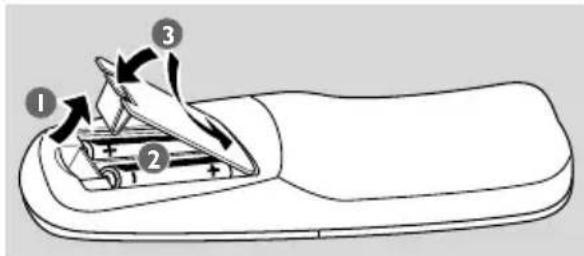
Ouvrir le compartiment des piles.
2 Placer deux piles (de type R06 ou AA) dans le compartiment en respectant les polarités comme indiqué par les symboles « + » et « - ».
3 Remettre le couvercle.
Utiliser la télécommande pour contrôler le système
Diriger la télécommande directement vers la sonde distante (iR) du panneau avant.
2 Sélectionner la source que vous voulez contrôler en appuyant sur l'un des boutons de sélection de source de la télécommande (par exemple TAPE1/2, TUNER).
3 Puis sélectionner la fonction désirée (par exemple ▶II, I◀ ou ▶I).
ATTENTION!
- Retirer les piles si elles sont usées ou si elles ne sont pas destinées à être utilisées pendant une longue période. - Ne pas mélanger des piles anciennes avec des nouvelles ou de différents types. - Les piles contiennent des substances chimiques, elles doivent donc être jetées dans un endroit prévu à cet effet.
Etape 2: Régler l'horloge
L'horloge peut être réglée autant en mode 12 heures qu'en mode 24 heures ("PM 00:00" ou "00:00" par exemple).
L'horloge peut être réglée autant quel que soit la source.
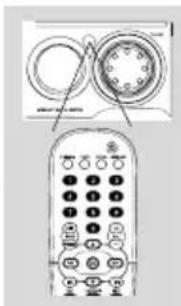
→ Si vous n'avez pas réglé l'horloge, "--:" clignote tant que vous ne l'avez pas réglée.
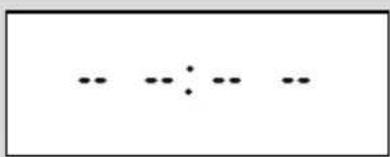
2 Appuyez et maintenir CLOCK et "00:00" clignote à l'écran.
→ L'heure courante clignote à l'écran.
→ Si vous n'avez pas réglez l'horloge, "--::"
apparaît à l'écran.
3 Appuyer sur ◀ ou ▶ I sur le système pour régler les heures.
4 Appuyer sur ◀◀ ou ▶▶ sur le système pour régler les minutes.
5 Appuyer sur CLOCK pour confirmer.
L'affichage montre à l'horloge pour 5 secondes.
Le système enregistre le réglage automatiquement.
→ Le réglage de l'heure devient effectif.
Pour sortir du réglage sans sauvegarder (En mode veille)
- Appuyer sur ■ sur le système pour sortir: → "CANCEL" s'affiche à l'écran
- Appuyer sur ECO POWER/ STANDBY ON pour sortir du mode de réglage et aller en mode ECO POWER.
- Vous pouvez aussi appuyer sur DISC, DISC1\~3, DISC CHANGE, OPEN•CLOSE pour sortir du mode de réglage et aller dans le mode disque.
- Le système sort aussi du mode de réglage et bascule en mode radio, AUX, cassette lorsque vous appuyez sur le bouton de source correspondant.
Visualiser l'horloge quel que soit la source
- Appuyez sur CLOCK sur l'appareil pour regarder l'horloge (ou appuyez sur CLOCK/TIMER de la télécommande). Appuyer sur DISPLAY sur le système pour basculer entre les modes 12 heures et 24 heures.
→ L'heure s'affiche pendant 5 secondes.
Remarque:
- L 'horloge est annulée lorsque le cordon d'alimentation est débranché ou si une coupure d'électricité survient.
- Durant le réglage de l'horloge, si aucun bouton n'est appuyé dans un intervalle de 10 secondes, le système sort du mode de réglage et va dans le mode pause.
Etape 3: Régler le poste de télévision
IMPORTANT!
- S'assurer que vous avez terminé toutes les connexions nécessaires. (Voir Connexions - Connecter le poste de télévision)
1 Appuyer sur DISC (DISC 1•2•3) sur le panneau avant (ou appuyer sur DISC 1/2/3 sur la télécommande).
2 Allumer le poste de télévision et le régler sur le canal Video-In correct. Vous devriez voir l'arrière plan d'écran bleu Philips DVD sur votre TV.
→ Vous pouvez aller au canal 1 de votre TV, et appuyer successivement sur le bouton bas jusqu'à voir le canal Video In.
→ Ou, vous pouvez utiliser la télécommande de la TV pour sélectionner différents modes vidéo.
→ Ou, régler la TV sur le canal 3 ou 4 si vous utilisez un modulateur RF.
Sélectionner la couleur du système qui correspond à celui de votre poste de télévision
Ce Système Mini Hi-Fi DVD est compatible avec les modes NTSC et PAL. Pour la lecture d'un disque DVD sur ce Système Mini Hi-Fi DVD, les systèmes de couleur du DVD, de la TV et du Système Mini Hi-Fi DVD doivent correspondre.
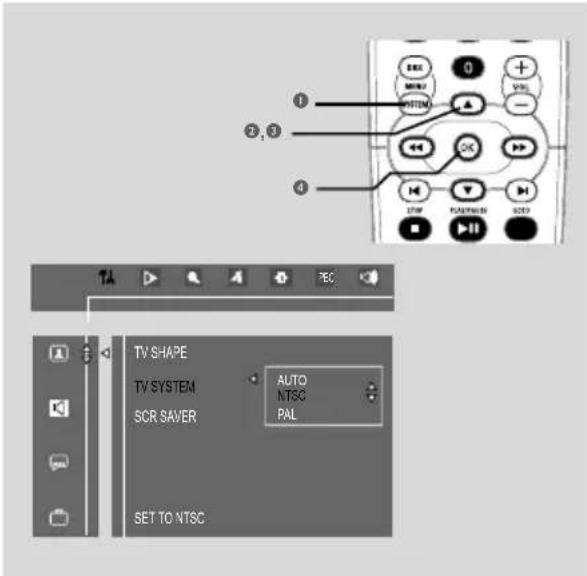
En mode disque, arrêter la lecture et appuyer sur SYSTEM MENU.
2 Sélectionner l'icône 11 et appuyer sur ▼.
3 Appuyer sur les touches ◀◀ / ▶▶ / ▲ / ▼ sur la télécommande pour basculer entre les fonctions et sélectionner votre option préférée.
→ Aller à et appuyer sur ▶▶.
→ Aller à « TV SYSTEM » et appuyer sur ▶▶.
AUTO
- Sélectionner ce paramètre si le poste de télévision connecté est compatible avec les mode NTSC et PAL (multi système). Le format de sortie sera adapté au signal vidéo du disque.
NTSC
- Sélectionner ce paramètre si le poste de télévision connecté est un système NTSC. Cela change le signal vidéo PAL du disque vidéo et la sortie en système NTSC.
PAL
- Sélectionner ce paramètre si le poste de télévision connecté est un système PAL. Cela change le signal vidéo NTSC du disque vidéo et la sortie en système PAL.
4 Sélectionner un article et appuyer sur OK.
Pour retirer le menu
Appuyer sur SYSTEM MENU.
Etape 4: Régler les haut-parleurs
IMPORTANT!
- Cette fonction n'est disponible que lorsque vous avez connecté un autre haut-parleur à canal 3.1.
Vous pouvez ajuster le temps d'attente (centre et arrière seulement) pour un haut-parleur individuel pour optimiser l'effet sonore selon ce qui vous entoure et votre réglage. Les réglages du haut-parleur ne sont effectivement actifs que dans le cas d'une sortie audio Multi-canal.
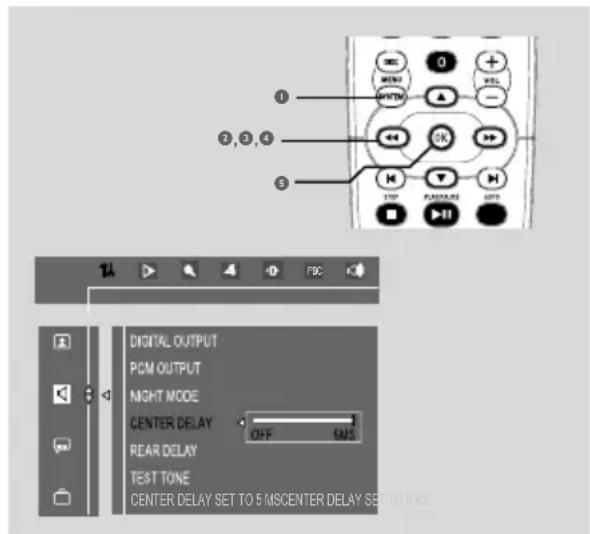
text_image
1 2, 3, 4 5 DIGITAL OUTPUT PCM OUTPUT NIGHT MODE CENTER DELAY OFF SMS REAR DELAY TEST TONE CENTER DELAY SET TO 5 MSCENTER DELAY SET TO 5 MSEn mode disque, appuyer sur SYSTEM MENU.
2 Sélectionner l'icône 14 et appuyer sur ▼.
3 Appuyer sur les touches ◀◀ / ▶▶ / ▲ / ▼ sur la télécommande pour sélectionner votre option préférée.
→ Aller à ▶ et appuyer sur ▶▶.
→ Aller à « CENTER DELAY » ou « REAR DELAY » et appuyer sur ▶▶.
4 Appuyer sur ▶▶ pour paramétrer les valeurs de « CENTER DELAY » ou « REAR DELAY » que vous voulez.
→ Utiliser un délai plus long si les haut-parleurs 3D sont plus proches de la personne que les haut-parleurs avants.
5 Appuyer sur OK pour confirmer.
Pour retirer le menu
Appuyer sur SYSTEM MENU.
Etape 5: Régler les préférences de langue
Vous pouvez sélectionner votre paramètres de langue préférée permettant ainsi au Système Mini Hi-Fi DVD de basculer automatiquement dans votre langue toutes les fois que vous chargez un disque. Si la langue sélectionnée n'est pas disponible sur le disque, la langue réglée par défaut est utilisée. Mais le menu langue du Système Mini Hi-Fi DVD ne peut être changé une fois sélectionné.
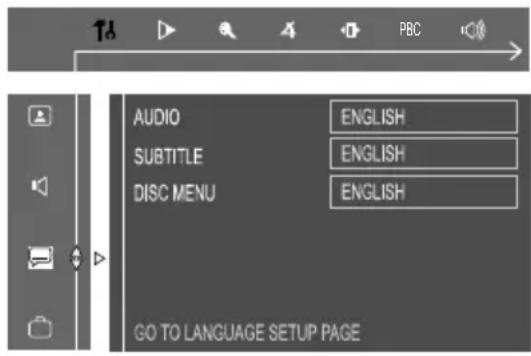
En mode disque, arrêter la lecture et appuyer sur SYSTEM MENU.
2 Sélectionner l'icône 14 et appuyer sur ▼.
3 Appuyer sur les touches ◀◀ / ▶▶ / ▲ / ▼ sur la télécommande pour sélectionner votre option préférée.
→ Aller à et appuyer sur ▶▶.
→ Aller à l'un des paramètres suivants et appuyer sur ▶▶.
– Audio (morceau du disque)
- Sous-titre (sous-titres du disque)
- Menu (menu à l'écran)
4 Appuyer sur ▲ / ▼ pour sélectionner une langue et appuyer sur OK.
5 Répéter les étapes 3 et 4 pour les autres réglages.
Pour retirer le menu
Appuyer sur SYSTEM MENU.
A propos de Gameport
Gameport vous permet de connecter votre console de jeu à ce mini-système qui vous permet de vous immerger totalement dans le jeu grâce à une sortie de son puissante.
Préparation avant utilisation
text_image
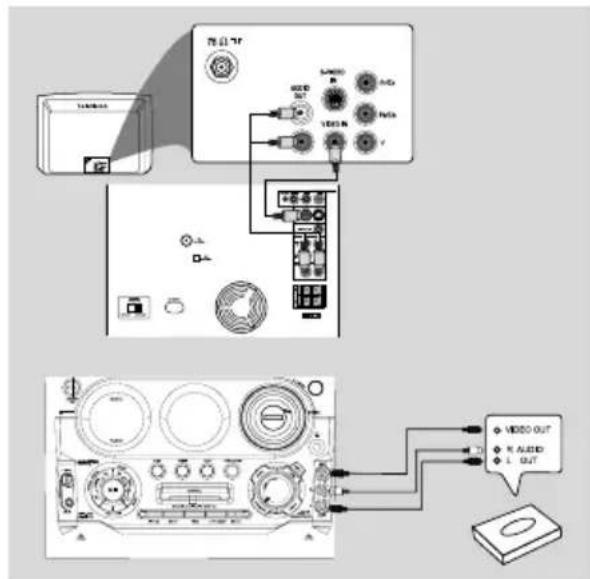
VDDI 7F 10000 A/G VDDIN V Video OUT R AUDIO L OUTConnectez la sortie vidéo et audio de votre console de jeu aux entrées vidéo et audio respectives de GAMEPORT (voir "Connexions – Connexion de la console de jeu").
2 Connectez l'entrée vidéo de votre téléviseur à VIDEO OUT sur le panneau arrière.
3 Connectez tous les cordons d'alimentation secteur à une prise de courant.
Début d'utilisation
1 Allumez le téléviseur et trouvez son canal d'entrée vidéo.
Le canal d'entrée vidéo du téléviseur peut aussi être appelé AUX(iliary) IN, AUDIO/VIDEO (A/V) IN, EXT 1, etc. Ces canaux se trouvent souvent près du canal 00 de votre téléviseur.
D'autre part, la télécommande du téléviseur peut avoir un bouton ou un commutateur permettant de choisir différents modes vidéo. Pour en savoir plus, reportez-vous au mode d'emploi du téléviseur.
2 Appuyer sur AUX/GAME jusqu'à ce que "GAMEPORT" s'affiche.
3 Appuyer sur GAME pour sélectionner le type de son qui convient le mieux au jeu: SPEED, PUNCH, BLAST ou OFF.
4 Si vous voulez mixer le son du jeu à votre morceau de musique préféré, appuyez sur MIX-IT pour sélectionner la source de musique désirée: DISC, TUNER, TAPE, AUX or OFF.
DISC : "MIX-DISC"
TUNER : "MIX-TU"
TAPE : "MIX-TAPE"
AUX : "MIX-AUX"
OFF : "MIX-OFF"
Remarques:
- Pour changer de plateau de disque, vous devez appuyer sur DISC. Puis appuyez sur DISC1/2/3 pour sélectionner le plateau désiré.
- Si "MIX-TU" est choisi, appuyer sur TUNER pour sélectionner FM ou MW.
- Si "MIX-TAPE" est choisi, appuyer sur TAPE pour sélectionner TAPE 1 ou TAPE 2.
5 Si nécessaire, lancez la source de mixage choisie.
6 Commencez à jouer à votre jeu préféré.
Pour régler le niveau de volume de la console de jeu
• Réglez GAME SOUND.
Remarques:
- Vous ne pourrez activer GAME SOUND et MIX IT qu'en mode source du jeu.
- Si votre console de jeu est allumée, l'image vidéo apparaîtra toujours sur le téléviseur, même si vous n'êtes pas en mode Gameport.
IMPORTANT!
- Ce système est conçu pour les disques courants. N'utilisez aucun accessoire, comme des bagues stabilisatrices ou des films de traitement des disques, etc., car ils risquent d'endommager le mécanisme.
- Ne pas bouger le système durant la lecture. Le faire peut l'endommager.
- Ne pas pousser le plateau à disque ou y poser tout autre objet que des disques. Le faire peut amener le système à ne plus fonctionner correctement.
- Les disques DVD et les lecteurs sont construits avec des restrictions régionales. Avant de lire un disque, s'assurer que le disque correspond au code régional de votre lecteur.
- Selon les exigences de format des DVD ou des VCD, certaines opérations peuvent être différentes ou restreintes.
Lire des disques
Appuyer sur ECO POWER/ STANDBY ON
pour allumer le système, et appuyer sur DISC pour sélectionner le mode disque.
2 Allumer la TV et la régler sur le bon canal Video In (Voir Régler le poste de télévision).
→ Vous devriez voir le fond d'écran bleu Philips DVD à l'écran de la TV.
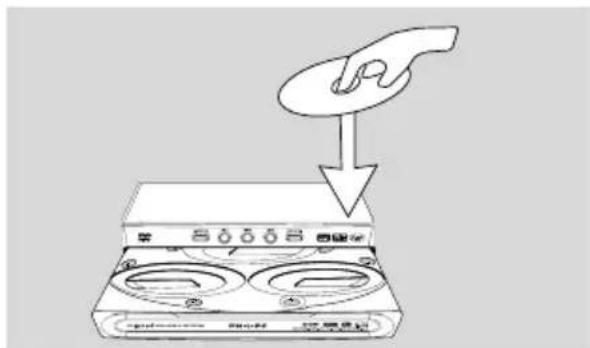
3 Appuyer sur OPEN•CLOSE pour ouvrir le plateau à disque et placer un disque respectivement sur les deux premiers plateaux à disque. Pour placer un troisième disque, appuyer sur DISC CHANGE.
→ Le plateau à disque effectue une rotation jusqu'à ce que le plateau vide soit prêt à être chargé.
→ S'assurer que la face imprimée vous fait face. Pour les disques à double face, placer, face imprimée vers le haut, la face que vous voulez lire.
4 Appuyer sur OPEN•CLOSE pour fermer le plateau à disque.
→ "READING DISC" s'affiche.
→ En mode arrêt, appuyer successivement sur DISC 1/2/3 sur la télécommande pour sélectionner de manière cyclique DISC 1, DISC 2 ou DISC 3.
- Certains disques peuvent être lus automatiquement. Pour les disques avec une Table des Matières, un menu peut apparaître à l'écran de la TV. Lorsque le menu s'affiche, appuyer sur les touches ◀◀◀ /
▶▶ / ▲ / ▼ pour surligner votre sélection et appuyer sur OK pour confirmer. Pour sélectionner une option de lecture, appuyer sur les touches numériques (0 à 9).
→ Si le menu du disque apparaît à l'écran de la TV, aller voir « Utiliser le menu disque ».
→ Si le disque est verrouillé par un contrôle parental, vous devez entrer votre mot de passe à quatre chiffres (Voir Changer le mot de passe).
5 Appuyer sur ▶II pour commencer la lecture.
Pour MP3/ DivX/ WMA
- Charger un MP3/ DivX/ WMA sur le plateau à disque.
→ "MENU ON" s'affiche.
→ Appuyer sur DISC MENU pour activer/désactiver le menu.
→ dans le mode menu désactivé, la lecture démarre à partir de la première piste.
Remarque:
- Chargez les disques face étiquette vers le haut.
- P our un fonctionnement optimal, attendez la fin de la lecture des informations initiales du ou des disques avant de poursuivre.
Utiliser le menu disque
Pour un disque contenant une Table des Matières, un menu peut apparaître à l'écran de la TV une fois que le disque est chargé.
Pour sélectionner une fonction de lecture ou un élément
- Appuyer sur ◀◀ / ▶▶ / ▲ / ▼ ou les touches numériques (0 à 9) sur la télécommande, et appuyer sur ▶II ou sur OK pour commencer la lecture.
Pour accéder ou retirer le menu
- Appuyer sur DISC MENU sur la télécommande.
Contrôles de base de la lecture
Pour lire tous les disques du tiroir
- Appuyez sur ▶II.
→ Tous les disques présents sont lus une fois, puis la lecture s'arrête.
→ Pendant la lecture, le numéro du disque sélectionné, le numéro de la plage en cours de lecture et le temps d'écoute écoulé de cette plage s'affichent.
Pour commencer la lecture depuis un plateau à disque sélectionné
• Appuyer sur DISC 1, DISC 2 ou DISC 3.
Pour interrompre la lecture
- Appuyer sur ▶II.
- Pour relancer la lecture, appuyer sur nouvelle fois sur ▶II.
Pour arrêter la lecture
- Appuyer sur ■.
Passer à un autre titre (piste)/chapitre
- Appuyer successivement sur |◀ ou ▶l sur le panneau avant durant la lecture pour passer vers l'arrière ou vers l'avant. Chaque appui renvoie le disque au début du titre précédent ou suivant (piste)/chapitre.
Remarque:
- Si le lecteur a été réglé pour répéter le chapitre (piste), le fait d'appuyer sur ce bouton relance le même chapitre (piste) depuis le début.
Aller directement à n'importe quel titre (piste)/chapitre
- Utiliser les touches numériques (0 à 9) pour entrer le numéro du titre (piste)/chapitre désiré.
Recherche rapide
Appuyer sur ◀◀ ou ▶▶ sur le panneau (ou de la télécommande) avant pour aller en arrière ou aller en avant rapidement dans le disque.
2 Pour revenir à la lecture normale, appuyer sur ▶II.
Continuer la lecture depuis le dernier point d'arrêt
- En mode arrêt et avant que le disque ne soit retirer, appuyer sur ▶II pour reprendre la lecture là où vous l'avez arrêté.
Pour annuler le mode de reprise de lecture
- Appuyer une nouvelle fois sur ■, ou aller sur STANDBY, ECO POWER, POWER OFF ou appuyer sur la touche OPEN•CLOSE.
Remarque:
- Les informations sur Resume sont effacées si vous changez le disque, ouvrez le plateau à disque, changez la source ou déconnectez le système du courant électrique.
- La fonction de Resume n'est pas disponible dans le mode PBC ON.
- Cette fonction n'est pas disponible pour les disques MP3/WMA.
Sélectionner divers modes de fonctions
Mode de lecture répétée
Vous ne pouvez sélectionner le mode de lecture Repeat que durant la lecture.
Pour les DVD – répéter le chapitre/titre
- Appuyer successivement sur REPEAT pour sélectionner ce qui suit: REPEAT CHAPTER → REPEAT TITLE → REPEAT OFF
Pour CVD/SVCD/VCD/CD - répéter le piste/disque
- Appuyer successivement sur REPEAT pour sélectionner ce qui suit: REPEAT TRACK → REPEAT DISC → REPEAT ALL → REPEAT OFF
Durant la lecture du programme
- Appuyer successivement sur REPEAT pour sélectionner ce qui suit: REPEAT ONE-PROGRAMMED TRACK → REPEAT ALL PROGRAMMED TRACKS → REPEAT OFF
Pour répéter les MP3 – piste/album/disque
MENU ON:
- Appuyer successivement sur REPEAT pour sélectionner ce qui suit : REPEAT TRACK → REPEAT ALBUM → REPEAT DISC → REPEAT ALL → REPEAT OFF
MENU OFF:
- Appuyer successivement sur REPEAT pour sélectionner ce qui suit : REPEAT TRACK → REPEAT DISC → REPEAT ALL → REPEAT OFF
Remarque:
- Lorsque vous ouvrez le plateau à disque, le fonction Repeat est annulée automatiquement.
- P our les disques VCD, SVCD et les VCD 2.0, la fonction Repeat n est pas disponible à moins que la fonction PBC soit DESACTIVEE.
- Si des disques de différents formats sont lancés, la fonction Repeat n est disponible que pour le disque courant.
Mode de lecture aléatoire
Dans ce mode, toutes les pistes du dossier courant sont lues une fois dans un ordre aléatoire.
En mode arrêt, appuyer sur SHUFFLE pour lire dans un ordre aléatoire.
→ La lecture commence du premier disque au dernier.
2 Appuyer successivement sur SHUFFLE pour sélectionner ce qui suit : SHUFFLE DISC → REPEAT SHUFFLE DISC → SHUFFLE ALL → REPEAT SHUFFLE ALL → SHUFFLE OFF
3 Appuyer sur ▶II pour commencer la lecture aléatoire.
En mode de lecture aléatoire
- Appuyer sur le bouton ▶I pour sélectionner un autre morceau dans l'ordre aléatoire.
4 Appuyer sur ■ pour arrêter la lecture aléatoire.
Pour annuler le mode Shuffle
- En mode arrêt, appuyer successivement sur SHUFFLE pour sélectionner SHUFFLE OFF.
Remarque:
- Dans les modes Radio, Cassette ou AUX/GAME, ce bouton ne fonctionne pas.
- Lorsque le plateau à disque est ouvert, la fonction Shuffle est annulée automatiquement.
- Dans le mode de lecture Shuffle, le système ne supporte que les disques de même format.
- Cette fonction est seulement disponible pour le CD ou VCD (PBC désactivé).
Répéter une partie d'un(e) chapitre/piste
Il est possible de demander la lecture à répétition d'une section d'un chapitre ou d'une piste.
Appuyez sur REPEAT A-B au point de départ désiré.
2 Appuyez à nouveau sur REPEAT A-B au point de fin désiré.
→ La lecture de ce passage se répète alors en continu.
3 Pour revenir à la lecture normale, appuyez à nouveau sur la touche REPEAT A-B.
→ A TO B CANCELLED apparaisse à l'écran de la TV.
Remarque:
— La section comprise entre A et B ne peut être définie qu'au sein d'un même chapitre ou d'une même piste.
Programmer les pistes favorites
Vous pouvez lire le contenu du disque dans l'ordre que vous voulez. Un maximum de 99 pistes peut être sauvegardé.
Charger les disques désirés sur les plateaux à disque.
2 Appuyer sur le bouton DISC pour sélectionner le plateau à disque.
→ La programmation ne peut être faite que sur le disque sélectionné.
3 Lorsque la lecture est arrêtée, appuyer sur PROGRAM pour entrer dans le mode programme.
→ "P 00 : 00" s'affiche.
4 Utiliser les touches numériques (0 à 9) pour entrer le numéro de piste dans l'ordre voulu.
→ Si vous tentez de programmer plus de 99 pistes, "FULL" s'affiche.
5 Appuyer sur OK pour sauvegarder la piste.
- Répéter les étapes 3 et 5 pour sauvegarder d'autres pistes.
6 Appuyer sur ▶II pour lancer la lecture du programme.
7 Pour arrêter la lecture, appuyer une fois sur ■.
8 Pour sortir du mode de programmation, appuyer une nouvelle fois sur ■.
Remarque:
- Cette fonction n'est pas disponible pour les disques DVD et MP3/WMA.
Changer les disques durant la lecture
Appuyer sur DISC CHANGE.
→ Le plateau à disque s'ouvre sans que la lecture ne soit interrompue.
Pour changer le disque à l'intérieur, appuyer sur DISC CHANGE une nouvelle fois.
→ Le disque actif s'arrête de jouer et le plateau à disque se ferme pour retrouver le disque interne, puis se rouvre avec le disque interne accessible.
Fonctionnalités spéciales des DVD/VCD
Changement de la langue des sous-titres
Cette opération n'est possible qu'avec les DVD gravés avec des sous-titres en plusieurs langues.
- Appuyer sur SUBTITLE pour sélectionner la langue désirée.
Changement de la langue des pistes son
Cette opération n'est possible qu'avec les DVD gravés avec des bandes son en plusieurs langues.
- Appuyer sur AUDIO pour sélectionner la langue désirée.
Pour les CVD/SVCD/VCD:
- Appuyer sur AUDIO pour sélectionner les canaux audio désirés pour le son. Cette fonction est seulement disponible pour les disques enregistrés avec différents canaux :
Lorsque le micro est branché:
Lorsque le micro est débranché:
MONO LEFT → MONO RIGHT → STEREO
Remarque:
- Si votre langue désirée n'est pas incluse dans le disque, vous ne pouvez pas sélectionner la langue via cette fonction.
Recherche d'un passage particulier
Pour sélectionner la recherche renversée rapide ou la recherche vers l'avant rapide respectivement, appuyez sur ◀◀ ou ▶▶ sur l'appareil ou de la télécommande.
Pour sélectionner la vitesse de recherché désirée, appuyez de façon répétée sur ◀◀ ou ▶▶ sur l'appareil ou de la télécommande.
Pour les CVD, SVCD, VCD ou CD
(marche arrière): FR X1 → FR X2 → FR X3 → FR X4 → PLAY
(marche avant): FF X1 → FF X2 → FF X3 → FF X4 → PLAY
3 Pour revenir à la lecture normale, appuyez sur ▶II.
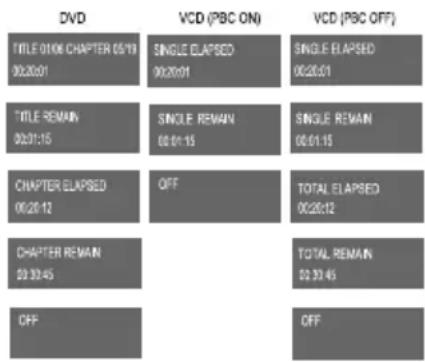
Afficher les informations du disque durant la lecture
- En mode disque, appuyer sur DISPLAY Pour sélectionner:
text_image
DVD TITLE 01/06 CHAPTER 05/19 00:20:01 TITLE REMAIN 02:31:15 CHAPTER ELAPSED 06:20:12 CHAPTER REMAIN 02:30:45 OFF VCD (PBC ON) SINGLE ELAPSED 00:20:01 SINGLE REMAIN 08:01:15 OFF TOTAL ELAPSED 00:20:12 TOTAL REMAIN 02:30:45 OFF VCD (PBC OFF) SINGLE ELAPSED 00:20:01 SINGLE REMAIN 08:01:15 TOTAL ELAPSED 00:20:12 TOTAL REMAIN 02:30:45 OFFPasser à un autre titre (piste)/chapitre
Certains disques peuvent contenir plus d'un titre ou chapitre. Si le disque a un titre ou un menu de chapitre enregistré, vous pouvez commencer la lecture depuis l'élément sélectionné.
1 Appuyez sur GOTO sur la télécommande pour afficher le texte du titre et du chapitre, utilisez ◀◀ ou ▶▶ pour sélectionner un élément.
2 Utiliser les touches numériques (0 à 9) pour sélectionner le numéro de titre/chapitre désiré.
3 Appuyer sur OK pour commencer la lecture.
Remarque:
- Sélectionner un titre ou un chapitre peut ne pas être possible sur certains disques.
Lecture à partir d'un point sélectionné
Cette fonction permet de débuter la lecture en un point choisi du disque.
Pour les DVD
Appuyez sur GOTO deux fois pour activer le menu horaire.
2 Entrer les heures, les minutes et les secondes depuis la gauche jusqu'à droite dans la boite d'édition de l'heure en utilisant les touches numériques (0 à 9).
→ A chaque fois qu'un élément a été entré, le prochain élément est mis en sur-brillance.
3 Appuyer sur OK pour commencer la lecture.
Pour les CVD, SVCD, VCD ou CD
4 Appuyer sur GOTO pour activation menu minuteur, "GOTO -- : --" pparaît à l'écran de la TV.
5 Entrez les minutes et les secondes de gauche à droite dans la section d'édition de l'heure en utilisant les touches numériques (0-9).
→ Chaque fois qu'un élément a été entré, l'élément suivant sera sélectionné.
6 Appuyer sur OK pour commencer la lecture.
Remarques:
- Dans le mode de répétition de disque ou de répétition totale, vous pouvez chercher un point de temps désiré.
- Cette fonction n'est pas disponible pour les MP3/WMA.
Certaines opérations peuvent être menées à bien directement via les barres de menu multiples à l'écran de TV sans interrompre la lecture du disque.
Appuyer sur SYSTEM MENU.
→ La barre de menu s'affiche en haut de l'écran de la TV.
2 Appuyer sur ◀◀ ou ▶▶ pour sélectionner:
SETUP MENU → SLOW → ZOOM →
ANGLE → STEP → PBC → SPEAKER
SETTING
3 Appuyer sur ▼ pour sélectionner l'icône mise en sur-brillance et appuyer sur ▲ / ▼ pour sélectionner votre option préférée.
4 Appuyer sur OK pour confirmer la sélection mise en sur-brillance.
5 Pour sortir, appuyer sur SYSTEM MENU.
IMPORTANT!
Certaines opérations peuvent être différentes ou restreintes selon le format du disque. Se référer à la jaquette ou au boîtier du disque que vous êtes en train de jouer.
Remarque:
- Lorsque vous appuyez sur un bouton et que apparaît à l'écran de TV, cela veut dire que la fonction n'est pas disponible pour le disque courant ou au moment présent.
Lire en mode vitesse lente
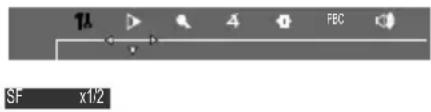
text_image
SF x1/2Pour DVD
1 Sélectionner depuis la barre de menu et appuyer successivement sur ▼ pour sélectionner la vitesse de lecture lente voulue :
$$ \begin{array}{l} \mathrm{SF} \times 1 / 2 \longrightarrow \mathrm{SF} \times 1 / 4 \longrightarrow \mathrm{SF} \times 1 / 8 \longrightarrow \mathrm{SR} \times 1 / 2 \ \rightarrow \mathrm{SR} \times 1 / 4 \rightarrow \mathrm{SR} \times 1 / 8 \rightarrow \text { PLAY } \ S F = \text { Avance Lente } \ S R = \text { Retour lent } \ \end{array} $$
Pour CVD, SVCD ou VCD
Appuyer sur ▼ pour sélectionner la vitesse de lecture lente :
$$ \begin{array}{l} \text {(marche avant): SF \times 1 / 1 \longrightarrow SF \times 1 / 2 \longrightarrow SF \times} \ 1 / 3 \longrightarrow \text {PLAY} \end{array} $$
2 Appuyer sur ▶II pour annuler la fonction de lecture lente.
Remarque:
- Cette fonction n'est pas disponible pour les MP3/WMA et les CD.
Zooming
Cette fonction permet d'agrandir l'image sur l'écran du téléviseur et d'effectuer un panoramique dans l'image agrandie.
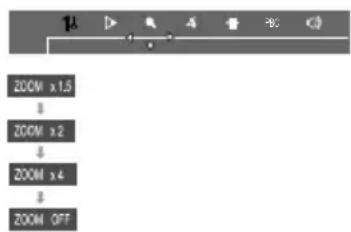
text_image
ZOOM x 1.5 ZOOM x 2 ZOOM x 4 ZOOM OFF1 Sélectionner depuis la barre de menu et appuyer successivement sur ▼ pour changer l'échelle de zoom suivante : ZOOM X1.5 → ZOOM X2 → ZOOM X4 → ZOOM OFF
2 Pour naviguer dans l'image agrandie, appuyer sur SYSTEM MENU pour sortir et appuyer sur les boutons ◀◀ / ▶▶ / ▲ / ▼ pour bouger à gauche, à droite, en haut, ou en bas dans l'image agrandie.
3 Pour sortir du mode ZOOM, sélectionner "ZOOM OFF" depuis la barre de menu.
Visualiser depuis un autre angle
Si le disque DVD joué est enregistré avec de multiples angles de caméra, la marque ANGLE de la page des réglages est automatiquement ACTIVEE. Cela vous permet de visualiser l'image depuis plusieurs angles. La sélection de l'angle est déterminée par le format du disque.
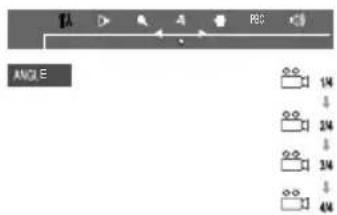
text_image
1A 4 A B REC ∠10 ∠20 ∠30 ∠40 ∠50 ∠60 ∠70 ∠80 ∠90 ∠100 ∠110 ∠120 ∠130 ∠140 ∠150 ∠160 ∠170 ∠180 ∠190 ∠200 ∠210 ∠220 ∠230 ∠240 ∠250 ∠260 ∠270 ∠280 ∠290 ∠300 ∠310 ∠320 ∠330 ∠340 ∠350 ∠360 ∠370 ∠380 ∠390 ∠400 ∠410 ∠420 ∠430 ∠440 ∠450 ∠460 ∠470 ∠480 ∠490 ∠500 ∠510 ∠520 ∠530 ∠540 ∠550 ∠560 ∠570 ∠580 ∠590 ∠600 ∠610 ∠620 ∠630 ∠640 ∠650 ∠660 ∠670 ∠680 ∠690 ∠700 ∠710 ∠720 ∠730 ∠740 ∠750 ∠760 ∠770 ∠780 ∠790 ∠800 ∠810 ∠820 ∠830 ∠840 ∠850 ∠860 ∠870 ∠880 ∠890 ∠900 ∠910 ∠920 ∠930 ∠940 ∠950 ∠960 ∠970 ∠980 ∠990 ∠1000- Sélectionner depuis la barre de menu et appuyer sur les boutons ▲ / ▼ pour sélectionner l'angle désiré: 1/4, 2/4, 3/4 ou 4/4. → La lecture s'adapte à l'angle sélectionné.
Avancer image par image
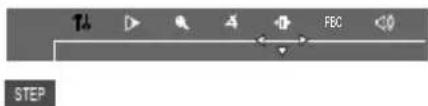
text_image
STEP FEC1 Sélectionner ▼ depuis la barre de menu et appuyer sur ▼ pour jouer le disque étape par étape (une image par étape).
2 Pour retourner à une lecture normale, appuyer sur ▶II.
Remarque:
- Cette fonction n'est pas disponible pour les CD ou les disques MP3/WMA.
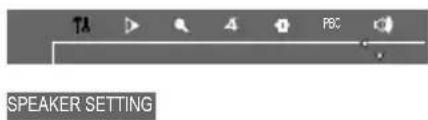
Régler les haut-parleurs
text_image
TA PBC SPEAKER SETTING1 Choisissez dans la barre de menu et appuyer sur ▼ pour sélectionner le niveau sonore du subwoofer, ou des enceintes arrière ou OFF.
2 Appuyez sur les touches VOL -/+ pour régler le niveau de l'enceinte de -7dB à +8dB.
Vérifier le contenu du DVD
Appuyer sur DISC MENU sur la télécommande.
→ Si le titre courant a un menu, le menu apparaît à l'écran. Sinon, le menu du disque s'affiche.
2 Appuyer sur ◀◀ / ▶▶ / ▲ / ▼ pour sélectionner le titre ou le chapitre désiré, et appuyer sur ▶II ou OK.
→ La lecture commence depuis le titre ou le chapitre sélectionné.
3 Appuyez et maintenir DISC MENU de la télécommande pour bascule menu racine.
Remarque:
- S'il n'y a aucun menu titre /racine enregistré sur le disque DVD, appuyer sur ce bouton relance la lecture depuis le premier morceau.
Fonctions VCD/SVCD spéciales
Contrôle de la lecture (PBC)
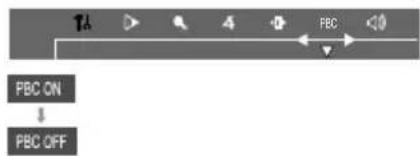
La lecture en mode PBC permet d'utiliser un CD vidéo de manière interactive, à l'aide d'un menu affiché.
text_image
PBC ON ↓ PBC OFF- Dans la barre de menu, choisissez PBC et appuyez sur la touche ▼ pour sélectionner l'option PBC ON ou PBC OFF.
Lors de la lecture d'un disque avec la fonction PBC activée
- Si l'appareil est en mode "PBC OFF", il démarre la lecture automatiquement.
- Si PBC est ACTIVE, le menu PBC (si disponible) s'affiche à l'écran de TV pour la sélection. Utiliser les touches numériques (0 à 9) pour entrer votre choix.
Remarque:
- Cette fonction n'est pas disponible pour les CD et les disques MP3/WMA.
Lire des MP3/ WMA/ disques d'images (Kodak, JPEG)
IMPORTANT!
- V ous devez allumer votre poste de télévision et le régler sur le canal Video In correct. (Voir Régler le poste de télévision.)
MP3/ WMA/ JPEG image disque
Charger un MP3/WMA/JPEG image disque.
→ Le temps d'initialisation du disque peut excéder 30 secondes en raison de la complexité de la configuration des dossiers/fichiers.
2 La lecture commence automatiquement.
→ Le menu album/image apparaît à l'écran de TV. Dans le cas contraire, appuyer sur DISC MENU sur la télécommande.
(Exemple d'un menu de disque MP3)
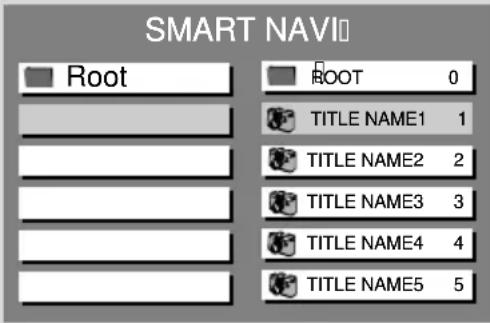
3 Appuyer sur ◀◀ / ▶▶ / ▲ / ▼ pour sélectionner I album désiré, puis appuyer sur OK ou ▶II pour confirmer (pour le disque MP3/WMA seulement).
4 Appuyer sur ◀◀ / ▶▶ / ▲ / ▼ pour sélectionner le titre désiré, puis appuyer sur OK, ou ▶II pour commencer la lecture.
- Vous pouvez aussi utiliser les touches numériques (0 à 9) pour entrer votre choix.
5 Pour arrêter la lecture, appuyer sur ■.
6 Appuyer sur ◀◀ ou ▶▶ le système pour sélectionner le titre album/suivant.
Si le menu du MP3/ WMA ist désactivé
- Vous pouvez seulement jouer le titre courant en appuyant sur ▶II. Durant la lecture, appuyer sur ◀ ou ▶I pour sélectionner un titre précédent/suivant. → Le numéro du titre apparaît.
Remarque:
- La recherche des albums n'est pas possible en mode de menu éteint.
7 Durant la lecture d'un disque de photos JPEG ou Kodak, appuyez sur KEY de manière répétée pour sélectionner l'option de visualisation du diaporama. Il y a 12 options.
Disque Image Kodak
Charger un disque Image de Kodak.
→ Le temps d'initialisation du disque peut excéder 30 secondes en raison de la complexité de la configuration des dossiers/fichiers.
2 La lecture commence automatiquement.
3 Appuyer sur ■.
→ 9 imagettes d'images apparaissent à l'écran de TV.
(Exemple de menu de disque image)
| 1 | 2 | 3 |
| 4 | 5 | 6 |
| 7 | 8 | 9 |
4 Appuyer sur ◀ ou ▶l pour visualiser la page précédente/suivante (si disponible).
5 Appuyer sur ◀◀ / ▶▶ / ▲ / ▼ pour bouger à l'intérieur du menu et appuyer sur OK pour sélectionner l'image désirée à lire.
6 Appuyer sur ▶II pour commencer la lecture de la présentation.
Durant la lecture, vous pouvez:
- Appuyer sur ◀ ou ▶ pour sélectionner un autre titre/image du dossier courant.
- Appuyer sur ◀◀ / ▶▶ / ▲ / ▼ sur la télécommande pour faire tourner ou inverser les fichiers image.
- Sélectionner "ZOOM ON" et appuyer sur ◀◀ / ▶▶ sur le système (ou Appuyez et maintenir ◀◀ / ▶▶ de la télécommande) pour zoomer en avant ou en arrière dans l'image.
- Appuyer sur ▶II pour mettre en pause/reprendre la lecture.
Utilisation des MP3/ WMA/ DivX/ Disques d'Images
Remarque:
- En raison de la nature du format Digital Audio MP3 (DAM), seule la musique numérique peut être reproduite.
- Il est normal de constater des sautes occasionnelles lors de l'écoute de disques MP3.
- Sur les disques multi-sessions comportant différents formats, seule la première session sera disponible.
- Le DISC MENU ne fonctionne pas durant la lecture d'un disque Image Kodak.
Lire les Disques DivX
Il y a deux types de sous-titres disponibles sur les disques DivX: les sous-titres intégrés et les sous-titres externes.
Chargez DivX disque.
→ DATA CD MENU apparaît à l'écran de la TV.
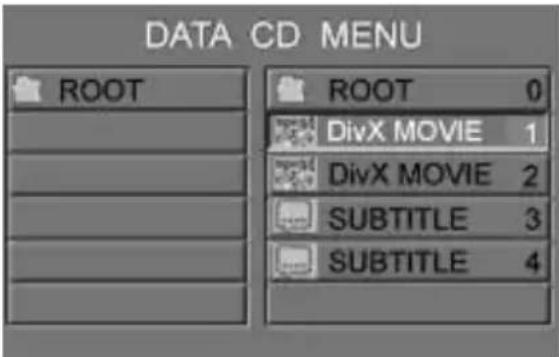
Lorsque les disques DivX avec les sous-titres intégrés sont en lecture
2 Appuyer sur ▲ / ▼ pour sélectionnez Film DivX, et appuyer sur OK pour commencer la lecture.
3 Appuyer sur SUBTITLE de la télécommande pour sélectionnez: SUBTILTE 1/8 → SUBTILTE 2/8 → SUBTILTE 3/8 → SUBTILTE 4/8 → SUBTILTE 5/8 → SUBTILTE 6/8 → SUBTILTE 7/8 → SUBTILTE 8/8 → SUBTILTE OFF.
Remarque:
- Le nombre maximum de langues sous-titrées stipulé par le fabricant est de 8/8.
Lorsque les disques DivX avec les sous-titres externes sont en lecture
4 Appuyer sur ▲ / ▼ la télécommande pour sélectionnez une option de sous-titre externe

5 Appuyer sur SUBTITLE pour sélectionner un dossier de sous-titres - "DivX SUBTITLE SELECTED" apparaît à l'écran de la TV.
6 Appuyer sur ▲ / ▼ pour sélectionner le dossier du film, et appuyer sur OK pour confirmer.
→ La lecture démarra.
7 Durant la lecture, vous pouvez agrandir l'image en sélectionnant l'icône du zoom sur la barre du menu et appuyer sur ▼ pour sélectionner ZOOMX2 ou ZOOM OFF.
Remarques:
- Durant la lecture, appuyer sur SUBTITLE la télécommande pour sélectionnez les polices de caractères disponible SUBTITLE 1/1, ENCODING LATIN 1, ENCODING LATIN 2, ENCODING CYRILLIC, SUBTITLE OFF.
- Si un sous-titre externe a été sélectionné, le sous-titre intégré DivX sera désactivé.
- Ce modèle accepte les polices de caractères: LATIN 1, LATIN 2, et LATIN CYRILLIC.
- LATIN 1 police de caractère accepte les langues suivantes: l'albanais, le basque, le catalan, le danois, le hollandais, l'anglais, le féroïen, le finlandais, l'allemand, l'islandais, l'irlandais, l'italien, le norvégien, le portugais, le rhéto-roman, l'écossais, l'espagnol, le suédois, l'afrikaans, le swahili.
- LATIN 2 police de caractère accepte les langues suivantes: le bosniaque, le croate, le tchèque, le hongrois, le polonais, le roumain, le serbe, le serbocroate, le slovaque, le slovène, le sorbian supérieur, le sorbian inférieur.
- LATIN CYRILLIC police de caractère accepte les langues suivantes: le russe, l'ukrainien, le biélorusse.
- Les dossiers de sous-titres avec les extensions des noms de dossiers suivantes sont acceptés: .sub, .srt et .smi.
Utiliser la barre de menu
Vous pouvez continuer certaines opérations directement via les multiples barres de menu de l'écran de TV sans interrompre la lecture du disque. Mais lorsque vous entrez (SETUP MENU), la lecture se met en pause.
text_image
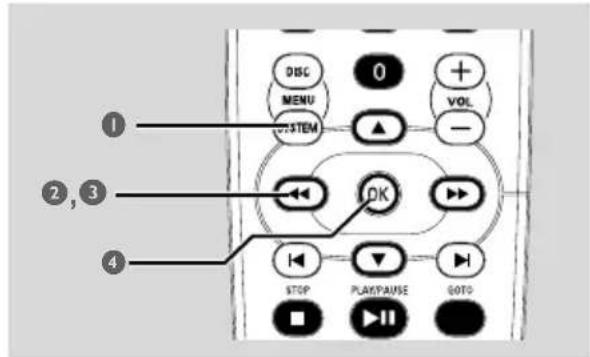
DISC MENU SYSTEM 0 + VOL - 1 2, 3 OK 4 STOP PLAYPAUSE GOTOEn mode disque, appuyer sur SYSTEM MENU.
→ La barre de menu apparaît en haut de l'écran de TV.

2 Appuyer sur ◀◀ / ▶▶ / ▲ / ▼ sur la télécommande pour naviguer dans le menu.
→ Appuyer sur ◀◀ / ▶▶ pour bouger dans la barre de menu. → Appuyer sur ▼ pour entrer la sélection.
3 Appuyer sur OK pour confirmer la sélection.
→ La lecture reprend ou commence automatiquement.
Pour retirer le menu
Appuyer sur SYSTEM MENU ou sur OK.
IMPORTANT!
- Certaines opérations peuvent être différentes ou limitées selon le format du disque. Reportez-vous à la jaquette du disque.
| Vitesse de lectureLa vitesse de lecture lente s'affiche. Appuyersuccessivement sur▼ pour sélectionner unvitesse de lecture lente en avant ou en arrière.Pour annuler la fonction de lecture lente, appuyersur ▶II. | |
| ZOOMAppuyer successivement sur▼ pour sélectionner unratio d'image agrandie : 1.5, 2, ou 4. Vous pouvezappuyer sur ◀◀/▶▶/▲/▼ pour bougerà l'intérieur de l'image agrandie sur le poste detélévision.Pour reprendre la lecture nomale, répéterles étapes ci-dessus pour sélectionner ZOOM OFF. | |
| ANGLEAppuyer sur▼ pour visualiser la même scenedepuis des angles différents si le DVD a étéenregistré avec des angles multiples. | |
| STEPAppuyer successivement sur▼ pour lire le disque étape par étape (une image par étape). Pour an-nuler la fonction step, appuyer sur ▶II. | |
| PBC | PBCAppuyer sur▼ pour sélectionner le PBC ON ouOFF, et la lecture s'arrête automatiquement. (Cettefonction n'est pas disponible pour les CD ou lesdisques MP3). |
| Régler les haut-parleursAppuyer sur▼ pour sélectionner le niveau sonoredu subwoofer, et des enceintes arrière ou OFF.Appuyer sur VOL -/+ pour ajuster la gamme va de-7dB à +8dB. |
Utiliser le menu de réglage (réglages des preferences utilisateur)
Ce réglage de DVD est exécuté via votre poste de télévision, vous permettant de personnalisé le Système Mini Hi-Fi DVD pour l'adapter à vos exigences particulières.
text_image
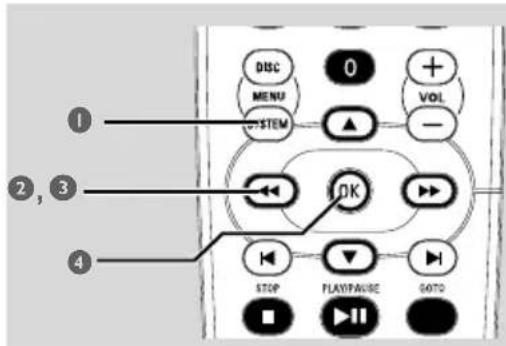
DISC MENU 0 + VOL - STEM OK STOP PLAYPAGUE GOTOEn mode disque, appuyer sur SYSTEM MENU.
→ La barre de menu apparaît en haut de l'écran de TV.
2 Sélectionner l'icône 14 et appuyer sur ▼ pour entrer dans le menu de réglage. Appuyer ensuite sur ▲ / ▼ pour sélectionner une des options du menu de réglage et appuyer sur ▶▶ pour entrer dans le menu.
3 Appuyer sur ◀◀ / ▶▶ / ▲ / ▼ sur la télécommande pour naviguer dans le menu.
4 Appuyer sur OK pour confirmer votre sélection.
→ La lecture reprend ou démarre automatiquement.
Pour retirer le menu
Appuyer sur SYSTEM MENU ou sur OK.
Remarque:
- Certaines fonctionnalités du Menu de Réglage sont décrites dans « Mise en place ».
Calibrer l'écran de TV
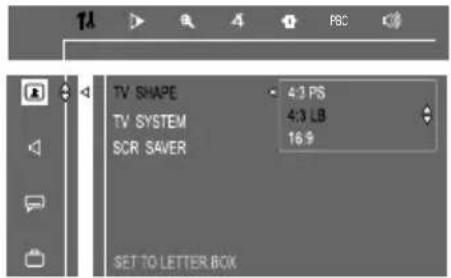
S'assurer que le format dont vous avez besoin est disponible sur le disque. Dans le cas contraire, votre réglage est invalide.
text_image
TV SHAPE 4:3 PS TV SYSTEM 4:3 LB SCR SAVER 16.9 SET TO LETTER BOX4:3 PS (Pan et mode Scan)
Sélectionner cela si vous avez une télévision conventionnelle et que votre DVD n'est pas formaté pour les visualisations sur grand écran. Une grande image s'affiche sur la totalité de l'écran de la TV avec une portion automatiquement coupée.
4:3 LB (mode Letterbox)
Sélectionner cela si vous avez une télévision conventionnelle et que votre DVD est formaté pour une visualisation sur grand écran. Des barres noires apparaissent en bas et en haut de l'écran de TV.
16:9 (TV Grand écran)
Sélectionner cela si vous avez une télévision grand écran (vous devez aussi régler votre grand écran de TV sur full size).
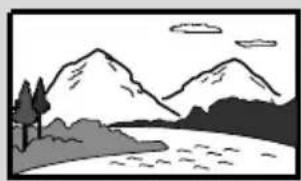
16:9
(Grand écran)
- Calibrer l'écran de TV n'est disponible que lorsque le disque est en position stop.
Régler l'économiseur d'écran
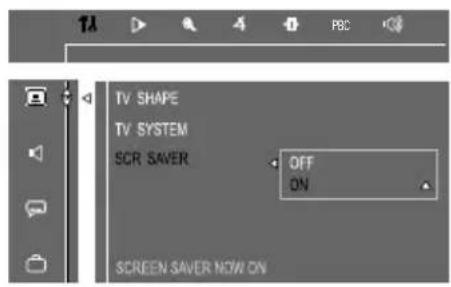
text_image
TV SHAPE TV SYSTEM SCR SAVER OFF ON SCREEN SAVER NOW ONSi réglé sur ON, l'économiseur d'écran est activé lorsque vous laisser le système en mode arrêt ou pause pendant 3 minute. Le réglage par défaut est ON.
Régler la sortie numérique
Régler la Sortie Numérique selon les connexions optimales de votre équipement audio.
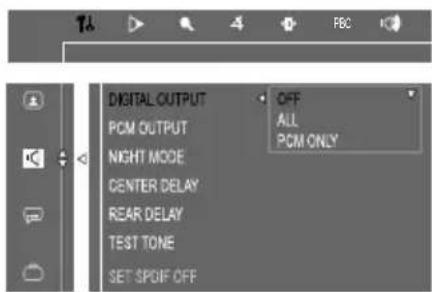
text_image
DIGITAL OUTPUT PCM OUTPUT NIGHT MODE CENTER DELAY REAR DELAY TEST TONE SET SPOF OFF OFF ALL PCM ONLYOff
Sélectionner ce paramètre pour désactiver la sortie numérique.
All
Sélectionner ce paramètre si vous avez connecté la sortie numérique à une pièce d'un équipement audio optionnel qui possède un décodeur multicanaux.
PCM only
Sélectionner ce paramètre si le composant externe est capable de gérer l'entrée du signal numérique. Après cela, aller à « Régler la sortie PCM ».
Régler la sortie PCM
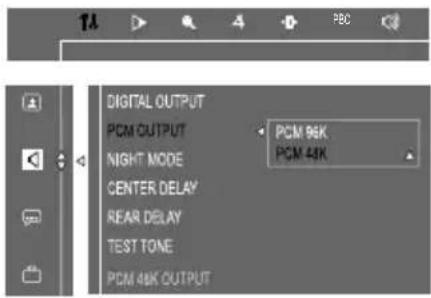
text_image
DIGITAL OUTPUT PCM OUTPUT NIGHT MODE CENTER DELAY REAR DELAY TEST TONE PCM 48K OUTPUT PCM 96K PCM 48KPCM 96K
Sélectionner ce paramètre si l'équipement audio optionnel est capable de gérer l'entrée du signal numérique avec un échantillonnage à 96kHz.
Toutefois, si le son en sortie est de mauvaise qualité ou qu'il n'y a pas de son, sélectionner « 48kHz ».
PCM 48K
Sélectionner ce paramètre si l'équipement audio optionnel est incapable de gérer l'entrée du signal numérique à 96kHz, puis le convertir au signal standard avec un échantillonnage à 48kHz.
Remarque:
- La SORTIE PCM ne peut être sélectionnée que lorsque PCM ONLY est sélectionné.
Activer/désactiver le mode Nuit
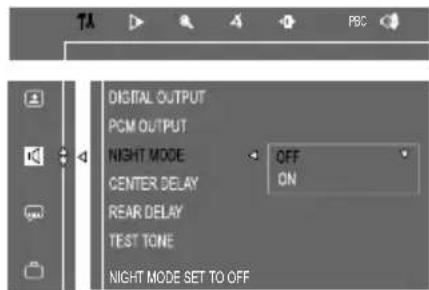
text_image
DIGITAL OUTPUT PCM OUTPUT NIGHT MODE OFF CENTER DELAY ON REAR DELAY TEST TONE NIGHT MODE SET TO OFFOff
Sélectionner ce paramètre lorsque vous voulez profiter du son 3D avec ses gammes complètes de dynamiques.
On
Sélectionner ce paramètre pour niveler le volume. Une sortie de volume élevée est nivelée vers le bas et une sortie faible de sortie de volume est nivelée vers le haut à un niveau audible. Cette fonctionnalité est seulement disponible pour les films en mode Dolby Digital.
Test de Tonalité
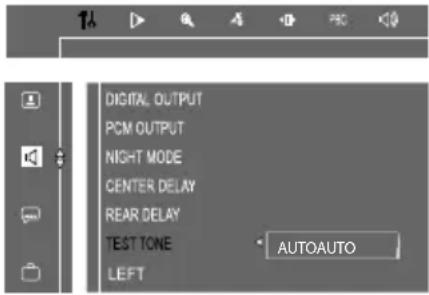
text_image
DIGITAL OUTPUT PCM OUTPUT NIGHT MODE CENTER DELAY REAR DELAY TEST TONE LEFT AUTOAUTOL'appareil commencera à tester les enceintes de gauche, du centre, de droite, du surround de droite, du surround de gauche, du subwoofer en boucle jusqu'à ce que vous sortiez du test de la tonalité. La disponibilité du test des canaux variés dépend du nombre d'enceintes connectées.
Remarques:
- Appuyez sur ◀◀ pour sortir du test de la tonalité.
- Le volume peut être ajusté durant le test de tonalité.
DivX(R) VOD
Philips vous fournit le code d'inscription DivX(R) VOD, Video On Demand (Vidéo A la demande) vous permettant de louer et d'acheter des films vidéos en utilisant le service DivX(R) VOD.
Pour de plus d'information, visiter: www.divx.com/vod.
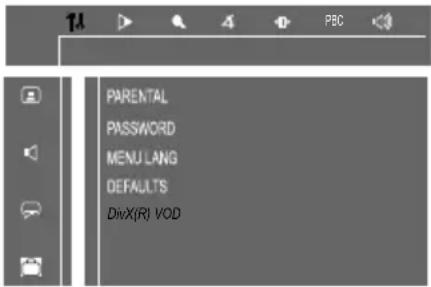
text_image
PARENTAL PASSWORD MENU LANG DEFAULTS DivX(R) VODEn mode disque, appuyer sur SYSTEM MENU.
2 Sélectionner l'icône 14 et appuyer sur ▼.
3 Appuyez sur ◀◀ / ▶▶ / ▲ / ▼ sur la télécommande pour naviguer dans le menu.
→ Aller à l'icône 📋 et appuyer sur ▶▶.
→ Aller à «DivX (R) VOD»
→ Appuyez sur OK de la télécommande, le code d'inscription s'affiche.
- - Divx(R) REGISTRATION - -
4 Utilisez le code d'inscription pour louer et d'acheter des films vidéos de DivX(R) VOD www.divx.com/vod.
Suivez les instructions et copiez la vidéo sur un CD-R pour une lecture sur cet appareil.
Remarque:
- Toutes les vidéos DiX( VOD copiées peuvent être lues sur cet appareil.
Changer le mot de passe
Vous pouvez changer le code à quatre chiffres utilisé comme Mot de Passe.
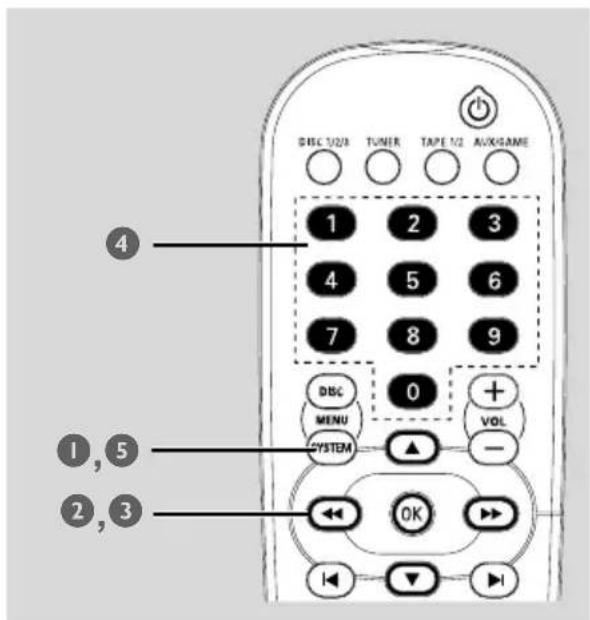
text_image
DISC 1/2/8 TUNER TAPE 1/2 AUXGAME 1 2 3 4 5 6 7 8 9 DBC MENU VOL SYSTEM - OK - ↓ ↓ ↓ ↓ ①,⑤ ②,③En mode disque, appuyer sur SYSTEM MENU.
2 Sélectionner l'icône 14 et appuyer sur ▼.
3 Appuyer sur ◀◀ / ▶▶ ▶ / ▲ / ▼ sur la télécommande pour naviguer dans le menu.
→ Aller à l'icône et appuyer sur ▶▶.
→ Aller à « PASSWORD » et appuyer sur ▶▶.
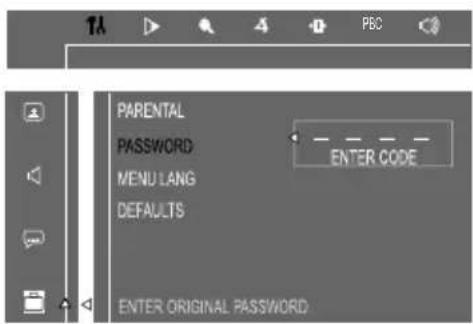
text_image
PARENTAL PASSWORD MENU LANG DEFAULTS ENTER CODE ENTER ORIGINAL PASSWORD4 Utiliser les touches numériques (0 à 9) pour entrer votre code à quatre chiffres.
→ Le mot de passe fourni par défaut est 1234. → Si vous oublié le code à quatre chiffres, appuyer sur ■ quatre fois, le système revient sur le mot de passe par défaut.
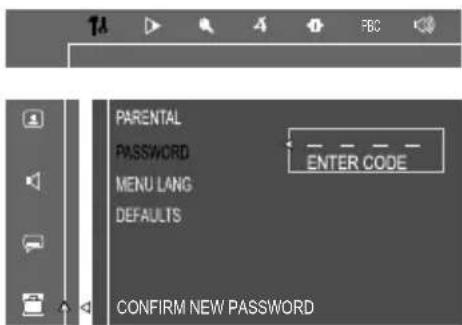
- Aller sur « Password » et entrer votre nouveau code. Puis, entrer le même code à nouveau pour confirmer.
text_image
PARENTAL PASSWORD MENU LANG DEFAULTS ENTER CODE CONFIRM NEW PASSWORD5 Appuyer sur SYSTEM MENU à nouveau pour sortir du menu.
Limiter la lecture en réglant le niveau de contrôle parental
Certains DVD peuvent avoir un niveau de contrôle parental assigné au disque en entier ou à certaines scènes du disque. Cette fonctionnalité vous permet de mettre en place une restriction de la lecture nivelée. Les niveaux vont de 1 à 8 et sont spécifiques au pays. Vous pouvez interdire la lecture de certains disques qui ne sont pas adaptés à vos enfants ou avoir certains disques lus avec des scènes alternées.
text_image
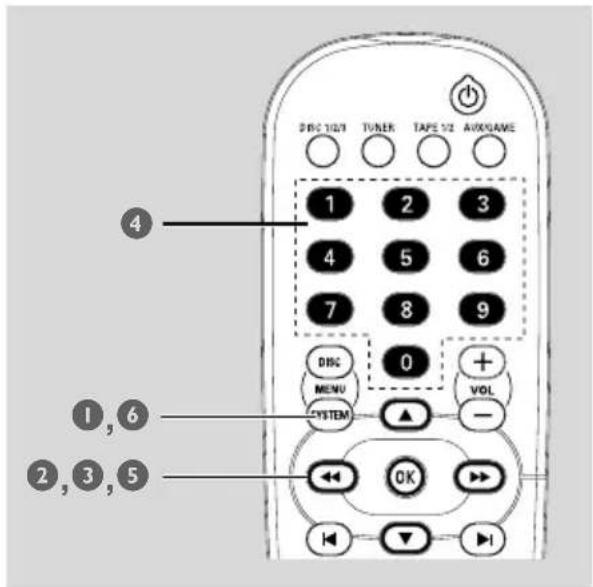
DISC 1023 TUNER TAPE 5/2 AVONAME 1 2 3 4 5 6 7 8 9 DISC MENU SYSTEM 0 + VOL - OK 1, 6 2, 3, 5En mode disque, appuyer sur SYSTEM MENU.
2 Sélectionner l'icône 14 et appuyer sur ▼.
3 Appuyer sur ◀◀ / ▶▶ / ▲ / ▼ sur la télécommande pour naviguer dans le menu.
→ Aller à l'icône et appuyer sur ▶▶.
→ Aller à « PARENTAL » et appuyer sur ▶▶.
text_image
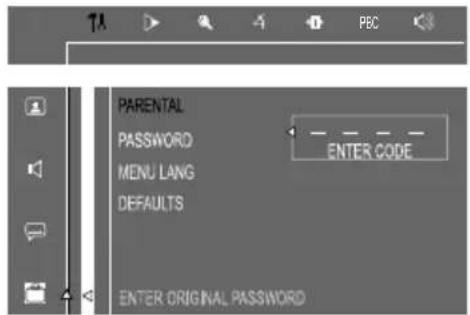
PARENTAL PASSWORD MENU LANG DEFAULTS ENTER CODE ENTER ORIGINAL PASSWORD4 Utiliser les touches numériques (0 à 9) pour entrer votre code à quatre chiffres. Vous pouvez avoir à entrer le même code deux fois.
→ Si cela ne marche pas, voir Utiliser le Menu de Réglage – Changer le mot de passe.
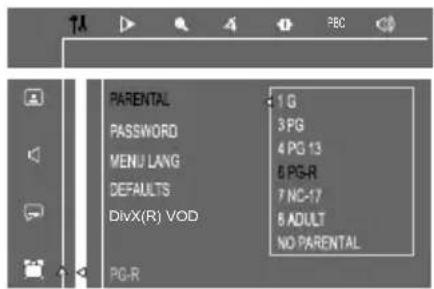
5 Appuyer sur ▲ / ▼ pour sélectionner le niveau entre 1 et 8 et appuyer sur OK.
→ Les DVD classés au dessus du niveau que vous sélectionnez ne sont pas lus à moins d'entrer le mot de passe à quatre chiffres ou de choisir un niveau de classement plus élevé. Sélectionner « NO PARENTAL » pour désactiver le niveau de contrôle Parental et de pouvoir lire l'ensemble des disques.
text_image
PARENTAL 1 G PASSWORD 3 PG MENU LANG 4 PG 13 8 PG-R DEFAULTS 7 NC-17 DIVX(R) VOD 8 ADULT NO PARENTAL PG-R6 Appuyer sur SYSTEM MENU à nouveau pour sortir du menu.
Explications sur le classement
NO PARENTAL – cela permet de lire tous les disques.
8 ADULT – Les disques pour adultes seulement; visionnés par des adultes uniquement en raison de scènes sexuelles explicites, de violence, ou de langage.
7 NC-17 – Les disques interdits pour les mineurs de moins de 17 ans; pas recommandés pour les mineurs de moins de 17 ans.
6 PG-R – Assistance parentale – Restriction; il est recommandé que les parents écartent les enfants âgés de moins de 17 ans de voir le disque ou leur permettent de le voir seulement lors de l'assistance d'un parent ou d'un adulte.
4 PG 13 – Le disque n'est pas adapté aux enfants âgés de moins de 13 ans.
3 PG – L'Assistance Parentale est suggérée.
1 G – Disques prévus pour un large public; recommandés comme acceptable pour les téléspectateurs de tout âge.
- Menu langue
Pour régler l'affichage de la langue à l'écran. Le réglage par défaut est l'Anglais.
- Défaut
Si RESET est sélectionné, tous les éléments du menu de réglage sont réinitialisés à leur valeur par défaut, excepté pour les Réglages de contrôle Parental et mot de passe.
IMPORTANT!
- S'assurer que les antennes FM et MW sont bien connectées.
Régler les stations de radio
Appuyer sur TUNER pour sélectionner "F" M XX" ou "MW XX".
2 Appuyez et maintenir ◀◀ / ▶▶ sur la télécommande ou sur le système jusqu'à ce que l'indication de fréquence commence à changer, puis relâcher.
→ La prochaine station de radio est réglée automatiquement.
→ ∞ s'allume pour la réception de la FM stéréo.
3 Pour régler une station ayant un signal faible, appuyer sur ◀◀ / ▶▶ sur la télécommande ou sur le système pour lancer la recherche automatique jusqu'à ce que la station radio possédant un signal suffisamment fort soit trouvée.
Paramétrer les stations de radio
Vous pouvez sauvegarde un total de 40 réglages de stations de radio en mémoire, en commençant par la bande FM et en continuant par la bande MW.
Programmation automatique
Vous pouvez lancer le réglage automatique depuis un numéro réglé.
Appuyer sur TUNER (BAND) pour
sélectionner le mode TUNER.
→ La fréquence radio actuelle apparaît à l'écran.
Pour commencer le réglage automatique depuis un numéro de réglage désiré.
- Appuyer sur ◀ / ▶ ou sur les touches numériques (0 à 9) pour sélectionner le numéro de réglage désiré.
2 Appuyer et maintenir PROGRAM pour 3 secondes, "AUTO SEARCHING" apparaisse à l'écran.
→ PROG commence à clignoter.
→ Le système commence à chercher toutes les stations radio sur la bande FM, puis sur la bande MW.
→ Toutes les stations radio avec un signal de réception fort sont enregistrées automatiquement.
→ Le système s'arrête de chercher lorsque toutes les stations radio sont enregistrées ou lorsque la mémoire de 40 réglages est pleine.
→ Le premier réglage de station radio est lu lorsque l opération est terminée.
Pour arrêter d'enregistrer le réglage automatique.
- Appuyer sur PROGRAM de la télécommande ou ■ sur le système.
Remarque:
- Si aucun numéro de réglage n'est sélectionné, le réglage automatique commence depuis le "☐ I" et tous les réglages précédemment enregistrés sont écrasés.
Programmation manuelle
Appuyer sur TUNER (BAND) successivement pour sélectionner la bande radio désirée : FM ou MW.
2 Appuyer et maintenir ◀◀ / ▶▶ sur le système ou sur la télécommande pour rechercher une fréquence radio.
3 Appuyer sur PROGRAM.
→ "PROG" et "O I" s'affichent
4 Appuyer sur ◀ / ▶ ou sur les touches numériques (0 à 9) sur la télécommande pour sélectionner le numéro de réglage désiré.
5 Après avoir sélectionné un numéro d'adresse, appuyer sur PROGRAM une nouvelle fois pour enregistrer la station radio.
- Répéter les étapes 3 à 5 pour enregistrer d'autres réglages de stations radio.
Pour arrêter la sauvegarde manuelle des réglages
- Appuyer sur ■ sur le système.
Remarque:
- Si vous tentez de sauvegarder plus de 40 réglages de stations radio, « FULL » s'affiche.
Sélectionner une station radio pré-réglée
- En mode radio, appuyer sur ◀ / ▶ ou utiliser les touches numériques (0 à 9) pour sélectionner le numéro de réglage désiré. → Le numéro du réglage, la fréquence radio, et la bande sonore sont affichés.
Effacer une station radio pré-réglée
Appuyer sur ◀ ou ▶ pour sélectionner le réglage de station radio à effacer.
2 Appuyer sur ■ sur le système, "PRESET DELETED" apparaît à l'écran.
→ Les numéros des réglages et toutes les autres stations radio pré-réglées de la bande avec un numéro plus élevé sont également décrémentées de une unité.
- Répéter les étapes 1 et 2 pour effacer les autres stations radio pré-réglées.
Changer de grille de fréquence
Dans certains pays, le pas de fréquence entre des canaux adjacents dans la bande MW est de 9kHz (10kHz dans certaines zones). Le pas de réglage de fréquence d'usine est de 9kHz.
Brancher le cordon d'alimentation.
2 Appuyer sur TUNER pour sélectionner le mode MW.
3 Appuyer et maintenir ■ du système pendant plus de 3 secondes.
→ "STEP xxx K" apparaît.
Remarque:
- T outes les stations pré-réglées sont perdues et doivent être reprogrammées.
IMPORTANT!
- A vant d'écouter une cassette, veillez à retendre la bande à l'aide d'un crayon. Si elle est détendue, elle risque de se coincer et de se rompre dans le mécanisme.
- Conserver les cassettes à la température de la pièce et tenez-les à une certaine distance des champs magnétiques (par exemple un transformateur, un téléviseur ou un haut-parleur).
Introduction d'une cassette
Appuyez sur ▲ pour ouvrir la porte du compartiment de la cassette.
2 Introduisez une cassette enregistrée et refermez le compartiment de cassette.
- Insérez une cassette, côté ouvert vers le bas et bobine pleine vers la gauche.
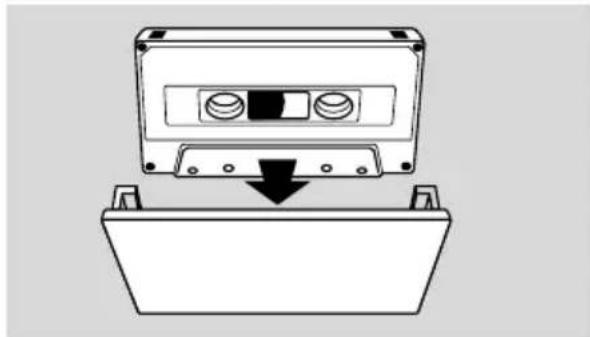
3 Appuyez à plusieurs reprises sur TAPE (TAPE 1•2) ou sur TAPE 1/2 sur la télécommande pour sélectionner le lecteur de cassettes 1 ou 2. → Le numéro de lecteur de cassette sélectionné s'affiche.
4 Appuyez sur ▶II pour commencer la lecture.
Pour arrêter la lecture
- Appuyez sur ■.
Pour changer de mode de lecture
- Appuyez à plusieurs reprises sur AUTO REPLAY pour sélectionner: PLAY, REPLAY. Le réglage par défaut est PLAY.
REPLAY .... est sélectionné, la cassette se rebobinera automatiquement à la fin de la lecture de la face sélectionnée. La lecture reprendra ensuite. La lecture continue aura lieu au maximum 10 fois sauf si vous appuyez sur la touche ■.
PLAY ...... a été sélectionné, la face sélectionnée de la cassette sera lue une fois.
Exécuter le retour arrière rapide ou l'avance rapide lorsque la lecture est arrêtée
Appuyer sur ◀◀ ou ▶▶ sur le panneau avant ou sur la télécommande.
2 Appuyer sur ■ lorsque vous accédez au passage désiré.
Réinitialiser le compteur à zéro
- En mode arrêt, appuyer sur ■.
Informations générales sur l'enregistrement
- Si vous n'entendez pas enregistrer via le microphone, le débrancher pour éviter toute source sonore involontaire.
- Pour l'enregistrement, n'utilisez que des cassettes IEC type I (bande normal).
- Le niveau d'enregistrement est réglé automatiquement, quelle que soit la position du volume, de la Parole, du contrôle de la Clé etc..
- Le type de cassette est pris en charge aux deux extrémités avec la cassette maître. Au début et à la fin de la cassette, rien n'est enregistré pendant sept secondes.
- Pour empêcher tout enregistrement accidentel, cassez la languette située sur le bord gauche de la face de la cassette que vous désirez protéger.
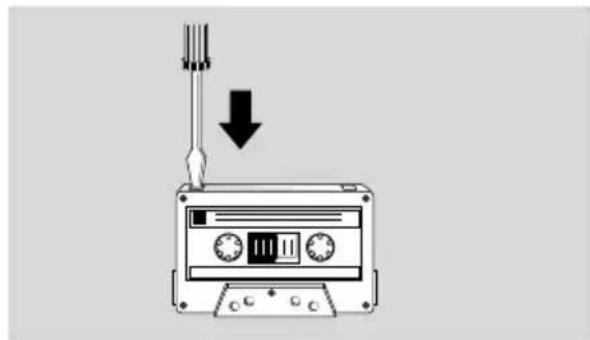
- Appuyer sur REC dans les modes Tuner, Disc ou AUX/Game, appuyer sur REC, et "PLEASE CHECK TAPE 2" défile à l'écran s'il n'y a pas de cassette enregistrable dans le lecteur de cassette 2.
IMPORTANT!
- L'enregistrement est autorisé dans la mesure où il n'enfreint aucun droit de reproduction ni aucun autre droit détenu par des tiers.
- L'enregistrement n'est possible que sur la platine 2.
Préparation avant l'enregistrement
Chargez une cassette enregistrable dans la platine 2, bobine pleine dirigée vers la gauche.
2 Préparez la source à enregistrer.
DISC - chargez le(s) disque(s).
TUNER – sélectionnez la station radio voulue.
TAPE – chargez la cassette pré-enregistrée dans la platine 1, bobine pleine dirigée vers la gauche.
AUX/GAME – connectez l'appareil externe.
Lorsque l'enregistrement est en cours
Appuyer sur DISC, TAPE, TUNER or AUX/GAME pour sélectionner la source.
2 Commencer à lire la source sélectionnée.
3 Appuyer sur REC pour commencer l'enregistrement.
Pour arrêter l'enregistrement
• Appuyer sur ■ sur le système.
Enregistrement synchronisé au disque
Appuyer sur DISC pour sélectionner le disque.
- Vous pouvez enregistrer des pistes programmées dans l'ordre que vous voulez.
2 Appuyer sur REC pour commencer l'enregistrement.
→ "REC" clignote, mais les 7 premières secondes du passage de départ ne sont pas enregistrées.
Pour sélectionner une autre plage pendant l'enregistrement
① Appuyez sur ▶II.
2 Appuyez sur ◀ ou ▶ I pour sélectionner la plage voulue.
Pour arrêter l'enregistrement
- Appuyez sur ■.
→ L'enregistrement et la lecture du CD s'arrêteront simultanément.
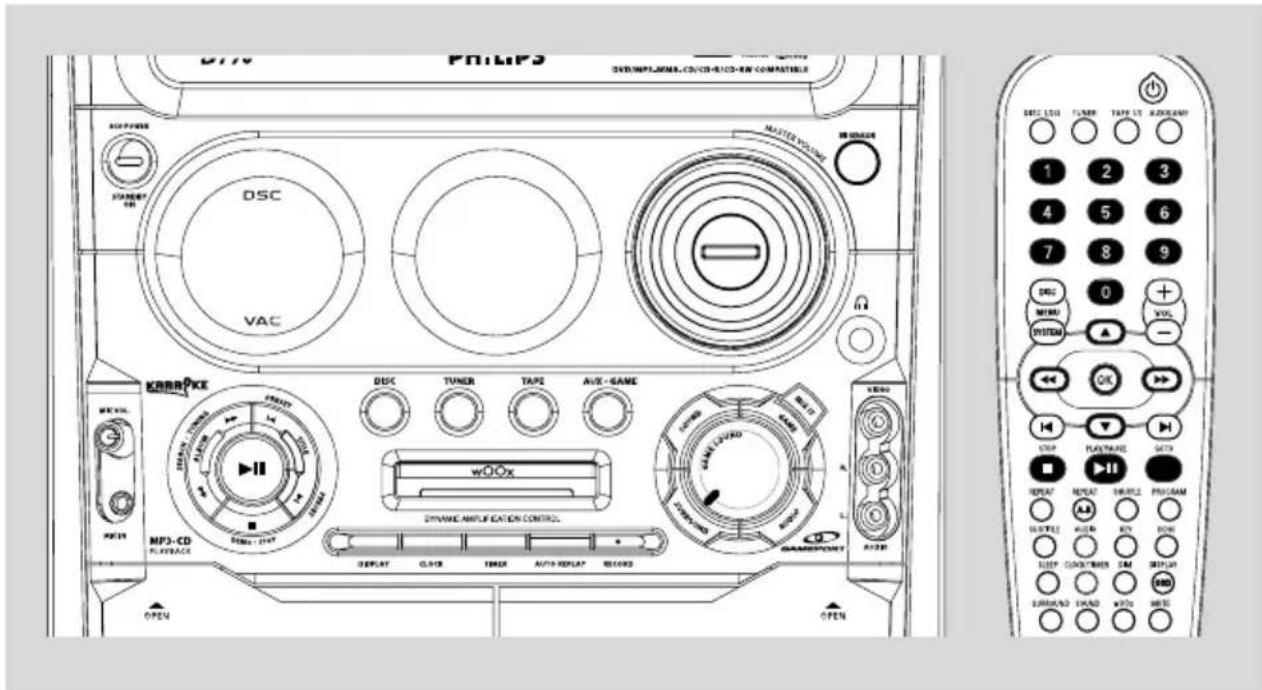
text_image
D7V PHILIPS SIN:MP3LMMS.CO/CD-4/CD-RK-COMMATERIAL ACF POWER STANDARD VAC Master Room R200000 1 2 3 4 5 6 7 8 9 DISC MENI VOL SYSTEM OK STOP PLAYTIME SET9 REPEAT REPEAT INRICE PROGRAM DOUBLE HOLD KEY RUN SLEEP COOK TIMES SIM SWITCH SARROAO THIRD WTO METHI OPEN DCB LSSU TUMER TAFY LT AVGAMY 1 2 3 4 5 6 7 8 9 DISC 0 + - VOL - OK STOP PLAYTIME SET9 REPEAT REPEAT INRICE PROGRAM DOUBLE HOLD KEY RUN SLEEP COOK TIMES SIM SWITCH SARROAO THIRD WTO METHIVisualiser l'horloge
L'horloge (si elle est réglée) s'affiche en mode Pause. Appuyez sur CLOCK sur l'appareil pour afficher la minuterie quel que soit la source(ou appuyez sur CLOCK/TIMER de la télécommande).
- Appuyez sur DISPLAY pour sélectionner les modes 12 heures ou 24 heures.
→ Si l'horloge n'a pas été réglée, "--:--" clignote (1kHz) jusqu'à ce que vous ayez réglé l'horloge. Régler l'horloge – voir page 63.
Régler le minuteur
Le système peut basculer automatiquement dans les modes DISC, TUNER ou TAPE à un moment donné, servir d'alarme tel un réveil matin.
IMPORTANT!
- A vant de régler le minuteur, s'assurer que l'horloge est correctement réglée.
- Le minuteur s'active toujours lorsqu'il est réglé.
- Le minuteur ne se déclenche pas si un enregistrement est en cours.
- Le volume du minuteur augmente graduellement du niveau minimum jusqu'au dernier niveau de volume utilisé.
- L 'heure peut être réglée sur le mode 24 heures.
① Appuyez et maintenir TIMER ou CLOCK/TIMER pour 3 secondes.
→ TIMER ⏻ commence à clignoter.
→ La source sélectionnée est affichée.
2 Appuyez sur DISC, TUNER ou TAPE (1/2) pour sélectionner le mode minuteur. La source correspondante apparaît à l'écran.
DISC - chargez le(s) disque(s).
TUNER - Règle la station radio désirée.
TAPE 1 - Charge la cassette préenregistrée dans le lecteur de cassette 1.
3 Appuyez sur ◀ ou ▶l sur le système ou de la télécommande pour régler les heures.
4 Appuyez sur ◀◀ ou ▶▶ sur le système ou de la télécommande pour régler les minutes.
5 Appuyez sur TIMER ou CLOCK/TIMER pour sauvegarder l'heure de départ.
→ "TIMER ON" s'affiche pendant 3 secondes.
→ Le minuteur se lance.
→ Le minuteur s'active toujours lorsqu'il est réglé.
Pour sortir sans sauvegarder le réglage
- Appuyez sur ■ sur le système.
Pour désactiver le minuteur
- Appuyez et maintenir TIMER ou CLOCK/TIMER pendant plus de 3 secondes.
→ "TIMER OFF" s'affiche.
Remarque:
- Si la source est le mode disque, la lecture commence avec la première piste du dernier disque sélectionné ou les autres plateaux si le disque est vide. Si tous les plateaux à disque sont vides, le système bascule automatiquement en mode Radio.
- Durant le réglage du minuteur, si aucun bouton n'est appuyé pendant 10 secondes, le système sort du mode de réglage du minuteur automatiquement.
- Lorsque le système est allumé, si le niveau de volume mémorisé est inférieur à 8, le système l'ajuste graduellement et automatiquement jusqu'à 8. Si le niveau de volume mémorisé est supérieur à 20, le système ajuste 20.
- Le minuteur est annulé lorsque le cordon d'alimentation est débranché ou si une coupure d'électricité survient.
Afficher de minuteur
1 Appuyez sur TIMER sur l'appareil (ou appuyez deux fois sur CLOCK/TIMER la télécommande) pour afficher la minuterie quel que soit la source. Temporisateur apparaît pour 5 secondes.
2 Si la minuterie n'est pas réglé, "NO TIMER" apparaît pour 5 secondes.
Régler la veille du minuteur
La veille du minuteur permet au système de basculer en mode pause automatiquement à une heure pré-réglée.
- Appuyez plusieurs fois sur SLEEP sur la télécommande et arrêter au réglage d'heure d'arrêt voulu.
→ Les options suivantes sont disponibles (temps exprimé en minutes) :
$$ \begin{array}{l}1 5 \rightarrow 3 0 \rightarrow 4 5 \rightarrow 6 0 \rightarrow 9 0 \rightarrow 1 2 0 \rightarrow O F F\\rightarrow \dots\end{array} $$
→ "SLEEP" s'affiche au panneau d'affichage à moins que "OFF" soit sélectionné.
Pour vérifier ou changer le réglage
- Appuyez une fois sur SLEEP pour afficher le temps restant avant la mise en veille. Si vous continuez à appuyer sur le bouton SLEEP, la prochaine option de la Veille du Minuteur s'affiche à l'écran.
Pour annuler la veille du minuteur
- Appuyez successivement sur SLEEP jusqu'à ce que "OFF" s'affiche ou appuyer sur le bouton ECO POWER/ STANDBY ON.
Contrôle du son
Sélectionner le son 3D
IMPORTANT!
- Ce système Mini Hi-Fi DVD peut produire seulement un son 3D sur un canal 5.1.
- Appuyez sur SURROUND sur le système ou sur la télécommande pour sélectionner le mode son 3D ou stéréo.
→ La disponibilité des différents modes de son 3D (Dolby Digital Surround, DTS Surround, Virtual Surround Sound) dépend du nombre de haut-parleurs utilisés et des informations disponibles sur l'entrée sonore du disque.
Remarque:
- P ar défaut Stéréo est sélectionné.
- V ous ne pouvez pas sélectionner le mode SURROUND SOUND si le SYSTEM MENU est activé.
wOOx
Pour renforcer la réactivité des basses, appuyez sur wOOX une fois ou plus pour sélectionner les options: WOOX 1, WOOX 2, WOOX 3 ou WOOX OFF.
→ Le niveau du wOOx s'affiche brièvement si wOOx est activé. L'icône wOOx s'allume.
→ "WOOx OFF" apparaît si wOOx est désactivé. L'icône wOOx s'éteindra.
Remarque:
- Certains disques/ cassettes peuvent être enregistrés en haute modulation, ce qui cause des distorsions lorsque le volume est élevé. Dans ce cas, désactivez wOOx ou baissez le volume.
Sélectionner un effet sonore
L'effet de son numérique vous permet de sélectionner différents modes pré-réglés qui contrôlent les bandes de fréquence du son pour optimiser le rendu sonore de certains styles musicaux. Il améliore grandement votre plaisir et vous fait pleinement profiter de votre musique préférée.
- Appuyez sur SOUND successivement pour sélectionner l'effet sonore disponible. Lire un DVD/VCD
- Vous pouvez sélectionner le Contrôle d'Ambiance Virtuelle comme suit:
- CONCERT, DRAMA, ACTION, SCI-FI. Ecouter un CD/MP3/WMA/Divx ou en mode Radio, Tape ou AUX
- Vous pouvez sélectionner le Contrôle du Son Numérique :
- DIGITAL, CLASSIC, JAZZ, ROCK.
Contrôle du volume
Changer le niveau de volume
- Faire tourner le bouton VOLUME dans le sens des aiguilles d'une montre / sens inverse des aiguilles d'une montre (ou appuyer sur VOL +/-) pour augmenter ou abaisser le niveau de volume.
→ "VOL XX" s'affiche.
→ "VOL MAX" s'affiche au niveau maximal.
- Dans le menu du système, appuyez sur VOL +/- et utilisez pour ajuster le niveau sonore du subwoofer, et des enceintes arrière et centrale.
→ La gamme va de - 7dB à +8dB.
Remarque:
- Les opérations ci-dessus sont valides seulement si vous avez une connexion de haut-parleur 5.1.
- V ous pouvez appuyer sur ces boutons pour ajuster les niveaux des haut-parleurs durant le test de tonalité.
Mettre le volume à zéro temporairement
- Appuyez sur MUTE.
→ "MUTE ON" s'affiche.
Appuyer sur MUTE une nouvelle fois pour annuler le mode MUTE.
→ "MUTE OFF" s'affiche.
Remarque:
Appuyer sur MUTE une nouvelle fois ou augmenter le niveau de volume pour annuler le mode MUTE.
Ecouter avec les écouteurs
Connector les écouteurs à Ⓜ désactive les haut-parleurs. Le système bascule en STEREO et le son 3D est réduit à un signal stéréo qui peut être reproduit par des écouteurs standards.
Déconnecter les écouteurs ré-active les haut-parleurs. Si vous souhaitez profiter du son 3D une nouvelle fois, basculer de nouveau le système en son 3D.
Allumer/Eteindre
Allumer le système
En Eco Power/veille/ Mode démonstration
• Appuyez sur ECO POWER/ STANDBY ON
→ Le système se commute sur la dernière source sélectionnée.
- Appuyez sur DISC, TUNER, TAPE,AUX/GAME
→ Le système se commute sur la source sélectionnée.
Mettre la chaîne en mode de veille
À partir du mode de démonstration
- Appuyez et maintenir DEMO•STOP ■ sur le système.
Pour tous les autres modes de source
- Appuyez et maintenir ECO POWER/STANDBY ON (ou ⏻ de la télécommande).
→ En mode de veille, l'horloge s'affiche.
Basculer le système en mode pause d'économie d'énergie
- Appuyer sur ECO POWER/ STANDBY ON pour entrer dans le mode.
→ "ECO POWER" s'affiche pendant 3 secondes et défile de la gauche vers la droite à l'écran.
→ Le système bascule en mode pause, et en mode ECO, d'Energie dans 5 secondes.
Veille d'économie d'énergie
Pour économiser l'énergie, le système passe automatiquement en mode de veille 30 minutes après la fin de la lecture d'un CD ou d'une cassette, si aucune autre commande n'est actionnée.
Assombrir l'affichage
- Appuyer sur DIM plusieurs fois pour sélectionner différents niveaux de luminosité de l'écran : HIGH, MID ou LOW.
Parole
Cette fonction vous permet d'abaisser le volume sonore des paroles originales d'un karaoké. Vous pouvez l'utiliser pour sélectionner d'autres modes audio.
Pour les disques DVD karaoké : AUDIO 1, AUDIO 2, AUDIO 1 VOCAL, AUDIO 2 VOCAL.
Pour les disques VCD karaoké : LEFT VOCAL, RIGHT VOCAL, MONO LEFT, MONO RIGHT ou STEREO.
Contrôle de Clé Tonale
Cette carat-ristique vous permet de changer le ton pendant la lecture d'une Disque Vid-o Num-rique (DVD) ou CD Vid-o.
- Appuyer sur KEY.
→ "KEY CONTROL ON" apparaît à l'écran de la TV pour 5 secondes.
→ L'indicateur de Contrôle de Clé clignote jusqu'à ce que vous fassiez tourner VOL +/- pour changer le niveau de clé tonale.
→ Si vous n'ajuster pas le niveau de contrôle de clé dans un intervalle de 5 secondes, l'indicateur s'éteint.
- Appuyez de nouveau sur KEY pour sortir du mode de contrôle.
→ "KEY CONTROL OFF" apparaît à l'écran de la TV pour 5 secondes.
Echo
Cette fonctionnalité vous permet d'ajouter de l'écho lorsque vous chantez ou parlez dans le micro.
- Appuyer sur ECHO.
→ "ECHO CONTROL ON" apparaît à l'écran de la TV pour 5 secondes.
→ Appuyer sur VOL +/- pour ajuster le niveau d'écho entre 1 et 8.
- Sélectionnez OFF pour désactiver Echo.
- Appuyez de nouveau sur ECHO pour sortir du mode de Echo.
→ "ECHO CONTROL OFF" apparaît à l'écran de la TV pour 5 secondes.
- Vous pouvez également appuyer sur la touche OK pour confirmer et sort du mode d'écho.
Notes:
- L 'echo est désactivé automatiquement lorsque le microphone est débranché.
- "PLEASE INSERT MIC" s'affiche à votre écran de TV si vous n'avez pas connecté me microphone au système en mode ECHO CONTROL ON.
Karaoké
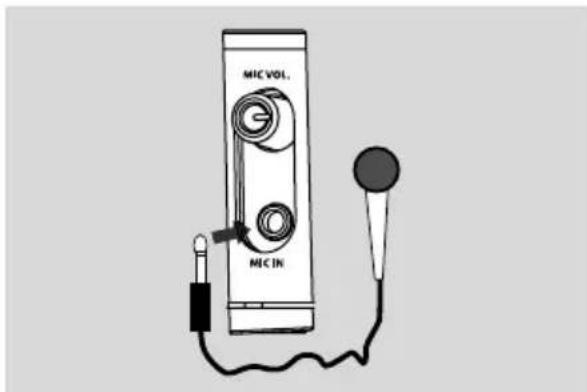
Connector un microphone (non fourni) au système pour chanter sur la source musicale.
Connecter un microphone au jack MIC.
→ "MIE" s'affiche à l'écran.
→ "MICROPHONE PLUG IN" s'affiche sur votre écran de TV.
- Avant de connecter le microphone, régler le LEVEL du microphone au niveau minimum pour éviter les larsens.
2 Appuyer sur DISC (1/2/3), TUNER, TAPE(1/2) ou AUX/GAME pour sélectionner la source à mixer et commencer la lecture.
3 Ajuster le volume de la source avec le contrôle VOLUME.
4 Ajuster le volume du microphone avec le contrôle LEVEL du microphone.
Remarques:
- Maintenir le microphone éloigné des haut-parleurs pour éviter les larsens.
- "MICROPHONE PLUG OUT" s'affiche à votre écran de TV lorsque vous débranchez le microphone.
Ecoute de sources externes
Connectez les prises de sortie audio de l'appareil externe (téléviseur, magnétoscope, lecteur de disques laser, lecteur de DVD ou enregistreur de CD) aux prises AUX IN de votre chaîne.
2 Appuyez sur AUX/GAME pour sélectionner l'entrée d'un l'appareil externe.
→ "RUX" ou "GAMEPORT" s'affiche.
Remarques:
- T outes les fonctions de contrôle du son peuvent être sélectionnées.
- P our de plus amples détails, consultez le mode d'emploi de l'appareil connecté.
SECTION AMPLIFICATEUR
Puissance de sortie .... 8500 W PMPO Mode stéréo (DIN) .... 140 W + 140 W RMS Arrière .... 50 W + 50 W RMS Centrale .... 100W RMS Subwoofer .... 100W RMS Mode surround (1 kHz) .... DIN OUT
Réponse en fréquence180 Hz - 14 kHz / ± 3 dB Rapport signal/bruit ....> 62dB (A-weighted) Sensibilité d'entrée AUX/TV In .... 500 mV
Sortie Ecouteurs .... 800 mV – 1100 mV Sortie Ligne .... 400 mV – 600 mV
SECTION SYNTONISEUR
Gamme de fréquences .... FM 87,5 – 108 MHz (intervalles de 50 kHz) ..... MW 531 – 1602 kHz (intervalles de 9 kHz) ..... AM 530 – 1710 kHz (intervalles de 10 kHz)
Seuil de sensibilité 26 dB ...... FM 20 dB Seuil de sensibilité 26 dB ...... MW 3162 mV/m Taux de réjection de l'image ...... FM 25dB ...... MW 28 dB
Taux de réjection FI ...... FM 60 dB ...... MW 24 dB
Rapport signal/bruit ...... FM ≥ 55 dB .... MW ≥ 35 dB
Taux de suppression MW ...... FM 30 dB
Distorsion harmonique .... FM Mono 3 % .... FM Stereo 3 % .... MW 5 %
Réponse en fréquence ...... FM180 Hz – 10 kHz / ±6 dB
Séparation stéréo ...... FM 26 dB (1 kHz) Seuil stéréo ...... FM 23.5 dB
LECTEUR DE CASSETTES
Réponse en fréquence Bande normale (type I)80 – 12500 Hz (8 dB)
Rapport signal à bruit Bande normale (type I) ...... ≥ 46 dBA
Pleurage et scintillement .... ≤ 0.4% DIN
SECTION DVD
Type de laser .... Semi-conducteur Diamètre du disque .... 12cm / 8cm Décodage vidéo .... MPEG-2 / MPEG-1 Vidéo CNA .... 10 Bits Système de codage couleur .... PAL / NTSC
Format vidéo 4:3 / 16:9
Signal/bruit vidéo .... 56 dB (minimum) Sortie vidéo composite .... 1.0 Vp-p, 75 Ω
Sortie S-vidéo .... Y - 1.0 Vp-p, 75 Ω ..... C - 0.286 Vp-p, 75 Ω
Audio CNA 24 Bits / 96 kHz
Réponse en fréquence 4 Hz - 20 kHz (44.1kHz) ..... 4 Hz - 22 kHz (48kHz) ..... 4 Hz - 44 kHz (96kHz)
Sortie Numérique ....
SPDIF (interface numérique Sony Philips) Coaxial PCM IEC 60958
Consommation de puissance Active ....85 W ECO Power Standby ....<1 W
Dimensions (l × h × p) .....265× 322 × 354 (mm) Poids ..... 5.7 kg
Système de Haut-parleurs Central ou 3D
Système .... 2 pilotes multi-directionnel Impédance....3 Ω centrale/6 Ω arrière Haut-parleurs ....woofer 1× 4", ..... tweeter 1× 2.5"
Réponse en fréquence .... 150 Hz – 18 kHz Dimensions (l × h × p) .... .... 140 × 310 × 310 (mm) (Enceinte centrale) .... 247 × 130 × 160 (mm) (Enceintes arrière) Poids .... 1.5 kg (Enceinte centrale) .... 3.41 kg (Enceintes arrière)
SUBWOOFER
Impédance .... 3 Ω Haut-parleurs .... 1×6.5" woofer Réponse en fréquence .... 30 Hz - 200 Hz Dimensions (l × h × p) .... .... 200 × 310 × 388 (mm) Poids .... 6.2 kg
Les caractéristiques et l'apparence externe sont susceptibles d'être modifiées sans préavis.
ATTENTION!
UVous ne devez en aucun cas tenter de réparer vous-même l'appareil, car la garantie serait alors annulée. N'ouvrez pas l'appareil en raison des risques d'électrocution
En cas de problème, contrôlez au préalable les points ci-dessous avant de faire réparer l'appareil. Si vous ne parvenez pas à résoudre le problème en suivant ces conseils, consultez votre revendeur ou votre centre de service après-vente.
| Problème | Solution |
| Pas d'alimentation. | Vérifiez que le cordon secteur est correctement branché. |
| “No BISC” s'affiche | Vérifier si le disque est inséré à l'envers.Attendre que l'humidité condensée sur la lentille soit évacuée.Remplacer ou nettoyer le disque, voir « Entretien ».Utiliser un disque lisible ou un CD-MP3 convenablement enregistré. |
| Pas d'image. | Sélectionnez la source vidéo appropriée sur le téléviseur.Vérifiez que le téléviseur est allumé.Vérifiez les connexions vidéo.Vérifiez les connexions du système. |
| Image distordue ou médiocre. | Il peut se produire que l'image présente une légère distorsion. Ce cas ne représente pas un dysfonctionnement.Nettoyez le disque.Vérifiez le système vers l'entrée S-vidéo de la TV. |
| Les ratios d'aspect de votre écran de TV ne peuvent être changés bien que vous ayez effectué le calibrage de l'écran. | Le ratio d'aspect est fixe sur le disque DVD.Le ratio d'aspect ne peut être changé pour certains téléviseurs. |
| Le lecteur de DVD ne démarre pas. | Insérez un disque lisible de façon correcte, face gravée vers le bas.Vérifiez le type de disque, le système de codage couleur et le code de zone.Nettoyez le disque.Appuyez sur la touche SYSTEM MENU pour désactiver l'écran de menu.Annulez la fonction de contrôle parental ou changez de classification.De la condensation s'est formée sur la lentille.Retirez le disque et laissez l'appareil allumé pendant une heure environ. |
| Le lecteur de ne réagit pas aux pressions sur les touches. | Débranchez le cordon secteur de la prise électrique, et rebranchez-le. |
| Il est impossible de changer la langue de la piste son ou des sous-titres pendant la lecture du DVD. | Le son ou les sous-titres ne sont pas enregistrés sur le DVD dans la langue désirée.Il est interdit de changer la langue utilisée pour le son ou les sous-titres sur ce DVD. |
| Aucune image n’apparaît lorsque je sélectionne une fonction. | Vérifiez que le composant utilisé est connecté correctement.Appuyez sur le bouton correct pour sélectionner la source. |
| Le son n’est pas audible ou est de mauvaise qualité | Ajuster le volume.Débrancher les écouteurs.Vérifier que les haut-parleurs sont connectés correctement.Vérifier si le fil dénudé du haut-parleur est bien pincé.Si le système est en mode pause, en mode de vitesse de lecture lente ou en mode avance/retour rapide, appuyer sur▶II pour retourner au mode de lecture normal.S’assurer que le CD-MP3 a été enregistré avec une qualité comprise entre 32 et 256kbps avec des fréquences d’échantillonnage à 48kHz, 44.1kHz ou 32kHz. |
| Mauvaise réception radio | Le signal est trop faible, réglez l’antenne ou connectez une antenne extérieure pour améliorer la réception.Eloignez l’appareil du téléviseur ou du magnétoscope. |
| La lecture ou l’enregistrement est impossible. | Nettoyez les éléments de la platine, voir “Entretien”.Utilisez uniquement des bandes de type NORMAL.Appliquez un morceau de ruban adhésif à la place de la languette de protection de l’enregistrement. |
| La porte du compartiment à cassette ne s’ouvre pas. | Débranchez puis rebranchez le cordon secteur puis remettez la chaîne en marche. |
| Inversion du son de droite et de gauche. | Contrôlez les branchements et l’emplacement des hauts-parleurs. |
| La télécommande ne fonctionne pas correctement | Pointez la télécommande vers le récepteur de l’appareil.Rapprochez la télécommande de l’appareil.Supprimez tout obstacle éventuel.Remplacez les piles.Vérifiez que les piles sont mises en place correctement. |
| Le temporisateur ne fonctionne pas. | Réglez correctement l’horloge.Si l’enregistrement ou la copie de cassettes est en cours, arrêtez l’enregistrement. |
| Le temporisateur ne fonctionne pas. | Réglez correctement l’horloge. |
Analogique: Son qui n'a pas été transformé en numérique. Le son analogique varie, quand le son digital possède des valeurs numériques précises. Ces jacks envoient l'audio à travers deux canaux, le gauche et le droit.
Rapport hauteur/largeur: Rapport de la verticale et de l'horizontale d'une image affichée. Le rapport horizontal / vertical des téléviseurs conventionnels est 4:3, et celui des écrans larges 16:9.
Composants Jacks Video Out: Jacks se trouvant au dos du Système DVD qui envoient une vidéo de haute-qualité à la TV qui possède des Composants jacks Video In (R/G/B, Y/Pb/Pr, etc.).
Débit de transmission: Quantité de données utilisées pour une longueur de musique précise, mesurée en kilobits par seconde, soit kbps. Ou bien vitesse à laquelle vous enregistrez.
Généralement, plus le débit de transmission ou plus la vitesse d'enregistrement est élevé(e), plus la qualité du son est bonne. Cependant, les débits de transmission élevés utilisent davantage d'espace disque.
Chapitre: Sections d'une image ou d'un morceau de musique sur un DVD plus petites que les titres. Un titre est composé de plusieurs chapitres. Chaque chapitre est doté d'un numéro de chapitre qui permet de le situer.
Jacks AUDIO OUT: Jacks situés à l'arrière du lecteur de DVD qui envoient le son à un autre appareil (téléviseur, stéréo, etc.).
Menu du disque: Ecran permettant de sélectionner les réglages d'image, de son, de sous-titres, de muti-angles, etc. enregistrés sur un DVD.
Numérique: Son qui a été converti en valeurs numériques. Le son numérique est disponible lorsque vous utilisez les jacks COAXIAL de SORTIE AUDIO NUMERIQUE ou OPTIQUE. Ces jacks envoient de l'audio à travers de multiples canaux, au lieu de seulement deux canaux comme l'analogique le fait.
Dolby Digital: Système de son surround mis au point par Dolby Laboratories, contenant jusqu'à six canaux de son numérique (avant gauche et droit, surround gauche et droit et centre).
DTS: Digital Theater Systems. Système de son surround, différent de Dolby Digital. Ces formats ont été mis au point par des fabricants différents.
JPEG: Système de compression de données de photos, proposé par Joint Photographic Expert Group, qui permet un rapport de compression élevé avec une faible perte de qualité.
MP3: Format de fichier avec un système de compression de données de son. "MP3" est l'abréviation de Motion Picture Experts Group 1 (soit MPEG-1) Audio Layer 3. En utilisant le format MP3, un CD-R ou un CD-RW peut contenir environ 10 fois autant de données qu'un CD
ordinaire.
Multicanal: Un DVD est caractérisé pour avoir toutes les pistes sonores regroupées dans un même champ sonore. Le multicanal renvoie à une structure de pistes sonores ayant trois canaux ou plus.
Contrôle parental: Une des fonctions du DVD est de limiter la lecture du disque selon l'âge des utilisateurs et le niveau de limitation de chaque pays. Cette limitation varie selon les disques : quand elle est activée, la lecture sera interdite si le niveau du logiciel est supérieur au niveau choisi par l'utilisateur.
PCM (Pulse Code Modulation): Système qui convertit le signal de son analogique en signal numérique pour être traité par la suite, conversion effectuée sans compression des données.
Contrôle de la lecture (PBC): Se rapporte au signal enregistré sur des CD vidéo ou SVCD pour contrôler la reproduction. En utilisant des écrans de menu enregistrés sur un CD vidéo ou un SVCD compatible PBC, vous pouvez utiliser aussi bien des disques de type interactif que des disques ayant une fonction de recherche.
Plug and Play (pour l'installation de la
radio): Une fois allumé, le système avertit l'utilisateur qu'il peut régler les stations radio avec l'installation automatique en appuyant simplement sur ▶ll sur l'unité principale.
Code de zone: Système permettant de lire des disques seulement dans la zone pour laquelle ils ont été conçus. Cet appareil ne lira que des disques ayant un code de zone compatible. Vous trouverez le code de zone à l'arrière de votre appareil. Certains disques sont compatibles avec plusieurs zones (ou toutes les zones : ALL).
S-Viséo: Produit une image claire en envoyant des signaux de luminance et de couleur séparés. Vous pouvez utiliser S-vidéo seulement si votre téléviseur a un jack d'entrée S-vidéo.
Fréquence d'échantillonnage: Fréquence d'échantillonnage de données quand les données analogiques sont converties en données numériques. La fréquence d'échantillonnage représente de façon numérique le nombre de fois où le signal analogique d'origine est échantillonné par seconde.
Surround: Système permettant de créer des champs sonores en trois dimensions très réalistes, en disposant plusieurs enceintes autour de l'utilisateur.
Titre: Section la plus longue d'un DVD de film ou de musique ou album entier sur disque audio. Chaque titre est doté d'un numéro de titre qui permet de le situer.
Jack VIDEO OUT: Jack situé à l'arrière du lecteur de DVD qui envoie les images à un téléviseur.