
Primergy TX2540 M1 - Serveur FUJITSU - Notice d'utilisation et mode d'emploi gratuit
Retrouvez gratuitement la notice de l'appareil Primergy TX2540 M1 FUJITSU au format PDF.


| Type de produit | Serveur tour / rack (4U) |
| Dimensions (Tour) | 177 x 651 x 456 mm (L x P x H) |
| Dimensions (Rack) | 483 mm (plaque) / 444 mm (corps) x 736 x 177 mm |
| Poids | 16 à 32 kg selon configuration |
| Alimentation | 1 x standard 800 W ou 2 x hot-plug 450 W / 800 W (redondance) |
| Processeur | 2 x Intel Xeon E5-2400 / E5-2400 v2 |
| Mémoire | 12 slots DDR3, 4 à 192 Go, ECC, SDDC (Chipkill) |
| Stockage | Jusqu'à 8 x 3,5" ou 24 x 2,5" hot-plug SAS/SATA |
| Contrôleurs RAID intégrés | SATA Intel C602 (RAID 0/1/10) + options SAS/RAID 5/6 |
| Réseau | 2 x 1 GbE Intel i210, 1 x gestion iRMC S4 |
| Ports USB | 9 x USB 2.0 (2 avant, 4 arrière, 3 internes) |
| Vidéo | 1 x VGA (contrôleur intégré iRMC) |
| Gestion à distance | iRMC S4 avec port LAN dédié, IPMI 2.0 |
| Fonctions principales | Double processeur, haute capacité mémoire/stockage, redondance alimentation/ventilateurs, virtualisation, serveur base de données ou communication |
| Entretien et nettoyage | Nettoyer l'extérieur avec un chiffon sec ou humide (eau + détergent doux). Ne pas utiliser de produits inflammables. Nettoyage interne réservé au personnel qualifié. |
| Sécurité | Verrou physique (modèle tour), détection d'intrusion, fonctions de sécurité BIOS (mots de passe, TPM optionnel) |
| Pièces détachées et réparabilité | Concept CSS : disques durs/SSD, alimentations, mémoire, ventilateurs, cartes d'extension remplaçables par l'utilisateur. Outils de diagnostic DEL et voyants CSS. |
| Informations générales | Certifications CE, FCC classe A, VCCI-A. Conforme à la norme DIN EN ISO 9001:2008. Documentation disponible en ligne. |
FOIRE AUX QUESTIONS - Primergy TX2540 M1 FUJITSU
Questions des utilisateurs sur Primergy TX2540 M1 FUJITSU
0 question sur cet appareil. Repondez a celles que vous connaissez ou posez la votre.
Poser une nouvelle question sur cet appareil
Téléchargez la notice de votre Serveur au format PDF gratuitement ! Retrouvez votre notice Primergy TX2540 M1 - FUJITSU et reprennez votre appareil électronique en main. Sur cette page sont publiés tous les documents nécessaires à l'utilisation de votre appareil Primergy TX2540 M1 de la marque FUJITSU.
MODE D'EMPLOI Primergy TX2540 M1 FUJITSU
Manuel d'utilisation
Critiques... Remarques... Corrections...
La rédaction s'intéresse aux commentaires que vous pourriez formuler sur ce manuel. Vos remarques nous aident à optimiser la documentation et à l'adapter à vos souhaitset vos besoins.
Vous nous pouvez envoyer votre remarques par e-mail à : manuals@ts.fujitsu.com
Documentation certifiée conformément à la norme DIN EN ISO 9001:2008
Afin de garantir en permanence un niveau élevé de qualité et de convivialité, la présente documentation a été réalisée selon les prescriptions d'un système de gestion de la qualité qui satisfait aux exigences de la norme DIN EN ISO 9001:2008.
Copyright et marques commerciales
Tous droits réservés.
Sous réserve de disponibilité et de modifications techniques.
Tous les noms des matériels et des logiciels utilisés dans ce manuel sont des marques de leurs fabricants respectifs.
- Les informations contenues dans ce manuel peuvent être modifiées sans préavis.
- Fujitsu décline toute responsabilité en cas de violation des droits d'auteur de tiers ou d'autres droits, résultant de l'utilisation des informations contenues dans ce manuel.
- La reproduction de tout ou partie de ce manuel est interdite sans l'autorisation préalable écrite de Fujitsu.
Microsoft, Windows, Windows Server et Hyper V sont des marques commerciales ou des marques déposées de Microsoft Corporation aux Etats-Unis et dans d'autres pays.
Intel et Xeon sont des marques commerciales ou des marques déposées de Intel Corporation ou de ses filiales aux Etats-Unis et dans d'autres pays.
Avant de lire ce manuel
Pour votre sécurité
Ce manuel contient des informations importantes concernant votre sécurité et l'utilisation adéquate du produit.
Veillez à lire attentivement ce manuel avant de commencer à utiliser le produit. Lisez avec attention le manuel intitulé "Safety notes and other important information", fourni avec cette documentation, et assurez-vous d'en comprendre le contenu avant d'utiliser le produit. Conservez le présent manuel ainsi que le manuel "Safety Notes and Regulations" dans un endroit sûr, pour future référence lors de l'utilisation du produit.
Interférence avec les fréquences radio
Ce produit est un équipement informatique de Classe A. Son utilisation dans ou à proximité de zones résidentielles peut provoquer des interférences radio. Dans ce cas, vous devez prendre les mesures appropriées. VCCI-A
Condensateurs électrolytiques aluminium
Les condensateurs électrolytiques aluminium qui entrent dans la fabrication des cartes de circuits imprimés du produit, de la souris et du clavier ont une durée de vie limitée. L'utilisation de ces composants au-delà de leur durée de fonctionnement peut entraîner une fuite ou une perte d'électrolyte, provoquant éventuellement l'émission de fumée ou d'une odeur nauséabonde.
Normalement, dans un environnement de travail normal (25° C), ces composants doivent pouvoir fonctionner au-delà de la fin de la période d'assistance de maintenance (5 ans). Cependant, cette durée de vie peut être réduite, si le produit est par exemple utilisé dans un environnement où la température est élevée. Les coûts de remplacement des composants à durée de vie limitée incombent au client. Notez que ces informations sont fournies à titre indicatif et ne constituent pas la garantie que votre produit fonctionnera sans problème pendant toute la durée de la période d'assistance de maintenance.
Usage dans des environnements hautement sécurisés
Ce produit a été conçu et fabriqué pour une utilisation en milieu commercial ou industriel en tant que serveur.
Lorsqu'il est utilisé comme écran d'affichage sur un lieu de travail, il ne doit pas être placé dans le champ de vision direct de qui que ce soit, afin d'éviter tout reflet gênant (s'applique uniquement aux systèmes serveurs TX).
Cet appareil n'a pas été conçu ni fabriqué pour des usages qui requièrent un niveau de sécurité très élevé et impliquent un risque important de blessures si ce niveau de sécurité ne peut pas être atteint.
Ces usages incluent notamment le contrôle de réactions nucléaires dans une centrale nucléaire, le pilotage automatique des avions, le contrôle du trafic aérien, le contrôle du trafic dans les transports publics, les appareils médicaux d'assistance respiratoire et le contrôle de guidage de missiles dans les systèmes d'armes (usages désignés ci-après comme "usage dans des environnements hautement sécurisés"). Les clients ne doivent pas utiliser ce produit dans des environnements hautement sécurisés, à moins que des mesures n'aient été mises en place pour garantir le niveau de sécurité requis dans de telles situations. Veuillez consulter l'équipe de ventes de Fujitsu si vous envisagez d'utiliser ce produit dans un environnement hautement sécurisé.
Mesures à prendre contre les chutes de tension momentanées
Ce produit peut être affecté par une chute de tension momentanée, par exemple si la source d'alimentation est frappée par la foudre. Pour empêcher que cela ne se produise, nous vous recommandons d'utiliser un système d'alimentation en courant alternatif sans coupure.
(Cet avis suit les conseils du document "Voltage Dip Immunity of Personal Computer" publié par l'association JEITA [Japan Electronics and Information Technology Industries Association]).
Technologie contrôlée par le Foreign Exchange and Foreign Trade Control Law of Japan.
Les documents fournis par Fujitsu peuvent se référer à une technologie contrôlée par le Foreign Exchange and Foreign Trade Control Law of Japan. Les documents renfermant cette technologie ne doivent pas être exportés en dehors du Japon ni transférés vers des personnes qui ne résident pas au Japon sans l'autorisation préalable, conformément à la loi mentionnée ci-dessus.
Normes relatives aux harmoniques de ballast
Ce produit est conforme à la norme actuelle relative aux harmoniques de ballast JIS C 61000-3-2.
Marché japonais uniquement :
A propos des lecteurs de disque dur SATA
La version SATA de ce serveur prend en charge les lecteurs de disque dur présentant des interfaces de stockage SATA / BC-SATA. Notez que les conditions d'utilisation et de fonctionnement dépendent du type de lecteur de disque dur utilisé.
Reportez-vous à la page Internet ci-dessous pour obtenir des informations complémentaires sur les conditions d'utilisation et de fonctionnement de chaque type de lecteur de disque dur disponible :
Marché japonais uniquement :

Bien qu'incluses dans ce manuel, certaines sections ne s'appliquent pas au marché japonais. Ces options sont les suivantes :
1.1 Concept et groupes cibles de ce manuel ..... 11
1.2 Aperçu de la documentation ..... 12
1.3 Symboles 13
2 Aperçu des fonctionnalités 15
2.1 Caractéristiques 15
2.2 Spécifications du serveur 25
3 Etapes d'installation, aperçu 35
4 Informations importantes 37
4.1 Consignes de sécurité ..... 37
4.2 Conformité CE 46
4.3 Déclaration de conformité à la norme FCC Classe A ..... 47
4.4 Transporter le serveur 48
4.5 Remarques sur l'installation à l'intérieur du rack ..... 49
4.6 Protection de l'environnement 50
5 Installation du matériel . . . . . . . . . . . . . . . . . . . . . . . . 53
5.1 Déballage du serveur 54
5.2 Installer le modèle Floorstand ..... 55
5.2.1 Monter le stabilisateur 55
5.3 Monter/démonter le modèle Rack ..... 56
5.4 Connecter des appareils au serveur 58
5.5 Branchement du serveur sur le secteur ..... 60
5.5.1 Utiliser un attache-câble . . . . . . . . . . . . . . . . . . . . . . 61
5.6 Remarques sur le branchement/débranchement des câbles 62
6 Mise en service et utilisation 65
6.1 Accès aux lecteurs (modèle Floorstand) ..... 65
6.1.1 Permettre l'accès aux lecteurs accessibles ..... 65
6.1.2 Accès aux modules HDD (modèle Floorstand) ..... 67
6.2 Eléments de commande et voyants ..... 68
6.2.1 La face avant du serveur 68
6.2.1.1 Carte ID 69
6.2.1.2 Eléments de commande 70
6.2.1.3 Voyants du panneau de commande ..... 71
- 73
6.2.1.4 Voyants sur les lecteurs 73
6.2.2 La face arrière du serveur 75
6.3 Mettre le serveur sous/hors tension 79
6.4 Configurer le serveur 82
6.4.1 Configuration du contrôleur SAS/SATA embarqué ..... 82
6.4.2 Configurer les contrôleurs SAS/SATA 83
6.4.3 Configuration du serveur et installation du système d'exploitation avec le ServerView Installation Manager ..... 84
6.4.4 Configuration du serveur et installation du système d'exploitation sans le ServerView Installation Manager ..... 85
6.5 Nettoyage du serveur 86
7 Droits de propriété et protection des données ..... 87
7.1 Fonctions de sécurité dans le Setup du BIOS ..... 87
8 Analyse des problèmes et conseils ..... 89
8.1 Le voyant Marche ne s'allume pas 89
8.2 Le serveur se déconnecte ..... 90
8.3 L'écran reste sombre ..... 90
Contenu
8.4 Des bandes clignotantes apparaissent sur l'écran .....91
8.5 L'écran ne s'affiche pas ou bouge .....91
8.6 Le pointeur de la souris n'apparaît pas sur l'écran ..... 91
8.7 L'heure et/ou la date indiquée sont inexactes .....92
8.8 Messages d'erreur des lecteurs de disque dur au démarrage du système ..... 92
8.9 Le lecteur ajouté est défectueux ..... 93
8.10 Message d'erreur à l'écran ..... 93
8.11 Cartes d'extension ou périphériques embarqués non reconnus 93
8.12 Avertissement de température ..... 94
8.13 Clavier ou souris inopérants ..... 94
8.14 Le lecteur optique ne lit aucune donnée .....94
1 Introduction
Le serveur PRIMERGY TX2540 M1 est un serveur au design attractif, idéal pour les PME, les agences locales ou les environnements virtualisés. Il offre d'excellentes performances, grâce à son double processeur, en termes d'extensibilité et de consommation d'énergie. Il peut accueillir jusqu'à 24 disques durs de 2,5 pouces, ce qui évite d'avoir à investir dans une unité de stockage externe. Son niveau d'efficacité énergétique réduit les coûts.
De plus, sa capacité maximale de 192 Go de mémoire, ses fonctionnalités de redondance ainsi que les performances de la gamme de processeurs Intel® Xeon® E5-2400 vous permettent de vous lancer dans la virtualisation avec une longueur d'avance. Le serveur PRIMERGY TX2540 M1 peut également être utilisé en tant que serveur de base de données ou de communication. Un kit de conversion du format tour au format rack protège votre investissement sur le long terme. Cet excellent système offre un équilibre parfait entre coûts et performances.
Parallèlement, les ventilateurs et les modules d'alimentation redondants disponibles en option garantissent fiabilité et stabilité de fonctionnement.
Le modèle rack occupe dans le rack 4 unités de hauteur.
1.1 Concept et groupes cibles de ce manuel
Le présent manuel d'utilisation vous explique comment installer le serveur, le mettre en service et l'utiliser.
Le manuel d'utilisation s'adresse à la personne qui est responsable de l'installation du matériel et du fonctionnement du système. Le manuel d'utilisation contient toutes les descriptions nécessaires à la mise en service de votre PRIMERGY TX2540 M1.
Pour bien comprendre les différentes possibilités d'extension, il est indispensable de connaître le matériel, d'être familiarisé avec le transfert de données et de disposer de connaissances de base du système d'exploitation utilisé. Une connaissance de l'anglais est également requise.
1.2 Aperçu de la documentation
Vous trouverez de plus amples informations sur notre PRIMERGY TX2540 M1 dans les documents suivants :
- « Quick Start Hardware - FUJITSU Server PRIMERGY TX2540 M1 »
- "ServerView Quick Start Guide"
- Manuel « Safety Notes and Regulations » 《安全上のご注意》pour le marché japonais uniquement
- Manuel "Warranty" 《保証書》pour le marché japonais uniquement
- Manuel « ServerView Suite Local Service Concept - LSC »
- Manuel « Returning used devices » et dépliant « Service Desk » "サポート &サービス " pour le marché japonais
- Manuel « FUJITSU Server PRIMERGY TX2540 M1 Upgrade and Maintenance Manual »
- Manuel "D3099 BIOS Setup Utility for FUJITSU Server PRIMERGY TX2540 M1 Reference Manual"
– Guide « Integrated RAID for SAS User Guide »
– Guide "LSI MegaRAID - SAS Software User Guide"
– Guide « Modular RAID Controller / Modular SAS HBA Installation Guide »

Toute la documentation sur le matériel PRIMERGY et le logiciel ServerView se trouve en ligne, sur le serveur des manuels Fujitsu, à l'adresse :
- http://manuals.ts.fujitsu.com (pour le marché EMEA)
- http://jp.fujitsu.com/platform/server/primergy/manual (pour le marché japonais)
Toute la documentation PRIMERGY peut aussi être téléchargée sous forme d'image ISO DVD à l'adresse :
- ftp://ftp.ts.fujitsu.com/images/serverview/manuals (pour le marché EMEA)
- http://jp.fujitsu.com/primergy/downloads (pour le marché japonais)
Autres sources d'information:
- Glossaire ServerView Suite
- Manuel d'utilisation du moniteur
- Documentation des cartes et des lecteurs
- Documentation du système d'exploitation
- Documentation de votre système d'exploitation
1.3 Symboles
Les symboles suivants sont utilisés dans ce manuel :
| Caractères en italiques | symbolisent des commandes ou options de menu. |
| "Entre guillemets" désignent les titres de chapitres et les différents concepts à mettre en évidence. | |
| ►sert à identifier des opérations que vous devez effectuer dans l'ordre indiqué. | |
ATTENTION! | faites surtout attention aux textes identifiés par des symboles. Le non-respect peut mettre votre santé, le fonctionnement du serveur ou la sécurité des données en danger. |
| [ signale des informations, remarques et conseils supplémentaires. | |
2 Aperçu des fonctionnalités
Cette section fournit des informations sur les caractéristiques et les données techniques du serveur FUJITSU Server PRIMERGY TX2540 M1. Pour obtenir des informations sur les principales caractéristiques et l'agencement du baseboard, consultez le manuel « FUJITSU Server PRIMERGY TX2540 M1 Server Upgrade and Maintenance Manual ».
2.1 Caractéristiques
Le concept Customer Self Service (CSS) de PRIMERGY vous permet dans certains cas d'erreur d'identifier et de remplacer vous-même les composants concernés.
Dans le cadre du concept CSS, vous pouvez remplacer vous-même les composants suivants :
- Modules de disque dur/SSD "hot-plug"
- Module d'alimentation "hot-plug"
- Modules de mémoire
- Ventilateur système
- Cartes d'extension
Pour des informations sur le remplacement de ces composants, reportez-vous au manuel « FUJITSU Server PRIMERGY TX2540 M1 Server Upgrade and Maintenance Manual ».
Les indicateurs CSS apposés sur le panneau de commande et sur la face arrière du serveur PRIMERGY fournissent des informations en cas d'événement CSS.
En outre, les cas d'erreur CSS vous sont indiqués dans le ServerView Operations Manager, le logiciel de gestion du serveur de Fujitsu.
En cas d'erreur, ServerView Operations Manager vous renvoie immédiatement et directement au composant concerné et à ses informations de commande dans le catalogue de pièces de rechange Illustrated Spares. (Cette fonctionnalité n'est pas disponible sur le marché japonais.)

Vous trouverez de plus amples informations sur le concept CSS dans le manuel « PRIMERGY ServerView Suite Local Service Concept - LSC » sur le serveur des manuels Fujitsu.
Vous trouverez les informations les plus récentes sur les produits fournis en option pour le TX2540 M1 dans le configurateur du serveur :
http://ts.fujitsu.com/products/standard_servers/index.html
(pour le marché EMEA)
(pour le marché japonais)
Carte système
Les fonctionnalités de la carte système sont décrites dans le manuel "FUJITSU Server PRIMERGY TX2540 M1 Upgrade and Maintenance Manual" ; les possibilités de configuration sont décrites dans le manuel "D3099 BIOS Setup Utility for FUJITSU Server PRIMERGY TX2540 M1 Reference Manual".
Un TPM (Trusted Platform Module) pour l'enregistrement sécurisé des clés est disponible en option. Ce module permet à des programmes de fabricants tiers de stocker des informations importantes telles que le chiffrement du lecteur à l'aide de Windows BitLocker Drive Encryption.
Le TPM est activé via le système BIOS (pour obtenir plus d'informations, voir le manuel « D3099 BIOS Setup Utility for FUJITSU Server PRIMERGY TX2540 M1 Reference Manual »).

ATTENTION !
- Notez les descriptions de programmes fournies par les fabricants tiers à l'aide du TPM.
- Créez absolument une sauvegarde du contenu du TPM. Suivez pour cela les instructions des programmes des fabricants tiers. Sans cette sauvegarde, il n'est plus possible d'accéder à vos données en cas de défaillance du TPM ou de la carte système.
- Veuillez informer en cas de défaillance votre service de l'activation du TPM avant de le mettre en utilisation et conservez à portée de main les copies de sauvegarde du contenu du TPM.
Lecteurs de disque dur
Deux variantes du châssis sont disponibles pour le serveur :
- Pour un maximum de huit HDD SAS/SATA 3,5 pouces
La cage des lecteurs permet d'installer jusqu'à quatre modules HDD SAS/SATA. Chaque module HDD peut accueillir un lecteur de disque dur SAS/SATA d'une hauteur maximale de 1 pouce. La liaison avec le fond de panier SAS/SATA se fait sans câble. Cela simplifie l'insertion et le retrait des modules HDD.
Le serveur peut être équipé d'un boîtier d'extension HDD, disponible en option :
- Boîtier d'extension HDD 4 x 3,5 pouces pour un maximum de quatre modules HDD SAS/SATA 3,5 pouces supplémentaires et un lecteur optique extra-plat.
- Pour un maximum de 24 lecteurs de disque dur/SSD SAS et SATA 2,5 pouces :
La cage HDD standard permet d'installer jusqu'à huit ou seize modules HDD/SSD SAS/SATA. Chaque module HHD/SSD peut accueillir un lecteur HDD/SSD au format 2,5 pouces. La liaison avec le fond de panier SAS/SATA se fait sans câble. Elle simplifie l'insertion et le retrait des modules HDD/SSD.
Le serveur peut être équipé d'un boîtier d'extension HDD, disponible en option.
- Boîtier d'extension HDD 8 x 2,5 pouces pour un maximum de huit modules HDD/SSD SAS/SATA 2,5 pouces

Un expandeur SAS est exigée pour les configurations et peut être équipé de plus de huit modules HDD.

- Les configurations mixtes combinant des lecteurs SATA Eco et des lecteurs SAS ne sont pas autorisées.
- Des lecteurs SAS 2,5 pouces et des lecteurs SATA BC 2,5 pouces peuvent être combinés, sans toutefois être utilisés dans le même volume logique RAID.
Contrôleur SAS/SATA embarqué
Un contrôleur SAS/SATA est intégré sur la carte système et peut accueillir jusqu'à quatre lecteurs de disque dur SAS ou SATA. Le logiciel LSI Embedded MegaRAID (logiciel RAID) prend en charge les niveaux RAID 0, 1 and 10. La fonctionnalité SAS doit être activée séparément à l'aide d'une clé ROM1 SCU.
Vous trouverez de plus amples informations sur la configuration du contrôleur dans la section "Configuration du contrôleur SAS/SATA embarqué" à la page 86.
Contrôleur SAS/SATA-RAID
Pour l'utilisation des lecteurs de disque dur internes SAS/SATA, le serveur est livré avec les contrôleurs SAS/SATA-RAID suivants :
- Contrôleur RAID 0/1 modulaire avec fonction MegaRAID (SAS-MegaRAID) pour SAS1.0 et SAS2.0.
Pour les configurations des lecteurs de disque dur internes, les niveaux RAID 0, 1, 10 et 1E sont pris en charge.
- Contrôleur RAID 5/6 modulaire avec fonction "MegaRAID" (SAS-MegaRAID) pour SAS1.0 et SAS2.0.
Pour les configurations des lecteurs de disque dur internes, les niveaux RAID 0, 1, 10,1E, 5, 50, 6 et 60 sont supportés. En option, un module de batterie de secours (BBU) ou module de batterie flash (FBU) permet de protéger le contenu de la mémoire, même en cas de panne de courant. Des tailles de cache de 512 Moctets ou 1 Moctet sont disponibles.

Vous trouverez de plus amples informations sur la configuration du contrôleur dans la section "Configurer les contrôleurs SAS/SATA" à la page 87.
Vous trouverez d'autres informations sur les contrôleurs RAID SAS/SATA dans le manuel « Modular RAID Controller Installation Guide » (sur le serveur des manuels Fujitsu, sous Industry Standard Servers - Expansion Cards - Storage Adapters - LSI SAS / SCSI RAID Controllers).
Vous trouverez d'autres informations sur les autres contrôleurs SAS/SATA-RAID (par ex. pour l'utilisation de lecteurs de disque dur SAS/SATA externes ou de dérouleurs de bande) sur le serveur des manuels Fujitsu sous Industry Standard Servers - Expansion Cards - Storage Adapters - LSI SAS / SCSI RAID Controllers.
Lecteurs accessibles/composants
Trois logements 5,25 pouces sont disponibles sur le serveur. Vous pouvez les utiliser de plusieurs façons :
- Lecteurs optiques ou lecteurs de sauvegarde.
- Multibay pour un lecteur optique extra-plat et un LSD (Local Service Display) Server View ; occupe une baie.
- Boîtier d'extension HDD 4 x 3,5 pouces pour un maximum de quatre modules HDD SAS/SATA 3,5 pouces supplémentaires et un lecteur optique extra-plat ; occupe trois baies.
- Boîtier d'extension HDD 8 x 2,5 pouces pour un maximum de huit modules HDD SAS/SATA 2,5 pouces supplémentaires ; occupe deux baies.
Modules d'alimentation (PSUs)
La configuration de l'alimentation dépend de l'unité de base :
- un module d'alimentation standard (800 W)
- un module d'alimentation "hot-plug" (450 W ou 800 W)
– deux modules d'alimentation "hot-plug" pour la redondance
Les modules d'alimentation se règlent automatiquement sur une tension secteur dans une plage de 100 V - 240 V.
Il n'est pas autorisé de combiner des modules d'alimentation "hot-plug" de 450 W et 800 W. Si l'un des deux modules d'alimentation "hot-plug" est défectueux, l'autre garantit la continuité de fonctionnement. Le module d'alimentation défectueux peut être remplacé en cours de fonctionnement (consultez le manuel « FUJITSU Server PRIMERGY TX2540 M1 Server Upgrade and Maintenance Manual »).

La redondance n'est garantie que si la puissance maximale totale de toutes les versions à puissance faible n'est pas dépassée.
Haute disponibilité et sécurité des données
En appelant des données de la mémoire, les erreurs de 1-bit de la mémoire vive sont détectées et automatiquement corrigées avec la procédure ECC (Error Correcting Code).
Les modules de mémoire utilisés prennent en charge la technologie SDDC (Chipkill™) qui augmente en outre l'efficacité de la surveillance et de la correction des erreurs de mémoire.
De même, la technologie Hot-Spare-Memory est soutenue, par laquelle une banque mémoire est utilisée en tant que banque de remplacement. Lorsqu'un module mémoire est défectueux, le banc qui le renferme est automatiquement désactivé et le banc de remplacement (pour autant qu'il ait été configuré en conséquence dans le BIOS) est activé. Le banc mémoire désactivé n'est plus utilisé et le module mémoire défectueux peut être remplacé à la prochaine occasion. Pour pouvoir utiliser la fonction « Hot-Spare-Memory », tous les bancs mémoire occupés doivent être équipés de modules de mémoire identiques.
En cas d'erreur, l'ASR&R (Automatic Server Reconfiguration and Restart) relance le système et désactive automatiquement les composants défectueux du système.
La technologie PDA (Prefailure Detection and Analysis) de Fujitsu analyse et contrôle tous les composants essentiels à la fiabilité du système.
Un contrôleur SAS/SATA-RAID prend en charge différents niveaux RAID et renforce la disponibilité et la protection des données du système.
iRMC S4 avec port LAN gestion intégré
L'iRMC S4 (integrated Remote Management Controller) est un contrôleur BMC (Baseboard Management Controller) avec un port LAN gestion intégré et une fonctionnalité étendue qui était auparavant disponible uniquement avec des cartes de plug-in. Ainsi, l'iRMC S4 permet le contrôle total des serveurs PRIMERGY quel que soit l'état du système, et en particulier le contrôle des serveurs PRIMERGY dont l'état du système est "hors bande".
L'iRMC S4 prend en charge, entre autres, les fonctions essentielles suivantes :
- Accès au navigateur via un serveur Web propre à l'iRMC S4
● Communication sécurisée (SSH, SSL) - Gestion de l'alimentation pour le serveur géré (selon l'état du système correspondant)
● Power Consumption Management - Connexion de lecteurs virtuels comme Remote Storage
- Redirection de console graphique et de console en mode texte (Advanced Video Redirection)
- Remote Storage
- Interface en ligne de commande (CLI)
- Configuration interactive simplifiée ou en mode script de l'iRMC S4
- Customer Self Service (CSS)
● Gestion des utilisateurs propres à l'iRMC S4 - Gestion des utilisateurs iRMC S4 globale, sur plusieurs ordinateurs, au moyen d'un LDAP-Directory Service
- Configuration réseau automatique via DNS / DHCP
- Alimentation électrique de l'iRMC S4 via l'alimentation de secours du système
• Gestion intégrale des alarmes - Lire et modifier le System Event Log (SEL) (journal des événements)
- Prise en charge IPMI
- Prise en charge CIM / WS-MAN
- Journal des événements internes pour l'audit des connexions/déconnexions des utilisateurs
Vous trouverez de plus amples informations sur l'iRMC S3 dans le manuel « iRMC S4 - integrated Remote Management Controller » ((sur le serveur des manuels Fujitsu sous Industry Standard Servers - Software - ServerView Suite - Out-Of-Band Management).
Server Management
Le Server Management se fait à l'aide du logiciel ServerView Operations Manager fourni et de la technologie PDA (Prefailure Detection and Analysis) de Fujitsu Technology Solutions. La PDA signale de manière anticipée à l'administrateur système les erreurs système ou les surcharges potentielles de manière à lui permettre de réagir préventivement.
Le ServerView Operations Manager permet de gérer tous les serveurs PRIMERGY du réseau depuis une console centrale. Le ServerView Operations Manager supporte ainsi les fonctions suivantes :
- Contrôles 24 heures sur 24, indépendamment de l'état du serveur
- Redirection de console graphique (AVR) performante et garantie via HTTPS/SSL (128 bit)
- Remote Storage via USB
● Démarrage à distance (Wake On LAN) - Détection d'intrusion (Intrusion Detection) pour le modèle Floorstand
- Surveillance de la température de l'unité centrale et de l'environnement
● Surveillance de la charge sur les bus PCI - Rapports d'état et d'erreur détaillés pour les systèmes de bus, les processeurs et la mémoire vive
- Horloge de surveillance pour l'Automatic Server Reconfiguration and Restart (ASR&R) lors d'une défaillance des modules mémoire ou des processeurs
- Surveillance de la tension
- Surveillance "End-of-Life" des ventilateurs et notification immédiate en cas de défaillance
- Horloge de surveillance du système d'exploitation et des applications avec ASR&R
Pour de plus amples informations sur ServerView Operations Manager, consulter la documentation y afférente.
Le logiciel ServerView Installation Manager fourni permet une configuration rapide et efficace de votre serveur PRIMERGY. Pour l'installation du système d'exploitation du serveur, vous disposez de menus conviviaux (pour tout complément d'information voir la section "Configurer le serveur" à la page 86).
Service et support
Les serveurs PRIMERGY sont conçus de façon modulaire, leur maintenance est donc facile et rapide.
Pour une identification facile et rapide, les poignées ou les dispositifs de verrouillage (Touch Point) pour le remplacement des différents composants ont été créés en vert.
Afin d'éviter d'endommager les composants par une mauvaise manipulation lors du montage et du démontage, tous les composants ont également été marqués en vert aux endroits où une manipulation de ces composants ne risque pas de les endommager.
Les DEL PRIMERGY Diagnostic disposées sur la carte système indiquent quel composant (module de mémoire, processeur, ventilateur ou carte d'extension) ne fonctionne pas correctement.
Le programme Flash-EPROM fourni avec les utilitaires Fujitsu (Fujitsu-Utilities) permet une mise à jour rapide du BIOS.
L'iRMC (integrated Remote Management Controller) intégré sur la carte système permet également d'effectuer la maintenance du serveur PRIMERGY TX2540 M1 à distance. Cela permet d'effectuer des diagnostics à distance qui serviront à analyser le système, à effectuer une configuration et à redémarrer le système à distance en cas de défaillance du système d'exploitation ou en présence d'erreurs matérielles.
ServerView Remote Management est la solution de gestion à distance de Fujitsu pour les serveurs PRIMERGY. ServerView Remote Management et les composants intégrés concernés de la carte système permettent le contrôle et la maintenance à distance, ainsi qu'une restauration rapide du fonctionnement en cas d'erreurs.
Le contrôle et la maintenance à distance permettent d'éviter de perdre du temps et de l'argent en réparations sur site, tout en réduisant les coûts de service. Cela engendre une réduction du coût total de propriété et représente un excellent retour sur investissement pour la solution de gestion à distance.
L'administrateur a, entre autres, accès à toutes les informations système et aux informations des capteurs, telles que les vitesses de rotation ou les tensions, via l'interface Web de l'iRMC S4 (voir "iRMC S4 avec port LAN gestion intégré" à la page 24). Vous pouvez également lancer la redirection de console graphique ou de console en mode texte (Advanced Video Redirection, AVR) et connecter des lecteurs virtuels comme Remote Storage.

Vous trouverez de plus amples informations sur l'iRMC S4 dans le manuel « iRMC S4 - integrated Remote Management Controller » (sur le serveur des manuels Fujitsu sous Industry Standard Servers - Software - ServerView Suite - Out-Of-Band Management).
2.2 Spécifications du serveur
Cette section présente les spécifications du serveur. Notez que ces informations sont susceptibles d'être mises à jour sans préavis. Prenez-en bien note.
Carte système
| Type de carte système D3099 | |
| Chipset Intel | ® C600 |
Processeur
| Quantité et type de processeur | 2 processeurs de la gamme Intel® Xeon® E5 -2400 et E5-2400 v2 |
Configuration des modules de mémoire
| Logements mémoire 12 | (6 DIMM par processeur, 3 canaux avec 2 logements par canal) |
| Type de logement mémoire | DIMM (DDR3) |
| Capacité de mémoire (min. - max.) | 4 - 192 GB |
| Protection de mémoire | Advanced ECC; SDDC (ChipkillTM); |
| Remarques concernant la mémoire | Max. 192 Go de mémoire enregistrée ; min. 2 Go de mémoire sans tampon ; Rank Sparing avec modules identiques au sein du même canal, mode Performance avec modules identiques dans tous les canaux de chaque banque par processeur. |
Interfaces
| Ports USB | 9 ports USB 2.0 (2 à l'avant, 4 à l'arrière, 3 internes pour les périphériques de sauvegarde, UFM et USB interne) |
| Graphique(15 broches) | 1 x port VGA |
| Série 1 (9 broches) 1 x série RS-232C, pour iRMC S4 ou système ou partagé | |
| LAN / Ethernet (RJ45) 2 x 1 Gbit/s Ethernet | |
| LAN gestion (RJ45) 1 port Management LAN dédié pour iRMC S4(10/100/1000 Mbit/s)Le service LAN service peut être commuté pour partager le port LAN GBit embarqué | |
Contrôleurs embarqués ou intégrés
| Contrôleur RAID | Ctrl RAID 5/6, HDD SAS 6 Gb, LSI, 8 ports ext. niveau RAID : 0, 1, 10, 5, 50, 6, 60 ; 512 Mo de cache ; BBU disponible en option (basé sur le LSI SAS2108). |
| Ctrl RAID 5/6 intégré, HDD SAS 6 Gb, Fujitsu, 8 ports int. niveau RAID : 0, 1, 10, 5, 50, 6, 60 ; 1024 Mo de cache, FBU disponible en option (basé sur le LSI SAS2208). | |
| Ctrl RAID 5/6 intégré, HDD SAS 6 Gb, Fujitsu, 8 ports int. niveau RAID : 0, 1, 10, 5, 50, 6, 60, 512 Mo de cache, BBU disponible en option (basé sur le LSI SAS2108). | |
| Ctrl RAID 0/1 intégré, SAS/SATA 6 Gb, Fujitsu, RAID 8 ports int. niveau RAID : 0, 1, 10, aucune prise en charge de BBU (basé sur le LSI SAS 2008) | |
| Ctrl RAID 5/6, HDD SAS 6 Gb, LSI, 8 ports ext. niveau RAID : 0, 1, 10, 5, 50, 6, 60 ; 1024 Mo de cache ; FBU disponible en option (basé sur le LSI SAS2208). | |
| Contrôleur RAID SATA/SAS | SATA Intel C602, 6 ports (4 pour HDD internes, 2 pour lecteurs accessibles). Contrôleur SATA embarqué prenant en charge les niveaux RAID 0, 1, 10.Avec clé d'activation SAS (disponible en option) : 4 HDD SAS internes ou 1 lecteur de sauvegarde SAS ; prend en charge les niveaux RAID 0, 1, 10. |
| Contrôleur LAN Contrôleur | EUR Ethernet Intel®i210 AT, 2 x 10/100/1000 Base-T |
| Remote Management Controller | Integrated Remote Management Controller (iRMC S4, 32 Mo de mémoire intégrée y compris contrôleur graphique), compatible IPMI 2.0 |
| Trusted Platform Module (TPM) | Compatible Infineon TCG V1.2 (en option) |
Logements
| PCI-Express 3.0 x4 (méc. x4) | 2 x hauteur complète (280 mm de longueur max.) |
| PCI-Express 3.0 x 16 2 | x hauteur complète, une longueur max. de 280 mm; deuxième logement uniquement disponible avec 2 processeurs, longueur max de 170 mm. |
| PCI-Express 2.0 x4 (méc. x4) | 1 x hauteur complète (230 mm de longueur max.) ; logement RAID privilégié |
| PCI 32 bits/33 MHz (5 V) | 1 x hauteur complète (270 mm de longueur max.) |
| Remarques sur les logements | Contrôleur RAID intégré occupant 1 logement PCI-Express (non disponible lorsque l'expander est monté) |
Logements pour disque dur
| Configuration des logements pour disque dur | 8 x 3,5 pouces "hot-plug" SAS/SATA ou 24 x 2,5 pouces "hot-plug" SAS/SATA |
| Logements pour disque dur accessibles | 3 x 5,25/1,6 pouces |
Panneau de commande
| Boutons de fonctionnement | Touche Marche/Arrêt |
| Touche Reset | |
| Touche NMI | |
| Touche ID | |
| DEL d'état Voyant Global Error (orange) | |
Dimensions/Poids
| Tour (L x P x H) 177 mm x 651 mm x 456 mm | |
| Modèle Rack (L x P x H) | 483 mm (plaque) / 444 mm (corps) x 736 x 177 mm |
| Rack de profondeur de montage | 611 mm |
| Poids 16 - 32 kg environ | |
| Remarques sur le poids | Le poids varie en fonction de la configuration |
| Kit de montage en rack | Kit de montage en rack en option |
Distance d'aération
Afin d'assurer une ventilation suffisante du serveur, un espace libre de 200 mm doit être ménagé à l'avant et à l'arrière du serveur.
Conditions environnementales
| Classe climatique 3K2Classe climatique 2K2 | EN 60721 / IEC 721 partie 3-3EN 60721 / IEC 721 partie 3-2 |
| Température :Fonctionnement (3K2) 10°C ... 35°CTransport (2K2) -25°C ... 60°C | |
| Humidité de l'air 10% ... 85% (sans condensation) |
Condensation inadmissible en fonctionnement !
Niveau de puissance sonore (selon la configuration)
| Niveau de puissance sonore L_WAd (ISO 9296) 4,7 B (inactivité) | 4,8 B (fonctionnement) |
| Niveau de pression acoustique par poste de travail voisin L_pAm (ISO 9296) | 29 dB (A) (inactivité)30 dB (A)(fonctionnement) |
Valeurs électriques
| Configuration de l'alimentation électrique | 1 module d'alimentation standard ou 1 module d'alimentation "hot-plug" ou 2 module d'alimentation "hot-plug" pour la redondance |
| Puissance de sortie max. module d'alimentation standard | 800 W (rendement à 90 %) |
| Puissance de sortie max. module d'alimentation "hot-plug" | 2 x 450 W ou 2 x 800 W (efficacité de 94 %) ou 2 x800 W (efficacité de 96 %) |
| Tension d'entrée nominale | 100 V - 240 V |
| Plage de fréquences nominales | 47 Hz - 63 Hz |
| Courant nominal 7,6 A - | 3,7 A / 100 V - 240 V |
| Courant (version de base) | 0,7 A - 0,3 A / 100 V - 240 V |
| Courant (version max.) | 4,4 A - 1,8 A / 100 V - 240 V |
| Puissance apparente 435 VA | |
| Puissance active 432 W | |
| Dégagement de chaleur | 1555 kJ/h (1474 Btu/h) |
Résolution d'écran
Les résolutions d'écran indiquées dans le tableau suivant se rapportent au contrôleur graphique de la carte système. Le contrôleur graphique est intégré dans l'iRMC (integrated Remote Management Controller).
| Résolution d'écran (pixel) | Fréquence de rafraîchissement maximum (Hz) | Nombre max. de couleurs |
| 640x480 85 32 bit | ||
| 800x600 85 32 bit | ||
| 1024x768 75 32 bit | ||
| 1152x864 60 16 bit | ||
| 1280x1024 60 24 bit | ||
| 1600x1200 60 16 bit | ||
| 1920x1080 60 16 bit |
Si vous utilisez un contrôleur graphique externe, consultez le manuel d'utilisation ou manuel technique fourni avec le contrôleur graphique pour obtenir plus de détails sur les résolutions d'écran prises en charge.
Normes et standards respectés
| Sécurité du produit et ergonomie | |
| International IEC 60950-1 2ed; am1EuropeSécurité EN 60950-1 2ed.; am1EN 62479EN 62311Ergonomie ISO 9241-3EN 2941-3EK1-ITB2000:2013Etats-Unis / Canada CSA-C22.2 No. 60950-1-07 2ed.Taiwan CNS 14336UL 60950-1 2ed.Chine GB 4943 | |
| Compatibilité électromagnétique | |
| International CISPR 22Europe EN 55022 Classe AEN 55024EN 61000-3-2EN 61000-3-3ETSI 300386Etats-Unis / Canada 47CFR partie 15 classe A / ICES-003Taiwan CNS 13438 classe AChine Go 9245 / Go 17625Japon VCCI classe A / JEITACorée KN 22 / KN 24 | |
| Marquage CE selon directives UE | Directive basse tension 2006/95/CECompatibilité électromagnétique 2004/108/CELimitation de l’utilisation de certaines substances dangereuses 2011/65/EU |
3 Etapes d'installation, aperçu
Ce chapitre propose un aperçu des étapes nécessaires à l'installation de votre serveur. Les références renvoient aux sections dans lesquelles vous trouverez d'autres informations sur l'étape en question :
▶Commencez par lire attentivement les consignes de sécurité données dans le chapitre "Informations importantes" à la page 41.
▶Transportez le serveur jusqu'à l'emplacement souhaité.
Déballez le système, assurez-vous que le contenu de l'emballage ne présente aucun dégât visible causé par le transport et que la livraison correspond aux données figurant sur le bon de livraison (voir "Déballage du serveur" à la page 58).
▶ Veillez à avoir à disposition tous les manuels nécessaires (voir "Aperçu de la documentation" à la page 14) et imprimez, si nécessaire, les fichiers PDF.
▶Les composants commandés en supplément peuvent être livrés non fixés sur le serveur. Montez-les dans le serveur, tel que décrit dans la documentation correspondante fournie.
▶ Posez le modèle Floorstand (voir la section "Installer le modèle Floorstand" à la page 59) ou montez le modèle rack dans l'armoire (voir la section "Monter/démonter le modèle Rack" à la page 60).
Câblez le serveur. Respectez les consignes des sections "Connector des appareils au serveur" à la page 63 et "Remarques sur le branchement/débranchement des câbles" à la page 67.
- Branchez le serveur sur le secteur (voir la section "Branchement du serveur sur le secteur" à la page 65).
▶Familiarisez-vous avec les éléments de commande et les voyants en face avant et en face arrière du serveur (voir la section "Eléments de commande et voyants" à la page 72).
- Configurez le serveur et installez le système d'exploitation et les applications souhaités. Plusieurs possibilités s'offrent à vous :
- Installation à distance avec le ServerView Installation Manager :
Avec le DVD ServerView Suite fourni, vous pouvez configurer le serveur puis installer le système d'exploitation de façon conviviale.
Vous trouverez des informations sur le ServerView Installation Manager (notamment son utilisation) dans le manuel "ServerView Suite Installation Manager" (sur le serveur des manuels Fujitsu sous Industry Standard Servers - Software - ServerView Suite - Server Installation and Deployment).
Vous trouverez aussi des indications concernant la configuration dans la section "Configuration du serveur et installation du système d'exploitation avec le ServerView Installation Manager" à la page 88.
- Installation et configuration locale avec ou sans le ServerView Installation Manager (voir la section "Configuration du serveur et installation du système d'exploitation avec le ServerView Installation Manager" à la page 88 ou la section "Configuration du serveur et installation du système d'exploitation sans le ServerView Installation Manager" à la page 89).

Vous trouverez des informations sur l'installation distante ou locale du serveur dans le manuel « ServerView Suite Installation Manager » sur le serveur des manuels Fujitsu sous Industry Standard Servers - Software - ServerView Suite - Server Installation and Deployment.
4 Informations importantes
Ce chapitre renferme notamment des consignes de sécurité que vous devez respecter impérativement lorsque vous manipulez votre serveur.
4.1 Consignes de sécurité

Vous trouverez également les consignes de sécurité énumérées ci-dessous dans le manuel "Safety Notes and Regulations".
Cet appareil est conforme aux règles de sécurité concernant les matériels informatiques. En cas de doute concernant l'installation du serveur dans un environnement spécifique, consultez votre revendeur ou notre S.A.V.

ATTENTION!
- Les opérations décrites dans ce manuel peuvent uniquement être effectuées par un technicien qualifié. Un technicien qualifié est une personne formée pour installer les matériels et logiciels constituant le serveur.
- Faites toujours réparer l'appareil par le personnel de maintenance lorsqu'il ne s'agit pas de cas d'erreurs CSS. Toute intervention non autorisée sur le système entraîne une perte de garantie et une exclusion de garantie.
- Le non-respect des consignes reprises dans le présent manuel ainsi que des réparations inappropriées peuvent exposer l'utilisateur à des risques considérables (électrocution, danger énergétique, risque d'incendie) ou endommager l'appareil.
- Avant d'installer ou de retirer des options internes sur le serveur, mettez hors tension le serveur, ainsi que tous les périphériques et autres appareils connectés. Débranchez également tous les câbles secteur. Le non-respect de cette consigne peut être à l'origine d'un choc électrique.
Avant la mise en service

ATTENTION!
- Lors de l'installation de l'appareil et avant de l'utiliser, vous devez tenir compte des instructions concernant les conditions d'environnement de votre appareil indiquées (voir "Conditions environnementales" à la page 35).
- Lorsque l'appareil est installé dans son local d'exploitation après un séjour dans un environnement à basse température, un phénomène de condensation – tant à l'extérieur qu'à l'intérieur de l'appareil – peut se produire.
Avant de mettre l'appareil en service, attendez qu'il soit à la température ambiante et absolument sec. Le non-respect de ces mesures peut endommager l'appareil.
- Transportez l'appareil uniquement dans son emballage d'origine ou dans un autre emballage approprié qui le protège contre les chocs et les secousses.
Mise en service et exploitation

ATTENTION!
- L'appareil doit fonctionner uniquement à une température ambiante de maximum 35 °C.
- Si l'appareil est intégré dans une installation dont l'alimentation est assurée par un réseau d'alimentation industriel avec une fiche de raccordement de type IEC309, la protection par fusibles du réseau d'alimentation doit répondre aux exigences imposées aux réseaux d'alimentation non industriels pour le type de prise A.
- L'appareil se règle automatiquement sur une tension de secteur dans une plage de 100 V - 240 V. Assurez-vous que la tension secteur locale ne dépasse pas ces valeurs limites.
- Cet appareil peut uniquement être branché sur des prises avec terre de protection réglementaires ou sur des prises de sécurité de l'alimentation électrique interne du rack via des câbles d'alimentation de sécurité.
- Veillez à ce que l'appareil soit branché sur une prise de courant avec terre de protection se trouvant à proximité de l'appareil.

ATTENTION!
- Veillez à ce que les prises d'alimentation de l'appareil et les prises avec terre de protection de l'immeuble soient facilement accessibles.
- L'interrupteur Marche/Arrêt ou l'interrupteur principal (si existant) ne sépare pas l'appareil de la tension secteur. Pour réaliser une séparation complète, débranchez toutes les fiches secteur des prises avec terre de protection.
- Connectez toujours l'appareil et les périphériques qui y sont raccordés au même circuit électrique. Il peut sinon en résulter une perte de données lorsque p. ex. en cas de panne de secteur, le serveur est encore en fonctionnement mais que le périphérique (p. ex. un sous-système de stockage) est défaillant.
- Les câbles de données doivent disposer d'un blindage suffisant.
- Le câblage Ethernet doit satisfaire aux exigences des normes EN 50173 et EN 50174-1/2, ou ISO/IEC 11801 respectivement. L'exigence minimale impose l'utilisation d'un câble blindé de catégorie 5 pour Ethernet 10/100 ou de catégorie 5e pour Gigabit Ethernet.
- Posez les câbles de manière à écarter toute source de danger (risque de trébucher) et à éviter de les endommager. Pour le branchement de l'appareil, vous devez tenir compte des instructions correspondantes dans ce manuel d'utilisation.
- Par temps d'orage, le branchement ou débranchement de câbles de données doit être évité (risque de foudre).
- Veillez à ce qu'aucun objet (par exemple bracelets, trombones, etc.) ou aucun liquide ne pénètre à l'intérieur de l'appareil (électrocution, court-circuit).
- En cas d'urgence (boîtier, éléments de commande ou câble secteur endommagés, pénétration de liquides ou de corps étrangers, par exemple), arrêtez l'appareil immédiatement, débranchez toutes les fiches secteur des prises et contactez votre revendeur ou notre S.A.V.

ATTENTION!
- Le fonctionnement conforme du système (selon IEC 60950-1/2 ou EN 60950-1/2) peut uniquement être garanti lorsque le boîtier est monté complètement et les caches de protection à l'arrière des logements sont en place (choc électrique, refroidissement, protection incendie, déparasitage).
- N'installez que des extensions système qui satisfont aux exigences et aux impératifs en matière de sécurité, de compatibilité électromagnétique et de terminaux de télécommunication. L'installation d'extensions non conformes peut être en contradiction avec les règles de sécurité et endommager le système. Pour obtenir des informations sur les extensions possibles, consultez votre revendeur ou notre S.A.V.
- Seul un technicien qualifié et agréé est autorisé à ouvrir, étendre ou remplacer les composants marqués d'un symbole d'avertissement (p. ex. un éclair). Exception : les composants CSS peuvent être remplacés.
- La garantie ne s'applique pas si des défectuosités apparaissent sur l'appareil après que vous avez installé ou échangé des extensions système.
- Vous ne pouvez appliquer que les résolutions d'écran et les fréquences de rafraîchissement indiquées dans le manuel d'utilisation du moniteur. Si vous utilisez des valeurs différentes, votre moniteur risque d'être endommagé. En cas de doute, veuillez vous adresser à votre revendeur ou à notre S.A.V.
- Avant d'installer ou de retirer des options internes sur le serveur, mettez hors tension le serveur, ainsi que tous les périphériques et autres appareils connectés. Débranchez également tous les câbles secteur. Le non-respect de cette consigne peut être à l'origine d'un choc électrique.
- Veillez à ne pas endommager ni altérer les câbles ou périphériques internes. Vous exposeriez en effet l'appareil à une défaillance, un incendie ou un choc électrique.
- Les périphériques situés à l'intérieur du serveur restent chaud après la mise hors tension du système. Attendez quelques instants avant d'installer ou de retirer des options internes.

ATTENTION!
- Les cartes de circuits imprimés et les parties soudées des options internes sont exposés et peuvent être endommagés par de l'électricité statique. Avant de les manipuler, touchez tout d'abord à une partie métallique du serveur pour décharger votre corps d'électricité statique.
- Ne touchez pas les circuits des cartes ou des parties soudées. Manipulez les cartes de circuits imprimés en les tenant par les parties métalliques ou par les bords.
- Installez la vis retirée lors de l'opération d'installation ou de retrait d'options internes dans la position ou le périphérique précédent. L'utilisation d'une autre vis peut provoquer une défaillance de l'équipement.
- La procédure d'installation décrite ici est parfois modifiée sans préavis, afin d'offrir des options supplémentaires.
Piles

ATTENTION!
- Un remplacement non conforme des piles peut provoquer une explosion. Les batteries ne peuvent être remplacées que par des batteries identiques ou par un type recommandé par le fabricant (consultez le manuel « FUJITSU Server PRIMERGY TX2540 M1 Upgrade and Maintenance manual »).
- Ne jetez pas les piles aux ordures ménagères.
- Les piles doivent être éliminées conformément à la réglementation relative aux déchets spéciaux.
- Remplacez la pile au lithium sur la carte système uniquement en fonction des indications dans le manuel « FUJITSU Server PRIMERGY TX2540 M1 Upgrade and Maintenance manual ».

- Toutes les piles qui contiennent des substances nocives sont marquées d'un symbole (poubelle marquée d'une croix). Les piles portent également le symbole chimique du métal lourd qui détermine leur classement dans la catégorie des produits renfermant des substances nocives :
Cd Cadmium
Hg Mercure
Pb Plomb
Utilisation de CD/DVD/BD et de lecteurs optiques
Lorsque vous utilisez des appareils équipés de lecteurs optiques, vous devez respecter les consignes suivantes.

ATTENTION!
- Utilisez uniquement des CD/DVD/BD sans aucun défaut afin d'éviter tout risque de perte de données, de dégradations de l'appareil et de blessures.
- Vérifiez chaque CD/DVD/BD avant de l'insérer dans le lecteur et assurez-vous qu'il ne présente aucune dégradation telle que de fines griffures, cassures ou autres dommages.
N'oubliez pas que des étiquettes autocollantes supplémentaires peuvent modifier les propriétés mécaniques d'un CD/DVD/BD et provoquer un déséquilibre.
Des CD/DVD/BD endommagés et instables peuvent casser lorsque le lecteur tourne à des vitesses élevées (perte de données).
Des débris de CD/DVD/BD aux bords acérés peuvent, le cas échéant, percer le couvercle du lecteur (et endommager l'appareil) et être projetés hors de l'appareil (risque de blessure, en particulier des parties du corps non protégées comme le visage ou le cou).
- L'appareil ne doit pas être exposé à une humidité excessive ou à des poussières en suspension. L'insertion de liquides ou d'objets métalliques (par exemple, des trombones) dans un lecteur peut provoquer des chocs électriques et/ou des défaillances du serveur.
- Vous devez également éviter d'exposer l'appareil aux chocs et aux vibrations.
-
N'insérez pas d'objet autre que les CD/DVD/BD spécifiés.
-
Manipulez le plateau de CD/DVD/BD avec précaution : évitez de tirer dessus ou d'appuyer dessus de manière brute.
- Ne démontez pas le disque optique.
- Avant d'utiliser le système, nettoyez le plateau de disque optique à l'aide d'un chiffon doux et sec.

ATTENTION!
- Prenez soin de retirer les disques du lecteur optique si celui-ci n'est pas utilisé pendant une durée prolongée (de manière préventive).
Veillez à ce que le plateau du disque optique soit fermé à tout moment pour éviter que des poussières notamment se déposent sur le disque. - Manipulez les CD/DVD/BD par les bords pour éviter de toucher la surface du disque.
- Ne contaminez pas la surface des CD/DVD/BD en déposant des traces de doigts, de graisse, de la poussière, etc. Si la surface est sale, nettoyez-la en partant du centre vers les bords à l'aide d'un chiffon doux et sec. N'utilisez pas de benzène, de solvants, d'eau, de spray pour disque, d'agents antistatiques ou de chiffon imprégné de silicone.
- Veillez à ne pas endommager la surface des CD/DVD/BD.
- Éloignez à tout moment les CD/DVD/BD des sources de chaleur.
- Vous ne devez pas plier les CD/DVD/BD ou placer des objets lourds dessus.
- N'utilisez pas de stylo à bille ou de crayon pour écrire sur la face imprimée du disque.
- Ne collez pas d'autocollants sur la face imprimée. Cela risque en effet de causer l'excentricité de la rotation ainsi que des vibrations anormales.
-
Lorsqu'un CD/DVD/BD passe d'un endroit froid à un environnement chaud, de la condensation se formant sur la surface du CD/DVD/BD peut entraîner des erreurs de lecture des données. Dans ce cas, essuyez la surface du CD/DVD/BD à l'aide d'un chiffon doux et sec, et laissez sécher. Ne séchez pas le CD/DVD/BD en utilisant un appareil type sèche-cheveux.
-
Pour éviter le dépôt de poussière, les dommages et les déformations, conservez les CD/DVD/BD dans leur boîtier lorsqu'ils ne sont pas utilisés.
- N'exposez pas les CD/DVD/BD à des températures élevées. Évitez par conséquent les endroits exposés à la lumière directe et prolongée du soleil ou à la chaleur d'un appareil de chauffage.

Suivez les conseils suivants pour épargner le lecteur optique et empêcher toute usure prématurée des CD/DVD/BD :
- Insérez les CD/DVD/BD dans le lecteur uniquement si nécessaire et retirez-les après usage.
- Conservez les disques dans des boîtiers adaptés.
- Protégez les disques de la chaleur et des rayons directs du soleil.
Remarque relative aux appareils laser
Le lecteur optique correspond à la norme de conformité IEC 825-1 :1993 : LASER CLASSE 1.

ATTENTION!
Le lecteur optique contient une diode laser qui produit parfois un rayon laser plus fort que le laser à la classe 1. Il est dangereux de fixer directement ce rayon.
N'éliminez jamais les parties de logement du lecteur optique !
Composants avec éléments sensibles aux décharges électrostatiques
Les composants avec éléments sensibles aux décharges électrostatiques sont identifiés par l'autocollant ci-dessous :

Image n° 1 : Signe ESD
Lors de la manipulation de cartes ESD, respectez les indications suivantes :
- Mettez l'appareil hors tension et débranchez les fiches secteur des prises avant d'installer ou de retirer des composants portant le signe ESD.
- Vous devez vous décharger de l'électricité statique (en touchant un objet relié à la terre, p. ex.) avant de manipuler ce composant.
- Tous les appareils ou outils utilisés doivent être dépourvus d'électricité statique.
- Utilisez un câble de mise à la terre adapté qui vous relie au châssis externe du système.
- Saisissez uniquement les composants ESD par les bords ou au niveau du marquage vert (points tactiles).
- Évitez de toucher les connecteurs ou pistes conductrices sur un composant ESD.
- Placez tous les composants sur un tapis dépourvu d'électricité statique.

Vous trouverez une description détaillée de la manipulation de composants ESD dans les normes et directives européennes ou internationales (DIN EN 61340-5-1, ANSI/ESD S20.20).
Informations permettant de garantir la compatibilité électromagnétique
Tous les câbles de données doivent disposer d'un blindage suffisant. L'utilisation d'un câble du type S/FTP Cat5 ou supérieure est recommandée. L'utilisation de câbles non blindés ou mal blindés peut entraîner une augmentation des interférences et/ou une réduction de la tolérance de panne par l'appareil.
A prendre également en considération
- Pour le nettoyage, tenez compte des indications reprises dans la section "Nettoyage du serveur" à la page 90.
- Conservez le manuel d'utilisation ainsi que la documentation accompagnant votre appareil à portée de main. Si vous cédez cet appareil à une autre personne, donnez-lui aussi toute la documentation.
4.2 Conformité CE

Le système respecte les indications des directives 2004/108/EC, relative à la compatibilité électromagnétique, et 2006/95/EC relative à la basse tension et la directive 2011/65/UE du Parlement européen et du Conseil. Cette conformité est indiquée par le marquage CE (CE = Communauté Européenne).
4.3 Déclaration de conformité à la norme FCC Classe A
Si l'appareil est conforme à la déclaration FCC :
Cette déclaration s'applique à tous les produits mentionnés dans ce manuel, sauf indication contraire. La déclaration relative aux autres produits sera contenue dans la documentation les accompagnant.
REMARQUE :
Cet équipement a été testé et reconnu conforme aux limites des appareils numériques de classe A, conformément à la partie 15 du règlement FCC. Il est par ailleurs conforme à la norme ICES-003 (Canadian Interference-Causing Equipment Standard) du Canada
concernant les appareils numériques. Ces limites sont conçues pour fournir une protection raisonnable contre les interférences néfastes dans le cadre d'une installation résidentielle. Cet équipement génère, utilise et émet de l'énergie radiofréquence et, s'il n'est pas installé conformément aux instructions, peut provoquer des interférences dans les communications radio. Toutefois, aucune garantie n'existe que des interférences ne se produiront pas dans une installation particulière. Si cet équipement venait à provoquer des interférences néfastes pour la réception de la radio ou de la télévision, interférences pouvant être déterminées en éteignant puis en rallumant l'appareil, il est recommandé à l'utilisateur de remédier à ces interférences en appliquant une ou plusieurs des mesures suivantes :
- Réorientez ou déplacez l'antenne de réception.
- Augmentez la distance entre l'appareil et le récepteur.
- Connectez l'équipement sur un circuit autre que celui sur lequel le récepteur est branché.
- Adressez-vous à votre revendeur ou un technicien spécialisé dans le domaine de la radio/TV pour obtenir de l'assistance.
Fujitsu ne saurait être tenu pour responsable des interférences avec une radio ou une télévision résultant de modifications non autorisées apportées au système ou du remplacement ou de la connexion de câbles et d'équipement autres que ceux spécifiés par Fujitsu. Il est de la responsabilité de l'utilisateur ayant effectué une altération, un remplacement ou un raccordement non autorisé de remédier à ces interférences.
L'utilisation de câbles d'E/S blindés est requise lorsque le système est raccordé à un l'un ou à l'ensemble des périphériques facultatifs ou hôtes. Le non-respect de cette recommandation peut enfreindre les normes FCC ICES.
AVERTISSEMENT !
Ceci est un équipement de Classe A. Dans un environnement domestique, ce produit peut des interférences radio. Le cas échéant, l'utilisateur devra peut-être prendre les mesures adéquates.
4.4 Transporter le serveur

ATTENTION!
Transportez le serveur seulement dans son emballage d'origine ou dans un autre emballage approprié qui garantit une protection contre les chocs et les coups. Ne déballez le serveur que sur son site d'installation.
Demandez l'aide d'une deuxième personne pour transporter le serveur.
Vous ne devez jamais soulever ni porter l'appareil en utilisant les leviers de déverrouillage rapide (QRL) du panneau frontal.
4.5 Remarques sur l'installation à l'intérieur du rack

ATTENTION!
- En raison de son poids et des dimensions hors tout et pour des raisons de sécurité, l'installation du serveur dans le rack nécessite la présence de deux personnes au minimum.
(Pour le marché japonais, consultez « ???????? ».)
- Ne glissez jamais le serveur dans le rack en le soulevant par les leviers de déverrouillage rapide (QRL) situés sur la face avant.
- Lors du branchement et du débranchement des câbles, respectez les consignes appropriées dans le chapitre « Important Information » du manuel technique fourni avec le rack correspondant. Le manuel d'utilisation du rack est fourni avec le rack.
- Lors de l'installation du rack, assurez-vous que le dispositif de protection anti-basculement est correctement monté.
- Ne tirez jamais simultanément sur plus d'une unité du rack, même si la protection anti-basculement est activée. Si vous tirez en même temps sur plusieurs unités du rack, celui-ci risque de basculer. Consultez les informations de sécurité du rack et l'étiquette d'avertissement.
- Uniquement pour le marché EMEA: Le branchement de l'alimentation du rack doit être confié à un spécialiste agréé (électricien).
- Si le serveur est intégré dans une installation dont l'alimentation est assurée par un réseau d'alimentation industriel avec une fiche de raccordement de type IEC309, la protection par fusibles du réseau d'alimentation doit répondre aux exigences imposées aux réseaux d'alimentation non industriels pour le type de prise A.
4.6 Protection de l'environnement
Conception et développement écologiques
Ce produit a été conçu et développé dans le respect de la volonté de Fujitsu de commercialiser des produits respectueux de l'environnement. Cela signifie que des facteurs essentiels, tels que la durabilité, la sélection et l'étiquetage des matériaux, les émissions, l'emballage, la facilité de démontage et le recyclage ont été pris en compte.
Cela permet d'économiser des ressources et réduit ainsi l'impact sur l'environnement. Pour de plus amples informations, voir :
- http://ts.fujitsu.com/products/standard_servers/index.html (pour le marché EMEA)
- http://jp.fujitsu.com/platform/server/primergy/concept/ (pour le marché japonais)
Informations relatives aux économies d'énergie
Les appareils dont la mise sous tension permanente n'est pas nécessaire devraient être mis hors tension jusqu'à ce que leur utilisation reprenne (y compris lors de longues pauses et une fois le travail terminé).
Informations relatives à l'emballage
Ces remarques relatives à l'emballage ne s'appliquent pas au marché japonais.
Ne jetez pas l'emballage. Il peut vous être utile ultérieurement pour transporter le système. L'équipement doit être transporté, de préférence, dans son emballage d'origine.
Informations relatives à la manipulation des consommables
Veuillez mettre au rebut les consommables d'impression et les piles/batteries en respectant la législation nationale en vigueur.
Selon les directives de l'Union Européenne, les piles/batteries ne doit pas être jetées avec les ordures ménagères. Ils peuvent être renvoyés gratuitement au fabricant, au revendeur ou à un agent autorisé de recyclage ou d'élimination.
Toutes les piles qui contiennent des substances nocives sont marquées d'un symbole (poubelle marquée d'une croix). Elles portent également le symbole chimique du métal lourd qui détermine son classement dans la catégorie des produits renfermant des substances nocives :
Cd Cadmium
Hg Mercure
Pb Plomb
Autocollants sur les parties externes en plastique
Veuillez éviter de coller vos propres autocollants sur les parties en plastique, car cela rend plus difficile le processus de recyclage.
Retours, recyclage et élimination
Les procédures de reprise, de recyclage ou d'élimination doivent respecter les dispositions légales en vigueur dans votre région.
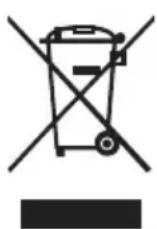
L'appareil ne doit pas être jeté avec les ordures ménagères. Cet appareil est estampillé conformément à la directive européenne 2002/96/CE régissant les anciens appareils électriques et électroniques (déchets d'équipements électriques et électroniques - DEEE).
Cette directive définit la façon dont les équipements usagés doivent être retournés et recyclés. Elle est applicable sur l'ensemble du territoire du l'Union Européenne. Lorsque vous retournez votre appareil usagé, veuillez utiliser les systèmes de collecte disponibles localement. Pour de plus amples informations, voir
Le manuel "Returning used devices" contient des informations détaillées sur les procédures de reprise et de recyclage des appareils et consommables en Europe. Vous pouvez également consulter votre représentant Fujitsu local ou notre centre de recyclage situé à Paderborn :
5 Installation du matériel

ATTENTION!
- Respectez les consignes de sécurité données dans le chapitre "Informations importantes" à la page 41.
- Evitez d'exposer votre serveur à des conditions d'environnement extrêmes (voir "Conditions environnementales" à la page 35). Protégez le serveur contre la poussière, l'humidité et la chaleur.
- Respectez le temps d'acclimatation indiqué dans le tableau avant de mettre en service le serveur.
| Différence de température (°C) | Temps d'acclimatation (heures) |
| 5 | 3 |
| 10 | 5 |
| 15 | 7 |
| 20 | 8 |
| 25 | 9 |
| 30 10 |
Tableau n° 1 : Temps d'acclimatation
La différence de température indiquée dans le tableau "Temps d'acclimatation" correspond à la différence entre la température ambiante et la température à laquelle le serveur a été exposé au préalable (température extérieure, température lors du transport ou de stockage).
5.1 Déballage du serveur

ATTENTION!
Respectez les consignes de sécurité à la "Informations importantes" à la page 41.
Si vous soulevez ou portez le serveur, l'intervention d'au moins une personne supplémentaire est requise.
(Pour le marché japonais, consultez "安全上のご注意".)
Ne déballez le serveur que sur son site d'installation.
▶Transportez le serveur jusqu'à l'emplacement souhaité.
▶Déballez tous les différents éléments.
Conservez l'emballage d'origine en vue d'un transport éventuel ultérieur du serveur (applicable au marché EMEA uniquement).
▶Vérifiez si le contenu de l'emballage présente des dommages apparents dus au transport.
▶Vérifiez si la livraison correspond aux données reprises sur le bon de livraison.
La désignation du produit et le numéro de série se trouvent sur la fiche signalétique (voir la section "La face avant du serveur" à la page 72).
▶Si vous constatez des divergences entre le contenu de l'emballage et le bon de livraison, nous vous prions d'informer immédiatement le point de vente compétent.
5.2 Installer le modèle Floorstand

Si vous n'installez pas le modèle Floorstand du serveur TX2540 M1, vous pouvez ignorer cette section et passer à la section "Monter/démonter le modèle Rack" à la page 60.

ATTENTION!
Respectez les consignes de sécurité du chapitre "Informations importantes" à la page 41.
▶Transportez le serveur jusqu'à l'emplacement souhaité.
Déballez le serveur (voir la section "Déballage du serveur" à la page 58).
▶Mettez le serveur en place.

ATTENTION!
- Protégez l'appareil des rayons directs du soleil.
- Respectez les distances minimales nécessaires à l'exploitation et à la maintenance.
- Pour le connecter à d'autres appareils (sous-système de stockage, p. ex.), le serveur doit être accessible à l'arrière.
- La fiche secteur doit être accessible facilement et en toute sécurité.
- Afin d'assurer une ventilation suffisante du serveur, un espace libre de 200 mm doit être ménagé à l'avant et à l'arrière du serveur.
Câblez le serveur. Consultez les informations des sections "Connector des appareils au serveur" à la page 63 et "Remarques sur le branchement/débranchement des câbles" à la page 67.
- Branchez le système sur le secteur (voir la section "Branchement du serveur sur le secteur" à la page 65).
5.2.1 Monter le stabilisateur
▶Placez le serveur sur le stabilisateur.
▶Fixez le stabilisateur en serrant les deux vis moletées.
5.3 Monter/démonter le modèle Rack

ATTENTION!
- Respectez les mesures de sécurité et les consignes relatives au montage en rack figurant au chapitre "Informations importantes" à la page 41.
- Le montage du serveur dans le rack ainsi que son démontage nécessitent la présence de deux personnes au moins. (Pour le marché japonais, consultez « 安全上のご注意 ».)
- Ne tirez jamais simultanément sur plus d'une unité du rack, même si la protection anti-basculement est activée. Si vous retirez en même temps plusieurs unités du rack, celui-ci risque de basculer.
Systèmes de rack Fujitsu
Les systèmes de racks de Fujitsu prennent en charge l'installation des serveurs PRIMERGY :
- Rack PRIMECENTER
- Rack PRIMECENTER M1
- Rack DataCenter
– Rack standard 19 pouces (pour le marché japonais)
– Rack plat 19 pouces (pour le marché japonais)

Pour obtenir des informations sur le montage du serveur dans le rack, consultez les instructions de montage fournies avec le kit de montage en rack. Vous trouverez de plus amples informations dans le manuel de votre système de rack.
Pour le marché japonais, reportez-vous également au guide « Rack system structure guide ».

Aux adresses suivantes, vous trouverez de la documentation en ligne concernant l'installation du rack :
http://manuals.ts.fujitsu.com/index.php?id=5406-5605-5606
(pour le marché EMEA)
(pour le marché japonais)
Afin de ne pas compromettre le concept d'aération et d'assurer une ventilation suffisante des appareils, il est indispensable d'obturer les espaces non occupés du rack au moyen de garnitures.
Le raccordement au secteur s'effectue par l'intermédiaire des blocs de prises disponibles dans chaque rack (pour le marché EMEA).
Les principales fonctionnalités des système de rack Fujitsu sont les suivantes :
- systèmes de rail pouvant être montés sans outils
- systèmes d'appui dotés d'un système d'alignement en longueur qui permet une adaptation à des racks de différentes profondeurs
Les racks PRIMECENTER asymétriques et racks DataCenter fournissent une gestion améliorée du câblage dans la partie latérale du rack.
Racks 3rd-Party

La plupart des systèmes de rack proposés actuellement par différents fabricants (rack 3rd-Party) les acceptent. Pour plus de détails, veuillez contacter votre représentant commercial.
5.4 Connecter des appareils au serveur
Vous trouverez les ports sur la face avant et sur la face arrière du serveur. Les ports supplémentaires disponibles sur votre serveur dépendent des cartes d'extension installées. Vous trouverez plus d'informations dans le manuel « FUJITSU Server PRIMERGY TX2540 M1 Server Upgrade and Maintenance manual ».
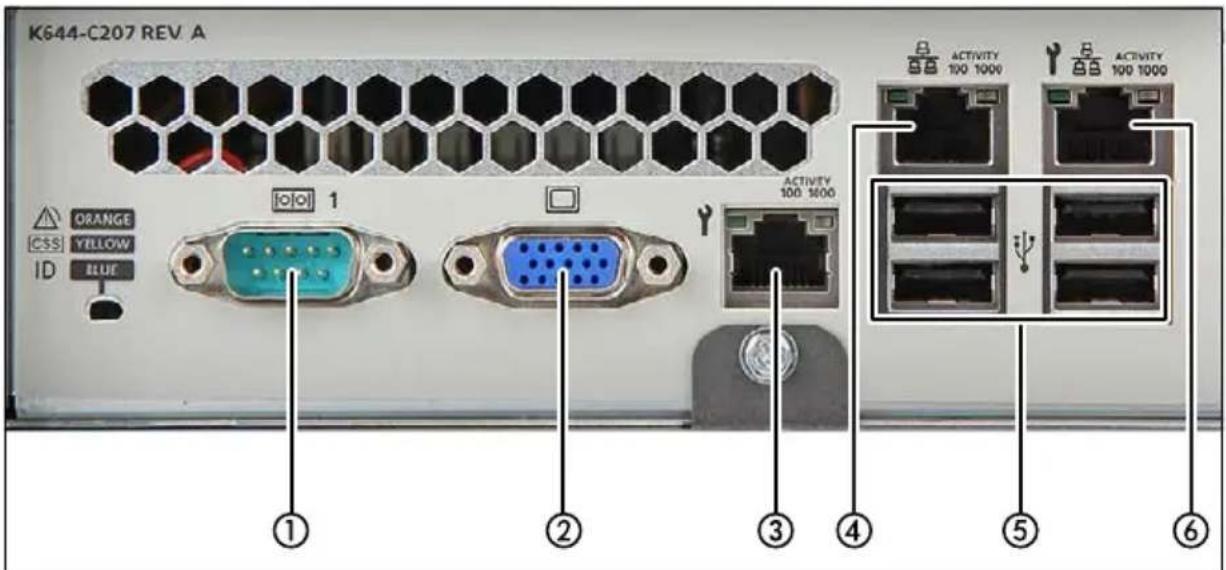
Image n° 2 : Panneau de connexion à l'arrière du serveur
| 1 Interface série COM1* (turquoise) 4 Port LAN standard | ||
| 2 Port vidéo (bleu) 5 4 ports USB (noir) | ||
| 3 Port LAN gestion 6 Port LAN partagé | ||
* L'interface série COM1 peut être utilisée comme interface série et/ou pour la communication avec l'iRMC S4.
Les voyants correspondants sont décrits dans la section "La face arrière du serveur" à la page 79.

Pour certains des périphériques connectés, vous devez installer et configurer des logiciels spéciaux, p. ex. des pilotes (voir la documentation du périphérique connecté).
▶Connectez les appareils.
Deux ports USB supplémentaires (1) sont situés en face avant du serveur (voir l'image n° 3):
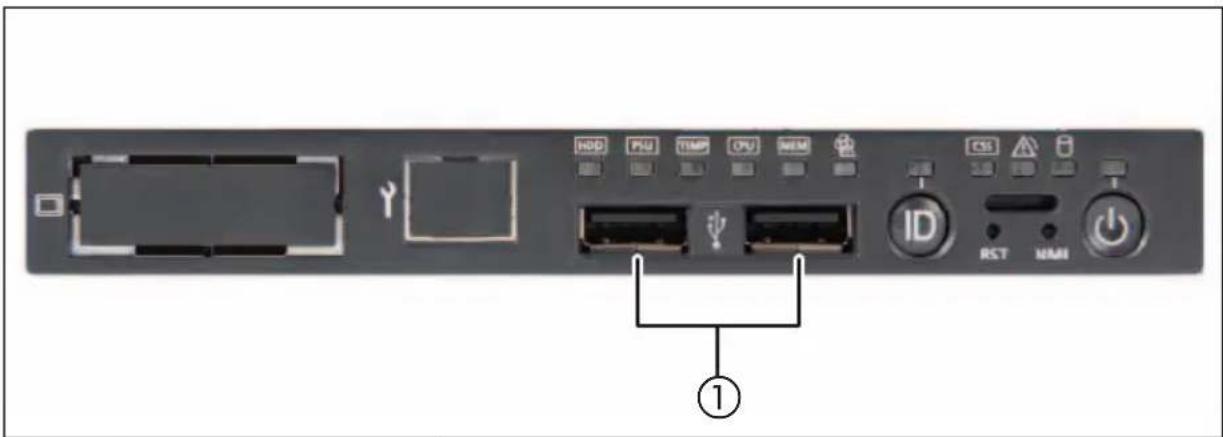
Image n° 3 : Ports latéraux de la face avant

Un raccordement simultané de composants avec un besoin en courant élevé (par ex. lecteurs de disque dur USB externes) peut entraîner la coupure des ports USB.
Connector le moniteur, le clavier et la souris
▶Connectez le moniteur, le clavier et la souris aux ports standard du serveur (voir l'image 2 à la page 63).
▶Branchez le câble d'alimentation du moniteur sur une prise de courant à terre de protection du circuit d'alimentation électrique de l'immeuble ou du bloc de prises à l'intérieur du rack.

ATTENTION !
Vous trouverez les valeurs de la consommation de courant du moniteur dans les caractéristiques techniques sur la fiche signalétique du moniteur ou dans le manuel d'utilisation du moniteur.
5.5 Branchement du serveur sur le secteur
En configuration de base, le serveur dispose d'un module d'alimentation hotplug.
Pour obtenir une alimentation électrique redondante, il est possible de rajouter un deuxième module d'alimentation hot-plug. En cas de défaillance d'un des modules d'alimentation, le deuxième garantit un fonctionnement ininterrompu. Chaque module d'alimentation hot plug peut être échangé en cours de fonctionnement ; consultez le manuel « FUJITSU Server PRIMERGY TX2540 M1 Server Upgrade and Maintenance Manual »).

ATTENTION!
Le serveur se règle automatiquement sur une tension secteur correcte dans une plage de 100 V - 240 V. Vous ne pouvez pas mettre l'appareil en service si sa plage de tension nominale ne correspond pas à la tension de secteur locale.
▶Branchez la fiche ad hoc du câble d'alimentation sur le module d'alimentation du serveur.
▶Branchez le câble secteur sur une prise de courant reliée à la terre du circuit d'alimentation interne ou sur une du bloc de prises à l'intérieur du rack (voir le manuel technique du rack).

Si le serveur dispose de deux modules d'alimentation hot-plug, il est possible de brancher le serveur sur le réseau électrique en redondance de phase.
Dans ce cas, chaque module d'alimentation est branché soit sur deux phases différentes soit sur deux circuits électriques séparés de l'alimentation électrique de l'immeuble.
5.5.1 Utiliser un attache-câble
Vous pouvez fixer les câbles d'alimentation à l'aide d'attache-câbles pour que la fiche de sécurité ne puisse pas se détacher par inadvertance du serveur. Les attache-câbles sont livrés dans le sachet d'accessoires, avec le serveur.
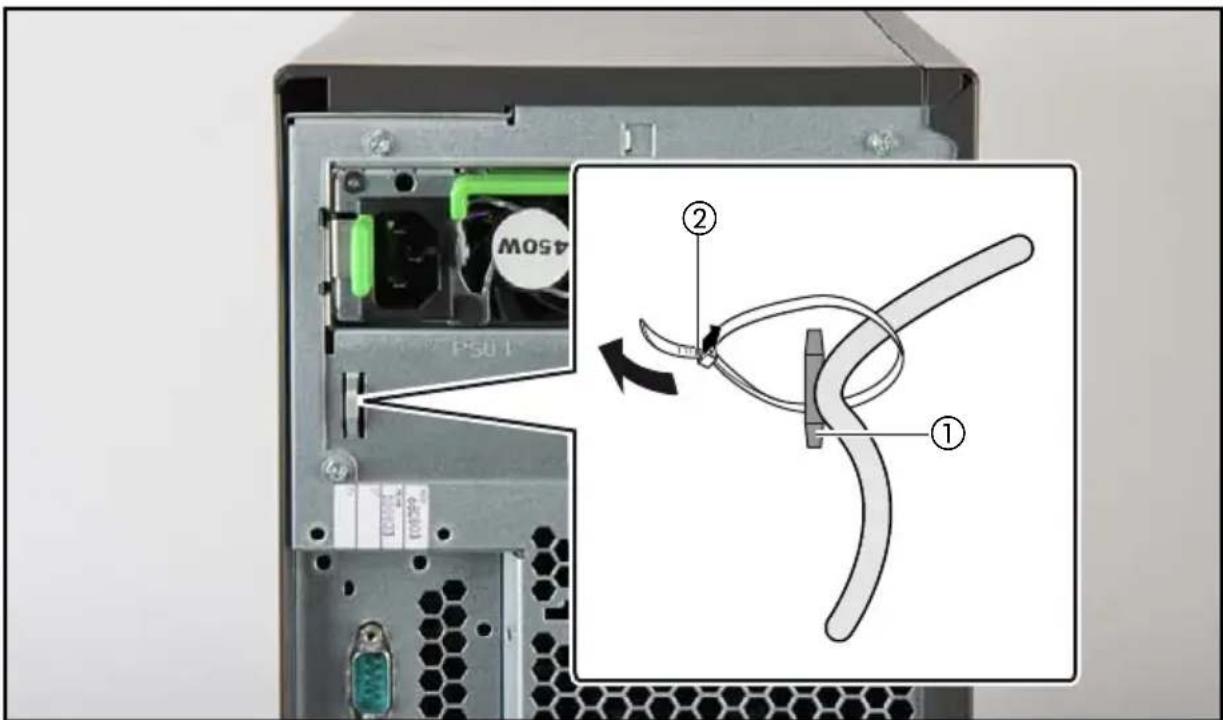
Image n° 4 : Utiliser un attache-câble (module d'alimentation "hot-plug")
▶Passez l'attache-câble dans l'œillet (1).
▶Serrez l'attache-câble à fond pour fixer le câble d'alimentation.
La fiche de sécurité ne peut plus se détacher par inadvertance du serveur.
Vous pouvez détacher l'attache-câble en ouvrant le petit levier de déverrouillage (2).
5.6 Remarques sur le branchement/débranchement des câbles

ATTENTION!
Avant tout branchement, lisez la documentation relative à l'équipement périphérique que vous souhaitez raccorder.
Il est interdit de brancher ou de débrancher des câbles pendant un orage.
Ne tirez jamais sur le câble que vous débranchez ! Tenez-le toujours par son connecteur.
Lorsque vous branchez des périphériques sur le serveur ou lorsque vous les débranchez, veillez à respecter l'ordre mentionné ci-après :
Après la mise hors tension, attendez au moins 10 secondes ou plus avant de mettre le serveur sous tension.
Brancher les câbles
▶Mettez hors tension tous les appareils concernés.
▶Débranchez tous les câbles secteur des prises avec terre de protection.
▶Branchez tous les câbles sur le serveur et sur les équipements périphériques.
▶Enfichez tous les câbles de transmission de données dans les prises spéciales des réseaux de transmission de données/télécommunications.
▶Enfichez tous les câbles secteur dans les prises avec terre de protection.
Débrancher des câbles
▶Mettez hors tension tous les appareils concernés.
Débranchez tous les câbles secteur des prises avec terre de protection.
Débranchez tous les câbles de transmission de données des prises spéciales des réseaux de transmission de données/télécommunications.
▶Débranchez tous les câbles du serveur et des équipements périphériques.

Ne mettez pas le serveur hors tension, lors du branchement ou débranchement des câbles LAN. Pour éviter toute perte de données, la fonction teaming est activée.
Informations permettant de garantir la compatibilité électromagnétique
Tous les câbles de données doivent disposer d'un blindage suffisant.
L'utilisation d'un câble du type S/FTP Cat5 ou supérieure est recommandée.
L'utilisation de câbles non blindés ou mal blindés peut entraîner une augmentation des interférences et/ou une réduction de la tolérance de panne par l'appareil.
6 Mise en service et utilisation

ATTENTION!
Respectez les consignes de sécurité données figurant au chapitre "Informations importantes" à la page 41.
6.1 Accès aux lecteurs (modèle Floorstand)
6.1.1 Permettre l'accès aux lecteurs accessibles
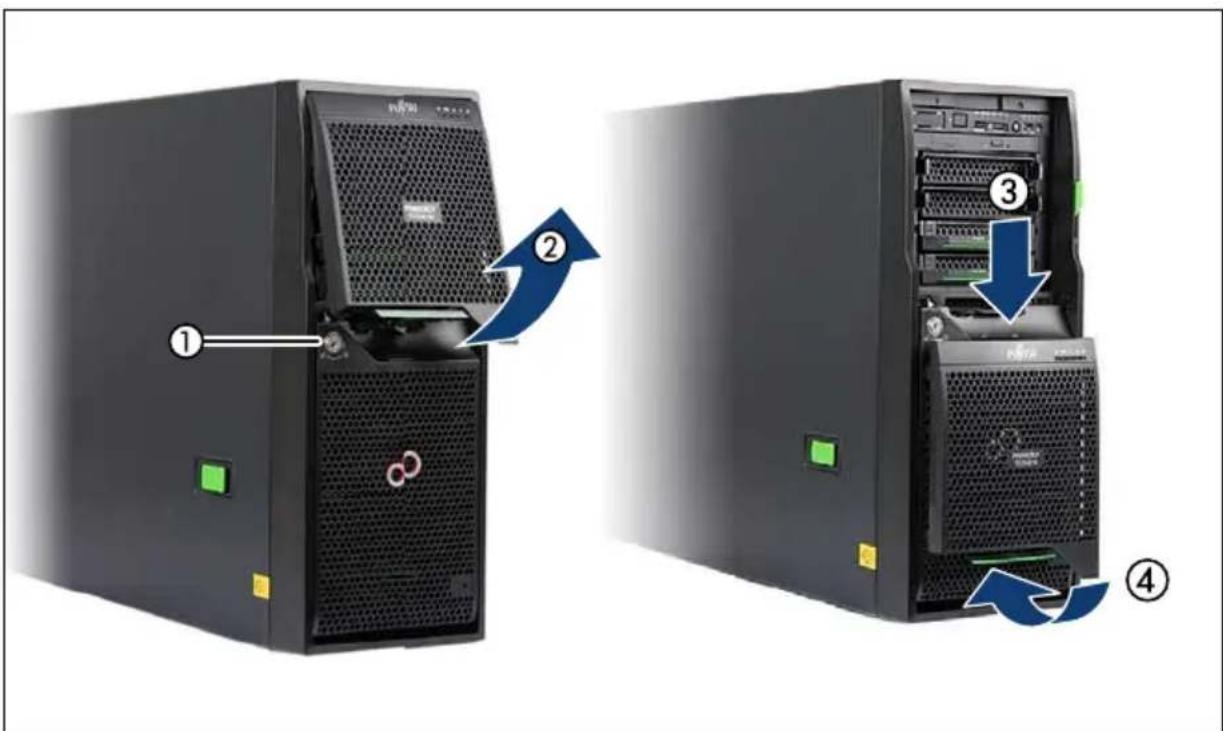
Image n° 5 : Retirer le cache des lecteurs et le placer sur le cache des disques durs
▶Déverrouillez le serveur (1).
▶Retirez le cache des lecteurs (2).
▶Placez le cache des lecteurs dans les ouvertures prévues sur le couvercle du disque dur (3).
- Appuyez sur le couvercle du disque dur dans le sens de la flèche (4).

En cas d'utilisation de dérouleurs de bande, attention :
Si l'éjection automatique du support est configurée, l'accès aux lecteurs doit rester libre.
Procédez en sens inverse pour replacer le cache des lecteurs et verrouiller le serveur.
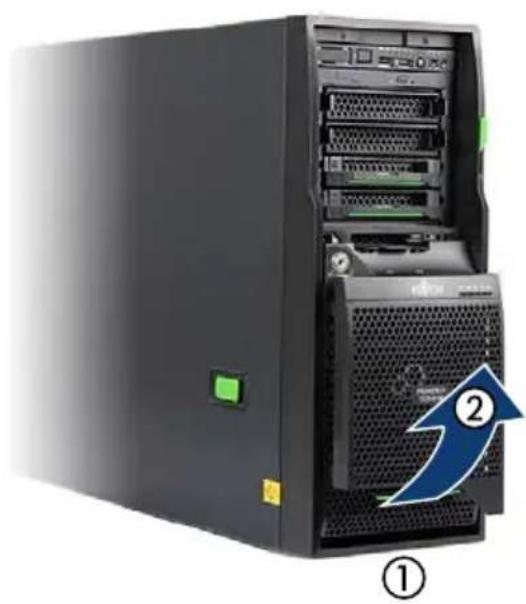
Image n° 6 : Retirer le cache des lecteurs du cache des disques durs
▶Tirez délicatement le levier vert de déverrouillage (1) et retirez le cache des lecteurs (2).
6.1.2 Accès aux modules HDD (modèle Floorstand)
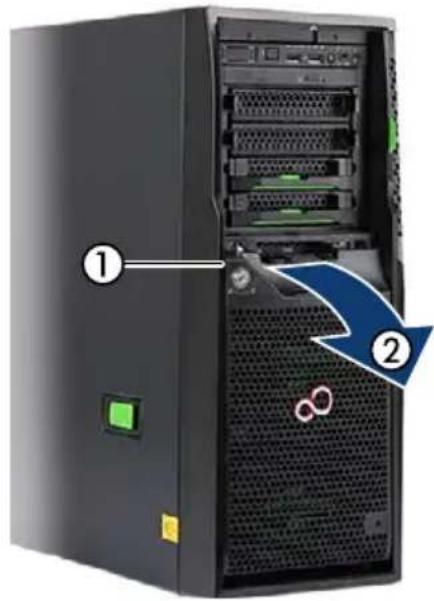
Image n° 7 : Retirer le cache des disques durs
▶Déverrouillez le serveur (1).
▶Retirez le couvercle du disque dur (2).
Procédez en sens inverse pour replacer le couvercle du disque dur et verrouiller le serveur.
6.2 Eléments de commande et voyants
6.2.1 La face avant du serveur
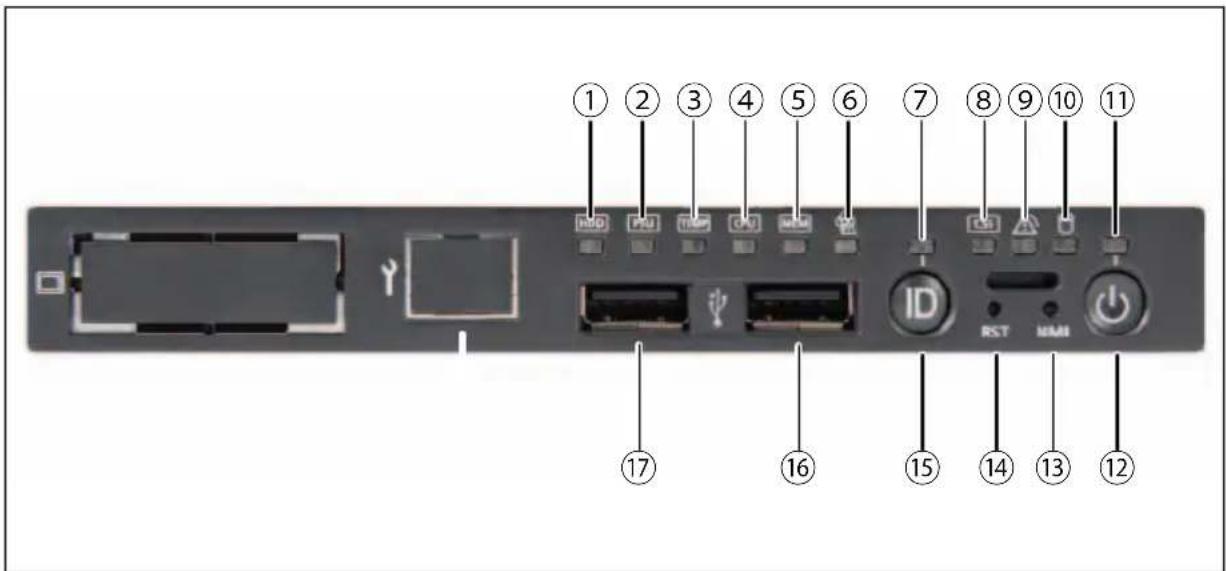
Image n° 8 : Face avant
| 1 | Voyant d'erreur HDD 10 Voyant d'activité du disque dur (HDD/SSD) | |
| 2 | Voyant d'erreur PSU 11 Voyant Marche | |
| 3 | Voyant d'erreur de température 12 Touche Marche/Arrêt | |
| 4 | Voyant d'erreur CPU 13 Touche NMI | |
| 5 | Voyant d'erreur de mémoire 14 Touche | REST |
| 6 | Voyant d'erreur du ventilateur | 15 Touche ID |
| 7 | Voyant ID | 16 Port USB |
| 8 | Voyant CSS | 17 Port USB |
| 9 | Voyant Global Error | |

La signification des indicateurs de diagnostic locaux (1) - (6) est donnée dans le manuel « FUJITSU Server PRIMERGY TX2540 M1 Upgrade and Maintenance manual ».
6.2.1.1 Carte ID
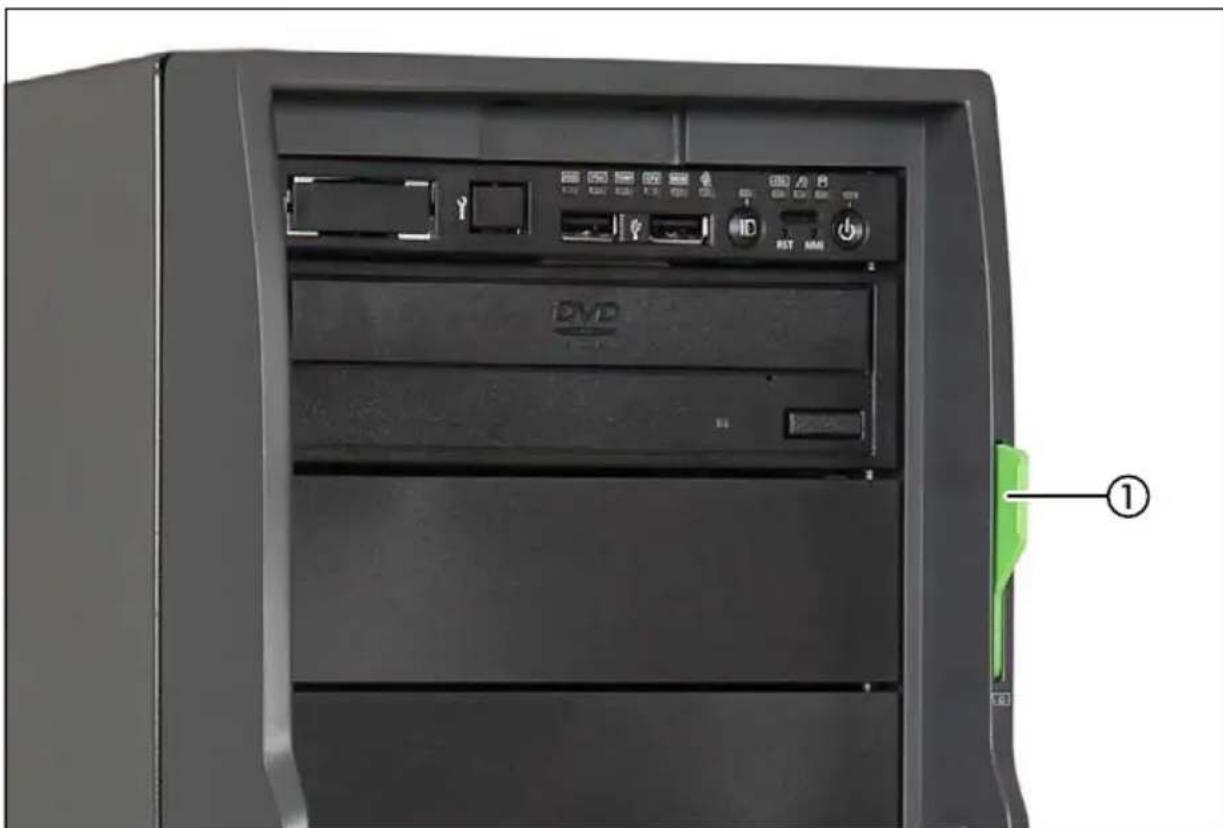
Image n° 9 : Carte ID
La carte ID peut être retirée jusqu'à la butée puis être réinsérée.
La carte ID comprend diverses informations système comme la désignation du produit, le numéro de série, le numéro de commande, les adresses MAC et le nom DSN (sur le marché japonais, désignation du produit et numéro de série uniquement).
6.2.1.2 Eléments de commande


Serrure (modèle floorstand uniquement)
Pour empêcher l'accès aux lecteurs, le serveur peut être verrouillé.

Touche Marche/Arrêt
Lorsque le système est hors tension, il suffit d'appuyer sur la touche Marche/Arrêt pour le mettre sous tension.
Lorsque le système fonctionne, il suffit d'appuyer sur la touche Marche/Arrêt pour mettre le système hors tension.

ATTENTION!
Perte de données possible !

La touche Marche/Arrêt ne déconnecte pas le serveur de la tension d'alimentation. Pour réaliser une séparation complète de la tension secteur, vous devez débrancher la ou les fiches secteur.
NMI Touche NMI

ATTENTION!
Ne pas actionner ! Perte de données possible ! La touche NMI est réservée au technicien du S.A.V.
RST Touche Reset
En appuyant sur la touche Reset, vous redémarrez le système.

ATTENTION!
Perte de données possible !
ID Touche ID
Lorsque vous appuyez sur la touche d'identification (ID), les voyants d'identification (ID - bleus) s'allument à l'avant et à l'arrière du serveur. Les deux voyants ID sont allumés en même temps.
6.2.1.3 Voyants du panneau de commande

Voyant Marche (bicolore)
S'allume en vert lorsque le serveur est sous tension.
S'allume en orange lorsque le serveur est éteint mais qu'il est encore sous tension (fonctionnement en mode stand-by).

Voyant d'activité HDD/SSD (vert)
S'allume en vert lorsque le système accède à un lecteur interne (lecteur de disque dur/SSD ou lecteur sauvegarde).
Voyant Global Error (orange)
- S'allume en orange en cas de détection d'un événement de type "Prefailure" qui requiert une intervention de service (préventive).
- Clignote en orange en cas de détection d'une erreur qui requiert une intervention de service.
- Ne s'allume pas si aucun événement critique n'est présent.
Après un cycle de mise hors/sous tension, le voyant reste allumé après le redémarrage si l'événement n'est pas encore résolu.
Le voyant s'allume aussi en mode standby.
Vous pouvez obtenir des indications plus précises sur les cas d'erreur affichés dans le System Event Log (SEL), sur le ServerView Local Service Panel, dans le ServerView Operations Manager ou par l'interface Web du iRMC S4.
CSS Voyant CSS (jaune)
- S'allume en jaune lorsqu'un événement Prefailure a été détecté pour un composant CSS, que vous pouvez éliminer vous-même (de manière préventive) dans le cadre du concept CSS.
- Clignote en jaune lorsqu'un cas d'erreur est survenu que vous pouvez éliminer vous-même dans le cadre du concept CSS.
– Eteint lorsque le système est en ordre de marche.
Après un cycle de mise hors/sous tension, le voyant reste allumé après le redémarrage si l'événement n'est pas encore résolu.
Le voyant s'allume aussi en mode standby.
Vous trouverez de plus amples informations sur le concept CSS sous "Customer Self Service (CSS)" à la page 17.
ID Voyant ID (bleu) :
S'allume en bleu lorsque le système a été sélectionné en appuyant sur la touche d'identification (ID). Pour éteindre, appuyez de nouveau sur la touche.
Le voyant ID peut aussi être activé avec le ServerView Operations Manager et l'interface iRMC S2-Web ou son état est communiqué au ServerView Operations Manager et à iRMC S4.
6.2.1.4 Voyants sur les lecteurs
Voyant activité lecteur optique
S'allume en vert lorsque le système accède au support de stockage.
Voyants du lecteur de disque dur
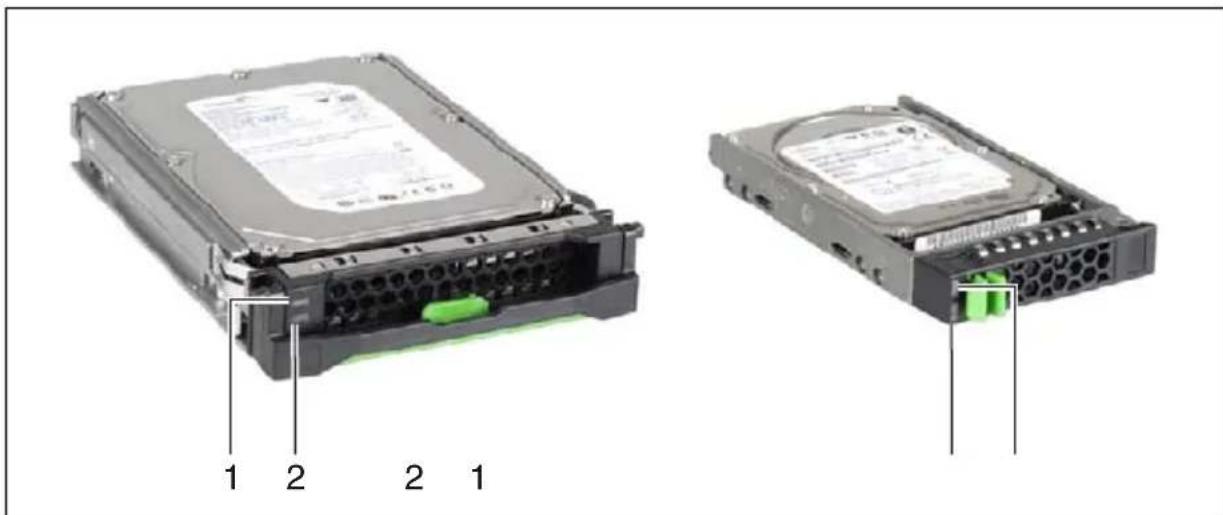
Image n° 10 : Voyants sur le module HDD 3,5 pouces et le module HDD 2,5 pouces
| 1 | D E Lverte | LVoyant HDD BUSY (vert)– s'allume : HDD en phase active– éteint : HDD inactive (lecteur inactif, pas d'accès au lecteur) |
| 2 | D E Lorange | LVoyant HDD FAULT (orange)(en liaison avec un contrôleur RAID)– éteint : No HDD error (aucune erreur du lecteur)– Allumé : HDD Faulty or Rebuild Stopped (lecteur défectueux / à remplacer, une procédure Rebuild a été interrompue ou le module HDD n'a pas été inséré correctement)– clignote lentement : HDD Rebuild (la restauration des données sera effectuée après le changement de lecteur)– Clignote rapidement : HDD Identify (lecteur reconnu)– Quatre clignotements rapides/pause : HDD Predicted Fault– Deux clignotements rapides/pause : HDD Hot Spare (lecteur "Hot spare" actif. Le lecteur correspondant est tombé en panne). |
Voyants Solid state disk
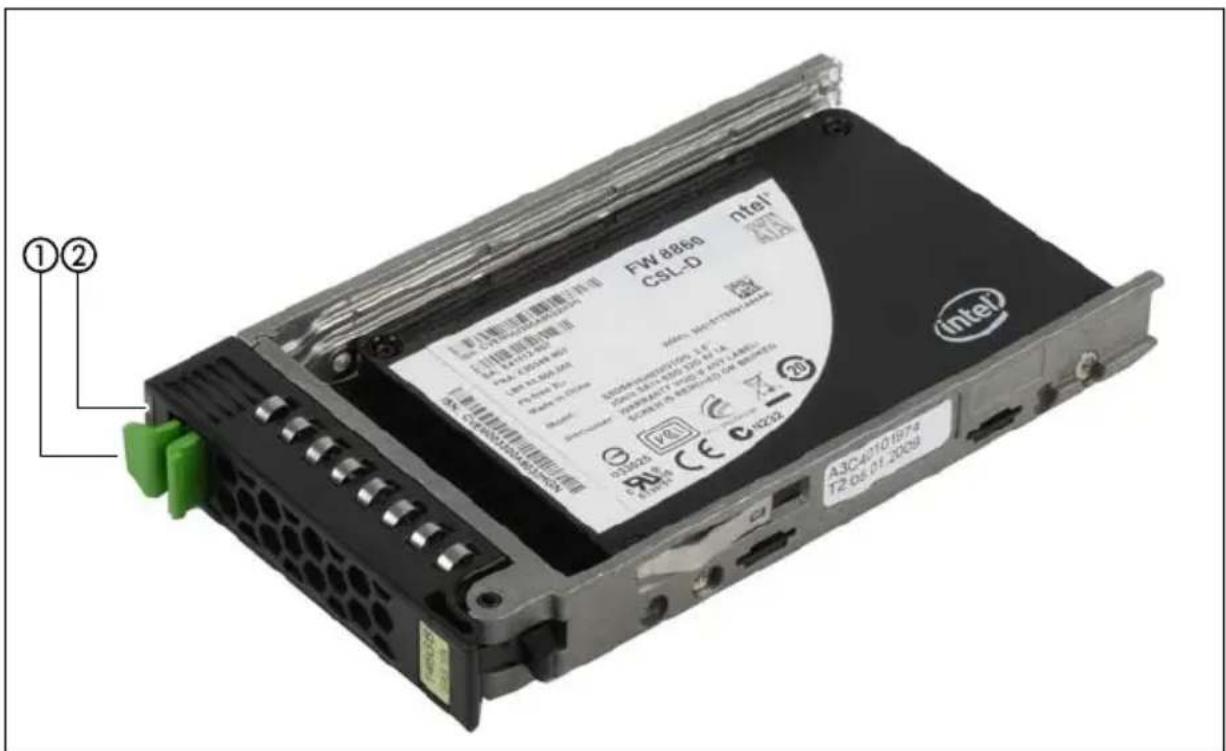
Image n° 11 : Voyants sur les modules SDD
| 1 | D E L verte | BUSY (vert)– s'allume : SSD en phase active– s'éteint : SSD inactif (lecteur inactif) |
| 2 | D E L orange | FAULT (orange)(en liaison avec un contrôleur RAID)– ne s'allume pas : pas d'erreur– s'allume : Faulty ou Rebuild Stopped (lecteur défectueux / à remplacer, une procédure Rebuild a été interrompue ou le module n'a pas été monté correctement)– clignote lentement : Rebuild (la restauration des données sera effectuée après le changement de lecteur)– clignote rapidement : Identify (lecteur reconnu)– Quatre clignotements rapides/pause : Predicted Fault– Deux clignotements rapides/pause : Hot Spare (lecteur "Hot spare" actif. Le lecteur correspondant est tombé en panne). |
6.2.2 La face arrière du serveur
Voyant CSS, Global Error et voyant ID
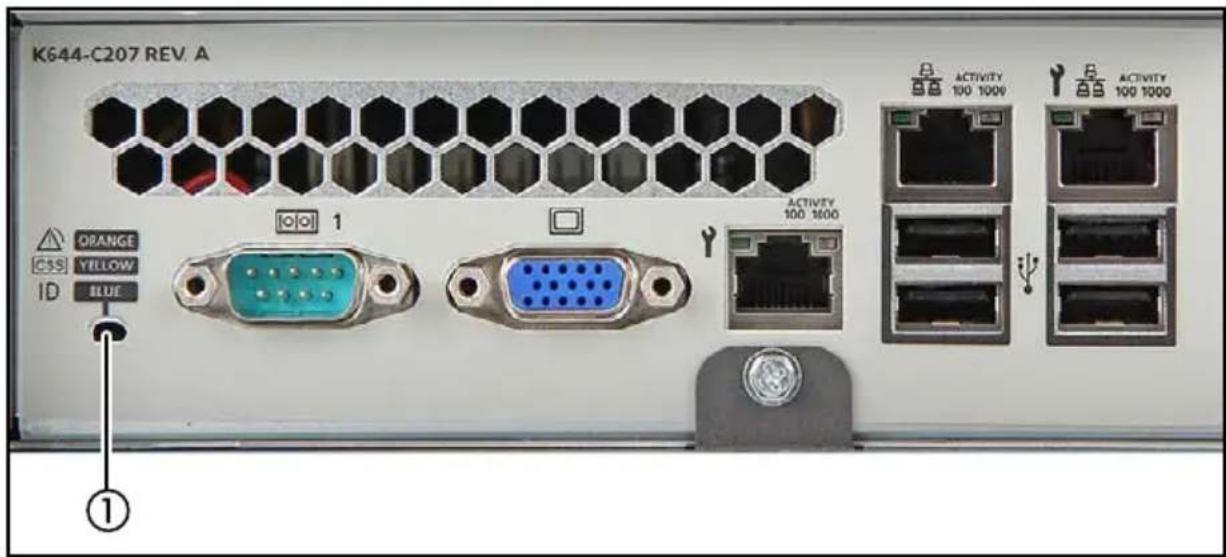
Image n° 12 : Voyant sur le panneau de connexion : voyant CSS, Global-Error et ID
1 Voyant Global Error, CSS et ID (orange, jaune et bleu)
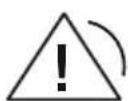
Voyant Global Error (orange)
- S'allume en orange en cas de détection d'un événement de type "Prefailure" qui requiert une intervention de service (préventive).
- Clignote en orange en cas de détection d'une erreur qui requiert une intervention de service.
- Ne s'allume pas si aucun événement critique n'est présent.
Après un cycle de mise hors/sous tension, le voyant reste allumé après le redémarrage si l'événement n'est pas encore résolu.
Le voyant s'allume aussi en mode standby.
Vous pouvez obtenir des indications plus précises sur les cas d'erreur affichés dans le System Event Log (SEL), sur le ServerView Local Service Panel, dans le ServerView Operations Manager ou par l'interface Web du iRMC S4.
CSS Voyant CSS (jaune)
- S'allume en jaune lorsqu'un événement Prefailure a été détecté pour un composant CSS, que vous pouvez éliminer vous-même (de manière préventive) dans le cadre du concept CSS.
- Clignote en jaune lorsqu'un cas d'erreur est survenu que vous pouvez éliminer vous-même dans le cadre du concept CSS.
– Eteint lorsque le système est en ordre de marche.
Après un cycle de mise hors/sous tension, le voyant reste allumé après le redémarrage si l'événement n'est pas encore résolu.
Le voyant s'allume aussi en mode standby.
Vous trouverez de plus amples informations sur le concept CSS sous "Customer Self Service (CSS)" à la page 17.
ID Voyant ID (bleu) :
S'allume en bleu lorsque le système a été sélectionné en appuyant sur la touche d'identification (ID). Pour éteindre, appuyez de nouveau sur la touche.
Le voyant ID peut aussi être activé avec le ServerView Operations Manager et l'interface iRMC S2-Web ou son état est communiqué au ServerView Operations Manager et à iRMC S4.
Voyants LAN
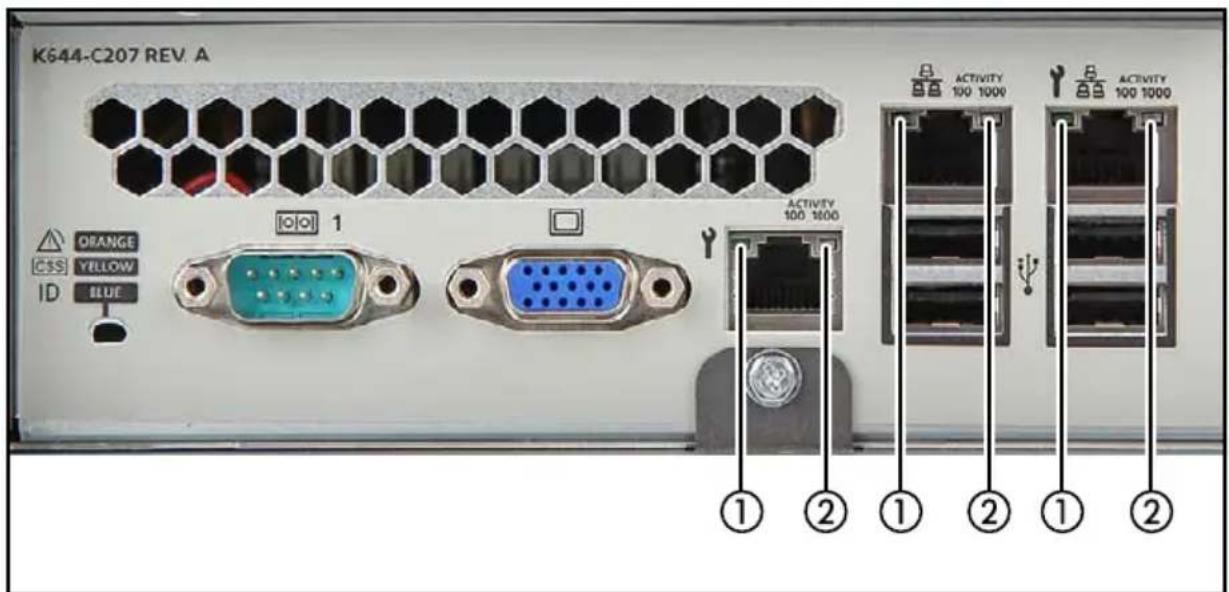
Image n° 13 : Voyants sur le panneau de connexion : voyants LAN
| 1 Voyant de connexion/transfert LAN | S'allume en vert en présence d'une connexion LAN.Reste éteint en l'absence d'une connexion LAN.Clignote en vert pendant un transfert LAN. |
| 2 Voyant de débit LAN | S'allume en jaune lorsque le débit LAN est de 1 Gbit/sS'allume en vert lorsque le débit LAN est de 100 Mbit/s.Reste éteint lorsque le débit LAN est de 10 Mbit/s. |

En fonction des réglages dans le setup du BIOS, le port LAN 1 standard peut aussi être utilisé comme port Management LAN. Vous trouverez plus d'informations dans le manuel « D3099 BIOS Setup Utility for FUJITSU Server PRIMERGY TX2540 M1 Reference Manual ».
Voyant sur le module d'alimentation "hot-plug" (module d'alimentation 450 W et 800 W)
Image n° 14 : Voyant sur le module d'alimentation hot-plug
1 Voyant sur le module d'alimentation "hot-plug" (bicolore)
Modules d'alimentation 450 W et 800 W
Clignote en vert lorsque le serveur est éteint, mais qu'il est encore sous tension (fonctionnement en mode stand-by).
S'allume en vert lorsque le serveur est sous tension et fonctionne correctement.
S'allume en orange en cas de sous tension ou de surcharge (OCP/OVP) ou lorsque le ventilateur du module d'alimentation est tombé en panne.
6.3 Mettre le serveur sous/hors tension

ATTENTION!
- Si, après la mise sous tension du serveur, l'écran affiche uniquement des bandes clignotantes, éteignez immédiatement le serveur (voir le chapitre "Analyse des problèmes et conseils" à la page 93).
- La touche Marche/Arrêt ne déconnecte pas le serveur de la tension d'alimentation. Pour une déconnexion complète du secteur, débranchez la/les fiche(s) secteur de tous les ports d'entrée du module d'alimentation.
- Une fois qu'il est mis sous tension, veillez à ne pas déplacer, heurter ni secouer le serveur. Vous risquez en effet d'endommager le disque dur situé dans le serveur et d'entraîner ainsi une perte des données.
- Mettez le serveur sous tension lorsque la température ambiante est comprise dans la plage de températures de fonctionnement (10–35° C). Pour des informations détaillées sur l'environnement de fonctionnement, consultez les consignes de sécurité. L'utilisation du serveur dans un environnement autre que les environnements de fonctionnement recommandés peut entraîner des défaillances du serveur et la corruption de données, etc. En outre, Fujitsu ne saurait être tenu pour responsable des dommages, disfonctionnements ou pertes de données qui en résultent.
- Après la mise hors tension, attendez 10 secondes ou plus avant de remettre le serveur sous tension.
- Après avoir branché tous les câbles secteur, attendez au moins 10 secondes avant d'appuyer sur la touche Marche/Arrêt.
Mettre le serveur sous tension
Le voyant Marche s'allume en orange (mode standby) lorsque le serveur est branché sur le secteur.
Les éléments de commande et indicateurs sont indiqués dans l'image 8 à la page 72.

La mise en marche est possible au bout d'environ 60 secondes.
- Première mise en service :
Pour le marché japonais, consultez «はじめにお読みください».
▶Appuyez sur la touche Marche/Arrêt.
▶Insérez le DVD ServerView Suite dans le lecteur de DVD.
▶Suivez les instructions qui s'affichent à l'écran (voir aussi la section "Configuration du serveur et installation du système d'exploitation avec le ServerView Installation Manager" à la page 88 ou la section "Configuration du serveur et installation du système d'exploitation sans le ServerView Installation Manager" à la page 89).
- Système déjà installé :
▶Appuyez sur la touche Marche/Arrêt.
Le serveur démarre, effectue un test système et charge le système d'exploitation.

Dans le cas de configurations dont la taille de mémoire est importante, la procédure d'initialisation peut durer plus longtemps et l'écran peut rester noir pendant quelques minutes.
Mise hors tension du serveur
Le voyant Marche (voir l'image 8 à la page 72) s'allume en vert.
▶ Quittez le système d'exploitation normalement.
Le serveur est automatiquement mis hors tension et bascule en mode standby. Le voyant Marche s'allume en orange.

Si le système d'exploitation ne met pas automatiquement le serveur hors tension, appuyez sur la touche Marche/Arrêt pendant au moins quatre secondes et/ou envoyez le signal de commande correspondant à la fonction Power Button Override.
Autres possibilités de mise sous/hors tension
Parallèlement à la touche Marche/Arrêt, le serveur peut être mis sous et hors tension de plusieurs façons :
- Mise sous/hors tension temporisée
A l'aide du ServerView Operations Manager ou de l'iRMC S4, vous pouvez configurer une mise sous/hors tension commandée par une minuterie interne.
- Indicateur de sonnerie
Le serveur est mis sous tension par le biais d'un modem interne ou externe.
- Wake up On LAN (WOL)
Le serveur est mis sous tension par une commande via le réseau local (Magic Packet™).
– Après une panne secteur
Si le serveur est sous tension, il redémarre automatiquement après une panne secteur (suivant les réglages dans le setup du BIOS ou dans l'iRMC S4).
- Power Button Override
Il est possible de mettre le système hors tension en appuyant de façon prolongée (4 à 5 sec. environ) sur la touche Marche/Arrêt.

ATTENTION!
Perte de données possible !
- iRMC S4
L'iRMC S4 permet de mettre le serveur sous/hors tension de différentes manières, par exemple, via la page Power On Off de l'interface Web de iRMC S4.

PRECAUTION à prendre lors de la mise hors tension (Windows Server 2012 ou Windows Server 2008)!
En fonction du système d'exploitation utilisé, vous pouvez spécifier le comportement de l'interrupteur Marche/Arrêt : "Ne rien faire", "Mettre en veille", "Mettre en veille prolongée" et "Fermeture". Le comportement par défaut est « Arrêter ».
Sur ce serveur, les fonctions correspondant à « Mettre en veille » et « Mettre en veille prolongée » sont prises en charge en tant que fonctions matérielles et BIOS. Cependant, certains pilotes et logiciels installés sur le serveur ne supportent par ces fonctions. C'est pourquoi les fonctions correspondant aux modes « Mettre en veille » et « Mettre en veille prolongée » ne sont pas disponibles sur ce serveur. Lorsque le mode de fonctionnement est défini sur « Mettre en veille » et « Mettre en veille prolongée », il est possible que le système ne fonctionne pas correctement ou que les données du disque dur soient corrompues.
Pour des informations détaillées sur les paramètres du mode de fonctionnement, consultez le manuel fourni avec votre système d'exploitation.
6.4 Configurer le serveur
Vous trouverez dans cette section des indications concernant la configuration du serveur et l'installation du système d'exploitation.

Assurez-vous que les fonctions d'économie d'énergie en mode serveur sont désactivées dans le menu Power du Setup du BIOS.
6.4.1 Configuration du contrôleur SAS/SATA embarqué
Un contrôleur SAS/SATA est intégré sur la carte système. Vous pouvez configurer le contrôleur embarqué avant ou pendant l'installation avec le ServerView Installation Manager. Il est recommandé d'utiliser le ServerView Installation Manager.

Pour la configuration, le contrôleur met à disposition son propre utilitaire. Vous trouverez plus d'informations dans le manuel "Embedded MegaRAID Software User's Guide" (sur le serveur des manuels Fujitsu sous Industry Standard Servers - Expansion Cards - Storage Adapters - LSI SAS / SCSI RAID Controllers).

La fonctionnalité SAS doit être activée séparément à l'aide d'une clé d'activation SAS.

Vous trouverez les descriptions des systèmes d'exploitation qui ne sont pas décrits dans le manuel du contrôleur dans les fichiers Readme correspondants aux adresses :
http://www.fujitsu.com/global/services/computing/server/ia/driver/index.html (pour le marché EMEA) http://www.fmworld.net/cgi-bin/drviasearch/drviaindex.cgi (pour le marché japonais)

Dans le BIOS du système, le contrôleur SAS/SATA embarqué SAS/SATA peut être configuré comme étant « RAID » (par défaut) ou « non RAID ».
6.4.2 Configurer les contrôleurs SAS/SATA
Le serveur est équipé d'un contrôleur SAS/SATA RAID avec fonction MegaRAID. Vous pouvez configurer le contrôleur SAS/SATA-RAID avant ou pendant l'installation avec le ServerView Installation Manager. Il est recommandé d'utiliser le ServerView Installation Manager.

Pour la configuration MegaRAID, le contrôleur met à disposition son propre utilitaire. Vous trouverez plus d'informations dans le manuel "SAS Software User's Guide" (sur le serveur des manuels Fujitsu sous Industry Standard Servers - Expansion Cards - Storage Adapters - LSI Configuration Software).
Vous trouverez d'autres informations sur les contrôleurs RAID modulaires dans le manuel « Modular RAID Controller Installation Guide » (sur le serveur des manuels Fujitsu, sous Industry Standard Servers - Expansion Cards - Storage Adapters - LSI SAS / SCSI RAID Controllers).

Vous trouverez les descriptions des systèmes d'exploitation qui ne sont pas décrits dans le manuel du contrôleur dans les fichiers Readme correspondants aux adresses :
http://www.fujitsu.com/global/services/computing/server/ia/driver/index.html (pour le marché EMEA)
http://jp.fujitsu.com/platform/server/primergy/downloads/(pour le marché japonais)
6.4.3 Configuration du serveur et installation du système d'exploitation avec le ServerView Installation Manager
A l'aide du ServerView Installation Manager sur le DVD ServerView Suite fourni, vous pouvez configurer le serveur de façon conviviale et installer le système d'exploitation. Ceci comprend la configuration des réglages spécifiques au serveur à l'aide du ServerView Configuration Manager et la configuration du contrôleur RAID à l'aide du ServerView RAID Manager.
Avantages du ServerView Installation Manager
- Assistants de configuration de votre matériel du serveur et des disk-arrays
- Assistants d'installation de tous les systèmes d'exploitation pour serveur
- Assistants de création de fichiers de configuration pour l'installation automatique de plusieurs serveurs PRIMERGY possédant la même configuration matérielle
- Installation de pilotes et d'autres logiciels.

Le choix des logiciels que vous pouvez installer dépend de la configuration matérielle de votre serveur ; elle est déterminée automatiquement.

Vous trouverez les descriptions des systèmes d'exploitation qui ne sont pas décrits dans le manuel du contrôleur RAID dans les fichiers Readme correspondants aux adresses :
http://www.fujitsu.com/global/services/computing/server/ia/driver/index.html (pour le marché EMEA)
http://jp.fujitsu.com/platform/server/primergy/downloads/ (pour le marché japonais)
Vous trouverez des informations sur l'utilisation du ServerView Installation Manager ainsi que d'autres informations dans le manuel correspondant.
Vous ne devez pas lire la section suivante consacrée à la configuration du serveur et à l'installation du système d'exploitation si vous utilisez ServerView Installation Manager. Reprenez à la section "Nettoyage du serveur" à la page 90.
6.4.4 Configuration du serveur et installation du système d'exploitation sans le ServerView Installation Manager
Configurez le contrôleur SAS/SATA RAID embarqué avec fonction « Integrated Mirroring Enhanced ».
Configurez le contrôleur comme décrit dans la section "Configurer les contrôleurs SAS/SATA" à la page 87.
Configuration du contrôleur SAS/SATA RAID avec fonction "MegaRAID"
Configurez le contrôleur comme décrit dans la section "Configurer les contrôleurs SAS/SATA" à la page 87.
Installer le système d'exploitation
- Introduisez le CD/DVD d'installation de votre système d'exploitation dans le lecteur.
▶Redémarrez le serveur.
▶Suivez les instructions apparaissant à l'écran et celles figurant dans le manuel du système d'exploitation.
6.5 Nettoyage du serveur

ATTENTION!
Mettez le serveur hors tension et débranchez les fiches secteur des prises de courant correctement mises à la terre.
Le nettoyage de l'intérieur du serveur ne doit être effectué que par les techniciens autorisés.
Pour nettoyer l'extérieur du boîtier, n'utilisez pas de poudre à récurer ni de détergent qui attaque les matières plastiques.
Evitez toute pénétration de liquide dans l'intérieur de l'appareil. Veillez à ce que les ouïes d'aération du serveur et de l'écran soient dégagées.
N'utilisez pas de produits de nettoyage en bombe (notamment des produits inflammables). Cela risque de provoquer une panne de périphérique ou un incendie.
Vous pouvez nettoyer le clavier et la souris avec des chiffons désinfectants.
Vous pouvez nettoyer la surface du boîtier du serveur et de l'écran avec un chiffon sec. S'il est très sale, vous pouvez utiliser un chiffon humide et bien essoré préalablement trempé dans de l'eau mélangée à un produit de vaisselle doux.
7 Droits de propriété et protection des données
Le modèle Floorstand est protégé par une serrure contre tout accès non autorisé. Indépendamment de cette protection, le serveur est doté d'un commutateur de détection d'intrusion à l'aide duquel le programme ServerView Operations Manager détecte et enregistre tout retrait du couvercle du boîtier et des modules HDD/SSD.
Pour éviter que le serveur ne puisse être retiré de son emplacement, le modèle Floorstand peut être fixé à un objet immobile par un câble en acier passé au travers d'un collier de fixation à l'arrière.
Le serveur Rack offre une protection contre toute effraction grâce à la porte verrouillable.
Afin de protéger le système et les données qu'il renferme contre tout accès non autorisé, vous pouvez activer les fonctions de sécurité dans le Setup du BIOS.
7.1 Fonctions de sécurité dans le Setup du BIOS
Dans le Setup du BIOS, le menu Security vous propose des différentes possibilités pour protéger les données de votre serveur contre un accès non autorisé. Vous pouvez également combiner ces possibilités et obtenir une protection optimale de votre système.

Vous trouverez une description détaillée sur le menu Security et l'affectation des mots de passe dans le manuel de référence « D3099 BIOS Setup Utility for FUJITSU Server PRIMERGY TX2540 M1 Reference Manual ».
8 Analyse des problèmes et conseils

ATTENTION!
Respectez les consignes de sécurité dans le manuel « Safety Notes and Regulations » et dans le chapitre "Informations importantes" à la page 41.
En cas de panne, essayez de les résoudre en appliquant les mesures :
– celles indiquées dans ce chapitre,
– celles indiquées dans la documentation sur les périphériques,
– celles indiquées dans l'aide relative aux différents programmes.
Si vous n'êtes pas en mesure de réparer la panne, procédez de la façon suivante :
▶ Notez les opérations exécutées et l'état dans lequel se trouvait l'appareil au moment de l'apparition de la panne. Notez également le message d'erreur éventuellement affiché.
▶Mettez le serveur hors tension.
▶Prenez contact avec notre S.A.V.
8.1 Le voyant Marche ne s'allume pas
Après la mise sous tension le voyant Marche ne s'allume pas.
Le câble réseau n'est pas branché correctement
▶Assurez-vous que les câbles réseau du serveur et des prises avec terre de protection sont branchés correctement.
Le module d'alimentation est surchargé
Débranchez les fiches secteur du serveur des prises avec terre de protection.
▶Rebranchez les câbles secteur sur les prises avec terre de protection après quelques minutes.
▶Faites redémarrer votre serveur.
8.2 Le serveur se déconnecte
Le Server Management a détecté une erreur
▶Vérifiez la liste des erreurs du System Event Log dans le ServerView Operations Manager ou dans l'interface Web de l'iRMC, puis tentez d'éliminer l'erreur.
8.3 L'écran reste sombre
L'écran n'est pas sous tension
▶Mettez le moniteur sous tension.
Le moniteur est commuté en mode veille
▶Appuyez sur une touche quelconque du clavier.
ou
▶Désactivez l'économiseur d'écran. Pour ce faire, vous devez entrer le mot de passe.
La molette de réglage de la luminosité est positionnée sur sombre
▶Positionnez la molette de luminosité sur clair. Vous trouverez des informations plus détaillées dans le manuel d'utilisation du moniteur.
Le câble secteur ou le câble de données du moniteur ne sont pas branchés
▶Mettez le serveur et le moniteur hors tension.
▶Vérifiez si le câble secteur est raccordé correctement au moniteur et à la prise avec terre de protection.
▶Vérifiez si le câble du moniteur est correctement raccordé au serveur et au moniteur (si un connecteur existe). Lorsqu'une carte graphique séparée est installée dans le serveur, le câble du moniteur doit être raccordé au port de cette carte graphique.
▶Mettez sous tension le serveur et le moniteur.
8.4 Des bandes clignotantes apparaissent sur l'écran

ATTENTION!
Éteignez immédiatement le serveur. Risque de dégâts matériels sur le serveur.
Le moniteur ne supporte pas la fréquence horizontale stipulée
▶Vérifiez la fréquence horizontale de votre moniteur. La fréquence horizontale (appelée également fréquence de lignes ou fréquence de déviation horizontale) est donnée dans le manuel d'utilisation du moniteur.
- Consultez la documentation de votre système d'exploitation ou du logiciel du contrôleur d'écran pour savoir comment régler correctement la fréquence horizontale pour votre moniteur et procédez en conséquence.
8.5 L'écran ne s'affiche pas ou bouge
La fréquence horizontale et/ou la résolution ne sont pas celles requises par le moniteur ou le programme d'application
▶Vérifiez la fréquence horizontale de votre moniteur. La fréquence horizontale (appelée également fréquence de lignes ou fréquence de déviation horizontale) est donnée dans le manuel d'utilisation du moniteur.
- Consultez la documentation de votre système d'exploitation ou du logiciel du contrôleur d'écran pour savoir comment régler correctement la fréquence horizontale pour votre moniteur et procédez en conséquence.
8.6 Le pointeur de la souris n'apparaît pas sur l'écran
Le pilote de la souris n'est pas chargé
Vérifiez si le pilote de la souris a été correctement installé et s'il est présent lors du lancement du logiciel d'application. Pour de plus amples informations concernant le pilote de la souris, veuillez consulter la documentation relative à la souris, au système d'exploitation ou au logiciel d'application.
8.7 L'heure et/ou la date indiquée sont inexactes
- Réglez l'heure et la date dans le système d'exploitation ou dans le Setup du BIOS - menu Main - avec System Date et System Time.

Gardez à l'esprit que l'heure système peut être influencée par le système d'exploitation. Ainsi, par ex. sous Linux, l'heure du système d'exploitation peut différer de celle du système, ce qui conduirait, dans la configuration par défaut, à écraser l'heure système lors de l'arrêt.
Si l'heure et la date sont toujours incorrectes après la mise hors puis sous tension du nœud serveur, remplacez la pile au lithium (pour une description, voir le manuel « FUJITSU Server PRIMERGY TX2540 M1Upgrade and Maintenance Manual ») ou adressez-vous à notre S.A.V.
8.8 Messages d'erreur des lecteurs de disque dur au démarrage du système
Lors d'un redémarrage du système, différents messages d'erreur concernant les lecteurs de disque dur peuvent survenir. Ces messages d'erreur sont causés par des modifications dans la configuration RAID.
Configuration du contrôleur RAID incorrecte
▶Vérifiez et corrigez le réglage des lecteurs à l'aide du programme de configuration du contrôleur RAID.

Vous trouverez d'autres renseignements dans le manuel « Integrated RAID for SAS User's Guide » (sur le DVD ServerView Suite sous Industry Standard Servers - Expansion Cards - Storage Adapters - LSI RAID / SCSI Controllers) ou dans le manuel « Modular RAID Controller Installation Guide » (sur le DVD ServerView Suite sous Industry Standard Servers - Expansion Cards - Storage Adapters - LSI RAID / SCSI Controllers).
Vous trouverez de plus amples informations sur la configuration du contrôleur dans la section "Configurer le serveur" à la page 86.
8.9 Le lecteur ajouté est défectueux
Contrôleur RAID: non configuré pour ce lecteur
Le montage s'est probablement fait lorsque le système était déconnecté.
Utilisez l'utilitaire approprié pour configurer ultérieurement le contrôleur RAID pour le lecteur. Vous trouverez d'autres informations dans la documentation du contrôleur RAID.
ou
▶Démontez le lecteur puis remontez-le après avoir mis le système sous tension.
Si le lecteur de disque dur est encore signalé comme défectueux, remplacez-le (voir le manuel « FUJITSU Server PRIMERGY TX2540 M1 Server Upgrade and Maintenance Manual »).

Vous trouverez d'autres renseignements dans le manuel « Integrated RAID for SAS User's Guide » (sur le DVD ServerView Suite sous Industry
Standard Servers - Expansion Cards - Storage Adapters - LSI RAID / SCSI Controllers) ou dans le manuel « Modular RAID Controller Installation Guide » (sur le DVD ServerView Suite sous Industry Standard Servers - Expansion Cards - Storage Adapters - LSI RAID / SCSI Controllers).
Vous trouverez de plus amples informations sur la configuration du contrôleur dans la section "Configurer le serveur" à la page 86.
8.10 Message d'erreur à l'écran
Vous trouverez la description du message d'erreur dans la documentation correspondant aux composants et programmes appropriés fournie sur le serveur des manuels Fujitsu.
8.11 Cartes d'extension ou périphériques embarqués non reconnus
Lorsqu'une carte d'extension est ajoutée, d'autres cartes d'extension ou périphériques embarqués risquent de ne pas être reconnus.
▶Réinstallez les pilotes des cartes d'extension ou périphériques embarqués qui ne sont pas reconnus.
8.12 Avertissement de température
Un avertissement de température est consigné dans le journal des événements du matériel et du système d'exploitation, ou ServerView émet une notification d'avertissement de température par le biais d'un message contextuel.
Ces événements se produisent lorsque la température ambiante dépasse la limite supérieure de la plage de températures autorisées. La limite supérieure est 35 °C pour serveurs standard.
▶Même si l'utilisation du système dans ces conditions de température ne pose en théorie aucun problème, réévaluez les conditions ambiantes si des notifications de ce type sont émises.
8.13 Clavier ou souris inopérants
La frappe sur le clavier ne produit aucun caractère ou le curseur de la souris ne se déplace pas.
▶Vérifiez que le clavier et la souris sont branchés correctement. S'ils ne sont pas connectés ou si vous les avez remplacés, connectez les câbles au serveur.
8.14 Le lecteur optique ne lit aucune donnée
▶Vérifiez que le CD/DVD/BD est correctement inséré. Si ce n'est pas le cas, insérez correctement le disque face imprimée vers le haut.
▶ Vérifiez que le CD/DVD/BD est propre. S'il est sale, nettoyez-le à l'aide d'un chiffon doux et sec.
▶Vérifiez que le CD/DVD/BD n'est pas rayé ni plié. Si le CD/DVD/BD est rayé ou plié, remplacez-le.