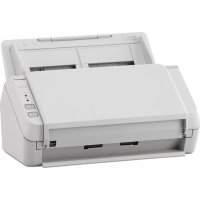
ImageScanner SP1130N - Scanner FUJITSU - Notice d'utilisation et mode d'emploi gratuit
Retrouvez gratuitement la notice de l'appareil ImageScanner SP1130N FUJITSU au format PDF.

| Type de produit | Scanner documentaire A4 |
| Marque | Fujitsu |
| Modèle | ImageScanner SP1130N |
| Alimentation | Adaptateur secteur (fourni) |
| Interface | USB 2.0, Ethernet (LAN filaire) |
| Format de numérisation | Jusqu’à A4 (210 x 297 mm) |
| Chargeur automatique de documents (ADF) | Oui, avec plateau d’alimentation fourni |
| Vitesse de numérisation | Jusqu’à 30 pages par minute (monochrome, A4, 200 dpi) |
| Résolution optique | 600 dpi |
| Fonctions logicielles | PaperStream Capture, PaperStream IP (TWAIN), ABBYY FineReader (OCR) |
| Configuration réseau | DHCP ou IP fixe via panneau de configuration |
| Dimensions (approx.) | 300 x 170 x 160 mm (L x P x H) |
| Poids (approx.) | 4,2 kg |
| Entretien et nettoyage | Utiliser un chiffon doux et sec ; nettoyer régulièrement les rouleaux et vitres de numérisation |
| Sécurité | Respecter les précautions fournies ; ne pas ouvrir le boîtier ; débrancher avant nettoyage |
| Pièces détachées et réparabilité | Kit de rouleaux d’alimentation disponible ; pièces auprès du service après-vente Fujitsu |
| Informations générales | Contenu : scanner, adaptateur secteur, câble USB, plateau ADF, DVD-ROM de démarrage, guide de sécurité |
FOIRE AUX QUESTIONS - ImageScanner SP1130N FUJITSU
Questions des utilisateurs sur ImageScanner SP1130N FUJITSU
0 question sur cet appareil. Repondez a celles que vous connaissez ou posez la votre.
Poser une nouvelle question sur cet appareil
Téléchargez la notice de votre Scanner au format PDF gratuitement ! Retrouvez votre notice ImageScanner SP1130N - FUJITSU et reprennez votre appareil électronique en main. Sur cette page sont publiés tous les documents nécessaires à l'utilisation de votre appareil ImageScanner SP1130N de la marque FUJITSU.
MODE D'EMPLOI ImageScanner SP1130N FUJITSU
FUJITSU
P3PC-6872-01XA

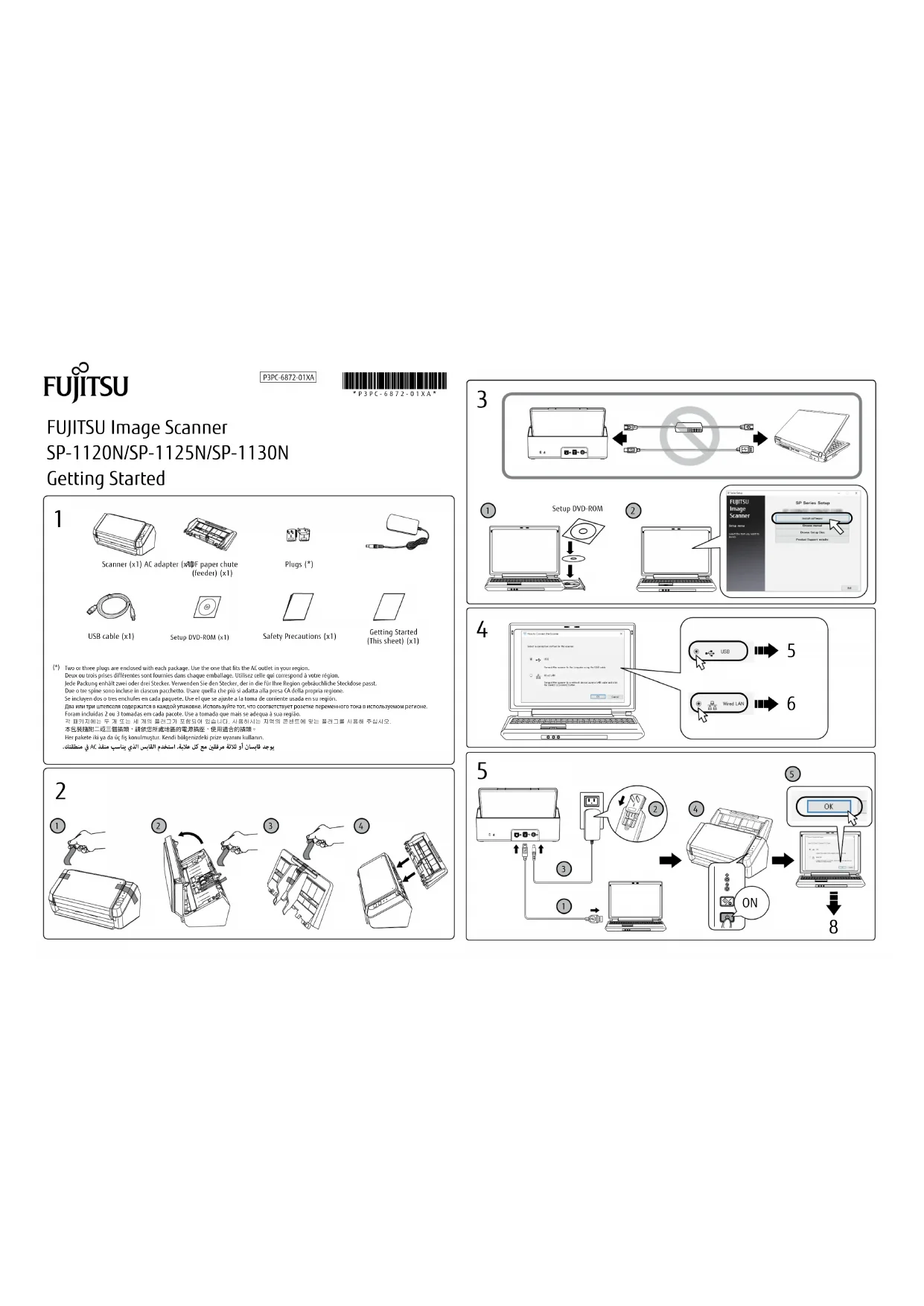
FUJITSU Image Scanner SP-1120N/SP-1125N/SP-1130N Getting Started
1
Scanner (x1) AC adapter (xADF paper chute (feeder) (x1))
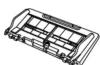
The image contains no text.
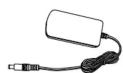
Plugs (*)

USB cable (x1)

Setup DVD-ROM (x1)

Safety Precautions (x1)

Getting Started (This sheet) (x1)
(*) Two or three plugs are enclosed with each package. Use the one that fits the AC outlet in your region. Deux ou trois prises différentes sont fournies dans chaque emballage. Utilisez celle qui correspond à votre région. Jede Packung enthält zwei oder drei Stecker. Verwenden Sie den Stecker, der in die für Ihre Region gebräuchliche Steckdose passt. Due o tre spine sono incluse in ciascun pacchetto. Usare quella che più si adatta alla presa CA della propria regione. Se incluyen dos o tres enchufes en cada paquete. Use el se que ajuste à la toma de corriente usada en su región. Два или три штепсия содержатся в каждой упаковке. Используйто те, что соответствует розетке переменного тока в используемом регионе. Foram incluidas 2 ou 3 tomadas em cada pacote. Use a toma que mais se adequa à sua região. 각 해가지에는 두 개 또는 세高的 플러가구 포함되어 있습니다. 사용하는 지역의 콘센트에 맞는 플러그를 사용해 주심시오. 本包裝隨附二或三個插頭,請依您所處地區的電源插座;使用適合的插頭。 Her pakete iki ya da cisu fis konlumustur. Kendi bolsterendeki prize youannin kullans 이 يوي جวด موسان因為 للا أ LOS تي ينتي ينامه منездه ممنعته. IF AC في
2
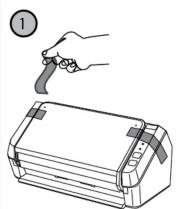
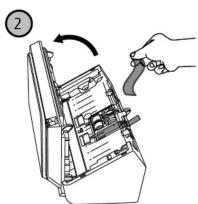
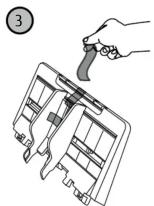
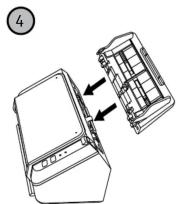
3
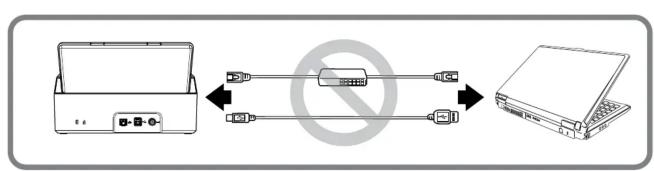
flowchart
graph LR
    A["Printer"] -->|USB| B["Laptop"]
    B -->|USB| A
    style A fill:#f9f,stroke:#333
    style B fill:#ccf,stroke:#333
1
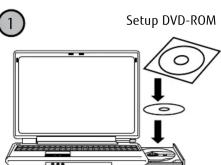
2
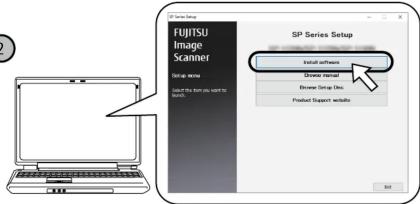
4
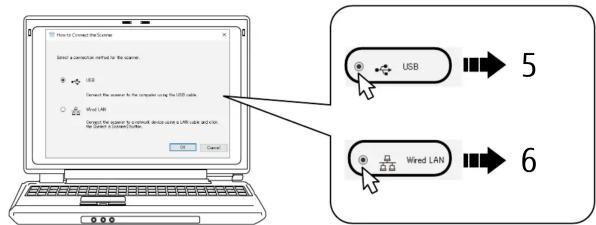
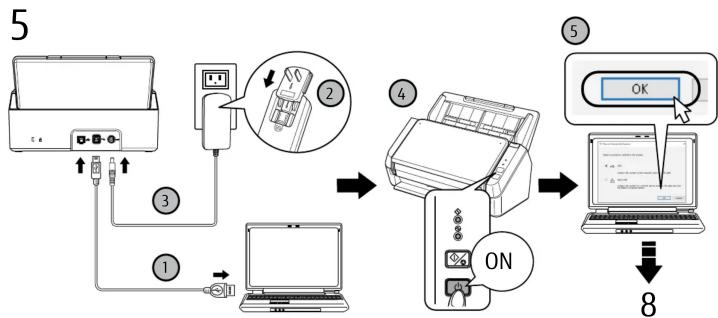
flowchart
graph TD
    A["Printer"] --> B["Switch"]
    B --> C["Laptop"]
    C --> D["ON/OFF"]
    D --> E["Printer"]
    E --> F["Laptop"]
    F --> G["OK"]
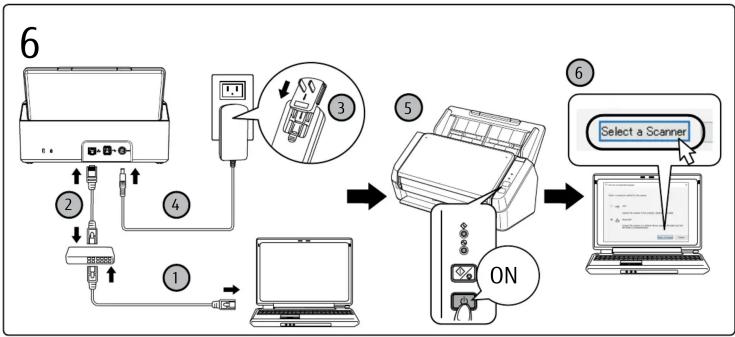
flowchart
graph TD
    A["Printer with 2 ports"] --> B["Switch"]
    B --> C["Computer with 1 port"]
    C --> D["On/OFF"]
    D --> E["Printer with 3 ports"]
    E --> F["Select a Scanner"]
    F --> G["Computer with 6 ports"]
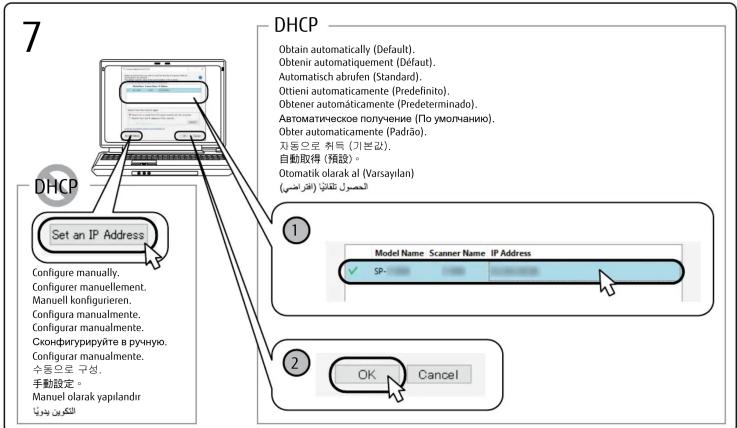
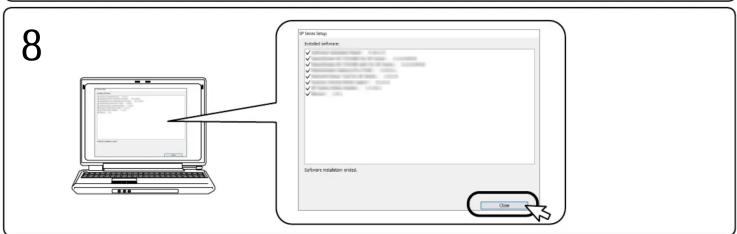
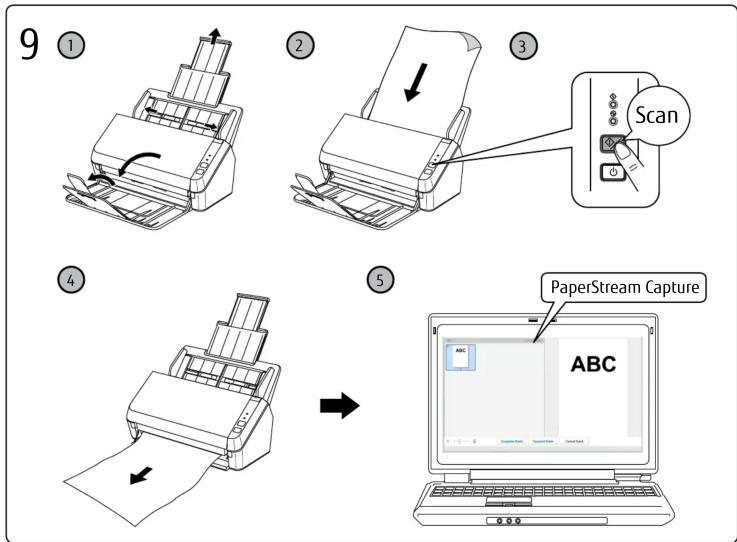
flowchart
graph TD
    A["1: Printer"] --> B["2: Paperstack"]
    B --> C["3: Scan"]
    C --> D["4: Printer"]
    D --> E["5: PaperStream Capture"]
Keep the contents including the Setup DVD-ROM (not to be reissued), box, and packaging materials in a safe place and do not discard them. Ne jetez pas le contenu, y compris le Setup DVD-ROM (seul et unique exemplaire), le canton et les matériaux d'emballage, conservez-les dans un endroit sûr. Bewahren Sie den Inhalt, einschließlich der Setup DVD-ROM (es wird keine Neuauflage erhältlich sein), den Karton und die Verpackungsmaterialien an einem sicheren Ort auf und entsorgen Sie sie nicht. Conservare il contenuto, incluso il Setup DVD-ROM (da non ridistribuire), la confezione e i materiali di imballaggio in un luogo sicuro e non gettarli. No desceche el contenido, la casa y el envortorio, incluido el Setup DVD-ROM (ya que no se emitirá de nuevo), y guärdelos en un lugar seguro. Сохраните содержимое, включая Setup DVD-ROM (не будет перениздан), коробку и упаковочные материалы, в надежном месте. Не выбрасывайте их. Mantenha o conteúdo, incluido u Setup DVD-ROM (a segunda via do disco não pode ser emitida), a caixa e os materiais da embalagem em um local seguro e não os descarte. Setup DVD-ROM (그발병되지 않음)을 포함한 내용물, 상자 및 포함재료는 안전한 장소에 보관하고 버리지 말아 주십시오. 請妥善保存内容物,包含 Setup DVD-ROM(不會重新發行)、盒子及包装材料,切勿丢葉。 Setup DVD-ROM (yeniden yayynlanmaz), kutu ve ambalaj malzemeleri dahlil olmak izere igeriji güvenil bir yerde saklayn ve atmayın. Заптектه مكتوبات مостه مостه مостه مостه مостه مостه مостه مостه مостه مостه مостه مостه مостه مостه مостه مостه مостه مостه مостه مостه مостه مостه مостه مостه مостه مостه مостه مостه مостه مостه مостه مостه مостه مостه мостه مостه مостه مостه مостه мостه مостه мостه мостه мостه мостه мостه мостه мостه мостه мостه мостه мостه мостه мостه мостه мостه мостه мостه мостه мостه мостه мостه мостه мостه мостه мостه мостه мостه мостه мостه мостه мостه мостه мостه мистан.