Mac mini M1 - Ordinateur de bureau APPLE - Notice d'utilisation et mode d'emploi gratuit

Retrouvez gratuitement la notice de l'appareil Mac mini M1 APPLE au format PDF.

📄 2 pages Français FR 💬 Question IA 10 questions ⚙️ Specs
Notice APPLE Mac mini M1 - page 1
Assistant notice
Powered by ChatGPT
En attente de votre message
Informations produit

Marque : APPLE

Modèle : Mac mini M1

Catégorie : Ordinateur de bureau

Caractéristiques Détails
Processeur Apple M1, 8 cœurs
Mémoire RAM 8 Go ou 16 Go unifiée
Stockage 256 Go, 512 Go, 1 To ou 2 To SSD
Graphiques GPU 8 cœurs intégré
Connectivité 2 ports Thunderbolt 3, 1 port USB-A, 1 port HDMI 2.0, 1 port Ethernet, prise casque 3,5 mm
Système d'exploitation macOS
Dimensions 19.7 cm x 19.7 cm x 3.6 cm
Poids 1.2 kg
Utilisation Idéal pour le travail, la création de contenu, et les loisirs numériques
Maintenance Pas de mise à niveau de la RAM ou du stockage après achat
Sécurité Puce de sécurité Apple T2, cryptage des données
Garantie 1 an de garantie limitée, option d'AppleCare+

FOIRE AUX QUESTIONS - Mac mini M1 APPLE

Comment réinitialiser mon Mac mini M1 ?
Pour réinitialiser votre Mac mini M1, éteignez l'ordinateur, puis allumez-le en maintenant enfoncé le bouton d'alimentation jusqu'à ce que vous voyiez les options de démarrage. Sélectionnez 'Options', puis cliquez sur 'Continuer' pour accéder à l'utilitaire de réinitialisation.
Que faire si mon Mac mini M1 ne démarre pas ?
Si votre Mac mini M1 ne démarre pas, essayez de le redémarrer en maintenant le bouton d'alimentation enfoncé pendant 10 secondes. Si cela ne fonctionne pas, vérifiez que le câble d'alimentation est correctement branché et essayez de démarrer en mode sans échec en maintenant la touche Maj enfoncée pendant le démarrage.
Comment connecter mon Mac mini M1 à un écran externe ?
Pour connecter votre Mac mini M1 à un écran externe, utilisez un câble compatible (HDMI ou USB-C) et branchez-le à l'écran et au port approprié sur votre Mac mini. Une fois connecté, l'écran externe devrait être détecté automatiquement.
Mon Mac mini M1 est lent, que faire ?
Si votre Mac mini M1 est lent, essayez de fermer les applications inutilisées, de redémarrer l'ordinateur ou de vérifier les mises à jour de macOS. Vous pouvez également vérifier l'utilisation de l'espace de stockage dans 'À propos de ce Mac' > 'Stockage' pour vous assurer qu'il reste suffisamment d'espace libre.
Comment mettre à jour macOS sur mon Mac mini M1 ?
Pour mettre à jour macOS, allez dans le menu Apple en haut à gauche, sélectionnez 'Préférences Système', puis cliquez sur 'Mise à jour de logiciels'. Si une mise à jour est disponible, suivez les instructions à l'écran pour l'installer.
Est-ce que le Mac mini M1 prend en charge les jeux ?
Oui, le Mac mini M1 peut faire fonctionner certains jeux, mais les performances peuvent varier en fonction des exigences spécifiques de chaque jeu. Il est recommandé de vérifier la compatibilité des jeux avec la puce M1.
Comment utiliser le Bluetooth sur mon Mac mini M1 ?
Pour utiliser le Bluetooth, allez dans 'Préférences Système', puis sélectionnez 'Bluetooth'. Assurez-vous que Bluetooth est activé, et vous pourrez alors connecter des appareils compatibles.
Comment sauvegarder mes données sur un Mac mini M1 ?
Pour sauvegarder vos données, utilisez Time Machine. Branchez un disque dur externe, allez dans 'Préférences Système', sélectionnez 'Time Machine' et suivez les instructions pour configurer la sauvegarde.
Mon Mac mini M1 ne se connecte pas au Wi-Fi, que faire ?
Si votre Mac mini M1 ne se connecte pas au Wi-Fi, vérifiez que le Wi-Fi est activé dans les 'Préférences Système' > 'Réseau'. Essayez de redémarrer votre routeur et votre Mac, et vérifiez si d'autres appareils peuvent se connecter au même réseau.
Comment effacer mon Mac mini M1 avant de le vendre ?
Pour effacer votre Mac mini M1, sauvegardez d'abord vos données, puis redémarrez-le en mode de récupération en maintenant le bouton d'alimentation enfoncé jusqu'à voir les options de démarrage. Sélectionnez 'Options', puis 'Continuer'. Utilisez l'utilitaire de disque pour effacer le disque, puis réinstallez macOS.

Téléchargez la notice de votre Ordinateur de bureau au format PDF gratuitement ! Retrouvez votre notice Mac mini M1 - APPLE et reprennez votre appareil électronique en main. Sur cette page sont publiés tous les documents nécessaires à l'utilisation de votre appareil Mac mini M1 de la marque APPLE.

MODE D'EMPLOI Mac mini M1 APPLE

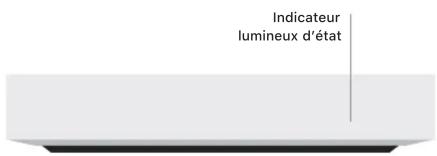
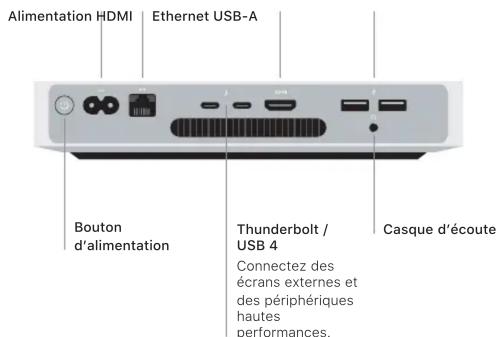
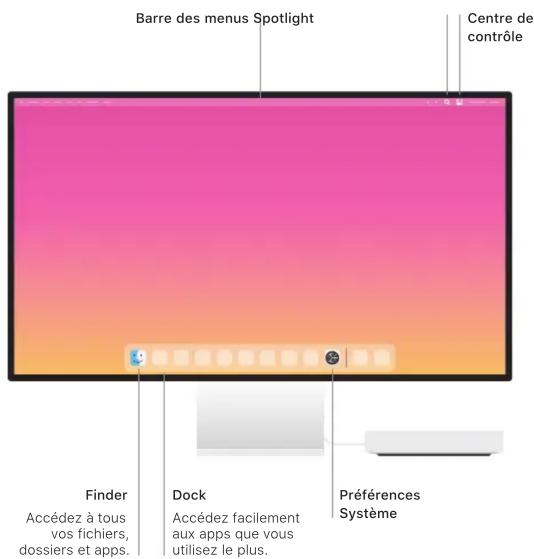
La disponibilité des fonctionnalités dépend de la zone géographique. Écran vendu séparément. © 2020 Apple Inc. Tous droits réservés. Designed by Apple in California. Printed in XXXX. F034-04265-A Obtenir le guide Les indispensables du Macmini Familiarisez-vous avec la configuration et l’utilisation de votre Macmini en vous reportant au guide Les indispensables du Macmini. Consultez le guide à l’adresse support.apple.com/fr-fr/guide/mac-mini. Assistance Pour des informations détaillées, consultez la page support.apple.com/fr-fr/mac/mac-mini. Pour contacter Apple, reportez-vous à la page support.apple.com/fr-fr/contact.Bienvenue sur votre Macmini Appuyez sur le bouton d’alimentation pour démarrer votre Macmini. Assistant réglages vous aide à être opérationnel rapidement. Bouton d’alimentation Casque d’écoute Ethernet USB-A Indicateur lumineux d’état Alimentation HDMI Centre de contrôle Dock Accédezfacilement aux apps quevous utilisez le plus. Thunderbolt / USB4 Connectez des écrans externes et des périphériques hautes performances. Barre des menus Spotlight Finder Accédez àtous vos fichiers, dossiers etapps. Préférences Système