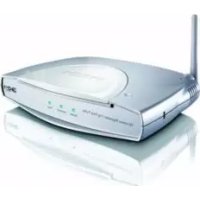
SNR6500 - Routeur Wi-Fi PHILIPS - Notice d'utilisation et mode d'emploi gratuit
Retrouvez gratuitement la notice de l'appareil SNR6500 PHILIPS au format PDF.


| Type de produit | Module d'extension sans fil / répéteur Wi-Fi |
| Marque et modèle | Philips SNR6500 |
| Dimensions (approx.) | 150 x 100 x 30 mm |
| Poids (approx.) | 200 g |
| Alimentation | Adaptateur secteur 5V – 1A |
| Interfaces | 1 port Ethernet RJ-45 10/100 Mbps (To Modem/PC), prise d'alimentation 5V |
| Modes de fonctionnement | Répéteur (RP), Point d'accès (AP), Client Ethernet (EC) |
| Bande de fréquence | 2,4 GHz (IEEE 802.11b/g) |
| Débit maximal | Jusqu'à 108 Mb/s (en mode Turbo) |
| Sécurité sans fil | WEP 64/128 bits, WPA/WPA2 (TKIP, AES), filtrage MAC, 802.1X |
| Gestion et configuration | Interface web (http://192.168.1.3), assistant de configuration via CD |
| Indicateurs lumineux | Power, Wireless, Modem/PC |
| Fonctions avancées | Répéteur WDS, pare-feu NAT, VPN (IPSec-ESP, L2TP, PPTP), serveur DHCP, proxy DNS |
| Mise à jour du firmware | Via l'interface web (téléchargement depuis philips.com/support) |
| Accessoires fournis | Adaptateur secteur 5V/1A, câble Ethernet, guide de démarrage rapide, CD d'installation |
| Température de fonctionnement | 0 °C à 40 °C |
| Entretien et nettoyage | Débrancher avant nettoyage ; utiliser un chiffon doux et sec. Ne pas utiliser de produits liquides ou abrasifs. |
| Consignes de sécurité | Ne pas exposer à l'humidité, à la pluie, au sable ou à des sources de chaleur. Assurer une ventilation suffisante. Ne pas ouvrir l'appareil. |
| Réparabilité et pièces | Aucune pièce réparable par l'utilisateur. Contacter le service Philips pour toute réparation. Recycler conformément aux réglementations locales. |
FOIRE AUX QUESTIONS - SNR6500 PHILIPS
Questions des utilisateurs sur SNR6500 PHILIPS
0 question sur cet appareil. Repondez a celles que vous connaissez ou posez la votre.
Poser une nouvelle question sur cet appareil
Téléchargez la notice de votre Routeur Wi-Fi au format PDF gratuitement ! Retrouvez votre notice SNR6500 - PHILIPS et reprennez votre appareil électronique en main. Sur cette page sont publiés tous les documents nécessaires à l'utilisation de votre appareil SNR6500 de la marque PHILIPS.
MODE D'EMPLOI SNR6500 PHILIPS
Table des matières....3
Informations importantes concernant la sécurité ....4
Consignes de sécurité....4
Informations relatives à la protection de l'environnement....4
Limitation de responsabilité....4
Contenu de l'emballage....5
Introduction 6
Principe des connexions réseau sans fil....6
Facteurs déterminant la portée du réseau et la vitesse de transmission....6
Sécurisation du réseau sans fil ....6
Module d'extension sans fil ....7
Installation....8
1 Configuration du mode répéteur......10
1 Configuration du mode point d'accès.....14
Sécurisation du réseau domestique....16
Menu : Assistant de configuration....22
Menu : Paramètres du réseau domestique ....23
Menu : Paramètres de sécurité .....24
Configuration de l'ordinateur client ....27
Recherche de l'adresse MAC d'une carte réseau......33
Configuration d'un réseau d'ordinateurs ....33
Résolution des erreurs....39
Glossaire....40
Caractéristiques techniques......41

- Nous vous recommandons d'exécuter les étapes d'installation et de raccordement de l'appareil dans l'ordre exact décrit dans le manuel 'Guide de démarrage rapide'. Un respect strict des procédures décrites vous garantira les meilleurs résultats et le moins de difficultés techniques.
- Avant d'utiliser le module d'extension sans fil SNR6500, nous vous recommandons de lire attentivement ce mode d'emploi et le Guide de démarrage rapide et de les conserver à portée de main afin de pouvoir vous y référer ultérieurement.
- Vous trouverez les informations et les téléchargements les plus récents concernant ce produit sur notre site internet www.philips.com/support.
- Pendant la configuration et l'installation, vous aurez peut-être besoin de la documentation de votre ordinateur et des autres composants de votre réseau.
Consignes de sécurité
- La partie radio assurant les applications sans fil n'est pas protégée contre les perturbations pouvant émaner d'autres services radio.
- N'exposez pas le système à une humidité excessive, à la pluie, au sable ou à des sources de chaleur.
- Protégez l'appareil de toute projection et de tout écoulement de liquide. Aucun objet contenant du liquide (vases, etc.) ne doit y être déposé.
- Conservez l'appareil à l'abri des radiateurs, des appareils de chauffage et des rayons directs du soleil.
- Prévoyez un espace libre suffisant autour de l'appareil afin d'assurer une ventilation appropriée.
- N'ouvrez pas l'appareil. En cas de difficultés techniques, contactez votre revendeur Philips.
Informations relatives à la protection de l'environnement
Les matériaux d'emballage ont été réduits dans toute la mesure du possible. Les éléments d'emballage ont été conçus pour pouvoir être facilement séparés en deux matériaux distincts : le carton (boîte) et le polyéthylène (sacs, feuilles de protection en mousse). Les éléments du système se composent de matériaux qui peuvent être recyclés au démontage par une société spécialisée. Respectez les réglementations locales en matière d'élimination des matériaux d'emballage et des anciens appareils.
Limitation de responsabilité
Ce produit est fourni par Philips 'en l'état' et sans garantie expresse ou implicite d'aucune sorte, y compris (sans limitation) toute garantie implicite relative à l'aptitude du produit à être commercialisé et à être utilisé dans une application particulière.
Philips ne sera en aucun cas tenue pour responsable de tous dommages directs, indirects, accessoires, spéciaux, moraux ou consécutifs (y compris, sans limitation, l'achat de biens ou de services de remplacement, la perte d'informations, de données ou de bénéfices, ou l'interruption d'activités commerciales) causés d'une quelconque façon, quel que soit le principe de responsabilité invoqué (responsabilité contractuelle, responsabilité stricte ou tort, y compris la négligence et tout autre tort), ou émanant d'une quelconque façon de l'utilisation du produit ou de l'incapacité à utiliser le produit, même en cas de notification de la probabilité de tels dommages.
En outre, Philips ne garantit pas l'exactitude ou l'exhaustivité des informations, du texte, des graphiques, des liens ou des autres éléments fournis avec ou transmis par ce produit.
Contenu de l'emballage
FR
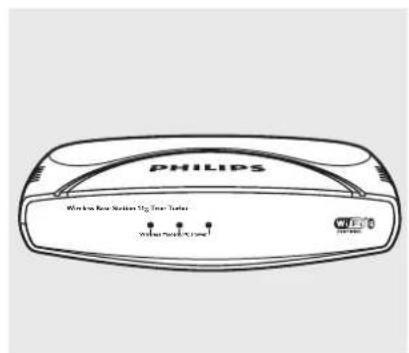
SNR6500
Guide de démarrage rapide
Autres éléments requis
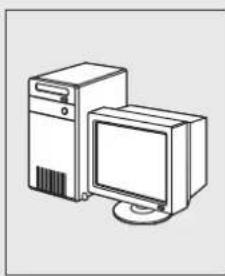
Ordinateur Station de base sans fil Prise de courant
SNR6500
Nous vous remercions d'avoir choisi ce module d'extension sans fil Philips WRE 11 b/g. C'est un appareil compatible WiFi (IEEE 802.11b/g). Il autorise des vitesses de transmission jusqu'à 108 Mb/s et peut retomber automatiquement sur des vitesses inférieures pour un fonctionnement sûr à moindre débit même dans les environnements sans fil les plus difficiles.
Ce mode d'emploi décrit comment installer, configurer et utiliser le module d'extension sans fil Philips WRE 11 b/g.
En particulier, ce chapitre vous présente des informations de référence sur les réseaux sans fil et leur sécurité en général.
Remarque : Le module d'extension sans fil WRE prend en charge 3 modes différents :
- Répéteur (RP)
- Point d'accès (AP)
- Client Ethernet (ÉC)
Ce mode d'emploi décrit les modes RP et AP. Le mode EC sera décrit ultérieurement, et un mode d'emploi spécifique peut être téléchargé du site de support Philips.
Principe des connexions réseau sans fil
Le module d'extension sans fil WRE utilise un protocole de transmission radio appelé IEEE 802.11b/g ou WiFi pour communiquer avec d'autres ordinateurs en réseau par le biais d'ondes radio. Les ondes radio WiFi rayonnent dans toutes les directions à partir de l'antenne, et peuvent traverser les murs et les sols. En théorie, les transmissions sans fil peuvent atteindre 450 mètres en environnement ouvert et des vitesses de 108 mégabits par seconde (Mb/s) à courte distance. En pratique cependant, la portée du réseau et le débit des données seront inférieurs en fonction de la qualité de la liaison sans fil.
Facteurs déterminant la portée du réseau et la vitesse de transmission
- L'environnement est déterminant : les signaux radio se propagent mieux à l'extérieur des bâtiments et si les dispositifs sans fil sont directement visibles l'un par rapport à l'autre. Placer les dispositifs sans fil en hauteur permet d'éviter les obstacles physiques et procure une meilleure couverture.
- Les constructions telles que les charpentes métalliques et les murs ou les sols en béton ou en maçonnerie réduisent l'intensité des signaux radio. Il convient d'éviter de placer les dispositifs sans fil à côté de murs ou d'autres objets solides ou à proximité de grands objets métalliques (ordinateurs, moniteurs, appareils, etc.).
- La portée, la vitesse et l'intensité des signaux radio peuvent être affectés par les interférences causées par des réseaux et des appareils sans fil proches. Les appareils électromagnétiques tels que les téléviseurs, les postes de radio, les fours à micro-ondes et les téléphones sans fil, en particulier ceux qui émettent dans la gamme des 2,4 GHz, peuvent également interférer avec la transmission sans fil.
- Une présence humaine trop proche des dispositifs sans fil peut également affecter la qualité des signaux radio.
- Le réglage de l'antenne a également son importance : celle-ci ne doit pas être placée à proximité de grandes pièces métalliques, sous peine de provoquer des interférences.
Sécurisation du réseau sans fil
Comme les réseaux informatiques sans fil utilisent des signaux radio, il est possible que d'autres adaptateurs de réseau sans fil extérieurs captent les signaux et soit se connectent à votre réseau, soit capturent le trafic de votre réseau. Par conséquent, il convient d'activer les systèmes de protection Wired Equivalent Privacy (WEP) ou WiFi Protected Access (WPA) pour empêcher les connexions non autorisées ou pour éviter que d'autres personnes puissent accéder aux informations véhiculées par votre réseau.
Pour savoir comment sécuriser votre réseau, reportez-vous au chapitre Sécurisation du réseau sans fil.
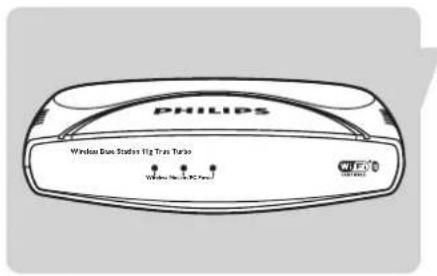
Témoin État Description
Wireless Allumé Liaison sans fil établie Clignotant Envoi et réception de données Éteint Signal radio désactivé
Modem/PC Allumé Connexion à un adaptateur large bande Ethernet Éteint Pas de connexion
Power Allumé Alimentation branchée, fonctionnement normal Éteint Alimentation coupée ou panne
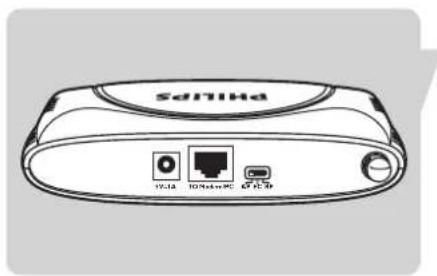
Illustration du panneau arrière décrivant les ports et les boutons
Port 5V 4A Raccordez l'adaptateur de courant fourni à cette prise.
Port To Modem/PC Port du réseau étendu. Raccordez cette prise à l'adaptateur large bande.
Bouton Switch Ce bouton permet de changer de mode. - RP : mode répéteur (réglage d'usine) - EC : mode client Ethernet - AP : mode point d'accès
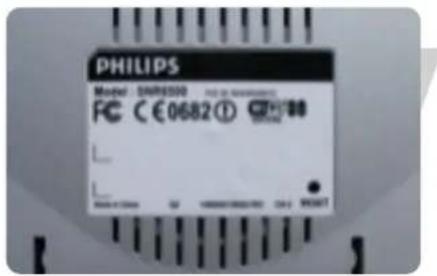
Illustration du fond de l'appareil
Bouton Reset Enfoncez ce bouton pendant au moins 5 secondes pour réinitialiser le dispositif sans fil et rétablir les réglages d'usine. AVERTISSEMENT : CETTE ACTION A POUR EFFET DE SUPPRIMER VOTRE CONFIGURATION ! Pour réinitialiser le module d'extension sans fil WRE sans perdre les paramètres de configuration, reportez-vous à la section Réinitialisation.
La procédure d'installation suivante présuppose que vous avez déjà installé un réseau sans fil à l'aide d'une station de base sans fil Philips (SNB6500 ou SNB6520). S'il est possible d'intégrer ce module d'extension sans fil à des équipements de réseau sans fil WDS d'autres marques ou d'autres types, il convient de ne pas oublier que les produits WDS de différents constructeurs ne sont pas nécessairement compatibles.
Mise sous tension du module d'extension sans fil WRE et raccordement des câbles
Raccordement du module d'extension sans fil au secteur
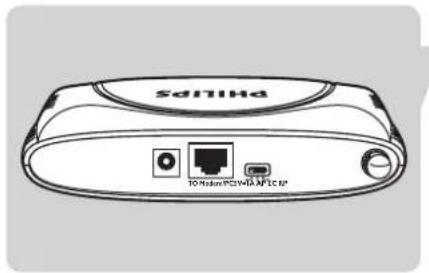
Assurez-vous que le commutateur de mode (bouton Switch) est réglé correctement. RP : mode répéteur (réglage d'usine) EC : mode client Ethernet AP : mode point d'accès
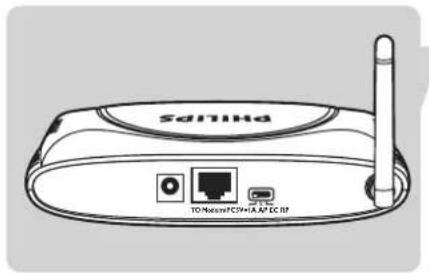
Veillez à ce que l'antenne amovible soit fixée au connecteur sur le côté droit de l'appareil. Placez l'antenne verticalement.
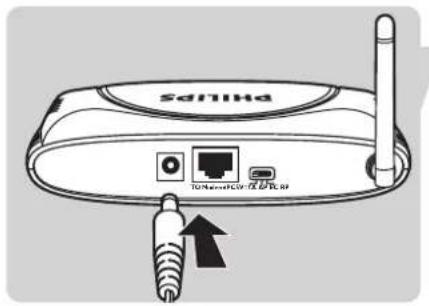
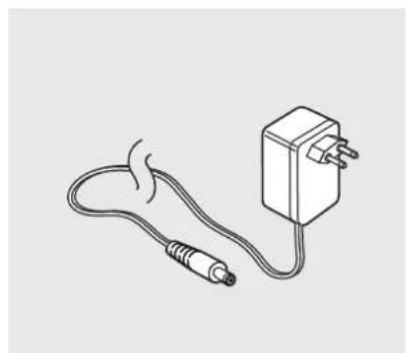
Prenez l'adaptateur de courant 5V-1A.= Raccordez l'adaptateur de courant fourni au port 5V-1A.-
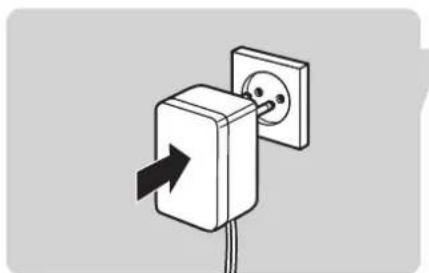
Raccordez l'adaptateur de courant à la prise du secteur.
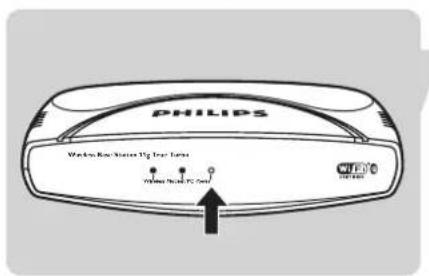
Le témoin Power doit être allumé.
Le module d'extension sans fil s'initialise. Après environ 1 minute, il est prêt à être configuré (le témoin Wireless est allumé). Entre-temps, vous pouvez passer aux étapes suivantes.
Raccordement du module d'extension sans fil WRE à la station de base sans fil avec un câble
Raccordez le câble Ethernet au port To Modem/PC.
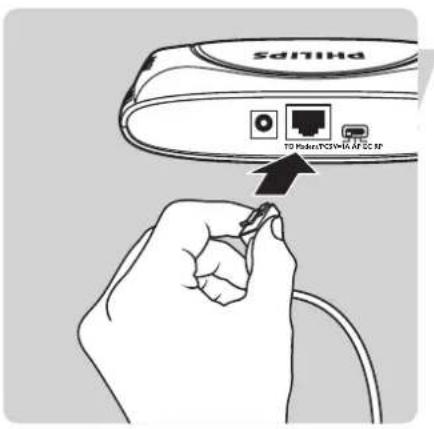
Raccordez l'autre extrémité du câble Ethernet à un port LAN de la station de base sans fil (LAN1 - LAN4).
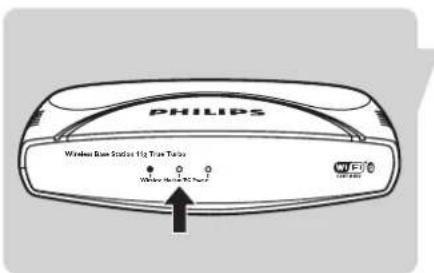
Le témoin Modem/PC du module d'extension WRE doit être allumé ou clignoter.
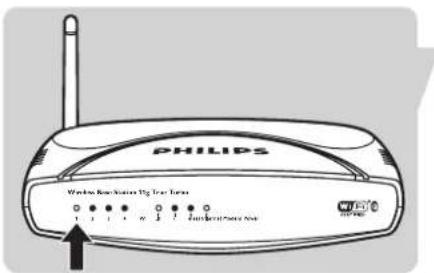
Le témoin du port LAN choisi doit être allumé ou clignoter sur la station de base sans fil.
Configuration de la station de base sans fil avec le CD d'installation
La procédure de configuration suivante présuppose que vous avez installé une station de base sans fil Philips en utilisant les réglages d'usine.
Pour rappel, les réglages d'usine sont les suivants :
- Nom du réseau sans fil (Wireless Network Name, SSID) : philips
- Mode sans fil (Wireless Mode) : Standard True Turbo
- Numéro de canal WiFi (Wi-Fi Channel number) : 6
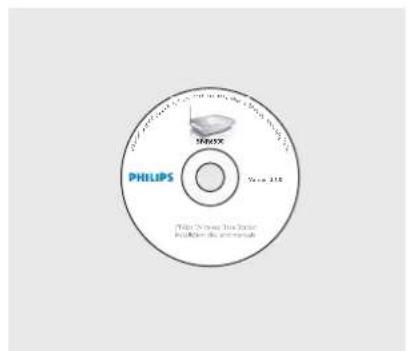
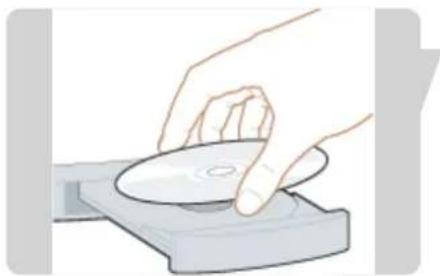
Placez le CD d'installation dans le lecteur de l'ordinateur.
Activez la case Agree (J'accepte).
Si cet écran ne s'affiche pas, lancez le CD manuellement.
1 Ouvrez la fenêtre Poste de travail.
2 Ouvrez la fenêtre du lecteur de CD.
3 Double-cliquez sur Setup.exe.
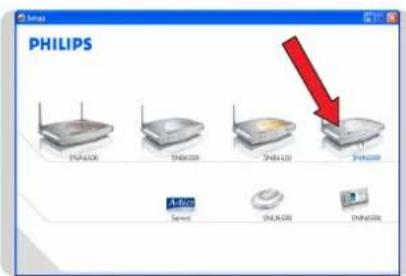
Sélectionnez SNR6500.
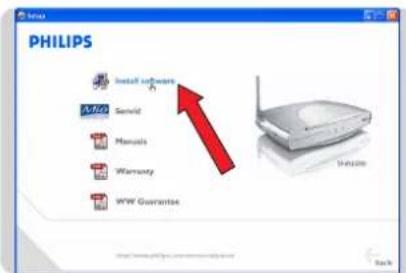
Cliquez sur Install Software (Installer le logiciel).
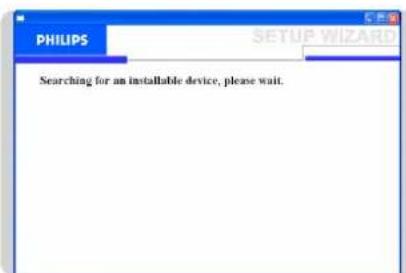
Attendez quelques instants, le temps que le dispositif soit trouvé.
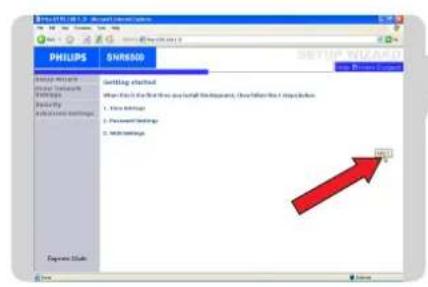
Vérifiez si le mode affiché dans le coin inférieur gauche est bien celui du répéteur. Si oui,
Cliquez sur NEXT (SUIVANT).
Si non, débranchez l'appareil et reportez-vous à la section Raccordement du module d'extension sans fil au secteur.
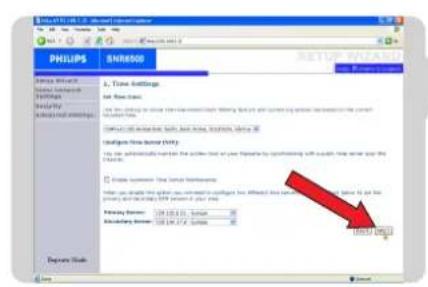
Paramètres de temps : Sélectionnez votre fuseau horaire.
Cliquez sur NEXT (SUIVANT).
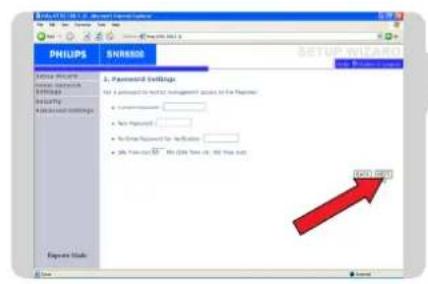
Paramètres du mot de passe :
Définissez votre mot de passe (choisissez un mot de passe facile à retenir).
Cliquez sur NEXT (SUIVANT).
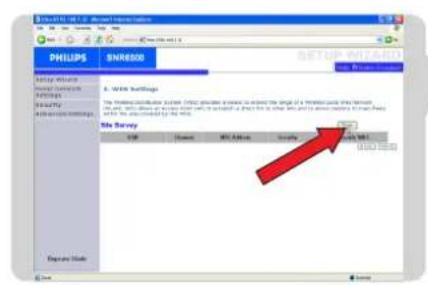
Cliquez sur le bouton Scan (Rechercher).
La liste Site Survey (Surveillance de site) présente alors les réseaux sans fil disponibles avec les réglages d'usine.
Cliquez sur la case de sélection à côté de votre réseau sans fil.

Cliquez sur NEXT (SUIVANT).
La configuration est enregistrée et l'écran de connexion s'affiche.
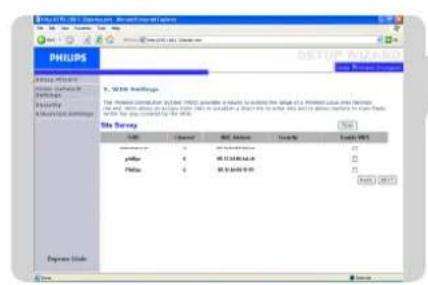
Le module d'extension sans fil WRE est maintenant configuré. Vous devez à présent adapter les paramètres de la station de base sans fil pour pouvoir intégrer le module d'extension à votre réseau sans fil.
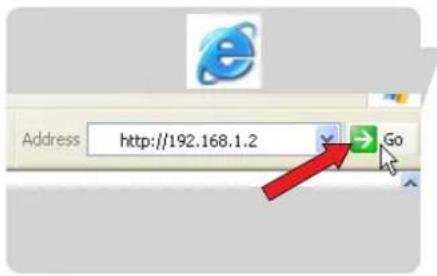
Entrez l'adresse IP de la station de base sans fil et cliquez sur Go (Aller).
http://192.168.1.2 pour le modèle SNB6500
http://192.168.1.4 pour le modèle SNB6520
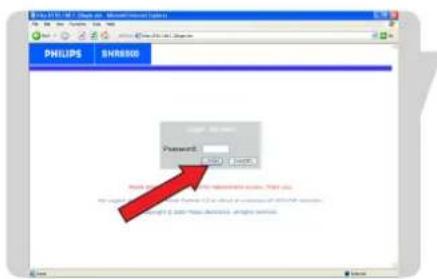
Cliquez sur LOGIN (CONNEXION).
(Le cas échéant, entrez le mot de passe défini.)
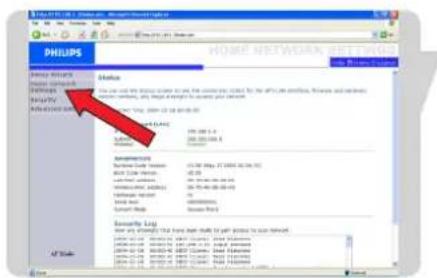
Cliquez sur Home Network Settings (Paramètres du réseau domestique).
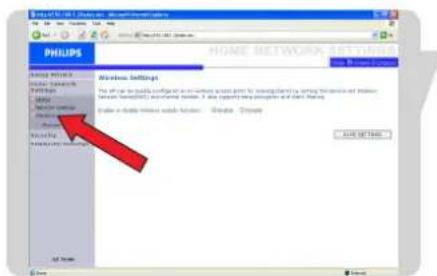
Cliquez sur Wireless (Sans fil).
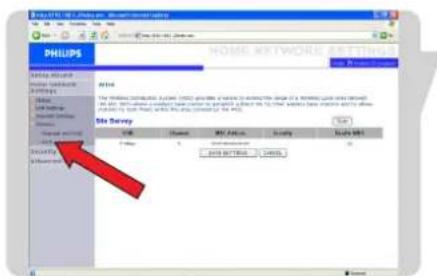
Cliquez sur Scan (Rechercher)
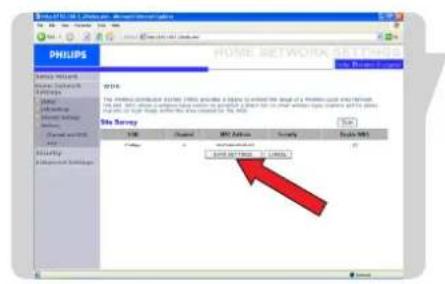
La liste Site Survey (Surveillance de site) présente alors les réseaux sans fil disponibles avec les réglages d'usine.
Cliquez sur la case de sélection à côté de votre réseau sans fil.
Cliquez sur SAVE SETTINGS (ENREGISTRER LES PARAMETRES).
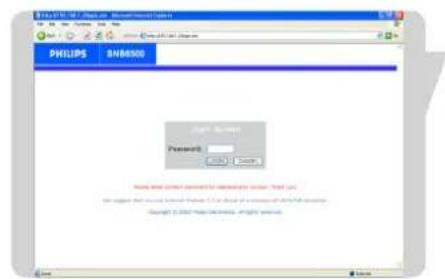
La configuration est enregistrée et l'écran de connexion s'affiche.
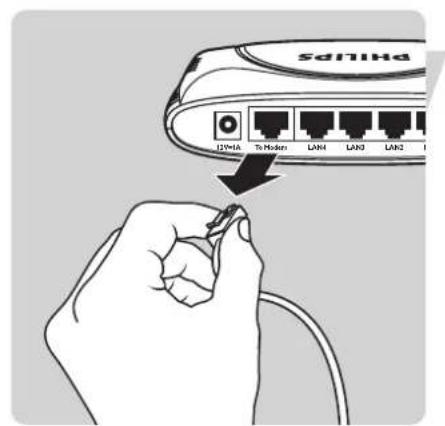
Le câble entre le module d'extension sans fil WRE et la station de base sans fil peut maintenant être débranché, et vous pouvez placer le module d'extension à l'endroit voulu.
La procédure de configuration suivante présuppose que vous avez installé une station de base sans fil Philips en utilisant les réglages d'usine.
Pour rappel, les réglages d'usine sont les suivants :
- Nom du réseau sans fil (Wireless Network Name, SSID) : philips
- Mode sans fil (Wireless Mode) : Standard True Turbo
- Numéro de canal WiFi (Wi-Fi Channel number) : 6
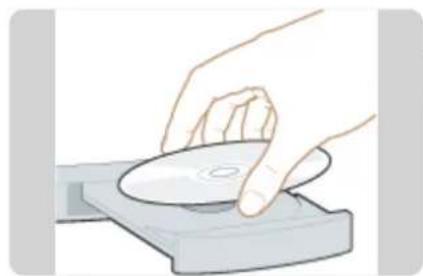
Placez le CD d'installation dans le lecteur de l'ordinateur.
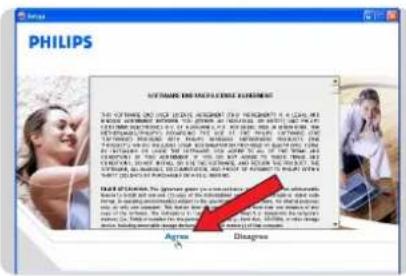
Activez la case Agree (J'accepte).
Si cet écran ne s'affiche pas, lancez le CD manuellement.
1 Ouvrez la fenêtre Poste de travail.
2 Ouvrez la fenêtre du lecteur de CD-ROM.
3 Double-cliquez sur Setup.exe.
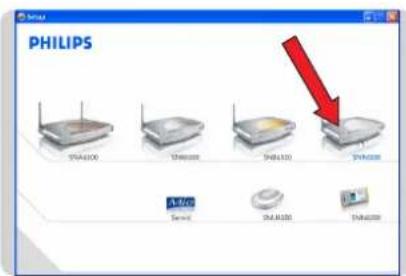
Sélectionnez SNR6500.
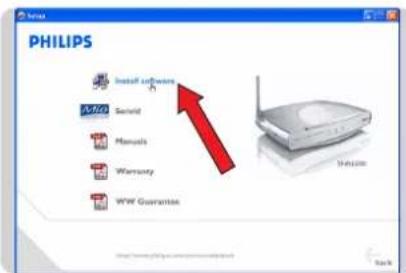
Cliquez sur Install Software (Installer le logiciel).
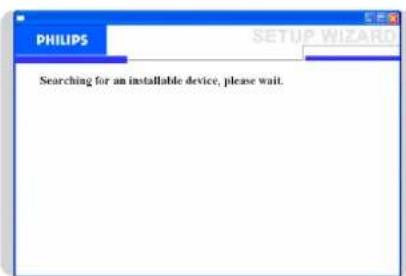
Attendez quelques instants, le temps que le dispositif soit trouvé.
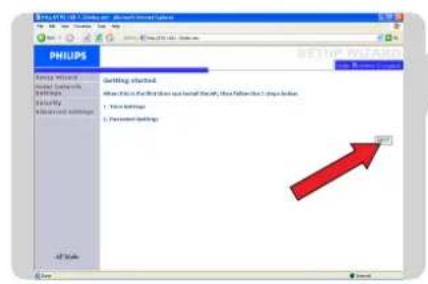
Vérifiez si le mode affiché dans le coin inférieur gauche est bien AP. Si oui,
Cliquez sur NEXT (SUIVANT).
Si non, débranchez l'appareil et reportez-vous à la section Raccordement du module d'extension sans fil au secteur.

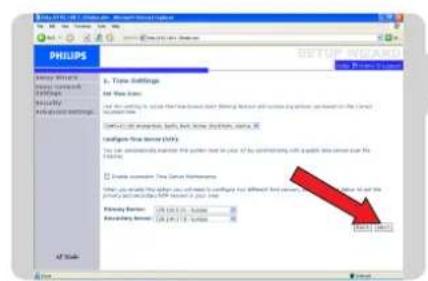
Paramètres de temps :
Sélectionnez votre fuseau horaire.
Cliquez sur NEXT (SUIVANT).
Paramètres du mot de passe :
Définissez votre mot de passe (choisissez un mot de passe facile à retenir). Cliquez sur NEXT (SUIVANT).
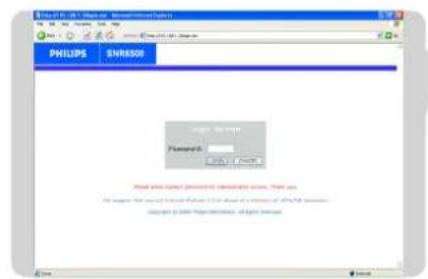
Le point d'accès sans fil est maintenant configuré.
Vous pouvez maintenant débrancher le câble entre le point d'accès sans fil et la station de base sans fil et placer le point d'accès sans fil à l'endroit voulu.
Sécurisation du réseau domestique
Étape 1
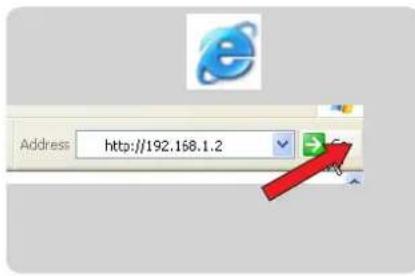
La protection Wired Equivalent Privacy (WEP) s'applique aux modes RP/AP/EC. Dans les illustrations ci-dessous, le mode répéteur est utilisé à titre d'exemple.
Ouvrez votre navigateur internet.
Entrez http://192.168.1.3 dans la barre d'adresse.
Cliquez sur Go (Aller).
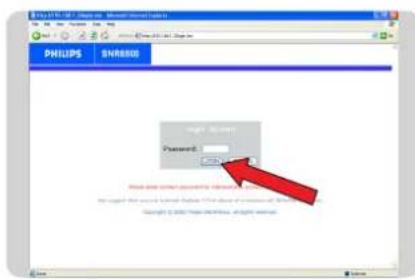
Cliquez sur LOGIN (CONNEXION).
(Le cas échéant, entrez le mot de passé défini.)
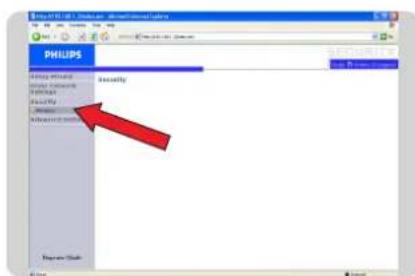
Cliquez sur Security (Sécurité).
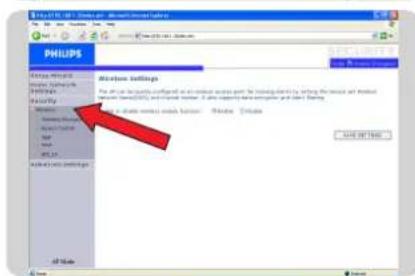
Cliquez sur Wireless (Sans fil).
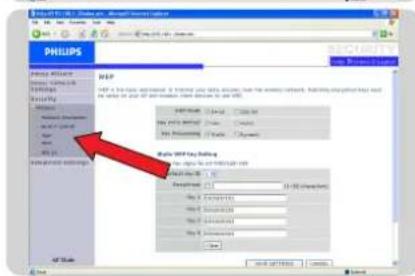
1) Sélectionnez 128-bit (128 bits).
2) Cliquez sur Clear (Effacer)
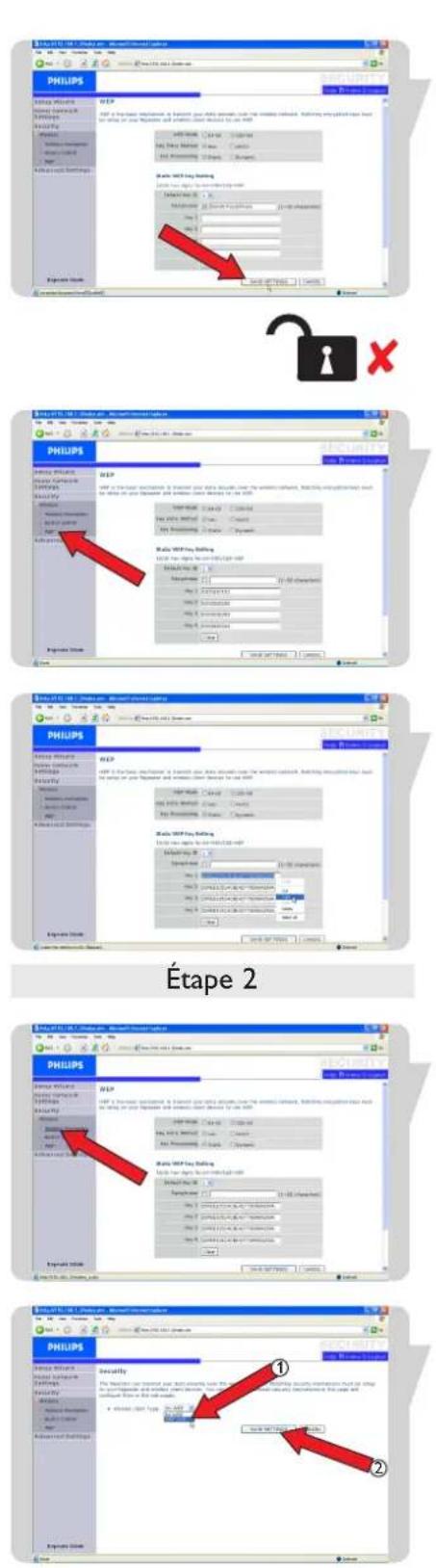
Cochez la case Passphrase et entrez le code.
Cliquez sur SAVE SETTINGS (ENREGISTRER LES PARAMÈTRES).
AVERTISSEMENT : Le cryptage WEP n'est pas encore appliqué à ce stade.
Cliquez sur WEP.
Copiez la clé de cryptage WEP.
Double-cliquez sur Key 1 (Clé 1).
Cliquez avec le bouton droit de la souris.
Cliquez sur Copy (Copier).
Enregistrez cette clé pour pouvoir la retrouver ultérieurement.
Étape 2 : Activation du cryptage WEP
Cliquez sur Wireless Encryption (Cryptage sans fil).
- Sélectionnez WEP Only (WEP uniquement).
- Cliquez sur SAVE SETTINGS (ENREGISTRER LES PARAMÈTRES).

Le cryptage WEP est maintenant actif.
N'oubliez pas que vous devez définir les paramètres de sécurité pour tous les éléments de votre réseau sans fil. L'exemple ci-dessous illustre la procédure de sécurisation de l'adaptateur USB sans fil Philips SNU6500.
Double-cliquez sur l'icône Philips Wireless USB Adapter 11g sur le bureau.
Cliquez sur Site Survey (Surveillance de site).
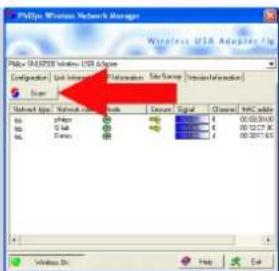
Cliquez sur Scan (Rechercher).
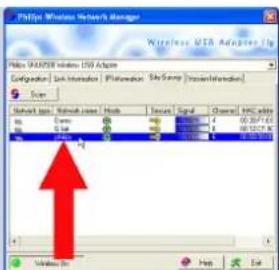
Double-cliquez sur votre station de base sans fil.
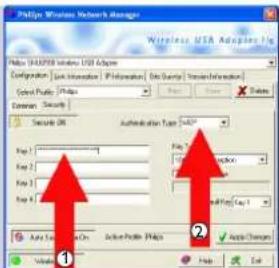
Sélectionnez le type d'authentication WEP.
Entrez la clé WEP copiée de la station de base sans fil.
![Philips Motion Network Manager Philips MTRONI Web User OS Adapter Configuration: User Information | Phor Information | Se Scan | Vector Information User Security Secure 08 Authentication Type: [45°] Key Type: Key Name: 10K/20bit exception Key Process: Key ID: Datakey Key1 Auto Save Paths On Auto Filter Paths Auto Changes Windows Do Help Exit](/content/2026/03/530739/images/5b3bac50a660beda51a8a9a61b0166ff857612ae5e116a59ecaa2c9b98247cfe.jpg)
Sélectionnez le type de clé 104/128bit Encryption (Cryptage 104/128 bits).
Sélectionnez la clé par défaut Key 1 (Clé 1).

Cliquez sur Apply Changes (Appliquer les modifications).
FR
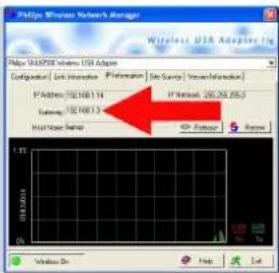
Vérifiez les informations IP de la passerelle.
La passerelle doit être 192.168.1.3.
Étape 3
Étape 3 : Raccordement au module d'extension sans fil
Cet exemple illustre la procédure de raccordement à la station de base sans fil avec Windows XP.
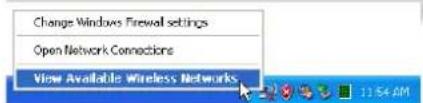
Placez le pointeur de la souris sur l'icône de la connexion sans fil dans la barre système.

Cliquez avec le bouton droit de la souris sur l'icône.
Cliquez sur View available Wireless Networks (Afficher les réseaux sans fil disponibles).
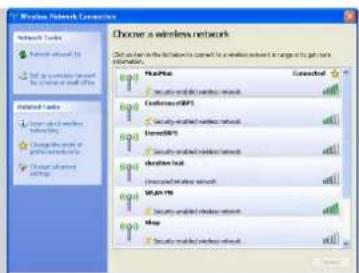
Cliquez sur votre station de base cryptée.
Cliquez sur Connect (Connector).
(clé de réseau dans la terminologie de Windows XP).
Cliquez sur Connect (Connector).
Vous êtes à présent connecté.
Configuration du cryptage WPA
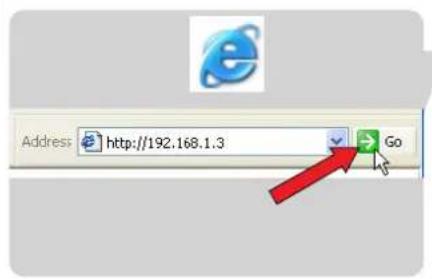
Ouvrez votre navigateur internet.
Entrez http://192.168.1.3 dans la barre d'adresse.
Cliquez sur Go (Aller).
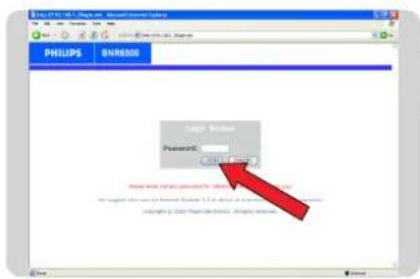
Cliquez sur LOGIN (CONNEXION).
(Le cas échéant, entrez le mot de passe défini.)
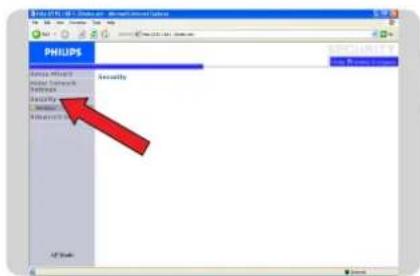
Cliquez sur Security (Sécurité).
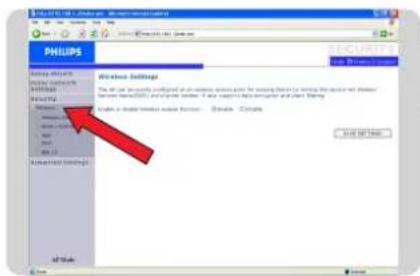
Cliquez sur Wireless (Sans fil).
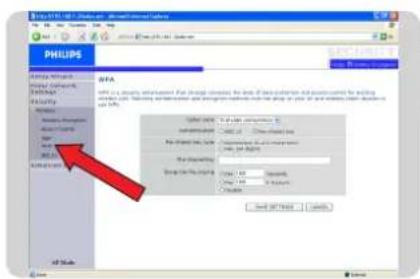
Cliquez sur WPA.
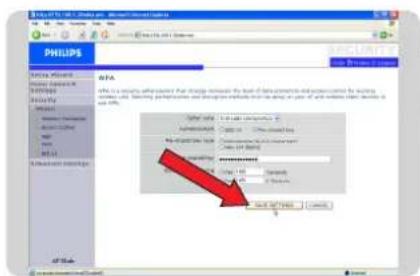
Entrez la clé pré-partagée
(le mot de passe ou le code Passphrase).
Cliquez sur SAVE SETTINGS (ENREGISTRER LES PARAMÈTRES).
AVERTISSEMENT : Le cryptage WPA n'est pas encore appliqué à ce stade.
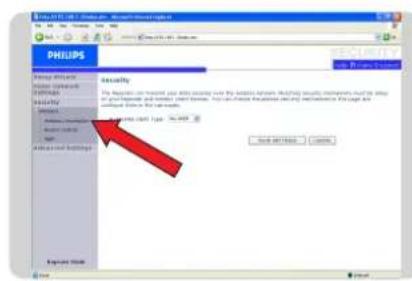
Cliquez sur Wireless Encryption (Cryptage sans fil).
FR
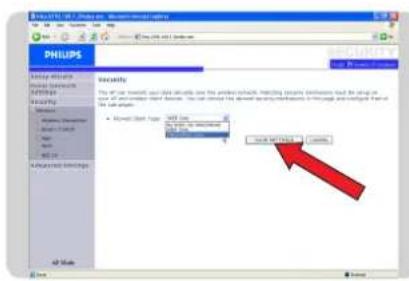
Sélectionnez WPA/WPA2 Only (WPA/WPA2 uniquement).
Cliquez sur SAVE SETTINGS (ENREGISTRER LES PARAMÈTRES).

Le cryptage WPA est maintenant actif.
Ouvrez votre navigateur internet.
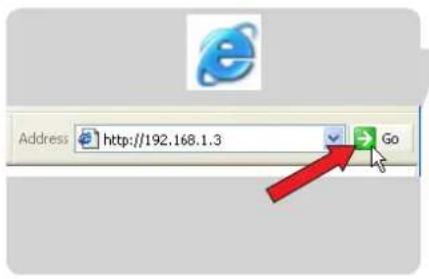
Entrez http://192.168.1.3 dans la barre d'adresse.
Cliquez sur Go (Aller).
Cliquez sur NEXT (SUIVANT).
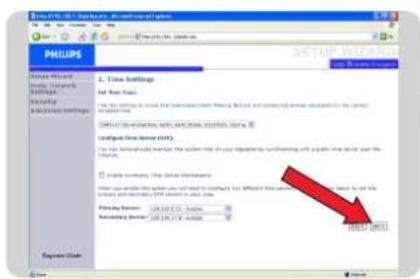
Choisissez le fuseau horaire.
Cliquez sur NEXT (SUIVANT).
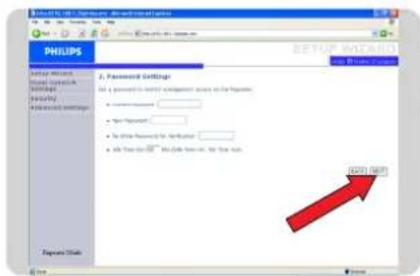
Définissez votre mot de passe.
Cliquez sur NEXT (SUIVANT).
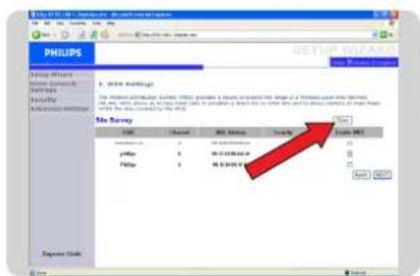
Cliquez sur Scan (Rechercher) (en mode répéteur uniquement).
La liste Site Survey (Surveillance de site) présente alors les réseaux sans fil disponibles avec les réglages d'usine.
Cliquez sur la case de sélection à côté de votre réseau sans fil.
Cliquez sur SAVE SETTINGS (ENREGISTRER LES PARAMETRES).
Menu : Paramètres du réseau domestique
FR
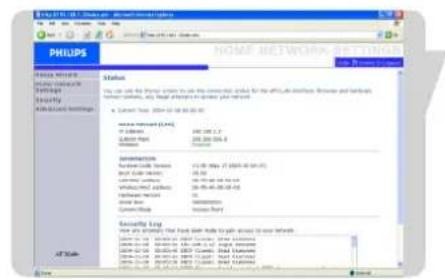
La zone Status (État) présente l'adresse IP attribuée par le fournisseur d'accès.
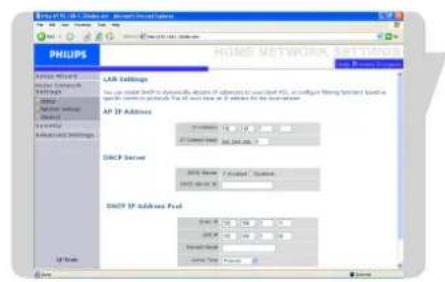
Paramètres du réseau
Utilisez le menu Home Networking (Réseau domestique) pour configurer l'adresse IP du réseau local.
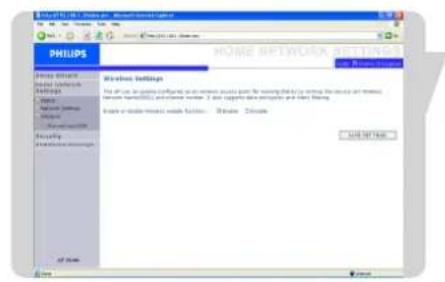
Point d'accès sans fil
Le module d'extension sans fil WRE sert également de point d'accès sans fil, pour permettre à des ordinateurs sans fil de communiquer entre eux. Pour configurer cette fonction, vous devez activer la fonction sans fil, définir le canal radio, l'identificateur de domaine et les options de sécurité.
Cochez la case Enable (Activer) et cliquez sur SAVE SETTINGS (ENREGISTRER LES PARAMÉTRES).
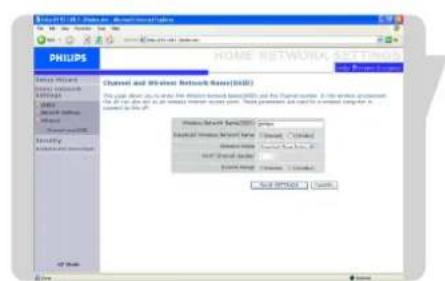
Vous devez définir un canal radio commun et un code SSID (identificateur de service) à utiliser par le module d'extension sans fil WRE (ces paramètres doivent être identiques à ceux de la station de base sans fil). Assurez-vous que tous les éléments du réseau présentent les mêmes valeurs.
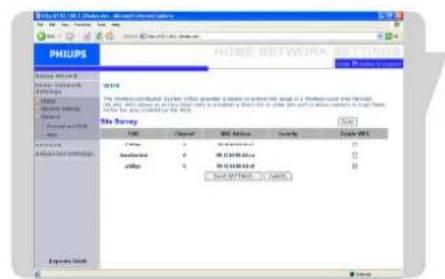
WDS (en mode répéteur uniquement)
Le système WDS (Wireless Distribution System) permet d'étendre la portée d'un réseau local sans fil (WLAN).
Menu : Paramètres de sécurité
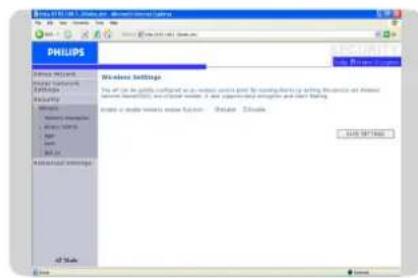
Vous pouvez activer ou désactiver cette fonction du modèle sans fil.
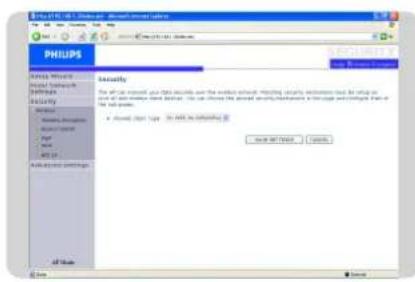
Pour rendre sûr votre réseau sans fil, vous devez activer la fonction de sécurité. Le module d'extension sans fil prend en charge la protection WEP (Wired Equivalent Privacy).
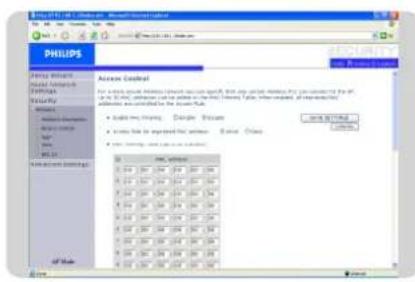
Le contrôle d'accès permet aux utilisateurs de définir quel trafic sortant est autorisé ou non pour l'interface WAN (réseau étendu). Le paramétrage par défaut autorise l'intégralité du trafic sortant.
Pour ajouter l'ordinateur à la table de filtrage, procédez comme suit :
1 Cliquer sur Add PC (Ajouter PC) dans l'écran Access Control (Contrôle d'accès).
2 Définissez les paramètres appropriés pour les services PC clients.
3 Cliquez sur OK, puis sur SÀVE SETTINGS (ENREGISTRER LES PARAMÈTRES) pour enregistrer les réglages.
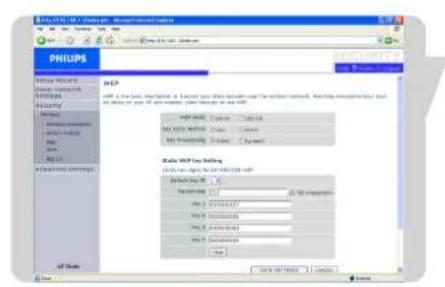
Si vous utilisez la protection WEP pour sécuriser votre réseau sans fil, vous devez définir les mêmes paramètres pour la station de base sans fil et tous ses clients sans fil. Vous pouvez générer les clés de cryptage automatiquement ou les entrer manuellement. Pour générer une clé automatiquement avec un code, activez la case Passphrase et entrez une chaîne de caractères. Sélectionnez la clé par défaut dans le menu déroulant.
Cliquez sur SAVE SETTINGS (ENREGISTRER LES PARAMÈTRES).
Remarque : Le code peut comprendre au maximum 32 caractères alphanumériques.
Pour configurer manuellement la clé de cryptage, entrez cinq paires de chiffres hexadécimaux pour
chaque clé de 64 bits ou entrez 13 paires pour la clé de 128 bits unique.
(Un chiffre hexadécimal est un chiffre ou une lettre compris entre '0-9' et 'A-F').
Il est à noter que le cryptage WEP protège les données transmises entre noeuds sans fil, mais ne
protège pas les transmissions sur le réseau câblé ou sur l'internet.
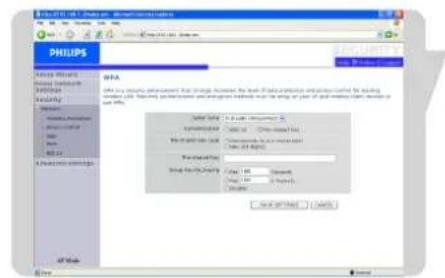
WPA (mode point d'accès uniquement)
La protection WPA (Wi-Fi Protected Access) combine les mécanismes TKIP (Temporal Key Integrity Protocol) et 802.1x. Elle assure un cryptage de clé dynamique et un service d'authentification 802.1x.
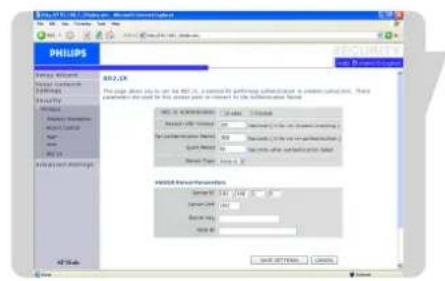
802.1X (mode point d'accès uniquement)
Si votre réseau utilise le mécanisme 802.1x, vous devez activer cette fonction pour le module d'extension sans fil. Ces paramètres permettent au module d'extension sans fil WRE de se connecter au serveur d'authentication.
Le menu Maintenance permet de sauvegarder la configuration en cours, de restaurer une configuration sauvegardée précédemment, de restaurer les réglages d'usine, de mettre à jour le microprogramme et de réinitialiser le module d'extension sans fil.
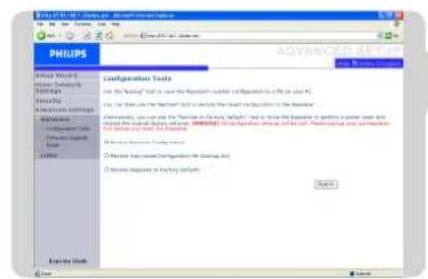
Choisissez une fonction et cliquez sur Next (Suivant).
Backup (Sauvegarder) permet de sauvegarder la configuration du module d'extension sans fil WRE dans un fichier.
Restore (Restaurer) peut être utilisé pour restaurer le fichier de configuration que vous avez sauvegardé. Restore to Factory Defaults (Restaurer les réglages d'usine) réinitialise le module d'extension sans fil WRE pour rétablir les paramètres d'origine. Vous devrez confirmer l'opération pour qu'elle soit exécutée.
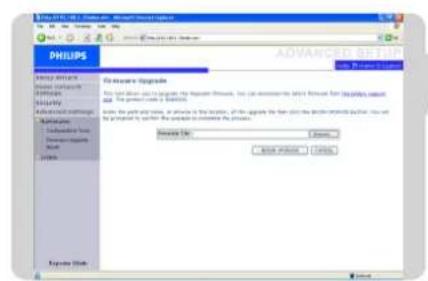
Mise à jour du microprogramme
L'écran Firmware Upgrade (Mise à niveau du microprogramme) permet de mettre à jour le programme qui gère le système ou l'interface utilisateur. Pour cela, téléchargez le fichier de mise à jour du site www.philips.com/support
(modèle SNR6500) et enregistrez-le sur votre disque dur. Cliquez ensuite sur Browse... (Parcourir...) pour rechercher
le fichier téléchargé. Cliquez sur BEGIN UPGRADE (COMMENCER LA MISE À NIVEAU). Vérifiez la page Status (État), section Information, pour confirmer la réussite du processus de mise à niveau.
Cliquez REBOOT Repeater (Réinitialiser le répéteur) pour réinitialiser le module d'extension sans fil.
Si vous effectuez une réinitialisation à partir de cette page, la configuration en cours ne change pas
et les réglages d'usine ne sont pas rétablis.
Remarque : Si vous utilisez le bouton Reset du module d'extension sans fil WRE, l'appareil effectue une remise à zéro. Si vous appuyez sur ce bouton pendant plus de cinq secondes,
les réglages d'usine sont rétablis.
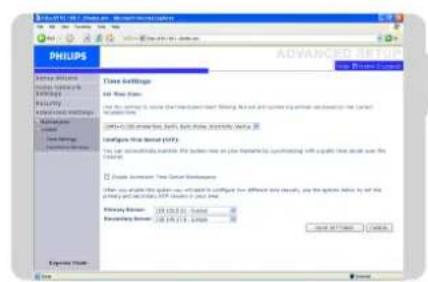
Sélectionnez votre fuseau horaire dans la liste déroulante. Ces informations sont utilisées pour les inscriptions dans le journal et le filtrage des clients.
Pour un minutage précis des inscriptions dans le journal et des événements système, vous devez régler le fuseau horaire.
Sélectionnez votre fuseau horaire dans la liste déroulante.
Si vous voulez synchroniser automatiquement le module d'extension sans fil WRE avec un serveur temporel public, cochez la case Enable Automatic Time Server Maintenance (Activer la maintenance automatique du serveur temporel).
Sélectionnez les serveurs souhaités dans le menu déroulant.
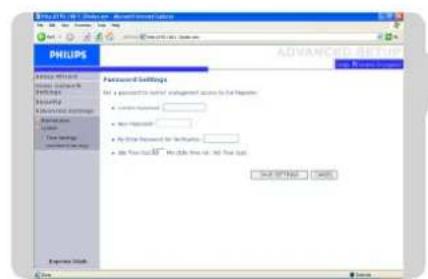
Paramètres du mot de passe
Cette page permet de changer le mot de passe pour accéder à l'interface de gestion du module d'extension sans fil.
Les mots de passe peuvent contenir entre 3 à 12 caractères alphanumériques ; ils font la distinction entre minuscules et majuscules.
Remarque : Si vous avez perdu le mot de passe ou si vous ne pouvez pas accéder à l'interface utilisateur, appuyez sur le bouton Reset (Réinitialisation) sur le panneau arrière et maintenez-le enfoncé pendant au moins cinq secondes afin de rétablir les réglages d'usine. Par défaut, il n'y a pas de mot de passe pour se connecter à l'interface utilisateur.
Configuration du PC client
FR
Après avoir terminé l'installation du matériel en connectant tous les dispositifs du réseau, vous devez configurer votre ordinateur pour le connecter à la station de base sans fil ADSL. Voir : 'Windows 2000'
'Windows XP'
'Adaptateurs sans fil'
Configuration TCP/IP
Pour accéder à l'internet via la station de base sans fil ADSL, vous devez configurer les paramètres réseau des ordinateurs de votre réseau local de telle façon qu'ils utilisent le même sous-réseau IP que la station de base sans fil. Les paramètres IP par défaut pour la station de base sans fil sont les suivants :
Adresse IP 192.168.1.3
Masque de sous-réseau 255.255.255.0
Fonction DHCP Activée
Plage des adresses IP DHCP 192.168.1.2 à 192.168.1.254
Remarque : Ces paramètres peuvent être modifiés pour répondre aux exigences de votre réseau, mais vous devez d'abord configurer au moins un ordinateur pour accéder à l'interface de configuration web de la station de base sans fil afin de procéder aux modifications requises (voir Configuration de la station de base sans fil, page 10, pour plus d'informations sur la configuration de la station de base sans fil).
Windows NT 4.0
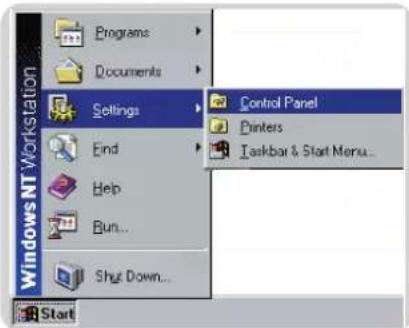
1 Sur le bureau Windows, cliquez sur Démarrer / Paramètres / Panneau de configuration.
2 Double-cliquez sur l'icône Réseau.
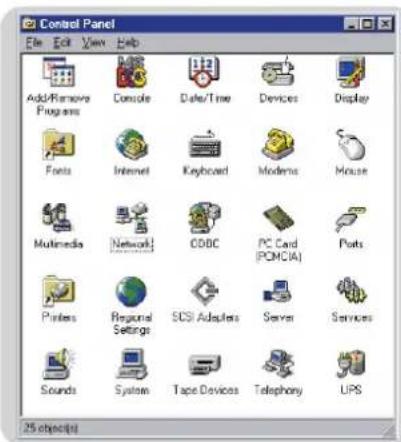
3 Dans la fenêtre Connexions réseau, sélectionnez l'onglet Protocoles. Double-cliquez sur le protocole TCP/IP.
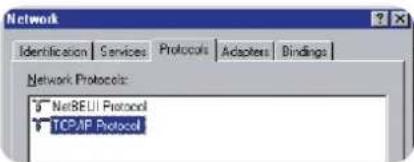
4 Quand la fenêtre Propriétés TCP/IP s'ouvre, sélectionnez l'onglet Adresse IP.
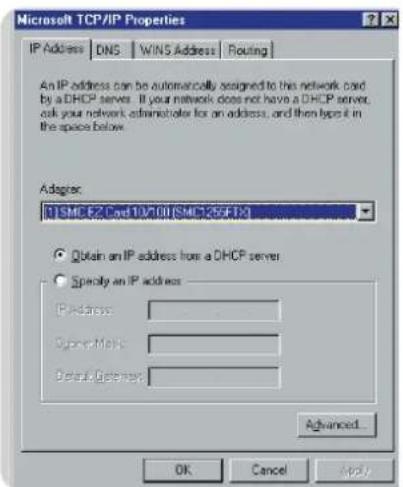
5 Dans la liste déroulante Adaptateur, veillez à ce que ce soit votre adaptateur Ethernet qui soit sélectionné.
6 Si 'Obtenir automatiquement une adresse IP' est déjà sélectionné, votre ordinateur est déjà configuré pour l'attribution dynamique DHCP. Si ce n'est pas le cas, sélectionnez cette option et cliquez sur Appliquer.
7 Cliquez sur l'onglet DNS pour voir les serveurs DNS primaires et secondaires. Enregistrez ces valeurs et cliquez ensuite sur Supprimer. Cliquez sur Appliquer, puis sur OK.
8 Il se peut que Windows copie quelques fichiers puis vous invite à réinitialiser l'ordinateur. Cliquez sur Oui. L'ordinateur va s'arrêter puis redémarrer.
Désactivation du proxy HTTP
Vous devez vérifier si la propriété Proxy HTTP de votre navigateur internet est bien désactivée. C'est ainsi que votre navigateur pourra visualiser les pages de configuration HTML de la station de base sans fil ADSL (voir la section Internet Explorer).
Obtention des paramètres IP depuis la station de base sans fil
À présent que l'ordinateur est configuré pour se connecter à la station de base sans fil, il doit obtenir de nouveaux paramètres réseau.
En débloquant les anciens paramètres IP DHCP et en les remplaçant par les paramètres de la station de base sans fil, vous vérifierez si la configuration de votre ordinateur est correcte.
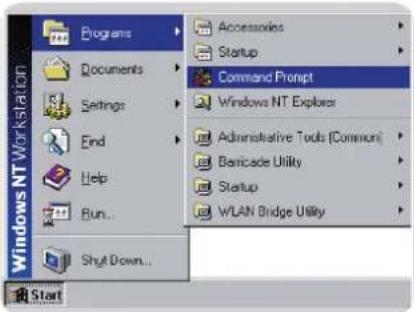
1 Sur le bureau Windows, cliquez sur Démarrer / Programmes / Invite de commandes.
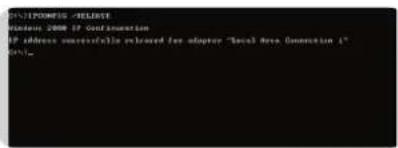
2 Dans la fenêtre Invite de commandes, saisissez 'IPCONFIG /RELEASE' et appuyez sur la touche Entrée.
3 Saisissez 'IPCONFIG /RENEW' et appuyez sur la touche Entrée. Vérifiez si votre adresse IP est maintenant 192.168.1.xxx, votre masque de sous-réseau 255.255.255.0 et votre passerelle par défaut 192.168.1.3.
Ces valeurs confirment que votre station de base sans fil fonctionne.
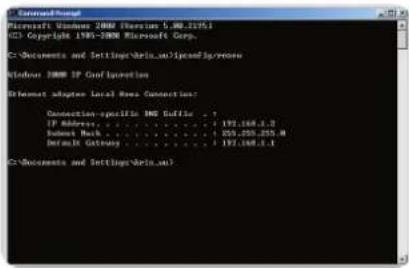
4 Tapez 'EXIT' et appuyez sur la touche Entrée pour fermer la fenêtre Invite de commandes. Votre ordinateur est maintenant configuré pour se connecter à la station de base sans fil.
Windows 2000
1 Sur le bureau Windows, cliquez sur Démarrer / Paramètres / Connexions réseau et accès à distance.
2 Cliquez sur l'icône qui correspond à la connexion à votre station de base sans fil.
3 L'écran d'état de la connexion s'ouvre. Cliquez sur Propriétés.
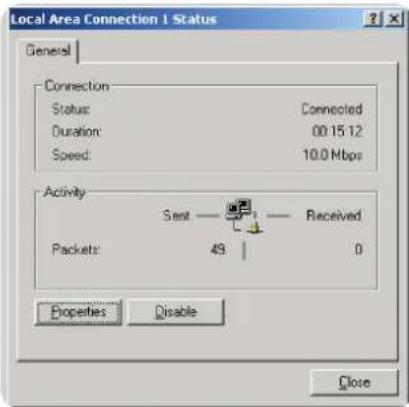
5 Si les options 'Obtenir une adresse IP automatiquement' et 'Obtenir les adresses des serveurs DNS automatiquement' sont déjà activées, c'est que votre ordinateur est déjà configuré pour une attribution dynamique DHCP. Si ce n'est pas le cas, activez-les.
Désactivation du proxy HTTP
Vous devez vérifier si la propriété Proxy HTTP de votre navigateur internet est bien désactivée. C'est ainsi que votre navigateur pourra visualiser les pages de configuration HTML de la station de base sans fil (voir la section Internet Explorer).
Obtention des paramètres IP depuis la station de base sans fil
À présent que l'ordinateur est configuré pour se connecter à la station de base sans fil, il doit obtenir de nouveaux paramètres réseau. En débloquant les anciens paramétrages IP DHCP et en les remplaçant par les paramétrages de la station de base sans fil, vous pouvez vérifier si la configuration de votre ordinateur est correcte.
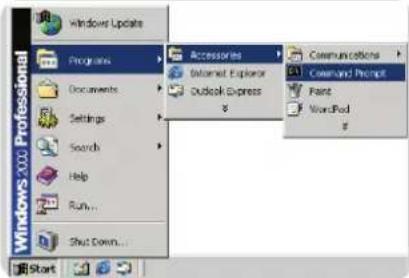
1 Sur le bureau Windows, cliquez sur Démarrer / Programmes / Accessoires / Invite de commandes.
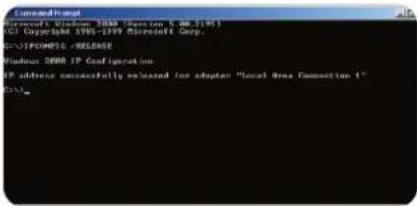
2 Dans la fenêtre Invite de commandes, saisissez 'IPCONFIG /RELEASE' et appuyez sur la touche Entrée.
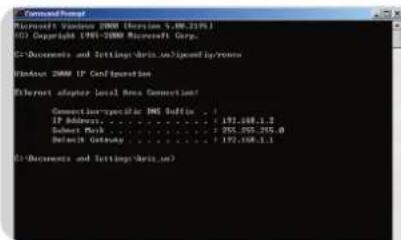
3 Tapez 'IPCONFIG /RENEW' et appuyez sur la touche Entrée. Vérifiez que votre adresse IP est bien maintenant 192.168.1.xxx, que votre masque de sous-réseau est 255.255.255.0 et que votre passerelle par défaut est 192.168.1.3.
Ces valeurs confirment que votre station de base sans fil fonctionne.
4 Tapez 'EXIT' et appuyez sur la touche Entrée pour fermer la fenêtre Invite de commandes.
Votre ordinateur est maintenant configuré pour se connecter à la station de base sans fil.
Windows XP
1 Sur le bureau Windows, cliquez sur Démarrer / Panneau de configuration.
2 Dans la fenêtre Panneau de configuration, cliquez sur Connexions réseau et Internet.
3 La fenêtre Connexions réseau s'ouvre.
Double-cliquez sur la connexion de ce dispositif.
4 Dans l'écran d'état de la connexion, cliquez sur Propriétés.
5 Double-cliquez sur Protocole Internet (TCP/IP).
6 Si les options 'Obtenir une adresse IP automatiquement' et 'Obtenir les adresses des serveurs DNS automatiquement' sont déjà activées, c'est que votre ordinateur est déjà configuré pour une attribution dynamique DHCP. Si ce n'est pas le cas, activez-les.
Désactivation du proxy HTTP
Vous devez vérifier si la propriété Proxy HTTP de votre navigateur internet est bien désactivée. C'est ainsi que votre navigateur pourra visualiser les pages de configuration HTML de la station de base sans fil (voir la section Internet Explorer).
Obtention des paramètres IP depuis la station de base sans fil
A présent que l'ordinateur est configuré pour se connecter à la station de base sans fil, il doit obtenir de nouveaux paramètres réseau. En débloquant les anciens paramétrages IP DHCP et en les remplaçant par les paramétrages de la station de base sans fil, vous pouvez vérifier si la configuration de votre ordinateur est correcte.
1 Sur le bureau Windows, cliquez sur Démarrer / Programmes / Accessoires / Invite de commandes.
2 Dans la fenêtre Invite de commandes, tapez 'IPCONFIG /RELEASE' et appuyez sur la touche Entrée.
3 Tapez 'IPCONFIG /RENEW' et appuyez sur la touche Entrée. Vérifiez que votre adresse IP est bien maintenant 192.168.1.xxx, que votre masque de sous-réseau est 255.255.255.0 et que votre passerelle par défaut est 192.168.1.3. Ces valeurs confirment que votre station de base sans fil ADSL fonctionne. Tapez 'EXIT' et appuyez sur la touche Entrée pour fermer la fenêtre Invite de commandes.
Votre ordinateur est maintenant configuré pour se connecter à la station de base sans fil.
Configuration de votre ordinateur Macintosh
Il se peut que les instructions indiquées ici ne correspondent pas exactement à votre système d'exploitation. Les procédures et les captures d'écran ci-dessous ont été créées avec Mac OS 10.2. Mac OS 7.x et les versions supérieures sont semblables, mais peuvent ne pas être identiques à Mac OS 10.2.
Suivez les instructions suivantes :
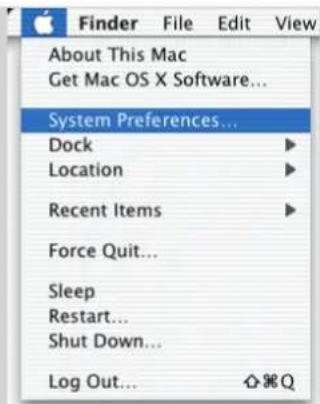
1 Ouvrez le menu Pomme. Cliquez sur Préférences Système.
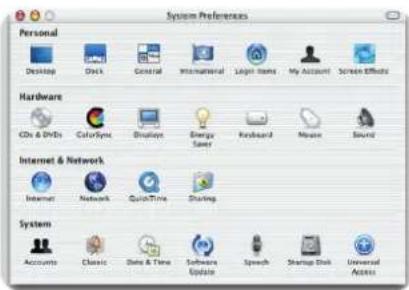
2 Double-cliquez sur l'icône Réseau dans la fenêtre Préférences Système.
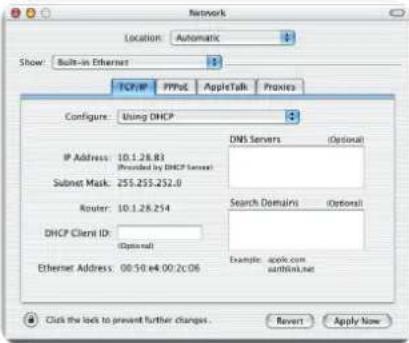
3 Si 'Utilisation du serveur DHCP' est déjà sélectionné dans la zone Configurer, c'est que votre ordinateur est déjà configuré pour une attribution dynamique DHCP. Si ce n'est pas le cas, activez cette option.
4 Vos nouveaux paramètres sont indiqués dans la page de l'onglet TCP/IP. Vérifiez si votre adresse IP est maintenant 192.168.1.xxx, votre masque de sous-réseau 255.255.255.0 et votre passerelle par défaut 192.168.1.3. Ces valeurs confirment que votre station de base sans fil fonctionne.
5 Fermez la fenêtre Réseau.
Votre ordinateur est maintenant configuré pour se connecter à la station de base sans fil.
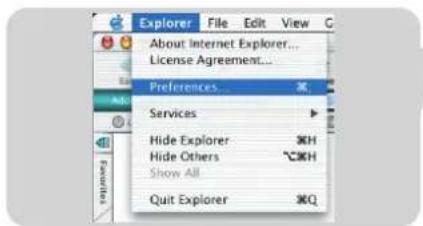
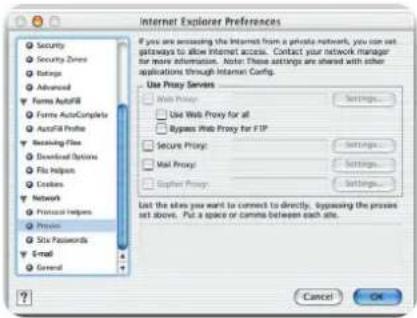
Vous devez vérifier si la propriété Proxy HTTP de votre navigateur internet est bien désactivée. C'est ainsi que votre navigateur pourra visualiser les pages de configuration HTML de la station de base sans fil ADSL. Les étapes suivantes sont destinées à Internet Explorer.
Internet Explorer
1 Ouvrez Internet Explorer et cliquez sur le bouton Arrêt. Cliquez sur Explorer / Préférences.
2 Dans la fenêtre Préférences Explorer Internet, sous Réseau, sélectionnez Proxy.
3 Désactivez toutes les cases à cocher et cliquez sur OK.
Configuration de l'adaptateur sans fil
Vous pouvez établir une connexion sans fil avec un dispositif SNR6500 en utilisant un adaptateur Wi-Fi. Reportez-vous au manuel de votre adaptateur sans fil Wi-Fi pour plus d'informations sur la procédure de connexion au SNR6500.
Désactivation du proxy HTTP
Vous devez vérifier si la propriété Proxy HTTP de votre navigateur internet est bien désactivée. C'est ainsi que votre navigateur pourra visualiser les pages de configuration HTML de la station de base sans fil ADSL. Les étapes suivantes sont destinées à Internet Explorer.
Internet Explorer
1 Ouvrez Internet Explorer.
2 Cliquez sur le bouton Arrêt, puis sur Outils / Options Internet.
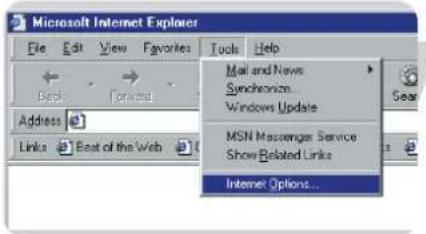
3 Dans la fenêtre Options Internet, cliquez sur l'onglet Connexions. Ensuite, cliquez sur le bouton Paramètres réseau...
Recherche de l'adresse MAC d'une carte réseau
FR
Adresse MAC
L'adresse MAC peut être utilisée pour empêcher les accès non souhaités à votre station de base sans fil. La manière d'y parvenir est expliquée à la section Filtre MAC. L'adresse MAC a pour format xx:xx:xx:xx:xx:xx, où x peut se situer dans la plage [0...9, A...F].
Windows NT4/2000/XP
Cliquez sur Démarrer / Programmes / Invite de commandes. Tapez 'ipconfig /all' et appuyez sur Entrée.
L'adresse MAC est reprise comme 'adresse physique'.
Macintosh
Cliquez sur Préférences Système / Réseau.
L'adresse MAC est reprise comme 'adresse Ethernet' dans la page de l'onglet TCP/IP.
Linux
Exécutez la commande '/sbin/ifconfig'.
Configuration d'un réseau d'ordinateurs
Les pages suivantes illustrent comment installer un réseau d'ordinateurs en utilisant la station de base sans fil Philips.
Avertissement : La station de base sans fil établit simplement une connexion entre vos dispositifs réseau sans fil. La manière dont vous utilisez cette connexion dépend de vous.
L'installation d'un réseau d'ordinateurs doit être considérée comme une application indépendante qui nécessite un logiciel de mise en réseau fourni par un éditeur tiers. Il peut s'agir du logiciel de mise en réseau intégré dans le système d'exploitation Windows par Microsoft.
Il ne faut dès lors considérer la description ci-dessous que comme un exemple.
QUELLE EST VOTRE VERSION WINDOWS ?
- Commencez par installer votre réseau avec l'ordinateur dont le système d'exploitation est le plus récent. L'ordre de préférence étant : Windows XP, Windows 2000, Windows ME et enfin Windows 98SE.
- Utilisez son assistant d'installation de réseau et laissez-le créer une disquette d'installation de réseau.
- Avec cette disquette, configurez les autres ordinateurs.
Windows XP et Windows 2000
Pour Windows ME et Windows 98SE, voir plus loin dans ce chapitre.
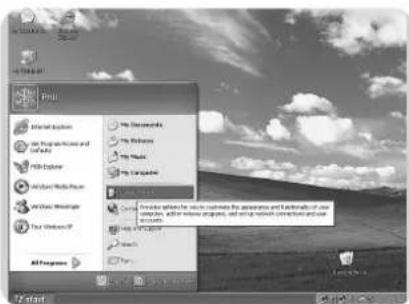
Cliquez sur le bouton Démarrer de Windows, puis sur Panneau de configuration.

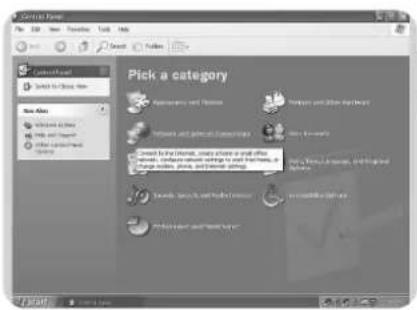
Cliquez deux fois sur l'icône 'Connexions réseau et Internet'.
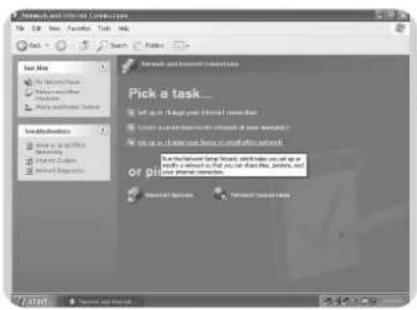
Dans la liste à gauche, cliquez sur 'Installation d'un réseau local ou d'un petit réseau d'entreprise'.
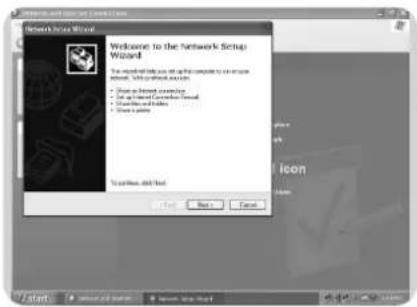
L'assistant d'installation du réseau apparaît. Cliquez sur 'Suivant' pour continuer.
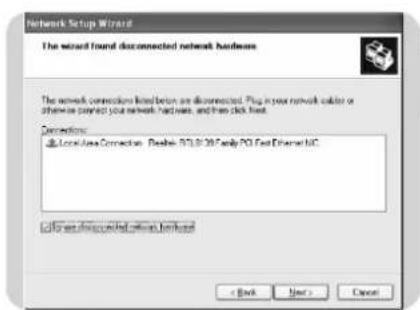
Assistant des paramètres du réseau
- Veuillez lire attentivement les instructions données par l'assistant et adapter vos choix au type de réseau que vous voulez créer. Utilisez la fonction Aide de l'assistant si vous avez besoin de plus amples informations au cours de l'utilisation.
- Dans chaque fenêtre, cliquez sur 'Suivant' pour passer à l'étape suivante.
- Nous allons décrire ci-dessous certaines des étapes clés de cet assistant.
Placez une coche pour ignorer toute connexion réseau interrompue avant de cliquer sur 'Suivant' pour poursuivre.
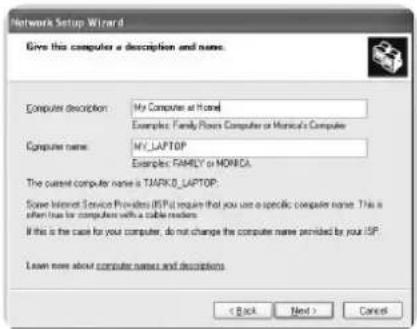
- Saisissez une description qui vous permette de reconnaître l'ordinateur.
- Saisissez un nom différent pour chaque ordinateur.
- Cliquez sur 'Suivant' pour continuer.
FR
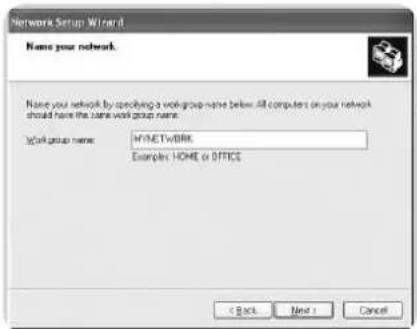
Saisissez le même nom de groupe de travail pour tous les ordinateurs du réseau, puis cliquez sur 'Suivant' pour continuer.
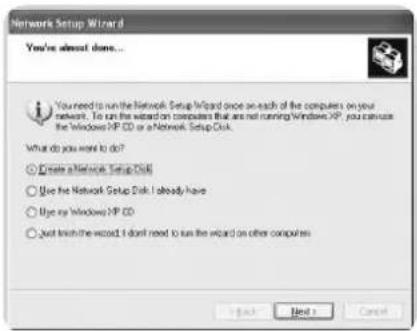
Choisissez de créer un disque d'installation de réseau. Cliquez ensuite sur 'Suivant'.
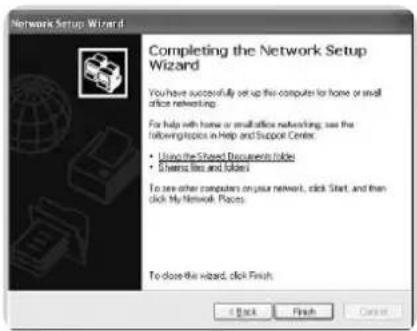
Cliquez sur 'Terminer' pour fermer l'assistant, puis utilisez le disque que vous avez créé pour configurer les autres ordinateurs.
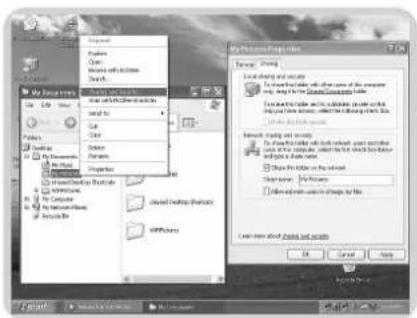
Pour partager des dossiers sur le réseau : lancez Windows Explorer et cliquez avec le bouton droit de la souris sur le dossier que vous voulez partager. Cliquez sur l'onglet 'Partage' et adaptez les paramètres.
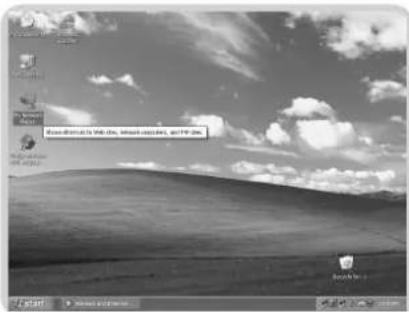
Pour explorer le réseau : double-cliquez sur l'icône Environnement réseau sur le bureau. Si vous souhaitez de plus amples informations, consultez l'aide de Windows.
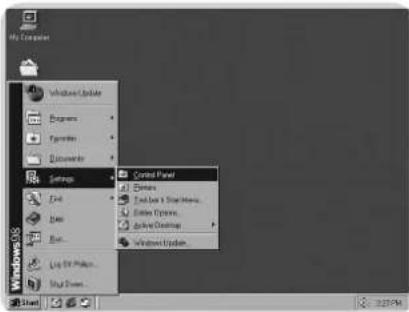
Pour Windows XP et Windows 2000, voir au début de ce chapitre.
Cliquez sur le bouton Démarrer de Windows, cliquez sur 'Paramètres' et cliquez sur 'Panneau de configuration' dans la liste.
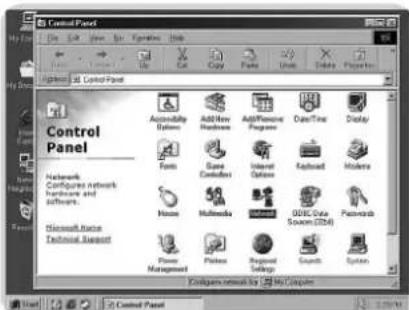
Double-cliquez sur l'icône 'Réseau'.
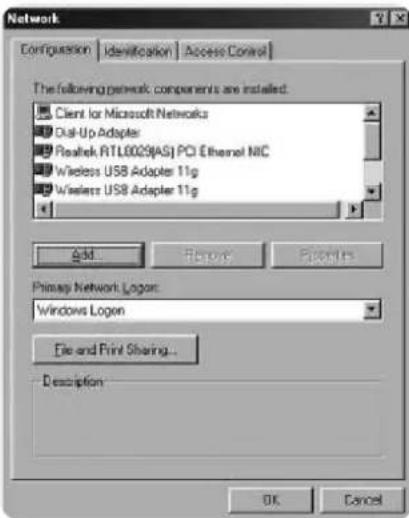
Cliquez sur l'onglet 'Identification'.
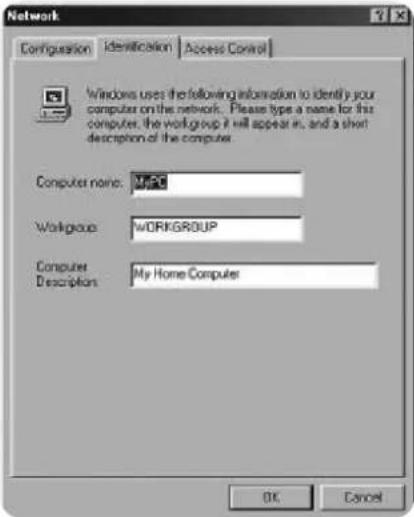
- Saisissez un nom différent pour chaque ordinateur.
- Saisissez le même nom de groupe de travail pour tous les ordinateurs du réseau.
- Saisissez une description qui vous permette de reconnaître l'ordinateur.
- Cliquez sur l'onglet 'Configuration' pour poursuivre.
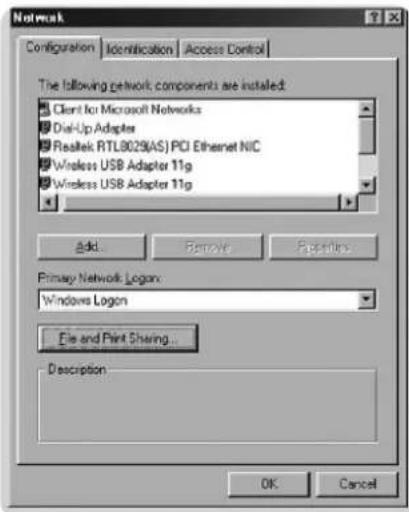
Cliquez sur le bouton 'Partage de fichiers et d'imprimantes'.
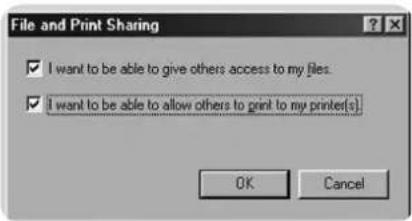
Sélectionnez les options d'accès souhaitées et cliquez sur 'OK' pour poursuivre.
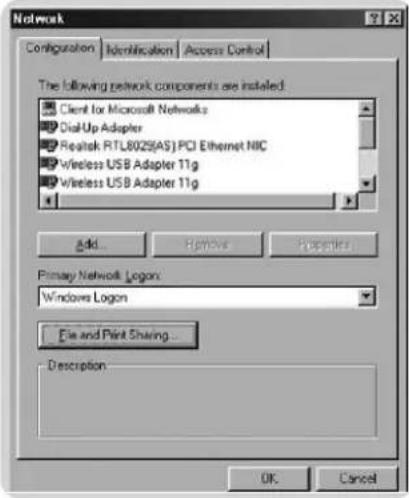
Cliquez sur 'OK' pour accepter les modifications.
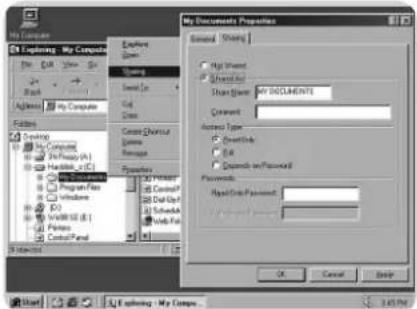
Pour partager des dossiers sur le réseau : lancez Windows Explorer et cliquez avec le bouton droit de la souris sur le dossier que vous voulez partager. Cliquez sur l'onglet 'Partage' et adaptez les paramètres.
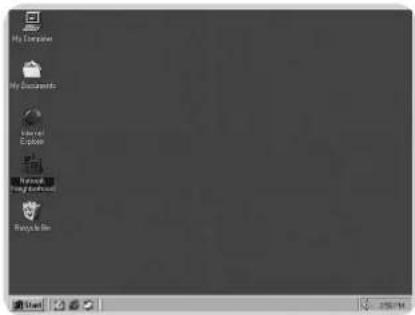
Pour explorer le réseau : double-cliquez sur l'icône Environnement réseau sur le bureau. Si vous souhaitez de plus amples informations, consultez l'aide de Windows.
Résolution des erreurs
FR
Problème
Je n'arrive pas à accéder au module d'extension sans fil avec mon navigateur internet
Cette section décrit des problèmes courants susceptibles d'être rencontrés ainsi que les solutions correspondantes. Le module d'extension sans fil WRE peut être facilement contrôlé grâce à ses témoins lumineux qui permettent d'identifier les éventuels problèmes.
Cause probable et solution
Votre ordinateur n'a pas obtenu d'adresse IP du module d'extension sans fil.
• Vérifiez si l'ordinateur a reçu une adresse IP.
Ouvrez une fenêtre de commandes (touche Windows 'r', tapez 'cmd' et appuyez sur Entrée). Tapez ipconfig.
Vérifiez si l'adresse de la passerelle est 192.168.1.3.
Votre ordinateur ne parvient pas à communiquer avec votre module d'extension sans fil.
- Verifiez si vous pouvez communiquer avec le module d'extension sans fil. Ouvrez une fenêtre de commandes.
Tapez 'ping 192.168.1.3'.
La réponse devrait être 'Reply from 192.168.1.2: bytes=32 time=110ms TTL=32' (les valeurs time et TTL peuvent différer).
Mon ordinateur n'a pas (reçu) d'adresse IP.
La carte réseau n'est pas configurée pour obtenir une adresse IP automatiquement.
- Vérifiez si l'adaptateur réseau (NIC - Netwrok Interface Adapter) est en mode DHCP.
Voir le chapitre 'Configuration de l'ordinateur'.
La vitesse de la carte réseau ne correspond pas à celle de la station de base sans fil.
- Réglez la vitesse de l'adaptateur réseau à une vitesse fixe sur l'ordinateur.
1 Cliquez sur Démarrer.
2 Cliquez sur Paramètres.
3 Cliquez sur Connexions réseau.
4 Sélectionnez votre carte réseau. Cliquez avec le bouton droit de la souris.
Sélectionnez Propriétés.
5 Cliquez sur Configurer.
6 Cliquez sur l'onglet Avancé.
Cliquez sur 'Vitesse de liaison et duplex'.
Sélectionnez une vitesse Duplex intégral (100 Mb/s ou 10 Mb/s).
Le câble entre l'ordinateur et la station de base sans fil n'est pas raccordé.
- Vérifiez le câble Ethernet et les témoins lumineux de la station de base sans fil.
DHCP Dynamic Host Configuration Protocol. Ce protocole configure automatiquement les paramètres TCP/IP de chaque ordinateur sur votre réseau domestique.
Adresse de serveur DNS DNS signifie Domain Name System (système de noms de domaine). Ce système permet à des ordinateurs hôtes sur l'internet d'obtenir un nom de domaine et une ou plusieurs adresses IP. Le serveur DNS gère une base de données des ordinateurs hôtes et de leurs noms de domaine et adresses IP de façon à pouvoir aiguiller l'utilisateur vers la bonne adresse IP en cas de demande de nom de domaine. L'adresse de serveur DNS utilisée par les ordinateurs sur votre réseau domestique correspond à l'adresse de serveur DNS affectée par votre fournisseur d'accès.
Modem DSL DSL signifie Digital Subscriber Line (ligne d'abonné numérique). Le modem DSL utilise votre ligne téléphonique existante pour transmettre des données à des vitesses élevées.
Ethernet Norme de transmission pour les réseaux informatiques. Les réseaux Ethernet sont raccordés par l'intermédiaire de câbles et de concentrateurs ou de commutateurs spéciaux. Ils transmettent les données à des vitesses allant jusqu'à 10 millions de bits par seconde (Mb/s).
HPNA Home Phone Line Networking Alliance, groupement d'entreprises s'efforçant d'assurer l'adoption d'une seule norme unifiée en matière de création de réseaux utilisant les lignes téléphoniques. Votre passerelle est conforme à la spécification HPNA 2.0, qui autorise des vitesses de réseau jusqu'à 1 million de bits par seconde (Mb/s) avec une ligne téléphonique ordinaire.
Adresse IP IP signifie Internet Protocol. Une adresse IP se compose d'une série de quatre nombres séparés par des points qui identifie un ordinateur hôte internet unique. Exemple : 192.34.45.8.
Adresse de passerelle ISP (voir la définition correspondante) L'adresse de passerelle ISP est l'adresse IP du routeur internet situé chez le fournisseur d'accès. Cette adresse n'est requise que si vous utilisez un modem câble ou un modem DSL.
Fournisseur d'accès Le fournisseur d'accès est aussi appelé ISP (Internet Service Provider). C'est la société qui fournit l'accès à l'internet pour les particuliers ou les entreprises.
Réseau local Le réseau local est aussi appelé LAN (Local Area Network). C'est un groupe d'ordinateurs et de dispositifs reliés au sein d'un environnement précis (une maison ou un bureau). Le réseau domestique est considéré comme un réseau local.
Adresse MAC MAC signifie Media Access Control. L'adresse MAC est l'adresse matérielle d'un dispositif raccordé à un réseau.
NAT Network Address Translation (traduction d'adresses de réseau). Le procesus NAT permet à tous les ordinateurs d'un réseau domestique d'utiliser une seule adresse IP. Grâce à la fonctionnalité NAT de la passerelle du réseau domestique, vous pouvez accéder à l'internet à partir de n'importe quel ordinateur de votre réseau domestique, sans devoir obtenir d'autres adresses IP auprès de votre fournisseur d'accès.
PPPoE Point-to-Point Protocol over Ethernet (protocole point à point sur Ethernet). Ce protocole est une méthode de transmission sûre de données créée originellement pour les connexions commutées. Le protocole PPPoE est destiné aux connexions Ethernet.
RJ-45 Prise réseau Registered Jack-45, à 8 conducteurs.
Accès auxiliaire Numéro d'accès auxiliaire utilisé par votre fournisseur d'accès lorsque le numéro d'accès téléphonique principal est surchargé. Il sert de numéro secondaire quand le numéro principal n'est pas accessible.
SPI Stateful Packet Inspection (Inspection contextuelle des paquets). La protection SPI constitue une fonction de sécurité internet professionnelle fournie par la passerelle de votre réseau domestique. Grâce à la protection SPI, la passerelle agit comme un 'pare-feu' qui protège votre réseau contre les pirates informatiques.
Masque de sous-réseau Le masque de sous-réseau, qui peut faire partie des informations TCP/IP fournies par votre fournisseur d'accès, est une série de quatre nombres configurés à la manière d'une adresse IP. Ce masque est utilisé pour créer des adresses IP qui seront utilisées exclusivement au sein d'un réseau particulier (par opposition aux adresses IP reconnues par l'internet, et qui doivent être affectées par InterNIC).
TCP/IP Transmission Control Protocol/Internet Protocol. TCP/IP est le protocole normalisé pour la transmission de données sur l'internet.
Réseau étendu Le réseau étendu est aussi appelé WAN (Wide Area Network). C'est un réseau qui relie des ordinateurs situés dans des zones géographiques distinctes (différents bâtiments, différentes villes, différents pays, etc.). L'internet est un réseau étendu.
Caractéristiques physiques
Ports
- Quatre ports RJ-45 10/100 Mb/s
Caractéristiques de gestion
- Mise à niveau du microprogramme via une gestion web
- Gestion web (configuration)
- Indicateurs de marche
- Journalisation des événements et de l'historique
- Ping réseau
Caractéristiques de sécurité
- Accès à la configuration protégé par mot de passe
- Authentication des utilisateurs (PAP/CHAP) avec PPP
- Pare-feu NAT NAPT
- Intercommunication réseau privé virtuel VPN (mode tunnel IPSec-ESP, L2TP, PPTP)
Caractéristiques du réseau local
- IEEE 802.1d (pontage intelligent transparent)
- Serveur DHCP
- Proxy DNS
- Routage statique, RIPv1 et RIP
Caractéristiques radio
- Module RF sans fil Bande de fréquences
- 802.11g Radio : 2,4 GHz
- 802.11g Radio : 2,4 GHz
Europe - ETSI - 2412 \~ 2472 MHz (canal 1 \~ canal 13)
Type de modulation
- OFDM, CCK
Canaux d'exploitation compatibles IEEE 802.11b :
- 13 canaux (ETSI)
Canaux d'exploitation compatibles IEEE 802.11g :
- 13 canaux (Europe)
Taux de modulation RF - Puissance de sortie (dBm)
802.11b - 1 Mb/s (16 dBm)
802.11b - 2 Mbps (16 dBm)
802.11b - 5,5 Mbps (16 dBm)
802.11b - 11 Mbps (16 dBm)
Taux de modulation - Puissance de sortie (dBm)
802.11g - 6 Mb/s (15 dBm)
802.11g - 9 Mbps (15 dBm)
802.11g - 12 Mbps (15 dBm)
802.11g - 18 Mbps (15 dBm)
802.11g - 24 Mbps (15 dBm)
802.11g - 36 Mbps (15 dBm)
802.11g - 48 Mbps (15 dBm)
802.11g - 54 Mbps (15 dBm)
802.11g - 108 Mbps (15 dBm)
AQ95-56F-612KR
(report No.)
- Table des matières....3
- Informations importantes concernant la sécurité ....4
- Contenu de l'emballage....5
- Introduction 6
- Module d'extension sans fil ....7
- Installation....8
- Configuration du mode répéteur......10
- Configuration du mode point d'accès.....14
- Consignes de sécurité
- Informations relatives à la protection de l'environnement
- Limitation de responsabilité
- Contenu de l'emballage
- Autres éléments requis
- SNR6500
- Principe des connexions réseau sans fil
- Facteurs déterminant la portée du réseau et la vitesse de transmission
- Sécurisation du réseau sans fil
- Témoin État Description
- Illustration du panneau arrière décrivant les ports et les boutons
- Illustration du fond de l'appareil
- Mise sous tension du module d'extension sans fil WRE et raccordement des câbles
- Raccordement du module d'extension sans fil au secteur
- Raccordement du module d'extension sans fil WRE à la station de base sans fil avec un câble
- Configuration de la station de base sans fil avec le CD d'installation
- Sécurisation du réseau domestique
- AVERTISSEMENT : Le cryptage WEP n'est pas encore appliqué à ce stade.
- Le cryptage WEP est maintenant actif.
- Étape 3
- Configuration du cryptage WPA
- Menu : Paramètres du réseau domestique
- Paramètres du réseau
- Point d'accès sans fil
- WDS (en mode répéteur uniquement)
- Menu : Paramètres de sécurité
- Cliquez sur SAVE SETTINGS (ENREGISTRER LES PARAMÈTRES).
- Mise à jour du microprogramme
- Paramètres du mot de passe
- Configuration du PC client
- Configuration TCP/IP
- Windows NT 4.0
- Désactivation du proxy HTTP
- Obtention des paramètres IP depuis la station de base sans fil
- Windows 2000
- Windows XP
- Configuration de votre ordinateur Macintosh
- Internet Explorer
- Configuration de l'adaptateur sans fil
- Recherche de l'adresse MAC d'une carte réseau
- Adresse MAC
- Windows NT4/2000/XP
- Macintosh
- Linux
- Configuration d'un réseau d'ordinateurs
- QUELLE EST VOTRE VERSION WINDOWS ?
- Windows XP et Windows 2000
- Assistant des paramètres du réseau
- Résolution des erreurs
- Problème
- Cause probable et solution
- Caractéristiques physiques
- Ports
- Caractéristiques de gestion
- Caractéristiques de sécurité
- Caractéristiques du réseau local
- Caractéristiques radio
- Type de modulation
- Canaux d'exploitation compatibles IEEE 802.11b :
- Canaux d'exploitation compatibles IEEE 802.11g :
- Taux de modulation RF - Puissance de sortie (dBm)
- Taux de modulation - Puissance de sortie (dBm)
Marque : PHILIPS
Modèle : SNR6500
Catégorie : Routeur Wi-Fi