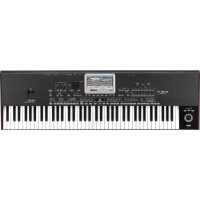
Pa3XLe - Clavier MIDI KORG - Notice d'utilisation et mode d'emploi gratuit
Retrouvez gratuitement la notice de l'appareil Pa3XLe KORG au format PDF.

| Type de produit | Clavier arrangeur professionnel |
| Marque | Korg |
| Modèle | Pa3XLe |
| Clavier | 76 touches semi-pondérées, sensibles à la vélocité et à l'aftertouch |
| Polyphonie | 128 voix |
| Génération sonore | Technologie EDS (Enhanced Definition Synthesis) avec 128 oscillateurs, filtres avec résonance, égaliseur 3 bandes par piste |
| Sonorités et kits | Plus de 1 100 sonorités (dont un piano stéréo et sons GM/GS), plus de 90 kits de batterie, mémoire utilisateur 512 sonorités + 128 kits |
| Styles d'accompagnement | Plus de 400 styles préprogrammés, 4 variations, 4 fills, intro/ending, enregistrement de styles |
| Écran | Écran tactile couleur TFT 7 pouces (TouchView) |
| Haut-parleurs | Système amplifié optionnel PaAS (2×20 W médium/aigu + 1×40 W subwoofer) |
| Processeur vocal | TC‑Helicon : harmoniseur à 3 voix, reverb, delay, compresseur, égaliseur |
| Lecteurs audio | Double lecteur XDS avec crossfader, compatible MIDI (MID, KAR) et MP3 (dont MP3+G) |
| Séquenceur | 16 pistes, jusqu'à 200 000 événements, enregistrement multipiste et pas à pas, format SMF natif |
| Mémoire échantillons | 192 Mo pour échantillons PCM utilisateur, fente microSD (optionnelle) |
| Connectique | USB Host (façade), USB Device (arrière), MIDI In/Out, sortie vidéo RCA, sorties audio L/R, entrée micro/ligne avec gain |
| Alimentation | 100‑240 V CA, 50/60 Hz ; consommation 12 W (sans PaAS), 35 W (avec PaAS), 0,5 W en veille |
| Dimensions (L×P×H) | 1 196 × 356 × 109 mm (sans pupitre) |
| Poids | 13,55 kg |
| Accessoires fournis | Câble d'alimentation, pupitre, DVD‑ROM, guide de prise en main |
| Pied recommandé | Korg ST‑SV1 BK |
| Nettoyage | Chiffon propre et sec ; ne pas utiliser de produits liquides ou inflammables |
| Sécurité | Arrêt automatique après 2 h d'inactivité ; mise en veille par bouton STANDBY ; pile bouton au lithium pour l'horloge |
FOIRE AUX QUESTIONS - Pa3XLe KORG
Questions des utilisateurs sur Pa3XLe KORG
0 question sur cet appareil. Repondez a celles que vous connaissez ou posez la votre.
Poser une nouvelle question sur cet appareil
Téléchargez la notice de votre Clavier MIDI au format PDF gratuitement ! Retrouvez votre notice Pa3XLe - KORG et reprennez votre appareil électronique en main. Sur cette page sont publiés tous les documents nécessaires à l'utilisation de votre appareil Pa3XLe de la marque KORG.
MODE D'EMPLOI Pa3XLe KORG

Pa3XLe | Prise en main FRANÇAIS | OS Ver. 1.0 | MAN0010082 F 2
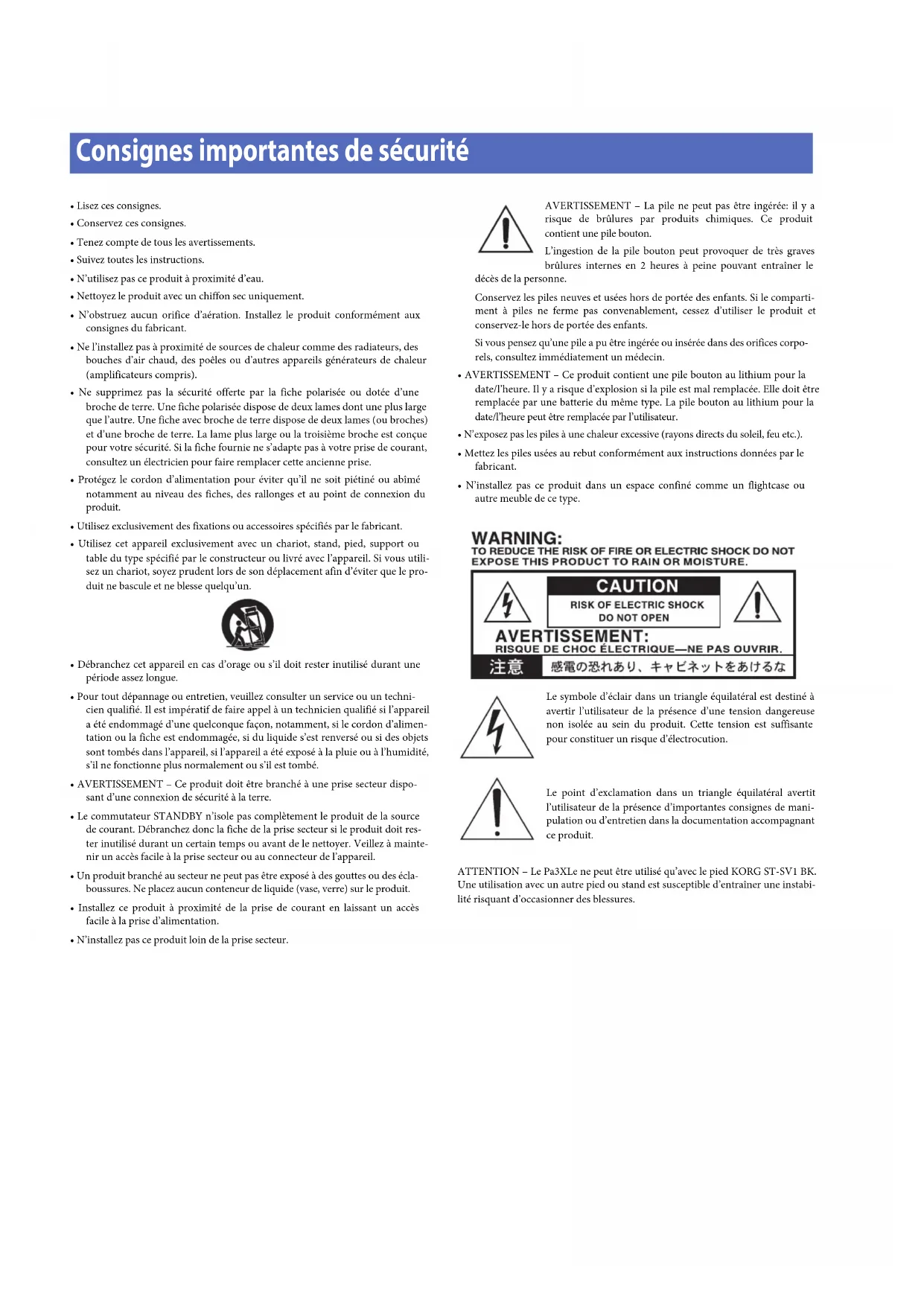
Consignes importantes de sécurité
- Lisez ces consignes.
- Conserveces consignes.
Tenez compte de tous les averissements. - Suiviez toutes les instructions.
N'tutilisez pas ce produit a proximite d'eau. - Nettoyez le produit avec un chiffon sec uniquement.
- N'obstruiez aucun orifice d'acration. Installez le produit conformément aux consignes du fabricant.
- Ne l'installé pas à proximé de sources de chaleur comme des radiateurs, des bouches d'air chaud, des poèles ou d'autres apparèils générateurs de chaleur (amplificateurs compris).
- Ne supprimez pas la sécurité offerte par la fiche polarisée ou dotée d'une broche de terre. Une fiche polarisée dispose de deux lames dont une plus large que l'autre. Une fiche avec broche de terre dispose de deux lames (ou broches) et d'une broche de terre. La lame plus large ou la troisième broche est concise pour votre sécurité. Si la fiche fournie ne s'adapte pas à votre prise de courant, consultez un electricien pour faire remplaçer cette ancienne prise.
- Protégéz le cordon d'alimentation pour éviter qu'il ne soit piétiné ou abimé notamment au niveau des fiches, des rallonges et au point de connexion du produit.
- Utilisé exclusivement des fixations ou accessoires spécifiés par le fabricant.
Utilissez cet apparéil exclusivement avec un chariot, stand, pied, support ou table du type spécifique par le constructeur ou livre avec l' apparéil. Si vous utilisèz un chariot, soyez prudent lors de son déplacement afin d'éviter que le produit ne bascule et neblesse celuiqu'un.

- Débranchez cet apparéil en cas d'orage ou s'il doit rester inutilisé durant une période assez longue.
- Pour tout dépannage ou entretien, veuillez consulter un service ou un technicien qualifié. Il est imperatif de faire appel à un technicien qualifié si l'appareil a été endommagé d'unequelconque façon, notamment, si le cordon d'alimentation ou la fiche est endommagé, si du liquide s'est renversé ou si des objets sont tombés dans l'appareil, si l'appareil a été exposé à la pluie ou à l'humidité, s'il ne fonctionné plus normalement ou s'il est tombé.
- AVERTISSEMENT - Ce produit doit être branché à une prise secteur disposant d'une connexion de sécurité à la terre.
Le commutateur S'ANDBY n'isole pas complètement le produit de la source de courant. Debranchez donc la fiche de la prise secteur si le produit doit rester inutilisé durant un certain temps ou avant de le nettoyer. Veillez à maintenir un accès facile à la prise secteur ou au connecteur de l'appareil. - Un produit branché au secteur ne peut pas être exposé à des gouttes ou des éclaboussures. Ne place aucun conteneur de liquide (vase, verre) sur le produit.
- Installez ce produit à proximité de la prise de courant en laissant un accès facile à la prise d'alimentation.
- N'installez pas ce produit loin de la prise secteur.

AVERTISSEMENT - La pile ne peut pas etre ingere: il y a risque de brulures par produits chimiques. Ce produit contient une pile bouton.
L'ingestion de la pile bouton peut provoquer de très graves brûlures internes en 2 heures à peine pouvant entraîner le sonne.
Conserve les piles neuves et usées hors de portée des enfants. Si le组成部分 à piles ne ferme pas convenableness, cessez d'utiliser le produit et conserveze-le hors de portée des enfants.
Si vous pensez qu'une pile a pu etre ingerie ou insere dans des orifices corporels, consultez immediatement un medecin.
- AVERTISSEMENT - Ce produit contient une pile bouton au lithium pour la date/l'heure. Il y a risque d'explosion si la pile est mal replacee. Elle doit etre replacee par une batterie du meme type. La pile bouton au lithium pour la date/l'heurc peut etre replacee par l'utilisateur.
N'exposez pas les piles à une chaleur excessive (rayons directs du soleil, feu etc.). - Mettez les piles usées au rebut conformément aux instructions données par le fabricant.
- N'installez pas ce produit dans un espace confiné comme un flightcase ou autre meuble de ce type.
WARNING:
Le symbole d'éclair dans un triangle équilatorial est destiné à avertir l'utilisateur de la présence d'une tension dangereuse non isolée au sein du produit. Cette tension est suffisante pour constituer un risque d'électrocution.

Le point d'exclamation dans un triangle équilatéral avertit l'utilisateur de la présence d'importantes consignes de manipulation ou d'entretien dans la documentation accompagnant ce produit.
ATT'ENTION - Le Pa3XLe ne peut être utilisé qu'avce le pied KORG ST'SV1 BK. Une utilisation avec un autre pied ou stand est susceptible d'entrainer une instability risquant d'occasionner des blessures.
RÉGEMENTATION FCC (pour les U.S.A.)
L'indication CE apposee sur tous les produits de notre firme fonctionnant sur secteur jusqu'au 31decembre 1996 signifie que ces apparciels repondent a la Directive CEM (89/336/CEE) et a la Directive concernant l'indication CE (93/68/CEE).
L'indication CE apposoed après le 1 janvier 1997 signifie que ces apparheils sont conformes à la Directive CEM (89/336/CEE), à la Directive concernant l'indication CE (93/68/CEE) ainsi qu'à la Directive Basse Tension (73/23/CEE).
La marque CE apposee sur tous les produits de notre firme fonctionnant sur piles signifie que ces appeareils repondent a la Directive CEM (89/336/CEE) et a la Directive concernant la marque CE (93/68/CEE).
REMARQUE IMPORTANTE À L'ATTENTION DES CONSOMMATEURS
Ce produit a été fabriqué selon des specifications et des caractéristiques de tension strictes en vigueur dans le pays dans lequel l'apparil est censé être utilisé. Si vous avez achété ce produit par internet, par vente par correspondance et/ou par vente téléphonique, assurez-vous que ce produit est conçu pour fonctionner dans le pays où vous résiduez.
AVERTISSEMENT: L'utilisation de ce produit dans tout autre pays que celui pour lequel il est concu peut être dangereuse et peut entrainer l'annulation de la garantie du fabricant ou du distributeur.
Conserve égaliment vous reçu comme préuve d'achat pour pouvoir bénéficier de la garantie du fabricant ou du distributeur.


REMARQUE CONCERNANT LA MISE AU REBUT (UE)
Si ce symbole apparait sur le produit, le manuel, la batterie (les piles) ou l'emballage, vous nevez metre le produit au rebut de façon appropriee pour eviter de nuir a la sante humaine ou a I'environnement. Contactez les autorites locales pour connaître la procedure adequate de mise au rebut. Si la teneur en metaux lourds de la batterie excede la limite autorisec, un symbole chimique est ajusté sous le pictogramme représentant une poubelle a roulettes barrcig figurant sur la batterie ou
son emballage.
PERCHLORATE (CALIFORNIE, USA)
Matériel au perchlorate - une manipulation spéciale peut être exigéc. Voyez www.dtsc.ca.gov/hazardouswaste/perchlorate.
Coupure d'alimentation automatique
Pour economiser l'énergie, le Pa3XLe se met automatiquement hors tension (en veille) après deux heures d'inactivité (ni jeu, ni pression sur un bouton ou sur l'écran tactile). Sauvegardez donc vos données (Performances, Styles, morceaux etc.) avant de faire une pause prolongée.
Gestion des données
Les données de la mémoire peuvent parfois être perdues suite à une erreur de manipulation. Sauvegardez donc vos données importantes en mémoire interne ou sur un dispositif USB externe. Korg décline toute responsabilité pour des dommages resultant de la perte de données.
Entretien
Nettoyez le boitier de l'appareil avec un chiffon propre et sec. Ne vous servez pas d'agents de nettoyage liquides tels que du benzene ou du diluant, ni de nettoyants inflammables.
Nettoyez l'écran avec un chiffon en coton doux. Certaines textures comme les mouchoirs en papier risqucnt de le griffer et de l'endommager. Vous pouvez également utiliser des chiffons pour ordinateur à condition qu'ils soient spécifiquement concus pour écrans LCD.
Ne vaporisez aucun liquide directement sur l'écran LCD. Appliquez toujours la solution sur le chiffon puis nettoyez l'écran.
Panneaux lateraux en bois
Les panneaux lateraux de ce produit sont réalisés avec du vrai bois, traité et sculpté en appliquant des procéduresartisanales afin d'obtenir une excellente finition. Le type de bois utilisée presente des imperfections et des anomalies particulières qui sont typiques du caractère naturel des materiaux non synthétiques qui ne sont pastraitésde maniere industrielle.
La tonalité et la couleur des panneaux peuvent donc ne pas être uniformes car les pigments sont absorbés naturellement de manière non homogène. Le bois est un matériel vivant qui a tendance de changer d'aspect; l'instrument deviendraès lors de plus en plus précieux et unique avec le temps.
Songez à nettoyer les panneaux lateraux avec un chiffon propre et sec. N'utilise aucun produit de nettoyage comme du benzène ou du dissolvant, ni des composés de nettoyage ou des encaustiques inflammables pour meubles.
Saisies d'écran
Certaines pages des manuels contiennent des saisies d'écran pour illustrer les descriptions des fonctions et des opérations. Les noms de sons, de paramètres et les réglages qui y figurent sont données à titre d'exemple et peuvent différer de ce que vous Voyez à l'écran.
Rejet de responsabilité
Les informations fournies dans ce mode d'emploi ont ete soigneusement relues et verifiées. Notre quete permanente d'amélioration de nos produits peut cependant entrainer des différences entre les caractéristiques du produit et celles figurant dans le mode d'emploi. Korg decline toute responsabilité pour toute différence entre les caractéristiques du produit et le contenu du mode d'emploi. Les caractéristiques sont susceptibles d'être modifiées sans avis préalable.
Marques commerciales
Mac est une marque déposée de Apple, Inc. MS-DOS et Windows sont des marques déposées de Microsoft Corporation. TC-Helicon est une marque déposée de TC-Helicon Vocal Technologies Ltd. Les autres noms de produits et de sociétés sont des marques commerciales ou déposées de leur détenteur respectif.
Notice 'Open Source'
Des parties du logiciel de ce produit sont sous copyright ©2007 "The FreeType Project" (www.freetype.org). Tous droits réservés.
Responsabilité
Les produits Korg sont fabriques conformément aux caractéristiques strictes et aux tension en vigueur dans chaque pays. Ces produits ne sont garantis par le distributeur Korg que dans le pays pour lequel ils sont fabriques. Tout produit Korg vendu sans carte de garantie ou sans numero de série ne bénéficia pas de la garantie et n'engage pas la responsabilité du fabricant/du distributeur. Cette clause est mise en œuvre pour votre propre protection et sécurité.
Service après-vente et assistance à l'utilisateur
Pour tout entretien, veuilles contacter le service après-venture Korg agreé le plus proche. Si vous souhaitez plus d'informations sur les produits Korg ou pour savoir où utiliser les logiciels et accessoires pour votre instrument, adressez-vous à toute distributcar Korg agreé. Pour obtenir les informations les plus recentes, veuilles vous rendre sur notre site web www.korg.com.
Copyright © 2014 KORG Italy Spa. Imprimé en Italie.
Sommaire
Introduction
Bienvenue! 4
Contenu du carton 5
A propos de ce manuel 5
Contacts 5
Archivage de vos données 5
Rétablir les données d'origine 5
Charger le système d'exploitation 5
Présentation 6
Panneau avant 6
Panneau arriere 17
Preparations 20
Brancher le cable d'alimentation 20
Mise sous tension (ou en veille) de l'instrument 20
Réglagedu volume 20
X-Fader 20
Casque 21
Haut-parleurs 21
Sorties audio 21
Connexions MIDI 21
Pedale Damper 21
Pédale assignable 21
Pupitre 21
Glossaire 23
Son 23
Style 23
Pad 23
Pistes de clavier 23
Performance 24
Sequencer 24
Lecteurs (Player) 24
Décoder de logos 24
Présentation de l'interface 25
InterfaceutilisateurgraphiquecouleurTouchView. 25
Modes de fonctionnement 27
Elémentssélectionnés (contrastes) 27
Paramètres indisponibles (grises) 27
Raccourcis 27
Mode Easy 28
Description de la page 'Style Play' 29
Description de la page 'Song Play' 30
Prise en main
Mise sous tension de l'instrument 32
Mise sous tension et description de la page principale 32
Brancher et calibrer une pédale de maintien (Damper) 33
Calibrer la pedale de maintainen 33
Ecouter les morceaux de démonstration 35
Lancer et arreter la démonstration 35
Jouer avec différents sons 37
Selectionner un son pour jouer sur le clavier 37
Jouer avec deux ou troissonssimultanement 39
Jouer avec différents sons pour les mains gauche et droite . 41
Regler le point de partage (Split Point) 43
Transposer la partie 'Upper' par octave 44
Selectionner et sauegarder des Performances. 45
Selectionnerune Performance 45
Sauvegardervsreglagesdansune Performance 46
Selectionner et sauvegarder la Performance
'My Setting' 48
Selectionner les réglages initiaux (la Performance 'My Setting') 48
Sauvegarder les réglages initiaux dans la Performance 'My Setting'. 48
Tirettes harmoniques 49
Selectionner une registration de tirettes harmoniques 49
Modifier une registration de tirettes harmoniques 50
Selectionner et jouer avec des Styles 52
Selectionner et jouer avec un Style 52
Tempo 54
Intro, Variation, Fill, Break, Ending 55
Single Touch Settings (STS) 56
Les pads 58
Balance entre le Style et le clavier 58
Regler volume des differentes pistes 59
Activer/couper les pistes du Style 60
Ajouter des harmonies à la melodie de la main droite avec la fonction 'ENSEMBLE' 61
Sequenceur d'accords (Chord Sequencer) 63
Reproduction de morceaux 65
Selectionner un morceau à reproduce 65
Reproduction d'un morceau 67
Regler le volume des pistes 68
Activer/couper les pistes d'un morceau 70
Isoler une piste (Solo) 71
Supprimer la piste de mélodie d'un fichier standard MIDI ou le chant principal d'un fichier MP3 71
Mixer deux morceaux 73
Le 'SongBook' 74
Selectionner une entrée dans la liste principale 74
Affichage de l'Artist' ou du Genre'. 75
Trier les entrées 76
Recherche d'entrées 76
Ajouter des entrées 78
Editor les entrées 79
Creer une liste personnalisee 81
Selectionner et utiliser une Custom List 83
Utiliser le SongBook avec un logiciel externe 83
Utiliser un microphone 84
Connexion d'un micro 84
Réglagedusignal du chant. 85
Selectionner un Preset' du proceseur vocal 87
Ajouter des voix d'harmonie en utilisant un Style 88
Ajouter des voix d'harmonie en utilisant un morceau 88
Regler la balance entre la voix, les effets et les pistes 89
Isoler la voix (Talk) 89
Enregisterur un morceau (fichier standard MIDI) 90
Preparation du Style et dessons 90
Passer en mode Backing Sequence (Quick Record) 90
Réglage des paramètres 'Record' 92
Enregistrement 92
Enregisterur une deuxieme prise ('Overdub') 94
Sauvegarder un morceau 94
Enregisterur un nouveau morceau (fichier MP3) 96
Recherche de fichiers et de ressources musicales 98
Utilisation de la fonction 'Search' 98
Remarques sur la recherche 100
Appendice
Remplacer la pile de l'horloge 102
Precautions 102
Installation 102
Installation d'une carte microSD 104
Precautions 104
Installation 104
Utilisation de la carte microSD 105
Extraction 105
Installation de la barre de haut-parleurs PaAS 106
Precautions 106
Installation 106
Montage du pied (ST-SV1 BK) 108
Fiche technique 111
Tableau d'equipement MIDI 113
Introduction
Bienvenue!
Bienvenue dans l'univers de l'arrangeur professionnel Korg Pa3XLe! Le Pa3XLe est un des arrangeurs les plus puissants disponibles à l'heure actuelle, idéal pour les professionnels et les passions.
Votre instrument a notamment les caractéristiques suivantes:
Caracteristiques physiques et autres
- 76 touches semi-ponderées, sensibles à la dynamique et à l'aftertouch.
- Boitier en aluminium aux lignes élégantes.
- Grand écran graphique tactile TFT de 7^ . Interface graphique TouchView professionnelle offrant un accès direct aux commandes d'écran et aux ressources musicales.
- Barre de haut-parleurs de grande qualite PaAS - Systeme d'amplification avec connexions faciles (ne nécessitant ni support, ni cables, ni alimentation propre).
- Technologie RX ("Real eXperience") pour un pointe de tous les aspects du Pa3XLe - de la synthese à l'écran en passant par l'intégration des différentes sections.
- Trois commutateurs assignables, une commande assignable, un joystick et une pedale assignable complètement l'eventail de contrôleurs, garantissant un p des divers niveaux d'articulation du son.
Sons et effets
- Puissant système de génération de son délivrant dessons réalisés, d'une incroyable définition.
- Sons DNC ("Defined Nuance Control"), plus réalisés et vivants que jamais.
- Polyphonie de 128 voix.
- Compatible avec la norme General MIDI Level 2. Compatibilité accrue dessons pour les morceaux GM.
- Plus de 1100 sons dont un piano stéreo et 90 kits de batterie.
- 320 mémoires de Performances plus 4 mémoires de réglages "Single Touch" (STS) par Style et entree du Song-Book, permettant une configuration instantanee des sons et effets du clavier.
- Quatre effets master stéreo, avec 125 types d'effet, dont une série d'effets de guitare superbes, exploitant la technologie Korg REMS" ("Resonant Structure and Electronic Circuit Modeling System") pour délivrer dessons de toute beauté.
- Limiteur de masterisation et égaliseur final paramétrique à 4 bandes.
- Fonction d'échantillonnage interne permettant de creer de nouveaux sons et des boucles audio ("Loops"). 192Mo de mémoire pour échantillons PCM utilisateur.
Styles et morceaux
- Plus de 400 Styles d'usine (avec 4 Variations et 4 Fills + Break), 12 banques de Styles "Favorite" et 3 banques "User" pour un stockage pratiqueitement illimité de St réglages utilisateur.
- Enregistrement de Styles et de phrase pour pads. "Guitar Mode 2" générant des accompagnements de guitare à couper le souffle.
- Séquenceur d'accords ("Chord Sequencer") permettant d'enregistrer des suites d'accords au vol.
- 2 lecteurs XDS avec X-Fader. Reproduction de standard MIDI et MP3.
- Séquenceur 16 pistes à part entière. Fonction "Quick Record" pour enregistrer votre jeu avec un accompagnement de Styles.
- Affichage des paroles ("Lyrics"), de la partition ("Score") et tagèdés marqueurs ("Marker"). Jeu étendu de caractères multilingues. Compatible à accrue avec des paroles en format graphique (+G) pour fichiers standard MIDI et MP3.
- Enregistreur MP3. Lecteur MP3 avec "Vocal Remover".
- Base de données musicales "SongBook" entierement modique finiégoal retrouver rapidement vos morceaux.
Prise pour microphone et effets vocaux
- Préamplificateur de micro d'excellente qualite pouvant accueillir un micro dynamique.
- Proesseur vocal ("Voice Processor") sophistique de TC-Helicon avec effets professionnelles dont un harmoniseur à 3 voix.
Autres caractéristiques
- Fonction de recherche de ressources musicales ou fichiers.
- Mises à jour du système d'exploitation avec de nouvelles fonctionnalités et améliorations. Ne laissez pas votre instrument vieillir!
- Mémoire interne généreuse pour le stockage de vos données plus fente pour carte microSD (en option).
- Prise USB 2.0 Host à grande vitesse permettant de brancher un disque dur externe, un lecteur CD-ROM, une clé USB etc.
- Prise USB 2.0 Device à grande vitesse permettant de brancher un ordinateur au Pa3XLe. Cette prise peut servir pour échanger des fichiers ou étabrir une connexion MIDI (sans recourir à une interface MIDI dédiée pour l'ordinateur).
Contenu du carton
Après avoir acheté votre Pa3XLe, veuillez vérifier si tous les éléments suivants se trouvent dans le carton. Si devant manquer, contactez immédiatement votre revendeur Korg.
P a 3 X L e
P u p i t r e
Cable d'alimentation
Guide de prise en main
- Accessory Disc (contenant les manuels video, des manuels supplémentaires, un pilote USB)
A propos de ce manuel
Ce document est le Guide de prise en main: il explique comment effectuer les opérations principales. L"Accessory Disc et notre site web vous proposent le mode d'emploi au grand complet.
De plus, le DVD fourni avec l'instrument (et dont le contenu est également disponible sur notre site web) contient un manuel video multilingue expliquant comment utiliser le Pa3XLe de façon simple et claire.
Contacts
Notre adresse web international est www.korg.com. Vote revendeur Korg préféREDopose non seulement ce clavier mais aussi toute une série d'accessoires matériels et logiciels ainsi qu'un service après-vente.N'hésitez pas à le contacter si vous avez besoin d'aide.Sites web utiles en français:
| Korg France www.korgfr.net | |
| Korg Canada www.korgcanada.com | |
D'autres sites web Korg vousdonnentegalementdesinformations en differentes langues.Vous trouvez une liste de tous les distribu
teursKorg sur notre site web
(www.korg.co.jp/English/Distributors/).
Archivage de vos données
I'u Gopiendeseqours de vosdonnées
Si vous personnalisez vos ressources musicales (sons, Performances et Styles), vous devriez en faire des copies de secours régulierement avec la commande "Media > Utility > Backup Resources" et les archiver sous forme compacte.
Vous pouvez aussi utiliser la commande "Media > Save All" pour sauvegarder des fichiers que vous pouvez ensuite recharger un par un.
Récupérer une copie de secours de vos données
Pour récapierer une archive, utilisez la commande "Media > Utility > Restore Resources".
Si vous avez sauvegarde vos données avec la commande "Media > Save All", utilisez la commande "Media > Load" pour les recharger.
Rétablir les données d'origine
La commande "Media > Utility > Factory Restore" permet de rétablier les données d'usine originales.
Avertissement: Cette opération écrase toutes les données sauvégardées en mémoire interne (données d'usine, Favorites, utiliser etc.).!
Charger le système d'exploitation
Votre Pa3XLe peut etre mis a jour avec les nouvelles versions du système d'exploitation proposees par Korg. Vous pouvez telecharger le système d'exploitation de notre site web (www.korg.com). Veuillez dire les instructions accompagnant le système d'exploitation, disponibles sur le site.
Pour connaître la version du système d'exploitation du Pa3XLe, affichez la page "Media > Utility".
Avertissement: Installee uniquement un système d'exploitation officiel fourni par Korg pour le Pa3XLe. Si vous utilisez un système d'exploitation destiné à un autre modele ou issu de sites web non officiers, vous risquez de perdre vos données et d'endommager irreemediablement votre instrument. Korg decline toute responsabilité pour des dommages dus à l'installation incorrecte du système d'exploitation.
Présentation
Panneau avant
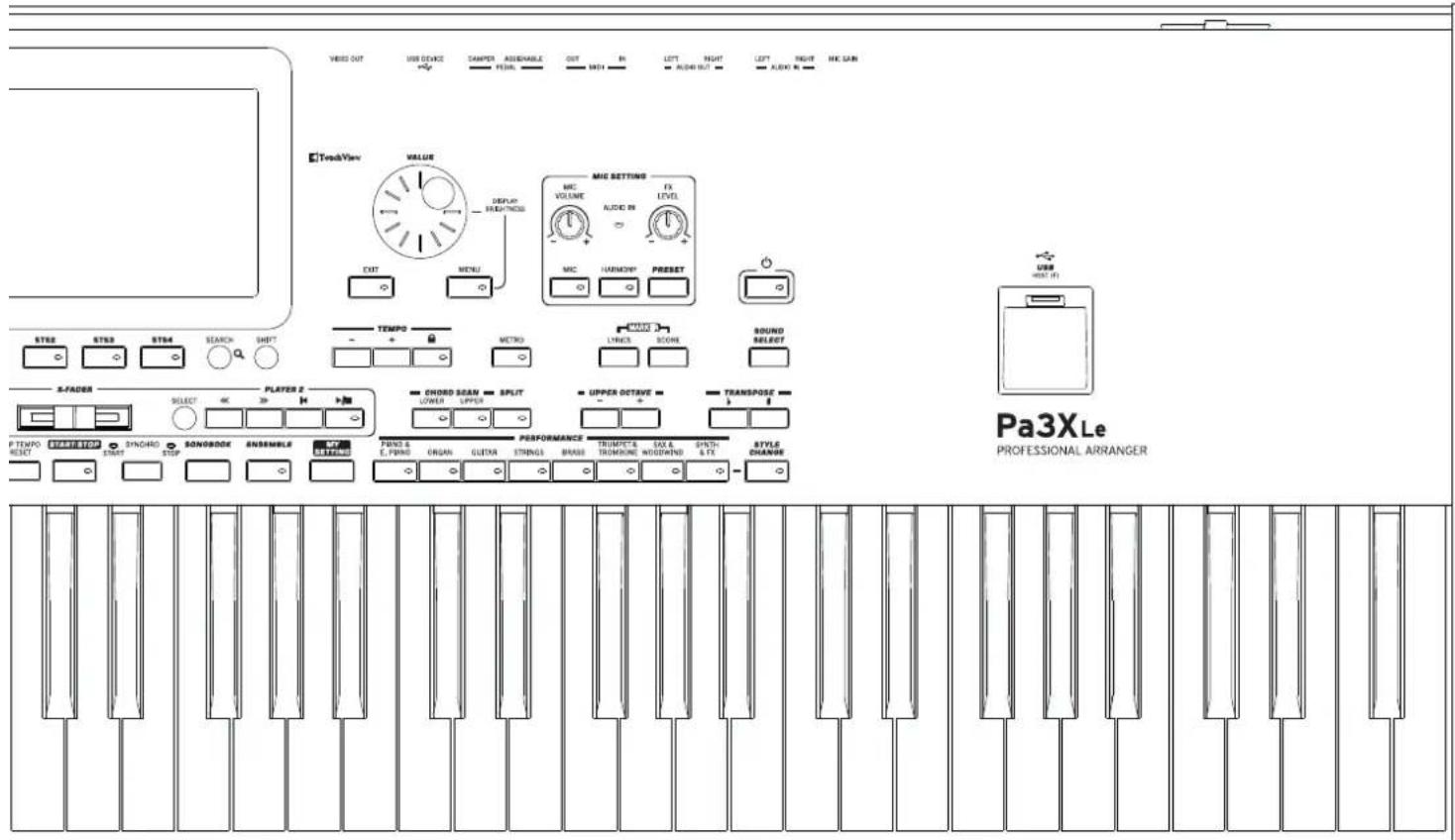
Ecran et commandes de luminosité
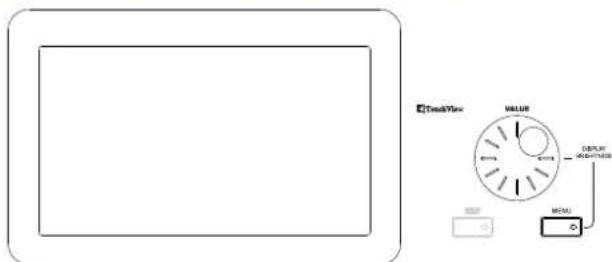
Ecran graphique COLOR TOUCHVIEW™
L'écran permet d'interagir avec l'instrument. Pour régler la luminosité de l'écran, maintenez le bouton MENU enfoncé et actionnez la molette VALUE (à gauche= plus nombre, à droite= plus clair).
Entrée de données et navigation
La molette VALUE permet de régler le paramètre sélectionné ou de faire défiler une liste de fichiers à la page "Song Select", "SongBook", "Search" ou "Media".
Molette VALUE
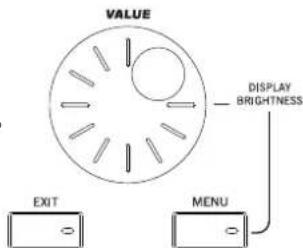
Tournez la molette vers la droite pour augmenter la valeur du paramètre selectionné. Tournez-la vers la gauche pour diminuer la valeur.
MENUsi you l'utilise en maintainant le bouton MENU enfoncé, cette commande regle la luminosite de I'ecran.
EXIT
Utilizez ce bouton pour effectuer diverses opérations:
- Quitter la page du menu Edit sans selectionner quoi que ce soit.
- Faire disparaître le menu de page sans seLECTIONner quoi que ce soit.
- Retourner à la page principale du mode en cours.
- Quitter les réglages du mode Global ou Media et returner à la page sélectionnée du mode en cours.
Qui t terl e m o d e S
- Quitter les pages "Lyrics", "Score" et "Marker".
- Fermer une fenêtre "Style", "Pad", "Performance" ou "Sound Select"
MENU
Ce bouton ouvré la page de menu d'édition pour vigueur. ÀpRES avoir ouvert un menu d'édition, vous pouvez sauter à une des sections d'édition en touchant le bouton correspondant à l'écran.
Sinon, appuyez sur EXIT pour returner à la page principale du mode en cours ou à la page sélectionnée du mode en plan.
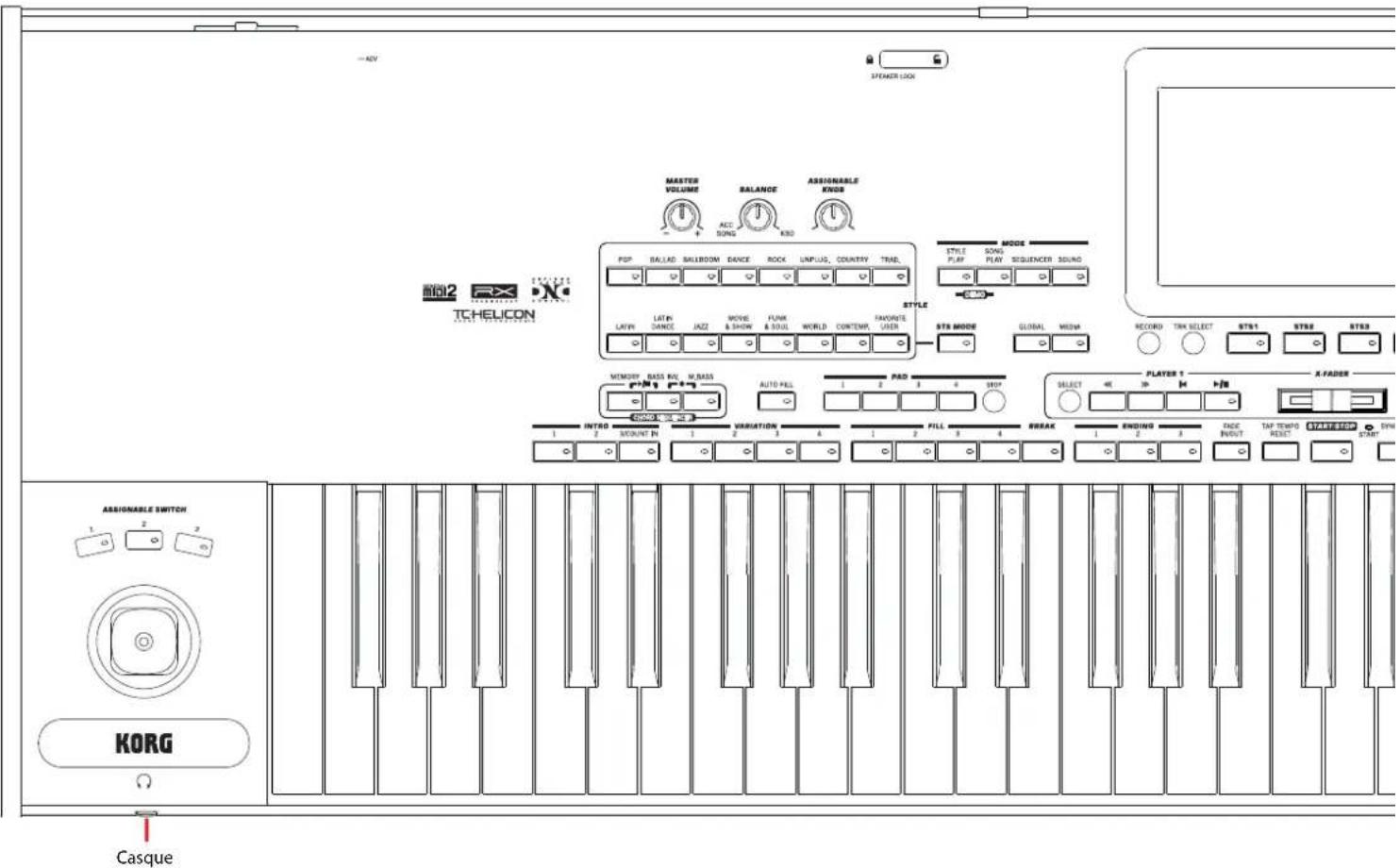
Casque et contrôleurs
Les contrôleurs physiques et la prise pour casque se trouvent a gauche, sur le panneau avant.
ASSIGNABLE SWITCH
La fonction des commutateurs assignables peut etreCHOISIE à la page "Pad/Assignable Switch > Switch" du mode Style Play ou

ASSIGNABLE SWITCH


SongPlay en
JOYSTICK

Ce joystick pilote différentes fonctions, selon la direction dans laquelle il est actionné.
Déplacez le joystick vers la gauche (-) pour baisser la hauteur ou vers la droite (+) pour l'élever. Vous produitz un effet Pitch Bend.
Y+ Poussez le joystick vers l'avant pour produit un effet de modulation.
Y-Tirez le joystick vers l'arriere pour déclencher la fonction assignée en mode Sound.
PHONES
Branchez un casque à cette sortie. Utilisez un casque ayant une impédance de 16~200 Ohms (50 Ohms de préférence). Vous pouvez faire appel à un répartiteur pour brancher plusieurs casques.
Commandes de volume
Utilisez ces commandes pour régler le volume global et régler la balance entre le clavier et le Style ou le morceau.

MASTER VOLUME
Cette commande regle le volume global de l'instrum haut-parleurs internes, les sorties AUDIO OUT ainsi que pour la sortie casque (PHONES). Elle détermine aussi le volume des signaux AUDIO IN dans le mixage final.
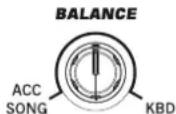
BALANCE
En mode Style Play et Song Play, cette commande regle la balance entre les pistes du clavier (KBD) et celles du Style (ACC, accompagnement), du orceau (Song) et de la section s'agit toujours d'un réglage relatif, dont la valeur maximum est déterminée par la position de volumme.
Quand vous l'actionnez, une vue agrandie d'un fader apparait a l'écran et permet un réglage plus précis.
Elle peut cependant aussi être programmée pour ne régler que le volume des pistes de Style/de morceau mais pas le volume des pistes du clavier (à la page “Controllers > Hand Controllers” du mode Global).
Remarque: Cette fonction n'est pas disponible en mode Sequencer et Sound.
Commande assignable
ASSIGNABLE KNOB
La fonction de cette commande peut êtrecision à la page "Global > Controllers > Hand Controllers".

Selection du mode
Chacun de ces boutons selectionné un des modes de fonctionnement de l'instrument. Le mode selectionné exclut tous les autres.

STYLEPLAY
Le mode Style Play permet de jourer avec des Styles (8 pistes d'accompagnement automatique) et d'utiliser jusqu'à 4 pistes de clavier et 4 pistes de la section Pad. A la page principale, les pistes de clavier sont affichées dans la partie droite de l'écran. Ce bouton selec
Pour afficher la page principale, appuyez sur le bouton EXIT à n'importe qu'elle page d'édition du mode Style Play. Si vous étés dans un autre mode, appuyez sur Style Play pour passer en mode Style Play. Si les pistes de clavier ne s'affichent pas à l'écran, appuyez sur le bouton TRACK SELECT pour les voir.
Ce mode est automatiquement sélectionné à la mise sous tension de l'instrument. La Performance "My Setting" est automatiquement sélectionnée.
SONG PLAY
Le mode Song Play permet de reproductive des morceaux s forme de filchier standard MIDI (MID ou KAR) ou mp3. En plus des pistes du ou des morceaux, vous pouvez utiliser jusqu'à 4 pistes de clavier et 4 pistes Pad. A la page principale, les pistes de clavier sont affichées dans la partie droite de l'écran.
Pour afficher la page principale de ce mode, appuyez sur le bouton EXIT à importe qu'elle page d'edition du mode Song Play. Si vous étés dans un autre mode, appuyez sur pour passer en mode Song Play. Appuyez sur le bouton TRACK SELECT pour faire défiler les pistes de clavier et de morceau.
SEQUENCER
Le mode Sequencer permet d'écouter, d'enregistrer ou de modifier des morceaux (sous forme de fischiers standard MIDI). Le mode Bauding Sequence (Quick Record) permet d'enregistrer un nouveau morceau basé sur les pistes de clavier et de Style puis de le sauvegard der squasforme de fischier standard MIDMSFESTER
Remarque: Ce mode ne permet pas d'écouter des fichiers mp3.
SOUND
Le mode Sound permet de jouer avec dessons simples sur le clavier et de modifier cessons.
LessonsutilisateurpeuventetrebasésurdeséchantillonsPCM queyouavezcreeset/ouchargesdanslambda mémoireRAM.
Remarque: Le Pa3XLe ne peut pas charger d'échantillons PCM utilisateur comprimés venant d'autres modèles de la série Pa.
SHIFT Si vous étés dans un autre mode, vous pouvez maintainir le bouton SHIFT enforcé et appuyer sur ce bouton pour pouvoir éditer le son de la piste sélectionné en mode Sound.
DEMO
Appuyez simultanément sur les boutons STYLE PLAY et SONG PLAY pour passer en mode Demo. Ce mode permet d'écouter des morceaux de démonstration illustrant les possibités du Pa3XLe. Pour quitter ce mode, appuyez sur n'importe quel bouton MODE.
Boutons de modes spéciaux
Ces boutons permettent de charger des réglages globaux et d'acceder aux fonctions de gestion des fichiers.
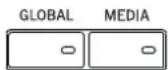
GLOBAL
principal, less
Ce bouton sélection ne mode Global permettant d'effectuer divers réglages globaux. La plupart des réglages "Global" sont sauvégardés automatiquement lorsque vous les modifiez. Ce mode se superpose au mode de fonctionnement en vigueur qui reste actif à l'arrière-plan. Appuyez sur EXIT pour returner au mode en arrière-plan.
MEDIA
Ce bouton active le mode Media permettant d'effectuer diverses opérations sur fichiers et dispositifs de stockage ("Load", "Save", "Format", etc.). Ce mode se superpose au mode de fonctionne
ment en vigueur qui reste actif à l'arrière-plan. Appuyez sur EXIT pour returner au mode en arrêté-plan.
La mémoire interne contient une zone permettant de sauvégarder des données ("DISK [KORG DISK]").
Si vous insérez une carte microSD dans la fente prévue à cet effet à l'arrête de l'instrument, vous avez aussi accès à la mémoire SD ("SD [KORG SD]").
Section Style
Cette section permet de selectionner un accompagnement ("Style") et d'activer la selection automatique de mémoires STS.
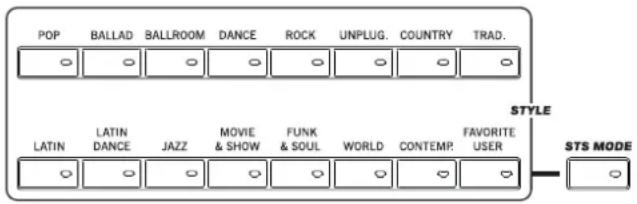
Boutons STYLE
Utilisez ces boutons pour ourir la fenetre "Style Select" et selec-tionner un Style. Voyez "Style Select window" à la page 104.
Le bouton FAVORITE/USER donne accès à 12 banques "Favorite" et à 3 banques "User" pour les Styles. Vous pouvez utiliser les mémoires "User" pour charger temporairement des Styles d'un dispositif externe ou sauvégarder des Styles que vous aveces ou modifiés.
Les mémoires Favorite proposent les mêmes possibités mais offrent en plus l'avantage de pouvoir changer le nom des banques, ce qui vous permet de personnaliser vos séries de Styles. Voyez "The Favorite banks" à la page 133.
Chaque bouton (c.-à-d. chaque banque de Styles) donne accès à 5 pages d'écran contenant chacune jusqu'à 8 Styles. Appuyez plusieurs fois sur un bouton de banque STYLE pour faire défiler les pages disponibles.

En maintainant un de ces boutons enforcé durant environ 1
seconde, vous affichez la fenêtre de dialogue "Write Current Style Settings".
STS MODE
Ce bouton permet de faire defiler les fonctions suivantes.
Acté Quand un Style est sélectionné, la mémoire STS 1 est automatiquement sélectionnée. Lessons et les effets du clavier changent, comme lessons et les effets du Style.
Clignotant La fonction "Variation/STS Link" est activée. Avec cette fonction, la selection d'une variation du Style charge la mémoire STS correspondante. Exemple: la selection de la Variation 2 entraine le chargement de la mémoire STS 2 ou la selection de la Variation 3 charge automatiquement la mémoire STS 3.
Désacté Quand vous scélectionnez un Style, lessons et les effets du Style changent. Lessons et effets du clavier ne changent pas.
Ces boutons vous permettent de déterminer ce qui doit être méorisé et comment laasse est reproduite. De plus,ils proposent une fonction de séquenceur d'accords.
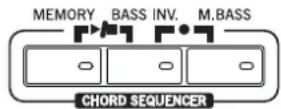
MEMORY
Ce bouton permet de déterminer si les notes de la piste "Lower" et/ou de l'accord pilotant l'accompagnement doivent être tenues après le relachement des touches.
Activé Selon le réglage du paramètre "Memory Mode" (page "Global > Mode Preferences > Style"), les notes jouées à gauche du point de partage (partie "Lower") et/ou des accords de l'accompagnement automatique sont mémorisées après le relâchément des touches.
Déactivé Les notes et l'accord s'estompent quand vous relâchéz les touches du clavier.
Remarque: Cette fonction peut être activée automatiquement en jouant plus fort sur le clavier grâce au réglage du paramètre "Velocity Control" (à la page "Global > Mode Preferences > Style").
SHIFT Voupez sauter à la page "Global > Mode Preferences > Style" en maintainant SHIFT enforcé et en appuyant sur le bouton MEMORY.
Ce bouton active/ coupe la fonction "Bass Inversion".
Acté La note la plus grave des accords que vous jouez est repriscar la partie de basse. Cela permet de produit des accords composites comme "Am7/ G" ou "F/C".
Désacté V La note la plus grave des accords que vous jouez n'est pas nécessairement reprise par la partie de basse.
Remarque: Cette fonction peut être activée automatiquement en jouant plus fort sur le clavier. Voyez "Velocity Control" à la page 258.
Ce bouton active/coupe la fonction "Manual Bass".
Activé L'accompagnement automatique s'arrête (sauf les pistes de batterie et de percussion) et vous permet de jourer manuellement laasse dans la partie gauche ("Lower") du clavier. Vous pouze redemarrer l'accompagnement automatique en appuyant de nouveau sur ce bouton pour couper la fonction "Manual Bass".
Désactifé La partie de basse est jouée automatiquement par le Style.
Remarque: Quand vous appuyez sur le bouton MANUAL BASS, le volume de la piste de basse est automatiquement regle sur la valeur maximum. Le volume est automatiquement ramené à sa valeur originale quand vous désactivez le bouton MANUAL BASS.
CHORD SEQUENCER
Durant la reproduction d'un Style, vous pouvez utiliser cette section pour memoriser une suite d'accords et la produit en boute. L'arrangeur se base alors sur ces accords, ce qui vous laisse les deux mains libres pour un solo.
RECORD (BASS INV. + M. BASS): Appuyez simultanément sur ces boutons pour enregistrer une suite d'accords. L'enregistrement démarre à la mesure suivante. Appuyez de nouveau sur ces boutons pour arrêté l'enregistrement.
PLAY/STOP (MEMORY + BASS INV.): Appuyez simultanément sur ces boutons pour lancer la reproduction en boucle de la suite d'accords et piloter ainsi automatiquement l'arrangeur. La suite d'accords démarre à partir de la mesure suivante. Appuyez de nouveau sur ces boutons pour arreter la suite d'accords.
La suite d'accords reste en mémoire jusqu'à ce que vous enregistrez une nouvelle série ou éteigniez le Pa3XLe.
Style Elements
Cette section permet de selectionner les divers éléments d'un accompagnement (Style): Intro, Variation etc.

Boutons INTRO 1~3
Ces boutons activent l'introduction correspondante. "Intro 1" joue une série contenant une suite d'accords tandis qu"Intro 2" ne joue qu'un seul accord. "Intro 3" est généralement un décompte d'une mesure.
Après avoir appuyé sur un de ces boutons, lancez le Style: il démarre avec l'intro sélectionné. Le témoin INTRO s'éteint automatiquement à la fin de l'intro.
A la fin de l'intro, la variation dont le témoin clignotait démarre.
Appuyez deux fois sur un bouton INTRO (le témoin pour réproduire la phrase d'introduction en boucle. Sélectionné ensuite un autre élément de Style (Intro, Variation, Ending) pour arrêter la boucle.
Boutons VARIATION 1~4
Ces boutons permettent de selectionner une des quatre variations du Style en vigueur. Plus le numero de la variation est élevé, plus l'arrangement est complexe.
Shift Voupsouvez sauter à la page "Style Play >Drum en maintenant SHIFT enfoncé et en appuyant sur un des boutons VARIATION.
AUTO FILL
Ce bouton active/cole la fonction "Auto Fill".
Acté Quand vous sélectionné une autre variation du Style, la transition "Fill" ayant le même numéro que la variation précédente est automatiquement sélectionnée. Exemple: Si vous passez de la variation 2 à la variation 3, la transition 2 est produit.
Désacté V Lorsque you selectionnez une variation, aucune transition n'est selectionnée.
Boutons FILL 1~4
Ces boutons déclenchent une transition. Appuyez deux fois sur un bouton (le tímoin clignote) si la phrase doit être reproduite en boucle. Sélectionné un autre élément de Style (Fill, Intro, Variation...) pour arreter la boucle (ou appuyez de nouveau sur le même bouton).
Remarque: Cette fonction peut être activée automatiquement en jouant plus fort sur le clavier. Voyez "Velocity" page 258.
Remarque: Si vous activez la fonction "Auto Fill", une transition est automatiquement produit lorsque vous changez de variation.
SHIFT Vospuvez sauter à la page "Style Play > Drum/Fill" en maintenant SHIFT enforcé et en appuyant sur un des boutons FILL.
BREAK
Ce bouton lance un "break". Actionnez-le deux fois (le témoin clignote) pour réproduire la phrase en boucle. Appuyez de nouveau sur ce bouton ou désissez un autre élément de Style (Intro, Variation, Ending) pour arreter la boucle.
Boutons ENDING 1~3
Ces boutons lancent un motif final. "Ending 1" joue une série contenant une suite d'accords tandis qu"Ending 2" ne joue qu'un seul accord. "Ending 3" démarre immédiatement et ne compte que deux mesures.
Une pression sur un de ces boutons durant la reproduction du Style lance un motif final puis arrête le Style. Appuyez sur un de ces 3 boutons pour lancer un motif final puis arreter le Style.
Appuyez deux fois sur un de ces boutons (le témoin clignot pour réproduire la phrase en boucle. Sélectionné un autre élément de Style (Intro, Variation...) pour arreter la boucle.
Style Controls
clanles boutons pour lancer/arreter I'accompagnement.
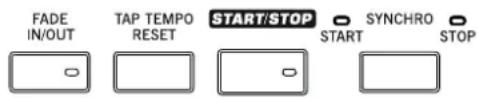
FADE IN/OUT
Quand un Style ou un morceau est à l'arrêt, vous pouvez appuyer sur ce bouton pour le lancer avec un "fade in" (volume croissant de zéro au maximum).
"Durant la reproduction d'un Style ou d'un morceau, vous pouvez appuyer sur ce bouton pour l'arrête avec un "fade out" (volume décroissant progressivement).
Vous n'avez pas besoin d'appuyer sur START/STOP ou PLA STOP pour lancer ou arreter le Style ou le morceau.
Remarque: Cette fonction n'est pas disponible pas en mode Sequencer.
SHIFT Vospuvez sauter à la page “Global > General Controls” en maintainant SHIFT enforcé et en appuyant sur le bouton FADE IN/OUT.
TAP TEMPO/RESET
Ce bouton a une double fonction dépendant de l'etat du Style (à l'arrêt ou en cours de reproduction).
Remarque: Ce bouton ne fonctionne qu'en mode Style Play.
Tap Tempo: Quand le Style est à l'arrêt, vous pouvez "taper" le tempo sur ce bouton. Tapez autant de fois qu'il y a de temps dans une mesure (exampie: 4 fois pour une mesure 4/4 ou 3 fois pour une mesure 3/4). L'accompagnement démarre ensuite en utilisant le tempo que vous avez entrez.
Initialisation: Si vous appuyez sur ce bouton durant la reque bouton PAD correspond à une piste Pad. Utilisez les duction du Style, le motif du Style recommence au début bautans pour produit jusqu'à 4 ans ou phrases simultanement. mesure 1. Une pression sur un seul bouton PAD déclenché un seul
START/STOP
Lance ou arrête le Style.
Remarque: Cette fonction peut être activée automatiquement en jouant plus fort sur le clavier grâce au réglage du paramètre "Velocity Control" (à la page "Global > Mode Preferences > Style").
SHIFT Vospuvez initiaiser les notes et controleurs "bloqués" sur le Pa3XLe ainsi que sur tout instrument branché à sa prise MIDI OUT ou USB Device avec la combinaison de boutons "Panic" (SHIFT + START/STOP). Appuyez sur SHIFT + START/ STOP pour arreter toutes les notes et initiaiser les contrôleurs.
Bouton SYNCHRO START/STOP
Ces boutons activent/ coupent les fonctions "Synchro Start" et "Synchro Stop". Cette fonction vous laisse le besoin pour lancer et/ ou arreter un Style: appuyez sur le bouton START/STOP ou jouez sur le clavier dans la zone de reconnaissance d'accords.
Remarque: Ce bouton ne fonctionne qu'en mode Style Play.
Dans cette situation, jouez un accord dans la zone de reconnaissance d'accords pour lancer automatiquement le Style. Si vous le souhaitez, activez une des INTROs avant de lancer le Style.
"Start" activé, "Stop" activé
Quand les deux temoins sont allumés, il suffit de relever les mains du clavier pour arreter momentanément le Style. Dés que vous jouez un accord, le Style redémarre.
"Start" coupé, "Stop" activé
Dans ce cas, il suffit de relever les mains du clavier pour arreter le Style.
"Start" coupé, "Stop" coupé
Toutes les fonctions "Synchro" sont désactivées.
SHIFT Voupsouspez sauter à la page "Global >MIDI >General Control" en maintenant SHIFT enfoncé et en appuyant sur le bouton SYNCHRO START/STOP.
Pads
Cette section permet de produit dessons isolés ou des phrases en boucle assignés aux pads.
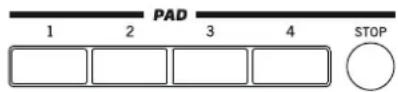
PAD 1~4 STOP
Cheque bouton PAD correspond à une piste Pad. Utilisez les boutons pour produit jusqu'à 4sons ou phrases simultanement.
- Une pression sur un seul bouton PAD déclenché un seul son ou une seule phrase.
- Appuyez sur plusieurs boutons PAD pour déclencher plusieurssons ou phrases.
Les phrases sont reproduites jusqu'à la fin. Le paramètre "Pad Type" (mode Pad Record) permet de déterminer si les phrases ne sont reproduites qu'une fois ("One Shot") ou en boucle ("Loop").
Vou pouve arreter tous lessons ou phrases simultanement ou n'en arreter que quelques uns:
- Appuyez sur STOP (dans la section PAD) pour arrêt toutes les phrases simultanément.
- Appuyez sur un bouton PAD pour arreter la phrase correspondante.
Synchronisation des Pads. En mode Style Play, les Pads sont synchronisés avec le tempo du Style. En mode Song Play, ils sont synchronisés avec le dernier lecteur (Player) utilisé. Exemple: imaginons que vous ayez appuyé sur PLAYER 2-PLAY. Si vous appuyez sur un des boutons PAD ensuite, le pad se synchronise avec le lecteur 2.
Remarque: Il n'y a pas de synchronisation avec les fichiers mp3. Les Pads ne peuvent etre synchronises qu'veac le tempo du fichier standard MIDI selectionne en dernier lieu. Quand un fichier mp3 est assigne au lecteur, les Pads utilisent le tempo du fichier standard MIDI produit en dernier lieu.
Commande PLAY des lecteurs et comportement des Pads
Quand vous appuyez sur le bouton PLAY d'un lecteur (Player), tous les Pads s'arrêtent.
SHIFT Vous pouvez sauter à la page “Style Play > lgnable Switch” en maintainant SHIFT enforcé et en appuyant sur un des boutons PAD.
Enregistrement, selection de piste
Utilisez les boutons RECORD et TRACK SELECT pour creer ou éoperator des Styles, des morceaux ou dessons, ou pour selectionner des groupes de pistes.

RECORD
Ce bouton fait passer l'instrument en mode d(e) (qui varie selon le mode de fonctionnement en vigueur).
TRACK SELECT
Selon le mode choisi, ce bouton change l'affichage des pistes.
STYLE PLAY MODE
Alterne entre les pistes de clavier et de Style.
SONG PLAY MODE
Alterne entre les pistes de clavier, les pistes de morceau 1 8 et les pistes de morceau 9 16
SEQUENCER MODE
Alterne entre les pistes de morceau 1 8 et les pistes de morceau 9 16
Section STS
Utilisez les boutons STS ("Single Touch Settings") pour assigner dessons au clavier.
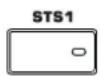


Boutons STS 1~4
Ces boutons permettent de selectionner jusqu'à 4 mémoires de réglages "Single Touch Settings" (STS). Chaque Style ainsi que chaque entrée "SongBook" peut bénéficier de 4 mémoires "Single Touch Settings" (STS) permettant d'assigner de nouveaux réglages aux pistes de clavier et aux effets d'une simple pression sur un bouton.
En maintainant un de ces boutons enforcé durant environ 1 seconde, vous affichez la fenêtre de dialogue "Write Single Touch Setting".
Remarque: Les réglages STS des Styles "Factory" (d'usine) sont généralement protégés (sauf si vous déslectionné l'option "Factory Style and Pad Protect" à la page "Global > Mode Preferences > Media").
Search, Shift
Le bouton SEARCH permet d'effectuer une recherche en mémoire et le bouton SHIFT donne accès à la fonction secondaire d'un bouton.


SEARCH
Appuyez sur ce bouton pour ouvrir la fenêtre "Search" afin de rechercher un fjichier ou des données musicales. L'aspect de la fenêtre "Search" varie selon le contexte.
SHIFT
Si vous maintenez ce bouton enforcé puis appuyez sur d'autres boutons, vous avez accès à une fonction secondaire. Vous trouvez la liste de raccourcis dans l'appendice.
Commandes des lecteurs et du séquenceur
Le Pa3XLe a deux lecteurs (Player 1 et Player 2), ayant chacun ses propres commandes de transport. Le groupe Player 1 sert aussi en mode Sequencer.
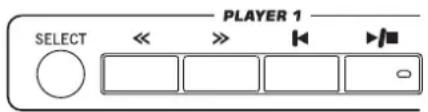
SELECT
Appuyez sur ce bouton pour ouvrir la fenetre "Song Select" et selectionner un morceau. Vous pouvez aussi toucher le nom du morceau à l'écran.
<>
Recul et avance rapide. Si vous les utilisez durant la lecture d'un morceau, vous reculez ou avancez rapidement.
Une seule pression sur un de ces boutons vous fait passer à la mesure précédente ou suivante du morceau (pour un fichier standard MIDI) ou à la seconde précédente ou suivante (pour un fichier mp3). Si vous le maintainez enforcé, le morceau défile en continu jusqu'à ce que vous le relachiez.
Si, en mode Sequencer, le réglage "Start from" est différent de "1", une pression sur le bouton << recule dans le morceau jusqu'à la mesure可以选择 par ce paramètre au lieu d'aller jusqu'à la première mesure (voyez "Start from" à la page 182).
SHIFT En mode Jukebox (Player 1), maintenance le bouton SHIFT enforcé et appuyez sur ces boutons pour acceder au morceau précédent ou suivant dans la liste Jukebox (voyez "Jukebox Editor" à la page 179).
(HOME)
Retourne au début du morceau.
Si, en mode Sequencer, le réglage "Start from" est différent de "1", le morceau returne à la mesure可以选择 (voyez "Start from" à la page 182).
▶/■ (PLAY/STOP)
Lance ou arrête le morceau à la position en cours.
Shift En mode Song Play, maintenez SHIFT enforcé tout en appuyant sur ce bouton pour lancer les deux lecteurs simultanement.
X-FADER
En mode Song Play, ce fader regle la balance entre les sons des deux lecteurs internes. Quand il est a
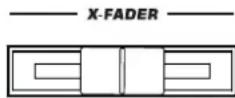
l'extréme gauche, seul le lecteur 1 est
audible. Quand il est à l'extreme droit, seul le lecteur 2 est audible. Quand il est au centre, les deux lecteurs sont audibles a plein volume.
Ce fader permet aussi de selectionner les paroles, la partition et les marqueurs d'un des deux lecteurs.
Remarque: Ce fader n'est pas disponible en mode Style Play, Sequencer ou Sound.
PLAYER 2 TRANSPORT CONTROLS
Commandes de transport du lecteur 2. Voyez la description du lecteur 1 plus haut.
SongBook
Le "SongBook" est une banque de données contenant des moceaux. Il peut selectionner automatiquement le Style, le fichier standard MIDI ou le fichier mp3 le plus approprié.
SONGBOOK
En mode Style Play ou Song Play, appuyez sur ce bouton pour ouvrir la fenetre "SongBook". Tant que le "SongBook" est affiché à l'écran, vous pouvez parcourir cette base de données musicales.

SONGBOOK
Maintenez ce bouton enforcé environ une seconde pour sauvegarder les réglages en vigueur dans une nouvelle entrée du "SongBook". Vous pouvez ensuite lui donner un nom et la sauvegarder.
Shift Voupsouspuvez sautera la pageSONGBOOK Custom
List" en maintainant SHIFT enforcé et en appuyant sur le bouton SONGBOOK.
Ensemble
La fonction "Ensemble" ajoute automatiquement une partie d'harmonie à la melodie jouée dans la partie droite du clavier.
ENSEMBLE
Ce bouton active/coupe la fonction "Ensemble". Quand il est activé, la métodie jouée de la main droite est harmonisée avec les accords joués de la main gauche.

ENSEMBLE
Remarque: La fonction "Ensemble" ne fonctionne que lorsque le clavier est en mode SPLIT.
SHIFT Voupsouspuvez sautera la page"Style Play > Ensemble enmaintenantSHIFT enfoncé et en appuyant sur le bouton ENSEMBLE.
Section TEMPO
Les boutons TEMPO et METRO permettent de régler le tempo et le métronome.
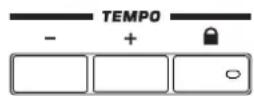

Boutons TEMPO+/-
TEMPO- diminue le tempo du Style ou du morceau. TEMPO+ l'augmente.
Appuyez sur les deux boutons simultanément pour rétablier le tempo préprogramme du Style ou du fichier fichiers mp3, la vitesse originale du fichier est rétablie (valeur ramenée à "0").
TEMPO LOCK
Ce bouton active/coque la fonction "Tempo Lock".
Acté Quand vous changez de Style, de performance ou
de morceau, le tempo ne change pas. You: vez cependant modifier le tempo manuellement avec les boutons TEMPO+/- ou en selectionnant la valeur de tempo puis en la modifiant avec la molette VALUE.
Désactivé Quand vous changez de Style, de performance ou de morceau, le tempo ménorisé est automatique-ment sélectionné.
Remarque: Ce bouton ne fonctionne pas avec des fichiers mp3.
SHIFT Voupsousvez sautera la page"Global > GeneralControls LockenmaintenantSHIFT enfoncé et en appuyant sur ce bouton.
METRO
Ce bouton active/curpe le métronome.
SHIFT
Vous pouvez sauter à la page “Global > General Controls > Basic” enMAINANT SHIFT enforcé et en appuyant sur α bouton.
Ces boutons permettent d'acceder aux pages "Lyrics", "Score" ou "Marker". Le X-Fader vous permit de selectionner le lecteur 1 ou 2.
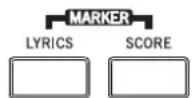
LYRICS
Ce bouton affiche la page "Lyrics" du morceau ou du Style.
SCORE
Appuyez sur ce bouton pour ouvrir la page "Score" (en mode de 1, Song Play).
Keyboard/
MARKER
Appuyez simultanément sur les boutons LYRICS et SCORE pour afficher la page "Marker" (en mode Song Play).
Sound Select
SOUND SELECT
Utilisez ce bouton pour ouvrir la fenetre "Sound Select" et choisissez un son pour la piste selectionnée. Vous pouvez aussi toucher le nom du son à l'écran. Appuyez plusif bouton pour faire défiler les pages de banques de sons.
Pour les différents types desons, il existe plusieurs banques de sons pouvant etre selectionnées avec les onglets lateraux. Chaque banque de sons comprend plusieurs pages comptant chacune jusqu'a huitsons,Utilisez les onglets du bas pour les selectionner.
Lessons de type "Factory" sont generallyment protégés contre I'ecriture (sauf si vous déslectionnez l'option "Factory Sound Protect" à la page "Global > Mode Preferences > Media"). Les sons de type "Legacy" ont ete concus pour amelierer la compatibilite avec des instruments plus ancients de la série Pa. Les sons
d'usine ("Factory") de type "GM" garantissant dessons compatibles avec la norme General MIDI. Les mémoires "User" vous permettent de sauvégarder lessons que vous avez créé ou modifiés, ou de charger dessons d'un dispositif externe. Le type "User DK" peut containir des kits de batterie personnes ou importés par vos soins.
Chord Scan et Keyboard Split
Ces boutons permettent respectivement deLECTIONner le système de reconnaissance d'accords et d'activer la fonction de partage du clavier ("Split").
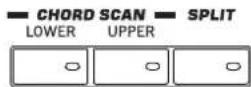
Section CHORD SCAN
En mode Style Play, Song Play et Sequencer-Backing Sequence, ces boutons permettent de définir le mode de détction d'accords.
LOWER La zone de détention d'accords est à gauche du point de partage. Le nombre de notes qu'il faut jourer pour constituer un accord est déterminé par le paramètre Chord Scan Mode (voyez "Chord Recognition" à la page 258).
UPPER La zone de détention d'accords est à droite du point de partage. Il faut toujours jouer au moins trois notes pour que l'arrangeur reconnaisse un accord.
FULL (les deux tímoins sont allumés)
Les accords joués sur tout le clavier sont détectés. Il faut toujours jourer au moins trois notes pour que l'arrangeur reconnaisse un accord. (Vous pouvez désirir ce mode même quand le clavier est partagé ("Split"). Le mode de reconnaissance d'accords "Fingered" est selectionné automatiquement (voyez "Chord Recognition" à la page 258).
Désacté il n'y a pas de détention d'accords. Àprouse une pression sur START/STOP, seules les pistes de batterie et de percussion de l'ac sont reproduites.
SPLIT
En mode Style Play, Song Play et Sequencer-Backing Sequence, utilisez ce bouton pour déterminer la répartition des quatre pistes de clavier sur le clavier et préciser comment les accords sont reconnus par l'arrangeur.
Remarque: Une des options "Chord Scan" doit être seLECTIONnée pour que l'accompagnement soit audible.
Activé La piste "Lower" se trouve à gauche du point de partage et les pistes "Upper 1", "Upper 2" et "Upper 3" à droite. Le clavier est alors en mode Split.
Par défaut, l'activation du mode Split sélectionne automatiquement le mode de détention des accords sur la piste "Lower" (voyez plus haut). Avec ce mode, la zone de détention d'accords est à gauche du point de partage. Le nombre de notes qu'il faut journ pour constituer un accord est
déterminé par le paramètre "Chord Recognition" (voyez page 258).
Désactivé Les pistes "Upper 1", "Upper 2" et/ou "Upper 3" occupt tout le clavier. La piste "Ldésactivé. Le clavier est alors en mode Full.
Par défaut, la désactivation du mode Split selec
tionne automatiquement le mode Full de détec
tion d'accords (voyez plus haut). Avec ce mode,
les accords joués sur tout le clavier sont détectés.
Il faut toujours jouer au moins trois notes pour
que l'arrangeur reconnaissse un accord (voyez
"Chord Recognition" à la page 258).
En maintainant ce bouton enforcé durant environ 1 seconde, vous affichez la fenetre de dialogue "Split Point". Enforcez alors une touche sur le clavier pour désirir le nouveau point de partage.
Section Transpose
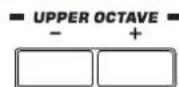
Ces boutons permettent de transposer lessons.
UPPER OCTAVE
Ces boutons permettent de transposer les pistes "Upper" par octave (12 demi-tons; max. ± 3 octaves). La valeur de transposition par octave est toujours affichée (en octaves) à côté du nom du son.
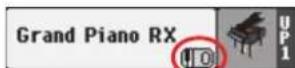
Appuyez sur les deux boutons simultanément pour retrouver le réglage de transposition sauvégarde.
-
Transpose la piste selectionnee d'une octave vers le bas.
-
Transpose la piste selectionnee d'une octave vers le haut.
SHIFB nAspOvz sauter à la page "Style Play > Mixer/Tuning >Tuning" en maintainant SHIFT enforcé et en appuyant sur un des boutons UPPER OCTAVE. Astuce: Affichez la page "Tuning" pour transposer chaque piste séparation.
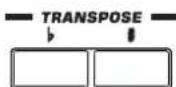
TRANSPOSE
Ces boutons permettent de transposer tout l'instrument par demi-tons ("Master Transpose"). La valeur de transposition est généralement affichée dans la barre titre de la page.

Appuyez simultanément sur les deux boutons pour supprimer la transposition (Master Transpose="0").
Remarque: Vous pouvez aussi transposer des fichiers mp3. N'oubliez pas, cependant, que la transposition doit rester comprise dans une plage de -5 +6 demi-tons. Cette plage est suffisante pour couvir toutes les tonalités et permet d'éviter une dégradation audio excessive. Un réglage outrepassant cette plage est ramén dans la plage. Il peut donc arriver qu'une valeur de transposition
“+7” (quinte juste vers le haut) soit affichée mais que le mp3 en fait reproduit 5 demi-tons plus bas (quarte juste vers le bas).
b Diminue le réglage de transposition par demit- ton.
Augmente le réglage de transposition par demitton.
SHIFT Vospuvez sauter à la page "Global > Tuning > Transpose Control" en maintainant SHIFT enforcé et en appuyant sur un des boutons TRANSPOSE.
Utilisez ces boutons pourCHOISIR une Performance. Les Performances messorient tous lessons assignes auclavier,la plupart desreglages de facaade et un Style associe.

MY SETTING
Cette Performance spéciale, d'accès direct, est automatiquement selectionnée à la mise sous tension de l'instrument. Quand vous appuyez sur ce bouton, la Performance est selectionnée instantanément.

Maintenez ce bouton enforcé environ une seconde pour sauvir gendar les réglages en vigueur dans la mémoire "My Setting".
Boutons PERFORMANCE
Ces boutons affichent la page "Performance Select" permettant de selectionner des mémoires de Performance.
Chaque banque de Performances comprend cinq pages contenant chacune jusqu'à 8 Performances. Appuyez plusieurs fois sur un bouton de banque PERFORMANCE pour faire défiler les pages disponibles.
Toutes les Performances peuvent être personalisées aux pages d'édition des modes Style Play et Song Play (appuyez sur le bouton MENU pour y acceder).

En maintainant un de ces boutons enforcé durant environ 1 once, vous affichez la fenêtre de dialogue "Write Performance".
STYLECHANGE
Ce bouton active/coupe la fonction "Style Change".
Acté Quand vous scélectionnez une Performance, le Style peut être remplace par le Style ménorisé avec la Performance.
Désacté Quand vous scélectionnez une Performance, le Style ne change pas. Seules les pistes de clavier (sons, effets etc.) changent.
Section Mic Setting
Ces boutons permettent de vérifier le niveau d'entrée audio, de régler le volume d'entrée du micro, de régler les effets et d'activer ou couper le micro et la fonction d'harmonisation.
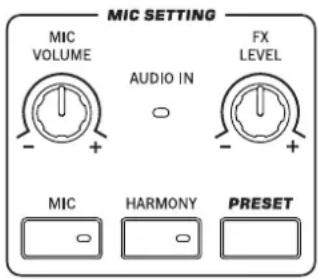
Témoin AUDIO IN
Ce témoin affiche le niveau du signal audio liént aux entrées AUDIO IN (micro ou ligne). Trois couleurs distinctes (vert, orange, rouge) indiquent le niveau. Essayez de maintainir le niveau de sorte que ce témoin reste vert la plupart du temps avec quelques apparitions oranges pour les crétes de signal. N'allez jamais dans le rouge.
Désactivé: Pas de signal d'entrée.
Vert: Signal d'entrée de niveau bas à moyen. Si le témoin s'éteint trop souvent, le niveau d'entrée est trop bas. Si vous avez branché un microphone à la prise LEFT, augmentez le niveau d'entrée avec la commande MIC GAIN. Quand une source de niveau ligne est branchée, utilisez la commande de volume du dispositif source.
Orange: Légère surcharge à l'entrée. Cela ne pose pas de problème tant que c'est limite aux créées de signal.
Rouge: Le signal sature. Diminuez le niveau d'entrée avec la commande MIC GAIN et/ou diminuez le volume sur le dispositif source.
Voyez "Section AUDIO IN" à la page 17 pour en savoir plus sur les entrées AUDIO IN.
MIC VOLUME
Utilisez cette commande pour régler le volume global du signal du microphone (y compris les effets du processeur vocal). Cette commande régle le canal "MIC/IN" dans la section "Volume" de la fenêtre principale.
FX LEVEL
Cette commande permet de régler le volume des sections Delay et Reverb du processeur vocal.
MIC
Ce bouton active/ coupe l'entrée micro. Le témoin indique de la section micro.
SHIFT Maintenez le bouton SHIFT enforcé et actionnez ce bouton pour afficher la page "Global > Mic > Global Setup" (voyez "Mic: Global Setup" à la page 454).
HARMONY
Active/coupe I'effet "Voice Harmony". Il ajoute un choeur au chant principal.
SHIFT Maintenez le bouton SHIFT enforcé et actionné ce bouton pour afficher la page “Global > Mic > Harmony” (voyez “Mic: Harmony” à la page 450).
PRESET
Utilisez ce bouton pour ouvrir la fenetre "Voice Processor Preset Select" et choisissez un Preset pour le signal d'entrée du micro branché à la prise LEFT. Vous pouvez aussi toucher le nom du Preset à l'écran. Prise US
Pour chaque type de Preset, il existe plusieurs banques pouvant être seLECTIONnées avec les onglets lateraux. Chaque banque peut containir jusqu'à huit Presets.
En maintainant un de ces boutons enforcé durant environ 1 "Media" à la page 283). seconde, vous affichez la fenetre de dialogue "Write Voice Processor Preset".
Prise USB HOST
Vous pouvez brancher une mémoire USB à cette prise.
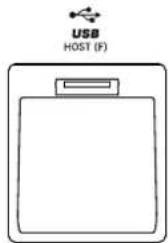
Prise USB HOST(F)
Cette prise USB est de type A (Master/Host), USB 2.0 (grande vitesse). Elle permet de brancher une clé USB, un lecteur CD-ROM ou un disque dur USB externe au Pa3XLe. Pour acceder au dispositif branché, passez en mode d'édition Media (voyez "Media" à la page 283).
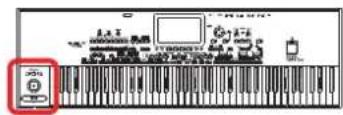
STANDBY
STANDBY (1)
Cebouton fait passer l'instrument en veille (témoin allume) ou le reactive (témoin étcint).
Appuyez brievement sur ce bouton pour activer l'instrument. Si vous utilisez dessons basés sur des échantillons PCM utilisateur, le chargement peut prendre un certain temps.
Maintenez ce bouton enforcé une seconde environ pour passer en voille.
Avertissement: Quand l'instrument est en veille, il reste branché au réseau électrique. Ne l'ouvre jamais dans cet etat car il y a risque d'électrocution. Pour déconnecter complètement l'instrument du réseau électrique, débranchez le cable d'alimentation de la prise secteur.
Remarque: Pour economiser l'énergie, le Pa3XLe se met automatique hors tension (standby) après deux heures d'inactivité (ni jeu, ni pression sur un bouton ou sur l'écran tactile). Sauvegardez donc vos données (Performances, Styles, morceaux etc.) avant de faire une pause prolongée. Vous pouvez changer le réglage de minuterie de la fonction de mise hors tension automatique sous "Global > General Controls > Clock & Power".
Panneau arrête
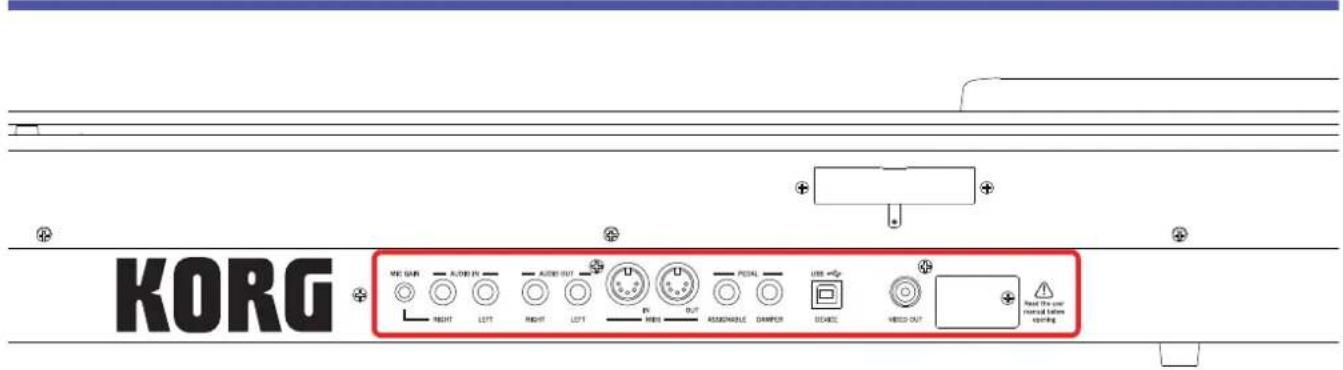
Pupitre et haut-parleurs
Fixation pour pupitre/barre de haut-parleurs
Vous pouvez y installer le pupitre ou un système d'amplification optionnel PaAS.

Votre Pa3XLe est livre avec un p提供优质. Pour savoir comment l'instructor, voyagez page 21.
La barre de haut-parleurs optionnelle PaAS contient un systeme d'amplification à trois voies, deux haut-parleurs et un caisson bass reflex. Pour savoir comment l'insteller, voyagez "ir de la barre de haut-parleurs PaAS au Pa3XLe" à la page 106.
Connecteur de haut-parleur et orifice pour tige de fixation
Le connecteur (a) et l'orifice pour tige (b) de fixation sont prévus pour l'installation d'un système d'amplification optionnel PaAS.
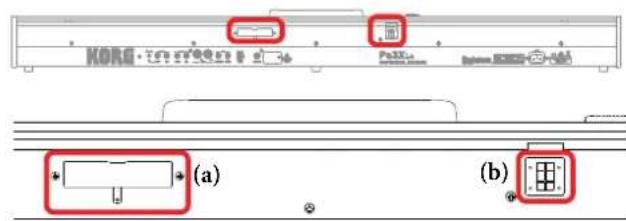
Remarque: Comme le Pa3XLe doit d'abord reconnaître la nouvelle option, il faut attendre quelques secondes après la connexion pour que les haut-parleurs fonctionnent.
Réglez le volume des haut-parleurs avec le fader MASTER VOLUME.
Remarque: Quand vous branchez un casque, les haut-parleurs sont automatiquement désactifs. Vous pouvez aussi les désactiver manuellement avec le paramètre "Speakers On/Off" de la section "Audio Setup" du mode Global (voyez "Speakers On/Off" à la page 268).
Section AUDIO IN
Ces prises permettent de brancher un micro dynamique, un autre clavier/synthese ou un lecteur CD.
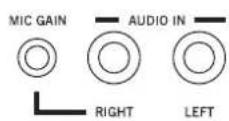
MIC GAIN
Utilisez cette commande pour régler la sensibilité d'entrée de la prise RIGHT (0 +40dB) si vous y avez branché un micro (voyez plus haut). Vous pouvez vérifier le niveau d'entrée en observa le témoin AUDIO IN en façade (voyez "Section Mic Setting" à la page 15).
LEFT, RIGHT
stallation Utilisez ces prises pour brancher une source de niveau ligne comme un lecteur CD, un autre synthetiseur ou un micro dynamique. Le routage du signal et l'impédance correcte pour ces entrées peuvent être sélectionnés avec le paramètre "Input Routing" de la page "Global > Audio & Video > Audio In" (voyez page 270).
- Si le paramètre "Input Routing" est régé sur "Right In to Voice Processor", vous pouvez brancher un micro dynamique à l'entrée audio RIGHT et une source de signal mono de niveau ligne à l'entrée audio LEFT. Utilisez la commande MIC GAIN pour régler le niveau d'entrée. Utilisez la commande MIC VOLUME pour régler le niveau du micro dans le mixage et tout en observant le tímoin AUDIO IN du panneau de contrôle (voyez "Section Mic Setting" à la page 15).
- Quand le paramètre "Input Routing" est reglé sur "Audio In to Direct Out", vous pouvez brancher un dispositif de niveau ligne aux entrées audio LEFT et RIGHT. Utilisez la co volume du dispositif source pour régler le niveau d'entrée tout en surveillant le témoin AUDIO IN sur le panneau de contrôle.
Section AUDIO OUT
Utilisez ces prises pour transmettre le signal audio à une console de mixage ou de sonorisation, à des enceintes actives ou à votre chaine hifi.
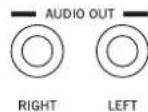
LEFT, RIGHT
Ces sorties de niveau ligne permettent d'envoyer le mixage stéreo final à un apparéil externe. Branchez l'une d'elles pour en
un signal mono. Reglez le niveau de sortie avec la commande MASTER VOLUME.
Branchez deux cables mono à ces sorties. Branchez l'autre extrémité des cables à un canal stéreo de votre table de mixage, deux canaux mono, deux enceintes actives ou à l'entrée CD, LINE IN ou TAPE/AUX de votre installation audio. N'utilisç pas les entrées PHONO de votre installation!
La connexion d'une fiche à ces sorties ne désactive pas les haut-parleurs internes. Cela vous permet d'entendre ce que vous jouez tout en envoyant le signal à une table de mixage.
Interface MIDI
L'interface MIDI permet de relier votre Pa3XLe à des contrôleurs externes (un clavier maitre, une guitare MIDI, un contrôleur à vent, un accordéon MIDI...), à une série d'expandeurs ou à un séquenceur logiciel tournant sur ordin
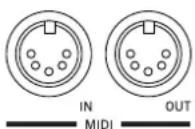
IN
Cette prise reçoit des données MIDI d'un ordinateur ou d'un contrôleur. Branchez-la à la prise MIDI OUT d'un contrôleur externe ou d'un ordinateur.
OUT
Cette prise transmet les données MIDI générées par le clavier, les contrôleur et/ou le lecteur interne du Pa3XLe. Branchez-la à la prise MIDI IN d'un expandeur ou d'un ordinateur.
Pédales
Vous pouvez brancher differents types de pédales à ces prises.
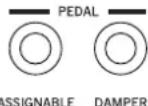
ASSIGNABLE
Cette prise peut accueillir une pédale progressive ou une pédale commutateur optionnelle comme la Korg EXP-2, XVP10, PS-1 ou PS-3. Pour la programme et la calibrer, affichez la page "Controllers > Foot Controllers" du mode Global.
DAMPER
Cette prise peut accueillir une pédale de maintien (sustain, Damper) comme la Korg PS1, PS3 ou DS1H. Pour la calibrer ou changer sa polarité, affiche la page "Controllers > Foot Controllers" du mode Global.
Remarque: Si vous branchez une pedale Damper bénéficiaz d'une pedale forte à effet continu pour lessons de piano.
Prise USB DEVICE
Cette prise permet de brancher un Pa3XLe à un ordi nateur.
DEVICE
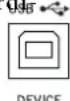
Cette prise USB est de type B (Slave/Device), USB 2.0 (grande vitesse). Elle permet de brancher le Pa3XLe à un ordinaire et d'échanger des données. Vous pouvez activer la connexion USB à la page "USB" du mode Media.
MIDI via USB est reconnu: vous pouvez donc utiliser cette prise au lieu des prises MIDI. Les pilotes pour PC et Mac, nécessaires pour profiter au moins de cette connexion, sont fournis sur le disque "Accessory Disc" livré avec l'instrument. Ils peuvent aussi être téléchargés de notre site web.
Vidéo
VIDEO OUT
Vous pouvez brancher le Pa3XLe à un téléviseur ou un écran video.

VIDEO OUT
Le Pa3XLe est compatible avec les normes NTSC, PAL et SECAM TV. Pour brancher un téléviseur SECAM, selectionnez la norme PAL. Dans ce cas, cependant, l'image est en noir et blanc.
- Branchez la sortie video de l'instrument à l'entrée video du téléviseur. Selon le type d'écran, vous pouvez utiliser un cable de type "RCA-RCA" (si l'écran est doté d'une entrée video composite) ou "RCA-PERITEL" (si l'écran est doté d'une prise PERI-TEL). Vous trouvrez les cables nécessaires dans un magasin vendant des téléviseurs.
- Mettez l'instrument sous tension et appuyez sur le bouton GLOBAL pour passer en mode Global. Allez à la page "Audio & Video > Video Out" puis Sélectionnéz la norme video (PAL ou NTSC).
- Mettez le téléviseur sous tension et selectionnez l'entrée AV ajuste.
- A cette même page du mode Global, utilisez le parametre "Colors" pourCHOISIR les couleurs des paroles et de I'arriere-plan.
Connecteur d'extension
Vous avez ici acces au comparti- ment de la pile de l'horloge microSD.
Le Pa3XLe contient une pile pour l'horloge interne. Voyez page 102 pour savoir comment replacer la pile de l'horloge.
Fente microSD
La capacité de mémoire du Pa3XLe peut être étendue par le biais d'une carte microSD (disponible en option) en suivant les instructions de la page 104.
Alimentation
Cette prise permet de brancher le cable d'alimentation du Pa3XIe.
Prise ACV pour cable d'alimentation
Branchez le cable d'alimentation secteur fourni à cette prise. Quand le cable est branché, l'instrument est en veille. Pour activer/désactiver le mode de veille, utilisez le commutateur STANDBY situé en façade.
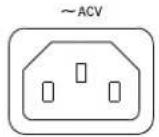

Avertissement: Quand l'instrument est en veille, il reste branché au réseau electrique. Ne l'ouvre jamais dans cet état car il a risque d'électrocution. Pour déconnecter complètement l'instrument du réseau electrique, débranchez le cable d'alimentation de la prise secteur.
Preparations
Brancher le cable d'alimentation
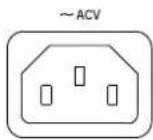
Branchez le cable d'alimentation fourni à la prise prévue à cet effet en face arrière. Ensuite, branchez l'autre extrémité à une prise secteur. Comme le Pa3XLe utilise un adaptateur d'alimentation universel, vous n'avez pas besoin de vous soucie de la tension locale.
Quand le cable d'alimentation est branché, l'instrument passe automatiquement en voille.
Mise sous tension (ou en veille) de l'instrument
Appuyez sur le bouton STANDBY en façade pour quitter le mode de veille. L'écran s'éclaire et affiche la procédure de démarrage.
Remarque: Lorsque l'instrument quitte le mode de veille, des échantillons PCM utilisateur utilisés par certainssons personnes peuvent être charges automatiquement. Ce chargement peut prendre un certain temps.
Maintenez le bouton STANDBY enforcé une seconde environ pour passer en mode de veille.
Avertissement: Lors de la mise en veille de l'instrument, vous perdez les données de la mémoire RAM contenant les données de morceau (enregistré ou modifie en mode Sequencer), la suite d'accords et les échantillonsédités mais pas encore sauvégardés. Les "MIDI Grooves" de la fonction "Time Slice" sont également perdus.
Par contre, les données se trouvant dans la mémoire interne (les données d'usine, les "User Sounds", les Performances, les Styles et les multi-échantillons) sont conservées. Les échantillons sauvégardés sont également réservés.
Réglage du volume
Master Volume
MASTER VOLUME
Utilisez la commande MASTER VOLUME pour régler le volume global de l'instrument. Cette commande déterminé le volume des haut-parleurs intégrés (si le système d'amplification optionnel PaAS est installé), de la sortie AUDIO OUT et de la sortie casque (PHONES).
Remarque: Commencez par un volume modéré puis augmentez progressivement le réglage MASTER VOLUME. Ne maintainez pas le volume à un niveau inconnable trop longtemps.
Volume du clavier, de l'accompagnement et du morceau
Par défaut, la commande BALANCE regle la balance des pistes du clavier (KBD) par rapport aux pistes de l'accompagnement du Style (ACC), des pads et du morceau.
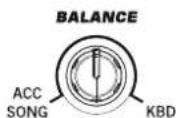
- En mode Style Play, cette commande
règle la balance entre les pistes du clavier et celles du Style et de la section Pad.
- En mode Song Play, cette commande regle la balance entre les pistes du clavier et celles du lecteur (Player) et de la section Pad.
Il s'agit toujours d'un réglage relatif, dont la valeur maximum est déterminée par la position de la commande M A VOLUME.
Quand vous l'actionnez, une vue agrandie d'un fader apparait à l'écran afin de permettre un réglage plus précis.
La commande peut aussi être utilisé pour régler le volume du style/du morceau sans modifier les pistes de clavier (choisissez le comportement de la commande avec le paramètre "Balance Control" à la page "Global > Controllers > Hand Control").
Remarque: Cette commande ne fonctionne qu'en mode Style Play et Song Play; il ne fonctionne pas en mode Sequencer.
X-Fader
Le X-FADER regle le volume relatif des deux lecteurs internes (Player 1 et Player 2).
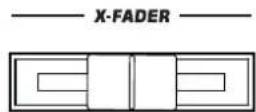
Lecteur 2Lecteu
- Amenez-le à fond à gauche pour régler le lecteur 1 au niveau maximum et le lecteur 2 au niveau zéro.
- Amenez-le à fond à droite pour régler le lecteur 1 au niveau zéro et le lecteur 2 au niveau maximum.
- Reglez-le au centre pourmettre les deux lecteurs au même niveau.
Ce fader permet aussi de seLECTIONner la source d'harmonie, les paroles, l'affichage de la partition et les marqueurs d'un des deux lecteurs.
Casque
Vouss pouvez brancher un casque à la prise PHONES située Branchaz une pédale de sustain à la prise DAMPER en face partie gauche du clavier (juste en dessous du joystickarriéirNouzrecommandons l'utilisation d'une pédale Korg PS1, casque ayant une impédance de 16~200 Ohms (50 Ohms de préfé-PS3 ou DS1H (en option) ou d'une pédale compatible. Si vous rence). Vouss pouvez faire appel à un répartiteur pour brancher pluseurs casques. utilisez une pédale Korg DS1H, l'effet de pédale forte de certains sons de piano à queue ne peut être continu. Pour changer la polarité
Remarque: Quand vous branchez un casque, les haut-parleurs sont automatiquement desactivés.
Haut-parleurs
Vous pouvez brancher la barre de haut-parleurs PaAS disponible en option au Pa3XLe: elle contient un système d'amplification à trois voies, deux haut-parleurs à double bobine et une enceinte bass reflex.
Voyez "Installation de la barre de haut-parleurs PaAS au Pa3XLe" à la page 106 pour savoir comment l'insteller.
Après l'installation, réglez le volume des haut-parleurs avec la commande MASTER VOLUME.
Vous pouvez désactiver les haut-parleurs avec le paramètre "Speakers On/Off" à la page "Global > Audio & Video: MP3/Speakers".
Remarque: Quand vous branchez un casque, les haut-parleurs sont automatiquement desactivés.
Sorties audio
Ces sorties permettent de brancher le Pa3XLe à un système d'amplification externe. Reglez le volume global avec la commande MASTER VOLUME.
Connexions MIDI
Vous pouvez piloter lessons du Pa3XLe avec un contrôleur externe: un clavier maitre, une guitare MIDI, un contrôleur a vent, un accordéon MIDI ou un piano numérique.
Vous pouvez aussi piloter d'autres dispositifs MIDI avec le
Pa3XLe ou le brancher à un ordinateur pour l'utiliser dans une méthode de décaler le pupitre horizontally et le placer à la sérieneur.
gauche ou à droite plûtot qu'au centre de l'instrument.
Si vous travailliez avec un ordinateur, vous pouvez aussi utiliser la prise USB Device au lieu des prises MIDI.
Pédale Damper
Pédale assignable
La prise ASSIGNABLE est conçue pour accueillir une pedale commutateur ou une pedale d'expression. Nous recommendons l'utilisation d'une pedale commutateur Korg PS1 ou PS3, d'une pedale d'expression Korg EXP-2 ou d'une pedale de volume Korg EXP-2 (en option), voire d'une pedale compatible. Pour programme et calibrer la pedale, affichez la page "Controllers > Foot Controller" du mode Global.
Pupitre
Votre Pa3XLe est livre avec un p提供优质.
- Si vous n'avez pas installé le système d'amplification PaAS optionnel, vous pouvez insérer le pupitre dans le rai l'arrière du Pa3XLe (voyez l'illustration).
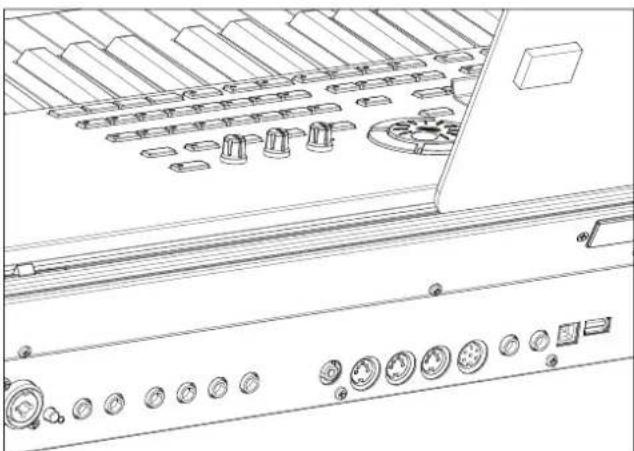
Voues pouvez decaler le pupitre horizontally et le placer a gauche ou a droite plutot qu'au centre de I'instrument.
- Si vous avez installe le système d'amplification PaAS optionnel, vous pouvez le poser sur les supports en nylon devant le PaAS (voyez l'illustration).
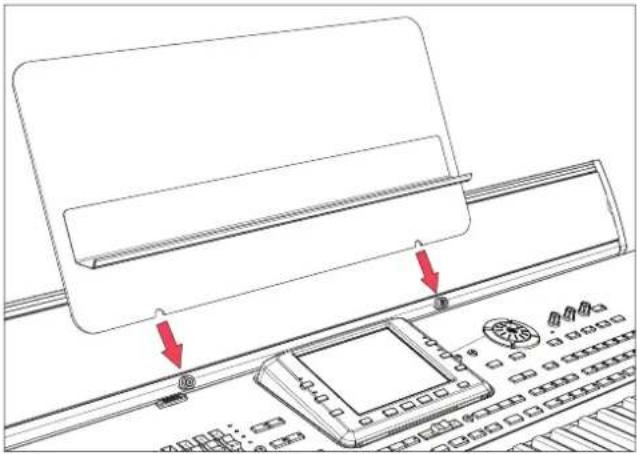
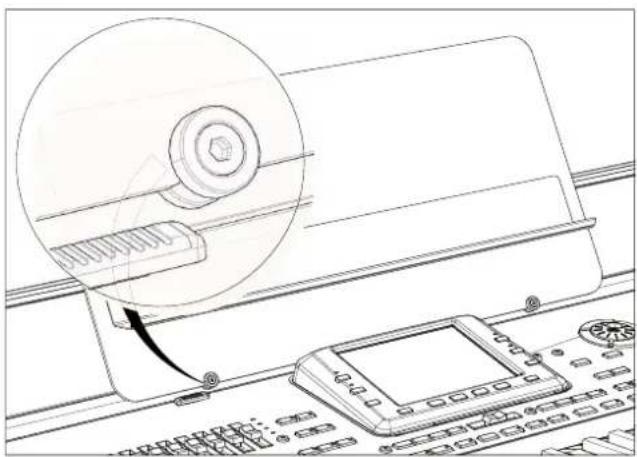
Glossaire
Avant de commencer, prenez le temps de vous familiariser avec les termes utilisés pour déscrie les divers éléments du PaXLe.
Cette section déscrit brievement divers éléments clés du PaXLe. Un arrangeur professionnel (Pa) utilise une terminologie différente de cette d'un synthétiseur traditionnel ou d'une station de travail. En vous familiarisant avec les noms et fonctions de cette section, vous comprendrez mieux comment les différentes sections du PaXLe interagissant pour creer un ensemble musical réaliste. Cela vous aidera aussi à tirer un profit maximum du reste du manuel.
Son
Un son est l'unité de base d'un clavier arrangeur. piano, basse, saxo, guitare etc.) peut être modifié ("édite"), sauvégarde, charge et assigné à n'importequelle piste. Vous pouvez journer avec un son individuel sur le clavier en mode Sound. En mode Style Play, Song Play et Sequencer, les pistes d'ceur, de Style et du clavier peuvent utiliser différents sons.
Style
Le Style est au cœur du clavier arranger professionnel. A la base, un Style est constitué de huit parties ou “pistes” (“Tracks”).
Drums
La piste de batterie joue une phrase rythmique répétitive avec les instruments standard d'une batterie.
Percussion
La piste de percussion ajoute une phrase rythmique supplémentaire jouée par des instruments de percussion (congas, shaker, cloche etc.).
Basse & accompagnement
La piste de bassé et jusqu'à cinq pistes d'accompagnement supplémentaires jouent des parties synchronisées avec les pistes de batterie et de percussion. Cependant, les notes produites par ces pistes changent en fonction de la suite d'accords que vous sur le clavier.
- Une fois de plus, vous pouvez assigner lessons de vote aux pistes du Style.
Variation
Chaque Style dispose de quatre variations pouvant servir pour les couplets, le pont et le refrain d'un morceau. Chaque variation propose une version légèrement différente des autres. Entre la variation 1 et la variation 4, les arrangements deviennent plus complexes et des parties (pistes) supplémentaires peuvent être ajoutées. Cela produit un arrangement plus dynamique sans dénaturer le Style original.
Fill-in & Break
Les batteurs font parfois un "Fill" (roulement) pour effectuer une transition dans le morceau ou pour varier le rythme et aj une touche inattendue. Le PaXLe propose 4 "Fill-Ins" par Style, pouvant etre charges automatiquement quand vous selectionnez la natioion derespondante (fonction "Auto Fill").Un "Fill" est soit joue par la batterie seule, soit par la batterie et des instruments. Ensuite, vous pouvez etalement faire un "break" (silence).
: séquen-
Intro & Ending
Chaque Style propose également une série de motifs d'introduction et de fin. Vous disposez généralement d'une version longue et d'une version brève du motif d'intro et de fin: la première est plus élaborée harmoniquement tandis que la seconde utilise un accord déterminé. Vous disposez également d'une Intro sous forme de décompte ainsi que d'un motif final bref (Ending 3).
Pad
Les pads produit dessons individuels ou des phrases d'une seule piste, déclenché(e)s d'une pression sur les boutons PAD. Ils permettent de jourer dessons simples en temps réel ou de brèves séquences cycliques, synchronisées avec le Style ou le fjichier standard MIDI, et pouvant même être transposées en temps réel en fonction des accords détectés dans la zone de reconnaissance d'accords.
Pistes de clavier
En plus des pistes de Style et de Pads, vous dispose de qu parties (pistes) que vous pouvez jourer sur le clavier en temps réelghacune de ces pistes de clavier est limitée à une certaine plage de clavier ou de dynamique mais, en général, trois d'entre elles peuvent ettre assignées à la section "Upper" du clavier, située à droite du point de partage (Split), et la quatrième à la section "Lower" à gauche du point de partage. Cela permet de superposer dessons dans la section Upper. Le point de partage peut etre régle n'importe ou sur le clavier. Ces pistes de clavier vous permettent de jourer en vous faisant accompagner par un Style ou un morceau lu par les lecteurs (Players).
Les mémoires de réglages "Single Touch" (STS) vous permettent de changer instantanément lessons assignés à chacune des pistes de clavier d'une simple pression sur un bouton. Vous bénéficiaz ainsi d'une large palette de sons accessibles instantanément durant le jeu. Vous disposez de 4 mémoires STS ("Single T Settings") par Style ou entree de SongBook.
Ensemble
Quand la fonction "Ensemble" est active, une note seule jouée sur une des pistes de clavier est enrichie de notes d'harmonie. La fonction "Ensemble" se base sur les accords que vous jouez pour savoir quelles notes ajouter. De plus, vous disposez de plusieurs paramètres "Ensemble" vous permettant de sélectionner le type d'harmonisation des notes: du simple duo à une section de cuivres complète voire un trille de type marimba!
Performance
Les "Performances" sont les mémoires de réglages les plus complètes du PaXLe. En chargeant une telle mémoire, vous sélectionnez un Style (avec les sons appropriés), des sons et des réglages pour les pistes de clavier, une valeur de tempo, un intervalle de transposition, des effets etc. Les Performances peuvent être sauvégardées dans des banques de Performances ou sous forme d'entrées "SongBook" (base de données).
Sequencer
Le séquenceur permet de mémoriser et déçouter ce que vous jouez. Le séquenceur du PaXLe peut fonctionner selon différents modes. En mode Backing Sequence, chaque partie de clavier et de Pad peut être enregistrée sur une piste distincte en une seule fois. Cela peutvenir à point pour enregistrer un morceau rapidement. Le séquenceur peut aussi fonctionner de façon linéaire traditionnelle, comme n'importe quel séquenceur 16 pistes, et enregistrer chaque piste individuelle une par une.
Lecteurs (Player)
Les deux lecteurs vous permettent d'écouter votre jeu ou n'importe quel fichier standard MIDI ou MP3. Comme sur une console de DJ, vous pouvez mixer deux morceaux avec le X-Fader.
Décodeur de logos
Le panneau avant de votre PaXLe compte toute une série de logos dont la description est donné ci-dessous.

La norme General MIDI (GM) garantit la compatibilité des sons et des messages entre instruments compatibles GM de marques différentes. Ainsi, des séquences (données de morceaux)
creées sur n'importequel instrument GM et sauvegardées en format GM sont reproduites correctement par le PaXLe.
La norme General MIDI 2 élargit les possibilités offertes par la norme General MIDI en proposant 256 sons et 9 kits de batterie communs (au lieu de 128 sons et 1 kit).

La technologie RX permit un pilotage de pointe de tous les aspects du PaXLe - de la synthese à l'écran en passant par l'intégration des différentes sections.

DNC ("Defined Nuance Control") affine le pilotage du puissant moteur sonore Korg. La moindre nuance et le moindre detail du son peuvent etre assignes a un contrôleur distinct, qu'il s'agisse de du jeu ou d'un contrôleur physique.

"TouchView" est la technologie sophistique régissant l'écran tactile et permettant de toucher directement les objets à l'écran
au lieu d'utiliser une souris ou des boutons. Elle offre un accès direct aux éléments musicaux sans vous obliger à passer par un panneau de commandes.
Style, de

TC-Helicon est le leader du marché des processeurs vocaux. Korg a conclus un partenariat avec ce fabriquant pour
intégrer des technologies de pointe en matière de traitement vocal dans les instruments de la série Pa.
Présentation de l'interface
Interface utilisegraphique couleur TouchView
Le PaXLe a un écran LCD tactile basé sur notre interface graphique exclusive TouchView. Vous pouvez selectionner les pages, onglets et paramétres, et régler les paramètre en touchant les éléments affichés à l'écran. Vous trouvrez ci-dessous une description des éléments de base de l'interface.
Menu et sections
Les pages sont rassemblées en sections, accessibles d'une pression sur un des boutons d'écran du menu d'edition affché que quand vous appuyez sur le bouton MENU.
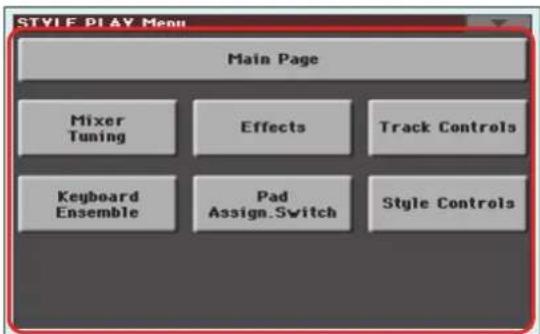
Pages
Les paramètres sont regroupés par pages, accessibles d'une pression sur l'onglet correspondant dans le bas de l'écran.

Fenêtres superposées
Certaines fenêtres comme "Style Select", "Pad Select", "Global", "Media" ou "Lyrics" se superposent à la fenêtre en cours. Qu'environ vous aze effectué une seLECTION dans la fenêtre ou appuyé sur le bouton EXIT, la fenêtre se ferme et la page situee en dessous réapparait. (Dans l'exemple suivant, il s'agit de la fenêtre "Sound Select".)

Fenêtres de dialogue
Les fenêtres de dialogue se superposent également à la page en cours. Touchez un des boutons de la fenêtre de dialogue pour donner une réponse à la question posée par le PaXLc et la fenêtre se refère.
Menu de page
Touchez l'icone dans le coin supérieur droit d'une page pour ouvrir le menu de commandes de la page en question. Touchez une des commandes disponibles pour la sélectionner ou touchez n'importe qu'elle autre partie de l'écran pour referrer le menu sans sélectionner de commande.

Menus déroulants
Quand une flèche apparait à côté du nom d'un paramètre, touchez-la pour ouvrir un menu déroulant. Sélectionnez une des options disponibles (ou touchez n'importe qu'elle autre partie de l'écran pour faire disparaitre le menu).
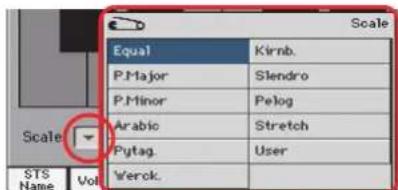
Cases à cocher
Ces cases sont des commutateurs activant/coupant une option. Touchez-les pour inverser leur réglage.
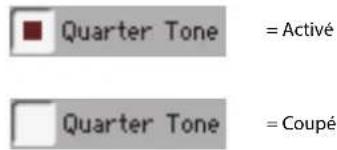
Pavé numérique
Pour changer une valeur numérique, touchez-la une seconde fois pour afficher un pavé numérique.
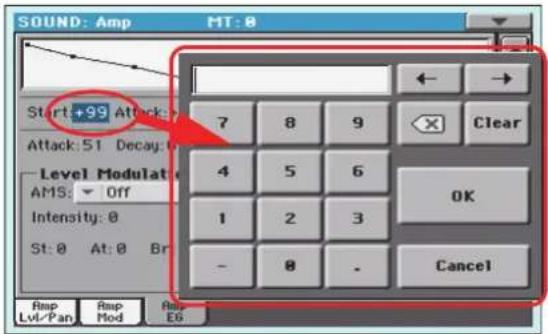
Le pavé numérique à l'écran fonctionne exactement comme le pavé numérique d'un ordinateur.
Vous pouvez aussi maintainir le doigt sur la valeur numérique. Déplacez ensuite le doigt vers le haut (ou la droite) menter la valeur ou vers le bas (ou la gauche) pour la diminuier.
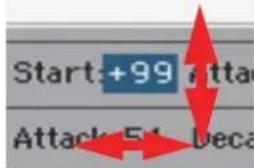
Vous pouvez notamment utiliser cette technique pour changer la valeur numérique du tempo à la page principale des modes Style Play, Song Play et Sequencer.
Noms
Quand le bouton (texte) apparait a coté d'un nom, vous pouvez le toucher pour ouvrir la fenêtre d'entrez de texte et modifier le nom.
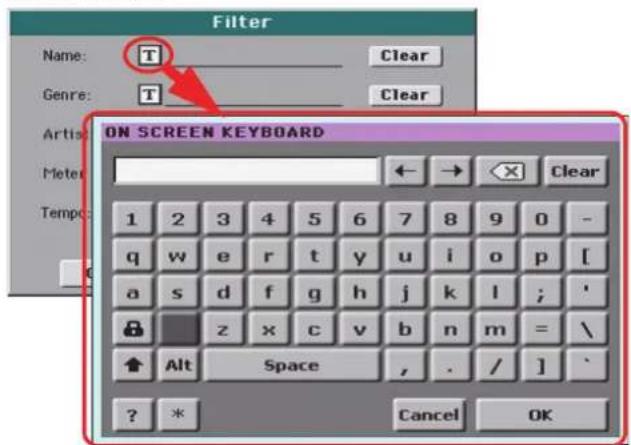
Le clavier d'écran fonctionne exactement comme le clavier d'un ordinateur. Certains symboles ne sont affichés que s'ils peuvent être utilisés dans le contexte en vigueur.
Listes et barres de défilament
Les fichiers stockés sur divers dispositifs et d'autres types de données sont affichés sous forme de listes. Utilisez la barre de définition pour faire défiler la liste. La molette VALUE permet aussi de faire défiler une liste.
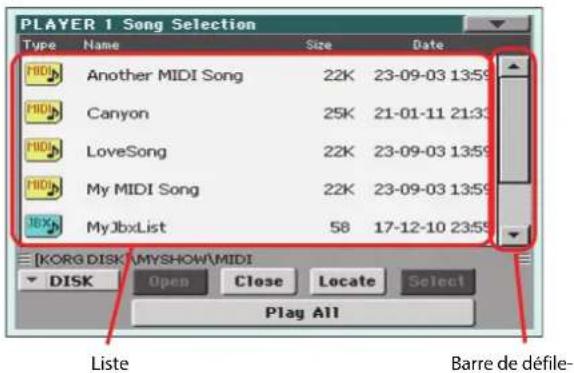
Quand la catégorie "Name" est selectionnée, maintenez le bouton SHIFT enforcé et touchez une des flèches pour passer à la section alphétique suivante ou précédente.
Faders d'écran
Bour changer la position d'un fader d'écran, touchez-leuis utiliséz la molette VALUE pour l'ajuster. Vous pouvez aussi maintenir un instant le doigt sur le fader puis le glisser vers le haut ou vers le bas.
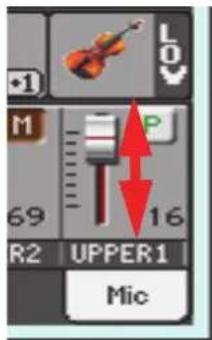
Pour changer la position d'une commande d'écran, touchez-la puis utilisez la molette VALUE pour la régler. Vous pouvez aussi maintainir un instant le doigt sur la commande puis le glisser vers le haut/la droite pour tourner la commande vers la droite ou vers le bas/la gauche pour tourner la commande vers la gauche.
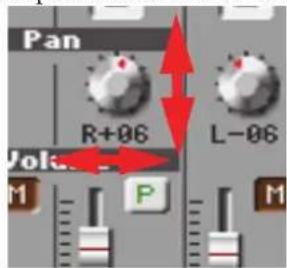
Tirettes harmoniques virtuelles
Pour changer la position d'une tirette harmonique virtuelle, touchez-la et maintenez le doigt dessus. Ensuite déplacez-le vers le haut ou le bas.
Pour changer la position d'une commande décran, touchez-la puis utilisez la molette VALUE pour l'ajuster.
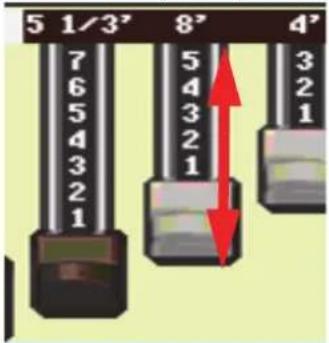
Icones
Différentes icones permettent d'identifier un type de fichier, un morceau ou un dossier. Exemple:

Dossier

Fichier d'une banque de Styles

Fichier standard MIDI
Modes de fonctionnement
Les pages du PaXLe sont regroupées par modes de fonctionnement. Pour acceder à un mode, appuyez sur le bouton correspondant de la section MODE en façade.
Chaque mode de fonctionnement se désigne par une couleur propre qui vous permet de voir d'un coup d'eel où vous vous trouvez.
Deux modes spéciaux (Global et Media) se superposent au mode de fonctionnement en vigueur qui reste actif à l'arrière-plan.
Le mode Record est accessible à partir des modes Style Play ou Sequencer et permet de creer de nouveaux Styles ou morceaux. Il est également accessible à partir du mode Sound où il permet d'editor des échantillons.
Éléments sélectionnés (contrastes)
Les opérations ne concernent que les éléments (paramètres, données, entrées de liste) contrastés (seLECTIONnés). Commencez donc par selectionner le paramètre (ou autre élément) puis exécutez l'opération.
Paramètres indisponibles (grises)
Quand un paramètre ou une commande n'est pas disponible, il/ elle s'affiche en gris à l'écran. Cela signifie que cet élément ne peut pas être sélectionné mais qu'il peut devenir disponible dans d'autres circonstances.

Raccourcis
Certaines commandes ou pages sont accessibles en maintainant le bouton SHIFT enforcé et en appuyant sur d'autres boutons ou en touchant d'autres éléments à l'écran. Vous trouvez la liste des raccourcis disponibles sous "Shortcuts" à la page 457 dans le mode d'emploi.
Mode Easy
Si you n'vez jamais utilise d'arrangeur, nous you suggest ons de Touchez l'option "Easy Mode" dans le menu pour la cocher:
commencer en activer l'option "Easy Mode". "Easy Mode" vous permet de faire appel à des styles et des morceaux en vous servant d'une interface utilisateur simple et dépourvue des nombreux paramétres complexes que vous pouvez découvert ultérieurement.
Activer 'Easy Mode'
Touchez le petit rectangle dans le coin supérieur droit de l'écran pour ouvrir le menu de page:
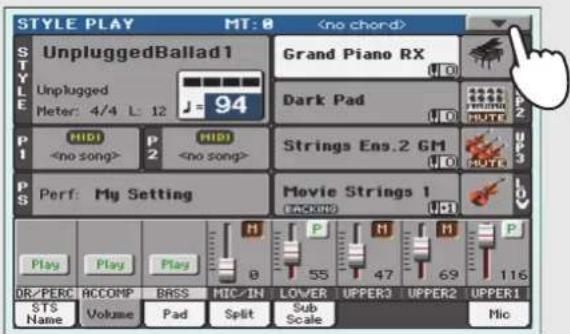

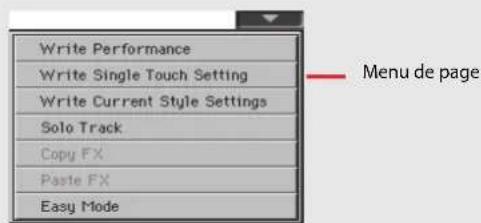

Easy Mode


Easy Mode
"Easy Mode" est activé et l'affichage est simplifié: plusieurs éléments ont disparu de l'écran.
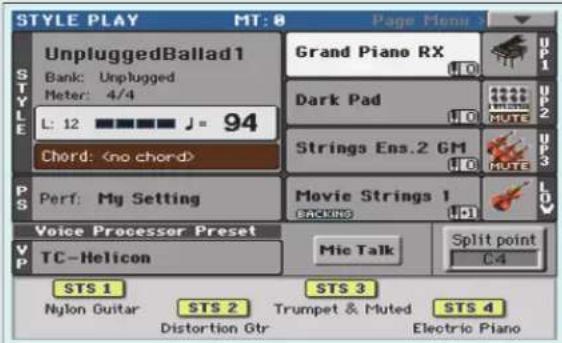
Désactiver 'Easy Mode'
Pour désactiver "Easy Mode", inversez les opérations décrites cédessus.
Description de la page 'Style Play'
Pour afficher cette page, appuyez sur le bouton STYLE PLAY.
Nom du Style etinfos. Touchez le nom du Style pour ouvrir la fenetre "Style Select" et selectionner un autre Style.
Sons assignés à la main droite (UP1~UP3) et à la main gauche (LOW). Touchez le nom du son pour ourir la fenêtre "Sound Select" et changer de son.
Tempo. Utilisez les boutons TEMPO pour le changer.
Durée du motif d'accompagnement et mesure actuelle.
Performance ou STS. Touchez ici pour ouvrir la fenetre "Performance Select" et changer de Performance. Lessons assignés au clavier changent.
Mémoire “Preset” du processeur vocal. Touchez ici pour sélectionner un autre Preset.
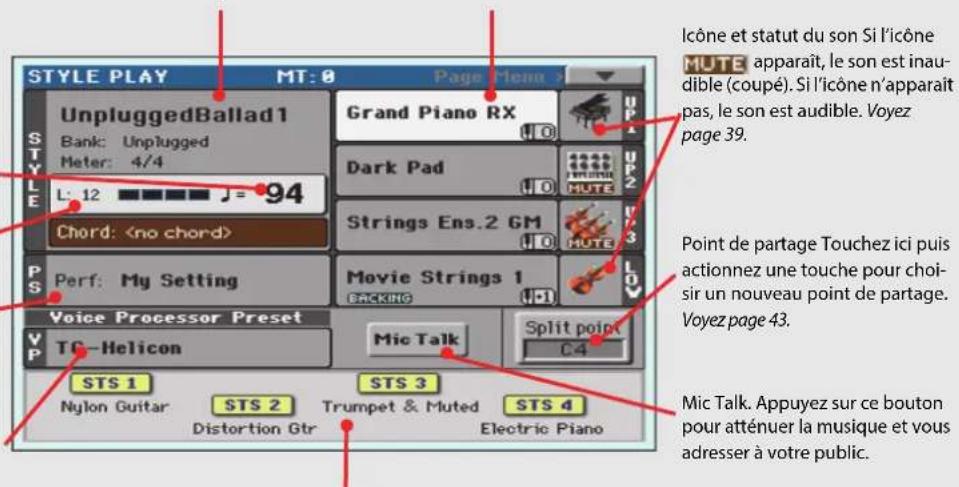
Paramètres 'Single Touch' (STS) Touchez l'une d'entre elles pour la sélectionner ou utilisez les boutons dédiés en façade. Lessons assignés au clavier changent.
Remarques:
- Vous pouvez utiliser troissons pour la main droite (Upper Les Performances et les mémoires STS contiennent des sons Upper 2, Upper 3) et un son pour la main gauche (Lower). Leur préselectionnés. Choisissez l'une d'elles pour changer tous les nom est abréged (UP1, UP2, UP3, LOW) et affiché à l'extreme sons du clavier.
droite de I'ecran. Choisissez un Style pour changer le style musical des motifs Lessons delamain droite (Upper) et delad'acoimpagamente (Lower) sont séparés par le point de partage du clavier.
Description de la page 'Song Play'
Pour afficher cette page, appuyez sur le bouton SONG PLAY.
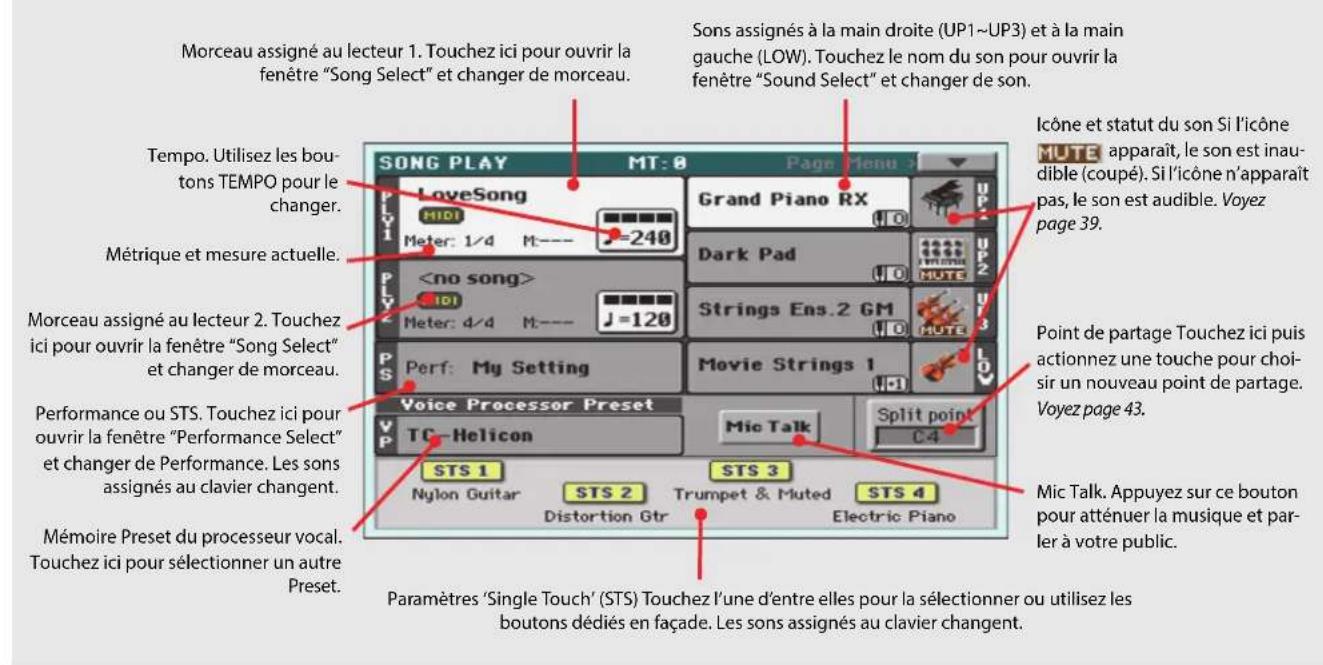
Remarques:
- Comme en mode Style Play, vous pouvez utiliser troissons pour la main droite (Upper 1, Upper 2, Upper 3) et un son pour la main gauche (Lower). Leur nom est abréged (UP1, UP2, U LOW) et affiché à droite de l'écran.
- Lessons de la main droite (Upper) et de (Lower) sont séparés par le point de partage du clavier.
-
Les Performances et les mémoires STS contiennent dessons présélectionnées. Choisissez l'une d'elles pour changer tous lessons du clavier.
-
Les mémoires STS disponibles dépendent du Style ou de l'entrée SongBook sélectionné(e) en dernier lieu.
3Comme il y a deux lecteurs internes, vous pouvez reproduce deux morceaux simultanement. Mixez-les avec le X-Fader en afaddein gauche - Toucher le nom d'un morceau à l'écran produit le même résultat qu'une pression sur le bouton SELECT en façade. Chaque lecteur a ses propres boutons SELECT et de transport.
Prise en main
Mise sous tension de l'instrument
Commencez parmettre l'instrument sous tension et familiarisez-vous avec la page d'écran principale.
Vous pouvez aussi écouter les morceaux de démonstration.
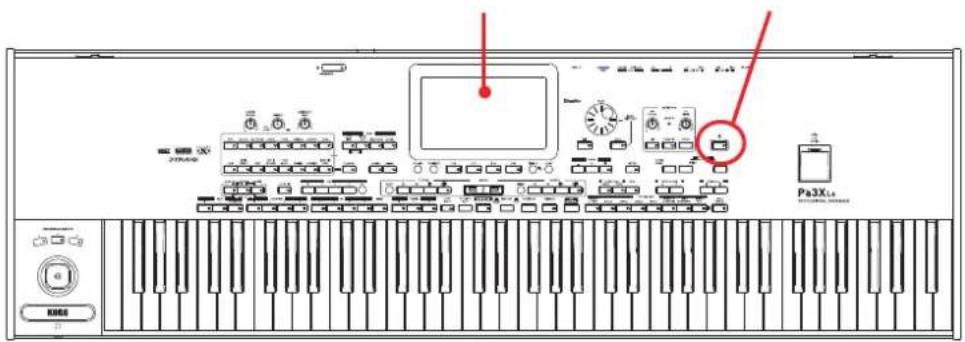
Bouton Standby (interrupteur)Ecran
Mise sous tension et description de la page principale
1 Mettez le PaXLe sous tension (quittez le mode de veille) en appuyant sur le bouton STANDBY situé en façade.
Après la mise sous tension, une page d'accueil s'affiche quelques secondes puis la page principale apparait.
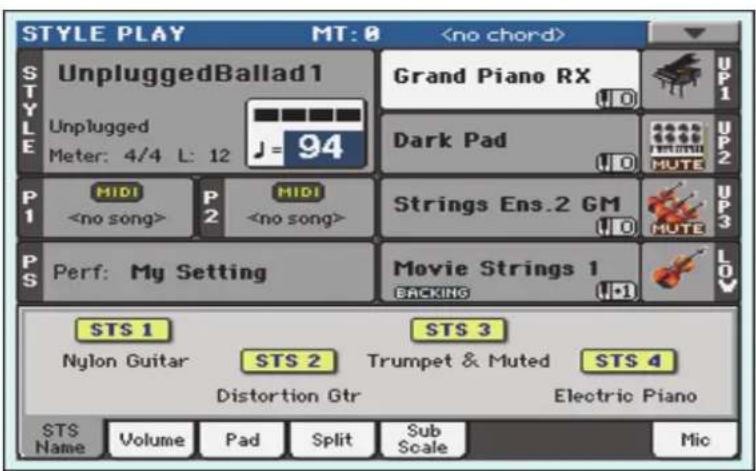
2 Pour éteindre le PaXLe, maintenez le bouton STANDBY enforcé environ 1 seconde et relâchéz-le quand l'écran s'assombrit (l'instrument passe en voille).
Lorsque vous appuyez sur le bouton STANDBY, la luminosité de l'écran diminue et la procédure d'extinction démarre: elle dure quelques secondes. Ne débranche pas le cable d'alimentation durant cette procédure.
Brancher et calibrer une pédale de maintainen (Damper)
Si vous étés pianiste, vous aurez peut-être envie de brancher une pédale pouvant servir de pédale forte. Vous pouvez brancher une pédale Korg PS1, PS3 ou DS1H à la prise DAMPER en face arrêté de l'instrument.
A la différence d'une pedale commutateur PS1/PS3, une pedale Damper dédiée comme la DS1H restitue les nuances des degrés d'enforcement intermédiaires de la pedale: vous pouvez les écouter en,enfantant puis en relevant progressivement la pedale tout en jouant avec le son "Grand Piano RX" sur le clavier.
Prises pour pédales 'Damper' et 'Assignable'

Calibrer la pédale de maintainen
Le calibrage de la pedale Damper (sustain) vous permet d'exploiter toute la course de la pedale sans "points morts". De plus, si vous utilisez une pedale d'un fabricant tiers, cela peut etre la seule façon de regler sa polarite. Sachez que les pedales n'ont pas toutes la meme polarite: une pedale peut donc avoir I'effet inverse de I'effet escompté et maintainir les notes quand elle n'est pas enfonnée!
1 Branchez la pédale de maintien à la prise DAMPER en face arrière de l'instrument.
2 Appuyez sur le bouton GLOBAL pour passer en mode Global.
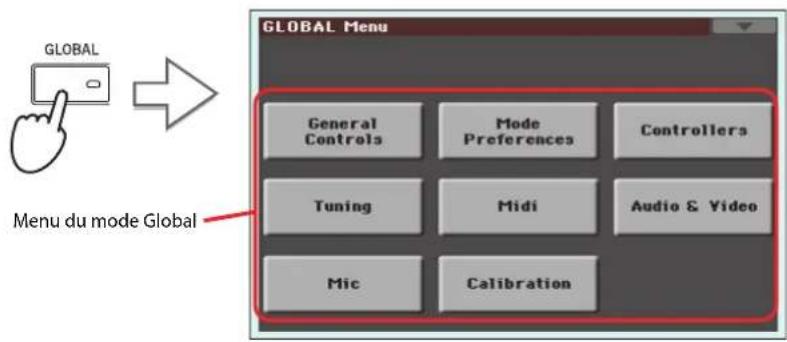
Le mode Global permet de régler des paramétres concernant l'ensemble de l'instrument comme le diapason ("Master Tuning") ou la date et l'heure. Ces réglages ne sont pas liés à un mode de fonctionnement particulier: c'est pourquois ils sont effectuels à ces pages distinctes.
3 Touchez le bouton [Controllers] pour afficher la section "Controllers" du mode Global.
Si vous n'avez pas encore sélectionné d'autre page, la page "Hand Controller" apparait (c'est la première de la section "Controllers").
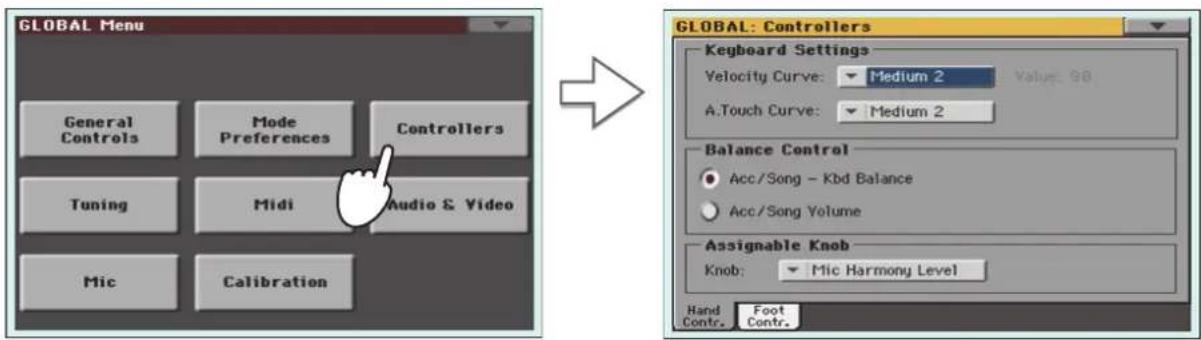
4 Touchez l'onget [Foot Contr.] pour afficher la page "Foot Controllers".
Cette page permet de regler la pedale (commutateur) assignable et la pedale de maintainien (Damper).
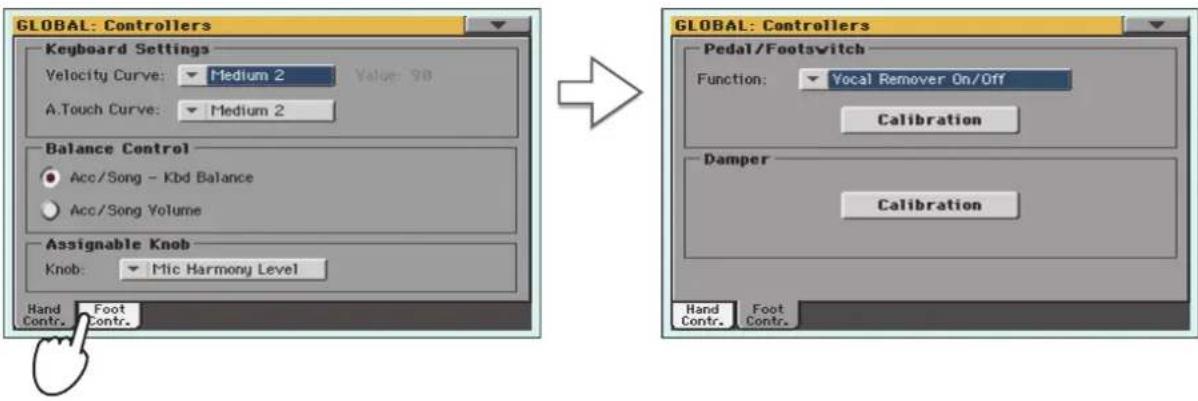
5 Touchez le bouton [Calibration] dans la section "Damper" pour afficher la boite de dialogue "Damper & Pedal/Footswitch Calibration".
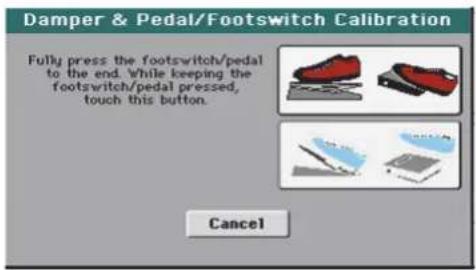
6 Enforcez complètement la pédale Damper et, en la maintainant enforcée, touche le bouton [Push] pour confirmer qu'elle transmet la valeur maximum.
7 Quand la fenetre de dialogue suivante apparait, relachez la pedale.
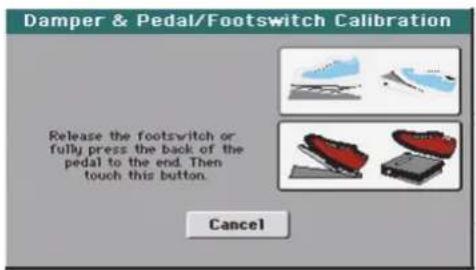
8 Appuyez sur le bouton [Push] à l'écran pour confirmer la valeur minimum.
Vérifiez si la pédale fonctionne correctement. Si ce n'est pas le cas, recommencez cette procédure.
9 Appuyez sur le bouton EXIT pour retrouver le mode de fonctionnement en vigueur au préalable.
Ecouter les morceaux de démonstration
Ecoutez les morceaux de démonstration internes pour approucem la puissance du PaXLe. Vous avrez le besoin entre plusieurs morceaux de démonstration.
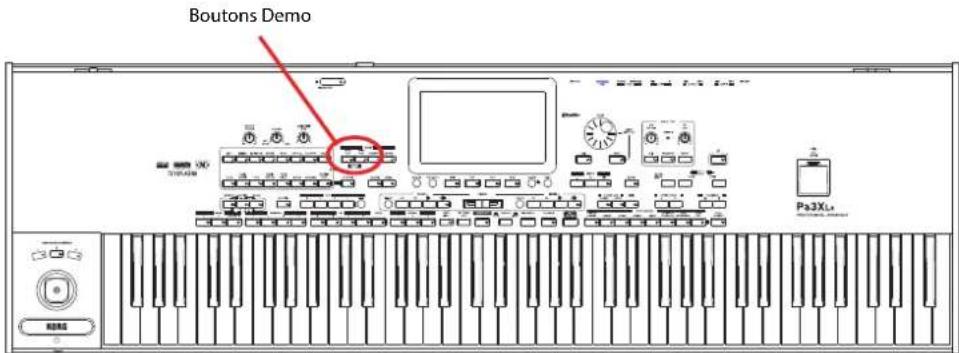
Lancer et arrêté la démonstration
Vous verrez ici comment selectionner, lancer et arreter un morceau de demonstration.
1 Appuyez simultanément sur les boutons STYLE PLAY et SONG PLAY.
Les témoins des deux boutons se mettent à clignoter. Le PaXLe passé en mode Demo.

Si vous n'actionnez plus aucun bouton, tous les morceaux de démonstration sont reproduits successivement.
2 Si vous voulez écouter un morceau de démonstration particulier, Sélectionnez une des options proposées à l'écran ("Full Songs", "Solo Instruments", "Styles").
3 Sélectionnez un des morceaux de démonstration. Pour arrêté la démo, touchez le bouton [STOP] à l'écran.
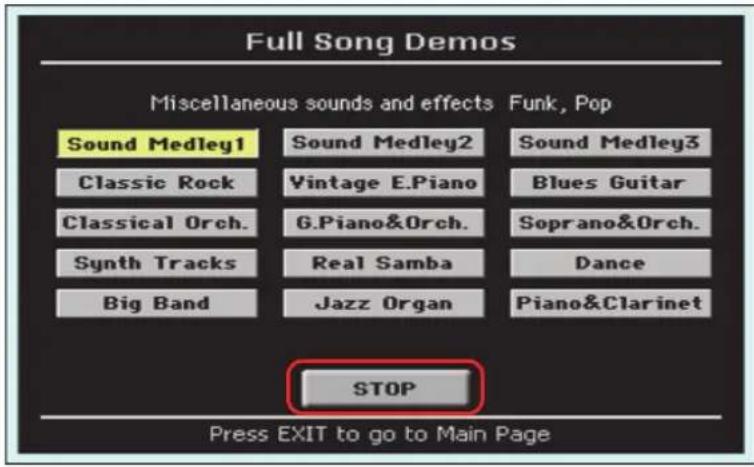
4 Pour quitter le mode Demo, appuyez sur n'importe quel bouton MODE.
Jouer avec différents sons
Vou puez utilisej qu'a troissons a la fois pour jouer sur le clavier. Si vous partagez le clavier en deux sections, vous pouze assigner jusqu'a troissons a la partie de la main droite (Upper) et un son a la celle de la main gauche (Lower).
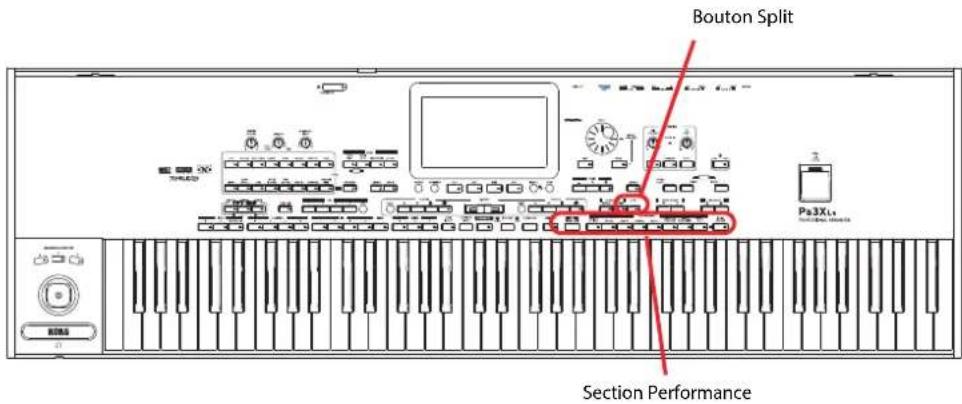
Selectionner un son pour jouer sur le clavier
1 Vérifiéz que la piste "Upper 1" est sélectionnée et préte pour le jeu.
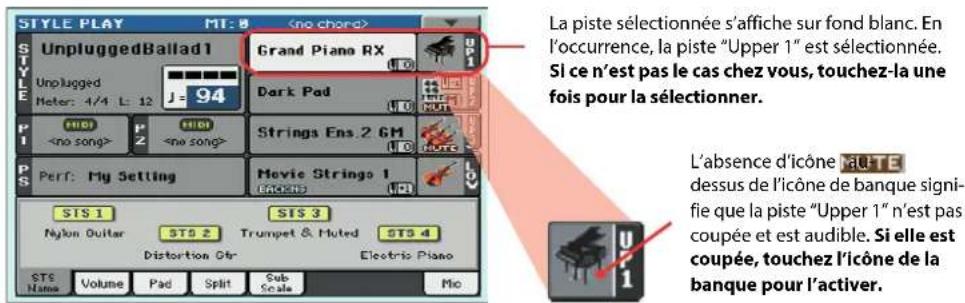
1 Remarque: Verifiez que les pistes "Upper 2" et "Upper 3" sont coupées. Si vous entendez plusieurs sons, voyagez page 39 pour savoir comment couper des pistes.
2 Si vous poulez utiliser le son sur l'ensemble du clavier, optez pour le mode Full Upper (le témoin SPLIT ne peut pas être allumé). Si le clavier est divisé en deux parties, appuyez sur le bouton SPLIT pour êtreindre son témoin.

3 Touchez la zone de la piste "Upper 1" à l'écran pour ouvrir la fenêtre "Sound Select".
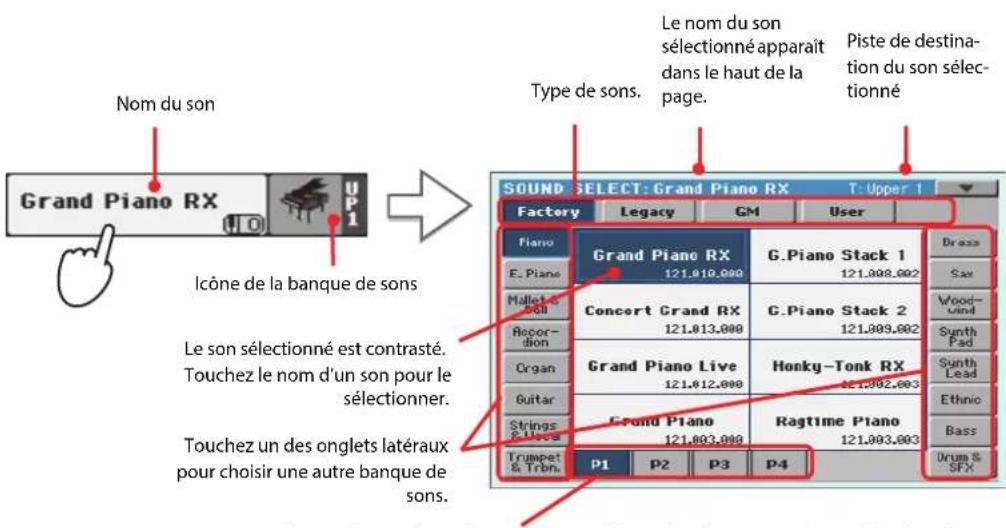
Touchez un des onglets inférieurs pour changer de page "Sound".
Quand il y a plus de six pages disponibles, deux boutons fléchés (préfédent/suivant) apparaisent. Vous pouvez aussi appuyer plusieurs fois sur le bouton SOUND pour faire défiler les pages disponibles.
Remarque: Vous pouvez aussi ouvrir la fenetre "Sound Select" en touchant d'abord la piste à laquelle vous youlez assigner le nouveau son puis en appuyant sur le bouton SOUND SELECT.
4 Sélectionnez un son dans la fenêtre "Sound Select" puis appuyez sur le bouton EXIT pour fermer la fenêtre.
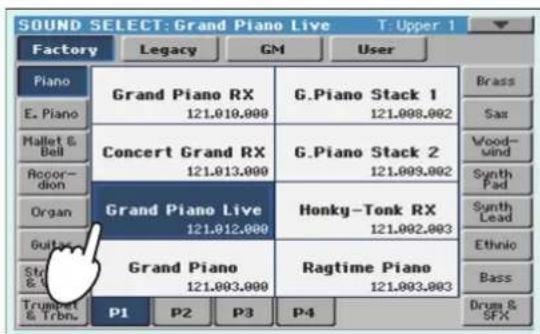
La fenetre "Sound Select" se ferme et la page principale reapparait. Le son choses est assigné à la piste "Upper 1".
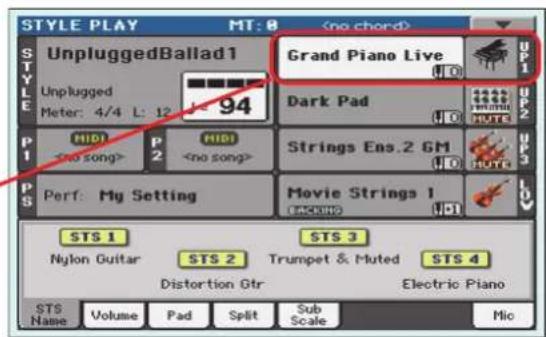
5 Jouez sur le clavier pour écouter le son.
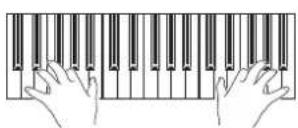
1 Remarque: Les fenêtres de selection peuvent se fermer automatiquement après la selection. Pour cela, déslectionné la case "Display Hold" à la page "Global > General Controls > Interface". Dans ce cas, vous n'utiliserez le bouton EXIT que pour fermer une fenêtre sans y faire de selection.
Jouer avec deux ou troissons simultanement
Vous pouvez superposer les trois pistes "Upper" sur le clavier.
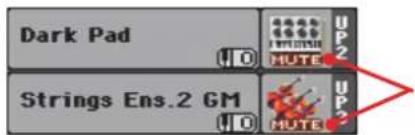
Notez que Iicone SATE affichee pour les pistes "Upper 2" et "Upper 3". Ces pistes sont donc inaudibles.
1 Touchez I'icone MUTE de la piste "Upper 2" pour l'activer et la rendre audible.
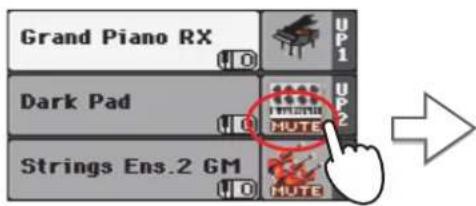
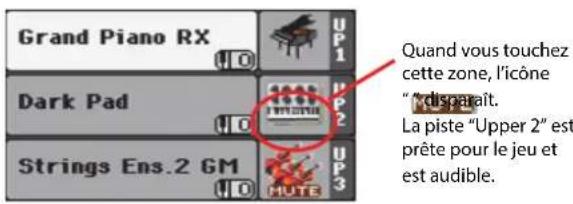
2 Jouez sur le clavier.
Le son "Dark Pad" (de la piste "Upper 2") a été superposé au son "Grand Piano RX" (de la piste "Upper 1").
3 Touchez l'icone MUTE de la piste "Upper 3" pour l'activer et la rendre audible.
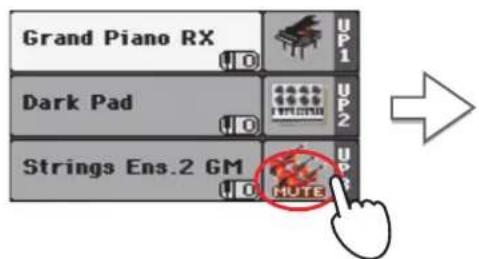
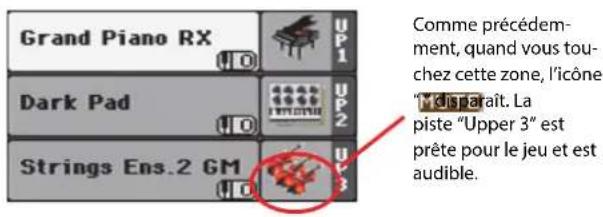
4 Jouez sur le clavier.

Le son "Strings Ens.2 GM" (de la piste "Upper 3") s'ajoute auxsons "Dark Pad" (de la piste "Upper 2") et "Grand Piano RX" (de la piste "Upper 1").
5 Touchez l'icone de banque de la piste "Upper 3" pour couper à nouveau la piste ("Mute").
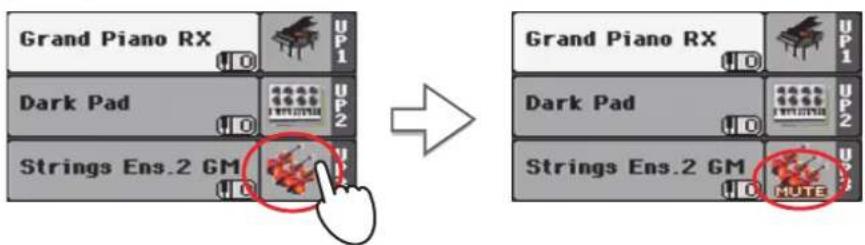
6 Jouez sur le clavier.
Le son "Strings Ens.2 GM" (de la piste "Upper 3") a ete coupé. Seules les pistes "Upper 1" et "Upper 2" sont audibles.
7 Touchez l'icone de banque de la piste "Upper 2" pour couper à nouveau la piste ("Mute").
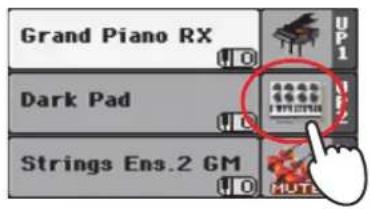

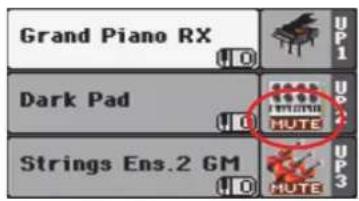
8 Jouez sur le clavier.
Le son "Dark Pad" (de la piste "Upper 2") a été coupé. Seule la piste "Upper 1" est audible.
Jouer avec différentssons pour les mains gauche et droite
Si vous partagez le clavier en deux, vous pouvez assigner un son à la partie de la main gauche et jusqu'à troissons à celle de la main droite.
1 Appuyez sur le bouton SPLIT pour allumer son témoin et partager le clavier en deux parties: "Lower" (main gauche) et "Upper" (main droite).

2 Vérifiez que la piste "Lower" n'est pas coupée.
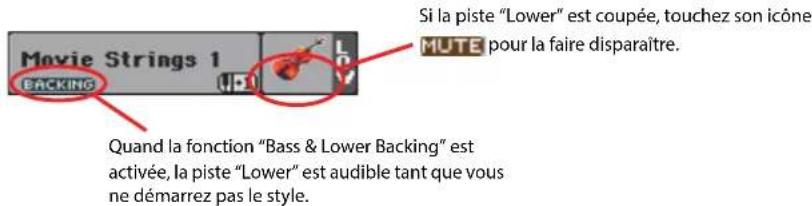
3 Jouez sur le clavier.
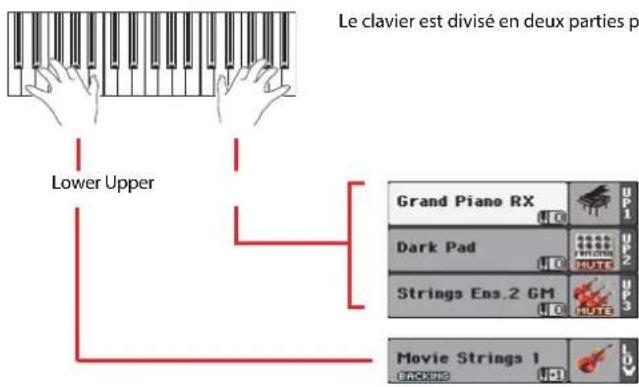
4 Pour annuler le partage du clavier, appuyez sur le bouton SPLIT pour eteindre son témoin.
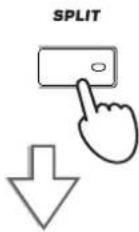

5 Jouez sur le clavier.
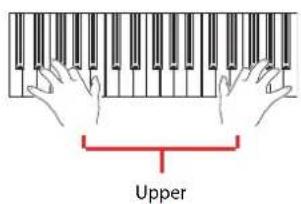
Quand vous jouez sur le clavier, vous entendez a nouveau les pistes "Upper" sur toute son etendue.
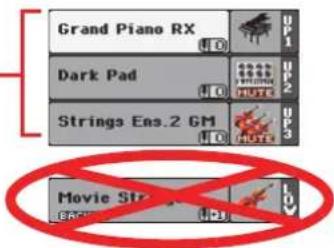
Régler le point de partage ('Split Point')
Si vous le souhaitez, vous pouvez changer l'endetroit où le clavier est partagé en deux parties.
1 Touchez l'onglet [Split] pour afficher le cadre "Split Point".
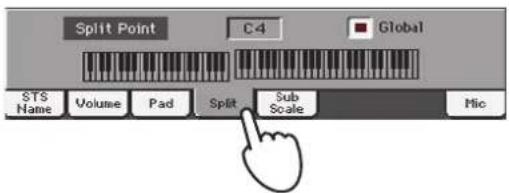
2 Touchez la représentation graphique du clavier à l'écran puis enforcez la touche correspondant à la note la plus BASSE de la section "Upper" du clavier.
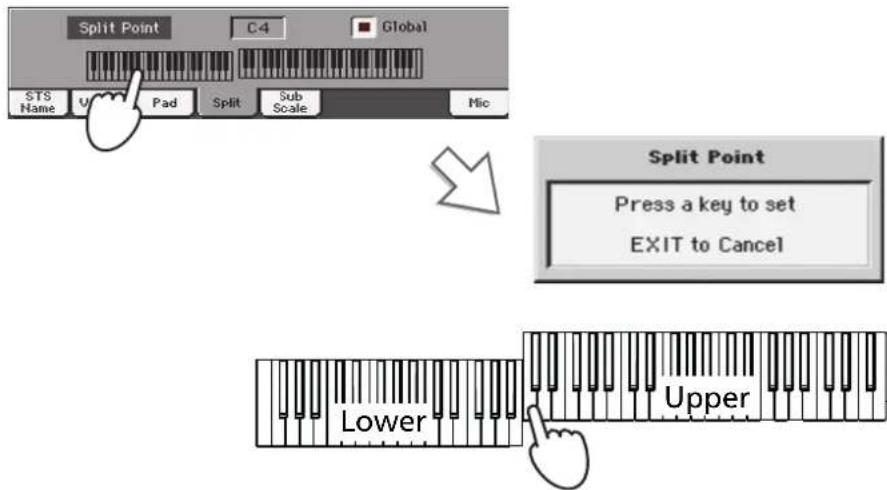
Astuce: You pouze aussi Maintenir le bouton SPLIT enforcé pour ouvoir la fenetre de dialogue "Split Point".
3 Vous pouvez aussi toucher le paramètre "Split Point" à l'écran pour le selectionner et changer le point de partage avec la molette VALUE.
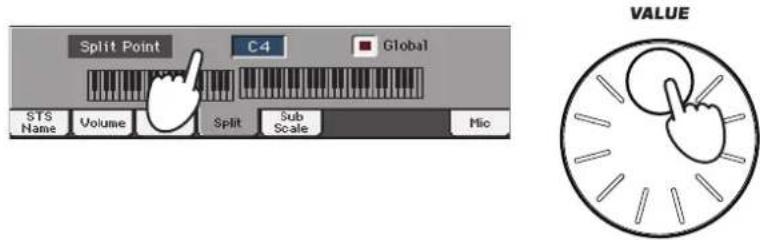
Quand vous changez le point de partage, le parametre "Global" est automatiquement selectionné. C'est du au fait que vous définissez un point de partage "local" ou "temporaire" et non le point de partage "global", s'appliquant à tout l'instrument.
Pour changer le point de partage "global", affichez la page "Global > Mode Preferences > Style" et changeze le réglage du paramètre "Split Point".
Voussouvez sauvegarder le point de partage "local" dans une Performance (voyez "Sauvegarder vos reglages dans une Performance" à la page 46).
Transposer la partie 'Upper' par octave
Si les pistes "Upper" vous semble trop haute ou trop basses, vous pouvez les transposer par octave.
1 Utilisez les boutons UPPER OCTAVE en façade pour transposer toutes les pistes "Upper" simultanément.
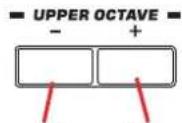
Chaque pression sur ce bouton diminu-ne la hauteur d'une octave.
Chaque pression sur ce bouton augmente la hauteur d'une octave.

Remarque: La valeur de
transposition par octave ("Octave Transpose") de chaque piste du clavier est affichée sous le nom du son.
2 Appuyez sur les deux boutons UPPER OCTAVE simultanément pour retrouver le réglage sauvégardi dans la Performance.
Sélectionner et sauvegarder des Performances
La Performance constitue le cœur musical du PaXLe. A la différence de sons individuels, la selec tion d'une Performance charge plusieurssons à la fois, les effets nécessaires et les réglages de transposition plus d'autres réglages utiles (commutateurs assignables, etc.). Une Performance peut être considérée comme un instantané des réglages en vigueur au moment de la sauvegarde.
Voussauvez sauegarder cesreglages dans une memoire de Performance.A la sortie d'usine, l'instrument contient de nombreuses Performances mais vous pouze les personaliser selon vos gouts ouvos besoins puis les sauegarder sous leur nouvelle forme.
En plus des mémoires de Performances, il y a aussi des mémoires "Single Touch Setting" (STS) qui ne concernent que les Styles et les entrees "SongBook" et qui ne contiennent que les réglages des pistes de clavier. Vous disposez de 4 mémoires STS par Style et par entree "SongBook". Pour les sélectionner, utilisez les quatre boutons dédiés sous l'écran.
Notez que les réglages de la Performance "My Setting" sont automatiquement charges lors de la mise sous tension de l'instrument. Utilisez donc cette Performance pour sauegarder les réglages que vous souhaitez utiliser comme point de départ (voyez plus loin).
Remarque: Les reglages des pistes de Style sont sauvegardés dans un troisième type de mémoire:"Style Settings".
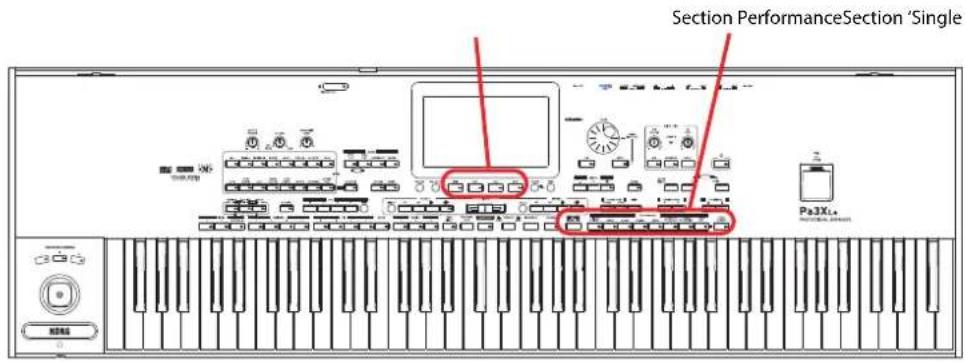
Selectionner une Performance
1 Touchez la zone de la Performance à l'écran pour ouvrir la fenêtre "Performance Select".
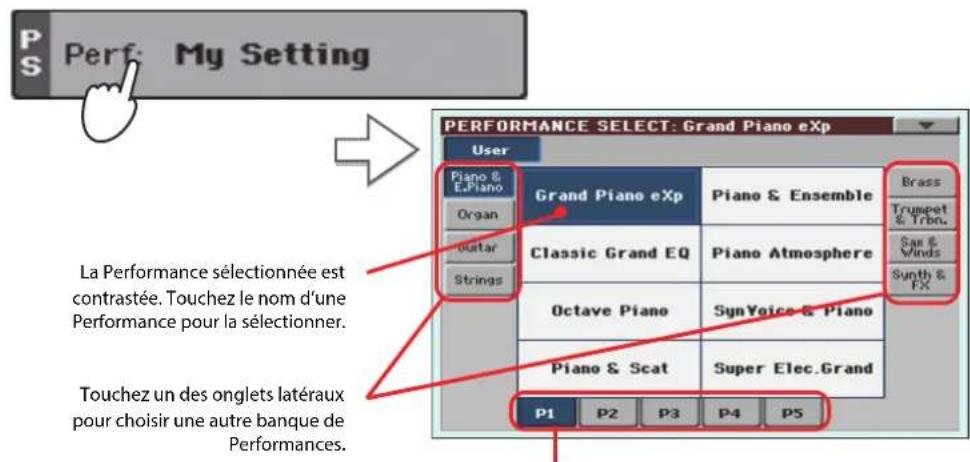
Touchez un des onglets inférieurs pour changer de page "Performance".
Astuce: You pouvez aussi ouvrir la fenetre "Performance Select" en appuyant sur un des boutons de la section PERFORMANCE. You selectionnez ainsi directement la banque de Performances voulue.
2 Sélectionné une des Performances dans la fenêtre "Performance Select" puis appuyez sur le bouton EXIT pour fermer la fenêtre.
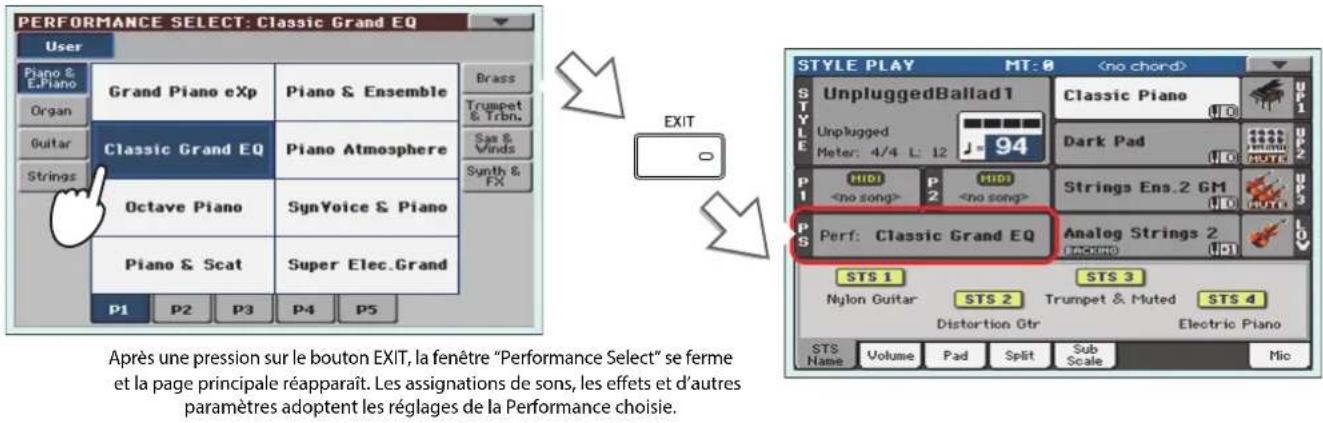
Remarque: Les fenêtres de selection peuvent se fermer automatiquement après la selection. Pour cela, désélectionnéz la case "Display Hold" à la page "Global > General Controls > Interface". Dans ce cas, vous n'utiliserez le bouton EXIT que pour fermer une fenêtre sans y faire de selection.
3 Jouez sur le clavier.
Les réglages mémorisés dans la Performance sélectionnée sont en vigueur. Les réglages de sons, d'effets et autres ont été charges.
Sauvegarder vos réglages dans une Performance
Lessons et effets des pistedes clavier ainsi que lesreglages des parametres accessibles d'une pression sur le bouton MENU en mode Style Play et Song Play, peuvent etre sauvegardes dans une seule Performance.
1 En maintainant un des boutons PERFORMANCE enforcé durant environ 1 seconde, vous affichez la fenêtre de dialogue "Write Performance".
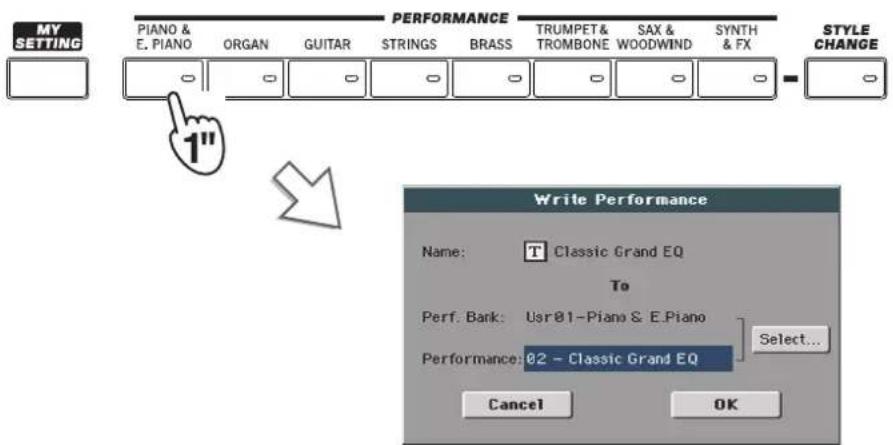
i
Remarque: Si le témoin du bouton STYLE

CHANGE est allumé, la seLECTION d'une Performance peut aussi changer automatiquement le Style et ses réglages (sons, effets des pistes de Style, etc.).
Astuce: Pour ouvrir la fenetre de dialogue "Write Performance", vous pouvez aussi désirir la commande du menu de page "Write Performance".
2 Si vous le souhaitez, vous pouvez renomer la Performance.
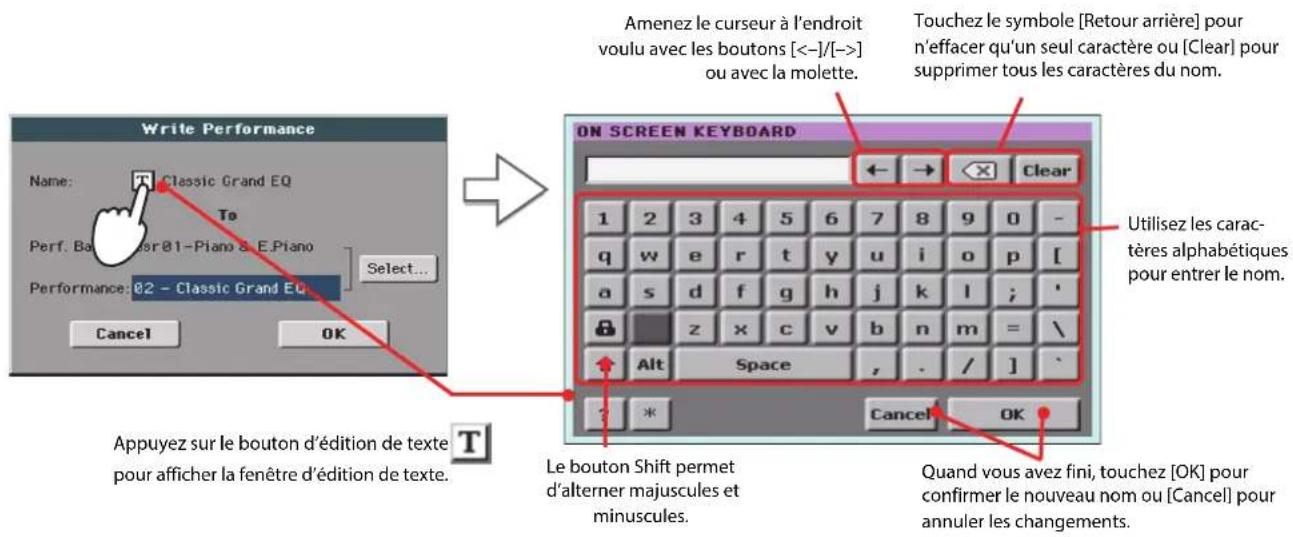
3 Sélectionnez une banque et une mémoire de destination pour la Performance.
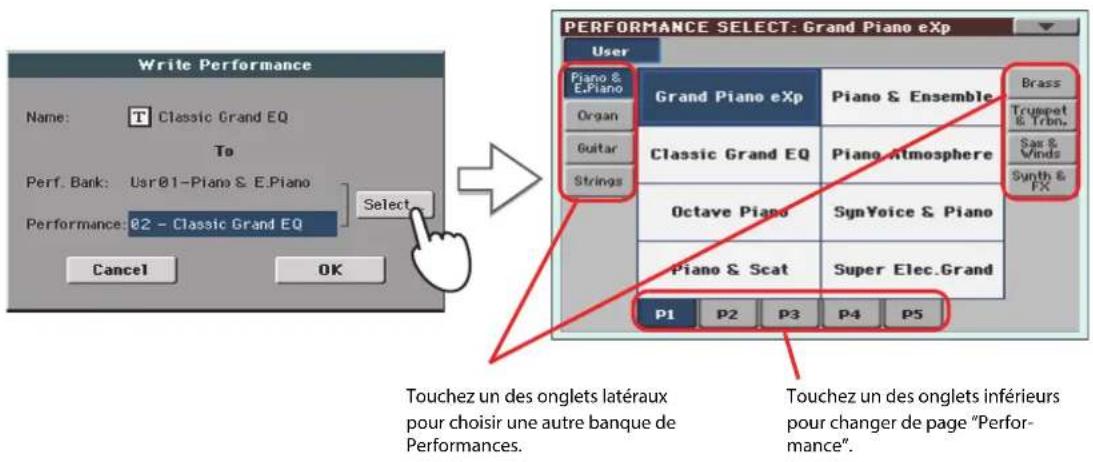
La Performance selec tionnee est contrastee. Touchez le nom d'une Performance pour la selectionner.
4 Quand vous avez changé le nom de la Performance et choisi la mémoire de destination, touchez [OK] pour sauvegarder la Performance (ou [Cancel] pour annuler l'opération).
![KORG Pa3XLe - Quand vous avez changé le nom de la Performance et choisi la mémoire de destination, touchez [OK] pour sauvegarder la Performance (ou [Cancel] pour annuler l'opération). - 1](/content/2026/03/530658/images/e53ea29acd9cfcf5eea68473d76620ffca1cdb326134099a6ed381f468c5fbdc.jpg)
Avertissement: La sauvégarde d'une Performance dans une mémoire qui contient des données écrase ces données. Les anciennes données sont perdues. Effectuez des copies de secours de vos données importantes.
Sélectionner et sauvégarder la Performance 'My Setting'
Il existe une Performance spéciale dans laquelle vous pouvez sauvegarder vos réglages initiaux favoris pour lessons de claviers,les effets,la transposition,les commutateurs assignables etc.Cette Performance est automatiquement chargée lors de la mise sous tension de I'instrument. Il s'agit de la Per-. formance "My Setting".
Performance 'My Setting'
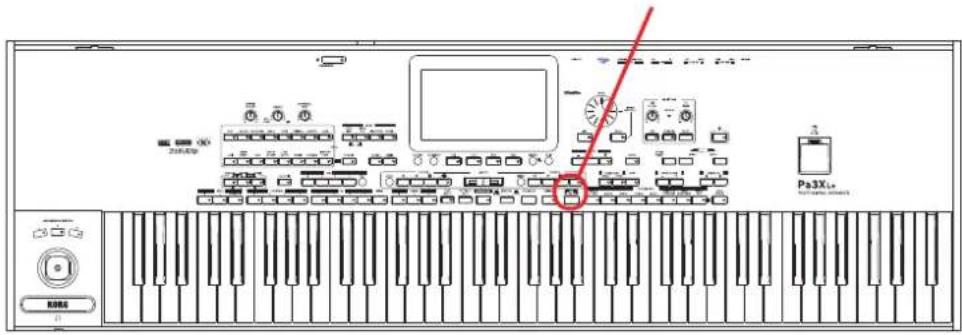
Délectionner les réglages initiaux (la Performance 'My Setting')
Après avoir modifié les réglages de sons, de transposition ou d'autres paramètres, vous pouvez retrouver les réglages de départ en appuyant sur le bouton MY SETTING en façade.
- Une pression sur MY SETTING charge les réglages initiaux.
Sauvegarder les réglages initiaux dans la Performance 'My Setting'
Vou pouve sauvegarder vos réglages de départ (sons et autres, y compris la plupart des réglages de façade) dans cette Performance spéciale.
- Maintenez le bouton MY SETTING enforcé durant environ 1 seconde jusqu'à ce que la fenêtre de dialogue "Write Startup Settings" apparaisse puis touchez le bouton [OK] pour confirmer la mémorisation.
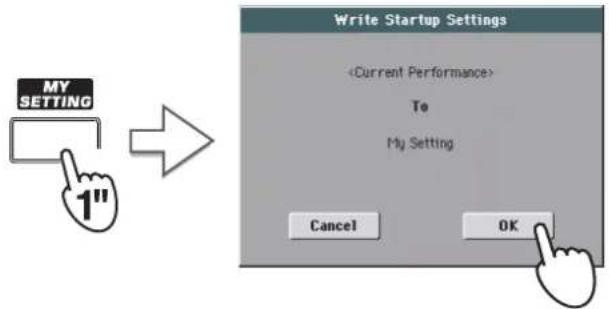
Tirettes harmoniques
Le PaXLe contient un argue à tirettes harmoniques virtuelles ("Drawbars"). Ce son émule les ancients orgues à roues phoniques. Les tirettes harmoniques sont affichées à l'écran et peuvent y être actionnées comme sur un argue. Les réglages utilisés peuvent être sauvégardés dans une Performance qui correspond alors à la registration ("preset") d'un argue.
Sélectionner une registration de tiretres harmoniques
Les tirettes virtuelles peuvent etre utilisées de la façon suivante.
1 Appuyez sur le bouton ORGAN de la section PERFORMANCE pour afficher la fenêtre "Performance Select" puis selectionnez "DWB Organ Y+".
Bien que vous puissiez assigner le son DRAWBARS aux pistes "Upper", la selection d'une Performance a l'avantage de charger tous les réglages du preset pour les tiretres harmoniques.
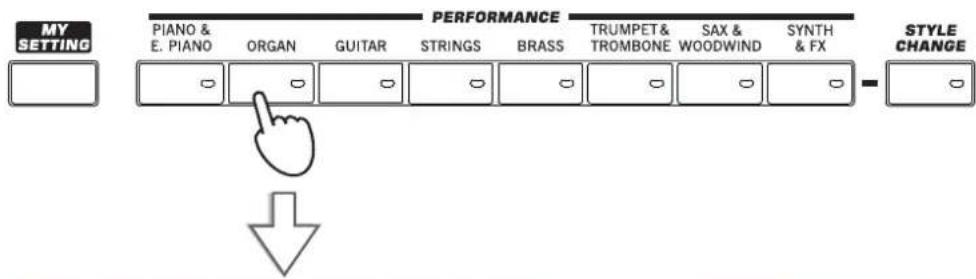
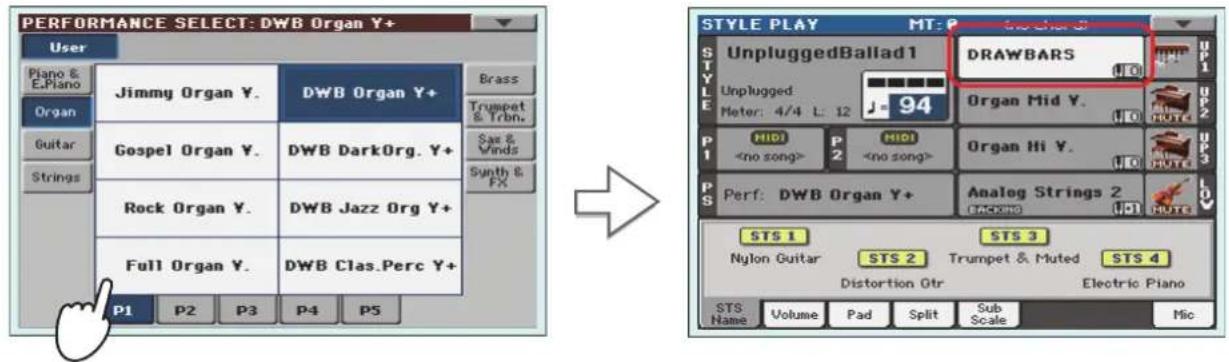
2 Jouez sur le clavier pour écouter un authenticate son d'orgue electromagnetique.
Voussoupiezchangerelegagesde tirettesharmoniqueset lessauvegarderransune Performance. Il suffit alors de charger une Performance pour changer rapidement de son d'orgue Drawbars.
Modifier une registration de tiretres harmoniques
Voupe modier les reglages "Drawbars" de la Performance selectionnee et les savegarder dans la meme Performance ou dans une autre.
1 A la page principale, touchez la zone "DRAWBARS" pour ouvrir la fenêtre "Sound Select". Touchez ensuite le son DRAWBARS selectionné pour ouvrir la page "Drawbars Setting".
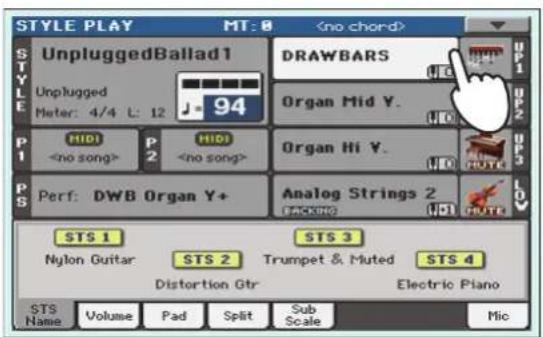

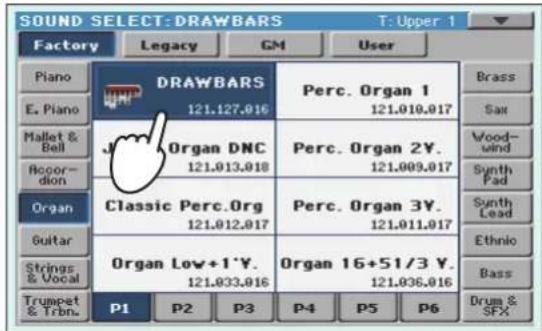

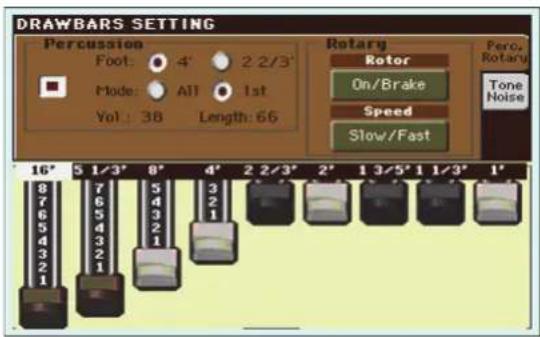
2 Faites glisser les tirettes harmoniques d'écran pour changer leurs réglages. Sélectionnez différents paramètres à cette page et changez leurs réglages pour voir la façon dont ils affectent le son.
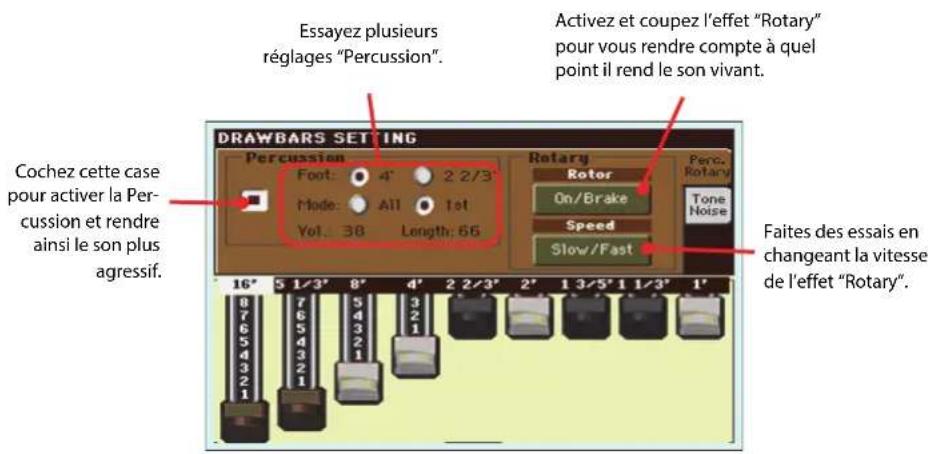
Astuce: Au lieu de glisser les tirettes harmoniques à l'écran, vous pouvez aussi toucher une icone de tîrette harmonique à l'écran puis en changer le réglage avec la molette VALUE.
3 Touchez l'onglet [Tone/Noise] et modifie quelques réglages de son à la page affichée.
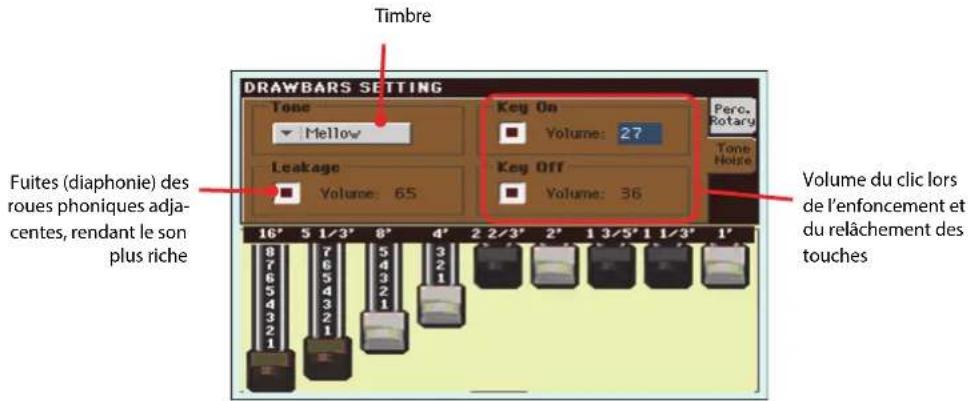
4 Quand vous avez trouve le son qui vous convient, maintenez le bouton ORGAN Performance enforcé pour ouvrir la fenetre "Write Performance" et sauvegardez vos réglages.
5 Appuyez sur le bouton EXIT pour returner à la page principale.
Selectionner et jouer avec des Styles
Le PaXLe est un arrangeeur, a savoir un instrument de musique offrant des arrivapagnements automatiques ou des arrangements. Chaque style d'arrangement est appelé... "Style".
Un Style est constitué de plusieurs éléments (Intro, Variation, Fill, Break, Ending), correspondant aux diverses sections d'un morceau. En changeant d'élement de Style, vous variez votre jeu et le rendez plus musical.
Lors de la sélection d'un Style, les réglages de sons, d'effets et de configuration des pistes du Style sont également sélectionnées. Ces réglages sont appelés "Style Settings". La sélection d'un Style sélectionné également les quatre assignations de pad qu'il contient. Les pads produit des sons individuels ou des phrases d'une seule piste, déclenché(e)s d'une pression sur les boutons PAD.
Si le témoin STS MODE s'allume, la première des quatre mémoires "Single Touch Settings" STS associées au Style est également chargée et effectue automatiquement des réglages de pistes de clavier, d'effets et d'autres paramétres utiles.
Utilisez les boutons de pilotage de Style pour lancer/arreter le Style.
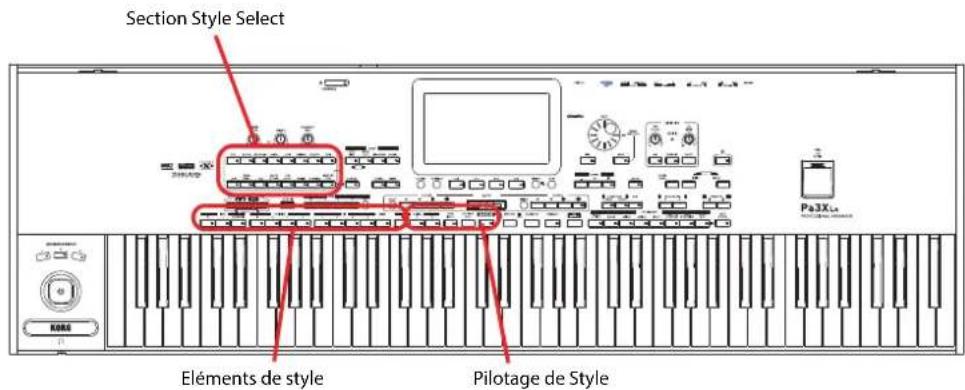
Sélectionner et jouer avec un Style
1 Touchez la zone du Style à l'écran. La fenêtre "Style Select" s'affiche.
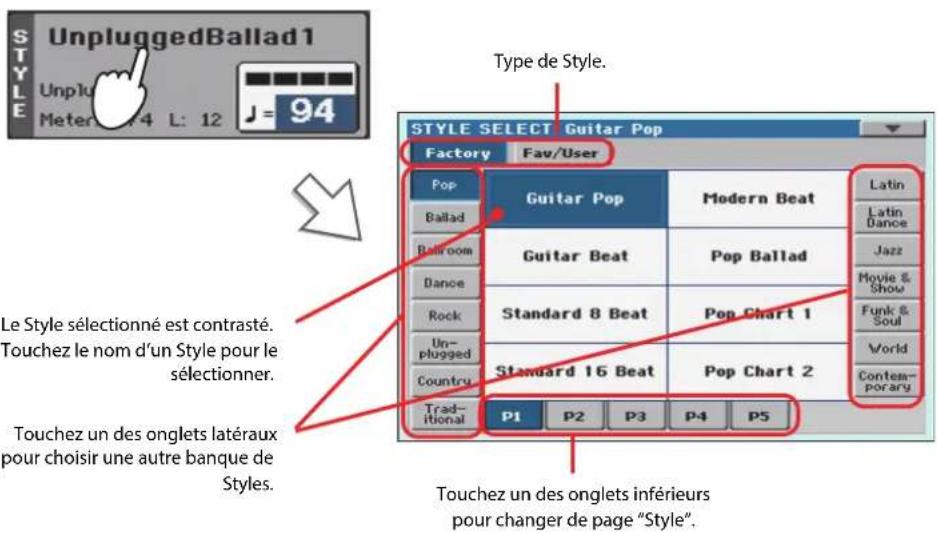
1 Astuce: Vous pouvez aussi ouvrir la fenetre "Style Select" en appuyant sur un des boutons de la section STYLE. Vous sautez ainsi directement à la banque correspondant au bouton actionné.
2 Choisissez un Style dans la fenetre "Style Select".
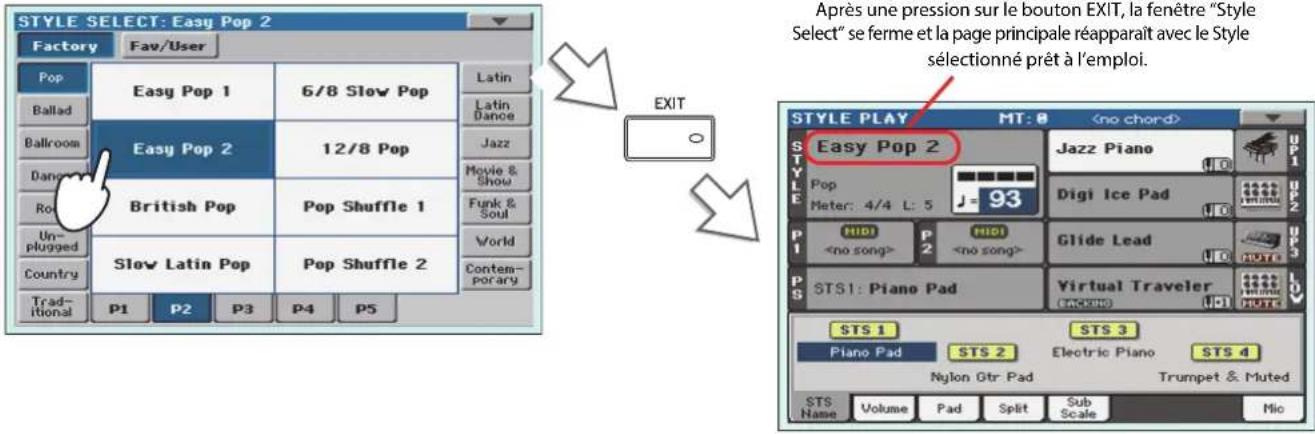
3 Vérifiez qu'un des modes Chord Scan est selectionné.
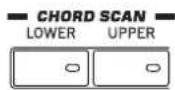
Pour que les accords soient déteçés, il faut qu'un des deux témoins soit allumé. "Lower": les accords sont déteçés à gauche du point de partage; "Upper": les accords sont déteçés à droite du point de partage; Full (les deux témoins sont allumés): les accords sont déteçés sur tout le clavier. "Off": Seul l'accompagnement "Drum Track" est audible.
4 Appuyez sur le bouton SYNCHRO-START/STOP pour allumer le témoin START.
Vous activez ainsi la fonction "Synchro-Start"LANCTI L'accompagnement des que vous jouez un accord sur le clavier.
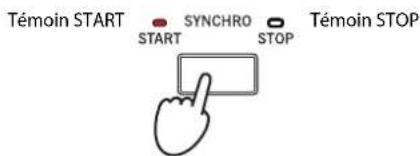
5 Jouez sur le clavier.
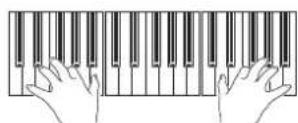
Quand la fonction "Syncho-Start" est activée, le Style demarre des que vous jouez une note ou un accord dans la zone de reconnaissance d'accords. Jouez des accords de la main gauche et la melodie de la main droite. L'arrangeur suit votre jeu.
6 Appuyez sur START/STOP pour arrêté le Style.
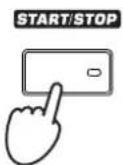
1 Remarque: Vous pouvez simplement appuyer sur le bouton START/STOP pour lancer le Style mais la fonction "Synchro-Start" vous permet de synchroniser le démarrage du Style avec votre jeu sur le clavier. C'est donc une façon plus "musicale" de lancer un Style.
1 Remarque: La zone de reconnaissance d'accords varie selon I'etat du témoin SPLIT et le réglage du paramètre "Chord Recognition" ("Global > Mode Preferences > Style").
Tempo
Chaque Style et chaque Performance contient un réglage de tempo que vous pouvez modifier comme bon vous semble. Vous avez le besoin entre deux méthodes.
- Utilisez les boutons TEMPO + et - pour entrer le tempo voulu.
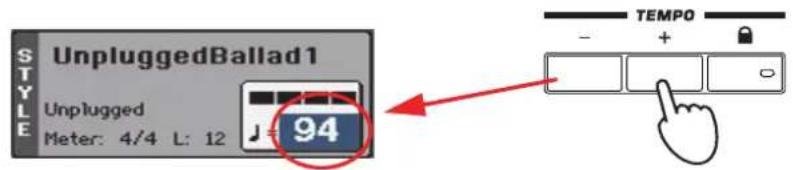
- Appuyez simultanément sur les boutons TEMPO - et + pour retrouver la valeur de tempo sauvegardée.
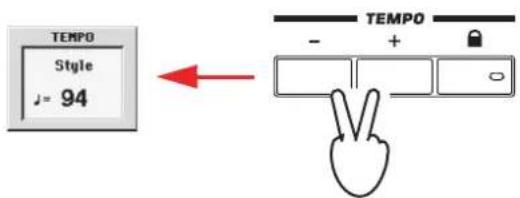
Alternative: maintenez le bouton SHIFT enforcé et actionnez la molette VALUE pour changer le tempo. Le tempo seLECTIONné est brièvement affché dans une petite fenêtre.
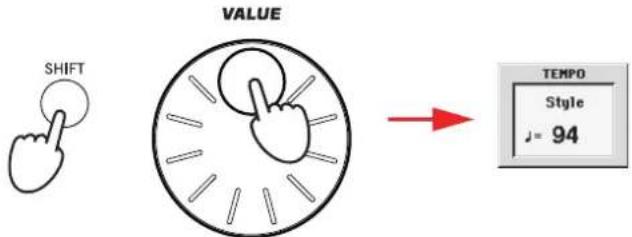
Pour eviter que le tempo selectionné ne change, allumez le tímoin du bouton TEMPO

(LOCK).
Quand le tempo est verrouillé, le tempo ne change pas quand vous changez de Style (ou de morceau en mode Song Play).
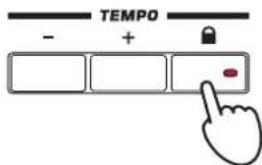
Astuce: Au lieu d'utiliser les boutons TEMPO, vous pouvez aussi maintainir un instant le doigt sur la valeur de tempo à l'écran puis glisser le doigt sur un axe haut/bas ou gauche/droite (ou changer la valeur avec la molette VALUE).
Les " éléments de Style" permettent de varier et d'étoffer l'accompagnement pour suivre les diverses sections d'un morceau. Chaque Style comprend 3 introductions ("Intro") ou 2 intros et un décompte, jusqu'à 4 motifs de base ("Variation"), 4 transitions ("Fill"), 1 "Break" et 3 phrases finale ("Ending").
1 Vérifiez que le témoin SYNCHRO-START est allumé (sinon, appuyez sur le bouton pour l'allumer).
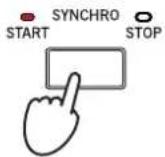
L'activation de la fonction "Synchro Start" n'est pas obligatoire mais elle peut etre utile.
2 Appuyez sur un des boutons INTRO pour selectionner l'introduction correspondante.
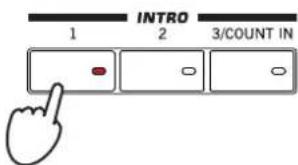
3 Jouez sur le clavier.

Le Style démarre avec l'introduction可以选择. Quand l'intro est terminée, le motif de base (la Variation可以选择) démarre.
4 Tout en jouant, appuyez sur un des boutons FILL pour selectionner une transition.
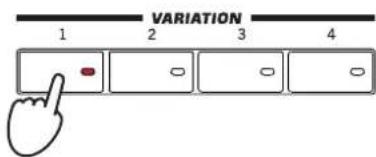
5 Avant la fin de la transition, appuyez sur un des boutons VARIATION pour selectionner une autre variation du motif de base.
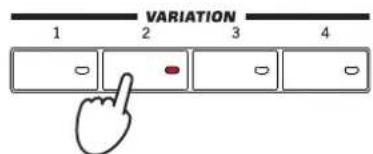
A la fin de la transition, la variation désisie démarre.
La variation est selectionnée et reproduite en boucle.
Voyons une autre façon de seLECTIONner une variation.
1 Remarque: Il n'est pas indispensable de selectionner une variation durant une transition car, à la fin de la transition, une variation est automatiquement selectionnee.
6 Vérifiez que le témoin du bouton AUTO FILL est allumé.
Quand la fonction "Auto Fill" est activée, l'instrument joue automatiquement une transition ("Fill") avant de changer de variation.
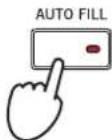
7 Tout en jouant, appuyez sur un des boutons VARIATION pour selectionner une autre variation du motif de base.
Si vous aviez activé la fonction "Auto Fill" au préalable, une transition ("fill") est produit avant la variation choisié.
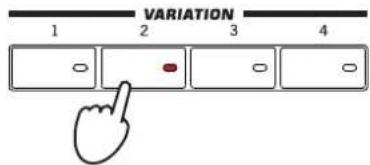
A la fin de la transition, la variation désie démarre.
8 Si vous voulez arreter de jour, appuyez sur un des boutons ENDING pour arreter le Style en produitant un motif final.
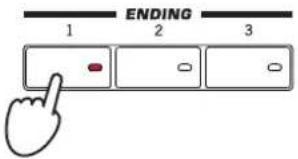
A la fin du motif final, le Style s'arrête.
Single Touch Settings (STS)
Chaque Style ou entree "SongBook" peut avoir jusqu'a 4 mémoires de réglages instantanés pour les pistes de clavier appelées mémoires STS ("Single Touch Settings"). Les mémoires STS ont une structure semblable aux mémoires de Performances si ce n'est qu'elles sont toujours liées à un Style ou une entree "SongBook".
Quand le témoin STS MODE est allumé, la sélection d'un Style entraine automatiquement la sélection de la mémoire STS 1. La mémoire STS 1 est également chargée chaque fois qu'une entree "SongBook" est sélectionnée.
1 S'il n'est pas affché, affichez le cadre "STS Name" en touchant l'onglet [STS Name].
![KORG Pa3XLe - S'il n'est pas affché, affichez le cadre "STS Name" en touchant l'onglet [STS Name]. - 1](/content/2026/03/530658/images/f4d4b7e9692f73fcec5e83034cfff6f22f5f6d45c03769e49ad80f1ef1be3e7d.jpg)
2 Appuyez sur un des quatre boutons STS situés sous l'écran ou touchez le nom d'une mémoire STS dans le cadre "STS" de l'écran.
![KORG Pa3XLe - S'il n'est pas affché, affichez le cadre "STS Name" en touchant l'onglet [STS Name]. - 2](/content/2026/03/530658/images/573cc9483b44970df51f8325d918ab00cfcc6487c57203609eae279300886a1a.jpg)
3 Jouez sur le clavier.
![KORG Pa3XLe - S'il n'est pas affché, affichez le cadre "STS Name" en touchant l'onglet [STS Name]. - 3](/content/2026/03/530658/images/2508d5db83e558b291f616e550efbce3c6651ff4c03a6e568d2bb79ba1cb218f.jpg)
Les réglages de la mémoire STS sélectionnée sont en vigueur. Les réglages de sons, d'effets et autres ont été charges.
4 Essayez les autres mémoires STS et écoutez les changements de réglages.
5 Les mémoires STS peuvent aussi être liées aux Variations. Appuyez d'abord sur le bouton STS MODE pour que son témoin clignote.
![KORG Pa3XLe - S'il n'est pas affché, affichez le cadre "STS Name" en touchant l'onglet [STS Name]. - 4](/content/2026/03/530658/images/4315d4333f41f4f5fb13e39ae150b195ebc9be48b9462d2e25bf3a5cd6a19d24.jpg)
6 Appuyez ensuite sur un des boutons VARIATION: outre la variation correspondante, une memoire STS est automatiquement selectionnée.
![KORG Pa3XLe - S'il n'est pas affché, affichez le cadre "STS Name" en touchant l'onglet [STS Name]. - 5](/content/2026/03/530658/images/7b330f241450d148b3abdbd798719ec94106628e28f323706640b1a51358ccf3.jpg)
7 Appuyez de nouveau sur le bouton STS MODE pour allumer (ou eteindre) son témoin.
Les pads
Chaque Style ou entree "SongBook" peut assigner differents sons ou motifs aux quatre pads (boutons PAD). Cessons ou motifs peuvent accompagner les pistes du clavier et de Style.
1 Vouss pouvez voir lessons ou motifs associés aux quatre pads pour le Style selectionné en touchant I'onglet [Pad] pour afficher le cadre "Pad".
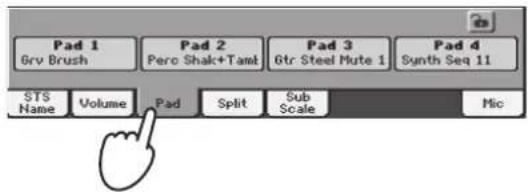
2 Appuyez sur un des boutons PADS pour le selectionner.
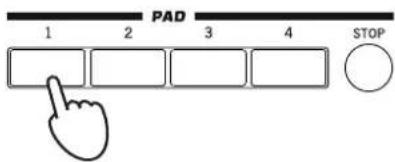
3 Si ce bouton PAD déclenché un son ou un motif interminable (applaudissement ou arpège de guitare), appuyez sur PAD pour l'arrêter.
4 Sélectionnez un autre Style et écoutez comme les sons et les motifs assignés aux boutons PAD changent.
5 Vous pouvez appuyer sur plusieurs boutons PAD simultanément pour produit plusieurssons ou motifs en meme temps.
6 Une pression sur STOP les arrêté simultanément.
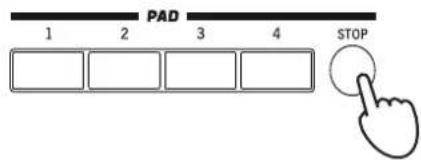
Balance entre le Style et le clavier
Vous pouvez regler la balance entre les pistes du clavier et du Style.
Durant la reproduction du Style, utilisez la commande BALANCE pour régler la balance entre le volume du clavier (KBD) et du Style (ACC).
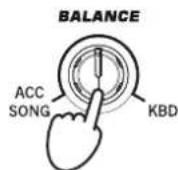
Cette commande permet aussi de régler la balance entre les pistes du clavier et celles des pads ainsi que la balance entre les pistes du clavier et celles du morceau (en mode Song Play).
Astuce: You pouvez ourir la fenetre "Pad Select" pour changer lessons ou motifs assignés aux pads en appuyant sur SHIFT ^+ un des boutons PAD.
Régler le volume des différentes pistes
Vou puez regler le volume de chaque piste du Style et du clavier afin, par exemple, de diminuer légerement le volume de la basse ou de mettre le solo de clavier en valeur.
1 Touchez l'onglet [Volume] pour afficher le cadre "Volume".
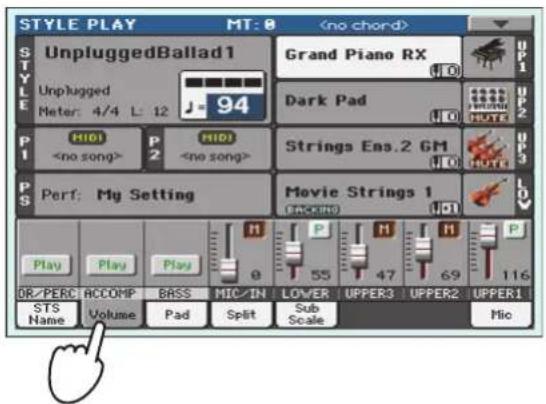
2 Maintenez puis faites glisser les faders d'écran pour régler le volume de chaque piste du clavier.
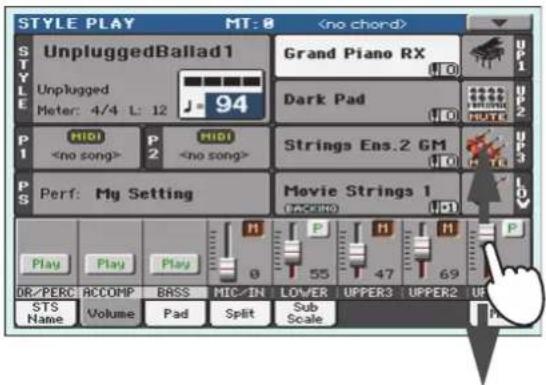
3 Pour régler chaque piste de Style séparément, appuyez sur le bouton TRACK SELECT pour changer l'affichage de pistes.
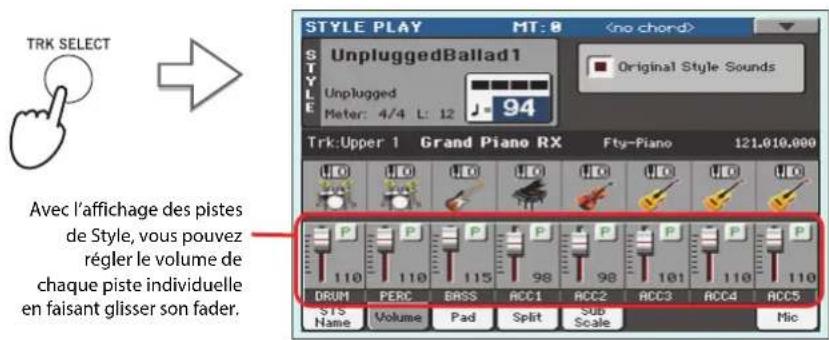
Astuce: You pouvez aussi toucher la zone de la piste à régler pour la sélectionner et puis régler son volume avec la molette VALUE.
4 Appuyez de nouveau sur le bouton TRACK SELECT pour returner à la page "Keyboard Tracks".
Activier/couper les pistes du Style
Vou puez activer/couper facilement une piste de Style durant le jeu. Vous pouze, par exemple, couper toutes les pistes d'accompagnement et ne conserveur que la piste de batterie et de basse.
1 Verifiez si le cadre "Volume" est affiché. Si ce n'est pas le cas, touchez l'onglet [Volume].
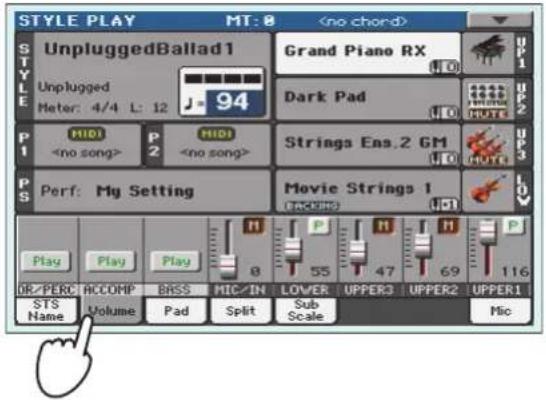
2 Durant la reproduction du Style, touche le bouton [Play] pour couper la piste (et le transformer en bouton [Mute]).
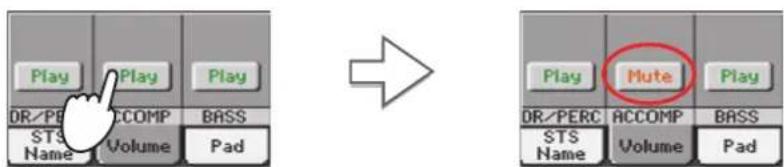
Coupez la piste ACCOMP. Toutes les pistes d'accompagnement sont coupées (sauf les pistes de batterie, percussion et basse).
Remarque: L'affiche normal en mode Style Play rassemble les pistes de Style en trois pistes "groupees". Pour pouvoir regler chaque piste de Style individuelle, appuyez sur le bouton TRACK SELECT.
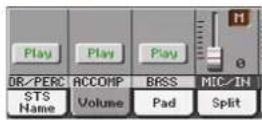

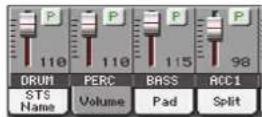
3 Pour rendre les pistes audibles à nouveau, touchez l'icone "Mute" de la piste coupée.
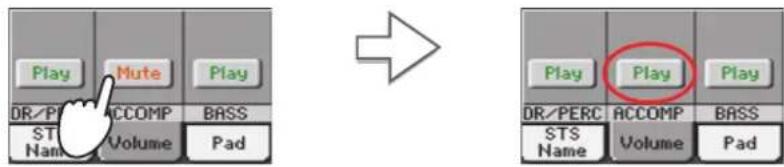
Réglez la piste "ACCOMP" sur "Play". Toutes les pistes d'accompagnement retrouvent leur volume original.
Pour couper ou activer une piste, appuyez d'abord sur TRACK SELECT pour afficher la page "Style Tracks" puis recommencez les opérations décrites ci-dessus.
5 Appuyez de nouveau sur le bouton TRACK SELECT pour returner à l'affichage normal.
Ajouter des harmonies à la mélodie de la main droite avec la fonction 'ENSEMBLE'
Les accords joués de la main gauche peuvent servir à harmoniser la melodie jouée de la main droite.
1 Appuyez sur le bouton SPLIT pour allumer son témoin et partager le clavier en deux parties.
La fonction "Ensemble" ne fonctionne que lorsque le clavier est en mode Split.
2 Appuyez sur le bouton ENSEMBLE pour allumer le témoin.
3 Jouez des accords de la main gauche et des notes isolées de la main droite.
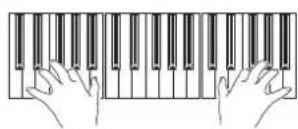
Les notes de la main droite sont automatiquement harmonisées en fonction des accords joués de la main gauche.
4 PourCHOISIR unautre type d'harmonie,maintenez le bouton SHIFT enfoncé et actionnez le bouton ENSEMBLE pour afficher la page "Ensemble".
C'est un raccourci pour afficher cette page. La procédure la plus longue consiste à passer en mode d'edition d'une pression sur le bouton MENU, toucher le bouton [Keyboard/Ensemble] puis afficher la page "Ensemble".
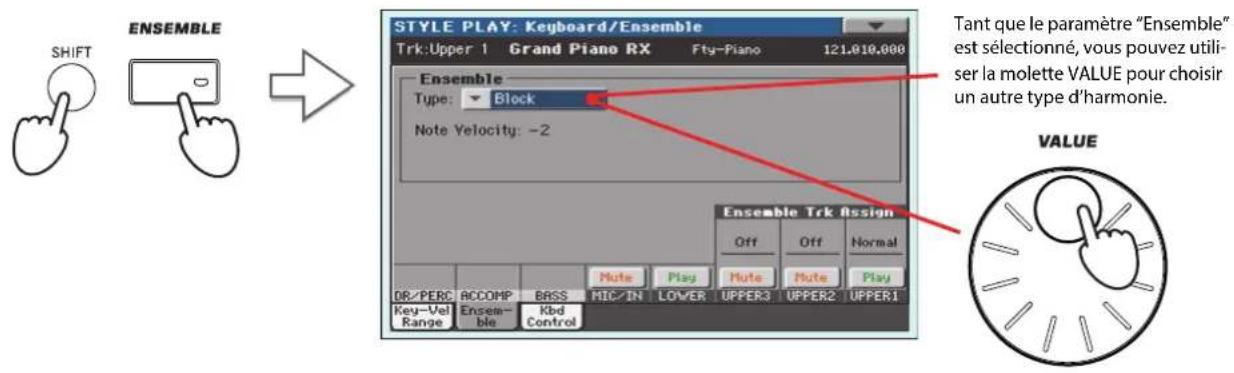
5 Quand vous avez choisi le type d'harmonie, appuyez sur le bouton EXIT pour returner à la page principale.
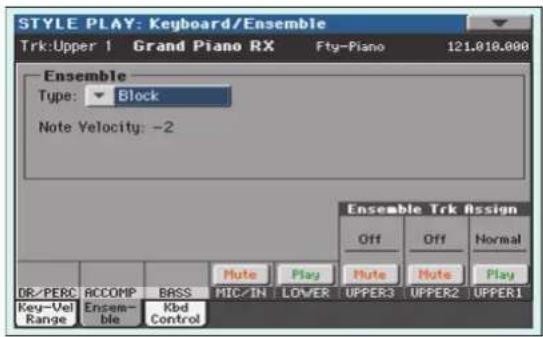

Quand une page d'edition est affichee, appuyez sur EXIT pour returner à la page principale du mode en cours.

6 Appuyez de nouveau sur le bouton ENSEMBLE pour eteindre son témoin. L'harmonisation automatique est coupée.
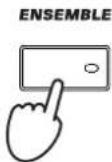
Sequenceur d'accords ('Chord Sequencer')
Si vous avez besoin de vos deux mains pour jouer un solo, vous pouvez enregistrer une suite d'accords avec laquelle le PaXLe pilotera le Style selectionné.
1 Appuyez sur le bouton START/STOP pour lancer la reproduction du Style.
2 Appuyez simultanément sur les boutons BASS INV. et M. BASS (RECORD).
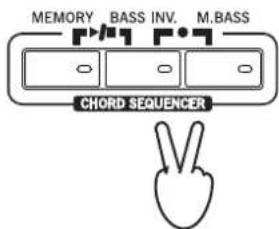
3 Lancez l'enregistrement de la suite d'accords au début de la mesure suivante.

Durant l'enregistrement, une icone rouge clignote à l'écran.
4 Jouez des accords dans la zone de reconnaissance d'accords.
La zone de reconnaissance d'accords est située à gauche du point de partage si le témoin SPLIT est allumé. Si le témoin SPLIT est étant, la reconnaissance d'accords se fait sur tout le clavier. La zone de reconnaissance d'accords varie aussi selon le réglage du paramètre "Chord Recognition" (Global > Mode Preferences > Style).
5 Quand la suite d'accords est enregistrée, appuyez de nouveau simultanément sur les boutons BASS INV. et MAN. BASS (RECORD) pour arreter l'enregistrement.
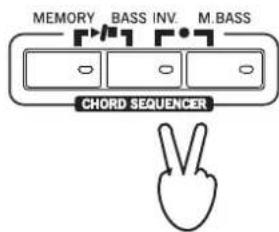
6 Appuyez sur les boutons MEMORY et BASS INV. (PLAY/STOP) pour lancer la reproduction.
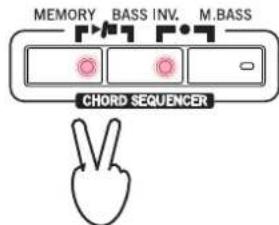
Les temoins des deux boutons se mettent à clignoter. La suite d'accords est reproductive en boucle à partir de la mesure suivante. Les accords enregistrés sont transmis à l'arrangeur qui s'en sert pour transposer les parties du Style choisi.
7 Jouez vous solo: la suite d'accords se charge de l'accompagnement méloquique.
Durant la reproduction de la suite d'accords, vous pouvez selectionner à tout instant des Fills et des Variations, exactement comme si vous jouiez les accords à la main.
1 Astuce: Vous pouvez évi-ter d'arrêter le séquenceur d'accord après l'enregistrement et lancer immédiatement la réproduction ou suite d'accords comme l'explainé l'étape suivante.
8 Appuyez de nouveau sur les boutons MEMORY et BASS INV. (PLAY/STOP) simultanément pour arrêté la reproduction de la suite d'accords.

Le dernier accord de la suite est conservé en mémoire. La suite d'accords reste en mémoire jusqu'à ce que vous enregistriez une nouvelle série ou éteigniez le PaXLe.
Reproduction de morceaux
Le PaXLe est doté de deux lecteurs (Players) pouvant être utilisés simultanément pour mixer différents morceaux. Les lecteurs peuvent reproduce des fichiers standard MIDI (MID), des fichiers Karaoke (KAR) et des fichiers MP3.
Les chanteurs et guitaristes seront heures de savoir que, si le fichier standard MIDI ou MP3 contient des paroles et des accords, ils peuvent être affichés à l'écran. Les paroles peuvent également être affichées sur un écran video. Les paroles en format graphique "+" sont également reconnaues.
En plus des paroles et des accords, les fichiers standard MIDI et Karaoke vous permettent d'afficher la partition et les marqueurs ainsi que de sauter à n'imprime quel endroit du morceau.
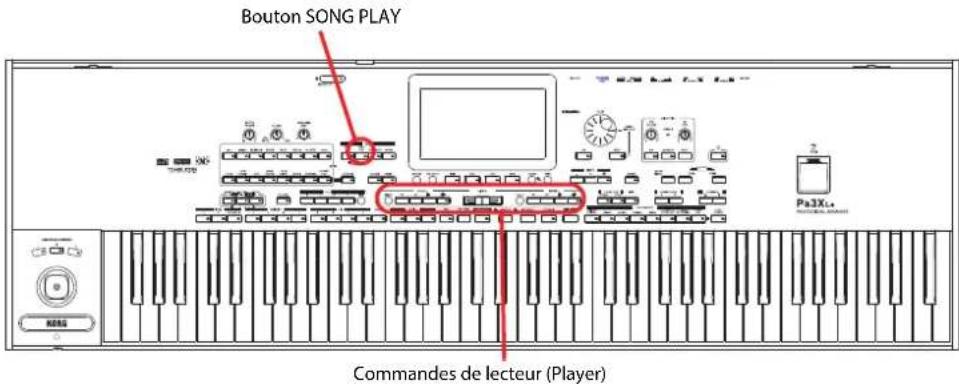
Selectionner un morceau à reproduce
1 Appuyez sur le bouton SONG PLAY pour passer en mode Song Play.
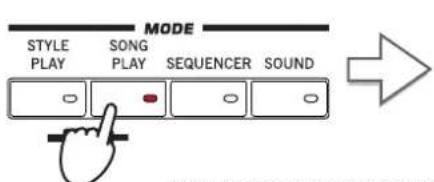
Après une pression sur le bouton SONG PLAY, la page principale du mode Song Play apparait.
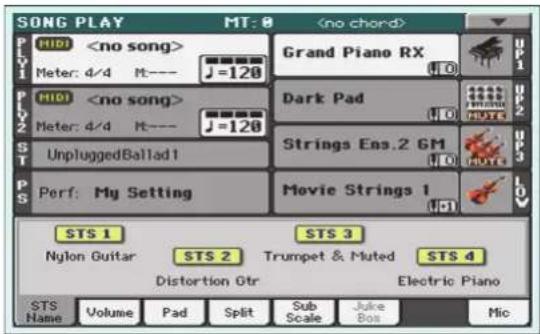
Astuce: En mode Style Play, vous pouvez preselectionner le morceau à reproduire. Il est a n demarrer des que vous passez en mode Song Play.
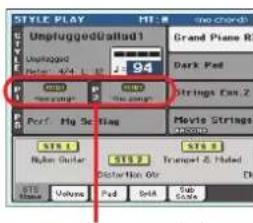
Zone de morceau de la page principale du mode Style Play.
2 Touchez la zone du Player 1 pour ouvrir la fenetre "Song Select".
La fenêtre estsemblable à celle qui est affichée quand vous appuyez sur le bouton MEDIA en façade et touchez l'onglet [Load] pour afficher la page "Load". Cette page, cependant, est "filtrée" et n'affiche que les fichiers de morceau.
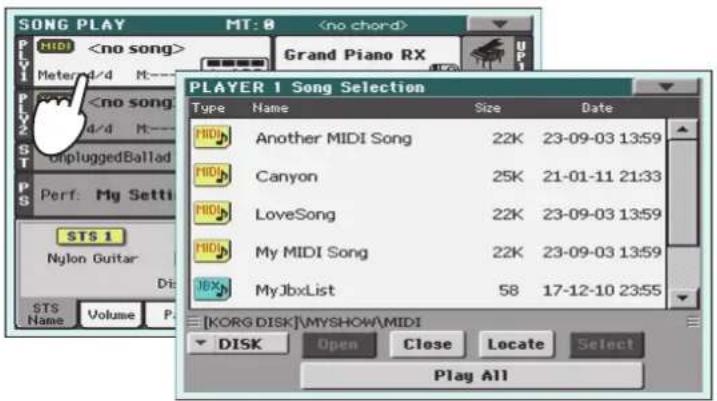
1 Astuce: You pouvez aussi ouvrir la fenetre "Song Select" en appuyant sur le bouton SELECT dans la section PLAYER 1 en façade.
3 Faites défilier la liste etCHOISISEZ un morceau.
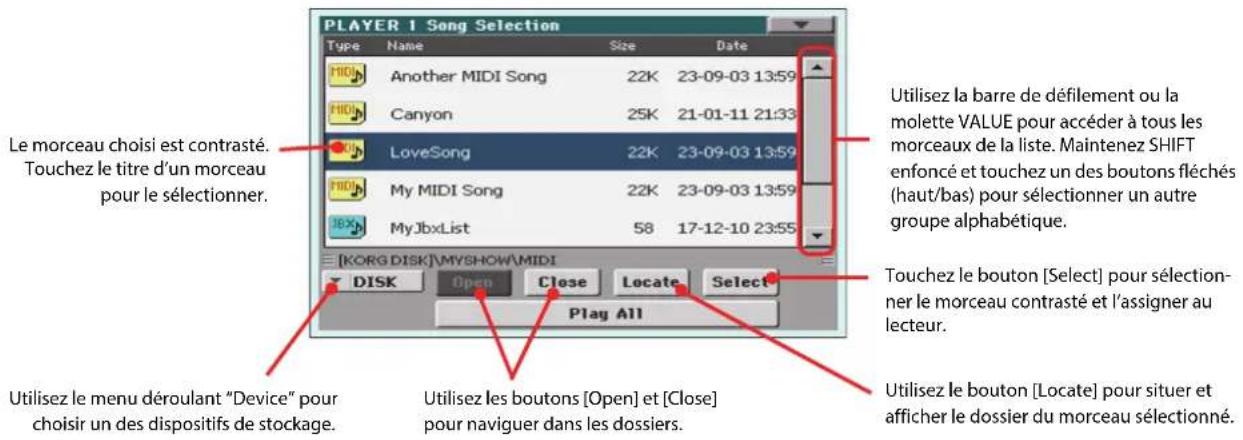
4 Quand le morceau est selectionné, touche le bouton [Select] pour confirmer votre sélection et fermer automatiquement la fenêtre "Song Select".
![KORG Pa3XLe - Quand le morceau est selectionné, touche le bouton [Select] pour confirmer votre sélection et fermer automatiquement la fenêtre "Song Select". - 1](/content/2026/03/530658/images/3ed0ad5d177250dbcddfdf4c6afff0d05572571495c9ce89dbcae34500cf5d6e.jpg)
![KORG Pa3XLe - Quand le morceau est selectionné, touche le bouton [Select] pour confirmer votre sélection et fermer automatiquement la fenêtre "Song Select". - 2](/content/2026/03/530658/images/37bf5441ce364647a1fb51c6d330c83ebf7a918e77c328309921986b7f11ffe3.jpg)
![KORG Pa3XLe - Quand le morceau est selectionné, touche le bouton [Select] pour confirmer votre sélection et fermer automatiquement la fenêtre "Song Select". - 3](/content/2026/03/530658/images/135f8916d620f7c05afd151359fb4696780156506659fb61e62ce92b2bb68cfb.jpg)
Quand vous avez touche le bouton [Select] à l'écran, la page principale du mode Song Play réapparait.
Reproduction d'un morceau
Une fois qu'un morceau a eté sélectionné, il peut être reproduit par le lecteur.
1 Verifiez que le X-Fader est à fond à gauche (vers Player 1).
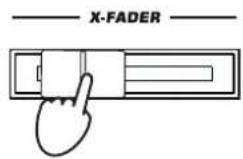
2 Appuyez sur le bouton (L/STOP) dans la section PLAYER 1 pour lancer la lecture.
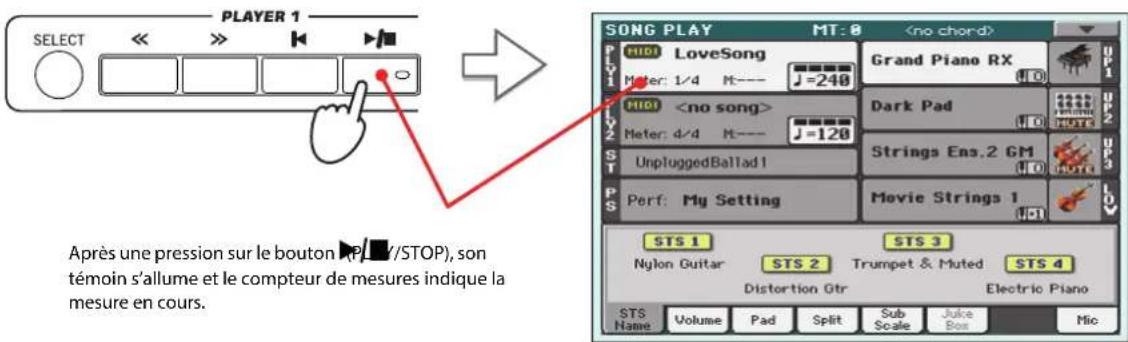
3 Utilisez la section de commandes PLAYER 1 pour piloter la lecture du morceau.
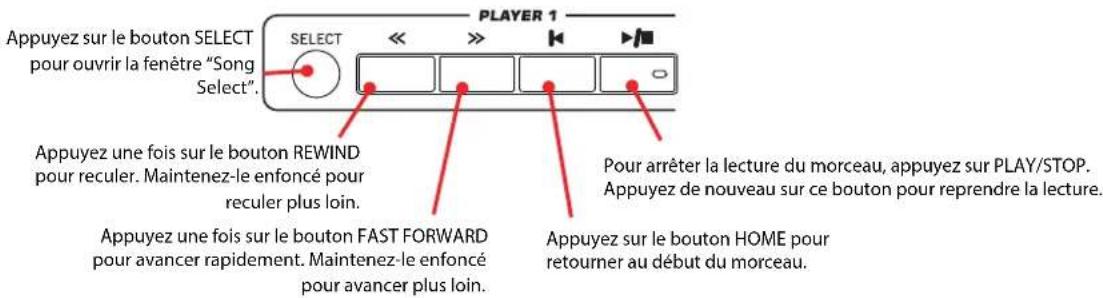
4 Appuyez sur le bouton (HOME) pour arreter la reproduction et revenir au début du morceau.
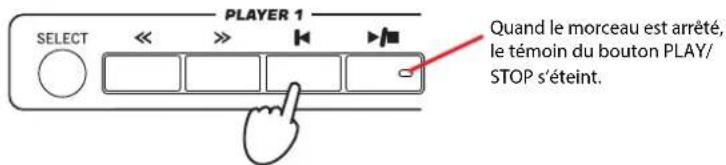
1 Remarque: Le lecteur s'arrête automatique a la fin du morceau.
Régler le volume des pistes
Si le volume de certaines pistes du fichier standard MIDI vous parait trop élevé ou trop bas, vous pouvez corriger le mixage "au vol".
1 Vérifiez si le cadre "Volume" est affiché. Si ce n'est pas le cas, touchez l'onglet [Volume].
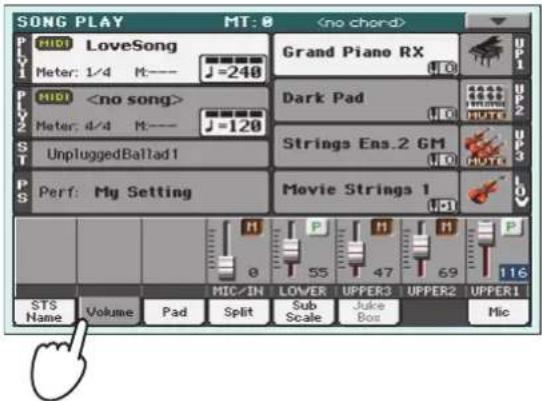
2 Comme pour les Styles, maintenez puis faites glisser les faders d'écran pour régler le volume de chaque piste. Appuyez sur le bouton TRACK SELECT pour faire défiler les groupes de pistes.
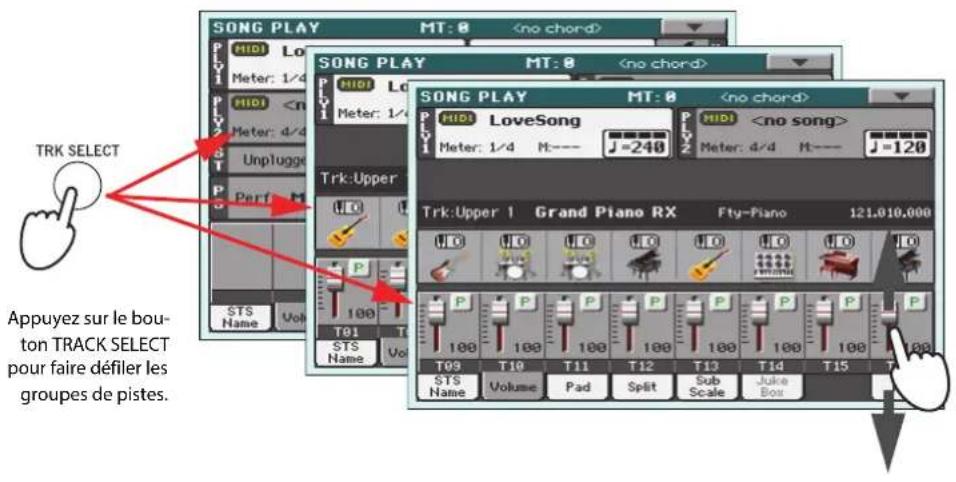
3 Si vous seLECTIONnez l'affichage normal, vous pouvez régler le volume des différentes pistes de clavier.
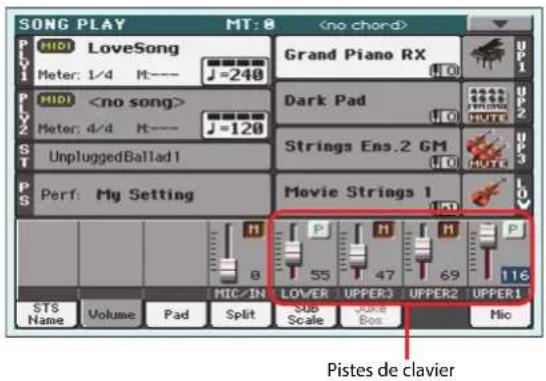
Astuce: You pouvez aussi toucher la zone de la piste à régler pour la sélectionner et puis régler son volume avec la molette VALUE.
4 Appuyez une fois sur le bouton TRACK SELECT pour afficher les pistes 1~8 (vue des pistes 1~8).
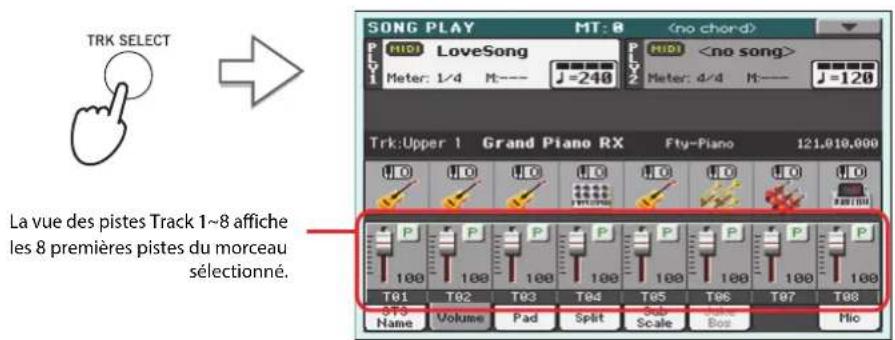
1 Remarque: Les changements des pistes des morceaux ne sont pas sauvegardés et sont annulés chaque fois que vous appuyez sur le bouton (HOME) ou quand vous sélectionnnez un autre marquee. Pour sauvegarder vos changements, editede le morceau en mode Sequencer.
5 Appuyez une fois de plus sur le bouton TRACK SELECT pour afficher les pistes 9~16 (vue des pistes 9~16).
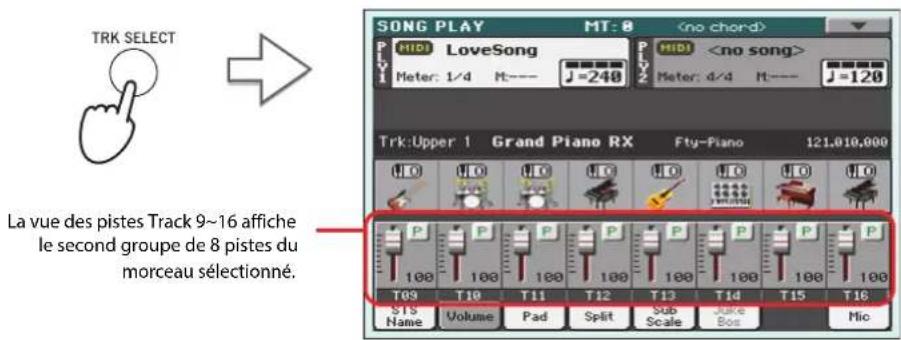
6 Appuyez de nouveau sur TRACK SELECT pour retrouver la vue normale (pistes du clavier).
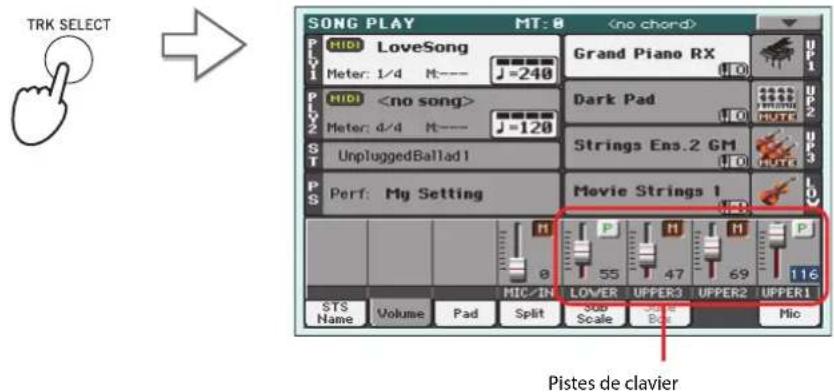
7 Appuyez sur le bouton (A/STOP) pour lancer le morceau.
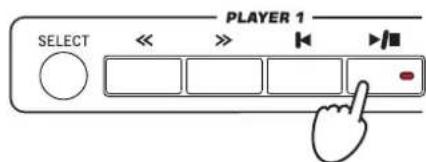
8 Tout en écouteant le morceau, passez de la vue normale à la vue des pistes 1~8 puis des pistes 9~16 pour voir les pistes reproduites.
Pour voir si une piste est reproduite, regardez le nom de la piste et voyagez s'il change de couleur.
Pour en savoir plus sur une piste, touche sa tranche pour afficher la ligne d'infos sur cette piste.
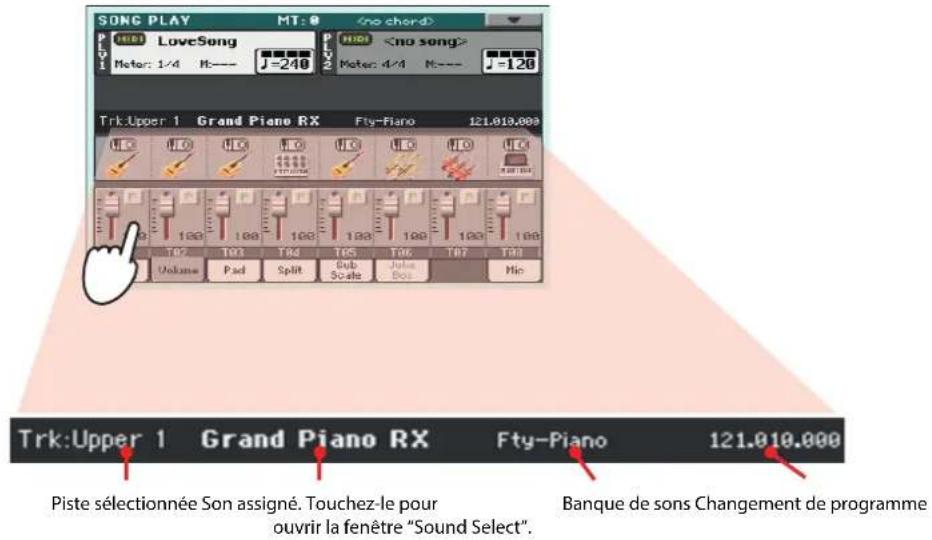
- Vous pouvez voir le type de son assigné aux pistes dans la zone de son des vues des pistes 1~8 et 9~16.
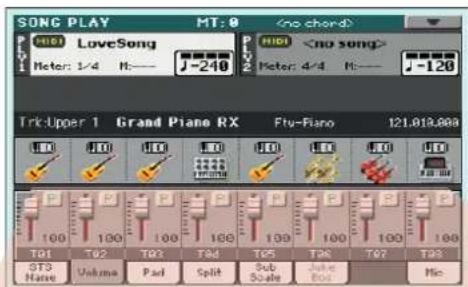

Octave Transpose
Icônes de banque de sons Touchez-la pour ouvrir la fenêtre "Sound Select".
Activier/couper les pistes d'un morceau
Durant la reproduction d'un fichier standard MIDI, vous pouvez couper une ou plusieurs pistes pour chanter ou journés ces parties给您-même.
Pour couper ou reactiver une piste, il suffit de toucher l'icone [Play/Mute] dans le cadre "Volume".
Isoler une piste (Solo)
Il est parfois pratique d'isoler une piste d'un fichier standard MIDI pour l'écouter seule. C'est ce que nous appelons la fonction "Solo".
1 Durant la lecture du morceau, maintenez le bouton SHIFT enforcé et touchez la piste que vous poulez écouter seule (mode Solo).
2 Pour réactiver toutes les pistes ("Play"), maintenez de nouveau le bouton SHIFT enforcé et touche la piste en mode Solo.
N'oubliez pas que vous pouvez aussi utiliser la fonction "Solo" en mode Style Play et Sequencer. Vous pouvez aussi selectionner la commande "Solo" dans le menu de page.
Supprimer la piste de mélodie d'un fichier standard MIDI ou le chant principal d'un fichier MP3
Si vous foulez chanter sur un morceau (en fichier standard MIDI ou MP3), vous pouvez supprimer la piste de melodie ou le chant principal du morceau. Notez que la suppression du chant principal d'un fichier MP3 produit des résultats variables selon le morceau.
Programmer les commutateurs assignables
1 Programmez les commutateurs assignables pour couper la melodie ("Song-Melody")/ le chant principal ("Vocal Remover").
Appuyez sur le bouton MENU et selectionnez "Pad/Assignable Switch". Touchez ensuite l'onglet [Switch] pour afficher la page "Switch". A cette page, assignez la fonction "Song-Melody" à ASSIGNABLE SWITCH 1 et "Vocal Remover" à ASSIGNABLE SWITCH 2.
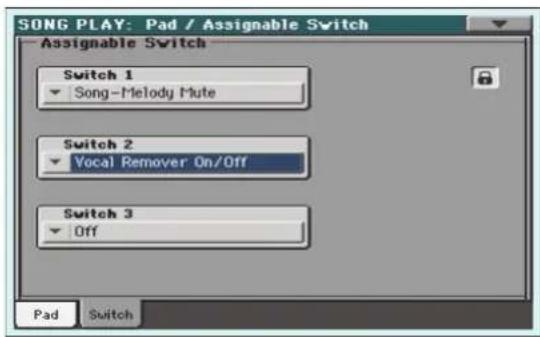
2 Appuyez sur le bouton EXIT pour returner à la page principale du mode Song Play.
Utiliser les commutateurs assignables avec un morceau
1 Assignez un morceau (en format fichier standard MIDI ou MP3) au lecteur 1.
2Lancezle lecteur 1.
3 Appuyez sur ASSIGNABLE SWITCH 1 pour couper la piste de melodie ou sur ASSIGNABLE SWITCH 2 pour activer la fonction "Vocal Remover" et supprimer la piste de melodie ou le chant principal.
La mélodie disparait. Si vous avez besoini la mauvaise piste, passez à l'étape suivant pourCHOISIR une autre piste.
Dans le second cas, le chant principal est attenué, voire même, disparait complètement.
Astuce: You pouvez ouvrir cette page en maintainant le bouton SHIFT enforcé et en appuyant sur un commutateurs ASSIGNABLE SWITCHES.
1 Remarque: Les réglages des commutateurs assignables peuvent être sauvégardés dans une mémoire de Performance ou STS.
4 Pour réactiver la métodie du fichier standard MIDI, appuyez de nouveau sur le commutateur ASSIGNABLE SWITCH 1. Pour couper la fonction "Vocal Remover" et prendre le chant principal à nouveau audible, appuyez sur le commutateur ASSIGNABLE SWITCH 2.
5 Arrêtez le lecteur.
Sélectionner une autre piste de métodie
Si le fichier standard MIDI n'utilise pas une configuration traditionnelle de pistes, vous pouvez désir une autre piste de melodie.
1 Maintenez le bouton SHIFT enforcé et actionnez le bouton SONG PLAY pour afficher la page Global > Mode Preferences > Song Play & Sequencer.
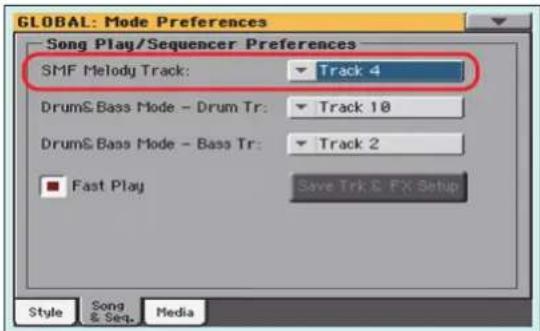
2 Sélectionnez une autre piste de melodie.
3 Appuyez sur EXIT pour returner à la page principale.
Mixer deux morceaux
Vous pouvez selectionner deux morceaux simultanement et les mixer avec le X-FADER.
1 Touchez la section Player 1 pour ouvrir la fenetre "Song Select" et désirir le morceau produit par le lecteur 1. Confirmez l'opération en touchant [Select].
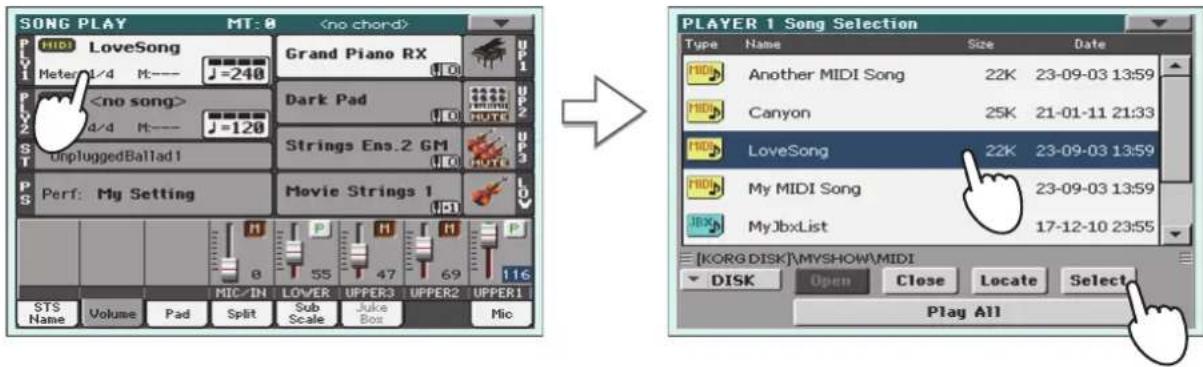
2 Quand un morceau est assigné au lecteur 1, touchez la section Player 2 une première fois pour la sélectionner et une deuxième fois pour ouvrir la fenêtre "Song Select". Choisissez le morceau à assigner au lecteur 2 puis touchez [Select] pour confirmer votrechoix.
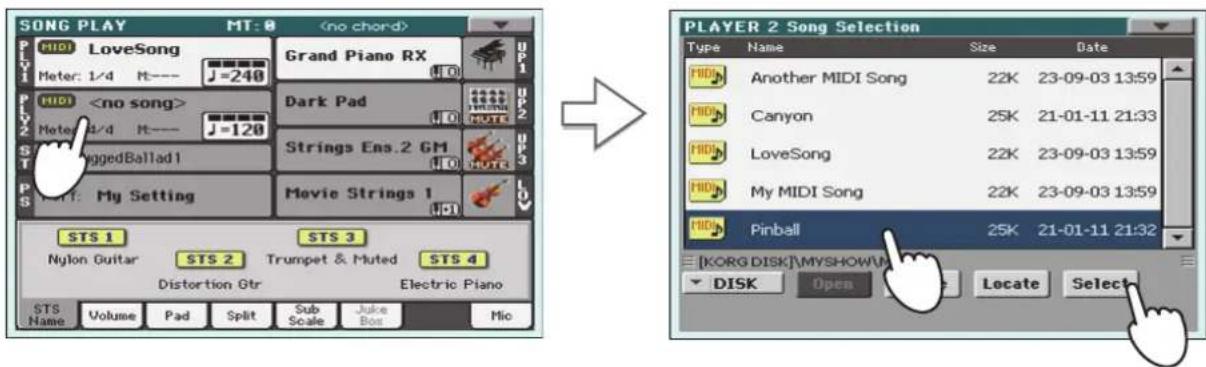
3 Maintenez le bouton SHIFT enforcé et appuyez sur un des deux boutons (PLAY/ STOP) pour lancer les deux lecteurs simultanément.
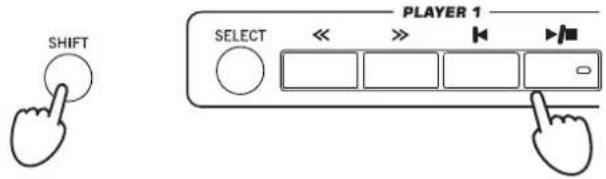
4 Durant la lecture, déplacez le X-FADER pour passer d'un morceau à l'autre.
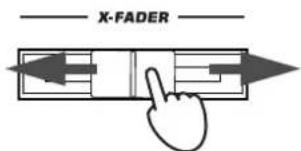
5 Vous pouvez piloter chaque lecteur séparément durant la lecture en utilisant ses propres commandes.
6 Appuyez sur le bouton (P/STOP) du lecteur que vous pouze arreter.
Astuce: You n'êtes pas obligé de lancer les deux lecteurs simultanément. Vous pouvez lancer le premier morceau puis le second démarre quand le premier touche à sa fin. Cela vous permet d'utiliser le X-FADER pour effectuer un chasse-croisé entre la fin d'un morceau et le début de l'autre.
Le 'SongBook'
Une des caractéristiques les plus impressionnantes du PaXLe est sa base de données interne vous permettant d'agencer vos Styles et morceaux pour en faciliter l'accès. Chaque entrée de cette base de données peut comprendre l'artiste, le titre, le genre, le nombre, la tonalité, le tempo et la métrique d'un morceau. Quand vous sélectionnez une des entrées, le Style, le fichier standard MIDI ou le fichier MP3 associé - ainsi que le mode Style Play ou Song Play - est automatiquement charge. Un Preset du processeur vocal (VP) est également charge.
Le "SongBook" you permit non seulement de structurer vos données en fonction de vos concerts mais aussi d'associer jusqu'à quatre Pads et quatre mémoires STS à chaque entrée. De plus, vous pouvez associier un fichier texte contenant les paroles du morceau à n'importe qu'elle entrée même si le fichier SMF ou MP3 en question ne contient pas de données de paroles ou si vous préférez jouer le morceau avec l'accompagnement des Styles.
Voupez ajouter vos propres entrées au SongBook et modifier les données existantes. Korg propose une centaines d'entrées à la sortie d'usine. De plus, le "SongBook" vous permet de creator diverses listes personnelles ("Custom Lists") en fonction de vos différents concerts.
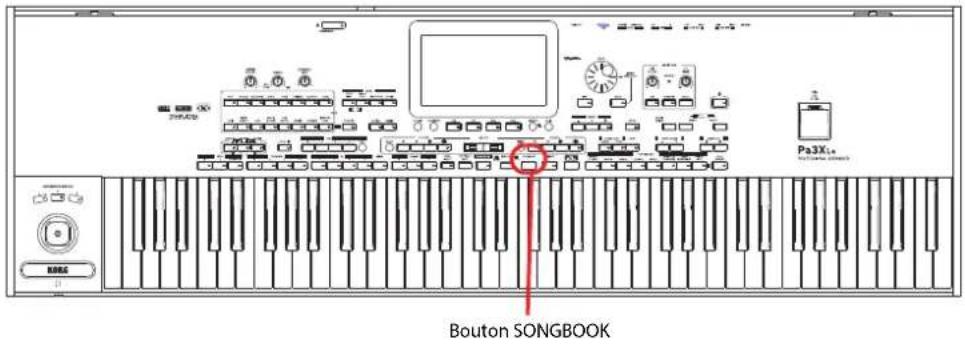
Selectionner une entrée dans la liste principale
A la sortie d'usine, l'instrument contient une vaste base de données que vous pouvez encore personnaliser. Il y a plusieurs façon de naviguer dans cette base de données.
1 En mode Style Play ou Song Play, appuyez sur le bouton SONGBOOK pour ouvrir la fenêtre "SongBook".
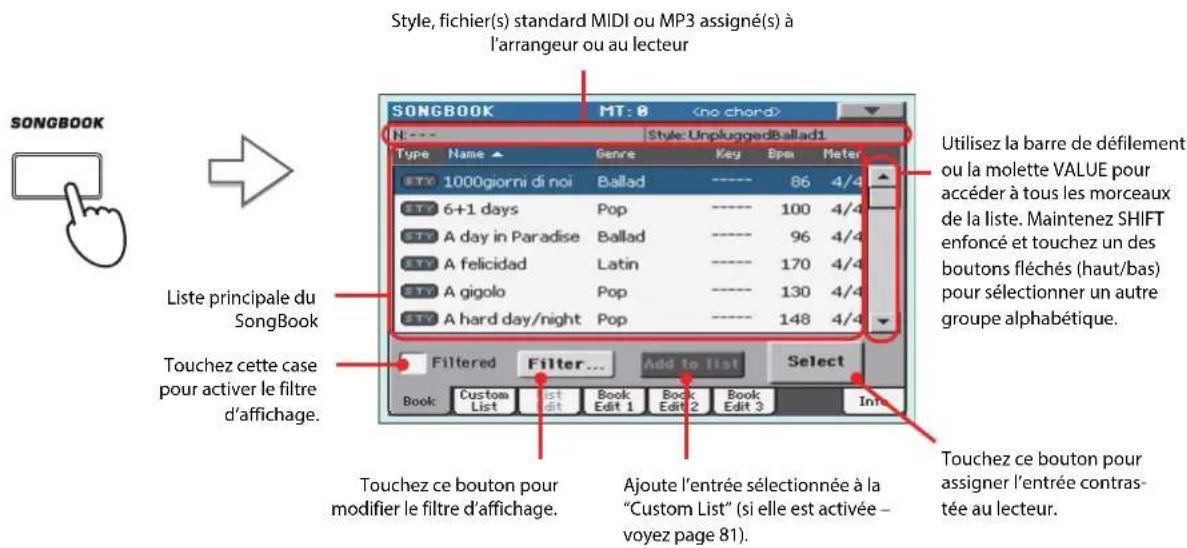
2 Parcourez les entrées.
Les icones de la colonne "Type" vous aient à identifier le type d'entrée. La colonne "Genre" est affichée par défaut mais vous pouvez afficher la colonne "Artist" (voyez "Affichage de l'Artist' ou du 'Genre' plus loin).
3 Quand l'entree voulue apparait a I'ecran, touchez-la puis touchez le bouton [Select].
Le Style ou le fichier MID, KAR ou MP3 est alors charge et le mode de fonctionnement correspondant (Style Play ou Song Play) activé. Jusqu'à 4 mémoires STS et 4 assignations de pads sont également charges. Si un fichier ".TXT" est associé à l'entrée selectionnée, le texte qu'il contient est affché à la page "Lyrics".
Le nom du Style ou du fichier MID, KAR ou MP3 apparait dans le haut de I'écran.
Affichage de l'Artist' ou du 'Genre'
Pour des raisons de place, vous pouvez afficher la colonne "Genre" ou la colonne "Artist" mais pas les deux simultanement.
1 Touchez I'icone de menu de page pour ouvrir le menu de page.
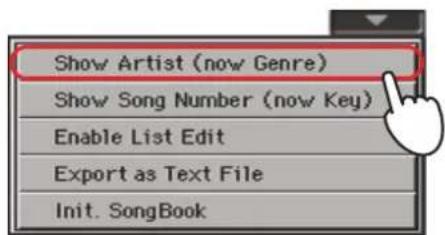
1 Remarque: Les rubriques "Artist" et Key de toutes les entrées ont ete laissees vides intentionnellement.
2 Sélectionnez "Show Artist (now Genre)" pour remplacer la colonne "Genre" par la colonne "Artist" dans la liste. La colonne "Artist" apparait.
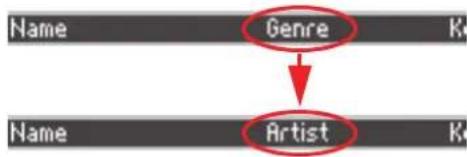
3 Touchez de nouveau l'icone de menu de page pour afficher le menu et seLECTIONnez "Show Genre (now Artist)". La colonne "Genre" réapparait.
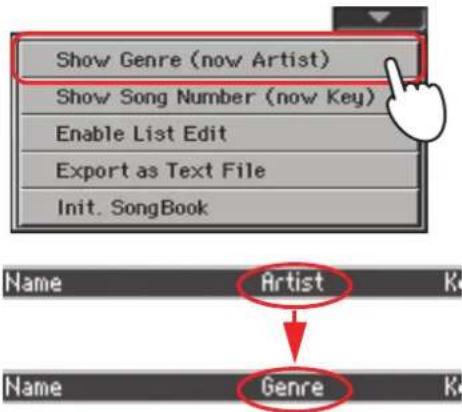
Trier les entrées
Vous pouvez changer I'ordre dans lequel les entrées sont affichées.
1 Touchez l'en-tête d'une colonne pour changer l'ordre d'affichage des entrées.
Touchez I'en-tete "Name" ...
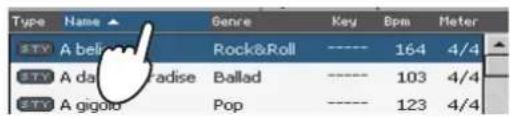

...pour trier les entrées par ordre alphabetique.
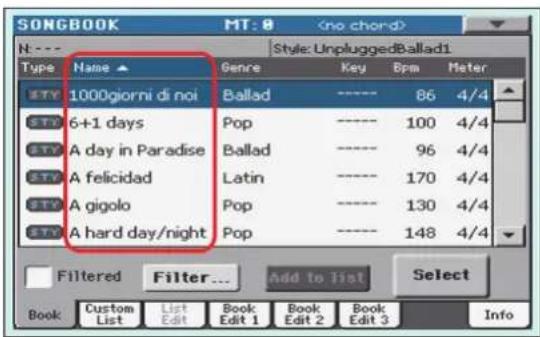
Vou pOUcZ faRie de meme en touchant I'en-tete "Type", "Name", "Genre", "Artist", "Key", "Number", "Tempo" ou "Meter".
2 Chaque fais que vous touchez le même en-chte, l'ordre (croissant ou décroissant) change.
Recherche d'entrees
La base de données "SongBook" peut être énorme. Vous pouvez, cependant, rechercher des artistes ou des morceaux spécifiques avec les fonctions de filtrage.
1 Touchez le bouton [Filter] à l'écran pour ouvrir la fenêtre de dialogue "Filter".
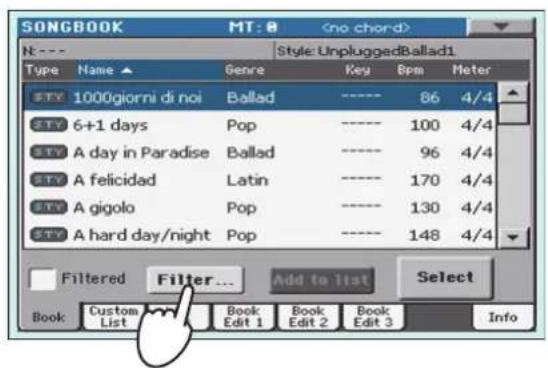

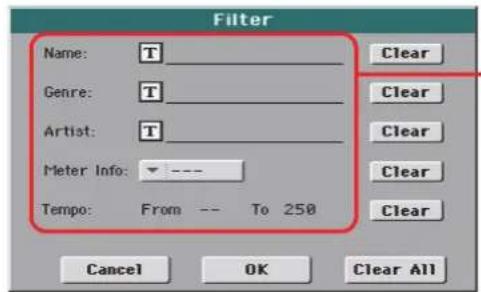
Critères de recherche disponibles, "Genre" et "Artist" sont tous deux pris en compte même si vous ne pouvez en afficher qu'un à la fois dans la liste.
2 Touchez le bouton d'edition de texte T a coté du ou des critères de recherche voulus.
Vous pouvez, par exemple, rechercher tous les morceaux dont le titre contient le mot "love" (à n'importequelle position). Sélectionné donc "Name" et entrez le mot "love". Les majuscules ne jouentaucunrole dans la recherche.

3 Touchez le bouton [OK] à l'écran pour fermer la fenêtre d'entrée de texte. Le texte entré sert de base de recherche.
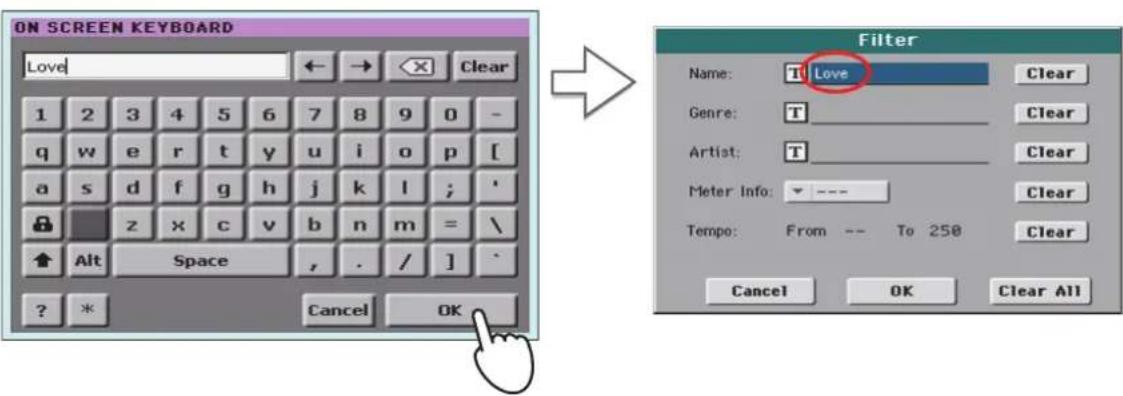
4 Touchez [OK] pour fermer la fenêtre de dialogue "Filter" et returner à la page "Song-Book".
Quand la fenetre de dialogue "Filter" a ete refermee d'une pression sur [OK], la case "Filtered" est automatiquement cochee et le filtre active. Seules les entrées correspondant au critere choisi sont affichees dans laiste principale.
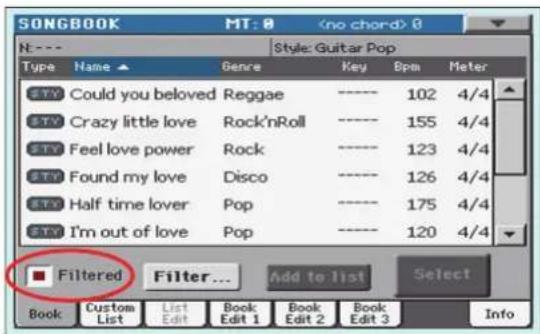
5 Pour afficher à nouveau l'ensemble du SongBook, touche la case "Filtered" pour la désélectionner.
Ajouter des entrées
Vous pouvez ajouter vos propres entrees au SongBook.
1 Passez en mode Style Play ou Song Play, selon le type d'entrée à ajouter au SongBook.
2 Sélectionnéz le Style ou le fichier standard MIDI/MP3 à ajouter au SongBook.
Assignez le morceau au lecteur 1 (seuls les morceaux assignés au lecteur 1 sont sauvégardés sous forme d'entrée du SongBook).
3 Modifie les réglages de sons, d'effets ou d'autres paramètres des pistes de clavier et de Style.
Notez que les changements des pistes des fichiers standard MIDI ne sont pas sauvégardés sous forme de données SongBook. Seules les données du fjichier standard MIDI sont utilisées.
4 Sélectionnez un Preset du processeur vocal.
5 Quand vous étes prét, maintenez le bouton SONGBOOK enforcé environ une seconde pour sauvegarder les réglages en vigueur dans une nouvelle entrée du "SongBook".
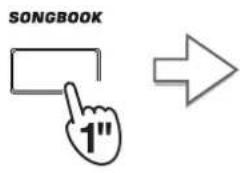
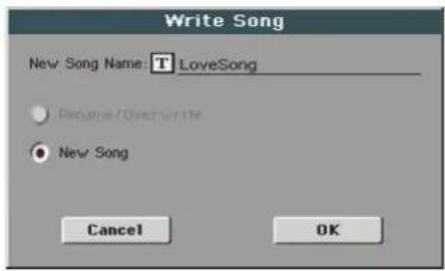
6 Touchez T pour assigner un nom à la nouvelle entrée puis touchez [OK] pour sauve-garder l'entrée dans le SongBook.
Editor les entrées
Vou puez modifier n'importe quelle entree du SongBook. Quand vous aze terminé, sauvegardez l'entree en ecrasant I'ancienne version ou en creant une nouvelle entree.
1 Appuyez sur le bouton SONGBOOK pour acceder aux pages "SongBook".
2 Touchez l'onglet [Book Edit 1] pour afficher la page "Book Edit 1" et voir les ressources musicales associées.
A la page "Book Edit 1", vous pouvez voir le nom du Style ou du morceau selectionné et désir si vous pouze le remplaçer ou non.
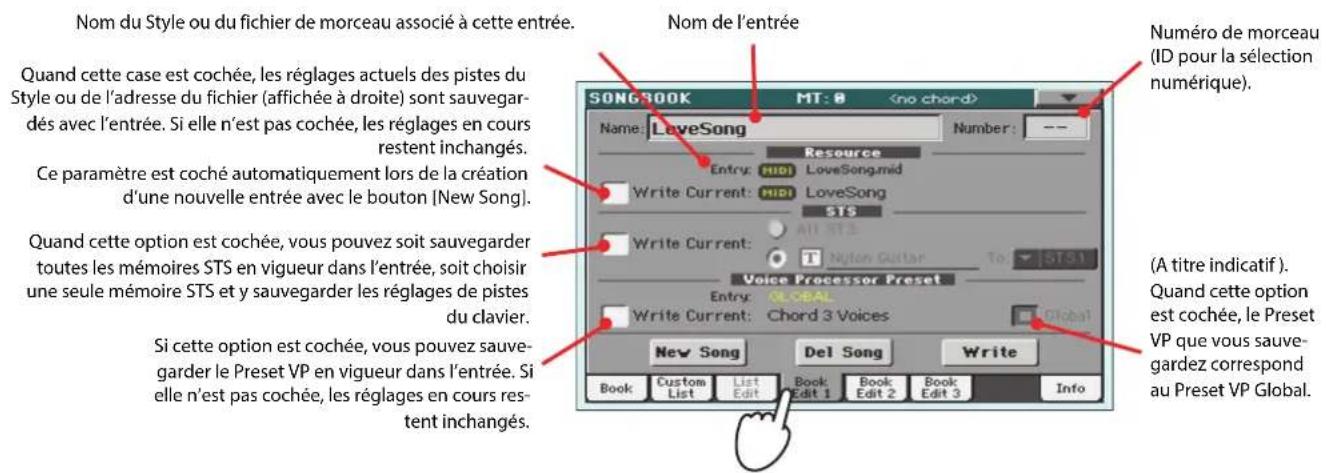
3 Quand vous avez fini vos réglages sur cette page, appuyez sur l'onglet [Book Edit 2] pour afficher la page "Book Edit 2" et régler les paramètres détaillés de données "SongBook".
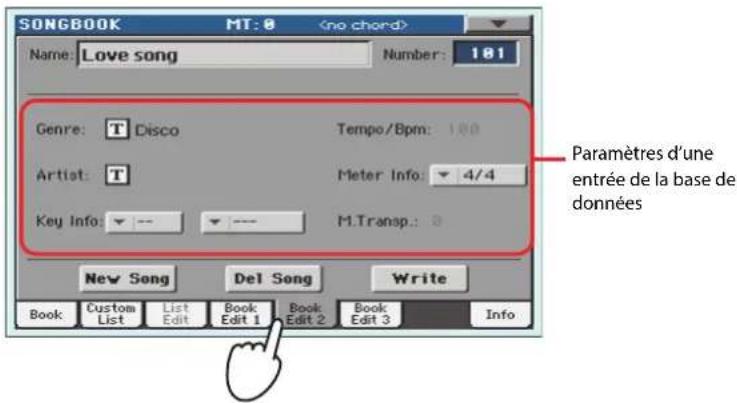
4 Touchez le bouton d'edition de texte T situé à côté de la ou des rubriques à modifier. Reglez les autres paramètres.
Vous pouvez entrair le genre et le nom de l'artiste. Entrez le tempo du morceau puis sa métrique ("Meter") et sa tonalité ("Key"). Vous pouvez aussi entrair une valeur "Master Transpose" qui sera automatiquement selectionnée quand l'entrée estcision.
1 Remarque: Le réglage de transposition ("Master transpose") ne peut pas changer s'il est verrouillé. Voyez Global > General Controls > Locks.
5 Quand vous avez fini les réglages à cette page, touche l'onglet [Book Edit 3] pour afficher la page "Book Edit 3" où vous pouvez régler les paramètres "Synchro" et "Memory", puis associez un fichier texte à l'entrée.
Etat activé/coupé de "Synchro" (pour les Styles) et "Memory" (pour Styles et moceaux)

Fichier texte lie a l'entree. Ce texte (paroles) peut etre affiche a I'ecran ou sur un ecran externe).
6 ÀpRES avoir complété toutes les rubriques voulues (soyez aussi complét que possible), touchez le bouton [Write] à l'écran pour ouvrir la fenêtre de dialogue "Write".


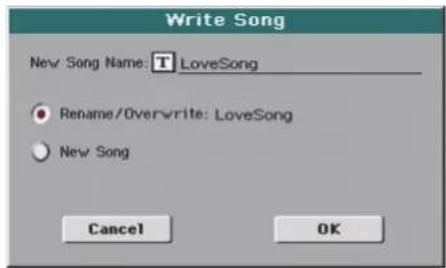
7 Touchez pour assigner un nom à la nouvelle entrée puis touchez [OK] pour sauve-garder l'entrée dans le SongBook.
Selectionnez "Rename/Overwrite" pour replacer une entree existante. Cette option est automatique mention selectionnee pour modifier une entree. Elle ne peut pas etre selectionnee pour sauvegarder une nouvelle entree. Avertissement: I'ancienne entree est effacel
Utilisez [New Song] pour ajouter une nouvelle entree au SongBook. Cette option est automatiquelement selectionnee si vous avee create une nouvelle entree avec le bouton [New Song].
Nom de l'entrée Par défaut, le nom du filchier SMF (Standard MIDI), MP3 ou du Style associé est utilisé. Le nom peut conténir jusqu'à 16 caractères.
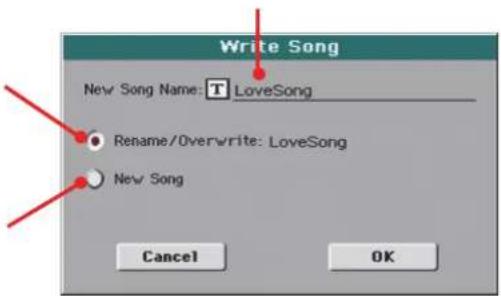
Créer une liste personnalisée
Voupeu creer plusieurs listes personnalisees ("Custom Lists") dans le SongBook afin de rasmbler les entrées nécessaires pour vos divers concerts. Avant de creer une Custom List, verifiez que vous avez bien ajoute toutes les entrées nécessaires dans la base de données principale du SongBook (voyez "Ajouter des entrées" plus haut).
1 En mode SongBook, ouvre le menu de page et selectionnez la commande de menu "Enable List Edit".
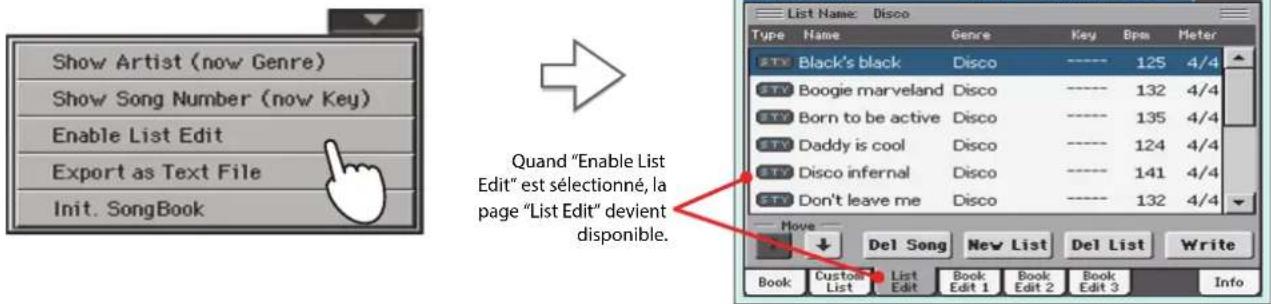
2 Sélectionnez une liste "Custom" à éditer.
Pour modifier une liste existante, touchez l'onglet [Custom List] pour ouvrir la page "Custom List" puis selectionné une des listedes disponibles. Pour creer une nouvelle liste, touchez l'onglet [List Edit] pour ouvrir la page "List Edit" puis touchez le bouton [New List] pour creer une nouvelle liste.
3 Touchez l'onglet [Book] pour ouvrir la page "Book" et afficher la base de données entière. Utilisez les diverses options de tri, de recherche et de filtrage (voyez plus haut) pour couver les entrées voulues. Touchez le bouton [Add to List] après avoir selectionné une entrée voulue.
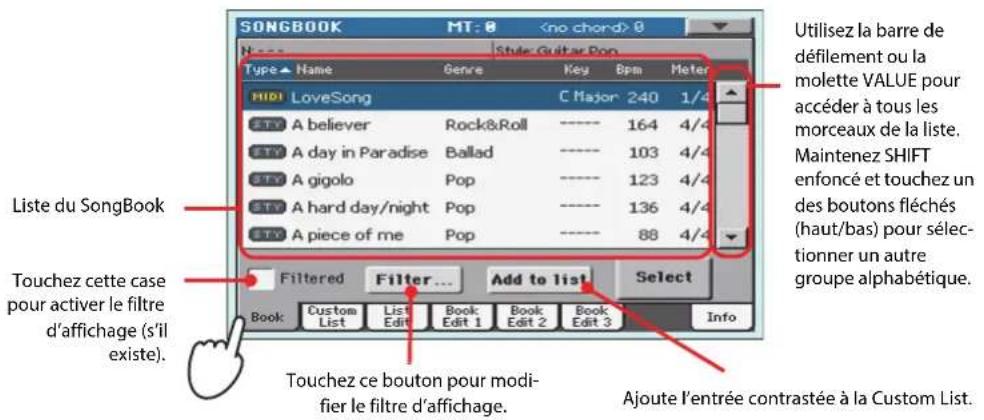
4 Quand vous avez fini d'ajouter des entrées à la liste, touchez l'onglet [List Edit] pour afficher la page "List Edit" et utilisez les diverses commandes pour modifier la liste.
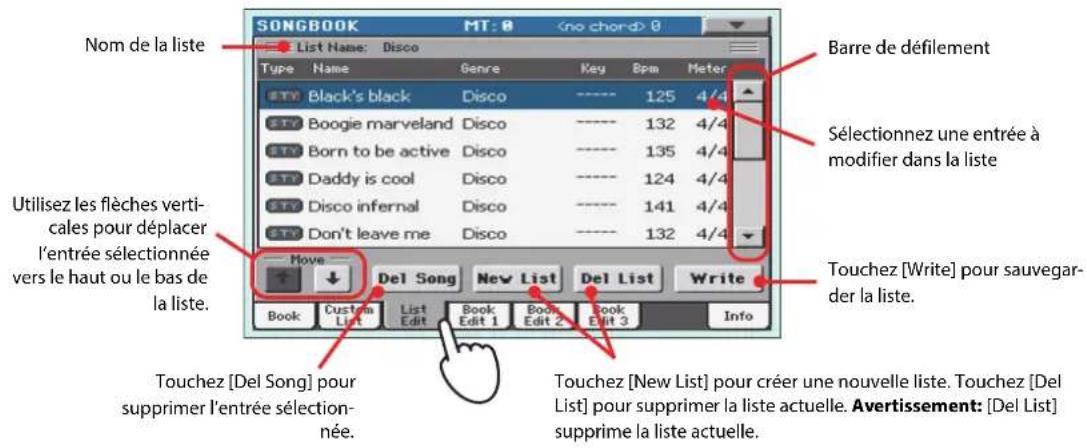
5 Quand votre Custom List est prete, touchez le bouton [Write] pour la sauvegarder. Donnez un nom à la Custom List.
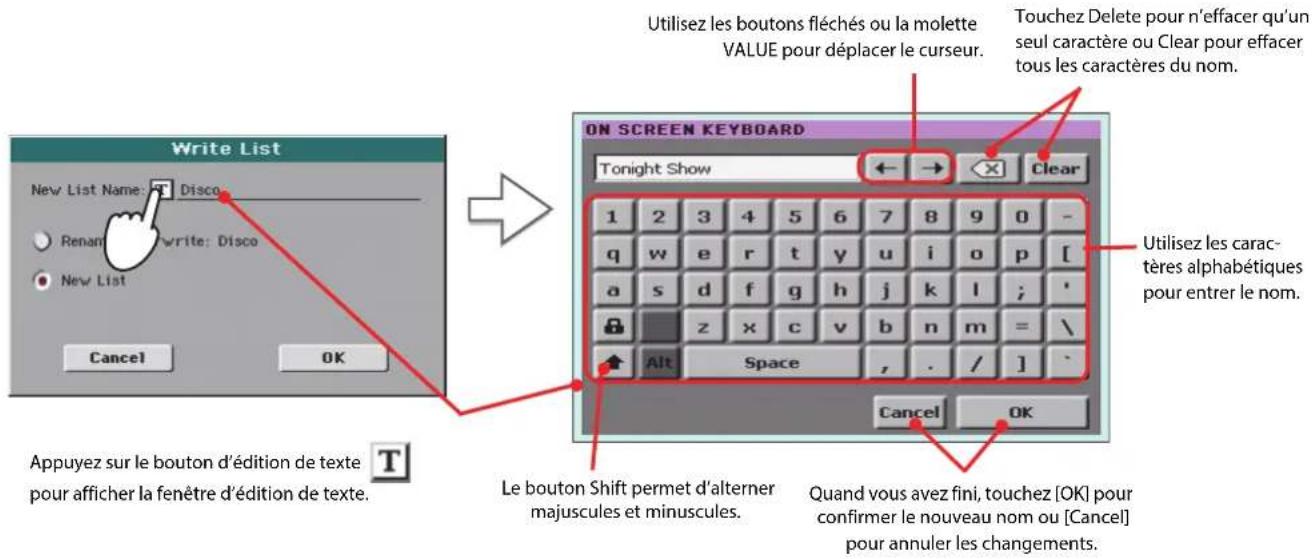
6 Quand vous avez fini de modifier la liste, ouvre le menu de page et déslectionnez "Enable List Edit".
Selectionner et utiliser une Custom List
Après avoir creé vos listes "Custom", vous pouvez en sélectionner une.
1 Touchez l'onglet [Custom List] pour afficher la page "Custom List".
2 Utilizez le menu déroulant "List" pour sélectionner une des listedes disponibles.
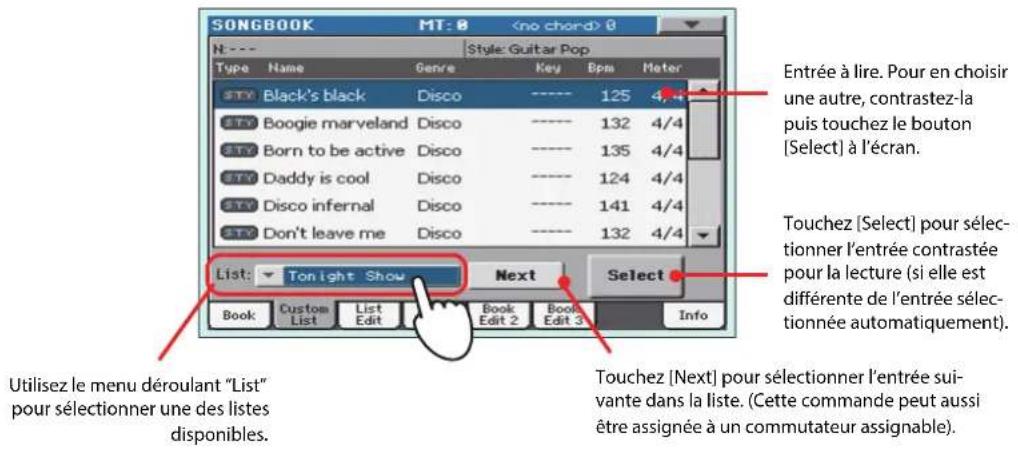
3 Sélectionnez une des entrées de la liste (elle devient bleue) puis confirmez votre choix en touchant le bouton [Select] à l'écran (l'entrée可以选择 devient verte). Appuyez sur le bouton PLAY pour lancer la reproduction du morceau sélectionné.
Utiliser le SongBook avec un logiciel externe
Un logiciel dédié a été créé pour travailler avec le SongBook. Vous pouvez utiliser le logiciel Korg SongBook Editor pour modifier des entrées particulières, la base de données du SongBook et les Custom Lists sur un PC tournant sous Windows. Vous pouvez aussi utiliser le logiciel BauM SongBook+ pour iPad ou le logiciel Zubersoft MobileSheets pour Android afin de synchroniser les entrées du SongBook avec une tablette et afficher les paroles et les partitions sur l'écran plus grand de la tablette.
D'autres logiciels sont en cours de développement. Veuillez consultier notre site web régulierement pour savoir quand ils seront disponibles.
Utiliser un microphone
Le PaXLe est doté d'une entree de micro d'excellente qualite pouvant accueillir un micro dynamique. Il contient aussi un puissant proceseur vocal reposant sur la technologie numerique de TC Helicon et pouvant produire des harmonies comptant jusqu'à trois voix.
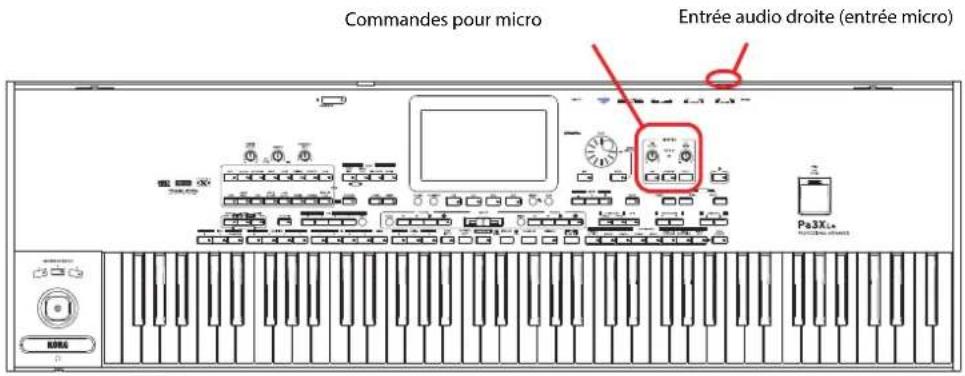
Connexion d'un micro
Vou puez brancher un microphone dynamique à la prise audio droite (RIGHT) du PaXLe: son signal est envoyé au processeur vocal.
1 Appuyez sur le bouton GLOBAL, touchez le bouton [Audio & Video] à l'écran puis l'onglet [Audio In] pour afficher la page "Audio In".
Réglez "Input Routing" sur "Left In to Voice Processor".
![KORG Pa3XLe - Appuyez sur le bouton GLOBAL, touchez le bouton [Audio & Video] à l'écran puis l'onglet [Audio In] pour afficher la page "Audio In". - 1](/content/2026/03/530658/images/29bb79f5bbfa28bf010e3a0c19db150365919f3954287a10398945d752755c1f.jpg)
2 Appuyez sur le bouton [EXIT] pour returner à la page principale.
3 Coupe l'entrée du micro avec le commutateur dédié MIC en façade puis réglez la commande MIC VOLUME sur le minimum.
![KORG Pa3XLe - Appuyez sur le bouton GLOBAL, touchez le bouton [Audio & Video] à l'écran puis l'onglet [Audio In] pour afficher la page "Audio In". - 2](/content/2026/03/530658/images/29fe2d40d8caba84a633d797b5d76a18ced0bd2b3a226d4a68da37f6e9e9ab67.jpg)
1 Remarque: Maintenez le volume du micro aussi bas que possible pour éviter tout effet larsen. L'effect larsen se produit quand les signaux produits par le PaXLe lui sont renvoyés par l'intémediaire du micro.
4 Branchez un micro.
5 Activez le commutateur MIC et augmentez légalrement le réglage de la commande MIC VOLUME. Chantez dans le micro et reglez le niveau d'entrée MIC GAIN jusqu'à ce que votre signal soit optimal.
Reglez le niveau d'entrée avec la commande MIC GAIN située pres de l'entrée audio RIGHT. Chantez dans le microphone et observelez le témoin AUDIO IN: il doit rester vert la plupart du temps. S'il devient trop souvent orange (voire même rouge), diminuez le niveau d'entrée. S'il s'éteint trop souvent, augmentez le niveau d'entrée. Il ne peut pas y avoir la moindre distorsion durant le chant.
Quand le niveau d'entree du micro est bien regle, augmentez progressively le volume avec la commande MIC VOLUME.
![KORG Pa3XLe - Appuyez sur le bouton GLOBAL, touchez le bouton [Audio & Video] à l'écran puis l'onglet [Audio In] pour afficher la page "Audio In". - 3](/content/2026/03/530658/images/2960feefb4c945ed2c781e7bd86cd704430ea8c868107780a821018de0c8cb32.jpg)
6 Si le témoin AUDIO IN indique un niveau d'entrée correct, utilisez la commande MIC VOLUME pour régler la balance entre le volume du micro et celui des autres signaux.
Réglage du signal du chant
Le signal du micro peut être traité avec un effet d'égalisation, de compression et de gate pour que la voix ait un timbre/agréable et une dynamique moins équilibrée. Bien que ces effets ne replacent pas une bonne voix et une bonne technique, ils permettent d'eviter des problèmes fréquents.
1 Si la voix se noie dans le grave, affichez la page "Global > Mic > Global Setup": Appuyez sur le bouton GLOBAL, touchez le bouton [Mic] et (s'il n'est pas sélectionné) l'onglet [Global Setup].
L'écran affiche la page "Global Setup".
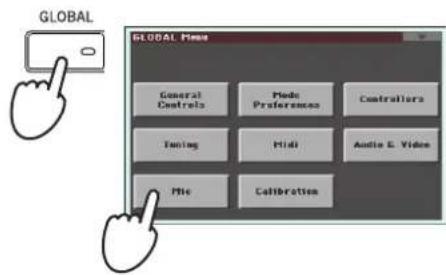
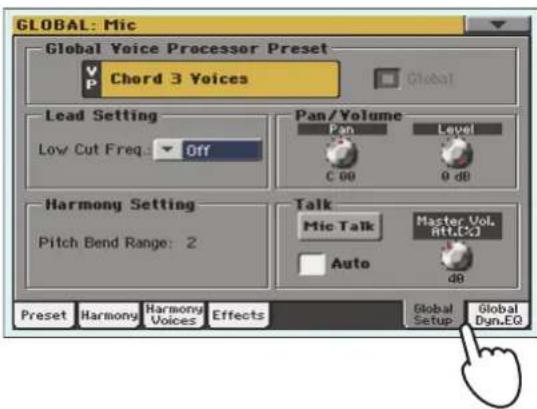
2 Attenuez le grave avec le parametre "Low Cut Freq."
Commencez par la fréquence la plus grave puis selectionné une fréquence de plus en plus haute jusqu'à ce que le problème soit résolu. Notez qu'il suffit parfois de chanter un peu plus loin du micro pour résoudre ce problème.
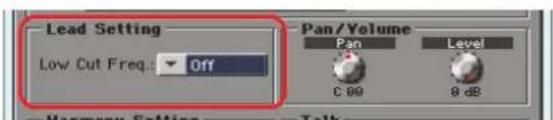
Astuce: You pouvez aussi afficher la page "Global Mic Setup" en maintainant le bouton SHIFT enforcé et en appuyant sur le bouton MIC.
3 Reglez ensuite le niveau et le timbre de la voix en touchant l'onglet [Global Dyn./EQ].
4 Reglez le compresseur et le gate pour la voix.
Réglez les paramètres “Threshold” et “Ratio” de sorte que le son de la voix soit plein et régulier. Pour réduire le risque de larsen ou d' amplification du bruit ambiant (venant de la scene ou du public), utilisez la fonction “Gate”.
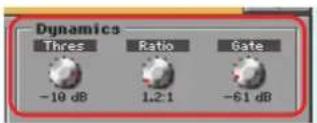
5 Reglez ensuite les paramètres d'égaliser.
Les paramétres de l'égalisseur permet de régler le timbre. La bande "High" permet d'éclaircir la voix (ce qui contribue aussi à la rendre plus intelligible). Cela peut cependant aussi accenter lessons sifflants. La bande "Low" confère plus de "corps" à la voix. Evitez cependant les réglages extrêmes car la voix y perdrait en définition. La bande "Mid" confère plus de présence à la voix. Une accentuation trop importante peut néanmoins la rendre nasale.
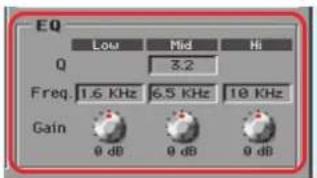
1 Astuce: You pouvez aussi afficher l'égaliseur à partir du cadre "Mic" de la fenêtre principale.
6 Appuyez sur le bouton EXIT pour returner à la page principale.
7 Comme les processeurs de dynamique et l'égalisation réduisent le niveau, vous devrez peut-être l'augmenter un peu avec la commande MIC VOLUME.
Selectionner un 'Preset' du processeur vocal
Vous dispose de nombreuses fonctions pour optimiser la voix. Vous pouvez en sauvégarder les réglages dans des mémoires "Preset" du Voice Processor. Ces mémoires contiennent tous les réglages des effets du processeur vocal. Vous pouvez bien sur personneliser ces réglages comme bon vous semble.
1 Appuyez sur le bouton PRESET de la section MIC SETTING pour afficher la fenêtre "VP Preset Select" puis selectionné un Preset.
Les mémoires Preset du processeur vocal (VP Presets) contiennent les réglages pour toutes les sections du processeur vocal. Ces Presets permettent de changer tous les réglages en un clin d'oeil.
Voupez selectionner un "Global VP Preset" ou un "VP Preset" "local". Le premier concerne l'ensemble de l'instrument tandis que le second est assigné à une Performance, un Style ou une entrée SongBook. Cela signifie alors que la selection de la Performance, du Style ou de l'entree SongBook change les reglages du proceseur vocal. Pour selectionner un Preset VP, touchez l'onglet [Mic] à la page principale.
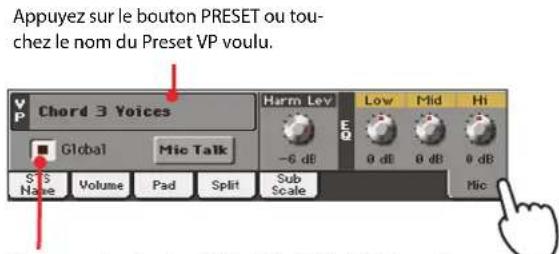
Si vous cochez l'option "Global", le "Global VP Preset" est utilisé (il est alors impossible de selectionner une mémoire "locale").
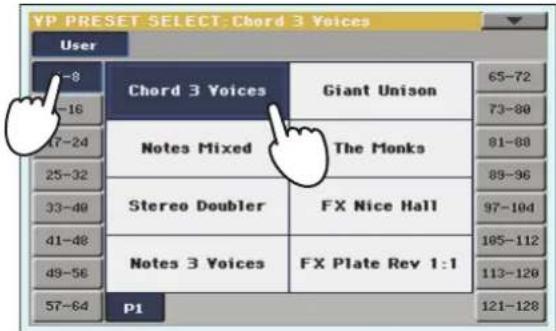
2 Chantez dans le micro et écoutez les effets.
3 La commande FX LEVEL de la section MIC SETTING en façon permet de régler le niveau des effets de réverbération et de retard.
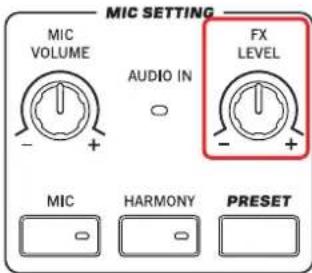
4 Sélectionnez un autre Preset et écoutez les changements d'effets.
Ajouter des voix d'harmonie en utilisant un Style
Le PaXLe peut ajouter jusqu'à trois voix de choeur generées automatiquement à votre chant. Le nombre de voix est selectionnable et vous pouvez désirir la provenance des notes d'harmonie (clavier, Style ou morceau). Vous pouvez sauegarder ces réglages dans un Preset du processeur vocal.
Voici comment utiliser un Preset VP pour chanter sur un Style.
1 Appuyez sur le bouton STYLE PLAY pour passer en mode Style Play etCHOisissez un Style.
2 Sélectionnez le Preset VP "Chord 3 Voices".
Ce Preset VP exige que vous jouiez les notes d'harmonie dans la zone de reconnaissance d'accords ("Harmony Mode" = "Chord").
3 Chantez et jouez simultanément quelques accords.
Des notes d'harmonie sont ajoutées à votre chant.
4 Arretez la reproduction du Style.
5 Appuyez de nouveau sur le bouton HARMONY pour eteindre son témoin.
Ajouter des voix d'harmonie en utilisant un morceau
Les notes d'harmonie peuventvenir des accordsd'une piste d'un morceau. Voici comment utiliser un Preset VP pour chanter sur un morceau.
1 Appuyez sur le bouton SONG PLAY pour passer en mode Song Play etCHOisissez un morceau.
2 Sélectionnez le Preset VP "Notes 3 Voices".
Le Preset VP attend des notes de la piste 5 du fichier standard MIDI ("Harmony Mode" = "Notes"). Pour désir une autre piste, maintainez le bouton SHIFT enforcé et actionnez le bouton HARMONY pour afficher la page "Harmony". Sélectionnez la piste avec "Song Control".
3 Lancez la reproduction du morceau et chantez. Le processeur vocal creedes voix d'harmonie sur base de la piste choisie du morceau.
4 Arretez le morceau.
5 Appuyez de nouveau sur le bouton HARMONY pour eteindre son témoin.
1 Remarque: Ce Preset VP peut aussi être utilisé en mode Song Play et produit des notes d'harmonie sur base des notes jouées dans la zone de reconnaissance d'accords.
1 Remarque: Vous pouvez aussi utiliser ce Preset VP en mode Style Play et jouer des notes d'harmonie sur tout le clavier.
Régler la balance entre la voix, les effets et les pistes
Après avoir reglé les effets, vous pouvez affiner la balance entre la voix, les effets, les Styles et les morceaux.
1 Lancez (si nécessaire) la reproduction d'un Style ou d'un morceau.
2 Reglez le volume final du micro avec la commande MIC VOLUME.
Le réglage de la commande MIC VOLUME n'est pas sauvégarde: il reste donc en vigueur quand vous changez de Style, de Performance, de morceau et de réglages du processeur vocal.
3 Si vous utilisez la fonction "Harmony", vous pouvez regler le niveau du choeur avec le parametre "Harmony Level", dans le cadre "Mic" de la page principale (par défaut, ce paramètre est assigné à la commande assignable ASSIGNABLE KNOB).
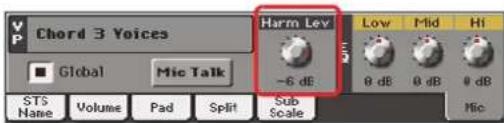
4 Reglez le niveau des effets de la voix avec la commande FX LEVEL.
Au cours d'un spectacle, vous pouvez vous adresser au public. Utilisez la fonction "Talk" pour attenue la musique et laisser passer la voix de façon claire et intelligible.
1 A la page principale du mode Style Play ou Song Play, touchez l'onglet [Mic] pour afficher les réglages du processeur vocal.
2 Durant la reproduction, activez la fonction "Talk".
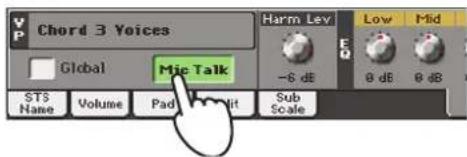
3 Chantez ou parlez dans le micro.
Le volume de la musique diminue automatiquement pour que vous voix soit parfaitement audible.
4 Quand vous avez fini, désactive la fonction "Talk".
La musique retrouvse son niveau original.
Enregistrrer un morceau (fichier standard MIDI)
Il y a differentes façon de creer un morceau sur le PaXLe. La façon la plus simple et la plus rapide consiste à utiliser des Styles pour enregistrer ce que vous jouez en temps réel sur le clavier tandis que l'arrangeur fournit les pistes d'accompagnement.
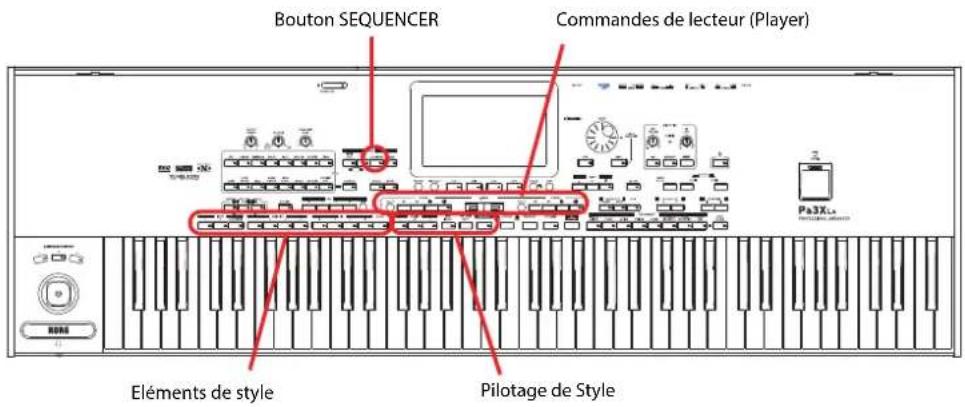
Préparation du Style et dessons
Avant de passer en mode Record, préparez le Style et lessons avec lesquels vous pouze enregistrer le morceau.
1 Sélectionnez un Style pour l'enregistrement.
2 Choisissez une mémoire de Performance ou STS pour charger lessons voulus.
C'est tout! Vous pouvez passer en mode Record.
Passer en mode Backing Sequence (Quick Record)
1 Appuyez sur le bouton SEQUENCER pour passer en mode Sequencer.
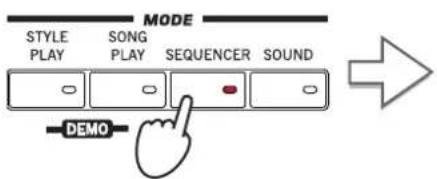
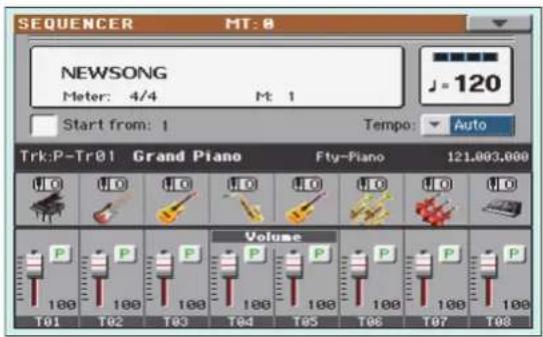
Après une pression sur le bouton SEQUENCER, la page principale du mode Sequencer apparait.
2 Appuyez sur le bouton RECORD pour ouvrir la fenêtre de seLECTION du mode d'enregistrement de morceau.

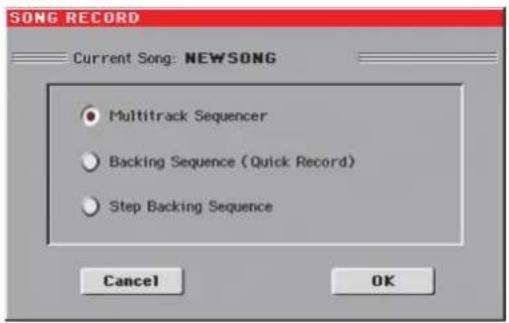
Appuyez sur le bouton RECORD pour ouvrir la fenetre de dialogue "Song Record Mode Select".
3 Sélectionnez l'option "Backing Sequence (Quick Record)" et touchez [OK] pour passer en mode Backing Sequence Record.
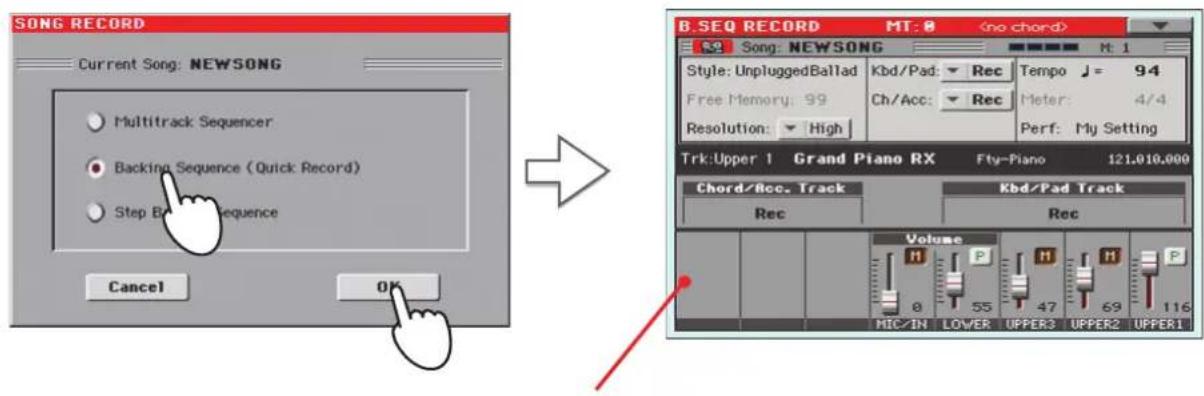
Quand vous choisissez l'option "Backing Sequence (Quick Record)," la page Backing Sequence Record" apparait.
Réglage des paramètres 'Record'
La page "Backing Sequence Record" selectionne le Style et lessons utilisés en dernier lieu et toutes les pistes sont prêtes pour l'enregistrement. Vous pouvez simplement lancer l'enregistrement comme si vous jouiez en temps réel avec les Styles. Cependant, vous pouvez encore modifier certains régles si vous le souhaitez.
- Reglez les paramètres affichés à l'écran selon vos besoin.
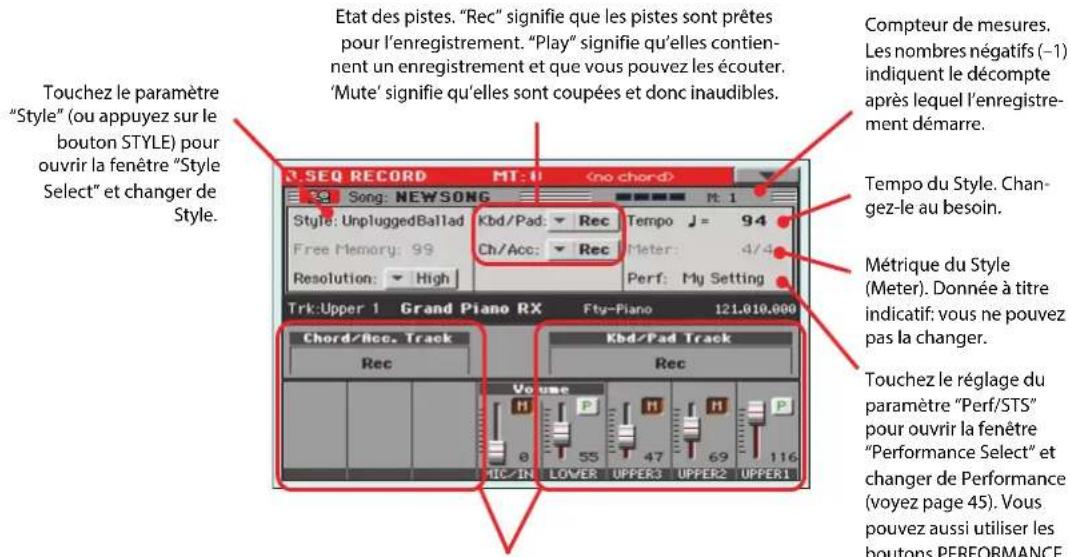
Pistes groupées. En mode Quick Record, il est impossible de régler les pistes individuellement. Par facilité d'emploi, ce mode ne dispose que de deux pistes "master": "Kbd/Pad" (Keyboard/Pads) et "Ch/Acc" (Chord/Accompaniment).
Enregistrement
1 Sélectionnez l'élement de style à utiliser avant de commencer.
Selectionnez une des variations avant de lancer l'enregistrement. Selectionnez une des Intros si vous pouvez commencer par une introduction.
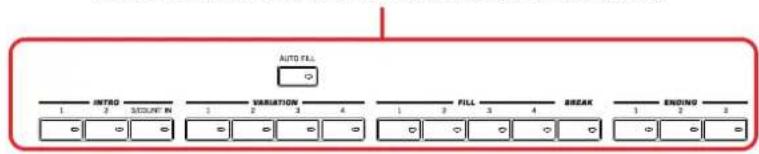
2 Lancez l'enregistrement en appuyant sur le bouton START/STOP.
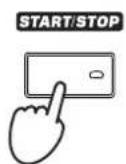
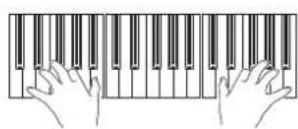
3 Jouez comme si vous étiez sur scene, accompagné par les Styles.
Durant l'enregistrement, vous pouvez désirier d'autres éléments de Style (Intro, Variation, Break, Ending...). Vous pouvez même arrerter (et relancer!) la reproduction du Style avant la fin de l'enregistrement avec le bouton START/STOP.
1 Remarque: Si vous ne poulez pas lancer le morceau avec la lecture du Style, vous pouvez simplement lancer l'enregistrement en appuyant
sur le bouton 一 /Y/ STOP de la section PLAYER 1 et lancer le Style plus tard. Le Style demarre au début de la mesure suivante.
N'oubliez pas que, durant l'enregistrement en mode Backing Sequence Record, vous ne pouvez pas utiliser les commandes SYNCHRO, TAP TEMPO/RESET, BALANCE.
4 Quand vous avez fini I'enregistrement du morceau, appuyez sur le bouton (P/ STOP) de la section PLAYER 1 pour returner à la page principale du mode Sequencer.
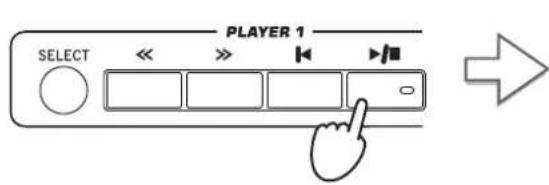
Après une pression sur le bouton PLAY/STOP, la page principale du mode Sequencer réapparait.
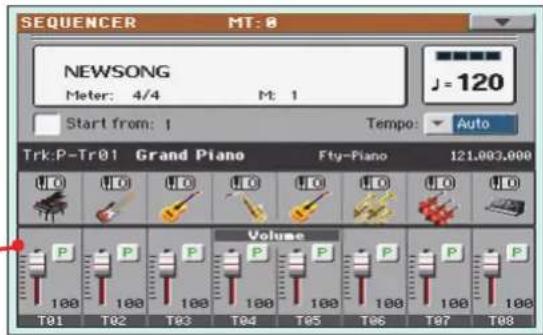
5 A la page principale du mode Sequencer, appuyez sur le bouton (PL/STOP) de la section PLAYER 1 pour écouter le morceau enregistré.
Les données "Backing Sequence" sont déjà converties en données de morceau normales (en format "MID" - fichier standard MIDI). S'il vous convient, sauvegardez-le. Vous pouvez ensuite le reproduce en mode Song Play ou l'envoyer à un séquenceur externe.
6 Si vous poulez modifier le morceau, appuyez sur le bouton MENU pour passer en mode d'édition.
Enregistrrer une deuxième prise ('Overdub')
Vous souhaitez peut-etre ajouter d'autres parties ou reenregistrer une partie qui ne vous plait pas. En règle générale, tous les changements d'accords et déléments de Style sont enregistrés durant la première prise tandis que les pistes de clavier et de pads le sont lors de la deuxième prise.
1 Appuyez sur le bouton RECORD pour passer en mode Record. Dans la fenêtre de dialogue "Song Record Mode Select", Sélectionnez de nouveau "Backing Sequence (Quick Record)".
2 Si vous n'enregistrez qu'une des pistes groupées, réglez l'autre en mode Play pour ne pas l'effacer.
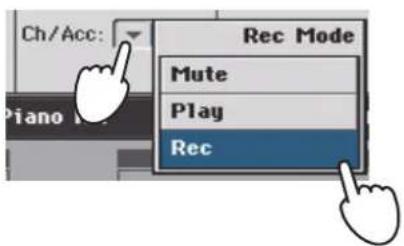

3 Recommencez l'enregistrement puis appuyez sur le bouton (PI/STOP) dans la section PLAYER 1 pour arreter l'enregistrement et returner à la page principale du mode Sequencer.
4 A la page principale du mode Sequencer, appuyez sur le bouton (PLAY/STOP) de la section PLAYER 1 pour écouter le morceau enregistré.
Une fois de plus, le morceau "Backing Sequence" a ete converti en morceau normal.
Sauvegarder un morceau
Si I'enregistrement vous convient, sauvegardez-le tout de suite car ses données sont perdues quand vous mettez l'instrument hors tension (ou en veille).
1 Touchez l'icone de menu de page pour ouvrir le menu de la page principale du mode Sequencer.
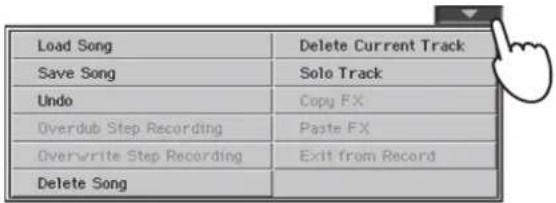
2 Sélectionnez la commande "Save Song" pour ouvrir la fenêtre de dialogue "Save Song".
La fenêtre estsemblable à celle qui est affichée quand vous appuyez sur le bouton MEDIA en façade et touchez l'onglet [Save] pour afficher la page "Save". Cette page, cependant, est "filtrée" et n'affiche que les fichiers de morceau.
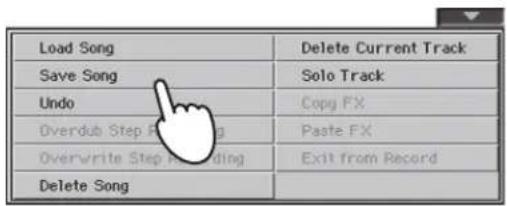

Après la sélection de la commande "Save Song", la page "Save Song" apparait.
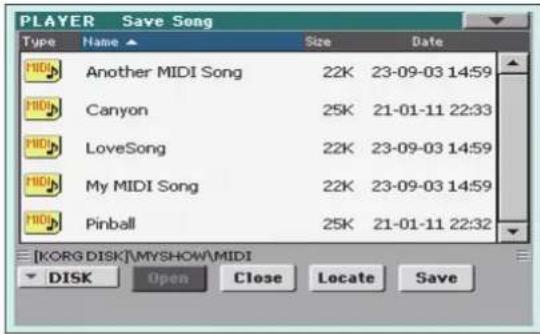
3 Sélectionnéz le dispositif et le dossier de destination du morceau.
Si un morceau est selectionné (contraste), il est remplace. Si,aucun morceau n'est selectionné, un nouveau fjichier de morceau est créé sur le dispositif selectionné.
Pour désélectionner un morceau, touchez n'importequel autre endroit de la liste de morceaux ou sélectionnez à nouveau le même dispositif de stockage.
Utilisez le menu déroulant "Device" pour désir un des dispositifs de stockage.
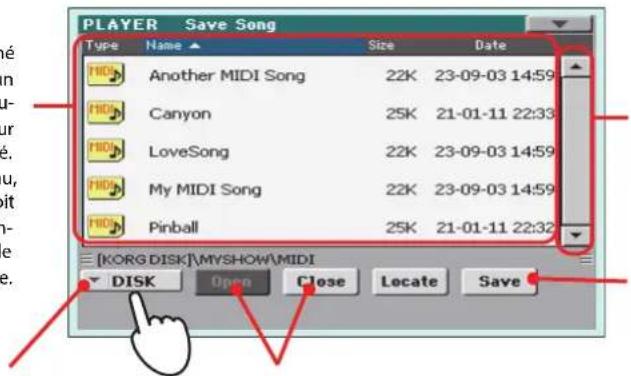
Utilisez les boutons [Open] et [Close] pour naviguer dans les dossiers.
Utilisez la barre de défillement pour acceder à tous les morceaux de la liste. Maintenez SHIFT enforcé et touchez un des boutons flèchés (haut/bas) pour sélectionner un autre groupe alphétique. Vous pouvez aussi utiliser la molette VALUE.
Touchez le bouton [Save] pour sauvégarder le morceau dans le dossier actuel.
Si vous voulez quitter cette page sans sauvégarder le morceau, appuyez sur le bouton EXIT.
4 Touchez le bouton [Save] à l'écran pour ouvrir la fenêtre de dialogue "Save Song".
![KORG Pa3XLe - Touchez le bouton [Save] à l'écran pour ouvrir la fenêtre de dialogue "Save Song". - 1](/content/2026/03/530658/images/41130e5675bdf24ea106457d470414292afbb8fefe25579bc0170ee0b1c4863f.jpg)
5 Touchez [OK] à l'écran pour sauvegarder le morceau ou touchez [Cancel] pour annuler la sauvegarde.
Enregistrer un nouveau morceau (fichier MP3)
Le PaXLe vous permet d'enregistrer votre jeu sous forme de fichier MP3. Tenez compte des points suivants:
- Tout ce que vous jouez sur le clavier plus les Styles et les fichiers standard MIDI produits par lecteurs sont enregistrés.
- Les signaux des entrées audio sont également enregistrés (le signal du micro si l'option "Mic In to Voice Processor" est selectionné ou les signaux des entrées lignes LEFT et RIGHT avec l'option "Audio In to Direct Out". Voyez "Audio & Video: Audio In" à la page 270 du mode d'emploi. Meme les voix d'harmonie du processeur vocal sont enregistrées.
- Durant l'enregistrement d'un morceau en format MP3, il est impossible de charger des fichiers MP3. Inversement, il est impossible de lancer un enregistrement MP3 durant la reproduction d'un fichier MP3.
Un fjichier MP3 peut etre reproduit avec les lecteurs internes (Players) comme n'importe quel autre fjichier MP3.
1 Pour activer la fonction d'enregistrement, maintenez le bouton SHIFT enforcé et appuyez sur le bouton RECORD.
La fenêtre de dialogue "MP3 Record" apparait.
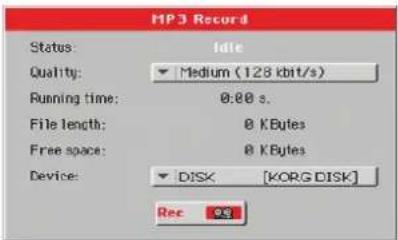
Quand you n'enregistrez pas, I'etat affiche est "Idle".
2 Sélectionnéz la qualité audio MP3 à l'aide du menu déroulant "Quality".
Plus la qualité du son est bonne, plus le fichier MP3 géné ré est volumineux.
3 Utilisez le paramètre "Device" pourCHOISIR I'EMPLACEMENT temporaire du fichier MP3 enregistré.
Ce n'est pas la destination finale du fjichier car vous pourrez désirir un autre emplacement après l'enregistrement. Vérifiez tout de même qu'il y a assez de place pour le fjichier-temporaire en contrôlant la valeur "Free space".
Le dispositif par défaut est automatiquement selectionné comme enregistrur. Vous pouvez toute fois désirir un autre dispositif dans le menu déroulant "Device". Pour l'enregistrement, vous pouvez utiliser la mémoire interne ou un dispositif branché à une des prises USB.
4 Quand you estes pret, touchez le bouton [Rec] a I'ecran pour lancer I'enregistrement.
Le bouton [Rec] devient le bouton [Stop]: vous pouvez donc le toucher à nouveau pour arreter l'enregistrement. De plus, la mention "Idle" est remplacee par "Recording".
![KORG Pa3XLe - Quand you estes pret, touchez le bouton [Rec] a I'ecran pour lancer I'enregistrement. - 1](/content/2026/03/530658/images/be3458270067f785676a3a07006427ba74f7a3e0e460b4f3cccf8217b9f2cf6c.jpg)
1 Remarque: Vous ne pouvez pas passer en mode MP3 Record à partir du mode Sequencer ou Media.
1 Remarque: Les fichiers MP3 enregistrés avec des fréquences d'échantillonnage trop basses risquènt de ne pas sonner très bien. Ce problème est inévitable avec les fichiers MP3.
5 Commencez à jouer et à chanter.
Vou pouve enregistrer tout ce que vous jouez plus le chant, bref, votre interprétation entière.
6 Vous pouvez appuyer sur le bouton EXIT pour fermer la fenetre de dialogue afin d'acceder aux pages du mode Style Play ou Song Play sans cesser d'enregistrer.
7 Pour retrouver cette fenêtre de dialogue et voir la longueur du fichier ou arrêter l'enregistrement, appuyez de nouveau sur SHIFT+REC.
Si vous quittez la fenetre de dialogue "MP3 Record" en cours d'enregistrement, un grand symbole d'enregistrement rouge clignote à l'écran.
Durant l'enregistrement, vous pouvez utiliser cette fenetre de dialogue pour voir la durée d'enregistrement, la longueur du fichier et l'espace disponible résiduel. La durée d'enregistrement maximum dépend de l'espace disponible sur le dispositif choisi.
8 Touchez [Stop] pour arrêté l'enregistrement.
Quand vous touchez [Stop], l'enregistrement s'arrête et la fenetre de dialogue suivante apparait:
![KORG Pa3XLe - Quand you estes pret, touchez le bouton [Rec] a I'ecran pour lancer I'enregistrement. - 2](/content/2026/03/530658/images/9b21d9ee10580edd5457697a8e8511b15d3af45245004c2fc4e15ed41d17d893.jpg)
9 Touchez le bouton d'edition de texte T pour donner un nom au fichier MP3.
10 Touchez le bouton [Browse] pour selectionner un dispositif et un dossier de destination pour le fichier.
11 Touchez le bouton [Save] pour sauvegarder le fichier.
Après la sauvégarde, vous pouvez écouter le fichier MP3 en mode Song Play comme n'importe quel autre morceau.
Le fichier MP3 peut aussi être transféré sur un ordinateur pour l'editor davantage: pour cela, copiez-le sur clé USB.
Recherche de fichiers et de ressources musicales
Le bouton SEARCH du PaXLe vous permet de rechercher des fichiers et des ressources musicales.
Utilisation de la fonction 'Search'
Les types de données que vous pouvez rechercher sont déterminés par la page affichée. Exemple: en mode Media, vous ne pouvez rechercher que des fichiers alors qu'en mode Style Play ou Song Play, vous pouvez rechercher différents types de données (Styles, morceaux, paroles etc.).
Il y a également des pages où la fonction "Search" est indisponible car ces pages n'offrent pas matière à recherche (en mode Global, par exemple).
La procédure générale est la suivante.
1 Appuyez sur le bouton SEARCH pour ouvrir la fenêtre "Search".
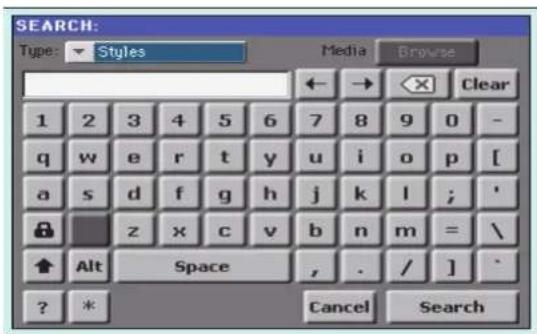
2 Si nécessaire, touchez le menu dérouulant "Type" pour désir le type de données à rechercher.
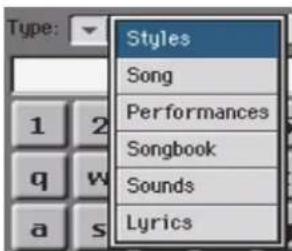
Si vous cherchez des fichiers, des morceaux ou des paroles, le bouton [Browse] est activé et permet de faire des recherches sur tous les dispositifs de mémoire.

3 Si vous cherchez un fjichier sur un dispositif particulier, touchez le bouton [Browse] pour ouvrir la fenetre "Media".

Touchez le dossier contenant le filchier youlu puis touchez le bouton [Select] pour fermer la fenetre "Media". Le nom du dossier selectionné apparait dans la barde de titre de la fenetre "Search".
Utilisez le menu dérouulant "Device" pour désir un des dispositifs de stockage.
Utilisez les boutons [Open] et [Close] pour naviguer dans les dossiers.
Le bouton [Root] yous permit de returner à tout instant au dossier principal ("racine") du dispositif selectionné.
4 Entrez le nom du fichier à rechercher.
Aucune différence n'est faite entre minuscules et majuscules ("LOVE", "Love" et "love" sont identiques pour la recherche).
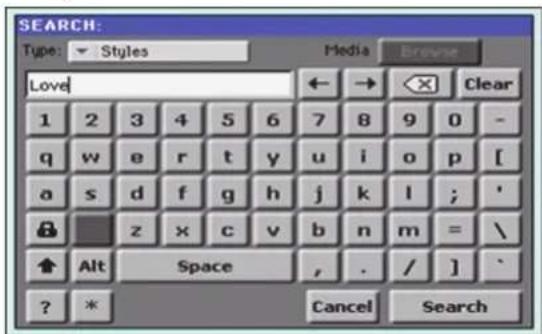
5 Touchez ensuite le bouton [Search].
Après un moment, les fichiers correspondant au terme recherche apparaisent à l'écran.
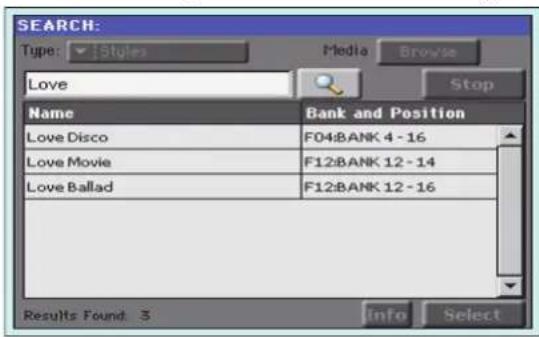
1 Remarque: Vos ne pouvez effectuer qu'une recherche à la fois. Attende que la recherche en cours soit terminée ou touchez le bouton [Stop] à l'écran pour arrer la recherche et en effectuer une nouvelle.
Quand vous touchez le bouton [Search], il se transforme en bouton [Stop]. Touchez ce bouton si vous souhaitez arrêté la recherche en cours. Le nom du bouton redevient "Search". Les+Fichiers trouvés restent affichés jusqu'à ce que vous lanciez une nouvelle recherche.
La durée de la recherche dépend de la taille du ou des dispositifs et du nombre de fichiers.
1 Astuce: You pouvez toucher le bouton [Cancel] à l'écran ou appuyer sur le bouton EXIT en façade pour quitter la fenêtre et effectuer d'autres opérations. La recherche se poursuit en arrêté-plan.
6 Voues pouvoir toucher un des éléments trouvés pour le selectionner puis toucher le bouton [Info] pour afficher les infos le concernant.
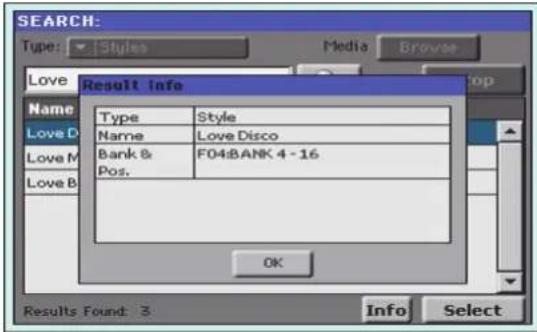
Touchez [OK] pour fermer la fenetre de dialogue "Info".
7 Pour returner à la page “Search” principale et y entraïr un nouveau terme à rechercher, touchez le bouton [ ]. Sinoh,
8 Si vous avez trouve ce que vous cherchiez, touchez son nom puis touchez [Select].
9 Vous pouvez quitter la fenêtre "Search" à tout instant d'une pression sur le bouton EXIT ou SEARCH.
Remarques sur la recherche
Caracteres génériques ('Wildcards')
Les caractères entrés sont considérés comme des termes aussi bien entiers que partiels. Exemple: Si vous entrez "love", le PaXLe trouvera "Love" et "LoveSong" ou tout autre mot contenant la chaine "love".
Voupeuiz limiter la recherche avec les caractères génériques suivants: ?" (n'importe quel caractere seul) ou * (n'importe qu'elle série de caractères). Example: "love" permet de trouver "MyLove" mais pas "LoveSong". "?love" permet de trouver "MyLove" mais pas "TrueLove".
De même, si vous recherchez des termes pouvant etre ecrits de facons differentes, vous pouzeutiliser le caractere generique ? pour en couver toutes les versions: ainsi gr?y"permet de couver "gray et "grey".
eepd4
Remplacer la pile de l'horloge
Vous pouvez remplaner la pile de l'horloge par une pile lithium standard (modele CR2032).Utilisez uniquement le modele recommande par Korg:vous risqueriez d'endommager I'instrument! La pile peut etre remplacement parI decline toute responsabilité pour tout dommage ou blessure decoulan de I'instation incorrecte.
Precautions
- L'installation de la pile est effectuee aux risques et périls de l'utilisateur. Korg decline toute responsabilité pour tout dommage ou blessure resultant d'une mauvaise installation ou utilisation.
- Débranche l'instrument de la prise de courant avant de l'ouvrir.
- Pour éviter que l'électricité statique de votre corps n'endommage les composants des circuits, touchez un composant métallique non point avant d'effectuer l'installation.
Installation
Pour l'installation, vous avez besoin d'un tournevis plat et d'un tournevis en croix (non fournis).
- Debranchez l'instrument de la prise de courant.
- A l'arrière de l'instrument, utilisez le tournevis en croix pour-retirer la vis de fixation (a).
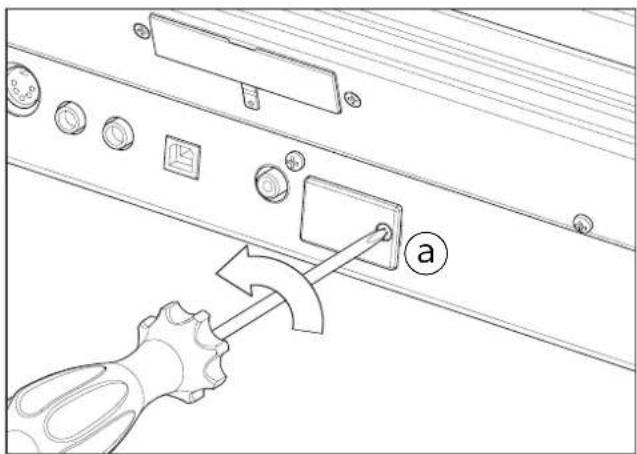
- Utilisez le tournevis plat pour ouvrir le couvercle (b) et acceder à l'intérieur du compartment de la pile; mettez le couvercle de côté.
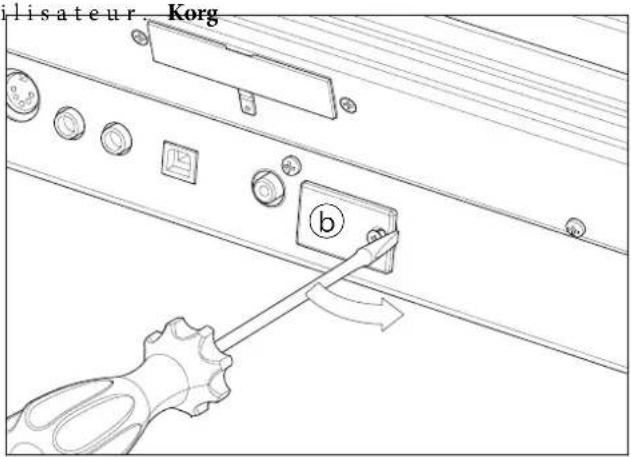
- Soulevez le bas de la pile épuisée (c) avec l'ongle et extrayez-la du compartment. Evitez de laisser tomber la pile à l'intérieur de l'instrument.
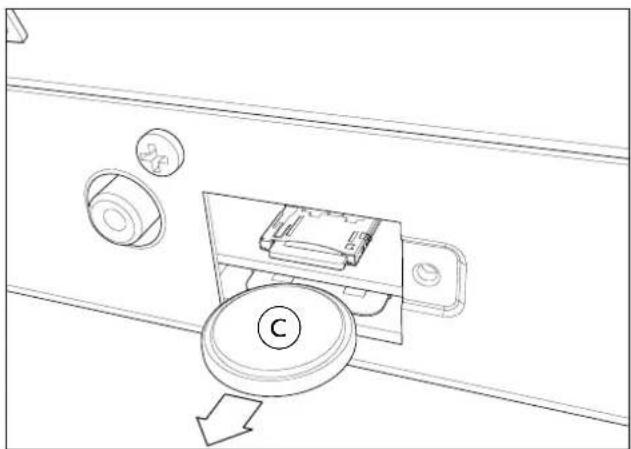
- Insérez ensuite la pile neuve (d) dans le compartment vide en veillant à ce que le pole positif (+) soit orienté vers le bas. Soyez prudent pour éviter que la pièce ne tombe dans l'instrument.
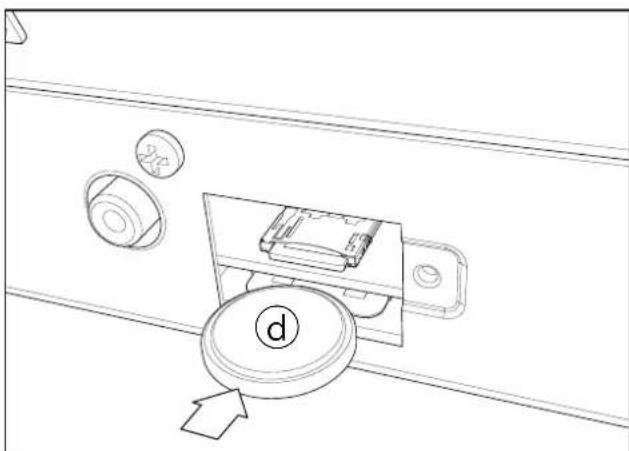
- Replacez le couvercle (b) à sa position originale. Attachez le couvercle à l'arrière de l'instrument avec la vis de fixation (a).
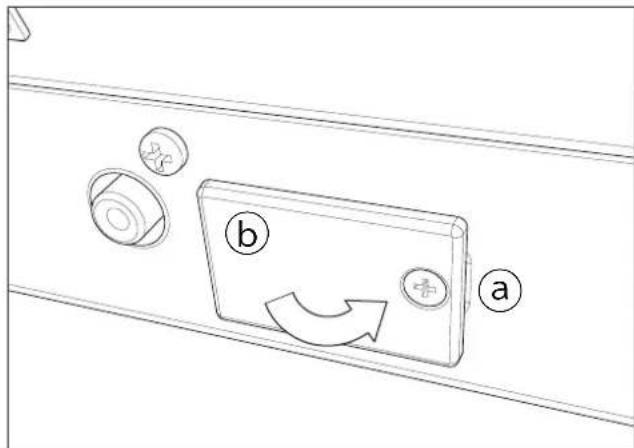
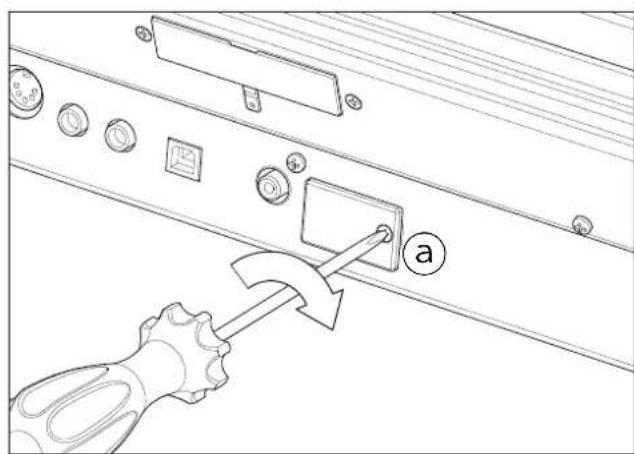
Installation d'une carte microSD
La capacité de mémoire du PaXLe peut être étendue par le biais d'une carte microSD (disponible en option). Cette carte peut être installée par l'utilisateur. Korg décline toute responsabilité pour tout dommage ou blessure découulant de l'installation incorrecte.
Precautions
- Débranchez l'instrument de la prise de courant avant de l'ouvrir. Avertissement: Evitez d'insérer ou de retarder une carte microSD tant que l'instrument est branché à une prise de courant. Vous risqueriez d'endommager l'instrument!
- Pour éviter que l'électricité statique de votre corps n'endommage les composants des circuits, touchez un composant métallique non peint avant d'effectuer l'installation.
Installation
Pour l'installation, vous avez besoin d'un tournevis plat et d'un tournevis en croix (non fournis).
- Debranchez l'instrument de la prise de courant.
- A l'arrière de l'instrument, utilisez le tournevis en croix pour-retirer la vis de fixation (a).
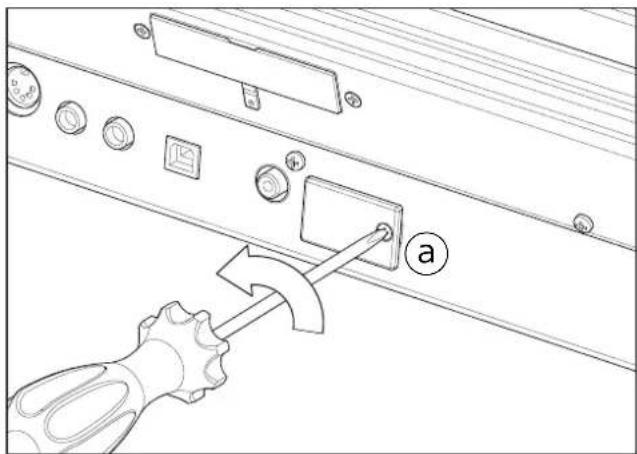
- Utilisez le tournevis plat pour ouvrir le couvercle (b) et acceder à l'intérieur du compartment de la carte microSD; mettez le couvercle de côte.

- Insérez la carte microSD (c) dans la fente en orientant le connecteur vers le haut et vers l'instrument. Enforcez légerement la carte jusqu'à ce que vous entendiez un signalant que la carte a été bien insérée. Avertissement: Vérifiez si la carte est bien retenue dans la fente pour éviter qu'elle ne tombe à l'intérieur de l'instrument!
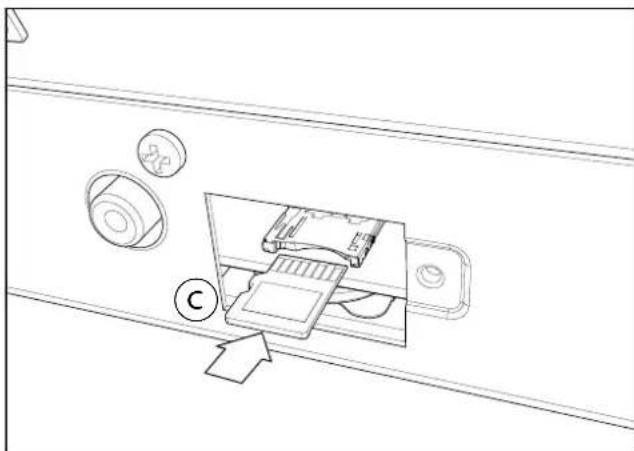
- Replacez le couvercle (b) à sa position originale. Attachez le couvercle à l'arrière de l'instrument avec la vis de fixation (a).
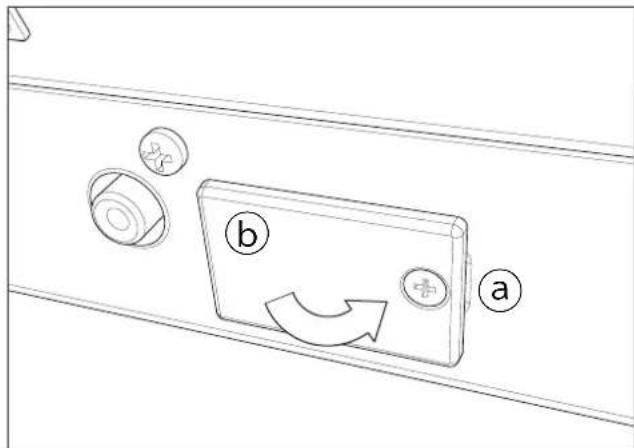
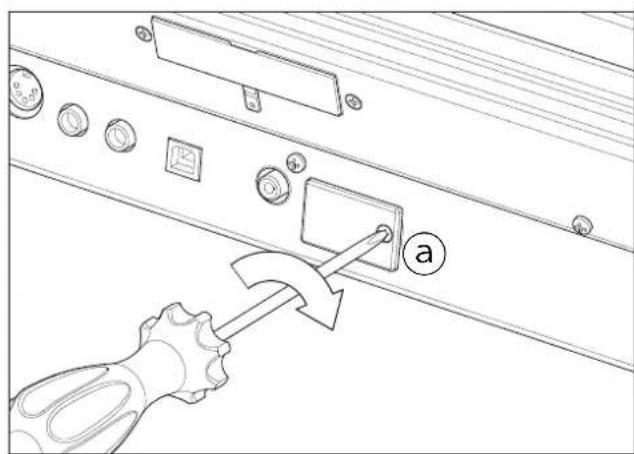
Utilisation de la carte microSD
Une fois la carte microSD installée, remettez le PaXLe sous tension. Pour acceder à la carte microSD, passesz à la page "Media" et selectionnez le support "SD [KORG SD]" dans la liste "Device".
Extraction
Pour extraire la carte microSD de la fente, il suffit d'inverser les étapes ci-dessus.
Installation de la barre de haut-parleurs PaAS
La barre de haut-parleurs PaAS disponible en option propose un système d'amplification à trois voies, deux haut-parleurs intégrés et un caisson bass reflex.
Precautions
- L'installation de la barre de haut-parleurs est effectuee aux risques et pereils de l'utiliseur. Korg decline toute responsabilité pour tout dommage ou blessure resultant d'une mauvaise installation ou utilisation.
- Soyez particulièrement prudent lors de l'installation afin d'évier que la barre de haut-parleurs ne tombe par terre.
Installation
- Retirez le cache de protection (b) du connecteur (c) à l'arrête de l'instrument (a) en le boulevant doucement et en le tournant vers le bas.
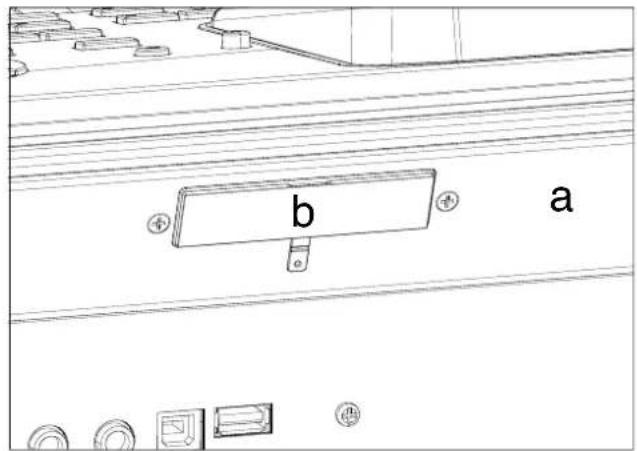
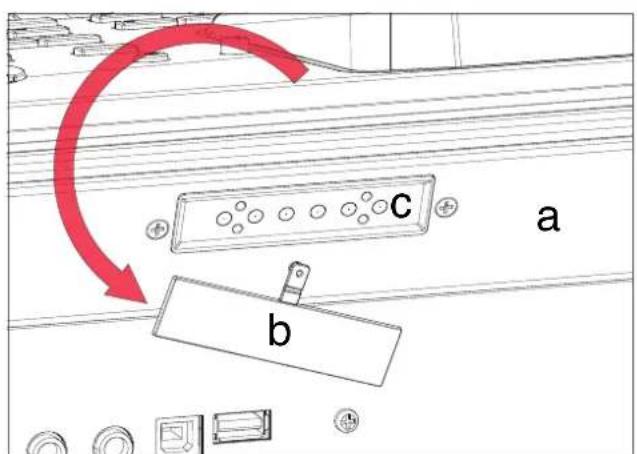
- Reprez bien les faces avant (d1) et arrriere (d2) de la barre de haut-parleurs pour l'instructor correctement.
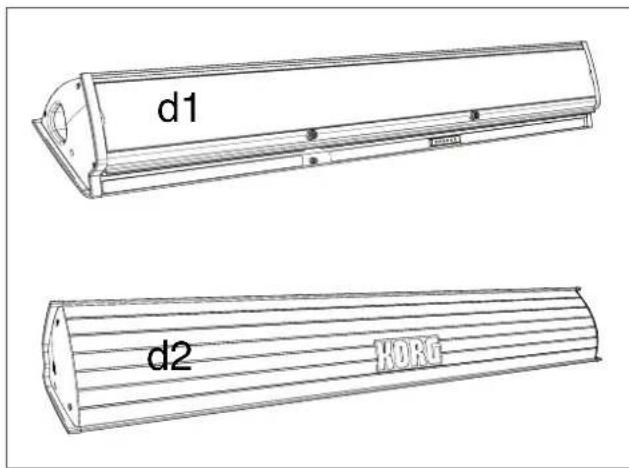
- Soulevez la barre de haut-parleurs (d) en dirigeant sa face arrriere (d2) vers vous et sa face avant (d1) vers l'avant du Pa3X. Alignez la partie protubérante (e) avec la fente (f) à l'arrrière de l'instrument (a). Inclinez légerement la barre de haut-parleurs (d) vers l'avant pour éviter que sa tige de fixation (k, voyagez plus loin) n'endommage la face arrrière de l'instrument. Pour faciliter l'alignement, utiliseze une des deux butées en plastique (h) comme point de référence et glissez la face latérale de la barre de haut-parleurs (e) contre la butée.
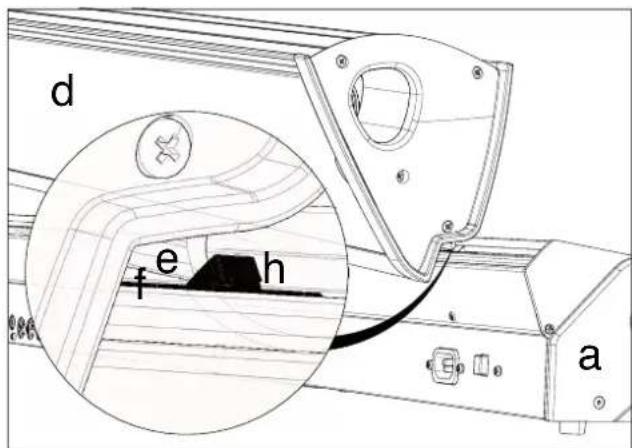
- Insérez la partie protubérante (e) de la barre de haut-parleurs complètement dans la fente (f) et veillez à ce que la barre soit parfaitement horizontale.
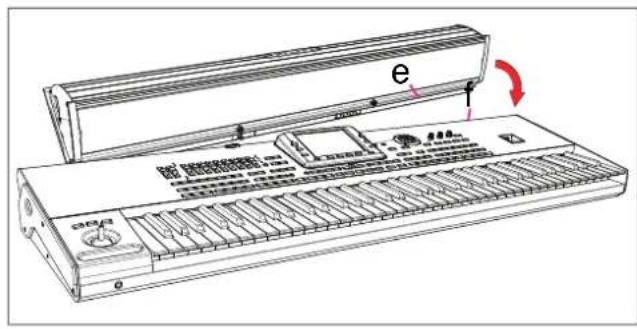
- Les supports en nylon du pupitre (i) doivent reposer parfaitement sur la face avant de l'instrument (a).

-
Quand la barre de haut-parleurs (d) est parfaitement alignée avec les butées et la tige de fixation (j) se trouve au-dessus de l'orifice correspondant (k) sur la face arrêté de l'instrument (a), vous pouvez incliner la barre de haut-parleurs vers le bas. Assurez-vous que la tige de fixation (j) entre dans l'orifice (k).
-
Utilisez le curseur SPEAKER LOCK (l) situé à côté de l'écran pour verrouiller (et, ultérieurement, déverrouiller) la barre de haut-parleurs (d). La barre de haut-parleurs est correctement verrouillée quand vous VOYZe le cadenas ( Cela montre que la barre de haut-parleurs (d) est solide-ment fixée à l'instrument (a).
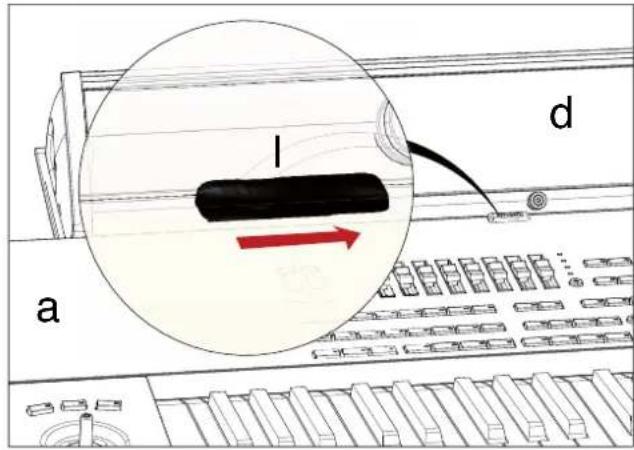
- La barre de haut-parleurs est alors correctement installee. Pour la démonter, inversez les opérations décrites ci-dessus.
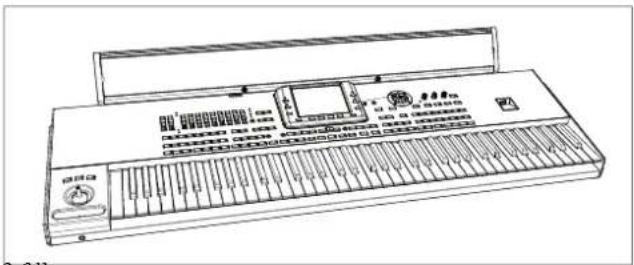
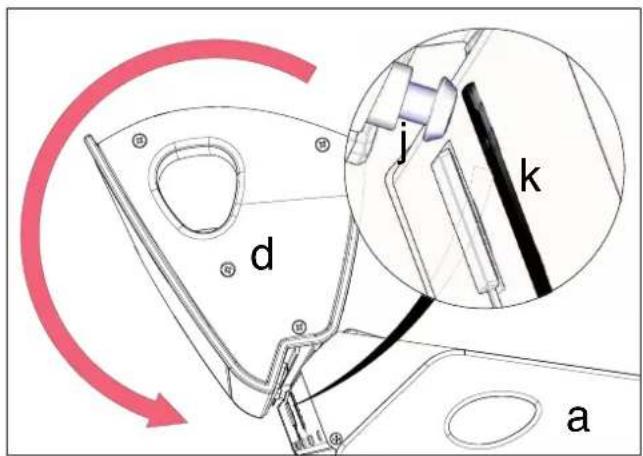
Montage du pied (ST-SV1 BK)
S'il vous faut un pied pour votre Pa3XLe, nous vous recommendons le Korg SV-SV1 BK.
Précautions avant le montage
Pour monter le support, tenez compte des instructions suivantes.
- Pour monter le support, il faut etre a deux. Faute de quoi, you risquez d'endommager le piano et de vous blesser.
- Lorsque vous placez le piano sur le support, veillez à ne pas vous coincer les mains.
- Effectuez les opérations dans l'ordre préconisé et veillez à monter les pièces au bon endroit et dans le bon sens.
- N'exercez aucune pression sur le bord du piano serrer les vis car vous risquez de faire tomber le piano.
Instructions de montage
- Ouvrez le carton d'emballage et retirez-en le contenu. Retirez le support (B) de l'emballage en le tenant par les quatre tiges de maintien (a). Déposez-le sur le sol en plaçant les pieds vers le haut (voyez l'illustration).
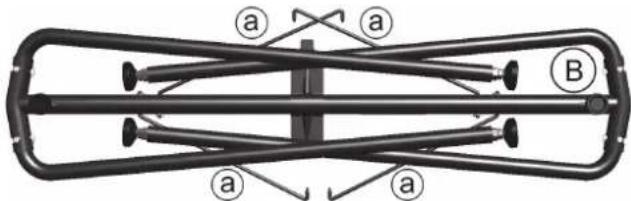
- Retirez le film de protection, et conservez-lui dans un endroit sur pour un usage ultérieur.
- Soulevez légèrement le support et poussez le boulon à ressort (b) situé sous la tubulure.
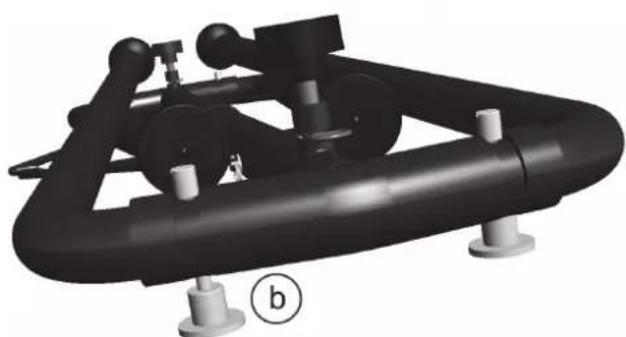
- Quand le boulon à ressort s'est étiré, relevez le pied (c) jusqu'au déclic. Le boulon à ressort (b) se rétracte alors
automatiquement et bloque le pied. Répêtez ces opérations pour les quatre pieds.
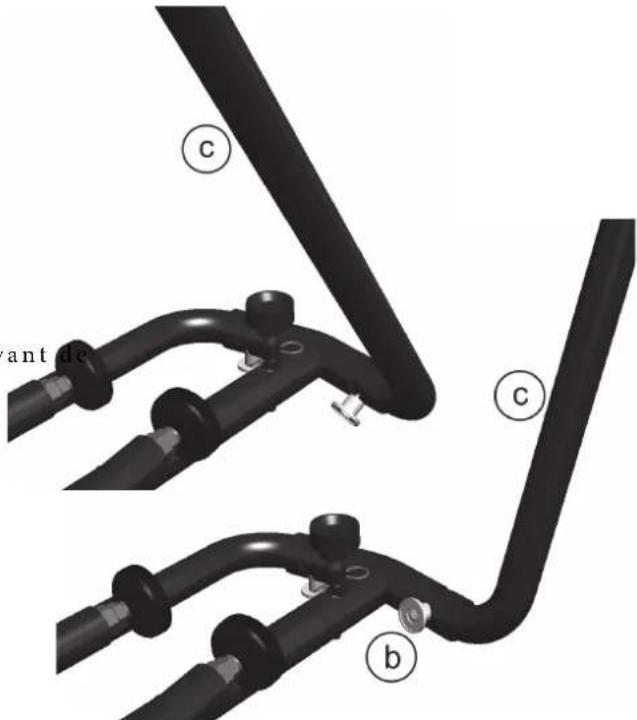
- Soulevez la tige de maintien (a) et insérez-la dans l'orifice correspondant (e) du pied (c). Répétez ces opérations pour les quatre pieds.
Avertissement: Veillez à ne pas vous coincer les doigs entre le pied et la tige!
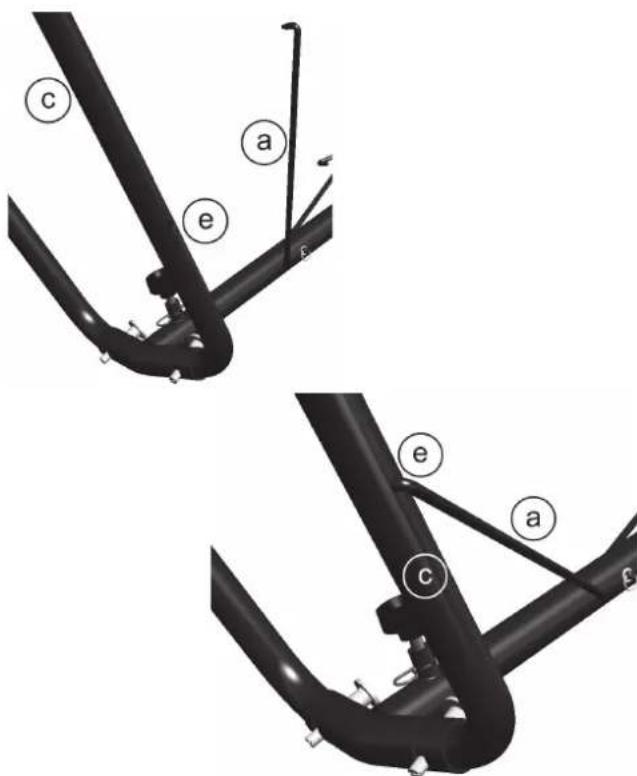
- Retournez le support (B): les pieds doivent reposer sur le sol. Placez la partie concave de la traversse (f) vers vous.
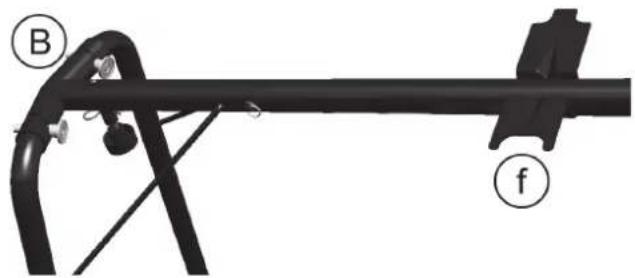
- Reglez la hauteur des pieds (g) en les tournant à la main afin que le support soit de niveau. Pour éviter que l'écrou (g) ne tourne, maintenez-le avec la clé de serrage de 17mm (i) fournie. Àpres avoir reglé chaque pied, veillez à ce que l'écrou (h) soit contre le tube du pied.
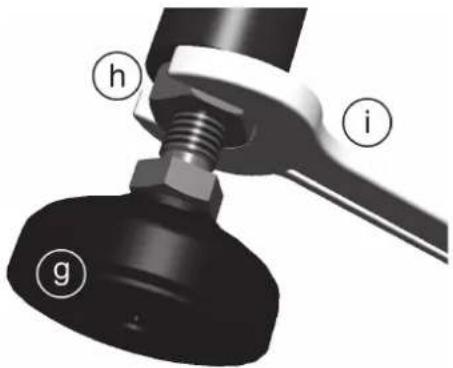
- A deux, soulevez le piano (A) et fixez-le au support ST-SV1 BK (B). Tandis qu'une des deux personnes empêche le piano de tomber, l'autre aligne le petit pied en caoutchouc (k) sous le piano avec la partie concave de la traverse (f) et la vis (l) sous le piano avec l'espace létal de la partie convexe de la traversse (m).
Alignez les orifices (n) pratiques sous le piano avec les vis (o) du support.
Avertissement: Durant cette opération, n'appuyez pas sur le piano car il risque de tomber.
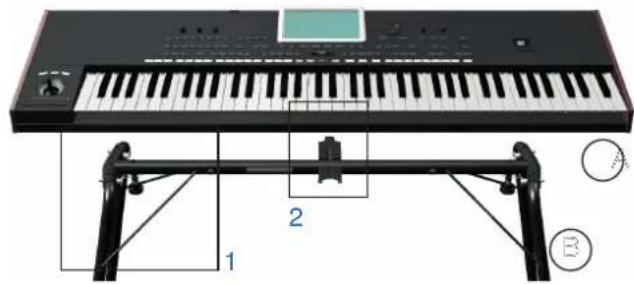
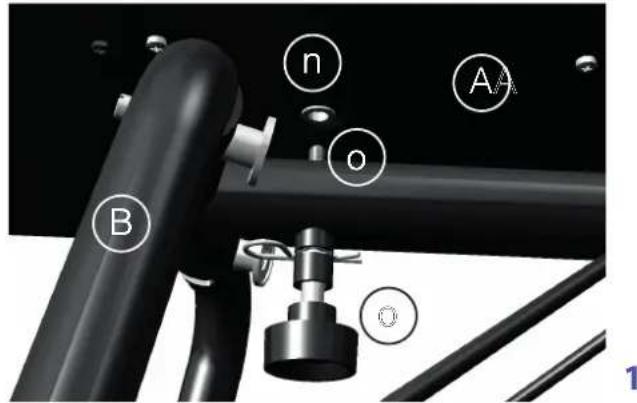
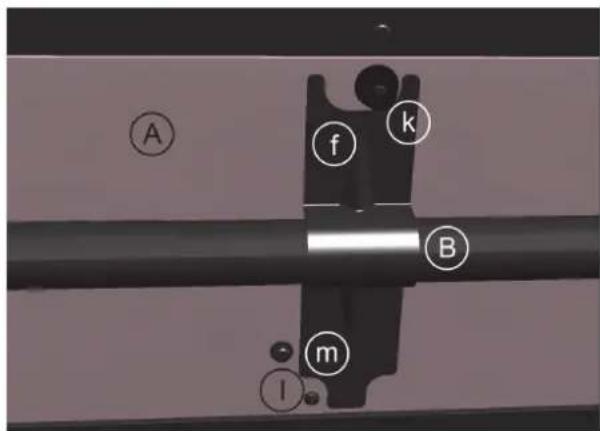
2
- Quand le piano et le support sont correctement alignés, les vis (o) s'adaptent dans le filetage des orifices (n). Si ce n'est pas le cas, réalisnez le piano et le support. Une fois que les vis sont engagées dans le filetage des orifices, serrez-les pour fixer le piano au support.
- Veillez à serrer convenablement toutes les vis et à installer toutes les tiges de maintien.
- Amenez le piano à sa place.
Précautions après le montage
Soyez prudent lors du transport de l'instrument. Demontez le support du piano et transportez-les séparément. Utilisez les bandes de serrage fournies pour bloquer les pieds durant le transport et ainsi éviter des dommages. Àpès le transport, remontez le support du piano en suivant les instructions données ici.
Desserrage des vis. ÀpRES le montage, les vis et les boulons du support peuvent se desserrer avec le temps et rendre le support instable. Dans ce cas, resserrez-les.
Demontage. Si vous nevez emballer le piano, inversez la sequence d'installation du piano sur le support et de montage du support. Pour une protection optimale, nous vous conseillons d'utiliser le film de protection (voyez l'etape 2).
Fiche technique
| Caracteristique Pa3XLe | |
| Clavier 76 touches semi-pondérées, sensibles à la dynamique + aftertouch | |
| Système | Système d'exploitation évolutif, RX (Real eXperience), DNC (Defined Nuance Control), multitâche, Chargement durant la lecture |
| Ecran Color TouchViewTM, Ecran 7" TFT | |
| Générateur de sons | Générateur de sons KORG EDS (Enhanced Definition Synthesis), 128 voix, 128 oscillateurs, filtres avec résonance, égaliseur 3 bandes pour chaque piste |
| Effets Jusqu'à 4 processeurs | multi-effets numériques (stéreo), 125 types d'effets maîtres, 2 effets globaux |
| Proesseur vocal | Technologie du processeur de voix développement par TC Helicon: Harmonisateur à trois parties, Reverb, Delay, plus compresseur et égaliseur |
| Sonorités/kits de batterie | Plus de 1100 sonorités (dont un piano stéreo et des sons compatibles GM/GS); plus de 90 kits de batterie. Mémoire utilisateur: 512 sonorités + 128 kits de batterie. Sons affinés avec la technologie Defined Nuance Control (DNC). |
| Tirettes harmoniques numériques | 9 jours |
| Echantillonnage | Enregistrement d'échantillons; chargement/importation de fichiers Korg, WAV, AIFF et Soundfont; exportation de fichiers WAV et AIFF; fonctions d'édition, Time Slice Mémoire 'User' PCM: 192Mo |
| Styles | Plus de 400 Styles préprogrammés, configurable, 1200 mémoires pour styles, dont des banques "Favorite" et "User" 8 pistes de Style, 4 Single Touch Settings, 4 Pads et 1 mémoire "Style Settings" par Style, mode Guitar Track 2, NTT paralleles et fixes, enregistrement de styles avec mode pas à pas, fonctions d'édition pour styles et événements. Commandes de Style: 3x Intro, 4x Variation, 4x Fill, 1x Break, 3x Ending, Synchro Start/Stop, Tap Tempo/Reset, Bass Inversion, Auto Fill, Manual Bass, Memory, Accompaniment Mute, Drum Mapping, Snare & Kick Designation, STS Mode |
| Séquenceur d'accords Enregistrement en temps réel de suites d'accords | |
| Performances 320 mémoires | de Performance, fonction "My Setting" |
| STS | Mémoires de réglages des parties clavier et du processeur vocal, jusqu'à 4x par Style, jusqu'à 4x par entrée "SongBook" |
| Lecture de morceaux | Double séquenceur XDS brevété avec "crossfade" (formatis reconnus: MID, KAR, MP3 + LYrics, MP3+G). 2 lecteurs avec commandes distinctes (Select, Start/Stop, Home, recul, avance rapide), balance régiable par X-Fader Affichage de paroles, partitions et symboles d'accords à l'écran ou sur un écran exter Marqueurs, fonction "Jukebox". |
| Lecteur/enregistreur MP3 | Double lecteur MP3 et enregistreur MP3, transposition en temps réel (+6/-5 demi-tons), changement du tempo (±30%), Suppression de la voix. Enregistrement de fichiers MP3 contenant les parties des styles, SMF, des parties clavier, des Pads, du micro et des effets. |
| Séquenceur | Quick Record (Backing Sequence), enregistrement multipiste et pas à pas. Séquenceur suréquipé, 16 pistes, jusqu'à 200.000 événements, format SMF natif |
| SongBook | Banque de données entière programmable pour fichiers de style, SMF et karaoke, MP3 avec scélection automatique du mode Style Play and Song Play. listes définissables par l'utilitaire, options de filtrage et de tri. |
| Compatibility | Série I: Styles; Série Pa: Styles, Performances, Programs/Sound, Songs, SongBook, Pads |
| Pads multifonctions | 4 pads assignables + bouton Stop. Fonction "Pad Record" |
| Commandes générales | Master Volume; Fade In/Out; Keyboard-Acc/Song Balance Volume; Ensemble; Octave Transpose; Master Transpose; Style Change; Accordages en quants de ton et gamme arabe sauvégardables dans les mémoires Performance/STS; Commandes de jeu: joystick (pitch bend + modulation), Mic Volume, FX Level; Microphone actif/coupé; Mic Preset; Harmonies actives/coupées; 3 commutateurs assignables; Tempo +/-/; Tempo Lock; Dial; Fonction de recherche; Shift; Chord Scan; Split; Métronome actif/coupé; Sélection de sons |
| Entrées pour contrôleurs | Damper (convient aussi pour une pédale continue comme la DS-1H disponible en option), Pédale/commutateur au pied assignable |
| Horloge | Horloge interne |
| Stockage de donnéesées | SSD d'origine; microSD (optionnel, fente en face arrêté) |
| MIDI | In, Out; prises DIN; USB-MIDI via le port USB Device. 8 "MIDI Setup" programmables |
| Sortie vidéo | Prise RCA |
| USB | 1x USB Host (façade) et 1 USB Device (arrière), ports 2.0 à vitesse elevée |
| Entrées micro/ligne 2x prises | asymétriques; LEFT/MONO et RIGHT/MONO-MIC avec commande de gain |
| Sorties audio | 2x prises asymétriques; LEFT/MONO, RIGHT/MONO casque (en façade) |
| Alimentation | 12W sans PaAS/35W avec PaAS/0,5W en mode veille; 100~240V, 50/60Hz |
| Dimensions (L x P x H): | 1196 x 356 x 109mm (sans pupitre) |
| Poids 13,55kg | |
| Accessoires | Mode d'emploi imprimé, Câble d'alimentation, Pupitre, DVD-ROM |
| Options | EXP-2 - Pédale d'expression/volume, XVP-10 - Pédale d'expression/de volume professionnelle, DS-1H - Pédale de maintainien, PS-1/pédale commutateur PS-3 |
| Caracteristiques Pa3XLe | |
| Amplification et haut-parleurs (en option) | PaAS - Pa Amplification System; Système d'amplification à 3 voies; 2x 20W (médium/aigu) + 1x 40W (subwoofer); 5 haut-parleurs: 2x médium (80mm) + 2x tweeters + caisson de grave (subwoofer) à double bobine (130mm); Boitier en-aluminium avec système bass-reflex; Connexion facile - L'alimentation et la transmission des signaux se font par un connecteur spécial du Pa3XLe automatique-ment fixé au clavier. Aucune connexion de cable ni d'alimentation ne doit être effectué.Dimensions (L x P x H): 992 x 173 x 137mm/Poids: 5,7kg |
Les caractéristiques et l'aspect du produit sont susceptibles d'être modifiés sans avis préalable pour y apporter des améliorations.
Tableau d'équipement MIDI
KORG PaXLe
Version système: 1.0 - 01 mars 2013

- Consignes importantes de sécurité
- WARNING:
- RÉGEMENTATION FCC (pour les U.S.A.)
- REMARQUE IMPORTANTE À L'ATTENTION DES CONSOMMATEURS
- REMARQUE CONCERNANT LA MISE AU REBUT (UE)
- PERCHLORATE (CALIFORNIE, USA)
- Coupure d'alimentation automatique
- Gestion des données
- Entretien
- Panneaux lateraux en bois
- Saisies d'écran
- Rejet de responsabilité
- Marques commerciales
- Notice 'Open Source'
- Responsabilité
- Service après-vente et assistance à l'utilisateur
- Sommaire
- Introduction
- Prise en main
- Enregisterur un nouveau morceau (fichier MP3) 96
- Recherche de fichiers et de ressources musicales 98
- Appendice
- Remplacer la pile de l'horloge 102
- Installation d'une carte microSD 104
- Installation de la barre de haut-parleurs PaAS 106
- Montage du pied (ST-SV1 BK) 108
- Fiche technique 111
- Tableau d'equipement MIDI 113
- Bienvenue!
- Caracteristiques physiques et autres
- Sons et effets
- Styles et morceaux
- Prise pour microphone et effets vocaux
- Autres caractéristiques
- Contenu du carton
- A propos de ce manuel
- Contacts
- Archivage de vos données
- I'u Gopiendeseqours de vosdonnées
- Récupérer une copie de secours de vos données
- Rétablir les données d'origine
- Charger le système d'exploitation
- Présentation
- Panneau avant
- Ecran et commandes de luminosité
- Ecran graphique COLOR TOUCHVIEW™
- Entrée de données et navigation
- Molette VALUE
- EXIT
- MENU
- Casque et contrôleurs
- ASSIGNABLE SWITCH
- JOYSTICK
- PHONES
- Commandes de volume
- MASTER VOLUME
- BALANCE
- Commande assignable
- ASSIGNABLE KNOB
- Selection du mode
- STYLEPLAY
- SONG PLAY
- SEQUENCER
- SOUND
- DEMO
- Boutons de modes spéciaux
- GLOBAL
- MEDIA
- Section Style
- Boutons STYLE
- STS MODE
- MEMORY
- CHORD SEQUENCER
- Style Elements
- Boutons INTRO 1~3
- Boutons VARIATION 1~4
- AUTO FILL
- Boutons FILL 1~4
- BREAK
- Boutons ENDING 1~3
- Style Controls
- FADE IN/OUT
- TAP TEMPO/RESET
- START/STOP
- Bouton SYNCHRO START/STOP
- Pads
- PAD 1~4 STOP
- Enregistrement, selection de piste
- RECORD
- TRACK SELECT
- STYLE PLAY MODE
- SONG PLAY MODE
- SEQUENCER MODE
- Section STS
- Boutons STS 1~4
- Search, Shift
- SEARCH
- SHIFT
- Commandes des lecteurs et du séquenceur
- SELECT
- <>
- (HOME)
- ▶/■ (PLAY/STOP)
- X-FADER
- PLAYER 2 TRANSPORT CONTROLS
- SongBook
- Ensemble
- Section TEMPO
- Boutons TEMPO+/-
- TEMPO LOCK
- METRO
- LYRICS
- SCORE
- MARKER
- Sound Select
- Chord Scan et Keyboard Split
- Section CHORD SCAN
- SPLIT
- Section Transpose
- UPPER OCTAVE
- TRANSPOSE
- Augmente le réglage de transposition par demitton.
- MY SETTING
- Boutons PERFORMANCE
- STYLECHANGE
- Section Mic Setting
- Témoin AUDIO IN
- MIC VOLUME
- FX LEVEL
- MIC
- HARMONY
- PRESET
- Prise USB HOST
- Prise USB HOST(F)
- STANDBY
- STANDBY (1)
- Panneau arrête
- Pupitre et haut-parleurs
- Fixation pour pupitre/barre de haut-parleurs
- Connecteur de haut-parleur et orifice pour tige de fixation
- Section AUDIO IN
- MIC GAIN
- LEFT, RIGHT
- Section AUDIO OUT
- Interface MIDI
- IN
- OUT
- Pédales
- ASSIGNABLE
- DAMPER
- Prise USB DEVICE
- DEVICE
- Vidéo
- VIDEO OUT
- Connecteur d'extension
- Fente microSD
- Alimentation
- Prise ACV pour cable d'alimentation
- Preparations
- Brancher le cable d'alimentation
- Mise sous tension (ou en veille) de l'instrument
- Réglage du volume
- Volume du clavier, de l'accompagnement et du morceau
- Casque
- Haut-parleurs
- Sorties audio
- Connexions MIDI
- Pédale Damper
- Pédale assignable
- Pupitre
- Glossaire
- Son
- Style
- Drums
- Percussion
- Basse & accompagnement
- Variation
- Fill-in & Break
- Intro & Ending
- Pad
- Pistes de clavier
- Performance
- Lecteurs (Player)
- Décodeur de logos
- Présentation de l'interface
- Interface utilisegraphique couleur TouchView
- Menu et sections
- Pages
- Fenêtres superposées
- Fenêtres de dialogue
- Menu de page
- Menus déroulants
- Cases à cocher
- Pavé numérique
- Noms
- Listes et barres de défilament
- Faders d'écran
- Tirettes harmoniques virtuelles
- Icones
- Modes de fonctionnement
- Éléments sélectionnés (contrastes)
- Paramètres indisponibles (grises)
- Raccourcis
- Mode Easy
- Activer 'Easy Mode'
- Désactiver 'Easy Mode'
- Description de la page 'Style Play'
- Remarques:
- Description de la page 'Song Play'
- Mise sous tension de l'instrument
- Mise sous tension et description de la page principale
- Brancher et calibrer une pédale de maintainen (Damper)
- Calibrer la pédale de maintainen
- Ecouter les morceaux de démonstration
- Lancer et arrêté la démonstration
- Jouer avec différents sons
- Selectionner un son pour jouer sur le clavier
- Touchez la zone de la piste "Upper 1" à l'écran pour ouvrir la fenêtre "Sound Select".
- Sélectionnez un son dans la fenêtre "Sound Select" puis appuyez sur le bouton EXIT pour fermer la fenêtre.
- Jouez sur le clavier pour écouter le son.
- Jouer avec deux ou troissons simultanement
- Jouez sur le clavier.
- Touchez l'icone de banque de la piste "Upper 2" pour couper à nouveau la piste ("Mute").
- Jouez sur le clavier.
- Jouer avec différentssons pour les mains gauche et droite
- Régler le point de partage ('Split Point')
- Transposer la partie 'Upper' par octave
- Sélectionner et sauvegarder des Performances
- Selectionner une Performance
- Sélectionné une des Performances dans la fenêtre "Performance Select" puis appuyez sur le bouton EXIT pour fermer la fenêtre.
- Jouez sur le clavier.
- Sauvegarder vos réglages dans une Performance
- En maintainant un des boutons PERFORMANCE enforcé durant environ 1 seconde, vous affichez la fenêtre de dialogue "Write Performance".
- i
- Si vous le souhaitez, vous pouvez renomer la Performance.
- Sélectionnez une banque et une mémoire de destination pour la Performance.
- Quand vous avez changé le nom de la Performance et choisi la mémoire de destination, touchez [OK] pour sauvegarder la Performance (ou [Cancel] pour annuler l'opération).
- Sélectionner et sauvégarder la Performance 'My Setting'
- Délectionner les réglages initiaux (la Performance 'My Setting')
- Sauvegarder les réglages initiaux dans la Performance 'My Setting'
- Tirettes harmoniques
- Sélectionner une registration de tiretres harmoniques
- Appuyez sur le bouton ORGAN de la section PERFORMANCE pour afficher la fenêtre "Performance Select" puis selectionnez "DWB Organ Y+".
- Jouez sur le clavier pour écouter un authenticate son d'orgue electromagnetique.
- Modifier une registration de tiretres harmoniques
- Selectionner et jouer avec des Styles
- Sélectionner et jouer avec un Style
- Touchez la zone du Style à l'écran. La fenêtre "Style Select" s'affiche.
- Choisissez un Style dans la fenetre "Style Select".
- Vérifiez qu'un des modes Chord Scan est selectionné.
- Appuyez sur le bouton SYNCHRO-START/STOP pour allumer le témoin START.
- Jouez sur le clavier.
- Appuyez sur START/STOP pour arrêté le Style.
- Tempo
- (LOCK).
- Vérifiez que le témoin du bouton AUTO FILL est allumé.
- Tout en jouant, appuyez sur un des boutons VARIATION pour selectionner une autre variation du motif de base.
- Si vous voulez arreter de jour, appuyez sur un des boutons ENDING pour arreter le Style en produitant un motif final.
- Single Touch Settings (STS)
- S'il n'est pas affché, affichez le cadre "STS Name" en touchant l'onglet [STS Name].
- Les pads
- Balance entre le Style et le clavier
- Régler le volume des différentes pistes
- Activier/couper les pistes du Style
- Ajouter des harmonies à la mélodie de la main droite avec la fonction 'ENSEMBLE'
- Sequenceur d'accords ('Chord Sequencer')
- Reproduction de morceaux
- Selectionner un morceau à reproduce
- Appuyez sur le bouton SONG PLAY pour passer en mode Song Play.
- Touchez la zone du Player 1 pour ouvrir la fenetre "Song Select".
- Faites défilier la liste etCHOISISEZ un morceau.
- Quand le morceau est selectionné, touche le bouton [Select] pour confirmer votre sélection et fermer automatiquement la fenêtre "Song Select".
- Reproduction d'un morceau
- Régler le volume des pistes
- Activier/couper les pistes d'un morceau
- Isoler une piste (Solo)
- Supprimer la piste de mélodie d'un fichier standard MIDI ou le chant principal d'un fichier MP3
- Programmer les commutateurs assignables
- Sélectionner une autre piste de métodie
- Mixer deux morceaux
- Le 'SongBook'
- Selectionner une entrée dans la liste principale
- Parcourez les entrées.
- Quand l'entree voulue apparait a I'ecran, touchez-la puis touchez le bouton [Select].
- Affichage de l'Artist' ou du 'Genre'
- Touchez I'icone de menu de page pour ouvrir le menu de page.
- Sélectionnez "Show Artist (now Genre)" pour remplacer la colonne "Genre" par la colonne "Artist" dans la liste. La colonne "Artist" apparait.
- Touchez de nouveau l'icone de menu de page pour afficher le menu et seLECTIONnez "Show Genre (now Artist)". La colonne "Genre" réapparait.
- Trier les entrées
- Recherche d'entrees
- Ajouter des entrées
- Editor les entrées
- Créer une liste personnalisée
- Selectionner et utiliser une Custom List
- Utiliser le SongBook avec un logiciel externe
- Utiliser un microphone
- Connexion d'un micro
- Appuyez sur le bouton GLOBAL, touchez le bouton [Audio & Video] à l'écran puis l'onglet [Audio In] pour afficher la page "Audio In".
- Réglage du signal du chant
- Reglez ensuite le niveau et le timbre de la voix en touchant l'onglet [Global Dyn./EQ].
- Reglez le compresseur et le gate pour la voix.
- Reglez ensuite les paramètres d'égaliser.
- Appuyez sur le bouton EXIT pour returner à la page principale.
- Selectionner un 'Preset' du processeur vocal
- Appuyez sur le bouton PRESET de la section MIC SETTING pour afficher la fenêtre "VP Preset Select" puis selectionné un Preset.
- Chantez dans le micro et écoutez les effets.
- Ajouter des voix d'harmonie en utilisant un Style
- Ajouter des voix d'harmonie en utilisant un morceau
- Régler la balance entre la voix, les effets et les pistes
- Enregistrrer un morceau (fichier standard MIDI)
- Préparation du Style et dessons
- Passer en mode Backing Sequence (Quick Record)
- Réglage des paramètres 'Record'
- Enregistrement
- Enregistrrer une deuxième prise ('Overdub')
- Sauvegarder un morceau
- Sélectionnez la commande "Save Song" pour ouvrir la fenêtre de dialogue "Save Song".
- Sélectionnéz le dispositif et le dossier de destination du morceau.
- Touchez le bouton [Save] à l'écran pour ouvrir la fenêtre de dialogue "Save Song".
- Touchez [OK] à l'écran pour sauvegarder le morceau ou touchez [Cancel] pour annuler la sauvegarde.
- Enregistrer un nouveau morceau (fichier MP3)
- Pour activer la fonction d'enregistrement, maintenez le bouton SHIFT enforcé et appuyez sur le bouton RECORD.
- Sélectionnéz la qualité audio MP3 à l'aide du menu déroulant "Quality".
- Utilisez le paramètre "Device" pourCHOISIR I'EMPLACEMENT temporaire du fichier MP3 enregistré.
- Quand you estes pret, touchez le bouton [Rec] a I'ecran pour lancer I'enregistrement.
- Recherche de fichiers et de ressources musicales
- Utilisation de la fonction 'Search'
- Remarques sur la recherche
- Caracteres génériques ('Wildcards')
- eepd4
- Remplacer la pile de l'horloge
- Precautions
- Installation
- Installation d'une carte microSD
- Utilisation de la carte microSD
- Extraction
- Installation de la barre de haut-parleurs PaAS
- Montage du pied (ST-SV1 BK)
- Précautions avant le montage
- Instructions de montage
- Précautions après le montage
- Tableau d'équipement MIDI
Marque : KORG
Modèle : Pa3XLe
Catégorie : Clavier MIDI