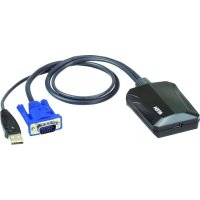
CV211 - Câble pour ordinateur et périphérique ATEN - Notice d'utilisation et mode d'emploi gratuit
Retrouvez gratuitement la notice de l'appareil CV211 ATEN au format PDF.


| Type de produit | Adaptateur KVM USB pour ordinateur portable |
| Marque | ATEN |
| Modèle | CV211 |
| Catégorie | Câble pour ordinateur et périphérique |
| Connecteurs | 1 port USB Mini B, 1 port USB Type A, 1 port VGA |
| Alimentation | Via port USB (5V) |
| Dimensions (approx.) | 60 x 30 x 15 mm |
| Poids (approx.) | 50 g |
| Fonctions principales | Connexion bureau à distance, capture d'écran, capture vidéo, clavier à l'écran, zoom |
| Compatibilité système | Windows (WinClient.exe fourni) |
| Mise à niveau firmware | Via outil intégré, téléchargement depuis www.aten.com |
| Entretien et nettoyage | Nettoyer avec un chiffon sec et doux |
| Sécurité | Utiliser uniquement avec des câbles USB et VGA standards |
| Pièces détachées et réparabilité | Non réparable par l'utilisateur, contacter le support ATEN |
| Informations générales | Adaptateur chariot de sécurité console KVM USB pour ordinateur portable |
FOIRE AUX QUESTIONS - CV211 ATEN
Questions des utilisateurs sur CV211 ATEN
0 question sur cet appareil. Repondez a celles que vous connaissez ou posez la votre.
Poser une nouvelle question sur cet appareil
Téléchargez la notice de votre Câble pour ordinateur et périphérique au format PDF gratuitement ! Retrouvez votre notice CV211 - ATEN et reprennez votre appareil électronique en main. Sur cette page sont publiés tous les documents nécessaires à l'utilisation de votre appareil CV211 de la marque ATEN.
MODE D'EMPLOI CV211 ATEN
Adaptateur chariot de sécurité console KVM USB pour ordinateur portable CV211
AVue d'ensemble
1Port USB Mini B
2 Connecteur USB Type A
3 Connecteur VGA
4 Attache de cable
BConf iguration
1 Connectez une extrémité du cable USB (inclus avec cet ensemble) au
port USB d'un ordinateur portable, et l'autre extrémité au port USB
du CV211
2 Connectez le cable USB du CV211 à un port USB de l'ordinateur
distan
3 Connectez le cable VGA du CV211 à un port VGA de l'ordinateur
distant
4 Lorsque les deux ordinateurs sont connectés, la LED bleue du CV211
Fonctionnement
Connexion
Pour se connecter à l'ordinateur depuis l'ordinateur portable, faites ce
qui suit :
1. Lorsque le CV211 est connecté à l'ordinateur portable, un appar
USB s'installe et un nouveau lecteur de disque amovible apparait
Aiboricht
Oberlich
Remarque: Si le disque amovible n'apparait pas, vérifie la connexion du
cable entre le CV211 et I'ordinateur portable.
- Ouvrez une tenetre d'explorateur de 11 chiers, cliquez sur le disque envoiable, neie doublet de ses WinClient oue
Remarque: WinClient.exe est un fi chier en lecture seule mais il peut etre
copie et colle sur le bureau de ordinateur portable
-
Clavier à l'écran
-
Pointeur de souris*
5.Zoom
-
Marq
-
Merlu Cohn duration *Borreque: Si la vie
Remarque: Si le pointeur de la soutien est blocque dans la nettement du bureau à distance, appuviert sur [F4] [FF] sur le clavier pour
bureau d'istance, appuyé sur [14] [15] sur le clavier pour affir ceur curseur local.
#
Mise à niveau du fi rmware
Pourmettreaniveaulefirmware,teléchargezlepaquetage demisea
niveau du fi rmware du CV211 depuis notre site Web : (www.aten.com) et friseur du ci tuit
fantes ce qui sait :1. Denus la barre d'outils Bureau au distance,LECTIONNE le menu Confiuration
1. Depuis la banne d outils bureau a distance, selectionnez le menu Comn guuration. 2. Cliquez sur Mise a niveau du fi rmware.
3. Cliquez sur Parcourir pourCHOISIR le fi chier de mise a niveau du fi rmware
Si vous activez Verifi er la version du fi rmware, le niveau du fi rmware
t comparé avec celui du fi chier de mise à niveau. Si la
ctuelle est supérieure ou eigale à la version mise à niveau,
age contextuel apparait pour vous informer de la situation et
procedure de mise a niveau
Si you n'active pas Verifi er la version du fi rmware, le fi chier de mise
à niveau est installé sans vérifi er qu'elle est la version du fi rmware.
4. Cliquez sur Mettre a niveau.
5. Une fois la mise à niveau terminée, la fenetre du bureau à distance se ferme.
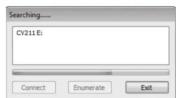
- Lorsque WinClient s'ouvre, il recherche l'ordinateur puis ouvre une fenetre
du bureau a distance une fois une con

Remarque: Si I'ordinateur n'est pas trovve, verifi ez les connexions du
cable et cliquez sur Enumerer.
BarredoutilsBureauàdistance

L'interface WinClient propose une barre d'outils pratique qui est masquée au
centre de la partie supérieure de la fenetre du bureau à distance et devient
visible lorsque vous passé la sours au-dessus. La barre d'outils procure les fonctions suivantes :
1. Capture d'écran
2.Capture video
Marque : ATEN
Modèle : CV211
Catégorie : Câble pour ordinateur et périphérique