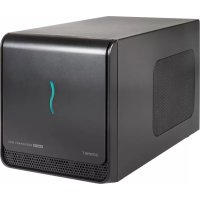
eGFX Breakaway Box - Boîtier informatique Sonnet - Notice d'utilisation et mode d'emploi gratuit
Retrouvez gratuitement la notice de l'appareil eGFX Breakaway Box Sonnet au format PDF.

| Caractéristiques techniques | Boîtier d'extension GPU externe pour ordinateurs portables et systèmes compatibles Thunderbolt 3. |
|---|---|
| Connectivité | Ports Thunderbolt 3, USB 3.0, et connecteurs d'alimentation pour GPU. |
| Compatibilité GPU | Prend en charge une large gamme de cartes graphiques, y compris NVIDIA et AMD. |
| Utilisation | Idéal pour les utilisateurs de graphisme, de montage vidéo et de jeux nécessitant une puissance graphique accrue. |
| Maintenance | Vérifier régulièrement les connexions et nettoyer les ventilateurs pour un fonctionnement optimal. |
| Sécurité | Utiliser uniquement avec des composants compatibles pour éviter des dommages matériels. |
| Informations générales | Produit conçu pour améliorer les performances graphiques des ordinateurs portables via une connexion externe. |
FOIRE AUX QUESTIONS - eGFX Breakaway Box Sonnet
Questions des utilisateurs sur eGFX Breakaway Box Sonnet
0 question sur cet appareil. Repondez a celles que vous connaissez ou posez la votre.
Poser une nouvelle question sur cet appareil
Téléchargez la notice de votre Boîtier informatique au format PDF gratuitement ! Retrouvez votre notice eGFX Breakaway Box - Sonnet et reprennez votre appareil électronique en main. Sur cette page sont publiés tous les documents nécessaires à l'utilisation de votre appareil eGFX Breakaway Box de la marque Sonnet.
MODE D'EMPLOI eGFX Breakaway Box Sonnet
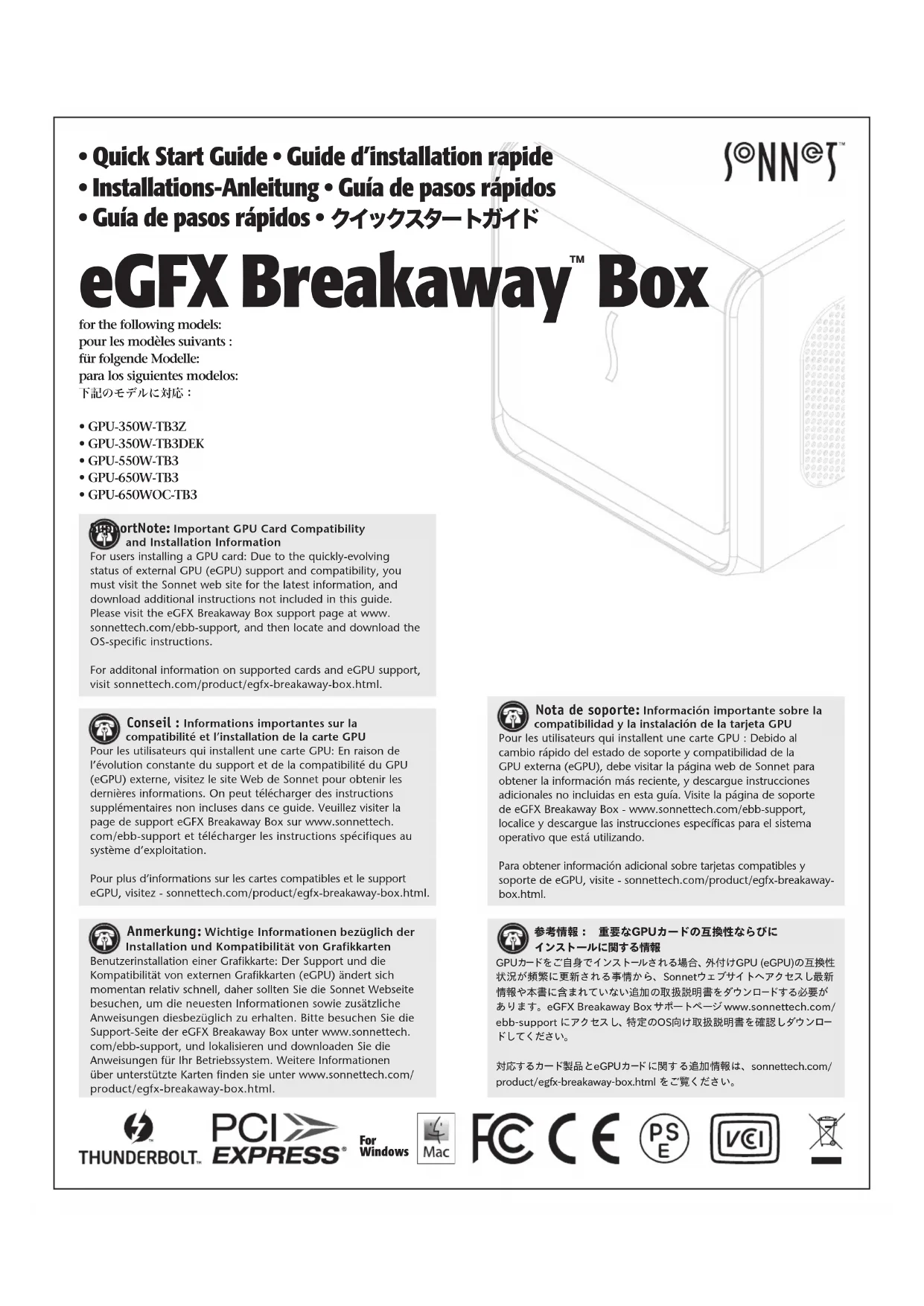
pour les modèles suivants :
Conseil: Informations importantes sur la compatibilité et l'installation de la carte GPU
Pour les utilisateurs qui installent une carte GPU: En raison de l'évolution constante du support et de la compatibilité du GPU (eGPU) externe, visitez le site Web de Sonnet pour obtenir les dernières informations. On peut télécharger des instructions supplémentaires non incluses dans ce guide. Veuillez visiter la page de support eGFX Breakaway Box sur www.sonnettech.com/ebb-support et télécharger les instructions spécifiques au système d'exploitation.
Pour plus d'informations sur les cartes compatibles et le support eGPU, visitez - sonnettech.com/product/egfx-breakaway-box.html.

Félicitations pour votre achat! Ce guide couvre les étapes d'installation de la carte PCIe.
Informations de compatibilité et exigences système
Visitez www.sonnettech.com/product/egfx-breakaway-box.html pour les dernières informations.
Introduction -Deutsch
1- Indicateur d'alimentation - LED Cevoyant s'allume lorsque la Box est connectee a'une source d'alimentation, que l'interrupteur d'alimentation est sous tension, que le cable Thunderbolt entre la boite et l'ordinateur est branche et que l'ordinateur est sous tension.
2 - Plaque de verrouillage pour la carte PCIe
3-Couverture du port
4-Interrupteur d'alimentation*
5-Prise d'entree d'alimentation
6- Thunderbolt 3 Port
7 - Ventilateur primaire
8-Source de courant L'alimentation dispose de son propre ventilateur qui fonctionne independamment du ventilateur principal.
9 - Emplacement PCIe
* Le produit peut ne pas être exactement comme indiqué.
Japanese(日本語)
- Retirez le eGFX Breakaway Box de son emballage, puis placez-le sur une surface plane et de niveau.
- Retirer etmettre de cote les trois vis de fixation du couvercle sur I'ensemble interne (Figure 1).

Seil: Le produit peut ne pas etre exactement et comme indiqued.
- Glisser le capot supérieur vers vous jusqu'à ce qu'il s'arrête (Figure 2).
- Retirer et metre de cote le couvercle (Figure 2).
- Enlever et séparer les deux vis de fixation du support plaque de fixation carte PCIe à l'assemblage interieur (Figure 3).

Seil: Pour éviter d'endommager les composants en raison de la décharge d'électricité statique, porter une etantstatique tout en travaillant à l'intérieur de la case.
- Retirez et mettez de cote la vis pouce fixant la plaque de verrouillage du support de la carte PCIe, puis retirez le couvercle d'acces du port (Figure 3).
Deutsche
TION: Lors de la manipulation de produits
Informatiques, veiliez à éviter que les composants ne soient misages par l'électricité statique; Évitez de travailler dans les moquettées. Manipuez les cartes PCIe uniquement par leurs et évitez de toucher les traces du connecteur et les broches composants. Aussi, évitez de toucher les circuits imprimés de une et l'un de ses composants.
- Retirez la carte GPU de son emballage.
- Insérez la carte PCIe dans le chassis en haut ou sur le côté, en fonction de la taille de votre carte (Figure 4). Notez que, dans certains cas, il peut être nécessaire d'enlever le ventilateur principal pour insérer la carte dans le chassis.
- Alignez le connecteur de la carte avec la fente PCIe, puis appuyez doucement mais fermement sur la carte directement dans la fente (Figure 4).
- Connectez le connecteurs d'alimentation auxiliaire à la carte.
Deutsche

- Fixez la carte à l'aide de la plaque de fixation carte PCIe précédemment retiree, des vis et de la vis à oreilles (Figure 6).
- Abaissez le couvercle supérieur sur les supports supérieurs de l'ensemble interieur comme indiqué. Faites ensuite glisser le couvercle complètement vers l'avant jusqu'à ce qu'il s'arrête (Figure 7).
- Fixez le capot supérieur à l'ensemble interieur avec les trois vis à oreilles que vous avez supprimées précédemment (Figure 8).
- Connectez le cable Thunderbolt inclus dans l'emballage, ou un cable similaire Thunderbolt 3 (40Gbps), entre le port Thunderbolt 3 sur la boite et un port Thunderbolt 3 sur votre ordinateur. Les cables marques avec l'icone USB (NE SONT PAS compatibles.
- Connectez le cordon d'alimentation fourni et mettez l'interrupteur d'alimentation en position de marche. Si un interrupteur d'alimentation est fourni, reglez-le sur la position ON. Notez que l'indicateur d'alimentation sur la boîte ne s'allume pas jusqu'à ce que l'ordinateur soit sous tension.
- Si vous avez installé une carte GPU, vous devez télécharger des instructions supplémentaires sur la façon de l'activer avec votre ordinateur. S'il vous plaît visitez la page de support eGFX Breakaway Boîte à www.sonnettech.com/ebb-support.
Deutsche
Veuillez visitor la page de support Breakaway Box pour plus d'informations sur ces sujets :
- Fonctionnement du ventilateur, et garder la carte installée fraîche
- Fonctionnement de l'indicateur de puissance LED
- Pourquoi la boîte Breakaway a un seul port Thunderbolt 3
- Les performances de Thunderbolt 3 peuvent varier en fonction de l'ordinateur.
- Exigences d'alimentation de la carte GPU
- Àprous l'installation initiale, comment replacer une carte
- On NE PEUT PAS connecter les cartes PCIe à chaud!
- Performances de la carte GPU dans une eGFX Breakaway Box
- Utilisation de la eGFX Breakaway Box pour charger votre ordinateur portable
- Informations sur le cable Thunderbolt 3 (40Gbps) (ils n'offrent pas toutes les mêmes capacités de performance!)
- Les mises à jour du système (OS) d'exploitation peuvent changer la compatibilité.