Notice Facile
SV431HDU3A2 - Commutateur StarTech.com - Notice d'utilisation et mode d'emploi gratuit
Retrouvez gratuitement la notice de l'appareil SV431HDU3A2 StarTech.com au format PDF.

| Caractéristiques techniques | Commutateur KVM 4 ports USB 3.0 avec prise en charge de la vidéo HD 1080p |
|---|---|
| Connectivité | 4 ports USB 3.0, 1 port HDMI, 1 port audio |
| Utilisation | Permet de contrôler jusqu'à 4 ordinateurs à partir d'un seul ensemble clavier, souris et écran |
| Alimentation | Alimentation externe incluse |
| Dimensions | Dimensions compactes pour un encombrement réduit |
| Maintenance | Pas de maintenance requise, mise à jour du firmware via USB |
| Sécurité | Protection contre les surcharges et les courts-circuits |
| Compatibilité | Compatible avec Windows, macOS et Linux |
| Garantie | Garantie limitée de 2 ans |
FOIRE AUX QUESTIONS - SV431HDU3A2 StarTech.com
Téléchargez la notice de votre Commutateur au format PDF gratuitement ! Retrouvez votre notice SV431HDU3A2 - StarTech.com et reprennez votre appareil électronique en main. Sur cette page sont publiés tous les documents nécessaires à l'utilisation de votre appareil SV431HDU3A2 de la marque StarTech.com.
MODE D'EMPLOI SV431HDU3A2 StarTech.com
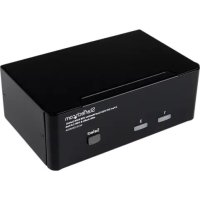
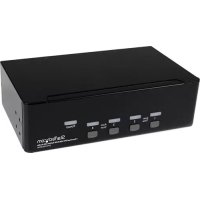
Commutateur KVM HDMI® à 4 ports - USB 3.0
- le produit réel peut diérer des photosDéclaration de conformité FCC Cet équipement a été testé et déclaré conforme en tant que dispositif numérique de classe B, conformément à la section 15 des règles FCC. Ces limites sont conçues pour fournir une protection raisonnable contre les interférences nuisibles dans une installation résidentielle. Cet équipement génère, utilise et peut émettre des fréquences radio et, s’il n’est pas installé et utilisé conformément aux instructions, il peut causer des interférences nuisibles aux communications radio. Cependant, il n’existe aucune garantie que des interférences ne se produiront pas dans une installation de type particulier. Si cet équipement provoque des interférences nuisibles à la réception de la radio ou de la télévision, pouvant être vérié en mettant l’équipement hors tension, l’utilisateur est encouragé à essayer de corriger l’interférence par une ou plusieurs des mesures suivantes:
- Réorienter ou déplacer l’antenne de réception.
- Augmenter la distance entre l’équipement et le récepteur.
- Branchez l’appareil dans une prise d’un circuit électrique diérent de celui auquel le récepteur est connecté.
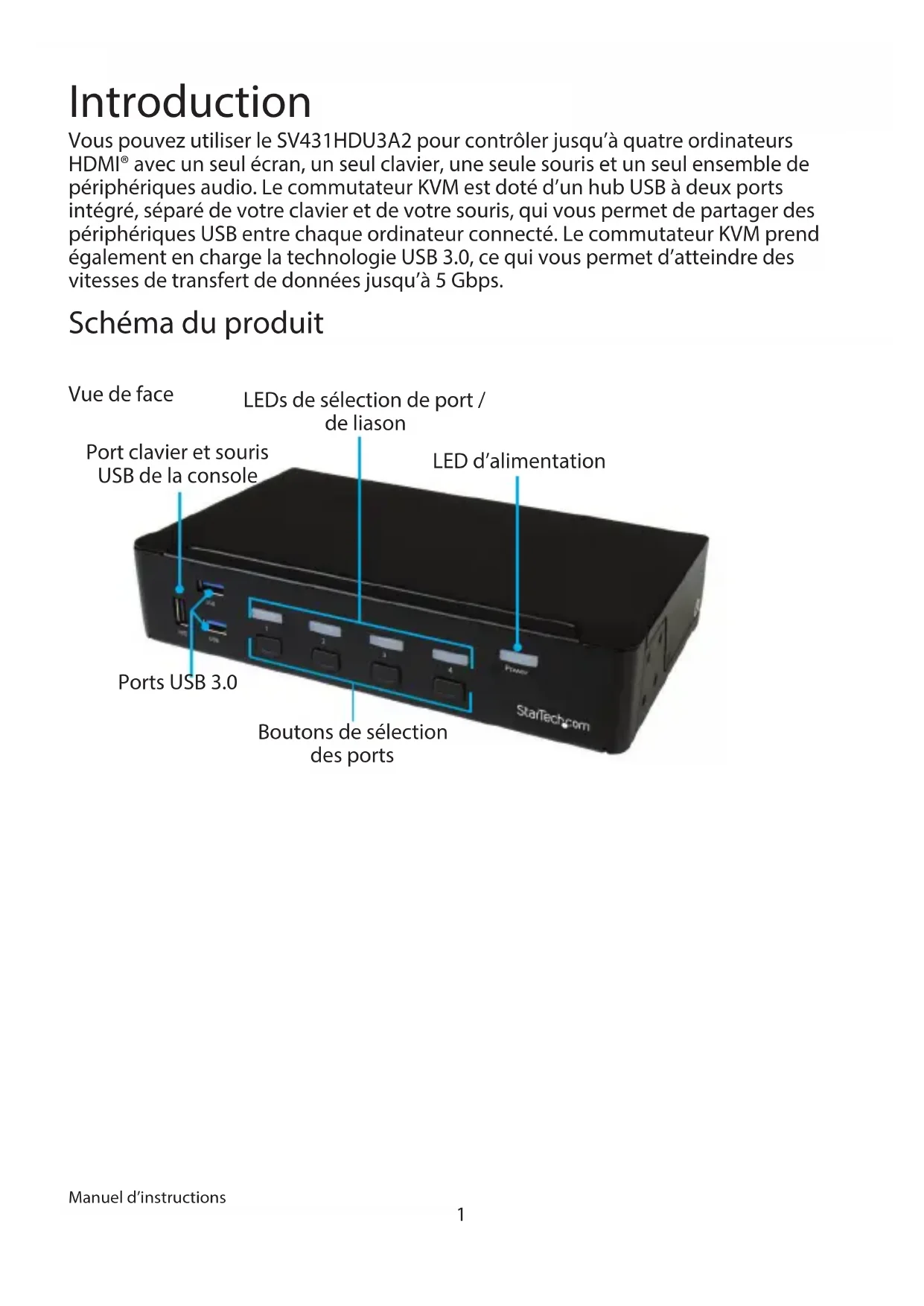
- Consulter votre revendeur ou un technicien radio / TV pour de l’aide. Utilisation des marques, marques déposées, et d’autres dénominations et symboles protégés Ce manuel peut faire référence à des marques, marques déposées, et d’autres dénominations et symboles protégés de sociétés tierces non liés en aucune façon à StarTech.com. Ces références sont à titre indicatif seulement et ne constituent pas une approbation d’un produit ou service par StarTech.com, ou un endossement du/des produit(s) auquel ce manuel s’applique par la société tierce en question. Indépendamment de toute reconnaissance directe dans le corps de manuel, StarTech.com reconnaît que toutes les marques, marques déposées, marques de service, et autres symboles et/ou dénominations protégées contenus dans ce manuel et les documents connexes sont la propriété de leurs détenteurs respectifs. Manuel d’instructionsTable of Contents Introduction ......................................................................................................... 1 Schéma du produit ................................................................................................................................... 1 Contenu de l’emballage ......................................................................................................................... 2 Conguration requise .............................................................................................................................2 À propos de l’USB 3.0 et de l’USB 3.1 Gén 1 ................................................................................... 3 Installation du commutateur KVM ............................................................... 3 Fixer les pieds en caoutchouc...............................................................................................................3 Connecter une console au commutateur KVM ..............................................................................3 Connecter des ordinateurs au commutateur KVM ....................................................................... 3 À propos des adaptateurs vidéo..........................................................................................................4 À propos des pilotes ................................................................................................................................4 Dépannage .................................................................................................................................................. 4 Utilisation du commutateur KVM ................................................................. 5 À propos des indicateurs LED ..............................................................................................................5 Sélectionner un port ............................................................................................................................... 5 Démarrer la fonction AutoScan .......................................................................................................... 5 Modier le temps d’intervalle de l’AutoScan .................................................................................. 6 À propos de la fonction USB HID virtuel ........................................................................................... 6 Utilisation des raccourcis clavier ................................................................... 6 Activer les commandes des raccourcis clavier ...............................................................................7 Sélectionner un port ............................................................................................................................... 7 Démarrer la fonction AutoScan .......................................................................................................... 7 Modier le temps d’intervalle de l’AutoScan ................................................................................. 7 Démarrer un balayage manuel ........................................................................................................... 8 Activer le verrouillage audio ................................................................................................................ 8 Autres commandes de raccourcis clavier ........................................................................................8 Support Technique ............................................................................................ 9 Informations sur la Garantie ........................................................................... 9Port clavier et souris USB de la console Ports USB 3.0 Boutons de sélection des ports LED d’alimentation Vue de face LEDs de sélection de port / de liason Manuel d’instructions
Introduction Vous pouvez utiliser le SV431HDU3A2 pour contrôler jusqu’à quatre ordinateurs HDMI® avec un seul écran, un seul clavier, une seule souris et un seul ensemble de périphériques audio. Le commutateur KVM est doté d’un hub USB à deux ports intégré, séparé de votre clavier et de votre souris, qui vous permet de partager des périphériques USB entre chaque ordinateur connecté. Le commutateur KVM prend également en charge la technologie USB 3.0, ce qui vous permet d’atteindre des vitesses de transfert de données jusqu’à 5 Gbps. Schéma du produitVue arrière Port d’entrée d’alimentation Ports clavier et souris USB de la console Port audio de la console Ports USB pour PC Port USB 3.0 Port audio PC (x4) Port HDMI de la console Ports de connexion PC
Contenu de l’emballage - 1 x commutateur KVM HDMI à 4 ports - 4 x pieds en caoutchouc - 1 x adaptateur d’alimentation universel (A.N./U.E./R-U/AU) - 1 x guide de démarrage rapide Conguration requise - Ordinateur hôte avec un port USB 2.0 ou USB 3.0 - Ordinateur équipé d’un port HDMI - Dispositif d’achage (par exemple, moniteur, TV, etc.) équipé d’un port HDMI - Support de clavier et souris USB La résolution maximale pour ce commutateur KVM est de 1920x1080. Pour obtenir cette résolution, le moniteur et l’ordinateur que vous utilisez doivent supporter 1920x1080. Remarque : Pour obtenir le débit USB maximum, vous devez utiliser un ordinateur avec un port USB 3.0. Les exigences du système sont sujettes aux changements. Pour connaître les dernières exigences, veuillez consulter le site www.StarTech.com/SV431HDU3A2. Manuel d’instructions3 À propos de l’USB 3.0 et de l’USB 3.1 Gén 1 L’USB 3.0 est également connu sous le nom d’USB 3.1 Gen 1. Cette norme de connectivité ore des vitesses de jusqu’à 5 Gbps. Installation du commutateur KVM Fixer les pieds en caoutchouc Pour xer les pieds en caoutchouc sur le bas du commutateur KVM, enlevez le sticker de chacun des quatre pieds en caoutchouc et collez-les dans les zones indiquées sur le bas du commutateur. Connecter une console au commutateur KVM
1. Éteignez votre ordinateur et tous les périphériques ou dispositifs qui y sont
connectés (par exemple, les imprimantes, les disques durs externes, etc.).
2. Connectez un moniteur au port HDMI de la console sur le commutateur KVM.
3. Connectez un clavier et une souris USB aux ports clavier et souris USB de la console
sur le commutateur KVM.
4. Si nécessaire, connectez des haut-parleurs ou un casque d’écoute au port audio de
la console sur le commutateur KVM. Connecter des ordinateurs au commutateur KVM Vous pouvez connecter jusqu’à quatre ordinateurs au commutateur KVM.
1. Éteignez les ordinateurs que vous souhaitez connecter au commutateur KVM
et tous les périphériques ou dispositifs qui sont connectés aux ordinateurs (par exemple, les imprimantes, les disques durs externes, etc.)
2. Connectez un câble HDMI mâle vers mâle au port HDMI de l’ordinateur et à un des
ports de connexion PC numérotés du commutateur KVM.
3. Connectez un câble USB-A vers USB-B au port USB de l’ordinateur et au même port
USB pour PC numéroté sur le commutateur KVM auquel vous avez connecté le câble HDMI pendant l’étape 2.
4. Si vous utilisez l’audio, connectez un jeu de câbles audio au port haut-parleur de
votre ordinateur et au même port audio PC numéroté sur le commutateur KVM auquel vous avez connecté le câble HDMI pendant l’étape 2.
5. Répétez les étapes 1 à 4 pour tous les ordinateurs supplémentaires que vous
souhaitez connecter au commutateur KVM. Remarque : Si vous souhaitez utiliser des périphériques USB 3.0 entre tous les ordinateurs connectés, assurez-vous que les périphériques sont connectés aux ports USB 3.0 du commutateur KVM.
6. Connectez l’adaptateur d’alimentation universel à une prise murale et au port
d’entrée d’alimentation du commutateur KVM. Manuel d’instructions4
7. Modiez la mise au point du commutateur KVM sur l’ordinateur ou le dispositif
que vous avez connecté au commutateur KVM et éteignez l’ordinateur ou le dispositif. Attendez qu’il soit complètement chargé et puis testez la fonctionnalité du clavier et de la souris de l’ordinateur ou du périphérique connecté.
8. Répétez l’étape 7 pour tous les ordinateurs ou périphériques connectés.
Vous devriez maintenant pouvoir passer d’un ordinateur ou d’un périphérique à l’autre. Si vous rencontrez des problèmes avec le commutateur KVM, consultez la section « Dépannage. » À propos des adaptateurs vidéo Si vous utilisez un adaptateur vidéo avec ce commutateur KVM, vous devez utiliser un adaptateur vidéo actif. Si vous utilisez une carte vidéo passive, vous risquez de rencontrer des problèmes de performance. Vériez auprès du fabricant pour déterminer si la carte vidéo que vous souhaitez utiliser est un adaptateur actif. À propos des pilotes Vous n’avez pas besoin d’installer de pilotes pour ce commutateur KVM, car le clavier et la souris utilisent des pilotes USB génériques qui sont déjà installés sur tout système d’exploitation prenant en charge la technologie USB. Dépannage Si vous rencontrez des problèmes lors de l’utilisation du commutateur KVM et que vous utilisez un PC, vous pouvez apporter les changements suivants aux paramètres du BIOS de votre ordinateur :
1. Réglez ARRÊT SUR ERREUR sur Tout sauf clavier.
2. Dans CONFIGURATION DU PNP ET PCI, faites le suivant :
- Réglez PNP OS INSTALLÉ sur OUI. - Réglez l’IRQ USB sur ACTIVÉ. Remarque : Ces réglages peuvent diérer selon votre équipement. Veuillez consulter la section « Support technique » si vous avez des questions. Manuel d’instructions5 Utilisation du commutateur KVM À propos des indicateurs LED Le commutateur KVM est doté de cinq indicateurs LED : Un indicateur LED pour chacune des quatre connexions de port et une LED d’alimentation. LED Comportement Signication LED de liaison / sélection des ports La LED verte est allumée. Le port est actif et l’ordinateur ou le périphérique connecté est allumé. La LED rouge est allumée. L’ordinateur ou le périphérique connecté au port est actuellement sélectionné. La LED clignote. Le commutateur KVM eectue un balayage automatique. LED d’alimentation La LED est allumée. Le commutateur KVM est alimenté. Sélectionner un port Pour sélectionner un port, appuyez sur un des boutons de sélection de port numérotés sur le devant du commutateur KVM. Remarque : Lorsque vous passez d’un port à un autre, il faut un certain temps pour que le signal vidéo soit communiqué. Après avoir sélectionné un port, attendez trois à quatre secondes avant de sélectionner un autre port. Démarrer la fonction AutoScan Lorsque vous démarrez la fonction AutoScan, le système eectue automatiquement un balayage des ordinateurs qui sont allumés et connectés au commutateur KVM en séquence pendant un intervalle de temps xe. Si une activité du clavier ou de la souris est détectée pendant la numérisation, celle- ci est suspendue jusqu’à ce que l’activité s’arrête. L’AutoScan reprend alors avec le prochain ordinateur dans la séquence. - Pour démarrer l’AutoScan, appuyez simultanément sur le bouton de sélection du port 3 et le bouton de sélection du port 4. - Pour mettre n à l’AutoScan, appuyez sur un des boutons de sélection de port numérotés sur le devant du commutateur KVM. Manuel d’instructions6 Modier le temps d’intervalle de l’AutoScan Vous pouvez régler le temps d’intervalle de l’AutoScan sur l’une des quatre options suivantes : 3, 8, 15 ou 30 secondes. Par défaut, le temps d’intervalle AutoScan est réglé sur 3 secondes après une coupure de courant ou un redémarrage. Lorsque vous dénissez la durée de l’intervalle de balayage automatique, le commutateur KVM émet un nombre spécique de bips pour indiquer la durée que vous dénissez : Nombre de bips Intervalle d’AutoScan correspondant 1 3 secondes 2 8 secondes 3 15 secondes 4 30 secondes - Pour modier la durée de l’intervalle AutoScan, appuyez et maintenez enfoncés simultanément le bouton de sélection du port 1 et le bouton de sélection du port 2 jusqu’à ce que vous entendiez le nombre de bips correspondant à la durée que vous souhaitez. À propos de la fonction USB HID virtuel La fonction DHI USB virtuel peut simuler le Human Input Device (par exemple, un clavier ou une souris) sur tous les ordinateurs connectés au commutateur KVM. Cela peut vous faire gagner du temps lorsque vous changez de port. - Pour utiliser cette fonction, faites une des choses suivantes : - Connectez le dispositif USB au port clavier et souris USB de la console, situé sur le devant du commutateur KVM. - Connectez le périphérique USB à un des trois ports clavier et souris USB de la console à l’arrière du commutateur. Utilisation des raccourcis clavier Vous pouvez utiliser les raccourcis clavier pour faire fonctionner le commutateur KVM. Toutes les commandes des touches de raccourci commencent par appuyer deux fois sur la touche Ctrl gauche, puis sur une ou deux touches supplémentaires. Le commutateur KVM émet un bip aigu lorsque vous entrez une commande correcte et un bip grave lorsque vous entrez une commande incorrecte. Les commandes incorrectes ne sont pas transmises à l’ordinateur. Manuel d’instructions7 Activer les commandes des raccourcis clavier
1. Pour activer les commandes des raccourcis clavier avec le commutateur KVM,
appuyez sur la touche Maj gauche et maintenez-la enfoncée, puis appuyez deux fois sur la touche Verr. num.
2. Relâchez la touche Maj gauche.
3. Appuyez sur la touche Ctrl gauche.
Pour désactiver les commandes des touches de raccourci, répétez les étapes 1 à 3. Sélectionner un port Pour sélectionner un port, appuyez deux fois sur la touche Ctrl gauche et sur le numéro du port que vous souhaitez sélectionner. Par exemple, si vous souhaitez sélectionner le port 3, vous devez appuyer sur Ctrl gauche, Ctrl gauche, 3. Remarque: N’utilisez pas le pavé numérique situé sur le côté droit du clavier lorsque vous exécutez la commande de raccourci clavier indiquée ci-dessus. Démarrer la fonction AutoScan Lorsque vous démarrez la fonction AutoScan, le système eectue automatiquement un balayage des ordinateurs qui sont allumés et connectés au commutateur KVM en séquence pendant un intervalle de temps xe. Si une activité du clavier ou de la souris est détectée pendant l’AutoScan, la numérisation est suspendue jusqu’à ce que l’activité s’arrête. L’AutoScan reprend alors avec l’ordinateur suivant dans la séquence. - Pour démarrer l’AutoScan, appuyez sur Ctrl gauche, Ctrl gauche, F1. - Pour mettre n à l’AutoScan, appuyez deux fois sur la touche Ctrl gauche. Modier le temps d’intervalle de l’AutoScan Vous pouvez dénir le temps d’intervalle de l’AutoScan sur l’une des quatre options: 3, 8, 15 ou 30 secondes. Par défaut, le temps d’intervalle AutoScan est réglé sur 3 secondes après une coupure de courant ou un redémarrage. Lorsque vous dénissez la durée de l’intervalle de balayage automatique, le commutateur KVM émet un nombre spécique de bips pour indiquer la durée que vous dénissez : Manuel d’instructions8 Nombre de bips Intervalle d’AutoScan correspondant 1 3 secondes 2 8 secondes 3 15 secondes 4 30 secondes Pour modier la durée de l’intervalle d’AutoScan, appuyez sur Ctrl gauche, Ctrl gauche, F3 jusqu’à ce que vous entendiez le nombre de bips correspondant à la durée que vous souhaitez. Démarrer un balayage manuel Vous pouvez utiliser la fonction de balayage manuel pour basculer manuellement entre les ordinateurs qui sont allumés et connectés au commutateur KVM.
1. Pour démarrer un balayage manuel, appuyez sur Ctrl gauche, Ctrl gauche, F2.
2. Appuyez sur la touche échée vers le haut ou vers le bas.
Pour mettre n au balayage manuel, appuyez sur n’importe quelle touche. Activer le verrouillage audio Lorsque vous activez la fonction de verrouillage audio, la sélection audio correspond à la sélection de l’ordinateur. Lorsque vous désactivez le verrouillage audio, la sélection audio s’arrête en fonction de la sélection de l’ordinateur. Le commutateur KVM émet deux bips pour indiquer que le verrouillage audio est activé et un bip pour indiquer qu’il est désactivé. - Pour activer le verrouillage audio, appuyez sur Ctrl gauche, Ctrl gauche, F5. - Pour désactiver le verrouillage audio, appuyez de nouveau sur Ctrl gauche, Ctrl gauche, F5. Autres commandes de raccourcis clavier En plus des commandes de la touche de raccourci Ctrl gauche, il existe deux commandes alternatives que vous pouvez utiliser pour sélectionner un port : - Appuyez sur Arrêt dél, Arrêt dél, puis le numéro du port que vous voulez sélectionner. - Appuyez sur Verrouillage numérique, Verrouillage numérique, puis le numéro du port que vous voulez sélectionner. Remarque : N’utilisez pas le pavé numérique situé sur le côté droit du clavier lorsque vous exécutez les commandes de raccourcis clavier indiquées ci-dessus. Manuel d’instructions9 Support Technique La durée de vie des supports techniques StarTech.com est une partie intégrante de notre engagement pour fournir des solutions de pointe. Si vous avez besoin d’aide avec votre produit, visitez www.startech.com/support et accédez à notre gamme complète d’outils en ligne, de documentation et de téléchargements. Pour les derniers pilotes/logiciels, veuillez visiter www.startech.com/downloads Informations sur la Garantie Ce produit est couvert par une garantie de deux ans. En outre, StarTech.com garantit ses produits contre les défauts de matériaux et de fabrication pour les périodes indiquées, suivant la date initiale d’achat. Pendant cette période, les produits peuvent être retournés pour réparation ou remplacement par des produits équivalents, à notre jugement. La garantie couvre les pièces et la main d’œuvre seulement. StarTech.com ne garantit pas ses produits contre tout défaut ou dommage résultant d’une mauvaise utilisation, abus, modication ou l’usure normale. Limitation de Responsabilité En aucun cas la responsabilité de StarTech.com Ltd et StarTech.com USA LLP (ou leurs dirigeants, administrateurs, employés ou mandataires) ne pourra être engagée pour des dommages (directs ou indirects, spéciaux, punitifs, consécutifs ou non), perte de prots, perte d’exploitation, ou toute perte pécuniaire, résultant de ou lié à l’utilisation du produit dépassant le prix réel payé pour le produit. Certains états ne permettent pas l’exclusion ou la limitation des dommages fortuits ou consécutifs. Si ces lois s’appliquent, les limitations ou exclusions contenues dans cette déclaration ne peuvent pas s’appliquer à vous. Manuel d’instructionsHard-to-nd made easy. à StarTech.com, ce n’est pas un slogan. C’est une promesse. StarTech.com est votre source unique pour chaque partie de connectivité dont vous avez besoin. De la dernière technologie pour les produits existants - et toutes les pièces qui relient l’ancien au nouveau - nous pouvons vous aider à trouver les pièces qui relient vos solutions. Nous rendons facile le fait de localiser les pièces, et nous les livrons rapidement partout où elles doivent aller. Il sut de parler à l’un de nos conseillers techniques ou de visiter notre site Web. Vous serez connecté en un rien de temps aux produits dont vous avez besoin. Visitez www.startech.com pour des informations complètes sur tous les produits StarTech.com et d’accéder à des ressources exclusives et gain de temps des outils. StarTech.com est un fabricant de pièces de connectivité et de technologie certié ISO 9001. StarTech.com a été fondé en 1985 et exerce ses activités aux Etats-Unis, au Canada, au Royaume-Uni et à Taïwan, desservant un marché mondial.