Notice Facile
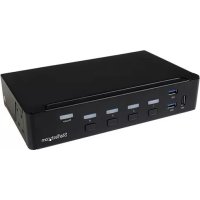
SV431DDVDUA - Commutateur StarTech.com - Notice d'utilisation et mode d'emploi gratuit
Retrouvez gratuitement la notice de l'appareil SV431DDVDUA StarTech.com au format PDF.

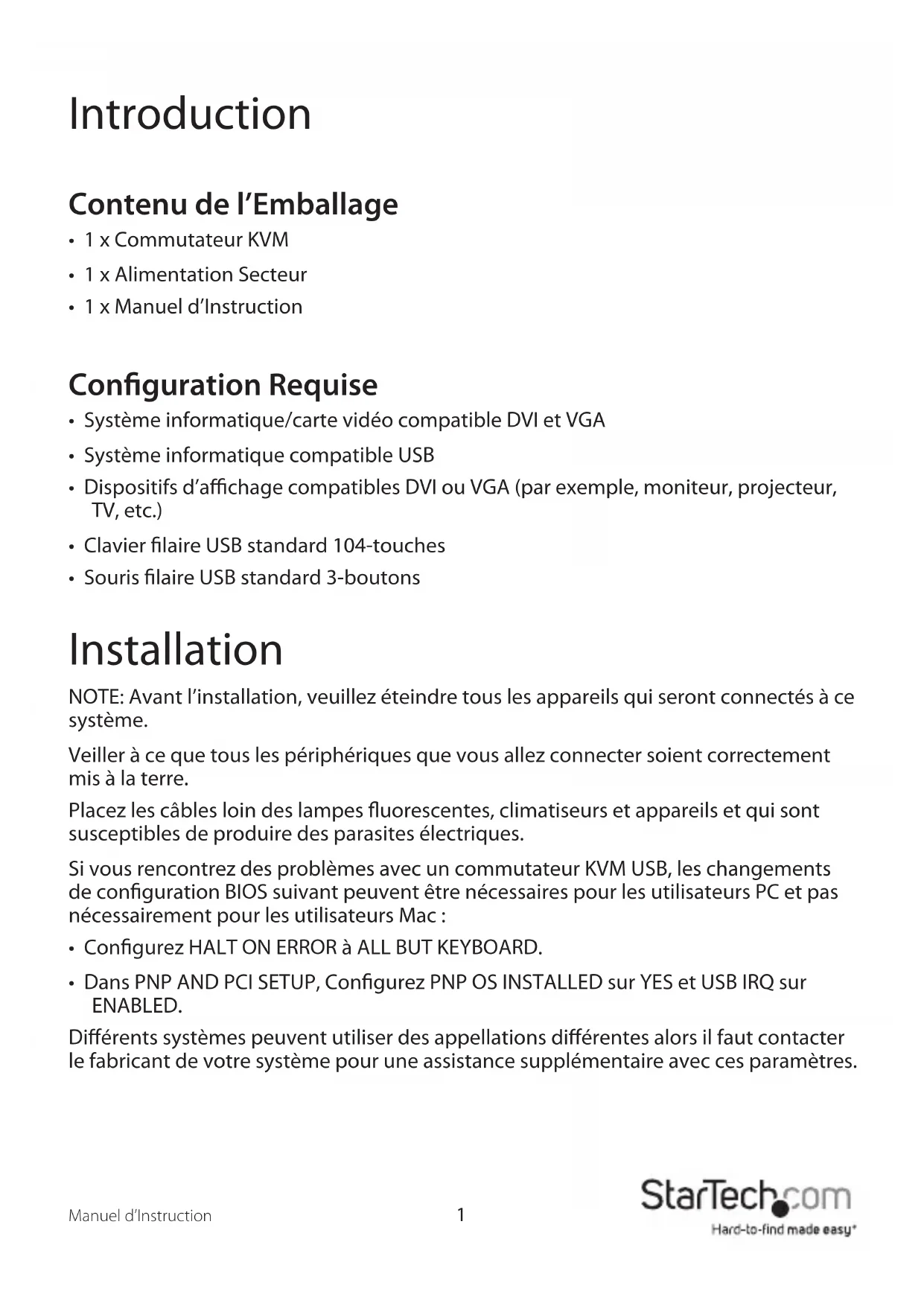
| Caractéristiques Techniques | Commutateur KVM 4 ports avec connectivité USB et VGA |
|---|---|
| Résolution maximale | 1920 x 1440 à 60 Hz |
| Connectivité | 4 ports USB, 4 ports VGA |
| Alimentation | Alimentation externe incluse |
| Utilisation | Permet de contrôler jusqu'à 4 ordinateurs à partir d'un seul clavier, souris et moniteur |
| Installation | Installation plug-and-play, aucun logiciel nécessaire |
| Maintenance | Vérifier régulièrement les connexions et nettoyer les ports |
| Sécurité | Protection contre les surcharges et court-circuits |
| Dimensions | Dimensions compactes pour un gain de place |
| Poids | Poids léger pour une manipulation facile |
| Garantie | Garantie limitée de 2 ans |
FOIRE AUX QUESTIONS - SV431DDVDUA StarTech.com
Téléchargez la notice de votre Commutateur au format PDF gratuitement ! Retrouvez votre notice SV431DDVDUA - StarTech.com et reprennez votre appareil électronique en main. Sur cette page sont publiés tous les documents nécessaires à l'utilisation de votre appareil SV431DDVDUA de la marque StarTech.com.
MODE D'EMPLOI SV431DDVDUA StarTech.com
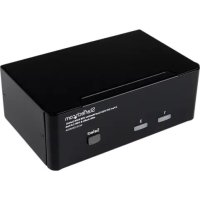
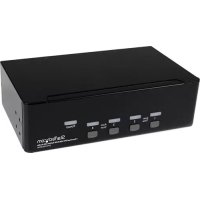
Révision du Manuel: 02/28/2011 Pour les informations les plus récentes, veuillez visiter www.startech.com DE: Bedienungsanleitung - de.startech.com FR: Guide de l'utilisateur - fr.startech.com ES: Guía del usuario - es.startech.com IT: Guida per l'uso - it.startech.com NL: Gebruiksaanwijzing - nl.startech.com PT: Guia do usuário - pt.startech.com SV231DDVDUA SV431DDVDUA Commutateur KVM USB, VGA et DVI 2/4-Port avec Audio et Hub USB 2.0 *Le produit actuel peut varier de la photoManuel d’Instruction Déclaration de conformité FCC Cet équipement a été testé et déclaré conforme en tant que dispositif numérique de classe B, conformément à la section 15 des règles FCC. Ces limites sont conçues pour fournir une protection raisonnable contre les interférences nuisibles dans une installation résidentielle. Cet équipement génère, utilise et peut émettre des fréquences radio et, s’il n’est pas installé et utilisé conformément aux instructions, il peut causer des interférences nuisibles aux communications radio. Cependant, il n’existe aucune garantie que des interférences ne se produiront pas dans une installation de type particulier. Si cet équipement provoque des interférences nuisibles à la réception de la radio ou de la télévision, pouvant être vérié en mettant l’équipement hors tension, l’utilisateur est encouragé à essayer de corriger l’interférence par une ou plusieurs des mesures suivantes:
- Réorienter ou déplacer l’antenne de réception.
- Augmenter la distance entre l’équipement et le récepteur.
- Branchez l’appareil dans une prise d’un circuit électrique diérent de celui auquel le récepteur est connecté.
- Consulter votre revendeur ou un technicien radio / TV pour de l’aide. Utilisation des marques, marques déposées, et d’autres dénominations et symboles protégés Ce manuel peut faire référence à des marques, marques déposées, et d’autres dénominations et symboles protégés de sociétés tierces non liés en aucune façon à StarTech.com. Ces références sont à titre indicatif seulement et ne constituent pas une approbation d’un produit ou service par StarTech.com, ou un endossement du/des produit(s) auquel ce manuel s’applique par la société tierce en question. Indépendamment de toute reconnaissance directe dans le corps de manuel, StarTech.com reconnaît que toutes les marques, marques déposées, marques de service, et autres symboles et/ou dénominations protégées contenus dans ce manuel et les documents connexes sont la propriété de leurs détenteurs respectifs.Manuel d’Instruction
- 1 x Alimentation Secteur
- 1 x Manuel d’Instruction Conguration Requise
- Système informatique/carte vidéo compatible DVI et VGA
- Système informatique compatible USB
- Dispositifs d’achage compatibles DVI ou VGA (par exemple, moniteur, projecteur, TV, etc.)
- Clavier laire USB standard 104-touches
- Souris laire USB standard 3-boutons Installation NOTE: Avant l’installation, veuillez éteindre tous les appareils qui seront connectés à ce système. Veiller à ce que tous les périphériques que vous allez connecter soient correctement mis à la terre. Placez les câbles loin des lampes uorescentes, climatiseurs et appareils et qui sont susceptibles de produire des parasites électriques. Si vous rencontrez des problèmes avec un commutateur KVM USB, les changements de conguration BIOS suivant peuvent être nécessaires pour les utilisateurs PC et pas nécessairement pour les utilisateurs Mac :
- Congurez HALT ON ERROR à ALL BUT KEYBOARD.
- Dans PNP AND PCI SETUP, Congurez PNP OS INSTALLED sur YES et USB IRQ sur ENABLED. Diérents systèmes peuvent utiliser des appellations diérentes alors il faut contacter le fabricant de votre système pour une assistance supplémentaire avec ces paramètres.Manuel d’Instruction
Vue Avant (le SV431DDVDUA est représenté) Vue Arrière (le SV431DDVDUA est représenté)Manuel d’Instruction
Installation du Matériel
- les images de l’installation font oce de représentation
1. Branchez 1 ou 2 écran(s) dans le(s) connecteur(s) DVI et/ou VGA sur le côté de la
console; branchez un clavier USB et une souris USB sur les ports USB clavier et souris du commutateur KVM.
2. Utilisez un câble vidéo DVI et/ou VGA mâle-mâle pour relier le(s) connecteur(s)
DVI/VGA de la carte vidéo de l’ordinateur sur l’un des ports PC du KVM (c.-à-d PC1). Un câble KVM Vidéo, USB et audio 4-en-1 peut être utilisé (ID StarTech.com: USBDVI4N1A6 (DVI) ou USBVGA4N1A6 (VGA)).
3. Utilisez un câble USB de type A-B pour connecter le port KVM USB (type B,
connecteur carré) pour le port PC utilisé dans l’étape 2, et le port USB de l’ordinateur (type A, connecteur plat).
4. Répétez les étapes 2 et 3 pour chaque port PC du commutateur KVM, ou chaque
ordinateur que vous souhaitez utiliser sur le KVM.Manuel d’Instruction
Installation du Logiciel Aucune installation de pilote n’est nécessaire pour le commutateur KVM, dans la mesure où le clavier et la souris utilisent un clavier/souris natif dont les pilotes sont déjà installés sur tous les systèmes d’exploitation prenant en charge l’USB. Fonctionnement Panneau Avant Sélection Port /Lien LED La LED s’allume en vert lorsque l’ordinateur connecté est sous tension. Le voyant correspondant s’allume également en rouge lorsque ce port PC est actuellement sélectionné. Bouton de sélection de Port Presser le bouton “Select” du panneau avant permet de basculer entre les ports PC sur le commutateur KVM. Scan Auto (SV431DDVDUA uniquement) Le KVM scanne automatiquement les ordinateurs sous tension dans l’ordre sur un intervalle de temps xe (voir Temps de Scan ci-dessous). Pour activer le Scan Auto, appuyez sur les boutons “3”et “4”du panneau avant en même temps. Le port LED clignote pendant le Scan automatique. Le Scan Auto est ecace seulement pour les ordinateurs sous tension. Pour sortir du mode Scan Auto, appuyez simplement sur l’un des boutons. NOTE: Lorsque la fonction Scan Auto détecte toute activité de clavier, elle suspend la numérisation jusqu’à l’arrêt de l’activité, elle recommence avec l’ordinateur suivant dans l’ordre. La longueur de l’intervalle de balayage automatique (scan) est congurable, voir ci-dessous. Temps de Scan (SV431DDVDUA uniquement) Quatre options sont disponibles aux utilisateurs pour régler la durée du Temps de Scan, qui inclut 3, 8, 15 et 30 secondes. Pour modier l’intervalle de temps de Scan, appuyez simultanément sur les boutons “1”et “2” du panneau avant. L’unité bip 1, 2, 3 ou 4 fois pour des temps de Scan de respectivement 3, 8, 15 ou 30 secondes. NOTE: Le temps de Scan est automatiquement réglé sur la valeur par défaut de 3 secondes lorsque les unités perdent de la puissance.Manuel d’Instruction
Panneau Arrière (SV431DDVDUA uniquement) Pour régler la puissance/ péréquation du signal vidéo pour la longueur ou la qualité du câble DVI utilisé, le bouton “FUNC” combiné avec les touches du panneau avant peut être utilisé.
1. Appuyez sur bouton “FUNC” trois fois, et la LED “POWER” se met à clignoter une fois
2. Appuyez sur le bouton du panneau avant “1” une ou deux fois pour régler
l’égalisation du signal avec respectivement un bip (normal) ou deux bips (amélioré).
Appuyez sur le bouton “3” du panneau avant une ou deux fois pour ajuster le signal de sortie vidéo en cours avec respectivement un bip (normal) ou deux bips (amélioré).
Appuyez sur la touche “4” du panneau avant une, deux, trois ou quatre fois pour ajuster l’accentuation de sortie avec un bip (pas de préaccentuation), deux bips (faible préaccentuation), trois bips (préaccentuation moyenne), ou quatre bips (préaccentuation élevée).
3. Une fois que les paramètres ont été ajustés, appuyez une fois sur le bouton “FUNC”
pour quitter ce mode. Contrôle Des Raccourcis Une commande Raccourci est courte séquence clavier pour sélectionner un ordinateur, activer l’analyse de l’ordinateur, etc. Une séquence de raccourci clavier commence avec deux frappes <CTRL> gauche (successivement dans les 0,2 secondes) suivi d’une ou deux autres touches. Un bip aigu sera généré pour chaque commande de raccourci clavier correcte, sinon, un bip de faible intensité est généré pour des erreurs de séquence et la commande ne sera pas transmise à l’ordinateur sélectionné. NOTE: Appuyez et Maintenez enfoncée la touche <SHIFT> gauche et appuyez deux fois sur <NumLock>, puis relâchez <SHIFT> en appuyant une fois sur <CTRL> gauche, ce qui permettra d’activer/désactiver la fonction de raccourci clavier. Pour sélectionner un ordinateur: <CTRL> Gauche + <CTRL> Gauche + <1> (Exemple: Sélectionne l’ordinateur au port 1.) <CTRL> Gauche + <CTRL> Gauche + <2> (Exemple: Sélectionne l’ordinateur au port 2.) NOTE: Ne pas utiliser le clavier numérique sur le côté droit du clavier.Manuel d’Instruction
Scan Auto Le KVM scanne automatiquement les ordinateurs sous tension dans l’ordre sur un intervalle de temps xe (voir Temps de Scan ci-dessous). Pour Commencer le Scan Auto: <CTRL> Gauche + <CTRL> Gauche + <F1> Pour annuler le mode Scan Auto, appuyez deux fois sur la touche <CTRL> gauche. NOTE: Lorsque la fonction Scan Auto détecte toute activité du clavier, elle suspend la numérisation jusqu’à l’arrêt de l’activité, et recommence dans l’ordre avec l’ordinateur suivant. La longueur de l’intervalle de balayage automatique (scan) est réglable, voir ci-dessous. Scan Manuel Le Scan Manuel permet aux utilisateurs de basculer manuellement entre les ordinateurs sous tension. <CTRL> Gauche + <CTRL> Gauche + <F2> Pour sélectionner l’ordinateur précédent ou suivant, pressez les touches échées <HAUT> ou <BAS>. Pour annuler le balayage manuel, appuyez sur n’importe quelle autre touche. Temps de Scan Quatre options sont disponibles aux utilisateurs pour xer la durée du Temps de Scan, il inclut 3, 8, 15 et 30 secondes. NOTE: Le Temps de Scan est xé à 3 secondes par défaut. Pour ajuster le Taux de Scan, réglez la durée du temps de Scan avant de passer à l’ordinateur suivant: <CTRL> Gauche + <CTRL> Gauche + <F3> Le commutateur KVM génère 1 à 4 bips indiquant une durée de scan de respectivement 3, 8, 15 ou 30 secondes.Manuel d’Instruction
Réglage Port USB Il y a deux paramètres pour le Port USB: ON ou OFF. Quand il est réglé sur “ON”, le port Hub USB suit la sélection de l’ordinateur. Quand il est réglé sur “OFF”, le port Hub USB reste sur le port PC sélectionné. USB 1: en appuyant sur la touche raccourci ci-dessous pour activer/désactiver le Port USB: <CTRL> Gauche + <CTRL> Gauche + <F7> USB 2: en appuyant sur la touche raccourci ci-dessous pour activer/désactiver le Port USB: <CTRL> Gauche + <CTRL> Gauche + <F8> (SV431DDVDUA uniquement) Pour changer le port PC an que le hub USB reste sur le port PC sélectionné, appuyez sur la touche de raccourci suivante: CTRL> Gauche + <CTRL> Gauche + <U> NOTE: Veuillez vous assurer que l’installation du périphérique USB a été complétée avant de passer à l’ordinateur suivant. Commandes Alternatives de Raccourcis En plus des touches Raccourcis <CTRL> Gauche + <CTRL>Gauche, il y a deux séquences de raccourci alternatives disponibles.
1. Pour les opérations suivantes, les utilisateurs peuvent appuyer deux fois sur
<ScrollLock> au lieu d’appuyer deux fois sur <CTRL> gauche. Pour sélectionner un ordinateur: <ScrollLock> + <ScrollLock> + <1> (Exemple: Sélectionne l’ordinateur au port 1.) <ScrollLock> + <ScrollLock> + <2> (Exemple: Sélectionne l’ordinateur au port 2.) NOTE: Ne pas utiliser le clavier numérique à la droite du clavier.
2. Pour les claviers qui n’ont pas ou ne prennent pas en charge de touche
<ScrollLock>, veuillez appuyer et maintenir enfoncé <SHIFT> gauche et appuyez deux fois sur <NumLock> au lieu d’appuyer deux fois sur <CTRL> gauche. Pour sélectionner un ordinateur: Maintenez <SHIFT> Gauche + Appuyez sur <NumLock> + Appuyez sur <NumLock> puis Relâchez <SHIFT> + Appuyez sur <1> (Exemple: Sélectionne l’ordinateur au port 1.) Maintenez <SHIFT> Gauche + Appuyez sur <NumLock> + Appuyez sur <NumLock> puis Relâchez <SHIFT> + Appuyez sur <2> (Exemple: Sélectionne l’ordinateur au port 2.) NOTE: Ne pas utiliser le clavier numérique à la droite du clavier.Manuel d’Instruction
Changement des Principaux Raccourcis Clavier La séquence par défaut de raccourcis clavier s’exécute en appuyant deux fois de suite sur <CTRL> gauche (par exemple : <CTRL> gauche + <CTRL> gauche). Ceci peut être changé pour la touche <CTRL> droite, an d’éviter toute activation accidentelle due à l'utilisation de la touche <CTRL> gauche pour des fonctions telles que Copier/Coller. Pour passer la séquence principale de raccourcis sur <CTRL> droit: <CTRL> gauche + <CTRL> gauche + maintenir <ALT> + appuyez sur <CTRL> droit Toutes les commandes raccourci qui nécessitaient auparavant d’appuyer sur <CTRL> gauche fonctionneront désormais avec <CTRL> droit. Pour repasser la séquence principale de raccourcis sur <CTRL> gauche: <CTRL> droit + <CTRL> droit + maintenir <ALT> + appuyez sur <CTRL> gaucheManuel d’Instruction
Nombre de Ports 2 4 Connecteurs Ordinateur (par port) 1 x DVI-I femelle 1 x DE-15 VGA femelle 1 x USB type B femelle 2 x mini-jack 3.5mm femelle Connecteurs Console 1 x DVI-I femelle 1 x DE-15 VGA femelle 4 x USB type A femelle 2 x mini-jack 3.5mm femelle Résolution Vidéo Maximale 1920x1200@60Hz DDC2B Oui Audio Oui OSD Non Fonctionnement en Cascades Non Changement de Mode Boutons Panneaux avant, Raccourcis Clavier Alimentation 9 ~ 12VDC, 1500mA (fourni) Matériau de Base Métal Dimensions 100.0mm x 160.0mm x 57.0mm 130.0mm x 220.0mm x 60.0mm Poids 750g 1253gManuel d’Instruction
Support Technique La durée de vie des supports techniques StarTech.com est une partie intégrante de notre engagement pour fournir des solutions de pointe. Si vous avez besoin d’aide avec votre produit, visitez www.startech.com/support et accédez à notre gamme complète d’outils en ligne, de documentation et de téléchargements. Informations sur la Garantie Ce produit est couvert par une garantie de trois ans. En outre, StarTech.com garantit ses produits contre les défauts de matériaux et de fabrication pour les périodes indiquées, suivant la date initiale d’achat. Pendant cette période, les produits peuvent être retournés pour réparation ou remplacement par des produits équivalents, à notre jugement. La garantie couvre les pièces et la main d’œuvre seulement. StarTech.com ne garantit pas ses produits contre tout défaut ou dommage résultant d’une mauvaise utilisation, abus, modication ou l’usure normale. Limitation de Responsabilité En aucun cas la responsabilité de StarTech.com Ltd et StarTech.com USA LLP (ou leurs dirigeants, administrateurs, employés ou mandataires) ne pourra être engagée pour des dommages (directs ou indirects, spéciaux, punitifs, consécutifs ou non), perte de prots, perte d’exploitation, ou toute perte pécuniaire, résultant de ou lié à l’utilisation du produit dépassant le prix réel payé pour le produit. Certains états ne permettent pas l’exclusion ou la limitation des dommages fortuits ou consécutifs. Si ces lois s’appliquent, les limitations ou exclusions contenues dans cette déclaration ne peuvent pas s’appliquer à vous.StarTech.com a développé depuis 1985 des solutions faciles, fournissant des solutions de haute qualité à une diversité de clients TI et A/V qui englobe de nombreux canaux, y compris le gouvernement, l’éducation et les installations industrielles pour n’en nommer que quelques-uns. Nous orons un choix inégalé de pièces d’ordinateur, de câbles, de produits A/V, des solutions de gestion de serveur et KVM, desservant le monde entier grâce à nos implantations aux Etats-Unis, au Canada, au Royaume-Uni et à Taiwan. Visitez www.startech.com aujourd’hui pour des informations complètes sur tous nos produits et un accès exclusif aux outils interactifs tels que le câble Finder, les pièces Finder et le Guide de référence KVM.