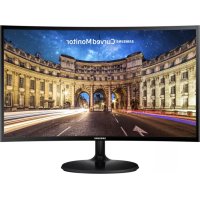
MODE D'EMPLOI C27F390FHR SAMSUNG
La couleur et l'aspect du produit peuvent varier en fonction du modele, et ses specifications peuvent etre modifiées sans préavis pour des raisons d'amélioration des performances.
Le contenu du présent guide est sujet à modification sans préavis à des fins d'amélioration de la qualité.
Samsung
Samsung détient les droits d'auteur duprésent guide.
Toute utilise au reproduction du present guide, en partie ou intégralement, est interdite sans l'autorisation de Samsung.
Les marques de fabrique autres que celles de Samsung sont la propriété de leurs détenteurs respectifs.
Des frais d'administration peuvent vous etre factures si
(a) un technicien intervent a votre commande et que le produit ne comporte aucun defaut.
(c.-d., si vous n'avez pas correctement lu le present manuel d'utilisation).
- (b) vous amenez le produit dans un centre de réparation alors qu'il ne compte aucun défaut.
(c-à-d, si vous n'avoz pas correctement lu le present manuel d'utilisation).
Le montant de ces frais d'administration vous sera signifie avant la réalisation de toute prestation ou visite a domiclte.
Table des matieres
Avant utilisation du produit
Securisation de l'espace d'installation 4
Precautions de stockage 4
Consignes de sécurité 5
Nettoyage
Elecricite et securite 5
Installation
Fonctionnement
Guide des touches directes 10
Guide des touches de fonction 11
Modification des paramètres Luminosite,
Contraste et Netteté 13
Modification des paramétres Volume 13
Face arriere 14
Réglage de l'inclinaison du produit 15
Verrou antivol 16
Précautions lors du déplacement du moniteur 17
Specifications du kit de montage mural (VESA)
Non applicable aux modeles C27F397FH*/
C32F397FW*)
18
| Installation | 19 |
| Fixation du socle (C2F390FH* / C2F392FH* / C2F390FH* / C2F392FH* / C2F394FH* / C2F399FH* / C2F390FH* / C2F391FW*) | 19 |
| Fixation du socle (C2F396FH* / C2F396FH* / C2F397FH* / C2F398FW* / C3F395FW* / C3F397FW*) | 20 |
| Démontage du pied (C2F390FH* / C2F392FH* / C2F390FH* / C2F392FH* / C2F394FH* / C2F399FH* / C2F390FH* / C2F391FH* / C3F391FW*) | 21 |
| Démontage du pied (C2F396FH* / C2F396FH* / C2F396FH* / C2F397FH* / C2F398FW* / C3F395FW* / C3F397FW*) | 22 |
Connexion et utilisation d'un périphérique source
| Points à vérifier avant la connexion | 23 |
| Branchement et utilisation d'un PC | 23 |
| Connexion à l'aide d'un cable D-SUB (type analogue) | 23 |
| Connexion à l'aide d'un cable HDMI ou HDMI-DVI | 24 |
| Connexion à l'aide d'un cable DP | 24 |
| Branchement au casque | 25 |
| Branchement de l'alimentation | 26 |
| Position correcte lors de l'utilisation du produit | 27 |
| Installation de pilote | 27 |
| Définition de la résolution optimale | 27 |
Configuration d'écran
SAMSUNG MAGIC Bright 28
Luminosite 29
Contraste 29
Netteté 29
Couleur 29
SAMSUNG MAGIC Upscale 30
Niveau noir HDMI 30
Mode Protection 30
Mode Jeu 30
Temps de réponse 30
Format de l'Image 31
Réglage de l'écran 31
Ajustement des paramétres OSD (Affichage sur écran)
Transparency 32
Position 32
Langue 32
Aff.heure 32
Table des matieres
Configuration et réinitialisation
| FreeSync | 33 |
| Econ. énergie Plus | 35 |
| Minuterle OFF | 35 |
| Mode PC/AV | 35 |
| Détection source | 35 |
| Tch Nombre répét. | 35 |
| Activer LED | 36 |
| Réinitialiser tout | 36 |
| Information | 36 |
Installation du logiciel
Easy Setting Box 37
Restrictions et problèmes relatifs à
L'installation
Caracteristiques du système 37
Guide de dépannage
Conditions requises avant de contacter le
Centre de service clientèle Samsung 38
Test du produit 38
Vérification de la résolution et de la fréquence 38
Verifie les éléments suivants: 38
Questions & réponses 40
\section*{Caracteristiques techniques}
Général 41
Tableau des modes de signal standard 43
Annexe
Prise en charge des frais de service
(imputables aux clients) 45
Produit non defecteux 45
Dommage provoqué par le client 45
Autres cas 45
WEEE 46
Les bons gestes de mise au rebut de ce
produit (Déchets d'équipements électriques et
electroniques) 46
Chapitre 01
Avantutilisation du produit
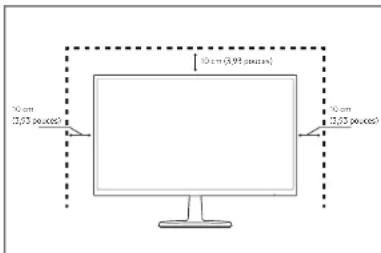
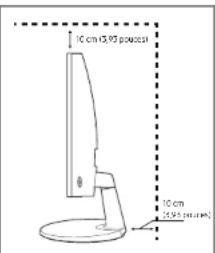
Sécurisation de l'espace d'installation
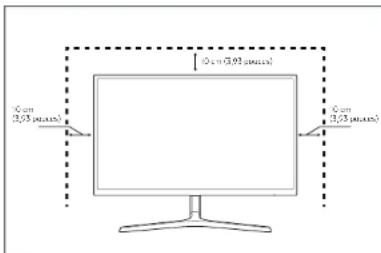
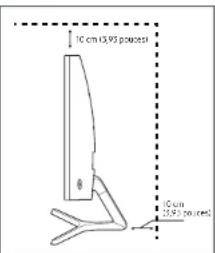
Veiliez à conserver de l'espace autour du produit pour garantir une bonne ventilation. Une augmentation de la température interne peut provoquer un incendie et endommager le produit. Lors de l'installation du produit, veiliez à conserver un espace équivalent ou supérieur à celui indiqué ci-dessous.
Taspectextérieurpeutvarierenfonctionduproduit.
Précautions de stockage
Des taches blanches peuvent se développer à la surface des modeles très brillants si un humidificateur à ultrasons est utilisé à proxime.
Contacte� Your centre de service clientelle Samsung le plus proche si I'intérieur du produit doit etre nettoyé (des frais de service seront facteurs).
N'appuyez pas sur l'écran du moniter avec les mains ou d'autres objets. Vous risqueriez d'endommager l'écran.
Consignes de sécurité
Avertissement
Des dommages corporels graves ou mortels peuvent survenir si les instructions ne sont pas suivies.
Attention
Des dommages corporels ou matériels peuvent survenir si les instructions ne sont pas suivies.
Nettoyage
Procedez avec soin lors du nettoyage, car il est facile de rayer l'écran et l'extérieur des LCD perfectionnés. Réspectez la procédure suivant lors du nettoyage.
1 Mettez horstensionleproduite et l'ordinateur.
2 Debranche le cable d'alimentation du produit.
Tene le cable d'alimentation par la fiche et ne touche pas le cable si vous avez les mains humides. Dans le cas contraire, un chic electrique pourrait survenir.
3 Essuyez le moniteur avec un chiffon propre, doux et sec.
- N'appliquez aucun agent de nettoyage contenant de l'alcool, des solvants ou des tensionsactifs sur le monitour.
- Ne pulverisez pas d'eau ou de détergent directement sur le produit.
4 Humidifiez un chiffon doux et sec avec de l'eau et essore-lesautant que possible avant de nettoyer I'extérieur du produit.
5 Branchez le cable d'alimentation au produit une fois le nettoyage terminé.
6 Mettez sous tension le produit et l'ordinateur.
Électricité et sécurité
Avertissement
N'tutilisez pas de cable d'alimentation ou de fiche endommagé(e), ni de prise lâche.
N'tutilsez pas plusieurs produits sur une meme prise de courant.
- Ne touchez pas la fiche si vous avez les mains humides.
Inserez complètement la fiche pour qu'elle soit blen bloquee.
- Branchez la fiche du cable d'alimentation à une prise à la terre (appareils isolés de type 1 uniquement).
- Ne plez ni ne tirez le cable d'alimentation trop fortement. Prenez soin de ne pas laisserle cable d'alimentation sous un objet lourd.
- Ne placez pas le cable d'alimentation ou le produit à proximé de sources de chaleur.
- À l'aille d'un chiffon sec, nettoyez toute poussière autour des broches de la fiche du cable d'alimentation ou de la prise.
Attention
- Ne débranchez pas le cable d'alimentation quand le produit est en cours d'utilisation.
- Utilisez uniquement le cable d'alimentation fourni avec votre produit par Samsung. N'utilisez pas le cable d'alimentation avec d'autres produits.
-
Maintenez dégagée la prise à laquelle le cable d'alimentation est branché.
-
Quand un problème survient, le cable d'alimentation doit être débranché pour couper l'alimentation du produit.
Tenez la fiche quand vous débranchelez cable d'alimentation de la prise.
Installation
Avertissement
N'installez pas le produit sur une surface instable ou sujette aux vibrations (etagere mal fixe, surface en pente, etc.).
S'il venait à tomber, le produit pourrait s'endommager et/ou être la cause de blessure.
L'utilisation du produit dans une zone à vibrations excessives peut endommager le produit ou provoquer un incendie.
N'installez pas le produit dans un vehicule ou un endroit expece a la poussiere, a l'humidite (gouttes d'eau, etc.), a l'huile ou a la fumee.
N'exposez pas le produit directement au soleil, à la chaleur ou à un objet chaud comme un fou.
-Laduredeviduoproductpourtaitentrouverredultououunincendlpeourraitsedeclencher.
-
Ninstallez pas le produit à portée de jeunes enfants.
-
Le produit pourrait tomber et bleisser des enfants.
-
Les huiles comestibles (telles que l'huite de soja) peuvent endomager ou déformer le produit. Conservez le produit à l'ecart de toute pollution par les huiles. De même, n'installez pas le produit dans la cuisine ni aroximate d'une ciusinière.
Attention
- Ne faîtes pas tomber le produit quand vous le déplacez.
- Ne posez pas le produit sur sa face avant.
-
Si vous installez le produit sur un meuble ou une étagère, assurez-vous que le bord inférieur de la face avant du produit ne dépasse pas.
-
Sil venait à tomber, le produit pourrait s'endommager et/ou être la cause de blessure.
N'installez le produit que sur des meubles ou etagères de taille adequate.
-
Posez delicatement le produit.
-
Il poursuit en résultat une défaillance du produit ou des dommages corporels.
Toute installation du produit dans un endroit inhabituel (tel qu'un lieu exposé à de grandes quantités de poussière fine, à des substances chimiques, à des températures extrêmes ou à beaucoup d'humidité où le produit fonctionnerait en continu sur une longue période) pourrait considérablement réduire ses performances.
- Assurez-vous de bien consulter le Centre de service clientèle Samsung si vous poulez installer le produit dans ce type d'endetroit.
Fonctionnement
Avertissement
Si le produit tombe ou que le boitier externe est endommagé, mettez le produit hors tension et débranche le cable d'alimentation. Ensuite, contactez le Centre de service clientèle Samsung.
Unusage continu peut provoquer un incendie ou un chic electrique.
- Ne laïsez pas d'objets lourds que les enfants apprécient (jouets, bonbons, etc.) au sommet du produit.
- Le produit ou l'objet toulrait tomber si des enfants tentaient d'atteindre les jouets ou bonbons, pouvant provoquer de graves damages corporels.
Au cours d'un orage, eteignez le produit et debranchez le cable d'alimentation.
- Ne faites pas tomber d'objets sur le produit et ne généré aucun impact.
- Ne tentez pas de déplacer le produit en tirant sur un cable tel que le cable d'alimentation.
- En cas de détention d'une fuite de gaz, ne touche ni le produit, ni la fiche du cable d'alimentation. De plus, aéréz immidiatement la zone.
- Ne tentez pas de soulever ou de déplacer le produit en tirant sur un cable tel que le cable d'alimentation.
N'utilissez ni ne conservez de pulverisateur combustible ou de substance inflammable a proximite du produit.
Assurez-vous que les aérations ne sont pas bloquées par une nappe ou des rideaux.
Toute élevation de la température interne peut provoquer un incendie.
- N'Inserez notamment un objet metallique (baguette, plece de monnaie, épingle à cheveux, etc.) ou d'objets facilement inflammables (papier, allumette, etc.) dans le produit (via les aérations ou les portes d'entree/sortie, etc.).
- Assurez-vous de bienmettre le produit hors tension et de débrancherle cable d'alimentation si de l'eau ou d'autres substances étrangères sont entrentes dans le produit. Ensuite,contactez le Centre de service clientèle Samsung.
- Ne placez pas d'objets contenant du liquide (vases, pots, bouteilles, etc.) ou d'objets metalliques sur le produit.
- Assurez-vous de bienmettre le produit hors tension et de débrancher le cable d'alimentation si de l'eau ou d'autres substances étrangères sont entree dans le produit. Ensuite, contactez le Centre de service clientèle Samsung.
Attention
- Si vous laissiez une image fixe affichée à l'écran pendant une longue période, un phénomène de rémanence risque de se produit ou cela peut donner lieu à des pixels défectueux.
-
Active le mode d'économie d'énergie ou un économisteur d'écran à image mobile si vous prévoyez de ne pas utiliser le produit pendant une durée prolongée.
-
Débranche le cable d'allimentation de la prise si vous prévoyez de ne pas utiliser le produit pendant une durée prolongée (vacances, etc.).
-
L'accumulation de poussière combinée à la chaleur peut provoquer un incendie, un choc électricité ou une fuite électricité.
-
Appliquez la résolution et la fréquence conseillées au produit.
- Dans le cas contraire, votre vue pourrait être alterée.
-
Ne pasmettre ensemble plusieurs adaptateurs CA/CC.
-
Retirer le sac plastique de l'adaptateur CA/CC avant de l'utiliser.
- Ne laïsez pas d'eau entrez dans l'adaptateur CA/CC et ne le mouillez pas.
- Un choc électrique ou un incendie pourrait en résûter.
- Evitez d'utiliser le produit en extérieur, où il peut etre exposé à la pluie ou à la neige.
-
Faire attention à ne pas mouiller l'adaptateur CA/CC lors du nettoyage du sol.
-
Ne pasmettre l'adaptateur CA/CC a proximite d'appareils de chauffage. - Ces substances pourraient provoquer un incendie.
- Conserver l'adaptateur CA/CC dans une zone bien aérée.
- Si vous place l'adaptateur CA/CC de sorte qu'il est accroché avec le cordon d'aliment vers le haut, de l'eau ou autres substances étrangères pouraient entrer dans l'adaptateur et provoquer un dysfonctionnement dans celui-ci. Assurez-vous de reposer l'adaptateur CA/CC à plat sur une table ou sur le sol.
- Ne tenez pas le produit à l'envers et ne le déplacez pas en le tenant par le support.
- S'il venait à tomber, le produit pourrait s'endommager ou provoquer des dommages corporels.
- Regarder l'écran de trop pres pendant une longue période peut alterer votre vue.
N'utilisez pas d'humidificateurs ou de fours a proximite du produit.
-
Reposez vos yeux pendant plus de 5 minutes après 1 heures d'utilisation du produit.
-
Ne touche pas l'écran quand le produit est sous tension depuis longtemps, car il pourrait être chaud.
Stockez les petits accessoires hors de portee des enfants.
- Faltes preue de prudence lorsque you reglez l'angle du produit ou la hauteur du support.
- You pourriez you coincer la main ou le doigt et you bleisser.
- Si you penchez trop fortement le produit, il pourrait tomber et bleisser quel qu'un.
- Ne placez pas d'objets lourds sur le produit.
Il pourrait en résultat une défaillance du produit ou des dommages corporels.
Lorsque you utilisez un casque ou des ecouteurs, ne reglez pas le volume sur un niveau trop eleve. -Vous risqueriez de souffrir de troubles de l'audition.
Chapitre 02
Préparatifs
Pièces
Panneau de configuration
La couleur et la forme des pièces peuvent différer de ce qui est illustré. Les spécifications sont communiquées sous réserve de modifications sans préavis dans le but d'améliorer la qualité.
C22F390FH/C22F392FH/
C24F390FH/C24F392FH/
C2AF394FH/C2AF399FH/
C27F390FH/C27F391FH
C2F396FH/C27F396FH/ C27F397FH*
Icônes Description
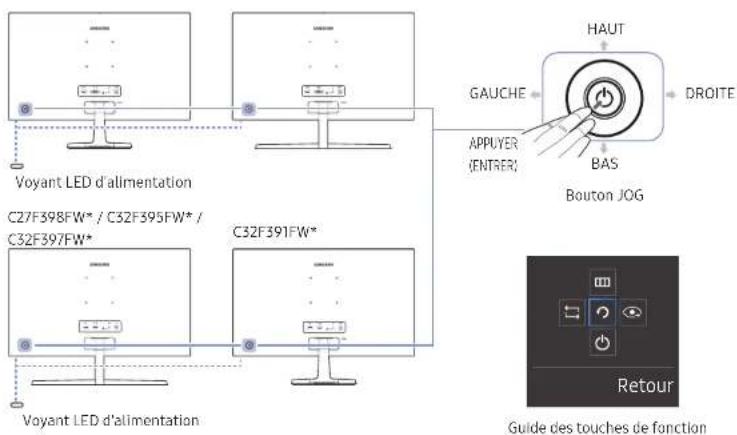
| Bouton JOG | Bouton multidirectionnel qui facilité la navigation.Le bouton JOG se situe à l'arrête du produit, du côté gauche. Le bouton peut être orienté vers le haut, le bas, la gauche, la droite ou appuyer (entre). |
| Voyant LED d'alimentation | Cevoyant est l'indicateur d'état d'alimentation et fonctionne en tant que•Marche (bouton d'alimentation): Arrêt•Mode d'économie d'énergie: Clignotant•Arrêt (bouton d'alimentation): ActivéVous peuvent changer le mode de fonctionnement du témoin d'alimentation via le menu. (Système→Activer LED) En raison de différences fonctionnelles, il se peut que des modélés vérables ne désposent pas de cette fonction. |
| Guide des touches de fonction | Appuyez sur le bouton JOG lorsque l'écran est allumé. Le Guide des touches de fonction apparait. Pour accéder au menu à l'écran alors que le guide est affché, appuyez de nouveau sur le bouton de direction correspondant.Lé guide des touches de fonction peut varier selon la fonction ou le modele du produit. Rétérrez-vous au produit veriable. |
Guide des touches directes
Taeans doutons de raccourci (muno) monre ci-dessous s'affiche unquement lorsoue t'ecran du moniteure est allumé, ou en cas de modiflcation de la résolution de l'ordinateur ou de la source d'entree. Ta page des boutons de fonction s'affiche si le Mode Protection est activé.
:Mar.
Mode Analogue
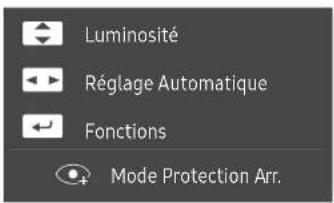
Options en mode Analogue
reglerle parametre Luminosite,Contraste,Netteté.
Reglage Automatique.
Slovoum modifie la resolution dans les propriétés d'affichage, la fonction Reglage Automatique est activée.
Cette fonction est uniquement disponible en mode Analogue.
- auflicher des touches de fonction
Mode HDMI/DisplayPort
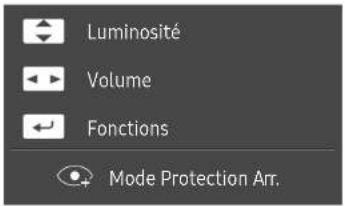
Options en mode HDMI / DisplayPort
reglerleparametreLuminosite,Contraste,Netteté.
reglerle parametreVolume,Muet.
efficher des touches de fonction
Guide des touches de fonction
Appuyez sur le bouton JOG pour afficher le Guide des touches de fonction afin d'entrez dans le menu principal ou d'utiliser d'autres elements. Vou puez quitter en appuyant a nouveau sur le bouton JOG.
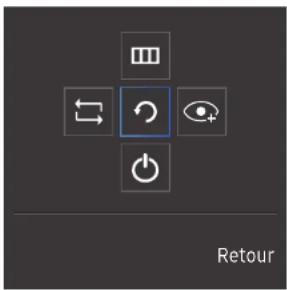
HAUT/BAS/GAUCHE/DROITE: Naviguez vers l'element de votrechoix. La description pour chaque element s'affiche lorsquel'lement cible est différent. APPUYER(ENTRER): L'element selectionne est applique.
Icônes Description
| ← | Sélectionnez ↓ pour changer le signal d'entrée en orientant le bouton JOG dans l'écran Guide des touches de fonction. Un message apparaît dans l'angle supérieur gauche de l'écran si le signal d'entrée a été modifié. |
| III | Permet de selectionner H orientant le bouton JOG à l'écran du guide des touches de fonction.
Le menu d'affichage à l'écran de votre fonction Écran apparait.
Verrouillage des menus à l'écran : conservez les paramètres actuels, ou verrouillez le contrôle de l'OSD pour empêcher toute modification involontaire des paramètres.
Activer/Désactiver : Pour verrouiller/déverrouiller les menus à l'écran, appuyez sur le bouton GAUCHE pendant 10 secondes lorsqu'el menu principal apparait.
Si les menus à l'écran sont verrouillés, les paramètres Luminosité et Contraste peuvent être régles. La fonction Mode Protection est disponible.
Système → La fonction FreeSync, Activer LED est disponible. Le paramètre Information peut être affché. |
| Permet de selectionner ⊕ orientant le bouton JOG à l'écran du guide des touches de fonction.
Appuyez sur cette icône pour activer ou désactiver le Mode Protection.
Les éléments ci-dessous ne sont pas disponibles si la fonction Mode Protection est disponible.
• Image → MAGNETBRight, Luminosité, Couleur, Mode Jeu
• Système → Econ. énergie Plus |
| Permet de selectionner ↓ pour éteindre l'écran en orientant le bouton JOG dans l'écran Guide des touches de fonction. |
En raison de differences fonctionnelles, il se peut que les options du Guide des touches de fonction des modèle vérétables soient différentes
Lorsque I'ecran n'affiche rien (par exemple en mode economie d'énergie ou en mode absence de signal), 2 touches directes pour contrôler la source et la pulsance peuvent être utilisées. Voir clèssous.
Bouton JOG Mode economie d'énergie/absence de signal
| HAUT | Modification de la source |
| Préc. | |
| APPUER(ENTRER) pendant 2 secondes | Mise hors tension |
Quand le moniteur affiche le menu principal, le bouton JOG peut etre utilise comme indiqued cidesous.
Bouton JOG Action
| HAUT/BAS | permiet de sélectionner l'options. |
| GAUCHE | permiet de quitter le menu principal. |
| permiet de fermer la sous-liste sans enregistrer la valeur. |
| la valeur diminue dans le curseur. |
| DROITE | permiet de passer au niveau suivant. |
| la valeur augmente dans le curseur. |
| APPLICER(ENTRER) | permiet de passer au niveau suivant. |
| permiet d'enregistrer la valeur et de fermer la sous-liste. |
Modification des paramètres Luminosite, Contraste et Nettété
Vou puez ajuster Luminosite, Contraste ou Nettete en deplaçant le bouton JOG vers le haut ou vers le bas si aucun menu OSD ne s'affiche.
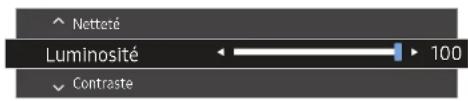
TImage affichée peut varier en fonction du modele.
La luminosite par défaut peut varier selon la région.
Luminosité
Ce menu n'est pas disponible si SANSUNG MAGICBright est definite sur le mode Contraste Dynam..
Ce menu n'est pas disponible quand Econ. énergie Plus est activé.
Te menu n'est pas disponible quand Mode Protection est activé.
Contraste
Ce menu n'est pas disponible si sAMsueBright est defini sur le mode Cinema ou Contraste Dynam..
Te menu n'est pas disponible quand Mode Jeu est activé.
Netteté
Te menu n'est pas disponible si SARDAN MAGRICBright est definite sur le mode Cinema ou Contraste Dynam..
Ce menu n'est pas disponible si TANSMIUMAGICUPScale est defini sur le mode Mode 1 ou Mode 2.
Ce menu n'est pas disponible quand Mode Jeu est activé.
Modification des paramètres Volume
Vous pouvez ajuster Volume en déplacant le bouton JOG vers la gauche ou vers la droite, si aucun menu OSD ne s'affiche.
Cette fonction est uniquement disponible en mode HDMI/DisplayPort.

Image affichée peut varier en fonction du modele.
Si la qualité audio d'un périhérique d'entrée connecté est mauvaise, la fonction Auto Mute sur le produit peut désactiver le son ou rendre un son有效期 que l'on utilise le casque ou les haut-parleurs. Paramétrz que le volume d'entrée pour le périhérique d'entrée a moins de 20% et contrôlez le volume à l'aide de la fonction ci entre le volume (bouton JOG GAUCHE/DRÔTE) sur le produit.
Qu'est-ce que la fonction Auto Mute?
La fonction désactive le son pour améliorer l'effet sonore lorsqu'il existe un bruit parasite ou lorsque le signal d'entrée est faible, à cause d'un problème de volume d'un périphérique d'entrée.
Pour activer la fonction Muet, accedez à l'écran de contrôle Volume, puis utilisez le bouton JOG pour déplacer le focus vers le bas.
Pour désactiver la fonction Muet, accédez à l'écran de contrôle Volume, puis augmente ou diminue le réglage Volume.
Face arrrière
La couleur et la forme des pices peuvent différer de ce qui est illustré. Les specifications sont communiques sous réserve de modifications sans préavis dans le but d'améliorer la qualité.
C22F390FH/C22F392FH/C24F390FH*/
C24F392FH/C24F394FH/C24F399FH*/
C27F390FH/C27F391FH
C24F396FH/C27F396FH/C27F397FH/C32F391FW27F398FW/C32F395FW/C32F397FW
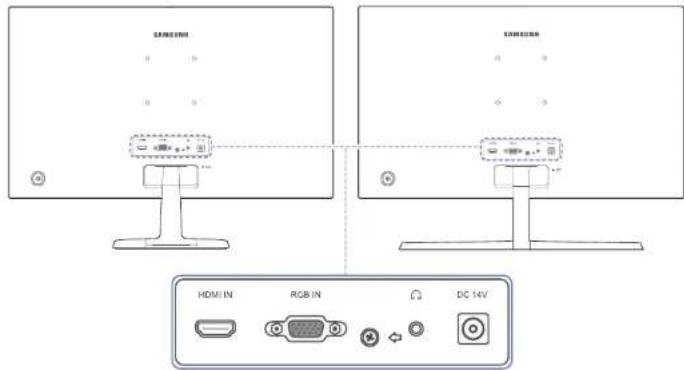
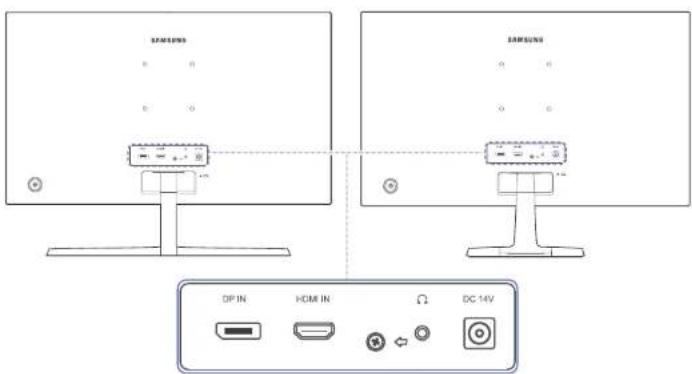
Port Description
| HDMI IN | Connexion à un périhérique source à l'aide d'un cable HDMI ou HDMI-DVI. |
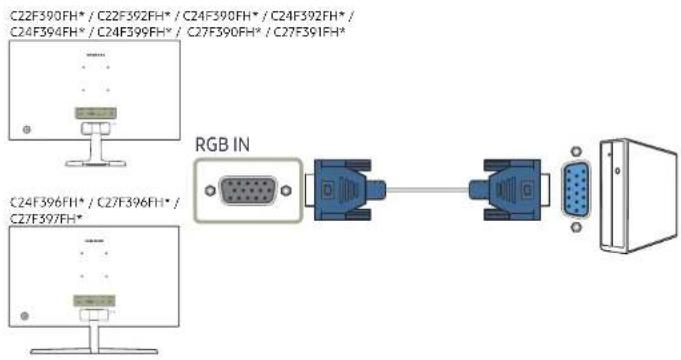
| RGB IN | Permet le branchement à un PC via le cable D-SUB. |
| DP IN | Permet de se connecter à un ordinateur via un cable DP. |
Port Description
| Ω | Permet le branchement à un périhérique de sortie audio tel qu'un casque. |
| DC 14V | Se connecté à l'adaptateur CA/CC. |
Réglage de l'inclinaison du produit
La couleur et la forme des pieces peuvent différer de ce qui est illustré. Les specifications sont communiques sous réserve de modifications sans préavis dans le but d'améliorer la qualité.
C2F390FH/C2F392FH/C2F4390FH/ C2F4392FH/C2F4394FH/C2F4399FH/ C2F7390FH/C2F7391FH/C2F391FW*
C2F396FH/C27F396FH/C2F397FH/ C27F398FW/C32F395FW/C32F397FW
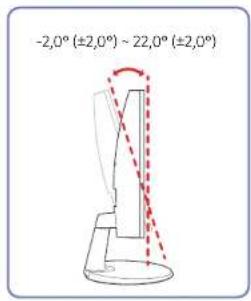
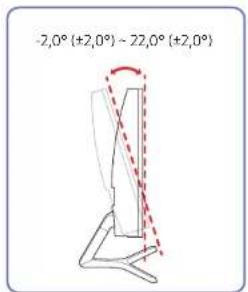
- Vous pouvez régler l'inclinaison du produit.
Tenez la partie supérieure du produit et reglez l'inclinaison avec prudence.
Verrou antivol
Un verrou antivot vous permét d'utiliser le produit en toute sécurité, même dans les lieux publics.
T a f t t
Pourverrouillerunddispositifantivol:
C22F390FH/C22F392FH/
C24F390FH/C24F392FH/
C24F394FH/C24F399FH/
C27F390FH/C27F391FH
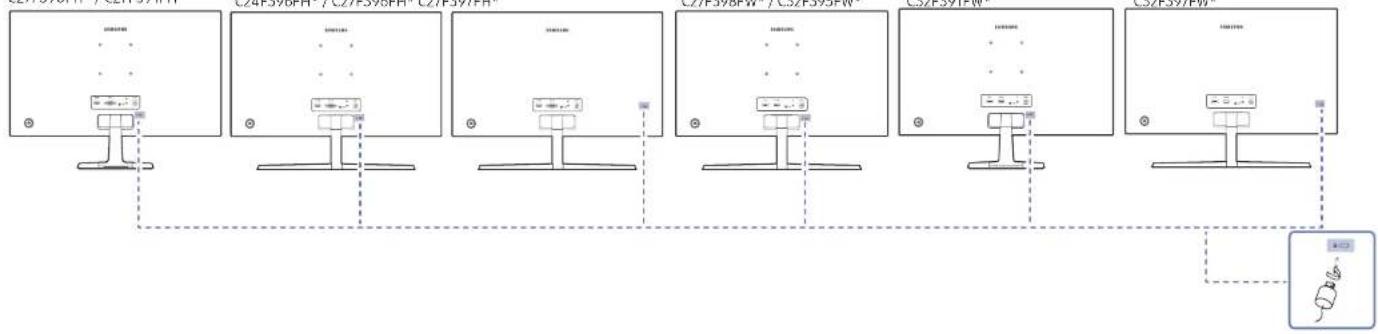
Fixez les cables de votre disposifit antivol à un objet lourd, tel qu'un bureau.
2 Faites passer une extrémité du cable dans la boucle à l'autre extrémité.
3 Inserez le disposifit antivol dans l'emplacement antivol situé à l'arrêt du produit.
4 Verrouillez le disposifit antivol.
Vous pouvez acheter un dispositif antivol séparément.
- Pour plus d'informations, reportez-vous au guide de l'utiliser fourni avec votre dispositif antivol.
- Les dispositifs antivol sont disponibles chez les revendeurs de matériel électronique ou en ligne.
Précautions lors du déplacement du moniteur
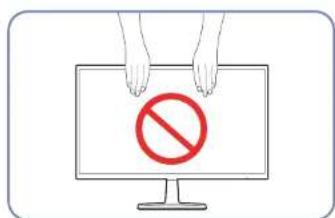
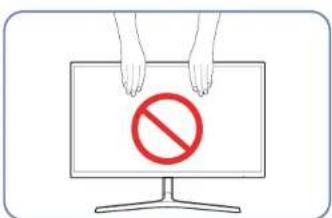
N'appliquez pas de pression directe sur I'ecran.
Ne tenez pas I'ecran lorsque vous déplacez le moniteur.
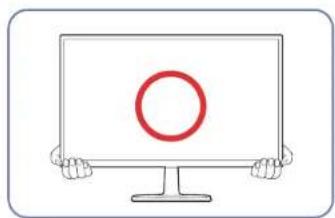
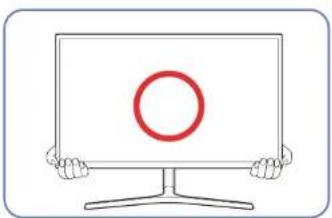
Ne tenez pas la partie inférieure du moniteur lorsque vous le déplacez.
Installation du kit de montage mural
Le kit de montage mural vous permet de fixer le produit sur une paroi.
Faîtes l'acquisition d'un kit de montage mural compatible à utiliser avec le produit.
Pour plus d'informations sur l'installation du support mural, consultez les instructions qui l'accompagent.
Nous vous consellons de contacter un technicien pour vous alder à installer la fixation du support mural.
Samsung n'est pas responsable des dommages causés au produit ou des blessures causées à vous même ou à autre si vous choissez d'installer le support mural sans alde.
Spécifications du kit de montage mural (VESA) (Non applicable aux modèles C27F397FH* / C32F397FW*)
Installez vosr support mural sur une paroi solide perpendicular au sol. Avant de fixer le support mural sur des surfaces telles qu'une plaque de plaitre, contactez notre revendezre le plus proche pour obtenir plus d'informations. Si est installe sur une paroi Inclinee, le produit risque de totember et de provoquer des bleusures corporelles graves. Les kits de montage mural Samsung comprennent un manuel d installation détaillé et toutes les pieces nécessaires à l'assemblage.
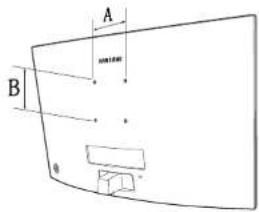
- N'utilisez pas de vis plus longues que les vis standard ou non conformes aux specifications de vis standard VESA. Des vis plus longues pourrait endomgar l'intérieur du produit.
Pour les supports muraux non conformes aux specifications de vis standard VESA, la longueur des vis peut varier en fonction des specifications de ces supports muraux.
- Ne serrez pas trop fortement les vis, Pou� pourrié endommager le produit ou entrainer sa chute, ce qui pourraittraquer de les blessures corporelles. Samsung n'est pas responsable de ce type d'accidents.
Samsung n'est pas responsable des commages causés au produit ou des biessures corporelles dans le cas de l'utilisation d'un support mural non VESA ou non spécifique, ou en cas de non-respect des instructions d'installation du produit par le consommateur.
- Ne fixez pas le produit à une inclinaison supérieure à 15 degrés.
Les dimensions standard des kits de montage mural sont presentees dans le tableau cl-dessous.
Unité: mm (en pouces)
Nom du modele Specifications des trous de vis VESA (A B) en millimetre
Vis standard Quantité
Tinstatiez pas votre kit de montage mural tant que votre produit est sous tension. Des blessures corporelles pourraient en résuter suite à un choc électricité.
Installation
Fixation du socle (C22F390FH* / C22F392FH* / C24F390FH* / C24F392FH* / C24F394FH* / C24F399FH* / C27F390FH* / C27F391FH* / C32F391FW*)
Avant de retirer le socie du moniteur, posez le moniteur sur une surface plane et stable, de telle facon que l'ecran soit oriente vers le bas.
A:Le produt est courbe. Le fait d'appuyer sur le produit lorsqu'il est place sur une surface plane peut teldendommager. Ne pas appliqueur de pression sur le produit lorsqu'il est au sol, quelle que soit sa position
Taspectexteillepuvarierenfonctionduproduit.
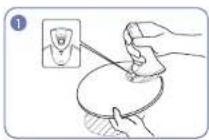
Insérez le connecteur du pied dans le pied, dans le sens indiqué sur l'illustration.
Verifie que le connecteur du pied est correctement branché.
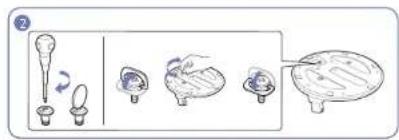
Tournez complètement la vis de connexion dans le bas du pied, de façon à ce qu'il soit solidement fixé.
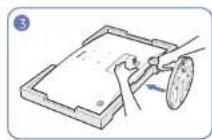
Placez la mousse de polystyrene de protection (coussin) incluse dans l'emballage sur le sol et posez le produit sur la mousse, face orientee vers le bas, comme indiqued sur I'image.
En l'absence de mousse de polystyrene, utilisez un tapis épais.
Tenez l'arriere du moniteur comme Indique sur l'illustration.
Poussez le pied monté dans le corps de l'appareil, dans le sens de la flèche, comme le montre l'illustration.
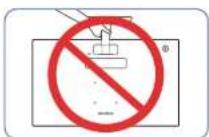
-Attention
Ne souleveze pas le produit à l'envers en le tenant par le socie.
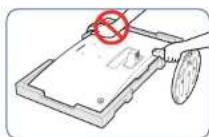
-Attention
N'appuyez pas sur le moniteur. Vous risquierez d'endommager le moniteur.
Fixation du socle (C24F396FH* / C27F396FH* / C27F397FH* / C27F398FW* / C32F395FW* / C32F397FW*)
Avont de retirer le socie du moniteur, posez le moniteur sur une surface plane et stable, de telle facon que t'ecran soit oriente vers le bas.
Le produit est courbe. Le fait d'appuyer sur le produit lorsqu'il est place sur une surface plane peut et eommager. Ne pas appliqueur de pression sur le produit lorsqu'il est au sol, quelle que soit sa position.
T'aspect extérieur peut varier en fonction du produit.
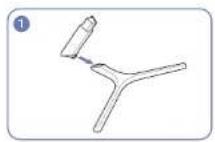
Insérez le connecteur du pied dans le pied, dans le sens Indiqué sur l'illustration.
Vérifie que le connecteur du pied est correctement branché.
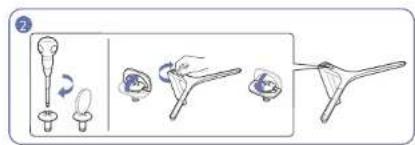
Tournez complètement la vis de connexion dans le bas du pied, de façon à ce qu'il soit soldement fixé.
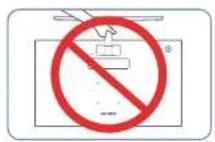
-Attention
Ne soulevez pas le produit à l'envers en le tenant par le socie.
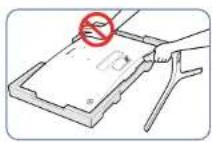
-Attention
N'appuyez pas sur le moniteur. Vous risquieriez d'endommager le moniteur.
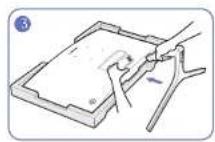
Placez la mousse de polystyrene de protection (coussin) incluse dans l'emballage sur le sol et posez le produit sur la mousse, face orientee vers le bas, comme indiqued sur I'image.
En l'absence de mousse de polystyrene, utilisez un tapis écais.
Tenez l'arriere du moniteur comme indique sur l'illustration.
Poussaz le pied monte dans le corps de l'appareil, dans le sens de la flèche, comme le montre l'illustration.
Démontage du pied (C22F390FH* / C22F392FH* / C24F390FH* / C24F392FH* / C24F394FH* / C24F399FH* / C27F390FH* / C27F391FH* / C32F391FW*)
Avont de monterl'appareil, posez-le sur une surface plane et stable, de telle facon que l'écran soit orienté vers le bas.
A:Le produt est courbe. Le fait d'appuyer sur le produit torsqu'il est placé sur une surface plane peut l'endommager. Ne pas appliquer de pression sur le produit lorsqu'il est au sol, qu'elle que soit sa position
T'aspect extérieur peut varier en fonction du produit.
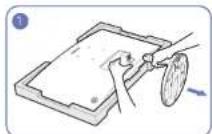
Placez la mousse de polystyrene de protection (coussin) incluse dans l'emballage sur le sol et posez le produit sur la mousse, face orientee vers le bas, comme indiqued sur I'image.
En l'absence de mousse de polystyrene, utilisez un tapis écais.
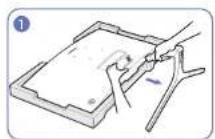
Taut en tenant le moniter d'une main, tirez le connecteur du pied de l'autre main pour detacher le pied comme indiqued sur l'illustration.
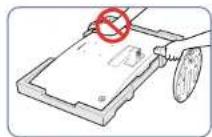
-Attention
N'appuyez pas sur le moniteur. Vous risquieriez endommager le moniteur.
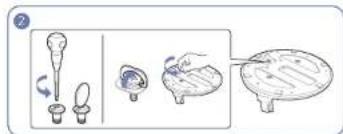
Tournez la vis de connexion, en dessous du pied, afin de le detacher.
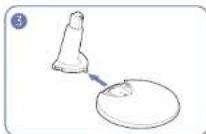
Retirez le connecteur du pied en tirant dans le sens de la flèche, comme le montre l'illustration.
Avant de monter l'appareil, posez-le sur une surface plane et stable, de telle façon que Iecran soit oriente vers le bas.
Le produit est courbe. Le fait d'appuyer sur le produit lorsqu'il est place sur une surface plane peut l'endommager. Ne pas appliquer de pression sur le produit lorsqu'il est au sol, qu'elle que soit sa position.
T'aspect extérieur peut varier en fonction du produit.
Placez la mousse de polystyrene de protection (coussin) incluse dans l'emballage sur le sol et posez le produit sur la mousse, face orientee vers le bas, comme indiqued sur l'Image.
En l'absence de mousse de polystyrene, utilisez un tapis écais.
Tout en tenant le moniter d'une main, tirez le connecteur du pied de l'autre main pour detacher le pied comme indiqued sur l'illustration.
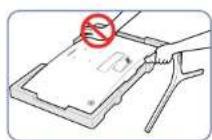
-Attention
N'appuyez pas sur le moniteur. Vous risqueriez d'endommager le moniteur.

Tournez la vis de connexion, en dessous du pied, afin de le detacher.
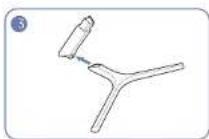
Retirez le connecteur du pied en tirant dans le sens de la flèche, comme le montre l'illustration.
Chapitre 03
Connexion et utilisation d'un périphérique source
Points à vérifier avant la connexion
Avant de connecter un périhérique source, utilise le mode d'emploi qui l'accompagne. Le nombre et la position des portes peuvent varier en fonction du type de périhérique.
Ne branche le cable d'alimentation qu'apres avoir branché tous les autres cables.
Veillez a brancher un periphérique source avant de branchier le cable d'alimentation.
Si vous branchez le cable d'alimentation en cours de connexion, vous risquez d'endommager le produit.
Vériélez les types de portes auxquels vous souhaïez vous connecter à l'arrêt du produit.
Branchement et utilisation d'un PC
Selectionne la méthode de connexion adaptée à votre ordinateur.
Les composants de connexion peuvent varier en fonction des produits.
Daspartsfournispeuventvarierseionleproduit.
Connexion à l'aide d'un cable D-SUB (type analogue)
Connexion à l'aide d'un cable HDMI ou HDMI-DVI
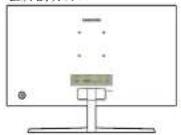
C22F390FH/C22F392FH/C24F390FH/C24F392FH/ C24F390FH/C24F399FH/C27F390FH/C27F391FH/
C24F396FH/C27F396FH+/ C27F397FH
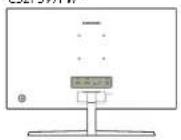
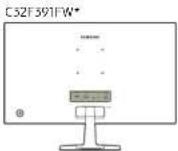
C27F398FW/C2F395FW/ C2F597FW*
Connexion à l'aide d'un cable DP
It est recommendé d'utiliser un cable OP d'une longueur inférieure à 1,5 m. L'utilisation d'un cable d'une longueur supérieure à 1,5 m peut affecter la qualité de l'image.
La fonction audio n'est pas prise en charge si l'apparil source est connecté à laide du cable HDMI-DVI.
Branchement au casque
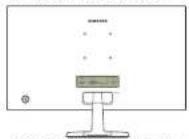
C2F5390FH/C2F4392FH/C2F4390FH/ C2F4394FH/C2F4399FH/C2F7390FH/C2F7391FH*/
Seule l'utilisation d'un cable HDMI vers HDMI ou d'un cable DP permel d'entendre le son.
Branchement de l'alimentation
En option
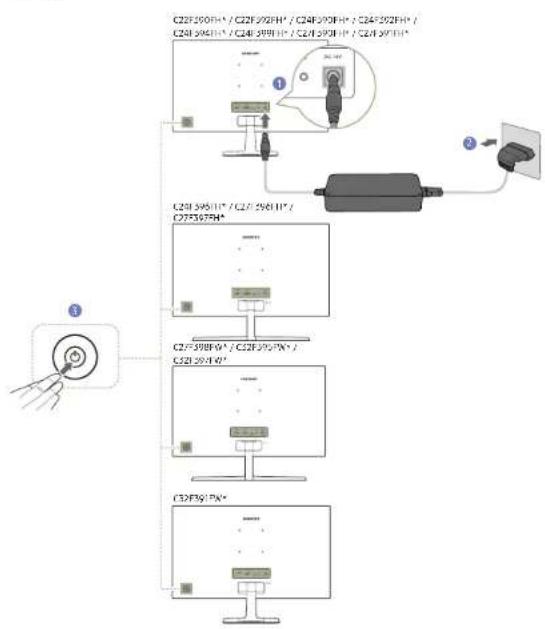
En option
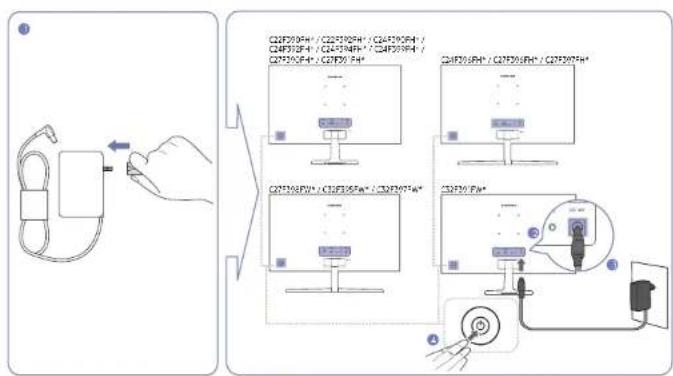
1 Connectez la fiche secteur à l'adaptateur CA/CC (en option)
2 Connectez l'adaptateur CA/CC au port DC14V à l'arrière du moniteur.
3 Connectez l'adaptateur CA/CC à la prise de courant.
4 Appuyez sur le bouton JOG à l'arrête du moniteur pour lemettre sous tension.
La tension d'entree est adapteau automatiquement.
1 Connecter le cable d'alimentation à l'adaptateur CA/CC. Connecter ensuite l'adaptateur CA/CC au port DC14V à l'arrêt du produit.
2 Puis, connectez le cable d'alimentation à la prise de courant.
3 Appuyez sur le bouton JOG à l'arrête du moniteur pour lemettre sous tension.
La tension d'entree est adaptee automatiquement.
Position correcte lors de l'utilisation du produit
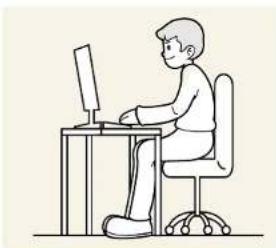
Utilizez le produit en adoptant la position suivante:
Redressez votredos.
Ajustez l'angle pour que la lumiere ne se reflete pas sur Iecran.
- Gardez vos avant-bras perpendiculars à la partie supérieure de vos bras et au même niveau que le dos de vos mains.
- Gardez vos épaulés à un angle à peu pres droit.
- Reglez la hauteur du produit pour pouvoir garder vos genoux plies à 90 degrés ou plus, vos talons posés au sol et vos bras plus bas que votre cœur.
Installation de pilote
Vous pouvez definiir la résolution et la fréquence optimes pour ce produit en installant les pilotes correspondants.
Pour installer la的最后一 version du pilote de l'appareil, échéargé-la à partir du site Web de Samsung, à l'adresse http://www.samsung.com.
Définition de la résolution optimale
Un message d'information relatif à la définition de la résolution optimale apparaitra lors de cette première mise sous tension du produit après l'achat.
Selectionnez une langue sur l'apparil et reglez votre ordinaire de façon à Obtir la(Meilleure) résolution possible.
Si vous n'avez pas choisi la résolution optimale, le message apparaitra jusqu'à trois fois pendant une période donnée, même si le produit est mis hors tension, puis remis sous tension.
La résolution optimale peut aussi être sélectionné dans le Panneau de configuration de votre PC.
Chapitre 04 Configuration d'écran
Configures the parametres d'ecran (teles que la luminosite). Une description de chaque fonction est tournie. Reportez-vous aux informations relatives à votre apparéel pour abtenir plus de détails.
SAMSUNG MAGIC Bright
Ce menu permet d'obtenir une qualité d'image optimale pour l'environnement dans lequel le produit sera utilisé.
Te menu n'est pas disponible quand Econ. énergie Plus est activé.
Te menu n'est pas disponible quand Mode Jeu est activé.
Te menu n'est pas disponible quand Mode Protection est activé.
Vos pouvez personnel la luminosite selon vos préférences.
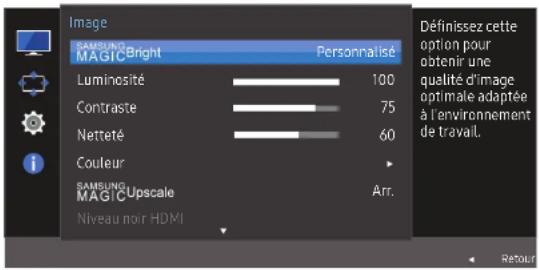
Image affichée peut varier en fonction du modele.
En mode PC
- Personnalise: Personnalisez le contraste et la luminosite selon vos besoins.
- Standard: Obtenez une qualité d'image adaptée à la modification de documents ou à l'utilisation d'Internet.
Cinema:Obtenez la luminosite et la nette tete des televisions qui conviennent a la lecture de contenu video et DVD.
- Contraste Dynam.: Obtenez une luminosité équilibrée grâce à un ajustement automatique du contraste.
En mode AV
Lorsque l'entree exter est connectee via la prise HDMI/DP et que Mode PC/AV est regle sur AV, la fonction MagiBright dispose de quatre parametres automatiques d'Image (Dynamique, Standard, Cinema et Personnalise) predefinis en usine. Vous pouvez activer indifferement le Dynamique, Standard, Cinema ou Personalise. Vous pouvez selectionner Personalise qui rappeller automatiquement vos parametes personnes d'image.
Dynamique: Sélectionnez ce mode pour obtenir une image plus nette qu'en mode Standard.
- Standard: Sélectionnez ce mode dans un environnement lumineux. Ce mode fournit également une image nette.
Cinéma: Sélectionné ce mode dans un environnement sombre. Cela économique de l'énergie et réduit lafatigue des yeux.
- Personnelé: Sélectionné ce mode pour ajuster l'image selon vos préférences.
Luminosite
Permet de regler la luminosite globale de l'imagre. (Plage: 0-100)
Plus la valeur est elevée, plus l'image est lumineuse.
Ce menu n'est pas disponible si sANuNG SAMAGBCRt hest defini sur le mode Contraste Dynam..
Ce menu n'est pas disponible quand Econ. énergie Plus est activé.
Te menu n'est pas disponible quand Mode Protection est activé.
Contraste
Permet de regler le contraste entre les objets et l'arriere-plan. (Plage: 0~100)
Une valeur plus élevée augmente le contraste ; l'objet apparait alors plus clair.
Cette option n'est pas disponible quand sAMsUngMAGICBright est en mode Cinema ou Contraste Dynam..
Te menu n'est pas disponible quand Mode Jeu est activé.
Netteté
Rend le contour des objets plus net ou plus flou. (Plage: 0-100)
Une valeur élevée accente la nette du contour des objets.
Cette option n'est pas disponible quand sAMiNGuBright est en mode Cinema ou Contraste Dynam..
Ce menu n'est pas disponible si tARSURNUMAGICUPScale est defini sur le mode Mode 1 ou Mode 2.
Ce menu n'est pas disponible quand Mode Jeu est activé.
Couleur
Réglez la teinte de l'écran.
Ce menu n'est pas disponible si sAMBUNG SAMAGBCRt est defini sur le mode Cinema ou Contraste Dynam..
Ce menu n'est pas disponible quand Mode Jeu est activé.
Ce menu n'est pas disponible quand Mode Protection est activé.
Personnalise: Personnalisez la nuance des couleurs.
Dursque l'entree exter est connectee via la prise HDM/DP et que Mode PC/AV est defini sur AV, Nuance coul. dispose de quatre parametes de temperature des couleurs (Froide, Normal, Chaude et Personalise).
- Gamma: Ajustez le niveau moyen de luminance.
-Mode1/Mode2/Mode3
SAMSUNG MAGIC Upscale
La fonction sANSUIGMAGIC Upscale permect d'améliorer la précision et la nettable de l'image.
L'utilite de cette fonction est particulièrement evidente pour les images à basse résolution.
Te menu n'est pas disponible si TANMIGBRIGHT est defini sur le mode Cinema ou Contraste Dynam..
Ce menu n'est pas disponible quand Mode Jeu est activé.
Par rapport au Mode 1, le Mode 2 a un effet plus marqué.
Niveau noir HDMI
Si un lecteur DVD ou un décodeur est connecté au produit via HDMI, la qualité de l'image (contraste/ couleur, niveau d noir, etc.) peut se dégrader en fonction du périphérique source connecté. Dans ce cas, il est possible d'utiliser Niveau noir HDMI pour regler la qualité de l'image.
Si tel est le cas, vous pouvez corriger ce probleme de qualite a laide de l'option Niveau noir HDMI.
Cette fonction est uniquement disponible en mode HDMI.
Normal: Sélectionneze ce mode en cas de non-degradation du rapport de contraste.
- Bas: Sélectionnez ce mode pour réduire le niveau de noir et augmenter le niveau de blanc en cas de non-degradation du rapport de contraste.
T'est possible que le Niveau noir HDMI ne soit pas compatible avec certains péripériques source.
La fonction Niveau noir HDMI est uniquement activée à une résolution AV connée, telle que 720P et 1080P.
Mode Protection
Permet de définir une qualité d'image optimale pour la relaxation des yeux.
La certification Low Blue Light Content de l'organisme TÜV Rheinland est remise aux produits qui répondent aux exigences en matière de faibles niveaux de lumière bleue. Lorsque l'options Mode Protection est régée sur Mar., la lumière bleue à une longueur d'ondes d'environ 400 nm diminuée pour proposer la qualité d'image optimale nécessaire à la relaxation des yeux. Dans le même temps, le niveau de lumière bleue est inférieur aux paramètres par défaut, a été testé par l'organisme TÜV Rheinland, et est certifié répondre aux exigences des normes Low Blue Light Content de l'organisme TÜV Rheinland.
Mode Jeu
Configurez les parametres d'écran du produit pour le mode jeu.
Utilisez cette fonction lorsque vous jouez sur un ordinateur ou lorsqu'une console de jeu telle que PlayStation™ ou Xbox™ est connectée.
Ce menu n'est pas disponible quand Mode Protection est activé.
Lorsque le moniteur s'estint, que le mode d'économie d'énergie est sélection ou que des modifications de sources d'entrée sont effectuees, le Mode Jeu passe en mode Arr. meme s'il est defini sur Mar..
Si vous souhaitez conserverle Mode Jeu activé tout le temps, selectionnez Toujours activé.
Temps de réponse
Accélérez la vitesse de réponse de l'écran pour que la vente semble plus vivante et naturelle.
I est conseilé de définir un Temps de reponse Standard ou Rapide quand vous ne regardez pas un film.
Permet de modifier la taille de l'image.
Cette option n'est pas disponible quand FreeSync est activé.
En mode PC
Auto: Affichez l'imag en fonction du rapport d'aspect de la source d'entree.
Large: Affichez l'imag en plein ecran, quel que soit le rapport d'aspect de la source d'entree.
En mode AV
4:3: Affichez l'imagé avec un rapport d'aspect de 4:3. Convient aux videos et aux diffusions standard.
16:9: Affichez l'imagie avec un rapport d'aspect de 16:9.
- Adapter à l'écran: Affichez l'image avec le rapport d'aspect d'origine, sans la couper.
If se peut que la fonction ne soit pas prise en charge selon les portes fournis avec le produit.
Yousoupiezmodifierla taitledel'écranislesconditionssuivantesont réunies:
Un périphérique de sortie numérique est branché via le cable HDMI/DP.
Le signal d'entree est de 480p,576p,720p ou 1080p et l'imagne affiche normalement sur le moniteur (certains modedes ne prennet pas en charge tous ces signaux.).
Cette fonction ne peut etre reglee que lorsque l'entree exter est connectee via HDMI/DP et que Mode PC/AV est regle sur AV.
Réglage de l'écran
Uniquement disponible en mode Analogue.
Ce menu est disponible uniquement lorsque l'options Format de l'Image est définie sur Adapter à l'écran en mode AV.
Lorsqu'un signal de 480P,576P,720P ou 1080P est en entree en mode AV, selectionnez Adapter a I'ecran pour ajuster la position horizontale aux niveaux 0-6.
Configuration des fonctions Position H et Position V
Position H: Déplacez l'écran vers la gauche ou la droite.
Position V: Déplacez l'écran vers le haut ou le bas.
Configuration de la fonction Régl. de base
Réglez la fréquence de l'écran.
Uniquement disponible en mode Analogue.
Configuration de la fonction Régl. précis
Régléz précisé l'écran pour obtenir une image expressive.
Uniquement disponible en mode Analogue.
Chapitre 05
Ajustement des paramètres OSD (Affichage sur écran)
Un description de chaque fonction est fournie. Reportez-vous aux informations relatives a toute apparle pour obtenir plus de detais.
Transparency
Vous pouvez definiir la transparence des fenetes de menus.
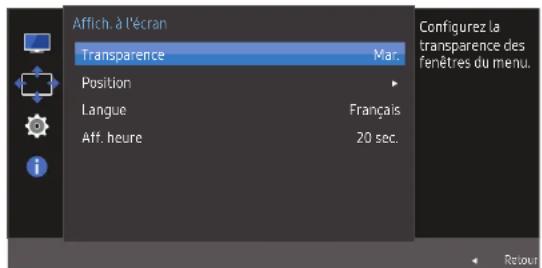
Image affichée peut varier en fonction du modele.
Position
Ajustez la position de menu.
Langue
Vos pouvez definir la langue des menus.
Une modification du paramètre linguistique est appliquée uniquement au menu à l'écran.
Elle ne concerne pas les autres fonctions de votre ordinateur.
Aff. heure
Définissez la disparition automatique du menu d'affichage à l'écran (OSD) s'il n'est pas utilisé pendant une durée donnée.
La fonction Aff. heures peut être utilisée pour indiquer le début au terme duquel vous pouze que le menu OSD disparaisse.
Chapitre 06
Configuration et réinitialisation
Un description de chaque fonction est fournie. Reportez-vous aux informations relatives a toute apparleil pour obtenir plus de details
FreeSync
Les modeles C32F391FW*/C32F395FW*/C32F397FW* ne sont pas pris en charge.
La technologie FreeSync permet de supprimer l'effet de déchirement de l'image sans le décalage et les temps d'atte ne habituement associés.
Cette fonction élimine le déchirement et le décalage de l'image pendant les parties. Elle permet d'améliorer vos exépérience de jeu.
FreeSync est uniquement disponible en mode HDMI ou DisplayPort.
Arr.:Désactive l'option FreeSync.
- Moteur standard: Activez les fonctions basiques FreeSync des cartes graphiques AMD.
- Moteur ultimate: Activez la fonctionnalité FreeSync avec une fréquence d'image supérieure. Le déchirement de l'image (sync anormale entre l'écran et le contenu) est réduit dans ce mode. Notez que le scintillagement de l'écran peut survenir pendant les parties.
Lorsque la fonction FreeSync est activée, veuliez utiliser la fréquence maximale de rafraichissement de l'écran pour un effet freesync optimal.
Pour connaître la méthode de réglage de la fréquence de rafraîchissement, veiliez consulter la section Questions & réponses Comment puis-je modifier la fréquence?
Torsque you utilisez la fonction FreeSync, utilisez le cable HDMI/DP fourni par le fabricant du moniteur.
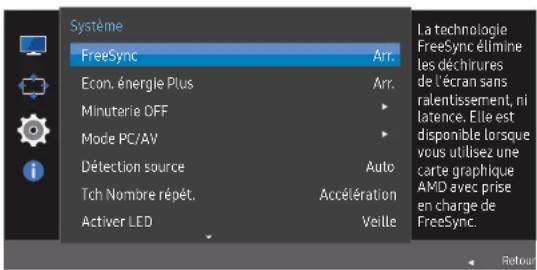
L'imaghe affichee peut varier en fonction du modele.
Si la fonction FreeSync est activée, les choses suivantes peuvent se produit :
L'ecran peut scintiller pendant les parties, en fonction des parametes du jeu. La réduction des valeurs des paramètres du jeu peut permettre de supprimer les papillotements. L'installation des derniers pilotes à partir du site Web de la marque AMD peut également résoudre le problème.
- La vitesse de réponse peut varier pendant les parties, en fonction de la résolution. Une résolution plus élevé réduit généralement la vitesse de réponse.
La qualite sonore du moniteur peut etre degradee.
Si vous rencontres des problèmes lors de l'utilisation de la fonction, contactez un centre de services Samsung.
Les modèles indiqués dans la liste des cartes graphiques prènnt en charge FreeSync
FreeSync peut uniquement etre utilise avec certains modeles specifiques de carte graphique AMD. Consultez laiste suivant pour connaître les cartes graphiques prises en charge :
Assurez-vous d'installer les derniers pilotes graphiques officiels d'AMD prénant en charge FreeSync. Pour connaître les autres modélles de cartes graphiques AMD qui prenent en charge la fonctionnalité FreeSync, rendez-vous sur le site Web officiel de la marque AMD.
Selectionnez FreeSync Arr. silvous utilisez une carte graphique d'un autre fabricant.
AMD Radeon R9 290
-
AMD Radeon R9 Fury X
-
AMD Radeon R9 285
-
AMD Radeon R7 360
-
AMD Radeon R7 260X
-
AMD Radeon R9 295X2
-
AMD Radeon R7 260
AMD Radeon R9 290X
1 Reglez FreeSync sur Moteur standard ou Moteur ultime dans le menu OSD.
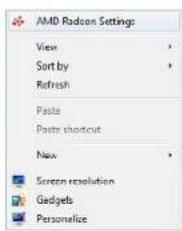
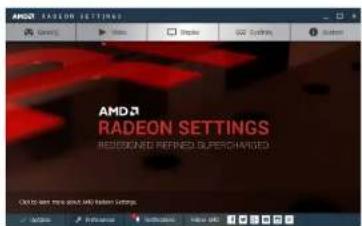
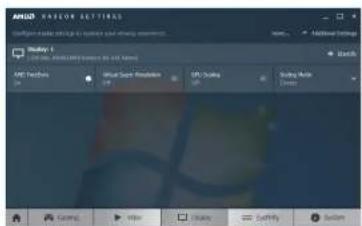
2 Activez FreeSync dans AMD Radeon Settings :
Faibles un clic droit avec la souris AMD Radeon Settings-Display
La fonction "AMD FreeSync" doit être régée sur "Activée". Sélectionnez "Activée" si la fonction ne l'est pas encore.
Econ. énergie Plus
Réduisez la consommation d'énergie par rapport à une consommation à un niveau de luminosité maximal.
Cette option n'est pas disponible quand sAMIGBCBright est en mode Contraste Dynam..
Ce menu n'est pas disponible quand Mode Jeu est activé.
Ce menu n'est pas disponible quand Mode Protection est activé.
Arr.:Désactivez la fonction Econ. énergie Plus.
- Auto: La consommation d'électricité est automatiquement réduite de 10% environ par rapport au réglage actuel.
(Le niveau de réduction de la consommation électrique dépend de la luminosité de l'écran.)
- Bas: Économise jusqu'à 25 % d'énergie par rapport à la luminosité maximale.
Elevée: Economise jusqu'à 50 % d'énergie par rapport à la luminosité maximale.
Minuterie OFF
Minuterie OFF: Activez le mode Minuterie OFF.
Déactual dans: Le déai de la miniterie de mise hors tension peut être définir entre 1 et 23 heures(s). Le produit sera automatiquement mis hors tension une fois le nombre d'heures indique atteint.
Cette option est uniquement disponible lorsque la fonction Minuterie OFF est regiee sur Mar.
Pour les produits destinés au marché de certaines régions, la fonction Minuterie OFF est configurée pour s'activer automatiquement quatre heures après la mise sous tension du produit. Cette configuration est due aux réglementations en matière d'alimentation électriche. Si vous ne souhaitez pas faire fonctionner cette minuterie, accedez à MENU Systeme et positionnez Minuterie OFF sur Arr.
Mode PC/AV
Reglez l'option Mode PC/AV sur AV. L'imagne affichee est plus grande.
Cette option est utile notamment lorsque vous regardez un film.
- Sélectionnéze "PC" lors de la connexion à un PC.
- Sélectionnéz "AV" lors de la connexion à un périphérique AV.
Cette fonction ne prend pas en charge le mode Analogique.
Fourni uniquement avec les modeles à écran large tels que 16:9 ou 16:10.
Sl le moniter est en mode HDMI/DisplayPort et que I'écran affiche Vérif, cable signal ou que le mode d'économie d'énergie se déchéance, appuyez sur le bouton JOG pour afficher l'écran du bouton de fonction, puis sélectionné I'clone III. Vous pouvez séLECTIONner PC ou AV.
Detection source
Selectionnez soit Auto soit Manuel comme méthode de reconnaissance du signal d'entrée.
Tch Nombre répét.
Contrôlez la vitesse de réponse d'un bouton quand on appuie dessus.
Vous pouvez selectionner Acceleration, 1 sec ou 2 sec. Si vous selectionnez Pas de repetition, une commande ne repOND qu'une fois quand on appue sur un bouton donne.
ActivERLED
Configurez les parametes pour activer ou désactiver levoyant d'alimentation situé dans la partie basse du produit.
Marche:Levoyant d'alimentation est allumelorsque leproduittestactive.
Veille:Levoyant d'alimentation est allumé lorsque le produit estdésactivé.
Réinitialiser tout
Restaurez tous les paramétres d'usine par défaut du produit.
Affichez la source d'entree, la frquence et la resolution actuelles.
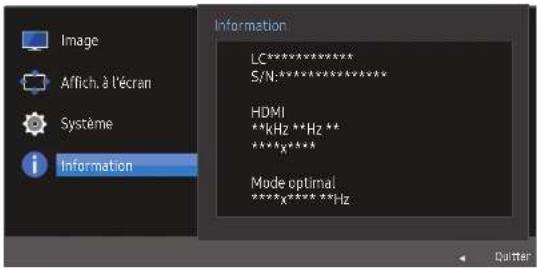
Imagie affichee peut varier en fonction du modele.
Chapitre 07 Installation du logiciel
Easy Setting Box

Easy Setting Box
Easy Setting Box permiet à l'utilisateur de partager le moniteur en plusieurs sections.
Pour installer la dernière version de l'application Easy Setting Box, téléchargez-la à partir du site Web de Samsung, à l'adresse http://www.samsung.com.
Ilse peut que le logiciel ne fonctionne pas correctement si vous ne redemarrrez pas l'ordinateur après l'installation.
It'speut que l'icone Easy Setting Box ne soit pas visible, en fonction des caractéristiques du système informatique et de I'appareil.
SI l'icone de raccourci ne s'affiche pas a l'écran, appuyez sur la touche FS.
Restrictions et problèmes relatifs à l'installation
L'installation de Easy Setting Box peut être influencée par la carte graphique, la carte mère et l'environnement réseau.
Caracteristiques du système
Système d'exploitation Matériel
- Windows XP 32Bit/64Bit
Windows Vista 32Bit/64Bit
Windows 7 32Bit/64Bit
Windows 8 32Bit/64Bit
Windows 8.1 32Bit/64Bit
Windows 10 32Bit/64Bit
Au moins 32 Mo de mémoire
Au moins 60 Mo d'espace disque libre sur le disque dur
Chapitre 08 Guide de dépannage
Avont de contacter le service clientele de Samsung, nous vous invitons a tester votre produit en suivant la procEDURE decrite ci-apres. Si le problème persiste,contactez le service clientele.
Test du produit
Verifie que vous produit fonctionne normalement en utilisant la fonction de test appropriée. Si l'écran est hors tension et que le voyage d'alimentation clignote alors que le produit est correctement branché à un PC, précisé à un test d'auto-diagnostic.
1 Mettez hors tension l'ordinateur et l'appareil.
2 Debranche le cable du produit.
3 Met l'appareil sous tension.
4 Si le message Verif. cable signal apparait, le produit fonctionne normalement.
Si I'ecran reste noir, verifiez I'ordinateur, le contrroleur video et le cable.
Vérification de la résolution et de la fréquence
Si un mode dépassant la résolution prise en charge est utilisé (consultez la section Tableau des modes de signal standard), le message Mode non optimal apparaitra pendant un court moment.
La résolution affichée peut varier en fonction des cables et des paramétres du système informatique.
Vérifiez les éléments suivants :
Problème d'installation (mode PC)
L'écran s'allume et s'éteint continuèlement.
Vérifiez que le cable est correctement branché entre le produit et le PC et que les connecteurs sont bien verrouillés.
Des espaces vides apparaissant sur les quatre cots de l'écran lorsqu'un cable HDMI ou HDMI-DVI est branché au produit et à l'ordinaireur.
Les espaces blancs visibles sur l'écran ne sont pas liés au produit.
Ils sont provoqués par l'ordinateur ou la carte graphique. Pour résoudre le problème, reglez la taillé de l'écran dans les paramétres HDMI ou DVI de la carte graphique.
Si le menu relatifs aux paramétres de la carte graphique n'inclut pas d'options permettant de régler la taille de l'écran, effectuez une mise à niveau du pilote de la carte graphique.
(Pour plus d'informations sur le réglage de l'écran, contactez le fabricant de la carte graphique ou de l'ordinateur.)
Problème d'écran
Levoyant d'alimentation est eteint. L'ecran ne s'allume pas.
Vérifiez que le cable d'alimentation est correctement branché.
Le message Verif. cable signal apparait.
Vérifiez que le cable est correctement branché au produit.
Assurez-vous que le périphérique connecté à l'appareil est sous tension.
Mode non optimal est affiche.
Ce message apparait si le signal de la carte graphique dépasse la résolution ou la fréquence maximale acceptée pour le produit.
Modifiez la résolution et la fréquence maximes pour qu'elles correspondant aux performances du produit, en vous référant au tableau des modes de signal standard (p.43).
Les images affichées à l'écran sont déformées.
Vérifiez le branchement du cable avec l'appareil.
L'imag n'est pas nette.
Ajustez les valeurs Régl. de base et Régl. précis.
Retiree tous les accessoires (cable d'extension video, etc.), puis reessayez.
Réglez la résolution et la fréquence selon le niveau recommandié.
L' image à l'écran est instable et tremble. Des ombres ou des images fantômes restent affichées sur l'écran.
Vérifie que la résolution et la fréquence du PC sont définies sur des valeurs compatibles avec l'appareil. Le cas échéant, vous pourrez ensuite modifier les paramétres en vous reportant au tableau des modes de signal standard (p.43) dans ce manuel et au menu Information sur l'appareil.
L'écran est trop lumineux. L'écran est trop nombre.
Ajustez les valeurs Luminosite et Contraste.
Les couleurs sont inadéquates.
Modifiez les parametres de Couleur.
Les couleurs affichées ne sont pas nettes ou une distorsion des couleurs est perceptible.
Modifiez les parametes de Couleur.
Le blanc ne l'est pas vraiment.
Modifiez les parametes de Couleur.
Aucune image n'est visible sur I'ecran et levoyant d'alimentation clignote toutes les 0,5 a 1 seconde.
L'appareil est en mode d'économie d'énergie.
Appuyez sur une touche du clavier ou déplacez la souris pour revenir à l'écran précedent.
Le texte est flou.
Si vous utilisez un systeme d'exploitation Windows (Windows 7, Windows 8, Windows 8.1 ou Windows 10, par exemple): Aliez dans Panneau de configuration Polices-Ajuster le texte ClearType et modifier l'option Activer ClearType.
La lecture video est hachée.
Il est possible que la lecture soit hachée avec de gros fischiers video en haute définition. Ceci peut etre d'au fait que le lecteur video n'est pas optimé pour l'ordinateur utilise.
Essayez de lire le fichier à l'aide d'un autre lecteur video.
Problème de son
ll n'ay a pas de son.
Vérifiez le branchement du cable audio ou réglez le volume.
Verifiez le volume.
Le volume est trop faible.
Permet de regler le volume.
Si le problème subsiste après avoir regé le volume sur le niveau maximum, réglez le volume de la carte son de l'ordinateur ou de votre logiciel.
La video est disponible mais aucun son n'est émis.
Aucun son n'est emis si le peripherique d'entree est connecte a laide d'un cable HDMI-DVI.
Connectez le péripérisque à l'aide d'un cable HDMI ou DP.
Problème de périhérique source
Un bip est émis au démarrage de mon ordinateur.
Si un signal sonore (bip) est émis pendant le démarriage de l'ordinateur, faites-le répérer.
Questions & réponses
Consultez the guide d'utiliser relatif avoe PC ou avoite carte graphique pour obtenir des instructions plus precises sur les reglages.
Pour définit la fréquence de votre carte graphique, procédéz comme suit:
Windows XP: Sous Panneau de configuration → Apparente et thèmes → Affichage → Paramétres → Avancé → Écran, réglez la Fréquence d'actualisation sous Paramétres du moniter.
Windows ME/2000: Sélectionne Panneau de configuration → Affichage → Paramètres → Avancé → Écran, puis réglez la fréquence d'actualisation sous Paramètres du monitér.
Windows Vista: Sélectionne Panneau de configuration → Apparance et personnelisation → Personnelisation → Paramêtres d'affichage → Paramêtres avances → Écran, puis reglez la Fréquence d'actualisation sous Paramêtres du moniter.
Windows 7: Sous Panneau de configuration → Appherence et personnelisation → Affiche → Résolution d'écran → Paramètres avances → Écran, règlez la fréquence de afraichissement sous Paramètres du moniter.
Windows 8;Windows 8.1): Sélectionnez Paramêtres → Panneau de configuration → Apparente et personnelisation → Affichage → Résolution d'écran → Paramêtres avances → Écran, puis réglez la fréquence
d'actualisation sous Parametes du moniteur.
Windows 10: Sous Paramétres Systeme Affiche Paramétres d'affiche avances Afficher les propriétés de l'adaptateur Écran, régiez la Fréquence de rafraichissement sous Paramétres du monitreur.
Windows XP: Sélectionne Panneau de configuration → Appherence et thèmes → Affichage → Paramétres, puis reglez la résolution.
Windows ME/2000: Sélectionné Panneau de configuration → Affichage → Paramètres, puls règlez la résolution.
Windows Vista: Sélectionné Panneau de configuration → Appherence et personnelisation → Personnelisation → Paramètres d'affichage, puis règlice la résolution.
Windows 7: Sélectionnez Panneau de configuration → Appherence et personnelisation → Affichage → Ajuster la résolution, puis réglez la résolution.
Windows 8(Windows 8.1): Sélectionnez Paramètres → Panneau de configuration → Appherence et personnelisation → Affichage → Ajuster la résolution, puis reglez la résolution.
Windows 10: Sous Paramétres Systeme Affichage Paramétres d'affichage avances, reglez la résolution.
Windows XP: You could define in the mode d'ecomie d'énergie sous Panneau de configuration → Apparce et thèmes → Affichage → Paramètres de l'écran de voille → Options d'alimentation ou en accédant à la configuration BIOS sur l'ordinaireur.
- Windows ME/2000: Vous pouze définir le mode d'économie dénergie sous Panneau de configuration → Affichage → Paramétres de l'écran de voille → Options d'alimentation ou en accédant à la configuration du BIOS sur l'ordinateur.
Windows Vista: You pouze definiir le mode d'économie d'énergie sous Panneau de configuration → Apparce and personalisation → Personaliser → Parametres de l'écran de voil - Options d'alimentation ou en accedant à la configuration du BIOS sur l'ordinaire.
Windows 7: You could define the mode d'économie d'énergie sous Panneau de configuration Apparente et personnelisation Personnelisation Paramétres de l'écran de voille Options d'alimentation ou en accédant à la configuration du BIOS sur l'ordinaireur.
Windows 8(Windows 8.1): You pouze definiir le mode d'économie d'énergie sous Paramétres Panneau de configuration Apparente et personnelisation Personneler Paramétres de l'écran de veille Options d'alimentation ou en accédant à la configuration du BIOS sur l'ordinateur.
Windows 10: You pouze defini er mode d'ecomie d'énergie sous Paramétres → Personnalisation → Écran de verrouillage → Paramétres du déali d'expiration de l'écran → Alimentation & Mise en veille ou en accadiant à la configuration du BIOS sur l'ordinaire.
Chapitre 09
Caracteristiques techniques
Général
| Nom du modele C22F390FH*/ C22F392FH*/ C24F390FH*/ C24F392FH*/ C24F394FH*/ C24F396FH*/ C24F399FH*/ C27F390FH*/ C27F391FH*/ C27F396FH*/ C27F397FH*/ C27F398FW*/ |
| Taille | Classe 22 (21,5 pouces / 54,6 cm) | Classe 24 (23,5 pouces / 59,8 cm) | Classe 27 (27,0 pouces / 68,5 cm) | Classe 32 (31,5 pouces / 80,1 cm) |
| Surface d'affichage | 476,64 mm (H) x 268,11 mm (V) | 521,40 mm (H) x 293,28 mm (V) | 596,736 mm (H) x 335,664 mm (V) | 698,40 mm (H) x 392,85 mm (V) |
| 18,8 pouces (H) x 10,6 pouces (V) | 20,5 pouces (H) x 11,5 pouces (V) | 23,5 pouces (H) x 13,2 pouces (V) | 27,50 pouces (H) x 15,47 pouces (V) |
| Pas des pixels | 0,24825 mm (H) x 0,24825 mm (V) | 0,27156 mm (H) x 0,27156 mm (V) | 0,3114 mm (H) x 0,3114 mm (V) | 0,36375 mm (H) x 0,36375 mm (V) |
| 0,009774 pouces (H) x 0,009774 pouces (V) | 0,010691 pouces (H) x 0,010691 pouces (V) | 0,01226 pouces (H) x 0,01226 pouces (V) | 0,014321 pouces (H) x 0,014321 pouces (V) |
| Fréquence d'horloge maximale | 148,5 MHz (Analogue, HDMI) |
| 148,5 MHz (HDMI, DisplayPort) - Ne s'applique qu'aux modèles C27F398FW*, C32F391FW*, C32F395FW*, C32F397FW* |
| Alimentation | AC100-240V~ 50/60HzSur la base de la tension CA de l'adaptateur. Pour la tension CC du produit, reportez-vous à l'étiquette du produit. |
| Connecteurs de signal | D-SUB, HDMI |
| HDMI, DisplayPort (Ne s'applique qu'aux modèles C27F398FW*, C32F391FW*, C32F395FW*, C32F397FW*) |
| Conditions environnementales | FonctionnementTempérature : 10 °C - 40 °C (50 °F - 104 °F) / Humidité: 10 % à 80 %, sans condensation |
| StockageTempérature : -20 °C - 45 °C (-4 °F - 113 °F) / Humidité: 5 % à 95 %, sans condensation |
Ce moniteur peut et utilise avec n'importe quel systeme compatible Plug & Play. L'échange de données bidirectionnel entre le moniteur et l'ordinateur optimise les parametres du moniteur. L'installation du moniteur s'effectue automatiquement. Vous pouvez toute fois personnaliser les parametres d'installation si vous le souhaite.
- Pixels
En raison de la conception meme de ce produit, il se peut que 1 pixel par million (ppm) apparaisse plus clair ou plus sombre sur l'ecran LCD. Cela n'a aucune incidence sur les performances du produit.
- Les specifications ci-dessus peuvent être modifiées sans avis préalable dans le but d'améliorer la qualité.
- Ce périphérique est un apparéit numérique de Classe B.
Pour les specifications détaillées de l'appareil, veuillez visiter le site Web de Samsung.
Pour acceder à l'enregistrement du modele dans la base EPREL
(1) Aliez à l'adresse https://eprel.ec.europa.eu
(2) Relévez la référence du modele sur l'étiquette énergétique du produit et saisissez-la dans le champ de recherche
(3) Les informations sur l'étiquetage énergétique du modele s'affichent
Vou puez acceder directement aux Informations concernant le produit via l'adresse https://eprel.ec.europa.eu/qr/#/n# (n d'enregistrement) Le numero d'enregistrement figure sur I'etiquette energetique apposee sur votre produit.
Tableau des modes de signal standard
Nom du modele C22F390FH/C22F392FH/C24F390FH/C24F392FH/
| Synchronisation Fréquence horizontal | 30 à 81 kHz 30 à 81 kHz |
| Fréquence verticale | 56 à 72 Hz 56 à 61 Hz |
| Résolution Résolution optimale | 1920 x 1080 à 60 Hz 1920 x 1080 à 60 Hz |
| Résolution maximale | 1920 x 1080 à 60 Hz 1920 x 1080 à 60 Hz |
Sl un signal appartenant aux modes de signal standard suivants est transmis depuis vous PC, l'ecran s'ajustera automatiquement. Dans le cas d'un signal different, il se peut que l'ecran n'affiche aucune image alors que levoyant d'alimentation est allumé. Dans ce cas, modifier les paramétres conformément au tableau suivant, en vous reportant au mode d'emploi de la carte graphique.
C2F390FH/ C2F392FH/ C24F390FH/ C24F392FH/ C24F394FH/ C24F396FH/ C27F390FH/ C27F391FH/ C27F396FH/ C27F397FH/ C27F398FW*
| Résolution | Fréquence horizontalé (kHz) | Fréquence verticale (Hz) | Horloge (MHz) | Polarité synchronisée (H/V) |
| IBM, 720 x 400 | 31,469 70,087 28,322 +/- | | | |
| MAC, 640 x 480 | 35,000 | 66,667 | 30,240 | -/- |
| VESA, 640 x 480 | 31,469 59,940 | 25,175 -/- | | |
| VESA, 800 x 600 | 35,156 | 56,250 | 36,000 | +/+ |
| VESA, 800 x 600 | 37,879 | 60,317 | 40,000 | +/+ |
| VESA, 800 x 600 | 48,077 | 72,188 | 50,000 | +/+ |
| VESA, 1024 x 768 | 48,363 | 60,004 | 65,000 | -/- |
| VESA, 1024 x 768 | 56,476 | 70,069 | 75,000 | -/- |
| VESA, 1280 x 720 | 45,000 | 60,000 | 74,250 | +/+ |
| VESA, 1280 x 800 | 49,702 | 59,810 | 83,500 | -/+ |
| VESA, 1280 x 1024 | 63,981 | 60,020 | 108,000 +/- | |
| VESA, 1440 x 900 | 55,935 | 59,887 | 106,500 | -/+ |
| VESA, 1600 x 900 RB | 60,000 60,000 108,000 +/- | | | |
| VESA, 1680 x 1050 | 65,290 59,954 146,250 -/+ | | | |
| VESA, 1920 x 1080 | 67,500 60,000 148,500 +/- | | | |
C32F391FW/C32F395FW/C32F397FW*
| Résolution | Fréquence horizontal (kHz) | Fréquence verticale (Hz) | Horloge (MHz) | Polarité synchronisée (H/V) |
| VESA, 640 x 480 | 31,469 59,940 | 25,175 | -/- | |
| VESA, 800 x 600 | 35,156 | 56,250 | 36,000 | +/- |
| VESA, 800 x 600 | 37,879 60,317 | 40,000 | +/+ | |
| VESA, 1024 x 768 | 48,363 | 60,004 | 65,000 | -/- |
| VESA, 1280 x 720 | 45,000 60,000 | 74,250 | +/+ | |
| VESA, 1280 x 800 | 49,702 | 59,810 | 83,500 | -/- |
| VESA, 1280 x 1024 | 63,981 60,020 108,000 +/- | | | |
| VESA, 1440 x 900 | 55,935 | 59,887 106,500 | -/+ | |
| VESA, 1600 x 900 RB | 60,000 60,000 108,000 +/- | | | |
| VESA, 1680 x 1050 | 65,290 59,954 146,250 -/+ | | | |
| VESA, 1920 x 1080p | 67,500 60,000 148,500 +/- | | | |
Frequencehorizontale
Un cycle horizontal désigne la durée nécessaire pour balayer une seule ligne de la gauche vers la croite de l'écran. Le nombre réciropque d'un cycle horizontal est désigné sous le nom de fréquence horizontally. La fréquence horizontal est mesure en kHz.
Frequenceyvertical
La répétition de la même image des dizaines de fois par seconde permet de visualiser des images naturelles. Cette fréquence de répétition sappe la « fréquence verticale » ou « fréquence de raftichissement » et est mesurée en Hz.
En rason de la nature meme de l'ecran, cet apparell ne peut etre regle que sur une seule resolution pour chaque talle d'ecran afin de garantir une qualite d'image optimale. La definiion d'une resolution autore que cette qu est specifie peut entrainer une degradation de la qualite d'image. Pour eviter ce probleme, il est conseilie de selectionner la resolution optimale indique pour youre produit.
Vériéz la fréquence lorsque vous remplacez un moniter à tube cathodique (conné à un ordinateur) par un modèle LCD. Si le moniter LCD ne prend pas en charge une fréquence verticale de 85 Hz, réglez-la sur 60 Hz à l'alde du moniter à tube cathodique avant d'utiliser le moniter LCD.
Chapitre 10 Annexe
Prise en charge des frais de service (imputables aux clients)
Meme si une commande d'intervention est effectuee pendant la pelerode de garantie, la visite d'un technicien peut vous etre facturee dans les cas suivants:
Produit non défectueux
La commande porte sur le nettoyage du produit, un réglage, des explications, la réinstallation, etc.
Si un technicien fournit des instructions sur l'utilisation du produit ou procede simplement à des réglages d'options sans démonter le produit.
Le défaut résultat de facteurs environnementaux externes (Internet, antennene, signal du réseau filaire, etc.)
Le produit est réinstallé ou d'autres appareils ont eté connectés après la première installation du produit.
Le produit est reinstallé suite à un déplacement dans un autre endroit ou dans un autreBATIMENT.
Le client demande des instructions sur la maniere d'utiliser l'appareil de façon à coexistier avec un autre produit de l'entreprise.
- Le client demande des instructions sur la maniere d'utiliser le réseau ou un autre programme de l'entreprise.
Le client demande l'installation du logiciel et la configuration du produit.
Le technicien de maintenance est chargd d'eliminer / de nettoyer la poussiere ou d'autres matieres étrangères à l'intérieur du produit.
Le client demande une autre installation après l'achat d'un produit en ligne ou via le télé-achat.
Dommage provoqué par le client
Cas où le dommage du produit est provoqué par une mauvaise manipulation ou réparation imputable au client.
Si un dommage cause au produit est du à l'un des facteurs suivants :
- Impact ou chute externe.
Utilisation de matieres aux ou d'un produit vendu séparément non recommende(s) par Samsung.
- Réparation effectuee par une personne qui ne representation pas un prestataire de services exter ou un partenaire agreee par Samsung Electronics Co., Ltd.
- Refonte ou réparation du produit effectue par le client.
Utilisation d'une tension Inappropriée ou de connexions électriques non autorisés.
- Précautions ou averissements indiqués dans le manuel d'utilisation non suivis.
Autres cas
La défaillance du produit résultat d'une catastrophe naturelle. (foudre, incendie, tremblement de terre, inondation, etc.)
- Tous les composants consommables sont épuisés. (batterie, encre, lumières fluorescentes, tete, vibrateur, lampe, filtre, ruban, etc.)
Si le client demande une intervention alors que le produit ne présente aucun défaut, des frais de service pourront lui etre factures. Veuillez ire attentivement le manuel d'utilisation au préalable.
WEEE
Lesbons gestes de mise au rebut de ce produit (Déchets d'équipements électriques etlectroniques)
(Applicable aux pays disposant de systèmes de collecte séparés)
Ce symbole sur le produit, ses accessolres ou sa documentation Indique que ne Ie
produit, ni ses accessoires Electroniques usages (chargeur, casque audio, cable
USB, etc.) ne peuvent etre jetes avec les autres dechets menagers. La mise au rebut
Incontrolé des déchets représentant des risques environnementaux et de santé
publique, veuiliez séparer vos produits et accessoires usages des autres déchets.
Vous favoriserez ainsi le recyclage de la matière qui les compose dans le cadre d'un
développement durable.
Les particuliers sont invite à contacter le magasin leur ayant vendu le produit ou à se
renseigner aprouces autorites locales pour connaître les procedures et les points de collecte de ces produits en vue de leur recyclage.
Les entreprises et particuliers sont invités à contacter leurs fournisseurs et à consulter
les conditions de leur contrat de vente. Ce produit et ses accessoires ne peuvent etre
Jetés avec les autres déchets.