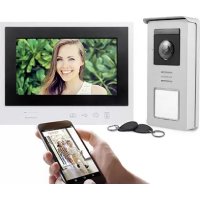
512269 - Téléphone THOMSON - Notice d'utilisation et mode d'emploi gratuit
Retrouvez gratuitement la notice de l'appareil 512269 THOMSON au format PDF.


| Type de produit | Interphone vidéo connecté (visiophone) |
| Marque | Thomson |
| Modèle | 512269 |
| Écran moniteur | LCD 7 pouces (17,78 cm), 16/9, résolution 800 x 480 |
| Alimentation | Adaptateur secteur 230 Vac / 15 Vdc 1 A |
| Connectivité | WiFi 2,4 GHz IEEE 802.11 b/g/n |
| Contenu du kit | Moniteur 7", support mural « smart », platine de rue avec visière, alimentation enfichable, 5 badges RFID (2 gris utilisateur, 1 jaune admin, 1 bleu +, 1 rouge -) |
| Dimensions moniteur | 205 (l) x 157 (h) x 18 (p) mm |
| Dimensions platine de rue | 164 (h) x 78 (l) x 39 (p) mm |
| Indice de protection platine | IP44 |
| Température d'utilisation | -10°C à 50°C, 85% HR max |
| Mémoire interne | 100 photos (capacité) |
| Fonctions principales | Vidéo couleur, audio bidirectionnel, ouverture gâche électrique (12V/1,1A max) et motorisation de portail (contact sec), RFID pour accès sans clé, vision nocturne (LEDs IR), mode espion, application smartphone Thomson Smart Connect |
| Garantie | 2 ans pièces et main-d'œuvre |
| Assistance | Hotline au 0 892 701 369 (0,35 €/min + prix appel), lun-ven 9h-12h et 14h-18h |
| Entretien et nettoyage | Nettoyer avec un chiffon légèrement humide et eau savonneuse ; ne pas utiliser de produits abrasifs ou corrosifs ; ne pas exposer à l'humidité, température extrême, lumière directe du soleil ou pluie |
| Sécurité | Protection contre les courts-circuits et inversion de polarité ; ne pas brancher sur multiprise ou rallonge ; conserver le badge administrateur (rouge) en lieu sûr |
| Pièces détachées et réparabilité | Stock de pièces détachées disponible pendant la garantie ; retour SAV via http://sav.avidsen.com |
FOIRE AUX QUESTIONS - 512269 THOMSON
Questions des utilisateurs sur 512269 THOMSON
0 question sur cet appareil. Repondez a celles que vous connaissez ou posez la votre.
Poser une nouvelle question sur cet appareil
Téléchargez la notice de votre Téléphone au format PDF gratuitement ! Retrouvez votre notice 512269 - THOMSON et reprennez votre appareil électronique en main. Sur cette page sont publiés tous les documents nécessaires à l'utilisation de votre appareil 512269 de la marque THOMSON.
MODE D'EMPLOI 512269 THOMSON
FR Interphone vidéo connecté Smart Connect
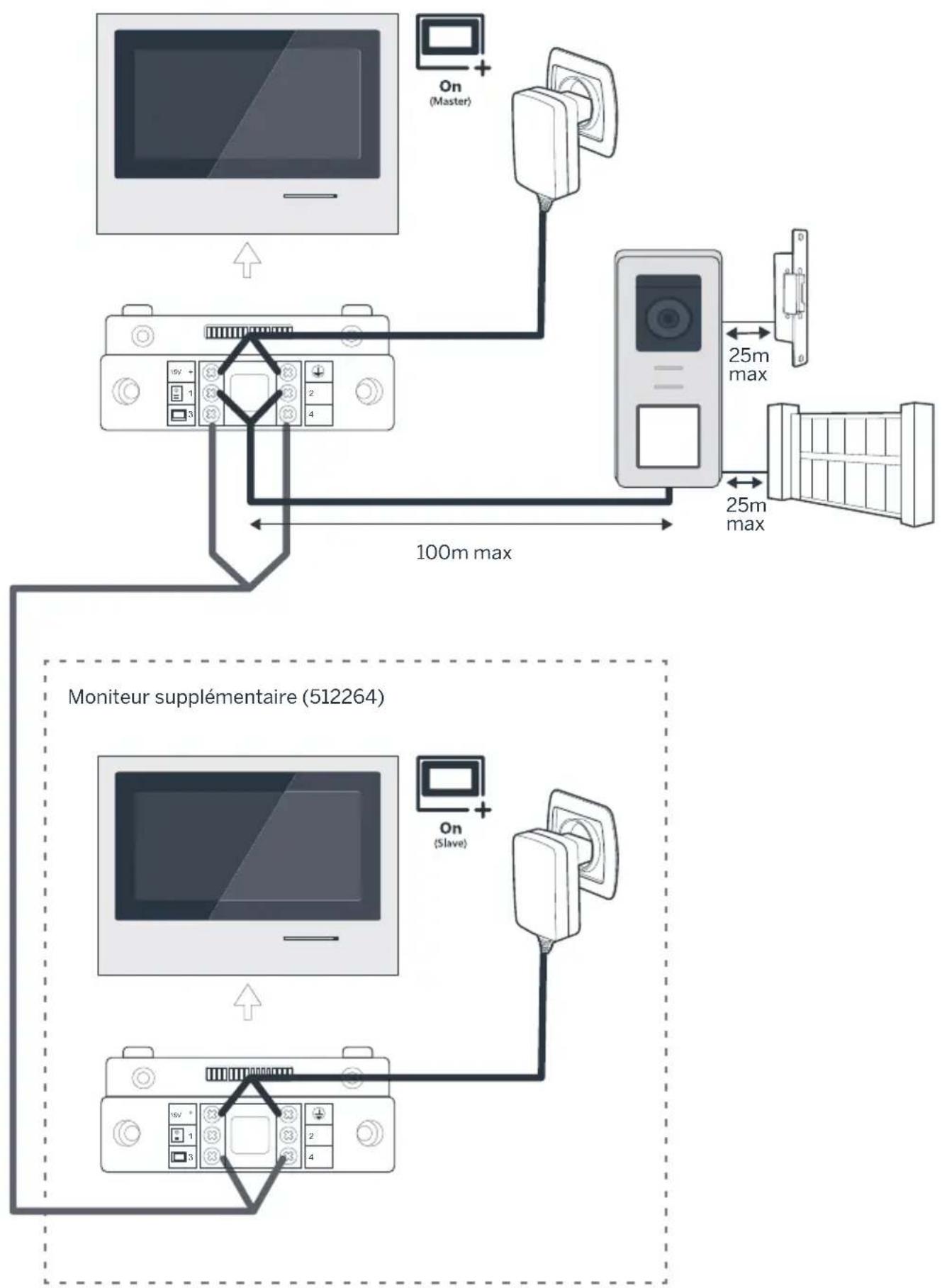
Connexion de la platine de rue au moniteur
| Longueur du câble | Section à utiliser |
| De 5 à 50m | 0.75mm^2 |
| De 50 à 100m | 1.5mm^2 |
Connexion du contact sec (motorisation de portail) ou gâche électrique à la platine de rue
| Longueur du câble | Section à utiliser |
| De 0 à 25m | 0.75mm^2 |
Figure 2
flowchart
graph TD
    A["On (Master)"] --> B["100m max"]
    B --> C["Moniteur supplémentaire (512264)"]
    C --> D["On (Slave)"]
    D --> E["25m max"]
    E --> F["25m max"]
SOMMAIRE
A - CONSIGNES DE SÉCURITÉ 07
1 - INTRODUCTION 07
2 - ENTRETIEN ET NETTOYAGE 07
3 - RECYCLAGE 07
B - DESCRIPTION DU PRODUIT 08
1 - CONTENU DU KIT 08
2 - GÉNÉRALITÉ 08
3 - MONITEUR 08
4 - PLATINE DE RUE 09
5 - SUPPORT MURAL 09
6 - ADAPTATEUR SECTEUR 09
C - INSTALLATION 10
1 - CÂBLAGE 10
1.1 - Raccordement du visiophone (moniteur, platine de rue et caméra) 10
1.2 - Raccordement d'une motorisation de portail 10
1.3 - Raccordement d'une gâche ou serrure électrique 10
2 - PARAMÉTRAGE DE LA PLATINE 10
2.1 - Réglage du volume de la platine 10
2.2 - Paramétrage de la fonction RFID 10
2.2.1. Programmation (ou réinitialisation) des badges administrateurs 10
2.2.2. Ajouter un ou plusieurs badges utilisateurs 11
2.2.3. Supprimer un ou plusieurs badges utilisateurs 11
2.2.4. Supprimer tous les badges utilisateurs 11
2.2.5. Utilisation des badges 11
2.2.6. Remplacement d'un badge 11
3 - INSTALLATION DU SUPPORT INTELLIGENT 11
4 - DIAGNOSTIC ET MONTAGE 12
5 - INSTALLATION DE LA PLATINE DE RUE PRINCIPALE OU SUPPLÉMENTAIRE 13
6 - APPLICATION SMARTPHONE 13
6.1 - Connecter un moniteur au réseau Wifi 13
6.2 - Ajouter un smartphone à un visiophone connecté 15
D - UTILISATION 17
1 - UTILISATION DU PORTIER VIDÉO ET RÉGLAGES 17
2 - FONCTION DE L'INTERFACE 18
3 - UTILISATION DES BADGES RFID 20
E-FAQ 21
F - INFORMATIONS TECHNIQUES ET LÉGALES 23
1 - CARACTÉRISTIQUES GÉNÉRALES 23
2 - GARANTIE 24
3 - ASSISTANCE ET CONSEILS 24
4 - RETOUR PRODUIT/ SAV 24
5 - DÉCLARATION DE CONFORMITÉ CE 24
1 - INTRODUCTION
Cet interphone vidéo associe deux modules : un moniteur récepteur et une platine de rue facile à installer et à utiliser.
Caractéristiques principales :
- Réception vidéo couleur : lorsqu'un visiteur appuie sur la touche d'appel de la platine de rue, ceci transmet immédiatement l'image à l'écran et un carillon signale sa présence.
• Protection en cas de court-circuit - Protection en cas d'inversion de polarité
- Réglage automatique de l'exposition : la caméra vidéo s'ajuste automatiquement aux conditions d'éclairage ambiant.
- Les LEDs intégrées dans la platine de rue permettent d'identifier les visiteurs sans besoin d'éclairage supplémentaire.
- Ouverture de la porte et d'une commande : en appuyant sur les touches du moniteur, vous pouvez contrôler une serrure électrique et un contact sec pour la commande automatique (non fournie).
- Ouverture du portail ou de la gâche électrique se fait selon la durée de lecture du badge RFID.
IMPORTANT : Cette notice doit être lue attentivement avant l'installation. En cas de problème, les techniciens de notre Hotline sont à votre disposition pour tout renseignement.
ATTENTION : toute erreur de branchement peut causer des dommages à l'appareil et annuler la garantie.
2 - ENTRETIEN ET NETTOYAGE
Avant d'installer votre interphone, il est important de vérifier les points suivants :
- Ne pas l'installer en cas d'humidité, de température, de risque de corrosion ou de poussière extrêmes.
- Ne pas exposer directement à la lumière du soleil, à la pluie ou à une forte humidité.
- Ne pas brancher l'appareil à une multiprise ou à une rallonge.
- Attention à ne pas égarer le badge administrateur (couleur rouge), votre produit serait bloqué et la garantie annulée.
Conservez-le dans un endroit sûr.
A - CONSIGNES DE SÉCURITÉ
- Ne pas installer à proximité d'autres appareils électroniques, comme un ordinateur, une télévision ou un enregistreur vidéo.
- Ne pas installer à proximité de produits chimiques acides, d'ammoniaque ou d'une source d'émission de gaz toxiques.
- Ne pas nettoyer avec un produit abrasif ou corrosif. Utiliser un chiffon légèrement humide avec de l'eau savonneuse.
- Débrancher l'appareil s'il n'est pas utilisé pendant une longue durée.
- Ne pas brancher l'appareil aux installations nationales de télécommunication.
- Le câble moniteur - platine de rue doit être d'un seul tenant. Eviter les jonctions (dominos, soudures, etc...).
3 - RECYCLAGE
Ce logo signifie qu'il ne faut pas jeter les appareils hors d'usage avec les ordures ménagères. Les substances dangereuses qu'ils sont
susceptibles de contenir peuvent nuire à la santé et à l'environnement. Faites reprendre ces appareils par votre distributeur ou utilisez les moyens de collecte sélective mis à votre disposition par votre commune.

Pour en savoir plus : www.quefairedemesdechets.fr
B - DESCRIPTION DU PRODUIT
1 - CONTENU DU KIT
1×1
1 Moniteur 7"
2 Support mural «smart»
3 Platine de rue et sa visière
4 Alimentation enfichable
5 5 badges RFID : 2 utilisateurs (gris), 1 admin (jaune), 1 badge- (rouge), 1 badge+(bleu)
2 - GÉNÉRALITÉ
Ce visiophone est composé d'un poste de réponse intérieur avec touches sensitives et d'une platine extérieure avec interphone et caméra permettant de voir et communiquer avec le visiteur qui a sonné. Il est facile d'installation puisque 2 fils sont nécessaires pour toutes les fonctions (sonnerie, vidéo, interphone, commandes gâche et automatisme). Pour un usage efficace, veuillez lire attentivement ce manuel d'instructions.
3 - MONITEUR
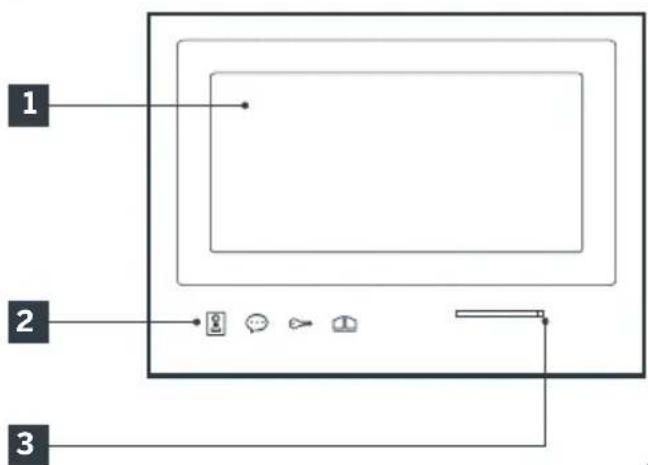
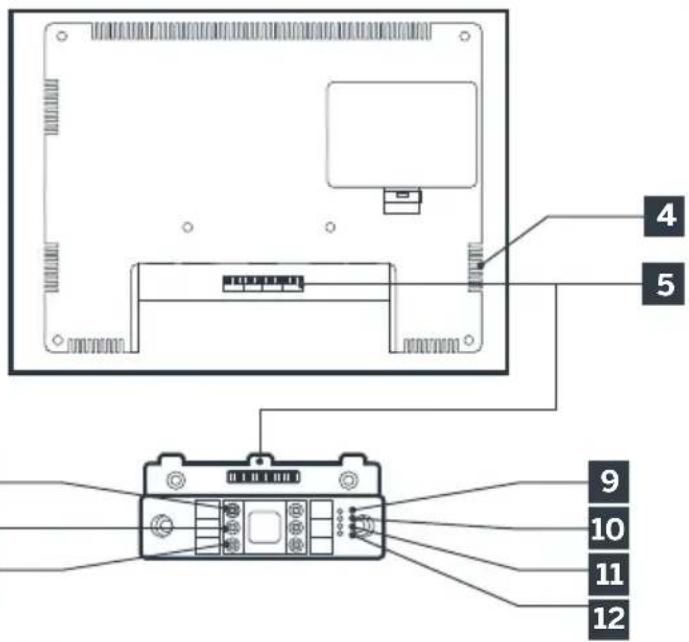
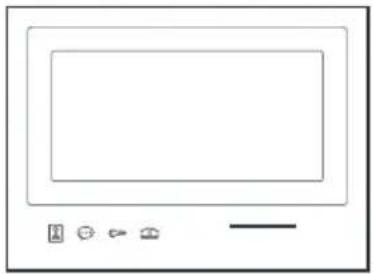
1 Écran LCD 7 pouces
2 Boutons sensitifs
3 Microphone
4 Haut-parleur
5 Connecteur
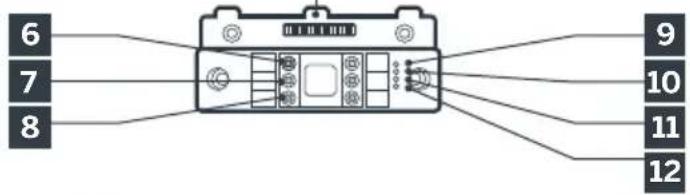
6 Rouge : Connexion à l'alimentation
7 Vert : Connexion avec la platine de rue
8 Bleu : Connexion au moniteur supplémentaire
B - DESCRIPTION DU PRODUIT
| 9 | Témoin de connexion moniteur supplémentaire ☑Rouge = Erreur de connexionBleu = Connexion OK ou moniteur absent |
| 10 | Témoin de connexion alimentation ⚠:Rouge = Erreur de connexionBleu = Alimentation correctement branchée |
| 11 | Témoin de connexion platine de rue ✗:Rouge = Inversion de polaritéBleu = Câblage OK |
| 12 | Temoin de connexion platine de rue ✗:Rouge = platine de rue non connectée (fils débranchés ou coupés)*Bleu = connexion OK* si le moniteur est utilisé comme moniteur supplémentaire sur une installation existante et qu'aucune platine de rue ne lui est directement connectée c'est entièrement normal |
4 - PLATINE DE RUE
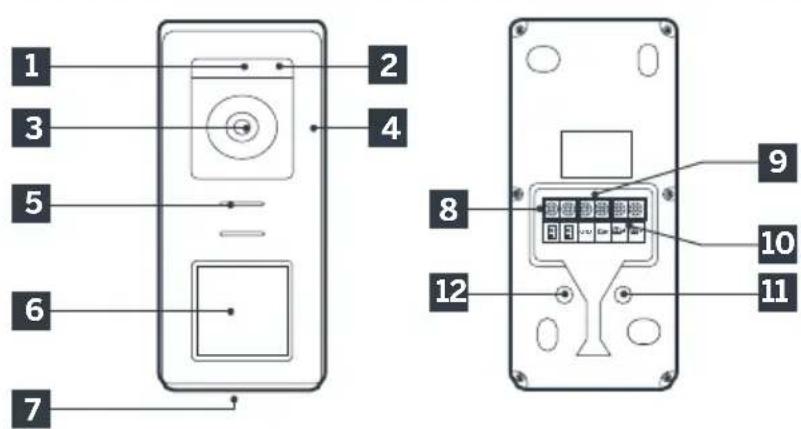
Notes :
- Lorsque l'on appuie sur le bouton d'appel, le moniteur sonne à l'intérieur et la vidéo s'affiche.
• Pour changer l'étiquette du porte nom, retirer la protection plastique en façade en glissant dans l'encoche prévue à cet effet un petit tournevis plat.
| 1 | Capteur crépusculaire |
| 2 | LEDs blanche (vision de nuit) |
| 3 | Objectif de la caméra |
| 4 | Microphone |
| 5 | Haut-parleur |
| 6 | Bouton d'appel rétro éclairé et zone de lecture des badges RFID |
| 7 | Vis antivol de fixation |
| 8 | Branchement du moniteur |
| 9 | Branchement de la gâche électrique |
| 10 | Branchement du contact sec (motorisation de portail) |
| 11 | Réglage volume haut parleur (sous le bouchon en caoutchouc) |
| 12 | Bouton reset RFID (sous le bouchon en caoutchouc) |
5 - SUPPORT MURAL
Le moniteur est prévu pour être fixé au mur. Un support mural et la visserie nécessaire sont fournis.
6 - ADAPTATEUR SECTEUR
Un adaptateur secteur 230Vac 50 Hz/15Vdc 1A est fourni dans le kit pour l'alimentation du moniteur. Ne pas utiliser d'autres modèles d'alimentation sous risque de détériorer irrémédiablement l'appareil et annuler la garantie. Ne pas sectionner ou rallonger le fil de l'adaptateur secteur sous peine d'annulation de la garantie. Le fil 15V de l'adaptateur est signalé par la présence d'une étiquette rouge +15V. Le fil de masse de l'adaptateur est signalé par la présence d'une étiquette noire GND.
C - INSTALLATION
Conseils et notes importantes :
- Afin de profiter pleinement de votre platine de rue, nous vous conseillons de la paramétrer (volume du haut-parleur), avant installation définitive.
Pour cela, un branchement sur table peut être nécessaire afin de vérifier que les réglages ont été effectués correctement. - Si vous essayez votre produit avant de l'installer, veillez à ne pas le faire avec la platine
de rue et le moniteur dans la même pièce, sinon le visiophone émettra un son strident (effet Larsen). - Ne pas exposer la caméra directement face au soleil ou face à une surface réfléchissante.
- Il est conseillé de faire passer les câbles dans une gaine de protection afin de les protéger des chocs et intempéries.
1 - CÂBLAGE
Pour éviter les risques de parasites et de dysfonctionnement, ne pas passer le câble de votre visiophone dans la même gaine que les câbles électriques d'alimentation (230V - 50Hz). Chaque câble connectant la platine de rue au moniteur doit être d'un seul tenant. Eviter les jonctions (dominos, soudures, etc...).
Attention : Il ne faut jamais doubler les fils pour en augmenter la section.
1.1. Raccordement du visiophone (moniteur, platine de rue et caméra, voir fig. 1, fig. 2)
- Bien raccorder les fils en respectant un des schémas de câblage en fonction de la configuration souhaitée.
- Bien se référer à l'étiquette collée en façade du support intelligent et au dos de la platine de rue.
- En fonction de la configuration choisie, configurez votre moniteur en tant que m "Master" ou esclave "Slave". Vous pourrez effectuer ce réglage depuis le menu de gestion des paramètres de votre moniteur.
1.2. Raccordement d'une motorisation de portail
- La platine de rue délivre un contact sec (sans courant) à raccorder sur la commande bouton poussoir de la motorisation de portail.
- La raccorder directement sur les bornes identifiée sur la description de la platine de rue (chapitre 4 - Platine de rue) au dos de la platine (aucune polarité à respecter).
- La fonction ouverture n'est possible que si la vidéo de la platine de rue respective est affichée.
1.3. Raccordement d'une gâche ou serrure électrique
Important : La gâche ou serrure électrique que vous commandez devra impérativement être équipée d'une mémoire mécanique. Le courant de la gâche ne doit pas excéder 12V/1.1A.
- La raccorder directement sur les bornes identifiée sur la description de la platine de rue (chapitre 4 - Platine de rue) au dos de la platine (aucune polarité à respecter).
- La fonction ouverture depuis le moniteur n'est possible que si la vidéo de la platine de rue respective est affichée.
2 - PARAMÉTRAGE DE LA PLATINE (VOIR FIG. 1, FIG. 2)
2.1. Réglage du volume de la platine
Le réglage du volume de la sonnerie et de la conversation sont accessible depuis l'interface de réglage sur l'écran du portier vidéo. Plus de détails sont disponibles dans le chapitre D - Utilisation.
2.2. Paramétrage de la fonction RFID
La fonction RFID est une fonction qui permet de gérer les ouvrants avec des badges depuis la platine de rue même lorsque l'écran est éteint.
2.2.1. Programmation (ou réinitialisation) des badges administrateurs
eLors de la première mise sous tension, il est impératif de paramétrer les badges dans l'ordre suivant :
- Appuyer sur le bouton reset au dos de la platine de rue pendant 5 secondes, la platine de rue émet 6 bips courts.
- Passer le badge administrateur (jaune), un bip court confirme la programmation.
-
Passer le badge + (bleu), un bip court confirme la programmation.
-
Passer le badge - (rouge), un bip long confirme la fin de la programmation des badges d'administration.
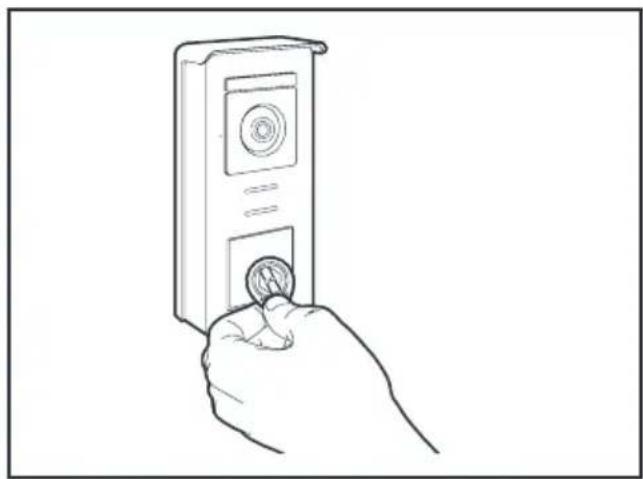
2.2.2. Ajouter un ou plusieurs badges utilisateurs
- Passer le badge + (bleu), 4 bips longs confirment l'entrée dans le mode de programmation.
- Passer l'ensemble des badges utilisateur (gris) à activer, un bip court confirme la programmation pour chaque badge présenté.
- Lorsque tous les badges sont programmés, attendre 10 secondes. Un bip long indique la fin du processus de programmation.
2.2.3. Supprimer un ou plusieurs badges utilisateurs
- Passer le badge - (rouge), 4 bips longs confirment l'entrée dans le mode de programmation.
- Passer l'ensemble des badges utilisateur (gris) à désactiver, un bip court confirme déprogrammation pour chaque badge présenté.
- Lorsque tous les badges sont déprogrammés, attendre 10 secondes. Un bip long indique la fin du processus de programmation.
2.2.4. Supprimer tous les badges utilisateurs
- Passer le badge administrateur (jaune), 4 bips courts indiquent l'entrée dans le mode administration.
- Passer 1 badge utilisateur (gris) déjà ajouté, un bip court indiquent que tous les badges utilisateurs sont déprogrammés.
2.2.5. Utilisation des badges
Pour ouvrir votre gâche électrique, passer rapidement votre badge utilisateur (gris) préalablement programmé sur la zone de lecture RFID. Un bip court indique l'ouverture de la gâche électrique.
Pour ouvrir la motorisation de portail, présenter le badge 3 secondes devant la zone de lecture RFID. Deux bips court indique l'ouverture du portail.
2.2.6. Remplacement d'un badge
Les badges RFID n'ont pas de fonction prédéfinis. C'est l'étape de programmation qui fixe la fonction du badge la couleur des badges est juste un moyen de reconnaître leur fonction. Si un badge est perdu, il peut donc être remplacé par n'importe quel autre badge en refaisant l'étape de programmation.
3 - INSTALLATION DU SUPPORT INTELLIGENT
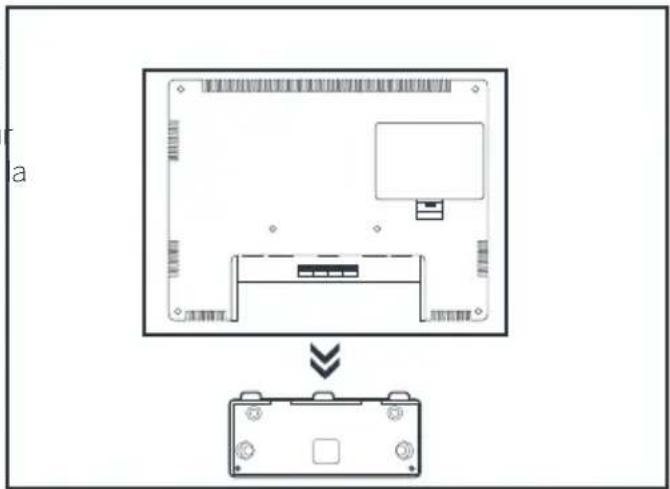
- Le support intelligent est aimanté au moniteur et fixé au dos de celui-ci. Pour y avoir accès, veuillez faire glisser le support vers le bas.
- Positionnez le support à l'emplacement prévu et repérez sa position optimale pour la connexion des câbles.
- Si la sortie des câbles n'est pas murale, cassez la partie plastique inférieure.
C - INSTALLATION
1
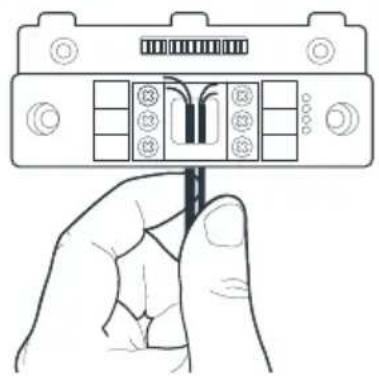
- Passez les fi ls dans l'espace prévu à cet effet.
- Fixez le support intelligent à l'aide de vis et chevilles appropriées à la nature du support (les vis et chevilles fournies conviennent pour des murs en matériau plein).
- Branchez les borniers de connexion en respectant bien les couleurs.
4 - DIAGNOSTIC ET MONTAGE
- Une fois les connexions effectuées, avant de mettre en place le moniteur, vérifier l'état témoins du support intelligent :
Témoin de connexion moniteur supplémentaire ☑ Rouge = Erreur de connexion Bleu = Connexion OK ou moniteur absent
Témoin de connexion alimentation ⚡4 : Rouge = Erreur de connexion Bleu = Alimentation correctement branchée
Témoin de connexion platine de rue U: Rouge = Inversion de polarité Bleu = Câblage OK
Témoin de connexion platine de rue ☒: Rouge = platine de rue non connectée (fi ls débranchés ou coupés)* Bleu = connexion OK
* si le moniteur est utilisé comme moniteur supplémentaire sur une installation existante et qu'aucune platine de rue ne lui est directement connectée c'est entièrement normal
- Si tous les témoins du support intelligent sont de couleur bleue (hormis éventuellement celui de la platine de rue, voir ci-dessus), placer le moniteur dans son logement. Contrôler l'installation dans le cas contraire.
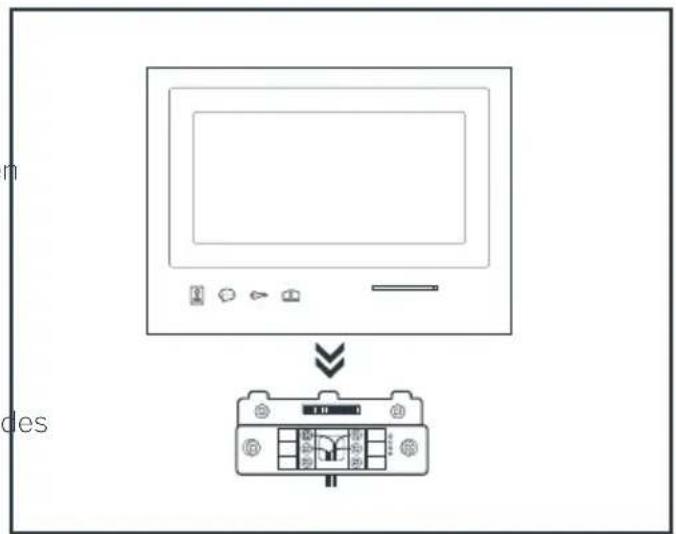
Attention : à cette étape, ne pas relier l'alimentation au 230V AC.
5 - INSTALLATION DE LA PLATINE DE RUE PRINCIPALE OU SUPPLÉMENTAIRE
Attention : Le produit ne doit pas être relié à l'alimentation avant la fi n du câblage.
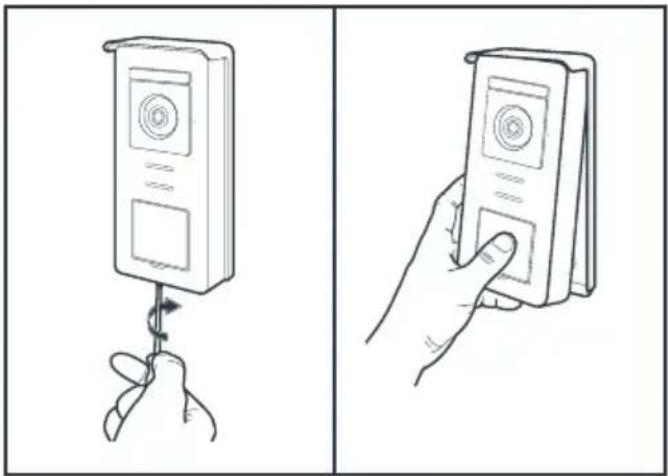
- Dévisser la vis antivol sous la platine de rue.
- Basculer la façade de la platine de rue vers l'avant.
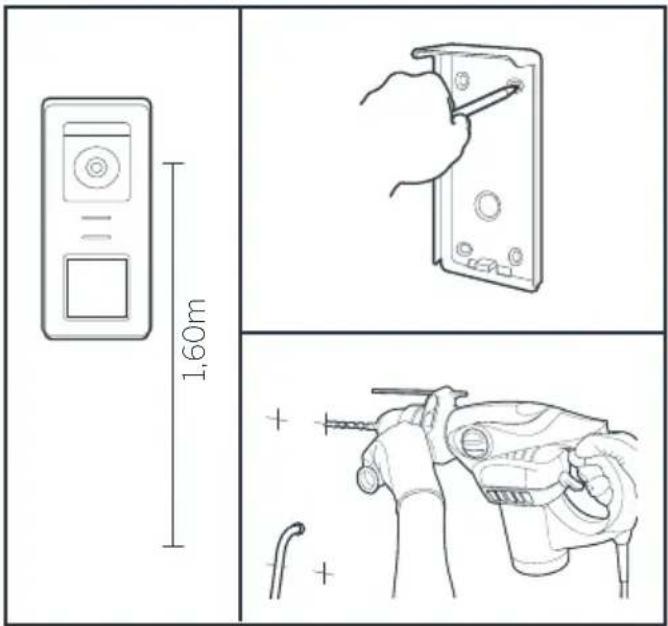
• L'objectif de la platine doit être placé à une hauteur d'environ 1m60 du sol.
- Faire des repères.
- Percer. Utiliser des chevilles adaptées à la nature du support (les vis fournies conviennent pour des murs en matériaux pleins).
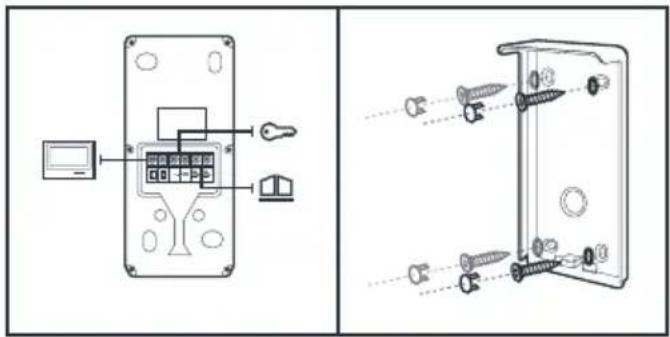
- Raccorder les deux fils provenant du moniteu et si besoin raccorder la gâche électrique et le portail (voir section 1. Cablage).
• Vérifi er le bon fonctionnement (appel vidéo...).
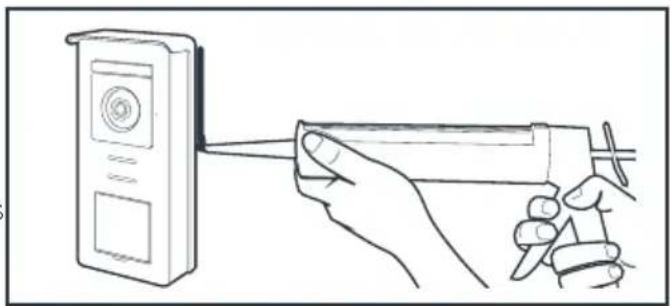
- Mettre un joint silicone* entre la visière et le mur afin d'éviter le ruissellement de l'eau. *Ne pas utiliser de silicone à base d'acide acétique (odeur de vinaigre). Il n'est pas conseillé de mettre un joint de silicone en dessous de la platine de rue
6.1. Connecter un moniteur au réseau Wifi
• Téléchargez l'application Thomson Smart Connect sur votre smartphone. Depuis l'Apple
store ou le Play store

•. Depuis votre moniteur, allez dans le menu wifi
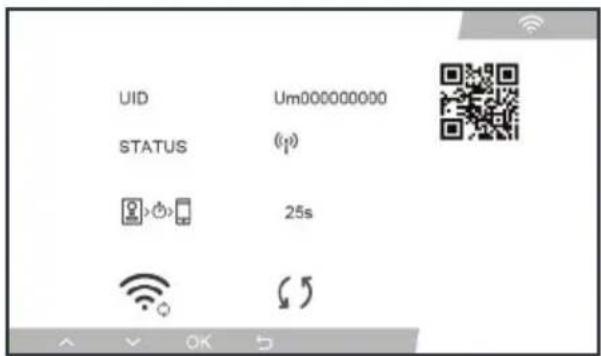
C - INSTALLATION
Note : Si l'icône apparaît pas sur la deuxième ligne, réinitialiser le Wifi en cliquant sur attendre que l'icône apparaisse (environ 30s.).
Pour facilité la procédure, assurez-vous que votre téléphone est connecté au réseau Wifi 2.4GHz qui devra être connecté au moniteur.
- Depuis l'application Thomson Smart Connect, cliquez sur "+" afin d'ajouter un appareil.
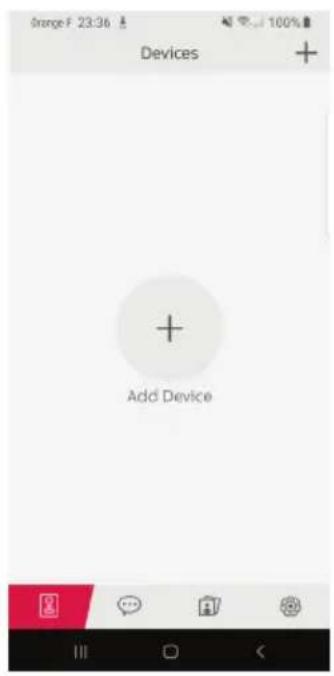
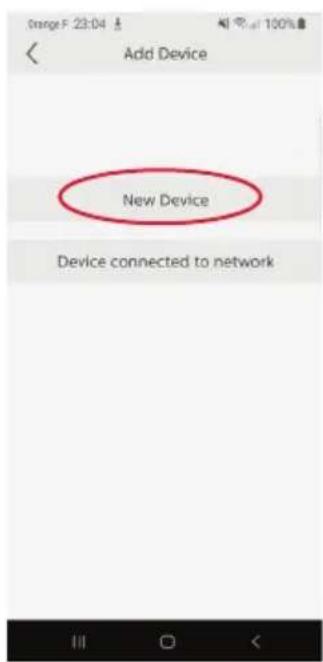
• Cliquez sur nouvel appareil puis suivant.
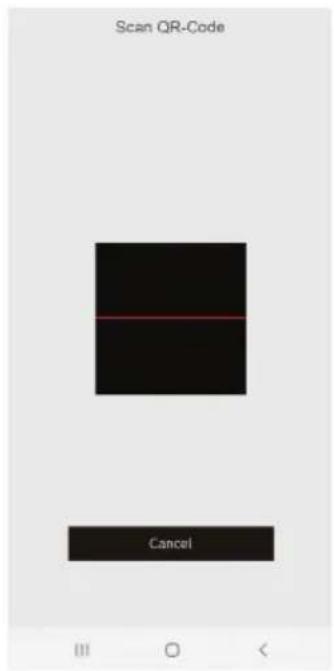
Scannez le QR Code de votre visiophone. Le QR code se trouve dans le menu WIFI de votre visiophone.
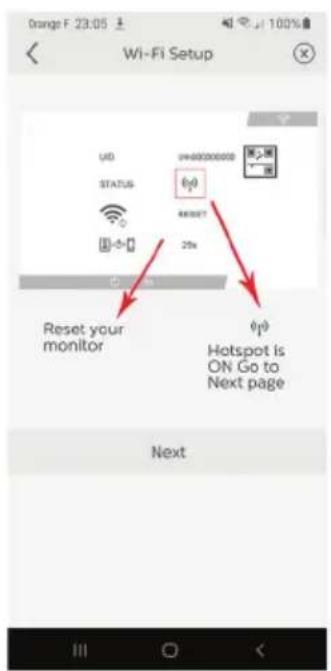
L'application vous demande de vérifier que votre visiophone est bien en mode appairage. Votre visiophone est en mode appairage si l'icône (↑) apparait en face de Status.
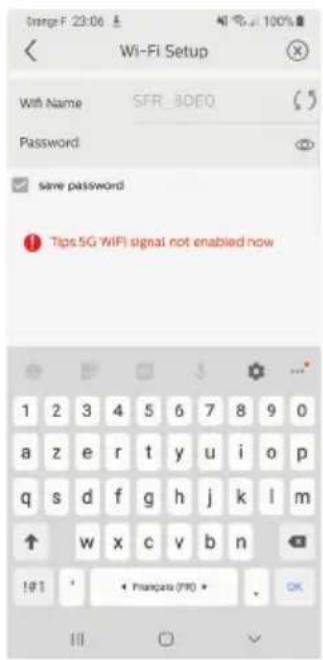
Le réseau wifi auquel votre téléphone est connecté apparait. Si vous souhaitez le modifier, cliquez sur "changer de wifi". Si aucun réseau n'apparait, votre téléphone est certainement en 3G/4G. Lorsque le réseau Wifi 2.4GHz de votre choix apparait, entrez le mot de passe.
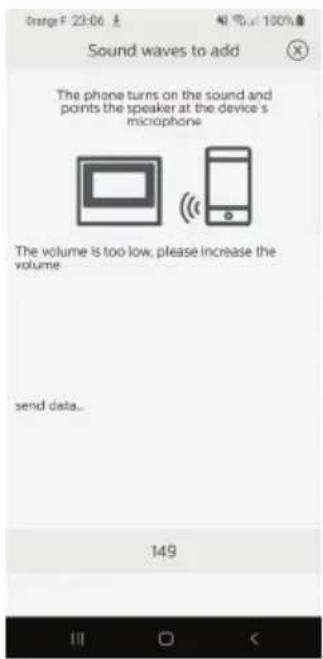
Votre téléphone portable émet un son qui lui permet de se connecter à votre visiophone. Placez votre téléphone à proximité immédiate du micro du moniteur.
Choisissez le nom de votre visiophone
Votre visiophone est désormais connecté au réseau Wifi et votre smartphone peut recevoir les appels.
A la première visualisation du flux vidéo, la personnalisation de votre mot de passe vous sera demandé. Attention ce mot de passe vous sera demandé à chaque fois que vous voudrez ouvrir votre gâche électrique ou portail depuis l'application.
6.2. Ajouter un smartphone à un visiophone connecté
- Téléchargez l'application Thomson Smart Connect sur votre smartphone depuis l'Apple store ou le Play store
Attention : retirez le mode réseau intelligent du wifi du smartphone s'il est activé.
C - INSTALLATION
- Depuis l'application Thomson Smart Connect, cliquez sur "+" afin d'ajouter un appareil.
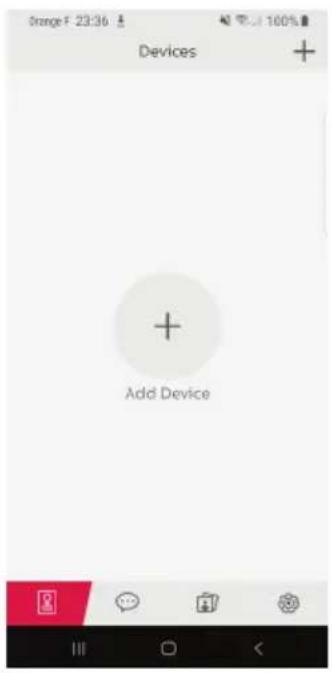
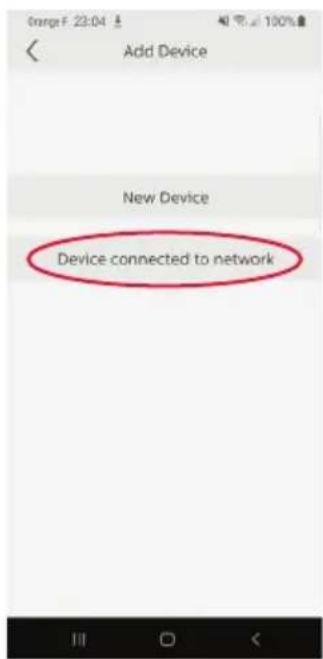
- Cliquez sur appareil connecté au réseau, puis appareil connecté. Assurez-vous que le smartphone est connecté sur le même réseau wifi que le moniteur.
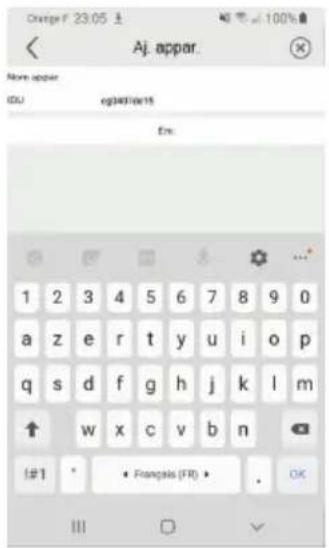
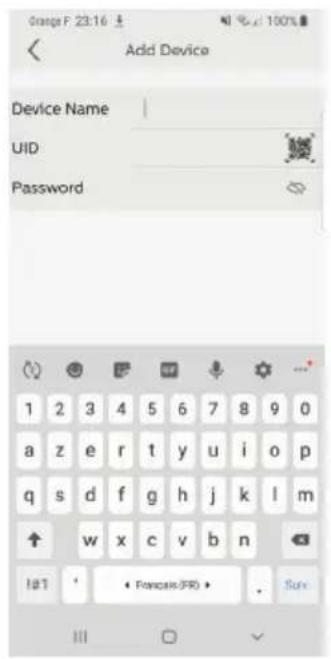
- Entrez le nom que vous désirez donner à votre appareil. Scannez le QR code du moniteur ou renseignez l'identifiant du moniteur (informations disponibles dans les paramètres wifi et le mot de passe).
Important : En cliquant sur le QR Code à droite de la ligne IDU, vous pourrez scanner le QR Code du moniteur du visiophone et obtenir plus rapidement sont IDU.
Cliquez sur Enr.
Dans le cas où le visiophone ne serait pas à proximité, il vous est possible de scanner le code barre dans l'application du propriétaire du Thomson Smart Connect.
Le code barre est disponible dans le menu "Inviter un ami" dans l'application déjà connectée.
- Votre smartphone peut maintenant recevoir les appels de votre visiophone.
1 - UTILISATION DU PORTIER VIDÉO ET RÉGLAGES
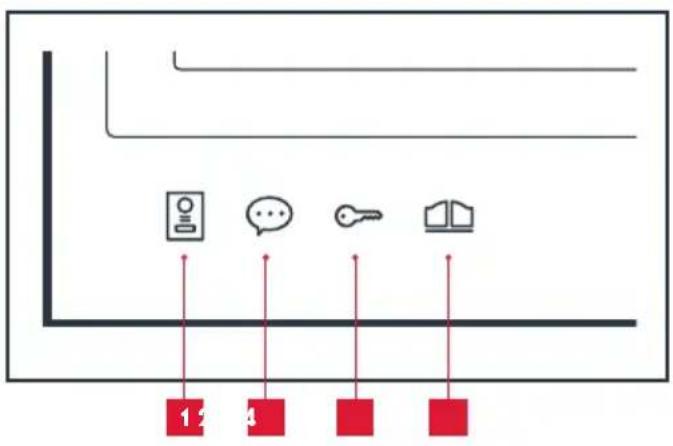
- Le Thomson Smart Connect est contrôlé par touche sensible.
- La fonction des boutons varie en fonction du menu dans lequel vous vous trouvez. Les icônes en bas à gauche de l'écran vous permettent de comprendre leur utilisation.
flowchart
graph TD
    A["User Interface"] --> B["Message Icon"]
    B --> C["Key Icon"]
    C --> D["Book Icon"]
    style A fill:#f9f,stroke:#333
    style B fill:#ccf,stroke:#333
    style C fill:#cfc,stroke:#333
    style D fill:#fcc,stroke:#333
| 1 | Écran éteint: mode espion: visualisation de la caméra de la platine de rueDans les menus : flèche de navigation |
| 2 | Écran éteint : accéder au menu principalLors d'un appel: répondre à l'appel/terminer l'appelDans les menus : flèche de navigation |
| 3 | Écran éteint: accéder au menu principalLors d'un appel : Ouvrir gâche électriqueDans les menus : OK/Sélection |
| 4 | Écran éteint: accéder au menu principalLors d'un appel: Ouvrir contact sec(motorisation de portail)Dans les menus : Retour |
ATTENTION : en mode espion, le son n'est pas activé. Vous devez appuyer sur la touche 😊 pour entamer une discussion.
- Menu principal
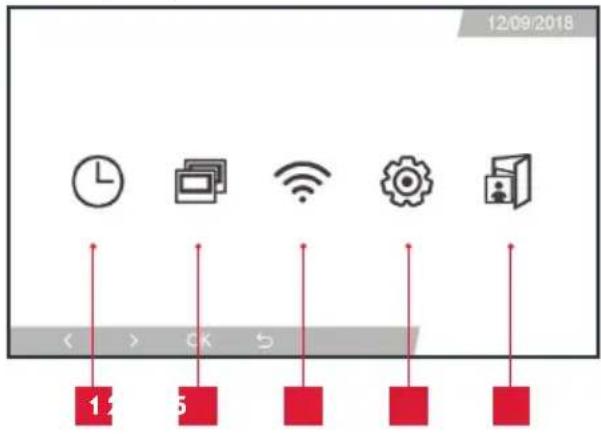
| 1 | Réglages de la date et de l'heure |
| 2 | Lorsqu'un 2ndmoniteur est connecté, sélectionnez cette icône et appuyez sur OK pour l'appeler |
| 3 | Menu de réglage du wifi |
| 4 | Réglage des paramètres de votre visiophone Thomson Smart Connect |
| 5 | Gestion et visualisation des photos et vidéos prises |
- Écran moniteur "wifi"
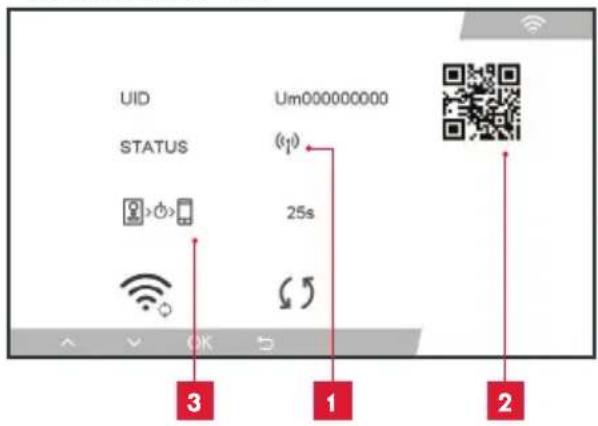
| 1 | Icone de statut de votre moniteur (ici en mode appairage) |
| 2 | QRCode d'identification de votre visiophone |
| 3 | Réglage de la temporisation de transmission de l'appel vers le smartphone |
D - UTILISATION
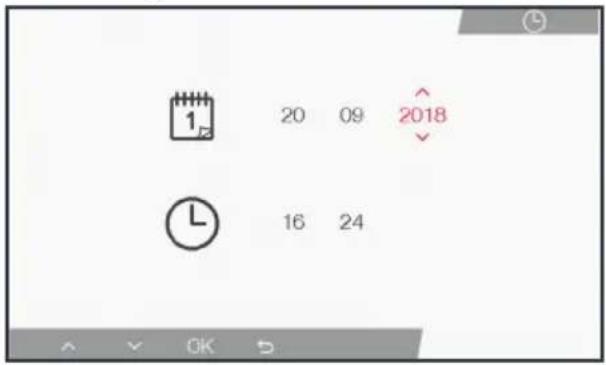
• Écran de gestion des date et heure
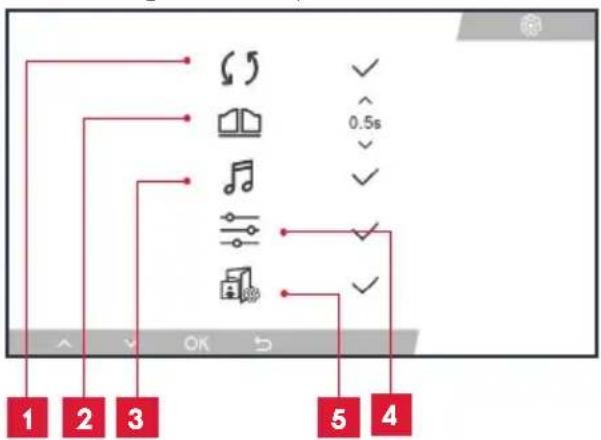
- Écran de gestion des paramètres
flowchart
graph TD
    A["1"] --> B["2"]
    B --> C["3"]
    C --> D["OK"]
    D --> E["5"]
    E --> F["4"]
    style A fill:#f9f,stroke:#333
    style F fill:#f9f,stroke:#333
    subgraph Process Steps
        G["65"] --> H["0.5s"]
        H --> I["✓"]
        J[" "] --> K["✓"]
        L[" "] --> M["✓"]
    end
| 1 | Réglages d'usine |
| 2 | Durée d'activation du contact sec pour la motorisation |
| 3 | Sélection de la sonnerie et réglage des volumes |
| 4 | Réglages supplémentaires de contraste, luminosité... |
| 5 | Effacement des photos, vidéos et gestion du type d'enregistrement (photo ou vidéo) |
- Écran de sélection de la sonnerie et du volume
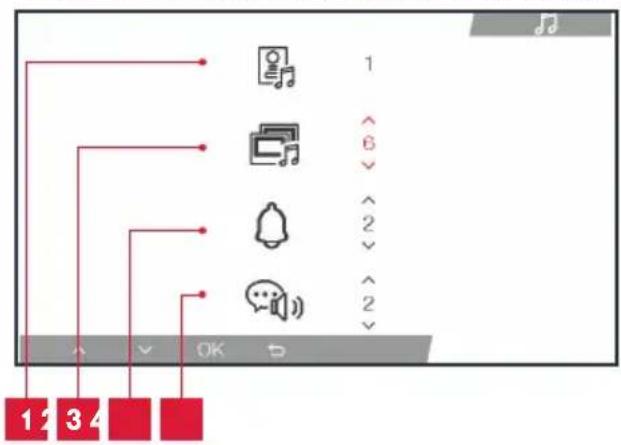
| 1 | Choix de la sonnerie (platine de rue) |
| 2 | Réglage du volume d'appel (intercom) |
| 3 | Réglage du volume de la sonnerie |
| 4 | Volume de la voix (intercom) |
2 - FONCTION DE L'INTERFACE
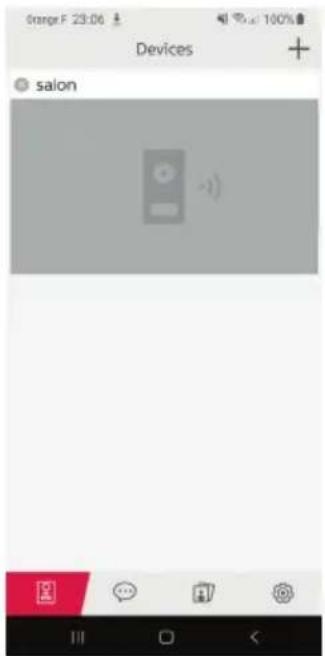
Regroupe les différents appareils et permet de passer en mode monitoring.
+ Permet d'ajouter un appareil.
Cliquer sur l'image afn d'entrer en mode monitoring.
D - UTILISATION
Permet de gérer les paramètres de la caméra : nom, mot de passe, réseau WIFI, nombre de chaine et alarme.
Ouvrir la gâche électrique ou le portail
Maintenir appuyer afin de parler avec le visiteur.
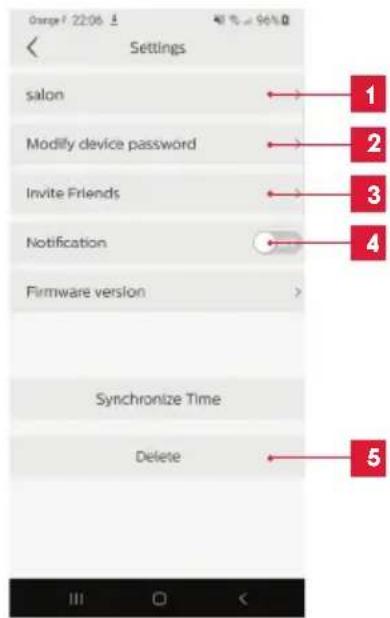
| 1 | Permet de renommer votre visiophone |
| 2 | Permet de modifier le mot de passe (fux et commande d'ouverture) |
| 3 | Inviter un ami |
| 4 | Permet d'activer ou non les notifications d'appels |
| 5 | Permet de supprimer un appareil du compte |
Attention : permet de modifier et permet de valider
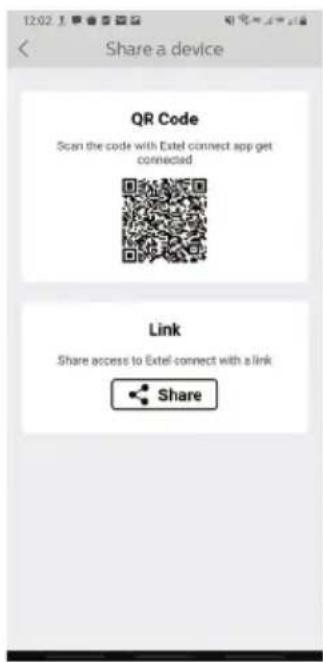
- QR Code : ce QR code permet à vos amis ou famille de se connecter simplement à votre visiophone Thomson Smart Connect.
- Lien : partagez les identifiants de votre visiophone Thomson Smart Connect avec vos amis ou famille.
- Demandez à vos amis de télécharger l'application Thomson Smart Connect.
- Partagez le lien par la messagerie de votre choix en appuyant sur 'Partager'
- Partagez par ailleurs et de manière sécurisée votre mot de passe.
- En cliquant sur le lien, l'application Thomson Smart Connect de votre ami s'ouvre automatiquement et toutes les informations du visiophone sont préremplies
D - UTILISATION
• L'application demande de renseigner le mot de passe que vous avez déjà choisi
• Votre ami est connecté à votre visiophone
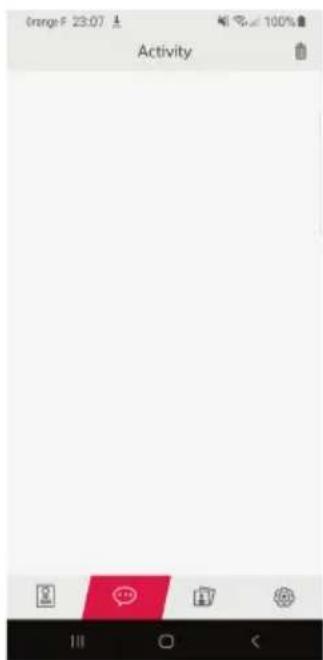
• Permet de supprimer les enregistrements
• Regroupe les enregistrements.
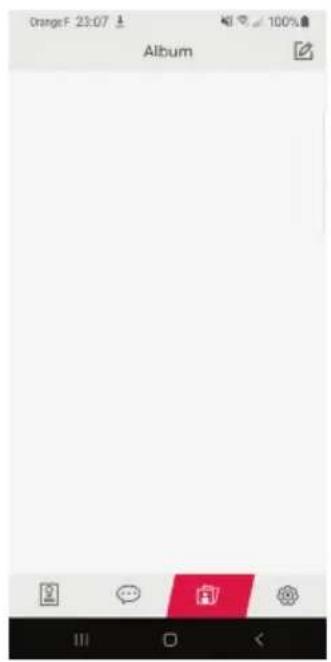
- Permet d'éditer les photos (supprimer, trier et regrouper)
• Regroupe les photos enregistrées.
Les badges RFID permettent d'ouvrir à la fois les gâches électriques et les automatismes de portail. La sélection se fait en fonction de la durée de lecture du badge RFID.
Dans le cas d'une lecture courte, la gâche électrique s'ouvre. Dans le cas d'une lecture longue (3sec), l'automatisme de portail s'ouvre.
Si votre problème n'est pas répertorié ci-dessous, vous devez contacter notre service technique.
| Symptômes Causes | possibles Solutions | |
| Le support intelligent affiche un défaut (témoin rouge) lorsque l'écran est allumé. | C'est tout à fait normal Le diagnostic fourni par le support intelligent est valide uniquement quand l'écran est déconnecté. | |
| Le moniteur ne s'allume jamais | L'adaptateur n'est pas connecté au réseau électrique/ le moniteur n'est pas correctement inséré dans le support intelligent. | Vérifiez que tous les câbles d'alimentation sont correctement branchés. |
| Absence d'image sur le moniteur (écran bleu ou blanc). | La platine de rue et le support intelligent ne sont pas connectés correctement. | Retirez l'écran du support intelligent et consultez son diagnostic.Contrôlez les branchements. |
| La section des conducteurs utilisés n'est pas adaptée à la distance séparant moniteur et platine de rue | Contrôlez la section des câbles en fonction de la distance à l'aide de la présente notice d'utilisation. | |
| L'image est brouillée. | La section des conducteurs utilisés n'est pas adaptée à la distance séparant moniteur et platine de rue. | Contrôlez la section des câbles en fonction de la distance à l'aide de la présente notice d'utilisation. |
| Les câbles reliant platine de rue et moniteur passent à proximité de câbles d'alimentation secteur en 230V | Utilisez si possible une gaine spécifique pour les câbles reliant le moniteur et la platine de rue. | |
| L'objectif de la platine de rue est sale ou rayé | Nettoyez la lentille de la platine de rue avec un chiffon doux. | |
| Bruit de fond lorsque la communication audio est activée. | La section des conducteurs utilisés n'est pas adaptée à la distance séparant moniteur et platine de rue. | Contrôlez la section des câbles en fonction de la distance à l'aide de la présente notice d'utilisation. |
| Les câbles reliant platine de rue et moniteur passent à proximité de câbles d'alimentation secteur en 230V | Utilisez si possible une gaine spécifique pour le câbles reliant le moniteur et la platine de rue. | |
E - FAQ
| La commande de portail ne déclenche jamais la motorisation. | La section des conducteurs utilisés n'est pas adaptée. | Contrôlez la section des câbles à l'aide de la présente notice d'utilisation. |
| La platine de rue et la motorisation de portail ne sont pas connectées correctement. | Contrôlez les connexions et l'entrée à utiliser sur la motorisation de portail à l'aide de la notice d'utilisation de la motorisation de portail. | |
| La commande de gâche n'ouvre jamais la porte. | La section des conducteurs utilisés n'est pas adaptée. | Contrôlez la section des câbles à l'aide de la présente notice d'utilisation. |
| La platine de rue et la gâche ne sont pas connectées correctement. | Contrôlez les connexions entre platine de rue et gâche électrique. | |
| Le modèle de gâche électrique utilisé n'est pas adapté. | Contrôlez la compatibilité de la gâche avec les spécifications de la présente notice d'utilisation. | |
| Lors de la communication avec un visiteur le son du moniteur est faible ou déformé. | Le microphone de la platine de rue est obstrué. | Vérifiez que le microphone de la platine de rue est propre (saleté, insecte...) |
F - INFORMATIONS TECHNIQUES ET LÉGALES
1 - CARACTÉRISTIQUES GÉNÉRALES
| Moniteur et support intelligent | ||
| Carillons | Nombre 6 sonneries au | choix (85dB) |
| Ecran | Taille Diagonale 7 pouces | (17.78cm), 16/9 |
| Résolution 800 x 480 | ||
| Capacité mémoire d'images | 100 photos | |
| Tension d'alimentation | 15V/1A | |
| Mémoire interne | Photos et vidéos | |
| Consommation | 400mA | |
| Température et taux d'humidité d'utilisation | -10°C à 50°C, 85%RH maximum | |
| Dimension | 205(l)x157(h)x18(p) (mm) | |
| Connectivité du produit | Wifi 2.4 GHz IEEE 8111 b/g/n | |
| Platine de rue | |
| Type de capteur | 14 ” CMOS |
| Angle de vision | 105° |
| Température et taux d’humidité d’utilisation | -10°C à 50°C, 85%RH maximum |
| Dimension | 164(h)x78(l)x39(p) (mm) |
| Indice de protection | IP44 |
F - INFORMATIONS TECHNIQUES ET LÉGALES
2 - GARANTIE
- Ce produit est garanti 2 ans, pièces et main d'œuvre, à compter de la date d'achat. Il est impératif de garder une preuve d'achat durant toute cette période de garantie.
- La garantie ne couvre pas les dommages causés par négligence, par chocs et accidents.
- Aucun des éléments de ce produit ne doit être ouvert ou réparé par des personnes étrangères à la société avidsen.
- Toute intervention sur l'appareil annulera la garantie.
3 - ASSISTANCE ET CONSEILS
- Malgré tout le soin que nous avons onté à la conception de nos produits et à la réalisation de cette notice, si vous rencontrez des difficultés lors de l'installation de votre produit ou des questions, il est fortement conseillé de contacter nos spécialistes qui sont à votre disposition pour vous conseiller.
- En cas de problème de fonctionnement pendant l'installation ou après quelques jours d'utilisation, il est impératif de nous contacter devant votre installation afin que l'un de nos techniciens diagnostique l'origine du problème car celui-ci provient certainement d'un réglage non adapté ou d'une installation non conforme. Si le problème vient du produit, le technicien vous donnera un numéro de dossier pour un retour en magasin. Sans ce numéro de dossier le magasin sera en droit de refuser l'échange de votre produit.
Contactez les techniciens de notre service après vente au :
0 892 701 369 Service 0,35 €/min + prix appel
Du lundi au vendredi de 9H à 12H et de 14H à 18H.
4 - RETOUR PRODUIT - SAV
Malgré le soin apporté à la conception et fabrication de votre produit, si ce dernier nécessite un retour en service après-vente dans nos locaux, il est possible de consulter l'avancement des interventions sur notre site Internet à l'adresse suivante : http://sav.avidsen.com
Avidsen s'engage à disposer d'un stock de pièces détachées sur ce produit pendant la période de garantie contractuelle.
Avidsen déclare que l'équipement désigné ci-dessous : Interphone Connecté Smart Connect (512269)
Est conforme à la directive RED et que sa conformité a été évaluée selon les normes applicables en vigueur.
À Tours Alexandre Chaverot, 30/06/2020 Président
THOMSON est une marque de TECHNICOLOR S.A. utilisée sous licence par :
avidsen
19 avenue Marcel Dassault - 37200 Tours - France

- FR Interphone vidéo connecté Smart Connect
- SOMMAIRE
- A - CONSIGNES DE SÉCURITÉ 07
- B - DESCRIPTION DU PRODUIT 08
- C - INSTALLATION 10
- - CÂBLAGE 10
- - PARAMÉTRAGE DE LA PLATINE 10
- D - UTILISATION 17
- F - INFORMATIONS TECHNIQUES ET LÉGALES 23
- - INTRODUCTION
- - ENTRETIEN ET NETTOYAGE
- A - CONSIGNES DE SÉCURITÉ
- - RECYCLAGE
- B - DESCRIPTION DU PRODUIT
- - CONTENU DU KIT
- - GÉNÉRALITÉ
- - MONITEUR
- - PLATINE DE RUE
- Notes :
- - SUPPORT MURAL
- - ADAPTATEUR SECTEUR
- C - INSTALLATION
- Conseils et notes importantes :
- - CÂBLAGE
- Raccordement du visiophone (moniteur, platine de rue et caméra, voir fig. 1, fig. 2)
- Raccordement d'une motorisation de portail
- Raccordement d'une gâche ou serrure électrique
- - PARAMÉTRAGE DE LA PLATINE (VOIR FIG. 1, FIG. 2)
- Réglage du volume de la platine
- Paramétrage de la fonction RFID
- Programmation (ou réinitialisation) des badges administrateurs
- Ajouter un ou plusieurs badges utilisateurs
- Supprimer un ou plusieurs badges utilisateurs
- Supprimer tous les badges utilisateurs
- Utilisation des badges
- Remplacement d'un badge
- - INSTALLATION DU SUPPORT INTELLIGENT
- 1
- - DIAGNOSTIC ET MONTAGE
- - INSTALLATION DE LA PLATINE DE RUE PRINCIPALE OU SUPPLÉMENTAIRE
- Connecter un moniteur au réseau Wifi
- Ajouter un smartphone à un visiophone connecté
- - UTILISATION DU PORTIER VIDÉO ET RÉGLAGES
- D - UTILISATION
- - FONCTION DE L'INTERFACE
- Attention : permet de modifier et permet de valider
- F - INFORMATIONS TECHNIQUES ET LÉGALES
- - CARACTÉRISTIQUES GÉNÉRALES
- - GARANTIE
- - ASSISTANCE ET CONSEILS
- - RETOUR PRODUIT - SAV
Marque : THOMSON
Modèle : 512269
Catégorie : Téléphone