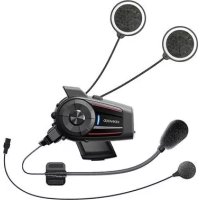
KCAHX7C - Caméra de surveillance KENWOOD - Notice d'utilisation et mode d'emploi gratuit
Retrouvez gratuitement la notice de l'appareil KCAHX7C KENWOOD au format PDF.


| Type de produit | Caméra de surveillance intégrée à un système audio pour casque moto |
| Marque | Kenwood |
| Modèle | KCAHX7C |
| Dimensions du module principal | 95 × 59 × 31 mm |
| Poids du module principal | 90 g |
| Alimentation | Batterie lithium polymère rechargeable, charge via USB 5V, temps de charge 2h30 |
| Autonomie de la batterie | 20 heures en conversation (enregistrement automatique désactivé) |
| Résolution vidéo maximale | 2160p (4K) à 30 ips |
| Résolution photo | 12 MP (4:3), 8,3 MP en cours d'enregistrement |
| Angle de vue de la caméra | 125 degrés |
| Ouverture de l'objectif | f/2,4 |
| Rotation de l'objectif | 30 degrés horizontaux, 360 degrés verticaux (selon fixation) |
| Format vidéo | MP4 (H.264), débit max 60 Mb/s en 4K |
| Connectivité sans fil | Wi-Fi 802.11 a/b/g/n (2,4/5 GHz) et Bluetooth (HSP/HFP/A2DP/AVRCP) |
| Portée Bluetooth intercom | Jusqu'à 1,6 km en terrain dégagé |
| Nombre maximal d'interlocuteurs intercom | 3 (total 4 incluant vous) |
| Radio FM | Plage 76-108 MHz, 10 présélections |
| Réduction de bruit | Advanced Noise Control™ |
| Température de fonctionnement | -10 °C à +50 °C |
| Stockage | Carte microSD jusqu'à 128 Go (U3 recommandée) |
| Entretien | Formater la carte SD via le bouton caméra ; réinitialisation par défaut via trou d'épingle |
FOIRE AUX QUESTIONS - KCAHX7C KENWOOD
Questions des utilisateurs sur KCAHX7C KENWOOD
0 question sur cet appareil. Repondez a celles que vous connaissez ou posez la votre.
Poser une nouvelle question sur cet appareil
Téléchargez la notice de votre Caméra de surveillance au format PDF gratuitement ! Retrouvez votre notice KCAHX7C - KENWOOD et reprennez votre appareil électronique en main. Sur cette page sont publiés tous les documents nécessaires à l'utilisation de votre appareil KCAHX7C de la marque KENWOOD.
MODE D'EMPLOI KCAHX7C KENWOOD
- Les informations mises a jour (le dernier manuel d'instructions, les mises a jour du systeme, les nouvelles fonctions, etc.) sont disponibles sur
https://www.kenwood.com/cs/ce/.
Copyrights
Sena est une marque deposée de Sena Technologies, Inc. ou de ses filiales aux États-Unis et dans d'autres pays. Advanced Noise Control™ Audio Multitasking™ Smart Audio Mix™ sont des marques commerciales de Sena Technologies, Inc. ou de ses filiales. Ces marques déposées ne peuvent pas été utilisées sans l'autorisation express de Sena.
Installation du module principal 5
Installation des haut-parleurs 6
Installation du microphone 7
Réglage de l'angle 9
MISE EN ROUTE 10
Details sur le produit 10
Mise sous tension et hors tension 10
Mise en charge. 10
Vérification du niveau de charge de la batterie 11
Réglage du volume 11
Logiciels 11
FONCTIONNEMENT DE LA CAMERA 12
Mise sous tension ou hors tension de la camera 12
Modecamera 12
Enregistrement video. 13
Mode Video (par défaut: mode d'enregistrement normal)....13
Prise de photos 14
Videoreferencement 14
Fornatage carte SD 15
Canal LAN sans fil (par défaut: 5 GHz) 15
COUPLAGE DU CASQUE AUDIO AVEC DES APPAREILS BLUETOOTH 15
Couplage du téléphone mobile - telephone mobile,
appareil stereo Bluetooth 15
Couplage d'un second téléphone mobile - Second
telephone mobile et GPS. 16
Couplage selectif avancé - Stereo A2DP ou mains libres... 16
Couplage intercom 17
Appel et reception d'appeal avec un téléphone mobile....18
Appel rapide 18
Navigation GPS. 19
MUSIQUE EN STEREO 19
Musique en stéreo Bluetooth. 19
Partage de musique 20
INTERCOM 20
Conversation par intercom bidirectionnelle 20
intercom multidirectionnel 21
CONVERSATION TELPHONIQUE
TRIDIRECTIONNELLE AVEC PARTICIPANT EN
INTERCOM 22
GROUP INTERCOM 23
UNIVERSAL INTERCOM 23
RADIO FM 24
Allumer ou eteindre la radio FM 24
Présélection des stations 24
Recherche et enregistrement 24
Balayage et enregistrement 25
Présélection temporaire 25
Partage FM. 25
Sélection de la région 26
PRIORITE DE FONCTIONNEMENT 26
CONFIGURATION DES PARAMÉTRES 27
Configuration des paramètres du casque audio. 27
Configuration des parametes du logiciel 28
Configuration des paramétres de laamera 31
MISE A JOUR DU MICROLOGICIEL 33
DEPANNAGE 33
Reinitialisation par défaut 33
Reinitialisation aux Parametes d'Usine 34
Annexe 34
Spccifications 34
CONTENU DU PACKAGE
| Module principal du casque audio | Pince de fixation à serrage |
| Plaque de montage adhéasive | |
| Haut-parleur | |
| Haut-parleurs Fermétures scratch pour | haut-parleurs (4) |
| Protections en mousse pour haut-parleurs (2) | Coussinets pour haut-parleurs (épais) (2) |
| Coussinets pour haut-parleurs (minces) (2) | |
Microphone sur tige amovible
| Microphone sur tige amovible | |
| Fermeture scratch pour microphone sur tige amovible | Bonnettes de microphone (2) |
| Support de microphone Fermeture scratch pour support de microphone | |
| Microphone câblé | |
| Microphone câblé Fermeture scratch pour microphone câblé | |
| Autres | |
| Câble d'alimentation et de données USB | Clé Allen |
INSTALLATION DU CASQUE AUDIO SUR VOTRE CASQUE MOTO
Installation du module principal

Utilisation de la pince de fixation à serrage
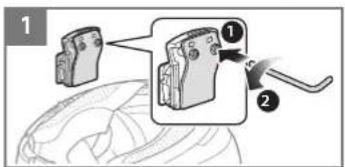
Dévissez les deux vis situées sur la plaque arrirée de la pince de fixation au moyen de la clé Allen fournie.

Insérez la plaque arrrière de la pince de fixation entre le rembourse interne et la coque extérieure sur la partie gauche du casque moto.

Serrez les deux vis jusqu'à ce que la pince de fixation soit fermement fixée au casque moto.

Insérez une carte MicroSD dans l'emplacement prévu à cet effet pour utiliser laamera.
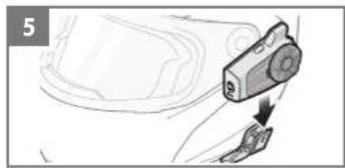
Fixez le module principal à la pince de fixation jusqu'à ce que vous entendiez un déciç.

Utilisation de la plaque de montage adhésive
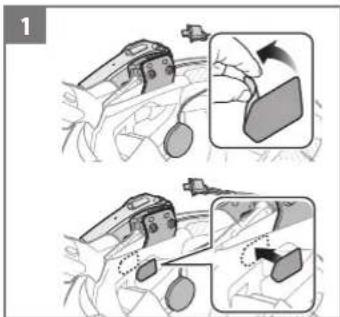
Si vous ne parvenez pas à installer la pince sur le casque moto, vous pouvez utiliser la plaque de montage adhéseve pour fixer la pince à la surface externe du casque moto.
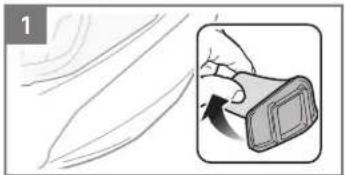
Apposez la bande de la plaque de montage adhesive sur le casque.
Assurez-vous que la plaque de montage achere fermement au casque moto. L'adherence maximale survient au bout de 24 heures.
Fixez le module principal à la plaque de montage adhéseve jusqu'à ce que vous entendiez un déclic.
Installation des haut-parleurs

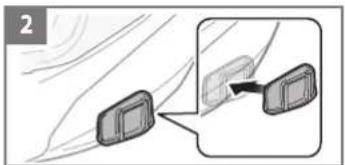
Fixez la fermeture scratch pour hautparleurs aux cavités au niveau des oreilles à l'intérieur du casque moto.
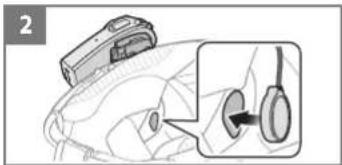
Fixez les haut-parleurs aux fermétures scratch pour haut-parleurs à l'intérieur du casque moto.
REMARQUE
- Siles cavités au niveau des oreilles sont prolongés, vous pouvquez utiliser les coussinets pourapprorcher les haut-parleurs des oreilles.
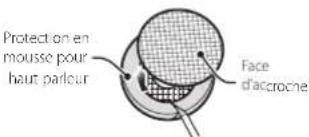
Pour améliorer la qualité audio, vous pouvez utiliser les protections en mousse pour haut parleurs. Recouvre chacun des haut parleurs avec la mousse, puis fixez la fermeture scratch
a l'arriere du haut-parleur. Placez ensuite les haut-parleurs a fininterieur du casque moto comme décrit precedemment. Les haut parleurs recouverts de mousse sont plus efficaces sils nappient pas contre les oreilles.
Installation du microphone
Utilisation du microphone sur tige amovible
Fixez les fermétures scratch pour microphone sur tige amovible sur la surface interne de la partie gauche de la coque extérieure.
Fixez la plaque de montage du microphone sur tige amovible à la fermeture scratch.

Ajustez la tete du microphone de sorte que I'ergot soit dirigé vers l'extérieur de votre bouche.

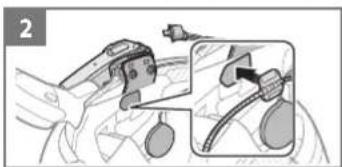
Alignez les flèches sur les cables du microphone et du haut-parleur, et insérez le cable du microphone dans celui du haut-parleur.

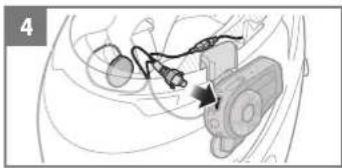
Insérez le connecteur du haut-parleur dans le port du haut-parleur pour le brancher au module principal.
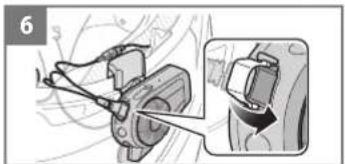
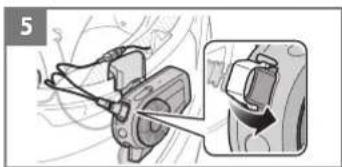
Refermez le cache du cable du hautparleur afin de bloquer la connexion au port.
REMARQUE
- Vous pouvez utiliser le support de microphone sur tige après avoir fixé dessus la fermeture scratch qui permet de l'alimenter solidement.
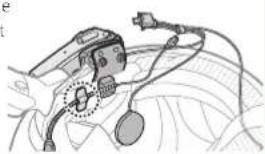

Utilisation du microphone câblé
Avec un casque moto intégral, vous pouvez utiliser le microphone cable.

Fixez la fermeture scratch fournie avec le microphone cable à l'intérieur de la mentionné du casque moto.
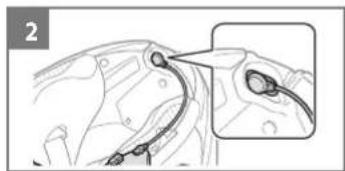
Fixez le microphone cable à la fermetre scratch prévue à cet effet.
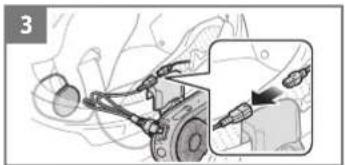
Alignez les flèches sur les cables du microphone et du haut-parleur, et insérez le cable du microphone dans celui du haut-parleur.
Insérez le connecteur du haut-parleur dans le port du haut-parleur pour le brancher au module principal.
Refermez le cache du cable du haut-parleur afin de bloquer la connexion au port.
Réglage de l'angle
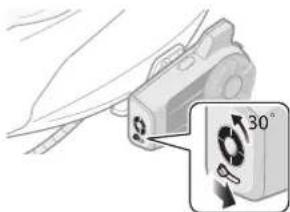
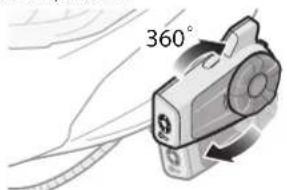
Il est possible de modifier le réglage de l'angle de prise de vue.
Vous pouvez pivoter l'angle horizontal sur 30irc . Pivotez le levier situé sous l'objet et réglez l'angle.
Utilisation de la pince de fixation à serrage
Vous pouvez pivoter l'angle vertical sur 360irc . Desserrez la bague de réglage sur le côte du module principal et pivotez-le selon l'angle souhaite. Resserrez la bague pour maintenir le module en position.
MISE EN ROUTE
Détails sur le produit

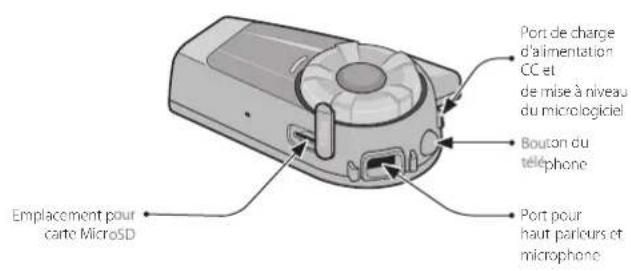
Mise sous tension et hors tension
Appuyez sur la molette et sur le bouton du téléphone pendant 1 seconde pourmettre sous tension. Appuyez sur la molette et sur le bouton du téléphone pourmettre hors tension.
- Lorsque l'unité principale est allumée, laamera s'allume et l'enregistrement video démarre ([Auto Start Recording]).
Mise en charge
Le casque audio peut être charge de diverses manières via le cable d'alimentation et de données USB. La DEL s'allume en rouge pendant le chargement et devient bleu lorsque le casque audio est complètement rechargeé. Selon la méthode de mise en charge可以选择, le casque audio est entièrement rechargeé au bout d'environ 2,5 heures. Le casque audio est compatible avec les équipements d'entrée 5 V à chargement USB uniquement.
REMARQUE
- Utilisation en cas de connexion à une source d'alimentation (adaptateur de chargement USB ou Powerbank)
Lorsque vous souhaitez enregistrer de longues vidEOS et des événements à intervalle de temps, branche le KCA-HX7C à une source d'alimentation pour l'utiliser.
- Si vous branchez le KCA-HX7C à la Powerbank lorsque la caméra est allumée, le KCA-HX7C utilise l'électricité stocké dans la Powerbank mais la batterie ne se recharge pas.
-Si vous branchez le KCA-HX7C à la Powerbank lorsque la camera est éteinte, vous pouvez utiliser le KCA-HX7C pendant qu'il charge.
Vérification du niveau de charge de la batterie

Voyant DEL
Lors de la mise sous tension du casque audio, la DEL clignote rapidement en rouge indiquant le niveau de charge de la batterie.
Voyant d'instructions vocales
Lorsque vous mettez le casque audio sous tension, maintenez la molette et le bouton du téléphone appuyés pendant environ 5 secondes jusqu'à ce que vous entendiez trois bips à volume élevé. Vous entendez ensuite une instruction vocale vous indiquant le niveau de charge de la batterie: fort, moyen ou faible.
Réglage du volume
Vou pouvez augmenter ou abaisser le volume en tournant la molette. Le volume est fixe et maintainu individuellement a differents niveaux pour chaque source audio meme apres redemarrage du casque audio.
Logiciels

Voupez mette a jour le micrologiciel du casque audio et configurer ses parametes directement a partir de votre PC ou d'un ordinateur Apple. Telechargeze I Intercom Device Manager for KENWOOD, veuillez visiter www.kenwood.com/cs/ce/.

En couplant simplement votre téléphone avec votre casque audio, vous pouvez utiliser Intercom Utility for KENWOOD pour une installation et une'utilisation plus rapides et plus simples.
- Caracteristiques de l'application: Intercom, Musique, Radio FM, Numérorotation rapide, Paramètres appareil, Guide de démarrage rapiède et Manuel d'utilisation.
- Telecharger
Android: Google Play Store> 'Intercom Utility for KENWOOD'
Elle yous permit de diffuser en direct les images de la camera, de gerer les videoes enregistrées, mais aussi de configurer les paramétres video a l'aide de la fonction LAN sans fil intégrée. Lorsque la camera et I'application Intercom Camera for KENWOOD sont connectés, la camera se synchronise avec la date et l'heure du smartphone.
- Télecharger
Android: Google Play Store> 'Intercom Camera for KENWOOD'
Lorsque la camera est sous tension, le reseau LAN sans il est automatiquement activé et paramètre par défaut.
- Le reseau LAN sans fil sera automatiquement intercompu si:
- Vous nutilissez pas le reseau LAN sans fil sur le produit pendant 3 minutes.
-若您 nutilissez pas la Intercom camera for KENWOOD pendant 3 minutes.
- Si vous souhaitez réactiver le réseau LAN sans fil après une coupure, vous devez redémarrer laamera.
FONCTIONNEMENT DE LA CAMÉRA
Mise sous tension ou hors tension de laamera
Lorsque I'unité principale est allumée, laamera s'allume et l'enregistrement video demarre ([Auto Start Recording]). Lorsque la video n'est pas en cours d'enregistrement, appuyez sur le bouton de laamera pour l'activer. Laamera se met automatiquement hors tension au bout de 5 minutes d'inactivité. Pourmettre manuellementlaamera hors tension,appuyez simultanement sur les boutons de laamera et du téléphone.
Modes camera
| Mode Application multifunction | ||
| Vidéo | Enregistrer une video (enregistrement normal, retardateur, enregistrement en boucle) | Maintenir le bouton de laamera appuyé pendant 1 seconde |
| Photo | Prendre une seule photo (Prise de vue unique) ou 8 photos (Rafale) | Appuyer sur le bouton de laamera |
Enregistrement video
Lorsque l'unité principale est allumée, laamera s'allume et l'enregistrement video demarre ([Auto Start Recording]). Lorsque la vente n'est pas en cours d'enregistrement, appuyez sur le bouton de laamera pour l'activer, puis appuyez sur le bouton de laamera en le maintainant enforcé pendant 1 seconde pour démarrer l'enregistrement video.
La DEL se met a clignoter en vert et vous entendez l'instruction vocale
« Enregistrement ». Maintenez le bouton de laamera appuyé pendant 1 seconde pour arrêté l'enregistrement. Vous entendez alors l'instruction vocale
« Enregistrement arrêté »
Voici un tableau des durées d'enregistrement approximatifs en fonction de la taîle de la carte microSD, et à des résolutions et des fréquences d'images spécifiques.
| Résolution video 16 Go 32 Go 64 Go 128 Go | ||||
| 2160P/30 ips 33 min 1 h 07 min 2 h 15 min 4 h 30 min | ||||
| 1440P/30 ips 1 h 06 min 2 h 11 min 4 h 25 min 8 h 52 min | ||||
| 1080P/60 ips 1 h 24 min 2 h 51 min 5 h 44 min 11 h 31 min | ||||
| 1080P/30 ips 1 h 52 min 3 h 47 min 7 h 38 min 15 h 20 min |
REMARQUE
- Les cartes microSD d'une capacité maxima de 128 Go sont compatibles. Il est conséilé d'utiliser une carte microSD U3. Avant d'utiliser laamera, votre carte microSD doit être formaitée à l'aide de laamera.
- Laamera envoie un avertissement et s'arrête automatiquement d'enregistrer lorsque la carte microSD est saturaé ou que le niveau de charge de la batterie est faible.
- La taille maximale par videoe est limitée à 4 Go. Pour cette raison, lorsque la videoe atteint la taille limite de 4 Go lors de l'enregistrement, elle est sauvogarde et un nouveau fidcher videoe est creé pour poursuivre l'enregistrement.
Lors de I'enregistrement video, les fichiers video avec deux résolutions (la resolution reglee dans [Résolution video] et × 576× 320% ) sont enregistrres.
Mode Video (par défaut: mode d'enregistrement normal)

Mode video en acceléré
Le mode de video en acceleré permet d'enregistrer des séries de photos à intervalles réguliers, puis de les transformer en une video.

Mode d'enregistrement en boucle
Le mode d'enregistrement en boucle permet d'enregistrer des videos en continu afin de creer des séquences d'une durée définie (3 minutes). Si la mémoire est saturaé, la séquence video la plus ancienne est supprimée afin de pouvoir stocker la plus récente.
Prise de photos

Prise de vue unique
Pour prendre une seule photo, configurer le réglage du mode photo de laamera sur Prise de vue unique. Appuyez sur le bouton de laamera pour prendre une photo. La DEL se met à clignoter en vert et un son d'obturateur retentit.

Mode Rafale
Le mode Rafale permet de prendre 8 photos. Pour prendre plusieurs photos, configurer le réglage du mode photo de laamera sur Mode Rafale. Appuyez sur le bouton de laamera pour prendre plusieurs photos. La DEL se met à clignoter en vert et plusieurs sons d'obturateur retentissant.
REMARQUE
- Si vous enregistrez en résolution video de 2160p / 30 ips, vous ne pouvez pas prendre de photo.
- Les prises de vue en rafale ne peuvent pas etre prises pendant I'enregistrement video. Meme si le mode Rafaie est definite, une seule photo est prise lorsque vous appuyez sur le bouton de la camera pendant I'enregistrement video.
- La résolution de laamera est de 12 MP. Toutefois, si vous prenez une photo au cours d'un enregistrement video, la résolution de la photo est fixeé à 8,3 MP.
Vidéo reférencement
Le referrerencement video permet à laamera d'enregistrer des videos en continu et de ne conserver que les événements importants.
Cela permet de creer des fichiers video des images passées, presents et futures, chaque sequence ayant une durée definite (3 minutes).
1 Dés qu'un événement que vous souhaitez conserver survient, maintenez le bouton de laamera appuyé pendant 3 secondes. Vous entendez alors l'instruction vocale, «Vidéo reférencement».
2 Une fois le reférencement video terminé, vous entendez l'instruction vocale, «Référencement terminé».
REMARQUE
Le refereencement video fonctionne uniquement en Mode d'enregistrement en boucle. Afin que les fichiers des video passées, presents et futures soient sauvégardés, le refereencement video doit demarrer au moins 3 minutes après le début de l'enregistrement en boucle.
Les fichiers enregistrés par reférencement video sont stockés dans le dossier EVENT.
Formatage carte SD
1 Maintenez le bouton de laamera appuyé pendant 5 secondes jusqu'à ce que vous entendiez l'instruction vocale, «Formatage carte SD».
2 Appuyez sur le bouton du téléphone pour confirmer.
Canal LAN sans fil (par défaut: 5 GHz)
1 Maintenez le bouton de laamera appuyé pendant 10 secondes jusqu'à ce que vous entendiez l'instruction vocale, «Canal Wi-Fi».
2 Appuyez sur le bouton du téléphone pour confirmer 2,4 GHz. Vous entendrez trois bips.
3 Appuyez sur la molette pour confirmer 5 GHz. Vous entendrez deux bips.
REMARQUE
SI VOTRE SMARTPHONE OU VOTRE RÉGION NE PREND PAS EN CHARGE LE 5 GHz,
VOUS DEVEZ CHANGER DE CANAL LAN SANS FIL POUR PASSER À 2,4 GHz.
COUPLAGE DU CASQUE AUDIO AVEC DES APPAREILS BLUETOOTH
Vous pouvez coupler le casque audio avec des telephones mobiles Bluetooth, des appareils stéreo Bluetooth, comme un lecteur MP3 ou un dispositif GPS, ainsi qu'avc d'autres casques audio Bluetooth. L'opération de couplage ne doit etre effectue qu'une seule fois fos pour chaque appareil Bluetooth.
Couplage du téléphone mobile - téléphone mobile, appeareil stéreo Bluetooth
1 Maintenez le bouton du téléphone appuyé pendant 5 secondes jusqu'à ce que vous entendiez l'instruction vocale, «Couplage téléphone».
2 Recherche des apparciels Bluetooth sur voire tellephone mobile. Selectionner le KCA-HX7C dans la liste des apparciels detectes sur le tellephone mobile.
3 Si vous telèphone vous demande un code PIN, saïssez 0000.
Couplage d'un second téléphone mobile - Second téléphone mobile et GPS
1 Maintenez la molette appuyée pendant 5 secondes jusqu'à ce que vous entendiez l'instruction vocale indiquant, «Couplage intercom».
2 Au bout de 2 secondes, appuyez à nouveau sur le bouton du téléphone jusqu'à ce que vous entendiez l'instruction vocale indiquant, «Couplaged'un second téléphone mobile».
3 Recherche des apparciels Bluetooth sur voire tellephone mobile. Selectionner le KCA-HX7C dans la liste des apparciels detectes sur le tellephone mobile.
4 Si vous telétéphone vous demande un code PIN, saisissez 0000.
Couplage sélectif avancé - Sté reproduction A2DP ou mains libres
Le couplage du téléphone permet au casque audio d'établier deux profils
Bluetooth : mains libres ou stéreo A2DP. Le couplage sélectif avancé permet au casque audio de séparer les profils pour permettre la connexion de deux appareils.
■ Profil A2DP pour la musique en stéreo uniquement
1 Maintenez le bouton du téléphone appuyé pendant 5 secondes jusqu'à ce que la DEL se mette à clignoter alternatively du rouge au bleu et que plusieurs bips retentissent.
2 Au bout de 2 secondes, appuyez à nouveau sur la molette jusqu'à ce que vous entendiez l'instruction vocale indiquant, «Couplage média».
3 Recherche des appareils Bluetooth sur votre smartphone. Sélectionner le KCA-HX7C dans la liste des appareils détectés sur votre téléphone mobile.
4 Si vous désignez un code PIN, saississez 0000.
Profil HFP pour appeals téléphoniques uniquement
1 Maintenez le bouton du téléphone appuyé pendant 5 secondes jusqu'à ce que la DEL se mette à clignoter alternatively du rouge au bleu et que plusieurs bips retentissent.
2 Au bout de 2 secondes, appuyez à nouveau sur le téléphone jusqu'à ce que vous entendiez l'instruction vocale indiquant, «Couplage sélectif téléphone».
3 Recherche des apparciels Bluetooth sur voite smartphone. Selectionner le KCA-HX7C dans la liste des apparciels detectes sur voite tetephone mobile.
4 Si vous telétéphone vous demande un code PIN, saisissez 0000.
Couplage intercom
Couplage avec d'autres casques audio pour une conversation par intercom
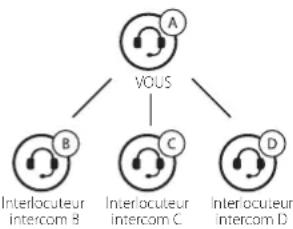
Le casque audio peut être couple avec trois autres casques audio maximum pour une conversation par intercom Bluetooth.
1 Appuyez sur la molette des casques audio A et B pendant 5 secondes.
2 Appuyez simplement sur la molette de l'un des deux casques audio A et B jusqu'à ce que les DEL des deux casques passent au bleu et que la connexion par intercom s'établitse automatiquement.
3 Vous pouvez effectuer d'autres couplages entre les casques audio A et C, et entre les casques audio A et D, en suivant la même procEDURE que celle précrite precedemment.
4 La file de couplage intercom fonctionne selon le principe du 'Dernier arrivé, premier servi'. Si un casque audio est coupé à plusieurs autres casques dans le cadre de conversations par intercom, le dernier casque coupé est défini comme le premier interlocuteur intercom. Les interlocuteurs précédents deviennent le deuxième interlocuteur intercom, et et le troisième interlocuteur intercom.
Appel et réception d'appel avec un téléphone mobile
1 Pour répondre à un appel, appuyez sur le bouton du téléphone ou sur la molette.
2 Vous pouvez également répondre à un appel entrant en énonçant à haute voix n'importe quel mot de votrechoix si la fonction VOX téléphone (p. 28) est activée, sauf si vous étés connecté à l'intercom.
3 Pourmettre fin à un appel,appuyez sur la molette ou sur le bouton du telephone pendant 2 secondes jusqu'à ce que vous entendiez un bip.
4 Pour rejeter un appel, maintenez la molette appuyée pendant 2 secondes jusqu'à ce que vous entendiez un bip alors que le téléphone donne.
5 Pour transférer un appel entre le téléphone mobile et le casque audio pendant une conversation téléphonique, maintenez le bouton du téléphone appuyé pendant 2 secondes jusqu'à ce que vous entendiez un bip.
6 Pour passer un appel par le biais de la composition vocale, appuyez sur le bouton du téléphone en mode veille pour activer la composition vocale sur votre téléphone mobile.
Appel rapide
1 Appuyez deux fois sur le bouton du téléphone jusqu'à ce que vous entendiez l'instruction vocale «Appel rapide».
2 Tournez la molette dans le sens horaire ou anti-horaire pour naviguer entre les menus. Vous entendez une instruction vocale pour chacune des entrées de menu.
3 Appuyez sur le bouton du téléphone pour selectionner une des entrées suivantes:
(1) Dernier numero (4) Appel rapide 3
(2) Appel rapide 1 (5) Annuler
(3) Appel rapide 2
4 Àpres sélection du menu du dernier numéro, «Dernier numéro». Ensuite, pour recomposer le numéro du dernier appel, appuyez sur le bouton du téléphone.
5 Pour appeler l'un des numérores enregistrés dans les appeals rapides, tournez la molette dans le sens horaire ou anti-horaire, pour naviguer entre les menus jusqu'à ce que vous entendiez l'instruction vocale «Appel rapipe (#)». Appuyez ensuite sur le bouton du téléphone.
6 Si vous souhaitez quitter immidiatement la fonction d' appel rapide, tournez la molette jusqu'à ce que vous entendiez l'instruction vocale «Annuler», puis appuyez sur le bouton du téléphone ou sur la molette.

Couplage GPS
1 Maintenez la molette appuyée pendant 5 secondes jusqu'à ce que vous entendiez l'instruction vocale «Couplage intercom».
2 Au bout de 2 secondes, appuyez à deux reprises sur le bouton du téléphone, vous entendez l'instruction vocale «Couplage GPS».
3 Recherche des apparciels Bluetooth sur la navigation GPS. SeLECTIONNER le KCA-HX7C dans la liste des apparciels detectés sur le GPS.
4 Saisissez le code PIN 0000.
REMARQUE
Lorsque la fonction Audio Multitasking est activee, si vous couplez votre apparuel GPS via le couplage GPS, ses instructions ninterrompent pas vos conversations par intercom, mais se superposent a elles.
MUSIQUE EN STÉRÉO
Musique en sté reproduction Bluetooth
Pour lire la musique ou la mette en pause, maintenez la molette appuyee pendant une seconde jusqu'à ce que deux bips retentissent.
2 Pour regler le volume, tournez la molette.
3 Pour passer à la piste suivante ou précédente, tournez dans le sens horaire ou anti-horaire tout en appuyant sur la molette.
Partage de musique
Vous pouvez partager de la musique avec un interlocuteur intercom à l'aide d'un lecteur de musique en stéreo Bluetooth
lors d'une conversation par intercom bidirectionnelle. Une fois le partage de musique terminé, vous pouvez revenir à la conversation par intercom. Pour démarrer ou interrompre le partage de musique, maintainez la molette appuyée pendant une seconde lors d'une conversation par intercom jusqu'à ce que deux bips retentissent.
REMARQUE
1) Notre interlocuteur intercom et vous pouvez contrcler la lecture de musique a distance afin de passer a la piste suivante ou precedente.
2) Le partage de musique est mis en pause si vous utilisez votre téléphone mobile ou écoutez des instructions GPS.
3) Lorsque la fonction Audio Multitasking est activée, si un appel intercom est passé lorsque vous écoutez de la musique, le partage de musique ne fonctionne pas.
INTERCOM
Conversation par intercom bidirectionnelle
Demarrage d'une conversation par intercom bidirectionnel
Vous pouvez demarrer une conversation par intercom avec l'un de vos interlocuteurs intercom en appuyant sur la molette: appuyez une fois pour entamer une conversation avec le premier interlocuteur intercom, appuyez deux fois pour entamer une conversation avec le deuxième interlocuteur intercom et appuyez trois fois pour entamer une conversation avec le troisieme interlocuteur intercom.
Interruption d'une conversation par intercom bidirectionnelle
Vouss pouvez appuyer une fois pourmettre fin à la conversation par intercom avec le premier interlocuteur intercom,appuyer deux fois pourmettre fin à la conversation par intercom avec le deuxième interlocuteur intercom et appuyer trois fois pourmettre fin à la conversation par intercom avec le troisieme interlocuteur intercom.
Intercom multidirectionnel
L'intercom multidirectionnel permet de réaliser des conversations de type appel en conférence avec jusqu'à trois Interlocuteurs intercom simultanément. Lorsqu'une conversation par intercom multidirectionnel est en cours, la connexion au téléphone mobile est temporairement interrompue. Toutefois, des que l'intercom multidirectionnel se termine, la connexion du téléphone est rétable.
Démarrage d'une conversation par intercom tridirectionnelle
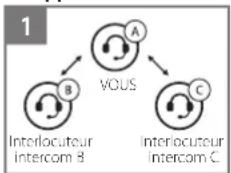
1 Pour établier une conversation par intercom tridirectionnelle, vous (A) doivent être couple avec deux autres interlocuteurs (B et C).
2 Démarrez une conversation par intercom avec l'un des deux participants.
3 Vous (A) pouvez appeler le second interlocuteur intercom (C) en appuyant deux fois sur la molette, ou le second interlocuteur intercom (C) peut rejoindre la conversation par intercom en vous (A) passant un appel intercom.
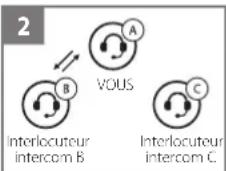
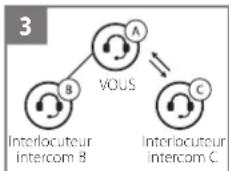
Demarrage d'une conversation par intercom quadridirectionnelle
Avec trois Interlocuteurs intercom connectés, un nouvel interlocuteur (D) peut la transformer en conférence par intercom quadridirectionnelle en lançant un appel intercom avec (B) ou (C).

Interruption d'une conversation par intercom multidirectionnelle
Vous pouvez metre fin à la conversation par intercom ou juste déconnecter l'un des interlocuteurs intercom.
1 Maintenez la molette appuyée pendant 3 secondes jusqu'à ce que vous entendiez un bip qui met fin à toutes les connexions intercom.
2 Appuyez sur la molette pour vous déconnecter de votre premier interlocuteur. Appuyez deux fois sur la molette pour vous déconnecter de votre deuxieme interlocuteur.
REMARQUE
- Au cours d'un intercom multidirectionnel, plusieurs casques audio sont connectés. En raison des interférences des divers signaux, la distance d'un intercom multidirectionnel est reliquement plus courte que celle d'un intercom bidirectionnel.
CONVERSATION TÉLEPHONIQUE TRIDIRECTIONNELLE AVEC PARTICIPANT EN INTERCOM
Vou pouvez étabir une conversation téléphonique tridirectionnelle en ajoutant un interlocuteur intercom à l'expérience en cours.
1 Au cours d'une conversation téléphonique, appuyez sur la molette pour inviter l'un de vos interlocuteurs intercom.
2 Pour déconnecter l'intercom pendant un appel en conférence, appuyez sur la molette.
3 Pour déconnecter l'appoint téléphonique pendant un appel en conférence, appuyez sur la molette pendant 2 secondes ou appuyez sur le bouton du téléphone.
GROUP INTERCOM
La fonction Group Intercom vous permet de creer instantanement une conférence par intercom multidirectionnelle avec les trois autres casques audio les plus récemment coupés.
1 Accedez au couplage intercom avec maximum 3 casques audio avec lesquels vous souhaitez partager un Group Intercom.
2 Maintenez la molette appuyee pendant 3 secondes pour acceder au Group Intercom. La DEL se met a clignoter en vert.
3 Pour mesure fin au Group Intercom, appuyez sur la molette pendant 3 secondes pendant le Group Intercom.
UNIVERSAL INTERCOM
Universal Intercom you permit d'avoir des conversations par intercom avec des utilisateurs de casques audio Bluetooth d'autres fabricants que KENWOOD/Sena. Les casques audio Bluetooth de fabricants autres que KENWOOD/Sena peuvent etre connectés au casque audio Bluetooth KENWOOD/Sena sils sont compatibles avec le profil mains libres Bluetooth (HFP).Vous pouvez coupler le casque audio avec un seul casque audio d'autres fabricants que KENWOOD/Sena a la fois. La distance de lintercom depend de la puissance du casque audio Bluetooth auquel il est connecté.
Lorsqu'un casque audio d'autres fabricants que KENWOOD/Sena est couple avec le casque audio, si un autre apparéil Bluetooth est couple via le couplage d'un deuxième téléphone mobile, il sera déconnecté.
1 Appuyez sur la molette pendant 10 secondes pour acceder au menu de configuration du casque audio. Tournez la molette jusqu'à ce que vous entendiez l'instruction vocale, «Couplage intercom universal», Appuyez sur le bouton du téléphone pour passer en mode Couplage Universal Intercom. Plusieurs bipis retentissent alors.
2 Mettez le casque audio Bluetooth d'un autre fabricant que KENWOOD/Sena en mode de couplage. Le casque audio sera coupé automatiquement avec un casque audio Bluetooth d'autres fabricants que KENWOOD/Sena.
3 Vous pouvez étabir une communication Intercom bidirectionnelle ou Intercom multidirectionnelle avec au plus trois interlocuteurs intercom à l'aide de casques audio d'autres fabricants que KENWOOD/Sena.

Universal Intercom tridirectionnel
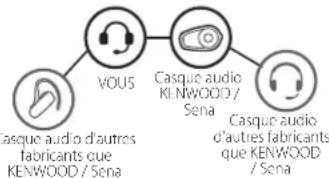
Universal Intercom quadridirectionnel
REMARQUE
- Certains casques audio provenant d'autres fabricants que KENWOOD/Sena peuvent ne pas prendre en charge la connexion Universal Intercom multidirectionnelle.
RADIO FM
Allumer ou eteindre la radio FM
Pour allumer/éteindre la radio FM, maintenez le bouton du téléphone enfoncé pendant 1 seconde.
Présélection des stations
La radio FM vous permet d'écouter des stations préseLECTIONnées. Appuyez une fois sur le bouton du téléphone pour remonter à la station suivant préselectionnée.
Recherche et enregistrement
1 Tournez dans le sens hora ou anti-horaire tout en appuyant sur la molette.
2 Pour enregistrer la station que vous écoutez, maintenez la molette appuyée pendant 1 seconde jusqu'à ce que vous entendiez l'instruction vocale, «Présélection (#)».
3 Tournez la molette dans le sens horsaire ou anti-horaire afin de seLECTIONner le numero à attribuer à la préselection. (Vous pouvez enregistrer jusqu'à 10 préselections.)
4 Pour enregistrer la station que vous écoutez, appuyez de nouveau sur la molette. Vous entendez alors l'instruction vocale, «Enregistrer la préselection (#)».
5 Pour supprimer une station enregistrée sur un numéro de préselection, appuyez sur le bouton du téléphone. Vous entendez alors l'instruction vocale «Effacer la préselection (#)».
Balayage et enregistrement
1 Appuyez deux fois sur le bouton du téléphone.
2 Le tuner effectue une pause sur chaque station qu'il trouve pendant 8 secondes avant de passer au suivant.
3 Pour enregistrer une station lors du balayage des fréquences, appuyez sur le bouton du téléphone lorsque vous vous trouvez sur la station. Vous entendrez l'instruction vocale, «Enregistrer la préselection (#)». La station est enregistrée sous le numéro de préselection suivant.
Présélection temporaire
La fonction Préselection temporaire des stations trouve et enregistrre automatiquement les 10 stations de radio les plus proches sans changer les stations existantes.
1 Appuyez 3 fois sur le bouton du téléphone pour balayer automatiquement les 10 préseLECTIONs temporaires.
2 Les préseLECTIONs temporaires sont effacées une fois le casque audio étéint.
Partage FM
Vous pouvez écouter la radio au cours d'une conversation par intercom. Pour demarrer le partage FM, maintenez le bouton du téléphone appuyé pendant 1 seconde lors d'une conversation par intercom. Lors du partage FM, vous pouvez passer à la prochaine station préselectionnée et l'un ou l'autre des interlocuteurs de l'intercom peut changer de fréquence. Si l'une des personnes change de fréquence, l'autre est branchée sur la même fréquence. Pourmettre fin au partage FM, maintenez le bouton du téléphone appuyé pendant 1 seconde ou interrompez la conversation par intercom.
REMARQUE
1) Le partage FM s'arrête si le casque audio commence une conférence intercom multidirectionnelle.
2) Lorsque la fonction Audio Multitasking est activée, si un appel intercom est passé pendant que vous écoutez la radio FM, le partage FM ne fonctionne pas.
3) Le partage FM est uniquement pris en charge entre les casques audio KENWOOD/Sena qui prenne nactuellesment en charge cette fonction.
Sélection de la région
Voussousvez selectionner la region correspondant a une plaque de fréquences FM à l'aide du Intercom Device Manager for KENWOOD. Avec la configuration de la région, vous pouverez optimiser la fonction de recherche pour éviter les gâmes de fréquence qui ne sont pas nécessaires.
| Région Bande de fréquence Pas | |
| Monde 76,0 ~ 108,0 MHz ± 100 kHz | |
| Amériques 87,5 ~ 107,9 MHz ± 200 kHz | |
| Asie 87,5 ~ 108,0 MHz ± 100 kHz | |
| Australie 87,5 ~ 107,9 MHz ± 200 kHz | |
| Europe 87,5 ~ 108,0 MHz ± 100 kHz | |
| Japon 76,0 ~ 95,0 MHz ± 100 kHz |
PRIORITÉ DE FONCTIONNEMENT
L'ordre de priorite de fonctionnement du casque audio est le suivant :
(le plus élevé) Telefonephone mobile
Intercom/Radio FM
Partage de musique par stéroido Bluetooth
Musique en stéreo Bluetooth
(le plus faible) Radio FM
Une fonction de priorité moindre peut toujours être interrompue par une fonction de plus haute priorité.
REMARQUE
- Si vous sélectionné la musique comme source audio prioritaire, l'ordre de priorité change comme suit:
(le plus élevé) Telefonome mobile
Musique en stéreo Bluetooth
Intercom/Radio FM
Partage de musique par stéreo Bluetooth
(le plus faible) Radio FM
CONFIGURATION DES PARAMÉTRES
Configuration des paramètres du casque audio
1 Pour ouvrir le menu de configuration, maintenez la molette appuyée pendant 10 secondes jusqu'à ce que vous entendiez l'instruction vocale, «Configuration».
2 Tournez la molette dans le sens hora ou anti-horaire pour naviguer entre les menus. Vous entendrez une instruction vocale pour chacune des options de menu.
3 Vous pouvez lancer la commande en appuyant sur le bouton du téléphone.
| Configuration Stisknête tlačitko Telefonu | |
| Annulation couplages Executer | |
| Couplage par commande à distance Executer | |
| Couplage intercom universel Executer | |
| Sortir du menu configuration Executer | |
Couplage de la commande à distance
Vous pouvez commander à distance le casque audio à l'aide des apparciels de commande à distance Sena.
1 Allumez le casque audio et le périphérique de la commande à distance.
2 Coupler la commande a distance.
3 Passez en mode couplage dans la commande à distance. Le casque audio se connecte automatiquement avec la commande à distance en mode de couplage.
Configuration des paramètres du logiciel
Voupez modifier les reglages du casque audio dans le Intercom Device Manager for KENWOOD ou Intercom Utility for KENWOOD.

[Auto Start Recording] (Par défaut: acté)
Si [Auto Start Recording] est activé, laamera s'allume et l'enregistrement video démarre automatiquement lorsqu'l'unité principale est allumée.
Si [Auto Start Recording] est désactivé, appuyez sur le bouton de laamera pour l'activer, puis appuyez sur le bouton de laamera en le maintainant enforcé pendant 1 seconde pour démarrer l'enregistrement video.
![KENWOOD KCAHX7C - [Auto Start Recording] (Par défaut: acté) - 1](/content/2026/03/530028/images/5ccbef3a68e168dcbe91e4981e81a496896bc361bd017ce2e4dae589b08115c2.jpg)
Appel Rapide
Voussouspoucezassignerdesnumerosdetelephonea lafonctiond'appeelprapidepourpasserdesappeilsplusrapidement.

Source audio prioritaire (Par défaut: Intercom)
La fonction Source audio prioritaire vous permet d'affector la priorite à l'intercom ou à la musique (ce qui inclut les instructions GPS et les messages de notifications) en provenance d'un smartphone. Si l'intercom est sélectionné comme source audio prioritaire, la musique est interrompue lors d'une conversation par intercom. Si la musique est selectionnée comme source audio prioritaire, les conversations par intercom sont interrompues lorsque de la musique est diffusée.
REMARQUE
- La fonction Source audio prioritaire est active uniquement lorsque la fonction Audio Multitasking est désactivée.

Booster audio (Par défaut: acté)
L'activation de la fonction Booster audio permet d'augmenter le volume maximal total. La désactivation de la fonction Booster audio permet de réduire le volumemaximal total, tout en délivrant un son plus équilibré.

VOX電話 (Par défaut: activé)
Si cette fonction est activée, vous pouvez répondre à un appel entrant vocalement. Si la sonnerie d'un appel entrant retentit, vous pouvez répondre en disant simplement « Bonjour » à voix haute ou en souflant de l'air sur le microphone. La fonction VOX téléphone est désactivée si vous étés connecté à l'intercom. Si cette fonction est désactivée, vous doivent appuyer sur le bouton du téléphone pour répondre à un appel entrant.

VOX Intercom (Par défaut : désactivé)
Si cette fonction est activée, vous pouvez entamer une conversation par intercom avec votre dernier interlocuteur intercom vocalement. Vous pouvez entamer une conversation par intercom enedisant simplement « Bonjour » à voix haute ou en souffrant de l'air sur le microphone. Si vous avez initiai une conversation par intercom vocalement, l'intercom s'arrête automatiquement lorsque vous et votre interlocuteur restez silencieux pendant 20 secondes. Cependant, si vous entamez manuellement une conversation par intercom en appuyant sur la molette, vous doivent la quitter manuellement. Cependant, si vous avez initiai une conversation par intercom vocalement et que vous l'interrompez manuellement en appuyant sur la molette, vous ne pouvez plus entamer une conversation par intercom vocalement. Dans ce cas, vous doivent appuyer sur la molette pour redémarrer l'intercom. Cela évite les connexions par intercom non intentionnelles déclenchées par des bruits de vents forts. Àpès le redémarrage du casque audio, vous pouvez recommencer l'intercom par la voix.

Voix HD (Par défaut : désactivé)
La fonction Voix HD vous permet de communiquer en haute définition lors de vos appeals téléphoniques. Elle améliore la qualité audio pour des conversations téléphoniques au son clair et limpide.
Si cette fonction est activée, les appeals téléphoniques entrants interrompent les conversations par intercom et,aucun son n'est émis par le périphérique Bluetooth lors des conversations par intercom. Les conversations téléphoniques avec participants à trois intercoms ne sont pas possibles si la fonction Voix HD est activée.
REMARQUE
1) Verifiez la prise en charge de la fonction Voix HD auprès du fabricant de votre apparéil Bluetooth qui sera connecté au casque audio.
2) La fonction Voix HD est active uniquement lorsque la fonction Audio Multitasking est désactivated.

Intercom HD (Par défaut: acté)
La fonction Intercom HD améliore l'audio intercom bidirectionnel, d'une qualité normale à une qualité HD. La fonction Intercom HD est temporarément désactivée lorsque vous passez en mode intercom multidirectionnel. Si cette fonctionnalité est désactivée, l'audio de l'intercom bidirectionnel passera en qualité normale.
REMARQUE
1) La distance d'un Intercom HD est relativement plus courte que celle d'un intercom normal.
2) La fonction Intercom HD est active uniquement lorsque la fonction Audio Multitasking est désactivée.

Instructions vocales (Par défaut: activé)
Vous pouvez désactiver les instructions vocales dans le paramétrage de configuration du logiciel, mais les instructions vocales suivantes demeurent activées en permanence:
- Menu de configuration des paramètres du casque audio, indicateur du niveau de charge de la batterie, appel rapide, fonctions radio FM

Paramètre RDS AF (Par défaut : désactivé)
Radio Data System (RDS), Alternative Frequency (AF) Ce paramètre permet au récepteur de se régler sur la seconde fréquence lorsque le premier signal devient trop faible. Si le système RDS AF est activé sur le récepteur, une station de radio disposant de plusieurs fréquences peut être utilisée.

Guide des stations FM (Par défaut: activé)
Lorsque le Guide des fréquences FM est activé, les fréquences des stations FM sont données par des instructions vocales des que vous désisissez une station préseLECTIONnée. Lorsque le Guide des fréquences FM est désactivié, les instructions vocales n'indiquent pas les fréquences des stations préselectionnées.

Effet local (Par défaut : désactivé)
La fonction d'effet local vous permet d'entendre votre propre voix. Cela vous aide à équilibrer le niveau sonore de votre voix en fonction des bruits ambiants du casque moto. Si cette fonction est activée, vous pouvez vous entendre lors d'une conversation par intercom ou d'un appel téléphonique.
Advanced Noise Control™ (Par défaut: acté)
La fonction Advanced Noise Control permet d'atténuer le bruit de fond lors d'une conversation par intercom. Lorsque la fonction est désactivée, le bruit de fond s'entend aussi bien que votre voix pendant la conversation par intercom.
Audio MultitaskingTM (Par défaut : désactéve)
La fonction Audio Multitasking vous permet d'entendre simultanément le son de deux caractéristiques. Quand la fonction Audio Multitasking est activée, les appels téléphoniques, les instructions du GPS et les conversations par intercom peuvent être couverts par le son de la radio FM, de la musique ou des instructions de l'application GPS depuis un smartphone à l'arrière-plan avec un volume réduit. Augmenter ou réduire le volume du son au premier plan augmente et réduit également le volume du son couvert à l'arrière-plan. Le volume du son au premier plan peut être régile à l'aide du casque audio. La quantité de son en arrêté-plan entendue peut être ajustée à l'aide de Intercom Utility for KENWOOD. Lorsque la fonction Audio Multitasking est activée, les fonctions Intercom HD, Voix HD et Source audio prioritaire sont temporalement déactivées.
Tableau de combinaison premier plan et arrêté-plan
| Modèle | Premier plan*1 | Arrière-plan*2 | |||
| Téléphone | GPS Intercom | Radio FM | Musique ou Smart Navi | ||
| KCA-HX7C | OA | OA | |||
| O | O | ||||
| O3 | O | O8 | |||
| OC | OC | O | |||
1 Deux sources sonores à l'arrière-plan peuvent être entendues simultanément avec le même volume.
2 Une seule source en arrêté-plan peut être entendue lorsque vous écoutez une source sonore au premier plan.
A. Les instructions GPS peuvent être entendues pendant les appeals téléphoniques et le volume des deux sources sonores peut être reglé à l'aide du casque audio.
B. Les consignes de l'application GPS sont entendues à l'arrière-plan pendant les conversations par intercom.
C. La radio FM est entendue en arrêté-plan lorsque les instructions du GPS sont entendues.
REMARQUE
1) La fonction Audio Multitasking est activée lors des conversations par intercom bidirectionnelles avec un casque audio prénant également en charge cette fonction.
2) Lorsque la fonction Audio Multitasking est désactivée, la source sonore en arrêté-plan reprend son volume indépendant.
3) Pour que Audio Multitasking fonctionne correctement, vous devez allumer et éteindre le casque audio. Redémarrez le casque audio.
4) Il est possible que certains appareils GPS ne prenant pas en charge cette fonction.
Volume en arrête-plan (Par défaut : niveau 5)
Le Volume en arrêté-plan peut être réglié uniquement lorsque l'option Audio Multitasking est activée. Le niveau 9 est le niveau le plus élevé tandis que le niveau 0 est le plus faible.
Configuration des paramètres de laamera
Voussoupiez modifier les parametes de la camera par le bias de la Intercom Camera for KENWOOD.
Mode photo (Par défaut: Mode prise de vue unique)
Le mode photo vous permet d'effectuer des prises de vue uniques ou en rafale. Le mode Prise de vue unique permet de prendre une seule photo alors que le mode Rafale permet de prendre 8 photos.
Mode Video
(Par défaut: mode d'enregistrement normal)
Vous pouvez definir le mode Video sur le mode d'enregistrement normal,le mode Accelere ou le mode d'enregistrement en boucle. Le mode accelere permet
d'enregistre des séries de photos à intervalles réguliers, puis de les transformer en une dette. Le mode d'enregistrement en boucle permet d'enregistre des videos à intervalles réguliers, en écrasant les fichiers les plus anciens une fois la mémoire pleine.
Résolution video (Par défaut: 2160P/30 ips)
Vous avez le choix entre les résolutions video 2160p / 30 ips, 1440p / 30 ips, 1080p / 60fps, ou 1080p / 30 ips.
REMARQUE
Lors de I'enregistrement video, les fichiers suivants sont enregistrés:
- Fichier video avec la résolution définiè ici
Fichiers video avec une résolution de 576× 320
Intervalle d'accelération (Par défaut : 1 seconde)
Vous avez lechioix entre un intervalle de 1 seconde,2 secondes,5 secondes ou 10 secondes.
Gain du microphone video (Par défaut: moyen)
Vous pouvez regler le gain du microphone de I'enregistrement video sur faible, moyen ou fort.
Date légende (Par défaut : désactéve)
Vous pouvezchosir d'afficher ou non la date sur l'enregistrement video. Si cette fonction est activee,la date s'affiche sur l'enregistrement video.Si elle est desactive,I'enregistrement video ne comporte aucune date.
Smart Audio Mix™ (Toujours acté)
Cette fonction permet d'enregistrer tout ce que vous entendez dans les haut-parleurs ainsi que votre voix. Cette fonction qui regit Smart Audio Mix est appelée Enregistrement sonore haut-parleurs.
REMARQUE
Aucune conversation teléphonique n'est enregistrée.
Veille camera auto (Par défaut: activé)
Vou pouvez paramétrer laamera pour qu'elle s'éteigne automatiquement au bout de 5 minutes d'activité. Cette fonctionnalité ne fonctionne pas lors du rechargement de laamera.
□ Formatage carte SD
Le formatage efface tous les fichiers de la carte microSD. Quand vous utilisez une nouvelle carte pour la première fois, veillez a always la formater avant d'utiliser la camera.
MISE A JOUR DU MICROLOGICIEL
Le casque audio prend en charge les mises à niveau du firmware. Vous pouvezmettre à jour le micrologiciel à l'aide du Intercom Device Manager for KENWOOD.Veuillez visitor le site web de KENWOOD à l'adresse www.kenwood.com/cs/ce/pour vérifier les derniers téléchangements de logiciels.
DéPANNAGE
Réinitialisation par défaut
Lorsque le casque audio ne fonctionne pas correctement, vous pouvez facilement réinitialiser l'appareil:
1 Repérez le bouton de réinitialisation du trou d'épingle à l'arrière du module principal du casque audio.
2 Insérez doucement un trombone dans le trou et appuyez sur le Bouton de Réinitialisation par Défaut avec une légère pression.
3 Le casque audio s'éteindra.

REMARQUE
- La réinitialisation par défaut ne rétablit pas les paramètres usine du casque audio.
Réinitialisation aux Paramètres d'Usine
1 Pour rétablit les paramètres d'usine du casque audio, maintenez le bouton du téléphone appuyé pendant 10 secondes jusqu'à ce que la LED devienne rouge.
2 Appuyez sur la molette pour confirmer la réinitialisation. Les paramètres d'usine sont rétablis et le casque audio s'éteint automatiquement.
Annexe
Specifications
Section LAN sans fil
Norme IEEE:802.11 a/b/g/n
- Distance de fonctionnement : moins de 15 m
Section Bluetooth
- HSP (Profil de casque audio)
HFP (profil mains libres) - A2DP (Profil de distribution audio avancée)
AVRCP (Profil de télécommande audio/ video)
Section Intercom
- Distance de fonctionnement : jusqu'à 1,6 km (1,0 miles)* en terrain ouvert
- Distance approximative en ligne droite.
Elle peut être plus courte selon la topographie ou la météo. - Prend en charge jusqu'à 4 conducteurs
Section camera
Optique
Champ de vision: 125 degrés
- Ouverture: f/2,4
Rotation de I'objectif : 30 degrés
- Photo
-8,3/12 megapixels (4:3)
- Tir en rafale : 8 photos par seconde
- Mode prise de vue en mode accélé: prise de vue unique toutes les 1 sec ou toutes les 2,5 ou 10 secondes
Section video
-Format de fichier video: MP4 (H.264)
-Taux d'échantillonnage video max:60 Mo/s (4K)
Section audio
Suppression du bruit: Advanced Noise Control
Radio FM:
- Specifications de fréquence radio: 76 - 108 MHz
-10 mémoire des stations préselectionnées
Général
- Température de fonctionnement: -10 à +50 °C (14 - 122 °F)
- Dimensions (L × H × P) :
- Module principal:
95 × 59 × 31 mm (3,7 × 2,3 × 1,2 po)
- Module principal:
- Unite pilote de haut-parleur:
40 mm - épaissur 6,5 mm - Poids:
- Module principal: 90 g (3,17 oz)
- Batterie :
- Temps de conversation : 20 heures
(Lorsque l'option [Auto Start Recording] est désactivée) - Temps de charge : 2 heures 30 min
- Type : batterie au lithium polymère
Les caractéristiques techniques sont susceptibles d'être modifiées sans préavis.
Manuel d'utilisation du micrologiciel v1.0
KENWOOD
- Copyrights
- MISE EN ROUTE 10
- FONCTIONNEMENT DE LA CAMERA 12
- COUPLAGE DU CASQUE AUDIO AVEC DES APPAREILS BLUETOOTH 15
- MUSIQUE EN STEREO 19
- INTERCOM 20
- CONVERSATION TELPHONIQUE
- TRIDIRECTIONNELLE AVEC PARTICIPANT EN
- INTERCOM 22
- GROUP INTERCOM 23
- UNIVERSAL INTERCOM 23
- RADIO FM 24
- PRIORITE DE FONCTIONNEMENT 26
- CONFIGURATION DES PARAMÉTRES 27
- MISE A JOUR DU MICROLOGICIEL 33
- DEPANNAGE 33
- Annexe 34
- INSTALLATION DU CASQUE AUDIO SUR VOTRE CASQUE MOTO
- Installation du module principal
- Utilisation de la pince de fixation à serrage
- Utilisation de la plaque de montage adhésive
- Installation des haut-parleurs
- REMARQUE
- Installation du microphone
- Utilisation du microphone sur tige amovible
- Utilisation du microphone câblé
- Réglage de l'angle
- MISE EN ROUTE
- Détails sur le produit
- Mise sous tension et hors tension
- Mise en charge
- Vérification du niveau de charge de la batterie
- Voyant DEL
- Voyant d'instructions vocales
- Réglage du volume
- Logiciels
- FONCTIONNEMENT DE LA CAMÉRA
- Mise sous tension ou hors tension de laamera
- Enregistrement video
- « Enregistrement arrêté »
- Mode Video (par défaut: mode d'enregistrement normal)
- Mode video en acceléré
- Mode d'enregistrement en boucle
- Prise de photos
- Prise de vue unique
- Mode Rafale
- Vidéo reférencement
- Formatage carte SD
- Canal LAN sans fil (par défaut: 5 GHz)
- COUPLAGE DU CASQUE AUDIO AVEC DES APPAREILS BLUETOOTH
- Couplage du téléphone mobile - téléphone mobile, appeareil stéreo Bluetooth
- Couplage d'un second téléphone mobile - Second téléphone mobile et GPS
- Couplage sélectif avancé - Sté reproduction A2DP ou mains libres
- ■ Profil A2DP pour la musique en stéreo uniquement
- Profil HFP pour appeals téléphoniques uniquement
- Couplage intercom
- Couplage avec d'autres casques audio pour une conversation par intercom
- Appel et réception d'appel avec un téléphone mobile
- Appel rapide
- Couplage GPS
- MUSIQUE EN STÉRÉO
- Musique en sté reproduction Bluetooth
- Partage de musique
- INTERCOM
- Conversation par intercom bidirectionnelle
- Demarrage d'une conversation par intercom bidirectionnel
- Interruption d'une conversation par intercom bidirectionnelle
- Intercom multidirectionnel
- Démarrage d'une conversation par intercom tridirectionnelle
- Demarrage d'une conversation par intercom quadridirectionnelle
- Interruption d'une conversation par intercom multidirectionnelle
- CONVERSATION TÉLEPHONIQUE TRIDIRECTIONNELLE AVEC PARTICIPANT EN INTERCOM
- GROUP INTERCOM
- UNIVERSAL INTERCOM
- RADIO FM
- Allumer ou eteindre la radio FM
- Présélection des stations
- Recherche et enregistrement
- Balayage et enregistrement
- Présélection temporaire
- Partage FM
- Sélection de la région
- PRIORITÉ DE FONCTIONNEMENT
- CONFIGURATION DES PARAMÉTRES
- Configuration des paramètres du casque audio
- Couplage de la commande à distance
- Configuration des paramètres du logiciel
- [Auto Start Recording] (Par défaut: acté)
- Source audio prioritaire (Par défaut: Intercom)
- Booster audio (Par défaut: acté)
- VOX電話 (Par défaut: activé)
- VOX Intercom (Par défaut : désactivé)
- Voix HD (Par défaut : désactivé)
- Intercom HD (Par défaut: acté)
- Instructions vocales (Par défaut: activé)
- Paramètre RDS AF (Par défaut : désactivé)
- Guide des stations FM (Par défaut: activé)
- Effet local (Par défaut : désactivé)
- Advanced Noise Control™ (Par défaut: acté)
- Audio MultitaskingTM (Par défaut : désactéve)
- Volume en arrête-plan (Par défaut : niveau 5)
- Configuration des paramètres de laamera
- Mode photo (Par défaut: Mode prise de vue unique)
- Mode Video
- (Par défaut: mode d'enregistrement normal)
- Résolution video (Par défaut: 2160P/30 ips)
- Intervalle d'accelération (Par défaut : 1 seconde)
- Gain du microphone video (Par défaut: moyen)
- Date légende (Par défaut : désactéve)
- Smart Audio Mix™ (Toujours acté)
- Veille camera auto (Par défaut: activé)
- □ Formatage carte SD
- MISE A JOUR DU MICROLOGICIEL
- DéPANNAGE
- Réinitialisation par défaut
- Réinitialisation aux Paramètres d'Usine
- Annexe
- Specifications
- Section LAN sans fil
- Section Bluetooth
- Section Intercom
- Section camera
- Section audio
- Général
Marque : KENWOOD
Modèle : KCAHX7C
Catégorie : Caméra de surveillance