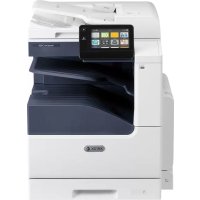
VersaLink C7030 - Imprimante XEROX - Notice d'utilisation et mode d'emploi gratuit
Retrouvez gratuitement la notice de l'appareil VersaLink C7030 XEROX au format PDF.


| Marque | Xerox |
| Modèle | VersaLink C7030 |
| Type de produit | Imprimante multifonction couleur (impression, copie, numérisation, télécopie) |
| Fonctions principales | Impression recto-verso automatique, numérisation et télécopie, impression depuis USB, sauvegarde de travaux, impression protégée |
| Chargeur de documents | Chargeur-inverseur automatique de documents (RADF) pour recto-verso |
| Écran et contrôle | Écran tactile couleur avec interface intuitive, zone NFC pour appairage mobile |
| Connectivité | Réseau Ethernet, serveur Web intégré, NFC, port USB hôte |
| Alimentation électrique | 220-240 V, 50/60 Hz (estimation standard) |
| Dimensions (approx.) | L 640 x P 700 x H 800 mm (estimation) |
| Poids (approx.) | 35 kg (estimation) |
| Consommables | Cartouches de toner, modules photorécepteurs (tambours), four |
| Entretien courant | Remplacer les cartouches de toner et les tambours selon les messages de l’imprimante |
| Nettoyage | Utiliser un chiffon doux et sec pour l’extérieur ; éviter les liquides |
| Sécurité | Impression protégée par code confidentiel, accès restreint par administrateur |
| Pièces détachées et réparabilité | Cartouches, tambours, kit de maintenance disponibles ; réparation par technicien agréé Xerox |
| Informations générales | Guide de l'utilisateur disponible sur Xerox.com ; serveur Web intégré pour la gestion à distance |
FOIRE AUX QUESTIONS - VersaLink C7030 XEROX
Questions des utilisateurs sur VersaLink C7030 XEROX
0 question sur cet appareil. Repondez a celles que vous connaissez ou posez la votre.
Poser une nouvelle question sur cet appareil
Téléchargez la notice de votre Imprimante au format PDF gratuitement ! Retrouvez votre notice VersaLink C7030 - XEROX et reprennez votre appareil électronique en main. Sur cette page sont publiés tous les documents nécessaires à l'utilisation de votre appareil VersaLink C7030 de la marque XEROX.
MODE D'EMPLOI VersaLink C7030 XEROX
Color Multifunction Printer- Imprimante multifonction couleur
Guide d'utilisation rapide
Télécopie
Fax
Envlo de fax
Basic Faxing....19
Télécopie standard
ES Envio de fax básico
PT Fax básico
Troubleshooting....20
Dépannage
ES Solución de problemas
P Solução de problemas
EN Paper Jams....20
Incidents papier
Atascos de papel
PT Atoplamentos de Papel
37 More Information: Back cover
12 Informations supplémentaires – Couverture fin
Más Información – Cubierta posterior
PI Mais informações – capa traseira
Printer Tour
Tour d'horizon de l'imprimante
■ Recorrido por la impresora
■ Roteiro da impressora
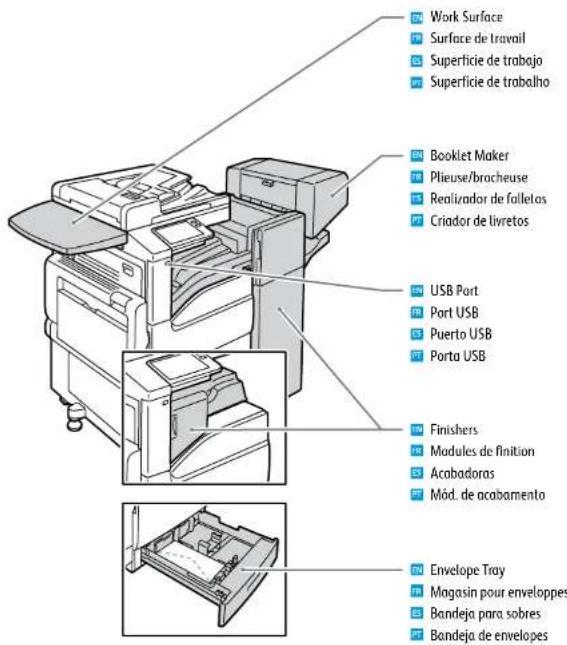
54 Optional accessories may be part of your printer setup. See the User Guide for more information.
24 Votre configuration d'imprimante peut inclure des accessoires en option. Consultez le Guide de l'utilisateur pour plus d'informations.
La impresora puede que disponga de accesorios opcionales. Consulte la Guía del usuario para más información.
PT Acessórios opcionais podem fazer parte da configuração de sua impressora. Consulte o Gua do Usuário para mais informações.
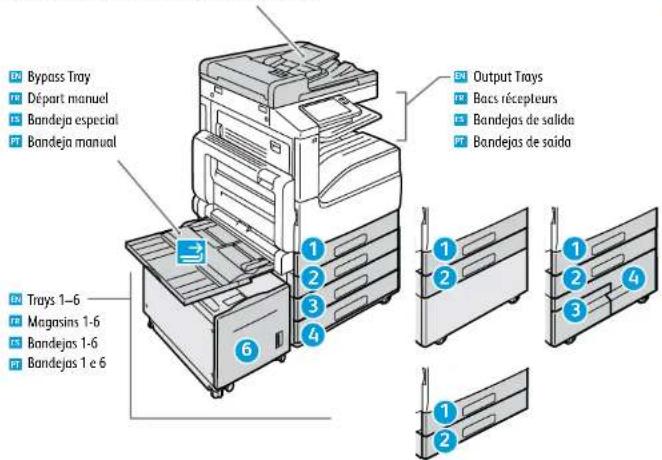
Reversing Automatic Document Feeder (RADF)
FR Chargeur-inverseur automatique de documents (RADF)
ES Alimentador automático de documentos a doble cara (DADF)
Alimentador automático de originais reversível (RADF)
Fuser
Four
Fusor
PT Fusor
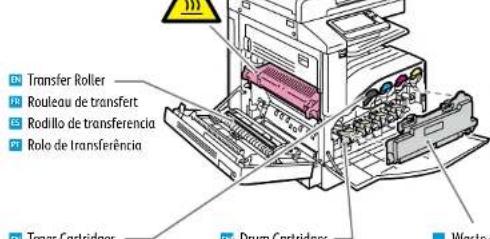
- Cervous
- Carbuches de coner
- Carbuches de coner
Cartuchos de toner
PT Cartuchos de toner
EYE Drum Cartridges
IF Modules photorécepteurs
ES Cartuchos de cilindro
PT Cartuchos do fotorreceptor
B7 Home returns to the main app screen.
FR Page d'accueil pour revenir sur l'écran principal de l'application.
Principal vuelve a la pantalla principal de aplicaciones.
41 Retornar à tela principal da aplicativa.
5
EN The Device app provides access to printer information and settings.
L'application du périphérique donne accès aux paramètres et informations de l'imprimante.
15 La aplicación Dispositivo proporciona acceso a la información y los ajustes de la impresora.
PT O aplicativo Dispositivo fornece acesso às informações e configurações da impressora.
6
NFC Area allows pairing with a mobile device to print or scan from an app.
La zone NFC permet de coupler un appareil mobile pour imprimer ou numériser à partir d'une application.
El área NFC permite el emparejamiento con dispositivos móviles para imprimir o escanear desde una aplicación.
FT A Área NFC permite a emparelhamento com um dispositivo móvel para impressão ou digitalização a partir de um aplicativa.
7
17 Status LED indicates printer status. For detailed information, refer to the User Guide.
Le voyant d'état indique l'état de l'imprimante. Pour plus informations, consultez le Guide de l'utilisateur.
LED de estado: indica el estado de la impresora. Para más información, consulte la Guia del usuario.
O LED de status indica o status da impressora. Para obter informações detalhadas, consulte o Guia do usuário.
EM Embedded Web Server
Serveur Web intégré
■ Embedded Web Server
Servidor da Web incorporado

www.xerox.com/office/VLC70xxdocs
The Xerox ^® Embedded Web Server enables you to access printer configuration details, paper and supplies status, job status, and diagnostic functions over a network. You can also manage fax, email, and address books. For details on using the Embedded Web Server, refer to the User Guide located on Xerox.com.
Le serveur Web intégré Xerox® vous permet d'obtenir les détails de configuration de l'imprimante, l'état du papier, des consommables, et des travaux, ainsi que des fonctions de diagnostic sur un réseau. Vous pouvez également gérer les télécopies, le courrier électronique et les carnets d'adresses.
Pour de plus amples informations sur l'utilisation du serveur Web intégré, reportez-vous au Guide de l'utilisateur disponible sur le site Xerox.com.
El servidor web interno de Xerox ^20 permite acceder a los datos de configuración de la impresora, el estado de consumibles y papel, el estado del trabajo y las funciones de diagnóstico a través de una red. También se pueden gestionar las libretas de direcciones, el correo electrónico y el fax.
Para más información sobre el uso del servidor web interno, consulte la Guía del usuario en Xerox.com.
O Servidor da Web incorporado Xerox ^® permite o acesso aos detalhes da configuração da impressora, status do papel e suprimentos, status do trabalho e funções de diagnóstico pela rede. Também é possível gerenciar a fax, e-mail e catálogos de endereço.
Para obter detalhes sobre como utilizar o Servidor da Web incorporado, consulte o Guia do usuário localizado no site Xerox.com.
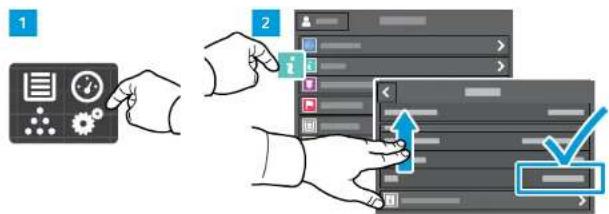
The printer offers options for personalizing your experience by saving settings presets, customizing app and setting list layout, and expanding your app collection.
Note: access to login and personalization features may be limited by your system administrator. For details, refer to the User Guide and System Administrator Guide.
Vous pouvez enregistrer des préréglages, personnaliser des applis, configurer la disposition des listes et étendre votre collection d'applis afin de personnaliser votre expérience.
Remarque : l'accès aux fonctions de connexion et de personnalisation peut faire l'objet de restrictions définies par l'administrateur système. Pour en savoir plus, consultez le Guide de l'utilisateur et le Guide de l'administrateur système.
La impresora dispone de opciones para personalizar su experiencia con funciones para guardar valores prefijados, personalizar aplicaciones y configurar el formato de lista, además de ampliar la colección de aplicaciones.
Modifiez les paramètres du format et du type dans le panneau de commande de l'imprimant. Sélectionnez les options d'impression dans le pilote d'imprimante Xerox ^® .
EX Touch USB or insert your USB Flash Drive, then choose Print from USB.
F1 Sélectionnez USB ou insérez une clé USB, puis sélectionnez Imprimer depuis USB.
Toque USB o inserte la unidad flash USB y seleccione Imprimir desde USB.
Selecione o dispositivo USB ou insira a unidade USB e depois escolha Imprimir de USB.
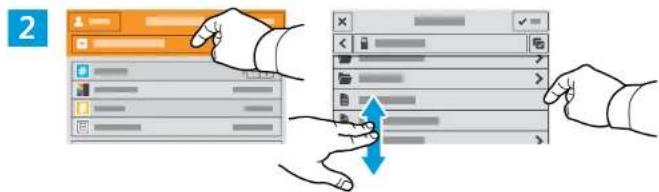
EM Touch Add Document, then navigate to your files and select them.
Sélectionnez Ajouter document, puis accédez à vos fichiers pour les sélectionner.
ES Toque Agregar documento, vaya a los archivos y selecciónelas.
27 Seleccione Adicionar documento, navegue até os arquivos e seleccione-os.
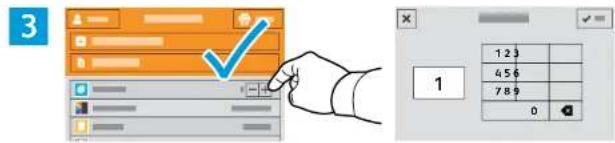
To select the number of copies, touch + or -. For larger numbers, touch Quantity and enter a number.
FR Pour choisir le nombre de copies, sélectionnez + au -. Pour un nombre important, sélectionnez Quantité, puis saisissez un nombre.
Para seleccionar el número de copias, toque + o -. Para grandes cantidades, toque Cantidad e introduzca un número.
Para selecionar a quantidade de cópias, selecione + ou -. Para quantidades maiores, selecione Quantidade e insira um número.
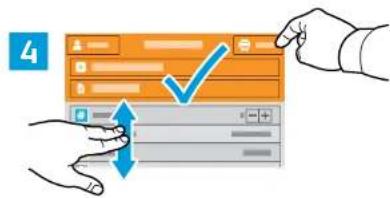
If more documents are needed, touch Add Document. Select settings as desired, then touch Print.
Si vous devez utiliser d'autres documents, sélectionnez Ajouter document. Choisissez les paramètres souhaités, puis sélectionnez Imprimer.
Si se necesitaran más documentos, toque Agregar documento. Seleccione las opciones deseadas y toque Imprimir.
PT Se mais documentos forem necessários, selecione Adicionar documento. Seleccione as configurações, como necessário, e depois selecione Imprimir.
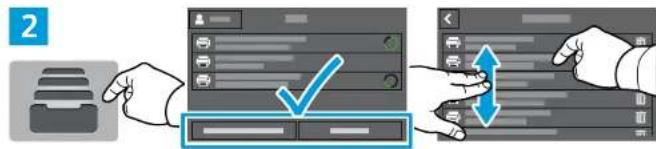
30 Printing Jobs Stored on the Printer
Impression de travaux stockés sur l'imprimante
■ Impresión de trabajos almacenados en la impresora
Impressão de trabalhos armazenados na impressora
1

28 You can send a print job to save to the printer, then select the job from the printer control panel to print at a later time. Jobs can be saved in the public folder or be password protected. In the Xerox® printer driver, select Properties (Windows) or Xerox Features (Mac OS), then Job Type. Select Saved Job or Secure Print. For Secure Print, type a passcode.
Vous pouvez enregistrer un travail d'Impression sur l'imprimante, puis le sélectionner à partir du panneau de commande pour l'imprimer à un moment ultérieur. Vous pouvez enregistrer les travaux dans le dossier public ou les protéger à l'aide d'un mat de passe. Dans le pilote d'imprimante Xerox®, sélectionnez Propriétés (Windows) ou Functionalités Xerox (Mac OS), puis Type de travail. Sélectionnez Travail enregistré ou Impression protégée. Saisissez un code d'accès pour l'impression protégée.
Se puede enviar un trabajo de impresión para guardarlo en la impresora y más adelante seleccionarlo desde el panel de control de la impresora para imprimirlo. Los trabajos se pueden guardar en una carpeta pública o protegidos con clave. En el controlador de impresión Xerox®, seleccione Propiedades (Windows) o Funciones Xerox (Mac OS) y después Tipo de trabajo. Seleccione Trabajo guardado o Impresión protegida. En Impresión protegida, introduzca una clave.
É possível enviar um trabalho de impressão para salvar na impressora e posteriormente selecioná-lo no painel de controle para impressão. Os trabalhos podem ser salvos na pasta pública ou ser protegidos por senha. No driver de impressora Xerox®, selecione Propriedades (Windows) ou Funções Xerox (Mac OS) e depois Tipo de trabalho. Seleção Trabalho salvo ou Impressão protegida. Para Impressão protegida, digite uma senha.
Marque : XEROX
Modèle : VersaLink C7030
Catégorie : Imprimante