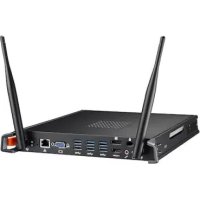
OMPCi5 - Client léger OPTOMA - Notice d'utilisation et mode d'emploi gratuit
Retrouvez gratuitement la notice de l'appareil OMPCi5 OPTOMA au format PDF.


| Type de produit | Client léger (mini PC) |
| Marque | Optoma |
| Modèle | OMPCi5 |
| Poids net | 1.8 kg |
| Dimensions (estimées) | 20 x 20 x 5 cm |
| Alimentation | Adaptateur secteur 19 V DC (non inclus) |
| Processeur | Intel Core i5-6400 |
| Mémoire RAM | 8 Go DDR4 |
| Stockage | SSD 128 Go |
| Carte graphique | Intel HD Graphics |
| Chipset | Intel H110 Express |
| Carte son | Audio haute définition stéréo |
| Réseau filaire | Ethernet 10/100/1000 Mbps |
| Wi-Fi | 802.11ac |
| Bluetooth | 4.2 |
| Systèmes d'exploitation compatibles | Windows 7 et versions ultérieures (OS non inclus) |
| Connectique | 6x USB 3.0, 1x RJ45, 1x VGA, 1x DisplayPort, 1x HDMI, 1x entrée micro 3,5 mm, 1x sortie casque 3,5 mm |
| Sécurité | Encoche de sécurité Kensington |
| Fonctions principales | Se connecte aux écrans tactiles interactifs Optoma, offre des capacités informatiques puissantes pour l'enseignement et les entreprises |
| Entretien et nettoyage | Nettoyer avec un chiffon doux et sec. Ne pas utiliser de produits liquides ou abrasifs. |
| Pièces détachées et réparabilité | Contacter le support technique Optoma pour toute pièce détachée ou réparation. |
| Informations générales | Utilisation en intérieur uniquement. Température de fonctionnement : 0°C à 40°C. |
FOIRE AUX QUESTIONS - OMPCi5 OPTOMA
Questions des utilisateurs sur OMPCi5 OPTOMA
0 question sur cet appareil. Repondez a celles que vous connaissez ou posez la votre.
Poser une nouvelle question sur cet appareil
Téléchargez la notice de votre Client léger au format PDF gratuitement ! Retrouvez votre notice OMPCi5 - OPTOMA et reprennez votre appareil électronique en main. Sur cette page sont publiés tous les documents nécessaires à l'utilisation de votre appareil OMPCi5 de la marque OPTOMA.
MODE D'EMPLOI OMPCi5 OPTOMA
Mini PC pour les écrans tactiles interactifs Optoma
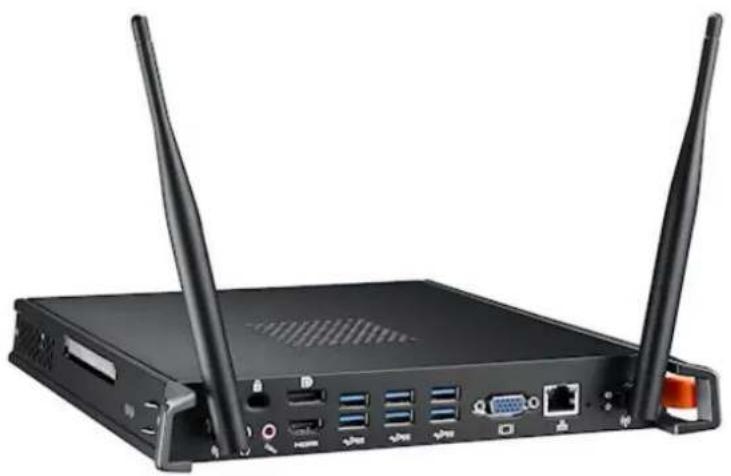
- Se connecte très facilement à des écrans compatibles
- Offre des capacités informatiques puissantes
- Idéal pour les secteurs exigeants de l'enseignement supérieur et des entreprises
- Compatible avec les Écrans Tactiles Interactifs Optoma
OMPC-15
Specifications
| Général | |
| Poids Net | 1.8kg |
| Connectiques(Entrées/Sorties) | Entres 1 x Mic 3,5mmSorties 1 x HDMI, 1 x DisplayPort, 1 x VGA, 1 x Audio3.5mmContrôle 1 x RJ45 |
| Compatibilité avec un système d'exploitation | Compatible with Windows 7 and later (OS not included) |
| Système | |
| Sécurité | Encoche Kensington |
| CPU | Intel Core i5 6400 |
| RAM | 8GB DDR4 |
| SSD (Go) | 128 |
| Carte graphique | Intel HD Graphics |
| Chipset | Intel H110 Express chipset |
| Carte son | Stereo high definition audio |
| Réseau | 10/100/1000M networking |
| WiFi | 802.11ac WiFi |
| Bluetooth | Bluetooth 4.2 |
| Système(s) d'exploitationcompatible(s) | Compatible with Windows 7 and later (OS not included) |
| Nombre d'entretes USB 3.0 | 6 |
| Nombre de port(s) LAN(RJ45) | 1 |
| Nombre de sorties VGA | 1 |
| Nombre de sortie(s)casque(s) | 1 |
| Nombre d'entrée(s)microphone(s) | 1 |
| Nombre de DisplayPort(s) | 1 |
| Nombre de sortie(s) HDMI | 1 |

Marque : OPTOMA
Modèle : OMPCi5
Catégorie : Client léger