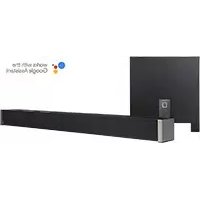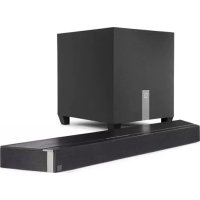
Studio 3D Mini - Barre de son DEFINITIVE TECHNOLOGY - Notice d'utilisation et mode d'emploi gratuit
Retrouvez gratuitement la notice de l'appareil Studio 3D Mini DEFINITIVE TECHNOLOGY au format PDF.


| Type de produit | Barre de son avec caisson de basses sans fil |
| Marque | Definitive Technology |
| Modèle | Studio 3D Mini |
| Dimensions de la barre de son (L x H x P) | 510 x 115 x 670 mm (20 1/8 x 4 5/8 x 26 1/2 pouces) |
| Poids de la barre de son | 2,1 kg (4 lb 10 oz) |
| Dimensions du caisson de basses (L x H x P) | 355 x 318 x 318 mm (14 x 12 5/8 x 12 5/8 pouces) |
| Poids du caisson de basses | 9,1 kg (20 lb 1 oz) |
| Alimentation | CA 120 V, 60 Hz (cordons d'alimentation fournis) |
| Consommation électrique (mode veille profonde) | 0,2 W |
| Connectivité sans fil | Bluetooth 4.2, Wi-Fi 802.11a/b/g/n/ac (2,4 et 5 GHz) |
| Formats audio pris en charge | Dolby Atmos, DTS:X, Dolby Surround, PCM, DSD, FLAC, ALAC, MP3, AAC, WMA |
| Connecteurs d'entrée | HDMI IN (1), HDMI OUT (eARC/ARC), optique numérique, AUX (3,5 mm), USB (type A), Ethernet (RJ45) |
| Fonctions principales | Son 3D virtuel, HEOS multiroom, AirPlay 2, Spotify Connect, mode nuit, dialogue réglable, télécommande infrarouge |
| Accessoires fournis | Télécommande (piles AAA incluses), câble HDMI, câble optique, cordons d'alimentation, gabarit de montage mural, entretoises, guide de configuration |
| Entretien et nettoyage | Débrancher avant nettoyage ; utiliser un chiffon doux et sec. Ne pas utiliser de produits chimiques. |
| Sécurité | Ne pas exposer à l'humidité ; utiliser dans un endroit bien ventilé ; ne pas obstruer les ouvertures |
| Pièces détachées et réparabilité | Contacter le service client Definitive Technology pour les pièces et réparations |
| Informations générales | Garantie : consulter le manuel ; compatibilité HDMI avec eARC/ARC et contrôle HDMI |
FOIRE AUX QUESTIONS - Studio 3D Mini DEFINITIVE TECHNOLOGY
Questions des utilisateurs sur Studio 3D Mini DEFINITIVE TECHNOLOGY
0 question sur cet appareil. Repondez a celles que vous connaissez ou posez la votre.
Poser une nouvelle question sur cet appareil
Téléchargez la notice de votre Barre de son au format PDF gratuitement ! Retrouvez votre notice Studio 3D Mini - DEFINITIVE TECHNOLOGY et reprennez votre appareil électronique en main. Sur cette page sont publiés tous les documents nécessaires à l'utilisation de votre appareil Studio 3D Mini de la marque DEFINITIVE TECHNOLOGY.
MODE D'EMPLOI Studio 3D Mini DEFINITIVE TECHNOLOGY
4.1 Barre de son pour Home cinéma et système de subwoofer sans fil
Manuel de l'Utilisateur
Contenu
Connexions Lecture Réglages Conseils Annexe
Ce que vous pouvez faire avec cet appareil .... 5
Accessoires 9
Insertion de la pile 10
Portée de la télécommande 10
Nomenclature et fonctions 11
Barre de son 11
Subwoofer 16
Télécommande 17
Positionnement 19
Positionnement de la barre de son 19
Positionnement du subwoofer 21
Connexions 22
Connexion d'un téléviseur 22
Connexion 1 : téléviseur équipé d'un connecteur HDMI et compatible avec la fonction eARC (Enhanced Audio Return Channel) ou ARC (Audio Return Channel) ..... 23
Connexion 2 : téléviseur équipé d'un connecteur HDMI et incompatible avec la fonction eARC ou ARC / un téléviseur équipé d'un connecteur numérique optique .... 24
Connexion 3 : téléviseur équipé d'un connecteur borne HDMI et incompatible avec la fonction eARC ou ARC / un téléviseur équipé d'un connecteur analogique .... 25
Connexion d'un dispositif de lecture 26
Connexion d'un appareil HDMI 26
Connexion des cordons d'alimentation 27
Contenu
Connexions Lecture Réglages Conseils Annexe
Lecture 28
Pour profiter de la télévision, de films et de musique 28
Mise en marche du subwoofer 29
Réglage du volume 29
Réglage du volume du subwoofer 29
Coupure temporaire du son (mise en sourdine) ..... 29
Écouter de la musique sur un périphérique Bluetooth 30
Appariement d'un périphérique Bluetooth pour la première fois 30
Appariement avec d'autres périphériques Bluetooth 31
Écouter de la musique sur un périphérique Bluetooth apparié 31
Obtenir HEOS App 32
Configuration du premier appareil intégré HEOS ..... 33
Ajout d'autres appareils intégrés HEOS 34
Compte HEOS 35
Lecture depuis des services de diffusion de musique 36
Écouter la même musique dans plusieurs pièces ..... 39
Écoute de Radio Internet 43
Écoute de musique stockée sur votre téléphone portable 44
Lecture de fichiers stockés sur un ordinateur ou un stockage NAS 45
Écoute de musique à partir d'une clé USB 46
Fonction AirPlay 47
Lecture de titres de votre iPhone, iPod touch ou iPad 48
Lecture de la musique iTunes avec cet appareil ..... 48
Lisez un morceau depuis votre iPhone, votre iPodtouch ou votre iPad sur plusieurs appareils synchronisés (AirPlay 2)....49
Fonction Spotify Connect 50
Réglages 51
Réglages 51
Ajustement du son des dialogues 51
Réglage du mode nocturne 51
Réglage du mode audio 52
Utilisation de cet appareil à l'aide de la télécommande d'un téléviseur 56
Connexion manuelle de la barre de son et du subwoofer 57
Réglage de la source d'entrée à commuter avec le bouton TV de la télécommande 57
Contenu
Connexions Lecture Réglages Conseils Annexe
Conseils 58
Dépistage des pannes 58
L'alimentation ne se met pas sous/hors tension ..... 59
Les opérations ne peuvent pas être effectuées via la télécommande 59
Difficulté à enseigner les commandes de la télécommande de cet appareil 60
Aucun son n'est émis 60
La musique est parfois coupée ou retardée .... 61
La fonction de contrôle HDMI n'est pas opérationnelle 61
Un son est émis par les haut-parleurs du téléviseur 61
Je perçois un retard lorsque j'utilise l'entrée externe avec mon téléviseur 62
La lecture Bluetooth ne fonctionne pas .... 62 Impossible de connecter la barre de son au réseau .... 63
Connexion à un réseau à l'aide d'un appareil iOS ..... 63
Connexion à un réseau WPS 64
Cet appareil met beaucoup de temps à se mettre en marche 64
Réinitialisation des réglages d'usine 65
Réinitialisation du micrologiciel à l'état par défaut 66
Annexe 67
À propos de HDMI 67
Gestion de l'alimentation 68
Modes d'alimentation 68
Tableau des DEL d'état 70
Types de fichiers et codecs pris en charge 77
Formats audio pris en charge (optique) 77
Renseignements relatifs aux marques commerciales 78
Spécifications 80
Barre de son 80
Subwoofer 83
Licence 84
Contenu Connexions Lecture Réglages Conseils Annexe
Nous vous remercions d'avoir acquis cet appareil Definitive Technology.
Pour un fonctionnement optimal, veuillez lire attentivement ce manuel de l'utilisateur avant de vous servir de l'unité.
Après avoir lu le manuel, veuillez le conserver pour toute référence future.
Ce que vous pouvez faire avec cet appareil
Cette barre de son et ce système d'enceintes subwoofer sans fil prennent en charge un son surround immersif et vous permettent de connecter cet appareil à votre téléviseur pour profiter d'un son de haute qualité.
En plus de la lecture Dolby Atmos et DTS:X, les signaux audio traditionnels peuvent également être appréciés en audio 3D virtuel.
Cet appareil est équipé d'un connecteur d'entrée/sortie HDMI qui prend en charge le 4K et permet le passage de signaux vidéo 4K vers votre téléviseur, comme les signaux pour les lecteurs de disques Blu-ray et les consoles de jeux vidéo.
■ Lecture du son de la télévision
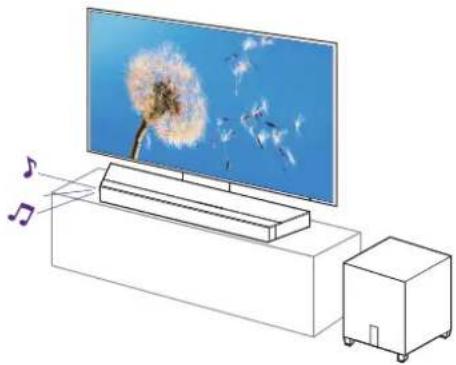
- "Pour profiter de la télévision, de films et de musique" (p. 28)
■ Connexion à un appareil de lecture tel qu'un lecteur de disques Blu-ray pour effectuer la lecture
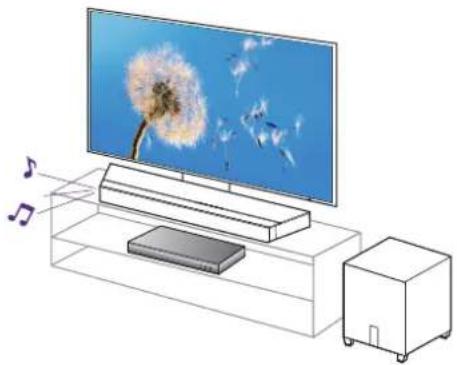
- "Connexion d'un téléviseur" (p. 22)
- "Connexion d'un appareil HDMI" (p. 26)
- "Pour profiter de la télévision, de films et de musique" (p. 28)
■ Utilisation de l'application pour smartphones/comprimés (HEOS App) pour une utilisation facile
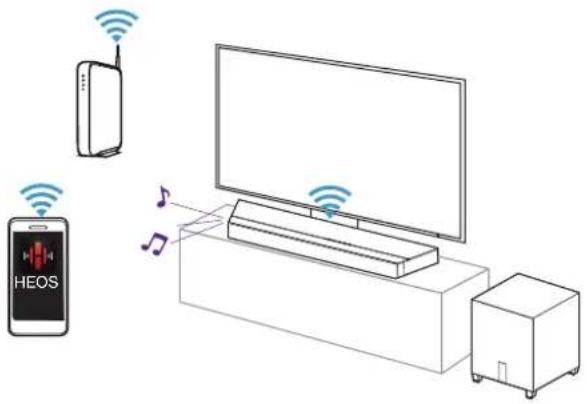
■ Lecture audio en streaming avec le Wi-Fi
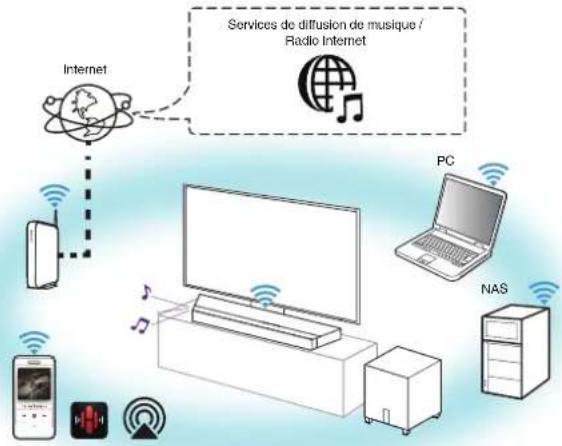
- "Lecture depuis des services de diffusion de musique" (17 p. 36)
- "Écoute de Radio Internet" (p. 43)
- "Écoute de musique stockée sur votre téléphone portable" (p. 44)
- "Lecture de fichiers stockés sur un ordinateur ou un stockage NAS" (p. 45)
- "Fonction AirPlay" (p. 47)
• "Fonction Spotify Connect" (p. 50)
■ Lecture d'une clé USB
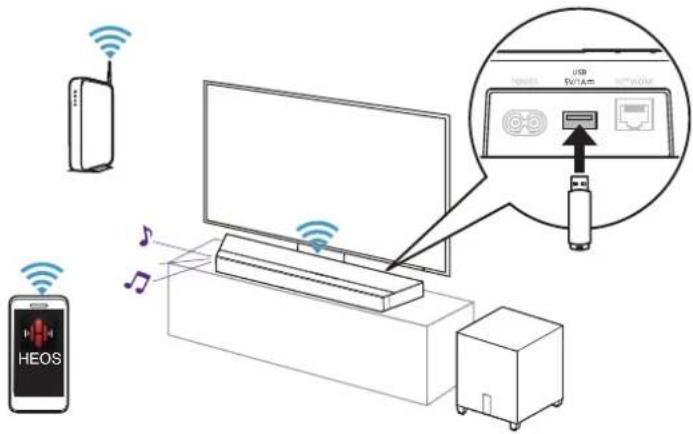
[Informations connexes]
- "Écoute de musique à partir d'une clé USB" (p. 46)
■ Lecture d'un périphérique Bluetooth
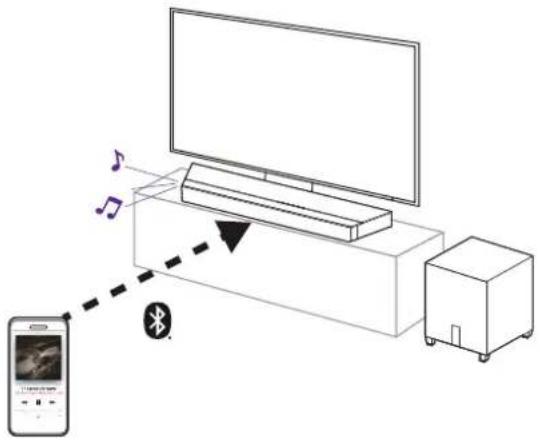
[Informations connexes]
- "Écouter de la musique sur un périphérique Bluetooth" (p. 30)
Accessoires
Assurez-vous que les articles suivants sont fournis avec l'appareil.
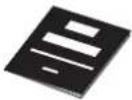 Guide de configuration Instructions de sécurité Gabarit de montage mural Guide de configuration Instructions de sécurité Gabarit de montage mural |  | 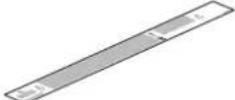 | 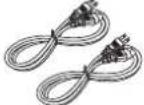 | 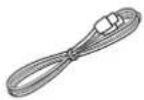 Câble HDMI (4K)Cordon Câble HDMI (4K)Cordon |
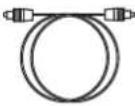 Câble optique Câble optique |  montage mural montage mural | 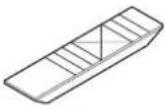 TélécommandeEntretoises de Piles R03/AAA TélécommandeEntretoises de Piles R03/AAA |  |
Insertion de la pile
1 Faites glisser le couvercle arrière de la télécommande dans le sens indiqué par la flèche.
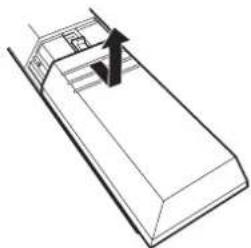
2 Insérez correctement deux piles dans le compartiment à pile comme indiqué.
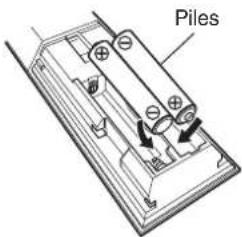
3 Remettez le couvercle en place.
REMARQUE
- Ôtez la pile/batterie de la télécommande si vous ne l'utilisez pas pendant longtemps.
- En cas de fuite du liquide de pile, essuyez soigneusement l'intérieur du compartiment avant d'insérer d'une nouvelle pile.
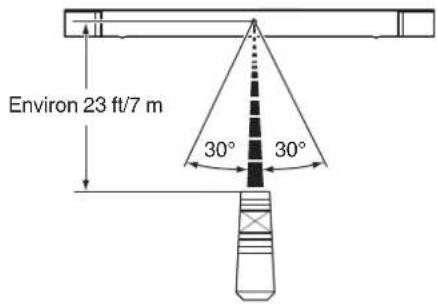
Portée de la télécommande
Pointez la télécommande vers le capteur de télécommande de l'unité.

Nomenclature et fonctions
Barre de son
■ Panneau supérieur
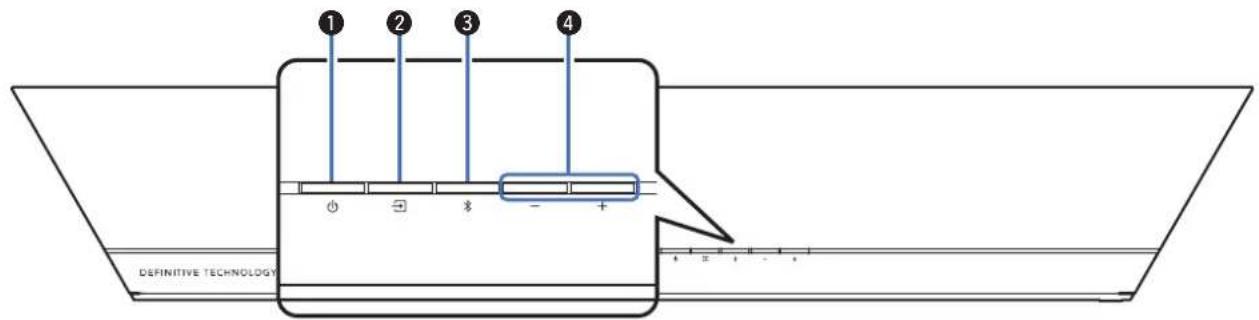
① Touche d'alimentation (⏻)
Permet de mettre la barre de son sous/hors tension (veille). (17 p. 28)
② Touches sélection de source d'entrée (→)
Elle permet de sélectionner la source d'entrée. Permet de commuter la source d'entrée chaque fois que vous appuyez sur la touche. (17 p. 28)
③ Touche Bluetooth (*)
- Permet de commuter la source d'entrée sur "Bluetooth". (17 p. 30)
- Permet d'apparier des périphériques Bluetooth. (p. 30)
④ Touches du volume (+, -)
Elles permettent d'ajuster le niveau du volume. (19 p. 29)

■ Panneau avant

① DEL des indicateurs visuels
Veuillez vous reporter à "DEL des indicateurs visuels" (p. 13) pour la couleur des DEL et la signification de l'état.
② Tableau de la DEL d'état
Veuillez vous reporter à "Tableau des DEL d'état" (p. 70) pour la couleur des DEL et la signification de l'état.
③ Capteur de télécommande
Il reçoit les signaux provenant de la télécommande. (☎ p. 10)

■ DEL des indicateurs visuels
Indique la source d'entrée, le volume de la barre de son, le mode nocturne, le dialogue, le volume du subwoofer et les modes audio.

□ Indication de la source d'entrée
Les sources d'entrée sont indiquées comme suit. Lorsque la source d'entrée est un téléviseur, une entrée HDMI ou une entrée optique, la couleur change selon le type de signal audio entré.
- Reportez-vous à "Pour profiter de la télévision, de films et de musique" (p. 28) pour savoir comment configurer la source d'entrée.
□ Indication du niveau de volume
Le niveau de volume est indiqué par 5 DEL. Chaque DEL possède 5 niveaux de luminosité pour indiquer le volume. Un volume 1 % est indiqué avec le volume le plus à gauche faiblement allumé, et un volume 100 % est indiqué par les 5 DEL de volume complètement allumées.

Les indicateurs de volume s'allument en violet au lieu de blanc pour indiquer l'état du mode nocturne.
Mode nocturne : activé Mode nocturne : désactivé

- Reportez-vous à "Réglage du volume" (1 p. 29) pour savoir comment ajuster le volume.
- Reportez-vous à "Réglage du mode nocturne" (127 p. 51) pour savoir comment configurer le mode nocturne.

□ Indication des dialogues
Selon les réglages de la fonction de dialogue pour le réglage du volume des dialogues dans les films et des voix dans la musique, l'indication est la suivante.
- Reportez-vous à "Ajustement du son des dialogues" (17 p. 51) pour savoir comment configurer les réglages de dialogue.
□ Indication du volume du subwoofer
Le volume du subwoofer est indiqué par 5 DEL. Les réglages par défaut sont de ±0 et la DEL centrale s'allume. Lorsque le volume du subwoofer augmente, les DEL s'allument du centre vers la droite. Inversement, lorsque le volume du subwoofer diminue, les DEL s'allument du centre vers la gauche.
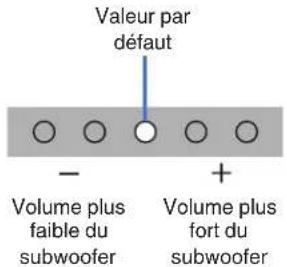

- Reportez-vous à "Réglage du volume du subwoofer" (Kp. 29) pour savoir comment ajuster le volume du subwoofer.
□ Indication du mode sonore
L'indication dépend des modes sonores sélectionnés. (17 p. 53)

■ Panneau arrière
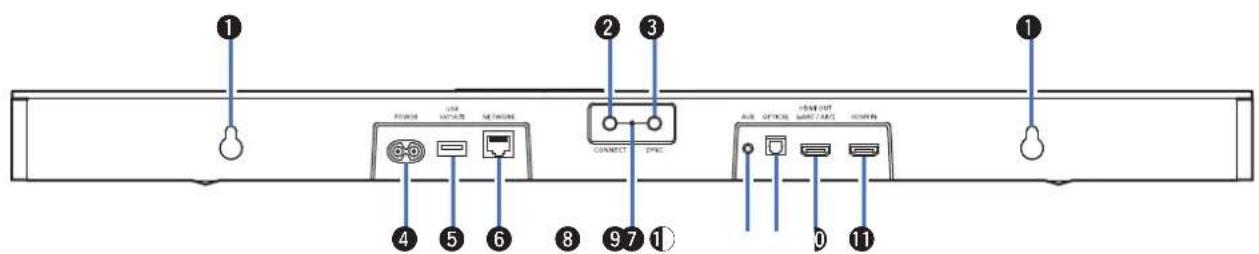
① Orifice pour crochet mural
Utilisé pour monter la barre de son sur un mur. (p. 20)
② Touche CONNECT
Utilisée pour la configuration du Wi-Fi.
③ Touche SYNC
Utilisée pour connecter sans fil la barre de son et le subwoofer. (17 p. 57)
4 Entrée POWER
Utilisée pour brancher le cordon d'alimentation. (p. 27)
5 Port USB
Ceci sert à connecter des dispositifs de stockage USB (tels que des dispositifs mémoire USB). (p. 46)
⑥ Borne NETWORK
Utilisée pour connecter cet appareil à un réseau Ethernet câblé. (p. 34)
⑦ DEL CONNECT / SYNC
Indique l'état de cet appareil. (p. 70)
8 Connecteur d'entrée audio AUX
Utilisez un câble audio stéréo de 3,5 mm disponible dans le commerce pour connecter un téléviseur et un connecteur de sortie audio AUX. (127 p. 25)
⑨ Connecteur d'entrée numérique optique (OPTICAL)
Utilisez le câble optique fourni pour connecter un téléviseur doté d'une borne numérique optique. (P. 24)
10 Connecteur HDMI OUT (eARC/ARC)
Utilisez le câble HDMI fourni pour connecter un téléviseur compatible avec la fonction eARC ou ARC. (p. 22)
⑪ Connecteur HDMI IN
Utilisé pour se connecter à l'équipement HDMI avec un câble HDMI. (p. 26)
Subwoofer
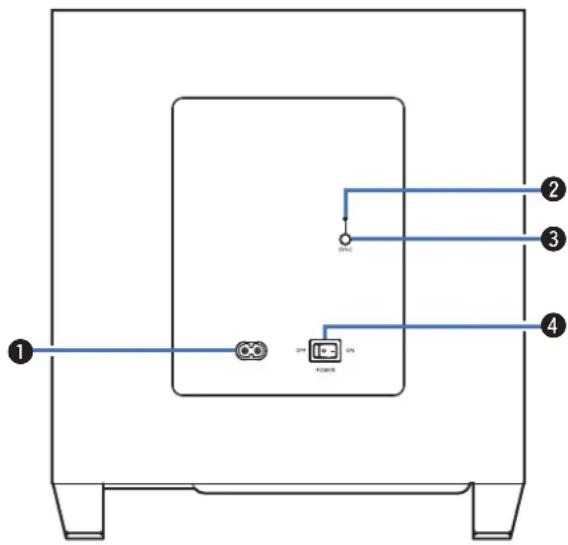
■ Panneau arrière
flowchart
graph TD
    A["①"] --> B["②"]
    B --> C["③"]
    C --> D["④"]
    B --> E["④"]
    style A fill:#f9f,stroke:#333
    style B fill:#bbf,stroke:#333
    style C fill:#bfb,stroke:#333
    style D fill:#ffb,stroke:#333
① Entrée d'alimentation
Utilisée pour brancher le cordon d'alimentation. (p. 27)
② DEL SYNC
Affiche l'état du subwoofer. (p. 76)

- La barre de son et le subwoofer sont connectés sans fil par défaut (réglage d'usine). Si aucun son n'est reproduit sur le subwoofer, reconnectez la barre de son et le subwoofer sans fil. (25 p. 57)
③ Touche SYNC
Utilisée pour connecter sans fil la barre de son et le subwoofer. (☎ p. 57)
④ Interrupteur POWER ON/OFF
Permet de mettre le subwoofer sous/hors tension. (☐ p. 29)

Télécommande
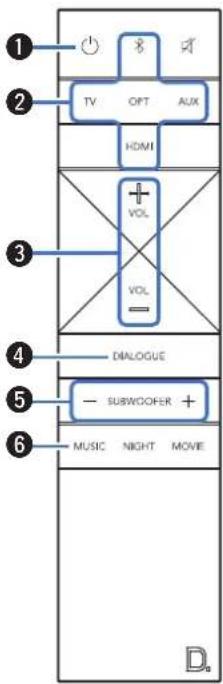
① Touche d'alimentation (⊕)
Permet de mettre la barre de son sous/hors tension (veille).
(17 p. 28)
② Touches de la source d'entrée (TV, OPT, AUX, HDMI, *)
Elle permet de sélectionner la source d'entrée. (10 p. 28)
③ Touches du volume (VOL +, -)
Elles permettent d'ajuster le niveau du volume. (1 p. 29)
4 Bouton des dialogues (DIALOGUE)
Réglez le volume des dialogues de films, des chansons, etc., de manière à mieux les entendre. (☎ p. 51)
⑤ Touches de volume du subwoofer (SUBWOOFER +, -)
Permet d'ajuster le niveau de volume du subwoofer. (17 p. 29)
⑥ Touche du mode de musique (MUSIC)
Bascule sur le mode audio qui convient pour profiter de la musique. (19 p. 52)
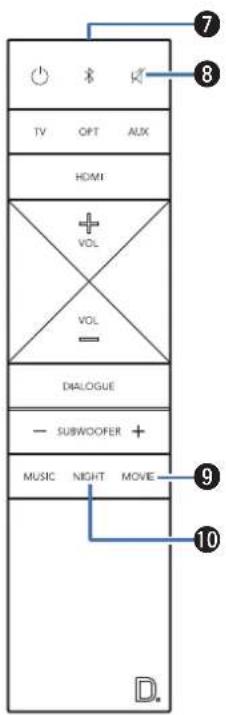
⑦ Émetteur infrarouge de télécommande
Il transmet les signaux provenant de la télécommande. (17 p. 10)
⑧ Touche de mise en sourdine (✗)
Cette touche met en sourdine la sortie audio. Appuyez de nouveau pour couper la sourdine. (1 p. 29)
⑨ Touche du mode film (MOVIE)
Bascule sur le mode audio qui convient pour profiter des films et des programmes TV. (127 p. 52)
⑩ Touche du mode nocturne (NIGHT)
Permet de compressor la plage dynamique (différence entre les sont forts et faibles) pour faciliter l'écoute à faible volume. (p. 51)
Positionnement
Positionnement de la barre de son
Placez la barre de son en face de votre téléviseur, etc., sur une surface plane.
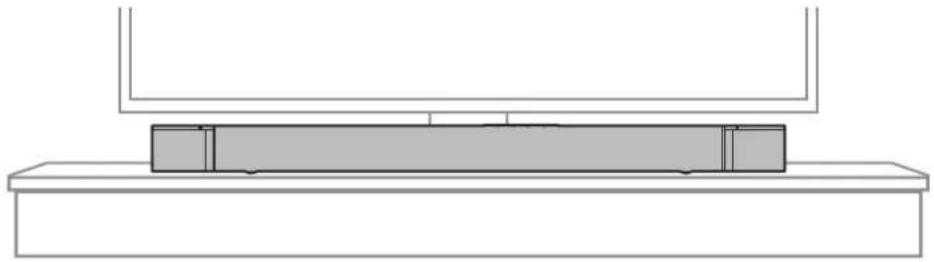
- Si vous placez la barre de son en face de votre téléviseur, veillez à ce qu'elle ne masque pas le capteur de lumière de la télécommande du téléviseur, etc.

■ Si vous accrochez la barre de son sur un mur
La barre de son est doté d'orifices de montage mural pour l'accrocher sur un mur. Lorsque vous l'accrochez sur un mur, placez-la à plat, en position verticale.
Si vous procédez au montage sur un mur, pour assurer la sécurité, demandez à un entrepreneur de procéder au travail de montage.
REMARQUE
- Pour utiliser l'appareil en toute sécurité, éviter de poser des objets dessus ou d'en accrocher en dessous.
- Veillez à fixer les câbles de connexion sur le mur afin de vous assurer qu'il est impossible de les tirer ou de trébucher dessus, ce qui ferait tomber l'appareil. Une fois le travail de montage terminé, vérifiez que l'appareil est fermement fixé.
- Vérifiez également périodiquement la sécurité de cet appareil et s'il risque de tomber.
- Definitive Technology décline toute responsabilité quant aux dommages, blessures ou accidents résultant de problèmes relatifs à l'emplacement ou à la méthode de montage.
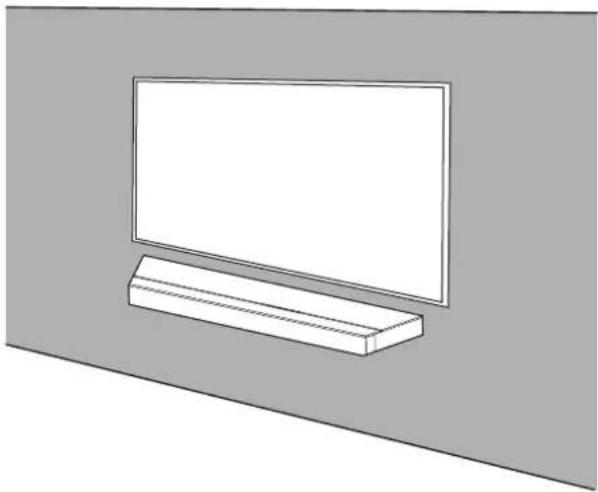
- Lorsque vous l'accrochez sur un mur, utilisez le gabarit de montage mural fourni.
[Comment utiliser le gabarit de montage mural]
① Fixez le gabarit à l'endroit où vous souhaitez monter la barre de son.
② Vissez dans le mur les vis de montage mural en suivant le gabarit.
Prenez conseil auprès d'un professionnel de la construction quant aux vis appropriées à un montage mural en fonction du matériau et de la résistance de votre mur.
③ Retirez le gabarit du mur.
④ Monter les entretoises de montage mural fournies sur la colonne vertébrale de la barre de son.
La mise en place des entretoises de montage mural permet de créer un espace pour le passage des cordons entre la barre de son et le mur.
⑤ Montez la barre de son sur le mur.

Positionnement du subwoofer
Placez le subwoofer dans un endroit plat, à proximité de la barre de son.
Pour une meilleure performance, placez le téléviseur sur le même mur, à 30 pi (10 m) maximum de la barre de son.
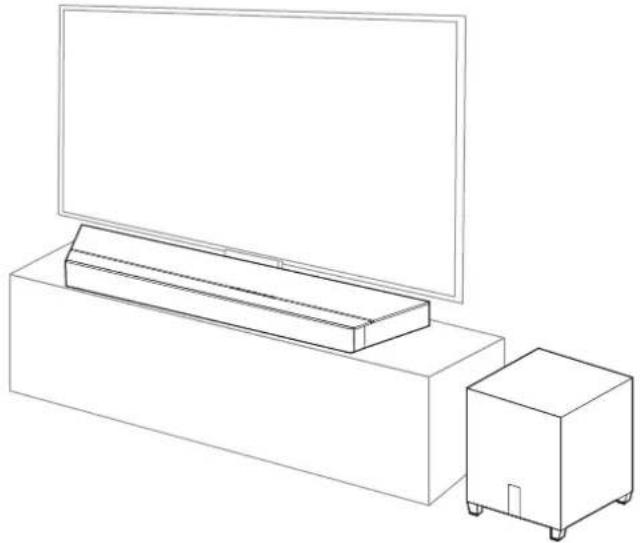
- Placer le subwoofer dans un coin peut donner l'impression que les basses sont encore plus prononcées.

Contenu Connexions Lecture Réglages Conseils Annexe
Connexion d'un téléviseur
La manière de connecter un téléviseur dépend des bornes et des fonctions dont dispose votre téléviseur.

- Activez la fonction de contrôle HDMI du téléviseur lorsque vous utilisez un câble HDMI pour raccorder cet appareil à votre téléviseur. (Consultez le manuel de l'utilisateur du téléviseur pour plus de détails.)
- Lorsque vous utilisez cet appareil, désactivez le haut-parleur du téléviseur ou réduisez le volume.

Contenu Connexions Lecture Réglages Conseils Annexe
Connexion 1 : téléviseur équipé d'un connecteur HDMI et compatible avec la fonction eARC (Enhanced Audio Return Channel) ou ARC (Audio Return Channel)
Utilisez le câble HDMI fourni pour connecter cet appareil à un téléviseur compatible avec la fonction eARC ou ARC.
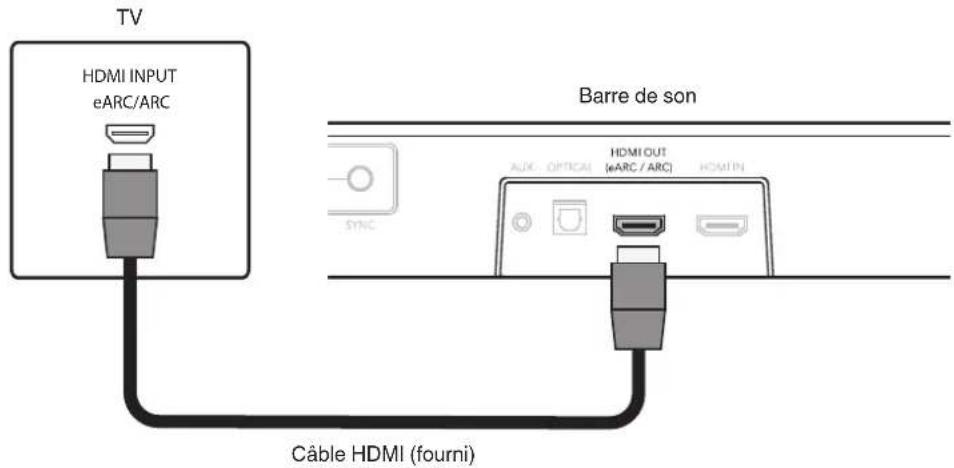

- Le téléviseur doit également être compatible avec la fonction eARC ou ARC.

Contenu Connexions Lecture Réglages Conseils Annexe
Connexion 2 : téléviseur équipé d'un connecteur HDMI et incompatible avec la fonction eARC ou ARC / un téléviseur équipé d'un connecteur numérique optique
Utilisez les câbles HDMI et optique fournis pour connecter cet appareil à votre téléviseur.
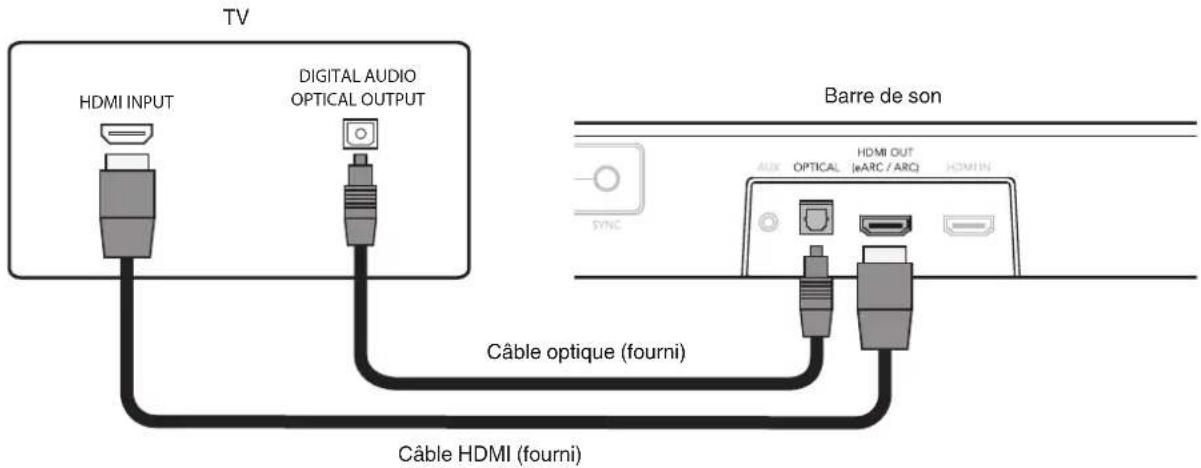

- Alignez le câble optique sur la forme de la borne pour l'insérer.

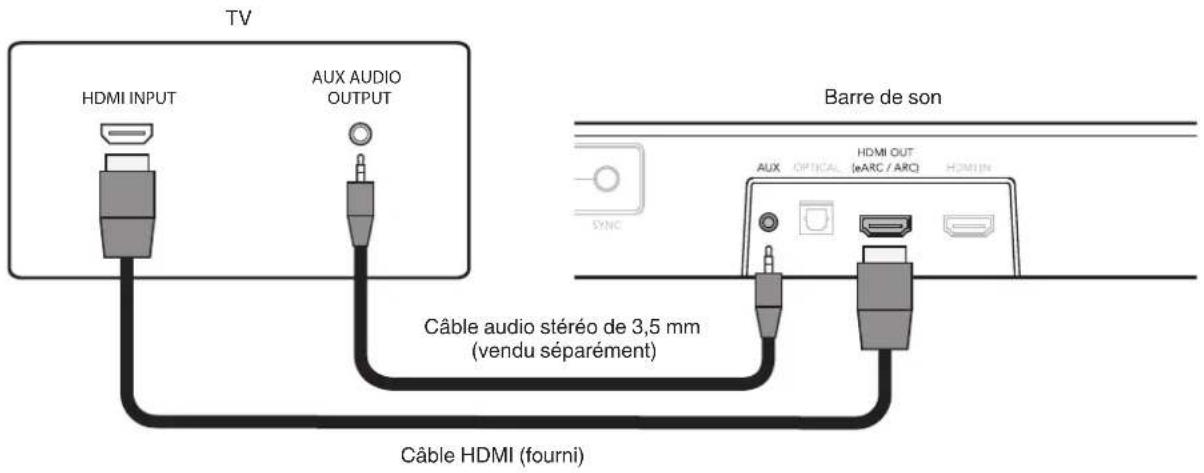
Connexion 3 : téléviseur équipé d'un connecteur borne HDMI et incompatible avec la fonction eARC ou ARC / un téléviseur équipé d'un connecteur analogique
Utilisez le câble HDMI fourni et un câble audio stéréo de 3,5 mm disponible dans le commerce pour connecter cet appareil à votre téléviseur.
Contenu Connexions Lecture Réglages Conseils Annexe
Connexion d'un dispositif de lecture
Connexion d'un appareil HDMI
Utilisez un câble HDMI disponible dans le commerce pour connecter un lecteur de disque Blu-ray, une console de jeu ou un appareil similaire à cet appareil.
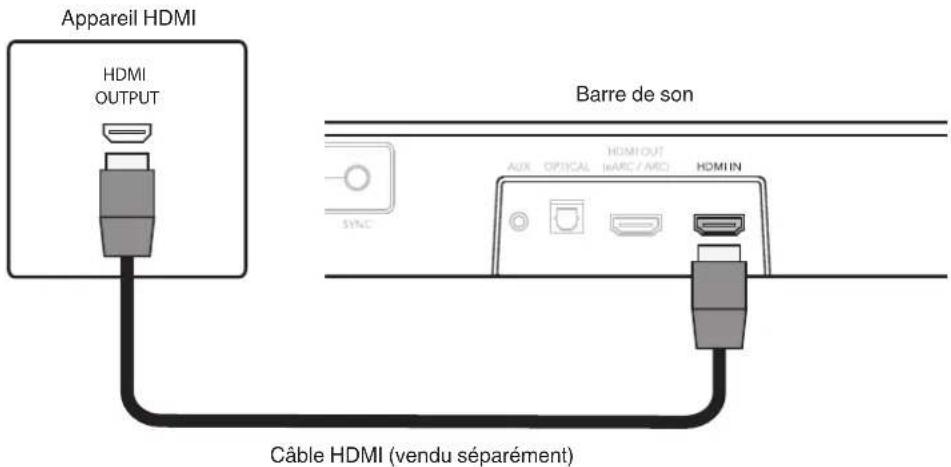

- Pour brancher cet appareil à un périphérique compatible avec les fonctions 4K, utilisez un "High Speed HDMI cable with Ethernet" qui porte le logo HDMI.

Connexion des cordons d'alimentation
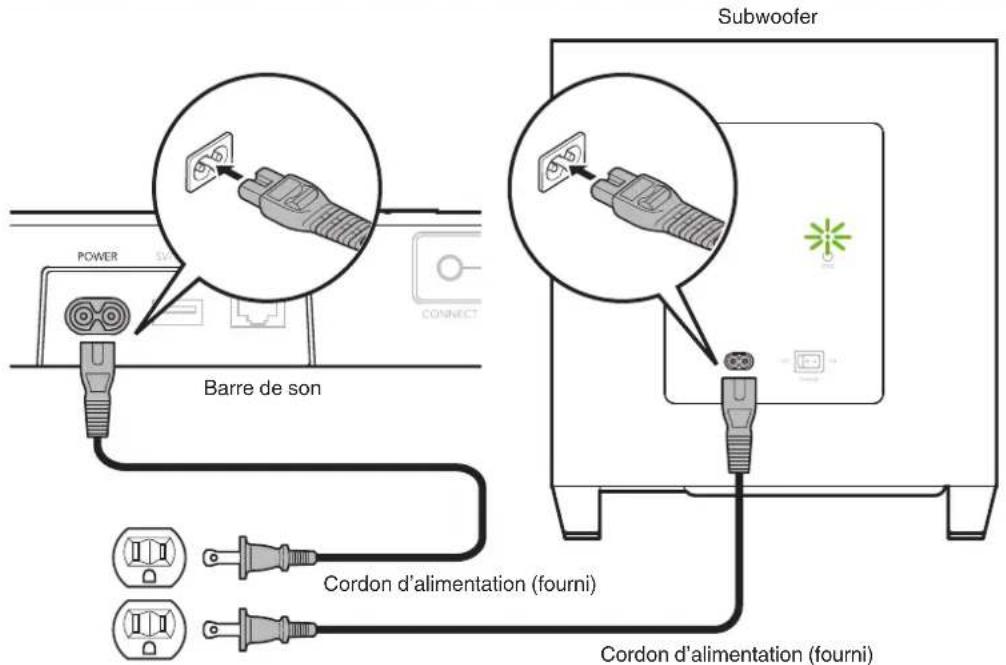
Vers la prise murale
(CA 120 V, 60 Hz)

Contenu Connexions Lecture Réglages Conseils Annexe
Pour profiter de la télévision, de films et de musique
1 Mettez le téléviseur et les périphériques connectés sous tension.
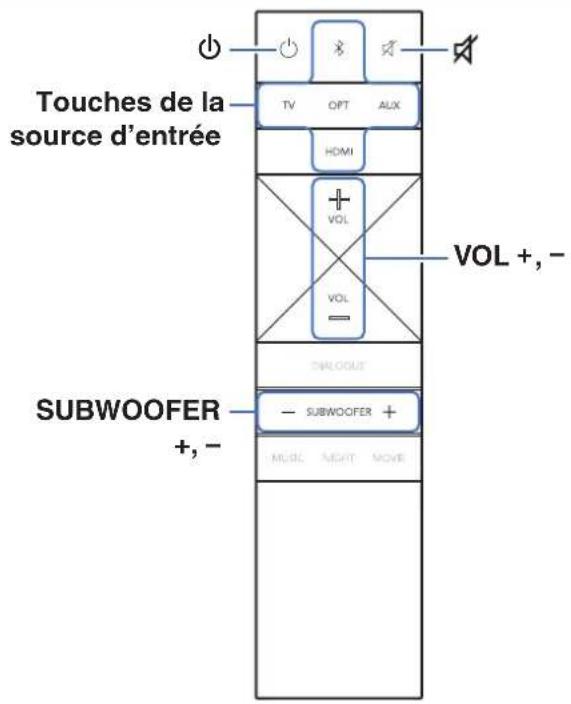
2 Appuyez sur ⏻ pour mettre la barre de son sous tension.
3 Appuyez sur la touche de la source d'alimentation. Les DEL des indicateurs visuels s'allument en fonction de la source d'entrée sélectionnée. (p. 13)
| TV : | Commute la source d'entrée vers le téléviseur (par défaut : HDMI OUT (eARC/ARC)). |
| OPT : | Commute la source d'entrée sur OPTICAL. |
| AUX : Commute la source d'entrée sur AUX. | |
| HDMI : | Commute la source d'entrée sur HDMI IN. |
| #: | Commute la source d'entrée sur Bluetooth. |
4 Mettez en lecture le périphérique connecté à cet appareil.
Pour plus de détails, consultez le manuel du périphérique correspondant.

- Connectez un téléviseur compatible avec le contrôle HDMI et ce périphérique via HDMI, puis activez le contrôle HDMI pour activer le contrôle de la liaison à partir de l'un des périphériques. (☎ p. 67)

Contenu Connexions Lecture Réglages Conseils Annexe
Mise en marche du subwoofer
1 Appuyez sur l'interrupteur POWER ON/OFF sur le panneau arrière du subwoofer pour le mettre sous tension.
Le subwoofer se connecte automatiquement sans fil à la barre de son, et la DEL SYNC à l'arrière du subwoofer s'allume en vert.

- Si la DEL SYNC continue de clignoter en vert et ne peut pas se connecter à la barre sonore, essayez de vous reconnecter manuellement. (1 p. 57)
Réglage du volume
1 Utilisez VOL + ou VOL - pour régler le volume.
Les DEL de l'indicateur visuel indiquent le volume. (☎ p. 13)
Réglage du volume du subwoofer
1 Utilisez SUBWOOFER + ou SUBWOOFER - pour régler le volume du subwoofer.
Les DEL de l'indicateur visuel indiquent le volume du subwoofer. (19 p. 14)
Coupure temporaire du son (mise en sourdine)
1 Appuyez sur
La DEL d'état clignote lentement en bleu.

- Pour annuler la sourdine, vous pouvez ajuster le volume sonore ou appuyer sur du nouveau.

Écouter de la musique sur un périphérique Bluetooth
Les fichiers musicaux sur les périphériques Bluetooth tels que les smartphones, les lecteurs de musique numérique, etc. peuvent être lus sur cet appareil via un appariement et en connectant cet appareil à l'aide du périphérique Bluetooth.
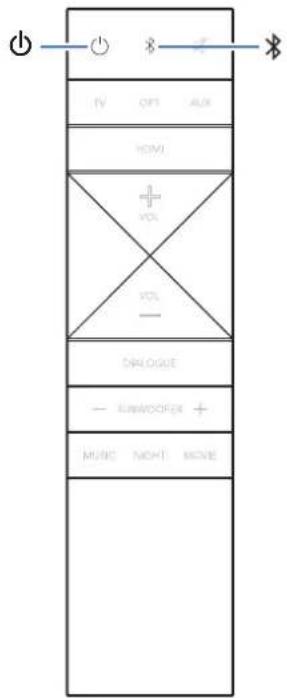
Appariement d'un périphérique Bluetooth pour la première fois
Jumeler un appareil Bluetooth avec l'appareil.
Une fois le périphérique Bluetooth apparié, il n'a pas besoin d'être apparié à nouveau.
1 Appuyez sur ⏻ pour mettre l'appareil sous tension.
2 Appuyez sur ✝ pour passer à la source d'entrée "Bluetooth".
Bascule automatiquement en mode d'appariement lors de la première utilisation.
En mode d'appariement, la DEL d'état clignote 2 fois de suite en vert.
3 Activez les réglages Bluetooth sur votre périphérique Bluetooth.
4 Sélectionnez "Studio 3D Mini" (Défaut) à partir de la liste des périphériques affichée sur l'écran du périphérique Bluetooth.
La DEL d'état clignote en bleu et cet appareil et l'appareil Bluetooth sont appariés.

Contenu Connexions Lecture Réglages Conseils Annexe
Appariement avec d'autres périphériques Bluetooth
1 Appuyez sur ⏻ pour mettre l'appareil sous tension.
2 Appuyez sur * pour passer à la source d'entrée "Bluetooth".
3 Activez les réglages Bluetooth sur votre périphérique Bluetooth.
4 Maintenez enfoncée la touche ✝ pendant 3 secondes.
Cet appareil entre en mode d'appariement, et la DEL d'état clignote 2 fois de suite en vert.
5 Sélectionnez "Studio 3D Mini" (Défaut) à partir de la liste des périphériques affichée sur l'écran du périphérique Bluetooth.
La DEL d'état clignote en bleu et cet appareil et l'appareil Bluetooth sont appariés.
Écouter de la musique sur un périphérique Bluetooth apparié
1 Appuyez sur ⏻ pour mettre l'appareil sous tension.
2 Appuyez sur ✗ pour passer à la source d'entrée "Bluetooth".
3 Activez les réglages Bluetooth sur votre périphérique Bluetooth.
La DEL d'état clignote en bleu et se connecte au dernier appareil Bluetooth connecté. Si la connexion est coupée, rétablissez-la.
4 Écoutez de la musique à l'aide de n'importe quelle application sur votre périphérique Bluetooth.
Contenu Connexions Lecture Réglages Conseils Annexe
Obtenir HEOS App
Depuis HEOS App, vous pouvez utiliser de nombreux services de diffusion de musique en ligne. Plusieurs options s'offrent à vous selon votre situation géographique.
Téléchargez HEOS App sur iOS ou Android en recherchant "HEOS" sur l'App Store, sur Google Play ou sur Amazon Appstore.




Contenu Connexions Lecture Réglages Conseils Annexe
Configuration du premier appareil intégré HEOS
Une fois que vous avez placé cet appareil dans votre salle d'écoute et que vous avez téléchargé HEOS App, vous êtes prêt à configurer cet appareil pour la lecture de musique. Cela implique de suivre quelques étapes simples pour que cet appareil soit connecté à votre réseau domestique existant :

- NE BRANCHEZ PAS le câble Ethernet si vous connectez cet appareil à un réseau sans fil. Si vous connectez cet appareil à un réseau câblé, utilisez un câble Ethernet vendu séparément pour le connecter à votre réseau ou à votre routeur.
1 Assurez-vous que votre appareil mobile est connecté à votre réseau sans fil (le même réseau que celui auquel cet appareil est connecté).
Vous pouvez le vérifier dans le menu "Réglages" - "Wi-Fi" de votre appareil iOS ou Android.

- Activez le paramètre Bluetooth sur votre appareil mobile. - Si votre réseau sans fil est sécurisé, assurez-vous que vous connaissez le mot de passe pour rejoindre votre réseau.
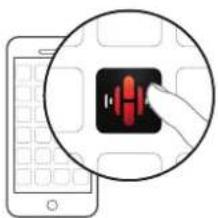
2 Lancez HEOS App sur votre appareil mobile.
3 Appuyez sur la touche "Configurer maintenant", en haut de l'écran.
4 Suivez les instructions pour ajouter cet appareil à votre réseau sans fil et pour sélectionner une entrée sur cet appareil.

Ajout d'autres appareils intégrés HEOS
HEOS est un véritable système audio multipièce qui synchronise les lectures audio entre différents appareils HEOS pour que la lecture se fasse de manière synchronisée dans différentes pièces, avec un son extraordinaire ! Vous pouvez facilement ajouter et synchroniser jusqu'à 32 appareils HEOS à votre système.
■ Ajout d'appareils câblés intégrés HEOS
Il suffit de connecter les appareils intégrés HEOS à votre réseau domestique à l'aide d'un câble Ethernet et l'appareil intégré HEOS apparaîtra sur votre HEOS App comme une nouvelle pièce.
À votre convenance, vous pouvez attribuer un nom à l'appareil intégré HEOS pour indiquer dans quelle pièce vous l'avez placé.

- Utilisez uniquement un câble STP ou ScTP LAN blindé, facilement disponible dans les magasins d'électronique (CAT-5 ou supérieur recommandé).
- Ne connectez pas un connecteur NETWORK directement au port LAN/au connecteur Ethernet de votre ordinateur.
■ Ajout d'appareils sans fil intégrés HEOS
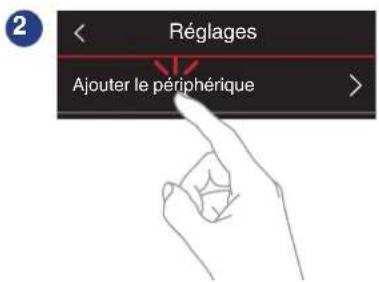
Vous pouvez ajouter des appareils intégrés sans fil HEOS supplémentaires à votre système HEOS en sélectionnant "Ajouter le périphérique" dans le menu des paramètres de l'application HEOS et en suivant les instructions :

Contenu Connexions Lecture Réglages Conseils Annexe
Compte HEOS
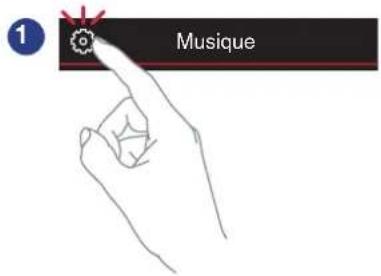
Les comptes HEOS peuvent être enregistrés en appuyant sur l'onglet "Musique" - icône "Réglages" dans l'application HEOS App.
■ Qu'est-ce qu'un Compte HEOS?
Un Compte HEOS est un compte principal ou "porte-clé" qui vous permet de contrôler tous les services de musique HEOS à l'aide un identifiant et un mot de passe uniques.
■ Pourquoi se créer un Compte HEOS?
Grâce à ce Compte HEOS, il vous suffit d'entrer votre identifiant et votre mot de passe une seule fois pour tous les services de musique. Cela vous permet une utilisation rapide et facile de l'application sur différents dispositifs.
Il vous suffit de vous identifier sur votre Compte HEOS depuis n'importe quel dispositif, et vous aurez accès à tous vos services de musique associés. Vous pourrez ainsi lire votre historique de lecture et vos listes de lecture, même chez des amis qui écoutent leur musique sur leur propre système HEOS.
■ Se créer un Compte HEOS
À votre première utilisation d'un service de musique depuis le menu "Musique" principal de HEOS App, il vous sera demandé de créer un Compte HEOS.
■ Modifier son Compte HEOS
1 Appuyez sur l'onglet "Musique".
2 Sélectionnez l'icône Réglages en haut à gauche de l'écran.
3 Sélectionnez "Compte HEOS".
4 Changez votre zone géographique, votre mot de passe, supprimez votre compte ou déconnectez-vous.
Lecture depuis des services de diffusion de musique
Un service de musique est une société de musique en ligne qui permet un accès à de vastes collections musicales par le biais d'une souscription gratuite et/ou payante. Plusieurs options s'offrent à vous selon votre situation géographique.
REMARQUE
- L'HEOS App et la marque HEOS ne sont affiliées à aucun fabricant d'appareil mobile. La disponibilité des services de musique peut varier selon les régions. Il est possible que tous les services ne solent pas disponibles au moment de l'achat. Certains services peuvent être ajoutés ou supprimés de temps à autre en fonction de décisions des fournisseurs de services de musique ou d'autres personnes.
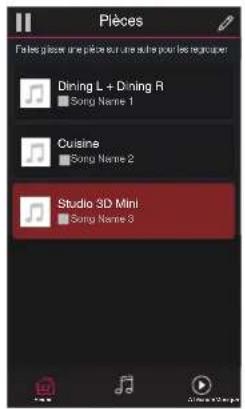
■ Sélectionner une pièce/un dispositif
1 Appuyez sur l'onglet "Pièces" et sélectionnez "Studio 3D Mini" s'il existe plusieurs produits avec HEOS intégré.

- Appuyez sur l'icône 📋 en haut à droite de l'écran pour changer le mode éditeur. Vous pouvez modifier le nom affiché.

Contenu
Connexions Lecture Réglages Conseils Annexe
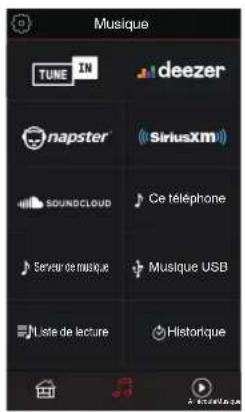
■ Sélectionner le morceau ou la station depuis les différentes sources musicales
1 Appuyez sur l'onglet "Musique" pour sélectionner une source musicale.

- Tous les services musicaux affichés sont susceptibles de pas être disponibles dans votre région.

2 Parcourir les musiques à lire.
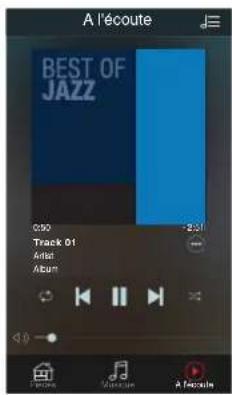
Après avoir sélectionné un morceau ou une station de radio, l'application vous redirigera automatiquement sur l'écran "A l'écoute".

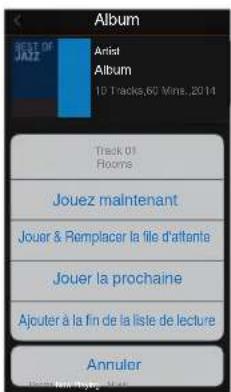
- Lorsque vous sélectionnez un morceau à lire, on vous demandera comment vous voulez écouter votre musique.
| Jouez maintenant : | Insère l'élément dans votre liste de lecture en cours après le morceau en cours pour qu'il soit lu immédiatement. |
| Jouer & Remplacer la file d'attente : | Vide la liste de lecture et lit immédiatement l'élément sélectionné. |
| Jouer la prochaine : | Insère l'élément à la liste après le morceau en cours et le lit une fois la chanson en cours terminée. |
| Ajouter à la fin de la liste de lecture : | Ajoute l'élément directement à la fin de la liste. |

- Lorsque vous sélectionnez une station de radio, les éléments suivants s'affichent.
| Jouez maintenant : | Permet de lire immédiatement l'élément sélectionné. |
| Ajouter aux favoris HEOS : | Ajoute aux favoris HEOS. |

Écouter la même musique dans plusieurs pièces
Ce système est un véritable système audio multi-pieces. Vous pouvez créer un ou plusieurs groupes HEOS pour synchroniser automatiquement la lecture audio entre plusieurs produits avec HEOS intégré afin que la musique jouée dans les différentes pièces soit parfaitement synchronisée et ait toujours un son étonnant ! Vous pouvez facilement ajouter jusqu'à 32 produits à votre système au total. Vous pouvez regrouper jusqu'à 16 produits individuels pour qu'ils jouent le même morceau de manière totalement synchronisée.
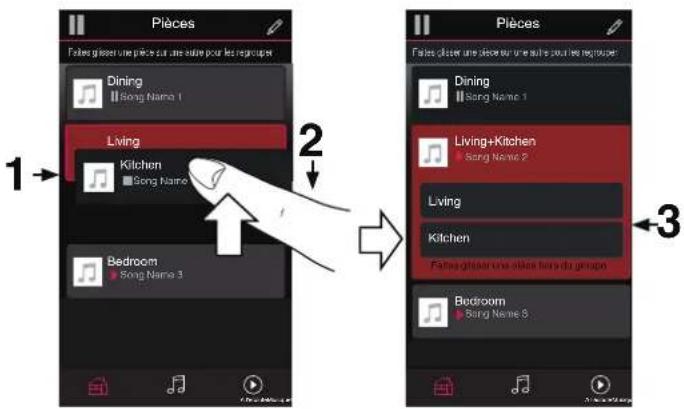
■ Regrouper des pièces
1 Appuyer et maintenez votre doigt sur la pièce qui ne diffuse pas de musique.
2 Faites-la glisser jusqu'à la pièce qui diffuse de la musique (indiquée par un contour rouge) et relâchez.
3 Le deux pièces seront ainsi regroupées en un unique groupe de dispositifs et elles diffuseront la même musique parfaitement synchronisée.
Contenu
Connexions Lecture Réglages Conseils Annexe
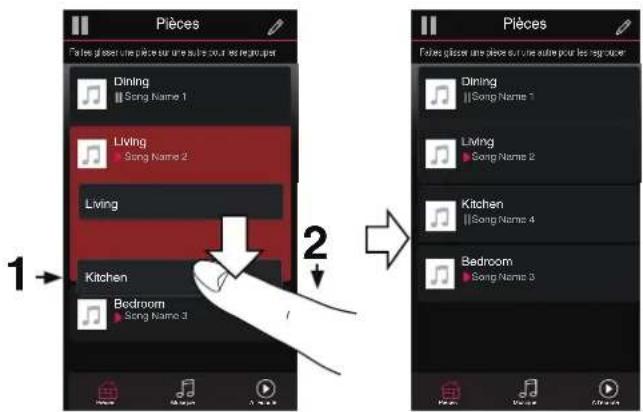
■ Dégrouper des pièces
1 Appuyez et maintenez votre doigt sur une pièce que vous voulez retirer d'un groupe.
2 Faites-la glisser hors du groupe et relâchez.
REMARQUE
- Vous ne pouvez pas retirer la première pièce qui diffusait de la musique avant la création du groupe.

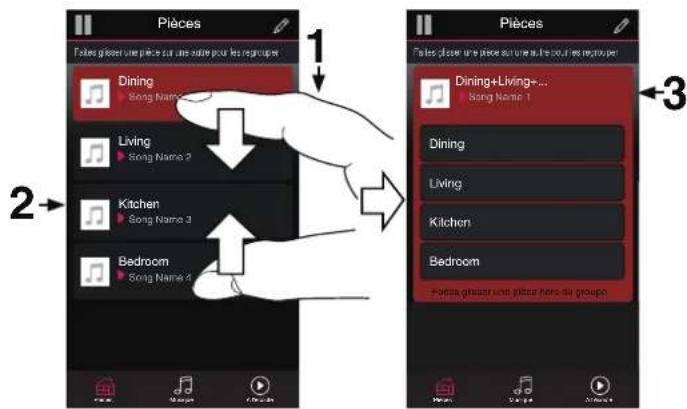
■ Regrouper toutes les pièces (mode soirée)
Vous pouvez facilement regrouper 16 pièces en mode Soirée d'un simple "rapprochement" des doigts.
1 Placez deux doigts sur l'écran, sur la liste des pièces.
2 Rapprochez rapidement vos doigts et relâchez.
3 Toutes les pièces seront regroupées et diffuseront la même musique parfaitement synchronisée.
Contenu
Connexions Lecture Réglages Conseils Annexe
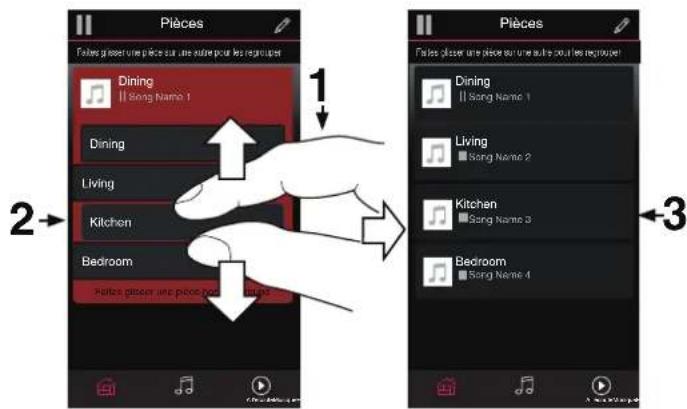
■ Dégrouper toutes les pièces
Vous pouvez aisément dégrouper toutes les pièces et quitter le mode Soirée d'un simple "écartement" des doigts.
1 Placez deux doigts serrés sur l'écran, sur la liste des pièces.
2 Séparez-les rapidement et relâchez.
3 Toutes vos pièces seront dégroupées.
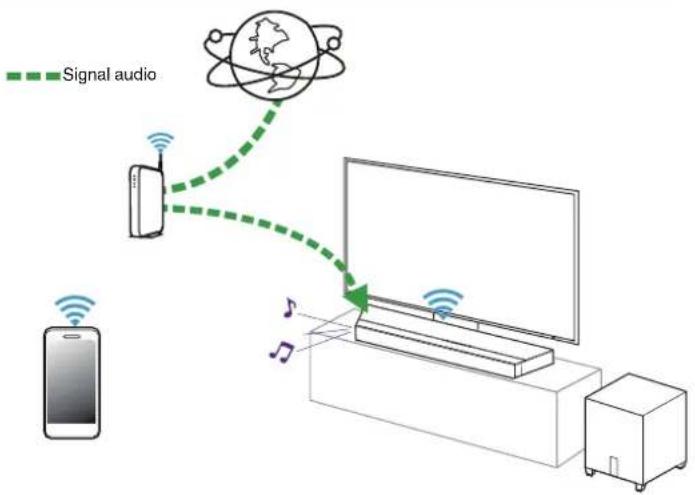
Écoute de Radio Internet
Le système HEOS comprend l'accès à plus de 100 000 flux radio Internet gratuits provenant des quatre coins du monde via le service radio Tuneln. Il suffit de sélectionner le logo Tuneln dans le menu principal "Musique" et de naviguer parmi les 100 000 stations soigneusement organisées en catégories populaires et de choisir une station qui correspond à votre humeur.

- Si vous avez un compte Tuneln, vous pouvez vous connecter au service Tuneln sous "Réglages" - "Sources audio" - "Tuneln", et accéder à toutes vos stations "Mes favoris" Tuneln.
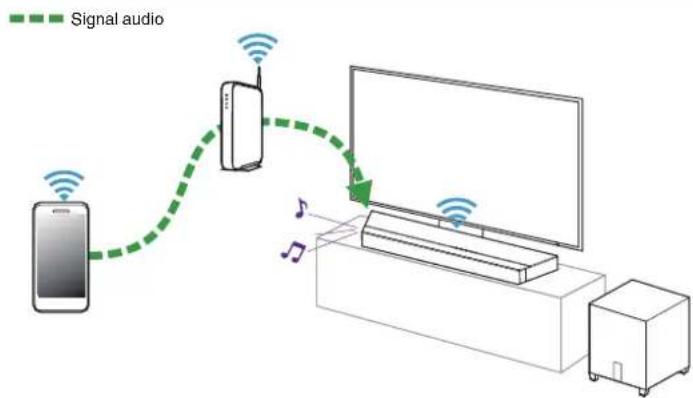
Écoute de musique stockée sur votre téléphone portable
Effectuez cette opération sur le HEOS App. Téléchargez l'HEOS App au préalable sur vos appareils iOS ou Android. (19 p. 32)
1 Appuyez sur l'onglet "Musique".
2 Sélectionnez "Cet iPhone/iPod/iPad/Phone".
3 Parcourez la musique locale sur votre téléphone et sélectionnez quelque chose à jouer.
flowchart
graph TD
    A["Smartphone"] -->|Signal audio| B["Router"]
    B --> C["Display"]
    C -->|Audio Signal| B
    style A fill:#f9f,stroke:#333
    style B fill:#ccf,stroke:#333
    style C fill:#cfc,stroke:#333

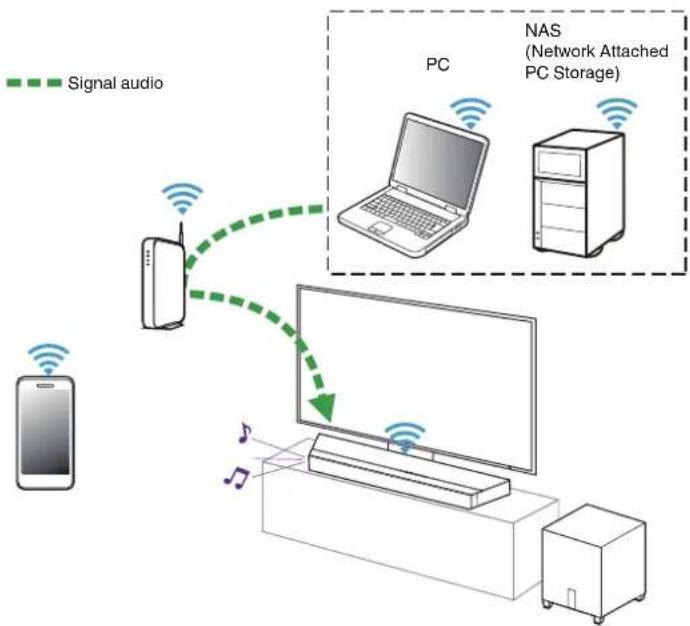
Lecture de fichiers stockés sur un ordinateur ou un stockage NAS
Effectuez cette opération sur le HEOS App. Téléchargez l'HEOS App au préalable sur vos appareils iOS ou Android. (19 p. 32)
1 Sélectionnez "Serveur de musique" dans l'onglet "Musique".
2 Sélectionnez le nom de votre PC ou serveur NAS en réseau (Network Attached Storage).
3 Parcourez la musique sur votre PC/NAS et sélectionnez une musique à lire.
flowchart
graph TD
    A["Smartphone"] -->|Signal audio| B["PC"]
    C["NAS (Network Attached PC Storage)"] -->|Signal audio| B
    B -->|Wireless Signal| D["Computer"]
    style A fill:#f9f,stroke:#333
    style C fill:#f9f,stroke:#333
    style B fill:#ccf,stroke:#333
    style D fill:#cff,stroke:#333

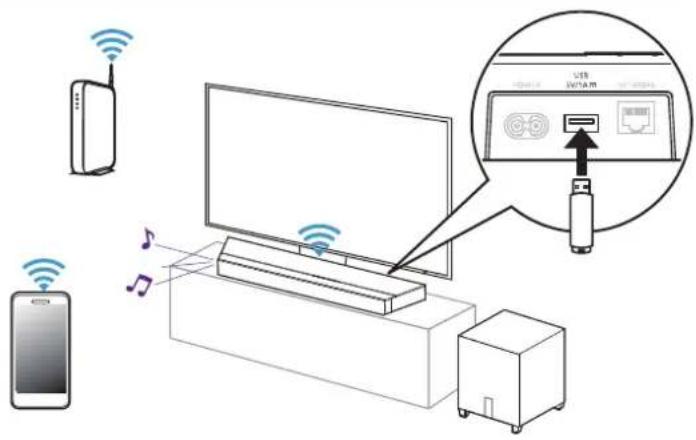
Écoute de musique à partir d'une clé USB
Effectuez cette opération sur le HEOS App. Téléchargez l'HEOS App au préalable sur vos appareils iOS ou Android. (15 p. 32)
1 Insérez une clé USB FAT32 ou NTFS formatée dans le port USB situé sur le panneau arrière de la barre de son.
2 Sélectionnez "Musique USB" dans l'onglet "Musique".
3 Sélectionnez le nom de cet appareil.
4 Parcourez la musique sur votre dispositif mémoire USB et sélectionnez une musique à lire.

- Le nom de cet appareil peut prendre plusieurs minutes pour apparaître dans la liste "Musique USB" si vous avez un grand nombre de fichiers sur votre appareil à mémoire USB.
- Il n'est pas possible de connecter et d'utiliser un ordinateur via le port USB de cet appareil à l'aide d'un câble USB.
Les fichiers musiques stockés sur votre iPhone, iPod touch, iPad ou iTunes peuvent être lus sur cet appareil via le réseau.

- L'écran peut être différent selon le Système d'exploitation et les versions du logiciel.
Cet appareil prend en charge AirPlay 2°.
Synchronise plusieurs appareils/enceintes compatibles avec AirPlay 2 pour une lecture simultanée.

- Cet appareil prend en charge AirPlay 2 et nécessite iOS 11.4 ou une version ultérieure.

flowchart
graph TD
    A["Smartphone"] -->|Signal audio| B["Rutier"]
    B --> C["TV"]
    C --> D["Output Device"]
    style A fill:#f9f,stroke:#333
    style B fill:#ccf,stroke:#333
    style C fill:#cfc,stroke:#333
    style D fill:#fcc,stroke:#333

Lecture de titres de votre iPhone, iPod touch ou iPad
Si vous mettez à jour votre "iPhone/iPod touch/iPad" avec iOS 10.0.2 ou une version plus récente, vous allez pouvoir diffuser en continu la musique enregistrée dans votre "iPhone/iPod touch/iPad" directement vers cet appareil.
1 Connectez votre iPhone, iPod touch ou iPad Wi-Fi au même réseau que cet appareil.
- Pour plus de détails, voir le manuel de votre appareil.
2 Lisez les titres de votre iPhone, iPod touch ou iPad.
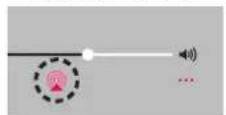
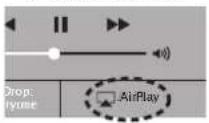
Icône AirPlay s'affiche sur l'écran de l'iPhone, iPod touch ou iPad.
3 Appuyez sur l'icône AirPlay pour sélectionner cet appareil.
[Exemple] iOS 12
[Exemple] iOS 10
Lecture de la musique iTunes avec cet appareil
1 Installez iTunes 10 ou une version plus récente sur un Mac ou un PC sous Windows connecté au même réseau que cet appareil.
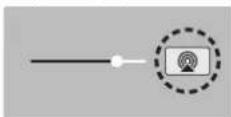
2 Lancez iTunes et cliquez sur l'icône AirPlay pour sélectionner l'appareil principal.
[Exemple] iTunes
3 Choisissez un morceau et cliquez pour lancer la lecture dans iTunes.
La musique va être transmise en continu vers cet appareil.
Lisez un morceau depuis votre iPhone, votre iPodtouch ou votre iPad sur plusieurs appareils synchronisés (AirPlay 2)
Vous pouvez synchroniser des morceaux d'un iPhone, d'un iPod touch ou d'un iPad sous iOS 11.4 ou une version ultérieure avec plusieurs appareils qui prennent en charge AirPlay 2 pour une lecture simultanée.
1 Lisez les titres de votre iPhone, iPod touch ou iPad.
Icône AirPlay s'affiche sur l'écran de l'iPhone, iPod touch ou iPad.
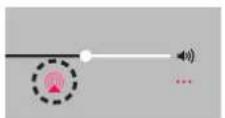
2 Tapez sur l'icône AirPlay.
Affiche une liste des appareils/enceintes utilisables sur le même réseau.
- Un cercle s'affiche à droite des appareils compatibles avec AirPlay 2.
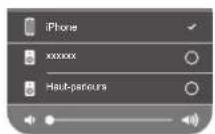
3 Appuyez sur les appareils/enceintes que vous souhaitez utiliser.
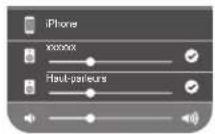
- Vous pouvez sélectionner plusieurs appareils compatibles avec AirPlay 2.
- Vous pouvez régler le volume de chaque appareil individuellement ou simultanément celui de tous les appareils synchronisés.

Contenu Connexions Lecture Réglages Conseils Annexe
Fonction Spotify Connect
Spotify, c'est toute la musique dont vous avez besoin. Des millions de morceaux disponibles instantanément. Cherchez simplement la musique que vous aimez, ou laissez Spotify vous jouer quelque chose de génial. Spotify fonctionne sur votre téléphone, votre tablette, votre ordinateur et les enceintes de votre domicile. Ainsi, vous aurez toujours la bande son parfaite pour ce que vous faites. Vous pouvez désormais profiter de Spotify avec votre compte gratuit ainsi qu'avec votre compte Premium.
Utilisez votre téléphone, tablette ou ordinateur comme une télécommande pour Spotify.
Accédez à www.spotify.com/connect pour découvrir comment.
Effectuez les opérations et les réglages ci-dessous si nécessaire.
Ajustement du son des dialogues
Réglez le volume des dialogues de films, des chansons, etc., de manière à mieux les entendre.
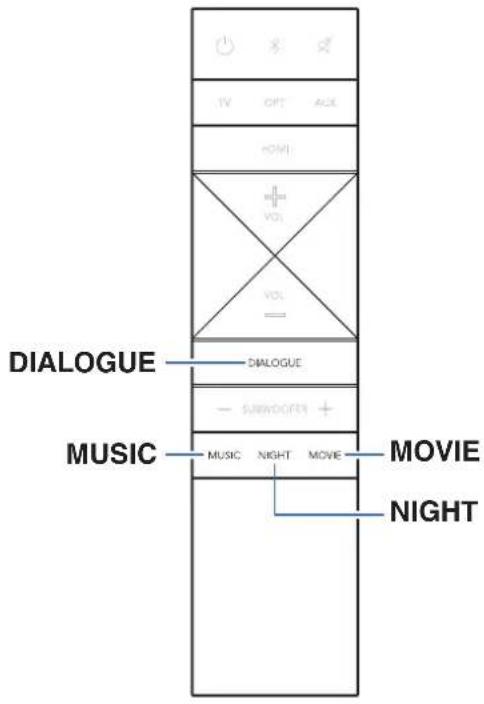
1 Appuyez sur DIALOGUE.
En appuyant sur la touche, vous passez d'un réglage à l'autre et les DEL des indicateurs visuels s'allument. (p. 14)
Arrêt / Faible / Moyen / Elevé (Défaut : Arrêt)
Réglage du mode nocturne
Permet de compressor la plage dynamique (différence entre les sont forts et faibles) pour faciliter l'écoute à faible volume.
1 Appuyez NIGHT.
Une pression sur la touche permet de commuter entre marche et l'arrêt, et les DEL des indicateurs visuels s'allument en violet (marche) ou en blanc (arrêt). (p. 13)

- Le nombre de DEL d'indicateur visuel qui s'allument dépend du réglage du niveau de volume.

Réglage du mode audio
Cet appareil vous permet de profiter de différentes sortes de contenu surround et stéréo.
Les formats audio multi-canaux sont fournis sur les formats de disque de musique ou films populaires, tels que Blu-ray et DVD. Ils sont également pris en charge par la diffusion numérique, et même les films et la musique en diffusion via Internet à partir de services d'abonnement Internet.
Cet appareil prend en charge la lecture de la plupart de ces formats audio multi-canaux. Il prend également en charge la lecture surround des autres formats audio, tels que l'audio stéréo 2 canaux.

- Pour connaître les formats audio enregistrés sur un disque, voir la pochette ou l'étiquette de celui-ci.
■ Sélection d'un mode d'écoute
1 Appuyez sur MOVIE ou MUSIC pour sélectionner un mode sonore.
| MOVIE : | Bascule sur le mode audio qui convient pour profiter des films et des programmes TV. |
| MUSIC : | Bascule sur le mode audio qui convient pour profiter de la musique. |

- Si vous utilisez l'application HEOS, vous pouvez sélectionner manuellement votre mode de son préféré parmi plusieurs options. Reportez-vous à "Mode son qui peut être sélectionné pour chaque signal d'entrée" (p. 55) pour les modes sonores qui peuvent être sélectionnés.
- Le bouton MOVIE et MUSIC mémorise le dernier mode audio sélectionné pour ce bouton. Le fait d'appuyer sur MOVIE ou MUSIC appelle le mode audio sélectionné lors de la lecture précédente.
- Si le contenu diffusé ne prend pas en charge le mode audio sélectionné précédemment, le mode audio approprié correspondant au contenu est sélectionné automatiquement.
Contenu Connexions Lecture Réglages Conseils Annexe
■ Description des types de mode audio
Mode audio Dolby
| Type de mode audio Description Indication | ||
| Dolby Atmos Sélectionnez | ce mode pour lire le contenu codé avec Dolby Atmos. En lecture Dolby Atmos, la fonction Dolby Speaker Virtualizer fonctionne automatiquement, et la lecture 3D est effectuée. | 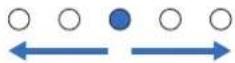 Le voyant DEL bleu se déplace 2 fois à partir du centre, à la fois vers la gauche et vers la droite. Le voyant DEL bleu se déplace 2 fois à partir du centre, à la fois vers la gauche et vers la droite. |
| Dolby Atmos (Movie)* | La lecture Dolby Atmos est effectuée en utilisant exclusivement la technologie Dolby. Ce mode est optimal pour profiter des films. | |
| Dolby Audio - Dolby Surround | Ce mode utilise le Dolby Surround avec une hauteur virtuelle Dolby et un traitement du son surround virtuel pour réaliser un champ sonore en trois dimensions. | |
| Dolby Audio - Dolby Surround (Movie)* | La lecture Dolby Surround est effectuée en utilisant exclusivement la technologie Dolby. Ce mode est optimal pour profiter des films. | |
*Le mode nocturne et le mode dialogue ne peuvent pas être utilisés. Chacun de ces paramètres est désactivé.
Mode audio DTS
| Type de mode audio Description Indication | ||
| DTS:X / DTS:X Master Audio | Ce mode ne peut être sélectionné que lorsque le signal d'entrée est DTS:X. En lecture DTS:X, la fonction Virtual:X est automatiquement utilisée, et la lecture 3D est exécutée. | 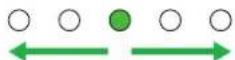 La DEL verte se déplace 2 fois à partir du centre, à la fois vers la gauche et vers la droite. La DEL verte se déplace 2 fois à partir du centre, à la fois vers la gauche et vers la droite. |
| DTS Virtual:X Ce mode utilise | le DTS Virtual:X avec une hauteur virtuelle et un traitement surround virtuel pour réaliser un champ sonore tridimensionnel. | |

Contenu Connexions Lecture Réglages Conseils Annexe
Mode audio multicanaux PCM
| Type de mode audio Description Indication | |
| Multi PCM Ce mode peut être sélectionné pour la lecture des signaux PCM qui sont entrés dans certains formats de transmission. | 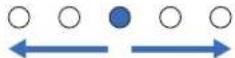 Le voyant DEL bleu se déplace 2 fois à partir du centre, à la fois vers la gauche et vers la droite. Le voyant DEL bleu se déplace 2 fois à partir du centre, à la fois vers la gauche et vers la droite. |
Mode audio stéréo
| Type de mode audio Description Indication | ||
| Stereo Ce mode effectue la lecture stéréo d’un signal à 2 canaux sans effectuer de traitement virtuel. Ce mode peut être sélectionné pour une entrée de signal à 2 canaux. |  2 des DEL clignotent3 fois en ambre. 2 des DEL clignotent3 fois en ambre. | |
Mode audio Direct
| Type de mode audio Description Indication | |
| Direct Ce mode effectue lo lecture d'un signal multicanal sans effectuer de traitement virtuel. Ce mode peut être sélectionné pour l'entrée de signaux multicanaux. |  5 des DEL clignotent3 fois en ambre. 5 des DEL clignotent3 fois en ambre. |

Contenu Connexions Lecture Réglages Conseils Annexe
■ Mode son qui peut être sélectionné pour chaque signal d'entrée
Les modes sonores suivants peuvent être sélectionnés avec la touche MOVIE ou la touche MUSIC.
○ : Mode sonore qui peut être sélectionné lorsque la touche MOVIE ou la touche MUSIC est enfoncée (● : mode sonore par défaut)
| Signal d'entrée Mode son Touche MOVIE Touche MUSIC | |||
| 2 canaux Stereo | ○ | ||
| Dolby Surround | ●*1 | ||
| Dolby Surround (Movie) | ○*2 | ||
| DTS Virtual:X | ●*1 | ||
| Multi-canaux Direct | ○ | ||
| Dolby Surround | ●*1 | ||
| Dolby Surround (Movie) | ○*2 | ||
| DTS Virtual:X | ●*1 | ||
| Dolby Atmos Direct | ○ | ||
| Dolby Atmos | ● | ||
| Dolby Atmos (Movie) | ○ | ||
| DTS:X / DTS:X Master Audio Direct | ○ | ||
| DTS:X / DTS:X Master Audio | ● | ||
*1 Le mode sonore par défaut pour les signaux d'entrée Dolby et PCM est Dolby Surround, et le mode sonore par défaut pour les signaux d'entrée DTS est DTS Virtual:X.
*2 Dolby Surround (Movie) peut être sélectionné lorsque le signal d'entrée est un signal Dolby.

- Si vous utilisez l'application HEOS, vous pouvez sélectionner n'importe quel mode sonore qui prend en charge le signal d'entrée.
- Si Dolby Surround ou DTS Virtual: X est le dernier mode sonore sélectionné dans l'HEOS App, le mode sonore qui peut être sélectionné avec la touche MOVIE sur la télécommande passe sur le dernier sélectionné dans l'HEOS App (Dolby Surround ou DTS Virtual: X).
- Lorsque le signal d'entrée change, les DEL de l'indicateur visuel sur la barre sonore s'allument pendant environ 2 secondes dans la couleur correspondant au signal d'entrée (PCM : blanc, Dolby : bleu, DTS : vert). Le nombre de DEL d'indicateurs visuels qui s'allument varie en fonction des paramètres de la source d'entrée actuelle. (127 p. 13)

Utilisation de cet appareil à l'aide de la télécommande d'un téléviseur
Il existe trois façons d'utiliser cet appareil à l'aide de la télécommande d'un téléviseur.
- Fonction de contrôle HDMI Connectez cet appareil à un téléviseur prenant en charge la fonction de contrôle HDMI à l'aide d'un câble HDMI et activez le réglage des commandes HDMI sur le téléviseur pour effectuer des opérations de base sur cet appareil (changement de source d'entrée, mise sous et hors tension, réglage du volume) avec la télécommande du téléviseur. Reportez-vous à "Fonction de contrôle HDMI" pour en savoir plus sur la fonction de contrôle HDMI. (125 p. 67)
- Fonction de préréglage de la télécommande Cet appareil est préréglé de telle sorte que vous pouvez régler le volume en utilisant la touche de réglage du volume sur les télécommandes des téléviseurs des principaux fabricants. Ceci est utile lorsque le téléviseur que vous utilisez ne prend pas en charge le contrôle HDMI, ou lorsque vous vous connectez à un téléviseur qui n'a pas de connecteur HDMI.
- Fonction d'apprentissage à distance Si votre téléviseur ne prend pas en charge la fonction de contrôle HDMI et la fonction de préréglage de la télécommande, utilisez la fonction d'apprentissage de la télécommande de cet appareil. Cela vous permet de faire fonctionner cet appareil avec la télécommande d'un téléviseur. ("Utilisation de la fonction d'apprentissage à distance" (p. 56))
■ Utilisation de la fonction d'apprentissage à distance
Effectuez cette opération sur le HEOS App. Téléchargez l'HEOS App au préalable sur vos appareils iOS ou Android. (p. 32)
1 Appuyez sur l'icône Réglages située dans le coin supérieur gauche du menu principal de "Musique". L'écran du menu de réglage s'affiche.
2 Sélectionnez "Mes périphériques" pour afficher une liste de vos appareils HEOS intégrés.
3 Sélectionnez cette unité.
4 Sélectionnez "Télécommande".
La configuration ci-dessous n'est pas nécessaire lorsque le contrôle de l'appareil par HDMI est actif (Une coche est affichée par "HDMI CEC" dans ce cas)
5 Sélectionnez "Contrôle IR".
6 Sélectionnez une commande de cet appareil que vous souhaitez contrôler à l'aide de la télécommande de votre téléviseur.
Suivez les instructions à l'écran pour terminer la configuration.
Connexion manuelle de la barre de son et du subwoofer
Dans les paramètres par défaut, le subwoofer et la barre de son sont automatiquement appariés, et la connexion sans fil démarre automatiquement à la mise sous tension. Si la connexion échoue et que l'appariement n'est pas effectué, effectuez la procédure suivante pour vous reconnecter.
1 Appuyez sur la touche SYNC au dos de la barre de son et maintenez-la enfoncée pendant 3 secondes.
Un son de notification est émis, la barre de son entre en mode d'appariement, et la DEL d'état et la DEL CONNECT/SYNC de la barre de son clignotent 2 fois de suite en vert.
2 Appuyez sur la touche SYNC à l'arrière du subwoofer et maintenez-la enfoncée pendant 3 secondes.
Lorsque le subwoofer entre en mode d'appariement et que la DEL SYNC du subwoofer clignote 2 fois en vert de manière répétée, le subwoofer se connecte automatiquement à la barre de son.
- Si la connexion est réussie, un son de notification est entendu, et chaque DEL s'allume comme suit.
• La DEL SYNC du subwoofer est verte. - La DEL d'état sur la barre de son est bleu fixe.

- Si la barre de son et le subwoofer ne peuvent pas se connecter pendant plus de 2 minutes en état d'appariement, un son de notification est entendu et l'état d'appariement prend fin.
Réglage de la source d'entrée à commuter avec le bouton TV de la télécommande
Dans les réglages par défaut, une pression sur la touche TV permet de passer à l'entrée audio du connecteur HDMI OUT (eARC/ARC).
Si vous utilisez la touche HEOS App, vous pouvez changer la source d'entrée qui est activée lorsque vous appuyez sur la touche TV.
1 Appuyez sur l'icône Réglages située dans le coin supérieur gauche du menu principal de "Musique". L'écran du menu de réglage s'affiche.
2 Sélectionnez "Mes périphériques" pour afficher une liste de vos appareils HEOS intégrés.
3 Sélectionnez cette unité.
4 Sélectionnez "Entrée TV".
5 Sélectionnez "Entrée par défaut".
6 Sélectionnez une source d'entrée que vous connectez à l'audio de votre téléviseur.

Dépistage des pannes
Si un problème se produit, vérifiez d'abord les points suivants :
- Les connexions sont-elles correctes ?
- L'appareil est-il utilisé conformément aux descriptions du manuel de l'utilisateur ?
- Les autres composants fonctionnent-ils correctement ?
Si cet appareil ne fonctionne pas correctement, vérifiez les symptômes dans cette section.
Si les symptômes ne correspondent pas à l'un de ceux décrits ici, veuillez consulter votre revendeur, car cela pourrait être dû à un défaut dans cet appareil. Dans ce cas, débranchez immédiatement l'alimentation et contactez le magasin où vous avez acheté cet appareil.
L'alimentation ne se met pas sous/hors tension
L'appareil ne s'allume pas.
- Vérifiez que la fiche d'alimentation est correctement introduite dans la prise murale. (16 p. 27)
- Si l'alimentation de cet appareil ne peut être mise en marche avec la télécommande du téléviseur, appuyez sur la touche pour mettre l'appareil sous tension. (p. 28)
- Activez la fonction de contrôle HDMI du téléviseur lorsque vous utilisez un câble HDMI pour connecter cet appareil à votre téléviseur compatible avec le contrôle HDMI. (Consultez le manuel de l'utilisateur du téléviseur pour plus de détails.)
L'appareil se met automatiquement hors tension.
- Si aucune opération n'a été effectuée pendant 20 minutes ou plus et qu'il n'y a pas d'entrée audio, cet appareil passe automatiquement en mode de démarrage rapide. Remettez l'appareil sous tension. (p. 68)
Les opérations ne peuvent pas être effectuées via la télécommande
Les opérations ne peuvent pas être effectuées via la télécommande.
- La pile est usée. Remplacez-la par une pile neuve. (17 p. 10)
- Faites fonctionner la télécommande à une distance d'environ 23 ft/7 m de cet appareil et à un angle de 30°. (10 p. 10)
- Retirez tout obstacle se trouvant entre cet appareil et la télécommande.
- Insérez la pile en respectant la polarité indiquée par les repères ⊕ et ⊖. (p. 10)
- Le capteur de télécommande de cet appareil est exposé à une forte lumière (soleil, lampe fluorescente de type inverseur, etc.). Déplacez cet appareil afin que le capteur de télécommande ne soit plus exposé à une forte lumière.

Difficulté à enseigner les commandes de la télécommande de cet appareil
Difficulté à enseigner les commandes de la télécommande de cet appareil.
- N'oubliez pas que si cet appareil peut apprendre presque toutes les commandes à distance IR (infrarouge), il reste quelques rares formats de code qui ne peuvent pas être enseignés.
Aucun son n'est émis
Aucun son n'est émis.
• Vérifiez les connexions de tous les appareils. (p. 22)
- Insérez complètement les câbles de connexion.
- Vérifiez que les bornes d'entrée et les bornes de sortie ne sont pas inversément reliées.
• Vérifiez l'état des câbles.
- Vérifiez qu'une source d'entrée correcte est sélectionnée. (P. 28)
- Ajustez le volume. (p. 29)
• Assurez-vous que le volume n'est pas mis en sourdine. (1 p. 29)
Aucun son n'est émis par le subwoofer.
- Vérifiez si l'alimentation du subwoofer est activée. (p. 29)
- En cas de présence d'un obstacle entre la barre de son et le subwoofer, éliminez-le ou rapprochez le subwoofer de la barre de son.
- Assurez-vous que la DEL SYNC du subwoofer est allumée en vert. Si les lumières ne sont pas allumées, cela peut indiquer que la barre de son et le subwoofer ne sont pas connectés sans fil. Connectez manuellement la barre de son et le subwoofer. (p. 57)
- Lorsque vous utilisez plusieurs Studio 3D Mini, cet appareil peut se connecter automatiquement à un autre subwoofer que celui qui est fourni avec lui. Pour connecter cet appareil au subwoofer qui lui est fourni, connectez l'appareil manuellement. (15 p. 57)

La musique est parfois coupée ou retardée
La musique est parfois coupée ou retardée.
- Assurez-vous que votre connexion Internet fonctionne correctement. Si vous partagez votre réseau avec d'autres utilisateurs ou appareils, il se peut qu'ils utilisent la majeure partie de votre bande passante (surtout s'ils diffusent des vidéos en continu).
- Assurez-vous que cet appareil se trouve à portée de votre réseau sans fil.
- Assurez-vous que cet appareil n'est pas situé près d'autres appareils électroniques qui pourraient interférer avec sa connectivité sans fil (comme les fours à micro-ondes, les téléphones sans fil, les téléviseurs, etc.).
La fonction de contrôle HDMI n'est pas opérationnelle
La fonction de contrôle HDMI n'est pas opérationnelle.
- Vous pouvez faire fonctionner les périphériques qui ne sont pas compatibles avec la fonction de contrôle HDMI. De plus, en fonction du périphérique connecté ou des réglages, la fonction de contrôle HDMI peut ne pas fonctionner. Dans ce cas, faites fonctionner le dispositif externe directement.
- Vérifiez que le réglage de la fonction de contrôle HDMI est activé sur tous les périphériques connectés à cet appareil.
Un son est émis par les haut-parleurs du téléviseur
Un son est émis par les haut-parleurs du téléviseur.
- Désactiver les haut-parleurs du téléviseur (généralement une option du menu de configuration, mais un interrupteur sur le panneau arrière de certains téléviseurs).

Je perçois un retard lorsque j'utilise l'entrée externe avec mon téléviseur
Je perçois un retard lorsque j'utilise l'entrée externe avec mon téléviseur.
- Si vous connectez l'entrée externe à votre boîtier câble ou satellite pour profiter du son du téléviseur par le biais de plusieurs appareils HEOS intégrés, il se peut que vous perceviez un délai entre le moment où vous voyez quelqu'un parler et celui où vous entendez le son. En effet, le système HEOS doit mettre en mémoire tampon le son avant de l'envoyer aux appareils intégrés HEOS afin qu'il arrive à tous les appareils en même temps. Vous pouvez éviter ce retard en n'écouteant que l'appareil qui est directement connecté au décodeur.
La lecture Bluetooth ne fonctionne pas
Appariement avec un périphérique Bluetooth impossible.
- Cela peut être dû au fait que Bluetooth n'est pas activé sur le périphérique Bluetooth. Voir le manuel de l'utilisateur du périphérique Bluetooth pour activer la fonction Bluetooth.
- Il est possible que cet appareil soit apparié avec un autre périphérique Bluetooth. Sélectionnez cet appareil à partir de la liste des périphériques affichée sur l'écran du périphérique Bluetooth.
- Amenez le périphérique Bluetooth à proximité de cet appareil.
- Mettez le périphérique Bluetooth hors tension puis sous tension, et ensuite essayez à nouveau.
- 1 seul périphérique Bluetooth peut être connecté à la fois.
- La connexion de l'appareil mobile Bluetooth fonctionne mal. Mettez l'appareil mobile sous tension, supprimez les informations d'appariement et appariez à nouveau cet appareil avec l'appareil mobile.
Le son est coupé.
- Amenez le périphérique Bluetooth à proximité de cet appareil.
- Supprimez tout obstacle entre le périphérique Bluetooth et cet appareil.
- Pour éviter les interférences électromagnétiques, placez cet appareil à l'écart des fours à micro-ondes, des périphériques connectés via réseau local sans fil et d'autres périphériques Bluetooth.
- Procédez à nouveau à l'appariement du périphérique Bluetooth. (1 p. 30)

Impossible de connecter la barre de son au réseau
Impossible de connecter la barre de son au réseau.
• Assurez-vous que votre appareil mobile est connecté à votre réseau sans fil avant d'installer votre barre de son. (1-6 p. 33)
- Vous pouvez connecter votre barre de son à votre routeur réseau à l'aide d'un câble Ethernet vendu séparément. Une fois connectée via Ethernet, l'HEOS App devrait reconnaître la barre de son et vous pouvez la déplacer manuellement vers votre réseau sans fil en utilisant "Réglages" - "Mes périphériques" - ("Nom de l'appareil") - "Avancé" - "NETWORK SETTINGS". (17 p. 34)
Connexion à un réseau à l'aide d'un appareil iOS
Connexion à un réseau à l'aide d'un appareil iOS.
- Cet appareil prend en charge le mode de configuration "WAC (Wireless Accessory Configuration)" d'Apple. Le mode de configuration WAC vous permet de connecter cet appareil à votre réseau sans avoir à saisir le nom et le mot de passe du réseau.
-
La DEL CONNECT/SYNC à l'arrière de cet appareil clignotera lentement en orange pour indiquer que le mode de configuration WAC est actif. Si la DEL arrière ne clignote pas en ambre, appuyez sur le volume (-) et sur la touche de sélection de la source d'entrée (☐) de la barre de son pendant 3 secondes jusqu'à ce que vous voyiez la DEL clignoter en ambre.
-
Allez dans le menu Wi-Fi sous Paramètres de votre appareil iOS.
-
Sélectionnez "Studio 3D Mini" sous "CONFIGURER UN NOUVEAU HAUT-PARLEUR AIRPLAY..." au bas de la liste.
-
Sélectionnez le réseau auquel vous souhaitez que cette unité se connecte et sélectionnez "Suivant".
-
Suivez les instructions à l'écran pour terminer la configuration.
-
Lorsque la connexion est terminée, la DEL d'état située à l'avant de l'appareil devient bleu fixe.
- Cet appareil reste en mode de configuration WAC pendant 15 minutes. Si cette unité n'est pas configurée dans les 15 minutes, elle revient à sa connexion réseau précédente. Appuyez sur la touche de sélection de la source d'entrée (☑) sur la barre de son si vous souhaitez annuler le mode de configuration WAC.
Connexion à un réseau WPS
Connexion à un réseau WPS.
- Si votre routeur sans fil supporte le WPS (Wi-Fi Protected Setup™), cet appareil peut éventuellement se connecter à votre réseau en utilisant la méthode du bouton-poussoir en suivant ces étapes : (Wi-Fi Protected Setup™ est une marque déposée de Wi-Fi Alliance.)
- Appuyez sur la touche WPS de votre routeur.
- Dans les 2 minutes qui suivent, appuyez sur la touche CONNECT sur le panneau arrière de la barre de son et maintenez-la enfoncée pendant 3 secondes.
- La DEL d'état située à l'avant de la barre de son clignote en vert pendant plusieurs secondes lorsqu'elle se connecte à votre routeur WPS.
- Lorsque la connexion est terminée, la DEL d'état située à l'avant de la barre de son devient verte.
Cet appareil met beaucoup de temps à se mettre en marche
Cet appareil met beaucoup de temps à se mettre en marche.
- Dans le cas de cet appareil comme dans le mode de veille profonde, il peut prendre environ 40 secondes pour s'allumer.

Réinitialisation des réglages d'usine
Lorsque la fonction réseau ou cet appareil ne fonctionne pas correctement, le problème peut être résolu en réinitialisant les paramètres d'usine.
La réinitialisation de cet appareil effacera les informations, l'égaliseur et le nom du réseau sans fil, mais conservera son logiciel actuel. Vous devez utiliser "Réglages" - "Ajouter le périphérique" à partir de l'HEOS App pour reconnecter cet appareil à votre réseau domestique avant qu'il ne puisse être utilisé.
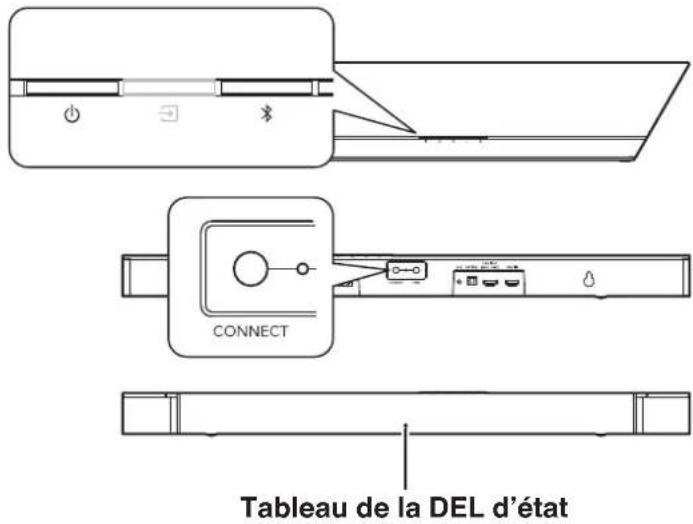
1 Appuyez sur ⏻ pour mettre l'appareil sous tension.
2 Appuyez sur les boutons CONNECT et ✗ sur la barre de son pendant 5 secondes.
La DEL d'état clignote en ambre et déclenche une réinitialisation.

Réinitialisation du micrologiciel à l'état par défaut
Lorsque la fonction réseau ou cet appareil ne fonctionne pas correctement, le problème peut être résolu en réinitialisant le micrologiciel à l'état par défaut.
- Il est confirmé que la connexion au réseau n'a pas de problème, mais l'appareil ne peut pas se connecter à l'Internet.
- La solution décrite dans la section "Réinitialisation des paramètres d'usine" ne fonctionne pas. (p. 65)
Dans ce cas, effectuez l'opération suivante :
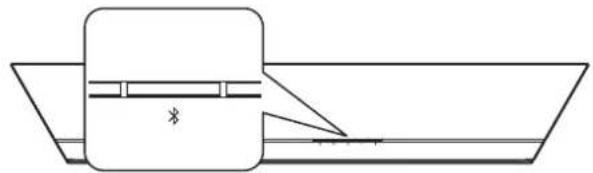
Tableau de la DEL d'état
1 Débranchez le cordon d'alimentation de la prise de courant.
2 Branchez le cordon d'alimentation tout en maintenant la touche ➗ enfoncée.
3 Relâchez la touche lorsque la DEL d'état commence à clignoter en ambre.
Lorsque la DEL d'état passe de l'ambre clignotant au solide, le processus de récupération est terminé.

- Comme ce processus comprend une récupération du micrologiciel, il prend un certain temps.
- Ce processus permettra d'effacer toutes les informations que vous avez fixées.
- Ne débranchez pas le cordon d'alimentation avant la fin du processus.
- Si le problème n'est pas résolu après avoir effectué cette opération, contactez notre centre de service clientèle.

À propos de HDMI
Cet appareil prend en charge les fonctions HDMI suivantes.
- Fonction ARC (Audio Return Channel)
Profitez des films, de la musique, etc., sur votre téléviseur simplement en connectant un téléviseur compatible avec la fonction ARC à cet appareil via HDMI.
- Fonction eARC (Enhanced Audio Return Channel)
La fonction eARC est compatible avec les formats audio compatibles avec la fonction ARC traditionnelle en plus du PCM linéaire multicanaux, Dolby TrueHD, Dolby Atmos, DTS-HD Master Audio, DTS:X et d'autres formats audio qu'une fonction ARC traditionnelle ne peut pas transmettre. En outre, le raccordement à un téléviseur compatible avec la fonction eARC permet de profiter d'une lecture sonore de meilleure qualité du contenu audio lu sur votre téléviseur.
- Fonction de contrôle HDMI
Connectez un téléviseur compatible avec le contrôle HDMI et ce périphérique via HDMI, puis activez le contrôle HDMI pour activer le contrôle de la liaison à partir de l'un des périphériques.
- Permutation de la source d'entrée Si le téléviseur est allumé, cet appareil s'allume automatiquement et commute sur la source d'entrée.
- Mise hors tension du lien La mise hors tension du téléviseur est liée, de sorte que cet appareil s'éteint également.
- Ajustement du volume Vous pouvez régler le volume de cet appareil à l'aide de la télécommande du téléviseur.
- Permutation de la destination de sortie audio Si cet appareil est allumé, le son du téléviseur est émis par cet appareil. Si cet appareil est hors tension, le son du téléviseur est reproduit à partir des haut-parleurs du téléviseur.

- Selon le téléviseur connecté, il est possible que certaines fonctions ne soient pas opérationnelles.

Gestion de l'alimentation
Modes d'alimentation
■ Mode de démarrage rapide
Cet appareil passe automatiquement en mode de démarrage rapide pour économiser l'énergie dans les cas suivants. En mode de démarrage rapide, le fonctionnement de cet appareil provoque la mise sous tension.
En mode de démarrage rapide, la DEL d'état s'allume en bleu clair ou en ambre clair.
Ethernet
Après environ 20 minutes sans opération et sans accès au réseau après avoir joué de la musique via Ethernet.
Wi-Fi
Après environ 20 minutes sans opération et sans accès au réseau après avoir joué de la musique par Wi-Fi.
USB
Après environ 20 minutes d'inactivité et sans accès au réseau après avoir joué de la musique à partir d'un appareil à mémoire USB.
Bluetooth
Après la déconnexion de la connexion Bluetooth, il y a environ 20 minutes sans fonctionnement et sans accès au réseau après avoir joué de la musique via Bluetooth.
AUX IN
Après environ 20 minutes d'absence de son.
OPT IN
Après environ 20 minutes d'inactivité, l'appareil optique est mis en veille.
HDMI IN
Lecture de l'appareil HDMI, tel qu'un lecteur Blu-ray, connecté à cet appareil. Environ 20 minutes après la mise en veille de l'appareil HDMI et du téléviseur.
HDMI OUT (eARC/ARC)
Connectez cet appareil et le téléviseur compatible eARC/ARC avec le câble HDMI et lancez la lecture sur le téléviseur. Environ 20 minutes après la mise en veille du téléviseur.

■ Veille profonde
L'appareil a également la possibilité de saisir automatiquement en "Veille profonde" chaque fois que la connexion au réseau câblé ou sans fil est supprimée pendant plus de 60 minutes en mode de démarrage rapide. La DEL du panneau avant s'éteint pendant Veille profonde. Pour réveiller cet appareil depuis le Veille profonde,
- Appuyez sur n'importe quelle touche de la barre de son ou de la télécommande fournie.
- Entrez le signal audio sur la borne optique.
• Commande CEC (Consumer Electronics Control) sur HDMI/ARC - Utilisez une télécommande de télévision qui a appris le fonctionnement de cet appareil avec la fonction d'apprentissage de la télécommande pour faire fonctionner cet appareil. (127 p. 56)

- Cela peut prendre environ 40 secondes pour réveiller cette unité de la veille profonde.
- Vous appuyez également sur la touche ⏻ pendant 3 secondes, l'appareil se met en veille.
■ Désactivé
Pour couper complètement l'alimentation de l'appareil, vous devez retirer la fiche secteur de la prise de courant.

Tableau des DEL d'état
Les DEL du panneau avant et du panneau arrière changent pour indiquer l'état actuel de la barre de son.
Barre de son
| État Action des DEL avant Action des DÉL arrière Description | |||
| Mode veille profonde |  (arrêt) (arrêt) |  (arrêt) (arrêt) | L'alimentation est coupée, ou la barre de son est en mode de veille profonde. (p. 69) |
| Mode de démarrage rapide |  (atténuée fixe) (atténuée fixe) |  (arrêt) (arrêt) | La barre de son est en mode de démarrage rapide (connectée à votre réseau). (p. 68) |
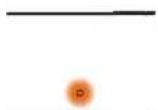 (atténuée fixe) (atténuée fixe) | 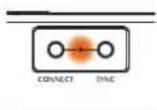 (atténuée fixe) (atténuée fixe) | La barre de son est en mode de démarrage rapide (non connectée à votre réseau). (p. 68) | |

| État Action des DEL avant Action des DÉL arrière Description | |||
| Mise sous tension | 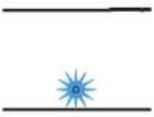 (clignotante) (clignotante) | 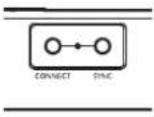 (arrêt) (arrêt) | La barre de son est en train de démarrer ou de se connecter au réseau. |
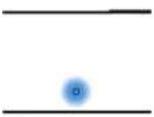 (fixe) (fixe) | 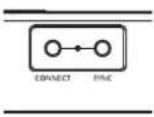 (arrêt) (arrêt) | La barre de son est connectée au réseau. | |
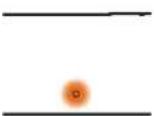 (fixe) (fixe) | 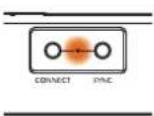 (fixe) (fixe) | La barre de son est incapable de se connecter au réseau.Essayez de reconnecter la barre de son. | |
| WPS |  (clignote rapidement) (clignote rapidement) |  (clignote rapidement) (clignote rapidement) | La barre de son se connecte au réseau via le WPS. |
 (fixe pendant 3 s) (fixe pendant 3 s) |  (fixe) (fixe) | La barre de son se connecte au réseau via le WPS. | |
 (fixe pendant 3 s) (fixe pendant 3 s) |  (fixe) (fixe) | Le WPS a expiré. | |
| Bluetooth | (deux clignotements) | (deux clignotements) | La barre de son est appariée via Bluetooth. |
 (un clignotement) (un clignotement) |  (arrêt) (arrêt) | La barre de son est appariée via Bluetooth. | |
 (fixe pendant 3 s) (fixe pendant 3 s) |  (fixe pendant 3 s) (fixe pendant 3 s) | La barre de son n'a pas réussi à s'apparier avec l'appareil Bluetooth. Essayez de procéder de nouveau à l'appariement. (12 p. 30) | |
| Réglage du volume | (clignotement rapide) | (arrêt) | Le volume est en cours d'ajustement. |
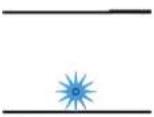 (clignotement lent) (clignotement lent) | (arrêt) | La barre de son est en sourdine. | |
| Mise à jour du micrologiciel | 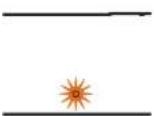 (clignotante) (clignotante) | 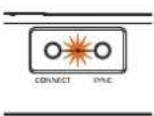 (clignotante) (clignotante) | Le micrologiciel est en cours de mise à jour. |
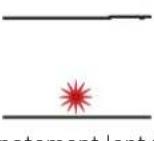 (clignotement lent (pas d'atténuation)) (clignotement lent (pas d'atténuation)) | 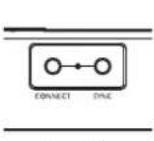 (arrêt) (arrêt) | Une erreur de micrologiciel est survenue. Vérifiez votre environnement d'utilisation, relancez l'application, puis essayez à nouveau de mettre à jour le micrologiciel. | |

| État Action des DEL avant Action des DÉL arrière Description | |||
| Erreur | 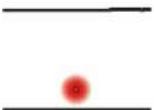 (fixe) (fixe) | 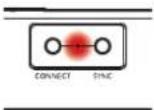 (fixe) (fixe) | Une erreur de configuration est survenue. Vérifiez votre environnement d'utilisation, puis suivez la procédure correcte pour réessayer la configuration. Si l'erreur se reproduit, restaurez les paramètres d'usine et réessayez la configuration. (17 p. 65) |
 (clignote rapidement) (clignote rapidement) | 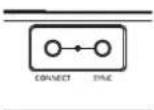 (arrêt) (arrêt) | Une erreur matérielle est survenue. Débranchez le cordon d'alimentation, attendez un peu, puis rebranchez-le. | |
| Réinitialisation | 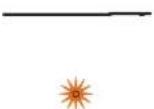 (clignote rapidement) (clignote rapidement) | 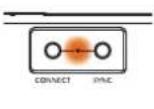 (fixe) (fixe) | Les réglages d'usine ont été rétablis. |
Subwoofer
| État Action des DEL arrière Description | ||
| Appariement du subwoofer | 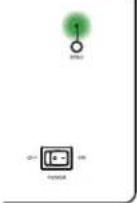 (fixe) (fixe) | Apparié |
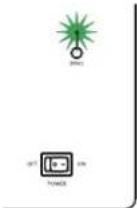 (deux clignotements (répétés)) (deux clignotements (répétés)) | Appariement | |
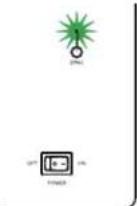 (clignotement lent) (clignotement lent) | Non apparié | |
Contenu
Connexions
Lecture
Réglages
Conseils
Annexe
Types de fichiers et codecs pris en charge
| Fréquence | Taux d'échantillonnage | Extension de fichier | Codec Débit | |
| 32/44,1/48/88,2/96/176,4/192 kHz 16/ | 24 bits .wav PCM – | |||
| 32/44,1/48 kHz 16 bits .mp3 | MPEG-1 Audio Layer 3 CBR/VBR | 32 - 320 kbps | ||
| 32/44,1/48 kHz 16 bits .aac/. | m4a AAC-LC 48 - 320 kbps | |||
| 32/44,1/48 kHz 16 bits .wma | wma9 CBR | CBR:48 - 192 kbps | ||
| 44,1/48/88,2/96/176,4/192 kHz 16/24 | bits .flac flac – | |||
| 44,1/48/88,2/96/176,4/192 kHz 16/24 | bits .m4a | ALAC | – | |
| 2,8/5,6 MHz | 1 bits | .dff/.dsf | DSDIFF DSF | – |

- Pour la mémoire USB, les nombres limités de dossiers et de fichiers qui peuvent être lus sur cet appareil sont les suivants.
- Nombre de niveaux de répertoires de dossiers : 8 niveaux (Le nombre limité comprend le dossier racine.)
- Nombres de dossiers : 500
- Nombre de fichiers : 5000 (Le nombre de fichiers autorisé peut varier en fonction de la capacité de l'appareil et de la taille du fichier.)
- Les fichiers protégés par DRM, comme le DRM Fairplay d'Apple, ne sont pas pris en charge.
• Le décodeur Apple Lossless Audio Codec (ALAC) est distribué sous la licence Apache, version 2.0 (http://www.apache.org/licenses/LICENSE-2.0).
Formats audio pris en charge (optique)
MIC linéaire à 2 canaux : 2 canaux, 32 kHz - 96 kHz, 16/20/24 bits
Bitstream:Dolby Digital, DTS

Renseignements relatifs aux marques commerciales
COMPATIBLE WITH
Dolby Vision Dolby Atmos
Dolby, Dolby Vision, Dolby Atmos et le symbole du double D sont des marques déposées de Dolby Laboratories Licensing Corporation. Fabriqué sous licence de Dolby Laboratories. Œuvres confidentielles non publiées. Copyright © 2012–2020 Dolby Laboratories. Tous droits réservés.
dtsx
Pour les brevets DTS, voir http://patents.dts.com. Fabriqué sous licence de DTS, Inc. DTS, DTS:X, Virtual:X et le logo DTS:X sont des marques déposées ou des marques commerciales de DTS, Inc. aux États-Unis et dans d'autres pays. © 2020 DTS, Inc. TOUS DROITS RÉSERVÉS.
HDMI®
HIGH DEFINITION MULTIMEDIA INTERFACE
HDMI, HDMI High-Definition Multimedia Interface et le logo HDMI sont des marques commerciales ou des marques déposées de HDMI Licensing Administrator, Inc.

Works with
Apple AirPlay
Le logo Wi-Fi CERTIFIED est une marque commerciale déposée de l'Alliance Wi-Fi.
La certification WiFi fournit l'assurance que le périphérique a passé le test d'interopérabilité effectués par l'Alliance Wi-Fi, un groupe qui atteste de l'interopérabilité entre les dispositifs de réseau local sans fil.

Bluetooth®
La marque et les logos Bluetooth® sont des marques commerciales déposées appartenant à Bluetooth SIG, Inc. et toute utilisation de ces marques par D&M Holdings Inc. est soumise à licence. Les autres marques et noms commerciaux sont la propriété de leurs propriétaires respectifs.

Spécifications
Barre de son
Généralités
Technologie sans fil : 5,2 GHz/5,8 GHz à sauts de fréquence Température de fonctionnement : 41 °F - 95 °F (5 °C - 35 °C)
Consommation électrique en mode de 2,5 W (HDMI IN) démarrage rapide : 1,8 W (Wi-Fi) 1,2 W (Ethernet) 1,2 W (Bluetooth) 1,2 W (HDMI OUT(ARC))
Consommation électrique en mode veille 0,2 W prolongée :
Entrée analogique max. : 2 Vrms

■ Section du réseau local sans fil
Type de réseau (normes LAN sans fil) : Conforme à la norme IEEE 802.11a/b/g/n/ac
(conforme Wi-Fi ^ )*1
Plage des fréquences utilisées : 2,4 GHz, 5 GHz
*1 Le logo Wi-Fi® CERTIFIED et le logo du produit Wi-Fi CERTIFIED sont des marques commerciales déposées de l'Alliance Wi-Fi.
■ Section Bluetooth
Système de communication : Version Bluetooth 4.2
Puissance de transmission : Classe de puissance 1
Portée de communication maximale : Environ 98,4 ft/30 m dans la ligne de vision *2
Plage des fréquences utilisées : 2,4 GHz
Schéma de modulation : FHSS (Frequency-Hopping Spread Spectrum)
Profils pris en charge : A2DP (Advanced Audio Distribution Profile) 1.2
Codec correspondant : SBC
Portée de transmission (A2DP) : 20 Hz - 20 000 Hz
*2 La plage de communication réelle varie suivant l'influence de facteurs tels que les obstacles entre les appareils, les ondes électromagnétiques émises par les fours à micro-ondes, l'électricité statique, les téléphones sans fil, la sensibilité de la réception, la performance de l'antenne, le système d'exploitation, le logiciel de l'application, etc.

■ Dimensions (Unité : po (mm))
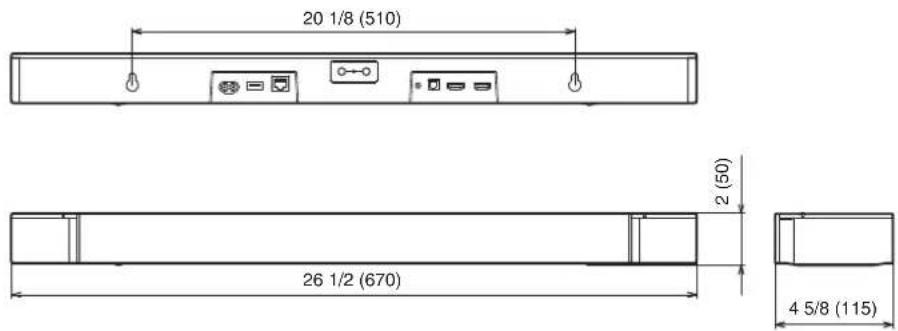
■ Poids : 4 lbs 10 oz (2,1 kg)

Subwoofer
Généralités
Technologie sans fil : 5,2 GHz/5,8 GHz à sauts de fréquence
Température de fonctionnement : 41 °F - 95 °F (5 °C - 35 °C)
Consommation électrique en mode de 0,5 W
démarrage rapide :
■ Dimensions (Unité : po (mm))
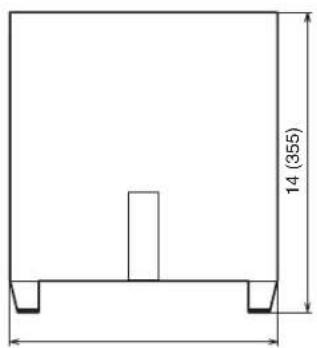
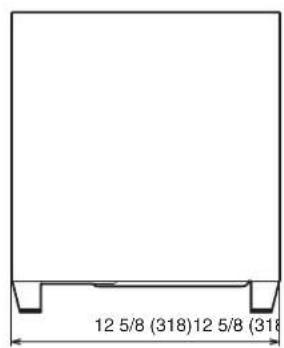
■ Poids : 20 lbs 1 oz (9,1 kg)

Contenu Connexions Lecture Réglages Conseils Annexe
Licence
Cet appareil utilise un code source programmé sous GPL ou LGPL.
Les licences utilisées sont énumérées dans le Manuel WEB.
http://manuals.definitivetechnology.com/Studio3Dmini/NA/FR/

D.
DEFINITIVE TECHNOLOGY
3520 10800 00AT