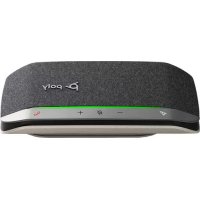
Sync 20 - Microphone PLANTRONICS - Notice d'utilisation et mode d'emploi gratuit
Retrouvez gratuitement la notice de l'appareil Sync 20 PLANTRONICS au format PDF.


| Caractéristique | Détails |
|---|---|
| Type de produit | Microphone |
| Connectivité | USB et Bluetooth |
| Autonomie de la batterie | Jusqu'à 20 heures |
| Portée Bluetooth | Jusqu'à 30 mètres |
| Compatibilité | Compatible avec la plupart des systèmes d'exploitation (Windows, macOS, etc.) |
| Dimensions | 210 x 80 x 30 mm |
| Poids | 300 g |
| Utilisation | Idéal pour les conférences téléphoniques et les appels en ligne |
| Maintenance | Nettoyer avec un chiffon doux, éviter l'exposition à l'humidité |
| Sécurité | Ne pas utiliser à des températures extrêmes |
| Informations générales | Vérifier la compatibilité avant l'achat, garantie de 2 ans |
FOIRE AUX QUESTIONS - Sync 20 PLANTRONICS
Questions des utilisateurs sur Sync 20 PLANTRONICS
0 question sur cet appareil. Repondez a celles que vous connaissez ou posez la votre.
Poser une nouvelle question sur cet appareil
Téléchargez la notice de votre Microphone au format PDF gratuitement ! Retrouvez votre notice Sync 20 - PLANTRONICS et reprennez votre appareil électronique en main. Sur cette page sont publiés tous les documents nécessaires à l'utilisation de votre appareil Sync 20 de la marque PLANTRONICS.
MODE D'EMPLOI Sync 20 PLANTRONICS
Guide de l'utilisateur du haut-parleur Bluetooth de la gamme Poly Sync 20/Sync 20+
Informations juridiques
Droits d'auteur et licence
© 2025, HP Development Company, L.P. Les informations contenues dans ces pages sont susceptibles d'être modifiées sans avis préalable. Les seules garanties relatives aux produits et services HP sont énoncées dans les déclarations de garantie expresse accompagnant ces produits et services. Rien dans le présent document ne doit être interprété comme constituant une garantie supplémentaire. HP n'est pas responsable des erreurs ou omissions techniques ou éditoriales contenues dans le présent document.
Crédits de marque
Tous les noms de produits sont des marques de commerce de leurs propriétaires respectifs. Bluetooth est une marque commerciale de son propriétaire et est utilisée par HP, Inc. sous licence de celui-ci.
Politique de confidentialité
HP respecte les lois et réglementations applicables en matière de confidentialité et de protection des données. Les produits et services HP traitent les données des clients conformément à la Politique de confidentialité de HP. Veuillez consulter la déclaration de confidentialité de HP.
Logiciels libres utilisés dans ce produit
Ce produit contient des logiciels libres. Vous recevrez éventuellement le logiciel libre de HP jusqu'à trois (3) ans après la date de distribution du produit ou logiciel applicable, à un coût inférieur ou égal au coût de livraison ou de distribution du logiciel par HP. Pour recevoir des informations sur le logiciel, ainsi que le code du logiciel libre utilisé dans ce produit, contactez HP par e-mail à l'adresse suivante ipgoopensourceinfo@hp.com.
Sommaire
Première configuration 1
Commandes et voyants d'état 2
Voyants LED 3
Soyez prudent 3
Témoins lumineux de l'adaptateur Bluetooth USB 3
Installation 5
Configuration mobile 5
Configuration filaire 5
Configuration de l'adaptateur USB (modèles d'adaptateur uniquement) 5
Coupler à nouveau l'adaptateur USB BT700 6
Chargement 8
Vérification de l'autonomie 8
Chargement 8
Charger votre téléphone portable 9
Charger le logiciel 10
Mettre à jour votre périphérique Poly 10
Utilisation quotidienne 12
Alimentation 12
Répondre à un appel ou raccrocher 12
Démarrer Microsoft Teams (pour les modèles Teams uniquement) 12
Régler le volume 12
Mode secret activé/désactivé 13
Régler le volume du microphone 13
Assistant vocal (fonctionnalité du smartphone) 13
Personnaliser votre haut-parleur 13
Autres caractéristiques 14
Attacher le cordon 14
Dépannage 15
Contenu de la boîte 16
Avertissements en matière de sécurité 17
Instructions de sécurité 17
Assistance 20
Première configuration
Important : Le haut-parleur est en mode veille prolongée par défaut afin d'économiser la batterie. Activez le haut-parleur en connectant le câble USB à une source d'alimentation avant la première utilisation.
- Connectez le câble USB du haut-parleur à un chargeur secteur ou à un ordinateur.
Lorsque le haut-parleur est activé, la barre lumineuse s'allume.
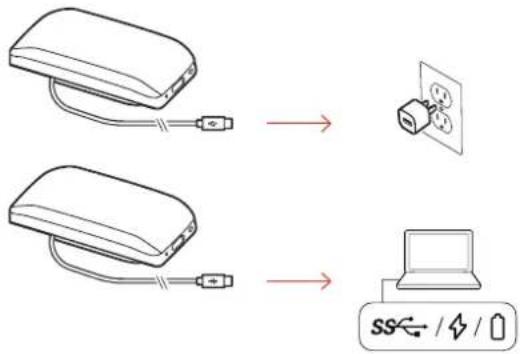
- Connectez ou couplez le haut-parleur pour prendre des appels ou diffuser du contenu multimédia.
Commandes et voyants d'état
Haut-parleur portable avec connectivité mobile et filaire.
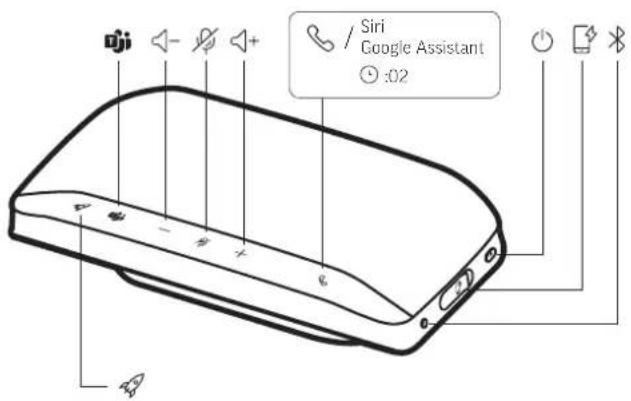
| Icône Description | |
| Lecture/pause de contenu multimédia (par défaut). Personnaliser la fonction dans Poly Lens DesktopREMARQUE : La lecture/pause peut ne pas fonctionner avec des applications Web | |
| Appuyez pour interagir avec Microsoft Teams (uniquement pour le modèle Teams ; application de bureau requise) | |
| Diminution de volume | |
| Activer/désactiver le mode secret | |
| Augmentation de volume | |
| Appel | |
| Siri,Google Assistant | Assistant vocal par défaut (fonctionnalité du smartphone) |
| Mise sous tension/hors tension | |
| Port de chargement de téléphone USB-A | |
| Couplage Bluetooth | |
Voyants LED
| Barre lumineuse | Signification des voyants lumineux |
| Bleu en forme de croix | Appairage |
| Bleu fixe Couplage réussi (connexion établie) | |
| Vert clignotant | Appel entrant |
| Témoin vert fixe | En ligne |
| Rouge fixe Mode secret actif | |

REMARQUE : Les voyants ne s'allument pas en mode veille.
Soyez prudent
Avant d'utiliser votre nouveau périphérique, consultez le guide de sécurité pour connaître les informations importantes relatives à son usage.
Témoins lumineux de l'adaptateur Bluetooth USB
Votre adaptateur Bluetooth USB haute-fidélité est déjà appairé à votre périphérique Poly. Branchez-le à votre ordinateur pour le connecter au système audio haute-fidélité.
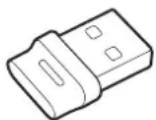

REMARQUE : La connexion USB et le design de votre adaptateur peuvent varier, mais la fonction reste la même.
Tableau 2-1 LED standard
| Comportement du voyant Description |
| Rouge et bleu clignotant Appairage |
| Bleu fixe Périphérique connecté |
| Clignote en bleu En communication |
| Rouge fixe Mode secret actif |
| Violet clignotant Diffusion de contenu multimédia à partir de l’ordinateur |
Tableau 2-2 Voyants avec Microsoft Teams*
| Comportement du voyant Description |
| Rouge et bleu clignotant Appairage |
| Violet fixe Connecté à Microsoft Teams |
| Clignote en bleu En communication |
| Rouge fixe Mode secret actif |
| Violet clignotant Notification Microsoft Teams |
* Nécessite l'application de bureau Microsoft Teams.
Installation
Configuration mobile
- Lorsque le haut-parleur est activé, appuyez sur le bouton Bluetooth pendant deux secondes. Vous entendez « pairing » (couplage) et le voyant lumineux en forme de croix clignote en bleu.
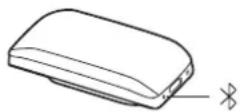
- Activez le Bluetooth sur votre périphérique mobile et lancez la recherche de nouveaux périphériques. Sélectionnez « Poly Sync 20 ».
- Le couplage est réussi lorsque vous entendez le message « pairing successful » (couplage réussi) et que le voyant clignote en bleu.
Configuration filaire
■ Connectez le câble USB du haut-parleur au port USB de votre ordinateur.
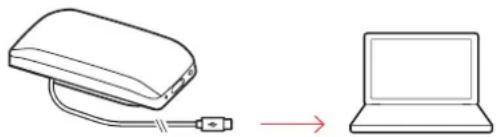
REMARQUE : En mode filaire, le haut-parleur s'allume sans avoir à utiliser le bouton d'alimentation.
Configuration de l'adaptateur USB (modèles d'adaptateur uniquement)
L'adaptateur Bluetooth USB fourni est déjà couplé à votre haut-parleur.
- Allumez votre haut-parleur, puis branchez l'adaptateur Bluetooth USB à votre ordinateur.
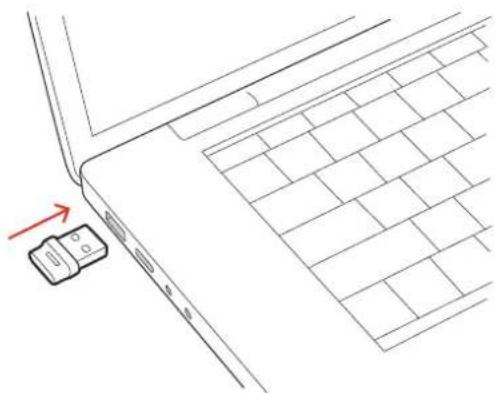
- Le témoin lumineux de l'adaptateur USB clignote puis devient fixe pour indiquer que le haut-parleur est relié à l'adaptateur USB. Vous entendez le message « PC connected » (PC connecté) qui indique que la connexion a été établie. Lorsque vous êtes en train de passer un appel, le voyant lumineux de l'adaptateur USB clignote en bleu. Si vous n'êtes pas en train de passer un appel, le voyant lumineux est fixe.

REMARQUE : Le design de l'adaptateur peut varier.
- Téléchargez Poly Lens Desktop en vous rendant sur hp.com/lens-app. Vous pouvez personnaliser votre micro-casque via les paramètres et options avancés.
Coupler à nouveau l'adaptateur USB BT700
Généralement, votre adaptateur Bluetooth USB est déjà couplé avec votre périphérique audio Poly. Si votre adaptateur est déconnecté ou acheté séparément, vous devrez le coupler à votre périphérique Poly.
Votre adaptateur USB nécessite un couplage de Poly Lens Desktop à un périphérique audio Poly. Télécharger : hp.com/lens-app.
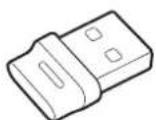

REMARQUE : Le design de l'adaptateur varie en fonction de la connexion USB.
-
Branchez l'adaptateur Bluetooth USB haute-fidélité à votre ordinateur portable ou votre PC et attendez que votre ordinateur le reconnaisse.
-
Mettez votre périphérique audio Poly en mode couplage.
-
Lancez la recherche Poly Lens Desktop et trouvez Poly BT700.
-
Mettez votre adaptateur Bluetooth USB en mode couplage en sélectionnant « Coupler un nouveau périphérique » sur la page principale de l'adaptateur ou dans le menu déroulant. Votre adaptateur clignote en bleu et rouge.
Le couplage est réussi lorsque vous entendez les messages « Couplage réussi » et « PC connecté » et que le voyant lumineux de l'adaptateur Bluetooth USB est allumé.
Chargement
Vérification de l'autonomie
Vérifiez l'état de la batterie de votre haut-parleur.
- Lorsque le haut-parleur est inactif, appuyez sur le bouton d'alimentation pour entendre l'état de la batterie.
- Lorsque le haut-parleur est inactif, appuyez sur n'importe quel bouton pour afficher la barre lumineuse.
Tableau 4-1 Témoins lumineux d'état de la batterie
| Barre lumineuse État de la batterie |
| Longue barre blanche fixe Batterie complètement chargée |
| Barre moyenne blanche fixe Niveau de batterie élevé |
| Barre courte blanche fixe Niveau de batterie moyen |
| Rouge fixe Batterie faible |
| Lumière rouge clignotante Niveau de batterie critique |

REMARQUE : Les voyants ne s'allument pas en mode veille.
Chargement
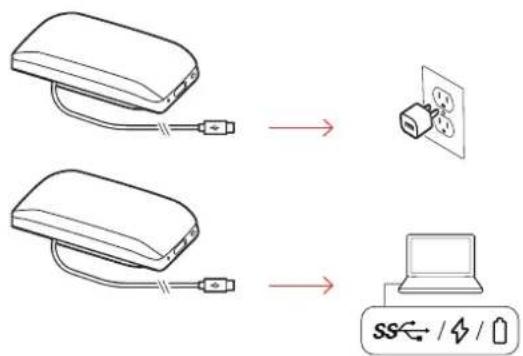
- Chargez le haut-parleur via USB sur votre ordinateur ou avec un chargeur secteur (non fourni). La barre lumineuse clignote pendant la charge et reste blanche lorsque la batterie est complètement chargée. Comptez 4 heures pour une charge complète.

REMARQUE : Pour une charge plus rapide, connectez-le à un chargeur secteur ou au port USB de charge rapide de votre ordinateur, le cas échéant.
Charger votre téléphone portable
Lorsque le haut-parleur est sous tension, chargez votre téléphone en connectant le câble de charge de votre téléphone au port USB-A du haut-parleur (câble non fourni).
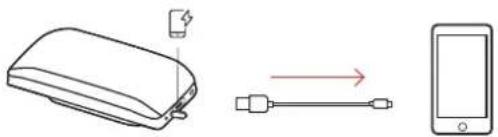
REMARQUE : Le niveau de charge de la batterie du haut-parleur doit être moyen ou supérieur.
REMARQUE : Cette connexion fournit uniquement l'alimentation.
Charger le logiciel
Téléchargez l'application Poly Lens pour tirer le meilleur parti de votre périphérique. Certains softphones nécessitent l'installation du logiciel Poly afin d'activer la fonctionnalité de contrôle d'appel (répondre ou mettre fin à un appel et mode secret) sur le périphérique.

REMARQUE : Des droits administrateur peuvent être nécessaires pour télécharger l'application de bureau. Si vous ne disposez pas des droits administrateur sur votre système, contactez votre administrateur système.
- Téléchargez Poly Lens Desktopl'application sur hp.com/lens-app.
- Téléchargez l'application Application mobile Poly Lens sur hp.com/lens-app, l'App Store ou Google Play.

Tableau 5-1 Fonctionnalités Poly Lens prises en charge
| Caractéristique Application mobile | Poly Lens Desktop | |
| Poly Lens | ||
| Configurer le contrôle d'appel pour softphones | Disponible sur certains softphones | √ |
| Modifier la langue du micro-casque | √ | √ |
| Activer les fonctions √ √ | ||
| Choisir le paramètre d'égaliseur préféré | √ | √ |
| Affichage du niveau de la batterie | √ | √ |
| Mettre à jour le firmware du périphérique | √ | √ |
| Gérer les notifications et les alertes | √ | √ |
| Programmer des rappels pour la santé et le bien-être | √ | √ |
| Afficher le guide de l'utilisateur | √ | √ |
| FindMyHeadset √ | ||
Mettre à jour votre périphérique Poly
Maintenez votre firmware et votre logiciel à jour pour améliorer les performances de votre périphérique Poly et bénéficier de nouvelles fonctionnalités.
Mettez à jour votre périphérique à l'aide de Poly Lens. Téléchargez sur hp.com/lens-app.
Utilisation quotidienne
Alimentation
Maintenez le bouton d'alimentation enfoncé pendant deux secondes pour mettre l'appareil sous/hors tension. La barre lumineuse s'allume lors de la mise sous tension.
Répondre à un appel ou raccrocher
■ Appuyez sur le bouton d'appel pour répondre ou raccrocher.
Démarrer Microsoft Teams (pour les modèles Teams uniquement)
Votre périphérique possède un bouton Teams qui permet d'ouvrir et utiliser rapidement l'application de bureau Microsoft Teams. Le bouton Teams clignote lorsque vous avez une réunion ou recevez une notification.
- Lorsque vous n'êtes pas en communication, appuyez sur le bouton Teams pour afficher l'application Microsoft Teams sur votre ordinateur.
- Lorsque le témoin lumineux du bouton Teams clignote en violet, appuyez pour afficher vos notifications Teams.
REMARQUE : Modèle Teams et application de bureau Teams ouverte requis. L'application mobile Teams n'est pas prise en charge.
REMARQUE : Si le bouton Teams ne répond pas, assurez-vous que votre périphérique Poly est configuré comme périphérique audio par défaut dans les paramètres Microsoft Teams.
Régler le volume
Réglez le volume de votre haut-parleur pour les appels, le contenu multimédia et les notifications.
• Volume des appels : Appuyez sur le bouton d'augmentation (+) ou de diminution (-) du volume lors d'un appel (pas en diffusion audio ni en inactif).
Volume de diffusion multimédia : Appuyez sur le bouton d'augmentation (+) ou de diminution (-) du volume lorsque vous diffusez du contenu multimédia (pas lors d'un appel ni en inactif).
Volume des notifications : Appuyez sur le bouton d'augmentation (+) ou de diminution (-) du volume lorsque le périphérique est sous tension et inactif (pas lors d'un appel ou en diffusion audio).

REMARQUE : Le volume des notifications n'est pas réglable lorsque vous connectez le haut-parleur à un PC à l'aide du câble USB. Retirez le câble USB du PC et réglez le volume des notifications lorsque vous êtes connecté en Bluetooth ou avec le BT700.
Mode secret activé/désactivé
Lorsqu'une conversation est en cours, appuyez sur la touche mode secret pour activer ou désactiver le mode secret des microphones. Gérez les paramètres du mode secret depuis Poly Lens Desktop.
Régler le volume du microphone
Effectuez un appel test depuis un softphone et réglez le volume de votre ordinateur et de votre softphone en conséquence.
Assistant vocal (fonctionnalité du smartphone)
Siri, Assistant Google, Cortana Maintenez le bouton de contrôle d'appel enfoncé pendant 2 secondes afin d'activer l'assistant vocal par défaut de votre téléphone. Attendez le signal du téléphone pour activer la numérotation vocale, la fonction de recherche et d'autres commandes vocales de votre smartphone.
Personnaliser votre haut-parleur
Personnalisez la fonction Touche fusée dans Poly Lens Desktop. La lecture/pause est la fonction par défaut lorsque vous appuyez sur la Touche fusée.
Au choix :
- Lecture/pause des fichiers audio (par défaut)
• Vérification de l'état du périphérique
• Effacer la liste des périphériques fiables - Appels mobiles uniquement : Assistant vocal par défaut (Siri, Assistant Google)
•Recomposer - Mettre en attente/reprendre un appel (varie selon le softphone)
Autres caractéristiques
Attacher le cordon
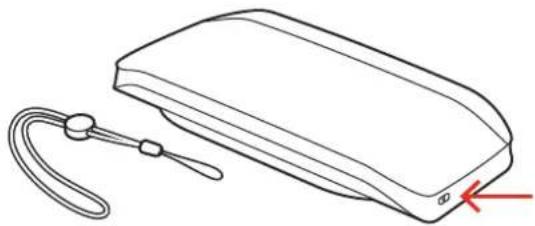
Utilisez le cordon pour transporter le haut-parleur à votre poignet.
L'emplacement destiné au cordon se trouve sur le côté du haut-parleur.

REMARQUE : Le cordon est inclus dans la boîte.
- Insérez la boucle dans l'un des côtés de la fente et poussez-la vers l'autre côté.
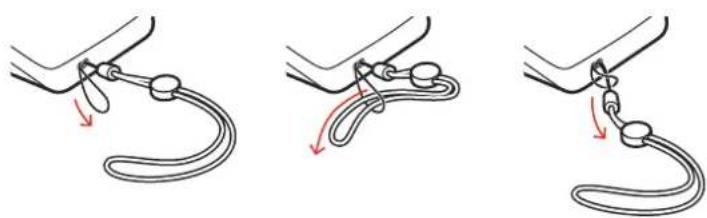
- Enfilez le cordon dans la boucle et tirez pour le fixer.
Dépannage
Trouver des solutions pour améliorer votre expérience de haut-parleur.
| Problème Résolution | |
| Lorsque j'essaie d'utiliser mon haut-parleur pour la première fois, il ne s'allume pas. | Le haut-parleur est en mode veille prolongée par défaut afin d'économiser la batterie. Activez le haut-parleur en connectant le câble USB à une source d'alimentation avant la première utilisation. |
| Mon haut-parleur ne se charge pas aussi vite qu'il le devrait. | Pour une charge plus rapide, connectez le câble USB à un chargeur secteur ou au port USB de charge rapide de votre ordinateur, le cas échéant. |
| (Modèles Teams uniquement) Comment interagir avec Microsoft Teams ? | • Appuyez sur le bouton Teams pour ouvrir et utiliser rapidement Microsoft Teams.• Le modèle Teams est compatible avec l'application de bureau Microsoft Teams.L'application mobile Teams n'est pas prise en charge. |
| Comment personnaliser la fonction Touche fusée ? | • Assurez-vous que Poly Lens Desktop est chargée sur votre ordinateur.• Personnalisez la fonction Touche fusée dans Poly Lens Desktop.• La fonction lecture/pause de contenu multimédia est la fonction par défaut de votre haut-parleur. |
| Comment gérer mon haut-parleur à l'alde du logiciel Poly ? | • Votre haut-parleur est pris en charge par l'application de bureau Poly : Application Poly Lens Desktop. Télécharger : hp.com/lens-app. |
| Comment personnaliser la fonction Touche fusée ? | • Assurez-vous que Poly Lens Desktop est chargée sur votre ordinateur.• Personnalisez la fonction Touche fusée dans Poly Lens Desktop.• La fonction lecture/pause de contenu multimédia est la fonction par défaut de votre haut-parleur. |
Contenu de la boîte
Le contenu peut varier en fonction du produit.
Figure 9-1 Haut-parleur
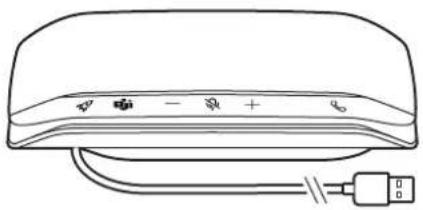
Figure 9-2 Adaptateur USB Bluetooth (Poly Sync 20+ uniquement ; le design peut varier)
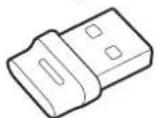
Figure 9-3 Housse de transport
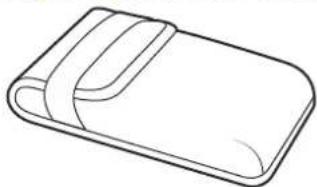
Figure 9-5 Guide de mise en route rapide
Avertissements en matière de sécurité
Instructions de sécurité
Afin de réduire le risque d'incendie, de décharge électrique, de blessure corporelle et de dommage matériel, veuillez lire les instructions suivantes sur la sécurité et le fonctionnement avant d'utiliser votre produit HP. Température de charge, de fonctionnement et de conservation : entre 10 °C et 40 °C.
- Utilisez uniquement les produits et les accessoires HP conçus pour ce produit.
- En cas d'irritation de la peau, cessez d'utiliser ce produit et contactez HP.
- ENFANTS Ne laissez pas les enfants jouer avec le produit, ils risquent de s'étouffer avec certaines pièces de petite taille.
- Ne démontez pas le produit car vous risquez de vous exposer à des tensions élevées ou à d'autres dangers. Si vous ne réassemblez pas correctement le produit, vous risquez de provoquer des chocs électriques ou un incendie lors de son utilisation.
- Débranchez le produit, cessez de l'utiliser et contactez HP en cas de surchauffe, ou d'endommagement du revêtement extérieur, du cordon ou du connecteur.
- L'exposition à une pression sonore excessive ou à un volume élevé risque d'endommager votre audition de manière temporaire ou permanente. Les préférences de volume varient selon les utilisateurs, mais ne dépassez pas un niveau d'écoute modéré et évitez toute exposition prolongée à des volumes d'écoute élevés. Plus le niveau d'écoute est élevé, plus votre audition se dégrade rapidement. Le volume du micro-casque peut varier en fonction du périphérique avec lequel il est utilisé. Les paramètres du périphérique que vous utilisez affectent le volume d'écoute. Si vous ressentez une gène auditive, arrêtez d'utiliser le périphérique avec le micro-casque et consultez un médecin. Pour protéger votre audition, suivez les consignes des professionnels de l'audition ci-dessous :
- Réglez le volume à bas niveau avant de placer le micro-casque sur vos oreilles et conservez le niveau sonore le plus bas possible lors de l'écoute.
- N'augmentez pas le volume pour vous protéger des environnements bruyants. Utilisez, si possible, le micro-casque dans un endroit tranquille, sans trop de bruits de fond.
- Limitez le temps d'utilisation de votre micro-casque à volume élevé.
-
Baissez le volume si le son provenant du micro-casque vous empêche d'entendre les personnes qui parlent autour de vous.
-
Si vous utilisez un micro-casque en conduisant, vérifiez la législation locale concernant l'utilisation des téléphones portables et des micro-casques et assurez-vous que votre attention est suffisante pour une conduite en toute sécurité. Le port d'un micro-casque ou d'un casque qui couvre les deux oreilles vous empêche d'entendre d'autres sons. Il est illégal dans la plupart des régions au volant d'un véhicule ou à vélo, et peut entraîner de graves risques pour vous ou les autres.
- Si le produit inclut des écouteurs/embouts, installez-les et utilisez-les conformément aux instructions fournies. Ne forcez pas les écouteurs/embouts dans le canal auditif. Si l'un ou l'autre se coince dans le canal auditif, consultez un médecin immédiatement.
- Branchez l'adaptateur ou le chargeur secteur dans une prise murale suffisamment près de l'équipement et facilement accessible.
Avertissements concernant la batterie pour les produits sans fil
- Si votre produit possède une batterie intégrée non remplaçable, n'essayez pas d'ouvrir le produit ou de retirer la batterie, car vous pourriez endommager le produit et/ou vous blesser. Si votre produit possède une batterie remplaçable, utilisez uniquement le type de batterie fourni par HP. Les batteries usagées doivent être retirées rapidement.
- Remplacez les batteries rechargeables après trois ans ou 300 cycles de charge, selon l'événement qui se produit en premier.
- Ne jetez pas le produit ou la batterie dans le feu ou dans un endroit où la température excède 40 °C.
- N'exposez pas la batterie à des températures extrêmement élevées. Cela peut provoquer une explosion ou une fuite de liquide ou gaz inflammable.
- Ne tentez pas d'ouvrir ou d'endommager la batterie. Elle peut contenir des produits corrosifs qui sont dangereux s'ils entrent en contact avec les yeux et la peau et toxiques en cas d'absorption.
- Ne placez jamais de batteries dans votre bouche. En cas d'absorption, contactez un médecin ou un centre antipoison.
- L'ingestion peut entraîner des brûlures, une perforation des tissus mous et la mort. Des brûlures graves peuvent survenir dans les 2 heures suivant l'ingestion.
- Conservez les batteries hors de la portée des enfants.
- Empêchez que des objets en métal, comme des clés ou des pièces, ne rentrent en contact avec une batterie ou son support.
- RECYCLAGE : la batterie du produit doit être recyclée ou détruite de la manière appropriée. Contactez votre centre de recyclage local pour obtenir les instructions relatives au retrait et à l'élimination des batteries.
- Utilisez uniquement le chargeur fourni par HP pour charger le produit et suivez les instructions de chargement indiquées. Si votre micro-casque est conçu pour être rechargé avec votre chargeur de téléphone portable, utilisez uniquement les chargeurs de téléphones portables homologués et fournis par le fabricant de votre téléphone portable. Ne l'utilisez qu'à cette fin. Assurez-vous que la tension nominale correspond à l'alimentation secteur utilisée.
Assistance
BESOIN DE PLUS D'INFORMATIONS ?
support.hp.com/poly
HP Inc.
1501 Page Mill Road
Palo Alto, CA 94304, U.S.A.
650-857-1501
HP REG 23010, 08028
Barcelona, Spain
HP Inc UK Ltd
RMN (Regulatory Model Number): SY20/SY20-M USB-A/USB-C (peut être suivi de /BT600, /BT600C, /BT700, or /BT700C). Système : le modèle Poly Sync 20 est équipé d'un haut-parleur SY20/SY20-M. Le modèle Poly Sync 20+ est équipé d'un haut-parleur SY20/SY20-M et d'un adaptateur BT600, BT600C, BT700, ou BT700C.