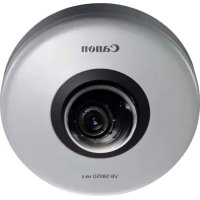
VBS805D Mk II - Caméra de surveillance CANON - Notice d'utilisation et mode d'emploi gratuit
Retrouvez gratuitement la notice de l'appareil VBS805D Mk II CANON au format PDF.


| Type de produit | Caméra de surveillance réseau |
| Marque | Canon |
| Modèle | VBS805D Mk II |
| Résolution maximale | 1920 x 1080 pixels (Full HD) |
| Compression vidéo | H.264, H.265, JPEG |
| Vision nocturne | Oui, avec LED infrarouge intégrée |
| Objectif | Objectif fixe, focale 2.8 mm |
| Angle de vue horizontal | 100° environ |
| Alimentation | PoE (Power over Ethernet) IEEE 802.3af |
| Connectivité | Ethernet 10/100 Base-T (RJ-45) |
| Protocoles réseau | TCP/IP, HTTP, HTTPS, FTP, ONVIF |
| Stockage | Carte mémoire microSD (jusqu'à 256 Go), enregistrement sur serveur FTP ou NAS |
| Audio | Entrée microphone, sortie haut-parleur (bidirectionnelle) |
| Entrées/sorties alarme | 1 entrée, 1 sortie |
| Indice de protection | IP66 (résistant à la poussière et à l'eau) |
| Température de fonctionnement | -10°C à 50°C |
| Humidité de fonctionnement | 20% à 80% (sans condensation) |
| Matériau du boîtier | Aluminium et plastique résistant aux UV |
| Installation | Montage mural ou au plafond (support fourni) |
| Logiciel inclus | Recorded Video Utility, Camera Management Tool |
| Dimensions (L x H x P) | 75 x 75 x 130 mm |
| Poids | 400 g (environ) |
| Entretien et nettoyage | Nettoyer le boîtier avec un chiffon doux et sec. Éviter les solvants. |
| Sécurité | Authentification par mot de passe, chiffrement SSL, filtrage d'adresses IP |
| Pièces détachées et réparabilité | Contacter le service après-vente Canon pour les pièces et réparations. |
FOIRE AUX QUESTIONS - VBS805D Mk II CANON
Questions des utilisateurs sur VBS805D Mk II CANON
0 question sur cet appareil. Repondez a celles que vous connaissez ou posez la votre.
Poser une nouvelle question sur cet appareil
Téléchargez la notice de votre Caméra de surveillance au format PDF gratuitement ! Retrouvez votre notice VBS805D Mk II - CANON et reprennez votre appareil électronique en main. Sur cette page sont publiés tous les documents nécessaires à l'utilisation de votre appareil VBS805D Mk II de la marque CANON.
MODE D'EMPLOI VBS805D Mk II CANON
Manuel de l'utilisateur de Recorded Video Utility Version 1.4

Ce « Manuel de l'utilisateur » décrit les paramètres et le fonctionnement de l'utilitaire Recorded Video Utility (ci-après désigné « cet utilitaire »). Pour une bonne utilisation, veuillez lire attentivement ce guide avant d'utiliser cet utilitaire.
* Il est possible que les caméras décrites dans ce guide ne soient pas disponibles dans certains pays ou certaines régions.
Pour obtenir les dernières informations relatives à ce produit (micrologiciel et logiciels, manuels de l'utilisateur, environnement d'utilisation, etc.), veuillez visiter le site Web de Canon.
Précautions d'utilisation (clause d'exclusion de responsabilité)
■ Clause d'exclusion de responsabilité
Conformément aux législations et réglementations en vigueur, Canon Inc. ni aucune de ses filiales ou succursales ne pourra en aucun cas être tenu responsable de toute perte financière survenant suite à la perte d'informations ou d'images enregistrées, et ce, quelle que soit la cause intrinsèque ou extrinsèque de cette perte.
À L'EXCLUSION DES ÉLÉMENTS PRÉCISÉS DANS LA GARANTIE ACCOMPAGNANT L'APPAREIL ET SANS DÉROGER AUX DROITS DU CONSOMMATEUR, ET CONFORMÉMENT AUX LÉGISLATIONS ET RÈGLEMENTATIONS EN VIGUEUR : (1) NI CANON INC. NI AUCUNE DE SES FILIALES OU SUCCURSALES N'APPORTE DE GARANTIE, EXPRESSE OU IMPLICITE, CONCERNANT LE CONTENU DE CE GUIDE D'UTILISATION OU L'UTILISATION DE L'APPAREIL, Y COMPRIS, MAIS SANS S'Y LIMITER, LES GARANTIES DE NON-CONTREFAÇON ET (2) NI CANON INC. NI AUCUNE DE SES FILIALES OU SUCCURSALES NE POURRA ÊTRE TENU RESPONSABLE DE TOUT DOMMAGE RÉSULTANT DE L'UTILISATION DE CE MATÉRIEL OU DE L'APPAREIL.
Sécurité du réseau
L'utilisateur est responsable de la sécurité du réseau de ce produit et son utilisation.
Prenez les mesures appropriées en matière de sécurité du réseau et évitez de compromettre la sécurité.
Conformément aux législations et réglementations en vigueur, ni Canon Inc. ni aucune de ses filiales ou succursales ne pourra être tenu responsable de tout dommage ou tout risque direct, accessoire ou indirect, de quelque nature que ce soit, résultant d'un incident relatif à la sécurité du réseau, tel qu'un accès non autorisé.
- Changez régulièrement le mot de passe de la caméra.
- Changez le numéro de port HTTP ou HTTPS de la caméra.
- Limitez l'accès à la caméra via des périphériques en réseau.
Pour davantage de recommandations relatives à la sécurité du réseau, veuillez visiter le site Web de Canon.
Copyright
Les vidéos, images et sons enregistrés avec la caméra ne peuvent pas être utilisés ni publiés sans le consentement des détenteurs de droits d'auteur (le cas échéant), à moins qu'il ne s'agisse d'un usage privé autorisé par la loi sur le copyright en vigueur.
Contrat de Licence des logiciels
Pour le contrat de licence des logiciels, consultez le fichier texte fourni avec le programme d'installation.
- Microsoft, Windows et Windows Media sont des marques déposées de Microsoft Corporation aux États-Unis et dans d'autres pays.
- Windows est légalement reconnu comme le Système d'exploitation de Microsoft Windows.
- Les logos SD, SDHC, SDXC, microSD, microSDHC et microSDXC sont des marques déposées de SD-3C, LLC.
• O N est une marque commerciale d'ONVIF, Inc. - Tous les autres noms de sociétés ou de produits mentionnés dans ce manuel sont les marques commerciales ou déposées de leurs détenteurs respectifs.
Mise au rebut de la caméra
Veuillez mettre la caméra au rebut en conformité avec la législation et la réglementation locales. Lorsque vous mettez la caméra au rebut, pensez à retirer la carte mémoire.
Manuels de l'utilisateur
Avant d'utiliser cet outil, veuillez lire en plus du présent manuel les manuels de l'utilisateur fournis avec la caméra.
Notes
- Toute reproduction non autorisée de ce manuel est interdite.
- Le contenu de ce manuel peut être modifié sans préavis.
- Nous avons été particulièrement vigilants quant à l'exactitude de ce document. Toutefois, si vous avez des commentaires, veuillez contacter votre représentant Canon.
- Canon ne saura être tenu responsable des résultats découlant de l'utilisation de ce produit, nonobstant les articles 2 et 3 ci-dessus.
Comment utiliser ce manuel
Le format de lecture pris en compte pour ce manuel est un écran d'ordinateur.
Captures d'écran du logiciel
Les captures d'écran du logiciel données en exemple dans ce manuel ne sont fournies qu'à titre d'illustration. Les captures d'écran peuvent ne pas correspondre aux écrans qui s'affichent.
Les descriptions utilisent Windows 10 dans les écrans d'exemple.
■ Symboles indiquant les précautions
| Symbole Description | |
| Important | Précautions et restrictions d'utilisation. Veillez à lire très attentivement les informations fournies. |
| Remarque | Descriptions supplémentaires et informations de référence. |
Table des matières
Introduction....2
Précautions d'utilisation (clause d'exclusion de responsabilité) 2
Marques commerciales .... 3
Mise au rebut de la caméra....3
Manuels de l'utilisateur .... 4
Comment utiliser ce manuel .... 4
Chapitre 1 Avant utilisation
Fonctions de l'utilitaire Recorded Video Utility 8
Présentation de l'utilitaire Recorded Video Utility 8
Données enregistrées sur la carte mémoire....8
Environnement d'utilisation....9
Configuration système 9
Caméras compatibles....9
Installation.... 10
Chapitre 2 Fonctionnement de l'utilitaire Recorded Video Utility
Lancement de l'utilitaire Recorded Video Utility.... 12
Démarrage de cet utilitaire 12
Nom de chaque zone de l'écran principal 13
Utilisation de la liste des vidéos 14
Informations relatives à l'affichage de la liste des vidéos 14
Actualisation de la liste des vidéos.... 14
Affichage des informations de la carte mémoire.... 15
Limitation du nombre de vidéos 15
Téléchargement/Suppression de vidéos.... 16
Téléchargement de vidéos 16
Suppression de vidéos 17
Déplacement de vidéos téléchargées vers un autre dossier 18
Exportation de fichiers vidéo pour lecture.... 19
Données téléchargées à l'aide de l'utilitaire Recorded Video Utility 20
Lecture de vidéos....22
Lecture de vidéos JPEG 22
Lecture de vidéos H.264/H.265 23
Chapitre 3 Annexe
Liste de messages 28
Message d'avertissement....28
Message d'erreur....29
Dépannage 31
Index 32
Chapitre
1
Avant utilisation
Ce chapitre contient des informations de base sur l'utilisation de Recorded Video Utility. Il présente notamment diverses fonctions, la configuration système et les méthodes d'installation.
Fonctions de l'utilitaire Recorded Video Utility
Présentation de l'utilitaire Recorded Video Utility
Recorded Video Utility est un utilitaire opérationnel pour les vidéos enregistrées sur une carte mémoire. Cet utilitaire permet d'effectuer les opérations suivantes.
Gestion des vidéos enregistrées
Affichage de la liste des vidéos
Affichez la liste des vidéos enregistrées avec une caméra (P. 14).
Filtre
Utilisez la fonction de filtre pour trouver la vidéo enregistrée de votre choix (P. 15).
Mise à jour
Mettez à jour les informations des vidéos affichées dans la liste (P. 14).
Lecture de vidéos enregistrées
Lecture d'une vidéo JPEG
Lisez des vidéos JPEG (P. 22).
Lecture d'une vidéo H.264, H.265
Lisez des vidéos H.264, H.265 (P. 23).
Lecture d'une vidéo H.264, H.265 avec un lecteur externe
Lisez des vidéos H.264, H.265 avec un lecteur externe (P. 24).
Modification de vidéos enregistrées
Téléchargement de vidéo
Téléchargez sur un ordinateur les vidéos enregistrées sur une carte mémoire (P. 16).
Suppression de vidéos
Supprimez les vidéos enregistrées sur une carte mémoire ou qui ont été téléchargées sur un ordinateur (P. 17).
Exportation des fichiers vidéo pour lecture
Les vidéos téléchargées sur un ordinateur peuvent être exportées au format MP4, qui peut être lu sur un ordinateur (P. 19).
Données enregistrées sur la carte mémoire
Les données suivantes sont enregistrées sur la carte mémoire insérée dans la caméra.
- Fichiers vidéo enregistrés manuellement avec le bouton [Enregistrement sur la carte mémoire] de la visionneuse
- Fichiers image lorsque le flux du mode enregistrement a échoué en raison d'une erreur réseau (JPEG uniquement)
- Fichiers vidéo lorsque le téléchargement HTTP ou FTP a échoué
- Fichiers vidéo enregistrés par [Entrée périphérique externe], [Détection de volume] et les fonctions intelligentes lorsqu'un événement survient
- Fichiers vidéo enregistrés à l'aide d'un minuteur
• Vidéos enregistrées à l'aide d'ONVIF
Remarque
Pour les paramètres d'enregistrement vidéo sur la carte mémoire, les paramètres pour remplacer une ancienne vidéo et le fonctionnement de la carte mémoire montée dans la caméra, consultez le Guide d'utilisation de la caméra.
Environnement d'utilisation
Pour obtenir les dernières informations relatives à ce produit (micrologiciel et logiciels, manuels de l'utilisateur, environnement d'utilisation, etc.), veuillez visiter le site Web de Canon.
Configuration système
Vous trouverez ci-dessous la configuration système de Recorded Video Utility.
| Processeur (recommandé) Intel Core | i7-2600 ou supérieur |
| Système d'exploitation | Windows 10 64 bitsWindows 11 |
| Langue du système d'exploitation | Allemand/Anglais/Espagnol/Français/Italien/Polonais/Russe/Turc/Thaï/Coréen/Chinois (simplifié)/Japonais |
| Logiciels (bibliothèque d'exécution) | .NET Framework 4.6.2 ou version ultérieure |
Caméras compatibles
| Caméras compatibles | VB-H47, VB-M46, VB-S32VE, VB-S32D, VB-S820D, VB-S920F, ME20F-SHN, VB-H45, VB-M44, VB-H730F Mk II, VB-S30D Mk II, VB-S31D Mk II, VB-S800D Mk II, VB-S900F Mk II, VB-S805D Mk II, VB-S905F Mk II, VB-H761LVE-H, VB-H751LE-H, VB-M741LE-H, VB-S30VE, VB-S800VE, VB-S910F, VB-R13VE, VB-R13, VB-R12VE, VB-M50B, VB-H652LVE, VB-H651VE, VB-H651V, VB-H761LVE, VB-H760VE, VB-H751LE, VB-R11VE, VB-R11, VB-R10VE, VB-M641VE, VB-M641V, VB-M640VE, VB-M640V, VB-M741LE, VB-M740E |
Installation
Vous pouvez installer cet utilitaire à partir du programme d'installation (appelé VBToolsInstall.exe). Pour davantage de détails sur l'installation, consultez le Guide d'utilisation de la caméra.
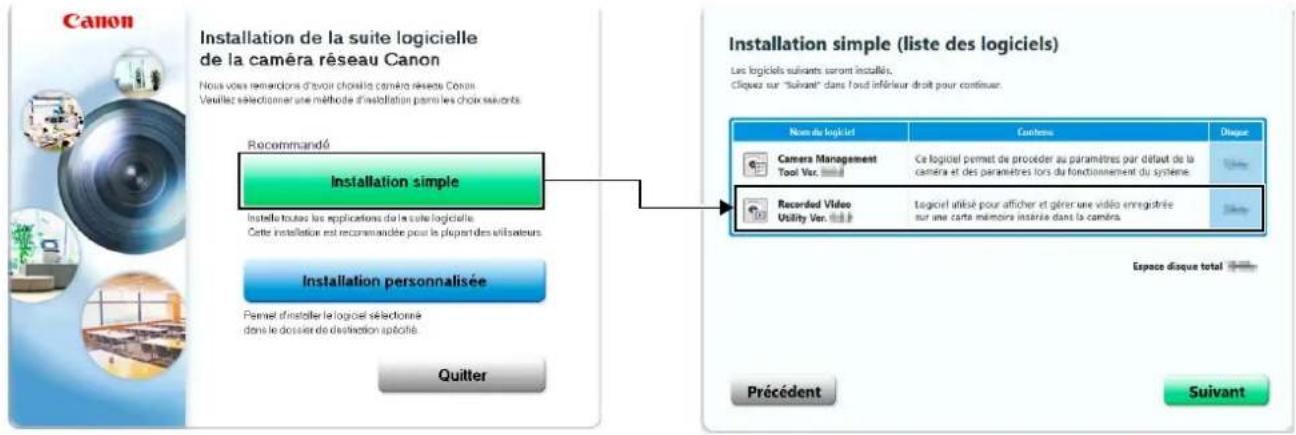
Une fois l'installation terminée, l'icône de cet utilitaire apparaît sur le Bureau.

record.exe
Chapitre
2
Fonctionnement de l'utilitaire Recorded Video Utility
Ce chapitre décrit le fonctionnement de l'utilitaire Recorded Video Utility.
Lancement de l'utilitaire Recorded Video Utility
Démarrez cet utilitaire sur votre ordinateur, puis affichez la liste des vidéos enregistrées sur la carte mémoire montée sur la caméra.
Démarrage de cet utilitaire
Une fois que vous avez installé cet utilitaire, son icône est affichée sur le Bureau. Cliquez sur l'icône pour démarrer cet utilitaire.

Important
Vous ne pouvez pas démarrer cet utilitaire pendant que vous créez un panorama sur la caméra. En outre, si vous créez un panorama (ou dans d'autres situations où vous accédez à la caméra) pendant que vous utilisez cet utilitaire, il se ferme automatiquement.

Remarque
Pour utiliser cet utilitaire sur des ordinateurs dotés du Pare-feu Windows, vous devrez peut-être enregistrer cet utilitaire comme application autorisée à communiquer via le pare-feu. Si cet utilitaire n'est pas enregistré comme application approuvée, il sera bloqué par le pare-feu au démarrage. Vous pouvez cependant le démarrer en cliquant sur [Oui] dans la boîte de dialogue qui s'affiche.
1 Double-cliquez sur l'icône [Recorded Video Utility] sur le Bureau.

Permet de lancer cet utilitaire.
2 Saisissez les informations de la caméra connectée.
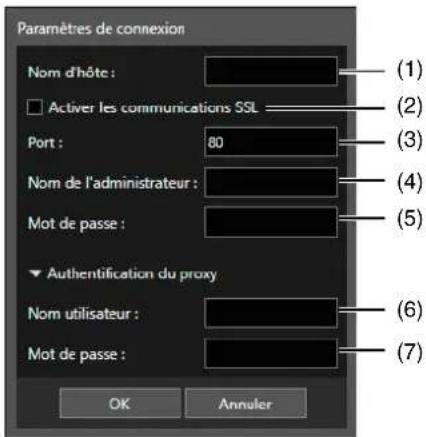
Paramètres de connexion
(1) [Nom d'hôte]
Entrez l'adresse IP ou le nom d'hôte de la caméra.
(2) [Activer les communications SSL]
Activez cette case à cocher pour vous connecter à la caméra en utilisant une communication SSL.
(3) [Port]
Entrez le numéro de port de la caméra. Utilisez généralement la valeur par défaut.
(4) [Nom de l'administrateur]
Entrez le nom de l'administrateur de la caméra.
(5) [Mot de passe]
Entrez le mot de passe administrateur de la caméra.
Authentication du proxy
(6) [Nom utilisateur]
Si vous utilisez un serveur proxy, entrez son identifiant.
(7) [Mot de passe]
Si vous utilisez un serveur proxy, entrez son mot de passe.
3 Cliquez sur [OK].
Les données enregistrées sur la carte mémoire de la caméra connectée s'affichent sur l'écran principal.
Nom de chaque zone de l'écran principal
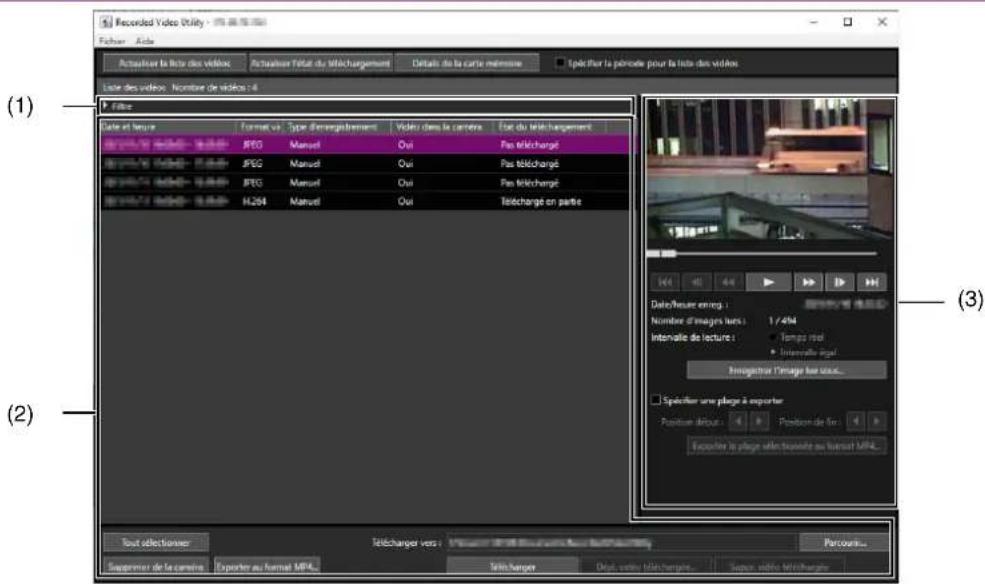
(1) Filtre
En cliquant sur ▶ et en spécifiant des conditions, vous pouvez restreindre le nombre de vidéos affichées dans la liste des vidéos. Pour plus d'informations, reportez-vous à « Limitation du nombre de vidéos » (P. 15).
(2) Zone d'utilisation de la liste de vidéos
Affiche notamment la liste des vidéos enregistrées sur la carte mémoire et téléchargées sur un ordinateur.
(3) Zone de lecture des vidéos
Lisez les vidéos sélectionnées dans la zone d'utilisation de la liste de vidéos. Pour plus d'informations, reportez-vous à « Lecture de vidéos » (P. 22).
Utilisation de la liste des vidéos
Informations relatives à l'affichage de la liste des vidéos
(1) (2) (3) (4) (5)


Remarque
En cliquant sur l'en-tête d'un élément, vous pouvez modifier l'ordre de tri (croissant ou décroissant) de cet élément.
(1) [Date et heure]
Affiche la date et l'heure d'un enregistrement vidéo.
![CANON VBS805D Mk II - [Date et heure] - 1](/content/2026/03/528508/images/3957a0fd835df50e95438e49f7818103d98f02fa816cc5d6483769aba381d1be.jpg)
Remarque
Si vous modifiez [Fuseau horaire] sur la page des paramètres de la caméra, les nouvelles date et heure sont appliquées une fois que vous avez redémarré cet utilitaire.
(2) [Format vidéo]
Affiche le format de la vidéo enregistrée ([JPEG], [H.264] ou [H.265]).
(3) [Type d'enregistrement]
Permet d'afficher le type des vidéos enregistrées.
- [Télécharger] : échec du téléchargement des vidéos à partir de la caméra
• [Manuel] : vidéos enregistrées manuellement
• [Minuteur] : vidéos enregistrées à l'aide du minuteur - [Événement] : enregistrement vidéo déclenché par un événement
- [Flux mode enreg.] : vidéos pour lesquelles la distribution a échoué lors de l'utilisation du flux du mode enregistrement
• [ONVIF] : vidéos enregistrées à l'aide d'ONVIF
(4) [Vidéo dans la caméra]
Permet d'afficher s'il reste des vidéos sur une carte mémoire.
Lorsqu'une vidéo est supprimée d'une carte mémoire après son téléchargement, cet indicateur affiche [Non].
(5) [État du téléchargement]
Affiche l'état du téléchargement d'une vidéo ([Téléchargé], [Pas téléchargé], [Téléchargé en partie]).
Actualisation de la liste des vidéos
Cliquez sur [Actualiser la liste des vidéos] pour mettre à jour la liste vers l'état actuel.
Lorsque [Spécifier la période pour la liste des vidéos] est sélectionné, les vidéos enregistrées à la période spécifiée peuvent être consultées. Lorsque [Date de début] ou [Date de fin] est sélectionné, la vidéo de la date de début ou de fin pour la période spécifiée peut être consultée.
Cliquez sur [Actualiser l'état du téléchargement] pour mettre à jour l'état du téléchargement de la liste des vidéos vers l'état actuel.

Affichage des informations de la carte mémoire
Cliquez sur [Détails de la carte mémoire] dans la partie supérieure de l'écran pour afficher les informations sur la carte mémoire montée dans la caméra.
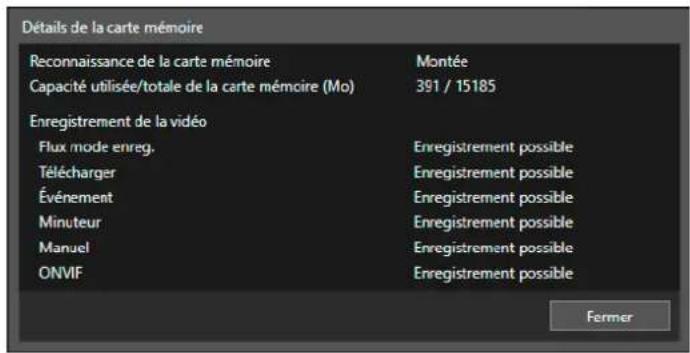
Limitation du nombre de vidéos
En cliquant sur dans [Filtre] et en spécifiant des conditions, vous pouvez restreindre le nombre de vidéos affichées dans la liste des vidéos.
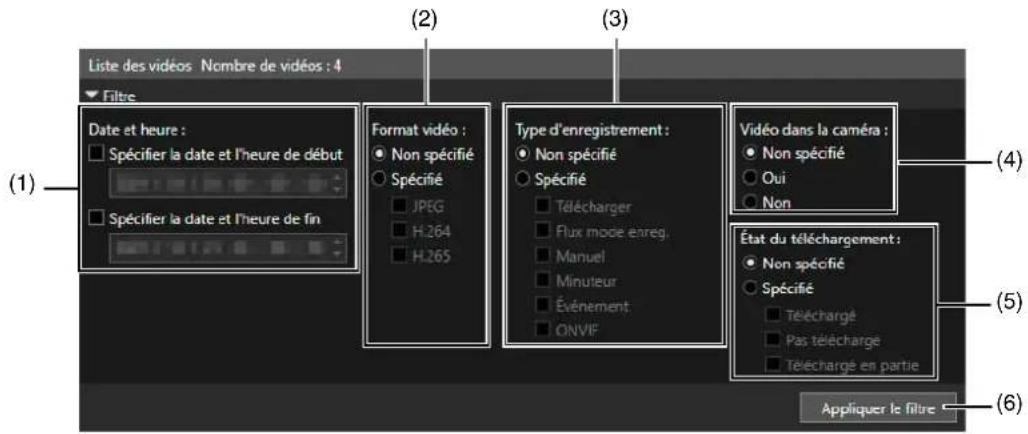
(1) [Date et heure]
[Spécifier la date et l'heure de début]
Lorsque cette case est cochée et qu'une date et une heure sont entrées, les vidéos enregistrées à ou après cette date et cette heure sont affichées.
[Spécifier la date et l'heure de fin]
Lorsque cette case est cochée et qu'une date et une heure sont entrées, les vidéos enregistrées à ou avant cette date et cette heure sont affichées.
(2) [Format vidéo]
Cliquez sur [Spécifié], puis sélectionnez les formats vidéo que vous souhaitez afficher (sélections multiples possibles).
(3) [Type d'enregistrement]
Activez la case à cocher [Spécifié], puis sélectionnez les types d'enregistrement vidéo que vous souhaitez afficher (sélections multiples possibles).
(4) [Vidéo dans la caméra]
Permet de filtrer les vidéos suivant si elles sont enregistrées sur une carte mémoire ou non.
(5) [État du téléchargement]
Activez la case à cocher [Spécifié], puis sélectionnez l'état de téléchargement que vous souhaitez afficher (sélections multiples possibles).
(6) [Appliquer le filtre]
Lorsque vous cliquez sur ce bouton, seules les vidéos correspondant aux conditions spécifiées s'affichent.
Téléchargement/Suppression de vidéos
Téléchargez sur un ordinateur les vidéos enregistrées sur une carte mémoire montée sur la caméra. Vous pouvez également supprimer les vidéos enregistrées sur une carte mémoire ou téléchargées vers un ordinateur.
Téléchargement de vidéos
1 Dans [Télécharger vers], entrez le chemin vers le dossier où télécharger les vidéos.
Cliquez sur [Parcourir], puis spécifiez le dossier dans la boîte de dialogue qui s'affiche.
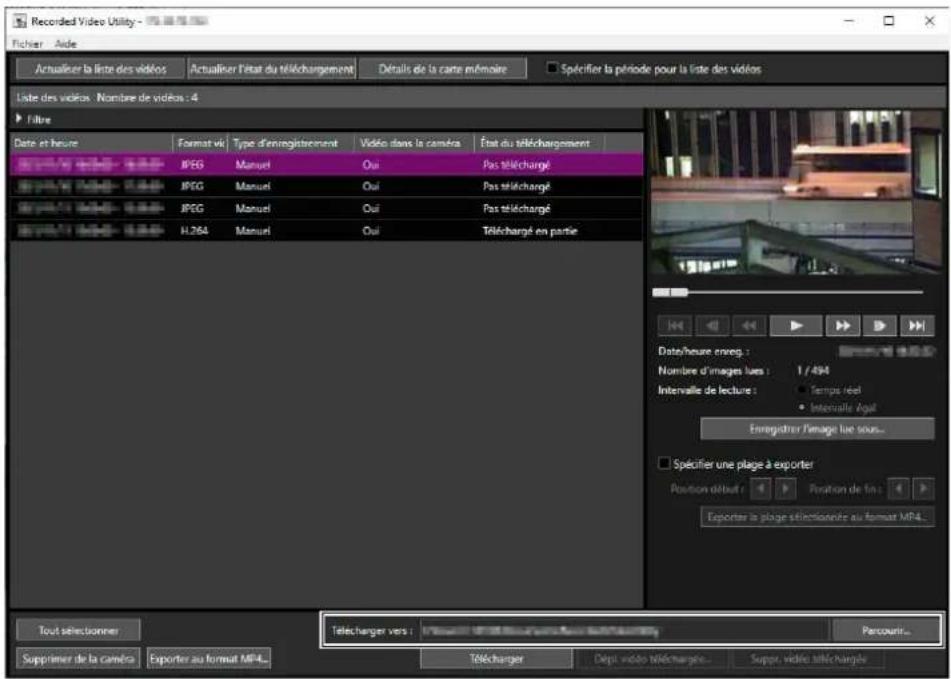
2 Cliquez pour sélectionner une vidéo dans la liste des vidéos et la télécharger.
Pour sélectionner plusieurs vidéos, cliquez sur les vidéos en maintenant la touche Ctrl ou Maj enfoncée. Cliquez sur [Tout sélectionner] pour sélectionner toutes les vidéos.
3 Cliquez sur [Télécharger].
La vidéo est téléchargée vers le dossier spécifié.

Important
- Étant donné que l'utilitaire Recorded Video Utility traite les fichiers téléchargés vers un ordinateur et les vidéos originales enregistrées sur la carte mémoire, la liste des vidéos ne s'affichera pas correctement si les fichiers téléchargés vers un ordinateur sont supprimés manuellement. Si vous supprimez des fichiers manuellement, cliquez sur [Actualiser l'état du téléchargement] pour actualiser l'état des données téléchargées vers un ordinateur.
- Si vous restaurez les paramètres de date d'une caméra après avoir téléchargé les vidéos, certains fichiers peuvent avoir un identifiant vidéo différent mais une date et une heure d'enregistrement identiques. Dans ce cas, si vous téléchargez les vidéos, les fichiers téléchargés après restauration ne sont pas enregistrés.

Remarque
- Si vous modifiez le dossier de téléchargement, l'état du téléchargement des fichiers du dossier de téléchargement avant modification devient [Pas téléchargé]. Copiez manuellement les fichiers dans le dossier de téléchargement avant le changement dans le nouveau dossier de téléchargement pour modifier leur état en [Téléchargé].
Les vidéos téléchargées sont stockées dans un dossier qui est automatiquement créé dans le dossier de destination spécifié et dont le nom est défini à l'aide de l'adresse IP de la caméra (par exemple, [192.168.100.1]). Quittez l'utilitaire Recorded Video Utility avant d'utiliser l'explorateur pour parcourir les dossiers avant et après la modification, et copiez le contenu du dossier sous le même nom que l'adresse IP de la caméra.
Une fois la copie terminée, lancez l'utilitaire Recorded Video Utility, puis cliquez sur [Actualiser l'état du téléchargement]. Les fichiers copiés manuellement s'affichent dans la liste des vidéos.
Pour plus d'informations sur la configuration de dossier et les règles de dénomination des fichiers pour l'emplacement de téléchargement, reportez-vous à « Données téléchargées à l'aide de l'utilitaire Recorded Video Utility » (P. 20).
- Si vous sélectionnez sur la page des paramètres de la caméra un fuseau horaire dont le décalage est différent, les vidéos à l'état [Téléchargé en partie] apparaissent avec l'état [Téléchargé] dans la liste des vidéos. En outre, les vidéos à l'état [Téléchargé en partie] et [Téléchargé] apparaissent dans la liste des vidéos avec l'état [Pas téléchargé] dans l'heure locale après avoir changé le fuseau horaire.
Suppression de vidéos
Supprimez les vidéos enregistrées sur une carte mémoire ou téléchargées vers un ordinateur.
■ Suppression de vidéos sur une carte mémoire
1 Sélectionnez une vidéo à supprimer dans la liste des vidéos.
2 Cliquez sur [Supprimer de la caméra].
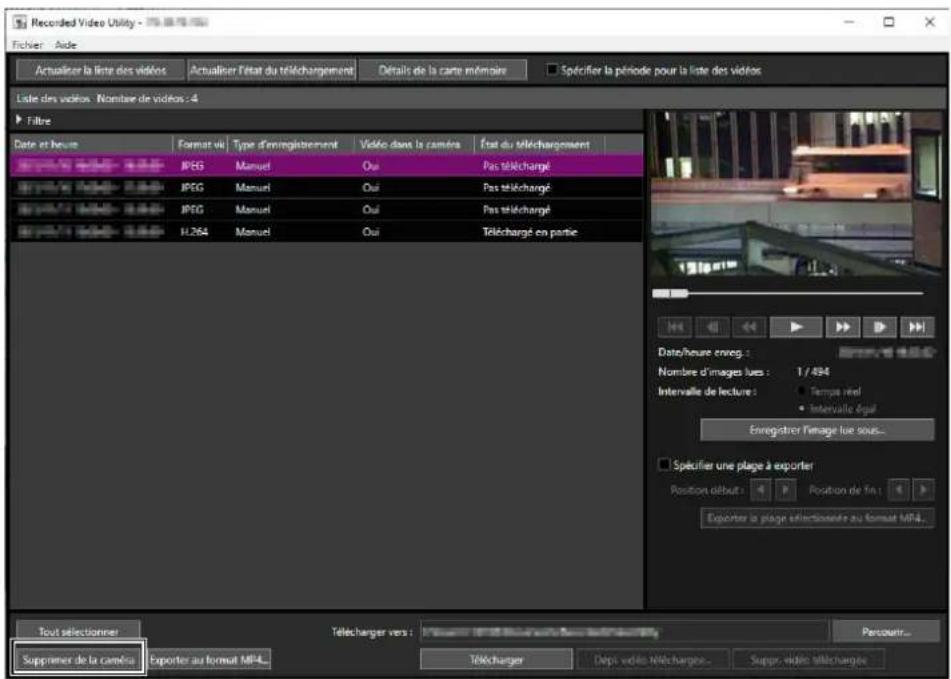
La vidéo sur la carte mémoire est supprimée.
Remarque
- Si les vidéos sélectionnées sont à l'état [Pas téléchargé], un message vous invitant à confirmer la suppression s'affiche.
- Plus vous sélectionnez de fichiers à supprimer, plus la suppression de la vidéo prend du temps. Par exemple, la suppression d'une heure de vidéo (il peut s'agir d'un seul élément de la liste des vidéos) peut prendre plusieurs minutes.
Suppression d'un ordinateur des vidéos téléchargées
1 Sélectionnez une vidéo à l'état [Téléchargé] dans la liste des vidéos pour la supprimer de l'ordinateur.
2 Cliquez sur [Suppr. vidéo téléchargée].
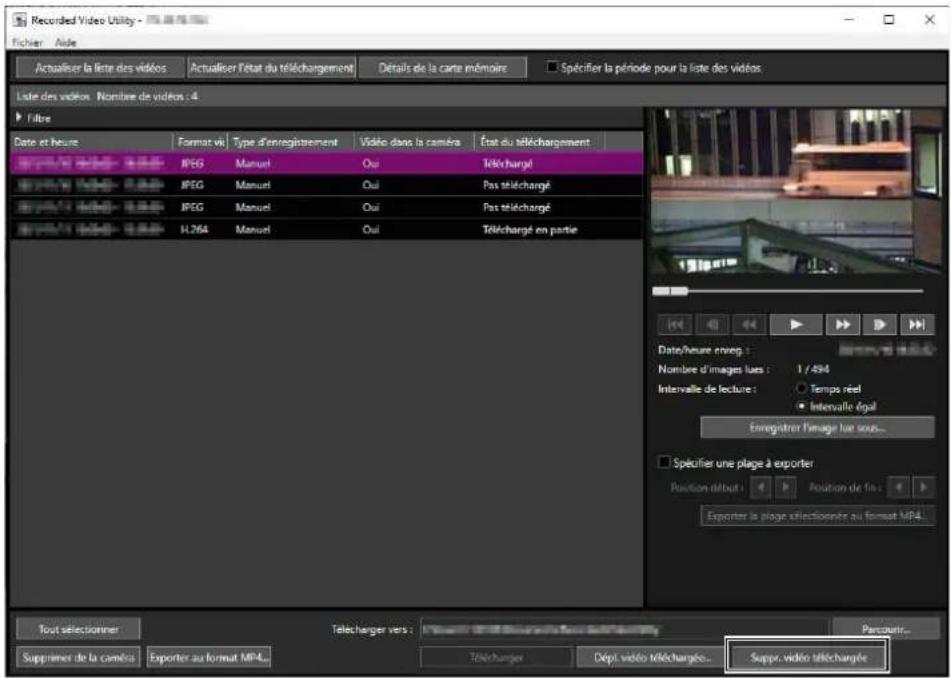
La vidéo est supprimée de l'ordinateur.
Déplacement de vidéos téléchargées vers un autre dossier
1 Sélectionnez une vidéo à l'état [Téléchargé] dans la liste des vidéos pour la déplacer.
2 Cliquez sur [Dépl. vidéo téléchargée].
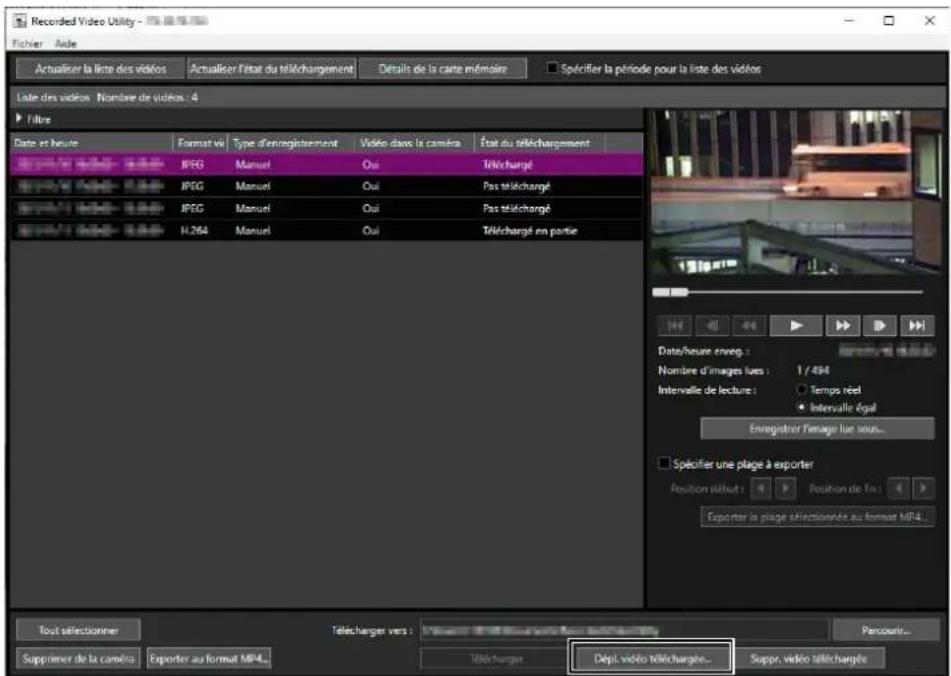
La boîte de dialogue [Parcourir pour rechercher le dossier] s'affiche.
3 Sélectionnez un dossier vers lequel déplacer la vidéo, puis cliquez sur [OK].
La vidéo est déplacée vers le dossier spécifié.
Les vidéos téléchargées sur un ordinateur peuvent être exportées au format MP4, qui peut être lu sur un ordinateur. Dans le cas de vidéos H.264, les fichiers subdivisés sont regroupés dans un seul fichier.
Exportation d'une vidéo entière
1 Sélectionnez une vidéo à exporter dans la liste des vidéos.
2 Cliquez sur [Exporter au format MP4].
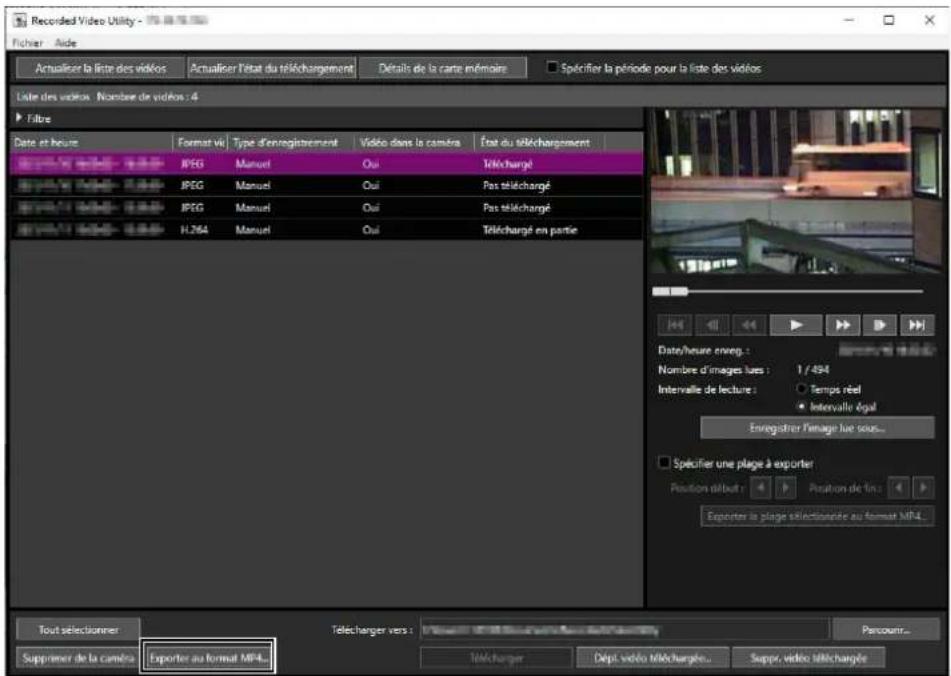
La boîte de dialogue [Parcourir pour rechercher le dossier] s'affiche.
3 Sélectionnez un dossier vers lequel effectuer l'exportation, puis cliquez sur [OK].
La vidéo est exportée.
导 Remarque
- Les fichiers vidéo exportés peuvent être lus à l'aide du lecteur vidéo par défaut du système d'exploitation ou d'un lecteur vidéo compatible. Cependant, la lecture n'est pas garantie avec le lecteur multimédia.
- Une vidéo JPEG enregistrée dont la taille est modifiée durant l'enregistrement et qui est exportée ne peut pas être lue par certains lecteurs multimédias.
- Spécifiez un dossier de destination de l'exportation différent du dossier [Télécharger vers] dans la zone d'utilisation de la liste de vidéos. Si vous spécifiez le même dossier, il est possible que les vidéos exportées s'affichent dans la liste des vidéos.
Exportation d'une plage d'une vidéo sélectionnée
Vous pouvez spécifier la plage d'une vidéo à exporter.
1 Sélectionnez une vidéo à exporter dans la liste des vidéos.
2 Spécifiez la plage de la vidéo à exporter dans la zone de lecture des vidéos.
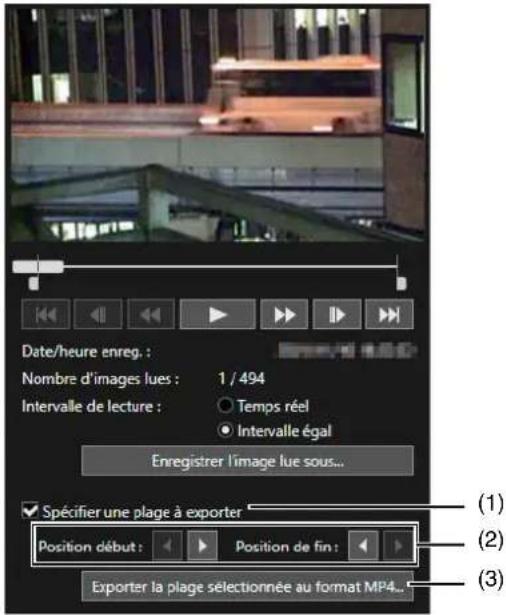
(1) [Spécifier une plage à exporter]
Sélectionnez cette option pour spécifier la plage d'une vidéo à exporter. Lorsque l'option est sélectionnée, un bouton apparaît sur le curseur. En déplaçant le curseur, vous pouvez spécifier la plage à exporter.
(2) [Position début], [Position de fin]
En cliquant, il est possible de déplacer la position du bouton de la plage sélectionnée en unités d'images.
(3) [Exporter la plage sélectionnée au format MP4...]
Sélectionnez cette option pour exporter la plage de la vidéo sélectionnée. La boîte de dialogue [Parcourir pour rechercher le dossier] s'affiche. Sélectionnez le dossier pour enregistrer le fichier exporté.
3 Cliquez sur [Exporter la plage sélectionnée au format MP4...] et sélectionnez le dossier pour enregistrer le fichier exporté.
Données téléchargées à l'aide de l'utilitaire Recorded Video Utility
Lorsque les données vidéo de la carte mémoire sont téléchargées sur un ordinateur ou un autre périphérique via cet utilitaire, la structure de dossier et le nom de fichier utilisés pour leur enregistrement sont les suivants.
Structure de dossier
Exemple : vidéo H.264, enregistrée manuellement à l'aide d'une caméra dont l'adresse IP est 192.168.100.1, le 10 septembre 2015, de 16 h 00 min 00 s à 16 h 59 min 59 s (fuseau horaire de la caméra : GMT+09:00).

(1) Dossier spécifié avec [Télécharger vers]
(2) Adresse IP de la caméra
(3) Date d'enregistrement de la vidéo
(4) Heures de début et de fin d'enregistrement (TUC)
(5) Décalage horaire à partir du TUC
(6) Type d'enregistrement
E : Événement
M : Enregistrement manuel
R : Flux en mode d'enregistrement
T : Minuteur
U : Télécharger
O:ONVIF
(7) Format vidéo (JPEG ou H.264)
Remarque
- Un dossier est créé toutes les heures.
- Si le décalage horaire est ajouté aux heures de début et de fin, il équivaut à l'heure locale.
■ Format du nom de fichier
Exemple : vidéo, enregistrée manuellement le 10 septembre 2015, à partir de 16 h 06 min 19 s (fuseau horaire de la caméra : GMT+09:00).
20150910 070618 - 070619 - M 000000001.mov

(1) Date d'enregistrement de la vidéo
(2) Heure de création du fichier (TUC)
(3) Heure de début d'enregistrement (TUC)
(4) Type d'enregistrement
E : Événement
M : Enregistrement manuel
R : Flux en mode d'enregistrement
T : Minuteur
U : Télécharger
O: ONVIF
(5) Extension de fichier
Remarque
- L'heure de création du fichier est antérieure à l'heure réelle du début d'enregistrement.
- Si plusieurs fichiers vidéo ont été créés car l'enregistrement s'est poursuivi pendant plusieurs secondes, un nouveau nom de fichier avec des valeurs différentes pour (2) et la fin du numéro séquentiel sont utilisés. Dans l'exemple précédent, si l'enregistrement démarre à « 16 h 06 min 19 s » et que l'enregistrement du nouveau fichier démarre 4 secondes plus tard, le nom de fichier sera le suivant.
20150910070623-070619-M000000002.mov
Étant donné qu'il s'agit de la suite de l'enregistrement ayant démarré à 16 h 09 min 19 s, l'heure de début d'enregistrement (3) reste « 070619 ». Le numéro séquentiel figurant à la fin du nom de fichier est augmenté d'un incrément.
Lecture de vidéos
Les vidéos sélectionnées dans la liste des vidéos peuvent être lues dans la zone [Lire les vidéos].
La lecture des vidéos diffère en fonction du format vidéo.

Remarque
Les vidéos à l'état [Téléchargé] sont lues sur l'ordinateur. Les vidéos enregistrées sur la carte mémoire sont lues si leur téléchargement n'est pas terminé.
Lecture de vidéos JPEG

Remarque
Si des vidéos JPEG qui ont été téléchargées ou créées sans cet utilitaire sont affichées dans la liste des vidéos, il est possible qu'au moment de la lecture, le nombre total d'images ne s'affiche pas correctement dans la zone de lecture des vidéos ou que les vidéos ne soient pas lues dans le bon ordre.
1 Sélectionnez les vidéos JPEG dans la liste des vidéos pour les lire.
La première image et les informations de la vidéo sélectionnée s'affichent dans la zone de lecture des vidéos.
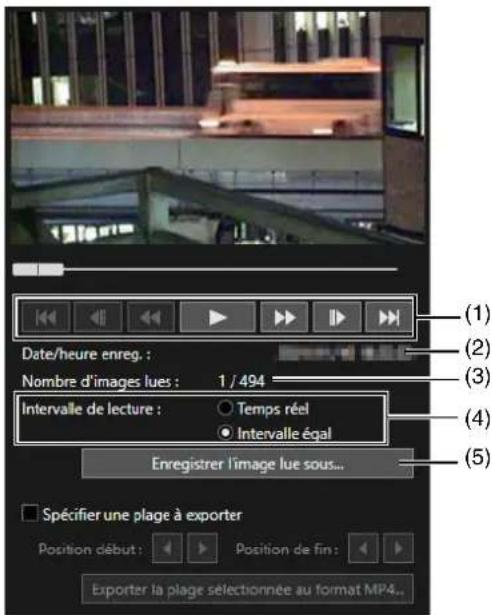
(1) Contrôles de lecture
Boutons de contrôle utilisés lors de la lecture.
(2) [Date/heure enreg]
Affiche la date et l'heure des images affichées.
(3) [Nombre d'images lues]
Affiche les images lues et le nombre total d'images affichées.
(4) [Intervalle de lecture]
[Temps réel]
Les vidéos sont lues dans un intervalle en temps réel en fonction de l'heure d'enregistrement. La vidéo précédente apparaît dans un cadre vide. [Temps réel] peut uniquement être sélectionnée pour la lecture de vidéos téléchargées.
[Intervalle égal]
Les vidéos sont lues à un intervalle d'une seconde.
(5) [Enregistrer l'image lue sous]
Les images lues peuvent être enregistrées sous un fichier distinct.

Remarque
Spécifiez un dossier autre que le dossier [Télécharger vers] dans la zone d'utilisation de la liste de vidéos. Si vous spécifiez le même dossier, il est possible que les vidéos enregistrées s'affichent dans la liste des vidéos.
2
Utilisez les contrôles de lecture lors de la lecture.
Modifiez la position de lecture en cliquant sur le curseur ou en faisant glisser le bouton. Vous pouvez également contrôler la lecture en utilisant les boutons de contrôle. Le tableau suivant présente la fonction de chaque bouton.
| Accéder à la première image | |
| Accéder à l'image précédente | |
| Lecture arrière rapide | |
| Lecture | |
| Pause | |
| Avance rapide | |
| Accéder à l'image suivante | |
| Accéder à la dernière image |

Remarque
Les vidéos à l'état [Pas téléchargé] ou [Téléchargé en partie] peuvent ne pas être lues dans l'ordre où elles ont été enregistrées.
Lecture de vidéos H.264/H.265
1
Sélectionnez les vidéos H.264/H.265 dans la liste des vidéos pour les lire.
La première image et les informations de la vidéo sélectionnée s'affichent dans la zone de lecture des vidéos.
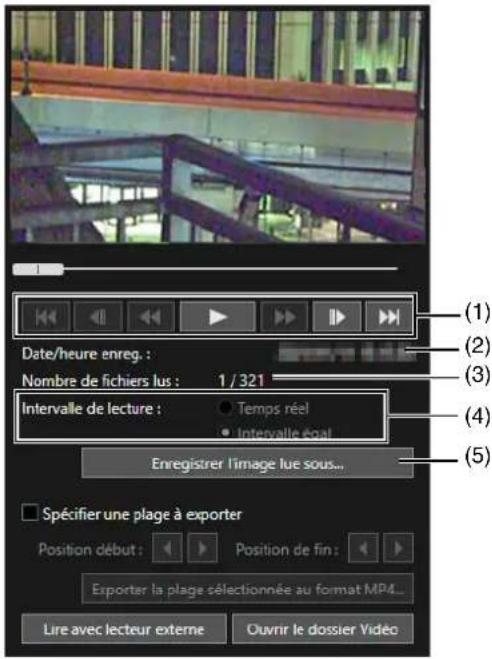
(1) Contrôles de lecture
Boutons de contrôle utilisés lors de la lecture.
(2) [Date/heure enreg]
Affiche la date et l'heure des images affichées.
(3) [Nombre de fichiers lus]
Affiche les fichiers lus et le nombre total de fichiers affichés.
(4) [Intervalle de lecture]
[Temps réel]
Les vidéos sont lues dans un intervalle en temps réel en fonction de l'heure d'enregistrement. La vidéo précédente apparaît dans un cadre vide. [Temps réel] peut uniquement être sélectionnée pour la lecture de vidéos téléchargées.
[Intervalle égal]
Pour les vidéos dont les images ont été enregistrées par intermittence, la lecture est également réduite aux intervalles situés avec les images vides.
(5) [Enregistrer l'image lue sous]
Les images lues peuvent être enregistrées sous un fichier distinct.
![CANON VBS805D Mk II - [Enregistrer l'image lue sous] - 1](/content/2026/03/528508/images/9e2740de1e70c35c1bf9e9e3b8e2ac14b77099936db15aa815e52392c780bbc2.jpg)
Remarque
Spécifiez un dossier autre que le dossier [Télécharger vers] dans la zone d'utilisation de la liste de vidéos. Si vous spécifiez le même dossier, il est possible que les vidéos enregistrées s'affichent dans la liste des vidéos.
2
Utilisez les contrôles de lecture lors de la lecture.
Modifiez la position de lecture en cliquant sur le curseur ou en faisant glisser le bouton. Vous pouvez également contrôler la lecture en utilisant les boutons de contrôle. Le tableau suivant présente la fonction de chaque bouton.
 | Accéder à la première image |
 | Accéder à l'image précédente |
 | Lecture |
 | Pause |
 | Accéder à l'image suivante |
 | Accéder à la dernière image |

Remarque
- Pour les vidéos à l'état [Pas téléchargé] ou [Téléchargé en partie], si un fichier est lu alors que le téléchargement n'est pas terminé, la lecture peut s'interrompre momentanément au moment du changement de fichier, en fonction de l'environnement réseau.
- Les vidéos à l'état [Pas téléchargé] ou [Téléchargé en partie] peuvent ne pas être lues dans l'ordre où elles ont été enregistrées.

Lecture de vidéos H.264/H.265 avec un lecteur externe
1
Sélectionnez les vidéos dans la liste des vidéos pour les lire.
L'écran de lecture du lecteur externe s'affiche.

Remarque
Vous devez télécharger les vidéos sur un ordinateur avant de pouvoir lire des vidéos avec un lecteur externe (P. 16).
2
Utilisez le lecteur externe pour lire les vidéos.
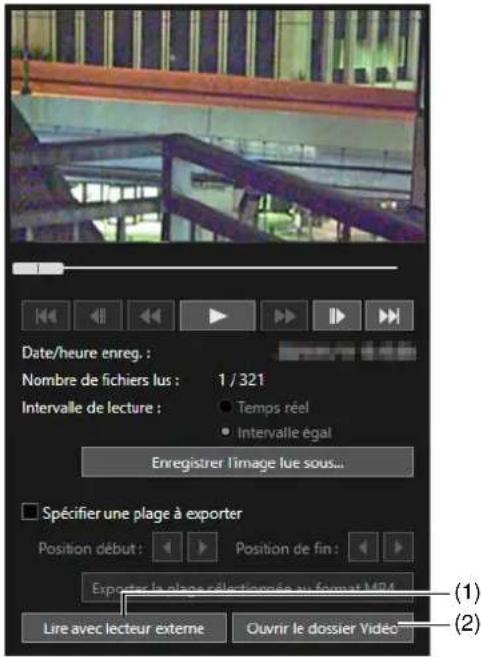
(1) [Lire avec lecteur externe]
Un lecteur externe (Windows Media Player, etc.) s'ouvre pour lire la vidéo sélectionnée.
(2) [Ouvrir le dossier Vidéo]
Ouvre le dossier stockant la vidéo sélectionnée. Double-cliquez sur le fichier vidéo dans le dossier pour le lire ou sélectionnez le logiciel pour lire la vidéo.
![CANON VBS805D Mk II - [Ouvrir le dossier Vidéo] - 1](/content/2026/03/528508/images/52d321185c45a9837f90c69b6e6766b29ee16d84a11221cc0c33462024454ba3.jpg)
Remarque
- Le fichier vidéo téléchargé comporte l'extension suivante :
H.264 : « mov » ou « mp4 »
H.265 : « mp4 »
- Lorsque la taille des données est supérieure ou égale à 1 Mo pour des fichiers mov, ou supérieure ou égale à 3 Mo pour des fichiers MP4, ces fichiers sont divisés en plusieurs fichiers.
- Si les fichiers au format mov sont divisés en plusieurs fichiers, seules les premières secondes du premier fichier peuvent être lues. Cliquez sur [Exporter au format MP4] pour lire plusieurs vidéos comme une vidéo unique (P. 19).
- Les fichiers vidéo peuvent être lus à l'aide du lecteur vidéo par défaut du système d'exploitation ou d'un autre logiciel compatible.
- Le fonctionnement de l'opération de lecture n'est pas garanti lors de l'utilisation d'un lecteur externe avec son logiciel.
Chapitre
3
Annexe
Ce chapitre contient des listes de messages.
Liste de messages
Cet utilitaire affiche trois types de messages.
- Messages d'informations (messages à titre informatif)
- Messages d'avertissement (messages invitant à la prudence)
- Messages d'erreur (messages signalant une erreur)
Lorsque des messages d'avertissement ou d'erreur s'affichent, reportez-vous au tableau ci-dessous pour connaître la solution.
Message d'avertissement
| Message Explication | |
| La connexion a été fermée. Veuillez redémarrer l'outil. | La connexion à la caméra a été interrompue. Les faits suivants peuvent être à l'origine du problème.- L'ordinateur est sorti du mode de veille.- Lors du démarrage de cet utilitaire, une tentative de connexion a eu lieu dans [Paramètres de connexion], mais une erreur s'est produite et la connexion a été annulée.- La connexion réseau a été interrompue.Démarrez à nouveau cet utilitaire. |
| Échec de l'authentification de l'utilisateur. | Le compte administrateur saisi dans [Paramètres de connexion] est incorrect.Saisissez correctement les informations. |
| Déconnecté en raison de la modification du mot de passe administrateur. | Le mot de passe administrateur utilisé pour établir la connexion avec la caméra a été modifié pendant l'utilisation de cet utilitaire. Saisissez le mot de passe dans [Paramètres de connexion]. |
| Aucune vidéo disponible dans la caméra.Actualisez la liste des vidéos. | Les vidéos se trouvant sur la carte mémoire montée sur la caméra ont été supprimées. Cliquez sur [Actualiser la liste des vidéos] pour mettre à jour la liste vers l'état actuel. |
| Aucune vidéo téléchargée disponible.Actualisez l'état du téléchargement. | Les fichiers téléchargés sur l'ordinateur sont introuvables, car ils ont été supprimés ou déplacés. Cliquez sur [Actualiser l'état du téléchargement] pour mettre à jour l'état. |
| Aucune carte mémoire n'est insérée dans la caméra. | Vous avez essayé d'accéder à la carte mémoire, par exemple pour actualiser la liste des vidéos et télécharger ou supprimer des vidéos, alors que la carte mémoire n'était pas montée sur la caméra. Montez la carte mémoire sur la caméra, puis effectuez à nouveau l'opération. |
| La carte mémoire est verrouillée. | Vous avez essayé de supprimer des vidéos alors que la carte mémoire est protégée en écriture. Retirez la protection en écriture de la carte mémoire. |
| Le nombre maximum de vidéos a été atteint.Triez les vidéos. | Le nombre maximum de vidéos pouvant être affichées dans la liste est de 10 000. Supprimez des vidéos en conséquence. |
| Impossible d'accéder à la carte mémoire, car les informations de gestion de vidéo sont en cours de récréation.Exécutez cette opération une fois la récréation terminée. | Vous avez cliqué sur [Exéc.] dans [Opérations carte mémoire] > [Recréer les informations de gestion de vidéos] sur la page des paramètres, et le fichier des informations de gestion pour les vidéos enregistrées qui a été créé sur la carte mémoire, est en cours de récréation. Vous ne pouvez pas accéder à la carte mémoire, par exemple pour mettre à jour la liste des vidéos et télécharger ou supprimer des vidéos, pendant la procédure de récréation.Effectuez l'opération une fois la récréation terminée. |
| Recorded Video Utility est déjà connecté sur un autre PC. | Une autre instance de cet utilitaire est connectée à la même caméra à partir d'un autre ordinateur. Une seule instance de cet utilitaire peut être connectée à une caméra à la fois. |
| Entrez une heure et une date de début précédant l'heure et la date de fin. | Le paramètre [Date et heure] de début et le paramètre [Date et heure] de fin du filtre ne sont pas valides. Spécifiez un paramètre [Date et heure] de début antérieur au paramètre [Date et heure] de fin. |
| Impossible d'ouvrir le dossier Vidéo. Actualisez l'état du téléchargement. | Le dossier dans lequel les vidéos téléchargées sont enregistrées ne s'ouvre pas lorsque vous cliquez sur [Ouvrir le dossier Vidéo] (P. 25). Cliquez sur [Actualiser l'état du téléchargement] pour mettre à jour l'état, puis effectuez à nouveau l'opération. |
| Échec du lancement du lecteur externe. | Le lecteur externe ne se lance pas pour lire des vidéos lorsque vous cliquez sur [Lire avec lecteur externe] (P. 25). Vérifiez que le lecteur externe a été correctement installé. |
| Impossible d'accéder à la carte mémoire. Recréez les informations de gestion de vidéo sur la page des paramètres. | Vous ne pouvez pas accéder à la carte mémoire, car [Recréation des informations de gestion de vidéos requise] est affiché dans [Informations de carte mémoire] > [État des informations de gestion de vidéos] sur la page des paramètres de la caméra.Cliquez sur [Exéc.] dans [Opérations carte mémoire] > [Recréer les informations de gestion de vidéos] sur la page des paramètres pour recréer le fichier des informations de gestion. |
| Vous ne pouvez pas lire la vidéo sélectionnée car elle a été remplacée. | Ce message s'affiche si vous sélectionnez ou essayez de lire une vidéo qui a été remplacée par une vidéo d'un autre format.Ce message s'affiche également si vous sélectionnez ou essayez de lire une vidéo qui a été remplacée par une vidéo du même format, mais avec une heure de début ultérieure d'au moins deux heures. |
| Vous ne pouvez pas télécharger la vidéo sélectionnée car elle a été remplacée. | Ce message s'affiche si vous téléchargez une vidéo qui a été remplacée par une vidéo d'un autre format.Ce message s'affiche également si vous téléchargez une vidéo qui a été remplacée par une vidéo du même format, mais avec une heure de début ultérieure d'au moins deux heures. |
| La caméra spécifiée n'est pas une caméra réseau ou le modèle n'est pas pris en charge. | Une caméra ou un périphérique réseau non pris en charge a été spécifié.Vérifiez la caméra spécifiée. |
| Impossible de supprimer la vidéo. Actualisez la liste des vidéos. | Ce message s'affiche si vous essayez de supprimer une vidéo dont le [Type d'enregistrement] est défini sur [Flux mode enreg.], mais qu'elle a déjà été supprimée.Cliquez sur [Actualiser la liste des vidéos] pour actualiser la liste des vidéos. |
Message d'erreur
| Message Explication | |
| La connexion a été interrompue car une erreur s'est produite lors de la communication avec la caméra. | Vérifiez la connexion à la caméra et assurez-vous que la caméra est allumée, que le câble local est branché et que les paramètres réseau sont corrects. |
| Échec de la création du fichier MP4. Une erreur s'est produite lors de l'exportation en fichier MP4 d'une vidéo se trouvant sur la carte mémoire.Vérifiez si l'écriture est possible dans le dossier de destination de l'exportation spécifié en vérifiant notamment si le dossier défini pour [Exporter au format MP4] est en lecture seule. | produite lors de l'exportation en fichier MP4 d'une vidéo se trouvant sur la carte mémoire.Vérifiez si l'écriture est possible dans le dossier de destination de l'exportation spécifié en vérifiant notamment si le dossier défini pour [Exporter au format MP4] est en lecture seule. |
| Échec de l'actualisation de la liste des vidéos. | Ce message s'affiche au moment de la mise à jour de la liste des vidéos si l'écriture est impossible car le dossier spécifié sous [Télécharger vers] est en lecture seule, par exemple.Spécifiez sous [Télécharger vers] un dossier dans lequel l'écriture est possible. |
| Échec de l'enregistrement du fichier. | Ce message s'affiche au moment du téléchargement de vidéos de la carte mémoire vers un ordinateur si l'écriture est impossible car le dossier spécifié sous [Télécharger vers] est en lecture seule, par exemple. Spécifiez sous [Télécharger vers] un dossier dans lequel l'écriture est possible.Ce message s'affiche également lorsque vous essayez de télécharger une vidéo qui a été supprimée de la caméra. Cliquez sur [Actualiser la liste des vidéos] pour mettre à jour la liste vers l'état actuel. |
| Échec de la récupération de la liste des vidéos à partir de la caméra. | Ce message s'affiche si la liste des vidéos ne peut pas temporairement être obtenue à partir de la caméra, car cette dernière est déconnectée au moment de la récupération de la liste des vidéos.Patientez un instant et cliquez à nouveau sur [Actualiser la liste des vidéos]. |
| Échec de l'actualisation de l'état du téléchargement. | Ce message s'affiche lorsque vous cliquez sur [Actualiser l'état du téléchargement] si l'écriture est impossible car le dossier spécifié sous [Télécharger vers] est en lecture seule, par exemple.Spécifiez sous [Télécharger vers] un dossier dans lequel l'écriture est possible. |
| Échec lors de l'indication du dossier de destination des vidéos téléchargées. | Ce message s'affiche lorsque les privilèges d'accès nécessaires ne sont pas disponibles (le dossier est en lecture seule ou vous ne disposez pas des privilèges d'écriture, par exemple) pour le dossier spécifié sous [Télécharger vers].Spécifiez sous [Télécharger vers] un dossier dans lequel l'écriture est possible. |
| Impossible de se connecter à la caméra. | Vous avez sélectionné une caméra avec laquelle aucune connexion n'est possible et vous avez ensuite effectué une opération nécessitant la communication avec la caméra. Vérifiez la connexion à la caméra. |
| L'opération ne peut pas continuer car le fichier est endommagé. | Ce message s'affiche si le fichier téléchargé est corrompu au moment de la lecture.Téléchargez à nouveau le fichier vidéo. |
| Échec de suppression de la vidéo téléchargée. | Ce message s'affiche si la vidéo téléchargée ne peut pas être supprimée, car le dossier dans lequel la vidéo a été téléchargée est en lecture seule au moment où vous essayez de supprimer la vidéo.Vérifiez les paramètres du dossier. |
| Échec de déplacement de la vidéo téléchargée. | Ce message s'affiche si la vidéo téléchargée ne peut pas être déplacée, car le dossier dans lequel la vidéo a été téléchargée ou le dossier cible est en lecture seule au moment où vous essayez de déplacer la vidéo.Vérifiez les paramètres du dossier. |
Dépannage
Avant de contacter votre revendeur ou le centre de service client Canon, vérifiez les points suivants. Si un message du journal s'affiche, vérifiez les détails du message et les solutions correspondantes.

Remarque
- Pour obtenir des informations sur le dépannage en rapport avec la caméra, consultez le Guide d'utilisation de la caméra.
- Un problème peut survenir en raison du logiciel de sécurité. Configurez votre logiciel de sécurité de sorte qu'il ignore la caméra ou le logiciel à cause duquel le problème survient.
| Problème Solution | |
| L'utilitaire Recorded Video Utility ne se lance pas. | La fonction [Pare-feu Windows] est peut-être activée. Cet utilitaire doit être enregistré comme programme approuvé. Pour davantage de détails sur les paramètres de pare-feu, consultez le Guide d'utilisation de la caméra.Vous ne pouvez pas démarrer cet utilitaire pendant que vous crééez un panorama sur la page des paramètres de la caméra.Plusieurs ordinateurs ne peuvent pas utiliser Recorded Video Utility pour se connecter à la même caméra. |
| La vidéo ne s'affiche pas. • Actualisez la liste des vidéos. | • Actualisez l'état du téléchargement. |
| L'affichage de la liste des vidéos dans l'utilitaire Recorded Video Utility prend beaucoup de temps. | • Lorsqu'un grand nombre de fichiers a été enregistré sur une carte mémoire, le traitement de la liste des vidéos par l'utilitaire Recorded Video Utility peut prendre un certain temps (plus le nombre de fichiers est élevé, plus cette opération prendra de temps). Essayez de supprimer autant que possible les fichiers vidéo inutiles, par exemple en définissant une période de conservation courte dans [Enregistrement sur la carte mémoire]> [Opérations carte mémoire]> [Suppression automatique des vidéos] sur la page des paramètres de la caméra, ou en les supprimant manuellement régulièrement avec cet utilitaire.Il est possible de réduire considérablement le nombre de fichiers enregistrés sur la carte mémoire en utilisant le format vidéo H.264 ou H265 au lieu du format JPEG. |
Index
C
Caméras compatibles 9
Configuration système 9
F
Filtre 15
Format vidéo 14
|
Informations de carte mémoire .... 15
Installation 10
L
Lecture des vidéos 22
T
Téléchargement 16,20
Type d'enregistrement 14
V
Vidéo H.264 ou Vidéo H.265 23
Vidéo JPEG 22