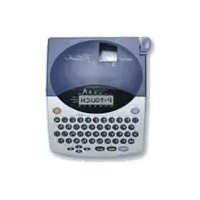
Ptouch PT1800 - Imprimante d'étiquettes BROTHER - Notice d'utilisation et mode d'emploi gratuit
Retrouvez gratuitement la notice de l'appareil Ptouch PT1800 BROTHER au format PDF.


| Caractéristiques | Détails |
|---|---|
| Type d'imprimante | Imprimante d'étiquettes thermique |
| Résolution d'impression | 180 dpi |
| Largeur d'impression | Max 12 mm |
| Vitesse d'impression | 20 mm/s |
| Connectivité | USB |
| Alimentation | Adaptateur secteur ou piles (6 x AA) |
| Utilisation | Idéale pour créer des étiquettes pour le bureau, la maison, ou des projets d'organisation |
| Maintenance | Nettoyage régulier de la tête d'impression recommandé |
| Sécurité | Utiliser uniquement des accessoires et consommables recommandés par le fabricant |
| Poids | Environ 0,5 kg |
| Dimensions | 200 x 130 x 60 mm |
FOIRE AUX QUESTIONS - Ptouch PT1800 BROTHER
Questions des utilisateurs sur Ptouch PT1800 BROTHER
0 question sur cet appareil. Repondez a celles que vous connaissez ou posez la votre.
Poser une nouvelle question sur cet appareil
Téléchargez la notice de votre Imprimante d'étiquettes au format PDF gratuitement ! Retrouvez votre notice Ptouch PT1800 - BROTHER et reprennez votre appareil électronique en main. Sur cette page sont publiés tous les documents nécessaires à l'utilisation de votre appareil Ptouch PT1800 de la marque BROTHER.
MODE D'EMPLOI Ptouch PT1800 BROTHER
- Lisez attentivement ce guide avant d'utiliser le P-touch pour la première fois.
- Conservez ce guide dans un lieu sûr en vue de référence ultérieure.
INTRODUCTION
Nous vous remercions d'avoir choisi le P-touch 1800!
Votre nouveau P-touch vous permettra de créer des étiquettes et des timbres pour tous vos besains. La vaste gamme de rubans en cassette disponible vous offre de nombreuses possibilités de création d'étiquettes personnalisées en choisissant parmi une voriété d'encadrements et de tailles et styles de caractères. Vous disposez de cinq largeurs de ruban (6 mm (1/4 po), 9 mm (3/8 po), 12 mm (1/2 po) et 18 mm (3/4 po)) ainsi que de nombreuses couleurs, particulièrement utiles pour établir un système à codes de couleur. La fonction de création de timbres permet de créer rapidement et aisément des timbres pour des tampons encreurs.
Le P-touch 1810 – c'est la garantie d'un travail d'aspect professionnel en un tour de main. Que ce soit au bureau, à l'usine, au laboratoire ou à la maison, la qualité, les possibilités et les performances du P-touch n'arrêteront pas de vous étonner.
Puisque ce guide est susceptible de servir de référence ultérieure, gardez-le à portée de la main.
(Seul le PT-1810 est disponible avec un étui de transport.)
Avis de conformité aux normes du ministères des communications du Canada
Cet appareil numérique respecte les limites de bruits radioélectriques applicables aux appareils numériques de classe B prescrites dans la norme sur le matériel brouilleur: "Appareils Numériques", NMB-003 édictée par le Ministère des Communications.
Sélection de la langue d'affichage des messages (français ou anglais):
1.Effacez l'intégralité du texte affiché à l'aide de la touche d' Clear Obl en appuyant
sur et sur la touche d' . Clear Del
-
Maintenez la touche enfoncée et appuyez sur la touche pour faire apparaître la langue sélectionnée ("ENGLISH" ou "FRANÇAIS").
-
Maintenez la touche enfencée et appuyez une nouvelle fois sur la touche
F pour modifier, si nécessaire, la langue d'affichage des messages.
Relâchez ensuite les touches. La langue sélectionnée par défaut est l'anglais. La mise hors tension de l'appareil ne modifie pas le réglage de la langue. Il n'est pas possible de modifier la langue lorsque du texte est affiché à l'écran.
SOMMAIRE
PRÉLIMINAIRES
PRÉSENTATION DE L'APPAREIL ....2
PRÉCAUTIONS IMPORTANTES.... 4
PILES....5
ADAPTATEUR SECTEUR OPTIONNEL 6
RUBANS EN CASSETTE ....7
APPLICATION DES ÉTIQUETTES....8
TÊTE D'IMPRESSION ET ROULEAUX ....12
INITIATION
EXEMPLE : INSCRIPTION DE PORTE....14
EXEMPLE : ADRESSE....18
RÉFÉRÉNCE
TOUCHE D'ALIMENTATION ....26
TOUCHES DE DÉPLACEMENT DU CURSEUR ......27
TOUCHES CODE, ALT ET SHIFT....29
BARRE D'ESPACE 32
RETOUR À LA LIGNE ....33
TABULATION.... 34
TOUCHE DE CORRECTION....36
EFFACEMENT DE LIGNE ....37
EFFACEMENT INTÉGRAL ....38
CARACTÈRES ACCENTUÉS ....41
SYMBOLES 43
AUTOMATIQUEMENT....45
TIMBRES....47
TAILLE/LARGEUR 51
STYLE 55
SOULIGNEMENT ....58
POLICES 59
ENCADREMENT....61
MARGES....63
ALIGNEMENT HORIZONTAL 65
IMPRESSION MIROIR....66
LONGUEUR D'ÉTIQUETTE....67
IMPRESSION ET AVANCE 69
NUMÉROTATION AUTOMATIQUE.... 70
IMPRESSION MULTIPLE....72
MÉMOIRE....74
DÉTECTION DE PANNES 78
LISTE DES MESSAGES D'ERREUR....79
text_image
Levier du coupe-ruban Couvercle du compartiment à cassette Clavier Prise pour l'adaptateur secteur Écran à cristaux liquidesFACE ARRIÈRE

text_image
Fente de sortie du ruban Couvercle du compartiment des pilesCLAVIER ET ÉCRAN À CRISTAUX LIQUIDES

text_image
Touche d'alimentation Mirror Print Auto Length Underline Frame Font 1 Font 2 A A A A A On Off Memory Store Recall M.Del Line out Clear ! @ # $ % c & * ( ) 1 i 2 3 4 5 6 7 8 9 0 Del Tab Tao Length Tape Align Length A.Format Stamp Repeat Number Q W E R T Y U û I í ó O á P Symbol Accent Alt A S D F G H J é K ú L: " Caps Shift Z X Cç V ç B N Ñ M ñ / Code Feed Home / - Space End Touches de dépla- cement du curseur Touche d'effacement endTouche de retour
PRÉCAUTIONS IMPORTANTES
- Utilisez uniquement des rubans en cassette de type TZ de Brother. N'utilisez pas de cassettes non porteuses de la marque TZ
- Ne tirez pas sur le ruban, vous risqueriez de l'endommager.
- N'utilisez pas votre appareil dans un endroit poussiéreux, et protégez-le de la lumière directe du soleil et de la pluie.
- N'installez pas votre appareil à des endroits surchauffés ou humides. Si vous le déposez dans une voiture, veillez à ne jamais le laisser sur le tableau de bord ni sur la plage arrière.
- Ne laissez pas de caoutchouc ni de vinyle sur la machine pendant trop longtemps. Ces matières pourraient déteindre.
- N'utilisez ni alcool, ni solvant organique pour nettoyer l'appareil. Servez-vous d'un chiffon sec et doux.
- Ne déposez rien sur ou dans l'appareil.
- Ne touchez pas la lame du coupe-ruban, sous peine de vous blesser.
- Sous peine d'annuler la garantie, utilisez uniquement l'adaptateur secteur spécialement conçu pour l'appareil (modèle AD60).
- Ne jamais démonter un adaptateur secteur.
- Si vous savez que vous n'utiliserez pas votre appareil pendant une période prolongée et qu'il n'est pas indispensable de conserver les textes mémorisés, débranchez l'adaptateur secteur et/ou retirez les piles afin d'éviter qu'elles ne fuient.
- Si l'adaptateur est raccordé au secteur et que vous le débranchez du secteur avant de le débrancher de l'appareil, vous risquez de perdre vos messages en mémoire, même si des piles sont installées dans l'appareil.
- Utilisez des piles AA alcalines.
PILES
Il s'agit d'un appareil léger et portatif alimenté par 6 piles AA alcalines ou par un adaptateur secteur. Remplacez toujours toutes les piles à la fois.
Changer les piles :
① Retirez le couvercle du compartiment des piles, situé à l'arrière de l'appareil.
2 Retirez les piles se trouvant dans l'appareil.
③ Insérez six piles AA alcalines, en veillant à respecter les polarités (voyez l'illustration).
4 Remettez le couvercle du compartiment des piles en place.

Veillez à effectuer le remplacement des piles en moins de cinq minutes. En effet, si vous dépassez ce laps de temps sans brancher l'adaptateur, tous vos messages seront perdus, même vos messages mémorisés.
Retirez les piles et déconnectez l'adaptateur secteur si vous savez que vous n'utiliserez pas votre appareil pendant une période prolongée. Veuillez noter que tous vos messages, y compris ceux mémorisés, seront perdus.
Vous ne pouvez imprimer les caractères de grande taille que si vous utilisez des piles alcalines.

L'adaptateur secteur (modèle AD60) vous permet d'utiliser votre appareil à tout endroit pourvu d'une prise de courant.
brancher l'adaptateur secteur :
① Insérez le petit connecteur dans la prise DC IN 9,5V, située sur le côté droit de l'appareil.
② Branchez la fiche secteur dans la prise de courant la plus proche.

Ne branchez que l'adaptateur secteur spécialement conçu pour cet appareil.
Retirez les piles et déconnectez l'adaptateur secteur si vous savez que vous n'utiliserez pas votre appareil pendant une période prolongée. Veuillez noter que le texte affiché ainsi que tous vos textes en mémoire seront perdus.
Si l'adaptateur est raccordé au secteur et que vous le débranchez du secteur avant de le débrancher de l'appareil, vous risquez de perdre vos messages en mémoire, même si des piles sont installées dans l'appareil.
Nous vous recommandons d'utiliser l'adaptateur secteur pour l'impression de caractères de grande taille sur du ruban de 18 mm (3/4 po). En effet, ce type d'opération risque d'épuiser rapidement vos piles.

L'appareil est livré avec un ruban en cassette Brother de type TZ. Sachez qu'il existe un vaste choix de rubans de couleurs et largeurs diverses. Mettez cette diversité au profit de votre créativité en produisant des étiquettes de couleurs et de styles adaptés à vos besoins.
L'appareil est conçu de sorte à faciliter et accélérer le changement de cassettes.
Installer un ruban en cassette :
Soulever le couvercle du compartiment à cassette afin de l'ouvrir. Ceci libère également toute cassette installée.
② Si une cassette se trouve dans le compartiment, retirez-la en la soulevant vers le haut.
3 Si le ruban de la nouvelle cassette est lâche, tournez la roue dentée dans le sens de de la flèche indiquée sur la cassette à l'aide du doigt, jusqu'à ce qu'il soit bien tendu. Veillez aussi à faire passer l'extrémité du ruban sous les guides.
Si vous utilisez une cassette neuve munie d'un dispositif de blocage, n'oubliez pas d'enlever celui-ci.
4 Installez correctement le ruban en cassette dans son compartiment en veillant à ce que toute la surface de la cassette touche le fond du compartiment.
Lorsque vous introduisez une cassette, veillez à ce que le ruban ne se coince pas sur le coin du support métallique de sécurité.
⑤ Refermez le couvercle du compartiment et, si nécessaire, mettez l'appareil sous tension.
6 Maintenez enfoncée et appuyez une fois sur pour faire avancer le ruban et pour le tendre.
7 Appuyez sur le levier du coupe-ruban pour couper le ruban qui dépasse.

En procédant de la façon suivante, le bâtonnet fourni vous permet de retirer aisément le support du ruban laminé.
① Tenez le ruban d'une main, la surface imprimée vers le haut, et le bâtonnet de l'autre main.
② Faites passer la moitié du ruban dans la fente du bâtonnet.
3 Retournez le bâtonnet de trois quarts de tour vers vous, puis tirez-le en sens inverse, comme illustré.
4 Décollez le support du ruban.

text_image
GH ABCDEF
text_image
ABCCDEFRUBAN NON-LAMINÉ
Le support des rubans non-laminés est scindé au milieu et celui-ci peut être aisément retiré, car ses coins intérieurs se décollent.

Les rubans de lettrage instantané permettent le transfert des caractères par frottement. Après l'impression du texte, il suffit, pour transférer les caractères sur une feuille de papier, de poser le côté imprimé du ruban sur le papier et de frotter le dos du ruban avec le bâtonnet fourni.
Maintenez bien le ruban en place pendant le transfert.

text_image
ABCRUBAN TRANSFERT
Vous pouvez transférer des étiquettes sur des vêtements en les appliquant à l'aide d'un fer à repasser.
1 Installez une cassette de ruban transfert, puis appuyez sur Print pour lancer l'impression de votre texte. Enfoncez ensuite le levier de coupe-ruban afin de couper le ruban.
② Repassez le vêtement de sorte que sa surface soit bien lisse.
3 Placez la face imprimée de l'étiquette à l'endroit du vêtement où vous désirez voir figurer votre décoration.
4 Réglez votre fer à repasser sur "coton" (150–180°C ou 300–350°F) et maintenez fermement le fer sur l'étiquette durant 15 secondes environ.
⑤ Laissez refroidir (pendant 60 secondes environ), puis retirez le support du ruban.

text_image
P-TOUCH
Les meilleurs résultats seront obtenus sur des vêtements blancs en 100 % coton et dont la surface est lisse et uniforme.
Vous pouvez aussi décorer des vêtements 100 % lin ou fabriqués avec un tissu en polyester/coton, dans la mesure où ils présentent une surface uniforme et lisse.
Les tissus rugueux, comme du jean, les tissus pelucheux et les tissus imperméabilisés ne conviennent pas, car l'étiquette n'adhérera pas à ce genre de surface. Les tissus sensibles à la chaleur, tels le nylon, l'acétate ou tout tissu semblable, ne conviennent pas non plus, car ils risquent d'être abîmés lors du repassage à une température élevée.
Ne faites pas glisser le fer pendant l'application, car l'étiquette risquerait de bouger. Maintenez fermement le fer à repasser.
Après avoir retiré le support du ruban, il se peut que l'étiquette apparaisse lustrée. De plus, des points blancs peuvent être apparents si vous avez touché l'étiquette des doigts en retirant le support. Pour y remédier, repassez l'étiquette, en ayant soin de placer un linge sec entre l'étiquette et le fer à repasser.
Sur des tissus de couleur, l'étiquette apparaîtra sur fond blanc.
Effectuez le transfert avec soin, car une fois transférée, l'étiquette ne pourra plus être enlevée.
Lavage de vêtements décorés :
Vous pouvez laver plus de 20 fois un vêtement portant une étiquette transférée, pour autant que celle-ci ait été appliquée correctement. Utilisez votre produit de lessive habituel.
Si vous laissez tremper trop longtemps un vêtement décoré dans de l'eau de javel, l'étiquette risque de se décolorer.
Evitez de laver ce vêtement avec d'autres vêtements pourvus d'objets durs, tels des boutons ou des boucles.
Ne donnez pas un vêtement décoré d'une étiquette au nettoyage à sec.
Séchage de vêtements décorés :
Vous pouvez faire sécher les vêtements décorés d'une étiquette de transfert à l'endroit ou à l'envers.
Ne faites pas sécher ces vêtements dans un séchoir électrique. Les étiquettes risquent de se détacher et de se coller sur d'autres vêtements.
Repassage de vêtements décorés :
Repassez ces vêtements à la température habituelle.
Placez une pattemouille sur les vêtements portant des étiquettes de transfert, pour éviter que l'étiquette adhère au fer.

text_image
P-TOUCHLes étiquettes ne sont pas toxiques. Nous vous conseillons toutefois de respecter les précautions d'usage, comme par exemple, de ne pas les mettre en bouche.
Ne laissez pas la cassette dans un endroit soumis aux rayons de soleil directs, un endroit humide ou poussiéreux.
RUBAN D'ÉCUSSONS
Vous pouvez également imprimer vos textes sur un ruban d'écussons. Ceux-ci s'appliquent sur les vêtements au fer à repasser. Après avoir imprimé l'écusson et l'avoir découpé à l'aide d'une paire de ciseaux, placez-le sur le vêtement, face imprimée sur le tissu. Placez une pattemouille sur l'écusson et repassez pendant 10 à 15 secondes à une température moyennement élevée (160 à 180°C ou 320 à 350°F) en appuyant fermement sur le fer. Pour plus de détails, veuillez consulter la notice d'instructions fournie avec la cassette de ruban d'écussons.
RUBAN DE TIMBRES
Veuillez vous reporter aux pages 47 à 50 pour une explication détaillée sur la façon de procéder à la création de timbres.
TÊTE D'IMPRESSION ET ROULEAUX
À la longue, poussière et autres impuretés risquent d'encrasser la tête d'impression et les rouleaux, surtout si l'appareil est utilisé à l'extérieur ou dans des endroits fort poussié-reux. Quand la poussière s'est accumulée au point d'obstruer partiellement la tête d'impression, des lignes non-imprimées pourraient traverser les caractères. Il est donc nécessaire de nettoyer de temps à autre la tête d'impression et les rouleaux.
Nettoyer la tête d'impression et les rouleaux :
1 Éteignez l'appareil.
2 Ouvrez le couvercle du compartiment de cassette et s'il y a une cassette, retirez-la. La tête d'impression et les rouleaux se trouvent dans le compartiment de la cassette.
③ Tête d'impression : essuyez-la doucement, de haut en bas, à l'aide d'un coton-tige sec.
Rouleaux : nettoyez-les à l'aide d'un coton-tige en les essuyant de haut en bas, tout en les tournant du doigt.
4 Installez une cassette, refermez le couvercle du compartiment de cassette, puis essayez d'imprimer de nouveau.
⑤ Síl reste de la poussière, imprégnez un coton-tige d'un peu d'alcool à 90° et répétez les étapes ③ et ④.
Si aucune amélioration n'a lieu, consultez votre revendeur.

text_image
Tête d'impression
text_image
Tête d'impression Rouleaux Coton-tigeINITIATION
EXEMPLE : INSCRIPTION DE PORTE
Après avoir installé les piles et la cassette de ruban fournie avec votre appareil conformément aux instructions du chapitre précédent, vous pouvez à présent vous familiariser avec certaines des fonctions de base du P-touch. Commencez d'abord par mettre l'appareil sous tension.
Mettre l'appareil sous tension :
1 Appuyez sur On situé au coin supérieur droit du clavier.

Le signe qui ressemble à un trait de soulignement s'appelle "curseur". Le curseur est votre point de repère dans le texte ; il vous permet de vous y positionner et de sélectionner des caractères du texte.
Le texte que vous créerez dépassera parfois les 11 caractères que l'écran peut afficher en même temps. Dans ce cas, vous pouvez déplacer le curseur afin de visionner les diverses
parties de ce texte. Appuyez sur la touche de déplacement du curseur gauche (
pour visionner le texte se trouvant à la gauche de l'écran et appuyez sur la touche de déplacement droite ( ) pour afficher le texte se trouvant à la droite de l'écran.
Certains réglages de format sont identifiés par des triangles et des carrés figurant autour de l'écran. Les réglages par défauts, c.-à-d. les réglages présélectionnés en usine et qui sont actuels au moment de la première mise sous tension de l'appareil vous permettent de créer un texte de format très simple. Vous pouvez bien sûr lui attribuer toute une gamme de formats afin de le personnaliser. Vous trouverez les explications détaillées au sujet des formats aux pages 66 à 68.
Entrez à présent le texte du premier exemple, la simple inscription de porte affichée ci-dessous.
MEETING ROOM

Ce texte a été imprimé sur du ruban d'une largeur de 12 mm (1/2 po), tel que celui livré avec l'appareil.
ENTRER LE TEXTE
Puisque tout le texte de l'exemple est en majuscules, il est utile d'activer le mode Majuscules (Caps), qui vous permet d'entrer les lettres sans devoir appuyer sur la touche Caps Shift
Activer le mode Caps:
2 Maintenez la touche Code enfoncée et appuyez une fois sur Caps Shift. L'indicateur Caps, figurant à la gauche de l'écran s'allume.

Tapez ensuite votre texte en procédant de la même manière qu'avec un clavier d'ordinateur ou de machine à écrire.
Entrer "MEETING":
③ Appuyez une fois sur M _p puis
deux fois sur ^E , appuyez ensuite une fois sur les touches Length Repeat ^T , ^I , puis terminez le mot en appuyant une fois sur ^G .
Toutes les lettres s'affichent en majuscules.

Comme pour un clavier de machine à écrire ou d'ordinateur, la barre d'espacement ( ) yous permet d'ajouter un espace dans le texte.
Les touches (Feed Space et () ont des fonctions différentes. La touche ( ) fait également avancer le curseur dans le texte, mais sans ajouter d'espace.
Entrer un espace :
4 Appuyez sur Feed Space

Tapez ensuite "ROOM" pour finir le texte.
Entrer "ROOM":
5 Appuyez une fois sur R, puis
deux fois sur 📞, ensuite sur
M_ pour terminer le texte.
Puisque le texte est composé de plus de 11 caractères, "ME" disparaît du côté gauche de l'écran.

Après avoir entré les lettres majuscules, quittez à présent le mode Caps.
Quitter le mode Caps :
6 Maintenez la touche Code enfoncée et appuyez une fois sur
Caps Shift. L'indicateur s'éteint.

Une fois ce texte terminé, il vous est possible de l'éditer, soit pour corriger d'éventuelles erreurs, soit pour le modifier ou pour en modifier le style. Pour plus de détails sur les principes d'édition d'un texte, reportez-vous aux pages 36 à 40.
IMPRIMER LE TEXTE
Plusieurs réglages d'impression sont à votre disposition. Nous allons toutefois nous contenter du réglage le plus simple et imprimer le texte en utilisant le réglage par défaut de l'appareil
Imprimer le texte :
7
Appuyez une fois sur

message "COPIES 1/1" s'affiche pendant l'impression du texte.

Appuyez sur le levier du coupe- ruban.
EXEMPLE : ADRESSE
Dans cet exemple d'étiquette, vous allez apprendre à créer un texte de plusieurs lignes et à lui appliquer divers réglages de format afin de le rendre plus attrayant.
Bill Reynolds
29 South Main St.
Seuls les rubans de 12 mm (1/2 po) et 18 mm (3/4 po) conviennent pour l'impression de textes de trois lignes comme sur l'étiquette d'adresse ci-dessus.
Avant d'entrer le nouveau texte, nous devons d'abord effacer le texte affiché à l'écran depuis la dernière utilisation de l'appareil. Pour initialiser l'écran, nous devons choisir si nous souhaitons effacer tout le texte et faire revenir toutes les fonctions de formatage (Police, Taille, Largeur, Style, Soulignement, Cadre, Marge, Alignement et Longueur) à leur valeur par défaut ou effacer seulement le texte.
Pour effacer tout le texte et réinitialiser les fonctions de formatage :
① Maintenez la touche Code
appuyez une fois sur Clear Del

text_image
A A A A A Auto TXT&FORMAT TXT UNIQU. Length Underline Frame Font 1 Font 2 A A A A2 Appuyez sur Home ou End
jugu'à ce gue le réglage TXT &
FORMAT soit affiché

text_image
A A A A A A Auto Length Underline Frame 1:__ Font 1 Font 2 A A A A AENTRER LE TEXTE
Tapez la première ligne de l'adresse, c.-à-d. le nom "Bill Reynolds".
Entrer "Bill Reynolds":

text_image
3 Maintenez la touche Caps enfoncée et appuyez une fois sur B , relâchez ensuite Caps Shift
text_image
A A A A A A Auto 1: Bill_ Length Underline Frame Font 1 Font 2 A A A A A
text_image
Appuyez une fois sur I puis deux fois sur L₀ Repeat

text_image
5 Entrez "Reynolds". 3 Le nombre de caractères étant supérieur à 11, "Bil" disparaît au côté gauche de l'écran.
text_image
A A A A A Auto Length Underline Frame 1:1 Reynolds_ Font 1 Font 2 A A A A ALa touche de retour de chariot ( ) vous permet de créer une nouvelle ligne de texte. Le repère ( ) signale une fin de ligne.
Aller à la ligne :


text_image
A A A A A A Auto 1: Bill Reynol 2: _ Length Underline Frame Font 1 Font 2 A A A A A <Entrez à présent le reste de l'adresse : 29 South Main St.; Los Angeles, CA 88888.
Entrer l'adresse :
⑦ Entrez "29 South Main St.", puis
appuyez sur


text_image
A A A A A A Auto 2:29 South Ma 3:_ Length Underline Frame Font 1 Font 2 A A A A AVoilà le texte de l'exercice entré. Si vous l'imprimiez à ce stade, l'impression se ferait avec les réglages par défauts, c.-à-d. alignement à gauche, marges de 25 mm (1 1/24 po), sans encadrement ni soulignement, taille des caractères automatique (Auto), police de caractères HELSINKI (Font1) et style de caractères NORMAL. Pour plus de détails au sujets des réglages de format, veuillez vous reporter aux pages 51 et 65.
Donnez le format suivant au texte de l'exercice : police BRUSSELS (Font2), encadrement, marges de ÉTROIT (4 mm (1/6 po)). Procédez comme suit :
Sélectionner la police BRUSSELS :
9 Maintenez

appuyez une fois sur

maintenez

pour afficher la police actuelle.
enfoncée,

text_image
enfoncée, A A A A A A Auto P O L I C E H E L S I N K I Length Underline Frame enfoncée Font 1 Font 2 A A A A A <10 Avec la touche Code toujours enfoncée, appuyez de façon répétée sur Font jusqu'à ce que BRUSSELS s'affiche, puis relâchez Code.

text_image
A A A A A A Auto POLICE BRUSSELS Length Underline Frame Font 1 Font 2 A A A A A <Sélectionner le cadre ARRONDIS :
11 Maintenez Code
appuyez une fois sur Frame 6 et maintenez Code pour afficher la cadre actuelle

text_image
enfoncée, A A A A A A Auto C A D R E N O N Length Underline Frame enfoncée Font 1 Font 2 A A A A A12 Avec la touche toujours enfoncée, appuyez de façon répétée sur Frame jusqu'à ce que ARRONDIS s'affiche, puis relâchez. Code.

Sélectionner le réglage de marge ÉTROIT :
13 Maintenez Code
appuyez une fois sur Tape Eet maintenez Code pour afficher la marge actuelle.

text_image
enfoncée, A A A A A A AVANCE GRANDE Auto Length Underline Frame enfoncée Font 1 Font 2 A A A A14 Avec la touche toujours enfoncée, appuyez de façon répétée sur Tapes jusqu'à ce que ÉTROIT s'affiche, puis relâchez. Code .

text_image
AVANCE ÉTROIT Font 1 Font 2 Auto Length Underline Frame A A A A AVous avez le choix de sélectionner les formats de texte avant ou après l'entrée du texte. Tous les réglages de format s'effectuent de la manière décrite ci-dessus.
IMPRIMER LE TEXTE
Si vous désirez un seul exemplaire d'une étiquette, il vous suffit d'appuyer sur pour lancer son impression. Pour imprimer plusieurs exemplaires de l'étiquette, procédez comme décrit ci-après. Dans l'exemple suivant, nous allons procéder à l'impression de trois exemplaires de l'étiquette.

Imprimer l'étiquette en trois exemplaires :
15 Maintenez la touche Code enfoncée et appuyez une fois sur Repeat I _i .

text_image
A A A A A A COPIES DE 1 - 9 ? Length Underline Frame Font 1 Font 2 A A A A A16 Appuyez sur ^# . Width

17 Appuyez sur ← Le numéro d'exemplaire s'affiche pendant l'impression de chacune des étiquettes.

flowchart
graph TD
    A["Font 1 Font 2"] --> B["Length Underline Frame"]
    B --> C["Copies 2 / 3"]
    C --> D["Copy 1 / 3"]
    D --> E["Font 1 Font 2"]
    style A fill:#f9f,stroke:#333
    style E fill:#f9f,stroke:#333
18 Appuyez sur le levier du coupe-ruban afin de couper le ruban, puis coupez avec des ciseaux en suivant la ligne pour séparer les étiquettes.

Ces trois exemples vous ont permis de parcourir la plupart des fonctions élémentaires du P-touch et vous voilà déjà à même de créer vos propres étiquettes. Si vous désirez en savoir plus au sujet de ces fonctions ou de ces touches, veuillez consulter la ou les sections du chapitre suivant s'y rapportant.
RÉFÉRENCE
TOUCHE D'ALIMENTATION
La touche d'alimentation ( ) est située au coin supérieur droit du clavier. Quand
vous mettez l'appareil sous tension, celui-ci affiche les données de la séance de travail précédente. En effet, la mémoire interne conserve le dernier texte créé avant la mise hors tension, du moins si des piles sont installées ou si l'appareil est raccordé au secteur. Cette fonction de sauvegarde automatique vous permet d'interrompre à tout moment une séance de travail, d'éteindre l'appareil et de reprendre le travail ultérieurement, sans devoir retaper ce texte.
L'appareil s'éteint automatiquement 5 minutes après la dernière manipulation.
Mettre l'appareil sous tension :
- Appuyez sur . Le texte affiché au moment de la dernière mise hors tension de l'appareil s'affiche.
Mettre l'appareil hors tension :
- Appuyez sur . Le texte affiché est conservé dans la mémoire interne de l'appareil.
TOUCHES DE DÉPLACEMENT DU CURSEUR
L'écran de l'appareil permet d'afficher deux lignes de texte de 11 caractères chacune. Vous pouvez néanmoins créer des textes beaucoup plus longs. En effet, le nombre maximum de caractères par texte s'élève à 99 caractères. Les touches de déplacement du curseur vous permettent d'afficher rapidement toute partie de votre texte en vue de sa révision.
TOUCHE DE DÉPLACEMENT VERS LA GAUCHE
Déplacer le curseur d'un caractère vers la gauche :
- Appuyez une fois sur .

Déplacer le curseur de plusieurs caractères vers la gauche :
- Appuyez sur jusqu'à ce que le curseur soit à la position voulue.
Déplacer le curseur jusqu'au début de la ligne :
- Maintenez entoncée et appuyez sur .

TOUCHE DE DÉPLACEMENT VERS LA DROITE
Déplacer le curseur d'un caractère vers la droite :
- Appuyez une fois sur .

Déplacer le curseur de plusieurs caractères vers la droite :
- Appuyez sur jusqu'à ce que le curseur soit à la position voulue.
Déplacer le curseur jusqu'à la fin de la ligne :
- Maintenez entoncée, puis appuyez sur .

TOUCHE DE DÉPLACEMENT VERS LE HAUT
Déplacer le curseur d'une ligne vers le haut :
- Appuyez une fois sur . Home
Si le curseur se trouve sur la première ligne, il va se placer au début de celle-ci.
Déplacer le curseur de plusieurs lignes vers le haut :
- Appuyez sur jusqu'à ce que le curseur soit à la position voulue.
Déplacer le curseur jusqu'au début du texte :
- Maintenez entoncée, puis appuyez sur .

TOUCHE DE DÉPLACEMENT VERS LE BAS
Déplacer le curseur d'une ligne vers le bas :
- Appuyez une fois sur . End
Si le curseur se trouve sur la dernière ligne, il va se placer à la fin de celle-ci.
Déplacer le curseur de plusieurs lignes vers le bas :
- Appuyez sur jusqu'à ce que le curseur soit à la position voulue.
Déplacer le curseur jusqu'à la fin du texte :
- Maintenez enfoncée, puis appuyez sur .

TOUCHES CODE, ALT ET SHIFT
La plupart des caractères peuvent être entrés en appuyant sur la touche correspondante du clavier. Pour sélectionner certaines fonctions, pour taper des majuscules, certains caractères accentués et certains symboles courants, vous aurez toutefois besoin des touches spéciales.
TOUCHE CODE
Accéder aux fonctions figurant au-dessus de certaines touches :
- Maintenez enforcée, puis appuyez sur la touche se trouvant immédiatement sous le nom de la fonction désirée.
EXEMPLE
Accéder au mode Symbole :

text_image
A A A A A A Auto Length Underline Frame 1: A B C _ Font 1 Font 2 A A A A A- Maintenez

enfoncée,
puis appuyez une fois sur


text_image
Auto Length Underline Frame Font 1 Font 2 A A A A ÜÄäÄäEëÖö•°TM 1:ABC_TOUCHE ALT
Entrer les caractères de couleur figurant sur le côté droit de certaines touches :
- Maintenez enfoncée et appuyez sur la touche du caractère coloré de votre choix. L'indicateur Alt figurant à la gauche de l'écran s'allume et reste allumé tant que la touche est enfoncée.
EXEMPLE
Entrer “-” :
- Maintenez enfoncée, puis appuyez sur . L'indicateur Alt est allumé tant que est enfoncée.

text_image
A A A A A A Auto 1:0 1 2 _ Length Underline Frame Font 1 Font 2 A A A A A → A A A A A A A Length Underline Frame 1:0 1 2 - _ Font 1 Font 2 A A A A A ATOUCHES DES MAJUSCULES
Entrer les majuscules et les symboles figurant sur le côté supérieur gauche de certaines touches :
- Maintenez enforncée, puis appuyez sur la touche où figure le caractère ou le symbole de votre choix.
EXEMPLE
Entrer "‰":

text_image
A A A A A A Auto Length Underline Frame 1:5 _ Font 1 Font 2 A A A A
text_image
• Maintenez enfoncée, puis appuyez sur Caps Underline .5
text_image
A A A A A A Auto Length Underline Frame 1:5 % _ Font 1 Font 2 A A A A ALe mode Caps (majuscules) vous permet d'entrer une série de majuscules sans devoir maintenir la touche enfoncée.
Entrer une série de lettres majuscules :
1 Maintenez Code enfoncée, puis appuyez sur Caps Shift. L'indicateur Caps à la gauche de l'écran s'allume.

② Appuyez sur les touches des caractères ou symboles de votre choix. ③ Pour quitter le mode Caps, maintenez Code enfoncée, puis appuyez sur Caps. L'indicateur Caps s'éteint.
BARRE D'ESPACE
Comme sur une machine à écrire, la barre d'espace (Feed) s'vois permet d'ajouter un espace dans votre texte. Elle se différencie de la touche de déplacement du curseur ( ) qui elle, déplace le curseur vers la droite sans ajouter d'espace.
Pour ajouter un espace :
- Appuyez sur . Feed Space
EXEMPLE
Entrer un espace :

text_image
Auto Length Underline Frame 1: J . Font 1 Font 2- Appuyez sur . Feed Space

Comme la touche de retour de chariot d'une machine à écrire ou d'un système de traitement de texte, la touche ( ) de cet appareil permet de terminer une ligne et d'en commencer une nouvelle. En tapant votre texte, quand vous avez terminé une ligne et souhaitez en créer une autre, appuyez sur la touche de retour à la ligne. Le curseur passe à la ligne suivante.
Vous pouvez entrer un maximum de 3 lignes par bloc. Si le curseur se trouve sur la Troisième ligne d'un bloc et que vous appuyez sur la touche, le message d'erreur "TROP DE LIGNES!" s'affiche à l'écran.
| Largeur de ruban | Nombre maximum de lignes imprimées |
| 6 mm (1/4 po) 1 | |
| 9 mm (3/8 po) 2 | |
| 12 mm (1/2 po) 3 | |
| 18 mm (3/4 po) 3 |
La touche de retour sert également à sélectionner un article d'une liste (par ex., à ajouter un symbole ou un caractère accentué au texte) ou à appliquer un réglage sélectionné. Des "messages de contrôle" sous forme de question s'affichent parfois, notamment lorsque vous commandez à l'appareil d'effacer ou de modifier des fichiers. Dans pareils cas, une pression sur la touche équivaut à une réponse affirmative.
Pour annuler, par contre, appuyez sur la touche Clear .Del
Veuillez vous référer à la section TOUCHE DE CORRECTION à la page 36.
Aller à la ligne :
- Appuyez sur . Le repère de retour de chariot ( ) s'affiche et signale une fin de ligne.
Sélectionner au texte :
- Appuyez sur .
Confirmer :
- Appuyez sur .
TABULATION
Cette fonction vous permet de séparer les parties d'une ligne de texte en ajoutant des tabulations. Vous pouvez ainsi créer des colonnes parfaitement alignées sans avoir à retaper plusieurs espaces. Toutes les tabulations ont la Imême longueur et sont mesurées à partir du début de la ligne ou des tabulations précédentes s'il y en a plus d'une. La longueur de tabulation peut être réglée entre 0,0 po et 11,8 po (0,0 et 30,0 cm).
Le texte ne peut pas contenir plus de 50 tabulations. Si plus de 50 tabulations ont déjà été ajoutées au texte quand vous appuyez sur Tab le message d'erreur "TABULATIONS MAXI!" apparaîtra.
| Part No. | Product | Price |
| Printer | 8667 | 300 |
| Fax | 122960 | 75 |
Pour régler la longueur de tabulation :
① Maintenez Code enfoncée, puis appuyez une fois sur W. La longueur de tabulation actuelle s'affiche.
2 Appuyez sur Home ou ▲ jusqu'à ce que la longueur souhaitée soit affichée ou utilisez les touches numériques pour entrer la longueur.
Pour changer les unités de mesure (pouces ou centimètres) utilisées pour afficher les longueurs de tabulation, appuyez sur jusqu'à ce que les unités souhaitées soient affichées.
3 Appuyez sur
Pour ajouter une tabulation :
- Maintenez enfoncée, puis appuyez une fois sur . Le repère de tabula-
tion ( 📄 apparaît dans le texte pour indiquer la position de la tabulation.
Si le texte avant une tabulation dépasse le point où la partie suivante de texte devrait commencer, le texte commencera à la position de tabulation suivante. Par exemple, si la longueur de tabulation est réglée sur 2 po et le texte suivant est entré :
1: ABCTDEFTGHI 2: JKLMNOPQRSTTU
L'étiquette ci-dessous sera imprimée.

Pour régler la longueur de tabulation sur 1 po :
1 Maintenez Code
puis appuyez une fois sur . Tab Length W
enfoncée,

text_image
foncée, A A A A A A Auto LONGUEUR TAB 2.0 p o Length Underline Frame Font 1 Font 2 A A A A A2 Appuyez sur End jusqu'à ce que 1.0 soit affiché.

text_image
A A A A A Auto LONGUEUR TAB 1.0 p o Length Underline Frame Font 1 Font 2③ Appuyez sur
Pour ajouter une tabulation :
- Maintenez
Code
enfoncée,
puis appuyez une fois sur
Tab Q

La touche de correction ( ) vous permet d'effacer les caractères indésirés d'un texte.
Elle se différencie de la touche ( ) par le fait qu'elle efface le caractère précédent, alors que la touche de déplacement ne fait que reculer le curseur, sans modifier le texte. La touche de correction sert également de touche d'annulation et vous permet de quitter la plupart des fonctions ou modes et de retourner à l'affichage du texte précédent sans effectuer de changement.
Des "messages de contrôle" sous forme de question s'affichent parfois, notamment lorsque vous tentez d'effacer ou de modifier des fichiers. Dans pareils cas, le fait d'appuyer sur la touche équivaut à une réponse négative.
Pour confirmer, par contre, il faut appuyer sur . Reportez-vous à "RETOUR À LA LIGNE" à la page 33.
Effacer un caractère :
① Appuyez sur 🏻, 🏻, Home ou ▼ End de sorte à positionner le curseur sous le caractère immédiatement à la droite du caractère à effacer.
2 Appuyez une fois sur .Del
Effacer une série de caractères :
① Appuyez sur ◀◀, ▶▶, Home ou ▼End de sorte à positionner le curseur sous le caractère immédiatement à la droite du dernier caractère à effacer.
② Maintenez Clear Del enfoncée jusqu'à ce que tous les caractères de votre choix soient effacés.
Quitter un mode sans modifier le texte :
- Appuyez sur pour afficher votre texte.
Annuler une commande :
- Appuyez sur . Clear Del
EFFACEMENT DE LIGNE
La fonction d'effacement de ligne permet d'effacer une ligne complète d'un texte.
Effacer une ligne de texte :
① Appuyez sur 🏻, 🏻, Home ou ▼ End de sorte à positionner le curseur sur la ligne de texte à effacer.
2 Maintenez enfoncée, puis appuyez une fois sur .
Vous effacez une ligne de texte à chaque fois que vous appuyez sur tout en maintenant ienfoncée.
EXEMPLE
Effacer "012-345-6789":

text_image
A A A A A A Auto 1: S Garden ↓ 2: 2 - 3 4 5 - 6 7 8 9 _ Length Underline Frame Font 1 Font 2 A A A A A- Maintenez Code enfoncée,
puis appuyez une fois sur Line Out

text_image
A A A A A A Auto 1: K ' s G a r d e n 2: _ Length Underline Frame Font 1 Font 2 A A A A AEFFACEMENT INTÉGRAL
Quand vous initialisez l'écran avant d'entrer un nouveau texte, cette fonction peut être utilisée pour choisir d'effacer la totalité d'un texte et remettre tous les réglages de format (Police, Taille, Largeur, Style, Soulignement, Encadrement, Marge, Alignement, Tabulation, Impression miroir et Longueur) à leur valeur par défaut, ou d'effacer seulement le texte.
Effacer intégralement un texte et retourner à la valeur par défaut de tous les réglages :
① Maintenez enfoncée, puis appuyez sur .

② Appuyez sur Home ou End jusqu'à ce que TXT & FORMAT soit sélectionné (clignotement).
Pour revenir au texte sans rien effacer, appuyez sur Clear .Del
3 Appuyez sur .
EXEMPLE
Pour supprimer l'affichage du texte et des formats:

text_image
A A A A A A Auto 1: S Garden ↓ 2: 2 - 3 4 5 - 6 7 8 9 _ Length Underline Frame Font 1 Font 2 A A A A A <
text_image
1 Maintenez Code puis appuyez sur .Del Clear
text_image
enfoncée, A A A A A A Auto Length Underline Frame TXT & FORMAT TXT UNIQU. Font 1 Font 2 A A A A② Appuyez sur Home jusqu'à ce que TXT&FORMAT clignote.

Pour effacer seulement le texte :
① Maintenez enfoncée, puis appuyez sur .
Clear Del
2 Appuyez sur Home ou End jusqu'à ce que TXT & UNIQU. soit sélectionné (clignotement).
Pour revenir au texte sans rien effacer, appuyez sur Clear .Del
3 Appuyez sur
EXEMPLE
Pour supprimer seulement l'affichage du texte :

text_image
A A A A A Auto 1: S Garden ↓ 2: 2 - 3 4 5 - 6 7 8 9 _ Length Underline Frame Font 1 Font 2 A A A A A1 Maintenez Code
puis appuyez sur Clear Del
enfoncée,

text_image
Auto Length Underline Frame TXT & FORMAT TXT UNIQU. Font 1 Font 2② Appuyez sur End jusqu'à ce que TXT&UNIQU. clignote.

text_image
A A A A A A Auto TXT & FORMAT TXT UNIQU. Length Underline Frame Font 1 Font 2 A A A A A③ Appuyez sur

CARACTÈRES ACCENTUÉS
Cette fonction peut être utilisée pour ajouter des caractères accentués à votre texte. Vous pouvez aussi entrer une grande partie de ces caractères au clavier en utilisant la touche Symbol Alt Les caractères accentués minuscules et majuscules disponibles sont les suivants :
Entrer un caractère accentué :
① Maintenez Code enfoncée, puis appuyez sur Accent A. Le message “a – u/ A – U?” s'affiche.
② Appuyez sur la touche alphabétique correspondant au caractère que vous désirez obtenir.
Si vous désirez obtenir une majuscule, maintenez enfoncée (ou maintenez enfoncée et appuyez sur pour activer le mode Caps) avant d'appuyer sur la touche alphabétique.
3 Appuyez sur 🔍 ou 🔍 jusqu'à ce que le caractère accentué de votre choix clignote.
4 Appuyez sur ← . La lettre et le signe diacritique clignotent en alternance.
Si vous désirez entrer plusieurs caractères accentués à la suite, maintenez Code enfoncée avant d'appuyer sur. Puis, continuez à ajouter des caractères accentués en les sélectionnant de la façon indiquée aux étapes ② et ③, et en maintenant enfoncée tout en appuyant sur. Appuyez sur après avoir sélectionné la dernier caractère de la série.
Entrer le caractère accentué "É" :
1 Maintenez Code
puis appuyez sur Accent .A
enfoncée,

text_image
a - u / A - U ? 1: RESUM_② Maintenez Caps Shenfoncée, puis
appuyez sur Tape E

3 Appuyez sur jusqu'à ce que É clignote.

En plus des symboles représentés sur les touches du clavier, de nombreux autres, 53 au total, sont disponibles en mode Symboles.
Les symboles disponibles sont les suivants :
| Groupes Symboles | ||||||||||
| 1 | Ü | Æ | æ | • | TME | |||||
| 2 | + | . | | | = | § | 3 | 2 | 3 | 4 | [ ] |
| 3 | ↑ | ↓ | → | ← | ☐ | ☐ | ☐ | ☐ | ☐ | ☐ |
| 4 | ||||||||||
| 5 | ♪ | ♥ | ★ | |||||||
Entrer un symbole :
① Maintenez Code enfoncée, puis appuyez sur Symbol. Une rangée de symboles s'affichent.
2 Appuyez sur Home ou End pour afficher les diverses rangées de symboles, puis appuyez sur où jusqu'à ce que le symbole de votre choix clignote.
3 Appuyez sur le symbole s'affiche dans le texte.
Si vous désirez entrer plusieurs symbole à la suite, maintenez enfon- cée avant d'appuyer sur . Puis, continuez à ajouter des symboles en les sélectionnant de la façon indiquée aux étapes ② et ③, et en maintenant Code enfoncée tout en appuyant sur . Appuyez sur après ← avoir sélectionné la dernier caractère de la série.
Entrer le symbole "
1 Maintenez Code
puis appuyez sur Symbol . Alt
enfoncée,

text_image
oncee, A A A A A A Auto ü Æ æ Í ã Ê ë Õ Õ Õ • ° T M 1: D A N G E R _ Length Underline Frame Font 1 Font 2 A A A A A <2 Appuyez sur Home ou End jusqu'à ce que la rangée contenant " 🔒" s'affiche, puis appuyez sur ou jusqu'à ce que " 🔒clignote.

text_image
A A A A A A Auto Length Underline Frame 1: DANGER_ Font 1 Font 2 A A A A A3 Appuyez sur

text_image
Auto Length Underline Frame 1: DANGER_AUTOMATIQUEMENT
Avec cette fonction, vous pouvez sélectionner une variété de formats préréglés parfaitement adaptés à vos besoins spécifiques. Cette fonction ajuste automatiquement la longueur de l'étiquette et les marges du ruban sans changer le texte ou tout autre format, vous permettant ainsi de créer des étiquettes rapidement et facilement.
Les formats préréglés suivants sont disponibles :
| Automatiquement | Longueur de l’étiquette | Marge | Alignement horizontal |
| DÉFAUT NON GRAND GAUCHE | |||
| DISQ. 3,5 po 7,0 cm (2,8 po) ÉTROIT CENTRE | |||
| DISQ. 5 po 12,2 cm (4,8 po) ÉTROIT CENTRE | |||
| VHS-TRANCHE 14,0 cm (5,5 po) ÉTROIT CENTRE | |||
| VHS 7,7 cm (3,0 po) ÉTROIT CENTRE | |||
| VCR8mm-BOÎTE 9,2 cm (3,6 po) ÉTROIT CENTRE | |||
| VCR8mm | 7,3 cm (2,9 po) ÉTROIT CENTRE | ||
| VHSC-TRANCHE 4,5 cm (1,8 po) ÉTROIT CENTRE | |||
| VHSC | 5,8 cm (2,3 po) ÉTROIT CENTRE | ||
| AUDIO | 8,9 cm (3,5 po) ÉTROIT CENTRE | ||
| CASSETTE-DAT | 5,6 cm (2,2 po) ÉTROIT CENTRE | ||
| MINI-DISQUE | 5,2 cm (2,0 po) ÉTROIT CENTRE | ||
| ORGANISER L | 8,2 cm (3,2 po) ÉTROIT CENTRE | ||
| ORGANISER S | 6,5 cm (2,6 po) ÉTROIT CENTRE | ||
| FICH. LONG | 18,3 cm (7,2 po) ÉTROIT CENTRE | ||
| FICH. COURT | 9,4 cm (3,7 po) ÉTROIT CENTRE |
Pour sélectionner un format préréglé :
① Maintenez Code enfoncée et appuyez une fois sur A.Format Y. Le réglage actuellement sélectionné est affiché.
② Appuyez sur On pour sélectionner le réglage souhaité.
Le réglage par défaut (DÉFAUT) peut être sélectionné en appuyant sur Feed Space
3 Appuyez sur pour appliquer le réglage sélectionné.
L'indicateur Length s'allume quand un réglage autre que DÉFAUT est sélectionné.
EXEMPLE
Pour sélectionner le réglage AUDIO :
1 Maintenez Coenfoncée et
appuyez sur A.Format .Y

text_image
A A A A A FORMAT TYPE? DÉFAUT Font 1 Font 2 Auto Length Underline Frame A A A A2 Appuyez sur Home ou jusqu'à ce que le réglage AUDIO soit affiché.

text_image
A A A A A A Auto FORMAT TYPE? AUDIO Length Underline Frame Font 1 Font 23 Appuyez sur
TIMBRES
La fonction Timbres vous permet de créer rapidement et aisément des "stencils" de timbres personnalisés. Votre texte est centré automatiquement et la longueur d'étiquette et des marges se règle automatiquement à la longueur des porte-timbre de Brother. Puisque ces porte-timbre vous permettent de changer de timbre, il vous suffit de créer un timbre neuf et de remplacer celui du porte-timbre.
Créer un timbre :
① Tapez le texte, puis insérez une cassette de ruban pour timbres de taille moyenne (3/4 po (18 mm) de large).
② Maintenez Code enfoncée, puis appuyez une fois sur U_ . Le message "TIM-BRE" s'affiche.
③ Appuyez sur ← . Le texte du timbre se formate automatiquement : centré dans l'espace prévu pour le texte et réglage de la longueur d'étiquette et des marges.
4 Appuyez sur Mirror Print pour lancer la production du texte sur le ruban de timbre.
Enfoncez le levier du coupe-ruban, puis retirez le support du ruban et collez celui-ci à l'endroit prévu du porte-timbre.
EXEMPLE
Produire un timbre :
① Entrez le texte et introduisez une cassette de ruban pour timbre dans le compartiment de la cassette.
② Maintenez Code
puis appuyez sur Stamp

text_image
enfoncée, A A A A A A T I M B R E ? Auto Length Underline Frame Font 1 Font 2 A A A A A3 Appuyez sur

text_image
A A A A A A Auto 1:J. Smith ↓ 2:1 2 3 4 Main S Length Underline Frame Font 1 Font 2 A A A A A4 Appuyez sur Mirror Print

5 Enfoncez le levier du coupe-ruban pour couper le ruban.
Mettre un timbre en place sur le porte-timbre :
6 Retirez un côté du cadre de retenue du tampon encreur, puis retirez l'autre. Retirez ensuite la protection du porte-timbre ainsi que le support du ruban de timbre.
7 Placez le côté glacé du ruban vers le haut et alignez une de ses extrémités et la fente du porte-timbre.

text_image
Côté glacé Extrémité du ruban Fente8 Maintenez l'extrémité du ruban avec le pouce, puis passez le ruban par les guides, tout en le tirant pour qu'il soit bien tendu.

⑨ Repliez l'autre extrémité du ruban sur l'autre côté du porte-timbre et maintenez-le avec le doigt.

text_image
Replier Jeldogio10 Placez le cadre sur le ruban et appuyez dessus pour qu'il se mette en place.

Remettez le porte-timbre en place dans le cache, en veillant à le placer bien droit.

text_image
brotherAssurez-vous d'avoir mis le timbre correctement en place afin d'éviter les tâches d'encre.
TAILLE/LARGEUR
L'appareil offre deux paramètres de réglage de la taille des caractères : la taille et la largeur. Le tableau suivant reprend les tailles de caractères que vous pouvez sélectionner pour les diverses largeurs de ruban.
| Largeur de ruban Tailles (en points) | |
| 6 mm (1/4 po) 6, 9, 12 | |
| 9 mm (3/8 po) 6, 9, 12, 18 | |
| 12 mm (1/2 po) 6, 9, 12, 18, 24 | |
| 18 mm (3/4 po) 6, 9, 12, 18, 24, 36 |
Le réglage par défaut de la taille est sur AUTO et celui de la largeur est sur NON. Les réglages de taille et de largeur actuels sont toujours indiqués au-dessus de l'écran.
En mode AUTO, l'appareil choisit automatiquement la plus grande taille de caractère possible pour la largeur du ruban installé. Vous pouvez également sélectionner six tailles préréglées et celles-ci peuvent être imprimées en caractères de grande largeur.
| Réglages de la taille (en points) | LARGEUR NON LARGEUR OUI | |
| 6 | ABC | ABC |
| 9 | ABC | ABC |
| 12 | ABC | ABC |
| 18 | ABC | ABC |
| 24 |  |  |
| 36 |  |  |
Modifier la taille :
① Maintenez enfoncée, appuyez une fois sur et maintenez enfoncée pour afficher la taille actuelle.

2 Avec la touche Code toujours enfoncée, appuyez de façon répétée sur ^2 Size jusqu'à ce que le réglage de taille souhaité s'affiche et l'indicateur de taille s'affiche sous la taille.
Le réglage de la taille des caractères actuel est aussi indiqué par l'indicateur de taille au-dessus de l'écran.
3 Relâchez Code pour appliquer le réglage de taille sélectionné au texte tout entier. Quand le mode AUTO est sélectionné et un ruban de 18 mm (3/4 po) installé, un texte composé en majuscules seulement sur une seule ligne sera imprimé avec une taille de caractères de 48 points.
EXEMPLE
Sélectionner la taille de 24 points :
1 Maintenez Code
appuyez une fois et ne relâchez
pas la pression sur Size 2

text_image
enfoncée, TAILLE AUTO Font 1 Font 2 A A A A A Auto Length Underline Frame2 Avec la touche coujours enfoncée, appuyez de façon répé- tée sur Size jusqu'à ce que 24 s'affiche.
3 Relâchez Code

text_image
A A A A A A Auto TAILLE 2 4 Length Underline Frame Font 1 Font 2 A A A A APour mettre en ou hors service la fonction Largeur :
① Maintenez enfoncée, appuyez une fois sur et maintenez enfoncée pour afficher la largeur actuelle.
Code
2 Avec la touche Code toujours enfoncée, appuyez de façon répétée sur #3 jusqu'à ce que le réglage de largeur souhaité s'affiche et l'indicateur de largeur s'affiche sous la largeur.
3 Relâchez Code pour appliquer le réglage de largeur sélectionné au texte tout entier.
EXEMPLE
Sélectionner la fonction Largeur :
1 Maintenez Code
appuyez une fois et ne relâchez
pas la pression sur Width
3

text_image
enfoncée,A A A A A Auto LARGEUR NON Length Underline Frame Font 1 Font 2 A A A A② Avec la touche Coteujours enfoncée, appuyez de façon répé-
tée sur Ⓗjusqu'à ce que OUI s'affiche.

text_image
A A A A A A LARGEUR OUI Font 1 Font 2 Auto Length Underline Frame A A A A A3 Relâchez Code .
STYLE
Vous avez le choix entre neuf styles typographiques qui peuvent tous être mis en italique.

Combiner une petite taille de caractères et certains styles de caractères (ex. I+OMBRE2) risque de réduire la lisibilité.
Les styles disponibles sont les suivants :
NORMAL I+GRAS (italique et gras)
GRAS I+CONTOUR (italique et contour)
CONTOUR I+OMBRE (italique et ombre)
OMBRE VERTICALE
ITALIQUE
Le réglage par défaut du style est NORMAL. L'indicateur de style en bas et à droite de l'écran indique le réglage de style actuel quand tout autre réglage autre que NORMAL est sélectionné.
Reportez-vous à RÉFÉRENCE à la fin de ce chapitre pour des échantillons des réglages disponibles.
Modifier le Style :
① Maintenez enfoncée, appuyez une fois sur et maintenez enfoncée pour afficher la style actuelle.

2 Avec la touche Code toujours enfoncée, appuyez de façon répétée sur jusqu'à ce que le réglage de style souhaité s'affiche et l'indicateur de style s'affiche sous la style.
Le réglage actuel du style est indiqué par l'indicateur de style en bas et à droite de l'écran.
3 Relâchez Code pour appliquer le réglage de style sélectionné au texte tout entier.
EXEMPLE
Sélectionner le style I+OMBRE :
1 Maintenez Code appuyez une fois et ne relâchez
pas la pression sur


text_image
enfoncée, STYLE NORMAL Font 1 Font 2 A A A A Auto Length Underline Frame② Avec la touche Coteujours enfoncée, appuyez de façon répé- tée sur Style \$ 4 jusqu'à ce que I+OMBRE s'affiche.
3 Relâchez Code .

text_image
A A A A A A Auto STYLE I + OMBRE Length Underline Frame Font 1 Font 2 A A A A ARÉFÉRÉNCE
| Policies | Styles | ||
| NORMAL GRAS CONTOUR | |||
| HELSINKI |  |  |  |
| BRUSSELS |  |  |  |
| Policies | Styles | ||
| OMBRE ITALIQUE I+GRAS | |||
| HELSINKI |  |  |  |
| BRUSSELS |  |  |  |
| Policies | Styles | ||
| I+CONTOUR I+O | MBRE VERTICALE | ||
| HELSINKI |  |  |  |
| BRUSSELS |  |  |  |
SOULIGNEMENT
Vous pouvez mettre en valeur une partie de votre texte en le soulignant.
Le réglage par défaut de cette fonction est NON. Quand la fonction Soulignement est réglée sur OUI, l'indicateur Soulignement à droite de l'écran s'allume.
OUI
ABC
Modifier le réglage de Underline (soulignement) :
① Maintenez enfoncée, appuyez une fois sur et maintenez enfoncée pour afficher le soulignement actuel.
2 Avec la touche Code toujours enfoncée, appuyez de façon répétée sur jusqu'à ce que le réglage de soulignement souhaité s'affiche et l'indicateur de soulignement s'affiche sous le soulignement.
L'indicateur Soulignement s'allume quand le réglage OUI est sélectionné.

③ Relâchez Code pour appliquer le réglage de soulignement sélectionné au texte tout entier.
EXEMPLE
Souligner un texte :

text_image
1 Maintenez Code appuyez une fois et ne relâchez pas la pression sur Underline .5
text_image
enfoncée, A A A A A Auto SOULIGNE NON Length Underline Frame Font 1 Font 2 A A A A
text_image
2 Avec la touche cotoujours enfoncée, appuyez de façon répé- tée sur Underline jusqu'à ce que OUI s'affiche.
text_image
A A A A A A Auto SOULIGNE OUI Length ■ Underline Frame Font 1 Font 2 A A A A A
POLICES
L'appareil vous offre le choix de huit polices ou fontes d'impression.
Les polices disponibles sont les suivantes :
HELSINKI et BRUSSELS
La police par défaut est la police HELSINKI. Un indicateur s'affiche au-dessus de la police sélectionnée.
Une liste d'échantillon de toutes les polices est reprise dans la section RÉFÉRÉNCE ci-après.
Modifier un réglage de police :
① Maintenez enfoncée, appuyez une fois sur et maintenez enfoncée pour afficher la police actuelle.

② Avec la touche Code toujours enfoncée, appuyez de façon répétée sur 1 A jusqu'à ce que le réglage de police souhaité s'affiche et l'indicateur de police s'affiche sous la police.
Le réglage actuel de la police est aussi indiqué par l'indicateur de police en bas et à gauche de l'écran.
3 Relâchez Code pour appliquer le réglage de police sélectionné au texte tout entier.
EXEMPLE
Sélectionner la police BRUSSELS :
1 Maintenez Code appuyez une fois et ne relâchez pas la pression sur Font 1 A

text_image
oncé, A A A A A A Auto POLICE HELSINKI Length Underline Frame Font 1 Font 2 A A A A A <2 Avec la touche cotoujours enfoncée, appuyez de façon répé- tée sur Font jusqu'à ce que BRUS- SELS s'affiche.

| Polices Échantillons | Inscription à l’écran | |
| HELSINKI Font 1 | abc | |
| BRUSSELS Font 2 | abc | |
ENCADREMENT
La fonction d'encadrement offre un vaste choix de cadres vous permettant de mettre votre texte en valeur.
Les divers réglages disponibles sont les suivants PT-1800 :
Le réglage par défaut est NON. L'indicateur d'encadrement s'affiche à la droite de l'écran dès que vous sélectionnez un réglage autre que NON.
Une liste d'échantillon de toutes les polices est reprise dans la section RÉFÉRÉNCE ci-après.
Sélectionner un cadre :
① Maintenez enfoncée, appuyez une fois sur et maintenez enfoncée pour afficher le cadre actuelle.

2 Avec la touche Code toujours enfoncée, appuyez de façon répétée sur jusqu'à ce que le réglage d'encadrement souhaité s'affiche et l'indicateur d'encadrement s'affiche sous le cadre.
L'indicateur d'encadrement s'allume quand le réglage NON est sélectionné.
③ Relâchez Code pour appliquer le réglage d'encadrement sélectionné au texte tout entier.
EXEMPLE
Sélectionner le réglage BONBON :
1 Maintenez Code appuyez une fois et ne relâchez pas la pression sur Frame 6

text_image
oncé, A A A A A A Auto CADRE NON Length Underline Frame Font 1 Font 2 A A A A2 Avec la touche cotoujours enfoncée, appuyez de façon répé- tée surFrame jusqu'à ce que BON- BON s'affiche.

text_image
A A A A A A Auto CADRE BONBON Length Underline Frame Font 1 Font 2 A A A A3 Relâchez Code .
RÉFÉRÉNCE
| Cadres Échantillons Cadres Échantillons | |||
| NON POINTER ABC |  | ||
| ARRONDIS PLAQUE ABC |  | ||
| BONBON GRISÉ ABC |  | ||
MARGES
Cette fonction vous permet de régler les marges gauche et droite des textes.
Le réglage par défaut des marges est GRAND. Les réglages disponibles sont les suivants.
GRAND
(marges de 25 mm (1 1/24 po))
AUCUNE
(pas de marges)
ÉTROIT
(marges de 4 mm (1/6 po))
MEDIUM
(marges de 12 mm (1/2 po))
ABC
ABC
ABC
ABC

Après l'impression d'une étiquette avec le réglage de marge AUCUNE (pas de
marge), maintenez enfoncée, puis appuyez une fois sur

pour faire
avancer le ruban avant de le couper en appuyent sur le levier de la coupeuse de ruban. Si vous n'effectuez pas une avance de ruban avant de couper celui-ci, il se peut que le texte de votre message soit coupé.
Après avoir imprimé une étiquette pour laquelle vous aviez sélectionné les réglages de marge ÉTROIT et MEDIUM, appuyez sur le levier de la coupeuse et couperz le ruban avec des ciseaux le long des repères ( : ) afin de centrer le texte.
Modifier le réglage des marges :
① Maintenez enfoncée, appuyez une fois sur et maintenez enfoncée pour afficher la marge actuelle.

2 Avec la touche Code toujours enfoncée, appuyez de façon répétée sur jusqu'à ce que le réglage de marge souhaité s'affiche et l'indicateur de marge s'affiche sous la marge.
③ Relâchez Code pour appliquer le réglage de marge sélectionné au police tout entier.
EXEMPLE
Sélectionner le réglage des marges MEDIUM :
1 Maintenez Code enfoncée,
appuyez une fois et ne relâchez
pas la pression sur Tape E

text_image
oncée, A A A A A A Auto AVANCE GRANDE Length Underline Frame Font 1 Font 2 A A A A2 Avec la touche cotoujours enfoncée, appuyez de façon répé-
tée sur Tape E jusqu'à ce que MEDIUM s'affiche.

text_image
AVANCE MEDIUM Font 1 Font 2 Auto Length Underline Frame A A A A A3 Relâchez Code .
ALIGNEMENT HORIZONTAL
Vous pouvez choisir l'un des trois modes d'alignement horizontal disponibles texte. De plus, si vous sélectionnez une longueur d'étiquette à l'aide de la fonction Longueur, le texte s'alignera conformément au réglage d'alignement horizontal sélectionné.
Le réglage par défaut de la fonction d'alignement horizontal est sur GAUCHE. Néanmoins, trois autres réglages sont disponibles.
Modifier le réglage d'alignement horizontal :
① Maintenez enfoncée, appuyez une fois sur et maintenez enfoncée pour afficher la alignement horizontal actuelle.
2 Avec la touche Code toujours enfoncée, appuyez de façon répétée sur jusqu'à ce que le réglage d'alignement horizontal souhaité s'affiche et l'indicateur d'alignement horizontal s'affiche sous la alignement horizontal.
③ Relâchez Code pour appliquer le réglage d'alignement horizontal sélectionné au texte tout entier.
EXEMPLE
Sélectionner le réglage d'alignement horizontal DROITE :
1 Maintenez Code appuyez une fois et ne relâchez pas la pression sur Align R

text_image
enfoncée, A A A A A Auto ALI.H GAUCHE Length Underline Frame Font 1 Font 2 A A A A <2 Avec la touche Coteujours enfoncée, appuyez de façon répé- tée sur Align R jusqu'à ce que DROITE s'affiche.

text_image
A A A A A A Auto ALI.H DROITE Length Underline Frame Font 1 Font 2 A A A A A3 Relâchez Code .
IMPRESSION MIROIR
La fonction d'impression miroir vous permet d'imprimer un texte de manière à ce qu'il soit lisible du côté adhésif de la bande. Si l'étiquette doit être apposée sur une vitre ou tout autre matériau transparent, elle ne pourra être correctement lue que de l'autre côté de ce matériau.
Ce genre d'impression doit nécessairement être effectuée sur une bande adhésive transparente.
Le réglage par défaut de cette fonction est sur NON.
OUI
ABC
Modifier le réglage d'impression miroir :
① Maintenez enfoncée, appuyez une fois sur et maintenez enfoncée pour afficher l'impression miroir actuelle.

2 Avec la touche Code toujours enfoncée, appuyez de façon répétée sur jusqu'à ce que le réglage d'impression miroir souhaité s'affiche et l'indicateur d'impression miroir s'affiche sous l'impression miroir.
③ Relâchez Code pour appliquer le réglage l'impression miroir sélectionné au police tout entier.
EXEMPLE
Sélectionner le réglage d'impression miroir OUI :
① Maintenez Code
appuyez une fois et ne relâchez
pas la pression sur

enfoncée,

text_image
foncée, A A A A A A Auto MIROIR NON Length Underline Frame Font 1 Font 2 A A A A A <2 Avec la touche cotoujours enfoncée, appuyez de façon répé-
tée sur Mirror jusqu'à ce que OUI s'affiche.

text_image
A A A A A A MIROIR OUI Auto Length Underline Frame Font 1 Font 2 A A A A A3 Relâchez Code .
LONGUEUR D'ÉTIQUETTE
Bien que la longueur de l'étiquette imprimée s'adapte automatiquement à la longueur du texte entré, il est possible que vous souhaitiez parfois créer une étiquette d'une longueur spécifique. Cette fonction vous permet de fixer la longueur de l'étiquette entre 1,6 po et 11,8 po (4,0 cm et 30,0 cm).
Le réglage par défaut de la longueur est NON. Quand la fonction est réglée sur OUI, l'indicateur de longueur à droite de l'écran s'allume.
La mise hors tension suivie de la mise sous tension de l'appareil fait revenir le réglage de longueur à NON.
Pour mettre en ou hors service la fonction Length :
① Maintenez Code enfoncée, appuyez une fois et ne relâchez pas la pression sur Length pour afficher la longueur actuelle de l'étiquette (le texte et les deux marges) brièvement, puis afficher le réglage de longueur d'étiquette actuel (OUI ou NON).
2 Avec la touche Code toujours enfoncée, appuyez de façon répétée sur jusqu'à ce que le réglage de longueur d'étiquette souhaité s'affiche. L'indicateur Length s'allume quand OUI est sélectionné.
③ Relâchez Code. Si OUI est sélectionné, la longueur d'étiquette actuelle s'affichera. ④ Appuyez sur Home ou ▼ pour sélectionner la longueur souhaitée ou utilisez les touches numériques pour entrer la longueur.
Pour changer les unités (pouces ou centimètres) utilisées pour afficher les tabulations, appuyez sur jusqu'à ce que l'unité souhaitée soit affichée. Pour changer la longueur par par incréments de 1 po (1,0 cm), maintenez la touche ou enfoncée, puis relâchez la touche quand le réglage souhaité est affiché.
5 Appuyez sur
Pour sélectionner une longueur d'étiquette de 5 po :
① Maintenez enfoncée, appuyez une fois et ne relâchez pas la pres-
sion sur Length

text_image
A A A A A A Auto LONGUEUR p o 2.1 Length Underline Frame Font 1 Font 2 A A A A A LongUEUR p o NON Auto Length Underline Frame Font 1 Font 2 A A A A A2 Avec la touche Coteujours enfoncée, appuyez de façon répé- tée sur Length jusqu'à ce que OUI s'affiche.

text_image
A A A A A A Auto LONGUEUR p o OUI Length Underline Frame Font 1 Font 23 Relâchez Code .

text_image
LONGUEUR p o 3.9 Font 1 Font 2 A A A A A Auto Length Underline FrameAprès avoir entré un texte et après lui avoir appliqué les formats de votre choix, vous voilà prêt à l'imprimer.
Imprimer une étiquette :
- Appuyez une fois sur . Le message "COPIES" suivi du numéro de l'étiquette en cours d'impression est affiché.
Après l'impression en utilisant le réglage de marge AUCUNE, maintenez la touche enfoncée et appuyez une fois sur pour faire avancer le ruban avant de le couper, sinon, une partie des caractères imprimés risquent d'être coupés.
Avancer le ruban :
- Maintenez enfoncée, puis appuyez une fois sur . Le ruban avance de 25 mm (1 1/24 po).
Couper le ruban :
- Enfoncer le levier de coupe-ruban.
Ne tentez pas de couper le ruban pendant l'impression ou l'avance, sous peine de l'endommager. Ne forcez pas le levier du coupe-ruban, celui-ci risque de se briser.
EXEMPLE
Imprimer une étiquette avec le réglage de marge AUCUNE:


② Maintenez enfoncée, puis appuyez une fois sur .

3 Enfoncez le levier du coupe-ruban.
NUMÉROTATION AUTOMATIQUE
Cette fonction peut être utilisée pour imprimer plusieurs copies d'un même texte tout en augmentant un certain nombre contenu dans le texte d'une unité après l'impression de chaque étiquette.
Pour utiliser la fonction Numbering :
① Appuyez sur 🎩️ pour Home positionner le curseur sous le nombre que vous souhaitez augmenter.
② Maintenez Code enfoncée et appuyez sur Number. Le message "NOMBRE DE 1-9?" s'affiche.
3 Appuyez sur la touche numérique ( Font à M.Del 1 A) du dernier numéro à imprimer.
Pour quitter la fonction Numbering sans imprimer, maintenez la pression sur
Code et appuyez sur (ou appuyez sur ). Clear Del
4 Appuyez sur Mirror (ou ←) pour commencer l'impression des étiquettes. Le numéro de chaque copie s'affiche pendant l'impression.
Après l'impression en utilisant le réglage de marge AUCUNE, maintenez la touche Code enfoncée et appuyez une fois sur Feed Space pour faire avancer le ruban avant de le couper, sinon, une partie des caractères imprimés risquent d'être coupés.
5 Appuyez sur le levier de la coupeuse de ruban pour couper le ruban, puis utilisez des ciseaux pour couper en suivant les pointillés afin de séparer les étiquettes.
EXEMPLE
Imprimer trois étiquettes avec les chiffres 1, 2 et 3:
1 Placez le curseur sous "1".

text_image
A A A A A A Auto Length Underline Frame 1: STUDIO 1 Font 1 Font 2 A A A A A② Maintenez enfoncée sur


text_image
A A A A A Auto N O M B R E DE 1 - 9 ? Length Underline Frame Font 1 Font 2 A A A A A3 Appuyez sur Width 3.

text_image
A A A A A Auto N O M B R E DE 3 Length Underline Frame Font 1 Font 2 A A A A A <4 Appuyez sur (ou sur ). Mirror

text_image
Copies 1 / 3 Length Underline Frame Copies 2 / 3 Length Underline Frame Copies 3 / 3 Length Underline Frame5 Appuyez sur le levier du coupe-ruban afin de couper le ruban, puis coupez avec des ciseaux en suivant la ligne pour séparer les étiquettes.

Cette fonction vous permet d'imprimer 9 exemplaires d'un même texte.
Imprimer plusieurs exemplaires de la même étiquette :
① Maintenez Code enfoncée, puis appuyez une fois sur Repeat I. "COPIES DE 1-9?" s'affiche.
2 Appuyez sur la touche numérique ( Font à M.Del 1 À 9 ) correspondant au nombre d'éti-quettes souhaité.
Pour quitter la fonction Repeat printing sans imprimer, maintenez la pression sur et appuyez sur (ou appuyez sur). Clear Del
3 Appuyez sur Mirror (ou ←) pour lancer l'impression des étiquettes. Puis le numéro d'exemplaire s'affiche pendant l'impression des étiquettes.
Après l'impression en utilisant le réglage de marge AUCUNE, maintenez la touche Code enfoncée et appuyez une fois sur Feed Space pour faire avancer le ruban avant de le couper, sinon, une partie des caractères imprimés risquent d'être coupés.
④ Coupez le ruban en appuyant sur le levier du coupe-ruban, puis découpez les éti-quettes en suivant les repères.
EXEMPLE
Imprimer trois exemplaires d'une étiquette :

text_image
1 Maintenez Coenfoncée et appuyez sur Repeat i
Mirror Appuyez sur (ou sur ).


text_image
A A A A A A Auto COPIES 1 / 3 Length Underline Frame Font 1 Font 2 A A A A Auto COPIES 2 / 3 Length Underline Frame Font 1 Font 2 A A A A A Auto A A A A A A Length Underline Frame Font 1 Font 2 A A A A A4 Appuyez sur le levier du coupe-ruban afin de couper le ruban, puis coupez avec des ciseaux en suivant la ligne pour séparer les étiquettes.

Vous pouvez utiliser la mémoire pour stocker vos fichiers de texte les plus fréquemment utilisés. Le texte reste en mémoire, même après que tous les caractères ont été supprimés de
l'écran avec la fonction Clear (en maintenant enfoncée et en appuyant sur ).

Quand chaque fichier est stocké, un numéro lui est attribué pour faciliter son rappel. Jusqu'à 9 fichiers de texte ou environ 300 caractères peuvent être stockés dans la mémoire. Chaque fichier de texte peut comprendre un maximum de 99 caractères.
Une copie du fichier de texte étant rappelée quand la fonction Recall est utilisée, le texte peut être édité ou imprimé sans changer le fichier de texte original. Quand un fichier n'est plus nécessaire ou quand plus d'espace est requis, la fonction Memory delete peut être utilisée pour l'effacer.
Quand vous installez des piles neuves, veillez à les insérer dans les cinq minutes qui suivent le retrait des piles usées, autrement, tous les fichiers de texte stockés dans la mémoire seront perdus (à moins que l'appareil n'ait été branché sur une prise secteur avec l'adaptateur d'alimentation secteur).
STOCKAGE DU TEXTE
Pour stocker un fichier de texte :
① Maintenez Code enfoncée et appuyez sur Store & 7. Le message "ENTRÉE SELECT 1-9?" s'affiche.
Si 300 caractères ont déjà été stockés, le message d'erreur "MÉMOIRE PLEINE" s'affichera. Dans ce cas, un fichier de texte existant devra être supprimé avant que vous puissiez stocker le nouveau.
② Appuyez sur la touche (Font à M.Del 1 A) correspondant au numéro de fichier sous lequel vous souhaitez stocker le texte. Le texte est stocké sous le numéro de fichier sélectionné et le texte précédemment affiché à l'écran réapparaît.
Si un fichier est déjà stocké sous le numéro de fichier sélectionné, le message "ÉCRASER?" s'affichera et vous devrez décider si vous souhaitez ou non l'écraser (le supprimer de la mémoire pour le remplacer par le nouveau).
Pour quitter la fonction Store sans stocker le texte, maintenez enfon-
cée et appuyez sur Store Clear (ou appuyez sur). Del
Pour écraser le fichier stocké avec un nouveau :
- Appuyez sur pour supprimer le fichier précédemment stocké et stocker le nouveau sous le numéro sélectionné.
Pour revenir en arrière et choisir un autre numéro de fichier sans écraser le fichier de texte, appuyez sur ,puis appuyez sur la touche numérique correspondant à un numéro de fichier différent.
RAPPEL DU TEXTE
Pour rappeler un fichier de texte :
① Maintenez Code enfoncée et appuyez sur Recall. Le message "RAPPEL SELECT 1-9?" s'affiche.
2 Appuyez sur la touche (Font à M.Del) correspondant au numéro du fichier contenant le texte que vous souhaitez rappeler. Le texte stocké sous le numéro de fichier sélectionné s'affiche.
Pour voir d'autres parties du fichier de texte sélectionné, appuyez sur ou ▶.
Pour afficher le texte stocké sous d'autres numéros de fichiers, appuyez sur Home ou End, ou sur la touche correspondant à un numéro de fichier différent.
Pour quitter la fonction Recall sans rappeler le texte, maintenez Code enfoncée et appuyez sur (ou appuyez sur). Del
3 Appuyez sur ←. Tout texte précédemment affiché à l'écran est effacé et le texte stocké sous le numéro de fichier sélectionné est rappelé à l'écran.
SUPPRESSION D'UN FICHIER
Pour supprimer un fichier de texte :
① Maintenez Code enfoncée et appuyez sur M.Del 9. Le message "EFFACER SELECT 1-9?" s'affiche.
2 Appuyez sur la touche ( Font à M.Del 1 A ) correspondant au numéro du fichier contenant le texte que vous souhaitez effacer. Le texte stocké sous le numéro de fichier sélectionné s'affiche.
Pour voir d'autres parties du fichier de texte sélectionné, appuyez sur ou ▶.
Pour afficher le texte stocké sous d'autres numéros de fichiers, appuyez sur ou sur la touche correspondant à un numéro de fichier différent.
Pour quitter la fonction Memory delete sans supprimer le fichier de texte, maintenez enfoncée et appuyez sur (ou appuyez sur).
3 Appuyez sur pour effacer le fichier de texte sélectionné.
EXEMPLE
Enregister un texte sous le numéro de fichier 4 :
① Maintenez Code
puis appuyez sur Store .7

text_image
enfoncée A A A A A Auto ENTRÉE SELECT 1 - 9 ? Length Underline Frame Font 1 Font 2 A A A A② Appuyez sur Style \$4.

Rappeler un texte enregistré sous le fichier numéro 4 :
1 Maintenez Code
puis appuyez sur Recall

text_image
enfoncée A A A A A Auto R A P P E L SELECT 1 - 9 ? Length Underline Frame Font 1 Font 2 A A A A② Appuyez sur Style \$4.

text_image
A A A A A A Auto RAPPEL [4] John Smit Length Underline Frame Font 1 Font 2 A A A A A③ Appuyez sur

Pour effacer le texte stocké sous le numéro de fichier 4 :
1 Maintenez Code puis appuyez sur M.Del 9

text_image
enfoncée, A A A A A A E F F A C E R S E L E C T 1 - 9 ? Font 1 Font 2 Auto Length Underline Frame2 Appuyez sur Style \$4.

text_image
A A A A A Auto E F F A C E R [4]J o h n S m i t Length Underline Frame Font 1 Font 2 A A A A A3 Appuyez sur

| Problème Mesures à prendre | |
| 1. L’écran reste vierge après la mise sous tension de l’appareil. | Vérifiez si l’adaptateur secteur est bien raccordé.Si vous utilisez des piles alcalines, vérifiez si elles sont installées correctement.Si les piles sont faibles, remplacez les piles par des neuves. |
| 2. La machine n’imprime pas ou les caractères imprimés ne sont pas nets. | Vérifiez si la cassette de ruban est bien installée.Si la cassette de ruban est vide, remplacez-la.Vérifiez si le couvercle du compartiment de cassette est bien fermé. |
| 3. Les fichiers de texte que vous avez stockés dans la mémoire ne se trou-vent plus ici. | Si les piles sont faibles, remplacez les piles par des neuves. |
| 4. Les caractères imprimés sont mal formés. | Si vous utilisez des piles alcalines, celles-ci sont peut-être presque épuisées. Branchez l’adaptateur secteur ou remplacez les piles par des neuves. |
| 5. Une partie des caractères ne s’imprime pas sur toute la ligne. | Nettoyez la tête d’impression comme expligué à la page 12. |
| 6. Un morceau de ruban argenté apparaît. | Vous avez atteint la fin du ruban. Remplacez la cassette. |
| 7. L’appareil se bloque, c.-à-d. qu’il ne réagit pas lorsque l’on appuie sur une touche. | Eteignez l’appareil, puis tout en main-tenant @t to enfoncées, allumez l’appareil. Tous les textes, affichés et mémorisés, ainsi que leurs formats sont effacés. |
LISTE DES MESSAGES D'ERREUR
| Messages d’erreur Cause Mesure | ||
| TROP DE LIGNES! | • Ce message s’affiche si trois lignes existent déjà quand vous appuyez sur  | • Limitez le nombre de lignes à trois. |
| PILES USÉES | • Ce message apparaît quand la charge des piles alcalines atteint un niveau critique. | • Remplacez les piles ou utilisez l’adaptateur sec- teur. |
| MÉMOIRE VIDE! | • Ce message s’affiche si vous maintenez  enfoncée et appuyez sur enfoncée et appuyez sur  , alors qu’il n’y a pas de texte affiché à l’écran.• Ce message s’affiche quand vous lancez l’impression alors qu’il n’y a pas de texte affiché entré.• Ce message s’affiche quand vous tentez une de stocker un fichier texte alors qu’il n’y a pas de texte affiché à l’écran. , alors qu’il n’y a pas de texte affiché à l’écran.• Ce message s’affiche quand vous lancez l’impression alors qu’il n’y a pas de texte affiché entré.• Ce message s’affiche quand vous tentez une de stocker un fichier texte alors qu’il n’y a pas de texte affiché à l’écran. | • Entrez un texte avant d’activer certaines fonc-tions.• Entrez un texte avant de lancer l’impression.• Entrez un texte avant de mettre en mémoire. |
| Messages d'erreur Cause | Mesure | |
| MÉMOIRE PLEINE | Ce message s'affiche quand vous tentez d'entrer un caractère, un symbole, un espace, un retour à la ligne et que votre texte a atteint la longueur maximale de 99 caractères.Ce message apparaît quand vous essayez de stocker un fichier de texte après que 300 caractères ont été stockés dans la mémoire. | Réduisez le texte si vous désirez entrer du texte supplémentaire.Supprimez un fichier que vous ne souhaitez pas garder afin de libérer de l'espace pour le nouveau fichier. |
| PAS ICI | Ce message apparaît si le curseur se trouve en fin de texte quand vous maintenez  cée et appuyez sur Number Number cée et appuyez sur Number Number  | Déplacez le curseur sous un numéro avant de maintenir  enfon- cée et d'appuyer sur enfon- cée et d'appuyer sur  |
| CHANGER ADAPTATEUR | Ce message s'affiche si vous avez branché un autre adaptateur secteur que celui destiné à l'appareil. | Débranchez l'adaptateur et branchez l'adaptateur conçu spécialement pour votre appareil. |
| ERREUR COUPE! | Ce message apparaît si vous appuyez sur le levier de la coupeuse de ruban pendant l'impression d'une étiquette. | Relâchez le levier de la coupeuse de ruban. |
| CARACTÈRE INVALIDE | Ce message apparaît si le curseur ne se trouve pas sous un numéro quand vous maintenez Code enfoncée et appuyez sur Number. | Déplacez le curseur sous un numéro avant de maintenir Code cée et d'appuyer sur Number. |
enfon-
| Messages d'erreur Cause Mesure | ||
| LONGUEURLIMITÉE | Ce message s'affiche si le texte dépasse 1 mètre quand vous essayez d'imprimer.Ce message apparaît si la fonction Length est utilisée pour régler une longueur d'étiquette inférieure à 1,6 po (4,0 cm) ou supérieure à 11,8 po (30,0 cm).Ce message apparaît si la fonction Tab Length est utilisée pour régler une longueur de tabulation supérieure à 11,8 po (30,0 cm). | Raccourcissez le texte à moins d'un mètre avant de l'imprimer.Réglez la longueur d'étiquette entre 1,6 po (4,0 cm) et 11,8 po (30,0 cm).Réglez la longueur de tabulation de telle façon qu'elle soit inférieure à 11,8 po (30,0 cm). |
| PAS DEFICHIER! | Ce message apparaît quand vous essayez de rappeler ou d'effacer un fichier de la mémoire alors qu'elle est vide. | Enregistrez un texte. |
| NOMBRETROP PETIT! | Ce message apparaît si le numéro réglé pour être imprimé à l'aide de la fonction Numbering est inférieur au numéro se trouvant au-dessus du curseur. | Appuyez sur la touche correspondant à un nombre supérieur à celui du texte. |
| PROBLEMEROM! | Ce message s'affiche si la mémoire morte (ROM) présente une défectuosité. | Contactez vorte service après-vente. |
| REEMPLACERPILES!Messages d'erreur Cause Mesure | Ce message apparaît quand les piles alcalines sont épuisées. | Remplacez les piles ou utilisez l'adaptateur secteur. |
| ERREUR SYSTÈME | • Ce message s'affiche lorsqu'il y a un problème au niveau du programme de l'appareil. | • Contactez votre service après-vente. |
| PAS DE RUBAN! | • Ce message apparaît quand vous essayez d'imprimer une étiquette ou de faire avancer le ruban alors qu'aucune cassette de ruban n'est installée. | • Installez une cassette de ruban et essayez de nouveau. |
| TABULATIONS MAX! | • Ce message apparaît si 50 tabulations ont déjà été ajoutées au texte quand vous appuyez sur  | • Limitez le nombre de tabulations dans le texte à 50. |
| TROP HAUT! | • Ce message s'affiche quand la largeur du ruban installé est insuffi-sante pour la taille des caractères. | • Réduisez la taille des caractères ou installez un ruban d'une plus grande largeur. |
| TROP LONG! | • Ce message s'affiche quand le texte est trop long pour la longueur d'étiquette réglée avec la fonction Length. | • Réduisez le nombre de caractères ou la largeur à l'impression ou réglez la longueur du ruban à une longueur plus grande avant de lancer l'impression. |
FICHE TECHNIQUE
MATÉRIEL
Système d'entrée : Clavier - 51 touches
Écran à cristaux 7 · 5 points
liquides: 12 caractères · 2 lignes
17 indicateurs
Ruban d'étiquettes : Sensible à la pression, une face adhésive
Longueur de 8 m (26'3 po)
Quatre largeurs :
6 mm (1/4 po)
9 mm (3/8 po)
12 mm (1/2 po)
18 mm (3/4 po)
Alimentation : 6 piles alcalines de type AA (LR6) ou adaptateur secteur (vendu
séparément)
Mise hors tension automatique 5 minutes après la dernière manipulation
Tête d'impression : 128 points / 180 PPP
Dimensions : 178 (l) · 205 (p) · 60 (h) mm
(7 po (l) · 8 1/16 po (p) · 2 23/63 po (h))
Poids : 700 g (1,5 lbs) (sans piles ni cassette)
LOGICIEL
Capacité de la zone de Maximum 99 caractères
travail : Maximum trois lignes
Capacité de mémoire : 300 caractères
Taille de caractère : Six tailles (6, 9, 12, 18, 24 et 36 points) +
48 points (majuscules seulement)
Tous disponibles en NORMAL et WIDE (large)
Styles d'impression : Normal, contour (OUTLINE), gras (BOLD), ombre (SHADOW)
(ils peuvent tous être combinés au style Italique), and Vertical
ACCESSOIRES
- Fournitures
Un vaste choix de rubans en cassette, sont à votre disposition chez tout revendeur Brother. N'utilisez que des rubans TZ de Brother. Brother ne peut pas être tenu responsable pour tout dommage causé par des fournitures non-agréées. N'utilisez pas des cassettes non-porteuses de la marque TZ
| No de stock | Description | Qté/ Paquet | Prix |
| 18 mm (3/4po) | |||
| TZ141 Caractères noirs sur ruban clair 1 22,99 | |||
| TZM41 Caractères noirs sur ruban clair (mat) 1 24,99 | |||
| TZ241 Caractères noirs sur ruban blanc 1 24,99 | |||
| TZ641 Caractères noirs sur ruban jaune 1 24,99 | |||
| TZB41 Caractères noirs sur ruban orange fluorescent 1 29,99 | |||
| TZ242 Caractères rouges sur ruban blanc 1 24,99 | |||
| TZ243 Caractères bleus sur ruban blanc 1 24,99 | |||
| TZ344 Caractères dorés sur ruban noir 1 28,99 | |||
| TZ345 Caractères blancs sur ruban noir 1 28,99 | |||
| TZ545 Caractères blancs sur ruban bleu 1 28,99 | |||
| 12 mm (1/2po) | |||
| TZ131 Caractères noirs sur ruban clair 1 19,99 | |||
| TZ231 Caractères noirs sur ruban blanc 1 20,99 | |||
| TZM31 Caractères noirs sur ruban clair (mat) 1 20,99 | |||
| TZ431 Caractères noirs sur ruban rouge 1 20,99 | |||
| TZ531 Caractères noirs sur ruban bleu 1 20,99 | |||
| TZ631 Caractères noirs sur ruban jaune 1 20,99 | |||
| TZ731 Caractères noirs sur ruban vert 1 20,99 | |||
| TZ132 Caractères rouges sur ruban clair 1 19,99 | |||
| TZ232 Caractères rouges sur ruban blanc 1 20,99 | |||
| TZ133 Caractères bleus sur ruban clair 1 19,99 | |||
| TZ233 Caractères bleus sur ruban blanc 1 20,99 | |||
| TZ334 Caractères dorés sur ruban noir 1 24,99 | |||
| TZ335 Caractères blancs sur ruban noir 1 24,99 | |||
| TZ435 Caractères blancs sur ruban rouge 1 24,99 | |||
| 9 mm (3/8po) | |||
| TZ121 Caractères noirs sur ruban clair 1 16,99 | |||
| TZ221 Caractères noirs sur ruban blanc 1 19,99 | |||
| TZ222 Caractères rouges sur ruban blanc 1 19,99 | |||
| TZ223 Caractères bleus sur ruban blanc 1 19,99 | |||
| TZ325 Caractères blancs sur ruban noir 1 22,99 | |||
| 6 mm (1/4po) | |||
| TZ111 Caractères noirs sur ruban clair 1 14,99 | |||
| TZ211 Caractères noirs sur ruban blanc 1 16,99 | |||
| TZ315 Caractères blancs sur ruban noir 1 20,99 | |||
Ruban non laminé
| No de stock | Description | Qté/ Paquet | Prix |
| 18 mm (3/4po) | |||
| TZN641 Caractères noirs sur ruban jaune 1 21,99 | |||
| TZN541 Caractères noirs sur ruban bleu 1 21,99 | |||
| TZNF41 Caractères noirs sur ruban violet 1 21,99 | |||
| 12 mm (1/2po) | |||
| TZN631 Caractères noirs sur ruban jaune 1 17,99 | |||
| TZN531 Caractères noirs sur ruban bleu 1 17,99 | |||
| TZNF31 Caractères noirs sur ruban violet 1 17,99 | |||
Ruban de lettres instantanées
| No de stock | Description | Qté/ Paquet | Prix |
| 18 mm (3/4po) | |||
| TZL041 Caractères noirs 1 24,99$ | |||
Ruban transfert avec repassage
| No de stock | Description | Qté/ Paquet | Prix |
| 18 mm (3/4po) | |||
| TZIY41 Caractères noirs 1 31,99$ | |||
Ruban de sécurité
| N° de stock | Description | Qté/ Paquet | Prix |
| 18 mm (3/4") | |||
| TZSE4 Caractères noirs sur ruban blanc 1 49,95$ | |||
Ruban en tissu
| N° de stock | Description | Qté/ Paquet | Prix |
| 12 mm (1/2po) | |||
| TZFA3 Caractères bleus sur ruban blanc 1 34,95$ | |||
Ensemble de tampon
| N° de stock | Description | Qté/ Paquet | Prix |
| 18 mm (3/4po) Espace Utilisable -9 x 55 mm | |||
| SKMB | Ensemble de tampons FORMAT MOYEN (Le porte-tampon+cassette de ruban) | 1 49,95 | |
| SHMB Le | porte-tampon FORMAT MOYEN 1 24,95 | ||
Options
| No de stock | Description | Qté/ Paquet | Prix |
| TR9 Bâtonnet de lettrage 1 2,99 | |||
| AD60 Adaptateur secteur 1 34,95 |