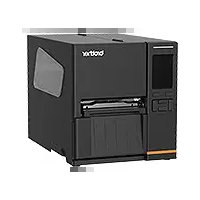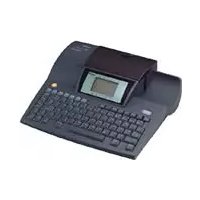
Ptouch PT9400 - Imprimante d'étiquettes BROTHER - Notice d'utilisation et mode d'emploi gratuit
Retrouvez gratuitement la notice de l'appareil Ptouch PT9400 BROTHER au format PDF.


| Caractéristiques | Détails |
|---|---|
| Type d'imprimante | Imprimante d'étiquettes thermique |
| Résolution d'impression | 300 x 600 dpi |
| Largeur d'impression | Jusqu'à 24 mm |
| Vitesse d'impression | Jusqu'à 20 mm/s |
| Connectivité | USB, Bluetooth |
| Compatibilité | Windows, Mac, iOS, Android |
| Types de rubans compatibles | Rubans TZe (standard, résistant, etc.) |
| Écran | Écran LCD rétroéclairé |
| Fonctionnalités supplémentaires | Éditeur d'étiquettes, modèles prédéfinis, codes-barres |
| Maintenance | Nettoyage régulier des têtes d'impression et des rouleaux |
| Sécurité | Utiliser uniquement des accessoires et consommables recommandés par le fabricant |
| Dimensions | Environ 220 x 130 x 130 mm |
| Poids | Environ 1,2 kg |
FOIRE AUX QUESTIONS - Ptouch PT9400 BROTHER
Questions des utilisateurs sur Ptouch PT9400 BROTHER
0 question sur cet appareil. Repondez a celles que vous connaissez ou posez la votre.
Poser une nouvelle question sur cet appareil
Téléchargez la notice de votre Imprimante d'étiquettes au format PDF gratuitement ! Retrouvez votre notice Ptouch PT9400 - BROTHER et reprennez votre appareil électronique en main. Sur cette page sont publiés tous les documents nécessaires à l'utilisation de votre appareil Ptouch PT9400 de la marque BROTHER.
MODE D'EMPLOI Ptouch PT9400 BROTHER
- Lisez attentivement ce guide avant d'utiliser le P-touch pour la première fois.
- Conservez ce guide dans un lieu sur en vue de referencia ultérieure.
PREFACE
Merci d'avoir acheté cette P-touch!
Avec votre nouvelle P-touch, vous pourrez creator des étiquettes pour n'importe qu'elle'utilisation. Choisissez un des nombreux cadres, polices ou styles de caractères offerts pour composer de belles étiquettes personalisées. De plus, les nombreux modèles pré-formats disponibles faciliteront et rendront plus rapide la création d'étiquettes ou de tampons.
L'installation du logiciel P-touch Editor dans votre ordinaire mettra à votre disposition un très grand nombre d'images et d'outils de mise en page pour la création d'étiquettes qui pourrait être ensuite imprimées sur votre P-touch.
Vous pourrez imprimer immédiatement des étiquettes de niveau professionnel. La qualité et les performances de cette P-touch en font une machine extrémement pratique pour répondre à tous vos besoin en matière d'éti-quetage.
Bien que cette P-touch soit facile à utiliser, nous vous conseillons de dire ce mode d'emploi attentivement avant de commencer. Gardez ce mode d'emploi à portée de la main comme ↔idence.
Déclaration de conformité
Nous, Brother International Europe Ltd.
Brother House
1 Tame Street
Audenshaw
Manchester M34 5JE
ROYAUME-UNI
déclarons que ce produit est conforme aux documents normatifs suivants:
Sécurité: EN 60950
EMC: EN 55022 Classe B
EN 50082-1
et suit les dispositions de la Directive Basse Tension 73/23/EEC et de la Directive Compatibilité Electromagnétique 89/336/EEC (amendée par 91/263/EEC et 92/31/EEC).
Issu par : Brother International Europe Ltd.
Le cable d'interface fourni doit être utilisé de manière à assurer la compatibilité avec les tolérances de la Directive Compatibilité Electromagnétique.
TABLE DES MATIERES
REFERENCE RAPIDE
Chapitre 1
Preparatifs. 1
EXAMPLES DE CE QUE VOUS POUVEZ FAIRE AVEC CETTE P-TOUCH 2
DESCRIPTION GENERALE 4
Caracteristiques. 4
Afficheur LCD. 5
5
Clavier (pour la Suisse) 6
Clavier (pour la Belgique). 7
Chapitre 2
Pour commencer. 9
PRECAUTIONS 10
Raccordement du cordon d'alimentation 11
Pour la Suisse 11
Pour la Belgique. 11
Installation d'une cassette à ruban TZ. 12
Raccordement a un ordinateur 13
Mise sous et hors tension de la P -touch 13
Installation de P-touch Editor 14
Utilisation de P -touch Editor. 19
Lecture du mode d'emploi 22
Chapitre 3
Fonctions 23
Opérations de base 24
Entrée du texte 25
Edition du texte 36
Formatage 40
Enregistrement et rappel des fichiers 61
Impression 64
Réglage de l'affichage 72
Chapitre 4
Utilisation des étiquettes et des tampons. 75
Rubanlaminé 76
Ruban non lamine. 76
Ruban à caractères transférables 76
Ruban pour transfert à chaud 77
Film pour tampon. 78
LISTEDES MESSAGES D'ERREUR 81
GUIDE DE DEPANNAGE. 88
SPECIFICATIONS DE LA MACHINE 91
Appendice. 93
Symboles 94
Caracteresspeciaux pour codes a barres 98
Polices 98
Tailles et largeurs. 99
Styles de caractères 100
Encadrement et motifs d'ombrage 101
Motifs de fond. 102
Modèle préregles 103
Styles de textes pour modèles 107
Styles de transformation du texte 108
INDEX 109
ACCESSIONS 111
REFERENCE RAPIDE
Entrée du texte
| Ajout d'un espace Barre d'espacement | |
| Ajout d'une lecture majus-cule | + le caractère souhaïté |
| Ajout d'une série de lettres majuscules | → Entrez les caractères |
| Ajout d'un caractère accentué | Asc → Entrez les caractères → ← ou → ↓ pour Sélectionner → ← New Block |
| Ajout d'un symbole | a) Symbol → ↑ ou ↓ pour Sélectionner CATALOGUE NO. → ← Now Block pour Sélectionner (ou entrez) le nombre du symbole → ← New Block b) Symbol → ↑ ou ↓ pour Sélectionner la catégorie du symbole → ← Now Block → ← ↓, → ↑ ou ↓ pour Sélectionner le nombre du symbole → ← New Block |
| Ajout d'une nouvelle ligne | ← New Block |
| Ajout d'un nouveau bloc | + ← Now Block |
| Ajout d'un code à barres | Baccos → Entrez les données de code à barres → ← New Block |
| Ajout d'un caractère spécifique au code à barres | Baccos → Symbol → ↑ ou ↓ pour Sélectionner le caractère spécifique → ← Now Block |
| Changements d'un par-mètre du code à barres | Baccos → Format → ↑ ou ↓ pour Sélectionner le paramètre → ← ↑ ou ↓ pour Sélectionner le réglage → ← Now Block Now Block |
Edition du texte
| Agrandissement et réduction | Zoom Imago |
| Suppression de texte | Clear |
| Suppression de tout le texte et de tous les formats | + Clear ou pour sélectionner TEXT & FORMATS → New Block |
| Suppression du texte seul | + Clear ou pour sélectionner TEXT ONLY → New Block |
| Sélection d'une zone du texte | Area Al → ← [H] → [J] ou ↓ pour sélectionner le texte |
| Sélection de tout le texte | + Area Al |
| Copie du texte | Area Al → ← [H] → [J] ou ↓ pour sélectionner le texte → Copy & Paste |
| Collage du texte | Copiez le texte → ← [←] , → [→] , ↑ [T] ou ↓ [←] pour positionner le curseur → Copy APsude → ↑ [T] ou ↓ [←] pour selectionner OK → ← [New Block] |
Formatage du texte
| Changement de la police | Font |
| Changement de la tallée du caractré | Sce |
| Changement de la largeur du caractré | Width |
| Changement du style du caractré | Style |
| Changement du réglage d'italique | Italic |
| Changement des effets de ligne | #/a |
| Changement du réglage d'impression vertical | Vor |
| Changement de la longueur de l'étiquette | Format → ↑PU pour sélectionner LENGTH → ↑T → ↑O pour sélectionner (ou entrez) le réglage → New Block |
| Changement des marges | Format → ↑OU pour sélectionner MARGIN → ↑T → ↑O pour sélectionner le réglage → New Block |
| Changement de l'alignement horizontal | Format → ↑OU pour sélectionner H.ALI → ↑T → ↑O ou ↓O pour sélectionner le réglage → New Block |
| Changement de l'espacement des可达-ctères | Format → ↑OU pour sélectionner PITCH → ↑T → ↑O ou ↓O pour sélectréglage → New Block |
| Changement du fond | a) Format ↑T ↓our sélectionner BACK → ↑T → ↑O ou ↓O pour sélectionner le motif → New Block b) Format ↑T ↓our sélectionner BACK → ↑T → ↑O ou ↓O pour sélectionner SMALL ou LARGE → New Block → type text → Font pour sélectionner la police et ←New Block → New Block |
er le
Utilisation d'un modele
| Création d'une éiquette ou d'un tampon à partir d'un modele | a) Tontet ↓ pour sélectionner CATALOGUE NO. → New Block → ↑ ou ↓ pour sélectionner (ou entrez) le nombre du modele → ← New Block → Entrez la ligne de texte et b) Tontet ↓ pour sélectionner la catégorie de modele → New Block → ↓ pour sélectionner le nombre du modele → ← New Block → Entrez la ligne deertext et b) Tontet ↓ → Continue avec 1, 2, 3, 4 ou 5 pour sélectionner le nombre du modele → ← New Block → Entrez la ligne de texte et b) Tontet ↓ → Continue avec 1, 2, 3, 4 ou 5 pour sélectionner le nombre du modele → ← New Block → Entrez la ligne detexte et b) Tontet ↓ → Continue avec 1, 2, 3, 4 ou 5 |
| ①Changement du style du modele | ↑ ou ↓ pour sélectionner CHANGE STYLE → New Block → ↑ ou ↓ pour sélectionner le réglage → ← New Block New Block ← |
| ②Edition du texte du modele | ↑ ou ↓ pour sélectionner CONTINUE → ← New Block New Block → Changez le texte → ← |
| ③Impression d'un modele différent deCeux de la catégorie STAMP | ↑ ou ↓ pour sélectionner PRINT → New Block → ↑ pour sélectionner OK → ← New Block |
| Changement des options d'impression (pour un modele d'une catégorie différente de STAMP) | ↑ ou ↓ pour sélectionner PRINT → New Block → ↑ pour sélectionner OPTION → ← New Block → Continue avec 6, 7, 8, 9, 10, 11 ou 12 |
| ④Impression d'un modele de la catégorie STAMP | ↑ ou ↓ pour sélectionner PRINT → New Block → ↑ ↓ pour sélectionner PRINT STAMP → ← New Block |
| Impression d'une éti-quette d'identification(pour un modele de la catégorie STAMP) | ↑ ou ↓ pour sélectionner PRINT → New Block → ↑ pour sélectionner PRINT LABEL → ← Now Block |
| ⑤Enregistrement du texte du modele | ↑ ou ↓ pour sélectionner FILE → New Block → ↑ ou ↓ pour sélectionner SAVE AS ou SAVE → ← New Block → ↑ ou ↓ pour sélectionner un nom de fichier → Entrez le nom du fichier → ← New Block |
Enregistrement, rappel, suppression des fichiers de texte
| Sauvegarde d'un fichier qui n'a pas eté sauve-garde précédemment | Flk → ↑ pour ↓ selectionner SAVE AS → ← New Block → ↑ ou ↓ pour selec-tionner un nombre de fichier → Entrez le nom du fichier → ← New Block |
| Sauvegarde d'un fichier déjà sauvegardé | Flk → ↑ pour ↓ selectionner SAVE → ← New Block → Editez le nom du fichier → ← New Block |
| Rappel d'un fichier deja sauvégardé | a) Fie → ↑ → pour sélectionner Open → ← New Block → ↑ → pour sélection- ner le nombre du fichier → ← b) Fie → ↑ → pour sélectionner OPEN → ← New Block → Entrez le nom du fichier → ← New Block New Block → ↑ → pour sélectionner le fichier → ← |
| Suppression d'un fichier deja sauvégardé | a) Fie → ↑ → ou ↓ pour sélectionner sel DELETIFe → ← New Block → ↑ → pour sélection- ner le nombre du fichier → ← New Block → ↑ → pour sélectionner OK → ← b) Fie → ↑ → pour sélectionner DELETE → ← New Block → Entrez le nom du fichier → ← New Block → ↑ → pour sélectionner le fichier → ← New Block |
Impression du texte
| Prévisualisation de l'apparance de l'éti-quette | + ZoonImage |
| Alimentation et coupage de 25 mm de ruban | GoodCut |
| Impression en utilisant les options d'impression actuelles | Print → ↑ ou ↓ pour sélectionner OK → New Block |
| Changement des options d'impression | Print ↑ ou ↓ pour sélectionner OPTION → New Block → ContINUE avec 6, 7, 8, 9, 10, 11 ou 12 |
| Impression de plusieurs copies | ↑ ou ↓ pour sélectionner COPIES → ↑ ou ↓ pour sélectionner (ou entrez) le nombre → New Block |
| Impression de plusieurs copies tout en augmentant le texte sélectionné | ↑ ou ↓ pour sélectionne NUMBER → ↑ → ← → ↑ U pour sélectionner le début du champ de numérotation → New Block → ← → → pour sélectionner la fin du champ de numérotation → ← → ou ↓ pour sélectionner (ou tapez) le nombre → New Block |
| Impression d'une image miroir du texte | ↑ ou ↓ pour sélectionner MIRROR → ↑ → ↑ U pour sélectionner ON → ← New Block |
| Inversion des zones imprimées et non imprimées | ↑ ou ↓ pour sélectionner INVERT → → → ↑ U pour sélectionner ON → ← New Block |
| Changement de la forme du texte | ↑ ou ↓ pour sélectionner TRANSFORM → → → ↑ U pour sélectionner le réglage → New Block |
| 1Changement de la façon dont les éti-quettes sont coupées | ↑ ou ↓ pour sélectionner CUT → → ↑ ou ↓ pour ↓ seLECTIONner le réglage → ← New Block |
| 2Agrandissement du texte et impression sur 2, 3 ou 4 éti-quettes | ↑ ou ↓ pour sélectionner SPLIT → → ↑ ou ↓ pour ↓ seLECTIONner le réglage → ← Now Block |
Préparatifs
EXAMPLES DE CE QUE VOUS POUVEZ
Creez rapidement une étiquette pour une cassette video en utilisant la fonction Template (modèle) ( p.56) . Si vous le souhaitez, vous pourrez ensuite changer le style général du texte ( p.58) .
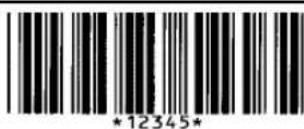
Avec la fonction New Block (nouveau bloc) ( p. 27), vos étiquettes peuvent contérer des sections avec un nombre de lignes différent. Dans cette étiquette, une partie du texte a été formée avec une police différente ( p. 41) et un style différent ( p. 43). De plus, la fonction Code à barres permet de creer facilement des codes à barres.
ABC Transport
1 Main St.
Fulton, Cambs CB2 19T
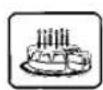
Décorez votre texte à l'aide de nombreux encadrements et ombrages (⇒ p. 47). Puis, juste avant d'imprimer, utilisez la fonction TRANSFORMATION (⇒ p. 69) pour changer la forme du texte.
Happy Birthday!
STUDIO 1
STUDIO 2
STUDIO 3
Utilisez la fonction NUMBER
(numerotation) ( p. 65) pour
imprimer plusieurs étiquettes
numérotees à la suite, sans changer
le texte pour chaque étiquette.
Vous pouvez aussi inverser
I'pression pour ascombrir les
parties claires et éclaircir les parties
sombris ( p,68)
FAIRE AVEC CETTE P-TOUCH

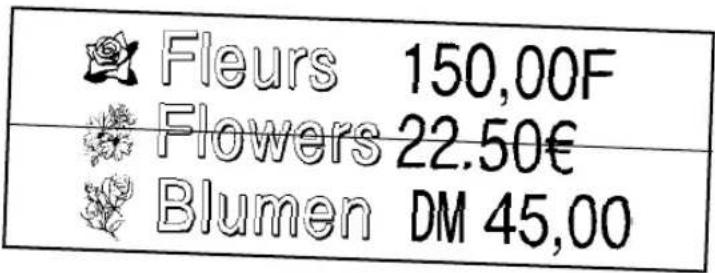
Avec la fonction Area (zone) ( p. 38), vous pouvez selectionner certaines parties du texte et changer leur police, leur taille et leur style ( p. 41-47). Donnez a vos étiquettes une appearance différente en ajoutant un des 13 motifs de fond différents ( p. 55). Les réglages de fond [SMALL] et [LARGE] vous permettent deisserer votre propre motif de fond.
Creez des étiquettes plus grandes en agrandissant le texte et en l'imprimant sur deux, trois ou quatre étiquettes, qui pourrait être ensuite regroupées (⇒ p. 71). Avec la fonction de conversion de devise, vous pouvez convertirrapidement un prix dans trois autres devises (⇒ p. 31). De plus, vous pouvez déscorer votre étiquette à l'aide des 475 symboles et images disponibles avec la fonction Symbol (⇒ p. 28).
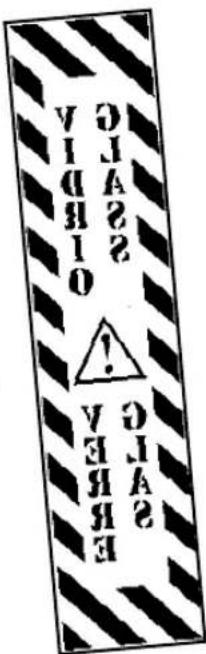
En utilisant un ruban transparent et la fonction MIRROR ( p.67) pour une impression inversée, vous pourrez dire ce panneau pour une porte en verre a partir du cote adhesif. Dans cet exemple, un symbole d'advertissement a ete ajoute (fonction Symbol p.28), et le texte tout entier a ete encadre en utilisant la fonction Frame/Shading ( p.47) . De plus, I'etiquette a ete imprimee verticalement, a l'aide de la fonction Vertical ( p.46) .
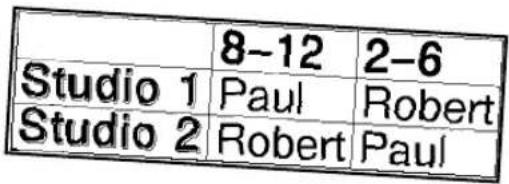
Creez un tableau en utilisant la fonction Frame/shading (Frame/Shading) ( p. 47) pour tracer une boite autour de chaque ligne de chaque bloc du texte. Puis, utilisez la fonction Area ( p. 38) pour formater les titres du tableau.
DESCRIPTION GENERALE
Caracteristiques
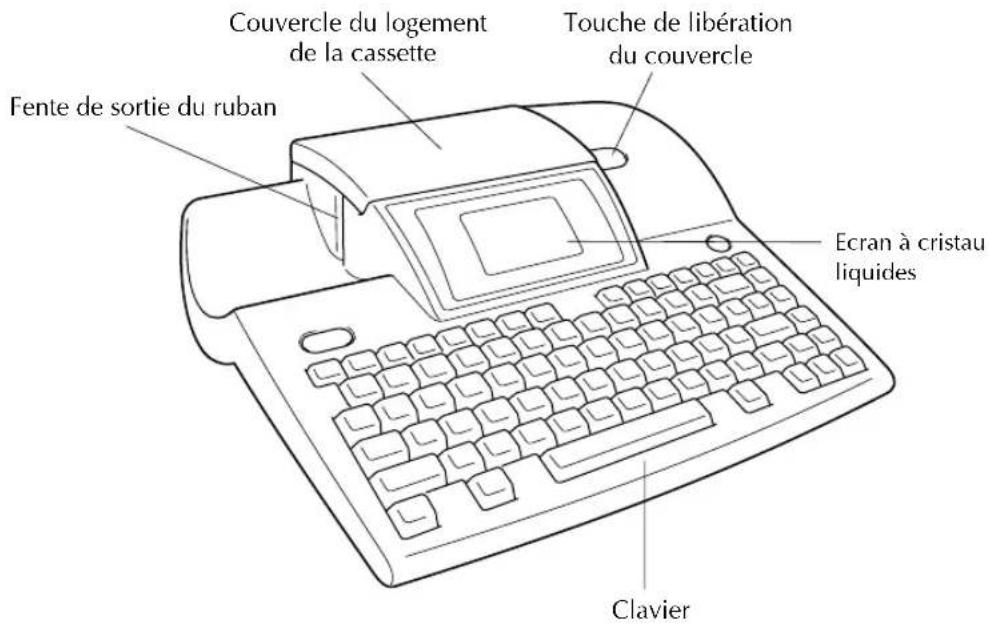
Afficheur LCD
① Indicateur de verrouillage des majuscules p. 25
② Indicateur de caractères spéciaux p. 25
③Indicateurdemodele p.56
④ Indicateur de zoom p. 36
⑤ Indicateur de fond p. 55
⑥ Indicateur de pré-coupage p. 70
⑦Réglage de la police p. 40
⑧Indicateur de largeur de ruban p. 12
Menu
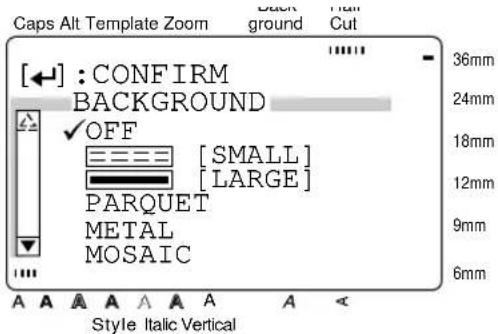
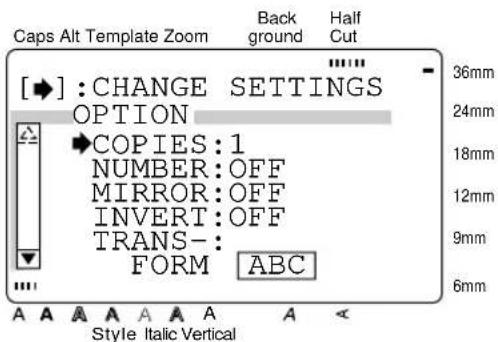
⑨Réglage de la longueur de ruban p. 51
⑨ Reglage des marges p. 52
① Curseur p.24
⑫Indicateur de réglage du style p. 43
⑬Indicateur deréglaged'italique p.44
⑭Indicateur d'impression verticalie p. 46
15Réglage de la taille du caractère p. 41
La couleur des flèches aux extrémités de la barre de défilament indique si des réglages supplémentaires sont disponibles. Si les flèches sont claires (A), A, aucun réglage supplémentaire n'est disponible. Si les flèches sont sombres (A), réglages supplé
mentaire peuvent etre affiches quand vous appuyez sur T pour deplacer ou vers le haut ou le bas.
Dans les menus où apparait a coté d'un réglage ou d'une fonction, appuyez sur pour valider la seLECTION.
Dans les menus où apparait a coté d'une fonction, appuyez sur pour afficher le menu correspondant à la fonction sélectionnée. D'un autre coté, une pression sur validera l'ensemble des réglages affichés dans le menu.
Clavier (pour la Suisse)
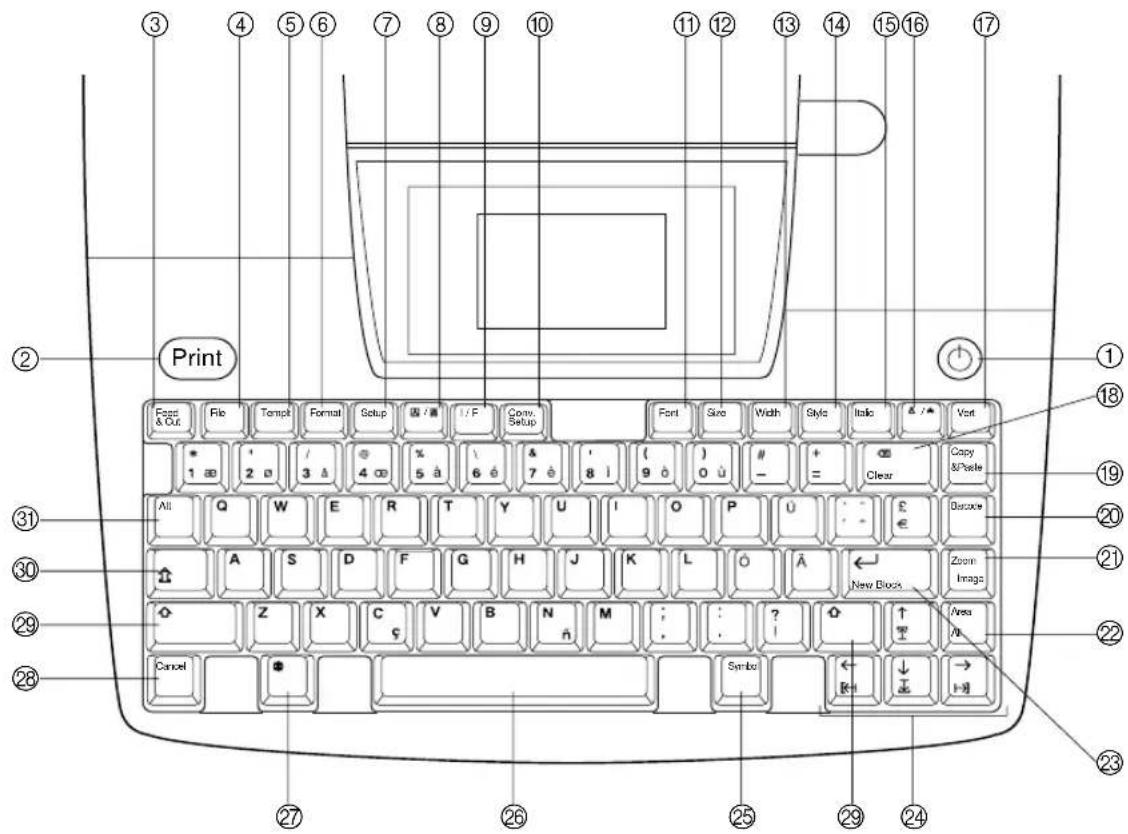
① Touche (mise sous tension) p. 13
② Touche Print (impression) p. 64
③ Touche Feed & Cut (alimentation et coupure) p.64
④ Touche File (fichier) p. 61
⑤ Touche Templt (modèle) p. 56
⑥ Touche Format (format) p. 51
⑦ Touche Setup (réglage) p. 72
⑧ Touche (eAaIAment/ombrage) p.47
⑨ Touche Interface (interface) p. 13
10 Touche (conversion de devises) p. 31
① Touche Font (police) p. 40
⑫ Touche Size (taille) p. 41
⑬ Touche Width (largeur) p. 43
⑭ Touche Style (style) p. 43
⑤ Touche Italic (italique) p. 44
16 Touche (effets ligne) p. 45
Touche Vert (vertical) p. 46
16 Touche Back Space (espace arriere) p. 37 Fonction Clear (supprimer) p. 37
19 Touche Copy & Past (copier-coller) p. 39
念 Touche Barcode (code a barres) p. 29
② Touche Zoom (zoom) p. 36
Fonction Image (image) p. 64
② Touche Area (zone) p. 38 Fonction All (tout) p. 39
忍 Touche (entrer) p.24 & 27 Fonction New Block (nouveau bloc) p.27
24 Touches de curseur p. 24
2 Touche Symbol (symboles) p. 28
26 Barred'espacement p. 25
⑦ Touche Code (code) p. 24
忍 Touche Cancel (annuler) p. 24
忍 Touche Shift (majuscules) p. 25
Touche Caps (verrouillage des majuscules) p. 25
③ Touche Alt (caracteres spéciaux) p. 25
Clavier (pour la Belgique)
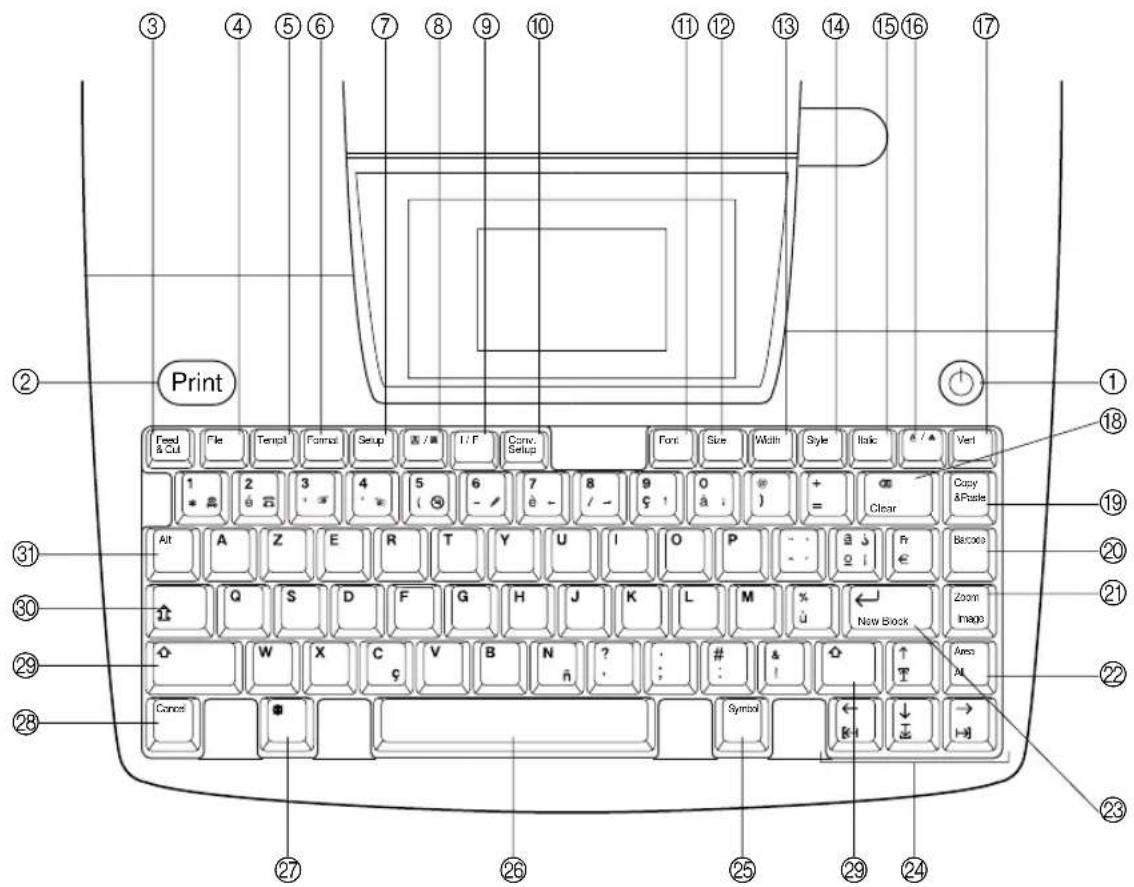
① Touche (mise sous tension) p. 13
② Touche Print (impression) p. 64
③ Touche Feed & Cut (alimentation et coupure) p. 64
④ Touche File (fichier) p. 61
⑤ Touche Templit (modèle) p. 56
⑥ Touche Format (format) p. 51
⑦ Touche Setup (réglage) p. 72
⑧ Touche A/A (encadrement/ombrage) p. 47
⑨ Touche Interface (interface) p. 13
10 Touche (coversion de devises) p. 31
① Touche Font (police) p. 40
⑫ Touche Size (taille) p. 41
⑬ Touche Width (largeur) p.43
14 Touche Style (style) p. 43
15 Touche Italic (italique) p. 44
16 Touche (efet/legne) p. 45
17 Touche Vert (vertical) p. 46
18 Touche Back Space (espace arriere) p. 37 Fonction Clear (supprimer) p. 37
19 Touche Copy & Past (copier-coller) p. 39
念 Touche Barcode (code a barres) p. 29
② Touche Zoom (zoom) p. 36
Fonction Image (image) p. 64
念 Touche Area (zone) p. 38 Fonction All (tout) p. 39
② Touche (entre) p.24 & 27 Fonction New Block (nouveau bloc) p.27
24 Touches de curseur p. 24
2 Touche Symbol (symboles) p. 28
26 Barred'espacement p.25
② Touche Code (code) p. 24
念 Touche Cancel (annuler) p. 24
忍 Touche Shift (majuscules) p. 25
30 Touche Caps (verrouillage des majuscules) p. 25
③ Touche Alt (caracteres spéciaux) p. 25
Pour commencer
PRECAUTIONS
Utilisez seulement des rubans TZ Brother avec cette machine. N'utilisez pas de rubans ne portant pas le logo TZ
- Avant d'installer une cassette à ruban, voirlez à ce que le ruban entre correctement sous les guides de ruban.
- Ne tirez pas sur le ruban sortant de la P-touch. Vous risqueriez ainsi d'endommager la cassette à ruban.
- Evitez d'utiliser la machine dans des endroits extrément poussièaux. Ne laissez pas la machine en plein soleil ou sous la pluie.
- N'exposez pas la machine à des températures extrémenté elevées ou à l'humidité.
- Ne laissez pas d'objets en caoutchouc ou vinyle sur la machine pendant longtemps. La machine pourrait etre tachée.
- Ne nettoyez pas la machine avec de l'alcool ou d'autres solvants organiques. Utilisez seulement un chiffon doux et sec.
- Ne mettez pas d'objets étrangers dans la machine ou d'objets lourds dessus.
- Pour éviter les blessures, ne touche pas les lames du couteau.
- Utilisez seulement le cordon d'alimentation concu spécialement pour cette machine. L'utilisation d'un autre type de cordon annulera la garantie.
- Si vous n'avez pas l'intention d'utiliser la machine pendant longtemps, débranchez le cordon d'alimentation.
- Une ligne blanche horizontale apparaisant sur une étiquette imprimée peut indiquer la présence de poussiere sur la tete d'impression. Nettoyez la tete d'impression en essuyant doucement vers le haut et vers le bas la tete d'impression à l'aide d'un coton-tige sec. Pour plus de détails, voir page 89.
- N'essayez jamais de démonter la P-touch.
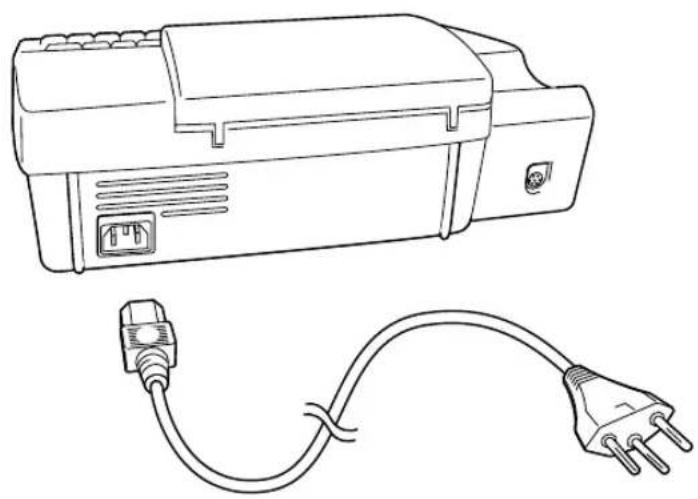
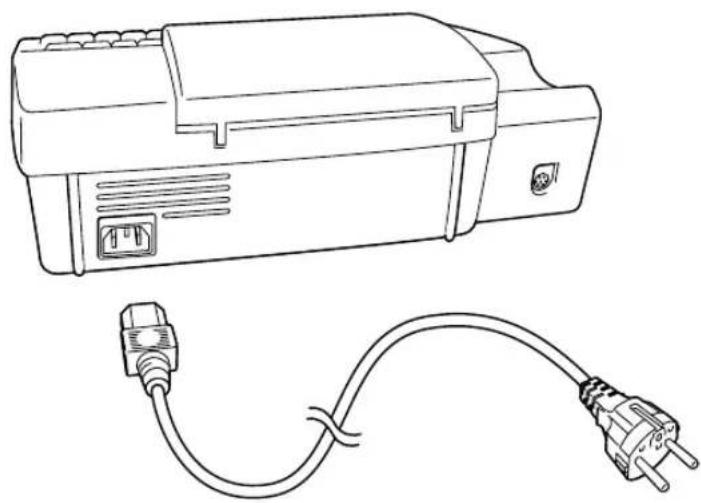
Raccordement du cordon d'alimentation
Cette P-touch peut être utilisée partout où se trouve une prise secteur normale.
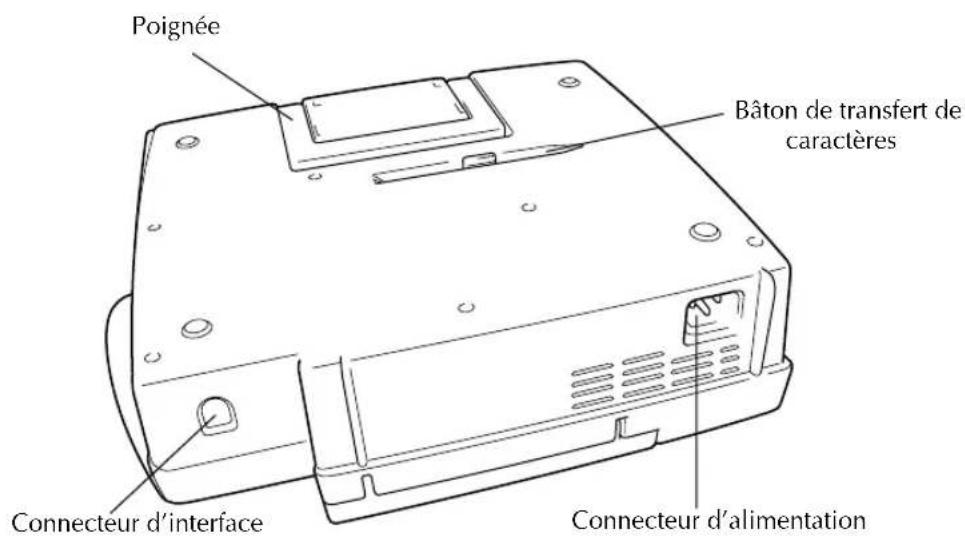
1 Insérez la fiche à l'extrémité du cordon d'alimentation dans le connecteur d'alimentation à l'arrête de la P-touch.
2 Insérez la fiche à l'autre extrémité du cordon d'alimentation dans une prise secteur.
REMARQUE
Utilisez seulement le cordon d'alimentation concu spécialement pour cette machine.
Pour la Suisse
Pour la Belgique
Chapitre 2 Pour commencer
Installation d'une cassette à ruban TZ
Une cassette à ruban TZ est fournie avec cette P-touch. Les cassettes à ruban TZ sont disponibles pour cette machine dans une large gamme de couleurs et de tailles, ce qui permet la création d'étiquettes distinctives à codage couleur et stylisées. De plus, cette machine a été consque pour permettre le changement rapide et facile des cassettes à ruban.
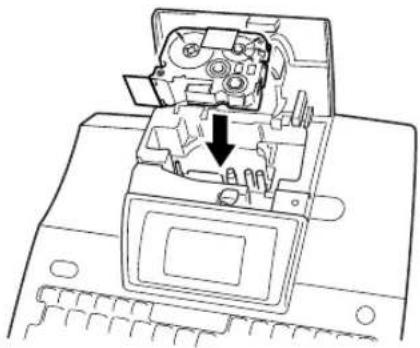
1 Appuyez sur la touche de libération du couvercle, puis soulevez le couvercle du logement de la cassette pour l'ouvrir.
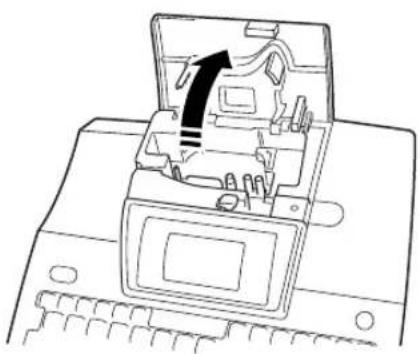
Si une cassette est déjà en place et vous souhai- tez la remplacer, enlevez-la en tirant dessus tout croit.
Si le ruban encreur est detendu dans la cassette à ruban à mettre en place, utilisez votre doigt pour tourner la roue dentée dans le sens de la flèche se trouvant sur la cassette jusqu'à ce que le ruban soit tendu. Assurez-vous aussi que l'extrémité du ruban passée bien sous les guides de ruban.
4 Insérez la cassette à ruban fermement dans le logement en vous assurant que tout l'arrière de la cassette touche le fond du logement.
REMARQUE
Quand vous inserez la cassette à ruban, assurez-vous que le ruban encreur ne s'accroche pas au coin du guide métallique.
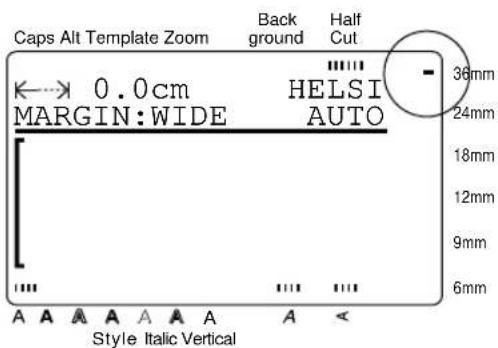
Refermez le couvercle du logement et appuyez sur la touche de mise sous tension ( pour mesure la machine sous tension si elle est hors tension. La largeur du ruban actuellément en place est indiquee sur l'indicateur de largeur de ruban sur le bord croit de I'écran.
6 Appuyez une fois sur pour tendre complètement le ruban et couper tout excédent.
Raccordement à un ordinateur
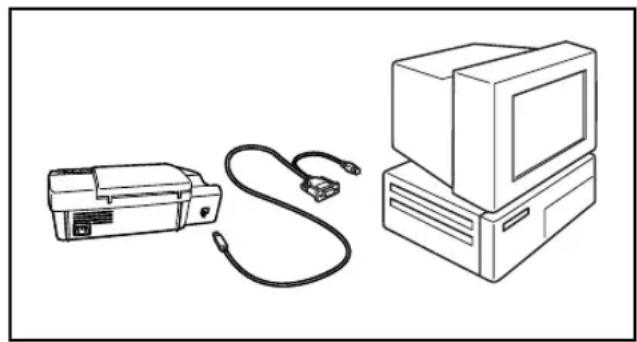
Cette machine est équipée d'un connecteur d'interface qui vous permet d'imprimer les étiquettes et les tampons que vous avez créé avec le logiciel P-touch Editor installé sur votre ordinateur compatible IBM PC ou Macintosh.
REMARQUE
Seule la version anglaise (États-Unis) du logiciel P-touch Editor est disponible pour le Macintosh.
1 Mettez la P-touch et l'ordinateur hors tension.
2Insérez la petite fiche du cable d'interface dans le connecteur d'interface à l'arrière de la P-touch.
REMARQUE
Utilisez seulement le cable d'interface conçu spécialement pour cette machine.
3 Insérez le connecteur 9 broches dans le port série (COM) de votre ordinateur et resserrez les vis pour verrouiller le connecteur.
4 Mettez la P-touch sous tension, puis démarrez l'ordinateur.
5 Appuyez sur de la P-touch pour entrer dans le mode d'interface.
Mise sous et hors tension de la P -touch
La touche de mise sous tension (est située dans le coin supérieur droit du clavier de la machine. Cette P-touch s'eteindra automatiquement si vous n'appuyez sur aucune touche ou si aucune operation n'est effectuee pendant 30 minutes. De plus, si elle reste branchee, le texte de la session precedente sera affiche quand vous la remettrez sous tension.
- Appuyez sur pourmettre sous ou hors tension la P-touch.
Installation de P-touch Editor
L'installation du logiciel P-touch Editor et du pilote d'imprimante ajoutera encore plus d'images et de caractéristiques de mise en page aux possibilités de création d'étiquettes offertes par les nombreuses fonctions de votre P-touch.
REMARQUE
Le calculé le P-touch Editor pouvant être utilisé aussi bien avec la PT-9200PC qu'avac la PT-9400, les illustrations des copies d'écran d'imprimante pourront ne pas correspondre à celles de votre modele.
Sur un ordinateur IBM PC compatible:
Vérifiez si la configuration de votre système remplit les conditions suivantes.
Ordinateur: IBM PC ou compatible
Système d'exploitation: Microsoft® Windows® 95, 98 ou NT 4.0
Espace libre sur le disque dur: Au moins 20 Mo
REMARQUE
Quelques centaines de Mo d'espace libre supplémentaires peuvent etre nécessaires pour l'impression d'etiquettes longues ou l'impression d'un volume important de données.
Moniteur: VGA ou carte graphique plus puisante
Port série: Connecteur 9 broches
Lecteur de CD-ROM
Raccordez la PT-9400 au port série de l'ordinaireur et mettez les deux apparéils sous tension.
3Insérez le CD-ROM P-touch Editor dans le lecteur de CD-ROM de l'ordinateur. Une boîte de dialogue qui vous permettra de scélectionner la langue du programme apparait.
REMARQUE
Les installateurs pour le programme P-touch Editor, le pilote d'imprimante et le mode d'emploi peuvent aussi être copés à partir du CD-ROM sur des disquettes. Consultez le fichier Lisez-moi pour plus de détails.
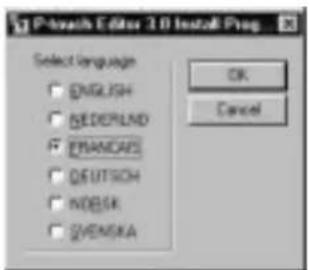
4 Sélectionnez la langue d'affichage de votre logiciel P-touch Editor.
Une boîte de dialogue vous permettant de sélectionner les éléments à installer apparait. (Les boîtes illustrées ci-dessous sont en anglais, elles s'affichent toute fois dans la langue de votre système.)
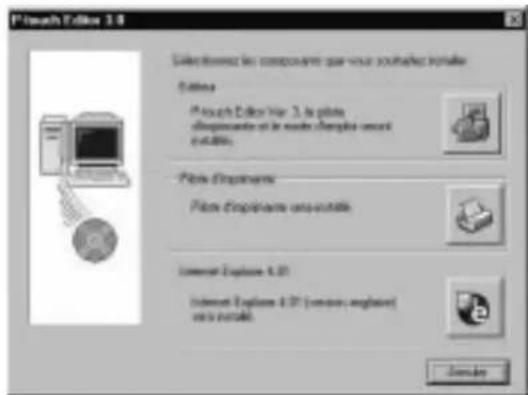
Cliquez sur le bouton du haut pour lancer InstallShield Wizard (Assistant installation InstallShield) pour l'installation du logiciel P-touch Editor et du pilote de l'imprimante PT-9400.
REMARQUE
Pour installer seulement le pilote d'imprimante, cliquez sur le bouton Pilote d'imprimante, puis passez à l'objet 12.
Cliquez sur le bouton Suivant pour afficher la boite de dialogue Informations utiliser.
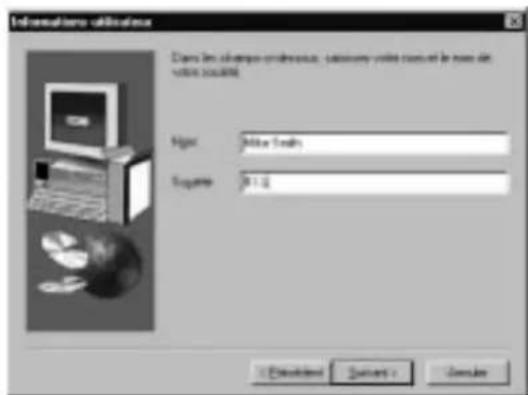
Entrez vous nom et le nom de votre société dans les cases appropriées pour personneliser votre copie du logiciel P-touch Editor.
8 Cliquez sur le bouton Suivant pour entrer ces informations. Une boite de dialogue apparait vous demandant de valider les informations entrees.
9 Cliquez sur le bouton Oui pour enregistrer les informations entrées. La boite de dialogue Type d'installation qui vous permettra de selectionner les options à installer est affichée.
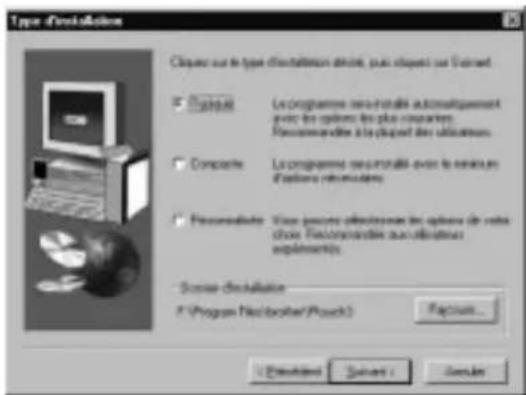
10 Sélectionnez le réglage "Typique" (pour installer toutes les options de base), "Compacte" (pour installer seulement le minimum d'options nécessaires), ou "Personnalisée" (qui vous permettra de sélectionner les options à installer).
REMARQUE
Si vous avez selectionné "Personnalisé" cliquez sur le bouton Suivant pour afficher la boite de dialogue Sélectionner option, qui vous permettra de selectionner les options à installer.
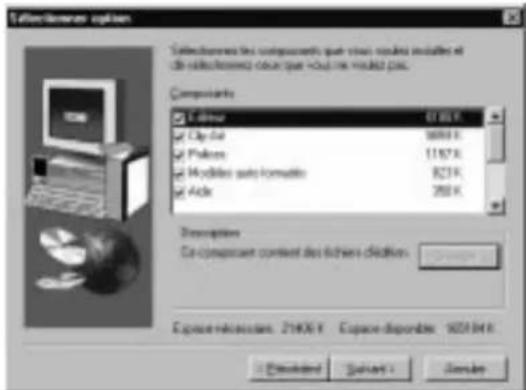
Si vous choisissez d'installer le contenu du mode d'emploi dans votre ordinateur, le mode d'emploi sera rapidement disponible chaque fois que vous souhaitez vous y reporter.
11Cliquez sur le bouton Suivant pour installer le logiciel P-touch Editor
Après l'installation, une boîte de dialogue qui vous permettra de sélectionner si vous souhaïez ou non installer le pilote d'imprimante apparait.
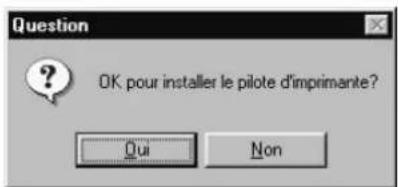
12Cliquez sur le bouton Oui. Une boite de dialogue qui vous permettra de selectionner si vous souhaitez installer ou désinstaller l'application est affché.
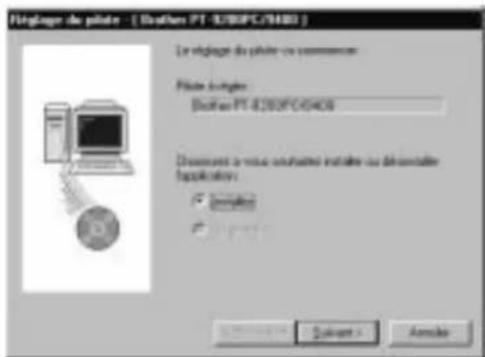
13 Sélectionnez "Installez", puis cliquez sur le bouton Suivant.
Pour Windows95/98:
Une boîte de dialogue qui vous permettra de seLECTIONner le port PTCOM auquel la PT-9400 est raccordée apparait.
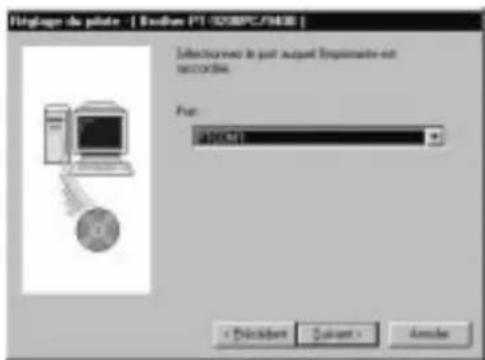
Pour Windows NT 4.0:
Une boite de dialogue qui vous permettra d'ajouter un port PTCOM apparait.
REMARQUE
Si,aucun port PTCOM n'est installé,vous devrez en ajouter un en cliquant sur le bouton Ajouter.
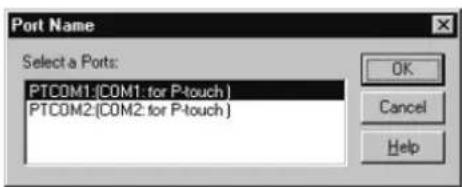
Selectionnez le port auquel la PT-9400 est raccordée, puis cliquez sur le bouton OK.
Chapitre 2 Pour commencer
14Pour Windows NT 4.0:
Cliquez sur le bouton Suivant. Une boite de dialogue qui vous permettra de selectionner le port PTCOM auquel la PT-9400 est raccordée apparait.
15 Sélectionnez le port PTCOM auquel la PT-9400 est raccordée, puis cliquez sur le bouton Sui-vant. Une boîte de dialogue confirmant la façon dont sera effectue l'installation apparait.
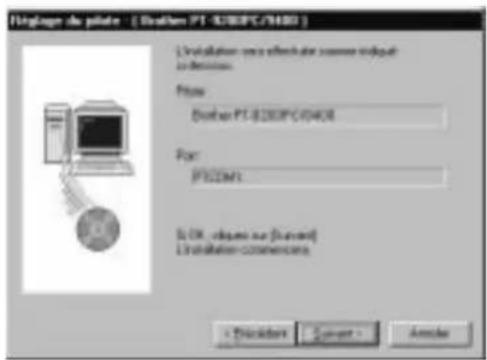
16Cliquez sur le bouton Suivant. Une boite de dialogue indiquant que le pilote d'imprimante a eté installé apparait.
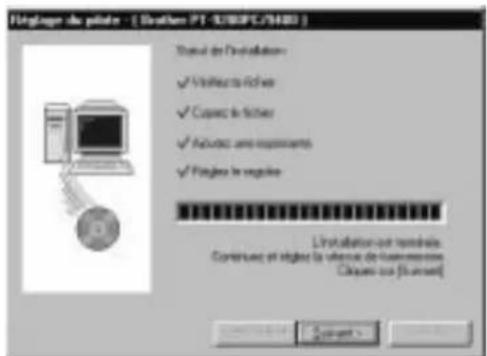
17Cliquez sur le bouton Suivant. Le Changement de vitesse de transmission automatique sera lance.
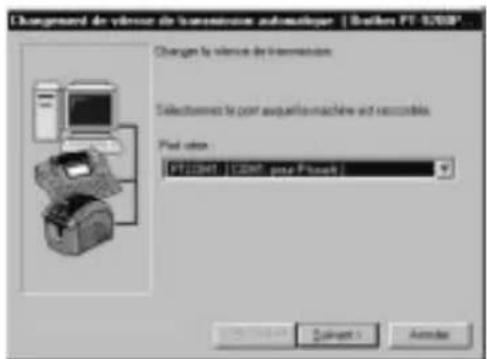
18 Sélectionnez le port série auquel la PT-9400 est raccordée, puis cliquez sur le bouton Suivant.
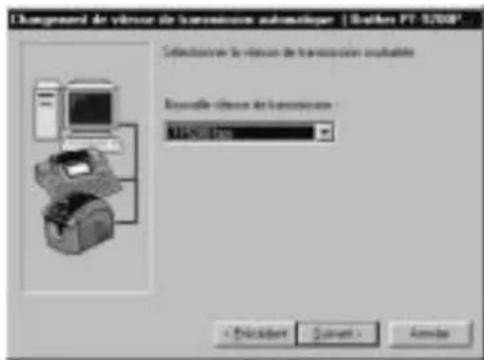
19 Sélectionnez la vitesse de transmission souhai-tée, puis cliquez sur le bouton Suivant. Une boîte de dialogue confirmant les réglages apparaît.
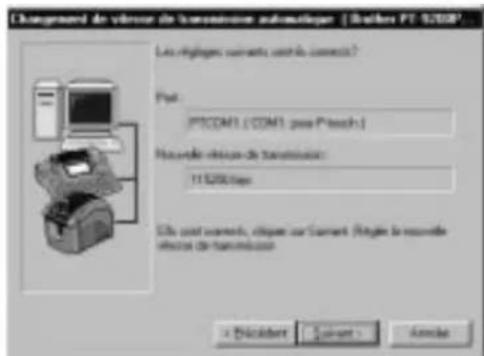
20 Cliquez sur le bouton Suivant pour entrer les réglages. Une boîte de dialogue indiquant que la vitesse de transmission a été régée sur la vitesse selectionnée apparait.
21Cliquez sur le bouton Terminer. Une boite de dialogue indiquant que l'installation est terminée apparait.
2Cliquez sur le bouton Terminer.
REMARQUE
Si vous avez installe seulement le pilote, veilles à selectionner "Oui, je veux redémarrer mon ordinateur maintainant".
Sur un ordinateur Macintosh:
Suivez la procédure ci-dessous pour installer le logiciel P-touch Editor sur votre Macintosh.
REMARQUE
Seule la version anglaise (Etats-Unis) du logiciel P-touch Editor est disponible pour le Macintosh.
Vérifiez si la configuration de votre système remplit les conditions suivantes.
Ordinateur: Macintosh ou Power Macintosh
Espace libre sur le disque dur: Au moins 20 Mo
REMARQUE
Quelques centaines de Mo d'espace libre supplémentaires peuvent etre nécessaires pour l'impression d'etiquettes longues ou l'impression d'un volume important de données.
Système d'exploitation: Système 7.5.3 ou plus récent
Port d'imprimante: Connecteur 8 broches
Lecteur de CD-ROM
Raccordez la PT-9400 au port imprimante de l'ordinateur et mettez les deux apparciels sous tension.
3 Insérez le CD-ROM P-touch Editor dans le lecteur de CD-ROM de l'ordinateur et double-cliquez sur l'icone CD-ROM.
REMARQUE
Les installateurs pour le programme P-touch Editor, le pilote d'imprimante et le mode d'emploi peuvent aussi être copés à partir du CD-ROM sur des disquettes. Consultez le fichier Readme (Lisez-moi) pour plus de détails.
Ouvrez le dossier "PT-9200PC", et double-cliquez sur I'icon "P-touch Editor 3.0 Installer".
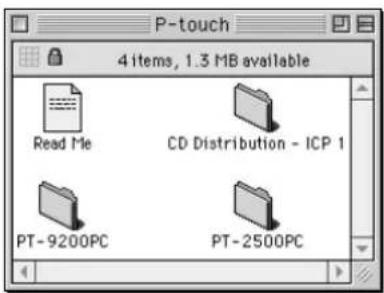
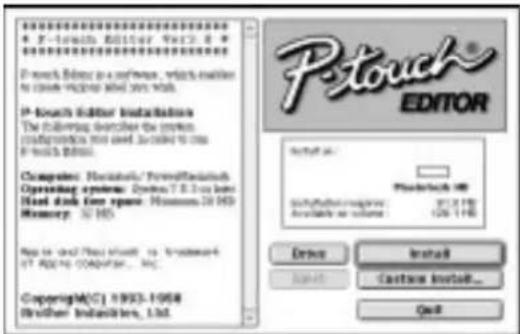
Cliquez sur le bouton Install (Installer) (pour installer toutes les options) ou sur le bouton Custom Install (Installation personnelisée) (pour vous permettre de selectionner les options à installer).
REMARQUE
Si vous cliquez sur le bouton Custom Install (Installation personnelisée), la boîte de dialogue ci-dessous sera affichée pour vous permettre de seLECTIONner quelles options seront installées.
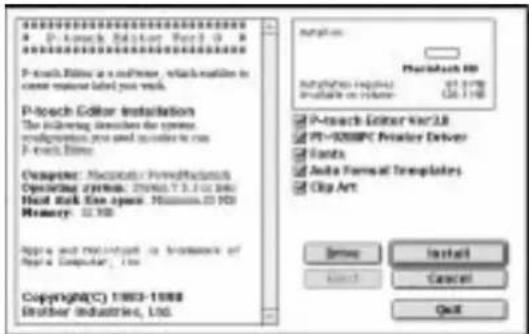
Après avoir sélectionné les options souhaitées, cliquez sur le bouton Install (Installer) pour installer les options selectionnées.
Dans la boîte de dialogue qui apparait quand l'installation est terminée, cliquez sur le bouton Quit (Quitter). Une boîte de dialogue vous permettant de redémarrer votre ordinateur apparait.
Cliquez sur le bouton Restart (Redemarrer).
Chapitre 2 Pour commencer
Suivez la procEDURE ci-dessous pour selectionner la PT-9400 comme imprimante.
1Deroulez le menu Apple (Pomme) et selectionnez "Chooser" (Selecteur) pour afficher la fenetre Chooser (Selecteur).
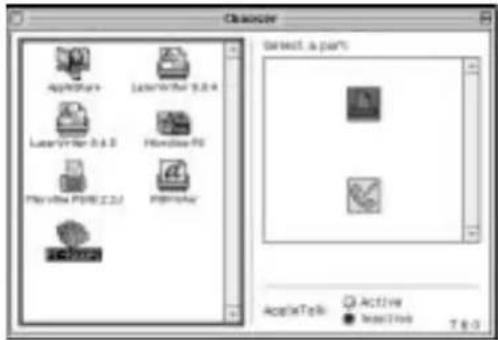
2Cliquez sur I'icone PT-9200PC dans la liste a gauche.
3 Cliquez sur I'icone du port d'imprimante dans laiste a droite.
Refermez la fenêtre Chooser (Selecteur) pour valider vos réglages.
Utilisation de P-touch Editor
L'application P-touch Editor permet à tout le monde de creer et imprimer facilement des étiquettes pour toute utilisation imaginable.
Sur un ordinateur compatible IBM PC:
- En cliquant sur l'icone P-touch Editor: Double-cliquez sur l'icone "P-touch Editor 3" de la fenetre de besoin "P-touch Editor 3".
-Avec le bouton Demarrer:
1Cliquez sur le bouton Demarrer de la barre des taches pour afficher le menu Start (Demarrer).
Sélectionnez "Programmes".
3 Sélectionnez "P-touch Editor 3".
Cliqueur "P-touchEditor 3 ^
- Avec Windows Explorer (Explorateur Windows):
Lancez Windows Explorer (Explorateur Windows).
Sélectionnez le lecteur de CD-ROM et le repertoire où est installé P-touch Editor.
Double-cliquez sur "Ptedit3.exe".
Quand P-touch Editor est lancé, la fenêtre suivante est affichée.
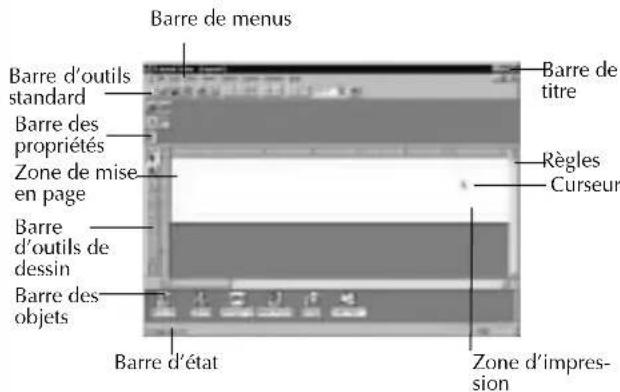
Sur un ordinateur Macintosh:
- Double-cliquez sur l'icone "P-touch Editor Ver3.0" du dossier "P-touch Editor Ver3.0" installe dans votre ordinateur.
Quand P-touch Editor est lance, la fenetre suivant est affichée.
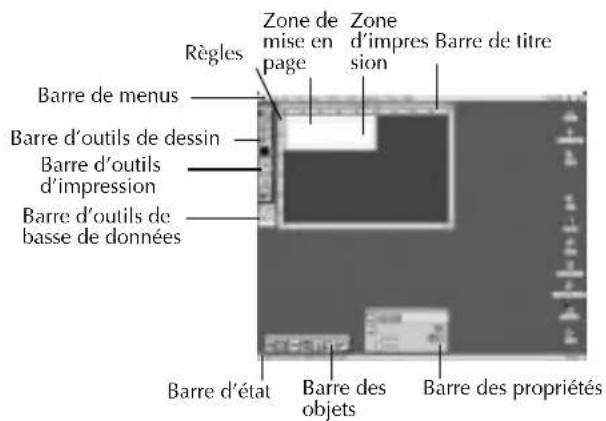
Création d'une mise en page à partir d'un modele Format automatique:
Non seulement P-touch Editor vous permet de dessiner des images et dispose le texte en utilisant un des nombreux styles, polices et tailles disponibles, mais il est aussi fourni avec des modèles pré-formats variés qui facilitent et rendent plus rapide la création d'étiquettes. Voyons ici a quel point la création d'une mise en page d'étiquette est facile avec la commande [Format automatique].
Sur un ordinateur compatible IBM PC:
1 Sélectionnez la commande [Format automatique] dans le menu [Fichier] pour lancer Format automatique.
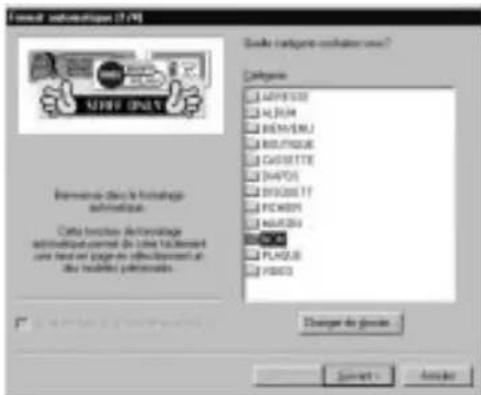
Dans la fenêtre de besoin "Catégorie:", Sélectionnez la catégorie contenant le modèle Format automatique que vous souhaitez utiliser. Pour notre exemple, nous Sélectionnerons "NOM".
3Cliquez sur le bouton Suivant.
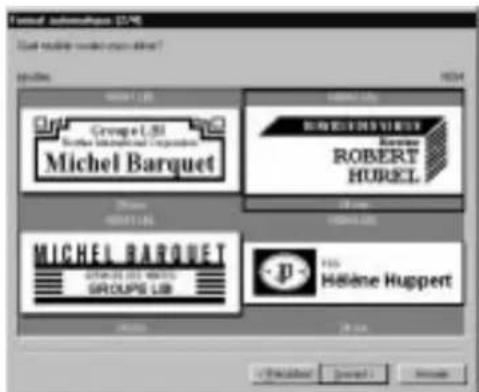
4 Dans la fenêtre deCHOix "Modèle:",selectionnez le modele que vous souhaitez utiliser.Nousselectionnerons le modele intitule NOM2.LBL.
5Cliquez sur le bouton Suivant.
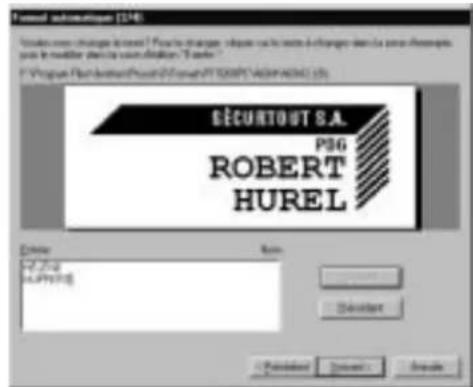
6Cliquez sur le bouton Suivant ou Precedent jusqu'à ce que le texte que vous souhaitez chan-ger apparaisse dans la case d'edition "Entree:".
7Changez le texte en entrant le texte souhaite.
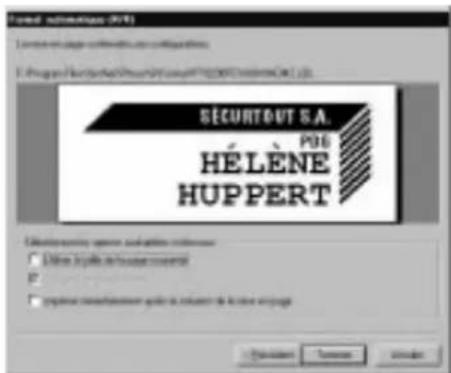
3 Repetez les étapes 6 et 7 jusqu'à ce que le texte apparaissé comme vous le souhaitez, puis cliquez sur le bouton Suivant. Pour cet exemple, nous replaccerons le nom de la section par "SECURTOUT S.A., le titre par PDG" et le nom par "HELENE HUPPERT".
Chapitre 2 Pour commencer
Vérifiez si la mise en page contient le texte que vous souhaitez utiliser.
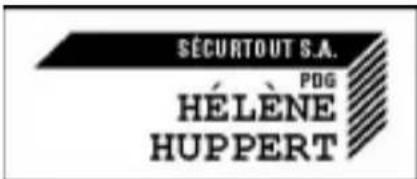
10Cliquez sur le bouton Terminer. Une nouvelle mise en page contenant le texte pré-formaté est créé.
Sur un ordinateur Macintosh:
1 Sélectionnez la commande [Auto Format] (Format automatique) dans le menu [File] (Fichier) pour afficher la boîte de dialogue Auto Format (Format automatique).
2 Dans la fenêtre de besoin "Category:" (Categorie), selectionnez la categorie contenant le modele que vous souhaitez utiliser. Pour notre exemple, nous selectionnerons "shop" (magasin).
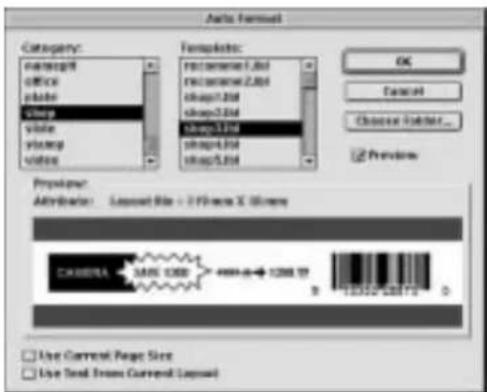
3 Dans la fenêtre de besoin "Template:" (Modèle:), selectionnéz le modele que vous souhaitez utiliser. Sélectionnons le modele intitulé shop3.Ibl.
4Cliquez sur le bouton OK (OK).Un nouveau modele contenant le texte pré-formaté selec-tionné est créé et la boite de dialogue Auto Text(Texte automatique) est affichée.
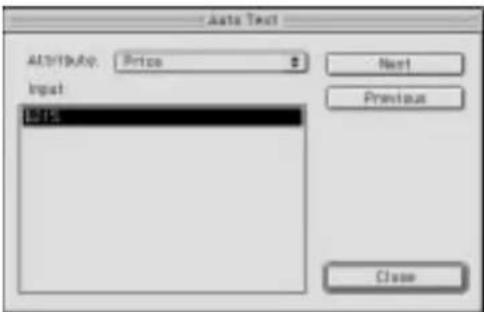
5Cliquez sur le bouton Next (Suviant) ou Previous (Précedent) jusqu'à ce que le texte que vous souhaitez changer apparaissé dans la case d'edition "Input:" (Entrée): Ici, la première ligne du texte que nous souhaitons changer, "CAMERA" (Caméra) est déjà affichée.
6 Changez le texte en entrant le texte souhaité. Nous pouvons commencer en replacant le nom du produit par "VCR".
Répétez les étapes et jusqu'à ce que le textile apparaissée comme vous le souhaitez, puis cliquez sur le bouton Next (Suvivant). Finissons d'editor le textile en remplaçant le prix original par "415." et le prix de vente par "215."
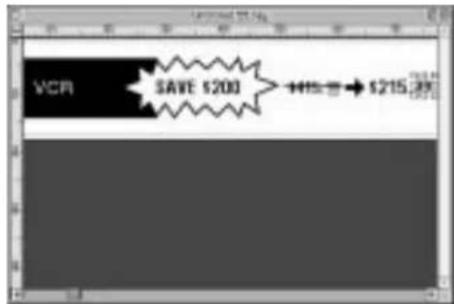
8 Cliquez sur le bouton Close (Fermer). Le texte de la mise en page est remplaced par le texte nouvellement entrez.
Importation d'un fichier graphique:
Avec l'application P-touch Editor, vous pouvez aussi importer des fischiers d'images dans des formats variés (.bmp, .dib, .jpg, .gif, .tif.ico ou wmf sur un PC ou PICT, JPEG, TIFF ou BMP sur un Macintosh) dans votre mise en page.
1Une mise en page étant affichee, selectionnez la commande [Image] du menu [Inserer] (dans le logiciel pour PC) ou du menu [Object] (Objet) (dans le logiciel pour Macintosh). Une boite de dialogue vous permettant de selectionner le fichier graphique apparait.
Quand vous utilisez P-touch Editor pour PC:
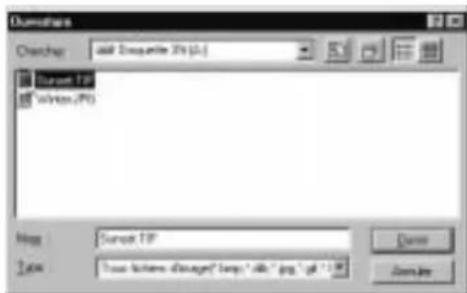
Quand vous utilisez P-touch Editor pour Macintosh:
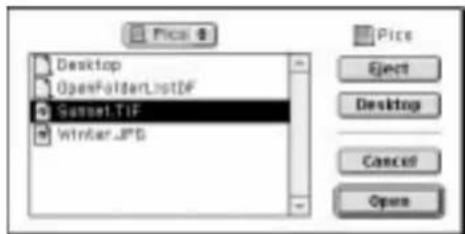
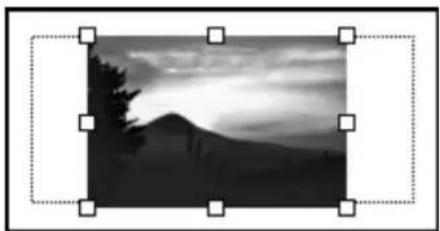
Sélectionnez le fichier graphique que vous souhaitez ajouter à la mise en page et double-cliquez dessus. L'image apparait dans la mise en page.
Lecture du mode d'emploi
Le mode d'emploi de P-touch Editor peut etre lu en inscrant le CD-ROM dans le lecteur chaque fois que vous souhaitez vous y reporter ou en I'installant dans votre disque dur de telle façon qu'il puisse etre rapidement disponible a n'importe quel moment. Le mode d'emploi etant un document HTML, un navigateur Web est nécessaire pour le dire.L'installateur pour le navigateur Internet Explorer 4.01 (version anglaise) est aussi disponible sur le CD-ROM.
REMARQUE
Pour les détails sur le logiciel P-touch Editor, reportez-vous au mode d'emploi du CD-ROM. Pour les détails sur la PT-9400, reportez-vous au present mode d'emploi imprimé.
Le mode d'emploi de P-touch Editor peut etre lu à l'aide d'autres navigateurs Web ; neanmoins, certaines pages peuvent ne pas etre affichees correctement.
Internet Explorer 4.01 pour d'autres langues peut être télécharge à partir du site Web de Microsoft.
Installation de Internet Explorer 4.01:
Sur un ordinateur compatible IBM PC:
Insérez le CD-ROM P-touch Editor dans le lecteur de CD-ROM. Une boîte de dialogue vous permettant de sélectionner la langue du programme apparait.
2Selectionnez la langue souhaitatione, puis cliquez sur le bouton OK. Une boite de dialogue vous permettant de selectionner les éléments à installer est affichée.
3Cliquez sur le bouton du bas pour lancer I'installateur d'Internet Explorer 4.01.
Sur un ordinateur Macintosh:
Insérez le CD-ROM P-touch Editor dans le lecteur de CD-ROM.
Double-cliquez sur I'icon "Installer" (Installateur) du dossier "CD-Distribution - ICP1" du dossier "P-touch" du CD-ROM.
Chapitre 2 Pour commencer
Lecture du mode d'emploi de P-touch Editor:
Si le mode d'emploi n'avait pas ete installedans le disque dur de I'ordinateur, inserez le CD-ROM P-touch Editor dans le lecteur de CD-ROM.
Lancez le mode d'emploi.
Sur un ordinateur compatible IBM PC:
- En cliquant sur l'icone P-touch Editor: Double-cliquez sur l'icone "Le manuel d'utilisation PT-9200PC" de la fenetre de besoin "P-touch Editor 3".
-Avec le bouton Demarrer:
(a) Cliquez sur le bouton Demarrer de la barre des tâches pour afficher le menu Demarrer.
(b) Sélectionnez "Programmes".
(c) Sélectionnez "P-touch Editor 3".
(d) Cliquez sur "Le manuel d'utilisation PT-9200PC".
-Avec Windows Explorer (Explorateur Windows):
(a) Lancez Windows Explorer (Explorateur Windows).
(b) Sélectionnez le lecteur de CD-ROM (si le mode d'emploi n'est pas installé dans le disque dur), ou Sélectionnez le disque et le repertoire où est installé P-touch Editor (si le mode d'emploi est installé dans le disque dur).
(c) Double-cliquez sur "Main.htm" du dossier "Manual" (Mode d'emploi).
Sur un ordinateur Macintosh:
- Double-cliquez sur l'icone "Main.htm" du dossier "User's Guide" (Mode d'emploi) contenu dans le dossier "P-touch" du CD-ROM (si le mode d'emploi n'est pas installé dans le disque dur), ou le dossier "P-touch Editor Ver3.0" (si le mode d'emploi est installé dans le disque dur).
REMARQUE
Le guide de reference rapide de la PT-9200PC est installé en même temps que le mode d'emploi du logiciel P-touch Editor. Néanmoins, le guide de reference rapide ne doit pas être utilisé car il concerne un modele différent.
Fonctions
Chapitre 3 Fonctions
Opérations de base
Bien que la plupart des fonctions puisent etre utilisées au moyen d'une simple pression sur les touches correspondantes, les touches suivantes peuvent etre nécessaires pour certaines fonctions.
Code (code) (9
Pour utiliser une fonction imprimée en jaune sur une touche, appuyez en continu sur *puis, sans relâcher la pressiopn, appuyez sur la touche correspondant à la fonction que vous souhaitez utiliser.
Pour selectionner une fonction d'un menu ou un article d'une liste, ou pour appliquer le réglage selec-tionné, appuyez sur
Cancel (annuler)
Pour quitter une fonction sans appliquer aucun des changements que vous aurez pu apporter, appuyez sur Correl.
Cursor keys (touches deursor)
Les quatre touches de curseur (←, et T)
) peuvent être utilisées pour effectuer deux opérations: pour déplacer le curseur, qui apparait sous la forme d'un crochet (l) ou d'un sou lignage (_, ou pour effectuer une seLECTION.

(droite)
Pour déplacer le curseur d'un espace ou d'un caractère vers la droite, appuyez une fois sur Si le curseur se trouve en fin de ligne quand vous appuyez sur la touche, le curseur se déplacera au début de la ligne suivante.
Pour déplacer le curseur à la fin de la ligne de
texte actuelle, appuyez en continu sur tout
en appuyant sur
Pour déplacer le curseur au début du bloc de
texte suivant, appuyez en continu sur
tot en appuyant sur
Pour selectionner I'article à droite dans une liste, appuyez sur

(gauche)
Pour déplacer le curseur d'un espace ou d'un caractère vers la gauche, appuyez une fois sur Si le curseur se trouve au début d'une ligne quand vous appuyez sur la touche, le curseur se déplacera à la fin de la ligne précédente.
Pour déplacer le curseur au début de la ligne de
texte actuelle, appuyez en continu sur tout
en appuyant sur
Pour déplacer le curseur au début du bloc de
texte actuel, appuyez en continu sur tout en appuyant sur le curseur se trouve déjà au début d'un bloc de texte quand vous appuyez sur ces touches, le curseur se déplacera au début du bloc precedent.
Pour selectionner l'article a gauche dans uneiste, appuyez sur

(haut)
Pour déplacer le curseur sur le caractère de la ligne directement au-dessus de la position actuelle du curseur, appuyez une fois sur
Pour déplacer le curseur au début du texte entier, appuyez en continu sur * gut en appuyant sur T
Pour selectionner I'article au-dessus dans un menu ou une liste, appuyez sur

(bas)
Pour déplacer le curseur sur le caractère de la ligne directement sous la position actuelle du curseur, appuyez une fois sur
Pour déplacer le curseur à la fin du texte, appuyez en continu sur tout en appuyant sur
Pour selectionner l'article au-dessous dans un menu ou une liste, appuyez sur
Entrée du texte
Entrer du texte pour vos étiquettes est comme taper à la machine ou sur le clavier d'un ordinateur. De plus, le texte entré est affché normalement dans le mode WYSIWYG (what you see is what you get), ou en d'autres termes "Ce que vous voyagez est ce que vous obtenez", qui vous permet de voir exactement qu'elle serait l'apparance de l'étiquette si elle était imprimée.
Barred'espacement ()
Pour ajouter un espace blanc au texte, appuyez sur
(barred'espacement).
Shift (majuscules) (
Pour entrer unelette majuscule ou le symbole imprimé sur la moitié supérieure de certaines touches, comme sur une machine à écrire ou le clavier d'un ordinateur, appuyez en continu sur tout en appuyant sur la touche correspondant au caractère que vous souhaitez entrer.
Caps (verrouillage des majuscules) (
Pour entrner une série de lettres majuscules sans appuyer en continu sur, le mode Caps (verrouillage des majuscules) doit etre activé. Le mode Caps peut etre activé ou désactivé en appuyant sur. Quand le mode Caps est activé, l'indicateur Caps s'allume.
REMARQUE
Quand you appuyez sur une touche numérique, le numero - et pas le symbole se trouvant au dessus est entre, a moins que que vous n'appuyiez en continu sur
Pour entrer des lettres minuscules alors que le mode Caps est activé, appuyez en continu sur tout en appuyant sur la touche correspondant au caractère souhaïte.
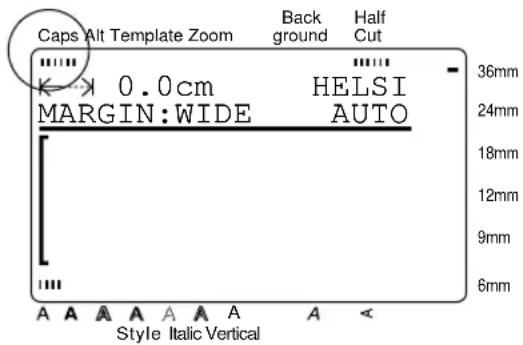
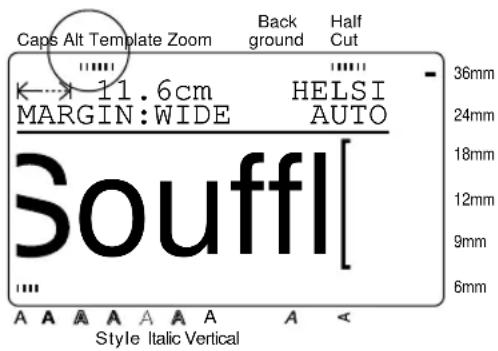
Alt (caractères spéciaux)(
Les caractères imprimés à droite des touches peuvent être ajoutés au texte avec un grand nombre d'autres caractères spéciaux et signes de ponctuation en utilisant le mode Alt (caracteres spéciaux). Le mode Alt peut être activé ou désactivé en appuyant sur
Quand le mode Alt est activé, l'indicateur Alt (caracteres spéciaux) s'allume.
Chapitre 3 Fonctions
Le tableau suivant indique les caractères disponibles.
| Touche alphabé-tique | Sans appuyer en con- tinu sur √ , ou avec le mode Caps désactivé | En appuyant en continu sur √ , ou avec le mode Caps activé |
| A ā a ā ā ā āe a ā A ā A | A A A E A A A | A |
| C C | C C | C C |
| D ò d D D | D | D |
| E ā e ā e E E E E E | E E | E E |
| I | i i i i j i | i i i i i |
| L | l l l | l l l l |
| N | n n n n | N N N N |
| O | ö o o o o o o o | Ö O O O O O O O O O O |
| P | p p | p P |
| R | r r | R R |
| S | s s s | S S S |
| T | t t | T T |
| U | ü u u u u | Ü Ü Ü Ü Ü U |
| Y y y y | Y Y | |
| Z | z z z z | Z Z Z Z |
| ! | ! ? ? . , ; " " - | ! ? ? . , ; " " - |
Pour ajouter un caractère accentué ou un signe de ponctuation spécial au texte:
Appuyez sur L'indicateur Alt s'allume.
2Appuyez sur la touche correspondant au caractere souhaite.
REMARQUE
Pour afficher les lettres majuscules, appuyez en continu sur (ou appuyez sur pour activer le mode Caps) avant d'appuyer sur une touche alphétique.
La pression sur une touche ayant a sa droite un caractère accentué affiche la liste de caractères accentués correspondant au caractère de la touche sélectionnée.
Pour désactiver le mode Alt sans ajouter de caractère au texte, appuyez sur (ou Alt) n'importe quand.
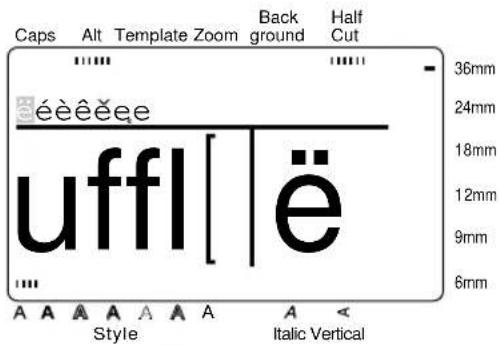
3 Appuyez sur ou jusqu'ce que le caracteré accentué ou le symbole souhaité soit contrasté.
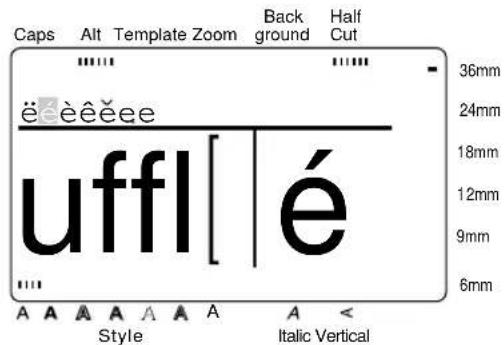
4 Appuyez sur . fa cacte selectionné est ajoute au texte et le mode Alt désacté.
REMARQUE
Pour entrer une série de caractères dans le mode Alt, appuyez en continu sur avant d'appuyer sur .Puis,continue à ajouter des caractères en les selectionnant comme expliqué aux étapes 2 et 3, et appuyez en continu sur tout en appuyant sur .Appuyez sur apres avoir selec-tionné le dernier caractère de la série.
Caracteres composites
Dans certaines langues, des caractères composites comprenant une dette et un signe diacritique sont souvent utilisés. Cette P-touch peut afficher et imprimer ces caractères. Les signes diacritiques disponibles sont , et .
Les combinaisons de signe diacritique et dette suivantes sont disponibles:
| Signe diacriti-que | Lettres pouvant être combinées |
| ‘a ei o | uncrsyzAEIOUNCRSYZ |
| ‘a ei o | AEIOU |
| ‘a ei o | AEIOU |
| ‘a ei o | yAEIOU |
REMARQUE
Certains de ces caractères composites peuvent aussi être tapés en utilisant le mode Alt (reportez-vous à la page 25).
Pour entrer un caractère composite:
Pour le signe diacritique ou""seulement: Appuyez sur pour activer le mode Alt. L'indicateur Alt s'allume.
Pour le signe diacritique ou"seulement: Appuyez sur en continu sur
3 Appuyez sur · Le signe diacritique est ajoute au texte.
4 Appuyez sur la touche correspondant à la dette que vous souhaitez combiner avec le signe diacritique. La dette est aussi ajoutée au texte.
REMARQUE
Pour entrer une dette majuscule, appuyez en continu sur (ou appuyez sur pour activier le mode Caps) avant d'appuyer sur la touche alphétique.
Enter (entrer) (New Stock
Pour creer une nouvelle ligne et deplacer le curseur au début de cette ligne, appuyez sur ares
voir entre la ligne de texte.
REMARQUE
Un bloc unique de texte peutContainirseulumentle nombre maximal de lignes indiquedans le tableau cidesous.Si le bloc contientde la nombre maximal de lignes quand vous appuyez sur le message d'erreur "LINE LIMIT" apparaitra.
| Largeurs de rubans | Nombre maximal de lignes pouvant être entrées |
| 6 mm 2 | |
| 9 mm 3 | |
| 12 mm 4 | |
| 18 mm 6 | |
| 24 mm 8 | |
| 36 mm 10 |
Trois lignes au maximum peuvent etre imprimées quand un ruban a lettrage instantane ou pour transfert avec fer a repasser est utilise.
New Block (nouveau bloc) (+) ← New Block
Pour changer le nombre de lignes d'une partie de l'étiquette, créez un nouveau bloc en appuyant en continu sur tout en appuyant sur. New Block
REMARQUE
Une étiquette simple peutContainirseulument un maximum de cinq blocs. Si cinq blocs existent déjà quand vous appuyez en continu sur tout enappuyant sur le message d'erreur 5 BLOC LIMIT" apparaitra.
Pour séparer un bloc de texte en deux de telle façon que le caractère à droite du curseur soit au début du second bloc, amenez le curseur au milieu du bloc, puis appuyez en continu sur tout en appuyant sur
Chapitre 3 Fonctions
En plus des lettres, symboles et chiffres se trouvant sur les touches, 475 symboles et images supplémentaires sont disponibles avec la fonction Symbol. Ces symboles et images, après avoir ete ajoutes au texte, peuvent etre supprimes comme n'importe quels autres caractères et plusieurs d'entre eux peuvent etre formates a l'aide de certaines fonctions de formatage de texte (voir pages 40 a 46).
La liste de tous les symboles disponibles figure aux page 94 à 97.
Pour ajouter un symbole ou une image au texte:
Appuyez sur
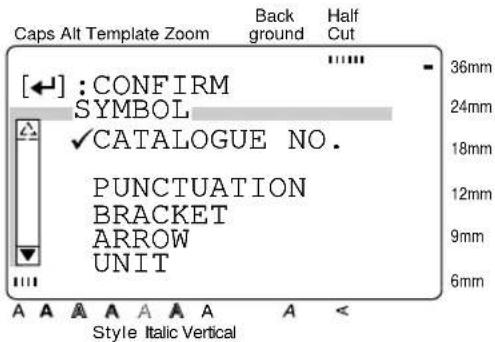
2 Appuyez sur tout jusqu'à ce que se trouve à cotoé de CATALOGUE NO. ou du nom de la catégorie souhaïée.
REMARQUE
Pour revenir à l'écran précédent sans conserveraucun changement, appuyez sur
Pour revenir au texte sans ajouter de symbole appuyez sur n'importe quand.
3 Appuyez sur . New Black
4 Sélectionnez le symbole souhaité.
Si CATALOGUE NO. a ete selectionne: Entrez le numero d'un symbole (ou appuyez sur ) jusqu'ac que que le symbole souhaite soit affiche. Le nom de la categorie contenant le symbole souhaite est affiche. Le nom de la categorie contenant le symbole selectionné est affiché dans la seconde ligne en haut de I'ecran.
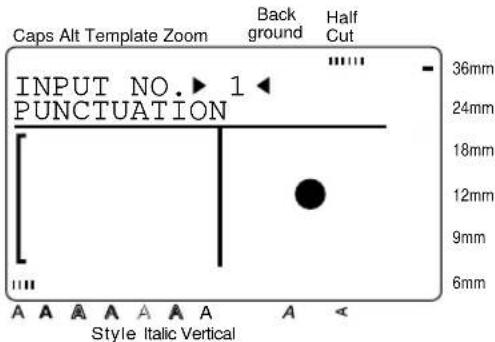
Si une catégorie a ete selectionnee:
Appuyez sur jusqu'à ce que la rangee de symboles souhaitee soit selectionnee, puis appuyez sur jusqu'à ce que le symbole souhaite soit contrasted. Un agrandissement du symbole selectionné est affiché dans la moitié droite de l'écran. Pour les nombres de symboles, reportez-vous à la liste des symboles de l'Appendice.
REMARQUE
Pour selectionner le premier symbole d'une
categoriedifferente,appuyez en continu sur
tot en appuyant sur
Pour selectionner le premier symbole, appuyez sur (barre d'espacement) ou appuyez en continu sur tout en appuyant sur).
Pour selectionner le dernier symbole, appuyez en continu sur tout en appuyant sur.
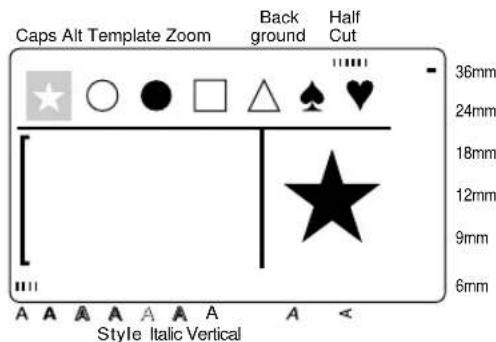
5 Appuyez sur . symbole selectionné est ajoute au texte.
REMARQUE
Pour entrer une série de symboles, appuyez en continu sur avant d'appuyer sur. New Block Puis, continuez a ajouter des caractères en les selectionnant comme expliqué aux étapes 2 a 4, et appuyez en continu sur tout en appuyant sur Appuyez sur après avoir selectionné le dernier symbole de la série.
Certains symboles entrés dans les modèles (fonction Template) et fonds (Fonction BACKGROUNDEDu menu FORMAT) apparaissent sur l'écran sous la forme" Pour visualiser un agrandissement du symbole, amenez le curseur sous le symbole, puis appuyez sur Zoom Image
Barcode (code à barres)( code)
La fonction Barcode (code à barres) vous permet d'ajouter le code à barres de votre choix à votre éti-quette. De plus, les divers paramétres de code à barres vous permettent de creator des codes à barres personalisés.
REMARQUE
36 Ce tatie you indique comment entree un code a barres dans voire texte. Vou ne truverez pas ici une introduction exhaustive au concept de codage par barres. Pour des informations plus detaillees, veuillez consulter un des nombreux livres de refere nce disponibles.
Cette machine n'etant pas spécialement conque pour la creation d'étiquettes a codes a barres speciaux, certains lecteurs de codes a barres pourront ne pas dire les etiquettes.
S Les codes a barres doivent etre imprimes sur des etiquettes blanches avec de I'encre noire.
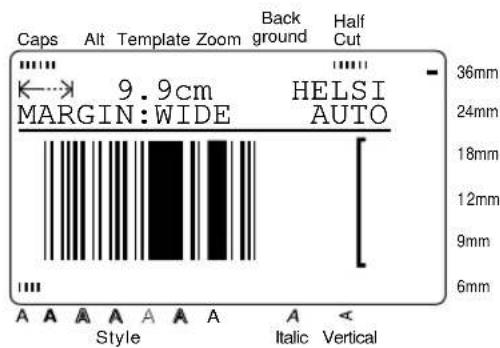
Il conseilé d'imprimer les codes à barres avec la fonction MARGIN (menu FORMAT) régée sur WIDE et le paramètre de code à barres WIDTH régé sur WIDE; autrement, les codes à barres seront difficiles à dire.
Pour creer un code a barres:
Appuyez sur
REMARQUE
Pour changer les données ou les paramétres d'un code à barres qui a déjà été ajouté au texte, amènez le curseur au milieu du code à barre avant d'appuyer sur Barcode
Pour revenir à l'écran précédent sans conserver aucun changement, appuyez sur
Pour revenir au texte sans ajouter de code à barres, appuyez sur n'importe quand.
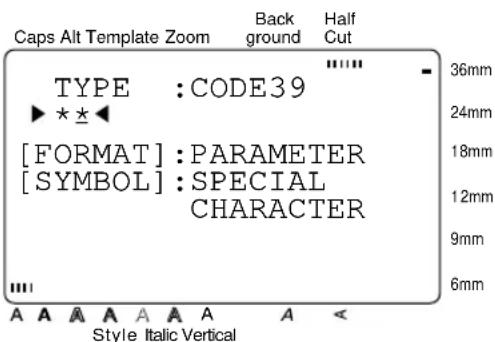
Pour changer les paramètres du code à barres:
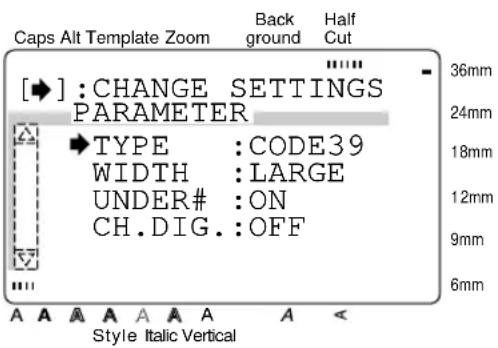
2 Appuyez sur ensemble ou certains des paramètres suivants peuvent être régés.
TYPE (type de protocole)
WIDTH (largeur des barres)
UNDER # (numeros imprimés sous le code à barres)
CH.DIG. (verification des chiffres)
Chapitre 3 Fonctions
3 Appuyez sur ↓ jusqu'à ce que se trouve à cote du paramètre dont vous souhaitez changer le réglage.
4 Appuyez sur . Reglages disponibles sont affichés.
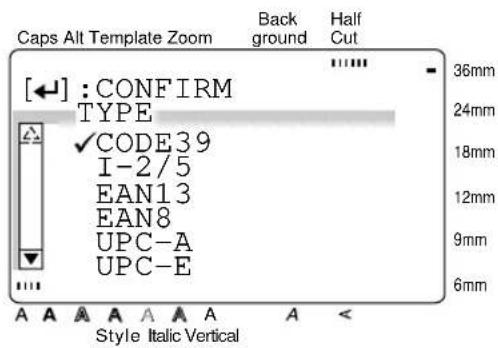
5 Appuyez sur jusqu'à ce que se trouve à côté du réglage souhaité.
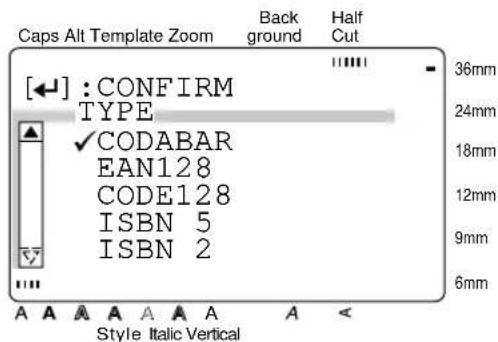
6 Appuyez sur pour confirmer le réglage et revenir au menu PARAMETER.
Répétez les étapes à jusqu'à ce que tous les paramètres soient régés comme vous le souhaitez.
8 Appuyez sur pour appliquer les réglages.
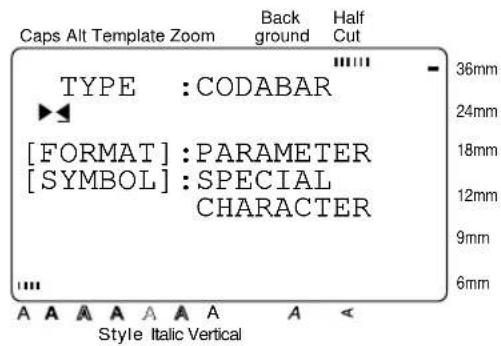
Pour entrer les données du code à barres:
Entrez les données avec le clavier.
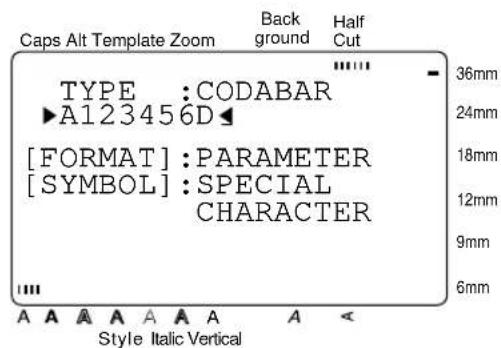
Pour ajouter des caractères spéciaux aux codes à barres (seulement avec les protocoles EAN128, CODE128, CODE39 ou CODABAR):
10 Appuyez sur jusqu'à ce que le cur-seur se trouve sous le caractère à droite de l'endroit où vous souhaitez ajouter le caractère spécial.
Appuyez sur.
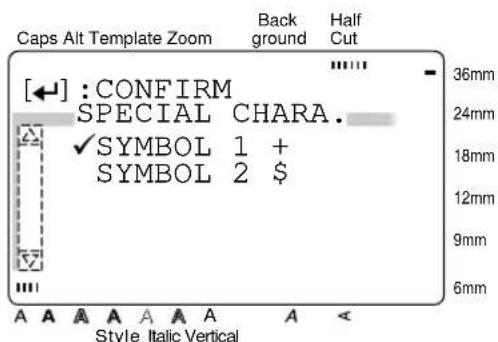
12 Appuyez sur ↑ jusqu'à ce que se trouve à côte du caractère spécial que vous souhaitez ajouter.
REMARQUE
Reportez-vous à la page 98 pour les tableaux de caractères spéciaux disponibles.
13Appuyez sur .Le caractere special
sLECTIONné est ajoute aux données du code à barres.
Pour ajouter le code à barres au texte:
Appuyez sur
REMARQUE
Pour supprimer un code à barres, amenez le curseur au centre ou à droite du code à barres et appuyez sur
Quand le message "OK TO CLEAR BAR
CODE?" apparait, appuyez sur ↑ jusqu'à ce que se trouve à cotoé de OK, puis appuyez sur
. Pour revenir au texte sans effacer le code à barres, appuyez sur Carbal ou amenez à côte de
CANCEL,puis appuyez sur New Block
Conversion de devise ( Cnse)
Cette fonction extrémement utile convertit automatique une devise dans une autre (1ST CURRENCY 2ND CURRENCY). Reglez simplement cette fonction avec les formats de devises souhaitemes de telle façon que la prochaine fois que vous souhaiterez imprimer des etiquettes importante des prix, une devise puisse être convertie automatique dans une autre. Quand le prix est converti et entree dans le texte, vous pouvez formater l'etiquette et le texte comme d'habitude.
La procedure générale de réglage de la fonction de conversion de devise est:
- Reglez les paramétres de 1ST CURRENCY.
- Reglez les paramètres de 2ND CURRENCY.
- Sélectionnez quelles devises seront imprimées et leur format.
- Quittez le réglage de la fonction de conversion de devise.
REMARQUE
Si vous ne quitte pas le réglage en scélectionnant EXIT SETUP, les valeurs de réglage ne seront pas sauvegardees.
Pour régler les paramètres de 1ST CURRENCY :
1 Appuyez en continu sur tout en appuyant sur Setup
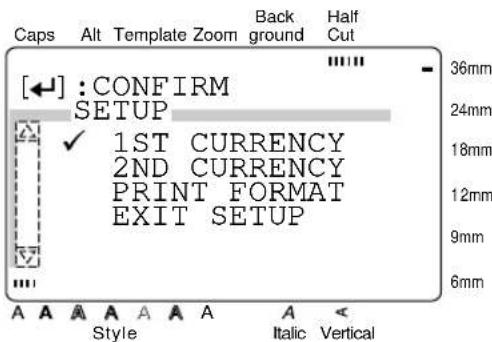
2 se trouvant déjà a coté de 1ST CURRENCY, appuyez sur
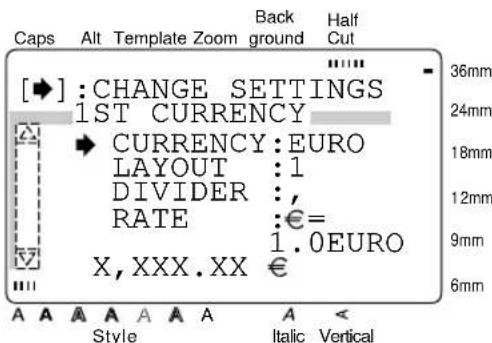
3 se trouvant déjà a cote de CURRENCY,
Chapitre 3 Fonctions
appuyez sur
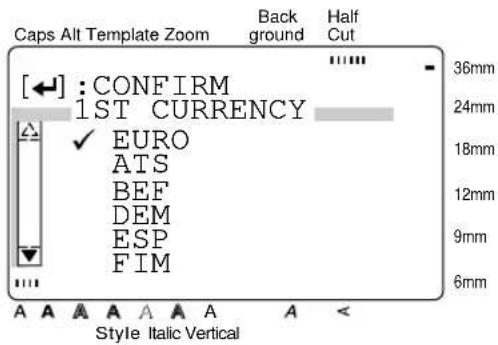
REMARQUE
Quand vous reglez les paramétres pour la seconde devise, 2ST sera affiché au lieu de 1ST.
4 Appuyez sur ou jusqu'à ce que se trouve à côté du symbole de la devise souhaitation. Les réglages de symboles suivants sont disponibles:
EURO, ATS (schilling autrichien), BEF (franc belge), DEM (mark allemand), ESP (peseta espagnole), FIM (markka finlandais), FRF (franc français), IEP (livre irlandaise), ITL (lire italienne), LUF (franc luxembourggeois), NLG (florin neerlandais) ou PTE (escudo portugais).
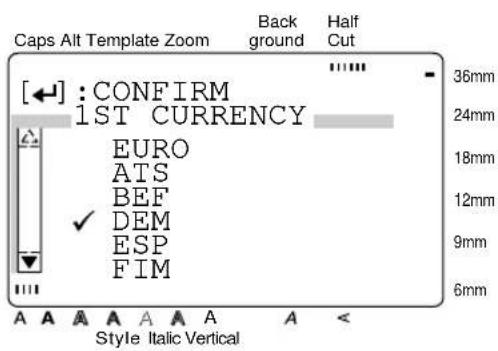
REMARQUE
Pour revenir à l'écran précédent sans conserver aucun changement, appuyez sur
Pour revenir à l'écran précédent avec le nouveau réglage, appuyez sur
5 Appuyez sur p sur confirmer le réglage et revenir au menu 1ST CURRENCY.
REMARQUE
Quand you reglez les parametes pour la seconde devise, 2ST sera affiché au lieu de 1ST.
6 Appuyez sur ↑ ou ↓ jusqu'à ce que → se trouve à côté de LAYOUT (la mise en page du prix).
Appuyez sur.
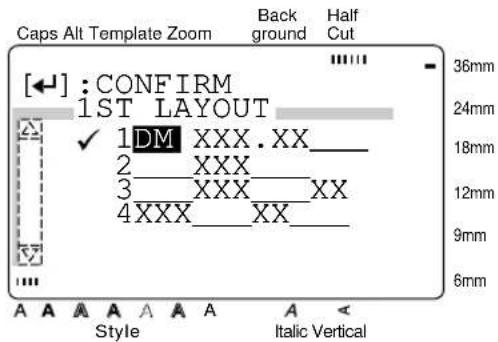
8 Appuyez sur qu'a ce que se trouve a coté du réglage souhaïte.
REMARQUE
La première mise en page selectionnee est la mise en page par défaut pour la devise selectionnee.
| Devi- se | Mise en page par défaut | Devi- se | Mise en page par défaut |
| EURO | _ XXX,XX _ IIE | IEPX | XX,XX_ |
| ATS | öS XXX,XX_ | ITL | L. XXX_ |
| BEF _ | XXX,XXBEF LUF _ | _ | XXX,XXLUF |
| DEM | DM XXX,XX_ | NLG | fl XXX,XX_ |
| ESP | _ XXXpta | PTE _ | XXXEsc |
| FIM _ | XXX,XX mk ???? | _ XXX_ | ,XX_ |
| FRF _ | XXX,XX FF |
Chaque "X" représenté un chiffre et la virgule indique la séparation de la décimale.
Pour entrer des caractères dans les espaces, appuyez sur pour amener le cur-seur sur la position souhaitee, puis entrez les caractères souhaites.
Pour selectionner la mise en page par default, maintenez enfoncée avant d'appuyer sur (barre d'espacement).
9 Appuyez sur pour confirmer le réglage.
Si un réglage contenant un point decimal a été sélectionné:
Le menu 1ST D.POINTEst affiche.
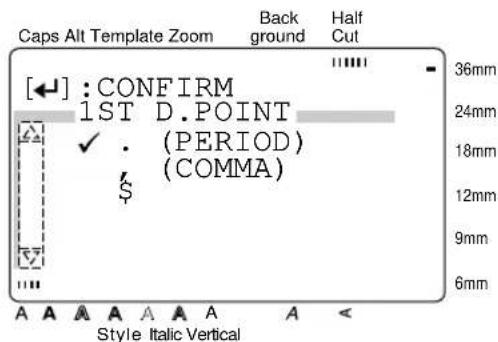
Appuyez sur ou jusqu'à ce que se
trouve à côté du symbole de décimale souhaite,
puis appuyez sur pour confirmer les
réglages et revenir au menu 1ST CURRENCY.
Si un réglage ne contenant pas de point decimal
a été sélectionné:
Le menu 1ST CURRENCY sera affiché de nouveau.
10 Appuyez sur ou jusqu'à ce que se trouve à côté de DIVIDER (le symbole pour la séparation de groupes de trois chiffres).
Appuyez sur.
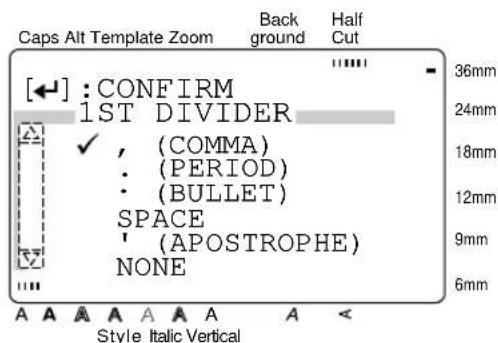
12 Appuyez sur ou jusqu'à ce que se trouve à côte du réglage souhaïte.
REMARQUE
Pour revenir à l'écran précédent sans conserver aucun changement, appuyez sur
Pour revenir à l'écran précédent avec le nouveau réglage, appuyez sur
13Appuyez sur confirmer le réglage et revenir au menu 1ST CURRENCY.
Appuyez de nouveau sur pour appli-quer les réglages et revenir au menu SETUP.
Afin de convertir une devise automatique, vous devez régler les paramétres pour une autre devise.
Pour régler les paramètres de DEVISE 2:
15 Appuyez sur ou jusqu'à ce que se trouve à côté de 2ND CURRENCY (la seconde devise).
16 Appuyez sur . New Block
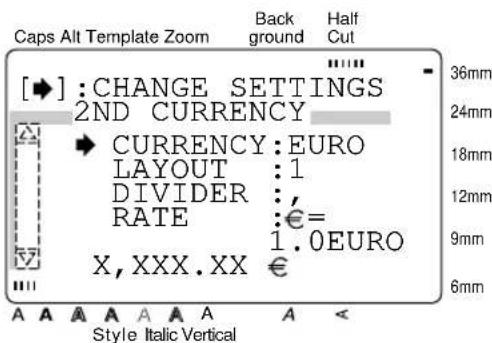
17 Repétez les étapes à jusqu'à ce que les paramètres 2ND CURRENCY, 2ND LAYOUT, 2ND D.POINTEt 2ND DIVIDER soient régés.
REMARQUE
ANY est aussi disponible, en plus des réglages de devises indiqués dans la liste à l'objet. Ce réglage vous permet d'effectuer des conversions à partir de ou dans une devise différente après avoir entre le taux de change correspondant.
Si un symbole de devise a ete entree comme valeur de reglage du parametre 2ND LAYOUT à l'etape 8, ce symbole sera affiche au lieu de ANY.
Chapitre 3 Fonctions
18 Si ANY a ete selectionne pour la seconde devise, appuyez sur ou jusqu'ae que se trouve a coted RATE (le taux de change). Si un reglage autre que ANY a ete selectionne pour la seconde devise, passez a l'etape 28.
19 Appuyez sur
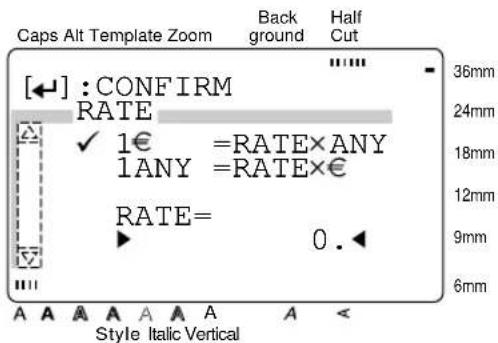
20 Appuyez sur ou jusqu'à ce que se trouve à côté du calcul de taux de change souhaité.
REMARQUE
Si vous entrez un taux de change basé sur l'euro, il sera possible d'effectuer automatiquement une conversion entre la nouvelle devise (ANY) et l'une quel-conque des autres devises prêrglées.
Entrez le taux de change actuel.
REMARQUE
Jusqu'à 10 chiffres et une décimale peuvent être entrés pour le taux de change.
Si un symbole de devise a ete entree pour le parametre 2ND LAYOUT a l'etape , ce symbole sera affiche au lieu de ANY.
22 Appuyez une fois sur pour confirmer le réglage et revenir au menu 2ND CURRENCY.
3 Appuyez une fois de plus surour appliquer les réglages et revenir au menu SETUP.
Pour selectionner quelles devises seront imprimées:
24 Appuyez sur ou jusqu'à ce que se trouve à côté de PRINT FORMAT.
25 Appuyez sur .
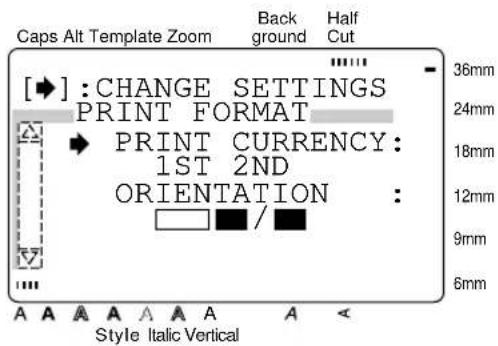
26 se trouvant déjà a cote de PRINT CURRENcy, appuyez sur
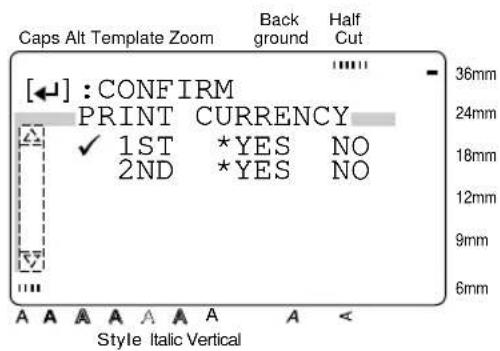
27 Appuyez sur ↑ ou ↓ jusqu'à ce que ✓ se trouve à côté du réglage que vous souhaitez changer.
28 Appuyez sur qu jusqu'ce que le réglage souhaite soit seLECTIONné.
REMARQUE
Pour imprimer la devise, amenez * a cote de YES. Les devises regliees sur NO ne seront pas imprimées.
Pour revenir à l'écran précédent sans conserveraucun changement, appuyez sur
Répétez les étapes et jusqu'à ce que les réglages souhaités soient sélectionnés.
30 Appuyez sur pour confirmer les réglages et revenir au menu PRINT FORMAT.
Pour sélectionner la façon dont les devises sont imprimées:
31 Appuyez sur Tou jusqu'à ce que se trouve à cote de ORIENTATION.
32 Appuyez sur.
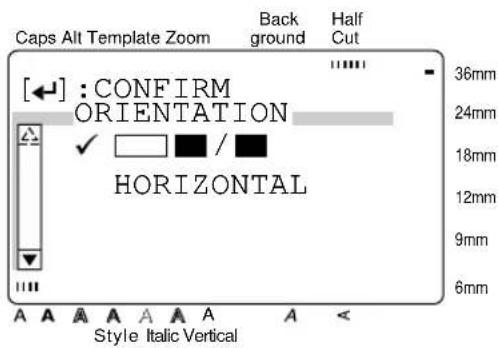
33 Appuyez sur ou jusqu'à ce que se trouve à cote du réglage souhaite.
REMARQUE
Pour revenir à l'écran précédent sans conserver aucun changement, appuyez sur
Pour revenir à l'écran précédent avec le nouveau réglage, appuyez sur
34Appuyez une fois sur pour confirmer le réglage. Si HORIZONTAL a eté sélectionné: Le menu SEPARATOR sera affché.
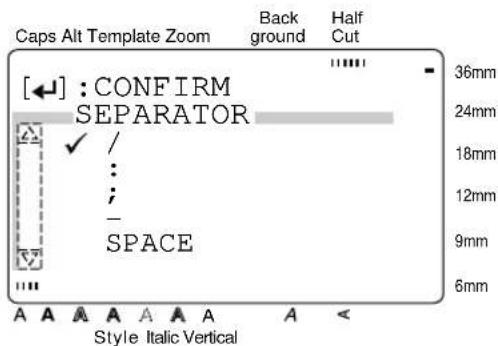
Appuyez sur où jusqu'à ce que se
trouve a coté du réglage souhaite, puis appuyez
sur pour confirmer les réglages et revenir au menu PRINT FORMAT.
Si VERTICAL1 ou VERTICAL2 a ete selectionne: Le menu PRINT FORMAT sera affiche de nouveau.
35 Appuyez de nouveau sur pour appli-quer les réglages et revenir au menu SETUP.
DECLARATION CONCERNANT LA CONVERSION DE DEVISE
Au regard des changements conduisant à l'application de I'U.M.E. en Europe, il est dans l'intérêt des utilisateurs de confirmer si cette méthode répond à (et produit des résultats conformes à) tous les règlements suivant la conversion des devises.
Pour quitter les régles de conversion de devise:
36 Appuyez sur ou jusqu'à ce que se trouve à cote de EXIT SETUP.
37 Appuyez sur .
Pour convertir les devises:
Appuyez sur
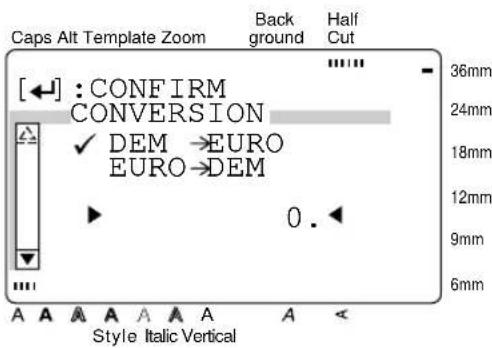
2 Appuyez sur ou jusqu'à ce que se trouve à coté du calcul de taux de change souhaité.
Entrez la valeur que vous souhaitez convertir dans d'autres devises.
REMARQUE
La valeur peut contenir jusqu'à 10 chiffres mais est limite à deux décimaires.
Chapitre 3 Fonctions
Appuyez sur .
REMARQUE
Les devises prérogliées sont calculées sur la base des taux de change suivants:
| Devi-se | Taux de change (1 €) | Devi- se | Taux de change (1 €) |
| EURO | FRF 6,55957 | ||
| ATS 13 | 7603 IEP 0,7875 | 64 | |
| BEF 40 | 3399 ITL 1936,27 | ||
| DEM 1 | 95583 LUF 40,3 | 399 | |
| ESP 166 | 386 NLG 2,20371 | ||
| FIM 5,9 | 4573 PTE 200,482 |
Edition du texte
Zoom (
Pour visualiser un texte trop petit pour etre lu sur I'ecran,le mode Zoom doit etre activé,ce qui facilitite l'edition du texte. Le mode Zoom peut etre activé ou désactiverp aune pression sur Qand le mode
Zoom est activé, l'indicateurZoom s'allume. Dans le mode Zoom, les bords supérieur, inférieur et gauche de l'étiquette sont indiqués par des lignes sombres et le nombre de la ligne actuelle est indiqué au bas de l'écran.
REMARQUE
Utilisez les touches de curseur pour vous déplacer dans le texte.
Pour revenir au mode WYSIWYG, appuyez sur

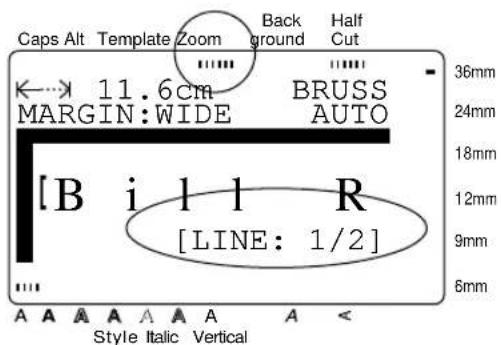
De plus, une pression sur Zonn pndant que vous entrez du texte dans les modèle (fonction Template (modèle)) et les fonds (fonction BACKGROUND du menu FORMAT) affiche un agrandissement du caractère situé au-dessus du curseur. Vous pouvez aussi visualiser les symboles qui apparaissent sur l'écran sous la forme "
REMARQUE
Pour revenir à l'edition du texte, appuyez sur une touche quelconque.
Backspace (espace arrriere) (
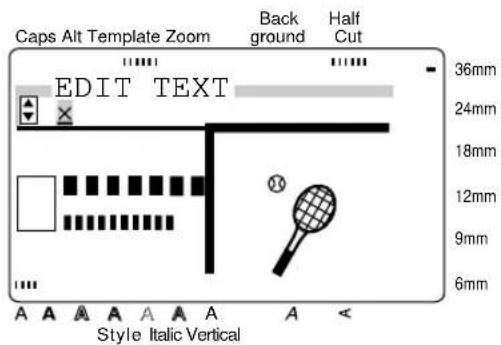
Pour supprimer le caractère du texte à gauche de la position actuelle du curseur, appuyez sur Clear. A chaque pression sur Clear, un caractère sera effacé. Si le curseur se trouve au début d'une ligne ou d'un bloc quand vous appuyez sur la touche Clear, la ligne ou le bloc actuel sera joint au precedent.
Clear (supprimer) (+) Clear
Une fois que vous avez imprimé votre texte, vous devez effacer l'écran avant de de pouvoir creer un nouveau texte. Avec la fonction Clear (suppression), vous pouvez selectionner si l'ensemble du texte et tous les réglages de format ou seuls le texte et ses réglages de format seront effacés.
REMARQUE
Le curseur peut etre situé n'importe ou dans le texte.
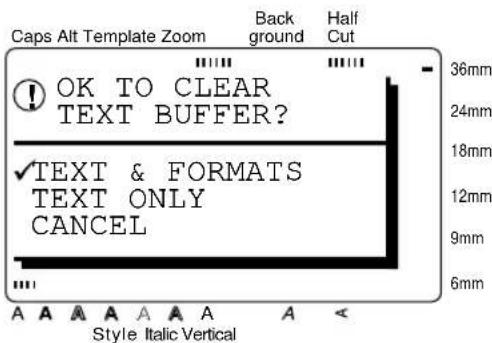
Pour effacer tout le texte et tous les réglages de format:
1 Appuyez en continu sur tout en appuyant sur Clear
REMARQUE
Pour revenir au texte sans rien effacer, appuyez sur
Cancel (ou amenez a cote de CANCEL et appuyez sur
New Stock).
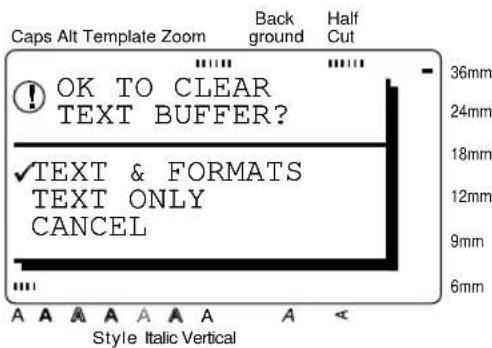
2 se trouvant déjà a coté de TEXT & FORMATS, appuyez sur le tout e texte sera effacé et toutes les fonctions de formatage reviendront à leurs valeurs par défaut.
Pour effacer seulement le texte:
1 Appuyez en continu sur tout en appuyant sur Clear
REMARQUE
Pour revenir au texte sans rien effacer, appuyez sur (ou amenez a cote de CANCEL et appuyez sur New Block).
Chapitre 3 Fonctions
2 Appuyez sur ↑ jusqu'à ce que se trouve à côté de TEXT ONLY.
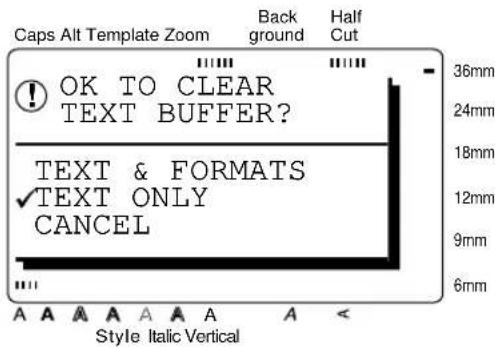
3 Appuyez sur. le texte est effacé et les fonctions de formatage de texte reviennent à leurs valeurs par défaut, mais les fonctions de formatage d'étiquette (menu FORMAT) restent inchangées.
Area (zone)(
Le formatage du texte avec la fonction Area (zone) est différent de la creation d'un nouveau bloc avec la fonction New Block (nouveau bloc). Avec la fonction Area (zone), le texte à l'intérieur d'une ligne ou d'un groupe de lignes peut être selectionné de telle façon que ses formats de texte puisent être changés. Le texte selectionné peut aussi être supprimé ou copied et collé à un endroit différent du texte. Les deux étiquettes suivantes montrent comment ces fonctions peuvent être utilisées.
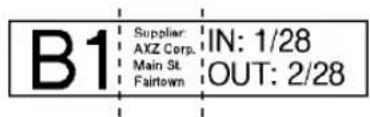
Les blocs multiples de cette étiquette ont été créés en utilisant la fonction New Block (nouveau bloc). Le premier bloc de ce texte contient une seule ligne, le deuxième quatre lignes et le troisième deux lignes.
AXZ CORP. (123) 456-7890
Il s'agit ici d'une étiquette à bloc unique et ligne unique avec différentes parties du texte formatées à l'aide de la fonction Area (zone). ÀpRES que tout le texte a été entree, la partie "(123) 456-7890" a été selectionnee et un caractere plus petit a été choisi.
Pour selectionner une zone du texte:
1 Appuyez sur ou qu'ce que le curseur se trouve a cotedu premier caractere que vous souhaitez selectionner.
Appuyez sur . L'initial premier caractère est contraste.
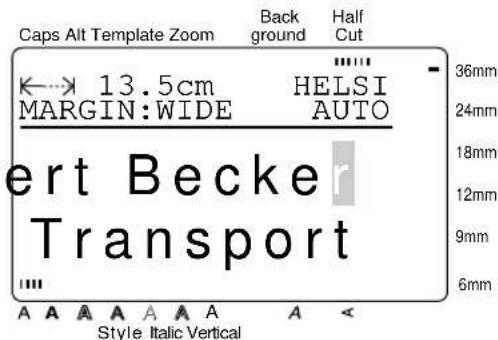
3Appuyez
que tous les caractères que vous souhaitez selectionner soient contrastés.
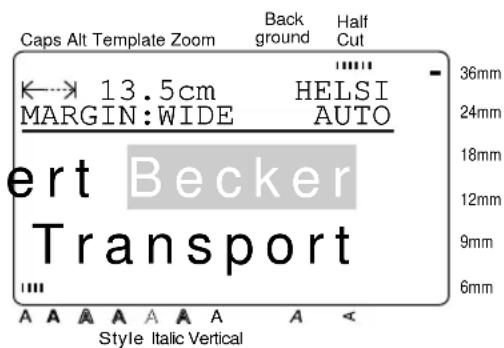
4 Formatez le texte en utilisant les fonctions de formatage de texte (voir les pages 40-46) ou utilisez la fonction Copy & Paste (copier-coller) pour copier le texte et le coller à un endroit différent du texte (voir page 39).
REMARQUE
Pour déselectionner le texte, appuyez sur


Pour supprimer les caractères selectionnés, appuyez sur Clear. Quand le message OK
CLEAR AREA?" apparait, appuyez sur

↓ jusqu'à ce que ✓ se trouve à côte de OK, puis
appuyez sur pour revenir au texte sans
supprimer la zone selectionnee, appuyez sur
ou amenez a cote de CANCEL, puis appuyez
sur New Bock
All(tout)(* + Zoom)
Avec la fonction All (tout), tout le texte peut etre seLECTIONné de telle façon qu'il puisse etre formatedans son ensemble, supprimé, ou copie et collé à unendroit different du texte.
Pour selectionner tout le texte: jusqu'a ce
1 Appuyez en continu sur tout en appuyant sur tout le texte est contrasté.
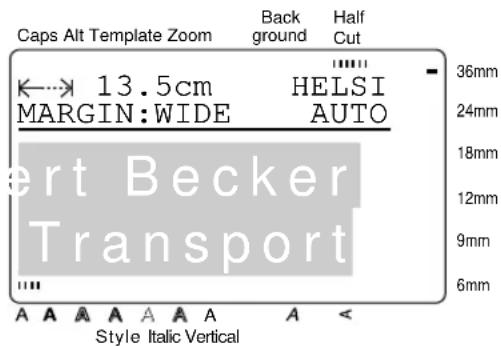
Formatez le texte en utilisant les fonctions de formatage de texte (voir les pages 40-46) ou utilisez la fonction Copy & Paste (copier-coller) pour copier le texte et le coller à un endroit différent du texte (voir page 39).
REMARQUE
Pour désélectionner le texte, appuyez sur

Copy & Paste (copier-coller) (COPY
La fonction Copy & Paste (copier-coller) est utile pour copier des caractères déjà entrés et les coller dans une partie différente du texte.
Pour copier et coller le texte:
Sélectionnez le texte que vous souhaitez copier et coller en utilisant la fonction AREA (voir page 38) ou la fonction ALL (voir page 39).
Appuyez sur . Les caractères selectionnés sont copies, mais ne sont pas suprimés du texte.
3 Appuyez sur, ou Jusq'ace que le curseur se trouve ou vous souhaitez ajouter le texte copie.
Chapitre 3 Fonctions
Appuyez sur
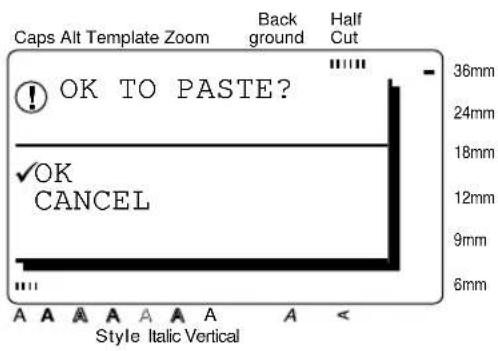
5 Appuyez sur jusqu'à ce que se trouve à cotoé de OK.
6 Appuyez sur . Te xt e est ajoute a la position du curseur.
Formatage
Des fonctions de formatage variees sont disponibles pour creer des etiquettes plus decoratives.
Les fonctions de formatage de texte suivantes peuvent etre utilisées pour changer l'apparence des car
actères: Font, Size, Width, Style, Italic, / (effects de ligne) et Verticale (vertical). Elles peuvent être appliquées à une partie ou à l'ensemble du texte, avant ou après avoir entre ce dernier.
Les formats d'étiquettes, indiqués dans le menu FORMAT, spécifique l'apparance générale de l'étiquette.
Font (Police)
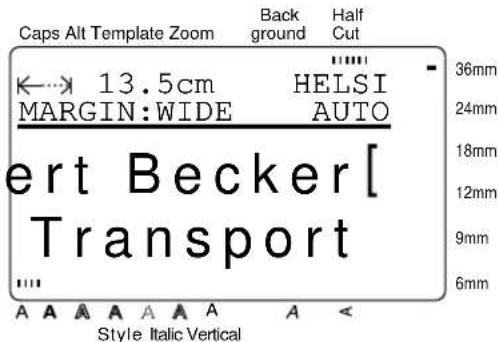
Avec la fonction Font (police), vous pouvez changer la police de votre texte enCHOISIGSANT une des nombreuses polices disponibles. Reportez-vous aux exemples de polices a la page 98. La police du texte a la position actuelle du curseur est indiquee a I'extrémité droite de la ligne supérieure en haut de I'écran.
REMARQUE
Quand you selectionnez un reglage de Font, les opérations suivantes peuvent etre effectuees:
Pour afficher le réglage précédent, appuyez en continu sur tout en appuyant sur Fert.
Pour selectionner le reglage par defaut (HEL SINKI), appuyez en continu sur tout en appuyant sur.
Pour ramener toutes les fonctions de formatage de texte à leurs valeurs par défaut, appuyez en continu sur tout en appuyant sur (barre d'espacement).
Pour revenir au texte sans effectuer,aucun changement,appuyez sur
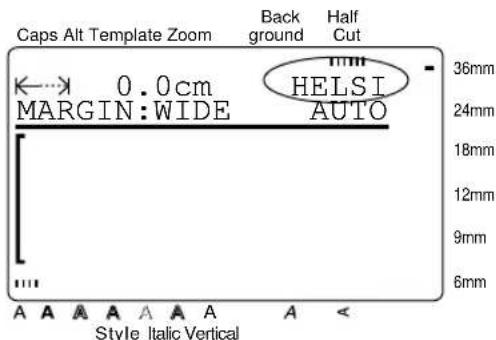
Pour changer la police avant d'entrez le texte:
1 Appuyez


que le curseur se trouve au point où vous souhaitez commencer à utiliser une police différente.
Appuyez sur
fusqu'acecque la police sou
haïée soit sélectionnée. Le réglage actuel est indiqué sous FONT en haut de l'écran et un échantillon (A) peut être vu à droite du cursesr.
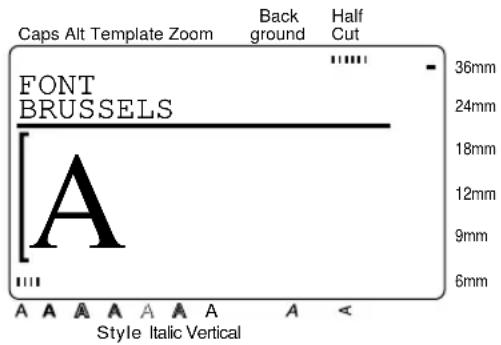
Entrez le nouveau texte.
Pour changer la police du texte d'une zone seLECTIONNée:
1 Appuyez en continu sur tout en appuyant
sur Aour selectionner tout le texte, ou
appuyez sur 需电 utilisez,, + ou
↓ pour en selectionner seulement une partie.
2Appuyez sur qu'ce que le texte soit
affiché dans la police souhaitée. Le réglage actuel est indiqué sous FONT en haut de l'écran.
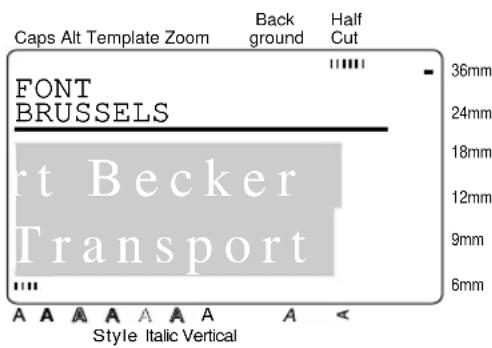
3 Appuyez sur . texte selectionné est affiché dans la police souhaïée. jusqu'à ce
Size (Taille) (
La taille des caractères peut être changée à l'aide de la fonction Size. Avec le réglage AUTO, la machine compare votre texte avec la largeur du ruban installé et ajuste automatiquement les caractères à la taille maximale possible. Reportez-vous à la page 99 pour des exemples de réglage de Size. La taille du texte à la position actuelle du curseur est indiquée à l'extrémité droite de la seconde ligne en haut de l'écran.
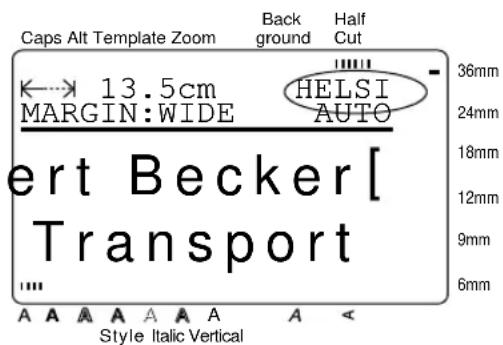
REMARQUE
Quand le reglage AUTO est selectionné et un ruban de 12mm 18mm 24mm ou 36mm de large est en place, un texte avec une seule ligne et ne contenant pas de minuscules ou certains symboles sera imprimé légarement plus grand.
Si un texte très petit est sélectionné, le texte risquéd'être illisible en mode WYSIWYG. Quand vous éditez un texte aussi petit, activez le mode Zoom. Pour plus de détails, reportez-vous à la page 36.
La taille du texte pouvant etre imprimé dependant de la largeur du ruban, le tableau suivant indique la taille maximale du texte qui peut etre utilisé avec chaque largeur de ruban.
| Largeur de ruban Taille | maximale du texte (en points) |
| 6 mm | 12 |
| 9 mm | 18 |
| 12 mm | 24 |
| 18 mm | 36 |
| 24 mm | 60 |
| 36 mm | 72 |
REMARQUE
Quand you selectionnez un réglage de Size, les opérations suivantes peuvent être effectuees:
Pour afficher le réglage précédent, appuyez en continu sur en appuyant sur.
Pour selectionner le reglage par defaut AUTO), appuyez en continu sur tout en appuyant sur Size.
Pour ramener toutes les fonctions de formatage de texte à leurs valeurs par défaut, appuyez en continu sur tout en appuyant sur (barre d'espacement).
Pour revenir au texte sans effectuer,aucun changement,appuyez sur
Pour changer la taille du texte avant d'entrée le texte:
1 Appuyez


que le curseur se trouve au point où vous souhaitez commencer à utiliser une taille de texte différente.
2 Appuyez sur jusqu'à ce que la taille de texte souhaitée soit selectionnée. Le réglage actuel est indiqué sous SIZE en haut de l'écran et un échantillon (A) peut être vu à droite duurreur.
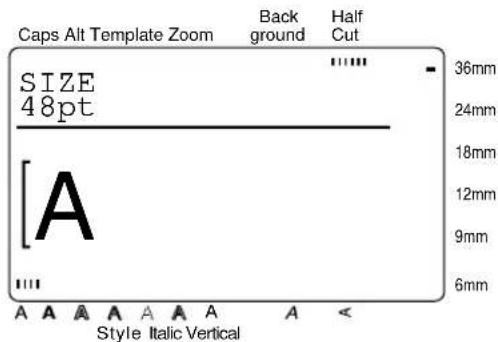
Entrez le nouveau texte.
Pour changer la taille du texte d'une zone selectionnée:
1 Appuyez en continu sur tout en appuyant sur pour selectionner tout le texte, ou appuyez sur et utilisez , , Ou T pour en selectionner seulement une partie.
2 Appuyez sur jusqu'à ce que le texte soit affi-ché dans la taille de texte souhaitation. Le réglage actuel est indiqué sous SIZE en haut de l'écran.
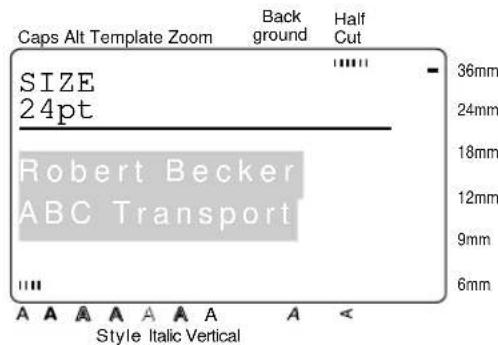
jusqu'à ce
3Appuyez sur . texte selectionne est affichedans la tailde texte souhaitee.
Width (Largeur)
La fonction Width peut être utilisé avec n'importe laquelle des tailles de texte pour rendre les caractères plus larges ou plus étroits. Reportez-vous à la page 99 pour des exemple de réglage de Width.
REMARQUE
Quand you selectionnez un réglage de Width, les opérations suivantes peuvent être effectuees:
Pour afficher le réglage précédent, appuyez en continu sur tout en appuyant sur.
Pour selectionner le reglage par defaut (MEDIUM), appuyez en continu sur tout en appuyant sur with.
Pour ramener toutes les fonctions de formatage de
texte a leurs valeurs par defaut, appuyez en con
tinu sur tout en appuyant sur (barre d'espacement).
Pour revenir au texte sans effectuer,aucun changement,appuyez sur
Pour changer la largeur avant d'entrez le texte:
Appuyez sur . , qu jusqu'ace
que le curseur se trouve au point où vous souhaitez commencer à utiliser une largeur différente.
2 Appuyez sur qu'ce que la largeur sou
haïée soit sélectionnée. Le réglage actuel est indiqué sous WIDTH en haut de l'écran et un échantillon (A) peut être vu à droite du cursesr.
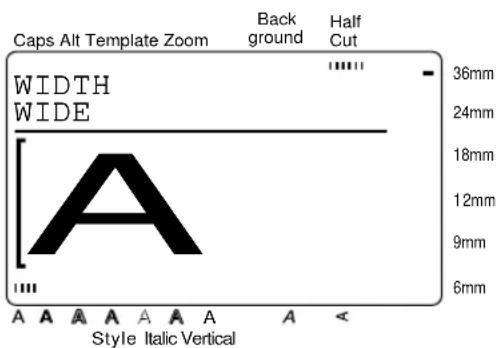
Entrez le nouveau texte.
Pour changer la largeur dans une zone selec-tionnée:
1 Appuyez en continu sur tout en appuyant
sur pour selectionner tout le texte, ou
appuyez


selectionner seulement une partie.
2 Appuyez sur jusqu'à ce que le texte soit affi-ché dans la largeur souhaitation. Le réglage actuel est indiqué sous WIDTH en haut de l'écran.
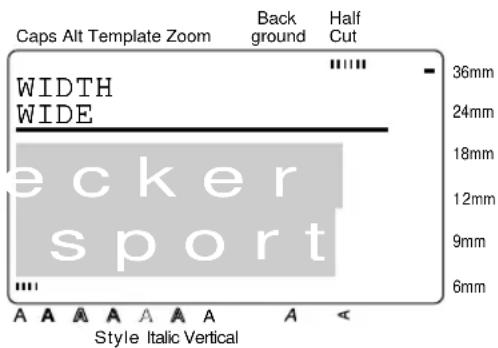
3 Appuyez sur . Texte selectionne est
affiché dans la largeur souhaitee.
Style (
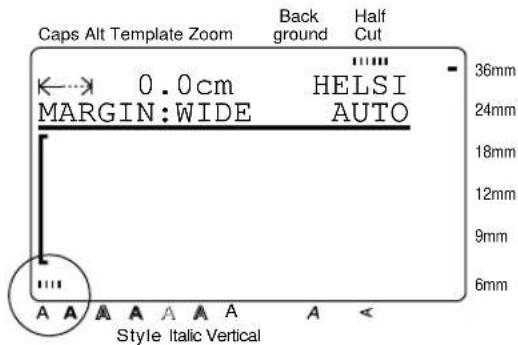
Vous pouvezCHOISIR7 styles de texte differents pour creer des etiquettes plus personalisées. Reportez-vous à la page 100 pour des échantillons de styles. Le style du texte à la position actuelle du curseur est indiqué par l'indicateur Style au bas de l'écran.
REMARQUE
Quand vous sélectionnez un réglage de Style, les opérations suivantes peuvent être effectuees:
Pour afficher le réglage précédent, appuyez en continu sur tout en appuyant sur.
Pour selectionner le reglage par défaut (NOR- MAL), appuyez en continu sur tout en appuyant sur Style.
Pour ramener toutes les fonctions de formatage de texte à leurs valeurs par défaut, appuyez en continu sur tout en appuyant sur (barre d'espacement).
Pour revenir au texte sans effectuer:aucun changement appuyez sur
pou
Chapitre 3 Fonctions
Pour changer le style du texte avant d'entrée le texte:
1 Appuyez


ou
que le curseur se trouve au point où vous souhaitez commencer à utiliser un style de texte différente.
2 Appuyez sur
jusqu'acque lesstyle souhaite
soit selectionné. Le réglage actuel est indiquésous STYLE en haut de l'écran et un échantillon (A) peut être vu à droite du curseur.
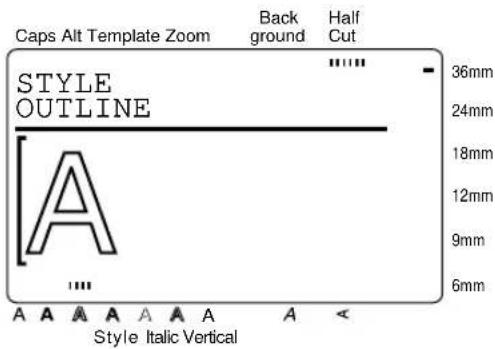
3Entrez le nouveau texte.
Pour changer le style du texte d'une zone selec-tionnée:
Appuyez en continu sur tout en appuyant sur pour selectionner tout le texte, ou appuyez sur utilisez , , ou pour en selectionner seulement une partie
2 Appuyez sur jusqu'à ce que le texte soit affi-ché dans le style de texte souhaïte. Le réglage actuel est indiqué sous STYLE en haut de l'écran.
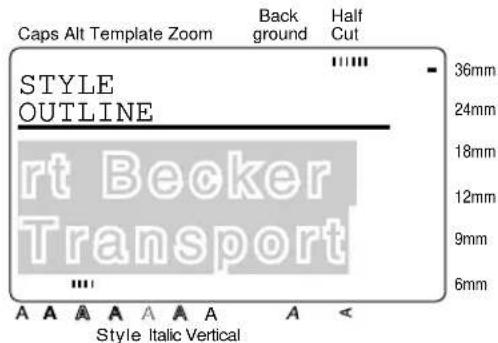
3 Apuyez Seur . Texte selectionne est affichedans lesylede textesouhait.
Italic (Italique) (f
La fonction Italic peut être combinée avec chacun des réglages de format de texte pour offrir un besoin des styles de texte encore plus varie. Quand la fonction Italic est activée pour le texte à la position actuelle du curseur, l'indicateur Italic au bas de I'écran s'allume.
REMARQUE
Quand you selectionnez un reglage d'Italic, les opérations suivantes peuvent etre effectuees:
Pour selectionner le reglage par défaut (OFF), appuyez en continu sur tout en appuyant sur.
Pour ramener toutes les fonctions de formatage de texte à leurs valeurs par défaut, appuyez en continu sur tout en appuyant sur (barre d'espacement).
Pour revenir au texte sans effectuer,aucun changement,appuyez sur
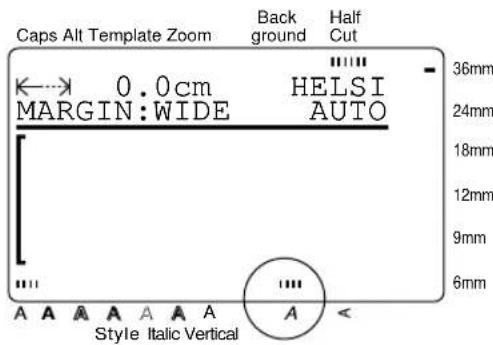
Pour changer le réglage d'Italie avant d'entrée le texte:
Appuyez sur ,qu jusqu'ace
que le curseur se trouve au point où vous souhaitez commencer à utiliser un réglage d'Italic différent.
2 Appuyez sur pour selectionner OFF ou ON. Le reglage actuel est indiqued sous ITALIC en haut de I'ecran et un echantillon (A) peut etre vu a droite du curseur.
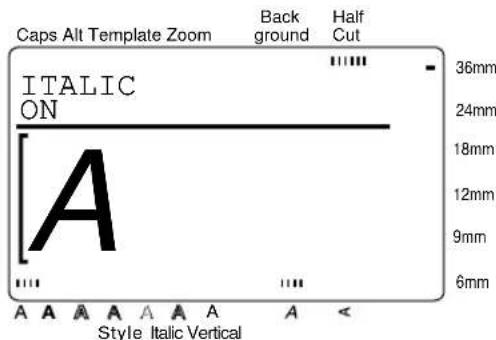
3Entrez le nouveau texte.
Pour changer le réglage d'Italie du texte d'une zone sélectionnée:
Appuyez en continu sur tout en appuyant sur pour selectionner tout le texte, ou appuyez sur utilisez , , kou T pour en selectionner seulement une partie
2 Appuyez sur jusqu'à ce que le texte soit affi-ché dans le réglage d'Italie souhaïte. Le réglage
actuel est indiqued sous ITALIC en haut de I'ecran.
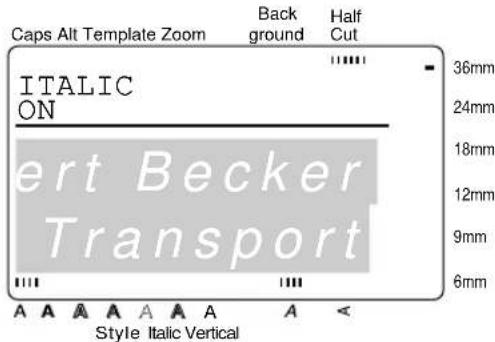
3 Appuyez sur Te xtte selectionne est affiche avec le reglage d'ltalic souhaite.
Line effects (Effets de ligne)
La fonction Line effects vous permet de souligner ou rayer certaines parties de votre texte.
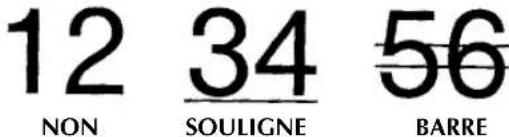
REMARQUE
Quand vous scélectionnez un réglage de Line effects (effects de ligne), les opérations suivantes peuvent être effectuees:
Pour afficher le réglage précédent, appuyez en continu sur tout en appuyant sur.
Pour selectionner le reglage par defaut (OFF), appuyez en continu sur tout en appuyant sur
Pour ramener toutes les fonctions de formatage de texte à leurs valeurs par défaut, appuyez en continu sur tout en appuyant sur (barre d'espacement).
Pour revenir au texte sans effectuer:aucun changement,appuyez sur
Chapitre 3 Fonctions
Pour changer le réglage de Line effects avant d'entrée le texte:
1 Appuyez


ou
que le CURSEUR SE TRIUE AU POINT OU VOUS SUHAITEZ COMMencer à utiliser un réglage de Line Effects différent.
2 Appuyez sur jusqu'ce que le réglage souhaité soit sélectionné. Le réglage actuel est indiqué sous LINE EFFECTS en haut de l'écran et un échantillon (A) peut être vu à droite duurreur.
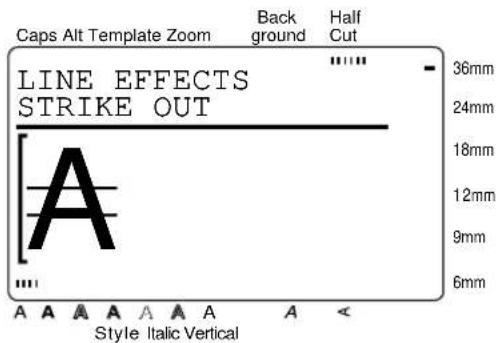
3Entrez le nouveau texte.
Pour changer le réglage de Line effects du texte d'une zone sélectionnee:
1 Appuyez en continu sur tout en appuyant sur pour selectionner tout le texte, ou appuyez sur utilisez , , kou T pour en selectionner seulement une partie
2 Appuyez sur jusqu'à ce que le texte soit affi-ché avec le réglage de Line effects souhaite. Le réglage actuel est indiqué sous LINE EFFECTS en haut de l'écran.
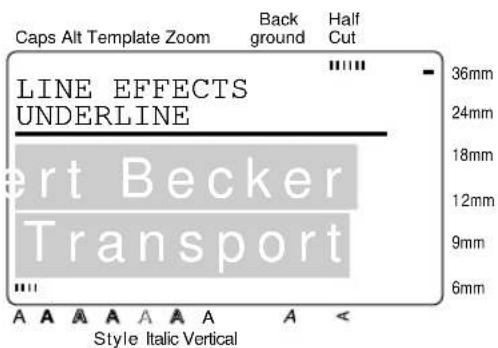
3 Appuyez sur . Texte selectionné est affché avec le réglage de Line effects souhait
Avec la fonction Vertical vous pouvez imprimer votre texte verticalément le long de votre étiquette.

Quand la fonction Vertical est activée pour le texte à la position actuelle du curseur, l'indicateur Vertical au bas de l'écran s'allume.
REMARQUE
Quand you selectionnez un reglage Vertical, les opérations suivantes peuvent etre effectuees:
Pour selectionner le reglage par défaut (OFF), appuyez en continu sur tout en appuyant sur.
Pour ramener toutes les fonctions de formatage de texte à leurs valeurs par défaut, appuyez en continu sur tout en appuyant sur (barre d'espacement).
Pour revenir au texte sans effectuer,aucun changement,appuyez sur
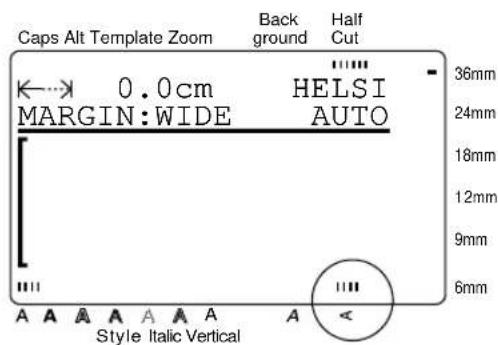
Pour changer le réglage Vertical avant d'entrée le texte:
1 Appuyez sur , jusqu'ace
que le curseur se trouve au point où vous souhaitez commencer à utiliser un réglage Vertical différent.
2 Appuyez sur pour selectionner ON ou OFF. Le réglage actuel est indiqué sous VERTICAL en haut de l'écran et un échantillon (A) peut être vu à droite du curseur.
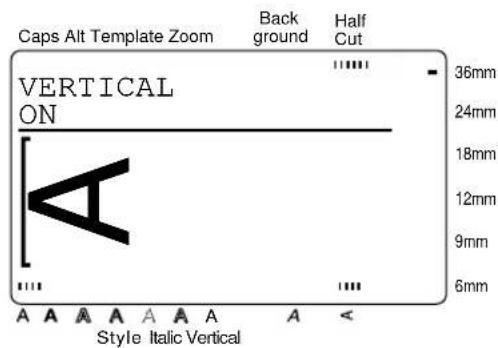
3Entrez le nouveau texte.
Pour changer le réglage de Vertical du texte d'une zone sélectionnee:
Appuyez en continu sur tout en appuyant sur pour selectionner tout le texte, ou appuyez sur utilisez , , () pour en selectionner seulement une partie.
2 Appuyez sur jusqu'à ce que le texte soit affi-ché avec le réglage Vertical souhaite. Le réglage actuel est indiqué sous VERTICAL en haut de l'écran.
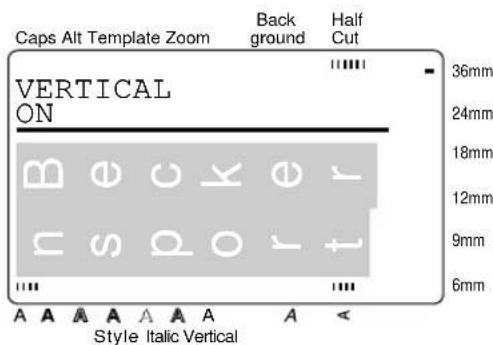
3 Appuyez sur. Texte selectionne est affiche avec le reglage Vertical souhait.
Vou puez为你 parmi plusieurs encadrements et ombrages varies pour accenter certaines parties ou l'ensemble du texte dans votre étiquette. Reportez-vous aux échantillons d'encadrements et d'ombrages à la page 101.
Pour appliquer un encadrement ou un ombrage à tout le texte:
1 Appuyez sur
REMARQUE
Pour revenir au texte sans ajouter d'encadrement ou d'ombrage, appuyez sur n'importe quand.
2 Appuyez sur ou jusqu'à ce que se trouve à cote du réglage souhaite.
REMARQUE
Pour selectionner le premier reglage d'un menu, appuyez sur (barre d'espacement).
Pour revenir à l'écran précédent sans conserveraucun réglage, appuyez sur CereS
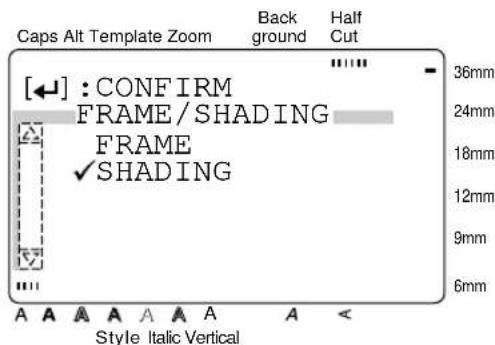
3Appuyez sur .
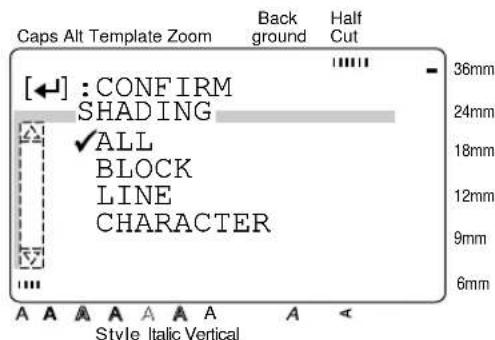
Chapitre 3 Fonctions
4 se trouvant déjà a cote de ALL, appuyez sur New Stock
5 Appuyez sur T ou ↓ jusqu'à ce que ✓ se trouve à côté de l'encadrement ou de l'ombrage souhaite.
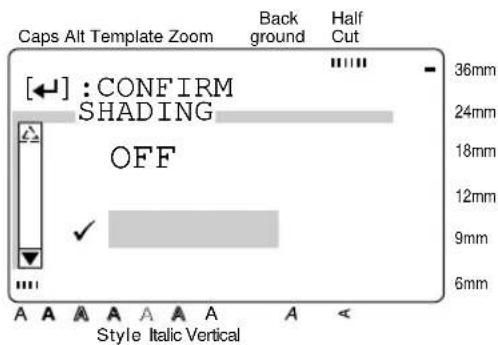
6 Appuyez sur L'encadrement ou l'ombrage souhaite sera appliqué à tout le texte.
Pour appliquer un encadrement ou un ombrage à des blocs sélectionnés du texte:
Appuyez sur
REMARQUE Pour revenir au texte sans ajouter d'encadrement ou d'ombrage, appuyez sur n'importe quand.
2 Appuyez sur ou jusqu'à ce que se trouve a coto du réglage souhaïte.
REMARQUE Pour selectionner le premier reglage d'un menu, appuyez sur (barre d'espacement). Pour revenir à l'écran précédent sans conserver dernier reglage, appuyez sur Cenon

3Appuyez sur . New Black
4 Appuyez sur ou jusqu'à ce que se trouve à cote de BLOCK.
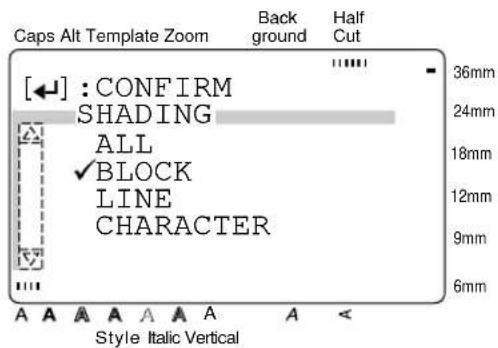
5 Appuyez sur . New Block
6 Appuyez sur jusqu'ce que le pre-mier bloc que vous souhaitez encadrer ou ombrer soit selectionn.
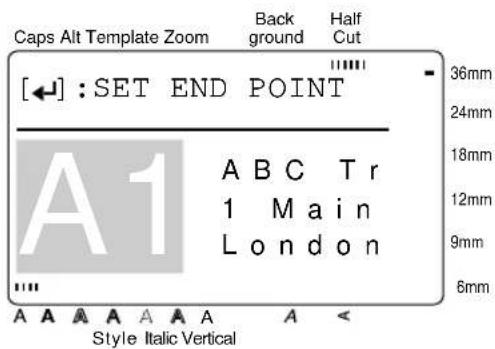
7 Appuyez sur . New Black
8 Appuyez sur qu ce que tous les blocs que vous souhaitez encadrer ou om soient selectionnes.
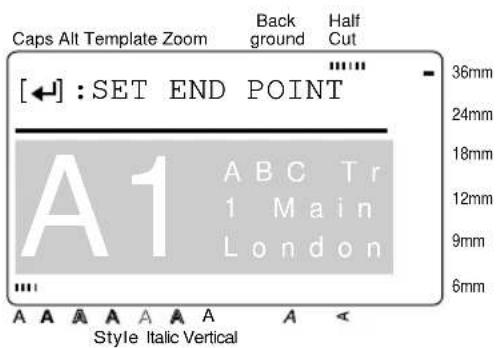
9 Appuyez sur .
10 Appuyez sur ou jusqu'à ce que se trouve à côté de l'encadrement ou de l'ombrage souhaité.
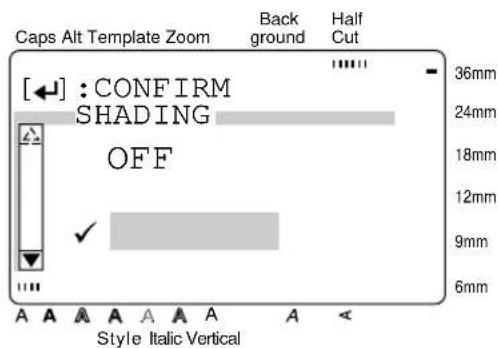
11 Appuyez sur L'ercadrement ou l'ombrage souhaite est appliqué aux blocs de texte selectionnes.
REMARQUE
Pour supprimer l'encadrement ou l'ombrage, amenez le curseur sur le cote gauche de l'encadrement ou l'ombrage que vous souhaitez supprimer, puis appuyez sur Quand le message "OK TO CLEAR FRAME/SHADING?" apparait, appuyez sur ou qu'a ce que se trouve a coté de OK, puis appuyez sur Pour conserver l'encadrement ou l'ombrage, appuyez sur ou amenez à coté de CANCEL, puis appuyez sur New Block
Pour appliquer un encadrement ou un ombrage à des lignes sélectionnées du texte:
Appuyez sur
REMARQUE
Pour revenir au texte sans ajouter d'encadrement ou d'ombrage, appuyez sur l'importe quand.
2 Appuyez sur ou jusqu'à ce que se trouve à côté du réglage souhait.
REMARQUE
Pour selectionner le premier reglage d'un menu, appuyez sur (barre d'espacement).
Pour revenir à l'écran précédent sans conserver aucun réglage, appuyez sur
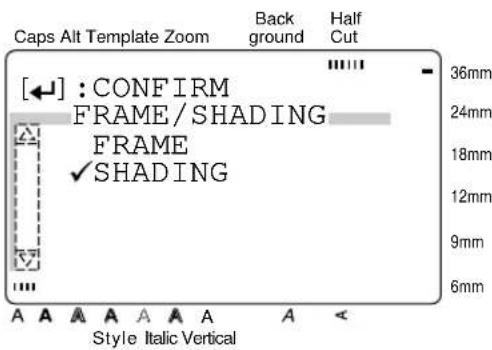
3Appuyez sur . New Book
4 Appuyez sur ou jusqu'à ce que se trouve à côté de LINE.
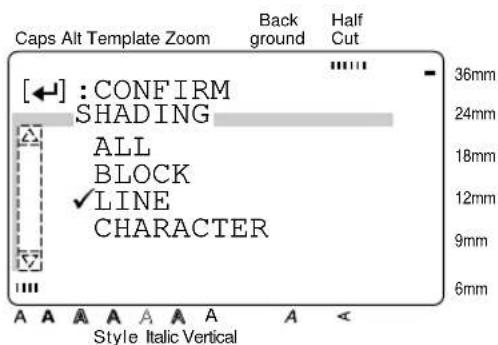
5Appuyez sur . New Book
Chapitre 3 Fonctions
6 Appuyez sur ou jusqu'à ce que la première ligne que vous souhaitez encadrer ou ombrer soit selectionnee.
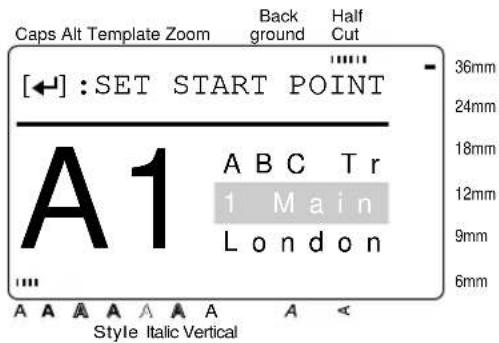
Appuyez sur New Stock
8 Appuyez sur ou jusqu'à ce que toutes les lignes que vous souhaitez encadrer ou ombre soient selectionnées.
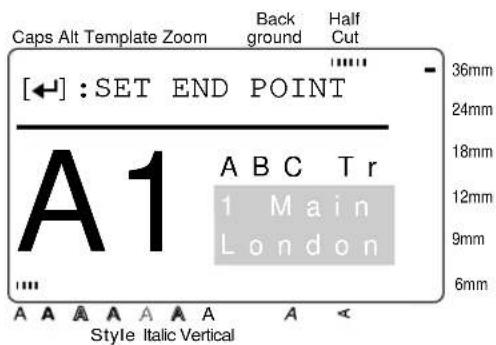
9 Appuyez sur New Stock
10 Appuyez sur tout jusqu'à ce que se trouve à côté de l'encadrement ou de l'ombrage souhaité.
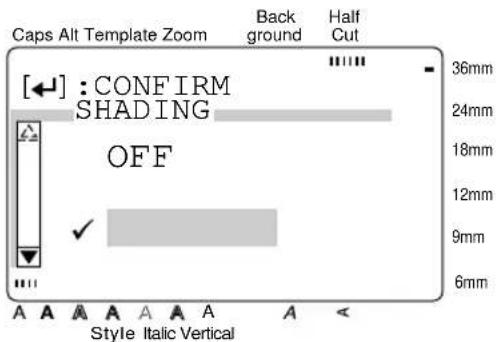
1 Appuyez sur L'encadrement ou l'ombrage souhaite est appliqué aux lignes de texte seLECTIONnées.
Pour appliquer un encadrement ou un ombrage à des caractères sélectionns du texte:
Appuyez sur
REMARQUE
Pour revenir au texte sans ajouter d'encadrement ou d'ombrage, appuyez sur n'importe quand.
2 Appuyez sur ou jusqu'à ce que se trouve à côté du réglage souhaite.
REMARQUE
Pour selectionner le premier reglage d'un menu, appuyez sur (barre d'espacement).
Pour revenir à l'écran précédent sans conserver aucun réglage, appuyez sur Conse.
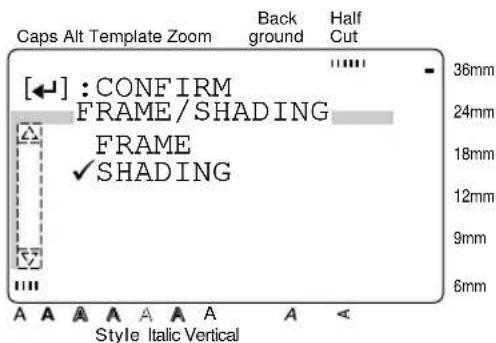
3Appuyez sur . New Black
4 Appuyez sur ou jusqu'à ce que se trouve à cote de CHARACTER.
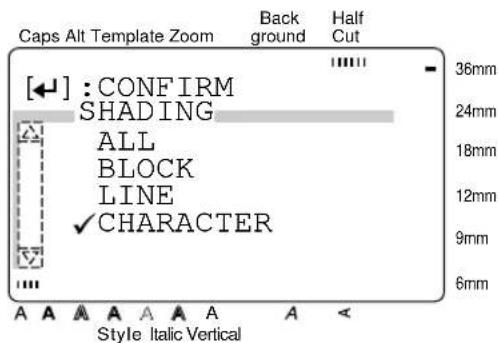
5 Appuyez sur .
Appuyez sur, ou uca ce
que le premier caractère que vous souhaitez encadrer ou ombre soit selectionné.
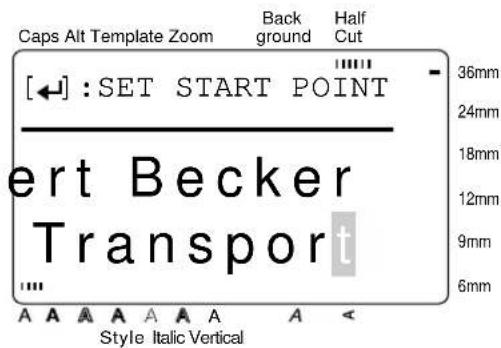
7 Appuyez sur . New Block
8Appuyez sur, ou uoc a ce
que tous les caractères que vous souhaitez encadrer ou ombre soient sélectionnés.
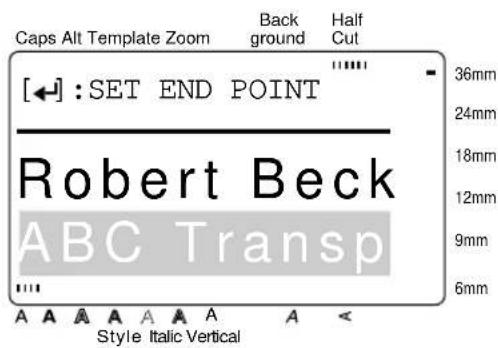
9 Appuyez sur . New Block
10 Appuyez sur ou jusqu'à ce que se trouve à cote de l'encadrement ou de l'ombrage souhaite.
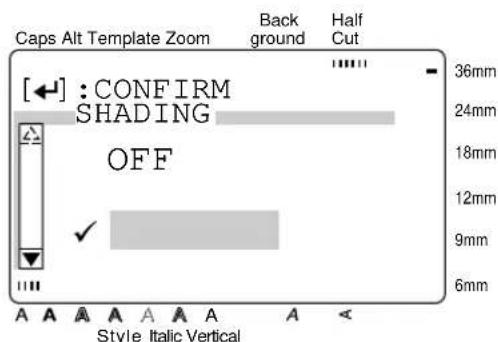
Appuyez sur encadrement ou
I'ombrage souhaite est applique aux caractères seLECTIONnés.
Format (y)
Une pression sur la touche Format affiche un menu contenant cinq fonctions de formatage d'etiquette, qui peuvent etre utilisées pour changer l'apparce generale de I'etiquette.
Pour changer le réglage de LENGTH :
La longueur d'etiquette actuellément selectionnée est indiquée à l'extremité gauche de la ligne supérieure en haut de l'écran. Quand le symbole de flèche est affché sous la forme "longueur de l'étiquette est reglee sur AUTO. Quand le symbole de flèche est affché sous la forme "longueur de l'étiquette est reglee sur une certaine valeur.
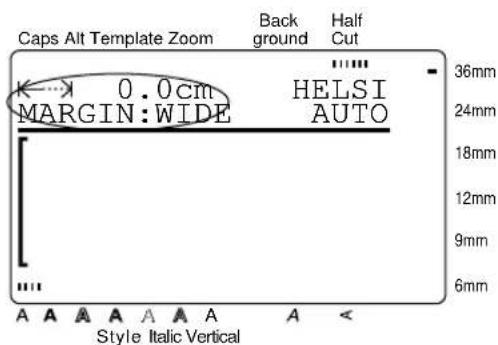
Appuyez sur.
REMARQUE
Pour revenir au texte sans effectuer,aucun changement,appuyez surFormal n'importe quand.
Pour ramener toutes les fonctions du menu FORMAT à leurs réglages par défaut, appuyez en continu sur tout en appuyant sur (barre d'espacement).
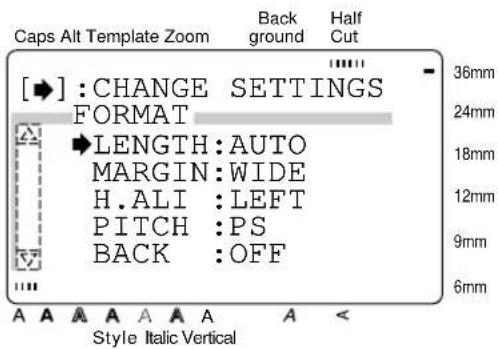
2 se trouvant déjà à côté de LENGTH, appuyez sur
3 Appuyez sur ou jusqu'ac que le réglage souhaité soit sélectionné (ou entrez la longueur souhaitatione).
4 Appuyez une fois sur pour confirmer le réglage et revenir au menu FORMAT.
5 Appuyez de nouveau sur pour appli- quer le réglage.
Pour changer le réglage de MARGIN:
Cette fonction vous permet de selectionner la taille des marges à gauche et à droite de votre texte. Quand NONE, NARROW ou MEDIUM est selectionné, une longueur supplémentaire de ruban est expulsée de telle façon que les marges gauche et droite soient égales.
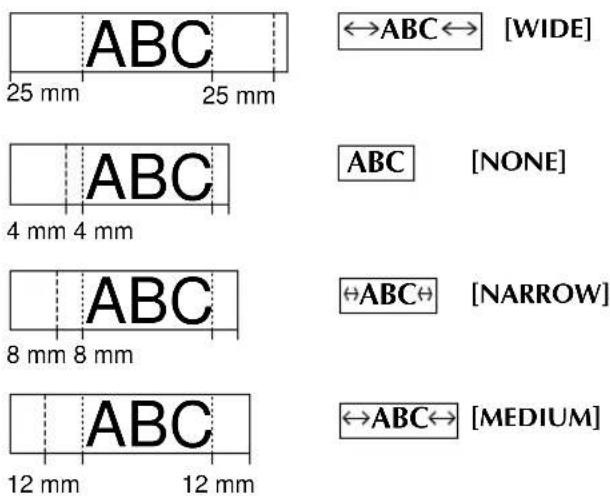
Le réglage de marge actué est indiqué à l'extrémité gauche de la seconde ligne en haut de l'écran.
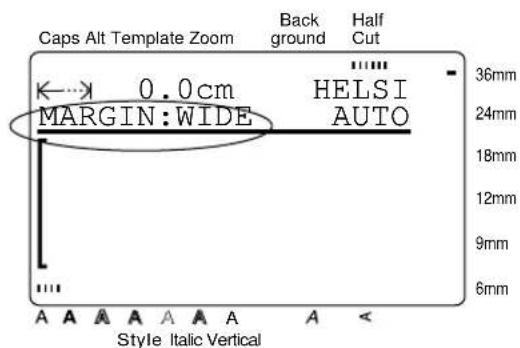
1 Appuyez sur. Form
REMARQUE
Pour revenir au texte sans effectuer,aucun changement,appuyez sur mporte quand.
Pour ramener toutes les fonctions du menu FORMAT à leurs réglages par défaut, appuyez en continu sur tout en appuyant sur (barre d'espacement).
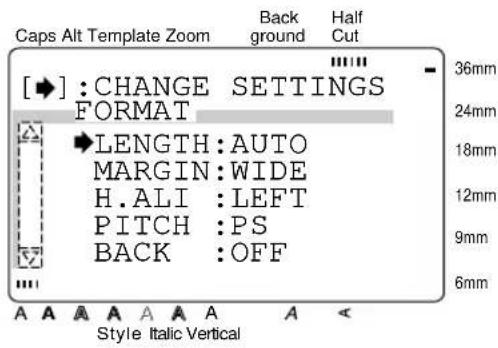
2 Appuyez sur ou jusqu'à ce que se trouve à cote de MARGIN.
3Appuyez sur.
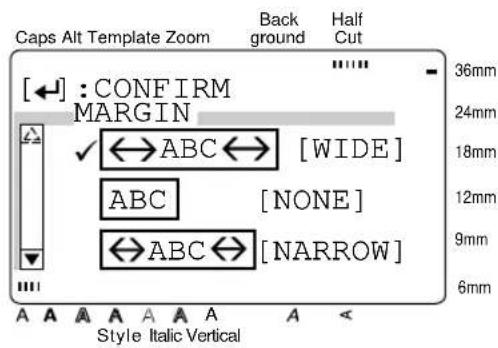
4 Appuyez sur ou jusqu'à ce que se trouve à côté du réglage souhaïte.
REMARQUE
Pour selectionner le réglage par défaut
,appuy[WIQE]
(barredespacement).
Pour revenir à l'écran précédent sans conserveraucun changement, appuyez sur
Pour revenir à l'écran précédent avec le nouveau réglage, appuyez sur
5 Appuyez une fois sur pour confirmer le réglage et revenir au menu FORMAT.
6 Appuyez de nouveau sur pour appli-quer le réglage.
Pour changer le réglage de H.ALI (alignment horizontal):
Vous pouvez désirir d'aligner le texte d'une des quatre façon suivantes:
ABC DEFGH IJKLM
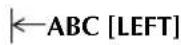
ABC DEFGH IJKLM

ABC DEFGH IJKLM

ABCDEFGHIJKLM

Appuyez sur .
REMARQUE
Pour revenir au texte sans effectuer,aucun changement,appuyez sur nporte quand.
Pour ramener toutes les fonctions du menu FORMAT à leurs réglages par défaut, appuyez en continu sur tout en appuyant sur (barre d'espacement).
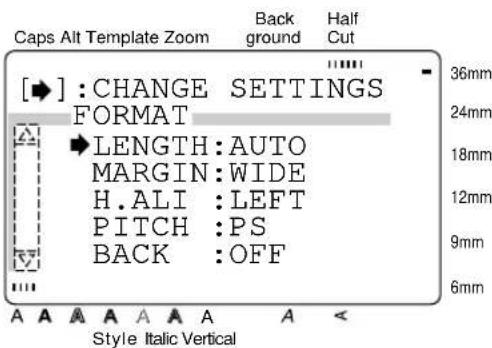
2 Appuyez sur où jusqu'à ce que se trouve à cote de H.ALI.
Chapitre 3 Fonctions
3Appuyez sur.
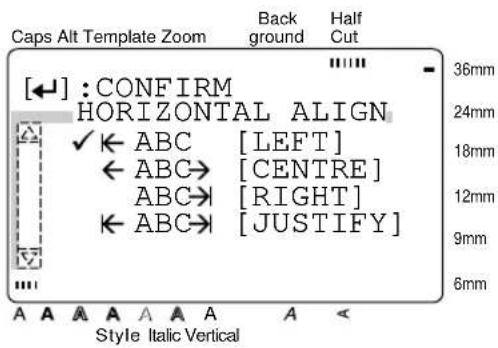
4 Appuyez sur ou jusqu'à ce que se trouve à cote du réglage souhaite.
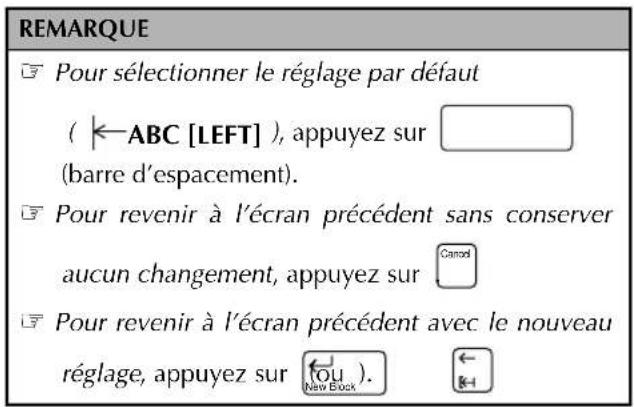
5 Appuyez une fois sur pocr confirmer le réglage et revenir au menu FORMAT.
6 Appuyez de nouveau sur pour appli- quer le réglage.
Pour changer le réglage de PITCH:
Avec cette fonction, vous pouvez selectionner si chaque caractère sera espacé également ou non.
Pour revenir au texte sans effectuer,aucun changement,appuyez sur importe quand.
Pour ramener toutes les fonctions du menu FORMAT à leurs réglages par défaut, appuyez en continu sur tout en appuyant sur (barre d'espacement).
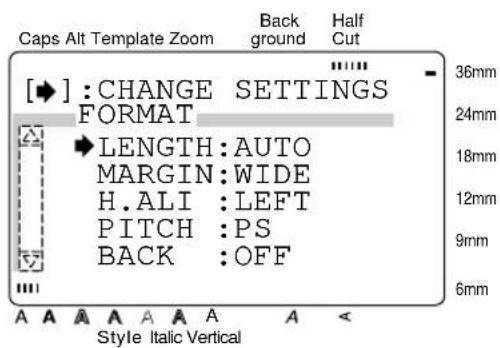
2 Appuyez sur ou jusqu'à ce que se trouve à cote de PITCH.
3Appuyez sur.
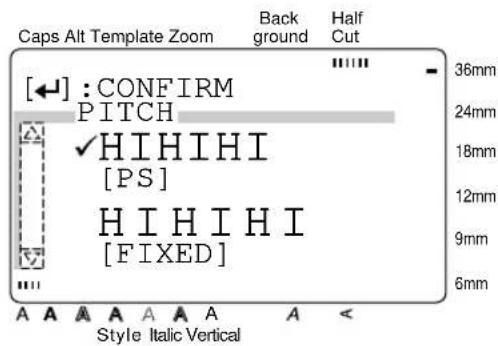
4 Appuyez sur ou jusqu'à ce que se trouve à côté du réglage souhaïte.
REMARQUE
Pour selectionner le reglage par défaut (HAsDHI, appuyez sur (barre d'espacement).
Pour revenir à l'écran précédent sans conserver aucun changement, appuyez sur
Pour revenir à l'écran précédent avec le nouveau réglage, appuyez sur
5 Appuyez une fois sur pour confirmer le réglage et revenir au menu FORMAT.
6 Appuyez de nouveau sur pour appli-quer le réglage.
Pour changer le réglage de BACK (FOND):
Parmi les nombreux modèles disponibles,CHOisissez un fond pour votre étiquette. Vous pouvez même创建工作 vos propres fonds en utilisant des textes ou des symboles.
Appuyez sur. (Ferret)
REMARQUE
Pour revenir au texte sans effectuer,aucun changement,appuyez sur mporte quand.
Pour ramener toutes les fonctions du menu FOR-MAT à leurs réglages par défaut, appuyez en con
tinu sur tout en appuyant sur (barre d'espacement).
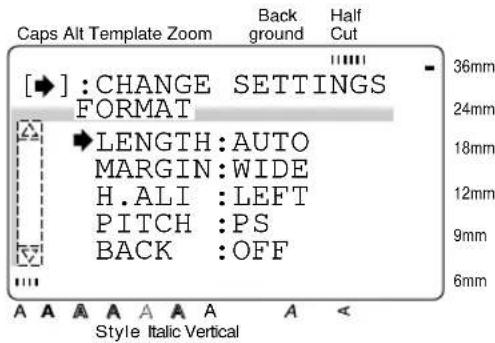
2 Appuyez sur ou jusqu'ce que se trouve a cote de BACK.
3Appuyez sur.
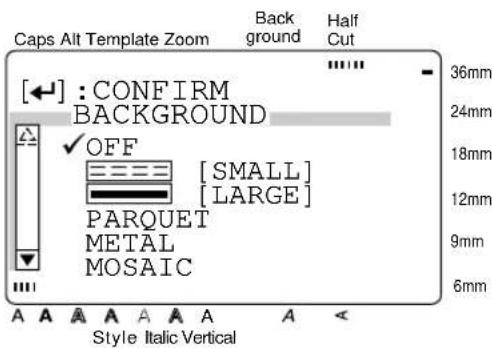
4 Appuyez sur ou jusqu'à ce que se trouve à coto du réglage souhaïte.
REMARQUE
Pour selectionner le reglage par défaut (OFF), appuyez sur (barre d'espacement).
Pour revenir à l'écran précédent sans conserver aucun changement, appuyez sur
Pour revenir à l'écran précédent avec le nouveau réglage, appuyez sur (ou).
Chapitre 3 Fonctions
5 Appuyez une fois sur pour confirmer le réglage.
Si SMALL ou LARGE a été seLECTIONné, entrez le textile souhaïte, changez la police en appuyant sur qu'à ce que le réglage de police sou
haité soit affché, puis appuyez sur le menu FORMAT réapparait.
REMARQUE
Jusqu'a 20 caractères peuvent etre entres.Des symboles (voir pages 28 et 29) et des caractères accentues (voir pages 25 et 26) peuvent aussi etre ajoutés.
Pour afficher une vue agrandie du caractère ou du symbole se trouvant au-dessus du curseur, appuyez sur Zoom. Appuyez sur une touche quel-conque pour continuer à editor le texte.
Pour revenir à l'écran précédent sans conserver aucun changement, appuyez sur
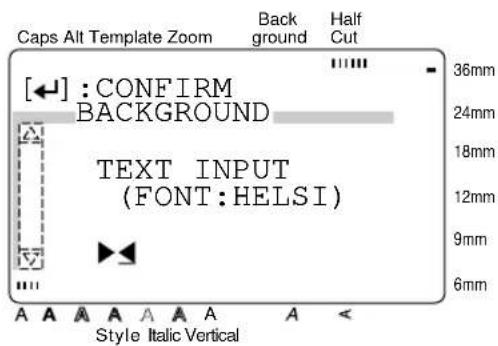
Si un modele de fond preréglé est sélectionné, le menu FORMAT réapparait.
6 Appuyez de nouveau sur pour appli- quer le réglage. L'indicateur Background s'allume.
Template (Modèle) (J
La fonction Template (modèle) facile et rend plus rapide la creation d'une étiquette ou d'un tampon.
Après avoir sélectionné un des modèles pré-formatés variés, changez simplement le texte de l'étiquette qui sera alors prete à être imprimée. Les modèles variés disponibles sont pratiques pour les besoin de la vie quotidienne - de l'adressage des enveloppées à l'identification des disquettes ou des cassettes video et audio. La largeur et la longueur de chaque étiquette imprimée à partir d'un modele sont prérgliées.
Reportez-vous aux pages 103 à 106 pour des échan-
tillons de modèles disponibles.
Après que le texte a été entré, le style du texte peut facilement être changé en selectionnant simplement un des 7 formats de style disponibles. Reportez-vous à la page 107 pour des exemple de formats de style.
Pour creer une etiquette ou un tampon a partir d'un modele:
Appuyez sur L'indicateur Template s'allume.
REMARQUE
Si un texte était affiché au moment de l'activation de la fonction Template, le message "OK TO CLEAR TEXT BUFFER?" apparaitra.
Pour supprimer le texte, appuyez sur ou
jusqu'aceque√set
puis appuyez sur
Pour revenir au texte sans le supprimer, appuyez sur (ou amenez ✓ a cote de
CANCEL,puis appuyez sur
Pour revenir à l'écran précédent, appuyez sur Cansel.
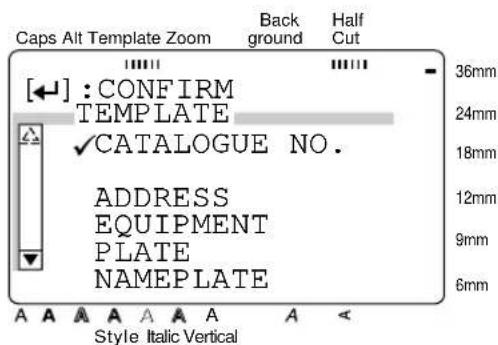
Sélectionnez le modele souhaite.
REMARQUE
Pour selectionner le premier modele appuyez sur
(barre d'espacement) (ou appuyez en continu sur tout en appuyant sur).
Pour selectionner le dernier modele,appuyez en
continu sur tout en appuyant sur.

Si CATALOGUE/N°, a été sélectionné
Entrez un numero de modele (ou appuyez sur ou) jusqu'à ce que le modele souhaite soit affiché. Le nom du modele selectionné est indiquedans la seconde ligne en haut de l'écran.
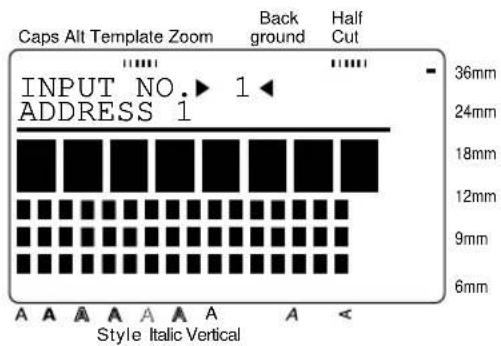
Si une catégorie a eté sélectionnée:
Appuyez sur 出 jusqu'à ce que le
modele souhaite soit affiché. Le numero et le
nom du modele actuel sont affichés en haut
de I'écran et les dimensions sont indiquées
dessous.
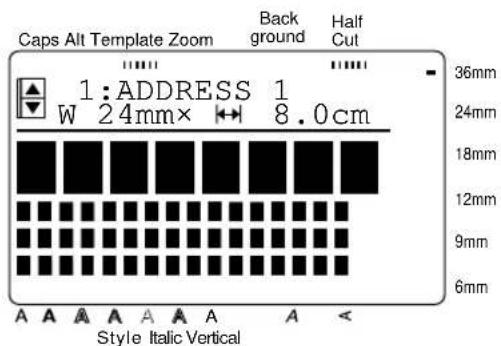
3 Appuyez sur . La première ligne du texte du modele est affichée sous EDIT TEXT en haut de l'écran. Pour les nombres de modele et des échantillons, reportez-vous à la liste de modèles dans l'Appendice.
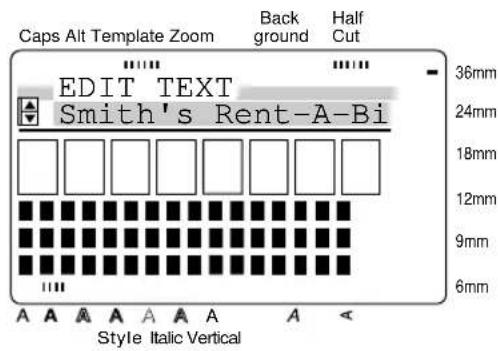
4Entrez le nouveau texte.
REMARQUE
Des symboles peuvent aussi être ajoutés. Reportez-vous aux pages 28 et 29 pour les détails.
Pour afficher une vue agrandie du caractere ou du symbole se trouvant au-dessus du curseur, appuyez sur Appuyez sur une touche quel-conque pour continuer a editor le texte.
Pour déplacer le curseur dans une ligne de texte, appuyez sur . Pour afficher une ligne de texte différente, appuyez sur .
Pour ne plus utiliser le modele actuel et revenir à l'objet, appuyez sur Quand le message
"OK TO CONTINUE TEMPLATE?" apparait, appuyez sur (ou amenez ✓ à côté de CANCEL, puis appuyez sur Pour continuer à utiliser le modele actuel, appuyez sur ou jusqu'à ce que ✓ se trouve à côté de OK, puis appuyez sur New Block
5 Appuyez sur our afficher la ligne de donne suivante du modele.
Chapitre 3 Fonctions
6 Repetez les étapes et 5 jusqu'à ce que tout le texte que vous souhaitez utiliser soit entre. MENU apparait après que vous avez edited la derniere ligne de texte dans le modele et appuyé sur New Block
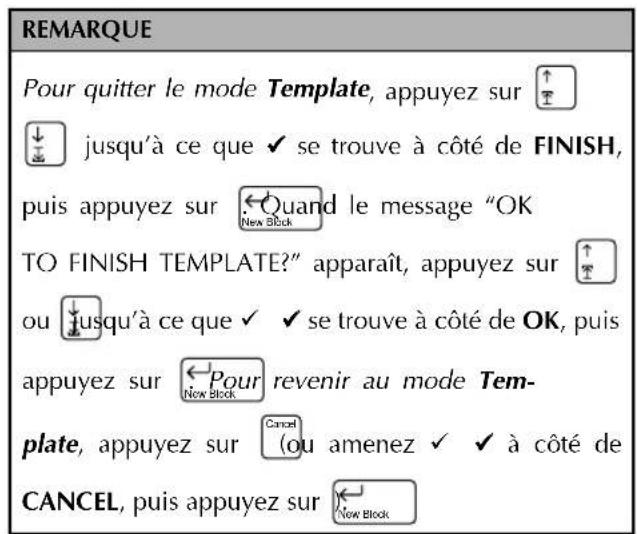
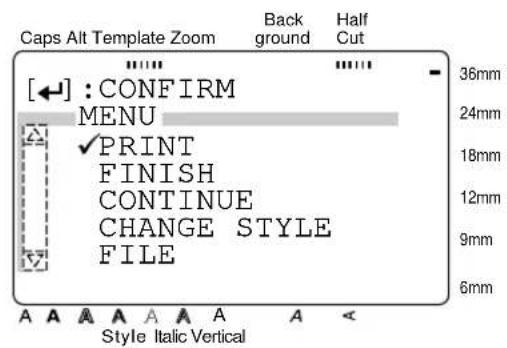
Pour changer le style d'une étiquette ou d'un tampon créé à partir d'un modele:
7 Appuyez sur jusqu'à ce que se trouve à côté de CHANGE STYLE.
8Appuyez sur. Reglage de style actuel est affché.
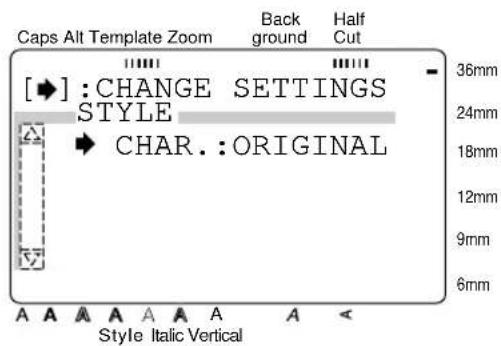
9 Appuyez sur.
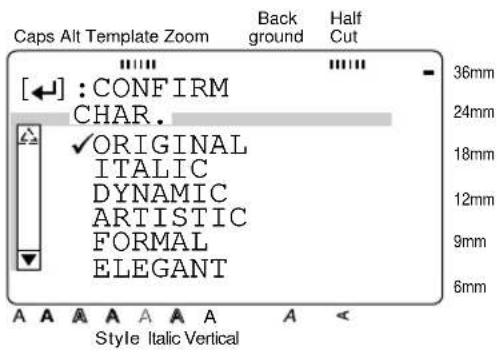
10 Appuyez sur 一 jusqu'à ce que se donne a coté du réglage souhaïte. Reportez-vous à la page 107 pour des échantillons de réglages.
1 Appuyez une fois sur pTur confirmer le réglage et revenir au menu STYLE.
12 Appuyez de nouveau sur pour appli-quer le réglage.
Pour continuer à éoperator l'étiquette ou le tampon:
13 Appuyez sur T jusqu'à ce que se trouve à cote de CONTINUE.
14 Repétez les étapes ④ et ⑤ jusqu'à ce que le texte soitédité comme vous le souhaitez. MENU réapparait après que vous avezédité la dernière ligne de texte dans le modele et appuyé sur
Pour imprimer une étiquette ou un tampon en utilisant un modele:
15 Appuyez sur T jusqu'à ce que ✓ se trouve à côte de PRINT.
16 Appuyez sur . New Block
REMARQUE
Veillez à ce que la cassette correcte soit installée.
- Quand vous imprimez un tampon, installez une cassette à film pour tampon.
- Quand vous imprimez une étiquette, installez une cassette à ruban pour étiquette.
Si un modele d'une autre categorie que STAMP estutilise,l'écran suivant apparaitra.
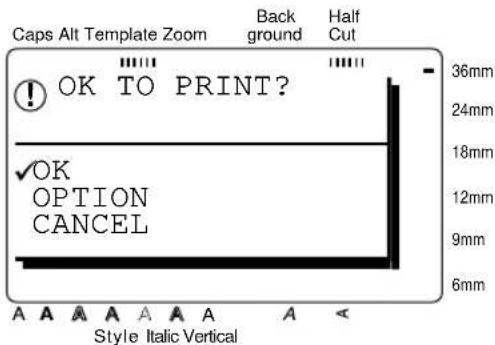
Si un modele de la categorie STAMP est utilise, I'ecran suivant apparaitra.
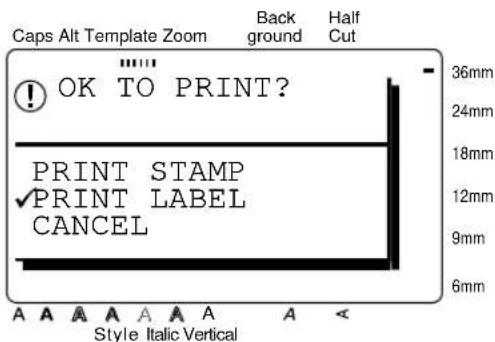

Appuyez sur ♦ jusqu'à ce que √ se trouve à côté du réglage souhaïte.
Pour une étiquette créée à l'aide d'un modele d'une autre catégorie que STAMP:
Pour imprimer, selectionnez OK. Reportez-vous à la page 64 pour plus de détails sur l'impression.
Pour changer les options d'impression, selectionnez OPTION. Reportez-vous aux pages 64 à 69 pour plus de détails sur les options d'impression.
Pour un tampon créé à l'aide d'un modele de la catégorie STAMP:
Pour imprimer un stencil de tampon, selec tionnez PRINT STAMP.
Pour imprimer une étiquette d'identification, selectionnez PRINT LABEL.
REMARQUE
Utilisez un ruban de 12mm de large pour creer une etiquette d'identification pour un tampon de format STAMP M et un ruban de 18mm de large pour creer une etiquette pour un tampon de format STAMP L.

Appuyez sur

Pour enregistrer l'étiquette ou le tampon créé à l'aide d'un modele:
19 Appuyez sur T jusqu'à ce que ✓ se trouve à côté de FILE.
20 Appuyez sur .
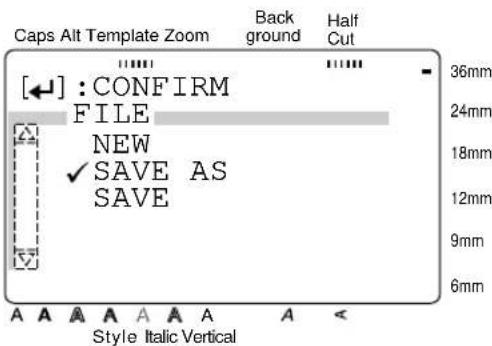
21 Appuyez sur u jusqu'à ce que ✓ se
trouve a coté du réglage souhaite, puis appuyez
sur Reportez-vous aux pages 61 et 62
pour plus de détails sur la sauvegarde des fichiers.
Si le fichier n'a pas ete sauvegarde avant, selec tionnez SAVE AS.
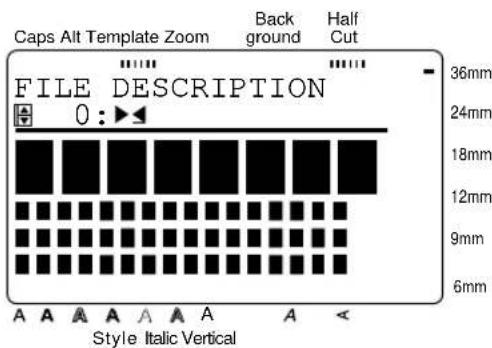
Chapitre 3 Fonctions
Si le fichier a ete sauvegarde avant, selectionnez SAVE.
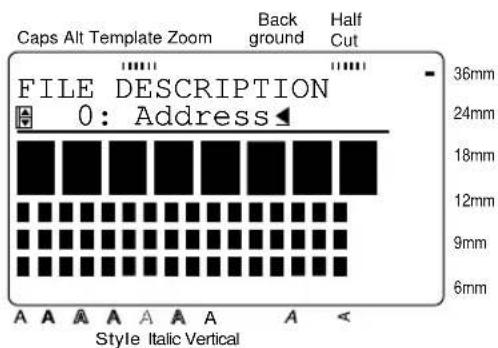
2Entrez le nom de fichier souhaite.
REMARQUE
Un nom de fichier peut contenir seulement 10 caractères.
3 Appuyez sur . Ke texte est sauvegarde sous le numero selectionne avec le nom de fichier entre.
Pour creer une autre etiquette ou un autre tampon à l'aide d'un modele différent:
24 Appuyez sur ↓ jusqu'à ce que ✓ se trouve à côté de FILE.
25 Appuyez sur .
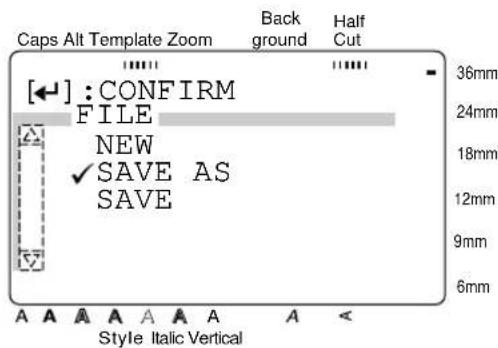
26 Appuyez sur ↓ jusqu'à ce que ✓ se trouve à côté de NEW.
Appuyez sur . New Block
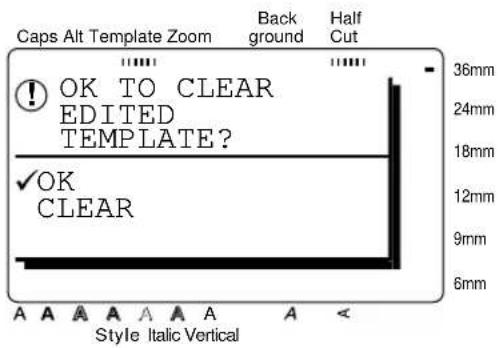
28 Appuyez sur T jusqu'à ce que ✓ se trouve à cote de OK.
REMARQUE
Pour revenir au menu FILE sans supprimer le modele edited, appuyez sur carod ou amenez a cote de CANCEL, puis appuyez sur New Boc
29 Appuyez sur . New Block
Enregistrement et rappel des fichiers
Vous pouvez enregistrer du texte utilisé fréquement dans la mémoire de la machine. Ces fichiers de texte restent mémorisés, même après que tous les caractères sont effacés de l'afficheur avec la fonction Clear (voir page 37).
Quand chaque fichier est enregistré, il peut receivevoir un nom de fichier qui permettra sa recherche. jusqu'à 100 fichiers ou environ 3 000 caractères peuvent etre stockés dans la mémoire.
Une copie du fichier de texte enregistré étant rappelée quand vous utilisez la fonction OPEN, le texte peut etre edite ou imprimé sans changer le fichier enregistré a l'origine. Neanmoins, la fonction SAVE peut etre utilisée pour replacer le fichier sauvegarde precedemment par celui qui vient d'être edite.
Quand un fichier n'est plus nécessaire ou quand vous nevez libreter de l'espace, la fonction DELETE peut etre utilise pour le supprimer.
Pour sauvegarder un fichier qui n'a pas eté sau-vegardé avant:
1 Appuyez sur Fie
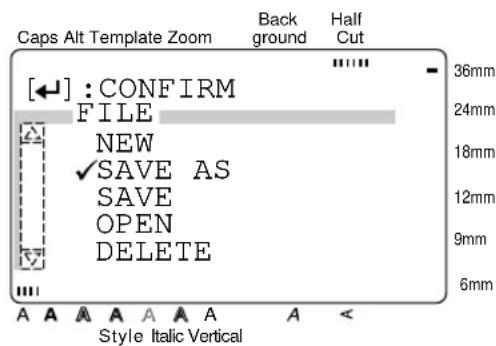
2 se trouvant déjà a cote de SAVE AS, appuyez sur New Black
REMARQUE
Pour revenir à l'écran précédent sans conserver aucun
changement,appuyez sur
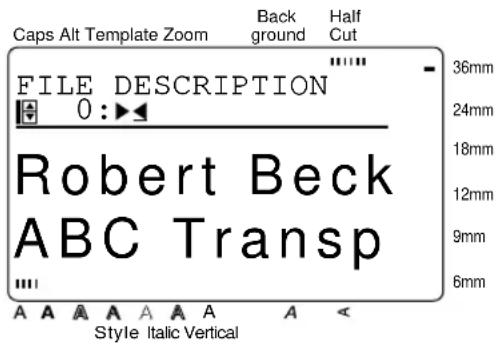
3 Appuyes sur jusqu'à ce que le numero de fichier sous lequel vous souhaitez enregister le texte soit affché.
REMARQUE
Les numéroes de fichiers qui ne sont pas affichés représentent déjà un fichier de texte.
Entrez le nom de fichier souhaite.
REMARQUE
Un nom de fichier peutContainirseulument 10 caracteteres.
5 Appuyez sur . Texte est sauvegarde sous le numero selectionné avec le nom de fichier entre.
Pour sauvegarder un fichier qui a déjà été sau-vegardé:
1 Appuyez sur File
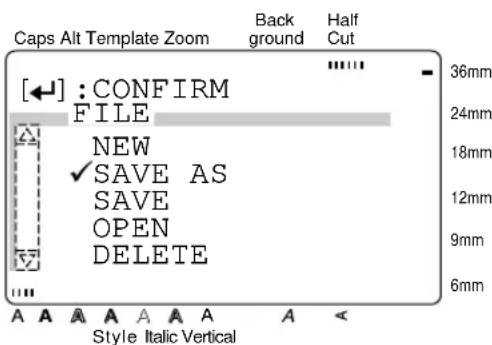
Chapitre 3 Fonctions
2 Appuyez sur ↓ jusqu'à ce que ✓ se trouve à cote de SAVE.
3 Appuyez sur . New Block
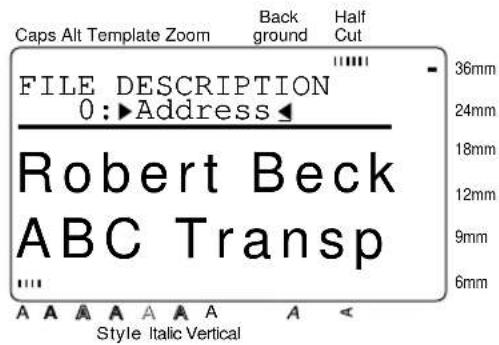
4 Editez le nom de fichier si vous le souhaitez.

5 Appuyez sur . Fe texte est sauvegarde sous le numero selectionné avec le nom de fichier entre.
Pour rappeler un fichier qui a déjà eté sauve-garde:
1 Appuyez sur
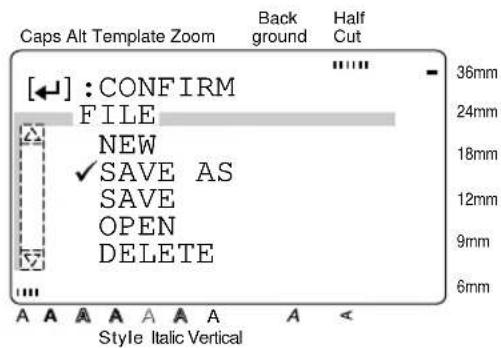
2 Appuyez sur T jusqu'à ce que se trouve à côté de OPEN.
3Appuyez sur . New Block
REMARQUE
Si un texte était affiché avant l'activation de la fonction Fichier, le message "OK TO CLEAR TEXT BUFFER?" apparaitra.
Pour supprimer le texte, appuyez sur ou jusqu'à ce que se trouve à côté de OK, puis appuyez sur New Block
- Pour revenir au menu FILE sans supprimer le texte de l'afficheur, appuyez sur (ou amenez ✓ à côté de CANCEL, puis appuyez sur).
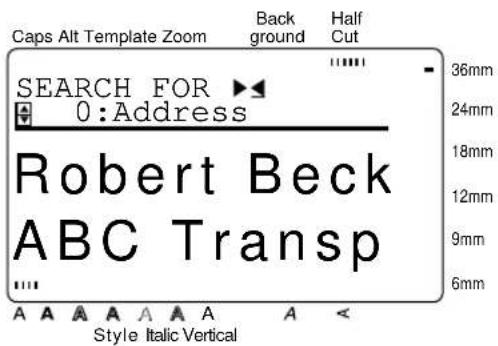
4 Sélectionnez le fichier que vous souhaitez ouvrir.
Pour balayer les fichiers sauvegardés, appuyez sur T.
Pour chercher un fichier spécifique, entrez une partie du nom du fichier souhaite, puis appuyez sur Les fichiers dont le nom contient le
texte que vous cherchez sont identifiés et le premier fichier est affché. Si plus d'un fichier est identifié, appuyez sur jusqu'à ce
que le fichier que vous souhaitez ouvrir soit affché.
5 Appuyez sur le fichier selectionné apparait à l'écran.
REMARQUE
Quand un fichier cree a laide d'un modele est ouvert, il est ouvert dans le mode Template (modele).
Pour supprimer un fichier qui a eté sauvegardé:
1 Appuyez sur Fic
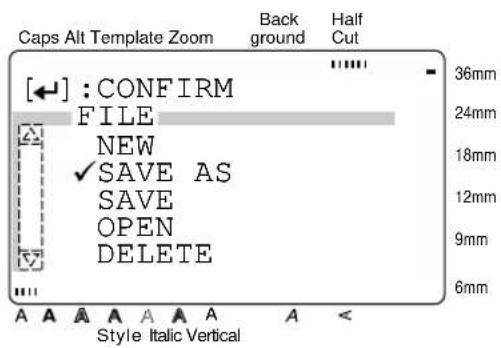
2 Appuyez sur jusqu'à ce que se trouve à côté de DELETE.
REMARQUE
Pour revenir à l'écran précédent sans effectuer aucun changement, appuyez sur
3Appuyez sur .
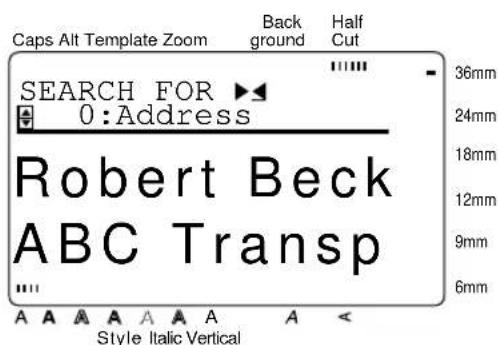
4 SeLECTIONnez le fichier que vous souhaitez supprimer et appuyez sur New Bok Pour balayer les fichiers sauvegardes, appuye sur T
REMARQUE
Pour selectionner tous les fichiers enregistrres, appuyez en continu sur tout en appuyant sur. La New Block message "OK TO DELETE FILES?" appeait.
Pour chercher un fichier spécifique, entrez une partie du nom du fichier souhaite, puis appuyez sur Les fichiers dont le nom contient le
texte que vous cherchez sont identifiés et le premier fichier est affié. Si plus d'un fichier est identifié, appuyez sur jusqu'à ce
que le fichier que vous souhaitez supprimer soit affié.
REMARQUE
Pour selectionner tous les fichiers enregistrés, appuyez en continu sur tout en appuyant sur . La message "OK TO DELETE ALL SEARCHED FILES?" appeait.
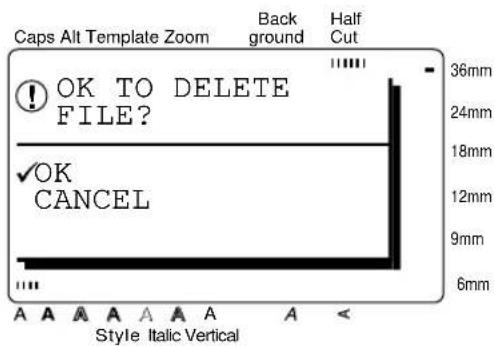
5 Appuyez sur ↓ jusqu'à ce que ✓ se trouve à côté de OK.
REMARQUE
Pour revenir à l'écran précédent sans conserver aucun changement, appuyez sur Cenco (ou) amenez a cote de CANCEL, puis appuyez sur New Block
6Appuyez sur . fichier selectionne est supprimé.
Chapitre 3 Fonctions
Impression
Image()
Pour prévisualiser une image du texte entier avant de l'imprimer, appuyez en continu sur tout en appuyant sur tout le texte défile lentement sur l'écran vers la gauche. Appuyez sur (barre d'espacement) pour arrêter ou continuer ledéfilement. Déplacez le texte dans la direction souhaïée en appuyant sur . Pour quitter la fonction Image et revenir au texte, appuyez sur
Alimentation et coupure (
Pour expulser 25 mm de ruban et couper automatiquement ce morceau, appuyez sur Appuyez sur cette touche pour expulser tous les morceaux de ruban imprimée restants après avoir appuyé sur pour quitter l'impression.
Après avoir entrez-vous texte et choisi tous les formats de texte et d'étiquettes que vous souhaitez utilisez, vous pourrez commencer l'impression. Quelques réglages supplémentaires peuvent être selectionnés avant l'impression de votre étiquette.
Pour imprimer une étiquette à l'aide des réglages d'impression actuels:
1 Appuyez sur Printe message "OK TO PRINT?" apparait.
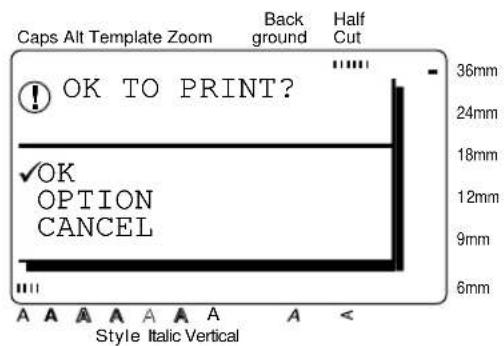
2 se trouvant déjà a cote de OK, appuyez sur L'étiquette est imprimée.
REMARQUE
Pour quitter l'impression, appuyez sur Cercov. N'oubliez pas d'appuyer une fois sur Figs &Gr avant d'imprimer l'etiquette suivante.
Pour imprimer plusieurs copies d'une étiquette:
1 Appuyez sur .Print
2 Appuyez sur ↑ ↓ pour amener a cote de OPTION.
REMARQUE
Pour revenir au texte sans effectuer,aucun changement,appuyez sur Print n'importe quand.
3 Appuyez sur . New Block
REMARQUE
Pour afficher rapidement le menu OPTION, appuyez en continu sur tout en appuyant sur Print.
Pour revenir à l'écran précédent sans conserveraucun changement, appuyez sur Cenon.
Pour ramener toutes les fonctions du menu OPTION à leurs réglages par défaut, appuyez en continu sur tout en appuyant sur (barre d'espacement).
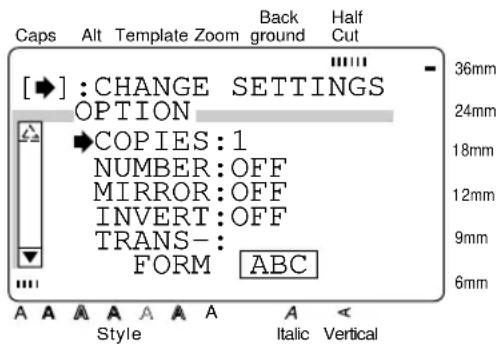
4 se trouvant déjà à côté de COPIES, appuyez sur
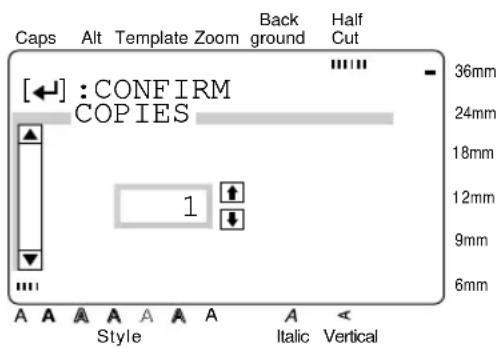
Entrez un numero (ou appuyez sur) jusqu'à ce que le nombre de copies souhaite soit affché.
REMARQUE
Pour selectionner le réglage par défaut (1), appuyez sur (barre d'espacement).
6 Appuyez sur pocr confirmer le réglage et revenir au menu OPTION.
Pour changer le réglage de NUMBER (NUMERO):
La fonction NUMBER peut être utilisé pour imprimer plusieurs copies du même texte tout en incrémentant certains caractères (lettres, numéro ou données de code à barres) après l'impression de chaque étiquette. Ce type d'incrémentation automatique est très utile quand vous imprimez des étiquettes avec numéro de série, des étiquettes de contrôle de production ou autres étiquettes nécessitant des codes ascendants.
Les lettres et les nombres augmentent de la façon suivante:
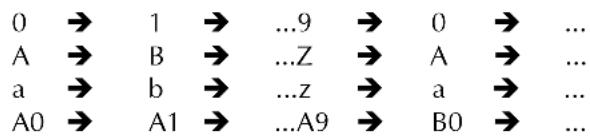
Les espaces (indiqués par des soulignages "_" dans les exemples ci-dessous) peuvent être utilisés pour ajuster l'espace entre les caractères ou contrôle le nombre de chiffres à imprimer:

REMARQUE
Un champ de numérotation seulement peut être seLECTIONné dans un texte quelconque.
Si vous incluez un caractère non alphanumeric et tel qu'un symbole dans le champ de numérotation, seuls les lettres et les nombres du champ de numérotation augmenteront quand les étiquettes seront imprimées, ou seule une étiquette sera imprimée si le champ contient seulement un caractère non alphanumeric.
1 Appuyez sur Print
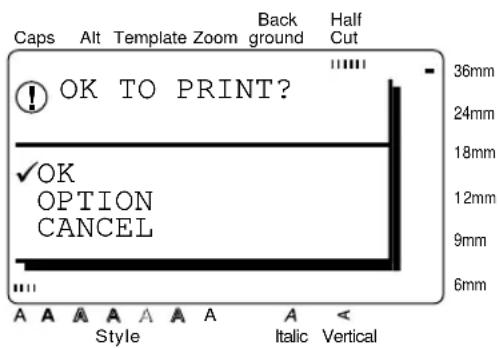
2 Appuyez sur ↑ ↓ pour amener ✓ a cote de OPTION.
REMARQUE
Pour revenir au texte sans effectuer,aucun changement,appuyez sur Print n'importe quand.
Chapitre 3 Fonctions
3 Appuyez sur . New Block
REMARQUE
Pour afficher rapidement le menu OPTION, appuyez en continu sur tout en appuyant sur Print.
Pour revenir à l'écran précédent sans conserveraucun changement, appuyez sur
Pour ramener toutes les fonctions du menu OPTION à leurs réglages par défaut, appuyez en continu sur tout en appuyant sur (barre d'espacement).
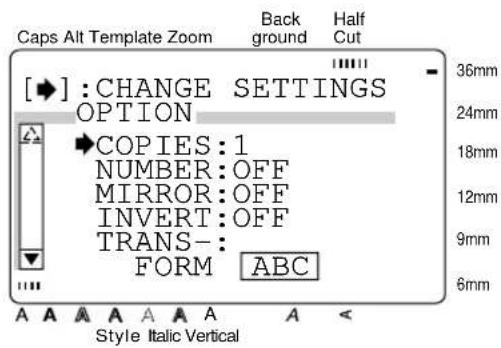
4 Appuyez sur pour amener a cote de NUMBER.
5 Appuyez sur.
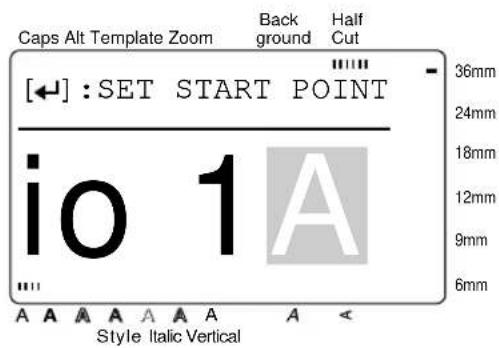
6 Appuyez sur, 一 + . ou jusqu'a ce que le premier caractère que vous souhaitez selectionner pour le champ de numérotation soit selectionné.
7 Appuyez sur . New Stack
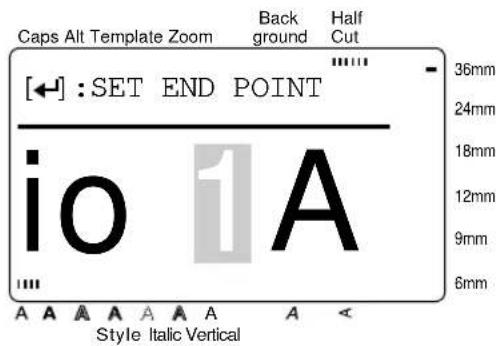
8Appuyez sur += quce que tous
les caractères que vous souhaitez sélectionner pour le champ de numérotation soit selectionnés.
REMARQUE
Si un code a barres a ete selectionne a l'etape 6, cette etape sera omise.
Un champ de numérotation doit être compris entièrement à l'intérieur d'une ligne de texte d'un bloc unique.
Le nombre maximal de caractères d'un champ de numérotation est cinq.
Si vous essayez deCHOISIR plus de cinq caractères, le message d'erreur "INCORRECT OPERATION FOR NUMBERING FUNCTION" apparaître.
9 Appuyez sur . New Stock
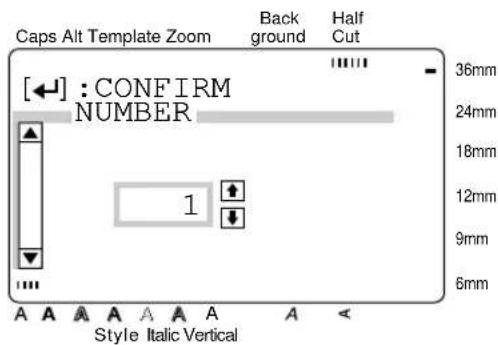
Entrez un numero (ou appuyez sur


jusqu'à ce que le nombre de copies souhaité soit affché.
REMARQUE
Pour selectionner le reglage par default (NON), appuyez sur (barre d'espace).
11Appuyez sur pour confirmer le réglage et revenir au menu OPTION.
Pour imprimer une image miroir du texte:
Avec la fonction MIRROR, vous pouvez imprimer votre texte inversé de telle façon qu'il puisse être lu à partir du côté adhésiif du ruban.
ABC

[OFF]

[ON]
Si ces étiquettes sont imprimées sur un ruban transparent et collées sur du verre ou tout autre matériel transparent, le texte pourra être lu correctement à partir du côte opposé.
1 Appuyez sur . (Print)
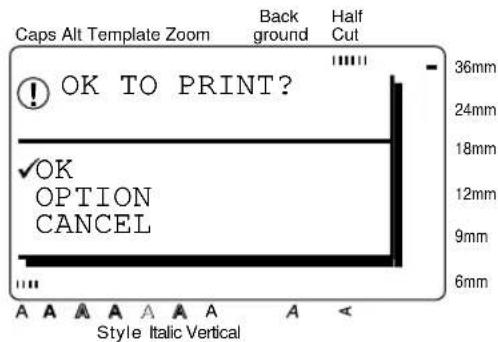
2 Appuyez sur ↑ ↓ pour amener ✓ a cote de OPTION.
REMARQUE
Pour revenir au texte sans effectuer,aucun changement,appuyez sur porte quand.
3 Appuyez sur .
REMARQUE
Pour afficher rapidement le menu OPTION, appuyez en continu sur tout en appuyant sur Print.
Pour revenir à l'écran précédent sans conserveraucun changement, appuyez sur
Pour ramener toutes les fonctions du menu OPTION à leurs réglages par défaut, appuyez en continu sur tout en appuyant sur
(barred'espacement).
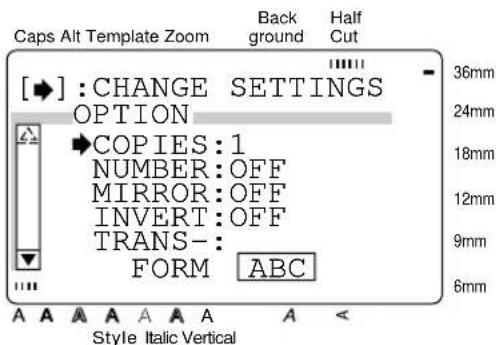
4 Appuyez sur pour amener a cote de MIRROR.
5Appuyez sur.
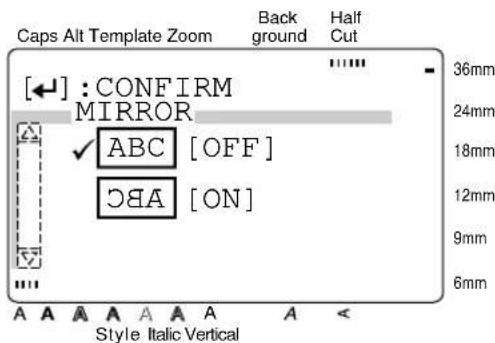
Chapitre 3 Fonctions
6 Appuyez sur pour amener a coté du réglage souhaité.
Appuyez sur pour confirmer le réglage et revenir au menu OPTION.
Pour imprimer une image inversée du texte:
La fonction INVERT permet d'imprimer les zones claires de telle façon qu'elle soient sombres et les zones sombres de telle façon qu'elles soient claires.
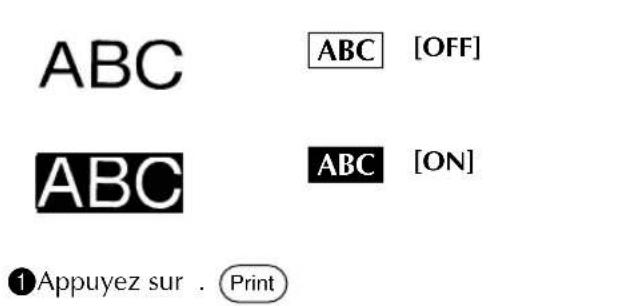
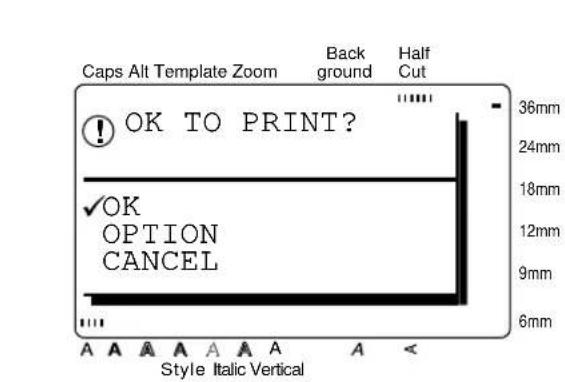
2 Appuyez sur pour amener a cote de OPTION.
3 Appuyez sur . New Block
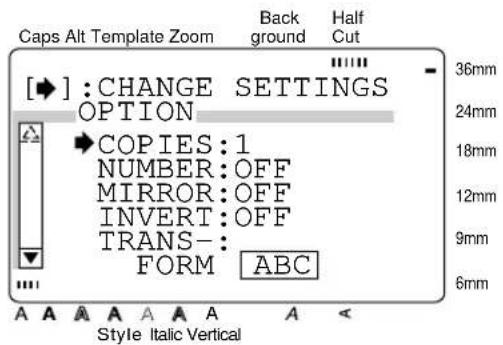
4 Appuyez sur ou pour amener a coté de INVERT.
5Appuyez sur.
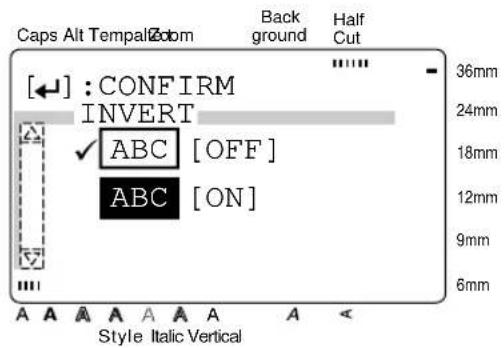
6 Appuyez sur + pour amener a coté du réglage souhaité.
REMARQUE
Pour selectionner le reglage par défaut (ABC [OFF]), appuyez sur (barre d'espace-ment).
7Appuyez sur pOur confirmer le réglage et revenir au menu OPTION.
Pour changer la forme du texte:
Utilisez la fonction TRANSFORMATION pour creer des effects de texte intéressants en faisant prendre au texte différentes formes. Reportez-vous à la page 69 pour des échantillons de formes disponibles.
1 Appuyez sur . (Print
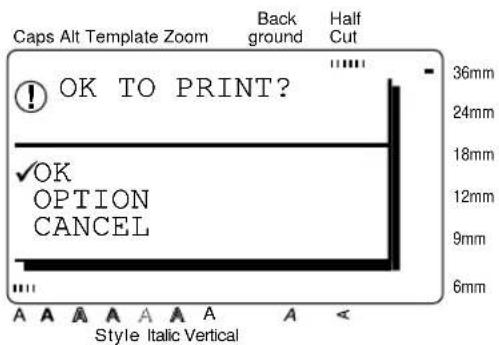
2Appuyez sur ou pour amener a coté de OPTION.
REMARQUE
Pour revenir au texte sans effectuer,aucun changement,appuyez surPimporte quand.
3 Appuyez sur .
REMARQUE
Pour afficher rapidement le menu OPTION, appuyez en continu sur tout en appuyant sur Print.
Pour revenir à l'écran précédent sans conserver aucun changement, appuyez sur
Pour ramener toutes les fonctions du menu OPTION à leurs réglages par défaut, appuyez en continu sur tout en appuyant sur
(barred'espacement).
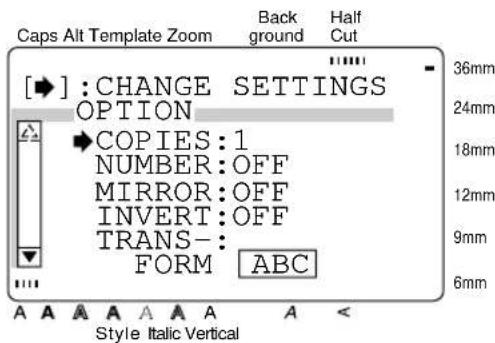
4 Appuyez sur T pour amener a cote de TRANSFORMATION.
5 Appuyez sur.
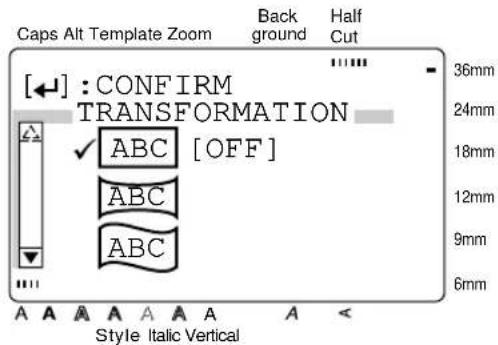
Chapitre 3 Fonctions
6 Appuyez sur pour amener a coté du réglage souhaité.
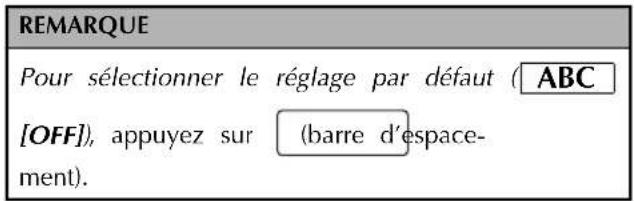
Appuyez sur pour confirmer le réglage et revenir au menu OPTION.
Pour changer le réglage de CUT (COUPE):
La façon dont les étiquettes sont découvertes après avoir eté imprimées peut être selectionnée en utilisant la fonction CUT.
Avec un découvert complet l'étiquette est complètement découvert. Quand un réglage de pré-coupage est sélectionné, l'indicateur HALF CUT s'allume et le ruban est découvert mais pas le dos. Vous pouvez ainsi enlever facilement le dos en papier des étiquettes.
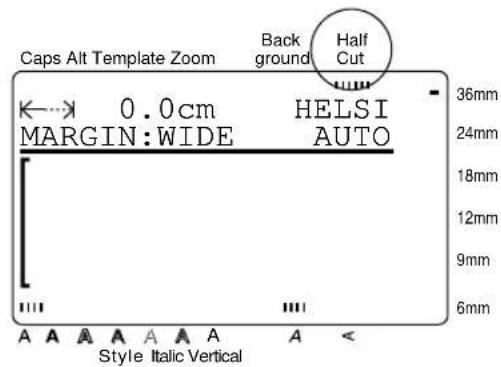
Les réglages de CUT suivants sont disponibles:
[FULL&HALF]
(découpage complét et pré-coupage)
![BROTHER Ptouch PT9400 - [FULL&HALF] - 1](/content/2026/03/528441/images/19aae96ebed017ecee42cf1c8e4fd1f92686e818aa258f88832a3f78bfbee375.jpg)
[FULL]
(découpage complét seulement)
![BROTHER Ptouch PT9400 - [FULL] - 1](/content/2026/03/528441/images/90a4e7b6fded70a84536aea7c261e3a607045f2dcc49514d2a0a5c4469e0fa72.jpg)
[HALF]
(pre-coupage seulment)
![BROTHER Ptouch PT9400 - [HALF] - 1](/content/2026/03/528441/images/0711dd49d471ad48bcbfc389120d15d04f48d439a249304f84e1b40aaab0b0ec.jpg)
[OFF]
(pas de découpage)
1 Appuyez sur . Print
![BROTHER Ptouch PT9400 - [OFF] - 1](/content/2026/03/528441/images/efb1ef1d6aa061819fed7eec22df4befe6b1330cc66acb87c53fd158ac1d2006.jpg)
2 Appuyez sur ↑ pour amener a cote de OPTION.
REMARQUE
Pour revenir au texte sans effectuer,aucun changement,appuyez sur PrinpoTe quand.
3 Appuyez sur . New Block
REMARQUE
Pour afficher rapidement le menu OPTION, appuyez en continu sur tout en appuyant sur Print.
Pour revenir à l'écran précédent sans conserveraucun changement, appuyez surCarot
Pour ramener toutes les fonctions du menu OPTION à leurs réglages par défaut, appuyez en continu sur tout en appuyant sur (barre d'espacement).
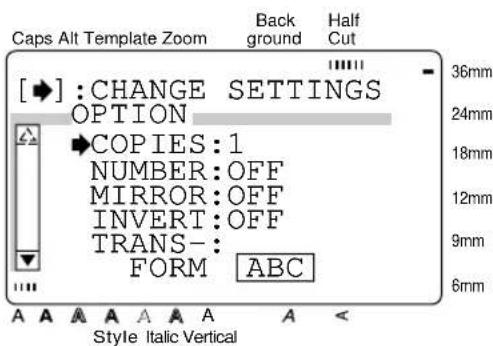
4 Appuyez sur de CUT.
Pour amener a cote
5Appuyez sur.
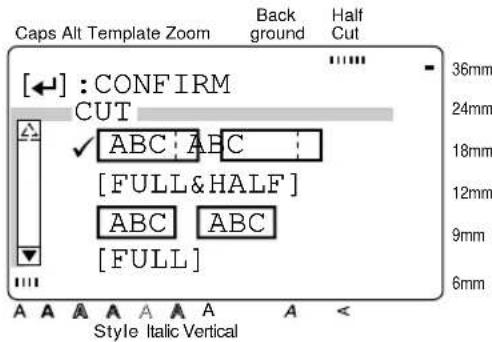
6 Appuyez sur pour amener a coté du réglage souhaité.
| REMARQUE |
| Pour sélectionner le réglage par défaut( [ABQ&ABQF] , appuyez sur(barre d'espacement). |
7 Appuyez sur pucur confirmer le reglage et revenir au menu OPTION.
Pour utiliser l'impression SPLIT:
La fonction SPLIT agrandit le texte et l'imprime sur 2, 3 ou 4 étiquettes, qui peuvent être assemblées pour creer des étiquettes de grande taille.
ABC1 ABC1
Coupez l'espace blanc au bas de la première éti-quette, puis assemblez les parties supérieure et inférieure de telle façon qu'il n'y ait pas de séparation dans les caractétres.
| REMARQUE |
| Si les étiquettes sont imprimées sur un ruban transpar-ent, elles pourront être assemblées sans être coupées. |
Appuyez sur . (Print)
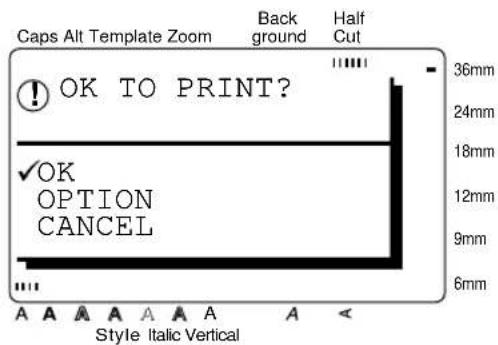
2 Appuyez sur pour amener a coté de OPTION.
REMARQUE
Pour revenir au texte sans effectuer,aucun changement,appuyez sur porte quand.
3 Appuyez sur . New Block
REMARQUE
Pour afficher rapidement le menu OPTION, appuyez en continu sur tout en appuyant sur Print.
Pour revenir à l'écran précédent sans conserver aucun changement, appuyez sur
Pour ramener toutes les fonctions du menu OPTION à leurs réglages par défaut, appuyez en continu sur tout en appuyant sur (barre d'espacement).
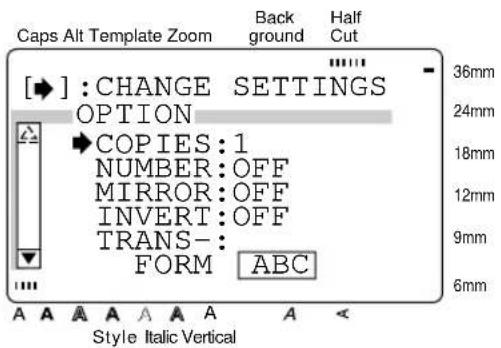
Chapitre 3 Fonctions
Appuyez sur de SPLIT.
pour amener → à côté
⑤ Appuyez sur.
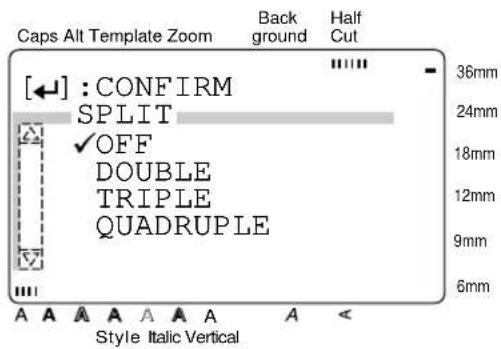
6 Appuyez sur pour amener a cotedu réglage souhaite.
REMARQUE Pour selectionner le réglage par défaut (OFF), appuyez sur (barre d'espacement).
7Appuyez sur pour appliquer le réglage et revenir au menu OPTION.
Réglage de l'affichage
Setup (Réglage) (Jep
Une pression sur affiche quatre fonctions qui vous permettent de changer l'apparence générale du texte affché.
Pour changer le réglage de LINE NO.:
Cette fonction vous permet de selectionner si le numero de la ligne contenant actuellement le curseur sera affiché ou non dans le mode Zoom. (Les numériros de lignes ne sont pas affichés dans le mode WYSI-WYG.)
Appuyez sur . Setup
REMARQUE
Pour ramener toutes les fonctions du menu SETUP à leurs réglages par défaut, appuyez en continu sur tout en appuyant sur (barre d'espace-ment).
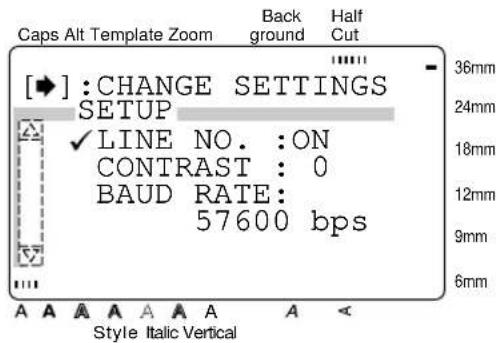
2 se trouvant déjà à côté de LINE NO., appuyez sur
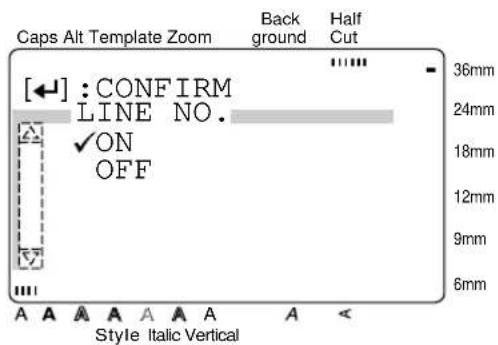
3 Appuyez sur pour amener a cotedu réglage que vous souhaitez selectionner.
REMARQUE
Pour selectionner le reglage par defaut, appuyez sur (barre d'espacement).
4 Appuyez une fois sur pour confirmer le réglage et revenir au menu SETUP.
5Appuyez de nouveau sur pour appli- quer le réglage.
Pour changer le réglage de CONTRAST:
La fonction CONTRAST vous permet d'éclairir ou ascombrir l'afficheur LCD.
1 Appuyez sur .
REMARQUE
Pour ramener toutes les fonctions du menu SETUP à leurs réglages par défaut, appuyez en continu sur tout en appuyant sur (barre d'espace-ment).
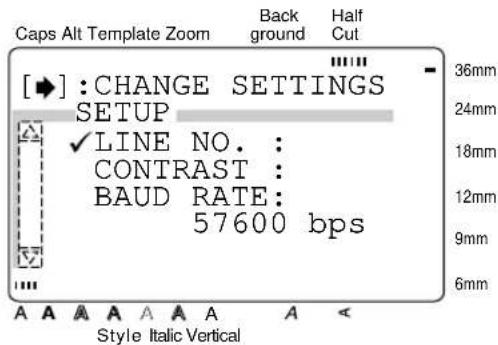
Appuyez sur ↑ ↓ pour amener → à côté de CONTRAST.
3Appuyez sur.
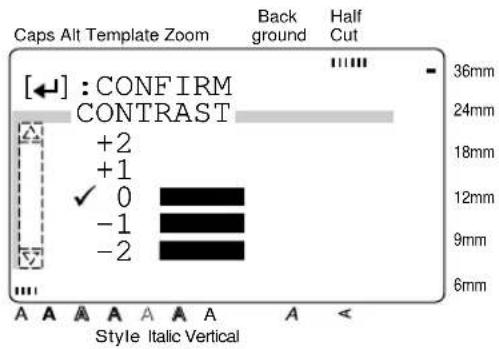
4 Appuyez sur ↑ pour amener a coté du réglage que vous souhaitez selectionner.
REMARQUE
Pour selectionner le reglage par defaut, appuyez sur (barre d'espacement).
5 Appuyez une fois sur pocr confirmer le réglage et revenir au menu SETUP.
6 Appuyez de nouveau sur pour appli-quer le réglage.
Pour changer le réglage de BAUD RATE:
Cette fonction vous permet deCHOISIR la vitesse de transmission des données quand la P-touch est raccordée a un ordinateur.
1 Appuyez sur . Setup
REMARQUE
Pour ramener toutes les fonctions du menu SETUP à leurs réglages par défaut, appuyez en continu sur tout en appuyant sur (barre d'espace-ment).
Chapitre 3 Fonctions
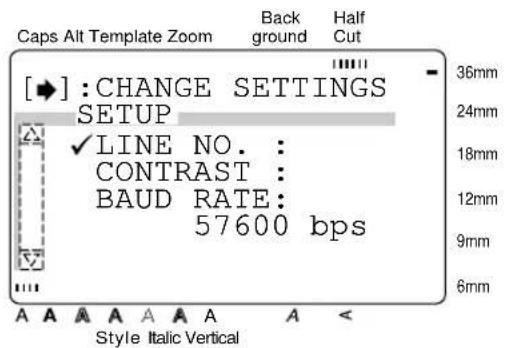
2 Appuyez sur T pour amener a cote de BAUD RATE.
3Appuyez sur.

4 Appuyez sur pour amener a cotedu réglage que vous souhaitez selectionner.
| REMARQUE |
| Pour sélectionner le réglage par défaut, appuyez sur (-barre d'espace). |
5 Appuyez une fois sur pour confirmer le réglage et revenir au menu SETUP.
6 Appuyez de nouveau sur pour appli- quer le réglage.
Utilisation des éti-quettes et des tampons
Ruban Iamine
Le dos des étiquettes imprimées sur des rubans laminés peut être facilement enlevé si vous avez utilisé le réglage de pré-coupage (reportez-vous à la page 70). Néanmoins, si le réglage de pré-coupage n'est pas utilisé, le dos pourra être enlevé à l'aide du baton de transfert de caractères fourni.
Tenez le ruban de la main gauche, avec la face imprimée tournée vers le haut, et le baton de transfert de caractères de la main droite.
^2 Faites passer le ruban à moitié dans la fente du baton.
3 Tournez le baton trois quarts de tour vers vous et tirez le baton en l'éloignant comme indiqué cidesous.
4 Decollez le dos de I'etiquette.
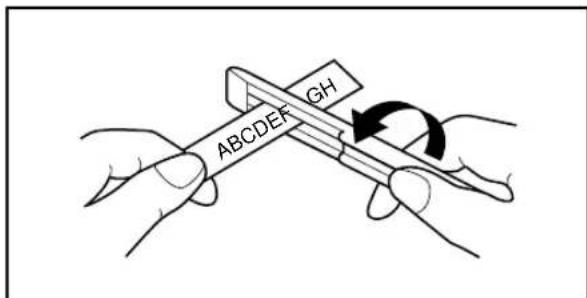
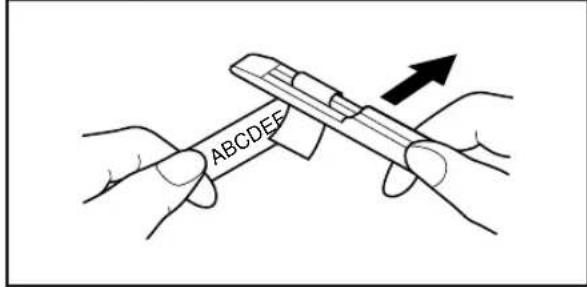
Ruban non laminé
5 Pliez légèrement en deux les étiquettes imprimées sur un ruban non laminé de telle façon que les bords interieurs des deux pieces au dos se séparent de l'étiquette, ce qui vous permet de les décoller facilement.
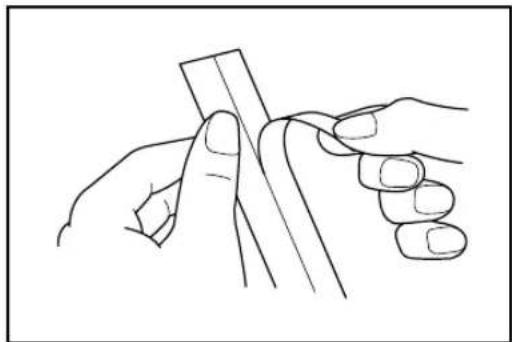
Ruban à caractères transférables
En imprimitant votre texte sur un ruban à caractères transférable (décalcomanie), vous pouvez transférer le texte directement sur une feuille de papier.
1 Mettez l'étiquette avec sa face imprimée tournée vers le bas sur le papier.
Frottez la surface non imprimée de l'etiquette avec le baton de transfert de caractères fourni.
REMARQUE
Tenez l'étiquette très fermement afin qu'elle ne se déplace pas lors du transfert du texte.
Ruban pour transfert à chaud
Tout ce que vous imprimez sur ce type de ruban peut être transféré sur des étoffes.
REMARQUE
Bien que ces décalcomanes ne soient pas toxiques, évitez de lesmettre dansvotre bouche.
Ne pas stocker les cassettes à ruban pour transfert à chaud dans des endroits exposés à l'action directe du soleil, à une humidité importante ou à la poussière.
1 Repasse le vêtement pour l'aplaitr avant de transférer le texte.
2 Mettez l'etiquette dans la position souhaitee sur le vetement avec la face non imprimee tournee vers le haut.
3 Reglez le fer la position coton (150 à 180 °C), puis appuyez sur l'étiquette avec le fer pendant 15 secondes environ.
4 Laissez la décalcomanie refroidir (pendant 60 secondes environ), puis enlevez soigneusement le dos.
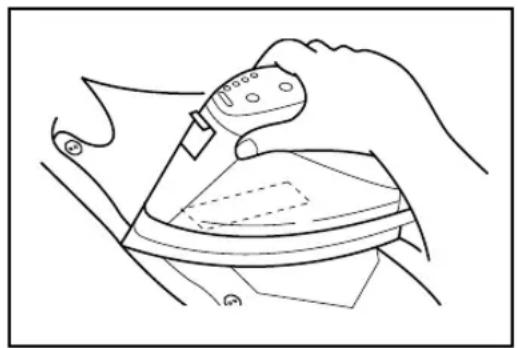
REMARQUE
Les vêtements blancs 100% coton dont la surface est lisse sont lesassageurs pour le transfert avec un fer a repasser.
Vou pouve aussi effectuer des transferts sur des vêtements 100% lin ou avec un mélange coton/ polyester dans la mesure où ceux-ci ont une surface lisse.
La décalcomanie n'adherera pas correctement à une étoffe dont la surface est rugueuse, en velours ou de nîmes par exemple, ou dont la surface est étanche à l'eau. Les matériaux sensibles à la chaleur tels que le nylon, l'acétate ou d'autres fibres similaires ne convennent pas car ils peuvent être endommages quand vous appuyez dessus avec un fer à repasser à haute température.
Appuyez avec le fer à repasser directement sur l'etoffe, Ne déplacez pas le fer à repasser pendant que vous appliquez la pression, sinon l'étiquette risque de se déplacer de la position souhaïée.
A pres avoir enlevé le dos de l'étiquette, il est possible que la décalcomanie soit brillante. De plus, certaines taches blanches peuvent etre apparues sur la décalcomanie si vous avez touche celle-cipendant que le dos etait decollé.Ces problemes peuvent etre eliminés si vous repassez la décalcomanie avec un morceau d'toffe disposé entre la décalcomanie et le fer a repasser.
La décalcomanie aura un fond blanc si elle est transférée sur une étoffe de couleur.
La décalcomanie ne pouvant pas être enlevée une fois qu'elle est appliquée, effectuez tous les transferts soigneusement.
Lavage
Les vêtements avec des décalcomanes peuvent être lavés plus de 20 fois si la décalcomanie a été transférée correctement. Les déterments domestiques normaux peuvent être utilisés.
La décalcomanie peut être décolorée si le vêtement est laissé dans de l'eau de javel pendant longtemps.
Faites attention à ce que les objets durs tels que les bouches de ceinture ou les boutons, n'entrent pas en contact avec la décalcomanie pendant le lavage.
N'utilisez pas le nettoyage à sec pour les vêtements avec des décalcomanes.
Chapitre 4 Utilisation des étiquettes et des tampons
Sechage
Ne pas secher en machine les vêtements avec des décalcomanes. Les décalcomanes risquent de se decoller et d'adherer aux autres vêtements.
Les vêtements avec des décalcomanes peuvent être séché à l'endetroit ou à l'envers au besoin.
Repassage
Utilisez les réglages de température normale pour repasser des vêtements avec des décalcomanes.
Repassez avec un morceau d'etoffe disposé entre le fer à repasser et la décalcomanie pour éviter que cette dernière n'adhere au fer à repasser.
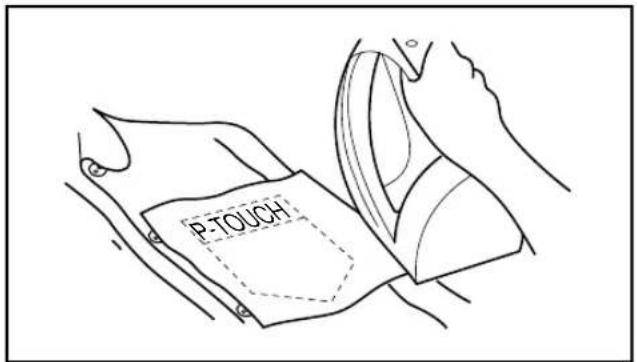
Film pour tampon
En plus des étiquettes,Vote P-touch peut etre utilise pour fabriquer des tampons personalisés pre-encrés pour diverses utilisations (le kit pour tampons optionnel est requis).Creez tout simplement vos propres tampons personalisés en utilisant un des modetes pré-formats pour tampon, puis mettez en place le stencil de tampon imprimé sur un support de film pour tampon auto-encreur.
1Installez une cassette a film pour tampon et entrez le texte dans un modele de tampon preformate.Reportez-vous aux pages 56 a 60 pour plus de détails sur l'utilisation de ces modeles.
Imprimez le stencil de tampon et enlevez son dos en papier.
Enlevez le cadre autour de l'encreur du portotampon, une extrémité à la fois, puis enlevez le sceau de protection recouvrant l'encreur.
REMARQUE
Si le portetampon contient déjà un film pour tampon, tenez le tampon au-dessus d'un morceau de papier et enlevez le cadre du tampon en tirant dessus, une extrémité à la fois. Puis, décollez lente-ment le film pour tampon. Faites attention à ce que l'encre ne gicle pas.
Gardez le support de film pour tampon à l'écart des enfants.
Evitez demettre del'encre dans vos yeux ouvoire boute. Si de I'encre penetre dans vos yeux ou voitre boute, lavez-les immediatement avec de I'au courante pendant plusieurs minutes et consultez un medecin.
Evitez le contact de l'encre avec la peau, les vêtements et vos papiers importants. Utilisez immediatement du savon pour laver la peau qui est entree en contact avec l'encre. Il est possible que meme le lavage ne puisse pas faire disparaître toute I'encre.
Avec la partie brillante du film pour tampon tournée vers le haut, alignez une extrémité du film pour tampon sur la fente sur le côte du port-tampon.
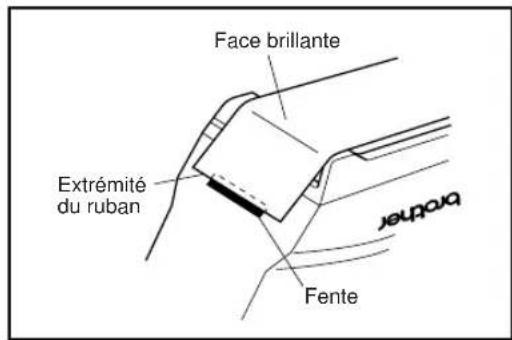
5 Maintenez l'extrémité du film pour tampon en place avec votre pouce, puis faites passer le film pour tampon dans les guides tout en le maintainant tendu.
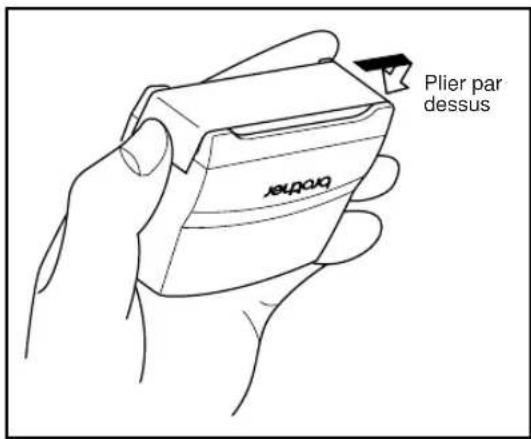
6 Pliez l'autre extrémité du film pour tampon par dessus le côté opposé du support pour tampon et maintenez-la en place avec votre doigt.
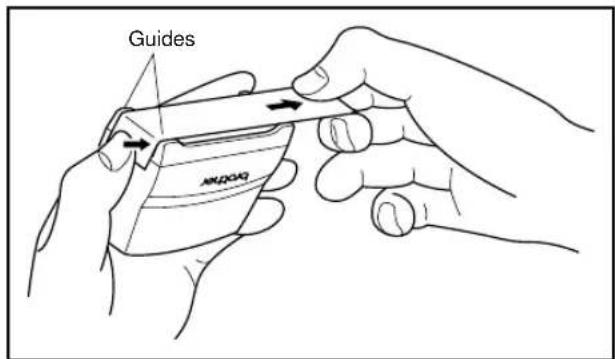
7 Mettez le cadre en place par dessus le film pour tampon, puis poussez le cadre.
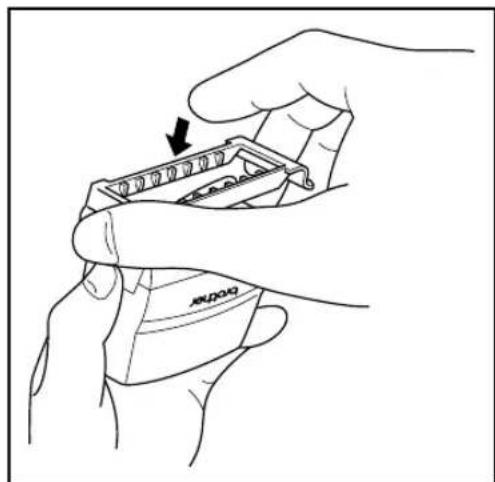
Insérez le portetampon tout droit dans le capuchon.
REMARQUE
Veillez à ce que le capuchon recouvre correctement le tampon de façon à éviter que l'encre ne s'écoule.
Quand vous n'utilisez pas le tampon, recouvre-le fermement avec le capuchon et rangez-le toujours en position verticale avec le tampon tourné vers le bas. Ne laissez pas le tampon sur le cote ou penché.
Rangez les supports de films pour tampon et les cassettes à film pour tampon dans un endroit où ils ne seront pas exposés à des températures élevées, à une humidité importante ou à la lumière directe du soleil.
Chapitre 4 Utilisation des étiquettes et des tampons
Impression d'une étiquette d'identification pour le portetampon
1 Insérez une cassette à ruban TZ dans le logement de cassette.
REMARQUE
Utilisez un ruban de 12mm de large pour creer une etiquette d'identification pour un tampon de format M et un ruban de 18mm de large pour creer une etiquette pour un tampon de format L.
Imprimez l'etiquette d'identification. Reportez-vous à la page 59 pour plus de détails sur l'impression des étiquettes d'identification.
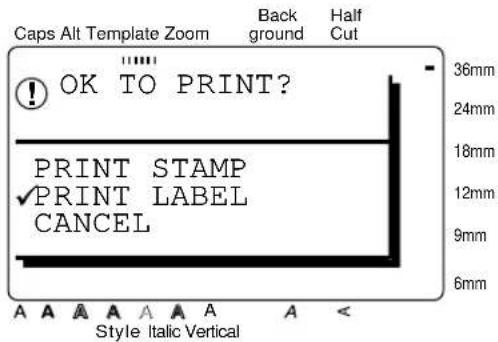
3Après avoir coupé l'étiquette, collez-la à l'extré-mité du support de telle manière que son bord inférieur se trouve sur le même cote du portetampon que le logo "brother".
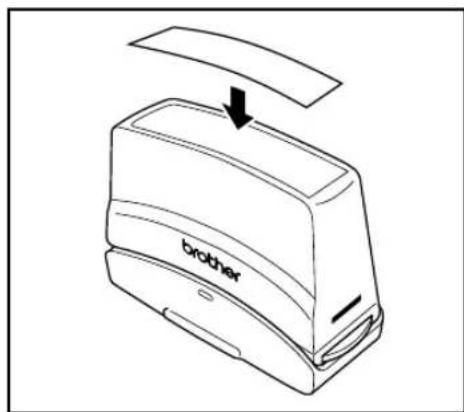
Apposition d'un tampon
Le temps pendant lequel le porto-tampon doit etre applique et le niveau de pression necessaire dependant de la quantite d'encre dans le support, faites des essais sur une feuille de papier.
Vous pourrez raisonnablement utiliser un support de film pour tampon environ 300 à 500 fois, bien qu'une certaine quantité d'encre puisse être perdue au moment du changement du film pour tampon. La durée de vie réelle du support de film pour tampon variera en fonction de la taille et de l'épaisseur des caractères, de l'utilisation d'un motif d'ombrage, etc.
REMARQUE
35 Apréss avoir apposé le tampon,attendez jusqu'à ce que l'encre soit complètement seche avant de la toucher pour éviter les taches.
Si le porte-tampon n'est pas appliqué tout droit, l'impression risque d'être floue.
N'appuyez pas trop fort avec le porte-tampon.
Ne tamponnez pas des surfaces humides, collantes, reches ou rugueuses. Utilisez seulement du papier. L'encre ne sechera pas sur du film en plastique pour rétroprojcteur et d'autres objets imperméables à l'encre.
Si une impression effectue avec un nouveau film pour tampon n'est pas claire ou est incompleté, même si vous avez appuyé fortement sur le portetampon pendant 30 secondes, remplacez le portetampon par un nouveau. N'essayez pas de replir le portet-tampon d'encre.
LISTE DES MESSAGES D'ERREUR
| MESSAGE D'ERREUR C AUSE SOLUTION | ||
| 4 DIGITS MINIMUM • Ce message apparait si moins de quatre chiffres sont entrés comme données de code à barres. | • Entrez quatre chiffres au minimum avant d'appuyer sur ←New Block. | |
| 5 BARCODE LIMIT • Ce message apparait si cinq code à barres existent déjà quand vous appuyez sur Barcode | • Limitez le nombre de codes à barres dans le texte à cinq. | |
| 5 BLOCK LIMIT • Ce message apparait si cinq blocs existent déjà quand vous appuyez en continu sur tout en appuyant sur pour ajouter un nouveau bloc ou quand vous essayez d'ajouter un texte de conversion de devise. | • Limitez le nombre de blocs dans le texte à cinq. | |
| 10 LINE LIMIT • Ce message apparait si dix lignes ont déjà été entées dans un bloc de texte quand vous appuyez sur ←New Block ou essayez d'ajouter un texte de conversion de devise. • Ce message apparait si vous appuyez sur pour supprier du texte, le nombre de lignes dans un bloc dépassant alors la limite de dix lignes. | • Limitez le nombre de lignes dans le bloc de texte à dix ou appuyez en continu sur tout en appuyant sur pour New Block créé un nouveau bloc. • Ajustez le nombre de lignes de telle façon que le bloc n'en ait pas plus de dix. | |
| 30 CHARACTER LIMIT | • Ce message apparait si plus de 30 caractères sont sélectionnés quand vous appuyez sur Copy & Piste | |
| BARCODE MUST START & END WITH A, B, C OR D | • Ce message apparait si A, B, C ou D n'a pas été enté au début et à la fin d'un code à barres avec le proto-cocole CODABAR. | • Entrez A, B, C ou D au début et à la fin du code à barres. |
| MESSAGE D'ERREUR CAUSE SOLUTION | ||
| BUFFER EMPTY • Ce message apparaît si aucun texte n'a été entré quand vous appuyez sur à un Approbet, qu'au Probit您可以 appuyez en continu sur tout en appuyant sur à un Approbet, ou quand vous appuyez sur à l'èsement d'effectuer une de ces opérations. Block, LINE ou CHARACTER (menu FRAME ou SHADING), ou SAVE AS ou SAVE (menu FILE). | • Entrez du texte avant d'essayer d'effectuer une de ces opérations. | |
| BUFFER FULL • Ce message apparaît si un texte suffisant a été entré pour replir la mémoire tampon, et quand vous essayez de coller dans le texte ou ajouter un caractère, un espace, une nouvelle ligne, un nouveau bloc, un symbole, un caractère accentué, un signe diacritique, un code à barres ou un texte de conversion de devise. • Ce message apparaît si un texte suffisant a été entré pour replir la mémoire tampon, et vous appuyez sur à l'èsement, à l'èsement, à l'èsement, à l'èsement, à l'èsement, à l'èsement, à l'èsement, à l'èsement, à l'èsement, à l'èsement, à l'èsement, à l'èsement, à l'èsement, à l'èsement, à l'èsement, àl'èsement, à l'èsement, à l'èsement, à l'èsement, à l'èsement, à l'èsement, à l'èsement, à l'èsement, à l'èsement, à l'èsement, à l'èsement, à l'èsement, à l'èsement, à l'èsement, à l'èsment, à l'èsement, à l'èsement, à l'èsement, à l'èsement, à l'èsement, à l'èsement, à l'èsement, à l'èsement, à l'èsement, à l'èsement, à l'èsement, à l'èsement, à l'èsement, à l'èsement, • Chéfacez une partie du texte avant d'essayer d'en ajouter plus. • Effacez une partie du texte avant d'essayer de changer le format de texte. | ||
| CAN'T FIND FILE • Ce message apparaît si un filchier portant le nom de filchier entré ne peut pas être trouvez. | • Cherchez un nom de filchier différent. | |
| CLOSE CASSETTE COVER | • Refermez le couvercle du logement. | |
| CUTTER ERROR TURN POWER OFF, THEN ON AGAIN | • Mettez la P-touch hors tension, puis remettez-la sous tension. | |
| HALF-CUT ERROR TURN POWER OFF, THEN ON AGAIN | • Mettez la P-touch hors tension, puis remettez-la sous tension. | |
| INCORRECT NUMBER OF DIGITS FOR BARCODE TYPE | • Entrez des données de code à barres qui contient le nombre correct de chiffres. | |
| MESSAGE D'ERREUR C AUSE SOLUTION | ||
| INCORRECT OPERATION FOR NUMBERING FUNCTION | • Ce message apparait si des carac- tères de lignes ou de blocs diffé- rents sont sélectionnés comme champ de numérorotation (fonction NUMBER du menu OPTION). • Ce message apparait si un code à barres est sélectionné avec d'autres caractères comme champ de numérorotation (fonction NUM-BER du menu OPTION). • Ce message apparait si plus de cinq caractères sont sélectionnés comme champ de numérorotation (fonction NUMBER du menu OPTION). | • Ajustez le champ de numérorotation de telle façon qu'il contienne seu- lement des caractères d'un seule ligne ou d'un seul bloc. • Sélectionnez seulement le code à barres ou les carac- tères comme champ de numérorotation. • Limitez le champ de numérorotation à cinq carac- tères. |
| INSERT CASSETTE • Ce message apparait si aucune cassette à ruban n'est installée quand vous essayez d'imprimer le texte. | • Installez une cassette à ruban et recommencez. | |
| INTERFACE MODE INTERFACE ERROR | • Ce message apparait si une erreur survient pendant la réception des données. • Ce message apparait si la taille des données transmises est supérieure à la largeur de la cassette à ruban installée. | • Annulez le travail d'impression, puis essayez de nouveau d'imprimer. • Annulez le travail d'impression, installez la cassette à ruban correcte, puis essayez de nouveau d'imprimer. |
| INTERFACE MODE TAPE CASSETTE CHANGED | • Ce message apparait si vous chan- gez la cassette à ruban entre le moment où les données commen- cent à être reçues et celui où la commande d'impression est reçue. | • Annulez le travail d'impression, installez la cassette à ruban correcte, puis essayez de nouveau d'imprimer. |
| LENGTH LIMIT • Ce message apparaît si vous essayez de coller du texte ou d'ajouter un caractère, un espace, un nouveau bloc, un symbole, un signe diacritique, un caractère accentué, un code à barres, un texte de conversion de devise ou un encadrement/ombrage, ce qui provoque un dépassement de la longueur maximale de 1,2 mètres. | • Ce message apparaît si vous appuyez sur abrès avoir changé une fonction de formatage d'étiquette du menu FORMAT, ou appuyez Sur Size, Width, Style, , ou, en utilisant le texte pour dépasser la longueur maximale de 1,2 mètres. | • Supprimeze une partie du texte ou réduisez la taillie des caractères avant d'essayer d'ajouter plus de texte. |
| • Supprimeze une partie du texte avant d'essayer de changer le format des éti-quettes ou du texte. | ||
| • Supprimeze une partie du texte ou réduisez la taillie des caractères. | ||
| • Supprimeze une partie du texte ou réduisez la taillie des caractères. | ||
| • Supprimeze une partie du texte ou réduisez la taillie des caractères. | ||
| • Supprimeze une partie du texte ou réduisez la taillie des caractères. | ||
| • Supprimeze une partie du texte ou réduisez la taillage des caractères. | ||
| • Supprimeze une partie du texte avant de le rappeler. | ||
| LIMIT EXCEEDSET BETWEEN4.0-30.0 cm | • Ce message apparaît si la longueur d'étiquette régée (fonction LENGTH du menu FORMAT) n'est pas comprise entre 4,0 et 30,0 cm. | • Entrez une longueur d'éti-quette dans la plage spécifiée. |
| LIMIT REACHED • Ce message apparaît si vous essayez d'ajouter plus de 50 souli-gnages, encadements et ombra-ges. | • Limitez le nombre de sou-lignages, d'encadrements ou d'ombrages dans le texte à 50. | |
| LINE LIMIT • Ce message apparaît si vous appuyez sur pour supprimer du texte, appuyez sur New Block pour ajouter une nouvelle ligne, ou essayez d'ajouter un texte de conversion de devises, ce qui entraîne le dépassement du nombre maximal de lignes dans un bloc possible pour le ruban installé. • Ce message apparaît si vous essayez de rappeler un fichier ou d'imprimer un texte qui contient plus de lignes que le nombre maximal possible pour le ruban installé. | • Ajustez le nombre de lignes de telle façon que le bloc ne contienne pas plus du nombre de lignes maxi-mal possible. • Réduisez le nombre de lignes ou installez un ruban plus large. | |
| MACHINE ERROR TURN POWER OFF, THEN ON AGAIN | • Ce message apparaît s'il y a un problème avec la mémoire de la machine. | • Contactez votre centre de service après-vente. |
| MEMORY FULL • Ce message apparaît si vous essayez de stocker un message trop grand pour l'espace de mémoire disponible (maximum de 3 000 caractères). | • Suprimez un fichier inu-tile pour libérer de l'espace pour le nouveau. | |
| MEMORY FULL. DELETE SOME FILES & TRY AGAIN | • Ce message apparaît s'il n'y a pas de fichiers vides disponibles quand NEW ou SAVE AS (menu FILE) est sélectionné. | • Suprimez tous les fichiers inutiles pour libérer de l'espace pour les nouveaux. |
| NO FILES • Ce message apparaît si aucun fichier n'a été enregistré dans la mémoire quand vous essayez d'en rappeler ou d'en supprimer un. | • Enregistrez un fichier de texte avant d'essayer d'en rappeler ou d'en effacer un. | |
| OVERFLOW • Ce message apparaît si vous appuyez sur pour calculer une conversion de devise, mais le texte résultat dépasse 12 caractères. | • Changez le réglage de conversion de devise de telle façon que le texte résultant ne dépasse pas 12 caractères. | |
| RAM PROBLEM • Ce message apparaît s'il y a un problème avec la mémoire de la machine. | • Contactez votre centre de service après-vente. | |
| ROM PROBLEM • Ce message apparaît s'il y a un problème avec la mémoire de la machine. | • Contactez votre centre de service après-vente. | |
| MESSAGE D'ERREUR C | CAUSE SOLUTION | |
| SET 9mm • Ce message | apparaît si une cas-sette à ruban de 9 mm n'est pas installée quand vous imprimez une éiquette créé à l'aide d'un modele pour ruban de 9 mm de large. | • Installéz une cassette à ruban de 9 mm de large. |
| SET 12mm • Ce message | apparaît si une cas-sette à ruban de 12 mm n'est pas installée quand vous imprimez une éiquette créé à l'aide d'un modele pour ruban de 12 mm de large. | • Installéz une cassette à ruban de 12 mm. |
| SET 18mm • Ce message | apparaît si une cas-sette à ruban de 18 mm n'est pas installée quand vous imprimez une éiquette créé à l'aide d'un modele pour ruban de 18 mm de large. | • Installéz une cassette à ruban de 18 mm. |
| SET 24mm • Ce message | apparaît si une cas-sette à ruban de 24 mm n'est pas installée quand vous imprimez une éiquette créé à l'aide d'un modele pour ruban de 24 mm de large. | • Installéz une cassette à ruban de 24 mm. |
| SET 36mm • Ce message | apparaît si une cas-sette à ruban de 36 mm n'est pas installée quand vous imprimez une éiquette créé à l'aide d'un modele pour ruban de 36 mm de large. | • Installéz une cassette à ruban de 36 mm. |
| SET STAMP L • Ce message | apparaît si une cas-sette à film pour tampon de format L n'est pas installée quand vous imprimez une éiquette créé à l'aide d'un modele pour film pour tampon de format L. | • Installéz une cassette à film pour tampon de format L. |
| SET STAMP M • Ce message | apparaît si une cas-sette à film pour tampon de format M n'est pas installée quand vous imprimez une éiquette créé à l'aide d'un modele pour film pour tampon de format M. | • Installéz une cassette à film pour tampon de format M. |
| SYSTEM ERROR • Ce message | apparaît s'il y a un problème avec la mémoire de la machine. | • Contactez votre centre de service après-vente. |
| TAPE END. PLEASE CHANGE TAPE CASSETTE | • Ce message apparait si la fin du ruban dans la cassette a été atteinte. | • Remplacez la cassette à ruban |
| TEMPLATES CANNOT BE PRINTED ONTO LETTERING OR IRON-ON TAPE | • Ce message apparait si vous essayez d'imprimer un modele sur un ruban pour transfert à chaud ou de caractères transferrables. | • Installez une cassette à ruban qui ne contienne pas de ruban pour transfert à chaud ou de caractères transferrables. |
| TEXT TOO HIGH • Ce message apparait si la hauteur du texte est supérieure à la largeur du ruban installé. | • Réduisez le nombre de lignes dans le texte, réduisez la taille des caractères, ou installez une cassette dont le ruban est plus large. | |
| TEXT TOO LONG • Ce message apparait si la longueur du texte est supérieure à la longueur d'étiquette réglée. • Ce message apparait si le texte entrez dans une ligne du modele (fonction TEMPLATE) dépasse la longueur pré réglée. | • Suprimez une partie du texte, réduisez la taille des caractères ou augmentez la longueur pré régée de l'étiquette. • Entrezm moins de caractères. | |
| UNABLE TO PERFORM THIS OPERATION HERE | • Ce message apparait si le curseur est situé dans un code à barres quand vous essayez de coller du texte ou ajouter un caractère, un espace, une nouvelle ligne, un nouveau bloc, un symbole, un signe diacritique, un caractère accentué ou un texte de conversion de devise. • Ce message apparait si le curseur est situé dans un code à barres quand vous appuyez sur Page 1/3, Page 4/5, Page 6/7, Page 8/9, Page 10/11, Page 12/13, Page 14/15, Page 16/17, Page 18/19, Page 20/21, Page 23/24, Page 25/26, Page 27/28, Page 29/30, Page 31/32, Page 33/34, Page 35/36, Page 37/38, Page 39/40, Page 41/42, Page 43/44, Page 45/46, Page 47/48, Page 49/50, Page 51/52, Page 53/54, Page 55/56, Page 58/59, Page 60/61, Page 62/63, Page 64/65, Page 66/67, Page 68/69, Page 70/71, Page 72/73, Page 74/75, Page 76/77, Page 78/79, Page 80/81, Page 82/83, Page 84/85, Page 86/87, Page 88/89, Page 90/91, Page 92/93, Page 94/95, Page 96/97, Page 98/99, Page 100/101, Page 102/103, Page 104/105, Page 106/107, Page 108/109, Page 110/111, Page 112/113, Page 114/115, Page 116/117, Page 118/119, Page 120/121, Page 122/123, Page 124/125, Page 126/127, Page 128/129, Page 130/131, Page 132/133, Page 134/135, Page 136/137, Page 138/139, Page 140/141, Page 142/143, Page 144/145, Page 146/147, Page 148/149, Page 150/151, Page 152/153, Page 154/155, Page 156/157, Page 158/159, Page 160/161, Page 161/162, Page 163/164, Page 165/166, Page 167/168, Page 169/170, Page 171/172, Page 173/174, Page 175/176, Page 177/178, Page 179/180, Page 181/182, Page 183/184, Page 185/186, Page 187/188, Page 189/190, Page 191/192, Page 193/194, Page 195/196, Page 197/198, Page 199/200, Page 201/202, Page 203/204, Page 205/206, Page 207/208, Page 209/210, Page 211/212, Page 213/214, Page 215/216, Page 217/218, Page 219/220, Page 221/222, Page 223/224, Page 225/226, Page 227/228, Page 229/230, Page 231/232, Page 233/234, Page 235/236, Page 237/238, Page 239/240, Page 241/242, Page 243/244, Page 245/246, Page 247/248, Page 249/250, Page 251/252, Page 253/254, Page 255/256, Page 257/258, Page 259/260, Page 261/262, Page 263/264, Page 265/266, Page 267/268, Page 269/270, Page 271/272, Page 273/274, Page 275/276, Page 277/278, Page 279/280, Page 281/282, Page 283/284, Page 285/286, Page 287/288, Page 289/290, Page 291/292, Page 293/294, Page 295/296, Page 297/298, Page 299/300, Page 301/302, Page 303/304, Page 305/306, Page 307/308, Page 309/310, Page 311/312, Page 313/314, Page 315/316, Page 317/318, Page 319/320, Page 321/322, Page 323/324, Page 325/326, Page 327/328, Page 329/330, Page 331/332, Page 333/334, Page 335/336, Page 337/338, Page 339/340, Page 341/342, Page 343/344, Page 345/346, Page 347/348, Page 349/350, Page 351/352, Page 353/354, Page 355/356, Page 357/358, Page 359/360, Page 361/362, Page 363/364, Page 365/366, Page 367/368, Page 369/370, Page 371/372, Page 373/374, Page 375/376, Page 376/377, Page 378/379, Page 379/380, Page 381/382, Page 383/384, Page 385/386, Page 387/388, Page 389/390, Page 391/392, Page 393/394, Page 395/396, Page 397/398, Page 399/400, Page 401/402, Page 403/404, Page 404/405, Page 406/407, Page 407/408, Page 408/409, Page 409/410, Page 411/412, Page 413/414, Page 415/416, Page 416/417, Page 417/418, Page 418/419, Page 419/420, Page 421/422, Page 423/424, Page 425/426, Page 426/427, Page 427/428, Page 428/429, Page 429/430, Page 431/432, Page 433/434, Page 434/435, Page 435/436, Page 436/437, Page 437/438, Page 438/439, Page 439/440, Page 440/441, Page 441/442, Page 442/443, Page 443/444, Page 444/445, Page 445/446, Page 446/447, Page 447/448, Page 448/449, Page 449/450, Page 451/452, Page 452/453, Page 453/454, Page 454/455, Page 455/456, Page 456/457, Page 457/458, Page 458/459, Page 459/460, Page 460/461, Page 461/462, Page 462/463, Page 463/464, Page 464/465, Page 465/466, Page 466/467, Page 467/468, Page 468/469, Page 469/470, Page 471/472, Page 472/473, Page 473/474, Page 474/475, Page 475/476, Page 476/477, Page 477/478, Page 478/479, Page 479/480, Page 480/481, Page 481/482, Page 482/483, Page 483/484, Page 484/485, Page 485/486, Page 486/487, Page 487/488, Page 488/489, Page 489/490, Page 490/491, Page 491/492, Page 492/493, Page 493/494, Page 494/495, Page 495/496, Page 496/497, Page 497/498, Page 498/499, Page 499/500, Page 500/501, Page 501/502, Page 502/503, Page 503/504, Page 504/505, Page 505/506, Page 506/507, Page 507/508, Page 508/509, Page 509/510, Page 510/511, Page 511/512, Page 512/513, Page 513/514, Page 514/515, Page 515/516, Page 516/517, Page 517/518, Page 518/519, Page 519/520, Page 520/521, Page 521/522, Page 522/523, Page 523/524, Page 524/525, Page 525/526, Page 526/527, Page 527/528, Page 528/529, Page 529/530, Page 530/531, Page 531/532, Page 532/533, Page 533/534, Page 534/535, Page 535/536, Page 536/537, Page 537/538, Page 538/539, Page 539/540, Page 540/541, Page 541/542, Page 542/543, Page 543/544, Page 544/545, Page 545/546, Page 546/547, Page 547/548, Page 548/549, Page 549/550, Page 550/551, Page 551/552, Page 552/553, Page 553/554, Page 554/555, Page 555/556, Page 556/557, Page 557/558, Page 558/559, Page 559/560, Page 560/561, Page 561/562, Page 562/563, Page 563/564, Page 564/565, Page 565/566, Page 566/567, Page 567/568, Page 568/569, Page 569/570, Page 570/571, Page 571/572, Page 572/573, Page 573/574, Page 574/575, Page 575/576, Page 576/577, Page 577/578, Page 578/579, Page 579/580, Page 580/581, Page 581/582, Page 582/583, Page 583/584, Page 584/585, Page 585/586, Page 586/587, Page 587/588, Page 588/589, Page 589/590, Page 590/591, Page 591/592, Page 592/593, Page 593/594, Page 594/595, Page 595/596, Page 596/597, Page 597/598, Page 598/599, Page 599/600, Page 600/601, Page 601/602, Page 602/603, Page 603/604, Page 604/605, Page 605/606, Page 606/607, Page 607/608, Page 608/609, Page 609/610, Page 610/611, Page 611/612, Page 612/613, Page 613/614, Page 614/615, Page 615/616, Page 616/617, Page 617/618, Page 618/619, Page 619/620, Page 620/621, Page 621/622, Page 622/623, Page 623/624, Page 624/625, Page 625/626, Page 626/627, Page 627/628, Page 628/629, Page 629/630, Page 630/631, Page 631/632, Page 632/633, Page 633/634, Page 634/635, Page 635/636, Page 636/637, Page 637/638, Page 638/639, Page 639/640, Page 640/641, Page 641/642, Page 642/643, Page 643/644, Page 644/645, Page 645/646, Page 646/647, Page 647/648, Page 648/649, Page 649/650, Page 650/651, Page 651/652, Page 652/653, Page 653/654, Page 654/655, Page 655/656, Page 656/657, Page 657/658, Page 658/659, Page 659/660, Page 660/661, Page 661/662, Page 662/663, Page 663/664, Page 664/665, Page 665/666, Page 666/667, Page 667/668, Page 668/669, Page 669/670, Page 670/671, Page 671/672, Page 672/673, Page 673/674, Page 674/675, Page 675/676, Page 676/677, Page 677/678, Page 678/679, Page 679/680, Page 680/681, Page 681/682, Page 682/683, Page 683/684, Page 684/685, Page 685/686, Page 686/687, Page 687/688, Page 688/689, Page 689/690, Page 690/691, Page 691/692, Page 692/693, Page 693/694, Page 694/695, Page 695/696, Page 696/697, Page 697/698, Page 698/699, Page 699/700, Page 700/701, Page 701/702, Page 702/703, Page 703/704, Page 704/705, Page 705/706, Page 706/707, Page 707/708, Page 708/709, Page 709/710, Page 710/711, Page 711/712, Page 712/713, Page 713/714, Page 714/715, Page 715/716, Page 716/717, Page 717/718, Page 718/719, Page 719/720, Page 720/721, Page 721/722, Page 722/723, Page 723/724, Page 724/725, Page 725/726, Page 726/727, Page 727/728, Page 728/729, Page 729/730, Page 730/731, Page 731/732, Page 732/733, Page 733/734, Page 734/735, Page 735/736, Page 736/737, Page 737/738, Page 738/739, Page 739/740, Page 740/741, Page 741/742, Page 742/743, Page 743/744, Page 744/745, Page 745/746, Page 746/747, Page 747/748, Page 748/749, Page 749/750, Page 750/751, Page 751/752, Page 752/753, Page 753/754, Page 754/755, Page 755/756, Page 756/757, Page 757/758, Page 758/759, Page 759/760, Page 760/761, Page 761/762, Page 762/763, Page 763/764, Page 764/765, Page 765/766, Page 766/767, Page 767/768, Page 768/769, Page 769/770, Page 770/771, Page 771/772, Page 772/773, Page 773/774, Page 774/775, Page 775/776, Page 776/777, Page 777/778, Page 778/779, Page 779/780, Page 780/781, Page 781/782, Page 782/783, Page 783/784, Page 784/785, Page 785/786, Page 786/787, Page 787/788, Page 788/789, Page 789/790, Page 790/791, Page 791/792, Page 792/793, Page 793/794, Page 794/795, Page 795/796, Page 796/797, Page 797/798, Page 798/799, Page 799/800, Page 800/801, Page 801/802, Page 802/803, Page 803/804, Page 804/805, Page 805/806, Page 806/807, Page 807/808, Page 808/809, Page 809/810, Page 810/811, Page 811/812, Page 812/813, Page 813/814, Page 814/815, Page 815/816, Page 816/817, Page 817/818, Page 818/819, Page 819/820, Page 820/821, Page 821/822, Page 822/823, Page 823/824, Page 824/825, Page 825/826, Page 826/827, Page 827/828, Page 828/829, Page 829/830, Page 830/831, Page 831/832, Page 832/833, Page 833/834, Page 834/835, Page 835/836, Page 836/837, Page 837/838, Page 838/839, Page 839/840, Page 840/841, Page 841/842, Page 842/843, Page 843/844, Page 844/845, Page 845/846, Page 846/847, Page 847/848, Page 848/849, Page 849/850, Page 850/851, Page 851/852, Page 852/853, Page 853/854, Page 854/855, Page 855/856, Page 856/857, Page 857/858, Page 858/859, Page 859/860, Page 860/861, Page 861/862, Page 862/863, Page 863/864, Page 864/865, Page 865/866, Page 866/867, Page 867/868, Page 868/869, Page 869/870, Page 870/871, Page 871/872, Page 872/873, Page 873/874, Page 874/875, Page 875/876, Page 876/877, Page 877/878, Page 878/879, Page 879/880, Page 880/881, Page 881/882, Page 882/883, Page 883/884, Page 884/885, Page 885/886, Page 886/887, Page 887/888, Page 888/889, Page 889/890, Page 890/891, Page 891/892, Page 892/893, Page 893/894, Page 894/895, Page 895/896, Page 896/897, Page 897/898, Page 898/899, Page 899/800, Page 800/801, Page 801/802, Page 802/803, Page 803/804, Page 804/805, Page 805/806, Page 806/807, Page 807/808, Page 808/809, Page 1000/1001 | |
GUIDE DE DEPANNAGE
| Problème Solution | |
| (1) L'écran reste blanc après que vous avez mis la machine sous tension, ou des caractères anormaux sont affichés. | Vérifiez que le cordon d'alimentation est raccordé.Réinitialisez la machine en la mettant hors tension, et tout en appuyant en continu sur et , remettez-la sous tension.Le texte et les formats dans l'afficheur et tous les fichiers de texte enregistrés dans la mémoire seront supprimés. |
| (2) Le texte montré dans l'afficheur ne peut pas être lu. | Utilisez le mode Zoom pour agrandir le texte. Reportez-vous à la page 36. |
| (3) La machine n'imprime pas ou les caractères imprimés sont flous. | Vérifiez que la cassette à ruban a été insé-ree correctement.Si la cassette est vide, replacez-la par une neue.Assurez-vous que le couvercle du logement de cassette est bien fermé. |
| (4) Le texte est imprimé sur un ruban rayé. | La cassette est arrivée en fin de ruban.Remplacez-la par une neue. |
| Problème Solution | ||
| (5) Une ligne blanche horizontale traverse le textile de l'étiquette imprimée. | 1 Mettez la machine hors tension. 2 Ouvrez le couvercle du logement de la cas-sette, puis enlevez la cassette si elle est en place. La tete d'impression et les cabestans sont situés dans le logement de la cassette. 3 Tête d'impression: Utilisez un coton-tige sec pour essuyer délicatement vers le haut et le bas la tête d'impression. Tête d'impression Cabestans: Utilisez un coton-tige sec pour essuyer délicatement vers le haut et le bas chaque cabestan en le faisant tourner du doigt. Tête d'impression Cabestans Coton-tige Coton-tige Tête d'impression Cabestans Coton-tige Tête d'impression Cabestans Coton-tige Tête d'impression Cabestans Coton-tige Tête d'impression Cabestans Coton-tige Tête d'impression Cabestans Coton-tige Tête d'impression Cabestans Coton-tige Tête d'impression Cabestans Coton-tige Tête d/impression Cabestans Coton-tige Tête d/impression Cabestans Coton-tige Tête d/impression Cabestans Coton-tige Tête d/impression Cabestans Coton-tige Tête d/impression Cabestans Coton-tige Tête d/impression Cabestans Coton-tige Tête d/impression Cabestans Coton-tiger Tête d/impression Cabestans Coton-tige Tête d/impression Cabestans Coton-tige Tête d/impression Cabestans Coton-tige Tête d/impression Cabestans Coton-tige Tête d/impression Cabestans Coton-tige Tête d/impression Cabestans Coton-tige Tête d/impression Cabestanes Coton-tige Tête d/impression Cabestans Coton-tige Tête d/impression Cabestans Coton-tige Tête d/impression Cabestans Coton-tige Tête d/impression Cabestans Coton-tige Tête d/impression Cabestans Coton-tige Tête d/impression Cabestans Coton-tige Tête d'impression Cabestans Coton-tige Tête d/impression Cabestans Coton-tige Tête d/impression Cabestans Coton-tige Tête d/impression Cabestans Coton-tige Tête d/impression Cabestans Coton-tige Tête d/impression Cabestans Coton-tiger Tête d/impression Cabestans Coton-tiger Tête d/impression Cabestans Coton-tige Tête d/impression Cabestans Coton-tige Tête d/impression Cabestans Coton-tige Tête d/impression Cabestans Coton-tige Tête d/impression Cabestans Coton-tige Tête d/impression Cabestrans Coton-tige Tête d/impression Cabestans Coton-tige Tête d/impression Cabestans Coton-tige Tête d/impression Cabestans Coton-tige Tête d/impression Cabestans Coton-tige Tête d/impression Cabestans Coton-tige Tête d/impression Cabestans Coton-tige Tête d-impression Cabestans Coton-tige Tête d/impression Cabestans Coton-tige Tête d/impression Cabestans Coton-tige Tête d/impression Cabestans Coton-tige Tête d/impression Cabestans Coton-tige Tête d/impression Cabestans Coton-tige Tête d/impression Cabestans Coton-toge Tête d/impression Cabestans Coton-tige Tête d/impression Cabestans Coton-tige Tête d/impression Cabestans Coton-tige Tête d/impression Cabestans Coton-tige Tête d/impression Cabestans Coton-tige Tête d/impression Cabestans Coton-tige Tête d/impression Cabestrans Coton-tige Tête d/impression Cabestrans Coton-tige Tête d/impression Cabestrans Coton-tige Tête d/impression Cabestrans Coton-tige Tête d/impression Cabestrans Coton-tige Tête d/impression Cabestrans Coton-tige Tête d/impression Cabestrans Coton-tige Tête d'impression Cabestrans Coton-tige Tête d/impression Cabestrans Coton-tige Tête d/impression Cabestrans Coton-tige Tête d/impression Cabestrans Coton-tige Tête d/impression Cabestrans Coton-tige Tête d/impression Cabestrans Coton-tige Tête d/impression Cabestrans Coton-tiger Tête d/impression Cabestrans Coton-tige Tête d/impression Cabestrans Coton-tige Tête d/impression Cabestrans Coton-tige Tête d/impression Cabestrans Coton-tige Tête d/impression Cabestrans Coton-tige Tête d/impression Cabestrans Coton-tige Tête d/impression Cabestran Coton-tige Tête d/impression Cabestrans Coton-tige Tête d/impression Cabestrans Coton-tige Tête d/impression Cabestrans Coton-tige Tête d/impression Cabestrans Coton-tige Tête d/impression Cabestrans Coton-tige Tête d/impression Cabestrans Coton-tige Tête d/inceptionne contactez toute centre de service après-vente. | |
| Problème Solution | ||
| (6) Le ruban n'est pas éjecté correctement après avoir été coupé automatiquement. | • Mettez la machine hors tension, ouvrez le couvercle du logement de cassette, et enle-vez la cassette si une cassette est en place. A l'aide d'un coton-tige trempé dans de l'alcool à brûler, nettoyez la pièce métalli-que se trouvant dans la fente de sortie du ruban, à gauche de la coupeuse | |
| Coupeuse Coton-tige Pièce métallique (Partie à nettoyer) | ||
| (7) La machine est "bloquée" (par exemple, rien n'arrive quand vous appuyez sur une touche). | • Réinitialisez la machine en la mettant hors tension, et tout en appuyant en continu sur et, remèttez-la sous tension. Le texte et les formats dans l'afficheur et tous les fichiers de texte enregistrés dans la mémoire seront supprimés. | |
| (8)Après avoir mis la P-touch sous tension, le message "BACKUP MEMORY CLEARÉD"appeaît et tous les fichiers enregistrés sont perdus. | • La batterie de sauvégarde intégrée est fais- ble, contactez votre centre de service après-vente. | |
SPECIFICATIONS DE LA MACHINE
MATERIAL
Alimentation: Entre CA 230 V 50 Hz
Cordon d'alimentation secteur (Coupure automatique d'alimentation si vous n'appuyez sur aucune touche dans les 30 minutes)
Dispositif Clavier (79 touches) d'entrée:
Ecran rétro- 118·64 points
éclaire à cristaux 21 indicateurs (Avec rétro éclairage) liguides:
Ruband'impres- 6 largeursdisponibles:
6 mm
9 mm
12 mm
18 mm
24 mm
36 mm
Tete d'impress- 384 points/RESolution de 360 ppp sion:
Système de coupe Coupage complet automatique ruban Pré-coupage automatique
Dimensions: 335· 312· 101mm
Poids: 2,5 kg
LOGICIEL
Polices de carac- 10 polices integrees (Helsinki, Brussels, Calgary, US, San Diego, Florida, Brunei Bold, Los Angeles, Bermuda Script et Istanbul)
Tailles de caractères: AUTO plus 9 tailles de points (6, 9, 12, 18, 24, 36, 48, 60 et 72 points)
Styles de caractères: 9 styles intégrés (Normal, Bold, Outline, Solid, Shadow, Outline+Shadow, Stripe, Italic, et Vertical)
Taille de la Ligne de 1,2 metres de texte maxi.
mémoire tampon: 10 lignes maxi.
5 blocks maxi.
Taille de la Environ 3000 caractères mémoire:
SPECIFICATIONS DE LA MACHINE
Appendice
Appendice
Symboles p. 28
Les symboles suivants sont disponibles.
| Catégorie | ||||||||||||||||
| PUNCTUATION | Symbole | • | + | • | | | ± | = | \ | § | ¶ | | | | | | | | | | | |
| Numéro | 1 | 2 | 3 | 4 | 5 | 6 | 7 | 8 | 9 | 1 | 0 | 1 | 1 | 1 | ||
| Symbole @ | # & | |||||||||||||||
| Numéro | 15 16 17 | |||||||||||||||
| BRACKET | Symbole [ ] | { | {<> | « | » | |||||||||||
| Numéro | 18 19 20 21 | 22 23 | 24 25 | |||||||||||||
| ARROW | Symbole | → | ← | ↑ | ↓ | → | ← | ↑ | ↓ | → | ← | |||||
| Numéro | 26 27 28 29 | 30 31 | 32 33 | 34 35 | ||||||||||||
| UNIT | Symbole | ° | § | Fr | ¥ | f | £ | DM | Pts | Kr | in. | mm | cm | km | kg | |
| Numéro | 36 37 38 39 | 40 41 | 42 43 | 44 45 | 46 | 47 48 | 49 | |||||||||
| Symbole | gm | cc | ℓ | °F | °C | oz. | Ib. | ft. | zt | Pf | € | € | ||||
| Numéro | 50 51 | 52 53 | 54 55 | 56 57 | 58 59 | 60 | 61 | |||||||||
| LETTER | Symbole | a | a | B | SS | a | β | Y | δ | μ | Ω | |||||
| Numéro | 62 63 | 64 65 | 66 67 | 68 69 | 70 71 | |||||||||||
| NUMBER | Symbole | 1/2 | 1/3 | 1/4 | 1 | 2 | 3 | 4 | 5 | 6 | 7 | 8 | 9 | 10 | ± | |
| Numéro 72 | 73 74 | 75 76 | 77 78 | 79 | 80 81 | 82 83 | 84 85 | |||||||||
| Symbole | - | + | 0 | 1 | 2 | 3 | 4 | 5 | 6 | 7 | 8 | 9 | ± | - | ||
| Numéro 86 | 87 88 | 89 90 | 91 92 | 93 | 94 95 | 96 97 | 98 99 | |||||||||
| Symbole | + | 0 | 1 | 2 | 3 | 4 | 5 | 6 | 7 | 8 | 9 | |||||
| Numéro | 100 | 101 | 102 | 103 | 104 | 105 | 106 | 107 | 108 | 109 | 110 | |||||
| PICTOGRAPH | Symbole | ★ | ○ | ● | □ | △ | ★ | ▼ | ★ | ★ | × | + | ! | J | G | |
| Numéro | 111 | 112 | 113 | 114 | 115 | 116 | 117 | 118 | 119 | 120 | 121 | 122 | 123 | 124 | ||
| Symbole | ♀ | ♂ | ÷ | 回 | ||||||||||||
| Numéro | 125 | 126 | 127 | 128 | ||||||||||||
| Catégorie | ||||||||||||||
| WARNING 1 | Symbole | |||||||||||||
| Numéro 12 | 9 130 | 31 13 | 2 133 | 134 13 | 5 136 | 137 13 | 8 139 | 140 14 | 142 | |||||
| Symbole | ||||||||||||||
| Numéro 14 | 3 144 | 145 14 | 6 147 | 148 14 | 9 150 | 151 15 | 2 153 | 154 15 | 156 | |||||
| Symbole | ||||||||||||||
| Numéro 15 | 7 158 | |||||||||||||
| WARNING 2 | Symbole | |||||||||||||
| Numéro 15 | 9 160 | 61 16 | 2 163 | 164 16 | 5 166 | 167 16 | 8 169 | 170 17 | 172 | |||||
| Symbole | ||||||||||||||
| Numéro 17 | 3 174 | 175 17 | 6 177 | 178 17 | 9 180 | 181 18 | 2 183 | 184 18 | 185 186 | |||||
| Symbole | ||||||||||||||
| Numéro 18 | 7 188 | 189 19 | 0 191 | 192 19 | 3 194 | 195 19 | 6 197 | 198 19 | 99 200 | |||||
| Symbole | ||||||||||||||
| Numéro 20 | 202 | 203 20 | 4 205 | |||||||||||
| WARNING 3 | Symbole | |||||||||||||
| Numéro 20 | 6 207 | 208 20 | 9 210 | 211 21 | 2 213 | 214 2 | 5 216 | 217 2 | 8 219 | |||||
| Symbole | ||||||||||||||
| Numéro 22 | 221 | 222 22 | 3 224 | 225 22 | 6 227 | 228 22 | 9 230 | 231 23 | 32 233 | |||||
| Symbole | ||||||||||||||
| Numéro 23 | 4 235 | 236 23 | 7 238 | 239 24 | 0 241 | 242 24 | 3 244 | 245 246 | ||||||
| INFORMATION | Symbole | |||||||||||||
| Numéro 24 | 7 248 | 249 25 | 0 251 | 252 25 | 3 254 | 255 25 | 6 257 | 258 25 | 9 260 | |||||
| Symbole | ||||||||||||||
| Numéro 26 | 262 | 263 26 | 4 265 | 266 26 | 7 268 | 269 27 | 0 271 | 272 27 | 3 274 | |||||
| Symbole | H | |||||||||||||
| Numéro 27 | 5 276 | 277 27 | 8 279 | 280 28 | 1 282 | 283 28 | 4 285 | 286 28 | 7 288 | |||||
| Symbole | ||||||||||||||
| Numéro 28 | 290 | 291 29 | 2 293 | 294 29 | 5 296 | 297 | ||||||||
Appendice
| Catégorie | |||||||||||||||
| TRAFFIC | Symbole | P | P | ||||||||||||
| Numéro 29 | 8 299 | 300 30 | 1 302 | 303 30 | 4 | ||||||||||
| OTHER SIGNS | Symbole | √ | |||||||||||||
| Numéro 30 | 5 306 | 307 30 | 8 309 | 310 31 | 1 312 | 313 31 | 4 315 | 316 31 | 17 318 | ||||||
| Symbole | |||||||||||||||
| Numéro 31 | 9 320 | 321 32 | 2 323 | 324 32 | 5 326 | 327 328 | |||||||||
| OCCASIONS | Symbole | ||||||||||||||
| Numéro 32 | 9 330 | 831 33 | 2 333 | 834 33 | 5 336 | 337 33 | 8 339 | 340 34 | 1 342 | ||||||
| Symbole | |||||||||||||||
| Numéro 34 | 3 344 | 345 34 | 6 347 | 348 34 | 9 350 | 351 352 | |||||||||
| ANIMALS | Symbole | ||||||||||||||
| Numéro 35 | 3 354 | 855 35 | 6 357 | 358 35 | 9 360 | 361 36 | 2 363 | 364 | |||||||
| FLORAL | Symbole | ||||||||||||||
| Numéro 36 | 5 366 | 867 368 | |||||||||||||
| FOOD/DRINK | Symbole | ||||||||||||||
| Numéro 36 | 9 370 | 871 37 | 2 373 | 374 37 | 5 376 | 377 37 | 8 379 | 380 38 | 81 382 | ||||||
| Symbole | |||||||||||||||
| Numéro 38 | 3 384 | 885 386 | |||||||||||||
| OFFICE | Symbole | ||||||||||||||
| Numéro 38 | 7 388 | 889 39 | 0 391 | 392 39 | 3 394 | 395 39 | 6 397 | 398 39 | 99 400 | ||||||
| Symbole | |||||||||||||||
| Numéro 40 | 4 402 | 403 40 | 4 405 | 406 40 | 7 408 | 409 41 | 0 411 | 412 41 | 13 414 | ||||||
| Symbole | |||||||||||||||
| Numéro 41 | 5 416 | 417 41 | 8 419 | 420 | |||||||||||
| SPORTS | Symbole | ||||||||||||||
| Numéro 42 | 1 422 | 423 42 | 4 425 | 426 42 | 7 428 | 429 43 | 0 431 | 432 43 | 83 434 | ||||||
| Symbole | |||||||||||||||
| Numéro 43 | 5 436 | ||||||||||||||
| Catégorie | ||||||||||
| FIRST AID | Symbole | |||||||||
| Numéro 43 | 438 | 439 440 | ||||||||
| TRANSPORT | Symbole | |||||||||
| Numéro 44 | 442 | 443 444 | ||||||||
| TOOLS | Symbole | |||||||||
| Numéro 44 | 446 | 447 448 | ||||||||
| ASTROLOGY | Symbole | |||||||||
| Numéro 44 | 450 | 451 452 | ||||||||
| POINTERS | Symbole | |||||||||
| Numéro 45 | 454 | 455 456 | 458 459 | 460 | ||||||
| FISH | Symbole | |||||||||
| Numéro 46 | 462 | |||||||||
| INSECTS | Symbole | |||||||||
| Numéro 46 | 464 | 465 466 | ||||||||
| VIDEO | Symbole | |||||||||
| Numéro 46 | 468 | 469 470 | 472 473 | 474 | 475 | |||||
Appendice
Caracteresspeciaux pour codes a barres p. 29
Les caractères spéciaux suivants peuvent être ajoutés seulement à des codes à barres créé à l'aide des protocôles EAN128 et CODE128.
| Valeur Caractètre Valeur Caractètre Valeur Caractètre | |||||
| 3 # 69 ENQ 87 ETB | |||||
| 4 $ 70 ACK 88 CAN | |||||
| 11 + 71 BEL 89 EM | |||||
| 28 < 72 BS 90 SUB | |||||
| 29 = 73 HT 91 ESC | |||||
| 30 > 74 LF 91 { | |||||
| 3 | 2 | @ | 7 | ||
| 59 | l | 76 | FF | 92 | l |
| 60\ | 77 CR 93 GS | ||||
| 61 | ] | 78 | SO | 93 | } |
| 62 ^ 79 | SI | 94 RS | |||
| 63_ | 80 | DLE | 94 ~ | ||
| 64 NUL 81 | DC1 95 US | ||||
| 64 | 、 | 82 DC2 95 | DEL | ||
| 65 SOH 83 | DC3 | 96 | FNC3 | ||
| 66 STX 84 | DC4 | 97 | FNC2 | ||
| 67 ETX 85 | NAK | 100 | FNC4 | ||
| 68 | EOT | 86 | SYN | 102 | FNC1 |
Les caractères spéciaux suivants peuvent être ajoutés seulement à des codes à barres créé à l'aide des protocoles CODE39 et CODABAR.
| Valeur Caractère | |
| 1 | + |
| 2 | $ |
Polices p. 40
Les polices suivantes sont disponibles.
| HELSINKI | CALGARY |
| BRUSSELS | BRUNEI BOLD |
| US | LOS ANGELES |
| SAN DIEGO | BERMUDA SCRIPTI |
| FLORIDA | ISTANBUL |
Tailles et largeurs p. 41-42
Des exemples de tailles et largeurs de texte disponibles sont indiqués ci-dessous.
Styles de caractères p. 43
Encadrement et motifs d'ombrage p. 47
Les encadrements et motifs suivants sont disponibles.
Motifs de fond p. 55
Des exemples de motifs de fond disponibles sont indiqués ci-dessous.
| NON CARREAU | ABC | ABC | |
| [PEITIT] | ABC | TARTAN | ABC |
| [GRAND] | ABC | TRIANGLE | ABC |
| PARQUET FLORAL | ABC | ABC | |
| METAL GEOMETRIE | ABC | ABC | |
| MOSAIQUE DEGRADE | ABC | ABC | |
| BILLES DEGRADE 2 | ABC | ABC |
Modèles préreglés p. 56
Des exemples de modèles prépréglés disponibles sont indiqués ci-dessous.
| No. Catégorie | Nom du cadre | Largeur du ruban | Longueur de l'éti-quette | Exemple |
| 1 | ADDRESS ADDRESS | 24 mm 8,0 | cm | Smith's Rent-A-Bike 29 Green Road London Tel: 0123 456 7890 |
| 2 | 24 mm 7,8 | cm | Williams & Co Solicitors, 12 Maple Street Fulton, Cambs, CB2 20V | |
| 3 | 24 mm 10,4 | cm | LARRY SAMPSON VB Corporation SALES&MARKETING DEPT. 1 Goodar Ind., Estate, Fulton, Cambs, CB3 6T Tel: 0123 456 7890 Fax: 0123 456 7891 | |
| 4 | 36 mm 8,6 | cm | PETER A. ROINS Vantage Court 20 Old Mill Lane Hamville, Hamps, H2 2LL Tel: 0123 456 7890 Fax: 0123 456 7891 | |
| 5 | EQUIPMENT EQUIPMENT | 24 mm 8,4 | cm | PROPERTY OF SALES & MARKETING DIV. 0312 |
| 6 | PLATE PLATE | 36 mm 18,6 | cm | CONFERENCE ROOM 1 |
| 7 | NAMEPLATE | 18 mm 8,6 | cm | Bill Reynolds ABC INTERNATIONAL INC. |
| 8 | 36 mm 9,8 | cm | LBI CORP. SALES & MARKETING DEPT. Les Boggia | |
| 9 | 18 mm 5,2 | cm | DEBBLE UNWIN MARKETING DEPT LBI CORP. |
Appendice
| No. Catégorie | Nom du modele | Largeurdu ruban | Longueurde l'éti-quette | Exemple |
| 10 | SHOP SALE | 36 mm 24,6 cm | W·I·N·T·ER $·A·L·E 6-23 DEC. 50%OFF | |
| 11 | PRICE 1 | 24 mm 5,7 cm | LABEL PRINTER £150 | |
| 12 | PRICE 2 | 24 mm 11,0 cm | LABEL PRINTER £150 → £140 | |
| 13 | SIGN SIGN | 36 mm 11,4 cm | CAUTION! HIGH VOLTAGE | |
| 14 | FLOPPY FLOPPY | 1 | 24 mm 7,0 cm | DAILY FAXES (5) 9/99 Present J. Smith |
| 15 | FLOPPY 2 | 24 mm 7,0 cm | 5 July 2000 PACKAGE Development Team | |
| 16 | FLOPPY 3 | 36 mm 7,0 cm | PRICE LIST 1995-2000 Sales Div. 27 June 2000 | |
| 17 | VIDEO VHS 1 | 18 mm 14,0cm | CHAMPION'S CUP90 min.STANDARD5 Aug.2000 | |
| 18 | VHS 2 | 18 mm 14,0cm | CLASSIC PARKTHE COI.WEBSPOTY BARN HW | |
| 19 | 8mm 1 | 9 mm 7,3cm | A SNOWY DAY5 Jan 2000Miche > first. skt trip STANDARD | |
| 20 | 8mm 2 | 12 mm 9,2cm | Kelly's 1st Birthday 120min.STANDARD10 Jan 2000 | |
| 21 | VHSC | 18 mm 8,1cm | JOE&ANN'S WEDDING120min.NORMALSt. Michael's Church6.I12000 | |
| 22 | AUDIO AUDIO 1 | 9 mm 8,9cm | Sales Information.60 min.Normal Position | |
| 23 | AUDIO 2 | 9 mm 8,9cm | FAVOURITE LOVE SONGSMarie | |
| 24 | AUDIO 3 | 9 mm 8,9cm | OLDIES (1960-1970) | |
| 25 | SLIDE SLIDE | 12 mm 4,2cm | HAWAILrue 2000BSC.76 | |
| 26 | FILE FILE 1 | 36 mm 20,0cm | Market Research 1PUBLIC RELATIONS Div.LSI CORP.LSI CORP | |
| 27 | FILE 2 | 24 mm 19,0cm | BUSINESS TRIP2000 |
Appendice
| No. Catégorie | Nom du modele | Largeur du ruban | Longueur de l'éti-quette | Exemple |
| 28 | STAMP NORMAL | STAMP L | 11,2 cm | FAXED |
| 29 | NORMAL M | STAMP M | 10,2 cm | FAXED |
| 30 | FRAMED L | STAMP L | 11,2 cm | FAXED |
| 31 | FRAMED M | STAMP M | 10,2 cm | FAXED |
| 32 | 2 LINE L | STAMP L | 11,2 cm | RECEIVEDDate: / / |
| 33 | 2 LINE/FRAME L | STAMP L | 11,2 cm | RECEIVEDDate: / / |
| 34 | VERTICAL L | STAMP L | 11,2 cm | LAXWQ |
| 35 | VERTICAL M | STAMP M | 10,2 cm | LAXWQ |
Styles de textes pour modèles p. 58
Des exemples de styles de textes pour modèles sont indiqués ci-dessous.
| Style de CHAR. | Exemple Police Style Italieque | |||
| ORIGINAL | Bill ReynoldsABC INTERNATIONAL INC. | Par défaut pour le modele | ||
| ITALIC | Bill ReynoldsABC INTERNATIONAL INC. | Par défaut pour le modele ON | ||
| DYNAMIC | Bill ReynoldsABC INTERNATIONAL INC. | ISTANBUL SOLID OFF | ||
| ARTISTIC | Bill ReynoldsABC INTERNATIONAL INC. | FLORIDA OUTLINE OFF | ||
| FORMAL | Bill ReynoldsABC INTERNATIONAL INC. | BRUSSELS NORMAL ON | ||
| ELEGANT | Bill ReynoldsABC INTERNATIONAL INC. | US NORMAL OFF | ||
| FREE | Bill ReynoldsABC INTERNATIONAL INC. | BERMUDASCRIPT | OUTLINE+ SHADOW | OFF |
| NATURAL | Bill ReynoldsABC INTERNATIONAL INC. | SAN DIEGO NORMAL OFF | ||
Appendice
Styles de transformation du texte p. 69
Des exemples de formes de transformation de texte sont indiqués ci-dessous.
| [ABC] | [ABC] |
| [ABC] | [ABC] |
| [ABC] | [ABC] |
| [ABC] | [ABC] |
| [ABC] | [ABC] |
INDEX
Nombres
1ST CURRENCY menu 31
2ND CURRENCY menu 33
A
Affichage
Agrandissements 36
Zones du texte 24
B
Barred'espacement 25
Blocs 27
C
Caracteres accentués 26
Caractères composites 27
Caracteres speciaux CODABAR 98
Caracteres speciaux CODE128 98
Caracteres speciaux CODE38 98
Caracteres speciaux EAN128 98
Caracteres speciaux pour code à barres 29, 98
Cordon d'alimentation 11
Copier-coller 39
Copies multiples 65
D
Découpage du ruban 64,70
E
Encadrement 47
Enregistrement
Texte. 61
Texted'unmodele 60
F
Films pour tampons 78
Fonction All (tout) 39
Fonction BACK (fond) 55
Fonction BAUD RATE. 73
Fonction CONTRAST 73
Fonction COPIES 65
Fonction CUT .70
Fonction Font (police) 40
Fonction Frame/Shading(encadrement/ombrage) .47
Fonction H.ALI (alignment horizontal) 53
Fonction INVERT 68
Fonction Italic (italique) 44
Fonction LENGTH 51
Fonction Line effects (effets de ligne) 45
Fonction LINE NO. 72
Fonction MARGIN 52
Fonction MIRROR 67
Fonction New Block (nouveau bloc) 27
Fonction NUMBER (numerotation) 65
Fonction PITCH 54
Fonction Size (taille) 41
Fonction SPLIT 71
Fonction Style (style) 43
Fonction Symbol (symbole) 28, 94
Fonction Template (modèle) 56
Fonction TRANSFORMATION 69
Fonction Vertical (verticale) 46
Fonction Width (largeur) 43
1
Images 28, 94
Impression
Tampons 59
Étiquettes de modèles 59
Étiquettes d'identification 59
Indicateurs
Alt. 25
Background 55
Caps 25
Halfcut. 70
Italian 44
Style 43
Template 56
Vertical 46
Zoom 36
Installation
cassett a ruban 12
P-touch Editor 14
Inversion
Impression 68
Texte 67
L
Lignes 27
Longueur de I'etiquette 51
M
Majuscules 25
MenuFILE 60,61
Menu FORMAT 52
Menu FRAME/SHADING 47
Menu MENU 58
Menu OPTION 65
Menu PARAMETER 29
Menu PRINT FORMAT 35
Menu PROTOCOL 29
MenuSETUP 31,73
Menu SPECIAL CHARA. 30
Menu STYLE 58
Menu SYMBOL 28
Menu TEMPLATE 56
Messages d'erreur 81
Mise en forme
Texte .40
Etiquette .51
Mise sous tension 13
Mode WYSIWYG 25
N
Nettoyage Cabestans 89
Tete d'impression 89
0
Ombrage 47
P
Parameter TYPE 29
Parametre CH.DIG. 29
Parametre UNDER#S 29
ParametreWIDTH. 29
Previsualisation 64
R
Raccordement a un ordinateur 13
Rappel
Texte .62
Texte de modele 63
Rayé 45
Rubans de caractères transférables 76
Rubanslaminés 76
Rubans non laminés 76
Rubans pour transfert à chaud 77
Réglages de l'afficheur 72
Réglages par défaut Fonction BACK (fond) 55
Fonction Font (police) 40
Fonction H.AL1 (alignment horizontal) 53
Fonction Italic (italique) 44
Fonction Line effects (effets de ligne) 45
Fonction MARGIN 52
Fonction PITCH 54
Fonction Size (taille) 41
Fonction Style (style) 43
Fonction Vertical (vertical) 46
Fonction Width (largeur) 43
Fonction LENGTH 51
S
Sauvegarde Texte 61 Texte du modele 59
Signes 28,94
Signes de ponctuation 26, 27, 94
Signes diacritiques 27
Soulignage 45
Styles Caractères 43 Modèle 58
Suppression Affichage 37 Fichiers 63 Texte 37
Sélection Fonctions 24
Réglages 24
Texte 38, 39
T
Touche Alt 25
Touche Area 38
ToucheBackspace(retour enarriere) 37
Touche Bar code (code à barres) 29
Touche Cancel (Annuler) 24
Touche Caps (verrouillage des majuscules) 25
Touche Clear (supprimer) 37
Touche Code 24
Touche Copy & Paste (copier-coller) 39
Touche de conversion de devise 31
Touche Enter (entrer) 24, 27
Touche Feed & Cut 64
Touche Setup (réglage) 72
Touche Shift (majuscules) 25
Touche Zoom 36
Touches de curseur 24
ACCESSIONS
Fournitures
Voupue obtenir des cassettes chez voire revendeur Brother le plus proche. Brother ne peut etre rendu responable pour tout dommage causé par l'utilisation de fournitures non-agreees. Isez que des rubans Brother
TZ. N'utilisez jamais de rubans ne portant pas la marque desponsibilité selon les pays.
| No. de stock Description | |
| Rubans laminés de 36 mm | |
| TZ-161 Caractères noirs sur fond transparent | |
| TZ-261 Caractères noirs sur fond blanc | |
| TZ-461 Caractères noirs sur fond rouge | |
| TZ-561 Caractères noirs sur fond bleu | |
| TZ-661 Caractères noirs sur fond jaune | |
| TZ-262 Caractères rouges sur fond blanc | |
| TZ-263 Caractères bleus sur fond blanc | |
| Rubans laminés de 24 mm | |
| TZ-151 Caractères noirs sur fond transparent | |
| TZ-M51 Caractères noirs sur fond transparent (mat) | |
| TZ-251 Caractères noirs sur fond blanc | |
| TZ-451 Caractères noirs sur fond rouge | |
| TZ-551 Caractères noirs sur fond bleu | |
| TZ-651 Caractères noirs sur fond jaune | |
| TZ-751 Caractères noirs sur fond vert | |
| TZ-C51 Caractères noirs sur fond jaune fluorescent | |
| TZ-B51 Caractères noirs sur fond orange fluorescent | |
| TZ-D51 Caractères noirs sur fond vert fluorescent | |
| TZ-152 Caractères rouges sur fond transparent | |
| TZ-252 Caractères rouges sur fond blanc | |
| TZ-153 Caractères bleus sur fond transparent | |
| TZ-253 Caractères bleus sur fond blanc | |
| TZ-354 Caractères or sur fond noir | |
| TZ-355 Caractères blancs sur fond noir | |
| TZ-455 Caractères blancs sur fond rouge | |
| TZ-555 Caractères blancs sur fond bleu | |
| TZ-655 Caractères blancs sur fond orange | |
| TZ-755 Caractères blancs sur fond vert | |
| Rubans laminés de 18 mm | |
| TZ-141 Caractères noirs sur fond transparent | |
| TZ-241 Caractères noirs sur fond blanc | |
| TZ-242 Caractères rouges sur fond blanc | |
| TZ-243 Caractères bleus sur fond blanc | |
| TZ-344 Caractères or sur fond noir | |
| TZ-345 Caractères blancs sur fond noir | |
| TZ-441 Caractères noirs sur fond rouge | |
| TZ-541 Caractères noirs sur fond bleu | |
| TZ-641 Caractères noirs sur fond jaune | |
| TZ-741 Caractères noirs sur fond vert | |
| Rubans laminés de 12 mm | |
| TZ-131 Caractères noirs sur fond transparent | |
| TZ-132 Caractères rouges sur fond transparent | |
| TZ-133 Caractères bleus sur fond transparent | |
| TZ-135 Caractères blancs sur fond transparent | |
| TZ-231 Caractères noirs sur fond blanc | |
| TZ-232 Caractères rouges sur fond blanc | |
| TZ-233 Caractères bleus sur fond blanc | |
| TZ-334 Caractères or sur fond noir | |
| TZ-335 Caractères blancs sur fond noir | |
| TZ-431 Caractères noirs sur fond rouge | |
| TZ-435 Caractères blancs sur fond rouge | |
| TZ-531 Caractères noirs sur fond bleu | |
| TZ-535 Caractères blancs sur fond bleu | |
| TZ-631 Caractères noirs sur fond jaune | |
| TZ-635 Caractères blancs sur fond orange | |
| TZ-731 Caractères noirs sur fond vert | |
| TZ-735 Caractères blancs sur fond vert | |
| TZ-B31 Caractères noirs sur fond orange fluorescent | |
| TZ-C31 Caractères noirs sur fond jaune fluorescent | |
| TZ-D31 Caractères noirs sur fond vert fluorescent | |
| TZ-M31 Caractères noirs sur fond transparent (mat) | |
| Rubans laminés de 9 mm | |
| TZ-121 Caractères noirs sur fond transparent | |
| TZ-122 Caractères rouges sur fond transparent | |
| TZ-123 Caractères bleus sur fond transparent | |
| TZ-221 Caractères noirs sur fond blanc | |
| TZ-222 Caractères rouges sur fond blanc | |
| TZ-223 Caractères bleus sur fond blanc | |
| TZ-324 Caractères or sur fond noir | |
| TZ-325 Caractères blancs sur fond noir | |
| TZ-421 Caractères noirs sur fond rouge | |
| TZ-521 Caractères noirs sur fond bleu | |
| TZ-621 Caractères noirs sur fond jaune | |
| TZ-721 Caractères noirs sur fond vert | |
| TZ-M21 Caractères noirs sur fond transparent (mat) | |
| Rubans laminés de 6mm | |
| TZ-111 Caractères noirs sur fond transparent | |
| TZ-211 Caractères noirs sur fond blanc | |
| TZ-315 Caractères blancs sur fond noir | |
| TZ-611 Caractères noirs sur fond jaune | |
| No. de stock Description | |
| Rubans non laminés de 24 mm | |
| TZ-N251 Caractères noirs sur fond blanc | |
| Rubans non laminés de 18 mm | |
| TZ-N241 Caractères noirs sur fond blanc | |
| TZ-N242 Caractères rouges sur fond blanc | |
| TZ-N243 Caractères bleus sur fond blanc | |
| TZ-N541 Caractères noirs sur fond bleu | |
| TZ-N641 Caractères noirs sur fond jaune | |
| TZ-N741 Caractères noirs sur fond vert | |
| TZ-NF41 Caractères noirs sur fond violet | |
| TZ-PC41 Caractères noirs sur fond à motifs de Noël | |
| TZ-PH41 Caractères noirs sur fond à motifs de coeur | |
| TZ-PF41 Caractères noirs sur fond à motifs de fruits | |
| TZ-PM41 Caractères noirs sur fond à motifs marins | |
| TZ-N841 Caractères noirs sur fond or | |
| Rubans non laminés de 12 mm | |
| TZ-231 Caractères noirs sur fond blanc | |
| TZ-232 Caractères rouges sur fond blanc | |
| TZ-233 Caractères bleus sur fond blanc | |
| TZ-531 Caractères noirs sur fond bleu | |
| TZ-631 Caractères noirs sur fond jaune | |
| TZ-731 Caractères noirs sur fond vert | |
| TZ-NF31 Caractères noirs sur fond violet | |
| Rubans non laminés de 9 mm | |
| TZ-N221 Caractères noirs sur fond blanc | |
| Rubans non laminés de 6 mm | |
| TZ-N211 Caractères noirs sur fond blanc |
Rubans spéciaux
| No. de stock Description |
| TZ-L041 Ruban de lettrage instantané de 18 mm |
| TZ-IY41 Ruban transfert de 18 mm |
| TZ-SE4 Ruban àadhérence spéciale 18 mm |
| TZ-FA3 Ruban en tissu de 12 mm |
Rubans pour impression couleur
| No. de stock Description |
| TZ-T240 Ruban blanc |
| TZ-R041 Ruban encreur noir |
| TZ-R042 Ruban encreur rouge |
| TZ-R043 Ruban encreur bleu |
Rubans à timbres
| No. de stock Description |
| SH-LB Porte-timbres pour ruban noir Grand |
| SH-MB Porte-timbres pour ruban noir Moyen |
| SK-LB Kit de confection de timbres pour ruban noir Grand |
| SK-MB Kit de confection de timbres pour ruban noir Moyen |