Ptouch PT2730 - Imprimante d'étiquettes BROTHER - Notice d'utilisation et mode d'emploi gratuit
Retrouvez gratuitement la notice de l'appareil Ptouch PT2730 BROTHER au format PDF.


| Caractéristiques | Détails |
|---|---|
| Type d'imprimante | Imprimante d'étiquettes thermique |
| Résolution d'impression | 300 x 600 dpi |
| Largeur d'impression | Max 18 mm |
| Vitesse d'impression | 20 mm/s |
| Connectivité | USB |
| Compatibilité | Windows, Mac |
| Type de ruban | Rubans TZ Brother |
| Dimensions | 220 x 130 x 60 mm |
| Poids | 0,6 kg |
| Alimentation | Adaptateur secteur ou piles (non incluses) |
| Utilisation | Idéale pour étiquetage domestique et professionnel |
| Maintenance | Nettoyage régulier de la tête d'impression recommandé |
| Sécurité | Ne pas exposer à l'humidité ou à des températures extrêmes |
| Garantie | 1 an |
FOIRE AUX QUESTIONS - Ptouch PT2730 BROTHER
Questions des utilisateurs sur Ptouch PT2730 BROTHER
0 question sur cet appareil. Repondez a celles que vous connaissez ou posez la votre.
Poser une nouvelle question sur cet appareil
Téléchargez la notice de votre Imprimante d'étiquettes au format PDF gratuitement ! Retrouvez votre notice Ptouch PT2730 - BROTHER et reprennez votre appareil électronique en main. Sur cette page sont publiés tous les documents nécessaires à l'utilisation de votre appareil Ptouch PT2730 de la marque BROTHER.
MODE D'EMPLOI Ptouch PT2730 BROTHER
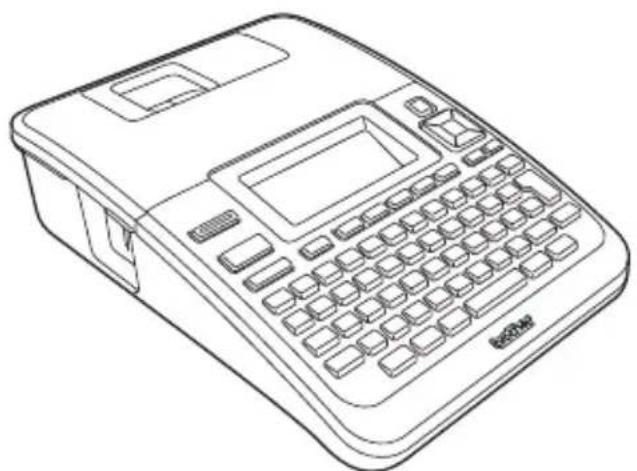
Lisez ce Guide de l'utilisateur avant de commencer à utiliserVote P-touch.Conservez ce Guide de l'utilisateur dans un endroit pratique pour vous y reférer au besoin.
1 INTRODUCTION
PREMIERS PAS
3 EDITER UNE ETIQUETTE
4 IMPRESSION D'ETIQUETTES
5 UTILISATION DE LA MÉMOIRE DE FICHIERS
ENTRETIEN DE VOTRE ETIQUEUSE P-TOUCH
7 DÉPANNAGE
8 ANNEXE
9 INDEX
INTRODUCTION
Merci d'avoir acheté l'étiqueteuse P-touch PT-2730.
Viete neuvelle etiqueteuse P-touch est un systeme d'etiquetage facile a manoeuvrer et riche en options, qui fait de la creation d'etiquettes professionnelles de haute qualite un jeu d'enfant. En plus de la creation facile d'etiquettes via des mises en page d'etiquettes preformatedes, le logiciel d'edition de l'etiqueteuse P-touch contient le formatage d'etiquettes avancé, les formats de bloc, les codes à barres et des fonctions de numerotation automatique. Ce manuel compeote differentes consignes et procedures de base pour l'utilisation de cette etiqueteuse. Nous vous recommandons de dire ce guide attentivement avant d'utiliser cet apparieil et de le conserver dans un endroit facilement accessible, afin de pouvoir vous y referer à tout moment.
Avis de conformité aux normes d'Industrie Canada (Canada seulement)
Cet apparéil numérique de la classe B est conforme à la norme NMB-003 du Canada.
Déclaration de conformité de la FCC (Federal Communications Commission) (Pour les États-Unis uniquement)
Parties responsables : Brother International Corporation
déclare que les produits
Nom du produit: Systeme
d'etiquetage electronique Brother P-touch
Numéro du modele:PT-2730
dont conformes à la section 15 des reglementations de la FCC. Le bon fonctionnement de cet apparéil dépend des deux conditions suivantes : (1) cet apparéil ne peut pas causeur d'interférences nuisibles, et (2) il doit accepter toutes les interférences reçues, y compris les interférences pouvant provoquer une opération non désirée.
Cet équipement a ete essaye et a ete declarede conforme aux limits fixees par la categorie B des apparils numériques, conformement à la Section 15 des reglementations de la FCC. Ces limites visent a offrir une protection raisonnable contre les interferences nuisibles dans le cadre d'une installation residentielle. Cet équipement produit, utilise et peut irradir des ondes radio et s'il n'est pas installé et utilise conformément aux instructions, il peut provoquer des interferences nuisibles aux communications radio. Cependant, rien ne garantit qu'aucune interfere n'intervendra dans le cadre d'une installation particuliere. Si cet équipement provoque des interferencies nuisibles pour la bonne reception de la radio ou de la television, ce qui peut etre déterminé par l'activation et la désactivation de I'equipement, l'utiliseur est encouraged a essayer de corriger ces interfrences en appliquant une, voire plusieurs des mesures suivantes :
- Réorienter ou repositionner l'antenne de réception.
- Augmenter la distance de séparation entre l'équipement et le récepteur.
- Brancher l'équipement sur la prise d'un circuit différent de celui sur lequel le récepteur est branché.
- Consulter vous revendeur ou un technician radio/télévision experimenté pour obtenir de l'aide.
Important
- Le cable d'interface joint doit servir à garantir la conformité du produit aux limites fixées pour la catégorie B des appareils numériques.
- Les changements ou modifications n'except pas expressement approuvés par Brother Industries, Ltd. pourraient annuler l'autorité de l'utilisateur sur le fonctionnement de l'équipement.
Avis de conformité internationale ENERGY STAR®
Le programme international ENERGY STAR® a pour objectif de promouvoir le développement et la popularisation des équipements de bureau à faible consommation. En tant que partenaire d'ENERGY STAR®, Brother Industries, Ltd. a déterminé que ce produit répond aux directives d'ENERGY STAR® en matière d'économie d'énergie.

Compilation et publication
Ce guide a ete compiled et publié sous le controle de Brother Industries, Ltd. Il couvre les descriptions et specifications des derniers produits.
Le contenu de ce guide et les specifications de ce produit peuvent être modifiés sans préavis. En cas de disponibilité de nouvelles versions du logiciel de la PT-2730, ce guide peut ne pas reflérer les fonctionnalités mises à jour. Le logiciel et le contenu de ce manuel pourrait donc être différents.
Marques et copyrights
Le logo Brother est une marque déposée de Brother Industries, Ltd.
Brother est une marque déposée de Brother Industries, Ltd.
© 2010 Brother Industries, Ltd. Tous droits réservés.
Microsoft, Windows Vista et Windows sont des marques déposées de Microsoft Corporation aux États-Unis et dans d'autres pays.
Apple, Macintosh et Mac OS sont des marques déposées d'Apple Inc., enregistrées aux États-Unis et dans d'autres pays.
Tous les autres noms de logiciels ou de produits mentionnés dans ce document sont des marques commerciales ou des marques déposées des sociétés qui les ont développés. Chaque société dont les noms de logiciel sont cités dans ce guide dispose d'un contrat de licence logicielle spécifique à ses programmes propriétaires.
Tous les noms commerciaux et noms de produits d'autres sociétés apparaissant sur les produits Brother, les documents liés et tout autre matériel sont des noms commerciaux ou marques déposées de ces sociétés respectives.
Information importante
Si vous avez des questions ou besoin d'informations sur votre Produit Brother, vous pouvez nous contacter par plusieurs moyens parmi lesquels :
Service clientèle 1-877-BROTHER (877-276-8437)
Fax:(514)685-4898
1 rue Hôtel de Ville, Dollard-des-Ormeaux, Quebec, H9B 3H6 Canada
Veuillez noter le modele, le numero de série, la date et le lieu d'achat de votre Produit ci-dessous. Conservez ces informations avec votre preuve d'achat (acte de vente) dans le cas ou votre Produit nécessite un entretien.
N° de modulo
N° de série
Date d'achat :
Magasin d'achat :
Adresse du magasin :
Important : nous vous recommendons de conserver tous les matériaux d'emballage d'origine, dans le cas où vous deviez expédier ce produit.
Gagnez du temps - Enregistrez-vous en ligne!
Ne faites pas la queue à la poste, ne vous inquiètez pas d'un courrier perdu.
Visitez notre site Web à l'adresse www.registerermybrother.com
Votre produit sera immédiatement enregistré dans notre base de données et vous pourrez
passer à autre chose!
Et quand vous serez sur le site Web, profitez-en pour rechercher les concours et d'autres
informations intestees!
Sommaire
CommentutiliserI'etiqueteuseP-touch 4
Consignes de sécurité 6
Mesures préventives générales 9
Symbolesutilisésdansceguide 10
PREMIERS PAS. 11
Déballage de votre étiqueteuse P-touch 11
Description générale 12
Écran à cristaux liquides & Clavier 13
Ecran a cristaux liquides 13
Noms et fonctions des touches 14
Bloc d'alimentation 16
Pile 16
Adaptateur secteur 17
Insertion d'une cassette a ruban 18
Mise sous/hors tension 19
Avance du ruban 20
Alimentation et découpe 20
Alimentation unique 20
Écran à cristaux liquides 21
Contraste de I'ecran a cristaux liquides 21
Mode d'affichage 21
Retroeclairage 22
Paramétrage de la langue et de l'unité 22
Langue 22
Unité 22
ÉDITER UNE ÉTIQUETTE 23
Saisie et edition du texte 23
Saisie du texte depuis le clavier 23
Utilisation du Rappel texte 23
Ajout d'une nouvelle ligne 24
Ajout d'un nouveau bloc 24
Déplacement du curseur 24
Insertion d'un texte 24
Insertion d'une tabulation 24
Suppression d'un texte 25
Saisie des symboles 26
Saisie des symboles à l'aide de la fonction Symboles 26
Utilisation de la fonction Mise à jour des symboles 27
INTRODUCTION
Saisie des caractères accentués 29
Paramétrage des attributs des caractères 30
Paramétrage des attributs des caractères par étiquette 30
Paramétrage des attributs des caractères pour chaque ligne 30
Paramétrage du style Adaptation automatique 34
Paramétrage des attributsétiquettes 35
Utilisation des mises en page à formatage automatique 38
Utilisation des Modèles - Exemple : création de l'identification d'un bien............38
Utilisation des mises en page de bloc 42
Utilisation de la fonction Date et heures 45
Parametre d'horloge 45
Définition du format de la date et de l'heure 46
Parametre de l'horodate 47
[Heure] 47
[Format d'horodate] 48
[Transfer] 48
Creation d'une étiquette de codes à barres 49
Configurer les parametes des codes à barres 50
Saisie des données des codes à barres 51
Editor et Supprimer un code à barres 52
IMPRESSION D'ETIQUETTES 53
Prévisualisation desétiquettes. 53
Impression d'une étiquette 53
Impression d'un seul exemplaire 54
Impression de plusieurs exemplaires 54
Étiquettes à numérotation automatique 55
Impression en miroir 56
Options de coupe du ruban 57
Adapter la longueur de I'etiquette 59
Application des étiquettes 59
Impression depuis la collection d'étiquettes 60
Impression d'une étiquette depuis la collection d'étiquettes enregistrée dans
la machine 60
Téléchargement d'une nouvelle catégorie de collection d'étiquettes
Téléchargement d'une catégorie de collection d'étiquettes sur votre étiqueteuse .... 64
Téléchargement d'une nouvelle catégorie de collection d'étiquettes sur
P-touch Editor/Mise à jour du logiciel P-touch Editor 67
UTILISATION DE LA MÉMOIRE DE FICHIERS 69
Stocker une étiquette dans la mémoire 69
Ouverture d'un fichier d'etiquette stocké 69
Impression d'un fichier d'étiquette stocké 70
Suppression d'un fichier d'etiquette stocké 70
ENTRETIEN DE VOTRE ETIQUEUSE P-TOUCH 71
Reinitialisation de I'etiqueteuse P-touch 71
Réinitialisation des données aux paramètres d'origine (les données déchéargées ne sont pas réinitialisées) 71
Réinitialisation des données aux paramètres d'origine (les données teléchargees sont réinitialisées). 71
Maintenance. 71
Nettoyage de I'unité principale 71
Nettoyage de la tete d'impression 72
Nettoyage du coupe-ruban 72
DÉPANNAGE 73
Quoi faire et quand. 73
Messages d'erreur 75
ANNEXE 78
Specifications 78
INDEX 79
Comment utiliser l'étiqueteuse P-touch
- Créer une étiquette avec l'étiqueteuse P-touch
1 PREMIERS PAS
Préparer l'étiqueteuse P-touch. P. 11
2 CRÉATION D'UNE ÉTIQUETTE
Saisie et edition de texte.
P.23
- Saisie des symboles.
Saisie des caractères accentués. P. 29 - Utilisation des mises en page à formatage automatique.
P. 38
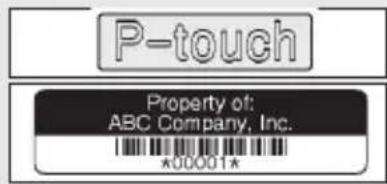
Outre la saisie de texte, l'étiqueteuse P-touch propose une large gamme d'options de formatage.
Créer des étiquettes comme celles-ci:
3 IMPRESSION D'ETIQUETTES
- Impression d'une étiquette.
P.53
- Options de coupe du ruban.
P.57
Impression depuis la collection d'étiquettes. P.60

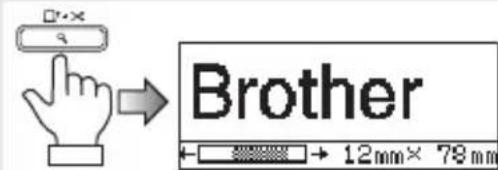
Avant d'imprimer, vous pouvez vérifier la mise en page de votre étiquette à l'aide de la fonction de prévisualisation.
Créer des étiquettes comme celles-ci:
- Créer une étiquette en connectant votre étiqueteuse à un PC
1 PREMIERS PAS
Cette étiqueteuse peut être utilisée comme étiqueteuse de bureau autonome ou elle peut être connectée à un PC/Mac et utilisée avec le logiciel P-touch Editor inclus pour creer des étiquettes plus élaborées.
Pour utiliser votre étiqueteuse connectée à un ordinateur, branchez votre étiqueteuse à un ordinateur avec le cable USB inclus et installez le logiciel P-touch Editor et les pilotes.
- Préparer l'étiqueteuse P-touch.
- Préparer le PC.
Guide d'installation du logiciel
2 | CRÉATION D'UNE ÉTIQUETTE
Lancer le logiciel P-touch Editor.
- Entrer le texte de l'étiquette à l'aide de P-touch Editor.
Aide du logiciel
Guide d'installation du logiciel

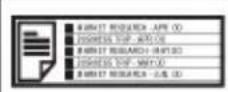
Créer des étiquettes comme celles-ci:

August Sales Report
Overseas Sales Div.

SALES&MARKETING DEPT
Mike Barkley
3 IMPRESSION D'ETIQUETTES
Imprimer I'etiquette.
Aide du logiciel
Guide d'installation du logiciel
Impression depuis la collection d'étiquettes
Avec la fonction de collection d'étiquettes, des étiquettes peuvent être créées facilement en selectionnant puis en imprimant des conceptions déjà prsentes dans l'appareil.
Consignes de sécurité
Pour éviter toute blessure ou tout dommage, les remarques importantes sont expliquées à l'aide de différents symboles. Ce guide utilise les symboles suivants :
| A V A R T I S S E M E N T | Indique une situation potentiellement dangereuse qui, si elle n'est pas évitée, peut entraîner la mort ou de graves blessures. |
| A M I S E EN G A R D E | Indique une situation potentiellement dangereuse qui, si elle n'est pas évitée, peut entraîner des blessures mineures ou modérées. |
Les symboles suivants sont utilisés dans ce guide :
| Action NON autorisée. NE démontez PAS le produit. | ||
| N'éclaboussez PAS le produit et ne l'immergez pas dans l'eau. | NE touchez PAS une partie donnée du produit. | |
| Action obligatoire. Débranchez. | ||
| Alerte de sécurité. Possibilité de changetélectrique. | ||
| A VERTISSEMENT | |
| Étiqueteuse P-touchSuivez ces directives pour éviter les incendies, les chocs électriques, le risque deblessure et/ou les dommages. | |
| PROTEGEZ l'imprimante de toutehumidité.NE touchez PAS aux parties métalliquesà proximé de la tête d'impression. La teted'impression devient très chaude quandl'appareil est utilisé et reste très chaudejuste après usage. Ne touchez plassimimante directement avec vos mains. | NE démonzez PAS l'étiqueteuse P-touch. Pour les contrôles, réglages et réparationsde l'imprimante, contactez le magasin oùvous avez acheté l'étiqueteuse P-touch ouvoitre centre de maintenance agrée.Des sacs plastiques sont utilisés pouremballer votre imprimante. Pour éviter tout risque de suffocation, conservezces sacs hors de portée des bébés etdes enfants.Débranchez l'adaptateur secteur etretirez les piles immédiatement, puisarrêtez d'utiliser l'étiqueteuse si vousremarkez une odeur, un dégagementde chaleur, une décoloration, unedéformation ou tout autre événementinhabituel pendant l'utilisation oul'entreposage de l'étiqueteuse.Pour éviter tout dommage, ne laissezpas tomber l'étiqueteuse P-touch oune tapez pas dedans. |
| N'utilisez PAS l'étiqueteuse P-touch si un corps étranger se trouve à l'intérieur. Si de l'eau,des substances métalliques ou des corps étrangers venaient à pénétrer l'étiqueteuseP-touch, débranchez l'adaptateur secteur, retirez les piles et contactez le magasin ouvous avez acheté l'étiqueteuse P-touch ou voitrive centre de maintenance agréé. | |
A VERTISSEMENT
Pile
Suivez ces recommandations pour éviter touteuite de liquide, dégagement de chaleur, rupture de la pile pouvant entraîner des blessures.
NE jetez PAS la pile au feu, ne la chauffez pas, ne la court-circuitez pas, ne la rechargez pas, ne la demontez pas.
Adaptatour secteur
Suivez ces directives pour éviter les incendies, dommages, décharges électriques, défaillances ou risques de blessure.
Utilisez toujours la tension spécifiée (120 V) ainsi que l'adaptateur secteur recommandé. Le non-respect de cette précaution pourrait provoquer un accident ou des dommages. Brother n'assumera aucune responsabilité pour tout accident ou dommage resultant de la non-utilisation de l'adaptateur secteur, du cordon de l'adaptateur et du cable USB spécifiés.
Ne connectez pas l'adaptateur secteur, le cordon de l'adaptateur, la prise et le cable USB inclus à d'autres produits.
4 Débranche immédiatement le cordon de l'adaptateur secteur et arrêtez d'utiliser l'étiqueteuse en cas d'orage. Les éclairs entraînant un faisible risque de décharge électrique.
Coupe-ruban
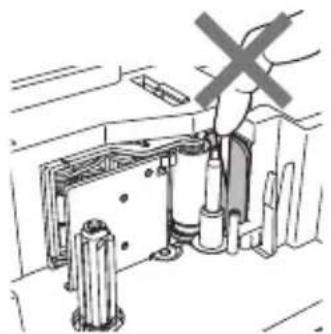
NE touchez PAS la lame du coupe-ruban.
NE touchez PAS l'adaptateur secteur ou la prise avec des doigts mouillés.
N'utilisez PAS l'adaptateur secteur dans des lieux humides, tels qu'une salle de bain.
N'utilisez PAS un cordon d'adaptateur ou une prise endommagé(e).
Veillez à NE PAS placer d'objets lourds sur le cordon de l'adaptateur ou la prise, à ne pas l'endommager et à ne pas le modifier. Ne courbez pas excessivement le cordon de l'adaptateur.
Veilles à NE PAS faire tomber, taper ou endommager de toute autre façon l'adaptateur secteur.
Veillez à ce que le cordon soit correctement inséré dans la prise électrique. N'utilisez pas une prise de courant mal fixée.
| MISE EN GARDE | |
| Pile Suivez ces commandations pour éviter toute fuite de liquide, rupture de la pile ou tout dégagement de chaleur. | |
| N'utilise PAS de piles neuves et usagées à la fois. NE mélangez PAS de piles alcalines avec d'autres types de pile. | NE placez PAS les pôles positif et négatif dans la mauvaise position. Retirez les piles si vous ne comptez pas vous servir de l'étiqueteuse P-touch pendant une longue période. |
| Adaptateur secteur Si vous ne comptez pas vous servir de l'étiqueteuse P-touch pendant une longue période, débranchez l'adaptateur secteur de la prise. | Tenez toujours l'adaptateur secteur lorsque vous le débranchez de la prise. |
| Coupe-ruban Suivez ces commandations pour éviter toute blessure et tout dommage mineur au niveau de l'imprimante de l'étiqueteuse. N'ouvre PAS le couvercle du compartment à ruban lorsque vous utilisez le coupe-ruban. | N'appliquez PAS de pression trop fort sur le coupe-ruban. Étiqueteuse P-touch Suivez ces commandations pour éviter toute blessure et tout dommage mineur au niveau de l'étiqueteuse P-touch. |
| Placez l'étiqueteuse P-touch sur une surface plate et stable telle qu'un bureau. NE laissez PAS l'étiqueteuse P-touch à la portée des enfants lorsque le couvercle du compartment à ruban est ouvert. | NE placez PAS d'objets lourds sur l'étiqueteuse P-touch. Afin d'éviter toute blessure, voirlez à ne pasmettre vos doigts dans les zones indiquées sur les illustrations. |
Mesures préventives générales
- N'installez PAS cet apparéil près d'un apparéil provoquant des interférences electromagnétiques. Cet apparéil peut mal fonctionner s'il est place près d'un téléviseur, d'une radio, etc.
- N'utilisez PAS l'étiqueteuse P-touch d'une autre manière ou dans un autre but que ceux décrits dans ce guide. Cela pourrait provoquer des accidents ou endommager la machine.
- N'insérez PAS d'objets étrangers dans la fente de sortie du ruban, dans le connecteur de l'adaptateur secteur, dans le port USB, etc.
- NE touchez PAS la tete d'impression avec vos doigts. Utilisez la cassette de nettoyage de la tete d'impression proposée en option (TZ-CL4), la fonction de nettoyage automatique ou un tissu doux (par ex. un coton-tige) lorsque vous nettoyez la tete d'impression (consultez la section « Nettoyage de l'unité principale » à la page 71).
- NE nettoyez PAS la machine avec de l'alcool ou d'autres solvants organiques. Utilisez uniquement un chiffon doux et sec.
- NE placez PAS l'étiqueteuse P-touch à la lumière directe du soleil, pres de radiateurs ou d'autres apparéils dégageant de la chaleur ou dans un endroit exposé à des températures extrémement basses ou élevées, à un niveau d'humidité élevé ou encore à la poussière. Plage de températures de fonctionnement standard : 50 à 95^ (10 à 35^ ).
- NE laissez PAS de caoutchouc ni de vinyle sur l'imprimante pendant une durée prolongée, car cela risque de tacher l'appareil.
- Selon les conditions de la zone où se trouve l'imprimante et son paramétrage, certains paramètres ou symboles peuvent être difficiles à dire.
Utilisez exclusivement des cassettes Brother TZ avec cet apparéil. N'utilisez pas de rubans ne portant pas la marque T - NE tirez PAS sur le ruban qui se trouve dans la cassette et n'appliquez pas de pression dessus. Vous risqueriez en effet d'endommager la cassette à ruban ou l'imprimante.
N'essayez PAS d'imprimer des étiquettes à l'aide d'une cassette vide ou sans aucune cassette insérée dans l'étiqueteuse P-touch. Cela endommagerait en effet la tête d'impression. - N'essayez PAS de couper le ruban pendant son avance ou l'impression, sinon cela risque de l'endommager.
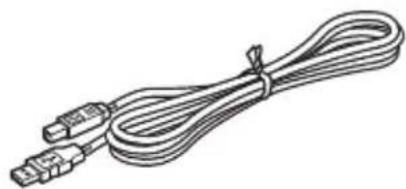
- Il est recommandé d'utiliser le cable USB fourni avec l'étiqueteuse P-touch. Si un autre cable USB est nécessaire, vérifie qu'il est de très bonne qualité.
- Veillez à ne pas rayer le CD-ROM. Ne placez pas le CD-ROM dans un lieu exposé à des températures élevées ou basses. Ne placez pas d'objets lourds sur le CD-ROM et ne le pliez pas.
- Les logiciels du CD-ROM sont conçus pour être utilisés avec l'étiqueteuse P-touch et peuvent être installés sur plusieurs ordinateurs.
- Nous vous recommendons fortement de dire avec attention ce Guide de l'utilisateur avant d'utiliser votre étiqueteuse P-touch, puis de le conserver à proximite afin de pouvoir vous y référer à tout moment.
- Selon l'endetroit, les matériaux et les conditions environnementales, l'étiquette peut se décoller ou devenir indécollable, la couleur de l'étiquette peut changer ou déteindre sur d'autres objets. Avant d'appliquer l'étiquette, vérifie les conditions environnementales et la nature des matériaux.
- N'exposez PAS les cassettes à ruban à la lumière directe du soleil, à des températures élevées, à un niveau d'humidité élevé ou à la poussière. Stockez les cassettes à ruban dans un endroit frais et souvent. Utilisez les cassettes à ruban rapidement après l'ouverture de leur emballage.
- Les marques faites avec de l'encre à base d'huile ou d'eau peuvent être visibles à travers une étiquette collée dessus. Pour cacher les marques, utilisez deux étiquettes posées l'une sur l'autre ou utilisez une étiquette de couleurASFRE
- Toutes les données stockées dans la mémoire seront perdues en cas de défaillance, de réparation de l'étiqueteuse P-touch ou encore d'expiration de la pile.
- Lorsque vous déconnectez l'alimentation électrique pendant plus de deux minutes, tout le texte et le formatage sont effacés. Tous les fichiers texte enregistrés dans la mémoire et les paramétres d'horloge seront également effacés.
- Veuillez noter que Brother Industries, Ltd. n'assume aucune responsabilité pour tout dommage, etc. provoqué par le non-respect des consignes indiquées.
Symboles utilisés dans ce guide
Les symboles suivants sont utilisés dans ce guide pour indiquer des informations supplémentaires.

Ce symbole indique des informations ou des instructions pouvant entraîner des : dommages ou des blessures, voire des opérations sources d'erreurs, en cas de non-respect.

Ce symbole signale des informations ou des instructions qui peuvent vous aider à很好地 comprendre l'étiqueteuse P-touch et à l'utiliser de manière plus efficace.
PREMIERS PAS
Déballage de votre étiqueteuse P-touch
Vérifiez que le paquet contient les articles suivants avant d'utiliser votre étiqueteuse P-touch.
Étiqueteuse P-touch PT-2730 Cassette à ruban de démarrage
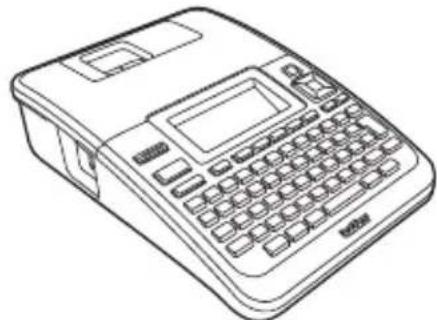
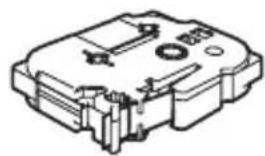
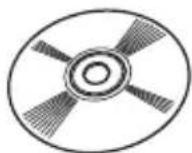
CD-ROM Câble USB
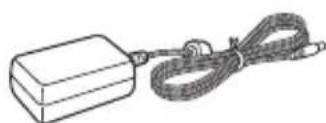
Adaptateur secteur
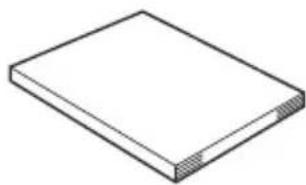
Guide de l'utilisateur
La prise peut etre differente selon le pays.
Guide d'installation du logiciel
Description générale
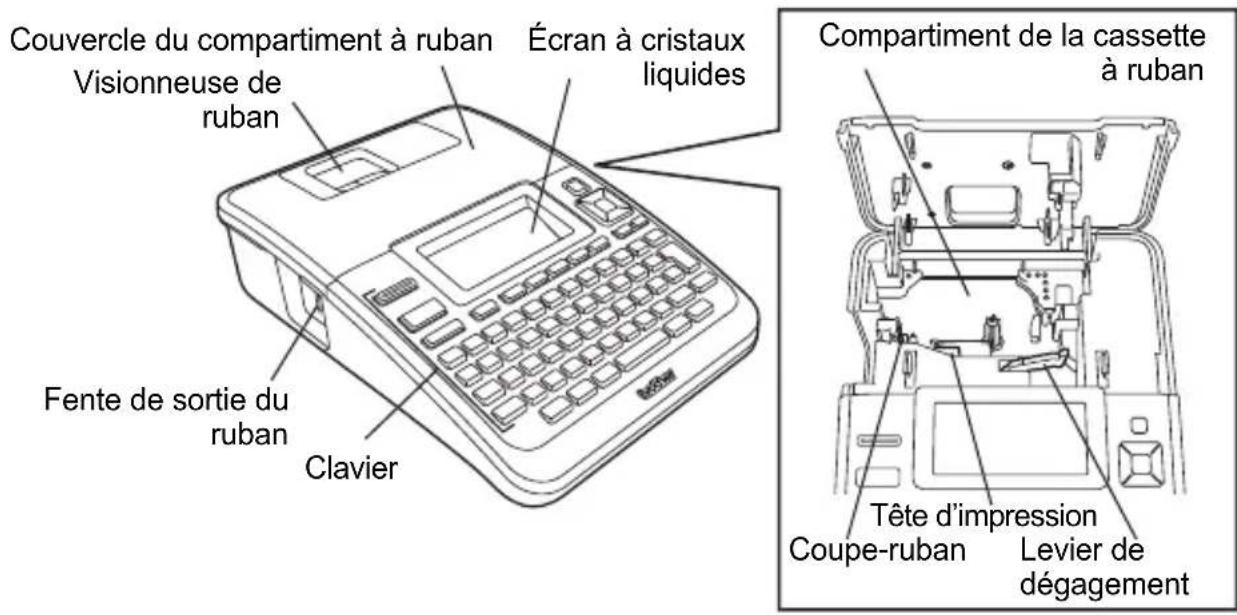

À l'expédition de l'usine, l'écran à cristaux liquides est couvert par une feuille de protection contre les endommagements. Enlevez cette feuille avant d'utiliser la P-touch.
Écran à cristaux liquides & Clavier
Écran à cristaux liquides
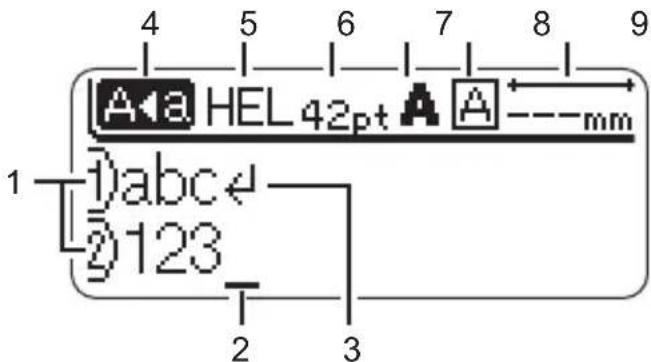
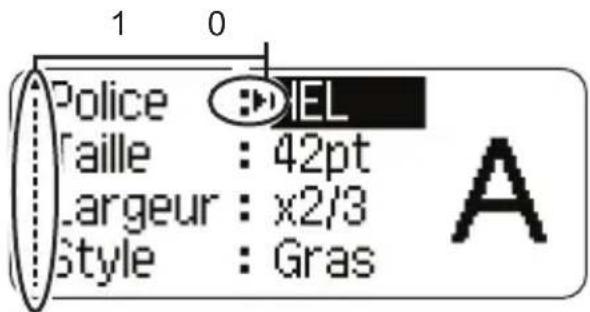
1. Numéro de ligne
Indique le numero de ligne dans la mise en page de l'etiquette.
2. Curseur
Les caractères sont saisis à gauche du curseur. Indique la position actuelle de saisie des données.
3. Marquage de retard
Indique la fin d'une ligne de texte.
4. Mode Maj
Indique que le mode Maj est activé.
5. à 8. Guide de style
Indique les paramètres actuels de la police des caractères (5), de la taille des caractères (6), du style des caractères (7) et du cadre (8).
9. Longueur ruban
Indique la longueur du ruban pour le textile saisi.
10. Sélection du curseur
Utilisez les touches et pour selectionner les éléments du menu et les touches et pour modifier les parametes.

Consultez la section « Écran à cristaux liquides » à la page 21 pour modifier le contraste et le mode d'affichage, et pour allumer ou éteindre le rétroéclairage.
Noms et fonctions des touches
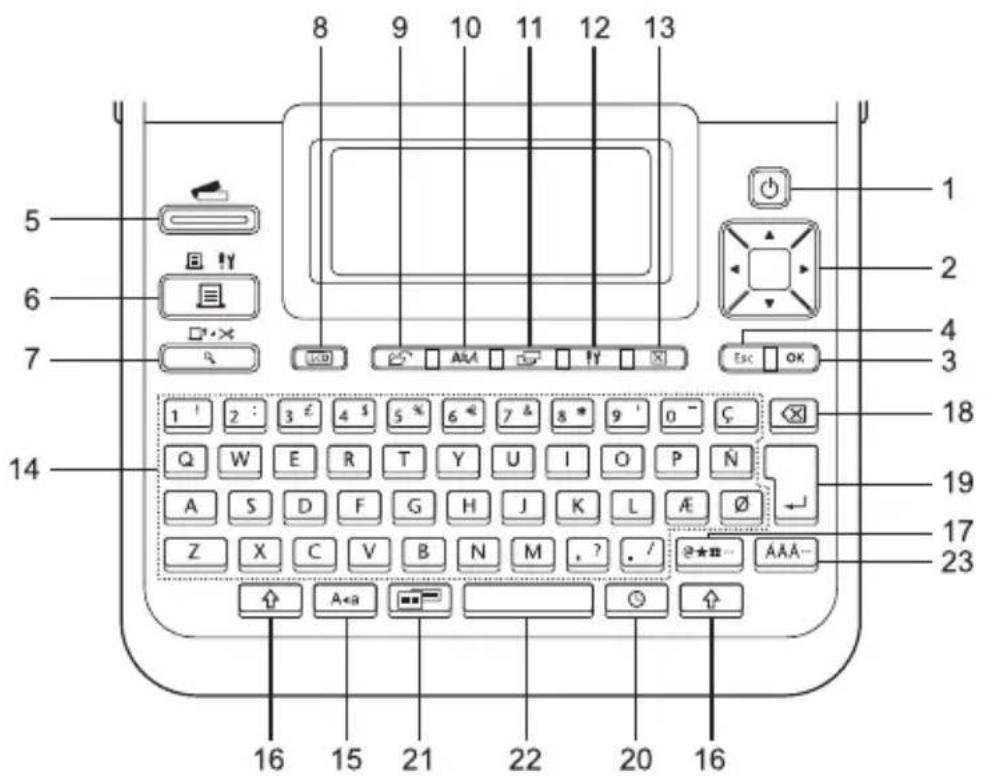
La langue par défaut est « anglais »
1. Alimentation
Met la P-touch sous et hors tension.
2. Cursor()
- Déplace le curseur en direction de la flèche.
Utilisez les touches et pour modifier les parametes de l'horloge.
3. OK
Choisit l'option affichée.
4. Echap
Annule la commande en cours et revient à l' étape précédente ou à l'écran de saisie des données.
5. Collection d'étiquettes
Permet deCHOISIR et d'imprimer les collections d'etiquettes.
6. Imprimer
- Imprime sur le ruban le modele de I'etiquette actuelle.
- Ouvre le menu Options d'impression si elle est utilisé avec la touche Shift.
7. Prévisualisation
- Affiche un aperçu de l'étiquette.
- Fait avancer 23 mm de ruban vierge puis coupe automatiquement la bande lorsqu'elle est utilisé en combinaison avec la touche Shift.
8. Affichage
Utiliser cette touche pour changer le mode d'affichage de l'écran de saisie et l'affichage de l'horloge.
9. Fichier
Permet d'imprimer, d'ouvrir, de sauvegarder ou d'effacer les étiquettes les plus frequently utilisées dans la mémoire des fichiers.
10. Texte
- Permet de paramétre les attributs des caractères de l'étiquette.
- Les attributs des caractères peuvent être déterminés pour chaque ligne de l'étiquette quand le menu Texte est ouvert en combinaison avec la touche Shift.
11. Etiquette
Permet de paramétre les attributs étiquette de l'étiquette.
12. Configuration
Permet de paramétre les préférences de fonctionnement (codes à barres, Heure & Date, Contraste de l'écran à cristaux liquides) de la P-touch.
13. Effacer
Efface tout le texte saisi ou tous les paramètres actuels du texte ou de l'étiquette.
14. Caractères
Utiliser ces touches pour taper des lettres ou des nombres.
- Les majuscules et les symboles peuvent être saisis en utilisant ces touches en combinaison avec la touche Maj ou Shift.
15. Maj
Active et désactive le mode Maj.
16. Shift
Utiliser cette touche en combinaison avec les touches litterales et numériques pour saisir des majuscules ou les symboles indiqués sur les touches numériques.
17. Symbole
Utiliser cette touche pour selectionner et saisir un symbole de la liste des symboles disponibles.
18. Espacement arrière
Efface le caractère à gauche du curseur.
19. Entre
- Entre une nouvelle ligne lors de la saisie du texte.
- Entre un nouveau bloc quand elle est utilisé en combinaison avec la touche Shift.
20. Heure
- Entre la date/heure sélectionnée à la position du curseur dans l'écran de saisie de texte.
L'horloge apparait quand elle est utilisée en combinaison avec la touche Shift.
21. Mise en forme automatique
Permet de creator des étiquettes à l'aide des modèles prédéfinis ou des formats de blocs.
22. Espace
- Entre un espace blanc.
- Rétablit la valeur par défaut du paramètre.
23. Accent
Utiliser cette touche pour selectionner et saisir un caractère accentué.
Bloc d'alimentation
Pile
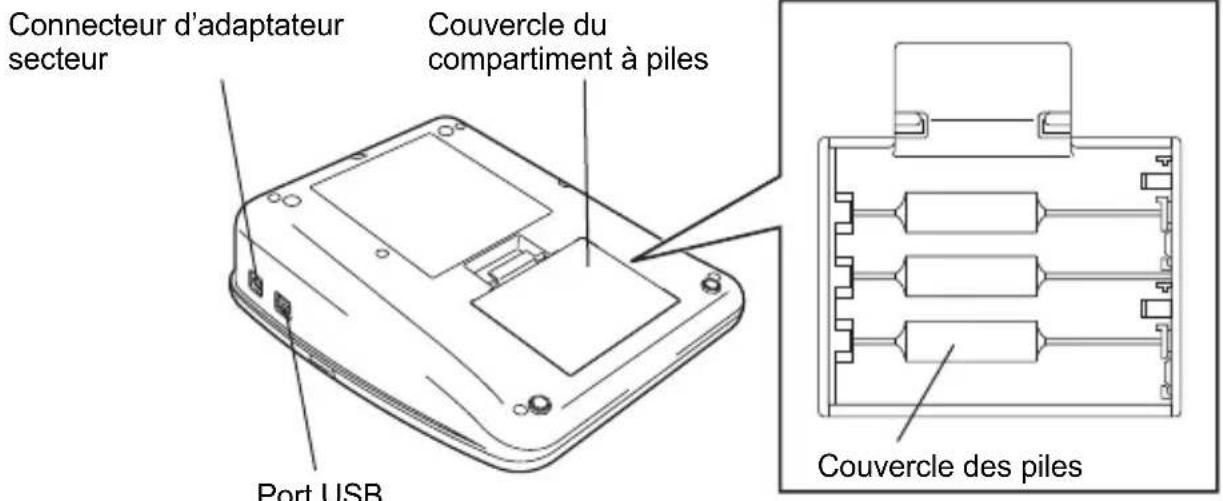
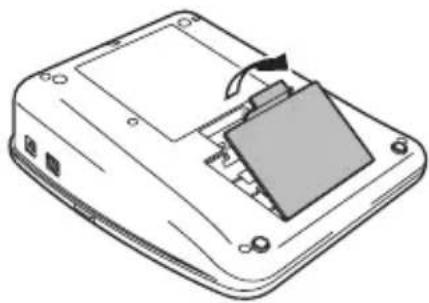
1 |Après vous être assure que l'alimentation est coupée, retirez le couvercle du compartment des piles sur l'arrière de l'appareil. Si les piles sont déjà dans l'appareil, retirez-les.
Assurez-vous que l'unité est bien éteinte lors de la pose des piles.
2 Insérez huit piles alcalines AA (LR6) neuves en veillant au bon positionnement des pôles (+) et (-) dans le compartment des piles.
Remplacez toujours en même temps les huit piles par des piles neuves.
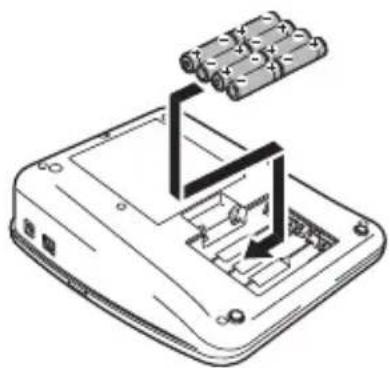
3 Fermez le couvercle du compartment des piles en insérant les trois crochets dans les fentes de la machine, puis pressez fermement jusqu'à entendre un cig.
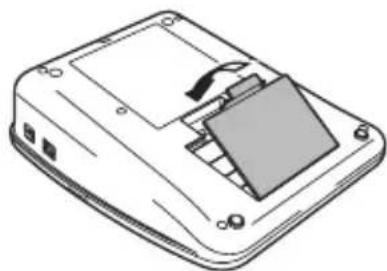
- Retirez les piles si vous ne comptez pas vous servir de l'étiqueteuse P-touch pendant une longue période.
- Lorsque vous déconnectez l'alimentation électrique pendant plus de deux minutes, tout le texte et le formatage sont effacés. Tous les fichiers texte enregistrés dans la mémoire et les paramètres d'horloge seront également effacés.
Adaptateur secteur
Branchez directement l'adaptateur secteur sur l'étiqueteuse P-touch.
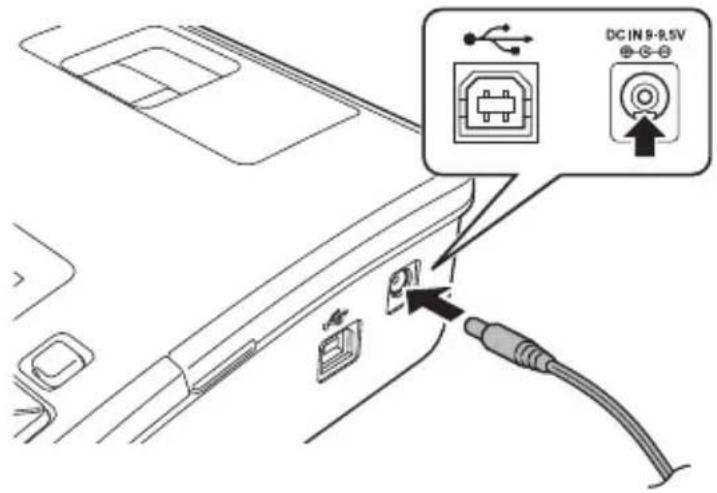
1 Insérez la fiche du cordon de l'adaptateur secteur dans le connecteur marqué DC IN 9-9.5V de l'étiqueteuse P-touch.
2 Inserez la fiche de l'adaptateur secteur dans une prise electrique standard.

- Mettez l'étiqueteuse P-touch hors tension avant de débrancher l'adaptateur secteur.
- Ne pas tirer ou plier le cordon de l'adaptateur secteur.

Pour préserver la mémoire et le paramètre d'horloge de l'étiqueteuse lorsque l'adaptateur secteur est débranché, nous vous recommendons d'utiliser des piles alcalines AA (LR6).

AVERTISSEMENT
- Utilisez uniquement l'adaptateur conçu exclusivement pour votre P-touch. Le non-respect de cette précaution pourrait provoquer un accident ou des dommages. Brother ne sera responsable d'aucun accident ou endommagement resultant de l'utilisation d'un autre adaptateur secteur que celui spécifique.
- Ne connectez pas l'adaptateur secteur à une prise électrique non standard. Le non-respect de cette précaution pourrait provoquer un accident ou des dommages. Brother ne sera responsable d'aucun accident ou endommagement resultant de l'utilisation d'une prise électrique non-standard.

MISE EN GARDE
- Débranchez l'adaptateur secteur de la P-touch et de la prise électrique si vous avez l'intention de ne pas utiliser la P-touch pendant une période prolongée.
- Lorsque vous déconnectez l'alimentation électrique pendant plus de deux minutes, tout le texte et le formatage sont effacés. Tous les fichiers texte enregistrés dans la mémoire seront également effacés.
Insertion d'une cassette à ruban
Des cassettes à ruban de 3,5 mm, 6 mm, 9 mm, 12 mm, 18 mm ou 24 mm peuvent être utilisées pour votre étiqueteuse P-touch. N'utilisez que des cassettes portant la marque

- Si la nouvelle cassette est équipée d'une butée, assurez-vous de la retireer avant d'insérer la cassette.
- Si le ruban d'encre n'est pas tendu, faites tourner, à l'aide de votre doigt, la molette dentée dans la direction de la flèche, comme l'indique la cassette à ruban.
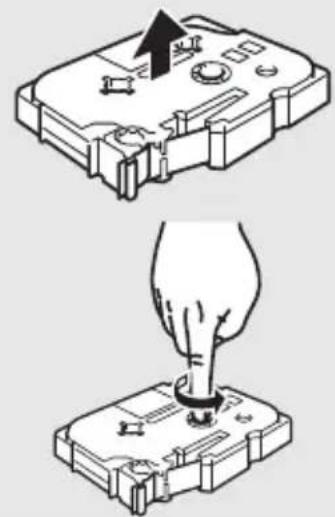
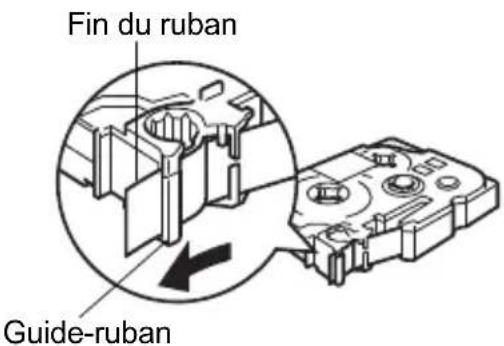
1 Vérifiez que la fin du ruban n'est pas courbée et qu'elle passe bien par le guidage. Si le ruban n'y passes pas, positionnez-le conformément au schéma.
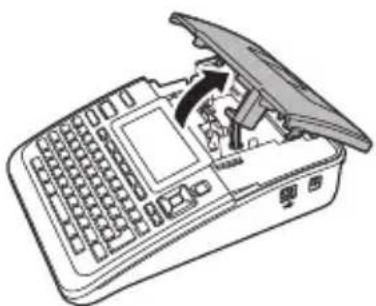
2 |Après vous être assure que l'unité est bien étente, ouvre le compartment à piles. S'il y a déjà une cassette à ruban dans la machine, otez-la en la tirant vers le haut.
3 Insérez la cassette dans le compartment correspondant, en positionnant la fin du ruban face à la fente de sortie du ruban de la machine, puis appuyez fermement jusqu'à entendre un cig.
Lors de l'insertion de la cassette, assurez-vous que le ruban et le ruban encreur ne grippent pas la tete d'impression.
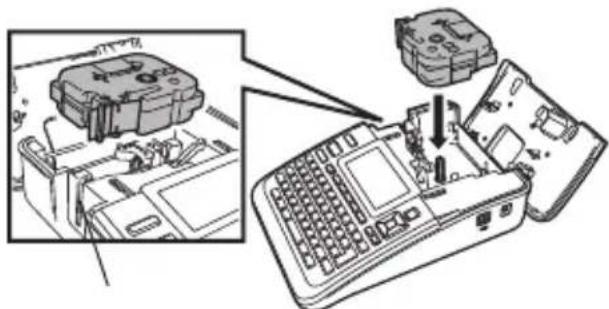
Fente de sortie du ruban
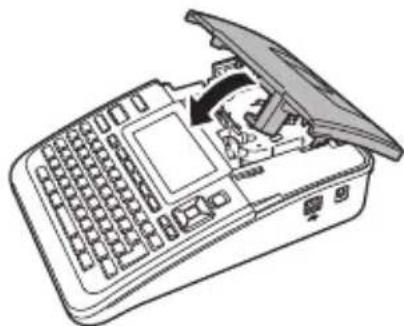
4 Fermez le couvercle du compartmente a ruban.
Vérifiez que le levier de dégagement est bien en haut lorsque le couvercle du compartment à ruban est fermé. Le couvercle du compartment à ruban ne peut être fermé si le levier de dégagement est enforcé.

- Faites avancer le ruban afin d'annuler tout écart du ruban et du ruban encreur après avoir effectué la mise en place de la cassette en maintainant appuyée la touche Shift et en appuyant sur Prévisualisation.
- Ne tirez pas l'étiquette qui sort de la fente de sortie du ruban. Cette action menerait à la décharge du ruban encreur avec le ruban.
- Stockez les cassettes dans un endroit frais et nombre, à l'abri de la lumière directe du soleil et des endroits poussièreux, humides et surchauffés. Utilisez la cassette aussi vite que possible après avoir ouvert le paquet fermé hermétiquement.
Mise sous/hors tension
Appuyez sur la touche Alimentation pourmettre l'etiqueteuse P-touch sous tension. Appuyez de nouveau sur la touche Alimentation pourmettre l'etiqueteuse P-touch hors tension.

- Voitre étiqueteuse P-touch est dotée d'une fonction d'économie d'énergie qui la met automatiquement hors tension si aucune touche n'est pressée pendant une période donnée et sous certaines conditions de fonctionnement. Reportez-vous au tableau Temps de mise hors tension automatique pour obtenir plus de détails.
- Si des piles sont insérées ou que l'étiqueteuse P-touch est connectée à une prise électrique via l'adaptateur secteur, les informations de la session précédente seront affichées lors de la mise sous tension.
Temps de mise hors tension automatique
| Étiqueteuse P-touch uniquely | Connectée au PC | |
| Avec l'adaptateur secteur | 8 heures 8 heures | |
| Avec la pile | 5 minutes | Aucune opération pendant 1 heures après la connexion USB. |
Avance du ruban
Alimentation et découpe
La fonction Alimentation et découpe fait avancer 23 mm de ruban vierge puis découpe le ruban.

Assurez-vous de faire avancer le ruban afin d'annuler tout écart du ruban et du ruban encreur après avoir effectué la mise en place de la cassette.
- Ne tirez pas l'étiquette qui sort de la fente de sortie du ruban. Cette action menerait à la décharge du ruban encreur avec le ruban.
- Ne bloquez pas la fente de sortie du ruban pendant l'impression ou l'avancée du ruban.
Cette action mènerait au blocage du ruban.
1 Maintenez enfoncée la touche Shift et appuyez sur Prévisualisation. « Avance&Coup ? » apparaitra sur l'écran LCD.
2 A l'aide de la touche ou , selectionnez l'option « Avance&Coup » puis appuyez sur OK ou Entrée. Le message « Avance ruban... Veuillez patienter » apparait lorsque le ruban est avancé, puis le ruban est découvert.

Pour quitter ou annuler cette fonction, appuyez sur Echap.
Alimentation uniquely
Cette fonction fera avancer le ruban d'environ 23 mm ce qui provoque la sortie d'une étiquette vierge de la cassette à ruban. Cette action est recommendée lorsque vous utilisez des rubans textiles et adhésifs extra-forts, qui doivent etre découvertes avec des ciseaux.
1 Maintenez enfoncée la touche Shift et appuyez sur PrévisUALISATION. « Avance&Coup ? » apparaitra sur l'écran LCD.
2 | À l'aide de la touche ou, Sélectionnez l'options « Avance Seule » puis appuyez sur OK ou Entre. Le message « Avance ruban... Veuilles patienter » apparait lorsque le ruban est avancé.

Pour quitter ou annuler cette fonction, appuyez sur Echap.
Écran à cristaux liquides
Contraste de l'écran à cristaux liquides
Il est possible de changer le réglage du contraste de l'écran à cristaux liquides sur l'un des cinq niveaux (+2, +1, 0, -1, -2) afin de prendre l'écran plus lisible. Le réglage par défaut est sur « 0 »
1 Cliquez sur Configuration pour afficher le menu de Configuration, cliquez sur « Contraste LCD » à l'aide de la touche ou puis cliquez sur OK ou Entrée.
2 Choisissez un niveau de contraste à l'aide de la touche ou . Le contraste de l'écran change chaque fois que l'on appuie sur la touche ou vous permettant de régler le contraste le plus ajustat.
3 Appuyez sur la touche OK ou Entre.

- Appuyez sur la touche Echap pour revenir à l'etape précédente.
- Si l'on appuie sur la touche Espace de l'écran de réglage du contraste, le contraste sera réglement par défaut sur « 0 »
Mode d'affichage
Vous pouvez modifier le mode d'affichage selon votre préférence en appuyant plusieurs fois sur la touche Affichage. Vous pouvez désirier parmi trois écrans de saisie du texte (guide + 2 lignes de texte, 3 lignes de texte, guide + 1 ligne) et l'écran de l'horloge.

guide + 2 lignes 3 lignes guide + 1 ligne

- Vous pouvez également passer de l'écran de l'horloge à l'écran de saisie du texte (guide + 2 lignes de texte) en appuyant sur une autre touche sur le clavier en plus de la touche Alimentation.
- Pour régler l'horloge sur la date et l'heure actuelles, consultez la section « Paramètre d'horloge » à la page 45.
- Pour sélectionner le format d'affichage de la date et de l'heure de votrechioix, consultez la section « Définition du format de la date et de l'heure » à la page 46.
PREMIERS PAS
Retroéclairage
Voupez passer le parametre de retroeclairage sur Activé ou Désactivé. L'écran est plus lisible lorsque le retroeclairage est activé (ON). Le paramètre par défaut est « Activé »
1 Appuyez sur la touche Configuration pour afficher le menu de Configuration, selectionnez « Rétroéclairage » à l'aide de la touche ▲ ou ▼, puis appuyez sur OK ou Entrée.
2] Sélectionnez « Activé » ou « Désactivé » à l'aide de la touche ▲ ou ▼.
3 Appuyez sur la touche OK ou Entre.
Vos pouvez economiser de l'énergie lorsque le rétroéclairage est désactivé.
Paramétrage de la langue et de l'unité
Langue
1 Cliquez sur Configuration pour afficher le menu de Configuration, cliquez sur « Langue » à l'aide de la touche ou puis cliquez sur OK ou Entre.
2 Selctionnez une langue pour les commandes du menu et les messages affichés sur I'ecran ACL à l'aide de la touche ou . Voussoupiezchoisir«Ceský», «Dansk», «Deutsch», «English», «Espanol», «Français», «Hrvatski», «Italiano», «Magyar» «Nederlands», «Norsk», «Polski», «Portugues», «Româna», «Slovenski», «Slovenský», «Suomi», «Svenska» ou «Türkce».
3 Appuyez sur la touche OK ou Entre.
Appuyez sur la touche Echap pour revenir à l'etape précédente.
Unité
1 Cliquez sur Configuration pour afficher le menu de Configuration, cliquez sur « Unité » à l'aide de la touche ou pris cliquez sur OK ou Entree.
2 Sélectionnez l'unité des dimensions affichées sur l'écran à cristaux liquides à l'aide de la touche ou . Voues avec le choix entre « pouce » ou « mm »
3 Appuyez sur la touche OK ou Entre.
Le réglage par défaut est sur « mm ». Appuyez sur la touche Echap pour revenir à l'étape précédente.
ÉDITER UNE ÉTIQUETTE
Saisie et édition du texte
Saisie du texte depuis le clavier
Le clavier de votre étiqueteuse P-touch s'utilise comme un clavier de traitement de texte standard.
Utilisation du Rappel texte
Lors de la saisie d'un caractère, l'appareil se pouvant des séquences de caractères commençant par le caractère saisi dans un historique de toutes les séquences de caractères imprimées jusqu'àlors, et affiche une liste d'options pouvant être sélectionnées.
1|Entrez « c »
2 L'appareil affiche le dernier mot imprimé commençant par la lecture « c», tel que « computer »
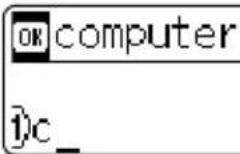
3 Appuyez sur OK pour afficher d'autres mots correspondant au caractère saisi. Appuyez sur la touche ou pour selectionner le mot de votrechoix.
4 Appuyez sur la touche OK ou Entre. Le mot selectionné apparaitra alors sur la ligne de texte.

Les paramètres du Rappel texte peuvent être modifiés en appuyant sur la touche Configuration.
Suppression de la mémoire du Rappel texte
1 | Appuyez sur la touche Configuration.
2 Appuyez sur la touche ou pour selectionner « Rappel texte», puis sur OK ou Entre.
3 Appuyez sur la touche ou pour selectionner « Effacer la mémoire», puis sur OK ou Entre.
4 | Le message « Effacer toute la mémoire du Rappel texte ? » s'affiche.
5 Appuyez sur la touche OK ou Entrée. Toutes les options de texte dans la mémoire seront supprimées.
Ajout d'une nouvelle ligne
Pourmettre fin à la ligne de textile en cours et commencer une nouvelle ligne,appuyez sur la touche Entrée.Unmarquage deretour apparait à la fin de la ligne et le curseur se déplace vers le début de la nouvelle ligne.

- Un nombre maximum de lignes de texte peut être saisi pour chaque largeur de ruban. Un maximum de 7 lignes peuvent être saisis sur un ruban de 24mm , 5 sur 18mm , 3 sur 12mm , 2 sur 9mm et 6mm et 1 sur 3,5mm .
- Si vous appuyez sur Entrée alors qu'il y a déjà sept lignes, cela provoque l'affichage d'un message d'erreur.
- Pour modifier l'attribut des caractères de chaque ligne, consultez « Paramétrage des attributs des caractères pour chaque ligne » à la page 30.
Ajout d'un nouveau bloc
Pour creer un nouveau bloc de texte/lignes sur la droite du texte actuel, appuyez sur Entre tout en maintainant la touche Shift enfoncée. Un marquage apparait a la fin du bloc et le curseur se déplace vers le début du nouveau bloc.

Un maximum de 5 blocs peut etre saisi sur une etiquette.
Déplacement du curseur
Appuyez sur , ou pour déplacer le curseur d'un espace ou d'une ligne.
- Pour déplacer le curseur vers le début ou la fin de la ligne en cours, maintenez enfoncée la touche Shift puis appuyez sur la touche
- Pour déplacer le curseur vers le début ou la fin du texte, maintenez enfoncée la touche Shift puis appuyez sur la touche ou .
Insertion d'un texte
Pour insérer un texte supplémentaire entre des lignes de texte existantes, déplacez le curseur à droite de l'endetroit où vous souhaitez insérer un texte et saisissez-le. Le nouveau texte est inséré à la gauche du curseur.
Insertion d'une tabulation
Pour insérer une tabulation entre des lignes de texte existantes, déplacez le curseur à l'endroit où vous souhaitez ajouter la tabulation et appuyez sur Configuration pour ouvrir le menu Configuration, Sélectionné ensuite « Tabulation » à l'aide des touches ou puis appuyez sur OK ou Entrée. Une marque apparait pour indiquer la position où l'espace de tabulation sera inséré.

- Pour modifier la longueur de la tabulation, consultez « Paramétrage des attributs étiquettes » à la page 35.
- L'espace de tabulation peut aussi être inséré en appuyant sur Espace, tout en maintainant enforcée la touche Shift.
Suppression d'un texte
Suppression d'un caractère à la fois
Pour supprimer un caractère d'une ligne de texte déjà existante, déplacez le curseur à droite du caractère visé pour entamer la suppression du texte puis appuyez sur la touche Espacement arrêté. Le caractère sur la gauche du curseur est supprimé à chaque appuié de la touche Espacement arrêté.

En Maintenant la touche Espacement arrêté enfoncé, les caractères sur la gauche du curseur seront effacés les uns après les autres.
Suppression de tout le texte à la fois
Utilisez la touche Effacer pour supprimer tout le texte à la fois.
1 Appuyez sur la touche Effacer. Les options de suppression s'affichent.
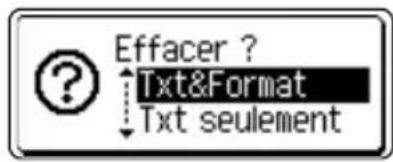
2 A l'aide des touches ou, selectionnez «Txt seulement » afin de supprimer l'ensemble du texte tout en conservant les paramétres actuels ou selectionnez «Txt&Format » afin de supprimer l'ensemble du texte ainsi que les paramétres de formatage.

Appuyez sur la touche Echap afin de returner à l'écran de saisie de texte, sans effacer (ou supprimer) le texte ou le format.
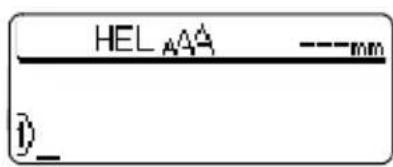
3 Appuyez sur la touche OK ou Entre. Tout le texte est efface. Les paramétres de formatage sont également supprimés si Txt&Format est selectionné.
Saisie des symboles
En plus des symboles disponibles sur le clavier, un grand nombre de symboles (dont les caractères ASCII et internationaux) sont disponibles avec la fonction symbole. Pour entrer un symbole, utilisez la fonction Symbole (voir ci-dessous).
Vouss pouvez également maintainir la touche Shift enfoncée, puis appuyer sur une touche du clavier pour entrer le symbole imprimé sur le coin supérieur droit de la touche sélectionnée.
Saisie des symboles à l'aide de la fonction Symboles
1 | Appuyez sur la touche Symbole.
Une liste de catégories de symboles et de symboles appartenant à cette catégorie apparait.

Le dernier symbole entre est selectionné dans la liste affichée.
2 Selctionnez une catégorie de symboles (Ponctuation, Economique, Mathematiques, etc.) à l'aide de la touche ou en appuyant de maniere repétée sur la touche
Symbole, puis selectionnez un symbole à l'aide de la touche « ou .
3 | Appuyez sur la touche OK ou Entre.
Le symbole choisi est inséré dans la ligne de texte.

Appuyez sur la touche Echap pour revenir à l'etape précédente.
Utilisation de la fonction Mise à jour des symboles
Voussouvez créé voscategorie personelle de symboles à l'aide de la fonction Mise à jour des symboles. La « Categorie personnelle » apparaitra lors de la selection des symboles pour vous aider à localiser rapidement les symboles désirés.
| 1 Appuyez sur la touche Configuration pour afficher le menu de Configuration, puis sélectionnez « Mise à jour du symbole » à l'aide de la touche ↓ ou . ▼ | Tabulation Rappel texte Mise à jour du symbole Style auto |
| 2| Appuyez sur OK ou Entrée pour afficher l'écran Mise à jour des symboles, puis sélectionnez « Activé » pour creer votre catégorie personnelle à l'aide de la touche ▲ □. | < Mise à jour symbole> |
| Activé | |
| Déactivé |
| 3 | Cliquez sur OK ou Entre pour appliquer ce paramètre. Vous revenez à l'écran de saisie du texte. |
| 4 | Entrez le symbole que vous souhaitez ajouter à votre Catégorie personnelle. | Mathématiques + - x, |
| Consultez la section « Saisie des symboles à l'aide de la fonction Symboles » à la page 26 pour obtenir des informations détaillées. |
| 5 Appuyez sur la touche Symbole. La « Catégorie personnelle » apparaît avec le symbole entré à l' étape 4. | Catégorie personnelle |

- Il est possible d'ajouter jusqu'à 20 symboles à la « Catégorie personnelle ». Le symbole le plus ancien sera supprimé de la catégorie quand la « Catégorie personnelle » contient plus de 20 symboles.
- Pour cesser d'utiliser la fonction Mise à jour des symboles, Sélectionnez « Désacté » sur l'écran Mise à jour des symboles.
- Listes des symboles
L'utilisation du marquage CE est strictement gouvernée par une ou plusieurs directives du Conseil européen. Assurez-vous que les étiquettes produites par vos soins et complenant ce marquage soit conformes aux directives en vigueur.
Saisie des caractères accentués
L'étiqueteuse P-touch peut afficher et imprimer un jeu de caractères accentués, tels que les caractères spécifiques à d'autres langues.
1 Entrez le caractère que vous souhaitez accentuer.

Le mode Maj peut être utilisé avec la fonction Accent.
2| Appuyez sur la touche Accent.
Le caractère saisi se transformera en caractère accentué.
3 Appuyez sur la touche Accent à plusieurs reprises jusqu'à ce que le caractère accentué désiré soit sélectionné ou selectionnez-le à l'aide de la touche du.

L'ordre des caractères accentués qui apparaissent à l'écran dépend de la langue seLECTIONnée sur l'écran à cristaux liquides.
4 | Appuyez sur la touche OK ou Entrée.
Le caractère accentué choses est inséré dans la ligne de texte.

- Appuyez sur la touche Echap pour revenir à l'etape précédente.
-
Consultez le tableau de la Liste des caractères accentués pour obtenir une liste de tous les caractères accentués disponibles.
-
Listes des caractères accentués
| Caractère | Caractères accentués | Caractère | Caractères accentués |
| a | à à à à aè ā a à a ā | n | ñ ā n ñ |
| A | À A A A A E A A A A A | N | Ñ N N N |
| c | ç ě c | o | ó ò ò ò ò ò ò ò |
| C | ç ě c | O | Ó ò ò ò ò ò ò ò ò |
| d | d ā d | r | r f r |
| D | ð D | R | R R R |
| e | é è èë eë èë ÷ | s | ş s s s B |
| E | É É É E E E E E E | S | ş s s s S B |
| g | g ě g | t | t † b |
| G | G ě G | T | T T p |
| i | i i i i i i | u | ú ò ò õ õ õ õ |
| I | i i i i i i i | U | ú õ õ õ õ õ õ õ |
| k | k | y | y y |
| K | K | Y | Y Y |
| I | i i i i | z | ž z z |
| L | L L L L' | Z | ž Z Z |
Paramétrage des attributs des caractères
Paramétrage des attributs des caractères par étiquette
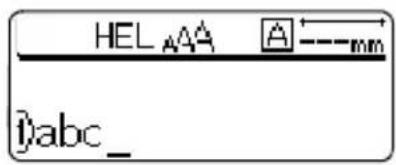
À l'aide de la touche Texte, il est possible de selectionner la police et d'appliquer les attributs relatifs à la taille, la largeur, au style, la ligne et l'alignement.
1 | Appuyez sur la touche Texte.
Les paramètres actuels sont affichés.
2 Choisissez un attribut à l'aide de la touche ou
pour cet attribut à l'aide de la touche «pu . ▲
pais définissez une valeur
3 | Appuyez sur la touche OK ou Entrée pour appliquer ces paramètres.

Les nouveaux paramètres ne sont PAS appliqués si vous n'appuyez pas sur la touche OK ou Entrée.

- Appuyez sur la touche Echap pour revenir à l'etape précédente.
- Appuyez sur la touche Espace pour définit l'attribut sélectionné en tant que valeur par défaut.
- Consultez le tableau Options de paramétrage pour obtenir la liste de tous les paramétrages disponibles.
- Les petits caractères peuvent être difficiles à dire quand certains styles sont appliqués (par exemple, Ombre + Italique).
Paramétrage des attributs des caractères pour chaque ligne
Quand une étiquette est composée de plus de deux lignes de texte, vous pouvez définir différentes valeurs d'attributs des caractères (police, taille, largeur, style, ligne et alignement) pour chaque ligne.
Déplacez le curseur vers la ligne dans laquelle vous souhaitez modifier l'attribut du caractère à l'aide de la touche ou. Ruis appuyez sur Texte tout en maintainant enforcée la touche Shift pour afficher les attributs. (Indique sur l'écran que vous appliquez désormais cet attribut à cette ligne spécifique uniquement.)
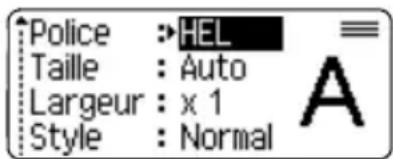
Quand une valeur d'attribut différente est paramétrée pour chaque ligne, la valeur sera indiquée en tant que *** lorsque vous presserez la touche Texte. Lorsque vous changez le paramètre sur cet écran à l'aide de la touche au, le même changement est appliqué à toutes les lignes de l'étiquette.
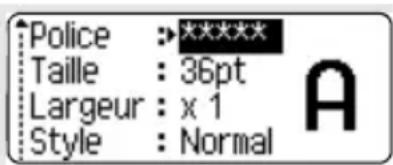
- Options de paramétrage
| Attribut Valeur Résultat | ||
| Police | HEL (Helsinki) | ABCabc |
| BRU (Brussels) | ABCabc | |
| US (USA) | ABCabc | |
| FLO (Florida) | ABCabc | |
| BEL (Belgium) | ABCabc | |
| SGO (San Diego) | ABCabc | |
| LA (Los Angeles) | ABCabc | |
| CAL (Calgary) | ABCabc | |
| Taille | Auto | Quand le mode Auto est sélectionné, le texte est automatiquement adapté pour la plus large impression possible pour chaque largeur de ruban. |
| 48pt | ABCabc | |
| 42pt | ABCabc | |
| 36pt | ABCabc | |
| 24pt | ABCabc | |
| 18pt | ABCabc | |
| 12pt | ABCabc | |
| 9pt | ABCabc | |
| 6pt | ABCabc | |
| Largeur | x 2 | ABCabc |
| x3/2 | ABCabc | |
| x 1 | ABCabc | |
| x2/3 | ABCabc | |
| x1/2 | ABCabc | |
| Style | Normal | ABCabc |
| Gras | ABCabc | |
| Cont. (Contour) | ABCabc | |
| Ombr (Ombre) | ABCabc | |
| Solid (Solide) | ABCabc | |
| Italiq (Italique) | ABCabc | |
| I+Gras (Italique gras) | ABCabc | |
| I+Cont (Contour italique) | ABCabc | |
| I+Omb (Ombre italique) | ABCabc | |
| I+Solid (Italique solide) | ABCabc | |
| Vrticl (Vertical) | « m○ σ○ o○ | |
| Ligne | Off | ABCabc |
| Soulig (Sou ligné) | ABCabc | |
| Barré | ABCabc | |
ÉDITER UNE ÉTIQUETTE
| Attribut Valeur Résultat | ||
| Aligner (Alignment) | Gauch | ABCabc |
| Centre | ABCabc | |
| Droite | ABCabc | |
| Just (Justifier) | A B C a b c | |
Paramétrage du style Adaptation automatique
Lorsque « Taille » est défini sur « Auto » et « Long. » sur une longueur spécifique, vous pouvez selectionner le mode de réduction de la taille du texte de façon à ce qu'il s'adapte à la longueur de l'étiquette.
Lorsque « Taille du texte » est selectionné, la taille de l'ensemble du texte est modifiée de façon à l'adapter à celle de l'étiquette.
Quand « Largeur du texte » est selectionné, la largeur du texte est réduite à la taille du paramètre x1/2. (Si une réduction plus importante de la taille est nécessaire afin degresser le texte à la longueur de l'étiquette sélectionnée, la taille totale du texte sera modifiée après avoir réduit la largeur du texte de x1/2.)
1 Appuyez sur Configuration pour afficher le menu de Configuration, selectionnez « Style auto » à l'aide de la touche ou cis appuyez sur OK ou Entre. L'écran de Style auto est affché.
2 Choisissez le style à l'aide de la touche ou
3 Cliquez sur OK ou Entre pour appliquer ce parametre.

- Appuyez sur la touche Echap pour revenir à l'etape précédente.
- Appuyez sur la touche Espace pour définir ce style en tant que paramètre par défaut (« Taille du texte »).
Paramétrage des attributs étiquettes
À l'aide de la touche Étiquette, vous pouzemaker une étiquette dont le texte est entouré d'un cadre, la longueur de l'étiquette et celle de la tabulation étant elles aussi spécifiées. (Les options de découvert qui peuvent être nécessaires lors de l'impression d'une étiquette peuvent également être définies à l'aide de la touche Étiquette. Consultez la section « Options de coupe du ruban » à la page 57.)
1 Appuyez sur la touche Etiquette. Les paramètres actuels sont affichés.
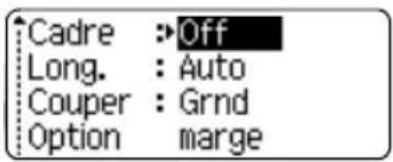
2 Choisissez un attribut à l'aide de la touche ou puis définitisser une valeur pour cet attribut à l'aide de la touche ou

Lors du réglage de la longueur de la tabulation, maintenez enfoncées les touches ou pour en modifier plusrapidementla valeur.
- Lors de la définition de la longueur de l'étiquette, consultez la section « Adapter la longueur de l'étiquette » à la page 59.
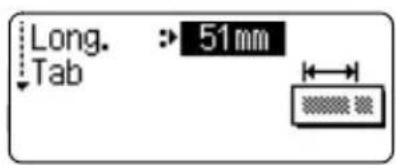
3 Appuyez sur la touche OK ou Entre pour appliquer ces paramétres.

Les nouveaux paramètres NE sont PAS appliqués si vous n'appuyez pas sur la touche OK ou Entrée.

- Appuyez sur la touche Echap pour revenir à l'etape précédente.
- Appuyez sur la touche Espace pour définir l'attribut sélectionné en tant que valeur par défaut.
- Consultez le tableau Options de paramétrage pour obtenir la liste de tous les paramétrages disponibles.
Boitiers
| Attribut Valeur Résultat | ||
| Cadre | Off | ABCabc |
| 1 | ABCabc | |
| 2 | ABCabc | |
| 3 | ABCabc | |
| 4 | ABCabc | |
| 5 | ABC abcABC | |
| ABC abcABC | ||
| ABC abcABC | ||
| 6 | ABCabc | |
| 7 | ABCabc | |
| 8 | ABCabc | |
| 9 | ABCabc | |
| 10 | ABCabc | |
| 11 | ABCabc | |
| 12 | ABCabc | |
| Cadre | 13 | ABCabc |
| 14 | ABCabc | |
| 15 | ABCabc | |
| 16 | ABCabc | |
| 17 | ★ABCabc ★ | |
| 18 | ABCabc | |
| 19 | ABCabc | |
| 20 | ABCabc | |
| Long. | La longueur de l'étiquette peut être définie entre 30 et 300 mm. Quand le mode Auto est sélectionné, la longueur de l'étiquette est automatiquement adaptée à la quantité de texte saisie. | |
| Long. Tab | La longueur de la tabulation peut être définie entre 0 et 100 mm. Le paramètre par défaut est 50 mm. | |
Utilisation des mises en page à formatage automatique
À l'aide de la fonction de Formatage Automatique, il est possible de créé rapidement et facilement des étiquettes à des fins diverses, telles que les ontlets de fichiers, les étiquettes d'équipment, les portes-noms, etc. Il suffit de selectionner une mise en page parmi les modèles ou les mises en page de bloc, de saisir le texte et d'appliquer le formatage souhaité.

Les symboles et les caractères accentués peuvent également être utilisés dans les mises en page à formatage automatique.
Utilisation des Modèles – Exemple : création de l'identification d'un bien
1 Appuyez sur la touche de Mise en forme automatique pour afficher l'écran de Formatage automatique, puis selectionnez « Modèles » à l'aide de la touche ou
2 Appuyez sur la touche OK ou Entre. Le dernier modele utilise est affiché.
3 Choisissez un modele a l'aide de la touche ou
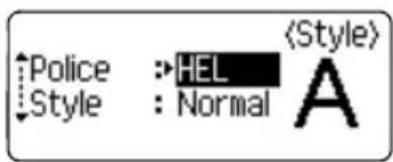
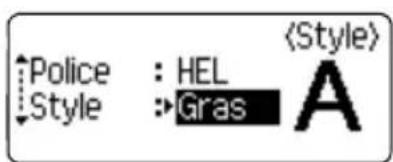
4 Appuyez sur la touche OK ou Entre. L'écran de Style est affché.
5 Choisissez un attribut à l'aide de la touche ou puis définissez une valeur pour cet attribut à l'aide de la touche ou
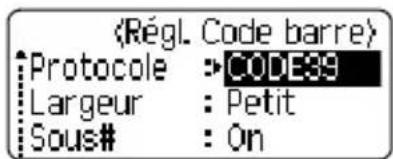
6 Appuyez sur la touche OKou Entre. L'ecran de Configuration du code a barres s'affiche. L'ecran de Configuration du code a barres ne s'affiche que lorsqu'une mise en page contenant un code a barres est selectionnee.
7 Choisissez un attribut à l'aide de la touche ou puis définissez une valeur pour cet attribut à l'aide de la touche ou
L'attribut « C.Chiffre » (chiffre de contrôle) est uniquement disponible pour les protocoles CODE39, I-2/5 et CODABAR.
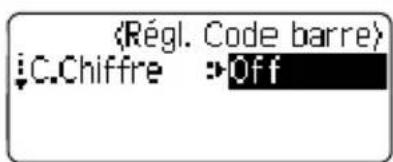
8| Appuyez sur la touche OK ou Entre.
L'écran de saisie du texte modèle est affché.

Le mode Maj peut être utilisé lors de la saisie d'un texte.

Titre
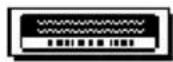
9 Entrez le texte, puis appuyez sur la touche OK ou Entrée.
Répétez l'opération pour chaque champ de texte. ÀpRES avoir renseigné tous les champs de texte, le menu d'impression apparait des que l'on appuie sur la touche OK ou Entrée.

Monter
Enregister
Annuler
10 Sélectionnez « Imprimer » à l'aide de la touche ou puis appuyez sur OK ou Entrée pour imprimer l'étiquette.

- Sélectionnez « Monter » pour changer les données du texte ou les paramétres de style.
- Sélectionnez « Enregistrer » pour enregistrer l'étiquette dans une mémoire de fichiers.
- Sélectionnez « Annuler » pour quitter la fonction de Formatage automatique.
- Cliquez sur « Options d'impression » pour définir les paramétres d'impression.

- Appuyez sur la touche Echap pour revenir à l'etape précédente.
- Dans les écrans de Style et de Configuration des codes à barres, appuyez sur la touche Espace pour modifier l'attribut sélectionné en valeur par défaut.
- Consultez la table des Modèles pour obtenir une liste des modèles disponibles.
- Pour imprimer plusieurs copies, des copies numérotiées sequentially ou une image miroir de l'étiquette, maintenez la toucheShift enforcée alors que le menu d'impression est affchépuis appuyez sur la touche Imprimer pour afficher le menu des options d'impression.

- Si la largeur de la cassette à ruban actuelle ne correspond pas à la largeur définie pour la mise en page sélectionnée, un message d'erreur s'affiche des que vous essayez d'imprimer l'étiquette. Appuyez sur la touche Echap ou sur une autre touche pour effacer le message d'erreur, et insérez une cassette à ruban de la bonne largeur.
- Si le nombre de caractères saisis dépasse la limite autorisée, le message « Texte trop long! » s'affiche des que vous appuyez sur OK ou sur Entrée. Appuyez sur la touche Echap ou sur une autre touche pour effacer le message d'erreur, et éditez le texte à l'aide de quelques caractères.
- Lors de l'utilisation de la fonction Formatage automatique, l'étiquette est découvert avec une marge sur les cotsès gauche et droit quels que soit le paramètre Option de coupe du ruban actuel (consultez la section page 57).
- La démarche est désactivée lorsque « Option de démarche » est défini sur Ruban spécifique.
Modèles
| Attribut Valeur Détails | ||
| Nom du modele | Classeur 1 | (24 x 219 mm) |
| Classeur 2 | (18 x 219 mm) | |
| Onglet de dossier | PAYABLES (12 x 82 mm) | |
| Onglet de séparation (dossier en suspens) | AUGUST (12 x 42 mm) | |
| Étiquette de suivi | Property of: ABC Company, Inc. *00001* (18 x 70 mm) | |
| Corbeille | Lock Washer 14-20 NF Thread Size 12502/05400 (18 x 76 mm) | |
| Étiquette d'équipement | ABC Company, Inc. Control Sales Equipment No. 123456789 (24 x 58 mm) | |
| Dalle (VRT) | C-A11 C-A12 C-A13 (12 x 70 mm) | |
| Nappe 1 | 7A-B23 7A-B23 7A-B23 7A-B23 7A-B23 (24 x 39 mm) | |
| Nappe 2 | 7A-B23 7A-B23 7A-B23 7A-B23 (18 x 39 mm) | |
| Nom du modele | Étiquette d'adresse 1 | 0740412XXXX CORPORATION7819N, Brother Blvd.Battlett, TN 38133Telephone: +1-901-377-XXXX(24 x 70 mm) |
| Étiquette d'adresse 2 | XXXX CORPORATION7819N, Brother Blvd. Battlett, TN38133Telephone: +1-901-377-XXXX(18 x 70 mm) | |
| Badge Nom 1 | Robert BeckerSales ManagerABC Company, Inc.(24 x 72 mm) | |
| Badge Nom 2 | Robert BeckerABC Company, Inc.(18 x 72 mm) | |
| Badge Nom 3 | Robert Becker(12 x 72 mm) | |
| Tranche boîteCD 1 | My Favorite Music(6 x 113 mm) | |
| Tranche boîteCD 2 | My Favorite Music(3,5 x 113 mm) | |
| Tranche VHS | Mike's Favorite Films EPCanada, Action Movies (18 x 140 mm) | |
| Tranche MiniDV | Julie's Wedding(9 x 42 mm) | |
ÉDITER UNE ÉTIQUETTE
Utilisation des mises en page de bloc
| 1 | Appuyez sur la touche Mise en forme automatique pour afficher l'écran de Formatage automatique, puis Sélectionnez « Configurations de bloc » à l'aide de la touche ▼ ou ▼. |
| 2 | Appuyez sur la touche OK ou Entrée pour afficher l'écran Larg. bande, puis Sélectionnez une largeur de ruban à l'aide de la touche ▲ ou ▼. |
| 3 | Appuyez sur la touche OK ou Entrée. Si la largeur du ruban resté la même, la dernière mise en page de bloc sélectionnée s'affiche. Lorsque la largeur de ruban est modifiée, la mise en page par défaut pour la nouvelle largeur de ruban s'affiche. |
| 4 | Sélectionnez une mise en page de bloc à l'aide de la touche ▲ ou ▼. |
| 5 | Appuyez sur la touche OK ou Entrée. L'écran de Style est affchéé. |
| 6 | Choisissez un attribut à l'aide de la touche ▲ ou puis définissez une valeur pour cet attribut à l'aide de la touche ▲ ou ▼. Appuyez sur la touche Espace pour définir l'attribut sélectionné en tant que valeur par défaut. |
| 7 | Appuyez sur la touche OK ou Entrée. L'écran d'entrée de texte et de mise en page de bloc est affchéé. |
| 8 | • Le mode Maj peut être utilisé lors de la saisie d'un texte. • La fonction « Rappel texte » (texte intuitif) est aussi activée lors de la saisie d'un texte avec la fonction Formatage automatique. Consultez « Saisie et édition du texte » à la page 23 pour en savoir plus sur le texte intuitif. |
| 9 | Sélectionnez « Imprimer » à l'aide de la touche ▲ ou , puis appuyez sur OK ou Entrée pour imprimer l'étiquette. |

- Appuyez sur la touche Echap pour revenir à l'etape précédente.
- Consultez la table des Mises en page de bloc pour obtenir une liste des mises en page de blocs disponibles.
- Pour imprimer plusieurs copies, des copies numérotées sequentially ou une image miroir de l'étiquette, maintenez la touche Shift enforcée alors que le menu d'impression est affchépuis appuyez sur la touche Imprimer pour afficher le menu des options d'impression.

- Si la largeur de la cassette à ruban actuelle ne correspond pas à la largeur définie pour la mise en page sélectionnée, un message d'erreur s'affiche des que vous essayez d'imprimer l'étiquette. Appuyez sur la touche Echap ou sur une autre touche pour effacer le message d'erreur, et insérez une cassette à ruban de la bonne largeur.
- Si le nombre de caractères saisis dépasse la limite autorisée, le message « Texte trop long! » s'affiche des que vous appuyez sur OK ou sur Entrée. Appuyez sur la touche Echapou sur une autre touche pour effacer le message d'erreur, etéditez le texte à l'aide de quelques caractères.
- Lors de l'utilisation de la fonction Formatage automatique, l'étiquette est découvert avec une marge sur les cotsès gauche et droit quels que soit le paramètre Option de coupe du ruban actuel (consultez la section page 57).
- La découpe est désactivée lorsque « Option de découpe » est définir sur Ruban spécial.
Mises en page des blocs
| Attribut Valeur | Détails | |
| Configurations de bloc (ruban de 24 mm) | 2LigneA | |
| 2LigneB | ||
| 3Ligne | ||
| 1+2LigneA | 48pt... | |
| 1+2LigneB | 48pt... | |
| 1+3Ligne | 48pt... | |
| 1+4Ligne | 48pt... | |
| 1+5Ligne | 48pt... | |
| Configurations de bloc (ruban de 18 mm) | 2LigneA | ...12pt ...24pt |
| 2LigneB | ...24pt ...12pt | |
| 3Ligne | ...9pt ...9pt ...24pt | |
| 1+2LigneA | ...18pt ...18pt | |
| 1+2LigneB | ...12pt ...24pt | |
| 1+3Ligne | ...12pt | |
| 1+4Ligne | ...9pt | |
| 1+5Ligne | ...9pt | |
| Configurations de bloc (ruban de 12 mm) | 2LigneA | ...9pt ...12pt |
| 2LigneB | ...12pt ...9pt | |
| 3Ligne | ...6pt ...12pt | |
| 1+2Ligne | ...12pt ...12pt | |
| Configurations de bloc (ruban de 9 mm) | 2LigneA | 6pt12pt |
| 2LigneB | 12pt6pt | |
| 1+2Ligne | 9pt9pt | |
| Configurations de bloc (ruban de 6 mm) | 1+2Ligne | 6pt6pt |
Utilisation de la fonction Date et heures
Vous pouvez ajouter la date et l'heure à votre étiquette en positionnant le curseur sur l'écran de texte à la position où vous souhaitez ajouter les date/heure et en appuyant sur la touche Heure.
Parametre d'horloge
La date et l'heure définies dans le paramètre d'horloge peuvent être affichées à l'écran, et utilisées avec la fonction Date et heures avec laquelle vous ajoutez la date et l'heure sur votre étiquette au format de votrechoix.
1 Appuyez sur la touche Configuration pour afficher le menu de Configuration, selectionnez « Réglages l'horloge » à l'aide des touches ▲ ou ▼, puis appuyez sur OK ou Entrée.
2 L'écran Réglages l'horloge apparait. Reglez l'année, le mois, la date, l'heure et les minutes à l'aide de la touche ou . Pour passer au paramètre suivant, utilisez la touche ou .

Vous pouvez également utiliser les touches numériques pour saisir les chiffres.
3 | Appuyez sur la touche OK ou Entre pour appliquer ces paramètres.

- Appuyez sur la touche Echap pour revenir à l'etape précédente.
- Appuyez sur la touche Espace pour définir ce format comme paramètre par défaut.
Lhorloge s'activera a 1'houra laquelle le parametre dhorloge est defini. - Pour sauvegarder le paramètre d'horloge, lorsque l'adaptateur secteur est débranché, utilisez des piles alcalines AA.
ÉDITER UNE ÉTIQUETTE
Définition du format de la date et de l'heure
Vouaves lechoixentrepluseurs formats de date et d'heure.
De plus, vous pouzechosir d'afficher l'heure dans un style analogique ou numérique.
Le format appliqué dans ce paramètre s'appliquera aussi à l'affichage de l'horloge qui apparait sur l'écran lorsque vous appuyez sur la touche Affichage. (Consultez la section « Mode d'affichage » à la page 21 pour obtenir des informations détaillées.)
1 Appuyez sur la touche Configuration pour afficher le menu de Configuration, selectionnez « Format date et heures » à l'aide des touches ou , puis appuyez sur OK ou Entre.
2 L'écran Format de date et heures apparait. Sélectionnez la date ou l'heure à l'aide de la touche ou, puis définissez le format à l'aide de la touche ou
3 Appuyez sur la touche OK ou Entrée pour appliquer ces parametes.

Les nouveaux paramètres ne sont pas appliqués si vous n'appuyez pas sur la touche OK ou Entrée.

- Appuyez sur la touche Echap pour revenir à l'etape précédente.
- Appuyez sur la touche Espace pour définir ce format comme paramètre par défaut.
- Consultez la section Options de format pour obtenir une liste de tous les formats disponibles.
Options de format de la date et de l'heure
| Attribut Valeur | |
| D (Date) | 31/12/2099 |
| 31.12.2099 | |
| 31-12-2099 | |
| 31. décembre 2099 | |
| 31. décembre 2099 | |
| 12/31/2099 | |
| 12.31.2099 | |
| 12-31-2099 | |
| décembre 31, 2099 | |
| déc. 31, 2099 | |
| 2099/12/31 | |
| 2099-12-31 | |
| T(Heure) | 11:59 PM |
| 23:59 | |

La date et l'heure utilisées pour la valeur sont un exemple de paramètre. Lorsqu'un format est sélectionné, la date et l'heure du paramètre d'horloge apparaissent dans le style de format SéLECTIONné.
Paramètre de l'horodate
[Heure]
Vous pouvez désisir d'imprimer la date et l'heure auxquelles vous appuyez sur la touche Heure ou auxquelles vous appuyez sur la touche Imprimer pour les ajouter à votre étiquette.
1 Appuyez sur la touche Configuration pour afficher le menu de Configuration, selectionnez « Régl. Indic. Temps » à l'aide des touches ▲ ou ▼, puis appuyez sur OK ou Entrée.
2 Selctionnez « Heure » à l'aide de la touche au , pais selectionnez la valeur du parametre à l'aide de la touche au .
3 Appuyez sur la touche OK ou Entre pour appliquer ces parametes.
![BROTHER Ptouch PT2730 - [Heure] - 1](/content/2026/03/528440/images/1fbdbc3e925d5dded28e1acd2f5243595d79b84fb41b8503ff9bbf94222f9598.jpg)
- Appuyez sur la touche Echap pour revenir à l'etape précédente.
- Appuyez sur la touche Espace pour définir ce format comme paramètre par défaut.
- Consultez la section Horodate : options de calendrier pour obtenir les paramétres disponibles.
Horodate: Options de calendrier
| Attribut | Valeur Description | |
| Heure | Auto | Appuyez sur la touche Heure ; une icône d'horloge sera insérée à la position du curseur sur l'écran de saisie du texte. Lorsque vous appuyez sur la touche Imprimer, les dernières date et heures sont imprimées sur l'étiquette à l'endroit où l'icône d'horloge est positionnée sur la mise en page d'étiquette. |
| Fixe | Appuyez sur la touche Heure ; la date et l'heure actuelles sont insérées à l'endroit où le curseur est positionné sur l'écran de saisie du texte. Lorsque vous appuyez sur la touche Imprimer, la date et l'heure sont imprimées comme indiqué sur l'écran de saisie. |

Lorsque « Auto » est selectionné pour le paramètre Calendrier et qu'une icône d'horloge est ajoutée au texte en appuyant sur la touche Heure, vous pouvez confirmer les paramétres appliqués pour l'icône en positionnant le curseur sous l'icône d'horloge, puis en appuyant sur la touche Heure.
ÉDITER UNE ÉTIQUETTE
[Format d'horodate]
Vous peuvent désirir les informations à utiliser lorsque vous ajoutez la date et l'heure à votre étiquette.
Quatre options (Date, Heure, Date&Heu ou Heu&Date) sont disponibles.
1 Appuyez sur la touche Configuration pour afficher le menu de Configuration, selectionnez « Régl. Indic. Temps » à l'aide des touches ▲ ou ▼, puis appuyez sur OK ou Entrée.
2 SLECTIONNZ « Format » à l'aide de la touche au , puis selectionnez la valeur du parametre à l'aide de la touche au .
3 Appuyez sur la touche OK ou Entre pour appliquer ces parametes.
![BROTHER Ptouch PT2730 - [Format d'horodate] - 1](/content/2026/03/528440/images/9092902c002f0faa2a5a09754f27a5d4684aff50e078044ed97418fef0b626e4.jpg)
- Appuyez sur la touche Echap pour revenir à l'etape précédente.
- Cliquez sur la touche Espace pour définir cette valeur comme paramètre par défaut.
- Consultez la section Horodate : options de format pour obtenir les paramétres disponibles.
Horodate : Options de format
| Attribut Valeur Description | ||
| Format | Date | Seule la date sera imprimée sur l'étiquette. |
| Date&Heu La | date et l'heure seront imprimées sur l'étiquette. | |
| Heure Seule | l'heure sera imprimée sur l'étiquette. | |
| Heu&Date L'heure | et la date seront imprimées sur l'étiquette. | |
[Transfer]
Vous pouvez désir d'utiliser une date et une heures avances (futures) ou la date et l'heure actuelles avec la fonction Date&Heu.
1 Appuyez sur la touche Configuration pour afficher le menu de Configuration, selectionnez « Régl. Indic. Temps » à l'aide des touches ▲ ou ▼, puis appuyez sur OK ou Entrée.
2 Selctionnez « Transfer » à l'aide de la touche au, puis pour spécifier la date et l'heure de votrechioix, seleactionnez « On » à l'aide de la touche « ou »
3 Appuyez sur la touche OK ou Entree. L'ecran Avancer apparait. Definissez I'année, le mois, la semaine, le jour, les heures et les minutes a ajouter au parametre definite actuellement lorsque vous utilisez la fonction Date et heures à l'aide de la touche ou . Pour passer au parametre suivant, utilisez la touche ou .
![BROTHER Ptouch PT2730 - [Transfer] - 1](/content/2026/03/528440/images/f940131d469843198658e719f2e94784ae1c399c9e88dbffcb11eb6f24a668ec.jpg)
Vous pouvez également utiliser les touches numériques pour saisir les chiffres.
![BROTHER Ptouch PT2730 - [Transfer] - 2](/content/2026/03/528440/images/89a38cf37c864119d4397d27762c46baee9074301131e467cc3c04dc487ece6d.jpg)
4 | Appuyez sur la touche OK ou Entre pour appliquer ces paramétres.

- Appuyez sur la touche Echap pour revenir à l'etape précédente.
- Appuyez sur la touche Espace pour définir ce format comme paramètre par défaut.
- Consultez la section Horodate : options d'avancée pour obtenir une liste de tous les formats disponibles.
Horodate: Options d'avancée
| Attribut Valeur Description | ||
| Transférer | On | L'heure et la date seront augmentées en fonction de la valeur sélectionnée dans le paramètre Avancement. |
| Off | L'heure et la date actuelles seront imprimées. | |
Création d'une étiquette de codes à barres
À l'aide de la fonction Code à barres, vous pouvez creator des étiquettes de codes à barres utilisées avec les caisses enregistreuses, les systèmes de contrôle des stocks et d'autres systèmes de lecture des codes à barres, voir même des étiquettes d'inventaire des actifs utilisées dans le cadre d'un système de gestion du patrimoine.

- L'étiqueteuse P-touch n'est pas conçue exclusivement pour creator des étiquettes de codes à barres. Vérifiez toujours que les étiquettes de codes à barres soient lisibles par le lecteur de codes à barres.
- Pour obtenir de plusieurs résultats, imprimez les étiquettes de codes à barres à l'encre noire sur un ruban blanc. Il est possible que certains lecteurs de codes à barres ne puissant pas dire les étiquettes de codes à barres créées à l'aide d'un ruban ou de l'encre coloré(e).
- Utiliser le paramètre « Grand » pour la « Largeur » dés que possible. Il est possible que certains lecteurs de codes à barres ne puissant pas dire les étiquettes de codes à barres créées avec le paramètre « Petit »
- Imprimer en continu un grand nombre d'étiquettes avec des codes à barres peut faire surchauffer la tete d'impression et peut donc affecter la qualité de l'impression.
Configurer les paramètres des codes à barres
1 Appuyez sur Configuration pour afficher le menu de Configuration, selectionnez « Régl. Code barre » à l'aide de la touche ou puis appuyez sur OK ou Entrée. L'écran de Configuration du code à barres s'affiche.
2 Choisissez un attribut à l'aide de la touche ou puis définissez une valeur pour cet attribut à l'aide de la touche du.
Les caractères peuvent ne pas apparaître sous le code à barres même lorsque « On » est selectionné pour « Sous# » selon la largeur du ruban utilisé, le nombre de lignes saisies ou les paramétres de style de caractères actuels.
3 | Appuyez sur la touche OK ou Entre pour appliquer ces paramètres.
Les nouveaux paramètres NE sont PAS appliqués si vous n'appuyez pas sur la touche OK ou Entrée.

- L'attribut « C.Chiffre » (chiffre de contrôle) est uniquement disponible pour les protocoles CODE39, I-2/5 et CODABAR.
- Appuyez sur la touche Echap pour revenir à l'etape précédente.
- Appuyez sur la touche Espace pour définit l'attribut sélectionné en tant que valeur par défaut.
- Consultez le tableau des Paramétres des codes à barres pour obtenir une liste des paramétres disponibles.
Paramètres des codes à barres
| Attribut Valeur | |
| Protocole | CODE39, CODE128, EAN-8, EAN-13, GS1-128 (UCC/EAN-128), UPC-A, UPC-E, I-2/5 (ITF), CODABAR |
| Largeur | Petit |
| Grand | |
| Sous# (caractères imprimés sous le code à barres) | On |
| Off | |
| C.Chiffre (chiffre de contrôle) | Off |
| On (uniquement disponible pour le CODE39, I-2/5 et les protocoles CODABAR) |
Saisie des données des codes à barres
1 Cliquez sur Configuration pour afficher le menu de Configuration, cliquez sur « Ent. Cde barre » à l'aide de la touche ou cis cliquez sur OK ou Entrée. L'écran d'Ent. Cde barre s'affiche.

- Un maximum de cinq codes barres peut être entre sur une étiquette.
- Cliquez sur Symbole tout en maintainant appuyée la touche Shift, cela vous permettra également d'aller à « Ent. Cde barre »
2|Entrez les données des codes a barres.
Vous pouvez entrer des caractères spéciaux dans le code à barres lorsque vous utilisez les protocoles CODE39, CODABAR, CODE128 et GS1-128 (UCC/EAN-128). Si vous n'utilisez pas de caractères spéciaux, rendez-vous à l'objet 5.
3| Appuyez sur la touche Symbole.
Une listedes caractères disponibles pour le protocole actuel est affichée.
4 | Sélectionnez un caractère à l'aide de la touche
ou, puis cliquez sur OK ou Entreafin d'inserer ce caractere dans les données du code à barres.
CODE39
2010/
5 Cliquez sur OK ou Entre pour insérer le code à barres dans l'étiquette.
Le code à barres est affiché sur l'écran de saisie du texte.
HEL AA 121mm abcill

- Appuyez sur la touche Echap pour revenir à l'etape précédente.
- Consultez le tableau de la Liste des caractères spéciaux pour obtenir une liste des paramétres disponibles.
- Listes des caractères spéciaux
CODE39 CODABAR
| Code | Caractère spécial |
| 0 | - |
| 1 | . |
| 2 (SPACE) 2 | |
| 3 | $ |
| 4 | / |
| 5 | + |
| 6 | % |
| Code | Caractère spécial |
| 0 | - |
| 1 | $ |
| : | |
| 3 | / |
| 4 | . |
| 5 | + |
ÉDITER UNE ÉTIQUETTE
CODE128, GS1-128 (UCC/EAN-128)
| Code | Caractère spécial | Code | Caractère spécial | Code | Caractère spécial |
| 0 (SPACE) 24 48 DC3 | \ | ||||
| 1 25 | 49 DC4 ! | ] | |||
| 2 26 | 50 NAK " | ^ | |||
| 3 27 | 51 SYN # | - | |||
| 4 28 | NUL 52 EB | ||||
| 5 29 | 53 CAN % | . | |||
| 6 30 | SOH 54 FM | ||||
| 7 31 | STX 55 SUB | ||||
| 8 32 | ETX 56 ESC | ||||
| 9 33 | EOT 57 ) | ||||
| 10 34 | ENQ 58 ES | ||||
| 11 35 | ACK 59 + | I | |||
| 12 36 | BEL 60 , GS | ||||
| 13 37 | BS - 61 | ||||
| 14 38 | HT . 62 | RS | |||
| 15 39 | / LF | 63 | ~ | ||
| 16 40 | VT 64 : US | ||||
| 17 41 | ; FF 65 DEL | ||||
| 18 | < | 42 | CR | 66 | FNC3 |
| 19 43 | = SO 67 | FNC2 | |||
| 20 | > | 44 | SI | 68 | FNC4 |
| 21 45 | DLE 69 ? FNC1 | ||||
| 22 46 | DC1 a | ||||
| 23 47 | DC2 [ |
Éditer et Supprimer un code à barres
- Pour éoperator les données d'un code à barres, placez le curseur sous la marque du code à barres, sur l'écran de saisie des données et ouvrez ensuite l'écran de Saisie des codes à barres. Consultez la section « Saisie des données des codes à barres » à la page 51.
- Afin d'editor les paramétrages « Largeur » et « Sous# » pour un code à barres déjà place sur l'écran, positionnez le curseur sous la marque du code à barres, sur l'écran de saisie des données, puis ouvre l'écran Configuration du code à barres. Consultez la section « Configurer les paramétres des codes à barres » à la page 50.
- Afin de supprimer le code à barres d'une étiquette, positionnez le curseur sur la droite de la marque du code à barres, sur l'écran de saisie des données et appuyez ensuite sur la touche Espacement arrière.
IMPRESSION D'ÉTIQUETTES
Prévisualisation des étiquettes
À l'aide de la fonction Prévisualisation, il est possible de vérifier la mise en page de l'étiquette avant de l'imprimer.
Appuyez sur la touche Prévisualisation.
Une image de l'etiquette s'affiche à l'écran.
La longueur de l'etiquette apparait dans le coin inférieur droit de I'ecran.
Appuyez sur la touche du pour faire defiler l'aperçu à gauche ou à droite.
Appuyez sur la touche ou pour modifier le grossissement de l'aperçu.

- Appuyez sur la touche Echap, OK ou Entrée pour returner à l'écran de saisie de texte.
- Pour faire défilier l'aperçu à droite ou à gauche, maintenez enfoncée la touche Shift et appuyez sur la touche ou.
- Pour imprimer l'étiquette directement à partir de l'écran de prévisualisation, appuyez sur la touche Imprimer pour ouvrir l'écran des options d'impression puis sélectionnez une option d'impression. Consultez la section « Impression d'une étiquette » ci-dessous pour en savoir plus.
- L'aperçu avant impression est une image généree de l'etiquette et peut différer de l'etiquette réelle imprimée.
Impression d'une étiquette
Après avoir saisi et mis en forme le texte, vous pouvez imprimer vos étiquettes. Les options d'impression comprend la possibilité d'imprimer une ou plusieurs copies de l'étiquette, des copies numérotées sequentially et une impression en miroir.

- Ne tirez pas l'étiquette qui sort de la fente de sortie du ruban. Cette action menerait à la décharge du ruban encreur avec le ruban.
- Ne bloquez pas la fente de sortie du ruban pendant l'impression ou l'avancée du ruban. Cette action mènerait au blocage du ruban.
- Assurez-vous qu'il y a suffisamment de ruban pour l'impression en continu de plusieurs étiquettes. Si le ruban ne suffit pas, reglez un nombre plus réduit de copies ou imprimez une seule étiquette à la fois ou encore remplacez la cassette à ruban.
- Le ruban rayé indique la fin de la cassette. Si cela arrive lors de l'impression, appuyez sur la touche Alimentation pourmettre l'étiqueteuse P-touch hors tension. Vous risquez d'endommager la machine si vous continuez d'imprimer avec une cassette à ruban vide.
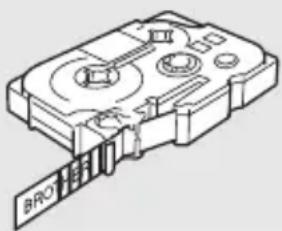
Impression d'un seul exemplaire
Assurez-vous que la cassette adequate est mise en place et prete a imprimer.
2 Appuyez sur Imprimer. Le message « Impr. en cours... Copies » s'affiche pendant l'impression des étiquettes.
Impr. en cours... 1/1 Copies

Pourmettre fin à l'impression,appuyez sur la touche Alimentation pourmettre 1'etiqueteuse P-touch hors tension.

D'autres messages peuvent également apparaitre à l'appui de la touche Imprimer. Consultez « Messages d'erreur » à la page 75 pour en savoir plus sur les messages d'erreur.
Impression de plusieurs exemplaires
Cette fonction vous permet d'imprimer jusqu'à 99 exemplaires de la même étiquette.
Assurez-vous que la cassette adequate est mise en place et prete a imprimer.
2 Maintenez enfoncée la touche Shift et appuyez sur la touche Imprimer pour afficher l'écran des options d'impression, puis selectionnez « Copies » à l'aide des touches ou.
3 Appuyez sur les touches OK ou Entre pour afficher I'ecran Copies, puis selectionnez le nombre de copies a imprimer a l'aide des touches ou ou saisissez le numero a laide des touches numériques.

Maintenez les touches au enoncees pour changer plus rapidement le nombre de copies.
4 Appuyez sur la touche OK ou Entrée. Le message « Impr. en cours... Copies » s'affiche pendant l'impression des étiquettes.
Impr. en cours... 2/5 Copies

- Appuyez sur la touche Echap pour revenir à l' étape précédente.
- Sauf définition contraire, le ruban est automatiquement découvert après chaque impression de copie. Consultez la section « Options de coupe du ruban » à la page 57 pour modifier ce paramètre.
- Les chiffres affichés à l'écran lors de l'impression indiquent le « compte/nombre de copies paramétré ».
- Appuyez sur la touche Espace pour rétabir le nombre de copies par défaut, à savoir 1.
Étiquettes à numérotation automatique
À l'aide de la fonction de numérotation, il est possible de créé un jeu d'étiquettes numérotées séquentiellement à partir d'un format unique d'étiquette.
1 Assurez-vous que la cassette adequate est mise en place et prete a imprimer.
2 Maintenez la touche Shift enforcée et appuyez sur la touche Imprimer pour afficher l'écran des options d'impression, puis sélectionnez « Numérostat. » à l'aide de la touche ▲ou .
3 Appuyez sur la touche OK ou Entre. L'écran du point de départ de la numérotation s'affiche.

Pour appliquer la numérotation automatique à un code à barres, Sélectionnez-le ici. ÀpRES avoir choisi le code à barres, vous serez invite à entrer le nombre d'étiquettes à imprimer (étape 6).
4 Déplacez le curseur au premier caractère à augmenter dans la série de numérotation et appuyez sur les touches OK ou Entrée.
L'écran du point final de la numérotation s'affiche.
Point final ? 1)abc 10
5 Déplacez le curseur au dernier caractère à augmenter dans la série de numérotation et appuyez sur la touche OK ou Entrée.
Le nombre d'étiquettes à imprimer est affché.
6 Sélectionnez le nombre d'étiquettes à imprimer à l'aide des touches ou, au saisissez-le directement à l'aide des touches numériques.

Maintenez les touches ou enforcées pour changer plusrapidement le nombre d'étiquettes.
7 | Appuyez sur la touche OK ou Entrée.
Les étiquettes sont imprimées.
Alors que chaque étiquette s'imprime, le nombre de copies est affché.

- Appuyez sur la touche Echap pour revenir à l' étape précédente.
- Le ruban est automatiquement découvert après chaque impression de copie. Consultez la section « Options de coupe du ruban » à la page 57 pour modifier ce paramètre.
- Les chiffres affichés à l'écran lors de l'impression indiquent le « compte/nombre de copies »
- Appuyez sur la touche Espacels lors de la selection du nombre de copies par défaut, à savoir 1.
- La numérotation automatique peut également s'appliquer aux codes à barres. Lorsqu'un code à barres contient une série de numérotation automatique,aucun autre champ de l'étiquette ne pourrait containir une autre série de numérotation automatique.
- La portion à numéro automatique de l'étiquette est incrémentede après chaque impression d'étiquette.
- Une seule série de numérotation automatique peut être utilisé dans une étiquette.
- Tout autre symbole ou caractère non-alphanumeric dans la série de numération automatique sera ignoré.
- Une série de numérotation automatique ne peut contir que cinq caractères au maximum.

Les lettres et les nombres augmentent comme indiqué ci-dessous :
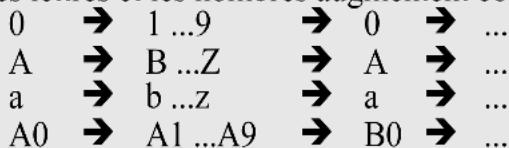
Des espaces (indiqués sous forme de tiret de soulignement « _ » dans l'exemple ci-dessous) peuvent être utilisés pour ajuster l'espacement entre les caractères ou pour contrôler le nombre de chiffres à imprimer.
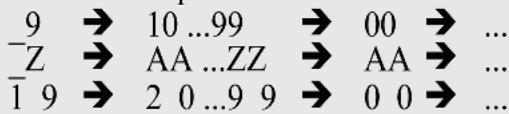
Impression en miroir
À l'aide de la fonction d'impression en miroir, il est possible de creator des étiquettes dont le texte est imprimé à l'envers, de sorte qu'elles puisent être lues de l'autre côté si apposées sur une vitre ou tout autre matérielau transparent.
Assurez-vous que la cassette adequate est mise en place et prete a imprimer.
2 Maintenez enforcée la touche Shift et appuyez sur la touche Imprimer pour afficher l'écran des options d'impression, puis Sélectionnez « Symétrie » à l'aide des touches ou.
3 Appuyez sur la touche OK ou Entre. Le message « Imprssn mroir ? » s'affiche.
4 Appuyez sur la touche OK ou Entre. Le message « Impr. en cours... Copies » s'affiche pendant l'impression des étiquettes.
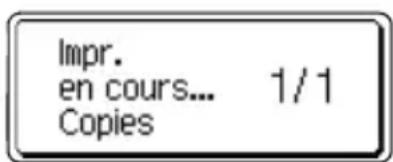

- Appuyez sur la touche Echap pour revenir à l' étape précédente.
- Le texte doit être imprimé sur un ruban vierge si la fonction d'impression en miroir est utilisé.
- Les fonctions de numérotation automatique et de copie ne seront pas utilisées avec la fonction d'impression en miroir.
Options de coupe du ruban
Les options de coupe du ruban permettent de spécifier l'avancée et la coupe du ruban lors de l'impression des étiquettes. Les options « Chaine » et « Non coupe » réduisent notamment de façon importante la quantité de ruban perdu, en utilisant des marges plus faibles et en éliminant les parties vierges coupées entre les étiquettes.
1 Appuyez sur la touche Etiquette pour afficher le menu Etiquette.
2 Sélectionnez « Couper Option » à l'aide de la touche ▲ ou ▼, puis définissez la valeur du paramètre à l'aide de la touche △u. ▷
3 | Appuyez sur la touche OK ou Entre pour appliquer ces paramétres.

Les nouveaux paramètres NE sont PAS appliqués si vous n'appuyez pas sur la touche OK ou Entrée.

- Appuyez sur la touche Echap pour revenir à l'etape précédente.
- Consultez le tableau Découpe du ruban pour obtenir la liste de tous les paramétrages disponibles.
Découpe du ruban
| Paramétrage | Description Exemple | |
| Grnd marge | Découpe automatiquement le ruban après chaque impression d'étiquette en laissant une marge de 24 mm à chaque extrémité. | ABCABC 24 mm 24 mm |
| Petite marge | Découpe automatiquement un morceau de ruban vierge avant d'imprimer la première étiquette, puis découpe le ruban après chaque impression d'étiquette en laissant une marge de 4 mm à chaque extrémité. | 23 mm ABCABC 4 mm 4 mm |
| Châîne | • Découpe automatiquement un morceau de ruban vierge avant d'imprimer la première étiquette, puis découpe le ruban après chaque impression d'étiquette en laissant une marge de 4 mm à chaque extrémité. • ÀpRES l'impression de la dernière étiquette, le ruban n'est pas avancé ni découpé. | 23 mm ABCABC 4 mm 4 mm |
| Non coupe | • Imprimer une bande d'étiquettes sans découpe. • Appuyer sur Prévisualisation tout en maintainant enfoncée la touche Shift fera avancer et découpera la dernière étiquette imprimée. | ABCABC 24 mm 8 mm |
| Ruban spécifique | • Sélectionnez ce paramètre lorsque vous utilisez un ruban spécifique. • Lorsque vous utilisez des rubans textiles thermocollants ou adhésifs extra-forts, définitsez « Activé » pour la découpe manuelle avant l'impression. ÀpRES l'impression, retirez la cassette à ruban de l'appareil et utilisez des ciseaux pour découper le ruban. | ABCABC 24 mm |

- Lorsque vous utilisez des rubans textiles thermocollants ou adhesifs extra-forts, consultez la section ci-dessus « Ruban spécial »
- Le ruban n'est pas découvert après l'impression de la première étiquette lorsque « Chaine » ou « Non coupe » est définie. Maintenez enforcée la touche Shift et appuyez sur Prévisualisation pour faire avancer et découvert le ruban automatique, ou découvert le ruban manuellement si vous utilisez des rubans textiles thermocollants ou adhésifs extra-forts.
Adapter la longueur de l'étiquette
Yououpouzreglerla longueur delétiquetteimprimee par niveau,de-5a+5.
1 Appuyez sur la touche Configuration pour afficher le menu de Configuration, selectionnez « Ajuster longueur » à l'aide de la touche ▲ ou ▼, puis appuyez sur OK ou Entrée.
2 Selctionnez « Ajuster longueur » à l'aide de la touche ou puis définisse la valeur du parametre à l'aide de la touche ou
3 Cliquez sur OK ou Entre pour appliquer ce parametre.

- Appuyez sur la touche Echap pour revenir à l' étape précédente.
- Cliquez sur la touche Espace pour définir cette valeur comme paramètre par défaut.
- Environ 1 % de la longueur totale de l'étiquette sera ajustée d'un niveau.
Application des étiquettes
1 Si nécessaire, découvert z'étiquette imprimée à la forme et à la longueur souhaitées à l'aide des ciseaux, etc.
2 Otez l'endossure de I'etiquette.
3 Positionnez l'etiquette et appuyez fermement de haut en bas afin de l'appliquer.

- L'endossure de certains types de rubans peut être prédécouée afin de faciliter son enlevement. Pour l'oter, il vous suffit de plier l'étiquette dans le sens de la longueur, avec le texte tourné vers l'intérieur, afin d'exposer les bords internes de l'endossure. Veuillez ensuite decoller un à la fois les morceaux de l'endossure.
- Les étiquettes peuvent avoir des difficultés à adhérer aux surfaces humides, sales ou irrégulières. Les étiquettes peuvent facilement se décoller de ce genre de surfaces.
- Assurez-vous de dire les instructions fournies avec les rubans textiles thermocollants ou adhésifs extra-forts ou d'autres rubans spéciaux et respectez toutes les précautions mentionnées.
Impression depuis la collection d'étiquettes
Impression d'une étiquette depuis la collection d'étiquettes enregistrée dans la machine
Les pages 61 à 63 montrent les nombreuses étiquettes enregistrées dans votre collection d'étiquettes. L'impression de ces étiquettes préconçues vous fait gagner du temps.
1 Appuyez sur la touche Collection d'étiquettes.
2 Sélectionnez la langue de l'étiquette à imprimer à l'aide de la touche ou, puis appuyez sur OK ou Entrée.
Vous pouvez désir « Anglais (États-Unis) », « Français (Canada) », « Portugais », « Espagnol (États-Unis) » ou « Turc».
3 Sélectionnez la catégorie à l'aide de la touche ou puis appuyez sur OK ou Entrée.
Consultez les Lists de collections d'étiquettes pour visualiser toutes les étiquettes disponibles.
4 La première image d'etiquette est affichée.
Selectionnez une étiquette à l'aide de la touche ou puis appuyez sur OK ou Entrée.
Pour ajouter l'étiquette à vos « Favoris », sélectionnez « Ajouter aux favors » à l'aide de la touche ou, puis appuyez sur OK ou Entrée pour enregistrer l'image de l'étiquette可以选择 dans la catégorie Favoris. L'enregistrement de vos images d'étiquette le plus frequently utilisées vous permet de les afficher facilement et rapidement des que nécessaire.
5 Sélectionnez « Imprimer » à l'aide de la touche au, pris appuyez sur OK ou Entrée.
Les catégories de Collection d'étiquettes sont prédéfinies pour des largeurs de ruban spécifiques. Les largeurs de ruban sont référencées après le nom de la catégorie de Collection d'étiquettes entre parentheses. Par exemple, pour creer une Étiquette d'expédition, un ruban de 18 mm doit être charge dans l'appareil. Si la largeur de la cassette à ruban actuelle ne correspond pas à la largeur définie pour la mise en page sélectionnée, un message d'erreur s'affiche des que vous essayez d'imprimer l'étiquette. Appuyez sur la touche Echap ou sur une autre touche pour effacer le message d'erreur, et insérez une cassette à ruban de la bonne largeur.

- À l'aide du logiciel P-touch Update Software, des catégories d'étiquettes supplémentaires peuvent être téléchargeées et de nouvelles conceptions d'étiquettes ajoutées à l'appareil ou à P-touch Editor.
- Consultez « Téléchargement d'une collection d'étiquettes/Mise à jour du logiciel » à la page 64 pour obtenir des informations détaillées sur le téléchargement de catégories d'étiquettes supplémentaires.
- Listes des collections d'étiquettes
| Catégorie Étiquette | |
| Fichiers (ruban de 12 mm uniquement) | Veuillez répondre immédiatement! |
| «Veuillez signererrenvoyer» | |
| Terméne √ Enattende | |
| «Personnel» «Possible» «faire | |
| «Pour votre information» «Urgent! | |
| «Confidentiel» «Ne pas diffuser! | |
| Signal. bureau (ruban de 24 mm uniquement) | Silence, s/ve / l'interne |
| «courier sortant» «Gardez la portefermée | |
| «Photos interdites | |
| «Téléphones portables interdits | |
| «Personnel autorisé uniquement | |
| «Utilisez l'autre porte Eau » «Veuillez garder** pré• | |
| «Interdit de fumer | |
| «Ne pas déranger! | |
| «Nourriture et boissons interdites! | |
- La seule fin de ces étiquettes est illustrative.
| Catégorie Étiquette | |
| Mise en garde (ruban de 24 mm uniquement) | Ne pas toucher |
| Attention,chaud' | |
| Attention à la marche! | |
| Danger! Attention! | |
| Avertissement! Défense d'entré! | |
| Livraison (ruban de 18 mm uniquement) | Haut Ne pas plier |
| Ne pas faire tomber Fragile, manipulé avec soin | |
| Eco (ruban de 18 mm uniquement) | Veuillez éteindre les lumières |
| Act.Dés. Act.Dés. | |
| Canettes uniquement | |
| Inflammable | |
| Bac de recyclage Pités | |
| Poubelle | |
- La seule fin de ces étiquettes est illustrative.
| Catégorie Étiquette | |
| Détail(ruban de 24 mmuniquement) | Échéant élison |
| En rupture déstock | |
| Offre spéciale | |
| (Réservé Pousser Tirer | |
| Ouvert Fermé Porto Vente | |
| Personnel(ruban de 12 mmuniquement) | Meilleurs vœux! (*) |
| *Joyeux anniversaire!** | |
| FélicitationS! | |
| Merci Joyeux Bonne chance | |
- La seule fin de ces étiquettes est illustrative.
Téléchargement d'une nouvelle catégorie de collection d'étiquettes (Windows® uniquely)
À l'aide du logiciel P-touch Update Software, des catégories de collection d'étiquettes supplémentaires peuvent être téléchargees sur votre étiqueteuse ou sur votre PC et imprimées avec P-touch Editor.
En outre, le logiciel peut etre mis a jour vers la derniere version a l'aide de cet outil.

- Pour utiliser le logiciel P-touch Update Software, il est nécessaire de l'instructor à partir du CD-ROM fourni.
- Reportez-vous au « Guide d'installation du logiciel » pour obtenir des informations détaillées sur l'installation du logiciel.
- Vous doivent connecté à Internet pour lancer le logiciel P-touch Update Software.
- Les conceptions de collection d'étiquettes ne peuvent pas'être modifiées.
- Le logiciel et le contenu de ce manuel peuvent être différents.
- Lors de l'installation du logiciel P-touch Update Software, une icône sera installée sur votre poste de travail (ou un autre emplacement de votre choix). Pour rechercher de nouvelles conceptions de collection d'étiquettes, cliquez simplement sur l'icône pour lancer le logiciel.
Téléchargement d'une catégorie de collection d'étiquettes sur votre étiqueteuse
L'explication suivante correspond à Windows Vista ou Windows 7.
Dans les étapes suivantes, nous utiliserons XX-XXXX. Considerez « XX » comme le nom de votre étiqueteuse.
1 Mettez l'appareil sous tension et branchez le cable USB.
2 Double-cliquez sur I'icone [P-touch Update Software].

La méthode suivante peut également être utilisé pour lancer le logiciel P-touch Update Software.
Cliquez sur [Démarrer], puis sélectionnez [Tous les programmes] - [Brother P-touch] - [P-touch Update Software].

3 Cliquez sur Iicone [Mise a jour de I'appareil].
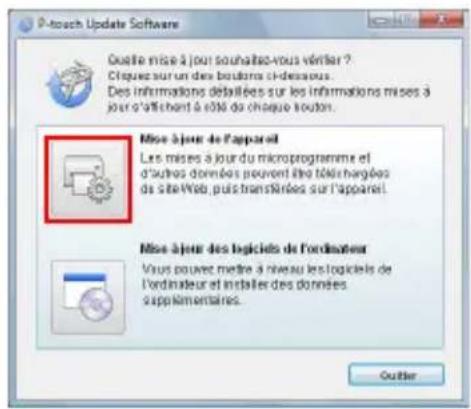
4 Sélectionnez l[Imprimante], vérifie que [L'appareil est correctement connecté.] s'affiche, puis cliquez sur [OK].
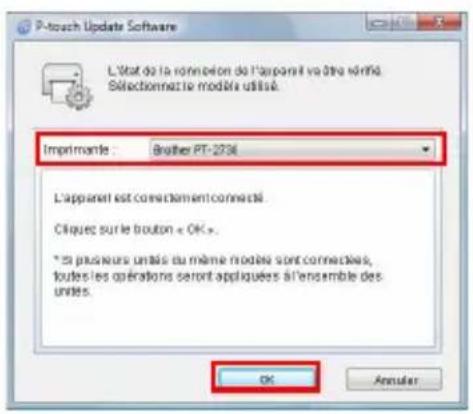
5 Sélectionnez la [Langue], cochez la case à côté de la collection d'étiquettes à télécharger et/ou du logiciel àmettre à jour, puis cliquez sur [Transférer].

Cliquez sur « Cliquez ici pour obtenir des informations détaillées » dans le coin supérieur droit pour voir une page Web avec des exemples spécifique de conceptions de collection d'étiquettes.
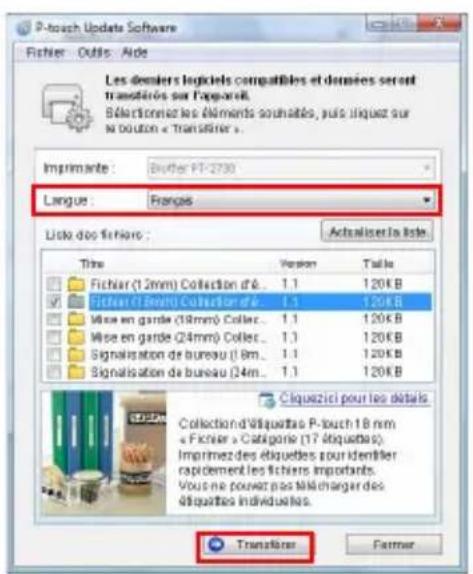
6 Cochez les éléments à mettre à jour, puis cliquez sur [Demarrer] pour commencer la mise à jour.
7 L'écran de croite est affiché sur votre ordinateur lorsque le logiciel est en cours de mise à jour.
L'écran de droite apparait sur l'écran LCD de l'appareil.
Ne mettez pas l'appareil hors tension au cours du processus de mise à jour.
8 Cliquez sur [OK] pour terminer la mise a jour.
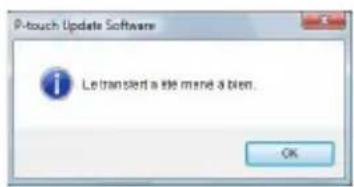
9 L'affichage revient à l'écran de saisie lorsque la mise à jour est terminée.

- Les nouvelles catégories de collection d'étiquettes teléchargees sont ajoutées à la « Catégorie » respective.
- Un astérisque « * » est affché à la fin de la nouvelle catégorie ajoutée.
-
Les collections d'étiquettes téléchargees peuvent être supprimées à l'aide de la procédure suivante.
-
Appuyez sur la touche Collection d'étiquettes.
- Appuyez sur la touche ou, puis selectionnez la langue.
- Appuyez sur la touche ou, puis selectionnez la catégorie.
-
Appuyez sur la touche Effacer.
-
Si la collection d'étiquettes téléchargee était enregistrree dans les « Favoris », elle sera également supprimee de cet emplacement.
- Il n'est pas possible de supprimer des étiquettes individuelles de chaque « Catégorie »
- Lorsque « Tél. nouvelle étiquettes » est selectionné, l'invite « Connecter PC et executer P-touch Update Software » s'affiche.
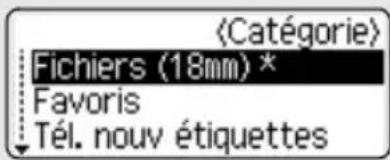
Téléchargement d'une nouvelle catégorie de collection d'étiquettes sur P-touch Editor/Mise à jour du logiciel P-touch Editor
L'explication suivante correspond à Windows Vista ou Windows 7. Dans les étapes suivantes, nous utiliserons XX-XXXX. Considérez « XX » comme le nom de votre étiqueteuse.
1 Double-cliquez sur [P-touch Update Software].
![BROTHER Ptouch PT2730 - Double-cliquez sur [P-touch Update Software]. - 1](/content/2026/03/528440/images/c0053cf84d56bde4b2c0ec18ce2385f90da7fdcb845fbb6554ff29cfc5e79c59.jpg)
- La méthode suivante peut également être utilisé pour lancer le logiciel P-touch Update Software.
- Cliquez sur [Démarrer], puis Sélectionnez [Tous les programmes] - [Brother P-touch] - [P-touch Update Software].
- Si un message informant l'utilisateur que le logiciel d'edition (P-touch Editor) est la première version s'affiche au démarrage, cliquez sur [Oui] et passez à l'étape 3.
![BROTHER Ptouch PT2730 - Double-cliquez sur [P-touch Update Software]. - 2](/content/2026/03/528440/images/95a3b946234272dbe4ace709ad2aae4694a46fdbe26c70ae5fcfd70b2ef79038.jpg)
2 Cliquez sur l'icone [Mise à jour des logiciels de l'ordinateur].
![BROTHER Ptouch PT2730 - Cliquez sur l'icone [Mise à jour des logiciels de l'ordinateur]. - 1](/content/2026/03/528440/images/07795179d51f7acb770c2dc05c83fe6ec0285fb18e35f658b24925f5544efbae.jpg)
3 Sélectionnez l'[Imprimante] et la [Langue], cochez la case à côte de la collection d'étiquettes à installer puis cliquez sur [Installer].
![BROTHER Ptouch PT2730 - Sélectionnez l'[Imprimante] et la [Langue], cochez la case à côte de la collection d'étiquettes à installer puis cliquez sur [Installer]. - 1](/content/2026/03/528440/images/5776b4a86265091222ff12f3eb1c7e67105492fb1cd72fd48ac333c7a4377a8a.jpg)
Cliquez sur « Cliquez ici pour obtenir des informations détaillées » dans le coin supérieur droit pour voir une page Web avec des exemples spécifique de conceptions de collection d'étiquettes.
![BROTHER Ptouch PT2730 - Sélectionnez l'[Imprimante] et la [Langue], cochez la case à côte de la collection d'étiquettes à installer puis cliquez sur [Installer]. - 2](/content/2026/03/528440/images/8693103cd6df75adfa196d5e8bdfce04e685bb2f5a63b13a05c31f6583d50e30.jpg)
IMPRESSION D'ETIQUETTES
4 La collection d'étiquettes installée sera enregistrée dans l'onglet P-touch Editor [Collection d'étiquettes].
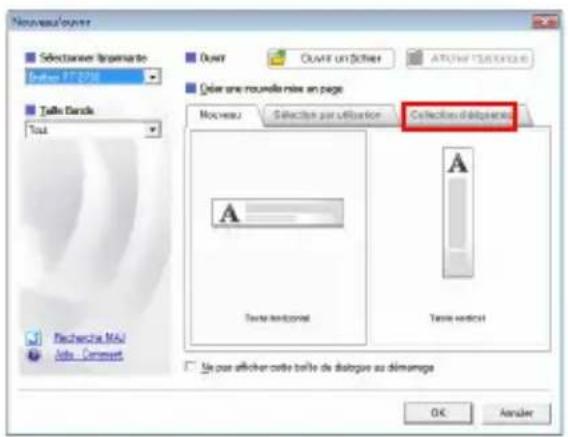
UTILISATION DE LA MÉMOIRE DE FICHIERS
Voupez stocker jusqu'à 99 de vos etiquettes les plus utilisées dans la mémoire des fichiers. Chaque étiquette est stockée dans un fichier, vous permettant de rappeler rapidement et facilement l'étiquette dont vous avez besoin.

Quand la mémoire des fichiers est pleine, chaque fois que vous sauvégarderez un nouveau fichier, vous devrez écraser l'un des fichiers stockés.
Stocker une étiquette dans la mémoire
1Après avoir saisi le texte et mis en forme l'etiquette, appuyez sur la touche Fichier pour afficher I'écran correspondant.
2 SLECTIONNZ « Enregister » à l'aide de la touche au
3 Appuyez sur la touche OK ou Entrée. Un numero de fichier s'affiche à l'écran. Un texte d'étiquette est aussi affché si l'étiquette est déjà stockée dans ce numero de fichier.
4 Sélectionnez un numéro de fichier à l'aide de la touche ou, puis appuyez sur la touche OK ou Entrée pour enregistrer l'étiquette sous le numéro de fichier sélectionné. Le fichier est enregistré et l'écran revient à l'écran de saisie du texte.

Quand un fichier est déjà stocké sur le numéro sélectionné, les données sont écrasées par le fichier que vous essayez d'enregistrer.

- Appuyez sur la touche Echap pour revenir à l'etape précédente.
- Il est possible d'enregistrer jusqu'à 280 caractères dans chaque fichier. Toutefois, ce nombre peut dépendre des caractères ou symboles utilisés. Il est possible d'enregistrer jusqu'à 99 fichiers.
- Pour enregistrer une étiquette créé à l'aide des mises en page à formatage automatique, consultez « Utilisation des mises en page à formatage automatique » à la page 38.
Ouverture d'un fichier d'étiquette stocké
1 Appuyez sur la touche Fichierpour afficher l'écran correspondant.
2 | Sélectionnez « Ouvrir » à l'aide de la touche ▲ou . ▼
3 Appuyez sur la touche OK ou Entre. Le numero de fichier d'une etiquette stocké s'affiche. Le texte de l'etiquette est également affché pour identifier l'etiquette.
4 SeLECTIONnez un numero de fichier à l'aide des touches 出 ,puis appuyez sur OKou Entrée pour ouvrir le fichier selectionné. Le fichier s'ouvre et apparait sur I'écran de saisie du texte.

Appuyez sur la touche Echap pour revenir à l'etape précédente.
Impression d'un fichier d'étiquette stocké
1 Appuyez sur la touche Fichier pour afficher l'écran correspondant.
2 | Sélectionnez « Imprimer » à l'aide de la touche ou .
3 Appuyez sur la touche OK ou Entrée. Le numero de fichier d'une etiquette stocké s'affiche. Le texte de l'etiquette est également affché pour identifier l'etiquette.
4 Sélectionnez un nombre de fichier à l'aide de la touche ou, puis appuyez sur Imprimer, OK ou Entrée pour imprimer l'étiquette sélectionnée. L'étiquette est imprimée depuis la machine.

- Appuyez sur la touche Echap pour revenir à l'etape précédente.
- Le message « Pas de texte ! » s'affiche lorsque vous essayez d'imprimer un fichier ne compteant pas de texte.
Suppression d'un fichier d'étiquette stocké
1 | Appuyez sur la touche Fichier pour afficher l'écran correspondant.
2 | Sélectionnez « Supprimer » à l'aide de la touche ou
3 Appuyez sur la touche OK ou Entrée. Le numero de fichier d'une etiquette stocké s'affiche. Le texte de l'etiquette est également affché pour identifier l'etiquette.
4 Sélectionnez un nombre de fichier à l'aide de la touche ou cis appuyez sur OK ou Entrée. Le message « Effacer ? » s'affiche.
5 Cliquez sur OK ou Entre pour supprimer ce fichier. Le fichier est supprimé et l'écran revient à l'écran de saisie du texte.

Appuyez sur la touche Echappour annuler la suppression du fichier et revenir à l'écran précédent.
ENTRETIEN DE VOTRE ETIQUEUSE P-TOUCH
Réinitialisation de l'étiqueteuse P-touch
Voussouvaze réinitialiser la mémoire interne de votre étiqueteuse P-touch si vous souhaitez effacer tous les fichiers d'étiquettes enregistrés ou si l'étiqueteuse P-touch ne fonctionne pas correctement.
Réinitialisation des données aux paramètres d'origine (les données teléchargees ne sont pas réinitialisées)
Mettez l'appareil hors tension. Maintenez enfoncées les touches Shift et R. Tout en maintainant enfoncées les touches Shift et R, appuyez une fois sur Alimentation puis relâchéz les touches Shift et R.
Réinitialisation des données aux paramètres d'origine (les données teléchargées sont réinitialisées)
Mettez l'appareil hors tension. Appuyez et maintenez enfoncées les touches Shift et Espace. Tout en maintainant enfoncées les touchesShift et Espace, appuyez une fois sur la touche Alimentation puis relâchéz les touches Shift et Espace

- Relâchéz la touche Alimentation avant les autres.
- Tous les paramétres des textes, des mises en forme, des options et des fichiers d'étiquettes stockés seront effacés lors de la réinitialisation de l'étiqueteuse P-touch. Les paramétres de langue et d'unité sont également effacés.
Maintenance
Votre étiqueteuse P-touch doit être nettoyée régulièrement afin de préserver ses performances et sa durée de vie.

Retirez toujours les piles et débranche l'adaptateur secteur avant de nettoyer l'étiqueteuse P-touch.
Nettoyage de l'unité principale
Essuyez toute poussière ou marque sur l'unité principale avec un chiffon doux et sec. Utilisez un tissu légériement humidifié avec de l'eau pour retarder les marques tenaces.

N'utilisezaucun diluant, benzene, alcohol ou autre solvant organique. Ces produits pourraient en effetdéformer le boitier ou endommager l'aspect de votre étiqueteuse P-touch.
Nettoyage de la tete d'impression
Des striés ou une mauvaise qualité d'impression des caractères indiquent généralement que la tête d'impression est sale. Nettoyez la tête d'impression à l'aide d'un coton-tige ou de la cassette optionnelle de nettoyage de la tête d'impression (TZ-CL4).
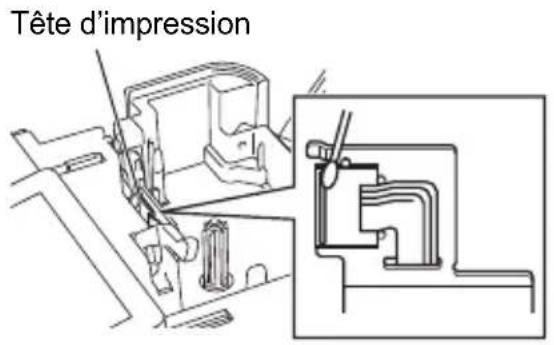

- Ne touchez pas la tete d'impression directement à mains nues.
- Reportez-vous aux instructions fournies avec la cassette de nettoyage de la tete d'impression pour savoir comment l'utiliser.
Nettoyage du coupe-ruban
De l'adhésif de ruban peut s'accumuler sur la lame du coupe-ruban après une utilisation repétée etémoussez ainsi la lame, ce qui peut entraîner un bourrage du ruban au niveau du coupe-ruban.
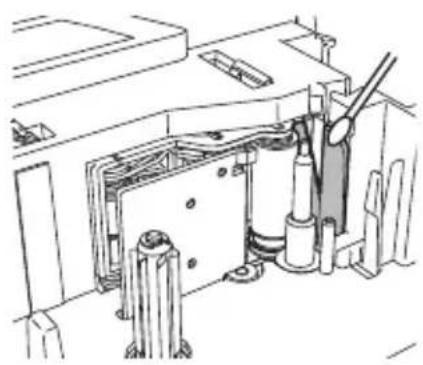

- Environ une fois par an, nettoyez la lame de découpe en utilisant un coton-tige légèrement humidifié avec de l'alcool isopropylique (alcool à friction).
- Ne touchez pas la lame du coupe-ruban à mains nues.
DÉPANNAGE
Quoi faire et quand...
Problème Solution
| L'écran « se bloque » ou l'étiqueteuse P-touch ne fonctionne pas normalement. | Consultez « Réinitialisation de l'étiqueteuse P-touch » à la page 71 et réinitialisez la mémoire interne pour retrouver les paramètres d'origine. Si la réinitialisation de l'étiqueteuse P-touch ne résout pas le problème, débranchez l'adaptateur secteur et retirez les piles pendant plus de 10 minutes. |
| L'écran reste blanc après la mise sous tension. | Vérifiez que les piles sont bien installées et que l'adaptateur secteur (fourni), exclusivement concu pour votre étiqueteuse P-touch (fourni) est bien branché. |
| Les messages de l'écran à cristaux liquides s'affichent dans une langue étrangère. | Consultuez « Paramétrage de la langue et de l'unité » à la page 22 pour sélectionner la langue souhaitée. |
| L'étiquette ne s'imprime pas après avoir appuyé sur Imprimer. | Vérifiez que le texte a bien été saisi, que la cassette est correctement installée et qu'il reste suffisamment de ruban. Si le ruban est courbé, coupez la portion courbée et passez le ruban par la fente de sortie du ruban. Si le ruban est bloqué, enlevez la cassette et tirez le ruban bloqué puis découpez-le. Vérifiez que l'extrémité du ruban passée par le guide de ruban et réinstallé la cassette. |
| L'étiquette ne s'imprime pas correctement. | Retirez la cassette et replacez-la en appuyant fermement jusqu'à entendre un cig. Si la tête d'impression est sale, nettoyez-la à l'aide d'un coton-tige ou de la cassette optionnelle de nettoyage de la tête d'impression (TZ-CL4). Vérifiez que le paramètre Option de découpe n'est pas définiti sur Chaîne ou Pas de découpe, car le ruban ne sera pas charge depuis l'impression de l'étiquette. Vous pouvez également maintainir la touche Shift enfoncée et appuyer sur la touche Prévisualisation pour faire avancer et découper le ruban. |
| Problème Solution | |
| Le ruban encreur est séparé du rouleau encreur. | Si le ruban encreur est cassé, remplacez la cassette. Sinon, ne coupez pas le ruban et retirez la cassette, puis enroulez le ruban encreur desserré sur la bobine comme l'indique le schéma. Bobine |
| L'étiqueteuse P-touch s'accrête lors de l'impression de l'étiquette. | • Remplacez la cassette lorsque le ruban rayé apparait, car cela indique que vous avons atteint la fin de la bande. • Remplacez toutes les piles ou branchez l'adaptateur secteur directement sur l'étiqueteuse P-touch. |
| L'étiquette n'est pas découvert automatiquement. | Vérifiez que le paramètre Option de découvert n'est pas définir sur Châîne ou Pas de découvert, car le ruban ne sera pas charge depuis l'impression de l'étiquette. Vous pouvez égalementmaintenir la touche Shift enfoncée et appuyer sur la touche Prévisualisation pour faire avancer et découvert le ruban. |
| Les fichiers des étiquettes précédemment enregistrrés sont vides. | Tous les fichiers stockés dans la mémoire interne seront supprimés si les piles sont trop faibles ou si l'adaptateur secteur est débranché. |
Messages d'erreur
Lorsqu'un message d'erreur apparait à l'écran, suivez les instructions ci-dessous.
| Batterie faible !* | Les piles installées commencent à faibrir. |
| Vérifier la batterie ! | Voici des causes probables.Les pôles des piles sont mal positionnés.D'autres types de piles sont utilisés avec des piles alcalines.Des piles usagées et neuves sont utilisées en même temps.Les piles sont presque déchargeés.Si l'appareil n'est pas mis hors tension automatiquement, appuyez sur une touche pour effacer le message d'erreur avant demettre l'appareil hors tension.Vérifiez que les bonnes piles sont utilisées et bien positionnées. |
| Adaptateur incorrect connecté ! | Incompatibilité de l'adaptateur secteur connecté. ÀpRES que l'alimentation se soit mise hors tension automatiquement, utilisez l'adaptateur secteur conçu exclusivement pour votre étiqueteuse P-touch. |
| Err. de coupe !* | Le coupe-ruban est fermé lorsque vous essayez d'imprimer ou de faire avancer le ruban.Mettez votre étiqueteuse P-touch hors tension, puis rallumez-la avant de continuer.Si le ruban est emmélé dans le coupe-ruban, Œtez-le. |
| Pas de texte !* | Il n'y a aucun texte, symbole ou code à barres saisis lorsque vous essayez d'imprimer ou de prévisualiser l'étiquette.Saisissez les données avant de continuer. |
| Insérer cassette* | Aucune cassette n'est installée lorsque vous essayez d'imprimer ou de prévisualiser l'étiquette, ou encore de faire avancer le ruban.Installez une cassette avant de continuer. |
| Cassette changée !* | La cassette a été changée lors de l'impression, etc.Assurez-vous que la bonne cassette soit mise en place avant l'impression. |
| Limite de longueur!Max 7 Lines* | Il y a déjà sept lignes de texte lorsque vous appuyez sur la touche Entrée.Limitez le nombre de lignes à sept. |
| Largeur de bande Max 5 Lines* | Il y a déjà plus de cinq lignes de texte lorsque vous appuyez sur la touche Imprimer ou Prévisualiser avec un ruban de 18 mm.Limitez le nombre de lignes à cinq ou remplacez la cassette par une cassette plus grande. |
| Largeur de bande Max 3 Lines* | Il y a déjà plus de trois lignes de texte lorsque vous appuyez sur la touche Imprimer ou Prévisualisation avec un ruban de 12 mm.Limitez le nombre de lignes à trois ou remplacez la cassette par une cassette plus grande. |
- Appuyez sur une touche pour effacer le message d'erreur.
| Message Cause/Solution | |
| Largeur de bande Max 2 Lines* | Il y a déjà plus de deux lignes de texte lorsque vous appuyez sur la touche Imprimer ou Prévisualisation avec un ruban de 9 ou 6 mm. Limitez le nombre de lignes à deux ou remplacez la cassette par une cassette plus grande. |
| Largeur de bande Max 1 Line* | Il y a déjà plusieurs lignes de texte lorsque vous appuyez sur la touche Imprimer ou Prévisualisation avec un ruban de 3,5 mm. Limitez le nombre de lignes à une ou remplacez la cassette par une cassette plus grande. |
| L imite de longueur! Max 5 Blocs* | Il existe deja cinq blocs de texte. Limitez le nombre de blocs à cinq. |
| Texte plein!* | Le nombre maximum de caractères a déjà été saisi. Modifiez le texte afin d'utiliser moins de caractères. |
| L imite de longur!* | La longueur de l'étiquette à imprimer à partir du texte saisi dépasse 1 m. Modifiez le texte de sorte que la longueur de l'étiquette soit inférieure à 1 m. |
| Insérer cassette de 24 mm!* | La cassette à ruban de 24 mm n'est pas installée si un Formatage Automatique est sélectionné pour le ruban de 24 mm. Installez une cassette à ruban de 24 mm. |
| Insérer cassette de 18 mm!* | La cassette à ruban de 18 mm n'est pas installée si un Formatage Automatique est sélectionné pour le ruban de 18 mm. Installez une cassette à ruban de 18 mm. |
| Insérer cassette de 12 mm!* | La cassette à ruban de 12 mm n'est pas installée si un Formatage Automatique est不排除né pour le ruban de 12 mm. Installez une cassette à ruban de 12 mm. |
| Insérer cassette de 9 mm!* | La cassette à ruban de 9 mm n'est pas installée si un Formatage Automatique est不排除né pour le ruban de 9 mm. Installez une cassette à ruban de 9 mm. |
| Insérer cassette de 6 mm!* | La cassette à ruban de 6 mm n'est pas installée si un Formatage Automatique est不排除né pour le ruban de 6 mm. Installez une cassette à ruban de 6 mm. |
| Insérer cassette de 3,5 mm!* | La cassette à ruban de 3,5 mm n'est pas installée si un Formatage Automatique est不排除né pour le ruban de 3,5 mm. Installez une cassette à ruban de 3,5 mm. |
| Trop de texte pour masque!* | Le nombre maximum de caractères pour la mise en page sélectionnée a déjà été saisi. Modifiez le texte afin d'utiliser moins de caractères ou une mise en page différente. |
- Appuyez sur une touche pour effacer le message d'erreur.
| Message Cause/Solution | |
| Valeur incorrecte !* | Les valeurs saisies pour la longueur du ruban, la longueur de la tabulation, les copies multiples ou la fonction de numérotable sont incorrectes. Saisissez une valeur valide pour ce paramètre. |
| Sélectionnez une autre option de coupe !* | La longueur du ruban est plus courte que la longueur totale des marges de gauche et de croite appliquée pour l'option de découpe « Grnd marge ». Sélectionnez une option de découpe différente. |
| Texte trop long !* | La longueur de l'étiquette à imprimer à partir du texte saisi est supérieure au paramètre de longueur défini. Modifiez le texte afin de s'adapter à la longueur définie ou modifiez le paramètre de longueur. |
| Texte trop haut !* | Laaille du texte est trop importante. Sélectionnez une option deaille différente. |
| Mémoire pleine !* | Il n'y a pas suffisamment de mémoire interne disponible lorsque vous essayez d'enregistrer un fichier d'étiquettes. Supprimez les fichiers qui ne sont pas nécessaires afin de créé plus de mémoire disponible pour le nouveau fichier d'étiquettes. |
| Contrôler # des chiffres entrés !* | Le nombre de chiffres saisi dans les données des codes à barres ne correspond pas au nombre de chiffres défini dans les paramètres des codes à barres. Saisissez le nombre correct de chiffres. |
| Entrer A, B, C ou D au point init ou fin !* | Les données des codes à barres saisies ne contiennent pas le code de démarrage/arrêt exigé (A, B, C ou D exigé au début et à la fin des données des codes à barres pour le protocole CODABAR). Saisissez correctement les données des codes à barres. |
| Maximum de 5 codes barre/étiquette !* | Il y a déjà cinq codes à barres dans les données de texte saisies lorsque vous essayez d'introduire un nouveau code à barres. Vous pouvez utiliser un maximum de cinq codes à barres pour chaque étiquette. |
| Catégorie pleine !* | La mémoire disponible pour ces catégories est pleine. Pour augmenter la quantité de mémoire disponible, supprimez toutes les catégories enregistrées inutiles en mettant chacune de ces catégories en surbrillance et en appuyant sur la touche Effacer. |
| Ruban installé non compatible avec machine !* | Un ruban incompatible avec cet appariel a été installé. Utilisez un ruban compatible. |
- Appuyez sur une touche pour effacer le message d'erreur.
Specifications
Unité principale
| Élément Spécification | |
| Affichage | |
| Affichage de caractères | 16 caractères x 3 lignes (128 x 48 points), rétroéclairé |
| Contraste écran 5 niveaux (+2, + 1, 0, -1, -2) | |
| Impression | |
| Méthode d'impression | Transfert thermique |
| Tête d'impression 128 | points/180 ppp |
| Hauteur d'impression 18 mm max. (avec un ruban de 24 mm) | |
| Vitesse d'impression Environ 10 mm/s | |
| Cassette à ruban Cassette à ruban TZ (largeurs de 3,5, 6, 9, 12, 18, 24 mm) | |
| N° de lignes | Ruban de 24 mm : 1 à 7 lignes ; ruban de 18 mm : 1 à 5 lignes ; ruban de 12 mm : 1 à 3 lignes ; ruban de 9 mm : 1 à 2 lignes ; ruban de 6 mm : 1 à 2 lignes ; ruban de 3,5 mm : 1 ligne |
| Découpe et alimentation | Grande marge, Petite marge, Châne, Pas de découpe, Ruban spécifique |
| Mémoire | |
| Taille mémoire tampon | 2 800 caractères maximum |
| Stockage des fichiers | 99 fichiers maximum |
| Autres caractéristiques | |
| Méthode de saisie Rappel texte | |
| Modèles Collections d'étiquettes, Formatage automatique, Mises en page de blocs | |
| Bloc d'alimentation | |
| Bloc d'alimentation Adaptateur secteur (AD-24ES), Huit piles alcalines AA (LR6) | |
| Mise hors tension automatique | Pile : 5 min.*, adaptateur secteur : 8 heures* Uniquement lors de l'utilisation de l'étiqueteuse P-touch. Lorsqu'elle est connectée à un PC, 1 heures. |
| Taille | |
| Dimensions | 177 mm (L) x 238 mm (P) x 70 mm (H) |
| Poids | Environ 880 g (sans cassette à ruban, ni piles) |
| Autre | |
| Humidité/Température de fonctionnement | 50 à 95 °F (10 à 35 °C)/20 à 80 % d'humidité (sans condensation)Température de bulbe humide maximale : 80,6 °F (27 °C) |
INDEX
A
Adaptateur secteur 17
B
Bloc d'alimentation 16
Boitiers 36
C
Cassettes a ruban 18
Clavier 14
Collection d'étiquettes 60
Contraste 21
F
Formatage
attributes des caractères 30
attributes des étiquettes 35
H
Horodate
Options de calendrier 46, 47
Options de format 48
Options d'avancée 49
L
Largeur 30
Ligne 30
Listedescaracteresaccentués 29
Listedes caractères speciaux 51
Listedesymboles 28
Longueur 35
Longueur ruban 13
M
Marquage de回头 13
Mises en page des blocs 43
Mode Maj 13
Modèles 40
N
Nouvelle ligne 24
Numéro de ligne 13
P
Pile 16
Polices 31
R
Rappel texte 23
s
Saisie
texte 23
Specifications 78
Style 30
Suppression
texte et formatage 25
texte unquipment 25
Symboles 26
T
Taille 30
Temps de mise hors tension
automatique 19
Texte
lignes 24
saisie et édition 23
Touches du curseur 24
Coordonnées (Pour le Canada uniquement)
Localisation des centres de maintenance
Si vous avez besoin d'un centre de maintenance local, veuillez visitor www.brother.ca ou appelez au 1-877-BROTHER (1-877-276-8437) afin de localiser le centre de maintenance agreeé le plus pres de vous. Remarque: veiliez à contacter le centre de maintenance avant votre visite. Les centres de maintenance ne fournissant pas d'assistance opérationnelle. Consultez la section « Assistance opérationnelle »
Assistance opérationnelle
Pour une assistance technique et opérationnelle, vous pouvez contacter le service clientèle de Brother au numéro : 1-877-BROTHER (1-877-276-8437) ou par fax au numéro (514) 685-4898
Assistance sur Internet
Pour des informations sur les produits : www.brother.ca/ Pour télécharger les derniers pilotes : http://solutions.brother.com Pour acheter des accessoires et certains produits Brother : www.brother.ca/
Accessoires et fournitures
Pour commander des accessoires ou des fournitures Brother par Visa, MasterCard, Discover ou American Express, vous pouvez appeler gratuitement le 1-877-BROTHER (1-877-276-8437) ou replir le bon de commande et faxer les deux cots du bon au (514) 685-4898. Pour acheter des accessoires sur Internet: www.brother.ca/ Pour commander par courrier ou payer par chèque, veuillez replir le bon de commande accesseire et l'envoyer avec le paiement à l'adresse : Brother International Corporation À l'attention de : 1 rue Hôtel de Ville, Dollard-des-Ormeaux, Québec, H9B 3H6 Canada